8 NX785QC8G - Tablette graphique Nextbook - Notice d'utilisation et mode d'emploi gratuit
Retrouvez gratuitement la notice de l'appareil 8 NX785QC8G Nextbook au format PDF.


| Caractéristiques | Détails |
|---|---|
| Type de produit | Tablette graphique |
| Taille de l'écran | 8 pouces |
| Résolution de l'écran | 1280 x 800 pixels |
| Processeur | Quad-core |
| RAM | 1 Go |
| Stockage interne | 8 Go |
| Extension de stockage | Carte microSD jusqu'à 32 Go |
| Système d'exploitation | Android |
| Connectivité | Wi-Fi, Bluetooth |
| Caméra arrière | 2 MP |
| Caméra avant | 0.3 MP |
| Batterie | 3000 mAh |
| Dimensions | 20.3 x 12.5 x 1 cm |
| Poids | 400 g |
| Utilisation recommandée | Création artistique, prise de notes, navigation |
| Maintenance | Nettoyer l'écran avec un chiffon doux, éviter l'humidité |
| Sécurité | Éviter les chocs, ne pas exposer à des températures extrêmes |
| Informations générales | Vérifier la compatibilité des applications avant l'achat |
FOIRE AUX QUESTIONS - 8 NX785QC8G Nextbook
Questions des utilisateurs sur 8 NX785QC8G Nextbook
0 question sur cet appareil. Repondez a celles que vous connaissez ou posez la votre.
Poser une nouvelle question sur cet appareil
Téléchargez la notice de votre Tablette graphique au format PDF gratuitement ! Retrouvez votre notice 8 NX785QC8G - Nextbook et reprennez votre appareil électronique en main. Sur cette page sont publiés tous les documents nécessaires à l'utilisation de votre appareil 8 NX785QC8G de la marque Nextbook.
MODE D'EMPLOI 8 NX785QC8G Nextbook
- Ce produit est conforme aux normes actuelles limitant à un niveau sécuritaire le volume d'émission audio d'appareils destines à la consommation. En vous servant d'écouteurs ou d'oreillettes pour écouter votre appareil, vous courez le risque d'endommager votre ouïe. Même si vous devenez habitue d'écouter à volume élevé et que ceci vous apparait normal, vous courez quand même le risque d'endommager votre ouïe. Réduisez le volume de votre appareil a un niveau raisonnable afin d'éviter des dommages permanents à l'ouïe. Si vous entendez un grondement dans vos oreilles, réduisez le volume ou fermez votre appareil. Cet appareil a été testé avec les écouteurs fournis. Afin de préserver votre ouïe, nous vous suggérons de n'utiliser que les modèles d'écouteurs suivants: ceux fournis avec votre appareil ou encore tout autres écouteurs conformes aux présentes normes en vigueur. Les autres types d'écouteurs peuvent produire des niveaux de son plus élevés. (L'écoute prolongée du baladeur à pleine puissance peut endommager l'ouïe de l'utilisateur)
- Tension de sortie maximale<=150mv.
- Ne pas soumettre l'appareil à des impacts sévères ou le laisser tomber.
- Ne pas utiliser l'appareil dans des conditions de chaleur ou de froid extrêmes, un environnement poussiéreux ou par temps humide. Ne pas l'exposer à la lumière directe du soleil.
- Éviter d'utiliser l'appareil à proximité de champs magnétiques puissants.
- Le fonctionnement normal du produit peut être perturbé par les DES. Si c'est le cas, réinitialisez et redémarrez simplement l'appareil en suivant les directives du manuel d'utilisation. Durant la transmission de fichiers, veuillez manipuler avec soin et utiliser dans un environnement sans parasites atmosphériques.
- Gardez l'appareil à l'écart de l'eau et d'autres liquides. Si de l'eau ou d'autres liquides venaient qu'à s'infiltrer dans l'appareil, mettre immédiatement le produit hors tension et le nettoyez.
- Ne pas utiliser de produits chimiques pour nettoyer l'appareil afin d'éviter la corrosion. Nettoyez à l'aide d'un chiffon sec.
- Ne pas laisser l'appareil dans un espace confiné comme une bibliothèque ou un endroit semblable.
- La ventilation ne doit pas être obstruée en couvrant les orifices de ventilation avec des articles tels que des journaux, des nappes, des rideaux, etc.
- Aucune flamme nue, comme une chandelle allumée, ne doit être placée sur l'appareil.
- Une attention particulière devrait être portée aux aspects environnementaux de l'élimination de la pile.
- N'utilisez cet appareil que dans des climats tempérés.
- Nous ne sommes pas tenus responsables des dommages ou des pertes de données causés par la défaillance, le mauvais usage ou la modification de l'appareil ou le remplacement de la batterie.
- Ne pas tenter de démonter, de réparer ou de modifier le produit. Cela aura pour effet d'annuler la garantie.
- Si l'appareil n'est pas utilisé pendant une période de temps prolongée, veuillez charger la batterie au moins une fois par mois pour prolonger la vie utile de la batterie.
- Chargez la batterie si : a)L'icône de l'indicateur de charge de la batterie affiche □ (une batterie à plat)
b) L'appareil se met automatiquement hors tension lorsqu'il est redémarré. c) Si le fait d'appuyer sur les touches alors qu'elles sont déverrouillées ne donne aucun résultat et que la batterie est complètement chargée.
- Lorsque l'appareil est en cours de formatage ou que le transfert de fichiers est en cours, ne pas interrompre la connexion. Sinon, les données pourraient être corrompues ou perdues.
- Lorsque l'appareil est utilisé comme une HD portable, veuillez utiliser uniquement conformément aux instructions.
- Sinon, une perte permanente des données pourrait s'ensuivre.
- Veuillez utiliser et installer les données en utilisant l'équipement / les accessoires fournis et uniquement conformément aux directives du fabricant.
- Veuillez vous référer aux informations se trouvant sous l'appareil pour des informations concernant les connexions électriques et la sécurité avant d'installer les données ou d'utiliser l'appareil.
- Afin de réduire les risques d'incendie ou de chocs électriques, ne pas exposer cet appareil à la pluie ou à l'humidité. Cet appareil ne doit pas être exposé aux écoulements ou aux éclaboussures. Ne jamais placer des objets remplis de liquides, comme des vases, sur l'appareil.
- Il y a risque d'explosion si la batterie est incorrectement remplacée. Remplacer uniquement avec la même batterie ou une batterie du même type.
- La batterie (batterie ou batteries ou bloc de piles) ne doit pas être exposée à la chaleur excessive comme la lumière du soleil, les flammes toute source de chaleur similaire.
- Veuillez adopter des procédures responsables pour l'élimination de la batterie.
- Si l'adaptateur d'alimentation est débranché de l'appareil, l'appareil demeurera opérationnel tant que la charge de la batterie sera suffisante.
- L'adaptateur d'alimentation est un appareil de CLASSE II à double isolation et aucune mise à la terre n'est fournie.
- Explication des symboles de sécurité :

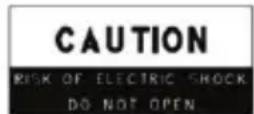


- Le symbole de l'éclair avec la pointe de flèche à l'intérieur d'un triangle équilatéral a pour but d'alerter l'utilisateur de la présence d'une « tension dangereuse » non isolée à l'intérieur du boîtier du produit et dont la magnitude est suffisante pour constituer un risque de choc électrique.
- Afin de réduire le risque de choc électrique, ne pas enlever le couvercle (ou l'arrière) du fait de l'absence de pièces réparables par l'utilisateur à l'intérieur. Confier l'entretien à un(e) technicien(ne) qualifié(e).
- Le point d'exclamation dans un triangle équilatéral a pour but d'avertir l'utilisateur de la présence d'instructions importantes sur le fonctionnement et l'entretien dans la documentation accompagnant l'appareil.
- Élimination appropriée de ce produit. Cette inscription indique que ce produit ne doit pas être éliminé avec les autres déchets domestiques dans l'UE. Afin d'éviter toute atteinte possible à l'environnement ou à la santé
humaine provenant de l'élimination non contrôlée des déchets, recyclez l'appareil de manière responsable afin de promouvoir la réutilisation rationnelle des ressources matérielles. Pour éliminer votre appareil usagé, veuillez utiliser les systèmes de retour et de cueillette disponibles dans votre région ou contacter le détaillant chez qui vous avez acheté le produit. Il peut prendre ce produit pour le recycler de façon sûre et respectueuse de l'environnement.
- Cet équipement devrait être installé et opéré à une distance minimum de 20 cm entre le radiateur et votre corps.
CE dans quels pays ou le produit peut être librement utilisé: Allemagne, Royaume Uni Italie, Espagne, Belgique, Pays-Bas, Grèce, Irlande, Danemark, Luxembourg, Autriche, Finlande, Suède, Norvège and Islande. En France, mis a part les canaux de 10 a 13, la loi interdit l'utilisation d'autre canaux.
Mesures de précaution à adopter lors de l'écoute
- Ne pas utiliser vos écouteur ou votre casque d'écoute à un volume trop élevé. Les experts de l'ouïe déconseillent l'écoute prolongée continue.
- L'exposition à un volume excessif par le biais d'écouteurs ou d'un casque d'écoute peut causer une perte auditive.
- Si vos oreilles bourdonnent, réduisez le volume ou cessez l'utilisation.
- Ne pas utiliser pendant la conduite d'un véhicule motorisé. Cela pourrait créer un risque d'accident et cela est illégal dans plusieurs régions.
- Vous devez faire preuve d'une grande prudence ou cessez temporairement l'utilisation dans des situations potentiellement dangereuses pouvant être créées lorsque les oreilles sont obstruées.
- Même si vos écouteurs ou votre casque d'écoute est (sont) de type ouvert et conçu(s) pour vous laisser entendre les bruits extérieurs, n'augmentez pas le volume à un point tel que vous ne puissiez plus entendre ce qui vous entoure.
- Les bruits peuvent être trompeurs. Avec le temps, votre « niveau de confort » de l'ouïe s'adapte à des volumes plus élevés. Ce qui semble « normal » peut actuellement être bruyant et dangereux pour vos oreilles. Prémunissez-vous contre de tels risques en réglant le volume de votre appareil à un niveau sûr AVANT que vos oreilles ne s'adaptent.
Pour établir un volume sûr :
a. Commencez en choisissant un réglage bas du volume.
b. Augmentez lentement le son jusqu'à ce que vous puissiez l'entendre confortablement et clairement sans aucune distorsion. Une fois que vous avez établi un niveau sonore confortable, gardez ce réglage.
Il se peut que ce manuel ne reflète pas le fonctionnement de votre appareil actuel. Toutes les informations sont sujettes à changement sans préavis. Veuillez suivre les procédures opérationnelles de votre appareil actuel.
Tables des matières
Sommaire des caractéristiques ....5
Boutons et ports....5
Chargement de la batterie....6
Transfert de fichiers....6
Mise sous tension / hors tension....6
Écran d'accueil....7
Déverrouillage de l'écran....8
Conseils pour l'écran tactile....8
Accéder à Internet....9
Lecture d'E-Books....12
Faire jouer de la musique....15
Faire jouer des vidéos....17
Voir des photos....17
Utilisation du caméscope / de l'appareil photo 19
Explorateur de fichiers....19
Envoi/Réception de Courriels 22
Gestion des applications tierces....24
Fermer applications récentes ......25
Gérer des tâches....25
Dépannage 26
Déclaration de la FCC 27
Sommaire des caractéristiques
Connectivité sans fil (Wi-Fi)
Grâce à la technologie sans fil (Wi-Fi) la plus récente, cet appareil permet de vous connecter à Internet peut importe l'endroit où vous vous trouvez.
Écran tactile (7.85 po)
Touchez ou faites glisser votre doigt sur l'écran et l'écran répondra instantanément.
Soutien d'applications tierces
Grâce au SE Android ^MC intégré, vous pouvez installer un grand nombre d'applications tierces sur cet appareil.
Détecteur G intégré
L'écran passe automatiquement du format à l'italienne au format vertical en faisant pivoter l'appareil.
Divertissement et communication
Vous pouvez utiliser l'appareil en tant que lecteur multimédia et téléphone cellulaire.
Boutons et ports
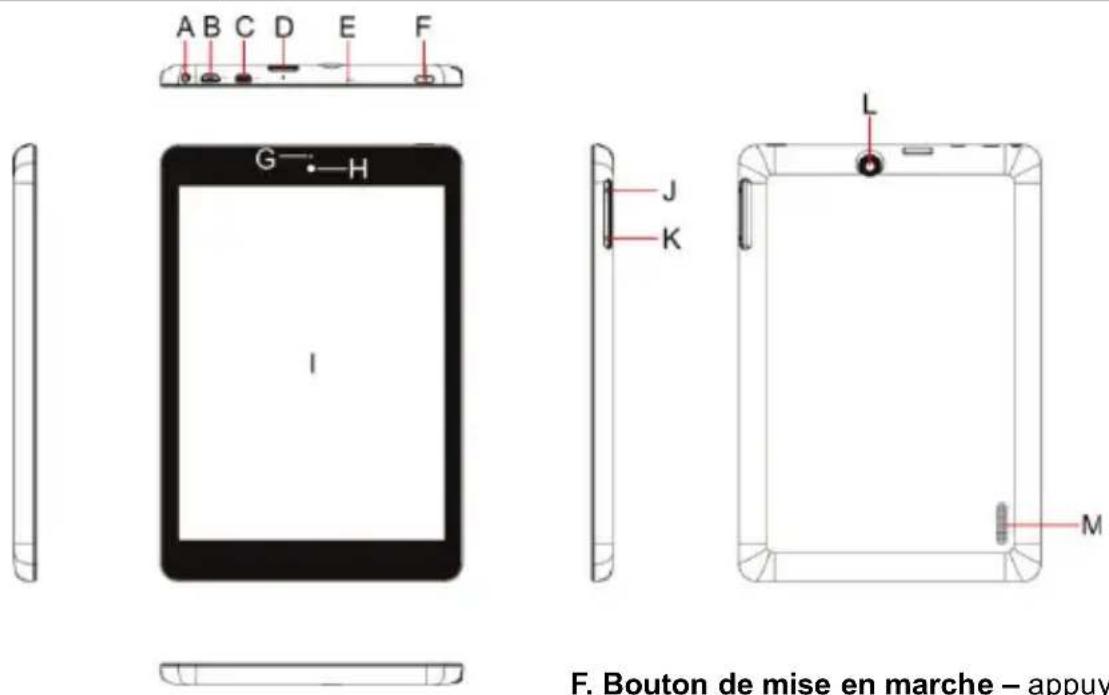
A. Port pour écouteurs - connexion à des écouteurs stéréo.
B. Port micro USB – à un ordinateur par un câble USB / connexion à la source d'alimentation par un adaptateur c.c.
C. HDMI port
D. Emplacement pour carte Micro SD
E. Microphone intégrés
F. Bouton de mise en marche – appuyez et maintenez pour allumer ou éteindre l'appareil ; appuyez brièvement pour allumer ou éteindre l'écran.
G. Indicateur de charge
H. Objectif de l'appareil photo
I. Écran tactile
J. VOL+
K. VOL-
L. Lentille de la caméra arrière
M. Haut-parleurs intégrés
Chargement de la batterie
Cet appareil est équipé d'une batterie rechargeable intégrée. Aucune installation additionnelle n'est requise pour la batterie. Chargez simplement l'appareil lorsque la batterie est faible.
Pour charger la batterie, connectez l'appareil à une prise de courant murale standard via le port « USB » en utilisant l'adaptateur d'alimentation. Il faut environ 4 heures pour charger complètement la batterie. Lorsque la batterie est complètement chargée, le témoin de charge sur le bouton gauche devrait s'allumer en vert. Durant le chargement, le témoin s'allume en rouge.
Remarque :
a. Il est fortement recommandé de charger la batterie immédiatement lorsque l'appareil indique que la charge de la batterie est inférieure à 15%!
b. Vous pouvez utiliser l'appareil durant le chargement. Mais pour augmenter la durée de vie de la batterie, il est suggéré de ne PAS utiliser l'appareil durant son chargement.
c. Il est recommandé de charger la batterie avant d'utiliser l'appareil pour la première fois.
d. Pour une performance maximale, les batteries au lithium-ion doivent être souvent utilisées. Si vous n'utilisez pas souvent l'appareil, assurez-vous de recharger la batterie au moins une fois par mois.
Transfert de fichiers
Avant de lire ou de faire jouer des fichiers, vous devez transférer des fichiers de contenu multimédia d'un ordinateur à l'appareil.
(1) Connectez l'appareil à un ordinateur avec le câble USB fourni.
(2) Choisissez "Mettez stockage USB".
(3) Une fois connecté, une icône de téléphone cellulaire apparaîtra sur votre ordinateur.
(4) Maintenant, vous pouvez copier des fichiers depuis ou vers ce disque comme vous le feriez sur votre disque dur.
Remarque :
a. Comme vous vous connectez la tablette à l'ordinateur, vous devez installer le Lecteur Windows Media 11 ou au-dessus (ou presque la dernière version) et le lecteur USB en premier.
b. Il n'ya pas de message audio pour la connexion USB.
c. Les applications préinstallées et le SE Android occupent une partie importante de la capacité – près de 1 Gb, il est normal que vous constatiez une grande différence entre l'espace de mémoire disponible et la capacité totale.
Mise sous tension / hors tension
Pour mettre l'appareil sous tension, appuyez et maintenez enfoncé la touche de mise en marche sur l'unité jusqu'à ce que vous aperceviez l'écran d'amorçage, puis relâchez. Il peut falloir quelques minutes pour démarrer le système, veuillez attendre avant de poursuivre.

Conseil : Cet appareil sommeillera avec l'écran hors tension s'il demeure inactif pendant quelques secondes. Vous pouvez appuyez brièvement sur le bouton « Power » pour mettre l'écran sous tension et le réveiller.
Pour mettre l'appareil hors tension, appuyez et maintenez enfoncé la touche de mise ne marche jusqu'à ce que vous aperceviez l'option « Power Off » (mettre hors tension), tapez sur « Power Off », puis tapez sur « OK ».
Écran d'accueil
Écran d'accueil étendu
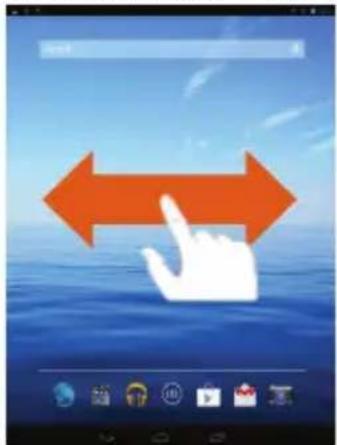
Faites glisser votre doigt horizontalement sur l'écran pour aller ay panneau de gauche ou de droite de l'écran d'accueil étendu.
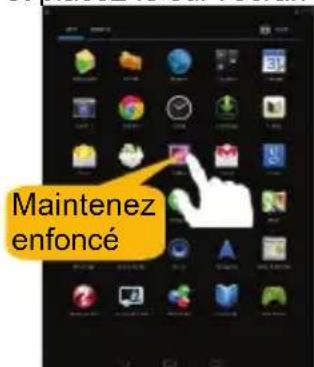
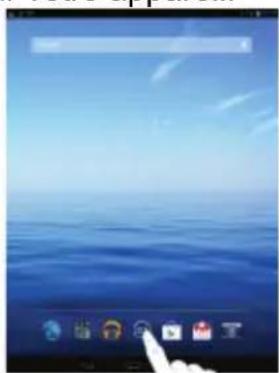
Pour ajouter un élément à l'écran d'accueil (raccourcis, widgets, dossiers etc.), appuyez sur pour afficher les applications puis maintenez l'élément enfonce et placez-le sur l'écran d'accueil.
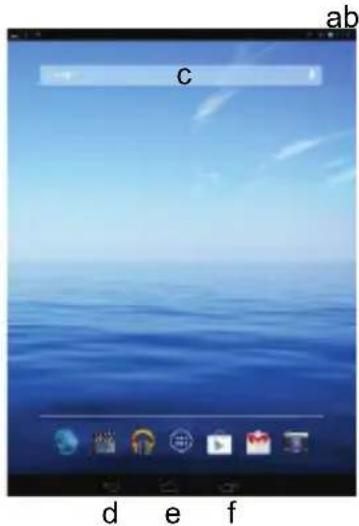
a. Niveau de pile
b. Heure
c. Barre de recherche Google
d. Retour
e. Aller à l'écran d'accueil
f. Applications récemment utilisées
Affichage des applications
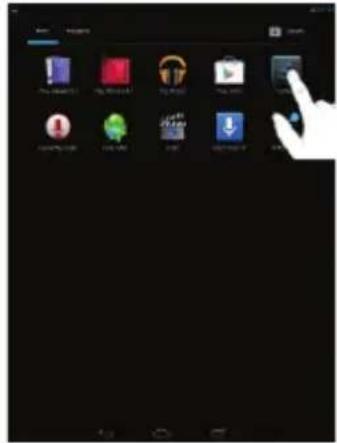
Appuyez sur l'icône Application pour afficher toutes les applications installées sur votre appareil.
Changer fond d'écran
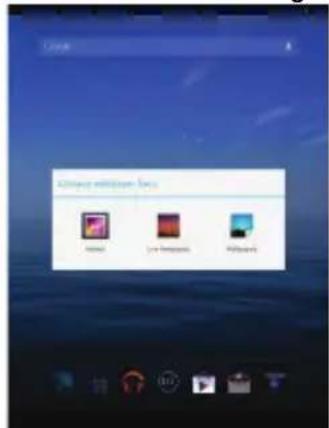
Maintenez enfoncé l'écran d'accueil jusqu'à ce qu'un menu apparaisse. Sélectionnez « Fonds d'écran » dans le menu, puis choisissez une image.
Modification des paramètres système
Appuyez sur «Paramètres» sur l'écran d'accueil pour afficher tous les paramètres, puis modifiez le paramètre que vous souhaitez.
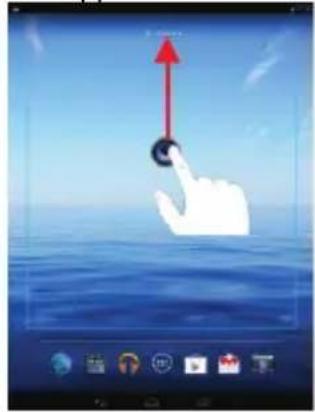
Déplacer / Supprimer un élément
Maintenez votre doigt sur un élément jusqu'à ce qu'il soit en surbrillance, puis faites-le glisser vers la position désirée. Pour supprimer un élément, faites-le glisser sur « Supprimer ».
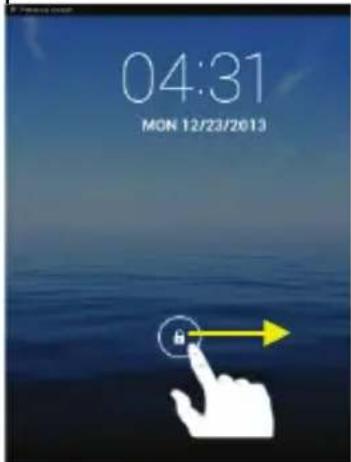
Déverrouillage de l'écran
L'écran sera verrouillé si l'appareil est inactif pendant quelques secondes. Vous pouvez déverrouiller l'écran en faisant glisser l'icône de verrouillage 📄 vers la droite avant de continuer à utiliser l'appareil.
Conseils pour l'écran tactile
- Cliquer : Cliquer brièvement sur un élément permet d'ouvrir un fichier, une lien, une application ou une page.
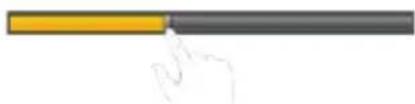
- Faire glisser : Lorsque vous regardez une vidéo ou écoutez de la musique, vous pouvez faire glisser le curseur de la barre de progression à n'importe quel point de temps écoulé du fichier.
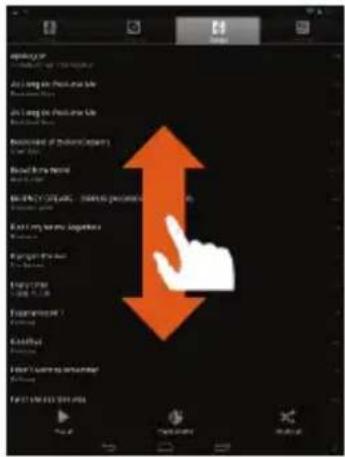
- Faire glisser le doigt : Dans les différents navigateurs (Fichiers, Musique, Vidéo, Photo, etc), vous pouvez maintenir votre doigt sur l'écran, puis faire glisser de haut en bas pour faire défiler la liste des fichiers
- Maintenir le doigt : Dans certains navigateurs (Fichiers, Musique, Vidéo, Photo, Web, etc.), vous pouvez maintenir votre doigt sur un élément pour en afficher les options.
- Toucher avec le doigt : Vous pouvez zoomer la page en la touchant avec le doigt.
Votre NextBook est équipé de la technologie sans fil (Wi-Fi) intégrée afin que vous puissiez accéder à Internet sur un réseau sans fil (Wi-Fi).
Vous devez d'abord configurer un réseau sans fil (Wi-Fi). Afin de permettre la procédure de configuration du réseau sans fil (Wi-Fi), vous devez vous trouver dans une zone offrant une connectivité sans fil (Wi-Fi) vous permettant de vous y connecter. Chaque fois que votre NextBook est à portée d'un réseau que vous avez déjà configuré, il tentera de se connecter.
Se connecter à un réseau sans fil (Wi-Fi)
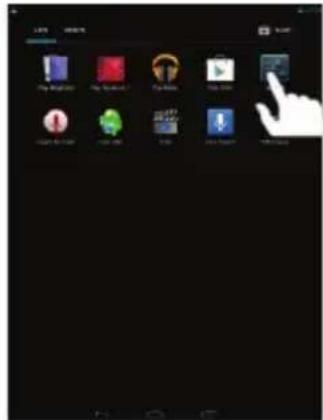
(1) Appuyez sur icône de réglage « » sur l'écran d'accueil.
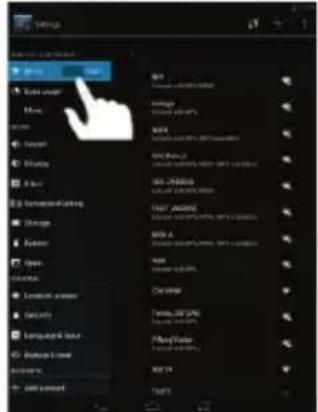
(2) Faites glisser le commutateur à bascule WIFI sur « Activation ».
(3) Tapez sur le réseau auquel vous voulez vous connecter, saisissez les informations requises pour le réseau (mot de passe), puis tapez sur « Connect » (connecter). Votre NextBook tentera alors d'établir une connexion à un point d'accès sans fil avec les paramètres que vous avez saisis. Si la connexion est réussie, le message « Connected to XXX » apparaîtra sous la configuration WIFI.
Remarque :
a) La liste des réseaux disponibles est continuellement rafraîchie.
b)Lorsque le réseau sans fil (Wi-Fi) est activé, votre NextBook se connectera automatiquement à vos réseaux configurés lorsqu'ils se trouvent à portée.
c) Si votre NextBook trouve un réseau n'ayant jamais été configuré, il affichera une icône d'information.
Utilisation d'une carte SIM 3G
Outre une connexion Wi-Fi, vous pouvez accéder à Internet en utilisant une carte SIM. Installez une carte SIM dans la fente sur le bord supérieur de l'appareil, puis entrer dans le menu Paramètres et sélectionnez "Réseaux mobiles" de cocher l'option "Données activées". Aujourd'hui, le réseau 3G est disponible avec l'icône qui apparaît en bas à droite de l'écran. Vous pouvez surfer sur Internet librement maintenant.
Lancement du navigateur Web
Pour lancer le navigateur Web, appuyez sur l'icône du navigateur Applications.

sur l'écran
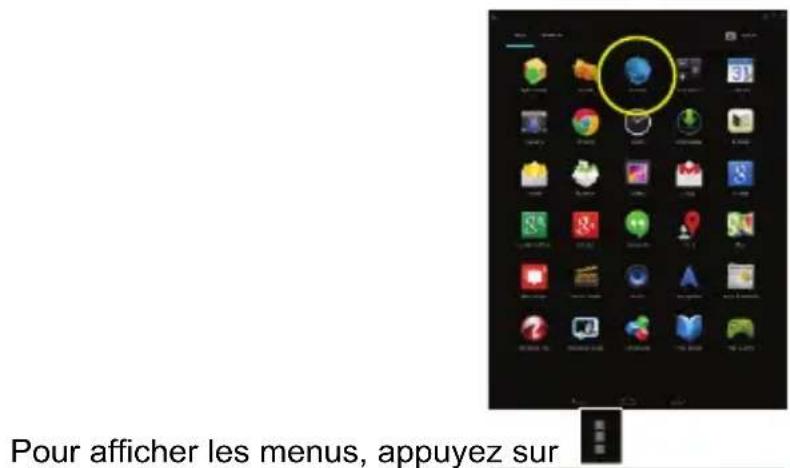
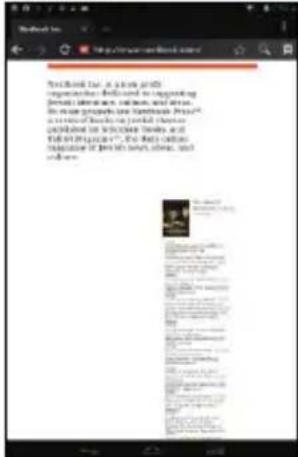
Pour entrer une nouvelle adresse, appuyez sur la barre d'adresse puis tapez l'adresse.
Remarque : Ce ne sont pas tous les réseaux sans fil qui offrent accès à Internet. Certains réseaux sans fil (Wi-Fi) ne font que connecter plusieurs ordinateurs ensemble sans aucune connexion Internet.
Utiliser le clavier virtuel
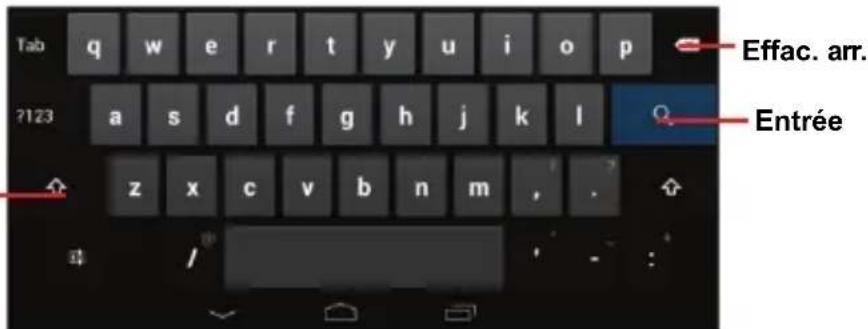
Tapez sur n'importe quel champ de saisie de texte pour ouvrir le clavier virtuel. À l'aide du clavier virtuel, vous pouvez entrer une adresse de site Web ou tout autre texte nécessaire.
Caps Lock: tapez rapidement deux fois dessus pour entrer toutes les lettres en capitale; tapez brièvement dessus une fois pour entrer la première en capitale.
Utiliser le navigateur Web
- Vous pouvez faire défiler l'écran vers le haut et vers le bas en tapant sur la page et en la faisant glisser vers le haut ou vers le bas (faites attention de ne pas taper sur un lien jusqu'à ce que vous soyez prêt(e)!
- Pour ouvrir un lien, tapez simplement dessus.
- Pour retourner à la page précédente que vous venez tout juste de naviguer, tapez sur l'icône Retour
- Pour afficher la commande de menu disponibles, tapez sur l'icône Menu
- Pour retourner directement à l'écran d'accueil, tapez sur l'icône Accueil


Lecture d'E-Books
Lecture d'E-books hors connexion
Vous pouvez lire les e-books stockés dans l'appareil. Avant la lecture, vous devez transférer ou télécharger des e-books dans l'appareil.
a. Connectez l'appareil à l'ordinateur via le câble USB, et puis copiez les e-books à partir du lecteur local de votre ordinateur vers l'appareil (voir la partie "Transferring files" (Transfert de fichiers) mentionnée précédemment).
Remarque: Assurez-vous que vos e-books sont au format EPUB, TXT, FB2, RTF ou PDB.
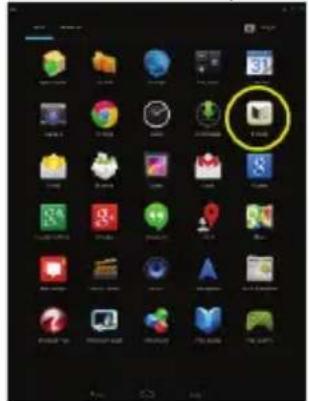
b. Dans la page Application, tapez sur "Ebook" pour entrer en mode lecteur d'e-book.
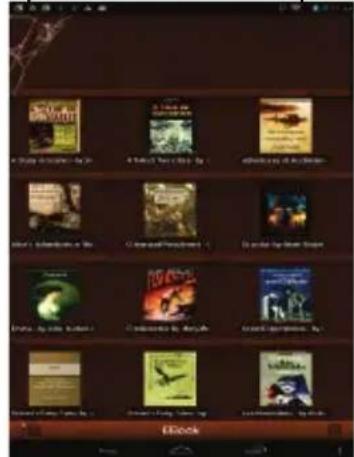
c. Faites glisser votre doigt de gauche à droite sur l'étagère pour parcourir les e-books et puis tapez sur un e-book pour immédiatement commencer la lecture.
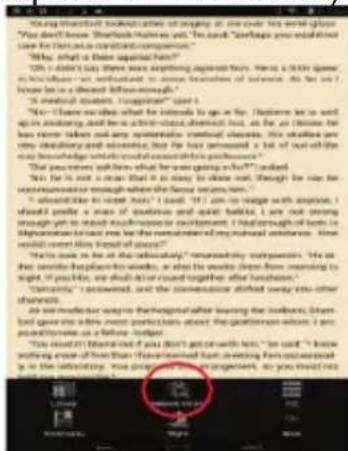
d. Lorsque vous lisez une page, vous pouvez taper sur pour afficher un menu et puis choisissez " [icon] " pour aller dans la bibliothèque locale d'e-book.
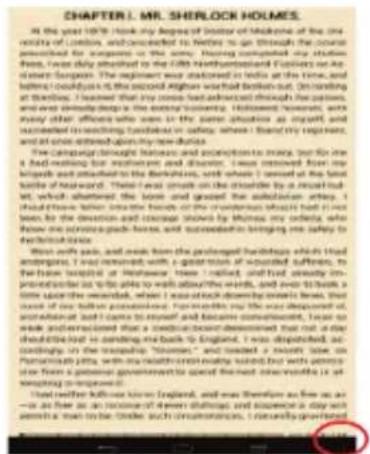
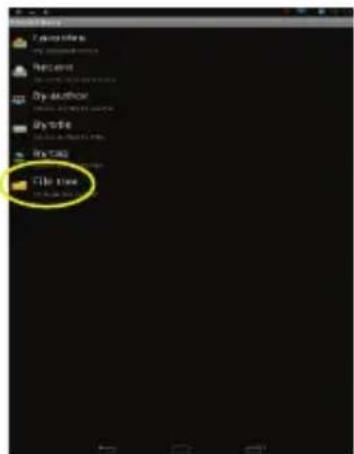
e. Tapez sur "File tree"(Arborescence de fichier) pour choisir des e-books stockés dans l'appareil. Choisissez "Device" (Périphérique) et puis "sdcard" (CarteSD) pour entrer dans la mémoire interne du périphérique (Pour rechercher des e-books sur une carte SD externe, sélectionnez "Memory Card" (Carte mémoire) et puis "external_sdcard" (carte SD externe)). Tapez sur l'e-book que vous voulez ouvrir.
f. Lorsque vous lisez l'e-book, vous pouvez:
- Faire glisser votre doigt sur l'écran de gauche à droite pour tourner une page.
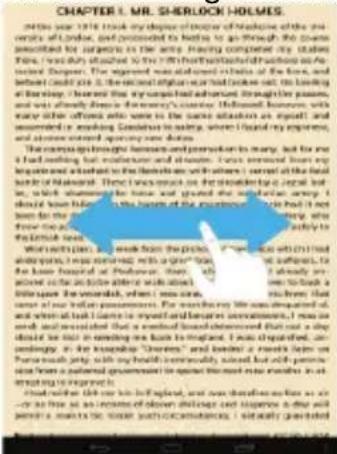
(feuilleter les pages)
- Tapez sur pour afficher le menu de paramétrage d'e-book.
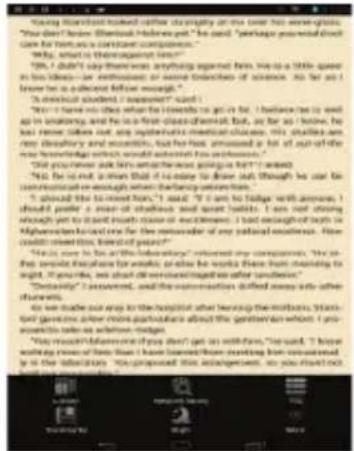
- Tapez sur “■” pour afficher la table des matières.
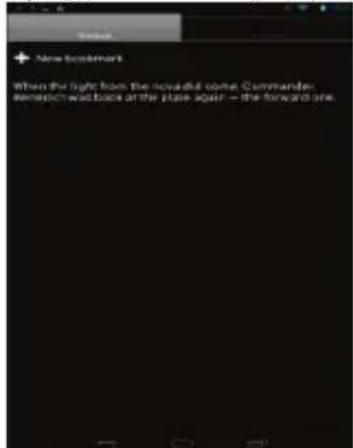
- Tapez sur “” et puis sur “New bookmark” (Nouveau marque-page) pour insérer un marque-page sur la page courante.
Pour supprimer un marque-page, laissez votre doigt sur la liste de marque-page jusqu'à ce qu'un menu apparaisse, et puis sélectionnez "delete bookmark" (supprimer marque-page) dans le menu.
- Tapez sur “ ” pour chercher des e-books dans la bibliothèque en ligne.
Lecture d'E-books en ligne
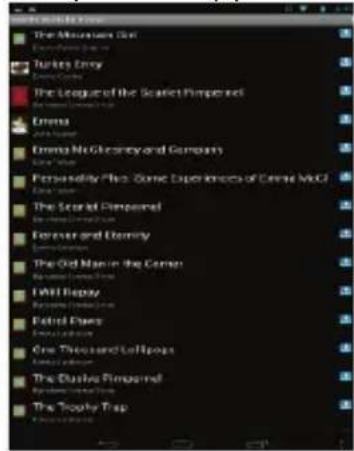
- Tapez sur " [icon] " pour rechercher des e-books dans la bibliothèque en ligne (assurez-vous que le WiFi est activé).
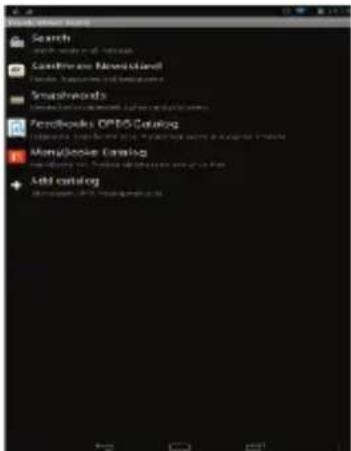
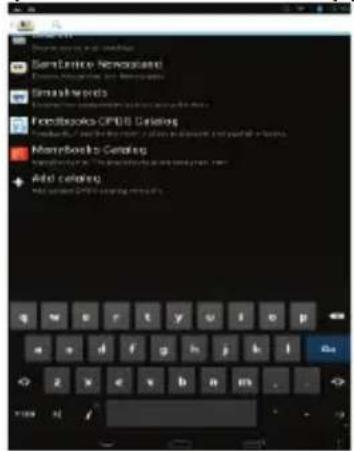
- Entrez les critères de recherché et puis tapez sur Enter (Entrer) sur le clavier pour
lancer la recherche. Lorsque le résultat est listé, tapez sur l'e-book que vous voulez, et puis tapez sur "download" (télécharger) pour le télécharger. Une fois téléchargé, tapez sur "read local copy" (lire copie locale) pour le lire une fois.
Faire jouer de la musique
Sur l'écran d'accueil, tapez sur l'icône Musique pour passer en mode lecteur de musique. Facultativement, vous pouvez taper sur le raccourci Applications pour afficher toutes les applications, puis tapez sur l'icône Musique pour passer en mode musique.
Bibliothèque de musique
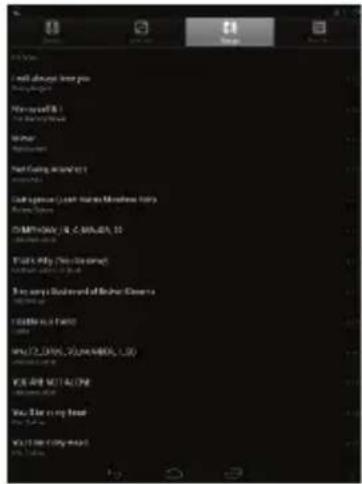
Vous devriez entrer dans la bibliothèque de musique une fois le lecteur de musique activé. La bibliothèque de musique affiche vos fichiers de musique classés par catégories (artiste, album, genre, etc.) si vos fichiers de musique contiennent ces étiquettes d'informations sur les chansons. Si certains de vos fichiers de musique ne contiennent pas d'étiquettes d'informations, ils seront classés comme étant « Unknown » (inconnus) dans la bibliothèque de musique. Lorsque de la nouvelle musique est copiée sur l'appareil, la bibliothèque de musique sera mise à jour automatiquement.
- Vous pouvez faire glisser votre doigt de haut en bas sur la liste de fichiers pour faire défiler la liste.
- Tapez sur une piste pour faire jouer la piste.
Menu de la bibliothèque de musique
Une fois dans la bibliothèque de musique, vous devriez apercevoir la barre d'outils dans la partie inférieure de l'écran. Tapez et gardez votre doigt sur l'icône et vous devriez voir son nom.
| Songs | Offre une liste de tous les fichiers de musique. |
| Artist | Offre une liste des fichiers de musique par artiste. |
| Album | Offre une liste des fichiers de musique par album. |
| Playlist | Pour afficher les listes d'écoute. |
| Now Playing | Pour aller à l'écran « Now Playing ». |
Menu du Répertoire Musical
Dans le répertoire, maintenez votre doigt sur une des pistes pour faire apparaître au menu les options suivantes :
Lecture – Démarrer la lecture de piste.
Ajout à la liste d'écoute – ajoute la piste a la liste d'écoute.
Suppression – supprime la piste.
Recherche – Recherche d'informations sur la piste.
Lecture aléatoire des pistes
Dans le répertoire, sélectionnez l'icône « Menu » pour afficher les options – Lecture complète, Lecture aléatoire (fête) et Lecture aléatoire complète.
Lecture Complete – Lecture des pistes dans l'ordre normal.
Lecture aléatoire (fête) – Lecture aléatoire partielle des pistes dans le présent fichier.
Lecture aléatoire complète – Lecture aléatoire complète de toutes les pistes présentes dans l'appareil.
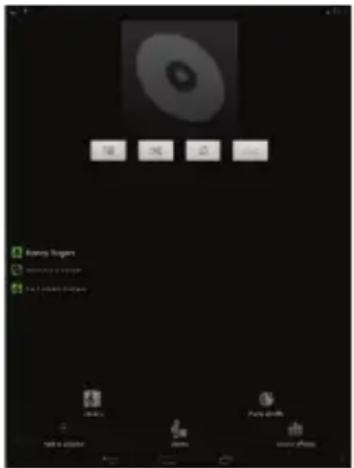
Écran de rappel
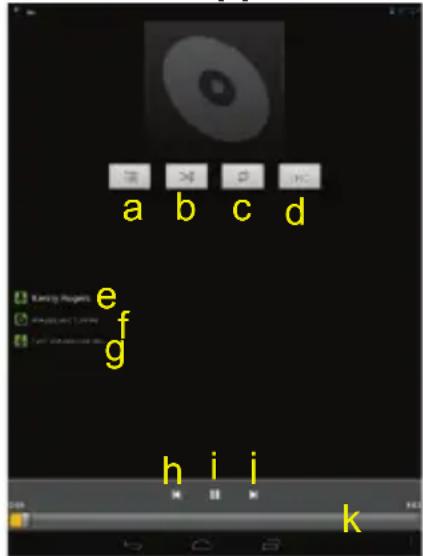
a. Aperçu des pistes dans la liste
b. Lecture aléatoire/continue
c. Répétition /Non-répétition des pistes
d. Affichage des paroles
e. Nom de l'Artiste
f. Nom de l'album
g. Titre de la plage
h. Retour/Piste précédente
i. Lecture/Pause
j. Prochaine piste/Avance rapide
k. Indicateur de Progrès
Menu de lecture
Lorsque la piste joue, vous pouvez appuyer sur l'icône Menu du menu suivantes :
Faire jouer des vidéos
Sur l'écran d'accueil, tapez sur l'icône Musique pour passer en mode lecteur de musique. Facultativement, vous pouvez taper sur le raccourci Applications pour afficher toutes les applications, puis tapez sur l'icône Vidéo pour passer en mode vidéo.
Naviguer à travers les fichiers vidéo
Vous devriez apercevoir la liste de vidéos lorsque vous entrez dans le lecteur de vidéos.
- Vous pouvez faire glisser votre doigt de haut en bas sur la liste de vidéos pour faire défiler la liste de vidéos vers le haut et vers le bas.
- Tapez sur une vidéo pour la faire jouer.
Lecture à l'écran
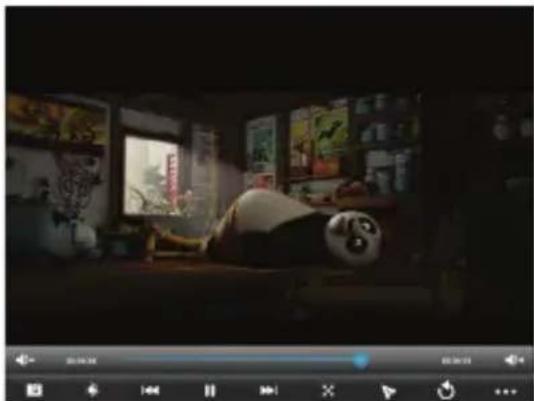
Remarque : Certains fichiers vidéo peuvent ne pas jouer correctement avec cet appareil. Référez-vous aux spécifications techniques à la fin du manuel et assurez-vous que la résolution vidéo, l'encodage ou le type de fichier est supporté(e).
Voir des photos
Appuyez sur l'icône Galerie dans la page d'applications pour lancer la galerie de photos.
Affichage de photos
(1) Les photos doivent être répertoriées comme vignettes. Vous pouvez faire glisser votre doigt vers la gauche ou vers la droite sur l'écran pour parcourir les photos.
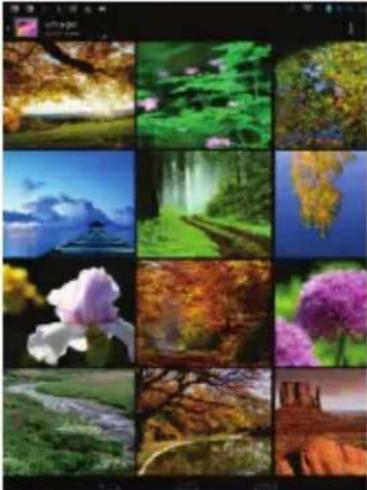
(2) Appuyez sur une vignette de photo pour voir la photo en plein écran.

(3) Pour afficher l'image précédente / suivante, faites glisser votre doigt horizontalement sur l'écran.
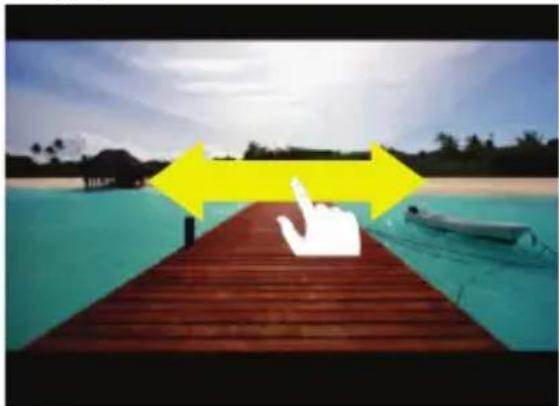
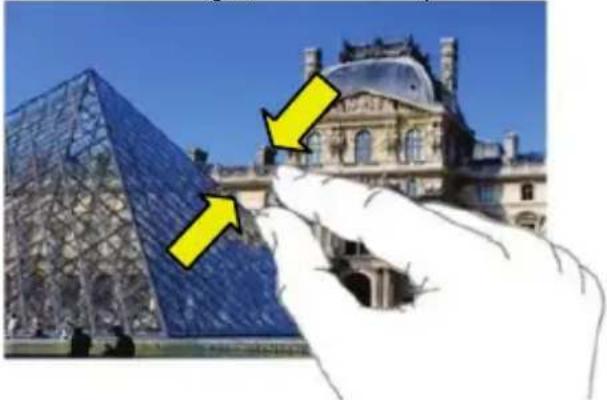
(4) Pour zoomer ou dézoomer l'image, touchez la photo avec votre doigt.
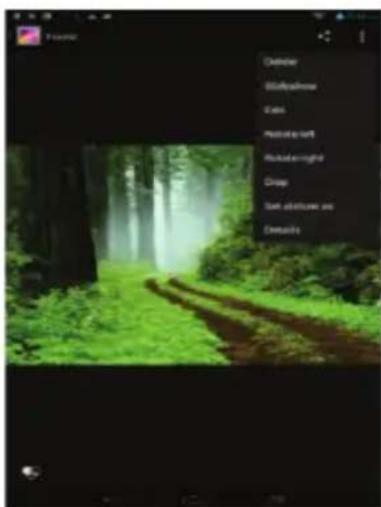
Lorsque vous affichez l'image, vous pouvez appuyer
sur l'écran ou sur l'icône Menu menu.
pour afficher un
Utilisation du caméscope / de l'appareil photo
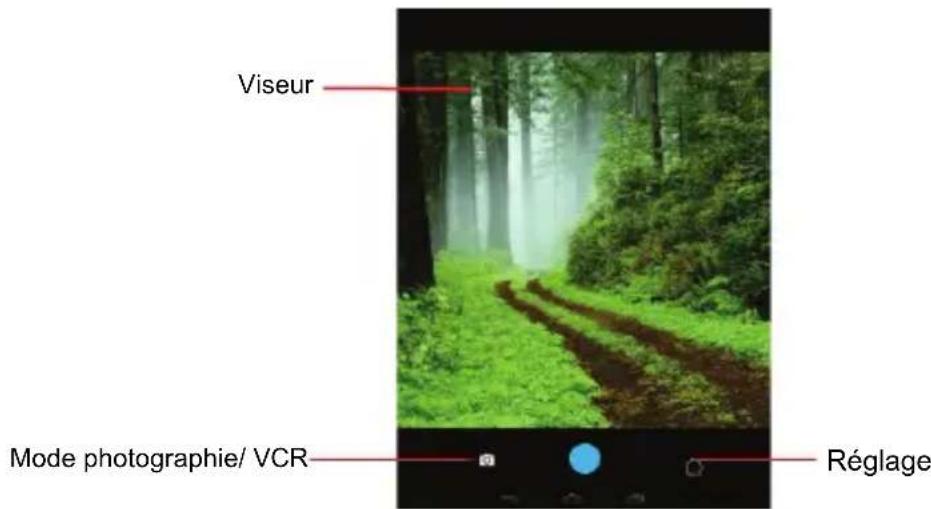
Appuyez sur Appareil photo dans la page d'applications pour lancer l'appareil photo.
Explorateur de fichiers
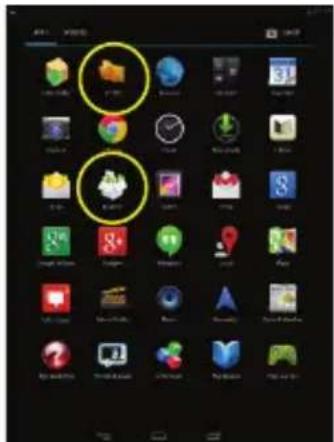
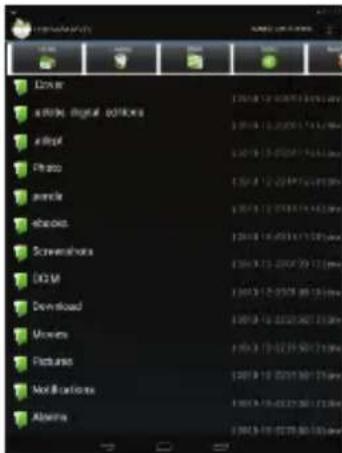
Vous pouvez explorer les dossiers et fichiers avec les applications Explorateur et Astro. Dans le menu démarrer, appuyez sur le raccourci des applications pour afficher toutes les applications puis appuyez sur l'icône Explorateur ou Astro pour entrer en mode explorateur de fichiers.
Utilisation de l'explorateur
Naviguer à travers les fichiers et les dossiers
- Vous pouvez faire glisser votre doigt de haut en bas pour faire défiler la liste vers le haut et vers le bas.
- Pour ouvrir un fichier ou un dossier, tapez sur le fichier/dossier.
- Vous pouvez monter ou descendre d'un niveau dans l'interface en tapant sur l'icône Retour ou l'icône Suivant.
- Vous pouvez descendre d'un niveau dans le répertoire en tappant sur le bouton Niveau supérieur
- Où que vous vous trouviez dans l'interface, vous pouvez retourner directement à l'écran d'accueil en tapant sur l'icône Accueil
- Tapez sur l'icône Accueil pour aller au répertoire racine.
Utiliser la barre d'outils
Vous pouvez utiliser la barre d'outils pour naviguer à travers le mémoire interne/carte mémoire de l'appareil et supprimer ou copier des fichiers.

| Home | Pour aller à l’écran d’accueil. |
| LevelUp | Pour descendre d’un niveau dans le répertoire. |
| Multi | Pour sélectionner plus d’un fichier. |
| Editor | Pour copier, supprimer, déplacer, coller ou renommer le fichier ou dossier. |
| Nouveau dossier | Créer un nouveau dossier. |
| Back | Pour descendre d’un niveau dans l’interface. |
| Next | Pour avancer d’un niveau dans l’interface. |
Copier/déplacer des fichiers et des dossiers
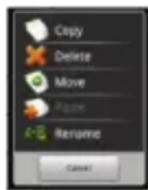
(1) Parcourir la liste de fichiers en faisant glisser votre doigt pour sélectionner le fichier/dossier que vous désirez copier ou déplacer.
(2) Gardez le doigt sur le fichier/dossier sélectionné jusqu'à ce que le menu contextuel apparaisse.
(3) Sélectionnez « Copy » (copier) ou « Move » (déplacer) à partir du menu contextuel.
(4) Naviguez vers l'endroit où vous désirez copier ou déplacer le fichier/dossier.
(5) Sélectionnez l'icône Éditeur à partir de la barre d'outils, puis choisissez « Paste » (coller).
Supprimer des fichiers et des dossiers
(1) Parcourez la liste de fichiers en faisant glisser votre doigt pour sélectionner le fichier/dossier que vous désirez supprimer.
(2) Gardez le doigt sur le fichier/dossier sélectionné jusqu'à ce que le menu contextuel apparaisse.
(3) Sélectionnez « Delete » (supprimer) à partir du menu contextuel, puis sélectionnez « Delete » (supprimer) pour confirmer ou « Cancel » (annuler) pour quitter.
Renommer des fichiers et des dossiers
(1) Parcourez la liste de fichiers en faisant glisser votre doigt pour sélectionner le fichier/dossier que vous désirez renommer.
(2) Gardez le doigt sur le fichier/dossier sélectionné jusqu'à ce que le menu contextuel apparaisse.
(3) Sélectionnez « Rename » (renommer) à partir du menu contextuel.
(4) Tapez sur le champ de saisie pour afficher le clavier virtuel, puis choisissez les lettres à partir du clavier virtuel pour renommer le fichier/dossier.
(5) Tapez sur « OK » pour confirmer le nouveau nom.
Sélectionner plusieurs éléments
Vous pouvez sélectionner plus d'un fichier ou dossier ensemble.
(1) Sur la barre d'outils, tapez sur l'icône Multi
(2) Tapez sur les fichiers/dossiers que vous désirez choisir. Le nom du fichier/dossier devient rouge lorsqu'il est sélectionné. (Pour désélectionner le fichier/dossier, tapez de nouveau dessus.)
(3) Une fois la sélection effectuée, vous pouvez supprimer, copier ou déplacer les fichiers sélectionnés en tapant sur l'icône Éditeur
Utilisation d'ASTRO
Navigation dans les dossiers et fichiers
- Vous pouvez glisser votre doigt de haut en bas pour faire défiler la liste de haut en bas.
• Pour ouvrir un fichier ou dossier, appuyez sur le fichier/dossier.
- Appuyez sur l'icone du menu, vous pouvez alors gérer les applications (voir de plus amples détails dans la section « Gestion d'applications de tiers »).
- Vous pouvez avancer ou reculer d'un niveau dans l'interface en appuyant sur l'icone Retour 📁 ou Suivant 📁.
- Vous pouvez monter d'un niveau dans le dossier en appuyant sur le bouton de montée de niveau.
- A n'importe quel moment ou vous êtes dans l'interface, vous pouvez retourner directement à l'écran de démarrage appuyant sur l'icône Retour
- Appuyez sur l'icône de démarrage pour vous rendre au répertoire racine.
Utilisation de la barre d'outils
Vous pouvez utiliser la barre d'outils pour naviguer dans la mémoire interne de votre appareil ou dans la carte mémoire et effacer ou copier des fichiers.
| Demarrer | Aller a l'ecran de demarrage. |
| Haut | Reculer d'un niveau dans le répertoire. |
| Multi | Sélectionnez plus d'un fichier. |
| Editer | Copier, coller, supprimer, déplacer, or renommer le fichier ou dossier. |
| Rechercher | Recherche d'un fichier ou dossier spécifique. |
| Retour | Reculer d'un niveau dans l'interface. |
| Suivant | Avancer d'un niveau dans l'interface. |
| Affichage | Afficher les dossiers et fichiers en liste ou en icones. |
| Trier | Tri des fichiers et dossiers par nom, date, taille ou type. |
| Preferences | Préférences pour l'ASTRO |
| Reseau | Activation de réseau sans-fil ou Bluetooth. |
Copier/Deplacer Fichiers et dossiers
(1) Naviguez dans les fichiers/dossiers et trouvez le fichier/dossier que vous voulez.
(2) Appuyez sur l'icône Multi et appuyez sur le(les) fichier(s) /dossier (s) que vous voulez. En appuyant, vous pouvez sélectionner plusieurs items. Pour désélectionner un (des) item(s), appuyez sur l'icône Annuler.
(3) Sélectionnez "Copier" ou "déplacer" a partir du menu contextuel.
(4) Naviguez à l'endroit ou vous voulez déplacer/copier le fichier.
(5) Sélectionner l'icône Éditer depuis la barre d'outils puis choisissez "Coller".
Suppression de Fichiers ou de DossiersDelete Files and Folders
(1) Naviguez dans les fichiers/dossiers et trouvez le(les) fichier(s) /dossier(s) que vous voulez.
(2) Appuyez sur l'icone Multi et appuyez sur le(les) fichier(s) /dossier(s) que vous voulez. Vous pouvez sélectionner plusieurs items en appuyant ainsi. Pour désélectionner un (des) item(s), appuyez sur l'icône Annuler.
(3) Sélectionnez “supprimer” du menu contextuel et sélectionnez “supprimer” pour confirmer.
Compression de Fichiers/Dossiers avec Zip
(1) Naviguez dans les fichiers/dossiers et trouvez le(les) fichier(s) /dossier(s) que vous voulez.
(2) Appuyez sur l'icone Multi et appuyez sur le(les) fichier(s) /dossier(s) que vous voulez. Vous pouvez sélectionner plusieurs items en appuyant ainsi. Pour désélectionner un (des) item(s), appuyez sur l'icône Annuler.
(3) Sélectionnez "Zip" depuis le menu contextuel.
(4) Entrez un nom pour le fichier zip puis appuyez sur "Créer".
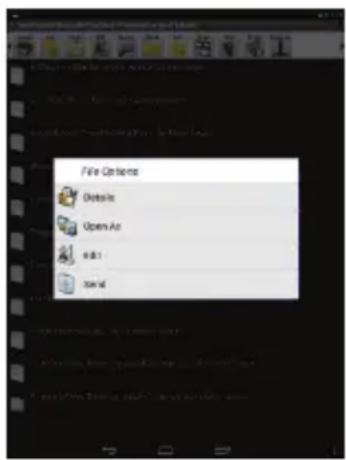
Options de fichiers
Vous pouvez maintenir votre doigt sur un item pour afficher les options suivantes:
Détails – information sur le fichier
Ouvrir avec – ouvre le fichier avec une autre application.
Éditer – copier, supprimer, déplacer le fichier, ou en faire un zip.
Envoyer – Envoyer le fichier par courriel (ouverture de session courriel requise)
Établir comme – Établir le fichier sur le bureau
Envoi/Réception de Courriels
Cet appareil possède une application Courrier électronique préinstallée. Vous pouvez envoyer ou recevoir des courriels d'Internet en tout temps avec cet appareil. Assurez-vous d'avoir une connexion Internet avant d'utiliser le service de courriels.
Sur l'écran d'accueil, tapez sur le raccourci Applications pour afficher toutes les applications, puis tapez sur l'icône Courrier électronique pour lancer l'application Courrier électronique.
Établir un compte de courrier électronique
Vous devez d'abord établir un compte de courrier électronique pour recevoir ou envoyer des courriels.
(1) Lancer l'application Courrier électronique en tapant sur l'icône de l'application Courrier électronique et vous serez invité(e) à établir un compte.
(2) Saisissez votre adresse électronique et votre mot de passe. Vous pouvez établir ce compte comme étant le compte par défaut en sélectionnant l'option
« Send email from this account by default » (Envoyer des courriels de ce compte par défaut).
(3) Tapez sur « Manual Setup » pour établir les informations du serveur de courrier électronique.
(4) Choisissez le type de serveur parmi POP3, IMAP ou Exchange pour les courriels entrants. Pour déterminer le type de votre serveur de courriel électronique, vous pouvez consulter le fournisseur de service, l'administrateur du réseau ou rechercher ces informations sur Internet.
(5) Saisissez les informations requises (serveur, port, etc.) Vous pouvez obtenir les informations du fournisseur de service, de l'administrateur du réseau ou de l'Internet.
(6) Choisissez le type de serveur pour les courriels sortants et saisissez les informations requises au sujet du serveur.
(7) Cliquez sur « Next » pour poursuivre. Votre NextBook vérifiera les configurations du serveur. Lorsqu'il vous invite en disant « Your account is set up, and email is on its way » (votre compte est établi et un courriel est en route), votre compte a été établi avec succès.
(8) Saisissez votre nom, puis tapez sur « Done » pour terminer.
Remarque : Si vous avez plus d'un compte, chaque fois que vous lancez l'application Courrier électronique, vous saisissez le compte Courrier électronique par défaut.
Gérer les comptes
Vous pouvez établir plus d'un compte et gérer ces comptes en vérifiant les informations au sujet du compte, en ajoutant un autre compte ou en supprimant un compte.
Ajouter un autre compte
Suivez ces étapes pour ajouter un autre compte si vous le souhaitez.
(1) Lancez l'application Courrier électronique, puis tapez sur l'icône Menu pour afficher les éléments du menu. Choisissez « Accounts » (comptes) pour afficher les comptes.
(2) Tapez sur l'icône Menu pour afficher la commande de menu, puis choisissez « Add account » (ajouter un compte).
(3) Suivez les étapes sur la façon d'établir un compte Courrier électronique pour ajouter un compte.
Supprimer un compte de courrier électronique
(1) Lorsque vous vous trouvez dans la boîte aux lettres électronique, tapez sur l'icône Menu pour afficher la commande de menu.
(2) Tapez sur « Accounts » (comptes) pour afficher tous les comptes de courrier électronique.
(3) Gardez le doigt sur le compte que vous désirez supprimer jusqu'à ce qu'un menu apparaisse.
(4) Tapez sur « Remove Account » (supprimer le compte), puis tapez sur « OK » pour confirmer.
Vérifier la configuration d'un compte
(1) Lorsque vous vous trouvez dans la boîte aux lettres électronique, tapez sur l'icône Menu pour afficher la commande de menu.
(2) Tapez sur « Accounts » (comptes) pour afficher tous les comptes de courrier électronique.
(3) Gardez le doigt sur le compte que vous désirez vérifier jusqu'à ce qu'un menu apparaisse.
(4) Tapez sur «Account settings » (configurations du compte), vous devriez alors apercevoir toutes les informations sur les configurations se rapportant au compte. Vous pouvez éditer ces configurations comme vous le souhaitez.
Visualiser les courriels
Vous devriez accéder à votre boîte aux lettres lorsque vous lancez l'application du courrier électronique.
- Dans la boîte aux lettres, vous pouvez faire glisser votre doigt de haut en bas pour parcourir la liste de courriels.
- Tapez sur un courriel pour l'ouvrir.
- Le fait de garder votre doigt sur le courriel vous permet d'afficher un menu. Avec le menu, vous pouvez ouvrir, répondre, réacheminer ou supprimer le courriel.
Commande de menu du courrier électronique
À partir de la liste de courriels, tapez sur l'icône Menu

pour afficher le menu.
| Refresh | Rafraîchir les courriels |
| Compose | Composer un nouveau courriel |
| Folders | Returner à la boîte aux lettre |
| Accounts | Visualiser tous les comptes de courrier électronique |
| Account Settings | Vérifier les configurations de votre compte |
Gestion des applications tierces
Votre appareil prend en charge de nombreux utiles applications tierces. Vous pouvez acheter des applications pour ajouter des fonctions à votre appareil. Ils sont disponibles en ligne sur l'Internet ou directement sur votre produit.
Applications préinstallées
L'appareil dispose d'applications pré-installées lors de sa fabrication. Vous pouvez les voir en cliquant sur l'icône Applications 📄. Ils sont lecteur vidéo, lecteur audio, navigateur, réveil, calculatrice, etc
Installer des Applications
Vous pouvez installer des applications manuellement avec les méthodes suivantes:
(1) Téléchargez et installez le fichier directement à partir de la bibliothèque d'application intégrée (telle que GetJar). Assurez-vous que le fichier est au format .apk lequel est supporté par votre système de Tablette Internet.
(2) Copiez le fichier d'installation sur votre Tablette Internet par la connexion USB. Allumez la Tablette Internet, localisez le fichier d'installation avec l'Explorer et puis tapez dessus pour l'installer. Une fois l'application installée avec succès, vous la trouverez sur la page d'applications.
Désinstaller des applications
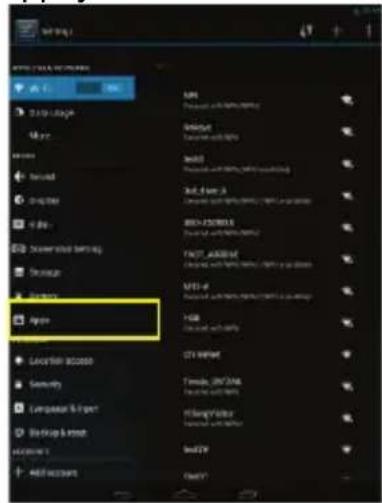
(1) Appuyez sur icône de réglage « » sur l'écran d'accueil.
(2) Appuyez sur « Apps », puis appuyez sur l'application que vous souhaitez désinstaller dans la fenêtre de droite.
(3) Appuyez sur « Désinstaller » pour désinstaller l'application.
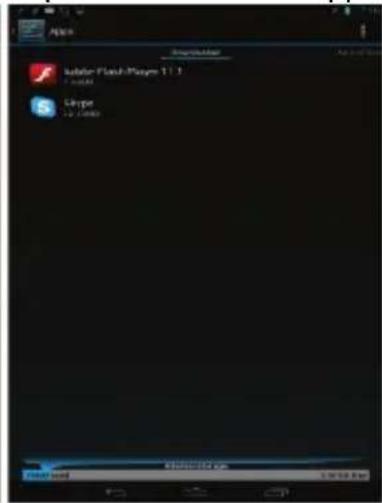
- Vous ne pouvez pas désinstaller les applications préinstallées.
- Certaines des applications développées pour Android Mobile peuvent ne pas fonctionner correctement dans le NextBook.
Veuillez consulter le développeur de logiciel respectif pour de plus amples renseignements.
Fermer applications récentes
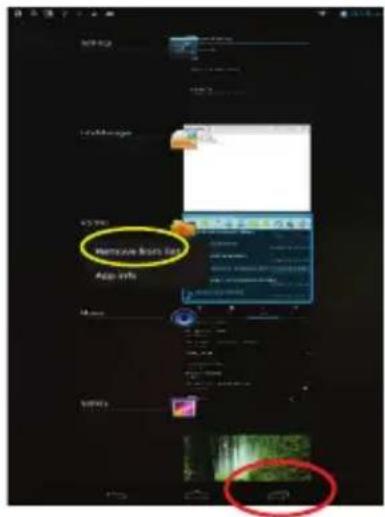
Votre appareil peut rappeler les applications que vous avez utilisées récemment. C'est très utile lorsque vous voulez revenir à une fenêtre que vous avez ouvert récemment. En outre, vous pouvez fermer ces applications afin d'améliorer les performances du système.
(1) Appuyez sur pour afficher les applications que vous avez utilisées récemment.
(2) Maintenez votre doigt sur l'application que vous souhaitez arrêter, puis sélectionnez « supprimer de la liste ».
Gérer des tâches
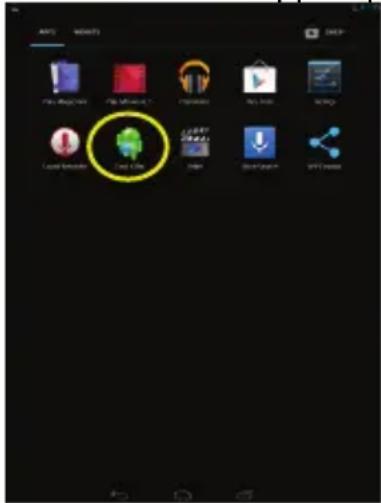
Votre NextBook peut effectuer plusieurs tâches à la fois. Par exemple, vous pouvez visualiser des photos tout en écoutant de la musique. Le mode multitâche est utile mais inefficace lorsqu'il y a trop de tâches effectuées en même temps. Afin de sauvegarder la mémoire du système et améliorer la performance du système, vous
pouvez mettre fin à certaines tâches que vous n'utilisez pas pour l'instant.
(1) Tapez sur l'application « Task Killer ».
(2) Tapez sur la tâche à laquelle vous voulez mettre fin.
(3) Tapez sur « KILL selected apps » pour mettre fin à la tâche.
Dans le cas où l'appareil se bloquerait, vous pouvez forcer l'arrêt de l'appareil en restant appuyé sur le bouton Power(Marche) pendant quelques secondes pour l'éteindre, et puis pour le redémarrer.
Specifications
| Élément | Description |
| CPU | Basée sur RK3188 Quad core ARM Cortex-A9Fréquence de l'UC principale : 1.6GHz |
| DDR 1GB | |
| Affichage 7,85 | po TFT LCD, Pavé tactile (pavé tactile capacitif), 1024X768 pix. |
| Système d'exploitation intégré | Android OS 4.2 |
| Matériel | PC IBM ou PC compatible, ordinateur portable ou Macintosh avec port USB |
| Mémoire interne 8GB | |
| Type de carte de mémoire | Carte SD : 2 GB, 4 GB (SDHC), 8 GB (SDHC), 16 GB (SDHC), 32GB(SDHC) |
| Système d'exploitation | Windows/2000/XP/2003/Vista/7, Linux2.4 and Mac versions of Mac OS 9.1 ou supérieur |
| Interface | Mini-USB 2.0 haute vitesse/ Micro-SD/ 3,5mm écouteurs/Fente de la carte SIM |
| Connexion | Sans fil (Wi-Fi) (802,11 b/g/n) |
| Détecteur de gravité | Support 360 mises à jour du système |
| Format E-livre | PDF/Epub/TXT/FB2/RTF |
| Format photo | JPEG(Baseline) /BMP/ GIF(Statique)/ PNG |
| Format Audio | MP3/WAV/OGG/FLAC/AAC |
| Format Video | AVI, 3GP, MP4, MKV, MOV |
| Temps de chargement de la batterie | Environ 4 heures |
| Durée de vie de la batterie | Environ 7 heures de musique Environ 6 heures de vidéoEnviron 5 heures de navigation sur le Web |
| SNR | 74dB et supérieur |
| Portée de réponse en fréquence | 20 Hz— 20 KHz |
| Alimentation électrique | Batterie polymère lithium-ion rechargeable;Adaptateur c.a. : entrée c.a. 100-240 V~50/60Hz, sortie c.c. 5V/1.5A |
| Temp. de rangement -20 | °C ~ +65 °C |
| Temp. ambiente 0 | °C ~ +50°C |
| Humidité relative pour le fonctionnement | 20 % ~ 90 % (40°C) |
| Humidité relative pour le rangement | 20 % ~ 93 % (40°C) |
Déclaration de la FCC
Avertissement de la FCC
Le présent équipement a été testé et trouvé conforme aux limites pour les appareils numériques de classe B en vertu des normes prescrites au chapitre 15 des règles édictées par la FCC. Ces limites sont conçues pour apporter une protection appropriée contre les interférences nuisibles chez les particuliers. Cet équipement génère, utilise et peut émettre une énergie de fréquences radio s'il n'est pas installé et utilisé selon les instructions; il peut causer des perturbations avec les communications radio. Toutefois, rien ne peut garantir que des interférences ne se produiront pas dans le cadre d'une installation particulière. Si le présent équipement ne cause pas des interférences dangereuses à la réception de la radio ou de la télévision qui peuvent être déterminées en mettant l'équipement hors tension et sous tension, l'utilisateur est encouragé(e) à corriger les interférences en faisant appel à une ou plusieurs des mesures suivantes :
- Réorientez ou déplacez l'antenne de réception.
- Augmentez l'écart entre l'équipement et le récepteur.
- Connectez l'équipement à une prise sur un circuit différent de celui auquel il est présentement connecté.
- Consultez le détaillant ou un(e) technicien(ne) de radio/télévision expérimenté(e) pour obtenir de l'aide.
Conformité à la FCC :
- Afin d'assurer le maintien de la conformité, veuillez suivre les instructions d'installation ci-jointes.
- Utilisez uniquement les câbles d'interface de protection fournis pour connecter à l'ordinateur.
Tout changement ou modification non autorisé(e) apporté(e) au présent équipement aura pour effet d'annuler l'autorité de l'utilisateur d'utiliser cet appareil.
Le présent appareil est conforme à la sous-partie B de la partie 15 des règles édictées par la FCC. L'exploitation est sujette aux conditions suivantes : Le présent appareil peut ne pas causer d'interférences dangereuses et (2) le présent appareil doit accepter toutes les interférences reçues, y compris les interférences pouvant causer un fonctionnement indésirable.
Le présent produit peut recevoir des interférences radio causées par des téléphones cellulaires ou d'autres produits durant son fonctionnement. Si de telles interférences sont évidentes, veuillez augmenter l'écart entre le produit et le téléphone cellulaire ou l'autre produit. Exigences d'Industrie Canada :
Le présent appareil de classe B est conforme à la norme ICES-003 du Canada.
D'autres noms de systèmes et de produits mentionnés dans les présentes instructions sont habituellement des marques de commerce enregistrées ou des marques de commerce de fabricants qui ont développé le système ou le produit concerné. Les symboles ^MC et ^MD sont utilisés pour identifier les marques de commerce enregistrées et les marques de commerce dans les présentes instructions.
Le présent manuel était correct et complet au moment de l'impression. Toutefois, de nouvelles spécifications et de nouvelles mises à jour peuvent avoir lieu en tout temps sans préavis. Aucune partie de ce manuel ne peut être copiée, republiée, reproduite, transmise ou distribuée de quelque façon que ce soit sans l'accord écrit préalable d'E Fun. Toute distribution non autorisée du présent manuel est expressément interdite.
E Fun peut juger nécessaire de modifier, amender ou sinon changer ou mettre à jour le présent manuel. Nous nous réservons le droit de ce faire en tout temps sans préavis. Toutes les spécifications et les caractéristiques sont sujettes à changement sans préavis. Toutes les captures d'écran illustrées sont simulées et peuvent ne pas représenter l'écran actuel sur les unités de production vendues aux consommateurs.
Pour les manuels d'instructions, des lecteurs mis à jour et d'autres informations, assurez-vous de visiter notre site Web à :
www.nextbookusa.com
Ou écrivez-nous à : E Fun
136 N. Grand Avenue # 148
West Covina, CA 91791
É.-U. © Droits d'auteur