Flexx 10 - Tablette Nextbook - Notice d'utilisation et mode d'emploi gratuit
Retrouvez gratuitement la notice de l'appareil Flexx 10 Nextbook au format PDF.


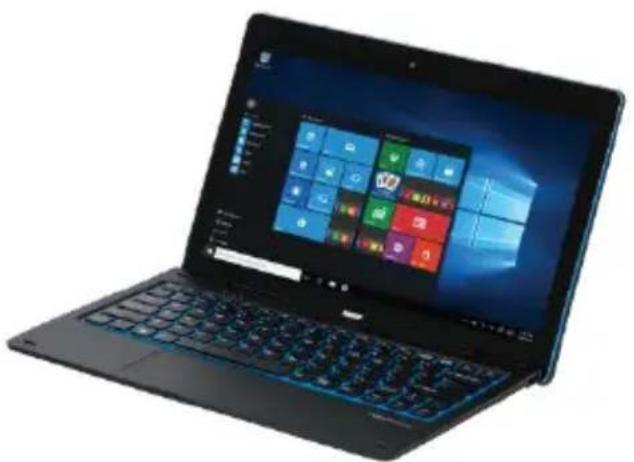
| Type de produit | Tablette tactile |
| Marque | Nextbook |
| Modèle | Flexx 10 |
| Système d'exploitation | Windows 10 |
| Processeur | Intel BayTrail-T CR, quad-core, 1,8 GHz (Z3735F) |
| Mémoire RAM | 2 Go |
| Stockage interne | 32 Go (eMMC) |
| Mémoire extensible | Carte microSD jusqu'à 64 Go |
| Écran | 10,1 pouces IPS LCD, résolution 1280 x 800 pixels |
| Connectivité sans fil | Wi-Fi 802.11 b/g/n, Bluetooth 4.0 |
| Ports et interfaces | Micro-USB, HDMI, prise audio 3,5 mm, fente microSD, connecteur clavier |
| Appareils photo | Avant 2 MP, arrière 2 MP |
| Batterie | Lithium-ion rechargeable, 7000 mAh |
| Alimentation | Adaptateur secteur 5 V / 2,5 A |
| Autonomie (annoncée) | Musique: ~9h, Vidéo: ~7h, Web: ~8h |
| Poids | Environ 580 g (avec batterie) |
| Dimensions | Environ 260 x 170 x 10 mm (estimation) |
| Température d'utilisation | 0 °C à 40 °C |
| Entretien | Nettoyer avec un chiffon doux légèrement humide, sans produits chimiques |
| Sécurité | Ne pas exposer à l'eau, aux flammes, aux chocs ; utiliser uniquement l'adaptateur fourni |
| Réparabilité | Pas de pièces réparables par l'utilisateur ; batterie intégrée ; garantie limitée 1 an |
FOIRE AUX QUESTIONS - Flexx 10 Nextbook
Questions des utilisateurs sur Flexx 10 Nextbook
0 question sur cet appareil. Repondez a celles que vous connaissez ou posez la votre.
Poser une nouvelle question sur cet appareil
Téléchargez la notice de votre Tablette au format PDF gratuitement ! Retrouvez votre notice Flexx 10 - Nextbook et reprennez votre appareil électronique en main. Sur cette page sont publiés tous les documents nécessaires à l'utilisation de votre appareil Flexx 10 de la marque Nextbook.
MODE D'EMPLOI Flexx 10 Nextbook
Le présentappareilestconforme aux CNR d'Industrie Canada applicables aux appareils radio exempts de licence. L'exploitationestautorisée aux deux conditions suivantes:
(1) l'appareil ne doit pas produire de brouillage, et
(2) l'utilisateur de l'appareildoit accepter tout brouillageradioélectriquesubi, mêmesi le brouillageest susceptible d'encompromettre le fonctionnement.
FCC Caution.
- Ne pas soumettre l'appareil à des impacts sévères et ne pas le laisser tomber.
- Ne pas utiliser l'appareil dans des conditions de chaleur ou de froid extrêmes, un environnement poussiéreux ou par temps humide. Ne pas exposer à la lumière directe du soleil.
- Éviter d'utiliser l'appareil à proximité de champs magnétiques puissants.
- Le fonctionnement normal du produit peut être perturbé par les DES.Si c'est le cas, réinitialisez et redémarrez simplement l'appareil en suivant les instructions du manuel d'utilisation. Lors de la transmission de fichiers, veuillez manipuler l'appareil avec soin et l'utiliser dans un environnement sans parasites atmosphériques.
- Conserver l'appareil à l'écart de l'eau et d'autres liquides. Si de l'eau ou d'autres liquides venaient à s'infiltrer dans l'appareil, mettre immédiatement le produit hors tension et le nettoyer.
- Ne pas utiliser de produits chimiques pour nettoyer l'appareil afin d'éviter la corrosion. Nettoyez à l'aide d'un chiffon sec.
- Ne pas laisser l'appareil dans un espace confiné comme une bibliothèque ou un endroit semblable. La ventilation ne doit pas être obstruée en couvrant les orifices de ventilation avec des articles tels que des journaux, des nappes, des rideaux, etc.
- Aucune flamme nue, comme une chandelle allumée, ne doit être placée sur l'appareil.
- Une attention particulière devra être portée aux aspects environnementaux de l'élimination de la pile.
- N'utilisez cet appareil que dans des climats tempérés.
- Nous ne sommes pas tenus responsables des dommages ou des pertes de données causés par la défaillance, le mauvais usage ou la modification de l'appareil ou le remplacement de la batterie.
- Ne pas tenter de démonter, de réparer ou de modifier le produit. Cela aura pour effet d'annuler la garantie.
- Si l'appareil n'est pas utilisé pendant une période de temps prolongée, veuillez charger la batterie au moins une fois par mois pour prolonger la vie utile de la batterie.
- Chargez la batterie si :
a) L'icône de l'indicateur de charge de la batterie affiche (une batterie à plat)
b) L'appareil se met automatiquement hors tension lorsqu'il est redémarré.
c) Si le fait d'appuyer sur les touches alors qu'elles sont déverrouillées ne donne aucun résultat et que la batterie est complètement chargée.
- Lorsque l'appareil est en cours de formatage ou que le transfert de fichiers est en cours, ne pas interrompre la connexion. Sinon, les données pourront être corrompues ou perdues.
- Lorsque l'appareil est utilisé comme un HD portable, veuillez l'utiliser uniquement conformément aux instructions. Dans le cas contraire, une perte permanente des données pourrait s'ensuivre.
- Veuillez utiliser et installer les données en utilisant l'équipement / les accessoires fournis et uniquement conformément aux directives du fabricant.
- Veuillez vous référer aux informations se trouvant sous l'appareil pour trouver les instructions concernant les connexions électriques et la sécurité avant d'installer les données ou d'utiliser l'appareil.
- Afin de réduire les risques d'incendie ou de chocs électriques, ne pas exposer
cet appareil à la pluie ou à l'humidité. Cet appareil ne doit pas être exposé aux écoulements ou aux éclaboussures. Ne jamais placer des objets remplis de liquides, comme des vases, sur l'appareil.
- Il existe un risque d'explosion si la batterie est incorrectement remplacée. Remplacer uniquement avec la même batterie ou une batterie du même type.
- La batterie (batterie ou batteries ou bloc de piles) ne doit pas être exposée à la chaleur excessive comme la lumière du soleil, aux flammes ou à toute source de chaleur similaire.
- Veuillez adopter des procédures responsables pour l'élimination de la batterie.
- Si l'adaptateur d'alimentation est débranché de l'appareil, l'appareil demeurera opérationnel tant que la charge de la batterie sera suffisante.
- L'adaptateur d'alimentation est un appareil de CLASSE II à double isolation et aucune mise à la terre n'est nécessaire.
- Explication des symboles de sécurité :
- Le symbole de l'éclair avec la pointe de flèche à l'intérieur d'un triangle équilatéral a pour but d'alerter l'utilisateur de la présence d'une « tension dangereuse », non isolée, à l'intérieur du boîtier du produit et dont la magnitude est suffisante pour constituer un risque de choc électrique.
- Afin de réduire le risque de choc électrique, ne pas enlever le couvercle (ou l'arrière) du fait de l'absence de pièces réparables par l'utilisateur à l'intérieur. Confier l'entretien à un technicien qualifié.
- Le point d'exclamation dans un triangle équilatéral a pour but d'avertir l'utilisateur de la présence d'instructions importantes sur le fonctionnement et l'entretien dans la documentation accompagnant l'appareil.
- Élimination appropriée de ce produit. Cette inscription indique que ce produit ne doit pas être éliminé avec les autres déchets domestiques dans l'UE. Afin d'éviter toute atteinte possible à l'environnement ou à la santé humaine provenant de l'élimination non contrôlée des déchets, recyclez l'appareil de manière responsable afin de promouvoir la réutilisation rationnelle des ressources matérielles. Pour éliminer votre appareil usagé, veuillez utiliser les systèmes de retour et de recyclage, disponibles dans votre région ou contacter le détaillant chez qui vous avez acheté le produit. Il pourra reprendre ce produit pour le recycler de façon sûre et respectueuse de l'environnement.
- Cet équipement devra être installé et utilisé à une distance minimum de 20 cm entre le radiateur et votre corps.
- CE dans quels pays ou le produit peut être librement utilisé : Allemagne, Royaume Uni Italie, Espagne, Belgique, Pays-Bas, Grèce, Irlande, Danemark, Luxembourg, Autriche, Finlande, Suède, Norvège and Islande. En France, mis a part les canaux de 10 a 13, la loi interdit l'utilisation d'autre canaux.
Mesures de pré caution à adopter lors de l'écoute
- Ce produit est conforme aux normes actuelles limitant à un niveau sécuritaire le volume d'émission audio d'appareils destinés à la consommation. En vous servant d'écouteurs ou d'oreillettes pour écouter votre appareil, vous courez le risque d'endommager votre ouïe. Même si vous devenez habitué à écouter à un volume élevé et que ceci vous paraît normal, vous courez quand même le risque d'endommager votre ouïe. Réduisez le volume de votre appareil à un niveau raisonnable afin d'éviter des dommages permanents à l'ouïe. Si vous entendez un grondement dans vos oreilles, réduisez le volume ou fermez votre appareil. Cet appareil a été testé avec les écouteurs fournis. Afin de préserver votre ouïe, nous vous suggérons de n'utiliser que les modèles d'écouteurs suivants: ceux fournis avec votre appareil ou encore tout autre écouteurconforme aux normes actuelles en vigueur. Les autres types d'écouteurs peuvent produire des niveaux de son plus élevés. (L'écoute prolongée du baladeur à pleine puissance peut endommager l'ouïe de l'utilisateur)
- Ne pas utiliser pendant la conduite d'un véhicule motorisé. Cela pourrait créer un risque d'accident et cela est illégal dans plusieurs régions.
- Vous devrez faire preuve d'une grande prudence ou cesser temporairement l'utilisation dans des situations potentiellement dangereuses pouvant être créées lorsque les oreilles sont obstruées.
- Même si vos écouteurs ou votre casque d'écoute est (sont) de type ouvert et conçu(s) pour vous laisser entendre les bruits extérieurs, n'augmentez pas le volume à un point tel que vous ne puissiez plus entendre ce qui vous entoure.
- Les bruits peuvent être trompeurs. Avec le temps, votre « niveau de confort » de l'ouïe s'adapte à des volumes plus élevés. Ce qui semble « normal » peut actuellement être bruyant et dangereux pour vos oreilles. Prémunissez-vous contre de tels risques en réglant le volume de votre appareil à un niveau sûr, AVANT que vos oreilles ne s'adaptent.
Pour établir un volume sûr :
a. Commencez en choisissant un réglage bas du volume.
b. Augmentez lentement le son jusqu'à ce que vous puissiez l'entendre confortablement et clairement sans aucune distorsion. Une fois que vous avez établi un niveau sonore confortable, gardez ce réglage.
Il se peut que ce manuel ne reflè te pas le fonctionnement de votre appareil actuel. Toutes les informations sont sujettes à changement sans pré avis. Veuillez suivre les procé dures opérationnelles de votre appareil actuel.
Table des matières
Contenu de l'emballage....5
Caractéristiques et fonctionnalités....5
Connexions de base 6
Fonctionnement de base 10
Entretien 14
Caractéristiques principales.... 15
Déclaration de la FCC....15
UN AN DE GARANTIE LIMITEE....23
Contenu de l'emballage
Fédicitations! Windows 10, le système d'exploitation Microsoft state-of-the-art, est préinstallé sur votre Nextbook tablette PC. Lorsque vous obtenez votre appareil, assurez-vous de vérifier les éléments suivants sont inclus dans l'enveloppe:
- Unitéprincipale
- Adaptateur secteur
- Clavier
- Manuel de l'utilisateur
●Guide De Démarrage Rapide
Caracté ristiques et fonctionnalité s
Vue de dessus


| Caracté ristique | Fonctionnalité |
| 1. Fente pour carte microSD | Permet de lire et écrire des fichiers stockés sur une carte microSD. |
| 2. Indicateur de charge | Indique l'état de charge de la batterie. |
| 3. Port HDMI | Connector le téléviseur HD via le un câble HDMI en option pour changer l'affichage à un écran plus large. |
| 4. Port micro-USB | Connector des périphériques USB, via un câble de conversion USB en option, pour transférer des données, de la musique, des photos, des vidéos, et ainsi de suite. |
| 5. Prise DC-IN | Branchez l'adaptateur secteur fourni pour charger la batterie. |
| 6. Microphone | Enregistrer des sons. |
| Permet une entrée audio tout en faisant des appels en utilisant des applications Web. | |
| 7. Port audio (3,5 mm) | Connector un casque, des écouteurs, des microphones, ou tout autre équipement audio pour écouter le son en stéréo, pour l'enregistrement audio, ou faire des appels téléphoniques web. |
| 8. Port de maintien (femelle) | Fixer et maintenir la connexion au clavier externe. |
| 9. Connecteur à broche Pogo (femelle) | Connector le clavier externe. |
| 10. Caméra frontale | Capturer une image vue de face ou enregistrer des vidéos. |
| Utiliser en faisant des appels vidéo. | |
| 11. Caméra arrière | Permet de capturer des photos ou des vidéos. |
| 12. Bouton Windows | Appuyez pour ouvrir l'écran de démarrage de Windows. |
| 13. Bouton Volume+/- | Appuyez pour augmenter/diminuer le volume |
| 14 Bouton marche/arrêt | Appuyez et maintenez pour allumer ou éteindre la tablette. |
| Appuyez pour allumer ou éteindre l'écran. | |
| 15. Haut-parleur | Fournit une sortie audio. |
Remarque:
- Les deux camé ras soutien zoom, suivi du visage.
- L'utilisateur peut connecter un clavier et une souris USB à cette tablette si né cessaire
Connexions de base
Recharger la tablette
Remarque: Si vous utilisez la tablette pour la première re fois, ou après une longue pé riode d'inactivité, chargez la batterie pendant plus d'une demi-heure heure avant d'allumer, afin d'assurer la stabilité du système.
La tablette dispose d'une batterie rechargeable intégrée. Chargez l'appareil lorsque la batterie est faible.
- Branchez l'adaptateur secteur dans la prise DC-In.
- Branchez l'adaptateur secteur à une prise électrique et rechargez la tablette jusqu'à ce que la batterie soit complètement chargée.

- Chargez la batterie à une tempé rature ambiante de 0 °C à 35 °C.
- Utilisez uniquement l'adaptateur secteur fourni pour charger votre tablette.
L'utilisation d'un adaptateur non autorisé s peut endommager sé rieusement votre tablette.
Remarque :
- La batterie n'est pas entiè rement chargé e lorsque vous dé ballez votre tablette.
- Il faut environ 5 heures pour charger complètement une batterie complètement dé chargé e.
- Quand la batterie est en cours de chargement, le voyant s'allume en rouge, et quand la batterie a été complètement chargé e, le voyant s'allume en orange
Allumer la tablette
Remarque : Cet appareil Nextbook a été équipé d'un système Windows 10 à l'usine, donc l'utilisateur n'a pas besoin d'effectuer de nouveau l'installation de Windows avant de l'utiliser pour la première re fois.
- Appuyez et maintenez le bouton marche/arrêt pendant 2 secondes pour allumer votre tablette. L'écran de verrouillage apparaît.
- Glissez votre doigt du bas de l'écran pour passer à l'écran de connexion, puis entrez le mot de passe pour vous connecter à Windows.
Maintenant, la tablette est prête à l'emploi lorsque l'écran de démarrage de Windows s'affiche.
Remarque : Si l'écran de connexion n'est pas activé dans Windows 10, vous passerez directement de l'é cran de verrouillage à l'é cran de dé mariage.
Éteindre la tablette
Vous pouvez éteindre la tablette de deux façons :
Utilisez le bouton marche/arrêt :
- Appuyez et maintenez le bouton marche/arrêt pendant au moins 4 secondes.
- Glissez vers bas de l'écran de confirmation de l'arrêt vers le bord inférieur de l'écran pour éteindre la tablette.
Utilisation du menu Démarrer:
-
Appuyez sur le bouton Windows / Démarrer pour afficher le menu Démarrer.
-
Appuyez Puissance → Arrêter pour éteindre la tablette.
Habituellement, l'utilisateur peut appuyer une fois sur le bouton marche/arrêt pour allumer/éteindre l'écran.
En option, l'utilisateur peut également utiliser le menu Démarrer:
-
Appuyez sur le bouton Windows / Démarrer pour afficher le menu Démarrer.
-
Appuyez Puissance → Dormir pour édeindre l'écran..
Insé rer une carte microSD
- Choisissez une carte microSD.
-
Alignez la carte microSD de sorte que les broches soient pointées vers la fente de la carte.
-
Poussez la carte microSD dans la fente.
Retirer une carte microSD
Attention : Le retrait de la carte microSD pendant qu'elle est en cours d'utilisation peut entraî ner une perte de donné es ou provoquer des erreurs d'application. Assurez-vous que toutes les opérations de sauvegarde de la carte microSD sont terminé es avant de retirer la carte microSD.
- Touchez la tuile Bureau pour passer en mode Bureau.
- Touchez Retirer le périphérique en toute sécurité dans la zone de notification dans le coin inférieur droit de l'écran.
- Touchez Éjecter la carte mémoire SD. Un message s'affiche pour confirmer que la carte microSD peut être retirée en toute sécurité. Si un message d'avertissement s'affiche, indiquant que la carte microSD ne peut pas être retirée, assurez-vous que tous les transferts de données impliquant la carte microSD sont complets.
- Appuyez sur la carte microSD pour la libérer.
- Faites glisser la carte microSD après qu'elle ressorte de la fente.

Vous pouvez brancher un casque ou des écouteurs dans le port audio de votre tablette.
⚠️Avertissement : Écouter de la musique forte pendant une période de temps prolongé e peut entraî ner une perte auditive.
- Branchez un casque dans le port audio (3,5 mm) de la tablette.
- Insérez les écouteurs dans les oreilles et réglez le volume à un niveau confortable.
Remarque : Quand vous connectez un périphérique audio à la prise audio de 3,5 mm, les haut-parleurs inté grés dans votre tablette sont automatiquement coupés.
Attention : Pour éviter d'endommager le casque quand vous la débranchez de la tablette, tirez sur le connecteur, et non sur le câ ble.
Connexion du clavier

Pour des raisons de facilité d'utilisation, cet appareil est conçu pour être équipé d'un
clavier dédié. Suivez ces étapes pour connecter le clavier à votre tablette :
- Placez le clavier dédié sur une surface plane et stable (par exemple bureau) ;
- Tenez votre tablette avec les deux mains, alignez le connecteur et les deux contacts magnétiques du clavier à la prise et positionnez les fentes au bas de la tablette.
- Dès que le clavier est connecté à la tablette, il est prêt à l'emploi.
- Vous pouvez faire pivoter la tablette pour chevaucher le clavier comme vous le faites avec un ordinateur portable.
Remarque :
- Ce clavier est un dispositif Plug-and-Play, vous pouvez le brancher/dé brancher de la prise pour clavier à tout moment.
- Il n'y a aucune notification ou indication pour la connexion du clavier, à l'exception de l'apparition de l'icô ne de la souris (flè che) lorsque vous mettez votre main sur la zone de contact.
- Lorsque la tablette chevauche sur le clavier, l'é cran sera é teint; dès qu'il est en é rection, l'é cran s'allume à nouveau.
- Comme le clavier est alimenté par la tablette, il a pas de batterie inté gré e à l'inté rieur.
Avertissement:
L'angle maximal entre la tablette et le clavier est de 120 degré s, de sorte qu'elles ne tournent pas la tablette supé rieure à celle angle; sinon, il peut causer des dommages à la tablette et le clavier.
Instructions pour l'utilisation des touches de fonction:
| FN+ F1 | Switch off the screen display | FN+F5 | Decrease the volume |
| FN+F2 | Bring up Settings menu | FN+F6 | Increase the volume |
| FN+F3 | Decrease the display brightness | FN+F7 | Mute the tablet. |
| FN+F4 | Increase the display brightness | FN+F8 | switch display on tablet/HD TV. |
| FN+F9 | Lock or unlock the touch area on the keyboard | FN+F12 | Capture screenshot |
| FN+NumLk | Lock or unlock numeric keys on the keyboard. | Enter+Windows | Tournez le Narrateur |
| ESC+CapsLock | Éteignez Narrateur |
Les gestes de l'utilisation du touchpad
Lors de l'utilisation du touchpad sur le clavier, les gestes suivants sont applicables:
Pour retirer le clavier de la tablette, vous devez appuyer sur le bouton en haut au centre du clavier avec une main, puis soulevez-le avec l'autre main doucement.
Touchez et glissez avec un doigt- déplacer le curseur.
Rouler verticalement avec deux doigts- rouler à travers l'écran.
Touchez avec deux doigts et les rapprocher / apart-zoom in / out l'écran.
Touchez une fois avec deux doigts- clic droit de la souris.
Pour retirer le clavier de la tablette, vous devez appuyer sur l'arbre de clavier avec une part, et dans le même temps soulevez la tablette avec l'autre main correctement.
Fonctionnement de base
Ré glage Wi-Fi
Allumer/éteindre le Wi-Fi :
- Tactile WiFi icône dans la zone de notification dans le coin inférieur droit de l'écran pour afficher les points chauds WiFi disponibles.
- Appuyez Disponible WiFi icône pour activer / désactiver la connexion WiFi.
Connexion à un réseau :
- Tactile WiFi icône dans la zone de notification dans le coin inférieur droit de l'écran pour afficher les points chauds WiFi disponibles.
- Sélectionnez un réseau disponible dans la liste et appuyez sur Connect.
- Saisissez le mot de passe si nécessaire, puis appuyez sur Connecter pour lancer la connexion à Internet.
Gestes
Votre tablette dispose d'un écran multi-touch. Vous pouvez toucher l'écran pour faire fonctionner la tablette.
| Geste de doigt | Ce que vous pouvez faire |
ToucherAppuyer doucement sur l'écran avec votre doigt. | Sélectionner des éléments à l'écran, y compris des options, des entrées, des images et des icônes. |
| Lancer des applications. | |
| Toucher les boutons sur l'écran. | |
| Saisir du texte en utilisant le clavier à l'écran. | |
Toucher et maintenirToucher et maintenir votre doigt sur l'écran. | Afficher des informations détaillées sur un élément. |
| Ouvrir le menu contextuel d'un élément pour effectuer d'autres actions. | |
Dé placer1. Toucher et maintenir votre doigt sur un élément à l'écran.2. Garder votre doigt en contact avec l'écran, déplacer votre doigt vers le point désiré.3. Retirer votre doigt de l'affichage pour déposer l'élément à l'endroit désiré.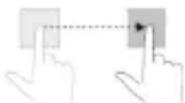 Faire glisser ou coulisserDéplacer votre doigt dans une direction verticale ou horizontale sur l'écran. Faire glisser ou coulisserDéplacer votre doigt dans une direction verticale ou horizontale sur l'écran. | Déplacer des éléments tels que des images et des icônes sur l'écran.Faire défiler l'écran de démarrage, des pages web, des listes, des entrées, des photos, des contacts, et ainsi de suite. |
| Fermer une application. (Faire glisser l'application vers le bas de l'écran.) | |
Zoom avantToucher l'écran avec deux doigts, puis écarter les doigts. | Agrandir la vue d'une image ou d'une page web. |
Zoom arrièreToucher l'écran avec deux doigts, puis rapprocher les doigts. | Réduire la vue d'une image ou d'une page web. |
Pour une expérience optimale de visionnement, l'orientation de l'écran change automatiquement au format portrait ou paysage selon la façon dont vous tenez la tablette. Vous pouvez désactiver la rotation automatique de l'écran et verrouiller l'écran en mode portrait ou paysage.
Remarque : Certaines applications peuvent ne pas supporter la rotation automatique de l'é cran et sont conçues pour fonctionner uniquement dans un format.
- Changez l'écran à l'orientation souhaitée.
- Touchez le bouton Action Center dans la zone de notification pour accéder au Centre d'action;
- Touchez Rotation icône de verrouillage pour verrouiller ou déverrouiller la rotation de l'écran.

Écran de dé mariage de Windows 10
L'écran de démarrage de Windows 10 affiche une liste de Live Tiles par défaut et personnalisés, qui agissent comme un raccourci vers l'E-mail, Microsoft Edge,
l'application Météo, le Calendrier, Windows Store, et d'autres applications installées.
Les Live Tiles sur votre écran de démarrage changent et s'actualisent en temps réel pour afficher des nouvelles et des résultats sportifs, des bulletins météo, des flux de réseaux sociaux et ainsi de suite.
L'interface utilisateur à base de tuiles vous donne un accès direct à vos applications les plus récemment utilisées, e-mails, photos, musique, vidéos, contacts, mises à jour de sites de réseautage social et sites Web fréquemment consultés. Vous pouvez épingler vos applications préférées comme tuiles pour personnaliser l'écran de démarrage.
Vous pouvez également personnaliser l'écran de démarrage en configurant votre photo préférée comme fond d'écran.
Remarque : Les Live Tiles peuvent être ajouté es ou supprimé es à l'aide des options Épingler à la barre des tâches, Épingler à l'é cran de dé mariage ou Dé tacher de l'é cran de dé mariage.
Accé der à l'é cran de dé mariage
Lorsque vous ordinateur démarre sous Windows, l'écran de démarrage apparaît par défaut. Pour accéder à l'écran de démarrage à partir de n'importe quelle autre fenêtre ou application, utilisez l'une des méthodes suivantes.

- Appuyez sur la touche Windows.
- Appuyez sur le bouton Démarrer dans le coin inférieur gauche de l'écran
Remarque : La fonctionnalité de l'icône Démarrer est la même que celle du bouton de Windows.
Commencer
Touchez l'icône de démarrage pour faire apparaître le menu de démarrage, à partir de laquelle vous pouvez trouver une liste de la plupart des applications utilisées. Parmi les applications, Get Started est extrêmement utile pour un nouvel utilisateur des newestWindows système Windows 10, comprend des clips vidéo présentant les nouvelles fonctionnalités du nouveau système.
De Windows barre de recherche
À côté du bouton Démarrer dans le coin inférieur gauche de l'écran, il est Windows barre de recherche, avec lequel vous pouvez taper des mots-clés pour rechercher sur le web et Windows.
Balayez vers la gauche / droite / bas
Glissez-in à partir du bord droit de l'écran pour afficher le Centre d'action, qui permettent d'accéder aux commandes du système, tels que le mode Tablet, le mode Avion, verrou de rotation, connexion WiFi, Localisation, etc .. Paramètres
Glissez-in à partir du bord gauche de l'écran pour afficher les vignettes des applications ouvertes.
Glissez-in à partir du haut vers le bas d'une app à quai ou déplacer l'application
Narrateur mode
Cette fonction est sélectionnée qui est sympathique pour les utilisateurs aveugles. Narrateur est un lecteur d'écran qui lit tous les éléments à l'écran, comme le texte et les boutons.
- Appuyez sur Démarrer> Paramètres> Accès facile> Narrateur, puis basculer le curseur pour éteindre le Narrateur.
- Pour désactiver le Narrateur hors de l'écran tactile, appuyez sur le curseur Narrateur, puis double-tap n'importe où sur l'écran.
Remarque: Si vous avez un clavier connecté à la tablette, vous pouvez utiliser certaines touches de raccourci pour activer / dé sactiver le mode Narrateur. Voir la section « Connexion du clavier '
Synchroniser votre tablette
Utiliser un compte Microsoft
Si votre ordinateur dispose de Microsoft Windows 10 installé, vous pouvez synchroniser les paramètres de l'utilisateur de votre tablette avec votre ordinateur à l'aide d'un compte Microsoft. Lorsque vous vous connectez à votre compte Microsoft sur votre tablette, vos paramètres, y compris l'historique du navigateur Internet, les paramètres des applications et les fichiers personnels etc., sont synchronisés avec d'autres ordinateurs et tablettes Windows 8.
Sur la tablette, accéder Centre d'action par bouton toucher → Tous les Paramètres → Comptes → Sync vos paramètres pour basculer votre ordinateur compte local à votre compte Microsoft.
Copier de la musique, des photos et des vidé os
- Connectez votre tablette à un périphérique de stockage USB à l'aide d'un câble de conversion Micro-USB à USB standard, puis transférez les fichiers vers ou
depuis le périphérique de stockage USB.
- Après le transfert de fichiers, utilisez l'assistant Retirer le périphérique en toute sécurité pour retirer le périphérique de stockage USB.
Remarque : Le câ ble de conversion Micro-USB à USB standard est vendu sé paré ment et n'est pas livré avec la tablette. Voir l'image ci-dessous pour ré fé rence.
Nettoyer votre tablette
Attention :
Avant de nettoyer votre tablette, dé branchez tous les câ bles et é teignez la tablette. Nettoyez votre tablette avec un chiffon doux imbibé d'eau. N'utilisez pas de liquide ni d'aé rosol nettoyants, ceux-ci peuvent contenir des substances inflammables.
- Éteignez votre tablette. Pour plus d'informations sur l'éinte de votre tablette,
- Déconnectez tous les périphériques, écouteurs et haut-parleurs connectés de la tablette et de leurs prises électriques.
- Imbibez un chiffon doux non pelucheux avec de l'eau ou un nettoyant pour écrans et essuyez la surface de la tablette jusqu'à ce qu'elle soit propre. Ne laissez l'eau du chiffon s'infiltrer dans les ports ou les boutons de la tablette.
Attention :
-
Pour é viter d'endommager la tablette ou l'é cran, ne vaporisez pas de liquide de nettoyage directement sur l'é cran. N'utilisez que des produits conç us spécialement pour le nettoyage des é crans et suivez les instructions livré es avec le produit.
-
Ne nettoyez pas le clavier avec un chiffon humide.
Ré initialiser votre tablette
Si votre PC ne fonctionne pas bien, il pourrait aider la réinitialisation. Cela vous permet de choisir de conserver vos fichiers ou les supprimer, puis réinstaller Windows.
Pour restaurer votre tablette:
- Appuyez bouton dans la zone de notification pour accéder au Centre d'action;
- Appuyez sur Paramètres → Tous Update et sécurité → Restauration → Réinitialiser ce PC.
- Contacter commencé à choisir une option de Garder mes fichiers ou supprimer chaque chose.
- Vous pouvez avoir plus de choix si vous sélectionnez démarrage avancée.
En mode d'arrêt, l'utilisateur peut appuyer sur et maintenez le bouton POWER & Vol- touches en même temps pour démarrer le périphérique et entrer en mode de récupération, à des fins de réparation ou de réinitialiser le système.
Remarque :
Les applications installé es à partir Windows Store sont automatiquement ré installé es une fois la restauration terminé e. Les applications installé es à partir de sources autres que le Windows Store seront supprimé es et doivent être installé es manuellement. Une liste des applications supprimé es pendant ce processus est créé sur le bureau une fois le processus terminé.
Attention :
La ré initialisation de votre tablette efface toutes les données de votre tablette, y compris la configuration de votre compte, les applications, la musique, les photos, les fichiers, et ainsi de suite. Assurez-vous que vous sauvegardez toutes les donné es nécessaires avant de poursuivre.
Caracté ristiques principales
| Élément | Descriptions |
| UC | Intel BayTrail-T CR, Quad core/1,8GHz (Z3735F) |
| Système d'exploitation | Windows 10 |
| DDR | 2 Go |
| Mémoire interne | EMMC : 32 Go |
| Mémoire extensible | Carte Micro SD : jusqu'à 64 Go |
| Interfaces | USB 2.0 haute vitesse / carte Micro SD (compatible SDHC, jusqu'à 64 Go) |
| 3,5 mm écouteur | |
| Accord de connexion | Wi-Fi (802.11 b/g/n); BT4.0 |
| Webcam avant | Caméra avant de 2.0 méga pixels ; caméra arrière de 2,0 méga pixels |
| Bluetooth | Support |
| Autonomie de la batterie | Lecture de musique: environ 9 heures; Lecture de la vidéo d'environ 7 heures navigation sur le Web: environ 8 heures. |
| Affichage | Résolution, 1280*800 pixels, LCD IPS de 10.1 pouces |
| Alimentation électrique | Batterie au lithium rechargeable, 7000 mAh ; |
| Adaptateur secteur : DC Out 5 V / 2.5A | |
| Température de stockage | -20°C ~ +65°C |
| Température ambiante | 0°C ~ +40°C |
| Humidité relative de fonctionnement | 20% ~ 90% (40°C) |
| Humidité relative de stockage | 20% ~ 93% (40°C) |
Mise en garde de l'IC.
Le présent appareil est conforme aux CNR d'Industrie Canada applicables aux appareils radio exempts de licence. L'exploitation est autorisée aux deux conditions suivantes :
(1) l'appareil ne doit pas produire de brouillage, et
(2) l'utilisateur de l'appareil doit accepter tout brouillage radioélectrique subi, même si le brouillage est susceptible d'en compromettre le fonctionnement.
Mise en garde de la FCC.
Cet appareil est conforme à la partie 15 des réglementations de la FCC. Le fonctionnement est soumis aux conditions suivantes :
(1) Cet appareil n'est pas censé causer des interférences dangereuses et (2) cet appareil doit accepter toute interférence reçue, y compris les interférences qui pourraient causer un fonctionnement indésirable.
Tout changement ou modification qui n'ont pas été approuvés expressément par les autorités qui décident de la conformité du produit pourrait annuler le droit de l'utilisateur à utiliser cet appareil.
Remarque : Cet équipement a été mis à l'essai et trouvé conforme aux limites des appareils numériques de catégorie B, selon les réglementations de la FCC partie 15. Ces limites sont conçues pour offrir une protection raisonnable contre le brouillage nuisible dans une résidence.
Cet appareil génère, utilise et peut émettre des signaux radioélectriques. En outre, s'il n'est pas installé et utilisé conformément aux instructions, il peut provoquer des interférences gênantes pour les communications radio.
Toutefois, il n'y a aucune garantie que les interférences ne se produiront pas dans une installation particulière. Si cet équipement provoque effectivement des interférences préjudiciables à la réception radiophonique ou télévisuelle, ce que l'on peut vérifier en éteignant et en rallumant l'appareil, l'utilisateur est invité à essayer de les corriger en suivant l'une des procédures ci-dessous :
- Réorienter ou relocaliser l'antenne de réception.
- Augmenter la distance entre l'équipement et le récepteur.
-
Brancher l'équipement dans une prise d'un circuit d'alimentation différent de celui auquel le récepteur est connecté.
-
Consulter le représentant ou un technicien radio / télévision expérimenté pour obtenir de l'aide.
L'appareil a été évalué pour satisfaire à l'exigence générale de l'exposition RF. L'appareil peut être utilisé dans des conditions d'exposition portables sans restriction.
Ce manuel a été complet et exact au moment de l'impression. Cependant, de
nouvelles spécifications et mises à jour peuvent survenir à tout moment et sans préavis. Aucune partie de ce manuel ne peut être copiée, republiée, reproduite, transmise ou distribuée d'aucune manière sans le consentement écrit préalable d'E Fun. Toute distribution non autorisée de ce manuel est formellement interdite.
E Fun peut juger nécessaire de modifier, ou changer ou mettre à jour ce manuel. Nous nous réservons le droit de le faire à tout moment, sans préavis. Toutes les caractéristiques et spécifications sont sujettes à modification sans préavis. Toutes les captures d'écran illustrées sont simulées et peuvent ne pas représenter l'écran actuel sur les unités de production vendues aux consommateurs.
Pour les manuels d'instructions, les pilotes mis à jour ou d'autres informations, n'hésitez pas à visiter notre site Web à :
www.nextbookusa.com
Ou écrivez-nous à :
E Fun
West Covina, CA 91791
États-Unis
Copyright © 2015
Foire Aux Questions
(FAQ)
Q : Pourquoi la batterie ne se recharge pas ? Que faire ?
R : Il y a 3 raisons principales possibles pour ce problème: mauvaise connexion, condition de mauvaise température, batterie ou adaptateur endommagé.
En cas de mauvaise connexion, l'utilisateur doit :
- Vérifier tous les connecteurs pour assurer une bonne connectivité.
- Débrancher l'adaptateur secteur fourni du mur et vérifier que la prise fonctionne bien.
- Vérifier toutes les connexions de câbles, brancher l'adaptateur secteur dans la tablette, puis brancher dans la prise murale.
En cas de condition de mauvaise température, c'est-à-dire la température de la tablette est inférieure à 0 ° C ou supérieure à 35 ° C, l'utilisateur doit changer l'emplacement et charger la batterie à une température ambiante comprise entre 0 ° C à 35 ° C.
Et si la batterie ou l'adaptateur a été endommagé, contactez un revendeur agréé pour faire remplacer la batterie ou l'adaptateur secteur.
Q : Ma batterie se vide rapidement, mê me lorsque la tablette est en mode veille. Quel est le problème ?
R : Si la tablette n'est pas dans la portée d'un réseau auquel elle puisse se connecter, la tablette continue d'envoyer des signaux pour localiser une station de base et cela vide la batterie. Donc, juste éteignez temporairement la tablette, ou déplacez la tablette à portée d'un réseau auquel elle puisse se connecter ou désactivez temporairement la connexion sans fil sur votre tablette.
En outre, si la tablette maintient la vérification des mises à jour Windows, même en mode veille, la batterie se videra rapidement aussi. Il est normal dans ce cas.
L'utilisateur peut désactiver en permettant «Jamais vérifier la mise à jour". Cependant, il n'est pas recommandé. L'utilisateur doit faire preuve de prudence avant de faire cela.
Q : La tablette ne s'allume pas, que faire ?
R : C'est peut-être parce que la batterie est complètement déchargée.
Rechargez la tablette pendant au moins 4 heures, puis appuyez et maintenez le bouton marche/arrêt pendant 3 secondes pour allumer la tablette.
Q : La tablette ne s'é teigne pas, que faire ?
R : Appuyez et maintenez le bouton marche/arrêt pendant 10 secondes pour effectuer un arrêt d'urgence.
Remarque : L'utilisateur devra attendre pendant environ 8 secondes avant d'allumer la tablette à nouveau après son arrêt.
Q : La tablette se bloque, que dois-je faire ?
R : 1. Appuyez et maintenez le bouton marche /arrêt pendant 10 secondes pour effectuer un arrêt d'urgence.
-
En mode d'arrêt, appuyez et maintenez les boutons marche-arrêt et Vol- ensemble pour redémarrer l'appareil et entrer en mode de récupération;
-
Sélectionnez "Troubleshooting- Actualiser ou réinitialiser votre PC ou utiliser des outils avancés".
Q: Peut personnes aveugles utilisent cette tablette librement?
R: Oui. Cette tablette prend en charge une fonction décrite conçu pour le mode aveugle personnes-Narrateur.
Narrateur est un lecteur d'écran qui lit tous les déments à l'écran, comme le texte et les boutons.
Pour activer le mode Narrateur, appuyez sur Démarrer> Paramètres> Accès facile>
Narrateur, puis basculer le curseur pour éteindre le Narrateur.
En mode Narrateur, chaque fois que vous touchez l'écran, vous entendez une voix vous dit le texte ou le bouton que vous touchez.
Q: L'é cran tactile ne semble pas de ré pondre correctement à des touches, quel est le problème me?
R: Peut-être que vous avez activé le mode Narrateur sur votre tablette. Vous pouvez toucher Démarrer> Paramètres> Accès facile> Narrateur, puis basculer le curseur pour éteindre Narrateur.
Ou appuyez sur ESC et la touche de verrouillage des majuscules dans le même temps pour désactiver le mode Narrateur.
Q: Ne parviennent pas à accé der au compte pour perdre le mot de passe, que dois-je faire?
R: 1. Appuyez et maintenez enfoncé le bouton d'alimentation pendant 10 secondes pour effectuer un arrêt d'urgence;
-
In état d'arrêt, appuyez et maintenez le bouton d'alimentation et Vol- ensemble pour redémarrer l'appareil et entrer dans le mode de récupération;
-
Sélectionnez "Troubleshooting- Actualiser ou de réinitialiser votre PC ou utilisent des outils avancés".
Q : Pourquoi le logiciel ou la fonction ne fonctionne pas comme pré vu ?
R : Des mises à jour logicielles peuvent avoir été téléchargées en arrière-plan.
Redémarrez votre tablette en faisant glisser à partir du bord droit de l'écran pour accéder à Charms et appuyez sur Réglages → Marche/arrêt → Redémarrer pour redémarrer la tablette.
Q : La tablette est connecté e à l'adaptateur secteur pour recharger, mais ne parvient toujours pas à s'allumer. Pourquoi ?
R : Si la tablette a été inactive pendant une longue période de temps, ou vient d'être achetée et utilisée pour la première fois, sa batterie peut être complètement déchargée. Dans ce cas, il est suggéré que l'utilisateur recharge la batterie pendant plus d'une demi-heure avant de l'allumer, afin d'en garantir la stabilité du système.
Q : L'appareil est dé faillant ou l'é cran devient bleu après le dé mariage. Que puis-je faire ?
R : Il peut être parce que le système de la tablette a été endommagé dans une certain mesure suite à des actions d'arrêt incorrectes.
En mode d'arrêt, appuyez et maintenez les boutons marche-arrêt et Vol- ensemble pour redémarrer l'appareil et entrer en mode de récupération, afin de réparer ou de réinitialiser le système.
Une fois entré dans le mode de récupération, l'utilisateur devra choisir une option du menu avant de continuer :
- Continuer - Quitter sans rien faire et continuer au système Windows 10.
- Utiliser un appareil - Actualiser le système en utilisant un périphérique USB, une connexion réseau, ou un DVD de récupération Windows.
- Dépannage - Actualiser ou réinitialiser votre ordinateur ou utiliser des outils avancés.
- Éteindre votre ordinateur - ne rien faire et éteindre la tablette.
Q: L'é cran tactile ré pond lentement ou incorrectement, qu'est-ce qui ne va pas ?
R: Peut-être que l'écran est sale, et parfois le couvercle de protection empêche la tablette
de reconnaître vos entrées.
Imbibez un chiffon doux non pelucheux avec de l'eau ou un nettoyant pour écrans et essuyez la surface de la tablette jusqu'à ce qu'elle soit propre. Ne laissez l'eau du chiffon s'infiltrer dans les ports ou les boutons de la tablette.
Retirez les éventuelles protections de l'écran tactile.
Q: Aucune connexion sans fil, comment mettre en place ?
R: 1. Vérifiez si la radio sans fil est activée. Voir Réglages Wi-Fi.
- Essayez de vous rapprocher du point d'accès sans fil.
- Réinitialisez le routeur sans fil si vous utilisez un réseau privé; ouvrez le navigateur pour afficher la page de destination si vous utilisez un réseau public.
Q: Connexion Internet lente. Comment faire pour le rendre plus rapide ?
R : La puissance du signal n'est pas assez forte. Déplacez votre tablette à un emplacement différent pour une meilleure réception du signal.
Q: Pourquoi le pavé tactile du clavier ne functionne pas ?
R: Il y a deux raisons possibles à ce problème. L'une est que le clavier n'est pas connecté correctement. Si c'est le cas, non seulement le pavé tactile, mais aussi les autres touches ne fonctionnent pas. Dans ce cas, reconnectez le clavier.
La deuxième raison est que le pavé tactile a été verrouillé. Pour le déverrouiller, appuyez sur les touches de fonction en même temps.
Q: Lors de la saisie du mot de passe, je ne peux pas saisir les caracté res que je veux. Pourquoi ? Et dans certaines zones du clavier, je ne peux pas saisir des lettres, uniquement des chiffres, pourquoi ?
R: Une fois les touches FN+VerrNum enfoncées, les touches numériques seront verrouillées ou déverrouillées. Si elles sont verrouillées, l'utilisateur peut les utiliser pour saisir des chiffres. Si elles sont déverrouillées, l'utilisateur ne peut les utiliser que pour saisir des lettres.
Remarque : Les touches numériques sont celles qui ont des impressions bleues sur le coin supé rieur droit.
Q: L'é cran de la tablette PC se transforme complètement sombre soudain. Quel est le problème avec ç a? Que puis-je faire?
R: Une fois l'énergie de décharge de la batterie est inférieure à 4%, l'écran devient noir automatiquement. Il passe en mode S4 (à savoir de l'état de veille prolongée). Toutes les données en cours d'exécution seront sauvegardés sur le disque dur. Dans de telles circonstances, l'utilisateur peut recharger la batterie avec l'adaptateur secteur fourni pendant environ 5 minutes avant de redémarrer à nouveau.
Remarque: Le système vous invitera à recharger la batterie dès que sa capacité restante est aussi bas que 6%, 4% et 3% respectivement.
Carte de Garantie

La compagnie par la présente garantit à l'acheteur au detail original de ce produit que si ce produit ou quelque pièce que ce soit de celui-ci, sous utilisation et conditions normales, s'est avéré défectueux en matière ou fabrication, dans un délai d'un an pour les pieces et de 90 jours pour la main d'œuvre à partir de la date d'achat, tel(s) dé faut (s) sera(ont) ré paré ou remplacé (s) avec reconditionnement du produit (au choix de la compagnie) pour les pièces et la main-d'œuvre. Cette garantie limitée est le seul recours wxclusif de l'acheteur pour de tel(s) défaut(s).
Afin d'obtenir la réparation du produit ou le remplacement de pièces selon les terms de cette garantie, visitez s'il vous plaît notre site Internet www. Nextbookusa.com ou contactez nous au West Covina, Etats-Unis. Une prevue de couverture de garantie (par exemple une facture daté e de la vente) est requise.
Cette garantie ne s'applique pas à un produit ou pièces de celui-ci qui, selon l'opinion de la compagnie, a subi ou bien a été endommagé la suite d'une modification, d'une installation incorrect, d'une manipulation sans precaution, d'un mauvais usage, d'une négligence, d'un accident, ou par le retrait ou l'enlèvement de l'étiquette (ou des etiquettes) du (des) numéro de série/ code barre. L'opinion de la compagnie avec tout le respect due en cette matière re devrait être considé ré comme finale. L'ETENDUE DE LA RESPONSABLITE DE LA COMPAGNIE EST LIMITÉE À LA RÉPARATION OU AU REMPLACEMENT ETABLICI-DESSUS ET, SOUS AUCUNE CONDITION, LA RESPONSABILITÉ DE LA COMPAGNIÉ NE DOIT DÉPASSER LE PRIX D'ACHAT PAYÉ PAR L'ACHETÉUR DU PRODUIT.
CETTE GARANTIE EST EN LIEU ET DE PLACE DE TOUTES AUTRES GARANTIES EXPRESSES OU LIMITEES, DE GARANTIES TACITES MARCHANDES ET DEVRAIT ETRE LIMITEE A LA DUREE DE CETTE GARANTIE ECRITE. TOUTE ACTION POUR RUPTURE DE GARANTIE CI APRES, INCLUANT TOUTE GARANTIE TACTITE DE LA MARCHANDISE, DOIT ETRE ENTREPRIZE DANS UN DELAI DE 12 MOIS, A PARTIR DE LA DATE D'ACHAT ORIGINAL. EN AUCUN CAS LA COMPAGNIE NE DEVRAIT ETRE TENUE RESPONSIBLE POUR TOUT DOMMAGE CONSEQUENT OU ACCESSOIRE POUR REPTURE DE CETTE OU AUTRE GARANTIE EXPRESSE OU IMPLICITE QUI SOIT.
Aucune personne ou mandatire n'est autoriesé à assumer quelque responsabilité de la compagnie que se soit autrement qu'énoncée ci-dessus en rapport avec ka vente la vente de ce produit. Certanes jurisdictions n'autorisent pas de restrictions sur la durée d'une garantie tacite ou l'exclusion ou la restriction de dommages accessories ou importants et donc les restrictions ou les exclusions ci-dessus peuvent ne pas s'appliquer à vous. Cette garantie vous donne des droits légaux spécifiques et vous pourriez aussi bénéficier d'autres droits, qui pourraient varier d'une juridiction à une autre.
- FCC Caution.
- Mesures de pré caution à adopter lors de l'écoute
- Table des matières
- Contenu de l'emballage
- Caracté ristiques et fonctionnalité s
- Remarque:
- Connexions de base
- Recharger la tablette
- Remarque :
- Allumer la tablette
- Éteindre la tablette
- Insé rer une carte microSD
- Retirer une carte microSD
- Connexion du clavier
- Avertissement:
- Les gestes de l'utilisation du touchpad
- Fonctionnement de base
- Ré glage Wi-Fi
- Gestes
- Écran de dé mariage de Windows 10
- Accé der à l'é cran de dé mariage
- Commencer
- De Windows barre de recherche
- Balayez vers la gauche / droite / bas
- Narrateur mode
- Synchroniser votre tablette
- Utiliser un compte Microsoft
- Copier de la musique, des photos et des vidé os
- Nettoyer votre tablette
- Attention :
- Ré initialiser votre tablette
- Mise en garde de la FCC.
- Foire Aux Questions
- (FAQ)
- Q : Pourquoi la batterie ne se recharge pas ? Que faire ?
- Q : Ma batterie se vide rapidement, mê me lorsque la tablette est en mode veille. Quel est le problème ?
- Q : La tablette ne s'allume pas, que faire ?
- Q : La tablette ne s'é teigne pas, que faire ?
- Q : La tablette se bloque, que dois-je faire ?
- Q: Peut personnes aveugles utilisent cette tablette librement?
- Q: Aucune connexion sans fil, comment mettre en place ?
- Q: Connexion Internet lente. Comment faire pour le rendre plus rapide ?
- Q: Pourquoi le pavé tactile du clavier ne functionne pas ?
- Q: Lors de la saisie du mot de passe, je ne peux pas saisir les caracté res que je veux. Pourquoi ? Et dans certaines zones du clavier, je ne peux pas saisir des lettres, uniquement des chiffres, pourquoi ?
- Q: L'é cran de la tablette PC se transforme complètement sombre soudain. Quel est le problème avec ç a? Que puis-je faire?
- Carte de Garantie
Marque : Nextbook
Modèle : Flexx 10
Catégorie : Tablette