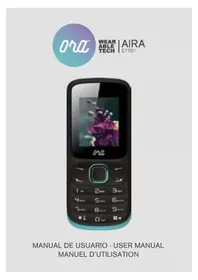
Aira E1701 - Smartphone ORA - Notice d'utilisation et mode d'emploi gratuit
Retrouvez gratuitement la notice de l'appareil Aira E1701 ORA au format PDF.


| Type de produit | Smartphone |
| Marque | ORA |
| Modèle | Aira E1701 |
| Dimensions (L x l x H) | 111 x 47 x 14.5 mm |
| Poids | 60 g |
| Réseau | GSM 850/900/1800/1900 MHz |
| Type de batterie | Lithium-ion 5C |
| Capacité de la batterie | 600 mAh |
| Autonomie en communication | Jusqu'à 2 heures |
| Autonomie en veille | Jusqu'à 120 heures |
| Double SIM | Oui |
| Appareil photo | Oui (capture photo et vidéo) |
| Bluetooth | Oui |
| Radio FM | Oui (avec écouteurs) |
| Lecteur audio/vidéo | Oui |
| Enregistreur vocal | Oui (AMR, WAV) |
| Lanterne | Oui (appui long sur 0) |
| Messagerie | SMS, MMS |
| Alarme | Oui |
| Calendrier | Oui |
| Jeux | Oui |
| Entretien et nettoyage | Nettoyer avec un chiffon doux sec. Éviter l'humidité et les températures extrêmes. |
| Sécurité | Utiliser la batterie d'origine. Ne pas exposer à la chaleur. Verrouillage par code PIN. |
| Pièces détachées et réparabilité | Contacter le service après-vente ORA pour toute réparation. Pas de pièces détachées disponibles pour l'utilisateur. |
FOIRE AUX QUESTIONS - Aira E1701 ORA
Questions des utilisateurs sur Aira E1701 ORA
0 question sur cet appareil. Repondez a celles que vous connaissez ou posez la votre.
Poser une nouvelle question sur cet appareil
Téléchargez la notice de votre Smartphone au format PDF gratuitement ! Retrouvez votre notice Aira E1701 - ORA et reprennez votre appareil électronique en main. Sur cette page sont publiés tous les documents nécessaires à l'utilisation de votre appareil Aira E1701 de la marque ORA.
MODE D'EMPLOI Aira E1701 ORA
Merci d'avoir choisi un téléphone mobile ORA. Vous pouvez utiliser votre téléphone en suivant les instructions contenues dans ce manuel.
Le clavier du téléphone est conçu pour des conditions GSM / GPRS. Il a un appel de fonction de base et intègre également d'autres fonctionnalités utiles comme le Bluetooth, commutateur vocal, appareil photo, lecteur de musique, lecteur vidéo, radio et bien plus encore. Toutes ces fonctions peuvent vous rendre la vie plus pratique et amusant.
1.2. Pour votre sécurité
Lisez les instructions contenues dans ce guide. Ne pas les suivre peut être dangereux. Lisez le guide de l'utilisateur pour plus d'informations.
2. Avant d'utiliser
2.1. Nom des composants et des explications
2.1.1 Spécifications techniques
Poids: 60 g.
Diamètre: 111x47x14.5 mm
Batterie: Dual protection
Réseau: GSM 850/900/1800/1900MHz
Type de batterie: Lithium 5C
Capacité de la batterie: 600 mAh
Appel Longueur: Jusqu'à 2 heures
Temps d'attente: Jusqu'à 120 heures
Avertissement: Les performances de votre téléphone dépend de votre opérateur réseau local et l'utilisation que vous en faites. Nous ne sommes pas responsables des dommages causés par une mauvaise utilisation.
2.1.2 Clavier Description
- Touche de navigation gauche / droite
Déplacez le curseur vers la gauche ou à droite lorsque vous modifiez. En mode veille, appuyez sur la touche de navigation de gauche pour accéder au menu (boîte de réception), appuyez sur la touche de navigation de droite pour accéder au menu (profils). Dans le mode d'affichage de la caméra, appuyez sur la touche de navigation gauche / droite du clavier pour régler le EV de référence -4 \~ + 4. Dans certains sous - menus en appuyant sur la touche de navigation de gauche, vous pouvez ouvrir le menu des options et en appuyant sur le dos droit au menu antérieur.
- Touche de navigation haut / bas
Pour afficher les contacts, les numéros d'appel, des messages et des sous - menus d'options. Déplacez le curseur vers le haut ou vers le bas lorsque vous modifiez. En mode veille, appuyez sur la touche de navigation pour accéder au menu Alar ma.
- Touche de fonction gauche
Pour accéder à la fonction affichée dans le coin inférieur gauche de l'écran.
- Touche de fonction droite
Pour accéder à la fonction affichée dans le coin inférieur droit de l'écran.
5. Dial clé
Pour marquer ou supprimer le numéro d'un appel entrant. En mode veille, appuyez sur la touche numérique pour afficher les journaux d'appels de SIM1.
6. Touche d'appel
Pour mettre fin à un appel ou rejeter les appels entrants. Tenez le même bouton pour allumer ou éteindre l'appareil. Dans la plupart des cas, en appuyant sur cette touche, vous pouvez activer le téléphone en mode veille.
7.Touche numérique
Les touches numériques 0 à 9 sont utilisés pour saisir des chiffres et des lettres.
8. Touche \*
Il a différentes fonctions dans plusieurs menus.
9. Touche #
Il a différentes fonctions dans plusieurs menus.
10. Clé centre
En mode veille, appuyez sur la touche pour accéder au menu principal. Dans d'autres sous-menus, il fonctionne de la même manière que la touche gauche.
Conseil: Dans cette manuel, l'expression « appuyez sur la touche » fait référence à appuyer et relâcher immédiatement la clé; « La pression en maintenant le » signifie appuyer sur elle et garder là pendant 2 secondes ou plus.
2.1.3 Description Icône
| ICON DESCRIPTION | |
 | Combien plus il y a de barres affichées, meilleure est la couverture du signal. |
 | GPRS connecté |
 | Clavier verrouillé |
 | Vibration |
 | Son et vibration |
 | Son |
 | Vibrer puis son |
 | Écouteurs connectés |
 | Indicateur d'itinérance |
 | Indicateur SMS |
 | Indicateur MMS |
 | Un message vocal |
 | Paramètres et activer l'alarme |
 | Ouvrir la rainure SIM1 |
 | Ouvrir la rainure SIM2 |
 | Appel manqué de SIM1 |
 | Appel manqué de SIM2 |
 | Batterie |
 | Ouvrir Bluetooth |
 | Ouvrir chronomètre multifonction |
2.2 Connexion réseau
2.2.1 Carte SIM
Entrez une carte SIM avant d'utiliser votre téléphone. La carte SIM doit fournir à votre opérateur de réseau.
Toutes les informations de réseau sont stockées dans la carte SIM et les informations du répertoire est également stockée dans ladite carte SIM. Évitez de toucher la carte SIM métallique, gardez à l'électricité et des sources magnétiques. Si la carte SIM est cassé, le combiné sera de ne pas fonctionner correctement.
Attention: Avant d'insérer ou de retirer la carte SIM, vous devez éteindre votre téléphone mobile. Ne pas insérer ou de retirer la carte SIM lorsque le téléphone est connecté à une source d'alimentation exte arn, vous risquez d' endommager la carte SIM.
2.3 Faire des appels
En mode veille, appuyez sur les touches numériques pour saisir les clés de numéro de téléphone, appuyez sur la touche droite pour supprimer si vous avez tort. Si vous laissez pendant quelques secondes, il efface tout que vous avez écrit. Appuyez sur le bouton gauche ultifunción m pour enregistrer le numéro dans le téléphone ou sur la carte SIM. Appuyez sur la touche numérique pour faire un appel. Mode d'appel, vous pouvez appuyer directement les touches pour saisir le numéro que vous avez besoin. Pour faire des appels internationaux ADAS doit appuyer sur la touche « 0 » jusqu'à ce que le préfixe international « + » est affiché ( « + » au lieu de 00).
2.4 Appels d'urgence
Il est possible de composer le numéro d'urgence (par exemple 112) avec le téléphone verrouillé.
2.5 Répondre à un appel
Pour répondre à un appel, vous devez appuyer sur la touche de numérotation.
2.6 Mettre fin à un appel
Pour mettre fin à un appel, vous devez appuyer sur la touche pour allumer ou éteindre le téléphone.
2.7 Options d'achat
Une fois l'appel effectué, appuyez sur la touche programmable droite pour accéder à la fonction Menu.
3. En utilisant les fonctions du menu
3.1. Agenda
Vous pouvez stocker des informations de contact sur la mémoire de la carte SIM ou par téléphone, ces informations comprennent le nom, numéro de téléphone, numéro de la maison, le nom de l'entreprise, e-mail, téléphone, numéro de fax, anniversaire,
sélection sonnerie et le groupe de l' appelant. En mode veille, appuyez sur la touche droite pour accéder au répertoire et appeler Afficher le journal.
Avis: La mémoire interne du téléphone ne permet enregistrer 250 contacts, stockés dans la carte SIM en fonction de leur propre capacité.
3.2. Messages
En mode veille, appuyez sur l'interface touche de navigation pour sélectionner « messages » et entrez le sous - menu. Il comprend SMS, EMS, la transmission et le stockage des conversations et un service de messages vocaux.
3.2.1 SMS
Envoyer des messages texte de Sevice Center.haut - parleurs de support EMS et vous pouvez insérer des images, des animations, des mélodies yt appel onos dans un message.
3.2.2 MMS
A propos de MMS
MMS est un service de messagerie multimédia. Sa particularité est qu'il prend en charge le multimédia, peut envoyer du texte, des images, du son et d'autres informations en format multimédia.
MMS a besoin du soutien de votre opérateur réseau. Contactez votre fournisseur de services pour plus de détails sur la facture et les paramètres.
3.2.3 Chat
Cette fonctionnalité est basée sur SMS.
3.2.4 Service de stockage vocal
Automatiquement il réorientera quement les appels vers la messagerie vocale lorsque vous ne pouvez pas accepter, de sorte que la personne qui l'appelant peut laisser un message sur le service réseau de système de messagerie vocale. Compose la messagerie vocale pour accéder aux dossiers.
3.3 Lecteur audio
Accédez au menu du lecteur audio, naviguer à travers les flèches haut / bas pour contrôler la musique, lecture / pause et d'arrêter. Vous appuyez sur la barre de navigation gauche / droite pour changer la musique, appuyez sur « * » et « # » pour régler le volume. Appuyez sur la touche programmable de gauche pour accéder à la liste de lecture, appuyez sur la fenêtre contextuelle du sous-menu "option".
3.4 Multimédia
L'état du menu principal, appuyez sur la touche de navigation pour trouver le menu multimédia, appuyez sur la touche gauche pour accéder multimédia ou appuyez sur l'icône pour effectuer la même fonction.
3.4.1 Photo
Vous pouvez capturer des photos ou des fichiers vidéo et de les stocker sur la carte mémoire ou la mémoire du téléphone.
3.4.2 Visionneuse d'images
Appuyez sur la touche gauche pour sélectionner la photo que vous voulez et vue, naviguer entre les styles, envoyer, renommer, supprimer, supprimer toutes les photos ou modifier également la position de stockage.
Organisez vos images. Appuyez sur la touche de navigation haut / bas.
3.4.3 Video Recorder
Le dispositif supporte la fonction d'enregistrement vidéo.
3.4.4 Sound Recorder
Cette fonction affiche la liste des enregistrements stockés sur le téléphone, ce qui prend en charge les fichiers AMR et WAV. Si votre téléphone ne dispose pas d'un enregistreur, un message d'écran (fichier vide) sera affiché.
3.4.5 FM Recorder
Ce téléphone est compatible avec la fonction d'enregistrement FM programmé. Vous pouvez configurer plusieurs enregistrements.
3.4.6 Diaporama
Vous pouvez sélectionner les dossiers stockés sur la carte ou le téléphone et lire les images archivées.
3.5 Gestionnaire rchives
Allez dans le menu principal et sélectionnez l'option "Liste de fichiers"
* N'oubliez pas que vous devez installer une carte mémoire.
3.6 Lecteur vidéo
Dans ce menu, vous pouvez visualiser les fichiers vidéo et en appuyant sur la touche de droite, jouer, envoyer, renommer, supprimer des fichiers individuels ou tous stockés, vous pouvez également modifier la position du macenamiento. Bluetooth en Trie.
3.7 Radio FM
Le téléphone prend en charge la fonction radio. Insérez un casque pour utiliser cette fonction. Dans le menu radio, appuyez sur la touche de navigation haut / bas pour activer ou arrêter la fonction de bus est la station. Vous appuyez sur la barre de navigation gauche / droite du clavier pour activer l'auto recherche ou, si vous préférez, vous pouvez également rechercher des chaînes manuellement.
3.8 Alarme
Allez dans le menu principal et sélectionnez l'option "Outils".
3.9. Calendrier
Appuyez sur la touche de navigation haut / bas et droite / gauche pour modifier la date et l'heure.
3.10 Jeux
Le téléphone peut comprendre des jeux.
3.11 Centre d'appels
Appuyez sur la touche de navigation pour utiliser cette fonction, puis appuyez sur la touche gauche pour entrer dans le sous-menu.
3.11.1 Historique des appels
Pour voir l'historique des appels, allez dans le menu principal et sélectionnez "Call Logs".
3.11.1.1 Appels manqués
Cette fonction affiche la liste des appels manqués. Sélectionnez l'un d'entre eux et appuyez sur la touche programmable de gauche pour afficher les informations en détail.
3.11.1.2. Appels composés
Cette fonction affiche la liste des appels effectués. Sélectionnez l'un d'entre eux et appuyez sur la touche programmable de gauche pour voir les options.
3.11.1.3. Appels reçus
Cette fonction affiche la liste des appels reçus. Sélectionnez l'un d'entre eux et appuyez sur la touche programmable de gauche pour afficher les informations en détail.
3.11.1.4. Appels rejetés
Cette fonction affiche la liste des appels rejetés. Sélectionnez l'un d'entre eux et appuyez sur la touche programmable de gauche pour afficher les informations en détail.
3.11.2 Paramètres généraux Appel
Allez dans la section Paramètres du menu principal et dans celui-ci vous pouvez voir les différentes options telles que le renvoi d'appel, l'appel en attente, etc...
3.13 Services
3.13.1 STK \*
STK (SIM Tool Kit) est un service à valeur ajoutée fournie par votre opérateur réseau. Votre téléphone prend en charge le service. Cette fonction est efficace si la carte SIM ou le réseau ne prend pas en charge. Pour plus de détails, contactez votre opérateur réseau.
3.13.2 WAP
Le téléphone prend en charge le service WAP. Cette fonction nécessite le support réseau. Pour plus de détails, contactez votre opérateur réseau.
3.13.3 Informations sur le compte
Cette fonction nécessite un support réseau. Pour plus de détails, contactez votre opérateur réseau.
3.14 Paramètres
Vous pouvez configurer votre téléphone à votre convenance.
3.14.1 Double SIM paramètres
Ceci définit Dual SIM (SIM1 et SIM2).
3.14.2 Paramètres du téléphone
- Heure et date
Établir la ville d'origine
Définit l'heure locale sur votre téléphone.
Régler l'heure
Définit la date et l'heure 20:00-20:30.
Format heure
Définit le format 12 ou 24 heures.
- Programme d'énergie
Le téléphone dispose de 4 modes modifiables On/Off.
Remarque: La fonction ne peut pas être utilisée si les modes On / Off jeu sont les mêmes.
3.14.3. Configuration du réseau
Cela permet de modifier les paramètres de connexion.
3.14.4 Configuration du réseau
3.14.5 Sécurité disponible paramètres
Définir les informations de sécurité pour protéger votre téléphone et la carte SIM contre toute utilisation non autorisée.
3.14.6 restauration usine
Entrez le mot de passe de téléphone (le numéro par défaut est 1234. Cette fonction re généralement mis l'appareil aux réglages par défaut).
3.15 Profils des utilisateurs
Vous pouvez configurer le téléphone de profils d'utilisateurs en fonction de vos besoins. Les profils inclus: général, réunion, extérieur, intérieur, casque et Bluetooth.
3.16. Bouton de lanterne
Vous pouvez activer/désactiver la lanterne en appuyant sur le bouton 0 pendant une longue période.
4. Texte Mode d'entrée
4.1. Définition du clavier
Multifonction gauche clé: confirmer
Multifonction droite Touche: retour ou supprimer
Touche de navigation: Déplacez le curseur ou sélectionnez l'entrée de caractères.
0 \~ 9: Saisir des chiffres ou des lettres
Clé #: Méthode de commutation d'entrée.
Clé *: dans l'état d'entrée, appuyez sur pour ouvrir les symboles d'insertion de la boîte.
5. Précautions
Un type incorrect de remplacement de la batterie peut provoquer des explosions dangereuses.
Assurez-vous de suivre les instructions pour utiliser correctement la batterie et d'autres composants
Consulter les conditions de garantie et le service après-vente:
ORA Wearable Tech se réserve le droit d'apporter des modifications aux spécifications du produit sans préavis.

WEAR ABLE TECH
AIRA E1701