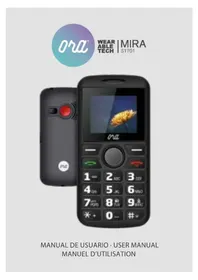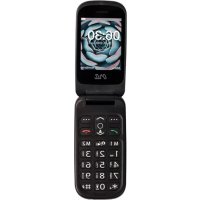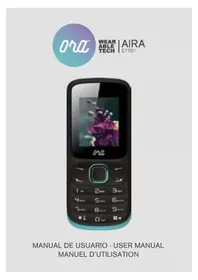
Kira N2401 - Smartphone ORA - Notice d'utilisation et mode d'emploi gratuit
Retrouvez gratuitement la notice de l'appareil Kira N2401 ORA au format PDF.


| Type de produit | Smartphone basique (feature phone) |
| Marque | ORA |
| Modèle | Kira N2401 |
| Poids | 60 g |
| Dimensions | 130 × 56.2 × 14.5 mm |
| Réseau compatible | GSM 850/900/1800/1900 MHz |
| Capacité de la batterie | 800 mAh |
| Autonomie en conversation | 300 à 360 minutes |
| Autonomie en veille | 120 à 180 heures |
| Type de carte SIM | Dual SIM (SIM1 et SIM2) |
| Connectivité | Bluetooth |
| Fonctions principales | Appareil photo, lecteur vidéo, radio FM, enregistreur vocal, lampe de poche, jeux, agenda, messagerie SMS/MMS, WAP |
| Écran | Écran couleur |
| Mémoire interne | 250 contacts (carte SIM selon capacité) |
| Alimentation | Batterie lithium-ion rechargeable |
| Sécurité | Code PIN, code téléphone (défaut 0000), verrouillage clavier |
| Entretien | Nettoyer avec un chiffon doux et sec, éviter l'humidité |
| Réparabilité | Batterie amovible, accès aux cartes SIM |
| Contenu de la boîte (estimé) | Téléphone, batterie, chargeur, câble |
| Garantie | Consulter le site http://www.orawearabletech.com |
FOIRE AUX QUESTIONS - Kira N2401 ORA
Questions des utilisateurs sur Kira N2401 ORA
0 question sur cet appareil. Repondez a celles que vous connaissez ou posez la votre.
Poser une nouvelle question sur cet appareil
Téléchargez la notice de votre Smartphone au format PDF gratuitement ! Retrouvez votre notice Kira N2401 - ORA et reprennez votre appareil électronique en main. Sur cette page sont publiés tous les documents nécessaires à l'utilisation de votre appareil Kira N2401 de la marque ORA.
MODE D'EMPLOI Kira N2401 ORA
Establece la hora local en tu téléphone
Establecer Hora
1. Informations basiques
1.1. Instructions
Merci d'avoir besoin un téléphone mobile ORA. Vous pouvez utiliser le téléphone en suivant les instructions de ce manuel.
Le clavier du téléphone est unconçu pour les conditions du réseau GSM/GPRS. Il a une fonction basique d'appoint et intégre également d'autres fonctionnalités utiles telles que Bluetooth, commutateur vocal, apparéil photo, lecteur de musique, lecteur video, radio et bien plus encore. Toutes ces fonctions peuvent rendre votre vie plus pratique et amusante.
1.2. Pour votre sécurité
Lisez les instructions dans ce guide. Ne pas les suivre pourrait être dangereux. Lisez le guide d'utilisation complet pour plus d'informations.
2. Avant l'utilisation
2.1. Nom des composants et explication
2.1.1. Spécifications techniques
Poids: 60 g.
Diametre: 130 × 56.2 × 14.5 ~mm
Réseau: GSM 850/900/1800/1900MHz
Capacité de la batterie: 800 mAh
Appel Longueur: 300-360 min
Temps d'attente: 120-180 h.
Avis: Les performances de votre téléphone dépendent de votre
opérateur réseau local et de l'utilisation que vous en faites. Nous ne sommes pas responsables des dommages causés par une mauvaise utilisation.
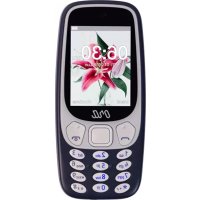
2.1.2. Apparente
2.1.3.Description du clavier
- Touche de navigation Gauche/Droite
Déplacez le curseur vers la gauche ou vers la droite lors de l'édition. En mode veille, appuyez sur la touche de navigation gauche pour acceder au menu (boîte de réception), appuyez sur la touche de navigation droite pour acceder au menu (profils). En mode visionneuse deamera, appuyez sur la touche de navigation gauche/droite pour régler la ↔équence EV de -4~+4. Dans certains menus secondaires, appuyez sur la touche de navigation gauche pour ouvrir le menu des options et appuyez sur la touche de droite pour revenir au menu précédent.
- Touche de navigation Haut/Bas
Pour voir les contacts, les numérios d'appoint, les messages et les options du sous-menu. Déplacez le curseur vers le haut ou vers le bas lorsque vous modifiez. En mode veille, appuyez sur la touche de navigation pour acceder au menu Alarme.
- Touche multifonction gauche
Pour acceder à la fonction qui apparaît dans le coin inférieur gauche de l'écran.
- Touche multifonction droite
Pour acceder à la fonction qui apparait dans le coin inférieur croit de l'écran.
- Touche de numérotation
Pourmettre fin à un appel ou rejeter les appels entrants.En mode veille,appuyez sur la touche de numerotation pour afficher les enregistrements d'appele de SIM1.
- Touche raccrocher
Pourmettre fin à un appel ou rejoeter les appell entrants. Appuyez et maintenez la même touche pour allumer ou eteindre l'appareil. Dans la plupart des cas, appuyer sur cette touche peut activer le mode veille du téléphone.
- Touche numérique
Les touches numériques de 0 à 9 sont utilisées pour entrer des chiffres et des lettres.
- *key
Il a différentes fonctions dans les menus multiples.
-
key
Il a différentes fonctions dans les menus multiples.
- Touche centrale
En mode Veille, appuyez sur la touche pour acceder au menu principal. Dans le reste des sous-menus, il fonctionne de la même manière que la touche multifonction gauche.
11.EX1
En mode veille, appuyez sur la touche EX1 pour voir le journal des appeals de SIM2.
- EX2
En mode veille, appuyez sur la touche EX2 pour utiliser l'appareil
photo, la radio FM ou un autre menu principal.
Conseil! Dans ce manuel, l'expression «appuyer sur la touche» fait reférence à la pression et à la libération immédiate de la touche; "Appuyer tout en maintainant la touche" fait reférence à une pression prolongée de 2 secondes ou plus.
2.1.4 Description des icones
| ICON DESCRIPTION | |
| Y | Plus il y a de barres affichées,ILAmeure est la couverture du signal |
| G | GPRS connecté |
| Q | Clavier verrouillé |
| Vibration | |
| S | Son et vibration |
| Son | |
| Vibrer puis son | |
| Écouteurs connectés | |
| RM | Indicateur d'itinérance |
| Indicateur SMS | |
| Indicateur MMS | |
| Un message vocal | |
| Paramètres et activer l'alarme | |
| Ouvrir la rainure SIM1 | |
| Ouvrir la rainure SIM2 | |
| Appel manqué de SIM1 | |
| Appel manqué de SIM2 | |
| Batterie | |
| Ouvrir Bluetooth | |
| Ouvrir chronomètre multifonction | |
2.2. Battery
2.3. Connexion réseau
2.3.1. Carte SIM
Insérez une carte SIM avant d'utiliser votre téléphone. La carte SIM doit être fournie par votre opérateur réseau.
Toutes les informations de réseau sont stockées dans la carte SIM et les informations de calendrier sont également stockées dans cette carte SIM. Évitez de toucher le métal de la carte SIM, éloignez-le de l'électricité et des sources magnétiques. Si la
carte SIM est cassée, les écouteurs ne fonctionneront pas correctement non plus.
Avertissement: Avant d'insérer ou dePTRirer la carte SIM, vous devez eteindre le telephone portable. N'inserez pas et ne retirez pas la carte SIM lorsque le telephone est connecté à une source d'alimentation externe. Vous risqueriez d'endommager la carte SIM.
2.4. Fonctions caractéristiques
2.5. Faire des appeals
En mode veille, appuyez sur les touches numériques pour enter le numéro de téléphone, appuyez sur la touche programmable de droite pour effacer si vous faites une erreur. Si vous le laissez enforcé pendant quelques secondes, tout ce que vous avez écrit sera supprimé. Appuyez sur la touche programmable de gauche pour enregistrer le numéro sur le téléphone ou la carte SIM. Appuyez sur la touche de numération pour passer un appel. En mode d' appel, vous pouvez appuyer sur les touches directement pour enter le numéro dont vous avez besoin. Pour faire des appeals internationaux, vousdezvez appuyer sur la touche "0" jusqu'à ce que le préfixe international "+" soit affché (^+ + ^+) au lieu de 00).
2.6. Appels d'urgence
2.7. Répondre à un appel
2.8. Terminer un appel
2.9. Historique des appeals
2.10. Options d'emploi
Avis: avec l'icone de menu " ^※ " apparait un statut spécial.
3. Fonctions d'utilisation du menu
3.1.L'agenda
Vous pouvez stocker des informations de contact sur la carte SIM ou dans la mémoire du téléphone, cette information comprend le nom, numéro de téléphone, numéro de maison, nom de l'entreprise, email, numéro de téléphone de l'entreprise, numéro de fax, anniversaire, sélection de Tonalité d'appel et appel de groupe. En mode veille, appuyez sur la touche programmable droite pour acceder au réseau et afficher le journal des appeals.
Note: le stockage interne du téléphone permit seulement d'enregistrer 250 contacts, la carte SIM va stocker en fonction de sa propre capacité.
3.2. Messages
En mode veille, appuyez sur la touche de navigation de l'interface pour selectionner "Messages" et acceder au sous-menu. Compend SMS, EMS, chat et service de transmission et de stockage de messages vocaux.
3.2.1.SMS
Envoyer des messages/texte à partir du Centre Service. Les haut-parleurs supportent EMS et vous pouvez insérer des images, des animations, des éléments et des sonneries dans un message.
3.2.2.MMS
À propos du MMS
MMS est un service de messagerie multimédia. Sa particulariat est qu'il supporte le multimédia, il peut envoyer du texte, des images, du son et d'autres informations au format multimédia.
MMS a besoin de l'assistance de votre opérateur réseau. Contactez votre fournisseur de services pour plus de détails sur la
facture et les ajustements.
3.2.3. Chat
Cette fonction est basée sur SMS.
3.2.4. Service de stockage vocal
Il redirige automatiquement les appeals vers la Messagerie VOCale lorsque vous ne pouvez pas les accepter, de sorte que la personne qui effectue l'appeil peut laisser un message dans la messagerie vocale du système de service réseau. Composez le numéro de la Messagerie VOCale pour acceder aux enregistrements.
3.2.5. Message de diffusion
3.3. Reproduction audio
Accédez au menu du reproduction audio, naviguez en utilisant la touche haut/bas pour contrôler la musique, lecture/pause et arrêtier. Appuyez sur la touche de navigation gauche/droite pour changer de musique, appuyez sur "*#" et "##" pour régler le volume. Appuyez sur la touche programmable de gauche pour accéder à la liste de lecture, appuyez sur la fenêtre contextuelle du sous-menu "option".
3.4. Dial
3.5. Multimédia
Dans l'etat du menu principal, appuyez sur la touche de navigation pour acceder au menu multimédia, appuyez sur la touche programmable gauche pour acceder ou appuyez sur l'icone multimédia pour effectuer la même fonction.
3.5.1. Caméra
Voussouspouvez capturer des photos ou des vidEOS et les stocker
par fichiers sur la carte mémoire ou le stockage du téléphone.
3.5.2. Visionneuse images
Appuyez sur la touche programmable de gauche pour selectionner la photo que vous souhaitez afficher, naviguer entre les styles, envoyer, renomer, supprimer, effacer toutes les photos ou modifier la position de stockage.
Triez vos images. Appuyez sur la touche de navigation haut/bas.
3.5.3. Enregistreur video
L'appareil prend en charge la fonction d'enregistrement video.
3.5.4. Enregistreur sonore
Cette fonction affiche la liste actuelle des enregistrements stockés dans le téléphone, qui prend en charge les fichiers AMR et WAV. Si vous téléphone ne possède pas d'enregistreur, un message apparaitra sur l'écran (fichier vide).
3.5.5. Programmer l'enregistrement FM
Ce téléphone est compatible avec la fonction d'enregistrementprogrammé FM. Vous pouvez configurer plusieurs enregistrements.
3.5.6. Présentation des diapositives
Vous pouvez selectionner les dossiers stockés sur la carte ou le téléphone et dire les images archivées.
3.6. Gestionnaire de fichiers
3.7. Lecteur video
Dans ce menu, vous pouvez voir les fichiers video et, en appuyant sur la touche multifonction droite, les litre, les envoyer, les renommer, supprimer des fichiers individuels ou tous ceux stoc
kés, vous pouvez également modifier la position de stockage.
Trie le Bluetooth établi.
3.8. Radio FM
Le téléphone prend en charge la fonction radio. Insérez un casque pour utiliser cette fonction. Dans le menu de la radio, appuyez sur la touche de navigation haut / bas pour activer ou désactiver la fonction de recherche de stations. Appuyez sur la touche de navigation gauche / droite pour activer la fonction de recherche automatique ou, si vous préférez, vous pouvez également rechercher les stations manuellement.
3.9. Alarme
3.10. Calendrier
Appuyez sur la touche de navigation haut / bas et croite / gauche pour modifier la date et l'heure.
3.11. Jeux
Le téléphone peut inclure des jours.
3.12. Organisateur
3.13. Centre d'appels
Appuyez sur la touche de navigation pour utiliser cette fonction, puis appuyez sur la touche programmable de gauche pour acceder au sous-menu.
3.13.1. Historique des appeals
Appels manqués
Cette fonction affiche la liste des appeals manqués. Sélectionnez l'un d'entre eux et appuyez sur la touche programmable de gauche pour afficher les informations en détail.
3.13.2. Paramètres généraux d'appoint
3.14. Services
3.14.1 STK
STK (SIM Tool Kit) est un service à valeur ajustée fourni par votre opérateur réseau. Notre téléphone prend en charge ce service. Cette fonction n'est pas efficace si la carte SIM ou le réseau ne la prend pas en charge. Pour plus de détails, contactez votre opérateur réseau.
3.14.2.WAP
Le téléphone prend en charge le service WAP. Cette fonction nécessite un support réseau. Pour plus de détails, contactez votre opérateur réseau.
3.14.3. Informations sur le compte
3.15. Ajustements
Vous pouvez configurer le téléphone en fonction de vos préférences.
3.15.1. Paramètres Dual SIM
Cette fonction vous permet de configurer Dual SIM (SIM1 et SIM2).
3.15.2 Configuration du téléphone
Heure et date
Définir la ville d'origine
Réglez l'heure locale sur votre téléphone.
Définir l'heure
Réglez la date et l'heure de 2000 à 2030.
Définir le format d'heure
Définir le format 12 ou 24 heures.
- Programme Énergie
Le téléphone dispose de 4 modes éditions de marche et d'arrêt.
Remarque: la fonction ne peut pas etre utiliser si les modes On / Off sont identiques.
3.15.3. Configuration du réseau
3.15.4. Configuration de sécurité
Configurez des informations de sécurité pour protégger votre téléphone et votre carte SIM contre toute utilisation non autorisée.
3.15.5. Restauration d'usine
Entrez le mot de passer d'accès du téléphone (le numéro par défaut est 0000. Cette fonction réinitialise l'appareil aux régles d'usine initiaux).
3.16.Profils des utilisateurs
Vous pouvez configurer les profils utiliser du téléphone en fonction de vos besoin. Les profils inclus sont: général, réunion, extérieur, interieur, casque et Bluetooth.
3.17. Bouton de lampe de poche
Vous pouvez activer la lampe de poche en appuyant sur le bouton OK pendant une longue période. Vous pouvez également l'activer en appuyant sur le bouton adjacent.
4. Entrer en mode texte
4.1. Résumé
4.2. Définition du clavie
Touchemultifonctiongauche:confirmez
Clé multifonctions droite: retour ou suppression
Touché de navigation: déplace le curseur ou sélectionne l'entrée de caractère
0~9: entrer des chiffres ou des lettres
Key: changer la méthode de saisie
*Touches: dans l'etat d'entrée, appuyez sur pour ouvrir la boîte d'insertion de symbole
EX1: appuyez sur cette touche pour voir le journal des appeals de SIM2
EX2: appuyez sur cette touche pour acceder au menu de la camera
Un remplacement incorrect du type de batterie peut provoquer des explosions dangereuses.
Assurez-vous de suivre les instructions pour utiliser correctement la batterie et les autres composants.
ConsulteCONDITIONES de garantía ycontacto de Servicio Postventa en http://www.orawearabletech.com
ORA Wearable Tech se reserve le droit d'apporter des modifications aux specifications du produit sans préavis.