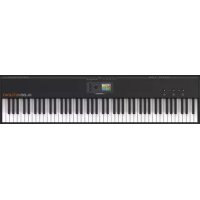
SL88 Studio - Clavier MIDI Studiologic - Notice d'utilisation et mode d'emploi gratuit
Retrouvez gratuitement la notice de l'appareil SL88 Studio Studiologic au format PDF.



| Type de produit | Clavier MIDI maître |
| Marque | Studiologic |
| Modèle | SL88 Studio |
| Clavier | TP/100, mécanique à marteau progressive, touches blanches en bois, revêtement ivoire, 3 contacts, aftertouch |
| Zones | 4 zones programmables, plage de clavier, dynamique, courbe de vélocité, canal MIDI, etc. |
| Sticks programmables | 3 sticks : 1 rappel automatique axes X/Y, 2 rappel axe X seulement, 3 libre |
| Connectiques arrière | Prise secteur (9V - 1A, centre positif), 2 entrées pédale commutateur, 1 entrée pédale continue, 1 entrée universelle, MIDI IN/OUT, USB |
| Alimentation | Adaptateur secteur 100-240V AC / 9V DC - 1A fourni |
| Affichage | Écran LCD TFT couleur 320×240 |
| Fonctions principales | Édition de programme, groupes, zones, sticks programmables, pédales assignables, transposition, octave, MIDI merge, SL Editor (logiciel de contrôle) |
| SL Editor | Application dédiée pour modifier tous les paramètres via USB en temps réel |
| Mise à jour firmware | Via connexion USB, logiciel dédié disponible sur site Studiologic |
| Garantie | 2 ans (dommages de transport, fixation ou manipulation incorrecte exclus) |
| Conformité | Directives européennes 2004/108/CE, 2002/95/CE, 2003/108/CE |
| Accessoires inclus | Adaptateur secteur, pédale PS100, mode d'emploi sur CD-ROM |
| Entretien et nettoyage | Chiffon microfibres légèrement humide, pas de détergent abrasif |
| Sécurité | Ne pas ouvrir le châssis, éviter l'humidité, utiliser adaptateur d'origine |
FOIRE AUX QUESTIONS - SL88 Studio Studiologic
Questions des utilisateurs sur SL88 Studio Studiologic
0 question sur cet appareil. Repondez a celles que vous connaissez ou posez la votre.
Poser une nouvelle question sur cet appareil
Téléchargez la notice de votre Clavier MIDI au format PDF gratuitement ! Retrouvez votre notice SL88 Studio - Studiologic et reprennez votre appareil électronique en main. Sur cette page sont publiés tous les documents nécessaires à l'utilisation de votre appareil SL88 Studio de la marque Studiologic.
MODE D'EMPLOI SL88 Studio Studiologic
Consignes de sécurité importantes

Veuillez tire la totalité du mode d'emploi. Il contient toutes les informations dont vous avez besoin pour utiliser cette unité.
Veuillez suivre les instructions de ce mode d'emploi. La garantie sera caduque si des interventions non autorises sont effectuees sur I'instrument. Seuls des accessoires specifiei par le fabricant doivent etre utilisés avec cette unité. N'utilise I'unite que de la façon indiquee dans ce mode d'emploi.

DANGER!
Risque de chic electrique. N'ouvre pas le chassis. Il n'y a aucune piece réparable par l'utilisateur à l'intérieur. L'unité ne doit être réparée que par un service après-vente qualifié.

Humidité
Pour réduire le risque d'incendie ou de chic électrique, n'expose pas l'unité à la pluie ni à l'humidité. Ne place jamais de recipients contenant du liquide sur l'unité. N'utilise pas l'unité avec de l'eau à proximé, pres d'une piscine, d'une baignoire ou dans un sous-sol humide. Si l'unité est déplacee d'un endroit froid vers un endroit chaud, de la condensation peut se former à l'intérieur. Pour éviter les dommages, veuiltz laisser l'unité atteindre la température de la piece avant de la metre en service.

Installation
Utilisez toujours un rack ou un support stable pourposer le clavier. Tenez bien compte de sa taille et de son poids.
Nettoyage et entretien
N'utilisez jamais de détergent abrasif qui pourrait endomgar la surface. Nous recommendons l'emploi d'un chiffon en microfibres légèrement humide.
Emballage
Veuillez conserver tous les emballages et les réutiliser pour protégger l'instrument lors du transport, par exemple si une réparation est nécessaire.

Alimentation secteur
Avant de raccarder l'unité au secteur, veuillez vérifier que la tension fournie par ce dernier est adaptée à l'instrument. L'unité peut être alimentée par un courant alternatif de 100 - 240 V, à l'aide de l'adaptateur secteur fourni.
Consignes de sécurité 52
Votre nouveau SL 54
Clavier
Zones
L'emballage comprend
Explication du fonctionnement
Alimentation-Entrée et connexions 56
Connexionélectrique
Entrées
Entrée/sortie MIDI
USB
Panneau de commandes 57
Panneau de commandes
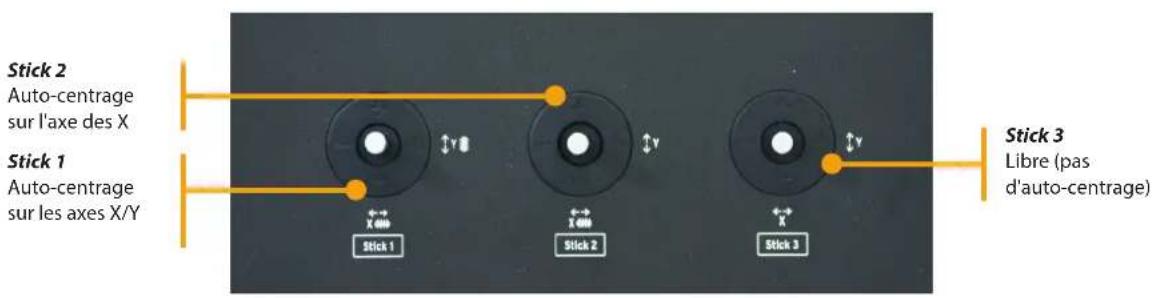
Sticks programmables
Paramètres de configuration 58
Écran d'accueil (HOME)
Édition de programme
Groupesprogrammables
Édition de zone
Sticks programmables
Réglages généraux 62
GLOBAL/System
La gestion du Firmware 64
Mise à jour du firmware
SL Editor
Déclarations 65
Annexe 67
\section*{Caracteristiques techniques}
Dimensions
Merci beaucoup d'avoircisionle SL. Vousetesmaintenant l'heureux propriete d'un instrument professionnel produit par le celebre fabricant Studiologic.Le fonctionnement du SL est simple grace au grand ecran couleur, a son encodeur principal avec des commandes de navigation plus un click integre, et il offre un toucher de clavier parfait.Nous your recommandons de dire attentivement la totalite du mode d'emploi pour profiter pleinement de toutes les fonctions de veto SL.Ce mode d'emploi a pour but d'être un guide simple et rapide afin d'aider l'utiliser a comprendre l'instrument et toutes ses commandes, ploutot qu'une description generale de la structure complete et de I'edition détaillée, rendue encore plus soupie et conviviale par I'éditeur informatique tellechargeable sur nos sites officiers.
Commençons par un aperçu des fonctions du SL.
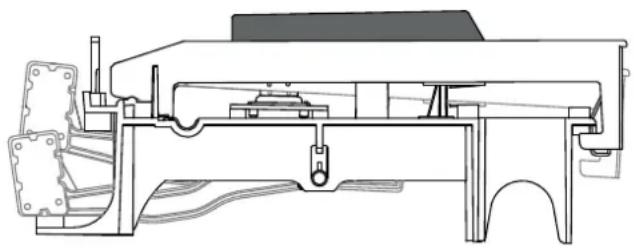
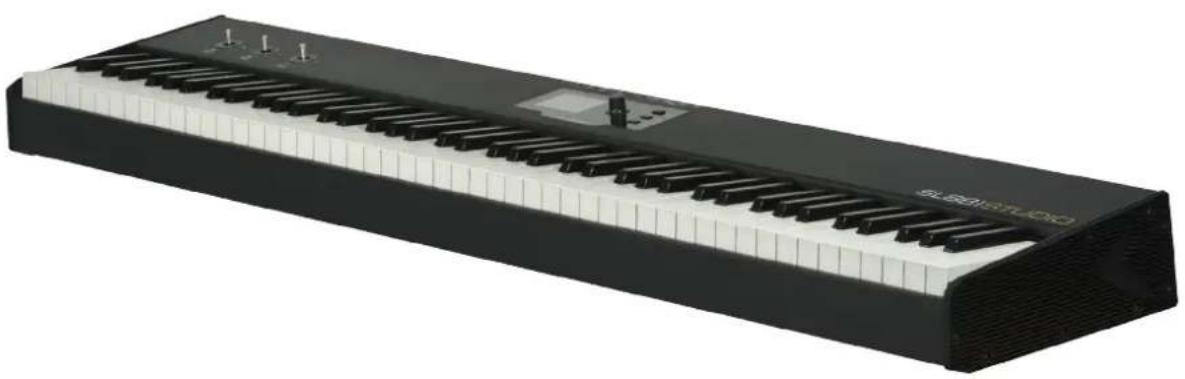
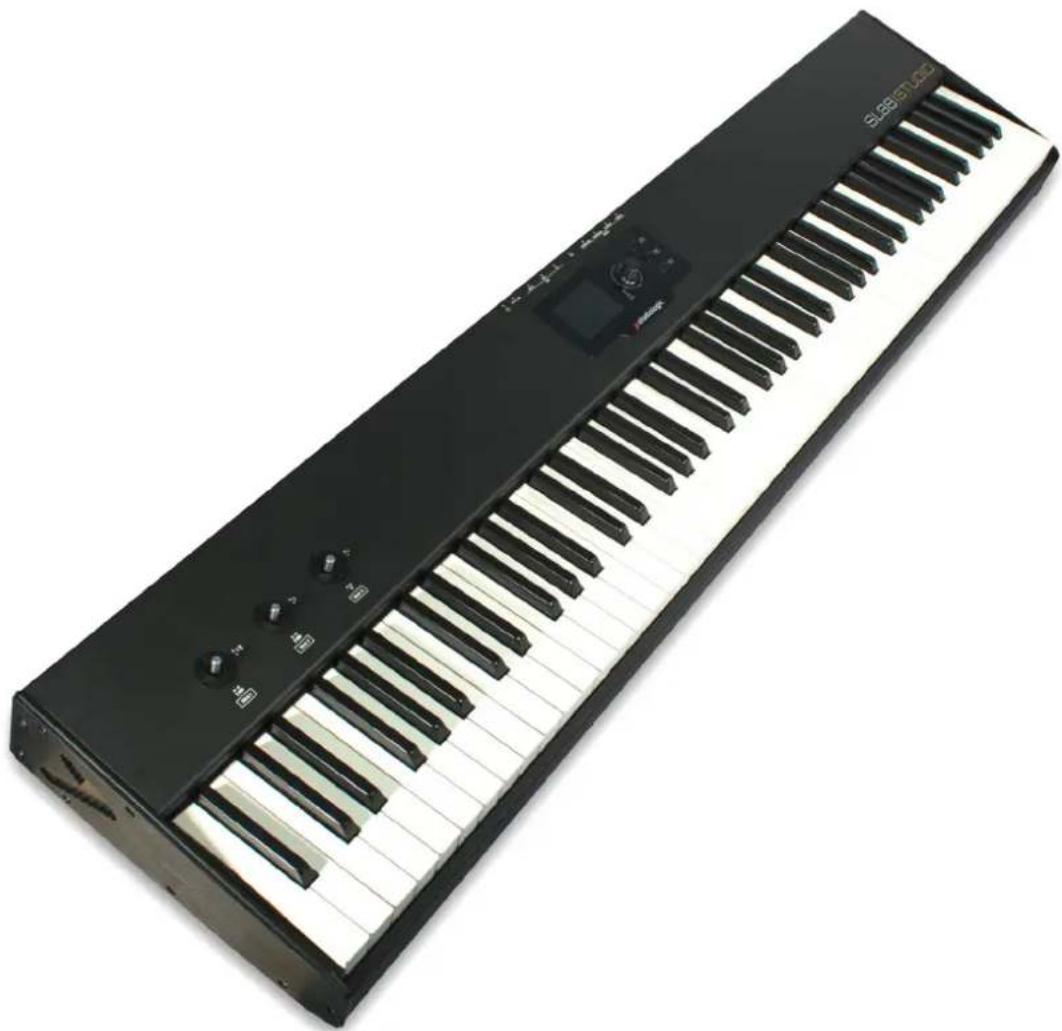
Clavier Le SL88 Studio offre la toute derniere innovation technologique de Fatar, le clavier TP/100 à mécaniques à marteau progressives sophistiquées avec des touches en bois (blanches) à revêtement toucher ivoire ayant 3 contacts par touche et l'aftertouch. Le SL88 est donc très portable tout en offrant le toucher de piano à queue réaliste qui a fait la réputation de Fatar.
Zones
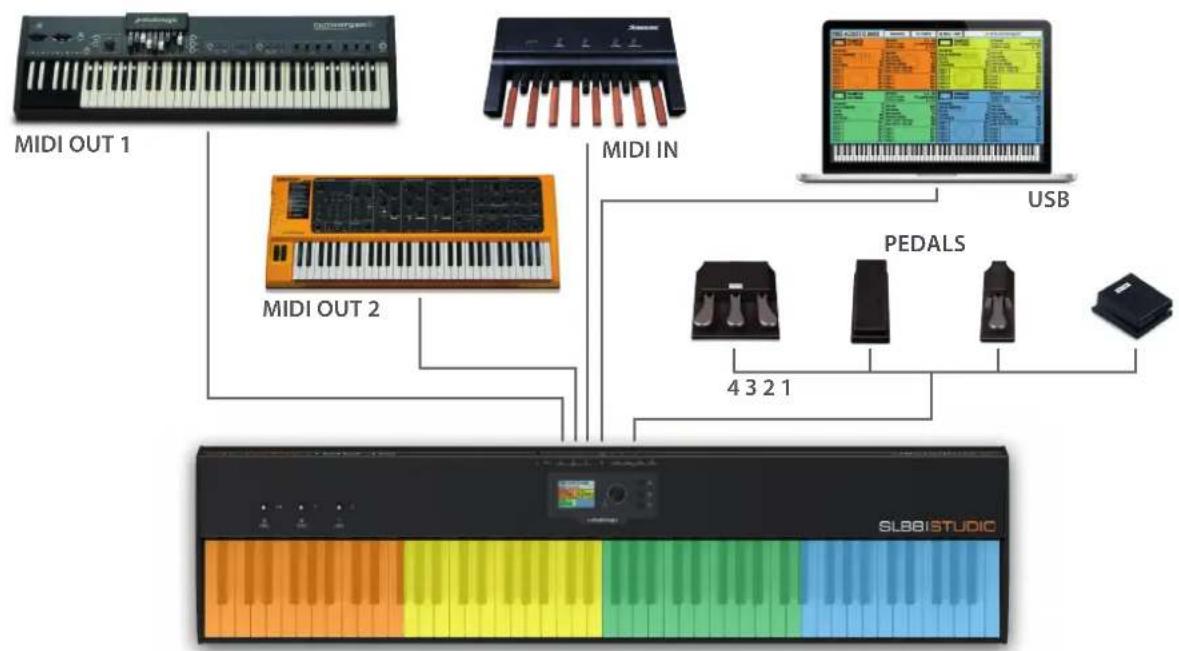
Le clavier peut être divisé en 4 zones programmables. Vous pouvez définir la plage de clavier de chaque zone et seLECTIONner le niveau de dynamique transmis par ses données MIDI en même temps qu'un large évientail de paramètres et commandes.
Chaque zone peut être assignée à un port différent et les nouveaux sticks programmables peuvent contröler différents paramètres MIDI pour chaque zone.
L'emballage comprend SL88 Studio
Adaptateur secteur
Pédale PS100
Mode d'emploi (CD-ROM)
YOUR PROJECTS
| Library | Groups |
| PROGRAM 001 | GROUP 01 |
| PROGRAM 002 | GROUP 02 |
| PROGRAM 003 | GROUP ... |
| PROGRAM ... | GROUP 12 |
| PROGRAM xxx |
Alimentation - Entrées et connexions
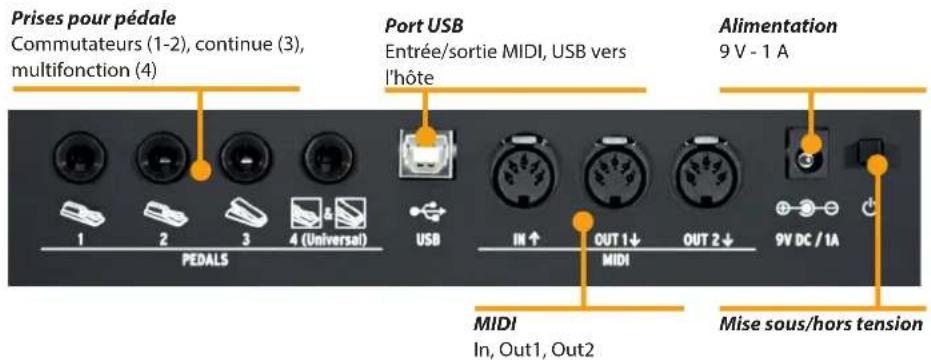
Toutes les connexions se trouvent à l'arrière de l'instrument, pour un accès à la fois facile et protégé:
Connexionélectrique
Insérez la fiche de l'adaptateur secteur dans la prise située à l'arrière de l'instrument et allumez l'instrument, en amenant l'interrupteur d'alimentation en position 1 (1 = ON, 0 = OFF).

ATTENTION :
Assurez-vous que l'adaptateur est bien celui d'origine (inclus dans la boîte), ou un modele adapté/compatible fournissant une tension et une intensité correctes (9 V - 1 A, broche positive (+) au centre).
Entrées
Prises pour pédales assignables :
- 2 pour pédaule commutateur
1 pour pédale continue
1 universelle pour les deux types
Vous pouvez connecter des pédales commutateurs compatibles (pour les fonctions concernées) aux prises PEDALS 1 et 2, une pédale de volume/expression dédiée à la prise PEDALS 3 et n'importe lequel de ces deux types de pédale dans la prise universelle PEDALS 4.
MIDI IN/OUT
Les prises MIDI permettent de contrôle n'importe quel appar-
reil MIDI externe et/ou de relier le SL à d'autres apparereils MIDI
externes pour tout ce qui concerne la transmission de données (notes, changements de programme etc.).
USB
L'USB (Universal Serial Bus) permet également la connexion à des appareils externes (par exemple des ordinateurs) pourmettre à jour le firmware ou étabrir une connexion MIDI (IN/OUT).
Lorsque le SL est connecté à un ordinateur par USB, vous pouvez également utiliser le programme SL Editor pour régler tous les paramétres du SL de façon rapide et directe, avec en plus des commandes non disponibles dans la structure d'édition interne du SL (par exemple la fonction Keyboard Balance qui permet de changer la sensibilité à la dynamique de façon individuelle pour chaque touche et la balance entre touches blanches et touches noires, avec une seule commande).
Panneau de commandes
Sticks programmables
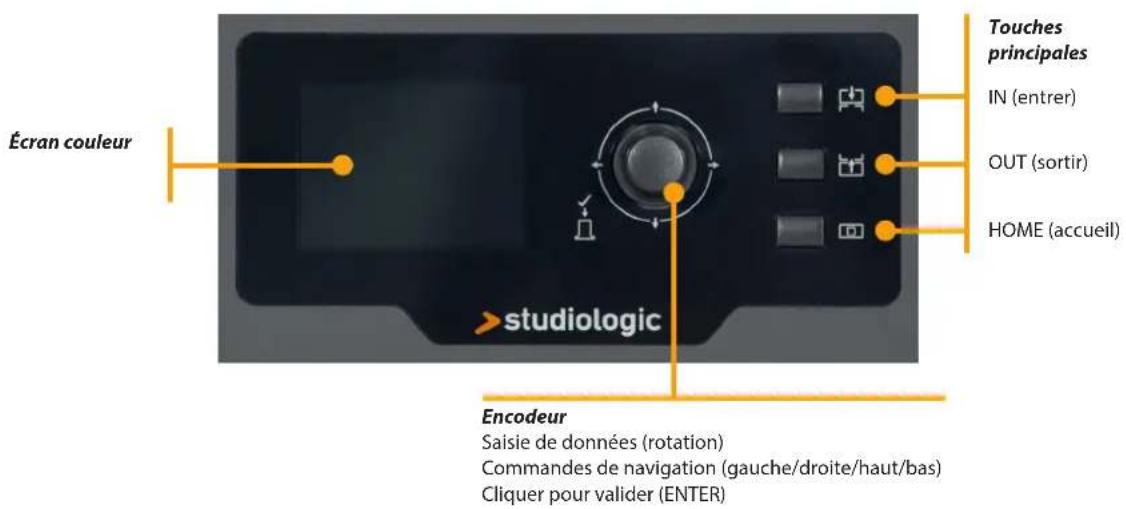
Le nouveau panneau de commande du SL est un concentré de technologie à l'agencement convivial; il se compose de:
1 grand écran couleur (LCD TFT 320 x 240);
- 1 encodeur rotatif avec une fonction bouton poussoir (ENTER) et 4 commutateurs de positionnement (haut/bas/gauche/droite);
- 3 touches principales : HOME (retour à l'écran principal) – touches IN et OUT (pour naviguer (entrez/sortir) dans toutes les pages) ;
- 3 sticks programmables.
Toutes les pages d'édition peuvent seLECTIONner de la même façon (haut/bas avec les commutateurs de position de l'encodeur, IN ou OUT). Vous pouze utiliser une main pour selectionner tous les paramétres et pages disponibles, avec accès instantané à toutes les fonctionnalités ; une fois la fonction selectionnée atteinte, vous pouze changer sa valeur en tournant l'encodeur (sur la gauche = diminution / sur la droite = augmentation).
Écran d'accueil (HOME)
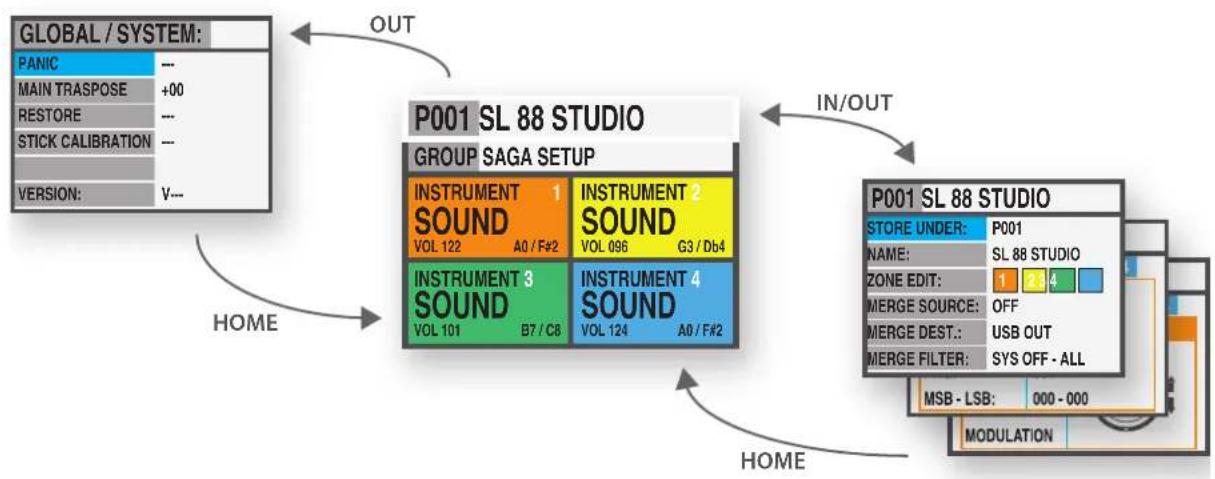
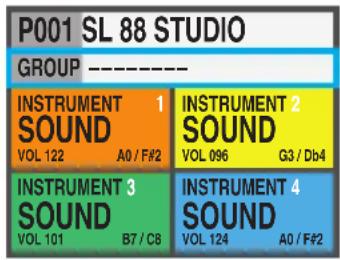
La page principale (écran d'accueil ou HOME) du SL est une représentation complète et très claire des fonctions principales, comme suit :
Programme
(par exemple 001 suivi du nom)
Le programme selectionné
GROUP
Le groupe auquel appartient le programme selectionné (-------- si aucun groupe n'est selectionné)
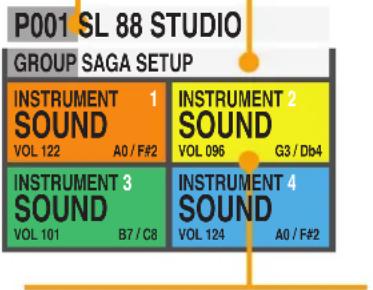
ZONES (par couleur)
Zones actives et paramètres principaux
(volume, plaque de clavier)

En tournant l'encodeur, lorsqu'une ZONE est selectionnée, vous pouvez immédiatement contrôler le volume (000-127).
Édition de programme Pour sélectionner un programme, vous pouvez soit utiliser
l'encodeur rotatif (seLECTION directe) ou cliquer sur l'encodeur, tourner pour selectionner et cliquez de nouveau pour confirmer.
Lorsqu'un programme est selectionné (par déplacement du curseur sur la zone supérieure de l'écran), presser IN vous fait entrer dans le mode d'édition de programme.
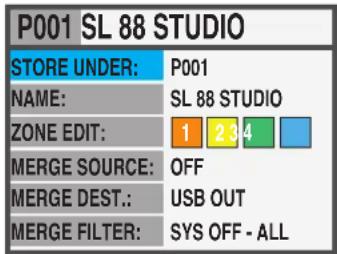
Les paramètres suivants sont disponibles :
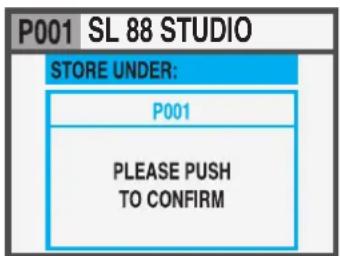
STORE UNDER
Pour selectionner la mémoire dans laquelle vous souhaitez memoriser le programme actuel.
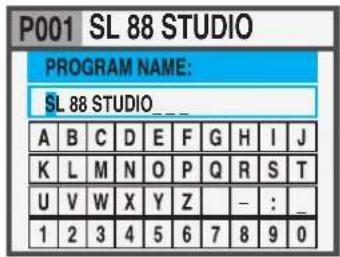
PROGRAM NAME
Pour nommer le programme actuel, utilisez les commandes de navigation de l'encodeur (gauche/droite - haut/bas) et cliquez
quand la dette/le numero désiré est sélectionné. Vous pouvez soit amener le curseur sur les lettres/numeros et les sélectionner en cliquant sur l'encodeur, soit tourner l'encodeur pour sélectionner les lettres et numeros, puis cliquer sur pour confirmer.
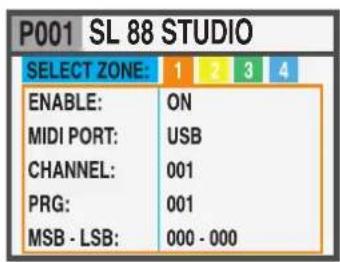
Édition de ZONE
(voir le chapitre correspondant en page 11).
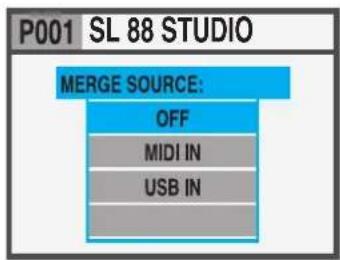
MERGE SOURCE
Pour selectionner la source (prise MIDI IN ou USB) à fusionner avec la DESTINATION.
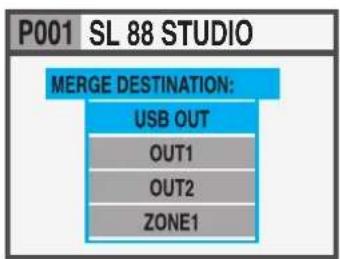
MERGE DESTINATION
Pour selectionner la destination de toutes les données MIDI fusionnées.
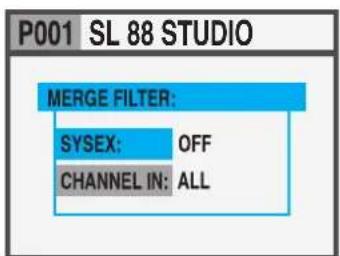
MERGE FILTER
Pour filtrer (eliminer) certains messages MIDI lors de la fusion de la SOURCE avec la DESTINATION.
Édition de programme
Groupes programmables
Le SL offre une fonction spéciale pour organiser vos programmes par groupes afin de ranger dans un même groupe différents programmes ayant en commun une tâche, un morceau ou un projet spécifique. Le même programme peut être associé à plusieurs groupes, ce qui permet d'optimiser la mémoire interne et d'éviter de dupliquer les programmes s'ilts doivent être utilisés dans plusieurs projets.
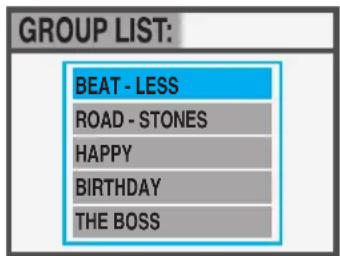
Pour sélectionner ou programmer un groupe, pressez les touches haut ou bas de l'encodeur principal jusqu'à ce que la section GROUP soit SéLECTIONNée, puis faites défiler les différents groupes avec l'encodeur; quand un groupe est SéLECTIONné, seuls les programmes du groupe SéLECTIONNé s'affichent dans l'ordre de leur mémorisation dans le groupe.
NOTE
Il est always possible de sauter la selection des groupes en ne selectionnant rien pour le groupe, ce qui s'affiche à l'écran sous la forme
GROUP -
Comment créé un nouveau groupe ou en modifier un
Pressez la touche IN quand la section GROUP est selectionnée puis désissez un groupe dans la liste avec les touches haut ou bas de l'encodeur.
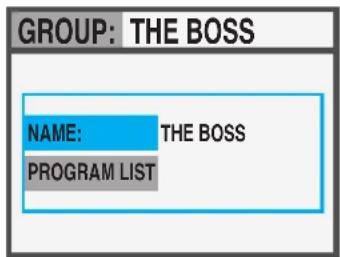
Pressez IN pour passer à la page d'édition du groupe (GROUP EDIT).
Vous pouvez maintainant modifier le nom du groupe et les programmes qui lui sont associés. Pour modifier les programmes associés à ce groupe, Sélectionnez PROGRAM LIST (liste des programmes) et pressez IN.
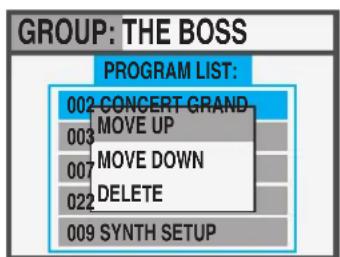
Pour ajouter ou modifier un programme dans le groupe, faites défiler les programmes avec l'encodeur et cliquez sur le programme youlu pour ouvrir une fenêtre locale qui vous permet de faire remonter (MOVE UP), faire descendre (MOVE DOWN) ou supprimer (DELETE) un programme parmi les 15 qui sont assignables.
Pour éoperator une zone, appuyez sur le bouton IN lorsque l'une des zones est seLECTIONnée; vous pouvez toujours selection-
ner une autre zone en utilisant les contrôles Left/Right de l'encodeur. Dans la liste des paramètres, vous pouvez soit appuyer IN, tournier l'encodeur ou déplacer le curseur vers la droite (Right) pour permettre la modification du paramètre.
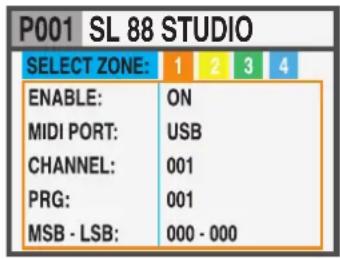
Les paramètres éditions sont enumeratedés ci-dessous :
| ENABLE | Pour activer ou désactiver la zone sélectionnée | |
| Page 1 | MIDI PORT | Pour sélectionner le port de sortie parmi les options offertes (USB, MIDI 1, MIDI 2) |
| CHANNEL | Canal MIDI : 001 - 016 | |
| PROGRAM | Programme : 001 - 128 | |
| MSB - LSB | 000 - 127 (pour l'octet de poids fort MSB et de poids faible LSB) | |
| Page 2 | VOLUME | 000 - 127 |
| KEY RANGE1 | Plage de touches : A0 - C8 (la0 - do8) | |
| VELOCITY RANGE2 | Plage de dynamique : 000 - 127 | |
| VELOCITY CURVE3 | Courbe de dynamique : SOFT (toucher léger)/NORMAL/HARD (toucher dur), USER (réglage personnel de 1 à 6), FIXED (valeur fixe de 00 à 127) | |
| AFTERTOUCH | OFF/ON | |
| Page 3 | TRANSPOSE4 | Transposition : -12/+12 demi-tons |
| OCTAVE | -3 / +3 | |
| PEDAL 1 | (fonction sélectionnable) | |
| PEDAL 2 | (fonction sélectionnable) | |
| PEDAL 3 | (fonction sélectionnable) | |
| Page 4 | PEDAL 4* | (multifonction) |
| STICK 1 X | (fonction sélectionnable) | |
| STICK 1 Y | (fonction sélectionnable) | |
| STICK 2 X | (fonction sélectionnable) | |
| STICK 2 Y | (fonction sélectionnable) | |
| Page 5 | STICK 3 X | (fonction sélectionnable) |
| STICK 3 Y | (fonction sélectionnable) | |
| INSTRUMENT NAME | Nom de l'instrument | |
| SOUND NAME | Nom du son |
- la Pédale 4 peut être programmée pour contrôler tous les paramétres disponibles (intermittent comme continu) mais elle peut aussi être configurée avec des multi-pédales spéciales (SLP3 GRAND, NTP, etc.) permettant d'avoir jusqu'à trois pédales en une seule prise. Une application typique est une triple pédale de piano, ou deux pédales peuvent contrôler les fonctions atténuation et Sostenuto, tandis que la troisième pédale peut contrôler fonction de demi-étouffement.
Édition de zone
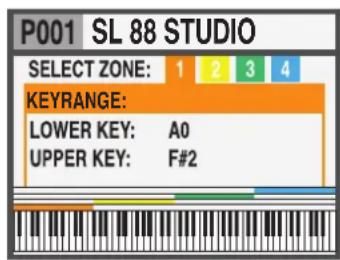
1 KEY RANGE (plage de clavier)
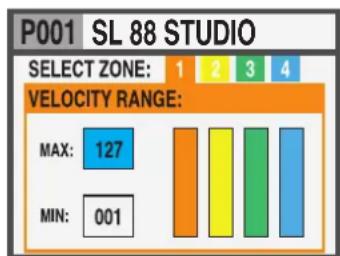
2 VELOCITY RANGE (plage de dynamique)
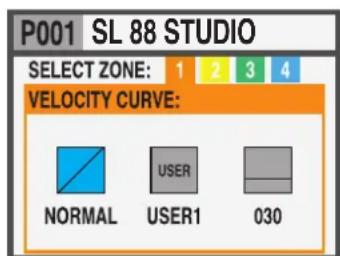
3VELOCITY CURVE (courbe de dynamique)
Si vous affectez une multi-pédales spéciaux à une zone, les autres zones ne peuvent être régés sur OFF ou pour le même type de pédale (toutes les autres fonctions sont affichées en gris).
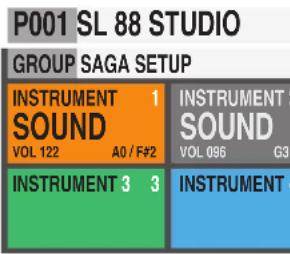
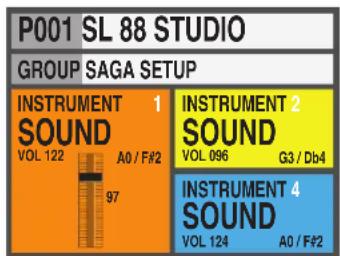
Une zone peut etre 3 etats:ON/OFF/Standby.
Pour activer ou désactiver une zone, presse IN et réglez-la sur ON ou OFF; Si une zone est OFF, l'afficheur montrera seulement un fond de couleur.
En cliquant sur l'encodeur, vous pouvez définir la zone en Standby et l'écran l'affichera en gris.
(La photo montre la zone 1 ON, Zone 2 veille, les zones 3 et 4 OFF).
Veuillez notes que vous pouvez également régler tous les paramétres d'une zone désactivée (dans le programme) afin de la préparer pour l'activer à tout moment, avec tous les paramétres ainsi pré-programmés pour ce programme particulier.
Sticks programmables
Les 3 sticks du côte gauche de l'instrument sont des commandes en temps réel programmables:
- Le stick 1 a des ressorts sur les deux axes, vertical et horizontal, qui le ramènant automatiquement à zéro, des conditions correspondant typiquement à une commande de pitch bend;
- Le stick 2 n'a un ressort que sur l'axe horizontal et revient donc au centre sur celui-ci; des conditions qui correspondent bien à une commande de type modulation ou filtré de coupure, pour contrôle n'importe quel genre de synthétiseur virtuel;
- Le stick 3 est totalement libre et conserve la position dans laquelle vous l'avez place, sur les deux axes X et Y, vous permettant de contrôler n'importe paramètre qui doit rester stable une fois régle.
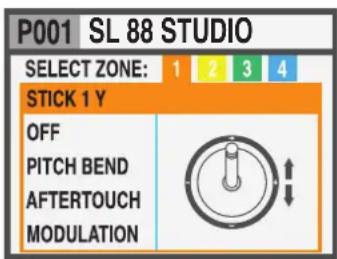
Comment programmer les sticks?
Une fois que vous avez scélectionné une zone, cliquer sur la touche IN vous fait passer en mode d'édition (EDIT MODE) et vous pouvez parcourir toutes les pages de programmation avec les touches de navigation verticale de l'encodeur jusqu'à ce que vous trouviez la page concernant la programmation des sticks.
Sélectionnez un des sticks, presse à nouveau IN pour passer en page de programmation où toutes les fonctions disponibles pour les sticks sont répertoriées pour les deux axes, horizontal et vertical.
Dans la page d'accueil (HOME), pressez la touche OUT pour passer en page GLOBAL/System (réglages généraux/systeme). (Note: pour revenir à l'écran d'accueil, pressez la touche HOME.)
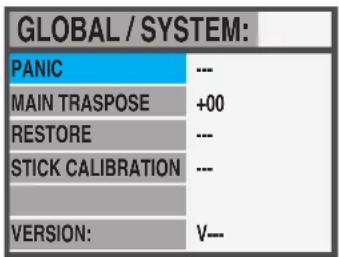
Les commandes suivantes sont disponibles :
PANIC
En cas de notes ou de commandes bloquées (en provenance d'appareils externes connectés à l'instrument), presser cette commande envoie « ALL NOTES OFF » (relâchement de toutes les notes) à tous les apparêils pour rétabrir un fonctionnement normal.
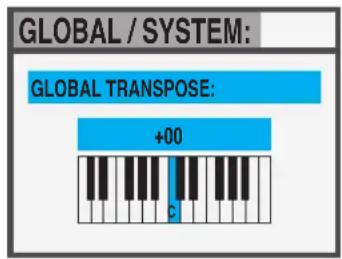
MAIN TRANSPOSE
Selectionner cette fonction et tourner l'encodeur transpose toutes les ZONES activées dans une plage de -12 à +12 demi-tons, par cette simple commande.
RESTORE
Cette fonction rappelle tous les paramètres initiaux de l'instrument ; veuillez notes que toute党的建设 programmement sera du coup effacée et n'activez donc cette fonction qu'en cas de besoin réel, après avoir sauvégardé tous vos programmes.
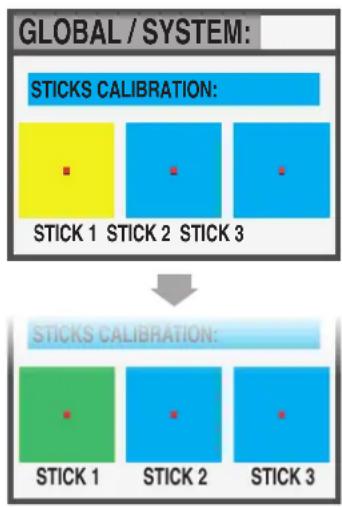
STICKS CALIBRATION
Dans la première page de cette fonction d'étalonnage des sticks, les 3 icones de stick sont bleues et vous pouvez vérifier leur plage réelle en les poussant à fond des quatre côtes afin d'atteindre les extrémités de leur course sur l'axe correspondant.
Pour étabonner un stick, cliquez dessus: la zone deviendra jaune; maintainant, déplacez le stick des quatre côtes, en attaignant bien les quatre extrémités de la zone de commande, et en repétant le mouvement au moins 2-3 fois.
Une fois la procédure du point 2 effectuee, cliquez a nouveau sur le stick : la zone deviendra verte, pour confirmer que l'etalonnage est terminé.
VERSION
Affiche la version du micrologiciel interne (firmware) installed dans l'instrument.
GLOBAL / SYSTEM
Mise à jour du firmware
Le firmware du SL ne nécessite normalement aucune mise à jour, à moins qu'une nouvelle version officielle du firmware n'ait eté publiée par Studiologic. La procedure de mise à jour du firmware (destinée à améliorer les fonctionnalités principales, paramètres et/ou le système d'exploitation) et le logiciel dédié pourmettre à jour votre SL seront mis à disposition sur nos sites avec toutes les descriptions et instructions nécessaires.
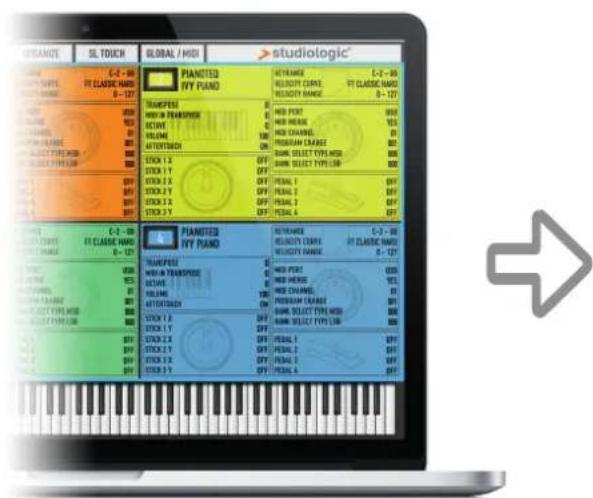
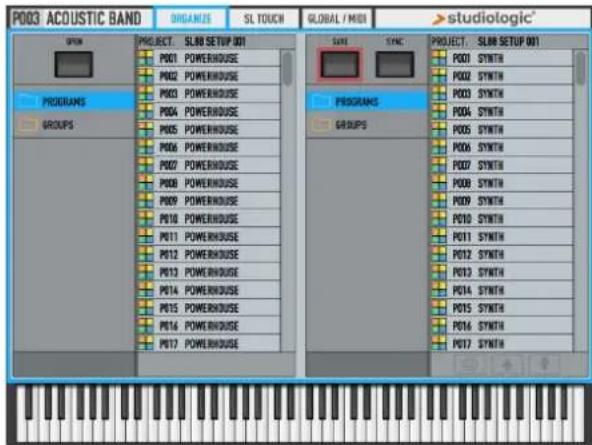
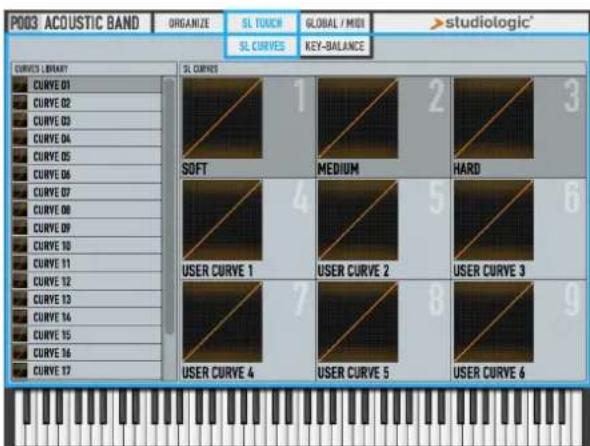
SL Editor SL Editor est une application dédiée téléchargeable depuis nos sites officiens qui permet de modifier tous les paramétres disponibles dans le SL au moyen d'une interface utilisateur interactive et très intuitive. Lorsque le SL est connecté à l'ordinaireur (par USB) et que SL Editor est ouvert, la communication s'effectue en temps réel et toutes les modifications sont transmises directement au SL sans qu'aucune action hors ligne ne soit nécessaire.
Les copies d'écran ci-dessous sont des exemples des nombreuses fonctionnalités disponibles.
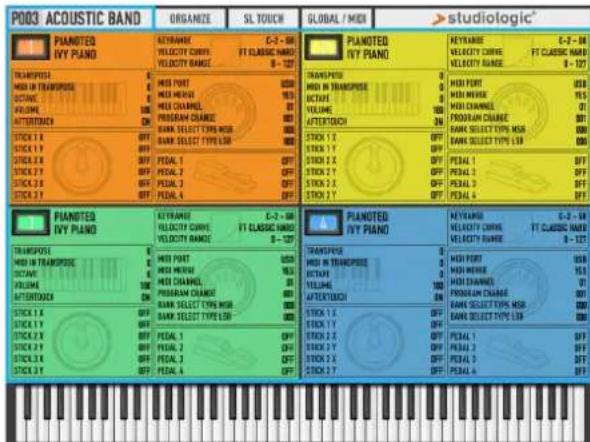
Page principale Organisation (ORGANIZE)
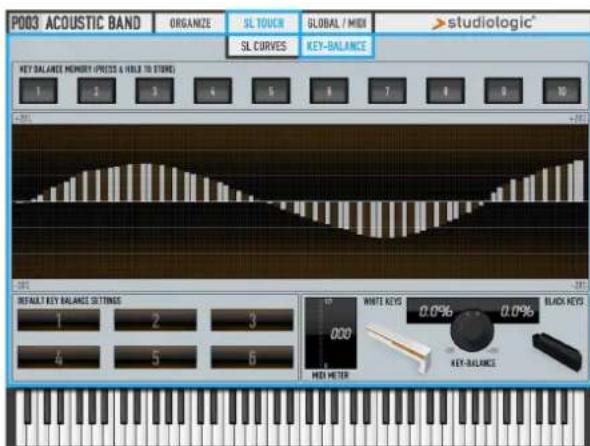
Equilibrage des touches (KEY-BALANCE) Courbes du SL (SL-CURVES)
Chaque produit Studiologic de Fatar a ete soigneusement fabrique, etalonné et testé, et beneficie d'une garantie de deux ans. Les dommages causés par un transport, une fixation ou une manipulation incorrects ne sont pas couverts par cette garantie. Toute indemnisation depassant le prix de l'appareil est exclue. Pour de plus amples informations, adresse-vous exclusivement à votre revendeur et/ou distributeur local. Les conditions generales sont celles dictees par le distributeur local/FATAR srl, Italia.
FATAR Srl
déclare que ce produit est conforme aux directives européennes :
2004/108/CE Directive concerning la compatibilité electromagnétique
DIN EN 55013 Perturbations radioélectriques des récepteurs de radiodiffusion et de télévision et équipements associés
DIN EN 55020 Caracteristiques d'immunité electromagnetique des récepteurs de radiodiffusion et de télévision et équipements associés
Recanati, 20.05.2015 Marco Ragni, President-directeur général
Cette déclaration devient caduque si l'appareil est modifié sans approbation.
Ce produit est fabriqué conformément à la directive 2002/95/CE.
L'objet de la directive 2003/108/CE est, en priorité, la prévention des déchets d'équipements électriques etlectroniques (DEEE), et en outre, la réutilisation, le recyclage et les autres formes de valorisation de ces déchets afin d'en réduire l'élimination. Merci de nous aider à garder notre environnement propre.
Afin d'assurer une qualité maximale, tous les apparèils Studiologique de Fatar sont toujours concus pour être à la pointe de la technologie, donc des mises à jour, modifications et améliorations sont apportées sans avis préalable. Les caractéristiques techniques et l'aspect du produit peuvent différer de ce qui est indiqué dans ce mode d'emploi.
Toutes les marques commerciales utilisées dans ce mode d'emploi sont la propriété de leurs détenteurs respectifs.
Aucune partie de ce mode d'emploi ne peut etre reproductive ou transmise, sous quelque forme ou par quelque moyen que ce soit, sans l'accord préalable du détenteur des droits d'auteur:
FATAR Srl
À la pointe du progrès
Marques commerciales
Copyright
SL88ISTUDIO
Appendix
Design et caractéristiques techniques sont sujets à changement sans préavis.