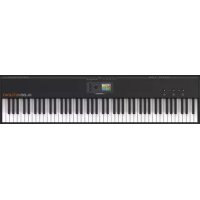
SL88 Studio - Tastiera MIDI Studiologic - Manuale utente e istruzioni gratuiti
Trova gratuitamente il manuale del dispositivo SL88 Studio Studiologic in formato PDF.

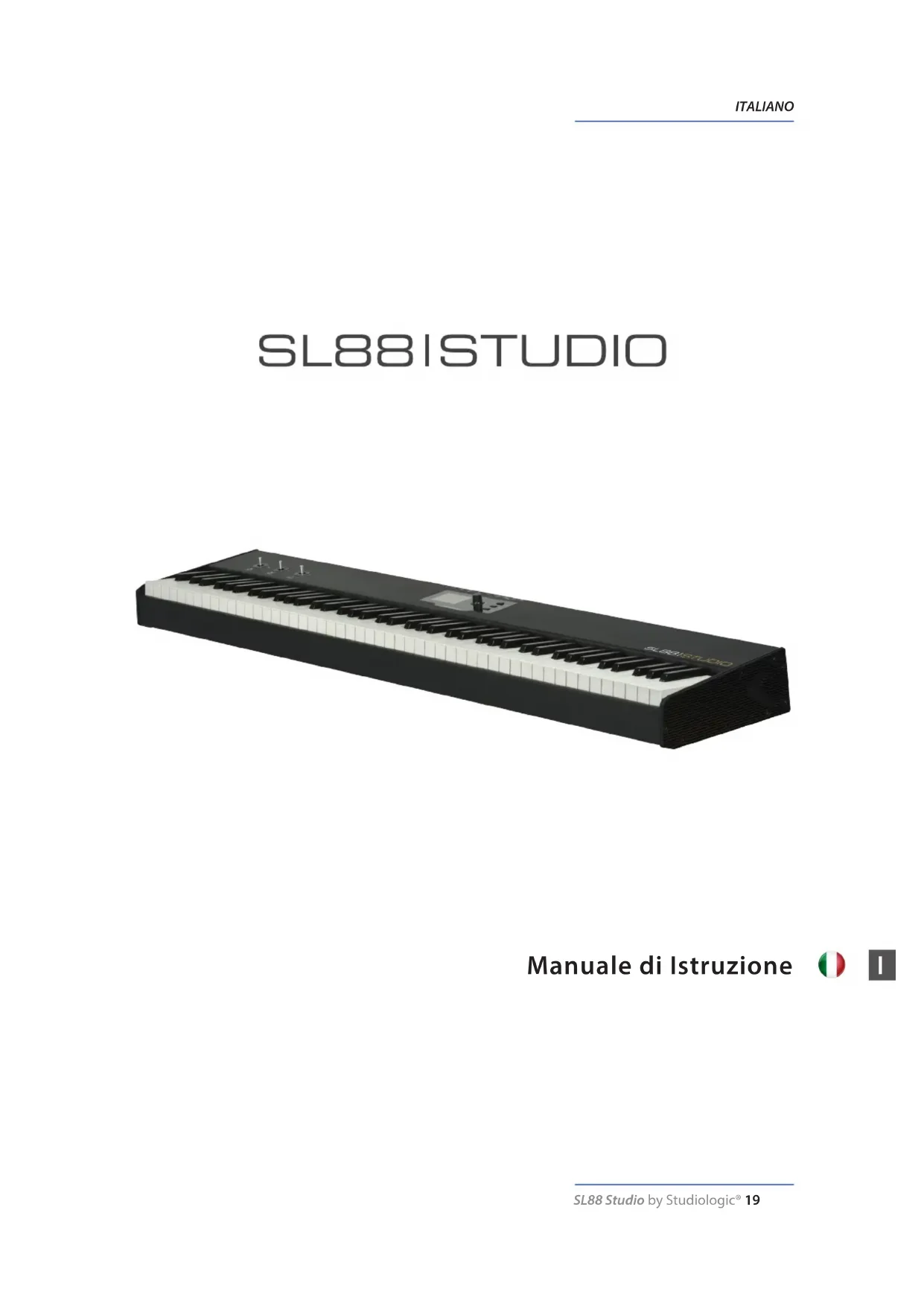


| Tipo di prodotto | Tastiera MIDI master |
| Marca | Studiologic |
| Modello | SL88 Studio |
| Tastiera | TP/100, meccanica a martello progressiva, tasti bianchi in legno, rivestimento in avorio, 3 contatti, aftertouch |
| Zone | 4 zone programmabili, estensione tastiera, dinamica, curva di velocità, canale MIDI, ecc. |
| Stick programmabili | 3 stick: 1 richiamo automatico assi X/Y, 2 richiamo asse X soltanto, 3 libero |
| Connessioni posteriori | Presa di alimentazione (9V - 1A, centro positivo), 2 ingressi pedale interruttore, 1 ingresso pedale continua, 1 ingresso universale, MIDI IN/OUT, USB |
| Alimentazione | Alimentatore 100-240V AC / 9V DC - 1A incluso |
| Display | Schermo LCD TFT a colori 320×240 |
| Funzioni principali | Programmazione, gruppi, zone, stick programmabili, pedali assegnabili, trasposizione, ottava, MIDI merge, SL Editor (software di controllo) |
| SL Editor | Applicazione dedicata per modificare tutti i parametri via USB in tempo reale |
| Aggiornamento firmware | Tramite connessione USB, software dedicato disponibile sul sito Studiologic |
| Garanzia | 2 anni (esclusi danni da trasporto, fissaggio o manipolazione errata) |
| Conformità | Direttive europee 2004/108/CE, 2002/95/CE, 2003/108/CE |
| Accessori inclusi | Alimentatore, pedale PS100, manuale di istruzioni su CD-ROM |
| Manutenzione e pulizia | Panno in microfibra leggermente umido, nessun detergente abrasivo |
| Sicurezza | Non aprire il telaio, evitare l'umidità, utilizzare alimentatore originale |
Domande frequenti - SL88 Studio Studiologic
Domande degli utenti su SL88 Studio Studiologic
0 domanda su questo apparecchio. Rispondi a quelle che conosci o fai la tua.
Fai una nuova domanda su questo apparecchio
Scarica le istruzioni per il tuo Tastiera MIDI in formato PDF gratuitamente! Trova il tuo manuale SL88 Studio - Studiologic e riprendi in mano il tuo dispositivo elettronico. In questa pagina sono pubblicati tutti i documenti necessari per l'utilizzo del tuo dispositivo. SL88 Studio del marchio Studiologic.
MANUALE UTENTE SL88 Studio Studiologic
Manuale di Istruzione

Bedienungsanleitung

Mode d'emploi

SL88ISTUDIO
Operation Manual


Zona Ind.ile Squartabue
62019 Recanati MC Italy
Zona Ind.ile Squartabue
62019 Recanati, Italia
Warranty
CE-Conformity

RoHS-Conformity

Disposal/WEEE

State of the art
Trademarks
Copyright
SL88ISTUDIO
Manuale di Istruzione


Important Istruzioni di Sicurezza

Si prega di leggere l'intero manuale. Esso contiene tutte le informazioni di cui si ha bisogno per usare esta unità.
Si prega di seguire le istruzioni riportate nel manuale. La garanzia sare annullata se operazioni non autorizzate verranno svolte sull'unità.
Solo gli accessori specificati dal fabbricante devono essere utilizzati con但这a unità. Utilizzato l'unità solo come specificato in quello manuale.

PERICOLO!
Rischio di scosse elettriche.
Non aprie l'unità. Non ci sono parti riparabili dall'utente.
L'unità deve essere riparata solo dal personale di assistenza tecnica.

Umidità
Per ridurre il rischio di incendi o scosse elettriche, non esporre l'unità a pioggia o umidità. Non posizionare contentitori con li-liquidi sull'unità. Non utilizzato l'unità vicino all'acqua, ad esempio piscina, vasca da bagno o in cantina umida.
Se l'unità viene spostata da un luogo freddo in una camera calda, della condensa può verificarsi all'interno. Per evitare danni si prega di consentire all'unità di raggiungere la temperatura ambiente prima di accenderla.

Installazione
Utilizzato sempre un supporto stabile per posizionare la tastierà. Si prega di essere consapevoli della sua dimensione e peso.
Pulizia / Manutenzione
Nonutilizzare detergenti abrasivi,che possano danneggiare la superficie.Si consiglia un panno in microfiba leggermente umido.
Imballaggio
Si prega di conservare tutti gli imballaggi e usarli per protegere la tastiera per il trasporto, ad esempio se è necessaria la manutenzione.

Importante
Prima di collegare l'unità alla rete elettrica, si prega di contrlare se l'alimentazione è adatta per lo strumento. L'unità cui essere alimentata con 100-240VAC, usando l'alimentatore adatto fornito nella confezione.
Informazioni di sicurezza 20
La tua nuova SL 22
Tastiera
22 Zone
22 Nell'imballo
23 Spiegazione del funzionamento
Alimentazione-Ingressi&Connessioni 24
24 Alimentazione
24 Ingressi
24 MIDI IN/OUT
24 USB
Pannello di controllo 25
Pannello di controllo
25 Stick programmabili
Parametri di setup 26
HOME Display
Impostazioni globali 31
GLOBAL/System
Gestione del Firmware 32
Aggiornamento Firmware
32 SL Editor
Dichiarazioni 33
Specifie
Dimensioni
Grazie per averere scelto la SL. Avete acquistato uno strumento progettato allo stato dell'arte, prodotto alla dinomata azienda Studiologic. La SL è facile da utilizzare, grazie al grande display a colori, l'Encoder principale con controlli integrati di navigazione e click di attuazione e offre una tastiera dal tocco professionale. Raccomandiamo di leggere attendamente tutto il manuale per potere utilizzato tutte le funzione della vostra SL. Questo manuale vuole essere una guida rapida per aiutare l'utilizzatore a capire lo strumento ed i loro controli, piuttosto che una descrizione generale della struttura e delle programmazioni di dettaglio, rese più flessibili e facili又能 grazie al Software Editor per computer, che potrè essere scaricato dal nostro scopo.
Iniziamo con una vista generale delle funzioni della SL.
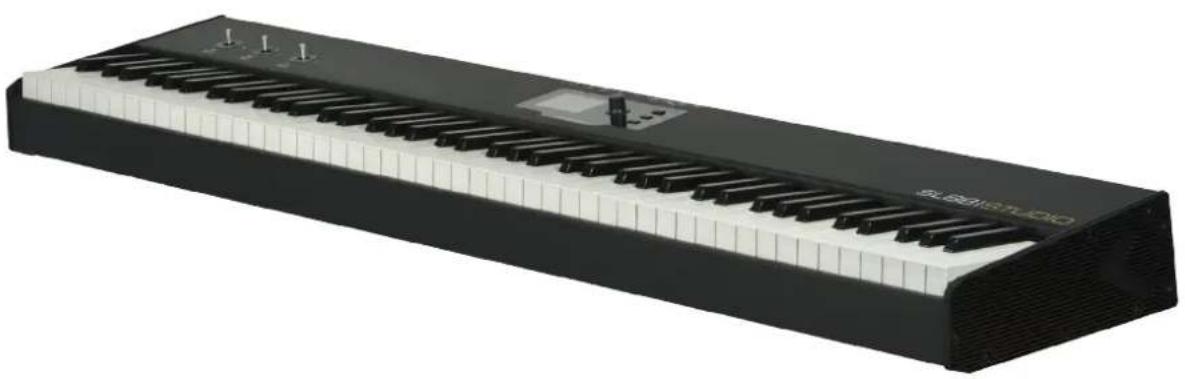
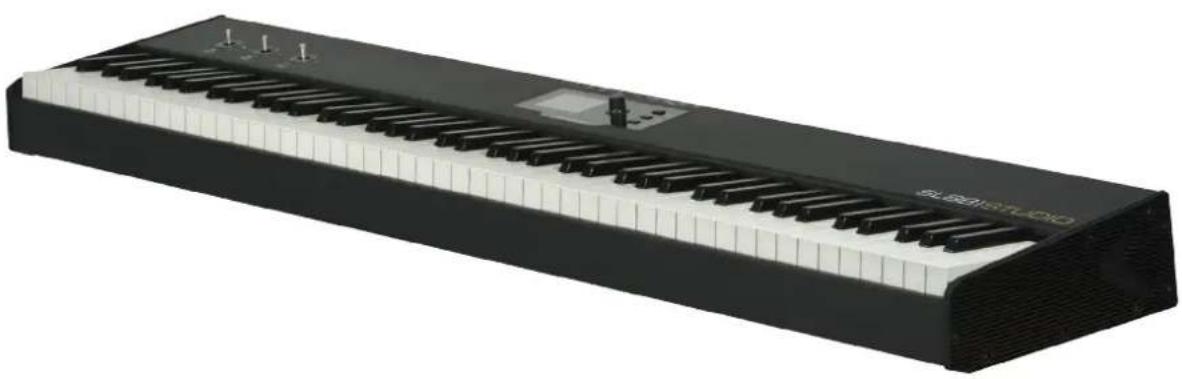
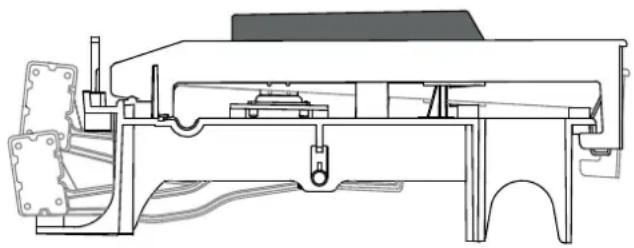
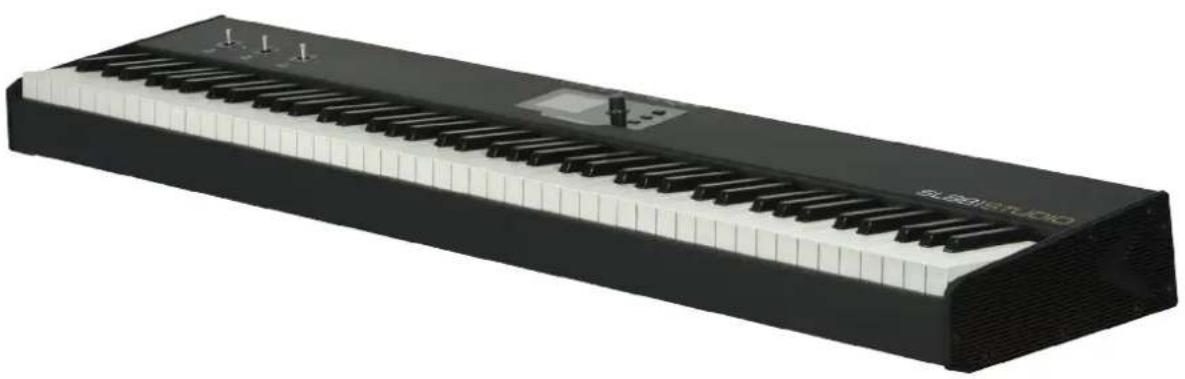
Tastiera La SL88 Studio offre la più recente innovazione technologica della Fatar: la sofisticata tastiera Graded Hammer Action TP/40 Wood con 3 contatti per tasting e Aftertouch. Inoltre la SL è disponibile portatile, pur offrendo un tocco pianistico realistico, per il quale Fatar è famosa.
Zone La tastiera può essere suddivisa in 4 Zone programmabili. Po-tete definire per agli zona la porzione di tastiera e selezionare con quale curva dinamica verranno inviati i dati MIDI, insieme ad una vasta gamma di regolazioni e controli.
Ogni zone cui è il oggi. Ogni zone cui è il passaghi.
Nell'imballo SL88 Studio
AC power adaptor
Pedale PS100
Manuale di istruzione (CD Rom)
YOUR PROJECTS
| Library | Groups |
| PROGRAM 001 | GROUP 01 |
| PROGRAM 002 | GROUP 02 |
| PROGRAM 003 | GROUP ... |
| PROGRAM ... | GROUP 12 |
| PROGRAM xxx |
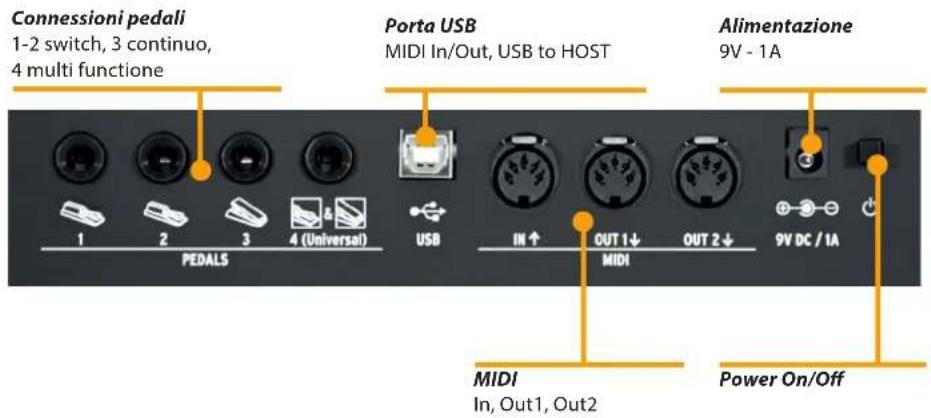
Alimentazione - Ingressi & Connessioni
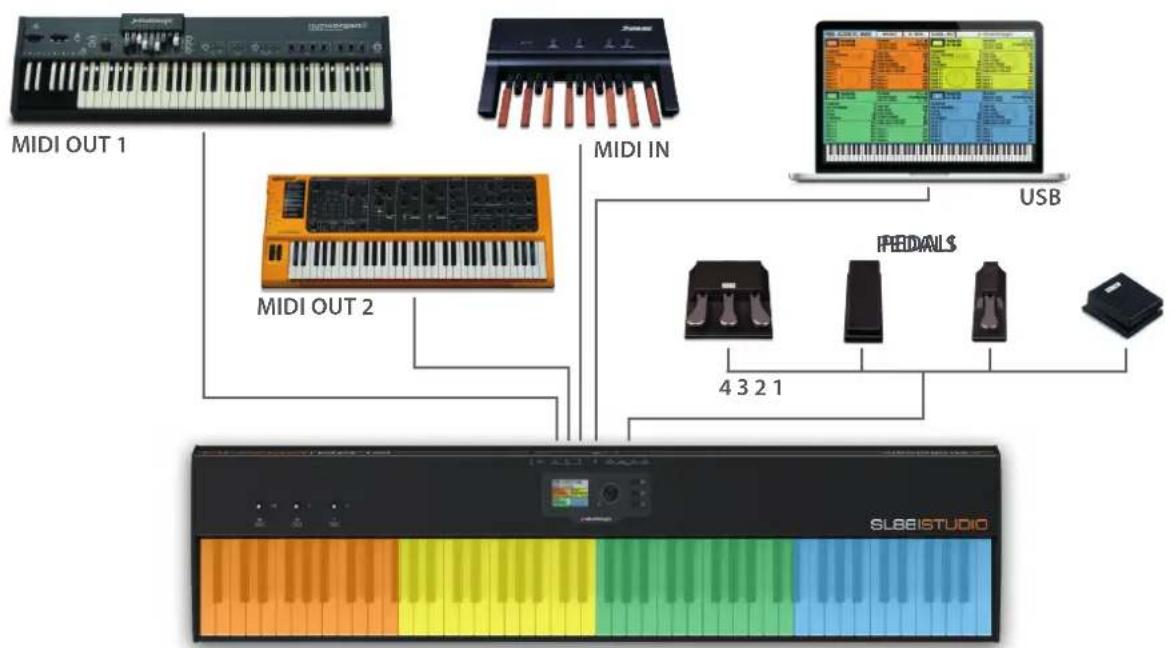
Tutte le connessioni sono posizionate sul retro dello strumento, per un accesso facile e protetto:
Alimentazione
Inserite l'adattatore nell'apposita presa e accendete lo strumento, posizionando l'interruttore sulla posizione 1 (1 = ON - 0 = OFF)

ATTENZIONE:
Assicuratevi che l'alimentatore/adattatore sia quello originale (incluso nell'imballo) o uno compatibile, con voltaggio e amperaggio corretti (9V - 1A, pin ^+ positivo al centro).
Ingressi
Connessioni dei pedali programmabili:
- 2 switch
1 continuo
1 multi funzione
Potete collegare pedali compatibili di tipo Switch (per le relative funzioni) alle prese Pedal 1 e 2, un pedale di volume/ espressione alla presa 3 ed un pedale multiplio speciale (tra quelli compatibili) alla presa 4.
Midi IN/OUT
Le connessioni MIDI permettono di controllare qualsiasi MIDI device esterno o controllare la SL tramite unità MIDI esterne, per tutti i relativi dati (note, program change ecc.)
USB
La presa USB (Universal Serial Port) permette la connessione con unità esterne compatibili (es: Computers) e aggiornare il firmware via USB.
Quando la SL è collegata al computer via USB, sare possibile usare il Software Editor dedicato, che includeanches controlli evoluti non presenti nella interfaccia di editing della SL (ad esempio: il Keyboard Balance, che permette di modificare la sensibilità dinamica di ciascun tasting e bilanciare i tasti bianchi e neri con un singolo controllo.
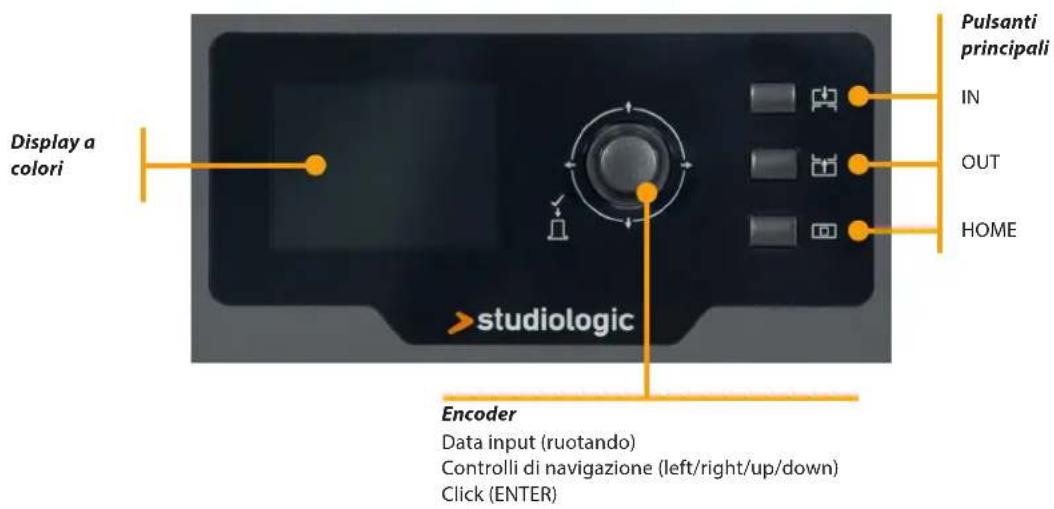
Pannello di controllo
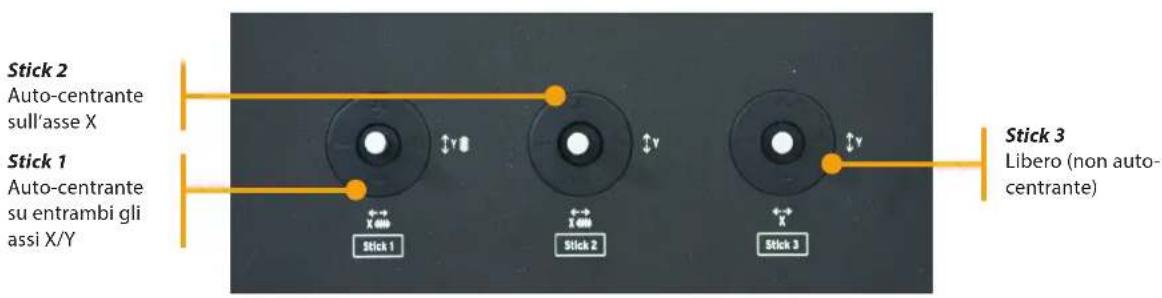
Stickprogrammabili
Il pannello di controllo della nuova SL è un concentrato di TECHNOIA e facilità di uso; consiste di:
1 Grande display a colori (TFT-LCD 320 x 240);
- 1 Encoder rotativo con click incorpore e 4 interruptori posizionali (up/down/left/right);
3 Pulsanti princilali: Home (torna alla videata principale) - IN & OUT (per navigare nelle pagine);
- 3 Stick programmabili.
Tutte le pagine di Edit possono essere navigate allo stesso modo (up/down con i comandi posizionali dell'encoder, IN e OUT) e potete usare una sola mano per selezionare tutte le pagine ed i parametri disponibili, con accesso istantaneo a tutte le funzioni; una volta selezionata una funzione, potete camiarne il valore ruotando l'Encoder (a sinistra = diminuisce / a destra= aumento).
HOME Display
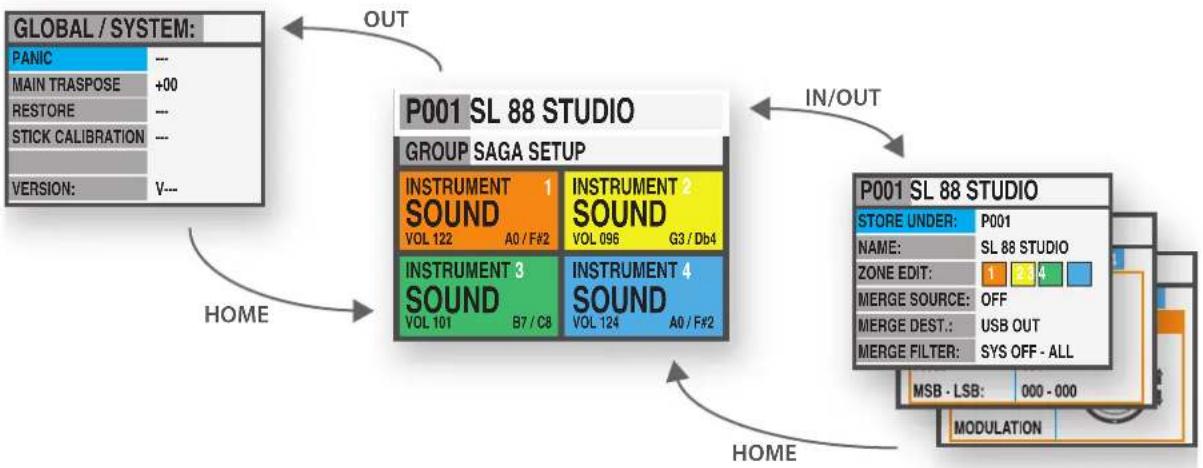
La videata principale della SL (HOME) è una rappresentazione chiara e completinga dei parametri principali, come segue:
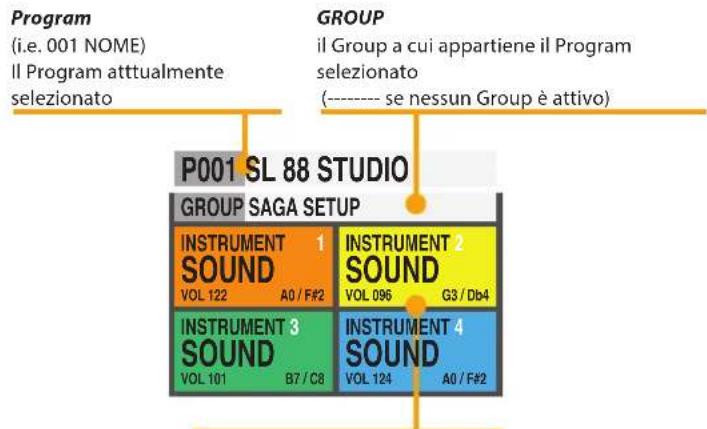
ZONES (color coded)
Zone attive e parametri principali
(Volume, zona di tastiera)

Ruotando I'Encoder, quando una Zona è selezionata, potete controllare immediamente il Volume (000-127).
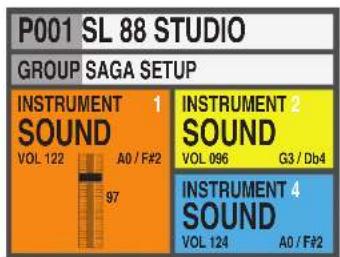
Per selezionare un Program si più può ruotare l'Encoder (sezezione in sequenza immediata), oppure*cliccare l'Encoder, ruotare per selezionare e cliccare per confirmare.
Quando un Program è selezionato (posizionando il cursore sulla prima riga del display) premendo IN si entersi in Edit.
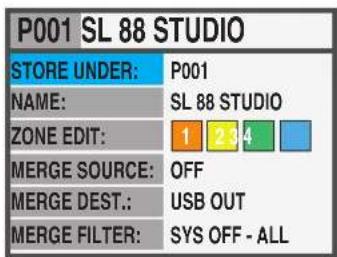
I seguenti parametri sono disponibili:
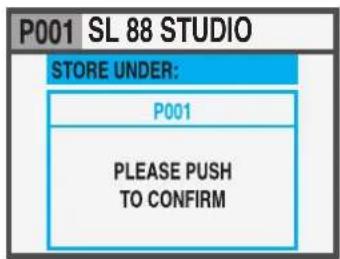
STORE UNDER
Per selezionare la posizione in cui volete memorizzare il Program corrente.
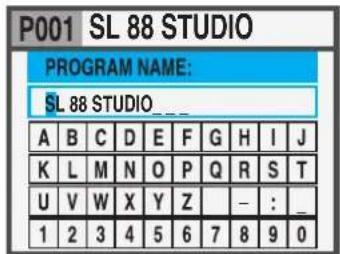
NAME
Per nominare il Program corrente, usando i comandi posizionali dell'Encoder (left/right - up/down) elickcando quando
la lettera/ numero desiderati sono selezionati. Potete anche muovere il cursore sulle lettere/ numero e selezionarlilickcando sull'Encoder,oppure ruotare IEncoder per selezionare lettere e numeroi.
ZONEEDIT
(Fate riferimento al relativoparagrafo a pagina 29).
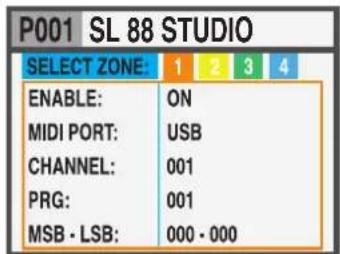
MERGE SOURCE
Per selezionare la destinazionede tutti i dati MIDI miscelati da IN a OUT.
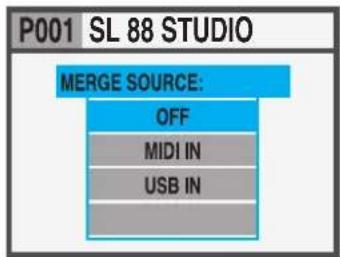
MERGE DESTINATION
Per selezionare la destinazione di tutti i dati MIDI miscelati da IN.
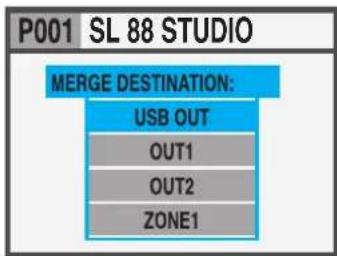
MERGE FILTER
Per filtrare (eliminare) alcuni dati MIDI, quando si miscela la SOURCE verso la DESTINATION.
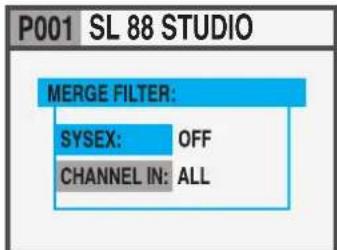
Program Edit
GROUPS programmabili
La SL comprende una funzione speciale per organizzato i Programs in Groups, permettendo di elencare in uno stesso Groups vari Programs, correspondenti ad uno specifico progettato, canzone o situazione. Lo stesso Program più essere associato a più Groupes, permettendo di ottimizzare la memoria interna ed evitare duplicazioni di Programs, se anni possono essere usati in più Groups.
Per selezionare o programmare un Group, tra i 12 disponibili, usate i comandi posizionali dell'Encoder fino a quando selezionate la zona Groups, poi selezionate il Group desiderato ruotando l'Encoder; quando un Group è selezionato, solo i Programs di quel Group saranno selezionabili, nella sequenza programmata nel Group.
NOTA
É sempre possibile disattiva re la suddivisione in Groups, selezionato la posizione vuota/neutra, molto sull display come GROUP
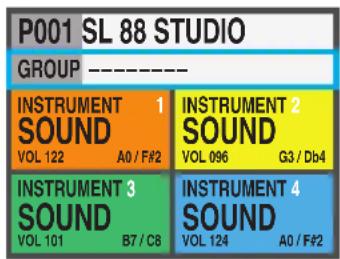
Come create un nuovo Group o modificarne uno esistente
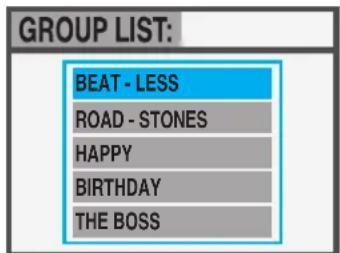
Premete IN quando un Group è selezionato e poi scegliete il Group desiderato, nella lista, usando la funzione up/down dell'Encoder.
Premete IN per entrare nella pagina GROUP EDIT.
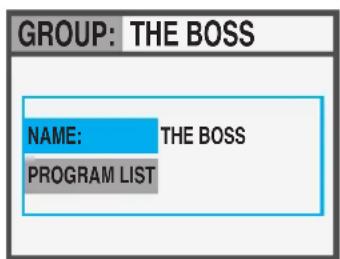
Ora épossibleeditare il Group,il suo nome ediPrograms adesso associati.Per editare i Program associative, selezionate PROGRAM LIST e premete IN.
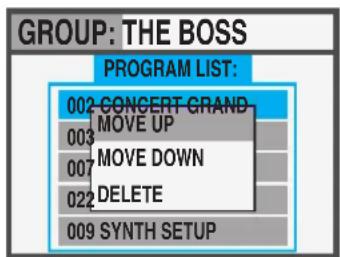
Per aggiungere,ambiare o spostare un Program in un Group, scrollare con l'Encoder e clickare per après il menu dove si trovano le funzioni MOVE UP, MOVE DOWN o DELETE all'interno dei 30 Programs asociabili.
Per entrare in Edit, premete IN quando una delle ZONE è selezionata. Una volta entrati nella funzione Edit da una ZONA, è possibile selezionarme un'altra, utilizzando i comandi left/right dell'Encoder. Una volta visualizzata la lista dei parametri, si cui premere IN, ruotare direttamente l'Encoder o spostare a destra il cursore per accedere al paramento da modificare.
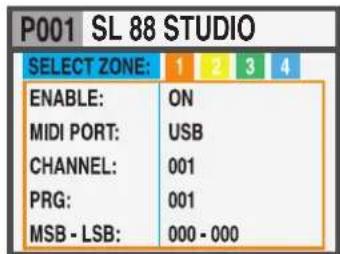
| ENABLE | per abilitare o disabilitare la ZONA selezionata | |
| Pagina 1 | MIDI PORT | per selezionare la porta OUT, tra le opzi-oni disponibili (USB, MIDI 1, MIDI 2) |
| CHANNEL | 001 - 016 | |
| PROGRAM | 001 - 128 | |
| MSB - LSB | 000 - 127 (per entrambi) | |
| Pagina 2 | VOLUME | 000 - 127 |
| KEY RANGE1 | A0 - C8 | |
| VELOCITY RANGE2 | 000 - 127 | |
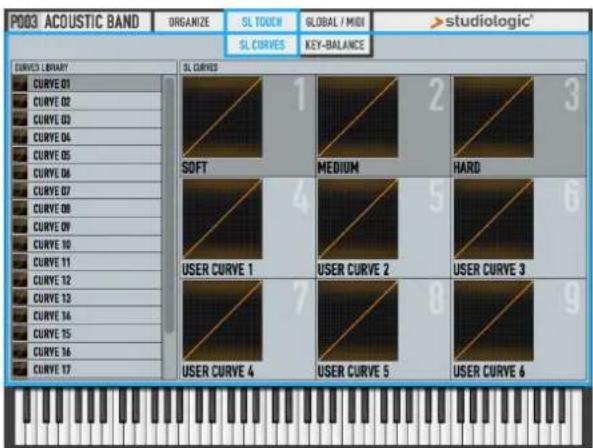
| VELOCITY CURVE3 | SOFT/NORMAL/HARD, USER(1-6), FIXED (VALORE 001-127) | |
| AFTERTOUCH | OFF/ON | |
| Pagina 3 | TRANSPOSE4 | -12 / +12 SEMITONI |
| OCTAVE | -3 / +3 | |
| PEDAL 1 | (funzone selezionabile) | |
| PEDAL 2 | (funzone selezionabile) | |
| PEDAL 3 | (funzone selezionabile) | |
| Pagina 4 | PEDAL 4* | (funzone selezionabile) |
| STICK 1 X | (funzone selezionabile) | |
| STICK 1 Y | (funzone selezionabile) | |
| STICK 2 X | (funzone selezionabile) | |
| STICK 2 Y | (funzone selezionabile) | |
| Pagina 5 | STICK 3 X | (funzone selezionabile) |
| STICK 3 Y | (funzone selezionabile) | |
| INSTRUMENT NAME | ||
| SOUND NAME | ||
*Sul Pedal 4 è possibile selezionare una qualsiasi funzione normale (switch o continuos), oppure assegnare un pedale multiplo speciale (SLP3 GRAND, NTP, etc.) permettendo di controllare fino a 3 pedali da un'unica connessione. Una tipica applicazione cui si sono dovato di controllare con 2 pedali le funzioni Soft e Sostenuto e con un terzo pedale la funzione Damper continuo (Half Pedaling = Mezzo pedale).
Zone Edit
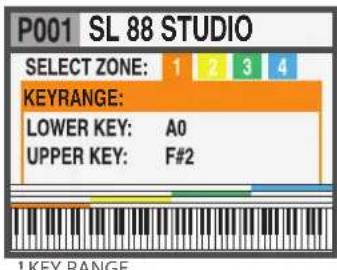
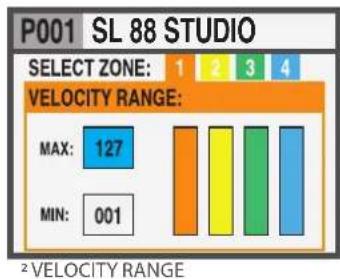
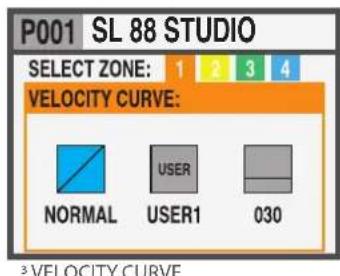
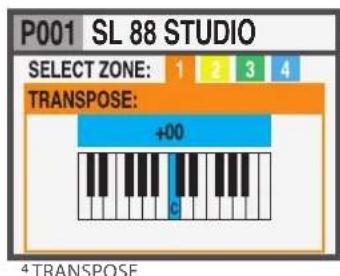
Zone Edit
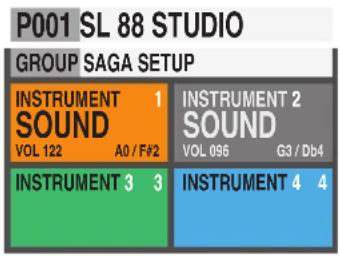
Una Zona può averè 3 stati: ON/OFF/Stanby.
Per abilitare e disabilitare una Zona premere IN e settare ON oppure OFF; se OFF nella zona appara solo il fondino colorato. Cliccando l'Encoder su una Zona ON la si puòtemporamenteMETTERE in Standby e il display la mostrera su un fondo grigio. (La figura a lato对我ra Zona 1 ON, Zona 2 Standby, Zone 3 e 4 OFF).
NOTA: Poteteanche selezionare eprogrammare tutti i parametri di una ZONA anche sequesta è disabilitata,per esse pronti ad abilitarla in agli momento, con tutti i parametri pre-programmatiper il Program selezionato.
Stickprogrammabili
I 3 stick posti sul lato sinistro del pannello comandi sono controli in tempo reale, programmabili:
- Stick 1 ha molle di richiamo via sull'asse verticale, via orizzontale e si riposizione automaticamente al centro; un uso tipico di quello dato è il controllo di Pitch Bending;
- Stick 2 ha molle di richiamo solo sull'asse orizzontale e perché si auto-centra solo sull'asse X; un uso tipico per quello controlo può essere la Modulation o il Filter Cutoff, controlling alcuni tipi di sintetizzatori nelle virtuali;
- Stick 3 è completamente libero e privo di molle auto-centranti sugliassi XeYpermettendo di controllare parametri che si desidera che restino stabili.
Come programmare gli Stick
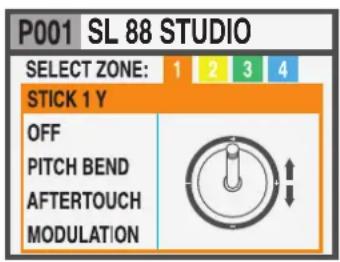
Una volta selezionata una Zona,lickcando il dato IN si entra in EDIT MODE e si possono selezionare le varie funzioni tramite il dato posizionale dell'Encoder,fino a quando si selezione la pagina relativa alla programmazione degli Stick.
Selezionate uno degli Sticks, premete alla IN ed entrata nella pagina di programmazione, dove tutte le funzioni disponibili sono translicate, sua per l'asse X (orizzontale) sua per l'asse Y (verticale).
GLOBAL / SYSTEM Nella pagina HOME, preme
GLOBAL/System.
(NOTA: Per tornare alla videata principale premere HOME).
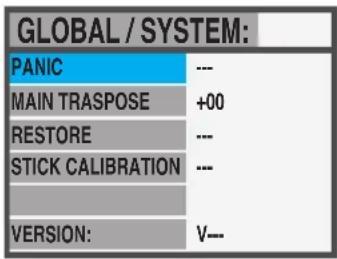
Sono disponibili i seguenti controlli:
PANIC
In caso di note appese (sui moduli esterni collegati allo strumento) premete quello comando e un messaggio di "ALL NOTES OFF" sare inviato a tutte le unità collegate, per riportare tutto alla normalità.
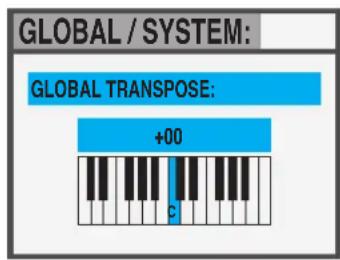
MAIN TRANSPOSE
Selezionando esta funzione e ruotando l'Encoder, tutte le ZONE possono essere trasposte (di tonalità) in un intervallo compreso tra -12 e +12 semitoni, con un unico controllo.
RESTORE
Questa funzione riporta tutte le programmazioni allo stato iniziale dello strumento; notate che tutti i programmi saranno resettati e perché la funzione deve essere utilizzata solo in caso di reale necessità, salvando le vosre programmazioni prima di riportare tutto alato stato iniziale.
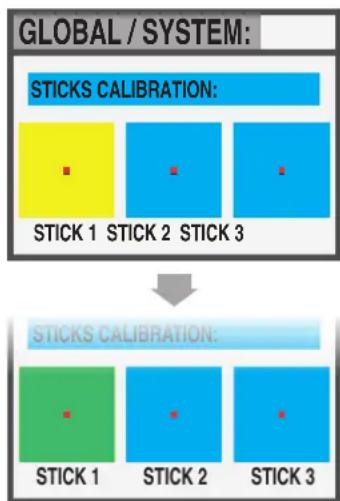
STICKS CALIBRATION
Entrando in calibrazione dei 3 Sticks, le relative icone sul display saranno blu e potete verificare l'attuale range di controllo, muovendoli lungo i lati e raggiungendo i quattro angoli.
Per calibrare uno stick, premetelo (cliccando): l'area relativa allo stick diventerà gialla; ora muovete lo stick sui quattro lati, raggiungendo accuratamente gli angoli e ripetendo il movimento completo 2-3 volte.
Dopo ave seguito il punto 2, premete (cliccate) ancora lo Stick: l'area diventerà verde, a conferma della avvenuta calibrazione.
VERSION
Mostra la versione del FIRMWARE installata nello strumento.
Aggiornamento Firmware II firmware della SL non necessita di aggiornamenti frequenti,
a meno che un nuovo Firmware ufficiale sia reso disponibile da Studiologic. La procedura per aggiornare il Firmware (in teso come insieme di funzioni e parametri e/o miglioramenti delsystema operativo) unitamente al Software di aggiornamento, saranno pubblicati sui siti ufficiali o autorizzati, con le relative descrizioni e istruzioni. Per entrare in modalità Upgrade, accendete lo strumento tenendo premuto il tasto IN.
SL Editor
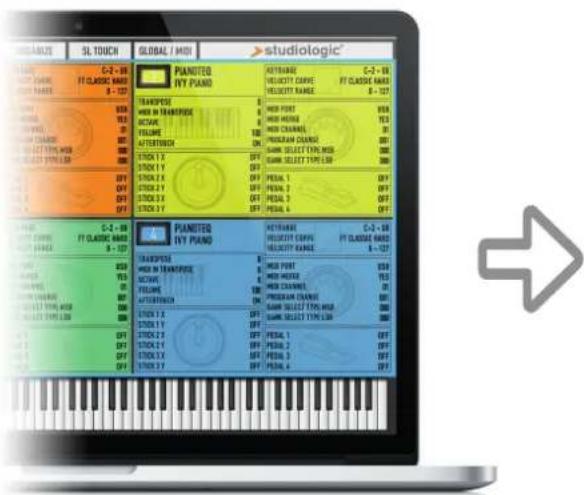
Il Software SL Editor è un programma dedicato, che sare scarcicabile dal nostro dato Ufficiale;esso permetterà di editare tutti i parametri della SL in modo diretto e intuitivo, grazie ad un'interfaccia grafica semplice e completa. Quando la SL è collegata al Computer (via USB) ed il programma SL Editor è attivo, la communicatesa tra Computer/Programma e SL è diretta ed in tempo reale (real-time) e tutti i parametri di programmazioni saranno trasmessi direttamente allo strumento, alla necessità di interventi successivi (off-line).
Le seguenti immagini sono solo esempi di alcune tra le molte funzioni disponibili.
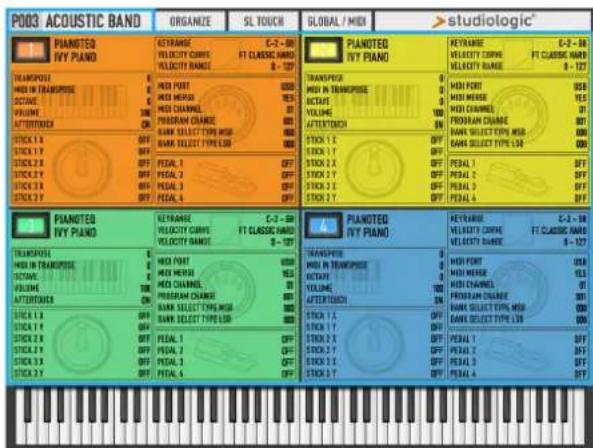
MAIN PAGE ORGANIZE
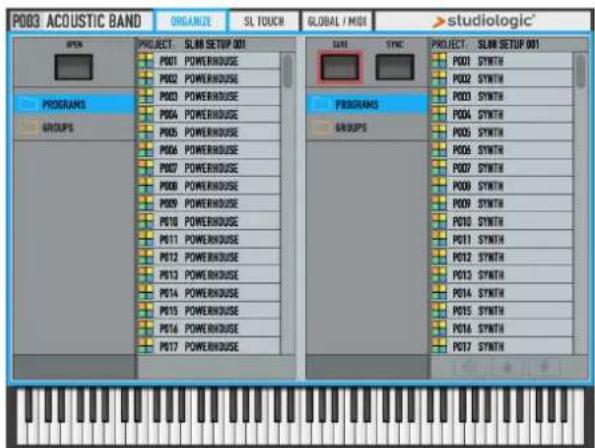
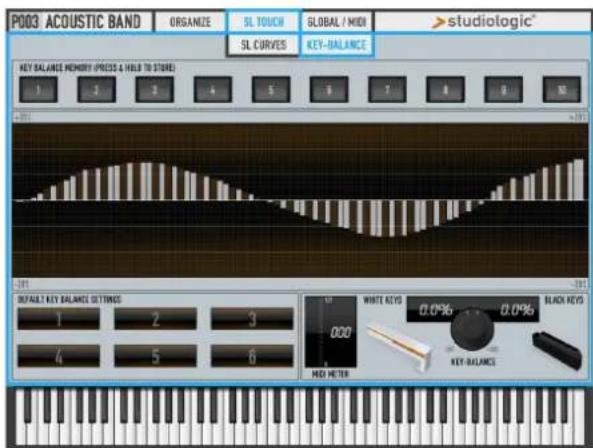
KEY BALANCE SL CURVES
Tuti i prodotti Studiologic sono costruii attendamente, calibrati, testati, e sono soggetti a garanzia. Danni causati da trasporto non conforme, montaggio o errata manutenzione, non sono coperti da但这a garanzia. Rimborsi di importo superire al valore delo strumento sono esclusi. Per eventuali informazioni rivolgersi al proprio negotiante e/o al distributore di zona. Questo è basato su termini e condizioni del distributore / FATAR srl, Italy.
FATAR srI
Zona Ind.ile Squartabue
62019 Recanati MC Italy
dichiara che quello prodotto è conforme alle Direttive Europee:
Questa dichiarazione diventa non valida nel caso di modifiche non autorizzate.
Questo prodotto è costruito secondo le direttive 2002/95/EC.
L'adozione delle direttive EG 2003/108/EG è volta a prevenire e limitare il flusso di rifiuti di apparecchiature destinati alle discariche,attraverso politiche di rioso e riciclaggio degli appearecchi e dei loro componenti (WEEE). Aiutaci a mantenere il mondo pulito.
Per garantire il massimo della qualità, i prodotti Studiologic sono sempre progettati allo stato dell'arte, per quello sono consentite, alla preavviso: modifiche, migliorie variazioni. Specifiche tecniche e di aspetto possono essere diverse da quando indicate in quello manuale.
Tutti i marchi usati in quello manuale apparpengono ai rispettivi proprietari.
Nessuna parte di quello manuale può essere riprodotta o trasmensa in agli forme sulla consenso del proprietriio del Copyright:
FATAR Srl
Zona Ind.ile Squartabue
62019 Recanati, Italia
Garanzia
Conformità CE

Conformità RoHS

Disposizioni/WEEE

Stato dell'arte
Marchi
Copyright
SL88ISTUDIO
Bedienungsanleitung


Zona Ind.ile Squartabue
62019 Recanati MC Italie
Zona Ind.ile Squartabue
62019 Recanati, Italie
Garantie
Conformité CE

Conformité RoHS

2002/95/EC
Déchets/DEEE


Il design e le specifiche tecniche sono soggette a modifica alla preavviso.