SL88 Studio - MIDI Keyboard Studiologic - Kostenlose Bedienungsanleitung
Finden Sie kostenlos die Bedienungsanleitung des Geräts SL88 Studio Studiologic als PDF.



| Produkttyp | MIDI-Masterkeyboard |
| Marke | Studiologic |
| Modell | SL88 Studio |
| Tastatur | TP/100, progressive Hammer-Mechanik, weiße Holztasten, Elfenbeinbeschichtung, 3 Kontakte, Aftertouch |
| Zonen | 4 programmierbare Zonen, Tastaturbereich, Dynamik, Velocity-Kurve, MIDI-Kanal, usw. |
| Programmierbare Sticks | 3 Sticks: 1 automatische Rückstellung X/Y-Achse, 2 Rückstellung nur X-Achse, 3 frei |
| Rückseitige Anschlüsse | Netzstecker (9V - 1A, Mittelpol positiv), 2 Schalterpedaleingänge, 1 Continuous-Pedaleingang, 1 universeller Eingang, MIDI IN/OUT, USB |
| Stromversorgung | Netzadapter 100-240V AC / 9V DC - 1A im Lieferumfang |
| Display | Farb-LCD-TFT-Display 320×240 |
| Hauptfunktionen | Programm-Editierung, Gruppen, Zonen, programmierbare Sticks, zuweisbare Pedale, Transponierung, Oktave, MIDI-Merge, SL Editor (Steuersoftware) |
| SL Editor | Dedizierte Anwendung zur Echtzeit-Änderung aller Parameter über USB |
| Firmware-Update | Über USB-Verbindung, dedizierte Software auf Studiologic-Website verfügbar |
| Garantie | 2 Jahre (ausgenommen Transportschäden, falsche Montage oder Bedienung) |
| Konformität | EU-Richtlinien 2004/108/EG, 2002/95/EG, 2003/108/EG |
| Im Lieferumfang enthaltenes Zubehör | Netzadapter, Pedal PS100, Bedienungsanleitung auf CD-ROM |
| Pflege und Reinigung | Mikrofasertuch leicht feucht, keine scheuernden Reinigungsmittel |
| Sicherheit | Gehäuse nicht öffnen, Feuchtigkeit vermeiden, Original-Netzadapter verwenden |
Häufig gestellte Fragen - SL88 Studio Studiologic
Benutzerfragen zu SL88 Studio Studiologic
0 Frage zu diesem Gerät. Beantworten Sie die, die Sie kennen, oder stellen Sie Ihre eigene.
Eine neue Frage zu diesem Gerät stellen
Laden Sie die Anleitung für Ihr MIDI Keyboard kostenlos im PDF-Format! Finden Sie Ihr Handbuch SL88 Studio - Studiologic und nehmen Sie Ihr elektronisches Gerät wieder in die Hand. Auf dieser Seite sind alle Dokumente veröffentlicht, die für die Verwendung Ihres Geräts notwendig sind. SL88 Studio von der Marke Studiologic.
BEDIENUNGSANLEITUNG SL88 Studio Studiologic
Wichtige Sicherheitshinweise

Lesen Sie die Bedienungsanleitung vollständig. Sie Inden Dort alle Informationen, die Sie zum Einsatz des Gerätes benötigen.

Bei Fremdeingrilln in das Gerat erlischt die Garantie. Betreiben Sie das Gerat nur in Übereinstimmung mit der Bedienungsanleitung.
Verwenden Sie nur vom Hersteller speziäziertes Zubehör.

ACHTUNG!
Gefahr durch Stromschlag!
Das Gerät nicht offen. Im Inneren befinden sich keine vom Benutzer verwendbaren Teile. Reparaturarbeiten führen nur von qualiziertem Fachpersonal durchgeführt werden.

Netzanschluss
Bevor Sie das Gerät mit dem Stromnetz verbinden, überprüfen Sieitte sorgfältig, ob die Netzspannung fur das mitgelieferte Netzteil geeignet ist. Das Netzteil kann mit einer WechselSpannung von 100V bis 240V betrieben werden. Verwenden Sie fur den Anschluss an das Versorgungsznetz nur den entsprechenden Netzsteckeradapter (Klick-On).
Verwenden Sie keine defekten Netzele oder Anschluss- leitungen.

Feuchtigkeit
Um eine Gefährung durch Feuer oder Stromschlag auszuschlieben, darf these Gerät weder Regen noch Feuchtigkeit ausgesetzt werden. Auch Spritzwasser oder tropfende Flüssig-keiten dürfen nicht in das Gerät gelangen. Stellen Sie keine Gefäße mit Flüssigkeiten, z. B. Getränke oder Vasen, auf das Gerät. Wenn das Gerät von einem kalten an einen warmen Ort gebracht wird, kann sich im Inneren Kondensfeuchtigkeit bilden. Erst einschalten, wenn sich das Gerät auf Raumtemperatur erwartt hat.

Montage
Achten Sie bei der Aufstellung auf eine stabile Unterlage. Das Gerät ist schwer und sehr breit und kann leicht kippen.
Reinigung / Pflege
Verwenden Sie keine scharfen Reinigungsmittel. Am besten eignet sich ein Mikrofasertuch, das Sie bei Bedarf leicht anfeuchten.
Hinweis zur Verpackung
Bitte bewahren Sie die Verpackung des Gerätes auf. Damit ist Ihr Gerät beim Transport, z.B. im Service-Fall, geschützt.
| Sicherheitshinweise | 36 | |
| Ihr neues SL | 38 | Keyboard / Tastaur |
| 38 | Zonen | |
| 38 | Lieferumfang | |
| 39 | Erläuterung des Betriebs | |
| Stromversorgung & Anschlüsse | 40 | Stromversorgung |
| 40 | Eingänge | |
| 40 | MIDI IN/OUT | |
| 40 | USB-Anschluss | |
| Bedienfeld | 41 | Bedienfeld |
| 41 | Programmierbare Joysticksteuerung | |
| Konfigurationsmöglichkeiten | 42 | HOME Display / Anzeige |
| 42 | Programm-Bearbeitung | |
| 44 | Programmierbare Gruppen | |
| 45 | Zonen-Bearbeitung | |
| 46 | Gruppen-Bearbeitung | |
| Globale Einstellmöglichkeiten | 47 | GLOBAL/System |
| Firmware-Verwaltung | 48 | Firmware update |
| 48 | SL Editor | |
| Rechtliches | 49 | |
| Appendix | 69 | |
| 69 | Spezifikationen / Abmessungen | |
| 69 | Abmessungen |
Vielen Dank, dass Sie sich für ein SL entschieden haben. Dieses Masterkeyboard führt zur neusten Keyboard-Generation aus dem Hause Studiologic. Dank des groBen Farbdisplays ist die Bedienung des Gerätes sehr einfach. Die zentrale Bedieneinheit, ist ein multifunktionaler Drehknopf (Encoder), der die Navigation durch die Menüfungtionen steuert und Ihnen die perfekte Kontrolle über das Gerät erhögt. Wir empfehlen Ihnen die Bedienungsanleitung vollständig durchzulesen, damit Sie alle Funktionen des SL und deren Vorteile für sich nutzen konnen. Diese Bedienungsanleitung soll Ihnen auf schnelle und einfache Weise die Bedienung Ihr's Gerätes nahe bringen. Die Verwendung der Editor-Software macht die Bedienung noch flexibler und kann kostenlos auf der Studiologic-Website heruntergeladen werden.
Starten wir mit einer Übersicht der Funktionen des SL.
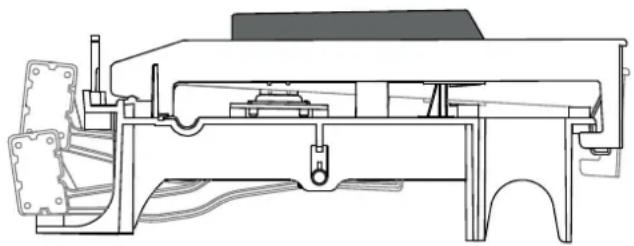
Tastaur / Keyboard Das SL88 Studio ist mit aktuellster und innovativer Fatar-Technik ausgestattet. Die hochentwickelte TP100 Tastaur, besitzt eine gewichtete Hammermechanik. Darüber hinaus ist das SL88 sehr gut zu transportieren und überzeugt durch sein realistisches Spielgeführ für das Fatar berühmt ist.
Zonen Das Keyboard kann in vier programmierbare Zonen unterteilt werden. Sie können jeder Zone des Keyboards definieren und ausgehalten bei welchem Velocity-Wert, MIDI Daten gesendet werden. Darüber hinaus gibt es eine große Bandbreite von Einstell- und Kontrollmöglichkeiten.
Jede Zone kann einem bestimmen Ausgang zugeordnet werden und die neuen, programmierbaren Joisticks konnen verschiedene MIDI-Parameter für jeder Zone steuern.
Lieferumfang SL88 Studio
Netzteil
Pedal PS100
Bedienungsanleitung (auf CD-ROM)
YOUR PROJECTS
| Library | Groups |
| PROGRAM 001 | GROUP 01 |
| PROGRAM 002 | GROUP 02 |
| PROGRAM 003 | GROUP ... |
| PROGRAM ... | GROUP 12 |
| PROGRAM xxx |

Stromversorgung und Anschlüsse
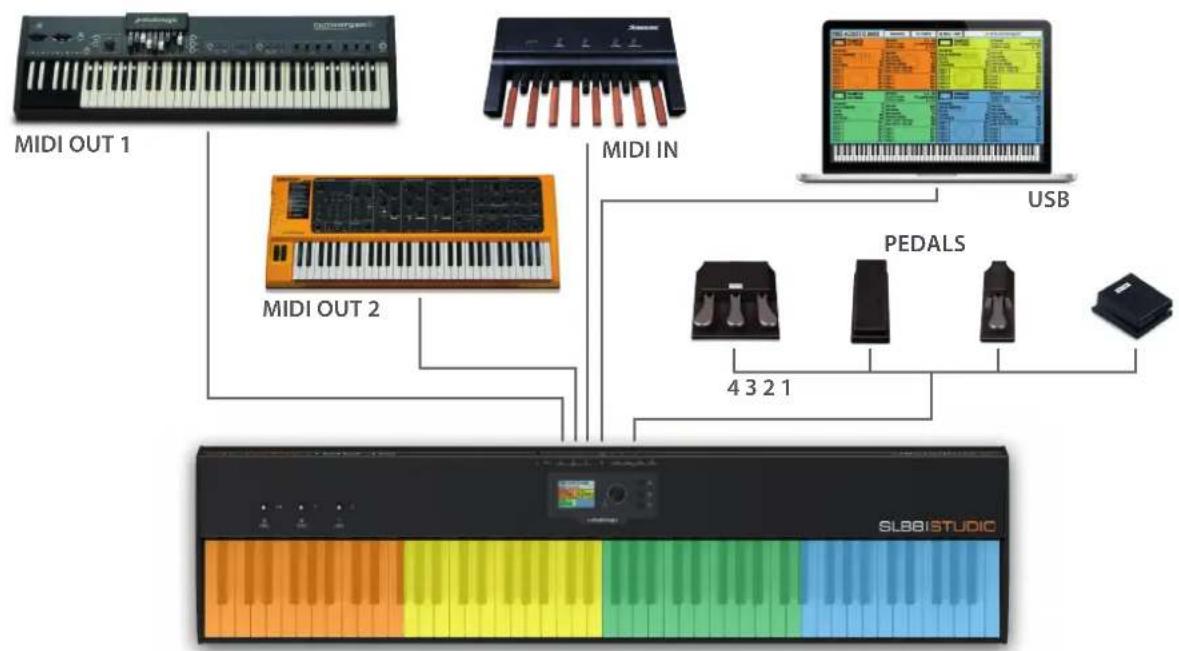
Zur bequemen Handhabung und zum Schutz, sind alle Anschlusses auf der Geräte-Rückseite angebracht.
Stromanschluss
Stecken Sie den Adapter des mitgelieferten Netzteils in den darauf vorgesehenen Geräteanschluss auf der Rückseite des Gerätes und schalten Sie das Gerät an, in dem Sie den Drucktaster in der Position 1 einrasten halten (1=An, 0=Aus).

ACHTUNG:itte verwenden Sie das mitgelieferte Originalnetzteil oder ein kompatibles Netzteil (9V-1A).Verwenden Sie nur ein Netzteil mit den angegebenen elektrischen Daten!
Eingänge
Pedalanschlüsse:
Koportable Sustain-Pedale konnen an den davon vorgesehen Buchsen (PEDALS 1 und 2) angeschlossen werden. Die Buchse PEDALS 3 ist für Volume/Expression Pedale vorgesehen und an PEDALS 4 (Universal Pedal-Anschluss) konnen sowohl Sustain- als auch Volume/Expression Pedale angeschlossen werden.
Midi IN/OUT
Über die MIDI-Anschlüsse können externe MIDI-Geräte an-gesteuert oder das SL mit anderen MIDI-Geräten verbunden werden. So konnen Daten wie z.B. Noten, Programmwechsel oder ähnliches ausgetauscht bzw. übermittelt werden.
USB
Mit dem USB- (Universal Serial Bus) Anschluss wird die Ver-.
binding zu Geräten (z.B. Computer) hergestellt. Über diesen Anschluss werden Firmware-Updates durchgefuhrt oder eine MIDI-Verbindung (IN/OUT) hergestellt.
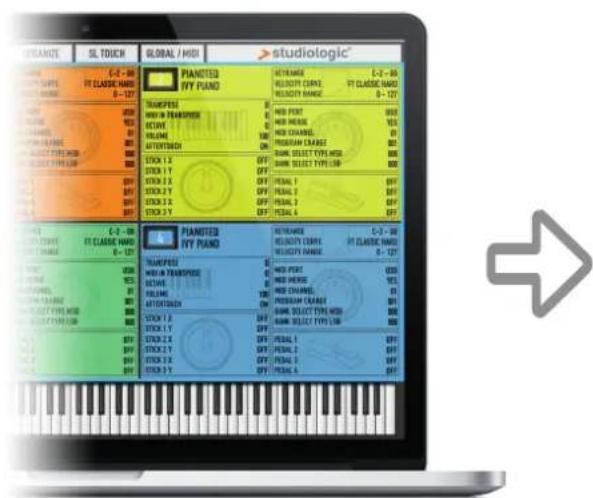
Sobald eine USB-Verbindung zu einem Computer hergestellt ist, können Sie mit Hilfe der Software "SL Editor" alle Parameter ihrer SL auf sehr schwelle und direkte Weise verändern bzw. einstellen. Sogar Parameter, die über das Bedienpanel des Gerätes selbst nicht verändert werden konnen. Beispiel: die Keyboard Balance Funktion, die es ermöglich die Velocity-Empfindlichkeit jeder einzelnen Taste einzustellen oder die Balance zwischen den weiß und schwarzen Tasten auf schwelle und einfache Weise zu verändern.
Das Bedienfeld
Die programmierbaren Joisticks
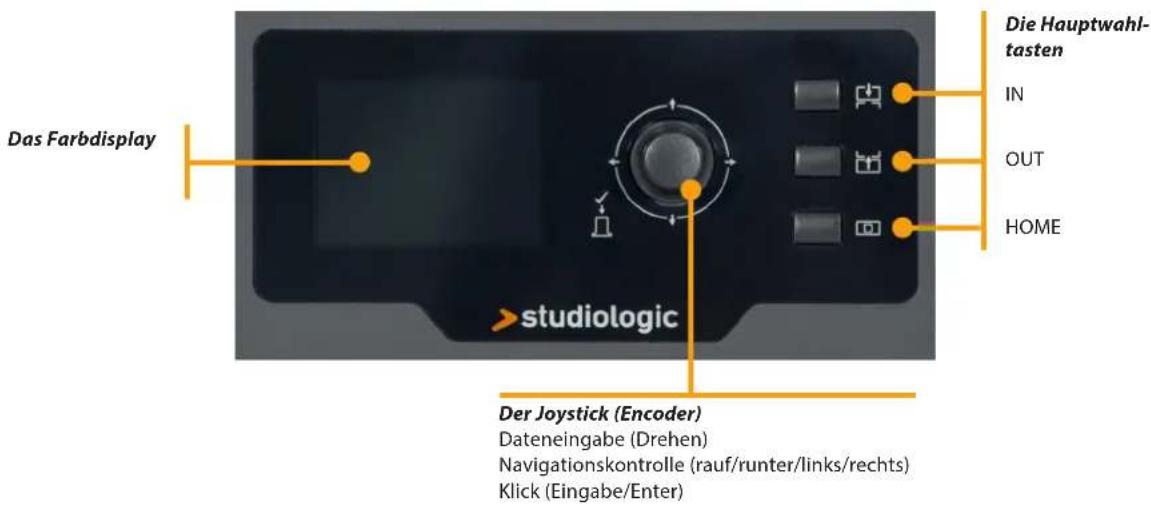
Das neue SL-Bedienfeld ist auf das Wesentliche konzentriert und hat folgende Bestandteile:
- 1x Groβes Farbdisplay (TFT-LCD 320 x 240)
- 1x Drehbarer Joystick (Encoder) mit Druckknopf-Funktion (Eingabe/Enter) und 4 Richtungs Funktionen (rauf/runter/links/rechts)
- 3 Hauptwahltasten: Home (Rückkehr in das Hauptmenu) IN & Out (Navigation durch die Menüseiten)
- 3 programmierbare Joystick
Alle Menüseiten werden in gleicher Weise mit dem Joystick (Encoder) und den Hauptwahltasten (IN & OUT) ausgewählt. Mit einer Hand erreichen Sie alle Menüseiten und Parameteinstellungen und erhalten so denToFortigen Zugriff auf alle Funktionen. Sobald der gewünschte Menupunkt ausgewählt ist, konnen Sie dessen Wert durch Drehen des Joysticks (Encoders) verändern (Linksdrehung = Der Wert wird kleiner / Rechtsdrehung = der Wert wird größter).

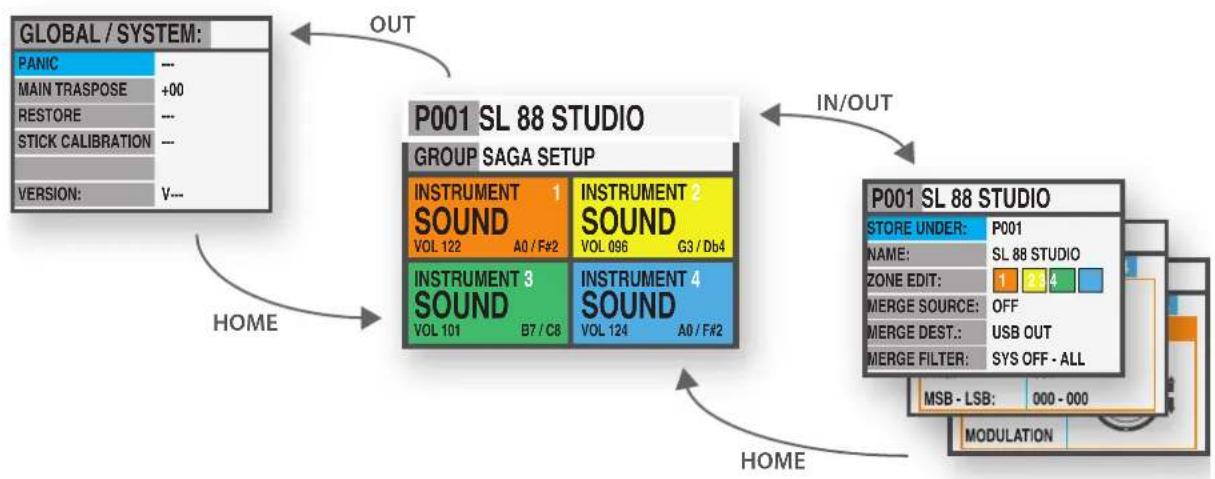
HOME Display
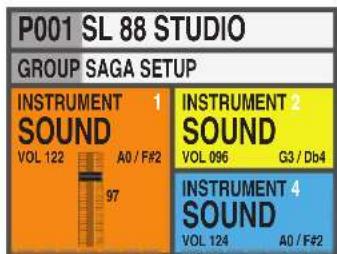
Die Hauptseite (HOME) des SL - Menu gibt einen vollständigen Überblick über die wichtigsten Funktionen wie folgt:
Program
(z.B.001 NAME)
Anzeige des Namens des aktu
ell gewählten Programm
GROUP
Anzeige der Gruppe des aktuell gewählten
Programms.
P001 SL 88 STUDIO
GROUP SAGA SETUP
INSTRUMENT 1
SOUND
VOL 122 AO/F#2
INSTRUMENT
SOUND
VOL 096 G3/Db4
INSTRUMENTS
SOUND
VOL 101
INSTRUMENT 4
SOUND
VOL 124 AO/F#2
Zonen (farblich gekennzeichnet)
Aktive Zonen und ihre wichtigsten Parameter
Sobald eine ZONE gewählt ist, können Sie durch Drehendes Joystick (Encoders), sofort die Lautstärke verändern (000-127).
Programmbearbeitung
Um ein Programm auszuwahlen, konnen Sie den Joystick (Encoder) entweder zum gewünschten Programm drehen (Direktanwahl), oder den Joystick (Encoder) drehen um damit ein Programm auszuwahlen und anschließend den Joystick (Encoder) drücken um die Programmwahl zu bestätigen.
Sobald ein Programm gewählt ist (Bewegen Sie die Positions-anzeige in den oberen Bereich der Anzeige) drucken sie die IN Auswahltaste um zur Programmbearbeitung zu gelangen.
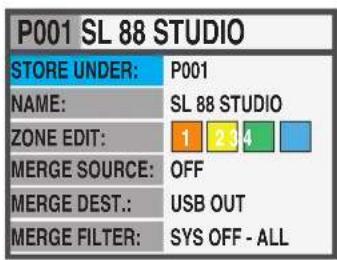
Die folgenden Werte/Parameter konnen verändert werden:
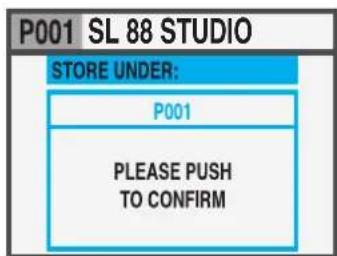
SPEICHERN UNDER (STORE UNDER)
Hier wahlen Sie die Position aus an dem Sie das Programm abspeichern möhten.
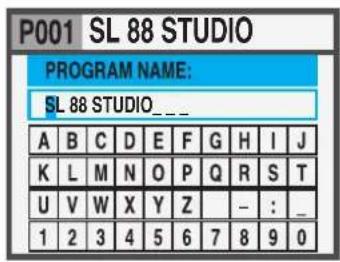
PROGRAMM NAME
Um das aktuelle Programm zu benennen, bewegen Sieitte den Joystick (Encoder) zu dem/der gewürschten Buchstabe/Zahl und bestätigen diesen/diese durch einen kurzen Druck
auf den Joystick (Encoder). Sie haben zwei möglichkeiten die Positionsmarke (Cursor) zu positionieren. Entweder Sie bewegen den Joystick (Encoder) links/rechts und rauf/runner oder Sie drehenihn bis zur gewünschten Position.
ZONENBEARBEITUNG
(nahere Beschreibung auf Seite 45).
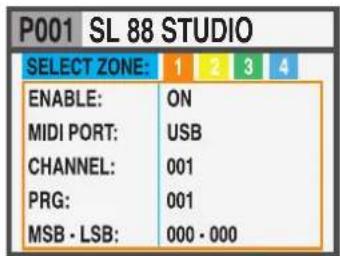
VERBINDEN EINEREINGANGSQUELLE
Wahl der Eingangsquelle (MIDI IN oder USB IN).
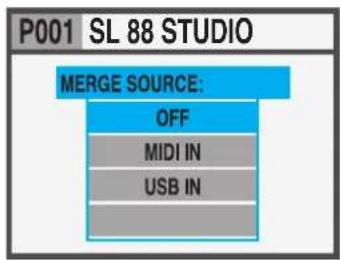
ZUWEISUNG DES MIDI AUSGANGES
Wahl des MIDI Ausgang.
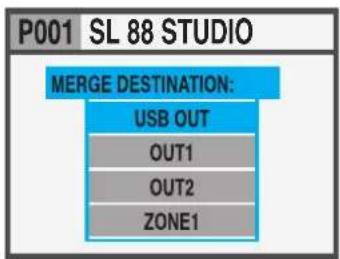
MISCH FILTER
Das Mischfilter hat die Aufgabe, MIDI-Daten zu filtern, sobald MIDI-Daten von MIDI-Quellen mit MIDI-Empfängern zusammengeführten werden.
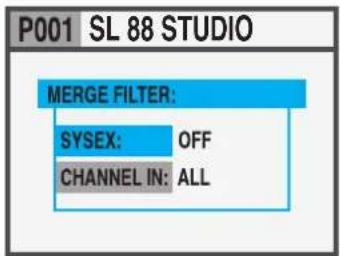
Programmbearbeitung
Programmierbare GRUPPEN (GROUPS)
Das SL bietet die Möglichkeit, Programme in Gruppen zusammen zu fassen. Programme einer Gruppe konnen zudem einer bestimmten Aufgabe, einem Song oder Projekt zugeordnet sein. Ein Programm kann mehreren Gruppen zugeordnet sein. Dies optimiert den internen Speicher und vermeidet mehrfach vorhandene Programme, wenn diese in mehreren Projekten verwendet werden.
Um eine Gruppe auszuwahlen oder zu programmieren, bewegen Sie den Joystick (Encoder) nach unten oder nach oben, bis der Menüpunkt Gruppe (GROUP) erscheint. Sobald eine Gruppe (GROUP) ausgewählt wurde, werden nur die Programme dieser Gruppe angezeigt, sollen den Sie hier Programme gespeichert haben.
HINWEIS
Esistjederzeitmoglich die Gruppen-Ausbahl zu über-springen.WahlenSiedazueineleerePosition.DiesewiridimDisplaysoangezeigt: GROUP-
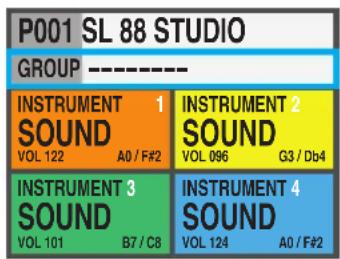
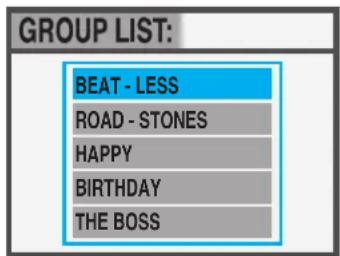
Erstellen einer neuen Gruppe oder Veränderung einer bereits bestehenden Gruppe
Drucken Sie die IN Wahltaste
sobald der Gruppen (Group)
Menüpunkt ausgewählt ist.
Wahlen Sie eine der aufge
listeten Gruppen indem Sie
den Joystick (Encoder) rauf
oder runter bewegen.
Drucken Sie die IN Wahltaste
um in die Gruppe bearbeiten
zu können.
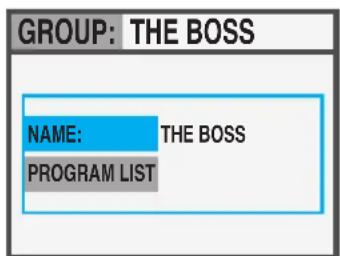
Jetzt konnen Sie den Gruppen-Namen und die damit verbunden Programme bearbeiten. Um die Programme zu bearbeiten, wahlen Sie PROGRAM LIST und drucken sie die Wahltaste IN.
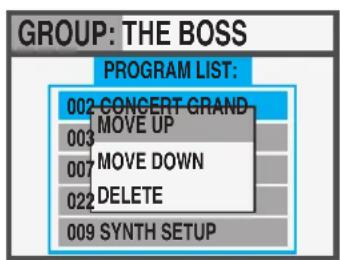
Um ein Programm einer Gruppe hinzu zu fügen oder es in der Reihenfolge zu verändern, verschiben Sie es mit dem Joystick (Encoder). Es gibt 15 frei Programplatz.
Um in die Zonenprogrammierung einer Zone zu gelangen drücken Sie die IN Taste. Sollen Sie nach der Betätigung der IN Taste noch die Zone wechseln wollen, bewegen Sie den
Joystick (Encoder) einfach nach links oder rechts. Um Parameter zu verändern, drucken Sie entweder die "IN" Taste und drehen den Joystick (Encoder) oder bewegen den Cursor mit dem Joystick (Encoder) nach rechts um den Parameter zu verändern.
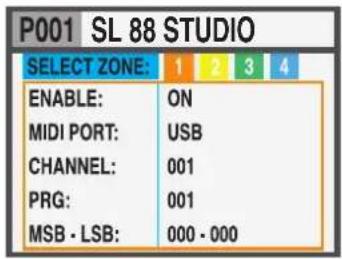
Die veränderbaren Zoneneinstellungen finden Sie unter aufgeführrt:
| Seite 1 | ENABLE (AKTIVIEREN) | Aktivieren oder deaktivieren Sie die gewählte Zone. |
| MIDI PORT | Auswahl des OUT Port (USB, MIDI 1, MIDI 2) | |
| CHANNEL (KANAL) | 001 - 016 | |
| PROGRAM | 001 - 128 | |
| MSB - LSB | 000 - 127 (für Beide) | |
| Seite 2 | VOLUME | 000 - 127 |
| KEY RANGE1 | A0 - C8 | |
| VELOCITY RANGE2 | 000 - 127 | |
| VELOCITY CURVE3 | SOFT/NORMAL/HARD, USER(1-6), FIXED (VALUE 001-127) | |
| AFTERTOUCH | OFF/ON | |
| Seite 3 | TRANSPOSE4 | -12 / +12 HALBTÖNE |
| OCVTAVE | -3 / +3 | |
| PEDAL 1 | (wählbare Funktionen) | |
| PEDAL 2 | (wählbare Funktionen) | |
| PEDAL 3 | (wählbare Funktionen) | |
| Seite 4 | PEDAL 4* | Spezialfunktionen |
| Joystick 1 X | (wählbare Funktionen) | |
| Joystick 1 Y | (wählbare Funktionen) | |
| Joystick 2 X | (wählbare Funktionen) | |
| Joystick 2 Y | (wählbare Funktionen) | |
| Seite 5 | Joystick 3 X | (wählbare Funktionen) |
| Joystick 3 Y | (wählbare Funktionen) | |
| INSTRUMENT NAME | ||
| SOUND NAME |
*der Pedal 4 Eingang kann für Sustain (switch) oder Expression/Volume (continuous) Pedale benutzt werden. Der Pedal 4 Eingang ist aber auch für spezielle Multi-Pedale (SLP3 GRAND, NTP etc.) geeignet, um bis zu drei Pedale an einem Anschluss zu verwenden. Ein typisches Beispiel stellt das dreifach Klavierpedal dar, bei dem ein Pedal die Fortepedal-Funktion, ein weiteres die Pianopedal-Funktion und das dritte Pedal die Sostenuto-Funktion übernimmt.
Zoneneinstellung (Zone Edit)
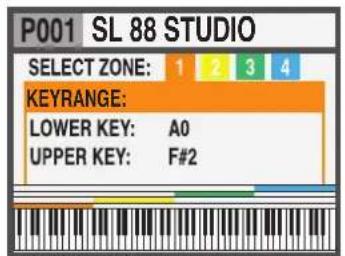
1 KEY RANGE
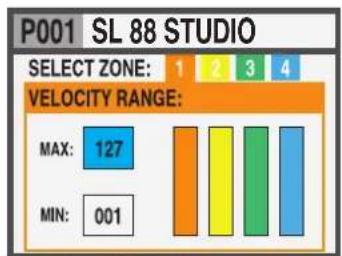
2VELOCITY RANGE
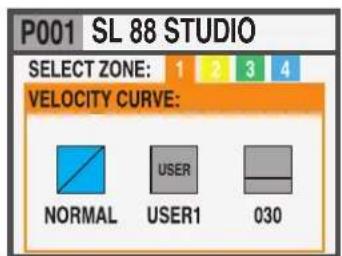
3VELOCITY CURVE
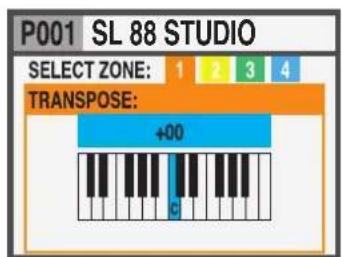
4 TRANSPOSE
Zoneneinstellung (Zone Edit)
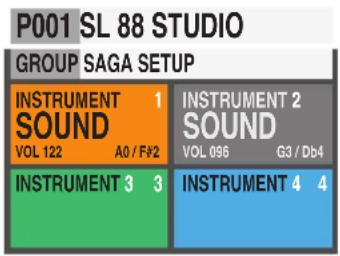
Sobald Sie ein Multi-Pedal einer Zone zuweisen, kann die Pedalzuweisung der anderen Zonen nur auf AUS/OFF oder auf die gleiche Pedalart gestellt werden, alle anderen Funktionen werden in thisem Fall in der Farbe Grau dargestellt.
Der Status einer Zone hat drei mögliche Zustände: ON(An)/ OFF(Aus)/Standby(Bereitschaft).
Um eine Zone zu aktivieren oder zu deaktivieren drücken Sie den Drucktaster "IN" und stellen Sie diesen auf ON(An) oder OFF(Aus). Ist eine Zone Aus (deaktiviert) wird nur ein inhaltloser, Farbiger Hintergrund dargestellt.
Durch Drücken des Joystick (Encoder) können Sie die Zone in Standby (Bereitschaft) versetzen, daraufhin wird sie in der Farbe Grau dargestellt.
(Das Bild zeigt Zone 1, Status: AN(ON) - Zone 2, Status: Standby (Bereitschaft) - Zone 3 und 4 Status: AUS(OFF)).
Bitte beachten Sie, dass eine deaktivierte Zone eines Programms, jederzeit wieder aktiviert werden kann. Alle vorher gespeicherten Parameter dieser Zone bleiben erhalten.
Die programmierbaren Joysticks
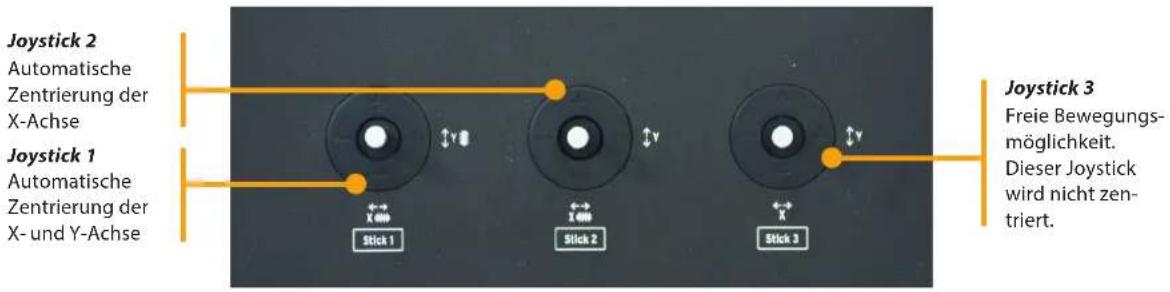
Die 3 Joysticks auf der linken Seite des Instruments sind programmierbar und reagieren in Echtzeit:
- Joystick 1 ist vertical und horizontal gefedert und bewegt sich automatisch in die Ausgangsstellung zurück. Ein typischer Anwendungsfall für diese Art von Steuerung ist die Tonhohenänderung (Pitchbending).
- Joystick 2 ist horizontal gefedert und bewegt sich nur auf dieser Achse in die Ausgangsstellung zurück. Ein typischer Anwendungsfall ist die Modulation oder Filter cutoff für virtuelle Synthesizer.
- Joystick 3 bewegt sich frei in alle Richtungen und bleibt in der von Ihnen gewählten Position stehen. Geeignet für alle Anwendungen, für die eine unveränderte Controller-Einstellung besteht wird.
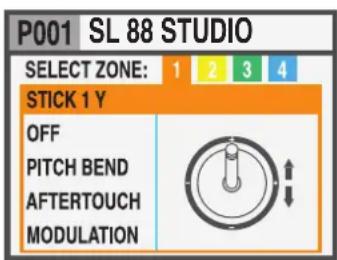
Anleitung zur Programmierung der Joysticks
Sobald Sie eine Zone mit Hilfe der IN Wahltaste angewählt haben, gelangen Sie in den EDIT MODE. Hier konnen Sie mit dem Joystick (Encoder) durch Hoch- bzw. Runterbewegungen auf alle Menüseiten gelangen, bis Sie zur Menüseite für die Joystick-Programmierung gelangen.
Wahlen Sie einen der Joisticks aus, drücken Sie noch einmal die IN Taste. So gelangen Sie zum Menüpunkt unter dem Sie alle Funktionen finden. Sowohl für die horizontale (X-Achse), als auch die vertikale (Y-Achse) Achse.
Drücken Sie auf der Menu-Startseite die OUT Wahltaste um auf die GLOBAL/System Seite zu gelangen.
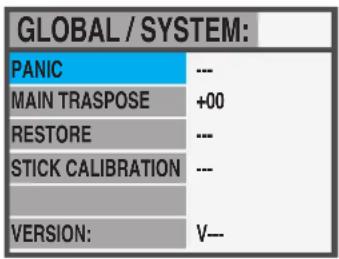
HierfindensiediefolgendenKontrollmöglichkeiten:
PANIC (Not-Aus-Schalter)
Verwenden Sie im Fall von „hängenden“ Noten oder Kotrollbefehlen (die möglicherweise von extern angeschlossenen Geräten gesendet werden) diesen Kontrollbefehl. Der „ALL NOTES OFF“ Befehl wird zu allen angeschlossenen Geräten gesendet, um wieder in den Normal-Zustand zu gelangen.
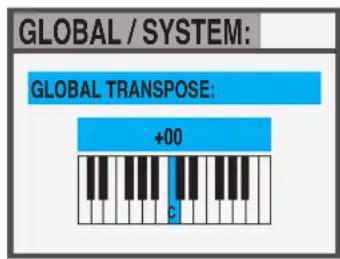
Wahlen Sie diese Funktion aus und drehen anschließend den Joystick (Encoder), können Sie alle aktivierten Zonen um -12/+12 Halbtone mit einer einzigen Drehbewegung verändern.
RESTORE (Wiederherstellen des Ausgangszustandes)
These Funktionermöglich das Zurücksetzen allerveränderten Kontrollwerte in den Ausgangszustand des Instruments.itte beachten Sie, dass alle Einstellungen die Sie vorgenommen haben gelöscht werden. Verwenden Sie diese Funktion nur wenn Sie diese unbedingt benötigen. Speichern Sie vorsorglich, alle Einstellungen des Instruments auf einem externen Gerät wie z.B. einem Computer.
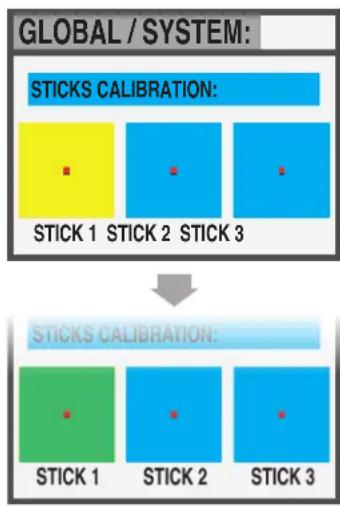
STICKS CALIBRATION (Joystick Kalibrierung)
Auf der ersten Menüseite setzen Sie die 3 Joysticks in der Farbe Blau dargestellt. Sie können den aktuellen Regelbereich überprüfen, in dem Sie jeder Joystick nach allen vier Seiten bis in die Ecken bewegen.
Um einen Joystick zu kalibrieren, drücken sie leicht auf die betreffende Achse. Der Menübereichändert seine Farbe auf Gelb. Bewegen Sie den Joystick nun sorgfältig nach allen vier Seiten hin, bis in die äußerten Ecken des Regelweges.
Wiederholen Sie diesen Vorgang mindestens 2-3 mal.
Wenn Sie die Kalibrierung durchgeführt haben, drücken Sieitte noch einmal (leicht) auf die betreffende Achse. Der Menüpunkt ändert seine Farbe auf Grün. Dies ist die Bestätigung, dass die Kalibrierung durchgeführt wurde und beendet ist.
VERSION
Zeigt die aktuell installierte Firmware-Version des Gerätes.
GLOBAL / SYSTEM
Firmware update In der Regel benötigen Sie für Ihr SL kein Firmware-Update.
Sollte es eine neue Firmware-Version geben, so wird diese von Studiologic veröffentlich. Updates kann es zur Verbesserung der Steuerung, des Betriebssysteme oder für die zum SL gehörige Software geben. Alle Veröffentlichungen zu dieser Thema finden Sie auf der Studiologic-Website.
SL Editor
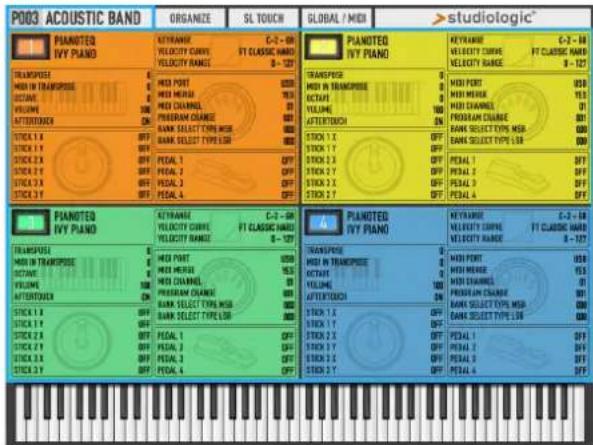
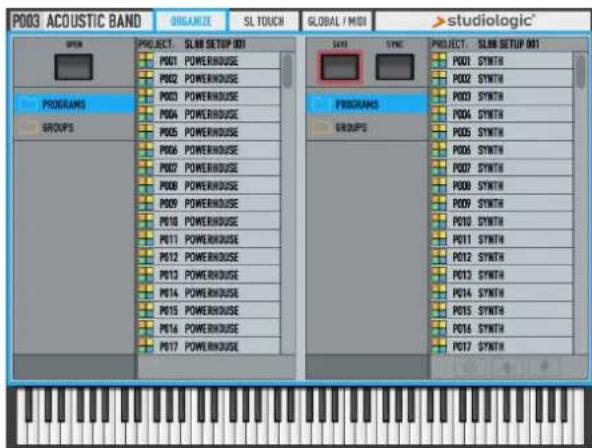
Das SL Editor-Programm stellt die erweiterte Bedienoberfläche Ihres SL dar. Die Software steht für Sie auf der Studiologic-Website zum Download bereit. Alle SL Parameter können intuitiv und direkt über die zentrale Bedieneinheit verändert werden. Sobald ihr SL via USB-Anschlusskabel mit einem Computer verbunden ist
MAIN PAGE ORGANIZE
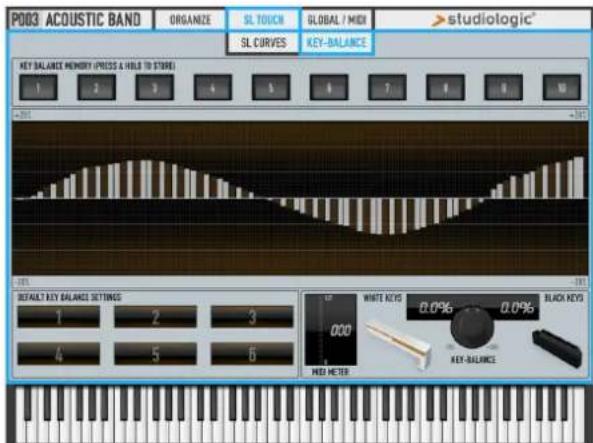
KEY BALANCE SL CURVES
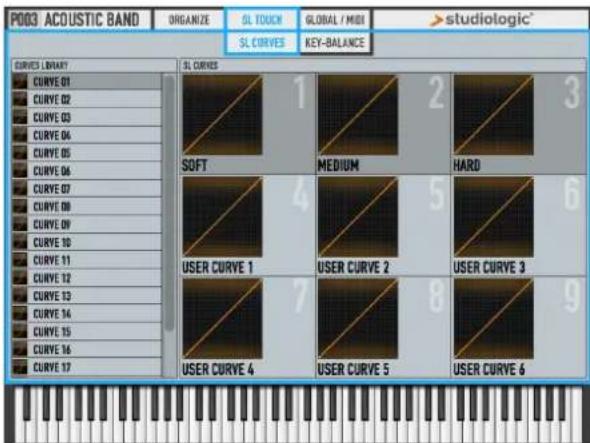
Jedes Gerät von Studiologic® by Fatar wird einzeln geprüft und einer vollständigen Funktionskontrolle unterzogen. Die Verwendung ausschließlich hochwertigster Bauteile erlaubt die Gewährung von zwei Jahren Garantie. Als Garantienachweis dient der Kaufbeleg / Quittung. Schäden, die durch unsachgemäßen Einbau oder unsachgemäße Behandlung entstanden sind, unterliegen nicht der Garantie und sind daher bei Beseitigung kostenpflichtig. Schadensersatzansprüche jeglicher Art, insbesondere von Folgeschäden, sind ausgeschlossen. Eine Haftung über den Warenwert des Gerätes hinaus ist ausgeschlossen. Es gelten die Allgemeinen Geschäftsbedingungen der Firma Synthax GmbH.
Synthax GmbH Fon: +49 (89) 97 880 38 0
Semmelweisstraße 8 Fax: +49 (89) 97 880 38 19
D-82152 Planegg Email: GmbH@synthax.de
Dieses Produkt entspricht den europäischen Richtlinien:
2004/108/EG Elektromagnetische Verträgelichkeit (EMV)
DIN EN 55013 Funkstöregenschaften von Rundfunkgeräten und verwandten Geräten der Unterhaltungselektronik
DIN EN 55020 Störfestigkeit von Rundfunkgeräten und verwandten Geräten der Unterhaltungselektronik
Bei einer nicht von uns genehmigten Änderung des Gerätes verliert.
these Erklärung ihre Gültigkeit.
Das Produkt wurde konform zur Richtlinie 2002/95/EC gefertigt.
Nach dem Elektro- und Elektronikgesetz (EG Richtlinie 2003/108/EG) sind Besitzer von Altgeräten gesetzlich gehalten, das Altgerät getrennt vom Hausmüll zu entsorgen. Helfen Sieitte mit und leisten einen Beitrag zum Umweltschutz. Weitere Informationen zur Entsorgung dieser Gerätes erhalten Sie beim nachstgele.g.enen Wertstoffhof.
Um hochste Qualität zu gewährleisten, werden die Geräte von Studiologic® by Fatar immer dem aktuellen Stand der Technik angepasst. Erforderliche Änderungen in Konstruktion und Schaltung werden ohne Ankündigung vorgenommen. Technische Daten und Erscheinungsbild können davon von der vorliegenden Bedienungs-anleitung abweichen.
Alle in dieser Anleitung verwendeten Warenzeichen und eingetragen Marken sind Eigentum der jeweiligen Inhaber.
These Anleitung ist urheberrechtlich geschützt. Jege Vervielfaltigung bzw. jeder Nachdruck, auch auszugsweise, ist nur mit schriftlicher Genehmigung der Firma Synthax GmbH gestattet. Dies gilt auch furdie verwendeten Bilder und Grafiken.
Garantie
CE-Konformität

RoHS-Konformität

Altgeräteentsorgung

Stand der Technik
Warenzeichen
Urheberrecht
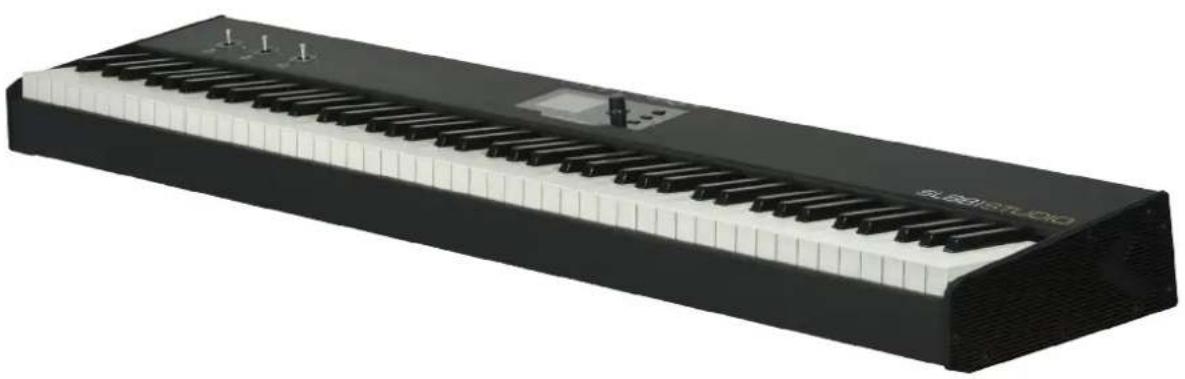
SL88ISTUDIO
Mode d'emploi


Technische Änderungen vorbehalten.