
HMXF900BP - Caméscope SAMSUNG - Notice d'utilisation et mode d'emploi gratuit
Retrouvez gratuitement la notice de l'appareil HMXF900BP SAMSUNG au format PDF.
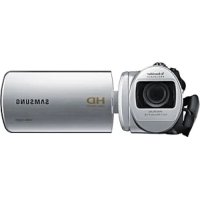


| Type de produit | Caméscope numérique |
| Marque | Samsung |
| Modèle | HMXF900BP |
| Capteur | CMOS 1/3.2", 0.92 Mpx effectifs, ~5 Mpx totaux |
| Objectif | 52x optique, 70x Intelli, 130x numérique |
| Focale | 2,1 à 109,2 mm |
| Écran LCD | 2,7 pouces, 230 000 points, orientable |
| Résolution vidéo | 1280x720/25p (HD), 720x576/50p (SD 16:9/4:3) |
| Format vidéo | H.264/AVC |
| Format audio | AAC (Advanced Audio Coding) |
| Stockage | Carte SD / SDHC / SDXC jusqu'à 64 Go (non fournie) |
| Alimentation | Adaptateur secteur 100-240 V, 50/60 Hz ; Batterie Li-ion 3,7 V |
| Dimensions (L x H x P) | 53,9 x 56,4 x 119,0 mm |
| Poids | Environ 222 g (sans batterie ni carte) |
| Fonctions principales | SMART AUTO, iSCENE, Anti-Shake (HDIS), Détection des visages, Time Lapse REC, My Clip, zoom numérique |
| Connexions | USB 2.0, micro HDMI, AV composite |
| Entretien et nettoyage | Nettoyer avec un chiffon doux et sec. Ne pas utiliser de benzène ni de diluant. |
| Sécurité | Ne pas exposer à l'eau, ne pas démonter, utiliser uniquement des accessoires Samsung agréés. |
| Pièces détachées | Batterie IA-BP105R/IA-BP210R, chargeur, câbles USB/AV/HDMI, adaptateur secteur |
| Réparabilité | Contacter le service client Samsung ou un centre agréé |
FOIRE AUX QUESTIONS - HMXF900BP SAMSUNG
Questions des utilisateurs sur HMXF900BP SAMSUNG
0 question sur cet appareil. Repondez a celles que vous connaissez ou posez la votre.
Poser une nouvelle question sur cet appareil
Téléchargez la notice de votre Caméscope au format PDF gratuitement ! Retrouvez votre notice HMXF900BP - SAMSUNG et reprennez votre appareil électronique en main. Sur cette page sont publiés tous les documents nécessaires à l'utilisation de votre appareil HMXF900BP de la marque SAMSUNG.
MODE D'EMPLOI HMXF900BP SAMSUNG

使用者手册
HMX-F90/HMX-F91
HMX-F900/HMX-F910
HMX-F920
數位攝錄放影機
www.samsung.com/register
對於影片錄製,請使用支援更快寫入速度的記憶卡。
建議的記憶卡6MB/s(類別6)或以上。
在閱讀本使用者手冊之前
安全警告
本使用者手冊中圖示和標誌的含義:
| 安全圖示 含義 | |
| 警告 | 表示有造成死亡或嚴重傷害的危險。 |
| 注意 | 表示有潛在的人員傷害或材料損毀之危險。 |
| 在使用攝錄放影機時,要降低火災、爆炸、觸電或人身傷害的風險,請遵循下面這些基本安全注意事項。 | |
| 表示可能有助於操作攝錄放影機的提示或參考頁。 | |
| 使用功能之前需要的設定。 | |
在此提供這些警告圖示可避免對您及他人造成傷害。請嚴格遵循。在閱讀本部分之後,請將其妥善保管以供日後參考。
注意事項
警告!
此攝錄放影機應總是與帶有保護接地連接的交流電源插座連接。 - 不應將電池放在太陽底下或火爐旁邊等高熱地方。
注意
若沒有正確更換電池,將會有爆炸的危險。請使用相同類型的電池來更換。
若您使用交流電源240V的電源供應器,請使用適合的插頭適配器。
有關使用的重要資訊
關於此使用者手冊
感謝您購買Samsung攝錄放影機。在使用攝錄放影機並放在手邊以供將來參考之前,請仔細閱讀本使用者手冊。如果攝錄放影機無法正常操作,請參閱「故障排除」。第93~102頁
本使用者手冊適用於型號 HMX-F90,HMX-F91,HMX-F900,HMX-F910 和 HMX-F920。
- 在本使用者手冊中使用IMX-F90型號的圖示說明。
- 本使用者手冊中的顯示可能不如您在LCD螢幕上看到的那樣準確。
- 攝錄放影機和其他附件的設計和規格若有變更,恕不另行通知。
- 在使用之前,請仔細閱讀「安全資訊」,然後正確使用產品。 對於不按照使用手冊導致的任何人身傷害或產品損壞Samsung不承擔任何責任。
- 在本手册中,「記憶卡」指的是 SD,SDHC 或 SDXC。
- 在本使用者手冊的功能說明中,使用括號括住的螢幕顯示圖示或符號表示設定相應的功能時,它將出現在螢幕上。 例如)720X576/50p (16:9) - Video Resolution 子選單項目第53頁
| 項目內容 證幕顯示 | ||
| 720x576/50p (16:9) | 以 720x576 (50p) 解析度 16:9 畫面比例進行錄製。 | $D |
如果您設定 720X576/50p (16:9),相應的圖示(SD)將出現在畫面上。
在本手册中使用以下術語:
- 「場景」表示從您按下[錄製開始/停止]按鈕開始錄製到再次按下暫停錄製之間的一個視訊單元。
- 「相片」和「靜止影像」意思相同,可以交替使用。
在使用本攝錄放影機之前
本產品以H.264(MPEG4/AVC)格式錄製視訊。 - 您可以使用本攝錄放影機的內置軟體在個人電腦中播放和編輯攝錄放影機錄制的視訊。 請注意,本攝錄放影機與其他數位視訊格式不相容。 - 在錄制重要視訊之前,要試錄。
播放試錄的內容,以確保視訊和音訊都已正確錄製。
- 錄製內容可能由於處理此攝錄放影機或記憶卡等內容時遺失。Samsung將不會對由於錄製內容遺失而造成的損失進行賠償。 備份重要的錄製資料。
透過將檔案複製到電腦上來保護重要的錄製資料。我們還建議您將資料複製到電腦或其他錄製媒體進行儲存。請參閱軟體安裝和USB連接指南。
· 著作權:請注意,本攝錄放影機僅設計來供個人使用。
使用其他類比/數位媒體或裝置在本攝錄放影機的儲存媒體上錄製的資料受版權法保護,未經版權所有者的允許不得使用,個人欣賞除外。即使您錄製諸如展覽、表演或展示等活動進行個人欣賞,也強烈建議您事先獲得允許。
有關商標的注意事項
- 此手冊或其他Samsung產品說明文件中提及的所有產品名稱和註冊商標是其各自所有者的商標或註冊商標。此外,在本手冊中,並不是在每種情況下都提及“TM”和“®”。
- SD、SDHC 及 SDXC 標誌是 SD-3C, LLC 的商標。
- Microsoft®、Windows®、Windows Vista®、Windows® 7、DirectX®、Microsoft Corporation 在美國和/或其他國家的註冊商標或商標。
- Intel®, Core™, Core 2 Duo®, Pentium® 是 Intel Corporation 在美國和其他國家/地區的註冊商標或商標。
- AMD 和 Athlon™ 是 AMD 在美國和其他國家/地區的註冊商標或商標。
- Macintosh, Mac OS sont des marques déposées ou des marques commerciales d'Apple Inc. aux États-Unis et/ou dans d'autres pays. YouTube est une marque commerciale de Google Inc.
- Flickr est une marque commerciale de Yahoo.
- Facebook est une marque commerciale de Facebook Inc.
- Twitter est une marque commerciale de Twitter Inc.
- Picasa est une marque commerciale de Google Inc.
- Adobe, le logo Adobe et Adobe Acrobat sont des marques déposées ou des marques commerciales d'Adobe Systems Incorporated aux États-Unis et/ou dans d'autres pays. HDMI, le logo HDMI et le terme « High-Definition Multimedia Interface » sont des marques commerciales ou des marques déposées de HDMI Licensing LLC.

Étiquette d'enregistrement appropriée
- Ne filmez pas et ne photographiez pas les personnes sans leur autorisation ou consentement.
- Ne filmez pas et ne photographiez pas dans les endroits où l'enregistrement est interdit. Ne filmez pas et ne photographiez pas dans les lieux privés.

Informations de sécurité
Les précautions de sécurité ci-dessous sont destinées à prévenir les blessures ou les dommages matériels. Respectez toutes les instructions.

Avertissement
Indique un risque de mort ou de blessure grave.

Mesures interdites. Ne touchez pas la surface du produit.


Attention
表示有潛在的人員傷害或材料損毀之風險。

請勿拆開本產品。拔下電源插頭必須遵守本注意事項。

必須遵守本注意事項。


警告
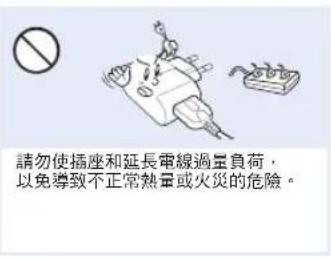
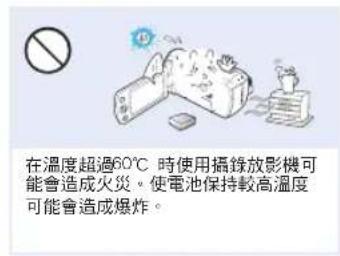
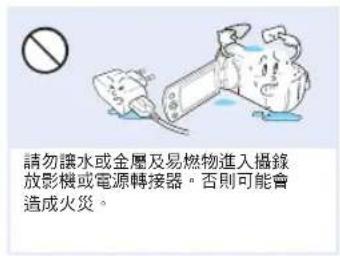
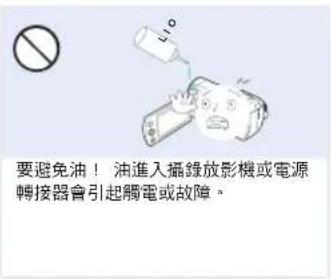
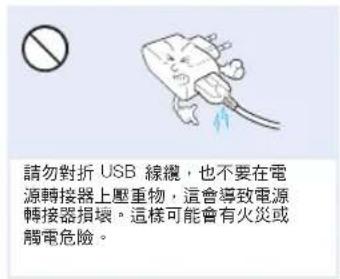
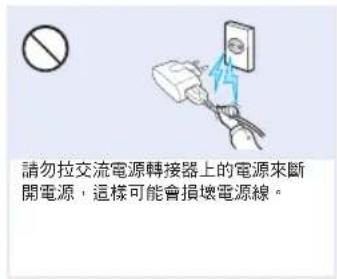
| 如果電源轉接器的電源線損毀、裂開或斷掉,請勿使用。否則可能會造成火災或觸電。 | 請勿連接電源轉接器,除非插頭可以完全插入,沒有插片外露。 | 請勿在火中處理電池組,否則會引起爆炸。 | 切勿使用清潔液或類似的化學藥品。請勿直接在攝錄放影機上噴洒清潔液。 |
| 在海灘、游泳池或雨中使用攝錄放影機時,要使其远离水。否則会有故障或觸電的危險。 | 請勿讓兒童接觸到用過的鋰電池或記憶卡。如果兒童吞下鋰電池或記憶卡,請立即諮詢醫師。 | 請勿用濕手拔插電源轉接器。否則會有觸電的危險。 | 在不使用時或在雷雨天氣,要拔下電源轉接器。否則會有火災的危險。 |
| 在清潔電源轉接器時,請拔下電源轉接器。否則會有故障或觸電的危險。 | 如果攝錄放影機發出異常的聲音或異味或冒煙,請立即拔下電源轉接器,並請求Samsung維修中心進行維修。否則會有火災或個人傷害的危險。 | 如果攝錄放影機出現故障,請立即拔下攝錄放影機的電源轉接器或取下其電池。否則會有火災或傷害的危險。 | 請勿嘗試拆開、維修或改裝攝錄放影機或電源轉接器,以免出現火災或觸電。 |
注意
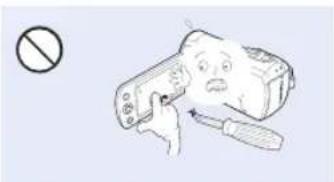
切勿用力按壓LCD表面,或使用尖銳的物體擊打或刺戳。如果您按壓LCD表面,可能會在顯示時出現不平現象。

切勿將攝錄放影機放在溫度長時間過高的密閉車輛內。
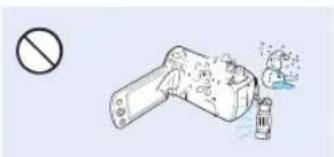
切勿將攝錄放影機暴露於溫度或濕度突然變化的地方。在雷雨天氣室外使用時,也會有出現故障或觸電的風險。
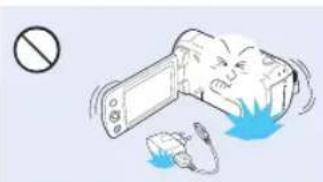
切勿讓攝錄放影機、電池、電源轉接器或其他附件掉到地上,或者將它們放置在振動或撞擊劇烈的地方。這可能會導致發生故障或傷害。
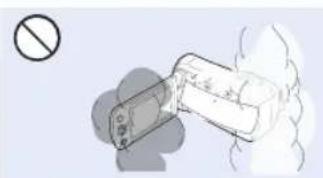
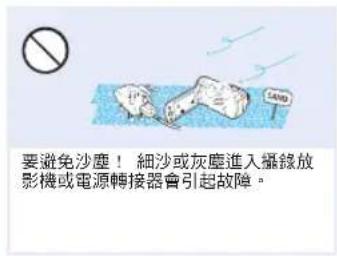
切勿讓攝錄放影機接觸爐灰或蒸汽。濃厚的煙灰或蒸汽會損壞攝錄放影機外殼或導致出現故障。
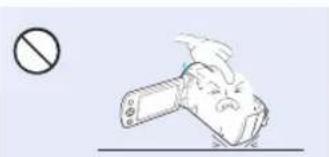
切勿將開啟的LCD螢幕向下放置攝錄放影機。
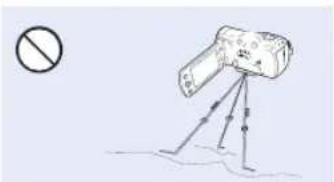
切勿在嚴重振動或撞擊的地方將攝錄放影機放在三角架(未提供)上使用。
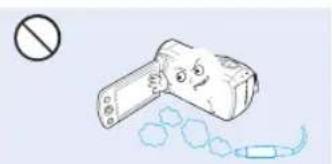
切勿在汽油或柴油機產生惡臭腐蝕性氣體(如硫化氫)很濃的地方附近使用攝錄放影機。否則可能會腐蝕外部或內部終端,無法正常操作。
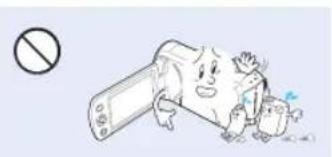
切勿使用苯或稀釋劑擦拭攝錄放影機機體。外層會脫落或外殼表面會被損壞。
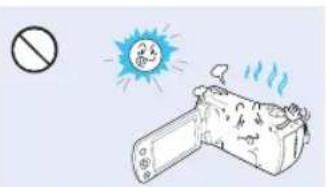
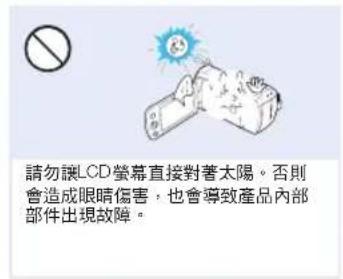
切勿在太陽直射或加熱設備附近使用攝錄放影機。這可能會導致發生故障或傷害。
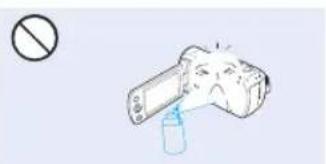
切勿讓攝錄放影機接觸殺蟲劑。殺蟲劑進入攝錄放影機會導致本產品無法正常操作。在使用殺蟲劑之前關閉攝錄放影機,並用軟型膠板將其蓋住。
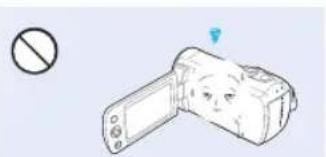
在不使用攝錄放影機時,不要讓LCD顯示器開著。

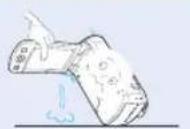
不要握住LCD監視器來提起攝錄放影機。LCD螢幕可能會脫落,導致攝錄放影機掉下來。

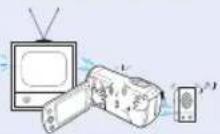
切勿在電視或收音機旁邊使用攝錄放影機:這樣可能會導致在電視螢幕或收音機中出現噪音。

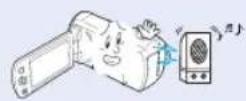
切勿在靠近強無線電波或強磁力的地方(如揚聲器和大馬達)使用攝錄放影機。在錄製的視訊或音訊中可能會夾雜有噪音。


請僅使用Samsung認可的附件。使用其他製造廠商的產品可能會由於非正常操作造成過熱、火災、爆炸、觸電或人身傷害。


將攝錄放影機放在平坦的表面上和有通風孔的地方。



將重要的資料分開儲存。Samsung對資料遺失概不負責。

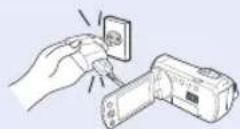
僅將電源轉接器插頭插入到容易接近的插座。如果產品出現任何問題,必須拔下電源插頭以徹底切斷電源。關閉產品上的電源按鈕不會徹底切斷電源。

與本攝錄放影機相容的選購配件的其他製造商對他們自己的產品負責。請依照安全說明使用選購的配件。對於使用未經授權的配件導致的任何功能異常和火災、觸電及損壞風險,Samsung概不負責。
目錄
在閱讀本使用者手冊之前 2
安全警告 2
2
有關使用的重要資訊 2
安全資訊 4
快速入門指南 10
了解攝錄放影機 13
拆封 13
部件識別 14
識別螢幕顯示 16
使用入門 19
插入 / 弹出電池 19
給電池組充電 20
檢查電池狀態 21
攝錄放影機的基本作業 24
開啟 / 關閉您的攝錄放影機. 24
切换到省電模式 24
首次設定日期 / 時間 25
設定操作模式 26
切換資訊顯示模式 26
使用捷徑選單(確定指南) 27
選擇語言 29
準備開始錄製 30
插入/彈出記憶卡(未提供) 30
選擇適當的記憶卡(未提供) 31
可錄製時間和容量 33
安裝手握帶 34
調整LCD螢幕 34
基本錄製 35
錄製視訊 35
錄製暫停/恢復 36
在錄製期間標記和拍攝精妙時刻(MYCLIP功能) 37
錄製相片 38
初學者可輕鬆地進行錄製(SMART AUTO 模式) 39
Zoom avant/arrière 40
Utilisation des boutons tactiles rétroéclairés 41
Lecture de base 42
Changement de mode de lecture 42
Lecture de vidéos 43
Lecture de MY CLIP 45
Utilisation de la fonction SMART BGM 45
Marquage et capture de moments précis pendant la lecture vidéo 46
Affichage de photos 47
Zoom lors de la lecture de photos 48
Utilisation des éléments de menu 49
Manipulation des menus 49
Éléments de menu 50
Enregistrement avancé 52
iSCENE 52
Résolution vidéo. 53
Résolution photo. 54
Balance des blancs 54
Détection de visage 56
Table des matières
EV (valeur d'exposition) 57 C.Nite 58 Focus 58 Anti-Shake (HDIS) 60 Effet numérique spécial 61 Type de zoom 62 Cont. Shot 63 Time Lapse REC 64 Guideline 66
Lecture avancée 67
Thmbnail View Option. 67 PlayOption 68 Smart BGM Option 68 Delete 70 Delete My Clip 71 Protect 72 Share Mark 73 Slide Show 74 File Info. 74
Autres réglages 75
Storage Info. 75 File No. 75 Date/Time Set 76 Date/Time Display 76 LCD Brightness 77 Auto LCD Off 77 BeepSound 78 Shutter Sound 78 Auto Power Off 79 PC Software 79
Format 80 Default Set. 80 Language 80 Open source licences 80
Connexion à un téléviseur 81
Connexion à un téléviseur haute définition 81 Connexion à un téléviseur ordinaire 82 Visualisation sur l'écran du téléviseur 83
Ajout d'une voix off à une vidéo. 84
Enregistrement sur un magnétoscope ou un enregistreur DVD/HDD 84
與Windows電腦配合使用 85
使用WINDOWS電腦可以執行的動作 85 使用Intelli-studio程式 86 將視訊直接上載到YouTube! 90 用作卸除式儲存裝置 91
故障排除 93
警告指示器和訊息 93 症狀和解決方案 96
維護和其他資訊 103
維護 103 在國外使用攝錄放影機 104 辭彙 105
規格 106
快速入門指南
本快速入門指南介紹了攝錄放影機的基本操作和功能。如需更多資訊,請參閱參考頁面。
步驟1:準備工作
1 將電池組插入電池插槽中。→第19頁
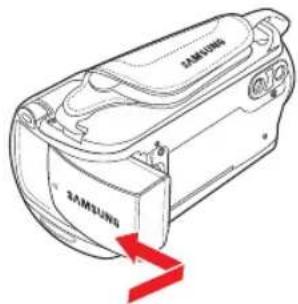
2 為電池完全充電。→第20頁 3 插入記憶卡。→第30頁
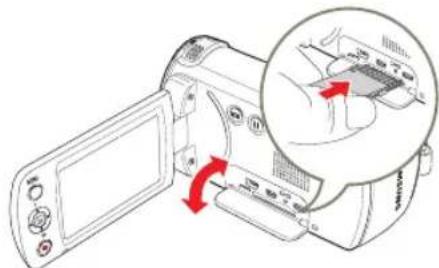
步驟2:使用攝錄放影機進行錄製
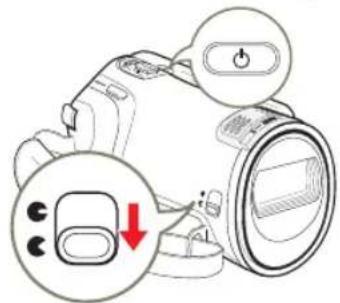
1 開啟LCD螢幕並按下電源()按鈕以開啟攝錄放影機。將鏡頭蓋開啟/關閉開關設定為開啟()。→第15頁
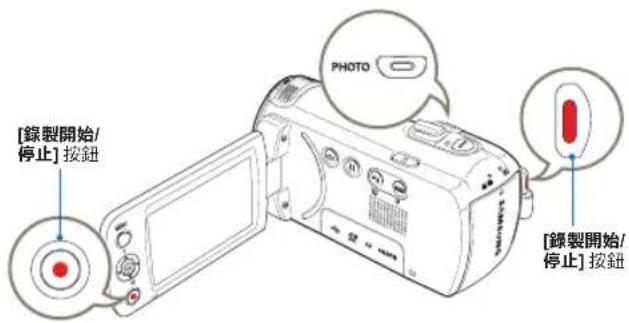
2 若要錄製視訊,請按 [錄製開始/停止] 按鈕,或者要錄製相片,請按 [PHOTO] 按鈕。→第35,38頁
步骤3:播放视频或照片
查看本摄像机的LCD屏幕
您可以使用缩略索引视图快速查找所需的录制内容。
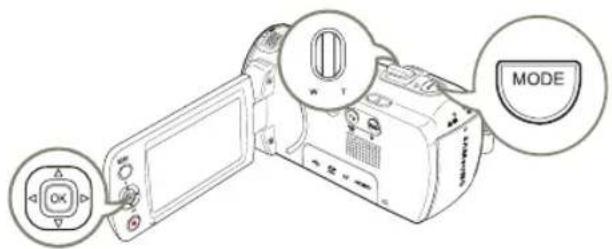
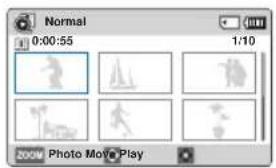
1 按下 [MODE] 按钮以选择播放 (▶) 模式。 2 使用[变焦]杆选取视频或照片缩略索引视图。 3 使用操纵杆[控制(向上/向下/向左/向右)]选择所需的视频或照片,然后按下按钮[控制(OK)]。
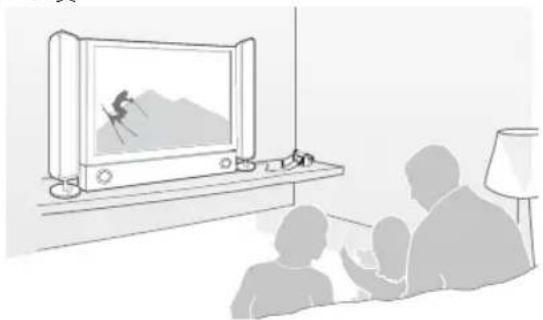
在电视上查看
可以在所连接的电视上享受细腻、卓越品质的视频。第81~83页
步骤4:存储录制的视频/照片
使用摄像机内置的Intelli-studio程序,您可以将视频/照片导入到电脑上,并编辑或与朋友及家人共享视频/照片。要获得详细信息,请参阅第86~89页。
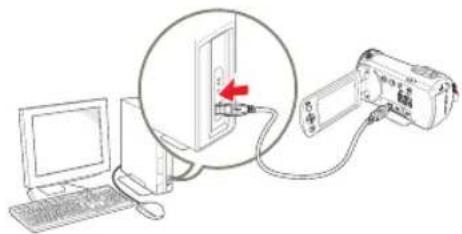
从电脑导入并查看视频/照片
1 使用USB线将摄像机连接至电脑,启动Intelli-studio程序。 将在Intelli-studio主窗口中显示新文件存储屏幕。单击Yes,将会完成上传程序,并将出现以下弹出窗口。 2 新文件存储到电脑并向Intelli-studio程序上的Contents Manager注册。 - 您可以依不同的选项(例如面部、日期等)排列文件。
电脑上的文件夹目录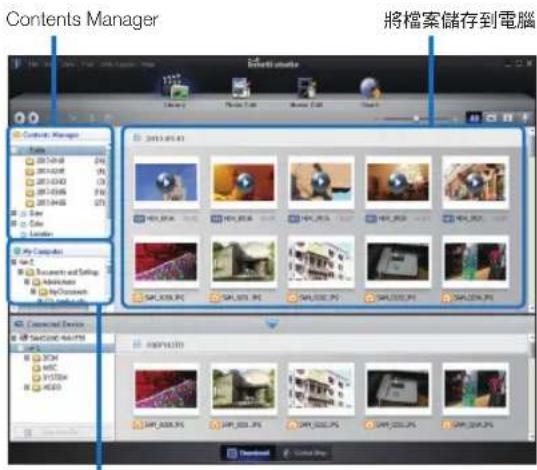
3 可以双击要开始播放的文件。
在网站上分享视频/照片
通过一次单击直接将照片和视频上传至网站,即可与世界共享您的内容。
单击浏览器上的Share(分享)→ Upload(上传)标签。第89页
一旦將攝錄放影機連接到 Windows 電腦,Intelli-studio 就會自動在電腦上執行(指定 PC Software: On時)。第79頁
步驟5:刪除視訊或相片
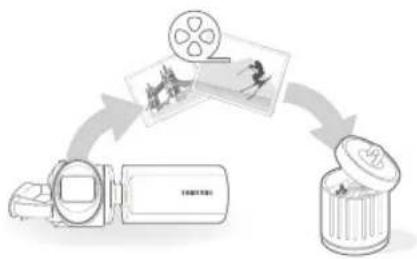
如果儲存媒體已滿,就不能錄製新的視訊或相片。從儲存媒體中刪除已儲存在電腦上的視訊或相片。然後就可以在新釋放的儲存媒體空間上錄製新的視訊或相片。
[MODE] 按鈕 → 播放()模式 → [MENU] 按鈕 → Delete → 第70頁
了解攝錄放影機
拆封
您的新攝錄放影機隨附了以下配件。如果包裝盒中遺失了任何這些項目,請聯絡 Samsung 客戶服務中心。
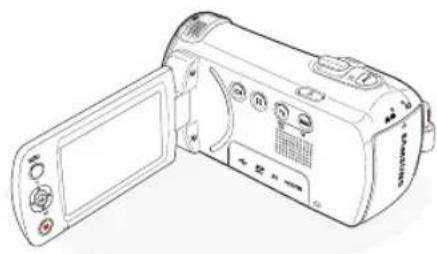
機型名稱內置記憶器頭
HMX-F90
HMX-F91
HMX-F900
HMX-F910
HMX-F920
52x(光學)
70x(Intelli),
130x(数位)

所有型号的外形都相同,只是颜色不同。每个项目的实际外形都可能因机型而异。内容视销售地区的不同而有所不同。可在咨询您当地的三星代理商后购买部件与配件。对于由于未经授权使用电源转接器或电池等配件而导致的电池寿命缩短或故障,三星不承担任何责任。不提供记忆卡。请参阅第1页以了解与记忆卡摄录放影机相容的记忆卡。
检查配件


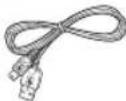
电池组、电源转接器、USB缆线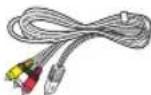
AV编线、快速入门指南
可选购的配件


MicroHDMI缆线、携带套

充电器、记忆卡/记忆卡转换器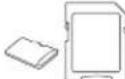
部件识别
正视图和左视图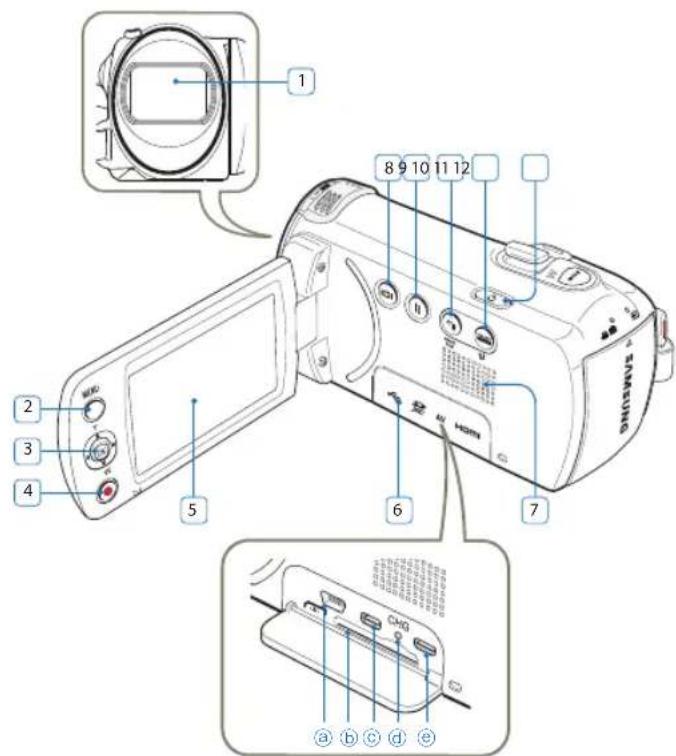
1 镜头 2 MENU按钮 控制操纵杆(向上/向下/向左/向右/OK)/缩放(T/W)按钮 录制开始/停止按钮 5 LCD屏幕 记忆卡/插孔盖 a USB插孔() b 记忆卡插槽 c AV插孔(AV) d CHG(充电)指示灯 e HDMI插孔(HDMI) 7 内置扬声器 8 显示按钮 9 录制暂停/恢复按钮 10 背光()按钮/SMART BGM按钮 SMART AUTO (SMART)按钮/共用()按钮 12 电源()按钮
右视图、顶视图和底视图
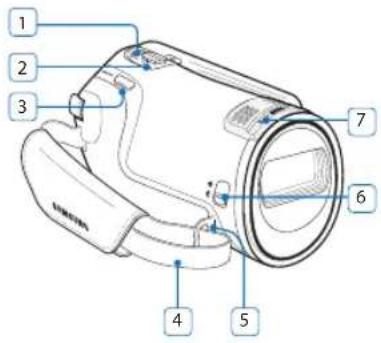
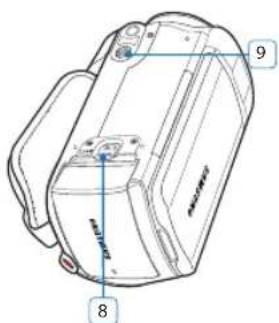
1 MODE按钮 2 缩放(T/W)杆 3 PHOTO按钮 / MyClip按钮 4 手握带 5 手握带扣 6 镜头盖开启()/关闭()开关 7 内置麦克风 电池组释放开关(BATT.) 9 三脚架
后视图
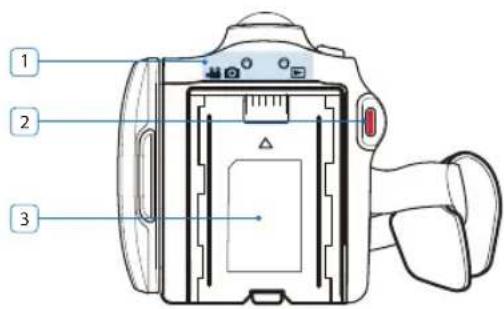
模式指示器
:錄製模式(影片/相片) :播放模式
2 錄製開始/停止按鈕 3 電池組插槽

在錄製過程中,請小心不要蓋住內部麥克風和鏡頭。
識別螢幕顯示
可用的功能因選擇的操作模式而異,並且會根據設定值顯示不同的指示器。

此螢幕顯示(OSD)僅在錄製模式中顯示。按下[MODE]按鈕以選擇錄製模式。
影片和相片錄製模式
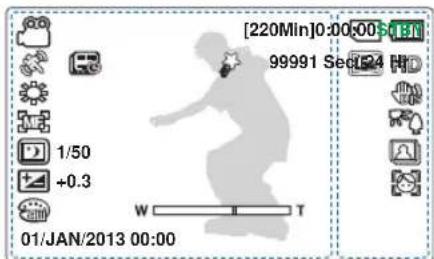

- 本攝錄放影機提供一種錄製模式,該模式合併了影片錄製和相片錄製模式。因此,您可以用同一種模式輕鬆地錄製影片或相片,無須變更各自的錄製模式。
- OSD指示器基於16GB記憶體容量(SDHC記憶體)。在重新啟動記憶卡攝錄放影機時,將不會保留標有 的功能。
- 為使性能更好,顯示器指示和順序會隨時更改,而不另行通知。可錄製的相片總數根據儲存媒體上的可用空間計算。
- OSD上顯示的最多可錄製的相片影像數為9999。
LCD 螢幕的左側
| 指示器含籤 | |
| / | 錄製模式(影片/相片) |
| STBY/0/-0/+ | 操作狀態 (待機/錄制/暫停/相片拍攝) |
| 0:00:00 [220Min] | 計時器(影片錄製時間,剩餘的可錄製時間) |
| / 錄影 | iSCENE*/Smart Auto |
| Time Lapse REC* | |
| My Clip | |
| 9999 | 相片影像計數器(錄製影像的總數) |
| 白平衡* | |
| Manual focus* | |
| 1/50 | C.Nite |
| +0.3 | EV(曝光值)* |
| 縮放(光學縮放/數位縮放/數位縮放) | |
| Digital Special Effect | |
| 01/JAN/2013 00:00 | 日期/時間 |
LCD 螢幕的右側
| 指示器含義 | |
| 儲存媒體(記憶卡) | |
| 電池資訊 (剩餘的電池電量/時間) | |
| HD | 相片影像解析度,影片影像解析度 |
| Anti-Shake (HDIS) | |
| Back light | |
| 連續拍攝 | |
| 面部偵測 | |

此螢幕顯示(OSD)僅在視訊播放模式中顯示。按下[MODE]按鈕以選擇錄製模式(第26頁)。
影片播放模式:縮略視圖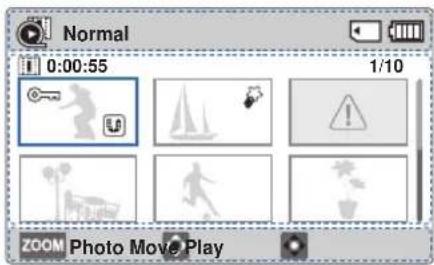
Haut de l'écran LCD
| 指示器含義 | |
| 影片播放模式 | |
| 儲存媒體(記憶卡) | |
| 電池資訊(剩餘的電池電量/時間) | |
| LCD螢幕的底部 | |
| 指示器含義 | |
| ZOOM | 按鈕指南 |
Centre de l'écran LCD
| 指示器含 | |
| 0:00:55 | 錄製時間 |
| 1/10 | 目前影像/錄製影像的總數 |
| 刪除保護 | |
| Share Mark | |
| My Clip | |
| 錯誤檔案 | |
| 捲軸 | |
Mode lecture vidéo : vue unique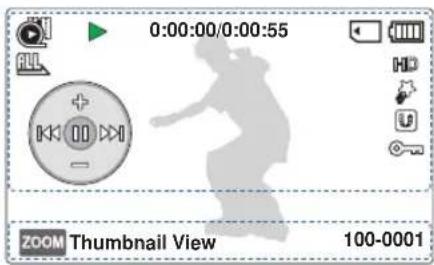
Haut de l'écran LCD
| 指示器含義 | |
| 影片播放模式 | |
| / / / | 播放狀態(播放/暫停/搜尋播放) |
| 0:00:00/0:00:55 | 時間代碼(經過時間/錄製時間) |
| 儲存媒體(記憶卡) | |
| 電池資訊(剩餘的電池電量/時間) | |
| 播放選項 | |
| HD | 影片影像解析度 |
| 指示器含義 | |
| My Clip | |
| Share Mark | |
| 刪除保護 | |
| 捷徑選單 |
Bas de l'écran LCD
| 指示器含義 | |
| 200M | 按鈕指南 |
| 100-0001 | 檔案名稱(檔案編號) |

Cet écran affiche l'OSD uniquement en mode enregistrement. - Appuyez sur le bouton MODE pour sélectionner le mode enregistrement. (page 26)
Mode lecture photo : vue miniature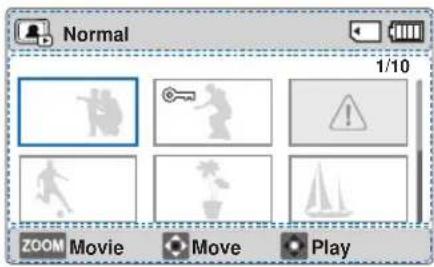
Haut de l'écran LCD
| 指示器含義 | |
| 相片播放模式 | |
| 儲存媒體(記憶卡) | |
| 電池資訊(剩餘的電池電量/時間) | |
| LCD螢幕的底部 | |
| 指示器含義 | |
| ZOOM | 按鈕指南 |
Centre de l'écran LCD
| 指示器含葉 | |
| 1/10 | 目前影像/錄製影像的總數 |
| 刪除保護 | |
| 錯誤檔案 | |
| 捲軸 | |
Mode lecture photo : vue unique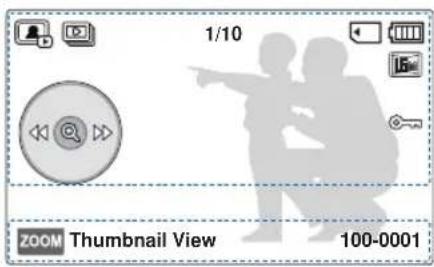
Haut de l'écran LCD
| 指示器含義 | |
| 相片播放模式 | |
| 幻燈片放映 | |
| 1/10 | 目前相片/錄製相片的總數 |
| 儲存媒體(記憶卡) | |
| 電池資訊(剩餘的電池電量/時間) | |
| 相片影像解析度 | |
| 指示器含義 | |
| ○ | 刪除保護 |
| ○○○ | 捷徑選單 |
Bas de l'écran LCD
| 指示器含義 | |
| ZOOM | 按鈕指南 |
| 100-0001 | 檔案名稱(檔案編號) |
Prise en main
Insertion/éjection de la batterie
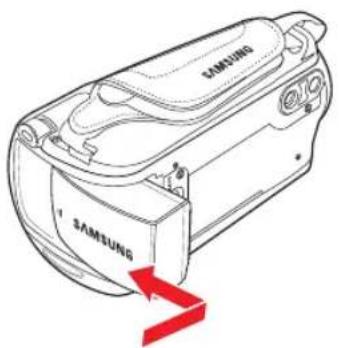
Insertion de la batterie
将电池组插入电池组插槽中,直到轻轻卡入到位。
当摄像机如图所示放置时,确保SAMSUNG徽标朝前。
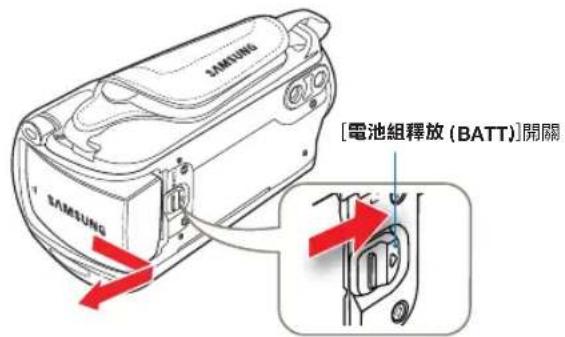
弹出电池
1. 按图中所示方向轻轻推动[电池组释放(BATT.)]开关,以弹出电池。 2. 按下电池组将其弹出,然后按图中所示方向拉出。

请仅使用Samsung核准的电池组。切勿使用其他制造商的电池。否则,可能会导致过热、火灾或爆炸的危险。 - 由于使用未经核准的电池而导致的问题,Samsung概不负责。 - 不使用时,请从摄像机中取出电池。 建议您购买一个或多个额外的电池组,以便连续使用您的存储卡摄像机。
给电池组充电
可以使用USB线和电源适配器来为电池充电。

请确保使用提供的USB线或电源适配器为电池充电。如果您将任何其他电源适配器用于摄像机,它将无法正常工作,或者可能无法为电池充电。这还可能会造成触电或火灾。
使用电源适配器为电池充电
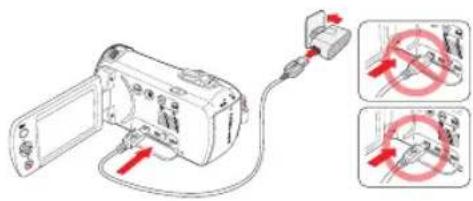
连接至电脑充电
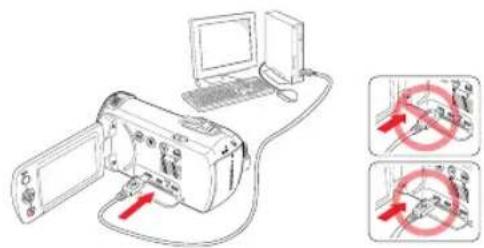
1. 将电池组装入存储卡摄像机。第19页 2. 打开设备的连接器盖。 3. 使用交流电源适配器或USB总线为电池充电。
- CHG(充电)指示灯亮起并开始充电。在电池完全充电后,充电(CHG)指示灯变为绿色。第21页

在低温环境下为电池组充电可能需要较长时间,并且可能无法完全充电(绿色指示灯不会亮起)。 将电源连接到摄像机时,请确保插头上或插座中没有异物。 使用电源适配器时,请将摄像机放在墙上插座附近。如果在使用摄像机时出现故障,请立即从墙上插座拔下电源适配器。 - 请勿在狭窄的空间中(例如家具之间)使用电源适配器。 一定要在断开电源适配器之前关闭摄像机。否则,可能会损坏存储介质或数据。

- 在有墙上插座的室内进行录制时,使用电源适配器比使用电池方便。 建议在环境温度为10°C至30°C的地方为电池组充电。 即使在开启电源的情况下,电池组仍然会通过交流电源适配器或USB总线充电。但在开启电源的情况下,需要更长的充电时间。建议在充电时关闭摄像机。
- 摄像机不仅使用USB电源操作。使用电源适配器或电池操作摄像机。
- Si vous utilisez le caméscope pendant la charge, le temps de charge peut être prolongé. Dans certains pays étrangers, un adaptateur de prise secteur est nécessaire. Si vous en avez besoin, vous pouvez l'acheter auprès de votre revendeur.
Vérification de l'état de la batterie
Vous pouvez vérifier l'état de charge et la capacité restante de la batterie.
Vérification de l'état de charge
La couleur du témoin CHG indique l'état de l'alimentation ou de la charge.
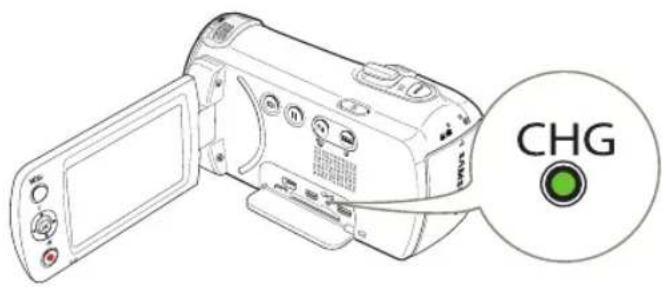
Témoin de charge (CHG)
| 充電状態 | 正在充電 完全充電 總誤 | ||
| LED顏色 | (橙色) | (綠色) | (呈紅色閃爍) |
Affichage du niveau de la batterie
L'affichage de la capacité de la batterie indique la charge restante du bloc-batterie.
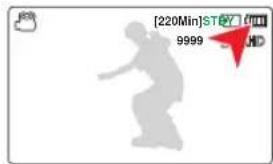
| 電池電量指示 状態 訊息 | ||
| 完全充電 | ||
| 75%~50% | - | |
| 50%~25% | - | |
| 25%~5% | - | |
| 少於 5% | - | |
| 耗盡(閃爍):本裝置將很快關閉。 請儘快更換電池組。 | - | |
| - | 3秒後將會強制關閉本裝置。 | Low battery |
L'image ci-dessus a été obtenue après avoir complètement chargé le bloc-batterie à température ambiante. Une température ambiante basse peut affecter la durée d'utilisation.
Durée de fonctionnement disponible de la batterie
| 電池類型 IA-BP105R IA-BP210R | |||||
| 充電時間 | 使用電源轉換器為電池充電 | 大約 160 分鐘 大約 300 分鐘 | |||
| 連接至電腦充電 | 大約 160 分鐘 大約 300 分鐘 | ||||
| 解析度 | HD SD HD SD | ||||
| 連續錄製時間 | 大約 100 分鐘 | 大約 80 分鐘 | 大約 200 分鐘 | 大約 160 分鐘 | |
| 播放時 | 大約 200 分鐘 大約 | 400 分鐘 | |||
- Temps de charge : temps approximatif (en minutes) nécessaire pour charger complètement une batterie déchargée. Durée d'enregistrement/lecture : durée approximative disponible après une charge complète de la batterie. · Les temps ne sont donnés qu'à titre indicatif. Les chiffres du tableau ci-dessus ont été mesurés dans l'environnement de test Samsung et peuvent varier en fonction de l'utilisateur et des conditions.
- Lorsque vous utilisez le caméscope dans un environnement à basse température, les durées d'enregistrement et de lecture seront réduites.
- Lors de l'utilisation de la fonction d'enregistrement par intervalles, il est recommandé d'utiliser l'adaptateur secteur.
Enregistrement continu (sans zoom)
Après le début de l'enregistrement, sans utiliser aucune autre fonction, lorsque le caméscope est en mode d'enregistrement, le temps d'enregistrement continu indiqué dans le tableau correspond au temps d'enregistrement possible. Si vous utilisez les fonctions de démarrage/arrêt d'enregistrement, de zoom et de lecture, la décharge de la batterie peut être 1,5 fois plus rapide que la référence ci-dessus. Prévoyez des batteries de rechange lorsque la durée d'enregistrement réelle estimée est d'environ 60 % du temps indiqué ci-dessus.
使用交流电源
当在室内使用摄像机进行录制和播放时,建议您使用电源适配器从室内交流电源插座为摄像机供电。连接方法与给电池充电时相同。→第20页
充电时间将因剩余电池电量而不同。根据电脑规格,充电时间可能会延长。
关于电池
电池特性
锂离子电池体积小,但电量高。较低的环境温度(低于10°C)可能会缩短其使用寿命,并影响其正常使用。在此情况下,将电池放入口袋中使之变热,然后再安装到摄像机上。
在使用电池后一定要单独存放。
- 只要电池安装在摄像机内,即使关闭摄像机,也会消耗少量电池电量。如果电池一直安装在摄像机中,电池会放电。即使已充电,电池也可能无法使用。如果长时间不使用电池,请每个月一次为电池充满电,然后在摄像机中用完电池电量,以让电池保持正常工作。
在室外使用摄像机时,准备额外的电池。
- 低温可能会缩短可录制时间。
- 在旅行时要携带随附的USB线和电源适配器对电池进行充电。
当电池掉在地上时,要检查是否损坏了电池电极。
如果在摄像机中安装了电极损坏的电池,可能会损坏摄像机。
在使用后,从摄像机中取出电池和存储卡,并拔下电源适配器的电源线。
将电池储存在稳定、阴凉而干燥的地方。(建议的温度:15°C至25°C,建议的湿度:40%至60%)温度太高或太低均会缩短电池使用寿命。如果将电池储存在有烟或有灰尘的地方,电池电极可能会生锈或出现故障。
- 將耗盡的電池丟入垃圾箱中。
- 電池的使用壽命有限。
如果電池在完全充電後使用時間縮短,則表示電池已達到其使用壽命。請更換新電池。電池使用壽命取決於儲存、操作及使用條件。
攝錄放影機的基本作業
開啟/關閉您的攝錄放影機
1. 開啟LCD螢幕並按下[電源()]按鈕以開啟攝錄放影機。將頭蓋開啟/關閉]開關設定為開啟()。 2. 按下電源()]按鈕以關閉攝錄放影機。
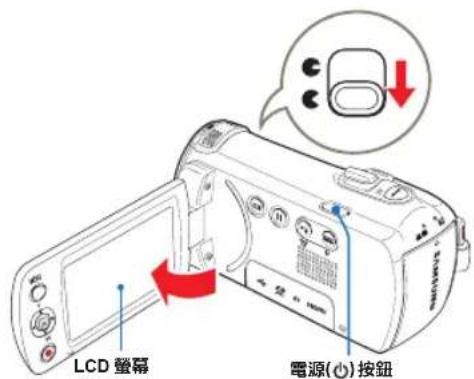

攝錄放影機在開啟時將執行自我診斷功能。如果顯示警告訊息,請參閱「警告指示器和訊息」(第93~95頁)並採取更正措施。

第一次使用本攝錄放影機時
第一次使用產品時或重設之後,將在啟動螢幕後出現日期和時間設定畫面。設定日期和時間。第25頁
切換到省電模式
如果您要使用攝錄放影機很長一段時間,以下功能可以避免不必要的電源消耗,並讓攝錄放影機從省電模式回應更快。
休眠模式
關閉LCD螢幕後,攝錄放影機即會切換到休眠模式,隨後如果閒置超過20分鐘,攝錄放影機即會關閉。不過,如果設定AutoPower Off:5Min,則攝錄放影機將在5分鐘後關閉。如果在休眠模式期間開啟LCD螢幕,則休眠模式會結束,並且攝錄放影機會返回到最後使用的作業模式。
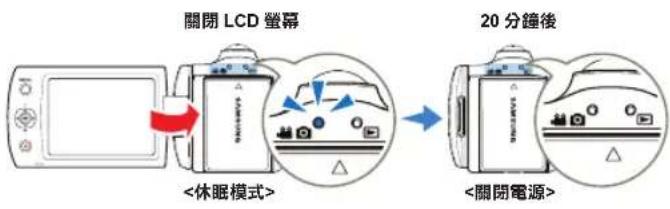

- 在下列情況下,省電模式不起作用:
- 在錄製、播放或顯示連續放映時。
- Lorsque l'écran LCD est ouvert.
- En mode d'économie d'énergie, le caméscope consomme moins de batterie. Cependant, si vous prévoyez d'utiliser le caméscope pendant une longue période, nous vous recommandons de l'éteindre en appuyant sur le bouton [Alimentation ()] lorsque vous ne l'utilisez pas.
Premier réglage de la date et de l'heure
Réglez la date et l'heure de la région lors de la première mise sous tension de ce produit.
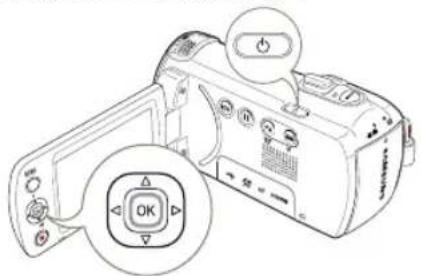
1. Ouvrez l'écran LCD et appuyez sur le bouton [Alimentation ()] pour allumer le caméscope.
- L'écran « Régler date/heure » apparaît.
2. Sélectionnez les informations de date et d'heure, puis utilisez le joystick [Commande (haut/bas/gauche/droite)] pour modifier les valeurs.
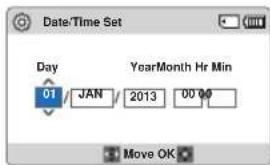
3. Assurez-vous que l'horloge est correctement réglée, puis appuyez sur le bouton [Commande (OK)].

L'année peut être réglée jusqu'à 2037. - L'affichage de la date/heure est défini sur On. Page 76 - Après le réglage, la date et l'heure sont automatiquement enregistrées dans la zone de données spéciale du support de stockage.
Batterie rechargeable intégrée
- Votre caméscope est livré avec une batterie rechargeable intégrée, qui conserve les réglages de date et d'heure même lorsque l'alimentation est coupée. Lorsque la batterie est épuisée, toutes les valeurs de date/heure précédentes sont réinitialisées aux valeurs par défaut. Vous devez donc recharger la batterie rechargeable intégrée, puis régler à nouveau la date et l'heure.
Chargement de la batterie rechargeable intégrée
Lorsque le caméscope est connecté à l'adaptateur secteur ou qu'une batterie est installée, la batterie interne est toujours en charge. - Si vous ne connectez pas le caméscope à l'adaptateur secteur ou n'installez pas de batterie pendant environ 48 heures, la batterie interne peut se décharger complètement. Si cela se produit, rechargez la batterie interne en connectant le bus USB fourni et l'adaptateur secteur pendant 12 heures.
Réglage du mode de fonctionnement
Chaque fois que vous appuyez sur le bouton [MODE], le mode de fonctionnement change dans l'ordre suivant. Mode d'enregistrement (⇔ mode de lecture (
每次变更作业模式时,相应的模式指示灯都会亮起。
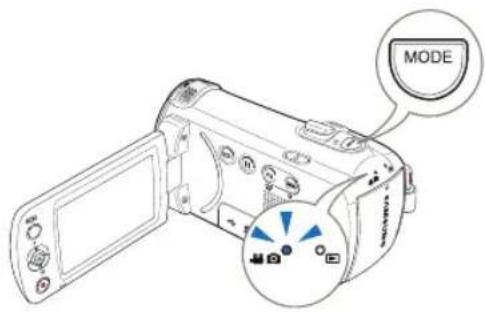
| 模式 | 图示 | 功能 |
| 錄製模式 | 錄製影片或相片。 | |
| 播放模式 | 播放視訊或相片。 |
本摄录放影机提供一种录制模式,该模式合并了影片录制和相片录制模式。因此,您可以用同一种模式轻松地录制影片或相片,无须变更各自的录制模式。
切换信息显示模式
您可以切换屏幕信息的显示模式。
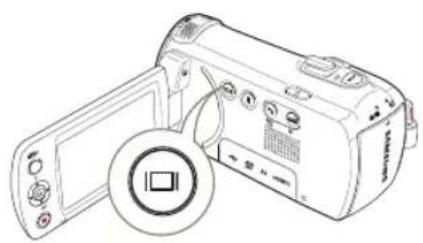
触摸[显示(口口)]触摸按钮。
- 将交替显示完全显示模式和最小显示模式。
<完全显示模式>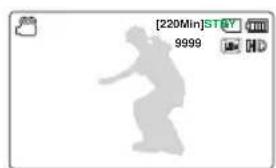
<最小显示模式>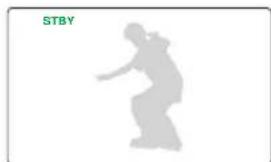
可能会显示警告指示器和信息,视录制情况而定。在菜单屏幕中,将会停用显示(□□)触摸按钮。
使用快捷菜单(确定指南)
快捷菜单(确定指南)表示所选模式的最常访问之功能。按下[控制(OK)]按钮将在LCD屏幕上显示常用功能的快捷菜单。
例如:在影片录制模式下使用快捷菜单(确定指南)设置EV(曝光值)。
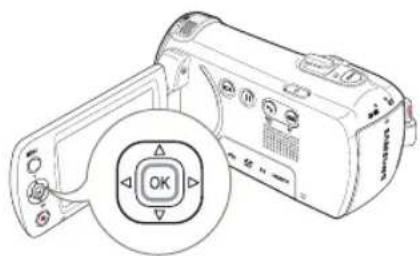
1 在STBY模式中按下[控制(OK)]按钮。
- 便捷菜单(确定指南)将显示出来。
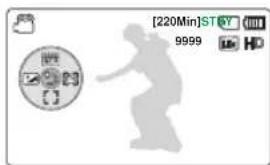
2 移动操纵杆 [控制(向左)]选取EV模式。
Pour visionner des images sur l'écran LCD, déplacez la commande (gauche/droite) pour régler l'exposition.
3 Appuyez sur le bouton [Contrôle (OK)] pour confirmer la sélection.
- Appuyez sur le bouton [Contrôle (OK)] pour fermer le menu raccourci.
- Réglez la valeur d'exposition, et l'indicateur et la valeur s'affichent.
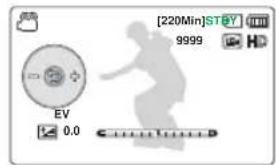
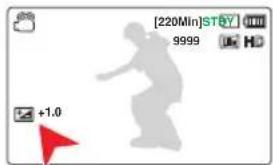
Le menu raccourci (guide de confirmation) ne peut pas être utilisé en mode SMART AUTO.
L'explication ci-dessus montre un exemple de réglage du mode EV en mode enregistrement. La procédure de réglage peut varier selon l'élément de menu. - Le menu raccourci apparaît brièvement. Lorsque vous appuyez sur le bouton [Contrôle (OK)], le menu raccourci réapparaît.
Utilisation de la fonction raccourci du joystick
| 按鈕 | 錄製模式( ) | 播放( )模式 | 選單選擇 | |
| 影片播放( )模式 | 相片播放( )模式 | |||
| 確定 | -存取捷徑選單-確認選擇-結束捷徑選單 | -存取捷徑選單-播放/暫停 | -存取捷徑選單-播放模式 | 確認選擇 |
| 向上 | - iSCENE-縮放(望遠) | 調高音量 -向上移動游標 | ||
| 向下 | -Focus-縮放(廣角) | 調低音量 -向下移動游標 | ||
| 向左 | EV | -搜尋播放PS(倒退播放搜尋)速率:x2→x4→x8→x16-向前略過播放 | 上一個影像 移至前一個選單 | |
| 向右 | 面部偵測 | -搜尋播放PS(向前播放搜尋)速率:x2→x4→x8→x16-逐帧播放 | 下一個影像 移至下一個選單 | |
Sélection de la langue
Vous pouvez sélectionner la langue affichée dans les menus à l'écran.
1 Appuyez sur le bouton [MENU] → déplacez le joystick [Contrôle (gauche/droite)] → Settings. 2 Déplacez le joystick [Contrôle (haut/bas)] pour sélectionner Language, puis appuyez sur le bouton [Contrôle (OK)]. 3 Déplacez le joystick [Contrôle (haut/bas)] pour sélectionner la langue OSD souhaitée, puis appuyez sur le bouton [Contrôle (OK)].
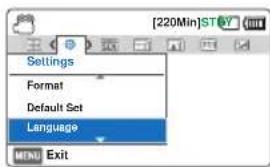
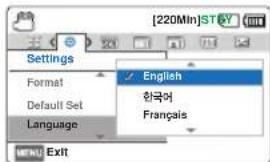
4 Appuyez sur le bouton [MENU] pour fermer le menu.
- La langue OSD sera mise à jour avec la langue sélectionnée.

- L'option Language peut être modifiée sans préavis. La langue sélectionnée est conservée même si la batterie est retirée.
- Le format de la date et de l'heure peut varier selon la langue sélectionnée.

Préparation à l'enregistrement
插入/彈出記憶卡(未提供)
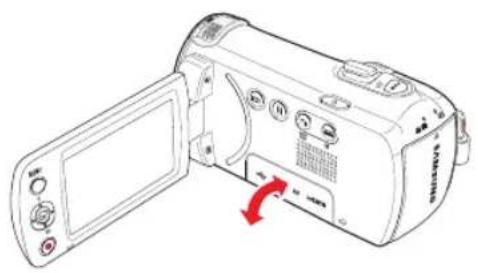

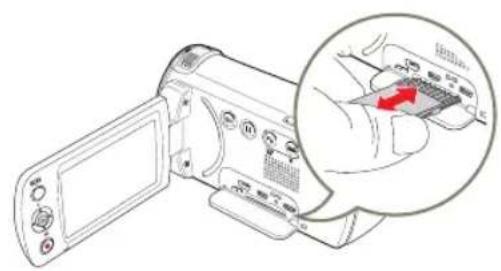
插入記憶卡
1. 關閉攝錄放影機。 2. 開啟記憶卡蓋,如圖所示。 3. 將記憶卡插入卡槽中,直到輕輕卡入到位。請確保末端朝上,並且攝錄放影機如圖所示放置。
4. 合上護蓋。
退出記憶卡
1. 關閉攝錄放影機。 2. 開啟記憶卡蓋,如圖所示。 3. 輕輕推動以退出記憶卡。 4. 將記憶卡拉出記憶卡插槽並關閉記憶卡蓋。

- 若要避免資料遺失,在插入或取出記憶卡之前,請按下電源按鈕關閉攝錄放影機。推動記憶卡時力氣不宜過大。記憶卡可能會突然彈出。
- 如果您在攝錄放影機保持開啟時彈出記憶卡,攝錄放影機將會關閉。

本攝錄放影機僅支援SD、SDHC和SDXC卡。與攝錄放影機的相容性視記憶卡的製造商和類型而定。
選擇適當的記憶卡(未提供)
相容記憶卡
- 您可以將SD、SDHC和SDXC卡與本攝錄放影機搭配使用。建議使用SDHC卡。SD卡最多支援2GB。不保證超出2GB的SD卡可以在本攝錄放影機上正常作業。不支援MMC(多媒體卡)和MMC Plus。
- 相容記憶卡容量:
- SD:1GB~2GB - SDHC:4GB~32GB - SDXC:最高64GB
- 使用未經授權的記憶卡時,產品無法正確錄製視訊,並且錄製內容可能會遺失。本產品啟動後會退出的記憶卡可能與產品不相容。
- 攝錄放影機使用6MB/s(類別6)或以上記憶卡工作時,它將會很穩定。
- SD/SDHC/SDXC 記憶卡擁有機械寫入保護開關。設定此開關以防止意外刪除儲存在卡上的檔案。若要啟用寫入,將開關朝電極方向移動。若要設定寫入保護,向下移動開關。
- SDHC/SDXC卡是SD記憶卡的更高版本,並且與SD記憶卡相比支援更高的容量。
- 可以將SD與支援最新SD的主機裝置搭配使用。
可用記憶卡
SD (1GB~2GB)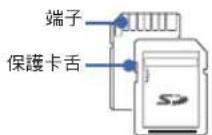
SDHC (4GB~32GB)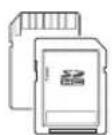
SDHC (最高64GB)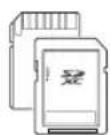

使用記憶卡轉接器
若要將微型記憶卡與電腦或讀卡器搭配使用,必須將記憶卡連接或插入到轉接器中。
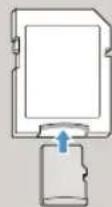
記憶卡的一般注意事項
- 損壞的資料可能無法回復。建議在PC硬碟上個別備份重要資料。
- 在作業期間,如格式化、刪除、錄製及播放,關閉電源或取出記憶卡可能會毀損資料。
- 在您使用PC修改儲存在記憶卡中的檔案或資料夾名稱後,攝錄放影機可能無法辨識所修改的檔案。
- 記憶卡不支援任何資料恢復模式。因此,在錄製時應該謹慎操作,避免損壞記憶卡。
- 确保格式化本产品上的存储卡。如果存储卡已通过电脑或其他设备格式化,然后未再格式化就装在本产品上使用,则可能在录制和/或播放时发现错误。Samsung对此类原因造成录制内容的任何损坏概不负责。
- 您需要格式化新买的存储卡、具有本产品无法识别或通过其他设备存储之数据的存储卡。请注意,格式化会消除存储卡上的所有数据,并且所删除的数据无法恢复。
- 存储卡具有特定的使用寿命。如果您无法记录新数据,则必须购买新存储卡。
- 存储卡是精密的电子媒体。请不要将其弯曲、掉落或使其受到强大的撞击。切勿在存储卡的端子积聚异物。必要时,用干燥的软布来清洁端子。
- 除在标签粘贴位置贴上专门标签外,切勿贴任何东西。不要使用损坏的存储卡。
- 请勿让儿童接触到存储卡,因为儿童可能会吞食存储卡。
本摄录放影机支持 SD、SDHC 和 SDXC 存储卡,可让您选择更多的卡!
数据存储速度可能会因制造商和正式操作系统而异。
- SLC(单级元件)系统:可支持更快的写入速度。
- MLC(多级元件)系统:仅支持较慢的写入速度。
如果要得到最佳结果,我们建议使用支持更快写入速度的存储卡。
使用较慢写入速度存储卡来录制视频可能会在存储卡上存储视频时遇到困难。
您还可能会在录制期间丢失视频数据。
在尝试保留存录制视频的任意细节时,摄录放影机会强制在存储卡上存储影片,并显示警告:
Carte à faible vitesse. Veuillez enregistrer à une résolution inférieure.
如果必須使用低速記憶卡,錄製的解析度和品質可能會低於設定值。→第53頁
但是,解析度和品質越高,使用的記憶體將越多。

Samsung將不負責由於誤用所造成的資料遺失。(包括所有電腦病毒) 我們建議使用記憶卡盒,以免因為移動和靜電而遺失資料。 - 記憶卡在使用一段時間之後可能會變熱。這是正常現象,並非故障。
可錄製時間和容量
可錄製的視訊時間
| 解析度 | 容量 | |||||
| 1GB 2GB 4GB 8GB 16GB 32GB 64GB | ||||||
| 1280X720/25p | 13 27 | 55 110 | 220 440 890 | |||
| 720X576/50p (16:9) | 13 27 | 55 110 | 220 440 890 | |||
| 720X576/50p (4:3) | 13 27 | 55 110 | 220 440 890 | |||
(單位:大約錄製分鐘數)
可錄製的相片數目
| 解析度 | 容量 | |||||||
| 1GB 2GB 4GB 8GB 16GB 32 GB 64GB | ||||||||
| 1696x954 (16:9) | 1,650 | 3,290 | 6,630 | 9,999 | 9,999 | 9,999 | 9,999 | |
| 1280x720 (16:9) | 2,270 | 4,550 | 9,160 | 9,999 | 9,999 | 9,999 | 9,999 | |
| 1600x1200 (4:3)* | 1,520 | 3,030 | 6,110 | 9,999 | 9,999 | 9,999 | 9,999 | |
| 800x600 (4:3)* | 2,990 | 5,970 | 9,999 | 9,999 | 9,999 | 9,999 | 9,999 | |
(單位:大約影像數)
1GB ÷ 1,000,000,000位元組:由於內部韌體使用了一部分記憶體,因此實際格式化後的容量可能會小一些。

表中的數字視實際的錄製情況和主體而定。 - 品質和解析度設定越高,使用的記憶體就越多。 - 降低解析度和品質可增大壓縮率及延長錄製時間,但影像品質可能有所損失。 位元速率會依錄製影像進行自動調整。因此,錄製時間會有所不同。 超出4GB的記憶卡可能無法正常作業。 間隔錄製的錄製長度可能因設定而異。 - 用於儲存影片的記憶卡可能會出現無法寫入的區域,這可能會縮短錄製時間和減小可用的記憶體空間。 - 最長連結錄製時間是20分鐘以下。最大視訊檔案大小是1.8GB。當視訊錄製時間超過20分鐘時或視訊檔案超過1.8GB時,將會自動建立新的視訊檔案。 可錄製的相片和視訊檔案的最大數目分別為9,999。 - 將視訊解析度設定為 720×576/50p (4:3) 時,以 * 標示的解析度是要錄製之相片的解析度。
安裝手握帶
用拇指按下[錄製開始/停止]按鈕時,調整手握帶長度以固定攝錄放影機。

如果手帶調整得太緊,插入手時過度用力,可能會損壞攝錄放影機的手帶鉤。
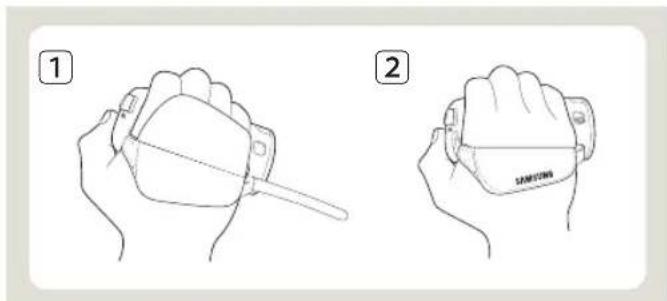
調整LCD螢幕
攝錄放影機上的寬螢幕LCD螢幕提供了高品質的影像檢視體驗。
1 用手指開啟LCD螢幕。螢幕將朝向外側轉至90°。2 將LCD螢幕旋轉至鏡頭側。您可以將螢幕朝向鏡頭側旋轉高達180°,再往回旋轉高達90°。若要更方便地檢視錄製內容,可以朝鏡頭方向旋轉螢幕180°,然後將它折回機身。
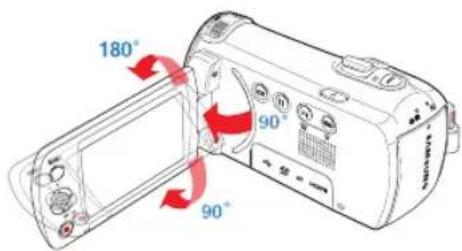

旋轉幅度過大會損壞螢幕和攝錄放影機之間的連接絞連。

當LCD螢幕旋轉150°-180°時,主體的左側和右側會反向顯示,從而產生水平翻轉的影像。用軟布擦拭螢幕上的手指印或塵埃。若要調整LCD亮度,請參閱第77頁。
基本錄製
錄製視訊
請在錄製前設定所需的解析度。→第53頁

插入記憶卡。→第80頁。使用鏡頭蓋開關開啟鏡頭蓋。第15頁。按下電源按鈕以開啟攝錄放影機。按下MODE按鈕選取錄製模式。第26頁

記憶卡攝錄放影機提供兩個[錄製開始/停止]按鈕。
其中一個位於攝錄放影機背面,另一個位於LCD面板上。根據使用情況選擇錄製開始/停止按鈕。
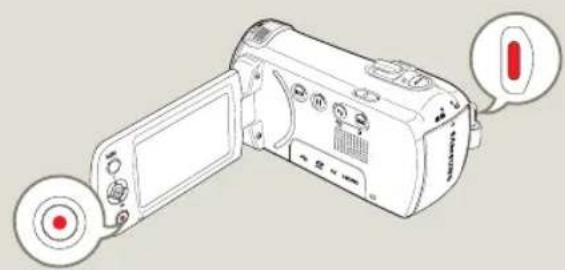
1 檢查要錄製的主體。
使用LCD螢幕。使用縮放桿或[縮放]按鈕調整主體的大小。第40頁
2 按下[錄製開始/停止]按鈕。
此時將顯示錄製指示器,並且將開始錄製。
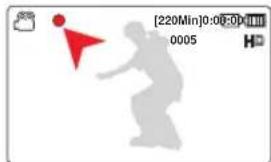
3 要停止錄製,請再次按下[錄製開始/停止]按鈕。

如果在錄製期間電源供應器中斷或發生錯誤,則可能無法錄製/編輯視訊。若記憶卡出錯,導致一般錄製或播放作業故障,Samsung對因此引發的任何損壞不負任何責任。注意,損壞的資料無法回復。存取儲存媒體時,不要關閉攝錄放影機或取出記憶卡。這樣做可能會損壞儲存媒體或儲存媒體上的資料。

有關螢幕資訊顯示,請參閱第6至18頁。有關大約的錄製時間,請參閱第33頁。 - 在完成錄製後取出電池組,以避免不必要的電池耗電。 - 有關在錄製影片影像時可用的各種功能,請參閱第2至66頁。 - 在錄製過程中,某些按鈕無法使用([MODE]按鈕、[MENU]按鈕等)。 - 從攝錄放影機前上方的內置立體聲麥克風錄製聲音。注意不要堵塞麥克風。 - 請勿在錄製時插入或取出記憶卡,否則可能會錄製噪音。 - 可以在選單選項中調整LCD螢幕的亮度。調整LCD螢幕不會影響正在錄製的影像。請參閱第77頁。 - 您無法使用被鎖定的記憶卡進行錄製。您將會看到由於被鎖定無法錄製的訊息。 - 在安靜環境中錄製視訊時,會提高錄製迴濾環境噪音的麥克風敏感度。增加麥克風敏感度可讓產品在縮放時錄製縮放噪音(縮放環境的聲音等)。 - 當您在室內或暗處錄製時,會自動調整ISO敏感度。可能在影像上產生干擾影響,而且您無法在暗處正確地檢視錄製的影像。我們建議您在夜間錄製時使用專業產品,如紅外線產品。 - 如果產品安裝在三角架上或固定在一個地方,當防震功能開啟時,影像可能抖動。當產品安裝在三角架上時,請關閉防震功能。
錄製暫停/恢復
攝錄放影機可讓您在播放視訊時暫時暫停。使用此功能,您可以將個別場景錄製為單一視訊。
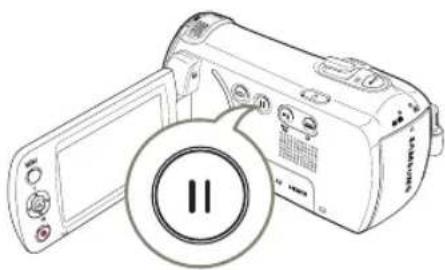
1. 按下[錄製開始/停止]按鈕。
此時將顯示錄製()指示器,並且將開始錄製。
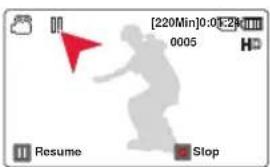
2. 按下[錄製暫停/恢復(0)]按鈕。
錄製將會暫停,並且指示器()將會出現。 - 若要繼續錄製,請按[錄製暫停/恢復()]按鈕。

如果在「暫停」模式下透過USB將攝錄放影機連接至電腦,則會在儲存直到暫停時已錄製的檔案之後,才會將攝錄放影機連接至電腦。 如果在攝錄放影機處於「暫停」模式時取出記憶卡,則攝錄放影機會關閉電源,並且不會儲存它已錄製的任何視訊。
在錄製期間標記和拍攝精妙時刻 (MY CLIP 功能)
MyClip功能是甚麼?您可以在錄製時標記精彩的場景,然後欣賞長段視訊中標記為「MyClip」()的場景。攝錄放影機可以在標記場景的同時拍攝相片。MyClip功能可透過按[PHOTO]按鈕工作。
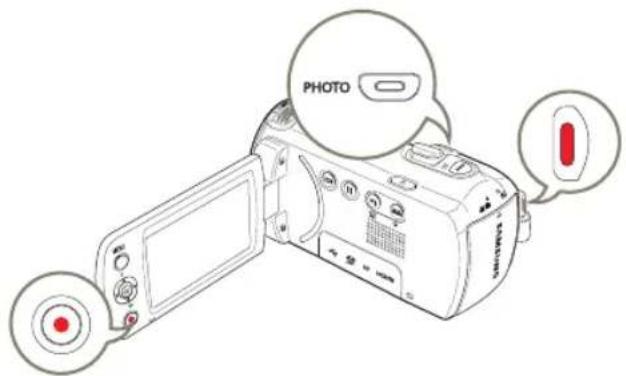
1. 按下[錄製開始/停止]按鈕。
- 此時將顯示錄製()指示器,並且將開始錄製。
2. 在錄製期間,在每個精妙時刻按下[PHOTO]按鈕。
攝錄放影機會將這些場景標記為MyClip(),並在同時拍攝相片。
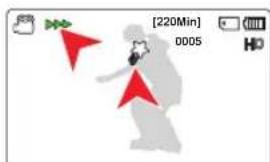
3. 要停止錄製,請再次按下[錄製開始/停止]按鈕。

了解 MyClip 功能
已拍攝的相片儲存在相片預覽中。
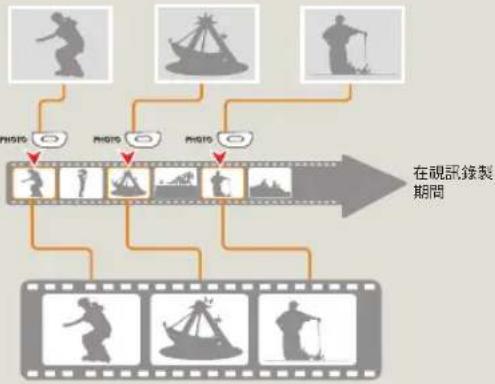
您可以從視訊中擷取並播放標記為「MyClip」的場景。第45頁

- 攝錄放影機最多可以將5個場景標記為「MyClip」,並且在錄製視訊期間最多可以拍攝5張相片。
- 攝錄放影機會標記在錄製期間按下[PHOTO]按鈕時的前3秒和後5秒之間錄製的場景。將以視訊錄製解析度拍攝相片。執行間隔錄製時,MyClip功能不起作用。您還可以在播放視訊期間按下[PHOTO]按鈕標記任何場景。第46頁。如果在錄製視訊期間發生錯誤,或者攝錄放影機未順利完成錄製,則不會錄製拍攝的相片。
錄製相片
請在錄製前設定所需的解析度。→第54頁

- 插入記憶卡。→第30頁。使用[鏡頭蓋開/關]開關開啟鏡頭蓋。第15頁
- 按下電源按鈕以開啟攝錄放影機。
- 按下[MODE]按鈕選取錄製模式。第26頁
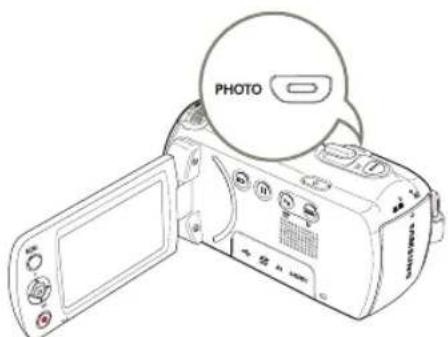
1. 檢查要錄製的主體。
使用LCD螢幕。使用[變焦]桿或[變焦]按鈕調整主體的大小。→第40頁
2. 將主體調整到LCD螢幕中間位置。3. 完全按下[PHOTO]按鈕。
此時將聽到按下快門的聲音。(如果已將ShutterSound設為On)。請等到目前相片已完全儲存在儲存媒體上,再繼續錄製。
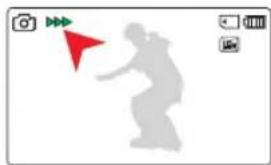

在拍攝相片期間,切勿操作電源開關或取出記憶卡,否則將損壞儲存媒體或資料。

- 本攝錄放影機提供一種錄製模式,該模式合併了影片錄製和相片錄製模式。因此,您可以用同一種模式輕鬆地錄製影片或相片,無須變更各自的錄製模式。可錄製的相片數會視錄製條件和相片解析度的不同而有所不同。第33頁。拍攝相片時不錄製音訊。如需螢幕顯示資訊的相關資訊,請參閱第16~18頁。
- 可以在選單選項中調整 LCD 螢幕的亮度。調整 LCD 螢幕不會影響正在錄製的影像。第77頁。
- 若要瞭解錄製過程中可以使用的各種功能,請參閱第2-66頁。
- 相片檔案符合DCF(相機檔案系統設計規則)標準,其由JEITA(日本電子工業振興協會)建立。
初學者可輕鬆地進行錄製(SMART AUTO 模式)
使用者友好的SMART AUTO可自動最佳化攝錄放影機的錄製條件,這使得就算是初學者也可以取得最佳績效。
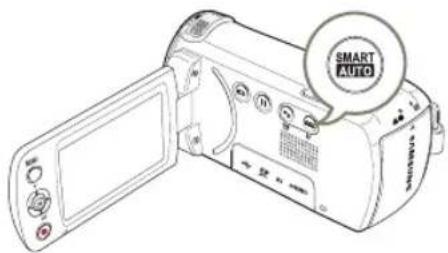
1. 觸摸[SMART AUTO]觸控按鈕。
SMART AUTO(SMART和Anti-Shake(HDIS))指示器會從螢幕上消失。
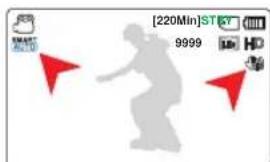
2. 調整 LCD 螢幕上的主體。
使用攝錄放影機對焦時,攝錄放影機會自動偵測場景。相應的場景圖示將會顯示在 LCD 螢幕上。
場景圖示含義
| ② | 錄製夜晚的場景時出現。 |
| ③ | 在極亮的背景下錄製時出現。 |
| ④ | 在室內進行錄製時出現。 |
| ⑤ | 錄製特寫鏡頭時出現。 |
| ⑥ | 錄製風景時出現。 |
| ⑦ | 錄製人像時出現。 |
| ⑧ | 夜晚在室外錄製人像時出現。 |
3. 按下[錄製開始/停止]按鈕或[PHOTO]按鈕。→第35·38頁。4. 若要取消SMART AUTO模式,請再次觸摸[SMART AUTO]觸控按鈕。
SMART AUTO(SMART和Anti-Shake(HDIS))圖示將從螢幕上消失。
如果沒有偵測到的場景,圖示將會出現。
錄製面部時,攝錄放影機可能不會偵測「人像」模式,具體視面部的位置和亮度而定。根據照明、攝錄放影機的形狀或與主體的距離等條件,相同場景的偵測結果可能不相同。人像及夜間人像模式只能在Face Detection設為On時運作。第56頁。在操作SMART AUTO期間,下列按鈕不可用:[MENU]按鈕,[控制(OK)]按鈕,等等。在SMART AUTO模式中,會自動調整大部分設定。如果您要自己設定或調整功能,請先退出SMART AUTO模式。必須在錄製之前設定SMART AUTO。
Zoom avant / arrière
Utilisez la fonction de zoom pour les enregistrements en gros plan et en grand angle. Ce caméscope vous permet d'enregistrer avec un zoom optique 52x, un zoom intelligent 70x et un zoom numérique 130x.
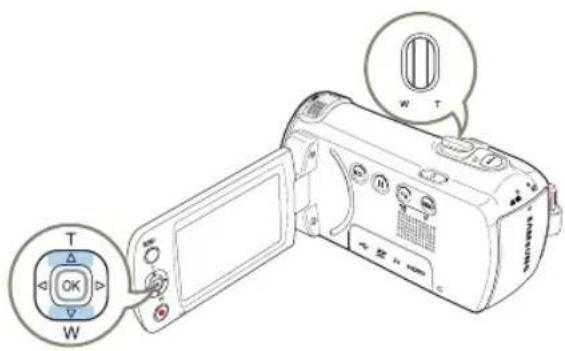
Pour zoomer avant (T)
Faites glisser la commande [Zoom] vers T.
(Ou déplacez le joystick [Commande (haut)] sur le panneau LCD).
Le sujet éloigné est agrandi progressivement et peut être enregistré.
Pour zoomer arrière (W)
Faites glisser la commande [Zoom] vers W.
(Ou déplacez le joystick [Commande (bas)] sur le panneau LCD).
- Le sujet s'éloigne.
- Lors du zoom arrière, le taux de zoom minimal est la taille d'origine du sujet.
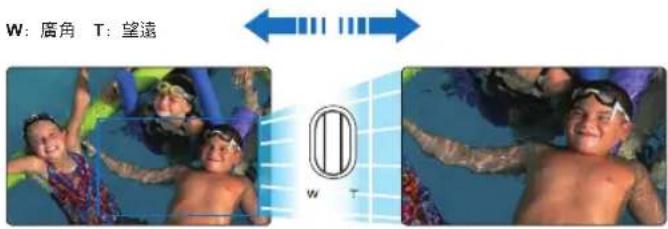

- Étant donné que les opérations de zoom au-delà de 70x sont effectuées par traitement d'image numérique, cela est appelé zoom numérique. Le zoom numérique peut atteindre 130x. Page 62
- La distance minimale la plus courte pour garder le caméscope et l'objet nets est de 1 cm (environ 0,39 pouce) pour le grand angle et de 1 m (environ 39,4 pouces) pour le téléobjectif. Le zoom optique peut maintenir la qualité d'image, mais la qualité d'image peut être affectée lors du zoom numérique.
- La mise au point peut être plus lente lors d'un zoom rapide ou d'un zoom sur un sujet éloigné. Dans ce cas, utilisez la mise au point manuelle - page 58. Si vous zoomez sur un sujet, il est recommandé d'utiliser Anti-Shake (HDIS) lors de l'enregistrement manuel. L'utilisation fréquente du zoom consommera plus de batterie.
- Effectuer un zoom pendant l'enregistrement peut enregistrer le bruit de fonctionnement de la commande [Zoom] ou du bouton [Zoom].
- Lors de l'utilisation de la fonction zoom, déplacez lentement la commande de zoom (T/W) pour réduire la vitesse du zoom. Un déplacement rapide augmentera la vitesse du zoom. Cependant, le bouton [Zoom (T/W)] à l'écran ne permet pas de régler la vitesse du zoom. Lorsque le réglage est sur 1280x720/25p, la fonction « Intelli Zoom » ne fonctionne pas.
Utilisation du bouton tactile Contre-jour
Lorsque le sujet est éclairé par l'arrière, cette fonction compense la lumière pour que le sujet ne soit pas trop sombre.
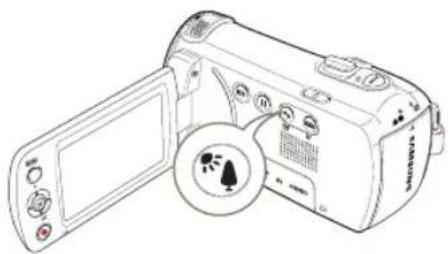
Appuyez sur le bouton [Contre-jour ()] pour basculer le mode contre-jour entre On et Off.

Le contre-jour affecte l'enregistrement lorsque le sujet est plus sombre que l'arrière-plan :
Le sujet se trouve devant une fenêtre. Le sujet est dans un paysage enneigé. - Le sujet est à l'extérieur avec un arrière-plan sombre. La source de lumière est trop forte. La personne enregistrée porte des vêtements blancs ou clairs et se trouve devant un arrière-plan lumineux. Son visage apparaîtra trop sombre pour distinguer ses traits.
<
BLC activé>
Lecture de base
Changement de mode de lecture
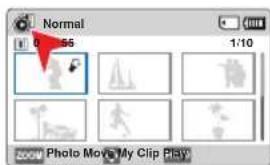
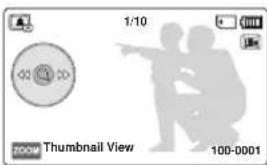
- Vous pouvez passer en mode lecture en appuyant sur le bouton [MODE]. Les vidéos ou photos enregistrées s'affichent en vue d'index de vignettes, et le fichier le plus récent est mis en surbrillance dans la vue d'index de vignettes.
- Le lecteur sélectionne l'option d'affichage des vignettes en fonction du mode veille utilisé précédemment. Cependant, vous pouvez utiliser la commande de zoom pour choisir l'option d'affichage des vignettes vidéo ou photo.

Apprenez à changer de mode de fonctionnement
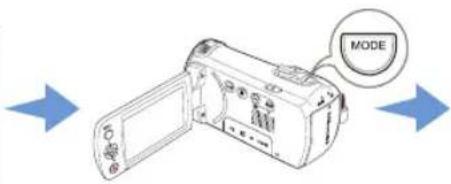
Vous pouvez facilement changer de mode de lecture à l'aide des boutons, comme illustré ci-dessous :
<Passage en mode veille après l'enregistrement d'une vidéo>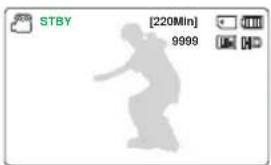
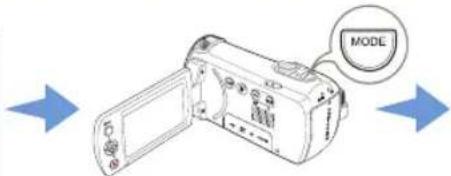
<模式 de lecture vidéo>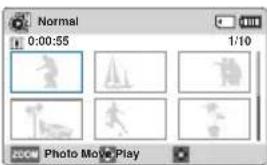
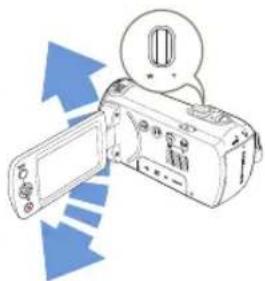
<Passer en mode veille après avoir pris une photo>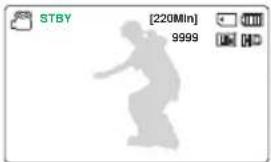
<Mode de lecture des photos>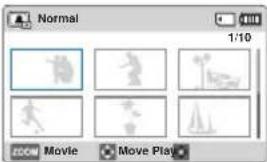
Lecture de vidéos
Vous pouvez prévisualiser les vidéos enregistrées dans une vue d'index de vignettes. Trouvez rapidement la vidéo souhaitée et lisez-la directement.

Insérez la carte mémoire → page 30. Allumez l'écran LCD et appuyez sur le bouton d'alimentation () pour allumer le caméscope. Cette fonction ne fonctionne qu'en mode lecture vidéo. Page 26
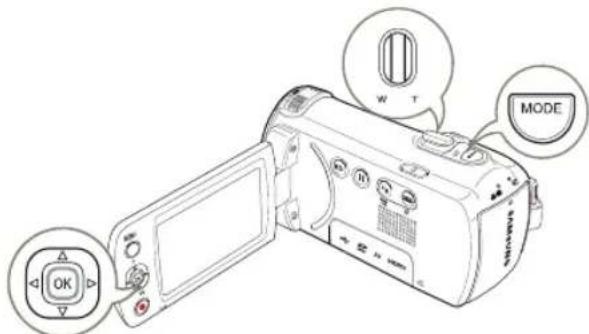
1. Sélectionnez l'écran de la vue d'index des vignettes « Vidéo ». Utilisez la commande de zoom pour basculer facilement entre les vues d'index des vignettes vidéo et photo.
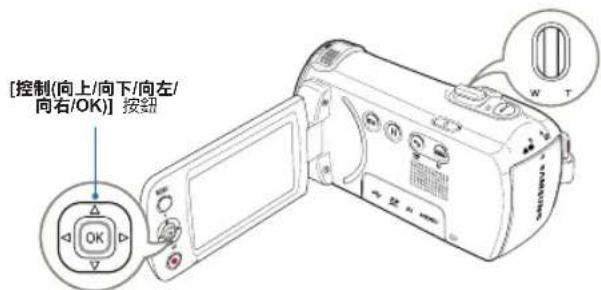
2. Utilisez la commande du joystick (haut/bas/gauche/droite) pour sélectionner la vidéo souhaitée, puis appuyez sur le bouton (OK).
Le caméscope lit la vidéo sélectionnée et un menu de raccourcis de lecture s'affiche brièvement. La lecture de la vidéo sélectionnée se fera selon les paramètres de lecture. Page 68. Si vous lisez une vidéo marquée comme MyClip, l'icône MyClip () apparaîtra sur l'écran LCD. À la scène marquée comme MyClip, l'icône MyClip devient jaune pendant 8 secondes.
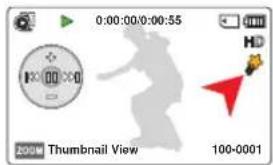
3. Pour arrêter la lecture et revenir à la vue d'index des vignettes, déplacez la commande de zoom.

Ne coupez pas l'alimentation et n'éjectez pas la carte mémoire pendant la lecture. Cela pourrait endommager les données enregistrées.

- Selon la résolution vidéo, le chargement de la vidéo à lire peut être plus lent. Dans les cas suivants, le caméscope ne peut pas lire les fichiers vidéo :
Vidéos enregistrées sur d'autres appareils. Vidéos dont le format de fichier n'est pas pris en charge par ce caméscope. Lorsque vous connectez un câble audio/vidéo au caméscope, le haut-parleur intégré est automatiquement désactivé. (Lors de la connexion à un appareil externe, réglez le volume sur l'appareil externe.) Vous pouvez également lire des vidéos sur un écran de télévision en connectant le caméscope à un téléviseur. Pages 81, 86. Pour les diverses fonctions disponibles pendant la lecture, reportez-vous à « Options de lecture ». Page 44
Différentes opérations de lecture
Lecture / Pause / Arrêt
1. 在播放期间,按下 [控制 (OK)] 按钮时,播放和暂停会交替。 2. 使用 [缩放] 杆可停止播放并返回到缩略图视图。
搜索播放
1. 在播放期间,按住 [控制(向左/向右)] 按钮可以进行倒退搜索/向前搜索。 2. 重复移动操纵杆 [控制(向左/向右)] 会提高每个方向的搜索速度。
- RPS(倒退播放搜索)速率:x2 → x4 → x8 → x16
- FPS(向前播放搜索)速率:x2 → x4 → x8 → x16
3. 要恢复正常播放,请按下 [控制(OK)] 按钮。
跳过播放
- 在播放期间,移动操纵杆控制(向右)以查找下一文件的起始点。重复移动操纵杆控制(向右)会以向前的方向跳过文件。
- 在播放期间,移动操纵杆控制(向左)以查找当前文件的起始点。重复移动操纵杆控制(向左)会以向后的方向跳过文件。
- 从当前文件起始点的几秒钟内移动操纵杆 [控制(向左)] 可以跳回到上一个文件。
在视频播放期间调整音量
移动操纵杆 [控制(向上/向下)] 以调高或调低音量。
- 可从内置喇叭中听到录制的声音。
- 可在1至10等级中随意调整。
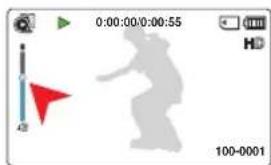

如果在播放时关闭CD屏幕,则您将无法从喇叭中听到声音。 - 您只能在以正常速度播放时听到声音。 - 播放MyClip标签时,搜索播放功能不起作用。
播放MyClip
您可以從視頻中擷取並播放標記為「MyClip」的場景。
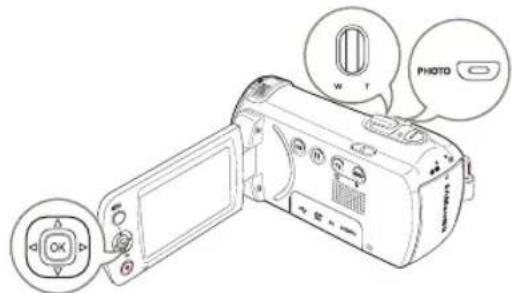
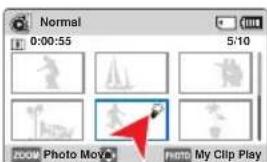
1. 選擇「視頻」縮圖索引視圖螢幕。 2. 使用[控制(向上/向下/向左/向右)]按鈕選取標記為MyClip()的視頻,然後按下[PHOTO]按鈕。 - 攝錄放影機會依序播放標記的場景。 3. 若要停止播放並返回至縮圖索引視圖,請移動[縮放]。
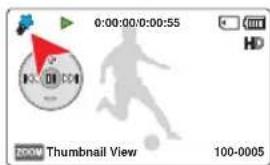
使用SMART BGM功能
您可以在播放視頻的同時欣賞音樂。如果視頻中的原始聲音很高,則會自然降低BGM。另一方面,如果視頻中的原始聲音很低,則會自然提高BGM。

此功能僅能在影片播放()模式下操作。第26頁
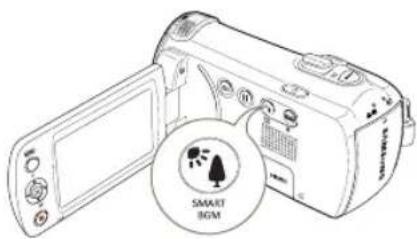
選取所需的視頻進行播放,然後按下[SMART BGM]按鈕以播放背景音樂。
- 若要取消,請再次按SMART BGM按鈕。

您可以變更Smart BGM Option選項中的BGM。→第68頁
在播放視頻時標記並拍攝精妙時刻
您可以在播放期間將美好的場景標記為「My Clip」()並且可以拍攝相片。
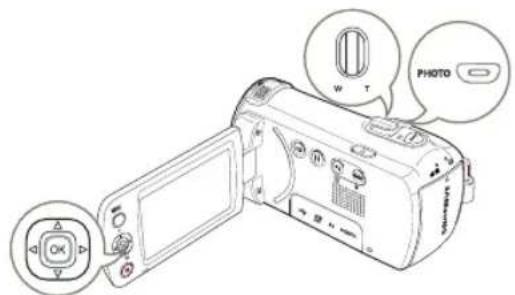
1. 選擇「視頻」縮圖索引視圖螢幕。 2. 使用操縱桿[控制(向上/向下/向左/向右)]選擇所需的視頻,然後按下[控制(OK)]按鈕。
攝錄放影機會播放選取的視頻,並且播放的捷徑選單會顯示一小會。
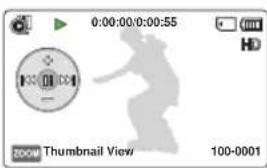
3. 讓攝錄放影機瞄準所需場景,然後按下[PHOTO]按鈕。
- 攝錄放影機會將這些場景標記為My Clip(),並在同時拍攝相片。
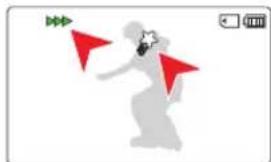
Pour arrêter la lecture et revenir à l'écran d'index des vignettes, déplacez le levier [Zoom].

- Pendant la lecture d'une vidéo, le caméscope peut marquer jusqu'à 20 scènes de la vidéo comme « My Clip » et prendre des photos, jusqu'à épuisement de l'espace de stockage disponible. Les photos sont prises à la résolution d'enregistrement vidéo. Si vous appuyez sur [PHOTO] pendant la lecture d'une scène marquée comme My Clip,
Affichage des photos
Vous pouvez utiliser diverses fonctions de lecture pour visualiser les photos enregistrées.

Insérez la carte mémoire → page 30. Ouvrez l'écran LCD et appuyez sur la touche [Alimentation ()] pour allumer le caméscope. Cette fonction ne fonctionne qu'en mode lecture de photos. Page 26
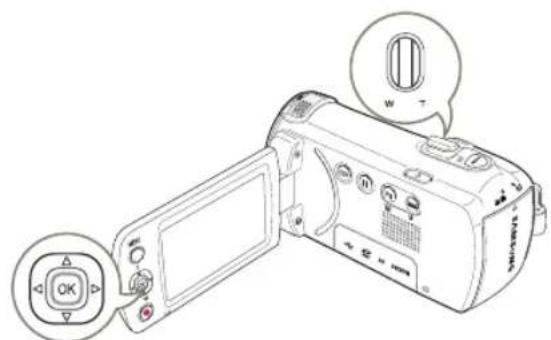
1 Sélectionnez l'écran d'index des vignettes « Photos ».
Utilisez le levier [Zoom] pour basculer facilement entre les vues de vignettes vidéo et photo.
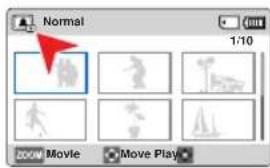
2 Utilisez le joystick [Commande (haut/bas/gauche/droite)] pour sélectionner la photo souhaitée, puis appuyez sur le bouton [Commande (OK)].
- Le caméscope affiche la photo en plein écran et le menu de raccourcis de lecture s'affiche brièvement.
- Pour afficher la photo précédente/suivante, déplacez le joystick [Commande (gauche/droite)].
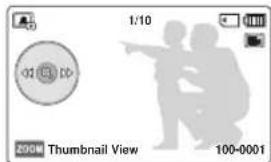
3 Pour revenir à l'écran d'index des vignettes, déplacez le levier [Zoom].

Pendant la lecture de photos, ne coupez jamais l'alimentation de la carte mémoire et ne retirez pas la carte mémoire. Cela pourrait endommager les données enregistrées.

- Le temps de chargement dépend de la taille et de la qualité de la photo sélectionnée. En général, votre caméscope ne peut pas lire les fichiers photo suivants :
Photos enregistrées sur d'autres appareils
Photos dont le format de fichier n'est pas pris en charge par ce caméscope ou qui ne sont pas conformes à la norme DCF.
在相片播放時縮放
您可以放大播放影像。
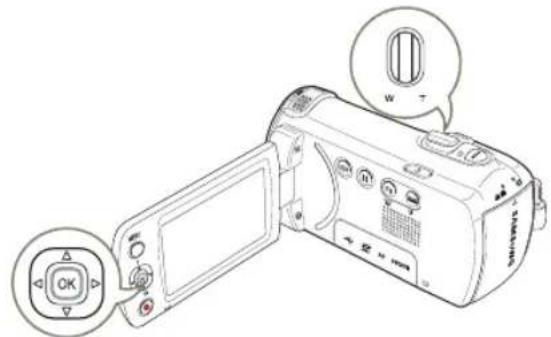
3 按下[控制(向上/向下/向左/向右)]按钮可以在螢幕中心區取得所需部分。 4 若要取消,请使用 [缩放] 棒。
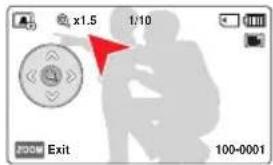

- 在其他裝置上錄製的相片或在電腦上編輯的相片均無法放大。 播放缩放正在使用中时,不能選取其他影像。
1選擇您要放大的相片。第47頁 2使用[控制(OK)]按鈕調整放大倍數。
- 檄定畫面,並從影像的中央開始放大影像。
- 您可以放大x1.3至x2.0倍。
使用選單項目
操作選單
以下說明是如何透過 [MENU] 按鈕存取和使用選單項目的範例。在存取和使用其他選單項目時,可將這些範例用作指南。

按下[MODE]按鈕以選擇錄製(模式-第26頁
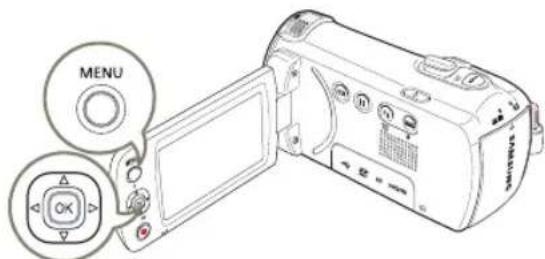
1 按下 [MENU] 按钮。
會出現選單畫面。
2 按下[控制(向左/向右)]按鈕選取Video Resolution。
- 在這裡使用「視訊解析度」功能作為範例。
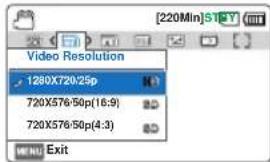
3 按下 [控制 (向上/向下)] 按鈕選取所需的子選單項目,然後按下 [控制 (OK)] 按鈕。 4 完成設置作業後,按下 [MENU] 按鈕以結束。

使用「選單」項目時,某些選單項目可能無法同時使用,也可能呈灰色顯示。如需詳細資訊,請參閱第102頁的「疑難排解」。 - 為了便於瞭解,以上範例中的選單設定程序使用最簡單的方法來說明。選單設定方法可能會因所選的選單選項而異。 還可以使用控制(OK)按鈕存取快捷選單。第27頁
選單項目
- 可存取的功能表項目取決於作業模式。 如需作業詳細資料,請參閱相應頁面。
錄製功能表項目 播放功能表項目
| 項目 預設值 貨面 | ||
| iSCENE | Auto | 52 |
| Video Resolution | 1280X720/25p | 53 |
| Photo Resolution | 1696x954 (16:9) | 54 |
| White Balance | Auto | 54 |
| Face Detection | Off | 56 |
| EV | - | 57 |
| C.Nite | - | 58 |
| Focus | Auto | 58 |
| Anti-Shake(HDIS) | Off | 60 |
| Digital Special Effect | Off | 61 |
| Zoom Type | Optical Zoom | 62 |
| Cont. Shot | Off | 63 |
| Time Lapse REC | Off | 64 |
| Guideline | Off | 66 |
| Settings | - | 75 |
● :適用
X:不適用
| 項目 | 影片播放模式 (▲) | 相片播放模式 (▲) | 預設值頁面 | |
| Thumbsail View Option (僅適用於縮圖索引視圖) | ● | ● | Normal | 67 |
| PlayOption | ● | × | Play All | 68 |
| Smart BGM Option (僅限單畫面) | ● | × | The Flea Waltz | 68 |
| Delete | ● | ● | - | 70 |
| Delete My Clip | ● | × | - | 71 |
| Protect | ● | ● | - | 72 |
| Share Mark | ● | × | - | 73 |
| Slide Show | × | ● | - | 74 |
| File Info | ● | ● | - | 74 |
| Settings | ● | ● | - | 75 |
:適用
X:不適用
設定選單項目
| 項目 | 錄製模式 (3D) | 影片播放 模式(縮略視圖)影片播放 模式(單一視圖) | 預設值頁碼 | ||||
| 影片播放 相片播放 影片播放 相片播放 | |||||||
| Storage Info | ●●●●●● | - | 75 | ||||
| File No. | ●●●●●● | Series 75 | |||||
| Date/Time Set | ●●●●●● | - | 76 | ||||
| Date/Time Display | ●●●●●● | Off 76 | |||||
| LCD Brightness | ●●●●●● | Normal 77 | |||||
| Auto LCD Off* | ●●●●●● | On 77 | |||||
| Beep Sound | ●●●●●● | On 78 | |||||
| Shutter Sound | ●●●●●● | On 78 | |||||
| Auto Power Off* | ●●●●●● | 5 Min 79 | |||||
| PC Software | ●●●●●● | On | 79 | ||||
| Format | ●●●●●● | - | 80 | ||||
| Default Set | ●●●XX | - | 80 | ||||
| Language | ●●●●●● | English 80 | |||||
| Open source licences | ●●●●●● | - | 80 | ||||
選單項目和預設值可能會有變更,恕不另行通知。 - 選單中的有些功能無法同時啟動。您無法選擇灰色的選單項目。 一般而言,縮略圖視圖和單個視圖採用相同的功能設定方法,但詳細的選項可能會略有不同。 - 標有★的項目僅在攝錄放影機使用電池組供電時可用。

進階錄製
iSCENE
根據最佳錄製的主體亮度,本攝錄放影機會自動設定快門速度和透鏡光圈。

按下MODE按鈕以選擇錄製()模式。第26頁
1 按下 [MENU] 按钮 → 操纵杆 [控制(向左/向右)] → iSCENE。 2 用操纵杆[控制(向上/向下)]选择所需子菜单和菜单项目,然后按下[控制(OK)]按钮。 3 按下 [MENU] 按钮以结束菜单。
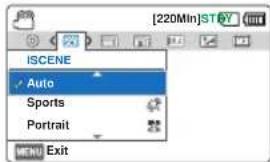
子功能表项目
| 項目內容號幕顯示 | ||
| Auto | 將此設定用於普通錄製條件。攝錄放影機將自動調整透鏡光圈和快門速度以取得最佳錄製效果。 | - |
| Sports | 在快速錄製移動的主體(如高爾夫或網球球場)時使用。 | |
| Portrait | 在錄製靜態或幾乎不移動的主體(例如人或風景)時使用。 | 32 |
| Spotlight | 在強光照射下錄製主體時使用。例如,劇院中的舞台聚光燈。 | 9 |
| Beach & Snow | 在陽光或反射強烈的地方使用。例如:海灘或雪地。 | 56 |
| Food | 用於以高顏色飽和度錄製特寫物體。 | 47 |
| Waterfall | 用於錄製瀑布或噴泉。 | 44 |

iSCENE还可在快捷菜单中设定。→第27页
Video Resolution
您可以选择要录制的视频分辨率。

按下MODE按钮以选择录制()模式。第26页
1 按下 [MENU] 按钮 → 操纵杆
[控制(向左/向右)] → Video Resolution
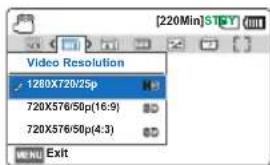
2 用操纵杆[控制(向上/向下)]选择所需子菜单和菜单项目,然后按下[控制(OK)]按钮。 3 按下 [MENU] 按钮以结束菜单。
子功能表项目
| 項目內容 證幕顯示 | ||
| 1280x720/25p | 以 1280x720 (25p) 解析度進行錄製。 | HD |
| 720x576/50p (16:9) | 以 720x576 (50p) 解析度 16:9 盏面比例進行錄製。 | SD |
| 720x576/50p(4:3) | 以 720x576 (50p) 解析度 4:3 盏面比例進行錄製。 | SD |

- 50p表示产品将以每秒50帧的前进式扫描模式录制。
- 25p表示产品将以每秒25帧的前进式扫描模式录制。 录制的文件具有可变比特率(VBR)编码。VBR是根据录制影像自动调整的编码系统。
- 与低分辨率影像相比,高分辨率影像会占用更多的内存空间。如果选择较高的分辨率,在内存中将有更少的空间录制视频影像。 录制时间取决于要录制的视频的分辨率-第33页
Photo Resolution
有关影像容量的详细信息。

按下 MODE 按鈕以選擇錄製()模式。第 26 頁
1 按下 [MENU] 按鈕 → 操縱桿
[控制(向左/向右)] → Photo Resolution。
2 用操縱桿 [控制(向上/向下)] 選擇所需子選單和選單項目,然後按下 [控制 (OK)] 按鈕。
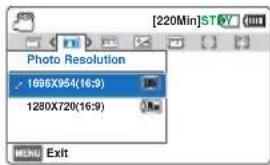
3 按下 [MENU] 按鈕以結束選單。
子功能表項目
| 項目內容螢幕顯示 | ||
| 1696x954(16:9) | 以1696x954解析度錄製。 | |
| 1280x720(16:9) | 以1280x720解析度錄製。 | |
| 1600x1200(4:3)* | 以1600x1200解析度錄製。 | |
| 800x600(4:3)* | 以800x600解析度錄製。 | |

攝錄放影機拍攝的相片在其他不支援高解析度的裝置上可能無法顯示。對於相片沖洗,解析度越高,影像品質越好。可錄製影像的數目因錄製環境而異。第 33 頁 - 與低解析度影像相比,高解析度影像會佔用更多的記憶體空間。如果選擇較高的解析度,在記憶體中將有更少的空間拍攝相片。 - 將視訊解析度設定為 720X576/50p (4:3) 時,以 ★ 標示的解析度是要錄製之相片的解析度。
White Balance
透過使用白平衡功能,您可以選取符合要拍攝之主體光照條件(日光、螢光燈等等)的設定,或者讓攝錄放影機自動進行所有調整。根據您的選擇,攝錄放影機將自動調整主體的顏色,以便錄製內容中的顏色看上去很自然。

按下 MODE 按鈕以選擇錄製()模式。第 26 頁
1 按下 [MENU] 按鈕 → 操縱桿 [控制(向左/向右)] → White Balance。 2 用操縱桿 [控制(向上/向下)] 選擇所需子選單和選單項目,然後按下 [控制 (OK)] 按鈕。 3 按下 [MENU] 按鈕以結束選單。


了解 White Balance:
白平衡(WB)程序移除不切實際的顏色鏡頭,這樣,在人身體上顯示為白色的物體在相片中仍呈現為白色。適當的白平衡必須考慮光源的「色溫」,其表示白色光的相對冷暖程度。
子功能表項目
| 項目內容證據顯示 | ||
| Auto | 自動依錄製情況控制白平衡。- | |
| Daylight | 依戶外光線控制白平衡。 | |
| Cloudy | 在陰天多云的環境下錄製時使用。 | |
| Fluorescent | 在白色螢光燈下錄製時使用。 | |
| Tungsten | 在鹵光燈及白熾燈下錄製時使用。 | |
| Custom WB | 您可以手動調整白平衡以適應光源或環境情況。 | |
手動設定白平衡
- L'indicateur () et le message « Réglage de la balance des blancs » s'affichent.
2 Encadrez un objet blanc (comme une feuille de papier) afin qu'il remplisse l'écran. Utilisez un objet opaque.
Si l'objet remplissant l'écran n'est pas net, utilisez la mise au point manuelle (Focus: Manual) pour corriger. Page 58
3 Appuyez sur le bouton [OK].
- Lors du prochain enregistrement, le caméscope appliquera la balance des blancs mémorisée.
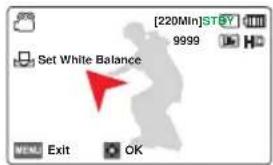
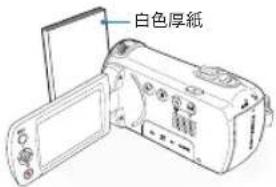
4 Appuyez sur le bouton [MENU] pour quitter le menu.

- Vous pouvez enregistrer un sujet dans diverses conditions d'éclairage intérieur (lumière naturelle, fluorescente, bougie, etc.). La température de couleur variant selon la source lumineuse, la teinte du sujet diffère selon le réglage de la balance des blancs. Utilisez cette fonction pour obtenir un rendu plus naturel.
- Lors du réglage manuel de la balance des blancs, le sujet utilisé pour remplir l'écran doit être blanc, sinon le caméscope risque de ne pas détecter la valeur appropriée. Le réglage effectué est conservé jusqu'à ce que vous réinitialisiez la balance des blancs. En extérieur, en conditions normales, réglez sur Auto pour de meilleurs résultats.
- Désactivez le zoom numérique pour un réglage précis. Si les conditions d'éclairage changent, réinitialisez la balance des blancs.
Détection de visage
Cette fonction détecte et identifie les formes de visage et règle automatiquement la mise au point, les couleurs et l'exposition. Elle ajuste également les conditions d'enregistrement pour les adapter au visage détecté.

Appuyez sur le bouton MODE pour sélectionner le mode enregistrement (). Page 26
1 Appuyez sur le bouton [MENU] → utilisez le joystick [OK (gauche/droite)] → Détection de visage.
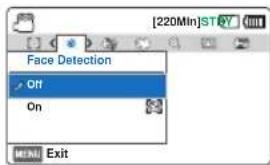
2 Utilisez le joystick [OK (haut/bas)] pour sélectionner le sous-menu et l'élément de menu souhaités, puis appuyez sur le bouton [OK]. 3 Appuyez sur le bouton [MENU] pour quitter le menu.
Sous-menu
| 項目內容螢幕顯示 | ||
| Off | 停用此功能。 | - |
| On | 針對最佳錄製條件自動偵測面部。 | 图2 |

Exemple de la fonction de détection de visage
Lorsque le produit est réglé sur le mode Détection de visage (On), un cadre de détection de visage apparaît lors de l'enregistrement d'un visage, comme illustré ci-dessous. Le produit peut détecter jusqu'à trois visages.
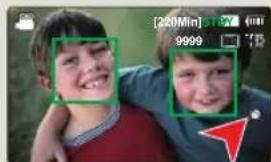

Les images de détection de visage et le cadre de détection de visage ne sont pas enregistrés. - La fonction de détection de visage peut ne pas fonctionner selon les conditions d'enregistrement. Par exemple, lors de la prise de vue en mode « Visage », un cadre de détection de visage peut apparaître même si le sujet n'est pas un visage humain. Si cela se produit, désactivez la fonction « Détection de visage ». - La fonction de détection de visage ne fonctionnera pas si le visage est de profil ou si l'environnement est sombre. Vous devez faire face au sujet ou disposer d'un éclairage suffisant. Vous pouvez également régler la détection de visage via le menu de raccourci (page 27).
EV (Valeur d'exposition)
Le caméscope règle généralement l'exposition automatiquement. Selon les conditions d'enregistrement, vous pouvez également régler l'exposition manuellement.

Appuyez sur le bouton MODE pour sélectionner le mode Enregistrement (page 26).
1. Appuyez sur le bouton [MENU] → déplacez le joystick [Contrôle (gauche/droite)] → EV. 2. Appuyez sur le bouton [Contrôle (OK)]. 3. Tout en regardant l'image sur l'écran LCD, déplacez le joystick [Contrôle (gauche/droite)] pour régler l'exposition.
- Valeurs EV (-2.0, -1.6, -1.3, -1.0, -0.6, -0.3, 0, +0.3, +0.6, +1.0, +1.3, +1.6, +2.0)
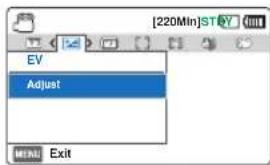
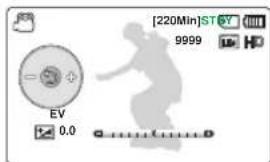
4. Confirmez la sélection en appuyant sur le bouton [Contrôle (OK)].
- La valeur d'exposition est réglée et l'indicateur ( ) et la valeur sont affichés.
- Pour annuler la valeur d'exposition réglée manuellement, sélectionnez 0 à l'étape.

Comprendre l'EV (valeur d'exposition)
La valeur d'exposition est la quantité totale de lumière qui atteint le support d'enregistrement (capteur d'image) pendant la prise de photo ou l'enregistrement vidéo. Plus la valeur est élevée, plus l'exposition est forte. Par exemple, +0.3 est plus lumineux que -0.3.


Vous pouvez également régler la valeur d'exposition via le menu de raccourci (page 27).
C.Nite
En contrôlant la vitesse d'obturation ou en éclaircissant les images dans les endroits sombres, vous pouvez enregistrer un sujet au ralenti sans dégrader les couleurs.

Appuyez sur le bouton MODE pour sélectionner le mode d'enregistrement (). Page 26
1 Appuyez sur le bouton [MENU] → utilisez le joystick [Contrôle (gauche/droite)] pour sélectionner C.Nite. 2 Utilisez le joystick [Contrôle (haut/bas)] pour sélectionner le sous-menu et l'élément de menu souhaités, puis appuyez sur le bouton [Contrôle (OK)]. 3 Appuyez sur le bouton [MENU] pour fermer le menu.
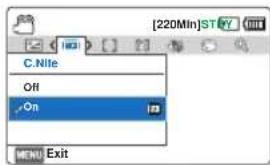
Éléments du sous-menu
| 項目內容 | 螢幕顯示 |
| Off | 停用此功能。- |
| On | 透過將低快門速度範圍延伸到1/50或1/25錄製更明亮的影像。 |

Lorsque vous utilisez C.Nite, les images enregistrées auront un effet de ralenti. De plus, la mise au point sera lente et des points blancs peuvent apparaître à l'écran, ce n'est pas un défaut. Lorsque la « résolution vidéo » est réglée sur 1280x720/25p, la fonction « C.Nite » ne fonctionne pas.
Mise au point
Lorsque vous allumez le caméscope, la mise au point automatique est toujours activée. Selon les conditions d'enregistrement, vous pouvez également faire la mise au point manuellement.

Appuyez sur le bouton MODE pour sélectionner le mode d'enregistrement (). Page 26
1 Appuyez sur le bouton [MENU] → utilisez le joystick [Contrôle (gauche/droite)] pour sélectionner Focus. 2 Utilisez le joystick [Contrôle (haut/bas)] pour sélectionner le sous-menu et l'élément de menu souhaités, puis appuyez sur le bouton [Contrôle (OK)]. 3 Appuyez sur le bouton [MENU] pour fermer le menu.
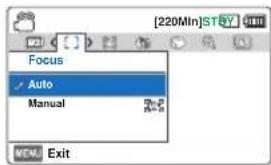
Éléments du sous-menu
| 項目內容 融資顯示 | ||
| Auto | 在大多數情況下,使用自動對焦功能更為恰當,因為它允許您專注於創意錄製。 | - |
| Manual | 當在特定條件下無法進行自動對焦和/或自動對焦變得不可靠時,可能就需要使用手動對焦。 | # |
Réglage manuel de la mise au point
Ce caméscope à carte mémoire peut faire la mise au point automatiquement sur le sujet, du gros plan à l'infini. Cependant, selon les conditions d'enregistrement, il se peut que la mise au point ne soit pas correcte. Dans ce cas, utilisez le mode de mise au point manuelle.
1 Déplacez le joystick [Contrôle (haut/bas)] pour sélectionner Manuel.
- L'indicateur de réglage manuel de la mise au point apparaît.
移动操纵杆[控制(向左/向右)]选择所需的指示器来调整对焦,然后按下[控制(OK)]按钮。
将会套用手动对焦设定并显示()指示器。
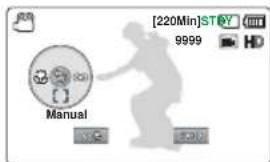

聚焦在较近或较远的主体上
要聚焦较近的主体,移动操纵杆[控制(向左)]。要聚焦较远的主体,移动操纵杆[控制(向右)]。
在完成对焦调整时,较近或较远图标 会出现在指示器中间。 - 若要聚焦较近的主体,请移动操纵杆[控制(向左/向右)]。
<较近的主体>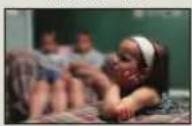
<较远的主体>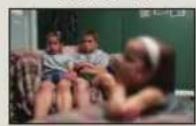

手动对焦模式的示例
- 主体是黑的。当背景太亮时。透过太脏或太湿的窗口的主体。
- 有密集水平或倾斜条纹的主体。
- 在邻近铁丝栏后面的远处主体。
- 墙壁、空气及其他低对比度主体。发出强光或反射的主体。对焦框架边界附近的主体。

还可以使用快捷菜单来调整焦点。→第27页 - 手动对焦可将焦点放在框中场景的某个点上,而自动对焦会自动将焦点放在中心区域上。当您操作缩放功能时,AF功能很有用,因为在变更缩放率后,您可能无法保持精确的焦点。如果Zoom Type已开启,则手动对焦无法准确对焦。请关闭Digital Zoom。在进行手动对焦之前,请检查Digital Zoom是否已关闭。第62页
Anti-Shake(HDIS)
使用Anti-Shake(HDIS)功能对摄录放影机抖动造成的不稳定影像进行补偿。

Appuyez sur le bouton MODE pour sélectionner le mode d'enregistrement (). Page 26
1 Appuyez sur le bouton [MENU] → utilisez le joystick [Contrôle (gauche/droite)] → Anti-Shake (HDIS). 2 Utilisez le joystick [Contrôle (haut/bas)] pour sélectionner le sous-menu et l'élément de menu souhaités, puis appuyez sur le bouton [Contrôle (OK)]. 3 Appuyez sur le bouton [MENU] pour fermer le menu.
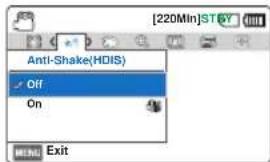
Éléments du sous-menu
| 項目內容螢幕顯示 | ||
| Off | 停用此功能。- | |
| On | 啟用Anti-Shake(HDIS)功能以防止攝錄放影機抖動。 | |

Utilisez la fonction Anti-Shake dans les situations suivantes :
Lors d'un enregistrement avec un zoom élevé. Lors d'une prise de vue en gros plan d'un petit objet. Lors d'un enregistrement en marchant ou dans un véhicule en mouvement.



Le mode SMART AUTO active automatiquement la fonction Anti-Shake (HDIS). Même si Anti-Shake (HDIS) est activé, il se peut qu'il ne corrige pas complètement les tremblements de l'appareil. Tenez fermement le caméscope à deux mains. - Si cette fonction est réglée sur On, le mouvement réel du sujet peut différer légèrement de celui affiché à l'écran. Lorsque cette fonction est activée et que vous enregistrez avec un fort zoom dans des conditions de faible luminosité, des images rémanentes peuvent être visibles. Dans ce cas, nous vous recommandons d'utiliser un trépied (non fourni) et de désactiver Anti-Shake (HDIS).
Effet numérique spécial
La fonction d'effet numérique vous permet de donner un aspect créatif à vos enregistrements.

Appuyez sur le bouton MODE pour sélectionner le mode d'enregistrement (). Page 26
1 Appuyez sur le bouton [MENU] → utilisez le joystick [Contrôle (gauche/droite)] → Digital Special Effect. 2 Utilisez le joystick [Contrôle (haut/bas)] pour sélectionner le sous-menu et l'élément de menu souhaités, puis appuyez sur le bouton [Contrôle (OK)]. 3 Appuyez sur le bouton [MENU] pour fermer le menu.
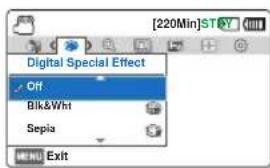
Exemples de 7 options d'effets numériques

Off
Désactive la fonction.
Blk
Convertit l'image en noir et blanc.

Se
epia (
此模式可赋予影像红褐色的色调。

Ne
negative (
此模式把颜色倒置,建立一个底片影像。

Da
azzle (
此模式透过提高颜色饱和度产生更亮的影像。
No
bir (
此模式透过增加对比度产生更亮的影像。
W
estern (6)
此模式会产生褪色及旧电影外观。
Zoom Type
Le caméscope offre trois types de zoom : optique, intelligent et numérique.

Appuyez sur le bouton MODE pour sélectionner le mode Enregistrement (). Page 26
1 Appuyez sur le bouton [MENU] → levier de commande
[Commande (gauche/droite)]
Zoom Type
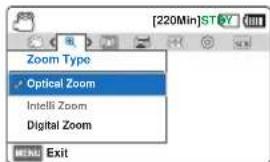
2 Utilisez le levier de commande [Commande (haut/bas)] pour sélectionner le sous-menu et l'élément de menu souhaités, puis appuyez sur le bouton [Commande (OK)]. 3 Appuyez sur le bouton [MENU] pour fermer le menu.
Éléments du sous-menu
| 項目內容 | |
| Optical Zoom | 只有光學縮放可高達52倍。 |
| Intelli Zoom | • 本攝錄放影機可縮放至影像感應器的最大寬度以取得較大的縮放範圍,且無損影像品質。 • 智慧縮放可高達0倍。 |
| Digital Zoom | • 如果選取此選項,則當您在光學或智慧縮放範圍之外進行縮放時,攝錄放影機會自動切換至數位縮放。 • 數位縮放可高達30倍。 |

Plage de zoom numérique
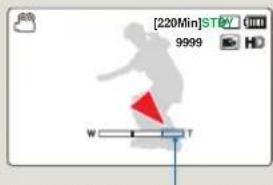
La colonne de droite affiche la zone de zoom numérique. Lorsque vous déplacez la molette [Zoom] ou le bouton [Zoom], la zone de zoom apparaît.

- Avec le zoom numérique, l'image traitée numériquement est plus grande qu'avec le zoom intelligent ou optique, donc la résolution de l'image diminue. La qualité de l'image peut se dégrader en fonction du niveau de zoom sur le sujet.
- La plage de zoom totale change en fonction du format d'image de la vidéo.
Cont. Shot
La fonction de prise de vue en continu vous permet de prendre des photos en rafale rapide, offrant ainsi plus de chances de capturer des sujets en mouvement.

Appuyez sur le bouton MODE pour sélectionner le mode Enregistrement (). Page 26
1. Appuyez sur le bouton [MENU] → utilisez le joystick [contrôle (gauche/droite)] → Cont. Shot. 2. Utilisez le joystick [contrôle (haut/bas)] pour sélectionner le sous-menu et l'élément de menu souhaités, puis appuyez sur le bouton [contrôle (OK)]. 3. Appuyez sur le bouton [MENU] pour quitter le menu.
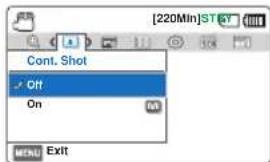
Éléments du sous-menu
| 項目內容螢幕顯示 | ||
| Off | 只錄製一張相片影像。- | |
| On | 按下[PHOTO]按鈕時,攝錄放影機最多可以連續拍攝30張相片。 | A |

Le nombre de photos enregistrables dépend de la résolution des photos et de l'espace mémoire. Si une erreur se produit pendant la prise de vue en continu (carte mémoire pleine, etc.), l'enregistrement s'arrête et un message d'erreur s'affiche.
Time Lapse REC
En utilisant la fonction d'intervalle, qui enregistre une série d'images à intervalles définis entre chaque image, vous pouvez programmer le caméscope pour créer une vidéo en accéléré. La fonction d'intervalle vous permet de créer des vidéos en accéléré de fleurs qui s'ouvrent lentement et de sujets similaires.

- Appuyez sur le bouton MODE pour sélectionner le mode d'enregistrement (). Page 26. Pour enregistrer en mode intervalle, vous devez définir l'intervalle d'enregistrement entre chaque image (intervalle) à l'aide du menu.
1. Appuyez sur le bouton [MENU] → joystick [contrôle (gauche/droite)] → Time Lapse REC. 2. Déplacez le joystick [contrôle (haut/bas)] pour sélectionner On, puis appuyez sur le bouton [contrôle (OK)]. Les éléments d'intervalle d'enregistrement et de durée totale d'enregistrement s'affichent. 3. Utilisez le joystick [contrôle (haut/bas)] pour définir l'intervalle d'enregistrement souhaité (Sec).
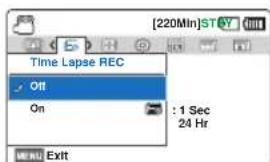
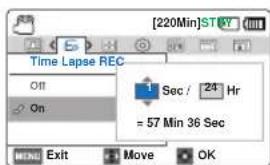
4. Déplacez le joystick [contrôle (gauche/droite)] pour passer au réglage suivant (Hr), puis utilisez la même méthode pour sélectionner la durée totale d'enregistrement souhaitée. 5. Appuyez sur le bouton [contrôle (OK)] pour terminer le réglage, puis appuyez sur le bouton [MENU] pour quitter le menu. 6. Après avoir réglé le mode d'enregistrement par intervalle, appuyez sur le bouton [Enregistrement start/stop]. L'enregistrement par intervalle commence.
Éléments du sous-menu
| 項目 | 內容 | 螢幕顯示 |
| Off | 停用此功能。 | |
| On | 錄製間隔(Sec):按設定間隔拍攝主體的影像。 1 → 3 → 5 → 10 → 15 → 30 (Seconds) 總錄製時間(Hr):從開始錄製到結束錄製的總時間。 24 → 48 → 72 → ∞ (Hours) | |

Pendant l'enregistrement par intervalle, la fonction C.Nite ne fonctionne pas.

Exemple d'enregistrement par intervalle
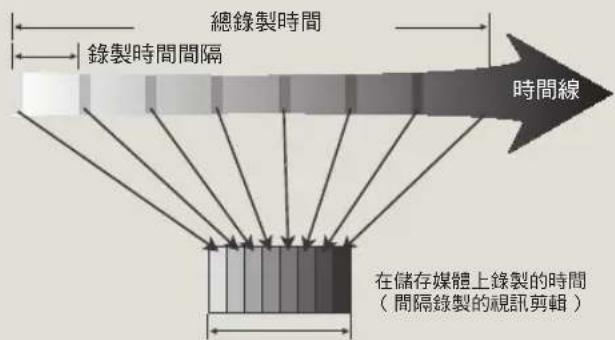
La fonction d'enregistrement par intervalle enregistre des images à intervalles prédéfinis pendant la durée totale d'enregistrement pour produire une vidéo en accéléré. L'enregistrement par intervalle est utile pour enregistrer les sujets suivants :
Fleurs qui s'ouvrent lentement, oiseaux qui nichent, nuages qui se déplacent dans le ciel.
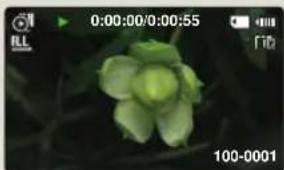

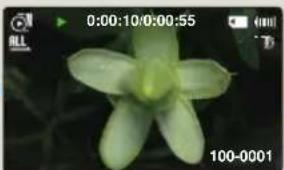

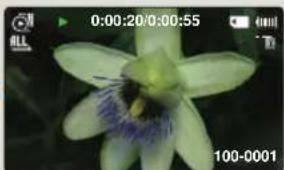

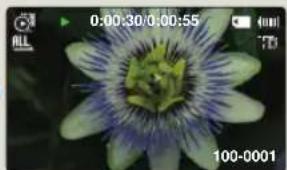

- Une fois l'enregistrement terminé, le mode d'enregistrement par intervalle est quitté. Pour démarrer un autre enregistrement par intervalle, répétez les étapes 1 à 6.
- Selon la résolution vidéo, 50 ou 25 images prises composent une vidéo d'une seconde. Comme la durée vidéo minimale stockée par le caméscope est d'une seconde, l'intervalle définit la durée pendant laquelle l'enregistrement par intervalle doit être effectué. Par exemple, si vous définissez l'intervalle sur 30 secondes, vous devez définir la durée d'enregistrement par intervalle sur au moins 13 ou 25 minutes pour enregistrer une vidéo d'une seconde (50 ou 25 images). Pour arrêter l'enregistrement par intervalle, appuyez sur le bouton [Enregistrement start/stop]. L'enregistrement par intervalle ne prend pas en charge l'entrée audio (enregistrement silencieux).
- La durée d'enregistrement maximale est de 20 minutes. La taille maximale du fichier vidéo est de 1,8 Go. Lorsque la durée d'enregistrement dépasse 20 minutes ou que le fichier vidéo dépasse 1,8 Go, un nouveau fichier vidéo est automatiquement créé. Si la batterie est épuisée pendant l'enregistrement à intervalles, le contenu enregistré jusqu'à ce moment est sauvegardé et l'appareil passe en mode veille. Ensuite, un message de batterie épuisée s'affiche, puis l'appareil s'éteint automatiquement.
- Si l'espace mémoire du support de stockage est insuffisant pendant l'enregistrement à intervalles, l'enregistrement est sauvegardé jusqu'à sa valeur maximale, puis l'appareil passe en mode veille. Il est recommandé d'utiliser l'adaptateur secteur plutôt que la batterie pour l'enregistrement à intervalles. Au début de l'enregistrement à intervalles, le message « Enregistrement à intervalles » clignote, même si vous basculez le mode d'affichage des informations en mode d'affichage minimal. C'est un fonctionnement normal, ne débranchez pas l'alimentation du caméscope et ne retirez pas la carte mémoire.
Guide
Ce caméscope est fourni avec 3 guides pour vous aider à composer des images équilibrées à l'écran.

Appuyez sur le bouton MODE pour sélectionner le mode d'enregistrement (). Page 26
1 Appuyez sur le bouton [MENU] → levier de commande [Contrôle (gauche/droite)] → Guide. 2 Utilisez le levier de commande [Contrôle (haut/bas)] pour sélectionner le sous-menu et l'élément de menu souhaités, puis appuyez sur le bouton [Contrôle (OK)]. 3 Appuyez sur le bouton [MENU] pour terminer le menu.
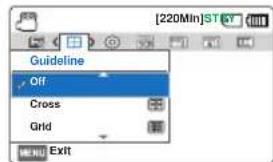
Éléments du sous-menu
| 項目內容 證幕顯示 | ||
| Off | 取消導向圖功能。- | |
| Cross | 在對焦實體中心時使用此導向圖。 | |
| Grid | 以水平或垂直構圖錄製主體,或以望遠微距功能拍攝時使用此導向圖。 | |
| Safety Zone | 將主體定位在安全區域矩形中可以確保將其錄製進去。 | |

Placez le sujet à l'intersection des lignes du guide pour équilibrer la composition de l'image. Le guide n'est pas enregistré.
Lecture avancée
Option d'affichage des vignettes
« Option d'affichage des vignettes » permet de trier les vignettes des vidéos et des photos enregistrées selon différentes options d'affichage.

- Appuyez sur le bouton MODE pour sélectionner le mode de lecture (). Page 26 Sélectionnez l'écran d'index des vignettes « Vidéo » ou « Photo ». Page 42
1 Appuyez sur le bouton [MENU] → levier de commande [Contrôle (gauche/droite)] → Option d'affichage des vignettes. 2 Utilisez le levier de commande [Contrôle (haut/bas)] pour sélectionner le sous-menu et l'élément de menu souhaités, puis appuyez sur le bouton [Contrôle (OK)].
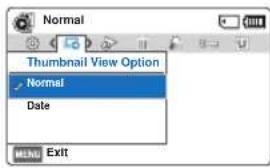
Éléments du sous-menu
| 項目內容 | |
| Normal | 以錄製檔案的順序顯示檔案的締圖。 |
| Date | 在締圖中將依錄製日期對已錄製的檔案進行排序。 |
Normal
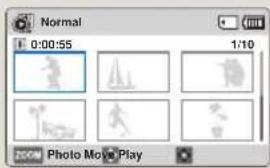
Date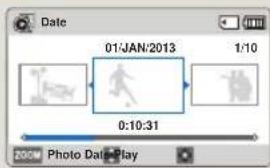

Cette fonction n'est disponible que dans l'écran de la vue d'index des vignettes.
PlayOption
Vous pouvez définir un style de lecture spécifique selon vos préférences.

- Appuyez sur le bouton MODE pour sélectionner Lecture (Mode → page 26). Sélectionnez l'écran de la vue d'index des vignettes « Vidéo » - page 42.
1 Appuyez sur le bouton [MENU] → utilisez le joystick [Contrôle (gauche/droite)] → PlayOption. 2 Utilisez le joystick [Contrôle (haut/bas)] pour sélectionner le sous-menu et l'élément de menu souhaités, puis appuyez sur le bouton [Contrôle (OK)]. 3 Appuyez sur le bouton [MENU] pour quitter le menu.
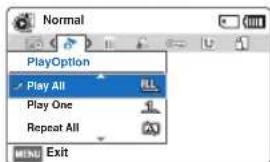
Éléments du sous-menu
| 項目內容 識幕顯示 | ||
| Play All | 將從選擇的影片播放到最後一個影片。 | ALL |
| Play One | 將播放所選的影片。 | 1 |
| Repeat All | 將重複播放所有影片。 | 2 |
| Repeat One | 將重複播放所選的影片。 | 3 |
Option Smart BGM
Vous pouvez lire de la musique de fond tout en regardant une vidéo. Sélectionnez la lecture BGM souhaitée.

- Appuyez sur le bouton MODE pour sélectionner Lecture (Mode → page 26). Cette fonction n'est disponible que pour l'affichage d'une seule vidéo.
1 Appuyez sur le bouton [MENU] → utilisez le joystick [Contrôle (gauche/droite)] → Option Smart BGM. 2 Utilisez le joystick [Contrôle (haut/bas)] pour sélectionner le sous-menu et l'élément de menu souhaités, puis appuyez sur le bouton [Contrôle (OK)].
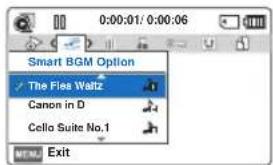
3 Appuyez sur le bouton [MENU] pour quitter le menu.
Pour lire la musique de fond sélectionnée pendant la lecture vidéo, appuyez sur le bouton [SMART BGM] pendant la lecture vidéo. Pour arrêter la lecture de la musique de fond, appuyez à nouveau sur le bouton [SMART BGM].
Éléments du sous-menu
| 項目內容 | |
| The Flea Waltz | 播放 The Flea Waltz。 |
| Canon in D | 播放 Canon in D。 |
| Cello Suite No.1 | 播放 Cello Suite No.1。 |
| Nocturne | 播放 Nocturne。 |
| Random | 隨機播放 The Flea Waltz 至 Nocturne。 |

Si vous appuyez sur le bouton [MENU] pendant la lecture vidéo pour changer la musique de fond, la vidéo sera mise en pause. Appuyez sur le bouton Contrôle (OK) pour reprendre la lecture de la vidéo en pause et de la musique de fond modifiée.
将外部歌曲用作背景音乐(Smart BGM II)
您可以欣赏外部歌曲(通过将它们存储到存储卡)以及摄像机Smart BGM选项中的声音。

插入存储卡。准备要用作背景音乐的外部歌曲。
将外部音乐设置为背景音乐
应该使用摄像机内置的Intelli-studio程序,将歌曲转换成摄像机可以识别的兼容类型。
1 使用USB线将摄像机连接至电脑以运行Intelli-studio程序。第85页 2 单击Intelli-studio屏幕上的Tool → Sending song for Smart BGM. 3 在Smart BGM屏幕上单击Browse以选取所需歌曲。 4 将歌曲的名称更改为摄像机可以识别的名称,然后单击Send → Yes。
这会将歌曲转换为m4a文件并传输到摄像机中的存储卡。
5 传输完成后,单击OK。
- 最多可以将5首已转换的歌曲存储到摄像机中的存储卡中。
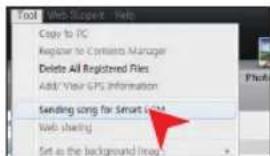
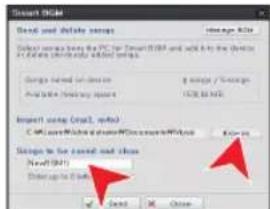
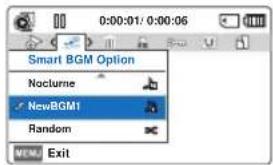
6 在视频播放模式下,存储到存储卡中的歌曲会出现在Smart BGM Option菜单中。第68页
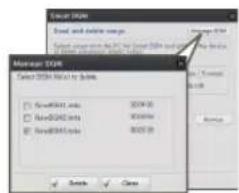
删除存储卡中的外部音乐
您可以从Smart BGM屏幕中的Manage BGM或从存储卡中的BGM文件夹删除外部歌曲。

摄像机仅可识别由Intelli-studio程序转换的外部歌曲。要由Intelli-studio程序转换的外部歌曲的文件格式是mp3和m4a格式。外部音乐便会存储在存储卡上的BGM文件夹中。如果您将已转换的m4a文件传输到存储卡上的BGM文件夹中,则可以将它们用作Smart BGM。
删除
您可以逐个或一次性删除录制内容。

- Appuyez sur le bouton MODE pour sélectionner le mode de lecture (page 26). Sélectionnez l'écran d'index des vignettes « Vidéo » ou « Photo » (page 42).
1. Appuyez sur le bouton [MENU] → déplacez le joystick [Commande (gauche/droite)] → Delete. 2. Utilisez le joystick [Commande (haut/bas)] pour sélectionner le sous-menu et l'élément de menu souhaités, puis appuyez sur le bouton [Commande (OK)]. 3. Si vous avez sélectionné Select Files, les vignettes des images apparaîtront.
Utilisez le joystick [Commande (haut/bas/gauche/droite)] pour vous déplacer jusqu'à la photo ou la vidéo à supprimer.
Appuyez sur le bouton [Commande (OK)] pour marquer l'image à supprimer. Une icône de corbeille apparaîtra sur la photo ou la vidéo. Répétez les étapes ⑧ et ⑥ pour chaque photo ou vidéo à supprimer. Appuyez sur le bouton [MENU] pour supprimer les photos et vidéos sélectionnées. Un message correspondant à l'option sélectionnée s'affichera. Utilisez le bouton [Commande (gauche/droite)] pour sélectionner Yes, puis appuyez sur le bouton [Commande (OK)].
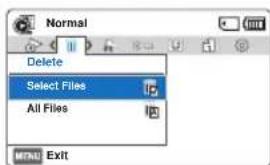
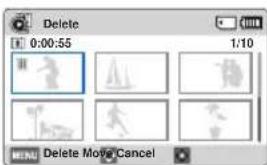
4. Si vous avez sélectionné All Files, un message correspondant à l'option sélectionnée apparaîtra. Utilisez le bouton [Commande (gauche/droite)] pour sélectionner Yes, puis appuyez sur le bouton [Commande (OK)].
Éléments du sous-menu
| 項目內容 | |
| Select Files | 刪除單個選定的影片或相片影像。 |
| All Files | 刪除所有視訊或相片,受保護的檔案除外。 |
Les images supprimées ne peuvent pas être restaurées. - Lors de la suppression de fichiers, ne retirez pas l'adaptateur secteur ou la carte mémoire, sinon le support de stockage pourrait être endommagé.
Vous pouvez également supprimer le contenu enregistré en mode d'affichage unique.
- Pour éviter la suppression accidentelle d'images importantes, vous devez activer la protection des images (page 72). Les images protégées ne peuvent pas être supprimées. Pour supprimer des images protégées, annulez d'abord la protection (page 72). Si la languette de protection en écriture de la carte mémoire est verrouillée, vous ne pouvez pas supprimer les fichiers. Vous pouvez également formater le support de stockage pour supprimer toutes les images en une fois. Veuillez noter que tous les fichiers et données (y compris les fichiers protégés) seront supprimés (page 80). Si la batterie est faible, la fonction de suppression peut ne pas fonctionner. Il est recommandé d'utiliser l'adaptateur secteur pour éviter une coupure de courant pendant la suppression.
Supprimer mon clip
Vous pouvez supprimer les étiquettes des vidéos marquées « My Clip ».

- Appuyez sur le bouton MODE pour sélectionner le mode de lecture (page 26). Sélectionnez l'écran d'index des vignettes « Vidéo » (page 42).
1. Appuyez sur le bouton [MENU] → déplacez le joystick [Commande (gauche/droite)] → Delete My Clip.
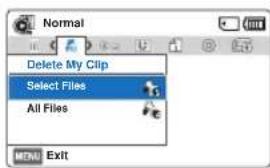
2. Utilisez le joystick [Commande (haut/bas)] pour sélectionner le sous-menu et l'élément de menu souhaités, puis appuyez sur le bouton [Commande (OK)]. 3. Si vous avez sélectionné Select Files, les vignettes des images apparaîtront.
Utilisez le joystick [Commande (haut/bas/gauche/droite)] pour vous déplacer jusqu'à la vidéo marquée My Clip (). Appuyez sur le bouton [Commande (OK)]. Une icône de corbeille apparaîtra sur la vidéo. Répétez les étapes ⑧ et ⑥ pour chaque vidéo marquée My Clip (). Appuyez sur le bouton [MENU] pour supprimer toutes les étiquettes des vidéos sélectionnées. Un message correspondant à l'option sélectionnée s'affichera. Utilisez le bouton [Commande (gauche/droite)] pour sélectionner Yes, puis appuyez sur le bouton [Commande (OK)].
4 Si vous avez sélectionné Tous les fichiers, le message correspondant à l'option sélectionnée apparaît. Utilisez les boutons [Commande (Gauche/Droite)] pour sélectionner Oui, puis appuyez sur le bouton [Commande (OK)].
Éléments du sous-menu
| 項目內容 | |
| Select Files | 從選取的視訊中刪除 My Clip 標籤。 |
| All Files | 從所有視訊中刪除 My Clip 標籤。 |

Les étiquettes MyClip supprimées ne peuvent pas être restaurées.

Vous pouvez également supprimer les étiquettes MyClip à partir de la vue unique des vidéos.
Protection
Vous pouvez empêcher la suppression accidentelle de vidéos ou de photos importantes stockées. Les images protégées ne seront pas supprimées, sauf si vous les déprotégez ou si vous formatez la mémoire.

- Appuyez sur le bouton MODE pour sélectionner le mode de lecture. (Page 26) Sélectionnez l'écran d'index des vignettes « Vidéo » ou « Photo ». (Page 42)
1 Appuyez sur le bouton [MENU] → levier [Commande (Gauche/Droite)] → Protection. 2 Utilisez le levier [Commande (Haut/Bas)] pour sélectionner le sous-menu et l'élément de menu souhaités, puis appuyez sur le bouton [Commande (OK)].
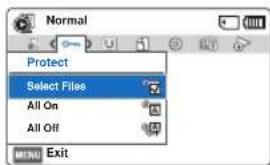
3 Si vous avez sélectionné Sélectionner des fichiers, les vignettes des images apparaissent.
⑧ Utilisez le levier [Commande (Haut/Bas/Gauche/Droite)] pour vous déplacer jusqu'à la photo ou la vidéo à protéger. ⑥ Appuyez sur le bouton [Commande (OK)] pour marquer l'image à protéger. Une icône de clé apparaît sur la photo ou la vidéo. Répétez les étapes ⑧ et ⑥ pour chaque photo ou vidéo à protéger. ⑥ Appuyez sur le bouton [MENU] pour protéger les photos et vidéos sélectionnées. Le message correspondant à l'option sélectionnée s'affiche. Utilisez les boutons [Commande (Gauche/Droite)] pour sélectionner Oui, puis appuyez sur le bouton [Commande (OK)].
4 Si vous avez sélectionné Tout activer, le message correspondant à l'option sélectionnée apparaît. Utilisez les boutons [Commande (Gauche/Droite)] pour sélectionner Oui, puis appuyez sur le bouton [Commande (OK)]. 5 Si vous avez sélectionné Tout désactiver, le message correspondant à l'option sélectionnée apparaît. Utilisez les boutons [Commande (Gauche/Droite)] pour sélectionner Oui, puis appuyez sur le bouton [Commande (OK)].
Éléments du sous-menu
| 項目內容 | |
| Select Files | 防止刪除所選的影片或相片影像。 |
| All On | 保護所有影片或相片影像。 |
| All Off | 取消對所有影片或相片影像的保護。 |
Vous pouvez également protéger le contenu enregistré dans une vue unique. Si la languette de protection en écriture de la carte mémoire est verrouillée, vous ne pouvez pas définir la protection des images. (Page 31)
Marque de partage
Vous pouvez définir une marque de partage sur les vidéos. Ensuite, vous pouvez télécharger directement les fichiers marqués sur le site Web YouTube.

- 按下MODE按钮以选择播放模式(第26页)。选择「视频」缩略图索引视图屏幕(第42页)。
3 如果您已选择 Select Files,影像缩略图将会出现。
1 按下 [MENU] 按钮 → 操纵杆[控制 (向左/向右)] → Share Mark。 2 用操纵杆 [控制 (向上/向下)]选择所需子菜单和菜单项目,然后按下[控制 (OK)]按钮。
使用[控制(向上/向下/向左/向右)]按钮移至要设置Share标记的视频。 b 按下[控制(OK)]按钮以选择要设置Share标记的每个视
频。Share 标记图标(U)将会显示在视频上。
⑥ 针对要设置Share标记的每个视频重复步骤 ⑧ 和 ⑥。 ④ 按下 [MENU] 按钮标示要共享的视频。将显示与所选选项相对应的消息。使用[控制(向左/向右)]按钮选取Yes,然后按[控制(OK)]按钮。
4 如果您选取了 All On,则对应于所选选项的消息将会出现。使用[控制(向左/向右)]按钮选取 Yes,然后按 [控制 (OK)] 按钮。 5 如果您选取了 All Off,则对应于所选选项的消息将会出现。使用[控制(向左/向右)]按钮选取 Yes,然后按 [控制(OK)] 按钮。
子菜单项目
| 項目內容 | |
| Select Files | 為所選視訊設定 Share 標記。 |
| All On | 為所有視訊設定 Share 標記。 |
| All Off | 一次性從所有已標記的視訊移除 Share 標記。 |
您也可以在单幅影像显示模式使用此功能。 如果使用产品内置的软件Intelli-studio,则可以轻松上传标有Share标记的视频。→第90页 - 在将视频文件上传至网站时,如YouTube,一次最大上传容量是不超过15分钟(14分钟59秒)。

使用Share(按钮)
只须按[Share()]按钮,便可以在视频上设置Share标记。
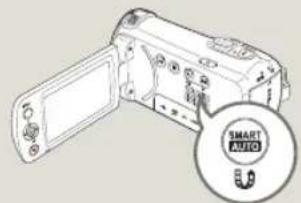
Slide Show
可以欣赏具有多种效果的连续放映。

- 按下MODE按钮以选择播放模式(第26页)。选择「照片」缩略图索引视图屏幕(第42页)。
1 按下 [MENU] 按钮 → 操纵杆[控制 (向左/向右)] → Slide Show。 2 用操纵杆 [控制 (向上/向下)]选择所需子菜单和菜单项目,然后按下[控制 (OK)]按钮。 3 按下 [MENU] 按钮以结束菜单。
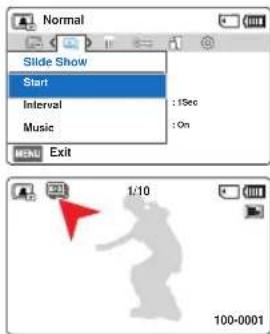
Sous-menu
| 項目內容 | |
| Start | 開始連續放映,從目前的影像開始。 - (a)指示器將會出現。 - 若要停止連續放映,請再次按下[控制(OK)]按鈕。 - 若要返回至縮圓視圖,請移動縮放]桿。 |
| Interval | 相片影像將以設定的連續放映間隔1sec或3sec連續播放。 |
| Music | 您可以開啟或關閉背景音樂。本攝錄放影機預設有4種背景音樂,儲存在啟動快閃記憶體中。開始連續放映就會開始隨機播放4種背景音樂。 |
File Info
Vous pouvez voir les informations de toutes les images.

Appuyez sur le bouton [MODE] pour sélectionner le mode Lecture (page 26).
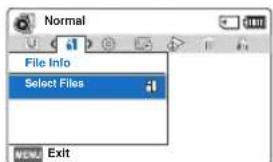
1. Appuyez sur le bouton [MENU] → utilisez le joystick [contrôle (gauche/droite)] → File Info → joystick [contrôle (OK)].
Les informations du fichier sélectionné s'affichent alors.
2. Utilisez les boutons [contrôle (haut/bas/gauche/droite)] pour sélectionner la vidéo ou la photo souhaitée, puis appuyez sur le bouton [contrôle (OK)].
- Les informations du fichier sélectionné s'affichent comme suit.
- Date, Durée (vidéo uniquement), Taille, Résolution
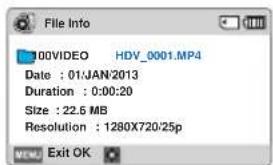
3. Appuyez sur le bouton [MENU] pour quitter le menu.
Autres réglages
Storage Info
Il vous affiche les informations de stockage.
1. Appuyez sur le bouton [MENU] → joystick [contrôle (gauche/droite)] → Settings → joystick [contrôle (haut/bas)] → Storage Info → joystick [contrôle (OK)].
- Déplacez le joystick de contrôle (haut/bas) pour afficher les informations souhaitées.
- Vous pouvez vérifier la mémoire utilisée, la mémoire disponible et le temps d'enregistrement disponible pour chaque résolution d'enregistrement.
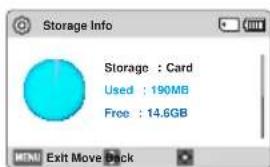
2 Appuyez sur le bouton [MENU] pour quitter le menu.

Si aucun support de stockage n'est inséré, il se peut que cette option ne soit pas disponible. Elle apparaîtra alors grisée dans le menu. - La capacité réelle peut être inférieure à celle affichée à l'écran LCD, car les fichiers système du caméscope occupent une partie de la capacité.
N° de fichier
Attribue un numéro de fichier aux fichiers enregistrés dans l'ordre d'enregistrement.
1 Appuyez sur le bouton [MENU] → utilisez le joystick [Contrôle (gauche/droite)] → Settings → utilisez le joystick [Contrôle (haut/bas)] → File No. → utilisez le joystick [Contrôle (OK)]. 2 Utilisez le joystick [Contrôle (haut/bas)] pour sélectionner le sous-menu et l'élément de menu souhaités, puis appuyez sur le bouton [Contrôle (OK)]. 3 Appuyez sur le bouton [MENU] pour quitter le menu.
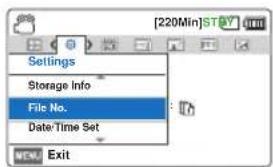
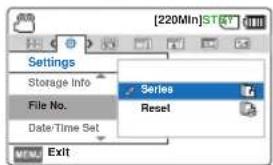
Éléments du sous-menu
| 項目內容 | |
| Series | 按順序分配檔案編號,即使換用了另一塊記憶卡、在格式化後或刪除所有檔案後,亦是如此。建立新的資料夾時文檔編號將重設。 |
| Reset | 檔案編號重設為 0001。 |

Lorsque File No. est réglé sur Series, un numéro différent est attribué à chaque fichier pour éviter les doublons de noms de fichiers. Cela est pratique si vous gérez des fichiers sur un ordinateur.
Réglage date/heure
En réglant la date et l'heure, vous pouvez afficher la date et l'heure d'enregistrement pendant la lecture.
1 Appuyez sur le bouton [MENU] → utilisez le joystick [Contrôle (gauche/droite)] → Settings → utilisez le joystick [Contrôle (haut/bas)] → Date/Time Set → utilisez le joystick [Contrôle (OK)]. 2 Utilisez le joystick [Contrôle (haut/bas)] pour sélectionner le sous-menu et l'élément de menu souhaités, puis appuyez sur le bouton [Contrôle (OK)]. 3 Appuyez sur le bouton [MENU] pour quitter le menu.
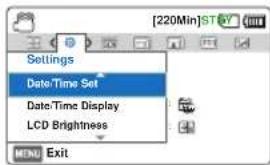
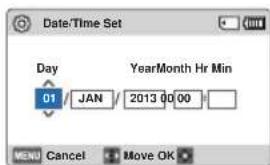

L'année peut être réglée jusqu'à 2037.
Affichage date/heure
Vous pouvez choisir d'afficher la date et l'heure sur l'écran LCD selon l'option sélectionnée.
1 Appuyez sur le bouton [MENU] → utilisez le joystick [Contrôle (gauche/droite)] → Settings → utilisez le joystick [Contrôle (haut/bas)] → Date/Time Display → utilisez le joystick [Contrôle (OK)]. 2 Utilisez le joystick [Contrôle (haut/bas)] pour sélectionner le sous-menu et l'élément de menu souhaités, puis appuyez sur le bouton [Contrôle (OK)]. 3 Appuyez sur le bouton [MENU] pour quitter le menu. La date et l'heure s'afficheront alors sur l'écran LCD selon l'option sélectionnée.
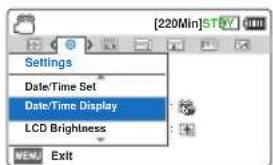
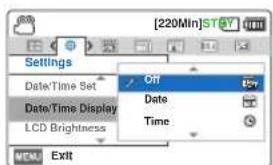
Sous-menu
| 項目內容 證幕顯示 | ||
| Off | 不會顯示目前日期/時間資訊。- | |
| Date | 顯示目前日期。 | 01/JAN/2013 |
| Time | 顯示目前時間。 | 00:00 |
| Date & Time | 顯示目前日期和時間。 | 01/JAN/2013 00:00 |

Après décharge complète de la batterie interne, la date et l'heure s'affichent comme 01/JAN/2013 00:00.
Luminosité de l'écran LCD
Vous pouvez régler la luminosité de l'écran LCD pour compenser les conditions d'éclairage ambiant.
1 Appuyez sur le bouton [MENU] → utilisez le joystick [contrôle (gauche/droite)] → Settings → utilisez le joystick [contrôle (haut/bas)] → LCD Brightness → utilisez le joystick [contrôle (OK)].
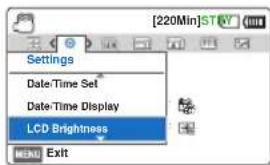
2 Utilisez le joystick [contrôle (haut/bas)] pour sélectionner le sous-menu et l'élément de menu souhaités, puis appuyez sur le bouton [contrôle (OK)].
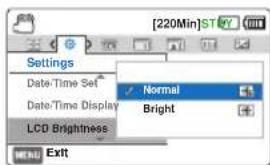
3 Appuyez sur le bouton [MENU] pour quitter le menu.
Sous-menu
| 項目內容 | |
| Normal | 標準亮度。 |
| Bright | 增加 LCD 萘幕亮度。 |

- Un réglage plus lumineux de l'écran LCD consomme plus d'énergie de la batterie. Le réglage de l'affichage des couleurs de l'écran LCD n'affecte pas les images enregistrées.
- La luminosité de l'écran LCD n'affecte pas la luminosité des images enregistrées.
Extinction automatique de l'écran LCD
Pour réduire la consommation d'énergie, si le caméscope reste inactif pendant plus de 2 minutes, la luminosité de l'écran LCD sera automatiquement réduite.
1 Appuyez sur le bouton [MENU] → utilisez le joystick [contrôle (gauche/droite)] → Settings → utilisez le joystick [contrôle (haut/bas)] → Auto LCD Off → utilisez le joystick [contrôle (OK)]. 2 Utilisez le joystick [contrôle (haut/bas)] pour sélectionner le sous-menu et l'élément de menu souhaités, puis appuyez sur le bouton [contrôle (OK)]. 3 Appuyez sur le bouton [MENU] pour quitter le menu.
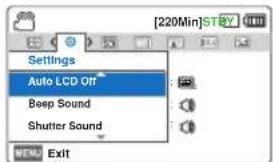
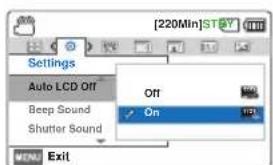
Sous-menu
| 項目內容 | |
| Off | 停用此功能。 |
| On | 如果攝錄放影機在Video STBY或Photo STBY模式下閒置的時間超過2分鐘,或在錄製視訊時閒置的時間超過5分鐘,則將進入省電模式,使LCD螢幕處於暗淡狀態。 |

- Si la fonction Auto LCD Off est activée, vous pouvez appuyer sur n'importe quel bouton du caméscope pour rétablir la luminosité de l'écran LCD à son état normal. Dans les cas suivants, la fonction Auto LCD Off sera désactivée : si le câble d'alimentation (adaptateur secteur / bus USB) est connecté.
Bip sonore
Ce réglage permet d'émettre un signal sonore pour des opérations telles que l'appui sur un bouton.
1. Appuyez sur le bouton [MENU] → utilisez le joystick [Contrôle (gauche/droite)] → Settings → utilisez le joystick [Contrôle (haut/bas)] → Beep Sound → utilisez le joystick [Contrôle (OK)].
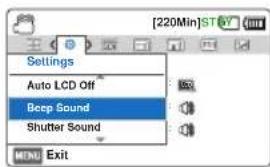
2. Utilisez le joystick [Contrôle (haut/bas)] pour sélectionner le sous-menu et l'élément de menu souhaités, puis appuyez sur le bouton [Contrôle (OK)].
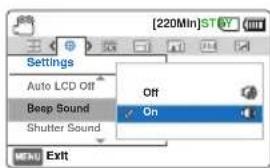
3. Appuyez sur le bouton [MENU] pour quitter le menu.
Éléments du sous-menu
| 項目內容 | |
| Off | 停用此功能。 |
| On | 開啟時,每次按下按鈕時將會發出一個嘅聲。 |
Son de l'obturateur
Lorsque vous appuyez sur le bouton [PHOTO], vous pouvez activer ou désactiver le son de l'obturateur.
1. Appuyez sur le bouton [MENU] → utilisez le joystick [Contrôle (gauche/droite)] → Settings → utilisez le joystick [Contrôle (haut/bas)] → Shutter Sound → utilisez le joystick [Contrôle (OK)]. 2. Utilisez le joystick [Contrôle (haut/bas)] pour sélectionner le sous-menu et l'élément de menu souhaités, puis appuyez sur le bouton [Contrôle (OK)]. 3. Appuyez sur le bouton [MENU] pour quitter le menu.
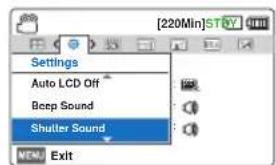
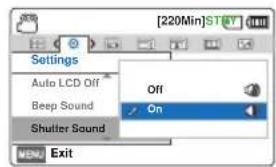
Éléments du sous-menu
| 項目內容 | |
| Off | 停用此功能。 |
| On | 操作[ PHOTO]按鈕時,您將聽到快門音響。 |

Dans les cas suivants, le mode Beep Sound sera annulé :
Pendant l'enregistrement, la lecture, la pause pendant l'enregistrement - lorsque le caméscope est connecté à un bus (bus A, bus MicroHDMI, etc.)
Extinction automatique
Vous pouvez configurer votre caméscope pour qu'il s'éteigne automatiquement après 5 minutes d'inactivité (aucune opération effectuée). Cette fonction évite une consommation d'énergie inutile.
1. Appuyez sur le bouton [MENU] → utilisez le joystick [Contrôle (gauche/droite)] → Settings → utilisez le joystick [Contrôle (haut/bas)] → Auto Power Off → utilisez le joystick [Contrôle (OK)].
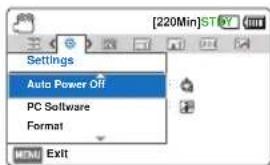
2 使用操纵杆[控制(向上/向下)]选择所需的子菜单和菜单项目,然后按下[控制(OK)]按钮。
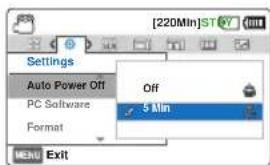
3 按下 [MENU] 按钮以结束菜单。
子菜单项目
| 項目內容 | |
| Off | 停用此功能。 |
| 5 Min | 在 STBY 模式中,如果攝錄放影機閒置 5 分鐘,則會自動關閉電源。 |

在下列情况下,“自动断电”不起作用: 如果已连接电源线(电源适配器USB线)。 - 正在使用以下功能时:Delete: All Files、Protect: All On。 录制、播放(暂停除外)或播放照片幻灯片时。 - 若要再次操作摄像机,请按下电源()]按钮。
PC软件
如果将PC软件设为On,则只需用USB线连接摄像机和PC即可使用PC软件。您可以将摄像机上的已存储视频和照片图像下载到电脑的硬盘。也可以使用PC软件编辑视频/照片文件。
1 按下 [MENU] 按钮 → 操纵杆 [控制 (向左/向右)] → Settings → 操纵杆 [控制 (向上/向下) → PC软件 → 操纵杆 [控制(OK)]。 2 使用操纵杆[控制(向上/向下)]选择所需的子菜单和菜单项目,然后按下[控制(OK)]按钮。 3 按下 [MENU] 按钮以结束菜单。
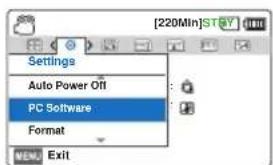
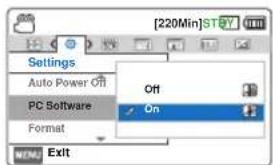
子菜单项目
| 項目内容 | |
| Off | 停用此功能。 |
| On | 將攝錄放影機連接至電腦時,內置編輯軟體即會啟動。 |

PC软件仅与Windows操作系统兼容。
格式化
若要完全删除存储媒体上的所有文件或更正故障,请使用此功能。

插入存储卡以设置功能。第30页
1 按下 [MENU] 按钮 → 操纵杆
[控制(向左/向右)] →
Settings→操纵杆[控制(向上/
向下] → 格式 → 操纵杆
[控制(OK)]。
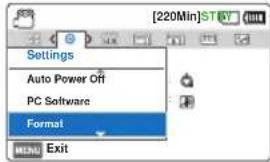
2 按 [控制(左/右)] 按钮选取 Yes,然后按 [控制 (OK)] 按钮。

- 在格式化时,请勿移除录制媒体或执行任何其他作业(如关闭电源)。另外,一定要使用随附的电源转接器,因为如果电池电量在格式化时耗尽,可能会损毁录制媒体。如果录制媒体毁损,请再次将其格式化。

切勿在PC或其他装置上格式化储存媒体。确保在本摄录放影机上格式化储存媒体。在下列情况下格式化记忆卡:
在使用新记忆卡之前 -已在其他装置上格式化记忆卡时 - 已在其他装置上使用记忆卡进行录制时
在本摄录放影机无法读取记忆卡时
- 不能格式化保护标签设为锁定的记忆卡。如果没有插入的储存媒体,可能无法选择。则它将会在功能表中变暗。电池电量不足时,不能格式化。建议您使用电源转接器,以避免在格式化时电源中断。
默认设置
您可以将所有功能表设定还原为默认情况。
1 按下 [MENU] 按钮 → 操纵杆
[控制(向左/向右)] →
设置 → 操纵杆 [控制 (向上/
向下] → 默认设置 → 操纵杆
[控制(OK)]。
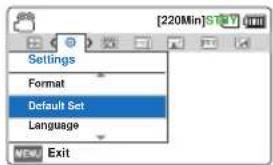
2 如果要所有設定恢復為預設值,請選取 Yes。

使用此功能時,切勿關閉電源。 - 重設攝錄放影機之後,請重設 Date/Time Set。→第25頁 - Default Set功能不會影響在儲存媒體上錄製的檔案。
語言
您可以選擇所需的語言以顯示選單和訊息。第29頁
開放原始碼授權
顯示開放原始碼授權資訊。
連接至電視
連接至高清晰電視
您可以使用HDTV欣賞以高清晰解析度錄製的高清晰度(HD)品質的視訊。本攝錄放影機支援HDMI輸出,可提供高清晰度視訊傳輸。
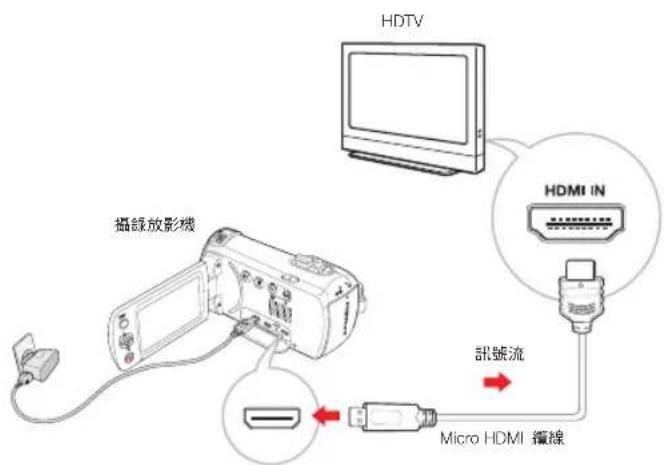
使用 microHDMI 線
1. 開啟攝錄放影機。 - 如果您沒有先開啟攝錄放影機,則攝錄放影機可能無法辨識所連接的電視。 2. 使用microHDMI線將攝錄放影機連接至電視。 3. 設定電視的輸入選擇器以使電視能夠識別連線的攝錄放影機。請參閱電視的說明手冊以了解如何選取電視輸入。 4. 開始播放影像。→第42頁

瞭解HDMI
HDMI(高清晰多媒體介面)是一個緊凑型音訊/視訊介面,用於傳輸未壓縮的數位資料。

- 僅可將D至A類型microHDMI線與此攝錄放影機搭配使用。
- 攝錄放影機上提供的HDMI插孔僅供輸出之用。連接至本攝錄放影機的HDMI插孔時,僅使用HDMI 1.3線。如果使用其他HDMI線連接攝錄放影機,螢幕顯示可能無法工作。
连接至普通电视机
您可以在支持标准清晰度的普通电视上欣赏使用摄录放影机录制的影像。本摄录放影机支持高清晰度视频传输的复合输出。
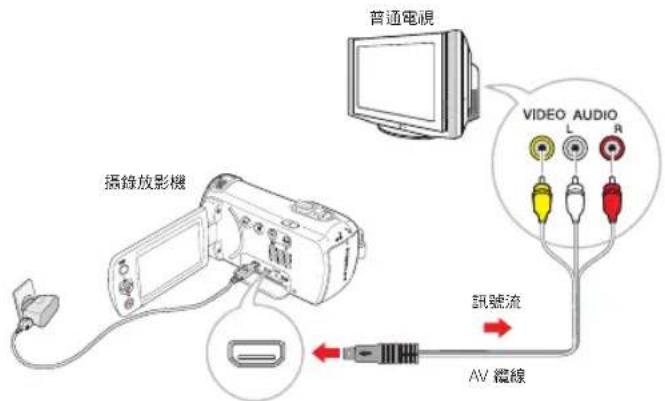
连接音频/视频线以取得复合输出
1. 使用音频/视频线将摄录放影机与电视连接。 - 开启摄录放影机。如果您没有先开启摄录放影机,则摄录放影机可能无法辨识所连接的电视。 2. 设定电视的输入选择器以使电视能够识别连线的摄录放影机。 请参阅电视的说明手册以了解如何选取电视输入。 3. 开始播放影像。→第42页

立体声模型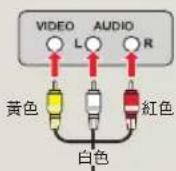
单声道类型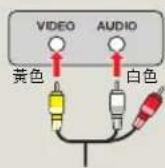

- 将摄录放影机连接至电视时,摄录放影机的 LCD 屏幕会自动关闭。 检查摄录放影机与电视之间的连接状态,如果连接方法不正确,电视屏幕可能无法提供正确的视频信息。 当插入/移除连接线时,请勿过度用力。 建议您使用电源转接器作为电源。 使用音频/视频线连接至电视时,请使线的色彩与相应插孔的色彩相符。
- 视频输入可能呈现绿色,取决于电视。在此情况下,将音频/视频的黄色插头与插入到电视的绿色插孔中进行连接。 如果电视具有一个音频插孔(单音输入),可将音频/视频线的黄色插头连接到视频的插孔中,白色插头与音频插孔连接,然后留下红色插头空出。 使用高清晰度影像品质1280x720/25p录制的影像将以标准清晰度影像品质播放。 在使用不同的线将摄录放影机连接至电视时,输出信号遵循以下优先顺序:-HDMI音频/视频(复合)输出
在电视屏幕上检视
影像显示取决于 LCD 和电视屏幕比例
| 錄製比例 | 寶蕾幕(16:9)電視上的外觀 | 4:3電視上的外觀 |
| 以16:9比例錄製的影像 | ||
| 以4:3比例錄製的影像 |

将音量调整在中等水平。如果音量太高,视频信息可能会包含噪音。
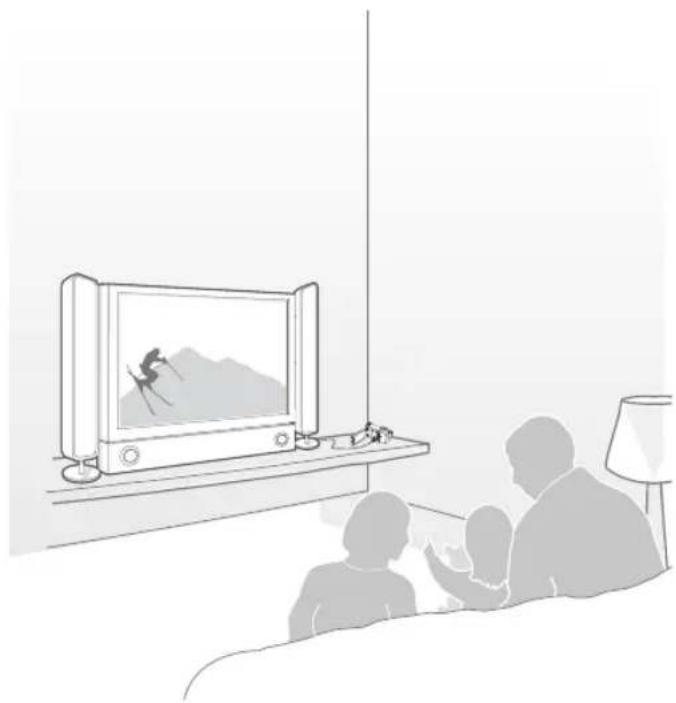
为视频配音
配音到VCR或DVD/HDD录制机
您可为在摄录放影机上播放的影像配音到其他视频装置,如VCR或DVD/HDD录制机。

透过模拟数据传输将视频转录至其他的录制装置中。(复合连接)使用随附的视频/音频线。 - 在为VCR或DVD/HDD录制机配音时,请使用电源转接器。
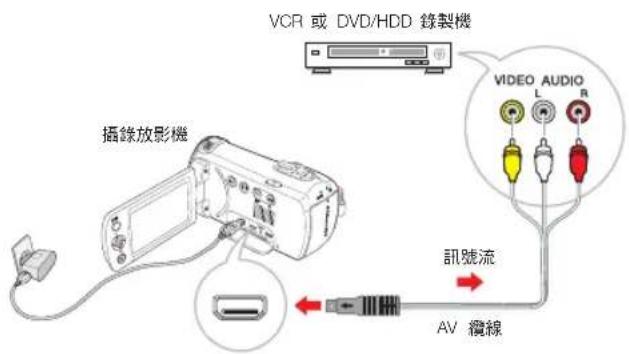
1. Insérez un support d'enregistrement dans l'appareil d'enregistrement. 2. Connectez le caméscope à l'appareil d'enregistrement (magnétoscope ou enregistreur DVD/HDD) à l'aide du câble audio/vidéo fourni. 3. Commencez la lecture sur le caméscope et enregistrez sur l'appareil d'enregistrement. Pour plus de détails, consultez le manuel d'instructions fourni avec l'appareil d'enregistrement. 4. Une fois le doublage terminé, arrêtez l'appareil d'enregistrement, puis arrêtez le caméscope.

En connectant le câble audio/vidéo, vous pouvez ajouter une piste audio aux vidéos enregistrées sur ce caméscope. Quelle que soit la résolution d'enregistrement (HD/SD), toutes les vidéos enregistrées seront doublées en qualité d'image SD (définition standard). - Pour copier des vidéos enregistrées en qualité HD (haute définition), utilisez le logiciel intégré de ce caméscope et copiez les images sur l'ordinateur. Page 86 - Étant donné que le doublage est effectué via une transmission de données analogiques, la qualité d'image peut se dégrader. Pour enregistrer la date/l'heure, affichez-la à l'écran ~ Page 76
Utilisation avec un ordinateur Windows
Opérations possibles avec un ordinateur Windows
Connecter le caméscope à un ordinateur Windows à l'aide d'un câble USB vous permet d'effectuer les opérations suivantes.
Fonctions principales
- À l'aide du logiciel d'édition intégré Intelli-studio du caméscope, vous pouvez effectuer les opérations suivantes. Lire les vidéos ou photos enregistrées. Modifier les vidéos ou photos enregistrées. Télécharger les vidéos et photos enregistrées sur YouTube/Flickr/Facebook, etc.
- Vous pouvez transférer ou copier les fichiers (vidéos et photos) stockés sur la carte mémoire vers l'ordinateur. (Fonction de stockage de masse)
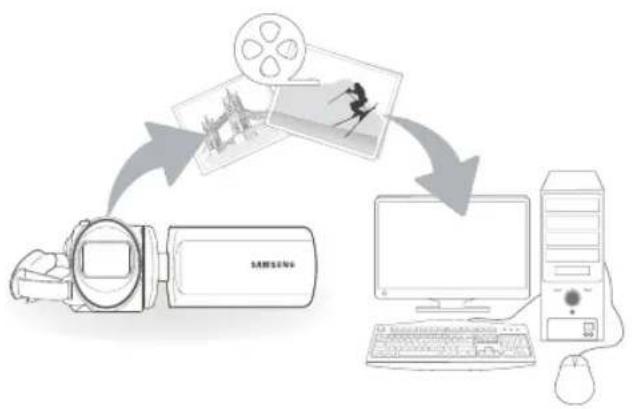
Configuration système requise
Les exigences suivantes doivent être satisfaites pour utiliser le logiciel d'édition intégré (Intelli-studio) :
| 項目需求 | |
| 作業系統 | Microsoft Windows XP SP2, Windows Vista, Windows 7 或更高版本 |
| CPU | 建議 Intel® Core 2 Duo® 1.66 GHz 或以上建議 AMD Athlon™ X2 Dual-Core 2.2 GHz 或以上(筆記型電腦: 建議 Intel Core2 Duo 2.2GHz 或 AMD Athlon X2 雙核心 2.6GHz 或更高配置) |
| RAM | 建議 1 GB或以上 |
| 視訊卡 | NVIDIA GeForce 8500 GT 或以上、ATI Radeon HD 2600系列或以上 |
| 顯示器 | 1024x768、16位元顏色或以上(建議 1280x1024、32位元顏色) |
| USB | USB 2.0 |
| Direct X | DirectX 9.0c 或更高版本 |
| 建議的記憶卡 | 6MB/s (類別6) 或以上 |

- Les exigences système ci-dessus sont des recommandations. Même sur un système répondant aux exigences, le fonctionnement peut ne pas être garanti selon le système.
- Sur un ordinateur plus lent que recommandé, la lecture vidéo peut sauter des images ou ne pas fonctionner normalement. Si la version de DirectX sur l'ordinateur est inférieure à 9.0c, installez la version 9.0c ou supérieure. Il est recommandé de transférer d'abord les données vidéo enregistrées sur l'ordinateur avant de lire ou de modifier les données vidéo.
- Pour cela, un ordinateur portable nécessite une configuration système plus élevée qu'un ordinateur de bureau.
- Intelli-studio n'est pas compatible avec Mac OS.
- Dans les environnements Windows XP, Windows Vista et Windows 7 64 bits, Intelli-studio peut être installé et fonctionner comme un programme 32 bits.
使用 Intelli-studio 程式
Intelli-studio 是允許您播放與編輯檔案的內置程式。您可以將檔案上載到網站,例如 YouTube 或 Flickr。
步驟 1. 連接 USB 線
1. 檢查 PC Software:On 設定。
- 您將發現預設選單設定如上面所示。
2. 使用 USB 線將攝錄放影機連接至電腦。
- 將在 Intelli-studio 主視窗中顯示新檔案儲存螢幕。如果攝錄放影機沒有新檔案,則不會出現儲存新檔案的快顯視窗。
- 根據電腦類型,相應的卸除式磁碟視窗將會出現。
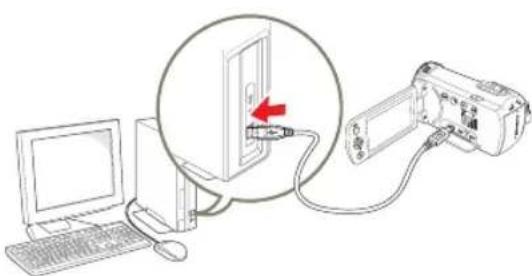
3. 按一下 Yes,將會完成上載程序,並將出現以下快顯視窗。按一下 Yes 確認。
- 如果不想儲存新檔案,請選擇 No。
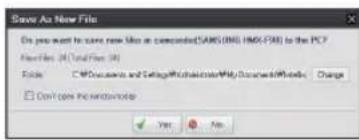

拔下 USB 線
在完成資料傳輸後,請確保透過以下方式拔下線纜:

- 1. 按一下工作列上的「安全地移除硬體」圖示。 2. 選擇 USB Mass Storage Device,然後按一下「停止」。 3. 如果出現「停止硬體裝置」視窗,按一下「確定」。
- 從攝錄放影機和電腦上拔下 USB 線。

使用隨附的 USB 線(由 Samsung 提供)。 - 在檢查以正確方向插入後,插入 USB 插孔。 - 在連接 USB 線時,開啟或關閉攝錄放影機可能會導致電腦發生故障。如果在傳輸過程中從電腦或攝錄放影機上拔下 USB 線,則資料傳輸將會停止且可能破壞資料。如果透過 USB HUB 將 USB 線連接到電腦或同時與其他 USB 裝置一起連接 USB 線,攝錄放影機可能無法正常工作。如果出現這種情況,請從電腦移除所有 USB 裝置,然後重新連接攝錄放影機。 - 根據電腦類型,Intelli-studio 程式可能不會自動執行。在此情況下,在「我的電腦」中開啟含有所需 Intelli-studio 程式的 CD-ROM 光碟機,然後執行 IStudio.exe。
步骤2. 关于Intelli-studio主窗口
当Intelli-studio启动时,主窗口会显示视频和照片的缩略图。


如果您在电脑上安装Intelli-studio,程序将会更快启动。若要安装程序,请选择“工具”->“在电脑上安装Intelli-studio”。您可以点击“网络支持”->“更新Intelli-studio”->“开始更新”来更新最新版本的Intelli-studio软件。本产品的内置软件设计为家庭使用。它不属于精密或工业性生产产品。对于应用程序,我们建议使用针对专业用途的编辑软件。

有关详情,请在Intelli-studio屏幕上选择“帮助”->“帮助”。
编号说明
| 1 | 選單項目 |
| 2 | 顯示所選資料夾中的檔案。 |
| 3 | 切換到「相片編輯」模式。 |
| 4 | 切換到視訊編輯模式。 |
| 5 | 切換到「共用」模式。 |
| 6 | 放大或縮小清單中的縮圖。 |
| 7 | 選擇檔案類型。 |
| 8 | 檢視電腦選定資料夾中的視訊和相片。 |
| 9 | 顯示或隱藏連接裝置的視訊或相片。 |
| 10 | 檢視裝置選定資料夾中的視訊和相片。 |
| 11 | 以縮圖檢視檔案或在地圖中檢視 |
| 12 | 瀏覽連接裝置中的資料夾。 |
| 13 | 瀏覽在電腦中儲存的資料夾 |
| 14 | 移到上一個或下一個資料夾 |
| 15 | 列印檔案、在地圖中檢視檔案、在「內容管理程式」中儲存檔案,或登記人臉。 |
步骤3. 播放视频或照片
使用Intelli-studio应用程序可以方便地播放录制内容。
1. 通过使用Intelli-studio,点击所需的文件夹以显示录制内容。
- 根据选取的来源,屏幕上会显示视频或照片缩略图。
2. 选择要播放的视频或照片。
通过将鼠标移到文件上,可以检查文件信息。 - 点击视频缩略图将在缩略图框架中显示视频播放,从而让您轻松地搜索所需的视频。
3. 选择要播放的视频或照片,然后双击以播放。
- 将开始播放,并出现播放控制。
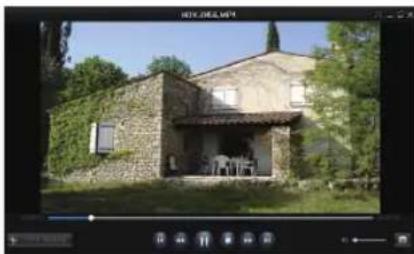

下面是Intelli-studio中可支持的文件格式。 - 视频格式:MP4(视频:H.264·音频);照片格式:JPG、GIF、BMP、PNG、TIFF
步骤4. 编辑视频或照片
Avec Intelli-studio, vous pouvez éditer des vidéos ou des photos de différentes manières (changer la taille, affiner, appliquer des effets d'image, insérer des cadres, etc.). Avant d'éditer une vidéo ou une photo dans Intelli-studio, utilisez « Poste de travail » ou « Explorateur Windows » pour sauvegarder les fichiers vidéo ou photo et conservez une copie de sauvegarde sur votre ordinateur pour plus de sécurité.
1 Sélectionnez la vidéo ou la photo à éditer. 2 Selon le navigateur Intelli-studio sélectionné, cliquez sur Movie Edit (ou Photo Edit).
- Le fichier sélectionné apparaîtra dans la fenêtre d'édition.
3 Utilisez les différentes fonctions d'édition pour modifier la vidéo ou la photo.
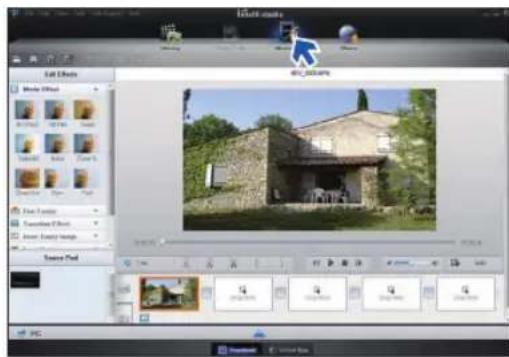
Étape 5. Partage de vidéos/photos en ligne
Téléchargez directement des photos et des vidéos sur un site Web en un seul clic pour partager votre contenu avec le monde entier.
1 Sélectionnez la vidéo ou la photo souhaitée à partager.
2 Cliquez sur Share () dans le navigateur.
- Le fichier sélectionné apparaîtra dans la fenêtre de partage.
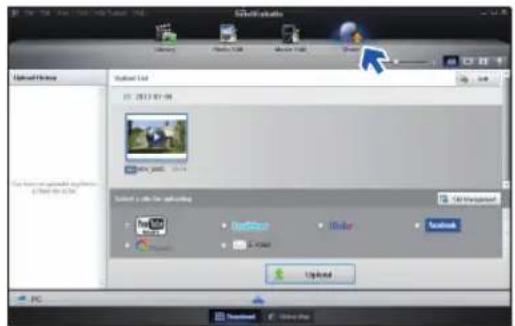
3 Cliquez sur le site Web sur lequel vous souhaitez télécharger le fichier.
- Vous pouvez choisir YouTube, Twitter, Flickr, Facebook, Picasa, Email ou d'autres sites pour la gestion du site Web.
4 Cliquez sur Upload pour commencer le téléchargement.
- Une fenêtre contextuelle apparaîtra pour ouvrir le navigateur Web du site sélectionné, ou une fenêtre contextuelle vous demandera de saisir votre identifiant et votre mot de passe.
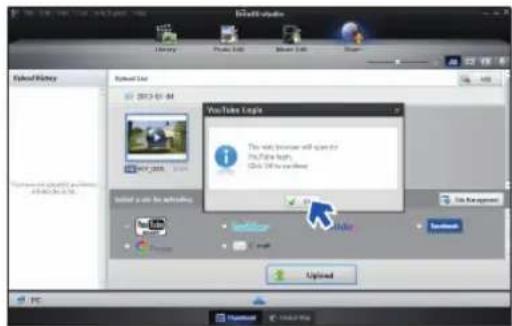
5 Saisissez votre identifiant et votre mot de passe pour accéder au site.
- L'accès au contenu du site Web peut être limité en fonction de votre environnement d'accès réseau.

可用於上載視訊的錄製時間和容量可能會隨網站政策的不同而有所不同。
將視訊直接上載到YouTube!
一鍵式[共用(U)]按鈕可讓您直接上載視訊並在YouTube上共用。使用USB線將產品連接到Windows電腦後,只需按下[共用(U)]按鈕。
步驟1
在產品上,在視訊縮圖索引視圖上選取要上載的視訊,然後按下[共用(U)]按鈕。對要上載的每個視訊重複上述步驟。第73頁·Share標記(U)將會顯示在選取的視訊上。
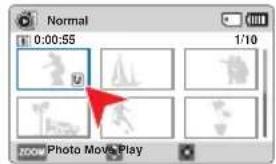
步驟2
使用USB線將攝錄放影機連接至電腦。
- 一旦將產品連接到Windows電腦,Intelli-studio就會自動執行(指定PC Software: On時)。
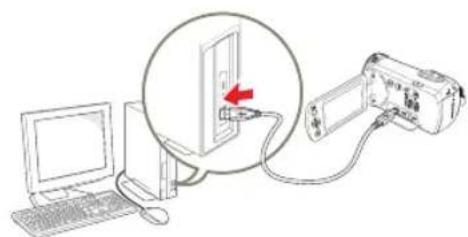
步驟3
將產品連接到電腦之後,按下[共用(U)]按鈕。
帶有Share標記的選定視訊將顯示在「共用」螢幕上。 - 按一下Yes以開始上載。 如果要直接上載而不顯示快顯共用視窗,請勾選「Intelli-studio不快顯已連接裝置中標記share的檔案清單」。 只有當Intelli-studio正在執行時,才能使用[共用(U)]按鈕。
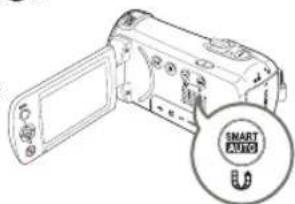
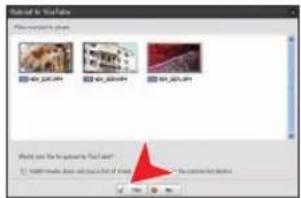

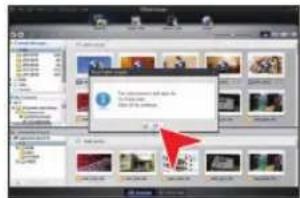

- 上載到YouTube時,會在上載前將選定的影片轉換為YouTube可播放的格式。上載所用的時間將因使用者的條件(包括電腦與網路效能)而異。
- 不保證在所有環境下均可執行上載動作,並且將來YouTube的伺服器端變更可能會停用此功能。 如需有關YouTube的更多資訊,請瀏覽YouTube網站:http://www.youtube.com/ 本產品在獲得YouTube LLC授權的情況下提供YouTube上載功能。本產品具備YouTube上載功能並不是YouTube LLC簽同或建議的產物。
- 如果您沒有指定網站的帳戶,可以先註冊再進至授權。
- 根據YouTube的原則,您所在的國家/地區可能無法直接上載影片。
用作卸除式储存装置
透過將USB纜線連接至攝錄放影機,可以將錄製的資料傳輸至Windows電腦。
檢視儲存媒體的內容
1 檢查PC Software: Off設定。→第79頁 2插入記憶卡。第30頁 3使用USB線將攝錄放影機連接至電腦。第86頁
- Removable Disk或Samsung視窗稍後會出現在電腦螢幕上。
- 選擇Open folders to view files using Windows Explorer並按一下OK。
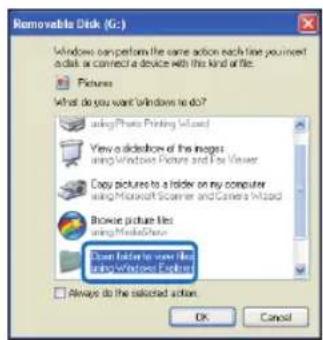
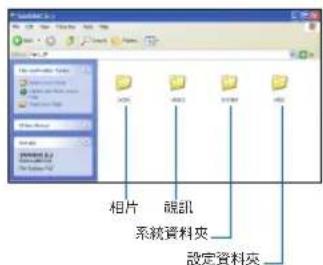
4 會出現儲存媒體中的資料夾。
不同的檔案類型會儲存在不同的資料夾中。
5 將檔案從儲存媒體複製並貼上或拖放到電腦。

如果沒有出現「卸除式磁碟」視窗,請確認連接(第86頁)或再次執行步驟1和3。如果沒有自動顯示可移動磁碟,則從「我的電腦」開啟可移動磁碟資料夾。如果連接的攝錄放影機的磁碟機無法開啟,或者滑動右擊的快顯功能表(開啟或瀏覽)顯示為斷開,則懷疑電腦感染了Autorun病毒。建議將防病毒軟體更新到其最新版本。
儲存媒體中的資料夾與檔案結構
- 儲存媒體的資料夾和檔案結構如下所示。切勿隨意變更或移除資料夾或檔案名稱。可能會無法播放。
影片影像檔案(H.264)①
- HD品質的視訊的格式為HDV_#.MP4。
- SD品質的視訊的格式為SDV_##MP4。
- Lors de la création d'un nouveau fichier vidéo, le numéro de fichier est automatiquement incrémenté. Un maximum de 999 fichiers peut être créé dans un dossier. Lorsque le nombre de fichiers créés dépasse 9 999, un nouveau dossier est créé. Les noms de dossiers sont attribués dans l'ordre 100VIDEO, 101VIDEO, etc. Le nombre maximal de dossiers est de 999. Avec ce produit, vous pouvez créer jusqu'à 9 999 fichiers sur le support de stockage.
Fichiers de photos ②
- Comme pour les fichiers vidéo, le numéro de fichier est automatiquement incrémenté lors de la création d'un nouveau fichier image. Les photos sont au format SAM_#.JPG. Les nouveaux dossiers peuvent stocker des fichiers à partir de SAM_0001.JPG.
- Les noms de dossiers sont incrémentés dans l'ordre 00PHOTO → 101PHOTO, etc.
Format de fichier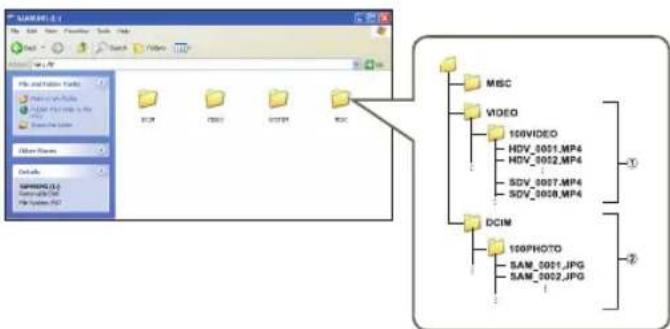
Vidéo
Les vidéos sont compressées au format H.264. L'extension de fichier est « MP4 ». Pour plus d'informations sur les résolutions vidéo, reportez-vous à la page 3.
Photos
- Les photos sont compressées au format JPEG (Joint Photographic Experts Group). L'extension de fichier est .JPG. Pour plus d'informations sur les résolutions photo, reportez-vous à la page 4.
Ne modifiez pas les noms des fichiers vidéo enregistrés par le caméscope, car le caméscope a besoin des conventions de nommage originales des dossiers et des fichiers pour une lecture correcte.
Dépannage
Indicateurs d'avertissement et messages
Avant de contacter un centre de service agréé Samsung, effectuez les vérifications simples suivantes. Cela vous évitera des appels et des frais inutiles.
Alimentation
| 訊息圖示表示·措施 | |||
| Low Battery | -電池組幾乎完全放電。 | •換用充好電的電池或使用電源轉接器。 •為電池組充電。 | |
| Check authenticity of the battery. | -電池組無法通過可靠性檢查。 | •檢查電池的可靠性,然後更換新的電池組。 •建議您只將Samsung原裝電池用於本攝錄放影機。 | |
| This is not a rated adaptor. Use only the rated adaptor that we provided. | -電源轉接器無法通過可靠性檢查。 | •請檢查電源轉接器的可靠性。 •建議您在本攝錄放影機中僅使用原裝Samsung電源轉接器。 | |
Support de stockage
| 訊息圖示表示… 措施 | |||
| Insert Card | 未向卡插槽中插入記憶卡。·插入記憶卡。 | ||
| Card Full | 記憶卡上沒有可供錄製的足夠空間。 | ·將重要的檔案備份到電腦或其他儲存媒體,然後刪除記憶卡中不必要的檔案。 | |
| Card Error | 記憶卡已出現某些故障,並且無法辨識。 | ·格式化記憶卡或更換新記憶卡。 | |
| Card Locked | 記憶卡上的寫入保護卡舌已設定為鎖定。 | ·解除寫入保護卡舌。 | |
Support de stockage
| 訊息圖示表示…措施 | |||
| Not Supported Card | ● | 記憶卡在此攝錄放影機中不受支援。 | •換用我們建議的記憶卡。 |
| Please format | ● | 記憶卡尚未格式化。 •使用選單項目格式化記憶卡。 | |
| Low speed card. Please record a lower resolution. | -記憶卡具有的性能不足以進行錄製。 | •以較低解析度錄製影片。 •換用較快的記憶卡→第32頁 | |
Enregistrement
| 訊息圖示表示…措施 | |||
| Write Error | - | 在將資料寫入儲存媒體時,會出現一些問題。 | ·在將重要檔案備份至電腦或另一儲存媒體後,可使用選單來格式化儲存媒體。 |
| Release the Smart Auto | - | 有些功能無法在啟動SMART AUTO時手動操作。 | ·退出SMART AUTO功能。 |
| The number of video files is full. Cannot record video. | - | 可儲存的視訊檔案最大數為9,999個。 | ·刪除儲存媒體上不必要的檔案。 ·將檔案備份至電腦或另一個儲存媒體,然後删除檔案。 ·換用另一張具有足夠可用空間的記憶卡。 ·將File No.設定為Reset。 ·格式化儲存媒體。 |
| The number of photo files is full. Cannot take a photo. | - | 可儲存的相片檔案數為9,999個。 | ·刪除儲存媒體上不必要的檔案。 ·將檔案備份至電腦或另一個儲存媒體,然後删除檔案。 ·換用另一張具有足夠可用空間的記憶卡。 ·將File No.設定為Reset。 ·格式化儲存媒體。 |
Enregistrement
| 訊息圖示表示…措施 | |||
| File number is full. Cannot record video. | - | 由於資料夾和檔案編號達到最大數,因此您無法進行錄製。 | ·將File No.設定為Reset並格式化儲存媒體。在格式化之前,請記得備份重要的檔案。 |
| File number is full. Cannot take a photo. | - | 由於資料夾和檔案編號達到最大數,因此您無法進行錄製。 | ·將File No.設定為Reset並格式化儲存媒體。在格式化之前,請記得備份重要的檔案。 |
| Check the lens cover. | ◎ | 合上鏡頭護蓋。·打開鏡頭護蓋。 | |
Lecture
| 訊息圖示表示…措施 | |||
| Read Error | - | 從儲存媒體上讀取資料時,會出現一些問題。 | ·在將重要檔案備份至電腦或另一儲存裝置後,可使用選單來格式化儲存媒體。 |
| Corrupted file | - | 無法讀取此檔案。 | ·在將重要檔案備份至電腦或另一儲存裝置後,可使用選單格式化儲存媒體。 |
Symptômes et solutions
Si ces instructions ne résolvent pas le problème, veuillez contacter le centre de service agréé Samsung le plus proche.
Alimentation
| 症狀 說明/解決方案 | |
| 無法開啟攝錄放影機。 | •可能未在記憶卡攝錄放影機上安裝電池組。將電池組插入記憶卡攝錄放影機。 •插入的電池組可能已完全放電。給電池組充電或換用已充好電的電池組。 •如果您使用電源轉接器,請確保將其正確連接到牆上插座。 •取出電池或拔下電源轉接器後,為攝錄放影機重新提供電源以再次開啟。 |
| 電源會自動關閉。 | •如果在約5分鐘內未按下任何按鈕,此記憶卡攝錄放影機將會自動關閉(Auto Power Off)。要停用此選項,可將Auto Power Off的設定變更為Off。 •使用交流電源適配器。 |
| 無法關閉電源。•取出電池或拔下電源轉接器後 | 為攝錄放影機重新提供電源以再次開啟。 |
| 電池組會快速放電。 | •使用環境中的氣溫太低。 •電池組未完全充電。再次對電池組充電。 •電池組達到其使用壽命,且無法重新充電。使用其他電池組。 |
Affichage
| 症狀 說明/解決方案 | |
| 電視螢幕或LCD螢幕顯示失真影像或在上/下側或左/右側出現條紋。 | · 在4:3比例的電視上錄製或檢視16:9比例的影像時,可能會發生此類情況,反之亦然。如需相關詳細資料,請參閱顯示規格。→第83頁 |
Affichage
| 症狀 說明/解決方案 | |
| 不明影像會出現在LCD螢幕上。●警告指示器或訊息出現在螢幕上。→第93~95頁 | |
| 殘像仍然出現在LCD螢幕上。 | ●如果拔下電源轉接器或在關閉電源前取出電池,會發生此種情況。 |
| 顯示在LCD螢幕上的影像太暗。●環境照明太亮。調整 LCD的亮度和角度。 | |
Support de stockage
| 症狀 說明/解決方案 | |
| 記憶卡功能無法操作。 | • 將記憶卡正確插入攝錄放影機。→第30頁 • 如果使用在電腦上已格式化了的記憶卡,則直接在您的攝錄放影機上再次將其格式化。→第80頁 |
| 無法刪除影像。 | • 您無法刪除在其他裝置上受保護的影像。釋放裝置上的影像保護按鈕。→第72頁 • 如果存在的話,解除記憶卡寫入保護卡舌的鎖定(SDHC記憶卡等等)。→第31頁 |
| 無法格式化記憶卡。 | • 如果存在的話,解除記憶卡寫入保護卡舌的鎖定(SDHC記憶卡等等)。→第31頁 • 產品不支援記憶卡或卡出現某些故障。 |
| 資料檔案名稱標示不正確。 | • 檔案可能已損毀。 • 攝錄放影機不支援檔案格式。 • 如果目錄結構不符合國際標準,則僅顯示檔案名稱。 |
| 您的電腦無法識別 SDXC 記憶卡。 | • SDXC 記憶卡使用 exFAT 檔案格式。若要在 Windows XP 電腦上使用 SDXC 記憶卡,請從 Microsoft 网站下載並更新 exFAT 檔案系統。 |
| 您的電視或電腦無法顯示儲存在 SDXC 記憶卡上的相片和影片。 | • SDXC 記憶卡使用 exFAT 檔案格式。在連接本產品到其他裝置之前,請確認該裝置與 exFAT 檔案系統相容。 |
Enregistrement
| 症狀 說明/解決方案 | |
| 按下[錄製開始/停止]按鈕不開始錄製。 | • 儲存媒體上的可用空間不足,不能進行錄製。 • 檢查記憶卡是否已插入或寫入保護卡舌是否設定為鎖定。 • 攝錄放影機內部溫度異常高。 關閉攝錄放影機並讓其在較冷處冷卻一段時間。 • 您的攝錄放影機內部很潮濕(冷凝)。關閉攝錄放影機並讓其在較冷處冷卻1小時。 |
| 實際錄製時間少於估計錄製時間。 | • 估計錄製時間可能會因內容及使用的功能而異。 • 錄製快速移動的主體會提高位元速率並導致錄製所需的儲存空間量增大,從而會導致可使用的錄製時間縮短。 |
| 錄製自動停止。 | • 儲存媒體上更多空間可用於錄製。將重要檔案備份到電腦,並格式化儲存媒體或刪除不必要的檔案。 • 如果頻繁錄製或刪除檔案,將會降低儲存媒體的效能。在此情況下,請再次格式化儲存媒體。 • 如果您使用寫入速度較慢的記憶卡,則記憶卡攝錄放影機會自動停止錄製影片影像,然後會在LCD螢幕上出現相應的訊息。 |
| 在明亮的燈光下錄製照亮的主體時,會出現垂直線。 | • 記憶卡攝錄放影機無法錄製這些亮度等級。 |
Enregistrement
| 症狀說明/解決方案 | |
| 在錄製期間,螢幕在陽光直射下瞬間變為紅色或黑色。 | • 在放置記憶卡攝錄放影機時,切勿讓陽光直射CD螢幕。 |
| 在錄製過程中,不能顯示日期/時間。 | • 將Date/Time Display設定為on。→第76頁 |
| 聽不到噁聲。 | • 將Beep Sound設定為On。 • 當錄製影片時,會暫時關閉噁聲。 • 當Audio Video 線線插孔或micro HDMI 線線插孔連接到攝錄放影機時,噁聲將會自動關閉。 |
| 按下[錄製開始/停止]按鈕的那一刻與影片開始/停止的那一刻存在時間差異。 | • 在您的攝錄放影機上,按下[錄製開始/停止]按鈕的那一刻與影片開始/停止的那一刻存在較短的時間差異。這並非是錯誤。 |
| 您無法錄製相片影像。 | • 請將攝錄放影機設定為錄製模式。→第26頁 • 如果存在的話,解除記憶卡寫入保護卡舌的鎖定。→第31頁 • 儲存媒體已滿。 使用新記憶卡或格式化儲存媒體。→第80頁 刪除不需要的影像。→第70頁 |
Réglage de l'image pendant l'enregistrement
| 症狀 說明/解決方案 | |
| 無法自動調整焦距。 | • 將Focus設定為Auto。→第58頁 • 線製條件不適合自動對焦。 手動調整焦距。→第58頁 • 錫頭表面有許多灰塵。清除鏡頭上的水珠,然後檢查對焦。 • 在黑暗中進行錄製。亮燈以照亮場地。 |
| 影像顯示太亮或閃爍,或顏色變更。 | • 在螢光燈、鈞光燈或水銀燈下錄製影像時會出現此現象。取消SCENE以將此現象的影響減至最低。 →第52頁 |
Lecture sur un caméscope à carte mémoire
| 症狀說明/解決方案 | |
| 視訊無法撥放。 | • 按下 [MODE] 按鈕以設定影片播放模式。 • 使用其他裝置錄製的影像檔案可能無法在您的記憶卡攝錄放影機上播放。 • 檢查記憶卡相容性 → 第31頁 |
| 略過或搜尋功能 無法正常操作。 • 如果攝錄放影機內部溫度過高,則無法正常操作。關閉攝錄放影機,等待片刻後再次開啟。 | |
| 播放意外中断。 • 檢查電源轉接器或電池是否正確連接且穩定。 | |
| 常播放採用「間隔錄製」方式錄製的影片時,將聽不到聲音。 | • 間隔錄製不支援聲音輸入。 |
| 儲存在儲存媒體中的相片影像沒有以實際尺寸顯示。 | • 線製在其他裝置中的相片影像可能無法以實際尺寸顯示。這並非是錯誤。 |
Lecture sur d'autres appareils (téléviseur, etc.)
| 症狀說明/解決方案 | |
| 無法在連接的裝置上觀看影像或聽到聲音。 | • 將AV 總線的音訊線路連接至攝錄放影機或已連接的裝置(電視、DVD 錄製機等)上。(紅色-右,白色-左)未正確連接AV總線。 • Audio/Video 總線插孔或 micro HDMI 總線插孔未正確連接。請確保 Audio/Video 總線插孔或 micro HDMI 總線插孔連接至正確的插孔。第82頁 |
| 您無法使用 HDMI 總線正確轉錄。 • 您無法使用 HDMI 總線正確轉錄影像。 | |
连接至电脑
| 症狀 說明/解決方案 | |
| 在使用影片時,電腦無法辨識攝錄放影機。 | ·從電腦和攝錄放影機上拔下USB線,重新啟動電腦。將它們正確連接。 |
| 無法在電腦上正確播放影片檔案。 | ·您需要在電腦上安裝視訊轉碼器,才能播放攝錄放影機錄製的檔案。安裝或執行內置編輯軟體 (ntelli-studio)。 ·確定將連接器以正確的方向插入,然後將USB線穩固地連接至攝錄放影機上的USB插孔。從電腦和攝錄放影機上拔下USB線,重新啟動電腦。將它們正確連接。 ·您的電腦可能不滿足播放視訊檔案所需的效能。針對建議的規格檢查電腦。 |
| Intelli-studio不能正常工作。 | ·結束Intelli-studio應用程式,然後重新啟動Windows電腦。 ·Intelli-studio與Mac OS不相容。 ·在Settings選單中將PC Software設定為On。 |
| 攝錄放影機所錄製視訊檔案的影像或聲音無法在電腦上正確播放。 | ·視訊檔案的影像或聲音可能會暫時停止播放,具體視電腦的資料傳輸速度而定。將視訊檔案複製到電腦,然後在電腦上進行播放。 ·如果將攝錄放影機連接至不支援高速USB (USB2.0)的電腦上,則可能無法正確播放影像或聲音。複製到電腦上的影像和聲音不會受到影響。 |
| 播放畫面暂停或失真。 | ·檢查播放影片的系統需求。第85頁。 ·在目前電腦上結束其他所有正在執行的應用程式。 ·如果將錄製的影片在連接至電腦的攝錄放影機上播放,影片可能播放不順暢,這取決於傳送速度。請將此檔案複製到您的電腦上,然後播放。 |
使用其他装置配音
| 症狀說明/解決方案 | |
| 您無法使用AV機線正確配音。 | ● 未正確連接AV機線。確定將AV機線連接到適當插孔,例如,為攝錄放影機進行影像配音而連接到所用裝置的輸入插孔。→第84頁 |
整体操作
| 症狀說明/解決方案 | |
| 日期與時間不正確。 | • 摄錄放影機是否長時間擱置未用? 備用內置充電電池可能已放完電。→第25頁 |
| 攝錄放影機無法開啟,或無法透過按下任何按鈕來操作。 | • 取出電池或拔下電源轉接器後,為攝錄放影機重新提供電源以再次開啟。 |
无法同时使用的菜单项目
| 症狀 說明/解決方案 | ||
| 選單項目呈灰色顯示。 | • 在目前錄製/播放模式下,您無法選擇灰色項目。如果您沒有在本產品中插入記憶卡,則需要記憶卡才能使用的所有功能(Storage Info、Format 等)都會在選單中變暗,您將不能選擇它們。 | |
| 無法使用 因為以下設定 | ||
| Anti-Shake(HDIS) Face Detection Back light | Digital Special Effect | |
| C.Nite, Intelli Zoom Video Resolution : 1280x720/25p | ||
维护和其他信息
维护
存储时的注意事项
为了保护摄像机,请关闭摄像机。
取出电池并拔下电源适配器。取出存储卡。
清洁摄像机
清洁之前,请关闭摄像机,然后取出电池并拔下电源适配器。
清洁外部
用柔软的干布轻轻擦拭。清洁时请勿过度用力,轻轻擦拭表面即可。
切勿使用苯或稀释剂清洁摄像机。外部涂层会脱落或外壳会被损坏。
清洁LCD屏幕
用柔软的干布轻轻擦拭。注意不要损坏显示器。

清洁头
清洁镜头
使用空气刷除去灰尘,并用软布轻轻拭擦镜头。
必要时,使用镜头清洁纸轻轻擦拭。
如果镜头很脏,可能会发雾。
如果镜头看起来较暗,请关闭摄录放影机约一小时。
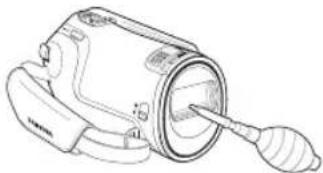
LCD屏幕
要延长使用寿命,请避免使用粗布擦拭。
注意使用LCD屏幕时出现的下列现象。这并不是故障。
在使用摄录放影机时,LCD屏幕表面可能会变热。如果您长时间开启电源,LCD屏幕表面会变热。在寒冷环境中使用摄录放影机时,残像可能会出现在LCD屏幕上。
- LCD屏幕使用先进精密技术制造,并拥有超过99.99%的有效像素。尽管如此,黑色或明亮的斑点(红色、蓝色、白色)可能很少会出现在一个斑点中央,及最多两个斑点的周围。这些通常在制造过程中出现的斑点,不会影响录制的影像。

如果存在露水冷凝现象,请在使用前将摄录放影机闲置一会儿。
- 什么是露水冷凝?若将摄录放影机移至较先前地方具有很大温差的地方,就会出现雾水冷凝现象。摄录放影机外部或内部及反光线上会出现雾水冷凝现象。若发生此种情况,即当出现雾水冷凝现象时,可能在通电情况下使用此装置时会出现故障或损坏摄录放影机。
- 何时会发生露水冷凝现象?当将装置重新放置在较先前地区温度更高的地方,或突然在高温地区使用时,将会发生冷凝现象。先在冬季的寒冷天气中进行户外录制,然后在户内使用时。先在户外或使用交流电源的车内录制,然后在高温天气中进行户外录制时。我该怎样办?关闭电源并取出电池,然后在使用前1~2小时内将其放在干燥的地方。

露水冷凝完全消失後使用攝錄放影機。一定要使用攝錄放影機隨附的建議配件。如需維修,請就近與Samsung授權的維修中心聯絡。
在國外使用攝錄放影機
- 每個國家或地區都有自己的電源和彩色系統。
- 在國外使用攝錄放影機之前,請檢查以下各項。

在提供 100V-240V 50/60Hz 電源的國家/地區中,隨附的電源轉接器可讓您為攝錄放影機供電、充電以及使用攝錄放影機。根據牆上插座設計,如有必要,請使用市面上提供的交流電源適配器。
關於電視彩色系統
您的攝錄放影機是基於 PAL 制式的攝錄放影機。如果您想在電視上檢視錄製的內容或將其複製到外部裝置,必須使用基於 PAL 制式的電視或具有適當音訊/視訊插孔的外部裝置。否則,您可能需要使用單獨購買的視訊格式轉碼器(PAL-NTSC 格式轉換器)。

Samsung未提供格式轉碼器。
PAL相容的國家/地區
澳洲、奧地利、比利時、保加利亞、中國、CIS國家、捷克共和國、丹麥、埃及、芬蘭、法國、德國、希臘、英國、荷蘭、香港、匈牙利、印度、伊朗、伊拉克、科威特、利比亞、馬來西亞、模里西斯、挪威、羅馬尼亞、沙烏地阿拉伯、新加坡、斯洛伐克共和國、西班牙、瑞典、瑞士、敘利亞、泰國、突尼西亞,等等。
NTSC相容的國家/地區
巴哈馬、加拿大、中美洲、日本、韓國、墨西哥、菲律賓、台灣、美國等等。

您可以在全球各地使用您的攝錄放影機進行錄製及在LCD螢幕上檢視相片。
辭彙
AF(自動對焦)
使產品鏡頭自動對焦在主體上的系統。本產品使用對比度來自動對焦。
光圈
光圈控制到達產品感應器的光線量。
攝錄放影機震動(模糊)
如果在快門開啟時移動產品,整個影像可能會模糊。快門速度很慢時,影像更容易模糊。防止產品震動的方法有提高敏感度和使用更快的快門速度。此外,還可以使用三腳架、DIS或OIS功能來使產品穩定。
構圖
攝影學中的構圖指的是排列相片中的物件。一般而言,採用三分構圖法可以取得良好的構圖。
互補金氧半導體(Complementary Metal-Oxide-Semiconductor, CMOS)
CMOS 是一個影像感應器,可以產生接近 CCD(charge coupled device,光電耦合器)感應器品質的影像。它消耗較少的能量,因此可以延長產品上電池的壽命。
數位縮放
使用縮放鍍頭(光學縮放)人為提高縮放量的功能。使用數位縮放時,影像品質會隨著放大倍數的提高而降低。
有效像素數
與總像素數不同,有效像素數是用於拍攝影像的實際像素數。
EV(曝光值)
產品快門速度和鏡頭光圈的所有組合,它們產生相同的曝光。
曝光
允許到達產品感應器的光線量。曝光透過快門速度、光圈和ISO敏感度來控制。
焦距 (f)
鏡頭中點與其焦點之間的距離(mm)。焦距越長,視覺越窄,主體放大倍數越高。焦距越短,視覺越寬。
F值
F值定義鏡頭的亮度。數字越小,影像越亮。F值與焦距成正比,與鏡頭直徑成反比。*F值=焦距/鏡頭光圈的直徑
MPEG-4AVC/H.264
MPEG-4AVC/H.264定義ISO/IEC和ITU-T在2003年標準化的最新視訊編碼格式。與常用的MPEG-2格式相比,MPEG-4AVC/H.264的效率提高兩倍以上。本產品採用MPEG-4AVC/H.264來編碼高清晰視訊。
光學縮放
這是一般縮放,它透過鏡頭放大影像,不會降低影像的品質。
品質
在數位影像中使用的壓縮比的表示。影像品質越高,壓縮比越低,檔案大小越大。
解析度
數位影像中存在的像素數。高解析度影像含有更多像素,而且一般比低解析度影像細膩。
快門速度
La vitesse d'obturation désigne le temps pendant lequel l'obturateur reste ouvert. C'est un facteur important de la luminosité de la photo, car elle contrôle la quantité de lumière qui atteint le capteur d'image à travers le diaphragme. Plus la vitesse d'obturation est rapide, plus le temps d'exposition est court, plus la photo est sombre, et plus il est facile de figer un sujet en mouvement.
Balance des blancs (équilibre des couleurs)
Ajuste la densité des couleurs dans l'image (généralement les trois couleurs primaires : rouge, vert et bleu). Le but de l'ajustement de la balance des blancs (ou équilibre des couleurs) est de rendre correctement les couleurs de l'image.
Spécifications
| 機型名稱 | HMX-F90/HMX-F91/HMX-F900/HMX-F910/HMX-F920 | |
| 系統 | 視訊訊號 | PAL |
| 畫面壓縮格式 | H.264/AVC | |
| 音訊壓縮格式 | AAC (進階音訊編碼) | |
| 影像裝置 | 1/3.2" CMOS | |
| 有效像素 | 約 920,000 像素 | |
| 總像素 | 約 5 百萬像素 | |
| 鏡頭 | 1.8 至 4.9, 52x (光學), 70x (Intelli), 130x (數位) 電子變焦鏡頭 | |
| 焦距 | 2.1 公釐 ~ 109.2公釐 | |
| LCD螢幕 | 大小/點數 | 2.7 英吋寬, 230k |
| LCD螢幕方法 | TFT動態矩陣系統 | |
| 連接器 | 複合視訊輸出 | 1.0V (p_p), 75Ω, 類比 |
| 聲訊輸出 | -7.5dBm 47KΩ, 類比, 立體聲 | |
| HDMI 輸出 D 型連接器 ( | Micro HDMI) | |
| USB 輸出 最小 | USB-B 類型 (USB2.0 高速) | |
| 一般資訊 | 電源 | 5.0V (使用電源轉接器), 3.7V (使用鋰離子電池組) |
| 電源類型 | 電源 (100V~240V) 50/60Hz, 銅離子電池組 | |
| 耗電量 | 2.4W (LCD 開啟) | |
| 操作溫度 | 0°C ~ 40°C | |
| 操作濕度 | 10% ~ 80% | |
| 存放溫度 | -20°C ~ 60°C | |
| 尺寸 (W x H x D) | 大約 53.9mm×56.4mm×119.0mm | |
| 重量 | 大約 222克 (沒有電池組和記憶卡) | |
| 內置麦克風 多向麦克風 | ||
※ Ces caractéristiques techniques et ce design peuvent être modifiés sans préavis.
Contacter SAMSUNG dans le monde entier
Si vous avez des questions ou des suggestions concernant les produits Samsung, veuillez contacter le service clientèle SAMSUNG.
| Region Country | Contact Centre ☐ | Web Site | |
| North America | CANADA 1-800-SAMSUNG (726-7864) | www.samsung.com/ca (English) www.samsung.com/ca_fr (French) | |
| MEXICO 01-800-SAMSUNG (726-7864) www.samsung.com | |||
| U.S.A - Consumer Electronics | 1-800-SAMSUNG (726-7864) www.samsung.com | ||
| Latin America | ARGENTINE 0800-333-3733 www.samsung.com | ||
| Uruguay 40543733 www.samsung.com | |||
| Paraguay 98005420001 www.samsung.com | |||
| BRAZIL 0800-124-421, 4004-0000 www.samsung.com | |||
| CHILE | 800-SAMSUNG (726-7864) From mobile 02-24 82 82 00 | www.samsung.com/cl | |
| Bolivia 800-10-7250 | www.samsung.com | ||
| COLOMBIA | 01-8000112112 Bogota; 6001272 | www.samsung.com/ca | |
| COSTA RICA 0-800-507-7267 | www.samsung.com/clatin (Spanish) www.samsung.com/clatin_en (English) | ||
| DOMINICA 1-800-751-2676 | www.samsung.com/clatin (Spanish) www.samsung.com/clatin_en (English) | ||
| ECUADOR 1-800-10-7267 | www.samsung.com/clatin (Spanish) www.samsung.com/clatin_en (English) | ||
| EL SALVADOR | 800-6225 | www.samsung.com/clatin (Spanish) www.samsung.com/clatin_en (English) | |
| GUATEMALA | 1-800-299-0013 | www.samsung.com/clatin (Spanish) www.samsung.com/clatin_en (English) | |
| HONDURAS | 800-27919267 | www.samsung.com/clatin (Spanish) www.samsung.com/clatin_en (English) | |
| JAMAICA 1-800-234-7267 | www.samsung.com | ||
| NICARAGUA | 00-1800-5077267 | www.samsung.com/clatin (Spanish) www.samsung.com/clatin_en (English) | |
| PANAMA 800-7267 | www.samsung.com/clatin (Spanish) www.samsung.com/clatin_en (English) | ||
| PERU | 0-800-777-08 (Only from landline) 336-8686 (From HHP & landline) | www.samsung.com | |
| PUERTO RICO | 1-800-682-3180 | www.samsung.com | |
| TRINIDAD & TOBAGO | 1-800-SAMSUNG (726-7864) | www.samsung.com | |
| VENEZUELA | 0-800-100-5303 | www.samsung.com | |
| Europe | AUSTRIA | 0810-SAMSUNG (7267864, € 0.07/min) | www.samsung.com |
| BELGIUM 02-201-24-18 | www.samsung.com/be (Dutch) www.samsung.com/be_fr (French) | ||
| Region Country | Contact Centre ☐ | Web Site | |
| Europe | BOSNIA 051 133 | 1999 | www.samsung.com |
| BULGARIA | 07001 33 11, normal tariff | www.samsung.com | |
| CROATIA 062 SA | MSUNG (062 726 786) | www.samsung.com | |
| CZECH | 800 - SAMSUNG (800-726786) | www.samsung.com | |
| DENMARK 70 70 | 19 70 | www.samsung.com | |
| FINLAND 030-622 | 27 515 | www.samsung.com | |
| FRANCE | 01 48 63 00 00 | www.samsung.com/ir | |
| GERMANY | 0180 5 SAMSUNG bzw.0180 5 7267864* (*0,14 €/Min. aus dem dt. Festnetz,aus dem Mobilfunk max. 0,42 €/Min.) | www.samsung.com | |
| CYPRUS | 8009 4000 only from landline (+30) 210 6897691 from mobile andland line | www.samsung.com | |
| GREECE | 80111-SAMSUNG (80111 726 7864)only from land line(+30) 210 6897691 from mobile andland line | www.samsung.com | |
| HUNGARY | 06-80-SAMSUNG (726-7864) | www.samsung.com | |
| ITALIA 800-SAMSUNG | UNG (726-7864) | www.samsung.com | |
| KOSOVO +381 0 | 13216899 | www.samsung.com | |
| LUXEMBURG | 261 03 710 | www.samsung.com | |
| MONTENEGRO | 020 405 888 | www.samsung.com | |
| NETHERLANDS | 0900-SAMSUNG (0900-7267864)(€ 0,10/Min) | www.samsung.com | |
| NORWAY | 815 56480 | www.samsung.com | |
| POLAND | 0 801-1-SAMSUNG (172-678)*lub +48 22 607-93-33** (calkowitty koszt polaczenia jak za 1impuls wedlung taryfy operatora)** (koszt polaczenia wedlung taryfypoperatorata) | www.samsung.com/pl | |
| PORTUGAL | 808 20-SAMSUNG (808 20 7267) | www.samsung.com | |
| ROMANIA | 08008 SAMSUNG (08008 726 7864)TOLL FREE No. | www.samsung.com | |
| Region Country | Contact Centre ⑧ | Web Site | |
| Europe | SERBIA | +381 11 321 6899 (old number still active 0700 7267864) | www.samsung.com |
| SLOVAKIA 0800 | - SAMSUNG (0800-726 786) www.samsung.com/sk | ||
| SPAIN 902 - 1 - ① | SAMSUNG (902 172 678) www.samsung.com | ||
| SWEDEN 0771 | 726 7864 (SAMSUNG) www.samsung.com | ||
| Switzerland | 0848 - SAMSUNG(7267864, CHF 0.08/min) | www.samsung.com/ch (German) www.samsung.com/ch_fr (French) | |
| U.K 0330 SAMSUNG (7267864) www.samsung.com | |||
| EIRE 0818 7171 | 00 www.samsung.com | ||
| LITHUANIA 8-800-77777 www.samsung.com/lt | |||
| LATVIA 8000-7267 www.samsung.com/lv | |||
| ESTONIA 800-7267 www.samsung.com/ee | |||
| CIS | RUSSIA 8-800-555-55-55 | www.samsung.com | |
| GEORGIA | 0-800-555-555 | www.samsung.com | |
| ARMENIA | 0-800-05-555 | www.samsung.com | |
| AZERBAIJAN | 088-55-55-555 | www.samsung.com | |
| KAZAKHSTAN | 8-10-800-500-55-500 (GSM: 7799) | www.samsung.com | |
| UZBEKISTAN | 8-10-800-500-55-500 | www.samsung.com | |
| KYRGYZSTAN | 00-800-500-55-500 | www.samsung.com | |
| TADJIKISTAN | 8-10-800-500-55-500 | www.samsung.com | |
| Mongolia | +7-800-555-55-55 | www.samsung.com | |
| UKRAINE | 0-800-502-000 | www.samsung.com/ua (Ukrainian) www.samsung.com/ua_nu (Russian) | |
| BELARUS | 810-800-500-55-500 | www.samsung.com | |
| MOLDOVA | 0-800-614-40 | www.samsung.com | |
| Asia Pacific | AUSTRALIA | 1300 362 603 | www.samsung.com |
| NEW ZEALAND | 0800 SAMSUNG (0800 726 786) | www.samsung.com | |
| CHINA | 400-810-5858 | www.samsung.com | |
| HONG KONG | (852) 3698 4698 | www.samsung.com/hk (Chinese) www.samsung.com/hk_en (English) | |
| INDIA | 1800 3000 8282 1800 266 8282 | www.samsung.com/in | |
| INDONESIA | 0800-112-8888, 021-5699-7777 | www.samsung.com/fid | |
| JAPAN | 0120-327-527 | www.samsung.com | |
| MALAYSIA | 1800-88-9999 | www.samsung.com/my | |
| Region | Country | Contact Centre | Web Site |
| Asia Pacific | PHILIPPINES | 1-800-10-SAMSUNG(726-7864) for PLDT1-800-3-SAMSUNG(726-7864) for Digitel1-800-B-SAMSUNG(726-7864) for Globe 02-5805777 | www.samsung.com/ph |
| SINGAPORE | 1800-SAMSUNG(726-7864) | www.samsung.com | |
| THAILAND | 1800-29-3232. 02-689-3232 | www.samsung.com/th | |
| TAIWAN | 0800-329-9990266-026-066 | www.samsung.com | |
| VIETNAM | 1 800 588 889 | www.samsung.com | |
| Middle East | U.A.E | 800-SAMSUNG (726-7864) | www.samsung.com |
| OMAN | 800-SAMSUNG(726-7864) | www.samsung.com/ae (English)www.samsung.com/ae_ar (Arabic) | |
| KUWAIT | 183-2255 (183-CALL) | www.samsung.com/ae (English)www.samsung.com/ae_ar (Arabic) | |
| BAHRAIN | 8000-4726 | www.samsung.com/ae (English)www.samsung.com/ae_ar (Arabic) | |
| Qatar | 800-2255 (800-CALL) | www.samsung.com/ae (English)www.samsung.com/ae_ar (Arabic) | |
| Egypt | 08000-726786 | www.samsung.com | |
| JORDAN | 800-22273065777444 | www.samsung.com | |
| Syria | 18252273 | www.samsung.com/Levant (English) | |
| IRAN 021-8255 | www.samsung.com | ||
| Morocco | 080 100 2255 | www.samsung.com | |
| Saudi Arabia | 9200-21230 | www.samsung.com/ae (English)www.samsung.com/ae_ar (Arabic) | |
| Turkey | 444 77 11 | www.samsung.com | |
| Africa | NIGERIA | 0800-726-7864 | www.samsung.com |
| Ghana | 0800-100770302-200077 | www.samsung.com | |
| Cote D' Ivoire | 8000 0077 | www.samsung.com | |
| Senegal 800-0040 | 0077 | www.samsung.com | |
| Cameroon | 7095- 0077 | www.samsung.com | |
| KENYA 0800 545 | 5 545 | www.samsung.com | |
| UGANDA | 0800 300 300 | www.samsung.com | |
| TANZANIA 0685 | 88 99 00 | www.samsung.com | |
| SOUTH AFRICA | 0860-SAMSUNG(726-7864) | www.samsung.com | |
| Botswana | 0800-726-000 | www.samsung.com | |
| Namibia | 8197267864 | www.samsung.com | |
| Angola | 91-726-7864 www.samsung.com | ||
| Zambia 211350 | 70www.samsung.com |

Méthode correcte d'élimination de la batterie de ce produit
(Applicable dans les pays où des systèmes de recyclage séparés sont en place)
Lorsque ce symbole apparaît sur la batterie, le manuel ou l'emballage, cela signifie que la batterie de ce produit ne doit pas être jetée avec les autres déchets ménagers en fin de vie. Si les symboles chimiques Hg, Cd ou Pb sont marqués, cela indique que la batterie contient du mercure, du cadmium ou du plomb à des niveaux supérieurs aux niveaux de référence de la directive CE 2006/66. Si les batteries ne sont pas éliminées correctement, ces substances peuvent nuire à la santé humaine ou à l'environnement.
Pour protéger les ressources naturelles et promouvoir le recyclage des matériaux, veuillez séparer les batteries des autres types de déchets et les recycler via le système local de collecte des batteries gratuit.
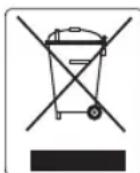
Méthode correcte d'élimination de ce produit (déchets d'équipements électriques et électroniques)
(Applicable dans les pays où des systèmes de recyclage séparés sont en place)
Lorsque ce symbole apparaît sur le produit, les accessoires ou la documentation imprimée, cela signifie que le produit et ses accessoires électroniques (par exemple, chargeur, écouteurs, câble USB) ne doivent pas être jetés avec les autres déchets ménagers en fin de vie. Pour prévenir les dommages à l'environnement ou à la santé humaine causés par une élimination incontrôlée des déchets, veuillez séparer ces produits des autres types de déchets et les recycler de manière fiable afin de promouvoir la réutilisation durable des ressources matérielles.
Les utilisateurs domestiques doivent contacter le revendeur où ils ont acheté le produit ou les autorités locales pour obtenir des informations détaillées sur où et comment recycler ce produit en toute sécurité et de manière écologique.
Les utilisateurs professionnels doivent contacter leur fournisseur et confirmer les termes et conditions du contrat d'achat. Ne pas jeter ce produit et ses accessoires électroniques avec les déchets commerciaux.
SAMSUNG

Conforme à la directive RoHS
Nos produits sont conformes à la directive sur la restriction de l'utilisation de certaines substances dangereuses dans les équipements électriques et électroniques. Ils ne contiennent absolument pas les six substances dangereuses suivantes : cadmium (Cd), plomb (Pb), mercure (Hg), chrome hexavalent (Cr+6), polybromobiphényles (PBB) et polybromodiphényléthers (PBDE).


- 使用者手册
- 在閱讀本使用者手冊之前
- 安全警告
- 注意事項
- 警告!
- 注意
- 有關使用的重要資訊
- 關於此使用者手冊
- 本使用者手冊適用於型號 HMX-F90,HMX-F91,HMX-F900,HMX-F910 和 HMX-F920。
- 在本手册中使用以下術語:
- 在使用本攝錄放影機之前
- 有關商標的注意事項
- ÉTIQUETTE D'ENREGISTREMENT APPROPRIÉE
- INFORMATIONS DE SÉCURITÉ
- AVERTISSEMENT
- ATTENTION
- 警告
- 目錄
- TABLE DES MATIÈRES
- LECTURE AVANCÉE
- AUTRES RÉGLAGES
- CONNEXION À UN TÉLÉVISEUR
- AJOUT D'UNE VOIX OFF À UNE VIDÉO
- 與WINDOWS電腦配合使用
- 故障排除
- 維護和其他資訊
- 規格
- 快速入門指南
- 步驟1:準備工作
- 步驟2:使用攝錄放影機進行錄製
- 步骤3:播放视频或照片
- 查看本摄像机的LCD屏幕
- 在电视上查看
- 步骤4:存储录制的视频/照片
- 从电脑导入并查看视频/照片
- 在网站上分享视频/照片
- 步驟5:刪除視訊或相片
- 了解攝錄放影機
- 拆封
- 检查配件
- 可选购的配件
- 部件识别
- 右视图、顶视图和底视图
- 后视图
- 識別螢幕顯示
- 影片和相片錄製模式
- PRISE EN MAIN
- INSERTION/ÉJECTION DE LA BATTERIE
- INSERTION DE LA BATTERIE
- 弹出电池
- 给电池组充电
- 使用电源适配器为电池充电
- 连接至电脑充电
- VÉRIFICATION DE L'ÉTAT DE LA BATTERIE
- VÉRIFICATION DE L'ÉTAT DE CHARGE
- AFFICHAGE DU NIVEAU DE LA BATTERIE
- ENREGISTREMENT CONTINU (SANS ZOOM)
- 使用交流电源
- 关于电池
- 电池特性
- 在使用电池后一定要单独存放。
- 在室外使用摄像机时,准备额外的电池。
- 在使用后,从摄像机中取出电池和存储卡,并拔下电源适配器的电源线。
- 將耗盡的電池丟入垃圾箱中。
- 電池的使用壽命有限。
- 攝錄放影機的基本作業
- 開啟/關閉您的攝錄放影機
- 第一次使用本攝錄放影機時
- 切換到省電模式
- 休眠模式
- PREMIER RÉGLAGE DE LA DATE ET DE L'HEURE
- BATTERIE RECHARGEABLE INTÉGRÉE
- CHARGEMENT DE LA BATTERIE RECHARGEABLE INTÉGRÉE
- RÉGLAGE DU MODE DE FONCTIONNEMENT
- 切换信息显示模式
- 使用快捷菜单(确定指南)
- SÉLECTION DE LA LANGUE
- PRÉPARATION À L'ENREGISTREMENT
- 插入/彈出記憶卡(未提供)
- 插入記憶卡
- 退出記憶卡
- 選擇適當的記憶卡(未提供)
- 相容記憶卡
- 可用記憶卡
- 使用記憶卡轉接器
- 記憶卡的一般注意事項
- 本摄录放影机支持 SD、SDHC 和 SDXC 存储卡,可让您选择更多的卡!
- 可錄製時間和容量
- 安裝手握帶
- 調整LCD螢幕
- 基本錄製
- 錄製視訊
- 錄製暫停/恢復
- 在錄製期間標記和拍攝精妙時刻 (MY CLIP 功能)
- 了解 MYCLIP 功能
- 錄製相片
- 初學者可輕鬆地進行錄製(SMART AUTO 模式)
- ZOOM AVANT / ARRIÈRE
- POUR ZOOMER AVANT (T)
- POUR ZOOMER ARRIÈRE (W)
- UTILISATION DU BOUTON TACTILE CONTRE-JOUR
- LE CONTRE-JOUR AFFECTE L'ENREGISTREMENT LORSQUE LE SUJET EST PLUS SOMBRE QUE L'ARRIÈRE-PLAN
- LECTURE DE BASE
- CHANGEMENT DE MODE DE LECTURE
- APPRENEZ À CHANGER DE MODE DE FONCTIONNEMENT
- LECTURE DE VIDÉOS
- DIFFÉRENTES OPÉRATIONS DE LECTURE
- LECTURE / PAUSE / ARRÊT
- 搜索播放
- 跳过播放
- 在视频播放期间调整音量
- 播放MYCLIP
- 使用SMART BGM功能
- 在播放視頻時標記並拍攝精妙時刻
- AFFICHAGE DES PHOTOS
- 在相片播放時縮放
- 使用選單項目
- 操作選單
- 選單項目
- 進階錄製
- ISCENE
- VIDEO RESOLUTION
- PHOTO RESOLUTION
- WHITE BALANCE
- 子功能表項目
- 手動設定白平衡
- DÉTECTION DE VISAGE
- EXEMPLE DE LA FONCTION DE DÉTECTION DE VISAGE
- EV (VALEUR D'EXPOSITION)
- COMPRENDRE L'EV (VALEUR D'EXPOSITION)
- C.NITE
- MISE AU POINT
- RÉGLAGE MANUEL DE LA MISE AU POINT
- 聚焦在较近或较远的主体上
- 手动对焦模式的示例
- ANTI-SHAKE(HDIS)
- UTILISEZ LA FONCTION ANTI-SHAKE DANS LES SITUATIONS SUIVANTES
- EFFET NUMÉRIQUE SPÉCIAL
- EXEMPLES DE 7 OPTIONS D'EFFETS NUMÉRIQUES
- ZOOM TYPE
- PLAGE DE ZOOM NUMÉRIQUE
- CONT. SHOT
- ÉLÉMENTS DU SOUS-MENU
- TIME LAPSE REC
- EXEMPLE D'ENREGISTREMENT PAR INTERVALLE
- GUIDE
- OPTION D'AFFICHAGE DES VIGNETTES
- PLAYOPTION
- OPTION SMART BGM
- 将外部歌曲用作背景音乐(SMART BGM II)
- 将外部音乐设置为背景音乐
- 删除存储卡中的外部音乐
- 删除
- SUPPRIMER MON CLIP
- PROTECTION
- MARQUE DE PARTAGE
- 使用SHARE(按钮)
- SLIDE SHOW
- FILE INFO
- STORAGE INFO
- N° DE FICHIER
- RÉGLAGE DATE/HEURE
- AFFICHAGE DATE/HEURE
- LUMINOSITÉ DE L'ÉCRAN LCD
- EXTINCTION AUTOMATIQUE DE L'ÉCRAN LCD
- BIP SONORE
- SON DE L'OBTURATEUR
- EXTINCTION AUTOMATIQUE
- PC软件
- 格式化
- 默认设置
- 語言
- 開放原始碼授權
- 連接至電視
- 連接至高清晰電視
- 使用 MICROHDMI 線
- 瞭解HDMI
- 连接至普通电视机
- 连接音频/视频线以取得复合输出
- 在电视屏幕上检视
- 为视频配音
- 配音到VCR或DVD/HDD录制机
- UTILISATION AVEC UN ORDINATEUR WINDOWS
- OPÉRATIONS POSSIBLES AVEC UN ORDINATEUR WINDOWS
- FONCTIONS PRINCIPALES
- CONFIGURATION SYSTÈME REQUISE
- 使用 INTELLI-STUDIO 程式
- 步驟 1. 連接 USB 線
- 拔下 USB 線
- 步骤2. 关于INTELLI-STUDIO主窗口
- 有关详情,请在INTELLI-STUDIO屏幕上选择“帮助”->“帮助”。
- 步骤3. 播放视频或照片
- 步骤4. 编辑视频或照片
- ÉTAPE 5. PARTAGE DE VIDÉOS/PHOTOS EN LIGNE
- 將視訊直接上載到YOUTUBE!
- 步驟
- 用作卸除式储存装置
- 檢視儲存媒體的內容
- 儲存媒體中的資料夾與檔案結構
- 影片影像檔案(H.264)①
- FICHIERS DE PHOTOS ②
- VIDÉO
- PHOTOS
- DÉPANNAGE
- INDICATEURS D'AVERTISSEMENT ET MESSAGES
- SYMPTÔMES ET SOLUTIONS
- 维护和其他信息
- 维护
- 存储时的注意事项
- 清洁摄像机
- LCD屏幕
- 如果存在露水冷凝现象,请在使用前将摄录放影机闲置一会儿。
- 在國外使用攝錄放影機
- 關於電視彩色系統
- PAL相容的國家/地區
- NTSC相容的國家/地區
- 辭彙
- AF(自動對焦)
- 光圈
- 攝錄放影機震動(模糊)
- 構圖
- 數位縮放
- 有效像素數
- EV(曝光值)
- 曝光
- 焦距 (F)
- F值
- MPEG-4AVC/H
- 光學縮放
- 品質
- 解析度
- 快門速度
- BALANCE DES BLANCS (ÉQUILIBRE DES COULEURS)
- CONTACTER SAMSUNG DANS LE MONDE ENTIER
- MÉTHODE CORRECTE D'ÉLIMINATION DE LA BATTERIE DE CE PRODUIT
- (APPLICABLE DANS LES PAYS OÙ DES SYSTÈMES DE RECYCLAGE SÉPARÉS SONT EN PLACE)
- MÉTHODE CORRECTE D'ÉLIMINATION DE CE PRODUIT (DÉCHETS D'ÉQUIPEMENTS ÉLECTRIQUES ET ÉLECTRONIQUES)
- CONFORME À LA DIRECTIVE ROHS
Marque : SAMSUNG
Modèle : HMXF900BP
Catégorie : Caméscope