
HMXF900BP - 摄像机 SAMSUNG - 免费用户手册
免费查找设备手册 HMXF900BP SAMSUNG PDF格式.
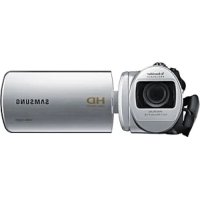


| 产品类型 | 数码摄像机 |
| 品牌 | 三星 |
| 型号 | HMXF900BP |
| 传感器 | CMOS 1/3.2英寸,有效像素0.92百万,总像素约5百万 |
| 镜头 | 52倍光学变焦,70倍智能变焦,130倍数字变焦 |
| 焦距 | 2.1至109.2毫米 |
| 液晶显示屏 | 2.7英寸,23万点,可旋转 |
| 视频分辨率 | 1280x720/25p(高清),720x576/50p(标清16:9/4:3) |
| 视频格式 | H.264/AVC |
| 音频格式 | AAC(高级音频编码) |
| 存储 | SD/SDHC/SDXC卡,最高64GB(不含) |
| 电源 | 电源适配器100-240V,50/60Hz;锂离子电池3.7V |
| 尺寸(长x高x宽) | 53.9 x 56.4 x 119.0毫米 |
| 重量 | 约222克(不含电池和卡) |
| 主要功能 | 智能自动,i场景,防抖(HDIS),人脸检测,延时录制,我的剪辑,数字变焦 |
| 连接 | USB 2.0,微型HDMI,复合AV |
| 维护与清洁 | 用柔软的干布清洁。不要使用苯或稀释剂。 |
| 安全 | 不要接触水,不要拆卸,仅使用三星认可的配件。 |
| 备件 | 电池IA-BP105R/IA-BP210R,充电器,USB/AV/HDMI线缆,电源适配器 |
| 可修复性 | 联系三星客户服务或授权服务中心 |
常见问题 - HMXF900BP SAMSUNG
用户关于以下问题的提问 HMXF900BP SAMSUNG
0 问题 关于此设备。回答您知道的问题或提出自己的问题。
提出关于此设备的新问题
下载您的设备说明 摄像机 免费PDF格式!查找您的手册 HMXF900BP - SAMSUNG 并重新掌握您的电子设备。本页发布了使用您的设备所需的所有文档。 HMXF900BP 品牌 SAMSUNG.
用户手册 HMXF900BP SAMSUNG
對於影片錄製,請使用支援更快寫入速度的記憶卡。
建議的記憶卡6MB/s(類別6)或以上。
在閱讀本使用者手冊之前
安全警告
本使用者手冊中圖示和標誌的含義:
| 安全圖示 含義 | |
| 警告 | 表示有造成死亡或嚴重傷害的危險。 |
| 注意 | 表示有潛在的人員傷害或材料損毀之危險。 |
| 在使用攝錄放影機時,要降低火災、爆炸、觸電或人身傷害的風險,請遵循下面這些基本安全注意事項。 | |
| 表示可能有助於操作攝錄放影機的提示或參考頁。 | |
| 使用功能之前需要的設定。 | |
在此提供這些警告圖示可避免對您及他人造成傷害。請嚴格遵循。在閱讀本部分之後,請將其妥善保管以供日後參考。
注意事項
警告!
此攝錄放影機應總是與帶有保護接地連接的交流電源插座連接。 - 不應將電池放在太陽底下或火爐旁邊等高熱地方。
注意
若沒有正確更換電池,將會有爆炸的危險。請使用相同類型的電池來更換。
若您使用交流電源240V的電源供應器,請使用適合的插頭適配器。
有關使用的重要資訊
關於此使用者手冊
感謝您購買Samsung攝錄放影機。在使用攝錄放影機並放在手邊以供將來參考之前,請仔細閱讀本使用者手冊。如果攝錄放影機無法正常操作,請參閱「故障排除」。第93~102頁
本使用者手冊適用於型號 HMX-F90、HMX-F91、HMX-F900、HMX-F910 和 HMX-F920。
- 在本使用者手冊中使用 HMX-F90 型號的圖示來說明。
- 本使用者手冊中的顯示可能不如您在 LCD 螢幕上看到的那樣準確。
- 攝錄放影機和其他附件的設計和規格若有變更,恕不另行通知。
- 在使用之前,請仔細閱讀「安全資訊」,然後正確使用產品。對於不按照使用手冊導致的任何人身傷害或產品損壞,Samsung 不承擔任何責任。
- 在本手冊中,「記憶卡」指的是 SD、SDHC 或 SDXC。
- 在本使用者手冊的功能說明中,使用括號括住的螢幕顯示圖示或符號表示設定相應的功能時,它將出現在螢幕上。 例如)720X576/50p (16:9) - Video Resolution 子選單項目第 53 頁
| 項目內容 證幕顯示 | ||
| 720x576/50p (16:9) | 以 720x576 (50p) 解析度 16:9 畫面比例進行錄製。 | $D |
如果您設定 720X576/50p (16:9),相應的圖示(SD)將出現在畫面上。
在本手冊中使用以下術語:
- 「場景」表示從您按下[錄製開始/停止]按鈕開始錄製到再次按下暫停錄製之間的一個視訊單元。
- 「相片」和「靜止影像」意思相同,可以交替使用。
在使用本攝錄放影機之前
本產品以 H.264 (MPEG4/AVC) 格式錄製視訊。 - 您可以使用本攝錄放影機的內置軟體在個人電腦中播放和編輯攝錄放影機錄製的視訊。請注意,本攝錄放影機與其他數位視訊格式不相容。 - 在錄製重要視訊之前,要試錄。
播放試錄的內容,以確保視訊和音訊都已正確錄製。
- 錄製內容可能由於處理此攝錄放影機或記憶卡等內容時遺失。Samsung 將不會對由於錄製內容遺失而造成的損失進行賠償。備份重要的錄製資料。
透過將檔案複製到電腦上來保護重要的錄製資料。我們還建議您將資料複製到電腦或其他錄製媒體進行儲存。請參閱軟體安裝和USB連接指南。
· 著作權:請注意,本攝錄放影機僅設計來供個人使用。
使用其他類比/數位媒體或裝置在本攝錄放影機的儲存媒體上錄製的資料受版權法保護,未經版權所有者的允許不得使用,個人欣賞除外。即使您錄製諸如展覽、表演或展示等活動進行個人欣賞,也強烈建議您事先獲得允許。
有關商標的注意事項
- 此手冊或其他Samsung產品說明文件中提及的所有產品名稱和註冊商標是其各自所有者的商標或註冊商標。此外,在本手冊中,並不是在每種情況下都提及“TM”和“®”。
- SD、SDHC 及 SDXC 標誌是 SD-3C, LLC 的商標。
- Microsoft®、Windows®、Windows Vista®、Windows® 7、DirectX®、Microsoft Corporation 在美國和/或其他國家的註冊商標或商標。
- Intel®, Core™, Core 2 Duo®, Pentium® 是 Intel Corporation 在美國和其他國家/地區的註冊商標或商標。
- AMD 和 Athlon™ 是 AMD 在美國和其他國家/地區的註冊商標或商標。
- Macintosh,Mac OS 是 Apple Inc. 在美國和/或其他國家的註冊商標或商標。 YouTube是Google Inc.的商標。
- Flickr 是 Yahoo 的商標。
- Facebook 是 Facebook Inc. 的商標。
- Twitter是Twitter Inc.的商標。
- Picasa 是 Google Inc. 的商標。
- Adobe,Adobe標誌和Adobe Acrobat是Adobe Systems Incorporated在美國及/或其他國家/地區的註冊商標或商標。 HDMI、HDMI標誌和「高畫質多媒體介面」一詞為HDMILicencingLLC的商標或註冊商標。

適當的錄製禮儀
- 若未取得民眾的授權或同意,不要錄製他們的視訊和相片。
- 不要在禁止錄製的地方錄製視訊和相片。不要在隱私的地方錄製視訊和相片。

安全資訊
下面顯示的安全注意事項用於防止人員傷害或材料損毀。要注意所有指示。

警告
表示有造成死亡或嚴重傷害的

禁止措施。請勿觸摸產品表面。


注意
表示有潛在的人員傷害或材料損毀之風險。

請勿拆開本產品。拔下電源插頭必須遵守本注意事項。

必須遵守本注意事項。


警告
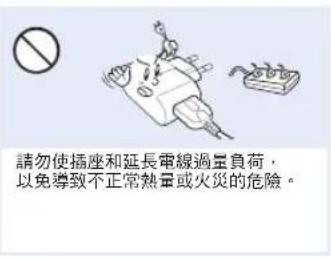
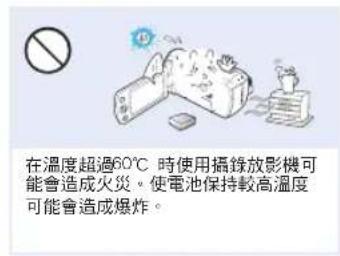
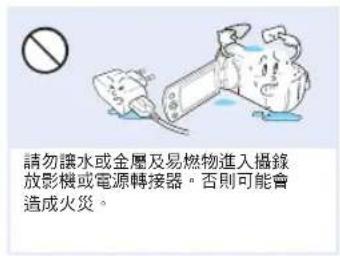
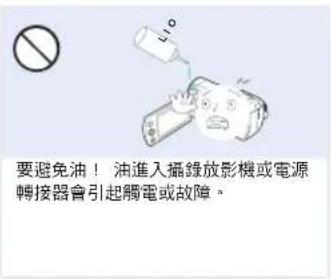
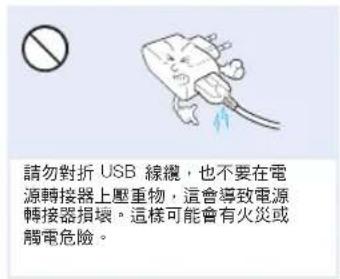
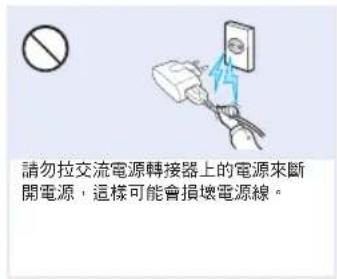
| 如果電源轉接器的電源線損毀、裂開或斷掉,請勿使用。否則可能會造成火災或觸電。 | 請勿連接電源轉接器,除非插頭可以完全插入,沒有插片外露。 | 請勿在火中處理電池組,否則會引起爆炸。 | 切勿使用清潔液或類似的化學藥品。請勿直接在攝錄放影機上噴洒清潔液。 |
| 在海灘、游泳池或雨中使用攝錄放影機時,要使其远离水。否則会有故障或觸電的危險。 | 請勿讓兒童接觸到用過的鋰電池或記憶卡。如果兒童吞下鋰電池或記憶卡,請立即諮詢醫師。 | 請勿用濕手拔插電源轉接器。否則會有觸電的危險。 | 在不使用時或在雷雨天氣,要拔下電源轉接器。否則會有火災的危險。 |
| 在清潔電源轉接器時,請拔下電源轉接器。否則會有故障或觸電的危險。 | 如果攝錄放影機發出異常的聲音或異味或冒煙,請立即拔下電源轉接器,並請求Samsung維修中心進行維修。否則會有火災或個人傷害的危險。 | 如果攝錄放影機出現故障,請立即拔下攝錄放影機的電源轉接器或取下其電池。否則會有火災或傷害的危險。 | 請勿嘗試拆開、維修或改裝攝錄放影機或電源轉接器,以免出現火災或觸電。 |
注意
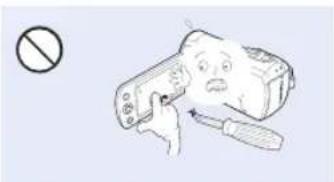
切勿用力按壓LCD表面,或使用尖銳的物件擊打或刺戳。如果您按壓LCD表面,可能會在顯示時出現不平現象。

切勿將攝錄放影機放在溫度長時間過高的密閉車輛內。
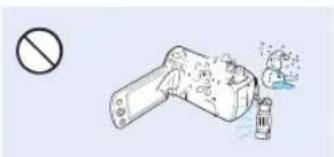
切勿將攝錄放影機暴露於溫度或濕度突然變化的地方。在雷雨天氣室外使用時,也會有出現故障或觸電的風險。
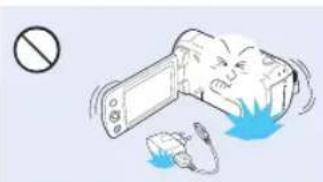
切勿讓攝錄放影機、電池、電源轉接器或其他附件掉到地上,或者將它們放置在振動或撞擊劇烈的地方。這可能會導致發生故障或傷害。
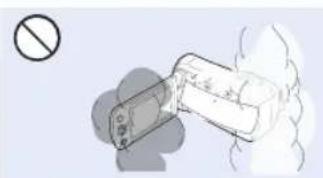
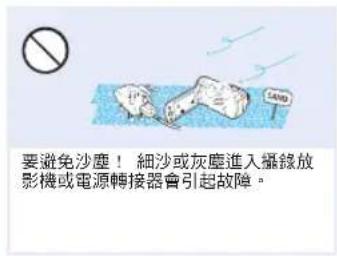
切勿讓攝錄放影機接觸爐灰或蒸汽。濃厚的煙灰或蒸汽會損壞攝錄放影機外殼或導致出現故障。
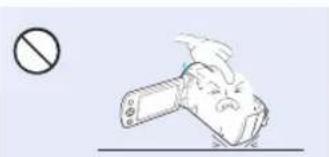
切勿使開啟的LCD螢幕向下放置攝錄放影機。
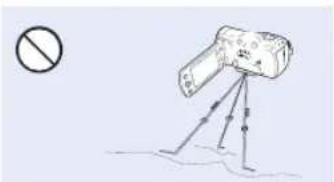
切勿在嚴重振動或撞擊的地方將攝錄放影機放在三角架(未提供)上使用。
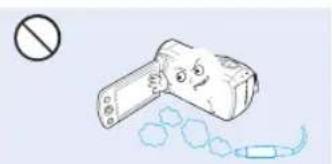
切勿在汽油或柴油機產生噁氣腐蝕性氣體(如硫化氫)很濃的地方附近使用攝錄放影機。否則可能會腐蝕外部或內部終端,無法正常操作。
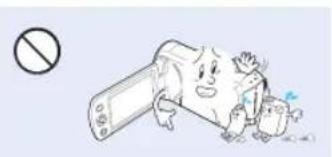
切勿使用苯或稀釋劑擦拭攝錄放影機體。外層會脫落或外殼表面會被損壞。
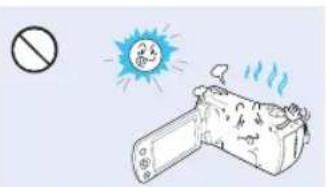
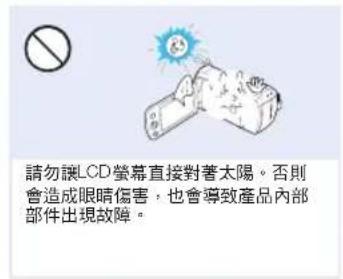
切勿在太陽直射或加熱設備附近使用攝錄放影機。這可能會導致發生故障或傷害。
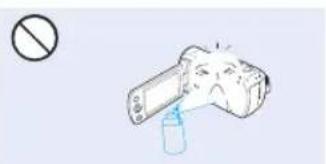
切勿讓攝錄放影機接觸殺蟲劑。殺蟲劑進入攝錄放影機會導致本產品無法正常操作。在使用殺蟲劑之前關閉攝錄放影機,並用軟型膠板將其蓋住。
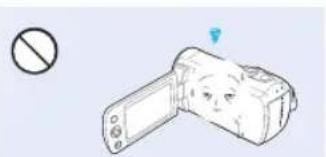
在不使用攝錄放影機時不要讓LCD顯示器開著。


不要握住LCD監視器來提起攝錄放影機。LCD螢幕可能會脫落,導致攝錄放影機掉下來。

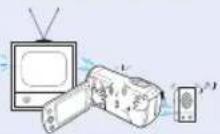
切勿在電視或收音機旁邊使用攝錄放影機:這樣可能會導致在電視螢幕或收音機中出現噪音。

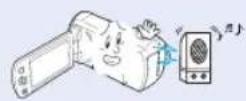
切勿在靠近強無線電波或強磁力的地方(如揚聲器和大馬達)使用攝錄放影機。在錄製的視訊或音訊中可能會夾雜有噪音。


請僅使用Samsung認可的附件。使用其他製造廠商的產品可能會由於非正常操作造成過熱、火災、爆炸、觸電或人身傷害。


將螢綠放影機放在平坦的表面上和有通風孔的地方。



將重要的資料分開儲存。Samsung對資料遺失概不負責。

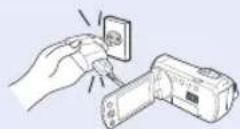
僅將電源轉接器插頭插入到容易接近的插座。如果產品出現任何問題,必須拔下電源插頭以徹底切斷電源。關閉產品上的電源按鈕不會徹底切斷電源。

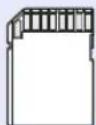
與本播錄放影機相容的選購配件的其他製造商對他們自己的產品負責。請依照安全說明使用選購的配件。對於使用未經授權的配件導致的任何功能異常和火災、觸擊及損壞風險,Samsung概不負責。
目錄
在閱讀本使用者手冊之前 2
安全警告 2
2
有關使用的重要資訊 2
安全資訊 4
快速入門指南 10
了解攝錄放影機 13
拆封 13
部件識別 14
識別螢幕顯示 16
使用入門 19
插入/弹出电池 19
给电池组充电 20
检查电池状态 21
摄像机的基本操作 24
开启/关闭摄像机 24
切换到省电模式 24
首次设置日期/时间 25
设置操作模式 26
切换信息显示模式 26
使用快捷菜单(确定指南) 27
选择语言 29
准备开始录制 30
插入/弹出存储卡(未提供) 30
选择适当的存储卡(未提供) 31
可錄製時間和容量 33
安裝手握帶 34
調整LCD螢幕 34
基本錄製 35
錄製視訊 35
錄製暫停/恢復 36
在錄製期間標記和拍攝精妙時刻(MYCLIP功能) 37
錄製相片 38
初學者可輕鬆地進行錄製(SMART AUTO 模式) 39
放大/縮小 40
使用背光觸控按鈕 41
基本播放 42
變更播放模式 42
播放視訊 43
播放MYCLIP 45
使用SMARTBGM功能 45
在播放視訊時標記並拍攝精妙時刻 46
檢視相片 47
在相片播放時縮放 48
使用選單項目 49
操作選單 49
選單項目 50
進階錄製 52
iSCENE 52
連接至高清晰電視 81 連接至普通電視機 82 在電視螢幕上檢視 83
為視訊配音 84
配音到VCR或DVD/HDD錄製機 84
與Windows電腦配合使用 85
使用WINDOWS電腦可以執行的動作 85 使用Intelli-studio程式 86 將視訊直接上載到YouTube! 90 用作卸除式儲存裝置 91
故障排除 93
警告指示器和訊息 93 症狀和解決方案 96
維護和其他資訊 103
維護 103 在國外使用攝錄放影機 104 辭彙 105
規格 106
快速入門指南
本快速入門指南介紹了攝錄放影機的基本操作和功能。如需更多資訊,請參閱參考頁面。
步驟1:準備工作
1 將電池組插入電池插槽中。→第19頁
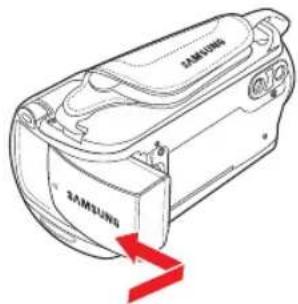
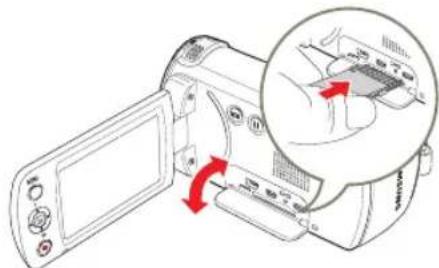
2 為電池完全充電。→第20頁 3插入記憶卡。 →第30頁
步驟2:使用攝錄放影機進行錄製
1 開啟LCD螢幕並按下電源()按鈕以開啟攝錄放影機。將鏡頭蓋開啟/關閉開關設定為開啟()。→第15頁
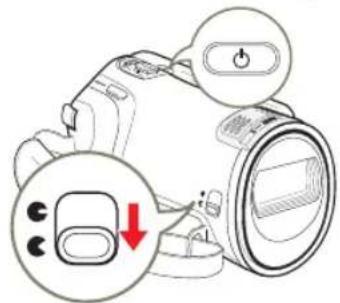
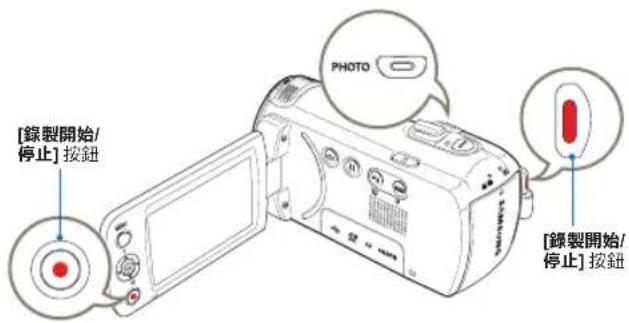
2 若要錄製視訊,請按 [錄製開始/停止] 按鈕,或者要錄製相片,請按 [PHOTO] 按鈕。第35,38頁
步驟3:播放視訊或相片
檢視本攝錄放影機的LCD螢幕
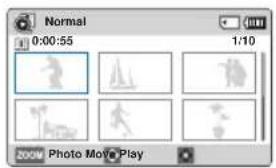
您可以使用縮略索引視圖快速查找所需的錄製內容。
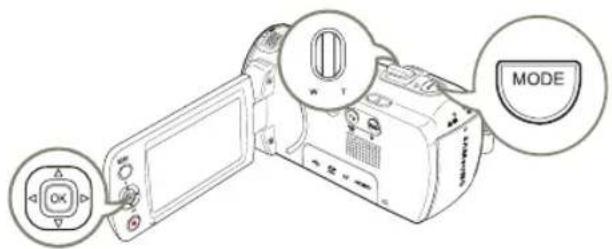
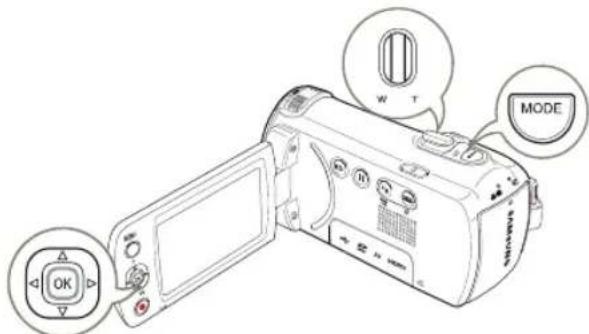
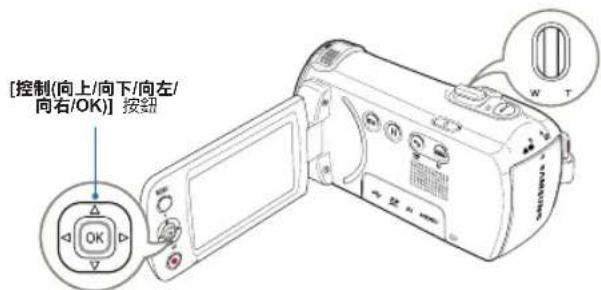
1 按下 [MODE] 按钮以选择播放(口)模式。 2 使用 [缩放] 杆选取视频或照片缩略图索引视图。 3 使用操纵杆 [控制(向上/向下/向左/向右)] 选择所需的视频或照片,然后按下按钮 [控制(OK)]。
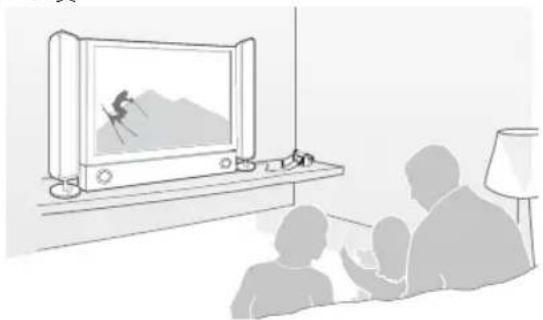
在电视上查看
可以在所连接的电视上享受细腻、卓越品质的视频。第81~83页
步骤4:存储录制的视频/照片
使用摄像机内置的 Intelli-studio 程序,您可以将视频/照片导入到电脑上,并编辑或与朋友及家人共享视频/照片。要获得详细信息,请参阅第86~89页。
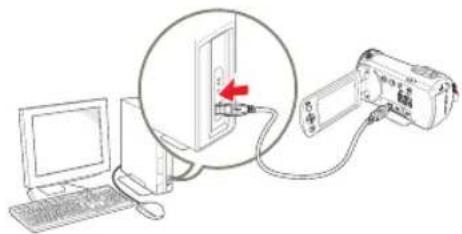
从电脑导入并查看视频/照片
1 使用 USB 线将摄像机连接至电脑,启动 Intelli-studio 程序。将在 Intelli-studio 主窗口中显示新文件存储屏幕。单击 Yes,将会完成上传程序,并将出现以下弹出窗口。 2 新文件存储到电脑并向 Intelli-studio 程序上的 Contents Manager 注册。 - 您可以依不同的选项(例如面部、日期等)排列文件。
电脑上的文件夹目录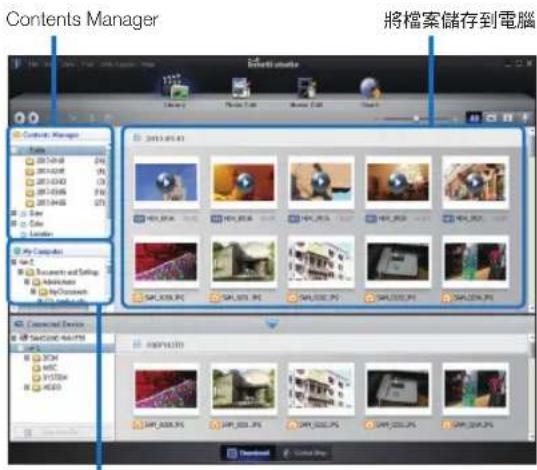
3 可以双击要开始播放的文件。
在网站上分享视频/照片
通过一次单击直接将照片和视频上传至网站,即可与世界共享您的内容。
单击浏览器上的 Share()→ Upload 标签。第89页
一旦将摄像机连接到 Windows 电脑,Intelli-studio 就会自动在电脑上执行(指定 PC Software: On 时)。第79页
步骤5:删除视频或照片
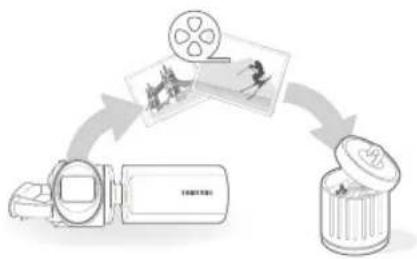
如果存储媒体已满,就不能录制新的视频或照片。从存储媒体中删除已存储在电脑上的视频或照片。然后就可以在新释放的存储媒体空间上录制新的视频或照片。
[MODE] 按钮 → 播放()模式 → [MENU] 按钮 → Delete → 第70页
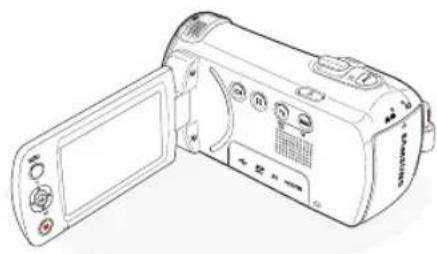
了解摄录放影机
拆封
您的新摄录放影机随附了以下配件。如果包装盒中遗失了任何这些项目,请联系 Samsung 客户服务中心。
机型名称内置存储器头
HMX-F90
HMX-F91
HMX-F900
HMX-F910
HMX-F920
52x(光学)
70x(Intelli),
130x(数字)

所有型号的外形都相同。只是颜色不同。 - 每个项目的实际外形都可能因机型而异。 - 内容视销售地区的不同而有所不同。 - 可在咨询您当地的 Samsung 代理商后购买部件与配件。对于由于未经授权使用电源转接器或电池等配件而导致的电池寿命缩短或故障,SAMSUNG 不承担任何责任。 不提供记忆卡。请参阅第1页以了解与记忆卡摄录放影机相容的记忆卡。
检查配件


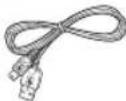
電池組電源轉接器USB纜線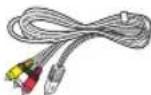
AV編線快速入門指南
可選購的配件


MicroHDMI纖線攜帶套

充電器 記憶卡/記憶卡轉換器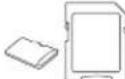
部件識別
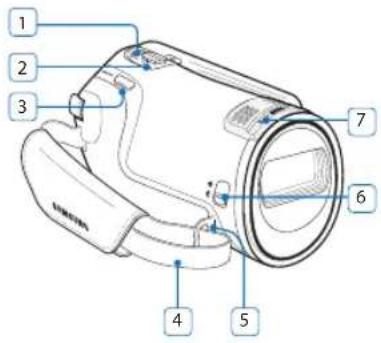
正視圖和左視圖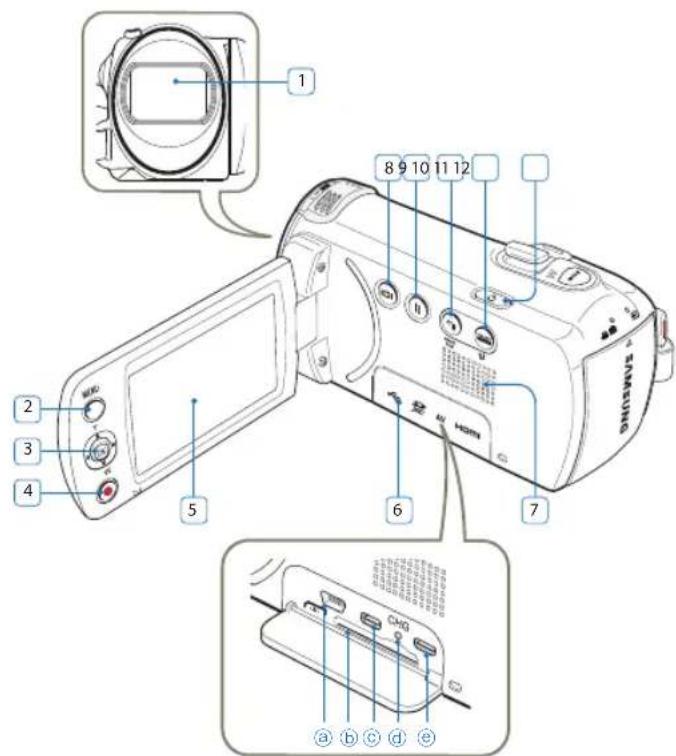
1 鏡頭 2 MENU按鈕 控制操縱桿(向上/向下/向左/向右/OK)/縮放(T/W)按鈕 錄製開始/停止按鈕 5 LCD螢幕 記憶卡/插孔蓋 a USB插孔() b 記憶卡插槽 c AV插孔(AV) d CHG(充電)指示燈 e HDMI插孔(HDMI) 7 內置揚聲器 8 顯示(按鈕) 9 錄製暫停/恢復 按鈕 10 背光()按鈕/SMART BGM按鈕 SMART AUTO (SMART 按鈕/共用()按鈕 12 電源()按鈕
右視圖、頂視圖和底視圖
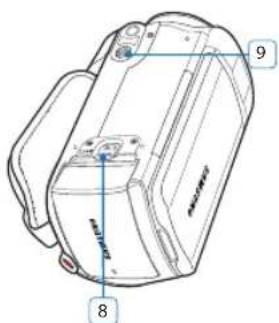
1 MODE按鈕 2 縮放(T/W)桿 3 PHOTO 按鈕 / My Clip 按鈕 4 手握帶 5 手握帶扣 6 鏡頭蓋開啟()/關閉()開關 7 內置麥克風 電池組釋放開關(BATT.) 9 三腳架
後視圖
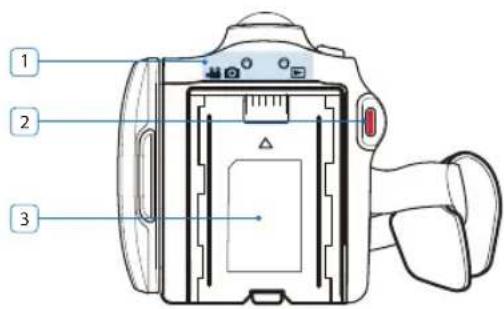
模式指示器
:錄製模式(影片/相片) :播放模式
2 錄製開始/停止按鈕 3 電池組插槽

在錄製過程中,請小心不要蓋住內部麥克風和鏡頭。
識別螢幕顯示
可用的功能因選擇的操作模式而異,並且會根據設定值顯示不同的指示器。

此螢幕顯示(OSD)僅在錄製模式中顯示。按下 MODE 按鈕以選擇錄製模式。
影片和相片錄製模式
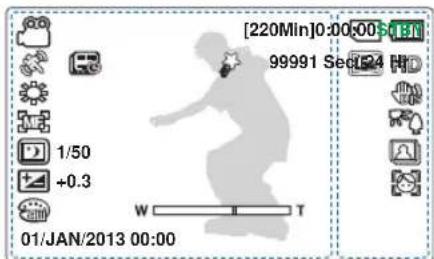

- 本攝錄放影機提供一種錄製模式,該模式合併了影片錄製和相片錄製模式。因此,您可以用同一種模式輕鬆地錄製影片或相片,無須變更各自的錄製模式。
- OSD 指示器基於 16GB 記憶體容量(SDHC 記憶體)。在重新啟動記憶卡攝錄放影機時,將不會保留標有 ★ 的功能。
- 為使性能更好,顯示器指示和順序會隨時更改,而不另行通知。可錄製的相片總數根據儲存媒體上的可用空間計算。
- OSD 上顯示的最多可錄製的相片影像數為 9999。
LCD 螢幕的左側
| 指示器含籤 | |
| / | 錄製模式(影片/相片) |
| STBY/0/-0/+ | 操作狀態 (待機/錄制/暫停/相片拍攝) |
| 0:00:00 [220Min] | 計時器(影片錄製時間,剩餘的可錄製時間) |
| / 錄影 | iSCENE*/Smart Auto |
| Time Lapse REC* | |
| My Clip | |
| 9999 | 相片影像計數器(錄製影像的總數) |
| 白平衡* | |
| Manual focus* | |
| 1/50 | C.Nite |
| +0.3 | EV(曝光值)* |
| 縮放(光學縮放/數位縮放/數位縮放) | |
| Digital Special Effect | |
| 01/JAN/2013 00:00 | 日期/時間 |
LCD 螢幕的右側
| 指示器含義 | |
| 儲存媒體(記憶卡) | |
| 電池資訊 (剩餘的電池電量/時間) | |
| HD | 相片影像解析度,影片影像解析度 |
| Anti-Shake (HDIS) | |
| Back light | |
| 連續拍攝 | |
| 面部偵測 | |

此螢幕顯示(OSD)僅在視訊播放模式中顯示。按下 MODE 按鈕以選擇錄製模式。第 26 頁
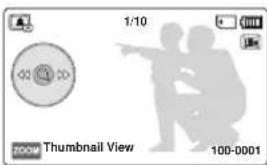
影片播放模式:縮略視圖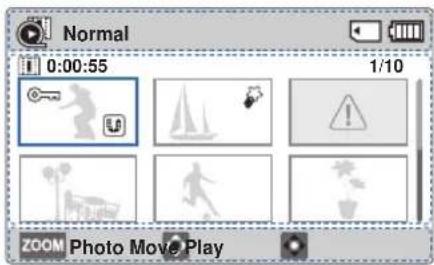
LCD 螢幕的頂部
| 指示器含義 | |
| 影片播放模式 | |
| 儲存媒體(記憶卡) | |
| 電池資訊(剩餘的電池電量/時間) | |
| LCD螢幕的底部 | |
| 指示器含義 | |
| ZOOM | 按鈕指南 |
LCD 螢幕的中央
| 指示器含 | |
| 0:00:55 | 錄製時間 |
| 1/10 | 目前影像/錄製影像的總數 |
| 刪除保護 | |
| Share Mark | |
| My Clip | |
| 錯誤檔案 | |
| 捲軸 | |
影片播放模式:單一視圖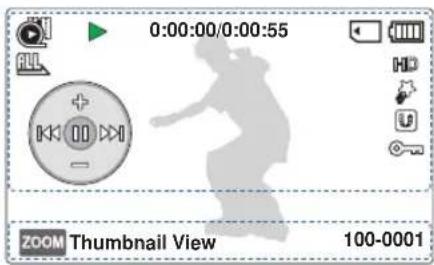
LCD螢幕的頂部
| 指示器含義 | |
| 影片播放模式 | |
| / / / | 播放狀態(播放/暫停/搜尋播放) |
| 0:00:00/0:00:55 | 時間代碼(經過時間/錄製時間) |
| 儲存媒體(記憶卡) | |
| 電池資訊(剩餘的電池電量/時間) | |
| 播放選項 | |
| HD | 影片影像解析度 |
| 指示器含義 | |
| My Clip | |
| Share Mark | |
| 刪除保護 | |
| 捷徑選單 |
LCD螢幕的底部
| 指示器含義 | |
| 200M | 按鈕指南 |
| 100-0001 | 檔案名稱(檔案編號) |

此螢幕顯示OSD(螢幕顯示)僅在錄製模式中顯示。按下MODE按鈕以選擇錄製模式。(第26頁)
相片播放模式:縮略視圖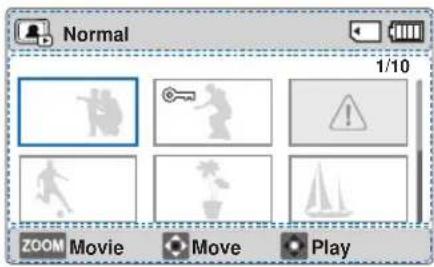
LCD螢幕的頂部
| 指示器含義 | |
| 相片播放模式 | |
| 儲存媒體(記憶卡) | |
| 電池資訊(剩餘的電池電量/時間) | |
| LCD螢幕的底部 | |
| 指示器含義 | |
| ZOOM | 按鈕指南 |
LCD螢幕的中央
| 指示器含葉 | |
| 1/10 | 目前影像/錄製影像的總數 |
| 刪除保護 | |
| 錯誤檔案 | |
| 捲軸 | |
相片播放模式:單一視圖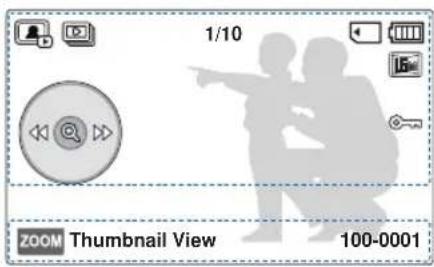
LCD螢幕的頂部
| 指示器含義 | |
| 相片播放模式 | |
| 幻燈片放映 | |
| 1/10 | 目前相片/錄製相片的總數 |
| 儲存媒體(記憶卡) | |
| 電池資訊(剩餘的電池電量/時間) | |
| 相片影像解析度 | |
| 指示器含義 | |
| ZOOM | 按鈕指南 |
| 100-0001 | 檔案名稱(檔案編號) |
使用入門
插入/彈出電池
插入電池
將電池組插入電池組插槽中,直到輕輕卡入到位。
攝錄放影機如圖所示放置時,確定SAMSUNG徽標向前。
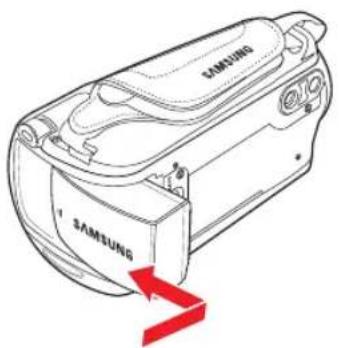
彈出電池
1. 按如圖中所示方向輕輕推動[電池組釋放(BATT.)]開關,以彈出電池。2. 按下電池組將其彈出,然後依圖中所示方向拉出。
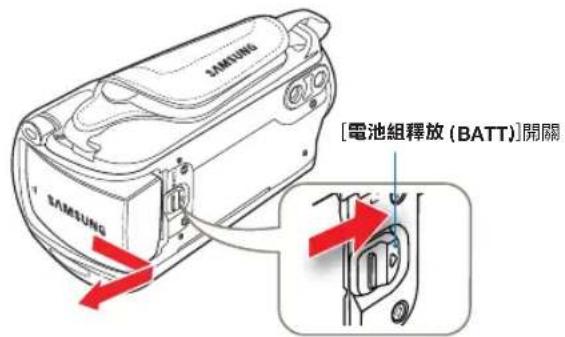

請僅使用Samsung核准的電池組。切勿使用其他製造商的電池。否則,將會導致過熱、火災或爆炸的危險。 - 由於使用未經核准的電池而導致的問題Samsung概不負責。 - 不使用時,請從攝錄放影機中取出電池。建議您購買一個或多個額外的電池組,這樣可連續使用您的記憶卡攝錄放影機。
給電池組充電
可以使用USB線和電源轉接器來為電池充電。

請確保使用提供的USB線或電源轉接器為電池充電。如果您將任何其他電源轉接器用於攝錄放影機,它將無法正常工作,或者可能無法為電池充電。這還可能會造成觸電或火災。
使用電源轉接器為電池充電
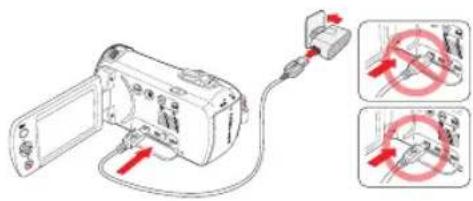
連接至電腦充電
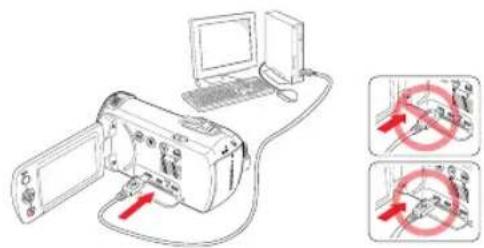
1 將電池組裝入記憶卡攝錄放影機。第19頁 2 打開裝置的連接器蓋。 3使用交流電源適配接器或USB總線為電池充電。
- CHG(充電)指示燈亮起且開始充電。在電池完全充電後,充電(CHG)指示燈變為綠色。第21頁

在低溫環境下為電池組充電可能需要較長時間,並且可能無法完全充電(綠色的指示燈不會亮起)。 將電源連接到攝錄放影機時,請確保插頭上或插座中沒有異物。 使用電源轉接器時,請將攝錄放影機放在牆上插座附近。如果在使用攝錄放影機時出現故障,請立即從牆上插座拔下電源轉接器。 - 請勿在狹窄的空間中(例如家具之間)使用電源轉接器。 一定要在斷開電源轉接器之前關閉攝錄放影機。否則,可能會損壞儲存媒體或資料。

- 在有牆上插座的室內進行錄製時,使用電源轉接器比使用電池方便。 建議在環境溫度為 10°C - 30°C 的地方為電池組充電。 即使在開啟電源的情況下,電池組仍然會透過交流電源適配器或USB總線充電。但在開啟電源的情況下,需要更長的充電時間。建議在充電時關閉攝錄放影機。
- 播錄放影機不僅使用USB電源操作。使用電源適配器或電池操作攝錄放影機。
- 如果您在充電期間使用攝錄放影機,則它充電時間可能會延長。 在某些外國國家/地區,需要交流插頭轉接器。如果您需要一個,可向經銷商購買。
檢查電池狀態
您可以檢查充電狀態和剩餘的電池容量。
檢查充電狀態
CHG指示燈的顏色標示電源或充電狀態。
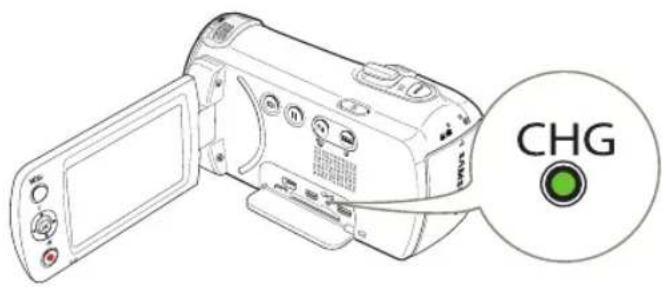
充電(CHG)指示燈
| 充電状態 | 正在充電 完全充電 總誤 | ||
| LED顏色 | (橙色) | (綠色) | (呈紅色閃爍) |
電池電量顯示
電池容量顯示可指出電池組的剩餘電量。
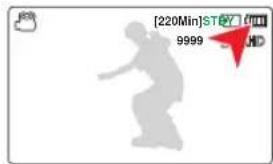
| 電池電量指示 状態 訊息 | ||
| 完全充電 | ||
| 75%~50% | - | |
| 50%~25% | - | |
| 25%~5% | - | |
| 少於 5% | - | |
| 耗盡(閃爍):本裝置將很快關閉。 請儘快更換電池組。 | - | |
| - | 3秒後將會強制關閉本裝置。 | Low battery |
上面的圖片在常溫下為電池組充滿電後取得。環境溫度低可能會影響使用時間。
電池的可用執行時間
| 電池類型 IA-BP105R IA-BP210R | |||||
| 充電時間 | 使用電源轉換器為電池充電 | 大約 160 分鐘 大約 300 分鐘 | |||
| 連接至電腦充電 | 大約 160 分鐘 大約 300 分鐘 | ||||
| 解析度 | HD SD HD SD | ||||
| 連續錄製時間 | 大約 100 分鐘 | 大約 80 分鐘 | 大約 200 分鐘 | 大約 160 分鐘 | |
| 播放時 | 大約 200 分鐘 大約 | 400 分鐘 | |||
- 充電時間:對電量耗盡的電池完全充電所需的大約時間(分鐘)。 錄製/播放時間電池完全充電後的大約可用時間。 ·時間僅供參考。上表顯示的數字是在Samsung測試環境下測量的,並可能會因使用者和條件而異。
- 在低溫環境中使用攝錄放影機時,錄製和播放時間將會縮短。
- 在使用間隔錄製功能時,建議使用電源轉接器。
連結錄製(無縮放)
在開始錄製後未使用任何其他功能的情況下,當攝錄放影機處於錄製模式時,表內攝錄放影機的連續錄製時間顯示可行的錄製時間。如果您使用錄製開始/停止、縮放和播放功能,則電池的放電速度可能是以上參考的1.5倍。預期實際錄製時間約為上面所列時間的 60% 時,請準備備用電池。
使用交流電源
當在室內使用攝錄放影機進行錄製和播放時,建議您使用電源轉接器從室內交流電插座為攝錄放影機供電。與在給電池充電時的連接相同。→第20頁
充電時間將因剩餘電池電量而不同。 - 根據電腦規格,充電時間可能會延長。
關於電池
- 電池屬性
鋰離子電池較小,但有較高的電量。較低的環境溫度(低於 10°C)可能會縮短其使用壽命,並影響其正常使用。在此情況下,將電池放入口袋中使之變熱,然後再安裝到攝錄放影機中。
在使用電池後一定要單獨存放。
- 只要電池安裝在攝錄放影機內,即使關閉攝錄放影機,也會消耗少量電池電量。如果電池一直安裝在攝錄放影機中,電池會放電。即使已充電,電池也可能無法使用。如果會長時間不使用電池,請每個月一次為電池充滿電,然後在攝錄放影機中用完電池電量,以讓電池保持正常工作。
- 在室外使用攝錄放影機時,準備額外的電池。
- 低溫可能會縮短可錄製時間。
- 在旅行時要攜帶隨附的SB纖線和電源轉接器對電池進行充電。
當電池掉在地上時,要檢查是否損壞了電池電極。
如果在攝錄放影機中安裝了電極損壞的電池,可能會損壞攝錄放影機。
- 在使用後,從攝錄放影機中取出電池和記憶卡,並拔下電源轉接器的電源線。
將電池儲存在穩定、陰涼而乾燥的地方。(建議的溫度: 15°C 25°C ,建議的濕度: 40% 60% ) - 溫度太高或太低均會縮短電池使用壽命。如果將電池儲存在有煙或有灰塵的地方,電池電極可能會生銹或出現故障。
- 將耗盡的電池丟入垃圾箱中。
- 電池的使用壽命有限。
如果電池在完全充電後使用時間縮短,則電池達到其使用壽命。請更換新電池。電池使用壽命取決於儲存、操作及使用條件。
攝錄放影機的基本作業
開啟/關閉您的攝錄放影機
1. 開啟LCD螢幕並按下[電源()]按鈕以開啟攝錄放影機。將[頭蓋開啟/關閉]開關設定為開啟()。 2. 按下[電源()]按鈕以關閉攝錄放影機。
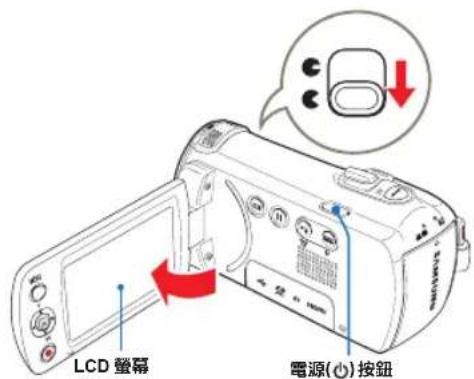

攝錄放影機在開啟時將執行自我診斷功能。如果顯示警告訊息,請參閱「警告指示器和訊息」(第93~95頁)並採取更正措施。

第一次使用本攝錄放影機時
第一次使用產品時或重設之後,將在啟動螢幕後出現日期和時間設定畫面。設定日期和時間。第25頁
切換到省電模式
如果您要使用攝錄放影機很長一段時間,以下功能可以避免不必要的電源消耗,並讓攝錄放影機從省電模式回應更快。
休眠模式
關閉LCD螢幕後,攝錄放影機即會切換到休眠模式,隨後如果閒置超過20分鐘,攝錄放影機即會關閉。不過,如果設定Auto Power Off:5Min,則攝錄放影機將在5分鐘後關閉。如果在休眠模式期間開啟LCD螢幕,則休眠模式會結束,並且攝錄放影機會返回到最後使用的作業模式。
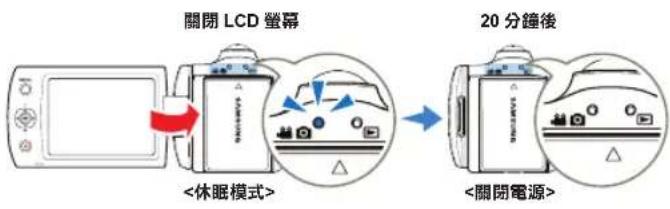

- 在下列情況下,省電模式不起作用:
- 在錄製、播放或顯示連續放映時。
- 開啟LCD螢幕時。
- 在省電模式下,攝錄放影機消耗較少的電池電量。不過,如果您計劃較長時間使用攝錄放影機,我們建議您在不使用時透過按[電源()]按鈕關閉攝錄放影機。
首次設定日期/時間
在首次開啟此產品時設定區域的日期和時間。
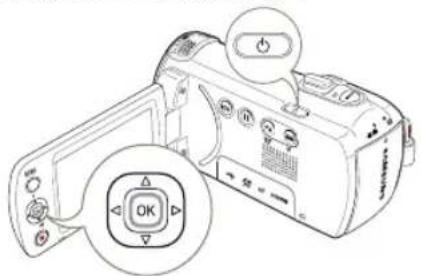
1. 開啟LCD螢幕並按下[電源()]按鈕以開啟攝錄放影機。
- 「設定日期/時間」畫面將會出現。
2. 選擇日期和時間資訊,然後使用操縱桿[控制(向上/向下/向左/向右)]變更設定值。
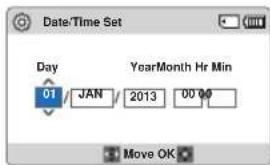
3. 確定已正確設定時鐘,然後按下 [控制(OK)] 按鈕。

年份最高可設定為2037年。 - 若「日期/時間顯示」設定為「開」,請參閱第76頁。 - 設定後,日期和時間會自動記錄在儲存媒體的特殊資料區域。
內置充電式電池
- 您的攝錄放影機隨附內置充電式電池,因此,即使關閉了電源,也會保留日期和時間設定。在電池耗盡後,先前的日期/時間值將全部重設為預設值,因此您需要給內置充電式電池重新充電,然後重新設定日期/時間。
給內置充電式電池充電
當攝錄放影機連接至電源轉接器或安裝電池時,始終會為內部電池充電。 - 如果您約有48小時未將攝錄放影機連接至電源轉接器或安裝電池,內部電池可能會完全放電。如果出現此情況,請透過連接隨附的USB總線和電源轉接器12小時來為內部電池充電。
設定操作模式
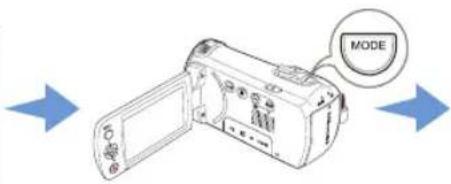
每次按下[MODE]按鈕時,都可以透過下列順序切換作業模式:錄製模式( ⇔ 播放模式)。
每次變更作業模式時,相應的模式指示燈都會亮起。
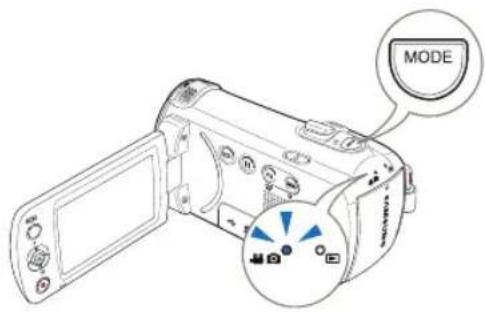
| 模式 | 图示 | 功能 |
| 錄製模式 | 錄製影片或相片。 | |
| 播放模式 | 播放視訊或相片。 |
本攝錄放影機提供一種錄製模式,該模式合併了影片錄製和相片錄製模式。因此,您可以用同一種模式輕鬆地錄製影片或相片,無須變更各自的錄製模式。
切換資訊顯示模式
您可以切換螢幕資訊的顯示模式。
觸摸[顯示(口口)]觸控按鈕。
- 將交替顯示完全顯示模式和最小顯示模式。
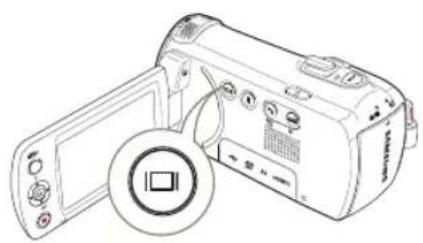
<完全顯示模式>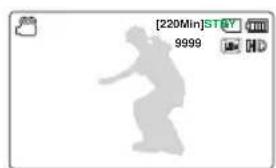
<最小顯示模式>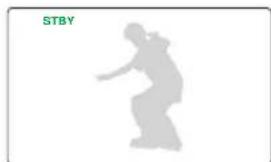
可能會顯示警告指示器和訊息,視錄製情況而定。在選單螢幕中,將會停用顯示(□□)觸控按鈕。
使用捷徑選單(確定指南)
捷徑選單(確定指南)表示所選模式的最常存取之功能。按下[控制(OK)]按鈕將在LCD螢幕上顯示常用功能的捷徑選單。
例如:在影片錄製模式下使用捷徑選單(確定指南)設定 EV(曝光值)。
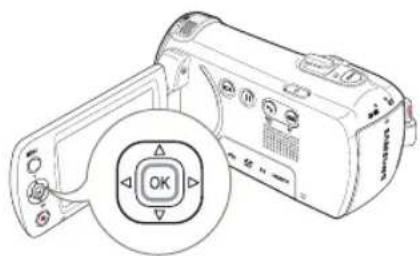
1 在STBY模式中按下[控制(OK)]按鈕。
- 便捷選單(確定指南)將顯示出來。
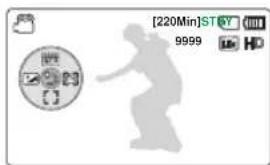
2 移動操縱桿 [控制(向左)]選取 EV模式。
在LCD螢幕上觀看影像時移動操縱控制(向左/向右)以調整曝光。
3 按下[控制(OK)]按鈕確認選擇。
- 按下控制 (OK) 按鈕結束捷徑選單。
- 用曝光值設定,並且顯示指示器和設定值。
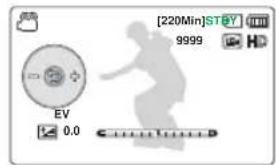
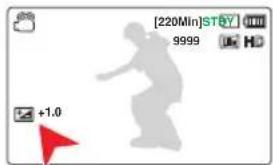
在SMART AUTO模式中不能使用捷徑選單(確定指南)。
上面的說明顯示在錄製模式中設定EV模式的範例。設定程序可能會因選單項目而異。 - 捷徑選單出現很短時間。當您按[控制(OK)]按鈕時,捷徑選單會重新出現。
使用操縱桿的捷徑功能
| 按鈕 | 錄製模式( ) | 播放( )模式 | 選單選擇 | |
| 影片播放( )模式 | 相片播放( )模式 | |||
| 確定 | -存取捷徑選單-確認選擇-結束捷徑選單 | -存取捷徑選單-播放/暫停 | -存取捷徑選單-播放模式 | 確認選擇 |
| 向上 | - iSCENE-縮放(望遠) | 調高音量 -向上移動游標 | ||
| 向下 | -Focus-縮放(廣角) | 調低音量 -向下移動游標 | ||
| 向左 | EV | -搜尋播放PS(倒退播放搜尋)速率:x2→x4→x8→x16-向前略過播放 | 上一個影像 移至前一個選單 | |
| 向右 | 面部偵測 | -搜尋播放PS(向前播放搜尋)速率:x2→x4→x8→x16-逐帧播放 | 下一個影像 移至下一個選單 | |
選擇語言
您可以選取出現在選單螢幕上的語言。
1 按下 [MENU]按鈕 → 操縱桿 [控制(向左/向右)] → Settings。 2 移動操縱桿 [控制(向上/向下)]選擇 Language,然後按下[控制 (OK)] 按鈕。 3 移動操縱桿 [控制(向上/向下)]選擇所需的 OSD 語言,然後按下 [控制 (OK)] 按鈕。
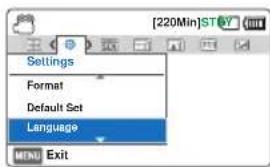
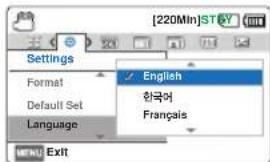
4 按下 [MENU] 按钮以結束選單。
- OSD 語言將更新為所選的語言。

- Language選項可能會變更,而不預先通知。 即使取出電池,也會保留選取的語言。
- 日期和時間格式可能會變更,視所選語言而定。

準備開始錄製
插入/彈出記憶卡(未提供)
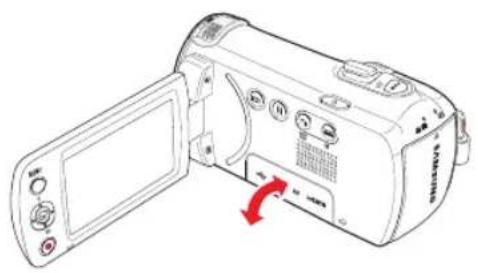

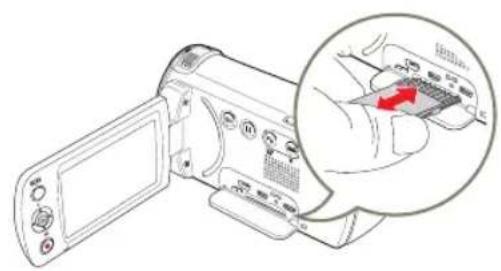
插入記憶卡
1關閉記憶卡攝錄放影機。 2開啟記憶體蓋,如圖中所示。 3 將記憶卡插入卡槽中,直到輕輕卡入到位。請確保末端朝上,並且攝錄放影機如圖所示放置。
4合上護蓋。
退出記憶卡
1. 關閉記憶卡攝錄放影機。 2. 開啟記憶體蓋,如圖中所示。 3. 輕輕推動以退出記憶卡。 4. 將記憶卡拉出記憶卡插槽並關閉記憶卡蓋。

- 若要避免資料遺失,在插入或取出記憶卡之前,請按下電源()按鈕關閉錄放影機。推動記憶卡時力氣不宜過大。記憶卡可能會突然彈出。
- 如果您在攝錄放影機保持開啟時彈出記憶卡,攝錄放影機將會關閉。

本攝錄放影機僅支援SD、SDHC和SDXC卡。與攝錄放影機的相容性視記憶卡的製造商和類型而定。
選擇適當的記憶卡 (未提供)
相容記憶卡
- 您可以將SD、SDHC和SDXC卡與本攝錄放影機搭配使用。建議使用SDHC卡。SD卡最多支援2GB。不保證超出2GB的SD卡可以在本攝錄放影機上正常作業。不支援MMC(多媒體卡)和MMC Plus。
- 相容記憶卡容量:
- 使用未經授權的記憶卡時,產品無法正確錄製視訊,並且錄製內容可能會遺失。本產品啟動後會退出的記憶卡可能與產品不相容。
- 攝錄放影機使用6MB/s(類別6)或以上記憶卡工作時,它將會很穩定。
- SD/SDHC/SDXC 記憶卡擁有機械寫入保護開關。設定此開關以防止意外刪除儲存在卡上的檔案。若要啟用寫入,將開關朝電極方向移動。若要設定寫入保護,向下移動開關。
- SDHC/SDXC卡是SD記憶卡的更高版本,並且與SD記憶卡相比支援更高的容量。
- 可以將SD與支援最新SD的主機裝置搭配使用。
可用記憶卡
SD (1GB~2GB)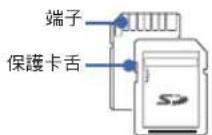
SDHC (4GB~32GB)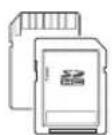
SDHC (最高64GB)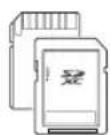

使用記憶卡轉接器
若要將微型記憶卡與電腦或讀卡器搭配使用,必須將記憶卡連接或插入到轉接器中。
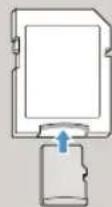
記憶卡的一般注意事項
- 損壞的資料可能無法回復。建議在PC硬碟上個別備份重要資料。
- 在作業期間,如格式化、刪除、錄製及播放,關閉電源或取出記憶卡可能會毀損資料。
- 在您使用PC修改儲存在記憶卡中的檔案或資料夾名稱後,攝錄放影機可能無法辨識所修改的檔案。
- 記憶卡不支援任何資料恢復模式。因此,在錄製時應該謹慎操作,避免損壞記憶卡。
- 確保格式化本產品上的記憶卡。如果記憶卡已透過電腦或其他裝置格式化,然後不再進行格式化就裝在本產品上使用,則可能在錄製和/或播放時發現錯誤。Samsung對此類原因造成錄製內容的任何毀損概不負責。
- 您需要格式化新買的記憶卡、具有本產品無法辨識或透過其他裝置儲存之資料的記憶卡。請注意,格式化會消除記憶卡上的所有資料,並且所刪除的資料無法恢復。
- 記憶卡具有特定的使用壽命。如果您無法記錄新資料,則必須購買新記憶卡。
- 記憶卡是精密的電子媒體。請不要將其彎曲、掉落或使其受到強大的撞擊。 切勿在記憶卡的端子積聚異物。必要的話,用乾燥的軟布來清潔端子。
- 除在標籤粘貼位置貼上專門標籤外,切勿貼任何東西。 不要使用損壞的記憶卡。
- 請勿讓兒童接觸到記憶卡,因為兒童可能會吞食記憶卡。
本攝錄放影機支援 SD、SDHC 和 SDXC 記憶卡,可讓您選擇更多的卡!
資料儲存速度可能會因製造商和正式作業系統而異。
- SLC(單級元件)系統:可支援更快的寫入速度。
- MLC(多級元件)系統:僅支援較慢的寫入速度。
如果要得到最佳結果,我們建議使用支援更快寫入速度的記憶卡。
使用較慢寫入速度記憶卡來錄製視訊可能會在記憶卡上儲存視訊時遇到困難。
您還可能會在錄製期間遺失視訊資料。
在嘗試保留存錄製視訊的任意細節時,攝錄放影機會強制在記憶卡上儲存影片,並顯示警告:
如果必須使用低速記憶卡,錄製的解析度和品質可能會低於設定值。→第53頁
但是,解析度和品質越高,使用的記憶體將越多。

Samsung將不負責由於誤用所造成的資料遺失。(包括所有電腦病毒) 我們建議使用記憶卡盒,以免因為移動和靜電而遺失資料。 - 記憶卡在使用一段時間之後可能會變熱。這是正常現象,並非故障。
可錄製時間和容量
可錄製的視訊時間
| 解析度 | 容量 | |||||
| 1GB 2GB 4GB 8GB 16GB 32GB 64GB | ||||||
| 1280X720/25p | 13 27 | 55 110 | 220 440 890 | |||
| 720X576/50p (16:9) | 13 27 | 55 110 | 220 440 890 | |||
| 720X576/50p (4:3) | 13 27 | 55 110 | 220 440 890 | |||
(單位:大約錄製分鐘數)
可錄製的相片數目
| 解析度 | 容量 | |||||||
| 1GB 2GB 4GB 8GB 16GB 32 GB 64GB | ||||||||
| 1696x954 (16:9) | 1,650 | 3,290 | 6,630 | 9,999 | 9,999 | 9,999 | 9,999 | |
| 1280x720 (16:9) | 2,270 | 4,550 | 9,160 | 9,999 | 9,999 | 9,999 | 9,999 | |
| 1600x1200 (4:3)* | 1,520 | 3,030 | 6,110 | 9,999 | 9,999 | 9,999 | 9,999 | |
| 800x600 (4:3)* | 2,990 | 5,970 | 9,999 | 9,999 | 9,999 | 9,999 | 9,999 | |
(單位:大約影像數)
1GB ÷ 1,000,000,000位元組:由於內部韌體使用了一部分記憶體,因此實際格式化後的容量可能會小一些。

表中的數字視實際的錄製情況和主體而定。 - 品質和解析度設定越高,使用的記憶體就越多。 - 降低解析度和品質可增大壓縮率及延長錄製時間,但影像品質可能有所損失。 位元速率會依錄製影像進行自動調整。因此,錄製時間會有所不同。 超出4GB的記憶卡可能無法正常作業。 間隔錄製的錄製長度可能因設定而異。 - 用於儲存影片的記憶卡可能會出現無法寫入的區域,這可能會縮短錄製時間和減小可用的記憶體空間。 - 最長連結錄製時間是20分鐘以下。最大視訊檔案大小是1.8GB。當視訊錄製時間超過20分鐘時或視訊檔案超過1.8GB時,將會自動建立新的視訊檔案。 可錄製的相片和視訊檔案的最大數目分別為9,999。 - 將視訊解析度設定為 720×576/50p (4:3) 時,以 標示的解析度是要錄製之相片的解析度。
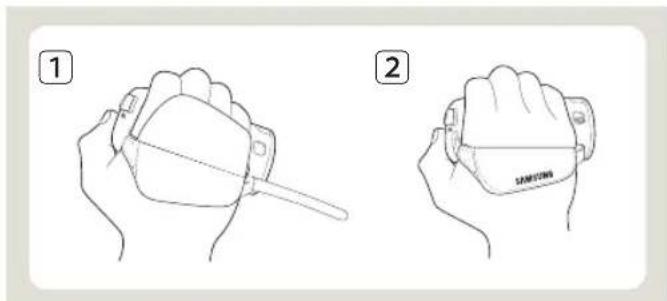
安裝手握帶
用拇指按下[錄製開始/停止]按鈕時,調整手握帶長度以固定攝錄放影機。

如果手帶調整得太緊,插入手時過度用力,可能會損壞攝錄放影機的手帶鉤。
調整LCD螢幕
攝錄放影機上的寬螢幕LCD螢幕提供了高品質的影像檢視體驗。
1 用手指開啟LCD螢幕。 - 螢幕將朝向外側轉至 90° 。 2 將 LCD 螢幕旋轉至鏡頭側。 - 您可以將螢幕朝向鏡頭側旋轉高達 180° ,再往回旋轉高達 90° 。若要更方便地檢視錄製內容,可以朝鏡頭方向旋轉螢幕 180° ,然後將它折回機身。
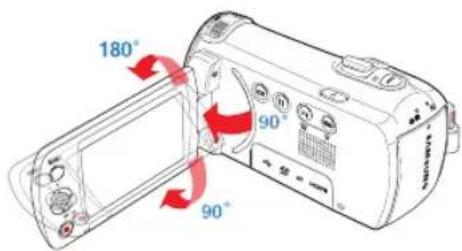

旋轉幅度過大會損壞螢幕和攝錄放影機之間的連接絞連。

當LCD螢幕旋轉150°-180°時,主體的左側和右側會反向顯示,從而產生水平翻轉的影像。 用軟布擦拭螢幕上的手指印或塵埃。 - 若要調整LCD亮度,請參閱第77頁。
基本錄製
錄製視訊
請在錄製前設定所需的解析度。→第53頁

插入記憶卡。→第80頁 使用鍾頭開敘/關開]開關開敘鍾頭蓋。第15頁 - 按下電源()按钮以開啟攝錄放影機。 - 按下MODE]按鈕選取錄製(模式。第26頁

記憶卡攝錄放影機提供兩個[錄製開始/停止]按鈕。
其中一個位於攝錄放影機背面,另一個位於LCD面板上。根據使用情況選擇錄製開始/停止按鈕。
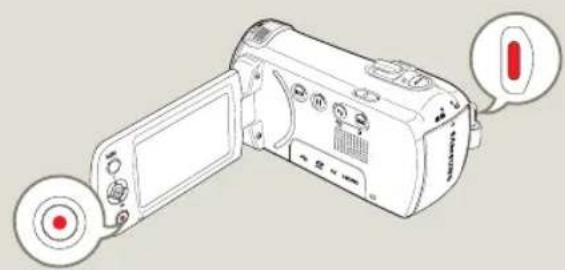
1 檢查要錄製的主體。
使用CD螢幕。 使用缩放]桿或[縮放]按鈕調整主體的大小。第40頁
2 按下[錄製開始/停止]按鈕。
此時將顯示錄製()指示器,並且將開始錄製。
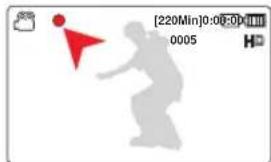
3 要停止錄製,請再次按下[錄製開始/停止]按鈕。

如果在錄製期間電源供應器中斷或發生錯誤,則可能無法錄製/編輯視訊。 若記億卡出錯,導致一般錄製或播放作業故障,Samsung對因此引發的任何損壞不負任何責任。 注意,損壞的資料無法回復。 - 存取儲存媒體時,不要關閉攝錄放影機或取出記憶卡。這樣做可能會損壞儲存媒體或儲存媒體上的資料。

有關螢幕資訊顯示第6~18頁 有關大約的錄製時間,請參閱第33頁。 - 在完成錄製後取出電池組,以避免不必要的電池耗電。 有關在錄制影片影像時可用的各種功能。第2-66頁 - 在錄製過程中,某些按鈕無法使用([MODE]按鈕,[MENU]按鈕等) 從攝錄放影機前上方的內置立體聲麥克風錄製聲音。注意不要堵塞麥克風。 - 請勿在錄製時插入或取出記憶卡,否則可能會錄製噪音。 - 可以在選單選項中調整LCD螢幕的亮度。調整LCD螢幕不會影響正在錄製的影像。第77頁 - 您無法使用被鎖定的記憶卡進行錄製。您將會看到由於被鎖定無法錄製的訊息。 在安靜環境中錄製視訊時會提高錄製迴濾環境噪音的麥克風敏感度。增加麥克風敏感度可讓產品在縮放時錄製縮放噪音(縮放環境的聲音等)。 - 當您在室內或暗處錄製時,會自動調整ISO敏感度。可能在影像上產生干擾影響,而且您無法在暗處正確地檢視錄製的影像。我們建議您在夜間錄製時使用專業產品,如紅外緣產品。 如果產品安裝在三角架上或固定在一個地方,當防震功能開啟時,影像可能抖動。當產品安裝在三角架上時退出防震功能。
錄製暫停/恢復
攝錄放影機可讓您在播放視訊時暫時暫停。使用此功能,您可以將個別場景錄製為單一視訊。
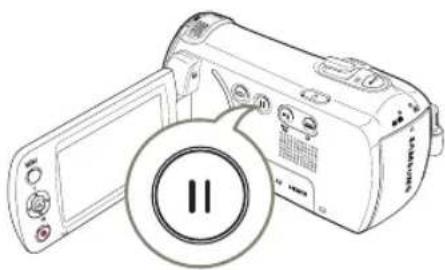
1 按下[錄製開始/停止]按鈕。
此時將顯示錄製()指示器,並且將開始錄製。
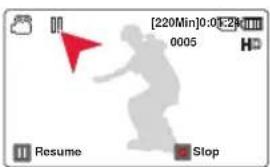
2 按下[錄製暫停/恢復(0)]按鈕。
錄製將會暫停,並且指示器()將會出現。若要繼續錄製,請按錄製暫停/恢復()按鈕。

如果在「暫停」模式下透過USB將攝錄放影機連接至電腦,則會在儲存直到暫停時已錄製的檔案之後,才會將攝錄放影機連接至電腦。如果在攝錄放影機處於「暫停」模式時取出記憶卡,則攝錄放影機會關閉電源,並且不會儲存它已錄製的任何視訊。
在錄製期間標記和拍攝精妙時刻 (MY CLIP 功能)
MyClip功能是甚麼?您可以在錄製時標記精彩的場景,然後欣賞長段視訊中標記為「MyClip」()的場景。攝錄放影機可以在標記場景的同時拍攝相片。MyClip功能可透過按[PHOTO]按鈕工作。
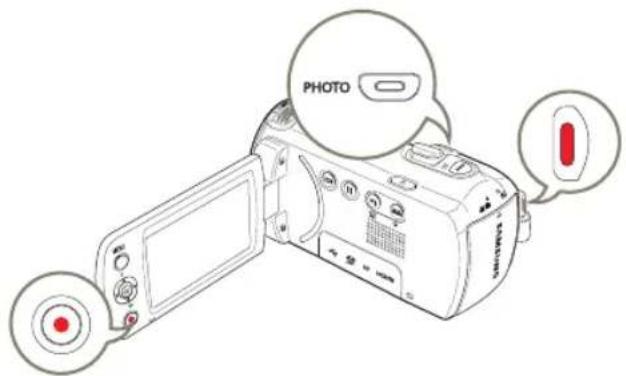
1 按下[錄製開始/停止]按鈕。
- 此時將顯示錄製指示器,並且將開始錄製。
2 在錄製期間,在每個精妙時刻按下[PHOTO]按鈕。
攝錄放影機會將這些場景標記為MyClip(),並在同時拍攝相片。
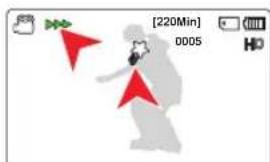
3 要停止錄製,請再次按下[錄製開始/停止]按鈕。

瞭解 MyClip 功能
已拍攝的相片儲存在相片前圖觀中。
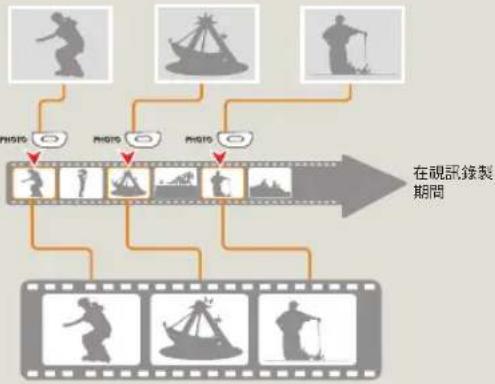
您可以從視訊擷取並播放標記為「MyClip」()的場景。第45頁

- 播錄放影機最多可以將5個場景標記為「My Clip」,並且在錄製視訊期間最多可以拍攝5張相片。
- 播錄放影機會標記在錄製期間按下[PHOTO]按鈕時的前3秒和後5秒之間錄製的場景。將以視訊錄製解析度拍攝相片。執行間隔錄製時,MyClip功能不起作用。您還可以在播放視訊期間按下[PHOTO]按鈕標記任何場景。第46頁 如果在錄製視訊期間發生錯誤,或者攝錄放影機未順利完成錄製,則不會錄製拍攝的相片。
錄製相片
請在錄製前設定所需的解析度。→第54頁

- 插入記憶卡。→第30頁 使用[鏡頭蓋開/關]開關開啟/關閉鏡頭蓋。第15頁
- 按下電源()按鈕以開啟攝錄放影機。
- 按下[MODE]按鈕選取錄製模式。第26頁
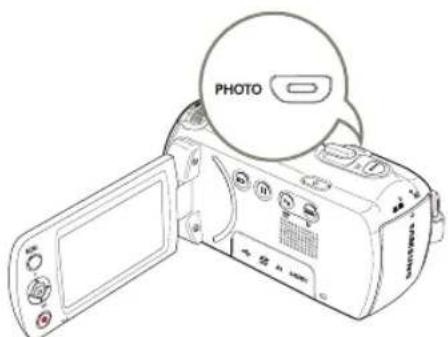
1 檢查要錄製的主體。
使用LCD螢幕。 - 使用[縮放]桿或[縮放]按鈕調整主體的大小。→第40頁
2 將主體調整到LCD螢幕中間位置。 3 完全按下[PHOTO]按鈕。
此時將聽到按下快門的聲音。(如果已將ShutterSound設為On)。 請等到目前相片已完全儲存在儲存媒體上,再繼續錄製。
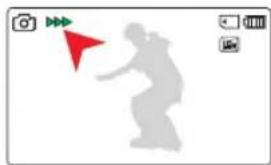

在拍攝相片期間,切勿操作電源開關或取出記憶卡,否則將損壞儲存媒體或資料。

- 本攝錄放影機提供一種錄製模式,該模式合併了影片錄製和相片錄製模式。因此,您可以用同一種模式輕鬆地錄製影片或相片,無須變更各自的錄製模式。 可錄製的相片數會視錄製條件和相片解析度的不同而有所不同。第33頁 拍攝相片時不錄製音訊。 如需螢幕顯示資訊的相關資訊,請參閱第16~18頁。
- 可以在選單選項中調整LCD螢幕的亮度。調整LCD螢幕不會影響正在錄製的影像。第77頁
- 若要瞭解錄製過程中可以使用的各種功能,請參閱第2-66頁。
- 相片檔案符合DCF(相機檔案系統設計規則)標準,其由JEITA(日本電子工業振興協會)建立。
初學者可輕鬆地進行錄製(SMART AUTO 模式)
使用者友好的SMART AUTO可自動最佳化攝錄放影機的錄製條件,這使得就算是初學者也可以取得最佳績效。
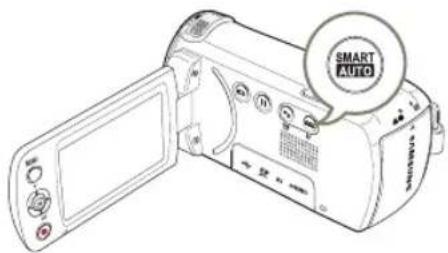
1 触摸[SMARTAUTO]触控按钮。
SMART AUTO(智能自动)和防抖(HDIS)指示器会从屏幕上消失。
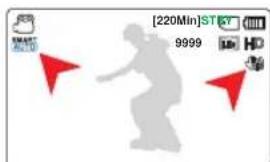
2 调整LCD屏幕上的主体。
使用摄像机对焦时,摄像机会自动侦测场景。相应的场景图标将会显示在LCD屏幕上。
场景图标含义
| ② | 錄製夜晚的場景時出現。 |
| ③ | 在極亮的背景下錄製時出現。 |
| ④ | 在室內進行錄製時出現。 |
| ⑤ | 錄製特寫鏡頭時出現。 |
| ⑥ | 錄製風景時出現。 |
| ⑦ | 錄製人像時出現。 |
| ⑧ | 夜晚在室外錄製人像時出現。 |
3 按下[录制开始/停止]按钮或[PHOTO]按钮。→第35·38页 4 若要取消SMART AUTO模式,请再次触摸[SMART AUTO]触控按钮。
SMART AUTO(智能自动)和防抖(HDIS)图标将从屏幕上消失。
如果没有侦测到的场景,图标将会出现。
录制面部时,摄像机可能不会侦测「人像」模式,具体视面部的位置和亮度而定。根据照明、摄像机的形状或与主体的距离等条件,相同场景的侦测结果可能不相同。人像及夜间人像模式只能在Face Detection设为On时运作。第56页 在操作SMART AUTO期间,下列按钮不可用:[MENU]按钮,[控制(OK)]按钮,等等。在SMART AUTO模式中,会自动调整大部分设置。如果您要自己设定或调整功能,请先退出SMART AUTO模式。必须在录制之前设定SMART AUTO。
放大/缩小
使用缩放功能进行特写和广角录制。本摄像机可让您使用52倍光学缩放、70倍智慧缩放和130倍数位缩放进行录制。
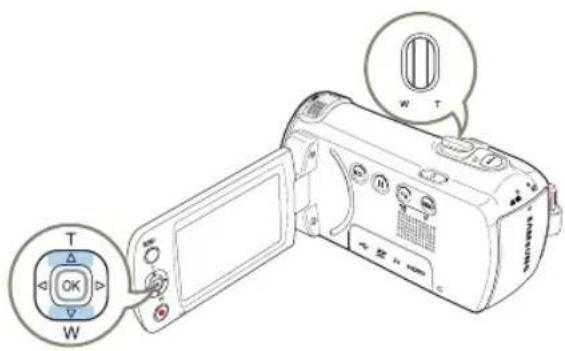
要放大(T)
将[缩放]杆滑向T。
(或移动LCD面板上的操纵杆[控制(向上)])。
远处主体会逐渐放大,且可以录制。
縮小(W)
將[縮放]桿推向W方向。
(或移動LCD面板上的操縱桿[控制(向下)])。
- 主體會顯得更遠。
- 在縮小時,最小的縮放比率是主體的原始大小。
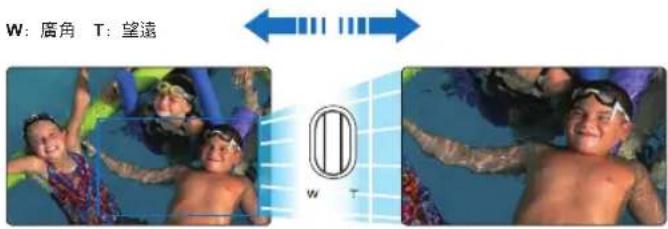

- 由於超過70倍的放大是透過數位影像處理完成的,因此稱為數位縮放。數位縮放最高可達130倍。請參閱第62頁。
- 攝影機與主體保持清晰對焦的最短距離,廣角端為1公分(約0.39英吋),望遠端為1米(約39.4英吋)。光學縮放能保持影像品質,但數位縮放時影像品質可能會受影響。
- 快速縮放或對遠距離主體進行縮放時,對焦可能較慢。在此情況下,請使用手動對焦(第58頁)。如果放大了主體,建議在手動錄製時使用防震功能(HDIS)。頻繁使用放大/縮小會消耗較多電池電量。
- 在錄製時進行縮放,可能會錄到縮放桿或縮放按鈕的操作聲音。
- 使用縮放功能時,緩慢移動縮放(T/W)桿可以降低縮放速度,快速移動則會提高縮放速度。但是,螢幕上的[縮放(T/W)]按鈕無法調整縮放速度。當設定為1280x720/25p時,「Intelli縮放」功能不起作用。
使用背光補償按鈕
當主體背後有光線時,此功能會補償光線,使主體不會太暗。
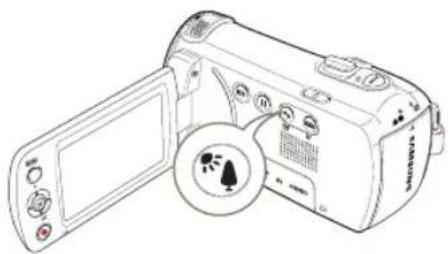
按下[背光補償()]按鈕,可在On與Off之間切換背光補償模式。

當主體比背景暗時,背光補償會影響錄製效果:
主體位於窗前。主體處於雪景中。主體在戶外,而背景陰暗。光源太亮。被錄製的人物穿著白色或亮色服飾,並處於明亮的背景中。此人的臉龐將顯得太暗而無法辨識其五官。
BLC开歟>
基本播放
变更播放模式
- 可以按下[MODE]按钮切换到播放模式。录制的视频或相片会显示在缩略图索引视图中,并且最近创建的文件会在缩略图索引视图中高亮显示。
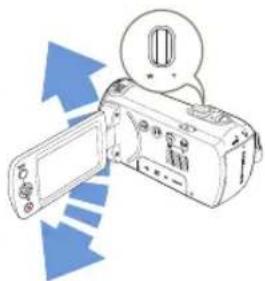
- 播录放影机会根据您上次使用的待机模式选取缩略图显示选项。不过,您可以使用[缩放]杆来选择视频或相片缩略图视图显示选项。

了解如何变更操作模式
可以使用按钮来轻松地变更播放模式,如下图所示:
<在录制视频后转至待机模式>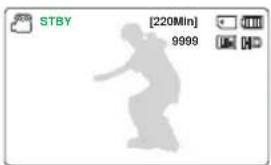
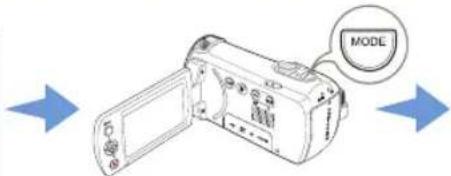
<影片播放模式>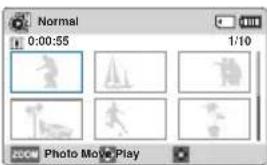
<在拍摄相片后转至待机模式>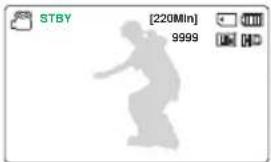
<相片播放模式>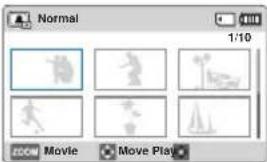
播放视频
您可以在缩略图索引视图中预览所录制的视频。快速寻找所需视频并直接播放。

插入记忆卡→第30页 开CD屏幕并按下电源()按钮以开启摄录放影机。 此功能仅可在视频播放模式下工作。第26页
1 選擇「視訊」縮圖索引視圖螢幕。使用縮放桿即可在視訊和相片縮圖視圖之間輕鬆切換。
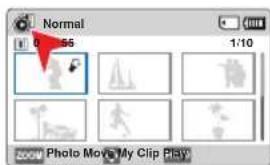
2 使用操縱桿[控制(向上/向下/向左/向右)]選擇所需的視訊,然後按下[控制(OK)]按鈕。
攝錄放影機會播放選取的視訊,並且播放的捷徑選單會顯示一小會。將依據PlayOption設定播放選擇的影片影像。第68頁 如果您播放標記為MyClip的視訊,LCD螢幕上的MyClip()圖示將會出現。在標記為MyClip的場景處,MyClip圖示會變成黃色8秒鐘。
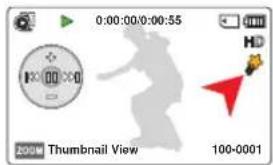
3 若要停止播放並返回至縮圖索引視圖,請移動[縮放]桿。

切勿在播放時關閉電源或彈出記憶卡。否則可能會損壞錄製的資料。

- 根據視訊解析度,要播放的視訊的加載時間可能會變慢。在下列情況下,無法用記憶卡攝錄放影機播放影片檔案:
在其他裝置上錄製的視訊。其檔案格式不受本攝錄放影機支援的視訊。將聲訊/視訊微線連接到記憶卡攝錄放影機時,內置揚聲器會自動關閉。(連接到外部裝置時,應在外部裝置上調整音量。)您還可透過將記憶卡攝錄放影機連接到電視,在電視螢幕上播放影片影像。第81,86頁 對於在播放過程中可用的各種功能,請參閱「播放選項」。第44頁
不同的播放作業
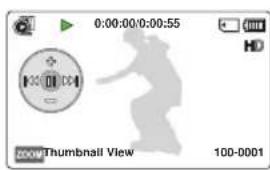
播放/暫停/停止
1 在播放期間,按下 [控制 (OK)] 按鈕時,播放和暫停會交替。2 使用[縮放]桿可停止播放並返回到縮圖視圖。
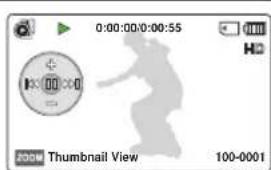
搜尋播放
1 在播放期間,按住 [控制(向左/向右)] 按鈕上可以進行倒退搜尋/向前搜尋。2 重複移動操縱桿 [控制(向左/向右)] 會提高每個方向的搜尋速度。
- RPS(倒退播放搜尋)速率:x2 → x4 → x8 → x16
- FPS(向前播放搜尋)速率:x2 → x4 → x8 → x16
3 要恢復正常播放,請按下[控制(OK)]按鈕。
略過播放
- 在播放期間,移動操縱桿控制(向右)以查找下一檔案的起始點。重複移動操縱桿控制(向右)會以向前的方向略過檔案。
- 在播放期間,移動操縱桿控制(向左)以查找目前檔案的起始點。重複移動操縱桿控制(向左)會以向後的方向略過檔案。
- 從目前檔案起始點的秒鐘內移動操縱桿控制(向左)可以跳回到上一個檔案。
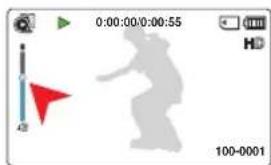
在視訊播放期間調整音量
移動操縱桿控制(向上/向下)以調高或調低音量。
- 可從內置喇叭中聽到錄製的聲音。
- 可在至10等級中隨意調整。

如果在播放時關閉CD螢幕,則您將無法從喇叭中聽到聲音。 - 您只能在以正常速度播放時聽到聲音。 播放MyClip標籤時,搜尋播放功能不起作用。
播放MYCLIP
您可以從視訊擷取並播放標記為「MyClip」的場景。
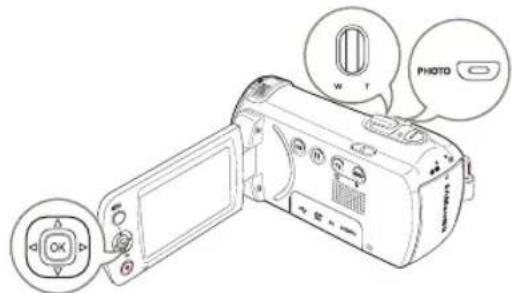
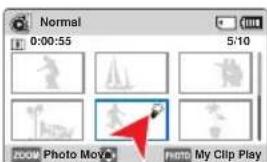
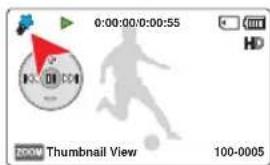
1選擇「視訊」縮圖索引視圖螢幕。 2使用控制(向上/向下/向左/向右)按鈕選取標記為MyClip()的視訊,然後按下[PHOTO]按鈕。 -攝錄放影機會依序播放標記的場景。 3若要停止播放並返回至縮圖索引視圖,請移動[縮放]。
使用SMARTBGM功能
您可以在播放視訊的同時欣賞音樂。如果視訊中的原始聲音很高,則會自然降低BGM。在另一方面,如果視訊中的原始聲音很低,則會自然提高BGM。

此功能僅能在影片播放()模式下操作。第26頁
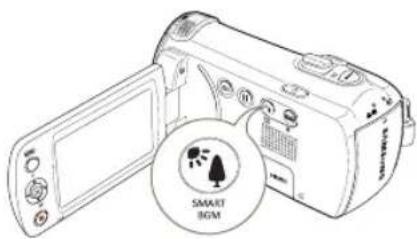
選取所需的視訊進行播放,然後按下[SMART BGM]按鈕以播放背景音樂。
- 若要取消,請再次按SMART BGM按鈕。

您可以變更SmartBGMOption選項中的BGM。→第68頁
在播放視訊時標記並拍攝精妙時刻
您可以在播放期間將美好的場景標記為「My Clip」()並且可以拍攝相片。
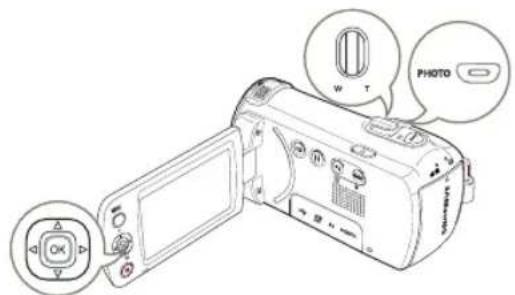
1選擇「視訊」縮圖索引視圖螢幕。 2使用操縱桿[控制(向上/向下/向左/向右)]選擇所需的視訊,然後按下[控制(OK)]按鈕。
攝錄放影機會播放選取的視訊,並且播放的捷徑選單會顯示一小會。
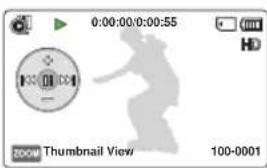
3讓攝錄放影機瞄準所需場景,然後按下[PHOTO]按鈕。
- 攝錄放影機會將這些場景標記為 My Clip(),並在同時拍攝相片。
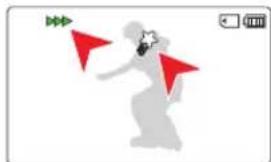
4若要停止播放並返回至縮圖索引視圖,請移動[縮放]桿。

- 在播放視訊期間,攝錄放影機最多可以將視訊中的20個場景標記為「My Clip」並拍攝相片,直到用完剩餘的可用儲存媒體為止。 將以視訊錄製解析度拍攝相片。 如果您在擷取並播放標記為MyClip的場景時按下[PHOTO]按
檢視相片
您可以使用各種播放作業來檢視所錄製的相片。

插入記憶卡→第30頁 開啟CD螢幕並按下[電源()]按鈕以開啟攝錄放影機。 此功能僅可在相片播放模式下工作。第26頁
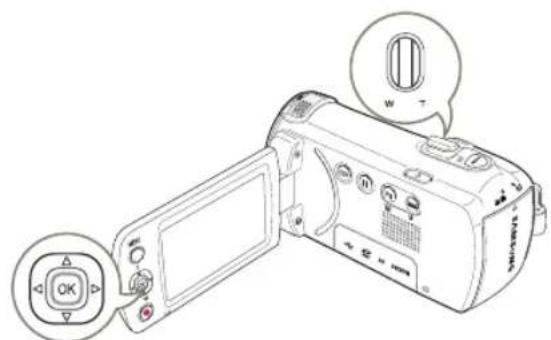
1選擇「相片」縮圖索引視圖螢幕。
使用縮放桿即可在視訊和相片縮圖視圖之間輕鬆切換。
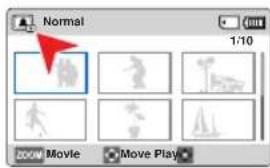
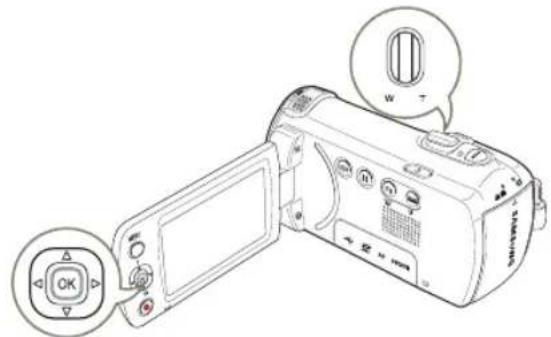
使用操縱桿[控制(向上/向下/向左/向右)]選擇所需的相片影像,然後按下[控制(OK)按鈕]。
- 攝錄放影機以全螢幕視圖顯示相片,並且播放的捷徑選單會顯示一小會。
- 若要檢視上一張/下一張相片,請移動操縱桿[控制(向左/向右)]。
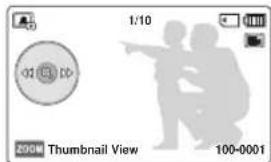
若要返回至縮圖索引視圖,請移動[縮放]桿。

在相片播放期間,切勿關閉記憶卡電源或退出記憶卡。這樣做會損壞所錄製的資料。

- 載入時間視所選相片的大小和品質而定。一般情況下,您的攝錄放影機無法播放下列相片檔案:
在其他裝置上錄製的相片
檔案格式不受本攝錄放影機支援,或不符合DCF標準的相片。
在相片播放時縮放
您可以放大播放影像。
按下[控制(向上/向下/向左/向右)]按鈕可以在螢幕中心區取得所需部分。若要取消,請使用[縮放]桿。
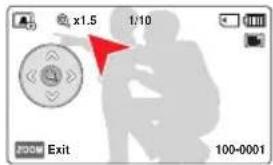

- 在其他裝置上錄製的相片或在電腦上編輯的相片均無法放大。播放縮放正在使用中時,不能選取其他影像。
選擇您要放大的相片。第47頁。使用[控制(OK)]按鈕調整放大倍數。
- 鎖定畫面,並從影像的中央開始放大影像。
- 您可以放大x1.3至x2.0倍。
使用選單項目
操作選單
以下說明是如何透過 [MENU] 按鈕存取和使用選單項目的範例。在存取和使用其他選單項目時,可將這些範例用作指南。

按下[MODE]按鈕以選擇錄製(模式-第26頁)
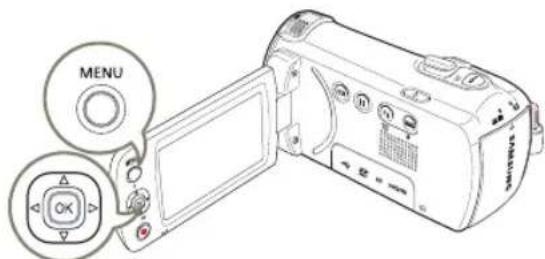
1 按下 [MENU] 按鈕。
會出現選單畫面。
2 按下[控制(向左/向右)]按鈕選取Video Resolution。
- 在這裡使用「視訊解析度」功能作為範例。
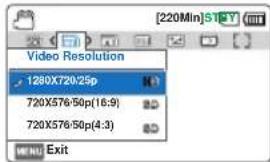
3 按下 [控制 (向上/向下)] 按鈕選取所需的子選單項目,然後按下 [控制 (OK)] 按鈕。 4 完成設置作業後,按下 [MENU] 按鈕以結束。

使用「選單」項目時,某些選單項目可能無法同時使用,也可能呈灰色顯示。如需詳細資訊,請參閱第102頁的「疑難排解」。 - 為了便於瞭解,以上範例中的選單設定程序使用最簡單的方法來說明。選單設定方法可能會因所選的選單選項而異。 還可以使用控制(OK)按鈕存取快捷選單。(第27頁)
選單項目
- 可存取的功能表項目取決於作業模式。 如需作業詳細資料,請參閱相應頁面。
錄製功能表項目 播放功能表項目
| 項目 預設值 貨面 | ||
| iSCENE | Auto | 52 |
| Video Resolution | 1280X720/25p | 53 |
| Photo Resolution | 1696x954 (16:9) | 54 |
| White Balance | Auto | 54 |
| Face Detection | Off | 56 |
| EV | - | 57 |
| C.Nite | - | 58 |
| Focus | Auto | 58 |
| Anti-Shake(HDIS) | Off | 60 |
| Digital Special Effect | Off | 61 |
| Zoom Type | Optical Zoom | 62 |
| Cont. Shot | Off | 63 |
| Time Lapse REC | Off | 64 |
| Guideline | Off | 66 |
| Settings | - | 75 |
● :適用
X:不適用
| 項目 | 影片播放模式 (▲) | 相片播放模式 (▲) | 預設值頁面 | |
| Thumbsail View Option (僅適用於縮圖索引視圖) | ● | ● | Normal | 67 |
| PlayOption | ● | × | Play All | 68 |
| Smart BGM Option (僅限單畫面) | ● | × | The Flea Waltz | 68 |
| Delete | ● | ● | - | 70 |
| Delete My Clip | ● | × | - | 71 |
| Protect | ● | ● | - | 72 |
| Share Mark | ● | × | - | 73 |
| Slide Show | × | ● | - | 74 |
| File Info | ● | ● | - | 74 |
| Settings | ● | ● | - | 75 |
:適用
X:不適用
設定選單項目
| 項目 | 錄製模式 (3D) | 影片播放 模式(縮略視圖)影片播放 模式(單一視圖) | 預設值頁碼 | ||||
| 影片播放 相片播放 影片播放 相片播放 | |||||||
| Storage Info | ●●●●●● | - | 75 | ||||
| File No. | ●●●●●● | Series 75 | |||||
| Date/Time Set | ●●●●●● | - | 76 | ||||
| Date/Time Display | ●●●●●● | Off 76 | |||||
| LCD Brightness | ●●●●●● | Normal 77 | |||||
| Auto LCD Off* | ●●●●●● | On 77 | |||||
| Beep Sound | ●●●●●● | On 78 | |||||
| Shutter Sound | ●●●●●● | On 78 | |||||
| Auto Power Off* | ●●●●●● | 5 Min 79 | |||||
| PC Software | ●●●●●● | On | 79 | ||||
| Format | ●●●●●● | - | 80 | ||||
| Default Set | ●●●XX | - | 80 | ||||
| Language | ●●●●●● | English 80 | |||||
| Open source licences | ●●●●●● | - | 80 | ||||
選單項目和預設值可能會有變更,恕不另行通知。 - 選單中的有些功能無法同時啟動。您無法選擇灰色的選單項目。 一般而言,縮略圖視窗和單個視窗採用相同的功能設定方法,但詳細的選項可能會略有不同。 - 標有★的項目僅在攝錄放影機使用電池組供電時可用。

進階錄製
iSCENE
根據最佳錄製的主體亮度,本攝錄放影機會自動設定快門速度和透鏡光圈。

按下MODE按鈕以選擇錄製()模式。第26頁
1 按下 [MENU] 按鈕 → 操縱桿 [控制(向左/向右)] → iSCENE。 2 用操縱桿[控制(向上/向下)]選擇所需子選單和選單項目,然後按下[控制(OK)]按鈕。 3 按下 [MENU] 按鈕以結束選單。
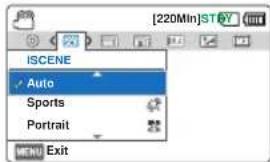
子功能表項目
| 項目內容號幕顯示 | ||
| Auto | 將此設定用於普通錄製條件。攝錄放影機將自動調整透鏡光圈和快門速度以取得最佳錄製效果。 | - |
| Sports | 在快速錄製移動的主體(如高爾夫或網球球場)時使用。 | |
| Portrait | 在錄製靜態或幾乎不移動的主體(例如人或風景)時使用。 | 32 |
| Spotlight | 在強光照射下錄製主體時使用。例如,劇院中的舞台聚光燈。 | 9 |
| Beach & Snow | 在陽光或反射強烈的地方使用。例如:海灘或雪地。 | 56 |
| Food | 用於以高顏色飽和度錄製特寫物體。 | 47 |
| Waterfall | 用於錄製瀑布或噴泉。 | 44 |

ISCENE還可在捷徑選單中設定。→第27頁
Video Resolution
您可以選擇要錄製的影片解析度。

按下MODE按鈕以選擇錄製()模式。第26頁
1 按下 [MENU] 按钮 → 操纵杆
[控制(向左/向右)] → 视频分辨率
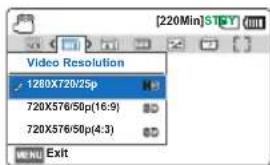
2 用操纵杆[控制(向上/向下)]选择所需子菜单和菜单项目,然后按下[控制(OK)]按钮。 3 按下 [MENU] 按钮以结束菜单。
子菜单项目
| 項目內容 證幕顯示 | ||
| 1280x720/25p | 以 1280x720 (25p) 解析度進行錄製。 | HD |
| 720x576/50p (16:9) | 以 720x576 (50p) 解析度 16:9 盏面比例進行錄製。 | SD |
| 720x576/50p(4:3) | 以 720x576 (50p) 解析度 4:3 盏面比例進行錄製。 | SD |

- 50p表示产品将以每秒50帧的前进式扫描模式录制。
- 25p表示产品将以每秒25帧的前进式扫描模式录制。 录制的文件具有可变比特率(VBR)编码。VBR是根据录制影像自动调整的编码系统。
- 与低分辨率影像相比,高分辨率影像会占用更多的内存空间。如果选择较高的分辨率,在内存中将有更少的空间录制视频影像。 录制时间取决于要录制的视频的分辨率-第33页
照片分辨率
有关影像容量的详细信息。

按下MODE按钮以选择录制()模式。第26页
1 按下 [MENU] 按钮 → 操纵杆
[控制(向左/向右)] → 照片分辨率。
2 用操纵杆 [控制(向上/向下)]选择所需子菜单和菜单项目,然后按下[控制 (OK)] 按钮。
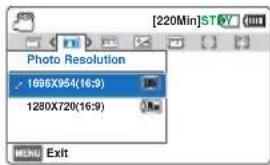
3 按下 [MENU] 按钮以结束菜单。
子菜单项目
| 項目內容螢幕顯示 | ||
| 1696x954(16:9) | 以1696x954解析度錄製。 | |
| 1280x720(16:9) | 以1280x720解析度錄製。 | |
| 1600x1200(4:3)* | 以1600x1200解析度錄製。 | |
| 800x600(4:3)* | 以800x600解析度錄製。 | |

攝錄放影機拍攝的相片在其他不支援高解析度的裝置上可能無法顯示。對於相片沖洗,解析度越高,影像品質越好。可錄製影像的數目因錄製環境而異。第33頁 - 與低解析度影像相比,高解析度影像會佔用更多的記憶體空間。如果選擇較高的解析度,在記憶體中將有更少的空間拍攝相片。 - 將視訊解析度設定為720X576/50p (4:3)時,以★標示的解析度是要錄製之相片的解析度。
白平衡
透過使用白平衡功能,您可以選取符合要拍攝之主體光照條件(日光、螢光燈等等)的設定,或者讓攝錄放影機自動進行所有調整。根據您的選擇,攝錄放影機將自動調整主體的顏色,以便錄製內容中的顏色看上去很自然。

按下MODE按鈕以選擇錄製()模式。第26頁
1 按下 [MENU] 按鈕 → 操縱桿 [控制(向左/向右)] → 白平衡。 2 用操縱桿[控制(向上/向下)]選擇所需子選單和選單項目,然後按下[控制(OK)]按鈕。 3 按下 [MENU] 按鈕以結束選單。


了解白平衡:
白平衡(WB)程序移除不切實際的顏色鏡頭,這樣,在人身體上顯示為白色的物體在相片中仍呈現為白色。適當的白平衡必須考慮光源的「色溫」,其表示白色光的相對冷暖程度。
子功能表項目
| 項目內容證據顯示 | ||
| Auto | 自動依錄製情況控制白平衡。- | |
| Daylight | 依戶外光線控制白平衡。 | |
| Cloudy | 在陰天多云的環境下錄製時使用。 | |
| Fluorescent | 在白色螢光燈下錄製時使用。 | |
| Tungsten | 在鹵光燈及白熾燈下錄製時使用。 | |
| Custom WB | 您可以手動調整白平衡以適應光源或環境情況。 | |
手動設定白平衡
1 1
- 指示器()和訊息Set White Balance將會顯示。
2 將白色物體(如一張紙)框住以便它填滿螢幕。使用不透明的物體。
如果沒有對焦填充螢幕的物體,請使用Focus: Manual修正對焦。第58頁
3 按下[控制(OK)]按鈕。
- 下一次進行錄製時,攝錄放影機會套用儲存的白平衡。
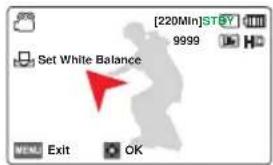
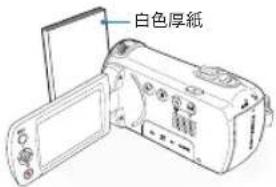
4 按下 [MENU] 按钮以结束菜单。

- 在室内的各种光线条件(自然光线、荧光灯、烛光等)下都可录制主体。由于色彩温度因光源而异,因此主体色调会因白平衡设定而有所不同。使用此功能获取更自然的效果。
- 手动设定白平衡时,用于填充屏幕的主体必须是白色的,否则,您的摄录放影机可能无法侦测到适当的设定值。所调整的设定将保留到您重设白平衡时为止。在一般户外录制期间,设为Auto可取得较好的结果。
- 取消数字缩放功能以进行清晰和精确的设定。如果光线情况变更,请重设白平衡。
面部侦测
它将检测并识别类似面部的形状并自动调整焦点、色彩和曝光。另外,它还会将录制条件调整为最适合侦测到的面部。

按下MODE按钮以选择录制()模式。第26页
1 按下 [MENU] 按钮 → 操纵杆[控制(向左/向右)] → Face Detection。
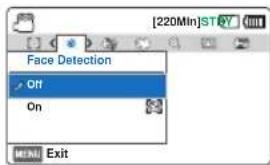
2 用操纵杆 [控制(向上/向下)]选择所需子菜单和菜单项目,然后按下[控制 (OK)] 按钮。 3 按下 [MENU] 按钮以结束菜单。
子功能表项目
| 項目內容螢幕顯示 | ||
| Off | 停用此功能。 | - |
| On | 針對最佳錄製條件自動偵測面部。 | 图2 |

面部侦测功能的示例
产品将Face detection模式设定为On时,面部侦测框会在录制面部时出现,如下图所示。产品最多可以侦测三张脸。
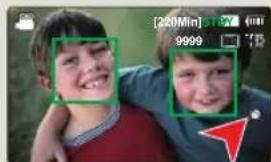

不会录制面部侦测图和面部侦测框() - 面部侦测功能可能无法使用,这取决于录制的条件。例如,在制作「面部」形态时,可能会出现面部侦测相框,即使在主题不是人的面部时。如果出现此情况,可关闭「面部侦测」功能。 - 将侧面调整在方框内时,或者在昏暗的环境中操作时,面部侦测功能将不起作用。您必须正面对准主体或采用足够的照度。 还可以使用捷径菜单设定面部侦测 一 第27页
EV (曝光值)
摄录放影机通常会自动调整曝光。根据录制条件您还可手动调整曝光。

按下MODE按鈕以選擇錄製()模式。第26頁
1 按下 [MENU] 按钮 → 操縱桿 [控制(向左/向右)] → EV。 2 按下[控制 (OK)]按鈕。 3 在 LCD螢幕上觀看影像時移動操縱桿[控制(向左/向右)]以調整曝光。
- EV值(-2.0,-1.6,-1.3, -1.0,-0.6,-0.3,0,+0.3,+0.6, +1.0,+1.3,+1.6,+2.0
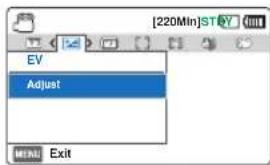
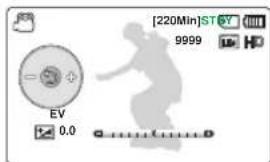
4 透過按下[控制 (OK)]按鈕確認選擇。
- 用曝光值置,并且示(园)指示器和置值。
- 若要取消手動調整的曝光值,請在步驟中選取0。

瞭解 EV(曝光值)
曝光值是在拍攝相片或錄製視訊期間允許落在拍攝媒體(影像感應器)上的總光亮。數越高,曝光性越強。例如,+0.3 比 -0.3 光線更強。


還可以使用捷徑選單設定曝光值。第27頁
C.Nite
透過控制快門速度或使暗地方的影像變亮,您可以用慢動作的方式錄製主體,並且不會降低色彩。

按下MODE按鈕以選擇錄製()模式。第26頁
1 按下 [MENU] 按钮 → 操縱桿 [控制(向左/向右)] → C.Nite。 2 用操縱桿[控制(向上/向下)]選擇所需子選單和選單項目,然後按下[控制(OK)]按鈕。 3 按下 [MENU] 按鍾以結束選單。
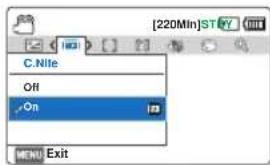
子功能表項目
| 項目內容 | 螢幕顯示 |
| Off | 停用此功能。- |
| On | 透過將低快門速度範圍延伸到1/50或1/25錄製更明亮的影像。 |

使用C.Nite時,所錄製的影像將具有類似慢動作的效果。此外,焦點調整會很慢,而且畫面上可能會出現白點,這不是缺陷。 當「視訊解析度」設定為1280x720/25p時,「C.Nite」功能不起作用。
焦点
在开启摄录放影机时,总会设定自动对焦。根据录制情况您还可手动对焦主体。

按下MODE按钮以选择录制()模式。第26页
1 按下 [MENU] 按钮 → 操纵杆 [控制(向左/向右)] → Focus。 2 用操纵杆[控制(向上/向下)]选择所需子菜单和菜单项目,然后按下[控制(OK)]按钮。 3 按下 [MENU] 按钮以结束菜单。
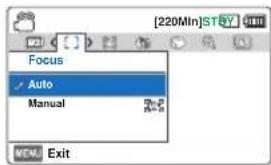
子功能表项目
| 項目內容 融資顯示 | ||
| Auto | 在大多數情況下,使用自動對焦功能更為恰當,因為它允許您專注於創意錄製。 | - |
| Manual | 當在特定條件下無法進行自動對焦和/或自動對焦變得不可靠時,可能就需要使用手動對焦。 | # |
手动调整焦点
此记忆卡摄录放影机可从特写到无限远自动对焦主体。但是,根据录制条件可能无法获得正确对焦。在此情况下,使用手动对焦模式。
1 移动操纵杆 [控制(向上/向下)]选取 Manual。
- 手动对焦调整指示器会出现。
2移动操纵杆[控制(向左/向右)]选择所需的指示器来调整对焦,然后按下[控制(OK)]按钮。
将会套用手动对焦设定并显示()指示器。
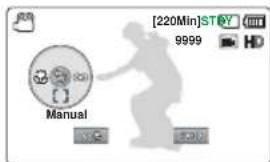

聚焦在较近或较远的主体上
要聚焦较近的主体,移动操纵杆[控制(向左)]。 要聚焦较远的主体,移动操纵杆[控制(向右)]
在完成对焦调整时,较近或较远图标 会出现在指示器中间。 - 若要聚焦较近的主体,请移动操纵杆[控制(向左/向右)]。
<较近的主体>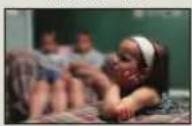
<較遠的主體>

手動對焦模式的範例
- 主體是黑的。 當背景太亮時。 透過太髒或太濕窗口的主體。
- 有密集水平或傾斜條紋的主體。
- 在鄰近鐵絲欄欄後面的遠處主體。
- 牆壁、空氣及其他低對比度主體。 發出強光或反射主體 對焦框架邊界附近的主體。

還可以使用捷徑選單來調整焦點。→第27頁 - 手動對焦可將焦點放在框中場景的某個點上,而自動對焦會自動將焦點放在中心區域上。 當您操作縮放功能時,AF功能很有用,因為在變更縮放率後,您可能無法保持精確的焦點。 如果Zoom Type已開啟,則手動對焦無法準確對焦。請關閉Digital Zoom。在進行手動對焦之前,請檢查Digital Zoom是否已關閉。第62頁
Anti-Shake(HDIS)
使用Anti-Shake(HDIS)功能對攝錄放影機抖動造成的不穩定影像進行補償。

按下MODE按鈕以選擇錄製()模式。第26頁
1 按下 [MENU] 按鈕 → 操縱桿 [控制(向左/向右)] → Anti-Shake(HDIS)。 2 用操縱桿[控制(向上/向下)]選擇所需子選單和選單項目,然後按下[控制(OK)]按鈕。 3 按下 [MENU] 按鈕以結束選單。
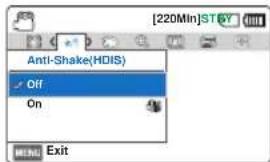
子功能表項目
| 項目內容螢幕顯示 | ||
| Off | 停用此功能。- | |
| On | 啟用Anti-Shake(HDIS)功能以防止攝錄放影機抖動。 | |

在下列情況下使用Anti-Shake功能:
在採用高倍數縮放的情況下進行錄製。 錄製小型物體的特寫時 - 走動時錄製或在行駛的車內錄製時。



SMART AUTO模式會自動將防震Anti-Shake(HDIS)設定為開啟。 即使已設定Anti-Shake(HDIS),也可能無法完全修正整個相機晃動情況。雙手牢牢握住攝錄放影機。 - 若將此功能設為On,則主體的實際移動與螢幕上顯示的移動會稍有不同。 在此功能設定為On且以高放大倍數在黑暗光線下錄製時,殘像可能會明顯。在此情況下,我們建議使用三腳架(未提供)並將Anti-Shake(HDIS)轉變為Off。
使用數位效果功能可讓您的錄製內容具有創意外觀。

按下MODE按鈕以選擇錄製()模式。第26頁
1 按下 [MENU] 按鈕 → 操縱桿 [控制(向左/向右)] Digital Special Effect 2 用操縱桿 [控制(向上/向下)]選擇所需子選單和選單項目,然後按下[控制 (OK)] 按鈕。 3 按下 [MENU] 按鈕以結束選單。
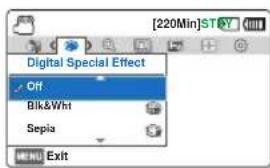
7個數位效果選項範例

Off
停用功能。
Blk
將影像變為黑白。

Se
epia (
此模式可賦予影像紅褐色的色調。

Ne
negative (
此模式把顏色倒置,建立一個底片影像。

Da
此模式透過提高顏色飽和度產生更亮的影像。
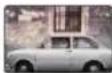
此模式透過增加對比度產生更亮的影像。
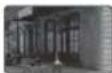
此模式會產生褪色及舊電影外觀。
縮放類型
攝錄放影機提供三種縮放類型:光學、智慧和數位縮放。

按下MODE按鈕以選擇錄製()模式。第26頁
1 按下 [MENU] 按鈕 → 操縱桿
[控制(向左/向右)]
縮放類型
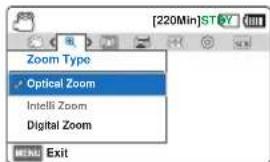
2 用操縱桿 [控制(向上/向下)]選擇所需子選單和選單項目,然後按下[控制 (OK)] 按鈕。 3 按下 [MENU] 按鈕以結束選單。
子功能表項目
| 項目內容 | |
| Optical Zoom | 只有光學縮放可高達52倍。 |
| Intelli Zoom | • 本攝錄放影機可縮放至影像感應器的最大寬度以取得較大的縮放範圍,且無損影像品質。 • 智慧縮放可高達0倍。 |
| Digital Zoom | • 如果選取此選項,則當您在光學或智慧縮放範圍之外進行縮放時,攝錄放影機會自動切換至數位縮放。 • 數位縮放可高達30倍。 |

數碼縮放範圍
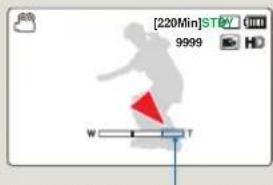
右列顯示數位縮放區域。移動 [縮放] 桿或 [縮放] 按鈕時,縮放區域將會出現。

- 藉由數位縮放,以數位方式處理的影像要大於智慧型或光學縮放率,因此影像解析度會降低。影像品質可能會因您對主體的放大程度而降低。
- 總放範圍會根據視訊的畫面比例而變更。
Cont. Shot
連續拍攝功能可讓您快速連續拍攝相片,以便有更多機會拍攝移動的主體。

按下MODE按鈕以選擇錄製()模式。第26頁
1 按下 [MENU] 按鈕 → 操縱桿[控制(向左/向右)] → Cont. Shot 2 用操縱桿 [控制(向上/向下)]選擇所需子選單和選單項目,然後按下[控制 (OK)] 按鈕。 3 按下 [MENU] 按鈕以結束選單。
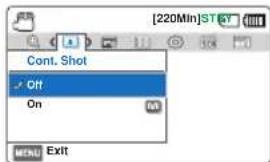
子功能表項目
| 項目內容螢幕顯示 | ||
| Off | 只錄製一張相片影像。- | |
| On | 按下[PHOTO]按鈕時,攝錄放影機最多可以連續拍攝30張相片。 | A |

可錄製的相片數觀相片的解析度和記憶體空間而定。 如果在連續拍攝期間發生錯誤(記憶卡已滿等),錄製會停止並顯示錯誤訊息。
Time Lapse REC
透過使用間隔功能,在每個幀之間設定的時間間隔期間內錄製一系列幀,您可以對攝錄放影機編制程式以建立間隔錄製的視訊。間隔功能可讓您建立慢慢開放的花朵及類似主體之間隔錄製的視訊。

- 按下MODE按鈕以選擇錄製()模式。第26頁 要以間隔錄製模式錄製,您需要使用選單設定各幀(間隔)之間錄製時間間隔。
1 按下 [MENU] 按鈕 → 操縱桿 [控制(向左/向右)] → Time Lapse REC 2 移動操縱桿 [控制(向上/向下)]選取 On然後按下[控制(OK)]按鈕。 將顯示錄製間隔和總錄製時間項目。 3使用操縱桿[控制(向上/向下)]設定所需的錄製間隔(Sec)。
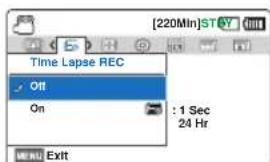
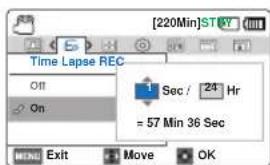
4 移動操縱桿[控制(向左/向右)]移至下一個設定(Hr),然後用同樣的方法選取所需的總錄製時間。 5 按下 [控制 (OK)] 按鈕完成設定,然後按下 [MENU] 按鈕結束選單。 6 在設定間隔錄製模式後,按下[錄製開始/停止]按鈕。將開始間隔錄製。
子功能表項目
| 項目 | 內容 | 螢幕顯示 |
| Off | 停用此功能。 | |
| On | 錄製間隔(Sec):按設定間隔拍攝主體的影像。 1 → 3 → 5 → 10 → 15 → 30 (Seconds) 總錄製時間(Hr):從開始錄製到結束錄製的總時間。 24 → 48 → 72 → ∞ (Hours) | |

在間隔錄製期間,C.Nite功能不起作用。

間隔錄製範例
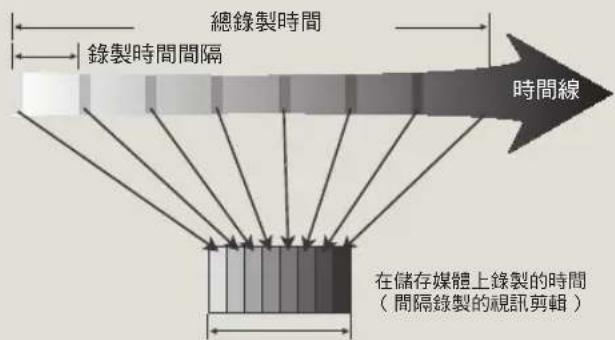
間隔錄製功能會在總錄製時間內以預先定義的間隔錄製影像幀,以產生定時拍攝的視訊。 間隔錄製對於錄製以下主體很有用:
慢慢開放的花朵、築巢的小鳥、雲朵在天空中飄動
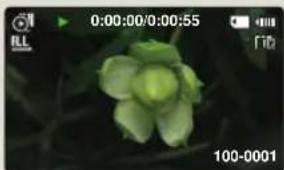

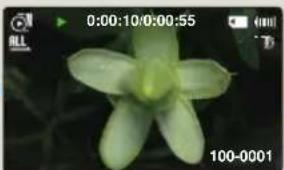

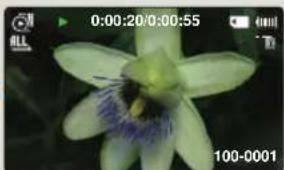

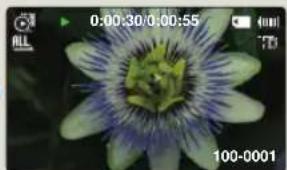

- 在錄製完成後,就會退出間隔錄製模式。要開始另一次間隔錄製,請重複步驟1-6。
- 根據視訊解析度,50或25張拍攝的影像組成長度為1秒的視訊。由於攝錄放影機儲存的最短視訊長度為一秒,時間間隔會定義間隔錄製應拍攝的時間長度。例如,如果您將間隔設定為30秒,則至少需要將間隔錄製的錄製時間設定為13或25分鐘才能錄製長度為1秒的視訊(50或25個影像)。 如果要停止間隔錄製,請按下[錄製開始/停止]按鈕。 間隔錄製不支援音響輸入(靜音錄製)
- 最長連結錄製時間是20分鐘以下。最大視訊檔案大小是1.8GB。當視訊錄製時間超過20分鐘時或視訊檔案超過1.8GB時,將會自動建立新的視訊檔案。 如果在間隔錄製時電池電量耗盡,它會儲存錄到這一刻的錄製內容,並切換至待命模式。稍後,即會顯示電池耗盡的訊息,然後自動關閉。
- 在間隔錄製過程中如果儲存媒體的記憶體空間不足,就會儲存至其最大值,然後切換至待命模式。 建議使用電源轉接器而不是電池來進行間隔錄製。 間隔錄製開始時,「間隔錄製」訊息將會閃爍,即使您將資訊顯示模式切換為最小化顯示模式也是如此。這是正常操作,請勿斷開攝錄放影機電源,或取出記憶卡。
導向圖
本攝錄放影機隨附3種導向圖,協助您在螢幕上設定平衡的影像構圖。

按下MODE按鈕以選擇錄製()模式。第26頁
1 按下 [MENU] 按鈕 → 操縱桿 [控制(向左/向右)] → Guideline。 2 用操縱桿[控制(向上/向下)]選擇所需子選單和選單項目,然後按下[控制(OK)]按鈕。 3 按下 [MENU] 按鈕以結束選單。
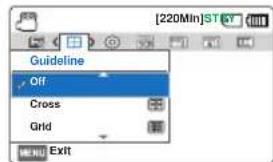
子功能表項目
| 項目內容 證幕顯示 | ||
| Off | 取消導向圖功能。- | |
| Cross | 在對焦實體中心時使用此導向圖。 | |
| Grid | 以水平或垂直構圖錄製主體,或以望遠微距功能拍攝時使用此導向圖。 | |
| Safety Zone | 將主體定位在安全區域矩形中可以確保將其錄製進去。 | |

將主體定位於導向圖的交叉點以平衡影像構圖。 不會錄製導向圖。
進階播放
縮圖檢視選項
「多個視圖選項」提供依不同的顯示選項的已錄製視訊和相片的排序縮圖。

- 按下MODE按鈕以選擇播放模式(第26頁)。選擇「視訊」或「相片」縮圖索引視圖螢幕(第42頁)。
1 按下 [MENU] 按鈕 → 操縱桿[控制 (向左/向右)] → 縮圖檢視選項。 2 用操縱桿 [控制 (向上/向下)]選擇所需的子選單和選單項目,然後按下[控制 (OK)]按鈕。
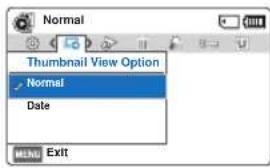
子功能表項目
| 項目內容 | |
| Normal | 以錄製檔案的順序顯示檔案的締圖。 |
| Date | 在締圖中將依錄製日期對已錄製的檔案進行排序。 |
一般
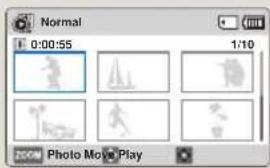
日期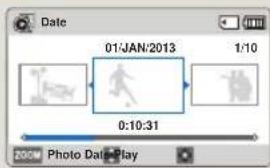

此功能僅可在縮圖索引視圖螢幕中使用。
播放選項
您可以依您的喜好設定特定的播放樣式。

- 按下MODE按鈕以選擇播放模式(第26頁)。選擇「視訊」縮圖索引視圖螢幕(第42頁)。
1 按下 [MENU] 按鈕 → 操縱桿[控制 (向左/向右)] → 播放選項。 2 用操縱桿 [控制 (向上/向下)]選擇所需子選單和選單項目,然後按下[控制 (OK)]按鈕。 3 按下 [MENU] 按鈕以結束選單。
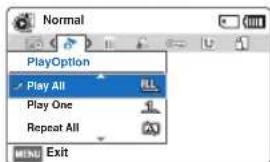
子功能表項目
| 項目內容 識幕顯示 | ||
| Play All | 將從選擇的影片播放到最後一個影片。 | ALL |
| Play One | 將播放所選的影片。 | 1 |
| Repeat All | 將重複播放所有影片。 | 2 |
| Repeat One | 將重複播放所選的影片。 | 3 |
Smart BGM 选项
您可以在欣赏视频的同时播放背景音乐。选取所需的BGM播放。

- 按下MODE按钮以选择播放模式。第26页 此功能仅适用于视频单画面。
1 按下 [MENU] 按钮 → 操纵杆[控制 (向左/向右)] → Smart BGM Option。 2 用操纵杆[控制(向上/向下)]选择所需子菜单和菜单项目,然后按下[控制(OK)]按钮。
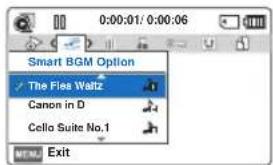
3 按下 [MENU] 按钮以结束菜单。
要在播放视频时播放选取的背景音乐,请在播放视频时按下[SMART BGM]按钮。要停止播放背景音乐,请再次按下[SMART BGM]按钮。
子功能表项目
| 項目內容 | |
| The Flea Waltz | 播放 The Flea Waltz。 |
| Canon in D | 播放 Canon in D。 |
| Cello Suite No.1 | 播放 Cello Suite No.1。 |
| Nocturne | 播放 Nocturne。 |
| Random | 隨機播放 The Flea Waltz 至 Nocturne。 |

在播放视频时按下[MENU]按钮来变更背景音乐时,视频将会暂停。按下控制(OK)按钮可以再次播放暂停的视频与变更的背景音乐。
将外部歌曲用作背景音乐(Smart BGM II)
您可以欣赏外部歌曲(通过将它们存储到记忆卡)以及摄像机Smart BGM选项中的声音。

插入记忆卡。 准备要用作背景音乐的外部歌曲。
将外部音乐设置为背景音乐
应该使用摄像机内置的Intelli-studio程序,将歌曲转换成摄像机可以识别的兼容类型。
1 使用USB线将摄像机连接到电脑以执行Intelli-studio程序。第85页 2 单击 Intelli-studio 屏幕上的 Tool → Sending song for Smart BGM. 3 在Smart BGM屏幕上单击Browse以选取所需歌曲。 4 将歌曲的名称变更为摄像机可以识别的名称,然后单击Send → Yes。
这会将歌曲转换为m4a文件并传输到摄像机中的记忆卡。
5 傳輸完成後,按一下 OK。
- 最多可以將5首已轉換的歌曲儲存到攝錄放影機中的記憶卡中。
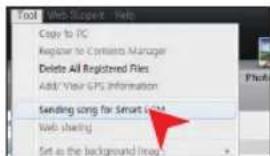
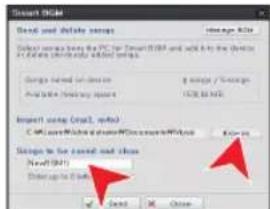
6 在視訊播放模式下,儲存到記憶卡中的歌曲會出現在Smart BGM選單中。第68頁
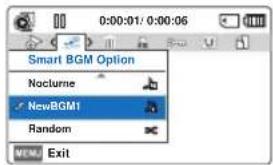
删除記憶卡中的外部音樂
您可以從Smart BGM螢幕中的Manage BGM或從記憶卡中的BGM資料夾刪除外部歌曲。
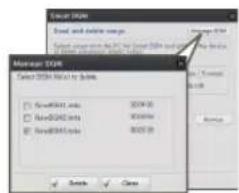

攝錄放影機僅可識別由Intelli-studio程式轉換的外部歌曲。要由Intelli-studio程式轉換的外部歌曲的檔案格式是mp3和m4a格式。外部音樂便會儲存在記憶卡上的BGM資料夾中。如果您將已轉換的m4a檔案傳輸到記憶卡上的BGM資料夾中,則可以將它們用作Smart BGM。
刪除
您可以逐個或一次性去除錄製內容。

- 按下MODE按鈕以選擇播放模式。第26頁 選擇「視訊」或「相片」縮圖索引視圖螢幕。第42頁
1 按下 [MENU] 按鈕 → 操縱桿[控制 (向左/向右)] → Delete。 2 用操縱桿 [控制 (向上/向下)]選擇所需子選單和選單項目,然後按下[控制 (OK)]按鈕。 3 如果您已選取 Select Files,影像縮圖將會出現。
使用控制(向上/向下/向左/向右)按鈕移至要刪除的相片或視訊。
按下[控制(OK)]按鈕可以標示影像以進行刪除。垃圾框圖示會出現在相片或視訊上。對要刪除的每個相片或視訊重複步驟⑧和⑥。按 [MENU] 按鍵刪除所選的相片和視訊。將顯示與所選選項相對應的訊息。使用控制(向左/向右)按鈕選取Yes,然後按[控制(OK)]按鈕。
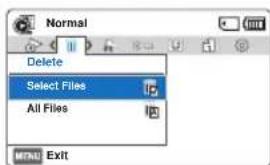
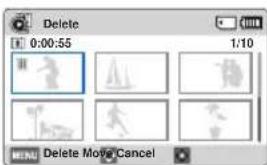
4 如果您選取了 All Files,則對應於所選選項的訊息將會出現。使用[控制(向左/向右)]按鈕選取Yes,然後按[控制(OK)]按鈕。
子功能表項目
| 項目內容 | |
| Select Files | 刪除單個選定的影片或相片影像。 |
| All Files | 刪除所有視訊或相片,受保護的檔案除外。 |
無法回復已刪除的影像。 - 在刪除檔案時,請勿移除交流電源轉接器或記憶卡,否則可能會損壞儲存媒體。
還可以在單畫面中刪除錄製內容。
- 若要防止重要的影像意外被刪除,必須啟動影像保護。(第72頁)無法刪除受保護的影像。若要刪除受保護的影像,請先取消保護功能。(第72頁)如果在記憶卡上的寫入保護標籤設定為鎖定,您就不能將其刪除。您還可格式化儲存媒體以同時刪除所有影像。請注意,將刪除所有檔案和資料(包括受保護的檔案)。(第80頁)如果電池電量不足,刪除功能可能無法進行。建議您使用電源轉接器,以避免在刪除時電源中斷。
刪除我的剪輯
您可以從標記為「My Clip」的視訊中刪除標籤。

- 按下MODE按鈕以選擇播放模式(第26頁)。選擇「視訊」縮圖索引視圖螢幕(第42頁)。
1. 按下 [MENU] 按鈕 → 操縱桿[控制 (向左/向右)] → Delete My Clip
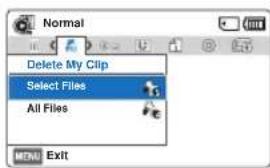
2. 用操縱桿 [控制 (向上/向下)]選擇所需子選單和選單項目,然後按下[控制 (OK)]按鈕。3. 如果您已選取 Select Files,影像縮圖將會出現。
使用[控制(向上/向下/向左/向右)]按鈕移至標記為MyClip()的視訊。按下[控制(OK)]按鈕。垃圾箱圖示(會出現在視訊上。對於標記為MyClip()的每個視訊,重複步驟和。按下[MENU]按鈕以從選取的視訊中刪除所有標籤。將顯示與所選選項相對應的訊息。使用控制(向左/向右)按鈕選取Yes,然後按[控制(OK)]按鈕。
4. 如果您選取了 All Files,則對應於所選選項的訊息將會出現。使用[控制(向左/向右)]按鈕選取Yes,然後按[控制(OK)]按鈕。
子功能表項目
| 項目內容 | |
| Select Files | 從選取的視訊中刪除 My Clip 標籤。 |
| All Files | 從所有視訊中刪除 My Clip 標籤。 |

已刪除的 MyClip 標籤無法恢復。

還可以從單一視圖中的視訊刪除 MyClip 標籤。
保護
您可以防止意外刪除儲存的重要影片或相片影像。受保護的影像將不會被刪除,除非解除保護或格式化記憶體。

- 按下MODE按鈕以選擇播放模式(第26頁)。選擇「視訊」或「相片」縮圖索引視圖螢幕(第42頁)。
1 按下 [MENU] 按钮 → 操纵杆 [控制 (向左/向右)] → Protect。 2 用操纵杆 [控制 (向上/向下)] 选择所需子菜单和菜单项目,然后按下 [控制 (OK)] 按钮。
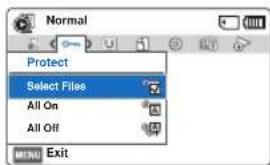
3 如果您已选取 Select Files,影像缩略图将会出现。
⑧ 使用控制(向上/向下/向左/向右)按钮移至要保护的相片或视频。 ⑥ 按下 [控制 (OK)] 按钮可以标示影像以进行保护。钥匙图标会出现在相片或视频上。 对要保护的每个相片或视频重复步骤 ⑧ 和 ⑥。 ⑥ 按 [MENU] 按钮保护所选的相片和视频。 将显示与所选选项相对应的消息。使用控制(向左/向右)按钮选取 Yes,然后按 [控制 (OK)] 按钮。
4 如果您选取了 All On,则对应于所选选项的消息将会出现。使用 [控制 (向左/向右)] 按钮选取 Yes,然后按 [控制 (OK)] 按钮。 5 如果您选取了 All Off,则对应于所选选项的消息将会出现。使用 [控制 (向左/向右)] 按钮选取 Yes,然后按 [控制 (OK)] 按钮。
子菜单项目
| 項目內容 | |
| Select Files | 防止刪除所選的影片或相片影像。 |
| All On | 保護所有影片或相片影像。 |
| All Off | 取消對所有影片或相片影像的保護。 |
还可以在单画面中保护录制内容。 若记忆卡上的写保护卡舌设定为锁定,您就不能设定影像保护。第31页
Share Mark
您可以在视频影像上设定 Share 标记。然后,您可以将标记的档案直接上传到 YouTube 网站。

- 按下 MODE 按钮以选择播放模式。第26页 选择「视频」缩略图索引视图屏幕。第42页
3 如果您已选取 Select Files,影像缩略图将会出现。
1 按下 [MENU] 按钮 → 操纵杆 [控制 (向左/向右)] → Share Mark。 2 用操纵杆 [控制 (向上/向下)] 选择所需子菜单和菜单项目,然后按下 [控制 (OK)] 按钮。
使用 [控制 (向上/向下/向左/向右)] 按钮移至要设定 Share 标记的视频。 b 按下 [控制 (OK)] 按钮以选取要设定 Share 标记的每个视频。
视频。Share 标记图标(U)将会显示在视频上。
⑥ 针对要设定 Share 标记的每个视频重复步骤 ⑧ 和 ⑥。 ④ 按下 [MENU] 按钮标示要共用的视频。 将显示与所选选项相对应的消息。使用 [控制 (向左/向右)] 按钮选取 Yes,然后按 [控制 (OK)] 按钮。
4 如果您选取了 All On,则对应于所选选项的消息将会出现。使用 [控制 (向左/向右)] 按钮选取 Yes,然后按 [控制 (OK)] 按钮。 5 如果您选取了 All Off,则对应于所选选项的消息将会出现。使用 [控制 (向左/向右)] 按钮选取 Yes,然后按 [控制 (OK)] 按钮。
子功能表項目
| 項目內容 | |
| Select Files | 為所選視訊設定 Share 標記。 |
| All On | 為所有視訊設定 Share 標記。 |
| All Off | 一次性從所有已標記的視訊移除 Share 標記。 |
您也可以單幅影像顯示模式使用此功能。 如果使用產品內置的軟體Intelli-studio,則可以輕鬆上載標有Share標記的視訊。→第90頁 - 在將視訊檔案上載至網站時,如YouTube,一次最大上載容量是不超過15分鐘(14分鐘59秒)。

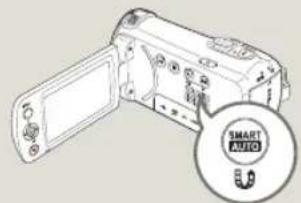
使用Share(按钮
只須按[Share()]按鈕,便可以在視訊上設定Share標記。
Slide Show
可以欣賞具有多種效果的連續放映。

- 按下MODE按钮以選擇播放(模式 → 第26頁 選擇「相片」縮圖索引視圖螢幕-第42頁
1 按下 [MENU] 按钮 → 操縱桿[控制 (向左/向右)] → Slide Show。 2 用操縱桿 [控制 (向上/向下)]選擇所需子選單和選單項目,然後按下[控制 (OK)]按鈕。 3 按下 [MENU] 按鍾以結束選單。
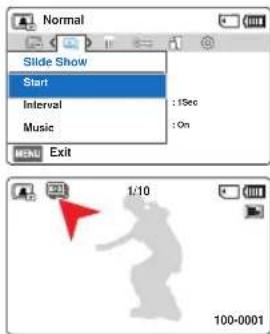
子功能表項目
| 項目內容 | |
| Start | 開始連續放映,從目前的影像開始。 - (a)指示器將會出現。 - 若要停止連續放映,請再次按下[控制(OK)]按鈕。 - 若要返回至縮圓視圖,請移動縮放]桿。 |
| Interval | 相片影像將以設定的連續放映間隔1sec或3sec連續播放。 |
| Music | 您可以開啟或關閉背景音樂。本攝錄放影機預設有4種背景音樂,儲存在啟動快閃記憶體中。開始連續放映就會開始隨機播放4種背景音樂。 |
File Info
您可以看到所有影像的影像資訊。

按下MODE]按鈕以選擇播放(模式。第26頁
1 按下 [MENU] 按钮 → 操縱桿 [控制 (向左/向右)] → File Info → 操縱桿 [控制(OK)
此時將顯示所選檔案的檔案資訊。
2 按下 [控制 (向上/向下/向左/向右)] 按鈕選取所需的視訊或相片,然後按下 [控制 (OK)] 按鈕。
- 所選檔案的資訊將會顯示如下。
- 日期 持續時間(僅限視訊) 大小 - 解析度
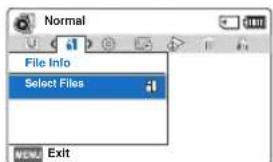
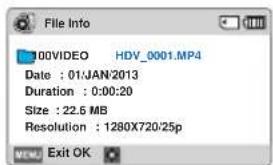
3 按下 [MENU] 按鈕以結束選單。
其他設定
儲存資訊
它會向您顯示儲存資訊。
1 按下 [MENU] 按鈕 → 操縱桿 [控制 (向左/向右)] → Settings → 操縱桿 [控制 (向上/向下)] → Storage Info → 操縱桿 [控制(OK)]。
- 移動操縱桿控制(向上/向下)以查看所需的資訊。
- 您可以檢查已使用記憶體、可用記憶體及每個錄製解析度的可使用錄製時間。
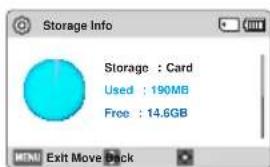
2 按下 [MENU] 按鈕以結束選單。

如果沒有插入的儲存媒體,可能無法選擇。則它將會在選單中變暗。 - 實際容量可能會小於在LCD螢幕上顯示的容量,因為攝錄放影機的系統檔案佔用了部分容量。
檔案編號
以錄製順序將檔案編號指定給所錄製的檔案。
1 按下 [MENU] 按鈕 → 操縱桿 [控制 (向左/向右)] → Settings → 操縱桿 [控制 (向上/向下) → File No. → 操縱桿 [控制(OK)]。 2 用操縱桿[控制(向上/向下)]選擇所需的子選單和選單項目,然後按下[控制(OK)]按鈕。 3 按下 [MENU] 按鈕以結束選單。
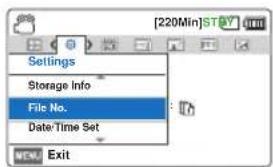
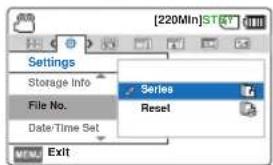
子功能表項目
| 項目內容 | |
| Series | 按順序分配檔案編號,即使換用了另一塊記憶卡、在格式化後或刪除所有檔案後,亦是如此。建立新的資料夾時文檔編號將重設。 |
| Reset | 檔案編號重設為 0001。 |

當將File No.設定為Series時,會為每個檔案指定一個不同的編號,以避免檔案名稱重複。如果您在電腦上管理檔案,這樣就非常方便。
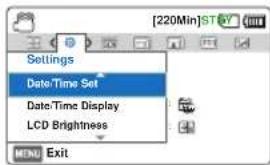
日期/時間設定
透過設定日期和時間,您可以在播放期間顯示錄製日期和時間。
1 按下 [MENU] 按鈕 → 操縱桿 [控制 (向左/向右)] → Settings → 操縱桿 [控制 (向上/向下)] → Date/Time Set → 操縱桿 [控制 (OK)]。 2 用操縱桿[控制(向上/向下)]選擇所需子選單和選單項目,然後按下[控制(OK)]按鈕。 3 按下 [MENU] 按鈕以結束選單。
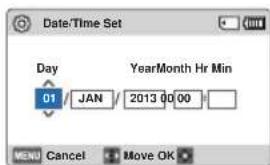

年份最高可設定為2037。
日期/時間顯示
您可以將日期和時間設為依所選選項顯示於 LCD 螢幕上。
1 按下 [MENU] 按鈕 → 操縱桿 [控制 (向左/向右)] → Settings → 操縱桿 [控制 (向上/向下)] → Date/Time Display → 操縱桿 [控制 (OK)]。 2 用操縱桿[控制(向上/向下)]選擇所需的子選單和選單項目,然後按下[控制(OK)]按鈕。 3 按下 [MENU] 按鈕以結束選單。 此時日期/時間將依所選選項顯示於 LCD 螢幕上。
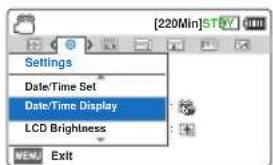
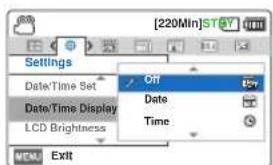
子功能表項目
| 項目內容 證幕顯示 | ||
| Off | 不會顯示目前日期/時間資訊。- | |
| Date | 顯示目前日期。 | 01/JAN/2013 |
| Time | 顯示目前時間。 | 00:00 |
| Date & Time | 顯示目前日期和時間。 | 01/JAN/2013 00:00 |

內部電池完全放電後,日期/時間將顯示為 01/JAN/2013 00:00。
LCD 亮度
您可以調整 LCD 螢幕的亮度,以補償周圍環境的光線條件。
1 按下 [MENU] 按鈕 → 操縱桿 [控制 (向左/向右)] → Settings → 操縱桿 [控制 (向上/向下)] → LCD Brightness → 操縱桿 [控制(OK)]。
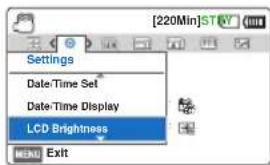
2 用操縱桿[控制(向上/向下)]選擇所需子選單和選單項目,然後按下[控制(OK)]按鈕。
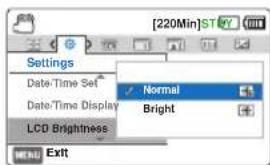
3 按下 [MENU] 按鈕以結束選單。
子功能表項目
| 項目內容 | |
| Normal | 標準亮度。 |
| Bright | 增加 LCD 萘幕亮度。 |

- 較亮的LCD螢幕設定將會消耗較多的電池電量。 調整LCD螢幕色彩顯示不會影響要錄製的影像。
- LCD亮度不會影響已儲存影像的亮度。
Auto LCD Off
為了降低電源消耗,如果攝錄放影機閒置超過2分鐘,將會自動調暗LCD螢幕的亮度。
1 按下 [MENU] 按钮 → 操縱桿 [控制 (向左/向右)] → Settings → 操縱桿 [控制 (向上/向下) → Auto LCD Off → 操縱桿 [控制(OK)]。 2 用操縱桿[控制(向上/向下)]選擇所需的子選單和選單項目,然後按下[控制(OK)]按鈕。 3 按下 [MENU] 按鍾以結束選單。
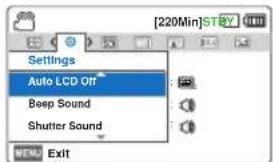
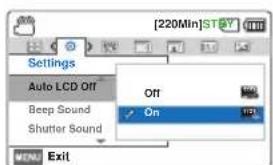
子功能表項目
| 項目內容 | |
| Off | 停用此功能。 |
| On | 如果攝錄放影機在Video STBY或Photo STBY模式下閒置的時間超過2分鐘,或在錄製視訊時閒置的時間超過5分鐘,則將進入省電模式,使LCD螢幕處於暗淡狀態。 |

- 若已啟用此Auto LCD Off功能,則可以按下攝錄放影機上的任何按鈕,使LCD亮度回復為正常狀態。 在下列情況下,將會停用auto LCD Off功能:如果已連接電源線(電源轉換器USB總線)。
Beep Sound
此設定允許透過囉聲發出按下按鈕等操作的訊號。
1 按下 [MENU] 按钮 → 操縱桿 [控制 (向左/向右)] → Settings → 操縱桿 [控制 (向上/向下) → Beep Sound → 操縱桿 [控制(OK)]。
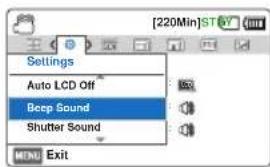
2 用操縱桿[控制(向上/向下)]選擇所需子選單和選單項目,然後按下[控制(OK)]按鈕。
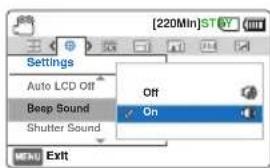
3 按下 [MENU] 按钮以結束選單。
子功能表項目
| 項目內容 | |
| Off | 停用此功能。 |
| On | 開啟時,每次按下按鈕時將會發出一個嘅聲。 |
Shutter Sound
按下[PHOTO]按钮时,您可以开启或关闭快门声音。
1 按下 [MENU] 按钮 → 操纵杆 [控制 (向左/向右)] → Settings → 操纵杆 [控制 (向上/向下)] → Shutter Sound → 操纵杆 [控制(OK)]。 2 用操纵杆[控制(向上/向下)]选择所需子菜单和菜单项目,然后按下[控制(OK)]按钮。 3 按下 [MENU] 按钮以结束菜单。
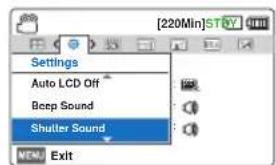
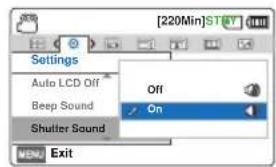
子菜单项目
| 項目內容 | |
| Off | 停用此功能。 |
| On | 操作[ PHOTO]按鈕時,您將聽到快門音響。 |

在以下情况下,将会取消BeepSound模式:
在录制、播放、录制时暂停,或播放录像机连接了总线时(A/总线、MicroHDMI总线等)。
自动关机
您可以将您的摄像机设为在闲置5分钟(未执行任何操作)后自动关闭。此功能会防止不必要的电源消耗。
1 按下 [MENU] 按钮 → 操纵杆 [控制 (向左/向右)] → Settings → 操纵杆 [控制 (向上/向下) → Auto Power Off → 操纵杆 [控制(OK)]。
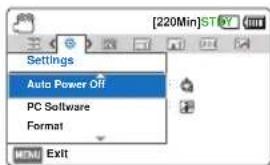
2 用操纵杆[控制(向上/向下)]选择所需子菜单和菜单项目,然后按下[控制(OK)]按钮。
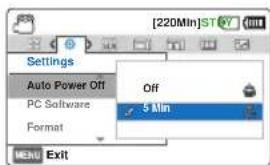
3 按下 [MENU] 按钮以结束菜单。
子菜单项目
| 項目內容 | |
| Off | 停用此功能。 |
| 5 Min | 在 STBY 模式中,如果攝錄放影機閒置 5 分鐘,則會自動關閉電源。 |

在下列情况下,“自动断电”不起作用: 如果已连接电源线(电源适配器USB线)。 - 正在使用下列功能时:Delete: All Files、Protect: All On。 录制、播放(暂停除外)或播放照片连续放映时。 - 若要再次操作摄像机,请按下电源()按钮。
PC软件
如果PC Software设为On,则只需用USB线连接摄像机和PC即可使用PC软件。您可以将摄像机上的已存储视频和照片图像下载到电脑的硬盘。也可以使用PC软件编辑视频/照片文件。
1 按下 [MENU] 按钮 → 操纵杆 [控制 (向左/向右)] → Settings → 操纵杆 [控制 (向上/向下) → PC Software → 操纵杆 [控制(OK)]。 2 用操纵杆[控制(向上/向下)]选择所需的子菜单和菜单项目,然后按下[控制(OK)]按钮。 3 按下 [MENU] 按钮以结束菜单。
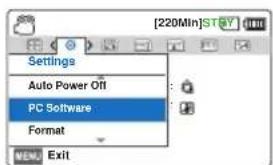
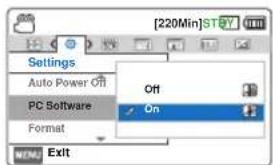
子功能表項目
| 項目内容 | |
| Off | 停用此功能。 |
| On | 將攝錄放影機連接至電腦時,內置編輯軟體即會啟動。 |

PC 軟體僅與 Windows 作業系統相容。
格式化
若要完全刪除儲存媒體上的所有檔案或更正故障,請使用此功能。

插入記憶體以設定功能。第30頁
1 按下 [MENU] 按鈕 → 操縱桿
[控制(向左/向右)] →
Settings→操縱桿[控制(向上/
向下)] → Format → 操縱桿
[控制(OK)]。
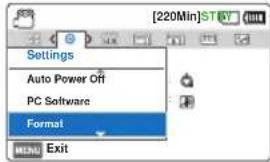
2 按 [控制(左/右)] 按鍵選取 Yes,然後按 [控制(OK)] 按鍵。

- 在格式化時,請勿移除錄製媒體或執行任何其他作業(如關閉電源)。另外,一定要使用隨附的電源轉接器,因為如果電池電量在格式化時耗盡,可能會損毀錄製媒體。如果錄製媒體毀損,請再次將其格式化。

切勿在 PC 或其他裝置上格式化儲存媒體。確保在本攝錄放影機上格式化儲存媒體。在下列情況下格式化記憶卡:
在使用新記憶卡之前 - 已在其他裝置上格式化記憶卡時 - 已在其他裝置上使用記憶卡進行錄製時
在本攝錄放影機無法讀取記憶卡時
- 不能格式化保護標籤設為鎖定的記憶卡。如果沒有插入的儲存媒體,可能無法選擇。則它將會在功能表中變暗。電池電量不足時,不能格式化。建議您使用電源轉接器,以避免在格式化時電源中斷。
Default Set
您可以將所有功能表設定還原為預設情況。
1 按下 [MENU] 按鈕 → 操縱桿
[控制(向左/向右)] →
Settings → 操縱桿 [控制 (向上/
向下 → Default Set → 操縱桿
[控制(OK)]。
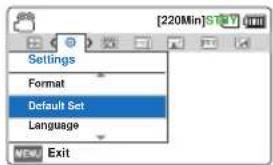
2 如果要所有設定恢復為預設值,請選取 Yes。

使用此功能時,切勿關閉電源。 - 重設攝錄放影機之後,請重設 Date/Time Set。→第25頁 - Default Set功能不會影響在儲存媒體上錄製的檔案。
Language
您可以選擇所需的語言以顯示選單和訊息。第29頁
您可以使用HDTV欣賞以高清晰解析度錄製的高清晰度(HD)品質的視訊。本攝錄放影機支援HDMI輸出,可提供高清晰度視訊傳輸。
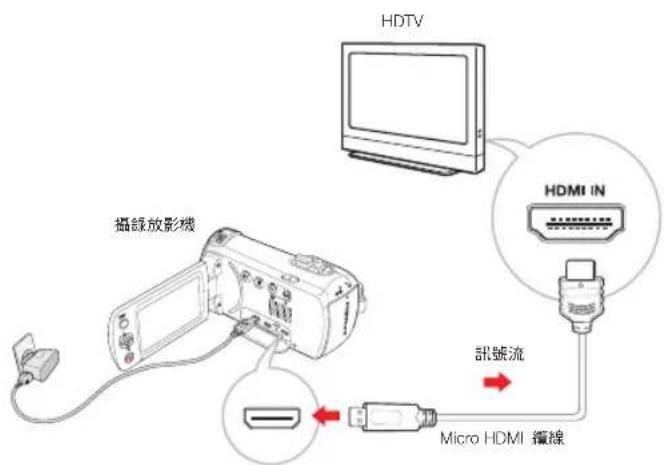
使用 microHDMI 織線
1開啟攝錄放影機。 - 如果您沒有先開啟攝錄放影機,則攝錄放影機可能無法辨識所連接的電視。 2使用microHDMI線將攝錄放影機連接至電腦。 3 設定電視的輸入選擇器以使電視能夠識別連線的攝錄放影機。請參閱電視的說明手冊以了解如何選取電視輸入。 4開始播放影像。→第42頁

了解HDMI
HDMI(高清晰多媒体接口)是一种紧凑型音频/视频接口,用于传输未压缩的数字数据。

- 仅可将D至A类型microHDMI总线与此摄录放影机搭配使用。
- 摄录放影机上提供的HDMI插孔仅供输出之用。连接至本摄录放影机的HDMI插孔时,仅使用HDMI 1.3线。如果使用其他HDMI线连接摄录放影机,屏幕显示可能无法工作。
连接至普通电视机
您可以在支持标准清晰度的普通电视上欣赏使用摄录放影机录制的影像。本摄录放影机支持高清晰度视频传输的复合输出。
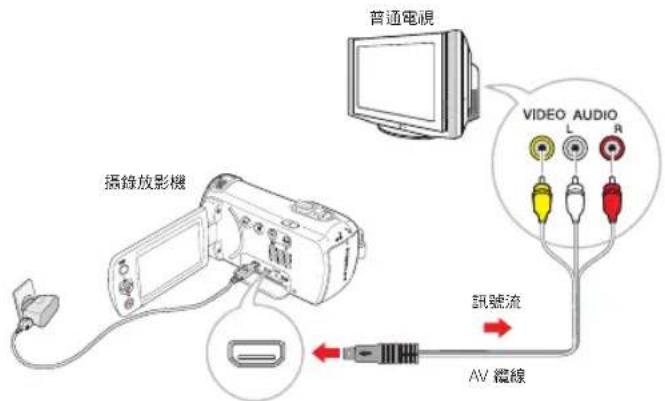
连接音频/视频线以取得复合输出
1. 使用音频/视频线将摄录放影机与电视连接。 - 开启摄录放影机。如果您没有先开启摄录放影机,则摄录放影机可能无法识别所连接的电视。 2. 设置电视的输入选择器以使电视能够识别连接的摄录放影机。请参阅电视的说明手册以了解如何选择电视输入。 3. 开始播放影像。→第42页

立体声模型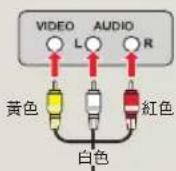
单声道类型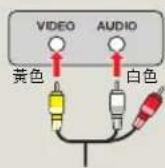

- 将摄录放影机连接至电视时,摄录放影机的LCD屏幕会自动关闭。检查摄录放影机与电视之间的连接状态,如果连接方法不正确,电视屏幕可能无法提供正确的视频信息。当插入/移除连接线时,请勿过度用力。建议您使用电源适配器作为电源。使用音频/视频线连接至电视时,请使线的颜色与相应插孔的颜色相符。
- 视频输入可能呈现绿色,取决于电视。在此情况下,将音频/视频的黄色插头与插入到电视的绿色插孔中进行连接。如果电视具有一个音频插孔(单音输入),可将音频/视频线的黄色插头连接到视频的插孔中,白色插头与音频插孔连接,然后留下红色插头空出。使用高清晰度影像质量1280x720/25p录制的影像将以标准清晰度影像质量播放。在使用不同的线将摄录放影机连接至电视时,输出信号遵循以下优先顺序:-HDMI音频/视频(复合)输出
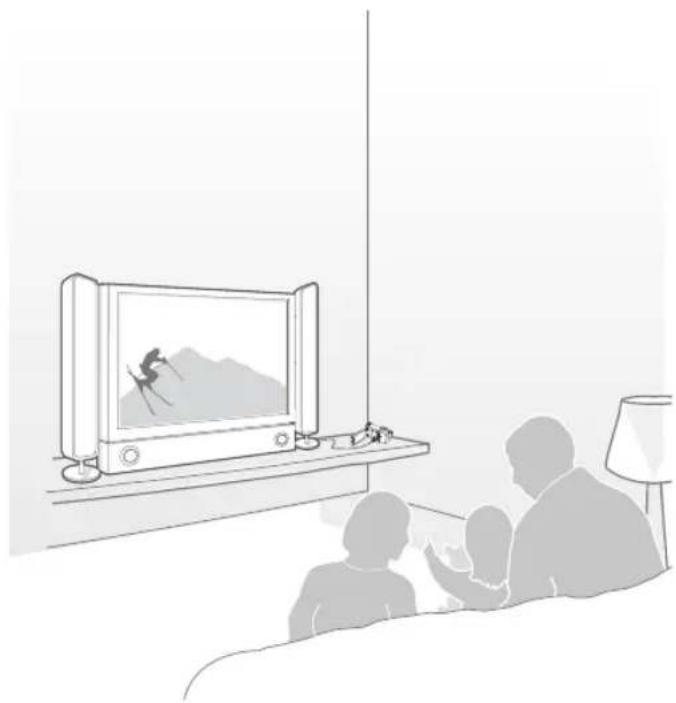
在电视屏幕上查看
影像显示取决于LCD和电视屏幕比例
| 錄製比例 | 寶蕾幕(16:9)電視上的外觀 | 4:3電視上的外觀 |
| 以16:9比例錄製的影像 | ||
| 以4:3比例錄製的影像 |

将音量调整在中等水平。如果音量太高,视频信息可能会包含噪音。
為視訊配音
配音到VCR或DVD/HDD錄製機
您可為在攝錄放影機上播放的影像配音到其他視訊裝置,如VCR或DVD/HDD錄製機。

透過類比資料傳輸將視訊轉錄至其他的錄製裝置中。(複合連線)使用隨附的視訊/音訊線。 - 在為VCR或DVD/HDD錄製機配音時,請使用電源轉接器。
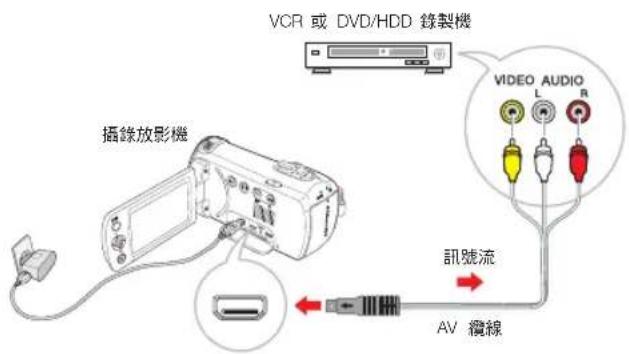
1 在錄製裝置中插入錄製媒體。 2 使用提供的AV線將攝錄放影機連接至錄製裝置(VCR或DVD/HDD錄製機)。 3 在攝錄放影機上開始播放,並在錄製裝置上錄製。有關詳情,請參閱錄製裝置隨附的說明手冊。 4 配音完成後,停止錄製裝置,然後停止攝錄放影機。

透過連接音訊/視訊線,可為在本攝錄放影機上錄製的視訊配音。不管錄製解析度(HD/SD)為何,均會以SD(標準清晰度)影像品質為所有已錄製的視訊配音。 - 若要複製採用HD(高清晰度)影像品質錄製的視訊,請使用本攝錄放影機的內置軟體,並複製電腦中的影像。第86頁 - 由於配音透過類比資料傳輸進行,影像品質可能會降低。 若要錄製日期/時間,請在螢幕上顯示它~第76頁
與 Windows 電腦配合使用
使用WINDOWS電腦可以執行的動作
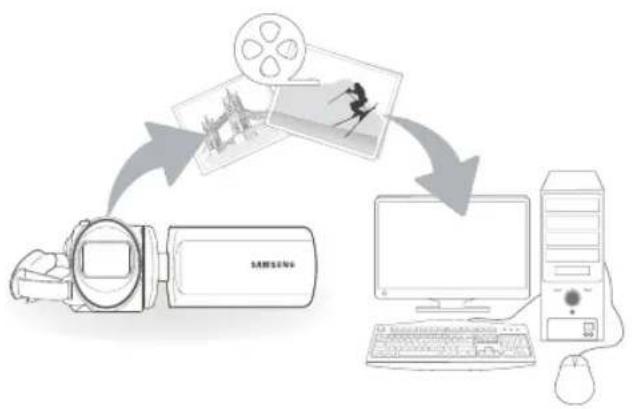
使用USB線將攝錄放影機連接到Windows電腦可讓您執行以下操作。
主要功能
- 使用攝錄放影機上的內置編輯軟體Intelli-studio,您可以執行以下操作。 播放錄製的視訊或相片。 編輯錄製的視訊或相片。 將錄製的視訊和相片上載到YouTube/Flickr/Facebook等。
- 您可以將儲存在記憶卡上的檔案(視訊和相片)傳輸或複製到電腦。(大量儲存裝置功能)
系統需求
必須滿足以下需求才能使用內置編輯軟體(Intelli-studio):
| 項目需求 | |
| 作業系統 | Microsoft Windows XP SP2, Windows Vista, Windows 7 或更高版本 |
| CPU | 建議 Intel® Core 2 Duo® 1.66 GHz 或以上建議 AMD Athlon™ X2 Dual-Core 2.2 GHz 或以上(筆記型電腦: 建議 Intel Core2 Duo 2.2GHz 或 AMD Athlon X2 雙核心 2.6GHz 或更高配置) |
| RAM | 建議 1 GB或以上 |
| 視訊卡 | NVIDIA GeForce 8500 GT 或以上、ATI Radeon HD 2600系列或以上 |
| 顯示器 | 1024x768、16位元顏色或以上(建議 1280x1024、32位元顏色) |
| USB | USB 2.0 |
| Direct X | DirectX 9.0c 或更高版本 |
| 建議的記憶卡 | 6MB/s (類別6) 或以上 |

- 上述系統需求只是建議。即使在滿足需求的系統上,也可能無法保證操作能夠正常進行,具體視系統而定。
- 在比建议慢的电脑上,视频播放可能会跳帧或未能如常操作。如果电脑上的DirectX版本低于9.0c,请安装9.0c版本或以上的程序。建议先将已录制的视频数据传输至电脑,然后再播放或编辑视频数据。
- 为此,膝上型电脑需要比桌上型个人电脑高的系统需求。
- Intelli-studio 与 Mac OS 不相容。
- 在WindowsXP、WindowsVista和Windows764位元环境中,Intelli-studio可能会作为32位元的程序安装和工作。
使用Intelli-studio程序
Intelli-studio 是允许您播放与编辑文件的内置程序。您可以将文件上传到网站,例如 YouTube 或 Flickr。
步骤1.连接USB线
1 检查PC Software:On设置。
- 您将发现默认菜单设置如上面所示。
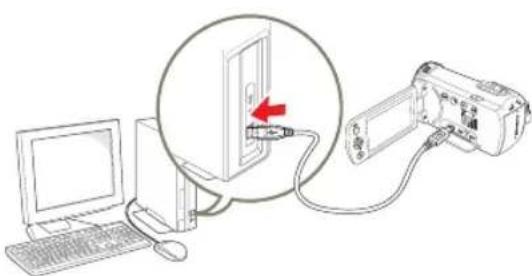
2使用USB线将摄像机连接至电脑。
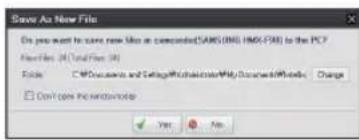
- 将在Intelli-studio主窗口中显示新文件存储屏幕。如果摄像机没有新文件,则不会出现存储新文件的弹出窗口。
- 根据电脑类型,相应的可移动磁盘窗口将会出现。
3 单击 Yes,将会完成上传程序,并将出现以下弹出窗口。单击Yes确认。
- 如果不想存储新文件,请选择No。

拔下USB线
在完成資料傳輸後,請確保透過以下方式拔下線纜:

- 1. 按一下工作列上的「安全地移除硬體」圖示。 2. 選擇「USB Mass Storage Device」,然後按一下「停止」。 3. 如果出現「停止硬體裝置」視窗,按一下「確定」。
- 從攝錄放影機和電腦上拔下USB線。

使用隨附的USB線(由Samsung提供)。 - 在檢查以正確方向插入後,插入USB插孔。 - 在連接USB線時,開啟或關閉攝錄放影機可能會導致電腦發生故障。 如果在傳輸過程中從電腦或攝錄放影機上拔下USB線,則資料傳輸將會停止且可能破壞資料。 如果透過USB HUB將USB線連接到電腦,或同時與其他USB裝置一起連接USB線,攝錄放影機可能無法正常工作。如果出現這種情況,請從電腦移除所有USB裝置,然後重新連接攝錄放影機。 - 根據電腦類型,Intelli-studio程式可能不會自動執行。在此情況下,在「我的電腦」中開啟含有所需Intelli-studio程式的CD-ROM光碟機,然後執行IStudio.exe。
步驟2. 關於Intelli-studio主視窗
當Intelli-studio啟動時,就會在主視窗中顯示視訊和相片的縮圖。


如果您在電腦上安裝Intelli-studio,程式將會更快啟動。若要安裝程式,請選擇「工具」→「在PC上安裝Intelli-studio」。 您可以按一下「Web支援」→「更新Intelli-studio」→「開始更新」來更新最新版本的Intelli-studio軟體。 本產品的內建軟體設計為家庭使用。它不屬精密或工業性生產產品。對於應用程式,我們建議了針對專業使用的編輯軟體。

有關詳情,請在Intelli-studio螢幕上選擇「說明」→「說明」。
編號說明
| 1 | 選單項目 |
| 2 | 顯示所選資料夾中的檔案。 |
| 3 | 切換到「相片編輯」模式。 |
| 4 | 切換到視訊編輯模式。 |
| 5 | 切換到「共用」模式。 |
| 6 | 放大或縮小清單中的縮圖。 |
| 7 | 選擇檔案類型。 |
| 8 | 檢視電腦選定資料夾中的視訊和相片。 |
| 9 | 顯示或隱藏連接裝置的視訊或相片。 |
| 10 | 檢視裝置選定資料夾中的視訊和相片。 |
| 11 | 以縮圖檢視檔案或在地圖中檢視 |
| 12 | 瀏覽連接裝置中的資料夾。 |
| 13 | 瀏覽在電腦中儲存的資料夾 |
| 14 | 移到上一個或下一個資料夾 |
| 15 | 列印檔案、在地圖中檢視檔案、在「內容管理程式」中儲存檔案,或登記人臉。 |
步驟3. 播放視訊或相片
使用Intelli-studio應用程式可以方便地播放錄製內容。
1. 透過使用Intelli-studio,按一下所需的資料夾以顯示錄製內容。
- 根據選取的來源,會在螢幕上顯示視訊或相片縮圖。
2. 選擇要播放的視訊或相片。
透過將滑鼠移到檔案上,可以檢查檔案資訊。 - 按一下視訊縮圖將在縮圖框架中顯示視訊播放,從而可讓您輕鬆地搜尋所需的視訊。
3選擇要播放的視訊或相片,然後連按兩下以播放。
- 將開始播放,並出現播放控制。
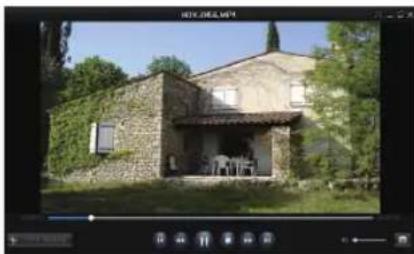

下面是Intelli-studio中可支援的檔案格式。 -視訊格式:MP4(視訊:H.264·聲訊) 照片格式:JPG、GIF、BMP、PNG、TIFF
步驟4.編輯視訊或相片
使用Intelli-studio,您可以採用多種方式編輯視訊或相片。(Change Size、Fine-Tuning、Image Effect、Insert Frame 等等)在Intelli-studio中編輯視訊或照片前,請使用「我的電腦」或「Windows 檔案總管」備份視訊或照片檔案,並將備份副本儲存在電腦上以安全保存。
1選擇要編輯的視訊或相片。 2 根據選擇的 Intelli-studio 瀏覽器,按一下 Movie Edit(或 Photo Edit)。
- 選定的檔案將出現在編輯視窗中。
3使用各種編輯功能編輯視訊或相片。
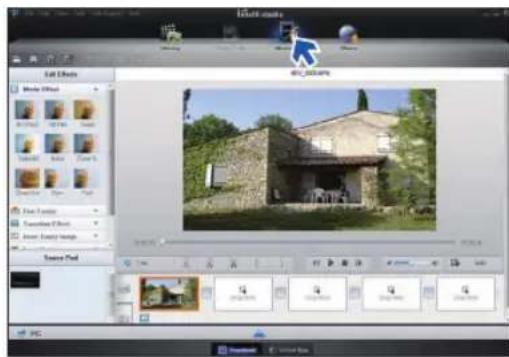
步驟5. 線上共用視訊/相片影像
透過一次單按直接將相片和視訊上載至網站,即可與世界共用您的內容。
1選取要共用的所需視訊或相片。
2 按一下瀏覽器上的Share()
- 選定的檔案將出現在共用視窗上。
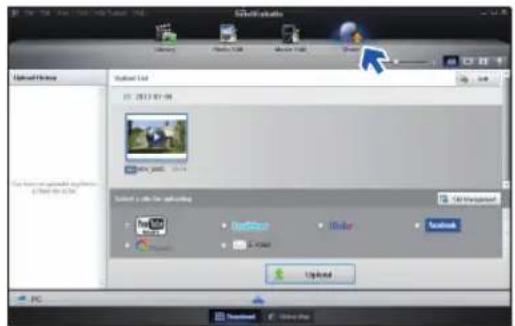
3 按一下要將檔案上載到的網站。
- 您可以選擇 YouTube、twitter、Flickr、Facebook、Picasa、Email或要用於網站管理的其他網站。
4 按一下「Upload」以開始上載。
- 一個快顯視窗將會出現,以開啟所選站點的Web瀏覽器,或者一個快顯視窗將會出現,要求您輸入ID及密碼。
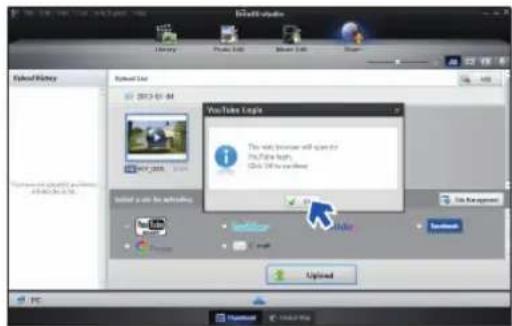
5 輸入ID與密碼以進行存取。
- 存取網站內容會有限制,取決於您的網路存取環境。

可用於上載視訊的錄製時間和容量可能會隨網站政策的不同而有所不同。
將視訊直接上載到YouTube!
一鍵式[共用(U)]按鈕可讓您直接上載視訊並在YouTube上共用。使用USB線將產品連接到Windows電腦後,只需按下[共用(U)]按鈕。
步驟1
在產品上,在視訊縮圖索引視圖上選取要上載的視訊,然後按下[共用(U)]按鈕。對要上載的每個視訊重複上述步驟。第73頁·Share標記(U)將會顯示在選取的視訊上。
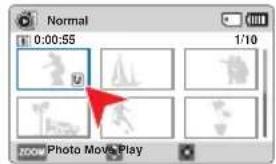
步驟2
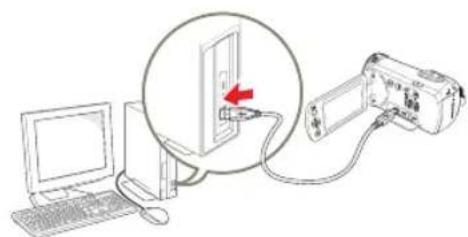
使用USB線將攝錄放影機連接至電腦。
- 一旦將產品連接到Windows電腦,Intelli-studio就會自動執行(指定PC Software: On時)。
步驟3
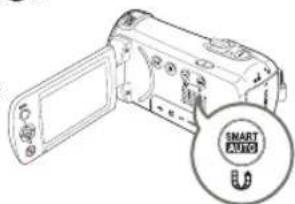
將產品連接到電腦之後,按下[共用(U)]按鈕。
帶有Share標記的選定視訊將顯示在「共用」螢幕上。 - 按一下「Yes」以開始上載。 如果要直接上載而不顯示快顯共用視窗,請勾選「Intelli-studio不快顯已連接裝置中標記share的檔案清單」。 只有當Intelli-studio正在執行時,才能使用[共用(U)]按鈕。
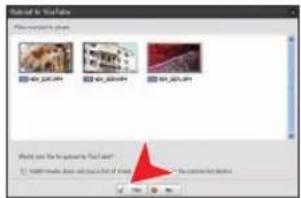

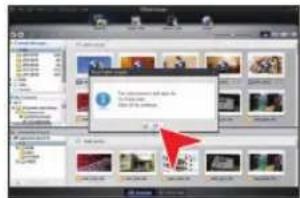

- 上載到YouTube時,會在上載前將選定的影片轉換為YouTube可播放的格式。上載所用的時間將因使用者的條件(包括電腦與網路效能)而異。
- 不保證在所有環境下均可執行上載動作,並且將來YouTube的伺服器端變更可能會停用此功能。如需有關YouTube的更多資訊,請瀏覽YouTube網站:http://www.youtube.com/ 本產品在獲得YouTubeLLC授權的情況下提供YouTube上載功能。本產品具備YouTube上載功能並不是YouTubeLLC簽同或建議的產物。
- 如果您沒有指定網站的帳戶,可以先註冊再進至授權。
- 根據YouTube的原則,您所在的國家/地區可能無法直接上載影片。
用作卸除式儲存裝置
透過將USB纜線連接至攝錄放影機,可以將錄製的資料傳輸至Windows電腦。
檢視儲存媒體的內容
1 檢查PC Software: Off設定。→第79頁 2插入記憶卡。第30頁 3使用USB線將攝錄放影機連接至電腦。第86頁
- Removable Disk或Samsung視窗稍後會出現在電腦螢幕上。
- 選擇Open folders to view files using Windows Explorer並按一下OK。
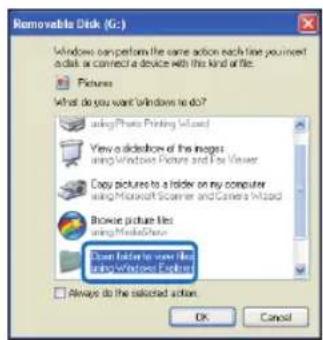
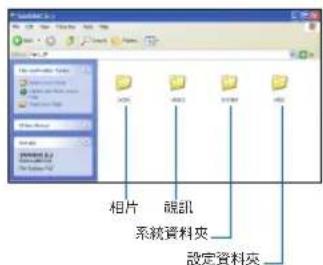
4 會出現儲存媒體中的資料夾。
不同的檔案類型會儲存在不同的資料夾中。
5 將檔案從儲存媒體複製並貼上或拖放到電腦。

如果沒有出現「卸除式磁碟」視窗,請確認連接(第86頁)或再次執行步驟1和3。如果沒有自動顯示可移動磁碟,則從「我的電腦」開啟可移動磁碟資料夾。如果連接的攝錄放影機的磁碟機無法開啟或者滑動右擊的快顯功能表(開啟或瀏覽)顯示為斷開,則懷疑電腦感染了Autorun病毒。建議將防病毒軟體更新到其最新版本。
儲存媒體中的資料夾與檔案結構
- 儲存媒體的資料夾和檔案結構如下所示。切勿隨意變更或移除資料夾或檔案名稱,否則可能無法播放。
影片影像檔案(H.264)①
- HD品質的視訊的格式為HDV_#.MP4。
- SD品質的視訊的格式為SDV_##MP4。
- 在建立新影片影像檔案時,會自動增加檔案編號。一個資料夾中最多可建立999個檔案。在建立的檔案數目超過9,999時,會建立新資料夾。資料夾名稱以100VIDEO、101VIDEO等順序提供。資料夾的最大數目是999。使用產品最多可以在儲存媒體中建立9,999個檔案。
相片影像檔案②
- 如同在影片影像檔案中一樣,在建立新影像檔案時,會自動增加檔案編號。相片採用SAM_#.JPG格式。新資料夾可從SAM_0001.JPG開始儲存檔案。
- 資料夾名稱會以00PHOTO、101PHOTO等順序增加。
檔案格式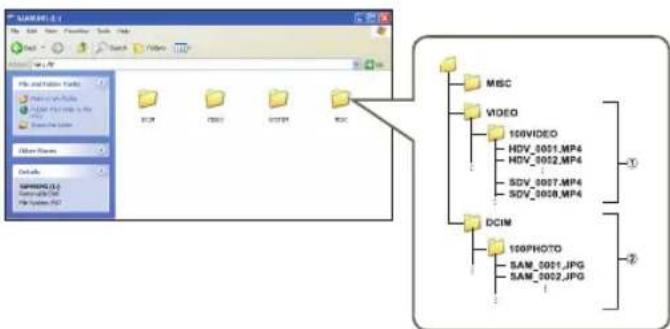
影片影像
影片影像以H.264格式進行壓縮。副檔名為「MP4」。如需瞭解視訊解析度,請參閱第3頁。
相片影像
- 相片影像以JPEG(聯合影像專家群組)格式進行壓縮。檔案副檔名為.JPG。如需瞭解相片解析度,請參閱第4頁。
不應修改攝錄放影機錄製的影片檔案的名稱,這是因為攝錄放影機進行正確播放需要原始資料夾和檔案命名慣例。
故障排除
警告指示器和訊息
在聯絡Samsung授權的服務中心之前,請執行以下簡單檢查。這將可節省不必要的撥電時間和費用。
電源
| 訊息圖示表示·措施 | |||
| Low Battery | -電池組幾乎完全放電。 | •換用充好電的電池或使用電源轉接器。 •為電池組充電。 | |
| Check authenticity of the battery. | -電池組無法通過可靠性檢查。 | •檢查電池的可靠性,然後更換新的電池組。 •建議您只將Samsung原裝電池用於本攝錄放影機。 | |
| This is not a rated adaptor. Use only the rated adaptor that we provided. | -電源轉接器無法通過可靠性檢查。 | •請檢查電源轉接器的可靠性。 •建議您在本攝錄放影機中僅使用原裝Samsung電源轉接器。 | |
儲存媒體
| 訊息圖示表示… 措施 | |||
| Insert Card | 未向卡插槽中插入記憶卡。·插入記憶卡。 | ||
| Card Full | 記憶卡上沒有可供錄製的足夠空間。 | ·將重要的檔案備份到電腦或其他儲存媒體,然後刪除記憶卡中不必要的檔案。 | |
| Card Error | 記憶卡已出現某些故障,並且無法辨識。 | ·格式化記憶卡或更換新記憶卡。 | |
| Card Locked | 記憶卡上的寫入保護卡舌已設定為鎖定。 | ·解除寫入保護卡舌。 | |
儲存媒體
| 訊息圖示表示…措施 | |||
| Not Supported Card | ● | 記憶卡在此攝錄放影機中不受支援。 | •換用我們建議的記憶卡。 |
| Please format | ● | 記憶卡尚未格式化。 •使用選單項目格式化記憶卡。 | |
| Low speed card. Please record a lower resolution. | -記憶卡具有的性能不足以進行錄製。 | •以較低解析度錄製影片。 •換用較快的記憶卡→第32頁 | |
錄製
| 訊息圖示表示…措施 | |||
| Write Error | - | 在將資料寫入儲存媒體時,會出現一些問題。 | ·在將重要檔案備份至電腦或另一儲存媒體後,可使用選單來格式化儲存媒體。 |
| Release the Smart Auto | - | 有些功能無法在啟動SMART AUTO時手動操作。 | ·退出SMART AUTO功能。 |
| The number of video files is full. Cannot record video. | - | 可儲存的視訊檔案最大數為9,999個。 | ·刪除儲存媒體上不必要的檔案。 ·將檔案備份至電腦或另一個儲存媒體,然後删除檔案。 ·換用另一張具有足夠可用空間的記憶卡。 ·將File No.設定為Reset。 ·格式化儲存媒體。 |
| The number of photo files is full. Cannot take a photo. | - | 可儲存的相片檔案數為9,999個。 | ·刪除儲存媒體上不必要的檔案。 ·將檔案備份至電腦或另一個儲存媒體,然後删除檔案。 ·換用另一張具有足夠可用空間的記憶卡。 ·將File No.設定為Reset。 ·格式化儲存媒體。 |
錄製
| 訊息圖示表示…措施 | |||
| File number is full. Cannot record video. | - | 由於資料夾和檔案編號達到最大數,因此您無法進行錄製。 | ·將File No.設定為Reset並格式化儲存媒體。在格式化之前,請記得備份重要的檔案。 |
| File number is full. Cannot take a photo. | - | 由於資料夾和檔案編號達到最大數,因此您無法進行錄製。 | ·將File No.設定為Reset並格式化儲存媒體。在格式化之前,請記得備份重要的檔案。 |
| Check the lens cover. | ◎ | 合上鏡頭護蓋。·打開鏡頭護蓋。 | |
播放
| 訊息圖示表示…措施 | |||
| Read Error | - | 從儲存媒體上讀取資料時,會出現一些問題。 | ·在將重要檔案備份至電腦或另一儲存裝置後,可使用選單來格式化儲存媒體。 |
| Corrupted file | - | 無法讀取此檔案。 | ·在將重要檔案備份至電腦或另一儲存裝置後,可使用選單格式化儲存媒體。 |
症状和解决方案
若這些指示不能解決問題,請就近與Samsung授權的維修中心聯絡。
電源
| 症狀 說明/解決方案 | |
| 無法開啟攝錄放影機。 | •可能未在記憶卡攝錄放影機上安裝電池組。將電池組插入記憶卡攝錄放影機。 •插入的電池組可能已完全放電。給電池組充電或換用已充好電的電池組。 •如果您使用電源轉接器,請確保將其正確連接到牆上插座。 •取出電池或拔下電源轉接器後,為攝錄放影機重新提供電源以再次開啟。 |
| 電源會自動關閉。 | •如果在約5分鐘內未按下任何按鈕,此記憶卡攝錄放影機將會自動關閉(Auto Power Off)。要停用此選項,可將Auto Power Off的設定變更為Off。 •使用交流電源適配器。 |
| 無法關閉電源。•取出電池或拔下電源轉接器後 | 為攝錄放影機重新提供電源以再次開啟。 |
| 電池組會快速放電。 | •使用環境中的氣溫太低。 •電池組未完全充電。再次對電池組充電。 •電池組達到其使用壽命,且無法重新充電。使用其他電池組。 |
顯示
| 症狀 說明/解決方案 | |
| 電視螢幕或LCD螢幕顯示失真影像或在上/下側或左/右側出現條紋。 | · 在4:3比例的電視上錄製或檢視16:9比例的影像時,可能會發生此類情況,反之亦然。如需相關詳細資料,請參閱顯示規格。→第83頁 |
顯示
| 症狀 說明/解決方案 | |
| 不明影像會出現在LCD螢幕上。●警告指示器或訊息出現在螢幕上。→第93~95頁 | |
| 殘像仍然出現在LCD螢幕上。 | ●如果拔下電源轉接器或在關閉電源前取出電池,會發生此種情況。 |
| 顯示在LCD螢幕上的影像太暗。●環境照明太亮。調整 LCD的亮度和角度。 | |
儲存媒體
| 症狀 說明/解決方案 | |
| 記憶卡功能無法操作。 | • 將記憶卡正確插入攝錄放影機。→第30頁 • 如果使用在電腦上已格式化了的記憶卡,則直接在您的攝錄放影機上再次將其格式化。→第80頁 |
| 無法刪除影像。 | • 您無法刪除在其他裝置上受保護的影像。釋放裝置上的影像保護按鈕。→第72頁 • 如果存在的話,解除記憶卡寫入保護卡舌的鎖定(SDHC記憶卡等等)。→第31頁 |
| 無法格式化記憶卡。 | • 如果存在的話,解除記憶卡寫入保護卡舌的鎖定(SDHC記憶卡等等)。→第31頁 • 產品不支援記憶卡或卡出現某些故障。 |
| 資料檔案名稱標示不正確。 | • 檔案可能已損毀。 • 攝錄放影機不支援檔案格式。 • 如果目錄結構不符合國際標準,則僅顯示檔案名稱。 |
| 您的電腦無法識別 SDXC 記憶卡。 | • SDXC 記憶卡使用 exFAT 檔案格式。若要在 Windows XP 電腦上使用 SDXC 記憶卡,請從 Microsoft 网站下載並更新 exFAT 檔案系統。 |
| 您的電視或電腦無法顯示儲存在 SDXC 記憶卡上的相片和影片。 | • SDXC 記憶卡使用 exFAT 檔案格式。在連接本產品到其他裝置之前,請確認該裝置與 exFAT 檔案系統相容。 |
錄製
| 症狀 說明/解決方案 | |
| 按下[錄製開始/停止]按鈕不開始錄製。 | • 儲存媒體上的可用空間不足,不能進行錄製。 • 檢查記憶卡是否已插入或寫入保護卡舌是否設定為鎖定。 • 攝錄放影機內部溫度異常高。 關閉攝錄放影機並讓其在較冷處冷卻一段時間。 • 您的攝錄放影機內部很潮濕(冷凝)。關閉攝錄放影機並讓其在較冷處冷卻1小時。 |
| 實際錄製時間少於估計錄製時間。 | • 估計錄製時間可能會因內容及使用的功能而異。 • 錄製快速移動的主體會提高位元速率並導致錄製所需的儲存空間量增大,從而會導致可使用的錄製時間縮短。 |
| 錄製自動停止。 | • 儲存媒體上更多空間可用於錄製。將重要檔案備份到電腦,並格式化儲存媒體或刪除不必要的檔案。 • 如果頻繁錄製或刪除檔案,將會降低儲存媒體的效能。在此情況下,請再次格式化儲存媒體。 • 如果您使用寫入速度較慢的記憶卡,則記憶卡攝錄放影機會自動停止錄製影片影像,然後會在LCD螢幕上出現相應的訊息。 |
| 在明亮的燈光下錄製照亮的主體時,會出現垂直線。 | • 記憶卡攝錄放影機無法錄製這些亮度等級。 |
錄製
| 症狀說明/解決方案 | |
| 在錄製期間,螢幕在陽光直射下瞬間變為紅色或黑色。 | • 在放置記憶卡攝錄放影機時,切勿讓陽光直射CD螢幕。 |
| 在錄製過程中,不能顯示日期/時間。 | • 將Date/Time Display設定為on。→第76頁 |
| 聽不到噁聲。 | • 將Beep Sound設定為On。 • 當錄製影片時,會暫時關閉噁聲。 • 當Audio Video 線線插孔或micro HDMI 線線插孔連接到攝錄放影機時,噁聲將會自動關閉。 |
| 按下[錄製開始/停止]按鈕的那一刻與影片開始/停止的那一刻存在時間差異。 | • 在您的攝錄放影機上,按下[錄製開始/停止]按鈕的那一刻與影片開始/停止的那一刻存在較短的時間差異。這並非是錯誤。 |
| 您無法錄製相片影像。 | • 請將攝錄放影機設定為錄製模式。→第26頁 • 如果存在的話,解除記憶卡寫入保護卡舌的鎖定。→第31頁 • 儲存媒體已滿。 使用新記憶卡或格式化儲存媒體。→第80頁 刪除不需要的影像。→第70頁 |
在錄製過程中調整影像
| 症狀 說明/解決方案 | |
| 無法自動調整焦距。 | • 將Focus設定為Auto。→第58頁 • 線製條件不適合自動對焦。 手動調整焦距。→第58頁 • 錫頭表面有許多灰塵。清除鏡頭上的水珠,然後檢查對焦。 • 在黑暗中進行錄製。亮燈以照亮場地。 |
| 影像顯示太亮或閃爍,或顏色變更。 | • 在螢光燈、鈞光燈或水銀燈下錄製影像時會出現此現象。取消SCENE以將此現象的影響減至最低。 →第52頁 |
在記憶卡攝錄放影機上播放
| 症狀說明/解決方案 | |
| 視訊無法撥放。 | • 按下 [MODE] 按鈕以設定影片播放模式。 • 使用其他裝置錄製的影像檔案可能無法在您的記憶卡攝錄放影機上播放。 • 檢查記憶卡相容性 → 第31頁 |
| 略過或搜尋功能 無法正常操作。 • 如果攝錄放影機內部溫度過高,則無法正常操作。關閉攝錄放影機,等待片刻後再次開啟。 | |
| 播放意外中断。 • 檢查電源轉接器或電池是否正確連接且穩定。 | |
| 常播放採用「間隔錄製」方式錄製的影片時,將聽不到聲音。 | • 間隔錄製不支援聲音輸入。 |
| 儲存在儲存媒體中的相片影像沒有以實際尺寸顯示。 | • 線製在其他裝置中的相片影像可能無法以實際尺寸顯示。這並非是錯誤。 |
在其他裝置(電視等)上播放
| 症狀說明/解決方案 | |
| 無法在連接的裝置上觀看影像或聽到聲音。 | • 將AV 總線的音訊線路連接至攝錄放影機或已連接的裝置(電視、DVD 錄製機等)上。(紅色-右,白色-左)未正確連接AV總線。 • Audio/Video 總線插孔或 micro HDMI 總線插孔未正確連接。請確保 Audio/Video 總線插孔或 micro HDMI 總線插孔連接至正確的插孔。第82頁 |
| 您無法使用 HDMI 總線正確轉錄。 • 您無法使用 HDMI 總線正確轉錄影像。 | |
連接至電腦
| 症狀 說明/解決方案 | |
| 在使用影片時,電腦無法辨識攝錄放影機。 | ·從電腦和攝錄放影機上拔下USB線,重新啟動電腦。將它們正確連接。 |
| 無法在電腦上正確播放影片檔案。 | ·您需要在電腦上安裝視訊轉碼器,才能播放攝錄放影機錄製的檔案。安裝或執行內置編輯軟體 (ntelli-studio)。 ·確定將連接器以正確的方向插入,然後將USB線穩固地連接至攝錄放影機上的USB插孔。從電腦和攝錄放影機上拔下USB線,重新啟動電腦。將它們正確連接。 ·您的電腦可能不滿足播放視訊檔案所需的效能。針對建議的規格檢查電腦。 |
| Intelli-studio不能正常工作。 | ·結束Intelli-studio應用程式,然後重新啟動Windows電腦。 ·Intelli-studio與Mac OS不相容。 ·在Settings選單中將PC Software設定為On。 |
| 攝錄放影機所錄製視訊檔案的影像或聲音無法在電腦上正確播放。 | ·視訊檔案的影像或聲音可能會暫時停止播放,具體視電腦的資料傳輸速度而定。將視訊檔案複製到電腦,然後在電腦上進行播放。 ·如果將攝錄放影機連接至不支援高速USB (USB2.0)的電腦上,則可能無法正確播放影像或聲音。複製到電腦上的影像和聲音不會受到影響。 |
| 播放畫面暂停或失真。 | ·檢查播放影片的系統需求。第85頁。 ·在目前電腦上結束其他所有正在執行的應用程式。 ·如果將錄製的影片在連接至電腦的攝錄放影機上播放,影片可能播放不順暢,這取決於傳送速度。請將此檔案複製到您的電腦上,然後播放。 |
使用其他裝置配音
| 症狀說明/解決方案 | |
| 您無法使用AV機線正確配音。 | ● 未正確連接AV機線。確定將AV機線連接到適當插孔,例如,為攝錄放影機進行影像配音而連接到所用裝置的輸入插孔。→第84頁 |
整體操作
| 症狀說明/解決方案 | |
| 日期與時間不正確。 | • 摄錄放影機是否長時間擱置未用? 備用內置充電電池可能已放完電。→第25頁 |
| 攝錄放影機無法開啟,或無法透過按下任何按鈕來操作。 | • 取出電池或拔下電源轉接器後,為攝錄放影機重新提供電源以再次開啟。 |
無法同時使用的選單項目
| 症狀 說明/解決方案 | ||
| 選單項目呈灰色顯示。 | • 在目前錄製/播放模式下,您無法選擇灰色項目。如果您沒有在本產品中插入記憶卡,則需要記憶卡才能使用的所有功能(Storage Info、Format 等)都會在選單中變暗,您將不能選擇它們。 | |
| 無法使用 因為以下設定 | ||
| Anti-Shake(HDIS) Face Detection Back light | Digital Special Effect | |
| C.Nite, Intelli Zoom Video Resolution : 1280x720/25p | ||
維護和其他資訊
維護
儲存時的注意事項
為了保護攝錄放影機,要關閉攝錄放影機。
取出電池並拔下電源轉接器。取出記憶卡。
清潔鍍錄放影機
在清潔之前,請關閉攝錄放影機,然後取出電池並拔下電源轉接器。
清潔外部
用柔軟的乾布輕輕擦拭。清潔時請勿過度用力,輕輕擦拭表面即可。
切勿使用苯或稀釋劑清潔攝錄放影機。外部塗層會脫落或外殼會被損壞。
清潔LCD螢幕
用柔軟的乾布輕輕擦拭。注意不要損壞顯示器。

清潔頭
清潔鏡頭
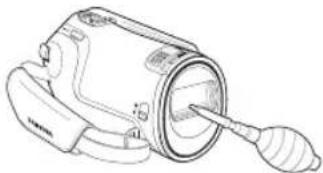
使用空氣刷除去灰塵,並用軟布輕輕拭擦鏡頭。
必要的話,使用鏡頭清潔紙輕輕擦拭。
如果鏡頭很臟,可能會發霧。
如果鏡頭看起來較暗,請關閉攝錄放影機約小時。
LCD螢幕
要延長使用壽命,請避免使用粗布擦拭。
注意使用LCD螢幕時出現的下列現象。這並不是故障。
在使用攝錄放影機時LCD螢幕表面可能會變熱。 如果您長時間開啟電源LCD螢幕表面會變熱。 - 在寒冷環境中使用攝錄放影機時,殘像可能會出現在CD螢幕上。
- LCD螢幕使用進階精密技術製造,並有超過 0.01% 的有效像素。無論事實如何,黑色或明亮的斑點(紅色、藍色、白色)可能很少會出現在一個斑點中央,及最多兩個斑點的週圍。這些通常在製造過程中出現的斑點,不會影響錄製的影像。

如果存在露水冷凝現象,請在使用前將攝錄放影機閒置一會。
- 什麼是露水冷凝? 若將攝錄放影機移至較先前地方具有很大溫差的地方,就會出現霧水冷凝現象。攝錄放影機外部或內部及反光線上會出現霧水冷凝現象。若發生此種情況,即當出現霧水冷凝現象時,可能在通電情況下使用此裝置時會出現故障或損壞攝錄放影機。
- 何時會發生露水冷凝現象? 當將裝置重新放置在較先前地區溫度更高的地方,或突然在高溫地區使用時,將會發生冷凝現象。 先在冬季的寒冷天氣中進行戶外錄製,然後在戶內使用時。 先在戶外或使用交流電源的車內錄製,然後在高溫天氣中進行戶外錄製時。 我該怎樣辦? 關閉電源並取出電池,然後在使用前1~2小時內將其放在乾燥的地方。

露水冷凝完全消失後使用攝錄放影機。 一定要使用攝錄放影機隨附的建議配件。如需維修,請就近與Samsung授權的維修中心聯絡。
在國外使用攝錄放影機
- 每個國家或地區都有自己的電源和彩色系統。
- 在國外使用攝錄放影機之前,請檢查以下各項。

在提供 100V - 240V 50/60Hz 覆圍電源的國家/地區中,隨附的電源轉接器可讓您為攝錄放影機供電、充電以及使用攝錄放影機。根據牆上插座設計,如有必要,請使用市面上提供的交流電源適配器。
關於電視彩色系統
您的攝錄放影機是基於 PAL 制式的攝錄放影機。如果您想在電視上檢視錄製的內容或將其複製到外部裝置,必須使用基於 PAL 制式的電視或具有適當音訊/視訊插孔的外部裝置。否則,您可能需要使用單獨購買的視訊格式轉碼器(PAL-NTSC 格式轉換器)。

Samsung未提供格式轉碼器。
PAL相容的國家/地區
澳洲、奧地利、比利時、保加利亞、中國、CIS國家、捷克共和國、丹麥、埃及、芬蘭、法國、德國、希臘、英國、荷蘭、香港、匈牙利、印度、伊朗、伊拉克、科威特、利比亞、馬來西亞、模里西斯、挪威、羅馬尼亞、沙烏地阿拉伯、新加坡、斯洛伐克共和國、西班牙、瑞典、瑞士、敘利亞、泰國、突尼西亞,等等。
NTSC相容的國家/地區
巴哈马、加拿大、中美洲、日本、韩国、墨西哥、菲律宾、台湾、美国等等。

您可以在全球各地使用您的摄录放影机进行录制及在LCD萤幕上检视相片。
词汇
AF(自动对焦)
使产品镜头自动对焦在主体上的系统。本产品使用对比度来自动对焦。
光圈
光圈控制到达产品感应器的光线量。
摄录放影机震动(模糊)
如果在快门开启时移动产品,整个影像可能会模糊。快门速度很慢时,影像更容易模糊。防止产品震动的方法有提高敏感度和使用更快的快门速度。此外,还可以使用三脚架、DIS或OIS功能来使产品稳定。
构图
摄影学中的构图指的是排列相片中的物件。一般而言,采用三分构图法可以取得良好的构图。
互补金氧半导体(Complementary Metal-Oxide-Semiconductor, CMOS)
CMOS 是一个影像感应器,可以产生接近 CCD(charge coupled device,光电耦合器)感应器品质的影像。它消耗较少的能量,因此可以延长产品上电池的寿命。
数字缩放
使用缩放镜头(光学缩放)人为提高缩放量的功能。使用数字缩放时,影像品质会随着放大倍数的提高而降低。
有效像素數
與總像素數不同,有效像素數是用於拍攝影像的實際像素數。
EV(曝光值)
產品快門速度和鏡頭光圈的所有組合,它們產生相同的曝光。
曝光
允許到達產品感應器的光線量。曝光透過快門速度、光圈和ISO敏感度來控制。
焦距(f)
鏡頭中點與其焦點之間的距離(mm)。焦距越長,視角越窄,主體放大倍數越高。焦距越短,視角越寬。
F值
F值定義鏡頭的亮度。數字越小,影像越亮。F值與焦距成正比,與鏡頭直徑成反比。*F值=焦距/鏡頭光圈的直徑
MPEG-4 AVC/H.264
MPEG-4 AVC/H.264定義ISO/IEC和ITU-T在2003年標準化的最新視訊編碼格式。與常用的MPEG-2格式相比,MPEG-4 AVC/H.264的效率提高兩倍以上。本產品採用MPEG-4 AVC/H.264來編碼高清晰視訊。
光學變焦
這是一般變焦,它透過鏡頭放大影像,不會降低影像的品質。
品質
在數位影像中使用的壓縮比的表示。影像品質越高,壓縮比越低,檔案大小越大。
解析度
數位影像中存在的像素數。高解析度影像含有更多像素,而且一般比低解析度影像細膩。
快門速度
快門速度指的是開關快門所用的時間。它是相片亮度的重要因素,因為它控制通過光圈到達影像感應器之前的光線量。快門越快,光線進入的時間就越短,相片越暗,將主體定格在某個動作就更容易。
白平衡(彩色平衡)
調整影像中顏色(通常是三原色:紅色、綠色和藍色)的密度。調整白平衡(或彩色平衡)的目的是正確呈現影像中的顏色。
規格
| 機型名稱 | HMX-F90/HMX-F91/HMX-F900/HMX-F910/HMX-F920 | |
| 系統 | 視訊訊號 | PAL |
| 畫面壓縮格式 | H.264/AVC | |
| 音訊壓縮格式 | AAC (進階音訊編碼) | |
| 影像裝置 | 1/3.2" CMOS | |
| 有效像素 | 約 920,000 像素 | |
| 總像素 | 約 5 百萬像素 | |
| 鏡頭 | 1.8 至 4.9, 52x (光學), 70x (Intelli), 130x (數位) 電子變焦鏡頭 | |
| 焦距 | 2.1 公釐 ~ 109.2公釐 | |
| LCD螢幕 | 大小/點數 | 2.7 英吋寬, 230k |
| LCD螢幕方法 | TFT動態矩陣系統 | |
| 連接器 | 複合視訊輸出 | 1.0V (p_p), 75Ω, 類比 |
| 聲訊輸出 | -7.5dBm 47KΩ, 類比, 立體聲 | |
| HDMI 輸出 D 型連接器 ( | Micro HDMI) | |
| USB 輸出 最小 | USB-B 類型 (USB2.0 高速) | |
| 一般資訊 | 電源 | 5.0V (使用電源轉接器), 3.7V (使用鋰離子電池組) |
| 電源類型 | 電源 (100V~240V) 50/60Hz, 銅離子電池組 | |
| 耗電量 | 2.4W (LCD 開啟) | |
| 操作溫度 | 0°C ~ 40°C | |
| 操作濕度 | 10% ~ 80% | |
| 存放溫度 | -20°C ~ 60°C | |
| 尺寸 (W x H x D) | 大約 53.9mm×56.4mm×119.0mm | |
| 重量 | 大約 222克 (沒有電池組和記憶卡) | |
| 內置麦克風 多向麦克風 | ||
※這些技術規格與設計如有變更,恕不另行通知。
在全球各地聯絡SAMSUNG
如果您有任何問題或與Samsung產品相關的建議,請聯絡SAMSUNG客戶服務中心。
| Region Country | Contact Centre ☐ | Web Site | |
| North America | CANADA 1-800-SAMSUNG (726-7864) | www.samsung.com/ca (English) www.samsung.com/ca_fr (French) | |
| MEXICO 01-800-SAMSUNG (726-7864) www.samsung.com | |||
| U.S.A - Consumer Electronics | 1-800-SAMSUNG (726-7864) www.samsung.com | ||
| Latin America | ARGENTINE 0800-333-3733 www.samsung.com | ||
| Uruguay 40543733 www.samsung.com | |||
| Paraguay 98005420001 www.samsung.com | |||
| BRAZIL 0800-124-421, 4004-0000 www.samsung.com | |||
| CHILE | 800-SAMSUNG (726-7864) From mobile 02-24 82 82 00 | www.samsung.com/cl | |
| Bolivia 800-10-7250 | www.samsung.com | ||
| COLOMBIA | 01-8000112112 Bogota; 6001272 | www.samsung.com/ca | |
| COSTA RICA 0-800-507-7267 | www.samsung.com/clatin (Spanish) www.samsung.com/clatin_en (English) | ||
| DOMINICA 1-800-751-2676 | www.samsung.com/clatin (Spanish) www.samsung.com/clatin_en (English) | ||
| ECUADOR 1-800-10-7267 | www.samsung.com/clatin (Spanish) www.samsung.com/clatin_en (English) | ||
| EL SALVADOR | 800-6225 | www.samsung.com/clatin (Spanish) www.samsung.com/clatin_en (English) | |
| GUATEMALA | 1-800-299-0013 | www.samsung.com/clatin (Spanish) www.samsung.com/clatin_en (English) | |
| HONDURAS | 800-27919267 | www.samsung.com/clatin (Spanish) www.samsung.com/clatin_en (English) | |
| JAMAICA 1-800-234-7267 | www.samsung.com | ||
| NICARAGUA | 00-1800-5077267 | www.samsung.com/clatin (Spanish) www.samsung.com/clatin_en (English) | |
| PANAMA 800-7267 | www.samsung.com/clatin (Spanish) www.samsung.com/clatin_en (English) | ||
| PERU | 0-800-777-08 (Only from landline) 336-8686 (From HHP & landline) | www.samsung.com | |
| PUERTO RICO | 1-800-682-3180 | www.samsung.com | |
| TRINIDAD & TOBAGO | 1-800-SAMSUNG (726-7864) | www.samsung.com | |
| VENEZUELA | 0-800-100-5303 | www.samsung.com | |
| Europe | AUSTRIA | 0810-SAMSUNG (7267864, € 0.07/min) | www.samsung.com |
| BELGIUM 02-201-24-18 | www.samsung.com/be (Dutch) www.samsung.com/be_fr (French) | ||
| Region Country | Contact Centre ☐ | Web Site | |
| Europe | BOSNIA 051 133 | 1999 | www.samsung.com |
| BULGARIA | 07001 33 11, normal tariff | www.samsung.com | |
| CROATIA 062 SA | MSUNG (062 726 786) | www.samsung.com | |
| CZECH | 800 - SAMSUNG (800-726786) | www.samsung.com | |
| DENMARK 70 70 | 19 70 | www.samsung.com | |
| FINLAND 030-622 | 27 515 | www.samsung.com | |
| FRANCE | 01 48 63 00 00 | www.samsung.com/ir | |
| GERMANY | 0180 5 SAMSUNG bzw.0180 5 7267864* (*0,14 €/Min. aus dem dt. Festnetz,aus dem Mobilfunk max. 0,42 €/Min.) | www.samsung.com | |
| CYPRUS | 8009 4000 only from landline (+30) 210 6897691 from mobile andland line | www.samsung.com | |
| GREECE | 80111-SAMSUNG (80111 726 7864)only from land line(+30) 210 6897691 from mobile andland line | www.samsung.com | |
| HUNGARY | 06-80-SAMSUNG (726-7864) | www.samsung.com | |
| ITALIA 800-SAMSUNG | UNG (726-7864) | www.samsung.com | |
| KOSOVO +381 0 | 13216899 | www.samsung.com | |
| LUXEMBURG | 261 03 710 | www.samsung.com | |
| MONTENEGRO | 020 405 888 | www.samsung.com | |
| NETHERLANDS | 0900-SAMSUNG (0900-7267864)(€ 0,10/Min) | www.samsung.com | |
| NORWAY | 815 56480 | www.samsung.com | |
| POLAND | 0 801-1-SAMSUNG (172-678)*lub +48 22 607-93-33** (calkowitty koszt polaczenia jak za 1impuls wedlung taryfy operatora)** (koszt polaczenia wedlung taryfypoperatorata) | www.samsung.com/pl | |
| PORTUGAL | 808 20-SAMSUNG (808 20 7267) | www.samsung.com | |
| ROMANIA | 08008 SAMSUNG (08008 726 7864)TOLL FREE No. | www.samsung.com | |
| Region Country | Contact Centre ⑧ | Web Site | |
| Europe | SERBIA | +381 11 321 6899 (old number still active 0700 7267864) | www.samsung.com |
| SLOVAKIA 0800 | - SAMSUNG (0800-726 786) www.samsung.com/sk | ||
| SPAIN 902 - 1 - ① | SAMSUNG (902 172 678) www.samsung.com | ||
| SWEDEN 0771 | 726 7864 (SAMSUNG) www.samsung.com | ||
| Switzerland | 0848 - SAMSUNG(7267864, CHF 0.08/min) | www.samsung.com/ch (German) www.samsung.com/ch_fr (French) | |
| U.K 0330 SAMSUNG (7267864) www.samsung.com | |||
| EIRE 0818 7171 | 00 www.samsung.com | ||
| LITHUANIA 8-800-77777 www.samsung.com/lt | |||
| LATVIA 8000-7267 www.samsung.com/lv | |||
| ESTONIA 800-7267 www.samsung.com/ee | |||
| CIS | RUSSIA 8-800-555-55-55 | www.samsung.com | |
| GEORGIA | 0-800-555-555 | www.samsung.com | |
| ARMENIA | 0-800-05-555 | www.samsung.com | |
| AZERBAIJAN | 088-55-55-555 | www.samsung.com | |
| KAZAKHSTAN | 8-10-800-500-55-500 (GSM: 7799) | www.samsung.com | |
| UZBEKISTAN | 8-10-800-500-55-500 | www.samsung.com | |
| KYRGYZSTAN | 00-800-500-55-500 | www.samsung.com | |
| TADJIKISTAN | 8-10-800-500-55-500 | www.samsung.com | |
| Mongolia | +7-800-555-55-55 | www.samsung.com | |
| UKRAINE | 0-800-502-000 | www.samsung.com/ua (Ukrainian) www.samsung.com/ua_nu (Russian) | |
| BELARUS | 810-800-500-55-500 | www.samsung.com | |
| MOLDOVA | 0-800-614-40 | www.samsung.com | |
| Asia Pacific | AUSTRALIA | 1300 362 603 | www.samsung.com |
| NEW ZEALAND | 0800 SAMSUNG (0800 726 786) | www.samsung.com | |
| CHINA | 400-810-5858 | www.samsung.com | |
| HONG KONG | (852) 3698 4698 | www.samsung.com/hk (Chinese) www.samsung.com/hk_en (English) | |
| INDIA | 1800 3000 8282 1800 266 8282 | www.samsung.com/in | |
| INDONESIA | 0800-112-8888, 021-5699-7777 | www.samsung.com/fid | |
| JAPAN | 0120-327-527 | www.samsung.com | |
| MALAYSIA | 1800-88-9999 | www.samsung.com/my | |
| Region | Country | Contact Centre | Web Site |
| Asia Pacific | PHILIPPINES | 1-800-10-SAMSUNG(726-7864) for PLDT1-800-3-SAMSUNG(726-7864) for Digitel1-800-B-SAMSUNG(726-7864) for Globe 02-5805777 | www.samsung.com/ph |
| SINGAPORE | 1800-SAMSUNG(726-7864) | www.samsung.com | |
| THAILAND | 1800-29-3232. 02-689-3232 | www.samsung.com/th | |
| TAIWAN | 0800-329-9990266-026-066 | www.samsung.com | |
| VIETNAM | 1 800 588 889 | www.samsung.com | |
| Middle East | U.A.E | 800-SAMSUNG (726-7864) | www.samsung.com |
| OMAN | 800-SAMSUNG(726-7864) | www.samsung.com/ae (English)www.samsung.com/ae_ar (Arabic) | |
| KUWAIT | 183-2255 (183-CALL) | www.samsung.com/ae (English)www.samsung.com/ae_ar (Arabic) | |
| BAHRAIN | 8000-4726 | www.samsung.com/ae (English)www.samsung.com/ae_ar (Arabic) | |
| Qatar | 800-2255 (800-CALL) | www.samsung.com/ae (English)www.samsung.com/ae_ar (Arabic) | |
| Egypt | 08000-726786 | www.samsung.com | |
| JORDAN | 800-22273065777444 | www.samsung.com | |
| Syria | 18252273 | www.samsung.com/Levant (English) | |
| IRAN 021-8255 | www.samsung.com | ||
| Morocco | 080 100 2255 | www.samsung.com | |
| Saudi Arabia | 9200-21230 | www.samsung.com/ae (English)www.samsung.com/ae_ar (Arabic) | |
| Turkey | 444 77 11 | www.samsung.com | |
| Africa | NIGERIA | 0800-726-7864 | www.samsung.com |
| Ghana | 0800-100770302-200077 | www.samsung.com | |
| Cote D' Ivoire | 8000 0077 | www.samsung.com | |
| Senegal 800-0040 | 0077 | www.samsung.com | |
| Cameroon | 7095- 0077 | www.samsung.com | |
| KENYA 0800 545 | 5 545 | www.samsung.com | |
| UGANDA | 0800 300 300 | www.samsung.com | |
| TANZANIA 0685 | 88 99 00 | www.samsung.com | |
| SOUTH AFRICA | 0860-SAMSUNG(726-7864) | www.samsung.com | |
| Botswana | 0800-726-000 | www.samsung.com | |
| Namibia | 8197267864 | www.samsung.com | |
| Angola | 91-726-7864 www.samsung.com | ||
| Zambia 211350 | 70www.samsung.com |
本產品電池的正確處置方法
(適用於採用不同回收系統的國家/地區)
此標記出現於電池、手冊或包裝上時,意指在此產品電池的使用壽命結束後不應將電池與其他家庭廢棄物一起處置。如果標記了化學符號Hg、Cd或Pb,則表示電池所含的汞、鎘或鉛超過EC指令2006/66中的參考等級。如果處置電池不當,這些物質可能對人體健康或環境造成危害。
為保護天然資源並推廣物料回收利用,請將電池與其他類型的廢棄物分開處理,並透過當地的免費電池回收系統進行回收。
本產品的正確處置方法(廢棄的電氣與電子設備)
(適用於採用不同回收系統的國家/地區)
此標記出現於產品、配件或印刷品上時,意指在產品及其電子配件(例如:充電器、耳機和USB線)的使用壽命結束後不應與其他家庭廢棄物一起處置。為了防止未受控制的垃圾處置對環境或人體健康造成的危害,請將這些產品與其他種類的垃圾分開,從而可靠地對其進行回收,以促進物質資源的可持續重複利用。
家庭用戶應與售出本產品的零售商或當地政府機關聯絡,瞭解在何處以及如何環保地安全回收本產品的詳細資訊。
商務用戶應與其供應商聯絡,並確認購買合約上的條款與細則。切勿將本產品及其電子配件與其他商業垃圾混合處置。
SAMSUNG

符合RoHS標準
我們的產品符合「在電子與電氣設備中使用有害化學物質之管制條例」標準,產品中絕對不含下列6種有害化學物質:鎘(Cd)、鉛(Pb)、水銀(Hg)、六價鉻(Cr+6)、多溴聯苯類(PBBs)、以及多溴聯苯醚類(PBDEs)。
- 在閱讀本使用者手冊之前
- 安全警告
- 注意事項
- 警告!
- 注意
- 有關使用的重要資訊
- 關於此使用者手冊
- 本使用者手冊適用於型號 HMX-F90、HMX-F91、HMX-F900、HMX-F910 和 HMX-F920。
- 在本手冊中使用以下術語:
- 在使用本攝錄放影機之前
- 有關商標的注意事項
- 適當的錄製禮儀
- 安全資訊
- 警告
- 目錄
- 為視訊配音
- 與WINDOWS電腦配合使用
- 故障排除
- 維護和其他資訊
- 規格
- 快速入門指南
- 步驟1:準備工作
- 步驟2:使用攝錄放影機進行錄製
- 步驟3:播放視訊或相片
- 檢視本攝錄放影機的LCD螢幕
- 在电视上查看
- 步骤4:存储录制的视频/照片
- 从电脑导入并查看视频/照片
- 在网站上分享视频/照片
- 步骤5:删除视频或照片
- 了解摄录放影机
- 拆封
- 检查配件
- 可選購的配件
- 部件識別
- 右視圖、頂視圖和底視圖
- 後視圖
- 識別螢幕顯示
- 影片和相片錄製模式
- 使用入門
- 插入/彈出電池
- 插入電池
- 彈出電池
- 給電池組充電
- 使用電源轉接器為電池充電
- 連接至電腦充電
- 檢查電池狀態
- 檢查充電狀態
- 電池電量顯示
- 連結錄製(無縮放)
- 使用交流電源
- 關於電池
- 電池屬性
- 在使用電池後一定要單獨存放。
- 在室外使用攝錄放影機時,準備額外的電池。
- 在使用後,從攝錄放影機中取出電池和記憶卡,並拔下電源轉接器的電源線。
- 將耗盡的電池丟入垃圾箱中。
- 電池的使用壽命有限。
- 攝錄放影機的基本作業
- 開啟/關閉您的攝錄放影機
- 第一次使用本攝錄放影機時
- 切換到省電模式
- 休眠模式
- 首次設定日期/時間
- 內置充電式電池
- 給內置充電式電池充電
- 設定操作模式
- 切換資訊顯示模式
- 使用捷徑選單(確定指南)
- 選擇語言
- 準備開始錄製
- 插入/彈出記憶卡(未提供)
- 插入記憶卡
- 退出記憶卡
- 選擇適當的記憶卡 (未提供)
- 相容記憶卡
- 可用記憶卡
- 使用記憶卡轉接器
- 記憶卡的一般注意事項
- 本攝錄放影機支援 SD、SDHC 和 SDXC 記憶卡,可讓您選擇更多的卡!
- 可錄製時間和容量
- 安裝手握帶
- 調整LCD螢幕
- 基本錄製
- 錄製視訊
- 錄製暫停/恢復
- 在錄製期間標記和拍攝精妙時刻 (MY CLIP 功能)
- 瞭解 MYCLIP 功能
- 錄製相片
- 初學者可輕鬆地進行錄製(SMART AUTO 模式)
- 放大/缩小
- 要放大(T)
- 縮小(W)
- 使用背光補償按鈕
- 當主體比背景暗時,背光補償會影響錄製效果:
- 基本播放
- 变更播放模式
- 了解如何变更操作模式
- 播放视频
- 不同的播放作業
- 播放/暫停/停止
- 搜尋播放
- 略過播放
- 在視訊播放期間調整音量
- 播放MYCLIP
- 使用SMARTBGM功能
- 在播放視訊時標記並拍攝精妙時刻
- 檢視相片
- 在相片播放時縮放
- 使用選單項目
- 操作選單
- 選單項目
- 進階錄製
- ISCENE
- VIDEO RESOLUTION
- 照片分辨率
- 白平衡
- 子功能表項目
- 手動設定白平衡
- 面部侦测
- 面部侦测功能的示例
- EV (曝光值)
- 瞭解 EV(曝光值)
- C.NITE
- 焦点
- 手动调整焦点
- 聚焦在较近或较远的主体上
- 手動對焦模式的範例
- ANTI-SHAKE(HDIS)
- 在下列情況下使用ANTI-SHAKE功能:
- 個數位效果選項範例
- 縮放類型
- 數碼縮放範圍
- CONT. SHOT
- TIME LAPSE REC
- 間隔錄製範例
- 導向圖
- 進階播放
- 縮圖檢視選項
- 播放選項
- SMART BGM 选项
- 将外部歌曲用作背景音乐(SMART BGM II)
- 将外部音乐设置为背景音乐
- 删除記憶卡中的外部音樂
- 刪除
- 刪除我的剪輯
- 保護
- SHARE MARK
- 使用SHARE(按钮
- SLIDE SHOW
- FILE INFO
- 其他設定
- 儲存資訊
- 檔案編號
- 日期/時間設定
- 日期/時間顯示
- LCD 亮度
- AUTO LCD OFF
- BEEP SOUND
- SHUTTER SOUND
- 自动关机
- PC软件
- 格式化
- DEFAULT SET
- LANGUAGE
- 使用 MICROHDMI 織線
- 了解HDMI
- 连接至普通电视机
- 连接音频/视频线以取得复合输出
- 在电视屏幕上查看
- 配音到VCR或DVD/HDD錄製機
- 與 WINDOWS 電腦配合使用
- 使用WINDOWS電腦可以執行的動作
- 主要功能
- 系統需求
- 使用INTELLI-STUDIO程序
- 步骤1.连接USB线
- 拔下USB线
- 步驟2. 關於INTELLI-STUDIO主視窗
- 有關詳情,請在INTELLI-STUDIO螢幕上選擇「說明」→「說明」。
- 步驟3. 播放視訊或相片
- 步驟4.編輯視訊或相片
- 步驟5. 線上共用視訊/相片影像
- 將視訊直接上載到YOUTUBE!
- 步驟
- 用作卸除式儲存裝置
- 檢視儲存媒體的內容
- 儲存媒體中的資料夾與檔案結構
- 影片影像檔案(H.264)①
- 相片影像檔案②
- 影片影像
- 相片影像
- 警告指示器和訊息
- 症状和解决方案
- 維護
- 儲存時的注意事項
- 清潔鍍錄放影機
- LCD螢幕
- 如果存在露水冷凝現象,請在使用前將攝錄放影機閒置一會。
- 在國外使用攝錄放影機
- 關於電視彩色系統
- PAL相容的國家/地區
- NTSC相容的國家/地區
- 词汇
- AF(自动对焦)
- 光圈
- 摄录放影机震动(模糊)
- 构图
- 数字缩放
- 有效像素數
- EV(曝光值)
- 曝光
- 焦距(F)
- F值
- MPEG-4 AVC/H
- 光學變焦
- 品質
- 解析度
- 快門速度
- 白平衡(彩色平衡)
- 在全球各地聯絡SAMSUNG
- 本產品電池的正確處置方法
- (適用於採用不同回收系統的國家/地區)
- 本產品的正確處置方法(廢棄的電氣與電子設備)
- (適用於採用不同回收系統的國家/地區)
- 符合ROHS標準
品牌 : SAMSUNG
型号 : HMXF900BP
类别 : 摄像机