Notice Facile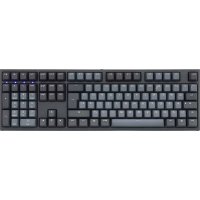
One 2 Skyline - Clavier Ducky - Notice d'utilisation et mode d'emploi gratuit
Retrouvez gratuitement la notice de l'appareil One 2 Skyline Ducky au format PDF.


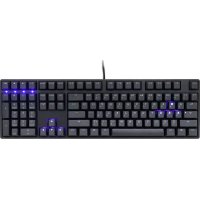
| Caractéristiques techniques | Clavier mécanique Ducky One 2 Skyline avec éclairage RGB, switchs Cherry MX, format TKL (Tenkeyless) |
|---|---|
| Type de switch | Cherry MX (disponible en plusieurs variantes : Red, Brown, Blue) |
| Rétroéclairage | Éclairage RGB personnalisable avec plusieurs effets d'animation |
| Matériaux | Boîtier en plastique de haute qualité, keycaps en PBT |
| Connectivité | Câble USB détachable pour une meilleure portabilité |
| Utilisation | Idéal pour les gamers et les utilisateurs de bureau, offrant une réactivité rapide et un confort d'utilisation |
| Maintenance | Facile à nettoyer, keycaps amovibles pour un entretien simplifié |
| Réparation | Pièces de rechange disponibles pour les switchs et keycaps, support technique Ducky |
| Sécurité | Conforme aux normes de sécurité électrique, utilisation d'un câble USB de qualité |
| Informations générales | Compatible avec Windows et Mac, dimensions compactes pour un gain de place sur le bureau |
FOIRE AUX QUESTIONS - One 2 Skyline Ducky
Comment connecter mon Ducky One 2 Skyline à mon ordinateur ?
Pour connecter votre Ducky One 2 Skyline, utilisez le câble USB fourni. Branchez une extrémité dans le port USB de votre clavier et l'autre dans un port USB de votre ordinateur.
Mon clavier ne s'allume pas, que faire ?
Vérifiez que le câble USB est bien connecté. Essayez de brancher le clavier sur un autre port USB. Si le problème persiste, testez-le sur un autre ordinateur.
Comment changer les couleurs de rétroéclairage sur le Ducky One 2 Skyline ?
Pour changer les couleurs de rétroéclairage, utilisez les touches de fonction (Fn) combinées avec les touches de direction pour sélectionner la couleur souhaitée. Consultez le manuel pour les options spécifiques.
Comment réinitialiser mon Ducky One 2 Skyline aux paramètres d'usine ?
Pour réinitialiser le clavier, éteignez-le, puis maintenez la touche 'Fn' et la touche 'Esc' enfoncées tout en le rallumant. Relâchez les touches lorsque le rétroéclairage clignote.
Comment activer le mode de jeu sur mon Ducky One 2 Skyline ?
Pour activer le mode de jeu, appuyez sur 'Fn' + 'F10'. Cela désactivera la touche Windows pour éviter les interruptions lors de vos sessions de jeu.
Le clavier ne répond pas aux touches, que faire ?
Assurez-vous que le clavier est bien connecté et qu'il n'y a pas de poussière ou de débris sous les touches. Si le problème persiste, essayez de le connecter à un autre ordinateur.
Où puis-je trouver des pilotes pour le Ducky One 2 Skyline ?
Le Ducky One 2 Skyline ne nécessite généralement pas de pilotes supplémentaires. Il fonctionne avec les pilotes USB standards de votre système d'exploitation. Visitez le site de Ducky si vous avez besoin de mises à jour spécifiques.
Comment nettoyer mon Ducky One 2 Skyline ?
Pour nettoyer votre clavier, débranchez-le et utilisez un chiffon légèrement humide pour essuyer les surfaces. Évitez d'utiliser des produits chimiques agressifs. Vous pouvez retirer les touches pour un nettoyage plus approfondi.
Puis-je personnaliser les touches du Ducky One 2 Skyline ?
Oui, vous pouvez personnaliser les touches à l'aide de la fonction de programmation intégrée. Consultez le manuel pour les instructions sur la personnalisation des touches.
Questions des utilisateurs sur One 2 Skyline Ducky
0 question sur cet appareil. Repondez a celles que vous connaissez ou posez la votre.
Poser une nouvelle question sur cet appareil
Aucune question pour l'instant. Soyez le premier à en poser une.
Téléchargez la notice de votre Clavier au format PDF gratuitement ! Retrouvez votre notice One 2 Skyline - Ducky et reprennez votre appareil électronique en main. Sur cette page sont publiés tous les documents nécessaires à l'utilisation de votre appareil One 2 Skyline de la marque Ducky.