GXT 580 - Contrôleur TRUST - Notice d'utilisation et mode d'emploi gratuit
Retrouvez gratuitement la notice de l'appareil GXT 580 TRUST au format PDF.

| Caractéristiques Techniques | Contrôleur TRUST GXT 580, compatible avec PC et consoles, technologie sans fil, autonomie de batterie de 10 heures. |
|---|---|
| Utilisation | Idéal pour les jeux vidéo sur PC et consoles, ergonomique avec boutons programmables, rétroéclairage LED. |
| Maintenance et Réparation | Nettoyage régulier avec un chiffon doux, mise à jour du firmware via le site du fabricant. |
| Sécurité | Utiliser uniquement avec des appareils compatibles, éviter l'exposition à l'humidité et aux températures extrêmes. |
| Informations Générales | Garantie de 2 ans, support client disponible en ligne, documentation fournie dans l'emballage. |
FOIRE AUX QUESTIONS - GXT 580 TRUST
Questions des utilisateurs sur GXT 580 TRUST
0 question sur cet appareil. Repondez a celles que vous connaissez ou posez la votre.
Poser une nouvelle question sur cet appareil
Téléchargez la notice de votre Contrôleur au format PDF gratuitement ! Retrouvez votre notice GXT 580 - TRUST et reprennez votre appareil électronique en main. Sur cette page sont publiés tous les documents nécessaires à l'utilisation de votre appareil GXT 580 de la marque TRUST.
MODE D'EMPLOI GXT 580 TRUST
▶ Installation du produit
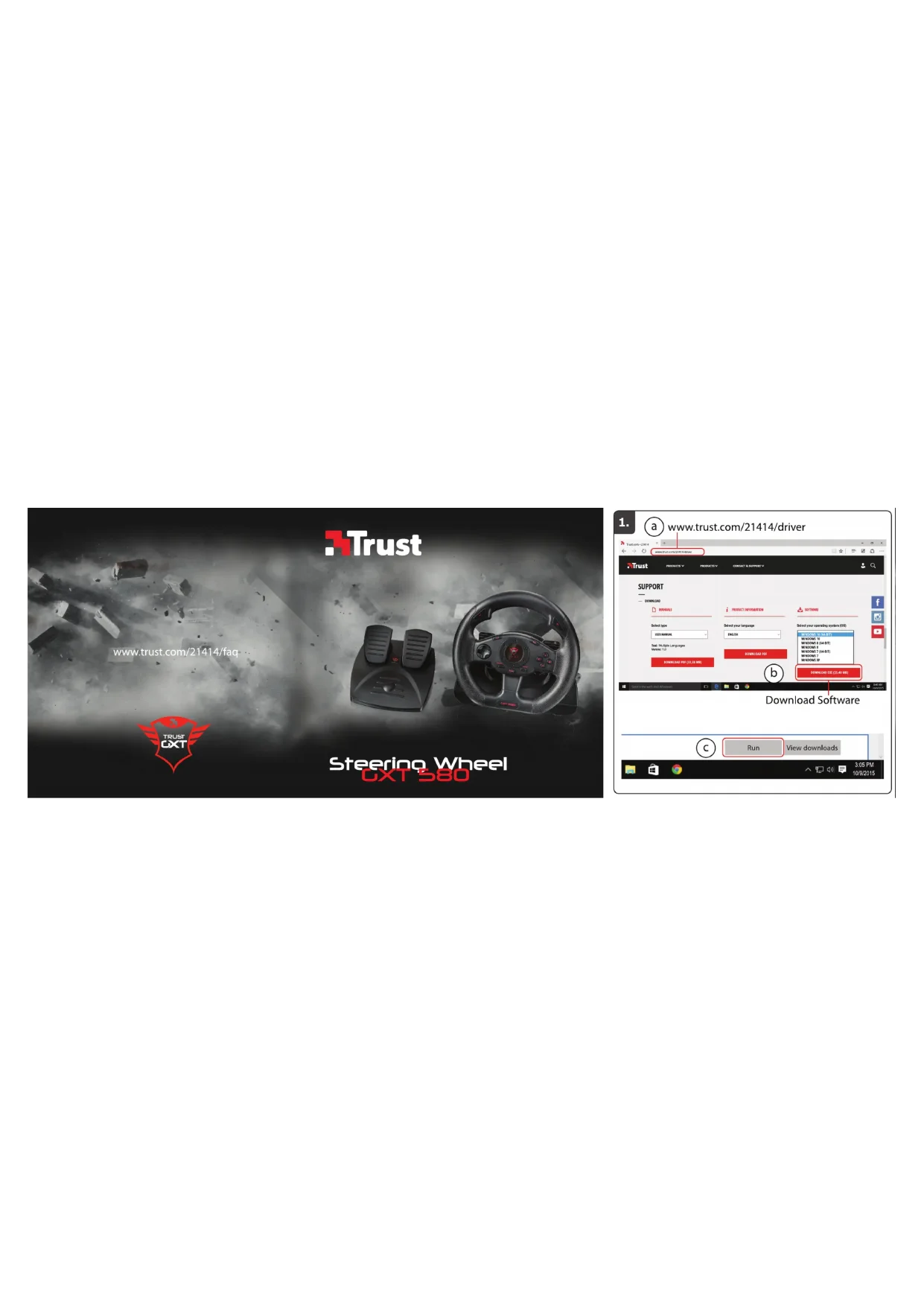
1. Installation du pilote (uniquement pour PC)
a Ouvrez votre navigateur et allez à l'adresse suivante : www.trust.com/21414/driver
b Cliquez sur le bouton « DOWNLOAD EXE » pour télécharger le pilote le plus récent.
c Installez le pilote téléchargé et redémarrer votre PC si vous y êtes incité.
2. Installation du produit
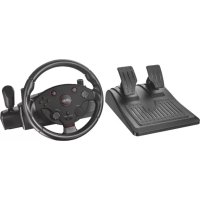
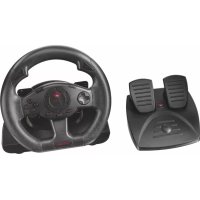
a Placez le volant sur une surface lisse et appuyez afin que les ventouses adhèrent à la surface. Placez les pédales sur une surface plane pour éviter qu'elles basculent.
b Connectez les pédales au volant.
c Connectez le volant au PC ou à la PS3.
d Basculez entre X-input et Direct-input en appuyant sur le bouton « mode » pendant 5 secondes. (le voyant rouge basculera entre 1 et 2)
Basculez entre l'entrée analogique et l'entrée numérique en appuyant sur le bouton « mode » pendant 1 seconde.
(le voyant rouge en bas s'éteindra/s'allumera. (analogique=allumé, numérique=éteint))
e Si connecté au PC : ouvrez la fenêtre Game Controllers [Contrôleurs de jeu] dans le Control Panel [Panneau de configuration] de Windows. Testez toutes les fonctions et faites un étalonnage si nécessaire.
Vérifiez que votre jeu est compatible avec ce type de manette de jeu. Pour connaître les meilleurs paramètres, consultez le mode d'emploi du jeu.
Les options suivantes fonctionneront uniquement lors d'une compatibilité avec le jeu :
• La réponse par vibration
- Les pédales sont sensibles à la pression
Assurez-vous de vérifier la prise en charge de l'entrée pour le jeu auquel vous jouez. Si le volant n'est pas détecté dans le jeu, basculez entre X-input et Direct-input.
3. Sensibilité du volant
Appuyez simultanément sur SELECT + START pendant 3 secondes → le voyant vert s'allume.
Appuyez sur SELECT pour voir la sensibilité actuelle.
Appuyez une nouvelle fois sur SELECT pour naviguer à travers les différents niveaux de sensibilité.
Appuyez sur D-Pad ↑ pour confirmer le niveau de sensibilité.
▶ Niveau de sensibilité : faible = voyant vert clignote lentement.
▶ Niveau de sensibilité : moyen = voyant vert clignote.
Niveau de sensibilité : élevé = voyant vert clignote rapidement.
4. Personnalisation des touches
Les touches L-Pedal, R-Pedal, L3 et R3 peuvent être programmées en tant que X, Y, A, B, L1, R1, L2, R2.
a Appuyez simultanément sur SELECT + START pendant 3 secondes → le voyant vert s'allume.
b Appuyez sur la touche que vous souhaitez modifier → le voyant se met à clignoter.
c Appuyez sur la nouvelle touche de fonction → le voyant s'éteint → la personnalisation est terminée.
Répétez les étapes ci-dessus pour personnaliser les autres touches de commande.
▶ Après la mise hors tension, tous les réglages seront effacés.
Vérifiez que les réglages personnalisés des touches sont supprimés avant de passer à un autre jeu de course sinon les commandes sont susceptibles de ne pas correspondre au nouveau jeu.
Supprimer la personnalisation des touches
Appuyez simultanément sur SELECT + START pendant 3 secondes → le voyant vert s'allume.
Appuyez sur la touche dont vous voulez supprimer la personnalisation → le voyant se met à clignoter.
Appuyez une nouvelle fois sur la touche → le voyant s'éteint → la suppression est terminée.
Répétez les étapes ci-dessus pour supprimer toutes les autres personnalisations de touches.
Restaurer les paramètres par défaut
Appuyez simultanément sur SELECT + START pendant 3 secondes → le voyant vert s'allume.
Maintenez la touche START enfoncée jusqu'à ce que le voyant s'éteigne.
Toutes les fonctions des touches de commande ont été restaurées d'après les paramètres par défaut.