
GXT 288 - Contrôleur TRUST - Notice d'utilisation et mode d'emploi gratuit
Retrouvez gratuitement la notice de l'appareil GXT 288 TRUST au format PDF.

| Type de produit | Volant de course avec pédales |
| Marque | Trust |
| Modèle | GXT 288 |
| Compatibilité | PC (Windows) et PlayStation 3 |
| Connectivité | Câble USB |
| Alimentation | Via port USB |
| Modes d'entrée | X-Input et Direct-Input |
| Sensibilité du volant | Réglable via molette de sensibilité |
| Retour de vibrations | Oui (uniquement sur PS3) |
| Touches programmables | Shift +, Shift -, L-Pedal, R-Pedal, L3, R3 |
| Types de touches | Δ, O, X, □, L1, R1, L2, R2 programmables |
| Fixation | Pinces réglables pour table ou bureau |
| Pédales | Pédale gauche et droite avec barre d'appui pour moquette |
| Longueur du câble | Environ 2 mètres |
| Dimensions | Environ 30 x 25 x 25 cm |
| Poids | Environ 1,5 kg |
| Entretien et nettoyage | Essuyer avec un chiffon doux légèrement humide |
| Sécurité | Ne pas exposer à l'humidité ou à des températures extrêmes |
| Réparabilité | Pièces détachées disponibles sur demande |
FOIRE AUX QUESTIONS - GXT 288 TRUST
Questions des utilisateurs sur GXT 288 TRUST
0 question sur cet appareil. Repondez a celles que vous connaissez ou posez la votre.
Poser une nouvelle question sur cet appareil
Téléchargez la notice de votre Contrôleur au format PDF gratuitement ! Retrouvez votre notice GXT 288 - TRUST et reprennez votre appareil électronique en main. Sur cette page sont publiés tous les documents nécessaires à l'utilisation de votre appareil GXT 288 de la marque TRUST.
MODE D'EMPLOI GXT 288 TRUST
Installation du produit
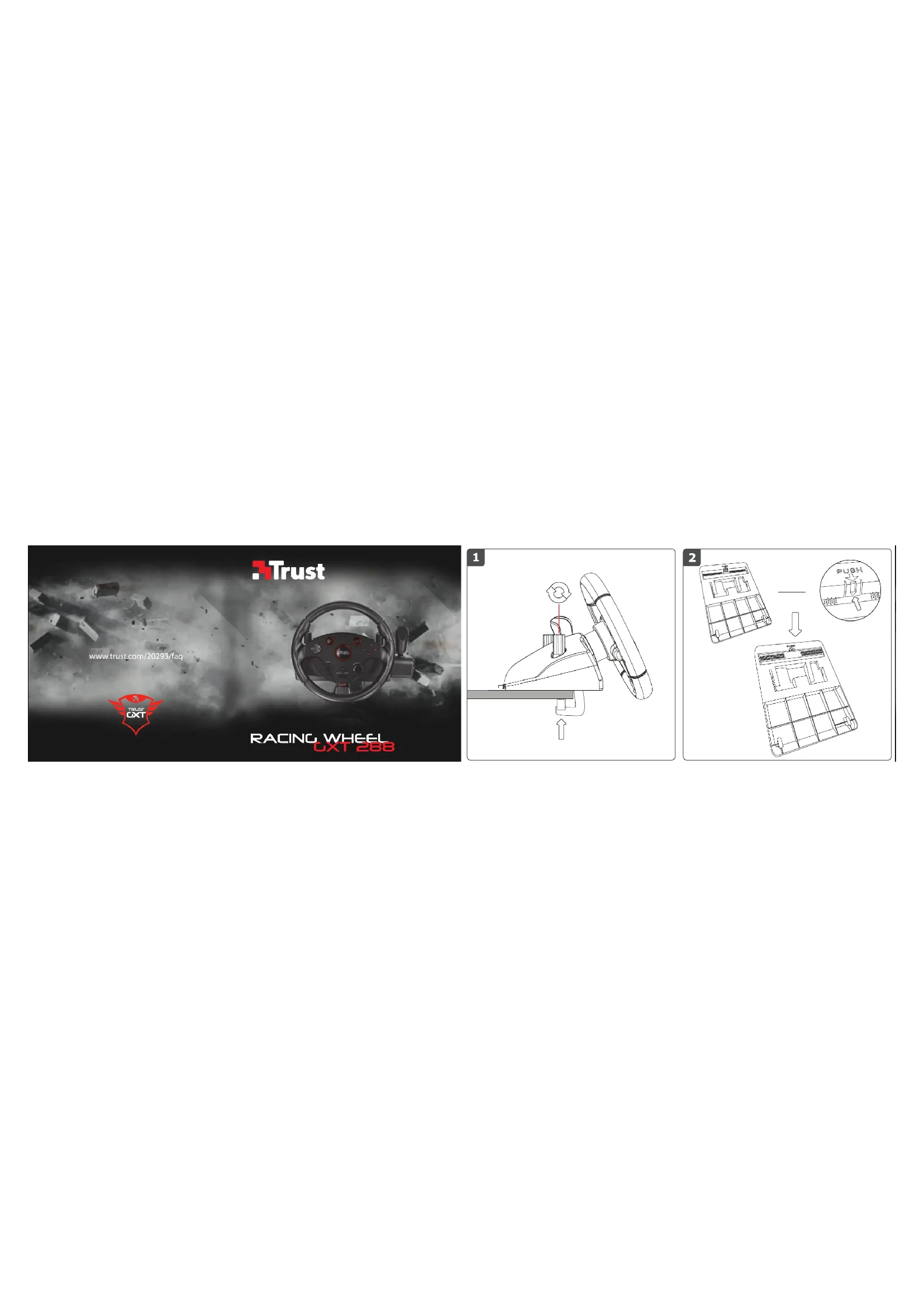
1 Placez le volant sur le bord de votre table ou de votre bureau et tournez les leviers afin de serrer les pinces de fixation.
2 Appuyez sur le levier à l'arrière des pédales pour activer la barre d'appui. (pour une utilisation sur une moquette).
3 Branchez le câble des pédales à l'arrière du volant. Branchez le câble USB au PC ou à la PS3.
4 Différents types d'entrée (X-input / Direct-input) peuvent être sélectionnés en appuyant sur la touche 'A'.
Si votre jeu n'est pas compatible avec X-Input, le volant ne sera pas reconnu dans ce jeu.
5 Si connecté au PC : ouvrez la fenêtre Game Controllers [Contrôleurs de jeu] dans le Control Panel [Panneau de configuration] de Windows. Testez toutes les fonctions et faites un étalonnage si nécessaire.
6 Si connecté à la PS3 : appuyez sur la touche « mode » pour activer le volant.
7 Réglez la sensibilité du volant en tournant le volant de sensibilité 'B'.
8 Fonctions clés par défaut pour X-input/Direct-input et PS3.
Vérifiez que votre jeu est compatible avec ce type de manette de jeu. Pour connaître les meilleurs paramètres, consultez le mode d'emploi du jeu.
La touche « mode » est uniquement conçue pour une utilisation avec la PS3.
Les options suivantes fonctionneront uniquement lors d'une compatibilité avec le jeu :
- Retour de vibrations (uniquement sur la PS3).
- Les touches , O, X, et pédales sont sensibles à la pression (uniquement sur la PS3).
Si le volant n'est pas détecté dans le jeu, appuyez sur la touche 'A'.
GXT 288 Steering Wheel – USER'S MANUAL
Trust
Personnalisation des touches
Les touches Shift +, Shift -, L-Pedal [pédale gauche], R-Pedal [pédale droite], L3 et R3 peuvent être programmées sur Δ, O, X, □, L1, R1, L2, R2.
- Maintenant appuyée la touche « start » [démarrage] et « select » [sélectionner] pendant 3 secondes jusqu'à ce que le voyant LED s'allume.
- Appuyez sur la touche que vous souhaitez modifier. Le voyant LED se met à clignoter.
- Appuyez sur la nouvelle touche de commande. Le voyant LED s'éteint. Le transfert est terminé.
- Répétez les étapes ci-dessus pour personnaliser les autres touches de commande.
Après la mise hors tension, tous les réglages du programme seront sauvegardés.
Vérifiez que les réglages personnalisés des touches sont supprimés avant de passer à un autre jeu de course sinon les commandes sont susceptibles de ne pas correspondre au nouveau jeu.
Supprimer la personnalisation des touches
- Maintenant appuyée la touche « start » [démarrage] et « select » [sélectionner] pendant 3 secondes jusqu'à ce que le voyant LED s'allume.
- Appuyez sur la touche souhaitée pour supprimer la personnalisation de la touche, le voyant LED se met à clignoter.
- Appuyez de nouveau sur la touche, le voyant LED s'éteint, la suppression est terminée.
- Répétez les étapes ci-dessus pour supprimer toutes les autres personnalisations de touches.
Restaurer les paramètres par défaut
- Maintenant appuyée la touche « start » [démarrage] et « select » [sélectionner] pendant 3 secondes jusqu'à ce que le voyant LED s'allume.
- Maintenant appuyée la touche « start » [démarrage] jusqu'à ce que le voyant LED se mette à clignoter.
- Toutes les fonctions des touches de commande ont été restaurées d'après les paramètres par défaut.
GXT 288 Steering Wheel – USER'S MANUAL
Trust



Marque : TRUST
Modèle : GXT 288
Catégorie : Contrôleur