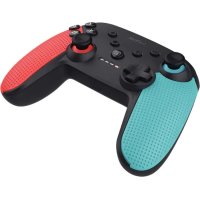
Muta GXT 1246 - Contrôleur TRUST - Notice d'utilisation et mode d'emploi gratuit
Retrouvez gratuitement la notice de l'appareil Muta GXT 1246 TRUST au format PDF.


| Type de produit | Contrôleur sans fil pour console |
| Marque | Trust |
| Modèle | Muta GXT 1246 |
| Compatibilité | Xbox One, Xbox Series X|S, PC Windows |
| Connectivité | Sans fil via Xbox Wireless, filaire USB-C |
| Dimensions (L x l x h) | 15,5 x 10,5 x 6,5 cm |
| Poids | 280 g (avec piles) |
| Alimentation | 2 piles AA (non incluses) ou batterie rechargeable via USB |
| Autonomie | Jusqu'à 30 heures |
| Boutons reprogrammables | 2 boutons supplémentaires (GR et GL) |
| Fonction de turbo | Oui, via les boutons T |
| Vibration | Oui, avec retour haptique |
| Port audio | Jack 3,5 mm pour casque |
| Matériau | Plastique ABS avec grips caoutchoutés |
| Couleur | Noir |
| Entretien et nettoyage | Essuyer avec un chiffon doux et sec. Ne pas utiliser de produits abrasifs. |
| Sécurité | Ne pas exposer à l'humidité. Utiliser uniquement avec l'adaptateur fourni. |
| Pièces détachées et réparabilité | Non réparable par l'utilisateur. Contacter le support Trust. |
| Garantie | 2 ans |
| Contenu de la boîte | Manette, câble USB-C, adaptateur Xbox Wireless (selon version), manuel d'utilisation |
FOIRE AUX QUESTIONS - Muta GXT 1246 TRUST
Questions des utilisateurs sur Muta GXT 1246 TRUST
0 question sur cet appareil. Repondez a celles que vous connaissez ou posez la votre.
Poser une nouvelle question sur cet appareil
Téléchargez la notice de votre Contrôleur au format PDF gratuitement ! Retrouvez votre notice Muta GXT 1246 - TRUST et reprennez votre appareil électronique en main. Sur cette page sont publiés tous les documents nécessaires à l'utilisation de votre appareil Muta GXT 1246 de la marque TRUST.
MODE D'EMPLOI Muta GXT 1246 TRUST
Reprogrammer GR (ou GL) sur un seul bouton :
- Allumez votre console et connectez la manette.
- Maintenez les touches T et GR (ou GL) enfoncées pendant 2 secondes - la LED clignote et la manette vibre une fois.
- Appuyez sur le bouton dont vous souhaitez copier la fonction - la LED clignote lentement.
- Appuyez à nouveau sur GR (ou GL) – la LED cesse de clignoter et la manette vibre pour confirmer.
Reprogrammer GR (ou GL) sur plusieurs boutons :
- Allumez votre console et connectez la manette.
- Maintenez T et GR (ou GL) enfoncés pendant 2 secondes - la LED clignote et la manette vibre une fois.
- Appuyez sur un maximum de 16 boutons - les pressions et les intervalles seront enregistrés. Une fois l'enregistrement terminé, la LED clignote lentement.
- Appuyez à nouveau sur GR (ou GL) — la LED s'arrête de clignoter et la manette vibre pour confirmer.
Supprimer tous les boutons reprogrammés :
Appuyez simultanément sur Y, B et Home pour supprimer tous les boutons reprogrammés. La manette vibre pour confirmer.

Marque : TRUST
Modèle : Muta GXT 1246
Catégorie : Contrôleur