
GXT 27 - Contrôleur TRUST - Notice d'utilisation et mode d'emploi gratuit
Retrouvez gratuitement la notice de l'appareil GXT 27 TRUST au format PDF.



| Type de produit | Volant de course |
| Marque | Trust |
| Modèle | GXT 27 |
| Compatibilité | PC, PlayStation 2, PlayStation 3 |
| Connectivité | USB (PC et PS3), fiche PS2 dédiée |
| Retour de vibrations | Oui (uniquement sur PC et PS2 avec jeux compatibles) |
| Modes de fonctionnement | Analogique et Numérique (commutable via bouton Mode) |
| Niveaux de sensibilité | 6 niveaux réglables (Select + D droite) |
| Programmation des boutons | Oui (Δ, O, X, □, L1, R1, L2, R2) |
| Pédales | Incluses, remplaçables à chaud |
| Fonctions des leviers | Accélérateur et frein (ou Δ et O selon connexion des pédales) |
| Alimentation | Via port USB |
| Longueur maximale du câble | 5 mètres (ne pas prolonger) |
| Indicateurs LED | 3 témoins (bleu, vert, rouge) pour sensibilité et vibrations |
| Nettoyage | Chiffon doux et sec |
| Sécurité | Ne pas exposer à l'humidité, éviter les chocs |
| Réinitialisation des boutons | Maintenir Mode enfoncé 3 secondes |
FOIRE AUX QUESTIONS - GXT 27 TRUST
Questions des utilisateurs sur GXT 27 TRUST
0 question sur cet appareil. Repondez a celles que vous connaissez ou posez la votre.
Poser une nouvelle question sur cet appareil
Téléchargez la notice de votre Contrôleur au format PDF gratuitement ! Retrouvez votre notice GXT 27 - TRUST et reprennez votre appareil électronique en main. Sur cette page sont publiés tous les documents nécessaires à l'utilisation de votre appareil GXT 27 de la marque TRUST.
MODE D'EMPLOI GXT 27 TRUST
Informations sur les produits

A : Volant de course
B : Pédales
C : Fiche USB de PC (PC, Playstation3)
D : Fiche Playstation2
E : Pince de table
Installation PC
1 (1) Allumez l'ordinateur. (2) Connectez la fiche USB au PC.
2 Le volant USB est prêt à l'emploi.
3 Ouvrez Contrôleurs de jeu (Game Controllers) dans le panneau de configuration de Windows. Testez toutes les fonctions ici.
Note

Le retour de vibrations fonctionne uniquement avec des jeux Playstation2 compatibles avec les vibrations.

La fonction Analogique et Numérique dépend des jeux Playstation2/3. Utilisez le bouton Mode pour commuter entre les deux.

Utilisation sur Playstation2/3
- Consultez le manuel d'instruction Playstation2/3
- Les boutons 1 à 4 / Δ, O, X, □, et les leviers de commande sont sensibles à la pression, uniquement avec des jeux PlayStation2/3 compatibles avec cette fonction.
- Les vibrations ne sont pas prises en charge par la PlayStation 3
- Si le pédalier ne fonctionne pas, configurer les paramètres du contrôleur dans le jeu. → 7. Programmation des boutons : (Δ, O, X, □, L1, R1, L2, R2)
Paramètres pour PC et Playstation2/3
Appuyez sur Select+D (droite) pour parcourir les paramètres de sensibilité :
Niveau 1 : Témoin bleu Niveau 4 : Témoin bleu et vert
Niveau 2 : Témoin vert Niveau 5 : Témoin vert et rouge
4 Niveau 3 : Témoin rouge Niveau 6 : Témoin bleu et rouge
Remarque : Niveau 1 le moins sensible et niveau 6 le plus sensible. Après quelques secondes, le témoin rouge s'allume à nouveau.
5 Appuyez sur Select+D (haut) pendant 1 seconde pour activer/désactiver le retour de vibrations : Les 3 témoins clignotent pendant 3 secondes pour confirmer.
Les pédales sont remplaçables à chaud. Fonctions des leviers de commande :
6 Pédales connectées : Les leviers de commande "F" et "G" possèdent les mêmes fonctions que Δ et O Pédales non connectées : Les leviers de commande "F" et "G" servent d'accélérateur et de frein.
7 Programmation des boutons : (Δ, O, X, □, L1, R1, L2, R2)
MANUEL D'UTILISATION
Trust
Etape 1 : Appuyez sur Sélection (Select) pendant 3 secondes
Etape 2 : Appuyez sur le bouton que vous souhaitez modifier
Etape 3 : Appuyez sur le bouton de la fonction que vous souhaitez attribuer
(Les 3 témoins clignotent pendant 3 secondes)
Etape 4 : Appuyez sur Select pour quitter le mode de programmation.
Pour réinitialiser tous les boutons programmés à leurs paramètres d'origine, maintenez le bouton Mode enfoncé pendant 3 secondes.
(Le témoin rouge clignote pendant 3 secondes)
Utilisation sur PC
- Assurez-vous que votre jeu est compatible avec ce type de contrôleur de jeu. Consultez le manuel d'instruction du jeu pour régler les meilleurs paramètres.
- Ne prolongez pas les câbles USB de plus de 5 mètres.
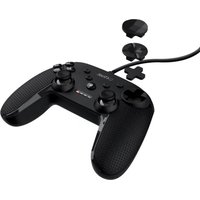


Marque : TRUST
Modèle : GXT 27
Catégorie : Contrôleur