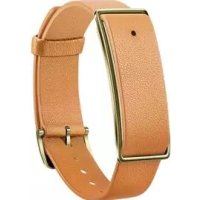
Color Band A1 - Smartwatch HUAWEI - Notice d'utilisation et mode d'emploi gratuit
Retrouvez gratuitement la notice de l'appareil Color Band A1 HUAWEI au format PDF.

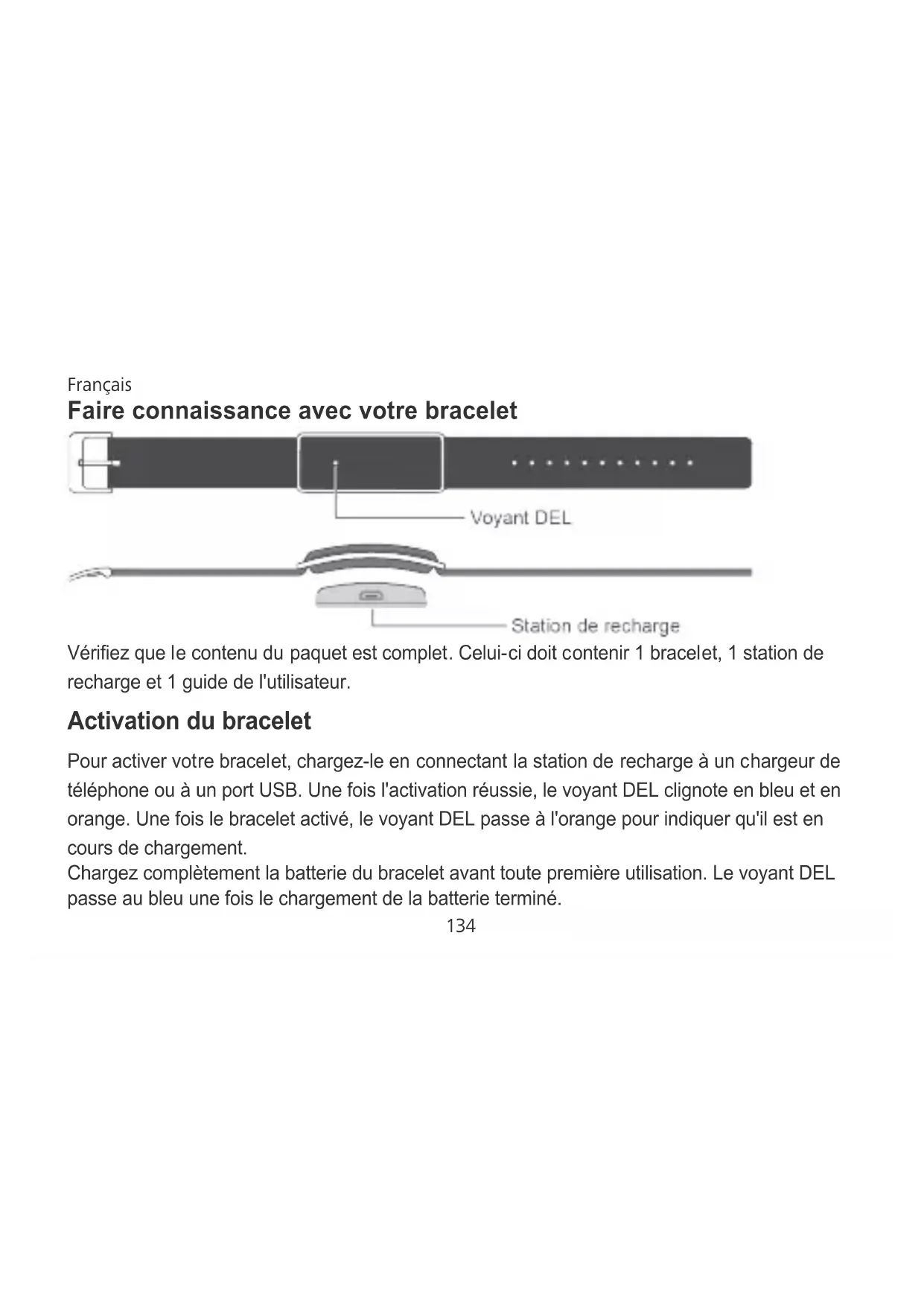


| Type de produit | Smartwatch (bracelet connecté) |
| Dimensions | Environ 50 mm × 20 mm × 12 mm |
| Poids | Environ 30 g |
| Alimentation | Batterie rechargeable via station de recharge (connecteur USB) |
| Fonctions principales | Notifications d'appels et messages, alarme intelligente, suivi d'activité physique et de sommeil, mesure des rayons UV, localisation du bracelet, mise à jour logicielle |
| Connexion | Bluetooth |
| Application | Color Band A1 (Google Play et App Store) |
| Étanchéité | Résistant aux éclaboussures, pluie, douche froide, lavage des mains ; ne pas utiliser en plongée |
| Contenu de la boîte | 1 bracelet, 1 station de recharge, 1 guide de l'utilisateur |
| Restauration paramètres usine | Disponible via l'application : Paramètres > Restaurer les paramètres d'usine |
| Autonomie | Non spécifiée par le constructeur |
| Mise à jour | Via l'application Color Band A1 et le logiciel du bracelet |
FOIRE AUX QUESTIONS - Color Band A1 HUAWEI
Questions des utilisateurs sur Color Band A1 HUAWEI
0 question sur cet appareil. Repondez a celles que vous connaissez ou posez la votre.
Poser une nouvelle question sur cet appareil
Téléchargez la notice de votre Smartwatch au format PDF gratuitement ! Retrouvez votre notice Color Band A1 - HUAWEI et reprennez votre appareil électronique en main. Sur cette page sont publiés tous les documents nécessaires à l'utilisation de votre appareil Color Band A1 de la marque HUAWEI.
MODE D'EMPLOI Color Band A1 HUAWEI
Faire connaissance avec votre bracelet
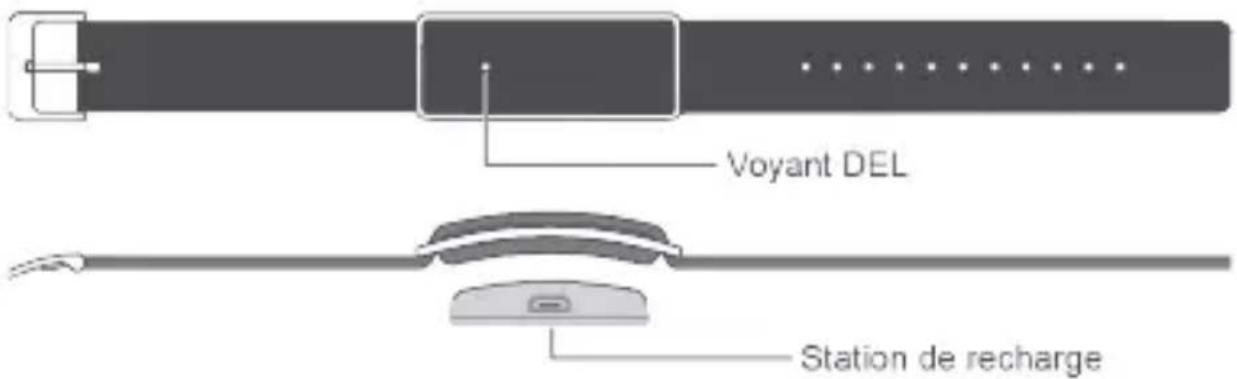
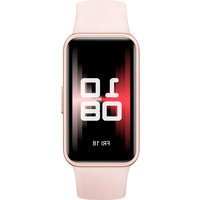
Vérifiez que le contenu du paquet est complet. Celui-ci doit contenir 1 bracelet, 1 station de recharge et 1 guide de l'utilisateur.
Activation du bracelet
Pour activer votre bracelet, chargez-le en connectant la station de recharge à un chargeur de téléphone ou à un port USB. Une fois l'activation réussie, le voyant DEL clignote en bleu et en orange. Une fois le bracelet activé, le voyant DEL passe à l'orange pour indiquer qu'il est en cours de chargement.
Chargez complètement la batterie du bracelet avant toute première utilisation. Le voyant DEL passe au bleu une fois le chargement de la batterie terminé.
Français
Votre bracelet n'a pas besoin d'être mis sous ou hors tension. Celui-ci s'éteint automatiquement lorsque le niveau de la batterie passe sous le seuil de 1 %.
Pour afficher le niveau de la batterie, touchez l'icône dans l'application Color Band A1.
Téléchargement de l'application Color Band A1
Recherchez Color Band A1 dans Google Play ou sur l'App Store d'Apple pour télécharger l'application.
Connexion de votre bracelet
- Activez le Bluetooth de votre téléphone.
- Dans l'application Color Band A1, touchez l'icône > Associer (« Pair »), recherchez l'appareil Color Band A1 et touchez-le pour établir la connexion.
Notifications pour les appels/messages entrants
- Touchez > > Appel entrant/Message entrant (« Incoming call/Incoming message »).
- Activez l'option Activer les notifications (« Enable notifications ») et définissez la période d'alerte.
Français
- Lorsque votre bracelet et votre téléphone sont associés et que l'application Color Band A1 fonctionne en arrière-plan, le bracelet vibre et le voyant DEL clignote en bleu lorsque vous recevez un appel ou un message entrant, et ce pendant toute la période d'alerte prédéfinie.
Alarme intelligente
- Touchez > > Alarme intelligente (« Smart alarm »).
- Touchez Ajouter une alarme (« Add alarm »). Configurez les paramètres de l'alarme et touchez Enregistrer (« Save »).
- Le bracelet vibrera à l'heure à laquelle l'alarme a été programmée.
Pour supprimer une alarme, rendez-vous dans les paramètres d'alarme et touchez Supprimer (« Remove »).
Affichage des données relatives à l'activité physique et au sommeil
Votre bracelet enregistre les données relatives à votre sommeil et à votre activité physique en temps réel. Pour afficher ces données, touchez 📄, puis effectuez un mouvement de balayage vers le bas pour les synchroniser et balayez vers la gauche ou la droite pour les parcourir.
Français
Partage des données relatives à l'activité physique
- Touchez d'abord, puis le cercle étendu des activités.
- Touchez Partager (« Share ») pour accéder à l'onglet correspondant.
- Sélectionnez un mode de partage et suivez les instructions à l'écran.
Mesure des rayonnements UV
Touchez > > Version de surveillance des rayons UV(« UV monitoring version ») et assurez-vous de sélectionner le bon modèle de bracelet.
- Ouvrez l'appli Color Band A1. Balayez vers la gauche pour accéder à l'écran du capteur des rayons UV.
- Orientez le bracelet vers le soleil et touchez Tester(« Test »). Les rayonnements UV s'affichent à l'écran au bout de quelques secondes.
- Pour obtenir des statistiques supplémentaires, touchez le cercle des rayonnements UV.
Localisation de votre bracelet
Dans l'application Color Band A1, touchez > Localiser mon bracelet (« Find band »). Votre bracelet vibre et le voyant DEL clignote en bleu.
Français
Mise à jour du logiciel du bracelet
- Vérifiez que votre téléphone est associé à votre bracelet et qu'il est connecté à Internet via un réseau mobile ou le Wi-Fi.
- Touchez > , puis suivez les instructions affichées à l'écran.
Mise à jour de l'application Color Band A1
- Vérifiez que votre téléphone est connecté à Internet via un réseau mobile ou le Wi-Fi.
- Touchez > , puis suivez les instructions affichées à l'écran.
Restauration des paramètres d'usine
- Touchez > > Restaurer les paramètres d'usine (« Restoring factory settings »).
- Touchez OK. Le bracelet redémarre automatiquement.
Remarque :
Lorsque le niveau de la batterie du bracelet passe sous le seuil de 10 %, la fonction de vibration se désactive automatiquement pour l'ensemble des fonctionnalités.
Français
Étanchéité
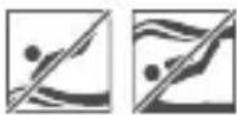
Vous pouvez porter votre Color Band A1 lorsque vous vous lavez les mains, sous la pluie, sous la douche (froide) ou en lavant une voiture.
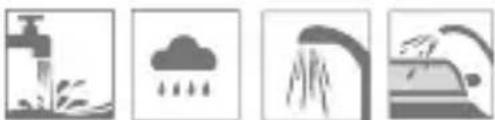
Ne l'utilisez pas pour faire de la plongée.
- Faire connaissance avec votre bracelet
- Activation du bracelet
- Téléchargement de l'application Color Band A1
- Connexion de votre bracelet
- Notifications pour les appels/messages entrants
- Français
- Alarme intelligente
- Affichage des données relatives à l'activité physique et au sommeil
- Partage des données relatives à l'activité physique
- Mesure des rayonnements UV
- Localisation de votre bracelet
- Mise à jour du logiciel du bracelet
- Mise à jour de l'application Color Band A1
- Restauration des paramètres d'usine
- Remarque :
- Étanchéité
Marque : HUAWEI
Modèle : Color Band A1
Catégorie : Smartwatch