AudioBox GO - Système hifi PRESONUS - Notice d'utilisation et mode d'emploi gratuit
Retrouvez gratuitement la notice de l'appareil AudioBox GO PRESONUS au format PDF.

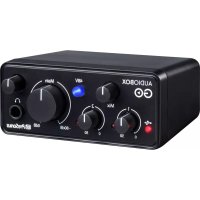
| Caractéristiques techniques | Interface audio USB 2.0, 2 entrées combo XLR/TRS, 2 sorties TRS, alimentation par USB, résolution jusqu'à 24 bits/96 kHz. |
|---|---|
| Utilisation | Idéal pour l'enregistrement mobile, compatible avec les ordinateurs et les appareils iOS, facile à transporter. |
| Maintenance et réparation | Nettoyer régulièrement les connecteurs, vérifier les mises à jour du firmware, utiliser un câble USB de bonne qualité. |
| Sécurité | Ne pas exposer à l'humidité, utiliser dans un environnement ventilé, éviter les chocs physiques. |
| Informations générales | Poids léger, dimensions compactes, garantie limitée, support technique disponible. |
FOIRE AUX QUESTIONS - AudioBox GO PRESONUS
Questions des utilisateurs sur AudioBox GO PRESONUS
0 question sur cet appareil. Repondez a celles que vous connaissez ou posez la votre.
Poser une nouvelle question sur cet appareil
Téléchargez la notice de votre Système hifi au format PDF gratuitement ! Retrouvez votre notice AudioBox GO - PRESONUS et reprennez votre appareil électronique en main. Sur cette page sont publiés tous les documents nécessaires à l'utilisation de votre appareil AudioBox GO de la marque PRESONUS.
MODE D'EMPLOI AudioBox GO PRESONUS
1.1 Merci!1
1.2 Qu'y a-t-il dans l'emballage? 2
1.3 Produits PreBonus complémentaires 4
2. Commandes et connexions 5
2.1 Commandes et connexions de la face avant 5
2.2 Connexions de la face arriere 7
2.3 Schema de branchement 9
3. Connexion à un ordinateur 10
3.1 Installation sous Windows 10
3.2 Universal Control (Windows) 10
3.3 Mise à jour du firmware 11
3.4 Installation pour macOS 11
3.5 Emploi de l'AudioBox GO avec les applications audio les plus repandues. 12
4. Guide de prise en main de Studio One Prime 14
4.1 Installation et autorisation 14
4.2 Configuration de Studio One Prime 16
4.3 Configuration des interfaces audio 16
4.4 Configuration des périhériques MIDI 17
4.5 Creation d'un nouveau morceau 22
5. Configuration de vos entrées/sorties 23
6. Creation de pistes audio et d'instrument 25
6.1 Enregistrement d'une piste audio 26
6.2 Ajout d'instruments virtuels et d'effets 27
7. Informations techniques 29
8. Le diner est servi! 32
9.Mentions legales 33
1. Présentation
1.1 Merci!
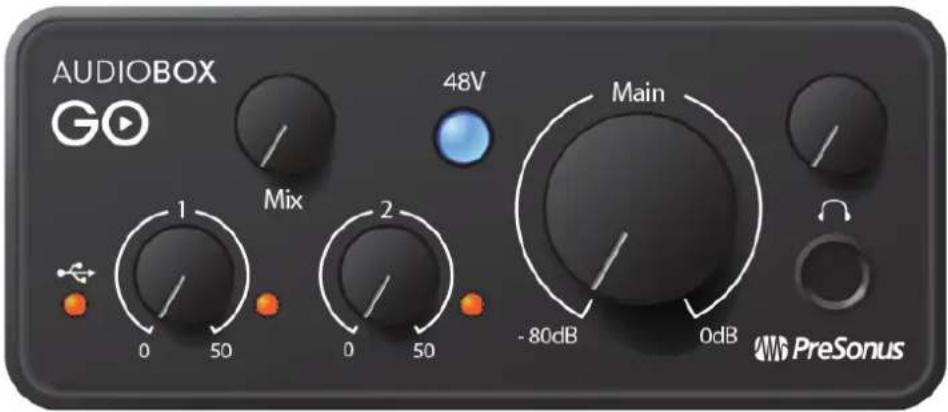
Merci d'avoir acheté une interface audio AudioBox GO®. Ples sors Audio Electronics a congu l'AudioBox GO à base de composants de haut niveau afin d'assurer des performances optimes toute une vie. Dotée d'un préamplificateur de microphone de classe A à grande réserve de niv conversion haute définition en 24 bits, 96 kHz et plus encore, l'AudioBox GO repousse les limites portabilité pour les prestations et la production musicales. Tout ce qu'il vous faut, c'est un ordre apparil mobile compatible à connexion USB-C ou USB-A (2.0 ou 3.0), un microphone et un enceintes amplifiées et vos instruments, et vous serez pret à enregistrer!
Nous vous suggerons de dire ce mode d'emploi pour vous familiariser avec les fonctions, appli
procédures correctes de connexion de votre AudioBox GO avant d'essayer de la brancher à vot
nateur. Cela vous aidera à éviter des problèmes durant l'installation et la configuration.
Tout au long de ce mode d'emploi, vous trouvrez des Conseils d'expert qui peuvent rapidement faire de vous un expert de l'AudioBox GO.
Vous débutez?
Consultez notre guide en ligne pour AudioBox GO afin d'y trouver
ressources de formation nécessaires pour débuter avec
l'AudioBox GO et Studio One!
1.2 Qu'y a-t-il dans l'emballage?
L'emballage de votre AudioBox GO contient :
Guide de prise en main. Utilisez-le comme un guide de referencia pratique sur les fonctionnalités de votre matériel pendant que vous vous familiarisez avec votre nouvelle interface.
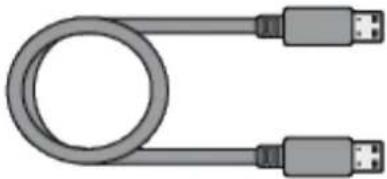
Câble USB-C vers A de 1 m. Utilisez-le pour connecter votre AudioBox GO à un port USB de votre ordinateur ou à un concentrateur (hub) USB alimenté.

Guide de santé, de sécurité et de conformité PreSonus.
Pieds en caoutchouc.
Conseill d'expert : tous les logiciels et pilotes qui accompagnent votre AudioBox GO PreBonus sont disponibles au téléchargement depuis votre compte utiliser MyPreBonus. Il vous suffit de visiter http://my.presonus.com et d'enregistrer votre AudioBox GO pour profiter des téléchangements et des licences.
1.3 Produits PreBonus complémentaires
Merci d'avoir besoin PreBonus! Notre entreprise étant orientee vers les solutions, nous croyonsonneffective facon de prendre soin de nos clients (c'est-à-dire de vous), c'est de leur assurer laexpérience possible du début à la fin de leur chaîne de signal. Pour atteindre cet objectif, nle premier jour donné la priorité à l'intégration transparente, et cela lors de chaque phase des produits. Il en résultat des systèmes qui communiquent comme prévu les uns avec les auleur déballage - sans difficultés de configuration excessives.
Nous sommes la pour vous, partout où le son vous me ne. Pour en savoir plus: www.presonus.com.
2. Commandes et connexions
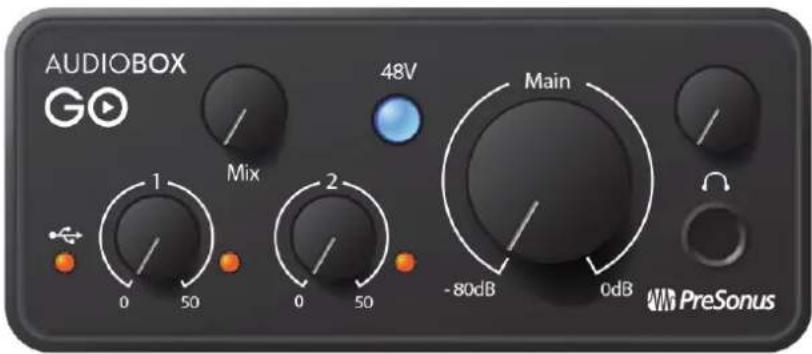
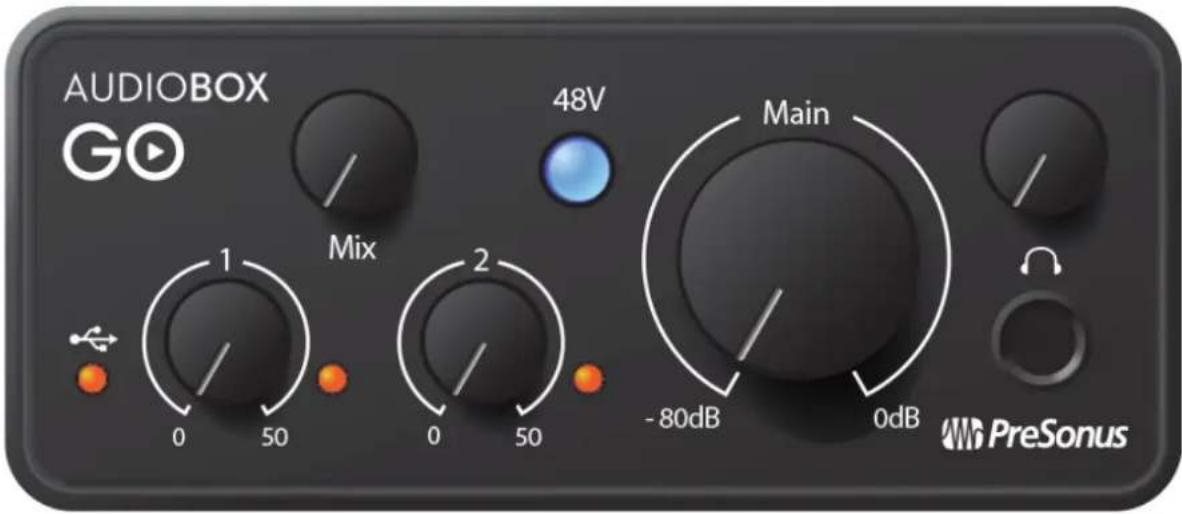
2.1 Commandes et connexions de la face avant
Commandes de gain
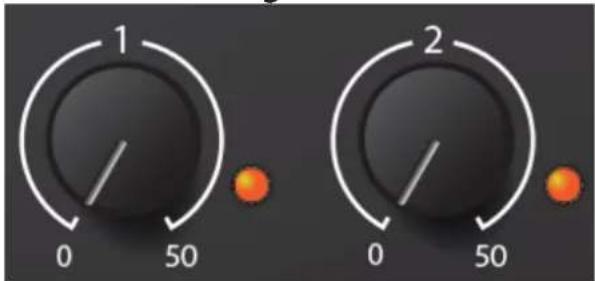
maintenir le signal sous ce niveau.
Ces boutons permettent de faire varier le gain sur 50 dB (0 à +50 dB pour un microphone, -15 à 35 dB pour instrument/appareil de niveau ligne).
Témoin d'écretage. Le petit tímoin à droite des commandes de gain s'allume lorsque votre signal d'entrée atteint -0,5 dB FS. À ce niveau, le signal va commencer à saturer les convertisseurs analogique/numérique etprésenter des signes d'écretage. Utilisez les commandes de gain pour
Alimentation fantôme 48 volts
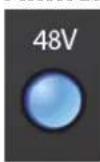
L'AudioBox GO fournit une alimentation fantôme de 48 V aux entrées microphone. Presser touche 48V met en/hors service l'alimentation fantôme pour toutes les entrées microphon. touche s'allume en bleu quand l'alimentation fantôme est disponible sur les préamplificat de microphone.
Voyant d'alimentation
Ce voyant lumineux indique si vous AudioBox GO est sous tension.
Volume principal
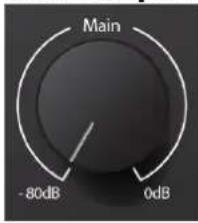
Le bouton Main contrôle le niveau des sorties principales gauche/droite à l'arrière.onne AudioBox GO sur une plage allant de -80 à 0 dB. Cette commande ne peut qu'atténuer le son.
Sortie casque
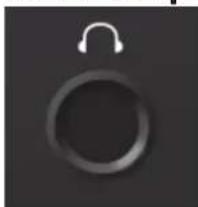
La sortie casque produit le même son que les sorties principales gauche/droite.
Niveau du casque
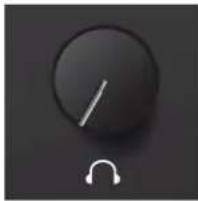
Ce bouton contrôle le niveau de la sortie casque.
Mix
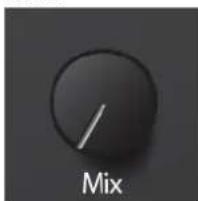
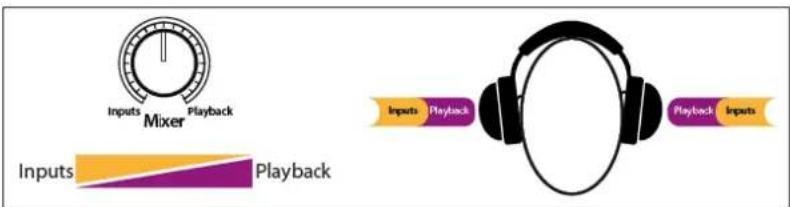
Le bouton Mix vous permet de mélanger vos signaux entrants avec les flux de revenant de votre ordinateur afin de pouvoir entendre en return et sans latence les signaux entrants. Si le bouton est place en position 12 heures, le signal le flux de lecture sont parfaitement équilibrés. Tourner le bouton vers la gauche mentale le niveau du signal entrant par rapport au flux de lecture; le tourner drole augmente le niveau du flux de lecture par rapport au signal entrant con tré ci-dessous:
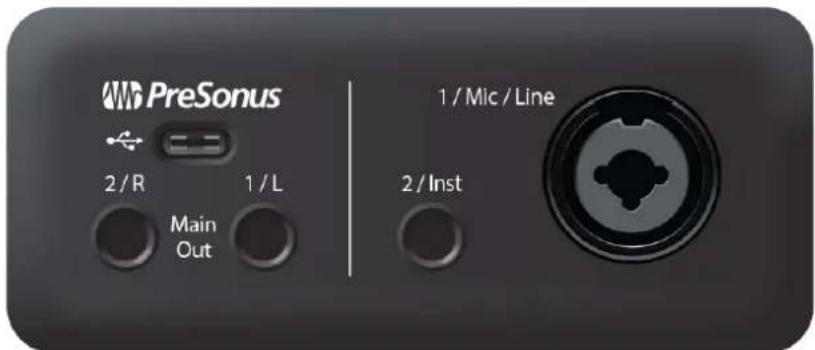
2.2 Connexions de la face arrête
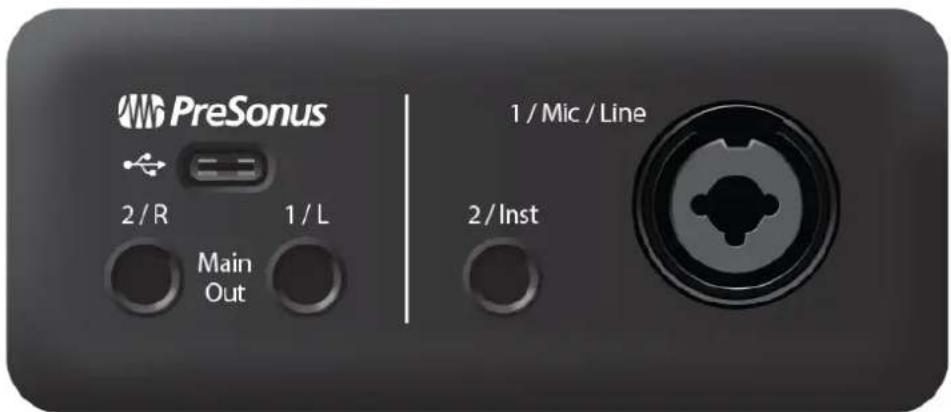
Entree mixte micro/ ligne
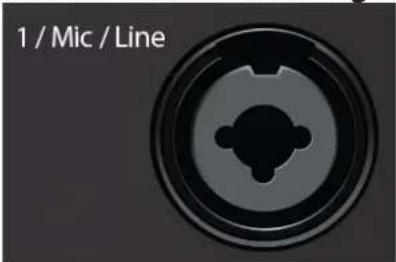
Votre interface AudioBox GO est équipée d'une prise mixte qui accepte à la fois les microphones à connecteur XLR et les sourn de niveau ligne. Cette prise pratique accepte aussi bien une fiche jack 6,35 mm qu'un connecteur XLR.
Microphones: la prise mixte de l'AudioBox Go est équipée d'un pi ampli microphone à semi-conducteurs XMAX-L de haute qualité, optimisé pour l'alimentation par le bus. Elle convient à tous les t de microphones. Il peut être nécessaire d'enclencher l'interrupteur
d'alimentation fantôme +48V pour l'utilisation de microphones electrostatiques (« à condensateur »).
A noter : comme avec tout apparéil à entrée audio, le branchement d'un microphone ou d'un instrument
ainsi que la mise en/hors service de l'alimentation fantôme créé une créte momentanée en s audio. Pour cette raison, nous vous recommendons fortement de baisser le niveau du canal au changer une quelconque connexion ou de mettre en ou hors service l'alimentation fantôme. Cet précaution prolongera de plusieurs années la vie de votre équipement audio.
Sources de niveau ligne: la prise mixte permet egressement d'utiliser des appareils de niveau ligne comme des synthétiseurs, des proceseurs de signaux, des boites a rythmes, etc.
Entrée instrument
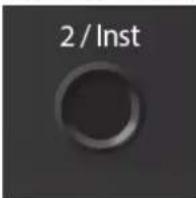
Les connecteurs jack 6,35 mm du canal 2 peuvent etre utilisés avec des instru passifs: guitare, basse, etc.
Sorties principales
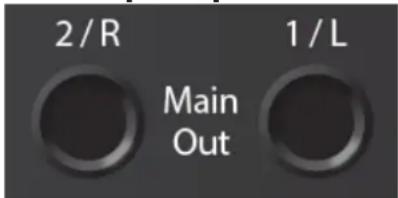
Ce sont les sorties générales de l'AudioBox GO. Le niveau de cesorties principales est controlé par la commande de niveau Mainface avant de l'unité. Les flux de lecture 1 et 2 sont envoyessorties.
Port USB-C
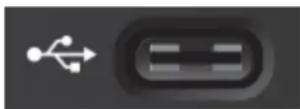
Utilisez ce port pour connecter votre AudioBox GO à votre ordinateur. Bié que l'AudioBox GO utilise un port USB C, elle est totalement compatible avec les connexions USB 2.0 et 3.0. Utilisez le cable USB-C vers USB-A four avec votre AudioBox GO si votre ordinateur a un port USB-A et non USB
A noter : l'AudioBox GO est retrocompatible avec les vitesses de connexion de l'USB 2.0 et de l'USB
3.0. L'USB 1.1 n'est pas pris en charge.
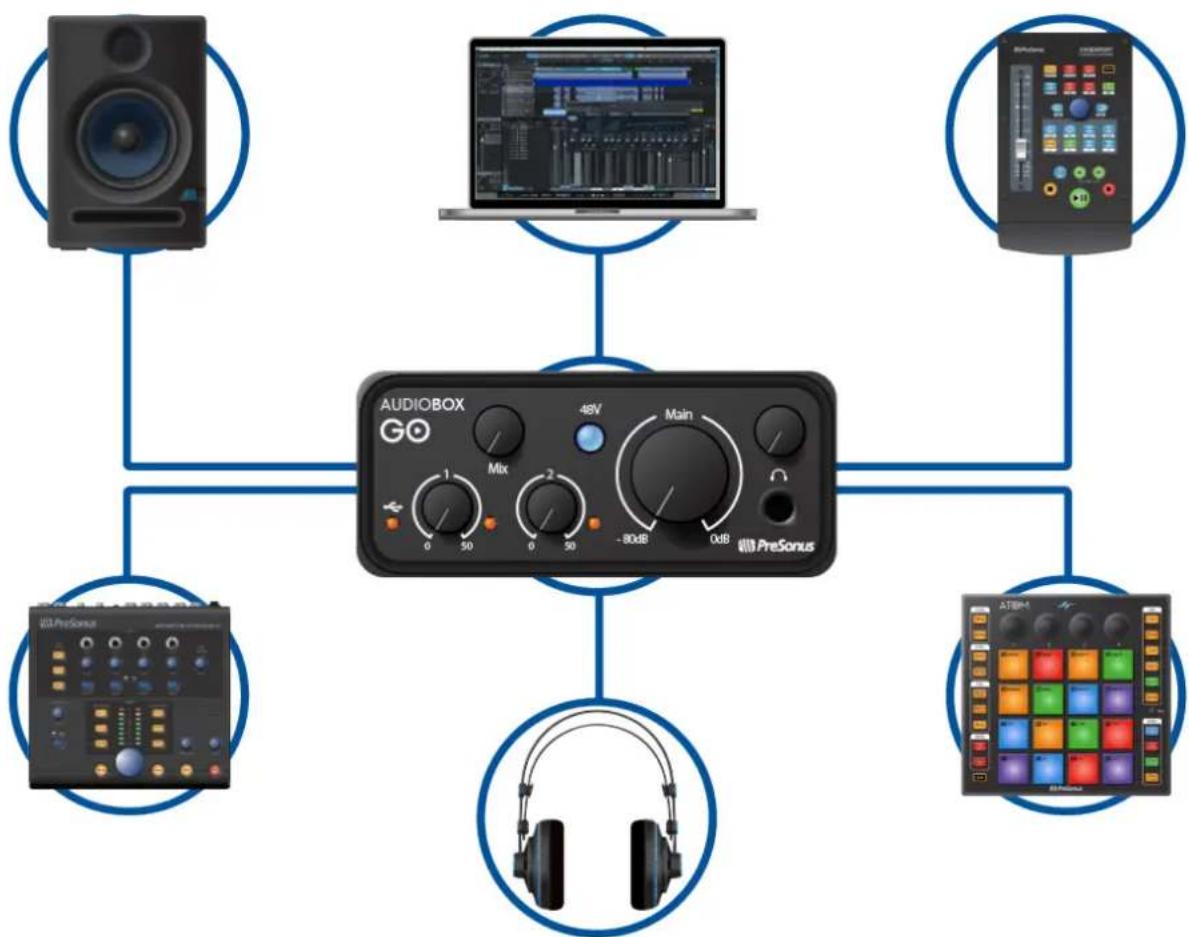
2.3 Schéma de branchement
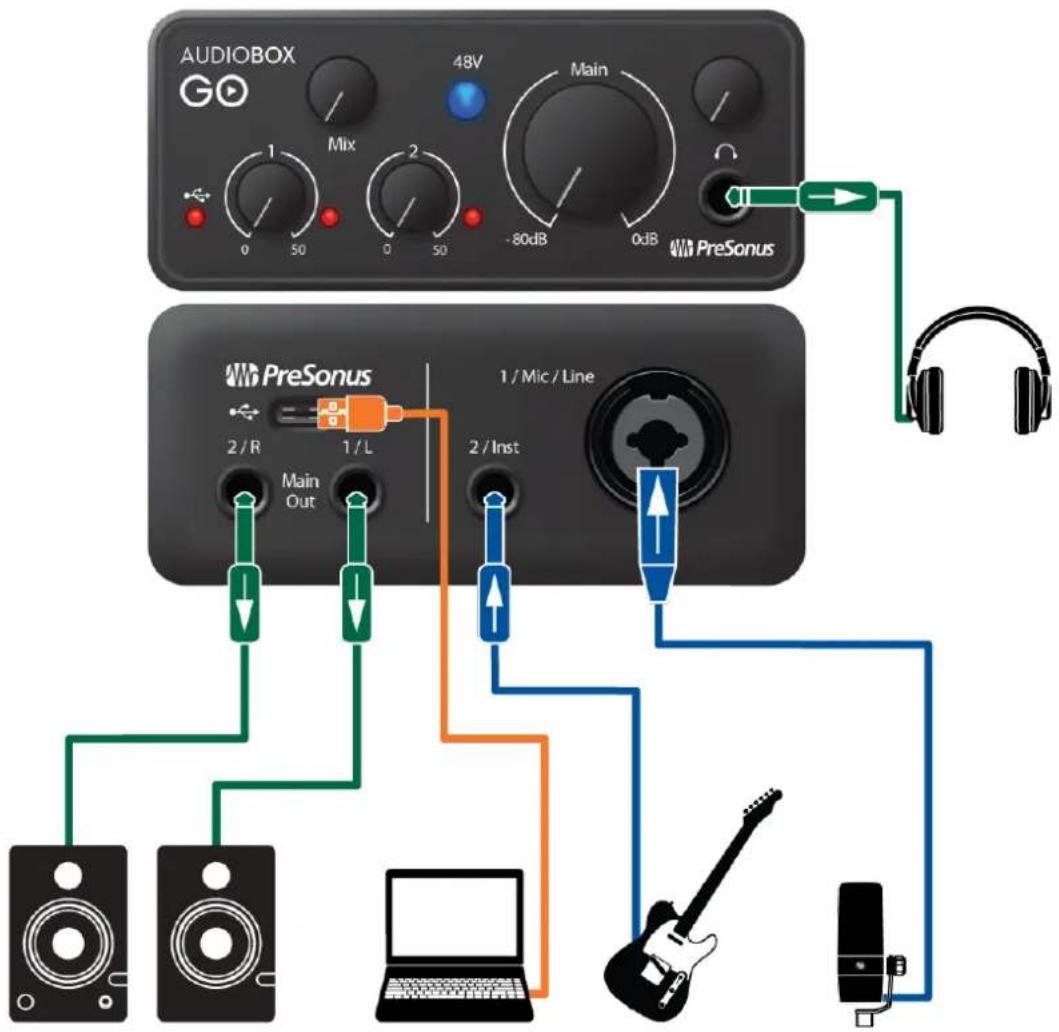
3. Connexion à un ordinateur
Avant de connecter votre AudioBox GO à un ordinateur, veuillez vérifier sur www.presonus.com les dernières exigences en matière de configurations de système.
Note : la vitesse de votre processeur, la quantité de RAM et la capacité, la taille et la vitesse de vos disques durs affecteront grandement les performances globales de votre système d'enregistrement. processeur plus rapide et plus de RAM peuvent réduire la latence (le retard) du signal et ar performances globales.
Les programmes d'installation d'Universal Control pour macOS et Windows sont disponibles depuis votre compte utiliser MyPreBonus. Le programme d'installation pour Windows comprend également le pilote ASIO Windows. Aucune installation de pilote n'est nécessaire pour macOS. Pour comm您,you necez d'abord vous rendre sur http://my.presonus.com,crer voire compte utiliser ou vous y
connecter et enregistrerVote AudioBox GO. Une fois l'enregistrement fait, tous les logiciels pour etre telecharges depuis voire compte utiliseur MyPreSonus, y compris Studio One Artist et I'er Studio Magic.
3.1 Installation sous Windows
Téléchargez l'installateur d'Universal Control depuis votre compte MyPreBonus. Connectez votre AudioBox GO à un port USB-C ou USB-A (2.0 ou 3.0) libre et lancez le programme d'installa L'installateur vous guidera à chaque étape du processus d'installation. Cette application installera pilotes ASIO et WDM ainsi qu'Universal Control. Veuillez dire attentivement chaque message.
Il est recommendé de quitter toutes les applications avant de lancer l'installation.
L'installateur Universal Control you guider à chaque étape du processus d'installation. Veuillez attentivement chaque message pour ne pas connecter trop tout votre AudioBox GO.
Conseil d'expert : il est recommandé de désactiver temporairement ou de fermer tous les programmes antivirus qui sont en service pour éviter les problèmes d'installation.
3.2 Universal Control (Windows)
Universal Control est une puissant application de gestion pour toutes les interfactions PreBonus. Elle vous permet de visualiser toute interface PreBonus connectée à végatateur ou au réseau de celui-ci.
À l'ouverture d'Universal Control, vous Voyez la fenêtre de lancement. Dans cette fenêtre, vous pouvez:gérer tous les réglages du pilote ASIO.
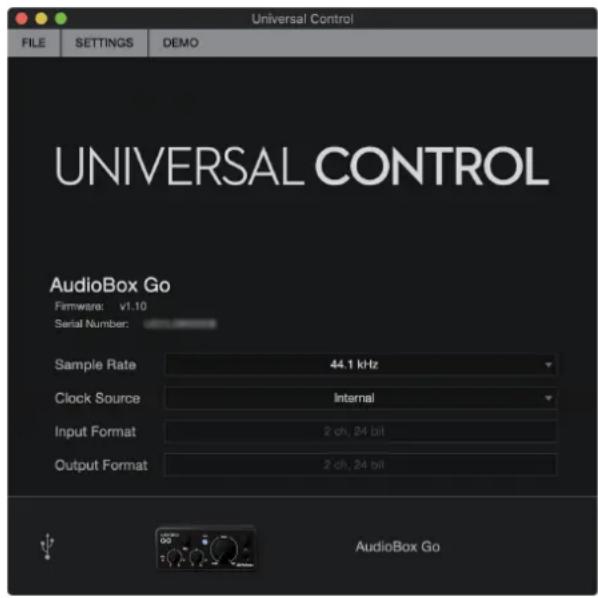
Sample Rate. Change la fréquence d'échantillonnage.
Vous pouvez régler la fréquence d'échantillonnage sur 44,1, 48, 88,2 ou 96 kHz. Une fréquence d'échantillonnage plus élevé augmentera la fidèle de l'enregistrement mais aussi la taille du fichier et la quantité de ressources du système nécessaires au traitement audio.
Block Size (Taille de bloc). Définit laaille de la mémoire tampon.
Dans ce menu, vous pouvez régler la taille de la mémoire tampon. Diminuer la taille de la mémoire tampon réduit la latence mais entraîne une charge supplémentaire pour votre ordinateur. En général, vous réglez que la taille de la mémoire tampon aussi bas que le permet en toute sécuritéVote système. Si vous commencez à entendre des bruits, des
clicks ou de la distorsion dans votre signal, essayez d'augmenter la taille de la mémoire tand
3.3 Mise à jour du firmware
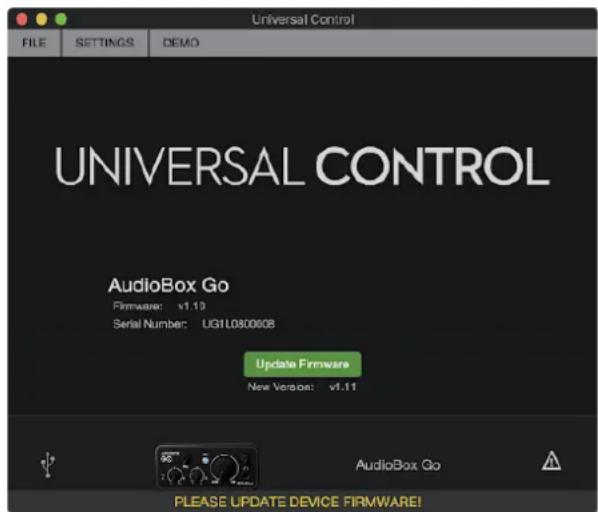
Après avoir installé Universal Control et connecté votre AudioBox GO, vous pouze être invite àmettre à jour le firmware de l'AudioBox GO. La mise à jour de votre firmware est un processusrapide, il suffit de cliquer sur le bouton vert « Update Firmware » (Mettre à jour le firmware) etUniversal Control fera le reste.
Ne déconnectez pas votre AudioBox GO pendant le processus de mise à jour du firmware. Une fois firmware mis à jour, votre AudioBox GO est préte... alors GO!
3.4 Installation pour macOS
Votre AudioBox GO est un periphérique Core Audio compatible nattivement (« class compliant ») de macOS. Aucune installation de pilote n'est nécessaire. L'installation de la commande universelle à votre AudioBox GO est facultative, mais nous vous recommendons de l'inclter pour vous assure vous obtiendrez toujours les dernières mises à jour du firmware.
3.5 Emploi de l'AudioBox GO avec les applications audio les plus repandues
En section 4 de ce mode d'emploi, vous trouvez des instructions d'installation complètes pour One Artist et un bref apprentice de ses fonctions. Néanmoins, vous pouvez utiliser votre AudioBox GO avec n'importequelle application d'enregistrement audio compatible Core Audio ou A Veuillez consulter la documentation livrée avec votre application audio pour des instructions spéc sur la façon de selectionner le pilote AudioBox GO comme pilote d'interface audio pour votre lo
Ci-dessous se trouvent les instructions de configuration de base du pilote pour quelques applications audio très repandues.
Steinberg Cubase 10 et suivants
- Lancez Cubase.
- Créez un nouveau projet ou ouvrez un projet existant.
- Allez dans Studio | Configuration du Studio.
- Sélectionnez « Système audio » dans la colonne Périphériques de gauche.
- Cliquez sur le menu déroulant Pilote ASIO sous Système audio.
- Sélectionnez « AudioBox ASIO Driver »
- Cliquez sur « AudioBox ASIO Driver » sous « Système audio » dans la colonne « Périphérique de gauche.
Assurez-vous que les portes d'entree et de sortie sont correctement activés et visibles.
Ableton Live 10 et suivants
- Lancez Ableton Live.
- Allez dans Options | Préférences | Audio.
- Choisissez Type de pilote: ASIO | Périphérique audio: ASIO AudioBox GO (les utilisateurs Mac devront sélectionner « Core Audio »).
- Pour le périphérique d'entrée audio, Sélectionnez AudioBox GO.
- Pour le périphérique de sortie audio, Sélectionnez AudioBox GO.
- Vous pouvez maintainant selectionner les entrées et sorties de votre AudioBox GO pour ch piste créé dans Live.
Apple Logic Pro X et suivants
- Lancez Logic Pro/Express.
Allez dans Logic | Preférences | Audio. - Cliquez sur l'onglet Peripériques.
- Dans l'onglet Core Audio, cochez Activé.
- Sélectionnez vous AudioBox GO dans le menu des péripériques.
- Il vous sera demandé si vous désirez relaxer Logic. Cliquez sur « Essayer de relaxer »
- Voiture AudioBox GO dispose d'étiquettes d'entrée/sortinge personnalises pour un flux de production plus rapide. Pour permettre l'emploi de ces étiquettes dans Logic, allez dans Opti Audio | Étiquettes d'entrée/sortinge.
- La seconde colonne de la fenêtre contextuelle est intitulée « Provided by Driver » (Fournie pilote). Activez chacune de cesétiquettes pourvoire AudioBox GO. Quand vous aze fini,
cette fenetre.
- Vous étés maintainant prét à utiliser votre AudioBox GO.
Avid Pro Tools 2018 et suivants
-
Lancez Pro Tools.
-
Allez dans Configuration| Mateur de lecture et sélectionnez votre AudioBox GO dans le me haut de la fenêtre. Cliquez sur « OK »
Cakewalk by Bandlab
- Lancez Cakewalk.
- Allez dans le menu et Sélectionnez Edition > Préférences.
- Sélectionnez Audio > Lecture et enregistrement.
- Reglez Mode pilotes sur ASIO.
- Faites redémarrer Cakewalk si nécessaire.
- Revenez à Edition > Préférences > Audio > Onglet Périphériques.
- Sélectionnez uniquement tous les pilotes d'entrée et de sortie pour votre interface AudioBc
- Cakewalk utilise un routage par paires stéreo, vous ne devriez donc voir comme options « AudioBox ASIO Driver Input 1 » et « AudioBox ASIO Driver Main Out Left »
- Naviguez jusqu'à « Paramètres du pilote » sous l'onglet « Audio ».
- Sélectionnez « ABoxGo ASIO Output 1|2 » comme Référence de synchronisation pour la lecture
- Sélectionnez « ABoxGo ASIO Input 1|2 » comme Référence de synchronisation pour l'enregistrement.
4. Guide de prise en main de Studio One Prime
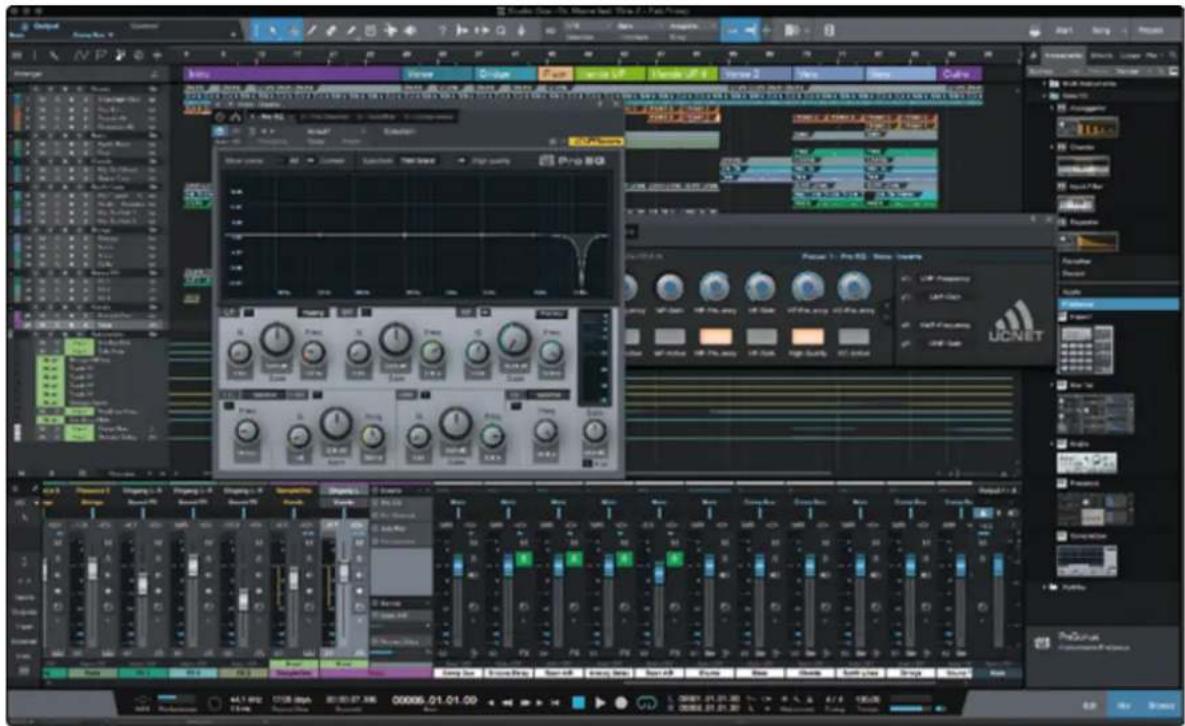
Studio One Prime vous apporte tous les outils nécessaires pour capturer et mixer une grande prétaion.
4.1 Installation et autorisation
Une fois les pilotes de votre interface audio installés et elle-même branchée à votre ordinateur vez utiliser le logiciel de production musicale PreBonus Studio One Prime fourni pour commencer gisterer, mixer et produitaire libre musique. Pour installer Studio One Prime, connectez-vous à votre MyPreBonus et enregistrrez libre Your interface. Votre clé de produit pour Studio One Prime sera au matiquement consignée sur la vie compte MyPreBonus lors de l'enregistrement de la vie matériel.
Téléchargement et lancement du programme d'installation de Studio One Prime
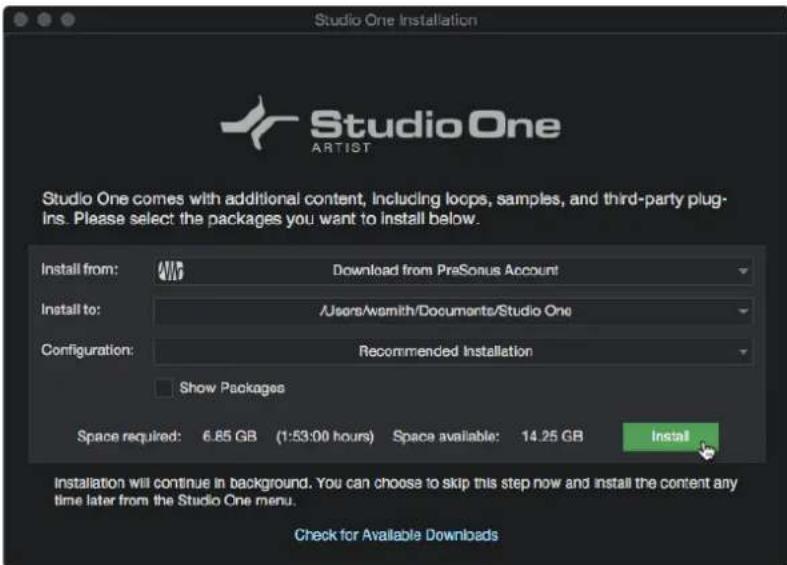
Pour installer Studio One Prime, telchargez depuis sua mee MyPreSonus le programme d'installation de Studio One Prime sur I'ordinateur ou vous comptez l'utiliser.
- Windows : lancez le programme d'installation de Studio One Prime et suivez les instructions à l'écran.
Mac : faites simplement glisser l'application Studio One Prime dans le dossier Applications du disque dur de votre Mac.
Autorisation de Studio One
Lorsque Studio One est lancé pour la première fois sur votre ordinateur, il communique avec compte MyPreBonus et vérifie votre inscription. Afin d'assurer un processus d'autorisation transparveiliez à télécharger votre programme d'installation sur l'ordinateur où vous l'utiliserez et assurez-vous que votre ordinateur est connecté à Internet lorsque vous lancez l'application pour la première
Conseil d'expert : vous pouvez être invité à saisir les informations d'accès à votre compte utiliser MyPreBonus. Cliquer sur « Mémoriser mon identité » vous permettra d'avoir immédiatement accès à tout le contenu que vous achetez dans la boutique en ligne de PreBonus.
Installation du contenu fourni avec Studio One Prime
Studio One Prime est livré avec toute une variété de programmes de démonstration et d'appre des instruments, des boucles et des samples. L'ensemble Studio One Prime comprend tout ce que nécess pour commencer à produit de la musique.
La première fois que vous lancez Studio One Prime, vous étés invite à installer le contenu d'accompagne. Sélectionnez le contenu que vous souhaitez ajouter et cliquez sur « Installer » pour charger et l'instructor automatiquement depuis votre compte utilisé MyPreBonus.
Conseil d'expert : pour ne selectionner qu'une partie du contenu disponible, cochez « Afficher les packages ». À partir de là, vous pouvez personneliser votre installation de contenu.
4.2 Configuration de Studio One Prime
Studio One Prime a été créé pour fonctionner avec les interfaces PreBonus et permet une opérationale unique et une configuration simplifiée. Quand Studio One Prime s'ouvre, vous arriverez défaut à la page Accueil. Dans cette page, vous trouvez des commandes de gestion de do de configuration de péripériques, ainsi qu'un profil d'artiste personnalisable, une source d'infos et des liens vers des démos et des didactériels PreBonus. Si votre ordinateur est connecté à internet, seront mis à jour quand de nouveaux didactériels seront disponibles sur le site internet PreSor
Des informations complètes sur tous les aspects de Studio One Prime sont disponibles dans le de référence present au format PDF dans Studio One. Les informations contenues ici ne couv les aspects fondamentaux de Studio One Prime et ont pour but de vous permettre de le cou d'enregistrer aussirapidement que possible.
4.3 Configuration des interfaces audio
Au milieu de la page Accueil, vous verrez la zone Configuration. Studio One Prime examine au matiquement votre système à la recherche des pilotes disponibles et en seLECTIONne un. Par de besoinira un pilote PreBonus s'il y en a un de disponible.
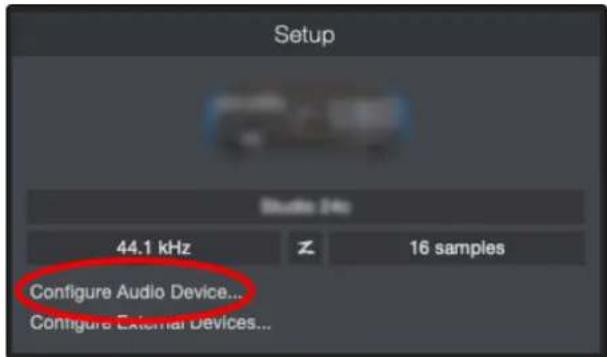
Si vous ne voyagez pas votre interface dans la liste de la page d'accueil quand vous lancez quez sur le lien Configurer l'interface audio dans la zone Configuration pour ouvrir la fenetre
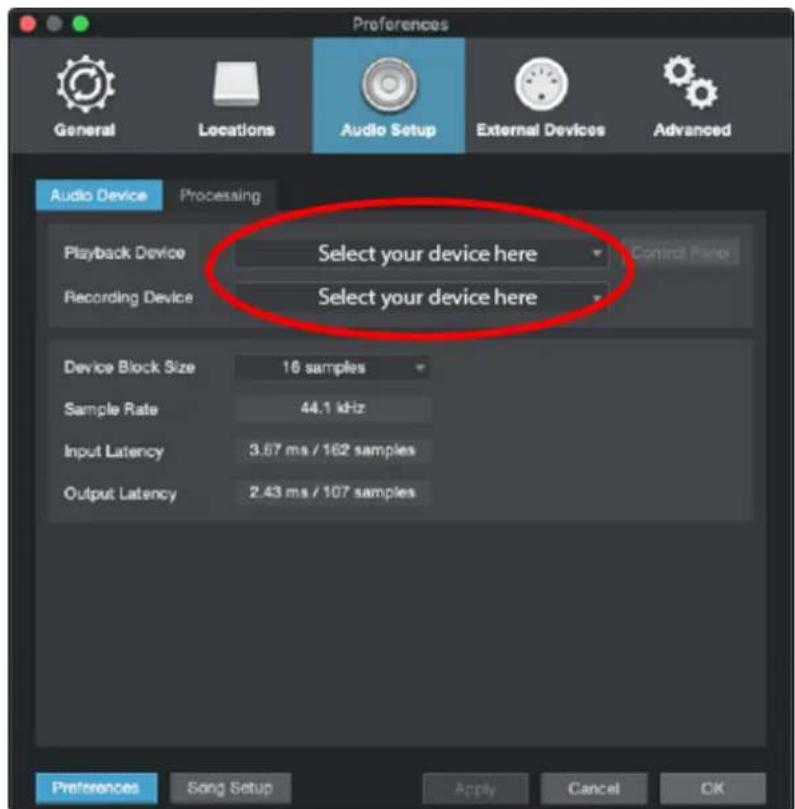
Dans la fenêtre Options, cliquez sur l'onglet Configuration audio et selectionnez vous pilote de phérique dans le menu déroulant.
4.4 Configuration des péripériques MIDI
Dans la fenêtre Peripériques externes de Studio One Prime, vous pouvez configurer votre clavie commande MIDI, vos modules de sons et vos surfaces de contrôle. Cette section vous guidera configuration de votre clavier de commande et de vos modules de sons MIDI. Veuillez consultu manuel de référence inclus dans Studio One pour des instructions de configuration complètes a d'autres appar兼ls MIDI.
Si vous utilisez une interface MIDI ou un clavier de commande MIDI USB d'une autre marquee
devez installer les pilotes qu'ils nécessitent avant de commencer cette section. Veuillez consulter documentation livre avec vos équipements MIDI pour des instructions d'installation complètes.
Si vous n'avez pas d'appareils MIDI, veuillez sauter à la section 4.3.
Configuration d'un clavier de commande MIDI externe depuis la page d'accueil
Un clavier de commande MIDI est un apparéil généralement utilisé pour faire jouer et pour ce d'autres apparéils MIDI, des instruments virtuels et des paramètres de logiciel. Dans Studio One ces apparéils sont appelés « claviers » et doivent être configurés afin d'être disponibles à l'emploi certains cas, votre clavier de commande MIDI sert aussi de générateur de sons. Studio One P les fonctions de contrôleur et de générateur de sons comme deux apparéils différents: un claymande MIDI et un module de sons. Les commandes MIDI (clavier, boutons, faders, etc.) seront gurées comme un clavier. Les modules de sons seront configurés comme un instrument.
Vouspouvez configurer vosappareilsMIDI externesdepuislazoneConfigurationde la page dAvant de creer un nouveau morceau pour l'enregistrement, prenons un moment pour configurerphériquesexternes.
Vérifiez que vous avez relié la sortie MIDI Out de votre contrôleur MIDI exter à une entrez toute interface audio PreBonus (s'il y en a une) ou d'une autre interface MIDI. Si vous utilise leur MIDI USB, branchez-le à votre ordinateur et allumez-le.
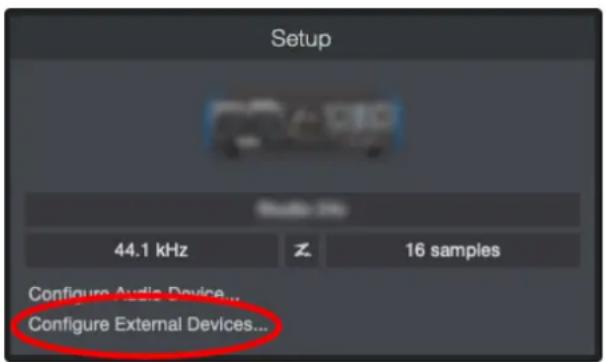
Cliquez sur le lien Configurer les périhériques externes dans la zone Configuration de la page pour ouvrir la fenetre Périhériques externes.
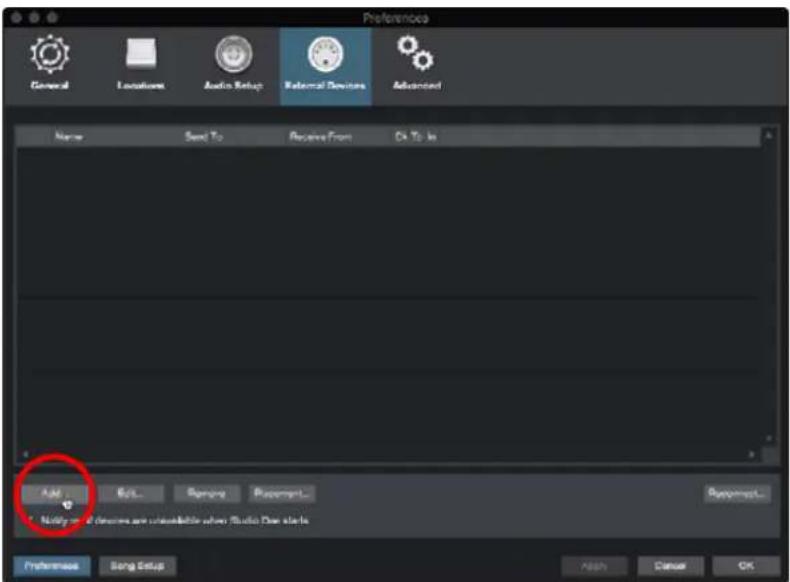
Cliquez sur le bouton Ajouter. Cela ouvrira la fenetre Ajouter un périphérique.
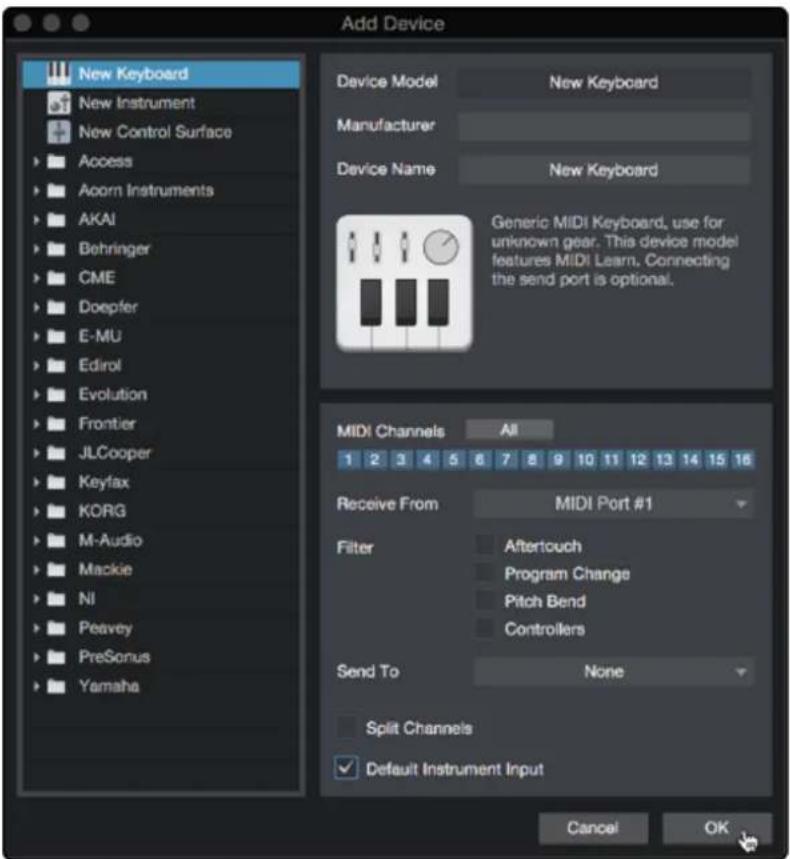
Avec le menu de gauche, sélectionnez votre contrôleur MIDI dans la liste des fabricants et m vous ne trouvez pas votre contrôleur MIDI, sélectionnez Nouveau clavier. À cet instant, vous p sonnaliser le nom de votre clavier en saississant sa.Reference et le nom de son fabricant.
- Vous doivent désigné les canaux MIDI qui serviront à communiquer avec ce clavier. Pour la des applications, vous doivent désignier tous les canaux MIDI. Si vous ne savez pas que MIDI désigner, désignénez-les tous les 16.
- Studio One vous permet de filtrer certaines fonctions de contrôle. Si vous souhaitez que Stu ignore les messages d'aftertouch, de pitch bend, de changement de programme ou tous les sages CC, activez les filtres correspondants à ces messages.
- Dans le menu dérouulant Reçoit de, sélectionnez l'entrée de l'interface MIDI de laquelle Stuti Prime receives les données MIDI (c'est-à-dire le port MIDI auquel est connecté vos clavier).
- Si c'est le seul clavier que vous utiliserez pour contrôler vos instruments virtuels et synthétiques externes, vous doivent cocher la case Entrée instrument par défaut. Cela assignera automatique à votre clavier au contrôle de tous les apparueils MIDI dans Studio One Prime.
- Cliquez sur « OK ». Vous voilà prét!
Conseil d'expert : dans le menu déroulant Envoie à, Sélectionnez la sortie de l'interface MIDI par laquelle Studio One enverra les données MIDI à votre clavier. Si vous clavier de commande n'a il besoin de receivevoir de données MIDI de Studio One, vous pouvez laisser cette option non séLECTIONné.
Si vous avez un module desons que vous aimeriez connecter, laissez ouverte la fenetre Pere externes et passez à la partie suivante de cette section. Sinon, vous pouvez fermer la fenetre la section suivante.
Configuration d'un module de sons MIDI externe depuis la page d'accueil
Les contrôleurs d'instruments MIDI (claviers, guitares MIDI, etc.) envoient des informations musicais sous la forme de données MIDI à des modules de sons et instruments virtuels qui répondent dessons conformément aux instructions reçues. Les modules de sons peuvent être des apparenomes ou être associés à un instrument MIDI, comme c'est le cas dans un synthétiseur à c'One Prime considère tous les générateurs de sons comme des instruments. Une fois que vous configuré votre clavier de commande MIDI, prenez un moment pour configurer votre module de
Vérifiez que vous avez connecté l'entrée MIDI de votre module desons externe à la sortie duvez leur interface MIDI.
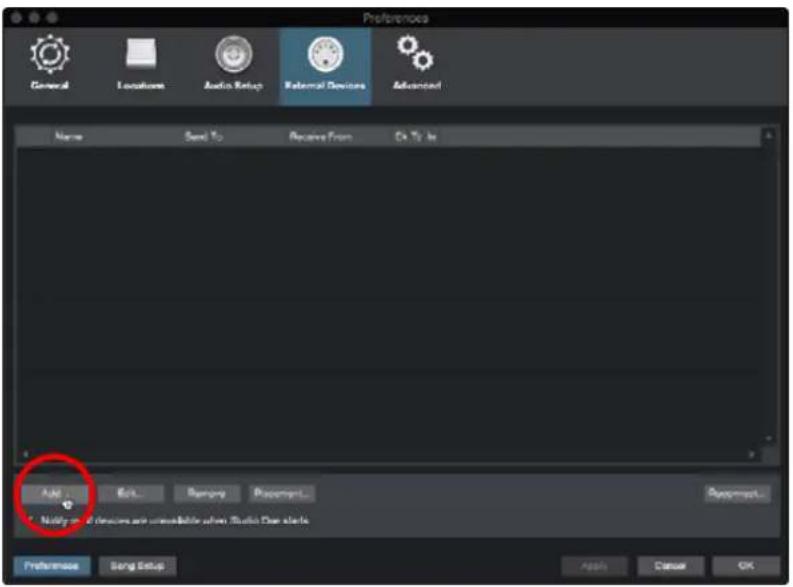
Dans la fenetre Periphériques externes, cliquez sur le bouton Ajouter.
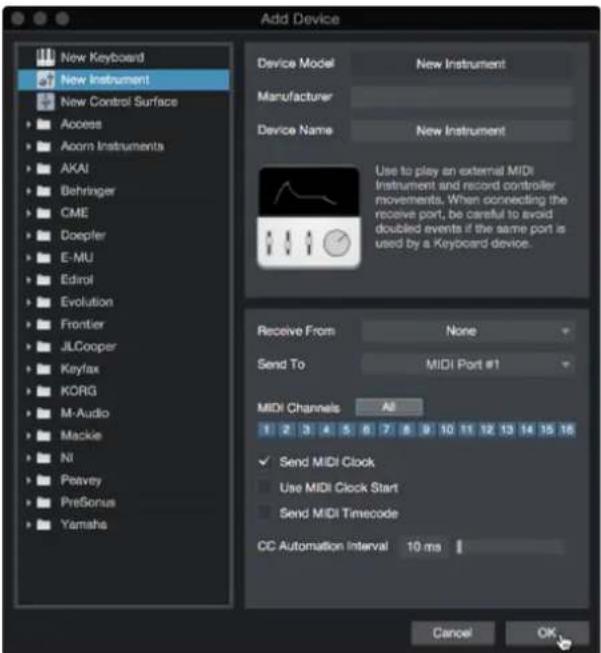
Selectionnez vous périphérique dans le menu de gauche. Si vous périphérique ne figure pas d'emploi, selectionnez Nouvel instrument. À cet instant, vous pouvez personneliser le nom de votre trument en saississant sa.Reference et le nom de son fabricant.
- Spécifiez les canaux MIDI qui serviront à communiquer avec ce module de sons. Pour la applications, vous devez selectionner tous les canaux MIDI. Si vous ne savez pas quels ca selectionner, nous vous sugérons de les selectionner tous les 16.
- Dans le menu Envoie à, sélectionnez la sortie de l'interface MIDI par laquelle Studio One P enverra les données MIDI à votre module de sons. Cliquez sur « OK » et fermez la fenêtr
phériques externes. Vous étes maintainant pré à commencer l'enregistrement dans Studio One Prime.
Le reste de ce guide de prise en main décrira comment configurer un morceau et donner a conseils généraux de travail pour naviguer dans l'environnement de Studio One Prime.
4.5 Création d'un nouveau morceau
Maintenant que vous avez configuré vos apparèils audio et MIDI, créons un nouveau morceau. commencerons par configurer votre entrée/sortinge audio par défaut.
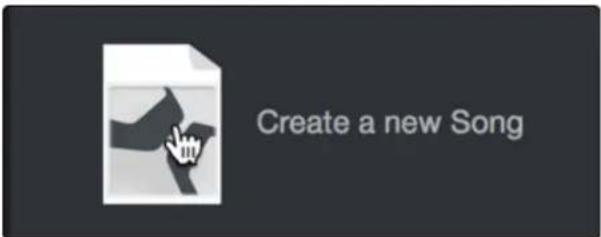
Dans la page d'accueil, Sélectionnez « Créer un nouveau morceau »
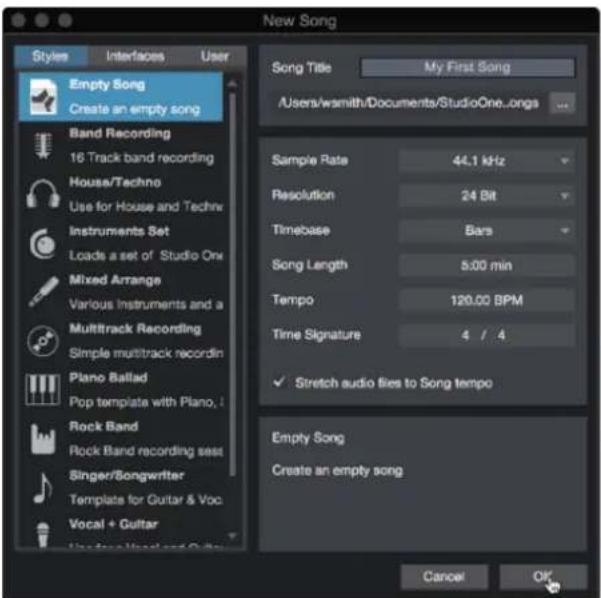
Dans la fenêtre Nouveau morceau, nommez votre morceau et choisissez le dossier où le sauv Vous remarquerez une liste de modèles sur la gauche. Ces modèles fournissant des configurati rapides pour toute une diversité de périhériques et de situations d'enregistrement. Cette section la création d'un morceau en partant d'une session vierge.
Conseil d'expert: si vous envisagez d'importer des boucles dans votre morceau, assurez-vous que l'option Étirer les fichiers audio au tempo du morceau est cochée. Ànsi les boucles seront automatiquement importées au bontemps.
5. Configuration de vos entrées/sorties
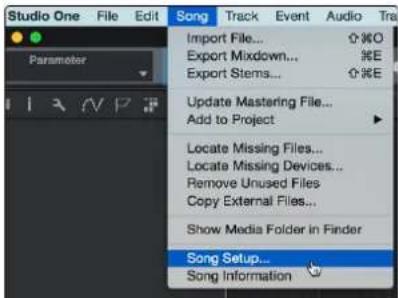
Cliquez sur Morceau | Configuration du morceau pourCHOISIR la fréquence et la résolution d'échantillonnage ainsi que pour configurer vos entrées/sorties audio.
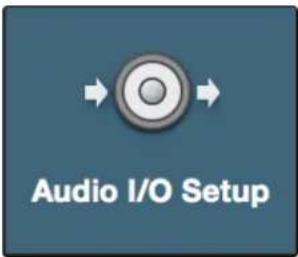
Cliquez sur Configuration E/S audio.
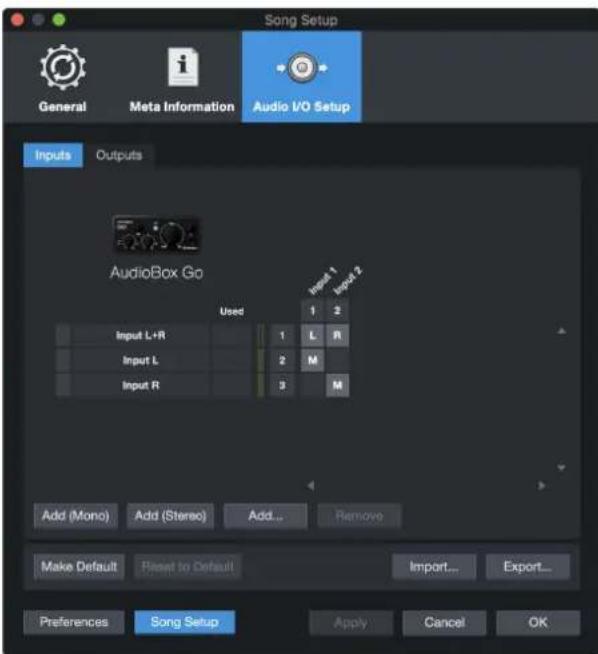
Dans l'onglet Entrées, vous pouvez activer tout ou partie des entrées de votre AudioBox GO q souhaitez rendre disponibles. Nous vous recommendons de créé une entrée mono pour chacune entrées de votre interface. Si vous prévoyez d'enregistrer en stéreo, vous nevez également créé entrée stéreo.
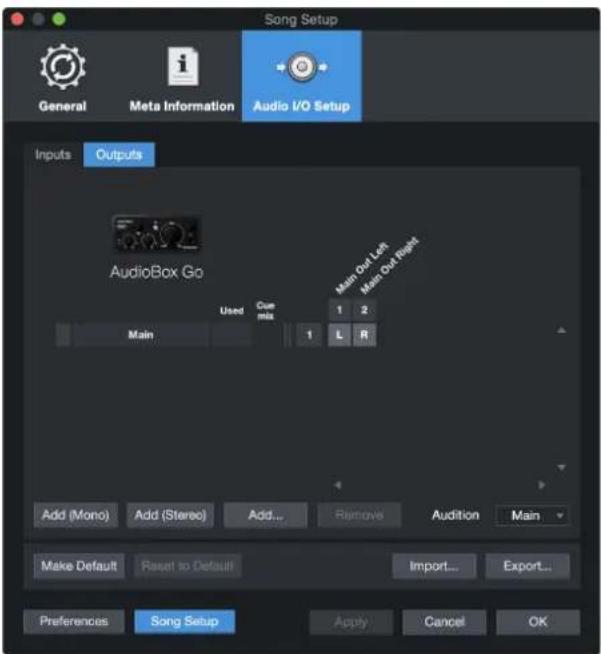
Cliquez sur l'onglet Sorties pour activer tout ou partie des sorties de votre AudioBox GO. Dans inférieur droit, vous verrez le menu de selection Écoute. Il vous permet de désirir la sortie g vous entendrez les fichiers audio avant de les importer dans Studio One Artist. En général, vous sirez le bus de sortie générale (Main).
Conseil d'expert : si vous souhaitez que cette configuration d'entrées/sorties soit toujours rappelée quand vous ouvre Studio One, cliquez sur le bouton Par défaut.
6. Création de pistes audio et d'instrument
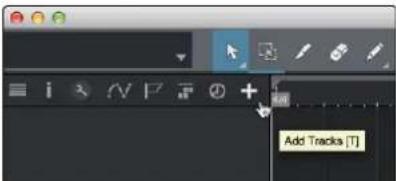
Dans le coin supérieur gauche de la fenêtre d'arrangement, vous remarquerez plusieurs boutons. Bouton le plus à droite (+) est le bouton Ajouter des pistes. Cliquez sur ce bouton pour ou Ajouter des pistes.
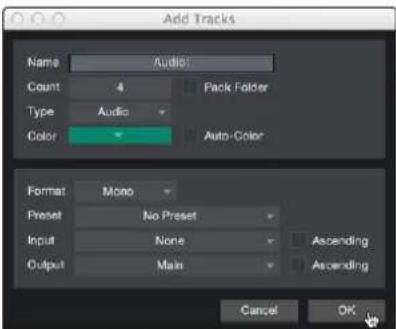
Dans la fenêtre Ajouter des pistes, vous pouvez personnaliser le nom et la couleur d'une pist un preset de rack d'effets et besoin l'entrée et la sortie physiques de vos pistes audio. Plus vous pouvez besoin combien de pistes vous souhaitez créé, et leur type.
Audio. Utilisez ce type de piste pour enregistrer et dire des fichiers audio.
- Instrument. Utilisez ce type de piste pour enregistrer et dire des données MIDI afin de contrôle des appareils MIDI externes ou des plug-ins d'instruments virtuels.
- Automation. Ce type de piste vous permet de creer des automations de commande de pa pour votre session.
- Dossier. Ce type de piste vous aide à gérer votre session ainsi qu'à éoperator rapidement plusieurs pistes à la fois.
Conseil d'expert: si vous souhaitez ajouter une piste audio pour chacune des entrées disponibles, allez dans le menu Piste | Ajouter des pistes pour toutes les entrées.
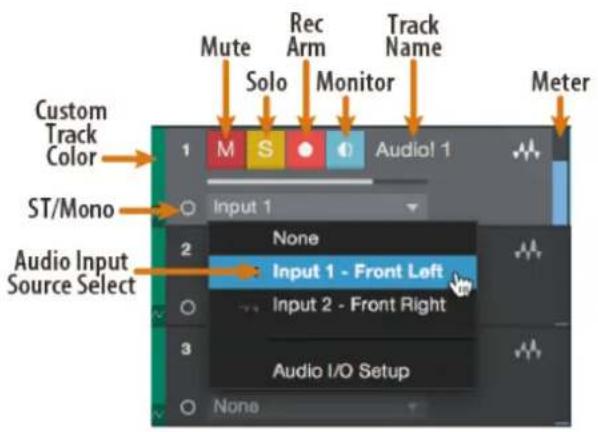
Note: les pistes d'instrument sont quasiment identiques aux pistes audio. La liste des sources pour les pistes d'instrument reference les périhériques MIDI externes disponibles ainsi que tout trument virtuel ayant été ajouté au morceau.
6.1 Enregistrement d'une piste audio
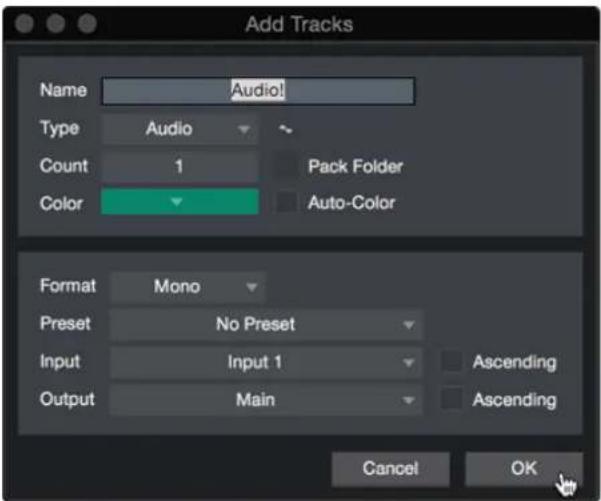
Pour commencer l'enregistrement, créez une piste audio depuis la fenêtre Ajouter des pistes, ré entrée sur Input 1 de votre interface et connectez un microphone à cette entrée.
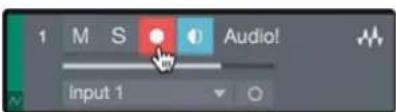
Armez l'enregistrement en selectionnant Enregistrer sur la piste. Montez le niveau de l'entrée In, your interface audio tout en parlant/chantant dans le microphone. Vous doivent voir l'indicateur d d'entrée de Studio One Prime réagir au signal entrant. Réglez le gain pour que le niveau d'er proche du maximum sans écrêter (sans distorsion).
Voues etes maintainant pret à lancer l'enregistrement. Pour des instructions complètes, veuillez coIe manuel de reférence de Studio One accessible dans Aide | Manuel de reférence de Studio (
6.2 Ajout d'instruments virtuels et d'effets
Vous pouvez ajouter des plug-ins et des instruments à votre morceau par glisser-deposerer depuis gateur. Vous pouvez aussi faire glisser un effet ou un groupe d'effets d'un canal à un autre, chaines d'effets personnalisées, et charger instantanément votre preset d'instrument virtuel favori s même avoir à faire défilier un menu.
Ouverture du navigateur
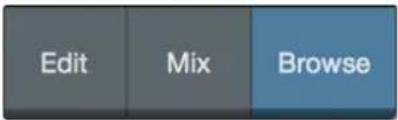
Dans le coin inférieur droit de la fenetre d'arrangement se trouvent trois boutons :
Le bouton Editor ouvre et ferme les editorurs audio et MIDI.
Le bouton Mixer ouvre et ferme la fenetre de la console de mixage.
- Le bouton Parcourir ouvre le navigateur, qui affiche tous les instruments virtuels, plug-ins d'e fichiers audio et fichiers MIDI disponibles, ainsi que le chutier (pool de fichiers audio charge session en cours).
Glisser-deposer d'instruments virtuels
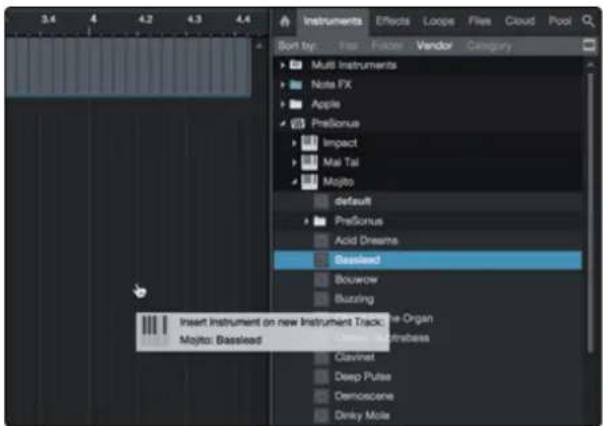
Pour ajouter un instrument virtuel à votre session, ouvrez le navigateur et cliquez sur le bout trument. Sélectionnez l'instrument ou un de ses patches dans le navigateur des instruments et glisser dans la fenêtre d'arrangement. Studio One Prime créera automatiquement une nouvelle pist charger a l'instrument comme entrée.
Glisser-deposer d'effets
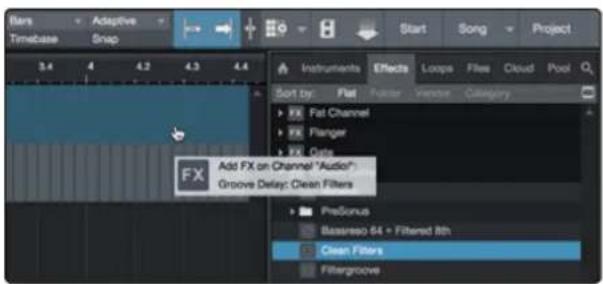
Pour ajouter un plug-in d'effet à une piste, cliquez sur l'onglet Effets dans le navigateur et s
plug-in ou un de ses preset dans le navigateur d'effets. Faites glisser la selection et dépose piste où vous souhaitez ajouter l'effet.
Glisser-deposer de fichiers audio et MIDI
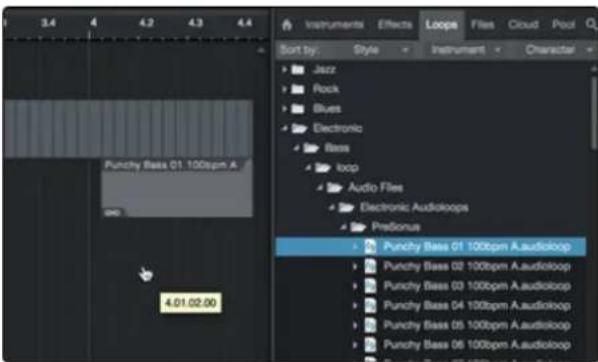
Les fichiers audio et MIDI peuvent aussi être rapidement trouvés, écoulés et importés dans voceau en les faisant glisser du navigateur de fichiers dans la fenetre d'arrangement. Si vous dfichier sur un espace vide, une nouvelle piste sera creeé avec ce fichier à la position sur I'vez déposé. Si vous déposez le fichier sur une piste existante, il sera placé comme une rde cette piste.
7. Informations techniques
\section*{Caracteristiques techniques}
Généales
Frequences d'échantillonnage 44,1, 48, 88,2, 96 kHz
Résolution du convertisseur 24 bit
Plage dynamique du convertisseur A/N 90 dB, 48 kHz
Piage dynamique du convertisseur N/A 102 dB, 48 kHz
Praampli microphone
Type XLR femelle (prise mixte), symétrique
Niveau d'entree maximal (gain unitaire, 1 kHz pour 15% Bu (± 0,5dBu gain min.) de DHT+B)
Plage de contrôle de gain 50 dB
Réponse en fréquence 20 Hz- 20 kHz (±0,3 dBu, gain unitaire, sans pondération)
DHT+B (non pondérée, 1 kHz pour une sortie à +0.0B4,% (1 kHz, -1 dB FS, gain minimal) gain unitaire)
Impedance d'entree 1,4 kΩ
Alimentation fantome CC +48V, ± 2V
Entrée ligne
Type Jack 6,35 mm femelle 2 points (TS, prise mixte), asymétrique
Niveau maximal +19 dB
Plage de contrôle de gain 50 dB (-10 dB à +30 dB)
Impedance d'entree 750 kΩ
| Entrée instrument | |
| Type Jack 6,35 mm 2 points (TS) femelle (entrée 2), asymétrique | |
| Niveau maximal +13 dB | |
| Plage de contrôle de gain 50 dB (-10 dB à +30 dB) | |
| Sorties ligne | |
| Type (sorties ligne) Jack 6,35 mm 3 points (TRS), symétrie d'impédance | |
| Réponse en fréquence 20 Hz à 20 kHz, ±0,2 dB | |
| Impédance de sortie 51 Ω | |
| DHT+B (1 kHz, largeur de bande 20 kHz, pondération A) < 0,002 % | |
| Sortie casque | |
| Type Jack 6,35 mm 3 points (TRS) femelle, stéréo | |
| Niveau de sortie maximal 30 mW/canal sous charge de 60 Ω | |
| Réponse en fréquence 20 Hz à 20 kHz,±0,5 dB | |
| DHT+B (1 kHz, gain max., largeur de bande 20 kHz, pondération A) | |
| Rapport S/B (1 kHz, gain max., largeur de bande pondération A) | |
| Alimentation | |
| Type Alimentation par le bus | |
| Audio numérique | |
| Type de connexion USB 2.0 sur connecteur USB-C | |
| Plage dynamique du convertisseur A/N (pondération A) 90 dB, 48 kHz |
Plage dynamique du convertisseur N/A (pondération A) 102 dB, 48 kHz
Résolution binaire 24 bit
Frequences d'échantillonnage prises en charge 44,1, 48, 88,2, 96 kHz
8. Le dîner est servi!
Bonus supplémentaire: la recette PreBonus jusqu'à présent secrete des...
Haricots rouges et riz!

Ingrédents :
450g de haricots rouges secs
1 gros oignon coupé en dés
- 3 branches de celeri coupées en dés
1 gros poivron vert coupé en dés
1,5 à 2 litres de bouillon de légumes
1 cuillerée à soupe d'assaisonnement Tony Chachere (sans sel)
Une demi-botte de persil frais
2 cuilleres a café de sel non jode
2 cuillerées à soupe d'huile d'olive
- 1 jarret de porc fumé (facultatif)
Instructions de cuisson:
Rincer les haricots rouges dans I'eau froide.
- Dans une cocotte-minute,CHAuffer I'huile d'olive a feu moyen-fort. Faire revenir l'oignon, le co poivron, les haricots, et le jarret (le cas échéant) jusqu'à ce que les oignons soient translu
- Melanger l'assaisonnement, le persil et le sel.
- Ajouter le bouillon de légumes jusqu'à ce que les haricots et les légumes soient recouverts
- Fermer la cocotte-minute et la porter à pression maximale sur feu vif.
- Réduire à feu doux tout en maintainant la pression maximale. Faire cuire pendant 40 minutes
- Laisser la pression retomber naturellement (20 à 30 minutes).
- Retirer le couvercle et écraser avec un presse-puree jusqu'à obtention d'une texture onctueuse.
Corriger l'assaisonnement avec sel et poivre si nécessaire.
- Servir sur du riz avec la sauce chaude et de l'andouille grillée (facultative).
9. Mentions légales
Aucune partie de ce document ne peut être reproductive ou transmise sous qu'elle forme ou ; moyen que ce soit. Il est protégé par les lois americaines et internationales sur le droit d'au duction et la distribution de ce document sans l'autorisation écrite de PreSonus sont interdites.
Sauf indication contraire ci-dessous, les marques de commerce, les marques de service et les contenus dans le present document (les « Marques ») sont détenus ou contrôleés par PreBonus lorsqu'sous licence à PreBonus.
©2021 -2021 PreBonus Audio Electronics, Inc. Tous droits réservés. AudioBox USB, Capture, Co EarMix, Eris, FaderPort, FireStudio, MixVerb, Notion, PreBonus, PreBonus AudioBox, QMix, RedLightDist, SampleOne, Sceptre, StudioLive, Temblor, Tricomp, WorxAudio et le logo Wave son marques déposées de PreBonus Audio Electronics, Inc. Studio One est une marque déposée du nus Software Ltd.
ASIO est une marque de commerce et un logiciel de Steinberg Media Technologies GmbH.
USB Type-C et USB-C sont des marques déposées de l'USB Implementers Forum.
Mac, macOS, iOS et iPadOS sont des marques déposées d'Apple, Inc., aux U.S.A. et dans ou pays.
Windows est une marque déposée de Microsoft, Inc., aux U.S.A. et dans d'autres pays.
Les autres noms de produit mentionnés ici peuvent etre des marques de commerce de leurs perspectives.
Toutes les caractéristiques sont sujettes à modification sans préavis... sauf la recette, qui est une sique.
AudioBox GO
Interface audio USB 2x2
ultra-compacte, mobile
Mode d'emploi