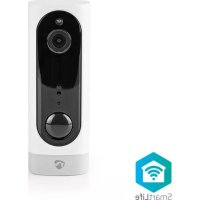
WIFICBI10WT - Caméra de surveillance NEDIS - Notice d'utilisation et mode d'emploi gratuit
Retrouvez gratuitement la notice de l'appareil WIFICBI10WT NEDIS au format PDF.



| Type de produit | Caméra de sécurité IP intérieure |
| Dimensions (L x l x H) | 42 x 41 x 117 mm |
| Poids | 140 g |
| Alimentation | Batterie 18650 (3000 mAh) rechargeable via micro USB (adaptateur non inclus) |
| Autonomie de la batterie | Jusqu'à 5 mois en veille ou 500 enregistrements |
| Résolution vidéo | 1920 x 1080 px (Full HD) |
| Vitesse de trame | 15 ips |
| Angle de vue | 130 degrés |
| Détection de mouvement | Capteur PIR (angle 120 degrés, sensibilité réglable) |
| Vision nocturne | Oui, par lampes infrarouges |
| Stockage | Carte microSD (8 - 128 Go, non incluse) et cloud via application |
| Connectivité | Wi-Fi 2,4 GHz (IEEE 802.11 b/g/n) |
| Application mobile | Nedis SmartLife (iOS et Android) |
| Fonctions principales | Vidéo en direct, enregistrement sur détection, notifications, audio bidirectionnel, captures d'écran |
| Compatibilité assistants vocaux | Amazon Alexa (via application) |
| Entretien et nettoyage | Essuyer avec un chiffon sec et doux. Ne pas utiliser de produits abrasifs. |
| Sécurité | Utiliser uniquement comme décrit. Ne pas exposer à l'eau ou à l'humidité. Débrancher en cas de problème. |
| Pièces détachées et réparabilité | Carte microSD et adaptateur secteur non inclus. Aucune pièce détachée fournie. Réparation par technicien qualifié uniquement. |
| Informations générales | Marque Nedis, modèle WIFICBI10WT, fabriqué en Chine. Déclaration CE disponible sur le site Nedis. |
FOIRE AUX QUESTIONS - WIFICBI10WT NEDIS
Questions des utilisateurs sur WIFICBI10WT NEDIS
0 question sur cet appareil. Repondez a celles que vous connaissez ou posez la votre.
Poser une nouvelle question sur cet appareil
Téléchargez la notice de votre Caméra de surveillance au format PDF gratuitement ! Retrouvez votre notice WIFICBI10WT - NEDIS et reprennez votre appareil électronique en main. Sur cette page sont publiés tous les documents nécessaires à l'utilisation de votre appareil WIFICBI10WT de la marque NEDIS.
MODE D'EMPLOI WIFICBI10WT NEDIS
FR Guide de démarrage rapide 15
Guide de démarrage rapide
Pour plus d'informations, consultez le manuel détaillé en ligne : ned.is/wificbi10wt
Utilisation prévue
Le produit est exclusivement conçu comme une caméra de sécurité IP pour une utilisation en intérieur.
Consultez les lois et réglementations locales en matière de caméras de sécurité avant de l'utiliser et de l'installer.
Toute modification du produit peut avoir des conséquences sur la sécurité, la garantie et le bon fonctionnement.
Liste des pièces [Image A]
① Lampe infrarouge
② Objectif de la caméra
③ Bouton de réinitialisation
④ Bouton d'alimentation
⑤ Capteur PIR
⑥ Port micro USB
⑦ Haut-parleur
⑧ Microphone
⑨ Voyant LED d'état
⑩ Voyant LED de charge
⑪ Emplacement pour carte microSD
⑫ Trou de montage
⑬ Câble USB
⑭ Support de montage
⑮ Vis à tête plate 3,0 x 25 mm (3x)
⑯ Cheville murale 6 mm (3x)
Consignes de sécurité
ARTISSEMENT
- Utilisez le produit uniquement comme décrit dans le présent manuel.
- Ne pas utiliser le produit si une pièce est endommagée ou défectueuse.
Remplacer immédiatement un appareil endommagé ou défectueux.
- Ne pas laisser tomber le produit et éviter de le cogner.
- Ce produit ne peut être réparé que par un technicien qualifié afin de réduire les risques d'électrocution.
- Débrancher le produit de la prise secteur et de tout autre équipement en cas de problème.
- Ne pas exposer le produit à l'eau ou à l'humidité.
Préparez la caméra de sécurité [Illustration B]
Utilisez une carte micro SD avec un minimum de 8 GB et un maximum de 128 GB.
- Insérez la nouvelle carte microSD dans l'emplacement pour carte microSD ⑪.
- Connectez le câble USB ⑬ au port micro USB ⑭.
- Connectez le câble USB ⑬ à un adaptateur d'alimentation USB (non inclus).
- Connectez l'adaptateur secteur USB au secteur. Le voyant LED de charge ⑩ devient rouge.
- Appuyez et maintenez le bouton d'alimentation ④ pendant 5 secondes pour mettre l'appareil en marche. Le voyant LED de statut ⑨ commence à clignoter en rouge.
Installation de l'application Nedis SmartLife
- Téléchargez l'application Nedis SmartLife pour Android ou iOS sur votre téléphone via Google Play ou l'App Store d'Apple.
- Ouvrez l'application Nedis SmartLife sur votre téléphone.
- Créez un compte avec votre numéro de téléphone mobile ou votre adresse e-mail et appuyez sur Continuer.
- Entrez le code de vérification reçu.
- Créez un mot de passe et appuyez sur Terminé.
- Appuyez sur Ajouter une maison pour créer une maison SmartLife.
- Définissez votre emplacement, choisissez les salles avec lesquelles vous souhaitez vous connecter et appuyez sur Terminé.
Connectez-vous à la caméra de sécurité
- Appuyez sur + dans l'application Nedis SmartLife.
- Sélectionnez le type d'appareil que vous souhaitez ajouter dans la liste.
-
Confirmez que le voyant LED de statut clignote.
-
Entrez les données du réseau Wi-Fi et appuyez sur Confirmer.
Le produit est maintenant prêt à être utilisé.
Si la caméra n'est pas trouvée, essayez à nouveau, mais cette fois, après l'étape 2, appuyez sur Autrement (coin supérieur droit) et sélectionnez Code QR. Entrez le réseau Wi-Fi et appuyez sur Confirmer.
- Appuyez sur Continuer et un code QR apparaît.
- Tenez votre téléphone à une distance de 15 à 20 cm devant la caméra.
Si la caméra a détecté le code QR, vous entendez un son. - Appuyez pour confirmer que vous avez entendu le son.
- Donnez un nom à la caméra et appuyez sur Terminé. Le voyant LED de statut ⑨ devient bleu.
Le produit est maintenant prêt à être utilisé.
Si la caméra ne parvient pas à se connecter, le voyant LED de statut ⑨ s'allume en rouge en continu. Pour réinitialiser la caméra, appuyez et maintenez le bouton de réinitialisation ③ pendant 5 secondes jusqu'à ce que vous entendiez le son. Appuyez et maintenez le bouton d'alimentation ④ pendant 5 secondes pour mettre l'appareil en marche. Répétez ensuite les étapes 1 à 9 en vous rapprochant du routeur.
Instructions importantes pour réduire les fausses alarmes
- N'installez pas la caméra face à des lumières vives, notamment les rayons du soleil, etc.
- La distance de vision idéale est de 2 - 10 mètres.
- Ne placez pas la caméra à proximité de véhicules en mouvement fréquent. La distance recommandée entre la caméra et des véhicules en mouvement est de 15 mètres.
- Éloignez-la des sorties d'air, y compris de l'air conditionné et des bouches de transfert de chaleur, etc.
- N'installez pas la caméra face à un miroir.
- Gardez la caméra à 1 mètres minimum de tout appareil sans fil, y compris des routeurs Wi-Fi et des téléphones, afin d'éviter des interférences sans fil.
Écran de démarrage de l'application Nedis SmartLife
Une fois la connexion avec la caméra de sécurité établie, l'application Nedis SmartLife affiche un aperçu des produits connectés.
Sélectionnez le produit souhaité dans la vue d'ensemble.
Faire des enregistrements vidéo et des captures d'écran
Vous pouvez effectuer des enregistrements vidéo et des captures d'écran sur votre téléphone en appuyant sur Enregistrer et Capture d'écran.
Lire des enregistrements vidéo et des captures d'écran
Les enregistrements photo et vidéo sont stockés dans la mémoire de votre téléphone.
- Ouvrez Galerie sur Android ou Photos sur iOS. Vous verrez un aperçu des enregistrements photo et vidéo.
- Ouvrez un enregistrement photo ou vidéo pour l'afficher ou le lire.
Lecture de vidéos par détection de mouvement
Les vidéos par détection de mouvement sont automatiquement enregistrées sur la carte micro SD (si elle est insérée dans la caméra).
- Appuyez sur Lecture pour ouvrir les vidéos stockées.
- Appuyez sur un fichier vidéo pour le lire.
Settings
Appuyez sur la roue de configuration pour ouvrir l'écran des paramètres.
| Modifier le nom de l'appareil | Changer le nom de la caméra de sécurité |
| Partager des appareils Partager l'accès à l'appareil avec d'autres personnes. | |
| Informations sur l'appareil | Afficher les informations de l'appareil. |
| Utiliser Echo Découvrez comment connecter l'application Alexa pour utiliser la caméra avec un contrôle vocal. | |
| Gestion de l'alimentation Affichez le statut de la batterie et réglez le signal de batterie faible. | |
| Paramètres des fonctionnalités de base | Modifier les paramètres de la caméra. |
| Commutateur PIR Ajustez la sensibilité de la détection de mouvement. | |
| Paramètres de la carte SD | Affichez les paramètres de la carte micro SD et réglez les paramètres d'enregistrement. |
| Retour d'information Envoyer des commentaires sur les produits à Nedis. | |
| Informations sur le micrologiciel | Voir la version du logiciel. |
| Supprimer l'appareil Supprimer l'appareil de l'application Nedis SmartLife | |
Spécifications
| Produit Caméra de sécurité | d'intérieur IP |
| Article numéro WIFICBI10WT | |
| Dimensions (L x l x H) 42 x 41 x 117 mm | |
| Tension d'entrée 5 VDC | |
| Batterie 18650 (3000 mAh) | |
| Durée de vie maxi de la batterie | 5 mois en veille / 500 enregistrements |
| Poids 140 g | |
| Mémoire Carte microSD (8 - 128 Go) (non incluse) | |
| Résolution 1920 x 1080 px | |
| Vitesse de trame 15 ips | |
| Format vidéo .mp4 | |
| Taille de photo .jpg | |
| Angle de vue | 130 degrés |
| Angle de détection du capteur PIR | 120 degrés |
| Puissance max. de transmission radio | 15 dBm |
| Gain de l'antenne | 3 dBi |
| Gamme de fréquences | 2412 - 2472 GHz |
Déclaration de conformité
Nous, Nedis B.V., déclarons en tant que fabricant que le produit WIFICBI10WT de notre marque Nedis ^® , produit en Chine, a été testé conformément à toutes les normes et réglementations CE en vigueur et que tous les tests ont été réussis. Ceci inclut, sans toutefois s'y limiter, le règlement RED 2014/53/UE.
La Déclaration de conformité complète (et la fiche de sécurité le cas échéant) peut être trouvée et téléchargée via webshop.nedis.fr/wificbi10wt#support
Pour plus d'informations sur la conformité, contactez le service client :
Site Web : www.nedis.com
E-mail : service@nedis.com
Téléphone : +31 (0)73-5991055 (pendant les heures de bureau)
Nedis B.V., de Tweeling 28
5215 MC 's-Hertogenbosch, Pays-Bas



- Guide de démarrage rapide
- Utilisation prévue
- Liste des pièces [Image A]
- Consignes de sécurité
- ARTISSEMENT
- Préparez la caméra de sécurité [Illustration B]
- Installation de l'application Nedis SmartLife
- Connectez-vous à la caméra de sécurité
- Instructions importantes pour réduire les fausses alarmes
- Écran de démarrage de l'application Nedis SmartLife
- Faire des enregistrements vidéo et des captures d'écran
- Lire des enregistrements vidéo et des captures d'écran
- Lecture de vidéos par détection de mouvement
- Settings
- Déclaration de conformité
Marque : NEDIS
Modèle : WIFICBI10WT
Catégorie : Caméra de surveillance