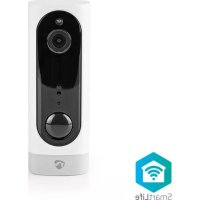
WIFICBI10WT - Überwachungskamera NEDIS - Kostenlose Bedienungsanleitung
Finden Sie kostenlos die Bedienungsanleitung des Geräts WIFICBI10WT NEDIS als PDF.



| Produkttyp | IP-Innenüberwachungskamera |
| Abmessungen (L x B x H) | 42 x 41 x 117 mm |
| Gewicht | 140 g |
| Stromversorgung | 18650-Akku (3000 mAh), aufladbar über Mikro-USB (Netzteil nicht im Lieferumfang) |
| Akku-Laufzeit | Bis zu 5 Monate im Standby oder 500 Aufzeichnungen |
| Videoauflösung | 1920 x 1080 Pixel (Full HD) |
| Bildrate | 15 fps |
| Blickwinkel | 130 Grad |
| Bewegungserkennung | PIR-Sensor (Winkel 120 Grad, einstellbare Empfindlichkeit) |
| Nachtsicht | Ja, mit Infrarot-LEDs |
| Speicher | microSD-Karte (8 - 128 GB, nicht im Lieferumfang) und Cloud über App |
| Konnektivität | Wi-Fi 2,4 GHz (IEEE 802.11 b/g/n) |
| Mobile App | Nedis SmartLife (iOS und Android) |
| Hauptfunktionen | Live-Video, Aufzeichnung bei Erkennung, Benachrichtigungen, bidirektionaler Audio, Screenshots |
| Kompatibilität mit Sprachassistenten | Amazon Alexa (über App) |
| Pflege und Reinigung | Mit einem trockenen, weichen Tuch abwischen. Keine Scheuermittel verwenden. |
| Sicherheit | Nur wie beschrieben verwenden. Nicht Wasser oder Feuchtigkeit aussetzen. Bei Problemen vom Netz trennen. |
| Ersatzteile und Reparierbarkeit | microSD-Karte und Netzteil nicht im Lieferumfang. Keine Ersatzteile enthalten. Reparatur nur durch qualifizierten Techniker. |
| Allgemeine Informationen | Marke Nedis, Modell WIFICBI10WT, hergestellt in China. CE-Erklärung auf der Nedis-Website verfügbar. |
Häufig gestellte Fragen - WIFICBI10WT NEDIS
Benutzerfragen zu WIFICBI10WT NEDIS
0 Frage zu diesem Gerät. Beantworten Sie die, die Sie kennen, oder stellen Sie Ihre eigene.
Eine neue Frage zu diesem Gerät stellen
Laden Sie die Anleitung für Ihr Überwachungskamera kostenlos im PDF-Format! Finden Sie Ihr Handbuch WIFICBI10WT - NEDIS und nehmen Sie Ihr elektronisches Gerät wieder in die Hand. Auf dieser Seite sind alle Dokumente veröffentlicht, die für die Verwendung Ihres Geräts notwendig sind. WIFICBI10WT von der Marke NEDIS.
BEDIENUNGSANLEITUNG WIFICBI10WT NEDIS
Wiederaufladbare IP-Kamera WIFICBI10WT
Für weitere Informationen beachten Sie die erweiterte Anleitung online: ned.is/wificbi10wt
Bestimmungsgemäße Verwendung
Das Produkt ist exklusiv zur Verwendung als Überwachungskamera innerhalb von Gebäuden gedacht.
Beachten Sie die lokalen Gesetze und Vorschriften für Überwachungskameras vor der Verwendung und Installation.
Jegliche Modifikation des Produkts kann Folgen für die Sicherheit, Garantie und ordnungsgemäße Funktionalität haben.
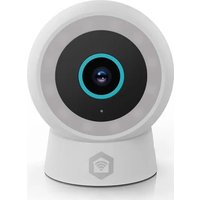
Teileliste [Abbildung A]
① Infrarotlicht
② Kameraobjektiv
③ Reset-Taste
④ Ein/Aus-Taste
⑤ Infrarot-Bewegungssensor
⑥ Mikro-USB-Anschluss
⑦ Lautsprecher
⑧ Mikrofon
⑨ Statusanzeige-LED
⑩ Ladeanzeige-LED
⑪ microSD-Karten-Einschub
⑫ Montageöffnung
⑬ USB-Kabel
⑭ Montagehalterung
⑮ Senkkopfschraube 3,0 x 25 mm (3x)
⑯ Dübel 6 mm (3x)
Sicherheitshinweise
WARNUNG
- Verwenden Sie das Produkt nur wie in dieser Anleitung beschrieben.
- Verwenden Sie das Produkt nicht, wenn ein Teil beschädigt ist oder es einen Mangel aufweist. Ersetzen Sie ein beschädigtes oder defektes Gerät unverzüglich.
- Lassen Sie das Produkt nicht herunterfallen und vermeiden Sie Kollisionen.
- Dieses Produkt darf nur von einem ausgebildeten Techniker gewartet werden, um die Gefahr eines Stromschlags zu reduzieren.
- Trennen Sie das Produkt vom Stromanschluss und anderer Ausrüstung, falls Probleme auftreten.
- Setzen Sie das Produkt keinem Wasser oder Feuchtigkeit aus.
Vorbereitung der Überwachungskamera [Abbildung B]
Verwenden Sie eine Micro-SD-Karte mit einer Größe von mindestens 8 GB und einer maximalen Größe von 128 GB.
- Setzen Sie die neue Micro-SD-Karte in den Micro-SD-Karteneinschub ⑪ ein.
-
Verbinden Sie das USB-Kabel ⑬ mit dem Mikro-USB-Anschluss ⑥.
-
Verbinden Sie das USB-Kabel ⑬ mit einem USB-Netzteil (Nicht im Lieferumfang enthalten.)
- Verbinden Sie das USB-Netzteil mit dem Stromnetz. Die Ladeanzeige-LED ⑩ leuchtet rot.
- Drücken und halten Sie die Ein/Aus-Taste ④ ca. 5 Sekunden lang gedrückt, um die Kamera einzuschalten. Die Statusanzeige-LED ⑨ beginnt rot zu blinken.
Installation der Nedis SmartLife-App
- Laden Sie die Nedis SmartLife-App für Android oder iOS aus dem Google Play Store oder dem Apple App Store auf Ihr Smartphone.
- Öffnen Sie die Nedis SmartLife-App auf Ihrem Smartphone.
- Erstellen Sie ein Konto mit Ihrer Mobiltelefonnummer oder Ihrer E-Mail-Adresse und tippen Sie auf Weiter.
- Geben Sie den erhaltenen Bestätigungscode ein.
- Erstellen Sie ein Passwort und tippen Sie auf Fertig.
- Tippen Sie auf Add Home (Startseite hinzufügen), um eine SmartLife-Startseite zu erstellen.
- Legen Sie Ihren Standort fest, wählen Sie die Räume aus mit denen Sie eine Verbindung herstellen möchten, und tippen Sie auf Fertig.
Verbinden mit der Überwachungskamera
- Tippen Sie auf +in der Nedis SmartLife-App.
- Wählen Sie den Gerätetyp, den Sie hinzufügen möchten, aus der Liste aus.
- Vergewissern Sie sich, dass die Statusanzeige-LED blinkt.
- Geben Sie die WLAN-Netzwerkdaten ein und tippen Sie auf Bestätigen. Das Produkt kann jetzt verwendet werden.
Wenn die Kamera nicht gefunden wird, versuchen Sie es erneut. Tippen Sie diesmal nach Schritt 2 auf Anders (obere rechte Ecke) und wählen Sie QR-Code. Geben Sie das WLAN-Netzwerk ein und bestätigen Sie die Eingabe.
- Tippen Sie auf Weiter und ein QR-Code wird angezeigt.
- Halten Sie Ihr Telefon in einem Abstand von 15 bis 20 cm vor die Kamera. Wenn die Kamera den QR-Code erkannt hat, hören Sie einen Ton.
- Tippen Sie, um zu bestätigen, dass Sie den Ton gehört haben.
- Geben Sie der Kamera einen Namen und tippen Sie auf Fertig. Die Statusanzeige-LED ⑨ leuchtet blau.
Das Produkt kann jetzt verwendet werden.
Wenn die Kamera keine Verbindung herstellen konnte, leuchtet die Statusanzeige-LED ⑨ dauerhaft rot. Halten Sie zum Zurücksetzen der Kamera die Reset-Taste ③ 5 Sekunden lang gedrückt, bis Sie den Ton hören. Drücken und halten Sie die Ein/Aus-Taste ④ ca. 5 Sekunden lang gedrückt, um die Kamera einzuschalten. Wiederholen Sie dann die Schritte 1 bis 9 näher am Router.
Wichtige Hinweise zur Reduzierung von Fehlalarmen
- Installieren Sie die Kamera nicht gegenüber Objekten mit hellem Licht, einschließlich Sonnenschein usw.
• Die ideale Erkennungsweite beträgt 2 - 10 Meter. - Stellen Sie die Kamera nicht in der Nähe von Fahrzeugen auf, die sich häufig bewegen. Der empfohlene Abstand zwischen Kamera und fahrenden Fahrzeugen beträgt 15 Meter.
- Halten Sie Abstand zu Luftauslässen, einschließlich von Klimaanlagen und Wärmetauschern.
- Installieren Sie die Kamera nicht gegenüber eines Spiegels.
- Halten Sie die Kamera mindestens 1 Meter von drahtlosen Geräten wie WLAN-Routern und Telefonen fern, um Funkstörungen zu vermeiden.
Der Startbildschirm der Nedis SmartLife-App
Nachdem eine erfolgreiche Verbindung mit der Überwachungskamera hergestellt wurde, zeigt die Nedis SmartLife-App eine Übersicht der verbundenen Produkte an.
Wählen Sie das gewünschte Produkt in der Übersicht aus.
Videoaufnahmen und Screenshots erstellen
Sie können Videoaufnahmen und Screenshots auf Ihrem Telefon erstellen, indem Sie auf Aufnahme und Screenshot tippen.
Abspielen von Videoaufnahmen und anzeigen von Screenshots
Fotos und Videoaufzeichnungen werden im Speicher Ihres Smartphones gespeichert.
-
Öffnen Sie die Mediengalerie unter Android oder Fotos unter iOS. Sie sehen dann eine Übersicht der Fotos und Videoaufzeichnungen.
-
Öffnen Sie dann ein Foto oder eine Videoaufzeichnung, um es anzusehen
bzw. die Aufnahme wiederzugeben.
Wiedergabe von Bewegungserkennungsvideos
Bewegungserkennungsvideos werden automatisch auf der microSD-Karte gespeichert. (Wenn in die Kamera eingesteckt.)
-
Tippen Sie auf Wiedergabe, um die gespeicherten Videos zu öffnen.
-
Tippen Sie auf eine Videodatei, um sie abzuspielen.
Einstellungen
Tippen Sie auf die Einstellungsschaltfläche, um den Einstellungsbildschirm zu öffnen.
| Gerätenamen ändern Hier können Sie den Namen der Überwachungskamera ändern. |
| Geräte freigeben Hiermit können Sie anderen Zugriff auf das Gerät geben. |
| Geräteinformationen Anzeigen von Informationen über das Gerät. |
| Echo verwenden Hier erfahren Sie, wie Sie die Alexa-App verbinden, um die Kamera mit Sprachsteuerung zu verwenden. |
| Energieverwaltung Anzeigen des Batteriestatus und Einstellen des Signals für niedrigen Ladezustand. |
| Grundlegende Funktionseinstellungen Änderung der Kameraeinstellungen. |
| PIR-Schalter Anpassung der Empfindlichkeit der Bewegungserkennung. |
| SD-Karteneinstellungen Anzeigen der Einstellungen der microSD-Karte und Festlegen der Aufnahmeeinstellungen. |
| Feedback Produktbezogenes Feedback an Nedis senden. |
| Firmware-Info Zeigt die Version der Software an. |
| Gerät entfernen Das Gerät aus der Nedis SmartLife-App entfernen. |
Spezifikationen
Produkt IP-Überwachungskamera für den Innenbereich
| Artikelnummer WIFICBI10WT | |
| Größe (L x B x H) 42 x 41 x 117 mm | |
| Eingangsspannung 5 VDC | |
| Batterie 18650 (3000 mAh) | |
| Max. Batterielebensdauer 5 Monate Standby / 500 Aufnahmen | |
| Gewicht 140 g | |
| Speicher microSD-Karte (8 - 128 GB) (nicht im Lieferumfang enthalten) | |
| Auflösung 1920 x 1080 px | |
| Bildrate 15 fps | |
| Videoformat .mp4 | |
| Fotogröße .jpg | |
| Blickwinkel 130 Grad | |
| Infrarot-Bewegungssensor-Erfassungswinkel | |
| Max. Funksendeleistung 15 dBm | |
| Antennengewinn 3 dBi | |
| Frequenzbereich 2412 - 2472 GHz |
Konformitätserklärung
Wir, Nedis B.V., erklären als Hersteller, dass das Produkt WIFICBI10WT unserer Marke Nedis ^® , produziert in China, nach allen geltenden CE-Standards und Vorschriften getestet wurde und alle diese Tests erfolgreich bestanden hat. Dies gilt unter anderem auch für die RED 2014/53/EU Vorschrift.
Die vollständige Konformitätserklärung (und das Sicherheitsdatenblatt, falls zutreffend) steht zum Download zur Verfügung unter webshop.nedis.de/wificbi10wt#support
Weiterführende Informationen hinsichtlich der Compliance erhalten Sie über den Kundenservice:
Web: www.nedis.com

Förbered säkerhetskameran [Bild B]


- Wiederaufladbare IP-Kamera WIFICBI10WT
- Bestimmungsgemäße Verwendung
- Teileliste [Abbildung A]
- Sicherheitshinweise
- WARNUNG
- Vorbereitung der Überwachungskamera [Abbildung B]
- Installation der Nedis SmartLife-App
- Verbinden mit der Überwachungskamera
- Wichtige Hinweise zur Reduzierung von Fehlalarmen
- Der Startbildschirm der Nedis SmartLife-App
- Videoaufnahmen und Screenshots erstellen
- Abspielen von Videoaufnahmen und anzeigen von Screenshots
- Wiedergabe von Bewegungserkennungsvideos
- Einstellungen
- Spezifikationen
- Konformitätserklärung
- Förbered säkerhetskameran [Bild B]
Marke : NEDIS
Modell : WIFICBI10WT
Kategorie : Überwachungskamera