Notice Facile
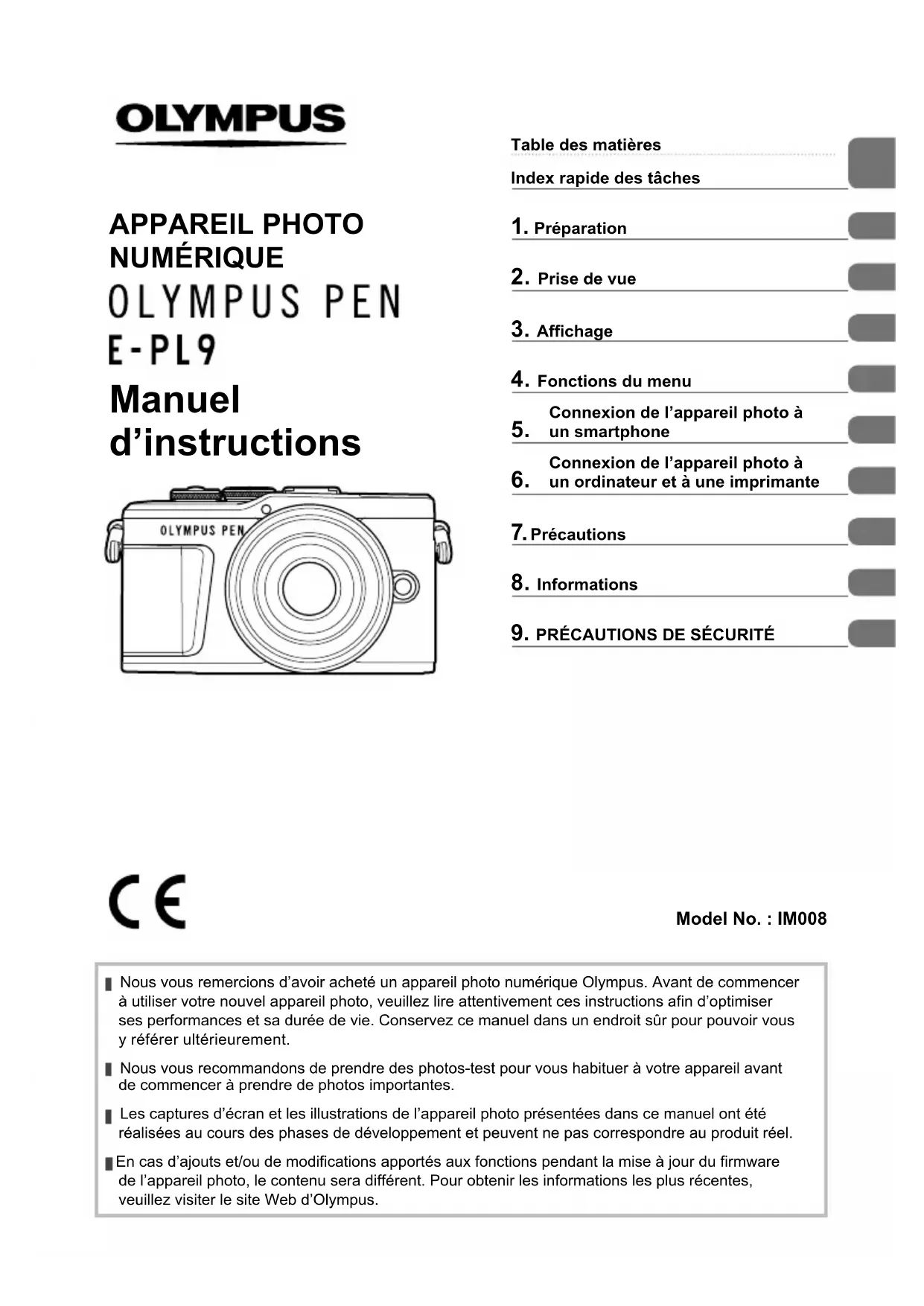
PEN EPL9 - Appareil photo OLYMPUS - Notice d'utilisation et mode d'emploi gratuit
Retrouvez gratuitement la notice de l'appareil PEN EPL9 OLYMPUS au format PDF.

| Caractéristiques techniques | Appareil photo hybride, capteur Micro 4/3 de 16 MP, écran tactile inclinable de 3 pouces, vidéo 4K, Wi-Fi intégré. |
|---|---|
| Utilisation | Idéal pour la photographie de voyage, portraits et paysages, facile à transporter, modes automatiques et manuels disponibles. |
| Maintenance et réparation | Nettoyage régulier de l'objectif et du capteur recommandé, utilisation d'un chiffon doux, vérification des mises à jour du firmware. |
| Sécurité | Éviter l'exposition à l'humidité et à la chaleur excessive, ne pas démonter l'appareil, utiliser des accessoires certifiés. |
| Informations générales | Compatibilité avec les objectifs Micro 4/3, autonomie de la batterie d'environ 350 prises de vue, poids léger de 332 g. |
FOIRE AUX QUESTIONS - PEN EPL9 OLYMPUS
Téléchargez la notice de votre Appareil photo au format PDF gratuitement ! Retrouvez votre notice PEN EPL9 - OLYMPUS et reprennez votre appareil électronique en main. Sur cette page sont publiés tous les documents nécessaires à l'utilisation de votre appareil PEN EPL9 de la marque OLYMPUS.
MODE D'EMPLOI PEN EPL9 OLYMPUS
4. Fonctions du menu
Connexion de l’appareil photo à un smartphone
Connexion de l’appareil photo à un ordinateur et à une imprimante
Model No. : IM008 Nous vous remercions d’avoir acheté un appareil photo numérique Olympus. Avant de commencer à utiliser votre nouvel appareil photo, veuillez lire attentivement ces instructions afin d’optimiser ses performances et sa durée de vie. Conservez ce manuel dans un endroit sûr pour pouvoir vous y référer ultérieurement. Nous vous recommandons de prendre des photos-test pour vous habituer à votre appareil avant de commencer à prendre de photos importantes. Les captures d’écran et les illustrations de l’appareil photo présentées dans ce manuel ont été réalisées au cours des phases de développement et peuvent ne pas correspondre au produit réel. En cas d’ajouts et/ou de modifications apportés aux fonctions pendant la mise à jour du firmware de l’appareil photo, le contenu sera différent. Pour obtenir les informations les plus récentes, veuillez visiter le site Web d’Olympus.Table des matières
- Index rapide des tâches 7 Nom des pièces 12 Préparation 14 Déballage du contenu de la boîte p. 14
- Chargement et insertion de la batterie p. 15
- Insertion de la carte p. 17
- Retrait de la carte p. 17
- Montage d’un objectif sur l’appareil photo p. 18
- Mise sous tension de l’appareil photo p. 20
- Confi guration initiale p. 21
- Les affi chages de l’appareil photo sont illisibles/ne sont pas dans la langue sélectionnée p. 23
- Prise de vue 24 Affi chage d’informations pendant la prise de vue p. 24
- Commutation de l’affi chage des informations p. 26
- Choix d’un mode de prise de vue et prise de photos p. 27
- Types de modes de prise de vue p. 27
- Prendre des photos avec un angle élevée et un angle bas p. 29
- Commutation de l’affi chage à l’aide de la touche u (raccourci) p. 30
- Laisser l’appareil photo choisir les réglages (mode AUTO) p. 31
- Prise de vue en mode paysage (mode SCN) p. 33
- Types de modes de scène Prise de vue en mode photo avancé (mode p. 33
- Options du mode AP p. 37
- [Composite en direct] : Photographie composite en direct p. 38
- [Live TIME] : Photographie Live TIME p. 39
- [Multi exposition] : Prise de vue Multi exposition p. 40
- [HDR] : Prise de photos composites avec HDR p. 41
- Mode [Silence[♥]] p. 42
- Réaliser un panorama p. 43
- [Compens. trap.] p. 44
- [Cadrage EA] : Variation de l’exposition sur une série de prises de vues p. 45
- [Cadrage de mise au point] : Variation de la distance de mise au point sur une série de prises de vues p. 46
- Utilisation de fi ltres artistiques (mode ART) p. 47
- Types de fi ltres artistiques p. 48
- Utilisation de [Couleur partielle] p. 49
- Laisser l’appareil photo choisir l’ouverture et la vitesse d’obturation (mode de programme) p. 50
- Choix de l’ouverture (mode priorité ouverture) p. 51
- Choix de la vitesse d’obturation (mode priorité obturateur) p. 52
- Choix de l’ouverture et de la vitesse d’obturation (mode manuel) Table des matièresTable des matières p. 53
- Prise de vue avec une longue durée d’exposition (BULB/ LIVE TIME) p. 54
- Live Composite p. 55
- Prise de vue avec l’écran tactile p. 56
- Enregistrement de fi lms en modes prise de vue photo p. 57
- Enregistrement de vidéos en mode fi lm p. 58
- Options de mode vidéo p. 59
- Effets vidéo p. 60
- Création de vidéos à partir de clips p. 62
- Enregistrer des clips p. 62
- Création d’un nouveau fi chier Mes clips p. 62
- Suppression d’un clip de Mes clips p. 63
- Modifi cation de “Mes clips” p. 63
- Enregistrement de vidéos au ralenti p. 65
- Utilisation de la fonction de silence lors de l’enregistrement d’une vidéo p. 65
- Prendre des photos en mode auto-portrait p. 66
- Utilisation de divers réglages p. 68
- Contrôle de l’exposition (Exposition F) p. 68
- Zoom numérique (Téléconvertisseur num) p. 68
- Sélection du mode de cible AF (réglages de la cible AF) p. 69
- Réglage de la cible AF p. 69
- AF à priorité visage/ AF à priorité regard p. 70
- Utilisation d’un fl ash (photographie au fl ash) p. 71
- Prise de vue en série/avec le retardateur p. 73
- Sélection d’options de prise de vue p. 74
- Options de traitement (Mode Image) p. 76
- Modifi cation de la sensibilité ISO (ISO) p. 77
- Ajustement de la couleur (WB (balance des blancs)) p. 78
- Choix d’un mode de mise au point (Mode AF) p. 79
- Réglage de l’aspect de l’image p. 81
- Sélection de la qualité d’image (Qualité d’image fi xe, KK) p. 81
- Sélection de la qualité d’image (Qualité vidéo, nK) p. 82
- Ajout d’effets à une vidéo p. 85
- Réglage du rendement du fl ash (commande d’intensité du fl ash) p. 86
- Réduction du bougé de l’appareil photo (Stabilisateur) p. 87
- Réglages fi ns de la balance des blancs (compensation de la balance des blancs) p. 88
- Sélection de la mesure de la luminosité par l’appareil photo (Mesure) p. 89
- Réglages fi ns de la netteté (Netteté) p. 89
- Réglages fi ns du contraste (Contraste) p. 90
- Réglages fi ns de la saturation (Saturation) p. 90
- Réglages fi ns de la tonalité (Luminosité) Table des matières p. 91
- Application d’effets de fi ltre à des photos monochromes (Filtre couleur) p. 91
- Réglage de la tonalité d’une image monochrome (Couleur monochrome) p. 92
- Réglage des effets i-Enhance (Effet) p. 92
- Réglage du format de reproduction des couleurs (Espace couleur) p. 93
- Modifi cation de la luminosité des hautes lumières et des ombres (Vérif haute lum&ombre) p. 94
- Attribution de fonctions aux touches (Touche Fonction) p. 95
- Affi chage 98 Affi chage des informations pendant la lecture p. 98
- Informations de lecture d’image p. 98
- Commutation de l’affi chage des informations p. 99
- Affi chage de photographies et de vidéos p. 100
- Affi chage de l’index/Affi chage du calendrier p. 101
- Affi chage d’images fi xes p. 101
- Visualisation de vidéos p. 103
- Protection des images p. 103
- Suppression d’une image p. 103
- Réglage d’un ordre de transfert sur des images (Partage ordres) p. 104
- Annulation d’un ordre de partage p. 104
- Sélection d’images (0, Effacer sélection, Partage ordres choisi) p. 104
- Enregistrement audio p. 105
- Lecture audio p. 105
- Visionner Mes clips p. 105
- Ajout d’images fi xes à Mes clips p. 106
- Supprimer des clips de Mes clips p. 106
- Défi lement Panoramas p. 106
- Utilisation de l’écran tactile p. 107
- Affi chage plein écran p. 107
- Affi chage de l’index/Mes clips/ Calendrier p. 107
- Sélection et protection des images p. 108
- Visualiser des photos en mode auto-portrait p. 108
- Fonctions du menu 109 Opérations de menu de base p. 109
- Utilisation du Menu Prise de vue 1/Menu Prise de vue 2 p. 110
- Retour aux paramètres par défaut (Réinitialiser) p. 110
- Options de traitement (Mode Image) p. 111
- Zoom numérique (Téléconvertisseur num) p. 111
- Amélioration de la mise au point dans les environnements sombres (Lumière AF) p. 111
- Sélectionner une vitesse de zoom (KVitess. zoom électr.) p. 112
- Prise de vue automatique avec un intervalle fi xe (Régl. laps du temps) p. 112
- Photographie au fl ash avec télécommande sans fi l (Mode RC #) Table des matières p. 113
- Utilisation du Menu Vidéo p. 114
- Utilisation du Menu Lecture p. 115
- Affi chage d’images pivotées (R) p. 115
- Édition d’images fi xes (Edit) p. 115
- Sauvegarde d’une image fi xe à partir d’une vidéo (Capturer images vidéo) p. 117
- Découpage de vidéos (Coupure vidéo) p. 118
- Annulation de toutes les protections p. 118
- Utilisation du Menu Réglages p. 119
- Formatage de la carte (Confi gurer carte) p. 120
- Suppression de toutes les images (Confi gurer carte) p. 120
- Choisir une langue (W) p. 120
- Utilisation des menus personnalisés p. 121
- a AF/MF p. 121
- M Touche Dial p. 121
- N Écran/8/PC p. 122
- O Écran/8/PC p. 122
- P Exp/ISO/BULB p. 123
- Q Exp/ISO/BULB p. 123
- b Flash Perso/# p. 124
- W K/WB/Couleur p. 124
- X Enregistrement p. 125
- c Fonction K p. 126
- AEL/AFL p. 127
- Assist MF p. 127
- Ajout d’affi chages d’informations p. 128
- Visualisation de photos de l’appareil photo sur le téléviseur p. 130
- Vitesses d’obturation lors du déclenchement du fl ash p. 131
- Combinaisons de tailles d’images JPEG et de taux de compression p. 131
- Connexion de l’appareil photo à un smartphone 132 Réglage des paramètres pour la connexion à un smartphone p. 133
- Paramètres sans fi l lorsque l’appareil photo est éteint p. 134
- Transfert d’images vers un smartphone p. 136
- Télécharger automatiquement des images lorsque l’appareil photo est éteint p. 136
- Prise de vue à distance avec un smartphone p. 137
- Ajout d’informations sur l’emplacement aux images Réinitialiser les paramètres sans fi l LAN/Bluetooth p. 137
- Connexion de l’appareil photo à un ordinateur et à une imprimante 140 Connexion de l’appareil photo à un ordinateur p. 140
- Copie d’images vers un ordinateur p. 140
- Installation du logiciel pour PC p. 141
- Installation d’OLYMPUS Digital Camera Updater p. 141
- Enregistrement de l’utilisateur p. 141
- Impression directe (PictBridge) p. 142
- Impression facile p. 144
- Demande d’impression (DPOF) p. 145
- Création d’un ordre d’impression p. 145
- Élimination de toutes les images ou des images sélectionnées de l’ordre d’impression p. 146
- Précautions 147 Batterie et chargeur p. 147
- Utilisation du chargeur à l’étranger p. 148
- Cartes utilisables p. 148
- Mode d’enregistrement et taille de fi chier/ nombre d’images fi xes enregistrables p. 149
- Objectifs interchangeables p. 150
- Flashes externes conçus pour une utilisation avec cet appareil photo p. 151
- Photographie au fl ash avec télécommande sans fi l p. 151
- Autres fl ashes externes p. 153
- Organigramme du système p. 154
- Nettoyage et rangement de l’appareil photo p. 156
- Nettoyage de l’appareil photo p. 156
- Rangement p. 156
- Nettoyage et contrôle du système à transfert de charge p. 156
- Mappage de pixels - Vérifi cation des fonctions de traitement des images p. 157
- Informations 158 Informations et conseils de prise de vue p. 158
- Codes d’erreurs p. 162
- Défaut p. 165
- Spécifi cations p. 169
Prise de vue sans réglages complexes Mode AUTO (B) Photographier à sa manière sans devoir connaître de termes techniquesLive Guide Réalisation d’autoportraitsAutoportraits Prendre des photos élégantesFiltre artistique Réglages rapides en fonction de la scèneMode de scène (SCN) 33 Prise de vue avec un arrière-plan fl ouLive Guide Prise de vue priorité ouverture Photographies de nuitNuit + Portrait (SCN) Paysages de nuit (SCN) Nuit main levée (SCN) Photographier des feux d’artifi ces Feux d’artifi ces (SCN)
Live TIME (Z) Composite en direct (Z) Composite en direct (M) Photographie longue exposition/Time (M) Photographier des traînées lumineusesTraînées lumineuses (SCN) 34Live TIME (Z) Composite en direct (Z) Composite en direct (M) Photographie longue exposition/Time (M) Réglage de la brillance des points culminants et des ombresLive Guide Compensation d’exposition Prendre des photos avec le fl ashPhotographie au fl ash Prise de photos sans le fl ashSensibilité ISO Réduction du bougé de l’appareil photoStabilisateur Retardateur
Index rapide des tâchesIndex rapide des tâches
Prise de vue d’un sujet en contre-jour Prise de vue au fl ash 71 Filtre HDR (SCN)35 Luminosité (Mode Image) 91 Mesure ponctuelle
Utilisation du retardateur Retardateur
Prise de vue en série Prise de vue en série 73 Changement du format d’affi chage Format d’affi chage
Changer la couleur de la photo Live Guide
Mode Image 76 Balance des blancs 78 Traitement des photos pour les relier au sujet/Prise de vue monochrome Mode Image
Filtre artistique (ART)
Prise de vue arrêtant le sujet en mouvement ou donnant un effet de mouvement Live Guide
Prise de vue priorité vitesse 52 Lorsque l’appareil photo ne met pas au point le sujet/Mise au point sur une zone Touchez AF (Utilisation de l’écran tactile)
Réglages de la cible AF 69 Mise au point automatique avec cadre de zoom/zoom AF
Centrer sur un petit point lors du cadrage/confi rmation de mise au point avant la prise de vue Mise au point automatique avec cadre de zoom/zoom AF
Garder au point un sujet en mouvement C-AF+TR (Suivi AF) 80 Faire le point sur un sujet en mouvement et le prendre en photo C-AF
Création de fi lms de style publicitaire Mes clips
Réduction du bruit d’image (marbrures) Réduc bruit
Optimiser l’écran/ régler la tonalité de l’écran Ajustement de la luminosité de l’écran
Extend. LV 122 Vérifi cation de l’orientation horizontale ou verticale avant la prise de vue Jauge 26 Prise de vue avec une composition délibérée Affi chage grille 122 Économiser l’énergie de la batterie Veille 126Index rapide des tâches
Augmentation du nombre d’images pouvant être prises Mode de qualité d’image fi xe
Utilisation d’une télécommande Prise de vue à distance avec un smartphone
Prise de vue sans le son de l’obturateur Silence[♥] (SCN)35 Silence[♥] (Z)
Effectuer un zoom avant afi n que votre sujet occupe une plus grande partie de l’image Téléconvertisseur num 68 Améliorer les teintes e-Portrait rapide 66 Portrait (Mode Image) 76 e-Portrait (Mode Image) 76 Mode de scène (SCN)33 Lecture/Retouche
Affi chage d’images sur un téléviseur HDMI 122 Affi chage sur un téléviseur 130 Visualisation de diaporamas avec une musique de fond Diaporama 102 Ombres d’éclairage Ombre Ajus (Éditer JPEG) 116 Problème des yeux rouges Yeux Rouges (Éditer JPEG) 116 Impression facile Création d’un ordre d’impression
Impression directe 142 Affi chage des images sur un smartphone Transfert d’images vers un smartphone
Télécharger automatiquement des photos vers un smartphone Télécharger automatiquement des photos lorsque l’appareil photo est éteint.
Ajout de données d’emplacement à des images Ajout de données d’emplacement à des images 137Index rapide des tâches
Réglage de l’appareil
Synchronisation de la date et de l’heure Réglage de la date et de l’heure
Restaurer les réglages par défaut Réinitialiser 110 Changement de la langue d’affi chage du menu
Désactivation du son de la mise au point automatique 8 (Signal sonore)
Indications utilisées dans ce manuelLes symboles suivants sont utilisés dans ce manuel. FGHI Symboles désignant les touches (respectivement les touches avec les fl èches haut, bas, gauche et droite) à presser sur le pavé directionnel (P. 13).
Remarques Points à prendre en compte lors de l’utilisation de l’appareil photo.
Conseils Astuces et informations utiles qui vous aideront à tirer le meilleur résultat de votre appareil photo. Pages de référence décrivant des informations ou des détails pertinents.Nom des pièces
- Dans ce manuel, les icônes FGHI indiquent les opérations exécutées avec le pavé directionnel.Préparation
Préparation Déballage du contenu de la boîte Les éléments suivants sont fournis avec l’appareil photo.Si un composant est manquant ou endommagé, contactez le vendeur où vous avez acheté l’appareil photo.Appareil photo Bouchon avant Courroie Câble USBCB-USB12• Manual de base (Basic Manual)• Carte de garantie Batterie au lithium-ion BLS-50Chargeur de batterie au lithium-ion BCS-5 Fixation de la courroie
- Fixez la courroie de l’autre côté de la même manière.
- Enfi n, tirez fermement sur la courroie en vérifi ant qu’elle est bien attachée.Préparation
Chargement et insertion de la batterie
Recharge de la batterie.Voyant de charge Recharge en coursS’allume en orangeRecharge terminée ÉteintErreur de chargeClignote en orange(Durée de charge : Jusqu’à environ 3 heures 30 minutes)
Prise secteurBatterie au lithium-ionVoyant de chargeCâble d’alimentation secteurRepère indiquant le sens (C)Chargeur au lithium-ion• Débranchez le chargeur lorsque la charge est terminée. Ouverture du couvercle du compartiment de la batterie/de la carte.
Verrou du compartiment de la batterie/carte Couvercle du compartiment de la batterie/carte Insertion de la batterie.• Batteries BLS-50 uniquement (P. 14, 171).Repère indiquant le sensPréparation
Retrait de la batterieÉteignez l’appareil photo avant d’ouvrir ou de fermer le couvercle du compartiment de la batterie/carte. Pour retirer la batterie, poussez d’abord la touche de verrouillage de la batterie dans la direction indiquée par la fl èche puis retirez-la.• Ne pas enlever la batterie quand l’indicateur de lecture de carte est affi ché (P. 24).• Contactez un distributeur ou un centre de service agréé si vous ne parvenez pas à retirer la batterie. Ne forcez pas. $ Remarques
- Il est recommandé de prévoir une batterie de secours pour les prises de vue prolongées, au cas où la batterie utilisée s’épuise.• L’appareil photo n’est pas équipé d’un chargeur intégré et ne peut pas être rechargé via une connexion USB.• Lisez également “Batterie et chargeur” (P. 147).Préparation
Insertion de la carte Dans ce manuel, tous les dispositifs de stockage sont désignés sous le nom de “cartes”.Les types de carte mémoire SD suivants (disponible dans le commerce) peuvent être utilisés avec cet appareil photo : SD, SDHC, SDXC, et Eye-Fi.Les cartes peuvent être formatées avec cet appareil photo avant la première utilisation ou après avoir été utilisées avec d’autres appareils photos ou ordinateurs. g “Formatage de la carte (Confi gurer carte)” (P. 120) Cartes Eye-FiLisez “Cartes utilisables” (P. 148) avant utilisation. Insertion de la carte.• Ouvrez le couvercle du compartiment de la batterie/carte.• Faites glisser la carte jusqu’à ce qu’elle soit verrouillée. g “Cartes utilisables” (P. 148) Zone des bornes
- Éteignez l’appareil photo avant d’insérer ou de retirer la batterie ou la carte.• N’insérez pas une carte détériorée ou déformée en forçant. Cela pourrait endommager le logement de carte. Fermeture du couvercle du compartiment de la batterie/carte.• Assurez-vous que le couvercle du compartiment de la batterie/carte est fermé avant d’utiliser l’appareil photo.
Retrait de la carte Appuyez doucement sur la carte insérée et elle sera éjectée. Retirez la carte.• Ne pas enlever la carte quand l’indicateur de lecture de carte est affi ché (P. 24).Préparation
Montage d’un objectif sur l’appareil photo
Retirez le bouchon arrière de l’objectif et le bouchon avant de l’appareil photo.
Capuchon arrière Alignez le repère (rouge) de fi xation de l’objectif sur l’appareil photo avec le repère (rouge) d’alignement sur l’objectif, puis montez l’objectif sur le boîtier de l’appareil photo.Repère de fi xation de l’objectif Faites tourner l’objectif dans le sens des aiguilles d’une montre jusqu’à ce que vous entendiez un clic (sens indiqué par la fl èche 3).
- Vérifi ez que l’appareil photo est hors tension avant de fi xer ou de retirer l’objectif.
- N’appuyez pas sur la touche de libération de l’objectif.• Ne touchez pas les parties internes de l’appareil photo. Retrait du bouchon de l’objectif
Retrait de l’objectif de l’appareil photo Vérifi ez que l’appareil photo est hors tension avant de retirer l’objectif. Tout en appuyant sur la touche de libération de l’objectif, faites tourner celui-ci dans le sens de la fl èche.
Touche de libération de l’objectifObjectifs interchangeablesLisez “Objectifs interchangeables” (P. 150).Préparation
Mise sous tension de l’appareil photo
Appuyez sur la touche ON/OFF pour mettre l’appareil photo sous tension.• Lorsque l’appareil photo est mis sous tension, l’écran s’allume. Bouton ON/OFF Écran Niveau de batterieL’icône de l’état de la batterie s’affi che. (vert) : L’appareil photo est prêt pour la prise de vue. (vert) : La batterie n’est pas complètement chargée. (vert) : La batterie est faible. (clignote en rouge) : Rechargez la batterie.250250 F5.6ISO-A
1:02:03 Fonctionnement du mode veilleSi aucune opération n’est effectuée pendant une minute, l’appareil photo entre en mode “veille” (stand-by) pour arrêter l’écran et pour annuler toutes les actions. L’appareil se remet en marche lorsque vous appuyez sur une touche (le déclencheur, la touche q, etc.). L’appareil photo s’éteint automatiquement s’il reste en mode veille pendant 5 minutes. Rallumez l’appareil photo avant de l’utiliser. Vous pouvez déterminer la durée d’inactivité de l’appareil photo avant qu’il ne passe en mode veille. g [Veille] (P. 126)Préparation
Confi guration initiale Après avoir mis l’appareil photo en marche pour la première fois, effectuez la confi guration initiale en choisissant une langue et en réglant l’horloge de l’appareil photo.• La date et l’heure sont enregistrées sur la carte en même temps que les images.
- Le nom de fi chier contient aussi la date et l’heure. C’est pourquoi il est nécessaire de régler l’heure et la date correctement avant d’utiliser l’appareil photo. Il est impossible d’utiliser certaines fonctions si la date et l’heure n’ont pas été réglées. Appuyez sur la touche Q lorsque la boîte de dialogue de confi guration initiale s’affi che et vous invite à choisir une langue.Please select your language.Por favor, selecciona tu idioma.Veuillez choisir votre langue.Bitte wählen Sie Ihre Sprache. Mettez en surbrillance la langue souhaitée à l’aide de la molette de sélection ou des touches FGHI sur le pavé directionnel.• La boîte de dialogue pour sélectionner la langue dispose de deux pages d’options. Utilisez la molette de sélection ou les touches FGHI sur le pavé directionnel pour déplacer le curseur d’une page à l’autre.Curseur
Appuyez sur la touche Q lorsque la langue souhaitée est mise en surbrillance.• Si vous appuyez sur le déclencheur avant d’appuyer sur la touche Q, l’appareil photo quitte le mode de prise de vue et aucune langue n’aura été sélectionnée. Vous pouvez effectuer la confi guration initiale en éteignant l’appareil et en le mettant de nouveau en marche afi n d’affi cher la boîte de dialogue de confi guration initiale et de répéter la procédure depuis l’étape 1.
Régl Hrvatski Dansk Eesti Deutsch Indonesia Norsk ýHVN\ English Suomi ǼȜȜȘȞȚțȐ Italiano Latviski Polski Ȼɴɥɝɚɪɫɤɢ Nederlands Français 0DJ\DU /LHWXYLǐN Português(Pt)
- La langue peut être modifi ée à n’importe quel moment depuis le menu de confi guration e. g “Choisir une langue (W)” (P. 120)Préparation
Réglez la date, l’heure et le format de la date.
- Utilisez les touches HI sur le pavé directionnel pour mettre les éléments en surbrillance.• Utilisez les touches FG sur le pavé directionnel pour changer l’élément sélectionné.• L’horloge peut être modifi ée à n’importe quel moment depuis le menu de confi guration e. g [X] (P. 119) A M J Heure A/M/JAnnulerL’heure est affi chée à l’aide d’une horloge 24 heures.
Terminez la confi guration initiale.
- Appuyez sur la touche Q pour régler l’horloge.• Si la batterie est retirée de l’appareil photo et que celui-ci n’est pas utilisé pendant une certaine période, la date et l’heure peuvent être réinitialisées au réglage d’usine par défaut.
- Il se peut que vous deviez ajuster la fréquence d’images avant la prise de vue de fi lms. g [Taux compr. vidéo] (P. 114)Éteindre l’appareil photoAppuyez sur le bouton ON/OFF pour éteindre l’appareil photo. Reportez-vous à la page 134 pour des informations sur la manière de procéder si l’appareil photo affi che la boîte de dialogue indiquée dans l’illustration. Veille hors tension Activez la veille hors tension Wi-Fi/Bluetooth. Les images peuvent ainsi être importées lorsque l'appareil est hors tension. Oui Non Régl Veille hors tension: On Choisissez d'activer la veille hors tension chaque fois que l'appareil est hors tension. Ce réglage peut être modifié dans le menu. Confimer à chaque fois Ne plus montrer ce message Retour RéglPréparation
Les affi chages de l’appareil photo sont illisibles/ne sont pas dans la langue sélectionnée Si l’appareil photo s’affi che dans une langue qui vous est inconnue ou utilise des caractères que vous n’arrivez pas à lire, il se peut que vous ayez sélectionné par erreur la mauvaise langue dans la boîte de dialogue de sélection de langue. Suivez les étapes ci-dessous pour changer de langue.1 Appuyez sur la touche MENU pour affi cher les menus.2 Mettez en surbrillance l’onglet e à l’aide de FG et appuyez sur la touche Q.
ѯђѧіҙєѰњіҙдѥішѤҟкзҕѥWi-Fi/BluetoothчѬѓѥёэѤьъѩдj±0 k±00.5 њѧьѥъѨ’--.--.-- --:--:--шѤҟкзҕѥдѥіҙчдјѤэшѤҟкзҕѥ 3 Mettez en surbrillance [W] à l’aide de FG et appuyez sur la touche Q.4 Mettez en surbrillance la langue souhaitée à l’aide d FGHI et appuyez sur la touche Q.
Affi chage d’informations pendant la prise de vue Prise de vue Affi chage de l’écran en mode de photographie250250 F5.6
Affi chage de l’écran pendant le mode vidéo
M Indicateur du niveau d’enregistrement ...................................................... P. 114 N Onglet de prise de vue silencieuse ........................................................P. 65 O Mode (d’exposition) vidéo ...............P. 85 P Effet vidéo .......................................P. 60Prise de vue
Commutation de l’affi chage des informations Vous pouvez basculer les informations qui s’affi chent à l’écran pendant la prise de vue à l’aide de la touche INFO. Touche INFO INFO INFO Affi chage de la jauge (Perso2)250250 F5.6
- N’est pas affi ché en mode n (mode vidéo), sauf si l’enregistrement est en cours.
- Vous pouvez modifi er les réglages Perso1 et Perso2. g [G/Info réglage] > [LV-Info] (P. 122)
- Les écrans d’affi chage des informations peuvent passer d’une direction à une autre en faisant pivoter la molette de sélection tout en appuyant sur la touche INFO. Affi chage de l’histogramme Un histogramme des différentes zones de luminosité de l’image s’affi che. L’axe horizontal fournit la brillance, l’axe vertical le nombre de pixels de chaque brillance dans l’image. Pendant la prise de vue, la surexposition est indiquée en rouge, la sous-exposition en bleu et la plage mesurée via la mesure spot en vert. Plus MoinsFoncé Clair Affi chage de la jauge L’orientation de l’appareil photo est indiquée. Le sens de l’inclinaison est indiqué sur la barre verticale et le sens horizontal sur la barre horizontale. L’appareil photo est à niveau et horizontal lorsque les barres deviennent vertes.
- Les indicateurs présents sur la jauge vous servent de guide.
- Une erreur au niveau de l’affi chage peut être corrigée via un étalonnage (P. 126).Prise de vue
Choix d’un mode de prise de vue et prise de photos Utilisez la molette de mode pour sélectionner le mode de prise de vue, puis prenez la photo.Indicateur Icône de mode Types de modes de prise de vue Pour savoir comment utiliser les différents modes de prise de vue, voir ci-après.Mode de prise de vueDescription BL’appareil photo sélectionne automatiquement le mode de prise de vue le plus approprié.
SCN L’appareil photo optimise automatiquement les paramètres pour le sujet ou le paysage.
S’en servir pour un accès rapide aux paramètres avancés de prise de vue.
ART Vous pouvez prendre une photo avec l’effet de l’expression artistique ajoutée.
L’appareil photo mesure la luminosité du sujet et ajuste automatiquement la vitesse d’obturation et d’ouverture pour obtenir de meilleurs résultats.
Vous choisissez l’ouverture et l’appareil photo ajuste automatiquement la vitesse d’obturation pour obtenir les meilleurs résultats possible.
Vous choisissez la vitesse d’obturation et l’appareil photo ajuste automatiquement l’ouverture pour obtenir les meilleurs résultats possible.
Vous choisissez l’ouverture et la vitesse d’obturation. 53 Filmer des séquences de différents types. 58Fonctions qui ne peuvent pas être sélectionnées dans les menusCertains éléments peuvent ne pas être sélectionnables dans les menus pendant l’utilisation du pavé directionnel.• Éléments qui ne peuvent pas être réglés avec le mode de prise de vue actuel.• Éléments qui ne peuvent pas être réglés parce qu’un élément a déjà été réglé :Les paramètres tels que le mode photo sont indisponibles quand la molette de mode est positionnée sur B.Prise de vue
Faites tourner la molette de mode pour choisir un mode.
- Veillez à ce que vos doigts ou la courroie de l’appareil photo n’obstrue pas l’objectif ou la lumière AF.Position Paysage Position Portrait
Effectuez la mise au point.
- Affi chez le sujet au centre de l’écran et appuyez légèrement sur le déclencheur jusqu’à la première position (appuyez sur le déclencheur à mi-course). Le symbole de mise au point correcte (() s’affi che et un cadre vert (cible AF) apparaît à l’emplacement de la mise au point.250250 F5.6 1:02:03
Symbole de mise au point correcteCible AFAppuyez sur le déclencheur à mi-course.• Si le symbole de mise au point correcte clignote, le sujet n’est pas net. (P. 158)
Déclenchez l’obturateur.
- Appuyez complètement sur le déclencheur (à fond).• L’appareil ouvre l’obturateur et prend une photo.• La photo prise s’affi che à l’écran.Appuyez complètement sur le déclencheur. $ Remarques
- Vous pouvez effectuer la mise au point et prendre des photos à l’aide des commandes tactiles. g “Prise de vue avec l’écran tactile” (P. 56)• Pour quitter le mode photo depuis les menus ou la lecture, enfoncez le déclencheur à mi-course.Prise de vue
Prendre des photos avec un angle élevée et un angle bas Vous pouvez changer l’orientation et l’angle du moniteur.Angle inférieur Angle supérieur
1 Appuyez sur l’écran pour l’abaisser.2 Réglez l’angle de l’écran.Faire pivoter l’écran : précautions
- Faites pivoter doucement l’écran dans les limites affi chées. Ne forcez pas ; vous risquez sinon d’endommager les connecteurs.• Ne touchez pas les zones indiquées dans la fi gure. Le non-respect de cette consigne de sécurité pourrait endommager le produit ou provoquer des anomalies de fonctionnement. $ Remarques
- L’inversion de l’écran vous permet de vous prendre en photo tout en visualisant l’image. g “Prendre des photos en mode auto-portrait” (P. 66)Prise de vue
Commutation de l’affi chage à l’aide de la touche u (raccourci) Appuyez sur la touche u pour permuter chaque écran du mode de prise de vue sélectionné entre les prises de vue.Touche u (Raccourci)Molette de mode BLive guide (P. 31) SCN Mode de scène (P. 33)Changer intensité couleursMouvement PaysagePaysages de nuitIntérieur Gros plansPersonnes Mode photo avancé (P. 37) ART Mode de fi ltre artistique (P. 47) Composite en direct Pop art Effect Off ART
P/A/S/M Grand écran de contrôle LV (P. 75) Mode vidéo (P. 58) 250250 F5.6
ISO recommandé StandardPrise de vue
Laisser l’appareil photo choisir les réglages ( mode AUTO) L’appareil photo modifi e les réglages pour s’adapter à la scène ; il vous suffi t d’appuyer sur le déclencheur. Réglez la molette de mode sur B. Utilisation des instructions en direct Utilisez les guides en direct pour modifi er facilement les paramètres comme la couleur, la luminosité et le fl ou d’arrière-plan. Appuyez sur la touche u pour afficher les instructions.• Utilisez FG pour mettre en surbrillance un élément dans le guide et appuyez sur Q pour affi cher un curseur.Changer intensité couleursÉlément guide Utilisez FG pour placer le curseur et choisir un niveau.• Appuyez sur la touche Q pour enregistrer les modifi cations.• Pour quitter, appuyez sur la touche MENU.• Lorsque [Astuces photos] est sélectionné, utilisez FG pour mettre en surbrillance l’option souhaitée et appuyez sur le bouton Q pour affi cher les détails.
- L’effet sur le niveau sélectionné est visible dans l’affi chage. Si [Arrière-plan fl ou] ou [Effet de mouvement] est sélectionné, l’affi chage redeviendra normal, mais l’effet sélectionné sera visible sur la photographie fi nale. Moins de couleursPlus de couleursCurseur Pour régler plusieurs guides en direct, répétez les étapes 1 et 2.• Une coche apparaît sur l’élément guide pour les guides en direct déjà défi nis.• Il est impossible de régler en même temps [Arrière-plan fl ou] et [Effet de mouvement].Changer intensité couleurs Effectuez la prise de vue.
- Pour effacer les guides en direct de l’affi chage, appuyez sur la touche MENU.
- Si [RAW] est actuellement sélectionné pour la qualité d’image, la qualité d’image sera automatiquement réglée sur [YN+RAW].• Les réglages du guide en direct ne sont pas appliqués à la copie RAW.• Les images peuvent apparaître granuleuses à certains niveaux de réglage du guide en direct.Prise de vue
- Il se peut que les changements de niveaux de réglage du guide en direct ne soient pas visibles sur l’écran.• Les taux de compression diminuent au fur et à mesure que le curseur [Effet de mouvement] se rapproche de [Mouvement fl ou].
- Le fl ash ne peut pas être utilisé lorsqu’un guide en direct est défi ni.
- Le fait de choisir des réglages du guide en direct dépassant les limites des mesures d’exposition de l’appareil photo peut causer une surexposition ou une sous-exposition des images. $ Remarques
- Les commandes tactiles peuvent aussi être utilisées.e-Portrait rapidePour activer l’e-Portrait en une pression de manière à ce que l’appareil photo compresse les teintes des sujets de portrait, appuyez sur l’icône A (e-Portrait en une pression) pour l’activer (B). g “Prise de vue avec l’écran tactile” (P. 56)250250 F5.6ISO-A
1:02:03 Icône e-Portrait en une pressionPrise de vue
Prise de vue en mode paysage (mode SCN) L’appareil photo optimise automatiquement les paramètres pour le sujet ou le paysage. Tournez la molette de mode sur SCN. Utilisez FGHI pour mettre en surbrillance un paysage et appuyez sur la touche Q.Mouvement PaysagePaysages de nuitIntérieur Gros plansPersonnes Utilisez HI pour mettre en surbrillance un mode paysage et appuyez sur la touche Q.• Appuyez sur la touche u pour choisir un autre paysage.Portrait Effectuez la prise de vue. $ Remarques
- Les commandes tactiles peuvent aussi être utilisées. Types de modes de scène Type de sujetMode de scène DescriptionPersonnes PortraitIdéal pour la prise de vue de portraits.Met en avant la texture de la peau. e-PortraitLisse les teints et la texture de la peau. Ce mode convient à l’affi chage d’images sur un téléviseur haute défi nition.L’appareil photo enregistre deux photos : une avec l’effet appliqué et l’autre sans l’effet. Paysg+portraitConvient aux portraits présentant un paysage en arrière-plan.Les bleus et verts ainsi que le teint de la peau seront capturés magnifi quement. Nuit + PortraitIdéal pour la prise de vue de portraits sur un arrière-plan de nuit.Relevez le fl ash (P. 71).L’utilisation d’un trépied et de la télécommande par l’intermédiaire de l’application OI.Share est recommandée (P. 133, 137). EnfantsAdapté pour les photographies d’enfants et autres sujets actifs.Prise de vue
Type de sujet Mode de scène Description Paysages de nuit
Scène nuit Idéal pour la prise de vue sur trépied de scènes de nuit. L’utilisation d’un trépied et de la télécommande par l’intermédiaire de l’application OI.Share est recommandée (P. 133, 137).
Nuit + Portrait Idéal pour la prise de vue de portraits sur un arrière-plan de nuit. Relevez le fl ash (P. 71). L’utilisation d’un trépied et de la télécommande par l’intermédiaire de l’application OI.Share est recommandée (P. 133, 137).
Nuit main levée Idéal pour la prise de vue de scènes de nuit sans trépied. Réduit le fl ou lors de la prise de vue de scènes peu éclairées/lumineuses. L’appareil photo fait huit expositions et les combine en une seule photo.
Feux d’artifi ces Idéal pour la prise de vue de feux d’artifi ce de nuit. L’utilisation d’un trépied et de la télécommande par l’intermédiaire de l’application OI.Share est recommandée (P. 133, 137).
Traînées lumineuses L’appareil effectue plusieurs prises de vue automatiquement, prend uniquement des zones claires nouvelles et les compose en une image simple. Avec une exposition longue normale, une image de trace de lumière comme une traînée d’étoile avec des bâtiments clairs tend à être trop lumineuse. Vous pouvez les capturer sans surexposition tout en observant la progression. Appuyez sur le déclencheur pour démarrer la prise de vue, puis affi chez la modifi cation des résultats sur le moniteur et appuyez sur le déclencheur à nouveau pour arrêter l’enregistrement une fois que le résultat désiré est obtenu (3 heures maximum). L’utilisation d’un trépied et de la télécommande par l’intermédiaire de l’application OI.Share est recommandée (P. 133, 137).
- Les réglages avancés sont accessibles à l’aide de la photographie composite en direct (composite de champ sombre et clair) en mode M (P. 55). Mouvement
Sport Idéal pour la prise de vue d’actions rapides. L’appareil prend des photos aussi longtemps que le déclencheur est enfoncé.
Enfants Adapté pour les photographies d’enfants et autres sujets actifs.
Panoramique Choisissez cette option afi n de rendre fl ou l’arrière-plan des objets en mouvement. L’appareil photo choisit la vitesse d’obturateur optimale pour les prises de vue panoramique en fonction du mouvement de l’appareil photo.Prise de vue
Type de sujet Mode de scène Description Paysage
Paysage Idéal pour la prise de vue de paysages.
Coucher de soleil Idéal pour la prise de vue de couchers du soleil.
Plage & Neige Idéal pour la prise de vue de montagnes enneigées, de la mer sous le soleil ou d’autres scènes à dominante blanche.
Panorama Prendre une photo panoramique avec un angle de vue d’environ le double de celui des autres prises de vue.
- Pour plus d’informations sur la prise de photos avec cette fonction, reportez-vous à “Réaliser un panorama” (P. 43), en commençant par l’étape 3.
Filtre HDR Convient pour les scènes à fort contraste. Chaque fois que le déclencheur est appuyé, l’appareil photo prend quatre prises de vue puis les combine en une seule image correctement exposée. Intérieur
Bougie Convient pour des photos de scènes aux chandelles. Les couleurs chaudes sont conservées.
Silence[♥] Désactiver les sons et les éclairages de l’appareil photo dans les situations où ils risquent d’être malvenus.
- Pour plus d’informations sur la prise de photos avec cette fonction, reportez-vous à “Mode [Silence[♥]]” (P. 42), en commençant par l’étape 2.
Portrait Idéal pour la prise de vue de portraits. Met en avant la texture de la peau.
e-Portrait Lisse les teints et la texture de la peau. Ce mode convient à l’affi chage d’images sur un téléviseur haute défi nition. L’appareil photo enregistre deux photos : une avec l’effet appliqué et l’autre sans l’effet.
Enfants Adapté pour les photographies d’enfants et autres sujets actifs.
Filtre HDR Convient pour les scènes à fort contraste. Chaque fois que le déclencheur est appuyé, l’appareil photo prend quatre prises de vue puis les combine en une seule image correctement exposée.Prise de vue
Type de sujet Mode de scène Description Gros plans
Gros plan Convient aux gros plans.
Mode Macro nature Adapté à ce mode pour réaliser des gros plans de fl eurs ou d’insectes.
Documents Idéal pour les photos d’horaires ou d’autres documents. L’appareil photo augmente le contraste entre le texte et l’arrière-plan.
Cliché Mise au point multiple L’appareil prend huit photos, en faisant varier la distance de mise au point à chaque prise de vue.
- Pour plus d’informations sur la prise de photos avec cette fonction, reportez-vous à “[Cadrage de mise au point] : Variation de la distance de mise au point sur une série de prises de vues” (P. 46), en commençant par l’étape 2.
- Pour optimiser les avantages des modes de scène, certains réglages de la fonction de prise de vue sont désactivés.
- Un certain temps peut être nécessaire pour enregistrer des photos prises à l’aide des options [e-Portrait]. De plus, lorsque le mode de qualité d’image est [RAW], l’image est enregistrée en mode RAW+JPEG.
- Les vidéos ne peuvent pas être enregistrées à l’aide des options [e-Portrait], [Nuit main levée], [Panorama], ou [Filtre HDR].
- Les photos [Nuit main levée] prises lorsque [RAW] est sélectionné comme qualité d’image, seront enregistrées au format RAW+JPEG, avec la première image enregistrée sous la forme d’une image RAW et la dernière composite comme images JPEG.
- [Filtre HDR] enregistre les images HDR en format JPEG. Lorsque le mode de qualité d’image est réglé sur [RAW], l’image est enregistrée au format RAW+JPEG.
- En [Panoramique], J s’affi che pendant la détection du panoramique, et I s’affi che lorsque rien n’est détecté.
- Lorsque vous utilisez un objectif doté d’un interrupteur de stabilisateur d’image en [Panoramique], désactivez le stabilisateur d’image. En conditions de lumière vive, il est possible de ne pas obtenir d’effets de panoramique suffi sants. Utilisez un fi ltre ND disponible dans le commerce pour obtenir plus facilement des effets.Prise de vue
Prise de vue en mode photo avancé ( mode
S’en servir pour un accès rapide aux paramètres avancés de prise de vue. Tournez la molette de mode sur Z. Utilisez HI pour mettre en surbrillance un mode AP.
- Certains modes proposent des options facultatives disponibles en appuyant sur G.Composite en direct Appuyez sur la touche Q pour sélectionner le mode en surbrillance.
- Appuyez sur la touche u pour choisir un autre mode. Si d’autres options s’affi chent, appuyez sur F. $ Remarques
- La correction de l’exposition (P. 68) et le décalage de programme (P. 50) sont disponibles dans certains modes AP.• Les commandes tactiles peuvent aussi être utilisées. Options du mode AP Mode AP Description Composite en directEnregistrer des traînées lumineuses d’étoiles et d’autres objets tout en gardant la même exposition générale. Live TIMEChoisissez cette option pour les photos de feux d’artifi ces et de paysage de nuit. Faites des expositions longues aux vitesses d’obturateur sélectionnées. Multi expositionPermet de combiner deux images différentes l’une au-dessus de l’autre.
HDR Permet de saisir les détails à la fois dans les hautes lumières et les ombres. Silence[♥]Désactiver les sons et les éclairages de l’appareil photo dans les situations où ils risquent d’être malvenus. PanoramaPrenez une série de prises de vue, elles seront mises ensemble pour créer une photo grand angle. Choisissez parmi des angles de vue d’environ le double (z) ou quatre fois (y) supérieur à l’angle des prises de vue normales. Compens. trap.Permet de corriger les effets de perspective dans les photos de bâtiments ou de paysages. Cadrage Chaque fois que le déclencheur est enfoncé, l’appareil prend une série de photos, en faisant varier l’exposition à chaque prise de vue. Cadrage de mise au pointChaque fois que le déclencheur est enfoncé, l’appareil prend huit photos, en faisant varier la distance de mise au point à chaque prise de vue. 46Prise de vue
[Composite en direct] : Photographie composite en direct Permet de créer des photos qui enregistrent des traînées lumineuses d’étoiles et d’autres objets sans changer la luminosité de l’arrière-plan ; pendant la prise de vue, la modifi cation des résultats peut être visualisée sur le moniteur. Vous pouvez régler la balance des blancs ou le mode image et d’autres réglages qui ne sont pas disponibles avec le mode SCN et l’option “traînées lumineuses”. Permet de mettre en surbrillance l’option [Composite en direct] dans le menu du mode AP (P. 37) et appuyez sur la touche Q. Effectuez la mise au point.
- Pour réduire le fl ou causé par le tremblement de l’appareil, montez fermement l’appareil photo sur un trépied et utilisez un déclencheur télécommandé via l’application OI.Share (P. 137) en mode de télécommande sans fi l.• Si l’indicateur de mise au point clignote, l’appareil photo n’est pas mis au point. Appuyez à fond sur le déclencheur pour prendre la photo.
- L’appareil photo confi gure automatiquement les réglages appropriés et commence la prise de vue.• La prise de vue commence quelques instants après avoir appuyé sur le déclencheur.• L’image composite s’affi che à intervalles réguliers. Appuyez à nouveau sur le déclencheur pour arrêter la prise de vue.• Visualisez le résultat du changement à l’écran et appuyez sur le déclencheur pour arrêter l’enregistrement une fois le résultat désiré obtenu.• La durée d’enregistrement en une seule prise de vue est de 3 heures. $ Remarques
- Les réglages avancés sont accessibles à l’aide de la photographie composite en direct (composite de champ sombre et clair) en mode M (P. 55).Prise de vue
[ Live TIME] : Photographie Live TIME Vous pouvez réaliser des expositions prolongées sans avoir à conserver le déclencheur enfoncé. Le résultat du changement est affi ché sur le moniteur pendant la prise de vue.
Permet de mettre en surbrillance l’option [Live TIME] dans le menu du mode AP (P. 37).
Appuyez sur G, utilisez HI pour choisir l’heure de l’exposition maximale, et appuyez sur la touche
- Le taux de rafraîchissement de l’affi chage peut changer automatiquement en fonction de l’heure d’exposition maximale sélectionnée.• Plus l’heure de l’exposition maximale est courte, plus la fréquence de rafraîchissement de l’affi chage est rapide.Live TIME
Effectuez la mise au point.
- Pour réduire le fl ou causé par le tremblement de l’appareil, montez fermement l’appareil photo sur un trépied et utilisez un déclencheur télécommandé via l’application OI.Share (P. 137) en mode de télécommande sans fi l.• Si l’indicateur de mise au point clignote, l’appareil photo n’est pas mis au point.
Appuyez sur le déclencheur à fond pour démarrer la photographie Live TIME.
- L’appareil photo modifi e les réglages automatiquement et la prise de vue commence.
- Le résultat du changement est affi ché sur le moniteur.
Appuyez à nouveau sur le déclencheur pour arrêter la prise de vue.
- Visualisez le résultat du changement à l’écran et appuyez sur le déclencheur pour arrêter l’enregistrement une fois le résultat désiré obtenu.• La prise de vue se termine automatiquement une fois l’heure d’exposition sélectionnée atteinte. $ Remarques
- Les options d’exposition prolongée (Pose B/heure) en mode M offrent des réglages plus avancés (P. 54).Prise de vue
[ Multi exposition] : Prise de vue Multi exposition Permet de combiner deux images différentes l’une au-dessus de l’autre. Permet de mettre en surbrillance l’option [Multi exposition] dans le menu du mode AP (P. 37) et appuyez sur la touche Q. Effectuez la mise au point.• Si l’indicateur de mise au point clignote, l’appareil photo n’est pas mis au point. Appuyez sur le déclencheur à fond pour effectuer la première prise de vue.
- a s’affi che en vert si la prise de vue commence.
- L’image superposée s’affi che sur le moniteur.• Appuyez sur pour supprimer la dernière vue. Prenez la deuxième photo.• Utilisez la première image comme guide pour cadrer la deuxième photo.• L’appareil photo n’entre pas en mode veille pendant l’utilisation de l’exposition multiple.• L’exécution de l’une des actions suivantes supprime automatiquement la deuxième photo : L’appareil photo est éteint, la touche q est enfoncée, la touche MENU est enfoncée, appuyer sur la touche u, tourner la molette de mode, la batterie est épuisée, ou un câble est connecté à l’appareil photo. % Conseils
- Pour plus d’informations sur la création d’images superposées : g “Superposition im.” (P. 117)Prise de vue
[ HDR] : Prise de photos composites avec HDR Permet de saisir les détails à la fois dans les hautes lumières et les ombres. L’appareil photo règle la correction de l’exposition sur une série de quatre prises de vues et les combinent en une seule image.
Permet de mettre en surbrillance l’option [HDR] dans le menu du mode AP (P. 37).
Appuyez sur G, utilisez HI pour sélectionner [HDR1] ou [HDR2] et appuyez sur la touche Q. HDR1 Quatre photos sont prises, chacune avec une exposition différente, puis les photos sont combinées dans une même image HDR à l’intérieur de l’appareil photo. HDR2 propose une image plus impressionnante que HDR1. La sensibilité ISO est fi xée à 200. HDR2 HDR HDR
Effectuez la mise au point.
- Si l’indicateur de mise au point clignote, l’appareil photo n’est pas mis au point.
Appuyez sur le déclencheur à fond pour démarrer la photographie HDR.
- L’appareil photo prend automatiquement quatre photos lorsque le déclencheur est enfoncé.• Du bruit peut être plus perceptible lors de la prise de vue dans des conditions associées à des vitesses d’obturateur lentes.
- Pour de meilleurs résultats, fi xez l’appareil photo, par exemple, en le montant sur un trépied.
- L’image affi chée sur le moniteur lors de la prise de vue sera différente de l’image traitée par HDR.
- L’image en mode HDR sera enregistrée sous forme de fi chier JPEG. Lorsque le mode de qualité d’image est réglé sur [RAW], l’image est enregistrée au format RAW+JPEG.• Le mode image est réglé sur [Natural] et l’espace couleur est réglé sur [sRGB].Prise de vue
Mode [ Silence[♥]] Désactiver les sons et les éclairages de l’appareil photo dans les situations où ils risquent d’être malvenus. Permet de mettre en surbrillance l’option [Silence[♥]] dans le menu du mode AP (P. 37) et appuyez sur la touche Q. Effectuez la mise au point.• Si l’indicateur de mise au point clignote, l’appareil photo n’est pas mis au point. Appuyez à fond sur le déclencheur pour prendre la photo.• Lorsque l’obturateur est libéré, l’écran du moniteur s’assombrit momentanément. Aucun son d’obturateur n’est émis.• Il est possible de ne pas obtenir les résultats souhaités sous des sources lumineuses vacillantes comme les lampes fl uorescentes ou à LED, ou si le sujet bouge brusquement pendant la prise de vue.• En mode [Silence[♥]], les mesures suivantes sont effectuées pour réduire le volume de son et lumière produit par l’appareil photo. - Obturateur électronique : Activé - 8 : Off - Lumière AF : Off - Mode fl ash : Off• Notez qu’en raison de l’obturateur électronique, il est possible que le sujet semble distordu dans les photos si l’appareil photo se déplace rapidement pendant la prise de vue ou lors de la prise de vue de sujets se déplaçant rapidement.• L’option Réduction du bruit d’exposition prolongée n’est pas disponible en mode [Silence[♥]]. $ Remarques
- Appuyez sur G pour la photographie en série/retardateur (P. 73).Prise de vue
Réaliser un panorama Orientez l’appareil photo en suivant le guide à l’écran afi n de créer une photo unique à grand angle (panorama). Permet de mettre en surbrillance l’option [Panorama] dans le menu du mode AP (P. 37) et appuyez sur la touche Q. Appuyez sur G, puis utilisez HI pour mettre en surbrillance le type de panorama souhaité et appuyez sur la touche Q. Prendre une photo panoramique avec un angle de vue environ double* de celui d’autres prises de vue. Prendre une photo panoramique avec un angle de vue d’environ quatre fois* celui d’autres prises de vue. Panorama* Varie en fonction de l’objectif et de la longueur focale. Mettez en surbrillance une direction d’orientation en utilisant FGHI et appuyez sur la touche Q. Appuyez sur le déclencheur à moitié pour faire la mise au point. Appuyez sur le déclencheur à fond pour démarrer la prise de vue, puis orientez l’appareil photo lentement dans le sens indiqué par la fl èche sur l’affi chage.
- La fl èche sur l’affi chage se déplace au fur et à mesure que l’appareil photo effectue le panorama.• Pour annuler la prise de vue et revenir à l’étape 3, appuyez sur la touche MENU.Annuler Enreg.
Lorsque la fl èche sur l’affi chage atteint la fi n de la barre de progression, la prise de vue se termine et l’appareil photo crée un panorama. $ Remarques
- La mise au point, l’exposition et les autres paramètres similaires sont défi nis selon les valeurs en cours au moment du démarrage de la prise de vue.
- Avant que la fl èche n’atteigne la fi n de la barre de progression, vous pouvez appuyer sur la touche Q ou appuyer de nouveau sur le déclencheur pour mettre fi n à la prise de vue et enregistrer un panorama à partir des données enregistrées jusqu’au point actuel.• La prise de vue peut être annulée et une erreur affi chée si :l’appareil photo est déplacé en panorama trop lentement ou trop rapidement/l’appareil photo est déplacé en panorama en diagonale/l’appareil photo est déplacé en panorama dans la direction opposée à la fl èche sur l’écran/l’objectif est en zoom avant ou arrière/ le panoramique ne commence pas dans la durée réglée• La photographie panoramique peut ne pas être disponible avec certains objectifs.Prise de vue
[ Compens. trap.] Permet de corriger les effets de perspective dans les photos de bâtiments ou de paysages.
Permet de mettre en surbrillance l’option [Compens. trap.] dans le menu du mode AP (P. 37) et appuyez sur la touche Q.
Effectuez le réglage vertical lors de la visualisation de l’effet à l’écran et cadrez la prise de vue.
- Utilisez la molette de sélection pour choisir la valeur de compensation.• Utilisez FG pour choisir la zone à enregistrer. En fonction de la valeur de compensation, il ne sera peut-être pas possible de choisir la zone enregistrée.• Appuyez sur la touche Q et maintenez la pression pour annuler les modifi cations.250250 F5.6
Appuyez sur la touche INFO et regardez le réglage horizontal puis cadrez la prise de vue.
- Utilisez la molette de sélection pour choisir la valeur de compensation.• Utilisez HI pour choisir la zone à enregistrer. En fonction de la valeur de compensation, il ne sera peut-être pas possible de choisir la zone enregistrée.• Appuyez sur la touche Q et maintenez la pression pour annuler les modifi cations.250250 F5.6
- Appuyez sur la touche INFO pour alterner, selon vos envies, entre les affi chages du réglage vertical (étape 2) et du réglage horizontal (étape 3).
Effectuez la mise au point.
- Si l’indicateur de mise au point clignote, l’appareil photo n’est pas mis au point.
Appuyez à fond sur le déclencheur pour prendre la photo.
- Au fur et à mesure que la valeur de compensation augmente : - L’image devient plus grossière - Le rapport de zoom de l’image du recadrage augmente - Il ne sera plus possible de repositionner l’image du recadrage dans les affi chage à la fois vertical et horizontal• Les photos sont enregistrées au format RAW+JPEG lorsque [RAW] est sélectionné comme qualité d’image.• Les résultats souhaités peuvent ne pas être obtenus avec des convertisseurs d’objectifs.• Selon la quantité de correction, certaines cibles AF peuvent être hors de la zone d’affi chage. Une icône (g, h, i ou j) apparaît lorsque l’appareil photo fait le point sur une cible AF hors de la zone d’affi chage.• Si une distance de mise au point est sélectionnée pour [Stabilisateur], la correction est adaptée à la distance de mise au point sélectionnée. Sauf en cas d’utilisation d’un objectif Micro Four Thirds ou Four Thirds, choisissez une longueur focale à l’aide de l’option [Stabilisateur] (P. 87).
- Vous ne pouvez pas utiliser la touche # (I) et la touche jY (G) pour la sélection du mode fl ash ou du mode rafale/retardateur pendant que vous réalisez les réglages de compensation trapézoïdale. Utilisez le panneau de commande super LV (P. 75) à la place.Prise de vue
[ Cadrage EA] : Variation de l’exposition sur une série de prises de vues Ce mode permet de prendre une série de photos, en variant l’exposition à chaque prise de vue.
Permet de mettre en surbrillance l’option [Cadrage EA] dans le menu du mode AP (P. 37).
Appuyez sur G, utilisez HI pour choisir le nombre de prises de vue, et appuyez sur la touche
Permet de prendre 3 photos, la première avec une exposition optimale (±0,0 EV), la deuxième à −1,0 EV, et la troisième à +1,0 EV. Permet de prendre 5 photos, la première à une exposition optimale (±0,0 EV), la deuxième à −1,3 EV, la troisième à −0,7 EV, la quatrième à +0,7 EV, et la cinquième à +1,3 EV.Cadrage EA
Effectuez la mise au point.
- Si l’indicateur de mise au point clignote, l’appareil photo n’est pas mis au point.
Appuyez à fond sur le déclencheur pour prendre la photo.
- Permet de prendre le nombre de prises de vue sélectionné.• L’indicateur t devient vert pendant le bracketing.• L’appareil photo effectue un bracketing de la valeur actuellement sélectionnée pour la compensation d’exposition.Prise de vue
[ Cadrage de mise au point] : Variation de la distance de mise au point sur une série de prises de vues Chaque fois que le déclencheur est enfoncé, l’appareil prend huit photos, en faisant varier la distance de mise au point à chaque prise de vue.
Permet de mettre en surbrillance l’option [Cadrage de mise au point] dans le menu du mode AP (P. 37).
Appuyez sur G, utilisez HI pour choisir la valeur de variation de la distance de mise au point à chaque prise de vue, puis appuyez sur la touche
La distance de mise au point change d’une petite quantité à chaque prise de vue.La distance de mise au point change d’une grande quantité à chaque prise de vue.Cadrage de mise au point
Effectuez la mise au point.
- Si l’indicateur de mise au point clignote, l’appareil photo n’est pas mis au point.
Appuyez à fond sur le déclencheur pour prendre la photo.
- L’appareil prend huit photos, en faisant varier la distance de mise au point à chaque prise de vue. L’appareil prendra des photos, et à des distances devant et derrière, à la distance de mise au point sélectionnée, lorsque le déclencheur est enfoncé à mi-course.• L’indicateur t devient vert pendant le bracketing.
- Le cadrage de mise au point prend fi n si le zoom est réglé pendant la prise de vue.
- La prise de vue se termine lorsque la mise au point atteint ) (infi ni).
- Le cadrage de mise au point utilise l’obturateur électronique.• Le cadrage de mise au point n’est pas disponible avec des objectifs qui ont des montages conformes à la norme Four Thirds Standard ou Micro Four Thirds Standard.Prise de vue
Utilisation de fi ltres artistiques (mode ART) Avec des fi ltres artistiques, vous pouvez facilement vous amuser à obtenir des effets artistiques. Tournez la molette de mode sur ART.
Utilisez HI pour mettre en surbrillance un fi ltre. Pop artEffect Off ART
Appuyez sur G, utilisez HI pour mettre en surbrillance un effet, et appuyez sur la touche Q.
- Appuyez sur la touche u pour choisir un autre fi ltre artistique. Si les effets s’affi chent, appuyez sur F.
- Les effets disponibles varient selon le fi ltre sélectionné (Effet Soft focus, Effet Sténopé, Effet encadré, Effet Fondu bords blancs, Effet Étoile, Filtre couleur, Couleur monochrome, Effet fl ou ou effet de teinte).
Effectuez la prise de vue. $ Remarques
- Les options [Filtre couleur] (P. 91) et [Couleur monochrome] (P. 92) sont disponibles avec certains fi ltres artistiques.• La correction de l’exposition (P. 68) peut être réglée en tournant la molette de sélection ou en appuyant sur la touche F (F) et ensuite à l’aide de HI.
- Le décalage de programme (P. 50) peut être réglé en appuyant sur la touche F (F) et ensuite à l’aide de FG.• Les commandes tactiles peuvent aussi être utilisées.Prise de vue
Types de fi ltres artistiques Pop art I/II Crée une image qui amplifi e la beauté des couleurs. Soft focus Crée une image qui exprime une atmosphère aux tonalités douces. Ton neutre&lumineux I/II Crée une image à la lumière chaude en dispersant la lumière et en surexposant légèrement l’image. Tonalité lumineuse Crée une image de grande qualité en adoucissant les ombres et les lumières. Film grain noir&blanc I/II Crée une image qui exprime la rigueur des images en noir et blanc. Sténopé I/II/III Crée une image qui semble avoir été prise par un appareil photo ancien ou jouet en assombrissant le périmètre de la photo. Diorama I/II Crée une image de type miniature en accentuant la saturation et le contraste, et en brouillant les zones qui ne sont pas au point. Traitement croisé I/II Crée une image qui exprime une atmosphère irréelle. Traitement croisé II crée une image qui accentue la couleur magenta. Sépia Crée une image de grande qualité en éliminant les ombres et en adoucissant l’image globale. Ton dramatique I/II Crée une image qui accroît la différence entre la luminosité et l’obscurité en augmentant partiellement le contraste. Feutre I/II Crée une image qui accroît les bords et ajoute un style graphique. Aquarelle I/II Crée une image douce et vive en éliminant les zones foncées, en mélangeant les couleurs claires sur un canevas blanc et en adoucissant encore les contours. Vintage I/II/III Donne à une prise de vue de tous les jours un ton vintage et nostalgique en appliquant une décoloration et un fondu de pellicules imprimées. Couleur partielle
Met en valeur un sujet en extrayant les couleurs que vous voulez faire ressortir et en atténuant le reste. Trait. sans blanchiment I/II L’effet “bleach bypass” (traitement sans blanchiment), que vous pouvez reconnaître dans les fi lms et similaires, peut être utilisé avec grand effet dans les photos de paysages urbains ou des objets métalliques. Film instantané Une prise contemporaine avec les dégradés de peau et les luminosités d’ombre typiques des pellicules. II et III sont des versions modifi ées de l’original (I).
- Pour optimiser les avantages des fi ltres artistiques, certains réglages de la fonction de prise de vue sont désactivés.
- Si [RAW] est actuellement sélectionné pour la qualité d’image (P. 81), la qualité d’image sera automatiquement réglée sur [YN+RAW]. Le fi ltre artistique sera appliqué à la copie JPEG uniquement.
- Selon le sujet, les transitions de tonalité peuvent être instables, l’effet peut être moins apparent, ou l’image devenir davantage “granuleuse”.
- Certains effets peuvent ne pas être visibles en vue réelle ou durant l’enregistrement d’une vidéo.
- Le choix des fi ltres, des effets et la qualité du fi lm lors de l’enregistrement de vidéos peut altérer la vitesse et la continuité de lecture.Prise de vue
Utilisation de [ Couleur partielle] Enregistrez uniquement les teintes sélectionnées en couleur.
Sélectionnez [Couleur partielle I/II/III] dans le menu du fi ltre artistique (P. 48).
Mettez un effet en surbrillance et appuyez sur la touche Q.
- Un cercle de couleurs apparaît sur l’affi chage.ColorColor
Pivotez la molette de sélection pour sélectionner une couleur.
- L’effet est visible sur l’affi chage.
Effectuez la prise de vue.
- Pour choisir une autre couleur après la prise de vue, pivotez la molette de commande pour affi cher le nuancier.Prise de vue
Laisser l’appareil photo choisir l’ouverture et la vitesse d’obturation ( mode de programme) Le mode P est un mode de prise de vue dans lequel l’appareil photo règle automatiquement l’ouverture et la vitesse d’obturation optimales en fonction de la luminosité du sujet. Réglez la molette de mode sur P.250250 F5.6
Mode de prise de vue Vitesse d’obturation Valeur d’ouverture Correction de la valeur d’exposition
- La vitesse d’obturation et l’ouverture sélectionnées par l’appareil photo s’affi chent.
- La correction de l’exposition (P. 68) peut être réglée en tournant la molette de sélection ou en appuyant sur la touche F (F) et ensuite à l’aide de HI.
- Les affi chages de la vitesse d’obturation et de la valeur d’ouverture clignotent si l’appareil photo n’atteint pas l’exposition optimale. La valeur d’ouverture au moment où l’indication clignote varie selon le type d’objectif et la longueur focale de l’objectif. Lorsque vous utilisez un réglage [ISO] fi xe, changez le réglage. g “Modifi cation de la sensibilité ISO (ISO)” (P. 77) Exemple d’affi chage d’avertissement (clignotant) État Action 60" 60" F2.8 F2.8 Le sujet est trop sombre. Utilisez le fl ash. F22 F22
Le sujet est trop lumineux. La plage de mesure de l’appareil photo est dépassée. Un fi ltre ND disponible dans le commerce (pour régler la quantité de lumière) est requis. Changement de programme (%)250250 F5.6
Décalage de programme En mode P, en mode ART, et dans certains modes Z, vous pouvez choisir d’autres combinaisons d’ouverture et de vitesse d’obturateur qui produiront la même exposition. Appuyez sur la touche F (F), puis appuyez sur FG pour régler le décalage de programme de manière à ce que “s” apparaisse à côté du mode de prise de vue. Pour annuler le décalage de programme, appuyez sur FG jusqu’à ce que “s” ne s’affi che plus.
- Le décalage de programme n’est pas disponible dans d’autres modes ou lorsque le fl ash est utilisé.Prise de vue
Choix de l’ouverture ( mode priorité ouverture) Le mode A est un mode de prise de vue dans lequel vous choisissez l’ouverture et laissez l’appareil photo régler automatiquement la vitesse d’obturation appropriée. Tournez la molette de mode sur A, puis utilisez le cadran de commande pour sélectionner une valeur d’ouverture.Les plus grandes ouvertures (plus petites valeurs F) diminuent la profondeur de champ (la zone devant ou derrière le point de mise au point qui apparaît net), ce qui atténue les détails d’arrière-plan. Les plus petites ouvertures (plus grandes valeurs F) augmentent la profondeur de champ.Valeur d’ouverture250250 F5.6
Correction de la valeur d’exposition
- Après avoir appuyé sur la touche F (F), vous pouvez également utiliser FG pour sélectionner l’ouverture.
- La correction de l’exposition (P. 68) peut être réglée en tournant la molette de sélection ou en appuyant sur la touche F (F) et ensuite à l’aide de HI. Réglage de la valeur d’ouverture Réduction de la valeur d’ouverture Augmentation de la valeur d’ouverture F2.8 F4.0 F5.6 F8.0 F11 (Réduire la profondeur de champ) (Augmenter la profondeur de champ)
- L’affi chage de la vitesse d’obturation clignote si l’appareil photo est incapable d’obtenir une exposition optimale. Lorsque vous utilisez un réglage [ISO] fi xe, changez le réglage. g “Modifi cation de la sensibilité ISO (ISO)” (P. 77) Exemple d’affi chage d’avertissement (clignotant) État Action 60" 60" F5.6 F5.6 Le sujet est sous-exposé. Réduisez la valeur d’ouverture.
F5.6 F5.6 Le sujet est surexposé.
- Augmentez la valeur d’ouverture.
- Si l’affi chage de l’avertissement ne disparaît pas, la plage de mesure de l’appareil photo est dépassée. Un fi ltre ND disponible dans le commerce (pour régler la quantité de lumière) est requis.Prise de vue
Choix de la vitesse d’obturation ( mode priorité obturateur) Le mode S est un mode de prise de vue dans lequel vous choisissez la vitesse d’obturation et laissez l’appareil photo régler automatiquement la valeur d’ouverture appropriée. Tournez la molette de mode sur S, puis utilisez le cadran de commande pour sélectionner une vitesse d’obturation. Des vitesses d’obturateur rapides fi gent le mouvement de sujets se déplaçant rapidement. Des vitesses d’obturateur lentes apportent un effet de mouvement en rendant fl ous les sujets en mouvement.Vitesse d’obturation250250 F5.6
Correction de la valeur d’exposition
- Après avoir appuyé sur la touche F (F), vous pouvez également utiliser FG pour régler la vitesse d’obturation.
- La correction de l’exposition (P. 68) peut être réglée en tournant la molette de sélection ou en appuyant sur la touche F (F) et ensuite à l’aide de HI. Réglage de la vitesse d’obturation Vitesse de déclenchement plus lente Vitesse de déclenchement plus rapide 60" 15 30 60 125 250 4000 (Ajouter un mouvement) (Mouvement fi gé)
- L’affi chage de la valeur d’ouverture clignote si l’appareil photo est incapable d’obtenir une exposition optimale. La valeur d’ouverture au moment où l’indication clignote varie selon le type d’objectif et la longueur focale de l’objectif. Lorsque vous utilisez un réglage [ISO] fi xe, changez le réglage. g “Modifi cation de la sensibilité ISO (ISO)” (P. 77) Exemple d’affi chage d’avertissement (clignotant) État Action
F2.8 F2.8 Le sujet est sous-exposé. Réglez une vitesse d’obturation plus lente.
F22 F22 Le sujet est surexposé.
- Réglez une vitesse d’obturation plus rapide.
- Si l’affi chage de l’avertissement ne disparaît pas, la plage de mesure de l’appareil photo est dépassée. Un fi ltre ND disponible dans le commerce (pour régler la quantité de lumière) est requis.Prise de vue
Choix de l’ouverture et de la vitesse d’obturation ( mode manuel) Le mode M est un mode de prise de vue dans lequel vous choisissez la valeur d’ouverture et la vitesse d’obturation. La photographie longue exposition (pose B), Time (pose T) et composite en direct sont également disponibles. Réglez la molette de mode sur M, faites tourner la molette de commande pour régler la vitesse d’obturation et, après avoir appuyé sur la touche F (F), faites tourner la molette de commande pour régler l’ouverture.Différence par rapport à l’exposition optimale250250 F5.6
- Après avoir appuyé sur la touche F (F), vous pouvez également utiliser FG pour régler la vitesse d’obturation.
- Après avoir appuyé sur la touche F (F), vous pouvez également utiliser HI pour sélectionner l’ouverture.• L’exposition déterminée par la valeur d’ouverture et la vitesse d’obturation que vous avez défi nies et la différence avec l’exposition adaptée mesurée par l’appareil photo s’affi chent à l’écran.• La vitesse d’obturation peut être réglée sur des valeurs comprises entre 1/4000 et 60 secondes ou sur [BULB], [LIVE TIME] ou [LIVECOMP].
- La luminosité de l’image affi chée sur le moniteur change en fonction des changements de vitesse et d’ouverture de l’obturateur. Vous pouvez corriger la luminosité de l’écran de manière à pouvoir conserver le sujet en vue pendant la prise de vue. g [Extend. LV] (P. 122)• Même lorsque vous avez réglé [Réduc bruit], du bruit et/ou des taches de lumière peuvent être visibles sur l’image affi chée à l’écran et sur les photos prises dans certaines conditions d’environnement (température, etc.) et avec certains réglages de l’appareil photo. Bruit dans les imagesPendant la prise de vue à une vitesse d’obturation lente, du bruit risque d’apparaître sur l’écran. Ces phénomènes se produisent lorsque la température augmente dans le système à transfert de charge ou son circuit pilote interne, ce qui entraîne une génération de courant dans les parties du système à transfert de charge qui ne sont pas normalement exposées à la lumière. Ceci peut également se produire lors d’une prise de vue avec un réglage ISO élevé dans un environnement à température élevée. Pour réduire ce bruit, l’appareil active la fonction de réduction du bruit. g [Réduc bruit] (P. 123)Prise de vue
Prise de vue avec une longue durée d’exposition ( BULB/ LIVE TIME) Utilisez cette option pour les photos de feux d’artifi ces ou de paysage de nuit. En mode M, pivotez la molette de sélection dans le sens indiqué jusqu’à ce que [BULB] ou [LIVE TIME] s’affi che sur l’écran. Photographie en pose longue (BULB) :L’obturateur reste ouvert lorsque vous appuyez sur le déclencheur.L’exposition se termine lorsque vous relâchez le déclencheur. La vue à travers l’objectif ne s’affi che pas lorsque l’exposition est en cours. Photographie Time (LIVE TIME) :L’exposition commence lorsque vous appuyez à fond sur le déclencheur. Pour mettre fi n à l’exposition, appuyez à nouveau à fond sur le déclencheur. La vue à travers l’objectif s’affi che lorsque l’exposition est en cours.
- Appuyez sur la touche MENU pour choisir l’intervalle d’affi chage pour la photographie [Live BULB] ou [Live TIME]. Sélectionnez [Off] pour désactiver l’affi chage alors que l’exposition est en cours.
- Pour rafraîchir l’affi chage alors que l’exposition est en cours, touchez le moniteur ou appuyez sur le déclencheur à mi-course ([Live TIME] uniquement).• [BULB] et [LIVE TIME] ne sont pas disponibles avec certains réglages de sensibilité ISO.
- Pour réduire le fl ou causé par le tremblement de l’appareil, montez fermement l’appareil photo sur un trépied et utilisez un déclencheur télécommandé via l’application OI.Share (P. 137).• Pendant la prise de vue, il existe des limites quant aux réglages pour les fonctions suivantes.Prise de vue en série/prise de vue avec retardateur/prise de vue par intervalles/stabilisateur d’image, etc.Prise de vue
Live Composite Combinez plusieurs expositions pour créer une photo qui enregistre les traînées lumineuses des étoiles ou des feux d’artifi ces et d’autres objets sans changer la luminosité de l’arrière-plan. En mode M, réglez la vitesse d’obturation sur [LIVECOMP].• En mode M, pivotez la molette de sélection dans le sens indiqué jusqu’à ce que [LIVECOMP] s’affi che sur l’écran.
Appuyez sur la touche MENU pour affi cher les [Réglages Composite] et appuyez sur la touche FG pour sélectionner l’heure d’exposition pour les expositions individuelles. Appuyez sur le déclencheur pour préparer l’appareil photo.• L’appareil photo prendra une photo comme une référence pour la réduction du bruit.
- L’appareil photo est prêt lorsque [Prêt pour p. de vue composite] s’affi che sur le moniteur. Effectuez la mise au point.• Si l’indicateur de mise au point clignote, l’appareil photo n’est pas mis au point. Appuyez sur le déclencheur à fond pour démarrer la photographie composite en direct.• L’image combinée s’affi che sur le moniteur avec chaque exposition. Appuyez à nouveau sur le déclencheur pour arrêter la prise de vue.• Visualisez le résultat du changement à l’écran et appuyez sur le déclencheur pour arrêter l’enregistrement une fois le résultat désiré obtenu.• La longueur maximale de la prise de vue composite est de 3 heures. Toutefois, la durée de prise de vue disponible varie selon les conditions de prise de vue, ainsi que l’état de recharge de l’appareil photo.• Il existe des limites quant aux réglages de sensibilité ISO disponibles.
- Pour réduire le fl ou causé par le tremblement de l’appareil, montez fermement l’appareil photo sur un trépied et utilisez un déclencheur télécommandé via l’application OI.Share (P. 137).• Pendant la prise de vue, il existe des limites quant aux réglages pour les fonctions suivantes.Prise de vue en série/prise de vue avec retardateur/prise de vue par intervalles/stabilisateur d’image, etc.Prise de vue
Prise de vue avec l’écran tactile Appuyez sur d pour faire défi ler les réglages de l’écran tactile. 250250 F5.6ISO-A
Tapez sur un sujet pour effectuer la mise au point et relâcher automatiquement le déclencheur. Cette caractéristique n’est pas disponible en mode vidéo et en pose longue, chronophotographie et photographie composite.
Les opérations de l’écran tactile sont désactivées.
Tapez pour affi cher une cible AF et faire le point sur le sujet présent dans la zone sélectionnée. Il est possible de prendre des photos en appuyant sur le déclencheur. Prévisualisation du sujet (V)
Tapez sur le sujet dans l’affi chage.
- Une cible AF s’affi che.
- Utilisez le curseur pour choisir la taille du cadre.
- Appuyez sur S pour désactiver l’affi chage de la cible AF.
Tapez sur Y pour zoomer sur la position du cadre.
- Utilisez votre doigt pour faire défi ler l’affi chage lorsque vous effectuez un zoom avant sur l’image.
- Tapez sur Z pour annuler l’affi chage du zoom.
- Il est impossible de redimensionner ou de zoomer sur une cible ou en mode vidéo.
- Les situations dans lesquelles les opérations de l’écran tactile ne sont pas disponibles incluent les suivantes. WB touche unique, pendant l’utilisation des touches ou des molettes, etc.
- Ne touchez pas l’affi chage avec vos ongles ou tout autre objet tranchant.
- Des gants ou des protections d’écrans peuvent interférer lors de l’utilisation de l’écran tactile.
- Vous pouvez désactiver le fonctionnement de l’écran tactile. g [Réglages écran tactile] (P. 126)Prise de vue
Enregistrement de fi lms en modes prise de vue photo La touche R peut être utilisée pour l’enregistrement de fi lms même lorsque la molette de mode n’est pas en position n.• Assurez-vous que [R REC] est attribué à la touche R (P. 95). Appuyez sur la touche R pour lancer l’enregistrement.• La vidéo en cours d’enregistrement s’affi che à l’écran.• Vous pouvez changer l’emplacement de la mise au point en touchant l’écran pendant l’enregistrement.Touche R Appuyez à nouveau sur la touche R pour arrêter l’enregistrement.• Le bruit des opérations tactiles et du fonctionnement des touches peut être enregistré.• Lorsque vous utilisez un appareil photo avec capteur d’image CMOS, les objets en mouvement peuvent sembler déformés en raison du phénomène d’obturateur déroulant (“rolling shutter”). Il s’agit d’un phénomène physique occasionnant une déformation de l’image fi lmée lorsqu’on photographie un sujet se déplaçant rapidement ou en raison du tremblement de l’appareil photo. Ce phénomène devient notamment plus visible avec une distance focale longue.
- Si la taille du fi chier vidéo en cours d’enregistrement dépasse 4 Go, le fi chier est automatiquement fractionné. (En fonction des conditions de prise de vue, les vidéos dont la taille est inférieure à 4 Go peuvent être divisées en plusieurs fi chiers.)
- Si l’appareil photo est utilisé pendant des périodes prolongées, la température du système à transfert de charge augmente et du bruit et un voile coloré peuvent apparaître sur les images. Mettez brièvement l’appareil photo hors tension. Du bruit et un voile coloré peuvent également apparaître sur les images enregistrées à des paramètres de sensibilité ISO élevés. Si la température continue d’augmenter, l’appareil photo s’éteindra automatiquement.• Lorsque vous utilisez un objectif du système Four Thirds, l’AF ne fonctionne pas pendant l’enregistrement de vidéos.
- La touche R ne peut être utilisée pour enregistrer des vidéos dans les cas suivants : Pendant que l’obturateur est enfoncé à moitié ; pendant une photographie avec fl ash, pause longue, composite, séquentielle ou en accéléré ; ou avec la sélection de e-Portrait, Nuit main levée, Traînées lumineuses, Panorama ou Filtre HDR en mode SCN ou la sélection de compens. trap., Panorama, Live TIME, Multi exposition, HDR ou composite en mode Z• Aucun signal sonore n’est émis lorsque l’appareil photo effectue la mise au point en mode vidéo. $ Remarques
- Certains réglages, tels que mode AF, peuvent être réglés séparément pour les fi lms et les photographies. g “Utilisation du Menu Vidéo” (P. 114)Prise de vue
Enregistrement de vidéos en mode fi lm Le mode fi lm peut être utilisé pour créer des fi lms pouvant bénéfi cier des effets disponibles dans les modes de prise de vue photo.
- Des effets peuvent être ajoutés aux fi lms de la même manière que pour les photos. g “Ajout d’effets à une vidéo” (P. 85) Tournez la molette de mode sur n. Utilisez HI pour mettre en surbrillance le mode fi lm (P. 59).• Certains modes proposent des options facultatives disponibles en appuyant sur G.Standard Appuyez sur la touche Q pour sélectionner le mode en surbrillance.
- Appuyez sur la touche u pour choisir un autre mode fi lm. Si d’autres options s’affi chent, appuyez sur F. Appuyez sur la touche R pour commencer l’enregistrement.• Assurez-vous que [R REC] est attribué à la touche R (P. 95).• Appuyez de nouveau sur la touche R pour arrêter l’enregistrement.• Le volume du son durant l’enregistrement est indiqué par le compteur de niveau d’enregistrement. Plus le compteur va dans le rouge, plus le niveau d’enregistrement est élevé.• Le niveau d’enregistrement peut être réglée à partir du n menu vidéo. g [Niv. enregistrement] (P. 114)Compteur de niveau d’enregistrement
- Aucun signal sonore n’est émis lorsque l’appareil photo effectue la mise au point en mode vidéo. $ Remarques
- Les commandes tactiles peuvent aussi être utilisées.Prise de vue
Options de mode vidéo Mode vidéo Description
Standard Réalisez des vidéos standard ou des vidéos avec les effets sélectionnés.
Réalisez des vidéos 4K. ―
Clips Créez un fi chier vidéo simple comprenant plusieurs courtes vidéos.
Ultra-rapide Enregistrez des vidéos au ralenti. Le son n’est pas enregistré. 65
- Les modes d’image disponibles varient en fonction du mode vidéo.
- Utilisez une carte mémoire UHS-I avec une classe de vitesse UHS de 3 en mode [4K] ou [Ultra-rapide].
- Utilisez une carte mémoire avec une classe de vitesse de 10 ou supérieure lors de la prise de vue en mode [Standard] ou [Clips].
- En fonction du système, certains ordinateurs risquent de ne pas être en mesure de lire les vidéos enregistrées en [4K]. Consultez le site Web d’OLYMPUS pour plus d’informations quant à la confi guration requise pour la visualisation de fi lms 4K sur un ordinateur.Prise de vue
Effets vidéo De nombreux effets peuvent être ajoutés aux clips vidéo. Il est également possible d’agrandir une zone sélectionnée du cadre sans faire un zoom avec l’objectif. Mettez en surbrillance l’option [Standard] du Mode vidéo (P. 59) et appuyez sur la touche Q.• Utilisez les commandes en direct pour choisir à partir d’une qualité vidéo (taille d’image et taux de compression) les options (P. 82). Appuyez sur la touche R pour lancer l’enregistrement. Appuyez sur l’icône à l’écran de l’effet que vous souhaitez utiliser.• Touchez l’écran pour ajouter des effets lors de la prise de vue.• Certains effets peuvent être ajoutés en tapant sur l’affi chage avant de commencer l’enregistrement.
FHD 30p Effet vidéo Effet vidéo Description Filtre ton paleFilme avec l’effet sélectionné pour le mode d’image. L’effet de fondu est appliqué à la transition entre scènes. Film ancienApplique de manière aléatoire une détérioration et des parasites de type poussière semblables aux vieux fi lms. Echo multipleApplique un effet d’image rémanente. Les images d’arrière plan apparaîtront derrière les objets en mouvement. Echo uniqueUne image fantôme, apparaissant lorsque l’on tape sur l’icône, persiste pendant un court instant, et disparaîtra au bout d’un moment. Téléconvertisseur vidéoEffectue un zoom avant sur une zone de l’image sans utiliser le zoom de l’objectif. Il est possible d’effectuer un zoom avant sur la position sélectionnée de l’image même lorsque l’appareil photo est fi xe. Appuyez à nouveau sur la touche R pour arrêter l’enregistrement.
- La touche INFO contrôle également l’affi chage des informations de prise de vue pendant l’enregistrement vidéo. Notez toutefois, qu’appuyer sur la touche INFO pendant l’enregistrement annule tous les effets vidéo, hormis le fondu artistique et le télé-convertisseur vidéo.Prise de vue
Filtre ton paleAppuyez sur l’icône. L’effet est appliqué progressivement lors de l’appui sur l’icône d’un mode d’image.• Les vidéos réalisées en couleur partielle utilisent la couleur sélectionnée en mode ART. Film ancienAppuyez sur l’icône pour appliquer l’effet. Appuyez à nouveau pour annuler l’effet. Echo multipleAppuyez sur l’icône pour appliquer l’effet. Appuyez à nouveau pour annuler l’effet. Echo uniqueL’effet augmente chaque fois que vous appuyez sur l’icône. Téléconvertisseur vidéo
Appuyez sur l’icône pour affi cher le cadre de zoom.
- Vous pouvez modifi er la position du cadre de zoom en touchant l’écran ou à l’aide de FGHI.• Appuyez et maintenez enfoncée la touche Q pour ramener le cadre de zoom sur une position centrale.
Appuyez sur M pour faire un zoom avant sur la zone à l’intérieur du cadre de zoom.
- Appuyez sur N pour revenir à l’affi chage du cadre de zoom.
Appuyez sur O ou appuyez sur la touche Q pour annuler le cadre de zoom et quittez le mode Téléconvertisseur vidéo.
- Le téléconvertisseur vidéo n’est pas disponible en mode autoportrait.• Les 2 effets ne peuvent pas être appliqués simultanément.• Il se peut que certains effets ne soient pas disponibles selon le mode d’image.
- Le taux de compression peut chuter si un fi ltre artistique ou un effet de fi lm est utilisé.Prise de vue
Création de vidéos à partir de clips Vous pouvez créer un fi chier vidéo simple contenant plusieurs courtes vidéos (clips). Les clips peuvent être divisés en plusieurs groupes (“Mes clips”). Vous pouvez également ajouter des images fi xes à la vidéo Mes clips (P. 106). Enregistrer des clips
Mettez en surbrillance l’option [Clips] du Mode vidéo (P. 59). Appuyez sur G, utilisez HI pour sélectionner la longueur du clip et appuyez sur la touche Q.• Utilisez les commandes en direct pour choisir à partir d’une qualité vidéo (taille d’image et taux de compression) les options (P. 82). Appuyez sur la touche R pour commencer l’enregistrement.• La prise de vue se termine automatiquement une fois l’heure d’enregistrement sélectionnée atteinte.• Pour prolonger la durée d’enregistrement, appuyez sur la touche R pendant l’enregistrement. La durée d’enregistrement peut être prolongée de 16 secondes maximum en appuyant sur la touche de manière répétée.• Le nouveau clip est ajouté à Mes clips. Lit le fi chier Mes clips à partir du début. Change le fi chier Mes clips dans lequel enregistrer le clip et la position à laquelle ajouter le clip. Utilisez HI pour changer la position à laquelle ajouter le clip dans le fi chier Mes clips. Préparez l’enregistrement du clip suivant. Supprime le clip enregistré. Régl
MOV00:04 FHD 30p Ajoutée à Mes clips. Appuyez sur la touche R pour enregistrer le clip suivant.
- L’écran de confi rmation disparaît et l’enregistrement du clip suivant démarre.
- Le nouveau clip est ajouté au même groupe Mes clips que le clip précédent.• Les vidéos enregistrées dans différentes tailles d’image ou taux de compression sont enregistrées dans différents groupes Mes clips. Création d’un nouveau fi chier Mes clips Appuyez sur G dans l’étape 3.Utilisez FG pour déplacer le clip à l’aide de v, puis appuyez sur la touche Q.
MOV11:24 FHD 30p Retour RéglDépl. un clip dans un doss. Mes clips.Prise de vue
Suppression d’un clip de Mes clips Appuyez sur G dans l’étape 3.Déplacez un clip vers n à l’aide de FGHI et appuyez sur la touche Q.• Le clip supprimé de Mes clips devient un fi chier vidéo normal.• Les clips peuvent être retirés pendant la lecture. g “Supprimer des clips de Mes clips” (P. 106) MOV11:24 FHD 30pRetour RéglSuppr. l'élément du dossier Mes clips. % Conseils
- Les clips qui ont été retirés peuvent être ajoutés de nouveau à Mes clips. g “Ajout d’images fi xes à Mes clips” (P. 106) Modifi cation de “Mes clips” Vous pouvez créer un seul fi chier vidéo à partir de Mes clips. Les clips enregistrés sont stockés dans le fi chier Mes clips. Vous pouvez ajouter des clips vidéos et des images fi xes au fi chier Mes clips (P. 106). Vous pouvez également ajouter des effets de transition d’écran et des effets de fi ltres artistiques.
Appuyez sur q puis sur la touche G plusieurs fois pour lire Mes clips.
Affi chage de l’index Affi chage du calendrier Affi chage d’une seule image
- Si un ou plusieurs fi chiers Mes clips ont été créés, c’est ici qu’ils sont affi chés. Après avoir appuyé sur la touche q, vous pouvez également voir l’écran de lecture de Mes clips en mettant en surbrillance un élément repéré par un c, en appuyant sur la touche Q, et en sélectionnant [Aff. tous Mes clips] dans le menu qui apparaît.
Utilisez FG pour sélectionner Mes clips et HI pour sélectionner un clip, puis appuyez sur la touche Q.
- Le menu clip s’affi che.Lire Mes clipsLit les fi chiers présents dans Mes clips dans l’ordre, en commençant du début.Lecture vidéoLit les clips sélectionnés comme une vidéo.Exporter Mes clips Permet d’exporter les fi chiers dans Mes clips comme fi chier vidéo.Réorganiser l’ordreDéplace ou ajoute des fi chiers dans Mes clips.Prédéfi nir la dest.À partir du prochain enregistrement vidéo, les vidéos dont les réglages sont les mêmes sont ajoutées à ce fi chier c Mes clips. Supprimer de Mes clipsPermet de retirer de Mes clips le clip sélectionné. Le clip est ensuite traité comme un fi chier vidéo normal. g “Supprimer des clips de Mes clips” (P. 106)Prise de vue
Avec le groupe Mes clips que vous souhaitez utiliser pour la vidéo sélectionnée, mettez en surbrillance l’option [Exporter Mes clips] et appuyez sur la touche Q.
Sélectionnez un élément à l’aide de FG, puis appuyez sur la touche Q. Effets clipVous pouvez appliquer 6 types d’effets artistiques.Effet de transitionVous pouvez appliquer des effets de fondu. BGM Vous pouvez régler [Happy Days] ou [Off].Volume du clip enr.Lorsque [BGM] est réglé sur [Happy Days], vous pouvez régler un volume d’enregistrement des sons dans la vidéo.Son du clip enregistréEn réglant sur [On], vous pouvez créer une vidéo avec le son enregistré. Ce réglage n’est disponible que lorsque [BGM] est réglé sur [Off].Prévisu.Vous pouvez prévisualiser le contenu du fi chier Mes clips modifi é dans l’ordre, en commençant par le premier fi chier.
Une fois la modifi cation terminée, sélectionnez [Lancer l’exportation] et appuyez sur la touche Q.
- L’album combiné est enregistré sous forme de vidéo unique.• L’exportation d’une vidéo peut prendre du temps.
- La longueur maximale pour Mes clips est 15 minutes et la taille de fi chier maximale est 4 Go.
- Un délai peut être nécessaire pour affi cher Mes clips après l’extraction, l’insertion, l’effacement ou la protection de la carte.
- Vous pouvez enregistrer jusqu’à 99 fi chiers Mes clips et jusqu’à 99 coupures par clip. Les valeurs maximum peuvent varier selon la taille du fi chier et la longueur de Mes clips.
- Vous ne pouvez pas ajouter de vidéos autres que des clips à Mes clips.BGM autre que [Happy Days]Pour utiliser une autre musique de fond que [Happy Days], enregistrez les données téléchargées depuis le site Web d’Olympus sur la carte et sélectionnez-les dans [ BGM] à l’étape 4. Rendez-vous sur le site Web suivant pour le téléchargement. http://support.olympus-imaging.com/bgmdownload/Prise de vue
Enregistrement de vidéos au ralenti Enregistrez des vidéos au ralenti. Les séquences réalisées à 120 images par seconde sont lues à 30 images par seconde ; la qualité équivaut à [HD]. Mettez en surbrillance l’option [Ultra-rapide] du Mode vidéo (P. 59) et appuyez sur la touche Q. Appuyez sur la touche R pour commencer l’enregistrement.• Appuyez de nouveau sur la touche R pour arrêter l’enregistrement.• La mise au point et l’exposition sont mémorisées au début de l’enregistrement.• L’enregistrement peut se poursuivre pendant 20 secondes.• Le son n’est pas enregistré. Utilisation de la fonction de silence lors de l’enregistrement d’une vidéo Vous pouvez éviter que l’appareil photo enregistre pendant la prise de vue les sons de fonctionnement qu’il émet.Appuyez sur l’onglet de prise de vue silencieuse pour affi cher les éléments de fonction. Après l’appui sur un élément, appuyez sur les fl èches affi chées pour sélectionner les réglages.• Zoom électronique*, volume d’enregistrement, ouverture, vitesse d’obturation, compensation d’exposition, sensibilité ISO
- Disponible uniquement avec des zooms motorisés• Les options disponibles varient en fonction du mode de prise de vue.• Cette option n’est pas disponible en mode auto-portrait (P. 66).Onglet de prise de vue silencieuse
Prendre des photos en mode auto-portrait L’inversion de l’écran vous permet de vous prendre en photo tout en visualisant l’image. Appuyez légèrement sur l’écran et basculez-le vers le bas.
Lisez “Faire pivoter l’écran : précautions” (P. 29) avant de déplacer l’écran.• Si l’appareil photo est équipé d’un zoom motorisé, l’appareil photo bascule automatiquement en grand angle.• Le menu auto portrait s’affi che sur l’écran.• Il est possible d’affi cher différentes icônes selon le mode de prise de vue.
Commande tactile de l’obturateurL’effl eurement de cette icône déclenche l’obturateur après environ 1 seconde. VidéoLorsque vous touchez cette icône, l’enregistrement vidéo démarre.Pour arrêter l’enregistrement, appuyez sur l’icône (Q). Pendant l’enregistrement d’un clip, touchez à nouveau (R) pour augmenter la durée d’enregistrement (jusqu’à 16 secondes au maximum). Affi chageAppuyez dessus pour passer en mode lecture (P. 108). e-Portrait rapideL’activation de cette fonction rend la peau lisse et transparente. Retardateur personnalisé rapidePrenez 3 photos avec le retardateur. Vous pouvez régler le nombre de déclenchements de l’obturateur et l’intervalle entre chaque déclenchement à l’aide du retardateur personnalisé. g “Retardateur personnalisé” (P. 73). Ajustement de la luminosité (Compensation d’exposition)Touchez icône [+] ou [-] pour ajuster la luminosité.Prise de vue
- Veillez à ce que vos doigts ou la courroie de l’appareil photo ne recouvre(nt) pas l’objectif.
Appuyez sur C et prenez la photo.
- Vous pouvez également prendre la photo en touchant le sujet affi ché sur l’écran ou en appuyant sur le déclencheur.• La photo prise s’affi che à l’écran.• Veillez à ne pas faire tomber l’appareil photo lorsque vous utilisez l’écran tactile et que vous tenez l’appareil photo à une main.Prise de vue
Utilisation de divers réglages Contrôle de l’exposition ( Exposition F) Choisissez des valeurs positives (“+”) pour rendre les images plus lumineuses et des valeurs négatives (“–”) pour rendre les images plus sombres. L’exposition peut être ajustée de ±5,0 EV.Négatif (–) Aucune compensation (0) Positif (+)
- En mode P, en mode ART, en mode Vidéo et dans certains modes Z, la correction de l’exposition peut être réglée en tournant la molette de sélection ou en appuyant sur la touche F (F) et ensuite à l’aide de HI.
- En modes A et S, la correction de l’exposition peut être réglée en appuyant sur la touche F (F) et en faisant pivoter la molette de sélection ou à l’aide de HI.
- La correction de l’exposition n’est pas disponible en mode B, M ou SCN ou lorsque Panorama ou Live TIME est sélectionné en mode Z.• Pendant la vue en direct, la luminosité de l’écran est ajustée à un maximum de ± 3,0 EV uniquement. Si l’exposition dépasse ±3,0 EV, la barre d’exposition se met à clignoter.• Il est possible de corriger les vidéos dans une plage pouvant atteindre ±3,0 EV. $ Remarques
- Le rôle de la molette de sélection peut être modifi ée dans les menus G perso. g [Fonction molette/pavé] (P. 121) Zoom numérique ( Téléconvertisseur num) Appuyez sur la touche Fn pour effectuer un zoom avant au-delà du rapport de zoom actuel. Le rapport de zoom de l’affi chage double et toutes les photos prises montrent la zone visible sur le moniteur.• H s’affi che sur l’écran.
- Si un nouveau rôle est attribué à la touche Fn, choisissez [b] (P. 95).
- Pour quitter le zoom numérique, appuyez de nouveau sur la touche Fn.• Le zoom numérique n’est pas disponible lorsque panorama est sélectionné en mode SCN, multi exposition, Panorama, ou lorsque Compens. trap. est sélectionné en mode Z ou lorsque [Standard] est sélectionné en mode vidéo.
- Si une image RAW est affi chée, la zone visible sur l’écran est indiquée par un cadre.
- La cible AF est perdue.Prise de vue
Sélection du mode de cible AF ( réglages de la cible AF) Vous pouvez choisir la position et la taille de la zone de mise au point pour l’autofocus. Vous pouvez également sélectionner l’AF à priorité visage (P. 70). Appuyez sur la touche N (H).
Sélectionnez [I (Cible Simple)] ou [J (Groupe à 9 cibles)] en utilisant la molette de sélection.
Toutes les ciblesL’appareil photo sélectionne automatiquement à partir du réglage long des cibles de mise au point. Cible uniqueVous pouvez sélectionner une cible AF unique. Groupe à 9 ciblesL’appareil photo fait automatiquement son choix parmi les cibles du groupe à neuf cibles sélectionné.• Le mode de cible unique est automatiquement appliqué lors de l’enregistrement de vidéos si le mode de groupe cible est défi ni.• Lorsque vous utilisez un objectif du système Four Thirds, l’appareil photo passe automatiquement en mode Cible unique. $ Remarques
- Vous pouvez également faire votre choix dans l’étape 2 en appuyant sur la touche INFO puis à l’aide de FG. Réglage de la cible AF Sélectionnez la position de la cible unique ou du groupe cible. Appuyez sur la touche N (H).
- Si [o (Toutes les cibles)] est sélectionné, sélectionnez [I (Cible Simple)] ou [J (Groupe à 9 cibles)] en utilisant la molette de sélection. Utilisez FGHI pour choisir une zone de mise au point.• La taille et le nombre de cibles AF changent avec le rapport d’aspect (P. 81) et l’option sélectionnée pour [Téléconvertisseur num] (P. 111). $ Remarques
- Vous pouvez également faire votre choix dans l’étape 2 en appuyant sur la touche INFO puis à l’aide de la molette de sélection.• Les commandes tactiles peuvent aussi être utilisées.Prise de vue
AF à priorité visage/ AF à priorité regard L’appareil photo détecte les visages et ajuste la mise au point et la mesure ESP numérique. Appuyez sur la touche N (H). Appuyez sur la touche INFO.• Vous pouvez régler les paramètres de priorité visage et yeux. Utilisez HI pour sélectionner une option et appuyez sur Q. Méthode de sélection Priorité visage On La priorité visage est activée. Priorité visage OffLa priorité visage est désactivée. Priorité visage et RegardLe système autofocus sélectionne l’œil le plus près de l’appareil photo pour effectuer la mise au point automatique avec priorité visage. Pointez l’appareil vers votre sujet.• Si un visage est détecté, il sera indiqué par un cadre blanc. Appuyez sur le déclencheur à mi-course pour faire la mise au point.• Lorsque l’appareil photo effectue la mise au point sur le visage dans le cadre blanc, le cadre devient vert. 250250 F5.6
- Si l’appareil photo peut détecter les yeux du sujet, il affi che un cadre vert sur l’œil sélectionné. (AF à priorité regard) Appuyez à fond sur le déclencheur pour effectuer la prise de vue. 250250 F5.6
- Pendant la prise de vue en série, la priorité de visage s’applique seulement à la première prise de vue de chaque série.
- Selon le sujet et le réglage du fi ltre artistique, l’appareil photo risque de ne pas être capable de détecter correctement le visage.• Lorsque le réglage est sur [p (Mesure ESP numérique)] (P. 89), la mesure est effectuée avec la priorité donnée aux visages. $ Remarques
- La priorité visage est également disponible en [MF] (P. 79). Les visages détectés par l’appareil photo sont indiqués par des cadres blancs.Prise de vue
Utilisation d’un fl ash ( photographie au fl ash) Vous pouvez utiliser le fl ash pour prendre des photos au fl ash dans différentes conditions de prises de vues.
Appuyez sur le bouton d’ouverture du fl ash pour relever le fl ash. Bouton d’ouverture du fl ash Appuyez sur la touche # (I). Sélectionnez un élément à l’aide de la molette de sélection et appuyez sur la touche Q.
- Les options disponibles et leur ordre d’affi chage varient selon le mode de prise de vue. g “Modes de fl ash pouvant être réglés par mode de prise de vue” (P. 72)
FlashLe fl ash se déclenche. Yeux rougesLe fl ash se déclenche pour réduire l’effet “yeux rouges”. Flash OffLe fl ash ne se déclenche pas. Yeux rouges vitesse lenteSynchronisation lente (premier rideau/Flash atténuant l’effet “yeux rouges”)La synchronisation lente est associée au fl ash atténuant l’effet “yeux rouges”. Slow Synchronisation lente (premier rideau)Le fl ash se déclenche avec des vitesses d’obturation lentes pour éclaircir les arrière-plans faiblement éclairés. Slow2 Synchronisation lente (second rideau)Le fl ash se déclenche immédiatement avant la fermeture de l’obturateur pour créer des traînées de lumière derrière les sources de lumière mobiles.
etc. Paramètre manuelPour les utilisateurs qui préfèrent un fonctionnement manuel. Appuyez sur la touche INFO et utilisez FG pour régler la puissance du fl ash.
- En mode [0 (Yeux rouges)], après les pré-fl ashes, il faut environ 1 seconde pour que l’obturateur se déclenche. Ne déplacez pas l’appareil photo jusqu’à ce que la prise de vue soit complétée.
- Le mode [0 (Yeux rouges)] risque de ne pas fonctionner effi cacement dans certaines conditions de prise de vue.
- Lorsque le fl ash se déclenche, la vitesse d’obturation est réglée sur 1/250 seconde ou moins. Lors de la prise de vue d’un sujet sur un arrière-plan lumineux avec le fl ash, l’arrière-plan peut être surexposé.Flashes externes en option Lors de l’utilisation de fl ashes externes en option, assurez-vous que le fl ash intégré a été remis correctement dans son logement.Prise de vue
Modes de fl ash pouvant être réglés par mode de prise de vueMode de prise de vue Écran Mode de fl ashSynchro-nisation du fl ashConditions de déclenchement du fl ashLimite de vitesse d’obturationP/A FlashPremier rideauSe déclenche toujours30 s – 1/250 s* Yeux rouges1/30 s – 1/250 s* Flash Off
Yeux rouges vitesse lenteSynchronisation lente (premier rideau/Flash atténuant l’effet “yeux rouges”)Premier rideauSe déclenche toujours60 s – 1/250 s*
- Uniquement # et $ peuvent être réglés en mode B.
- La vitesse d’obturation est de 1/200 seconde lors de l’utilisation d’un fl ash externe vendu séparément.Gamme minimumL’objectif peut provoquer des ombres au-dessus des objets près de l’appareil photo, entraînant un vignettage, ou le fl ash peut être trop lumineux même au niveau minimum.ObjectifDistance approximative à laquelle se produit un dégradé17mm f1.80,25 m25mm f1.8 0,25 m45mm f1.80,5 mED 14-42mm f3.5-5.6 EZ 1 m ED 40-150mm f4.0-5.6 0,9 m
- Vous pouvez utiliser des fl ashs externes pour éviter le vignettage. Pour éviter les photographies surexposées, sélectionnez le mode A ou M et choisissez une valeur d’ouverture élevée ou réduisez la sensibilité ISO.Prise de vue
Prise de vue en série/ avec le retardateur Vous pouvez prendre une série de photos en maintenant le déclencheur complètement enfoncé. Vous pouvez également prendre des photos à l’aide du retardateur. Appuyez sur la touche jY (G). Mettez en surbrillance l’une des options suivantes à l’aide de HI.o/oSimple1 image à la fois est prise quand le déclencheur est enfoncé. Séquence HLes photos sont prises à une cadence d’environ 8,6 images par seconde (fps) tant que vous appuyez à fond sur le déclencheur. La mise au point, l’exposition et la balance des blancs sont réglées sur les valeurs de la première prise de chaque série.S/SSéquence LLes photos sont prises à une cadence d’environ 4,8 images par seconde (fps) tant que vous appuyez à fond sur le déclencheur. La mise au point et l’exposition sont fi xées en fonction des options sélectionnées pour [Mode AF] (P. 79) et [AEL/AFL] (P. 127).Y12s/Y12sY 12 secAppuyez sur le déclencheur à mi-course pour faire la mise au point et complètement pour démarrer la minuterie. D’abord, le voyant du retardateur s’allume pendant 10 secondes environ, puis il clignote pendant 2 secondes environ et la vue est prise.Y2s/Y2sY 2 secAppuyez sur le déclencheur à mi-course pour faire la mise au point et complètement pour démarrer la minuterie. Le voyant du retardateur clignote pendant 2 secondes environ et la vue est prise.YC/YC Retardateur personnalisé Appuyez sur la touche INFO pour régler [Y Timer], [Nbre d’images] et [Temps d’intervalle].Utilisez HI pour sélectionner les éléments et FG pour choisir une valeur.Les éléments marqués par utilisent l’obturateur électronique pour contrôler la petite quantité de fl ou de l’appareil photo causé par le fonctionnement de l’obturateur.
Appuyez sur la touche Q.• Montez fermement l’appareil photo sur un trépied pour la prise de vue avec le retardateur.• Si vous vous tenez devant l’appareil photo pour appuyer sur le déclencheur lorsque vous utilisez le retardateur, la photo peut être fl oue.
- Lorsque vous utilisez S ou S, la vue en direct s’affi che. En mode T, l’affi chage indique la dernière photo prise lors de la prise de vue en série.• La vitesse de la prise de vue séquentielle varie en fonction de l’objectif que vous utilisez et de la mise au point de l’objectif du zoom.• Si l’icône du niveau de la batterie clignote à cause d’une batterie faible pendant la prise de vue en série, l’appareil photo arrête la prise de vue et commence à sauvegarder les photos que vous avez prises sur la carte. L’appareil peut ne pas sauvegarder toutes les photos en fonction de l’énergie restant dans la batterie. $ Remarques
- Pour annuler le retardateur activé, appuyez sur G.• L’option Prise de vue en série/retardateur est disponible dans le mode silencieux (P. 42).Prise de vue
Sélection d’options de prise de vue Contrôle directVous pouvez utiliser le contrôle en direct pour sélectionner la fonction de prise de vue tout en vérifi ant l’effet à l’écran.WB AUTO
...........................P. 47 *1 Indisponible en mode vidéo. *2 Disponible en mode SCN. *3 Disponible en mode ART et avec certaines fonctions des modes P/A/S/M/
Appuyez sur Q pour affi cher le contrôle direct (Live View).
- Pour masquer le contrôle direct (Live View), appuyez de nouveau sur Q.
Utilisez FG pour mettre en surbrillance la fonction souhaitée et HI pour surligner un paramètre, puis appuyez sur la touche Q.
- Vous pouvez utiliser le cadran de commande pour sélectionner un réglage.
- Les réglages sélectionnés prennent effet automatiquement si aucune opération n’est effectuée pendant environ 8 secondes.
Off W Couleur chaude Curseur Affi che le nom de la fonction sélectionnée Curseur HI ou P
- Certains éléments ne sont pas disponibles dans certains modes de prise de vue. $ Remarques
- Pour connaître les paramètres par défaut de chaque option, reportez-vous à “Défaut” (P. 165).Prise de vue
Grand écran de contrôle LVD’autres options de prise de vue sont accessibles à l’aide du grand écran de contrôle LV, qui présente une liste des options sélectionnées pour les paramètres de prise de vue suivants.250250 F5.6 sRGB Natural
Réglages pouvant être modifi és à l’aide du grand écran de contrôle LV 1 Option actuellement sélectionnée 2 Sensibilité ISO ................................P. 77
..............................P. 91 Filtre couleur
L’affi chage peut être différent lorsque le Filtre artistique est sélectionné comme mode image. *2 S’affi che lorsque la Couleur partielle est réglée. *3 S’affi che lorsque le Créateur couleur est réglé.
Appuyez sur la touche u dans les modes P/A/S/M.
- Le grand écran de contrôle LV s’affi che.
- Dans les modes B, ART, SCN, et Z, l’affi chage du grand écran de contrôle LV se fait par [KRéglage] (P. 122).
- Le grand écran de contrôle LV ne s’affi che pas en mode vidéo. 250250 F5.6
ISO recommandé Curseur
Mettez en surbrillance un élément à l’aide de FGHI et appuyez sur la touche Q.
Utilisez HI pour mettre une option en surbrillance. $ Remarques
- Vous pouvez également effectuer des réglages à l’aide de la molette de sélection ou des commandes tactiles.
- Pour connaître les paramètres par défaut de chaque option, reportez-vous à “Défaut” (P. 165).Prise de vue
Options de traitement ( Mode Image) Vous pouvez sélectionner un mode d’image et faire des réglages individuels pour le contraste, la netteté et d’autres paramètres (P. 89–92). Les modifi cations de chaque mode de photo sont stockées séparément.
Appuyez sur la touche Q, puis utilisez FG pour mettre en surbrillance le Mode Image.
Mettez en surbrillance une option à l’aide de HI et appuyez sur la touche Q. JJ KK Natural 4:3 WBAUTO
Mode Image Options du mode d’image
i-Enhance Optimise le rendu en fonction de la scène.
Vivid Produit des couleurs vivantes.
Natural Produit des couleurs naturelles.
Doux Produit des tons mats.
Portrait Produit des superbes teints de peau.
Monochrome Produit un ton en noir et blanc.
Perso Utilisez pour sélectionner un mode d’image, défi nir les paramètres et enregistrer le réglage.
e-Portrait Génère des textures de peau douces. Ce mode ne peut pas être utilisé avec la photographie avec bracketing ou lors de l’enregistrement de vidéos.
Produit une fi nition des couleurs défi nie dans Créateur couleur.
Pop art Utilise les réglages des fi ltres artistiques. Les effets artistiques peuvent également être utilisés.
Trait. sans blanchiment
Film instantané *1 Après avoir choisi le Créateur couleur à l’aide de touches HI, appuyez sur la touche INFO et utilisez la molette de sélection ou HI pour régler la teinte et et FG pour régler la saturation. *2 Après avoir choisi Couleur Partielle avec HI, appuyez sur la touche INFO pour affi cher l’anneau de couleurs (P. 49).Prise de vue
Modifi cation de la sensibilité ISO (ISO) L’augmentation de la sensibilité ISO augmente le bruit (granulation) mais permet de prendre des photos lorsque l’éclairage est faible. Le réglage recommandé dans la plupart des situations est [AUTO], qui commence à ISO 200 (une valeur d’équilibre entre le bruit et la gamme dynamique) puis qui ajuste la sensibilité ISO selon les conditions de prise de vue.
Appuyez sur la touche Q, puis mettez en surbrillance la sensibilité ISO à l’aide de FG.
Mettez en surbrillance une option à l’aide de HI et appuyez sur la touche Q.
0.0F5.6Recommandé ISO AUTO La sensibilité est automatiquement réglée en fonction des conditions de prise de vue. La valeur maximale de la sensibilité ISO et d’autres réglages ISO auto peuvent être réglés à l’aide de l’option [Régl. ISO auto] dans les menus personnalisés (P. 123). LOW, 200–25600 La sensibilité est réglée sur la valeur sélectionnée.Prise de vue
Ajustement de la couleur ( WB (balance des blancs)) La balance des blancs (WB) garantit que les objets blancs sur les images enregistrées par l’appareil photo apparaissent blancs. [AUTO] convient dans la plupart des circonstances, mais les autres valeurs peuvent être sélectionnées selon la source d’éclairage lorsque [AUTO] ne produit pas les résultats souhaités ou que vous souhaitez introduire délibérément une nuance de couleur dans vos images.
Appuyez sur la touche Q, puis utilisez FG pour mettre en surbrillance la Balance des blancs.
Mettez en surbrillance une option à l’aide de HI et appuyez sur la touche Q. AUTO
Off W Couleur chaude Balance des blancs Mode WB Température de couleur Conditions d’éclairage Balance des blancs automatique AUTO
Pour la plupart des conditions d’éclairage (lorsqu’il y a une partie blanche encadrée sur l’écran). En général, utilisez ce mode.
- Lorsque cette option est en surbrillance, vous pouvez appuyer sur la touche INFO et utilisez FGHI ou la molette de sélection pour sélectionner [On] ou [Off] pour [W Couleur chaude] (P. 124). Balance des blancs de présélection
5300 K Pour des prises de vue à l’extérieur par temps clair, pour prendre des couchers de soleil en rouge, ou pour prendre des feux d’artifi ce
7500 K Pour des prises de vue à l’extérieur à l’ombre par temps clair
6000 K Pour des prises de vue à l’extérieur par temps couvert
3000 K Pour des prises de vue avec un éclairage par lampes au tungstène
4000 K Pour des prises de vue sous un éclairage fl uorescent
5500 K Pour la prise de vue avec fl ash Balance des blancs de référence rapide
Température de couleur réglée par la balance des blancs de référence rapide Appuyez sur la touche INFO pour mesurer la balance des blancs à l’aide d’une cible blanche ou grise lors de l’utilisation du fl ash ou d’une autre source lumineuse de type inconnu ou lors de prises de vue sous un éclairage mixte. g “Balance des blancs de référence rapide” (P. 79) Balance des blancs personnalisée CWB 2000 K – 14 000 K Après l’appui sur la touche INFO, utilisez FGHI pour sélectionner une température de couleur, puis appuyez sur la touche Q.Prise de vue
Balance des blancs de référence rapideMesurez la balance des blancs en cadrant un morceau de papier ou un autre objet blanc sous l’éclairage qui sera utilisé dans la photo fi nale. Cela est utile pour prendre un sujet sous un éclairage naturel, aussi bien que sous diverses sources d’éclairage avec des températures de couleur différentes.
Sélectionnez [P], [Q], [W] ou [X] (balance des blancs de référence rapide 1, 2, 3 ou 4) et appuyez sur la touche INFO.
Photographiez un morceau de papier blanc ou gris.
- Cadrez le papier de façon à ce qu’il remplisse l’affi chage et qu’aucune ombre n’apparaisse.• L’écran de balance des blancs de référence rapide apparaît.
Sélectionnez [Oui] et appuyez sur la touche Q.
- La nouvelle valeur est sauvegardée comme option de balance des blancs de présélection.• La nouvelle valeur est enregistrée jusqu’à ce que la balance des blancs de référence rapide soit de nouveau mesurée. Les données ne sont pas effacées à la mise hors tension de l’appareil. Choix d’un mode de mise au point ( Mode AF) Vous pouvez sélectionner une méthode de mise au point (mode de mise au point). Vous pouvez choisir des méthodes de mise au point différentes pour le mode de photographie et le mode vidéo.
Appuyez sur la touche Q, puis utilisez FG pour mettre en surbrillance le Mode AF. S-AFS-AFC-AFC-AF MFMF S-AFS-AF
Mettez en surbrillance une option à l’aide de HI et appuyez sur la touche Q. S-AF ( AF simple) L’appareil photo effectue la mise au point une fois lorsque le déclencheur est enfoncé à mi-course. Lorsque la mise au point est mémorisée, un signal sonore retentit et le symbole de mise au point correcte et le symbole de cible AF s’allument. Ce mode convient pour prendre des photos de sujets fi xes ou de sujets avec des mouvements limités. C-AF ( AF continu)L’appareil photo répète la mise au point lorsque le déclencheur reste enfoncé à mi-course. Lorsque la mise au point est faite sur le sujet, le symbole de confi rmation AF s’allume sur l’écran et le bip retentit lorsque le point est verrouillé pour la première fois. Même si le sujet se déplace ou si vous changez la composition de la photo, l’appareil continue d’essayer de faire la mise au point. ( Mise au point manuelle)Cette fonction vous permet d’effectuer la mise au point manuellement sur n’importe quelle position en utilisant la bague de mise au point de l’objectif. Près Bague de mise au point )Prise de vue
S-AF+MF (Utilisation simultanée du mode S-AF et du mode MF)Après avoir appuyé à mi-course sur le déclencheur pour faire la mise au point en mode [S-AF], vous pouvez tourner la bague de mise au point pour ajuster précisément la mise au point manuelle. C-AF+TR ( Suivi AF)Appuyez sur le déclencheur à mi-course pour mettre au point ; l’appareil photo suit alors et maintient la mise au point sur le sujet actuel tant que le déclencheur est maintenu dans cette position.
- La cible AF s’affi che en rouge si l’appareil photo ne peut plus suivre le sujet. Relâchez le déclencheur et cadrez une nouvelle fois le sujet puis appuyez sur le déclencheur à mi-course.• La plage du suivi est réduite lorsqu’un objectif du système Four Thirds est utilisé. La mise au point automatique ne fonctionne pas lorsque la cible AF s’affi che en rouge même si l’appareil photo suit le sujet.• L’appareil photo peut ne pas pouvoir effectuer la mise au point si le sujet est mal éclairé, est obscurci par la brume ou la fumée, ou manque de contraste.• Lorsque vous utilisez un objectif du système Four Thirds, l’AF ne fonctionne pas pendant l’enregistrement de vidéos.• Le mode AF n’est pas disponible lorsque la bague de mise au point MF est réglée sur MF.
- Si [MF], [C-AF] ou [C-AF +TR] est sélectionné en mode P, A, S, M,
, ou en mode ART, l’obturateur peut être déclenché même lorsque l’appareil photo n’est pas en mise au point. $ Remarques
- La méthode de mise au point peut être choisie dans le menu G perso. g “AEL/AFL” (P. 127)Prise de vue
Réglage de l’aspect de l’image Vous pouvez changer le format d’affi chage (horizontal sur vertical) lors de la prise de vue. Selon votre choix, vous pouvez régler le format d’affi chage sur [4:3] (standard), [16:9], [3:2], [1:1], ou [3:4].
Appuyez sur la touche Q, puis utilisez FG pour mettre en surbrillance Aspect de l’image.
Utilisez HI pour choisir une valeur, puis appuyez sur la touche Q. 4:3
- L’aspect de l’image ne peut être réglé que pour les images fi xes.
- Les images JPEG recadrées au format d’affi chage sélectionné sont sauvegardées. Les images RAW ne sont pas recadrées et elles sont sauvegardées avec les informations sur le format d’affi chage sélectionné.
- Lorsque les images RAW sont affi chées, le format d’affi chage sélectionné est indiqué par un cadre. Sélection de la qualité d’image (Qualité d’image fi xe, KK) Vous pouvez régler un mode de qualité d’image pour les images fi xes. Sélectionnez une qualité adaptée à l’application (par exemple le traitement sur PC, l’utilisation sur un site Web, etc.).
Appuyez sur la touche Q, puis utilisez FG pour mettre en surbrillance (Qualité d’image fi xe, KK). 4608x3456 4:3 S-AFS-AF ISO AUTO
Qualité d’image fi xe
Mettez en surbrillance une option à l’aide de HI et appuyez sur la touche Q.
- Choisissez entre les modes JPEG (YF, YN, XN et WN) et RAW. Choisissez une option JPEG+RAW pour enregistrer une image JPEG et une image RAW à chaque prise de vue. Les modes JPEG combinent la taille d’image (Y, X et W) et le rapport de compression (SF, F, N et B).
- Lorsque vous voulez sélectionner une combinaison autre que YF, YN, XN et WN, modifi ez les réglages [Réglage K] (P. 124) dans Menu Personnalisé. Données d’image RAW Ce format (extension “.ORF”) stocke des données d’image non-traitées pour les traiter plus tard. Les données d’image RAW ne peuvent pas être visionnées en utilisant d’autres appareils photo ou logiciels, et les images RAW ne peuvent pas être sélectionnées pour l’impression. Les copies JPEG des images RAW peuvent être créées en utilisant cet appareil photo. g “ Édition d’images fi xes (Edit)” (P. 115)Prise de vue
Sélection de la qualité d’image (Qualité vidéo, nK) Vous pouvez régler un mode d’enregistrement vidéo adapté à l’usage souhaité.
Appuyez sur la touche Q, puis utilisez FG pour mettre en surbrillance (Qualité vidéo, nK).
Utilisez HI pour choisir une valeur, puis appuyez sur la touche Q. 1920×1080 Fine 30p 4:3 WBAUTO
1:02:03 Qualité vidéo Options de qualité vidéo disponiblesLes options de qualité vidéo disponibles varient en fonction du mode vidéo (P. 59) et les options sélectionnées pour [Taux compr. vidéo] et [Débit binaire vidéo] dans le menu Vidéo (P. 114).
- Lorsque vous fi lmez des vidéos qui seront visualisées sur un téléviseur, choisissez une fréquence d’images qui correspond au standard vidéo utilisé par l’appareil, sinon le fi lm risque de ne pas être lu correctement. Les standards vidéo peuvent varier suivant le pays ou la région : certains utilisent NTSC, d’autres PAL. - Lors de prises de vue pour un affi chage sur des périphériques NTSC, choisissez 60p (30p) - Lors de la prises de vue pour un affi chage sur des périphériques PAL, choisissez 50p (25p) Les options suivantes sont disponibles lorsque [Standard] est sélectionné pour le mode vidéo ou la molette de mode est tournée sur une position autre que n : Qualité vidéo Composants de qualité de vidéo 1920×1080 Super Fine 60p Choisissez la combinaison souhaitée de taille d’image, de débit binaire et de taux compression.
Qualité vidéo Composants de qualité de vidéo1920×1080 Fine 50pChoisissez la combinaison souhaitée de taille d’image, de débit binaire et de taux compression.
1 Taille du cadre FHD : 1920×1080 HD : 1280×7202 Débit binaire (taux de compression) SF (Super Fine), F (Fine), N (Normal)3 Taux compression 30p (60p), 25p (50p), 24p1920×1080 Fine 25p1280×720 Fine 25p1920×1080 Normal 50p1920×1080 Normal 25p1280×720 Normal 25p1920×1080 Super Fine 24p1280×720 Super Fine 24p1920×1080 Fine 24p1280×720 Fine 24p1920×1080 Normal 24p1280×720 Normal 24p Les options suivantes sont disponibles lorsque l’option [4K] est sélectionnée pour le mode vidéo *
Qualité vidéo Composants de qualité de vidéo3840×2160 30pChoisissez la combinaison souhaitée de taille de cadre et de taux de compression.
1 Taille du cadre 4K : 3840×21602 Taux compression 30p, 25p, 24p3840×2160 25p3840×2160 24p*1 Le débit binaire ne peut pas être modifi é.Prise de vue
Les options suivantes sont disponibles lorsque l’option [Clips] est sélectionnée pour le mode vidéo *
Qualité vidéo Composants de qualité de vidéo1920×1080 Normal 60pChoisissez la combinaison souhaitée de taille d’image, de débit binaire et de taux compression.
1 Taille du cadre FHD : 1920×1080 HD : 1280×7202 Débit binaire (taux de compression) N (Normal)3 Taux compression 30p (60p), 25p (50p), 24p1920×1080 Normal 30p1280×720 Normal 30p1920×1080 Normal 50p1920×1080 Normal 25p1280×720 Normal 25p1920×1080 Normal 24p1280×720 Normal 24p*1 Le débit binaire ne peut pas être modifi é. L’option suivante est disponible lorsque l’option [Ultra-rapide] est sélectionnée pour le mode vidéo *
Qualité vidéo Composants de qualité de vidéo1280×720 HighSpeed 120fps
1 Taille du cadre HD : 1280×7202 Taux compression 120fps *2 Le taux compression et le débit binaire ne peuvent pas être modifi és.
- Les vidéos sont enregistrées au format MPEG-4 AVC/H.264. La taille maximale par fi chier est limitée à 4 Go. La durée d’enregistrement maximale par vidéo est limitée à 29 minutes.
- Selon le type de carte utilisé, l’enregistrement peut prendre fi n avant que la durée maximale ne soit atteinte.Prise de vue
Ajout d’effets à une vidéo Vous pouvez créer des vidéos qui tirent profi t des effets disponibles en mode de photographie fi xe. Tournez la molette de mode sur n. Appuyez sur la touche Q, puis utilisez FG pour mettre en surbrillance le Mode (exposition) vidéo. Utilisez HI pour choisir une valeur, puis appuyez sur la touche Q.Programme auto
Mode (d’exposition) vidéo
L’exposition est automatiquement réglée par rapport à la luminosité du sujet. Vous pouvez réglez l’exposition à l’aide de la molette de commande. Après avoir appuyé sur la touche F (F), vous pouvez également la régler à l’aide de HI.
La représentation de l’arrière-plan est modifi ée par le réglage de l’ouverture. Vous pouvez régler l’ouverture à l’aide de la molette de commande. Après avoir appuyé sur la touche F (F), vous pouvez également la régler à l’aide de FG. Après avoir appuyé sur la touche F (F), vous pouvez régler l’exposition à l’aide de HI.
La vitesse d’obturation affecte la façon dont le sujet apparaît. Vous pouvez régler la vitesse d’obturation à l’aide de la molette de commande. Après avoir appuyé sur la touche F (F), vous pouvez également la régler à l’aide de FG. Après avoir appuyé sur la touche F (F), vous pouvez régler l’exposition à l’aide de HI. La vitesse d’obturation peut être réglée sur des valeurs comprises entre 1/24 s et 1/4000 s.
L’ouverture et la vitesse d’obturation peuvent être réglées manuellement. Vous pouvez régler la vitesse d’obturation à l’aide de la molette de commande. Après avoir appuyé sur la touche F (F), vous pouvez également la régler à l’aide de FG. Après avoir appuyé sur la touche F (F), vous pouvez régler l’ouverture à l’aide de la molette de commande ou de HI. La vitesse d’obturation peut être réglée sur des valeurs comprises entre 1/24 s et 1/4000 s. La sensibilité ISO ne peut être réglée manuellement que sur des valeurs comprises entre 200 et 6400.
- Le fl ou des images provoqué par des facteurs tels que le déplacement du sujet pendant l’ouverture de l’obturateur peut être atténué en sélectionnant la vitesse d’obturation disponible la plus rapide.
- L’extrémité inférieure de la vitesse d’obturation change selon la fréquence d’image du mode d’enregistrement vidéo. $ Remarques
- Le rôle de la molette de sélection peut être modifi ée dans les menus G perso. g [Fonction molette/pavé] (P. 121)Prise de vue
Réglage du rendement du fl ash ( commande d’intensité du fl ash) Le rendement instantané peut être ajusté si vous constatez que votre sujet à été surexposé, ou sous-exposé même si l’exposition dans le reste du cadre soit exacte.
Appuyez sur la touche u dans les modes P/A/ S/M.
- Dans les modes B, ART, SCN, et Z, l’affi chage du grand écran de contrôle LV se fait par [KRéglage] (P. 122).
Utilisez FGHI pour sélectionner [x], puis appuyez sur la touche Q.
Utilisez HI pour choisir une valeur, puis appuyez sur la touche Q. 250250 F5.6
Commande d’intensité du fl ash
- Ce réglage n’a aucun effet lorsque le mode de commande du fl ash pour le fl ash externe est réglé sur MANUAL.
- Les modifi cations relatives à l’intensité du fl ash effectuées avec le fl ash externe s’ajoutent à celles réalisées avec l’appareil photo.Prise de vue
Réduction du bougé de l’appareil photo ( Stabilisateur) Vous pouvez réduire le bougé de l’appareil photo lors de la prise de vue dans des situations de faible éclairage ou avec un grossissement élevé.Le stabilisateur d’image démarre lorsque vous enfoncez le déclencheur à mi-course.
Appuyez sur la touche u dans les modes P/A/ S/M.
- Dans les modes B, ART, SCN, et Z, l’affi chage du grand écran de contrôle LV se fait par [KRéglage] (P. 122).
Utilisez FGHI pour sélectionner [Stabilisateur], puis appuyez sur la touche Q.
Mettez en surbrillance une option à l’aide de HI et appuyez sur la touche Q. 250250 F5.6
Stabilisateur Image fi xe (S-IS)S-IS Off Le stabilisateur d’image est désactivé.S-IS OnL’appareil photo détecte le sens du panoramique et applique la stabilisation d’image adéquate.Vidéo (M-IS)M-IS Off Le stabilisateur d’image est désactivé.M-IS L’appareil photo utilise la correction par déplacement du capteur (VCM) et la correction électronique.M-IS L’appareil n’utilise que la correction par déplacement du capteur (VCM).La correction électronique n’est pas utilisée.• Les bords du cadre sont rognés lorsque [M-IS ] est sélectionné, réduisant la zone enregistrée.• Le stabilisateur d’image ne permet pas de corriger le bougé excessif de l’appareil photo ou le bougé survenant lorsque la vitesse d’obturation est réglée au minimum. Le cas échéant, il est conseillé d’utiliser un trépied.• Si vous utilisez un trépied, réglez [Stabilisateur] sur [S-IS Off]/[M-IS Off].• Lorsque vous utilisez un objectif doté d’une touche de stabilisation d’image, la priorité est donnée au paramètre côté objectif.• Il se peut qu’un son de fonctionnement ou une vibration soit perceptible lorsque le stabilisateur d’image est activé. Utilisation d’objectifs autres que les objectifs des systèmes Micro Four Thirds/Four ThirdsVous pouvez utiliser les informations de longueur focale pour réduire le bougé de l’appareil photo lors de la prise de vue avec des objectifs autres que les systèmes Micro Four Thirds ou Four Thirds.
- Appuyez sur la touche INFO lorsque le [Stabilisateur] est sélectionné, utilisez FGHI pour choisir une longueur focale, puis appuyez sur la touche Q.• Choisissez une longueur focale comprise entre 0,1 mm et 1000,0 mm.• Choisissez la valeur correspondant à celle imprimée sur l’objectif.• Le fait de sélectionner [Réinitialiser] (Basique) dans le menu Prise de vue 1 ne réinitialise pas la distance focale.Prise de vue
Réglages fi ns de la balance des blancs ( compensation de la balance des blancs) Vous pouvez régler et affi ner les valeurs de compensation pour la balance des blancs automatique et la balance des blancs préréglée.Avant de continuer, choisissez une option de la balance des blancs à laquelle vous voulez effectuer des réglages fi ns. g “Ajustement de la couleur (WB (balance des blancs))” (P. 78)
Appuyez sur la touche u dans les modes P/A/ S/M.
- Dans les modes B, ART, SCN, et Z, l’affi chage du grand écran de contrôle LV se fait par [KRéglage] (P. 122).
Mettez en surbrillance la compensation de la balance des blancs à l’aide de FGHI et appuyez sur la touche Q.
Utilisez HI pour sélectionner un axe.
Choisissez une valeur à l’aide de FG et appuyez sur la touche Q.
Auto x Compensation de la balance des blancsPour compensation sur l’axe A (Rouge-Bleu)Déplacez la barre dans le sens + pour accroître les tons de rouge et dans le sens – pour accroître les tons de bleu.Pour la compensation sur l’axe G (Vert-Magenta)Déplacez la barre dans le sens + pour accroître les tons de vert et dans le sens – pour accroître les tons de magenta.• Le fait de sélectionner [Réinitialiser] (Basique) dans le menu Prise de vue 1 ne réinitialise les valeurs sélectionnées.Prise de vue
Sélection de la mesure de la luminosité par l’appareil photo ( Mesure) Vous pouvez choisir la façon dont l’appareil photo mesure la luminosité du sujet.
Appuyez sur la touche u dans les modes P/A/ S/M.
- Dans les modes B, ART, SCN, et Z, l’affi chage du grand écran de contrôle LV se fait par [KRéglage] (P. 122).
Utilisez FGHI pour sélectionner [Mesure], puis appuyez sur la touche Q.
Mettez en surbrillance une option à l’aide de HI et appuyez sur la touche Q. 250250 F5.6
Mesure ESP numériqueMesure l’exposition dans 324 zones du cadre et optimise l’exposition pour la scène actuelle ou le sujet du portrait (si une option autre que [Off] est sélectionnée pour [IPriorité visage]). Ce mode est conseillé pour l’usage général. Mesure moyenne centrale pondéréeFournit la mesure moyenne entre le sujet et la luminosité de l’arrière-plan, en plaçant plus de poids sur le sujet au centre. Mesure ponctuelleMesure une petite zone (environ 2 % du cadre) avec l’appareil photo dirigé vers l’objet que vous souhaitez mesurer. L’exposition est ajustée selon la luminosité au point mesuré.IHIMesure ponctuelle (haute lumière)Augmente l’exposition de la mesure ponctuelle. Garantit que les sujets lumineux apparaissent lumineux.ISHMesure ponctuelle (ombre)Diminue l’exposition de la mesure ponctuelle. Garantit que les sujets sombres apparaissent sombres. Réglages fi ns de la netteté ( Netteté) Dans les réglages du mode d’image (P. 76), vous pouvez effectuer des réglages fi ns de la netteté et enregistrer les modifi cations.• Les réglages peuvent ne pas être disponibles selon le mode de prise de vue.
Appuyez sur la touche u dans les modes P/A/ S/M.
- Dans les modes B, ART, SCN, et Z, l’affi chage du grand écran de contrôle LV se fait par [KRéglage] (P. 122).
Utilisez FGHI pour sélectionner [Netteté], puis appuyez sur la touche Q.
Réglez la netteté à l’aide de HI et appuyez sur la touche Q. Netteté 250250 F5.6
Réglages fi ns du contraste ( Contraste) Dans les réglages du mode d’image (P. 76), vous pouvez effectuer des réglages fi ns du contraste et enregistrer les modifi cations.• Les réglages peuvent ne pas être disponibles selon le mode de prise de vue.
Appuyez sur la touche u dans les modes P/A/ S/M.
- Dans les modes B, ART, SCN, et Z, l’affi chage du grand écran de contrôle LV se fait par [KRéglage] (P. 122).
Utilisez FGHI pour sélectionner [Contraste], puis appuyez sur la touche Q.
Réglez le contraste à l’aide de HI et appuyez sur la touche Q. Contraste250250 F5.6
Contraste Réglages fi ns de la saturation ( Saturation) Dans les réglages du mode d’image (P. 76), vous pouvez effectuer des réglages fi ns de la saturation et enregistrer les modifi cations.• Les réglages peuvent ne pas être disponibles selon le mode de prise de vue.
Appuyez sur la touche u dans les modes P/A/ S/M.
- Dans les modes B, ART, SCN, et Z, l’affi chage du grand écran de contrôle LV se fait par [KRéglage] (P. 122).
Utilisez FGHI pour sélectionner [Saturation], puis appuyez sur la touche Q.
Réglez la saturation à l’aide de HI et appuyez sur la touche Q. Saturation250250 F5.6
SaturationPrise de vue
Réglages fi ns de la tonalité ( Luminosité) Dans les réglages du mode d’image (P. 76), vous pouvez effectuer des réglages fi ns de la tonalité et enregistrer les modifi cations.• Les réglages peuvent ne pas être disponibles selon le mode de prise de vue.
Appuyez sur la touche u dans les modes P/A/ S/M.
- Dans les modes B, ART, SCN, et Z, l’affi chage du grand écran de contrôle LV se fait par [KRéglage] (P. 122).
Utilisez FGHI pour sélectionner [Luminosité], puis appuyez sur la touche Q.
Réglez la teinte à l’aide de HI et appuyez sur la touche Q. Luminosité250250 F5.6
Luminosité Ombre ajusDivise l’image en zones détaillées et ajuste la luminosité séparément pour chaque zone. Ceci s’applique aux images dotées de zones de contraste important dans lesquelles les noirs peuvent être trop sombres et les blancs trop lumineux.Luminosité standardEn général, utilisez le mode normal.Haute luminositéUtilise une tonalité adaptée à un sujet lumineux.Basse luminosité Utilise une tonalité adaptée à un sujet sombre. Application d’effets de fi ltre à des photos monochromes ( Filtre couleur) Dans le réglage monochrome des réglages du mode d’image (P. 76), vous pouvez ajouter et enregistrer à l’avance un effet de fi ltre. Cela permet de créer une image monochrome dans laquelle la couleur correspondant à la couleur du fi ltre est plus claire et la couleur complémentaire est plus sombre.
Appuyez sur la touche u dans les modes P/A/ S/M.
- Dans les modes B, ART, SCN, et Z, l’affi chage du grand écran de contrôle LV se fait par [KRéglage] (P. 122).
Utilisez FGHI pour sélectionner [Filtre couleur], puis appuyez sur la touche Q.
Mettez en surbrillance une option à l’aide de HI et appuyez sur la touche Q. Mode Image
Monochrome Filtre couleur Filtre couleurN:AucunCrée une image normale en noir et blanc.Ye:JauneReproduit plus fi dèlement des nuages blancs sur un ciel bleu.Or:OrangeAccentue légèrement les couleurs d’un ciel bleu et d’un coucher du soleil.R:RougeAccentue fortement les couleurs d’un ciel bleu et la luminosité des feuilles d’automne.G:VertAccentue fortement les couleurs des lèvres rouges et des feuilles vertes.Prise de vue
Réglage de la tonalité d’une image monochrome ( Couleur monochrome) Dans le réglage monochrome des réglages du mode d’image (P. 76), vous pouvez ajouter et enregistrer à l’avance une teinte de couleur.
Appuyez sur la touche u dans les modes P/A/ S/M.
- Dans les modes B, ART, SCN, et Z, l’affi chage du grand écran de contrôle LV se fait par [KRéglage] (P. 122).
Utilisez FGHI pour sélectionner [Couleur monochrome], puis appuyez sur la touche Q.
Utilisez HI pour choisir une valeur, puis appuyez sur la touche Q. Mode Image
Couleur monochrome Monochrome Couleur monochromeN:NormalCrée une image normale en noir et blanc.S:SépiaCrée une image sépia.B:BleuCrée une image bleutée.P:VioletCrée une image violacée.G:Vert Crée une image verdâtre. Réglage des effets i-Enhance ( Effet) Vous pouvez régler l’intensité de l’effet i-Enhance dans le mode d’image (P. 76).
Appuyez sur la touche u dans les modes P/A/ S/M.
- Dans les modes B, ART, SCN, et Z, l’affi chage du grand écran de contrôle LV se fait par [KRéglage] (P. 122).
Utilisez FGHI pour sélectionner [Effet], puis appuyez sur la touche Q.
Réglez l’effet à l’aide de HI et appuyez sur la touche Q. Mode Image Standard 250250 F5.6
Effet i-Enhance Effetr (Effet : Faible)Ajoute un effet i-Enhance faible aux images.s (Effet : Standard)Ajoute un effet i-Enhance entre “faible” et “élevé” aux images.t (Effet : Élevé)Ajoute un effet i-Enhance élevé aux images.Prise de vue
Réglage du format de reproduction des couleurs ( Espace couleur) Vous pouvez sélectionner un format pour vous assurer que les couleurs sont correctement reproduites lorsque des images prises sont régénérées sur un moniteur ou à l’aide d’une imprimante. Cette option est équivalente à [Espace couleur] (P. 124) du Menu Personnalisé.
Appuyez sur la touche u dans les modes P/A/ S/M.
- Dans les modes B, ART, SCN, et Z, l’affi chage du grand écran de contrôle LV se fait par [KRéglage] (P. 122).
Utilisez FGHI pour sélectionner [Espace couleur], puis appuyez sur la touche Q.
Sélectionnez un format de couleur à l’aide de HI et appuyez sur la touche Q. 250250 F5.6
Espace couleur Espace couleur sRGBIl s’agit du spectre de couleur RGB standard stipulé par la Commission électronique internationale (CEI).Normalement, utilisez [sRGB] comme réglage standard. AdobeRGBIl s’agit d’une norme proposée par Adobe Systems.Des logiciels et du matériel compatibles tels qu’un écran, une imprimante, etc. sont requis pour une sortie correcte des images.• [Adobe RGB] n’est pas disponible dans ART (P. 47) ou en mode vidéo (P. 59) ou bien lorsque le fi ltre HDR est sélectionné en mode SCN (P. 35) ou bien HDR est sélectionné en mode Z (P. 41).Prise de vue
Modifi cation de la luminosité des hautes lumières et des ombres ( Vérif haute lum&ombre) Utilisez [Vérif haute lum&ombre] pour régler la luminosité des hautes lumières et des ombres. Appuyez sur la touche u dans les modes P/A/S/M.
- Dans les modes B, ART, SCN, et Z, l’affi chage du grand écran de contrôle LV se fait par [KRéglage] (P. 122). Utilisez FGHI pour sélectionner [Vérif haute lum&ombre], puis appuyez sur la touche Q.250250 F5.6
Vérif haute lum&ombre Vérif haute lum&ombre
Réglez la luminosité dans les ombres à l’aide de la molette de sélection ou de FGHI.• Vous pouvez réinitialiser les réglages en maintenant appuyée la touche Q. Midtone RESETRESET Shadow
Appuyez sur la touche INFO pour basculer vers les demi-teintes puis réglez la luminosité à l’aide la molette de sélection ou de FGHI.• Vous pouvez réinitialiser les réglages en maintenant appuyée la touche Q. Surbrillance RESETRESET Midtone+2
Appuyez sur la touche INFO pour passer aux lumières puis réglez la luminosité à l’aide la molette de sélection ou de FGHI.• Vous pouvez réinitialiser les réglages en maintenant appuyée la touche Q. • Appuyez de nouveau sur la touche INFO pour revenir à nouveau aux ombres (étape 3). RESETRESET Ombre HighLight+5HighLight+5
Appuyez sur la touche Q pour enregistrer les réglages. $ Remarques
- Vous pouvez également accéder à ces commandes en appuyant sur la touche F (F) puis en appuyant sur la touche INFO.Prise de vue
Attribution de fonctions aux touches ( Touche Fonction) Par défaut, les fonctions suivantes sont attribuées aux touches :Touche Par défautF Fonction b (Téléconvertisseur num)R Fonction R REC Pour modifi er la fonction attribuée à une touche, suivez les étapes ci-dessous.
Appuyez sur la touche u dans les modes P/A/S/M.
- Dans les modes B, ART, SCN, et Z, l’affi chage du grand écran de contrôle LV se fait par [KRéglage] (P. 122). Utilisez FGHI pour sélectionner [Touche Fonction], puis appuyez sur la touche Q.• L’élément du menu perso [Touche Fonction] s’affi che.250250 F5.6
Touche Fonction Touche Fonction
- [Touche Fonction] peut également être ouverte depuis les menus (P. 109, 121). Utilisez FG pour mettre en surbrillance le bouton de votre choix et appuyez ensuite sur I. Utilisez FG pour mettre en surbrillance la fonction de votre choix, puis appuyez sur la touche Q. Appuyez à nouveau sur la touche Q pour quitter. $ Remarques
- Les fonctions attribuées aux touches peuvent ne pas être disponibles dans certains modes.• Les options disponibles varient selon le mode actuel.Prise de vue
t (AEL/AFL)Appuyez sur la touche pour utiliser le verrouillage AE ou le verrouillage AF. La fonction change selon le réglage [AEL/AFL] (P. 127). Lorsqu’AEL est sélectionné, appuyez une fois sur la touche pour verrouiller l’exposition et affi chez u sur l’écran. Appuyez de nouveau sur la touche pour annuler le verrouillage.R RECAppuyez sur la touche pour enregistrer une vidéo. z (Prévisu.)L’ouverture s’arrête sur la valeur sélectionnée pendant que vous appuyez sur la touche.k (Balance des blancs de référence rapide)Appuyez sur le déclencheur tout en appuyant sur la touche pour obtenir une valeur de balance des blancs (P. 79). Mettez en surbrillance le numéro désiré et appuyez sur la touche Q pour enregistrer la valeur.N (Zone AF perso.)Appuyez sur la touche pour choisir la cible AF (P. 69). Appuyez sur la touche pour sélectionner le mode [MF]. Appuyez de nouveau sur la touche pour restaurer le mode AF précédemment sélectionné. Maintenez le bouton et pivotez la molette de sélection pour choisir un mode de mise au point. F (Compensation d’exposition)Appuyez sur la touche pour régler la correction de l’exposition. En mode P, A, S, ART, fi lm, et dans certains modes Z, vous pouvez régler la correction de l’exposition (P. 68) en appuyant sur la touche et en utilisant HI pour choisir la valeur désirée. Certains modes proposent également le décalage de programme (P 50).En mode M, vous pouvez régler la vitesse d’obturateur ou l’ouverture en appuyant sur la touche et à l’aide de FGHI ou de la molette de commande pour sélectionner les valeurs désirées.• Le rôle de la molette de sélection peut être modifi ée dans les menus G perso. g [Fonction molette/pavé] (P. 121)b (Téléconvertisseur num) Appuyez sur la touche pour activer [On] ou désactiver [Off] le zoom numérique (P. 111).a (Gros plan)Appuyez sur la touche pour affi cher le cadre d’agrandissement et appuyez à nouveau pour agrandir l’image. Appuyez sur la touche et maintenez-la enfoncée pour annuler l’agrandissement de l’affi chage. Intensifi cationAppuyez sur la touche pour activer et désactiver l’affi chage de l’intensifi cation. Lorsque l’intensifi cation s’affi che, l’histogramme et l’affi chage des ombres/lumières ne sont pas disponibles (P. 127).G (Basculer verrou G)Appuyez sur la touche et maintenez-la enfoncée pour activer et désactiver le fonctionnement de l’écran tactile. Verrouillage de l’exposition ( verrouillage AE) Vous pouvez verrouiller l’exposition en appuyant sur la touche à laquelle t a été attribuée (P. 95). Utilisez cette fonction pour régler séparément le point et l’exposition, ou lorsque vous voulez prendre plusieurs photos avec la même exposition.
- Si vous appuyez une fois sur la touche à laquelle t a été attribuée, l’exposition est verrouillée et u s’affi che. g “AEL/AFL” (P. 127)
- Appuyez de nouveau une fois sur la touche à laquelle t a été attribuée pour relâcher le verrouillage AE.• L’exposition est déverrouillée si vous utilisez la molette de mode, la touche MENU ou la touche Q.Prise de vue
Cadre de zoom AF/Zoom AF ( Super Spot AF)Il est possible de zoomer sur une partie de la photo en réglant la mise au point. Le choix d’un rapport de zoom élevé permet d’utiliser la mise au point automatique pour se concentrer sur un plus petit secteur qui n’est normalement pas couvert par la cible d’AF. Vous pouvez également positionner la cible de mise au point d’une façon plus précise.Appuyez longuement sur la touche à laquelle [a] a été assigné pour parcourir les affi chages de la façon suivante :250250 F5.6
Affi chage de prise de vue 250250 F5.6
Affi chage du cadre de zoom AF Affi chage du zoom AF Appuyer et maintenir enfoncé / Q
Attribuez [a] à la touche Fn ou R.
- Pour utiliser la fonction Super Spot AF, vous devez d’abord assigner [a] à la touche Fn ou R (P. 95).
Appuyez sur la touche à laquelle [a] a été assigné pour affi cher le cadre de zoom.
- Si la mise au point a été effectuée sur le sujet à l’aide de la mise au point automatique juste avant l’appui sur la touche, le cadre de zoom s’affi che à la position de mise au point actuelle.
- Utilisez FGHI pour positionner le cadre de zoom.
- Appuyez sur la touche INFO et utilisez FG pour sélectionner le rapport de zoom. (×3, ×5, ×7, ×10, ×14)
Appuyez sur la touche attribuée à nouveau pour effectuer un zoom avant sur le cadre de zoom.
- Utilisez FGHI pour positionner le cadre de zoom.
- Vous pouvez modifi er le rapport de zoom en tournant la molette de sélection.
Appuyez sur le déclencheur à mi-course pour commencer la mise au point automatique.
- L’appareil photo fera la mise au point sur le sujet dans le cadre au centre de l’écran. Utilisez FGHI pour choisir une position différente de mise au point.
- Le zoom n’est visible que sur l’écran et n’a aucun effet sur les photographies.
- Appuyez et maintenez enfoncée la touche attribuée ou appuyez sur la touche Q pour arrêter le zoom et quittez l’affi chage AF du cadre de zoom.
- Lorsque vous utilisez un objectif du système Four Thirds, l’AF ne fonctionne pas pendant l’affi chage du zoom.
- Lors du zoom avant, un son est émis par le SI (stabilisateur d’image). $ Remarques
- Les commandes tactiles peuvent aussi être utilisées.Affi chage
- Vous pouvez ajouter l’histogramme et ombres & lumières aux informations affi chées pendant la lecture. g [q Info] (P. 128)Affi chage
Affi chage de photographies et de vidéos
Appuyez sur la touche q.
- Une photo ou un fi lm s’affi chera.
- Sélectionnez la photo ou la vidéo souhaitée à l’aide de la molette de sélection ou du pavé directionnel.• Pour revenir au mode prise de vue, enfoncez à mi-course le déclencheur ou appuyez sur la touche q.Molette de commandeAffi che l’image précédenteAffi che l’image suivanteTouche q 100-0020
42018.04.01 12:30:00Image fi xeVidéoMolette de commande Affi chage d’une seule image : Précédente t/Suivante s Affi chage en gros plan : Vous pouvez affi cher l’image suivante ou précédente pendant la lecture rapprochée.Affi chage de l’index/Mes clips/Calendrier : Mise en surbrillance de l’imagePavé directionnel (FGHI) Lecture vue-par-vue : affi cher la prochaine vue (I)/affi cher la vue précédente (H)/avancer de 10 vues (G)/revenir en arrière de 10 vues (F)Affi chage en gros plan : Changement de la position du gros plan Vous pouvez affi cher l’image suivante (I) ou précédente (H) pendant l’affi chage en gros plan en appuyant sur la touche INFO. Appuyez à nouveau sur la touche INFO pour affi cher un cadre de zoom et utilisez FGHI pour changer sa position.Affi chage de l’index/Mes clips/Calendrier : Mise en surbrillance de l’imageTouche u (G)Affi chage de l’indexTouche Fn (a)Affi chage en gros planTouche R (h)Sélectionnez des images à partager (P. 104)Touche INFOAffi chage d’informations sur l’imageTouche Effacer la photo (P. 103)Touche Q Menus d’affi chage (en mode d’affi chage du calendrier, appuyez sur cette touche pour quitter l’affi chage d’une seule image)Affi chage
Affi chage de l’index/ Affi chage du calendrier
- À partir de l’affi chage d’une seule image, appuyez sur la touche G pour affi cher l’index. Appuyez sur la touche G encore une fois pour affi cher Mes clips et encore une fois pour affi cher le calendrier.
- Appuyez sur la touche Q pour revenir à l’affi chage d’une seule image.
Affi chage de l’index Affi chage du calendrierAffi chage d’une seule image 100-0020
*1 Si un ou plusieurs fi chiers Mes clips ont été créés, c’est ici qu’ils sont affi chés (P. 62).
- Vous pouvez changer le nombre d’images de l’affi chage de l’index. g [G Réglages] (P. 129) Affi chage d’images fi xes Affi chage en gros plan En affi chage d’une seule image, appuyez sur la touche a pour faire un zoom avant. Appuyez sur la touche G pour revenir à l’affi chage d’une seule image.
14x PivoterChoisissez de faire pivoter ou non les photos.
Affi chez la photo et appuyez sur la touche Q.
Sélectionnez [Pivoter] et appuyez sur la touche Q.
Affi chez sur F pour tourner l’image dans le sens contraire des aiguilles d’une montre, G pour la tourner dans le sens des aiguilles d’une montre ; l’image tourne chaque fois que le bouton est pressé.
- Appuyez sur la touche Q pour sauvegarder les réglages et quitter.• L’image pivotée est sauvegardée dans son orientation actuelle.• Il est impossible de faire pivoter les vidéos et les images protégées.Affi chage
DiaporamaCette fonction affi che une à une les images enregistrées sur la carte.
Appuyez sur la touche Q dans l’écran de lecture.
Sélectionnez [L] et appuyez sur la touche Q.
Effacer JPEG Retour Régl
Ajustez les réglages. DémarrerDémarrez le diaporama. Les images sont affi chées dans l’ordre, en commençant par la photo actuelle. BGM Réglez [Happy Days] ou [Off].DiapositiveDéfi nissez le type de données à lire.Intervalle diaporama Choisissez la durée pendant laquelle chaque diapositive est affi chée, de 2 à 10 secondes.Intervalle vidéoSélectionnez [Plein format] pour lire chaque clip vidéo entièrement dans le diaporama ou [Court] pour lire uniquement la première portion de chaque clip.
Sélectionnez [Démarrer] et appuyez sur la touche Q.
- Le diaporama démarre.
- Appuyez sur FG pendant le diaporama pour ajuster le volume général du haut- parleur de l’appareil photo. Appuyez sur HI pendant l’affi chage de l’indicateur de réglage du volume pour ajuster l’équilibre entre le son enregistré avec l’image ou la vidéo et la musique de fond.• Appuyez sur la touche Q pour arrêter le diaporama.BGM autre que [Happy Days]Pour utiliser une autre musique de fond que [Happy Days], enregistrez les données téléchargées depuis le site Web d’Olympus sur la carte et sélectionnez-les dans [ BGM] à l’étape 3. Rendez-vous sur le site Web suivant pour le téléchargement. http://support.olympus-imaging.com/bgmdownload/Affi chage
Visualisation de vidéos Sélectionnez une vidéo et appuyez sur la touche Q pour affi cher le menu de lecture. Sélectionnez [Lecture vidéo] et appuyez sur la touche Q pour démarrer la lecture. Avance rapide et retour rapide à l’aide de H/I. Appuyez de nouveau sur la touche Q pour mettre en pause la lecture. Lorsque la lecture est en pause, utilisez F pour affi cher la première image et sur G pour affi cher la dernière. Utilisez HI ou le cadran de commande pour affi cher des images antérieures et postérieures. Appuyez sur la touche MENU pour arrêter la lecture.VidéoPartage ordresÉditer filmLecture vidéo EffacerRetour Régl• Utilisez FG pour régler le volume lors de la lecture de vidéos. $ Remarques
- Les commandes tactiles peuvent aussi être utilisées (P. 107).Pour les vidéos de 4 Go ou plus Si la vidéo a été divisée automatiquement en plusieurs fi chiers, appuyez sur Q pour affi cher un menu comportant les options suivantes :[Lire depuis le début] : Lit intégralement une vidéo fractionnée[Lecture vidéo] : Lit les fi chiers séparément[Supprimer tout n] : Supprime toutes les parties d’une vidéo fractionnée[Effacer] : Supprime séparément les fi chiers• Nous recommandons d’utiliser la dernière version d’OLYMPUS Viewer 3 pour lire les vidéos sur un ordinateur. Avant de lancer le logiciel pour la première fois, connectez l’appareil photo à l’ordinateur. Protection des images Protège les photos d’une suppression accidentelle. Affi chez une image que vous souhaitez protéger et appuyez sur Q pour affi cher le menu d’affi chage. Sélectionnez [0] et appuyez sur Q, puis appuyez sur F ou G pour protéger l’image. Les images protégées sont indiquées par une icône 0 (protéger). Appuyez sur F ou G pour retirer la protection. Vous pouvez également protéger plusieurs images sélectionnées.g “Sélection d’images (0, Effacer sélection, Partage ordres choisi)” (P. 104)Icône 0 (protéger)
- Le formatage de la carte efface toutes les données, y compris les images protégées. Suppression d’une image Affi chez une image que vous souhaitez supprimer et appuyez sur la touche . Sélectionnez [Oui] et appuyez sur la touche Q.Touche Effacer Oui Non Retour RéglAffi chage
Réglage d’un ordre de transfert sur des images ( Partage ordres) Vous pouvez sélectionner à l’avance les images que vous voulez transférer vers un smartphone. Vous pouvez également utiliser l’application OI.Share pour parcourir les images concernées par le partage ordres. Lorsque vous affi chez les images que vous voulez transférer, appuyez sur la touche Q pour affi cher le menu d’affi chage. Après avoir sélectionné [Partage ordres] et appuyé sur la touche Q, appuyez sur F ou G pour défi nir un ordre de partage sur une image et affi cher h. Pour annuler un ordre de partage, appuyez sur F ou sur G. Vous pouvez sélectionner à l’avance les images que vous voulez transférer et défi nir un ordre de partage en une seule fois.• Vous pouvez défi nir un ordre de partage sur 200 images.• Partage ordres ne peut pas contenir d’images RAW. $ Remarques Les images peuvent également être marquées pour le partage à l’aide de la touche h (R). Si la touche h (R) a actuellement un rôle autre que [h], attribuez-lui le rôle [h] en utilisant l’option [qRFonction] dans le menu personnalisé (P. 121). 2018.04.01 12:30:00 Annulation d’un ordre de partage Annulez les ordres de partage qui sont réglés sur les images. Mettez en surbrillance [Réinitialiser partage ordres] dans le menu de lecture q et appuyez sur la touche Q. Sélectionnez [Oui] et appuyez sur la touche Q. Sélection d’images (0, Effacer sélection, Partage ordres choisi) Vous pouvez sélectionner plusieurs images pour [0], [Effacer sélection] ou [Partage ordres choisi].• Pour sélectionner plusieurs images, vous devez d’abord sélectionner [H] pour [qRFonction] (P. 121). Appuyez sur la touche h (R) dans l’écran d’affi chage de l’index (P. 101) pour sélectionner une image ; une icône v s’affi che sur l’image. Appuyez à nouveau sur la touche h (R) pour annuler la sélection. Appuyez sur la touche Q pour affi cher le menu, puis choisissez [0], [Effacer sélection] ou [Partage ordres choisi]. Cette fonction est également disponible en affi chage d’une seule image. 2018.04.01 12:30:00 $ Remarques
- Les commandes tactiles peuvent aussi être utilisées (P. 108).Affi chage
Enregistrement audio Le son (d’une durée de 30 secondes maximum) peut être ajouté aux images fi xes.
Affi chez l’image à laquelle vous souhaitez ajouter du son et appuyez sur la touche Q.
- L’enregistrement audio n’est pas disponible avec des images protégées.• L’enregistrement audio est également disponible dans le menu de lecture.
Sélectionnez [R] et appuyez sur la touche Q.
- Pour quitter sans ajouter de son, sélectionnez [Non]. JPEG Éditer JPEGAjouter à Mes clipsPartage ordres
Sélectionnez [RDémarrer] et appuyez sur la touche Q pour commencer l’enregistrement.
Appuyez sur la touche Q pour arrêter l’enregistrement.
- Les images enregistrées avec du son sont indiquées par une icône H. R Démarrer Non EffacerRetour Régl• Pour supprimer le son enregistré, sélectionnez [Effacer] à l’étape 3. Lecture audio Si un enregistrement audio est disponible pour la photo actuelle, appuyez sur la touche Q pour affi cher les options de lecture audio. Mettez [Lecture ] en surbrillance et appuyez sur la touche Q pour démarrer la lecture. Pour mettre fi n à la lecture, appuyez sur la touche Q ou MENU. Pendant la lecture, vous pouvez appuyer sur la touche FG pour augmenter ou diminuer le volume. $ Remarques
- Les enregistrements audio peuvent également être lus à l’aide des commandes tactiles (P. 107). Visionner Mes clips Vous pouvez lire les fi chiers présents dans Mes clips de manière consécutive.
Appuyez sur la touche q et sélectionnez une image marquée avec c.
Après avoir appuyé sur la touche Q pour affi cher les menus, mettez en surbrillance l’option [Lire Mes clips] à l’aide de FG et appuyez sur la touche Q.
- Les fi chiers présents dans Mes clips seront lus de manière consécutive.• Appuyez sur la touche Q pour arrêter la lecture consécutive. 12:30:002018.04.01 20 100-0020 FHD 30p
Ajout d’images fi xes à Mes clips Vous pouvez également sélectionner des images fi xes et les ajouter à Mes clips. Affi chez l’image fi xe que vous souhaitez ajouter et appuyez sur la touche Q pour affi cher le menu. Sélectionnez [Ajouter à Mes clips] et appuyez sur la touche Q. À l’aide de FGHI, sélectionnez Mes clips et l’ordre dans lequel vous souhaitez ajouter les images, puis appuyez sur la touche Q.• Les images RAW sont ajoutées à Mes clips comme images de prévisualisation à basse résolution. Supprimer des clips de Mes clips
Appuyez sur la touche q et affi chez une image marquée d’une icône c.
Appuyez sur la touche Q pour affi cher les options, puis mettez en surbrillance [Aff. tous Mes clips] en utilisant FG et en appuyant sur la touche Q.
Mettez en surbrillance un clip que vous souhaitez supprimer à l’aide de FGHI.
Appuyez sur la touche Q pour affi cher les options, puis mettez en surbrillance [Supprimer de Mes clips] en utilisant FG et en appuyant sur la touche Q.
- Le clip en surbrillance sera supprimé de Mes clips. My Clips
MOV11:24 FHD 30p12:30:002018.04.01• Les clips supprimés de Mes clips sont traités comme des vidéos normales.• La même procédure peut être utilisée pour supprimer des photos dans Mes clips. % Conseils
- Les clips qui ont été retirés peuvent être ajoutés à Mes clips à nouveau comme indiqué dans la section “Ajout d’images fi xes à Mes clips”. Défi lement Panoramas Les panoramas composés de plusieurs images regroupées peuvent être visualisés dans un affi chage déroulant.
Sélectionnez un Panorama en lecture simple d’image.
Appuyez sur la touche Fn (a).
- Utilisez FGHI pour faire défi ler l’écran.
- Pendant la lecture, vous pouvez appuyer sur la touche Fn (a) pour effectuer un zoom avant de 2× à 14× ou appuyez sur la touche u (G) pour effectuer un zoom arrière. Appuyez sur la touche Q pour revenir à lecture de simple image.
- Pour affi cher d’autres images à des rapports de zoom supérieurs à 2×, appuyez sur la touche INFO puis appuyez sur HI. Appuyez à nouveau sur la touche INFO pour réactiver le défi lement. Vous pouvez également visualiser d’autres images en utilisant la molette de commande.Affi chage
Utilisation de l’écran tactile Vous pouvez utiliser l’écran tactile pour manipuler les images.
- Ne touchez pas l’affi chage avec vos ongles ou tout autre objet tranchant.
- Des gants ou des protections d’écrans peuvent interférer lors de l’utilisation de l’écran tactile. Affi chage plein écran Affi chage de l’image précédente ou suivante• Faites glisser votre doigt vers la gauche pour affi cher la page suivante et vers la droite pour affi cher la page précédente. Gros plan• Touchez légèrement l’écran pour affi cher le curseur et P.• Faites glisser la barre vers le haut ou vers le bas pour effectuer un zoom avant ou arrière.
- Faites glisser votre doigt pour faire défi ler l’affi chage lorsque vous effectuez un zoom avant sur l’image. Lecture audio/Lecture vidéo• Appuyez sur 8 pour démarrer la lecture.• Pour régler le volume pendant la lecture, mettez votre doigt sur l’écran et faites-le glisser vers le haut ou le bas.• La lecture de séquences vidéo peut être suspendue en appuyant sur l’affi chage. Appuyez de nouveau pour reprendre la lecture. FHD 60p 100-0004
AUTO WBWBWB AUTOAUTOAUTO
42018.04.01 12:30:00• Lorsque la lecture est en pause, vous pouvez faire glisser le curseur de position de lecture en bas de l’écran vers la gauche ou la droite pour choisir un nouveau point de départ.
- Appuyez sur 6 pour mettre fi n à la lecture. Affi chage de l’index/Mes clips/Calendrier Appuyer légèrement sur l’écran pendant la lecture image par image affi che une icône P. Tapez sur P pour visualiser l’affi chage de l’index. Touchez Q pour affi cher le calendrier et Mes clips. Affi chage de la page précédente ou suivante• Faites glisser votre doigt vers le haut pour affi cher la page suivante et vers le bas pour affi cher la page précédente.
- Touchez Q ou R pour changer le nombre d’images affi chées. g [G Réglages] (P. 122)
- Tapez plusieurs fois sur R pour revenir à l’affi chage d’une seule image. Affi chage des photos• Tapez sur une photo pour l’affi cher plein cadre.Affi chage
Sélection et protection des images Pour affi cher le menu tactile, appuyez légèrement sur l’écran (lecture image par image) ou appuyez sur l’icône (lecture par index). Vous pouvez ensuite exécuter l’opération souhaitée en appuyant sur les icônes du menu tactile.212018.04.01 12:30:00 Sélectionne une image. Vous pouvez choisir plusieurs images et les supprimer en même temps. Il est possible de régler les images que vous voulez partager avec un smartphone. g “Réglage d’un ordre de transfert sur des images (Partage ordres)” (P. 104) Protège une image. Visualiser des photos en mode auto-portrait Affi chage de l’image précédente ou suivante Les réglages sont les mêmes que pour la lecture image par image (P. 107). Gros planLes réglages sont les mêmes que pour la lecture image par image (P. 107). Lecture audio/Lecture vidéoLes réglages sont les mêmes que pour la lecture image par image (P. 107). Sélectionner des images pour le partage• Touchez le moniteur pour affi cher l’icône Partager.• Appuyez sur h pour sélectionner les images à partager. Retourner au mode de prise de vue• Appuyez sur 7 pour revenir en mode de prise de vue (P. 66). 100-0020
- La touche INFO est désactivée en mode auto-portrait.Fonctions du menu (Opérations de base)
Opérations de menu de base Les menus peuvent être utilisés pour personnaliser l’appareil photo pour plus de facilité d’utilisation et inclure des prises de vue et des options de lecture qui ne sont pas accessibles via le contrôle en direct, le super tableau de bord LV, ou toute autre option similaire.
Confi guration de la prise de vue et paramètres de prise de vue (P. 110)
Réglages du mode vidéo (P. 114) Option de lecture et de retouche (P. 115) Personnalisation des réglages de l’appareil photo (P. 121)
Confi guration de l’appareil photo (par exemple, la date et la langue) (P. 119) Fonctions qui ne peuvent pas être sélectionnées dans les menusCertains éléments peuvent ne pas être sélectionnables dans les menus pendant l’utilisation du pavé directionnel.• Éléments qui ne peuvent pas être réglés avec le mode de prise de vue actuel.• Éléments qui ne peuvent pas être réglés parce qu’un élément a déjà été réglé :Les paramètres tels que le mode photo sont indisponibles quand la molette de mode est positionnée sur B.
Appuyez sur la touche MENU pour affi cher les menus.
Menu Prise de vue 1 Mode Image Téléconvertisseur num Mesure Off
Réinitialiser Retour Régl Appuyer sur la touche Q pour confi rmer le réglage Guide des opérations Appuyer sur la touche MENU pour revenir à l’écran précédent Onglet
- Un guide s’affi che 2 secondes après que vous ayez selectionné une option.
- Appuyez sur la touche INFO pour affi cher ou masquer les guides.
Utilisez FG pour sélectionner un onglet et appuyez sur la touche Q.
- L’onglet des groupes de menus s’affi che lorsque le G Menu Personnalisé est sélectionné. Utilisez FG pour sélectionner le groupe de menus et appuyez sur la touche Q.21 A. AF/MF AEL/AFL Réinit. objectif S1/C2/M1
Priorité visage Retour Régl
Groupe de menus Fonctions du menuFonctions du menu (Menu Prise de vue)
Sélectionnez un élément à l’aide de FG et appuyez sur la touche Q pour affi cher les options pour l’élément sélectionné.2 Menu Prise de vue 2Lumière AF Vitess. zoom électr. Normal S-IS On ±0.0
StabilisateurRégl. laps du temps OffRetour RéglMode RC # Off
Menu Prise de vue 2Lumière AF
Vitess. zoom électr. Normal OnS-IS On ±0.0
StabilisateurRégl. laps du temps OffRetour RéglMode RC # Off Off
Le réglage actuel est indiquéFonction
Utilisez FG pour mettre une option en surbrillance et appuyez sur la touche Q pour la sélectionner.
- Appuyez plusieurs fois sur la touche MENU pour quitter le menu. $ Remarques
- Pour connaître les paramètres par défaut de chaque option, reportez-vous à “Défaut” (P. 165). Utilisation du Menu Prise de vue 1/Menu Prise de vue 2
Menu Prise de vue 1Mode ImageTéléconvertisseur numMesure Off
RéinitialiserRetour Régl Menu Prise de vue 1 Menu Prise de vue 2
Réinitialiser Mode Image (P. 76, 111) Téléconvertisseur num (P. 111) Mesure (P. 89) X KStabilisateur (P. 87) Lumière AF (P. 111) KVitess. zoom électr. (P. 112) x (P. 86) Régl. laps du temps (P. 112) Mode RC # (P. 113) Retour aux paramètres par défaut ( Réinitialiser) Il est facile de restaurer les paramètres par défaut de l’appareil photo.
Sélectionnez [Réinitialiser] dans W Menu Prise de vue 1 et appuyez sur la touche Q. Mettez en surbrillance une option de réinitialisation ([Complet] ou [Basique]) et appuyez sur la touche Q.
- Pour réinitialiser tous les réglages à l’exception de la date, de l’heure et de quelques autres, mettez [Complet] en surbrillance et appuyez sur la touche Q.
Sélectionnez [Oui] et appuyez sur la touche Q.Fonctions du menu (Menu Prise de vue)
Options de traitement ( Mode Image) Vous pouvez effectuer des réglages individuels pour le contraste, la netteté et d’autres paramètres dans les réglages [Mode Image] (P. 76). Les modifi cations des paramètres sont stockées séparément pour chaque mode de photo.
Sélectionnez [Mode Image] dans W Menu Prise de vue 1 et appuyez sur la touche Q.
- L’appareil photo affi che le mode d’image disponible dans le mode actuel de prise de vue.
Menu Prise de vue 1 Mode ImageTéléconvertisseur numMesureRéinitialiser Off Retour Régl
Sélectionnez une option à l’aide de FG et appuyez sur la touche Q.
- Appuyez sur I pour régler les options détaillées du mode d’image sélectionné. Les options détaillées ne sont pas disponibles pour certains modes d’image.• Les changements de contraste n’ont pas d’effet sur des réglages autres que [Normal]. Zoom numérique ( Téléconvertisseur num) Le téléconvertisseur numérique est utilisé pour effectuer un zoom avant au-delà du ratio de zoom actuel. L’appareil enregistre le cadre central. Le sujet est presque deux fois plus grand.
Sélectionnez [On] pour [Téléconvertisseur num] dans W Menu Prise de vue 1.
L’image sur l’écran est agrandie deux fois.
- Le sujet est enregistré tel qu’il apparaît sur l’écran.• Le zoom numérique n’est pas disponible lorsque [Panorama] est sélectionné en mode SCN, multi exposition, Panorama, ou lorsque Compens. trap. est sélectionné en mode Z ou lorsque [Standard] est sélectionné en mode vidéo.• Lorsqu’une image RAW prise avec [On] sélectionné pour [Téléconvertisseur num] est affi chée, la zone visible sur l’écran est indiquée par un cadre.• La cible AF est perdue.• H s’affi che sur l’écran. Amélioration de la mise au point dans les environnements sombres ( Lumière AF) La lumière AF (Lampe d’assistance AF) s’allume pour vous aider à effectuer la mise au point dans des environnements sombres. Sélectionnez [Off] pour désactiver la lumière AF.Fonctions du menu (Menu Prise de vue)
Sélectionner une vitesse de zoom ( KVitess. zoom électr.) Choisissez la vitesse à laquelle les objectifs du zoom électronique peuvent être agrandis ou réduits à l’aide de la bague de zoom pendant la photographie fi xe.
Mettez en surbrillance [KVitess. zoom électr.] dans le X Menu Prise de vue 2 et appuyez sur la touche Q.
Sélectionnez une option à l’aide de FG et appuyez sur la touche Q. Prise de vue automatique avec un intervalle fi xe ( Régl. laps du temps) Vous pouvez régler l’appareil photo pour qu’il prenne automatiquement des photos avec un intervalle de temps défi ni. Il est également possible de prendre des photos sous forme d’une vidéo unique. Ce réglage est disponible uniquement dans les modes P/A/S/M.
Mettez en surbrillance [Régl. laps du temps] dans le X Menu Prise de vue 2 et appuyez sur la touche
Normal S-IS On ±0.0 Off Menu Prise de vue 2Lumière AF Vitess. zoom électr. StabilisateurRégl. laps du tempsRetour RéglMode RC # Off
Sélectionnez [On] et appuyez sur la touche I.
Modifi ez les réglages suivants et appuyez sur la touche Q. Nbre d’images Défi nit le nombre de photos à prendre. Début délai d’attenteDéfi nit le délai d’attente avant le démarrage de la prise de vue.Temps d’intervalle Défi nit l’intervalle entre prises de vue après le démarrage de la prise de vue. Temps enregist vidéoDéfi nit le format d’enregistrement de la séquence d’images.[Off] : Enregistre chaque photo comme une image fi xe.[On] : Enregistre chaque photo comme une image fi xe, puis génère une vidéo unique à partir de la séquence d’images.Paramètres vidéo[Résolution vidéo] : Choisissez une taille pour les vidéos enregistrées par intervalles.[Taux compression] : Choisissez une fréquence d’image pour les vidéos enregistrées par intervalles.
- Les heures de début et de fi n affi chées à l’écran servent à titre de référence uniquement. Les heures réelles peuvent varier selon les conditions de prise de vue.
Les options [Off]/[On] s’affi chent encore une fois ; vérifi ez que l’option [On] est en surbrillance et appuyez à nouveau sur la touche Q.
Effectuez la prise de vue.Fonctions du menu (Menu Prise de vue)
- Les photos sont prises même si l’image n’est pas au point après la mise au point automatique. Si vous souhaitez fi xer la position de la mise au point, prenez la photo en mode MF.• [Visual image] (P. 119) fonctionne pendant 0,5 seconde.• Si le délai qui précède la prise de vue ou l’intervalle de prise de vue est réglé sur 1 minute 31 secondes ou plus, l’écran et l’appareil photo s’éteignent après 1 minute. 10 secondes avant la prise de vue, l’appareil photo se rallume automatiquement. Lorsque l’écran est éteint, appuyez sur le bouton ON/OFF pour le mettre de nouveau en marche.• Si le mode AF (P. 79) est réglé sur [C-AF] ou [C-AF+TR], il est automatiquement changé en [S-AF].• Les fonctions tactiles sont désactivées pendant la prise de vue par intervalles.• La Pose B, l’heure, et la photographie composite ne sont pas disponibles pendant la photographie accélérée.
- Le fl ash ne fonctionne pas si la durée de charge du fl ash est supérieure à l’intervalle entre prises de vue.
- Si une des photos fi xes n’est pas correctement enregistrée, la vidéo par intervalles n’est pas générée.• S’il n’y a pas assez d’espace sur la carte, la vidéo par intervalles n’est pas enregistrée.• Ce qui suit permet d’annuler la prise de vue accélérée : en utilisant la molette de mode, la touche MENU, la touche q ou le bouton pour relâcher l’objectif ; en branchant un câble USB ; en éteignant l’appareil photo
- Si la charge de la batterie est insuffi sante, la prise de vue peut s’arrêter en cours d’opération. Vérifi ez que la batterie est suffi samment chargée avant de démarrer.
- Les vidéos enregistrées avec l’option [4K] sélectionnées en mode [Paramètres vidéo] > [Résolution vidéo] peuvent ne pas s’affi cher avec certains systèmes d’ordinateur. Pour plus d’informations, consultez le site Web OLYMPUS. Photographie au fl ash avec télécommande sans fi l (Mode RC #) Vous pouvez prendre des photos au fl ash sans fi l en utilisant le fl ash intégré et un fl ash spécial avec une fonction de télécommande. g “Photographie au fl ash avec télécommande sans fi l” (P. 151)Fonctions du menu (Menu Vidéo)
Utilisation du Menu Vidéo Les fonctions d’enregistrement vidéo sont défi nies dans le Menu Vidéo.
Menu VidéonStabilisateurnVitess. zoom électr. C-AF 30p Fine nMode AFTaux compr. vidéoDébit binaire vidéoNormal ±0Niv. enregistrementVidéo R M-IS
Retour RéglOption Description Vidéo R[Off] : Permet d’enregistrer des vidéos sans le son.[On] : Permet d’enregistrer des vidéos avec du son.[On e] : Permet d’enregistrer des vidéos avec du son ; réduction du bruit du vent activée. Niv. enregistrementRéglez la sensibilité du microphone intégré. Réglez la sensibilité à l’aide de FG tout en vérifi ant le niveau de pression sonore de crête par le microphone au cours des dernières secondes. nMode AFChoisissez le mode AF pour l’enregistrement vidéo. nStabilisateurRègle la stabilisation d’image pour l’enregistrement vidéo. nVitess. zoom électr.Choisissez la vitesse à laquelle les objectifs du zoom électronique peuvent agrandir ou réduire pendant l’enregistrement vidéo. Taux compr. vidéoChoisissez le taux de compression pour l’enregistrement vidéo.• Lorsque vous fi lmez des vidéos qui seront visualisées sur un téléviseur, choisissez une fréquence d’images qui correspond au standard vidéo utilisé par l’appareil, sinon le fi lm risque de ne pas être lu correctement. Les standards vidéo peuvent varier suivant le pays ou la région : certains utilisent NTSC, d’autres PAL. - Lors de prises de vue pour un affi chage sur des périphériques NTSC, choisissez 60p (30p) - Lors de la prises de vue pour un affi chage sur des périphériques PAL, choisissez 50p (25p) Débit binaire vidéoChoisissez le rapport de compression pour l’enregistrement vidéo.
- Les sons de fonctionnement de l’objectif et de l’appareil photo peuvent être enregistrés sur une vidéo. Pour en empêcher l’enregistrement, réduisez les sons de fonctionnement en réglant [Mode AF] sur [S-AF] ou [MF] ou en minimisant l’utilisation des touches de l’appareil photo. • Le son ne peut pas être enregistré en mode k (Diorama).
- Lorsque [Vidéo R] est réglé sur [Off], O s’affi che.Fonctions du menu (Menu Lecture)
Utilisation du Menu Lecture Menu Lecturey (P. 102)
Annuler protectionRéinitialiser partage ordresDemande d'impressionRetour RéglConnexion de l'appareil
Edit Demande d’impression (P. 145)Annuler protection (P. 118)Réinitialiser partage ordres (P. 104)Connexion de l’appareil (P. 133) Affi chage d’images pivotées ( R) Si le réglage est sur [On], les images en orientation portrait sont automatiquement pivotées pour être affi chées avec l’orientation correcte. Édition d’images fi xes (Edit) Les images enregistrées peuvent être éditées et sauvegardées en tant qu’images distinctes. Sélectionnez [Edit] dans le q Menu Lecture et appuyez sur la touche Q. Utilisez FG pour sélectionner [Sélection image] et appuyez sur la touche Q.
Utilisez HI pour sélectionner l’image à modifi er et appuyez sur la touche
- [Édit. données RAW] s’affi che si une image RAW est sélectionnée et [Éditer JPEG] s’affi che si une image JPEG est sélectionnée. Pour les images enregistrées au format RAW+JPEG, [Édit. données RAW] ainsi que [Éditer JPEG] s’affi chent. Sélectionnez l’option souhaitée parmi ces options. Sélectionnez [Édit. données RAW] ou [Éditer JPEG] et appuyez sur la touche Q. Édit. données RAW Crée une copie JPEG d’une image RAW en fonction des réglages sélectionnés.ActuelleLa copie JPEG est traitée à l’aide des réglages actuels de l’appareil photo. Ajustez les réglages de l’appareil photo avant de choisir cette option. Certains réglages comme la compensation d’exposition ne sont pas appliqués.ART BKT L’image est modifi ée en fonction des paramètres du fi ltre artistique sélectionné.Fonctions du menu (Menu Vidéo)
Éditer JPEGChoisissez parmi les options suivantes : [Ombre ajus] : Éclaircit un sujet sombre en contre-jour. [Yeux rouges] : Réduit l’effet “yeux rouges” causé par la prise de vue au fl ash.[ P] : Découpe une image. Utilisez la molette de commande pour choisir la taille de rognage et FGHI pour positionner le rognage.
Régl [Aspect] : Permet de changer le format d’affi chage des images de 4:3 (standard) à [3:2], [16:9] [1:1] ou [3:4]. Après avoir changé le format d’affi chage, utilisez FGHI pour indiquer la position de détourage. [Noir&Blanc] : Crée des images en noir et blanc.[Sépia] : Crée des images avec une teinte sépia.[Saturation] : Augmente l’éclat des couleurs des images. Ajustez la saturation des couleurs en observant l’image à l’écran.[Q] : Convertit la taille de l’image à 1280 × 960, 640 × 480 ou 320 × 240. Les images dont le format d’affi chage est autre que 4:3 (standard) sont converties à la taille la plus proche de l’image.[e-Portrait] : Compense l’aspect lisse de la peau.La compensation ne peut pas être appliquée si aucun visage n’est détecté.
Une fois les réglages terminés, appuyez sur la touche Q.
- Les réglages sont appliqués à l’image.
Sélectionnez [Oui] et appuyez sur la touche Q.
- L’image modifi ée est stockée sur la carte.• La correction des yeux rouges n’agit pas pour certaines images.• L’édition d’une image JPEG n’est pas possible dans les cas suivants : Lorsqu’une image est traitée sur un PC, lorsque l’espace est insuffi sant sur la carte mémoire ou lorsqu’une image est enregistrée sur un autre appareil photo.• L’image ne peut pas être redimensionnée (Q) à une taille supérieure à celle d’origine.• Certaines images ne peuvent pas être redimensionnées.
- [P] (découpage) et [Aspect] peuvent être utilisés pour éditer des images dont le format d’affi chage est 4:3 (standard) uniquement. Enregistrement audio Le son (d’une durée de 30 secondes maximum) peut être ajouté aux images fi xes. Il s’agit de la même fonction que [R] lors de la lecture (P. 105).Fonctions du menu (Menu Vidéo)
Superposition im.Jusqu’à 3 vues d’images RAW prises avec l’appareil photo peuvent être superposées et enregistrées sous une image distincte. L’image est enregistrée selon le mode d’enregistrement défi ni lors de l’enregistrement de l’image. (Si [RAW] est sélectionné, la copie sera sauvegardée au format [YN+RAW].) Sélectionnez [Edit] dans le q Menu Lecture et appuyez sur la touche Q.
Utilisez FG pour sélectionner [Superposition im.] et appuyez sur la touche Q.
Sélectionnez le nombre d’images à superposer et appuyez sur la touche Q. Utilisez FGHI pour sélectionner les images RAW et appuyez sur la touche Q pour les ajouter à la superposition.• La superposition d’images s’affi che si les images dont le nombre a été spécifi é à l’étape 3 sont sélectionnées. Ajustez le gain pour chaque image à superposer.
- Utilisez HI pour sélectionner une image et FG pour ajuster le gain.• Le gain peut être ajusté dans la fourchette de 0,1 à 2,0. Vérifi ez les résultats sur l’écran.
Appuyez sur la touche Q pour affi cher la boîte de dialogue de confi rmation. Sélectionnez [Oui] et appuyez sur la touche Q.RAW RAW RAW RAW RAW RAW RAWSuperposition im.Retour Régl×1.5×1.5×0.3 ×0.5Superposition im.Retour Régl $ Remarques
- Pour superposer 4 vues ou plus, enregistrez l’image de superposition sous un fi chier RAW, puis utilisez [Superposition im.] plusieurs fois. Sauvegarde d’une image fi xe à partir d’une vidéo ( Capturer images vidéo) Enregistrez les images sélectionnées à partir de vidéos 4K en tant qu’images fi xes.
Sélectionnez [Edit] dans le q Menu Lecture et appuyez sur la touche Q.
Utilisez FG pour sélectionner [Sélection image] et appuyez sur la touche Q.
Utilisez HI pour sélectionner une vidéo et appuyez sur la touche Q.
Sélectionnez [Éditer fi lm] et appuyez sur la touche Q.
Utilisez FG pour sélectionner [Capturer images vidéo] et appuyez sur la touche Q.
Utilisez HI pour sélectionner une image à sauvegarder comme image fi xe et appuyez sur la touche Q.• Utilisez FG ou pour sauter plusieurs images.
- Appuyez sur la touche MENU pour revenir à l’affi chage d’une seule image.
- La modifi cation est possible pour les vidéos enregistrées à l’aide de cet appareil photo.
- La date de l’enregistrement de l’image fi xe peut être différente de celle de la vidéo d’origine.Fonctions du menu (Menu Vidéo)
Découpage de vidéos (Coupure vidéo)
Sélectionnez [Edit] dans le q Menu Lecture et appuyez sur la touche Q.
Utilisez FG pour sélectionner [Sélection image] et appuyez sur la touche Q.
Utilisez HI pour sélectionner une vidéo et appuyez sur la touche Q.
Sélectionnez [Éditer fi lm] et appuyez sur la touche Q.
Utilisez FG pour sélectionner [Coupure vidéo] et appuyez sur la touche Q.
Sélectionnez [Remplacer] ou [Nouv fi chier] et appuyez sur la touche Q.
- Si l’image est protégée, vous ne pouvez pas sélectionner [Remplacer].
Permet de choisir si la section à supprimer commence avec la première image ou se termine avec la dernière image, en utilisant HI pour mettre en surbrillance l’option choisie et appuyez sur la touche Q pour sélectionner.
Utilisez HI pour choisir une section à supprimer.
- La section à supprimer est affi chée en rouge.
Appuyez sur la touche Q.
Sélectionnez [Oui] et appuyez sur la touche Q.
- La modifi cation est possible pour les vidéos enregistrées à l’aide de cet appareil photo.
- La date de l’enregistrement de l’image fi xe peut être différente de celle de la vidéo d’origine. Annulation de toutes les protections Les protections de plusieurs images peuvent être annulées en une seule fois.
Sélectionnez [Annuler protection] dans le q Menu Lecture et appuyez sur la touche Q.
Sélectionnez [Oui] et appuyez sur la touche Q.Fonctions du menu (Menu Réglages)
Utilisation du Menu Réglages Utilisez le e Menu Réglages pour régler les fonctions de base de l’appareil photo.
Menu Réglages W Français FirmwareRéglages Wi-Fi/BluetoothVisual imagej±0 k±00.5 sec’--.--.-- --:--:--Configurer carteRetour RéglOption Description Confi gurer carteFormatez la carte et supprimez toutes les images. 120X (Réglage de la date/heure)Réglez l’horloge de l’appareil photo. W (Changement de la langue d’affi chage)Vous pouvez changer la langue utilisée pour l’affi chage de l’écran et les messages d’erreur. s ( Ajustement de la luminosité de l’écran)Vous pouvez ajuster la luminosité et la température de couleur de l’écran. Utilisez HI pour mettre j (température de couleur) ou k (luminosité) en surbrillance, et FG pour ajuster la valeur. Vivid NaturalRetour Régl
Appuyez sur la touche INFO pour basculer entre les réglages [Natural] et [Vivid] de la saturation de l’écran. Visual imageRègle s’il faut affi cher l’image sur l’écran après l’avoir prise et la durée d’affi chage. Ceci est utile pour une vérifi cation rapide de la photo que vous venez de prendre. Vous pouvez prendre la photo suivante en appuyant sur le déclencheur à mi-course même pendant l’affi chage à l’écran de la photo précédemment prise.[0.3sec] – [20sec] : Règle la durée d’affi chage (en secondes) de l’image prise à l’écran.[Off] : L’image prise n’est pas affi chée à l’écran. [Auto q] : Affi che l’image prise, puis passe en mode d’affi chage. Ceci est utile pour effacer une image après vérifi cation. Réglages Wi-Fi/BluetoothRéglez les paramètres de connexion à des smartphones compatibles Wi-Fi/Bluetooth en utilisant la fonction sans fi l de l’appareil photo.134, 138, Firmware Affi che les versions de fi rmware de l’appareil photo et des accessoires connectés.Vérifi ez les versions lorsque vous demandez des renseignements concernant l’appareil photo ou les accessoires ou lorsque vous téléchargez le logiciel. —Fonctions du menu (Menu Réglages)
Formatage de la carte ( Confi gurer carte) Les cartes peuvent être formatées avec cet appareil photo avant la première utilisation ou après avoir été utilisées avec d’autres appareils photos ou ordinateurs.Toutes les données enregistrées sur la carte, y compris les données protégées, sont effacées lors du formatage.Avant de formater une carte qui a déjà été utilisée, assurez-vous qu’elle ne contient pas d’images importantes. g “Cartes utilisables” (P. 148)
Sélectionnez [Confi gurer carte] dans le e Menu Réglages et appuyez sur la touche Q.
- Si des données sont présentes sur la carte, des éléments de menu s’affi chent. Sélectionnez [Formater] et appuyez sur la touche Q.
Sélectionnez [Oui] et appuyez sur la touche Q.
- Le formatage est effectué.Configurer carteTout effacFormaterRetour Régl Suppression de toutes les images (Confi gurer carte) Toutes les images d’une carte peuvent être supprimées en une seule fois. Les images protégées ne sont pas supprimées.
Sélectionnez [Confi gurer carte] dans le e Menu Réglages et appuyez sur la touche Q.
Sélectionnez [Tout effac] et appuyez sur la touche
Sélectionnez [Oui] et appuyez sur la touche Q.
- Toutes les images sont supprimées.Configurer carteTout effacFormaterRetour Régl Choisir une langue (W) Choisissez une langue différente pour les menus et les messages affi chés sur l’écran.
Sélectionnez [W] dans le e Menu Réglages et appuyez sur la touche Q.
Mettez en surbrillance la langue souhaitée à l’aide de FGHI ou de la molette de sélection.
- La boîte de dialogue pour sélectionner la langue dispose de deux pages d’options. Utilisez la molette de sélection ou les touches FGHI sur le pavé directionnel pour déplacer le curseur d’une page à l’autre. Retour RéglHrvatskiDanskEestiDeutschIndonesiaNorskýHVN\EnglishSuomiǼȜȜȘȞȚțȐItalianoLatviskiPolskiȻɴɥɝɚɪɫɤɢNederlandsFrançais0DJ\DU/LHWXYLǐNPortuguês(Pt)
Appuyez sur la touche Q lorsque la langue souhaitée est mise en surbrillance.Fonctions du menu (Menus personalisés)
Utilisation des menus personnalisés Les réglages de l’appareil photo peuvent être personnalisés à l’aide de G Menu Personnalisé. Menu Personnalisé AF/MF
Priorité visageRetour Régl
Touche DialN/O Écran/8/PC (P. 122)P/QExp/ISO/BULB (P. 123) Flash Perso/# (P. 124)W K/WB/Couleur (P. 124) Enregistrement (P. 125) Fonction K (P. 126) a AF/MF Option Description AEL/AFLPersonnalisation du verrouillage AF et AE. 127IPriorité visageVous pouvez sélectionner le mode AF priorité visage ou priorité yeux. Assist MFSi cette option est réglée sur [On], vous pouvez automatiquement basculer sur le zoom ou l’intensifi cation en mode de mise au point manuelle en tournant la bague de mise au point. Réinit. objectifRéglée sur [Off], la position de mise au point de l’objectif n’est pas réinitialisée même lorsque l’appareil est mis hors tension. Réglée sur [On], la mise au point des zooms motorisés est également réinitialisée.
M Touche Dial Option Description Touche FonctionChoisissez la fonction assignée au bouton choisi.
qRFonction Choisissez la fonction remplie par la touche R pendant la lecture.[H] : sélectionner plusieurs photos.[0] : protéger les photos.[h] : repérer des photos pour le partage.[<] : repérer des photos pour les imprimer à une date ultérieure. Le nombre de copies est réglé sur 1. La date n’est pas imprimée.103, 104, Fonction molette/ pavé Vous pouvez modifi er la fonction de la molette de commande.[P]: F / %[A]: Fno / F[S]: Obturateur / F[M]: Obturateur / Fno MENU G aMENU G MFonctions du menu (Menus personalisés)
KRéglage Pour chaque mode de prise de vue à l’exception de la vidéo, sélectionnez si le fait d’appuyer sur la touche Q affi che les commandes Live ou les supers commandes LV. 74, 75 G/Info réglage Choisissez les informations affi chées lorsque la touche INFO est enfoncée. [ q Info] : Sélectionnez les informations affi chées en lecture plein cadre. [ LV-Info] : Sélectionner l’information affi chée quand l’appareil photo est en mode de prise de vue. [ G Réglages] : Sélectionnez les informations affi chées en mode de lecture index, “Mes clips” et calendrier. 128,
Extend. LV [Off] : Les modifi cations apportées aux paramètres tels que la compensation d’exposition sont refl étées dans l’affi chage de l’écran. [On] : Les modifi cations apportées aux paramètres tels que la compensation d’exposition ne sont pas refl étées dans l’affi chage de l’écran ; à la place, la luminosité est ajustée pour que l’affi chage soit le plus proche possible de l’exposition optimale.
Réduct clignotement Réduisez les effets de scintillement sous certaines lumières, notamment les lampes fl uorescentes. Lorsque le scintillement n’est pas réduit par le réglage [Auto], choisissez [50Hz] ou [60Hz] selon la fréquence d’alimentation commerciale de la région ou l’appareil photo est utilisé.
Affi chage grille Sélectionnez [w], [x], [1], [y], [X] ou [x] pour affi cher une grille sur le moniteur.
Couleur d’intens. Choisissez la couleur des contours (rouge, jaune, blanche, ou noire) dans l’écran d’intensifi cation de la la mise au point.
8 ( Signal sonore) Si cette option est réglée sur [Off], vous pouvez désactiver le signal sonore émis lorsque la mise au point est mémorisée en appuyant sur le déclencheur.
HDMI [Taille de sortie] : Sélection du format du signal vidéo numérique pour la connexion à un téléviseur via un câble HDMI. [Commande HDMI] : Sélectionnez [On] pour permettre à l’appareil photo d’être actionné avec des télécommandes de téléviseurs prenant en charge le contrôle HDMI. Cette option s’active lorsque les photos sont affi chées sur l’écran d’un téléviseur.
Mode USB Choisissez un mode pour raccorder l’appareil photo à un ordinateur ou une imprimante. Sélectionnez [Auto] pour présenter les options de mode USB chaque fois que l’appareil photo est connecté.
Réglage exposition Ajustez l’exposition optimale séparément pour chaque mode de mesure.
- Ceci réduit le nombre d’options de compensation d’exposition disponibles dans la direction choisie.
- Les effets ne sont pas visibles dans le moniteur. Pour un réglage normal de l’exposition, effectuez une compensation d’exposition (P. 68).
Régl. ISO auto Choisissez la limite supérieure et la valeur de défaut utilisée pour la sensibilité ISO lorsque [Auto] est sélectionné pour ISO. [Valeur maximale] : Choisissez la limite supérieure pour la sélection de la sensibilité ISO automatique. [Défaut] : Choisissez la valeur par défaut pour la sélection de la sensibilité ISO automatique.
Filtre bruit Choisissez la quantité de réduction de bruit exécutée pour les hautes sensibilités ISO.
Réduc bruit Cette fonction réduit le bruit qui est généré pendant de longues expositions. [Auto] : La réduction du bruit s’exécute à des vitesses de déclenchement lentes, ou lorsque la température interne de l’appareil photo a augmenté. [On] : La réduction du bruit est effectuée à chaque prise de vue. [Off] : La réduction du bruit est désactivée.
- Le durée nécessaire au traitement de réduction du bruit est indiquée à l’écran.
- [Off] est sélectionné automatiquement pendant la prise de vue en série.
- Cette fonction risque de ne pas agir effi cacement dans certaines conditions de prise de vue ou avec certains sujets.
Timer BULB/TIME* Choisissez l’exposition maximale pour la photographie d’ampoule ou temporelle.
Live BULB Choisissez l’intervalle d’affi chage pendant la prise de vue. Le nombre de mises à jour est limité. La fréquence diminue pour les sensibilités ISO élevées. Touchez l’écran ou enfoncez le déclencheur à mi-course pour rafraîchir l’affi chage. Choisissez [Off] pour mettre hors service l’affi chage. Live TIME* Réglages Composite* Défi nissez une durée d’exposition comme référence lors de la photographie composite.
- Les réglages d’exposition BULB/TIME maximale et de la photographie composite en direct ne s’appliquent qu’en mode M. MENU G P MENU G QFonctions du menu (Menus personalisés)
Flash sync X # Choisissez la vitesse d’obturation utilisée lorsque le fl ash se déclenche.
Flash lent # Choisissez la vitesse d’obturation la plus lente disponible lorsqu’un fl ash est utilisé.
w+F Réglée sur [On], la valeur de compensation d’exposition est ajoutée à la valeur de compensation du fl ash. 68, 86 #+WB Réglez la balance des blancs en cas d’utilisation avec un fl ash.
Réglage K Vous pouvez sélectionner le mode de qualité d’image JPEG en associant trois tailles d’image et quatre taux de compression.
sélectionner une combinaison ([K1] – [K4]) et utilisez FG pour changer.
2) Appuyez sur la touche
Réglage KTaille imageRetour RéglTaux de compression Taille d’image 81,
Réglez la balance des blancs. Vous pouvez également faire un réglage fi n de la balance des blancs pour chaque mode. 78, 88 W Couleur chaude Sélectionnez [On] pour conserver les couleurs “chaudes” des photos prises sous des éclairages incandescents.
Espace couleur Vous pouvez sélectionner un format pour vous assurer que les couleurs sont correctement reproduites lorsque des images prises sont régénérées sur un moniteur ou à l’aide d’une imprimante.
Nom fi chier [Auto] : Même lorsqu’une nouvelle carte est insérée, les numéros de fi chiers de la carte précédente sont retenus. La numérotation des fi chiers continue à partir du dernier numéro utilisé ou du plus haut numéro disponible sur la carte. [Réinitialiser] : Lorsque vous insérez une nouvelle carte, les numéros de dossiers commencent à 100 et les numéros de fi chiers à 0001. Si la carte insérée contient des images, les numéros de fi chiers commencent au numéro suivant le plus haut numéro de fi chier sur la carte.
Modifi er nom fi chier Choisissez comment des fi chiers d’image sont nommés en éditant la partie du nom de fi chier sélectionné ci-dessous en gris. sRGB : Pmdd0000.jpg Pmdd Adobe RGB : _mdd0000.jpg mdd
1) Mettez en surbrillance [sRGB] ou [AdobeRGB] et
2) Utilisez HI pour déplacer le curseur et FG pour
modifi er le caractère en surbrillance.
3) Répétez l’étape 2 si nécessaire pour créer le nom de
fi chier souhaité, puis appuyez sur Q.
Réglages copyright* Ajouter les noms du photographe et du détenteur des droits à de nouvelles photographies. Les noms peuvent comporter jusqu’à 63 caractères. [Infos copyright] : Sélectionnez [On] pour inclure les noms du photographe et du détenteur des droits dans les données Exif pour de nouvelles photographies. [Nom auteur] : Entrez le nom du photographe. [Nom copyright] : Entrez le nom du détenteur des droits.
1) Sélectionnez les caractères dans 1 et appuyez sur
la touche Q. Les caractères sélectionnés s’affi chent dans 2.
2) Répétez l’étape 1 pour compléter le nom, puis mettez
[END] en surbrillance et appuyez sur la touche Q.
- Pour effacer un caractère, appuyez sur la touche INFO pour placer le curseur dans la zone du nom 2, mettez le caractère en surbrillance puis appuyez sur .
- OLYMPUS n’est pas responsable des dommages résultant de confl its quant à l’utilisation des [Réglages copyright]. Utilisation à vos risques et périls.
Mappage pixels La fonction de cadrage des pixels permet à l’appareil de vérifi er et de régler le système à transfert de charge et les fonctions de traitement d’image.
Ajuste réglage Vous pouvez étalonner l’angle de la jauge. [Réinitialiser] : Réinitialise les réglages à leurs valeurs par défaut. [Régler] : Règle l’orientation actuelle de l’appareil comme position 0.
Réglages écran tactile Activer l’écran tactile. Sélectionner [Off] pour désactiver l’écran tactile.
Veille L’appareil photo entrera en mode veille (économiseur d’énergie) si aucune opération n’est effectuée pendant la période choisie. L’appareil photo peut être réactivé en appuyant légèrement sur le bouton d’obturateur.
Eye-Fi* Activer ou désactiver le téléchargement pendant l’utilisation de la carte Eye-Fi. Vous pouvez modifi er le réglage lorsqu’une carte Eye-Fi est insérée.
Certifi cation Affi chez les icônes de certifi cation. —
- Utilisez la carte Eye-Fi conformément aux lois et réglementations du pays où l’appareil photo est utilisé. À bord d’avions ou dans des endroits où l’utilisation d’appareils sans fi l est interdite, retirez la carte Eye-Fi de l’appareil ou sélectionnez [Off] pour [Eye-Fi]. L’appareil photo ne prend pas en charge le mode Eye-Fi “perpétuel”. MENU G cFonctions du menu (Menus personalisés)
AEL/AFL MENU G a [AEL/AFL]La mise au point automatique et la mesure peuvent être effectuées en appuyant sur la touche à laquelle AEL/AFL a été affecté. Sélectionnez un mode pour chaque mode de mise au point.AEL/S-AF AEL AEL AFL mode1S-AF AEL/AFLExpositionCompletMi-courseRetour RéglAttributions de la fonction AEL/AFL Mode Fonction du déclencheurFonction de la touche AEL/AFLPression à mi-course Pression complèteLorsque AEL/AFL est maintenue enfoncéeMise au point Exposition Mise au point Exposition Mise au point Exposition S-AF mode1 S-AF Mémorisée Mémoriséemode2S-AF – –Mémorisée Mémoriséemode3 Mémorisée– – S-AF – C-AF mode1Démarrage de C-AF Mémorisée Mémorisée Mémoriséemode2Démarrage de C-AF
Mémorisée Mémorisée Mémoriséemode3 Mémorisée Mémorisée Démarrage de C-AF
mode4 Mémorisée MémoriséeDémarrage de C-AF
mode1 Mémorisée Mémoriséemode2 Mémorisée Mémoriséemode3 Mémorisée– – S-AF – Assist MF MENU G a [Assist MF]Il s’agit de la fonction d’assistance de mise au point pour la mise au point manuelle (MF). Lorsque vous tournez la bague de mise au point, le contour du sujet est amélioré ou une portion affi chée à l’écran est agrandie. Lorsque vous arrêtez d’utiliser la bague de mise au point, l’écran revient à l’affi chage initial.Gros plan Agrandit une portion de l’écran. La portion à agrandir peut être défi nie au préalable au moyen de la cible AF. g “Réglage de la cible AF” (P. 69) Intensifi cation Affi che clairement les contours défi nis par accentuation du contour. Vous pouvez choisir la couleur des contours. g [Couleur d’intens.] (P. 122)
- Lorsque l’intensifi cation est utilisée, les contours des petits sujets ont tendance à être davantage améliorés. Une mise au point précise n’est pas garantie. $ Remarques
- [Intensifi cation] peut être affi ché à l’aide des touches. L’affi chage change chaque fois que vous appuyez sur la touche. Attribuez au préalable la fonction de changement à l’une des touches à l’aide de Touche Fonction (P. 95).Fonctions du menu (Menus personalisés)
Ajout d’affi chages d’informations MENU G N [ G/Info réglage] q Info (Affi chages d’informations de lecture) Utilisez [q Info] pour ajouter les affi chages d’informations de lecture suivants. Pour faire apparaître les affi chages ajoutés, appuyez de manière répétée sur la touche INFO pendant la lecture. Vous pouvez également choisir de ne pas faire apparaître les affi chages paramétrés par défaut.Affi chage des hautes lumières et des ombresAffi chage de l’histogrammeShadowHighlight1515q InfoGénéralImage seuleHaute lum&ombreRetour H
- L’écran Haute lumière & Ombre affi che les zones surexposées en rouge, les zones sous-exposées en bleu. LV-Info (Affi chages d’informations de prise de vue)Les écrans Histogramme, Haute lumière & Ombre, et Jauge de niveau peuvent être ajoutés à [LV-Info]. Choisissez [Perso1] ou [Perso2] et sélectionnez les écrans que vous souhaitez ajouter. Pour faire apparaître les affi chages ajoutés, appuyez de manière répétée sur la touche INFO pendant la prise de vue. Vous pouvez également choisir de ne pas faire apparaître les affi chages paramétrés par défaut.Perso1Haute lum&ombreJauge de niveauRetour HFonctions du menu (Menus personalisés)
G Réglages ( Affi chage de l’index/ calendrier) Vous pouvez changer le nombre d’images de l’affi chage de l’index et régler de ne pas faire apparaître les écrans dont l’affi chage par défaut est défi ni avec [G Réglages]. Les affi chages indiqués par un repère peuvent être visualisés en appuyant sur G de manière répétée pendant la lecture. G RéglagesB 9A 4C 25C 100Mes clipsCalendrierRetour 12:30:00 202018.04.012012:30:002018.04.01 12:30:00 202018.04.01 100-0020
4 images 9, 25 ou 100 images Affi chage d’une seule image Lecture de Mes clips*Affi chage du calendrier
- Si un ou plusieurs fi chiers Mes clips ont été créés, ils seront affi chés ici (P. 62).Fonctions du menu (Menus personalisés)
Visualisation de photos de l’appareil photo sur le téléviseur
Utilisez le câble vendu séparément avec l’appareil photo pour lire les images enregistrées sur votre téléviseur. Cette fonction est disponible pendant la prise de vue. Raccordez l’appareil photo à un téléviseur HD au moyen d’un câble HDMI pour voir des images de qualité élevée sur un écran de téléviseur. Type A Câble HDMI(Raccordez au connecteur HDMI du téléviseur.)Connecteur micro HDMI Connectez le téléviseur et l’appareil photo, puis changez la source d’entrée du téléviseur.
- Le moniteur de l’appareil photo s’éteint lorsqu’un câble HDMI est connecté.
- Pour plus de détails sur la modifi cation de la source d’entrée du téléviseur, reportez-vous au mode d’emploi du téléviseur.
- Selon les réglages du téléviseur, les images et les informations affi chées peuvent être rognées.
- Si l’appareil photo est connecté via un câble HDMI, vous pouvez choisir le type de signal vidéo numérique. Choisissez un format qui correspond au format d’entrée choisi pour la TV. La priorité est accordée à la sortie de 4K HDMI.1080pLa priorité est accordée à la sortie de 1080p HDMI. 720p La priorité est accordée à la sortie de 720p HDMI.480p/576pSortie 480p/576p HDMI.• Ne raccordez pas l’appareil photo à d’autres appareils de sortie HDMI. Cela pourrait endommager l’appareil photo.• La sortie HDMI n’est pas réalisée lors d’un raccordement USB à un ordinateur ou à une imprimante.• Lorsque l’option [4K] est sélectionnée, la sortie vidéo en mode de prise de vue est [1080p]. Utilisation de la télécommande du téléviseur L’appareil photo peut être contrôlé par une télécommande de téléviseur lorsqu’il est raccordé à un téléviseur prenant en charge le contrôle HDMI. Sélectionnez [On] pour [Commande HDMI]. Lorsque [On] est sélectionné, les commandes de l’appareil photo peuvent être utilisées uniquement pour la lecture.
- Vous pouvez contrôler l’appareil photo en suivant le guide de fonctionnement affi ché sur le téléviseur.
- Pendant l’affi chage d’une seule image, vous pouvez affi cher ou masquer l’affi chage des informations en appuyant sur la touche “rouge” et affi cher ou masquer l’affi chage de l’index en appuyant sur la touche “verte”.• Il est possible que certains téléviseurs ne prennent pas en charge toutes les fonctions.Fonctions du menu (Menus personalisés)
Vitesses d’obturation lors du déclenchement du fl ash MENU G b [ Flash sync X #]/[ Flash lent #] Vous pouvez régler les conditions de vitesse d’obturation lors du déclenchement du fl ash. Mode de prise de vueVitesse d’obturation de déclenchement du fl ashLimite supérieure Limite inférieure L’appareil photo règle automatiquement la vitesse d’obturation.Réglage [Flash sync X #]* Réglage [Flash lent #]*
Vitesse d’obturation régléePas de limite inférieure
*1 1/200 seconde en cas d’utilisation du fl ash externe vendu séparément. *2 Prolonge jusqu’à 60 secondes lorsque la synchronisation lente est défi nie. Combinaisons de tailles d’images JPEG et de taux de compression MENU G W [Réglage K] Vous pouvez régler la qualité d’image JPEG en associant une taille d’image et un taux de compression. Taille d’image Taux de compressionApplication Nom Taille image (Super Fine) (Fine) (Normal) (Basic)Y(Grand)4608×3456 YSF
N YB Sélectionnez la taille d’impression (Moyen)3200×2400 XSF XF
N WB Pour les petites impressions et l’utilisation sur un site WebConnexion de l’appareil photo à un smartphone
Utilisez les fonctions sans fi l LAN (Wi-Fi) et Bluetooth
de l’appareil photo pour se connecter à un smartphone, sur lequel vous pourrez utiliser l’application dédiée pour profi ter pleinement de votre appareil photo à la fois avant et après la prise de vue. Une fois la connexion établie, vous pouvez télécharger et prendre des photos à distance et ajouter des balises GPS aux images sur l’appareil photo.• Le fonctionnement n’est pas garanti sur tous les smartphones. Ce que vous pouvez faire avec l’application spécifi ée, OLYMPUS Image Share ( OI.Share)• Télécharger des images de l’appareil photo sur le smartphoneVous pouvez charger des images de l’appareil photo vers un smartphone.Vous pouvez également utiliser le smartphone pour sélectionner des images à télécharger depuis l’appareil photo.• Prise de vue à distance à partir d’un smartphoneVous pouvez commander à distance l’appareil photo et prendre des vues à l’aide d’un smartphone.Pour des informations détaillées, rendez-vous à l’adresse ci-dessous :http://app.olympus-imaging.com/oishare/ Ce que vous pouvez faire avec l’application spécifi ée, Olympus Image Palette ( OI.Palette)• Beau traitement des imagesUtilisez les commandes intuitives pour appliquer des effets étonnants aux images téléchargées sur votre smartphone.Pour des informations détaillées, rendez-vous à l’adresse ci-dessous :http://app.olympus-imaging.com/oipalette/ Ce que vous pouvez faire avec l’application spécifi ée, OLYMPUS Image Track ( OI.Track)• Ajout de balises GPS sur des images de l’appareil photoVous pouvez simplement ajouter des balises GPS à des images en transférant le journal GPS enregistré sur le smartphone sur l’appareil photo.Pour des informations détaillées, rendez-vous à l’adresse ci-dessous :http://app.olympus-imaging.com/oitrack/
- Avant d’utiliser la fonction LAN sans fi l, lisez “Utiliser les fonctions du réseau sans fi l LAN/ Bluetooth ” (P. 175).• Olympus ne peut en aucun cas être tenu responsable des violations des réglementations locales régissant les communications sans fi l causées par l’utilisation des fonctions sans fi l LAN/Bluetooth de l’appareil photo en dehors du pays ou de la région d’achat.
- Comme avec toute communication sans fi l, il y a toujours un risque d’interception par une tierce partie.
- La fonction LAN sans fi l sur l’appareil photo ne peut pas être utilisée pour se connecter à un point d’accès domestique ou public.• L’antenne de l’émetteur-récepteur est située à l’intérieur de la poignée latérale. Éloignez l’antenne des objets métalliques chaque fois que vous le pouvez.• En fonction de la composition du contenant ou des objets qu’il contient, l’appareil photo peut ne pas réussir à se connecter à un smartphone lorsqu’il est placé à l’intérieur d’un sac de transport ou de toute autre contenant.
- Pendant la connexion LAN sans fi l, la batterie s’épuisera plus rapidement. Si la batterie est épuisée, la connexion peut être perdue pendant un transfert.
- La connexion peut s’avérer diffi cile ou lente à proximité d’appareils générant des champs magnétiques, de l’électricité statique ou des ondes radio, près de fours à micro-ondes ou téléphones sans fi l par exemple.
- Le réseau sans fi l LAN ne peut pas être utilisé lorsque le commutateur de protection en écriture de la carte mémoire est en position “LOCK”. Connexion de l’appareil photo à un smartphoneConnexion de l’appareil photo à un smartphone
Réglage des paramètres pour la connexion à un smartphone Démarrez l’app OI.Share installée sur votre smartphone. Sélectionnez [Connexion de l’appareil] dans le q Menu Lecture et appuyez sur la touche Q.• Vous pouvez également vous connecter en touchant G sur l’écran. Suivez les indications à l’écran pour régler les paramètres Wi-Fi/Bluetooth.• Le nom et le mot de passe du réseau Bluetooth local, le SSID Wi-Fi et le mot de passe, ainsi que le code QR sont affi chés à l’écran.Configuration de la connexion Scannez le code QR via l'appli Olympus Image Share. Déconnecter Bluetooth Name Bluetooth Passcode Wi-Fi SSID Wi-Fi Password : xxxxxxxxxxx : 000000 : xxx-x-x-xxxxxxxx : 00000000 3/3 Code QR SSID Wi-Fi Mot de passe Wi-Fi Nom du Bluetooth local Code d’accès Bluetooth
Appuyez sur l’icône Appareil photo au bas de l’affi chage de l’application OI.Share. Suivez les instructions à l’écran dans l’application OI.Share pour scanner le code QR et régler les paramètres de connexion.
- Certains smartphones devront être confi gurés manuellement après la lecture du code QR. Si le smartphone est connecté à un autre appareil ou réseau Wi-Fi, vous pouvez être amené à modifi er le réseau sélectionné dans les options de réglages du smartphone sur l’appareil photo SSID.• Si vous ne parvenez pas à scanner le code QR, suivez les instructions en ligne dans l’application OI.Share pour régler manuellement les paramètres.- Bluetooth : Pour vous connecter, sélectionnez le nom local et saisissez le mot de passe affi ché sur l’écran de l’appareil photo dans la boîte de dialogue des réglages Bluetooth dans OI.Share. - Wi-Fi : Pour vous connecter, saisissez le SSID et le mot de passe affi chés sur l’écran de l’appareil photo dans la boîte de dialogue des réglages Wi-Fi du smartphone. Pour plus d’informations sur la manière d’accéder aux paramètres Wi-Fi sur votre smartphone, reportez-vous à la documentation fournie avec l’appareil.
Pour mettre fi n à la connexion, appuyez sur MENU sur l’appareil photo ou touchez [Déconnecter] sur l’écran.
- Vous pouvez aussi éteindre l’appareil photo et mettre fi n à la connexion depuis OI.Share.Connexion de l’appareil photo à un smartphone
Paramètres sans fi l lorsque l’appareil photo est éteint Vous pouvez choisir si l’appareil photo conserve la connexion sans fi l au smartphone lorsqu’il est éteint. Mettez en surbrillance [Réglages Wi-Fi/Bluetooth] dans le menu de confi guration e et appuyez sur la touche Q.
Mettez en surbrillance l’option [Veille hors tension] et appuyez sur I. Mettez en surbrillance l’option souhaitée et appuyez sur la touche Q.SélectionnerLorsque l’on appuie sur le bouton ON/OFF pour éteindre l’appareil photo, une boîte de dialogue de confi rmation s’affi che demandant si l’utilisateur désire que la connexion sans fi l avec le smartphone reste active. Off Éteindre l’appareil photo met fi n à la connexion sans fi l avec le smartphone. Lorsque l’appareil photo est éteint, la connexion au smartphone reste active et le smartphone peut toujours être utilisé pour télécharger ou visualiser les photos sur l’appareil photo. “Sélectionner”Lorsque [Sélectionner] est choisi pour [Veille hors tension], une boîte de dialogue de confi rmation s’affi che avant que l’appareil photo ne s’éteigne si toutes les conditions suivantes sont remplies :• [On] est sélectionné pour [Réglages Wi-Fi/Bluetooth]• L’appareil photo est actuellement connecté à un smartphone (P. 133)• La carte mémoire est correctement inséréeVeille hors tensionActivez la veille hors tensionWi-Fi/Bluetooth. Les images peuventainsi être importées lorsque l'appareil est hors tension. Oui Non Régl Oui Éteignez l’appareil photo mais laissez la connexion sans fi l au smartphone active. Non Éteignez l’appareil photo et mettez fi n à la connexion sans fi l au smartphone.
- Si vous appuyez sur le bouton ON/OFF alors que la boîte de dialogue de confi rmation s’affi che, l’appareil photo met fi n à la connexion sans fi l au smartphone avant de s’éteindre.• La première fois que vous éteignez l’appareil photo après l’avoir connecté à un smartphone (P. 133), il vous sera peut-être demandé de choisir s’il faut cacher la boîte de dialogue de confi rmation les prochaines fois. Pour que l’appareil photo n’affi che pas la boîte de dialogue de confi rmation les prochaines fois qu’il sera éteint, sélectionner [Ne plus montrer ce message].Veille hors tension: OnChoisissez d'activer la veillehors tension chaque fois quel'appareil est hors tension. Ce réglagepeut être modifié dans le menu.Confimer à chaque foisNe plus montrer ce messageRetour RéglConnexion de l’appareil photo à un smartphone
- Si elle reste active, la connexion sans fi l va automatiquement s’arrêter si : - la connexion reste inactive pendant 24 heures - la carte mémoire est retirée - l’appareil photo est connecté à un ordinateur via USBLa connexion peut être restaurée en mettant en marche l’appareil photo.• Lorsque [On] est sélectionné pour [Veille hors tension], l’appareil photo peut ne pas immédiatement se mettre en marche lorsque l’on appuie sur le bouton ON/OFF. Si l’appareil photo ne se met pas en marche, appuyez de nouveau sur le bouton ON/OFF.Connexion de l’appareil photo à un smartphone
Transfert d’images vers un smartphone Vous pouvez sélectionner les images dans l’appareil photo et les charger sur un smartphone. Vous pouvez également utiliser l’appareil photo pour sélectionner les images que vous voulez sélectionner à l’avance. g “Réglage d’un ordre de transfert sur des images (Partage ordres)” (P. 104) Démarrez [Connexion de l’appareil] sur l’appareil photo.• Vous pouvez également vous connecter en touchant G sur l’écran. 250250 F5.6
Lancez OI.Share et appuyez sur la touche Transfert d’image.• Les images de l’appareil photo sont affi chées sous forme de liste. Sélectionnez les photos à transférer et appuyez sur la touche Enreg.• Une fois la sauvegarde terminée, vous pouvez déconnecter l’appareil photo du smartphone. $ Remarques
- Si les options suivantes sont sélectionnées pour l’option [Réglages Wi-Fi/Bluetooth] dans le menu e (confi guration) de l’appareil photo, vous pouvez télécharger des images sur le smartphone comme décrit dans les étapes 2 et 3 ci-dessus, même lorsque l’appareil photo est éteint : - [Disponibilité] : [On] - [Veille hors tension] : [On] Télécharger automatiquement des images lorsque l’appareil photo est éteint Pour confi gurer l’appareil photo afi n de télécharger des images sur un smartphone lorsque OFF :• Cochez des images à partager (P. 104)• Activez la veille hors tension (P. 134)• Si vous utilisez un périphérique iOS, lancez l’application OI.Share $ Remarques
- Le chargement automatique n’est pas disponible si vous vous connectez via un routeur (par exemple, un réseau domestique), auquel cas vous devrez transférer les images à l’aide d’OI.Share.
- Certains smartphones peuvent mettre fi n au téléchargement lors de l’entrée en mode veille. Maintenez le smartphone actif pendant que le téléchargement est en cours.Connexion de l’appareil photo à un smartphone
Prise de vue à distance avec un smartphone Vous pouvez prendre des photos à distance en commandant l’appareil photo avec un smartphone. Démarrez [Connexion de l’appareil] sur l’appareil photo.• Vous pouvez également vous connecter en touchant G sur l’écran. Lancez OI.Share et tapez sur la touche À distance. Touchez le déclencheur pour effectuer la prise de vue.• La photo prise est enregistrée sur la carte mémoire de l’appareil photo.• Les options de prise de vue disponibles sont partiellement limitées. Ajout d’informations sur l’emplacement aux images Vous pouvez ajouter des balises GPS aux images prises pendant l’enregistrement du journal GPS, en transférant ce journal GPS enregistré sur le smartphone vers l’appareil photo. Avant de prendre des photos avec l’appareil photo, lancez OI.Track sur le smartphone pour commencer à enregistrer le journal GPS.• Avant de démarrer un journal de suivi GPS, vous devrez vous connecter une fois via OI.Track et synchroniser l’horloge.• Vous pouvez utiliser le téléphone ou d’autres apps pendant l’enregistrement du journal GPS. N’arrêtez pas OI.Track.
Une fois que vous avez fi ni de prendre des photos avec l’appareil photo, arrêtez le suivi de l’emplacement dans OI.Share. Appuyez sur l’icône G sur l’écran de l’appareil photo pour se connecter au smartphone.• Vous pouvez également vous connecter en sélectionnant [Connexion de l’appareil] dans le menu de lecture q. Chargez le journal GPS sur l’appareil photo en utilisant OI.Track.• Le journal GPS sera utilisé pour ajouter des données de localisation à toutes les photos prises après le lancement de OI.Track à l’étape 1.• g apparaît sur les images auxquelles des informations sur l’emplacement ont été ajoutées.• L’ajout d’informations d’emplacement ne peut être effectué qu’avec les smartphones qui présentent une fonction GPS.• Il est impossible d’ajouter les informations d’emplacement aux vidéos.Connexion de l’appareil photo à un smartphone
Réinitialiser les paramètres sans fi l LAN/Bluetooth
Pour restaurer [Réglages Wi-Fi/Bluetooth] à leurs valeurs par défaut : Sélectionnez [Réglages Wi-Fi/Bluetooth] dans le e Menu Réglages et appuyez sur la touche Q. Sélectionnez [Réinitialiser les réglages] et appuyez sur I. Sélectionnez [Oui] et appuyez sur la touche Q.• Les réglages suivants seront réinitialisés :Option Par défautDisponibilité OnMot de passe de connexion― (générés de manière aléatoire) *Veille hors tension Sélectionner ** La connexion au smartphone sera également réinitialisée (désactivée). Changement du mot de passe Pour changer les mots de passe Wi-Fi/Bluetooth : Sélectionnez [Réglages Wi-Fi/Bluetooth] dans le e Menu Réglages et appuyez sur la touche Q. Sélectionnez [Mot de passe de connexion] et appuyez sur I. Suivez le mode d’emploi et appuyez sur la touche R.• Un nouveau mot de passe est défi ni.• À la fois le mot de passe de connexion Wi-Fi et celui de connexion Bluetooth peuvent être modifi és.
- Reconnectez-vous au smartphone après modifi cation des mots de passe. g “Réglage des paramètres pour la connexion à un smartphone” (P. 133)Connexion de l’appareil photo à un smartphone
Désactiver le réseau sans fi l LAN/Bluetooth
Pour désactiver le réseau sans fi l LAN/Bluetooth
Sélectionnez [Réglages Wi-Fi/Bluetooth] dans le e Menu Réglages et appuyez sur la touche Q. Sélectionnez [Disponibilité] et appuyez sur I. Sélectionnez [Off] et appuyez sur la touche Q. $ Remarques
- Pour désactiver la fonction de réseau sans fi l LAN/Bluetooth
uniquement lorsque l’appareil photo est éteint, sélectionner [Off] pour [Réglages Wi-Fi/Bluetooth] > [Veille hors tension]. g “Paramètres sans fi l lorsque l’appareil photo est éteint” (P. 134)Connexion de l’appareil photo à un ordinateur et à une imprimante
Connexion de l’appareil photo à un ordinateur Connecteur Micro-USBFiche plus petiteCâble USB Port USB• Lorsque l’appareil photo est connecté à un ordinateur via USB, une boîte de dialogue va s’affi cher à l’écran, vous invitant à choisir un centre serveur. Sinon, sélectionnez [Auto] pour [Mode USB] (P. 122) dans les menus personnalisés de l’appareil photo.
- Si rien ne s’affi che sur l’écran de l’appareil photo même après l’avoir connecté à l’ordinateur, il se peut que la batterie soit épuisée. Utilisez une batterie entièrement chargée. Copie d’images vers un ordinateur Les systèmes d’exploitation suivants sont compatibles avec le raccordement USB :Windows : Windows 7 SP1/Windows 8/Windows 8.1/Windows 10Mac : OS X v10.8-v10.11/macOS v10.12 Éteignez l’appareil photo et raccordez-le à l’ordinateur.• L’emplacement du port USB varie selon les ordinateurs. Pour de plus amples détails, consultez le mode d’emploi de l’ordinateur.• L’écran de sélection pour le raccordement USB est affi ché. Appuyez sur FG pour sélectionner [ Normal]. Appuyez sur la touche Q. USB Normal Quitter Impression MTP Régl
L’ordinateur reconnaît l’appareil photo comme un nouveau matériel. Connexion de l’appareil photo à un ordinateur et à une imprimanteConnexion de l’appareil photo à un ordinateur et à une imprimante
- Si vous utilisez Windows Photo Gallery, choisissez [MTP] à l’étape 3.• Le transfert des données n’est pas garanti dans les environnements suivants, même si votre ordinateur est équipé d’un port USB.Ordinateurs avec un port USB ajouté via une carte d’extension, etc., ordinateurs sans système d’exploitation installé en usine ou ordinateurs assemblés• Les commandes de l’appareil photos ne peuvent pas être utilisées lorsque l’appareil est connecté à un ordinateur.
- Si la boîte de dialogue qui s’affi che à l’étape 2 n’apparaît pas lorsque l’appareil photo est connecté à un ordinateur, sélectionnez [Auto] pour [Mode USB] (P. 122) dans les menus personnalisés de l’appareil photo. Installation du logiciel pour PC Les photos et les vidéos que vous avez créées avec votre appareil photo peuvent être transférées sur un ordinateur, puis visionnées, modifi ées et organisées à l’aide du logiciel OLYMPUS Viewer 3 offert par OLYMPUS.• Pour installer OLYMPUS Viewer 3, téléchargez-le depuis http://support.olympus-imaging.com/ov3download/ et suivez les instructions affi chées à l’écran.
- Consultez le site Web ci-dessus pour obtenir des informations sur la confi guration système requise et des instructions sur l’installation.• Il vous sera demandé de saisir le numéro de série du produit avant le téléchargement. Installation d’OLYMPUS Digital Camera Updater Les mises à jour du fi rmware de l’appareil photo peuvent uniquement être effectuées à l’aide d’OLYMPUS Digital Camera Updater. Téléchargez ce programme de mise à jour depuis le site Web ci-dessous et installez-le en suivant les instructions affi chées à l’écran.http://oup.olympus-imaging.com/ou1download/index/ Enregistrement de l’utilisateur Consultez le site Web d’OLYMPUS pour obtenir des informations sur l’enregistrement de vos produits OLYMPUS.Connexion de l’appareil photo à un ordinateur et à une imprimante
Impression directe ( PictBridge) En raccordant l’appareil photo à une imprimante compatible PictBridge avec le câble USB, vous pouvez imprimer directement des photos enregistrées.• Il est impossible d’imprimer les images RAW et les vidéos. Connectez l’appareil photo à l’imprimante à l’aide du câble USB fourni.Connecteur Micro-USBFiche plus petiteCâble USB Port USB• Utilisez une batterie complètement chargée pour l’impression.• Lorsque l’appareil photo est connecté à une imprimante via USB, une boîte de dialogue devrait être affi chée sur le moniteur, vous invitant à choisir un centre serveur. Sinon, sélectionnez [Auto] pour [Mode USB] (P. 122) dans les menus personnalisés de l’appareil photo. Utilisez FG pour sélectionner [Impression].• [Un moment] sera affi ché, suivi d’une boîte de dialogue de sélection du mode d’impression.• Si l’écran ne s’affi che pas au bout de plusieurs minutes, débranchez le câble USB, puis redémarrez à partir de l’étape 1.NormalQuitterImpression MTP USB Régl
Suivez le guide de fonctionnement pour régler une option d’impression.Sélection du mode d’impressionSélectionnez le type d’impression (mode d’impression). Les modes d’impression disponibles sont indiqués ci-dessous.ImpressionImprime les photos sélectionnées.Imprimer toutImprime toutes les photos enregistrées sur la carte et fait une impression pour chaque photo.Impr multiImprime plusieurs exemplaires de la même image dans des cadres séparés sur la même feuille.Indexer toutImprime un index de toutes les photos enregistrées sur la carte.Demande d’impressionImprime selon la réservation d’impression que vous avez effectuée. S’il n’y a pas de photo avec réservation d’impression, cette option n’est pas disponible.Connexion de l’appareil photo à un ordinateur et à une imprimante
Réglage des postes du papier d’impressionCe réglage varie selon le type d’imprimante. Si le seul réglage disponible est le réglage STANDARD de l’imprimante, vous ne pourrez pas changer ce réglage.TailleRègle le format de papier pris en charge par l’imprimante.Sans bordSélectionne d’imprimer la photo sur toute la feuille de papier ou à l’intérieur d’un cadre vierge.Images/pageSélectionne le nombre de photos par feuille. Affi ché lorsque vous avez sélectionné [Impr multi].Sélection des photos que vous voulez imprimerSélectionnez les photos que vous voulez imprimer. Les photos sélectionnées peuvent être imprimées plus tard (réservation d’une seule photo), ou la photo que vous affi chez peut être imprimée sur le champ. 123-345612:30:002018.04.01 Plus Impression1 impressionSelectImpressionfImprime la photo actuellement affi chée. S’il y a une photo à laquelle la réservation [1 impressionC] a déjà été appliquée, seule la photo réservée est imprimée.1 impression Applique la réservation d’impression à la photo actuellement affi chée. Si vous voulez appliquer une réservation à d’autres photos après l’application de [1 impressionC], utilisez HI pour les sélectionner.PlusERègle le nombre d’impressions et d’autres éléments pour la photo actuellement affi chée, et si elle est à imprimer ou non. Pour le fonctionnement, reportez-vous à “Réglage des données d’impression” dans la section suivante.Réglage des données d’impressionSélectionnez d’imprimer ou non des données d’impression telles que la date, l’heure ou le nom de fi chier sur la photo. Lorsque le mode d’impression est réglé sur [Imprimer tout], sélectionnez [Réglage].<×Règle le nombre d’impressions. Date Imprime la date et l’heure enregistrées sur la photo.Nom fi chierImprime le nom de fi chier enregistré sur la photo. Rogne l’image pour l’impression. Utilisez la molette de sélection pour choisir la taille du cadre et FGHI pour positionner le cadre.
Une fois que vous avez réglé l’impression et les données d’impression pour les photos, sélectionnez [Impression], puis appuyez sur la touche Q.
- Pour arrêter et annuler l’impression, appuyez sur la touche Q. Pour reprendre l’impression, sélectionnez [Poursuivre].Connexion de l’appareil photo à un ordinateur et à une imprimante
Annulation de l’impressionPour annuler l’impression, mettez en surbrillance [Annuler] et appuyez sur la touche Q. Notez que tous les changements apportés à l’ordre d’impression seront perdus ; pour annuler l’impression et revenir à l’étape précédente, où vous pouvez apporter des changements à l’ordre d’impression actuel, appuyez sur MENU. Impression facile Utilisez l’appareil photo pour affi cher l’image que vous souhaitez imprimer avant de relier l’imprimante par l’intermédiaire du câble d’USB.
- L’écran de sélection de photo apparaît lorsque l’impression est terminée. Pour imprimer une autre photo, utilisez HI pour sélectionner la photo, puis appuyez sur la touche Q.PC/Impression persoDémarrer impression facile• Pour quitter, débranchez le câble USB de l’appareil pendant que l’écran de sélection de photo est affi ché.Connexion de l’appareil photo à un ordinateur et à une imprimante
Demande d’impression ( DPOF) Vous pouvez sauvegarder des “ordres d’impression” numériques sur la carte mémoire indiquant les photos à imprimer et le nombre d’exemplaires de chaque impression. Vous pouvez ensuite faire imprimer vos photos dans un magasin prenant en charge le format DPOF ou imprimer les photos vous-même en raccordant l’appareil photo directement à une imprimante DPOF. Une carte mémoire est requise lorsque vous créez un ordre d’impression. Création d’un ordre d’impression
Appuyez sur la touche Q pendant l’affi chage et sélectionnez [< (Demande d’impression)].
Sélectionnez [<] ou [<ALL] et appuyez sur la touche Q. Photo individuelleAppuyez sur HI pour sélectionner l’image que vous voulez utiliser comme réservation d’impression, puis appuyez sur FG pour régler le nombre d’impressions.• Pour régler la réservation d’impression pour plusieurs photos, répétez cette étape. Appuyez sur la touche Q lorsque toutes les images désirées ont été sélectionnées.Toutes les photosSélectionnez [<ALL] et appuyez sur la touche Q. Demande d'impression ALL Retour Régl Sélectionnez le format de date et d’heure et appuyez sur la touche Q. Non Les photos sont imprimées sans date ni heure. Date Les photos sont imprimées avec la date de prise de vue.HeureLes photos sont imprimées avec l’heure de prise de vue.• Lorsque vous imprimez des images, il est impossible de changer le paramètre d’une image à l’autre. Non Date Heure Retour Régl Sélectionnez [Régl] et appuyez sur la touche Q.
- L’appareil photo ne peut pas être utilisé pour modifi er des ordres d’impression créés avec d’autres appareils. La création d’un nouvel ordre d’impression supprime les ordres d’impression existants créés avec d’autres appareils.• Les ordres d’impression ne peuvent pas contenir d’images RAW ou de vidéos.Connexion de l’appareil photo à un ordinateur et à une imprimante
Élimination de toutes les images ou des images sélectionnées de l’ordre d’impression Vous pouvez annuler toutes les données de réservation d’impression ou simplement celles des photos sélectionnées.
Appuyez sur la touche Q pendant l’affi chage et sélectionnez [< (Demande d’impression)].
Sélectionnez [<] et appuyez sur la touche Q.
- Pour supprimer toutes les photos de l’ordre d’impression, sélectionnez [Réinitialiser] et appuyez sur la touche Q. Pour quitter sans supprimer toutes les images, sélectionnez [Conserver] et appuyez sur la touche Q.
Appuyez sur HI pour sélectionner les images à supprimer de l’ordre d’impression.
- Utilisez G pour régler le nombre d’impression à zéro. Appuyez sur la touche Q une fois que vous avez supprimé toutes les images souhaitées de l’ordre d’impression.
Sélectionnez le format de date et d’heure et appuyez sur la touche Q.
- Ce réglage est appliqué à toutes les images avec des données de réservation d’impression.
Sélectionnez [Régl] et appuyez sur la touche Q.Précautions
Batterie et chargeur
- L’appareil photo utilise une seule batterie lithium-ion Olympus. N’utilisez jamais une batterie qui ne soit pas une batterie OLYMPUS authentique.• La consommation d’énergie de l’appareil varie selon l’usage et d’autres conditions.• Comme les actions suivantes consomment beaucoup d’énergie même sans prendre de photos, la batterie s’épuisera rapidement.• Mise au point automatique de manière répétitive en appuyant sur le déclencheur à mi-course en mode de prise de vue.• Affi chage des images sur l’écran pendant une période prolongée.• Quand l’appareil est raccordé à l’ordinateur ou l’imprimante.
- Laisser le réseau sans fi l LAN/Bluetooth
activé.• Lors de l’utilisation d’une batterie épuisée, l’appareil peut s’éteindre sans que le message d’avertissement de batterie faible soit affi ché.• La batterie ne sera pas complètement chargée lors de l’achat. Chargez la batterie en utilisant le chargeur fourni avant l’utilisation.• La durée de charge normale à l’aide du chargeur fourni est d’environ 3 heures 30 minutes (estimation).
- Ne pas essayer d’utiliser des chargeurs qui ne sont pas spécifi quement indiqués pour une utilisation avec la batterie fournie, ou d’utiliser des batteries qui ne sont pas spécifi quement indiquées pour l’utilisation avec le chargeur fourni.• Il existe un risque d’explosion si la batterie est remplacée avec une batterie de type incorrect.• Respectez les instructions “ATTENTION” (P. 174) du manuel d’instructions lors de la mise au rebut de la batterie usagée. PrécautionsPrécautions
Utilisation du chargeur à l’étranger
- Le chargeur peut être utilisé avec la plupart des sources électriques dans la plage comprise entre 100 V et 240 V CA (50/60 Hz) dans le monde entier. Cependant, en fonction du pays ou de la région où vous vous trouvez, la prise murale CA peut se présenter sous une forme différente et l’adaptation du chargeur à la prise peut nécessiter l’utilisation d’un adaptateur.• N’utilisez pas les adaptateurs de voyage disponibles dans le commerce car le chargeur pourrait mal fonctionner. Cartes utilisables Dans ce manuel, tous les dispositifs de stockage sont désignés sous le nom de “cartes”. Les types de carte mémoire SD suivants (disponible dans le commerce) peuvent être utilisés avec cet appareil photo : SD, SDHC, SDXC, et Eye-Fi. Pour obtenir les informations les plus récentes, veuillez visiter le site Web d’Olympus. Commutateur de protection d’écriture de carte SDUne carte SD possède un commutateur de protection d’écriture. Lorsque le commutateur est réglé sur “LOCK”, les données ne sont pas enregistrées sur la carte. Le fait de remettre le commutateur en position déverrouillée permet l’écriture. LOCK
- Les cartes peuvent être formatées avec cet appareil photo avant la première utilisation ou après avoir été utilisées avec d’autres appareils photos ou ordinateurs. g “Formatage de la carte (Confi gurer carte)” (P. 120)• Les données de la carte ne seront pas totalement effacées, même après le formatage de la carte ou la suppression des données. Lorsque vous jetez la carte, détruisez-la pour éviter que des informations personnelles ne se retrouvent entre d’autres mains.• Utilisez la carte Eye-Fi conformément aux lois et réglementations du pays où l’appareil photo est utilisé. Retirez la carte Eye-Fi de l’appareil photo ou désactivez les fonctions de la carte dans les avions ou dans les lieux où son utilisation est interdite. g [Eye-Fi] (P. 126)• La carte Eye-Fi peut chauffer pendant son utilisation.• Lors de l’utilisation d’une carte Eye-Fi, il se peut que la batterie s’épuise plus rapidement.• Lors de l’utilisation d’une carte Eye-Fi, il se peut que l’appareil photo fonctionne plus lentement.• L’utilisation d’une carte Eye-Fi risque d’interférer avec l’enregistrement d’un clip. Dans ce cas, veuillez désactiver la fonction de la carte.Précautions
Mode d’enregistrement et taille de fi chier/ nombre d’images fi xes enregistrables La taille de fi chier indiquée dans le tableau est approximative pour des fi chiers dont le format d’affi chage est 4:3.Mode d’enregistrement Taille d’image( Taille image)Compression Format de fi chier Taille de fi chier (Mo) Nombre d’images fi xes enregistrables* RAW 4608×3456Compression sans perteORF Approx. 17,4 426YSF1/2,7 JPEG Approx. 10,4 663YF1/4 Approx. 7,1 972YN1/8 Approx. 3,7 1891YB1/12 Approx. 2,5 2741XSF3200×24001/2,7 Approx. 5,1 1348XF1/4 Approx. 3,6 1951XN1/8 Approx. 1,9 3696XB1/12 Approx. 1,4 5191WSF1280×9601/2,7 Approx. 1,0 6777WF1/4 Approx. 0,8 9036WN1/8 Approx. 0,5 14352WB1/12 Approx. 0,4 17428* Avec une carte SD de 8 Go.
- Le nombre d’images fi xes enregistrables peut changer selon le sujet, si des réservations d’impression ont été effectuées ou non, et d’autres facteurs. Dans certains cas, le nombre d’images fi xes enregistrables affi ché sur l’écran ne change pas même lorsque vous prenez des photos ou lorsque vous effacez des images mémorisées.• La taille réelle des fi chiers varie selon le sujet.
- Le nombre maximum d’images fi xes pouvant être enregistrées affi chées sur l’écran est de 9999.• Pour la durée d’enregistrement disponible pour les vidéos, consultez le site Web d’Olympus.Précautions
Objectifs interchangeables Choisissez un objectif selon la scène et votre intention créatrice. Utilisez exclusivement les objectifs conçus pour le système Micro Four Thirds et portant le label M.ZUIKO DIGITAL ou le symbole indiqué à droite. Avec un adaptateur, vous pouvez également utiliser des objectifs avec systèmes Four Thirds et OM. L’adaptateur en option est nécessaire.• Lorsque vous montez ou enlevez le bouchon avant et l’objectif de l’appareil photo, gardez la monture d’objectif de l’appareil photo dirigée vers le bas. Ceci permet d’éviter à la poussière ou à un corps étranger de tomber à l’intérieur de l’appareil photo.• N’enlevez pas le bouchon avant et ne montez pas l’objectif dans des endroits poussiéreux.• Ne dirigez pas l’objectif monté de l’appareil photo vers le soleil. Ceci pourrait causer un mauvais fonctionnement de l’appareil ou même l’enfl ammer dû à l’effet loupe du soleil se refl étant dans l’objectif.• Veillez à ne pas perdre le bouchon avant ou le bouchon arrière.• Montez le bouchon avant de l’appareil photo pour empêcher l’entrée de poussière dans l’appareil quand aucun objectif n’est fi xé. Combinaisons d’objectifs et d’appareils photoObjectif Appareil photo Fixation AF MesureObjectif système Micro Four ThirdsAppareil photo système Micro Four ThirdsOui Oui OuiObjectif système Four ThirdsFixation possible avec un adaptateur de montage Oui*
Oui Objectifs système Non Oui* Objectif système Micro Four ThirdsAppareil photo système Four ThirdsNon Non Non*1 De même, l’AF n’est pas opérationnel lors de l’enregistrement de vidéos.*2 Une mesure précise n’est pas possible.Précautions
Flashes externes conçus pour une utilisation avec cet appareil photo Avec cet appareil photo, vous pouvez utiliser des fl ashes externes vendus séparément pour une prise de vue au fl ash qui vous convient. Les fl ashes externes communiquent avec l’appareil photo, ce qui vous permet d’utiliser les différents modes de fl ash de cet appareil et les différents modes de contrôle, comme le fl ash TTL-AUTO et Super FP. Un fl ash externe spécifi é comme pouvant être utilisé avec cet appareil photo peut être monté sur l’appareil en le fi xant à la griffe fl ash de l’appareil. Vous pouvez également monter le fl ash par le support de fl ash de l’appareil photo à l’aide du câble du support (en option). Reportez-vous également au mode d’emploi du fl ash externe. La limite supérieure de la vitesse d’obturation est de 1/200 s lors de l’utilisation d’un fl ash.Fonctions disponibles avec les fl ashes externes Flash en option Valeur de l’intensité du fl ash GN (Nombre guide) (ISO100) FL-900RTTL-AUTO, AUTO, MANUAL, FP TTL AUTO, FP MANUAL, MULTI, RC, SL AUTO, SL MANUALGN58 (200 mm*
*1 Longueur focale de l’objectif pouvant être utilisée (calculée en fonction d’un appareil photo argentique 35 mm). Photographie au fl ash avec télécommande sans fi l Les fl ashes externes qui sont conçus pour cet appareil photo et qui offrent un mode télécommande peuvent être utilisés pour la photographie au fl ash sans fi l. L’appareil photo peut contrôler séparément chacun des trois groupes de fl ashs distants et le fl ash interne. Pour plus de détails, reportez-vous aux modes d’emploi fournis avec les fl ashes externes.
Placez les unités de fl ash distantes en mode RC et les placez selon vos besoins.
- Allumez le fl ash externe, appuyez sur la touche MODE et sélectionnez le mode RC.
- Sélectionnez un canal et un groupe pour chaque fl ash externe.
Sélectionnez [On] pour [Mode RC #] dans X Menu Prise de vue 2 (P. 110).
- Appuyez sur la touche Q pour quitter l’affi chage du mode RC. Appuyez sur la touche INFO pour faire défi ler les commandes super LV ou bien les commandes Live et l’affi chage du mode RC.
- Sélectionnez un mode fl ash (notez que la réduction yeux rouges n’est pas disponible en mode RC).Précautions
Réglez les paramètres pour chaque groupe dans l’affi chage du mode RC.
1:02:03 Valeur de l’intensité du fl ash Groupe
- Sélectionnez le mode de commande du fl ash et ajustez l’intensité du fl ash individuellement pour chaque groupe. Pour MANUAL, sélectionnez l’intensité du fl ash. Flash normal/Flash super FP
- Basculez entre le fl ash normal et le fl ash super FP. Niveau de lumière de communication
- Réglez le niveau de lumière de communication sur [HI], [MID] ou [LO]. Canal
- Réglez le canal de communication sur le même canal utilisé sur le fl ash. Intensité du fl ash Mode de commande du fl ash Réglez les paramètres du fl ash de l’appareil photo.
Appuyez sur le bouton d’ouverture du fl ash pour relever le fl ash.
- Après avoir vérifi é que le fl ash est chargé, prenez une photo test. Plage de commande du fl ash sans fi l Positionnez les fl ashes sans fi l avec leurs capteurs à distance face à l’appareil photo. L’illustration suivante montre les plages approximatives de positionnement possible des fl ashes. La plage de commande réelle varie selon les conditions locales.
- Nous recommandons d’utiliser un seul groupe de jusqu’à trois unités de fl ash à distance.
- Les fl ashes externes à distance ne peuvent pas être utilisés pour des expositions à synchronisation lente de second rideau pendant plus de 4 secondes.
- Si le sujet est trop près de l’appareil photo, les fl ashes de contrôle émis par le fl ash de l’appareil photo peuvent infl uer sur l’exposition (cet effet peut être réduit en limitant la puissance du fl ash de l’appareil, par exemple avec un diffuseur).
- La limite supérieure de synchronisation du fl ash est 1/160 sec. en cas d’utilisation du fl ash en mode RC.Précautions
Autres fl ashes externes Veuillez noter ce qui suit lorsque vous utilisez un fl ash tiers monté sur la griffe fl ash de l’appareil :
- L’utilisation de fl ashes obsolètes appliquant des courants supérieurs à 24 V environ au contact X endommagerait l’appareil photo.
- Le raccordement de fl ashes avec des contacts de signaux non conformes aux caractéristiques d’Olympus risque d’endommager l’appareil photo.• Réglez le mode de prise de vue sur M, réglez la vitesse d’obturation sur une valeur inférieure à la vitesse de synchronisation du fl ash et réglez la sensibilité ISO sur un paramètre autre que [AUTO].
- La commande du fl ash peut uniquement être effectuée en réglant manuellement le fl ash sur les valeurs d’ouverture et de sensibilité ISO sélectionnées avec l’appareil photo. La luminosité du fl ash peut être réglée en ajustant soit la sensibilité ISO, soit l’ouverture.
- Utilisez un fl ash avec un angle d’illumination adapté à l’objectif. L’angle d’illumination est généralement exprimé par des longueurs focales équivalentes au format 35 mm.Précautions
Organigramme du système *1 Tous objectifs ne peuvent pas être utilisés avec l’adaptateur. Pour des détails, référez-vous au site Web officiel Olympus. Veuillez également noter que la fabrication des objectifs au système OM a été interrompue. *2 Pour connaître les objectifs compatibles, veuillez consulter le site Web officiel d’Olympus. *3 Utilisez la carte Eye-Fi conformément aux lois et réglementations du pays où l’appareil photo est utilisé.Pour obtenir les informations les plus récentes, veuillez visiter le site Web d’Olympus.: Produits compatibles avec E-PL9: Produits disponibles dans le commerceSource d’alimentationBLS-50Batterie au lithium-ionBCS-5Chargeur de batterie au lithium-ionLogicielOLYMPUS Viewer 3Logiciel de gestion de photos numériquesOLYMPUS Image Share (OI.Share)Olympus Image Palette (OI.Palette)OLYMPUS Image Track (OI.Track)Application SmartphoneSD/SDHC/SDXC/Eye-FiCarte mémoire Étui / CourroieBandoulière / Étui pour appareil photo / Étui de boîtierCâble de connexionCâble USB / Câble HDMIPrécautions
Objectif MMF-2/MMF-3
Adaptateur Four Thirds Objectifs au système Four Thirds Convertisseur d’objectif*
Nettoyage et rangement de l’appareil photo Nettoyage de l’appareil photo Éteignez l’appareil photo et retirez la batterie avant de nettoyer l’appareil.• N’utilisez aucun solvant puissant tel que du benzène ou de l’alcool, ni un chiffon traité chimiquement.Extérieur :• Essuyez délicatement avec un chiffon doux. Si l’appareil est très sale, trempez le chiffon dans de l’eau légèrement savonneuse et essorez-le. Essuyez l’appareil photo avec le chiffon humide puis séchez-le avec un chiffon sec. Si vous avez utilisé l’appareil à la plage, utilisez un chiffon trempé dans de l’eau douce et essorez-le bien.Écran :• Essuyez délicatement avec un chiffon doux.Objectif :
- Souffl ez la poussière hors de l’objectif à l’aide d’une souffl ette disponible dans le commerce. Pour l’objectif, essuyez délicatement avec du papier nettoyant pour objectif. Rangement
- Si vous n’utilisez pas l’appareil photo pendant une période prolongée, retirez la batterie et la carte. Rangez l’appareil photo dans un endroit frais, sec et bien aéré.
- Insérez régulièrement la batterie et vérifi ez le fonctionnement de l’appareil photo.
- Enlevez la poussière et les autres corps étrangers du corps et du cache arrière avant de les attacher.• Montez le bouchon avant de l’appareil photo pour empêcher l’entrée de poussière dans l’appareil quand aucun objectif n’est fi xé. Assurez-vous de remplacer les caches d’objectif avant et arrière avant de retirer l’objectif.• Nettoyez l’appareil photo après toute utilisation.• Ne stockez pas avec de l’insectifuge.• Évitez de ranger l’appareil dans des endroits où des produits chimiques sont manipulés, pour protéger l’appareil de la corrosion.• Des moisissure risquent de se former sur la surface de l’objectif s’il n’est pas nettoyé.
- Vérifi ez chaque pièce de l’appareil avant de l’utiliser s’il n’a pas été utilisé pendant une longue période. Avant de prendre des photos importantes, assurez-vous de faire une prise de vue d’essai et vérifi ez que l’appareil fonctionne correctement. Nettoyage et contrôle du système à transfert de charge Cet appareil dispose d’une fonction de protection anti-poussière pour empêcher la poussière d’aller sur le système à transfert de charge et retire toute poussière ou saleté de la surface du système à transfert de charge par vibrations ultrasonores. La fonction anti-poussière fonctionne lorsque l’appareil photo est mis en marche.La protection anti-poussière fonctionne en même temps que la fonction pixel mapping, vérifi ant ainsi le système à transfert de charge et le circuit de traitement d’image. La fonction de protection anti-poussière étant activée à chaque mise sous tension de l’appareil photo, l’appareil doit être tenu droit pour permettre à la fonction de protection anti-poussière d’être effi cace.Précautions
Mappage de pixels - Vérifi cation des fonctions de traitement des images La fonction de cadrage des pixels permet à l’appareil de vérifi er et de régler le système à transfert de charge et les fonctions de traitement d’image. Avant d’utiliser la fonction de mappage pixels et pour permettre qu’elle fonctionne correctement, attendez au moins une minute immédiatement après la prise de vue ou la lecture.
Dans Menu Personnalisé c, sélectionnez [Mappage pixels] (P. 126).
Appuyez sur I, puis appuyez sur la touche Q.
- La barre [Occupé] est affi chée pendant le cadrage des pixels. Lorsque le cadrage des pixels est terminé, le menu réapparaît.• Si vous mettez l’appareil photo hors tension par inadvertance pendant le cadrage des pixels, recommencez à partir de l’étape 1.Informations
Informations et conseils de prise de vue L’appareil photo ne s’allume pas quand la batterie est chargée La batterie n’est pas totalement chargée• Chargez la batterie avec le chargeur.La batterie est temporairement inutilisable en raison du froid• Les performances de la batterie se dégradent aux basses températures. Retirez la batterie et réchauffez-la, en la mettant dans votre poche quelques temps. Une invitation à sélectionner la langue s’affi che La boîte de dialogue indiquée dans l’illustration s’affi che dans les circonstances suivantes :• L’appareil photo est mis en marche pour la première fois• Vous avez déjà terminé la confi guration initiale sans avoir choisi une languePlease select your language.Por favor, selecciona tu idioma.Veuillez choisir votre langue.Bitte wählen Sie Ihre Sprache.Choisissez une langue selon les indications dans “Confi guration initiale” (P. 21). Aucune photo n’est prise lorsque le déclencheur est enfoncé L’appareil photo s’est éteint automatiquement• L’appareil photo entre automatiquement en mode veille pour réduire l’activité de la batterie si aucune opération n’est effectuée pendant une certaine période de temps. g [Veille] (P. 126)Appuyez sur le déclencheur à mi-course pour quitter le mode de veille.L’appareil photo s’éteint automatiquement s’il reste en mode veille pendant 5 minutes. Le fl ash n’a pas fi ni d’être rechargé
- Sur l’écran, le symbole # clignote lors de la recharge. Attendez que le symbole cesse de clignoter, puis appuyez sur le déclencheur. InformationsInformations
Incapacité à faire la mise au point
- L’appareil photo ne peut pas se concentrer sur les sujets qui sont trop proches de l’appareil photo ou qui ne sont pas adaptés à la mise au point automatique (le symbole de mise au point correcte clignotera dans le moniteur). Augmentez la distance au sujet ou focalisez sur un objet contrasté à la même distance de l’appareil photo que votre sujet principal, préparez la vue, et prenez la photo.Sujets diffi ciles à mettre au point Il peut être diffi cile de faire la mise au point automatiquement dans les situations suivantes. Sujet insuffi samment contrastéLumière extrêmement lumineuse au centre de l’imageSujet ne contenant pas de lignes verticalesLe symbole de mise au point correcte clignote.Ces sujets ne sont pas au point.Sujets placés à des distances différentesSujet se déplaçant rapidementSujet à l’extérieur de la zone AFLe symbole de mise au point correcte s’allume mais la mise au point du sujet n’est pas faite. La fonction de réduction du bruit est activée
- Lors de la prise de vue de scènes de nuit, les vitesses d’obturation sont plus lentes et des parasites ont tendance à apparaître sur les images. L’appareil photo active la fonction de réduction du bruit après la prise de vue à une vitesse d’obturation lente. La prise de vue n’est pas permise pendant l’activation de la fonction. Vous pouvez régler [Réduc bruit] sur [Off]. g [Réduc bruit] (P. 123) Le nombre de cibles AF est réduit La taille et le nombre de cibles AF changent avec le rapport d’aspect (P. 81), le mode cible AF (P. 69), et l’option sélectionnée pour [Téléconvertisseur num] (P. 111). La date et l’heure n’ont pas été réglées L’appareil utilise les réglages en vigueur au moment de l’achat
- La date et l’heure ne sont pas réglées au moment de l’achat. Réglez la date et l’heure avant d’utiliser l’appareil photo. g “Confi guration initiale” (P. 21) La batterie a été retirée de l’appareil photo
- Les réglages de date et d’heure reprendront les réglages d’usine par défaut si l’appareil photo est laissé sans batterie durant environ 1 jour. Les réglages seront perdus plus rapidement si la batterie a été introduite dans l’appareil photo puis retirée peu de temps après. Avant de prendre des photos importantes, vérifi ez que les réglages de la date et de l’heure sont corrects.Informations
Les fonctions défi nies reprennent leurs réglages d’usine par défaut Lorsque vous tournez la molette de mode ou que vous éteignez l’alimentation dans un mode de prise de vue autre que P, A, S, M, ou n, tous les paramètres que vous avez modifi és sont réinitialisés aux valeurs par défaut. L’image prise apparaît blanchâtre Ceci peut survenir quand la photo est prise dans des conditions de contre-jour ou de demi contre-jour. Ceci est causé par un phénomène appelé lueur ou fantôme. Autant que possible, envisagez une composition de façon à ce qu’aucune source de lumière puissante ne soit prise sur la photo. La lueur peut survenir même lorsqu’il n’y a pas de source de lumière dans la photo. Utilisez un pare-soleil pour protéger l’objectif de la source de lumière. Si le pare- soleil n’a pas d’effet, utilisez votre main pour protéger l’objectif de la lumière. g “Objectifs interchangeables” (P. 150) Un ou plusieurs points lumineux inconnus apparaissent sur le sujet dans la photo prise Cela peut être dû à des pixels pris sur le système à transfert de charge. Effectuez un [Mappage pixels]. Si le problème persiste, recommencez le cadrage des pixels à plusieurs reprises. g “Mappage de pixels - Vérifi cation des fonctions de traitement des images” (P. 157) Le sujet semble déformé Les fonctions suivantes font appel à un obturateur électronique : Options enregistrement vidéo (P. 57)/mode Panorama SCN (P. 35), “silence” (P. 35), et “Prise de vue à mise au point multiple” (P. 36)/options du mode “silence” Z (P. 42), panorama (P. 43), et “cadrage de mise au point” (P. 46) Cela peut provoquer un phénomène de distorsion si le sujet se déplace rapidement ou si l’appareil photo bouge brusquement. Évitez de déplacer brusquement l’appareil photo pendant la prise de vue ou utilisez la prise de vue séquentielle standard. Présence de lignes sur les photos Les fonctions suivantes font appel à un obturateur électronique, ce qui peut entraîner l’apparition de lignes en raison du scintillement et d’autres phénomènes associés à l’éclairage fl uorescent ou à LED ; cet effet peut parfois être atténué en recourant à des vitesses d’obturation plus lentes : Options enregistrement vidéo (P. 57)/mode Panorama SCN (P. 35), “silence” (P. 35), et “Prise de vue à mise au point multiple” (P. 36)/options du mode “silence” Z (P. 42), panorama (P. 43), et “cadrage de mise au point” (P. 46) L’appareil photo est bloqué dans le mode mise au point manuelle (MF) Certains objectifs sont équipés d’une bague de débrayage de mise au point manuelle qui enclenche la mise au point manuelle lorsque la bague de mise au point est glissée vers l’arrière. Vérifi ez l’objectif. Vous trouverez plus d’infos dans le manuel de l’objectif.Informations
Modifi er le nombre d’images ou ajouter des images à l’affi chage de la lecture par index Utilisez l’option [G/Info réglage] > [G Réglages] dans le menu personnalisé N pour changer le nombre d’images affi chées ou bien pour ajouter des images à l’affi chage de la lecture par index (P. 129). Masquer des guides de menus Appuyez sur la touche INFO pour masquer ou affi cher les guides à l’écran dans l’affi chage de menu (P. 109). Affi cher les fonctions attribuées aux molettes et touches Utilisez les options de menu Perso M pour affi cher les fonctions attribuées aux commandes de l’appareil photo. [Touche Fonction] (P. 121)/[qRFonction] (P. 121)/[Fonction molette/pavé] (P. 121) Les vidéos ne sont pas lues correctement lors de leur ouverture sur un téléviseur La fréquence d’images de la vidéo peut ne pas correspondre au standard vidéo utilisé par le téléviseur. Visionnez le clip vidéo sur un ordinateur à la place. Avant d’enregistrer des vidéos pour un affi chage sur un téléviseur, choisissez une fréquence d’images qui correspond au standard vidéo utilisé par l’appareil. g [Taux compr. vidéo] (P. 114)Informations
Codes d’erreurs Indications sur l’écranCause possible SolutionPas de carteAucune carte n’a été insérée ou vous avez inséré une carte qui n’est pas reconnue.Insérez une carte ou insérez une carte différente.Erreur carteIl y a un problème avec la carte.Insérez la carte de nouveau. Si le problème persiste, formatez la carte.Si la carte ne peut pas être formatée, elle ne peut pas être utilisée.Écrit. protégéeIl est impossible d’écrire sur la carte.Le commutateur de protection d’écriture de la carte est réglé sur la position “LOCK”. Libérez le commutateur. (P. 148)Carte pleine• La carte est pleine. Vous ne pouvez plus prendre de photo ni y enregistrer d’autres informations comme une réservation d’impression.• Il n’y a pas de place sur la carte et la réservation d’impression ou les nouvelles images ne peuvent pas être enregistrées.Remplacez la carte ou supprimez les photos inutiles.Avant de les effacer, téléchargez les images importantes sur un ordinateur.Nettoyez les contacts dela carte avec un chiffon sec.Nettoie carteFormaterConfigurer carte Régl Impossible de lire la carte. Il est possible que la carte ne soit pas formatée.• Sélectionnez [Nettoie carte], appuyez sur Q et mettez l’appareil photo hors tension. Retirez la carte et essuyez la surface métallique à l’aide d’un chiffon doux et sec.• Sélectionnez [Formater][Oui], puis appuyez sur Q pour formater la carte. Le formatage de la carte efface toutes les données sur celle-ci.Pas imageIl n’y a aucune image sur la carte.La carte ne contient aucune image.Enregistrez et affi chez les images.Erreur d’ImageL’image sélectionnée ne peut pas être affi chée à cause d’un problème avec cette image. Ou l’image ne peut pas être utilisée pour l’affi chage sur cet appareil.Utilisez un logiciel de traitement d’image pour visualiser l’image sur un ordinateur.Si ce n’est pas possible, le fi chier image est endommagé.L’image ne peut être éditéeCet appareil photo ne permet pas de modifi er des photos prises avec d’autres appareils.Utilisez un logiciel de traitement d’image pour modifi er la photo.Informations
Indications sur l’écranCause possible SolutionA/M/J L’horloge n’est pas réglée. Réglez l’horloge (P. 22). La température interne de l’appareil photo a augmenté à cause de la prise de vue en série.Mettez l’appareil photo hors tension et laissez la température interne diminuer. Température interne trop élevée.SVP attendez avant d’utiliser l’appareil.Patientez quelques instants pour que l’appareil photo s’arrête automatiquement. Laissez la température interne de l’appareil photo diminuer avant d’effectuer d’autres opérations.Batterie à platLa batterie est complètement déchargée.Rechargez la batterie.Non connectéL’appareil photo n’est pas correctement connecté à un ordinateur, à une imprimante, à un affi chage HDMI ou à un autre dispositif.Reconnectez l’appareil photo.Pas de papierIl n’y a pas de papier dans l’imprimante.Placez du papier dans l’imprimante.Pas d’encreIl n’y a plus d’encre dans l’imprimante.Remplacez la cartouche d’encre de l’imprimante.BourrageIl s’est produit un bourrage papier. Retirez le papier qui est bloqué.Nouveaux réglagesLe bac d’alimentation de l’imprimante a été retiré ou l’imprimante a été manipulée pendant que des réglages étaient faits sur l’appareil photo.Ne manipulez pas l’imprimante lorsque vous faites des réglages sur l’appareil photo.Erreur imprUn problème est survenu avec l’imprimante et/ou l’appareil.Éteignez l’appareil photo et l’imprimante. Vérifi ez l’imprimante et remédiez à tous les problèmes avant de remettre en marche.Impression impossibleDes photos enregistrées sur d’autres appareils photo peuvent ne pas être imprimées avec cet appareil photo.Utilisez un ordinateur personnel pour imprimer.Informations
Indications sur l’écran Cause possible Solution L’objectif est verrouillé. Veuillez déverrouiller l’objectif. L’objectif rétractable reste rétracté. Déployez l’objectif. Merci de vérifi er les conditions d’utilisation de l’objectif. Une anomalie s’est produite entre l’appareil photo et l’objectif. Éteignez l’appareil photo, vérifi ez le raccordement avec l’objectif et rallumez-le. Cette fonction requiert un objectif compatible Veuillez fi xer un objectif compatible. L’objectif n’est pas compatible avec le mode de prise de vue sélectionné. Choisissez un objectif compatible ou choisissez un autre mode de prise de vue.Informations
Défaut *1 : Le réglage par défaut peut être restauré en sélectionnant [Complet] pour [Réinitialiser].*2 : Le réglage par défaut peut être restauré en sélectionnant [Basique] pour [Réinitialiser]. Touche Fonctions/Contrôle en direct/Super contrôle LV Fonction Par défaut *1 *2 ISO AUTO
Prise de vue en série/Retardateuro
Réglages de la cible AF
Photographie au fl ash
Menu Prise de vue Onglet Fonction Par défaut *1 *2
Réinitialiser Basique ―― 110 Mode ImageC Natural 76, 111Téléconvertisseur num Off
KStabilisateurS-IS On
KVitess. zoom électr.Normal ― 112
Régl. laps du temps Off
Menu Vidéo Onglet Fonction Par défaut *1 *2
nVitess. zoom électr.Normal ― 114Taux compr. vidéo 30p ― 82, 114Débit binaire vidéo Fine ― 82, 114Informations
Menu Lecture Onglet Fonction Par défaut *1 *2
Intervalle vidéo Court
Edit Sélection image Édit. données RAW
Éditer JPEG ― 116 Éditer fi lm ― 117,
Connexion de l’appareil ―――133 G Menu Personnalisé Onglet Fonction Par défaut *1 *2
Touche Fonction FFonction b
95, 121 RFonction R REC
Fonction molette/pavé
ObturateurInformations
Onglet Fonction Par défaut *1 *2
G/Info réglage q Info Image seule, Général
Réduct clignotement Auto
― 122 Couleur d’intens. Rouge
HDMI Taille de sortie 1080p
Régl. ISO auto Valeur maximale 6400
Onglet Fonction Par défaut *1 *2
78, 124 W Couleur chaude
93, 124 Enregistrement
Nom fi chier Réinitialiser
125Nom auteur ――― Nom copyright ――― Fonction
― 126 Réglages écran tactile On
― 126 Certifi cation ―――126 e Menu Réglages Onglet Fonction Par défaut *1 *2
Confi gurer carte ―――120
Mot de passe de connexion
Veille hors tension Sélectionner
Spécifi cations Appareil photoType de produitType de produit Appareil photo numérique avec micro système d’objectifs interchangeables qui répond à la norme Micro Four Thirds StandardObjectif Objectif système M.Zuiko Digital, Micro Four ThirdsMonture d’objectif Monture Micro Four ThirdsLongueur focale équivalente à un appareil à fi lm 35 mmEnviron deux fois la longueur focale de l’objectifCapteur d’imageType de produit Capteur Live MOS 4/3"Nombre total de pixels Env. 17,20 millions de pixelsNombre de pixels effi cacesEnv. 16,05 millions de pixelsTaille de l’écran 17,3 mm (H) × 13,0 mm (V)Format d’affi chage 1,33 (4:3)Vue en directCapteur Utilise un Capteur Live MOSAgrandissement 100%ÉcranType de produit LCD couleur TFT 3,0", Vari-angle, écran tactile Nombre total de pixels Environ. 1,04 millions de points (format d’affi chage 3:2) ObturateurType de produit Obturateur informatisé à plan de focaleVitesse d’obturation 1/4000 à 60 sec., photographie longue exposition, photographie TimeMise au point automatiqueType de produit AF imageur haute vitessePoints de mise au point 121 pointsSélection du point de mise au pointAutomatique, OptionnelleCommande d’expositionSystème de mesure Mesure TTL (mesure par imageur)Mesure ESP numérique/Mesure moyenne centrale pondérée/Mesure ponctuellePlage de mesure EV –2 à 20 (objectif f/2.8, ISO100)Modes de prise de vueB : AUTO/P : AE programmé (décalage de programme possible)/ A : AE priorité ouverture/S : AE priorité vitesse/M : Manual/
: Vidéo/ART : Filtre artistique/SCN : Scène/Z : Photo avancée Sensibilité ISO LOW, 200 - 25600 (pas de 1/3 EV)Compensation d’exposition±5,0 EV (pas de 1/3 EV)Balance des blancsType de produit Capteur d’imageRéglage de mode Auto/Balance des blancs de présélection (6 réglages)/Balance des blancs personnalisée/Balance des blancs de référence (l’appareil photo peut stocker jusqu’à 4 réglages)Informations
EnregistrementMémoireSD, SDHC, SDXC et Eye-FiSystème d’enregistrement Enregistrement numérique, JPEG (DCF2.0), Données RAWNormes en vigueur Exif 2,3, Digital Print Order Format (DPOF), PictBridgeSon avec les images fi xes Format WaveVidéo MPEG-4 AVC/H.264Audio Stéréo, PCM 48kHzAffi chageMode d’affi chage Affi chage d’une seule image/Affi chage en gros plan/Affi chage d’index/ Affi chage de calendrier/Mes clipsDriveMode Drive Prise d’une seule vue/Prise de vue en série/RetardateurPrise de vue en sérieJusqu’à environ 8,6 fps (
Retardateur Durée de fonctionnement : 12 sec./2 sec./PersonnaliséeFonction d’économie d’énergiePassage au mode de veille : 1 minute (Cette fonction peut être personnalisée.)Mise hors tension : 5 minutesFlashNuméro du guide 5,4 (ISO100•m)/7,6 (ISO200•m)Angle de déclenchement Couvre un angle de vue d’un objectif 14 mm (28 mm au format 35 mm)Valeur de l’intensité du fl ashTTL-AUTO (Mode fl ash préliminaire TTL)/MANUALVitesse de synchronisation 1/250 s ou plus lenteLAN sans fi lNorme compatible IEEE 802.11b/g/nBluetooth Norme compatibleBluetooth Version 4.0Connecteur externeConnecteur Micro-USB/Connecteur micro HDMI (type D)Source d’alimentationBatterie Batterie au lithium-ion ×1Dimensions/poidsDimensions117,1 mm (L) × 68,0 mm (H) × 39,0 mm (P)(sans les saillies)Poids Environ 380 g (avec batterie et carte mémoire)Environnement de fonctionnementTempérature 0 °C - 40 °C (fonctionnement) / –20 °C - 60 °C (rangement)Humidité 30 % - 90 % (fonctionnement)/10 % - 90 % (rangement) Les termes HDMI et High-Defi nition Multimedia Interface ainsi que le logo HDMI sont des marques commerciales ou des marques déposées de HDMI Licensing Administrator, Inc. aux États-Unis et dans d’autres pays.Informations
Batterie au lithium-ion Nº MODÈLE BLS-50Type de produit Batterie rechargeable au lithium-ionTension nominale 7,2 V CCPuissance nominale 1210 mAhNombre de charges et de déchargesEnv. 500 cycles (varie en fonction des conditions d’utilisation)Température ambiante 0 °C - 40 °C (recharge)Dimensions Env. 35,5 mm (L) × 12,8 mm (H) × 55 mm (P)Poids Env. 46 g Chargeur de batterie au lithium-ion Nº MODÈLE BCS-5Entrée nominale 100 V - 240 V CA (50/60 Hz)Sortie nominale 8,35 V CC, 400 mADurée de charge Env. 3 heures 30 minutes (température ambiante)Température ambiante 0 °C à 40 °C (fonctionnement) / –20 °C à 60 °C (stockage)Dimensions Env. 62 mm (L) × 38 mm (H) × 83 mm (P)Poids (sans le câble d’alimentation secteur)Env. 70 g • Le câble d’alimentation fourni avec ce dispositif sert uniquement à ce dispositif et ne devrait pas être utilisé avec d’autres dispositifs. Ne pas utiliser les câbles d’autres dispositifs avec ce dispositif.• LES CARACTÉRISTIQUES PEUVENT ÊTRE MODIFIÉES SANS PRÉAVIS NI OBLIGATION DE LA PART DU FABRICANT.• Visitez notre site Web pour obtenir les dernières caractéristiques.PRÉCAUTIONS DE SÉCURITÉ
ATTENTIONRISQUE DE DÉCHARGENE PAS OUVRIRATTENTION : POUR RÉDUIRE LE RISQUE DE DÉCHARGE ÉLECTRIQUE, NE RETIRER NI LA PARTIE ANTÉRIEURE NI POSTÉRIEURE DU BOÎTIER. AUCUNE PIÈCE À L’INTÉRIEUR NE PEUT ÊTRE RÉPARÉE PAR L’UTILISATEUR. SE RÉFÉRER À DU PERSONNEL DE DÉPANNAGE QUALIFIÉ POUR UNE RÉPARATION. Le point d’exclamation à l’intérieur d’un triangle vous alerte sur certains points importants concernant le maniement et l’entretien de l’appareil fi gurant dans la documentation fournie avec le produit. AVERTISSEMENT Si le produit est utilisé sans respecter les informations indiquées sous ce symbole, des blessures graves, voire mortelles pourraient en résulter. ATTENTION Si le produit est utilisé sans respecter les informations indiquées sous ce symbole, des blessures pourraient en résulter. REMARQUE Si le produit est utilisé sans respecter les informations indiquées sous ce symbole, le matériel pourrait être endommagé. AVERTISSEMENT ! POUR ÉVITER LES RISQUES D’INCENDIE OU DE DÉCHARGE ÉLECTRIQUE, NE JAMAIS DÉMONTER, EXPOSER CE PRODUIT À L’EAU NI LE FAIRE FONCTIONNER DANS UN ENVIRONNEMENT TRÈS HUMIDE. Précautions générales Lire toutes les instructions — Avant d’utiliser l’appareil, lire toutes les instructions de fonctionnement. Sauvegarder tous les manuels et la documentation pour s’y référer ultérieurement. Alimentation — Ne raccorder ce produit qu’à la source d’alimentation décrite sur l’étiquette du produit. Entrée d’objets — Pour éviter des blessures, ne jamais introduire d’objet métallique dans le produit. Nettoyage — Toujours débrancher ce produit de la prise de courant avant nettoyage. N’utiliser qu’un chiffon humide pour le nettoyage. Ne jamais utiliser de produits de nettoyage liquides ou aérosols, ni de solvants organiques pour nettoyer ce produit. Chaleur — Ne jamais utiliser ni ranger ce produit près d’une source de chaleur telle qu’un radiateur, un accumulateur de chaleur, ou tout type d’appareil qui génère de la chaleur, comprenant les amplifi cateurs. Accessoires — Pour votre sécurité, et pour éviter d’endommager le produit, n’utiliser que des accessoires recommandés par Olympus. Emplacement — Pour éviter d’endommager l’appareil, monter le produit solidement sur un trépied ou le griffe fl ash. AVERTISSEMENT
- Ne pas utiliser l’appareil à proximité de gaz infl ammables ou explosifs.
- Reposez vos yeux régulièrement lorsque vous utilisez le viseur. Le non-respect de cette instruction peut provoquer une fatigue visuelle, des nausées ou des sensations semblables au mal des transports. La durée et la fréquence du repos nécessaire varient selon les personnes ; à vous d’évaluer vos besoins. Si vous vous sentez fatigué ou mal, évitez d’utiliser le viseur et consultez un médecin si nécessaire.
- Ne pas utiliser le fl ash ou la LED (y compris la lumière AF) de très près sur des personnes (bébés, jeunes enfants, etc.).
- Vous devez être au moins à 1 m des visages de vos sujets. Déclencher le fl ash trop près des yeux du sujet pourrait causer une perte momentanée de la vision.
- Ne pas regarder le soleil ni de la lumière puissante avec l’appareil.
- Gardez l’appareil photo hors de la portée des enfants et des bébés.PRÉCAUTIONS DE SÉCURITÉ
- Utilisez et rangez toujours l’appareil photo hors de la portée des jeunes enfants, des bébés et des animaux domestiques pour éviter toute situation dangereuse qui pourrait entraîner des blessures graves:
- S’enrouler dans la courroie de l’appareil, causant la strangulation.
- Avaler accidentellement la batterie, des cartes ou d’autres petites pièces.
- Déclencher accidentellement le fl ash dans leurs yeux ou ceux d’un autre enfant.
- Se blesser accidentellement par des parties en mouvement de l’appareil.
- Si vous constatez que le chargeur émet de la fumée, de la chaleur, une odeur ou un bruit inhabituel, cessez immédiatement de l’utiliser, débranchez-le de la prise d’alimentation et contactez un distributeur ou un centre d’entretien agréé.
- Arrêter immédiatement d’utiliser l’appareil si vous remarquez une odeur, un bruit anormal ou de la fumée provenant de l’appareil.
- Ne jamais retirer les batteries les mains nues, ce qui pourrait vous brûler les mains.
- Ne jamais manipuler l’appareil avec des mains mouillées. Cela pourrait entraîner une surchauffe, une explosion, des brûlures, des chocs électriques ou des dysfonctionnements.
- Ne pas laisser l’appareil dans des endroits où il pourrait être soumis à des températures très élevées.
- Cela pourrait entraîner la détérioration de pièces, et dans certains cas l’appareil photo pourrait prendre feu. N’utilisez pas le chargeur s’il est couvert (par exemple par une couverture). Cela pourrait entraîner une surchauffe, et provoquer un incendie.
- Manipuler l’appareil soigneusement afi n d’éviter une brûlure à basse température.
- Lorsque l’appareil contient des parties métalliques, une surchauffe peut déboucher sur une brûlure à basse température. Faire attention aux points suivants :
- Utilisé pendant une longue durée, l’appareil devient chaud. Si vous tenez l’appareil dans ces conditions, une brûlure à basse température risque de se produire.
- Dans des endroits sujets à des températures très froides, la température du corps de l’appareil peut être plus basse que la température ambiante. Si possible, mettre des gants en tenant l’appareil à des températures basses.
- Pour protéger la technologie de haute précision contenue dans ce produit, ne jamais laisser l’appareil dans les endroits indiqués ci-dessous, que ce soit en utilisation ou pour le rangement :
- Endroits où les températures et/ou l’humidité sont élevées ou passent par des changements extrêmes. En plein soleil, à la plage, dans des voitures fermées, ou près d’autres sources de chaleur (poêle, radiateur, etc.) ou des humidifi cateurs.
- Dans des endroits sablonneux ou poussiéreux.
- Près de produits infl ammables ou explosifs.
- Dans des endroits humides, telle qu’une salle de bain ou sous la pluie.
- Dans des endroits prédisposés à de fortes vibrations.
- L’appareil photo utilise une batterie au lithium-ion spécifi ée par Olympus. Chargez la batterie à l’aide du chargeur spécifi é. N’utilisez aucun autre chargeur.
- Ne pas incinérer les batteries et éviter de les mettre à chauffer dans un four à micro-ondes, sur une assiette chaude, dans un récipient haute pression, etc.
- Ne jamais laisser l’appareil photo sur un appareil électromagnétique ou à proximité. Cela pourrait entraîner une surchauffe, des brûlures ou une explosion.
- Ne pas relier les bornes à un objet métallique.
- Lorsque vous transportez ou stockez des batteries, veillez à ce qu’elles n’entrent pas en contact avec des objets métalliques tels que des bijoux, aiguilles, agrafes, clés, etc. Un court-circuit peut entraîner une surchauffe, une explosion ou des brûlures, susceptible de vous blesser.
- Pour éviter de causer des coulages de liquide de la batterie ou d’endommager ses bornes, respecter scrupuleusement toutes les instructions concernant l’usage de la batterie. Ne jamais tenter de démonter une batterie ni la modifi er de quelque façon que ce soit, ni la souder, etc.
- Si du liquide de la batterie entrait dans vos yeux, les laver immédiatement avec de l’eau claire et froide du robinet et consulter immédiatement un médecin.
- Si vous ne pouvez pas retirer la batterie de l’appareil photo, contactez un revendeur agréé ou un centre de service. N’essayez pas de retirer la carte par la force. La batterie risque de chauffer ou d’exploser si son revêtement extérieur est abîmé (rayures, etc.).
- Conservez toujours les batteries hors de portée des jeunes enfants et des animaux domestiques. En cas d’ingestion accidentelle, consultez immédiatement un médecin.
- Pour éviter un coulage du liquide de la batterie, une génération de chaleur ou de causer un incendie ou une explosion, n’utiliser que la batterie recommandée pour l’usage avec ce produit.
- Si les batteries rechargeables n’ont pas été rechargées au bout de la durée spécifi ée, arrêter de les charger et ne pas les utiliser.
- N’utilisez pas de batterie dont le logement présente des rayures ou des détériorations, et évitez de rayer la batterie.PRÉCAUTIONS DE SÉCURITÉ
- Ne soumettez jamais une batterie à des chocs violents ou à une vibration constante en la laissant tomber ou en la heurtant. Cela pourrait entraîner une explosion, une surchauffe ou des brûlures.• Si une batterie fuit, émet une odeur inhabituelle, se décolore ou se déforme, ou présente un quelconque comportement anormal pendant son fonctionnement, arrêter d’utiliser l’appareil photo et l’éloigner immédiatement du feu.• Si du liquide de la batterie coule sur vos vêtements ou sur votre peau, retirer le vêtement et laver immédiatement la zone affectée avec de l’eau claire et froide du robinet. Si le liquide vous brûle la peau, consulter immédiatement un médecin.• La batterie au lithium-ion Olympus est conçue pour être utilisée uniquement pour les appareils photo numériques Olympus. N’utilisez pas la batterie sur d’autres appareils.• Ne laissez pas les enfants ou les animaux manipuler ou transporter une batterie (pour éviter des comportements dangereux comme la lécher, la mettre dans la bouche ou la mâcher). Précaution sur l’utilisation de la batterie et du chargeur de batterie Il est vivement recommandé de n’utiliser que la batterie et le chargeur de batterie spécifi ques, qui sont disponibles comme accessoires d’origine Olympus, avec cet appareil photo.L’utilisation d’une batterie et/ou d’un chargeur de batterie qui ne sont pas d’origine risque de provoquer un incendie ou des blessures à cause d’un coulage de liquide, d’une surchauffe, d’une combustion ou d’un endommagement de la batterie. Olympus n’assume aucune responsabilité pour les accidents et dommages à cause de l’utilisation d’une batterie et/ou d’un chargeur de batterie autres que les accessoires d’origine Olympus. ATTENTION
- Ne pas couvrir le fl ash avec une main pendant le déclenchement.• Ne jamais ranger la batterie dans un lieu où elle serait exposée en plein soleil, ou sujette à des températures élevées dans un véhicule chaud, près d’une source de chaleur, etc.• Maintenir à tout moment la batterie au sec.• La batterie peut devenir chaude pendant une utilisation prolongée. Pour éviter des brûlures mineures, ne pas la retirer immédiatement après avoir utilisé l’appareil.• Cet appareil photo utilise une batterie lithium-ion Olympus. Utilisez la batterie authentique spécifi ée. Il existe un risque d’explosion si la batterie est remplacée avec une batterie de type incorrect.• Veuillez recycler les batteries pour préserver les ressources de notre planète. Quand vous jetez des batteries mortes, s’assurer de recouvrir les bornes et toujours respecter la réglementation locale. REMARQUE
- Ne pas utiliser ni ranger l’appareil dans des endroits poussiéreux ou humides.• Utilisez des cartes mémoires SD/SDHC/SDXC ou des cartes Eye-Fi uniquement. N’utilisez jamais d’autres types de cartes.Si vous insérez accidentellement un autre type de carte dans l’appareil, contactez un revendeur agréé ou un centre de service. N’essayez pas de retirer la carte par la force.• Faites une sauvegarde régulière des données importantes sur l’ordinateur ou sur d’autres périphériques de stockage afi n d’éviter toute perte accidentelle.• OLYMPUS décline toute responsabilité pour toute perte de données associée à cet appareil.• Faire attention avec la courroie en portant l’appareil. Elle peut facilement s’accrocher à des objets sur le passage et causer des dommages sérieux.• Lors du transport de l’appareil photo, retirer tous les accessoires autres que les accessoires d’origine Olympus, comme un trépied.• Ne jamais laisser tomber l’appareil ou le soumettre à des chocs violents ou à des vibrations.• Lorsque l’appareil est monté sur un trépied ou retiré d’un trépied, faites tourner la vis du trépied et non l’appareil.• Ne pas toucher les contacts électriques de l’appareil.• Ne pas laisser l’appareil pointé directement vers le soleil. Cela pourrait endommager l’objectif ou le rideau de l’obturateur, altérer les couleurs, générer des images fantômes sur le capteur d’image, ou pourrait éventuellement provoquer un incendie.• Ne laissez pas le viseur exposé à une source lumineuse puissante ou à la lumière directe du soleil. La chaleur peut détériorer le viseur.• Ne pas pousser ni tirer violemment l’objectif.• Veillez à éliminer toute gouttelette d’eau ou autre trace d’humidité du produit avant de changer la batterie ou d’ouvrir ou de fermer les couvercles.• Avant de ranger l’appareil pour une longue durée, retirer la batterie. Choisir un endroit frais et sec pour le rangement pour prévenir la formation de condensation ou de moisissure dans l’appareil. Après rangement, vérifi er le fonctionnement de l’appareil en le mettant en marche et en appuyant sur le déclencheur pour s’assurer qu’il fonctionne normalement.• L’appareil photo peut présenter un dysfonctionnement s’il est utilisé en présence d’un champ magnétique/ électromagnétique, d’ondes radio ou de lignes à haute tension, par exemple à proximité d’un téléviseur, d’un four à micro-ondes, d’une console de jeux vidéos, de haut-parleurs, d’un grand moniteur, d’une tour de télévision/radio ou de pylônes électriques. Dans ce cas, mettez l’appareil photo hors tension et retirez la batterie, puis remettez-la en place et remettez l’appareil sous tension avant de continuer.• Toujours respecter les restrictions d’environnement de fonctionnement décrites dans le manuel de l’appareil photo.PRÉCAUTIONS DE SÉCURITÉ
- Introduire soigneusement la batterie comme décrit dans les instructions de fonctionnement.• Avant sa mise en place, toujours contrôler soigneusement la batterie pour des coulages, décoloration, gauchissement ou toutes autres anormalités.• Toujours retirer la batterie de l’appareil avant de le ranger pour une longue durée.• Lors du stockage de la batterie pour une longue durée, choisissez un endroit frais où la ranger.• La consommation de cet appareil photo varie selon les fonctions utilisées.• Dans les conditions décrites ci-dessous, de l’énergie est consommée en permanence et la batterie se décharge rapidement.• Le zoom est souvent utilisé.• Le déclencheur est souvent enfoncé à mi-course dans le mode prise de vue, activant la mise au point automatique.• Une image apparaît sur l’écran pendant une durée prolongée.• L’appareil est connecté à un ordinateur ou à une imprimante.• L’utilisation d’une batterie épuisée peut entraîner l’arrêt de l’appareil photo sans affi cher l’indicateur de niveau de charge.• Si les bornes de la batterie deviennent humides ou grasses, un mauvais contact risque de se produire. Essuyer la batterie correctement avec un chiffon sec avant utilisation.• Toujours charger une batterie pour l’utiliser la première fois, ou si elle n’a pas été utilisée pendant une longue période.• En faisant fonctionner l’appareil photo sur batterie à des températures basses, essayer de maintenir l’appareil photo et la batterie de rechange au chaud dans la mesure du possible. La batterie qui s’épuise à basses températures peut se rétablir après l’avoir réchauffée à la température normale.• Avant de partir pour un long voyage, en particulier avant de partir à l’étranger, acheter des batteries de rechange. Une batterie recommandée peut être diffi cile à obtenir en voyageant. Utiliser les fonctions du réseau sans fi l LAN/Bluetooth
- Éteignez l’appareil photo dans les hôpitaux et autres lieux abritant un équipement médical.Les ondes radio émises par l’appareil photo peuvent nuire à l’équipement médical et entraîner un dysfonctionnement susceptible de provoquer un accident. Assurez-vous de désactiver les fonctions du réseau sans fi l LAN/Bluetooth lorsque vous êtes à proximité d’appareils médicaux (P. 139).• Éteignez l’appareil photo à bord d’un avion.L’utilisation d’appareils sans fi l à bord d’un avion peut entraver le fonctionnement sûr de l’avion. Assurez-vous de désactiver les fonctions du réseau sans fi l LAN/Bluetooth dans la cabine d’un avion (P. 139). Écran
- Ne pas forcer sur l’écran, sinon l’image risque de devenir vague en provoquant une panne en mode d’affi chage ou en endommageant l’écran.• Une bande de lumière risque d’apparaître en haut et dans le bas de l’écran, mais ce n’est pas un mauvais fonctionnement.• Si un sujet est visionné en diagonale dans l’appareil, les bords peuvent apparaître en zigzag sur l’écran. Ce n’est pas un mauvais fonctionnement ; ce sera moins perceptible en mode d’affi chage.• Dans des endroits à basses températures, l’écran peut prendre un certain temps pour s’allumer ou sa couleur risque de changer momentanément.Pour utiliser l’appareil dans des endroits extrêmement froids, il est recommandé de le préserver du froid en le maintenant au chaud entre les prises de vues. Un écran montrant des performances médiocres à cause du froid fonctionnera correctement en revenant à des températures normales.• L’écran de cet appareil est conçu pour une précision de qualité supérieure. Un pixel fi xe ou manquant peut toutefois être constaté sur l’écran. Ces pixels n’affectent pas l’image enregistrée. En raison de ses caractéristiques, une couleur ou une luminosité non homogène est possible en fonction de l’angle de vue. Ceci est dû à la structure de l’écran mais ce n’est pas un mauvais fonctionnement. Remarques juridiques et autres
- Olympus décline toute responsabilité ou garantie pour les pertes subies et les bénéfi ces manqués, de même que pour les créances de tiers en découlant, consécutifs à l’utilisation incorrecte de cet appareil.• Olympus décline toute responsabilité ou garantie pour les pertes subies et les bénéfi ces manqués, consécutifs à l’effacement de prises de vue. Refus de responsabilité relatif à la garantie
- Olympus décline toute représentation ou garantie, expresse ou implicite, pour ou relative au contenu de cette documentation écrite ou du logiciel et ne pourra en aucun cas être tenu responsable de toute autre garantie implicite de commercialisation ou d’adaptation à des fi ns particulières ou pour les dommages encourus de quelque nature que ce soit, qu’ils soient indirects, imprévus ou issus d’une autre cause (y compris et sans limitation aux dommages entraînés par la perte de bénéfi ces fi nanciers, l’interruption de travail et la perte d’informations professionnelles) qui proviendraient d’une utilisation ou de l’impossibilité d’utiliser cette documentation écrite, le logiciel ou le matériel. Certains pays n’autorisent pas l’exclusion ou la limitation de la responsabilité des dommages consécutifs ou imprévus ou ceux de la garantie implicite, de sorte que les limitations ci-dessus peuvent ne pas vous concerner.• Olympus se réserve tous les droits de ce manuel.PRÉCAUTIONS DE SÉCURITÉ
Avertissement Toute reproduction photographique ou usage illicite de matériel protégé par des droits d’auteur peut violer des lois applicables sur les droits d’auteur. Olympus n’assume aucune responsabilité quant à la reproduction photographique illicite, l’usage ou tout autre acte interdit portant atteinte aux droits d’auteur. Note relative aux droits d’auteur Tous droits réservés. Toute reproduction partielle ou intégrale de cette documentation écrite ou du logiciel, par quelque procédé que ce soit ou sous quelque forme que ce soit, électronique ou mécanique, y compris par reproduction photographique ou enregistrement et par l’usage de quelque moyen de stockage et de récupération des informations que ce soit, n’est permise sans autorisation écrite et préalable d’Olympus. Aucune responsabilité ne sera assumée quant à l’utilisation des informations contenues dans la documentation écrite ou du logiciel, ou pour des dommages résultant de l’utilisation des informations contenues ici. Olympus se réserve le droit de modifi er les caractéristiques et le contenu de cette publication ou du logiciel sans obligation ni préavis. Directives FCC Cet appareil a fait l’objet de divers essais et il a été reconnu qu’il se conforme aux limites concernant un appareillage numérique de la classe B, correspondant à la partie 15 des règles de la FCC. Ces limites sont conçues pour garantir une protection raisonnable contre des interférences nuisibles dans une installation résidentielle. Cet appareil génère, utilise et peut émettre de l’énergie des fréquences radio et, s’il n’est pas installé et utilisé selon les instructions, peut causer des interférences nuisibles en communications radio. Cependant, il ne peut pas être garanti que des interférences nuisibles ne se produiront pas dans certaines installations particulières. Si cet appareil provoque des interférences avec la réception radio ou télévision, ce qui peut être vérifi é en allumant et en éteignant l’appareil, nous conseillons à l’utilisateur d’essayer d’éliminer ces interférences par l’une ou plusieurs des mesures suivantes : • Réorientez ou déplacez l’antenne réceptrice.• Augmentez la séparation entre l’équipement et le récepteur.• Branchez l’équipement à une prise secteur sur un circuit différent de celui auquel le récepteur est branché.• Contactez le revendeur ou un technicien radio/télévision qualifi é pour obtenir de l’aide.• Seul le câble USB OLYMPUS fourni doit être utilisé pour connecter l’appareil photo aux ordinateurs compatibles USB. Avertissement FCC/IC Toute transformation ou modifi cation non expressément autorisée par l’autorité responsable de la conformité pourrait faire perdre à l’utilisateur son droit d’utiliser ce matériel.Ce transmetteur ne doit pas être placé au même endroit que ou utilisé en conjonction avec toute autre antenne ou tout autre transmetteur.Ce matériel est conforme aux limites d’exposition aux radiations de la FCC établies pour un environnement non contrôlé. Il est également conforme aux directives relatives à l’exposition aux fréquences radio (RF) de la FCC. Ce matériel est caractérisé par de très bas niveaux d’énergie RF, considérés comme conformes sans test au taux d’absorption spécifi que (SAR).Les connaissances scientifi ques dont nous disposons n’ont mis en évidence aucun problème de santé associé à l’usage des appareils sans fi l à faible puissance. Nous ne sommes cependant pas en mesure de prouver que ces appareils sans fi l à faible puissance sont entièrement sans danger. Les appareils sans fi l à faible puissance émettent une énergie fréquence radioélectrique (RF) très faible dans le spectre des micro-ondes lorsqu’ils sont utilisés. Alors qu’une dose élevée de RF peut avoir des effets sur la santé (en chauffant les tissus), l’exposition à de faibles RF qui ne produisent pas de chaleur n’a pas de mauvais effets connus sur la santé. De nombreuses études ont été menées sur les expositions aux RF faibles et n’ont découvert aucun effet biologique. Certaines études ont suggéré qu’il pouvait y avoir certains effets biologiques, mais ces résultats n’ont pas été confi rmés par des recherches supplémentaires. IM008 a été testé et jugé conforme aux limites d’exposition aux rayonnements IC énoncées pour un environnement non contrôlé et respecte les règles d’exposition aux fréquences radioélectriques (RF) CNR-102 de l’IC.PRÉCAUTIONS DE SÉCURITÉ
Pour les utilisateurs en Amérique du Nord, Amérique Centrale, Amérique du Sud et aux Caraïbes Déclaration de conformité Modèle numéro : IM008 Marque : OLYMPUS Organisme responsable : Adresse : 3500 Corporate Parkway, P.O. Box 610, Center Valley, PA 18034-0610, USA Numéro de téléphone : 484-896-5000 Testé pour être en conformité avec la réglementation FCC POUR L’UTILISATION À LA MAISON OU AU BUREAU Le présent appareil est conforme aux la partie 15 des règles de la FCC et CNR d’Industrie Canada applicables aux appareils radio exempts de licence. L’exploitation est autorisée aux deux conditions suivantes : (1) Cet appareil ne doit pas causer de brouillage radioélectrique. (2) Cet appareil doit pouvoir résister à toutes les interférences, y compris celles susceptibles d’entraver son bon fonctionnement. CAN ICES-3(B)/NMB-3(B)
GARANTIE LIMITÉE AMÉRIQUES OLYMPUS –
PRODUITS OLYMPUS AMERICA INC. Olympus garantit que le(s) produit(s) de traitement d’images Olympus® et les accessoires Olympus® associés (appelés individuellement le « Produit » et collectivement les « Produits ») sont exempts de défauts au niveau des matériaux et de la main-d’œuvre dans des conditions d’utilisation et d’entretien normales pendant une période d’un (1) an à compter de la date d’achat. Si un Produit s’avère être défectueux pendant la période de garantie d’un an, le client doit retourner le Produit défectueux au Centre de réparation Olympus agréé désigné par Olympus, en suivant la procédure défi nie ci-dessous (voir « QUE FAIRE QUAND UN DÉPANNAGE EST NÉCESSAIRE »). Olympus, à sa seule discrétion, réparera, remplacera ou réglera le Produit défectueux à ses frais, à condition que les recherches Olympus et l’inspection en usine décèlent (a) qu’un tel défaut s’est développé dans le cadre d’un usage normal et correct et (b) que le Produit est couvert sous cette garantie limitée. La réparation, le remplacement ou le réglage des Produits défectueux sera la seule obligation d’Olympus et le seul recours du client. La réparation ou le remplacement d’un Produit ne peut avoir pour effet de prolonger la période de garantie prévue dans les présentes, sauf obligation légale. Sauf si la loi l’interdit, le client est responsable et paiera les frais de transport des Produits jusqu’au Centre de réparation Olympus désigné. Olympus ne sera pas obligé d’effectuer un entretien préventif, une installation, une désinstallation ou un entretien. Olympus se réserve le droit (i) d’utiliser des pièces usagées reconditionnées, remises à neuf et/ou réparables (conformes aux normes d’assurance qualité d’Olympus) pour la garantie ou toute autre réparation et (ii) d’apporter toute modifi cation de conception interne ou externe et/ ou de fonctions sur ces produits sans engager sa responsabilité quant à l’application de telles modifi cations sur les Produits. CE QUI N’EST PAS COUVERT PAR CETTE
Ce qui suit est exclu de cette garantie limitée et non garanti par Olympus de quelque façon que ce soit, explicite, implicite ou fi xée par la loi : (a) les produits et accessoires qui ne sont pas fabriqués par Olympus et/ou ne portent pas la marque commerciale « OLYMPUS » (la couverture de garantie pour des produits et accessoires d’autres fabricants, qui peuvent être distribués par Olympus, est de la responsabilité du fabricant respectif de ces produits et accessoires conformément aux dispositions et à la durée de telles garanties des fabricants) ; (b) tout Produit qui a été démonté, réparé, altéré, transformé ou modifi é par des personnes différentes du personnel d’entretien agréé Olympus, à l’exception des réparations réalisées par d’autres personnes avec l’accord écrit d’Olympus ; (c) les défauts ou dommages des Produits dus à l’usure, une utilisation incorrecte, une utilisation abusive, une négligence, du sable, des liquides, un choc, un entreposage incorrect, le non-respect des entretiens périodiques et programmés par l’utilisateur, une fuite de la batterie, l’utilisation d’accessoires, de consommables ou de fournitures d’une marque autre que « OLYMPUS », ou l’utilisation des Produits en association avec des appareils non compatibles ; (d) les programmes logiciels ; (e) les fournitures et consommables (y compris, mais sans s’y limiter, les lampes, l’encre, le papier, les fi lms, les impressions, les négatifs, les câbles et les batteries) ; et/ou (f) les Produits qui ne présentent pas de numéro de série Olympus apposé et enregistré de manière valide, sauf s’il existe un modèle sur lequel Olympus n’appose pas et n’enregistre pas de numéros de série.PRÉCAUTIONS DE SÉCURITÉ
(g) les produits livrés, distribués, achetés ou vendus chez des revendeurs situés hors d’Amérique du Nord, d’Amérique centrale, d’Amérique du Sud et des Caraïbes; et/ou (h) les produits qui ne sont pas prévus ou autorisés pour être vendus en Amérique du Nord, en Amérique du Sud, en Amérique centrale ou aux Caraïbes (soit les produits du marché gris).
À LEUR ADAPTATION POUR UN OBJECTIF
TELLE PERTE POTENTIELLE OU D’UN TEL DOMMAGE POTENTIEL. Les déclarations et garanties de toute personne, y compris mais sans s’y limiter, les revendeurs, représentants, commerciaux ou agents Olympus, qui sont contradictoires ou en confl it avec les conditions de cette garantie limitée, n’engagent pas Olympus, sauf si elles ont été mises par écrit et approuvées par un mandataire Olympus expressément autorisé. Cette garantie limitée est la déclaration de garantie complète et exclusive qu’Olympus accepte de fournir en ce qui concerne les Produits et elle remplace tous les accords, ententes, propositions et communications, écrits ou oraux, anciens et actuels, relatifs à l’objet du présent document. Cette garantie limitée est exclusivement à l’avantage du client initial et ne peut pas être transférée ni attribuée. QUE FAIRE LORSQU’UNE RÉPARATION EST NÉCESSAIRE Le client doit contacter l’équipe de support à la clientèle Olympus désignée pour votre région afi n de coordonner la soumission du Produit pour un service de réparation. Pour contacter votre équipe de support à la clientèle Olympus dans votre région, rendez-vous sur le site suivant ou appelez le numéro indiqué ci-après : Canada: www.olympuscanada.com/repair / 1-800-622-6372 États-Unis: www.olympusamerica.com/repair / 1-800-622-6372 Amérique latine: www.olympusamericalatina.com Le client doit copier ou transférer les images ou autres données enregistrées sur un Produit vers un support de stockage d’images ou de données avant d’envoyer le Produit à Olympus pour un service de réparation.PRÉCAUTIONS DE SÉCURITÉ
D’UNE TELLE PERTE OU DÉTÉRIORATION POTENTIELLE. Le client doit emballer le Produit soigneusement en utilisant assez de rembourrage pour prévenir tout dommage en transit. Une fois le Produit correctement emballé, livrez le paquet à Olympus ou au Centre du service de réparation agréé Olympus comme suggéré par l’équipe de Support à la clientèle Olympus respective. Lorsque vous envoyez des Produits au service de réparation, votre paquet doit contenir les éléments suivants :
1) Le reçu d’achat indiquant la date et le lieu
d’achat. Les justifi catifs manuscrits ne seront pas acceptés ;
2) Une copie de cette garantie limitée portant le
numéro de série du Produit correspondant au numéro de série sur le Produit (sauf si c’est un modèle sur lequel généralement Olympus ne place pas et n’enregistre pas de numéros de série) ;
3) Une description détaillée du problème ; et
4) Des épreuves, négatifs, impressions
numériques (ou des fi chiers sur disque), si disponibles, et liés au problème.
GARDEZ DES COPIES DE TOUS LES
DOCUMENTS. Ni Olympus ni un Centre du service de réparation agréé Olympus ne sera tenu pour responsable de la perte ou de la destruction de documents en transit. Lorsque la réparation sera terminée, le Produit vous sera renvoyé en port payé.
RESPECT DE LA VIE PRIVÉE
Toute information que vous fournissez pour le traitement de votre demande de garantie doit rester confi dentielle et ne sera utilisée et divulguée que pour les besoins du traitement et de l’exécution des services de réparation au titre de la garantie. Pour les utilisateurs en Europe Le symbole [poubelle sur roue barrée d’une croix WEEE annexe IV] indique une collecte séparée des déchets d’équipements électriques et électroniques dans les pays de l’UE. Veuillez ne pas jeter l’équipement dans les ordures domestiques. À utiliser pour la mise en rebut de ces types d’équipements conformément aux systèmes de traitement et de collecte disponibles dans votre pays. Ce symbole [Poubelle rayée conformément à la directive
annexe 2006/66/EC annexe
II] indique que la collecte des batteries usagées se fait séparément dans les pays UE. Veuillez ne pas jeter les batteries dans les ordures ménagères. Veuillez utiliser les systèmes de collection disponibles dans votre pays pour l’enlèvement des batteries usagées.PRÉCAUTIONS DE SÉCURITÉ
Conditions d’obtention de la Garantie Dans le cas improbable où votre produit s’avère défectueux malgré une manipulation correcte (conforme au mode d’emploi fourni), pendant la période de garantie nationale applicable et si le produit a été acheté auprès d’un distributeur Olympus agréé au sein du secteur d’activité d’OLYMPUS EUROPA SE & Co. KG indiqué sur le site Web : http://www.olympus-europa. com, il sera réparé ou remplacé, selon le choix d’Olympus, gratuitement. Pour permettre à Olympus d’assurer les services de garantie pour votre entière satisfaction et le plus rapidement possible, notez les informations et instructions ci-dessous :
1. Pour toute réclamation sous garantie, veuillez
suivre les instructions sur le site http://consumer-service.olympus-europa.com pour l’enregistrement et le suivi (ce service n’est pas disponible dans tous les pays) ou apportez le produit, la facture d’origine ou le justifi catif d’achat correspondant, ainsi que le certifi cat de garantie complété au revendeur auquel il a acheté le produit, ou à tout autre centre de service après-vente Olympus dans le secteur d’activité d’OLYMPUS EUROPA SE & Co. KG indiqué sur le site Web : http://www.olympus-europa.com, avant la fi n de la période de garantie nationale applicable.
2. Faites en sorte que votre certifi cat de
garantie soit dûment complété par Olympus ou un revendeur agréé ou un centre de service. Par conséquent, veuillez vous assurer que votre nom, le nom du revendeur, le numéro de série et la date d’achat (année, mois, jour) fi gurent intégralement et lisiblement sur le certifi cat de garantie, ou que le contrat d’achat original ou le justifi catif d’achat (indiquant le nom du revendeur, la date d’achat et la désignation du produit) est joint au présent certifi cat de garantie.
3. Ce certifi cat de garantie ne sera pas réémis.
Aussi conservez-le avec le plus grand soin.
4. Notez qu’Olympus n’assume aucun risque ou
ne supporte pas les coûts liés au transport du produit vers le revendeur ou le centre de service après-vente Olympus agréé.
5. Cette garantie ne couvre pas les dommages
suivants dont les frais de réparation sont à votre charge, même en cas de défaillances survenant pendant la période de garantie mentionnée ci-dessus. a. tout défaut résultant d’une manipulation non conforme (contraire aux instructions du mode d’emploi, etc.) ; b. tout défaut résultant d’une réparation, d’une modifi cation, d’un nettoyage, etc., non effectué par Olympus ou un centre de service après-vente Olympus agréé ; c. tout défaut ou dommage causé par un transport non conforme, une chute, un choc, etc. après achat du produit ; d. tout défaut ou dommage résultant d’un incendie, d’un tremblement de terre, d’une inondation, de la foudre ou d’autres catastrophes naturelles, de la pollution, d’une variation de la source de tension électrique ; e. tout défaut résultant d’un stockage non conforme ou négligent (températures excessives, humidité excessive, proximité d’insecticides tels que naphtaline ou produits chimiques nocifs, etc.), d’un entretien non conforme, etc. ; f. tout défaut résultant de piles usagées, etc. ; g. tout défaut causé par l’intrusion de sable, boue, eau, etc. à l’intérieur de l’appareil ;
6. La seule responsabilité d’Olympus dans
le cadre de cette garantie se limite à la réparation ou au remplacement du produit. Toute responsabilité pour perte ou dommage indirect ou accessoire, de quelque nature que ce soit, supporté par le client à cause d’un défaut du produit est exclue, notamment en cas de perte ou dommage causé à des objectifs, fi lms, autres matériels ou accessoires utilisés avec le produit ou de perte fi nancière quelconque résultant d’un retard en réparation ou de la perte de données. La présente disposition ne déroge pas à la législation contraignante en vigueur.PRÉCAUTIONS DE SÉCURITÉ
- Microsoft et Windows sont des marques de la société Microsoft Corporation.
- Mac est une marque de Apple Inc.
- Le logo SDXC est une marque de SD-3C, LLC.
- Eye-Fi est une marque commerciale d’Eye-Fi, Inc.
- La fonction « Shadow Adjustment Technology » (technologie d’ajustement des ombres) contient des technologies brevetées par Apical Limited.
- Micro Four Thirds, Four Thirds, et les logos Micro Four Thirds et Four Thirds sont des marques commerciales ou des marques déposées d’OLYMPUS CORPORATION au Japon, aux États-Unis, dans les pays de l’Union européenne et dans d’autres pays.
- Wi-Fi est une marque déposée de la Wi-Fi Alliance.
- Le logo Wi-Fi CERTIFIED est une marque de certifi cation de la Wi-Fi Alliance.
- La marque et les logos Bluetooth
sont des marques déposées appartenant à Bluetooth SIG, Inc. et toute utilisation de ces marques par OLYMPUS CORPORATION s’effectue sous licence.
- Les normes pour les systèmes de fi chiers d’appareil photo indiquées dans ce manuel sont les normes « Design Rule for Camera File System/DCF » stipulées par l’association JEITA (Japan Electronics and Information Technology Industries Association).
- Tous les autres noms de sociétés et appellations de produits sont des marques, déposées ou non, des propriétaires respectifs.
Le logiciel compris dans cet appareil photo peut inclure des logiciels tiers. Tout logiciel tiers est soumis aux termes et conditions imposés par les détenteurs des droits ou de licences de ces produits, selon lesquels il vous a été fourni. Ces conditions et autres avis de logiciels tiers, le cas échéant, se trouvent dans le fi chier PDF d’avis de logiciels stocké sur http://www.olympus.co.jp/en/support/imsg/ digicamera/download/notice/notice.cfm182
- Echo multiple p. 60
- Echo unique p. 60
- Édit. données RAW p. 115
- Éditer JPEG p. 116
- Effacer Images sélectionnées p. 104
- Toutes les images p. 120
- Une seule image p. 103
- Effet (i-Enhance) p. 92
- Effets vidéo p. 60
- Enregistrement audio Image fi xe p. 105
- Enregistrement de l’utilisateur p. 141
- Enregistrement de vidéo p. 57
- Espace couleur , 124 Exposition de longue durée p. 93
Grand écran de contrôle LV .................75
Qualité d’image Image fi xe (KK) ........................... 81 Vidéo (nK) ...................................82