
POWERbot Essential - Aspirateur robot SAMSUNG - Notice d'utilisation et mode d'emploi gratuit
Retrouvez gratuitement la notice de l'appareil POWERbot Essential SAMSUNG au format PDF.
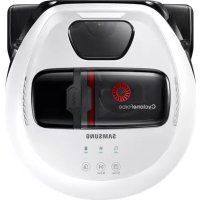



| Type de produit | Aspirateur robot |
| Marque | Samsung |
| Modèle | POWERbot Essential (séries SR1/SR2) |
| Dimensions (L x P x H) | 348 x 340 x 97 mm |
| Poids | 4,0 à 4,3 kg selon version |
| Alimentation électrique | 100-240 V~, 50/60 Hz |
| Consommation électrique | 80 W (SR1*M701***) / 130 W (autres) |
| Type de batterie | Lithium-ion 21,6 V, 38,8 Wh ou 77,8 Wh selon version |
| Temps de charge | Environ 160 à 240 min selon version |
| Autonomie en mode Normal | Environ 60 min (sol dur) |
| Autonomie en mode Turbo | Environ 30 min |
| Modes de nettoyage | Automatique, Localisé, Manuel, Répété |
| Fonctions spéciales | Contrôle intelligent de puissance, Brosse de nettoyage des angles |
| Connectivité | Wi-Fi 2,4 GHz (802.11 b/g/n) + application Samsung Connect |
| Télécommande | Fournie (sauf SR1*M701***), portée max 3 m |
| Capteurs | Obstacles, escarpement, antichoc, caméra (Visionary mapping plus) |
| Entretien courant | Réservoir de poussière lavable, filtre, brosse, capteurs |
| Sécurité | Bouton d'arrêt d'urgence, capteurs de sécurité |
| Pièces détachées et réparabilité | Batterie remplaçable par centre agréé, autres pièces disponibles |
| Garantie batterie | 6 mois à compter de la date d'achat |
| Dispositif de protection virtuelle | En option (fourni pour SR2*M707***) |
| Niveau sonore (estimation) | 60-70 dB selon mode |
FOIRE AUX QUESTIONS - POWERbot Essential SAMSUNG
Questions des utilisateurs sur POWERbot Essential SAMSUNG
0 question sur cet appareil. Repondez a celles que vous connaissez ou posez la votre.
Poser une nouvelle question sur cet appareil
Téléchargez la notice de votre Aspirateur robot au format PDF gratuitement ! Retrouvez votre notice POWERbot Essential - SAMSUNG et reprennez votre appareil électronique en main. Sur cette page sont publiés tous les documents nécessaires à l'utilisation de votre appareil POWERbot Essential de la marque SAMSUNG.
MODE D'EMPLOI POWERbot Essential SAMSUNG
Manuel d'utilisation
Série SR1 M70 , SR2 M70 **
- Avant d'utiliser cet appareil, veuillez lire attentivement les instructions.
- Utilisation en intérieur uniquement.
Sommaire
03 Consignes de sécurité 08 Installation
Accessoires / Remarque pour l'installation 10 Mise en charge Charge automatique / Recharge / Batterie faible (Lo) 12 Utilisation du POWERbot Mise sous/hors tension / Sélection des modes de nettoyage / Utilisation des fonctions spéciales de nettoyage 15 Installation du dispositif de protection virtuelle Nomenclature des composants du dispositif de protection virtuelle / Insertion des piles 17 Utilisation de la télécommande 20 Nom de chaque pièce Partie supérieure / Partie inférieure / Écran 22 Réglage de l'heure/du programme Réglage de l'heure / Réglage du programme 25 Nettoyage et entretien Nettoyage du réservoir de poussière / Nettoyage des capteurs et de la caméra / Nettoyage de la brosse et du volet obturateur automatique / Nettoyage de la roue d'entraînement 27 Application Samsung Connect 31 Remarques et mises en garde Mise en charge / Utilisation / Nettoyage et entretien / À propos de la batterie / À propos du capteur infrarouge 33 Codes d'information 35 Dépannage 37 Avertissements concernant la batterie Comment retirer la batterie 38 Annonce de logiciel open source 39 Caractéristiques techniques
Consignes de sécurité
CONSIGNES DE SÉCURITÉ

- Avant d'utiliser cet appareil, veuillez lire attentivement ce manuel et le conserver pour toute référence ultérieure.

- Les instructions d'utilisation suivantes concernent plusieurs modèles ; il est donc possible que les caractéristiques de votre aspirateur soient légèrement différentes de celles spécifiées dans ce manuel.
SYMBOLES ATTENTION/AVERTISSEMENT UTILISÉS
| AVERTISSEMENT | Indique un danger de mort ou de blessure grave. |
| ATTENTION | Indique un risque de blessure ou de dégât matériel. |
AUTRES SYMBOLES UTILISÉS
| REMARQUE | Indique un risque de blessure ou de dégât matériel. |
- Pour plus d'informations sur les engagements de Samsung en matière d'environnement et les obligations légales spécifiques à l'appareil (par ex. REACH), consultez le site Web : samsung.com/uk/aboutsamsung/samsungelectronics/corporatecitizenship/data-corner.htm
Consignes de sécurité
CONSIGNES IMPORTANTES DE SÉCURITÉ
Lors de l'utilisation d'un appareil électrique, des précautions de base doivent être prises, notamment :
LISEZ TOUTES LES INSTRUCTIONS AVANT D'UTILISER VOTRE POWERbot.
Débranchez l'appareil de la prise lorsqu'il n'est pas utilisé ou avant toute opération d'entretien.
AVERTISSEMENT : pour limiter tout risque d'incendie, d'électrocution ou de blessures :
GÉNÉRALITÉS
- Utilisez cet appareil uniquement tel qu'indiqué dans le présent guide.
- Ne faites pas fonctionner le POWERbot ou le chargeur de batterie / la base si celui-ci ou celle-ci est endommagé(e) de quelque manière que ce soit.
- Si l'aspirateur fonctionne anormalement, a reçu un choc, a été endommagé, laissé à l'extérieur ou plongé dans l'eau, retournez-le au centre d'assistance clientèle.
- Ne manipulez pas le chargeur de batterie / la base ou le POWERbot si vous avez les mains mouillées. Utilisez-le uniquement à l'intérieur et sur des surfaces sèches.
- Cet appareil n'est pas destiné à être utilisé par des enfants de moins de 8 ans ou des personnes ayant des capacités physiques, sensorielles ou mentales réduites, ou un manque d'expérience et de connaissances, à moins qu'elles soient surveillées ou qu'elles aient reçu les instructions nécessaires concernant l'utilisation sécurisée de cet appareil et qu'elles comprennent les dangers impliqués. Les enfants ne doivent pas jouer avec l'appareil. Le nettoyage et l'entretien de l'appareil ne doivent pas être effectués par des enfants sans surveillance.
Chargeur de batterie / Base
- N'utilisez pas la prise polarisée avec une prise murale ou une rallonge non polarisée.
- N'utilisez pas l'appareil à l'extérieur ni sur des surfaces mouillées.
- Débranchez le chargeur de batterie / la base de la prise lorsqu'il / elle n'est pas utilisé(e) ou avant toute opération d'entretien.
- Utilisez uniquement le chargeur de batterie / la base fourni(e) par le fabricant pour recharger l'appareil.
- N'utilisez pas de cordon ou de prise endommagé(e) ni de prise murale mal fixée.
- Ne tirez pas sur le cordon; ne soulevez pas l'appareil par le cordon; n'utilisez pas le cordon comme poignée; ne fermez pas la porte sur le cordon; ne tirez pas le cordon sur des rebords ou des angles coupants. Maintenez le cordon éloigné des surfaces chauffées.
- N'utilisez pas de rallonges ni de prises murales ayant une intensité maximale admissible inadéquate.
- Ne débranchez pas l'appareil en tirant sur le cordon. Pour débrancher, tenez la prise et non le cordon.
- Ne détériorez pas les batteries et ne les faites pas brûler car elles risquent d'exploser à des températures élevées.
- N'essayez pas d'ouvrir le chargeur de batterie / la base. Les réparations doivent être effectuées uniquement par un technicien qualifié du centre d'assistance clientèle.
- N'exposez jamais le chargeur de batterie / la base à des températures élevées et évitez tout contact avec l'humidité.
- N'aspirez jamais d'objets pointus ou tranchants tels que des morceaux de verre, des clous, des vis, des pièces de monnaie, etc.
- N'utilisez pas l'appareil sans filtre. Pour les opérations de maintenance, n'insérez jamais vos doigts ou des objets dans le compartiment du ventilateur au cas où l'appareil se remettrait accidentellement en marche.
- N'insérez aucun objet dans les ouvertures. N'utilisez pas l'appareil si l'une des ouvertures est obstruée; nettoyez régulièrement les ouvertures pour éliminer toute trace de poussière, peluches, cheveux, ou toute autre chose risquant d'empêcher le passage de l'air.
- N'aspirez jamais de matière toxique (javel, ammoniaque, produit de débouchage, etc.)
- N'aspirez jamais d'objets en train de brûler ou de fumer, tels que des cigarettes, des allumettes ou des cendres chaudes.
- N'aspirez jamais de liquides inflammables ou combustibles tels que de l'essence et n'utilisez jamais l'appareil si de tels liquides risquent d'être présents.
- Les lieux avec des bougies ou lampes de bureau posées sur le sol.
- Les lieux où des feux sont laissés sans surveillance (feu ou braises).
- Les lieux avec présence d'alcool distillé, de diluant, de cendriers avec cigarettes allumées, etc.
- N'utilisez pas le POWERbot dans un espace clos rempli de vapeurs de peinture à l'huile, de diluant, de substances antimites, de poussières inflammables et autres vapeurs explosives ou toxiques.
- Des fuites de batterie peuvent se produire suite à un usage intensif ou à des températures extrêmes. En cas de contact du liquide avec la peau, rincez abondamment à l'eau. En cas de contact du liquide avec les yeux, rincez immédiatement à l'eau claire pendant 10 minutes minimum. Consultez un médecin rapidement.
Consignes de sécurité

AVERTISSEMENT
À propos de l'alimentation
Veillez à éviter tout risque d'électrocution ou d'incendie.
- N'endommagez pas le cordon d'alimentation.
- Ne tirez pas trop fort sur le cordon d'alimentation et ne touchez jamais la fiche d'alimentation avec les mains mouillées.
- Veillez à utiliser uniquement une source d'alimentation de 100 à 240 V ~ et n'utilisez jamais de multiprise pour alimenter plusieurs appareils en même temps. (Ne laissez pas le cordon traîner sur le sol.)
- N'utilisez pas de cordon ou de fiche d'alimentation endommagé(e) ou de prise électrique mal fixée.
Retirez toute poussière ou corps étranger présent sur la broche ou sur la pièce de contact de la fiche d'alimentation.
Risque de choc électrique ou de dysfonctionnement.

AVERTISSEMENT
Avant l'utilisation
N'utilisez pas le POWERbot à proximité de matériaux combustibles.
- Endroits à proximité d'une bougie, d'une lampe de bureau, d'une cheminée ou de matières combustibles (essence, alcool, diluants, etc.).
Le POWERbot est destiné à une utilisation domestique. Par conséquent, veillez à ne pas l'utiliser dans un grenier, un sous-sol, un garde-meuble, un bâtiment industriel, en extérieur, dans des endroits humides (salle de bain, buanderie), sur une table ou des étagères.
- Cela risque d'endommager le POWERbot ou d'entraîner un dysfonctionnement.
Assurez-vous que le POWERbot ne traverse ou n'entre en contact avec aucun type de substance liquide. Cela risque de gravement endommager le POWERbot et de contaminer d'autres zones si les roues touchent le liquide. Ne renversez aucune substance liquide sur la base. Risque d'incendie ou d'électrocution. N'utilisez pas la base à d'autres fins que celles prévues pour cet appareil. Risque d'incendie ou d'endommagement grave de la base. Pour votre sécurité, veillez à ce que le capteur d'escarpement soit toujours propre.

AVERTISSEMENT
Pendant l'utilisation
Si le POWERbot produit des sons et des odeurs étranges ou de la fumée, appuyez immédiatement sur le bouton d'arrêt d'urgence en dessous du POWERbot, puis prenez contact avec un centre de service.

AVERTISSEMENT
Nettoyage et entretien
- Si le cordon d'alimentation est endommagé, contactez un centre de service afin de le faire remplacer par un réparateur certifié. Risque d'incendie ou d'électrocution.
- Veuillez vous adresser à un centre de service Samsung Electronics pour le remplacement des piles.
- L'utilisation de piles provenant d'autres produits peut entraîner un dysfonctionnement.

ATTENTION Avant l'utilisation
- Insérez le réservoir de poussière avant d'utiliser le POWERbot. Pour que la recharge automatique fonctionne, assurez-vous que les conditions suivantes soient remplies.
- Mettez toujours la base sous tension.
- Installez la base à un endroit facile à trouver pour le POWERbot.
- Ne laissez aucun objet devant la base.
Lors de l'installation de la base, ne laissez pas traîner le cordon au sol. Les roues du POWERbot pourraient s'y emmêler. N'utilisez pas le POWERbot sur des sols de couleur noire.
- Le POWERbot risquerait de ne pas fonctionner correctement.
- Ne placez aucun objet à moins de 0,5 m de chaque côté de la base et à moins de 1 m à l'avant. Assurez-vous que le contact de charge de la base n'est pas endommagé ou contaminé par des corps étrangers. N'installez pas la base dans une pièce dont le sol est souvent mouillé.
- Si le sol autour de la base est souvent mouillé, la recharge est altérée.
- Avant le nettoyage, déplacez tout obstacle pouvant empêcher le déplacement du POWERbot (balançon ou toboggan d'intérieur pour enfants, par exemple). N'utilisez pas le POWERbot dans un endroit plus étroit que son rayon de virage (0,5 m ou moins).

ATTENTION
Pendant l'utilisation
Utiliser le POWERbot sur une moquette épaisse peut endommager à la fois le POWERbot et la moquette. - Le POWERbot ne peut pas monter sur une moquette de plus de 1 cm d'épaisseur.
N'utilisez pas le POWERbot sur des tables ou d'autres surfaces en hauteur. - Risque d'endommagement en cas de chute. Le POWERbot peut heurter des pieds de chaises ou de bureau ; par conséquent, pensez à les relever pour garantir un nettoyage plus rapide et efficace. Lorsque le POWERbot est en marche, ne le levez pas et ne le portez pas vers une autre pièce. Lorsque vous déplacez le POWERbot dans une autre pièce, ne le saisissez pas par ses roues d'entraînement. - Ne placez aucun objet sur le POWERbot et sur la caméra car cela pourrait entraîner un dysfonctionnement. - Ramassez immédiatement les feuilles de papier et sacs en plastique lorsque vous utilisez le POWERbot. Cela pourrait boucher l'aspiration. - Ne visez pas directement des personnes ou animaux avec le pointeur rouge. Ne vous allongez pas autour du POWERbot lorsqu'il est en marche.
-Vos cheveux pourraient se coincer dans la Brosse et vous pourriez vous blesser.

ATTENTION
Nettoyage et entretien
Veillez à respecter les consignes suivantes afin d'éviter tout endommagement du POWERbot
- Ne vaporisez jamais d'eau directement sur le POWERbot pour le nettoyer. De même, ne le nettoyez jamais avec du benzène, du diluant, de l'acétone ou de l'alcool.
- Ne démontez pas et ne réparez pas le POWERbot. Cette tâche doit être effectuée uniquement par un réparateur certifié. Assurez-vous que le capteur d'obstacles, le capteur d'escarpement et la caméra sont toujours propres.
- Si des corps étrangers s'accumulent dessus, les capteurs peuvent connaître des dysfonctionnements.
Installation
La base doit toujours être branchée et allumée.
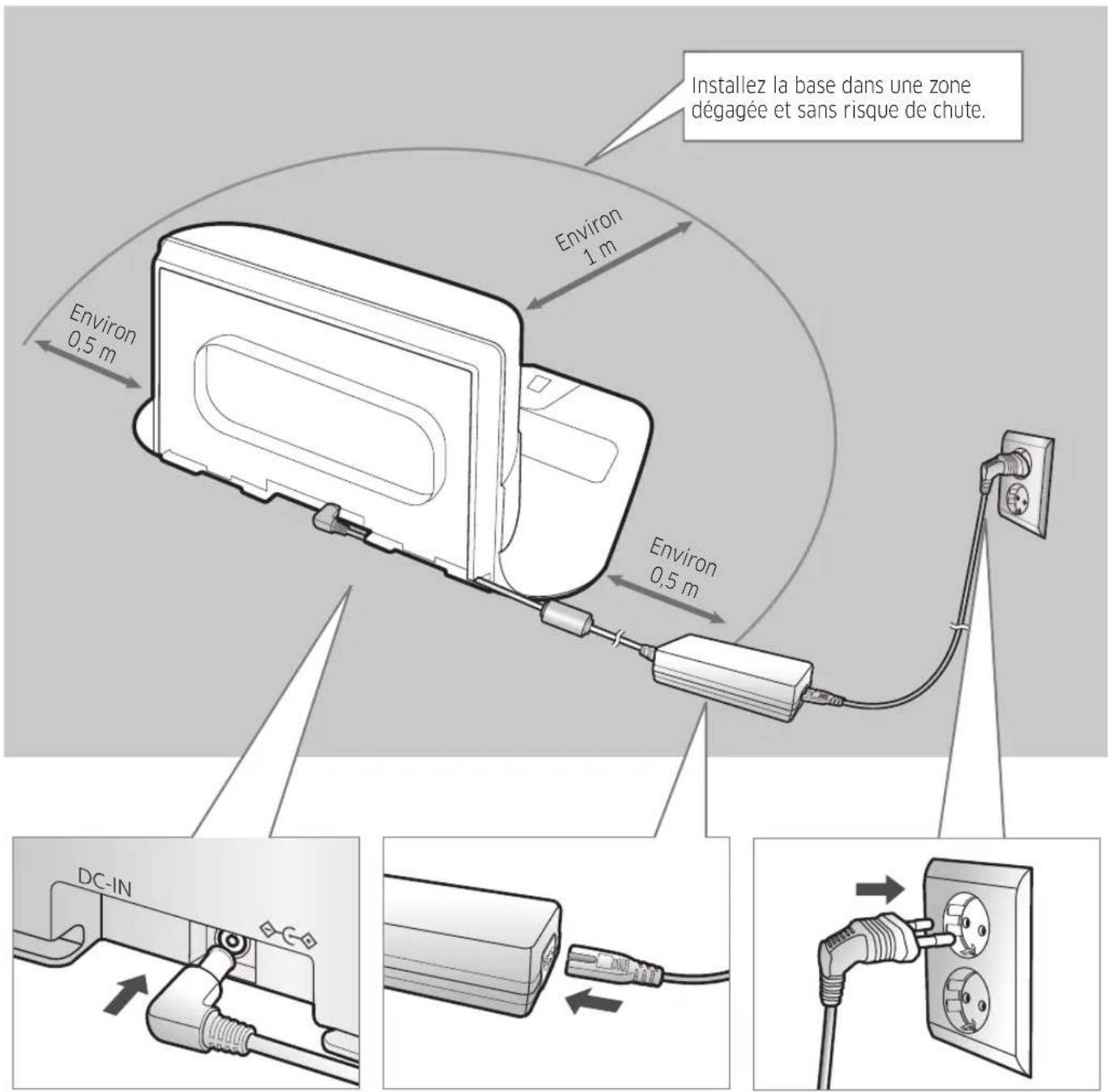
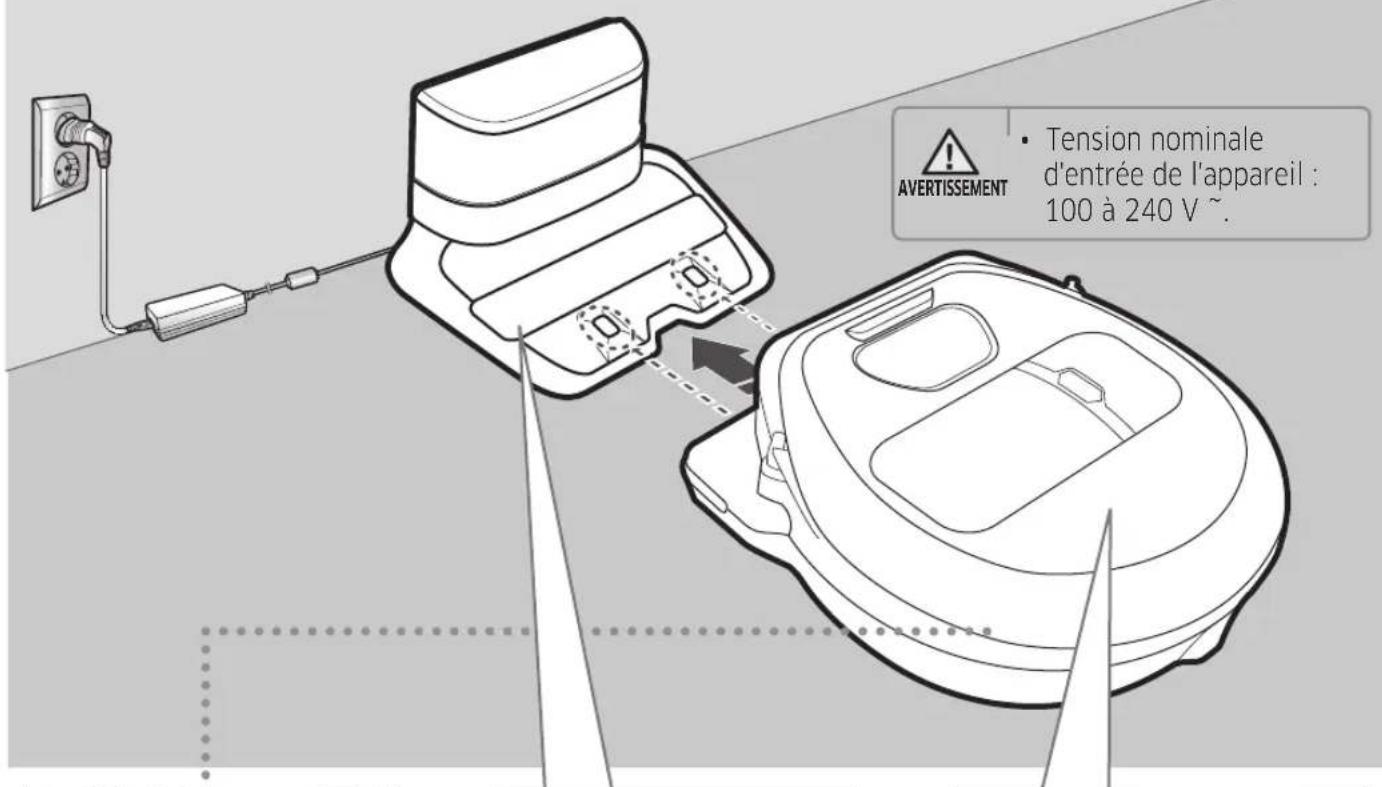
1. Raccordez le connecteur femelle du chargeur de batterie à la base.
2. Raccordez le cordon d'alimentation au chargeur de batterie.
Lorsque vous utilisez le chargeur de batterie, le côté comportant l'autocollant doit être face au sol.
3. Raccordez la fiche d'alimentation à la prise électrique.
Accessoires
| Télécommande (Non fournie pour la série SR1*M701***) | Piles (type AAA) Manuel d'utilisation Filtré de rechange | (En option) | |
| Base Cordon d'alimentation Chargeur de batterie Dispositif de protection | virtuelle (en option) | ||
Remarque pour l'installation

Remarque
Installez la base dans un endroit où le sol et le mur sont de niveau.
Il est préférable d'installer la base dans le sens des lames du parquet. - Si le bouton d'arrêt d'urgence est désactivé, le POWERbot ne se mettra pas en charge même s'il a rejoint la base. - Mettez toujours la base sous tension.
- Si la base n'est pas sous tension, le POWERbot ne peut pas la trouver et il ne peut donc pas se recharger automatiquement.
- Si vous laissez le POWERbot séparé de la base, les piles se déchargent naturellement.
- Si le POWERbot est en mode veille, il ne s'allumera pas même si le bouton d'arrêt d'urgence est désactivé, puis réactivé. Maintenez le bouton [Départ/Arrêt] sur le POWERbot enfoncé pour désactiver le mode veille.
Mise en charge
Une fois la première mise en charge complète du POWERbot terminée (après l'achat), l'appareil peut être utilisé pendant 60 minutes en mode Normal (). (Consultez la page 39 pour la durée de mise en charge.)
Mise en charge intelligente
Si le POWERbot se décharge totalement en mode Nettoyage automatique, il reviendra automatiquement à la base pour se recharger et reprendra le nettoyage de la zone à nettoyer une fois que les deux tiers de la batterie seront complètement chargés. (Au maximum 2 fois).
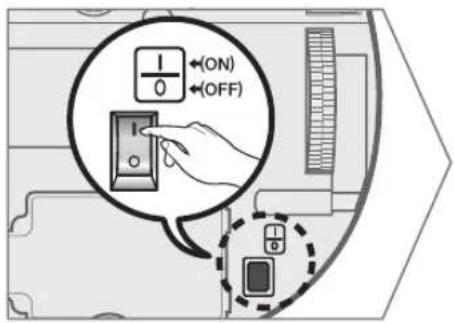
1. Activez le bouton d'arrêt d'urgence en dessous.
Vous devez activer le bouton d'arrêt d'urgence pour allumer le POWERbot.
Appuyez puis relâchez le bouton.
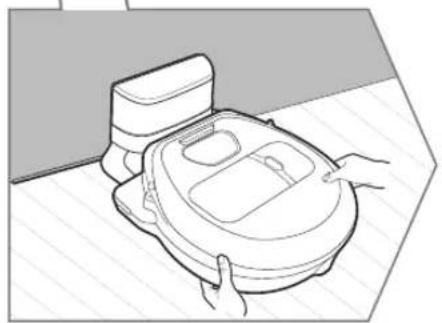
2. Mettez le POWERbot en charge manuellement en le plaçant sur la base.
Vérifiez que les broches de chargement du POWERbot et celles de la base sont alignées.
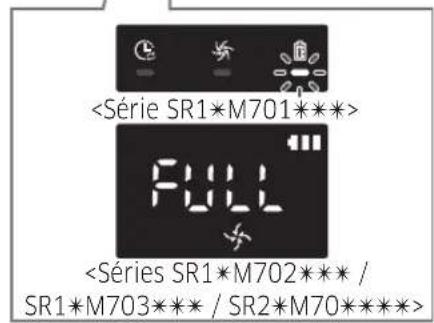
3. Vérifiez l'état de la charge.
Pour la série SR1 M701, le voyant de la batterie clignote toutes les secondes au cours de la charge et reste fixe lorsque la charge est terminée. Pour les séries SR1 M702 / SR1 M703 / SR2 M70*, « = = = > » s'allumera selon l'avancée de la mise en charge et « FULL » apparaîtra lorsque la mise en charge sera complète.
Charge automatique
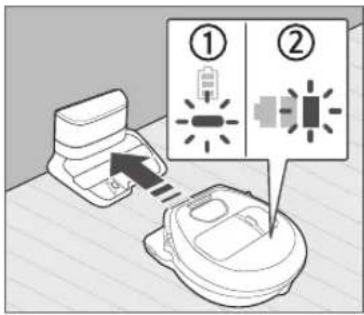
1. Série SR1*M701***
Si le voyant de la batterie clignote à des intervalles de 0,4 secondes, le POWERbot reviendra automatiquement à la base pour se charger.
2. Séries SR1*M70**** / SR2*M70****
Lorsque le voyant de la batterie se met à clignoter en cours de nettoyage, le POWERbot retourne sur sa base pour se charger automatiquement.
Recharge
Vous pouvez ordonner au POWERbot d'aller se recharger sur la base pendant le nettoyage.
Batterie faible (Lo)
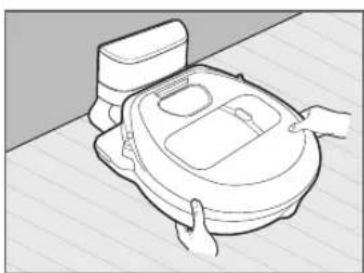
Mettez le POWERbot en charge manuellement en le plaçant sur la base.
Étapes à suivre si la recharge n'a pas lieu :
Vérifiez l'état d'installation de la base lorsque :
- la base est située à un endroit difficile d'accès pour le POWERbot ; la distance entre la base et le POWERbot est supérieure à 5 m.
- Il faudra certainement plus de temps au POWERbot pour revenir à la base et se recharger.
Mettez le POWERbot en charge manuellement lorsque :
la base se situe dans un coin ; la batterie est entièrement déchargée ; le POWERbot est immobilisé à cause d'un obstacle (meuble, etc.) ;
- le POWERbot ne parvient pas à franchir un seuil à proximité de la base (la hauteur maximale de celui que le POWERbot peut franchir est d'environ 1,5 cm) ; le voyant de la batterie clignote et que le message « Lo » s'affiche ;
- le voyant de la batterie clignote (applicable à la série SR1 M701 **)
- Le POWERbot est en mode Nettoyage localisé ou Nettoyage manuel.
Utilisation du POWERbot
Vous devez activer le bouton d'arrêt d'urgence sur le dessous de l'appareil avant d'utiliser le POWERbot.
Mise sous/hors tension
Appuyez sur le bouton pendant plus de 3 secondes.

- Lorsque le POWERbot n'est pas utilisé pendant 30 minutes, Séries SR1 M70 U / SR2 M70 U : passer en mode économique d'énergie. Séries SR1 M70 W / SR2 M70 W : revenant automatiquement à la base pour se charger.
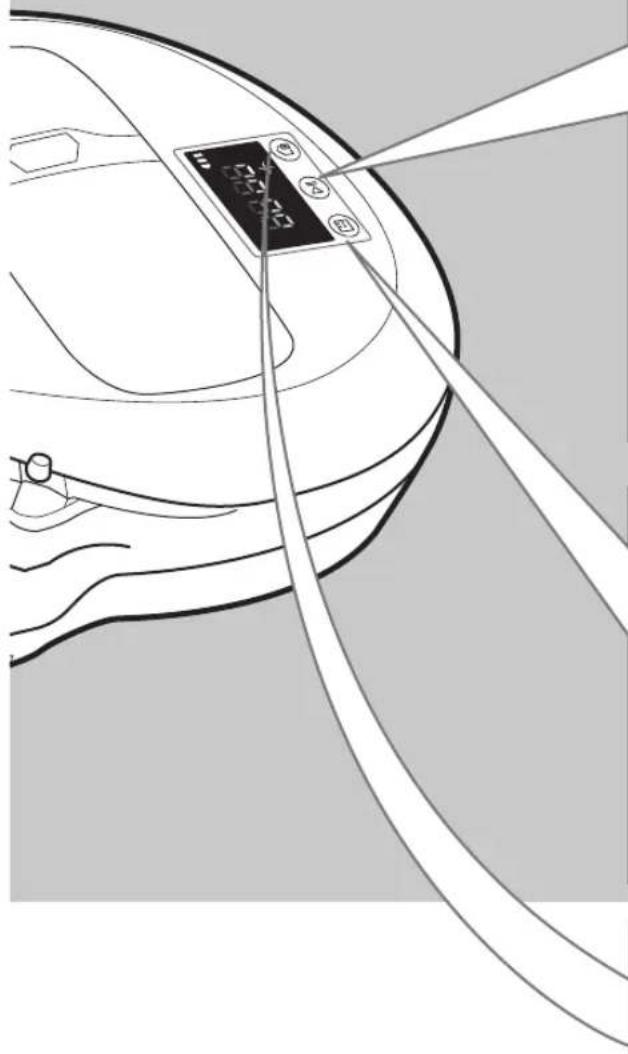
Démarrage du mode Nettoyage automatique
Appuyez puis relâchez ce bouton. Le POWERbot se déplace et nettoie automatiquement et une seule les zones réglées.

- Arrêt du nettoyage : Appuyez puis relâchez le bouton
Utilisation du mode Nettoyage localisé
Le POWERbot permet d'effectuer le nettoyage intensif d'une zone spécifique

Recharge
Vous pouvez ordonner au POWERbot d'aller se recharger automatiquement sur la base pendant le processus de nettoyage, en appuyant sur ce bouton.
Sélection des modes de nettoyage
| Mode de nettoyage | Sélection | Icône affichée | |
| SR1*M702***SR1*M703***SR2*M70**** | SR1*M701*** | ||
| Nettoyage automatique | ΔII | ||
| Nettoyage localisé | ΔIII | ||
| Nettoyage répété | * Appuyez d'abord sur [type A, B], [type C, D (Repeat) de la télécommande puis appuyez sur [Départ/Arrêt]}. | - | |
| Nettoyage manuel | * Le mode de nettoyage manuel peut être sélectionné à l'aide des boutons directionnels de la télécommande. | - | |
- Si le POWERbot ne parvient pas à revenir à la base, il passera en mode économique d'énergie et l'écran s'éteindra.
- Pour quitter le mode économique d'énergie, appuyez sur le bouton [Départ/Arrêt (D)] ou [Marche/Arrêt] du corps principal de la télécommande.
- Si le nettoyage en mode Nettoyage automatique est terminé en 15 minutes, le POWERbot effectuera un autre nettoyage.
Utilisation du POWERbot
Méthode de nettoyage pour chaque mode
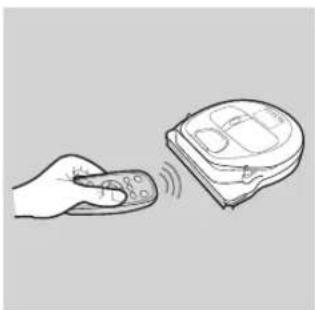
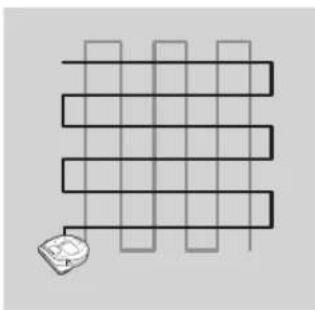
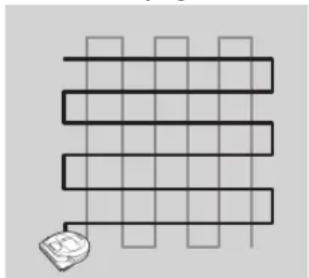
Nettoyage automatique
Nettoie automatiquement et une seule fois les zones réglées.
- Série SR1 M701 ** : Le nettoyage se poursuit à plusieurs reprises jusqu'à ce que la batterie soit épuisée.
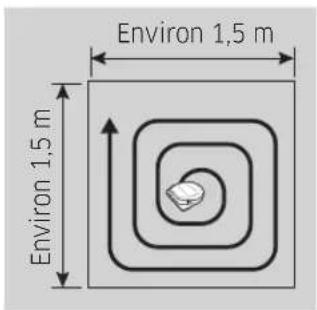
Nettoyage localisé
Effectue le nettoyage intensif d'une zone spécifique. Il peut être utilisé pour aspirer des miettes de pain ou de biscuits.
Nettoyage manuel
Vous pouvez déplacer le POWERbot à l'aide de la télécommande afin de nettoyer une zone spécifique.
※ Cette fonction n'est pas applicable à la série SR1*M701***.
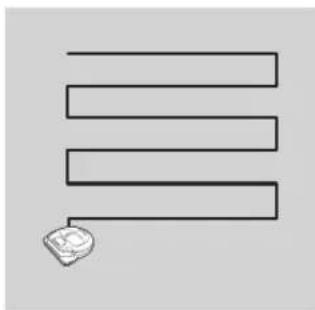
Nettoyage répété
Le nettoyage se poursuit à plusieurs reprises jusqu'à ce que la batterie soit épuisée.
※ Cette fonction n'est pas applicable à la série SR1*M701***.

Remarque
- Si le nettoyage automatique ou le nettoyage répété est lancé, le POWERbot nettoie d'abord la zone autour de la base.
Utilisation des fonctions spéciales de nettoyage
| Fonction de nettoyage | Fonctionnement | Icône affichée | |
| SR1*M702***SR1*M703***SR2*M70**** | SR1*M701*** | ||
| Contrôle intelligent de la puissance | Lorsque le POWERbot détecte un tapis en mode normal, il fonctionnera automatiquement avec une puissance d'aspiration plus élevé. | ||
| Brosse de nettoyage des angles | Lorsque POWERbot détecte un bord ou un angle en mode Nettoyage automatique ou Nettoyage localisé, le volet obturator automatique s'active et s'approche du bord ou de l'angle à nettoyer.Bord plat (un nettoyage)Coin (deux nettoyages) | ||
Installation du dispositif de protection virtuelle
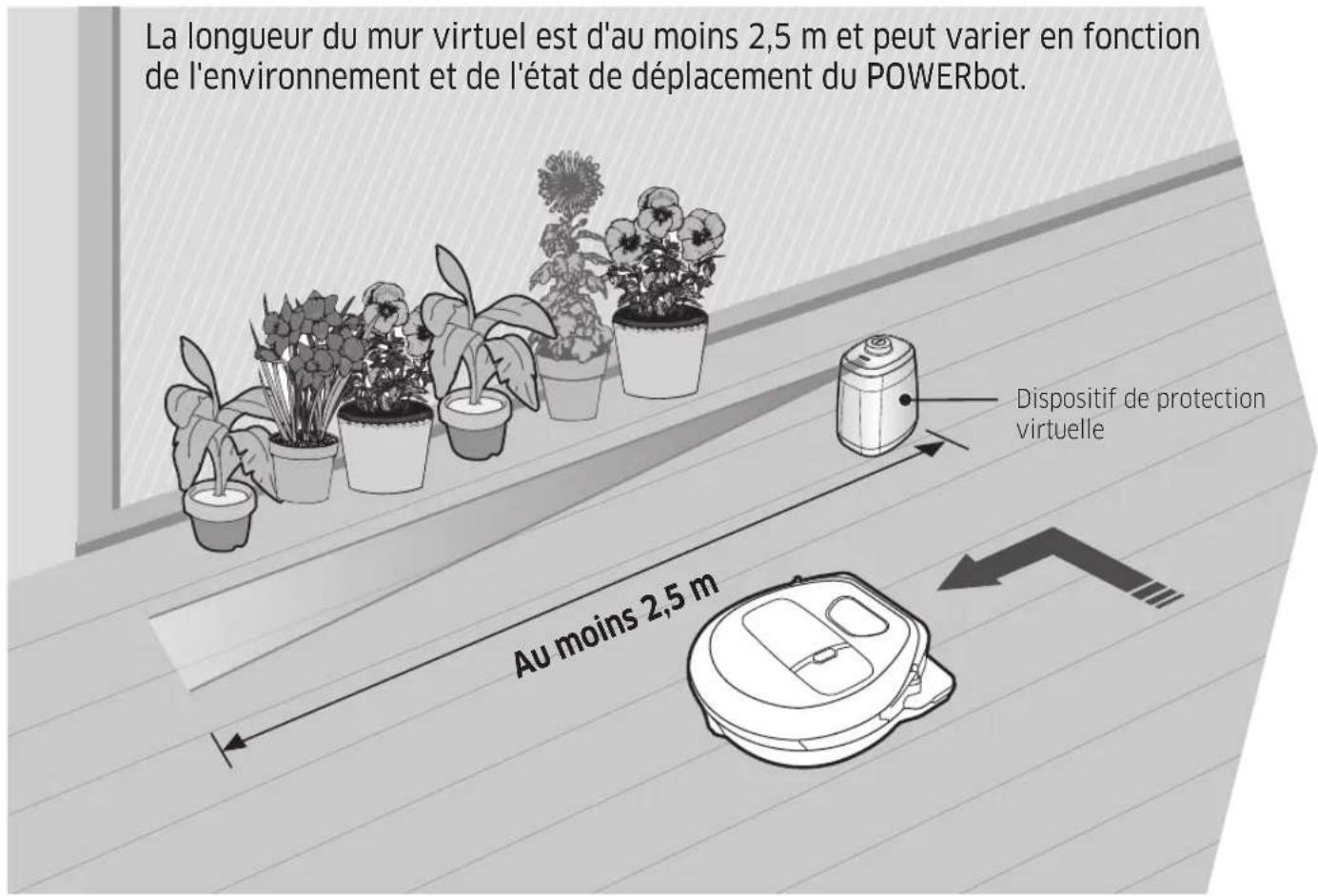
Le rayon infrarouge émis par le dispositif de protection virtuelle empêchera le POWERbot de s'approcher d'une certaine zone.
★ (Fourni uniquement pour la série SR2 M707. Pour les séries SR2 M704 / SR2 M705 / SR2 M706, achat nécessaire.)
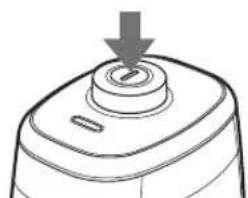
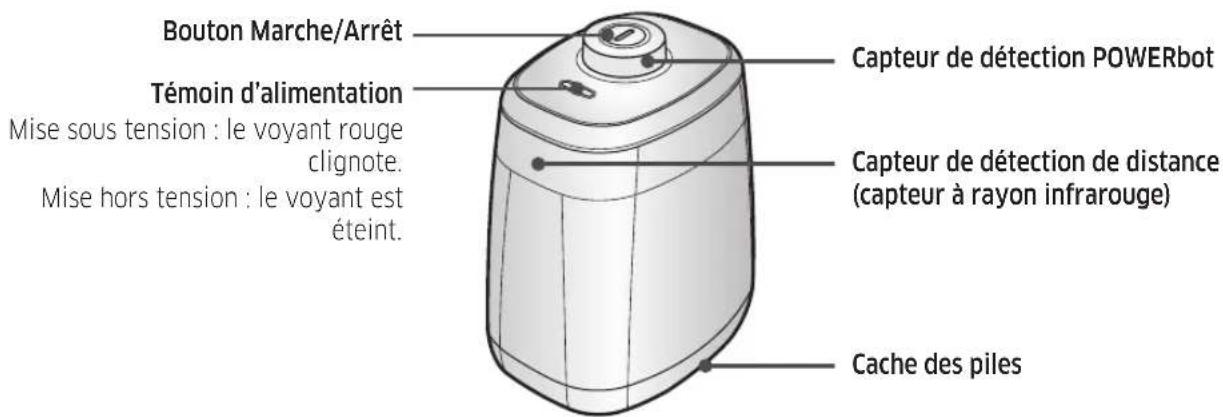
1. Appuyez sur le bouton Marche/Arrêt pour l'allumer.
Le voyant rouge Marche/Arrêt clignote.
2. Installez le dispositif de protection virtuelle là où vous souhaitez interdire l'accès au POWERbot.
Assurez-vous que le capteur de distance soit dirigé dans la direction dans laquelle vous souhaitez créer une barrière invisible (ce qui limitera l'approche du POWERbot).
Installation du dispositif de protection virtuelle
Nomenclature des composants du dispositif de protection virtuelle
Insertion des piles
Les piles du dispositif de protection virtuelle doivent être achetées séparément.
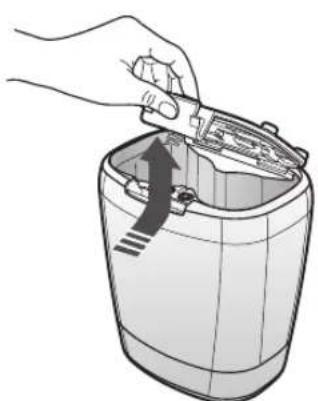
1. Ouvrez le cache des piles du dispositif de protection virtuelle en appuyant sur la languette de verrouillage, puis en la soulevant.
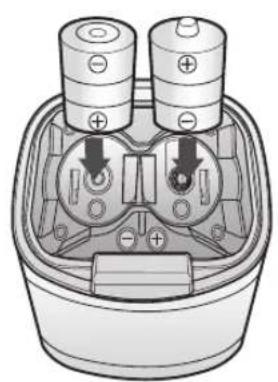
2 Insérez les piles alcalines (type D) comme indiqué sur l'illustration (vérifiez la polarité +/-).
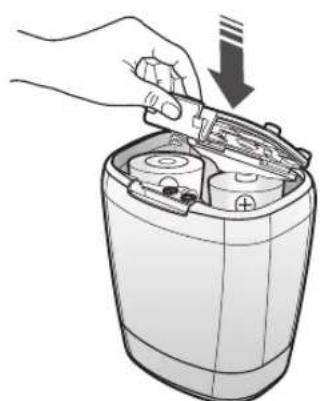
3 Insérez l'extrémité du cache dans la fente et poussez l'autre extrémité pour le refermer.
Utilisation de la télécommande
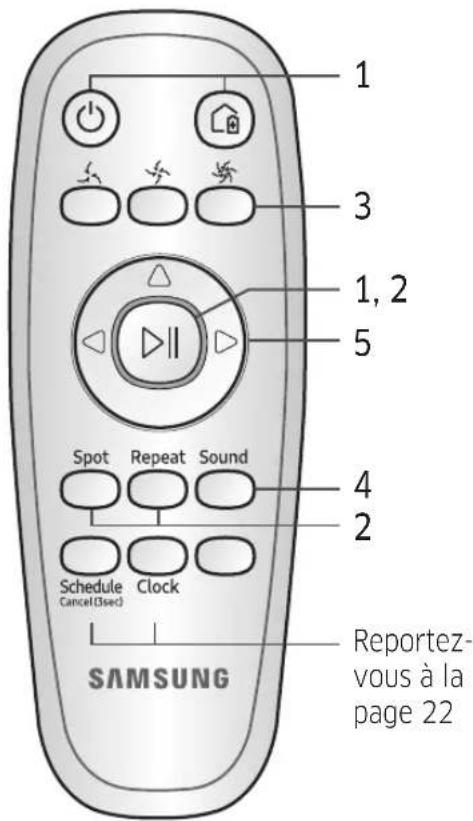
[Type A] [Type B]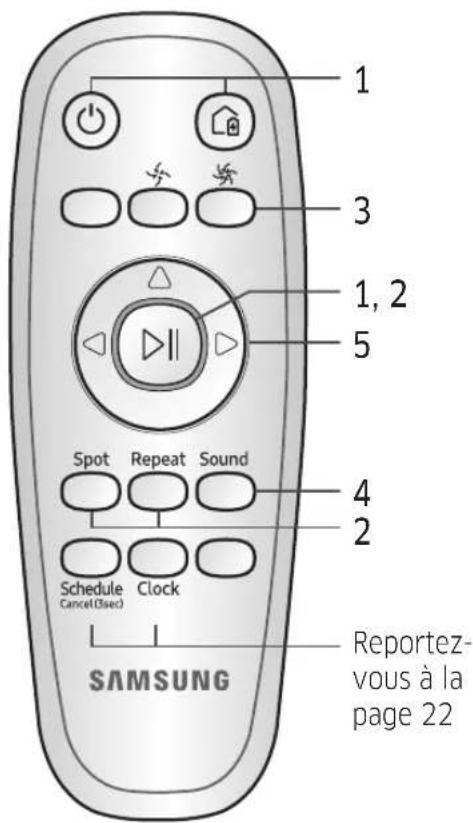
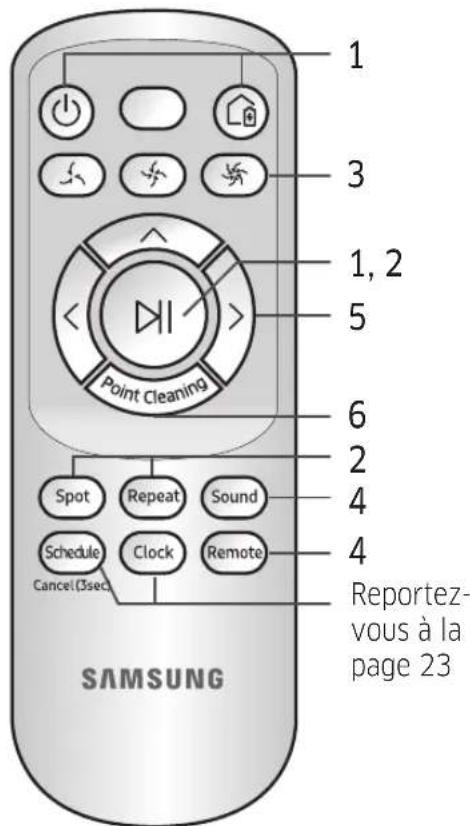
[Type C] [Type D]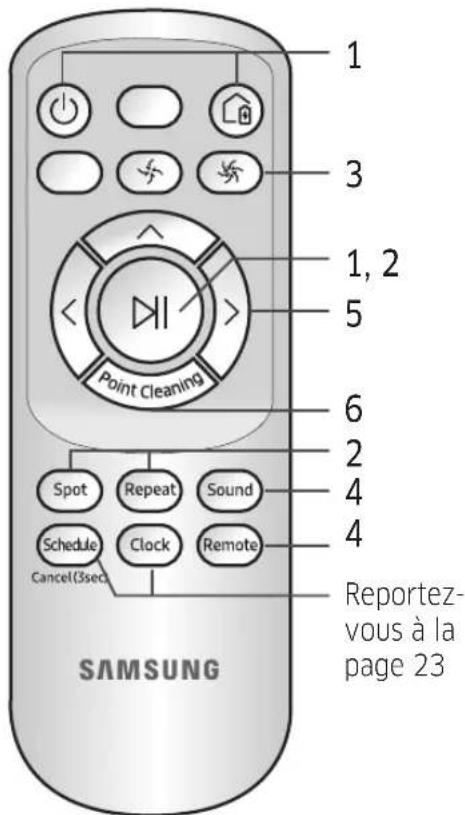
Utilisation de la télécommande
1 Mise sous/hors tension, Recharge et Départ/Arrêt
| Mise sous/hors tension | Permet demettre le POWERbot sous/hors tension | ||||
| Recharge | Permet de demander au POWERbot de se recharger automatiquement sur la base | ||||
| Départ/Arrêt | Permet de démarrer ou d'accêter le processus de nettoyage |
2 Modes de nettoyage
| Nettoyage automatique | DII | DII | DI | DI | Permet à l'appareil de nettoyer toutes les zones régles une seule fois et de revenir automatiquement à la base. |
| Nettoyage localisé | Spot | Spot | Spot | Spot | Permet d'effectuer le nettoyage intensif d'une zone spécifique |
| Nettoyage répété | Repeat | Repeat | Repeat | Repeat | Permet de poursuivre le nettoyage jusqu'à ce que la batterie devienne très faible et que levoyant clignote |
3 Puissance d'aspiration
| Mode Turbo | Permet d'aspirer à la puissance maximale. | ||||
| Mode Normal | Permet d'aspirer à une puissance moyenne. | ||||
| Mode Silencieux | Permet d'effectuer le nettoyage en silence |
4 Fonction supplémentaire
| Signal sonore | Sound | Sound | Sound | Sound | Appuyez sur ce bouton pour basculer entre les signaux sonores → et la sourdine. |
| Télécommande | Remote | Remote | Permet d'activer ou de désactiver la fonction Wi-Fi. |
- Le réglage précédent sera conservé, même si le bouton d'arrêt d'urgence est désactivé, puis réactivé.
5 Mode de nettoyage manuel et contrôle de la direction
| Aller tout droit | Δ | Δ | Δ | Δ | Permet un déplacement vers l'avant |
| Tourner à gauche | (4) | (4) | <3> | <3> | Permet de tourner à gauche |
| Tourner à droite | () | () | () | () | Permet de tourner à droite |
※ La marche arrière n'est pas disponible.
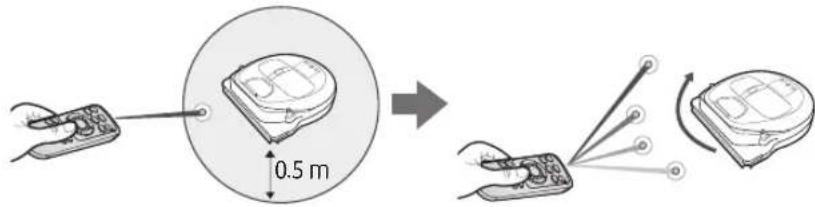
6 Nettoyage localisé
Disponible uniquement avec les télécommandes de type C et D.
Vous pouvez utiliser la télécommande pour délimiter et nettoyer la zone de votre choix lorsque le POWERbot est en cours de nettoyage.
Pointez la lumière rouge vers le sol, dans un rayon de 0,5 m autour du POWERbot.
Maintenez appuyé le bouton de nettoyage localisé pour déplacer la lumière rouge vers la zone souhaitée. Le POWERbot se déplacera et nettoiera en suivant la lumière.
Portée de la télécommande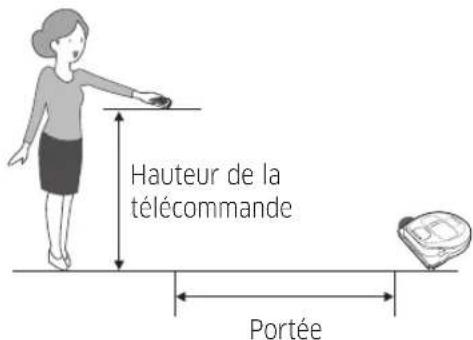
| Hauteur de la télékomande | 0,5 m 1 m | 1,5 m | |
| Portée Environ | 1,5 m Environ | 2 m Environ | 3 m |
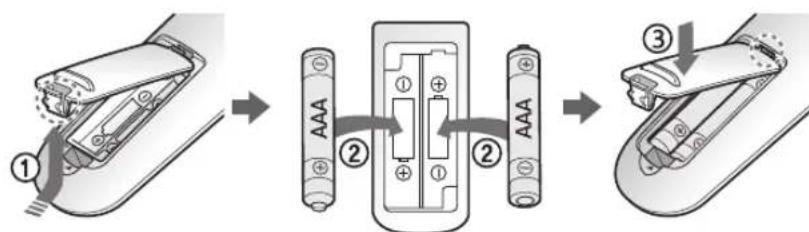
Insertion des piles
Ouvrez le cache de l'emplacement des piles en le poussant et en appuyant sur la languette de verrouillage, puis insérez les piles comme indiqué sur l'illustration. Ensuite, refermez le cache jusqu'à entendre un « clic ».
Nom de chaque pièce
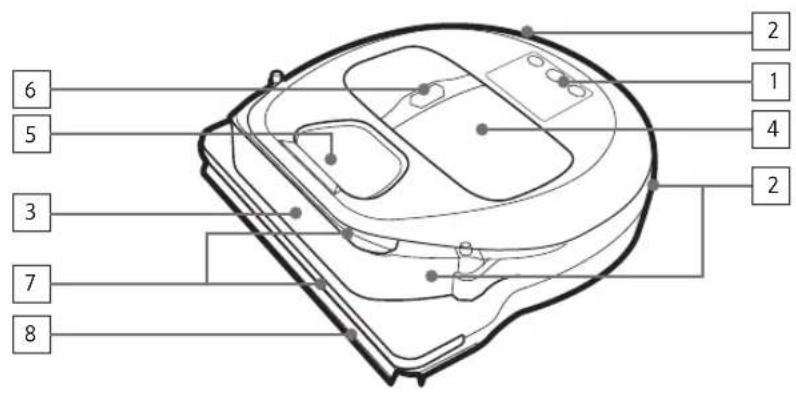
Partie supérieure
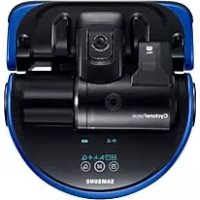
- Écran
- Récepteur des signaux de la télécommande
- Capteur d'obstacles
- Réservoir de poussière
- Caméra
- Bouton du réservoir de poussière
- Capteur antichoc
- Volet obturateur automatique
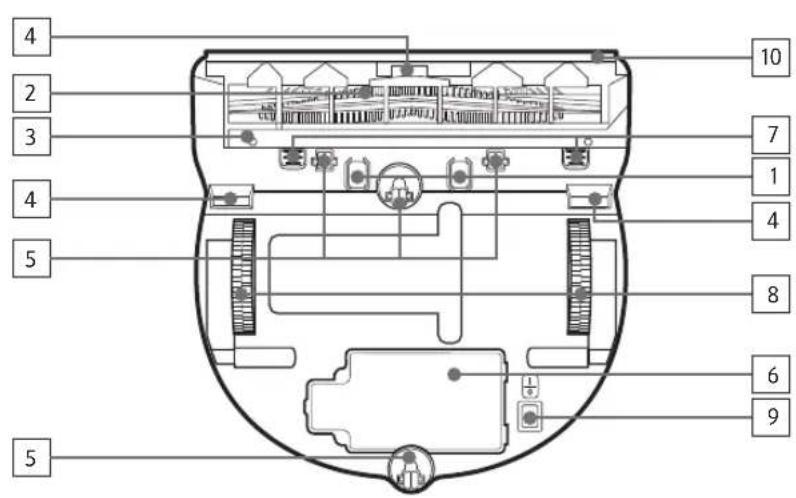
Partie inférieure
- Broches de chargement
- Brosse
- Cache de la brosse
- Capteur d'escarpement
- Roulette
- Cache de la batterie
- Bouton du cache de la brosse
- Roue d'entraînement
- Bouton d'arrêt d'urgence
- Volet obturateur automatique
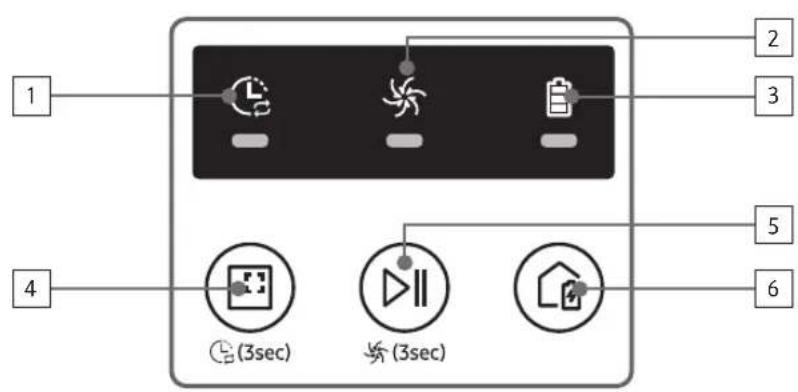
Écran
- Programme quotidien
- Mode normal/turbo
- Voyant de la batterie
- Bouton de nettoyage localisé, programme quotidien (3 s)
- Bouton Départ/Arrêt, Mode Turbo (3 s)
- Bouton de recharge
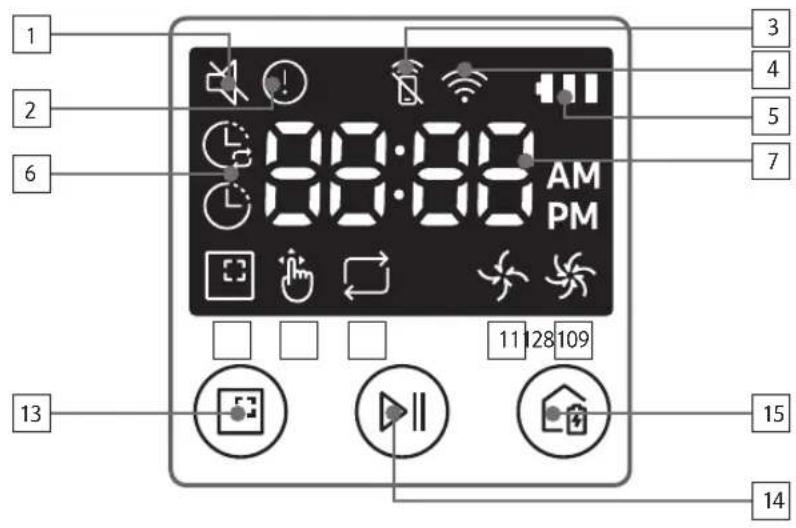
- Sourdine
- Voyant d'information
- *Voyant d'activation/désactivation de la commande intelligente
- *Wi-Fi
- Voyant de batterie
- Programme Quotidien/Pour une seule fois
- Affichage numérique
- Mode Nettoyage localisé
- Mode Nettoyage manuel
- Mode Nettoyage répété
- Mode Normal
- Mode Turbo
- Bouton de nettoyage localisé
- Bouton Départ/Arrêt
- Bouton de recharge
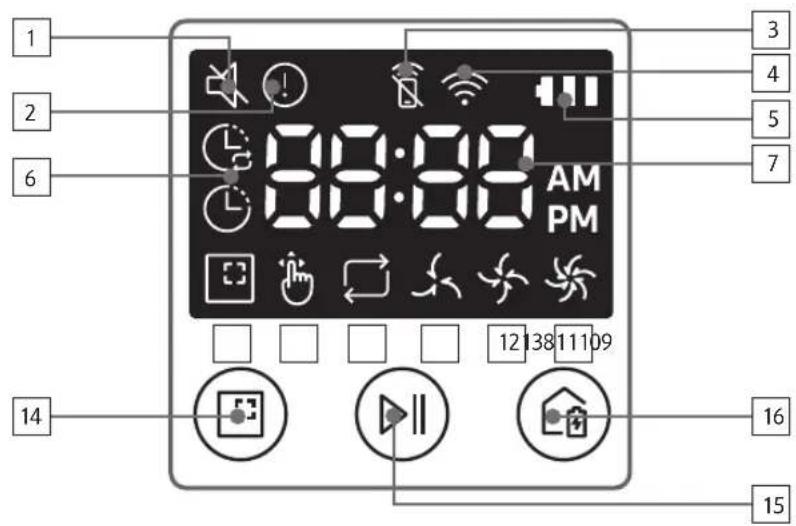
- Sourdine
- Voyant d'information
- *Voyant d'activation/désactivation de la commande intelligente
- *Wi-Fi
- Voyant de batterie
- Programme Quotidien/Pour une seule fois
- Affichage numérique
- Mode Nettoyage localisé
- Mode Nettoyage manuel
- Mode Nettoyage répété
- Mode Silencieux
- Mode Normal 13. Mode Turbo
- Bouton de nettoyage localisé
- Bouton Départ/Arrêt
- Bouton de recharge
- SR1 M70 W / SR2 M70 W : Wi-Fi pris en charge
Réglage de l'heure/du programme
[Type A, Type B] Seul le mode Nettoyage automatique peut être programmé.
Réglage de l'heure
Vous devez régler l'heure actuelle avant d'utiliser le programme Quotidien/Pour une seule fois.
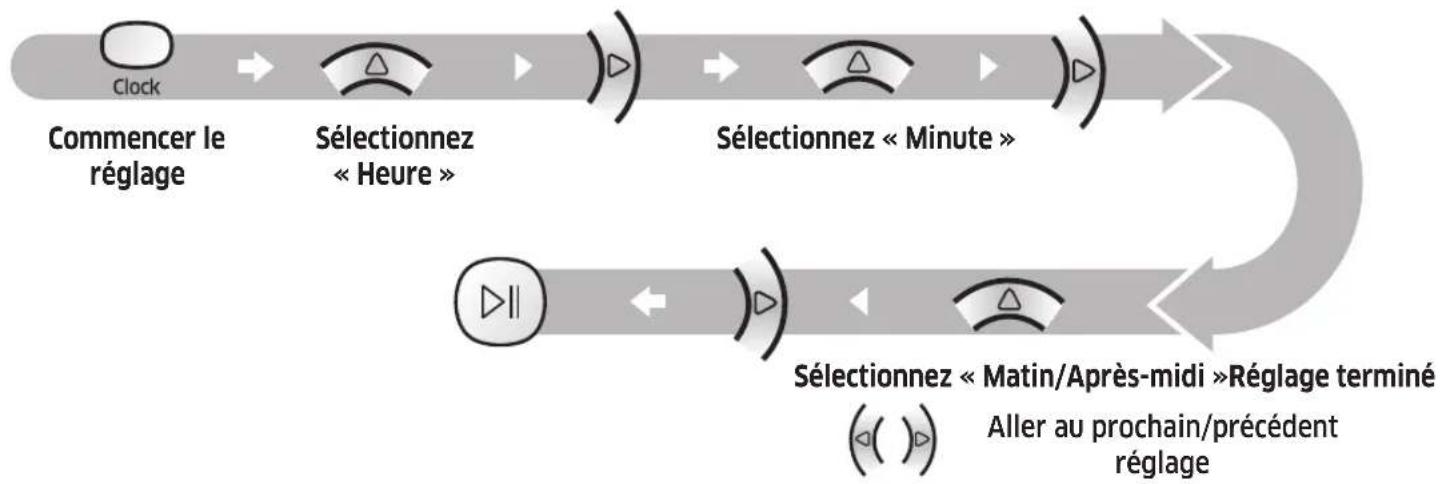
Réglage du programme
Le réglage/l'annulation du programme ne peut être effectué(e) que lorsque le POWERbot est sur la base.
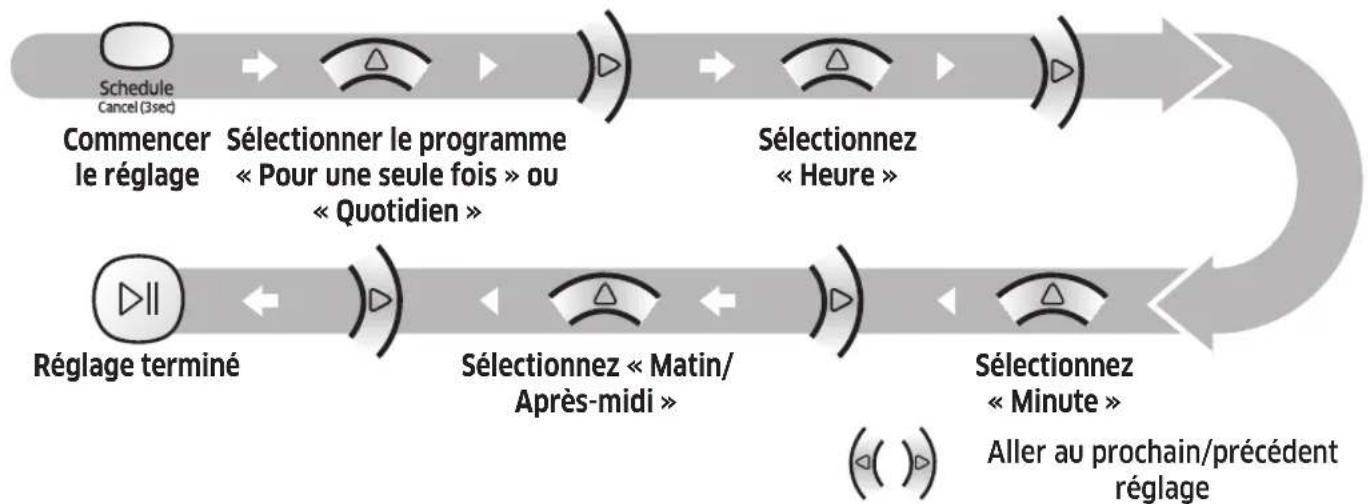
Annulation au moment du réglage
Si vous ne saisissez rien pendant 7 secondes, le réglage est automatiquement annulé.
Annulation du programme Pour une seule fois/Quotidien
| Lorsque les programmesPour une seule fois/Quotidien sont tous lesdeux régles | ScheduleCancel (3sec)Appuyez pendant 3 s. Sélectionnez le programme Annulation effectue |
| Lorsque soit le programmePour une seule fois, soit leprogramme Quotidien estréglé | ScheduleCancel (3sec)Appuyez pendant 3 s. |
[Type C, Type D] Seul le mode Nettoyage automatique peut être programmé.
Réglage de l'heure
Vous devez régler l'heure actuelle avant d'utiliser le programme Quotidien/Pour une seule fois.
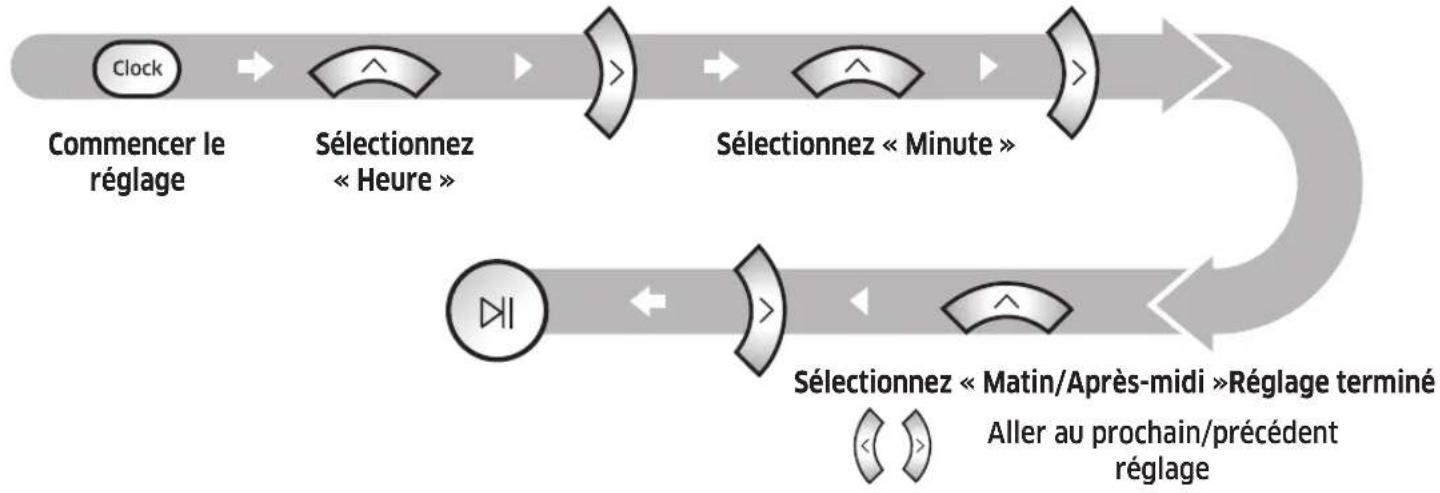
Réglage du programme
Le réglage/l'annulation du programme ne peut être effectué(e) que lorsque le POWERbot est sur la base.

Annulation au moment du réglage ©
Si vous ne saisissez rien pendant 7 secondes, le réglage est automatiquement annulé.
Annulation du programme Pour une seule fois/Quotidien
| Lorsque les programmesPour une seule fois/Quotidien sont tous lesdeux régles | Schedule Cancel (3sec) | → | OU | Schedule OU Cancel (3sec) | → | DI | Schedule Cancel (3sec) |
| Appuyez pendant 3 s. Sélectionnez le programme Annulation effectuee | |||||||
| Lorsque soit le programmePour une seule fois, soit leprogramme Quotidien estréglé | Schedule Cancel (3sec) | ||||||
| Appuyez pendant 3 s. | |||||||
Réglage de l'heure/du programme
[Série SR1 M701 *] Pour les modèles sans télécommande, le réglage du programme est disponible comme suit.
Réglage du programme
Le réglage/l'annulation du programme ne peut être effectué(e) que lorsque le POWERbot est sur la base.

Appuyez pendant 3 s.


Lorsque la DEL du programme est allumée, le programme Quotidien est réglé.
- La durée pendant laquelle vous appuyez sur le bouton sera réglée comme programme. Le nettoyage se lancera automatiquement tous les jours en fonction de l'heure du programme.
Annulation du programme quotidien
Lorsqu'un programme quotidien est réglé

Appuyez pendant 3 s.
Nettoyage et entretien
Vous devez désactiver le bouton d'arrêt d'urgence avant de nettoyer le POWERbot.
Nettoyage du réservoir de poussière
1. Appuyez sur le bouton pour retirer le réservoir de poussière.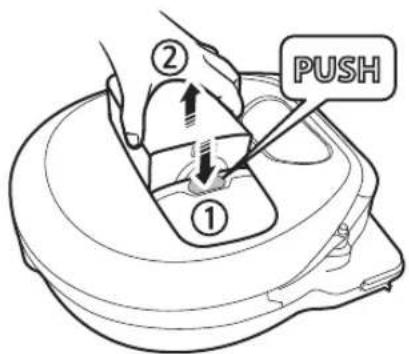
2. Retirez le cache du réservoir de poussière.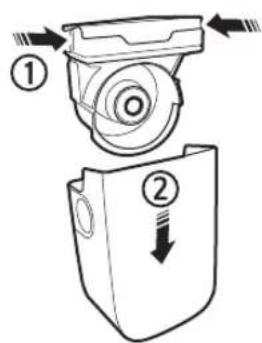
3. Videz le réservoir de poussière et l'unité cyclone.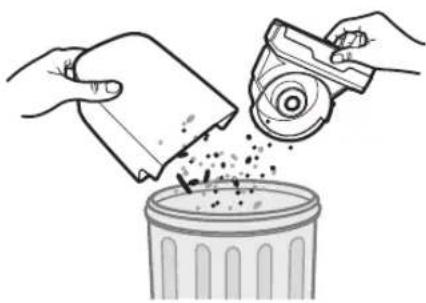
4. Retirez l'unité cyclone du cache du réservoir de poussière, puis lavez le réservoir de poussière et le filtre.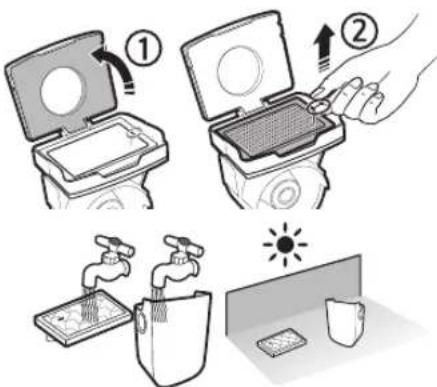
5. Réassemblez le réservoir de poussière.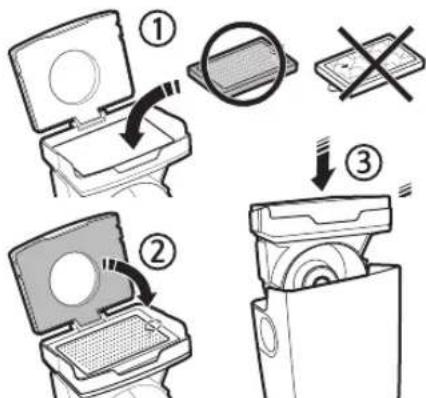
6. Remettez le réservoir de poussière en place sur le robot. Vous devez entendre un « clic ».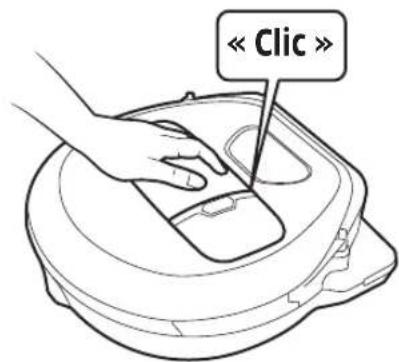
Nettoyage des capteurs et de la caméra
Essuyez doucement avec un chiffon doux. N'utilisez pas d'eau ou de solutions de nettoyage.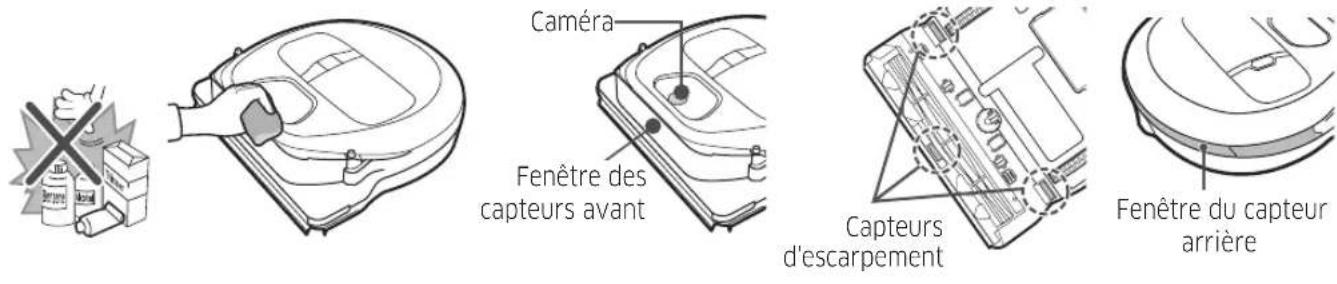
Nettoyage et entretien
Nettoyage de la brosse et du volet obturateur automatique
La conception de la brosse peut varier en fonction des modèles.
1. Retirez le cache de la brosse.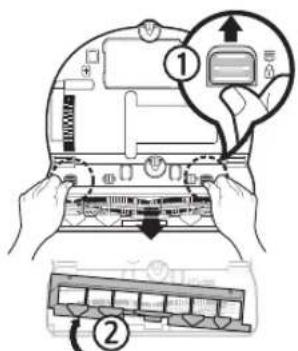
2. Retirez la brosse.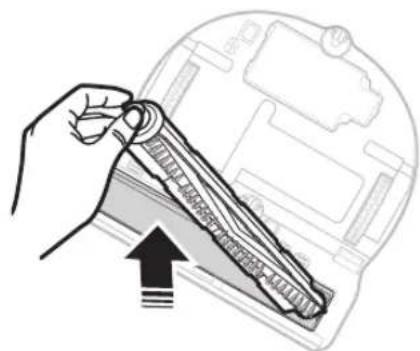
3. Nettoyez la brosse.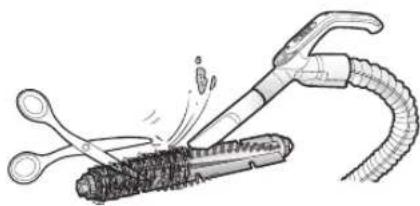
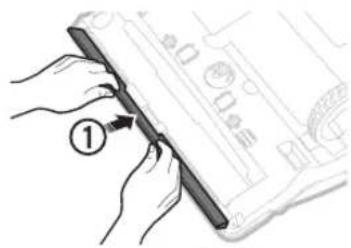
4. Nettoyez le volet obturateur automatique.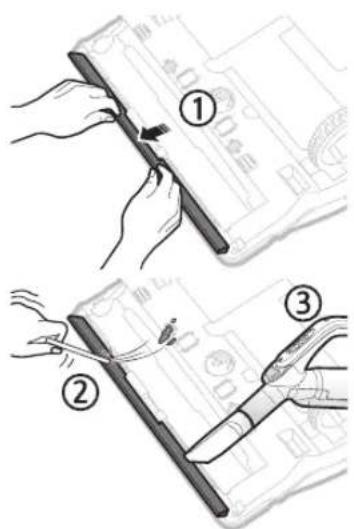
5. Réassemblez la brosse.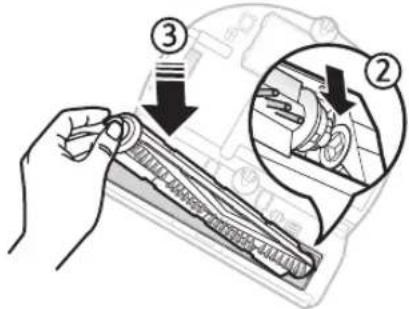
6. Réassemblez le cache de la brosse.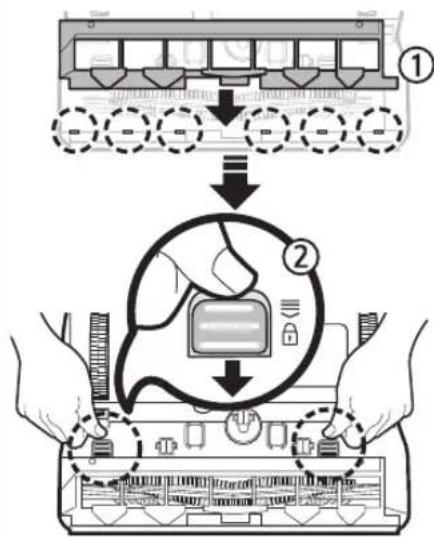
Nettoyage de la roue d'entraînement
1. Étalez un chiffon doux sur le sol et retournez le POWERbot dessus.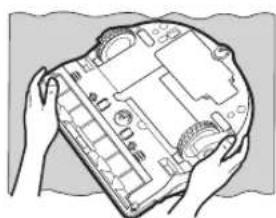

2. Retirez les corps étrangers à l'aide d'une petite tige émoussée ou de pincettes.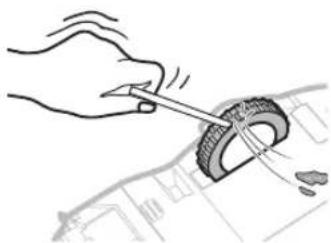
Application Samsung Connect
L'application Samsung Connect n'est compatible qu'avec les modèles qui disposent d'une fonction Wi-Fi.
Paramétrage du routeur sans fil
- Veuillez vous reporter au manuel d'utilisation de votre routeur sans fil si vous rencontrez des problèmes d'accès. L'aspirateur POWERbot de Samsung prend uniquement en charge une connexion Wi-Fi de 2,4 GHz.
- L'aspirateur POWERbot de Samsung prend en charge les protocoles IEEE 802.11b/g/n et Soft-AP. - Le protocole IEEE 802.11n est recommandé.
- L'aspirateur POWERbot de Samsung prend uniquement en charge le protocole DHCP (Dynamic Host Configuration Protocol). Veuillez vous assurer que l'option de serveur DHCP est activée sur votre routeur sans fil. Le POWERbot prend en charge WEP-OPEN, WPA-PSK/TKIP et WPA2-PSK/AES pour les protocoles d'authentification et de codage.
- Le protocole WPA2-PSK/AES est recommandé.
- Vérifiez que votre routeur dispose d'un identifiant SSID et d'un mot de passe spécifiques.
- La qualité de la connexion de votre réseau sans fil peut être influencée par l'environnement sans fil existant.
- Une fois que votre fournisseur d'accès Internet (FAI) a enregistré définitivement l'adresse MAC (numéro d'identification unique) de votre ordinateur ou modem, il se peut que votre POWERbot ne parvienne pas à se connecter à Internet. Demandez à votre FAI de vous communiquer la procédure à suivre pour connecter un appareil autre qu'un ordinateur à Internet.
- Si le FAI vous demande votre identifiant ou mot de passe pour établir la connexion à Internet, il se peut que votre POWERbot ne puisse pas se connecter à Internet. Si tel est le cas, vous devez saisir votre identifiant ou mot de passe lors de l'établissement de la connexion à Internet.
- Le POWERbot peut ne pas parvenir à se connecter à Internet à cause de problèmes de pare-feu. Prenez contact avec votre FAI pour résoudre ces problèmes.
- Certains routeurs sans fil peuvent transmettre une adresse DNS (serveur de noms de domaine) non valide, même si aucune connexion à Internet n'est établie. Si tel est le cas, prenez contact avec le fabricant de votre routeur sans fil ainsi qu'avec votre FAI. Si vous ne parvenez toujours pas à vous connecter à Internet, même après avoir suivi la procédure indiquée par votre FAI, veuillez prendre contact avec un centre de dépannage Samsung/agréé. Si votre routeur n'est pas un produit certifié Wi-Fi, il se peut que le POWERbot ne parvienne pas à se connecter à Internet.
Application Samsung Connect
Téléchargement de l'application Samsung Connect
- Téléchargez et installez l'application Samsung Connect sur les marchés d'applications (Google Play Store, Apple App Store ou Samsung Galaxy Apps). Pour trouver l'application, recherchez le mot-clé « Samsung Connect ».

Remarque
▸ L'application Samsung Connect requiert le système d'exploitation Android 6.0 (Marshmallow) ou une version ultérieure. Elle est optimisée pour les appareils des séries Samsung Galaxy S et Note. Il se peut qu'elle ne fonctionne pas correctement avec des smartphones de tiers. Pour les modèles Apple, l'application requiert le système d'exploitation iOS 9 ou une version ultérieure. - L'application Samsung Connect peut être modifiée sans préavis afin d'en améliorer les performances et l'utilisation.
Création d'un compte Samsung
- Vous devez créer un compte Samsung pour pouvoir utiliser l'application Samsung Connect. Pour créer un compte Samsung, vous pouvez suivre les instructions fournies par l'application Samsung Connect.
- Sinon, si vous avez un smartphone Samsung, vous pouvez ajouter votre compte Samsung dans l'application des réglages de votre smartphone. Vous serez ainsi automatiquement connecté à votre compte Samsung.
Ajout d'un appareil sur l'application Samsung Connect
- Connectez votre smartphone à votre routeur sans fil.
- Lancez l'application Samsung Connect sur votre smartphone.
- Si une fenêtre contextuelle s'affiche indiquant qu'un nouvel appareil a été détecté, appuyez sur ADD NOW.
- Si la fenêtre contextuelle n'apparaît pas, appuyez sur le bouton + et sélectionnez l'appareil que vous souhaitez connecter dans la liste AVAILABLE DEVICES.
- Si votre appareil n'apparaît pas dans la liste, ajoutez-le manuellement en sélectionnant le type d'appareil et le modèle spécifique d'appareil.
- [Android] La connexion à votre appareil sera établie automatiquement.
- [iOS] Ouvrez l'application des réglages et sélectionnez [Robot vacuum] Samsung dans la liste des connexions Wi-Fi disponibles.
- Authentifiez-vous lorsque vous êtes invité(e) à le faire.
- [Android] La connexion à votre routeur sans fil sera établie automatiquement.
- [iOS] Ouvrez l'application des réglages et sélectionnez le routeur sans fil dans la liste des connexions Wi-Fi disponibles.
- Les opérations restantes de configuration seront automatiquement effectuées. Ensuite, une nouvelle Device Card sera ajoutée.

Remarque
▷ Si vous ne parvenez pas à enregistrer l'appareil, veuillez suivre les étapes ci-dessous.
- Essayez d'appliquer une nouvelle fois la procédure d'enregistrement selon les instructions fournies dans les messages contextuels.
- Vérifiez que l'option UPnP de votre routeur sans fil est activée, puis réessayez d'appliquer la procédure d'enregistrement.
- Vérifiez que le mode sans fil de votre routeur sans fil est bien activé, puis réessayez d'appliquer la procédure d'enregistrement.
- Si vous avez deux aspirateurs POWERbot ou plus, éteignez les autres aspirateurs POWERbot, puis réessayez d'enregistrer votre POWERbot.
- Si tout autre routeur sans fil possède le même identifiant SSID que votre routeur sans fil, il se peut que l'enregistrement échoue.
Voyants de la commande intelligente et de la connexion Wi-Fi
| Activée | La fonction de commande intelligente est bloquée. (L'utilisation de la télécommande peut quand même être autorisée.) | ||
| Déactivée | La fonction de commande intelligente est autorisée. | ||
| Activée Le POWERbot est connecté au routeur sans fil. | |||
| Déactivée | Le POWERbot tente de se connecter au routeur sans fil. |
Lorsque la fonction de commande intelligente est bloquée, vous ne pouvez pas contrôler le POWERbot sur votre smartphone. Le POWERbot et votre smartphone ne sont pas connectés au même routeur sans fil ; un délai de réponse peut être constaté selon votre environnement réseau.
Application Samsung Connect
Mise à jour du logiciel
Lorsque le POWERbot est en charge sur la base, le POWERbot se connecte au serveur puis vérifie si un logiciel est disponible. Si un nouveau logiciel est trouvé, le POWERbot le télécharge et le met à jour automatiquement. - Si le message « UP » s'affiche sur l'écran alors que le POWERbot est en charge, cela signifie qu'une mise à jour est en cours. Veuillez attendre que la mise à jour soit terminée avant d'utiliser le POWERbot.
Utilisation de l'application Samsung Connect
Lorsque vous appuyez sur la carte de l'appareil dans l'application Samsung Connect, le plug-in (module d'extension) pour votre appareil sera lancé.
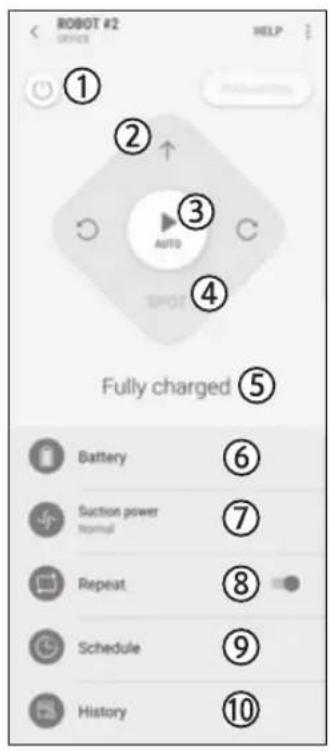
- Mise sous / hors tension
- Commandes de direction avec le mode de nettoyage manuel (avancer, tourner à gauche, tourner à droite)
- Mode de nettoyage automatique (activation / désactivation)
- Mode Nettoyage localisé
- État actuel
- État de la batterie
- Puissance d'aspiration
- Option de répétition (activation / désactivation)
- Programme (Une seule fois / Quotidien)
- L'heure actuelle affichée sur l'appareil sera synchronisée lorsque vous saisirez le réglage du programme.
- Un cycle de nettoyage programmé ne commencera que lorsque l'appareil sera en charge sur la base.
- Historique de nettoyage
Remarques et mises en garde
Mise en charge

Remarque
En cas de surchauffe de la batterie pendant la charge, l'opération peut prendre plus de temps que prévu. Si la charge automatique ne fonctionne pas, effectuez les opérations suivantes : désactivez le bouton d'arrêt d'urgence (sous le POWERbot) puis réactivez-le ; débranchez puis rebranchez la fiche d'alimentation de la base ; débranchez la base, puis vérifiez l'absence de corps étrangers sur les broches de chargement et nettoyez le POWERbot et les broches de chargement de la base à l'aide d'un chiffon sec ; vérifiez l'absence d'obstacles à proximité de la base (objets réfléchissants, chaises, etc.). Si vous laissez le POWERbot séparé de la base, la batterie se décharge naturellement. Essayez de maintenir le POWERbot en charge sur la base. (Toutefois, désactivez le bouton d'arrêt d'urgence et laissez la base débranchée lorsque vous prévoyez de vous absenter de la maison pendant une période prolongée, par exemple pour un voyage d'affaires ou des vacances.)
Utilisation

Remarque
Le POWERbot peut rester bloqué sur des seuils, entre autres, pendant le nettoyage. Pour reprendre le fonctionnement, désactivez le bouton d'arrêt d'urgence, placez le POWERbot dans un endroit dégagé et rallumez-le. Le POWERbot n'est pas conçu pour nettoyer parfaitement les zones auxquelles il ne peut pas accéder (angles, espace entre les meubles et le mur, etc.). Veuillez utiliser un autre outil de nettoyage pour aspirer ces zones.
Le POWERbot n'est pas conçu pour aspirer les peluches de poussière ; il est donc possible que certaines restent sur le sol après le nettoyage. Veuillez utiliser un autre outil de nettoyage pour aspirer ces zones. Si le POWERbot est hors tension, vous ne pouvez pas le mettre sous tension en appuyant sur le bouton Marche/Arrêt de la télécommande. Maintenez le bouton [Départ/Arrêt] enfoncé sur le POWERbot. Vous ne pouvez pas sélectionner et ordonner au POWERbot d'exécuter le mode Nettoyage localisé lorsqu'il est en charge. Si vous appuyez sur le bouton de nettoyage manuel/localisé pendant la charge, le POWERbot quittera la base et passera en mode veille.
Nettoyage et entretien

Remarque
Lorsque vous lavez le réservoir de poussière et le filtre à l'eau claire : réservoir de poussière : essuyez-le minutieusement avant de le remettre en place. Filtre : faites-le sécher complètement à l'ombre avant de le réutiliser.
Lorsque vous nettoyez le volet obturateur automatique, retirez-le en le tirant délicatement.

Attention
Veillez à ne pas vous coincer les doigts dans l'entrée du réservoir de poussière lorsque vous démontez ou remontez le filtre. Ne laissez pas d'objets risquant d'obstruer l'entrée du POWERbot sur le sol (ex. : cure-dents, cotons-tiges, etc.). Si vous ne parvenez pas à retirer un corps étranger de la brosse, prenez contact avec un centre de service Samsung/agréé.
Remarques et mises en garde
La brosse étant chargée de nettoyer le sol, des fils ou encore des cheveux risquent de rester coincés dedans. Pour des résultats de nettoyage optimaux, vérifiez-la et nettoyez-la régulièrement.
À propos de la batterie

Remarque
- Achetez des batteries dans les centres Samsung agréés et vérifiez la présence du symbole ( ) collé sur les batteries, ainsi que le nom du modèle, avant d'acheter.
- Cette batterie est destinée exclusivement au POWERbot Samsung Electronics. Ne l'utilisez pas avec tout autre appareil.
- Ne démontez pas et ne modifiez pas la batterie. Ne jetez pas la batterie au feu et ne la faites pas chauffer. N'appliquez pas d'objet métallique sur les bornes de charge (+, -).
- Rangez la batterie à l'intérieur (entre 0 et 40 °C). En cas de dysfonctionnement de la batterie, ne la démontez pas vous-même. Prenez contact avec votre centre de service Samsung le plus proche.
- Les temps de charge et d'utilisation de la batterie diminuent au fur et à mesure. Si la durée de vie de la batterie est dépassée et qu'elle ne charge plus correctement la base, faites-la remplacer auprès d'un centre de service Samsung. La période de garantie de la batterie est de 6 mois à compter de la date d'achat.
À propos du capteur infrarouge

Attention
La transmission du signal infrarouge peut ne pas être régulière dans les lieux contenant des lampes halogènes ou en extérieur. Le POWERbot utilise 3 types de dispositifs infrarouges. Chacun des dispositifs possède un niveau de priorité différent. Un dispositif peut ne pas fonctionner si son signal est remplacé par un dispositif ayant une priorité supérieure.
- Priorité des signaux infrarouges : Commande intelligente > Base
- Les différents signaux infrarouges émis par les appareils peuvent interférer les uns avec les autres et provoquer des dysfonctionnements si les appareils concernés se situent dans une pièce exiguë ou sont proches les uns des autres.
- Si plusieurs aspirateurs POWERbot sont utilisés simultanément, ils risquent de mal fonctionner en raison d'interférences entre les signaux infrarouges.
Codes d'information
1. Les trois voyants ci-dessous clignotent et une alarme de code d'information retentit.
2. Désactivez le bouton d'arrêt d'urgence, effectuez les contrôles indiqués ci-dessous et prenez les mesures appropriées.
3. Le code d'information disparaît lorsque vous activez le bouton d'arrêt d'urgence.
Animation des codes d'information
| Codes d'information Lieste de vérification | |
| Le POWERbot s'est coincé, bloqué ou piégé pendant son déplacement. • Désactivez le bouton d'arrêt d'urgence et déplacez le POWERbot dans une autre zone. | |
| Corps étrangers coincés dans larosse. • Désactivez le bouton d'arrêt d'urgence et retirez les corps étrangers de larosse. | |
| Corps étrangers coincés dans la roue d'entrainment gauche. • Désactivez le bouton d'arrêt d'urgence et retirez les corps étrangers de la roue d'entrainment. | |
| Corps étrangers dans la roue d'entrainment droite • Désactivez le bouton d'arrêt d'urgence et retirez les corps étrangers de la roue d'entrainment. | |
| Corps étrangers dans le volet obturator automatique. • Mettez l'appareil hors tension en désactivant le bouton d'arrêt d'urgence et retirez les corps étrangers du volet obturator automatique. | |
| Contrôle du capteur antichoc • Désactivez, puis réactivez le bouton d'arrêt d'urgence. • Si le code d'information ne disparait pas, vérifie l'absence de corps étrangers entre le pare-chocs et le corps de l'appareil. Le cas échéant, tirezDoucement sur le pare-chocs et retirez les particules étrangères. | |
| Accumulation de corps étrangers sur le capteur d'obstacles. • Désactivez le bouton d'arrêt d'urgence et nettoyez les capteurs avant et arrrière à l'aide d'un chiffon doux. | |
| Accumulation de corps étrangers sur le capteur d'escarpement • Désactivez le bouton d'arrêt d'urgence et nettoyez le capteur d'escarpement à l'aide d'un chiffon doux. | |
Codes d'information
1
Le code d'information ci-dessous s'affiche avec une alarme d'erreur.
2. Désactivez le bouton d'arrêt d'urgence, effectuez les contrôles indiqués ci-dessous et prenez les mesures appropriées.
3. Le code d'information disparaît lorsque vous activez le bouton d'arrêt d'urgence.
Codes d'information - Liste de vérification
| 1 | Le POWERbot s'est coincé, bloqué ou piégé pendant son déplacement. ►Désactivez le bouton d'arrêt d'urgence et déplacez le POWERbot dans une autre zone. |
| C 01 | Corps étrangers coincés dans larosse. ►Désactivez le bouton d'arrêt d'urgence et retirez les corps étrangers de larosse. |
| C 02 | Corps étrangers coincés dans la roue d'entrainment gauche. ►Désactivez le bouton d'arrêt d'urgence et retirez les corps étrangers de la roue d'entrainment. |
| C 03 | Corps étrangers dans la roue d'entrainment croite ►Désactivez le bouton d'arrêt d'urgence et retirez les corps étrangers de la roue d'entrainment. |
| C 04 | Corps étrangers dans le volet obturator automatique. ►Mettez l'appareil hors tension en désactivant le bouton d'arrêt d'urgence et retirez les corps étrangers du volet obturator automatique. |
| C 05 | Contrôle du capteur antichoc ►Désactivez, puis réactivez le bouton d'arrêt d'urgence. ►Si le code d'information ne disparait pas, vérifie l'absence de corps étrangers entre le pare-chocs et le corps de l'appareil. Le cas échéant, tirez doucement sur le pare-chocs et retirez les particules étrangères. |
| C 06 | Accumulation de corps étrangers sur le capteur d'obstacles. ►Désactivez le bouton d'arrêt d'urgence et nettoyez les capteurs avant et arrrière à l'aide d'un chiffon doux. |
| C 07 | Accumulation de corps étrangers sur le capteur d'escarpement ►Désactivez le bouton d'arrêt d'urgence et nettoyez le capteur d'escarpement à l'aide d'un chiffon doux. |
| C 11 | La carte de circuit imprimé principale doit être contrôlée. ►Éteignez l'appareil et redémarrez-le. Si le même problème continue de survenir, un contrôle d'entretien est requis. |
Dépannage
| Symptôme Liste de vérification | |
| Le POWERbot ne fonctionne pas du tout. | Vérifiez que le bouton d'arrêt d'urgence est activé.Vérifiez que toutes les icônes sont affichées à l'écran.Vérifiez que la batterie du POWERbot est chargée.- Si le message « Lo » s'affiche, placez le POWERbot sur sa base pour lemettre en charge.- Lorsque le voyageant de la batterie clignote, placez manuellement lePOWERbot sur la base pour le charger. (Série SR1*M701**uniquement)Remplacez les piles (type AAA) si la télécommande ne fonctionne pas. |
| Le POWERbot s'est arrêtépendant le nettoyage. | Si le message « Lo » s'affiche sur l'écran, placez le POWERbot sur sa basepour le mettre en charge.Lorsque le voyageant de la batterie clignote, placez manuellement le POWERbot sur la base pour le charger. (Série SR1*M701**uniquement)Si le POWERbot est immobilisé par un obstacle (ex.: cordon électrique, seul,etc.), prenez-le et dégagez-le de l'obstacle.- Si des corps étrangers (morceaux de tissu, fils) restent bloqués dans uneroude d'entrainment, désactivez le bouton d'arrêt d'urgence et retirez-lesavant réutilisation. |
| La puissance d'aspirationest faible | Si le « voyant d'inspection du filtré » est allumé, désactivez le bouton d'arrêtd'urgence et nettoyez le réservoir de poussière.Un réserveir trop plein peut faire baisser la puissance d'aspiration de l'appareil. Déactivez le bouton d'arrêt d'urgence et videz le réservoirSi l'entrée située (en-dessous du POWERbot) est obstruée par des corpsétrangers, désactivez le bouton d'arrêt d'urgence et retirez-les.Si l'appareil devient soudainment plus bruyant, désactivez le bouton d'arrêtd'urgence et videz le réservoir. |
| Le POWERbot ne parlientpas à tracer la base. | Il peut s'agir d'une panne de courant ou la fiche d'alimentation est peut-êtredébranchée.Retirez tout obstacle se trouvant autour de la base et pouvant empêcher lePOWERbot de revenir à la base.La mise en charge peut être affectée par la présence de corps étrangerssur les broches de chargement. Retirez les corps étrangers prênts sur lesbroches. |
| Le POWERbot effectuesoudainement letelnettoyage en diagonale. | Vérifiez que la base est bien installée dans le sens du revêtement de sol(lames de parquet ou carrelage).Le POWERbot peut nettoyer en diagonale s'il se dirige vers une autrezone en suivant le parcours le plus court. Il peut également se déplacer endiagonale s'il est entré en contact avec un obstacle suivant cet angle, s'il aété mis en charge sur la base suivant cet angle ou si le revêtement du sol(lames de parquet ou carrelage) est dans ce sens. |
| Le nettoyage localisé nefonctionne pas | Si vous pointez la lumière rouge directement sur le POWERbot, il se peut qu'iln'aille pas dans la direction souhaiétée.- Pointez la lumière rouge vers le sol à une distance de 0,5 m du POWERbot*N'utilise pas le mode de nettoyage localisé si la zone est ensoleillée, trèsclaire, ou sur des solssons. |
Dépannage
| Symptôme Liste de vérification | |
| J'ai installé l'application Samsung Connect, mais le POWERbot ne parvient pas à se connecter. | •您可以使用该功能,只要在安装完之后,就可使用此功能。 |
| Je ne parviens pas à me connecter au compte Samsung. | •您可以在安装完之前使用此功能。 |
| Un message apparait alors indiquant qu'une erreur est survenue pendant la Configuration facile. | •您可以在安装完之后使用此功能。 |
| Les appareils ne fonctionnent pas même lorsque le smartphone est connecté normalement au POWERbot. | •您可以在安装完之前使用此功能。 |
| Les fonctions de l'application Samsung Connect ne fonctionnent pas. | •您可以在安装完之后使用此功能。 |
| L'application Samsung Connect Robot Vacuum ne parvient pas à s'ouvrir. | •您可以在安装完之后使用此功能。 |
| Le POWERbot n'est pas connecté au réseau Wi-Fi. | •您可以在安装完之后使用此功能。 |
| La fonction Contrôle intelligent de la puissance fonctionne sur les sols normaux. | •您可以在安装完之后使用此功能。 |
| La fonction Contrôle intelligent de la puissance nettoyage des angles ne fonctionne pas. | •您可以在安装完之后使用此功能。 |
| La fonction Brosse de nettoyage des angles s'active en l'absence de murs ou decoins. | •您可以在安装完之后使用此功能。 |
| La fonction Brosse de nettoyage des angles s'active alors que le POWERbot ne rencontres aucun mur ou coin. | •您可以在安装完之后使用此功能。 |
- Par la présente, Samsung Electronics déclare que cet appareil de type équipement radio est conforme à la Directive 2014/53/UE. Le texte intégral de la déclaration de conformité de l'UE est disponible à l'adresse Internet suivante : La déclaration officielle de conformité se trouve sur http://www.samsung.com, rendez-vous sur la page d'assistance > Rechercher dans l'assistance et saisissez un nom de modèle.
Avertissements concernant la batterie
| AVERTISSEMENT | Ne retirez pas (ou n'essayez pas de retarder) la batterie incorporee dans cet apparéil par vous-même. Pour remplaçer la batterie, vous doivent pren dé contact avec votre fournisseur de services ou un professionnel qualifié indépendant. Ces instructions ont été préparées pour une utilisation exclusive par votre fournisseur de services ou par un professionnel qualifié indépendant. |
| POUR VOTRE PROPRE SECURITÉ, N'ESSAYEZ PAS DE RETIRER LA BATTERIE PAR VOUS-MÈME ET NE LA METTEZ PAS AU FEU. NE DEMONTEZ PAS, N'éCRASEZ PAS ET NE PERCEZ PAS LA BATTERIE. |
Comment retirer la batterie
Retirez le POWERbot du chargeur / de la base pour le démonter. Pour des raisons de sécurité, vous devez débrancher le POWERbot avant de le démonter.
1. Allongez et retournez le POWERbot, puis retirez les 2 vis.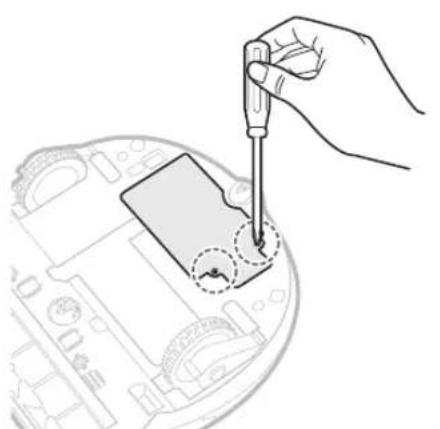
2. Retirez le cache du réservoir de poussière.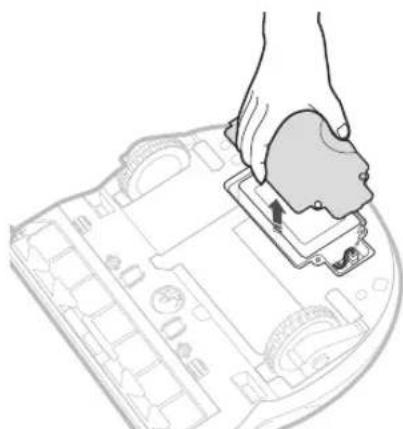
3. Retirez la batterie de son logement, puis débranchez le connecteur.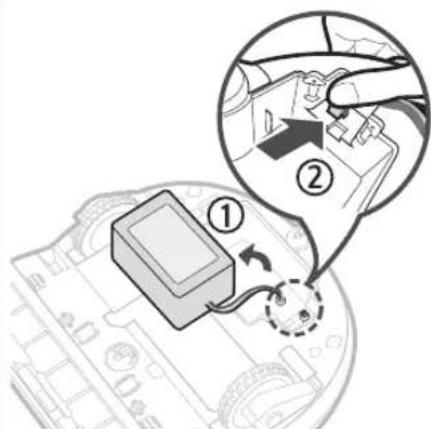
Les bons gestes de mise au rebut des batteries de cet appareil
(Applicable aux pays disposant de systèmes de collecte de batteries séparés.)
Ce symbole sur la batterie, son manuel ou son emballage indique que la batterie de cet appareil ne doit pas être jetée avec les autres déchets ménagers. Si les symboles chimiques Hg, Cd ou Pb sont inscrits sur la batterie, cela indique que la batterie contient des teneurs en mercure, en cadmium ou en plomb supérieures aux niveaux de référence de la directive CE 2006/66.
La batterie incorporée dans cet appareil ne doit pas être remplacée par l'utilisateur. Pour plus d'informations sur son remplacement, veuillez prendre contact avec votre fournisseur de services. N'essayez pas de détruire la batterie et ne la jetez pas au feu. Ne démontez pas, n'écrasez pas et ne percez pas la batterie. Si vous prévoyez de jeter l'appareil, le site de collecte des déchets prendra les mesures appropriées pour le recyclage et le traitement de votre appareil, y compris la batterie.
Annonce de logiciel open source
Le logiciel inclus dans cet appareil contient un logiciel libre. Vous pouvez obtenir le code source correspondant pendant une période de trois ans après la sortie de la dernière version de ce produit en adressant un email à l'adresse suivante : mailto:oss.request@samsung.com.
Il est également possible d'obtenir le code source complet correspondant sur un support physique tel qu'un CD-ROM ; un coût minimal sera requis.
L'URL suivant http://opensource.samsung.com/opensource/VR7000_A20_TZ/seq/0 renvoie à la page de téléchargement du code source mis à votre disposition, ainsi qu'aux informations concernant la licence de logiciel open source relative à cet appareil. Cette offre est valable pour quiconque ayant reçu cette information.
Caractéristiques techniques
| Classification Élement | Informations détaillées | |||
| SR1*M701*** | SR1*M702*** / SR1*M703*** | |||
| Caracteristique mécaniques (POWERbot) | Dimensions (P x H x L) 340 mm | mm x 97 mm x 348 mm | ||
| Poids 4 kg | ||||
| Capteur | Système de reconnaissance du plafond (Visionary mapping plus TM) | |||
| Type de boutons du POWERbot Tactile | ||||
| Caracteristique d'alimentation | Tension 100 à 240 V~, 50 Hz/60 Hz | |||
| Consommation électrique 80 W | ||||
| Caracteristique de la batterie 21,6 V / 38,8 WH | ||||
| Nettoyage | Type de charge Charge automatique/manuelle | |||
| Mode de nettoyage | Programme Automatique, Localisé, Quotidien | Automatique, Localisé, Intensif, Manuel, programme Pour une seule fois, programme Quotidien | ||
| Temps de charge Environ 240 minutes | ||||
| Temps de nettoyage (sur sol dur) | Mode Turbo Environ 30 minutes | |||
| Mode Normal Environ 60 minutes | ||||
| Wi-Fi | Plage de fréquences De 2 412 à 2 472 MHz | |||
| Puisance de l'émetteur (maximum) | 20 dBm | |||
| Classification Élement Informations détaillées | |||
| Caracteristique mécaniques (POWERbot) | Dimensions (P x H x L) | 340 mm x 97 mm x 348 mm | |
| Poids | 4,3 kg | ||
| Capteur | Système de reconnaissance du plafond (Visionary mapping plus TM) | ||
| Type de boutons du POWERbot | Tactile | ||
| Caracteristique d'alimentation | Tension | 100 à 240 V~, 50 Hz/60 Hz | |
| Consommation électrique | 130 W | ||
| Caracteristique de la batterie | 21,6 V / 77,8 WH | ||
| Nettoyage | Type de charge | Charge automatique/manuelle | |
| Mode de nettoyage | Automatique, Localisé, Intensif, Manuel, programme Pour une seule fois, programme Quotidien | ||
| Temps de charge | Environ 160 minutes | ||
| Temps de nettoyage (sur sol dur) | Mode Turbo | Environ 30 minutes | |
| Mode Normal | Environ 60 minutes | ||
| Mode Silencieux | Environ 90 minutes | ||
| Wi-Fi | Plage de fréquences | De 2 412 à 2 472 MHz | |
| Puissance de l'émetteur (maximum) | 20 dBm | ||
- La conception et les caractéristiques techniques de l'appareil sont susceptibles d'être modifiées sans préavis à des fins d'amélioration de l'appareil.
- Les temps de charge et de nettoyage peuvent varier en fonction des conditions d'utilisation.
SAMSUNG
- MANUEL D'UTILISATION
- SOMMAIRE
- CONSIGNES DE SÉCURITÉ
- SYMBOLES ATTENTION/AVERTISSEMENT UTILISÉS
- AUTRES SYMBOLES UTILISÉS
- LISEZ TOUTES LES INSTRUCTIONS AVANT D'UTILISER VOTRE POWERBOT
- AVERTISSEMENT : POUR LIMITER TOUT RISQUE D'INCENDIE, D'ÉLECTROCUTION OU DE BLESSURES
- GÉNÉRALITÉS
- CHARGEUR DE BATTERIE / BASE
- AVERTISSEMENT
- À PROPOS DE L'ALIMENTATION
- AVANT L'UTILISATION
- PENDANT L'UTILISATION
- NETTOYAGE ET ENTRETIEN
- ATTENTION AVANT L'UTILISATION
- ATTENTION
- INSTALLATION
- ACCESSOIRES
- REMARQUE POUR L'INSTALLATION
- REMARQUE
- MISE EN CHARGE
- MISE EN CHARGE INTELLIGENTE
- ACTIVEZ LE BOUTON D'ARRÊT D'URGENCE EN DESSOUS
- METTEZ LE POWERBOT EN CHARGE MANUELLEMENT EN LE PLAÇANT SUR LA BASE
- VÉRIFIEZ L'ÉTAT DE LA CHARGE
- CHARGE AUTOMATIQUE
- SÉRIE SR1*M
- SÉRIES SR1*M70**** / SR2*M
- RECHARGE
- BATTERIE FAIBLE (LO)
- ÉTAPES À SUIVRE SI LA RECHARGE N'A PAS LIEU
- VÉRIFIEZ L'ÉTAT D'INSTALLATION DE LA BASE LORSQUE
- METTEZ LE POWERBOT EN CHARGE MANUELLEMENT LORSQUE
- UTILISATION DU POWERBOT
- MISE SOUS/HORS TENSION
- DÉMARRAGE DU MODE NETTOYAGE AUTOMATIQUE
- UTILISATION DU MODE NETTOYAGE LOCALISÉ
- MÉTHODE DE NETTOYAGE POUR CHAQUE MODE
- NETTOYAGE AUTOMATIQUE
- NETTOYAGE LOCALISÉ
- NETTOYAGE MANUEL
- NETTOYAGE RÉPÉTÉ
- INSTALLATION DU DISPOSITIF DE PROTECTION VIRTUELLE
- APPUYEZ SUR LE BOUTON MARCHE/ARRÊT POUR L'ALLUMER
- INSTALLEZ LE DISPOSITIF DE PROTECTION VIRTUELLE LÀ OÙ VOUS SOUHAITEZ INTERDIRE L'ACCÈS AU POWERBOT
- NOMENCLATURE DES COMPOSANTS DU DISPOSITIF DE PROTECTION VIRTUELLE
- INSERTION DES PILES
- UTILISATION DE LA TÉLÉCOMMANDE
- MISE SOUS/HORS TENSION, RECHARGE ET DÉPART/ARRÊT
- MODES DE NETTOYAGE
- PUISSANCE D'ASPIRATION
- FONCTION SUPPLÉMENTAIRE
- MODE DE NETTOYAGE MANUEL ET CONTRÔLE DE LA DIRECTION
- NOM DE CHAQUE PIÈCE
- PARTIE SUPÉRIEURE
- PARTIE INFÉRIEURE
- ÉCRAN
- RÉGLAGE DE L'HEURE/DU PROGRAMME
- RÉGLAGE DE L'HEURE
- RÉGLAGE DU PROGRAMME
- ANNULATION AU MOMENT DU RÉGLAGE
- ANNULATION DU PROGRAMME POUR UNE SEULE FOIS/QUOTIDIEN
- ANNULATION AU MOMENT DU RÉGLAGE ©
- ANNULATION DU PROGRAMME QUOTIDIEN
- NETTOYAGE DU RÉSERVOIR DE POUSSIÈRE
- NETTOYAGE DES CAPTEURS ET DE LA CAMÉRA
- NETTOYAGE DE LA BROSSE ET DU VOLET OBTURATEUR AUTOMATIQUE
- NETTOYAGE DE LA ROUE D'ENTRAÎNEMENT
- APPLICATION SAMSUNG CONNECT
- PARAMÉTRAGE DU ROUTEUR SANS FIL
- TÉLÉCHARGEMENT DE L'APPLICATION SAMSUNG CONNECT
- CRÉATION D'UN COMPTE SAMSUNG
- AJOUT D'UN APPAREIL SUR L'APPLICATION SAMSUNG CONNECT
- MISE À JOUR DU LOGICIEL
- UTILISATION DE L'APPLICATION SAMSUNG CONNECT
- REMARQUES ET MISES EN GARDE
- UTILISATION
- À PROPOS DE LA BATTERIE
- À PROPOS DU CAPTEUR INFRAROUGE
- CODES D'INFORMATION
- DÉPANNAGE
- AVERTISSEMENTS CONCERNANT LA BATTERIE
- COMMENT RETIRER LA BATTERIE
- LES BONS GESTES DE MISE AU REBUT DES BATTERIES DE CET APPAREIL
- (APPLICABLE AUX PAYS DISPOSANT DE SYSTÈMES DE COLLECTE DE BATTERIES SÉPARÉS.)
- ANNONCE DE LOGICIEL OPEN SOURCE
- CARACTÉRISTIQUES TECHNIQUES
Marque : SAMSUNG
Modèle : POWERbot Essential
Catégorie : Aspirateur robot