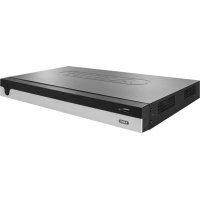
HDCC90001 - Magnétoscope ABUS - Notice d'utilisation et mode d'emploi gratuit
Retrouvez gratuitement la notice de l'appareil HDCC90001 ABUS au format PDF.

| Type de produit | Enregistreur vidéo numérique (DVR) pour caméras de surveillance |
| Marque | ABUS |
| Modèle | HDCC90001 |
| Nombre de canaux | 8 canaux BNC (jusqu'à 16 caméras avec extension) |
| Résolution d'enregistrement | Jusqu'à 1080p (1920x1080) par caméra |
| Compression vidéo | H.264 / H.265 (selon firmware) |
| Stockage | 1 disque dur SATA interne (jusqu'à 10 To) |
| Alimentation | 12V DC, 2A (adaptateur secteur inclus) |
| Consommation électrique | Environ 10-15 W (sans disque dur) |
| Dimensions (L x P x H) | 300 x 250 x 50 mm |
| Poids | 2,0 kg (sans disque dur) |
| Sorties vidéo | 1x VGA, 1x HDMI, 1x CVBS (BNC) |
| Entrées audio | 1x RCA (entrée microphone) |
| Sorties audio | 1x RCA (sortie haut-parleur) |
| Interfaces réseau | 1x Ethernet RJ45 10/100 Mbps |
| Fonctions de sécurité | Protection par mot de passe, cryptage SSL, exportation GUID |
| Fonctions principales | Enregistrement continu, détection de mouvement, alarmes, PTZ, analyse vidéo (VCA), recherche intelligente |
| Entretien et nettoyage | Débrancher l'appareil avant nettoyage ; utiliser un chiffon sec et doux ; ne pas utiliser de produits chimiques |
| Pièces détachées et réparabilité | Disque dur remplaçable par l'utilisateur ; alimentation externe ; autres composants nécessitant l'intervention d'un professionnel |
| Informations générales | Utilisation conforme à la réglementation sur la protection des données ; directive européenne basse tension 2014/35/UE |
FOIRE AUX QUESTIONS - HDCC90001 ABUS
Questions des utilisateurs sur HDCC90001 ABUS
0 question sur cet appareil. Repondez a celles que vous connaissez ou posez la votre.
Poser une nouvelle question sur cet appareil
Téléchargez la notice de votre Magnétoscope au format PDF gratuitement ! Retrouvez votre notice HDCC90001 - ABUS et reprennez votre appareil électronique en main. Sur cette page sont publiés tous les documents nécessaires à l'utilisation de votre appareil HDCC90001 de la marque ABUS.
MODE D'EMPLOI HDCC90001 ABUS
Manuel d'utilisation de l'interface utiliser locale (manuel de base)
Date: 20/03/2018
Firmware : 3.5.20
Les recommandations containues dans ce manuel d'utilisation sont importantes pour la mise en service et l'utilisation du produit.
Ne l'oubliez pas lors de la remise du produit à un tiers.
Nous vous recommendons également de conserver ce manuel d'utilisation afin de pouvoir le consulter à tout moment.
Voutrouvrez une liste des contenus dans la table des matieres avec indication du numero des pages correspondantes.
Consignes de sécurité importantes 6
Explication des symboles 6
Utilisation conforme 6
Généralités 6
Alimentation electrique. 6
Installation 7
A propos des enfants 7
Directives européennes 7
Compatibilité 8
Généralités 8
Enregistreurs compatibles 8
Cameras HD analogiques compatibles 8
Claviers compatibles 8
Logiciels compatibles 8
Enregistrement avant l'alarme 9
Perte du signal video 9
Raccordements E/S externes et câblage 10
Généralités 10
Raccordements audio / 2 voies audio. 10
Entrées d'alarme 11
Sorties d'alarme 11
Sortie RS-485 11
Introduction 12
Informations generales 12
Demarrer l'appareil 12
Clavier virtue 12
Eteindre, verrouiller, redemarrer l'appareil 12
Assistant de configuration 14
Configurer le systeme 14
Heure et date système 15
Paramètres réseau 15
Administration du disque dur 16
Enregistrement camera. 16
Affichage en temps reel 17
Images en temps reel - Généralités 17
Images en temps réel - Espaces de fonctions 17
Utilisation barre de menu 17
Commande de I'affichage a vues multiples. 17
Utilisation barre d'actions 18
Menu de commande PTZ 18
Etat de I'enregistrement 19
Menu de cli c droit 19
Affichage de la lecture 20
Lecture - Généralités 20
Utilisation barre d'actions 20
Fonctions d'exportation 21
Gestion de l'exportation 22
Utilisation barre de temps et calendrier 22
Utilisation liste des caméras 23
Sélection du type de lecture 23
Lecture: Normal 24
Lecture: Evénement 24
Lecture:Etiquette 24
Lecture:Sous-periodes 25
Lecture:Fichier externe 25
Lecture:SMART 25
Menu Informations 26
Menu Informations - Généralités 26
Réglages 27
Réglages - Généralités 27
Réglage: Configuration 28
Configuration - Généralités 28
Généralités 28
Onglet Généralités 29
Onglet Reglages DST 29
OngletAutresreglages 29
Réseau 30
Onglet Généralités 30
Onglet DDNS 31
Onglet NTP 31
Onglet e-mail 32
Onglet NAT 32
OngletAutresreglages 33
Alarme 34
Onglet Etat de I'alarme 34
Onglet Entrée alarme 34
Onglet Sortie d'alarme 35
Etablissement liaison 35
Onglet Declencher un canal 35
Onglet Activer le planning 36
Onglet Etablissement liaison 36
Onglet Liaison PTZ 36
Affichage en temps reel 37
Onglet Généralités 37
Onglet Affichage 37
Exceptions 38
Utilisateur 38
Onglet Configuration locale 39
Onglet Configuration à distance 39
Onglet Configuration de laamera 40
Réglage : camera 41
OSD 41
Image 41
Onglet Reglages d'image 41
Onglet Reglage des parametes de laamera 41
PTZ 41
Mouvement 42
Zone privée 43
Surveillance anti-sabotage 43
Perte video 43
VCA 44
Diagnostic de qualite video 44
Réglage: Enregistrement 46
Enregistrement - Généralités 46
Programmation 46
Onglet Enregistrement / Image instantanée 46
Parametres 47
Onglet Enregistrement 47
Onglet Flux partiel 48
Réglages avances 49
Vacances 49
Réglage:HDD 50
HDD - Généralités 50
Généralités 50
Réglages avances 51
Onglet Mode de sauvegarde 51
Enregistrement en urgence 54
Enregistrement en urgence - Généralités 54
Enregistrement 54
Alarme 55
Diagnostic manuel de qualite video 55
Exportation video - Généralités 56
Durée / Événement 56
Maintenance 58
Maintenance - Généralités 58
Info système 59
Journal 59
Detection de réseau 60
OngletTrafic 60
Onglet Detection de reseau 61
Onglet Etat du reseau 61
Detection HDD 62
Contrôle de l'etat des disques durs 62
Dépannage 63
Elimination 63
Remarque à propos de la directive européen sur les apparciels électriques et électroniques hors d'usage 63
Remarque à propos de la Directive RoHS de la CE. 63
Consignes de sécurité importantes
Explication des symboles
Les symboles suivants sont utilisés dans la documentation ainsi que sur l'appareil :
Symbole
Avertissement Avertissement relatif aux risques de blessure ou dangers pour votre santé.

Avertissement Avertissement de risques de blessures ou de risques pour votre santé du fait du courant électrique.

Important Avertissement de sécurité relatif au risque d'endommager l'appareil / les accessoires.
Remarque Informations importantes.
Les indications suivantes sont utilisées dans le texte :
Signification
- ... Opération obligatoire ou conseillée, à effectuer dans l'ordre indiqué dans le texte
- ... Énumération sans ordre particulier dans le texte ou dans l'advertissement
Utilisation conforme
Utilisez l'enregistreur exclusivement aux fins pour lesquelles il a ete construit et concu! Toute autre utilisation est consideree comme non conforme!
Cet apparéil est conçu exclusivement pour les applications suivantes :
- Combiné à des sources de signal video (camères) et à des appareils de sortie video (moniteurs TFT), cet enregistreur sert à la surveillance deBATIMENTS.

Remarque
L'enregistrement de données est soumis à la réglementation sur la protection des données en vigueur dans le pays concerné.
Lors de l'installation, signalez à vos clients l'existence de cette réglementation.
Généralités
Avant la première utilisation de l'enregistreur, lisez attentivement les indications, et plus particulièrement les avertissements, même si vous étés habitué à utiliser ce genre d'appareil.

Avertissement
En cas de dommages consécutifs au non-respect de ce manuel d'utilisation, la garantie devient caduque.
Nous déclinons toute responsabilité pour les dommages consécutifs!

Avertissement
Nous déclinons toute responsabilité pour les évventuels préjudices corporels ou matériels résultats du non-respect des consignes de sécurité.
Dans de tels cas, la garantie devient caduque!
Conserve ce manuel en lieu sur pour pouvoir vous y référer ultérieurement.
Si vous revende ou donnez l'enregistreur, remettez également leprésent manuel.
Alimentation electrique

Avertissement
Évitez les pertes de données! N'utilisez l'enregistreur qu'avac un apparéil constamment branché à une alimentation électrique sans interruption ASI avec protection contre les surtensions.

Avertissement
Toute modification de l'appareil entraine I'annulation de la garantie.
Installation
- Avant la première installation, respectez toutes les consignes de sécurité et d'utilisation!
- N'ouvrez le boitantier que pour monter le disque dur.
- N'installez le logiciel que sur les appareils prévus à cet effet. Sinon, cela pourrait endommager l'appareil.

Remarque
Appareils compatibles :
- HDCC90001
- HDCC90011
- HDCC90021

Avertissement
En cas de doute, ne procededez pas vous-meme a l'installation, mais confiez-la a un professionnel qualifié.
À propos des enfants
- Ne laïsez pas les apparèils électriques entre les mains des enfants! Ne laïsez jamais les enfants utiliser des apparèils électriques sans surveillance. Les enfants ne peuvent pas toujours identifier les dangers. Les petites parties peuventmettre leur vie en danger si elles sont ingérées.
- Veuillez aussi garder les enfants à l'écart de l'emballage. Risque d'asphyxie!
- Cet apparéil n'est pas conscience pour les enfants. En cas d'utilisation non conforme, les ressorts peuvent sauter et provoquer des blessures chez les enfants (par ex. au niveau des yeux).
Directives européennes
Cet apparéil répond aux exigences de la directive française concernant le matériel électrique basse tension (2014/35/UE), de la directive CEM (2014/30/UE) et de la directive RoHS (2011/65/UE). La déclaration de conformité est disponible auprès de :
Lorsque vous utilisez ce produit, respectez les consignes du manuel d'utilisation afin de ne pas ALTERER la conformité du produit et sa sécurité de fonctionnement.
Avant la mise en service du produit, veuillez lore le manuel d'utilisation dans son intégralité et respecter toutes les consignes d'utilisation et de sécurité.
Tous les noms de sociétés et de produits mentionnés dans ce manuel sont des marques déposées de leurs propriétaires respectifs. Tous droits réservés.
Pour toute question, adressez-vous à votre installerateur ou revendeur spécialisé.

Clause de non-responsabilité
Ce manuel d'utilisation a ete redig ed avec le plus grand soin. Si vous veniez cependant a remarquer des omissions ou autres imprecisions, nous vous prions de bien fouvoir nous les signaler en les faisant parvenir à l'adresse indiquée au dos de ce manuel. La societe ABUS Security-Center GmbH decline toute responsabilité pour les erreurs techniques ou typographiques et se reserve le droit de modifier à tout moment le produit et les manuels d'utilisation sans préavis. ABUS Security-Center ne peut etre tenu responsable des dommages consecutifs, directs ou indirects, liés à I'équipement, aux performances et à l'utilisation de ce produit. Le contenu de ce document ne fait I'objet d'aucune garantie.
Ne laissez pas les apparciels électriques entre les mains des enfants! Ne laissez jamais les enfants sans surveillance.
Compatibilité
Généralités
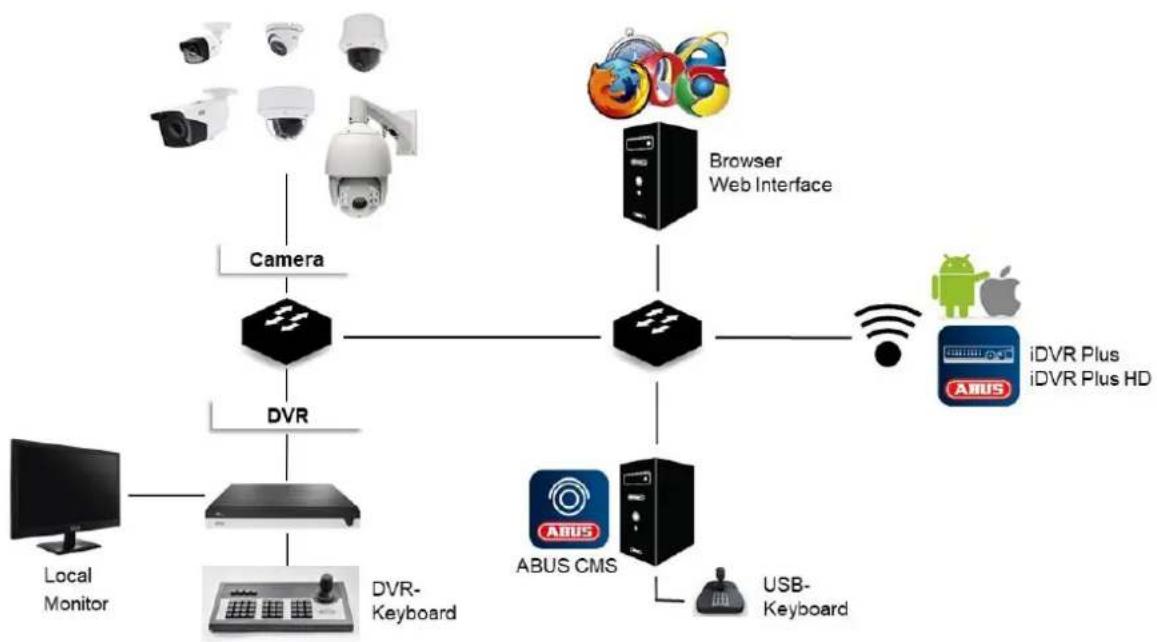
Les enregistrateurs embarqués ABUS sont compatibles avec une multitude de cameras et de composants additionnels. Avant d'utiliser de tels composants, vérifie qu'ils sont bien compatibles avec votre apparéil et que leur utilisation ne sera pas restreinte.
Veuillez noter que les apparèils plus anciens ne sont pas pris en charge ou ne le sont que partiellement.

Remarque
Le cas échéant, consultez le site http://www.abus.com pour des informations complémentaires sur la compatibilité avec votreamera / enregistrateur.
Le tableau suivant presente l'etat actuel à la date de publication de ce manuel (1er trimestre 2018).
Enregistreurs compatibles
| Type d'appareil | Référence |
| DVR | HDCC90001, HDCC90011, HDCC90021 |
Cameras HD analogiques compatibles
| Type de camera HD analogique | Référence |
| Caméra HD analogique | HDCC32500, HDCC42500, HDCC61510, HDCC71510, HDCC62510, HDCC72510, HDCC32501, HDCC42501, HDCC62550, HDCC72550, HDCC33500, HDCC43500, HDCC63550, HDCC73550, HDCC50000 |
| Caméra PT/Z analogique | HDCC81000, HDCC82500, HDCC82501 |
Claviers compatibles
| Type d'appareil | Référence |
| Console de commande PTZ/DVR | TVAC26000 |
| Clavier USB (uniquement si connecté à ABUS CMS) | TVAC26010 |
Logiciels compatibles
| Type d'appareil | Référence |
| ABUS CMS | TVSW11000 |
| iDVR Plus (smartphone) | APP12300 (iOS) APP12500 (Android) |
| iDVR Plus HD (tablete) | APP12400 (iOS) APP12600 (Android) |
| Programme d'installation IP d'ABUS | TVSW12000 |
Enregistrement avant l'alarme
Contrairement aux systèmes PC flexibles, les enregistrateurs embarqués possèdent une configuration matérielle adaptée à leur utilisation, empêchant parfois d'atteindre la durée d'enregistrement souhaitée, en particulier pour les enregistrements avant l'alarme. La mémoire vivé disponible constitue le paramètre majeur pour la durée d'enregistrement avant l'alarme. En fonction des modèles, les enregistrateurs embarqués disposant de 512 Mo à 2 Go de mémoire vivé pour gérer tous les processus en tâche de fond pour toutes les camères. Pour un enregistrement avant l'alarme, les informations doivent être conservées individuellement et de manière permanente dans la mémoire pour chaqueamera, en fonction de la résolution, du réglage du flux d'octets et de la durée de pré-alarme. Lors de l'utilisation de cameras 1080p, il est déjà difficile d'atteindre une mémoire avant l'alarme de quelques secondes. Plus la résolution de laamera est élevée et plus le nombre de camères connectées à l'enregistreur est élevé, plus les chances d'avoir suffisamment de mémoire pour toutes les.camères est faible. La multitude de modèles et les paramètres de configuration, ainsi que l'évaluation des scènes d'images actuelles étant très complexes, nous ne sommes pas en mesure de fournir une valeur fiable pour l'enregistrement avant l'alarme. Pour les camères critiques, nous vous conseillons donc d'utiliser un enregistrement continu et d'utiliser la recherche intelligente pour pouvoir filtrer facilement les événements.
Perte du signal video
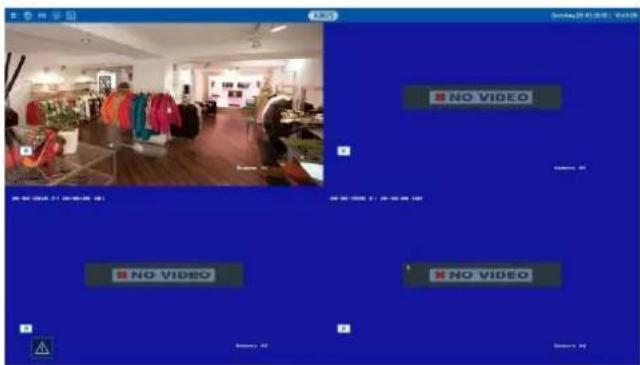
Veuillez noter que vous enregistreur recherche en permanence des signaux video et que les indications suivantes s'appliquent à tous les canaux. Si uneamera est branchée, le message suivant apparait à l'écran :

NOVIDEO
Ce message ne constitue pas une défaillance technique ou un dysfonctionnement de votre enregistrure, aussi longtemps qu'aucuneamera n'est branchée au canal.
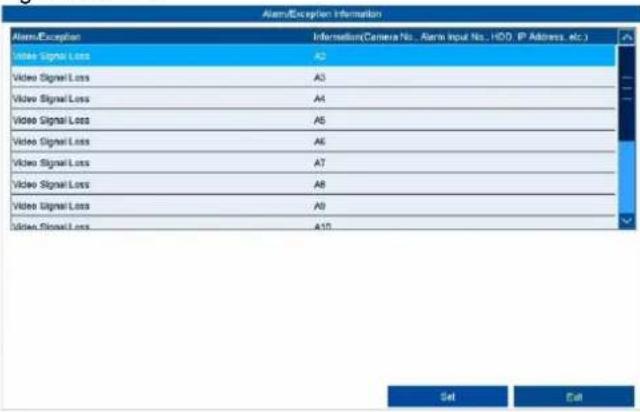
Cela engendre en outre une erreur « Perte du signal video » dans la fenetre « Information alarme / exception ».
Vous trouverez celle-ci sous le symbole suivant :

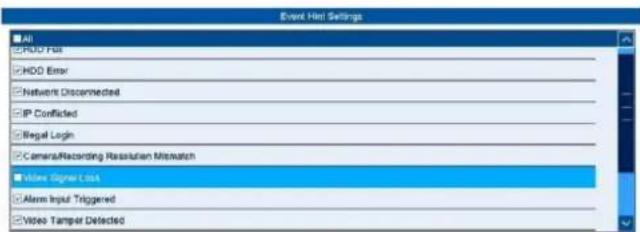
Vous pouvez désactiver manuellement l'affichage de l'erreur « Perte du signal video » sous « Information alarme / exception -> Réglages -> Case Perte du signal video »

Avertissement
Gardez cette information presente à l'esprit en cas de problèmes/limitation et lors de la recherche d'erreurs dans l'affichage local des images en temps réel lors du fonctionnement.
Raccordements E/S externes et câblage

Généralités
Les enregistrures embarqués ABUS sont équipés d'interfaces externes pour commander contacts d'alarme, caméras PTZ, claviers et apparèils audio. Le niveau d'équipement en raccordements dépend du modele d'enregistrure. Plus le niveau d'équipement de l'enregistrure est élevé, plus l' apparèil est équipé de raccordements en général.

Remarque
Vous trouvrez la liste exacte des interfaces externes au chapitre des données techniques figurant dans le guide de démarrage rapide de votre enregistrateur ou sur http://www.abus.com.
Raccordements audio / 2 voies audio
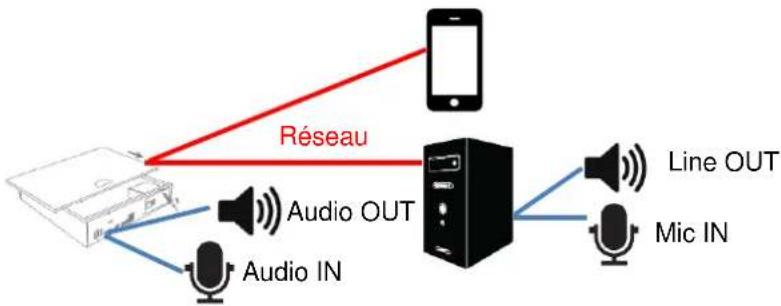
Les raccordements audio de l'enregistreur seront exclusivement à établier une communication audio à 2 voies à distance via une connexion réseau. Celle-ci a lieu soit par le biais d'une interface Web au niveau de l'enregistreur via le logiciel CMS d'ABUS, ou via l'application iDVR Plus. La configuration système est alors comme suit :
| Raccordement | Description |
| AUDIO IN | Entrée audio RCA pour raccarder un microphone séparé afin d'effectuer une communication audio à 2 voies. Utilisez un préamplificateur supplémentaire pour augmenter le niveau du signal de l'entrée microphone si le volume est trop faible. |
| AUDIO OUT | Sortie audio RCA pour raccarder un haut-parleur séparé afin d'effectuer une communication audio à 2 voies. Les haut-parleurs passifs doivent être raccordés via un amplificateur verrouillé. |

Remarque
Si la communication audio à 2 voies a lieu via un PC, vous doivent assurer qu'un microphone et un haut-parleur y soit raccordés. Si vous utilisez le navigateur Web, le module complémentaire de l'enregistreur ABUS doit être installé pour pouvoir utiliser cette fonction.
Entrées d'alarme
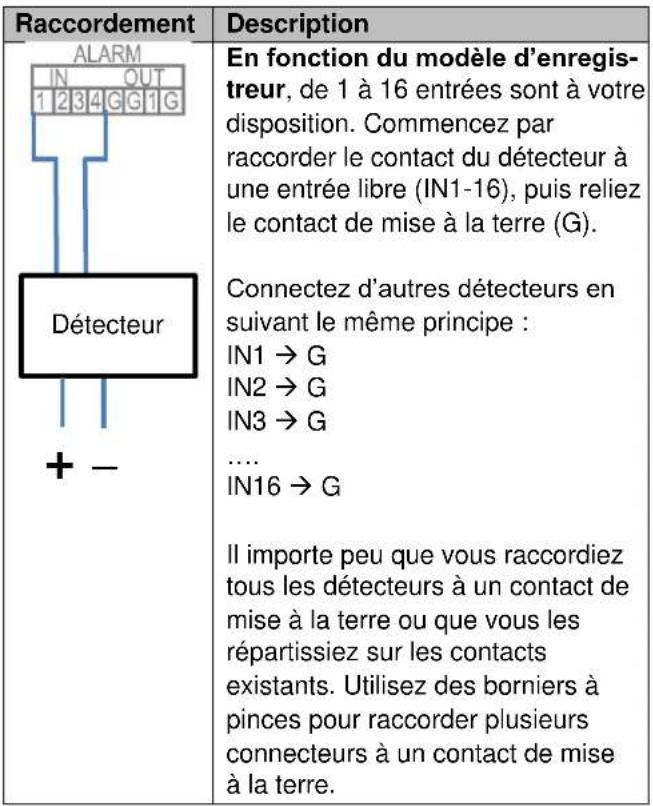
Les entrées d'alarme au niveau de l'enregistreur seront à contrôler les événements par le biais d'un détector à câblage externe (contacts de porte, détector de mouvement, détector de fumée, barrières infrarouges, etc.). Au niveau de l'enregistreur, les entrées peuvent servir, entre autres, à activer un enregistrement, une alerte via CMS ou à envoyer un e-mail d'alarme. Les entrées d'alarme correspondant à des contacts de commutation pours (Normally Open / Normally closed) qui ne doivent pas été actionnés par le courant.

Remarque
Après raccordement du détector à l'entrée d'alarme de l'enregistreur, vous devez programmerme le comportement en état normal (NO/NF) et la réaction face aux événements dans le menu de configuration.
Sorties d'alarme
Les sorties d'alarme au niveau de l'enregistreur seront a contrôler les actions d'appareils / actionneurs à câblage externe (sirène, lampe, dispositif d'ouverture de porte, etc.). La commutation des sorties d'alarme a lieu via un relais intégré au niveau de l'enregistreur. La puissance maximale de commutation des consommateurs ne doit pas dépasser la Specification de 12 V/1 A afin de prévenir tout dommage au relais / à l'enregistreur.
| Raccordement | Description |
| Actionneur | En fonction du modele d'enregistreur, de 1 à 4 sorties sont à votre disposition.Commencez par raccorder l'actionneur / le consommateur à une sortie libre (OUT1-4), puis reliez le contact de mise à la terre (G).Connectez d'autres actionneurs en suivant le même原則:OUT1 → GOUT2 → GOUT3 → GOUT4 → GIl importe peu que vous raccordiez tous les actionneurs à un contact de mise à la terre ou que vous les répartissiez sur les contacts existants. Utilisez des borniers à pince pour raccorder plusieurs actionneurs à un contact de mise à la terre. |

Remarque
Après raccordement de l'actionneur à la sortie d'alarme de l'enregistreur, vous doivent programmermer la réaction face aux événements dans le menu de configuration.
Sortie RS-485
La sortie RS-485 au niveau de l'enregistreur sert a commander les cameras analogiques PTZ.
La commande de caméras HD analogiques à fonction PTZ intégrée a entiement lieu via le cable BNC.
Le recours à l'interface constitue une solution alternative pour l'utilisation de caméras avec commande moteur externe.
| Raccordement | Description |
| RS-485 | Connectez la commande PTZ via les broches de transmission et de réception. |
Introduction
Informations generales
Ce manuel décrit la mise en service et l'utilisation de l'enregistreur embarqué ABUS via l'interface utilisateur locale.
Pour ce faire, l'enregistreur doit être relié avec un écran au moyen d'une interface VGA/HDMI. Servez-vous de la souris USB fournie pour utiliser l'enregistreur.
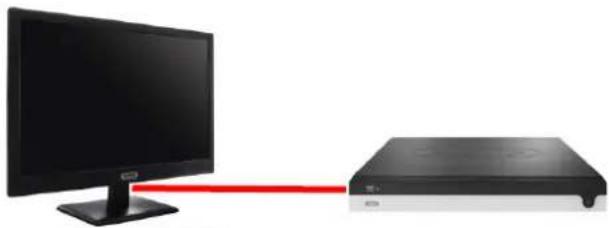
Nous vous recommendons d'effectuer la première configuration via l'interface locale afin de procéder aux réglages de base, comme l'adresse réseau et la configuration du disque dur.

Remarque
Assurez-vous que l'enregistreur soit connecté directement à votre réseau CCTV (switch) au moyen d'un cable réseau. Pour une performance optimale, n'utilise pas de connexion WiFi entre l'enregistreur et le réseau CCTV.
Demarrer l'appareil

Remarque
Veuillez notes que les modifications d'ordre logiciel et technique effectuees sur I'enregistreur doivent d'abord etre acceptees en cliquant sur « Appliquer / Confirmer » avant de fermer I'onglet ou le menu.

Attention
L'appareil ne peut etre raccordé qu'a la tension secteur indiquee sur la plaque signaletique! Utilisez une alimentation electrique sans interruption ASI a des fins de sécurité.
Lorsque l'appareil est raccordé au bloc d'alimentation, il démarre automatiquement et la barre de statut LED bleue clignote.
- Pendant le processus de démarrage, l'appareil effectue un autotest (la LED bleue clignote).
- Lorsque la LED bleue reste allumée fixement, le processus de démarrage est terminé.
- L'assistant de configuration (lors du premier démarriage du système) ou directement l'affichage de l' image en direct des cameras configuées (apres que I'assistant de configuration a eté terminé avec succès) apparait alors.
Clavier virtue
Lorsque vous cliquez sur un champ de saisie de texte, un clavier virtuel apparait :
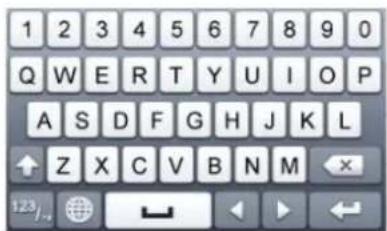
Le clavier virtuel suivant s'affiche lorsque des chiffres sont saisis :
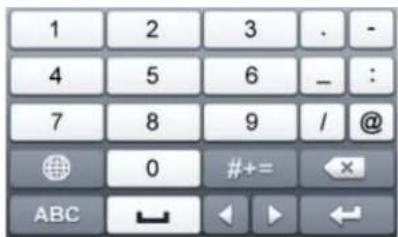
Les touches ont les mêmes fonctions que celles d'un clavier d'ordinateur.
- Pour saisir un caractère, cliquez dessus avec le click gauche de la souris.
- Pour terminer la saisie, cliquez sur Enter.
- Pour effacer le caractère avant le curseur, cliquez sur -.
- Pour modifier la casse, cliquez sur la lettre a encadrée. Le réglage actif est affché au-dessus du clavier.
- Pour annuler la saisie ou quitter le camp, cliquez sur ESC.
Éteindre, verrouiller, redémarrer l'appareil
Dans le menu principal, cliquez sur Arreter. L'aperçu s'affiche.
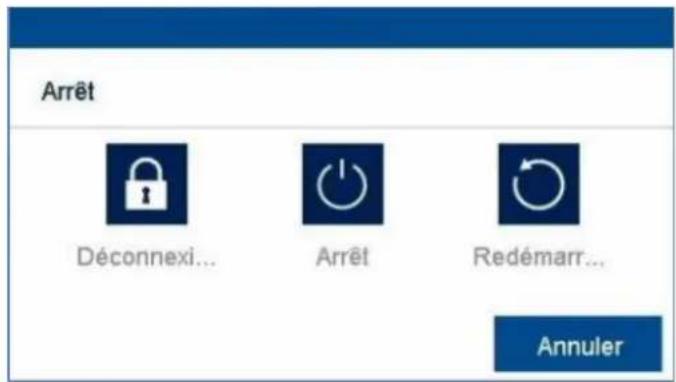
Pour eteindre, selectionnez l'option Arreter et confirmez la question avec Oui. L'appareil est alors arrete.
- N'appuyez sur aucune touche lors de la procédure d'arrêt!
-
Debranchez maintainant la fiche du bloc d'alimentation.
-
Pour verrouiller le système, selectionnez le symbole Déconnexion. L'interface utilisateur est verrouillée. Pour acceder au menu, il faut saisir un mot de passer.
- Pour redémarrer, Sélectionner le symbole de droite Redémarrer. L'appareil redémarre.
Assistant de configuration
Configurer le système
L'assistant L'assistant L'assistant L'assistant
- Saisissez un mot de passer correspondant à la zone valide de mot de passer. Pour toute sécurité, nous vous recommendons de creator un mot de passer de niveau « Fort »
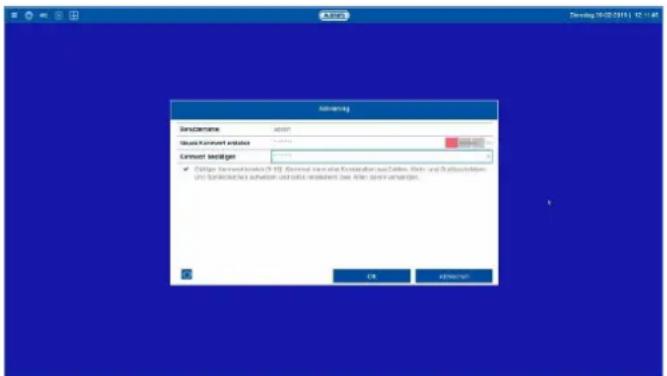
- Nom d'utilisateur : Valeur standard « admin »
- Créer un nouveau mot de passer : saisissez un mot de passer en prénant en considération les consignes de sécurité.
- Confirmez le mot de passer en le saississant une nouvelle fois et confirmez en cliquant sur OK.
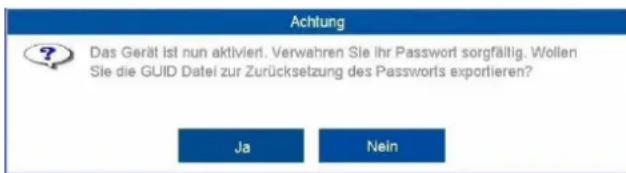
- Un message apparait ensuite, vous demandant d'exporter le fjichier GUID pour la réinitialisation de votre mot de passer.
- Veuillez continuer la procédure et exporter le fichier GUID sur un support de données sécurisé qui vous est familier et qui n'est pas relié à votre enregistrur.
Remarque
Le fichier GUID est nécessaire pour réinitialiser votre mot de passer.
De ce fait, exportez obligatoirement le fichier sur un support de données sur lequel il sera stocké en toute sécurité et protégé.
Si vous avez oublie votre mot de passer et ne possédez plus le fichier GUID correspondant, adressez-vous immédiatement à la hotline de service.
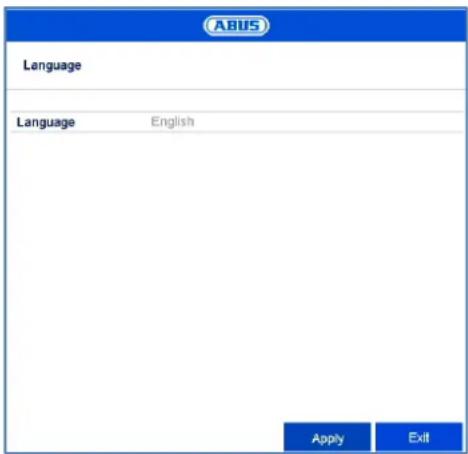
- Cliquez sur le champ de saisie et Sélectionnez votre langue dans la liste.
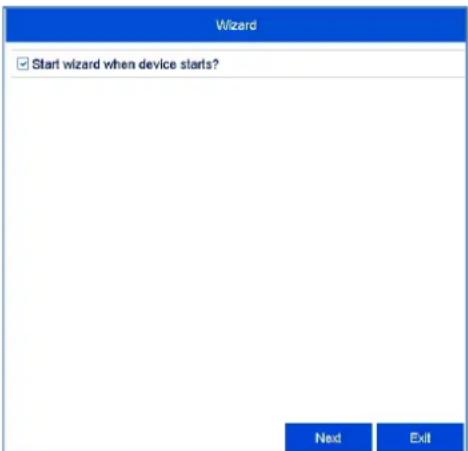
- Cliquez sur Suivant pour lancer l'assistant.
Remarque
Lorsque le système est configuré, vous pouvez désactiver la case à cocher, la petite croix est supprimée et l'assistant n'est plus démarré automatiquement.
Heure et date système
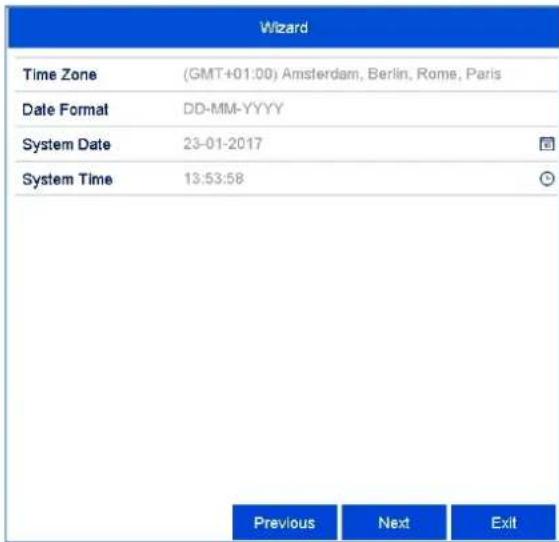
Saisissez l'heure et la date du système.
- Terminate le réglage en cliquant sur Suivant.
Paramètres réseau
| Warrant | ||
| NC Type | 10M/10M/100M Self-adaptive | |
| Enable DHCP | ☐ | |
| IPv4 Address | 192.168.0 | 44 |
| IPv4 Subnet Mask | 255.255.0 | 0 |
| IPv4 Default Gateway | 192.168.0 | 1 |
| Enable DNS DHCP | ☐ | |
| Preferred DNS Server | 192.168.0.1 | |
| Alternate DNS Server | 8.8.8.8 | |

Remarque
Demandez à votre administrateur réseau si vous pouvez désirir le DHCP ou si vous doivent manuelles aux réglages de l'adresse IP, etc.
- DHCP actif : si un DHCP est configuré au sein du routeur du réseau, activez la case DHCP. Tous les réglages du réseau sont ensuite effectués automatiquement.
- DHCP inactif : saisissez les données manuellement (adresse IPv4, sous-masque IPv4 ainsi que la passerelle IPv4 réglée par défaut = adressse IPv4 du routeur, serveur DNS). Une attribution typique d'adresse peut ressembler à ceci :
-
Adresse IPv4: 192.168.0.50
-
Masque de sous-réseau IPv4: 255.255.255.0
Passerelle par défaut IPv4: 192.168.0.1 - Serveur DNS privilégie: 192.168.0.1
i
Remarque
En cas d'accès à distance via Internet, l'appareil doit disposer d'une adresse réseau fixe.
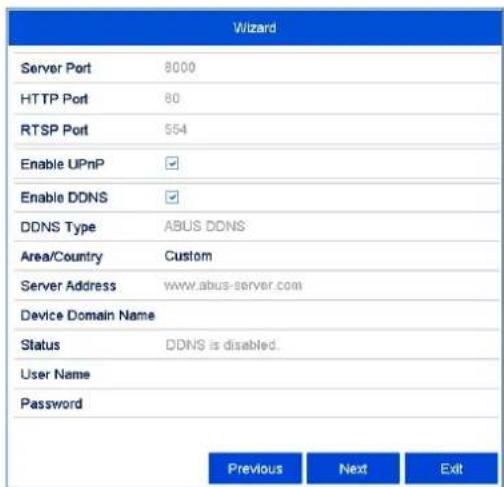
- Adaptez ici les portes reseau.
- Pour configurer l'accès à distance via Internet, activez le DDNS en cochant la case correspondante.
- Cliquez sur le champ de saisie et seLECTIONnez le type de DDNS.
- Indiquez ensuite l'adresse du serveur, le nom de Domaine de l'appareil, le nom d'utilisateur et le mot de passer au+.nés de fournisseurs DDNS publics.
- Si vous utilisez le serveur ABUS comme fournisseur DDNS, aucun autre paramètre n'est requis.
- Cliquez sur Suivant.
Administration du disque dur
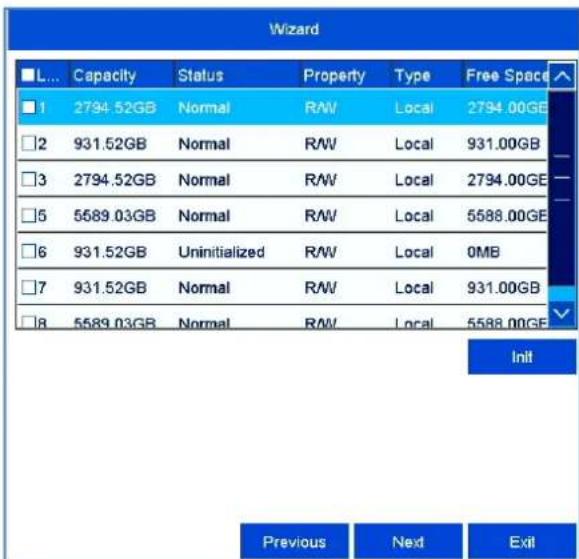
- Pour configurer un disque dur, cochez la case avec un clic gauche puis cliquez sur Init.

Avertissement
Toutes les données qui s'y trouvent seront effacées!
- Validate la confirmation de sécurité avec OK.
Le disque dur est configuré pour l'utilisation.
La progression est indiquée par les barres de statut.
- Terminez le réglage avec OK et cliquez sur Suivant.
Enregistrementamera
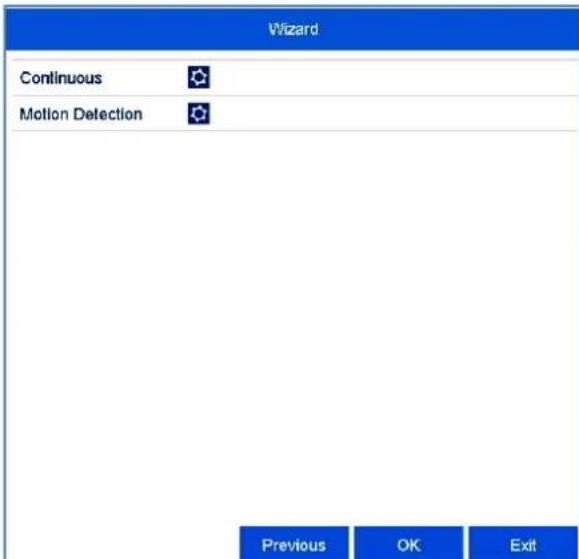
- Sélectionnez le type d'enregistrement. Vous avrez le choix entre « Continu » et « Détention de mouvement »
- Validez la configuration et fermez l'assistant de configuration enclistuant sur OK.
Affichage en temps réel
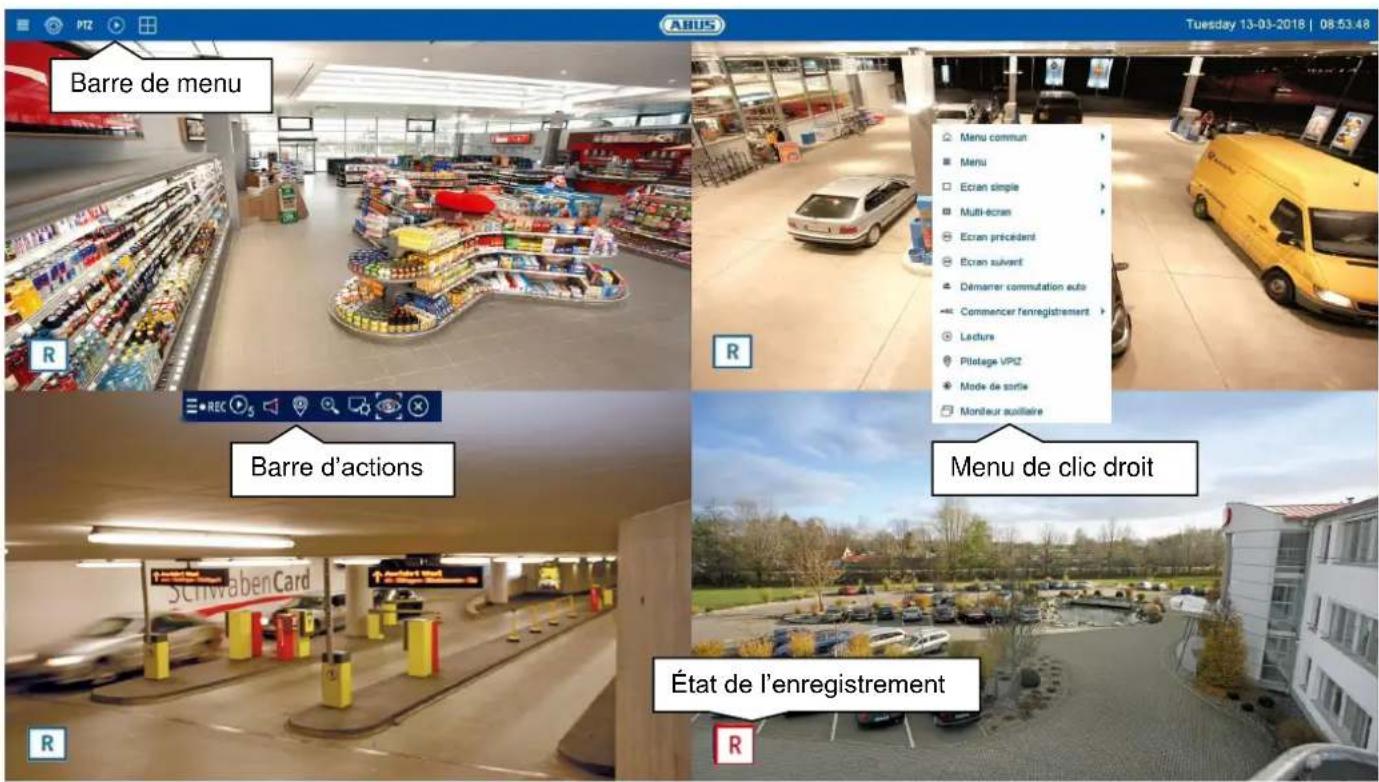
Images en temps réel - Généralités
L'affichage en temps réel démarre automatiquement à la mise en marche de l'appareil. La fonction d'images en temps réel offre la possibilité d'afficher et d'exécuter des images en temps réel et des commandes de camera depuis toutes les cameras connectées à l'enregistreur. À l'instar de la lecture, cette fonction est un élément central de l'enregistreur.
Avec un double-clic de la touche gauche de la souris, vous pouvez afficher l'imagé de laamera en plein écran ou revenir à l'affichage d'origine.
Images en temps réel - Espaces de fonctions
L'affichage en temps réel est subdivisé en espaces de fonction suivants :
| Paramètres | Description |
| Barde menu | Affichage global des menus de configuration et de commande |
| Barde d'actions | Contrôle des commandes de camera et actions de laamera seLECTIONnée (cadre rouge). |
| Menu de clić droit | Menu de commande étendu pour utiliser l'affichage en temps réel |
Utilisation barre de menu
Vouys disposez des options suivantes :
| Paramètres | Description |
| Oùvre le menu de configuration | |
| Active l'affichage des images en temps réel (déactivé dans l'image en temps réel) | |
| Passage au menu de commande PTZ (uniquement pour les caméras PTZ) | |
| Passe à l'affichage de la lecture | |
| Oùvre l'affichage à vues multiples |
Commande de l'affichage à vues multiples
Cliquez sur le symbole pour ouvrir l'affichage à vues multiples.
Differentes mises en page sont alors disponibles :

Selectionnez la mise en page ajuste l'affichage des images en temps réel est alors adapté en conséquence. Le réglage de la définition de la position des camères peut êtreprogrammé individuellement pour chaque mise en page dans le menu de configuration.
Utilisation barre d'actions
Cliquez sur l'affichage simple ou multiple d'une image. Une barre de selection s'affiche :

| No | Signification du symbole |
| (0) | Zone de déplacement de la barre d'actions |
| (1) | Activer / Désactiver l'enregistrement manuel |
| (2) | Lecture immediate des 5 dernières minutes |
| (3) | Activer / Désactiver la fonction audio |
| (4) | Ouvrir le menu de commande PTZ (uniquement pour les caméras PTZ) |
| (5) | Zoom numérique |
| (6) | Réglages des images |
| (7) | Affichage des informations VCA |
| (8) | Fermer la barre de sélection |
Menu de commande PTZ
Le menu de commande PTZ peut être ouvert depuis la barre de menu, la barre d'actions ou le menu de cli ctroit.

Remarque
Ce menu ne peut etre ouvert qu'en cas de
cameras PTZ ou de cameras presentant au moins
une propriete PTZ (par ex.:cameras avec un
objectif a zoom motorise).
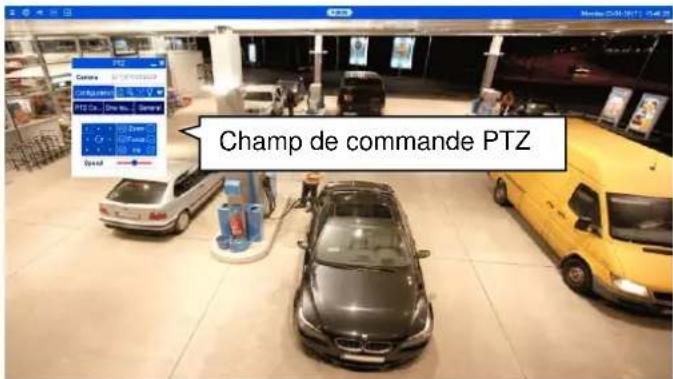
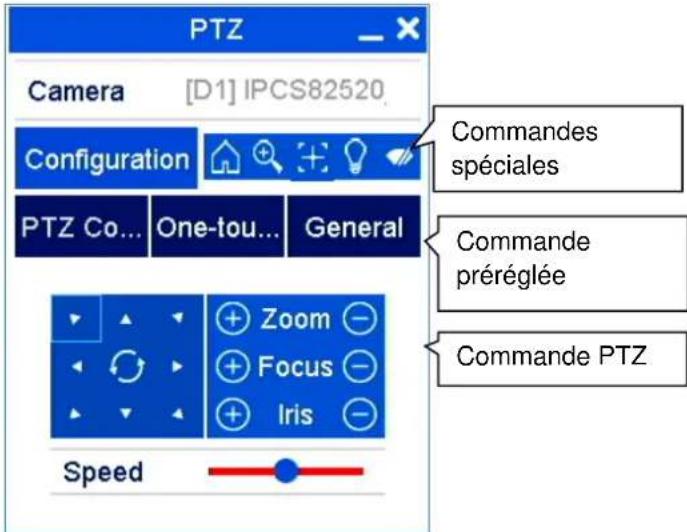
Les options suivantes sont alors disponibles :
| Paramètres | Description |
| Caméra | Délectionnez ici laamera pour lacommande PTZ. |
| Configuration | Définissez les réglages PTZ et laconfiguration préréglée. |
| Commandes spéciales | Ouvrir le menu de laamera(si disponible)Zoom 3D (zoomer / dézoomer sur le masque tracé)Mode centrageLumière allumée / éteinte(si disponible)Essue-glace allumé / éteint(si disponible) |
| PTZ | La commande PTZ est insérée.Commandez laamera à l'aide des boutons dans la direction souhaitée et réglez manuellement le zoom, la mise au point et l'iris. |
| Commande | Exécution de commandes spéciales comme la positionparking ou le balayage linéaire. |
| Préréglage | Exécution des positionspréRéglées, tours et modèles. |
| Vitesse | Vitesse à laquelle les positions sontatteines manuellement. |
État de l'enregistrement
L'etat actuel de l'enregistrement est toujours affché sous forme d'un R (« record ») coloré dans l'image en temps réel (dans le coin inférieur gauche). Chaque canal video peut partager l'un des trois états suivants :
| Paramètres | Description |
| Aucun symbole | Aucun enregistrementprogrammé Aucun HDD disponible Aucun événement |
| R | Enregistrement d'événements actif (en cas de mouvement, d'entrée d'alarme ou de VCA) |
| R | Enregistrement continu actif |
Menu de cli c droit
Remarque
Appuyez sur la touche droite de la souris pendant que le pointeur de la souris se trouve sur une image en direct.
Vous disposez des réglages suivants et la flèche dirigée vers la droite indique qu'un sous-menu s'ouvre pour la seLECTION :
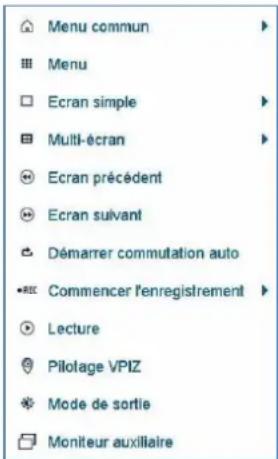
| Menu | Ouvre le menu principal |
| Plein écran | Affichage en plein écran de la caméra sélectionné |
| Affichage multiple | Différents affichages de la caméra |
| Affichage précédent | Visualisation de l'affichage précédent |
| Affichage suivant | Visualisation de l'affichage suivant |
| Démarrer l'affichage séquentiel | Démarre l'affichage séquentiel des camères |
| Démarrage de l'enregistrement | Démarre l'enregistrement continu ou la détéction de mouvement |
| Lecture | Passer en mode de lecture |
| PTZ | Ouvre la commande PTZ |
| Mode de diffusion | Réglage du mode de diffusion pour l'affichage de l'écran |
| Écran auxiliaire | Passage de l'utilisation avec la souris à l'écran auxiliaire |
Remarque
Démarrer l'affichage séquentiel :
Déterminez dans les réglages d'affichage la temporisation de la séquence à afficher.
Remarque
Activation de l'« écran auxiliaire » sans écran Spot raccordé : La fonction pointeur de la souris est désactivée.
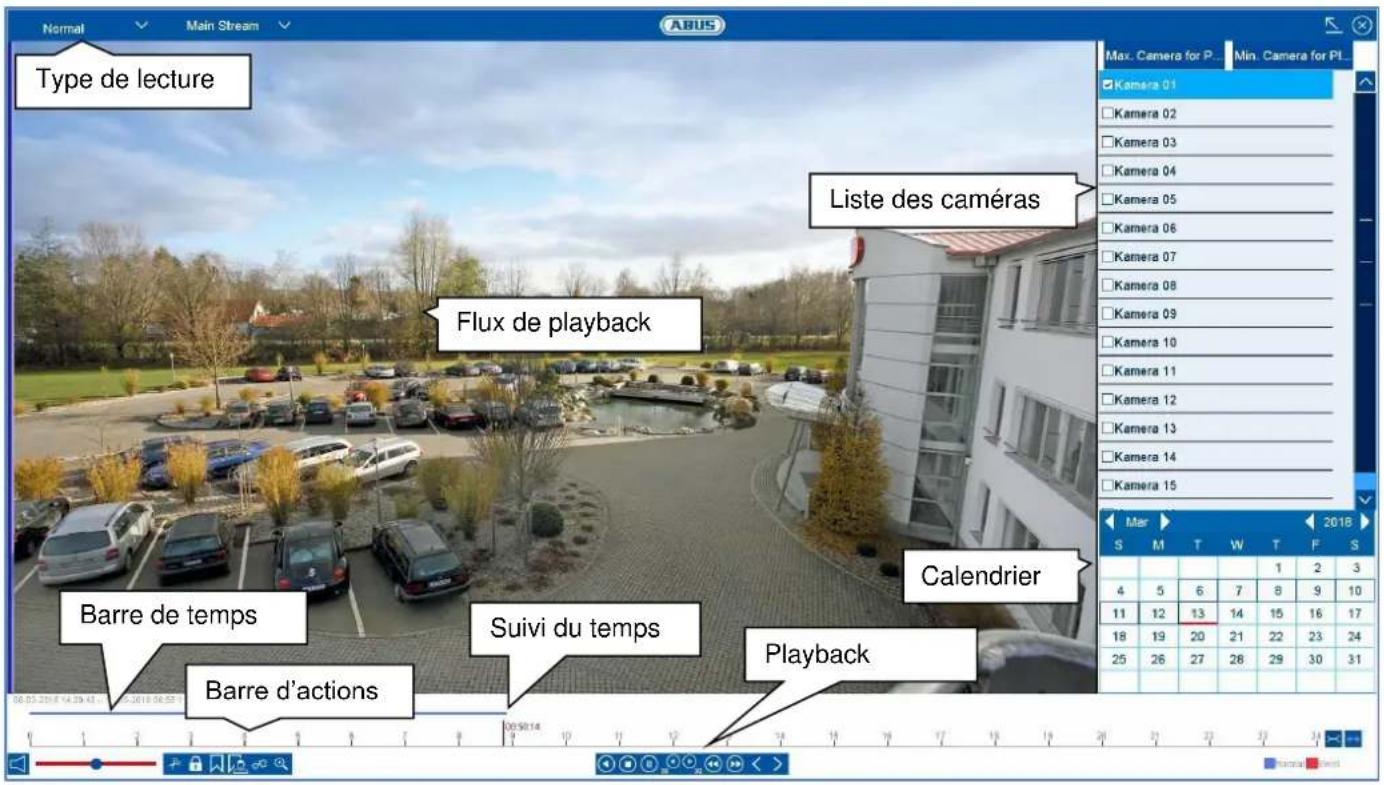
Affichage de la lecture
Lecture - Généralités
La lecture peut s'effectuer de trois manières :
- Symbole de playback dans la barre de titre
- Menu contextual dans l'image en direct
- Fonction lecture dans le menu général
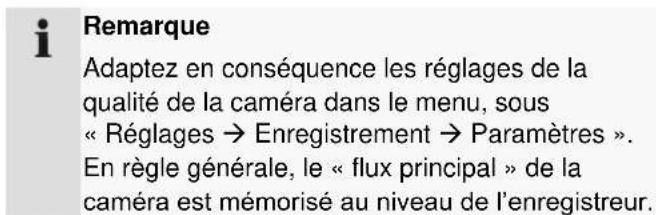
La lecture permet de faire défilier les données video enregistrées par les caméras sur l'enregistreur. Les données sont lues avec le niveau de qualité avec lequel elles ont été enregistrées selon les paramètres de laamera.
L'affichage de la lecture est subdivisé en plusieurs zones de fonction (type de lecture), afin de permettre une analyse ciblée des données (par ex.: lecture d'événements, analyse VCA, sous-périodes, etc.). En fonction du « type de lecture » seLECTIONné, divers éléments de commande s'offrent à vous dans l'affichage de la lecture.
Utilisation barre d'actions
La barre d'actions permet de commander la lecture en cours. Les symboles sont répartis dans les catégories suivantes :

Commandedu playback
La commande du playback constitue l'objet central de la lecture. C'est ici que se trouvent les fonctions de base de la lecture des données enregistrées.
| Action | Signification du symbole |
| Lecture arrêté | |
| Arrêt de la lecture | |
| Démarriage de la lecture / pause | |
| 30 | Reculer de 30 secondes Avancer de 30 secondes |
| Avance plus lente (8x → 1x) Avance plus rapide (1x → 8x) | |
| Jour précédent Jour suivant | |
| Active / Désactive la sortie audio. Réglez le volume à l'aide du curseur. |
Recherche intelligente
La recherche intelligente met à votre disposition une fonction de filtrer rapide pour analyser les données enregistrées.
| Action | Signification du symbole |
| Analyse des mouvements en plein écran | |
| Recherche de détention de franchissement de ligne (définir 2 points dans l'image) | |
| Recherche de détention d'intrusion (définir 4 points dans l'image) | |
| Détection plein écran | |
| Tout supprimer |
Selectionnez la fonction souhaïée. Le filtré vert sur la barre de temps de la lecture change en conséquence. L'exemple suivant illustré le résultat de la recherche intelligente.
Exemple : recherche intelligente, mêmeamera, même période, filtres différents.
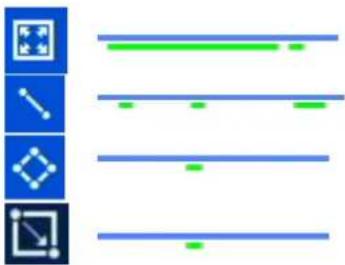
La détction de mouvement affiche de nombreux résultats. En ajoutant le franchissement de ligne dans la zone, moins d'evénements sont marqués. En utilisant la détction d'intrusion, il ne reste plus qu'un événement pour la période indiquée.
| i | Remarque La recherche intelligente n'est pas prise en charge par toutes les caméras. Vérifiez la liste de caméras compatibles au début de ce manuel. |
Commande audio
Adaptez ici la sortie audio pour laamera seLECTIONnée. En cas de selection multiple (2 cameras ou plus sont lues simultanement), un repère rouge (cadre rouge autour de l'image de laamera) indique dequelleamera provient la lecture audio. La lecture audio ne peut provenir que d'une seuleamera à la fois.

Avertissement
Respectez les reglementations applicables à l'objet lorsque vous utilisez l'enregistrement audio.

Remarque
Pour activer l'audio, laamera doit être configurée en conséquence. Les réglages suivants doivent être actifs : « Menu → Enregistrement → Paramètres → Audio & video »
Fonctions d'exportation
Les fonctions suivantes décrivent les actions possibles pour l'exportation de données d'une lecture en cours :
| Action | Signification du symbole |
| Démarrer / Arrêteur un clip video En aktivant cette fonction, l'enregistreur retient le moment actuel du suivi du temps. Si vous déplacez le suivi en cliquant avec votre souris, et que vous appuyez à nouveau sur le symbole de clip, cette période sera marquée pour l'exportation. | |
| Verrouiller un fichier Le fichier d'enregistrement appartenant à la scène actuelle (position du suivi du temps) est verrouillé. Un tel fichier n'est pas écrasé par la mémoire tampon circulaire. | |
| Ajouter un repère (BALISE). Génére un repère en fonction de la position du suivi du temps. Les repères peuvent être appelés via le type de lecture « Repère ». | |
| Ajouter un repère (BALISE) définir par l'utilisateur. Génére un repère compteant un texte défini par l'utilisateur, en fonction de la position du suivi du temps. Les repères peuvent être appelés via le type de lecture « Repère ». | |
| Ouvrir la gestion de l'exportation | |
| Activer le zoom numérique |
Gestion de l'exportation
La section Gestion de l'exportation permet d'exporter et de gerer les données de lecture marquées.
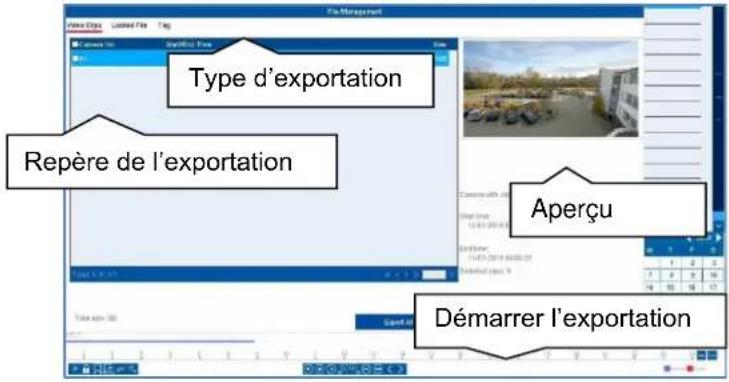
| Type d'exportation | Description |
| Clips videoo | Exporter les clips video générés. |
| Fichier verrouillé | Exporter,*gérer et déverrouiller les fichiers verrouillés. |
| Repère | Gérer les repères. |
Selectionnez un type approprié via la barre d'onglets. Une ou plusieurs entrées de la liste des caméras (A1-A16) comportant des fichiers à exporter apparaisent. Marquez les fichiers souhaités en cliquant sur les boutons
Selectionnez « Tout exporter » pour exporter toutes les entrées de liste affichées ou « Exportation » pour n'exporter que les fichiers marqués.
Procedez comme suit pour les autres fichiers :
- Les fichiers peuvent être exportés via USB au niveau du DVR.
- Pour ce faire, raccordez un disque approprié à l'enregistreur.
- À l' étape suivante, Sélectionnez un réseau sur le disque.
- Determinine si le lecteur video ou les données videoo doivent etre exportes.
- Le processus d'exportation est effectué :
Utilisation barre de temps et calendrier
Le suivi du temps constitue l'élement de commande le plus important de la barre de temps. Celui-ci indique le moment actuel de la lecture. Commencez par déplacer le curseur de la souris le long de la barre de temps pour obtenir des miniatures de la scene. Cliquez ensuite sur la barre de temps pour poursuivre la lecture à l'instant désiré.
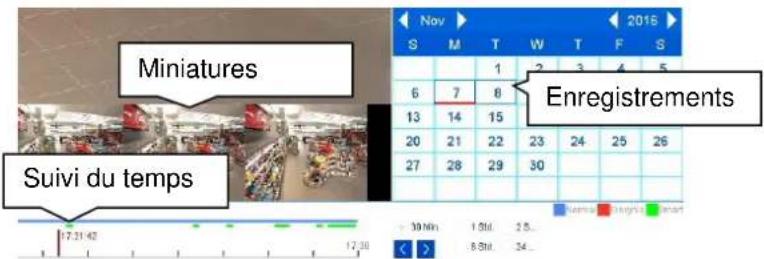
Les enregistements sont indiqués par des barres colorées dans la barre de temps. Le code couleur est le suivant :
| Repère | Signification |
| Enregistrement en continu | |
| Enregistrement d'événement(mouvement, entrée d'alarme, VCA) | |
| Recherche intelligente (en fonction dufiltre) |
Le réglage par défaut de la zone d'affichage de la barre de temps est de 30 minutes. Cela signifie que les 30 dernières minutes d'enregistrement sont affichées le long de l'axe de temps. Les enregistements de la camera peuvent être commutes à l'aide des boutons par paliers divisés pour le jour complet.
La selection des jours s'effectue au niveau du calendrier. Le code couleur des jours du calendrier est le suivant :
| Repère | Signification |
| 14 | Jour actuellement sélectionné (repère rouge). Le jour actuel contient au moins un enregistrement (repère bleu foncé). |
| 14 | Le jour n'est pas sélectionné mais contient des enregistrents (repère bleu foncé). |
| 14 | Le jour n'est pas sélectionné et ne contient aucun enregistrement. |
Utilisation liste des caméras
La liste des caméras sert à selectionner l'archive de camera mémorisée au niveau de l'enregistreur. Cliquez sur les cases à cocher dans la liste pour liè simultanément autant de caméras que vous le souhaitez.
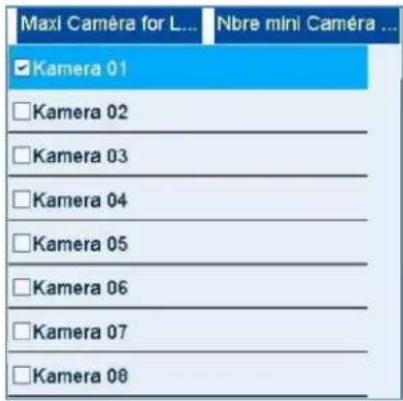
L'enregistreur active automatiquement I'affichage adequat si plusieurs cameras sont selectionnées.
Lorsque plusieurs cameras sont selectionnées, la lecture a toutjours lieu de maniere synchrone. Toutes les cameras sont
lues au même moment (position du suivi du temps).
| Bouton | Signification |
| Camères max. pour lecture | Toutes les archives de CAMERA disponibles sont sélectionnées. |
| Camères min. pour lecture | Seule la premièreamera est sélectionnée pour la lecture. |
Remarque
Le DVR gère les archives deamera en arrériéplan par le biais de l'identifiant A1-A16. Si une camera est remplacee par une autre sur le même identifiant de canal, les données enregistrées jusqu'àlors sont conservées sur ce canal.
Selection du type de lecture
La selection du type de lecture permet de visionner et de filtrer différents types d'enregistements et d'evénements en mode lecture.
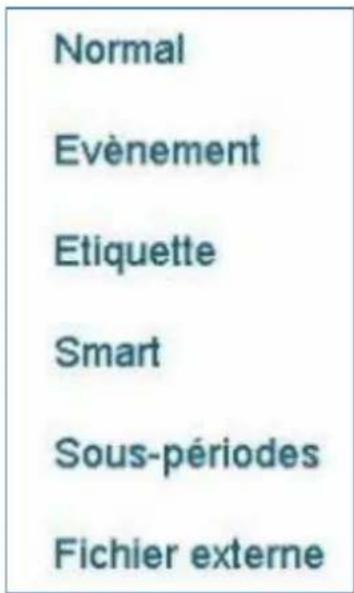
Vous dispose des menus suivants :
| Type | Description |
| Normal | Lecture des données video enregistrées. |
| Événement | Recherche et lecture de données video qui ont été enregistrées à l'aide de la détction de mouvement, du VGA ou de l'entrée alarme. |
| Etiquette | Recherche et lecture de données video qui ont été marquées d'un repère. |
| SMART | Recherche et lecture de données video triées à l'aide de filtres. |
| Sous-périodes | Lecture simultanée de données video d'uneamera à différents moments. |
| Fichier externe | Recherche et lecture de données video qui ont été trouvées sur un support de données externes (USB) raccordé. |
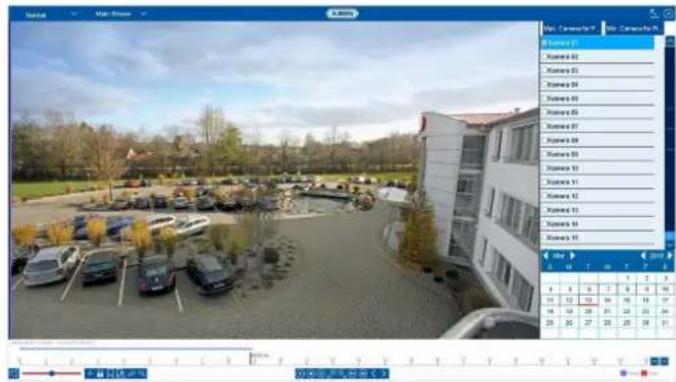
Lecture : Normal
La lecture « Normal » est l'écran par défaut qui s'affiché toujours à l'ouverture de la fonction lecture.
Sur cet écran, vous pouvez afficher et analyser rapidement tous les fichiers enregistrés. La barre de temps désigne l'enregistrement continu de l'enregistrement d'évenement (mouvement, alarme, VCA).
| Filtre | Description |
| Canaux de camera | Sélectionnez un ou plusieurs canaux de camera. |
| Calendrier | Sélectionnez une date pour la lecture. |
| Barre de temps | Sélectionnez un moment de lecture sur la barre de temps à l'aide de la souris. |
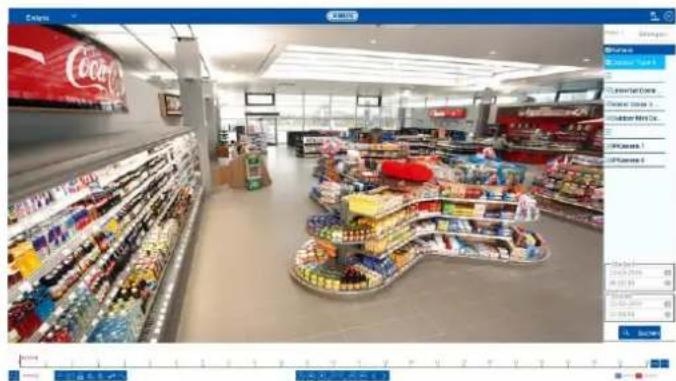
Lecture : Événement
La lecture « Événement » permet de rechercher des enregistements d'événement de manière ciblée. Pour ce faire, vous disposez d'autres filtres pour effectuer la recherche :
| Filtre | Description |
| Filtre 1 | Sélectionnez un type d'événement : mouvement, alarme, VCA |
| Filtre 2 | Sélectionnez un type de VCA : tous, détention de franchissement de ligne, détention d'intrusion |
| Camères | Sélectionnez un ou plusieurs canaux deamera. |
| Heure de début | Sélectionnez la date et l'heure de début. |
| Heure de fin | Sélectionnez la date et l'heure de fin. |
| Recherche | Commencez la recherche d'événements à l'aide des filtres définis au préalable. |
Selectionnez une entrée dans la liste de résultats et commencez la lecture en cliquant sur le symbole correspondant.
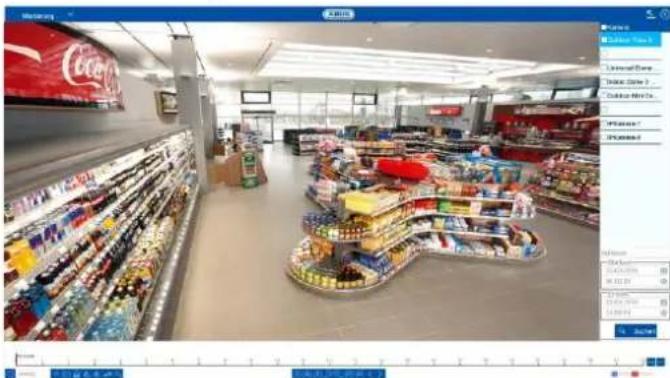
Lecture : Etiquette
La lecture « Etiquette » permet de rechercher des enregistements à l'aide de repères définis au préalable. Ceci présuppose que l'utilisateur ait créé des repères au préalable.
Pour ce faire, vous disposez d'autres filtres pour effectuer la recherche :
| Filtre | Description |
| Camères | Sélectionnez un ou plusieurs canaux de caméra. |
| Mot de passer | Saisissez un mot de passer comme filtre de texte intégral pour la recherche (facultatif). En l'absence de mot de passer, la recherche sera effectué sur tous les repères. |
| Heure de début | Sélectionnez la date et l'heure de début. |
| Heure de fin | Sélectionnez la date et l'heure de fin. |
| Recherche | Commencez la recherche de repères à l'aide des filtres définis au préalable. |
Selectionnez une entrée dans la liste de résultats et commencez la lecture en cliquant sur le symbole correspondant.
Lecture : Sous-periodes
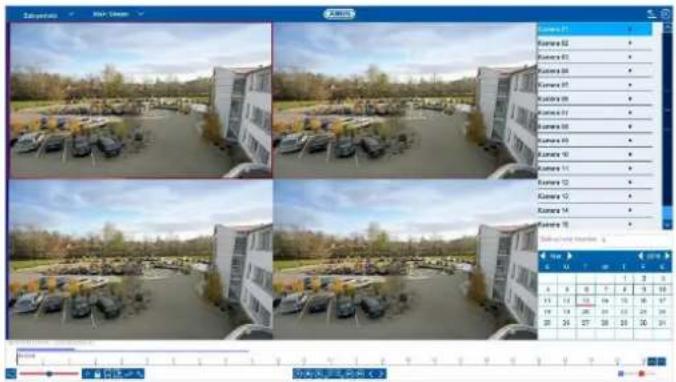
La lecture « Sous-periodes » permet d'analyser simultanément de manière ciblée un canal deamera unique à différentes heures. Pour ce faire, le canal peut être retransmis en différé jusqu'à 16x selon la configuration.
Pour ce faire, vous disposez d'autres filtrres pour effectuer la recherche :
| Filtre | Description |
| Caméra | Sélectionnez un canal de caméra. |
| Partage d'écran | Sélectionnez le nombre d'écrans divisés pour la lecture simultanée. Plus vous sélectionnez d'écrans divisés, plus l'intervalle d'un écran divisé à un autre est faible pendant la lecture. La répartition des écrans divisés se fait comme suit :Durée de l'enregistrement par jour / nombre d'écrans divisés = intervalle par écran divisé. |
Lorsque vous cliquez sur un écran divisé, la période correspondante est affichée à l'intérieur de la barre de temps en tant que ligne supérieure.
Lecture : Fichier externe
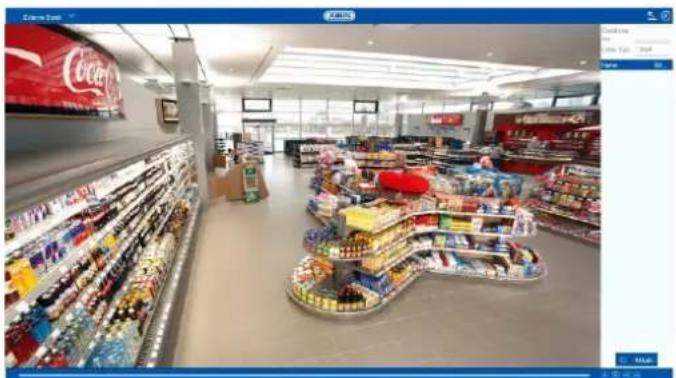
La lecture « Fichier externe » permet de dire des clips video et des images exportés au préalable par le biais de disques externes.
Pour ce faire, vous disposez d'autres filtres pour effectuer la recherche :
| Filtre | Description |
| Nom de l'appareil | Sélectionnez un disque USB dans la liste. |
| Type de fichier | Sélectionnez dans la liste un type de fichier. |
Sélectionnez une entrée dans la liste de résultats et commencez la lecture en cliquant sur le symbole correspondant.
Lecture : SMART
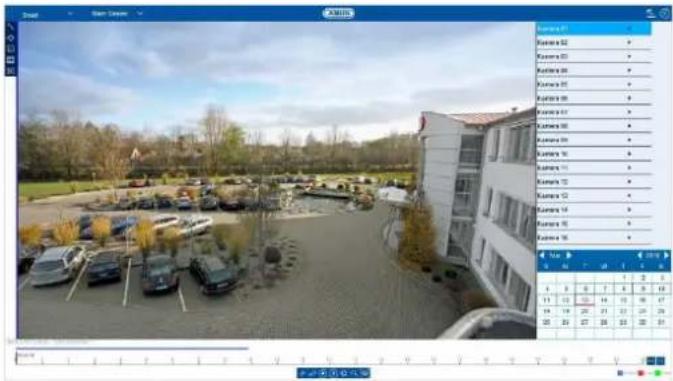
La lecture « SMART » permet d'analyser précisé les clichés enregistrés sur le DVR à l'aide de filtrés et de les marquer en couleur pour la lecture.
Pour ce faire, vous disposez d'autres filtres pour effectuer la recherche :
| Filtre | Description |
| Tracer une ligne | Tracez une ligne à l'aide de 2 points |
| Tracer un quadrilatère | Tracez un quadrilatère à l'aide de 4 points |
| Détection de mouvement : tracer un rectangle | Tracez un rectangle dans les sections spécifique de l'image |
| Détection plein écran | Sélectionnez une section spécifique sur l'image |
| Tout supprimer | Réinitialisez les filtres sélectionnés |
Sélectionnez une entrée dans la liste de résultats et commencez la lecture en cliquant sur le symbole correspondant.
Menu Informations
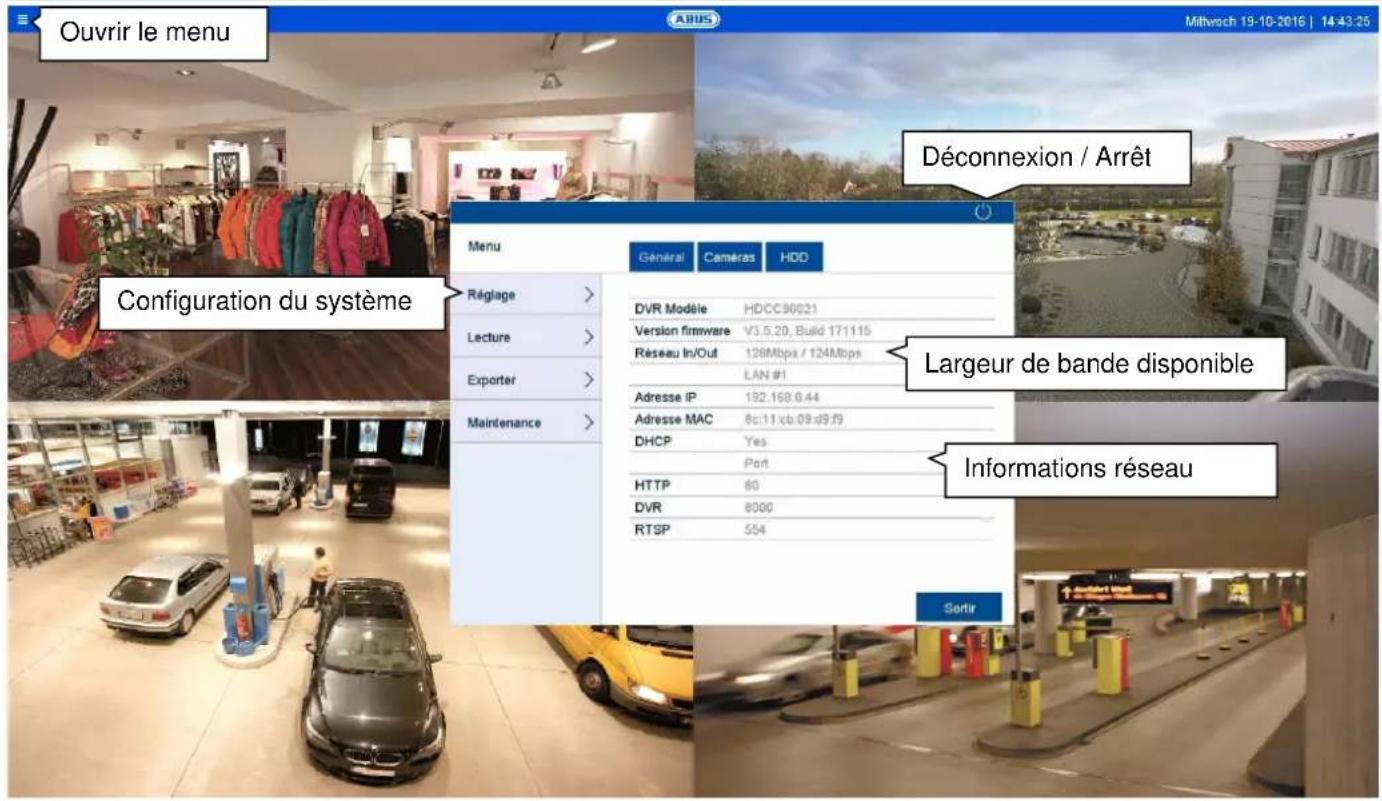
Menu Informations - Généralités
Le menu Informations est un menu d'etat en amont qui permet d'obtenir rapidement un aperçu des paramétres système et réglages importants. Vous pouze y effectuer autres actions et opérer la configuration système. Les options suivantes sont alors disponibles :
| Menu | Description |
| Généralités | Aperçu de l'état de la charge reseau et de la configuration reseau. |
| Camères | Aperçu de l'état des camères et de l'enregistrement. |
| HDD | Aperçu de l'état des disques durs et de l'espace mémoire utilisé. |
| Réglages | Permet d'accéder aux menus Configuration, Caméra, Enregistrement, HDD, Enregistrement en vergence. |
| Lecture | Ouvre l'affichage de la lecture (voir section « Affichage de la lecture »). |
| Exportation | Exportation d'enregistrents video ou d'images sur des disques externes. |
| Maintenance | Informations système, recherche de protocole, importation / exportation de configuration, maintenance d'appareil et mise à jour du logiciel, chargement de la configuration d'usine, affichage de la charge réseau. |
| Fermeture de session utilisé, arrêt ou redémarrage du système. |
Cliquez sur « Quitter » pour fermer le menu Informations.
Le chapitre suivant décrit les sections :
Réglages - Généralités
C'est dans le menu « Régliages » que vous effectuez la configuration système de l'enregistreur. Les boites de dialogue des régliages sont réparties dans les catégories suivantes :
| Menu | Description |
| Configuration | Gestion de tous les réglages de l'appareil (Généralités, Réseau, Affichage en temps réel, Avertissement, Utilisateur). |
| Caméra | Menu de configuration des paramètres deamera (Configuration de l'affiche à l'écran, Mode écran, Détention de mouvement, Zone privée, Surveillance anti-sabotage, Perte video). |
| Config Enregistrement | Menu de configuration des paramètres d'enregistrements (Planification, Résolutionamera, Vacances, etc.). |
| HDD | Initialiser ou:gérer le disque dur intégré (attribuer la fonction lecture / écriture, des caméras,:gérer le disque dur réseau, etc.). |
| Manuel | Menu de configuration des enregistrements manuels. |
i Remarque
Selon votre modèle d'enregistreur et numéro de version du firmware, il se peut que toutes les fonctions décrites dans le manuel ne soient pas disponibles.
Au travers de mises à jour ultérieures du firmware, de nouvelles fonctions peuvent être ajoutées. D'autres paramètres peuvent par ailleurs venir enrichir les réglages.
Vous trouverez la version firmware valable à laquelle se rapporte votre manuel sur la couverture de celui-ci.
i Remarque
La configuration système peut également être effectue via des utilisations à distance (par ex.: interface Web ou logiciel CMS). En règle générale, les fonctions qui s'y trouvent sont identiques. En l'absence de plus amples descriptions, utilisez ce manuel comme référence.
Remarque
Les fonctions spécifiques aux caméras ne sont expliquées qu'à titre d'exemple dans le cadre des options de réglages pertinentes pour vous enregistrer. Vous trouvez d'autres détails dans le manuel d'utilisation de laamera.
Configuration - Généralités
Le menu Configuration gère l'ensemble des réglages fondamentaux de l'appareil. Commencez par effectuer les réglages dans cette zone lors de la première mise en service.

Avertissement
Assurez-vous que la date et l'heure ont ete correctement reglees.
ATTENTION: Une modification ultérieure peut provoquer la perte de données! Veillez à effectuer une sauvégarde des données à temps.
Le menu de configuration est divisé entre les catégories suivantes :
| Menu | Réglage |
| Généralités | Langue, contrôle, heures, date, souris, mot de passage, heures d'été, autres réglages |
| Réseau | Réglages réseau nécessaires (IP manuelle, DHCP, PPPOE, DDNS, etc.) ainsi qu'une vue d'ensemble de l'état du réseau |
| Alarme | Réglages pour les E/S d'alarme |
| Affichage en temps réel | Réglages de l'écran, attribution de la sortie événement |
| Exceptions | Comportement de l'appareil en cas d'exception (disque dur plein, réseau déconnecté, etc.) |
| Utilisateur | Ajout, modification des utilisateurs, attribution des droits d'accès |
Chaque menu renferme des sous-menus (par ex.: réglages DST), qui sont ensuite appelés « onglets »
Confirmez les modifications apportées aux réglages dans les réglages détaillés des onglets en appuyant sur le bouton « Appliquer »
Pour vérifier les réglages qui ont une incidence directe sur les fonctions dans l'image en temps réel, vous pouvez passer directement à l'affichage en temps réel en cliquant sur l'icone
Généralités
C'est ici que vous trouvez les réglages généraux pour la configuration de l'écran et les réglages de la date.
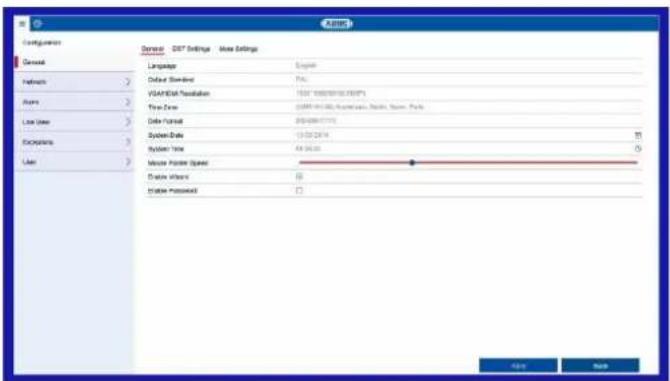
Onglet Généralités
| Généralités | Réglage |
| Langue | Langues de l'affichage à l'écran |
| Norme de sortie | Sélection PAL ou NTSC pour la sortie BNC video |
| Résolution | Résolution de l'écran |
| Fuseau hora | GMT (Greenwich Mean Time) |
| Format de la date | MM-JJ-AAAA, JJ-MM-AAAA, AAAA-MM-JJ |
| Date | Régler la date |
| Heure | Régler l'heure |
| Vitesse du pointeur de la souris | Barres coulissantes, à gauche : vitesse faible, à droite : vitesse élevé |
| Activer l'assistant | Case cochée : L'assistant s'affiche au démarrage. |
| Activer le mot de passer | Case non cochée : Il n'est pas nécessaire d'entrez un mot de passer sur l'enregistreur. Le mot de passage doit être entrez en cas d'accès via le réseau. Case cochée : Il faut entrrez le mot de passage pour pouvoir utiliser le menu. |
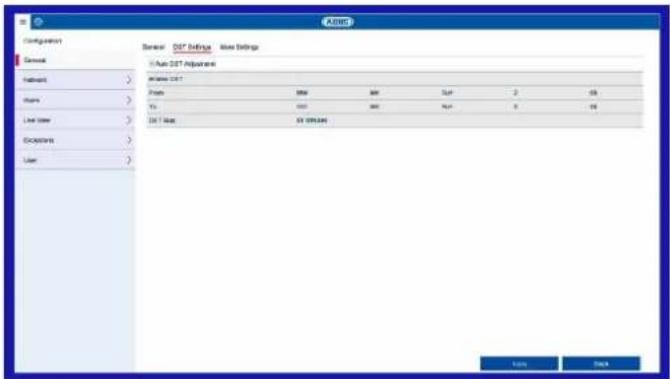
Onglet Reglages DST
| Réglages DST | Réglage |
| Adaptation DST autom. | L'appareil passe automatiquement en heures d'été lorsque la case est cochée. |
| Activer DST | Il est possible de sélectionner une date de début / de fin précise lorsque la case est cochée. |
| De, à | Date de début, fin de l'heure d'été |
| DST Bias | Daylight Saving Time Bias : correction de l'heure d'été en heures de référence |
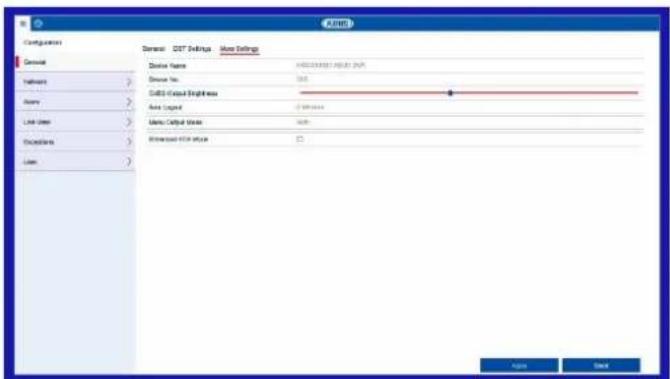
Onglet Autres réglages
| Autres réglages | Réglages |
| Nom de l'appareil | Nom de l'enregistreur |
| No | Pour une identification claire lors de l'utilisation avec le logiciel CMS |
| Luminosité de sortie CVBS | La luminosité de la sortie video analogique peut être ajustée en déplaçant le curseur. |
| Déconnexion auto | Jamais / 1 à 30 minutes – règle la durée d'affichage du menu jusqu'à ce qu'il soit à nouveau masqué |
| Affichage du menu | Déterminer la sortie écran pour l'affichage du menu. La sortie est déterminée par l'enregistreur pour le réglage Auto. |
| Mode VCA étendu | Active la détéction des intrusions et franchissements de lignes au niveau de tous les canaux et désactive la sortie 2K/4K ainsi que les entrées 4MP/5MP. |
Réseau
C'est dans le menu « Réseau » que vous effectuez la configuration complète du réseau de l'enregistreur. L'enregistreur doit être connecté physiquement au réseau à l'aide d'au moins un cablegCat5. Pour un fonctionnement optimal du réseau, nous vous recommendons un cableg Gbits continu entre l'enregistreur et le switch.

Remarque
Les réglages réseau corrects sont indispensablees pour acceder à l'enregistreur au moyen d'un logiciel à distance (navigator, CMS, application).

Avertissement
Si vous utilisez un routeur, les clients reseau, et
dont I'enregistreur, sont « connectes » a Internet.
Il en va de meme inversement.
Prenez impereativement des mesures de protection (utilisation d'un pare-feu, modification du mot de
passe, modification du port) afin d'empcher un acces non autorise provenant de I'extérieur.
Onglet Généralités
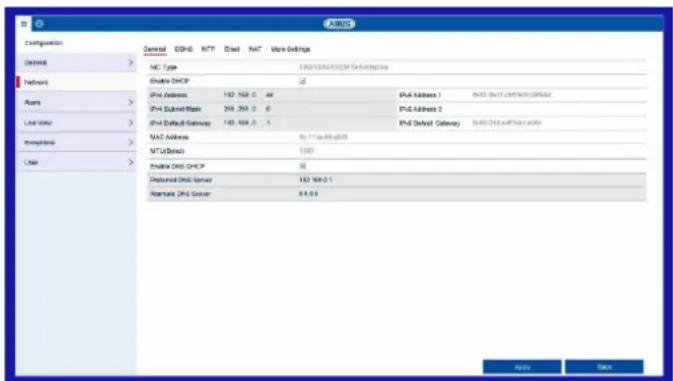
C'est ici que vous déterminez les réglages du réseau local et la sélection du mode réseau.
| Généralités | Réglage |
| Type de NIC | Réglez ici la vitesse de transmission de la carte réseau intégrée.Sélectionnez « Auto-adaptation » pour que l'enregistreur déterminé lui-même la meilleure vitesse possible. |
| DHCP | Cochez la case si vous souhaitez que le DHCP attribue les adresses IP dans le réseau de manière dynamique.DHCP activé : les champs de saisie suivants sont désactivés, car les paramètres sont attribués par le DHCP.Remarque :Si vous adressez manuelles le adresses IP, n'oubliez pas de désactiver le DHCP (la case n'est pas cochée). |
| Adresse IPv4 | Adresse de l'appareil réseau dans le réseau en cas d'attribution manuelle. |
| Masque de sous-réseau IPv4 | Normalement 255.255.255.0 |
| Passerelle IPv4 par défaut | Adresse de la passerelle pour l'accès à Internet |
| Adresse IPv61 | Adresse IPv6 locale (Link local) |
| Adresse IPv62 | Adresse IPv6 globale (Global unicast) |
| Passerelle par défaut IPv6. | Adresse IPv6 de la passerelle pour l'accès à Internet |
| Adresse MAC | Adresse matérielle de la carte réseau intégrée |
| MTU (octets) | Décrit la taille maximale d'un protocole. |
| Récupérer le DNS via DHCP | Récupérer le DNS existant via DHCP |
| Serveur DNS privilégiié | Adresse du serveur de noms de domaine, en règle générale l'adresse IP de la passerelle |
| Serveur DNS alternatif | Adresse IP du serveur DNS alternatif |

Remarque
Certains de ces réglages ne peuvent pas être sélectionnés pour tous les modes.
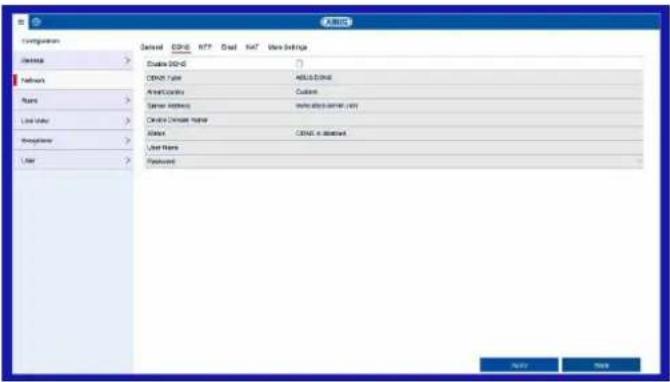
Onglet DDNS
La fonction DDNS sert àmettre à jour les noms des hotes ou les entrées DNS.
| DDNS | Réglage |
| Activer DDNS | Active la synchronisation DDNS. |
| Type DDNS | Sélectionnez le fournisseur de services DDNS. |
| Région / Pays | Sélectionnez une région / un pays si nécessaire. |
| Adresse de serveur | Saisissez l'adresse IP ou le nom d'hôte du fournisseur DDNS. |
| Nom de domaine de l'appareil | Indiquez, si nécessaire, le sous-domaine de l'appareil. |
| État | Affichage de l'état DDNS |
| Nom d'utilisateur | Saisissez le nom d'utilisateur de votre compte DDNS. |
| Mot de passer | Saisissez le mot de passer de votre compte DDNS. |
Si vous souhaitez utiliser le serveur ABUS pour l'accès à distance, procédez comme suit :
- Pour pouvoir utiliser la fonction DDNS ABUS, vous devezAAPARAVANT configurer un compte sur www.abus-server.com. Pour ce faire, tenez compte de la FAQ presentee sur le site Internet.
- Cochez la case « Activer DDNS», Sélectionnez le type DDNS « ABUS DDNS », puis entrez le nom d'hôte www.abus-server.com dans le champ « Adresse de serveur »
- Validez vos données en cliquant sur Utiliser. L'adresse IP de votre connexion Internet est alors actualisée avec le serveur.
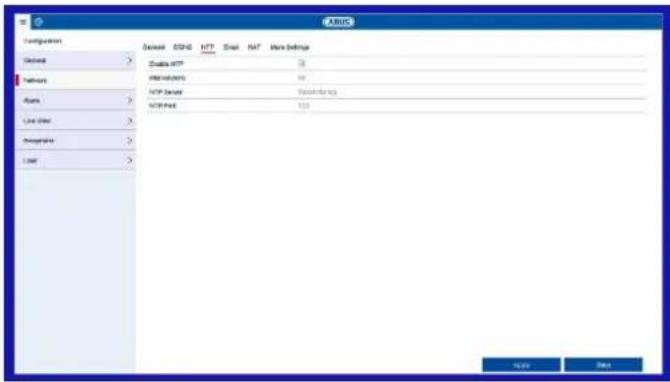
Onglet NTP
Le NTP (Network Time Protocol) sert à synchroniser automatiquement l'heure par le biais du réseau.
| NTP | Réglage |
| Activer NTP | Active la fonction NTP au niveau de l'enregistreur. |
| Intervalle (min.) | Définit l'intervalle pour la synchronisation. |
| Serveur NTP | Adresse du serveur NTP. |
| Port NPT | Port NPT |
i
Remarque
L'enregistreur peut synchroniser l'heure avec un serveur externe. Vous disposez pour cela de plusieurs adresses de serveur dans Internet.
- Cochez la case NTP puis indiquez le délambda devant s'écouler jusqu'à la prochaine synchronisation. Entrez l'adresse IP du serveur NTP ainsi que le port NTP.
- Validatez vos donnees en cliquant sur Utiliser.
Onglet e-mail
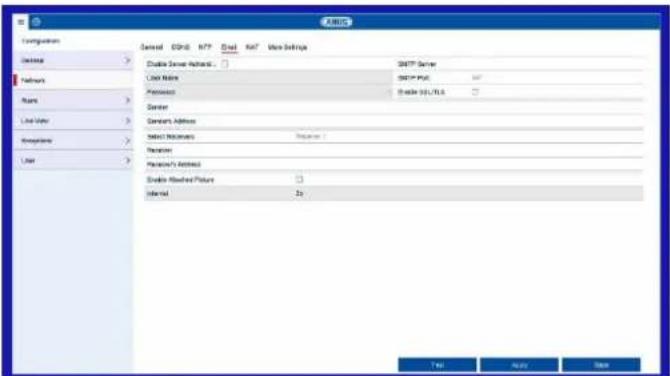
L'appareil peut envoyer un message par e-mail en cas d'alarme. Entrez ici la configuration de l'e-mail.
| Réglage | |
| Activez l'authentication du serveur | Cochez la case si vous vous connectez au serveur du fournisseur d'accès à Internet. |
| Nom d'utilisateur | Compte e-mail chez le fournisseur d'accès |
| Mot de passer | Mot de passer protégéant le compte e-mail |
| Serveur SMTP Serveur | Adresse du serveur SMTP du fournisseur |
| Port SMTP | Indiquez le port SMTP (par défaut : 25) |
| Activer SSL/TSL | Cochez la case pour activer l'encodage des e-mails |
| Expéditeur | Nom de l'expéditeur |
| Adresse de l'expéditeur | Adresse e-mail correspondant au compte e-mail |
| Sélectionner le destinataire | Sélectionnez trois destinataires devant receivevoir l'e-mail. |
| Destinataire | Entrez ici le nom du destinataire. |
| Adresse du destinataire | Entrez ici l'adresse e-mail du destinataire. |
| Joindre une image | Cochez la case pour joindre à l'e-mail des enregistements de laamera sous forme de fichiers photo. |
| Intervalle | Sélectionnez un temps de déclenchement compris entre 2 et 5 secondes. Les images seront envoyées uniquement lorsqu'un mouvement est détecté dans la période définie. |
- Entrez les paramètres de notification par e-mail.
- Cliquez ensuite sur Test pour envoyer un e-mail d'essai.
- Si vos indications sont correctes et si vous avez reçu un e-mail de confirmation, cliquez sur Utiliser.
Remarque
L'appareil envoie un e-mail au destinataire configuré.
Si le destinataires ne recoit pas l'e-mail, vérifie alors les réglages et corrigez-les. Verifiez au besoin les réglages anti-spam de votre client e-mail.
Remarque
Votre fournisseur de messagerie electronique
vous communiquera les données d'acces et les
reglages pour I'envoi via SMTP. Certains
fournisseurs de messagerie electronique ne
proposent plus que I'encodage SSL pour I'envoi d'e-mails. La compatibilité SSL de cet enregistrure
a ete testee pour les fournisseurs suivants : GMX,
Web.de, GMail.
Onglet NAT
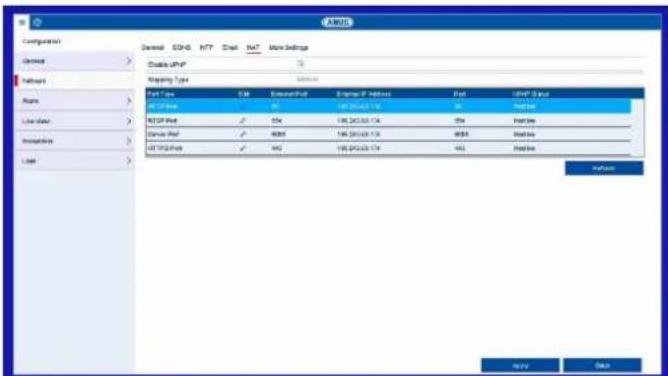
Le NAT (Network Address Translation) sert à séparer les réseaux internes des réseaux externes.
| NAT | Réglage |
| Activer UPnP | Cochez cette case pour activer la visibilité au sein d'un réseau IP. Quand cette fonction est activée, un transfert de port est configuré automatiquement dans le routeur pour tous les ports réseau (si UPnP est activé dans le routeur). Quand la fonction UPnP est activée, les ports réseau configurés via UPnP sont transmis au serveur ABUS (si ABUS DDNS est activé). |
| Type d'attribution | Le réglage « Manuel » permet de déterminer manuellement les portes réseau à l'aide du bouton « Éditer ». Quand le réglage « Auto » est sélectionné, l'enregistreur recherche les portes réseau libres sur le routeur et définit les numérios de port selon un modèle d'attribution aléatoire. |
Remarque
Le port de serveur 8000 sert à la communication à distance via iDVR Plus/iDVR Plus HD et ABUS CMS.
Le port HTTP 80 et le port RTSP 554 servent à acceder à distance à l'interface Web.
Onglet Autres réglages
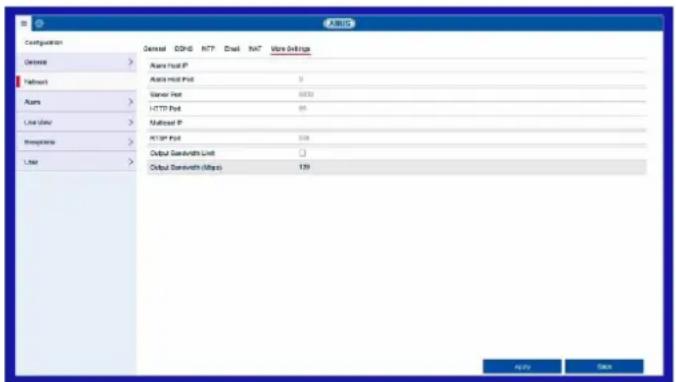
Configurez ici l'adresse IP de l'ordinateur auquel un message sera envoyé en cas d'alarme.
| Autres réglages | Réglage |
| Alarm Host IP | Adresse réseau de la station CMS |
| Alarm Host Port | Port de votre station CMS (par défaut : 7200) |
| Port du serveur | Port pour la communication de données (par défaut : 8000) |
| Port HTTP | Port du serveur Web (par défaut : 80) |
| Adresse IP de Multicast | Yous pouvez également entraîr ici l'adresse IP Multicast pour minimier le traffic. L'adresse IP doit correspondre à cette figurant dans le logiciel de video surveillance. |
| Port RTSP | Entrez le port RTSP (par défaut : 554) |
| Limite largeur de bande de sortie | Activer la limitation de la largeur de bande de sortie |
| Largeur de bande de sortie (MB/s) | Limiter les largeurs de bande de sortie (MB/s) |
Alarme
Dans le menu Alarme, vous configrez le comportement des entrées et sorties d'alarme physiques et virtuelles de l'enregistreur.
Onglet État de l'alarme
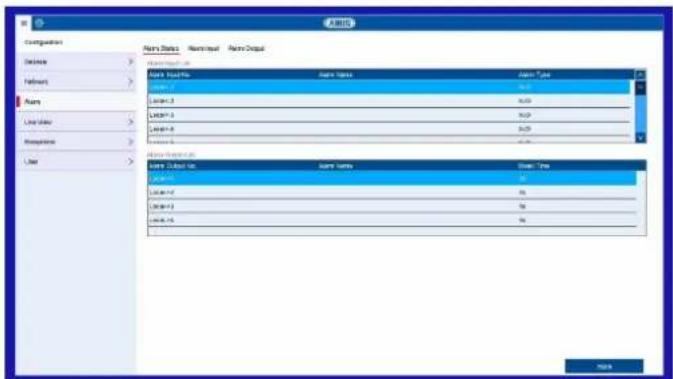
Vous voyagez ici une liste de toutes les entrées et sorties d'alarme ainsi que leur état actuel.
| Entrée d'alarme | Réglage |
| Locale←xx | Indique l'état de l'entrée d'alarme « xx ». La numérotation « xx » correspond à celle de l'entrée d'alarme physique (1-16). |
| Nom d'alarme | Nom (si attribué) de l'entrée d'alarme. |
| Type d'alarme | NO : circuit normalement ouvert. NF : circuit normalement fermé. |
| Sortie d'alarme | Réglage |
| Locale → xx | Indique l'état de la sortie d'alarme « xx ». La numérotation « xx » correspond à celle de la sortie d'alarme physique (1-8). |
| Nom d'alarme | Nom (si attribué) de la sortie d'alarme. |
| Temps de présence | Indique la durée (en secondes) pendant laquelle le relais est fermé en cas d'activation. |
Onglet Entreé alarme
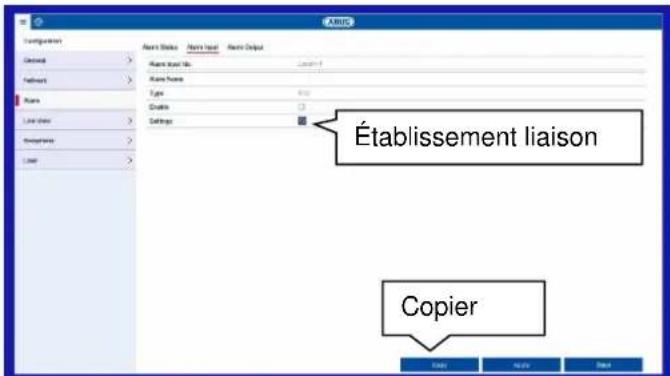
Configuration des différentes entrées d'alarme.
| Paramètres | Réglage |
| Entrée d'alarme | Sélectionnez l'entrée alarme pour procéder aux réglages. |
| Nom d'alarme | Entrez une description claire, telle que « Contact de porte entrepôt » . |
| Type | NO : circuit normalement ouvert. NF : circuit normalement fermé. |
| Activation | Active / Désactive l'entrée d'alarme sélectionnée. |
| Réglages | Determine l'action établissant la liaison. |
Activez I'entree alarme en cochant la case « Activer »
- Définissez le comportement de l'enregistreur en cas d'alarme sous « Régliages »
- Cliquez sur Copier pour appliquer ces réglages à d'autres entées d'alarme.
- Cliquez sur Utiliser pour confirmer les réglages et sur Retour pour quitter le menu.
La section « Établissement liaison » contient les descriptions des autres réglages permettant de programmer une action / un planning pour l'entrée et la sortie d'alarme.
Onglet Sortie d'alarme
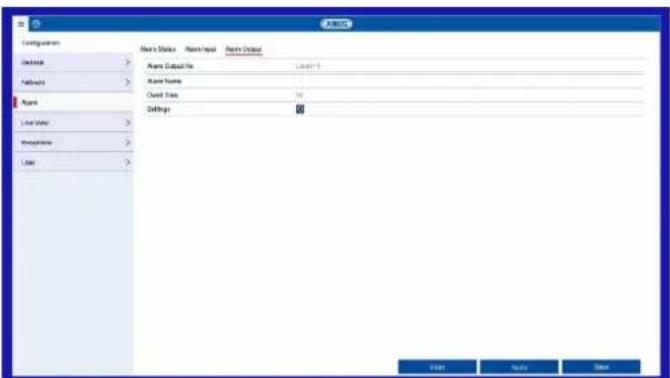
Configuration des différentes sorties d'alarme.
| Paramètres | Réglage |
| Sortie d'alarme | Sélectionnez la sortie d'alarme pour procéder aux réglages. |
| Nom d'alarme | Entrez une description claire, telle que « Contact de porte entrepôt » . |
| Temps de présence | Sélectionnez le temps deSED jour pour la commutation de la sortie d'alarme. |
| Réglages | Déterminez l'action établissant la liaison. |
Activez la sortie d'alarme en cochant la case «Réglages »
- Déséterminez le planning pour la sortie d'alarme de l'enregistreur en cas d'alarme sous «Réglages »
Établissement liaison
Le menu « Etablissement liaison » est la fonction centrale de contrôle des événements de l'enregistreur. D'ici, vous peuvent programmer des enregistements, plannings, e-mails, averissements sonores, notifications CMS et actions PTZ basés sur des événements.
Vous peuvent proceder à l'établissement de liaisons dans divers menus de l'enregistreur (par ex.: alarmé, détction de mouvement, VCA).

Remarque
En l'absence de plus amples descriptions, utilisez cette section comme reférence pour configurer l'établissement de liaison, en lieu et place de tous les menus pertinents dans l'enregistreur.
Onglet Declencher un canal
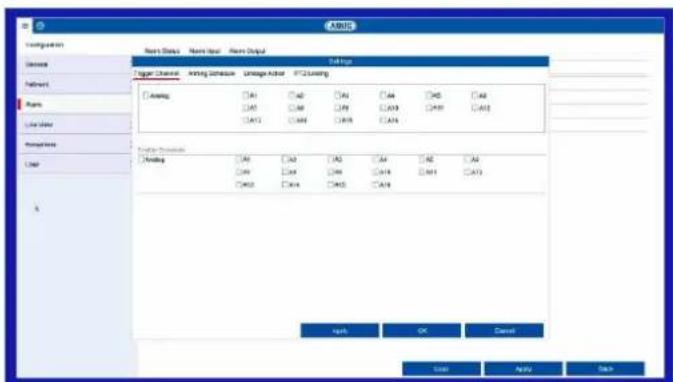
Cochez la case correspondante pour définir le canal de camera devant etre déclenché en cas d'alarme.
| Paramètres | Réglage |
| Déclencher un canal | Sélectionnez laamera à partir de laquelle le déclenchement doit avoir lieu en cas d'alarme / événement. Un signal de déclenchement provoque généralement un enregistrement d'alarme. |
| Activer le planning | Sélectionnez si le planning d'uneamera doit être activé en cas d'événement (facultatif). Ce réglage n'a de sens dans cette combinaison que lorsque le planning d'uneamera a été explicitement désactivé au préalable (voir le menu « Enregistements »). En règle générale, le planning d'uneamera est toujours actif. |
| Établissement liaison | Vous pouvez configurer ici le comportement de l'enregistreur en cas d'alarme en cochant la case correspondante. Toutes les actions peuvent être actives en même temps. |
| Liaison PTZ | Vous pouvez activer ici de manière ciblée les prérégliages PTZ, les tours ou les modèles d'uneamera programmée. |
Définissez ici l'heure à laquelle les comportements à seLECTIONner dans l'onglet « Établissement liaison » doivent être activés en cas d'alarme.
- Cliquez sur « Copier » pour appliquer ces paramétres à d'autres jours de la semaine ou à la semaine entière.
Onglet Etablissement liaison
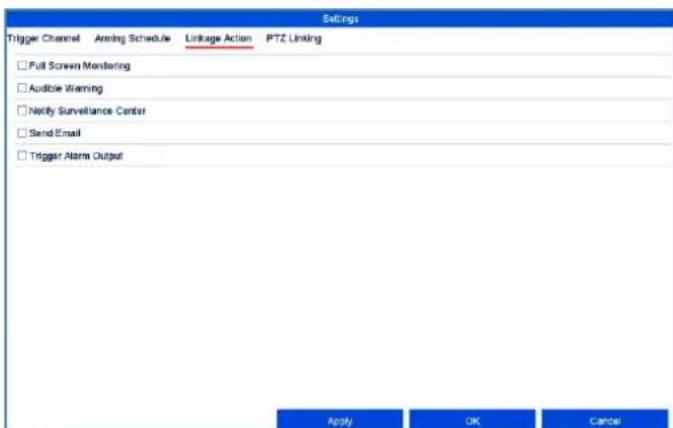
Selectionnez l'onglet Etablissement liaison. Vous pouvez configurer ici le comportement de l'enregistreur en cas d'alarme en cochant la case correspondante. Toutes les actions peuvent etre actives en meme temps.
| Notification CMS | Une notification est envoyée au logiciel CMS par commande réseau. |
| Envoyer e-mail | Un e-mail est envoyé à une adresse spécifique. |
| Déclencher la sortie d'alarme | La sortie d'alarme sélectionnée est déclenchée en cas d'alarme. |
Onglet Liaison PTZ
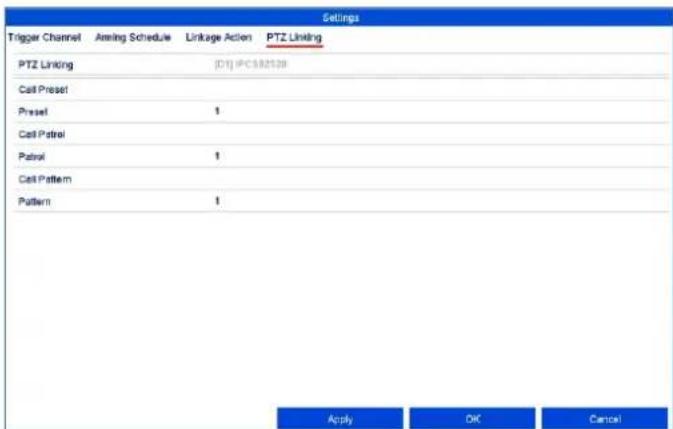
Voussouspouce activer ici de maniere ciblée les prereglages PTZ,les tours ou les modedes d'une camera programmée.
| Paramètres | Notifications |
| PTZ | Sélectionnez laamera devant être pilotée par une commande PTZ en cas d'alarme. |
| Appeler préréglage | Sélectionnez le numéro du préréglage. |
| Démarrer tour | Sélectionnez le numéro du tour. |
| Démarrer modèle | Sélectionnez le numéro du modèle. |
- Cliquez sur Utiliser pour confirmer les réglages et sur OK pour quitter le menu.
| Paramètres | Notifications |
| Surveillance en plein écran | Laamera apparait en mode plein écran dans l'affichage en temps réel. |
| Avertissement audio | L'enregistreur émet une tonalité répétée. |
Affichage en temps réel
Dans le menu Affichage en temps réel, vous déterminez le comportement de la retransmission locale d'images au niveau de l'enregistreur. Cela englobe les réglages de base pour l'édition du menu et la configuration de la répartition des images des caméras dans l'affichage multiple.
Onglet Généralités
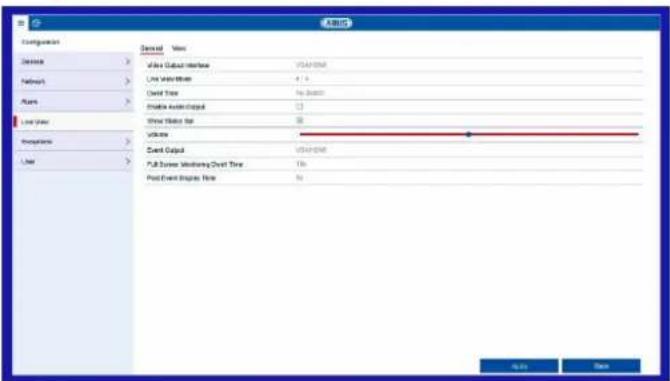
Les réglages suivants sont disponibles dans l'onglet Généralités :
| Sortie vvéo | CVBS principal ou VGA/HDMI Sélectionne la connexion pour modifier les réglages. |
| Mode affichage en temps réel | Différents affichages de la caméra 1x1, 2x2, 1+5, 1+7, 3x3 ou 4x4 |
| Temps de présence | Temps de commutation entre les différentes caméras en mode affichage séquentiel |
| Activer l'audio | Active la sortie audio pour l'affichage en temps réel. VGA : si cette option est sélectionnée, la sortie audio a lieu via les ports RCA à l'arrête de l'enregistreur HDMI : si cette option est sélectionnée, la sortie audio a lieu via l'interface HDMI. |
| Afficher la barre d'objet | Activer / Désactiver la barre d'objet |
| Volume | Ajuster le volume |
| Afficher l'événement | Attribuer un écran pour la sortie d'événements (CVBS principal ou VGA/HDMI) |
| Surveillance plein écran temps deSEDjour | En secondes, pour déterminer le temps d'affichage de l'événement sur l'écran attribué. |
| Durée d'affichage post-alarme | En secondes, combien de temps la fenêtre contextuelle doit rester affichée après une alarme. |
i
Remarque
Écran VGA raccordé
Un écran VGA raccordé est automatiquement reconnu au démarrage. Le signal video principal est envoyé par l'écran.
Aucun écran HDMI raccordé :
Si le cable HDMI n'est pas raccordé à l'écran lors du démarrage, le signal video principal est envoyé par le port VGA. Raccordez le cable VGA et redémarrez l'enregistreur pour effectuer la détction automatique.
Onglet Affichage
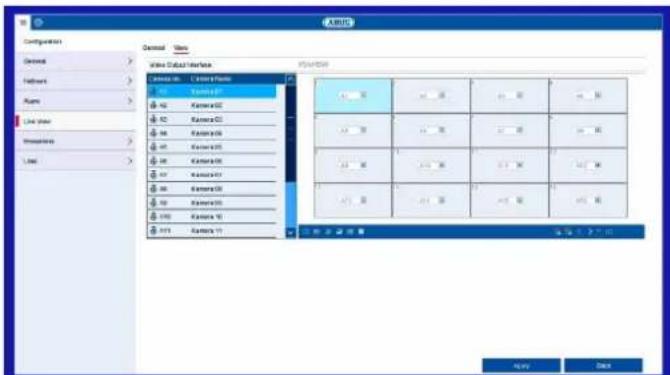
Jusqu'à 16 cameras peuvent être utilisées simultanément pour l'affichage en temps réel.
i
Remarque
Prenoz garde aux restrictions possibles dans l'affichage en temps reel au regard de la performance de decodage locale de I'enregistreur.
- Cliquez sur l'onglet Affichage
- Sélectionnez un mode d'affichage.

- Les touches de navigation vous permettent d'attribuer le signal deamera souhaite à la zone d'écran correspondante.
- Cliquez sur Utiliser pour appliquer le réglage.
| Symbole | Signification |
| □ □ □ □ □ □ | Sélectionner l'affichage de plusieurs images en temps réel : 1x1, 2x2, 5+1, 7+1, 3x3,... |
| Afferter toutes les caméras disponibles à l'affichage actuel selon leur ordre (D1, D2, ...). | |
| < > P:1/2 | Retirer toutes les caméras de l'affichage actuel. |
| Page précédente / suivante. Si le nombre de caméras attribuées est supérieur à celui des emplacements libres dans l'affichage, une page supplémentaire est générée. | |
| Vouces peuvent passer d'une page de l'affichage à l'autre en temps réel à l'aide de la molette de la souris. |
Exceptions
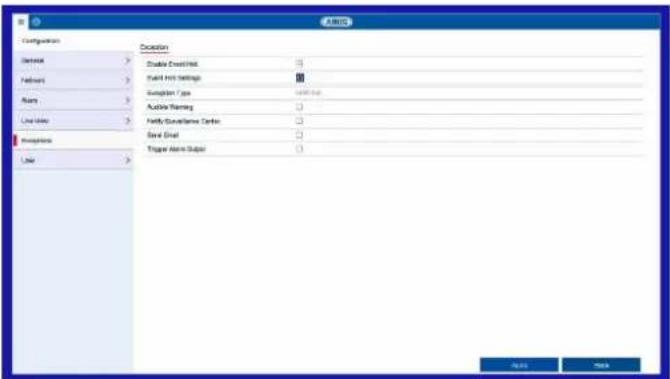
Réglez ici le comportement de l'enregistreur pour les messages d'alarme et les événements du système. Activez pour cela le réglage « Activer l'indication d'évenement »
Vous pouvez déclencher un averissement pour les types d'erreur suivants :
HDD plein
- Erreur HDD
- Réseau déconnecté
- Conflit IP
- Connexion illégale
- Erreur d'enregistrement
Les événements sont indiqués par une notification sonore ou par e-mail, et apparaisent en outre dans l'affichage en temps réel.
| Paramètres | Notifications |
| Avertissement audio | L'appareil émet une tonalité répétée. |
| Notification CMS | Une notification est envoyée au journal d' événements du logiciel CMS. |
| Envoyer e-mail | Un e-mail est envoyé à une adresse spécifique. |
Déclencher la sortie d'alarme
La sortie d'alarme selectionnée est activée en casd'erreur.
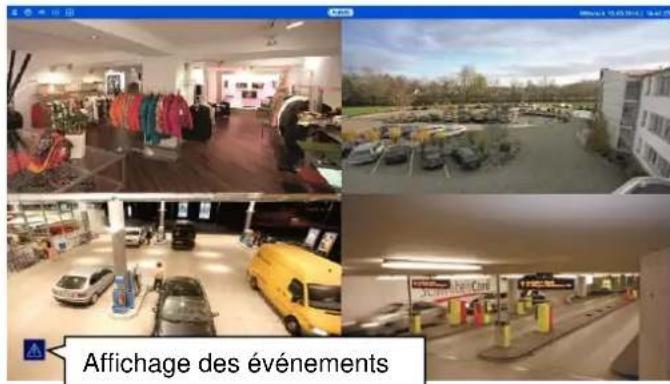
Dans le menu « Paramétres d'indication d'évenement », activez les événements à afficher dans l'image en temps réel. Par défaut, tous les événements sont affichés dans l'image en temps réel.
Utilisateur
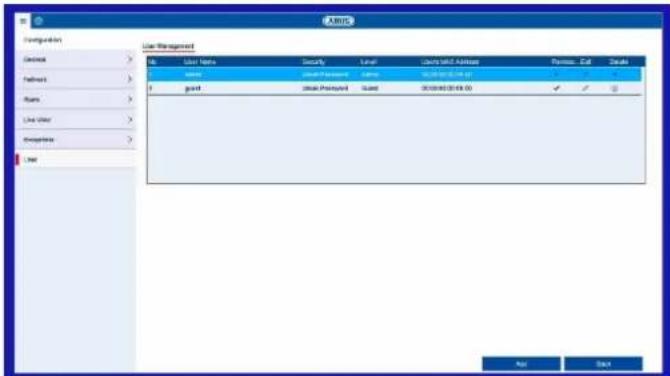
Dans la gestion des utilisateurs, vous pouvez ajouter de nouveaux utilisateurs, en supprimer ou modifier les réglages.

Avertissement
Modifiez le mot de passer standard lors de la mise en service initiale pour vous assurer un fonctionnement sécurisé.
Pour ajouter un nouvel utiliser, Sélectionnez Ajouter. Pour modifier un utiliser existant, Sélectionnez le symbole de crayon.
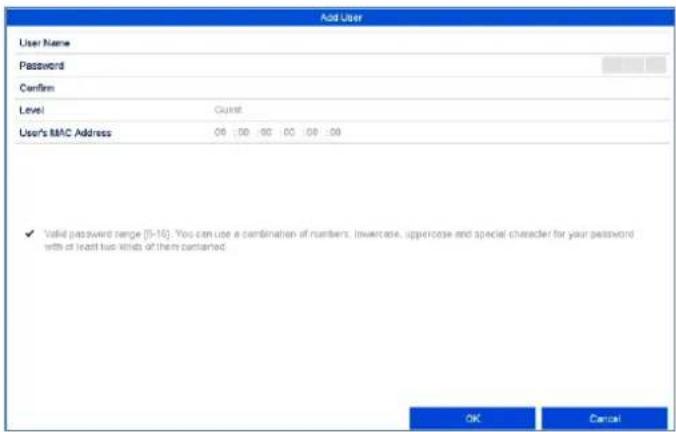
| Paramètres | Réglage |
| Nom d'utilisateur | Identifiant univoque |
| Mot de passer | Code d'accès à l'appareil, à la gestion des apparêlsRemarque : modifiez régulièrement vos mots de passer, utilisez des combinaisons de lettres, chiffres, etc., notez vos mots de passer dans un lieu sûr. |
| Confirmer | Entrez à nouveau le code d'accès par mesure de sécurité. |
| Niveau | Sélectionnez le niveau d'autorisation de l'utilisateur. IMPORTANT :Il est possible de régler plus de droits dans le niveau Opérateur que dans le niveau Invité. |
| Adresse MAC de l'utilisateur | Adresse MAC de l'adaptateur reseau de l'ordinateur employé par l'utilisateur correspondantRemarque :Ceci restreint l'accès à l'ordinateur dont l'adresse MAC a été entrée ici ! |
Passez aux droits d'accès de l'utilisateur en cliquant sur le symbole « Autorisation ». Seules les données d'accès des utilisateurs ajoutés manuellement peuvent être modifiées.
Les autorisations figurant dans l'onglet « Configuration locale » se rapportent exclusivement aux paramétres de configuration, accessibles depuis l'interface utilisateur locale (accès par le biais d'un écran local).
Onglet Configuration à distance
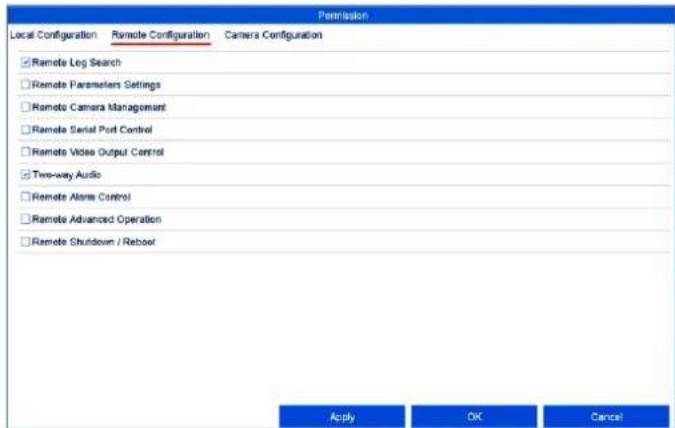
Les autorisations dans l'onglet « Configuration à distance » se rapportent exclusivement aux paramétres de configuration,bloqués / rendus accessibles par le bias d'utilisations à distance (navigator, application, logiciel CMS). Si une autorisation est retiree, cela génére un message d'erreur correspondant dans l'utilisation à distance (par ex.: modification des réglages de la camera via CMS).
Onglet Configuration de laamera
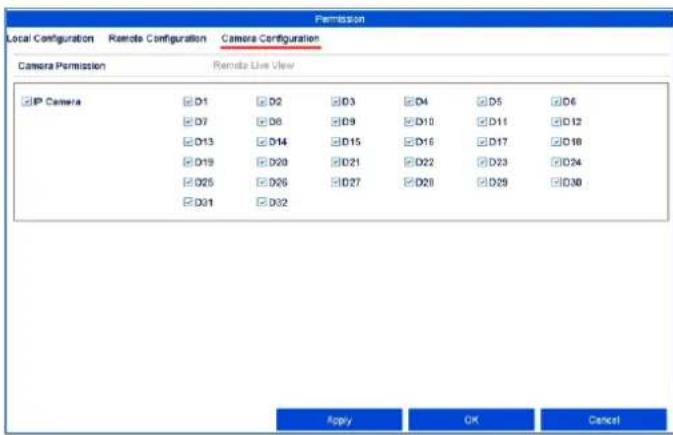
Les autorisations dans l'onglet « Configuration de la
camera » se rapportent exclusivement aux caméras.
C'est ici que l'accès et l'utilisation des caméras (affichage en temps réel / lecture / exportation) sont contrôleés à distance et au niveau local.
Réglage : camera
OSD
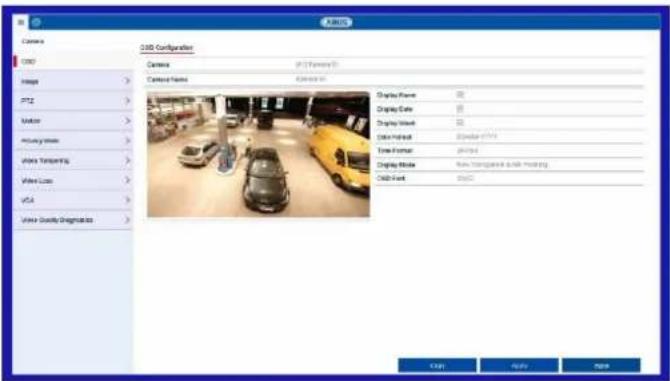
Réglez ici l'affichage à l'écran (OSD) de laamera.
Le paramètre « Nom » est un réglage important qui a de nombreuses répercussions :
- Insertion de la chaîne de texte dans l'image en temps réel de laamera (OSD)
- Le nom d'archive de laamera est géré par l'intérimédiaire de cet identifient (lecture)
- Sélection au niveau local / à distance des noms deamera dans l'image en temps réel
- Sélection de laamera dans la configuration système (au niveau local / à distance)
| Paramètres | Réglage |
| Caméra | Sélection du canal de caméra à éoperator |
| Nom | Attribution du nom de la caméra |
| Afficher le nom | Activer / Désactiver l'affichage du nom de la caméra dans l'affichage en temps réel |
| Afficher la date | Activer / Désactiver l'affichage de la date dans l'affichage en temps réel |
| Afficher la semaine | Affichage de la semaine calendaire pour la recherche de lecture |
| Format de la date | Sélection du type d'affichage de la date pour la recherche de lecture |
| Format horaire | Sélection du type d'affichage de l'heure pour la recherche de lecture |
| Mode d'affichage | Réglages de l'affichage du nom de la caméra et de la date |
| Police OSD | Sélection de la taille d'affichage de la police OSD sur l'image de la caméra |
Image
Onglet Reglages d'image
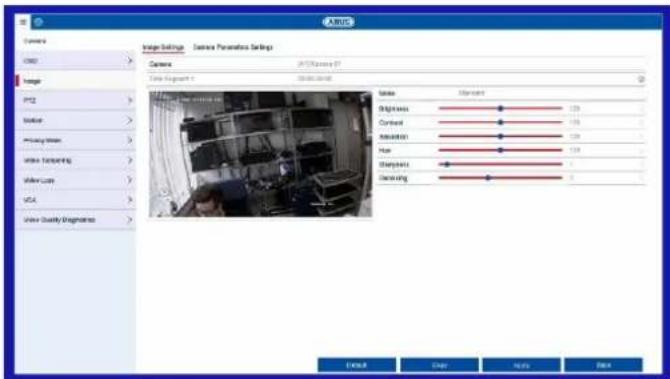
Selectionnez le canal deamera à editor dans « Camera » et adaptez les réglages des images à la luminosité.
Onglet Réglage des paramètres de laamera
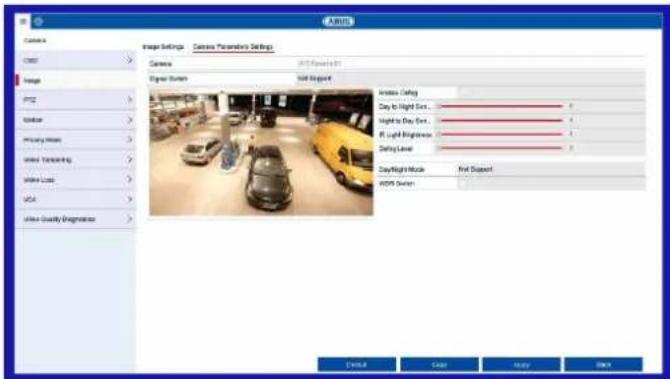
Selectionnez le canal deamera à editor dans « Caméra » et adaptez les réglages spécifique aux conditions ambiantes.
PTZ
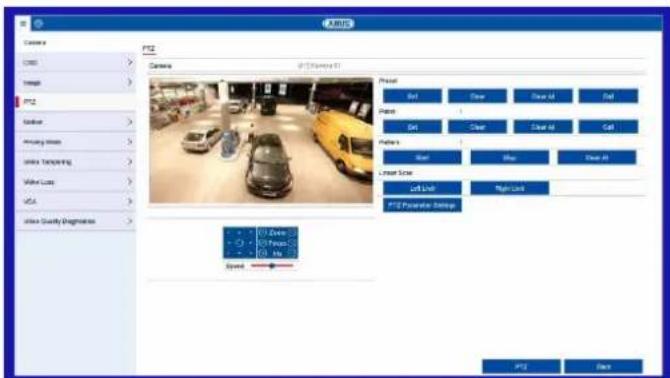
Selectionnez le canal deamera à éditer dans « Caméra ». Laamera doit disposer d'un attribut PTZ pour pouvoir utiliser ce réglage.
| Prérégages | Sauvegarde et appel des différences positions de préréglage. |
| Tour | Sauvegarde et appel de tours. |
| Modèle | Sauvegarde et appel d'un modele de mouvement. |
| Balayage linéaire | Pivotement horizontal de la caméra au sein des valeurs limites déterminées. |
Sauvegarde et appel de préroglages
- Pilotez laamera sur l'extrait d'image souhaitation à l'aide des flèches.
- Sauvegardez la position de préreglage en attribuant un chiffre (p. ex. 1, 2...10), puis en selectionnant le bouton « Régler »
- Pour appeler le préréglage, entrez votre chiffre et cliquez sur « Appel »
Sauvegarde et appel de modeles
- Demarrez l'enregistrement avec « Demarrer »
- Pilotez laamera sur les extraits d'image et les positions souhaitees à l'aide des flèches.
- Sauvegardez I'enregistrement avec « Arreter »
Configuration et appel de tours
- Creez plusieurs prereglages a utiliser sur le tour.
- Cliquez sur « Régler » pour sélectionner un prépréglage et déterminer le temps d'arrêt ainsi que la vitesse.
- Ajoutez d'autres prêrglages pour configurer le tour souhaite.
- Cliquez ensuite sur « Appel » pour démarrer le tour.
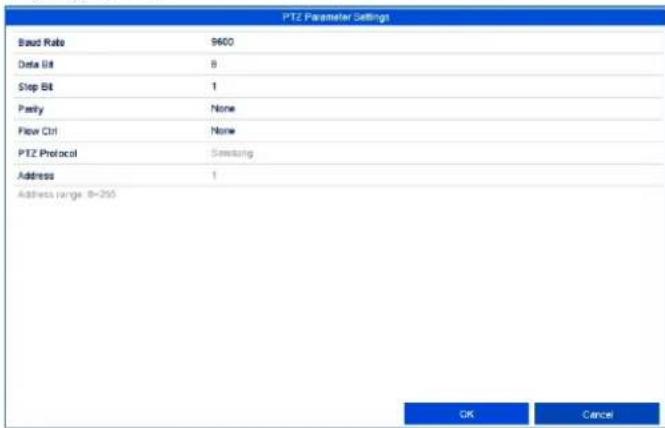
Réglages PTZ
| Paramètres | Réglage |
| Débit en bauds | Déterminer le taux de transmission |
| Data Bit | Par défaut 8 |
| Stop Bit | Par défaut 1 |
| Parité | Standard néant |
| Ctrl flux | Standard néant |
| Protocole PTZ | Sélection du protocole PTZ |
| Adresse | Sélection de l'ID de laamera |

Remarque
Le réglage n'est important que pour les caméras avec une commande PTZ externe.
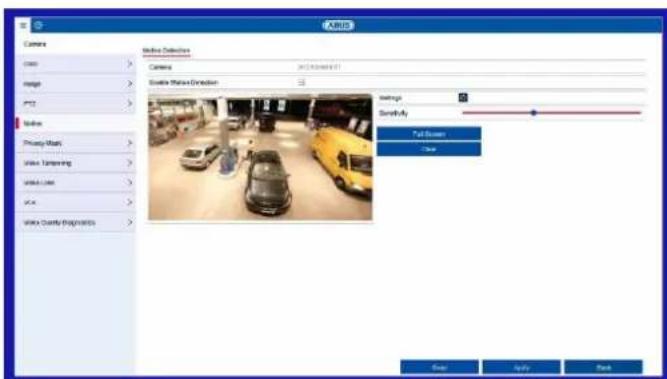
Movement
Procedure de configuration de la détction de mouvement.
- Sélectionnez le canal deamera à éoperator dans « Caméra »
- Cochez « Activer la détction de mouvement » et déterminéz en option d'autres paramètres sous « Configuration »
a. Declencher un canal : selectionnez la camera correspondante.
b. Activer le planning : configurez le planning selon vos besoins.
c. Etablir une liaison : associez les actions selectionnées.
- Cliquez sur Utiliser pour enregistrer les réglages.
- Si un enregistrement déclenché par un mouvement doit avoir lieu, passerez ensuite au menu « Enregistrement » et Sélectionnez les caméras correspondantes sous « Planification ». Programme ici la planification avec l'évenement « Mouvement » pour programmer un enregistrement déclenché par un mouvement.
- Cliquez sur Utiliser pour enregistrrer les réglages.
Remarque
Vous devez configurer le planning sous Enregistrement pour pouvoir enregistrer à l'aide d'une détction de mouvement.
i Remarque
La section « Etablissement liaison » vous aidera à programmer un établissement de liaison via le bouton Réglages.
Zone privée
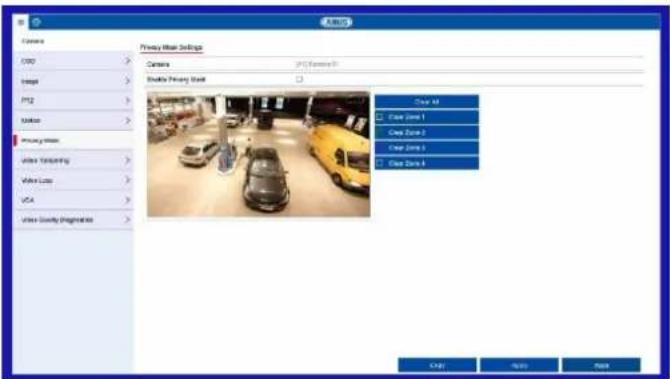
Selectionnez le canal deamera à modifier dans
« Caméra » et cochez la case « Activer la zone privée »
A l'aide du curseur de la souris, déplacez les zones privées souhaitées sur l'aperçu.

Remarque
Vous pouvez régler 4 zones privées au maximum.
Pour les supprimer à nouveau, Sélectionnez soit
« Tout supprimer », soit la zone souhaïée à droite de l'aperçu.
Surveillance anti-sabotage
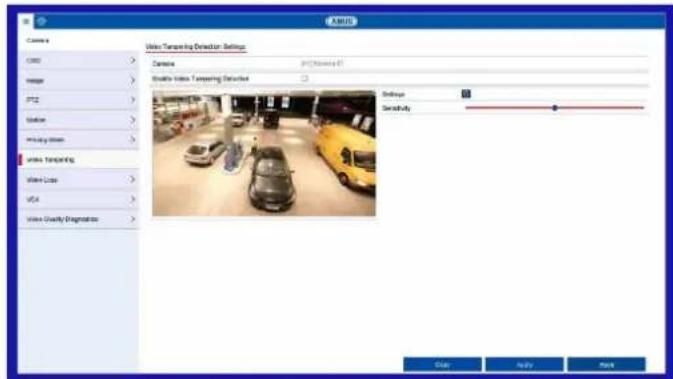
La fonction Surveillance anti-sabotage surveille les valeurs de luminosité dans la zone d'image sélectionnée lors d'un assombrissement. Si l'objet est recouvert, un signal de sabotage se déclenché.
| Paramètres | Réglage |
| Caméra | Sélectionnez uneamera. |
| Activer la surveillance anti-sabotage | Activez / Désactivez la fonction. |
| Sensibilité | Déterminez le niveau de sensibilité. Plus le curseur est placé à droite, plus la détention est sensible. |
| Réglages | Créez une action établissant une liaison. |
Perte videoo
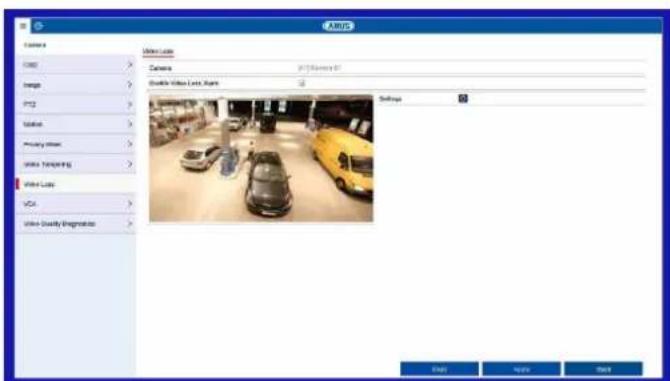
La fonction Perte video surveille la perte video pour le canal deamera selectionné.
Selectionnez le canal deamera à editor dans
“Caméra”.
Cochez Activer alarme de perte video et déterminez d'autres paramètres sous Reglages (facultatif).
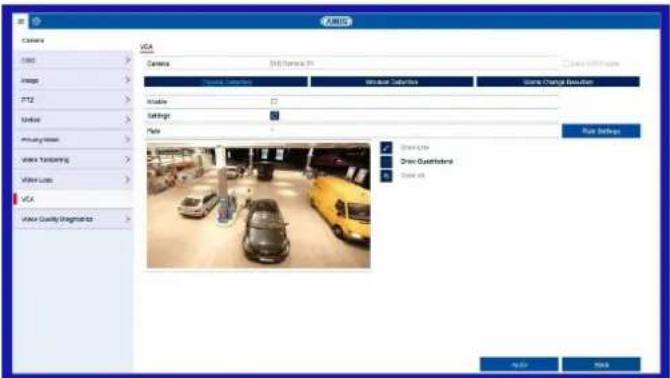
VCA
La fonction VCA (Video Content Analysis) permet de contrcler les événements par le biais de l'analyse video.
| VCA | Fonction |
| Tripwire Detection | Déclenchement de l'enregistrement en cas de franchissement d'une ligne tracée |
| Intrusion Detection | Déclenchement de l'enregistrement en cas de département d'unSEDJ temporisé dans une zone tracée |
| Scene Change Detection | Déclenchement de l'enregistrement en cas de sabotage provoqué par une modification des scènes |
À l'instar de la détction de mouvement ou des entrées d'alarme, les fonctions VCA peuvent être utilisées comme déclencheurs d'autres actions dans DVR (p. ex.: enregistrement, e-mail, sorties d'alarme, etc.)
Selectionnez la fonction VCA nécessaire pour commencer la programmation. Selon la fonction VCA, différentes options de configuration sont disponibles : Voici un résumé des paramètres :
| Réglages | Déterminez ici la configuration du comportement du déclenchement de l'alarme (e-mail, notification du centre de surveillance, etc.) |
| Règle | Sélectionnez le nombre de règles. Suivant la fonction, il est possible de programmer plusieurs règles simultanément. |
| Configuration de règle | Sélectionnez les paramètres de la sensibilité pour la fonction (p. ex.:aille de l'objet, direction, temps d'arrêt). |
| Tracer une ligne | Tracer une ligne pour le franchissement de ligne. La ligne est généraee en positionnant deux points sur l'image en direct. |
| Tracer un quadrilatère | Tracer une surface (quadrilatère) pour la détction d'intrusion. La surface est généraee en positionnant 4 points. |
| Tout supprimer | Supprime toutes les lignes / surfaces de la règle actuellément sélectionnée. |
Pour activer entièrement la fonction VCA, veuillez confirmer tous les paramètres en cliquant sur « Appliquer »
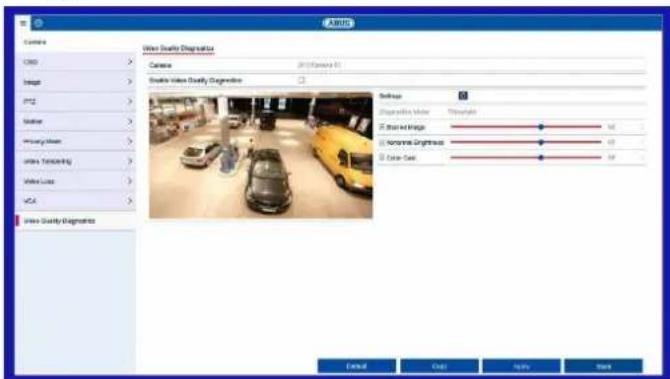
Diagnostic de qualité video
La fonction Diagnostique de qualite video surveille les parametes dans la zone d'image selectionnee lors d'un changement. Si I'image change, I'etabilissement de la liaison s'effectue.
| Option | Description |
| Activation | Active la fonction VCA dans laamera. |
| Paramètres | Réglage |
| Caméra | Sélectionnez uneamera. |
| Activer le diagnostic de qualité video | Activez / Désactivez la fonction. |
| Réglages | Sélectionnez l'établissement de la liaison et activez un planning. |
| Mode diagnostic | Sélectionnez le mode |
| Image floue | Activez / Désactivez le paramètre et définissez la valeur |
| Luminosité anormale | Activez / Désactivez le paramètre et définissez la valeur |
| Voile coloré | Activez / Désactivez le paramètre et définissez la valeur |
Réglage : Enregistrement
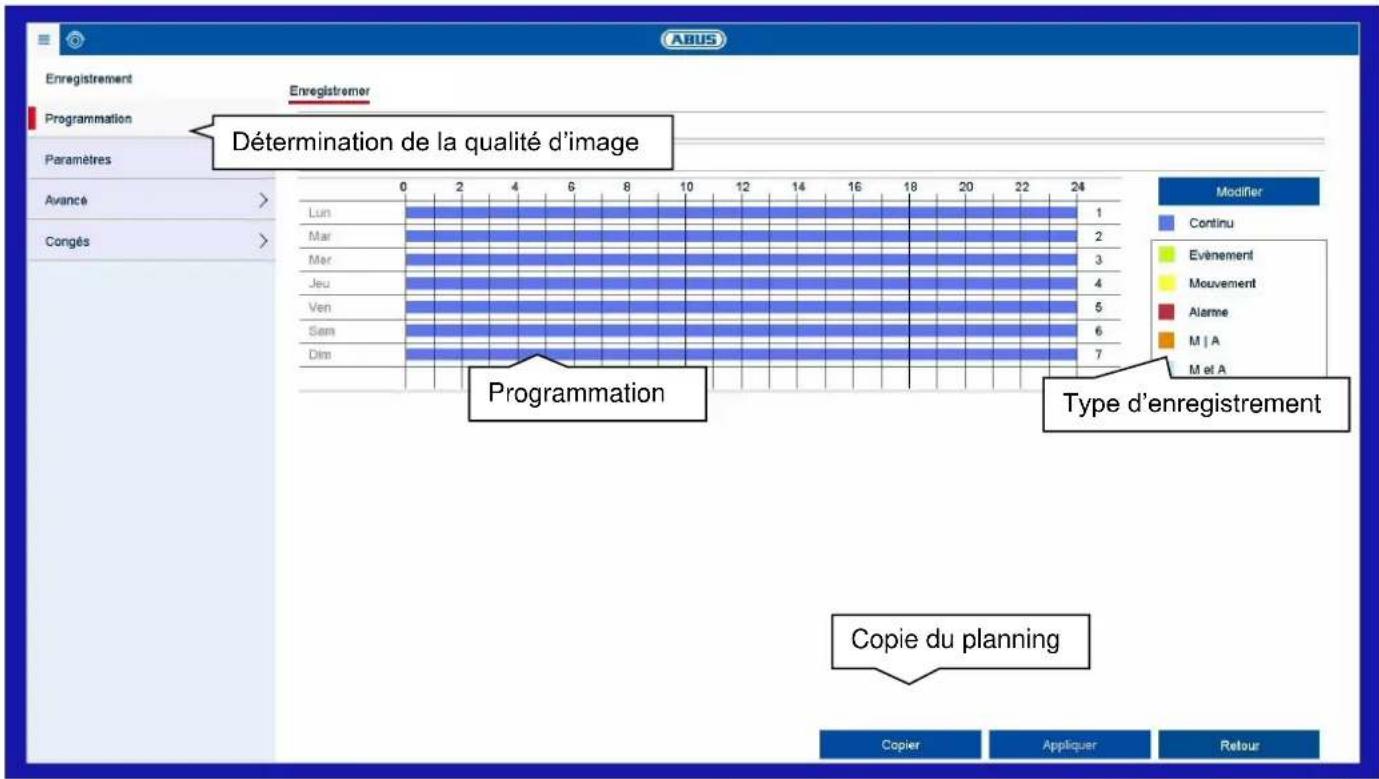
Enregistrement - Généralités
Dans le menu Enregistements, vous déterminez les réglages fondamentaux relatifs à l'enregistrement des flux deamera.
Outre le paramétrage individuel des jours de la semaine, vous pouvez régler dans le sous-menu « Paramétres » la résolution des caméras, qui détermine essentiellement la qualité en fonction de l'image enregistrée.
Programmation
Deux types de programmation et d'enregistrement de données sont disponibles :
| Enregistrement | Programmation de l'enregistrement de flux video des caméras connectées.L'enregistreur enregistre les flux de données ininterrompus. |
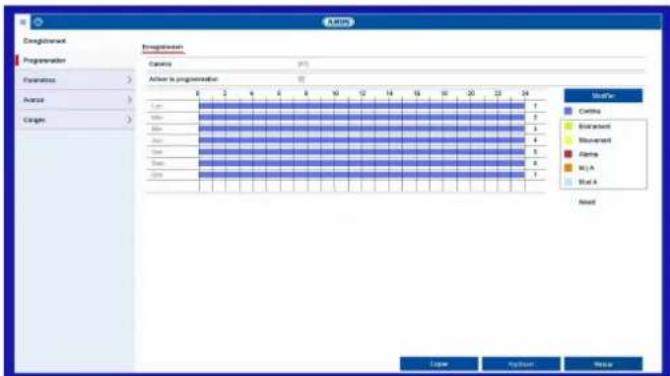
Onglet Enregistrement / Image instantanée
Les durées d'enregistrement ou les « déclencheurs » (type d'enregistrement) des caméras sont configurés à l'aide du planning.
Dans le planning, vous Voyez de gauche à droite les heures de chaque jour de la période (disposés de haut en bas). À droite de l'affichage, vous Voyez les légendes en couleur, c.-à-d. que dans le planning configéré, les périodes d'enregistrement sont affichées en couleur en fonction des « déclencheurs » concernés, autrement dit des types d'enregistrement.
| Couleur | Légende |
| Enregistrement continu :enregistrement non-stop. | |
| Événement : un enregistrement a lieu pour chaque type d'événement(mouvement, entrée d'alarme ouVCA). |
| L'enregistrement n'a lieu qu'en cas de détention de mouvement. |
| L'enregistrement n'a lieu qu'en cas d'entrée d'alarme (au niveau local / à distance). |
| L'enregistrement a lieu en cas de détention de mouvement ou d'entrée d'alarme (au niveau local / à distance). |
| L'enregistrement n'a lieu qu'en cas de détention de mouvement et d'entrée d'alarme simultanées. |
| Aucun enregistrement n'a lieu. |
- Sélectionnez laamera et cochez la case Activer le planning.
- Cliquez sur un déclencheur et Sélectionnez les périodes dans le planning avec la souris.
Vous pouvez également cliquer sur Modifier pour programmer à la minute après le type et la durée de la planification.
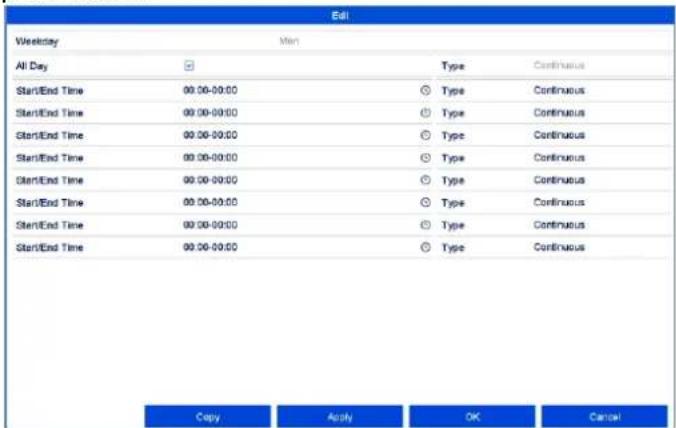
- Sélectionné le jour à configurer dans le menu dérouulant dans « Planning »
- Activer / Désactiver « Toute la journée ». Vous ne pouvez pas définir de période si « Toute la journée » est activé, le réglage est alors valable pour toute la journée.
- Désactive « Toute la journée » si vous poulez procéder à des réglages en fonction de l'heure.
- Entrez le type d'enregistrement dans le menu dérouulant Type :
Durée
- Événement
- Movement
- Alarme
- Mouvement ou alarmé
- Mouvement et alarme
-
Pour le réglage en fonction de l'heure, vous pouze définir jusqu'à 8 grilles horaires, chacune de 00h00 à 00h00,les heures des différentes grilles ne devant pas se chevaucher.
-
Copier vous permet d'appliquer ces paramétres à d'autres jours ou à la toute la semaine.
Confirmez vos réglages sur l'écran d'enregistrement enclinquant sur Utiliser puis sur OK.
Paramètres
« Paramètres » vous permet de configurer les réglages de la qualité des différents flux video sur l'enregistreur.
Trois types de programmation sont disponibles :
| Enregistrement | Réglage de la qualité des enregistrements continus et en fonction d'un événement |
| Flux partiel | Réglage de la qualité du flux partiel utilisé pour l'affichage d'images en temps réel. |
Onglet Enregistrement
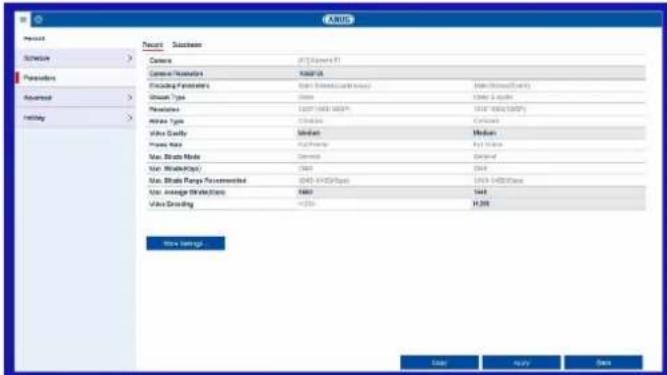
Ce sous-menu vous permet de configurer les paramétres suivants :
| Paramètres | Réglage |
| Caméra | Caméra à configurer |
| Paramètre d'encodage | Flux à configurer |
| Type de flux | Flux video prédéfini |
| Résolution | Résolution de laamera |
| Débit binaire | Sélection d'un débit constant ou variable |
| Qualité video | Différents niveaux de qualité +++ : qualité moyenne ++++++ : qualité supérieure |
| Images par seconde | Réglage des images par seconde pour le flux |
| Mode débit binaire max. | Sélection du mode de configuration du débit Personnelisé (32 – 3072) |
| Débit binaire max. (Kbps) | Réglage du débit maximum |
| Plage de débit max. recommangée | Débit binaire commandé en fonction de la résolution régée, de la fréquence d/images, etc. |
| Débit binaire moyen maximal (Ko/s) | Débit binaire moyen (Ko/s) |
| Encodage video | Sélectionnez l'encodage video |
Cliquez sur Utiliser pour confirmer les réglages et sur Retour pour quitter le menu.
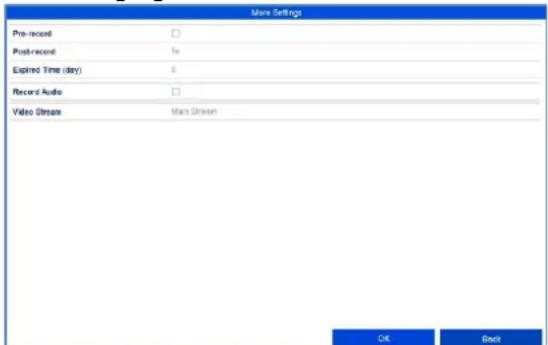
Autres réglages :
Les réglages détaillés suivants peuvent être définis individuellement pour chaqueamera :
| Paramètres | Réglage |
| Pré-alarme | Active l'enregistrement avant l'alarme pour les enregistrentes d'événement. Jusqu'à 10 secondes sont enregistrées ici. |
| Post-alarme | Active l'enregistrement après l'alarme pour les enregistrentes d'événement. |
| Durée de conservation en jours (mémoire circulaire) | Indiquez la durée pendant laquelle les données relatives à l'archive de laamera doivent être conservées (toutecrasement est bloqué). Une fois la durée définie écoulée, les données les plus anciennes sont écrasées. |
| Enregistrement / Image instantanée redondants | Active l'enregistrement pour le groupe HDD « reddontant » (disponible uniquement lorsque le mode Groupes HDD est activé). |
| Enregistrer audio | Active l'enregistrement audio (à condition que laamera émette un signal). |
| Flux video | Sélectionnez la source du flux pour l'enregistrement. |
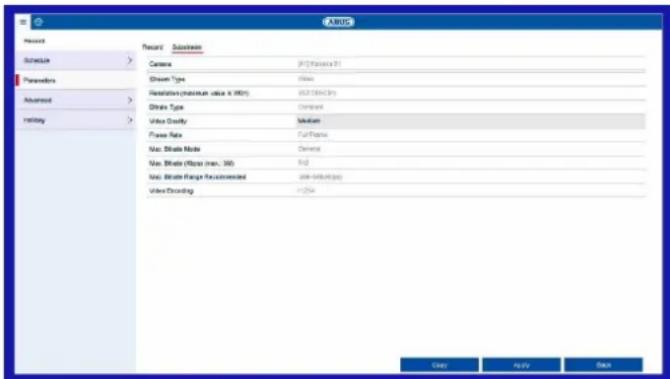
Onglet Flux partiel
Les paramètres suivants peuvent être configurés :
| Paramètres | Réglage |
| Caméra | Caméra à configurer |
| Type de flux | Flux video prédéfini |
| Résolution | Auto, 4CIF(704x576), CIF(352x288), QCIF(176x144) |
| Type de débit binaire | Sélection d'un débit constant ou variable |
| Qualité video | Différents niveaux de qualité +++ : qualité moyenne +++ +++ : qualité supérieure |
| Images par seconde | Réglage des images par seconde pour le flux |
| Mode débit binaire max. | Général, personnelisé (32 - 3072) |
| Débit binaire max. (Kbps) | Affichage du débit maximum |
| Plage de débit max. recommodée | 192~320 (Kbps) |
| Encodage video | Sélectionnez l'encodage video |
Cliquez sur Utiliser pour confirmer les réglages et sur Retour pour quitter le menu.
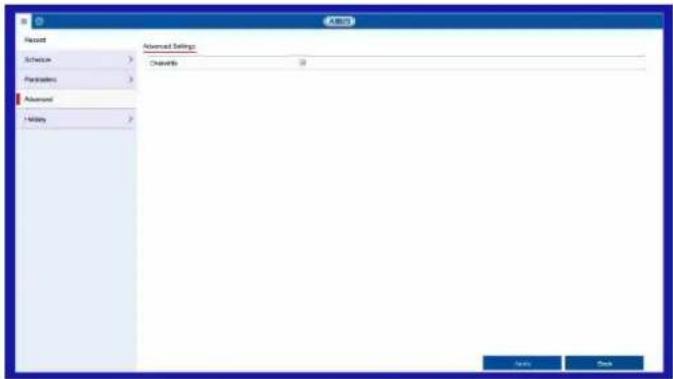
Réglages avancés
Ecraser
Determinez si d'anciens enregistements doivent etre écrasés lorsque le disque dur est plein.
Si le réglage pour le mode vacances est actif, une entrée « Vacances » apparait dans le menu « Planification » pour configurer le réglage des enregistements pendant la durée des vacances.
Cliquez sur le symbole « Éditer » pour modifier ces réglages.
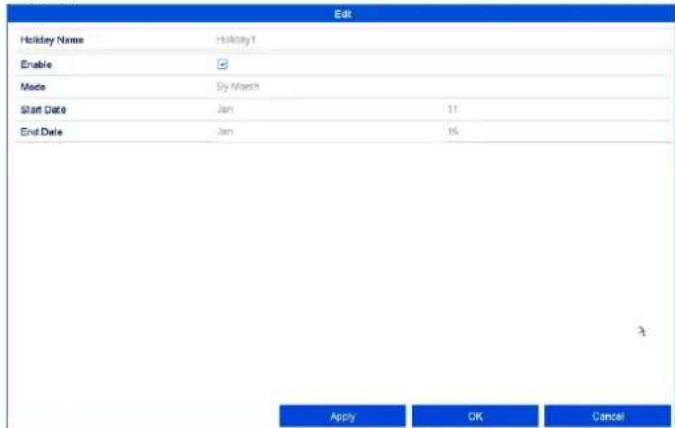
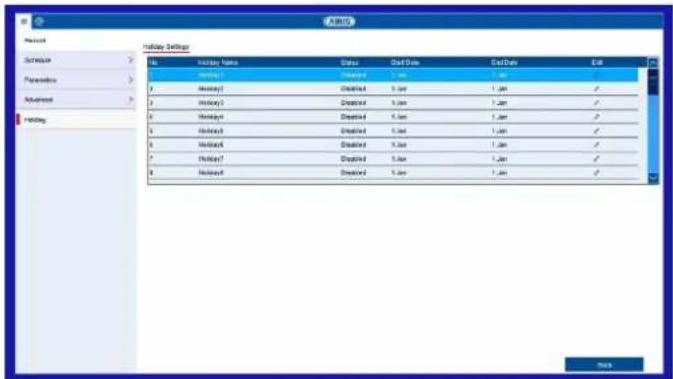
Vacances
Ce sous-menu permet de définir jusqu'à 32 paramètres différents d'enregistrement pour les vacances ou les jours fériés.
| Nom | Saisie manuelle du nom des vacances ou du jour férié |
| Activation | Activation ou désactivation des vacances définies |
| Modèle | Selon la date / Selon la semaine / Selon le mois |
| Heure de début | Sélection de la date / heures de début |
| Heure de fin | Sélection de la date / heures de fin |
La planification de vacances a priorite sur la planification normale d'enregistements et annule cette dernière.
Confirmez vos réglages en cliquant sur Utiliser puis sur OK.
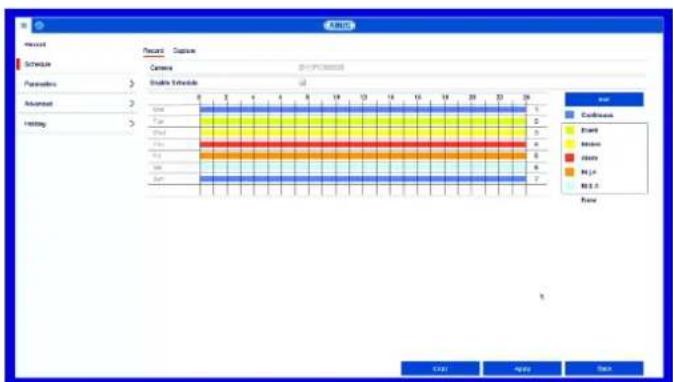
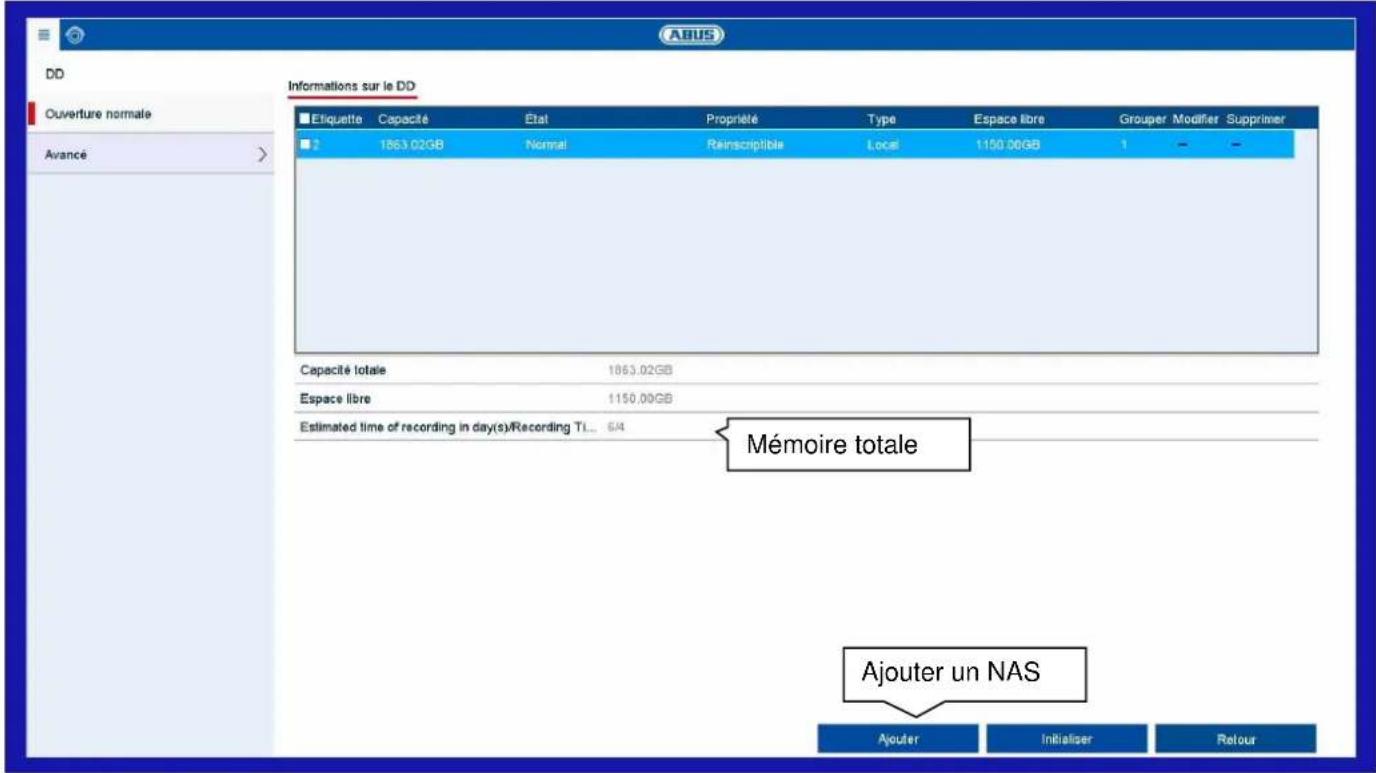
Réglage:HDD
HDD - Généralités
Dans la zone DD, vous gérez les disques locaux et externes. Les modèles d'enregistreurs peuvent:gérer 2 disques durs internes. En outre, la mémoire peut êtreétendue de manière flexible grâce à un serveur de stockage en réseau (NAS).

Remarque
Le disque dur intégré doit être « inititialisé » avant de pouvoir faire des enregistements avec l'appareil. Ce n'est qu'à ce moment que l'appareil reconnaît le disque dur.

Avertissement
Toutes les données d'un disque dur sont supprimées à l'initialisation!
Veillez à effectuer une sauvégarde des données à temps.
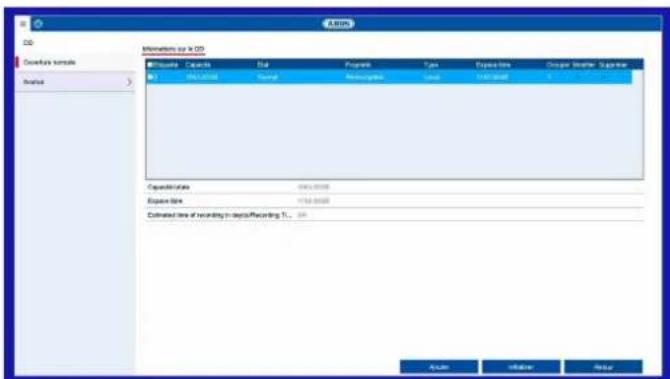
Généralités
Déterminez ici la configuration des disques durs individuels et initiaizez-en de nouveaux.
| Informations HDD | Description |
| No | Indique le numéro de connexion interne |
| Capacité | Mémoire des disques durs en Go |
| État | Indique l'état actuel des disques durs :Non initialiséNormalDéfectueuxEn veille (stand-by) |
| Propriétés | • Lecture seule: protégé en écriture • Lecture / Écriture: lecture et écriture |
| Type | Opération locale: Disque dur de l'appareil NAS: Disque dur réseau IP SAN: volume iSCSI |
| Mémoire disponible | Indique approximativement la mémoire disponible pour les enregistrents |
| Groupe | Identifiant du groupe |
| Édition | Réglages HDD |
| Supprimer | Retrait du disque dur |
Initialiser le disque dur
- Sélectionnez le disque dur en cochant la case correspondante.
- Lancez le processus en cliquant sur Init.
- La barre d'etat indique la progression de l'initialisation.
- Le disque dur s'affiche une fois le processus terminé.
Ajouter un lecteur réseau
Il est possible d'ajouter d'autres supports de données pour la sauvégarde via le réseau.

Avertissement
Lors de l'utilisation de lecteurs reseau, assurez-vous que vous reseau est suffisamment dimensionné.

Remarque
La vitesse de lecture des données enregistrées peut etre plus faible via des lecteurs reseau que via les disques durs internes.
Cliquez sur Ajouter pour ajouter un lecteur reseau.
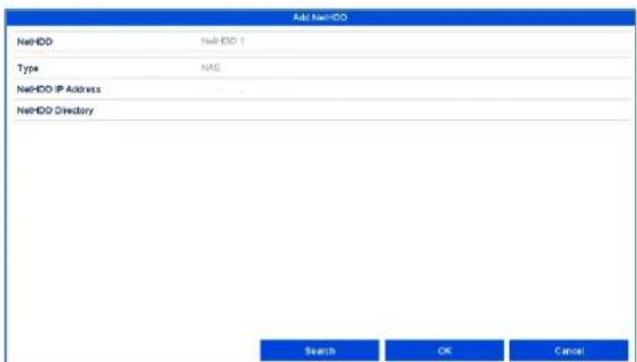
Cliquez sur Recherche pour déterminer le serveur de stockage en réseau, puis sur OK pour ajouter le lecteur réseau.
Le lecteur réseau doit être initiaisé avant son utilisation.
| Paramètres | Description |
| Lecteur réseau | Faites un choix parmi 8 lecteurs réseau. |
| Type | NAS : pour ce réglage, votre serveur de stockage en réseau doit prendre en charge le système de fichiers NFS.IPSAN : pour ce réglage, votre serveur de stockage en réseau doit prendre en charge le protocole iSCSI. |
| Adresse IP | Entrée de l'adresse IP du serveur de stockage en réseau. |
| Répertoire | Entrée du chemin du serveur ou du iSCSI Target. |
Remarque
Le chemin d'accès NFS est généralement indiqué comme suit :
volume1/enregisteur ABUS
Le chemin d'accès iSCSI est généralement indiqué comme suit :
«iqn.2010-10.Synology-iSCSI:VirtualDisk.01 »
Respectez toujours les majuscules et les minuscules lorsque vous utilisez les reférences du chemin d'accès vers les lecteurs réseau.
Réglages avancés
Vous pouvez déterminer ici les réglages du mode de sauvégarde pour les caméras et disques durs individuels.
Onglet Mode de sauvegarde
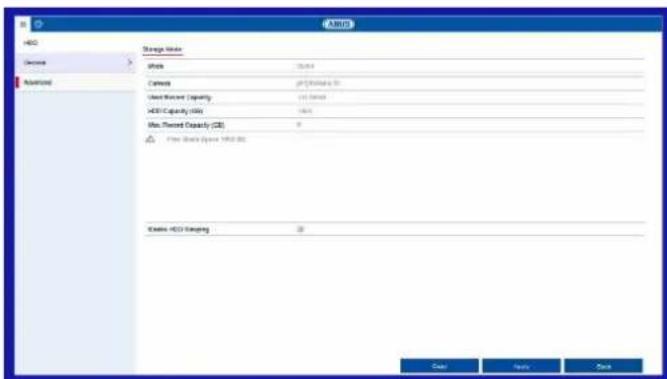
Ce menu permet de régler le mode de sauvégarde de l'enregistreur. Deux modes de sauvégarde sont disponibles, soit pour répartir les données video sur tous les disques durs, soit pour permettre des processus d'écriture ciblés sur des supports de données individuels.
Mode:Contingent
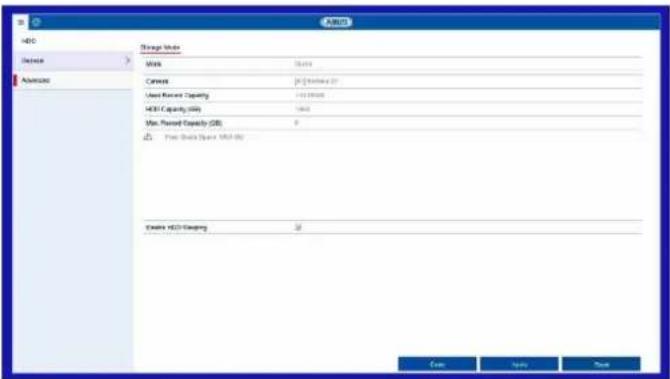
Dans ce mode, les données video sont réparties sur le nombre total de supports de données raccordés.
| Caméra | Sélection du canal de caméra à éditer |
| Mémoire utilisateur video | Mémoire video actuellement utilisée sur l'ensemble des supports de données |
| Mémoire utilisateur image | Mémoire d/images actuellement utilisée sur l'ensemble des supports de données |
| Capacité HDD (Go) | Mémoire totale des disques durs à disposition en Go |
| Capacité max. (Go) pour enregistrement | Définissez la taille maximale d'enregistrement video par caméra sur l'ensemble des supports de données. |
| Activer la fonction de veille HDD | Lorsque la fonction est activée, les disques durs en attente sont mis en veille. |
- Indiquez dans Copier si le réglage doit être appliqué à toutes les cameras.
- Cliquez sur Utiliser pour confirmer les réglages et sur OK pour quitter le menu.
- Cliquez sur Utiliser et confirmez le redémarrage dans la fenêtre suivante avec OK.
Mode:Groupe
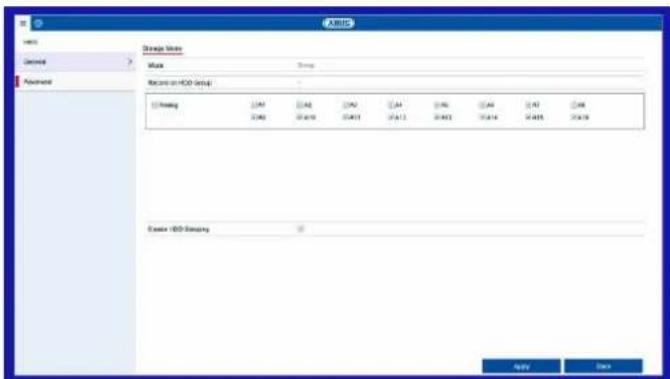
Dans ce mode, les données video peuvent être enregistrées de manière ciblée (égarlement redondante) sur des supports de données selectionnés. Pour ce faire, les supports de données sont organisés en « groupes ». Un groupe doit containir au moins un HDD.
| Paramètres | Réglage |
| Enregistrer sur le groupe HDD | Sélection du groupe HDD |
| Caméra | Sélection des camères à sauvégarder sur le groupe sélectionné actuellément. |
| Activer la fonction de veille HDD | Lorsque la fonction est activée, les disques durs en attente sont mis en veille. |
La configuration des groupes HDD se fait dans le menu Généralités. Pour cela, cliquez sur pour ouvrir la configuration des groupes HDD.
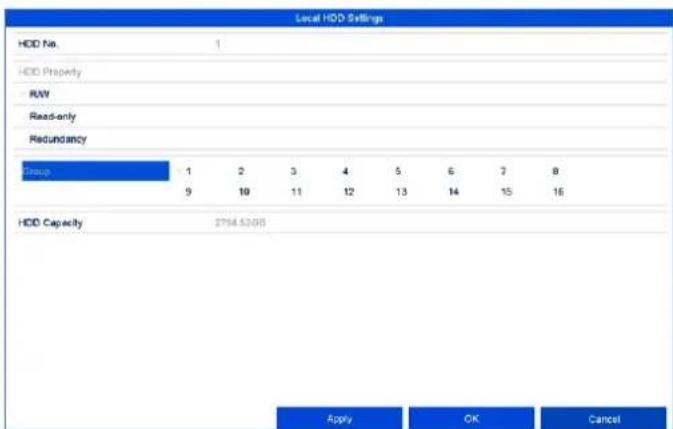
| Paramètres | Description |
| N° HDD | Numéro interne du disque dur de l'enregistreur. |
| L/E | Dans ce mode, les données video sont enregistrées sur le support de données et peuvent aussi être lues (réglage standard). |
| Uniquement droits de lecture | Dans ce mode, aucune所提供 videotó n'est enregistrée sur le support de données. Ce réglage est utile quand on peut éviter d'écraser des données après un événement. |
| Redondant | Dans ce mode, les données videotó sont enregistrées sur tous les supports de données avec le réglage « Redondant ». Pour ce faire, le bouton doit être définisur « Redondant » dans le menu « Enregistrement → Paramètres → Autres régages » . |
| Groupe | Attribution du support de données à un groupe HDD. |

Attention :
L'appareil ne peut effectuer aucun enregistrement lorsqu'un seul disque dur est installé et que l'état « Lecture seule » lui est attribué.
Enregistrement en urgence
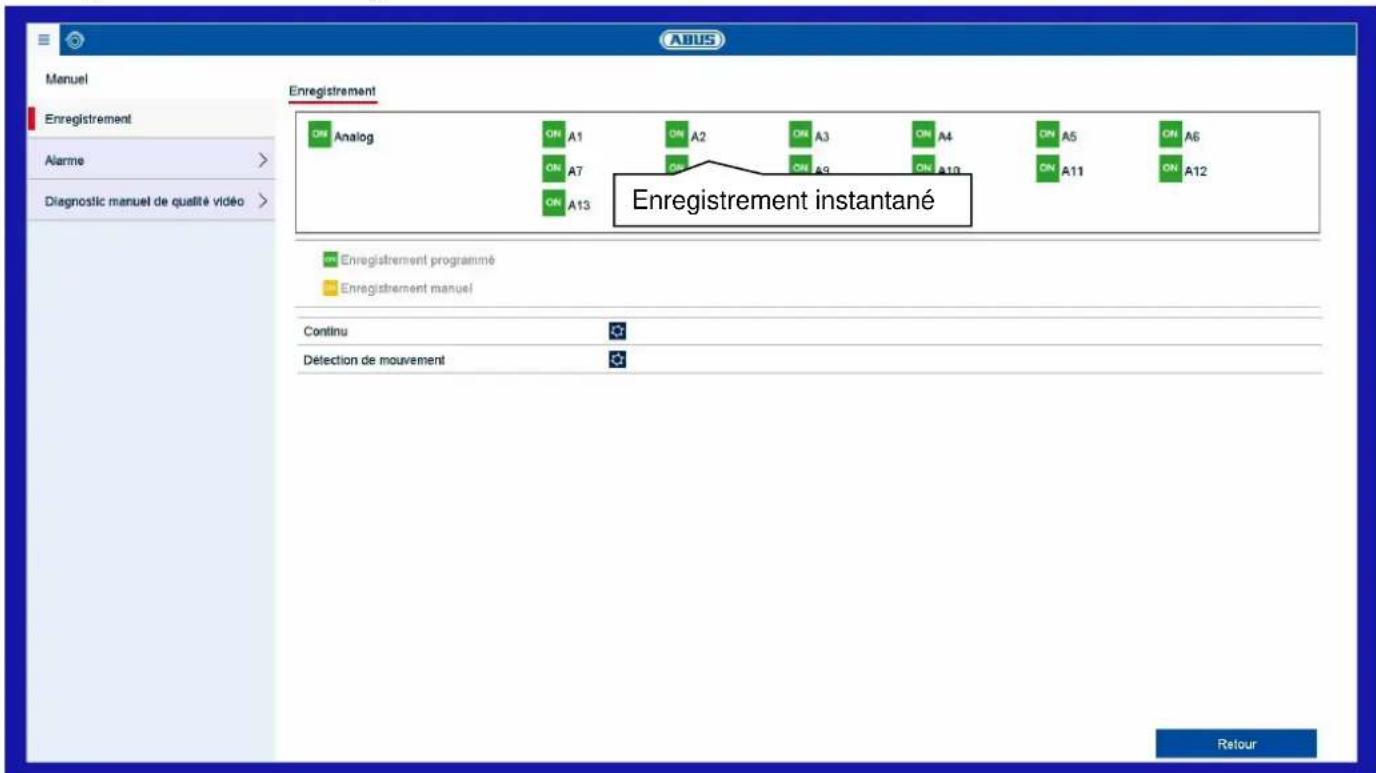
Enregistrement en urgence - Généralités
Le menu Enregistrement en urgence permet de déclencher des actions instantanées pour les enregistements et les sorties de commutation au niveau de l'enregistreur. Toutes les actions dans le menu Enregistrement en urgence ont priorité sur les planifications programmées, afin de permettre le déclenchement d'une réaction rapide.
Enregistrement
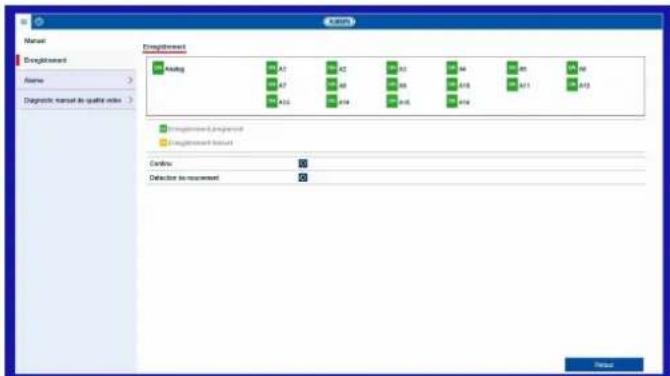
Appuyez sur la touche REC dans l'image en temps réel, ou rendez-vous dans « Enregistrement continu » ou « Enregistrement de mouvement » sous
Enregistrement en urgence dans le menu principal, afin de démarrer un enregistrement d'image / video manuel. Les réglages pour les images instantanées sont identiques et ne sont donc décrits qu'une seule fois.
Si un enregistrement est démarré manuelle, il doit être également arrêté manuelle. Un redémarrage de l'enregistreur permet de désactiver à nouveau tous les enregistrents manuels et de reactiver les planifications.
Délection des réglages pour toutes les caméras. Cliquez sur « Off » ou « On » pour modifier les réglages.
« On vert » → « Off rouge »
Arrêt manuel de l'enregistrement
« Off rouge » → « On jaune » Enregistrement manuel en continu
L'enregistrement manuel en continu est terminé. Si un planning estprogramme pour laamera, il est automatiquement activé (vert).
| Paramètres | Description |
| Enregistrement en continu | Cliquez sur ce symbole pour activer l'enregistrement en continu pendant toute la journée pour tous les canaux. Cliquez sur « Oui » pour confirmer la sélection. |
| Détection de mouvement | Cliquez sur ce symbole pour activer la détction de mouvement pendant toute la journée pour tous les canaux. Cliquez sur « Oui » pour confirmer la sélection. |
Alarme
Selectionnez la sortie d'alarme à activer lors d'un enregistrement en urgence.
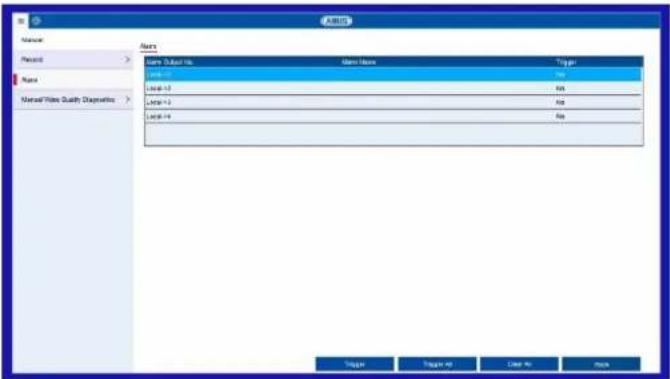
Vou puez activer plusieurs sorties d'alarme lors d'une réaction d'urgence.
Sélectionnez Déclencher pour activer la sortie d'alarme sélectionnée.
Cliquez sur Declencher tout pour activer toutes les sorties d'alarme.
Cliquez sur Tout réinitialiser pour supprimer les réglages.
Diagnostic manuel de qualité video
Selectionnez ici laamera pour laquelle un diagnostic de qualite video doit etre realizede.
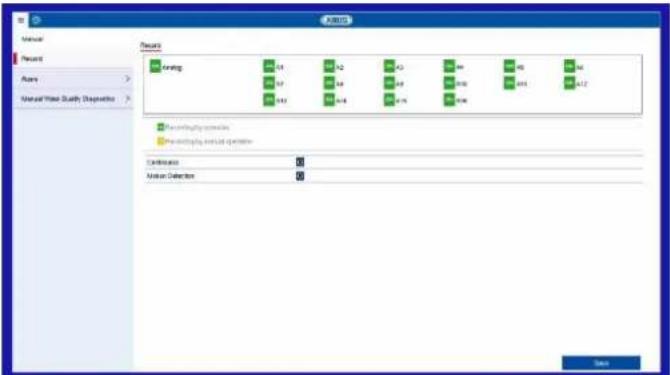
Vous pouvez selectionner plusieurs cameras.
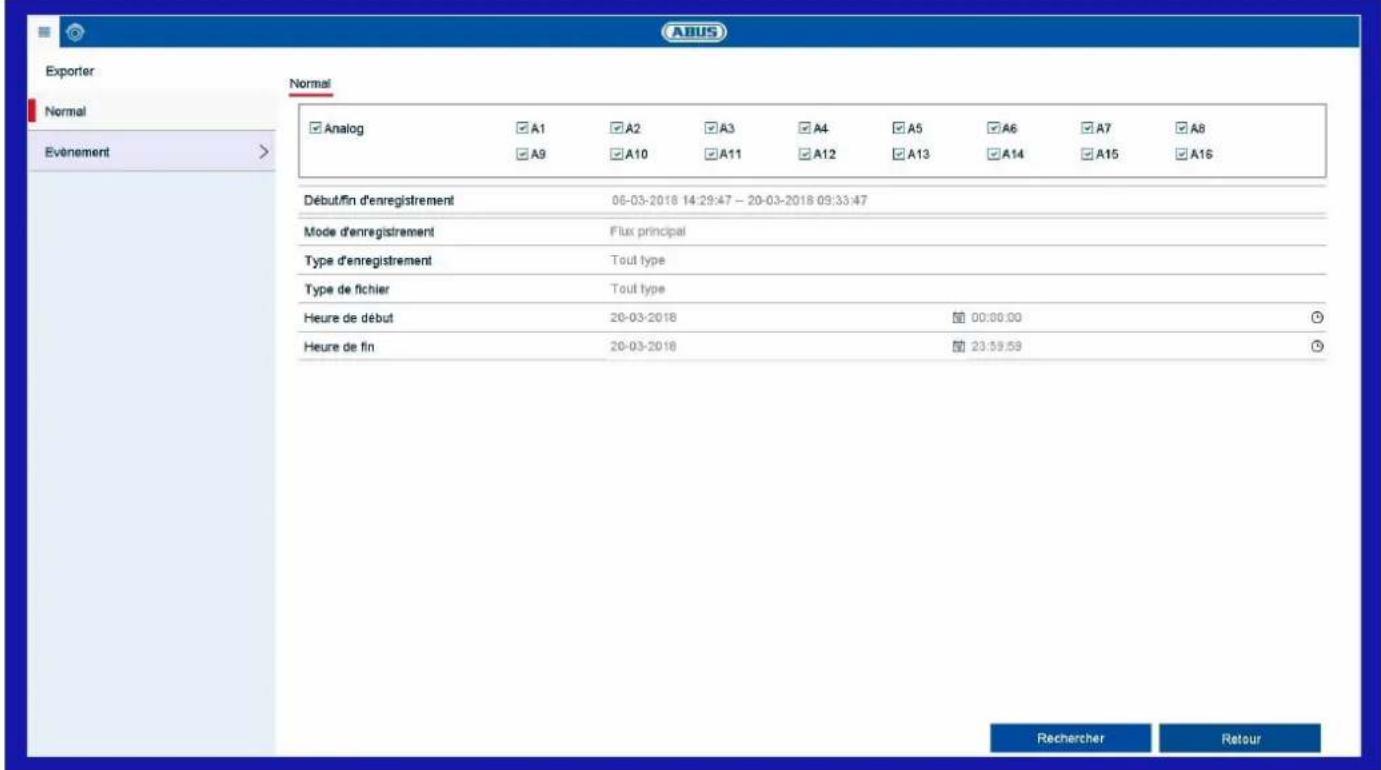
Exportation video
Exportation video - Généralités
Dans le menu Informations, Sélectionnez « Exportation » pour ouvrir le menu « Exportation video ». D'ici, vous pouvez exporter d'un coup les données de toutes les caméras vers des supports de données externes.

Remarque
La fonction d'exportation sauvegarde des enregistements importants sur des medias externes connectés, tels que
- Medias USB
Disque dur USB - Graveur DVD, etc.
| Sélection | Explication |
| Durée | Exportation de données videooprises par enregistrementcontinu. |
| Événement | Exportation de données videooprises par enregistrementd'événement. |
Durée / Événement
Commencez ici l'exportation des données video de I'enregistreur.
| Paramètres | Description |
| Caméra analogue | Sélectionnez un ou plusieurs canaux de caméra enregistrrés. |
| Mode d'enregistrement | Sélectionnez le flux partiel ou principal. |
| Type d'enregistrement | Sélectionnez le type d'enregistrement. |
| Type de fichier | Sélectionnez si tous les fichiers, ou seulement ceux qui sont verrouillés / non verrouillés, doivent être exportés. |
| Heure de début | Déterminez l'heure de début. |
| Heure de fin | Déterminez l'heure de fin. |

Remarque
Les sous-menus « Durée » et « Événement » sont pratiquement identiques et ne sont donc pas décrits séparément.
- Entrez les paramétres.
- Cliquez sur Recherche pour demarrer la recherche, la fenetre des événements s'affiche.
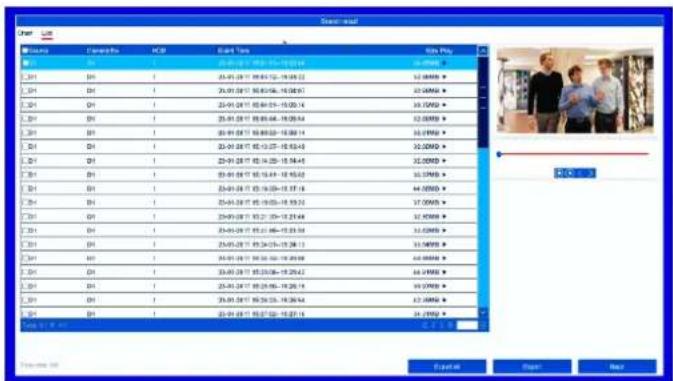
- Sélectionnez l'affichage « Graphique » ou « Liste » dans l'onglet en cours
- La taille du fichier des différents enregistements et la taille totale de tous les enregistements trouvés sont affichées.
- Cliquez sur pour visualiser l'enregistrement correspondant.
-
Cliquez sur pour verrouiller ou déverrouiller un fichier. Le système n'écrase pas les fichiers verrouillés.
-
Cliquez sur Exportation pour passer à la fenêtre d'exportation.
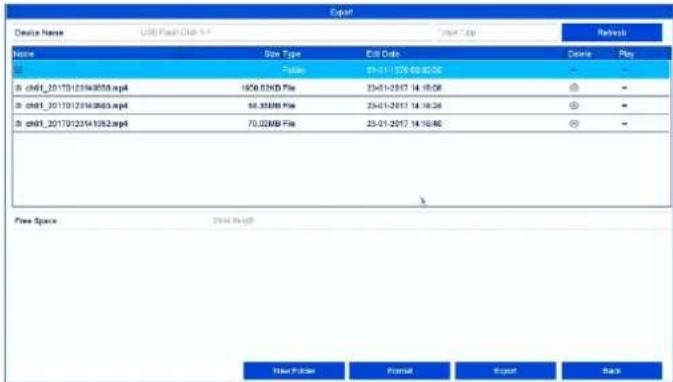
- Dans le menu déroulant, sélectionnez le média connecté pour la sauvégarde des données.
-
Si le média n'est pas affché, cliquez sur Actualiser.
-
Si le média n'est toujours pas affiché, débranchez l'appareil et reconnectectez le média. Pour cela, lisez également les instructions du fabricant.
-
Cliquez sur Demarrage pour lancer l'exportation. La progression de la sauvegarde est affichée.
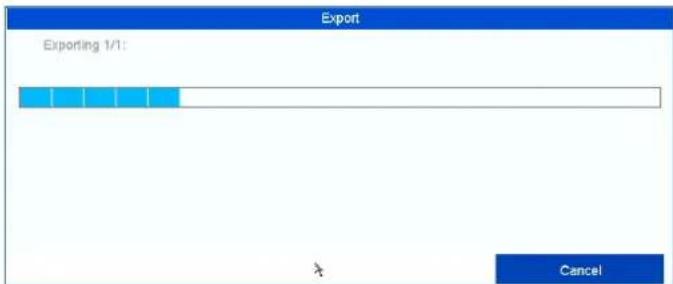

Remarque
Une fois la sauvegarde terminée, vous pouvez seLECTIONner les données du media et les reproduire avec le lecteur (exportation séparée). Vous vérifie ainsi si l'exportation a bien fonctionné.
Maintenance
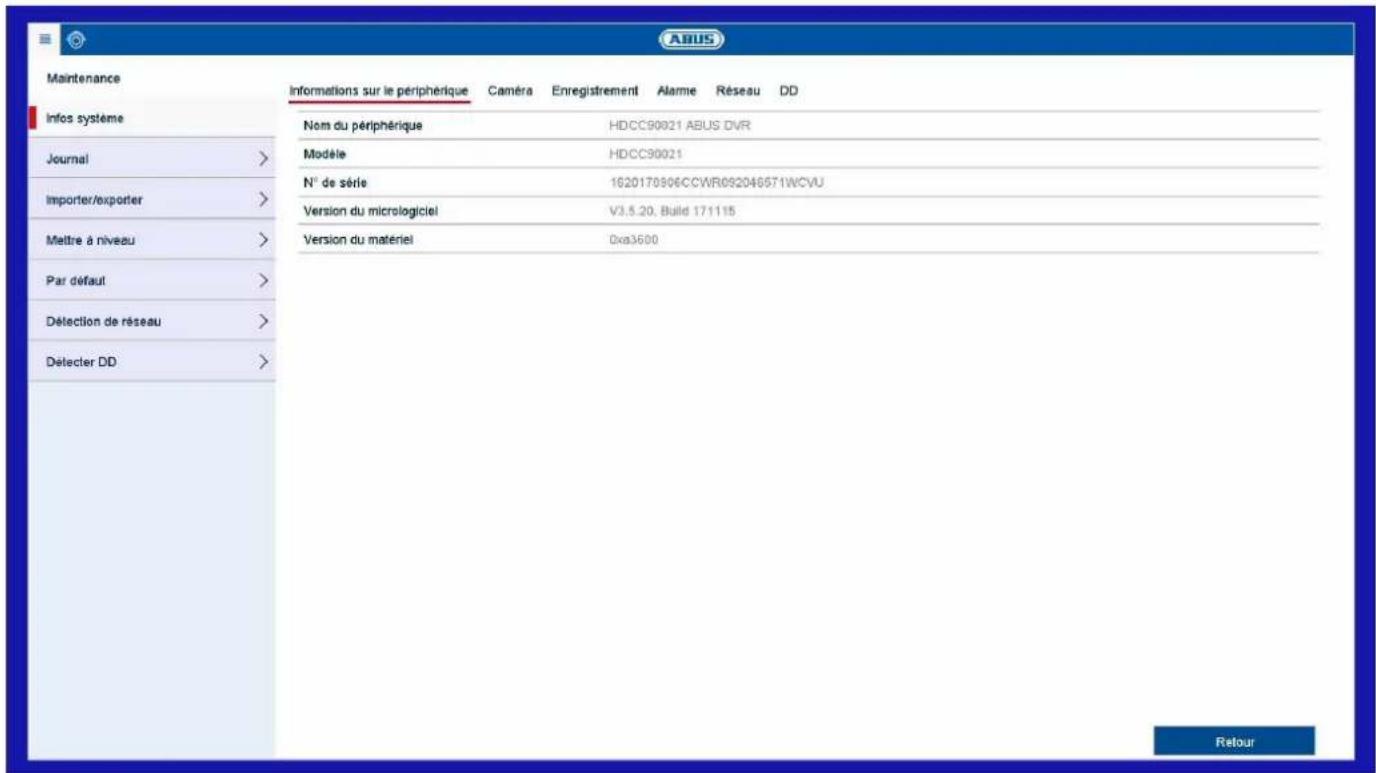
Maintenance - Généralités
Dans le menu général, Sélectionnez « Maintenance » pour effectuer la maintenance du système en cas de problèmes.

Remarque
Ce menu permet la maintenance de l'appareil et ne doit être utilisé que par des utilisateurs experimentés.
Ce menu vous permet de vérifier des informations d'etat importantes comme la charge réseau, d'exporter et d'importer des données de configuration et de réinitialiser l'enregistreur aux réglages d'usine.
| Menu | Réglage |
| Info système | Informations sur le périphérique (n° de série, version du firmware, etc.) |
| Journal | Dans la recherche de protocole (= fichier journal), il est possible de rechercher des enregistrentes ou des informations (état du disque dur S.M.A.R.T.) en fonction de critères disponibles tels qu'alarme, exception, utilisation. |
| Importation / Exportation | Exporter ou importer des réglages |
| Mise à jour | Effectuer une mise à jour du firmware |
| Standard | Réinitialisation du système |
| Détection de réseau | Affichage du taux de transmission et de réception de l'enregistreur |
| Détection HDD | Contrôle de défaut du disque dur |
Info système
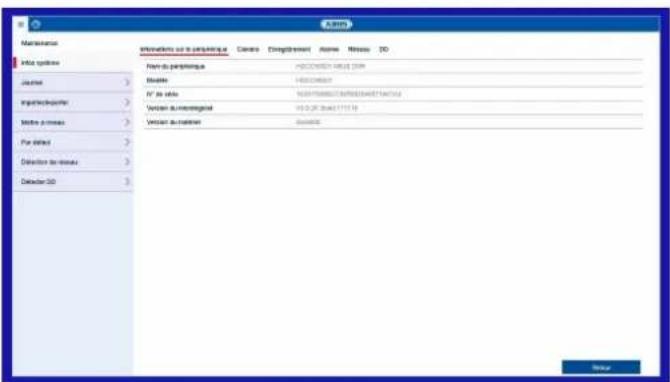
Le menu d'informations contient les caractéristiques techniques de l'appareil ainsi que des informations sur les différents réglages des caméras, de l'enregistrement, de l'alarme, du réseau et de l'HDD. Ces données peuvent être utiles en cas de recours au système d'assistance par exemple.
Journal
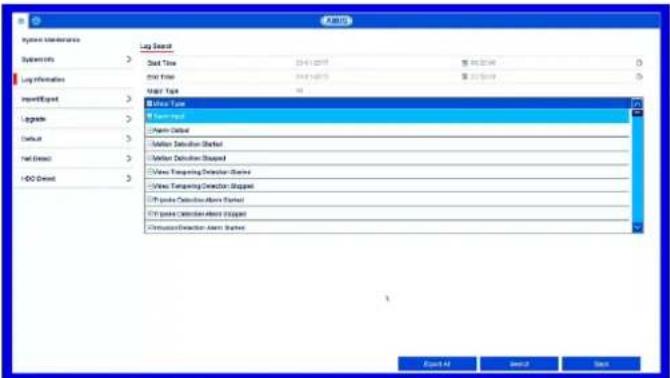

Remarque
La recherche d'« événements » peut s'effectuer selon les types principaux, les événements et les paramètres suivants :
Tous
- Alarme
- Exception
Processus
- Informations
- Sélectionnez l'évenement que vous recherchez dans le journal, puis sélectionné un sous-paramètre.
- Entrez l'heure et la date dans Heure de début et Heure de fin, puis cliquez sur Rechercher.
- L'évenement est affiché dans la fenêtre pop-up :
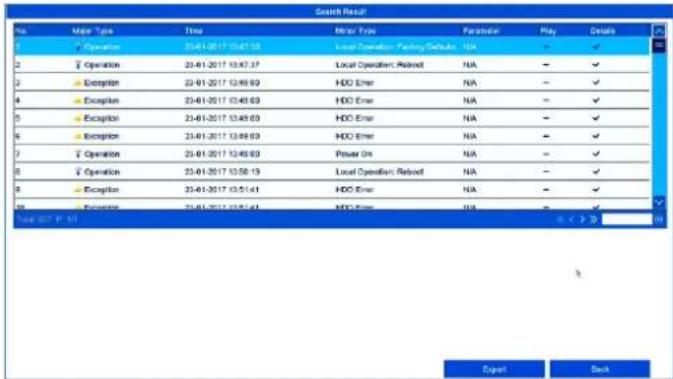
- Vous pouvez changer de page à l'aide de la barre de navigation :
(1) (2)(3) (4)
(5) (6)
i Remarque
Appuyez sur (3) ou (2) pour avancer ou revenir en arrrière. Appuyez sur (4) ou (1) pour passer à la première page ou à la dernière.
Entrez le numero de page dans le champ (5) puis cliquez sur (6) passer directement à une page précise.
- Cliquez sur le symbole « Détail » pour obtenir des informations plus précises.
- Cliquez sur le symbole « Lecture » pour éventuellesment demarrer l'enregistrement concernant l'évenement.
- Cliquez sur Exportation pour sauvégarder le fichier journal sur le média USB.
Les données de configuration comprennent tous les réglages de l'appareil que vous avez effectués après la mise en service. Vous pouvez sauvegarder ces données sur un réseau USB. Cela vous permet, par ex., de configurer un autre appareil de manière identique.
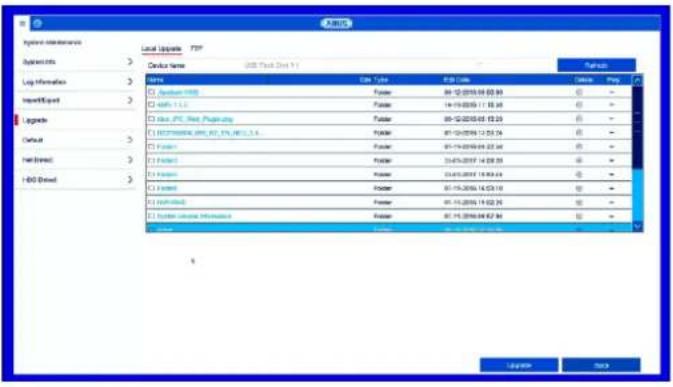
Mise à jour
i
Remarque
Il est possible d'effectuer une mise à jour de l'appareil à partir d'un réseau USB ou via le réseau par FTP.
- Copiez le fichier de mise à jour avec l'extension *.mav sur une clé USB dans le repertoire principal.
-
Connectez la clé USB à un des raccordements USB de l'appareil.
-
Sélectionnez la connexion USB, clique au besoin sur Actualiser.
- Sélectionnez le fichier de mise à jour puis cliquez sur Mise à jour.
- Attendez jusqu'à ce que l'appareil effectue un redémarrage.
- Verifiez eventuèlement l'etat du firmware dans le menu Maintenance sous Informations. Effectuez une réinitialisation du système
i
Remarque
Utilisez cet affichage pour analyser les problèmes de réseau et de performance avec l'enregistreur.
i
Remarque
La mise à jour via FTP fonctionne comme décrit ci-dessus :
L'ordinateur doit se couver dans le même réseau local!
- Configurez un ordinateur comme serveur FTP.
- Entrez l'adresse IP du serveur FTP.
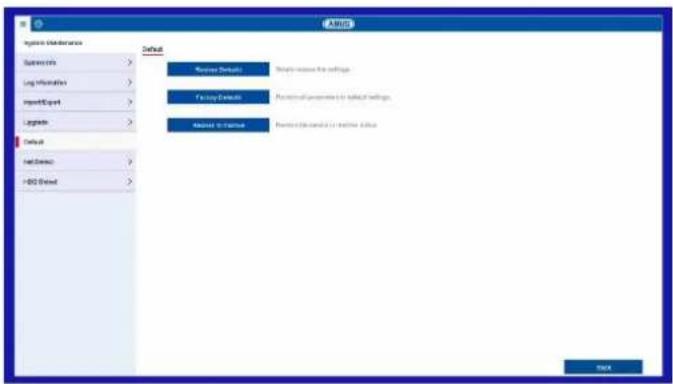
Standard
i
Remarque
Les réglages d'usine de l'appareil sont rétablis au cours de cette procédure (réinitialisation).
!
Avertissement
Tous les réglages que vous avez effectuels depuis la mise en service (caméras, réglages d'enregistrement, PTZ, alarmes, etc.) sont alors supprimés!
Évitez les pertes en sauvégardant les réglages aparavant. Vous pouvez les dire à nouveau une fois la réinitialisation effectue.
Detection de réseau
Les informations relatives au traffic et aux interfaces du réseau sont affichées ici.
Onglet Traffic
Le graphe du réseau vous permet de mesurer l'utilisation continue du réseau sur l'enregistreur. La quantité des données reçues et envoyées est représentée graphiquement.
En fonction des réglages du réseau, l'etat et des informations concernant une ou deux connexions réseau sont affichés dans le champ situé sous le graphique.
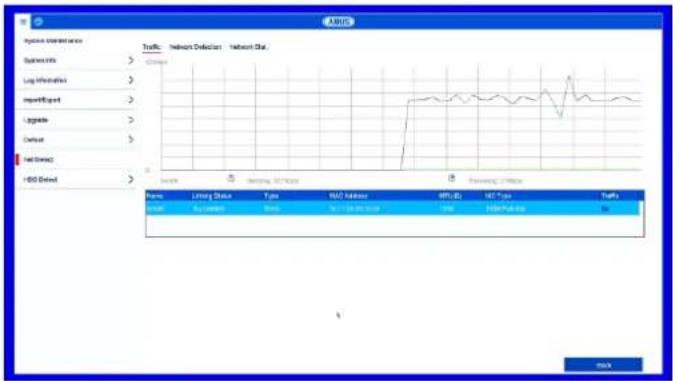
| Envoyer | Affichage du volume de données en Mbits/s envoyées actuellément à partir de l'enregistreur. La valeur augmente avec le nombre d'utilisateurs utilisant des flux video de l'enregistreur via le réseau (Web, appli, application PC et saugearde réseau). Tous les flux demandés ne peuvent plus être affichés si la valeur limite de l'enregistreur est atteinte, voire dépassée. |
| Réception | Affichage du volume de données en Mbits/s reçues actuellément par l'enregistreur. |
Onglet Detection de réseau
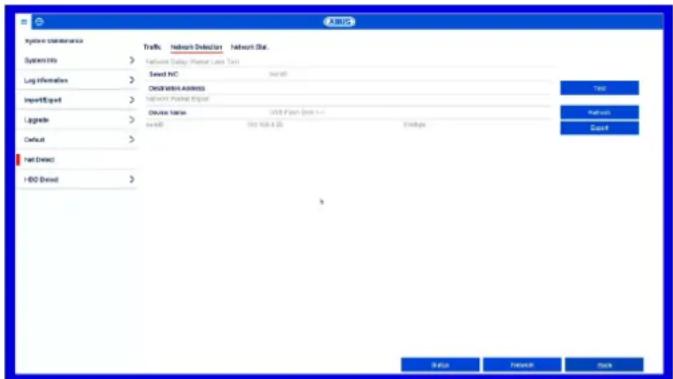
« Test de réseau » vous permet de contrôler la connexion avec un autre appareil, comme un ordinateur par exemple. Entrez l'adresse réseau de l'ordinateil à vérifier (p.ex. 192.168.0.25) puis cliquez sur Test.
Des informations relatives à deux paramètres apparaissent :
| Paramètres | Réglage |
| Retard moyen | Temps nécessaire à l'appareil pour répondre |
| Taux de perte du paquet | Indique le nombre de pourcentages des paquets n'avant pas été transmis |
« Exportation du paquet réseau» vous permet d'exporter les réglages des différentes connexions, ou de la connexion, en fonction du réseau.
-
Sous « Nom de l'appareil », Sélectionnéz un support d'enregistrement sur lequel les réglages doivent être enregistrés.
-
Cliquez sur Exportation.
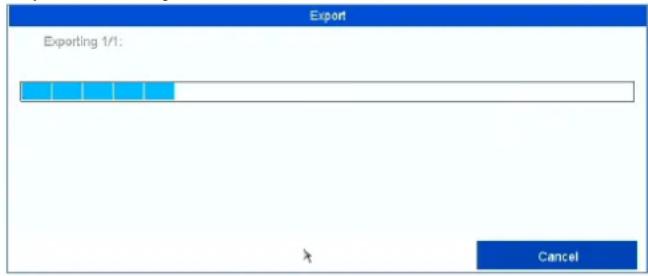
Au terme de la barre de progression, une fenêtre de notification s'affiche lorsque l'initialisation a réussi. Fermez la fenêtre avec OK.
- Cliquez sur État pour afficher l' état des connexions LAN (connecté / non connecté).
- Cliquez sur Réseau pour modifier vos réglages réseau.
Onglet Etat du reseau
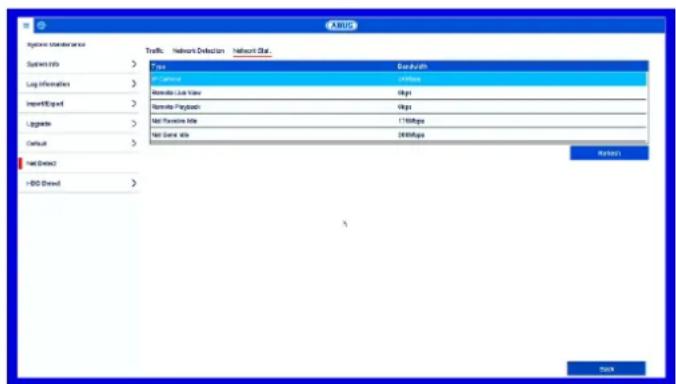
La largeur de bande utilise de l'appareil est affichée dans cet onglet.
Cliquez sur Actualiser pourmettrea jour lesdonnées.
Remarque
En presence d'un taux de perte du paquet elevé, il est recommendé de répéter le « test de réseau »
i Remarque
Si le taux de perte du paquet reste elevé, il est conseilé de contrôle le câblage du réseau ou la présence de dommages dans la ligne.
Plus le taux de perte du paquet est elevé, moins la connexion entre l'appareil contrôle et l'enregistreur est bonne.
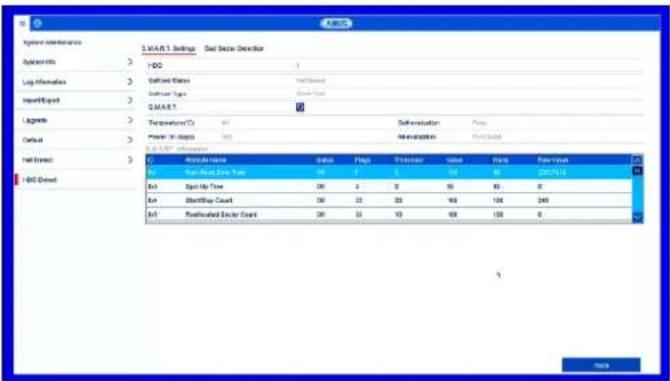
Detection HDD
i Remarque
Vou puez également utiliser le disque dur si le contrôle S.M.A.R.T échoue en cochant la case correspondante.
Un fonctionnement parfait ne peut pas etre garantit.
Cliquez sur le sous-menu « Reglages S.M.A.R.T »
Ce sous-menu vous permet de vérifier l'absence d'erreurs sur le disque dur.
| HDD | Sélection du disque dur àtraitser |
| État de l'autotest | Indique l'état de l'autotest actuel. |
| Type d'autotest | Sélectionnez un type d'autotest. Test court / Expanded Test / Test de transport |
| S.M.A.R.T | Cliquez sur l'icône pour lancer l'autotest. |
| Température (°C) | Affichage de la température du disque dur |
| Durée de fonctionnement (jours) | Affichage des jours de fonctionnement du disque dur |
| Auto-évaluation | Affichage de l'état de l'auto-évaluation |
| Évaluation complète | Affichage de l'état de l'évaluation |
Cliquez sur Utiliser pour confirmer les réglages et sur OK pour quitter le menu.
Contrôle de l'etat des disques durs
Vouspouvez contrroleI'etat de chaque disque dur dans le menu Maintenance. Les informations SMART sont sauvegardees dans les données de journal (SelfMonitoring,Analysis et Reporting Technology).
- Sélectionnez le fichier journal et effectuez une recherche d'informations / S.M.A.R.T. Disque dur. Configuration des alarmes des disques durs
- Vous pouvez programmer des alarmes pour vous avertir en cas d'erreur de disque dur. Pour cela, selectionnez Avertissement dans le menu Réglages.
Dépannage
Avant d'appeler le service après-vente, veuillez dire les indications suivantes, afin d'identifier les causes possibles d'une anomalie.
| Anomalie | Cause | Solution |
| Pas de courant | Le cable réseau n'est pas branché | Brancher correctement le cable réseau à la prise |
| Bouton d'alimentation sur OFF | Mettre le bouton d'alimentation sur ON | |
| Pas de courant sur la prise | Utiliser le cas échéant un autre apparéil sur la prise | |
| Aucune image | L'écran n'est pas configuré pour la réception | Régler le mode d'entrée video correct jusqu'à ce qu'une image de l'enregistreur apparaisse |
| Le cable video n'est pas branché correctement | Brancher correctement le cable video | |
| L'écran raccordé est étant | Allumer l'écran | |
| Pas de son | Les cables audio ne sont pas branchés correctement | Brancher correctement les cables audio |
| Les appareils branchés via les cables audio ne sont pas allumés | Contrôler l'alimentation électrique et le boutod'alimentation des apparéils audio raccordés | |
| Le cable de raccordement audio est endommagé | Remplacer les cables | |
| Le disque dur ne fonctionné pas | Les cables de raccordement ne sont pas branchés correctement | Brancher correctement les cables |
| Disque dur défecteurs ou non compatible avec le système | Remplacer le disque dur par un disque dur recommandy | |
| Le port USB ne fonctionné pas | L'appareil n'est pas pris en charge | Raccorder le bon matériel USB, USB 2.0 |
| Un concentrateur USB a été utilisé | Brancher directement le matériel USB | |
| Accès réseau impossibly | Raccordement du cable réseau desserré | Brancher le cable réseau |
| Réglages réseau (DHCP, adresse IP, etc.) défecteurs | Contrôler la configuration réseau et la corriger le cas échéant, voir p. 27 | |
| Enregistrement impossible | Aucun HDD ou HDD non initialisé | Monter ou initiailler un disque dur |
| Arrêt soudain | La température à l'intérieur de l'appareil est trop élevé | Nettoyer l'appareil ou retirer les objets qui bouchent l'aération |
Elimination
Remarque à propos de la directive française sur les apparciels électriques et électroniques hors d'usage
Afin de protégger l'environnement, l'appareil ne peut pas'être éliminé avec les ordures menagères à la fin de sa durée de vie. L'élimination de votre apparéil peut avoir lieu via les points de collecte Presents dans votre pays. Respectez les prescriptions locales pour l'élimination des matériaux.

Éliminez l'appareil conformément à la directive française relative aux déchets d'équipements électriques et Electroniques 2011/65/UE - WEEE (Waste Electrical and Electronic Equipment). En cas de doute, veuillesz vous adresser aux autorités communales compétentes en matière d'élimination. Vous receivez les informations sur les points de reprise de vos derniers apparêils p. ex auprès de l'administration communale ou municipale locale, des entreprises locales d'élimination des déchets ou auprès de votre revendeur.
Remarque à propos de la Directive RoHS de la CE
L'appareil est conforme à la Directive RoHS.
La conformité à la Directive RoHS signifie que le produit ou le composant ne contient aucune des substances numériées ci-dessous dans une concentration supérieure aux concentrations maximes suivantes dans des matériaux homogènes, à moins que la substance ne fasse partie intégrante d'une application exclue de la Directive RoHS :
a) 0,1% de plomb (d'après le poids)
b) mercure
c) chrome hexavalent
d) biphenyle polybromé (PBB) et diphényléther polybromé
e) 0,01% de cadmium (d'après le poids)
Enregistreur DVR embarqué ABUS
Manuel d'utilisateur de l'interface utilisateur locale
HDCC900x1
Fabricant :
86444 Affing (Allemagne)
DVR embarqué ABUS
HDCC900x1

Manuel d'utilisation de l'interface Web
Date: 20/03/2018
Firmware : 3.5.2
Les recommandations containues dans ce manuel d'utilisation sont importantes pour la mise en service et l'utilisation du produit.
Ne l'oubliez pas lors de la remise du produit à un tiers.
Nous vous recommendons également de conserver ce manuel d'utilisation afin de pouvoir le consulter à tout moment.
Voutrouvez une liste des contenus dans la table des matières avec indication du numéro des pages correspondantes.
Consignes de sécurité importantes 5
Explication des symboles 5
Utilisation conforme 5
Généralités 5
Alimentation electrique. 5
Installation 6
A propos des enfants 6
Directives européennes 6
Compatibilité 7
Généralités 7
Enregistreurs compatibles 7
Navigateurs compatibles 7
Performances en matière d'affichage d/images 8
Configuration minimale requise 9
Introduction 10
Informations generales 10
Programme d'installation IP d'ABUS 10
Recherche Windows UPnP 10
Acces externe (Internet) 11
Utilisation du protocole IPv6 11
Dual-Stack et Dual-Stack Lite (DS-Lite) 11
Mettre en place le transfert de port (IPv4) 11
Mettre en place le serveur ABUS (IPv4) 12
DDNS pour IPv6 (IPv6) 12
Accès aux connexions DS-Lite (IPv6) 13
Premiere connexion 13
Activer I'enregistreur 14
Affichage en temps réel 15
Images en temps réel - Généralités 15
Images en temps réel - Espaces de fonctions 15
Utilisation barre de menu 15
Utilisation liste des cameras 16
Utilisation barre d'actions 16
Utilisation barre d'affichage 17
Menu de commande PTZ 17
Affichage de la lecture 19
Lecture - Généralités 19
Lecture - Espaces de fonctions 19
Utilisation listed archives 20
Utilisation barre d'affichage 20
Utilisation commande du playback 20
Utilisation barre d'actions 20
Fonctions d'exportation 20
TéléchargeMENT 21
Utilisation barre de temps et calendrier 21
Réglages 22
Réglages - Généralités 22
Réglage: Local 23
Local - Généralités 23
Sommaire
Parametres d'affichage en temps reel 23
Réglages des fichiers d'enregistrement 24
Réglages d'image / de clip 24
Réglage : Systeme 25
Système - Généralités 25
Parametres système 25
Informations de base 25
Réglages de l'heure 25
RS-485 26
Menu Sortie 26
Maintenance 26
Mise à niveau et entretien 26
Protocole 26
Gérer les utilisateurs 26
Dépannage 27
Elimination 27
Remarque à propos de la directive européenne sur les apparciels électriques et électroniques hors d'usage 27
Remarque a propos de la Directive RoHS de la CE. 27
Consignes de sécurité importantes
Explication des symboles
Les symboles suivants sont utilisés dans la documentation ainsi que sur l'appareil :
Symbole
Avertissement Avertissement relatif aux risques de blessure ou dangers pour votre santé.

Avertissement Avertissement de risques de blessures ou de risques pour votre santé du fait du courant électrique.

Important Avertissement de sécurité relatif au risque d'endommager l'appareil / les accessoires.
Remarque Informations importantes.
Les indications suivantes sont utilisées dans le texte :
Signification
-
... Opération obligatoire ou conseillée, à effectuer dans l'ordre indiqué dans le texte
-
... Énumération sans ordre particulier dans le texte ou dans l'advertissement
Utilisation conforme
Utilisez l'enregistreur exclusivement aux fins pour lesquelles il a ete construit et concu! Toute autre utilisation est consideree comme non conforme!
Cet apparéil est conçu exclusivement pour les applications suivantes :
- Combiné à des sources de signal video (camères réseau) et à des apparciels de sortie video (moniteurs TFT), cet enregistreur sert à la surveillance d'objects.

Remarque
L'enregistrement de données est soumis à la réglementation sur la protection des données en vigueur dans le pays concerné.
Lors de l'installation, signalez à vos clients l'existence de cette réglementation.
Généralités
Avant la première utilisation de l'enregistreur, lisez attentivement les indications, et plus particulièrement les avertissements, même si vous étés habitué à utiliser ce genre d'appareil.

Avertissement
En cas de dommages consécutifs au non-respect de ce manuel d'utilisation, la garantie devient caduque.
Nous déclinons toute responsabilité pour les dommages consécutifs!

Avertissement
Nous déclinons toute responsabilité pour les évventuels préjudices corporels ou matériels résultats du non-respect des consignes de sécurité.
Dans de tels cas, la garantie devient caduque!
Conserve ce manuel en lieu sur pour pouvoir vous y référer ultérieurement.
Si vous revende ou donnez l'enregistreur, remettez également leprésent manuel.
Alimentation électrique

Avertissement
Évitez les pertes de données!
N'utilisez l'enregistreur qu'avac un apparéil constamment branché à une alimentation électrique sans interruption ASI avec protection contre les surtensions.

Avertissement
Toute modification de l'appareil entraine I'annulation de la garantie.
Installation
- Avant la première installation, respectez toutes les consignes de sécurité et d'utilisation!
- N'ouvrez le boitantier que pour monter le disque dur.
- N'installez le logiciel que sur les appareils prévus à cet effet. Sinon, cela pourrait endommager l'appareil.

Remarque
Appareils compatibles :
- HDCC90001
- HDCC90011
- HDCC90021

Avertissement
En cas de doute, ne procededez pas vous-meme à l'installation, mais confiez-la à un professionnel qualifié.
A propos des enfants
- Ne laissez pas les apparèils électriques entre les mains des enfants! Ne laissez jamais les enfants utiliser des apparèils électriques sans surveillance. Les enfants ne peuvent pas toujours identifier les dangers. Les petites parties peuventmettre leur vie en danger si elles sont ingérées.
- Veuillez aussi garder les enfants à l'écart de l'emballage. Risque d'asphyxie!
- Cet apparéil n'est pas conscience pour les enfants. En cas d'utilisation non conforme, les ressorts peuvent sauter et provoquer des blessures chez les enfants (par ex. au niveau des yeux).
Directives européennes
Cet apparéil répond aux exigences de la directive française concernant le matériel électrique basse tension (2014/35/UE), de la directive CEM (2014/30/UE) et de la directive RoHS (2011/65/UE). La déclaration de conformité est disponible auprès de :
Lorsque vous utilisez ce produit, respectez les consignes du manuel d'utilisation afin de ne pas ALTERER la conformité du produit et sa sécurité de fonctionnement.
Avant la mise en service du produit, veuilles zire le manuel d'utilisation dans son intégralité et respecter toutes les consignes d'utilisation et de sécurité.
Tous les noms de sociétés et de produits mentionnés dans ce manuel sont des marques déposées de leurs propriétaires respectifs. Tous droits réservés.
Pour toute question, adressez-vous à votre installerateur ou revendeur spécialisé.

Clause de non-responsabilité
Ce manuel d'utilisation a ete redig ed avec le plus grand soin. Si vous veniez cependant a remarquer des omissions ou autres imprecisions, nous vous prions de bien fouvoir nous les signaler en les faisant parvenir à l'adresse indiquée au dos de ce manuel. La societe ABUS Security-Center GmbH decline toute responsabilité pour les erreurs techniques ou typographiques et se reserve le droit de modifier à tout moment le produit et les manuels d'utilisation sans préavis. ABUS Security-Center ne peut etre tenu responsable des dommages consecutifs, directs ou indirects, liés à I'équipement, aux performances et à l'utilisation de ce produit. Le contenu de ce document ne fait I'objet d'aucune garantie.
Ne laissez pas les apparciels électriques entre les mains des enfants! Ne laissez jamais les enfants sans surveillance
Compatibilité
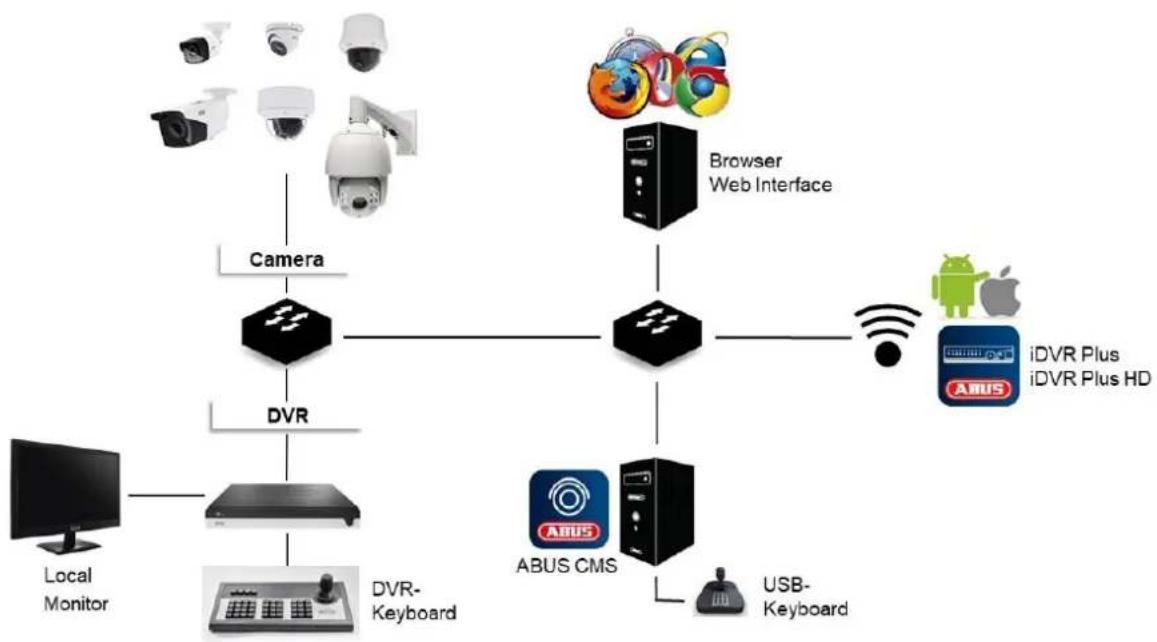
Généralités
Le present manuel déscrit l'utilisation de l'enregistreur embarqué ABUS via le serveur Web intégré.
Vous trouvez des informations sur les camères et les autres composants compatibles dans le manuel de base (interface locale) ou sur le site Internet d'ABUS.
Pour utiliser le serveur Web, vous étes invite à installer un plug-in lors de votre premier accès via votre navigateur (Windows). Pour ce faire, vous devez désposer de droits administrateur sur votre ordinateur. Vous ne pouvez acceder aux images en direct et aux enregistements qu'une fois le plug-in installé.

Remarque
Si vous accédez au serveur Web de l'enregistreur via Safari ou MacOS, vous devez vous procurer le plug-in nécessaire via la page d'accueil d'ABUS http://www.abus.com. Pour ce faire, recherche la référence de l'enregistreur sur la page d'accueil et téléchargez le plug-in via la fiche d'article dans la zone « Téléchangements »
Enregistreurs compatibles
| Type d'appareil | Référence |
| DVR | HDCC90001, HDCC90011, HDCC90021 |
Navigateurs compatibles
| OS | Navigateur | Version |
| Windows | Internet Explorer | version 11 ou supérieure |
| Windows | Firefox | version 49 ou supérieure |
| MacOS | Safari | version 10 ou supérieure |
En raison de leurs directives strictes,les navigateurs suivants ne prennt pas en charge le plug-in et ne sont donc pas compatibles:
- Chrome (Google)
- Edge (Microsoft)
Performances en matière d'affichage d'images
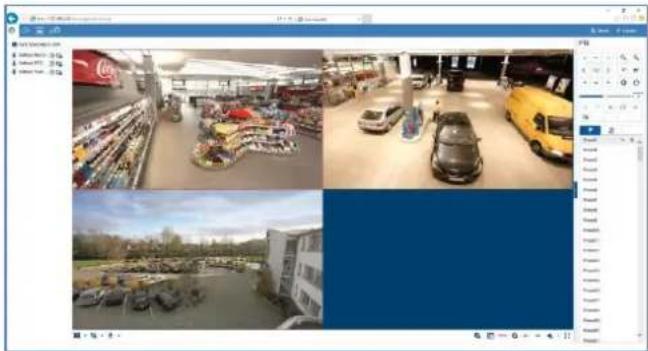
Pour pouvoir afficher les flux video des cameras (images en direct ou lecture d'enregistrements) sur votre ordinateur via le navigateur, les données numériques compressées de l'enregistreur doivent être transférées sur votre ordinateur et être « décodées ». Suivant la résolution de laamera, ce processus nécessite une puissance de calcul au niveau de votre ordinateur. Plus la résolution et le début binaire d'un flux unique de laamera sont élevés, plus la puissance de calcul nécessaire est importante pour le processus de décodage.

Avertissement
Contrôlez l'utilisation du processeur de votre ordinateur lors de l'affichage de flux en temps réel ou de la lecture de données enregistrées au moyen du gestionnaire de tâches (Windows).
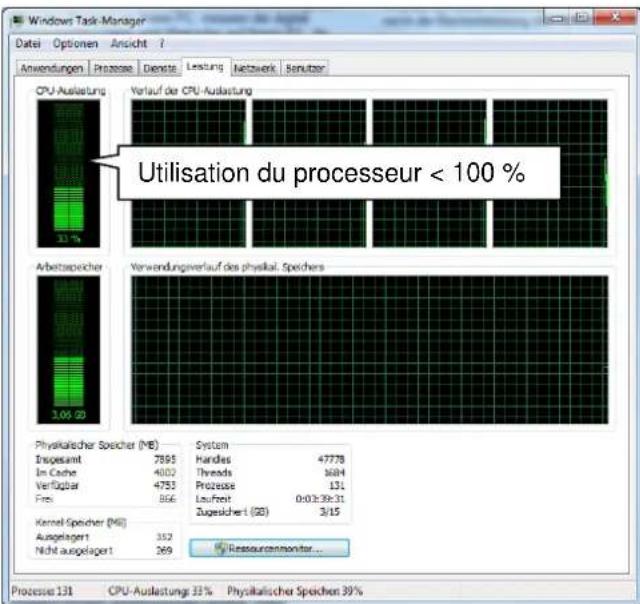
Si le nombre de flux de caméras à afficher est supérieur à la capacité de décodage de l'ordinateur, le processeur est utilisé à 100 % et l'ordinateur ralentit. Dans ce cas, réduisez le nombre de caméras à afficher simultanément dans l'affichage en temps réel ou dans la vue Lecture.
L'interface Web de l'enregistreur offre ainsi la possibilité d'afficher le sous-flux d'uneamera donnée dans l'image en direct de cetteamera. Cela permet de réduire la largeur de bande et demande moins de capacité de traitement pour le decodage sur le PC.
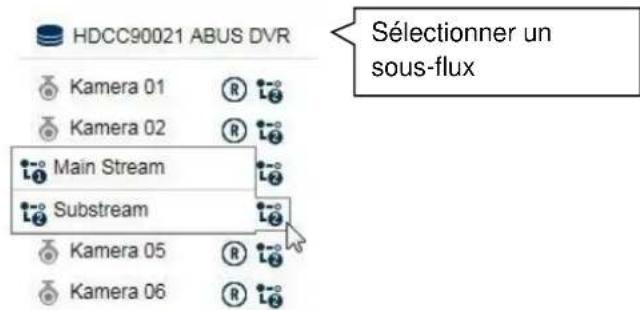
Dans la vue de reproduction, les caméras sont retransmises avec la qualité de résolution correspondante (flux principal).
En fonction de l'application et du type deamera, toutes les cameras peuvent ne pas etre affichees en meme temps. Partagez alors les cameras sur plusieurs affichages pour contourner cette restriction.
Configuration minimale requise
Utilisez du matériel informatique aussi récent que possible (de moins de 2 ans) afin de garantir un fonctionnement parfait du logiciel associé aux caméras et à l'enregistreur. Les exigences imposées à votre système informatique augmentent en fonction de la progression du nombre de canaux des caméras, de la résolution video associée et du début binaire des caméras. L'affichage des caméras (résolution, début binaire et nombre de canaux) dépend fortement des fonctions du matériel utilisées (affichage en temps réel, lecture, moment d'évaluation). Ainsi, les tableaux suivants vous fournissent un indice et des valeurs individatives en ce qui concerne la configuration système réellement nécessaire :
Configuration minimale :
| Système d'exploitation (32bit/64bit) | Windows 7, Windows 8, Windows 8.1, Windows 10 |
| Proesseur | Intel Pentium 4 3 Ghz ou supérieur |
| RAM | 1 Go ou supérieur |
| VGA | 256 Mo ou supérieur |

Remarque
Dans la mesure du possible, utilisez un système d'exploitation 64bit de 4 Go ou plus pour obtenir des performances optimes. Consultez les données de performances du tableau suivant pour selectionner et employerer un proceseur adapté.
Introduction
Informations generales
Ce manuel décrit l'utilisation de l'enregistreur embarqué ABUS via l'interface Web intégrée au moyen d'un navigateur Web sur un ordinateur distant du réseau.
L'enregistre doit déjà être intégré dans le réseau pour pouvoir y acceder depuis un ordinateur. Dans le cas le plus simple, l'ordinateur et l'enregistre se trouvent dans le même réseau local.
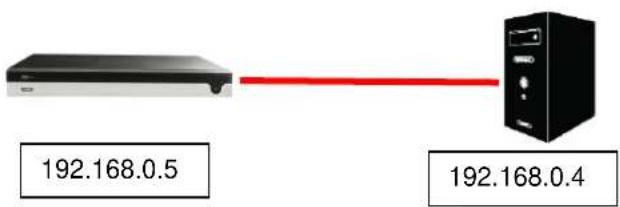

Remarque
Assurez-vous que l'enregistreur soit connecté directement à votre réseau CCTV (switch) au moyen d'un cable réseau. Pour une performance optimale, n'utilise pas de connexion WiFi entre l'enregistreur et le réseau CCTV.
Accès interne (LAN)
L'accès à l'enregistreur s'effectue via l'entrée de l'adresse IP dans la barre d'adresse du navigateur.
Les différentes méthodes vous permettant de déterminer l'adresse IP actuelle de votre enregistrreur pour y acceder via le réseau local sont décrites ci-après.
Interface locale
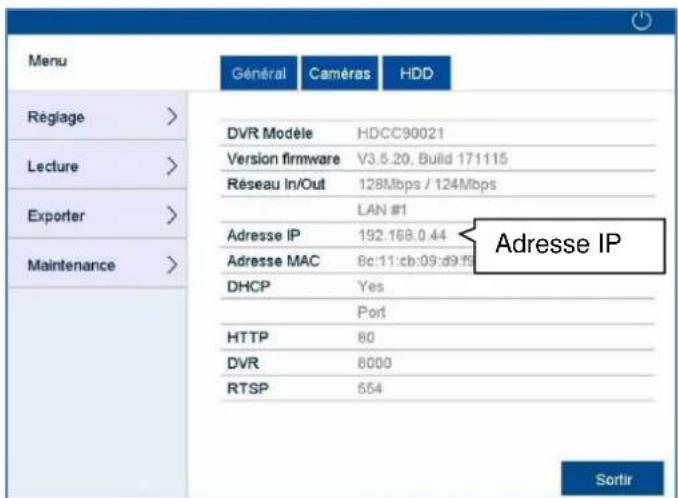
Ouvrez le menu général de l'interface locale de l'enregistreur et notez l'adresse IP.
Programme d'installation IP d'ABUS
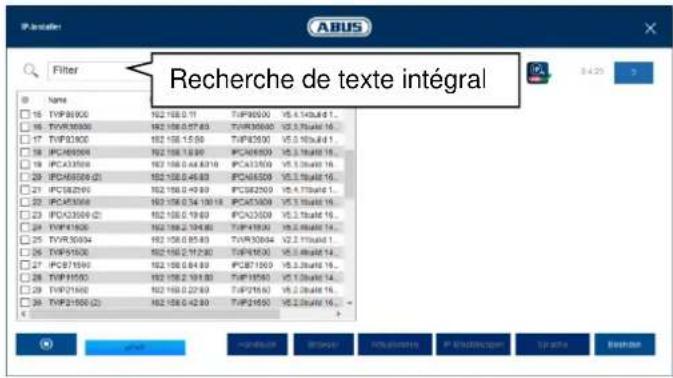
Installez le programme d'installation IP d'ABUS (Windows) sur votre ordinateur et lancez-le. Il recherche les produits reseau ABUS dans votre reseau.
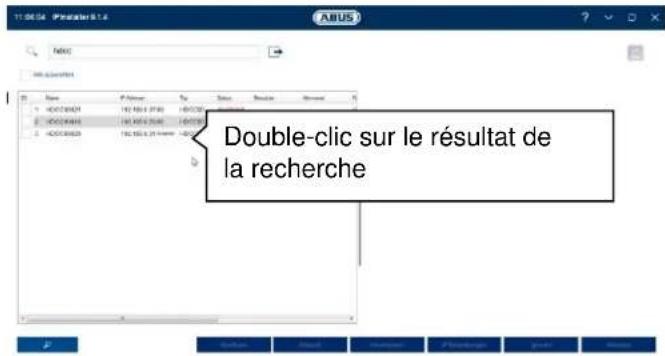
S'il y a de nombreuses entrées, utilisez la recherche de texte intégral pour rechercher de façon ciblée la référence dans la liste de résultats. Ensuite, effectuez un clic droit sur l'entrée de liste correspondant à votre produit pour ouvrir directement l'interface Web de l'enregistreur.
Recherche Windows UPnP
Ouvrez la recherche réseau via l'icone correspondante dans l'explorateur de fichiers Windows. Tous les apparciels de votre réseau détectés grâce à UPnP y sont affichés. Étant donné que l'enregistreur prend en charge ce service réseau, vous pouvez directement ouvrir l'interface Web en double-cliquant sur l'icone comportant la reférence dans le champ d'inscription (par exemple : HDCC90021).
Accès externe (Internet)
L'accès externe à l'enregistreur s'effectue également via l'entrée de l'adresse IP dans la barre d'adresse du navigateur. L'enregistreur n'était en général pas accessible directement depuis Internet, vous devezmettre en place un transfert de port au niveau du routeur. Vous devez donc indiquer l'adresse IP du routeur dans le champ d'adresse en cas d'accès via Internet (IPv4). Dans le cas du protocole IPv6, d'autres réglages sont nécessaires. Ces derniers sont décrits de manière détaillée ci-après.
Pour un accès à l'interface Web dans le réseau local, il n'est pas nécessaire d'adapter les services réseau de l'enregistreur. En cas d'accès externe, vous devrez ajuster les réglages standard des ports pour permettre l'accès, le cas échéant.
Les sujets clés suivants sont importants pour un accès à distance :
- Consignes d'utilisation du protocole IPv6
- Mise en place d'un transfert de port au niveau du routeur (Port-Forwarding)
- Ports nécessaires pour un accès distant à l'interface Web : HTTP(S) et RTSP
Service DDNS gratuite d'ABUS: serveur ABUS - Accès aux raccordements DS-Lite
Utilisation du protocole IPv6
Les fournisseurs d'accès à Internet modernes activent un accès à Internet Dual-Stack sur le réseau fixe d'un client. Cela signifie que le routeur peut aussi bien établier l'accès à Internet à l'aide du protocole IPv4 qu'avac le protocole IPv6. Par défaut, les enregistratreurs embarqués ABUS prènnant en charge les deux protocoles. Dans le cadre d'une connexion à distance, la communication IP s'effectue entre deux extrémités. Les deux participants (enregistrreur et poste distant) doivent donc employerer le même protocole de communication pour garantir une bonne connexion. Étant donné que le protocole IPv6 n'est pas encore disponible partout, en particulier lorsque le poste distant (par exemple : navigateur Web d'un ordinateur portable) est mobile et peut se trouver tour à tour dans un réseau IPv4 ou IPv6, une communication basée uniquement sur le protocole IPv6 n'est pas encore possible.

Remarque
Statut 2018: le protocole IPv6 est en phase de déploiement mondial. Cela signifie que toujours plus de fournisseurs offrent un accès à Internet via IPv6 (statut 1^er trimestre 2018: 35% de toutes les connexions allemandes). Par conséquent, contrôlevez la connexion Internet au niveau de l'enregistreur et des postes distants supposés afin de pouvoir prendre en compte en amont les événuelles restrictions et consignes d'exploitation de l'enregistreur.
Vous trouvez ci-apres des conseils et des astuces pour configurer l'accès externe à l'enregistreur embarqué
ABUS en tenant compte des deux protocoles.
Dual-Stack et Dual-Stack Lite (DS-Lite)
Dans le cadre de l'introduction mondiale du protocole IPv6, l'IANA a précisé qu'en cas d'utilisation du protocole IPv6, les fournisseurs d'accès devaient toujours garantir à leurs clients un accès à Internet via IPv4 pour atteindre les serveurs / services Internet uniquement accessibles dans le réseau IPv4. Compte tenu du fait que le pool d'adresses IPv4 mondial est épuisé, les fournisseurs d'accès à Internet ne disposant pas d'un nombre d'adresses IPv4 suffisant ont recours à une autre technique nommée « Dual-Stack Lite »

Remarque
Les connexions Internet via la technique « Dual-Stack Lite »présentent un grand nombre de restrictions lors de l'utilisation du protocole IPv4. Si possible, ayez recours à un fournisseur utilisant un accès Dual-Stack réel ou demandez à votre fournisseur si vous accès Dual-Stack Lite peut être modifié au profit d'un accès Dual-Stack réel.
Étant donné que le protocole IPv6 n'est pas encore disponible partout, nous vous recommendons de continuer à établier la connexion à distance via IPv4 (meme pour les connexions Dual-Stack). Cela s'applique en particulier pour les reseaux mobiles, qui, à quelques exceptions prés, activent encore complètement IPv6 sur les terminaux.
Metre en place le transfert de port (IPv4)
Pour que l'enregistreur (interface Web) soit accessible via Internet, les ports des services reseau de l'enregistreur doivent etre accessibles en externe via un transfert de port au niveau du routeur. Pour ce faire, mettez en place un transfert de port 1:1 au niveau du routeur. Ce dernier ouvre le port HTTP(S) de I'enregistreur ainsi que le port RTSP de connexion WAN du routeur.
L'installation diffère en fonction du modele de routeur. Consultez le manuel du fabricant du routeur pour savoir comment configurer le transfert de port.
La règle doit être établie selon le schéma suivant (exemple):
Port HTTP externe (au niveau du routeur) : 80
Port HTTPS externe (au niveau du routeur) : 443
Port RTSP externe (au niveau du routeur) : 554
Transfert vers l'adresse cible: 192.168.0.5 (adresse IP locale de votre enregistrure)
Port HTTP interne (au niveau de l'enregistreur) : 80
Port HTTPS interne (au niveau de l'enregistreur) : 443
Port RTSP interne (au niveau de l'enregistreur) : 554
L'adresse IP de votre routeur affichée sur l'interface WAN fait office d'adresse IP externe.
Pour ouvrir l'interface Web de votre enregistrure via une connexion à distance, vous doivent enter l'URL suivant dans la barre d'adresse de votre navigateur :
http://external-Router-IP:80
https://external-Router-IP:443
Le port RTSP transféré en externe est automatiquement utilisé par l'interface Web et n'a plus besoin d'être indiqué.

Remarque
Nous vous recommendons de modifier les port standard pour le transfert de port afin d'eviter tout chevauchement avec d'autres services (exemple : le port 443 est probablement aussi utilisé pour l'interface Web du routeur dans le cas d'un accès externe). Cela facilitte en outre le transfert ultérieur pour d'autres appareils.
Mettre en place le serveur ABUS (IPv4)
Les fournisseurs d'accès à Internet coupent généralement la connexion Internet du routeur tous les jours pendant quelques secondes. Lors de ce processus, une nouvelle adresse IP est attribuée au routeur. Cela signifie également qu'il faut utiliser la nouvelle adresse IP valide du routeur (WAN-Interface) pour acceder à distance à l'interface Web de l'enregistreur.
Pour vous éviter de devoir contrôle manuellement cette adresse quotidiennement, ABUS propose le service DDNS gratuite du serveur ABUS. Il attribue à l'adresse IP externe du routeur un nom d'hote sur le serveur. Ce nom
est régulierement comparé aux informations IP et de port actuelles.
L'accès à l'interface Web de l'enregistreur s'effectue alors via le nom d'hôte du serveur ABUS : http://meinrekorder.u21783.abus-server.com:1500
Ouvrez la page https://www.abus-server.com pour enregistrer et configurer Gratisement votre enregistrateur.
Le serveur ABUS peut exclusivement gerer des
adresses IPv4.
Un manuel de configuration du produit pour le serveur ABUS est disponible dans la zone Télechéargement de l'enregistreur sur http://www.abus.com.
DDNS pour IPv6 (IPv6)
Les fournisseurs DDNS de l'enregistreur embarqué ABUS pris en charge n'offrent actuellément qu'une synchronisation DDNS IPv4. Pour executer une synchronisation DDNS pour IPv6, vous devez pour l'heure avoir recours à un autre service. Contrairement au protocole IPv4, avec le protocole IPv6, chaque apparéil (enregistreur) reçoit une adresse IP globale univoque. Par conséquent, en cas de synchronisation DDNS pour IPv6, l'adresse IPv6 actuelle de l'enregistreur doit être transmise au fournisseur DDNS.
Vous pouvez le faire via votre routeur, si ce dernier propose ce service.
Recommendation AVM / Fritzbox / MyFritz :
Registrieren
Le service « MyFritz » peut déterminer toutes les adresses IPv6 globales des appareils raccordés et lesmettre à disposition en tant que nom d'hote DDNS.

Remarque
Pour le protocole IPv6 également, les ports des services réseau (HTTP(S) et RTSP) doivent être ouverts au niveau de l'enregistreur pour pouvoir utiliser l'interface Web.
Accès aux connexions DS-Lite (IPv6)
De nombreux fournisseurs d'accès à Internet utilisent DS-Lite pour activer l'accès IPv6 vers le client. Avec DS-Lite, votre routeur n'obtient pas un accès IPv4 complet à Internet. L'adresse IPv4 attribuée au routeur est segmentée via un CGN (Carrier Grate NAT). Cela signifie qu'un NAT supplémentaire est directement installé au niveau du fournisseur d'accès pour IPv4. Ainsi, la configuration de NAT (transfert de port) pour IPv4 sur le routeur local n'est plus possible et les requêtes IPv4 entrantes sont rejetées des le fournisseur d'accès (CGN). Il n'est donc plus possible d'acceder à vos apparèils locaux en externe via IPv4.
La probabilité d'une tentative d'accès à distance à l'interface Web de l'enregistreur à partir d'un réseau IPv4 (poste distant) est cependant très élevé. Dans ce cas, il faut avoir recours à des services supplémentaires pour autoriser l'accès depuis l'extérieur.
Recommendation Feste-IP.net / Portmapper / FIP-Box :
Le service « Feste-IP.net » permet de convertir des paquets IPv4 en IPv6 à partir d'un réseau IPv4 (poste distant). Les paquets IPv6 peuvent ensuite être transférés via des validations de port normales du routeur vers l'enregistreur. Vous trouvez de plus amples informations sur http://www.feste-ip.net
Première connexion
Une fois l'accès à l'interface Web de l'enregistreur établi, le masque de connexion apparait dans le navigateur. Connectez-vous pour la première fois en saississant votre nom d'utilisateur, votre mot de passer et la langue du système souhaitée.
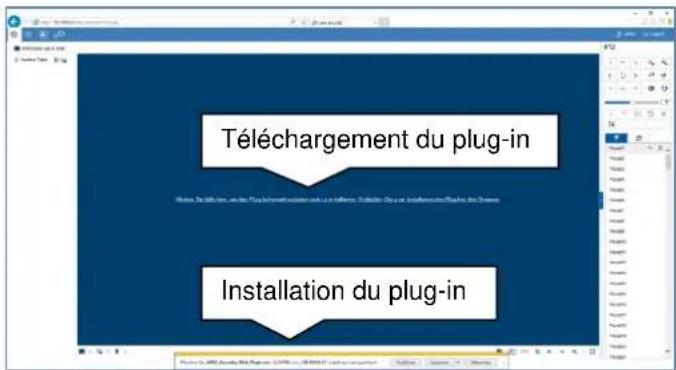
Si la fenêtre de remarque de téléchargement du plug-in apparait à l'écran, le plug-in d'enregistreur n'est pas encore installé sur votre ordinateur. Vous doivent impérativement le télécharger et l'instructor avant de poursuivre.

Remarque
L'installation du plug-in nécessite des droits d'administrateur locaux sur votre ordinateur. Assurez-vous que vous disposez des droits nécessaires avant de commencer l'installation.
Ouvrez le fichier « ABUS Rekorder Web-Plugin.exe » pour lancer l'installation. À l'issue de l'installation du plugin, vous pouvez pleinement utiliser l'interface Web.

Remarque
Le plug-in contient le logiciel de décodage videopermettant d'afficher les flux en temps réel dansvotre navigateur Web.Des mises à jour defirmware ultérieures peuvent aussi nécessiterd'actualiser le plug-in sur votre ordinateur.Dansce cas,l'interface Web vous invite eventuèlementà réinstaller le plug-in.
Le fichier GUID est nécessaire pour la réinitialisation autonome de votre mot de passer dans le cas où vous l'avez oublé. Si vous n'exportez pas ou perdez le fichier GUID, votre mot de passer ne pourrait plus être réinitialisé. Dans ce cas, contactez immédiatement la hotline de service.
Activier I'enregistreur
Si vous n'avez pas encore activé votre enregistrateur via l'accès local, le masque de connexion suivant apparait lorsque vous accedez pour la première fois à l'enregistrateur via votre navigateur :
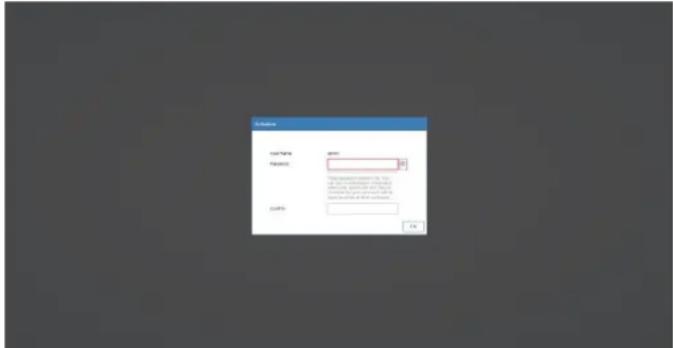
Nom d'utilisateur : Valeur standard « administrateur »
- Mot de passer : Sélectionnéz un mot de passer correspondant à la zone valide de mot de passer. Nous vous recommendons de créé un mot de passer de niveau « Fort »
- Confirmez votre mot de passer.
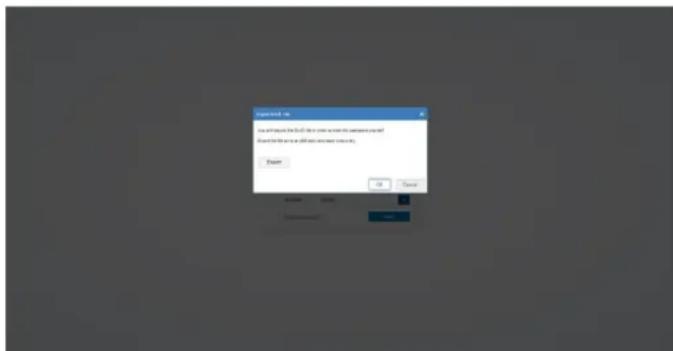
À l' étape suivante, il vous sera demandé d'exporter le fichier GUID pour la réinitialisation autonome de votre mot de passer.
Veuillez exportez ce fichier sur une clé USB sur laquelle il sera conservé en toute sécurité et protégé.

Remarque
Affichage en temps réel
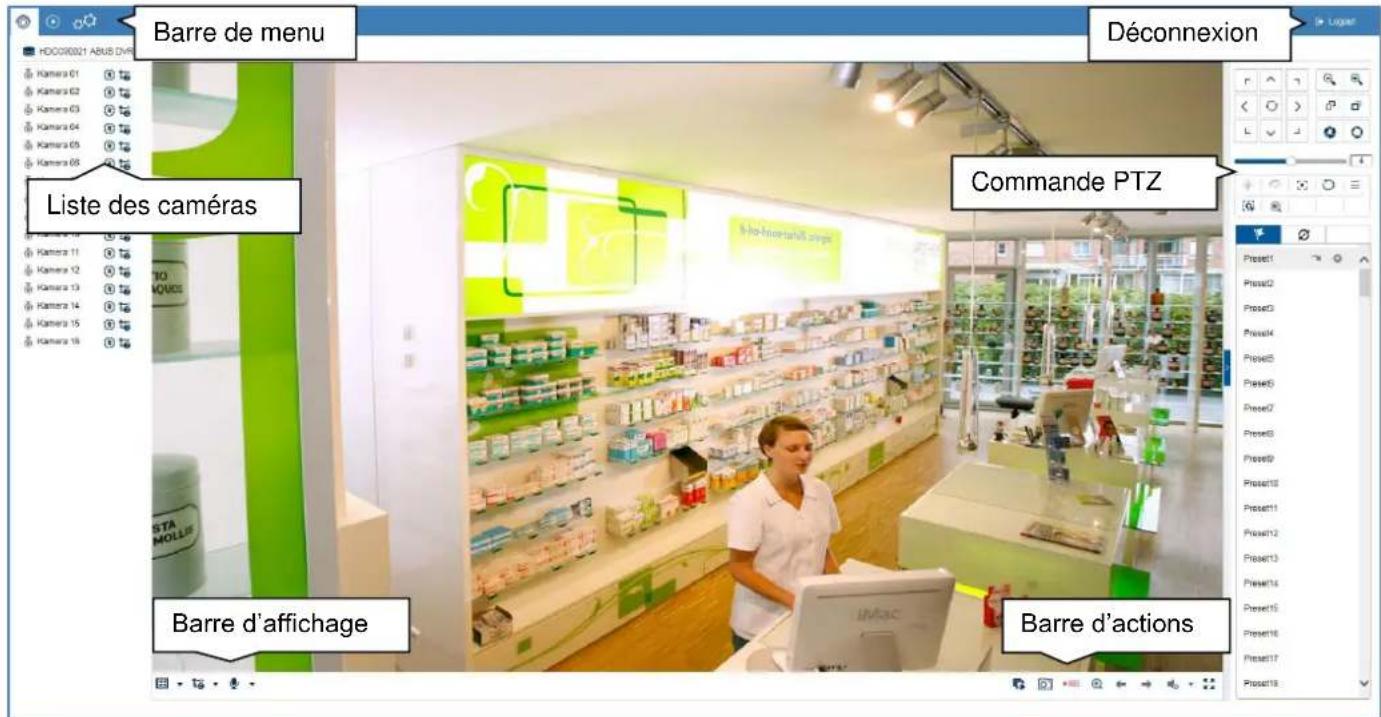
Images en temps réel - Généralités
L'affichage en temps réel démarre automatiquement une fois que vous étés connecté à l'interface Web. La fonction d'images en temps réel offre la possibilité d'afficher et d'executer des images en temps réel et des commandes deamera depuis toutes les camères connectées à l'enregistreur. À l'instar de la lecture, cette fonction est un élément central de l'enregistreur.
Avec un double-clic de la touche gauche de la souris, vous pouvez afficher l'imagé de laamera en plein écran ou revenir à l'affichage d'origine.
Images en temps réel - Espaces de fonctions
L'affichage en temps réel est subdivisé en espaces de fonction suivants :
| Paramètres | Description |
| Barde menu | Affichage global des menus de configuration et de commande. |
| Listedes camères | Sélection des camères connectées pour l'affichage en temps réel. |
| Barde d'actions | Contrôle des commandes de camera et actions de laamera sélectionnée (cadre rouge). |
| Barde d'affichage | Configuration des affichages à vues multiples et des options de streaming |
| Commande PTZ | Menu de commande permettant de piloter les camères PT(Z). |
Utilisation barre de menu
Vous dispose des options suivantes :
| Paramètres | Description |
| Active l'affichage des images en temps réel | |
| Passe à l'affichage de la lecture | |
| Passe aux paramètres du système |
Utilisation liste des caméras
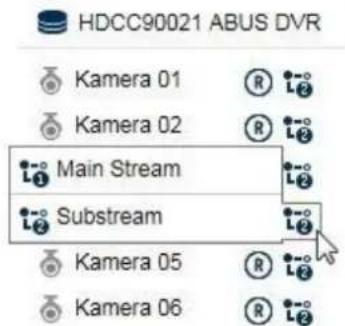
| Paramètres | Description |
| Affichage du nom de l'enregistreur | |
| Affichage d'images en temps réel de laamera actif (bleu) ou inactif (gris) | |
| Réaliser une exportation de données manuelle (clip video) | |
| Sélection manuelle du flux video de laamera sélectionnée. Déplacez le curseur de la souris sur le symbole pour sélectionner le flux désiré. La configuration d'un flux principal / partiel / transcodé peut être ajustée dans les réglages, sous « Audio&Vidéo », dans la zone « Type de flux » . |
La liste des caméras indique toutes les caméras connectées à l'enregistreur. Un double-clic sur le nom d'uneamera permet d'afficher cetteamera en direct.
- Si vous accedez à l'interface Web via Internet et que vous souhaitez afficher simultanément plusieurs caméras, le téléchargement du poste distant doit être de taille suffisante. En parallèle, le téléchargement du côte réception doit égalementmettreà disposition une largeur de bande suffisante.Modifiezle réglage du sousflux « 2 »si I'un des deux cotés n'offre pasuffisamment de largeur de bande.
- Si vous accédez à l'enregistreur via Internet avec une largeur de bande délibérément très faible, vous pouvez directement activer le flux « 3 » transcodé afin de demander un transfert d'image avec une résolution et un début binaire très faibles (exemple : QCIF/64Kbit). Pour ce faire, le flux videoptionne est retire de l'enregistreur.
Utilisation barre d'actions

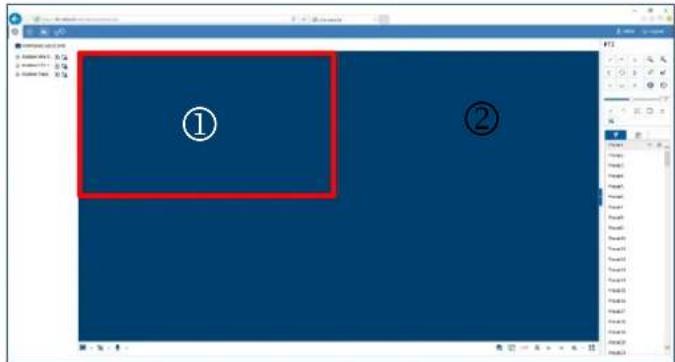
Pour afficher laamera à une position donnée dans l'affchage en temps réel, (vues multiples), procédez comme suit :
- Marquez la position dans l'affichage en temps réel (cadre rouge).
- Double-cliquez sur la camera souhaitee dans laiste des cameras.
- Laamera est affichée à la position souhaitatione.
Les fonctions / affichages de statut suivants sont disponibles dans la liste des caméras :
Le réglage standard pour la sélection de flux manuelle est « 1 ». Cela signifie que le « flux principal » haute résolution de laamera est affiché. En général, cette sélection est la plus appropriée. En cas de menace de goulot d'étranglement lors de la transmission, il est judiciaux de modifier la sélection de flux manuelle :
- Si vous souhaitez afficher simultanément un grand nombre de caméras (9 ou plus), la capacité de traitement de votre ordinateur peut ne pas être suffisante pour décoder tous les flux video. Modifiez le réglage au profit du sous-flux « 2 »
| No | Signification du symbole |
| (1) | Arrêtier tous les flux en temps réel actifs de laamera. Démarrer simultanément tous les flux en temps réel de laamera. |
| (2) | Réaliser un instantané de laamera marquee (cadre rouge). |
| (3) | Réaliser une exportation de données manuelle (clip vidéo). |
| (4) | Activer la fonction e-PTZ (liée à laamera). |
| (5) | Page d'affichage en temps réel précédente (fonctior liée à la vue sélectionnée, 1x1, 2x2, 3x3, etc.). |
| (6) | Page d'affichage en temps réel suivante (fonction liée à la vue sélectionnée, 1x1, 2x2, 3x3, etc.). |
| (7) | Activer l'audio de laamera sélectionnée (marquage rouge) et ajuster le volume. |
| (8) | Activer le mode plein écran (pour le quitter, appuyer sur ESC). |
Utilisation barre d'affichage

(1)

(2)

(3)

| No | Signification du symbole |
| (1) | Sélectionnez la répartition (nombre de caméras pouvant être affichées simultanément) de l'affichage en temps réel. |
| (2) | Sélectionnez simultanément pour toutes les caméras le type de flux à utiliser pour l'affichage en temps réel. |
| (3) | Sélectionnez la sortie audio de l'enregistreur pour la commande stéroyo via l'interface Web. Cette fonction est disponible uniquement si un microphone et un haut-parleur sont raccordés à votre ordinateur lorsque l'affichage en temps réel est ouvert. 1 = Sortie audio RCA 1 2 = Sortie audio RCA 2 |
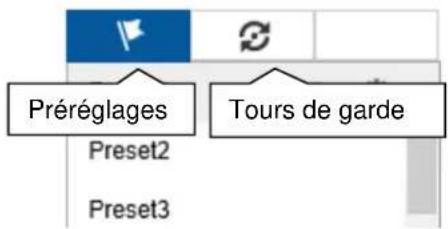
Les actions de tous les boutons du menu de commande PTZ, ainsi que les prérogliages / tours sont toujours appliqués à laamera actuellement sélectionnée (marquage rouge). Selon le modele deamera, toutes les fonctions peuvent ne pas etre disponibles.
Menu de commande PTZ
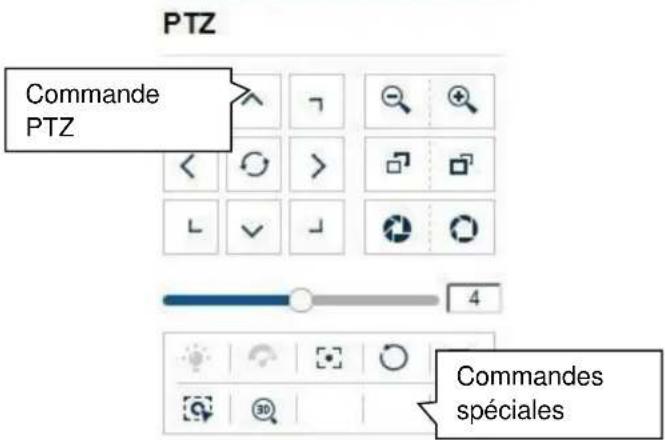
| Paramètres | Description |
| Commande PTZ | Placez laamera dans le sens soushaité à l'aide des boutons. Réglez manuellement le zoom,la mise au point etl'iris Le bouton active lescan horizontal. |
| Commandes spéciales | Ouvrez le menu de laamera (si disponible)Zoom 3D (zoomer / dézoomer sur le masque tracé)Mode centrage |
| Vitesse | Vitesse à laquête les positions sontatteintes manuellement. |
| Préréglage | Pour atteindre les positions prédéfinies, accédez à l'ongete dernier permet d'appeler / d'enregistrer 256 positions prédéfinies (en fonction du modele deamera).Preset1a) Placez laamera dans la position souhaiée.b) Marquez une entrée de liste et appuyez sur . La position actuelle de laamera est affectée au préréglage sélectionné.c) Appuyez sur pour appeler un préréglage enregistré. Laamera se déplace ensuite pour atteindre la position précédemment enregistrée. |
| Tour | Pour atteindre les tours, accédez à l'ongete Ce dernier permetd'appeler / d'enregistrer jusqu'à 4 tours.Patrouillen...a) Vous pouvez démarrer un tour enappuyant sur . Le tour reste actif jusqu'à l'envoi d'une autre commande PTZ à laamera ou jusqu'à ce qu'il soit arrêté manuellementb) Vous pouvez programmer un tour en appuyant sur . Indiquez ici les positions prédéfinies, la vitesse et le temps d'attente.c) Vous pouvez effacer le contenu du tour en appuyant sur . |
Affichage de la lecture
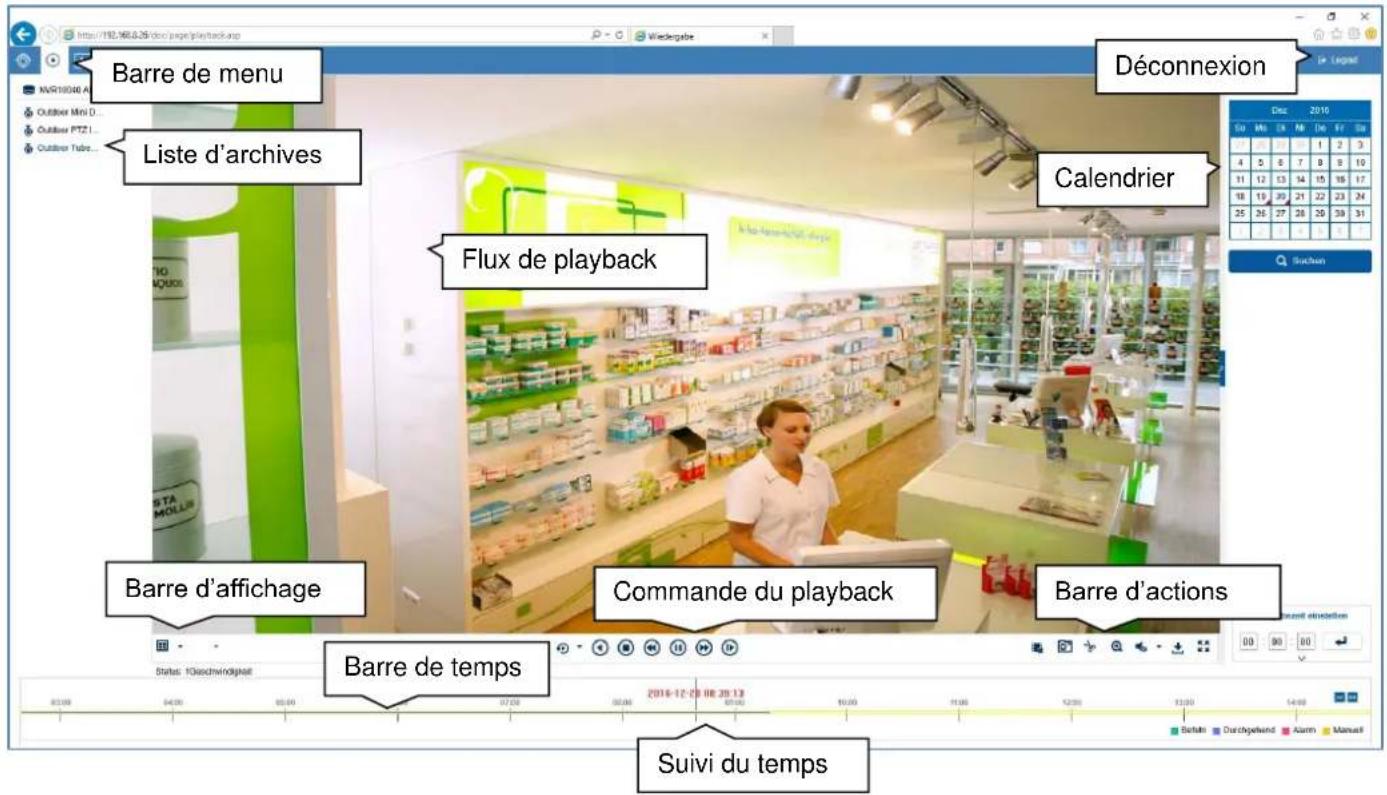
Lecture - Généralités
La lecture permet de faire défilier les données vii enregistrées par les caméras sur l'enregistreur.
Les données sont lues avec le niveau de qualité avec lequel elles ont ete enregistrées selon les parametres de laamera.

Remarque
Adaptez en consquence les réglages de la qualité de laamera dans le menu, sous « Réglages → Audio & Video ». En règle générale, le « flux principal » de laamera est méorisé au niveau de l'enregistreur.
Avec un double-clic de la touche gauche de la souris, vous pouvez afficher l'image de laamera en plein écran ou revenir à l'affichage d'origine.
Lecture - Espaces de fonctions
L'affichage de la lecture est subdivisé en espaces de fonctions suivants :
| Paramètres | Description |
| Barde de menu | Affichage global des menus de configuration et de commande. |
| Liste d'archives | Sélection des caméras enregistrées en vue de la lecture sur l'interface Web |
| Barde d'affichage | Configuration des affichages à vues multiples. |
| Barre de temps | Affichage des données enregistrées dans l'axe de temps et sélection du moment de lecture (suivi du temps). |
| Commande du playback | Pilotage de la lecture de l'archive de caméra sélectionnée. |
| Barre d'actions | Contrôle des commandes de caméra et actions de la caméra sélectionnée (cadre rouge). |
| Calendrier | Sélection de la date de lecture. |
La liste d'archives indique les enregistrements de toutes les caméras connectées à l'enregistreur. Un double-clic sur le nom d'une archive permet d'afficher l'archive de camera donnée dans l'affichage de la lecture et de la tire directement.
Pour afficher l'archive deamera à une position donnée dans l'affichage (vues multiples), procédez comme suit :
- Marquez la position dans l'affichage de la lecture (cadre rouge).
- Double-cliquez sur l'archive de camera souhaitee dans la liste d'archives
- L'imagestafficheea la position souhaitee.
Utilisation barre d'affichage



Selectionnez la répartition (nombre d'archives de camera pouvant être affichées simultanément) de l'affichage de la lecture.

Remarque
Plus le nombre d'archives de camera lues simultanément est important, plus le volume de données transmis via le réseau est conséquent. Les données étant généralement enregistrées avec la meilleure qualité possible, cela peut donner lieu à une connexion à distance en cas de téléchargement important.
Utilisation commande du playback


La commande du playback constitue l'élément central de la lecture. C'est ici que se trouvent les fonctions de base de la lecture des données enregistrées.
| Action | Signification du symbole |
| Lecture arrêté Lecture avant | |
| Arrêt de la lecture (Arrêtier) | |
| Avance plus lente (8x → 1x) Avance plus rapide (1x → 8x) | |
| Pause de lecture | |
| Lecture par trame |
Utilisation barre d'actions

(1)
(2)
(3)
(4)
(5)
(6)
(7)
| N° | Signification du symbole |
| (1) | Arrêtier toutes les lectures actives. |
| (2) | Réaliser un instantané de laamera marquée (cadre rouge). |
| (3) | Réaliser une exportation de données manuelle (clip videoo).Cliquez d'abord sur le symbole pour définir l'heure de début de l'exportation. Cliquez une nouvelle fois pour déterminer l'heure de fin. Un fichier sous forme de clip videoo est ensuite exporté sur votre ordinateur. La longueur du clip dépend de la durée des données lues. |
| (4) | Activer la fonction e-PTZ (liée à laamera). |
| (5) | Activer l'audio de laamera sélectionnée (marquage rouge) et ajuster le volume. |
| (6) | Téléchargement des données enregistrées de l'enregistreur. |
| (7) | Activer le mode plein écran pour laamera activée (cadre rouge) (pour le quitter, appuyer sur ESC). |
Fonctions d'exportation
En cas de creation d'instantanés ou de clips video d'une lecture en cours, ces données sont enregistrées dans le repertoire de l'utilisateur situé sur votre ordinateur.
Vouspouvez modifier ce chemin manuellement dans les réglages de l'interface Web.
Le chemin standard pour les fichiers exportés est le suivant :
C:\Users\[USERNAME]\Web
[USERNAME] correspond au nom de l'utilisateur Windows sous lequel l'interface Web est executée.
![ABUS HDCC90001 - C:\Users\[USERNAME]\Web - 1](/content/2026/02/417723/images/926ec6720d239a094bdfc60d666b4987645912b6688561c4e3d951788d86e26d.jpg)
Remarque
Vous pouvez librement ajuster les réglages correspondant au chemin d'exportation sous « Réglages → Local »
Téléchargement
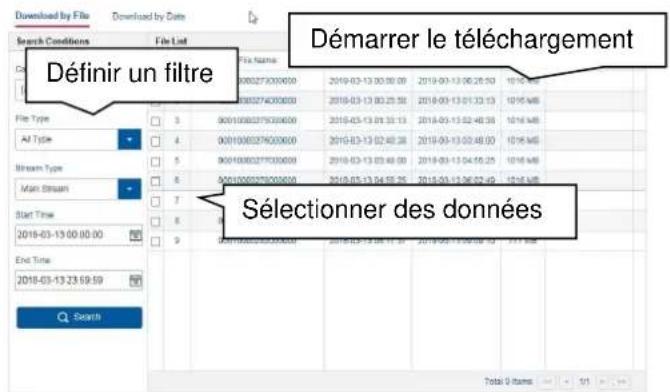
Lors de l'activation de la fonction de téléchargement de la barre d'actions, une nouvelle fenêtre s'ouvre. À partir de là, vous pouvez directement télécharger les données video enregistrées sur le disque dur de l'enregistreur sur votre ordinateur. Sélectionnez un ou plusieurs fichiers et cliquez sur le bouton « Telechargement » pour démarrer le transfert de données.
Selon les réglages standard, les enregistements de durée sont enregistrés dans l'enregistreur sous forme de blocs d'1 Go. Si la scène recherche se situe dans l'un de ces blocs, il convient de télécharger l'intégrality du fichier. Les enregistements d'évenements sont sauvégardés dans des blocs plus petits (salon la durée de l'évenement).
Utilisation barre de temps et calendrier
Le suivi du temps constitue l'objet de commande le plus important de la barre de temps. Celui-ci indique le moment actuel de la lecture. Déplacez la barre de temps à l'aide de la souris en effectuant un Glisser-Déposer pour ajuster le moment de lecture.
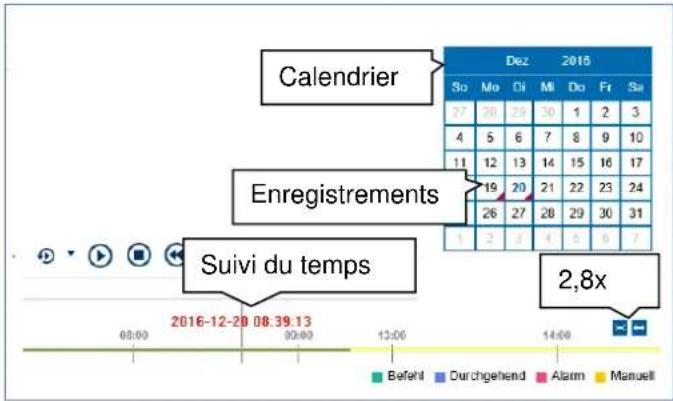
Les enregistrements sont indiqués par des barres colorées dans la barre de temps. Le code couleur est le suivant :
| Repère | Signification |
| Enregistrement en continu | |
| Enregistrement d'événement(mouvement, entrée d'alarme, VCA) | |
| Commande (pas utilisée actulement) | |
| Enregistrement manuel |
Le réglage par défaut de la zone d'affichage de la barre de temps est de 24 heures. Cela signifie que tous les enregistements de la journée sont affichés. L'axe de temps peut être réduit et agrandi à l'aide des boutons à fin de litre de façon ciblée des plages de temps de la journée actuelle.
La selection des jours s'effectue au niveau du calendrier.
Le code couleur des jours du calendrier est le suivant:
| Repère | Signification |
| 20 | Jour actuellement sélectionné (texte bleu). Le jour actuel contient au moins un enregistrement (repère rouge). |
| 19 | Le jour n'est pas sélectionné (texte noir), mais contient des enregistrents (repère rouge). |
| 12 | Le jour n'est pas sélectionné et ne contient aucun enregistrement. |
Dans « Régler l'heure de lecture », vous pouvez en outre recherche un enregistrement à une heures donnée (à la seconde après) et le dire directement.
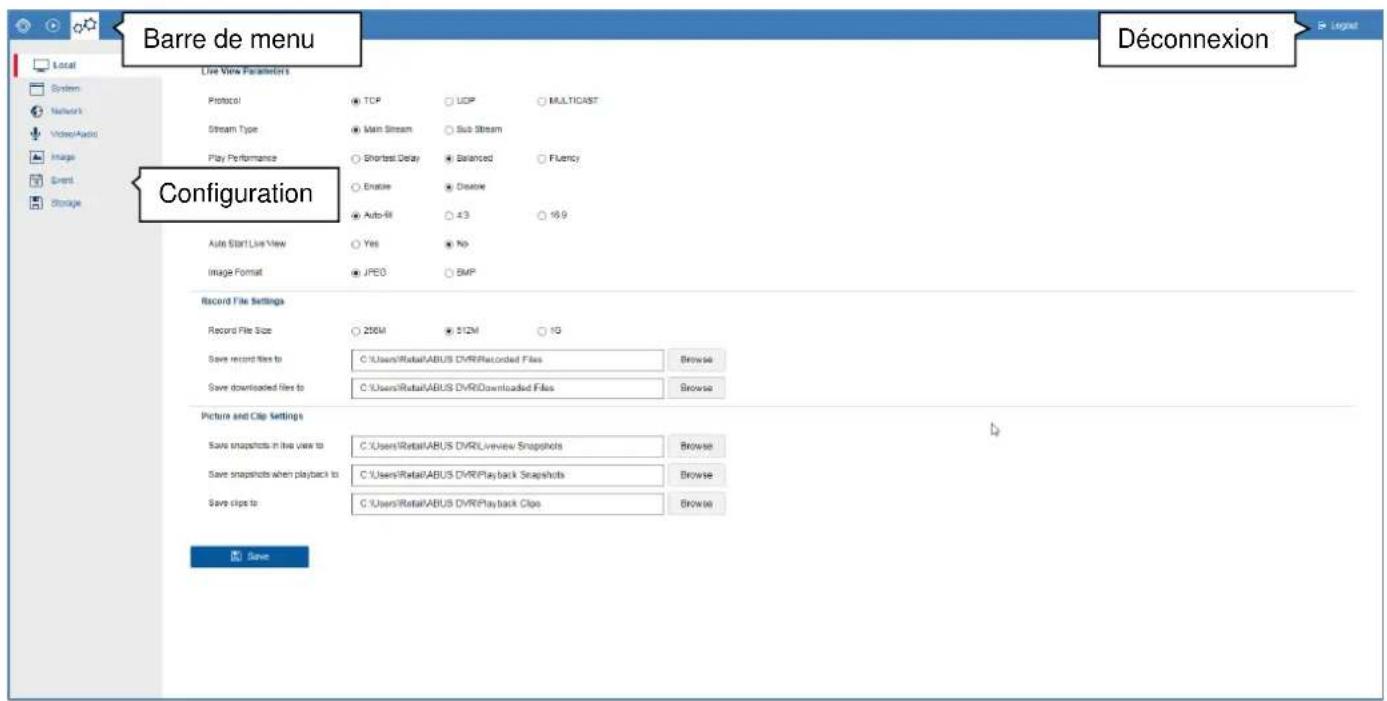
Réglages
Réglages - Généralités
C'est dans le menu « Régliages » que vous effectuez la configuration système de l'enregistreur. Les boîtes de dialogue des réglages sont réparties dans les catégories suivantes :
| Menu | Description |
| Local | Configuration des réglages de navigateur locaux (liés à l'ordinateur). |
| Système | Affichage des informations système, mise à jour du firmware, gestion des caméras et des utilisateurs. |
| Réseau | Configuration TCP/IP et réglages de messagerie électronique. |
| Vidéo et audio | Configuration de la résolution, du débit binaire et de l'audio du flux des caméras. |
| Image | Menu permettant de régler les paramètres d'affichage à l'écran et les réglages essentiels des images (luminosité, etc.) |
| Événement | Configuration des réglages d'événements des caméras (mouvement, VCA, E/S, etc.) |
| Enregistrement | Menu de configuration des paramètres d'enregistrents (planification). |
i Remarque
Selon votre modele d'enregistreur, il se peut que toutes les fonctions décrites dans le manuel ne seront pas disponibles (par exemple : sorties écran).
Au travers de mises à jour ultérieures du firmware, de nouvelles fonctions peuvent être ajoutées. D'autres paramètres peuvent par ailleursvenir enrichir les réglages.
Vous trouvrez la version firmware valable à laquelle se rapporte votre manuel sur la couverture de celui-ci.
Remarque
Les réglages concernant le réseau, l'audio et la video, les images, les événements et la sauvégarde sont déjà décrits dans le manuel de base (interface locale) et ne sont pas décrits dans le present manuel.
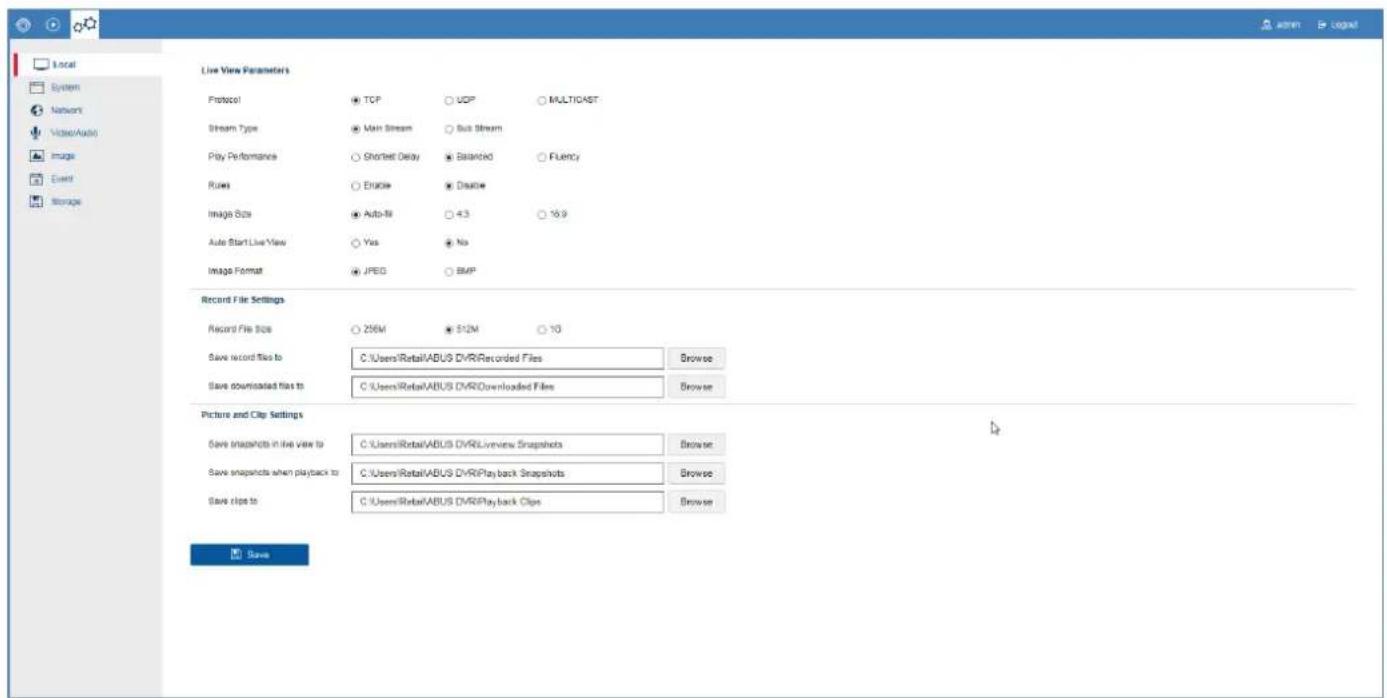
Réglage:Local
Local - Généralités
Ce menu vous permet de configurer les réglages locaux du plug-in de navigateur sur votre ordinateur.
i Remarque
Les réglages sous le menu « Local » doivent être effectuels de manière distincte pour chaque utiliser de l'ordinateur. Si vous accédez à l'interface Web au moyen de plusieurs systèmes informatiques, les réglages doivent également être réalisés pour chaque utiliser d'ordinateur.
Paramètres d'affichage en temps réel
| Paramètres | Description |
| Protocole | Sélectionnez le protocole de transfert. Le protocole TCP offre la possibilité de transfert la plus rapide. |
| Type de flux | Définissez la préselection pour le réglage du flux en temps réel ici. Cette dernière est toujours utilisée comme réglage standard pour l'affichage d'images en temps réel. |
| Performances de lecture | Définissez les performances de lecture. « Auto » correspond au réglage recommandé. |
| Règles | Active / Désactive l'affichage des régles VCA visuelles dans l'affichage d'images en temps réel et la lecture. |
| Taille de l'image | Le réglage peut exiger un format d'image pour l'affichage en temps réel. Pour les formats fixes (4:3/16:9), en fonction de la source du signal et de la répartition des images en temps réel, (2x2, 3x3, etc.), des bords horizontally ou verticaux peuvent apparaître sur l'image. |
| Affich. en temps réel auto Démarrer | Lorsque vous quitterz l'affichage en temps réel, l'affichage actuel (répartition des images et positionnement des caméras) est enregistré. Lorsque vous rouvre l'affichage en temps réel, l'affichage enregistré est affché. |
| Format d'image | Format d'exportation des acquisitions. |
Réglages des fichiers d'enregistrement
| Paramètres | Description |
| Taille de fichier enreg. | Taille de fichier maximale des enregistrements. Action : •REC |
| Enregistrer l'enreg. sous | Chemin de sauvegarde des enregistrements. Action : •REC |
| Enregistrer fisiers téléchargés sous | Chemin de sauvegarde des téléchangements de fisiers. Action : |
Réglages d'image / de clip
| Paramètres | Description |
| Enregistrer l'instantané d'affichage en direct dans | Chemin de sauvegarde des instantanés de l'affichage en temps réel Action : ⑥ |
| Enregistrer l'instantané lors de la lecture sous | Chemin de sauvegarde des enregistrentes. Action : ⑥ |
| Enregistrer les clips sous | Chemin de sauvegarde des téléchangements de fichiers. Action : ⑧ |
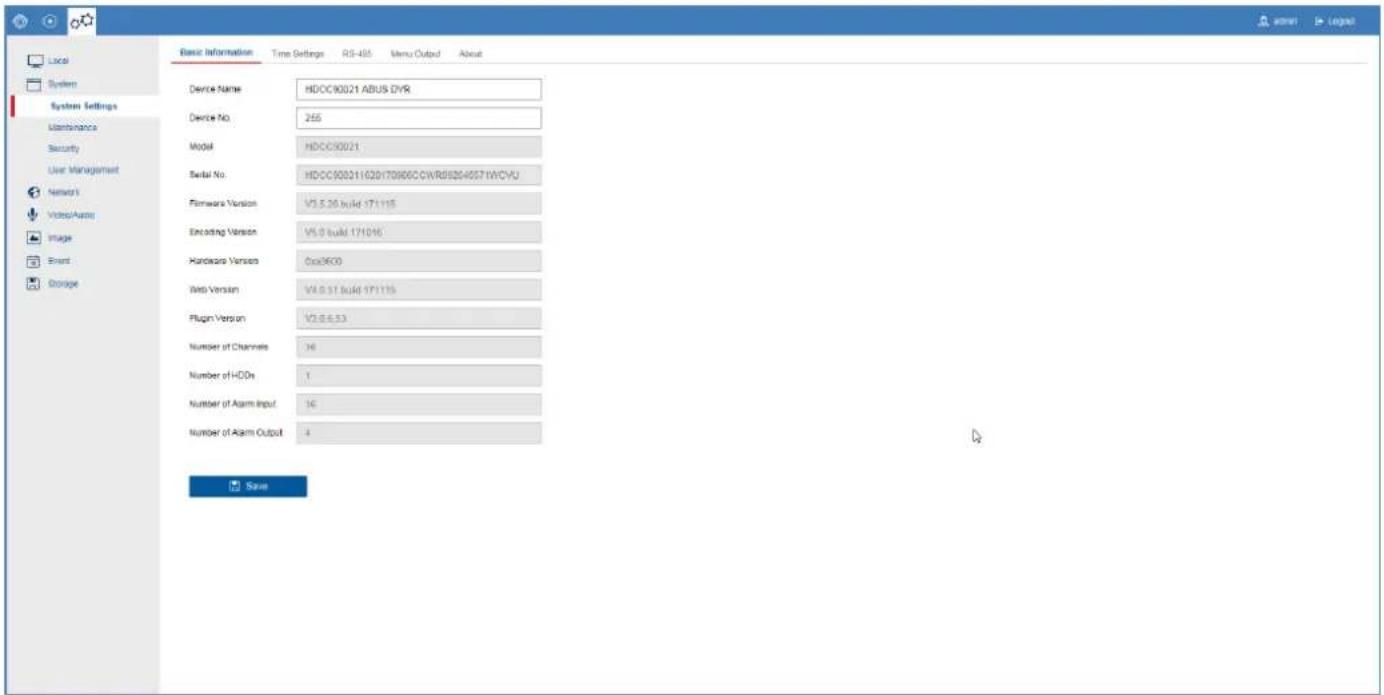
Réglage : Systeme
Système - Généralités
Ce menu permet d'afficher des informations generales sur le système et d'effectuer des mises à jour de firmware. La gestion du système comprend également la gestion des cameras et des utilisateurs.
Paramètres système
Informations de base
| Paramètres | Description |
| Nom de l'appareil | Vous pouvez modifier le nom de l'appareil ici. |
| No | Vous pouvez modifier l'ID de l'apparei ici. Cet ID est utilisé pour la commande via le clavier TVAC26000. |
| Informations complémentaires | Affichage des identifiants de modèles et des versions de firmware. |
Réglages de l'heure
| Paramètres | Description |
| Fuseau hora | Sélectionnez le fuseau hora dans lequel l'enregistreur est installé.En fonction de votre besoin, l'heure est ajustée selon la zone GMT. |
| NTP | Synchronisation temporelle via le réseau au moyen du serveur NTP. |
| Attention : L'hourne NTP est indépendaTE des fuseaux horaires, il faut donc toujours ajuster le fuseau horaire. | |
| Adresse de serveur | URL/Nom d'hôte du serveur NTP |
| Port NTP | Port de service du serveur NTP |
| Intervalle | Intervalle de mise à jour de la synchronisation temporelle. |
| Synchronisation temporelle manuelle | Réglage de l'heure manuel |
| Heure de l'appareil | Réglage de temps actuel de l'enregistreur |
| Réglage de l'heure | Entrez l'heure souhaitée manuellesment. |
| Synchronisation avec heures de l'ordinateur | Synchronisez l'heure avec l'heure de l'ordinateur (réglage de l'heure du système d'exploitation). |
| Heure d'été | Activez l'heure d'été (Daylight Saving Time, DST). Elle est nécessaire pour la programmation du réglage Heure d'été / Heure d'hiver. Ce réglage est identique pour toutes les régions d'Europe. |
| Heure de début | Indiquez l'heure de début. Europe : Dernier dimanche de mars, 02h00 |
| Heure de fin | Indiquez l'heure de fin. Europe : Dernier dimanche d'octobre, 03h00 |
| Renforcement DST | Écart relatif entre l'heure de début et l'heure de fin. Europe : 60 minutes. |
RS-485

Remarque
Veuillez consultier le manuel d'utilisation de l'interface utilisateur locale pour une description détaillée.
Menu Sortie
| Paramètres | Description |
| Résolution VGA/HDMI | Configurez la résolution de la sortie video locale VGA/HDMI 1 au niveau de l'enregistreur. |
Maintenance
Mise à niveau et entretien
| Paramètres | Description |
| Redémarrage | Effectuez un redémarrage manuel. |
| Restaurer | Restaurez les réglages d'usine de l'enregistreur. À l'exception des paramètres IP. |
| Standard | Restaurez entièrement les réglages d'usine de l'enregistreur. |
| Exporter | Exportez la configuration de l'appareil et les listedes des caméras IP (caméras programmesées). |
| Importer | Importez la configuration de l'appareil et les listedes des caméras IP (caméras programmesées). |
| Mise à jour | Effectuez une mise à jour du firmware. |
Protocole
| Paramètres | Description |
| Filtre 1 | Sélectionnez « Tous » ou optez pour un type de filtre de manière ciblée. En fonction de votrechoix, différents paramètres seront disponibles pour Filtre 2. |
| Filtre 2 | Filtre de détaill en fonction de您的孩子élection pour Filtre 1 |
| Heure de début | Définir l'heure de début |
| Heure de fin | Définir l'heure de fin |
| Exportation | Exporter le protocole d'événement |
Utilisez la fonction compte rendu pour receivevoir des informations supplémentaires sur le système en cas de problèmes.
Gérer les utilisateurs
Dans la gestion des utilisateurs, vous pouvez ajouter de nouveaux utilisateurs, en supprimer ou modifier les réglages.

Avertissement
Si cela n'a pas eté fait lors de la première installation, veuillez exporter ici le fichier GUID pour la réinitialisation de votre mot de passer.
Dépannage
Avant d'appeler le service après-vente, veuillez dire les indications suivantes, afin d'identifier les causes possibles d'une anomalie.
| Anomalie | Cause | Solution |
| Pas de courant | Le cable réseau n'est pas branché | Brancher correctement le cable réseau à la prise |
| Bouton d'alimentation sur OFF | Mettre le bouton d'alimentation sur ON | |
| Pas de courant sur la prise | Utiliser le cas échéant un autre apparéil sur la prise | |
| Aucune image | L'écran n'est pas configuré pour la réception | Régler le mode d'entrée video correct jusqu'à ce qu'une image de l'enregistreur apparaisse |
| Le cable video n'est pas branché correctement | Brancher correctement le cable video | |
| L'écran raccordé est étant | Allumer l'écran | |
| Pas de son | Les cables audio ne sont pas branchés correctement | Brancher correctement les cables audio |
| Les appareils branchés via les cables audio ne sont pas allumés | Contrôler l'alimentation électrique et le boutod'alimentation des apparéils audio raccordés | |
| Le cable de raccordement audio est endommagé | Remplacer les cables | |
| Le disque dur ne fonctionné pas | Les cables de raccordement ne sont pas branchés correctement | Brancher correctement les cables |
| Disque dur défecteurs ou non compatible avec le système | Remplacer le disque dur par un disque dur recommandé | |
| Le port USB ne fonctionné pas | L'appareil n'est pas pris en charge | Raccorder le bon matériel USB, USB 2.0 |
| Un concentrateur USB a été utilisé | Brancher directement le matériel USB | |
| Accès réseau impossible | Raccordement du cable réseau desserré | Brancher le cable réseau |
| Réglages réseau (DHCP, adresse IP, etc.) défecteurs | Contrôler la configuration réseau et la corriger, le cas échéant | |
| Enregistrement impossible | Aucun HDD ou HDD non initialisé | Monter ou initiailler un disque dur |
| Arrêt soudain | La température à l'intérieur de l'appareil est trop élevé | Nettoyer l'appareil ou retirer les objets qui bouchent l'aération |
Elimination
Remarque à propos de la directive française sur les apparciels électriques et électroniques hors d'usage
Afin de protégger l'environnement, l'appareil ne peut pas être éliminé avec les ordures menagères à la fin de sa durée de vie. L'élimination de votre apparéil peut avoir lieu via les points de collecte prêsent dans votre pays. Respectez les prescriptions locales pour l'élimination des matériaux.

Éliminez l'appareil conformément à la directive française relative aux déchets d'équipements électriques et Electroniques 2011/65/UE - WEEE (Waste Electrical and Electronic Equipment). En cas de doute, veillez vous adresser aux autorités communales compétentes en matière d'élimination. Vous receivez les informations sur les points de reprise de vos derniers apparêils p. ex auprès de l'administration communale ou municipality locale, des entreprises locales d'éliminative des déchets ou auprès de votre revendeur.
Remarque à propos de la Directive RoHS de la CE
L'appareil est conforme à la Directive RoHS.
La conformité à la Directive RoHS signifie que le produit ou le composant ne contient aucune des substances numériées ci-dessous dans une concentration supérieure aux concentrations maximes suivantes dans des matériaux homogènes, à moins que la substance ne fasse partie intégrante d'une application exclue de la Directive RoHS :
a) 0,1% de plomb (d'après le poids)
b) mercure
c) chrome hexavalent
d) biphenyle polybromé (PBB) et diphényléther polybromé
e) 0,01% de cadmium (d'après le poids)
Enregistreur DVR embarqué ABUS
Manuel d'utilisation de l'interface Web
HDCC900x1
Fabricant :
86444 Affing (Allemagne)
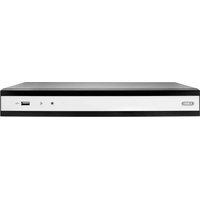
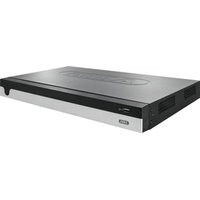
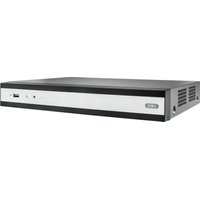
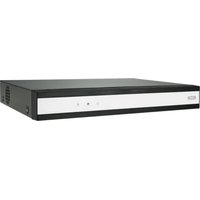
- Réglage: Enregistrement 46
- Réglage:HDD 50
- Enregistrement en urgence 54
- Maintenance 58
- Dépannage 63
- Elimination 63
- Consignes de sécurité importantes
- Explication des symboles
- Symbole
- Signification
- Utilisation conforme
- Remarque
- Généralités
- Avertissement
- Alimentation electrique
- Installation
- À propos des enfants
- Directives européennes
- Clause de non-responsabilité
- Compatibilité
- Enregistreurs compatibles
- Cameras HD analogiques compatibles
- Claviers compatibles
- Logiciels compatibles
- Enregistrement avant l'alarme
- NOVIDEO
- Raccordements E/S externes et câblage
- Raccordements audio / 2 voies audio
- Entrées d'alarme
- Sorties d'alarme
- Sortie RS-485
- Introduction
- Informations generales
- Demarrer l'appareil
- Attention
- Clavier virtue
- Éteindre, verrouiller, redémarrer l'appareil
- Assistant de configuration
- Configurer le système
- Heure et date système
- Paramètres réseau
- i
- Administration du disque dur
- Enregistrementamera
- Affichage en temps réel
- Images en temps réel - Généralités
- Images en temps réel - Espaces de fonctions
- Utilisation barre de menu
- Commande de l'affichage à vues multiples
- Utilisation barre d'actions
- Menu de commande PTZ
- État de l'enregistrement
- Menu de cli c droit
- Lecture - Généralités
- Commandedu playback
- Recherche intelligente
- Commande audio
- Fonctions d'exportation
- Gestion de l'exportation
- Utilisation barre de temps et calendrier
- Utilisation liste des caméras
- Selection du type de lecture
- Lecture : Sous-periodes
- Lecture : Fichier externe
- Lecture : SMART
- Menu Informations - Généralités
- Réglages - Généralités
- i Remarque
- Configuration - Généralités
- Réseau
- Onglet Généralités
- Onglet e-mail
- Onglet NAT
- Alarme
- Onglet État de l'alarme
- Onglet Entreé alarme
- Établissement liaison
- Onglet Etablissement liaison
- Onglet Liaison PTZ
- Écran VGA raccordé
- Aucun écran HDMI raccordé :
- Onglet Affichage
- Exceptions
- Utilisateur
- Onglet Configuration à distance
- Onglet Configuration de laamera
- Réglage : camera
- OSD
- Image
- Onglet Reglages d'image
- Onglet Réglage des paramètres de laamera
- PTZ
- Sauvegarde et appel de préroglages
- Sauvegarde et appel de modeles
- Configuration et appel de tours
- Zone privée
- Surveillance anti-sabotage
- Perte videoo
- Réglage : Enregistrement
- Enregistrement - Généralités
- Programmation
- Paramètres
- Onglet Enregistrement
- HDD - Généralités
- Initialiser le disque dur
- Ajouter un lecteur réseau
- Réglages avancés
- Onglet Mode de sauvegarde
- Mode:Contingent
- Mode:Groupe
- Attention :
- Enregistrement en urgence
- Enregistrement en urgence - Généralités
- Enregistrement
- Diagnostic manuel de qualité video
- Exportation video - Généralités
- Maintenance
- Maintenance - Généralités
- Info système
- Journal
- !
- Detection de réseau
- Onglet Traffic
- Onglet Detection de réseau
- Onglet Etat du reseau
- Contrôle de l'etat des disques durs
- Dépannage
- Elimination
- Remarque à propos de la directive française sur les apparciels électriques et électroniques hors d'usage
- Remarque à propos de la Directive RoHS de la CE
- Enregistreur DVR embarqué ABUS
- DVR embarqué ABUS
- HDCC900x1
- Consignes de sécurité importantes 5
- Compatibilité 7
- Introduction 10
- Affichage en temps réel 15
- Affichage de la lecture 19
- Réglages 22
- Réglage: Local 23
- Sommaire
- Alimentation électrique
- A propos des enfants
- Navigateurs compatibles
- Performances en matière d'affichage d'images
- Configuration minimale requise
- Accès interne (LAN)
- Interface locale
- Programme d'installation IP d'ABUS
- Recherche Windows UPnP
- Accès externe (Internet)
- Utilisation du protocole IPv6
- Dual-Stack et Dual-Stack Lite (DS-Lite)
- Metre en place le transfert de port (IPv4)
- La règle doit être établie selon le schéma suivant (exemple):
- Mettre en place le serveur ABUS (IPv4)
- DDNS pour IPv6 (IPv6)
- Recommendation AVM / Fritzbox / MyFritz :
- Registrieren
- Accès aux connexions DS-Lite (IPv6)
- Activier I'enregistreur
- Utilisation barre d'affichage
- Affichage de la lecture
- Lecture - Espaces de fonctions
- Utilisation commande du playback
- C:\Users\[USERNAME]\Web
- Téléchargement
- Local - Généralités
- Réglages des fichiers d'enregistrement
- Réglages d'image / de clip
- Système - Généralités
- Paramètres système
- RS-485
- Menu Sortie
- Mise à niveau et entretien
Marque : ABUS
Modèle : HDCC90001
Catégorie : Magnétoscope