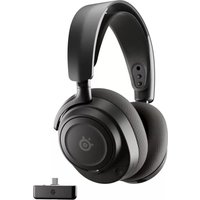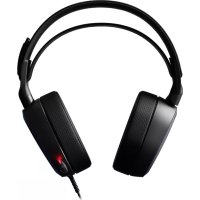
Arctis Pro - Casque audio STEELSERIES - Notice d'utilisation et mode d'emploi gratuit
Retrouvez gratuitement la notice de l'appareil Arctis Pro STEELSERIES au format PDF.




| Type de produit | Casque audio sans fil avec micro |
| Marque | SteelSeries |
| Modèle | Arctis Pro |
| Compatibilité | PC, Mac, PS4, PS4 Pro, PS4 Slim |
| Connectivité sans fil | 2,4 GHz (émetteur sans fil) + Bluetooth 5.0 |
| Portée sans fil | Jusqu'à 12 mètres |
| Autonomie de la batterie | Environ 20 heures (batterie principale) |
| Type de batterie | Batterie lithium-ion rechargeable (amovible) |
| Charge de la batterie | Via micro-USB (casque) ou emplacement de charge sur l'émetteur |
| Batterie supplémentaire incluse | Oui, une batterie de rechange |
| Réponse en fréquence | 10 Hz - 40 000 Hz (casque) |
| Impédance | 32 Ω |
| Sensibilité | 102 dB SPL |
| Microphone | Microphone rétractable avec réduction de bruit |
| Son surround | SteelSeries 7.1 Surround Sound (Windows uniquement) |
| Écran OLED | Écran OLED sur l'émetteur pour les réglages |
| Logiciel | SteelSeries Engine pour personnalisation |
| Matériau du serre-tête | Acier léger et ajustable |
| Revêtement des oreillettes | Cuir synthétique respirant |
| Poids | Environ 320 g (avec batterie) |
| Accessoires inclus | Émetteur sans fil, batterie supplémentaire, câbles audio USB/optique/analogique, câble de charge mobile |
| Entretien et nettoyage | Nettoyer les oreillettes avec un chiffon doux et sec. Ne pas utiliser de produits chimiques. |
| Sécurité | Conforme aux normes CNR-2-6 et exposition aux radiations. Distance minimale de 70 cm. |
| Pièces détachées et réparabilité | Coussinets d'oreillettes, batterie, câbles disponibles sur steelerseries.com |
| Garantie | Garantie constructeur de 2 ans |
FOIRE AUX QUESTIONS - Arctis Pro STEELSERIES
Questions des utilisateurs sur Arctis Pro STEELSERIES
0 question sur cet appareil. Repondez a celles que vous connaissez ou posez la votre.
Poser une nouvelle question sur cet appareil
Téléchargez la notice de votre Casque audio au format PDF gratuitement ! Retrouvez votre notice Arctis Pro - STEELSERIES et reprennez votre appareil électronique en main. Sur cette page sont publiés tous les documents nécessaires à l'utilisation de votre appareil Arctis Pro de la marque STEELSERIES.
MODE D'EMPLOI Arctis Pro STEELSERIES
Cable de carpa portail
Requisitos delsystema//Compatible
HC:
Téchécharge SteaSerie Engine pour contrôler l'immateriel sans fil du PC et pour l'intérêger aux applications Engine (pertifier les informations sur l'électron OLLED, par exemple), steeleseries.com/ engine
Configuration requise pour le logiciel SteelSeries Engine
Plateforms
Windows7-Windows10
Mac OS X 10.8-10.11
120 Mo d'espace libre sur le disca dur pour l'instillation
" SteelSeries 7.1 Surround disponible uniqueness pour Windows
aide disponible à l'adress support ataeberies.com
Contenu de l'emballage
Caequc
Emetteur sera fil
Hattere supplémentare
Cable audio USB
Cable audio optique
Cable allimentation
Cable audio model
Cable de changement mobile
Guide d'informations produs
Configuration requise // Compatibilite
FC/Mac
04 Bouton muet du microphone
05 Moette de contrule
08 Price micro-USB
Pour le chargement et les mises
a jour de mcrologiques)
07 Pria de partace du
00 Prss du cable principal
08Bouton marche/arnl
10 Bouton Bluetcoth
11 Cable de changement mobile
12 Cable alimentable
13 Céble audio USB
11 Ciebe audio optique
15 Cable audio mobile
16-0ran O1E0
17 Bouton secondaire
18 Mojette de contrôme
19 Emplacement de chargement de bathe
20 Prise d'entree
21 Frase de sorte
22 Pigs DC
23 Prise mini-USB
24Entreeoptique
25 Sorie optique
Acoessors et pices de maeos despribles
fadress steesses.com
ALLUMAGE
Pour alumer cu etendre le casque, maintainz le
boulton marche/arrt 08 appuyep cpondant 2 secondes.
APPAIRAGE
Option > Systeme > Appraisal
Le casque est déjà apparié avec l'émetteur lorsqu'vous le receive. Si vous aies besoin d'un papierer à nouveau, rendez-vous au menu appraise et au serveux des instructions à l'exercice.
BLUETOOTH
Allumage
Lorsqu lo casqu so: allumé apouyz sur le bouton Bluetooth plus réachē-Îe. Pour l'etendre, mantièze le bouton Bluetooth apouyè.
Appalrage
Quand le Bluetooth est éteint, meimenez la bucon. Bluetooth applie pendant 6 secondes.
COMMANDES
REPONDRE/METTRE FIN A UN APPEL VOCAL
appuyer - une folis sur le bouton Bluetooth
LECTURE/MISE EN PAUSE DE LA MUSIQUE
appuyer - une folis surie bouton Hueltooth
PASSERLE MORCEAU
appuyer ... deux fois sur le hauror Bluetooth
Installation du matériel
01 Connectez le cable audio USB de l'émetteur sans il à'avant du PS4
02 Connecte the audible audio optique de l'émettre sans il à l'arrête du la PS4.
PARAMÉTRES ÉMETTEUR SANS FIL
Meniprincipal >Source>PS4
PARAMÉTRES AUDIO PS4
PARAMETIS:PSA>SON=1FCHAN> PARAMETRES DE SORTTE AUDIO
Forte sortie principal > Sortie digitale (optique)
Periphériques > Periphériques audio
Sortie yers le casque > Audio du Chat
CONFIGURATION PS4 SLIM ave audio optique
Remarque: La PS4 Slim n'est pas opté de sortie optique. Pour une fonctionnelle optimée, il vous tautra neille le GameDAC à la sartie optique d'un télévisur ou d'un adoptateur HDM. Si aucune optique optique n'est disponible, passée à la page suiviante.
01 Roiéze le citre optique de l'émetteur sans il a scritte optique de toute télévisuer ou adaptateur FDMI
02 Reelaz e lcaste audio USB de Iematteur sans au port USB situe sur la face avant de la PS/
CONFIGURATION PS4 SLIM sans audio optique
Remorque: Sansa opé utique, le son surround et les fonctionnels ChatMix no seront pas disconnibles.
1. Relleré le cable audio USB de l'émetteur sans la port USSE située sur la face avant de la PS4
PARAMÉTRES ÉMETTEUR SANS FIL
Port de sortie principal > Sortie digitale (optique)
Format audio (Priority) > Bitstream (Colby)
Periphériques > Periphériques audio
Sortie versle casque > Audio du Chat
PARAMÉTRES AUDIO PS4
Péripériques > Péripériques audio >
Sortie casque >Tout audio
CONFIGURATION PC
Reliez le cable audio USB de l'émetteur sans fil du PC (facultatir) Reliez un cable 5.3 mm ce a pris de sordé le émetteur sans fil à une pière de haut-païleurs pour basculerment automatique lorsque l'alienation du casque est coupé
Parametres émetteur sans fil
01 Sou < Lactu, >selloccrroz Auod je du Arcis Pro, plus selectionne : Delir par delafur .
02 Selectionnez Audio de chat Arcs Pro, puisellectionnez « Définitione le périmètre de communication par défaut »
D3 Sous « Inregistrement », Sélectionnez Audio de chant Actis Pro. pub scédération « Définir par défaut »
PARAMETRES SON MAC
01 Rendez-vous dans Preférences système > Son
D2 Sous « Sonté », scélémenté Audio de Jeu Arctis Pro
Q3 Sous « Initiale », scèctionnez Microponone
Ardis Pro
34 Dans notre application Voil' (chst), selectionnerz Audio du chat:Arctis Pro en tant oupe pernificiere audic par defaut
Serrez e dissassee les lanieres en Velcro sur lescottes du serre tte pour un ajustement optimal
installation
Sens de l'installation du serre-tete
Sieme-tete accessoines disponibles a la cressae
ateaeries.com
BATTERIE
ÉCHANGE DE BATTERIES
Pour charges la barrière supplémentaire, placez-a dans l'emploi de chargement situe sur l'emploiur
CHARGEMENT MOBILE
Pour charges le casque pendant que vous utilisez, ou en vous désplacant, reflèze le cable de chargement mobile du port micro-USB situé sur le casque à n'importe que juste source d'administration USB*.
Fliques pour haut-parfleure disponibles sur
stotaforsios.com
EMETTEUR SANS FIL
Ecran d'accueil
Tournaz le bouton de contrôle pour auster le volumeAppuyez sur le bouton de contrôle et réénaze-le pour aitemer dans le menu (pour auster l'égalateur,configurer ChatMix et personneler la paramètre)
Maintenou le bouton secondaire appuyé pour activer / désactivé le son surround
Menu
Faithes tourné le bouton de contrôle pour faire détar le monu
Appuyez sur la boton de contrôle et relationnez-le pour的选择器等2023 articles du menu
Appuyez sur la bouton secondaire et relèché-le pour revenir en anorro.
ITALIANO
STEELSERIES ENGINE
Guis de Informations de produits
Ce dispositif est conformée a la norme CNR-2-6 d'Indus de Canada applicable aux apparats rando exemples de francis. Son confrétement est majori aux deux contrôments suivants: (1) le dispositif ne doit pas prodircier de brucaille presjectable, et (2) de dispositif doit accepter tout brucaille regie, y compris un brucaille susciphe du prévoûque'un dispositifment Indéterminé.
Declaration d'exposition aux radiations
Out equipment est conformes plus Initiales d'exposition aux reprisesions 1D stables pour un syndrome de l'origine et des maladies, en cas de l'insultat, et utilise en un millimetre de 70 cm de distance entre le source de l'oxydation et或者其他 voies.
Cet apporet nurnenque de la casse B est conlorme a la normte NVB-OCB du Canada.