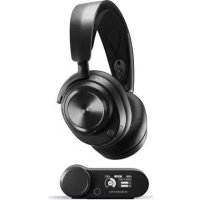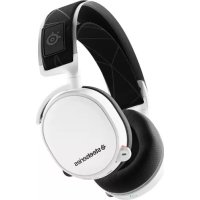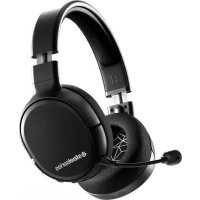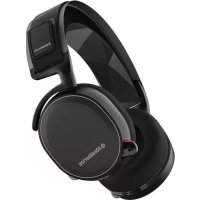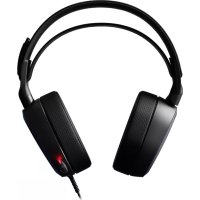
Arctis Pro - Kopfhörer STEELSERIES - Kostenlose Bedienungsanleitung
Finden Sie kostenlos die Bedienungsanleitung des Geräts Arctis Pro STEELSERIES als PDF.



| Produkttyp | Kabelloser Kopfhörer mit Mikrofon |
| Marke | SteelSeries |
| Modell | Arctis Pro |
| Kompatibilität | PC, Mac, PS4, PS4 Pro, PS4 Slim |
| Kabellose Konnektivität | 2,4 GHz (Funk-Transmitter) + Bluetooth 5.0 |
| Reichweite kabellos | Bis zu 12 Meter |
| Akkulaufzeit | Ca. 20 Stunden (Hauptakku) |
| Akkutyp | Wiederaufladbarer Lithium-Ionen-Akku (herausnehmbar) |
| Aufladen | Über Micro-USB (Kopfhörer) oder Ladefach am Transmitter |
| Zusätzlicher Akku inklusive | Ja, ein Ersatzakku |
| Frequenzgang | 10 Hz - 40.000 Hz (Kopfhörer) |
| Impedanz | 32 Ω |
| Empfindlichkeit | 102 dB SPL |
| Mikrofon | Einziehbares Mikrofon mit Geräuschunterdrückung |
| Surround-Sound | SteelSeries 7.1 Surround Sound (nur Windows) |
| OLED-Display | OLED-Display am Transmitter für Einstellungen |
| Software | SteelSeries Engine zur Anpassung |
| Kopfbandmaterial | Leichter, verstellbarer Stahl |
| Ohrmuschelbezug | Atmungsaktives Kunstleder |
| Gewicht | Ca. 320 g (mit Akku) |
| Enthaltenes Zubehör | Funk-Transmitter, Ersatzakku, Audio-Kabel (USB/optisch/analog), mobiles Ladekabel |
| Pflege und Reinigung | Reinigen Sie die Ohrmuscheln mit einem weichen, trockenen Tuch. Keine Chemikalien verwenden. |
| Sicherheit | Entspricht den Normen CNR-2-6 und Strahlenbelastung. Mindestabstand 70 cm. |
| Ersatzteile und Reparierbarkeit | Ohrmuschelpolster, Akku, Kabel erhältlich auf steelerseries.com |
| Garantie | 2 Jahre Herstellergarantie |
Häufig gestellte Fragen - Arctis Pro STEELSERIES
Benutzerfragen zu Arctis Pro STEELSERIES
0 Frage zu diesem Gerät. Beantworten Sie die, die Sie kennen, oder stellen Sie Ihre eigene.
Eine neue Frage zu diesem Gerät stellen
Laden Sie die Anleitung für Ihr Kopfhörer kostenlos im PDF-Format! Finden Sie Ihr Handbuch Arctis Pro - STEELSERIES und nehmen Sie Ihr elektronisches Gerät wieder in die Hand. Auf dieser Seite sind alle Dokumente veröffentlicht, die für die Verwendung Ihres Geräts notwendig sind. Arctis Pro von der Marke STEELSERIES.
BEDIENUNGSANLEITUNG Arctis Pro STEELSERIES
01 Verbinden Sie das USB-Audicaze von Wörlosa Transmitter auf mit dem OPC.
02 (optional) Varbinden sie 3.5-mm-Kabel von der Line-Out Buchera des Wireless Transmitters aus mit einem Lautspeicher aus for meatochoic Wochsd, worm das Headset ausgehalten ist
Einstellungen Wireless Transmitter
Hauptmeri > Quelle > PC WINDOWS-
TONEINSTELLUNGEN
01 Markieren Sie unter „Wiedergroegeneräte" Arctic Pro Game Audio und wären Sie „Als Standardgerat auswirksam"
02 Wäähner Sied Arctis Proch Audič und anschöbbord. Als Standardkommunikationsgeräst festlegen"
03 Mandieren Sie unter „Haumahmigerer" Anstros Ho Chat: Audi und wahlen Sie, Als Standeroger auswirten
MAC-TONEINSTELLUNGEN
01 Genen Sie zu Systemeinstellungen>ion
Q2 Warten Steunter..AugsburgArctis Pro Gamma Audio
[32] Wainien Sieunter „Eingang: Arcris Pro Microphone
54 Wahlen See in Inner Voll "Chat"-Anwendung Arcs Pro Chat Audio als Standardückerigter
CINTA PARAEL CABELLO CON
GAFAS DE ESQUI
Volaro
10.11.11.11.11.11.11.11.11.11.11.11.11.11.11.11.11.11.11.11.11.11.11.11.11.11.11.11.11.
PS4才一才設定
国益益 一 才一不才
八水204万
PCの設定
日本式拉卜斯立立位:0844-天王之二一九尔尼尼尼尼尼尼尼尼尼尼尼尼尼尼尼尼尼尼尼尼尼尼尼尼尼尼尼尼尼尼尼尼尼尼尼尼尼尼尼尼尼尼尼尼尼尼尼尼尼尼尼尼
Ludwig Siedl, Stadioserke Engine horizont, um den Wireless Transporter über den PCH zu steuerern und Engine Apps. Wie die Anzeuge von Discrodo-Info auf dem CLED Bildschrimm) insgespricht, stadioserke.com/engine
Softwareanforderungen für die SteelSeries Engine
Platformer
Windows7-Windws10
Mac OS X 10.8 - 10.11
120 MB freer Spocherplatz for installation
© SotSeries 7.1 Surround bit nur for Windows erhentlich
Hilfe uncr supporl.stooseries.com
Paketinhalt
Hesdost
Optisches Audiobehalt
Smonkabel
Mobiles Audiokabel
Modles Undekabel
Produktinformationen
Systemanforderungen // Kompatilität
PC
PSA (Pro / Srl / Original)
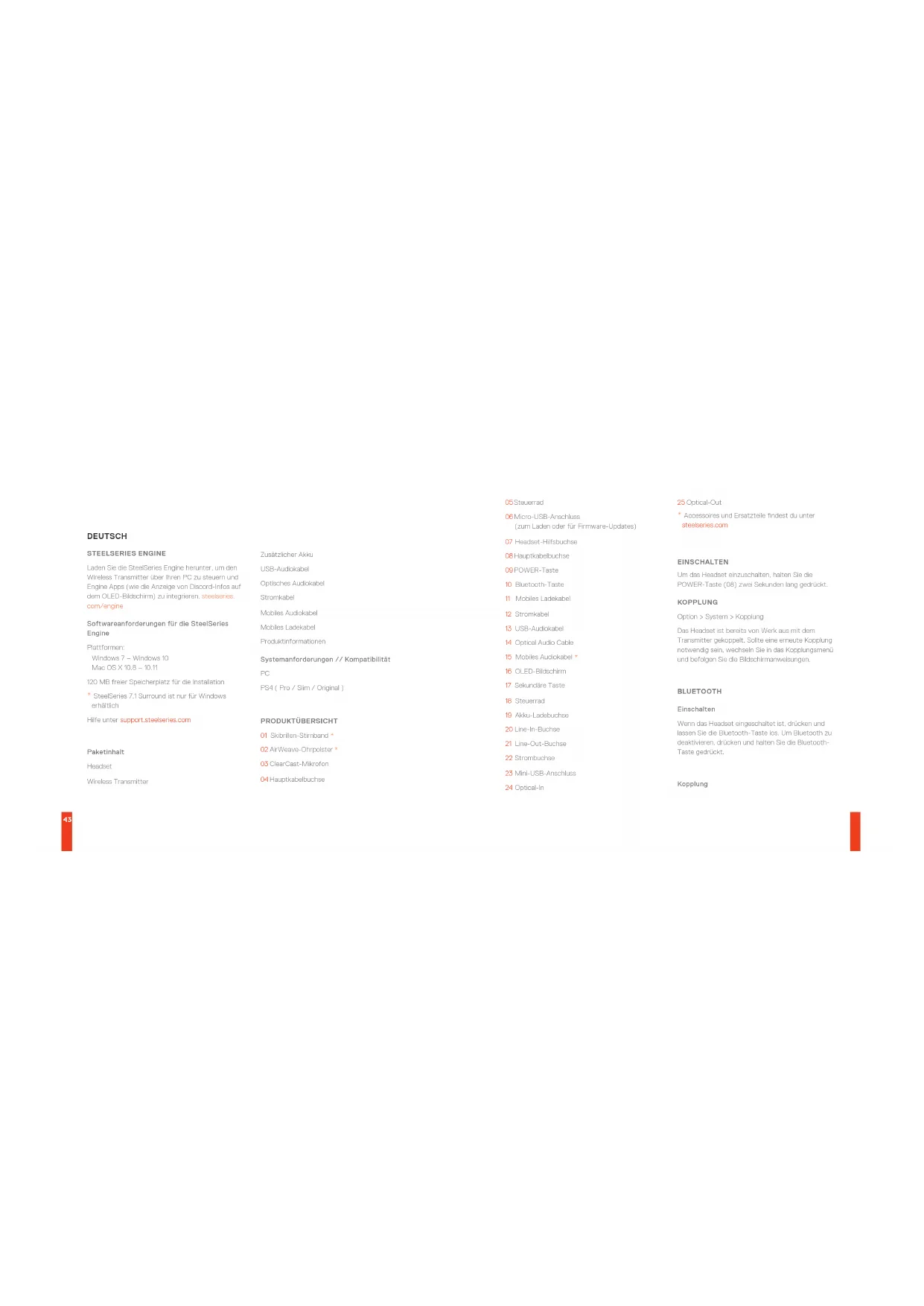
PRODUKTÜBERSICHT
01 Skelten Sturke 2
02AirWeave-Ohnpolder
05 ClearCast. MikroTun
64-tokkabotocfie
05 Steuerrad
01 Micro-USB-Anachua
Zum Laden oder fur Firmwara-Updates
07 Headshot-Hifbouches
08Haupukahelbuch
09 POWER-Taste
10 Bluetooth-Taste
11 Mobiles Ladekaboel
12 Strcikabai
13 USR-Auickabel
14 OptioA Audio Cabe
11 Moples Audinkabel
15.QFQ-0fchim
- Seundare Ieste
18 Steuerrad
18 Akku Ladebuhe
XInne-nHuchse
21 Line Out Buses
22 Sgrmbuchse
25 Min-101-482008
24 Optica/
25 Optics-Out
^a Accessories und Erstliche Findet da unitor stee@tes.com
EINSCHALTEN
Um das Headset einzusagen, halten Sie die POWER-Tastes (08) zwei Sekunden lang gestrukt.
KOPPLUNG
Option > System > Koppung
Daa Haidseti: berite von Wark aus mit dem
Transmitter gockpelt. Solte are erneute Kapplung notwendig sein, wachsein. In das Kapplungsarmen und befolgen sie die Blosschimmwessteungen.
BLUETOOTH
Einschalten
Wem das Fadenst ergescheltet st. dricken und asien sie die Bluenoth- Iateis. Um bluenoth zu dorskriiveren, dricken und halten Sie die Bluenoth-Tasu gefrinkt.
Kopplung
Wenn Blustoch deskierviert st, drucken und halten Sk die Bluttooth Taste sechs Solkundan lang geurckt.
STEUERUNG
SPRACHANRUF ANNEHMEN/BEENDEN
Einzeln - Drucken Sie die Bluetooth-Taste
MUSIK-WIEDERGABE/PAUSE
Einzeln Drucken Sie de Bluetooth-Taste
TITELÜBERSPRINGEN
Doppet - Dricken Sie die Bluetooth-Taste
EINRICHUNG PS4 PRO UND PS4
Hardware-Installation
01 Sonstige das USH-Auxkosten an den kabelen Transmitter und die Vordersteile der PSAC in
02 Schlieffer das optische Audioxeil an den kabelcogen Transmitter und die Rückeite der PS4 an
KABELLOSER TRANSMITTER
EINSTELLUNGEN
Hauptmenu > Guelke > P54
PS4 AUDIOEINSTELLUNGEN
Ps4 Einstellung >Sound Und Bildschirm >
Aadadadagde-Enelcetioen
Audioformat (Prioritat) > Bitstream
Geräte > Audiogeräte
Ausgabe über Kopfhörer > Chat-Audio
SETUP FÜR PS4 SLIM mit optischem Audio
Hinweis: Die P34 Slim verfügbar, nicht über einen optischen Ausgang. Für eine vollständige Funktionstätten müssen Sie das Game3AC mit dem optischen Ausgang eines TV-Caräts oder eines HDMI-Adapters verbinden. Wenn kein coterass' Ausgang verfügbar ist, fahren SieBITS mit der niedersten Seite fort.
01 Vorbinden Sso das optische Kabal vom Wireless Transmitter aus mit dem optischen Ausgang Ihres TV Guräts oder HDMI/Adaptators
02 Verbinden Sie das USB-Audibokabel vom
Wireless Transmitter aus mit dem USB-Anschluss an der Vurdorsolde der P34
KABELLOSER TRANSMITTER
EINSTELLUNGEN
Haunotmeno>Quelle>PS4
PS4 AUDIOEINSTELLUNGEN
Ps4 Einstellung > Sound Und Bildschirm >
Audiadsgabe-Einstellung
Primar Ausgabeport Digital Out (Optical)
Audioformat(Pronotat) > Bitstream (Colby)
Geräte > Audlogeräte
Ausgabe Uber Kopfhcrer > Chat-Audio
SETUP FÜR PS4 SLIM ohne optischem Audio
Hinweis: Ohne optischen Audio sind die Surround
Sound- und ChatMix-Funktionen nicht verfügbare.
- Verbinden Sie das USB-Audokabel vom
Wiropess Transmitten aus mit dem USB-Port
under Vorderseite der PSA
PS4-AUDIOEINSTELLUNGEN
Geräe > Audicgeräe > Kopfhrer Ausgabe
Alle Audio
PC EINRICHTE
Verbinden Sie das USB-Audickabel vom
Wireless Transmterus mit dem FC
(optional) Verbinden Sie an 5,5-mm-Kabel von der Line Out Buchoche des Wireless Transmitters aus mit einem Lautspeicherpar für automatischen Wechseln, wenn das Hieselt ausgeschiedt wurde
Einstellungen Wireless Transmitter
Hauptmien>Quella>FC
WINDOWS-TONEINSTELLUNGEN
01 Mandaren Sie unter, Wiedergabegene"Arctis
Pre Game Audio und wahlen Sie .Als
Standardgera auswien
02 Wahlen Sie Arctis Pro Chat Audio und
anschieBend, Als Standardkommunikationsgerät
festeigen
05 Markensen Sertur, Aufnimmegere's Arcta Frc Chat, Aio and wahlen Sc, Alsteardagaduswahlen
MAC-TONEINSTELLUNGEN
01 Gehen sie zu Systemersteuage
02 Wishes Steamer . Ausgabe ! Arthritis Pro Game Audio
05 Wijson Sio uner, Eingang" Arick Pro Microphone
04 Winken Sioin Ihiri Voil (Chu), Anwendung Arduis Pro Cnet Audio as Standardaudiologist
SKIBRILLEN-KOPFBUGEL
Klettverschlius
Zie die Kettmandan an den Seiten des Kopfugels fest odor lockare, um omo optima Passorm zu ercrichon.
Zusatzklettbänder erhalt f Unter steigerenes.com
AKKU
AKKUWECHSEL
UmSimon wollean Akiku zu Iacen, sozton sie den Akiku in die Ladueachas auf dem Transmitter
MOBILES AUFLADEN
Um das Haedisch während der Nahrung oder unterwegs zu karten, verbind Sie das mobile Ladokost von Micro USB Anschus am Haedost aus mit einer beibegänzten USB-Strimpqualae.
WIRELESS TRANSMITTER
Startbildschirm
Deshen: Sie den Steuerkopf, um die Lautstürke einstunden.
Drücken und lassen Si den Steuerknofo f. um in das Mio. zu weicheln (um 10 Eurozustodien). Chutzmixeigungszin, und insgesamt (wurzungehren).
Erkröden und halten Slobod Socklautz ausgegliedrt, um den Bumsung Socklautz auszuschreiben.
Menu
Drehen Sie ein Steuerknopf, um durch das Manu zurechnen.
DrÖkkan und lassen Sie den Steuerknoopfass. um Mori-Elemente auszusätzeln
Dritskon und lainse die Reiskundaratafle, um einen Schrift zureckzugahmen.
PYCCKNI
STEELSERIES ENGINE
3a pyrae SileSeres Engine JnHYPRABENH
000000bHm npepaTnKOM C KOMBIOTepa
MHTOPARcC pNPOKINKIM Engine
(HTAPARp, JnO OTOBPAKANHnHFOPOMAUN
Discord Ha cetocnHDM kpaanE. staeurbs
com/engino
CINTEHMBI Tpe6oBAMn IO SteelSeries Engine
TNTDCOMEC
Windows/Windows 10
120 ME C0000JIO MOCTA HIXKOTOKMIXKO
NUTS YCTARHOKR
- Cykular Stooseries 7.1 Surround pacaotra Toxiko HA CC Windows
3a nownncu oopauuue no aqcy support.
stabnss.com
CoepKIMOCyapokobk
Haiyuan
BcnporOON TepERATK
DIOINHITENJIHANKXYMYHTICP
DyKoBcI USD-KoBnL
CITINHECKMAYIAYACK98E
Li-ypntan
Tnraaaynae
Pootatmbb 3aee
PykoepoJIO no akciuytaupn
CnCTeMHbIe TpeoBaHn//CoBmecTmOcTb
PS4 | Pro / Slim / Original
OBIM3DEENM
01Fiooooroe
02.Amy7y11001AirW8e8e
03 Minipopson ClearCast
KHOK8015HMMKPOCOH