
AutoCAD 2010 - Licence de logiciel & extension AUTODESK - Notice d'utilisation et mode d'emploi gratuit
Retrouvez gratuitement la notice de l'appareil AutoCAD 2010 AUTODESK au format PDF.

| Type de produit | Logiciel de CAO (Conception Assistée par Ordinateur) |
| Version | AutoCAD 2010 |
| Éditeur | Autodesk |
| Catégorie | Licence de logiciel & extension |
| Configuration minimale recommandée | Système d'exploitation Windows XP/Vista/7 ; Processeur 1,6 GHz ; RAM 1 Go ; Disque dur 750 Mo ; Carte graphique 512 Mo compatible Direct3D 9 |
| Fonctions principales | Dessin 2D et modélisation 3D, annotations, cotations, blocs dynamiques, gestion des calques, impression et publication, personnalisation de l'interface |
| Format de fichier | DWG, DXF, DWF |
| Outils de productivité | Ruban, barre d'outils d'accès rapide, ligne de commande, palettes d'outils, DesignCenter |
| Entretien et nettoyage | Mises à jour logicielles via le site Autodesk ; maintenance du système d'exploitation |
| Sécurité | Protection par licence électronique ; sauvegarde automatique des fichiers |
| Pièces détachées et réparabilité | Réinstallation via le programme d'installation ; support technique Autodesk |
| Informations générales | Notice de 999 pages au format PDF ; disponible en téléchargement gratuit |
FOIRE AUX QUESTIONS - AutoCAD 2010 AUTODESK
Questions des utilisateurs sur AutoCAD 2010 AUTODESK
0 question sur cet appareil. Repondez a celles que vous connaissez ou posez la votre.
Poser une nouvelle question sur cet appareil
Téléchargez la notice de votre Licence de logiciel & extension au format PDF gratuitement ! Retrouvez votre notice AutoCAD 2010 - AUTODESK et reprennez votre appareil électronique en main. Sur cette page sont publiés tous les documents nécessaires à l'utilisation de votre appareil AutoCAD 2010 de la marque AUTODESK.
MODE D'EMPLOI AutoCAD 2010 AUTODESK
Manuel d'utilisation
Aautodees
Pour plus d'informations 1
Chapitre 1 : Obtention d'informations sur les dessins. 3
Obtention d'informations générales sur les dessins 3
Compte des objets dans un dessin. 5
Interface utilisateur 7
Chapitre 2 : Outils de la fenêtre de l'application 9
Le menu de l'application 9 Recherche des commandes 9 Accès aux outils courants 11 Recherche de fichiers 12 Barre d'outils d'accès rapide 19 Le ruban 22 Présentation du ruban 22 Affichage et organisation du ruban 23 Personnalisation du ruban 28
Chapitre 3 : Autres emplacements d'outils. 31
Accès à la barre de menus classique 31
Barres d'outils 32
Barres d'état 35
Barre d'état de l'application 35
Barre d'état de dessin 38
Touches d'accès rapide 39
Fenêtre de commande 39
Saisie des commandes sur la ligne de commande 39
Saisie des variables système sur la ligne de commande 43
Édition et navigation dans la fenêtre de commande 45
Passage entre les boîtes de dialogue et la ligne de commande 48
Ancrer, redimensionner et masquer la fenêtre de commande 50
Palettes d'outils 58
Création et utilisation d'outils à partir d'objets ou d'images 58
Création et utilisation des outils de commande 66
Modification des paramètres de palette d'outils 69
Contrôle des propriétés des outils 72
Personnalisation des palettes d'outils 78
Organisation des palettes d'outils 84
Enregistrement et partage de palettes d'outils 90
Design Center 93
Présentation de DesignCenter 93
Description de la fenêtre DesignCenter 94
Accès à un contenu avec DesignCenter 97
Ajout d'un contenu avec DesignCenter 102
Récupération d'un contenu sur le Web avec DesignCenter en ligne 108
Chapitre 4 Personnalisation de l'environnement de dessin. 117
Paramétrage des options d'interface 117
Configuration de la zone de dessin 117
Régler les options de la modélisation 3D avec projection de la perspective 126
Permutation entre l'espace objet et les présentations 132
Définition des polices de l'application 138
Inspecter le comportement des fenêtres réductibles 144
Contrôle de l'affichage des barres d'outils 153
Création d'espaces de travail organisés par tâche 160
Enregistrement et restauration des paramètres d'interface (profils) 164
Personnalisation du démarrage 167
Lecture d'une macro d'actions 172
Migration et spécifications de la configuration initiale 175
Création, organisation et enregistrement d'un dessin 177
Chapitre 5 Nouveau dessin 179
Commencer un dessin avec un brouillon 179
Utilisation d'un fichier gabarit de dessin 179
Définition des paramètres lors de la création d'un dessin 182
Sélection d'un gabarit dans le cadre de la création d'un dessin 183
Utilisation d'un fichier gabarit pour créer un dessin 185
Utilisation d'un assistant pour un nouveau dessin 189
Spécification des unités et des formats d'unités 191
Détermination des unités de mesure 191
Définition des conventions d'unités linéaires 194
Définition des conventions d'unités angulaires 197
Ajout d'informations d'identification à des dessins 199
Insertion d'informations d'emplacement géographique dans un dessin 202
Présentation de la fonction Emplacement géographique 202
Définition de l'emplacement géographique pour un fichier DWG 206
Affichage des informations de l'emplacement géographique 211
Chapitre 6 Ouverture ou enregistrement d'un dessin. 213
Ouverture d'un dessin 213
Ouverture d'une partie d'un dessin de grand format (chargement partiel) 219
Utilisation de plusieurs dessins ouverts 222
Aperçu des dessins ouverts et des présentations 223
Passage d'un dessin ouvert à un autre 224
Passage d'une présentation à une autre dans le dessin courant 231
Transfert d'informations entre des dessins ouverts 240
Enregistrement d'un dessin 241
Recherche d'un fichier dessin 250
Spécification de chemins de recherche et d'emplacements de fichiers 251
Chapitre 7 Réparation, restauration ou récupération de fichiers dessin. . 255
Réparation d'un fichier dessin endommagé 255
Création et restauration de fichiers de sauvegarde 259
Restauration après une défaillance système 261
Chapitre 8 Conservation des normes dans les dessins 267
Présentation des normes en CAO 267 Définition de normes 270 Vérification de la conformité des dessins 274 Conversion des propriétés et des noms de calque 283
Contrôle des vues d'un dessin 287
Chapitre 9 Modification des vues 289
Panoramique ou zoom sur une vue 289 Panoramique et zoom avec la fenêtre Vue aérienne 295 Enregistrement et restauration de vues 299 Contrôle du style de projection 3D. 304
Vue d'ensemble des vues parallèle et en perspective 304 Définition d'une projection en perspective (VUEDYN) 306 Définition d'une projection en parallèle 308 Sélection de vues 3D prédéfinies 310 Définition d'une vue 3D à l'aide de valeurs de coordonnées ou d'angles 311 Pour passer à une vue du plan XY 313 Ombrage d'un modèle et utilisation d'effets d'arête. 315 Utilisation d'un style visuel pour afficher votre modèle. 315 Personnalisation d'un style visuel 320 Contrôle des performances 336
Chapitre 10 Utilisation des outils de visualisation 345
Spécification de vues 3D 345 Présentation des vues 3D 345 Utilisation des outils de navigation 3D 347 Navigation et mouvement dans un dessin 351 Création d'une vue dynamique 3D (VUEDYN) 355 Utilisation du cube ViewCube 357 Présentation de l'outil ViewCube 357 Menu du ViewCube 362 Réorientation de la vue d'un modèle avec l'outil ViewCube 363 Changer de SCU avec l'outil ViewCube 371 Navigation avec les disques de navigation SteeringWheel. 374 Présentation des disques de navigation SteeringWheels 374 Menu du disque de navigation 381 Disques de navigation 383 Outils de navigation 391 Définition et modification des vues avec ShowMotion 414 Vue d'ensemble de ShowMotion 415
Création et modification de prises de vue et de séquences de prises de vue 417
Lecture d'une prise de vue 423
Définition d'une vue 3D à l'aide d'une caméra 426
Présentation des caméras 426
Création d'une caméra 427
Modification des propriétés d'une caméra 429
Création d'une animation d'aperçu 435
Création d'une animation de la trajectoire du mouvement 438
Contrôle de la trajectoire du mouvement d'une caméra 438
Spécification des paramètres de trajectoire de mouvement 440
Enregistrement d'une animation de la trajectoire du mouvement 442
Chapitre 11 Affichage de plusieurs vues dans l'espace objet 445
Définition des fenêtres de l'espace objet 445
Sélection et utilisation de la fenêtre courante 449
Enregistrement et restauration des dispositions de fenêtres de l'onglet Objet 451
Choix d'un processus de travail avant de commencer. 455
Chapitre 12 : Création de dessins à une seule vue (espace objet) 457
Aide-mémoire de dessin de l'espace objet 457
Dessin, échelle et annotation dans l'espace objet 459
Chapitre 13 : Création de représentations de dessin à vues multiples (espace
papier) 465
Aide-mémoire des présentations 465
Description du processus de création d'une présentation 467
Utilisation de l'espace papier et de l'espace objet 470
Utilisation de l'onglet Objet 471
Utilisation d'un onglet de présentation 472
Accès à l'espace objet depuis une fenêtre de présentation 480
Exportation d'une présentation dans l'espace objet 483
Création et modification des fenêtres de présentation 487
Gestion des vues dans des fenêtres de présentation 492
Mise à l'échelle des vues dans les fenêtres de présentation 492
Gestion de la visibilité dans des fenêtres de présentation 495
Mise à l'échelle des types de ligne dans les fenêtres de présentation 504
Alignement des vues dans les fenêtres de présentation 506
Rotation des vues dans les fenêtres de présentation 509
Réutilisation des présentations et des paramètres de présentation 512
Chapitre 14 Utilisation de feuilles dans un jeu de feuilles. 517
Aide-mémoire des jeux de feuilles 517
Description de l'interface du gestionnaire du jeu de feuilles. 519
Création et gestion d'un jeu de feuilles 523
Création d'un jeu de feuilles 523
Organisation d'un jeu de feuilles 528
Création et modification des feuilles 533
Insertion d'informations dans les feuilles et les jeux de feuilles 548
Publication, transmission et archivage des jeux de feuilles 552
Utilisation des yeux de feuilles en équilibre 559
Création et modification des objets 565
Chapitre 15 Contrôle des propriétés des objets 567
Utilisation de propriétés d'objets 567
Présentation des propriétés des objets 567
Affichage et modification des propriétés d'objets 569
Copie des propriétés d'un objet à un autre 576
Utilisation des calques 577
Présentation des calques 578
Utilisation des calques pour les dessins complexes 579
Création et appellation des calques 596
Modification des paramètres et des propriétés des calques 600
Remplacement des propriétés des calques dans les fenêtres 606
Filtrage et tri de la liste des calques 615
Utilisation de la notification de nouveaux calques 623
Rapprochement des nouveaux calques 628
Utilisation des états des calques 630
Utilisation des couleurs 643
Définition de la couleur active 643
Modification de la couleur d'un objet 647
Utilisation des carnets de couleurs 650
Utilisation des types de ligne 654
Présentation des types de ligne 654
Chargement de types de ligne 655
Définition du type de ligne courant 659
Changement du type de ligne d'un objet 661
Contrôle de l'échelle d'un type de ligne 664
Affichage de types de lignes dans des segments courts et des polylignes 666
Contrôle de l'épaisseur des lignes 668
Présentation de l'épaisseur des lignes 668
Affichage de l'épaisseur des lignes 672
Définition de l'épaisseur de ligne courante 674
Modification de l'épaisseur de ligne d'un objet 676
Contrôle des propriétés d'affichage de certains objets 678
Contrôle de l'affichage des polylignes, des hachures, des remplissages avec gradients, des épaisseurs de ligne et du texte 678
Contrôle de l'affichage des objets qui se chevauchent 682
Chapitre 16 Utilisation des outils de précision 685
Utilisation de coordonnées et de systèmes de coordonnées (SCU) 685
Présentation de la saisie de coordonnées 685
Saisie des coordonnées en 2D 688
Définition de coordonnées 3D 694
Présentation du système de coordonnées utilisateur (SCU) 701
Spécification de plans de construction en 3D (SCU) 707
Attribution d'orientations de système de coordonnées utilisateur à des fenêtres 720
Contrôle de l'affichage de l'icône du système de coordonnées utilisateur 723
Utilisation de la saisie dynamique 726
Accrochage à des points d'objets (accrochages aux objets) 735
Utilisation de l'accrochage aux objets 735
Menu Accrochage aux objets 739
Activation des aides de repérage visuel pour les accrochages aux objets (AutoSnap) 741
Remplacement des paramètres d'accrochage aux objets 743
Limitation du déplacement du curseur 746
Réglage de la grille et de la résolution 746
Utilisation du verrouillage orthogonal (mode Ortho) 754
Utilisation du repérage polaire et de PolarSnap 756
Verrouillage d'un angle pour un point (angle) 761
Combinaison et décalage de points et de coordonnées 762
Combinaison de coordonnées (filtres de coordonnées) 762
Repérage de points sur des objets (repérage par accrochage aux objets) 765
Repérage de la position de points de décalage 769
Définition de distances 771
Saisie de distances directes 771
Décalage par rapport aux points de référence temporaires 773
Définition d'intervalles sur des objets 774
Dessin des contraintes paramétriques 780
Présentation des contraintes 780
Contraindre des objets géométriquement 786
Application d'une contrainte sur les distances et les angles entre
des objets 805
Extraction d'informations géométriques des objets 831
Lecture de distances, d'angles et de position de points 831
Obtention des informations sur les propriétés d'aire et mécaniques 833
Utilisation d'une calculatrice 840
Utilisation de la calculatrice CalcRapide 840
Utilisation de la calculatrice depuis la ligne de commande 864
Chapitre 17 : Création d'objets géométriques 867
Création d'objets linéaires 867
Création de lignes 867
Création de rectangles et de polygones 875
Dessin d'objets multilignes 879
Création de dessins à main levée 883
Création d'objets constitués de courbes 886
Création d'arcs 886
Création de cercles 892
Création d'arcs à base de polylignes 895
Création d'anneaux 901
Création d'ellipses 903
Création de courbes splines 906
Dessin d'hélices 909
Création de géométries de construction et de référence 911
Création de points de référence 911
Création de droites (et de demi-droites) 913
Création et combinaison d'aires (régions) 916
Création de nuages de révision 920
Chapitre 18 Création et utilisation de blocs (symboles) 925
Présentation des blocs 925
Création et stockage des blocs 927
Mode de stockage et de référencement des blocs 927
Création de blocs dans un dessin 928
Création de fichiers dessin à utiliser comme blocs 930
Contrôle de la couleur et du type de ligne dans les blocs 933
Blocs imbriqués 937
Création de bibliothèques de blocs 938
Utilisation des palettes d'outils pour organiser les blocs 939
Suppression de définitions de bloc 940
Ajout d'un comportement dynamique aux blocs 941
Utilisation de l'éditeur de blocs 941
Ajout de contraintes à des blocs dynamiques 975
Identification d'objets entièrement contraints 1007
Ajout d'actions et de paramètres à des blocs dynamiques 1009
Création d'une géométrie de construction au sein d'un bloc 1088
Définition de propriétés personnalisées pour les blocs dynamiques 1091
Insertion de blocs 1107
Utilisation de blocs dynamiques dans les dessins 1112
Association de données aux blocs (attributs de bloc) 1116
Présentation des attributs de bloc 1116
Définition des attributs de bloc 1118
Extraction de données des attributs de bloc 1123
Extraction des données d'attribut de bloc (option avancée) . . . 1125
Modification des blocs 1132
Modification d'une définition de bloc 1132
Modification de la couleur et du type de ligne d'un bloc. 1135
Modification des données dans les attributs de bloc 1138
Modification d'une définition d'attribut de bloc 1140
Désassemblage d'une référence de bloc (Décomposer) 1147
Chapitre 19 Modification des objets 1149
Choix des objets 1149
Choix des différents objets 1149
Choix de plusieurs objets 1152
Comment empêcher la sélection de certains objets 1156
Filtrage de quelques de sélection 1158
Personnalisation de la procédure de sélection 1163
Groupe d'objets 1170
Correction des erreurs 1176
Effacement d'objets 1179
Utilisation des fonctions Couper, Copier et Coller de Windows . . . 1183
Modification des objets 1186
Choix d'une méthode pour modifier des objets 1186
Déplacement et rotation des objets 1188
Copie, décalage et reproduction en miroir des objets 1198
Modification de la taille et de la forme des objets 1212
Raccord, chanfrein, coupure ou jonction d'objets 1224
Utilisation des poignées pour modifier les objets 1238
Modification d'objets complexes 1251
Dissociation des objets composés (Décomposer) 1251
Modification ou jonction des polylignes 1253
Modification des splines 1259
Modification des hélices 1263
Modification des multilignes 1265
Utilisation de modèles 3D 1269
Chapitre 20 : Création de modèles 3D. 1271
Présentation de la modélisation 3D. 1271
Création de surfaces et de solides 3D. 1276
Présentation de la création de surfaces et de solides 3D. 1276
Création de solides primitifs 3D. 1280
Création d'un polysolide. 1297
Construction de solides et de surfaces à partir de lignes et de courbes. 1300
Création de solides 3D à partir d'objets. 1312
Création de surfaces à partir d'objets. 1318
Combinaison ou coupure d'objets 3D. 1321
Vérification des interférences sur les modèles 3D. 1328
Création de maillages. 1330
Présentation de la création des maillages. 1330
Création de primitives de maillage 3D. 1336
Construction de maillages à partir d'autres objets. 1358
Création de maillages par conversion 1365
Créer des maillages personnalisés (hérités) 1370
Création de modèles filaires 1375
Ajout d'une épaisseur 3D aux objets 1379
Chapitre 21 : Modification de modèles en 3D 1383
Présentation de la modification des objets 3D 1383
Modification des propriétés des objets 3D 1385
Utilisation des poignées et des gizmos pour modifier les modèles 3D 1392
Sélection des sous-objets 3D 1392
Utilisation des poignées pour modifier des surfaces et des solides 3D 1398
Utilisation des gizmos pour modifier les objets 1401
Modification de sous-objets solides 3D 1419
Utilisation des gizmos pour modifier les objets 1401
Modification de sous-objets solides 3D. 1419
Déplacement, rotation et mise à l'échelle de sous-objets
3D 1419
Modification des faces sur des objets 3D. 1423
Modification d'arêtes sur des objets 3D. 1428
Modification des sommets sur des solides 3D. 1434
Utilisation des surfaces et des solides 3D complexes. 1437
Affichage des formes d'origine des solides composés 1437
Modification des surfaces et des solides composés 1439
Gainer et éliminer les doublons dans les objets 3D. 1442
Utilisation de la fonction Appuyer-tirer sur les zones délimitées 1445
Ajout d'arêtes et de faces aux solides et aux surfaces. 1447 Modification d'objets maillés 1449 Présentation de la modification des maillages 1449 Modification des niveaux de lissage d'un maillage 1454 Affinement des objets ou des sous-objets maillés 1458 Ajout de plis à un maillage 1461 Scinder ou extruder des faces maillées 1465 Conseils d'utilisation du maillage 1468
Chapitre 22 Création de coupes et de dessins 2D à partir de modèles
3D 1475
Utilisation des coupes 1475 Présentation des objets de coupe 1475 Création d'objets de coupe 1477 Modification d'une vue en coupe. 1482 Enregistrement et publication d'objets de coupe 1492
Création d'une vue aplanie 1498
Annotation de dessins 1501
Chapitre 23 : Utilisation des annotations
Présentation des annotations. Mise à l'échelle des annotations. Présentation de la mise à l'échelle des annotations. Définir l'échelle d'annotation. Créer des objets annotatifs. Afficher les objets annotatifs. Ajouter et modifier des représentations à l'échelle.
Définition de l'orientation des annotations
Chapitre 24 : Hachures, remplissages et nettoyages
Présentation des motifs de hachures et des remplissages. Définition des contours de hachures. Présentation des contours de hachures. Contrôle des hachures dans les blocs. Définition des contours de hachures dans les grands dessins. Création de hachures non délimitées. Choix des motifs de hachures et des remplissages. Création de zones pleines. Création de zones avec gradient. Utilisation de motifs de hachures prédéfinis. Création de motifs de hachures définis par l'utilisateur.
Modification des zones hachurées et des zones de remplissage
plein
Création d'une zone vide pour couvrir les objets
Chapitre 25 : Notes et étiquettes
Présentation des notes et des étiquettes
Création de texte
Présentation de la création de texte
Création d'un texte sur une seule ligne
Création d'un texte multiligne
Création et modification de colonnes dans du texte
multiligne 1628
Importation de texte à partir d'un fichier externe 1632
Creation de lignes de repere 1634
Présentation des objets de ligne de repère 1634
Creation et modification de lignes de repere 1636
Utilisation de styles de ligne de repere 1646
Ajout de contenu à une ligne de repère 1649
Utilisation de champs dans le texte 1653
Insertion de champs 1653
Mise à jour des champs 1660
Utilisation d'hyperliens dans des champs 1664
Utilisation de styles de texte 1667
Présentation des styles de texte 1667
Attribution des polices de texte 1670
Définition de la hauteur du texte 1680
Définition de l'angle d'inclinaison du texte 1682
Définition de l'orientation horizontale ou verticale 1683
Modification du texte 1685
Présentation de la modification du texte 1685
Modification d'un texte sur une seule ligne 1686
Modification du texte multiligne 1688
Recherche et remplacement de texte 1692
Modification de l'échelle et de la justification du texte 1695
Vérification orthographique 1697
Utilisation d'un éditeur de texte externe 1702
Présentation de l'utilisation d'un éditeur de texte externe. 1702
Formatage de texte multiligne dans un éditeur externe 1703
Chapitre 26 Tableaux. 1709
Création et modification des tableaux 1709
Liaison d'un tableau à des données externes 1721
Utilisation des styles de tableau 1726
Ajout de texte et de blocs aux tableaux 1734
Utilisation de formules dans les cellules d'un tableau 1742
Chapitre 27 Cotes et tolérances 1753
Concepts de base de la cotation 1753
Présentation de la cotation 1753
Éléments d'une cote 1756
Utilisation des styles de cote 1761
Présentation des styles de cote 1761
Comparaison des styles de cote et des variables 1763
Contrôle de la géométrie de la cote 1766
Contrôle du texte de la cote 1777
Contrôle des valeurs de cote 1791
Définition de l'échelle des cotes 1806
Création de cotes 1809
Création de cotes linéaires 1810
Création de cotes radiales 1820
Création de cotes angulaires 1829
Création de cotes superposées 1832
Création de cotes de longueur d'arc 1835
Modification des cotes existantes 1837
Application d'un nouveau style à une cote existante 1837
Remplacement du style de cote 1839
Modification d'une cote 1842
Modification du texte de cote 1859
Modification de la géométrie de la cote 1864
Modification de l'associativité des cotes 1867
Ajout de tolérances géométriques 1870
Présentation des tolérances géométriques 1870
Conditions de matière 1873
Cadres de référence 1875
Zones de tolérance projetées 1876
Tolérances composées 1877
Traçage et publication de dessins 1879
Chapitre 28 Préparation des dessins en vue de leur traçage et de leur
publication 1881
Aide-mémoire d'enregistrement des paramètres pour le traçage et la
publication. 1881
Spécification des paramètres de mise en page 1882
Présentation des paramètres de mise en page 1882
Sélection d'une imprimante ou d'un traceur pour une présentation 1885
Sélection du format de papier d'une présentation 1887
Définition de l'aide de tracé d'une présentation 1893
Ajustement du décalage de tracé d'une présentation 1895 Définition de l'échelle de tracé d'une présentation 1897 Définition de l'échelle des épaisseurs de ligne d'une présentation 1899 Sélection d'une table des styles de tracé pour une présentation 1901 Définition des options de fenêtre ombrée et de tracé d'une présentation 1904 Définition de l'orientation du dessin dans une présentation 1907 Utilisation de l'Assistant de Présentation pour définir les paramètres de présentation 1909 Importation des paramètres PCP ou PC2 dans une présentation. 1911 Création et utilisation de mises en page nommées 1912 Utilisation des mises en page nommées avec des jours de feuilles . . . 1918
Chapitre 29 Impression de dessins 1921
Aide-mémoire de traçage 1921 Présentation du traçage 1922 Utilisation d'une mise en page pour spécifier les paramètres de tracé 1928 Sélection d'une imprimante ou d'un traceur 1930 Définition de l'aire du tracé 1932 Configuration du format de papier 1933 Positionnement du dessin sur le papier 1938 Définition de la zone d'impression 1938 Définition de la position du tracé 1939 Définition de l'orientation du dessin 1940 Contrôle du traçage des objets 1941 Définition de l'échelle du tracé 1941 Paramétrage des options de fenêtre ombrée 1945 Définition des options des objets tracés 1950 Utilisation des styles de tracé pour gérer les objets tracés 1955 Utilisation de tables des styles de tracé dépendant de la couleur 1967 Utilisation des tables des styles de tracé nommés 1969 Modification des paramètres des styles de tracé 1979 Affichage de l'aperçu d'un tracé 1995 Impression de fichiers sous d'autres formats 1997 Traçage de fichiers DWF 1998 Traçage de fichiers DWFx 1999 Traçage dans un fichier DXB 2001 Traçage dans un fichier raster 2002 Traçage de fichiers Adobe PDF 2004 Traçage de fichiers Adobe PostScript 2007 Création d'un fichier de tracé 2009
Chapitre 30 : Publication de dessins 2013
Présentation de la publication 2013
Création et modification d'un jeu de dessins en vue d'une publication 2017
Création d'un jeu de dessins papier ou de fichier de tracé 2026
Publication d'un jeu de dessins électroniques 2030
Publication d'un jeu de feuilles 2036
Republication d'un jeu de dessins 2047
Affichage des jeux de dessins électroniques avec Autodesk Design Review 2049
Définition des options de publication 2051 Publication de fichiers DWF 3D 2061
Impression des modèles en 3D 2072
Glossaire 2077
Index 2119
Pour plus d'informations
Obtention d'informations sur les dessins
Vous pouvez récupérer les informations générales d'un dessin, notamment les informations d'identification et le nombre d'objets qu'il contient.
Certains types d'informations stockés dans un dessin ne sont pas spécifiques aux objets du dessin, mais fournissent des données utiles pour bien comprendre le comportement du dessin, les paramètres des variables système, le nombre d'objets, les informations descriptives, etc.
Obtention d'informations générales sur les dessins
Vous pouvez récupérer des informations générales sur un fichier de dessin et ses paramètres.
Parmi ces informations figurent :
Des informations descriptives personnalisées sur le dessin (PROPDESS) Les paramètres généraux du dessin (ETAT) ■ Le temps passé sur le dessin (TEMPS)
Ces informations vous permettent de documenter un dessin, d'afficher plusieurs paramètres du dessin comme le nombre total d'objets qu'il contient, la quantité d'espace libre dont dispose votre disque dur et le temps total passé sur le dessin.
Voir aussi :
Saisie des variables système sur la ligne de commande (page 43) Ajout d'informations d'identification à des dessins (page 199)
Extraction d'informations géométriques des objets (page 831) ■ Comparaison des styles de cote et des variables (page 1763)
Aide-mémoire
Commandes
PROPDESS
Affiche et définit les propriétés de fichier du dessin courant.
MODIFVAR
Affiche ou modifie la valeur des variables système.
ETAT
Affiche des statistiques de dessin, des modes et des étendues.
TEMPS
Affiche les statistiques de date et d'heure relatives à un dessin.
Variables système
CDATE
Stocke la date et l'heure courantes au format décimal.
DATE
Stocke la date et l'heure courantes au format date julienne modifiée.
SAVENAME
Affiche le nom du fichier et le chemin d'accès au répertoire du dernier dessin enregistré.
Utilitaires
Aucune entrée.
Modificateurs de commande
Aucune entrée.
Compter des objets dans un dessin
Vous pouvez compter les objets d'un dessin à l'aide de la commande SELECTRAP.
Cette commande affiche la boîte de dialogue Sélection rapide, qui vous permet de créer un jeu de sélection en fonction des critères de filtrage. Vous pouvez filtrer les produits de sélection par propriété, comme la couleur ou le type de ligne, et par type d'objet.
La création d'un jeu de sélection reposant sur des critères de filtrage dans la boîte de dialogue Sélection rapide vous permet de compter les types d'objets spécifiques dans un dessin.
Pour compter les types d'objets spécifiés dans un dessin
1 Cliquez sur l'onglet Début ▷ Utilitaires ▷ Sélection rapide.

2 Dans la boîte de dialogue Sélection rapide, effectuez l'une des opérations suivantes : Dans la liste Appliquer à, choisissez Dessin entier. ■ Cliquez sur le bouton Choix des objets pour sélectionner un groupe d'objets. Appuyez sur ENTREE. Dans la liste Appliquer à, choisissez Sélection courante. 3 Dans la liste Type d'objet, sélectionnez le type d'objet à compter. 4 Dans la liste Propriétés, sélectionnez une propriété appartenant au type d'objet à compter. 5 Dans la liste Opérateur, sélectionnez = Égal à. 6 Dans la liste Valeur, sélectionnez la valeur de la propriété du type d'objet à compter. 7 Cliquez sur OK.
Le nombre d'objets s'affiche à l'invite de commande.
Menu : Outils ▷ Sélection rapide Entrée de commande : SELECTRAP
Menu contextuel : Mettez fin à toutes les commandes actives, cliquez dans la zone de dessin avec le bouton droit de la souris et choisissez Sélection rapide.
Aide-mémoire
Commandes
SELECTRAP
Crée un jeu de sélection basé sur les critères de filtrage.
Variables système
Aucune entrée.
Utilitaires
Aucune entrée.
Modificateurs de commande
Aucune entrée.
Interface utilisateur
Outils de la fenêtre de l'application
2
Utilisez le menu de l'application, la barre d'outils d'accès rapide et le ruban pour accéder aux commandes les plus fréquemment utilisées.
Le menu de l'application
Cliquez sur le bouton de l'application pour rechercher des commandes ou accéder aux outils de création, d'ouverture ou de publication de fichiers.
Recherche des commandes
Recherche en temps réel les commandes précises sur la barre d'outils d'accès rapide, dans le menu de l'application et sur le ruban.
Le champ de recherche est situé dans la partie supérieure du menu de l'application. Les résultats de la recherche peuvent inclure des commandes de menu, des info-bulles de base et des chaînes de texte d'invite de commande. Vous pouvez entrer un terme à rechercher dans n'importe quelle langue.
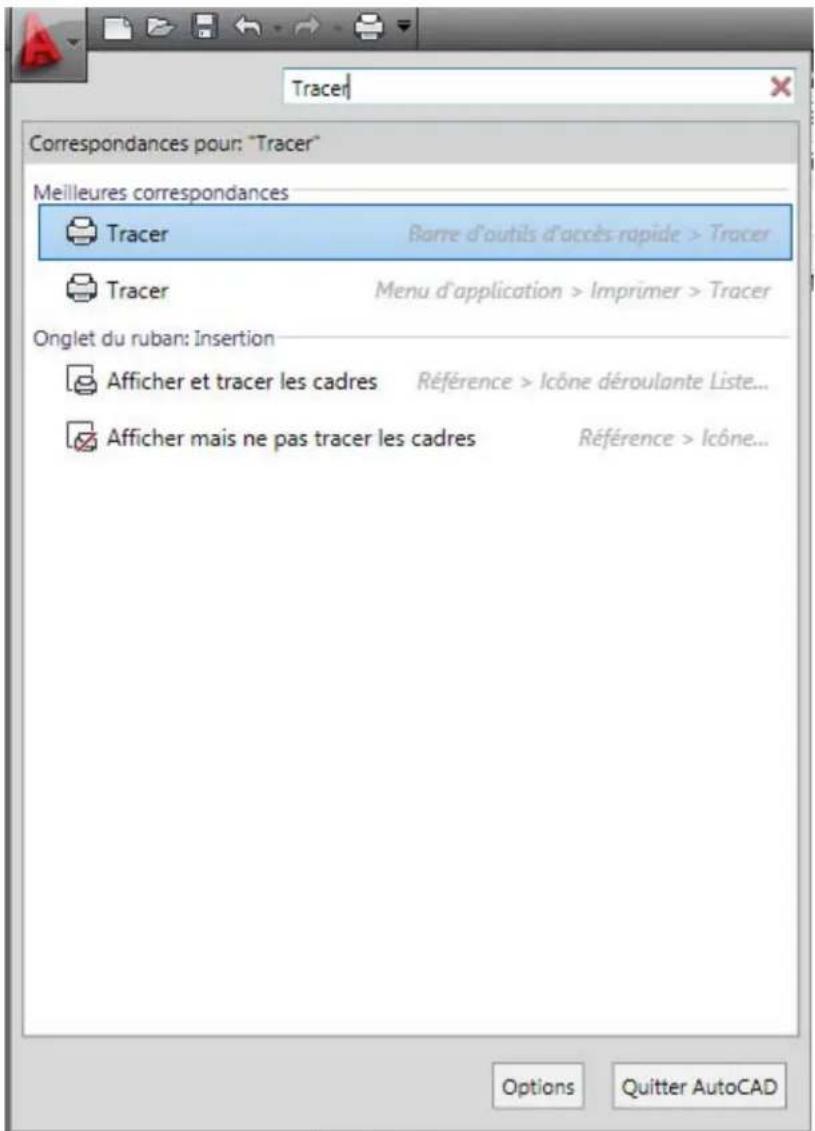
Pour effacer le contenu du champ de recherche dans le menu de l'application
1. Cliquez sur le bouton du menu de l'application.
2. Dans le menu de l'application, saisissez du texte dans le champ de recherche.
Le bouton représentant une loupe à droite du champ de recherche devient un [X].
3. Cliquez sur l'icône [X] à droite du champ de recherche. Le champ de recherche est effacé et l'icône [X] redevient une loupe.
Aide-mémoire
Commandes
IUP (CUI)
Gère les éléments d'interface utilisateur personnalisés dans le produit.
OPTIONS
Personnalise les paramètres de fonctionnement du programme.
Variables système
Aucune entrée.
Utilitaires
Aucune entrée.
Modificateurs de commande
Aucune entrée.
Accès aux outils courants
Pour ouvrir ou publier un fichier dans le menu de l'application, accédez aux outils courants.
Cliquez sur le bouton de l'application pour effectuer rapidement les opérations suivantes :
Créer, ouvrir ou enregistrer un fichier ■ Contrôler, récupérer et purger un fichier ■ Imprimer ou publier un fichier
Accéder à la boîte de dialogue Options ■ Fermer AutoCAD
REMARQUE : Vous pouvez également fermer AutoCAD en cliquant deux fois sur le bouton du menu de l'application.
Aide-mémoire
Commandes
IUP (CUI)
Gère les éléments d'interface utilisateur personnalisés dans le produit.
OPTIONS
Personnalise les paramètres de fonctionnement du programme.
Variables système
Aucune entrée.
Utilisateurs
Aucune entrée.
Modificateurs de commande
Aucune entrée.
Recherche de fichiers
Afficher, trier et accéder aux fichiers pris en charge que vous avez récemment ouverts
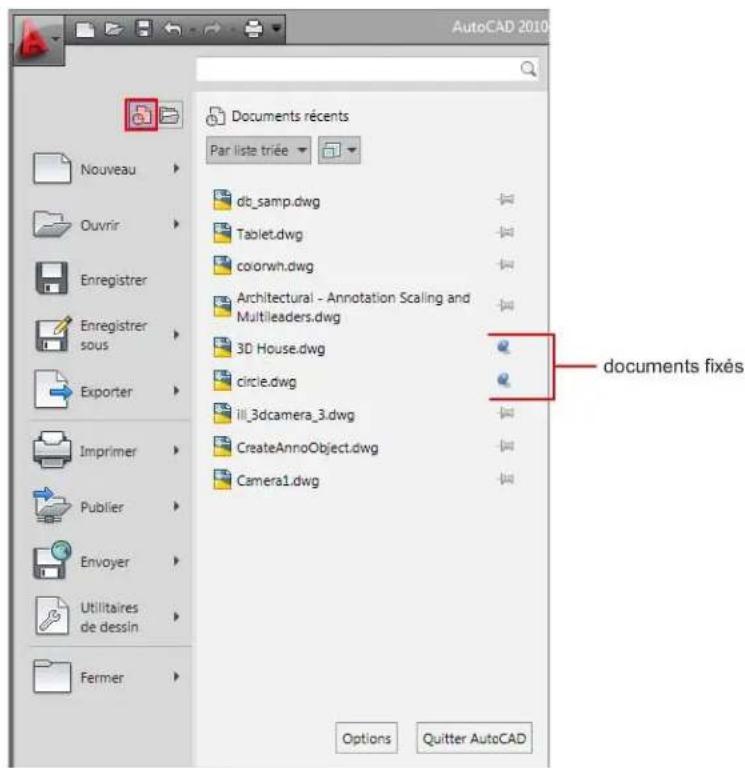
Documents récents
Affichez les derniers fichiers utilisés grâce à la liste Documents récents.
Par défaut, cette liste affiche le fichier le plus récemment utilisé en premier.
Fichiers épinglés
Vous pouvez maintenir un fichier répertorié, quel que soit le nombre de fichiers enregistrés par la suite, à l'aide du bouton représentant une punaise situé sur la droite. Le fichier reste affiché au bas de la liste. Pour qu'il n'apparaisse plus, cliquez sur le bouton pour le désactiver.
Options de tri et de groupe
Utilisez la liste déroulante située dans la partie supérieure de la liste Documents récents pour trier ou grouper les fichiers par :
Pour changer les options d'affichage en aperçu des documents récents
1. Cliquez sur le menu de l'application, puis sur Documents récents. 2. Sous la zone de texte Recherche, cliquez sur le menu Options d'affichage. 3. Sélectionnez une option d'affichage.
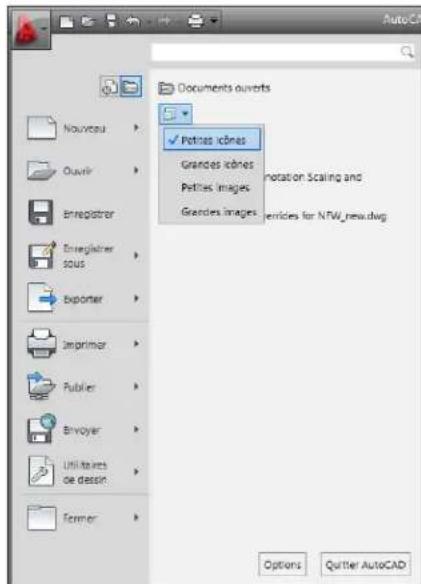
REMARQUE : L'option d'affichage en aperçu choisie reste dans les listes Documents récents et Documents ouverts.
Pour changer le nombre de documents récents répertoriés
1. Cliquez sur Outils > Options. 2. Dans la boîte de dialogue Options, cliquez sur l'onglet Ouvrir et enregistrer. 3. Dans le menu de l'application > zone de texte Nombre de fichiers récemment utilisés, entrez le nombre de documents récents à répertorier. Vous pouvez saisir un nombre compris entre 0 et 50.
Pour conserver un document dans la liste Documents récents
Cliquez sur la punaise à droite du document. Pour afficher la liste des documents récents par date d'accès : dans le coin supérieur gauche de la liste Documents récents, dans la liste déroulante Par liste triée, sélectionnez Par date d'accès. Pour afficher la liste des documents récents par taille : dans le coin supérieur gauche de la liste Documents récents, dans la liste déroulante Par liste triée, sélectionnez Par taille. Pour afficher la liste des documents récents par type : dans le coin supérieur gauche de la liste Documents récents, dans la liste déroulante Par liste triée, sélectionnez Par type.
Aide-mémoire
Commandes
IUP (CUI)
Gère les éléments d'interface utilisateur personnalisés dans le produit.
OPTIONS
Personnalise les paramètres de fonctionnement du programme.
Variables système
Aucune entrée.
Utilisateurs
Aucune entrée.
Modificateurs de commande
Aucune entrée.
Documents actuellement ouverts
Affichez uniquement les fichiers ouverts grâce à la liste Documents ouverts.
Par défaut, cette liste affiche le fichier le plus récemment ouvert en premier. Pour sélectionner un fichier, cliquez sur le fichier dans la liste.
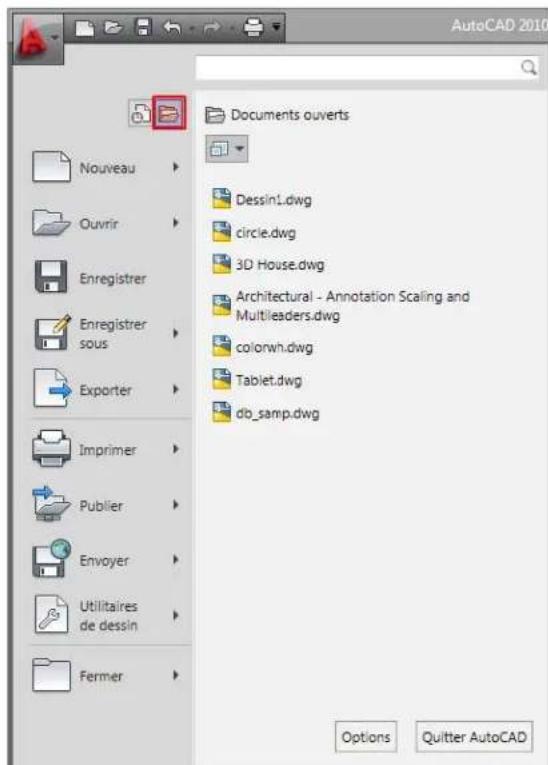
Pour changer les options d'affichage en aperçu des documents ouverts
1. Cliquez sur le menu de l'application, puis sur Documents ouverts.
2. Sous la zone de texte Recherche, cliquez sur le menu Options d'affichage.
3. Sélectionnez une option d'affichage.
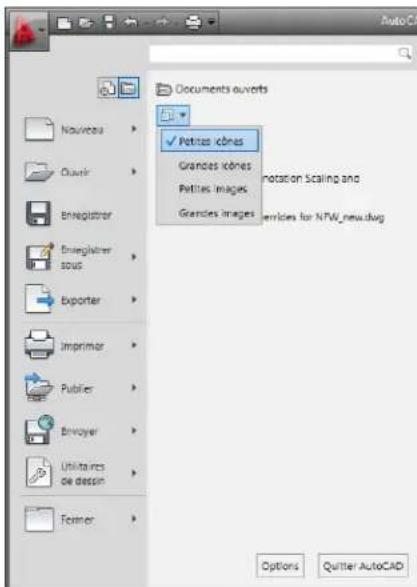
REMARQUE : L'option d'affichage en aperçu choisie reste dans les menus rapides Documents récents et Documents ouverts.
Aide-mémoire
Commandes
IUP (CUI)
Gère les éléments d'interface utilisateur personnalisés dans le produit.
OPTIONS
Personnalise les paramètres de fonctionnement du programme.
Variables système
Aucune entrée.
Utilitaires
Aucune entrée.
Modificateurs de commande
Aucune entrée.
Aperçu de documents
Affiche une miniature des fichiers dans les listes Documents récents et Documents ouverts.
Lorsque vous placez le curseur au-dessus d'un fichier de l'une de ces listes, un aperçu accompagné des informations suivantes s'affiche :
■ Emplacement de stockage du fichier ■ Date de dernière modification du fichier ■ Version du produit utilisé pour créer le fichier ■ Nom de la dernière personne ayant enregistré le fichier ■ Nom de la personne qui modifie actuellement le fichier
Dans la liste, vous pouvez également inclure la miniature d'un fichier en regard de son nom. Pour passer de l'icône du fichier à l'aperçu miniature, cliquez sur la liste déroulante située dans la partie supérieure des listes des Documents récents et Documents ouverts et choisissez une petite ou une grande taille d'image ou d'icône.
Aide-mémoire
Commandes
IUP (CUI)
Gère les éléments d'interface utilisateur personnalisés dans le produit.
OPTIONS
Personnalise les paramètres de fonctionnement du programme.
Variables système
Aucune entrée.
Utilitaires
Aucune entrée.
Modificateurs de commande
Aucune entrée.
Barre d'outils d'accès rapide
Affichez les outils les plus fréquemment utilisés dans la barre d'outils d'accès rapide.
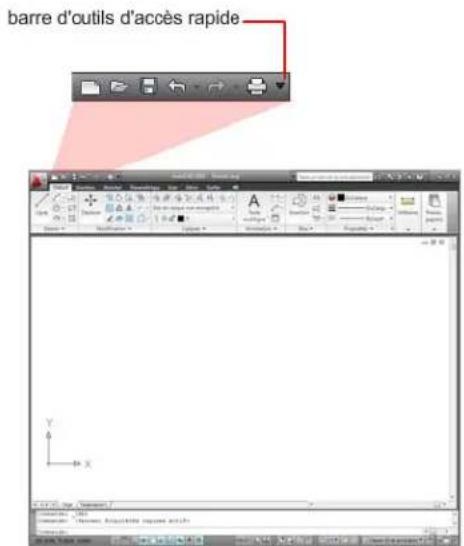
Afficher l'historique des modifications
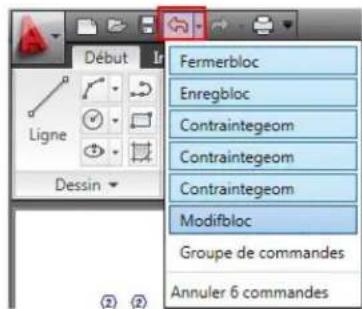
La barre d'outils d'accès rapide affiche des options permettant d'annuler et de rétablir les modifications apportées à un fichier. Pour annuler ou rétablir une modification moins récente, cliquez sur le bouton déroulant situé à droite des boutons Annuler et Rétablir.
Ajouter des commandes et des contrôles
Ajoutez un nombre illimité d'outils à la barre d'outils d'accès rapide. Vous pouvez afficher les outils dépassant la longueur maximale de la barre d'outils en cliquant sur le bouton déroulant placé sur le côté.
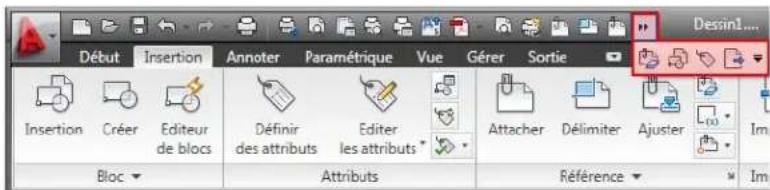
Pour ajouter un bouton du ruban à la barre d'outils d'accès rapide, cliquez avec le bouton droit de la souris sur le bouton placé sur le ruban, puis cliquez sur Ajouter à la barre d'outils d'accès rapide. Sur la barre d'outils d'accès rapide, les boutons sont ajoutés à droite des commandes par défaut.
Déplacer la barre d'outils d'accès rapide
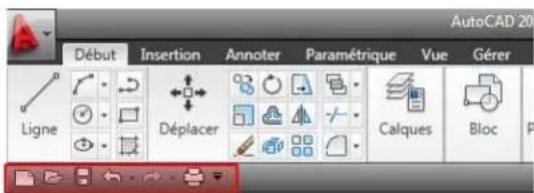
À l'aide du bouton Personnalisation, placez la barre d'outils d'accès rapide au-dessus ou au-dessous du ruban.
Voir aussi :
Barres d'outils d'accès rapide
Barres d'outils (page 32)
Pour ajouter une commande à la barre d'outils d'accès rapide
1. Cliquez avec le bouton droit de la souris sur la barre d'outils d'accès rapide. 2. Cliquez sur Personnaliser la barre d'outils d'accès rapide. 3. Dans l'éditeur Personnaliser l'interface utilisateur, faites glisser une commande de la liste des commandes jusqu'à l'emplacement où vous souhaitez qu'elle apparaisse sur la barre d'outils d'accès rapide. Pour ajouter plusieurs commandes, maintenez la touche CTRL enfoncée et sélectionnez les commandes. 4. Cliquez sur OK.
REMARQUE : Si vous ne cliquez pas sur OK, les commandes ajoutées ne sont pas enregistrées dans la barre d'outils d'accès rapide.
Pour supprimer une commande de la barre d'outils d'accès rapide
1. Cliquez avec le bouton droit de la souris sur la commande à supprimer. 2. Cliquez sur Supprimer de la barre d'outils d'accès rapide.
Aide-mémoire
Commandes
IUP (CUI)
Gère les éléments d'interface utilisateur personnalisés dans le produit.
Variables système
Aucune entrée.
Utilitaires
Aucune entrée.
Modificateurs de commande
Aucune entrée.
Le ruban
Le ruban est une palette qui affiche les commandes et contrôles spécifiques à des tâches.
Présentation du ruban
Le ruban apparaît automatiquement lorsque vous créez ou ouvrez un fichier et offre une palette compacte composée de tous les outils nécessaires.
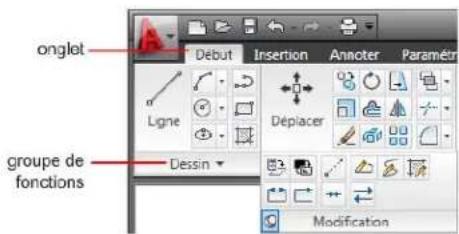
Le ruban contient la plupart des commandes qui étaient auparavant disponibles sur le tableau de bord. Par exemple, la commande COTLIN était disponible sur le groupe de fonctions de configuration Cotes du tableau de bord. Sur le ruban, la commande COTLIN se trouve sur l'onglet Annotation dans le groupe de fonctions Cotes.
Aide-mémoire
Commandes
IUP (CUI)
Gère les éléments d'interface utilisateur personnalisés dans le produit.
RUBAN
Ouvre la fenêtre du ruban.
FERMERUBAN
Ferme la fenêtre du ruban.
Variables système
MTEXTTOOLBAR
Contrôle l'affichage de la barre d'outils Format du texte.
RIBBONCONTEXTSELECT
Contrôle l'affichage des onglets contextuels du ruban lorsque vous cliquez ou double-cliquez sur un objet.
RIBBONCONTEXTSELLIM
Supprime l'affichage des onglets contextuels du ruban lorsque le jeu de sélection comprend un nombre d'objets supérieur à celui spécifié.
RIBBONSELECTMODE
Détermine si un jeu de sélection pickfirst reste sélectionné après l'affichage d'un onglet contextuel du ruban et la fin de la commande.
RIBBONSTATE
Indique si la palette des rubans est ouverte ou fermée.
TABLETOOLBAR
Contrôle l'affichage de la barre d'outils des tableaux.
Utilitaires
Aucune entrée.
Modificateurs de commande
Aucune entrée.
Affichage et organisation du ruban
Vous pouvez afficher le ruban horizontalement ou verticalement.
Le ruban horizontal apparaît dans la partie supérieure de la fenêtre de fichier. Vous pouvez également ancrer le ruban vertical à gauche ou à droite de la fenêtre de l'application.
Il peut également être flottant dans la fenêtre de fichier ou sur un deuxième écran.
Onglets et groupes de fonctions du ruban
Le ruban est composé d'un ensemble de groupes de fonctions organisés en onglets indiquant chacun une tâche. Les groupes de fonctions du ruban contiennent la plupart des outils et des contrôles disponibles dans les barres d'outils et les boîtes de dialogue.
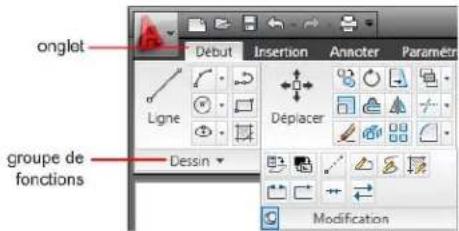
Certains groupes de fonctions du ruban affichent une boîte de dialogue. Une icône située dans le coin inférieur droit du groupe de fonctions indique que vous pouvez afficher une boîte de dialogue en rapport avec ces fonctions. Pour l'afficher, cliquez sur l'icône.
Pour définir les groupes de fonctions et les onglets du ruban que vous souhaitez afficher, cliquez avec le bouton droit de la souris sur le ruban, puis sélectionnez ou désélectionnez les noms des groupes de fonctions ou des onglets dans le menu contextuel.
Groupes de fonctions flottants
Si vous désactivez un groupe de fonctions dans le ruban et si vous le déplacez sur une zone de dessin ou sur un autre écran, ce groupe de fonctions flotte à l'emplacement choisi. Le groupe de fonctions flottant reste ouvert jusqu'à ce que vous le replaciez sur le ruban, même si vous passez à un autre onglet du ruban.

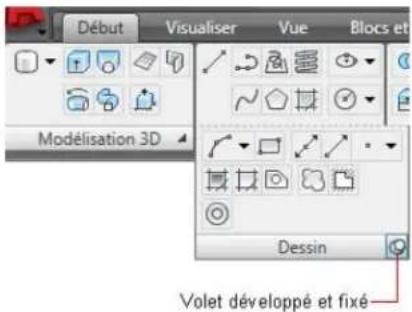
Groupes de fonctions développés
Une flèche située à droite du titre d'un groupe de fonctions indique que vous pouvez développer celui-ci pour afficher d'autres outils et contrôles. Par défaut, un groupe de fonctions développé se ferme automatiquement lorsque vous cliquez sur un autre groupe de fonctions. Pour qu'un groupe de fonctions reste développé, cliquez sur l'icône représentant une punaise dans le coin inférieur gauche du groupe de fonctions.
Onglets contextuels du ruban
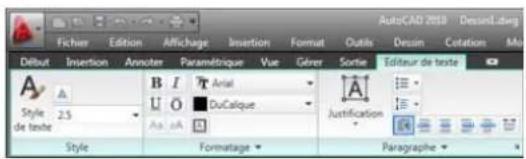
L'exécution de certaines commandes entraîne l'apparition d'un onglet contextuel spécial, à la place d'une barre d'outils ou d'une boîte de dialogue. Cet onglet se ferme lorsque vous terminez la commande.
Voir aussi :
- Création d'espaces de travail organisés par tâche (page 160)
Pour afficher le ruban
- Cliquez sur le menu Outils > Palettes > Ruban.
REMARQUE : Le ruban affiche les groupes de fonctions associés à l'espace de travail que vous avez utilisé en dernier.
Pour afficher les groupes de fonctions de ruban associés à un espace de travail spécifique, cliquez sur le menu Outils > Espaces de travail.
Entrée de commande : RUBAN
Pour fermer le ruban
Sur la ligne de commande, entrez FERMERUBAN.
Entrée de commande : FERMERUBAN
Menu contextuel : Cliquez avec le bouton droit de la souris sur la barre d'onglets du ruban, puis cliquez sur Fermer.
Pour réduire le ruban
1. Cliquez sur le bouton de réduction du ruban à droite des onglets. 2. Le comportement de réduction dépend des options de réduction suivantes :
Réduire en onglets : réduit le ruban pour que seuls les titres des onglets soient visibles. Réduire en titres de groupes de fonctions : réduit le ruban pour que les titres des onglets et des groupes de fonctions soient visibles. ■ Afficher le ruban complet : affiche les onglets et les groupes de fonctions complets avec tous les contrôles.
Menu contextuel : Cliquez avec le bouton droit de la souris sur le ruban, cliquez sur Réduire, puis cliquez sur l'une des options de réduction ci-dessus. Périphérique de pointage : Cliquez deux fois sur le nom de l'onglet de ruban actif.
Pour afficher ou masquer un groupe de fonctions du ruban
■ Cliquez avec le bouton droit de la souris n'importe où dans le ruban. Sous Groupes de fonctions, sélectionnez ou désélectionnez le nom d'un groupe de fonctions.
REMARQUE : Dans l'espace de travail Modélisation 3D, les onglets Début et Rendu comprennent des groupes de fonctions supplémentaires qui sont désactivés par défaut.
Pour replacer un groupe de fonctions sur le ruban
■ Cliquez sur l'icône Rattacher les groupes de fonctions au ruban, située à droite du groupe de fonctions flottant.

Aide-mémoire
Commandes
IUP (CUI)
Gère les éléments d'interface utilisateur personnalisés dans le produit.
RUBAN
Ouvre la fenêtre du ruban.
FERMERUBAN
Ferme la fenêtre du ruban.
Variables système
MTEXTTOOLBAR
Contrôle l'affichage de la barre d'outils Format du texte.
RIBBONCONTEXTSELECT
Contrôle l'affichage des onglets contextuels du ruban lorsque vous cliquez ou cliquez deux fois sur un objet.
RIBBONCONTEXTSELLIM
Supprime l'affichage des onglets contextuels du ruban lorsque le jeu de sélection comprend un nombre d'objets supérieur à celui spécifié.
RIBBONSELECTMODE
Détermine si un jeu de sélection pickfirst reste sélectionné après l'affichage d'un objet contextuel du ruban et la fin de la commande.
RIBBONSTATE
Indique si la palette des rubans est ouverte ou fermée.
TABLETOOLBAR
Contrôle l'affichage de la barre d'outils des tableaux.
Utilitaires
Aucune entrée.
Modificateurs de commande
Aucune entrée.
Personnalisation du ruban
Vous pouvez personnaliser le ruban en fonction de vos besoins.
Pour cela, procédez comme suit :
■ Créez et modifiez les groupes de fonctions du ruban à l'aide de la boîte de dialogue Personnaliser l'interface utilisateur. Reportez-vous à la section Ruban dans le Guide de personnalisation. ■ Vous pouvez associer un groupe de palettes d'outils personnalisable à chaque onglet du ruban. Pour cela, cliquez avec le bouton droit de la souris sur un onglet du ruban afin d'afficher une liste des groupes de palettes d'outils disponibles. ■ Vous pouvez modifier l'ordre des onglets du ruban. Cliquez sur l'onglet à déplacer, faites-le glisser jusqu'à la position souhaitée, puis relâchez le bouton de la souris. ■ Vous pouvez changer l'ordre des groupes de fonctions du ruban. Cliquez sur le groupe de fonctions que vous voulez déplacer, faites-le glisser vers l'emplacement voulu, puis relâchez le bouton de la souris. ■ Convertissez les barres d'outils en groupes de fonctions du ruban à l'aide de la boîte de dialogue Personnaliser l'interface utilisateur. Reportez-vous à la section Ruban dans le Guide de personnalisation.
Voir aussi :
Ruban
Pour associer un groupe de palettes d'outils à un onglet du ruban
1 Cliquez sur Gérer ⇒ Personnalisation ⇒ Interface utilisateur.

2 Dans l'éditeur Personnaliser l'interface utilisateur, onglet Personnaliser, volet Personnalisations dans , cliquez sur le signe plus (+) en regard du nœud Espaces de travail pour le développement. 3 Sélectionnez l'espace de travail possédant l'onglet auquel vous voulez affecter un groupe de palettes d'outils. 4 Dans le volet Contenu de l'espace de travail, cliquez sur le signe plus (+) en regard du nœud Onglets de ruban pour le développement. 5 Sélectionnez l'onglet du ruban auquel vous voulez affecter un groupe de palettes d'outils. 6 Dans la zone Groupe de palettes d'outils du volet Propriétés, cliquez sur la flèche vers le bas et sélectionnez le groupe de palettes d'outils que vous voulez affecter à l'onglet du ruban. 7 Cliquez sur OK.
Pour afficher le groupe de palettes d'outils associé à un onglet du ruban
■Cliquez avec le bouton droit de la souris sur un onglet du ruban et choisissez Afficher le groupe de palettes d'outils associé.
Aide-mémoire
Commandes
IUP (CUI)
Gère les éléments d'interface utilisateur personnalisés dans le produit.
RUBAN
Ouvre la fenêtre du ruban.
FERMERUBAN
Ferme la fenêtre du ruban.
Variables système
MTEXTTOOLBAR
Contrôle l'affichage de la barre d'outils Format du texte.
RIBBONCONTEXTSELECT
Contrôle l'affichage des onglets contextuels du ruban lorsque vous cliquez ou double-cliquez sur un objet.
RIBBONCONTEXTSELLIM
Supprime l'affichage des onglets contextuels du ruban lorsque le jeu de sélection comprend un nombre d'objets supérieur à celui spécifié.
RIBBONSELECTMODE
Détermine si un jeu de sélection pickfirst reste sélectionné après l'appoint d'un onglet contextuel du ruban et la fin de la commande.
RIBBONSTATE
Indique si la palette des rubans est ouverte ou fermée.
TABLETOOLBAR
Contrôle l'affichage de la barre d'outils des tableaux.
Utilitaires
Aucune entrée.
Modificateurs de commande
Aucune entrée.
Autres emplacements d'outils
3
Les outils courants de la barre de menus classique, des barres d'outils, des palettes d'outils, des barres d'état, des menus contextuels et de Design Center permettent d'accéder à d'autres commandes, paramètres et modes.
Accès à la barre de menus classique
Les menus déroulants de la barre de menus classique peuvent être ouverts de diverses manières. Il est également possible de définir d'autres menus.
La barre de menus classique peut s'afficher en haut de la zone de dessin. Pour afficher la barre de menus classique,
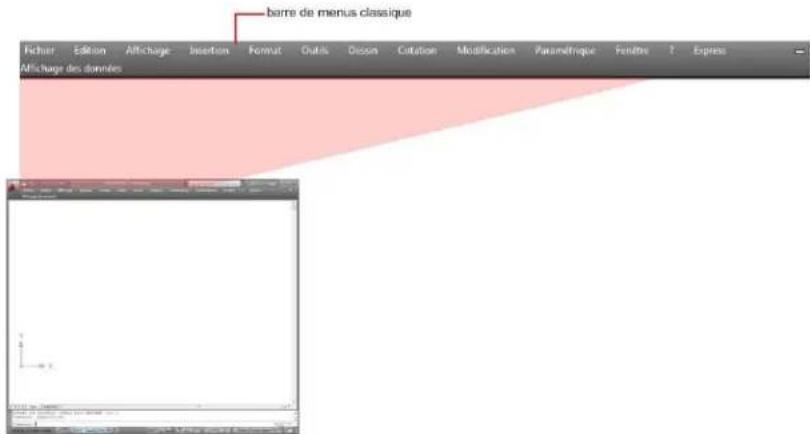
Vous pouvez spécifier les menus à afficher dans le navigateur de menus pour tous les espaces de travail en personnalisant un fichier CUIx et en le chargeant dans le programme.
Voir aussi :
- Création d'espaces de travail organisés par tâche (page 160) "Menus déroulants et menus contextuels" dans le Guide de personnalisation
Pour afficher la barre de menus classique
■ Dans la barre d'outils d'accès rapide, cliquez sur le menu déroulant Personnalisation Afficher la barre de menus.
Entrée de commande : MENUBAR
Aide-mémoire
Commandes
Aucune entrée.
Variables système
MENUBAR
Contrôle l'affichage de la barre de menus.
Utilitaires
Aucune entrée.
Modificateurs de commande
Aucune entrée.
Barres d'outils
Les boutons des barres d'outils permettent de lancer des commandes, d'afficher des barres d'outils d'icônes déroulantes, ainsi que des info-bulles. Vous pouvez afficher, masquer, ancrer et redimensionner les barres d'outils.
Les barres d'outils contiennent des boutons permettant de lancer des commandes. Lorsque vous placez la souris ou le périphérique de pointage sur
un bouton de la barre d'outils, le nom de celui-ci s'affiche dans une info-bulle. Les boutons ornés d'un petit triangle noir dans le coin inférieur droit sont des barres d'outils d'icônes déroulantes qui affichent les commandes qui y sont associées. Le curseur placé sur un bouton, maintenez le bouton gauche de la souris enfoncé jusqu'à ce que la barre d'outils déroulante apparaisse.
La barre d'outils d'accès rapide apparaît par défaut en haut de la fenêtre de l'application. Cette barre d'outils ressemble à celles que l'on trouve dans les programmes de Microsoft® Office. Elle contient les commandes AutoCAD® fréquemment utilisées telles que TRACEUR, ANNULER et RÉTABLIR, ainsi que les commandes Microsoft Office standard telles que Nouveau, Ouvrir et Enregistrer. Pour plus d'informations sur la barre d'outils d'accès rapide, voir Barre d'outils d'accès rapide (page 19).
REMARQUE : Vous pouvez transformer une barre d'outils en ruban à l'aide de la boîte de dialogue Personnaliser l'interface utilisateur.
Affichage, masquage, ancrage et redimensionnement des barres d'outils
Vous pouvez afficher ou masquer ces barres d'outils et enregistrer vos sélections dans un espace de travail. Vous pouvez également créer vos propres barres d'outils.
Une barre d'outils est soit flottante, soit ancrée. Vous pouvez afficher une barre d'outils flottante n'importe où dans la zone de dessin. Vous pouvez la déplacer où vous voulez, la redimensionner ou l'ancrer. Une barre d'outils ancrée se fixe sur n'importe quel côté de la zone de dessin. Une barre d'outils ancrée au bord supérieur de la zone de dessin apparaît sous le ruban. Vous pouvez déplacer une barre d'outils ancrée en la faisant glisser vers un nouvel emplacement.
Voir aussi :
- Création d'espaces de travail organisés par tâche (page 160) "Barres d'outils" dans le Guide de personnalisation Ruban dans le Guide de personnalisation
Pour afficher une barre d'outils
Vous pouvez afficher une barre d'outils de différentes manières.
■ Cliquez avec le bouton droit de la souris sur une barre d'outils et cliquez sur une barre d'outils dans le menu contextuel.
Cliquez sur Outils Barres d'outils et cliquez sur la barre d'outils à afficher.
Pour ancrer une barre d'outils
1 Placez le curseur sur le nom de la barre d'outils ou sur une zone vide, puis maintenez enfoncé le bouton du périphérique de pointage. 2 Faites glisser la barre d'outils vers une zone d'ancrage au-dessus, en dessous ou sur les côtés de la zone de dessin. 3 Lorsque le contour de la barre d'outils s'affiche dans la zone d'ancrage, relâchez le bouton.
Pour placer une barre d'outils dans une zone d'ancrage sans l'ancrer, maintenez la touche CTRL enfoncée pendant que vous faites glisser le périphérique de pointage.
Pour désactiver l'ancrage d'une barre d'outils
1 Placez le curseur sur la ligne double à l'extrémité de la barre d'outils et maintenez enfoncé le bouton du périphérique de pointage. 2 Faites glisser la barre d'outils hors de la zone d'ancrage, puis relâchez le bouton.
Pour redimensionner une barre d'outils
1 Placez le curseur sur le cadre de la barre d'outils flottante jusqu'à ce qu'il se change en une flèche double verticale ou horizontale. 2 Maintenez le bouton enfoncé et faites glisser le curseur pour redimensionner la barre d'outils.
Pour fermer une barre d'outils
1 Si la barre d'outils est ancrée, désactivez l'ancrage. 2 Cliquez sur le bouton Fermer sur le côté supérieur droit de la barre d'outils
Aide-mémoire
Commandes
IUP (CUI)
Gère les éléments d'interface utilisateur personnalisés dans le produit.
Variables système
TOOLTIPS
Gère l'affichage des info-bulles sur le ruban, les barres d'outils et autres éléments d'interface utilisateur.
Utilitaires
Aucune entrée.
Modificateurs de commande
Aucune entrée.
Barres d'état
Les barres d'état de l'application et de dessin fournissant des informations utiles et comportent des boutons permettant d'activer et de désactiver les outils de dessin.
Barre d'état de l'application
La barre d'état de l'application affiche les coordonnées de votre curseur, les outils de dessin, les outils de navigation et les outils pour la vue rapide et la mise à l'échelle des annotations.
Vous pouvez afficher les boutons des outils de dessin sous forme d'icônes ou de texte. Vous pouvez également changer facilement les paramètres de RESOL, POLAIRE, ACCROBJ et REPEROBJ à partir des menus contextuels de ces outils de dessin.
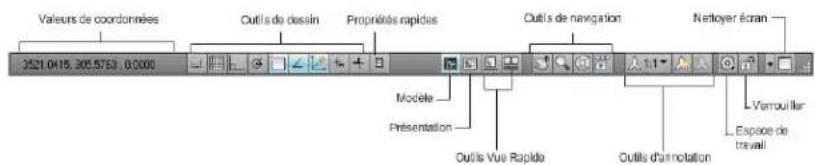
Vous pouvez basculer entre les dessins ouverts et les présentations dans un dessin et en afficher un aperçu. Les outils de navigation permettent de basculer entre les dessins ouverts et d'afficher un objet dans un dessin. Vous pouvez également afficher des outils de mise à l'échelle des annotations.
Le bouton Espace de travail vous permet de passer d'un espace de travail à un autre. Le bouton de verrouillage verrouille la position des barres d'outils et des
fenêtres. Pour développer la zone d'affichage des dessins, cliquez sur le bouton Nettoyer l'écran.
Le menu contextuel de la barre d'état de l'application vous permet d'ajouter des boutons ou d'en supprimer.
REMARQUE : lorsque la barre d'état de l'application est désactivée, le bouton Nettoyer l'écran n'est pas affiché à l'écran.
Pour afficher la barre d'état de l'application
Sur la ligne de commande, entrez STATUSBAR et tapez 1 pour afficher uniquement la barre d'état de l'application ou tapez 2 pour afficher la barre d'état de l'application et la barre d'état du dessin.
Pour contrôler l'affichage des icônes et des notifications dans la barre d'état système
1. Cliquez sur l'onglet Vue, puis sur le groupe de fonctions Fenêtres, puis sur Barre
2. Dans la liste déroulante des barres d'état, cliquez sur Paramètres de la barre d'état. 3. Dans la boîte de dialogue Paramètres de la barre d'état, sélectionnez ou désélectionnez les options d'affichage suivantes :
■ Afficher les icônes des services : affiche la barre d'état système située à l'extrême droite de la barre d'état et les icônes des services. Lorsque cette option est désélectionnée, la barre d'état système n'apparaît pas. - Afficher les notifications des services : affiche les notifications provenant des services comme le centre de communication. Lorsque l'option Afficher les icônes des services est désélectionnée, cette option n'est pas disponible.
4. Si l'option Afficher les notifications des services est sélectionnée, indiquez une heure pour l'affichage d'une notification ou sélectionnez Afficher jusqu'à fermeture.
5. Cliquez sur OK.
Entrée de commande : CONFIGBAC
Pour contrôler l'affichage des boutons sur la barre d'état
1. Cliquez sur l'onglet Vue ▸ le groupe de fonctions Fenêtres ▸ Barre
d'état.

2. Dans la liste déroulante Barre d'état, sélectionnez un nom de bouton pour modifier l'affichage.
Entrée de commande : CONFIGBAC
Pour contrôler l'affichage des coordonnées du curseur sur la barre d'état
1. Cliquez sur l'onglet Vue ▸ le groupe de fonctions Fenêtres ▸ Barre
d'état.

2. Dans la liste déroulante Barre d'état, activez ou désactivez Coordonnées du curseur.
Entrée de commande : CONFIGBAC
Aide-mémoire
Commandes
CONFIGBAC
Contrôle l'affichage des icônes et des notifications dans la barre d'état système.
Variables système
STATUSBAR
Contrôle l'affichage des barres d'état de dessin et de l'application.
Utilitaires
Aucune entrée.
Modificateurs de commande
Aucune entrée.
Barre d'état de dessin
La barre d'état de dessin affiche plusieurs outils pour la mise à l'échelle des annotations.
Différents outils s'affichent pour l'espace objet ou l'espace papier.
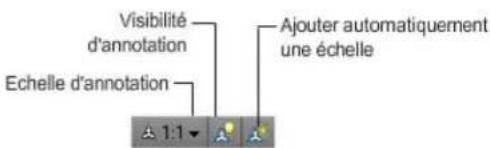
Lorsque la barre d'état de dessin est activée, elle apparaît au bas de la zone de dessin. Lorsqu'elle est désactivée, les outils de la barre d'état de dessin sont déplacés sur la barre d'état de l'application.
Lorsque la barre d'état de dessin est activée, sélectionnez les outils à afficher sur celle-ci à l'aide du menu Barre d'état de dessin.
Pour activer ou désactiver la barre d'état de dessin
Cliquez sur l'onglet Vue ⇓ le groupe de fonctions Fenêtres Barre d'état
de dessin.

Entrée de commande : STATUSBAR
Pour contrôler l'affichage des boutons sur la barre d'état de dessin
Cliquez sur la flèche située à droite de la barre d'état de dessin et sélectionnez ou désélectionnez un nom d'option. Les éléments cochés s'affichent dans la barre d'état du dessin.
Aide-mémoire
Variables système
STATUSBAR
Contrôle l'affichage des barres d'état de dessin et de l'application.
Touches d'accès rapide
Accédez au menu de l'application, à la barre d'outils d'accès rapide et au ruban à l'aide du clavier.
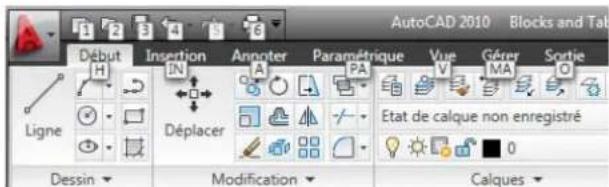
Pour afficher les touches de raccourci correspondant aux outils courants de la fenêtre de l'application, appuyez sur Alt.
Lorsque vous sélectionnez une touche d'accès rapide, d'autres touches d'accès rapide relatives à l'outil s'affichent.
Fenêtre de commande
Saisie des commandes sur la ligne de commande
Vous pouvez taper une commande à l'aide du clavier. Certaines commandes ont un nom abrégé appelé alias.
Les commandes, variables système, options, messages et invites s'affichent dans une fenêtre pouvant être ancrée et redimensionnée, appelée fenêtre de commande. La première ligne en bas de la fenêtre de commande est appelée la ligne de commande. La ligne de commande affiche les étapes successives de l'opération en cours et permet de visualiser les activités en cours d'exécution.
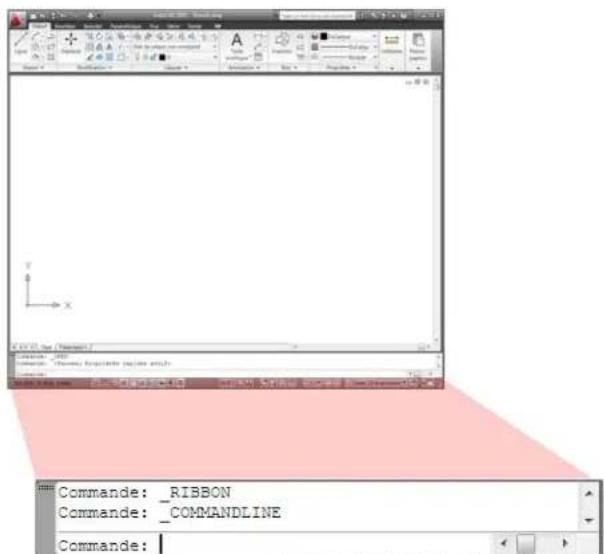
Pour entrer une commande à l'aide du clavier, tapez son nom entier sur la ligne de commande, puis appuyez sur la touche ENTREE ou sur la touche ESPACE.
REMARQUE : lorsque la saisie dynamique est activée et définie pour afficher des invites dynamiques, vous pouvez entrer plusieurs commandes dans les info-bulles en regard du curseur.
Certaines commandes possèdent une abréviation. Par exemple, au lieu d'entrer ligne pour lancer la commande LIGNE, tapez I. Les noms de commandes abrégées s'appellent alias de commandes et sont définis dans le fichier acad.pgp.
Pour définir vos propres alias de commandes, reportez-vous à la rubrique Création d'alias de commande du Guide de personnalisation.
Pour rechercher une commande, vous pouvez taper une lettre sur la ligne de commande et appuyer sur la touche TAB pour parcourir toutes les commandes commençant par cette lettre. Appuyez sur la touche ENTREE ou sur la touche ESPACE. Redémarrez une commande récemment utilisée en cliquant avec le bouton droit de la souris sur la ligne de commande.
Spécification des options de commande
Lorsque vous entrez des commandes sur la ligne de commande, vous visualisez un jeu d'options ou une boîte de dialogue. Si, par exemple, vous entrez cercle sur la ligne de commande, AutoCAD LT affiche le message suivant :
Indiquez le centre du cercle ou [3P/2P/Ttr (tangente tangente rayon)] :
Vous pouvez indiquer le centre en entrant les coordonnées X, Y ou en cliquant sur un point de l'écran à l'aide du périphérique de pointage.
Pour choisir une autre option, entrez les lettres mises en majuscules de l'une des options entre parenthèses. Vous pouvez entrer des lettres en majuscules ou en minuscules. Par exemple, pour utiliser l'option 3 points (3P), entrez 3p.
Exécution des commandes
Pour exécuter des commandes, appuyez sur ESPACE, ENTREE ou cliquez avec le bouton droit de votre périphérique de pointage après avoir indiqué des noms de commande ou répondu à des invites. L'action d'appuyer sur la touche ENTREE après chaque saisie est implicite et n'est donc pas répétée dans les instructions de l'aide en ligne.
Répétition et annulation de commandes
Pour répéter une commande que vous venez d'utiliser, appuyez sur ENTREE, sur ESPACE ou cliquez avec le bouton droit de votre périphérique de pointage sur la ligne de commande.
Vous pouvez également répéter une commande en entrant multiple, un espace, puis le nom de la commande, comme le montre l'exemple suivant :
Commande : cercle multiple
Pour annuler une commande en cours, appuyez sur ÉCHAP.
Interruption d'une commande à l'aide d'une autre commande ou d'une variable système
Beaucoup de commandes peuvent être utilisées de manière transparente, autrement dit, vous pouvez les entrer sur la ligne de commande lorsque vous en utilisez une autre. Les commandes transparentes modifient souvent les paramètres du dessin ou affichent des options, par exemple les commandes GRILLE ou ZOOM. Dans la présentation des commandes, une commande transparente est une commande dont le nom est précédé d'une apostrophe.
Pour entrer une commande transparente, cliquez sur l'outil de la barre d'outils correspondante ou tapez une apostrophe (') avant d'entrer la commande. Sur
la ligne de commande, deux crochets en chevron (>>) précèdent les invites des commandes transparentes. Dès que vous quittez la commande transparente, l'exécution de la commande initiale reprend. Dans l'exemple suivant, vous activez la grille de points et définissez des intervalles d'une unité lors du tracé d'une ligne, puis vous poursuivez votre dessin.
Commande : ligne
Spécifiez le premier point : 'grille
Spécifiez l'espacement de la grille (X) ou [ACtif/INactif/Résol/Aspect] <0.000> : 1
Reprise de la commande LIGNE
Spécifiez le premier point :
Les commandes qui ne permettent pas de sélectionner des objets, d'en créer ou de mettre fin à la session de dessin peuvent habituellement être utilisées de façon transparente. Les modifications effectuées dans les boîtes de dialogue ouvertes de façon transparente ne peuvent être prises en compte avant l'exécution de la commande en cours. De la même façon, si vous redéfinissez une variable système de façon transparente, la nouvelle valeur ne peut être prise en compte avant que vous n'exécutiez la prochaine commande.
Voir aussi :
"Raccourcis clavier" dans le Guide de personnalisation
Pour copier une commande récemment utilisée
1 Cliquez avec le bouton droit de la souris sur la ligne de commande. Choisissez Commandes récentes.
2 Cliquez sur la commande que vous souhaitez utiliser.
Aide-mémoire
Commandes
MULTIPLE
Répète la commande suivante jusqu'à annulation.
OPTIONS
Personnalise les paramètres de fonctionnement du programme.
COLLERPRESS
Colle les objets du Presse-papiers dans le dessin courant.
Variables système
CMDNAMES
Affiche le nom de la commande active et de la commande transparente.
Utilitaires
Aucune entrée.
Modificateurs de commande
Aucune entrée.
Saisie des variables système sur la ligne de commande
Les variables système permettent de gérer le fonctionnement de certaines commandes.
Elles permettent, par exemple, d'activer ou de désactiver le mode résolution, orthogonal ou l'affichage de la grille. Elles permettent également de définir des échelles par défaut pour les motifs de hachures. Elles enregistrent des informations sur le dessin courant et sur la configuration du programme. Vous pouvez utiliser une variable système pour modifier un paramètre, ou encore pour afficher l'état en cours.
La variable système GRIDMODE, par exemple, permet d'activer et de désactiver l'affichage de la grille lorsque vous en changez la valeur. Dans ce cas, la variable système GRIDMODE est fonctionnellement équivalente à la commande GRILLE. DATE est une variable système en lecture seule qui stocke la date courante. Il est possible d'afficher cette valeur, mais vous ne pouvez pas la modifier.
Variables avec bytecode
Certaines variables système sont définies par des bitcodes. Ces variables système vous permettent d'ajouter des valeurs pour spécifier une combinaison unique de comportements. Par exemple, la variable système LOCKUI fournit les valeurs de bytecode suivantes :
| Barres d'outils et fenêtres non verrouillées0 |
| Barres d'outils ancreés verrouillées1 |
| Fenêtres ancreés verrouillées2 |
Fenêtres flottantes verrouillées 8
Par conséquent, si LOCKUI est définie sur 1 + 4 = 5, seules les barres d'outils flottantes et ancrées sont verrouillées; les fenêtres ancrées et flottantes ne sont pas verrouillées.
REMARQUE : Vous pouvez examiner ou modifier un paramètre de variable de façon transparente, c'est-à-dire tout en utilisant une autre commande. Néanmoins, les nouvelles valeurs ne seront pas prises en compte avant la fin de l'exécution de la commande interrompue.
Pour modifier la valeur d'une variable système
1. Entrez le nom de la variable sur la ligne de commande. Entrez gridmode pour changer la valeur déterminant l'affichage de la grille, par exemple. 2. Pour modifier la valeur de la variable GRIDMODE, entrez 1 pour activer l'affichage de la grille ou 0 pour le désactiver. Pour conserver la valeur courante de la variable système, appuyez sur ENTREE.
Pour consulter la liste complète des variables système
1. Cliquez sur le menu Outils > Renseignements > Définir une variable... 2. Lorsque le message Nom de la variable apparaît, entrez ? 3. Appuyez sur ENTREE à l'invite Entrez les variables à répertorier.
Entrée de commande : MODIFVAR
Aide-mémoire
Commandes
MODIFVAR
Affiche ou modifie la valeur des variables système.
Variables système
Aucune entrée.
Utilitaires
Aucune entrée.
Modificateurs de commande
Aucune entrée.
Édition et navigation dans la fenêtre de commande
Vous pouvez éditer du texte dans la fenêtre de commande en vue de corriger ou de répéter des commandes.
Utilisez les touches standard :
Flèche Haut, Bas, Droite et Gauche ■Insérer, Supprimer Pg.Préc, Pg.Suiv Origine, Fin ■Arrière
Vous pouvez répéter n'importe quelle commande utilisée pendant la session courante en parcourant les commandes dans la fenêtre de commande à l'aide des flèches Haut et Bas, puis en appuyant sur ENTREE. Par défaut, les touches CTRL+C copient le texte sélectionné dans le Presse-papiers. La combinaison CTRL+V colle le contenu du Presse-papiers dans la fenêtre de commande ou la fenêtre de texte.
Si vous cliquez avec le bouton droit de la souris dans la fenêtre de commande ou la fenêtre de texte, un menu contextuel s'affiche. Vous pouvez ainsi accéder aux 6 commandes récemment utilisées, copier le texte sélectionné ou tout l'historique des commandes, coller du texte et accéder à la boîte de dialogue Options.
La taille de la fenêtre suffit pour la visualisation et l'édition de la plupart des commandes, c'est-à-dire une ligne de commande avec deux ou trois lignes rappelant les saisies précédentes, et constituant l'historique des commandes. Pour afficher plusieurs lignes de l'historique des commandes, vous pouvez parcourir l'historique ou redimensionner la fenêtre de commande en déplaçant
sa bordure. Pour les commandes générant une sortie de texte, telles que LISTE, vous pouvez avoir besoin d'une plus grande fenêtre de commande, ou vous pouvez appuyer sur F2 pour utiliser la fenêtre de texte.
Utilisation de la fenêtre de texte
La fenêtre de texte est semblable à la fenêtre de la ligne de commande dans laquelle vous pouvez entrer les commandes et visualiser les messages et les invites. La fenêtre de texte affiche un historique complet des commandes pour la session de travail courante. Elle vous permet de visualiser l'affichage de commandes longues, telle la commande LISTE, qui affiche des informations détaillées sur les objets sélectionnés. Pour faire défiler l'historique des commandes vers le bas ou vers le haut, cliquez sur les flèches de défilement situées sur le côté droit de la fenêtre.
Appuyez simultanément sur MAJ et sur une touche pour sélectionner du texte. Par exemple, appuyez sur MAJ+ORIG dans la fenêtre de texte pour sélectionner tout le texte qui se trouve entre le curseur et le début de la ligne.
Pour copier tout le texte de la fenêtre de texte dans le Presse-papiers, utilisez la commande COPIERHIST.
Pour enregistrer les commandes dans un fichier journal, utilisez la commande FICHJOURNAC.
Voir aussi :
Ancrer, redimensionner et masquer la fenêtre de commande (page 50) Utilisation de la saisie dynamique (page 726)
Pour fermer la fenêtre de texte
Sur la ligne de commande, entrez ECRANGRA.
REMARQUE Vous pouvez également fermer la fenêtre de texte à l'aide de la touche F2 ou d'une commande Windows standard.
Pour copier du texte de la fenêtre de texte sur la ligne de commande
1 Si la fenêtre de texte n'est pas affichée, cliquez sur l'onglet
A Outils ⇒ Éléments de fenêtres ⇒ Fenêtre de texte.
2 Sélectionnez le texte à copier.
3 Cliquez avec le bouton droit de la souris dans la fenêtre de commande ou de texte. Cliquez sur Coller vers la ligne de commande.
Le texte est copié vers le Presse-papiers, puis collé sur la ligne de commande. Après avoir appuyé sur ENTREE, les commandes sont exécutées en séquence, comme un script. Vous pouvez également utiliser CTRL+C et CTRL+V pour copier et coller du texte.
Entrée de commande : COPIERPRESS, COLLERPRESS
Pour afficher la fenêtre de texte
■ Cliquez sur l'onglet Vue ▷ Éléments de fenêtres ▷ Fenêtre de texte.

La fenêtre de texte s'affiche au-dessus de la zone de dessin.
Entrée de commande : ECRANTXT
Aide-mémoire
Commandes
COPIERPRESS
Copie les objets sélectionnés dans le Presse-papiers.
COPIERHIST
Copie le texte de l'historique de la ligne de commande dans le Presse-papiers.
Bascule de la fenêtre de texte à la zone de dessin.
Ferme le fichier journal de la fenêtre de texte ouvert à l'aide de la commande FICHJOURNAC.
FICHJOURNALAC
Copie le contenu de la fenêtre de texte dans un fichier.
COLLERPRESS
Colle les objets du Presse-papiers dans le dessin courant.
ECRANTXT
Ouvre la fenêtre de texte.
Variables système
LOGFILEMODE
Indique si le contenu de la fenêtre de texte est écrit dans un fichier journal.
LOGFILENAME
Indique le chemin d'accès et le nom du fichier journal de la fenêtre de texte pour le dessin courant.
LOGFILEPATH
Indique le chemin d'accès aux fichiers journaux de la fenêtre de texte pour tous les dessins d'une session.
Utilitaires
Aucune entrée.
Modificateurs de commande
Aucune entrée.
Passage entre les boîtes de dialogue et la ligne de commande
Vous pouvez afficher les messages sur la ligne de commande plutôt que d'utiliser une boîte de dialogue, ou le contraire. Cette option est particulièrement utile pour les scripts.
Certaines fonctions sont disponibles à partir de la ligne de commande et d'une boîte de dialogue. Souvent, vous pouvez entrer un trait d'union avant la commande pour éliminer la boîte de dialogue et afficher à la place les messages sur la ligne de commande. Par exemple, en entrant calque sur la ligne de commande, vous affichez la boîte de dialogue Gestionnaire des propriétés des calques. En entrant -calque sur la ligne de commande, vous affichez les options équivalentes sur la ligne de commande. La suppression de la boîte de dialogue est utile pour la compatibilité avec les versions antérieures d'AutoCAD® et pour l'utilisation des fichiers script. Vous pouvez constater de légères différences entre les options de la boîte de dialogue et celles disponibles sur la ligne de commande.
Ces variables système influent également sur l'affichage des boîtes de dialogue.
■ ATTDIA contrôle si la commande INSERER utilise une boîte de dialogue pour l'entrée d'une valeur d'attribut. ■ CMDNAMES affiche le nom (anglais) de la commande active et de la commande transparente. ■ EXPERT détermine l'affichage de certaines boîtes de dialogue d'avertissement. ■ FILEDIA contrôle l'affichage des boîtes de dialogue utilisées avec les commandes de lecture et d'écriture dans les fichiers. Si, par exemple, FILEDIA a la valeur 1, la commande SAUVENOM affiche la boîte de dialogue Enregistrer le dessin sous. Si la variable FILEDIA a la valeur 0, la commande SAUVENOM affiche des invites sur la ligne de commande. Les procédures de cette documentation supposent que FILEDIA a la valeur 1. Lorsque FILEDIA a la valeur 0, vous pouvez malgré tout afficher une boîte de dialogue relative à des fichiers, en tapant le signe tilde (~) en réponse à la première invite.
FILEDIA et EXPERT sont pratiques lorsque vous utilisez des scripts pour exécuter des commandes.
Pour utiliser la version ligne de commande d'une commande
■ Pour la plupart des commandes, entrez le signe moins (-) devant la commande. ■ Pour les boîtes de dialogue d'ouverture et d'enregistrement de fichiers, attribuez la valeur 0 à la variable système FILEDIA.
Aide-mémoire
Commandes
ECRANGRA
Passe de la fenêtre de texte à la zone de dessin.
Variables système
ATTDIA
Détermine si la commande INSERER utilise une boîte de dialogue pour la saisie de la valeur d'attribut.
CMDNAMES
Affiche le nom de la commande active et de la commande transparente.
EXPERT
Gère l'émission de certaines invites.
FILEDIA
Supprime l'affichage des boîtes de dialogue d'accès aux fichiers.
Utilitaires
Aucune entrée.
Modificateurs de commande
Aucune entrée.
Ancrer, redimensionner et masquer la fenêtre de commande
Changez la position et l'affichage de la fenêtre de commande pour les adapter à votre manière de travailler.
Ancrage de la fenêtre de commande
Par défaut, la fenêtre de commande est ancrée. La fenêtre de commande ancrée possède la même largeur que la fenêtre d'AutoCAD. Si le texte entré dépasse la largeur de la ligne de commande, la fenêtre apparaît devant cette ligne de commande pour l'afficher entièrement.
Pour faire flotter ou désactiver l'ancrage de la fenêtre de commande, faites-la glisser hors de la région d'ancrage. La région d'ancrage est un bord de la fenêtre de l'application AutoCAD qui vous permet d'ancrer une barre d'outils, une palette ou la fenêtre de commande. Vous pouvez déplacer la fenêtre flottante à l'emplacement de votre choix sur l'écran et redimensionner sa largeur et sa hauteur à l'aide du périphérique de pointage.
Pour ancrer à nouveau une fenêtre de commande flottante, faites-la glisser vers la région d'ancrage de la fenêtre AutoCAD.
Ancrage de la fenêtre de commande
La fenêtre de commande peut être ancrée du côté gauche ou droit de la fenêtre AutoCAD. Lorsque vous ancrez la fenêtre de commande, celle-ci reste à l'écran, mais sa taille est réduite. Vous pouvez ainsi la réafficher à sa taille normale lorsque vous en avez besoin. Cela vous permet également d'augmenter la zone
de dessin visible. La fenêtre de commande doit être flottante pour que vous puissiez sélectionner un côté d'ancrage. Pour ancrer la fenêtre de commande, assurez-vous qu'elle est flottante, puis cliquez avec le bouton droit de la souris sur sa barre de titre et choisissez Ancrage à gauche ou Ancrage à droite.
Redimensionnement de la fenêtre de commande
Il est possible de redimensionner la fenêtre de commande verticalement en faisant glisser la barre de fractionnement située sur le bord supérieur de la fenêtre lorsque celle-ci est ancrée sur la partie inférieure, ou sur le bord inférieur lorsqu'elle est ancrée sur la partie supérieure.
Masquage de la fenêtre de commande
Masquez et affichez de nouveau la ligne de commande en procédant de l'une des manières suivantes :
Cliquez sur le menu Outils ⇒ Ligne de commande. Appuyez sur les touches CTRL+9.
Même si vous masquez la ligne de commande, vous pouvez continuer à entrer des commandes. Toutefois, certaines commandes et variables système renvoient les valeurs sur la ligne de commande, il se peut que vous préfériez donc afficher de nouveau la ligne de commande.
REMARQUE : Pour plus d'informations sur les options d'affichage (comme la transparence ou le masquage automatique) des fenêtres ancrables, reportez-vous à la section "Contrôle de l'affichage des fenêtres ancrables" de la rubrique Paramétrage des options d'interface (page 117).
Pour faire flotter la fenêtre de commande
■ Cliquez sur la poignée de déplacement (barres doubles) située sur le bord gauche de la fenêtre de commande ancrée, puis faites glisser cette dernière hors de la zone d'ancrage jusqu'à ce que son contour soit élargi. Puis déposez-la dans la zone de dessin de la fenêtre d'AutoCAD.
Pour rendre transparente la fenêtre de commande flottante
1. Dans la fenêtre de commande flottante, cliquez sur le bouton Propriétés et sélectionnez Transparency.
2. Dans la boîte de dialogue Transparency, déplacez le curseur vers la gauche pour que la fenêtre de commande soit moins transparente et vers la droite pour qu'elle soit plus transparente.
Le curseur vous permet de passer de l'opacité à la transparence. Lorsque vous sélectionnez l'option de désactivation de la transparence pour toutes les palettes, il est impossible de rendre la fenêtre de commande transparente.
Pour ancrer la fenêtre de commande
■ Cliquez sur la barre de titre et faites glisser la fenêtre de commande sur les régions d'ancrage supérieure ou inférieure de la fenêtre d'AutoCAD. Lorsque la fenêtre de commande présente la même largeur que la fenêtre AutoCAD, relâchez le bouton de la souris pour l'ancrer.
La région d'ancrage est un bord de la fenêtre de l'application AutoCAD qui vous permet d'ancrer une barre d'outils, une palette ou la fenêtre de commande.
■ Cliquez avec le bouton droit de la souris sur la barre de titre de la fenêtre de commande et choisissez Autoriser l'ancrage.
REMARQUE : Pour déterminer si la fenêtre de commande peut être ancrée, cliquez avec le bouton droit de la souris sur sa barre de titre, puis choisissez Autoriser l'ancrage.
Pour redimensionner la fenêtre de commande lorsque celle-ci est ancrée
1. Placez le curseur sur la barre de fractionnement horizontale jusqu'à ce qu'il se change en une ligne double avec flèches. 2. Faites glisser la barre de fractionnement verticalement jusqu'à ce que la fenêtre de commande atteigne la dimension désirée.
Pour masquer la fenêtre de commande
Cliquez sur l'onglet Vue ▸ le groupe de fonctions Palettes ▸ Ligne de
REMARQUE : Certaines commandes et variables système renvoient des valeurs sur la ligne de commande, il se peut que vous préfériez donc afficher la ligne de commande. Pour afficher la ligne de commande lorsqu'elle est masquée, appuyez sur les touches CTRL+9. Autre méthode :
Entrée de commande : LIGNECOMMANDE
Aide-mémoire
Commandes
LIGNECOMMANDE
Affiche la fenêtre Ligne de commande.
MASQUERLIGNECOMMANDE
Masque la fenêtre Ligne de commande.
Variables système
PALETTEOPAQUE
Indique si les palettes peuvent être rendues transparentes.
Utilitaires
Aucune entrée.
Modificateurs de commande
Aucune entrée.
Menu contextuel
Les menus contextuels offrent un accès rapide aux commandes liées à l'activité en cours.
Vous pouvez afficher différents menus contextuels lorsque vous cliquez à l'aide du bouton droit de la souris dans différentes zones de l'écran. Les menus contextuels renferment habituellement plusieurs options destinées à
Répéter la dernière commande entrée, Annuler la commande en cours, Afficher la liste des saisies utilisées récentes
Couper, copier et coller du Presse-papiers, Sélectionner une autre option de commande, Afficher une boîte de dialogue comme Options ou Personnaliser, Annuler la dernière commande entrée
Vous pouvez personnaliser le comportement du bouton droit pour qu'il varie en fonction de la vitesse à laquelle vous cliquez. Ainsi, un clic rapide avec le bouton droit revient à appuyer sur la touche ENTREE, tandis qu'un clic plus long affiche un menu contextuel.
Les menus contextuels peuvent être personnalisés à l'aide d'un fichier de personnalisation (CUIx). Par défaut, le fichier CUIx principal est appelé acad.cuix.
Voir aussi :
"Création de sous-menus" dans le Guide de personnalisation
Pour afficher un menu contextuel
1. Déplacez le curseur sur une zone, une fonction ou une icône. 2. Cliquez dessus avec le bouton droit de la souris ou appuyez sur le bouton équivalent du périphérique de pointage.
Le menu contextuel correspondant à l'emplacement du curseur apparaît. Si au moins un objet est sélectionné lorsque vous cliquez avec le bouton droit dans la zone de dessin, un menu contextuel d'édition s'affiche. Vous pouvez aussi afficher un menu contextuel durant l'exécution de la commande PAN ou ZOOM.
Pour désactiver les menus contextuels dans la zone de dessin
1. Cliquez sur le menu Outils > Options. 2. Dans l'onglet Préférences utilisateur de la boîte de dialogue Options, sous Fonctions Windows standard, désélectionnez la case à cocher Menus contextuels dans la zone de dessin. 3. Pour contrôler chaque menu contextuel Commande, Edition et Par défaut, sélectionnez la case à cocher Menus contextuels dans la zone de dessin. Cliquez avec le bouton droit de la souris sur Personnalisation.
4. Dans la boîte de dialogue Personnalisation du bouton droit de la souris, sous Mode par défaut ou Mode d'édition, sélectionnez l'une des options suivantes pour contrôler le comportement du bouton droit de la souris lorsqu'il est utilisé dans la zone de dessin alors qu'aucune commande n'est en cours d'utilisation :
Répéter la dernière commande. Répète la dernière commande. La sélection de cette option désactive les menus Par défaut et Edition. Cliquer avec le bouton droit produit le même résultat qu'appuyer sur la touche ENTREE.
■ Menu contextuel. Affiche le menu contextuel Par défaut ou Edition.
5. Sous Mode de commande, choisissez l'une des options suivantes pour déterminer l'action qui s'exécutera lorsque vous cliquerez avec le bouton droit de la souris dans la zone de dessin pendant l'exécution d'une commande :
Entrée. Désactive le menu contextuel Commande. Cliquer avec le bouton droit produit le même résultat qu'appuyer sur la touche ENTREE.
■ Menu contextuel : toujours activé. Affiche le menu contextuel Commande.
■ Menu contextuel : activé si options de commandes générées. Affiche le menu contextuel Commande uniquement lorsque des options sont générées sur la ligne de commande. Sur la ligne de commande, les options apparaissent entre crochets. Si aucune option n'est présente, cliquer avec le bouton droit produit le même résultat qu'appuyer sur la touche ENTREE.
Outre l'activation ou la désactivation des menus contextuels Par défaut, Edition et Commande, vous pouvez également personnaliser les options qui seront proposées par ces menus. Par exemple, vous pouvez ajouter au menu contextuel Édition des options qui ne s'afficheront que lorsque vous aurez sélectionné des cercles.
Pour activer la temporisation du bouton droit de la souris
1. Cliquez sur le menu Outils > Options.
2. Dans l'onglet Préférences utilisateur de la boîte de dialogue Options, sous Fonctions Windows standard, cliquez avec le bouton droit de la souris sur Personnalisation.
3. Dans la boîte de dialogue Personnalisation du bouton droit de la souris, sélectionnez Activer le clic avec le bouton droit (différentes vitesses).
Vous pouvez spécifier la durée du clic le plus long. La valeur par défaut est 250 millisecondes.
4 Cliquez sur Appliquer & Fermer.
5 Dans la boîte de dialogue Options, cliquez sur OK.
Entrée de commande : OPTIONS
Pour contrôler l'affichage d'une saisie récente
1 Sur la ligne de commande, entrez inputhistorymode. 2 Entrez la somme d'une ou de plusieurs des valeurs suivantes :
- Aucun historique de saisie récente n'apparaît.
- L'historique de la saisie récente s'affiche sur la ligne de commande. Vous pouvez le parcourir à l'aide des touches fléchées orientées vers le haut et vers le bas.
- L'historique de la saisie récente pour la commande courante s'affiche dans le menu contextuel.
- L'historique de la saisie récente pour toutes les commandes de la session courante s'affiche dans le menu contextuel. ■8. Les marqueurs des emplacements de points de saisie récente s'affichent dans le dessin.
La valeur par défaut est 15.
3 (Facultatif) Sur la ligne de commande, entrez cmdinputhistorymax.
4 Entrez une valeur pour contrôler le nombre de valeurs uniques entrées pour une invite qui est gardé en mémoire et disponible à l'affichage des saisies récentes.
Aide-mémoire
Commandes
COPIERPRESS
Copie les objets sélectionnés dans le Presse-papiers.
COPIERHIST
Copie le texte de l'historique de la ligne de commande dans le Presse-papiers.
IUP (CUI)
Gère les éléments d'interface utilisateur personnalisés dans le produit.
COUPERPRESS
Copie les objets sélectionnés dans le Presse-papiers et les supprime du dessin.
OPTIONS
Personnalise les paramètres de fonctionnement du programme.
PAN
Déplace la vue dans la fenêtre courante.
COLLERPRESS
Colle les objets du Presse-papiers dans le dessin courant.
PROPRIÉTÉS
Contrôle les propriétés des objets existants.
CONFIGBAC
Contrôle l'affichage des icônes et des notifications dans la barre d'état système.
U
Annule la dernière opération.
ZOOM
Augmente ou réduit l'agrandissement de la vue dans la fenêtre courante.
Variables système
CMDINPUTHISTORYMAX
Définit le nombre maximal de valeurs de saisie précédentes qui sont enregistrées pour une invite dans une commande.
INPUTHISTORYMODE
Gère le contenu et l'emplacement de l'affichage d'un historique de saisie utilisateur.
PICKFIRST
Détermine si vous sélectionnez les objets avant (sélection nom-verbe) ou après avoir émis une commande.
SHORTCUTMENU
Indique si les menus contextuels des modes Default, Edition et Commande sont disponibles dans la zone de dessin.
TRAYICONS
Détermine si la partie système est affichée dans la barre d'état.
TRAYNOTIFY
Détermine si les notifications de service sont affichées dans la barre d'état.
TRAYTIMEOUT
Gère la durée (en secondes) d'affichage des notifications de service.
Utilitaires
Aucune entrée.
Modificateurs de commande
Aucune entrée.
Palettes d'outils
Les palettes d'outils sont des zones à onglets dans la fenêtre Palettes d'outils, qui permettent d'organiser, de partager et de placer des blocs, des hachures et d'autres outils. Les palettes d'outils peuvent également contenir des outils personnalisés créés par d'autres développeurs.
Création et utilisation d'outils à partir d'objets ou d'images
Vous pouvez créer un outil en faisant glisser des objets de votre dessin vers une palette d'outils. Vous pouvez alors utiliser le nouvel outil pour créer des objets dont les propriétés seront identiques à celles de l'objet que vous avez déplacé vers la palette d'outils.
Les palettes d'outils sont des fenêtres à onglets à l'intérieur de la fenêtre Palettes d'outils. Les éléments que vous ajoutez à une palette d'outils sont appelés outils.
Vous pouvez créer un outil en faisant glisser l'un après l'autre l'un des éléments suivants sur votre palette d'outils :
Objets géométriques tels que des lignes, des cercles ou des polylignes ; Cotes ; Blocs ; Hachures ; Remplissages solides ; Remplissages avec gradients ; Images raster ; Xref (référence externe).
REMARQUE : Lorsque vous faites glisser un objet sur une palette d'outils, vous pouvez basculer sur un autre onglet en passant le curseur de votre souris sur l'onglet pendant quelques secondes.
Vous pouvez alors utiliser le nouvel outil pour créer des objets dans votre dessin dont les propriétés seront identiques à celles de l'objet que vous avez déplacé vers la palette d'outils. Par exemple, si vous faites glisser un cercle rouge d'une épaisseur de ligne de 0,5 mm de votre dessin vers votre palette d'outils, le nouvel outil permet de créer un cercle rouge d'une épaisseur de ligne de 0,5 mm. Si vous faites glisser un bloc ou une xref vers une palette d'outils, le nouvel outil insère le bloc ou la xref dans votre dessin sans modifier leurs propriétés.
Lorsque vous faites glisser un objet géométrique ou une cote vers une palette d'outils, le nouvel outil est créé automatiquement avec une icône déroulante appropriée. Par exemple, les icônes déroulantes des outils de cotation proposent une sélection de styles de cote. Cliquez sur la flèche à droite de l'icône de l'outil dans la palette pour afficher l'icône déroulante. Lorsque vous utilisez un outil d'une icône déroulante, l'objet du dessin a les mêmes propriétés que l'outil d'origine de la palette d'outils.
Insérer des blocs et attacher des références
Vous pouvez spécifier un angle de rotation (à partir de 0) lorsque vous sélectionnez et placez un bloc ou une Xref. Cette option ignore l'angle spécifique sous Rotation dans la boîte de dialogue Propriétés de l'outil. L'invite de l'angle de rotation ne s'affiche pas si vous déplacez le bloc ou la Xref ou si vous entrez ROTATION sur la ligne de commande lors de l'insertion.
Si vous faites glisser des blocs à partir d'une palette d'outils, il est souvent nécessaire de les faire pivoter ou de les mettre à l'échelle après les avoir placés. Vous pouvez utiliser des modes d'accrochage aux objets lorsque vous faites glisser des blocs à partir d'une palette d'outils. Cependant, l'accrochage à la grille est supprimé lors de cette opération. Vous pouvez attribuer un facteur d'échelle auxiliaire à un bloc ou à un outil de hachures pour remplacer le paramètre d'échelle standard lorsque vous utilisez l'outil. (Un facteur d'échelle auxiliaire permet de multiplier le paramètre d'échelle en cours par l'échelle du tracé ou l'échelle des cotes).
Les blocs déplacés à partir d'une palette d'outils sont automatiquement mis à l'échelle selon le rapport des unités dans le bloc et le dessin. Par exemple, si les unités du dessin sont des mètres et celles du bloc des centimètres, le rapport est de 1 m / 100 cm. Lorsque vous déplacez le bloc dans le dessin, il est inséré à une échelle de 1/100.
REMARQUE : Dans l'onglet Préférences d'utilisation de la boîte de dialogue Options, les paramètres Unités du contenu source et Unités du dessin cible sont utilisés lorsque l'option Échelle de glisser-déposer est définie sur Sans unité, soit dans le bloc source, soit dans le dessin cible.
Mettre à jour les définitions de bloc sur les palettes d'outils
La définition d'un bloc dans un dessin n'est pas automatiquement mise à jour lorsque vous modifiez le bloc dans le dessin source. Pour mettre à jour la définition d'un bloc dans un dessin, cliquez sur l'outil Bloc de la palette d'outils, puis cliquez sur Redéfinir dans le menu contextuel.
Si cette option n'est pas disponible, la source de la définition du bloc est un fichier de dessin et non un bloc dans un fichier de dessin. Pour mettre à jour une définition de bloc qui a été créée en insérant un dessin, utilisez DesignCenter. Pour plus d'informations, reportez-vous à la section Ajout d'un contenu avec DesignCenter (page 102).
REMARQUE : Si vous déplacez le fichier de dessin source d'un bloc vers un autre dossier, vous devez modifier l'outil auquel il fait référence en cliquant avec le bouton droit de la souris sur ce dernier et en indiquant le nouveau dossier du fichier source dans la boîte de dialogue Propriétés de l'outil.
Voir aussi :
■ Contrôle des propriétés des outils (page 72) Personnalisation des palettes d'outils (page 78)
- Création d'espaces de travail organisés par tâche (page 160) Ajout d'un contenu avec DesignCenter (page 102)
Pour afficher la fenêtre Palettes d'outils
Effectuez l'une des opérations suivantes :
Cliquez sur l'onglet Vue > Palettes > Fenêtre des palettes d'outils.

■ Appuyez sur les touches CTRL+3.
Entrée de commande : PALETTEOUTILS
Pour créer un outil à partir d'un objet dans le dessin courant
1. Dans le dessin courant, sélectionnez un objet tel qu'une cote, un bloc, une hachure, un remplissage avec dégradé, une image raster, une xréf ou un objet géométrique. 2. Faites glisser l'objet vers une palette d'outils puis, sans relâcher le bouton de la souris, déplacez le curseur vers l'endroit de la palette d'outils où vous souhaitez placer l'outil.
Vous pouvez basculer sur un autre onglet en passant le curseur de votre souris sur l'onglet pendant quelques secondes. La ligne noire indique où se trouve l'outil.
3. Relâchez le bouton de la souris.
Entrée de commande : PALETTEOUTILS
Pour utiliser un outil créé à partir d'un objet géométrique
1. Dans une palette d'outils, cliquez sur l'outil d'objet géométrique que vous souhaitez utiliser.
2. Utilisez l'outil comme si vous aviez sélectionné l'option correspondante dans le menu Dessin ou le bouton correspondant dans la barre d'outils Dessin, en suivant les invites de la ligne de commande.
L'objet géométrique créé a les mêmes propriétés que l'outil sélectionné dans la palette d'outils.
Entrée de commande : PALETTEOUTILS

Pour utiliser un outil créé à partir d'une cote
1. Dans une palette d'outils, cliquez sur l'outil de cotation que vous souhaitez utiliser. 2. Utilisez l'outil comme si vous aviez sélectionné l'option correspondante dans le menu Cotation ou le bouton correspondant dans la barre d'outils Cotation, en suivant les invites de la ligne de commande.
La cote créée a le même style et les mêmes propriétés que l'outil sélectionné dans la palette d'outils.
Barre d'outils : Standard

Entrée de commande : PALETTEOUTILS
Pour utiliser un outil dans l'icône déroulante d'un outil
1. Dans une palette d'outils, cliquez sur la flèche située à droite de l'outil de cotation ou d'objet géométrique que vous souhaitez utiliser. 2. Dans l'icône déroulante, sélectionnez un outil. 3. Utilisez l'outil comme si vous aviez sélectionné l'option correspondante dans un menu ou le bouton correspondant dans une barre d'outils, en suivant les invites de la ligne de commande.
L'objet créé a les mêmes propriétés que l'outil dont vous avez sélectionné l'icône dans l'icône déroulante des outils.
Barre d'outils : Standard

Entrée de commande : PALETTEOUTILS
Pour ajouter ou supprimer l'icône déroulante d'un outil
1. Dans une palette d'outils, cliquez avec le bouton droit de la souris sur l'outil d'objet géométrique ou de cotation auquel vous souhaitez ajouter ou supprimer l'icône déroulante. Cliquez sur Propriétés. 2. Dans la boîte de dialogue Propriétés de l'outil, sous Commande, cliquez dans la zone Utiliser une icône déroulante. 3. Dans la liste déroulante, sélectionnez Oui si vous souhaitez ajouter une icône déroulante ou Non si vous souhaitez en supprimer une. 4. Cliquez sur OK.
REMARQUE : Si vous supprimez l'icône déroulante d'un outil, puis la rajoutez, l'image, le nom et la description (l'info-bulle) qui apparaissent dans la palette pour chaque outil de l'icône déroulante ne seront pas exacts. Pour corriger ce problème, rétablissez l'image, le nom et la description par défaut de l'outil de l'icône déroulante. Voir « Pour modifier l'image, le nom et la description d'un outil d'icône déroulante selon les paramètres par défaut ».
Barre d'outils : Standard

Entrée de commande : PALETTEOUTILS
Pour personnaliser l'icône déroulante d'un outil
1. Dans une palette d'outils, cliquez avec le bouton droit de la souris sur l'outil d'objet géométrique ou de cotation dont vous souhaitez personnaliser l'icône déroulante. Cliquez sur Propriétés. 2. Dans la boîte de dialogue Propriétés de l'outil, sous Commande, cliquez dans la zone Options des icônes déroulantes. Cliquez sur le bouton [...]. 3. Dans la boîte de dialogue Options des icônes déroulantes, sélectionnez les outils que vous voulez afficher sur l'icône déroulante. Cliquez sur OK. Cliquez sur OK. 4. Dans la boîte de dialogue Propriétés de l'outil, cliquez sur OK.

Entrée de commande : PALETTEOUTILS
Pour utiliser un outil créé à partir d'une hachure
1. Dans une palette d'outils, cliquez sur une zone hachurée et faites-la glisser vers un objet du dessin. 2. Relâchez le bouton de la souris afin d'appliquer la hachure à l'objet. La hachure créée a le même style et les mêmes propriétés que l'outil sélectionné dans la palette d'outils.
Barre d'outils : Standard

Entrée de commande : PALETTEOUTILS
Pour utiliser un outil créé à partir d'un remplissage avec dégradés
1. Dans une palette d'outils, cliquez sur un remplissage avec dégradés et faites-le glisser vers un objet du dessin. 2. Relâchez le bouton de la souris afin d'appliquer le remplissage avec dégradés à l'objet.
Le remplissage avec dégradés créé a le même style et les mêmes propriétés que l'outil sélectionné dans la palette d'outils.
Barre d'outils : Standard

Entrée de commande : PALETTEOUTILS
Pour utiliser un outil créé à partir d'un bloc, d'une xréf ou d'une image raster
1. Dans une palette d'outils, cliquez sur le bloc, la xréf ou l'image raster que vous souhaitez insérer dans le dessin. 2. Faites glisser le bloc, la xréf ou l'image raster à l'emplacement approprié dans le dessin. 3. Relâchez le bouton de la souris pour insérer le bloc, la xréf ou l'image raster.
Le bloc, la xréf ou l'image raster inséré(e) a les mêmes propriétés que l'outil sélectionné dans la palette d'outils.
Barre d'outils : Standard

Entrée de commande : PALETTEOUTILS
En vue d'afficher une invite pour un angle de rotation lorsqu'elles placent un bloc ou une xéré à partir d'une palette d'outils
1 Dans une palette d'outils, cliquez sur un outil de bloc ou de xref avec le bouton droit de la souris. Cliquez sur Propriétés. 2 Dans la boîte de dialogue Propriétés de l'outil, sous Insérer, désissez Inviter à saisir une rotation. 3 Dans la liste déroulante, Sélectionnez Oui.
4 Cliquez sur OK.
REMARQUE Cette option ignore l'angle spécifique sous Rotation dans la boîte de dialogue Propriétés de l'outil. L'invite de l'angle de rotation ne s'affiche pas si vous déplacez le bloc ou la Xref ou si vous entrez ROTATION sur la ligne de commande lors de l'insertion.
Barre d'outils: Standard

Entrée de commande: PALETTEOUTILS
Aide-mémoire
Commandes
PERSONALISER
Personnalise les palettes d'outils et les groupes de palettes d'outils.
PALETTEOUTILS
Ouvre la fenêtre Palettes d'outils.
FERMERPALETTEOUTILS
Ferme la fenêtre Palettes d'outils.
UNITES
Gère les formats et la précision d'affichage des coordonnées et des angles.
Variables système
INSUNITSDEFSOURCE
Définit la valeur des unités de contenu sources lorsque INSUNIT est définie sur 0.
INSUNITSDEFTARGET
Définit la valeur des unités de dessin cibles lorsque INSUNITS est définie sur 0.
PALETTEOPAQUE
Indique si les palettes peuvent être rendues transparentes.
TPSTATE
Indique si la fenêtre des palettes d'outils est ouverte ou fermée.
Utilitaires
Aucune entrée.
Modificateurs de commande
Aucune entrée.
Création et utilisation des outils de commande
Vous pouvez créer un outil dans une palette d'outils qui exécute une seule commande ou une chaîne de commandes.
Vous pouvez ajouter les commandes fréquemment utilisées à une palette d'outils. Lorsque la boîte de dialogue Personnaliser est ouverte, vous pouvez faire glisser des outils depuis une barre d'outils vers une palette d'outils ou depuis l'éditeur Personnaliser l'interface utilisateur (CUI) vers une palette d'outils.
Une fois que vous avez ajouté une commande à une palette d'outils, vous pouvez cliquer sur l'outil pour exécuter la commande. Par exemple, si vous cliquez sur un outil Enregistrer dans une palette d'outils, vous enregistrez un dessin de la même façon qu'en cliquant sur le bouton Enregistrer de la barre d'outils Standard.
Vous pouvez également créer un outil qui exécute une chaîne de commandes ou des commandes personnalisées, comme une routine AutoLISP®, une macro ou une application VBA, ou encore un script.
REMARQUE : Bien qu'il soit possible de cliquer sur les outils dans les palettes lorsque l'éditeur Personnaliser l'interface utilisateur (CUI) est affiché, les résultats obtenus ne sont toutefois pas prévisibles. Il est préférable de ne pas utiliser les outils d'une palette lorsque l'éditeur Personnaliser l'interface utilisateur (CUI) est affiché.
Pour créer un outil de commande depuis un bouton de barre d'outils
1. Vérifiez que la barre d'outils contient la commande que vous pouvez ajouter à la palette d'outils.
Si la barre d'outils nécessaire ne s'affiche pas, cliquez sur Outils ▸ Barres d'outils et sélectionnez une autre barre dans la liste.
2. Cliquez sur l'onglet Gérer ▸ le groupe de fonctions
Personnalisation ▸ Palettes d'outils.

REMARQUE : Même si vous n'effectuez aucune modification dans la boîte Personnaliser, vous devez l'afficher pour ajouter des outils de commande à une palette d'outils.
3. Dans le programme, faites glisser une commande (bouton) d'une barre d'outils vers la palette d'outils et, sans relâcher le bouton de la souris, déplacez le curseur à l'endroit souhaité pour positionner cet outil dans la palette d'outils. La ligne noire horizontale indique l'emplacement de l'outil. 4. Relâchez le bouton de la souris. 5. Dans la boîte de dialogue Personnaliser, cliquez sur Fermer.
Entrée de commande : PERSONNALISER
Pour créer un outil de commande depuis Personnaliser l'interface utilisateur
1 Cliquez sur l'onglet Gérer ▸ le groupe de fonctions

Personnalisation ▸ Interface utilisateur.
Si l'éditeur Personnaliser l'interface utilisateur couvre la fenêtre Palettes d'outils, déplacez-le vers le côté.
2 Dans le volet Liste des commandes, faites glisser une commande vers la palette d'outils et, sans relâcher le bouton de la souris, déplacez le curseur à l'emplacement où vous pouvez déposer l'outil sur la palette d'outils.
La ligne noire horizontale indique l'emplacement de l'outil.
3 Relâchez le bouton de la souris.
4 Dans l'éditeur Personnaliser l'interface utilisateur, cliquez sur Fermer.
Entrée de commande : IUP (CUI)
Pour créer un outil de commande qui exécute plusieurs commandes ou des commandes personnalisées (option avancée)
1 Cliquez sur l'onglet Gérer ▸ le groupe de fonctions
Personnalisation > Palettes d'outils.

2 Dans le programme, faites glisser une commande d'une barre d'outils vers la palette d'outils et, sans relâcher le bouton de la souris, déplacez le curseur à l'endroit souhaité pour positionner cet outil dans la palette d'outils.
3 Relâchez le bouton de la souris.
4 Sur la palette d'outils, cliquez sur l'outil avec le bouton droit de la souris. Cliquez sur Propriétés.
5 Dans la boîte de dialogue Propriétés de l'outil, remplacez le nom et la description de la chaîne, de la routine AutoLISP ou du script par un nom et une description appropriés.
6 Sous Commande, dans la zone Chaine de commande, entrez une chaine de commandes ou des commandes personnalisées, par exemple, une routine AutoLISP, une macro ou une application VBA, ou un script.
7 Cliquez sur OK.
Entrée de commande : PERSONNALISER
Pour utiliser un outil de commande
1 Dans une palette d'outils, cliquez sur l'outil de commande que vous souhaitez utiliser.
2 Suivez les invites de commande qui s'affichent.
Aide-mémoire
Commandes
IUP (CUI)
Gère les éléments d'interface utilisateur personnalisés dans le produit.
PERSONNALISER
Personnalise les palettes d'outils et les groupes de palettes d'outils.
PALETTEOUTILS
Ouvre la fenêtre Palettes d'outils.
FERMERPALETTEOUTILS
Ferme la fenêtre Palettes d'outils.
Variables système
Aucune entrée.
Utilitaires
Aucune entrée.
Modificateurs de commande
Aucune entrée.
Modification des paramètres de palette d'outils
Les options et les paramètres des palettes d'outils sont accessibles à partir des menus contextuels qui s'affichent lorsque vous cliquez à l'aide du bouton droit de la souris dans les différentes zones de la fenêtre Palettes d'outils.
Vous pouvez ancrer la fenêtre Palettes d'outils sur le bord droit ou gauche de la fenêtre de l'application. Appuyez sur la touche CTRL pour éviter l'ancrage lorsque vous déplacez la fenêtre Palettes d'outils.
Les paramètres d'une palette d'outils sont enregistrés avec votre profil.
Ces paramètres comprennent :
Autoriser l'ancrage. Permet d'activer ou de désactiver l'ancrage des fenêtres de palette. Si cette option est activée, une fenêtre peut être ancrée lorsque vous la faites glisser au niveau d'une zone d'ancrage sur le côté d'un dessin.
Une fenêtre ancrée adhère au côté de la fenêtre de l'application et provoque le redimensionnement de la zone de dessin. Si vous sélectionnez cette option, vous pouvez alors choisir entre Ancrage à droite et Ancrage à gauche.
Ancrage à gauche ou Ancrage à droite. Attache la palette à la base d'un onglet d'ancrage situé sur le côté droit ou gauche de la zone de dessin. La palette s'ouvre et se ferme lorsque vous placez le curseur à son niveau. Lorsqu'une palette ancrée est ouverte, son contenu apparaît au-dessus de la zone de dessin. Une palette ancrée ne peut pas être définie pour rester ouverte.
Masquer automatiquement. Contrôle l'affichage de la palette lorsque celle-ci flotte. Si cette option est sélectionnée, seule la barre de titre de la palette d'outils apparaît lorsque le curseur est déplacé en dehors de cette palette. Si elle est désactivée, la palette reste ouverte en permanence. Vous pouvez afficher le titre de la palette d'outils sous forme d'icône ou de texte dans le menu contextuel de la barre de titre.
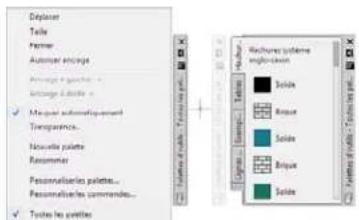
Transparence. Définit la transparence de la fenêtre Palettes d'outils de sorte qu'elle ne masque pas les objets se trouvant au-dessous.
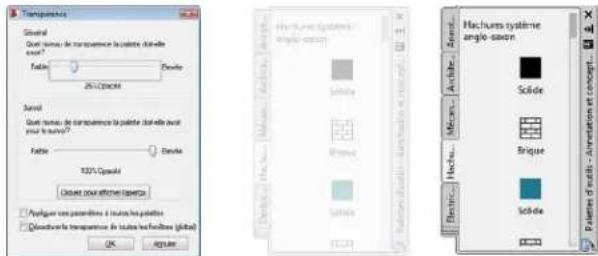
Vues. Change le style d'affichage et la taille des icônes dans une palette d'outils.
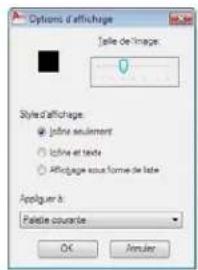
Pour activer ou désactiver le masquage et l'affichage automatiques de la fenêtre Palettes d'outils
Dans la fenêtre Palettes d'outils, en haut de la barre de titre, cliquez sur le bouton Masquer automatiquement.
REMARQUE : Le masquage et l'affichage automatiques sont disponibles uniquement lorsque la fenêtre Palettes d'outils n'est pas ancrée.
Pour modifier la transparence de la fenêtre Palettes d'outils
1. Dans la fenêtre Palettes d'outils, en haut de la barre de titre, cliquez sur le bouton Propriétés. Cliquez sur Transparence. 2. Dans la boîte de dialogue Transparence, ajustez le niveau de transparence de la fenêtre Palettes d'outils. Cliquez sur OK.
REMARQUE : La fonction Transparence est disponible uniquement lorsque la fenêtre Palettes d'outils n'est pas ancrée.
Pour modifier le style d'affichage des icônes dans la fenêtre Palettes d'outils
1. Cliquez avec le bouton droit de la souris sur une zone vide à l'intérieur de la fenêtre Palettes d'outils. Cliquez sur Options d'affichage. 2. Dans la boîte de dialogue Options d'affichage, cliquez sur l'option d'affichage d'icône que vous souhaitez définir. Vous pouvez également modifier la taille des icônes. 3. Sous Appliquer à, cliquez dans la zone déroulante et sélectionnez Palette courante ou Toutes les palettes. 4. Cliquez sur OK.
Aide-mémoire
Commandes
PERSONNALISER
Personnalise les palettes d'outils et les groupes de palettes d'outils.
PALETTEOUTILS
Ouvre la fenêtre Palettes d'outils.
FERMERPALETTEOUTILS
Ferme la fenêtre Palettes d'outils.
Variables système
PALETTEOPAQUE
Indique si les palettes peuvent être rendues transparentes.
TPSTATE
Indique si la fenêtre des palettes d'outils est ouverte ou fermée.
Utilitaires
Aucune entrée.
Modificateurs de commande
Aucune entrée.
Contrôle des propriétés des outils
Vous pouvez modifier les propriétés de n'importe quel outil d'une palette d'outils.
Une fois qu'un outil se trouve sur une palette, vous pouvez modifier ses propriétés. Par exemple, vous pouvez modifier l'échelle d'insertion d'un bloc ou l'angle d'un motif de hachures.
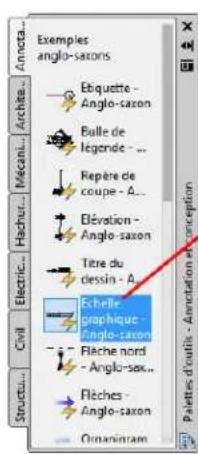
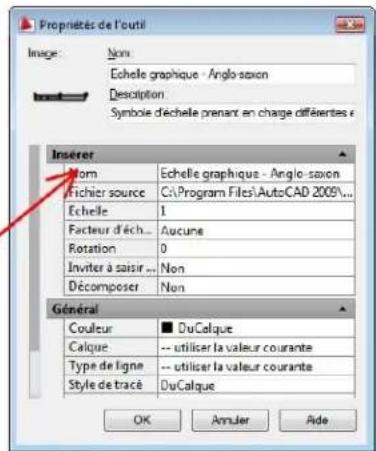
Pour modifier les propriétés d'un outil, cliquez à l'aide du bouton droit de la souris sur l'outil puis sur Propriétés dans le menu contextuel afin d'afficher la boîte de dialogue Propriétés de l'outil. La boîte de dialogue Propriétés de l'outil propose les deux catégories de propriétés suivantes :
Propriétés d'insertion ou de motif. Contrôlent les propriétés propres à un objet telles que l'échelle, la rotation et l'angle. Propriétés générales. Ignorent les paramètres de propriété du dessin courant tels que le calque, la couleur et le type de ligne.
Vous pouvez développer et réduire les catégories de propriété en cliquant sur les flèches.
Applique une icône différente à un outil
Vous pouvez remplacer l'icône d'un outil par l'image que vous souhaitez. Cela est utile lorsque l'icône générée automatiquement est trop encombrée pour être reconnaissable.
Pour remplacer l'image, cliquez avec le bouton droit de la souris sur l'outil dans la palette d'outils, puis choisissez Spécifier une image dans le menu contextuel.
Pour restaurer l'image par défaut d'un outil, cliquez avec le bouton droit de la souris sur l'outil et choisissez Supprimer l'image spécifiée.
Mise à jour de l'icône d'un outil
Dans une palette d'outils, l'icône d'un bloc, d'une xref ou d'une image raster n'est pas automatiquement mise à jour si sa définition change. Si vous modifiez la définition d'un bloc, d'une xref ou d'une image raster, vous pouvez mettre à jour l'icône en cliquant avec le bouton droit de la souris sur l'outil dans la palette et en choisissant Mettre à jour l'image de l'outil. Vous devez enregistrer le dessin avant cette mise à jour.
Vous pouvez également supprimer l'outil et le remplacer en utilisant DesignCenter™.
Définition de propriétés propres à un outil
Dans certains cas, vous pouvez affecter des propriétés propres à un outil. Par exemple, vous pouvez placer automatiquement une hachure sur un calque prédéfini, indépendamment du paramètre de calque courant. Cette fonction vous permet de gagner du temps et de réduire les risques d'erreur en définissant automatiquement des propriétés lorsque vous créez certains objets.
La boîte de dialogue Propriétés de l'outil contient des zones pour chaque propriété possible que vous définissez.
Le remplacement des propriétés de calque a une incidence sur la couleur, le type de ligne, l'épaisseur de ligne, le style de trace et le tracé. Le remplacement des propriétés de calque est résolu de la façon suivante :
Si un calque fait défaut sur le dessin, il est créé automatiquement. Si un calque auquel vous souhaitez ajouter un contenu est désactivé ou gelé, il est provisoirement activé ou dégelé.
Pour afficher les propriétés d'un outil sur une palette d'outils
1. Dans une palette d'outils, cliquez sur un outil avec le bouton droit de la souris. Cliquez sur Propriétés. 2. Dans la boîte de dialogue Propriétés de l'outil, utilisez la barre de défilement pour afficher toutes les propriétés de l'outil.
Vous pouvez redimensionner la boîte de dialogue Propriétés de l'outil en faisant glisser un bord, ou développer et réduire les catégories de propriété en cliquant sur les flèches doubles.
3. Cliquez sur OK.
Pour modifier la propriété d'un outil d'une palette d'outils
1. Dans une palette d'outils, cliquez sur un outil avec le bouton droit de la souris. Cliquez sur Propriétés.
2. Dans la boîte de dialogue Propriétés de l'outil, cliquez sur une propriété de la liste et indiquez la nouvelle valeur ou le nouveau paramètre.
■ Les propriétés répertoriées sous la catégorie d'insertion ou de motif contrôlent les propriétés propres à un objet telles que l'échelle, la rotation et l'angle.
■ Les propriétés répertoriées sous la catégorie d'ordre général remplacent les paramètres de propriété du dessin courant tels que le calque, la couleur et le type de ligne.
Le facteur d'échelle auxiliaire d'un bloc ou d'un outil de hachures remplace le paramètre d'échelle standard lorsque l'outil est utilisé. (Un facteur d'échelle auxiliaire permet de multiplier le paramètre d'échelle en cours par l'échelle du tracé ou l'échelle des cotes).
Vous pouvez redimensionner la boîte de dialogue Propriétés de l'outil en faisant glisser un bord, ou développer et réduire les catégories de propriété en cliquant sur les flèches.
3. Cliquez sur OK.
REMARQUE : Si vous attribuez une image, un nom et une description à un outil ayant une icône déroulante, une image, un nom et une description s'affichent dans la palette pour chaque outil de l'icône déroulante. Pour redéfinir l'image, le nom et la description par défaut d'un outil de l'icône déroulante, laissez les zones correspondantes vides dans la boîte de dialogue Propriétés de l'outil.


Entrée de commande : PALETTEOUTILS
Pour actualiser l'image d'un outil de bloc dans une palette d'outils
1 Dans une palette d'outils, cliquez sur un outil avec le bouton droit de la souris. 2 Cliquez sur Mettre à jour l'image de l'outil.
REMARQUE : Vous devez enregistrer le dessin avant cette mise à jour.
Barre d'outils : Standard

Entrée de commande : PALETTEOUTILS
Pour modifier l'image d'un outil d'une palette d'outils
1 Dans une palette d'outils, cliquez sur un outil avec le bouton droit de la souris. 2 Dans le menu contextuel, choisissez Spécifier une image. 3 Dans la boîte de dialogue Sélectionner un fichier image, recherchez le fichier image que vous souhaitez utiliser. 4 Cliquez sur Ouvrir pour insérer la nouvelle image.
REMARQUE : Si vous attribuez une image à un outil ayant une icône déroulante, une image s'affiche dans la palette pour chaque outil de l'icône déroulante. Pour redéfinir l'image par défaut d'un outil de l'icône déroulante, voir « Pour redéfinir l'image, le nom et la description par défaut d'un outil de l'icône déroulante ».
Barre d'outils : Standard

Entrée de commande : PALETTEOUTILS
Pour redéfinir l'image, le nom et la description par défaut d'un outil de l'icône déroulante
1 Dans une palette d'outils, cliquez sur un outil avec le bouton droit de la souris. Cliquez sur Propriétés. 2 Dans la boîte de dialogue Propriétés de l'outil, cliquez avec le bouton droit de la souris dans la zone d'image. Cliquez sur Supprimer l'image. 3 Supprimez le texte du champ Nom. 4 Supprimez le texte du champ Description. 5 Cliquez sur OK.
REMARQUE : Si vous laissez les champs Image, Nom et Description vides dans la boîte de dialogue Propriétés de l'outil, l'image, le nom et la description de l'outil de l'icône déroulante seront redéfinis par défaut.
Barre d'outils : Standard Entrée de commande : PALETTEOUTILS
Aide-mémoire
Commandes
PERSONALISER
Personnalise les palettes d'outils et les groupes de palettes d'outils.
PALETTEOUTILS
Ouvre la fenêtre Palettes d'outils.
FERMERPALETTEOUTILS
Ferme la fenêtre Palettes d'outils.
NAVPALOUTILS
Affiche une palette d'outils ou un groupe de palettes spécifique.
Variables système
PALETTEOPAQUE
Indique si les palettes peuvent être rendues transparentes.
TPSTATE
Indique si la fenêtre des palettes d'outils est ouverte ou fermée.
Utilitaires
Aucune entrée.
Modificateurs de commande
Aucune entrée.
Personnalisation des palettes d'outils
Vous pouvez ajouter des outils à une palette d'outils de différentes façons.
Vous pouvez créer de nouvelles palettes d'outils en utilisant le bouton Propriétés situé sur la barre de titre de la fenêtre Palettes d'outils. Ajoutez des outils à une palette d'outils à l'aide des méthodes suivantes :
■ Faites glisser l'un des éléments suivants sur votre palette d'outils : objets géométriques (lignes, cercles et polylignes), cotes, hachures, remplissages avec dégradés, blocs, Xréfs, images raster. ■ Faites glisser des dessins, des blocs et des hachures de DesignCenter à la palette d'outils. Les dessins que vous ajoutez à une palette d'outils sont insérés en tant que blocs lorsque vous les faites glisser vers le dessin. Utilisez la boîte de dialogue Personnaliser pour faire glisser des commandes vers une palette d'outils comme si vous les ajoutiez à une barre d'outils. Utilisez l'éditeur Personnaliser l'interface utilisateur (CUI) pour faire glisser les commandes vers une palette d'outils depuis le volet Liste des commandes. Utilisez les fonctions Couper, Copier et Coller pour déplacer ou copier des outils d'une palette d'outils à une autre. Pour gérer les palettes d'outils, créez de nouvelles palettes de toutes pièces, ou renommez, supprimez et déplacez des palettes à l'aide du menu contextuel.
REMARQUE : Il n'est pas recommandé de créer ou de renommer des palettes d'outils lorsque l'éditeur Personnaliser l'interface utilisateur (CUI) est affiché.
■ Vous pouvez créer un onglet de palette d'outils avec un contenu préalablement déterminé en cliquant avec le bouton droit de la souris sur un dossier, un fichier dessin ou un bloc dans l'arborescence DesignCenter. Cliquez ensuite sur Créer une palette d'outils dans le menu contextuel.
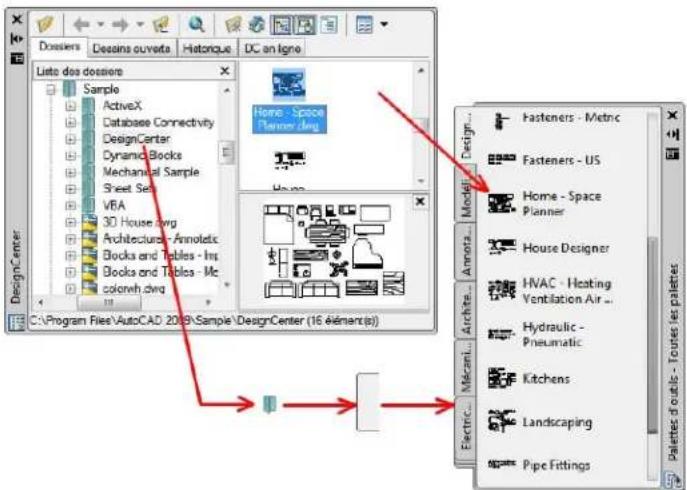
Associez un groupe de palettes d'outils personnalisable à chaque groupe de fonctions du ruban. Pour cela, cliquez avec le bouton droit de la souris sur un groupe de fonctions afin d'afficher une liste des groupes de palettes d'outils disponibles.
REMARQUE : Si vous déplacez le fichier dessin source d'un bloc, d'une xréf ou d'une image raster vers un autre dossier, vous devez modifier l'outil auquel il fait référence en cliquant avec le bouton droit de la souris sur ce dernier et en indiquant le nouveau dossier du fichier source dans la boîte de dialogue Propriétés de l'outil.
Réorganiser les outils et les palettes d'outils
Après avoir placé des outils dans une palette d'outils, vous pouvez les réorganiser en les faisant glisser ou en les triant. Vous pouvez également ajouter du texte et des lignes de séparation dans les palettes d'outils.
Vous pouvez déplacer un onglet de palette d'outils vers le haut ou le bas de la liste des onglets grâce au menu contextuel de la palette d'outils ou à l'onglet Palettes d'outils de la boîte de dialogue Personnaliser. De même, vous pouvez supprimer les palettes d'outils dont vous n'avez plus besoin. Les palettes d'outils que vous supprimez sont perdues, à moins que vous ne les enregistriez d'abord en les exportant dans un fichier. Vous pouvez contrôler le chemin d'accès à vos palettes d'outils depuis l'onglet Fichiers de la boîte de dialogue Options. Ce chemin peut indiquer un emplacement partagé du réseau.
Palettes d'outils en lecture seule
Si vous avez défini un fichier de palette d'outils avec un attribut en lecture seule, une icône de verrou apparaît dans l'angle inférieur de la palette d'outils. Ceci indique que les seules modifications que vous pouvez apporter à la palette d'outils concernent les paramètres d'affichage et la réorganisation de ses icônes.
Pour appliquer un attribut de lecture seule à une palette d'outils, cliquez avec le bouton droit de la souris sur le fichier (ATC) de la palette d'outils se trouvant à l'emplacement suivant : C:\documents and settings\ \application data\autodesk\AutoCAD 2010\r17.2\enu\support\ToolPalette\Palettes. Dans le menu contextuel, choisissez Propriétés. Dans l'onglet Général, sélectionnez Lecture seule, puis cliquez sur OK.
Pour créer une palette d'outils

1. Cliquez sur l'onglet Vue ➤ Palettes ➤ Fenêtre des palettes d'outils. 2. Dans la fenêtre Palettes d'outils, en haut de la barre de titre, cliquez sur le bouton Propriétés. Cliquez sur Nouvelle palette. 3. Dans la zone de texte, entrez un nom pour la nouvelle palette. 4. Si nécessaire, cliquez avec le bouton droit de la souris sur l'onglet et sélectionnez Monter ou Descendre pour changer l'ordre dans lequel l'onglet apparaît.
Entrée de commande : PALETTEOUTILS
Barre d'outils : Standard

Pour créer une palette d'outils à partir d'un dossier ou d'un dessin
1. Si DesignCenter n'est pas déjà ouvert, cliquez sur l'onglet Outils ➤ le groupe de fonctions Palettes ➤ DesignCenter. 2. Dans l'arborescence DesignCenter ou dans la zone de contenu, cliquez avec le bouton droit de la souris sur un dossier, un fichier dessin ou un bloc. Cliquez sur Créer une palette d'outils.
Une palette d'outils est créée. Elle contient tous les blocs et les hachures du dossier ou du dessin sélectionné.
Entrée de commande : ADCENTER
Barre d'outils : Standard

Pour associer un groupe de palettes d'outils à un groupe de fonctions du ruban
1. Cliquez sur l'onglet Vue ➤ Palettes ➤ Fenêtre des palettes d'outils.

2 Sur le ruban, cliquez avec le bouton droit de la souris sur un groupe de fonctions et cliquez sur Groupe de palettes d'outils. 3 Cliquez sur un groupe de palettes d'outils disponibles dans la liste. 4 Cliquez sur le menu Outils > Espaces de travail > Enregistrer l'espace de travail courant sous. 5 Dans la boîte de dialogue Enregistrer l'espace de travail, entrez le nom du nouvel espace de travail ou sélectionnez un nom dans la liste déroulante. Cliquez sur Enregistrer.
Pour afficher le groupe de palettes d'outils associé à un groupe de fonctions du ruban
■ Cliquez avec le bouton droit de la souris sur un groupe de fonctions du ruban et cliquez sur Afficher le groupe de palettes d'outils associé.
Pour renommer une palette d'outils
1 Cliquez avec le bouton droit de la souris sur une zone vide à l'intérieur de la fenêtre Palettes d'outils. Cliquez sur Renommer la palette. 2 Dans la zone de texte, entrez un nouveau nom pour la palette.
Entrée de commande : PALETTEOUTILS
Barre d'outils : Standard

Pour supprimer une palette d'outils
1 Cliquez avec le bouton droit de la souris sur une zone vide à l'intérieur de la fenêtre Palettes d'outils. Cliquez sur Supprimer la palette.
2 Dans la zone de message Confirmation de la suppression de palette, cliquez sur OK pour supprimer la palette d'outils.
REMARQUE Il n'existe aucun moyen d'annuler la suppression d'une palette d'outils. Il est recommandé de commencer par exporter la palette d'outils avant d'effectuer des suppressions. Utilisez l'option Exporter dans la boîte de dialogue Personnaliser.
Entrée de commande : PALETTEOUTILS
Barre d'outils : Standard

Pour changer la position d'une palette d'outils
1 Cliquez avec le bouton droit de la souris sur l'onglet représentant la palette d'outils que vous pouvez déplacer dans la fenêtre Palettes d'outils. Cliquez sur Monter ou Descendre. 2 Répétez l'opération 1 jusqu'à ce que la palette d'outils occupe la position désirée.
REMARQUE : Vous pouvez également modifier l'ordre d'une palette d'outils en cliquant avec le bouton droit de la souris sur sa barre de titre, puis en choisissant Personnaliser les palettes.
Entrée de commande : PALETTEOUTILS
Barre d'outils : Standard

Pour ajouter du texte dans une palette d'outils
1. Cliquez avec le bouton droit de la souris sur une zone vide à l'intérieur de la fenêtre Palettes d'outils. Cliquez sur Ajouter du texte. 2. Dans la zone de texte, ajoutez le texte que vous souhaitez afficher dans la fenêtre. 3. Si nécessaire, faites glisser le texte à l'emplacement approprié dans la fenêtre.
Entrée de commande : PALETTEOUTILS
Barre d'outils : Standard

Pour ajouter une ligne de séparation dans une palette d'outils
1. Cliquez avec le bouton droit de la souris sur une zone vide à l'intérieur de la fenêtre Palettes d'outils. Cliquez sur Ajouter un séparateur. 2. Si nécessaire, faites glisser le texte à l'emplacement approprié dans la fenêtre.
Entrée de commande : PALETTEOUTILS
Barre d'outils : Standard

Pour trier des éléments dans une palette d'outils
Cliquez avec le bouton droit de la souris sur une zone vide à l'intérieur de la fenêtre Palettes d'outils. Cliquez sur Trier par ▸ Nom ou Trier par ▸ Type.
REMARQUE : Les éléments sont triés dans l'ordre, par texte, séparateur et outil.
Entrée de commande : PALETTEOUTILS
Barre d'outils : Standard

Aide-mémoire
Commandes
PERSONNALISER
Personnalise les palettes d'outils et les groupes de palettes d'outils.
PALETTEOUTILS
Ouvre la fenêtre Palettes d'outils.
FERMERPALETTEOUTILS
Ferme la fenêtre Palettes d'outils.
Variables système
PALETTEOPAQUE
Indique si les palettes peuvent être rendues transparentes.
TPSTATE
Indique si la fenêtre des palettes d'outils est ouverte ou fermée.
Utilitaires
Aucune entrée.
Modificateurs de commande
Aucune entrée.
Organisation des palettes d'outils
Vous pouvez organiser les palettes d'outils en groupes et désigner le groupe qui doit s'afficher.
Par exemple, si plusieurs de vos palettes d'outils contiennent des motifs de hachures, vous pouvez utiliser la commande PERSONNALISER pour créer un groupe de palettes du nom de Motifs de hachures. Vous pouvez alors ajouter toutes les palettes d'outils qui contiennent des motifs de hachures au groupe Motifs de hachures.
Lorsque vous définissez ce groupe comme étant le groupe actif, seules les palettes d'outils que vous avez ajoutées au groupe s'affichent.
Pour créer un groupe de palettes d'outils
1 Cliquez sur l'onglet Gérer ⇒ le groupe de fonctions
Personnalisation > Palettes d'outils.

2 Dans la boîte de dialogue Personnaliser, sous Groupes de palettes, cliquez avec le bouton droit de la souris sur la zone inférieure vide. Cliquez sur Nouveau groupe.
Si aucun groupe ne figure dans le champ Groupes de palettes, vous pouvez en créer un en faisant glisser une palette d'outils du champ Palettes d'outils vers le champ Groupes de palettes.
3 Entrez le nom du groupe de palettes d'outils.
4 Cliquez sur Fermer.
Entrée de commande: PERSONNALISER
Pour ajouter une palette d'outils à un groupe de palettes d'outils
1 Cliquez sur l'onglet Gérer, puis sur le groupe de fonctions
Personnalisation > Palettes d'outils.

2 Dans la boîte de dialogue Personnaliser, faites glisser une palette de la zone Palettes d'outils vers un groupe de la zone Groupes de palettes. 3 Cliquez sur Fermer.
Entrée de commande : PERSONNALISER
Pour supprimer une palette d'outils d'un groupe de palettes d'outils
1 Cliquez sur l'onglet Gérer, puis sur le groupe de fonctions

Personnalisation > Palettes d'outils.
2 Dans la boîte de dialogue Personnaliser, sous Groupes de palettes, cliquez avec le bouton droit de la souris sur le nom de la palette d'outils que vous voulez supprimer. Cliquez sur le bouton Supprimer.
Vous pouvez également faire glisser la palette d'outils dans le champ Palettes d'outils pour la supprimer d'un groupe.
3 Cliquez sur Fermer.
Entrée de commande : PERSONNALISER
Pour afficher un groupe de palettes d'outils
1 Cliquez avec le bouton droit de la souris sur la barre de titre d'une palette d'outils. 2 Cliquez sur le nom du groupe de palettes d'outils que vous voulez afficher.
Entrée de commande : PERSONNALISER, NAVPALOUTILS
Pour supprimer un groupe de palettes d'outils
1. Cliquez sur l'onglet Gérer ▸ le groupe de fonctions
Personnalisation > Palettes d'outils.

2. Dans la boîte de dialogue Personnaliser, sous Groupes de palettes, cliquez avec le bouton droit de la souris sur le groupe de palettes d'outils que vous voulez supprimer. Cliquez sur Supprimer.
REMARQUE : Vous ne pouvez pas supprimer un groupe de palettes d'outils s'il est défini comme groupe actif. Pour supprimer un groupe actif, vous devez d'abord définir un autre groupe comme étant actif.
3. Cliquez sur Fermer.
Entrée de commande : PERSONNALISER
Pour supprimer tous les groupes de palettes d'outils
1. Cliquez avec le bouton droit de la souris sur la barre de titre d'une palette d'outils. Cliquez sur l'option Toutes les palettes.
REMARQUE : Vous devez afficher toutes les palettes d'outils de sorte qu'aucun groupe de palettes d'outils ne soit défini comme étant actif.
2. Cliquez sur l'onglet Gérer ▸ le groupe de fonctions

Personnalisation > Palettes d'outils.
3. Sous Groupes de palettes dans la boîte de dialogue Personnaliser, cliquez avec le bouton droit de la souris sur un groupe de palettes d'outils. Cliquez sur Supprimer. 4. Répétez l'étape 3 jusqu'à ce que tous les groupes de palettes d'outils soient supprimés. 5. Cliquez sur Fermer.
Entrée de commande : PERSONNALISER
Pour renommer un groupe de palettes d'outils
1 Cliquez sur l'onglet Gérer, puis sur le groupe de fonctions
Personnalisation > Palettes d'outils.

2 Dans la boîte de dialogue Personnaliser, sous Groupes de palettes, cliquez avec le bouton droit de la souris sur le groupe de palettes d'outils que vous souhaitez renommer. Cliquez sur Renommer. 3 Entrez le nouveau nom du groupe de palettes d'outils. 4 Cliquez sur Fermer.
Entrée de commande : PERSONNALISER
Pour réorganiser les groupes de palettes d'outils
1 Cliquez sur l'onglet Gérer, puis sur le groupe de fonctions
Personnalisation > Palettes d'outils.

2 Dans la boîte de dialogue Personnaliser, sous Groupes de palettes, cliquez avec le bouton droit de la souris sur un groupe de palettes d'outils et faites-le glisser à son nouvel emplacement.
Tout autre groupe de palettes d'outils contenu dans le groupe que vous avez déplacé sera également déplacé.
3 Cliquez sur Fermer.
REMARQUE : Vous ne pouvez pas déplacer un groupe de palettes d'outils dans un groupe qu'il contient.
Entrée de commande : PERSONNALISER
Pour créer un groupe de palettes d'outils dans un autre groupe
1 Cliquez sur l'onglet Gérer, puis sur le groupe de fonctions

Personnalisation > Palettes d'outils.
2 Dans la boîte de dialogue Personnaliser, sous Groupes de palettes, cliquez avec le bouton droit de la souris sur le groupe de palettes d'outils auquel vous souhaitez ajouter le nouveau groupe. Cliquez sur Nouveau groupe. 3 Entrez le nom du nouveau groupe de palettes d'outils. 4 Cliquez sur Fermer.
Entrée de commande : PERSONNALISER
Pour copier et coller une palette d'outils d'un groupe à un autre
1 Cliquez sur l'onglet Gérer → le groupe de fonctions

Personnalisation > Palettes d'outils.
2 Dans la boîte de dialogue Personnaliser, sous Groupes de palettes, sélectionnez la palette d'outils que vous voulez copier. 3 Maintenez la touche Ctrl enfoncée pendant que vous déplacez la palette sélectionnée vers un autre groupe.
Lorsque vous relâchez le bouton de la souris, une copie de la palette d'outils apparaît au nouvel emplacement.
4 Cliquez sur Fermer.
Entrée de commande : PERSONNALISER
Pour changer l'ordre des palettes d'outils affichées dans un groupe
1 Cliquez sur l'onglet Gérer → le groupe de fonctions

Personnalisation > Palettes d'outils.
2 Dans la boîte de dialogue Personnaliser, sous Groupes de palettes, faites glisser une palette d'outils jusqu'à son nouvel emplacement dans son groupe de palettes d'outils. 3 Cliquez sur Fermer.
Entrée de commande : PERSONNALISER
Pour changer l'ordre des palettes d'outils lorsqu'elles sont toutes affichées
1 Cliquez sur l'onglet Gérer ▷ le groupe de fonctions
Personnalisation > Palettes d'outils.

2 Dans la boîte de dialogue Personnaliser, sous Groupes de palettes, faites glisser une palette d'outils jusqu'à l'emplacement voulu. Lorsque toutes les palettes d'outils sont affichées, elles apparaissent dans le même ordre que dans la liste. 3 Cliquez sur Fermer.
Entrée de commande : PERSONNALISER
Pour afficher toutes les palettes d'outils
■ Cliquez avec le bouton droit de la souris sur la barre de titre d'une palette d'outils. Cliquez sur l'option Toutes les palettes.
Aide-mémoire
Commandes
PERSONNALISER
Personnalise les palettes d'outils et les groupes de palettes d'outils.
PALETTEOUTILS
Ouvre la fenêtre Palettes d'outils.
FERMERPALETTEOUTILS
Ferme la fenêtre Palettes d'outils.
NAVPALOUTILS
Affiche une palette d'outils ou un groupe de palettes spécifique.
Variables système
Aucune entrée.
Utilitaires
Aucune entrée.
Modificateurs de commande
Aucune entrée.
Enregistrement et partage de palettes d'outils
Vous pouvez enregistrer et partager une palette d'outils ou un groupe de palettes d'outils en l'exportant ou en l'important en tant que fichier.
Vous pouvez enregistrer et partager une palette d'outils en l'exportant ou en l'important en tant que fichier de palette d'outils. Les fichiers de palette d'outils présentent l'extension .xtp.
De même, vous pouvez enregistrer et partager un groupe de palettes d'outils en l'exportant ou en l'important en tant que fichier de groupe de palettes. Les fichiers de groupe de palettes présentent l'extension .xpg.
Dans certains cas, lorsque vous exportez une palette d'outils personnalisée, un dossier d'images portant le même nom que la palette d'outils exportée est créé automatiquement au même emplacement que le fichier XTP. Ce dossier d'images contient les images des icônes utilisées dans la palette d'outils exportée. Ce dossier est créé lorsque vous exportez une palette d'outils contenant l'un des éléments suivants :
- Outils de contenu créés par l'utilisateur
Outils de commande qui contiennent des icônes (images) de palette d'outils définies par l'utilisateur (personnalisées)
Lorsque vous importez une palette d'outils personnalisée, ce dossier d'images doit se trouver dans le même emplacement que le fichier XTP importé pour que les icônes apparaissent dans la palette d'outils.
Les palettes d'outils peuvent uniquement être utilisées dans la version d'AutoCAD de création. Par exemple, vous ne pouvez pas utiliser une palette d'outils dans AutoCAD 2005 si vous l'avez créée dans AutoCAD 2010.
Le chemin par défaut des fichiers de palette d'outils est défini dans l'onglet Fichiers de la boîte de dialogue Options, sous Emplacement des fichiers de palettes d'outils.
Les groupes de palettes d'outils sont enregistrés dans les profils.
Si vous avez envoyé des palettes d'outils à une personne qui utilise AutoCAD LT, notez que certains outils créés dans AutoCAD ne se comportent pas de la même manière ou ne fonctionnent pas dans AutoCAD LT. Veuillez noter les restrictions suivantes :
La propriété de couleur des outils qui utilise une couleur différente de celle de l'index des couleurs AutoCAD Color Index (ACI) est convertie en DuCalque dans AutoCAD LT. ■ Les outils de remplissage avec gradients deviennent des outils de hachures dans AutoCAD LT. Les outils d'image raster ne fonctionnent pas dans AutoCAD LT.
REMARQUE : Si vous avez défini un fichier de palette d'outils avec un attribut en lecture seule, une icône de verrou apparaît dans l'angle inférieur de la palette d'outils. Ceci indique que les seules modifications que vous pouvez apporter à la palette d'outils concernent les paramètres d'affichage et la réorganisation de ses icônes.
Voir aussi :
■ Enregistrement et restauration des paramètres d'interface (profils) (page 164)
Pour partager une palette d'outils
1. Cliquez sur l'onglet Gérer ⇒ le groupe de fonctions
Personnalisation > Palettes d'outils.

2. Sous Palettes dans la boîte de dialogue Personnaliser, cliquez avec le bouton droit de la souris sur une palette d'outils. Dans le menu contextuel, choisissez Exporter. 3. Dans la boîte de dialogue Exporter palette, entrez un nom de fichier et cliquez sur Enregistrer. 4. Cliquez sur Fermer.
Entrée de commande : PERSONNALISER
Pour partager un groupe de palettes d'outils
1. Cliquez sur l'onglet Gérer ⇒ le groupe de fonctions
Personnalisation > Palettes d'outils.

2 Sous Groupes de palettes dans la boîte de dialogue Personnaliser, cliquez avec le bouton droit de la souris sur un groupe de palettes d'outils. Cliquez sur le bouton Exporter. 3 Dans la boîte de dialogue Exporter la palette, entrez un nom de fichier et cliquez sur Enregistrer. 4 Cliquez sur Fermer.
Entrée de commande : PERSONNALISER
Aide-mémoire
Commandes
PERSONNALISER
Personnalise les palettes d'outils et les groupes de palettes d'outils.
PALETTEOUTILS
Ouvre la fenêtre Palettes d'outils.
FERMERPALETTEOUTILS
Ferme la fenêtre Palettes d'outils.
Variables système
Aucune entrée.
Utilitaires
Aucune entrée.
Modificateurs de commande
Aucune entrée.
Design Center
Grâce à DesignCenter, vous pouvez organiser l'accès à des blocs, des hachures, des xréfs et à d'autres contenus de dessin. Vous pouvez faire glisser le contenu d'un dessin source vers votre dessin courant. Vous pouvez faire glisser des dessins, des blocs et des hachures vers une palette d'outils. Les dessins source peuvent se trouver sur votre ordinateur, sur un réseau ou sur un site Web. En outre, si vous avez ouvert plusieurs dessins, vous pouvez simplifier votre processus à l'aide de DesignCenter en copiant et en collant d'autres contenus, tels que des définitions de calque, des présentations et des styles de texte d'un dessin dans un autre.
Présentation de DesignCenter
Avec DesignCenter, vous pouvez :
■ rechercher un contenu de dessin, tel que des dessins ou des bibliothèques de symboles, sur votre ordinateur, sur une unité du réseau ou sur une page Web ■ visualiser des tables de définition pour des objets nommés tels que des blocs et des calques, dans n'importe quel fichier dessin, puis insérer, attacher ou copier/coller les définitions dans le dessin courant ■ mettre à jour (redéfinir) une définition de bloc ■ créer des raccourcis pour les dessins, les dossiers et les sites Internet dont vous vous servez fréquemment ■ ajouter un contenu tel que des xréfs, des blocs et des hachures à un dessin ■ ouvrir des fichiers de dessin dans une nouvelle fenêtre
■ faire glisser des dessins, des blocs et des hachures vers une palette d'outils pour y accéder facilement
Aide-mémoire
Commandes
ADCENTER
Gère et insère un contenu, tel que des blocs, des xréfs et des motifs de hachures.
NAVIGUERADC
Charge le chemin du réseau, du dossier ou du fichier dessin DesignCenter spécifique.
Variables système
ADCSTATE
Indique si la fenêtre DesignCenter est ouverte ou fermée.
Utilitaires
Aucune entrée.
Modificateurs de commande
Aucune entrée.
Description de la fenêtre DesignCenter
Vous pouvez déterminer la taille, l'emplacement et l'aspect de DesignCenter.
Organisation de la fenêtre DesignCenter
La fenêtre DesignCenter est divisée en deux : l'arborescence dans la partie gauche et la zone de contenu dans la partie droite. Utilisez l'arborescence pour rechercher des sources de contenu et afficher le contenu dans la zone appropriée. Utilisez la zone de contenu pour ajouter des éléments à un dessin ou à une palette d'outils.
Lorsqu'elle n'est pas ancrée, la fenêtre DesignCenter a l'aspect suivant.
Sous la zone de contenu, vous pouvez également afficher un aperçu ou une description d'un dessin, d'un bloc, d'un motif de hachures ou de xréf sélectionné(e). En haut de la fenêtre, une barre d'outils vous offre plusieurs options et opérations.
Contrôle de la taille, de l'emplacement et de l'aspect de la fenêtre DesignCenter
Vous pouvez déterminer la taille, l'emplacement et l'aspect de DesignCenter. La plupart de ces options peuvent être définies en cliquant avec le bouton droit de la souris et en choisissant une option dans le menu contextuel.
■ Redimensionnez DesignCenter en faisant glisser la barre entre la zone de contenu et l'arborescence ou en faisant glisser un bord de la fenêtre. Vous pouvez ancrer DesignCenter en le faisant glisser vers la zone d'ancrage droite ou gauche de la fenêtre de l'application jusqu'à ce qu'il s'ancre. Vous pouvez également ancrer la fenêtre DesignCenter en cliquant deux fois sur sa barre de titre. ■ Désactivez l'ancrage de DesignCenter en faisant glisser la zone au-dessus de la barre d'outils hors de la zone d'ancrage. Appuyez sur la touche CTRL tout en faisant glisser la fenêtre pour la libérer de son ancrage. Pour ancrer DesignCenter, choisissez Ancrage à droite ou Ancrage à gauche dans le menu contextuel. Une fenêtre DesignCenter ancrée s'ouvre et se ferme lorsque vous placez le curseur à son niveau. Lorsqu'une fenêtre DesignCenter ancrée est ouverte, son contenu déborde sur la zone de dessin. Elle ne peut pas être configurée de manière à rester ouverte. ■ Lorsque la fenêtre DesignCenter flotte, utilisez le masquage automatique pour l'ouvrir et la fermer lorsque vous placez le curseur à son niveau.
Barre d'outils DesignCenter
La barre d'outils DesignCenter gère la navigation et l'affichage des informations dans l'arborescence et dans la palette. Pour plus d'informations sur ces boutons, voir la commande ADCENTER. Les mêmes options de navigation et d'affichage sont disponibles dans un menu contextuel. Cliquez avec le bouton droit de la souris dans la zone de contenu de DesignCenter afin d'afficher ce menu.
Pour activer ou désactiver le masquage et l'affichage automatiques de la fenêtre DesignCenter
1 Cliquez sur l'onglet Vue, puis sur le groupe de fonctions
Palettes, puis DesignCenter.

2 Cliquez sur la barre de titre de DesignCenter avec le bouton droit de la souris. Cliquez sur Masquer automatiquement.
Lorsque l'option de masquage et d'affichage automatiques de DesignCenter est activée, l'arborescence de DesignCenter et la zone de contenu disparaissent lorsque vous déplacez votre curseur en dehors de la fenêtre DesignCenter. Seule la barre de titre apparaît. Lorsque vous déplacez votre curseur sur la barre de titre, la fenêtre DesignCenter est restaurée.
Entrée de commande : ADCENTER
Barre d'outils : Standard

Pour empêcher l'ancrage de la fenêtre DesignCenter
1 Cliquez sur l'onglet Vue, puis sur le groupe de fonctions
Palettes, puis DesignCenter.

2 Dans la barre de titre DesignCenter, cliquez sur Propriétés. Déplacez la souris en maintenant la touche CTRL enfoncée.
Entrée de commande : ADCENTER
Barre d'outils : Standard

Pour afficher ou masquer l'arborescence de DesignCenter
1 Cliquez sur l'onglet Vue → le groupe de fonctions
Palettes → DesignCenter.

2 Dans la barre d'outils de DesignCenter, cliquez sur l'icône Arborescence.
Entrée de commande: ADCENTER
Barre d'outils: Standard
Aide-mémoire
Commandes
ADCENTER
Gère et insère un contenu, tel que des blocs, des xrefs et des motifs de hachures.
NAVIGUERADC
Charge le chemin du réseau, du dossier ou du fichier dessin DesignCenter spécifique.
Variables système
ADCSTATE
Indique si la fenêtre DesignCenter est ouverte ou fermée.
Utilitaires
Aucune entrée.
Modificateurs de commande
Aucune entrée.
Accès à un contenu avec DesignCenter
L'arborescence de la partie gauche de la fenêtre DesignCenter et les quatre onglets DesignCenter permettent de rechercher un contenu et de le charger dans la zone de contenu.
Onglet Dossiers
L'onglet Dossiers affiche une hiérarchie d'icônes de navigation comprenant :
Réseaux et ordinateurs, Adresses Web (URL), Unités de disque de l'ordinateur, Dossiers, Dessins et fichiers de support associés, Xréfs, présentations, styles de hachures et objets nommés, y compris les blocs, les calques, les types de ligne, les styles de texte, les styles de cote, les styles de tableau, les styles de ligne de repère multiple et les styles de trace dans un dessin.
Sélectionnez un élément dans l'arborescence pour afficher son contenu dans la zone de contenu. Cliquez sur le signe plus (+) ou moins (-) pour afficher et masquer les autres niveaux de la hiérarchie. Vous pouvez également cliquer deux fois sur un élément pour afficher les niveaux inférieurs. Si vous cliquez avec le bouton droit de la souris sur l'arborescence, vous verrez apparaître un menu contextuel comportant plusieurs options connexes.
Onglets Dessins ouverts, Historique et DC en ligne
Les onglets Dessins ouverts, Historique et DC en ligne donnent accès à d'autres méthodes permettant de rechercher un contenu.
- Dessins ouverts. Affiche la liste des dessins ouverts. Sélectionnez un fichier de dessin, puis cliquez sur l'une des tables de définition dans la liste pour charger le contenu dans la zone de contenu. Historique. Affiche la liste des fichiers précédemment ouverts avec DesignCenter. Cliquez deux fois sur un fichier de dessin dans la liste pour rechercher un fichier de dessin dans l'arborescence de l'onglet Dossiers et charger son contenu dans la zone de contenu. DC en ligne. Fournit le contenu de la page Web de DesignCenter en ligne. Il peut s'agir de blocs, de bibliothèques de symboles, du contenu d'un fabricant et de catalogues en ligne.
REMARQUE : DesignCenter en ligne (onglet DC en ligne) est désactivé par défaut. Vous pouvez l'activer dans l'utilitaire de contrôle des gestionnaires CAO (page 108).
Signet de contenu utilisé fréquemment
DesignCenter permet de retrouver rapidement les éléments que vous utilisez fréquemment. L'arborescence et la zone de contenu comportent des options qui activent un dossier appelé Favoris. Le dossier Favoris peut contenir des raccourcis vers des éléments stockés sur des lecteurs de l'ordinateur ou du réseau, ainsi que sur des sites Internet.
Lorsque vous sélectionnez un dessin, un dossier ou un autre type de contenu et que vous choisissez Ajouter aux Favoris, un raccourci permettant d'accéder à cet élément est ajouté au dossier Favoris. Le fichier ou le dossier original n'est pas réellement déplacé ; en fait, tous les raccourcis créés sont enregistrés dans le dossier Favoris. Les raccourcis enregistrés dans le dossier Favoris peuvent être déplacés, copiés ou supprimés à l'aide de l'explorateur Windows®.
Pour modifier la source du contenu affiché dans DesignCenter
1 Cliquez sur l'onglet Vue ▸ le groupe de fonctions

Palettes ▸ DesignCenter.

2 Dans la fenêtre DesignCenter, cliquez sur l'un des onglets suivants :
Dossiers. Répertorie les unités locales et réseau. ■ Dessins ouverts. Répertorie les dessins actuellement ouverts. ■ Historique. Répertorie les 20 derniers sites auxquels vous avez accédé via DesignCenter. DC en ligne. Affiche le contenu en ligne provenant du Web.
REMARQUE DesignCenter en ligne (onglet DC en ligne) est désactivé par défaut. Vous pouvez l'activer dans l'utilitaire de contrôle des gestionnaires CAO (page 108).
Entrée de commande : ADCENTER
Barre d'outils : Standard

Pour modifier le dossier du bouton Début dans DesignCenter
1 Cliquez sur l'onglet Vue ⇂ le groupe de fonctions
Palettes ⇂ DesignCenter.

2 Dans l'arborescence de DesignCenter, recherchez le dossier que vous souhaitez définir comme dossier de base.
3 Cliquez avec le bouton droit de la souris sur le dossier. Cliquez sur l'option Définir comme position initiale.
Lorsque vous cliquez sur le bouton Début, DesignCenter charge automatiquement ce dossier.
Entrée de commande : ADCENTER
Barre d'outils : Standard

Pour ajouter des éléments au dossier Favoris dans DesignCenter
1. Cliquez sur l'onglet Vue, puis sur le groupe de fonctions Palettes, puis sur DesignCenter.
2. Cliquez avec le bouton droit de la souris sur l'élément dans la zone de contenu ou l'arborescence de DesignCenter. Cliquez sur l'option Ajouter aux Favoris.

2 Cliquez avec le bouton droit de la souris sur l'élément dans la zone de contenu ou l'arborescence de DesignCenter. Cliquez sur l'option Ajouter aux Favoris.
Entrée de commande : ADCENTER

Pour afficher le contenu du dossier Favoris dans DesignCenter
1. Cliquez sur l'onglet Vue, puis sur le groupe de fonctions Palettes, puis sur DesignCenter.
Pour afficher le contenu du dossier Favoris dans DesignCenter
1 Cliquez sur l'onglet Vue, puis dans le groupe de fonctions
Palettes → DesignCenter.

2 Dans DesignCenter, cliquez sur le bouton Favoris.
Lorsque vous travaillez dans l'arborescence, vous pouvez utiliser l'onglet Dossiers pour naviguer vers le dossier Favoris.
Entrée de commande : ADCENTER
Barre d'outils : Standard

Pour organiser votre dossier Favoris dans DesignCenter
1. Cliquez sur l'onglet Vue, puis sur le groupe de fonctions
2. Dans DesignCenter, cliquez sur le bouton Favoris.
3. Cliquez avec le bouton droit de la souris sur l'arrière-plan dans la zone de contenu. Cliquez sur l'option Organiser les Favoris.
Votre dossier Favoris Autodesk s'ouvre dans une fenêtre.
Barre d'outils : Standard. Entrée de commande : ADCENTER
Aide-mémoire
Commandes
ADCENTER
Gère et insère un contenu, tel que des blocs, des xrefs et des motifs de hachures.
NAVIGUERADC
Charge le chemin du réseau, du dossier ou du fichier dessin DesignCenter spécifique.
Variables système
ADCSTATE
Indique si la fenêtre DesignCenter est ouverte ou fermée.
Utilitaires
Aucune entrée.
Modificateurs de commande
Aucune entrée.
Ajout d'un contenu avec DesignCenter
La partie droite de la fenêtre DesignCenter agit sur le contenu affiché.
Si vous cliquez deux fois sur un élément de la zone de contenu, vous verrez apparaître les différents degrés de détail. Par exemple, si vous cliquez deux fois sur l'image d'un dessin, vous affichez plusieurs icônes, notamment une icône pour les blocs. Cliquez deux fois sur l'icône Blocs pour faire apparaître les images de chaque bloc dans le dessin.
Ajout d'un contenu à un dessin
Vous pouvez ajouter un contenu de la zone de contenu à votre dessin courant de différentes façons :
■ Faites glisser un élément dans la zone graphique d'un dessin pour l'ajouter en utilisant des paramètres par défaut, s'ils existent. ■ Cliquez avec le bouton droit de la souris sur un élément de la zone de contenu pour afficher un menu contextuel avec plusieurs options. ■ Cliquez deux fois sur un bloc pour afficher la boîte de dialogue Insérer ; cliquez deux fois sur une hachure pour afficher la boîte de dialogue Hachures et remplissage de contour.
Il est possible d'afficher l'aperçu d'un contenu graphique tel qu'un dessin, une xréf ou un bloc dans la zone de contenu. Vous pouvez également faire apparaître une description textuelle, s'il en existe une.
Mise à jour des définitions de bloc avec DesignCenter
Contrairement aux xréfs, lorsque le fichier source d'une définition de bloc est modifié, les définitions de bloc des dessins contenant ce bloc ne sont pas mises à jour automatiquement. DesignCenter vous permet de mettre à jour une définition de bloc dans le dessin courant. Le fichier source d'une définition de bloc peut être un fichier de dessin ou un bloc imbriqué dans un dessin de bibliothèque de symboles.
Cliquez sur Redéfinir seulement ou sur Insérer et redéfinir dans le menu contextuel qui apparaît lorsque vous cliquez avec le bouton droit de la souris sur un bloc ou sur un fichier de dessin dans la zone de contenu pour mettre à jour le bloc sélectionné.
Ouverture de dessins avec DesignCenter
DesignCenter vous permet d'ouvrir un dessin de la zone de contenu en utilisant le menu contextuel, en appuyant sur la touche CTRL tout en faisant glisser un dessin ou en faisant glisser une icône de dessin vers un emplacement situé en dehors de la zone graphique d'une zone de dessin. Le nom du dessin s'ajoute à l'historique DesignCenter pour vous permettre d'y accéder rapidement lors de sessions ultérieures.
Ajout d'éléments de DesignCenter à une palette d'outils
Vous pouvez ajouter des dessins, des blocs et des hachures de DesignCenter à la palette d'outils courante.
- De la zone de contenu de DesignCenter, vous pouvez faire glisser un ou plusieurs éléments vers la palette d'outils courante.
■ Vous pouvez cliquer avec le bouton droit de la souris dans l'arborescence de DesignCenter et, à l'aide des options du menu contextuel, créer une palette d'outils à partir du dossier, du fichier de dessin ou de l'icône de bloc courants.
Lorsque vous ajoutez des dessins à une palette d'outils, ils sont insérés en tant que blocs lorsque vous les faites glisser vers le dessin courant.
REMARQUE : Vous pouvez sélectionner plusieurs blocs ou hachures dans la zone de contenu et les ajouter à une palette d'outils.
Pour créer une palette d'outils comprenant un contenu DesignCenter
1. Cliquez sur l'onglet Vue ▸ le groupe de fonctions
Palettes → DesignCenter

2. Effectuez l'une des opérations suivantes :
■ Cliquez avec le bouton droit de la souris sur un élément dans l'arborescence de DesignCenter. Cliquez sur Créer une palette d'outils. La nouvelle palette d'outils contient les dessins, les blocs ou les hachures issus de l'élément sélectionné.
■ Cliquez avec le bouton droit de la souris sur l'arrière-plan dans la zone de contenu de DesignCenter. Cliquez sur Créer une palette d'outils. La nouvelle palette d'outils contient les dessins, les blocs ou les hachures issus de la zone de contenu de DesignCenter. ■ Cliquez avec le bouton droit de la souris sur un dessin dans la zone de contenu ou l'arborescence de DesignCenter. Cliquez sur Créer une palette d'outils de blocs. La nouvelle palette d'outils contient les blocs issus du dessin sélectionné.
Vous pouvez faire glisser d'autres dessins, blocs ou hachures de la zone de contenu de DesignCenter vers la palette d'outils.
Entrée de commande : ADCENTER
Barre d'outils : Standard

Pour charger la zone de contenu à partir de la boîte de dialogue Recherche de DesignCenter
1 Cliquez sur l'onglet Vue ▸ le groupe de fonctions
Palettes → DesignCenter.

2 Dans DesignCenter, utilisez l'une des méthodes suivantes :
■ Faites glisser l'objet de la liste des résultats de la recherche dans la zone de contenu. ■ Cliquez deux fois sur l'objet dans la liste des résultats de la recherche. ■ Cliquez avec le bouton droit de la souris sur l'élément dans la liste des résultats de la recherche. Cliquez sur le bouton Charger dans la zone de contenu.
3 Dans la zone de contenu de DesignCenter, cliquez deux fois sur l'icône Blocs.
Entrée de commande : ADCENTER
Barre d'outils : Standard

Pour charger la zone de contenu de DesignCenter avec une bibliothèque de symboles
1 Cliquez sur l'onglet Vue ▸ le groupe de fonctions

Palettes → DesignCenter.
Dans DesignCenter, choisissez l'icône Début.
2 Dans la barre d'outils de DesignCenter, choisissez l'icône Début. 3 Dans la zone de contenu, cliquez deux fois sur le dessin de bibliothèque de symboles que vous souhaitez charger dans la zone de contenu de DesignCenter, puis sur l'icône Blocs.
La bibliothèque de symboles sélectionnée est chargée dans la zone de contenu de DesignCenter.
REMARQUE : Vous pouvez définir votre dossier de base sur n'importe quel dossier contenant des dessins de bibliothèques de symboles. Si votre dossier de base est défini sur un chemin différent, recherchez un dossier contenant des dessins de bibliothèques de symboles et cliquez dessus avec le bouton droit de la souris. Cliquez sur l'option Définir comme position initiale.
Entrée de commande : ADCENTER
Barre d'outils : Standard

Pour charger la zone de contenu de DesignCenter avec des motifs de hachures
1 Cliquez sur l'onglet Vue, puis sur le groupe de fonctions
2 Dans la barre d'outils de DesignCenter, choisissez l'icône Recherche. 3 Dans la boîte de dialogue Rechercher, cliquez dans la zone Rechercher. Cliquez sur Fichier de motifs de hachures. 4 Dans la zone Rechercher le nom de l'onglet Fichiers de motifs de hachures, entrez *. 5 Cliquez sur Rechercher maintenant. 6 Cliquez deux fois sur le fichier de motif de hachures trouvé. Le fichier de motif de hachures sélectionné est chargé dans DesignCenter.
Barre d'outils : Standard

Entrée de commande : ADCENTER
Pour ouvrir un dessin depuis DesignCenter
1 Cliquez sur l'onglet Vue, puis sur le groupe de fonctions
Palettes, puis DesignCenter.

2 Dans DesignCenter, effectuez l'une des opérations suivantes :
■ Cliquez avec le bouton droit de la souris sur l'icône de dessin dans la zone de contenu de DesignCenter. Cliquez sur l'option Ouvrir dans la fenêtre de l'application.
Appuyez sur la touche CTRL et faites glisser l'icône de dessin de la zone de contenu de DesignCenter vers la zone de dessin.
■ Faites glisser l'icône de dessin de la zone de contenu de DesignCenter vers un emplacement situé en dehors de la zone de dessin de la fenêtre de l'application. (Si vous faites glisser l'icône de dessin dans la zone de dessin, un bloc est créé dans le dessin courant.)
Entrée de commande : ADCENTER
Barre d'outils : Standard

Pour mettre à jour une définition de bloc avec DesignCenter
1 Cliquez sur l'onglet Vue ⇒ le groupe de fonctions
Palettes → DesignCenter.

2 Cliquez avec le bouton droit de la souris sur un bloc dans la zone de contenu de DesignCenter. Cliquez sur l'une des options suivantes : Redéfinir seulement ou Insérer et redéfinir.
REMARQUE Si la source du bloc que vous souhaitez mettre à jour est un fichier de dessin entier plutôt qu'une définition de bloc à l'intérieur d'un fichier de dessin, cliquez avec le bouton droit de la souris sur l'icône de dessin dans la zone de contenu de DesignCenter. Cliquez sur l'option Insérer sous la forme d'un bloc.
Entrée de commande : ADCENTER
Barre d'outils : Standard
Aide-mémoire
Commandes
ADCENTER
Gère et insère un contenu, tel que des blocs, des xréfs et des motifs de hachures.
Charge le chemin du réseau, du dossier ou du fichier de dessin DesignCenter spécifique.
Variables système
ADCSTATE
Indique si la fenêtre DesignCenter est ouverte ou fermée.
Utilitaires
Aucune entrée.
Modificateurs de commande
Aucune entrée.
Récupération d'un contenu sur le Web avec DesignCenter en ligne
DesignCenter en ligne vous permet d'accéder à des contenus prédessinés tels que des blocs, des bibliothèques de symboles, du contenu de fabricants et des catalogues en ligne.
REMARQUE : DesignCenter en ligne (onglet DC en ligne) est désactivé par défaut. Vous pouvez l'activer dans l'utilitaire de contrôle des gestionnaires CAO (page 108).
Présentation de DesignCenter en ligne
DesignCenter en ligne vous permet d'accéder à des contenus prédessinés tels que des blocs, des bibliothèques de symboles, du contenu de fabricants et des catalogues en ligne. Ce contenu peut être utilisé dans des applications de conception courantes pour vous aider dans la création de vos dessins.
Pour accéder à DesignCenter en ligne, cliquez sur l'onglet DC en ligne dans DesignCenter. Une fois que la fenêtre DesignCenter en ligne est ouverte, vous pouvez rechercher et télécharger le contenu à utiliser dans votre dessin.
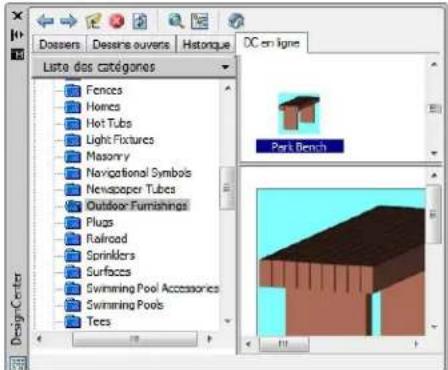
REMARQUE : DesignCenter en ligne (onglet DC en ligne) est désactivé par défaut. Vous pouvez l'activer dans l'utilitaire de contrôle des gestionnaires CAO (page 108).
La fenêtre DesignCenter en ligne comporte un volet droit et un volet gauche. Le volet droit est appelé la zone de contenu. La zone de contenu affiche les éléments ou les dossiers sélectionnés dans le volet gauche. Le volet gauche peut afficher l'une des quatre vues suivantes :
■ Liste des catégories. Affiche les dossiers contenant des bibliothèques de pièces normalisées, le contenu propre à un fabricant et des sites de fournisseurs de contenu sur le Web. Recherche. Recherche un contenu en ligne. Vous pouvez rechercher des éléments à l'aide d'opérateurs booléens et de chaînes de recherche constituées de plusieurs mots. - Paramètres. Contrôle le nombre de catégories et d'éléments affichés sur chaque page de la zone de contenu après une recherche de dossier ou une navigation dans les dossiers. ■ Ensembles. Indique les types de contenu propres à une activité affichés dans DesignCenter en ligne.
Vous choisissez la vue en cliquant sur l'en-tête située en haut du volet gauche.
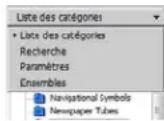
Une fois que vous avez sélectionné un dossier dans le volet gauche, son contenu est chargé dans la zone de contenu. Vous pouvez sélectionner un élément dans la zone de contenu pour le charger dans la zone d'aperçu. Vous pouvez télécharger des éléments en les faisant glisser de la zone d'aperçu vers votre dessin ou votre palette d'outils, ou en les enregistrant sur votre ordinateur.
REMARQUE : Si vous souhaitez accéder à DesignCenter en ligne et que l'onglet DC en ligne n'est pas disponible dans DesignCenter, consultez votre administrateur réseau ou CAO.
Confidentialité de DesignCenter en ligne
DesignCenter en ligne est une fonction interactive qui nécessite une connexion Internet pour fournir des éléments d'information. Chaque fois que DesignCenter en ligne est connecté, il envoie des informations à Autodesk
afin que les informations correctes soient renvoyées. Toutes les informations sont envoyées de façon anonyme pour en assurer la confidentialité.
Les informations suivantes sont envoyées à Autodesk :
■ Nom du produit. Le nom du produit dans lequel vous utilisez DesignCenter en ligne. ■ Numéro de version du produit. La version du produit. ■ Langue du produit. La langue de votre produit. - Identificateur aléatoire. DesignCenter en ligne attribue un identificateur aléatoire à chaque personne utilisant la fonction. Cet identificateur est utilisé pour conserver vos vues Collections et Paramètres chaque fois que vous utilisez DesignCenter en ligne.
Autodesk compile des statistiques à partir des informations envoyées depuis DesignCenter en ligne pour contrôler son mode d'utilisation et les améliorations éventuelles à y apporter. Autodesk conserve les informations que vous lui faites parvenir en respectant sa politique de confidentialité officielle, disponible sur le site à l'adresse suivante :
Activation/désactivation de l'onglet DC en ligne
L'utilitaire de contrôle des gestionnaires CAO active ou désactive l'onglet DC en ligne dans DesignCenter. Pour savoir comment utiliser l'utilitaire de contrôle des gestionnaires CAO après l'avoir installé à l'aide de l'assistant d'installation, exécutez l'utilitaire et cliquez sur l'option d'aide de la fenêtre de l'utilitaire.
Pour installer l'utilitaire de contrôle des gestionnaires CAO
1. Insérez le DVD ou le premier CD du produit dans le lecteur de votre ordinateur. 2. Dans l'assistant d'installation, cliquez sur Installer les outils et les utilitaires. 3. Sur la page Bienvenue dans l'Assistant d'installation, cliquez sur Suivant. 4. Choisissez Autodesk CAD Manager Tools 4.0 sur la page Sélectionner les produits à installer. Cliquez sur Suivant. 5. Lisez attentivement l'accord de licence du logiciel Autodesk pour votre pays ou votre région. Vous devez accepter les termes de cet accord pour
poursuivre l'installation. Choisissez votre pays ou votre région, cliquez sur J'accepte, puis sur Suivant.
REMARQUE : Si vous n'acceptez pas les termes de l'accord de licence et souhaitez arrêter l'installation, cliquez sur Annuler.
6. Sur la page Vérifier - Configurer - Installer, cliquez sur Installer si vous acceptez l'emplacement d'installation par défaut. Si vous souhaitez installer l'utilitaire à un autre emplacement, cliquez sur Configurer, indiquez le chemin du dossier d'installation et cliquez sur Configuration terminée, puis sur Installer. 7. Cliquez sur Terminer sur la page Installation terminée qui s'affiche.
Voir aussi :
■ Utilisation d'Autodesk Seek pour ajouter et partager des dessins
Aide-mémoire
Commandes
ADCENTER
Gère et insère un contenu, tel que des blocs, des xrefs et des motifs de hachures.
Variables système
Aucune entrée.
Utilitaires
Aucune entrée.
Modificateurs de commande
Aucune entrée.
Présentation des types de contenu de DesignCenter en ligne
Dans DesignCenter en ligne, le contenu est classé en dossiers.
Dans les dossiers de DesignCenter en ligne, vous pouvez récupérer un contenu correspondant à une activité. Le contenu que vous pouvez récupérer comprend les éléments suivants :
- Pièces normalisées. Symboles génériques standard fréquemment utilisés dans la conception. Ces symboles complètent les blocs pour les applications d'architecture, de mécanique et de système d'information géographique (SIG). ■ Fabricants. Blocs et modèles 3D pouvant être recherchés et téléchargés en cliquant sur un lien vers un site Web de fabricant. Fournisseurs. Vous pouvez rechercher des symboles et des blocs dans des listes de bibliothèques de fournisseurs de catalogues.
Vous utilisez la vue Collections pour sélectionner les catégories de contenu en ligne que vous souhaitez afficher dans la vue Liste des catégories.
REMARQUE : DesignCenter en ligne (onglet DC en ligne) est désactivé par défaut. Vous pouvez l'activer dans l'utilitaire de contrôle des gestionnaires CAO (page 108).
Pour afficher des dossiers de contenu en ligne dans la vue Nombre des catégories
■ Dans DesignCenter en ligne, cliquez sur l'en-tête du volet gauche, puis sur Liste des catégories.
Les dossiers de catégories sont affichés dans le volet gauche de la fenêtre.
Aide-mémoire
Commandes
Aucune entrée.
Variables système
Aucune entrée.
Utilitaires
Aucune entrée.
Modificateurs de commande
Aucune entrée.
Récupération d'un contenu à partir du Web
Vous pouvez télécharger un contenu sur le Web et l'utiliser dans vos dessins.
Navigation dans des contenus
Lorsque vous utilisez la vue Nombre des catégories, vous pouvez cliquer sur les dossiers du volet gauche pour afficher leur contenu. Ces dossiers peuvent contenir d'autres dossiers.
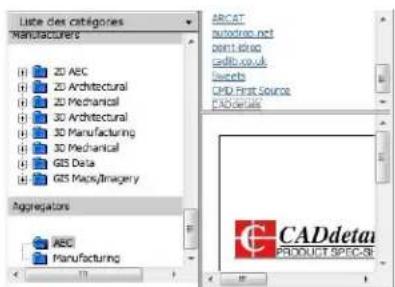
Lorsque vous cliquez sur un dossier ou un élément dans un dossier, le contenu apparaît dans la zone de contenu. Lorsque vous cliquez sur un bloc, un graphique et une description du bloc apparaissent dans la zone d'aperçu.
Recherche d'un contenu
Lorsque vous recherchez un contenu en ligne avec DesignCenter en ligne, vous pouvez rechercher des éléments à l'aide d'opérateurs booléens et de chaînes constituées de plusieurs mots dans la zone Recherche. Vous pouvez accéder à la zone Recherche en cliquant sur la loupe ou en choisissant Recherche dans l'en-tête déroulant situé en haut du volet gauche.
Contrôle du nombre de catégories et d'éléments dans une page
La vue Paramètres vous permet de contrôler le nombre de catégories ou d'éléments affichés sur chaque page de la zone de contenu après une recherche de dossier ou une navigation dans des dossiers.
Collections
Vous pouvez préciser le type de contenu à rechercher. Dans le volet Collections, vous pouvez indiquer les types de contenu qui apparaissent à chaque ouverture de DesignCenter en ligne. Par exemple, si vous utilisez des blocs d'architecture dans vos dessins, vous sélectionnez des collections contenant des blocs de ce type. Une fois que vous avez effectué votre sélection, les catégories que vous avez définies s'affichent.
Téléchargement de contenu
Pour télécharger un contenu depuis le Web, recherchez le dossier contenant le contenu à utiliser. Cliquez ensuite sur une image miniature du contenu dans la zone de contenu. Le contenu apparaît dans la zone d'aperçu, accompagné d'informations le concernant. Vous pouvez faire glisser le bloc directement de la zone d'aperçu vers un dessin ou une palette d'outils, ou l'enregistrer sur votre ordinateur pour l'utiliser ultérieurement.
Voir aussi :
■ Utilisation d'Autodesk Seek pour ajouter et partager des dessins
Pour rechercher un contenu dans DesignCenter en ligne
1. Dans DesignCenter en ligne, cliquez sur l'en-tête du volet gauche, puis sur Recherche.
2. Dans la vue Rechercher, entrez un seul mot ou des chaînes constituées de plusieurs mots.
REMARQUE : Le lien Besoin d'aide fournit de plus amples informations sur les recherches, ainsi que des exemples de recherches booléennes.
Pour définir des collections de contenu
1. Dans DesignCenter en ligne, cliquez sur l'en-tête du volet gauche, puis sur Ensembles. 2. Dans la vue Collections, sélectionnez les cases des collections que vous souhaitez utiliser. 3. Cliquez sur Mettre à jour les ensembles. Les catégories que vous avez sélectionnées apparaissent dans le volet gauche.
Pour télécharger un contenu sur votre ordinateur
1 Dans DesignCenter en ligne, cliquez sur l'en-tête du volet gauche, puis sur Liste des catégories. 2 Dans les dossiers de catégorie, cliquez sur un élément de contenu. 3 Dans la zone d'aperçu, sous l'image de l'élément de contenu, cliquez sur Enregistrer ce symbole sous. 4 Dans la boîte de dialogue Enregistrer sous, indiquez l'emplacement sur votre ordinateur et le nom du fichier. 5 Cliquez sur Enregistrer. Le contenu est téléchargé sur votre ordinateur.
Pour télécharger un contenu dans votre dessin
1 Dans DesignCenter en ligne, cliquez sur l'en-tête du volet gauche, puis sur Liste des catégories. 2 Dans les dossiers de catégorie, cliquez sur un élément de contenu pour l'afficher dans la zone d'aperçu. 3 Faites glisser l'image de la zone d'aperçu vers votre dessin ou palette d'outils.
Aide-mémoire
Commandes
ADCENTER
Gère et insère un contenu, tel que des blocs, des xréfs et des motifs de hachures.
Variables système
Aucune entrée.
Utilisateurs
Aucune entrée.
Modificateurs de commande
Aucune entrée.
Personnalisation de l'environnement de dessin
Vous pouvez changer la plupart des paramètres d'environnement des dessins et des fenêtres dans la boîte de dialogue Options. Par exemple, vous pouvez modifier la fréquence d'enregistrement automatique d'un dessin dans un fichier temporaire et vous pouvez lier le programme aux dossiers contenant les fichiers fréquemment utilisés. Vous pouvez créer des espaces de travail pour configurer un environnement de dessin adapté à vos besoins. Essayez différents paramètres pour obtenir l'environnement de dessin correspondant à vos besoins.
Paramétrage des options d'interface
Vous pouvez ajuster l'interface de l'application et la zone de dessin selon vos habitudes de travail.
Configuration de la zone de dessin
Vous pouvez ajuster les palettes de couleurs et les règles d'affichage utilisées dans les fenêtres d'application et de dessin, et contrôler le comportement des fonctions générales telles que les transitions de zoom.
La plupart de ces paramètres sont disponibles dans les menus contextuels et dans la boîte de dialogue Options. Certains éléments de l'espace de travail, comme la présence et l'emplacement des barres d'outils et des palettes, peuvent être définis et enregistrés à l'aide de la boîte de dialogue Personnaliser l'interface utilisateur.
Certains paramètres influent sur la manière dont vous travaillez dans la zone de dessin :
■ Couleurs d'arrière-plan (boîte de dialogue Options, onglet Affichage). Indiquez les couleurs d'arrière-plan utilisées dans les onglets Présentation et Objet, ainsi que celle de la ligne de commande et des réticules. Schéma de couleurs (boîte de dialogue Options, onglet Affichage, Couleurs). Vous permet de spécifier un schéma de couleurs sombre ou clair pour l'ensemble de l'interface utilisateur. Les paramètres modifient l'arrière-plan de la fenêtre, la barre d'objets, la barre de titre, le cadre du navigateur de menus, les barres d'outils et les palettes. ■ Couleurs d'arrière-plan (boîte de dialogue Options, onglet Affichage, Couleurs). Indiquez les couleurs d'arrière-plan utilisées dans l'espace objet, les présentations et l'éditeur de blocs. Les couleurs d'arrière-plan de l'onglet Objet changent pour indiquer si vous travaillez en mode de conception 2D, en mode de modélisation 3D (projection parallèle) ou en mode de modélisation 3D (projection en perspective). ■ Icône du SCU et réticules (boîte de dialogue Options, onglet Modélisation 3D). Indiquez que les options d'affichage 3D et les étiquettes pour l'icône SCU peuvent être définies dans l'onglet Modélisation 3D de la boîte de dialogue Options. ■ Attributions des couleurs pour X, Y et Z (boîte de dialogue Options, onglet Affichage, Couleurs). Dans les vues 3D, tout élément d'interface associé aux axes X, Y et Z du SCU utilise des attributions de couleurs spécifiques. L'axe X est coloré ou teinté en rouge, l'axe Y en vert, l'axe Z en bleu. Ces teintes peuvent être activées ou désactivées dans la boîte de dialogue Couleurs de la fenêtre de dessin. Nettoyer écran. Le bouton Nettoyer écran sur la barre d'état de l'application vous permet de dimensionner la zone d'affichage des dessins pour que seuls la barre de menus, la barre d'état et la fenêtre de commande soient visibles. Cliquez de nouveau sur le bouton pour rétablir la configuration précédente. Transitions des vues. Vous pouvez déterminer si les transitions de vues doivent se faire progressivement ou instantanément lorsque vous effectuez un zoom ou un panoramique ou que vous passez d'une vue à une autre (commande OPTIONSTV). Par défaut, la transition se fait progressivement.
Info-bulles
Différentes info-bulles fournissant des informations contextuelles concernant les interactions avec les barres d'outils, les accrochages aux objets et les opérations de dessin.
Les info-bulles s'affichent dans les barres d'outils, le navigateur de menus, le ruban et les boîtes de dialogue. Une info-bulle de base s'affiche d'abord. Puis, si vous maintenez le curseur de la souris en place, l'info-bulle s'agrandit pour afficher plus d'informations. L'affichage et le contenu des info-bulles sont personnalisables.
Voir aussi :
- Onglet Affichage (boîte de dialogue Options) dans la personnalisation des commandes ■ Personnalisation de l'interface utilisateur dans le Guide de personnalisation ■ Info-bulles de survol dans le Guide de personnalisation ■ Création d'info-bulles et de fichiers d'aide complémentaire pour les commandes dans le Guide de personnalisation
Pour définir des options
1 Cliquez sur le bouton du menu de l'application. En bas du menu de l'application, cliquez sur Options. 2 Dans la boîte de dialogue Options, cliquez sur un onglet. 3 Définissez les préférences à votre gré. 4 Procédez à l'une des opérations suivantes ou aux deux :
■ Cliquez sur Appliquer pour enregistrer les paramètres d'options courants dans le registre système. ■ Cliquez sur OK pour enregistrer les paramètres des options en cours dans le registre système et fermer la boîte de dialogue Options.

Entrée de commande : OPTIONS
Pour personnaliser les couleurs des éléments de la fenêtre de l'application
1 Cliquez sur le bouton du menu de l'application. En bas du menu de l'application, cliquez sur Options.
2 Dans l'onglet Affichage de la boîte de dialogue Options, cliquez sur Couleurs. 3 Dans la boîte de dialogue Couleurs de la fenêtre de dessin, sélectionnez le contexte, puis l'élément d'interface à changer. 4 Sélectionnez la couleur que vous désirez utiliser dans la liste Couleur. Pour spécifier une couleur personnalisée, choisissez Sélectionner la couleur dans la liste des couleurs. 5 Si vous souhaitez rétablir les couleurs par défaut, cliquez sur Restaurer l'élément courant, Restaurer le contexte courant ou Restaurer tous les contextes. 6 Cliquez sur Appliquer & Fermer pour enregistrer les paramètres d'options courants dans le registre système et fermer la boîte de dialogue. 7 Cliquez sur OK pour fermer la boîte de dialogue Options.
Entrée de commande : OPTIONS
Pour modifier l'apparence des transitions de vue
1 Sur la ligne de commande, entrez optionstvc. 2 Dans la boîte de dialogue Transitions de vue, sélectionnez une ou plusieurs des cases suivantes :
- Activer l'animation pour le panoramique et le zoom. Effectue une transition de vue continue lors du panoramique et du zoom.
- Activer l'animation lors de la rotation de la vue. Effectue une transition de vue continue lors de la modification de l'angle de vue.
- Activer l'animation pendant les scripts. Effectue une transition de vue continue lors de l'exécution d'un script.
3 Définissez la vitesse de transition en déplaçant le curseur. 4 Pour conserver les performances, définissez les vues par seconde minimum pour l'affichage des transitions de vue continues. Si une transition de vue continue ne peut pas maintenir cette vitesse, le programme a recours à une transition instantanée. 5 Cliquez sur OK.
Entrée de commande : OPTIONSTVC
Pour afficher les boîtes de message masquées
1 Cliquez sur le bouton du menu de l'application. En bas du menu de l'application, cliquez sur Options. 2 Dans l'onglet Système de la boîte de dialogue Options, sous Options générales, cliquez sur le bouton Paramètres des messages masqués. 3 La boîte de dialogue Paramètres de message caché apparaît. 4 Recherchez le nom de la boîte de message correspondante dans l'arborescence. 5 Cliquez sur OK.
Pour activer ou désactiver les info-bulles
1 Cliquez sur Outils Options. 2 Dans l'onglet Affichage de la boîte de dialogue Options, sous Éléments de la fenêtre, cliquez sur Afficher les info-bulles. 3 Cliquez sur OK.
Aide-mémoire
Commandes
CONFIG3D
Définit les options qui ont une incidence sur les performances de l'affichage 3D.
NETECRANACTIF
Supprime les barres d'outils et les fenêtres ancrables de l'écran (sauf la ligne de commande).
NETECRANINACTIF
Restaure l'affichage des barres d'outils et des fenêtres ancrables (sauf la ligne de commande).
OPTIONS
Personnalise les paramètres de fonctionnement du programme.
Définit la résolution des objets dans la fenêtre courante.
OPTIONSTVC
Affiche une modification dans la vue comme une transition lissée.
Variables système
CALCINPUT
Détermine si les expressions mathématiques et les constantes globales sont évaluées dans les zones de saisie numériques et de texte des fenêtres et des boîtes de dialogue.
CLEANSCREENSTATE
Indique si l'état de nettoyage de l'écran est activé ou non.
CURSORSIZE
Définit la taille des réticules sous la forme d'un pourcentage des dimensions de l'écran.
DRAGMODE
Gère l'affichage des objets déplacés.
EXTNAMES
Définit les paramètres de nom des objets nommés (comme les types de ligne et les calques) stockés dans les tables de définition.
GRIPCOLOR
Gère la couleur des poignées sélectionnées.
GRIPHOT
Gère la couleur des poignées sélectionnées.
GRIPS
Gère l'utilisation des poignées de jeu de sélection des options de poignée Étirer, Déplacer, Rotation, Échelle et Miroir.
INSUNITS
Spécifie une valeur d'unités de dessin pour la mise à l'échelle automatique des blocs, images ou Xréfs insérés ou associés à un dessin.
INSUNITSDEFSOURCE
Définit la valeur des unités de contenu sources lorsque INSUNIT est définie sur 0.
INSUNITSDEFTTARGET
Définit la valeur des unités de dessin cibles lorsque INSUNITS est définie sur 0.
INTELLIGENTUPDATE
Gère la vitesse d'actualisation des graphiques.
SAVEBAK
Accélère les sauvegardes incrémentielles, en particulier pour les dessins de grande taille.
ISAVEPERCENT
Détermine la quantité d'espace non utilisé toléré dans un fichier de dessin.
LAYOUTREGENCTL
Indique comment la liste d'affichage est mise à jour dans l'onglet Objet et dans les onglets de présentation.
LOCALE
Affiche un code qui indique le paramètre régional courant.
LOCALROOTPREFIX
Enregistre le chemin d'accès complet au dossier racine où ont été installés les fichiers personnalisables locaux.
LOCKUI
Verrouille la position et la taille des barres d'outils et des fenêtres ancrables, telles que DesignCenter et la palette Propriétés.
LOGFILEMODE
Indique si le contenu de la fenêtre de texte est écrit dans un fichier journal.
LOGFILENAME
Indique le chemin d'accès et le nom du fichier journal de la fenêtre de texte pour le dessin courant.
LOGFILEPATH
Indique le chemin d'accès aux fichiers journaux de la fenêtre de texte pour tous les dessins d'une session.
MTEXTTED
Définit l'application pour la modification des objets de texte multiligne.
OLEQUALITY
Définit la qualité du tracé par défaut pour les objets OLE.
OLESTARTUP
Détermine si l'application source d'un objet OLE incorporé se charge lors du traçage.
OSNAPCOORD
Contrôle si les coordonnées entrées sur la ligne de commande remplacent les accrochages aux objets actifs.
PAPERUPDATE
Gère l'affichage d'une boîte de dialogue d'avertissement quand vous essayez d'imprimer une présentation avec un format de papier différent de la valeur par défaut pour le fichier de configuration du traceur.
PALETTEOPAQUE
Gère l'affichage d'une boîte de dialogue d'avertissement quand vous essayez d'imprimer une présentation avec un format de papier différent de la valeur par défaut pour le fichier de configuration du traceur.
PICKADD
Détermine si les sélections suivantes remplacent le jeu de sélection courant ou s'y ajoutent.
PICKAUTO
Gère le fenêtrage automatique lors de l'affichage de l'invite Choix des objets.
PICKBOX
Définit, en pixels, la hauteur de la cible de sélection d'objets.
PICKDRAG
Gère la méthode de dessin d'une fenêtre de sélection.
PICKFIRST
Détermine si vous sélectionnez les objets avant (sélection nom-verse) ou après avoir émis une commande.
PICKSTYLE
Gère l'utilisation de la sélection de groupe et de la sélection de hachures associatives.
PSTYLEPOLICY
Contrôle le mode du style de trace, dépendant des couleurs ou nommé, qui est utilisé lors de l'ouverture d'un dessin créé dans une version antérieure à AutoCAD 2000 ou lors de la création d'un dessin à partir d'un brouillon sans utiliser de gabarit de dessin.
QTEXTMODE
Contrôle l'affichage du texte.
Détermine si les images d'aperçu BMP sont enregistrées avec le dessin.
ROLLOVERTIPS
Contrôle l'affichage des info-bulles de survol dans l'application.
SAVEFILE
Stocke le nom du fichier d'enregistrement automatique courant.
SAVEFILEPATH
Spécifie le chemin d'accès au réseau pour tous les fichiers d'enregistrement automatiques de la session en cours.
SAVETIME
Définit l'intervalle d'enregistrement automatique, en minutes.
SPLINESEGS
Définit le nombre de segments de ligne à générer pour chaque polyligne spline ajustée créée par l'option Spline de la commande PEDIT.
TDUSRTIMER
Stocke le temporisateur de l'utilisateur.
TOOLTIPMERGE
Combine des info-bulles du dessin dans une seule info-bulle.
TOOLTIPS
Gère l'affichage des info-bulles sur le ruban, les barres d'outils et autres éléments d'interface utilisateur.
VISRETAIN
Gère les propriétés des calques dépendant des xréfs.
VTDURATION
Définit la durée d'une transition de vue continue en millisecondes.
VTENABLE
Détermine quand les transitions de vue continues sont utilisées.
VTFPS
Définit la vitesse minimale d'une transition de vue continue en cadres par seconde.
XLOADCTL
Active et désactive le chargement sur demande des xréfs et détermine si c'est une copie ou le dessin lié référencé qui s'ouvre.
Utilitaires
Aucune entrée
Modificateurs de commande
Aucune entrée
Réglage des options de la modélisation 3D avec projection en perspective
Vous pouvez définir des options d'affichage spécifiques lorsque vous travaillez avec des objets 3D en projection en perspective.
Grâce à la boîte de dialogue Options, vous pouvez spécifier les options suivantes lorsque votre modèle 3D est affiché en perspective :
Plan du sol (boîte de dialogue Options, onglet Affichage, Couleurs).
Lorsque la projection en perspective est activée, le plan XY du SCU s'affiche sous la forme d'un plan du sol avec une couleur en dégradé. Le plan du sol affiche un dégradé entre l'horizon au sol et l'origine du sol.
Ciel (boîte de dialogue Options, onglet Affichage, Couleurs). La zone qui n'est pas couverte par le plan du sol correspond au ciel, lequel affiche une couleur en dégradé comprise entre l'horizon céleste et le zénith céleste. Sous-sol (boîte de dialogue Options, onglet Affichage, Couleurs). Si le plan du sol est vu depuis un emplacement en dessous de la surface terrestre, il affiche un dégradé compris entre l'horizon terrestre et l'azimut terrestre.
Grille du plan au sol (boîte de dialogue Options, onglet Affichage,
Couleurs). Lorsque la projection en perspective est activée, la grille s'affiche sous la forme d'une grille du plan au sol. Les couleurs sont définies pour les lignes principales et secondaires de la grille, ainsi que pour les lignes d'axe.
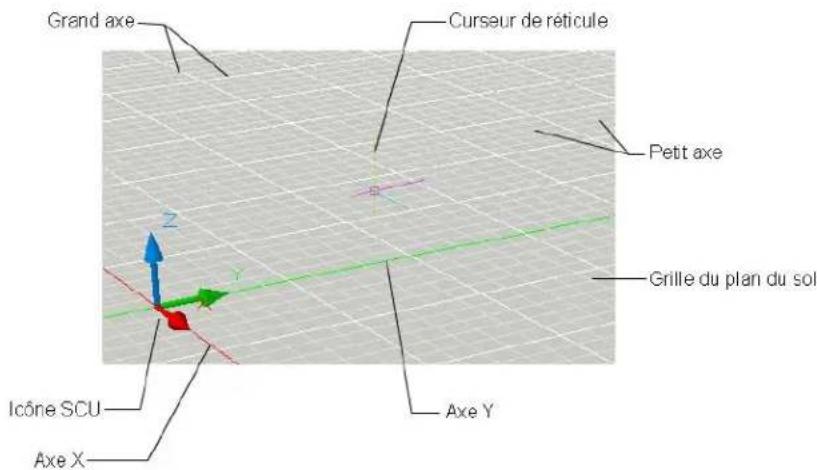
Aide-mémoire
Commandes
CONFIG3D
Définit les options qui ont une incidence sur les performances de l'affichage 3D.
OPTIONS
Personnalise les paramètres de fonctionnement du programme.
RESVUE
Définit la résolution des objets dans la fenêtre courante.
Variables système
APERTURE
Définit la taille d'affichage de la cible d'accrochage, en pixels.
CALCINPUT
Détermine si les expressions mathématiques et les constantes globales sont évaluées dans les zones de saisie numériques et de texte des fenêtres et des boîtes de dialogue.
CLEANSCREENSTATE
Indique si l'état de nettoyage de l'écran est activé ou non.
CURSORSIZE
Définit la taille des réticules sous la forme d'un pourcentage des dimensions de l'écran.
DCTCUST
Affiche le chemin et le nom de fichier du dictionnaire orthographique personnalisé courant.
DCTMAIN
Affiche le mot-clé de trois lettres représentant le dictionnaire orthographique principal courant.
DEFPLSTYLE
Spécifie le style de trace par défaut des nouveaux objets d'un dessin lors de l'ouverture d'un dessin créé dans une version antérieure à AutoCAD 2000 ou lors de la création d'un dessin à partir d'un brouillon sans utiliser de gabarit de dessin.
DRAGMODE
Gère l'affichage des objets déplacés.
EXTNAMES
Définit les paramètres de nom des objets nommés (comme les types de ligne et les calques) stockés dans les tables de définition.
FILLMODE
Indique si les hachures et les remplissages, les solides 2D et les polylignes larges sont remplis.
GRIPBLOCK
Gère l'affichage des poignées dans les blocs.
GRIPCOLOR
Gère la couleur des poignées désélectionnées.
GRIPHOT
Gère la couleur des poignées sélectionnées.
GRIPS
Gère l'utilisation des poignées de jeu de sélection des options de poignée. Étirer, Déplacer, Rotation, Échelle et Miroir.
INSUNITS
Spécifie une valeur d'unités de dessin pour la mise à l'échelle automatique des blocs, images ou Xrefs insérés ou associés à un dessin.
INSUNITSDEFSOURCE
Définit la valeur des unités de contenu sources lorsque INSUNIT est définie sur 0.
INSUNITSDEFTARGET
Définit la valeur des unités de dessin cibles lorsque INSUNITS est définie sur 0.
INTELLIGENTUPDATE
Gère la vitesse d'actualisation des graphiques.
SAVEBAK
Accélère les sauvegardes incrémentielles, en particulier pour les dessins de grande taille.
ISAVEPERCENT
Détermine la quantité d'espace non utilisé toléré dans un fichier de dessin.
LAYOUTREGENCTL
Indique comment la liste d'affichage est mise à jour dans l'onglet Objet et dans les onglets de présentation.
LOCALE
Affiche un code qui indique le paramètre régional courant.
LOCALROOTPREFIX
Enregistre le chemin d'accès complet au dossier racine où ont été installés les fichiers personnalisables locaux.
LOCKUI
Verrouille la position et la taille des barres d'outils et des fenêtres ancrables, telles que DesignCenter et la palette Propriétés.
LOGFILEMODE
Indique si le contenu de la fenêtre de texte est écrit dans un fichier journal.
LOGFILENAME
Indique le chemin d'accès et le nom du fichier journal de la fenêtre de texte pour le dessin courant.
LOGFILEPATH
Indique le chemin d'accès aux fichiers journaux de la fenêtre de texte pour tous les dessins d'une session.
MTEXTED
Définit l'application pour la modification des objets de texte multiligne.
Définit la qualité du tracé par défaut pour les objets OLE.
OLESTARTUP
Détermine si l'application source d'un objet OLE incorporé se charge lors du traçage.
OSNAPCOORD
Contrôle si les coordonnées entrées sur la ligne de commande remplacent les accrochages aux objets actifs.
PAPERUPDATE
Gère l'affichage d'une boîte de dialogue d'avertissement quand vous essayez d'imprimer une présentation avec un format de papier différent de la valeur par défaut pour le fichier de configuration du traceur.
PALETTEOPAQUE
Indique si les palettes peuvent être rendues transparentes.
PICKADD
Détermine si les sélections suivantes remplacent le jeu de sélection courant ou s'y ajoutent.
PICKAUTO
Gère le fenêtrage automatique lors de l'affichage de l'invite Choix des objets.
PICKBOX
Définit, en pixels, la hauteur de la cible de sélection d'objets.
PICKDRAG
Gère la méthode de dessin d'une fenêtre de sélection.
PICKFIRST
Détermine si vous sélectionnez les objets avant (sélection nom-verbe) ou après avoir émis une commande.
PICKSTYLE
Gère l'utilisation de la sélection de groupe et de la sélection de hachures associatives.
PSTYLEPOLICY
Contrôle le mode du style de trace, dépendant des couleurs ou nommé, qui est utilisé lors de l'ouverture d'un dessin créé dans une version antérieure à AutoCAD 2000 ou lors de la création d'un dessin à partir d'un brouillon sans utiliser de gabarit de dessin.
QTEXTMODE
Contrôle l'affichage du texte.
RASTERPREVIEW
Détermine si les images d'aperçu BMP sont enregistrées avec le dessin.
ROLLOVERTIPS
Contrôle l'affichage des info-bulles de survol dans l'application.
SAVEFILEPATH
Stocke le nom du fichier d'enregistrement automatique courant.
SAVEFILEPATH
Spécifie le chemin d'accès au répertoire pour tous les fichiers d'enregistrement automatiques de la session en cours.
SAVETIME
Définit l'intervalle d'enregistrement automatique, en minutes.
SPLINESEGS
Définit le nombre de segments de ligne à générer pour chaque polyligne spline ajustée créée par l'option Spline de la commande PEDIT.
TDUSRTIMER
Stocke le temporisateur de l'utilisateur.
TOOLTIPMERGE
Combine des info-bulles du dessin dans une seule info-bulle.
TOOLTIPS
Gère l'affichage des info-bulles sur le ruban, les barres d'outils et autres éléments d'interface utilisateur.
VISRETAIN
Gère les propriétés des calques dépendant des xréfs.
VTDURATION
Définit la durée d'une transition de vue continue en millisecondes.
VTENABLE
Détermine quand les transitions de vue continues sont utilisées.
VTFPS
Définit la vitesse minimale d'une transition de vue continue en cadres par seconde.
XLOADCTL
Active et désactive le chargement sur demande des xréfs et détermine si c'est une copie ou le dessin lié référencé qui s'ouvre.
Utilitaires
Aucune entrée
Modificateurs de commande
Aucune entrée
Permutation entre l'espace Objet et les présentations
Vous pouvez déterminer la manière dont vous passez de l'espace objet à une ou à plusieurs présentations.
L'interface classique propose un onglet Objet et un ou plusieurs onglets de présentation. Pour optimiser l'espace dans la zone de dessin, vous pouvez désactiver ces onglets et utiliser les boutons équivalents situés sur la barre d'objet. La commande permettant de passer entre les deux conceptions d'interface est incluse sous la forme d'une option dans le menu contextuel de l'onglet Objet ou des onglets de présentation, ainsi que dans le menu contextuel du bouton Modèle/Présentation de la barre d'objet.
REMARQUE : L'accès à l'ensemble des options du menu contextuel est disponible depuis ces onglets uniquement.
Pour changer les onglets Objet et Présentation en boutons de la barre d'état
■ Cliquez avec le bouton droit de la souris sur l'onglet Objet ou sur un onglet de présentation. Cliquez sur Masquer les onglets Présentation et Objet.
Pour activer les onglets Objet et Présentation
Sur la barre d'état, cliquez avec le bouton droit de la souris sur le bouton Modèle ou Présentation. Cliquez sur Afficher les onglets Présentation et Objet.
Aide-mémoire
Commandes
EVOLDYN
Gère l'affichage des objets déplacés.
OPTIONS
Personnalise les paramètres de fonctionnement du programme.
RESVUE
Définit la résolution des objets dans la fenêtre courante.
Variables système
APERTURE
Définit la taille d'affichage de la cible d'accrochage, en pixels.
CALCINPUT
Détermine si les expressions mathématiques et les constantes globales sont évaluées dans les zones de saisie numériques et de texte des fenêtres et des boîtes de dialogue.
CLEANSCREENSTATE
Indique si l'état de nettoyage de l'écran est activé ou non.
CURSORSIZE
Définit la taille des réticules sous la forme d'un pourcentage des dimensions de l'écran.
DCTCUST
Affiche le chemin et le nom de fichier du dictionnaire orthographique personnalisé courant.
DCTMAIN
Affiche le mot-clé de trois lettres représentant le dictionnaire orthographique principal courant.
DEFPLSTYLE
Spécifie le style de trace par défaut des nouveaux objets d'un dessin lors de l'ouverture d'un dessin créé dans une version antérieure à AutoCAD 2000 ou lors de la création d'un dessin à partir d'un brouillon sans utiliser de gabarit de dessin.
DRAGMODE
Gère l'affichage des objets déplacés.
EXTNAMES
Définit les paramètres de nom des objets nommés (comme les types de ligne et les calques) stockés dans les tables de définition.
FILLMODE
Indique si les hachures et les remplissages, les solides 2D et les polylignes larges sont remplis.
GRIPBLOCK
Gère l'affichage des poignées dans les blocs.
GRIPCOLOR
Gère la couleur des poignées désélectionnées.
GRIPHOT
Gère la couleur des poignées sélectionnées.
GRIPS
Gère l'utilisation des poignées de jeu de sélection des options de poignée. Étirer, Déplacer, Rotation, Échelle et Miroir.
INSUNITS
Spécifie une valeur d'unités de dessin pour la mise à l'échelle automatique des blocs, images ou Xrefs insérés ou associés à un dessin.
Définit la valeur des unités de contenu sources lorsque INSUNIT est définie sur 0.
Définit la valeur des unités de dessin cibles lorsque INSUNITS est définie sur 0.
INTELLIGENTUPDATE
Gère la vitesse d'actualisation des graphiques.
SAVEBAK
Accélère les sauvegardes incrémentielles, en particulier pour les dessins de grande taille.
ISAVEPERCENT
Détermine la quantité d'espace non utilisé toléré dans un fichier de dessin.
LAYOUTREGENCTL
Indique comment la liste d'affichage est mise à jour dans l'onglet Objet et dans les onglets de présentation.
LOCALE
Affiche un code qui indique le paramètre régional courant.
LOCALROOTPREFIX
Enregistre le chemin d'accès complet au dossier racine où ont été installés les fichiers personnalisables locaux.
LOCKUI
Verrouille la position et la taille des barres d'outils et des fenêtres ancrables, telles que DesignCenter et la palette Propriétés.
LOGFILEMODE
Indique si le contenu de la fenêtre de texte est écrit dans un fichier journal.
LOGFILENAME
Indique le chemin d'accès et le nom du fichier journal de la fenêtre de texte pour le dessin courant.
LOGFILEPATH
Indique le chemin d'accès aux fichiers journaux de la fenêtre de texte pour tous les dessins d'une session.
MTEXTED
Définit l'application pour la modification des objets de texte multiligne.
OLEQUALITY
Définit la qualité du tracé par défaut pour les objets OLE.
OLESTARTUP
Détermine si l'application source d'un objet OLE incorporé se charge lors du tracé.
OSNAPCOORD
Contrôle si les coordonnées entrées sur la ligne de commande remplacent les accrochages aux objets actifs.
PAPERUPDATE
Gère l'affichage d'une boîte de dialogue d'avertissement quand vous essayez d'imprimer une présentation avec un format de papier différent de la valeur par défaut pour le fichier de configuration du traceur.
PALETTEOPAQUE
Indique si les palettes peuvent être rendues transparentes.
PICKADD
Détermine si les sélections suivantes remplacent le jeu de sélection courant ou s'y ajoutent.
PICKAUTO
Gère le fenêtrage automatique lors de l'affichage de l'invite Choix des objets.
PICKBOX
Définit, en pixels, la hauteur de la cible de sélection d'objets.
PICKDRAG
Gère la méthode de dessin d'une fenêtre de sélection.
PICKFIRST
Détermine si vous sélectionnez les objets avant (sélection nom-verbe) ou après avoir émis une commande.
PICKSTYLE
Gère l'utilisation de la sélection de groupe et de la sélection de hachures associatives.
PSTYLEPOLICY
Contrôle le mode du style de trace, dépendant des couleurs ou nommé, qui est utilisé lors de l'ouverture d'un dessin créé dans une version antérieure à AutoCAD 2000 ou lors de la création d'un dessin à partir d'un brouillon sans utiliser de gabarit de dessin.
QTEXTMODE
Contrôle l'affichage du texte.
RASTERPREVIEW
Détermine si les images d'aperçu BMP sont enregistrées avec le dessin.
ROLLOVERTIPS
Contrôle l'affichage des info-bulles de survol dans l'application.
SAVEFILEPATH
Stocke le nom du fichier d'enregistrement automatique courant.
SAVEFILEPATH
Spécifie le chemin d'accès au répertoire pour tous les fichiers d'enregistrement automatiques de la session en cours.
SAVETIME
Définit l'intervalle d'enregistrement automatique, en minutes.
SPLINESEGS
Définit le nombre de segments de ligne à générer pour chaque polyligne spline ajustée créée par l'option Spline de la commande PEDIT.
TDUSRTIMER
Stocke le temporisateur de l'utilisateur.
TOOLTIPMERGE
Combine des info-bulles du dessin dans une seule info-bulle.
TOOLTIPS
Gère l'affichage des info-bulles sur le ruban, les barres d'outils et autres éléments d'interface utilisateur.
VISRETAIN
Gère les propriétés des calques dépendant des xréfs.
VTDURATION
Définit la durée d'une transition de vue continue en millisecondes.
VTENABLE
Détermine quand les transitions de vue continues sont utilisées.
VTFPS
Définit la vitesse minimale d'une transition de vue continue en images par seconde.
XLOADCTL
Active et désactive le chargement à la demande des xréfs et détermine si c'est une copie ou le dessin lié référencé qui s'ouvre.
Utilitaires
Aucune entrée
Modificateurs de commande
Aucune entrée
Définition des polices de l'application
Modifiez les polices utilisées dans la fenêtre de l'application et dans la fenêtre de texte.
Vous pouvez spécifier dans quelle police sont affichées les fenêtres d'application et de texte. Pour modifier la police de l'application, utilisez la boîte de dialogue Options, onglet Affichage.
REMARQUE : Ce paramètre n'a pas d'incidence sur le texte apparaissant dans les dessins.
Pour modifier la police affichée dans la fenêtre de commande
1. Cliquez sur le bouton du menu de l'application. En bas du menu de l'application, cliquez sur Options. 2. Dans l'onglet Affichage de la boîte de dialogue Options, sous Éléments de la fenêtre, cliquez sur Polices. 3. Dans la boîte de dialogue Police de la fenêtre de la ligne de commande, sélectionnez la police, le style de police et la taille appropriés. Un exemple des sélections en cours s'affiche sous Exemple. 4. Cliquez sur Appliquer & Fermer pour enregistrer les paramètres d'options courants dans le registre système et fermer la boîte de dialogue. 5. Dans la boîte de dialogue Options, cliquez sur OK.
Entrée de commande : OPTIONS
Aide-mémoire
Commandes
OPTIONS
Personnalise les paramètres de fonctionnement du programme.
Variables système
APERTURE
Définit la taille d'affichage de la cible d'accrochage, en pixels.
CALCINPUT
Détermine si les expressions mathématiques et les constantes globales sont évaluées dans les zones de saisie numériques et de texte des fenêtres et des boîtes de dialogue.
CLEANSCREENSTATE
Indique si l'état de nettoyage de l'écran est activé ou non.
CURSORSIZE
Définit la taille des réticules sous la forme d'un pourcentage des dimensions de l'écran.
DCTCUST
Affiche le chemin et le nom de fichier du dictionnaire orthographique personnalisé courant.
Affiche le mot-clé de trois lettres représentant le dictionnaire orthographique principal courant.
Affiche le mot-clé de trois lettres représentant le dictionnaire orthographique principal courant.
Définit le style de trace par défaut des nouveaux objets d'un dessin lors de l'ouverture d'un dessin créé dans une version antérieure à AutoCAD 2000 ou lors de la création d'un dessin à partir d'un brouillon sans utiliser de gabarit de dessin.
Définit le style de trace par défaut des nouveaux objets d'un dessin lors de l'ouverture d'un dessin créé dans une version antérieure à AutoCAD 2000 ou lors de la création d'un dessin à partir d'un brouillon sans utiliser de gabarit de dessin.
Gère l'affichage des objets déplacés.
Gère l'affichage des objets déplacés.
Définit les paramètres de nom des objets nommés (comme les types de ligne et les calques) stockés dans les tables de définition.
Définit les paramètres de nom des objets nommés (comme les types de ligne et les calques) stockés dans les tables de définition.
Indique si les hachures et les remplissages, les solides 2D et les polylignes larges sont remplis.
Indique si les hachures et les remplissages, les solides 2D et les polylignes larges sont remplis.
Gère l'affichage des poignées dans les blocs.
Gère l'affichage des poignées dans les blocs.
Gère la couleur des poignées désélectionnées.
Gère la couleur des poignées désélectionnées.
Gère la couleur des poignées sélectionnées.
Gère l'utilisation des poignées de jeu de sélection des options de poignée Étirer, Déplacer, Rotation, Échelle et Miroir.
Spécifie une valeur d'unités de dessin pour la mise à l'échelle automatique des blocs, images ou Xrefs insérés ou associés à un dessin.
Définit la valeur des unités de contenu sources lorsque INSUNIT est définie sur 0.
Définit la valeur des unités de dessin cibles lorsque INSUNITS est définie sur 0.
Gère la vitesse d'actualisation des graphiques.
Accélère les sauvegardes incrémentielles, en particulier pour les dessins de grande taille.
Détermine la quantité d'espace non utilisé tolérée dans un fichier de dessin.
LAYOUTREGENCTL
Indique comment la liste d'affichage est mise à jour dans l'onglet Objet et dans les onglets de présentation.
LOCALE
Affiche un code qui indique le paramètre régional courant.
LOCALROOTPREFIX
Enregistre le chemin d'accès complet au dossier racine où ont été installés les fichiers personnalisables locaux.
LOCKUI
Verrouille la position et la taille des barres d'outils et des fenêtres ancrables, telles que DesignCenter et la palette Propriétés.
LOGFILEMODE
Indique si le contenu de la fenêtre de texte est écrit dans un fichier journal.
LOGFILENAME
Indique le chemin d'accès et le nom du fichier journal de la fenêtre de texte pour le dessin courant.
LOGFILEPATH
Indique le chemin d'accès aux fichiers journaux de la fenêtre de texte pour tous les dessins d'une session.
MTEXTED
Définit l'application pour la modification des objets de texte multiligne.
OLEQUALITY
Définit la qualité de tracé par défaut pour les objets OLE.
OLESTARTUP
Détermine si l'application source d'un objet OLE incorporé se charge lors du tracé.
OSNAPCOORD
Contrôle si les coordonnées entrées sur la ligne de commande remplacent les accrochages aux objets actifs.
PAPERUPDATE
Gère l'affichage d'une boîte de dialogue d'avertissement quand vous essayez d'imprimer une présentation avec un format de papier différent de la valeur par défaut pour le fichier de configuration du traceur.
PALETTEOPAQUE
Indique si les palettes peuvent être rendues transparentes.
PICKADD
Détermine si les sélections suivantes remplacent le jeu de sélection courant ou s'y ajoutent.
PICKAUTO
Gère le fenêtrage automatique lors de l'affichage de l'invite Choix des objets.
PICKBOX
Définit, en pixels, la hauteur de la cible de sélection d'objets.
PICKDRAG
Gère la méthode de dessin d'une fenêtre de sélection.
PICKFIRST
Détermine si vous sélectionnez les objets avant (sélection nom-verbe) ou après avoir émis une commande.
PICKSTYLE
Gère l'utilisation de la sélection de groupe et de la sélection de hachures associatives.
PSTYLEPOLICY
Contrôle le mode du style de trace, dépendant des couleurs ou nommé, qui est utilisé lors de l'ouverture d'un dessin créé dans une version antérieure à AutoCAD 2000 ou lors de la création d'un dessin à partir d'un brouillon sans utiliser de gabarit de dessin.
QTEXTMODE
Contrôle l'affichage du texte.
RASTERPREVIEW
Détermine si les images d'aperçu BMP sont enregistrées avec le dessin.
ROLLOVERTIPS
Contrôle l'affichage des info-bulles de survol dans l'application.
SAVEFILEPATH
Stocke le nom du fichier d'enregistrement automatique courant.
SAVEFILEPATH
Spécifie le chemin d'accès au réseau pour tous les fichiers d'enregistrement automatiques de la session en cours.
SAVETIME
Définit l'intervalle d'enregistrement automatique, en minutes.
SPLINESEGS
Définit le nombre de segments de ligne à générer pour chaque polyligne spline ajustée créée par l'option Spline de la commande PEDIT.
TDUSRTIMER
Stocke le temporisateur de l'utilisateur.
TOOLTIPMERGE
Combine des info-bulles du dessin dans une seule info-bulle.
TOOLTIPS
Gère l'affichage des info-bulles sur le ruban, les barres d'outils et autres éléments d'interface utilisateur.
VISRETAIN
Gère les propriétés des calques dépendant des xréfs.
VTDURATION
Définit la durée d'une transition de vue continue en millisecondes.
VTENABLE
Détermine quand les transitions de vue continues sont utilisées.
Définit la vitesse minimale d'une transition de vue continue en cadres par seconde.
XLOADCTL
Active et désactive le chargement sur demande des xréfs et détermine si c'est une copie ou le dessin lié référencé qui s'ouvre.
Utilisateurs
Aucune entrée
Modificateurs de commande
Aucune entrée
Spécifier le comportement des fenêtres réductibles
Les fenêtres telles que les palettes de propriétés et d'outils et le DesignCenter peuvent être réduites, ancrées ou flottantes.
Les paramètres permettant de définir ces options, et d'autres, sont souvent modifiés à partir d'un menu contextuel, disponible en cliquant avec le bouton droit de la souris sur la barre de titre de la palette ou de la fenêtre.
Redimensionnement. Faites glisser un coin de la fenêtre pour modifier sa taille. Si la fenêtre a des volets, faites glisser la barre entre les volets pour les redimensionner. Autoriser l'ancrage. Choisissez cette option si vous voulez ancrer une fenêtre pouvant l'être. Une fenêtre ancrée est positionnée dans un coin de la fenêtre de l'application, ce qui oblige à redimensionner la zone de dessin. Ancrage. Ancrez ou fixez une fenêtre ou une palette pouvant l'être à gauche ou à droite de la zone de dessin. Une fenêtre ancrée s'ouvre et se ferme lorsque vous placez le curseur à son niveau. Lorsqu'une fenêtre ancrée est ouverte, son contenu déborde sur la zone de dessin. Une fenêtre ancrée ne peut pas être définie pour rester ouverte. Avant de pouvoir ancrer une fenêtre, vous devez sélectionner l'option Autoriser l'ancrage. ■ Masquer automatiquement. Une fenêtre flottante s'ouvre et se ferme lorsque vous placez le curseur à son niveau. Lorsque cette option est désactivée, la fenêtre reste ouverte en permanence. Lorsque cette option est activée, les fenêtres ancrées s'affichent sous forme de barre dans l'application. Transparence. Définit le degré de transparence de la fenêtre lorsque celle-ci est placée sur d'autres objets et lorsque le curseur la survole. La fenêtre devient transparente de sorte qu'elle ne masque pas les objets se trouvant au-dessous. La fenêtre devient plus opaque lorsque le curseur de la souris la survole. Cette option n'est pas disponible pour toutes les fenêtres.
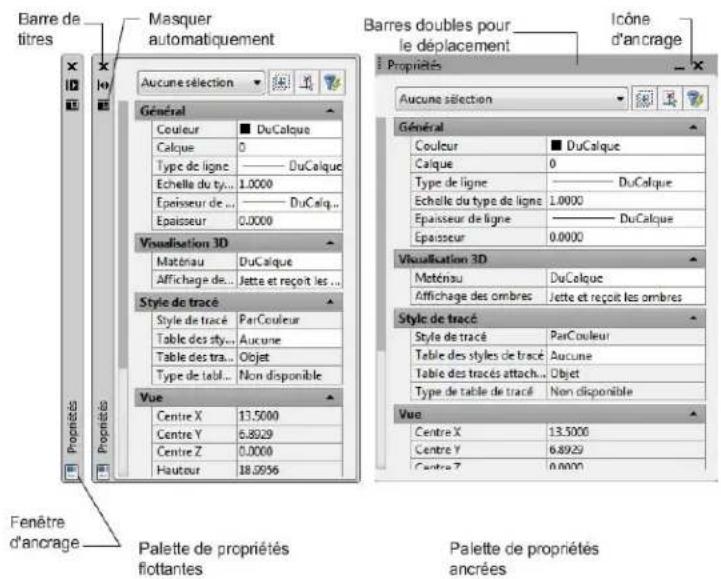
Vous pouvez masquer toutes les palettes en même temps en utilisant la commande MASQPALETTES et afficher à nouveau toutes les palettes masquées à l'aide de la commande AFFPALETTES.
REMARQUE : Si une palette a été réaffichée manuellement et déplacée, elle n'est pas affectée par la commande AFFPALETTES.
Pour ancrer une fenêtre ancrable
1. En haut de la fenêtre ou de la barre de titre de palette, cliquez sur le bouton Propriétés. Cliquez sur Autoriser l'ancrage. 2. Cliquez à nouveau sur le bouton Propriétés. Cliquez sur Ancrage à droite ou Ancrage à gauche.
Pour faire flotter une fenêtre ancrée
Effectuez l'une des opérations suivantes :
En haut de la fenêtre ou de la barre de titre de palette, cliquez sur le bouton Propriétés. Désactivez la case Autoriser l'ancrage. Si la fenêtre ancrée est ouverte, faites glisser sa barre de titre en dehors de la base de l'onglet d'ancrage.
■ Cliquez deux fois sur l'onglet d'ancrage.
Pour ancrer une fenêtre ou une palette
1 En haut de la fenêtre ou de la barre de titre de palette, cliquez sur le bouton Propriétés. Cliquez sur Autoriser l'ancrage. 2 Cliquez sur la fenêtre ou la palette et faites-la glisser vers une zone d'ancrage à gauche ou à droite de la zone de dessin. 3 Lorsque le contour de la fenêtre s'affiche dans la zone d'ancrage, relâchez le bouton.
REMARQUE : Pour placer une barre d'outils dans une zone d'ancrage sans l'ancrer, maintenez la touche CTRL enfoncée pendant que vous faites glisser la barre d'outils.
Pour désactiver l'ancrage d'une fenêtre ou d'une palette
Utilisez l'une des méthodes suivantes :
■ En haut de la fenêtre ou de la barre de titre de palette, cliquez sur le bouton Propriétés. Désactivez la case Autoriser l'ancrage. ■ Cliquez deux fois sur les barres doubles sur la partie latérale ou supérieure de la fenêtre. ■ Placez le curseur sur les barres doubles sur la partie latérale ou supérieure de la fenêtre, maintenez enfoncé le bouton gauche de votre périphérique de pointage et faites glisser la fenêtre en dehors de son emplacement d'ancrage.
Pour activer ou désactiver le masquage automatique d'une fenêtre ou d'une palette flottante
■ En haut de la fenêtre ou de la barre de titre de palette, cliquez sur le bouton Masquer automatiquement.
Si l'option Masquer automatiquement est activée, les fenêtres flottantes s'ouvrent et se ferment lorsque vous placez le curseur à leur niveau. Lorsque cette option est désactivée, toute la fenêtre reste ouverte en permanence.
REMARQUE : Cette procédure s'applique à la palette d'outils, à DesignCenter, à la palette Propriétés et à diverses autres palettes.
Aide-mémoire
Commandes
EVOLDYN
Gère l'affichage des objets déplacés.
MASQPALETTS
Masque les palettes affichées (ainsi que la ligne de commande).
Ferme le fichier journal de la fenêtre de texte ouvert à l'aide de la commande FICHJOURNAC.
FICHJOURNALAC
Copie le contenu de la fenêtre de texte dans un fichier.
OPTIONS
Personnalise les paramètres de fonctionnement du programme.
AFFPALETTES
Restaure l'affichage des palettes masquées.
RESVUE
Définit la résolution des objets dans la fenêtre courante.
OPTIONSTVC
Affiche une modification dans la vue comme une transition lissée.
Variables système
APERTURE
Définit la taille d'affichage de la cible d'accrochage, en pixels.
CALCINPUT
Détermine si les expressions mathématiques et les constantes globales sont évaluées dans les zones de saisie numériques et de texte des fenêtres et des boîtes de dialogue.
CLEANSCREENSTATE
Indique si l'état de nettoyage de l'écran est activé ou non.
CURSORSIZE
Définit la taille des réticules sous la forme d'un pourcentage des dimensions de l'écran.
DCTCUST
Affiche le chemin et le nom de fichier du dictionnaire orthographique personnalisé courant.
DCTMAIN
Affiche le mot-clé de trois lettres représentant le dictionnaire orthographique principal courant.
DEFPLSTYLE
Spécifie le style de trace par défaut des nouveaux objets d'un dessin lors de l'ouverture d'un dessin créé dans une version antérieure à AutoCAD 2000 ou lors de la création d'un dessin à partir d'un brouillon sans utiliser de gabarit de dessin.
DRAGMODE
Gère l'affichage des objets déplacés.
EXTNAMES
Définit les paramètres de nom des objets nommés (comme les types de ligne et les calques) stockés dans les tables de définition.
FILLMODE
Indique si les hachures et les remplissages, les solides 2D et les polylignes larges sont remplis.
GripBlock
Gère l'affichage des poignées dans les blocs.
GRIPCOLOR
Gère la couleur des poignées désélectionnées.
GRIPHOT
Gère la couleur des poignées sélectionnées.
GRIPS
Gère l'utilisation des poignées de jeu de sélection des options de poignée. Étirer, Déplacer, Rotation, Échelle et Miroir.
INSUNITS
Spécifie une valeur d'unités de dessin pour la mise à l'échelle automatique des blocs, images ou Xréfs insérés ou associés à un dessin.
INSUNITSDEFSOURCE
Définit la valeur des unités de contenu sources lorsque INSUNIT est définie sur 0.
Définit la valeur des unités de dessin cibles lorsque INSUNITS est défini sur 0.
INTELLIGENTUPDATE
Gère la vitesse d'actualisation des graphiques.
ISAVEBAK
Accélère les sauvegardes incrémentielles, en particulier pour les dessins de grande taille.
ISAVEPERCENT
Détermine la quantité d'espace non utilisé toléré dans un fichier de dessin.
LAYOUTREGENCTL
Indique comment la liste d'affichage est mise à jour dans l'onglet Objet et dans les onglets de présentation.
LOCALE
Affiche un code qui indique le paramètre régional courant.
LOCALROOTPREFIX
Enregistre le chemin d'accès complet au dossier racine où ont été installés les fichiers personnalisables locaux.
LOCKUI
Verrouille la position et la taille des barres d'outils et des fenêtres ancrables, telles que DesignCenter et la palette Propriétés.
LOGFILEMODE
Indique si le contenu de la fenêtre de texte est écrit dans un fichier journal.
LOGFILENAME
Indique le chemin d'accès et le nom du fichier journal de la fenêtre de texte pour le dessin courant.
LOGFILEPATH
Indique le chemin d'accès aux fichiers journaux de la fenêtre de texte pour tous les dessins d'une session.
MTEXTED
Définit l'application pour la modification des objets de texte multiligne.
OLEQUALITY
Définit la qualité du tracé par défaut pour les objets OLE.
OLESTARTUP
Détermine si l'application source d'un objet OLE incorporé se charge lors du traçage.
OSNAPCOORD
Contrôle si les coordonnées entrées sur la ligne de commande remplacent les accrochages aux objets actifs.
PAPERUPDATE
Gère l'affichage d'une boîte de dialogue d'avertissement quand vous essayez d'imprimer une présentation avec un format de papier différent de la valeur par défaut pour le fichier de configuration du traceur.
PALETTEOPAQUE
Indique si les palettes peuvent être rendues transparentes.
PICKADD
Détermine si les sélections suivantes remplacent le jeu de sélection courant ou s'y ajoutent.
PICKAUTO
Gère le fenêtrage automatique lors de l'affichage de l'invite Choix des objets.
PICKBOX
Définit, en pixels, la hauteur de la cible de sélection d'objets.
PICKDRAG
Gère la méthode de dessin d'une fenêtre de sélection.
PICKFIRST
Détermine si vous sélectionnez les objets avant (sélection nom-verbe) ou après avoir émis une commande.
PICKSTYLE
Gère l'utilisation de la sélection de groupe et de la sélection de hachures associatives.
PSTYLEPOLICY
Contrôle le mode du style de trace, dépendant des couleurs ou nommé, qui est utilisé lors de l'ouverture d'un dessin créé dans une version antérieure à AutoCAD 2000 ou lors de la création d'un dessin à partir d'un brouillon sans utiliser de gabarit de dessin.
QTEXTMODE
Contrôle l'affichage du texte.
RASTERPREVIEW
Détermine si les images d'aperçu BMP sont enregistrées avec le dessin.
ROLLOVERTIPS
Contrôle l'affichage des info-bulles de survol dans l'application.
SAVEFILEPATH
Stocke le nom du fichier d'enregistrement automatique courant.
SAVEFILEPATH
Spécifie le chemin d'accès au réseau pour tous les fichiers d'enregistrement automatiques de la session en cours.
SAVETIME
Définit l'intervalle d'enregistrement automatique, en minutes.
SPLINESEGS
Définit le nombre de segments de ligne à générer pour chaque polyligne spline ajustée créée par l'option Spline de la commande PEDIT.
TDUSRTIMER
Stocke le temporisateur de l'utilisateur.
TOOLTIPMERGE
Combine des info-bulles du dessin dans une seule info-bulle.
TOOLTIPS
Gère l'affichage des info-bulles sur le ruban, les barres d'outils et autres éléments d'interface utilisateur.
VISRETAIN
Gère les propriétés des calques dépendant des xréfs.
VTDURATION
Définit la durée d'une transition de vue continue en millisecondes.
VTENABLE
Détermine quand les transitions de vue continues sont utilisées.
VTFPS
Définit la vitesse minimale d'une transition de vue continue en cadres par seconde.
XLOADCTL
Active et désactive le chargement sur demande des xréfs et détermine si c'est une copie ou le dessin lié référencé qui s'ouvre.
Utilisateurs
Aucune entrée
Modificateurs de commande
Aucune entrée
Contrôle de l'affichage des barres d'outils
Comme pour les fenêtres ancrables, vous pouvez contrôler le comportement des barres d'outils.
Pour afficher ou masquer les barres d'outils, cliquez sur l'une d'entre elles avec le bouton droit de la souris afin d'afficher une liste de barres d'outils. Une coche près du nom d'une barre d'outils indique qu'elle est affichée. Cliquez sur le nom d'une barre d'outils dans la liste pour afficher ou effacer la coche.
Une barre d'outils peut être ancrée ou flottante. Une barre d'outils ancrée se fixe sur n'importe quel côté de la zone de dessin. Une barre d'outils qui est ancrée au bord supérieur de la zone de dessin apparaît sous le ruban. Pour désactiver l'ancrage d'une barre d'outils, cliquez sur les barres doubles et faites-la glisser dans la zone de dessin. Vous pouvez cliquer sur la barre de titre et la
faire glisser vers un nouvel emplacement ou l'ancrer. Vous pouvez redimensionner une barre d'outils flottante en faisant glisser un coin.
Verrouillage de la position des barres d'outils et des fenêtres ancrables
Une fois que vous avez organisé les barres d'outils et activé ou désactivé l'ancrage des fenêtres selon vos besoins, vous pouvez verrouiller leur position. Les barres d'outils et les fenêtres verrouillées peuvent quand même être ouvertes et fermées et il est possible d'y ajouter et d'y supprimer des éléments. Pour les déverrouiller temporairement, maintenez la touche Ctrl enfoncée.
Pour verrouiller la position et la taille des barres d'outils et des fenêtres ancrables
Effectuez l'une des opérations suivantes :
- Cliquez sur l'onglet Vue ▸ groupe de fonctions Fenêtres ▸ Verrouillage de fenêtre ▸ Barres d'outils/groupes de fonctions flottants.
- Cliquez sur l'onglet Vue ▸ groupe de fonctions Fenêtres ▸ Verrouillage de fenêtre ▸ Barres d'outils/groupes de fonctions ancrés.
- Cliquez sur l'onglet Vue ▸ groupe de fonctions Fenêtres ▸ Verrouillage de fenêtre ▸ Fenêtres flottantes.
- Cliquez sur l'onglet Vue ▸ groupe de fonctions Fenêtres ▸ Verrouillage de fenêtre ▸ Fenêtres ancrées.
Une icône de verrouillage dans la barre du système indique si les barres d'outils ou les fenêtres ancrables sont verrouillées. Pour les déverrouiller temporairement, maintenez la touche Ctrl enfoncée.
Entrée de commande : LOCKUI
Menu contextuel : Cliquez sur l'icône de verrouillage dans la barre du système avec le bouton droit de la souris. Activez une ou plusieurs options ou cliquez sur Tout ▸ Verrouillé.
Aide-mémoire
Commandes
NETECRANACTIF
Supprime les barres d'outils et les fenêtres ancrables de l'écran (sauf la ligne de commande).
NETECRANINACTIF
Restaure l'affichage des barres d'outils et des fenêtres ancrables (sauf la ligne de commande).
EVOLDYN
Gère l'affichage des objets déplacés.
MASQPALETTES
Masque les palettes affichées (ainsi que la ligne de commande).
FICHJOURNIN
Ferme le fichier journal de la fenêtre de texte ouvert à l'aide de la commande FICHJOURNAC.
FICHJOURNALAC
Copie le contenu de la fenêtre de texte dans un fichier.
OPTIONS
Personnalise les paramètres de fonctionnement du programme.
AFFPALETTS
Restaure l'affichage des palettes masquées.
RESVUE
Définit la résolution des objets dans la fenêtre courante.
OPTIONSTVC
Affiche une modification dans la vue comme une transition lissée.
Variables système
APERTURE
Définit la taille d'affichage de la cible d'accrochage, en pixels.
CALCINPUT
Détermine si les expressions mathématiques et les constantes globales sont évaluées dans les zones de saisie numériques et de texte des fenêtres et des boîtes de dialogue.
CLEANSCREENSTATE
Indique si l'état de nettoyage de l'écran est activé ou non.
CURSORSIZE
Définit la taille des réticules sous la forme d'un pourcentage des dimensions de l'écran.
DCTCUST
Affiche le chemin et le nom de fichier du dictionnaire orthographique personnalisé courant.
DCTMAIN
Affiche le mot-clé de trois lettres représentant le dictionnaire orthographique principal courant.
DEFPLSTYLE
Spécifie le style de trace par défaut des nouveaux objets d'un dessin lors de l'ouverture d'un dessin créé dans une version antérieure à AutoCAD 2000 ou lors de la création d'un dessin à partir d'un brouillon sans utiliser de gabarit de dessin.
DRAGMODE
Gère l'affichage des objets déplacés.
EXTNAMES
Définit les paramètres de nom des objets nommés (comme les types de ligne et les calques) stockés dans les tables de définition.
FILLMODE
Indique si les hachures et les remplissages, les solides 2D et les polylignes larges sont remplis.
GRIPBLOCK
Gère l'affichage des poignées dans les blocs.
GRIPCOLOR
Gère la couleur des poignées désélectionnées.
GRIPHOT
Gère la couleur des poignées sélectionnées.
GRIPS
Gère l'utilisation des poignées de jeu de sélection des options de poignée Étirer, Déplacer, Rotation, Échelle et Miroir.
INSUNITS
Spécifie une valeur d'unités de dessin pour la mise à l'échelle automatique des blocs, images ou Xréfs insérés ou associés à un dessin.
INSUNITSDEFSOURCE
Définit la valeur des unités de contenu sources lorsque INSUNIT est définie sur 0.
INSUNITSDEFTTARGET
Définit la valeur des unités de dessin cibles lorsque INSUNITS est définie sur 0.
INTELLIGENTUPDATE
Gère la vitesse d'actualisation des graphiques.
SAVEBAK
Accélère les sauvegardes incrémentielles, en particulier pour les dessins de grande taille.
ISAVEPERCENT
Détermine la quantité d'espace non utilisé toléré dans un fichier de dessin.
LAYOUTREGENCTL
Indique comment la liste d'affichage est mise à jour dans l'onglet Objet et dans les onglets de présentation.
LOCALE
Affiche un code qui indique le paramètre régional courant.
Enregistre le chemin d'accès complet au dossier racine où ont été installés les fichiers personnalisables locaux.
LOCKUI
Verrouille la position et la taille des barres d'outils et des fenêtres ancrables, telles que DesignCenter et la palette Propriétés.
LOGFILEMODE
Indique si le contenu de la fenêtre de texte est écrit dans un fichier journal.
LOGFILENAME
Indique le chemin d'accès et le nom du fichier journal de la fenêtre de texte pour le dessin courant.
LOGFILEPATH
Indique le chemin d'accès aux fichiers journaux de la fenêtre de texte pour tous les dessins d'une session.
MTEXTED
Définit l'application pour la modification des objets de texte multiligne.
OLEQUALITY
Définit la qualité du tracé par défaut pour les objets OLE.
OLESTARTUP
Détermine si l'application source d'un objet OLE incorporé se charge lors du traçage.
OSNAPCOORD
Contrôle si les coordonnées entrées sur la ligne de commande remplacent les accrochages aux objets actifs.
PAPERUPDATE
Gère l'affichage d'une boîte de dialogue d'avertissement quand vous essayez d'imprimer une présentation avec un format de papier différent de la valeur par défaut pour le fichier de configuration du traceur.
PALETTEOPAQUE
Indique si les palettes peuvent être rendues transparentes.
PICKADD
Détermine si les sélections suivantes remplacent le jeu de sélection courant ou s'y ajoutent.
PICKAUTO
Gère le fenêtrage automatique lors de l'affichage de l'invite Choix des objets.
PICKBOX
Définit, en pixels, la hauteur de la cible de sélection d'objets.
PICKDRAG
Gère la méthode de dessin d'une fenêtre de sélection.
Détermine si vous sélectionnez les objets avant (sélection nom-verbe) ou après avoir émis une commande.
Gère l'utilisation de la sélection de groupe et de la sélection de hachures associatives.
Contrôle le mode du style de trace, dépendant des couleurs ou nommé, qui est utilisé lors de l'ouverture d'un dessin créé dans une version antérieure à AutoCAD 2000 ou lors de la création d'un dessin à partir d'un brouillon sans utiliser de gabarit de dessin.
Contrôle l'affichage du texte.
Détermine si les images d'aperçu BMP sont enregistrées avec le dessin.
Contrôle l'affichage des info-bulles de survol dans l'application.
Stocke le nom du fichier d'enregistrement automatique courant.
Spécifie le chemin d'accès au répertoire pour tous les fichiers d'enregistrement automatiques de la session en cours.
SAVETIME
Définit l'intervalle d'enregistrement automatique, en minutes.
SPLINESEGS
Définit le nombre de segments de ligne à générer pour chaque polyligne spline ajustée créée par l'option Spline de la commande PEDIT.
TDUSRTIMER
Stocke le temporisateur de l'utilisateur.
TOOLTIPMERGE
Combine des info-bulles du dessin dans une seule info-bulle.
TOOLTIPS
Gère l'affichage des info-bulles sur le ruban, les barres d'outils et autres éléments d'interface utilisateur.
VISRETAIN
Gère les propriétés des calques dépendant des xrefs.
VTDURATION
Définit la durée d'une transition de vue continue en millisecondes.
VTENABLE
Détermine quand les transitions de vue continues sont utilisées.
VTFPS
Définit la vitesse minimale d'une transition de vue continue en cadres par seconde.
XLOADCTL
Active et désactive le chargement sur demande des xréfs et détermine si c'est une copie ou le dessin lié référencé qui s'ouvre.
Utilitaires
Aucune entrée
Modificateurs de commande
Aucune entrée.
Création d'espaces de travail organisés par tâche
Les espaces de travail correspondent à des ensembles de menus, de barres d'outils, de palettes et de groupes de fonctions du ruban qui sont regroupés et organisés de manière à vous permettre de travailler dans un environnement de dessin personnalisé, selon les différentes tâches que vous devez accomplir.
Lorsque vous utilisez un espace de travail, seuls sont affichés les menus, les barres d'outils et les palettes en rapport avec une tâche. Par ailleurs, un espace de travail peut afficher automatiquement le ruban. Il s'agit d'une palette spéciale comportant des panneaux de configuration spécifiques à une tâche.
Pour plus d'informations sur l'utilisation du ruban, reportez-vous à la section Le ruban (page 22).
Vous pouvez passer facilement d'un espace de travail à un autre. Les espaces de travail organisés par tâche suivants sont déjà définis dans le produit :
■Dessin 2D et annotation ■Modélisation 3D AutoCAD classique
Par exemple, lorsque vous créez des modèles 3D, vous pouvez utiliser l'espace de travail Modélisation 3D, lequel contient uniquement des menus, des palettes et des barres d'outils en rapport avec la modélisation 3D. Les éléments d'interface dont vous n'avez pas besoin pour la modélisation 3D sont masqués, ce qui optimise la zone de l'écran disponible pour votre travail.
Lorsque vous modifiez l'affichage de votre dessin (en déplaçant, masquant ou affichant un groupe de palettes ou de barres d'outils) et que vous souhaitez conserver les paramètres d'affichage pour une prochaine utilisation, vous pouvez enregistrer les paramètres courants dans un espace de travail.
Changement d'espace de travail
Vous pouvez changer d'espace de travail lorsque vous devez travailler sur une autre tâche. Il vous suffit pour cela de cliquer sur l'icône Espace de travail sur la barre d'état.
Création ou modification d'un espace de travail
Vous pouvez créer vos propres espaces de travail et modifier les espaces de travail par défaut. Pour créer ou changer un espace de travail, procédez de l'une des manières suivantes :
■ Affichez, masquez ou réorganisez vos barres d'outils et vos fenêtres, modifiez les paramètres du ruban, puis enregistrez l'espace de travail courant depuis l'icône Espaces de travail de la barre d'état, la barre d'outils Espaces de travail ou le menu Fenêtre, ou encore à l'aide de la commande ESPTRAVAIL. Pour procéder à des changements plus profonds, ouvrez la boîte de dialogue Personnaliser l'interface utilisateur afin de configurer l'environnement de l'espace de travail.
Vous pouvez déterminer l'ordre d'affichage des espaces de travail que vous avez enregistrés, ainsi que d'autres options, dans la boîte de dialogue Paramètres de l'espace de travail.
REMARQUE : Pour plus d'informations sur la création et la modification d'espaces de travail et sur le mode d'interaction des menus et des barres d'outils avec les espaces de travail, reportez-vous à la section Personnalisation des espaces de travail dans le Guide de personnalisation.
Sélection d'un modèle d'espace de travail
Vous pouvez vous entraîner avec l'espace de travail d'exemple fourni avec le produit. Cet espace de travail prédéfini vous montre comment utiliser un espace de travail pour rationaliser vos tâches.
Cet exemple d'espace de travail se trouve à l'emplacement suivant :
:\Documents and Settings\ \Application Data>Autodesk\AutoCAD 2010\ \ \Support\acadSampleWorkspaces.cuix
Pour utiliser l'espace de travail d'exemple, vous devez commencer par le transférer vers votre fichier de personnalisation principal (CUIx). Pour en apprendre plus sur le transfert d'un espace de travail, reportez-vous à la section Transfert et migration d'une personnalisation dans le Guide de personnalisation.
Espaces de travail et profils
Les espaces de travail viennent en complément des commandes sur toute environnement de travail fournies par les profils.
Les espaces de travail contrôlent l'affichage des menus, des barres d'outils et des palettes dans la zone de dessin. Lorsque vous utilisez un espace de travail ou que vous en changez, vous modifiez l'affichage de la zone de dessin. Vous pouvez gérer vos espaces de travail depuis la boîte de dialogue Personnaliser l'interface utilisateur.
Les profils enregistrent les paramètres d'environnement, notamment la plupart des options utilisateur, les paramètres de dessin, les chemins d'accès et d'autres valeurs. Les profils sont mis à jour à chaque fois que vous modifiez une option, un paramètre ou une autre valeur. Vous pouvez gérer vos profils dans la boîte de dialogue Options.
REMARQUE : Lorsque vous apportez des changements à l'affichage du dessin, ces modifications sont stockées dans votre profil et affichées lors du prochain lancement du programme, indépendamment des paramètres définis dans votre espace de travail. Les modifications de profil ne sont pas automatiquement enregistrées dans un espace de travail à moins que vous n'ayez coché l'option Enregistrer automatiquement les modifications, dans la boîte de dialogue Paramètres de l'espace de travail. Pour conserver les paramètres du profil dans un espace de travail, cliquez sur Enregistrer l'espace courant sous dans le menu contextuel de l'icône Espaces de travail sur la barre d'état.
Pour plus d'informations sur les profils, reportez-vous à la section
Enregistrement et restauration des paramètres d'interface (profils) (page 164).
Pour changer d'espace de travail
1. Sur la barre d'état, cliquez sur Passage d'un espace de travail à un autre. 2. Dans la liste des espaces de travail, sélectionnez celui auquel vous souhaitez passer.
L'espace de travail coché est l'espace de travail courant.
Entrée de commande : ESPTRAVAIL Menu : Outils Espaces de travail
Pour changer les paramètres de l'espace de travail
1. Cliquez sur le menu Outils > Espaces de travail > Paramètres de l'espace de travail. 2. Dans la boîte de dialogue Paramètres de l'espace de travail, modifiez les paramètres selon vos besoins. 3. Cliquez sur OK.
Entrée de commande : ESPTRAVAIL, PARAMETRESET
Pour enregistrer un espace de travail
1. Outils > Espaces de travail > Enregistrer espace courant sous. 2. Dans la boîte de dialogue Enregistrer l'espace de travail, entrez le nom du nouvel espace de travail ou sélectionnez un nom dans la liste déroulante. 3. Cliquez sur Enregistrer.
Entrée de commande : ESPTRAVAIL, ENREGESPTRAVAIL
Aide-mémoire
Commandes
ESPTRAVAIL
Crée, modifie et enregistre les espaces de travail, et rend un espace de travail courant.
ENREGESPTRAVAIL
Enregistre un espace de travail.
PARAMETRESET
Définit les options des espaces de travail.
Variables système
WSCURRENT
Renvoie le nom de l'espace de travail courant à l'invite de commande et rend un espace de travail courant.
Utilitaires
Aucune entrée
Modificateurs de commande
Aucune entrée.
Enregistrement et restauration des paramètres d'interface (profils)
Les profils permettent de stocker des paramètres d'environnement de dessin. Vous pouvez créer des profils pour différents utilisateurs ou projets, puis partager ces profils en les important et les exportant sous forme de fichiers.
Les profils stockent les paramètres de la manière suivante :
Chemins d'accès aux fichiers du projet et de recherche par défaut ■ Emplacement des fichiers de gabarit
Dossier initial indiqué dans les boîtes de dialogue de navigation dans les fichiers ■ Type de ligne par défaut et fichiers de motif de hachures ■ Valeurs par défaut des imprimantes
Les informations de profil sont généralement définies dans l'onglet Fichiers de la boîte de dialogue Options, stockées dans le registre système, et peuvent être exportées sous la forme d'un fichier texte (fichier ARG).
Utilisation de profils pour le partage d'ordinateurs ou de projets différents
Utilisez l'onglet Profils de la boîte de dialogue Options pour créer et enregistrer les paramètres d'environnement de dessin sous forme de profil. Si vous partagez votre station de travail avec d'autres utilisateurs ayant le même code d'accès, vous pouvez charger les options qui vous sont personnelles en activant votre profil. Vous pouvez également créer et enregistrer plusieurs profils adaptés à différents projets. Par défaut, les options courantes sont enregistrées dans un profil spécifique < >. Le nom du profil courant ainsi que le nom du dessin courant sont affichés dans la boîte de dialogue Options.
Transfert de profils entre ordinateurs
Une fois un profil enregistré, vous pouvez exporter/importer le fichier ARG vers/depuis différents ordinateurs. Cela est utile pour copier, restaurer ou homogénéiser les environnements de travail organisés par projet sur un réseau.
Si vous modifiez le profil courant lors d'une session de travail et que vous souhaitez enregistrer ces changements dans un fichier ARG, vous devez exporter à nouveau le profil. Lorsque vous exportez le profil avec le nom de profil courant, le fichier ARG est mis à jour avec les nouveaux paramètres.
Pour plus d'informations sur les profils, voir la section OPTIONS de la Présentation des commandes.
Personnalisation du profil par défaut avec la Configuration initiale
Lors de la configuration initiale, un nouveau profil est créé en fonction du profil intitulé < > s'il existe, ou du profil courant s'il n'existe pas. Le nouveau profil créé est nommé Profil de la configuration initiale, et il reçoit le secteur et le modèle de dessin par défaut sélectionnés lors de la configuration initiale. Pour plus d'informations sur la configuration initiale, voir la section relative à la personnalisation d'AutoCAD à l'aide de la configuration initiale dans le Guide d'installation en autonome.
Pour activer un profil
1. Cliquez sur le bouton du menu de l'application. En bas du menu de l'application, cliquez sur Options. 2. Dans l'onglet Profils de la boîte de dialogue Options, sélectionnez le profil que vous pouvez activer. 3. Cliquez sur Définir courant. 4. Cliquez sur OK.
Entrée de commande : OPTIONS
Pour enregistrer un profil
1. Cliquez sur le bouton du menu de l'application. En bas du menu de l'application, cliquez sur Options. 2. Dans l'onglet Profils de la boîte de dialogue Options, cliquez sur Ajouter à la liste. 3. Dans la boîte de dialogue Ajouter un profil, entrez le nom du profil et sa description. 4. Cliquez sur Appliquer & Fermer pour enregistrer les paramètres d'options courants dans le registre système et fermer la boîte de dialogue. 5. Cliquez sur OK.
Entrée de commande : OPTIONS
Pour activer un profil avant de démarrer le programme
1. Sur le bureau Windows, cliquez avec le bouton droit de la souris sur l'icône du programme. Cliquez sur Propriétés. 2. Dans l'onglet Raccourci de la boîte de dialogue Propriétés d'AutoCAD, sous la zone de saisie Cible, entrez /p profilcourant après le répertoire cible courant. Par exemple, pour activer le profil Utilisateur12, entrez la chaîne suivante dans la zone de saisie Cible :
"c:\Program Files\ \acad.exe" /p utilisateur12
3. Cliquez sur OK.
Le profil que vous venez d'indiquer est désormais le profil actif à chaque démarrage du programme.
Aide-mémoire
Commandes
OPTIONS
Personnalise les paramètres de fonctionnement du programme.
Variables système
CPROFILE
Affiche le nom du profil courant.
Utilisateur
Aucune entrée
Modificateurs de commande
Aucune entrée.
Personnalisation du démarrage
Les options de ligne de commande permettent de définir une routine de démarrage différente pour chaque projet.
Vous pouvez utiliser les options de ligne de commande pour spécifier plusieurs options au démarrage du programme. Par exemple, vous pouvez exécuter un script, démarrer avec un gabarit de dessin spécifique et afficher une vue donnée à l'ouverture d'un dessin. Les options de la ligne de commande permettent également de configurer plusieurs icônes du programme associées individuellement à des options de démarrage.
Les options de ligne de commande sont des paramètres que vous pouvez ajouter à la ligne de commande du fichier acad.exe avec une icône de raccourci Microsoft Windows ou la boîte de dialogue Exécuter de Windows. Vous pouvez inclure plusieurs options à l'intérieur d'une seule ligne de commande. Les options acceptées figurent dans le tableau suivant.
Nom de script /b
Désigne un script à exécuter après avoir démarré le programme (b représente Batch process [Traiter en différé]). Les scripts peuvent être utilisés pour configurer des paramètres de dessin dans un nouveau
| fichier de dessin. Un type de fichier SCR est attendu. | ||
| Nom du fichier gabarit/t | Crée un dessin sur la base d'un gabarit ou d'un dessin prototype. Un type de fichier DWT est attendu. | |
| Dossier Configuration/c | Indique le chemin d'accès au fichier de configuration matérielle que vous souhaitez utiliser. Il peut s'agir d'un réseau ou d'un nom de fichier. Un type de fichier CFG est attendu.Si vous ne définisse pas l'options /c, une recherche est lancée dans le réseau exécutable et la variable d'environnement ACADCFGW ou ACADCFG est utilisée pour définir le fichier de configuration et l'em-placement du réseau. | |
| nom_vue/v | Indique une vue particulière du dessin à af-ficher au démarrage. | |
| application ARX ou DBX/Id | Charge une application ARX ou DBX spécifique. Utilisez le format suivant :<chemin>\<nomfichier>.ARXSi le chemin ou le nom de fichier contient des espaces, il doit être encadré de guillemets. Si aucune information sur le chemin n'est donnée, le chemin de recherche du programme est utilisé. | |
| Dossiers de support/s | Désigne les dossiers de support autres que le dossier courant. Les fichiers de support incluent les polices, les menus, les fichiers AutoLISP, les types de ligne et les motifs de hachures. Le nombre maximal de dossiers que vous pouvez spécifique dans le chemin est de 15. Chaque nom de dossier est délimité par des points-virgules. | |
| /r | Péripétrique de pointage système | Restaure le péripétrique de pointage sys-tème par défaut. Cela creé un nouveau fichier de configuration (acad2010.cfq) etpar défaut |
| renomme le fichier de configuration précedent acad.bak. | ||
| /nologo | Pas d'écran du logo d'AutoCAD | Démarre le programme sans afficher au préalable l'écran de logo. |
| /p | Profil de registre définir par l'utilisateur pour démarrer le programme tif que pendant la | Spécifie un profil de registre définir par l'utilisateur pour le démarrage du programme. Le profil sélectionné n'est effectivement session courante du programme, sauf si vous actieve un autre profil dans la boîte de dialogue Options au cours de cette session. |
| Vous créé ou importez des profils dans l'onglet Profils de la boîte de dialogue Options. L'option /p ne permet de spécifique que les profils répertoriés dans la boîte de dialogue Options. Si le profil n'este pas, le profil courant est utilisé. | ||
| /nohardware | Déactive l'accélération matérielle | Désective l'accélération matérielle au démarrage. |
| /nossm | Aucune fenêtre Gestionnaire du jeu de feuilles | Supprime l'affichage de la fenêtre Gestionnaire du jeu de feuilles au démarrage. |
| Jeu de feuilles/set | Charge le jeu de feuilles nommé au démarrage. Utilisez le format suivant : <chemin>\<fichier des données du jeu de feuilles>.DST | |
| Espace de travail par défaut/w | Désigne l'espace de travail parmi les fichiers CUIx charges qui devra être restauré au démarrage. | |
| /pl | Tracé/publication en arrêté-plan | Publie un fichier de description des jours de dessins (DSD) en arrêté-plan. Utilisez le format suivant : <chemin>\<fichier de description des jours de dessins>.DSD |
La syntaxe des options de ligne de commande est la suivante :
"lecteur:nom du chemin\acad.exe" ["nom du dessin"] [/nom de "l'option"]
Lorsque vous utilisez une option de la ligne de commande, faites suivre l'option d'un espace, puis du nom d'un fichier, d'un chemin ou d'une vue entre guillemets. Par exemple, l'entrée suivante démarre le programme à partir d'un dossier nommé AutoCAD 2010 avec le gabarit de dessin arch1.dwt, restaure une vue nommée PLAN1 et exécute un fichier script startup.scr.
"d:\AutoCAD2010\acad.exe" /t "d:\AutoCAD2010\template\arch1" /v "plan1" /b "startup"
Les paramètres d'environnement sont résolus de la manière suivante :
Si vous utilisez une option de ligne de commande pour définir un environnement, cette option de ligne de commande remplace les paramètres spécifiés soit dans la boîte de dialogue Options, soit dans la variable d'environnement. ■ Si une option de la ligne de commande n'est pas définie, c'est la valeur correspondante de la boîte de dialogue Options qui prime. Si aucune des deux n'est définie, c'est la valeur de la variable d'environnement qui est utilisée.
REMARQUE : Les options de ligne de commande et les variables d'environnement remplacent les valeurs définies dans la boîte de dialogue Options pour la session courante uniquement. Elles n'ont aucune incidence sur la base de registres du système.
Pour démarrer le programme avec une option de la ligne de commande
1. Cliquez avec le bouton droit de la souris sur l'icône du programme sur le bureau Windows. Cliquez sur Propriétés. 2. Dans l'onglet Raccourci de la boîte de dialogue Propriétés d'AutoCAD, dans la zone Cible, modifiez les paramètres de l'option en utilisant la syntaxe suivante :
"lecteur:nom du chemin\acad.exe" ["nom du dessin"] [/nom de "l'option"]
Les options correctes sont les suivantes :
| /b | Nom du script (b est l'abréviation de batch (traitement par lot) |
| Nom du fichier gabarit/t | |
| Dossier Configuration/c | |
| nom_vue/v | |
| Dossiers de support/s | |
| Périphérique de pointage système par défaut/r | |
| Pas d'écran du logo d'AutoCAD/nologo | |
| Déactive l'accélération matérielly./nohardware | |
| Profil de registre définii par l'utilisateur/p | |
| Pas de fenêtre Gestionnaire du jeu de feuilles/nossm | |
| Nom de jeu de feuilles/set | |
| Espace de travail par défaut/w | |
| /pl | Tracé/publication en arrêtre-plan pour un fichier de descri-cription de produits dessins (DSD) |
Par exemple, tapez "d:\AutoCAD 2010\acad.exe" /t "d:\AutoCAD 2010\template\arch1" /v "plan1" /b "startup"
3. Cliquez sur OK.
Aide-mémoire
Commandes
Aucune entrée
Variables système
Aucune entrée
Utilitaires
Aucune entrée
Modificateurs de commande
Aucune entrée.
Lecture d'une macro d'actions
Une fois qu'une macro d'actions est enregistrée avec l'Enregistreur d'actions, vous pouvez exécuter les commandes et les valeurs enregistrées.
La lecture d'une macro d'actions s'effectue à partir de l'Enregistreur d'actions. Vous pouvez également entrer le nom de la macro d'actions sur une ligne de commande. Lors de la lecture d'une macro d'actions, il est possible qu'on vous demande de fournir une information, de répondre à un message ou d'insérer un point de base.
En fonction de l'action courante ou si la macro d'actions comporte une demande d'intervention de l'utilisateur, une icône s'affiche près du curseur pour indiquer à l'utilisateur qu'une valeur doit être saisie afin que la lecture de la macro d'actions puisse se poursuivre. Une boîte de dialogue s'affiche alors pour vous permettre de saisir une valeur ou d'utiliser la valeur enregistrée.
Les commandes d'une macro d'actions sont exécutées l'une après l'autre jusqu'à ce que la lecture de la macro arrive à son terme ou qu'elle s'arrête à la suite d'une erreur. La lecture peut s'arrêter ou échouer pour les raisons suivantes :
Commande incorrecte - La commande qui est définie dans la macro d'actions est inconnue d'AutoCAD. La macro d'actions a pu être enregistrée dans un autre produit ou elle contient des commandes personnalisées ou des macros non chargées.
■ Sélection vide - L'action courante attendait un jeu de sélection d'objets, mais aucun objet n'a été sélectionné.
Macro annulée - L'utilisateur a cliqué sur le bouton Annuler dans l'une des boîtes de dialogue.
Emplacement des macros d'actions
Lorsque vous enregistrez une macro d'actions, celle-ci est sauvegardée dans le chemin défini par la variable système ACTRECPATH. Les chemins de lecture des macros sont définis par la variable système ACTPATH.
Les chemins d'enregistrement et de lecture sont utilisés pour charger et lire une macro d'actions. Le nœud Paramètres de l'enregistreur d'actions de l'onglet Fichiers de la boîte de dialogue Options vous permet de définir les chemins utilisés pour enregistrer et lire les fichiers des macros d'actions.
Enregistrement et modification de macros d'actions
L'enregistrement et la modification des macros d'action se font par le biais du panneau Enregistreur d'actions dans le ruban. Pour savoir comment enregistrer et modifier des macros d'actions, voir la section Enregistrement et modification de macros d'actions du Guide de personnalisation.
Voir aussi :
■ Enregistrement et modification de macros d'actions
Pour lire une macro d'actions depuis le groupe de fonctions Enregistreur d'actions
1. Sur le ruban, cliquez sur l'onglet Gérer ▷ Enregistreur d'actions. Cliquez sur la flèche vers le bas à côté de la liste des macros d'actions et sélectionnez la macro d'actions à lire. 2. Cliquez sur Lire. 3. Suivez les invites et les boîtes de dialogue de commande qui s'affichent pour exécuter la macro d'actions.
Pour lire une macro d'actions depuis la ligne de commande
Sur la ligne de commande, entrez le nom de la macro d'actions que vous pouvez lire et appuyez sur Entrée. Par exemple, si le nom de la commande de la macro d'actions est DRAWLINE, entrez DRAWLINE sur la ligne de commande et appuyez sur Entrée.
Pour fournir une valeur au cours de la lecture
1. Démarrez la lecture d'une macro d'actions. 2. Suivez les invites sur la ligne de commande.
Pour changer l'emplacement utilisé pour rechercher des macros d'actions enregistrées
1. Cliquez sur le bouton du menu de l'application. En bas du menu de l'application, cliquez sur Options. 2. Dans la boîte de dialogue Options, onglet Fichiers, dans la liste des nœuds, cliquez sur le signe (+) en regard de Paramètres de l'enregistreur d'actions. 3. Cliquez sur le signe (+) en regard de l'option Autres emplacements des fichiers d'actions et spécifiez un chemin de dossier. 4. Cliquez sur OK.
Entrée de commande : OPTIONS
Menu contextuel : Cliquez avec le bouton droit de la souris dans la fenêtre de dessin. Cliquez sur Options.
Aide-mémoire
Commandes
OPTIONS
Personnalise les paramètres de fonctionnement du programme.
RUBAN
Ouvre la fenêtre du ruban.
Variables système
ACTPATH
Définit les autres chemins à utiliser pour accéder aux macros d'actions disponibles pour la lecture.
ACTRECPATH
Définit le chemin utilisé pour stocker les nouvelles macros d'actions.
Utilitaires
Aucune entrée
Modificateurs de commande
Aucune entrée
Migration et spécification de la configuration initiale
La migration depuis une version plus ancienne ou une première installation d'AutoCAD présente différentes difficultés.
L'outil Migration de paramètres personnalisés vous permet de copier vos paramètres et fichiers personnalisés depuis une version précédente d'AutoCAD vers la version la plus récente, pour qu'il soit plus facile de commencer avec la nouvelle version. La configuration initiale vous permet d'effectuer des opérations de personnalisation de base d'AutoCAD lorsque vous le lancez pour la première fois.
Migration de paramètres et de fichiers personnalisés
L'un des défis auxquels on fait face lorsque l'on migre depuis une version antérieure d'AutoCAD vers la dernière version consiste à retrouver le même aspect et le même comportement dans la nouvelle version. Vous pouvez utiliser l'outil Migration de paramètres personnalisés et l'éditeur d'interface utilisateur personnalisée (IUP) pour transférer une grande partie de vos paramètres et fichiers personnalisés dans la nouvelle version.
Configuration initiale
Vous pouvez effectuer certaines opérations basiques de personnalisation d'AutoCAD lors de la configuration initiale, ce qui facilite l'accès à des outils spécifiques et le démarrage d'un nouveau dessin. La configuration initiale s'affiche la première fois que vous lancez AutoCAD, et elle est également accessible depuis la boîte de dialogue Options. Lors de la configuration initiale, vous pouvez effectuer les opérations suivantes :
■ Identifier le secteur qui décrit le besoin de votre travail pour rechercher en ligne du contenu à utiliser dans vos dessins et des produits d'accompagnement développés par des partenaires. ■ Ajouter des outils de tâche à votre espace de travail par défaut. ■ Spécifier le modèle de dessin à utiliser lorsque vous créez un nouveau dessin.
Pour plus d'informations sur la configuration initiale, voir la section relative à la personnalisation d'AutoCAD à l'aide de la configuration initiale dans le Guide d'installation en autonome.
Voir aussi :
■ Migration de paramètres et de fichiers personnalisés à partir de versions précédentes dans le Guide d'installation en autonome. ■ Personnalisation de base dans le Guide de personnalisation. ■ Personnalisation de l'interface utilisateur dans le Guide de personnalisation.
Création, organisation et enregistrement d'un dessin
Nouveau dessin
5
Vous pouvez commencer un dessin de plusieurs façons : en commençant avec un brouillon ou en utilisant un fichier gabarit. Dans chaque cas, vous pouvez définir les unités de mesure et d'autres conventions de format d'unités.
Commencer un dessin avec un brouillon
Pour commencer un dessin avec un brouillon, accédez à la boîte de dialogue Créer un nouveau dessin ou à la boîte de dialogue Sélectionner un gabarit. Vous pouvez aussi utiliser un fichier gabarit de dessin par défaut qui n'utilise aucune boîte de dialogue.
Utilisation d'un fichier gabarit de dessin
Vous pouvez commencer un dessin qui utilise les paramètres prédéfinis d'un fichier gabarit de dessin par défaut.
Lorsque vous recourez à un fichier gabarit de dessin par défaut, les nouveaux dessins adoptent automatiquement les paramètres définis dans le fichier spécifique. Ce fichier gabarit s'affiche chaque fois que vous commencez un nouveau dessin à l'aide de la commande RAPNOUV.
Vous pouvez indiquer l'emplacement du fichier gabarit de dessin par défaut dans la boîte de dialogue Options.
Voir aussi :
Utilisation d'un fichier gabarit pour créer un dessin (page 185)
Pour indiquer le chemin d'accès au fichier gabarit de dessin par défaut
1. Cliquez sur le bouton du menu de l'application. En bas du menu de l'application, cliquez sur Options. 2. Dans la boîte de dialogue Options, cliquez sur l'onglet Fichiers. 3. Dans l'onglet Fichiers, développez le nœud Paramètres du gabarit. 4. Dans le nœud Paramètres du gabarit, développez le nœud Emplacement du fichier de gabarit du dessin. 5. Indiquez le chemin d'accès à l'emplacement du fichier gabarit de dessin par défaut sur le disque local.
Pour commencer un dessin avec un brouillon à l'aide d'un fichier de gabarit de dessin par défaut
REMARQUE : Au besoin, sur la ligne de commande, entrez startup et 0, puis entrez fildia et 1.
1. Cliquez sur le bouton du menu de l'application. En bas du menu de l'application, cliquez sur Options. 2. Dans la boîte de dialogue Options, cliquez sur l'onglet Fichiers. 3. Dans l'onglet Fichiers, développez le nœud Paramètres du gabarit. 4. Dans le nœud Paramètres du gabarit, développez le nœud Nom fichier de gabarit par défaut pour RAPNOUV. 5. Indiquez un chemin d'accès et un nom de fichier.
REMARQUE : Le chemin d'accès au gabarit de dessin et le nom du fichier doivent se terminer par .dwt.
6 Cliquez sur OK. 7 Sur la ligne de commande, entrez RAPNOUV.
Le nouveau dessin s'appelle Dessin1.dwg. Le nom par défaut du dessin change en fonction du nombre de nouveaux dessins qui ont été créés. Par exemple, si vous commencez un autre dessin, son nom par défaut sera Dessin2.dwg.
Entrée de commande : RAPNOUV
Barre d'outils : Standard
Aide-mémoire
Commandes
NOUVEAU
Crée un dessin.
OPTIONS
Personnalise les paramètres de fonctionnement du programme.
RAPNOUV
Démarre un nouveau dessin avec un fichier gabarit de dessin donné.
Variables système
FILEDIA
Supprime l'affichage des boîtes de dialogue d'accès aux fichiers.
Détermine si un dessin commence avec un brouillon qui utilise par défaut des unités anglo-saxonnes ou des unités métriques.
MEASUREMENT
Détermine si le dessin courant utilise des fichiers de type de ligne et des motifs de hachure métriques ou anglo-saxons.
STARTUP
Détermine si la boîte de dialogue Créer un nouveau dessin s'affiche lorsqu'un nouveau dessin est commencé avec la commande NOUVEAU ou RAPNOUV.
Utilitaires
Aucune entrée.
Modificateurs de commande
Aucune entrée.
Définition des paramètres lors de la création d'un dessin
La boîte de dialogue Créer un nouveau dessin permet de définir des paramètres pour chaque nouveau dessin.
Elle permet aussi de choisir les unités du nouveau dessin, anglo-saxonnes ou métriques. Le choix du paramètre détermine les valeurs par défaut utilisées pour plusieurs variables système générant le texte, les cotes, la grille, la résolution, ainsi que le type de ligne et le fichier de motifs de hachures par défaut.
Anglo-saxon. Crée un dessin basé sur le système de mesure anglo-saxon. Le dessin utilise des valeurs par défaut internes, ainsi que le contour d'affichage de la grille par défaut appelé limites de la grille, et mesure 12 × 9 pouces. ■ Métrique. Crée un dessin basé sur le système de mesure métrique. Le dessin utilise des valeurs par défaut internes et le contour d'affichage de la grille par défaut mesure 420 × 290 millimètres.
Pour commencer un dessin avec un brouillon depuis la boîte de dialogue Créer un dessin
REMARQUE : Au besoin, sur la ligne de commande, entrez startup et 1, puis entrez filiaea et 1.
1. Cliquez sur le menu Fichier > Nouveau. 2. Dans la boîte de dialogue Créer un nouveau dessin, sélectionnez le bouton Commencer avec un brouillon. 3. Dans la fenêtre Paramètres par défaut, choisissez Anglo-saxon ou Métrique. Le nouveau dessin commence en tant que dessin1.dwg. Le nom par défaut du dessin change en fonction du nombre de nouveaux dessins qui ont été créés. Par exemple, si vous commencez un autre dessin, son nom par défaut sera Dessin2.dwg.
Entrée de commande : NOUVEAU
Aide-mémoire
Commandes
NOUVEAU
Crée un dessin.
OPTIONS
Personnalise les paramètres de fonctionnement du programme.
RAPNOUV
Démarre un nouveau dessin avec un fichier gabarit de dessin donné.
Variables système
FILEDIA
Supprime l'affichage des boîtes de dialogue d'accès aux fichiers.
MEASUREINIT
Détermine si un dessin commencé avec un brouillon utilise par défaut des unités anglo-saxonnes ou des unités métriques.
MEASUREMENT
Détermine si le dessin courant utilise des fichiers de type de ligne et des motifs de hachure métriques ou anglo-saxons.
STARTUP
Détermine si la boîte de dialogue Créer un nouveau dessin s'affiche lorsqu'un nouveau dessin est commencé avec la commande NOUVEAU ou RAPNOUV.
Utilitaires
Aucune entrée.
Modificateurs de commande
Aucune entrée.
Sélection d'un gabarit dans le cadre de la création d'un dessin
Vous avez la possibilité de choisir un fichier gabarit de dessin différent pour chaque nouveau dessin que vous créez à l'aide de la boîte de dialogue Sélectionner un gabarit.
Utilisez cette boîte de dialogue si vous avez besoin de paramètres différents chaque fois que vous créez un nouveau dessin, notamment un fichier gabarit anglo-saxon ou un fichier gabarit métrique.
REMARQUE : Dans le coin inférieur droit de la boîte de dialogue Sélectionner un gabarit se trouvent le bouton Ouvrir et, à côté de celui-ci, un bouton muni d'une flèche. Si vous cliquez sur la flèche, vous pouvez choisir entre deux gabarits de dessin internes par défaut, en unités métriques ou anglo-saxonnes.
Voir aussi :
Utilisation d'un fichier gabarit pour créer un dessin (page 185)
Pour désigner un fichier gabarit de dessin chaque fois que vous créez un dessin
REMARQUE : Au besoin, sur la ligne de commande, entrez startup et 0, puis entrez filedia et 1.
1 Cliquez sur le bouton du menu de l'application. En bas du menu de l'application, cliquez sur Options. 2 Dans la boîte de dialogue Options, cliquez sur l'onglet Fichiers. 3 Dans l'onglet Fichiers, développez le nœud Paramètres du gabarit. 4 Dans le nœud Paramètres du gabarit, développez le nœud Nom fichier de gabarit par défaut pour RAPNOUV et cliquez deux fois sur le contenu. 5 Indiquez un chemin d'accès au dossier de gabarit de dessin. 6 Cliquez sur OK. 7 Cliquez sur le bouton Application et cliquez sur Nouveau > Dessin. Le nouveau dessin s'appelle Dessin1.dwg. Le nom par défaut du dessin change en fonction du nombre de nouveaux dessins qui ont été créés. Par exemple, si vous commencez un autre dessin, son nom par défaut sera Dessin2.dwg.
RAPNOUV
Aide-mémoire
Commandes
NOUVEAU
Crée un dessin.
OPTIONS
Personnalise les paramètres de fonctionnement du programme.
RAPNOUV
Démarre un nouveau dessin avec un fichier gabarit de dessin donné.
Variables système
FILEDIA
Supprime l'affichage des boîtes de dialogue d'accès aux fichiers.
Détermine si un dessin commencé avec un brouillon utilise par défaut des unités anglo-saxonnes ou des unités métriques.
MEASUREMENT
Détermine si le dessin courant utilise des fichiers de type de ligne et des motifs de hachure métriques ou anglo-saxons.
STARTUP
Détermine si la boîte de dialogue Créer un nouveau dessin s'affiche lorsqu'un nouveau dessin est commencé avec la commande NOUVEAU ou RAPNOUV.
Utilitaires
Aucune entrée.
Modificateurs de commande
Aucune entrée.
Utilisation d'un fichier gabarit pour créer un dessin
Un fichier gabarit de dessin permet de créer des dessins cohérents grâce aux paramètres et styles standard qu'il contient.
Les fichiers gabarit sont dotés de l'extension de fichier .dwt.
Lorsque vous créez un dessin à partir d'un fichier gabarit de dessin existant, les modifications apportées à ce dessin n'ont aucune incidence sur le fichier gabarit de dessin.
Sélection d'un fichier gabarit de dessin
AutoCAD offre un jeu de fichiers gabarit de dessin (DWT) qui permet de créer des dessins 2D et des modèles 3D. Nombre des gabarits de dessin par défaut présentent deux types de mesure : anglo-saxon et métrique. Lorsque vous utilisez un gabarit de dessin par défaut, vous devez opter pour une dimension (2D ou 3D) et pour un type de mesure adapté à votre projet.
Les gabarits par défaut permettent de démarrer rapidement la création de dessins. En revanche, il convient de créer des gabarits de dessin spécifiques à votre entreprise et à vos dessins. La configuration initiale permet de sélectionner un gabarit de dessin proche des normes de votre secteur d'activité. Toutefois, vous devrez modifier le fichier gabarit afin qu'il réponde à vos besoins. Pour plus d'informations sur la configuration initiale, voir la section relative à la personnalisation d'AutoCAD à l'aide de la configuration initiale dans le Guide d'installation en autonome.
Création d'un fichier gabarit de dessin
Lorsque vous devez créer plusieurs dessins utilisant les mêmes conventions et paramètres par défaut, gagnez du temps en créant ou en personnalisant un fichier gabarit de dessin au lieu de définir ces paramètres et conventions chaque fois que vous commencez un dessin. Voici les conventions et paramètres les plus couramment utilisés dans les fichiers gabarit :
Type d'unité et précision, cartouches, bordures et logos, noms de calque, grille d'accrochage, grille visible et options du mode orthogonal, limites de la grille, style d'annotation (cote, texte, tableau et ligne de repère multiple), types de ligne.
Par défaut, les fichiers gabarit de dessin sont stockés dans le dossier template d'où ils sont facilement accessibles.
Récupération du fichier gabarit de dessin par défaut
Si les paramètres du fichier gabarit de dessin acad.dwt ou acadiso.dwt ont été modifiés, vous pouvez les rétablir en créant un nouveau dessin sans gabarit, puis en l'enregistrant comme fichier gabarit de dessin pour remplacer acad.dwt ou acadiso.dwt.
Si vous spécifiez l'espace de travail Modélisation 3D, les fichiers de gabarit de dessin par défaut sont acad3d.dwt et acadiso3d.dwt.
Vous pouvez créer un nouveau dessin à l'aide des paramètres par défaut d'origine via la commande NOUVEAU pour afficher la boîte de dialogue Sélectionner un gabarit. Pour cela, cliquez sur la flèche située à côté du bouton Ouvrir, puis sélectionnez dans la liste l'une des options Sans gabarit.
Voir aussi :
■ Création d'un dessin à l'aide d'un hyperlien
Pour créer un dessin en sélectionnant un fichier gabarit
1. Cliquez sur le menu de l'application et cliquez sur Nouveau ▷ Dessin. 2. Dans la boîte de dialogue Sélectionner un gabarit, sélectionnez un gabarit dans la liste. 3. Cliquez sur Ouvrir.
Le dessin s'ouvre en tant que dessin1.dwg. Le nom par défaut du dessin change en fonction du nombre de nouveaux dessins qui ont été créés. Par exemple, si vous ouvrez un autre dessin à partir d'un gabarit, il sera nommé Dessin2.dwg.
Pour commencer un dessin sans fichier gabarit, cliquez sur la flèche située en regard du bouton Ouvrir. Sélectionnez l'une des options "Ouvrir sans gabarit" dans la liste.
Menu : Fichier > Nouveau. Entrée de commande : NOUVEAU
Pour créer un fichier gabarit de dessin à partir d'un dessin existant
1. Cliquez sur le bouton Application puis sur Ouvrir > Dessin. 2. Dans la boîte de dialogue Sélectionner un fichier, sélectionnez le fichier que vous souhaitez utiliser comme gabarit. Cliquez sur OK.
3. Pour supprimer le contenu du fichier existant, cliquez sur l'onglet Début > le groupe de fonctions Modification > Effacer. 4. À l'invite Choix des objets, entrez TOUT, puis sélectionnez la bordure et le cartouche (si vous souhaitez les supprimer) et entrez s (Supprimer). 5. Cliquez sur le bouton Application puis sur Enregistrer sous > Gabarit de dessin AutoCAD.
Les fichiers DWT doivent être enregistrés au format de fichier dessin courant. Pour créer un fichier DWT dans un format précédent, enregistrez-le d'abord au format DWG souhaité, puis renommez-le avec l'extension .DWT.
6. Dans la zone de texte Nom de fichier de la boîte de dialogue Enregistrer le dessin sous, entrez un nom pour le gabarit. 7. Cliquez sur Enregistrer. 8. Entrez la description du gabarit. 9. Cliquez sur OK.
Le nouveau gabarit est enregistré dans le dossier des gabarits.
Entrée de commande : OUVRIR, SAUVENOM
Barre d'outils : Standard

Pour restaurer les fichiers gabarit de dessin par défaut
1. Cliquez sur le bouton Application puis sur Nouveau > Dessin. 2. Dans la boîte de dialogue Sélectionner un gabarit, cliquez sur la flèche à côté du bouton Ouvrir. Sélectionnez une des options dans la liste.
Ouvrir sans gabarit - Système anglo-saxon (pour restaurer le fichier acad.dwt) Ouvrir sans gabarit - Système métrique (pour restaurer le fichier acadiso.dwt)
Le dessin apparaît avec les paramètres par défaut.
3. Dans la boîte de dialogue Enregistrer le dessin sous, enregistrez le dessin avec son nom initial, acad.dwt pour le gabarit avec unités anglo-saxonnes ou acadiso.dwt pour le gabarit avec unités métriques. 4. Cliquez sur Enregistrer.
Aide-mémoire
Commandes
NOUVEAU
Crée un dessin.
OUVRIR
Ouvre un fichier dessin existant.
OPTIONS
Personnalise les paramètres de fonctionnement du programme.
SAUVENOM
Enregistre le dessin courant sous un autre nom de fichier.
Variables système
MEASUREMENT
Détermine si le dessin courant utilise des fichiers de type de ligne et des motifs de hachure métriques ou anglo-saxons.
Utilitaires
Aucune entrée.
Modificateurs de commande
Aucune entrée.
Utilisation d'un assistant pour un nouveau dessin
Un assistant de configuration permet de définir l'un après l'autre les paramètres de base du dessin.
Deux assistants peuvent vous aider à préparer un dessin :
■ Assistant Définition rapide. Définit les unités de mesure, la précision des unités affichées et les limites de la grille.
■ Assistant Définition avancée. Définit les unités de mesure, la précision des unités affichées et les limites de la grille. Définit également les paramètres d'angle, tels que le style des unités de mesure, la précision, la direction et l'orientation.
Ces assistants sont disponibles dans la boîte de dialogue Créer un nouveau dessin.
Pour créer un dessin à l'aide d'un assistant
1 Si nécessaire, définissez les variables système STARTUP et FILEDIA sur 1. 2 Cliquez sur le menu Fichier > Nouveau. 3 Dans la boîte de dialogue Créer un nouveau dessin, choisissez Utiliser un assistant. 4 Cliquez sur Définition rapide ou Définition avancée. 5 Renseignez les pages de l'assistant en utilisant les boutons Suivant et Précédent pour passer d'une page à l'autre. 6 Sur la dernière page, cliquez sur Terminer.
Entrée de commande : NOUVEAU
Aide-mémoire
Commandes
NOUVEAU
Crée un dessin.
Variables système
MEASUREINIT
Détermine si un dessin commencé avec un brouillon utilise par défaut des unités anglo-saxonnes ou des unités métriques.
MEASUREMENT
Détermine si le dessin courant utilise des fichiers de type de ligne et des motifs de hachure métriques ou anglo-saxons.
Utilitaires
Aucune entrée.
Modificateurs de commande
Aucune entrée.
Spécification des unités et des formats d'unités
Avant de commencer le dessin, vous décidez des unités que vous allez utiliser ainsi que le format, la précision et d'autres conventions employées pour exprimer les coordonnées et les distances.
Détermination des unités de mesure
Selon ce que vous souhaitez dessiner, vous devez décider, avant de commencer, ce que représente une unité de dessin. Vous pouvez convertir un dessin dans différents systèmes de mesure en le mettant à l'échelle.
Tout objet créé est mesuré en unités de dessin. Selon ce que vous souhaitez dessiner, vous devez décider, avant de commencer, ce que représente une unité de dessin. Vous créez ensuite le dessin à la taille réelle suivant cette convention. Par exemple, une distance d'une unité de dessin représente généralement un millimètre, un centimètre, un pouce ou un pied en unités du monde réel.
Conversion des unités de dessin
Si vous commencez un dessin dans un système de mesure (anglo-saxon ou métrique) et que vous souhaitez ensuite passer à l'autre système, utilisez la commande ECHELLE pour mettre à l'échelle la géométrie objet en fonction du facteur de conversion approprié pour obtenir des cotes et des distances correctes.
Par exemple, pour convertir en centimètres un dessin créé en pouces, vous devez mettre à l'échelle la géométrie objet en utilisant un facteur de 2.54. Pour passer des centimètres aux pouces, le facteur d'échelle est de 1/2.54, soit environ 0.3937.
Voir aussi :
■ Définition de l'échelle des cotes (page 1806)
Pour définir le format et la précision des unités
1. Cliquez sur le menu Application et choisissez Dessin ▷ Unités. 2. Dans la boîte de dialogue Unités de dessin, sous Longueur, sélectionnez un format d'unité et une précision. Cliquez sur OK.
La zone Exemple affiche un exemple du format d'unité en fonction de la précision courante.
Entrée de commande : UNITES
Pour convertir un dessin de pouces en centimètres
1. Cliquez sur l'onglet Début ▷ le groupe de fonctions
Modification ▷ Echelle.

2. Lorsque le message Choix des objets s'affiche, entrez tout.
Tous les objets du dessin sont sélectionnés pour la mise à l'échelle.
3. Entrez un point de base de 0,0
La mise à l'échelle est effectuée par rapport à l'origine du système de coordonnées général (SCG), et la position de l'origine du dessin demeure l'origine du SCG.
4 Entrez un facteur d'échelle de 2,54 (il y a 2,54 centimètres par pouce).
Tous les objets du dessin sont à présent 2,54 fois plus grands, soit la distance équivalente en centimètres.
Entrée de commande : ECHELLE
Barre d'outils : Modification

Pour convertir un dessin de centimètres en pouces
1 Cliquez sur l'onglet Début le groupe de fonctions

2 Lorsque le message Choix des objets s'affiche, entrez tout.
Tous les objets du dessin sont sélectionnés pour la mise à l'échelle.
3 Entrez un point de base de *0,0
La mise à l'échelle est effectuée par rapport à l'origine du système de coordonnées général (SCG), et la position de l'origine du dessin demeure l'origine du SCG.
4 Entrez un facteur d'échelle de 0,3937 (l'inverse de 2,54 centimètres par pouce).
Tous les objets du dessin sont à présent réduits de la distance équivalente en pouces.
Barre d'outils : Modification

Entrée de commande : ECHELLE
Aide-mémoire
Commandes
UNITES
Gère les formats et la précision d'affichage des coordonnées et des angles.
ECHELLE
Agrandit ou réduit des objets sélectionnés en conservant leurs proportions après la mise à l'échelle.
Variables système
LUNITS
Définit des unités linéaires.
LUPREC
Définit la précision d'affichage des unités et des coordonnées linéaires.
MEASUREINIT
Détermine si un dessin commence avec un brouillon utilise par défaut des unités anglo-saxonnes ou des unités métriques.
MEASUREMENT
Détermine si le dessin courant utilise des fichiers de type de ligne et des motifs de hachure métriques ou anglo-saxons.
UNITMODE
Gère le format d'affichage des unités.
Utilitaires
Aucune entrée.
Modificateurs de commande
Aucune entrée.
Définition des conventions d'unités linéaires
Avant de commencer un dessin, vous devez définir le format et le nombre de décimales à utiliser lorsque vous entrez et affichez des unités linéaires.
Vous avez le choix entre plusieurs conventions courantes pour la représentation du style d'affichage et la précision des distances et des coordonnées. Selon ce que vous spécifiez, vous pouvez entrer et afficher au format décimal, fractionnaire ou dans un autre type de notation. Ces paramètres ont une incidence sur
La palette Propriétés, la saisie dynamique, la commande LISTE, la commande ID, l'affichage des coordonnées dans la barre d'état, et plusieurs boîtes de dialogue affichant les coordonnées.
Vous pouvez définir le type d'unités et la précision dans la boîte de dialogue Unités de dessin, l'assistant Définition rapide ou Définition avancée.
Fonctionnement de l'arrondissement et de la précision
Lorsque vous spécifiez les unités de précision d'affichage, les valeurs de coordonnées et de distance sont arrondies (sans chiffre après la virgule). Toutefois, la précision interne des coordonnées et des distances est toujours maintenue, quelle que soit la précision d'affichage.
Vous définissez, par exemple, la précision d'affichage des unités du format décimal sur 1 (ou 0.0), l'affichage des coordonnées est arrondi à un chiffre
après la virgule. Ainsi, les coordonnées 0.000,1.375 s'affichent sous la forme 0.0,1.4, mais la précision interne est conservée.
Saisie de distances au format anglo-saxon d'architecture
Dans ce format, pour saisir des valeurs en pieds et en pouces, indiquez les pieds à l'aide du symbole apostrophe ('), par exemple, 72'3. Il n'est pas nécessaire de saisir des guillemets (") pour symboliser les pouces.
REMARQUE : Le format des unités utilisé pour la création et l'élaboration de listes d'objets, la mesure de distances et l'affichage des positions des coordonnées est distinct du paramètre d'unités de cotes utilisé pour la création de valeurs de cotes.
Voir aussi :
■ Définition de l'échelle des cotes (page 1806)
Pour définir le format et la précision des unités
1. Cliquez sur le menu Application et choisissez Dessin ▷ Unités. 2. Dans la boîte de dialogue Unités de dessin, sous Longueur, sélectionnez un format d'unité et une précision. Cliquez sur OK.
La zone Exemple affiche un exemple du format d'unité en fonction de la précision courante.
Entrée de commande : UNITES
Pour convertir un dessin de pouces en centimètres
1. Cliquez sur l'onglet Début ⇒ le groupe de fonctions

Modification ≻ Echelle.
2. Lorsque le message Choix des objets s'affiche, entrez tout.
Tous les objets du dessin sont sélectionnés pour la mise à l'échelle.
3. Entrez un point de base de *0,0.
La mise à l'échelle est effectuée par rapport à l'origine du système de coordonnées général (SCG), et la position de l'origine du dessin demeure l'origine du SCG.
4 Entrez un facteur d'échelle de 2.54 (il y a 2,54 centimètres par pouce).
Tous les objets du dessin sont à présent 2,54 fois plus grands, soit la distance équivalente en centimètres.
Entrée de commande : ECHELLE
Barre d'outils : Modification

Pour convertir un dessin de centimètres en pouces
1 Cliquez sur l'onglet Début ⇒ le groupe de fonctions
Modification ▸ Échelle.

2 Lorsque le message Choix des objets s'affiche, entrez tout.
Tous les objets du dessin sont sélectionnés pour la mise à l'échelle.
3 Entrez un point de base de *0,0* .
La mise à l'échelle est effectuée par rapport à l'origine du système de coordonnées général (SCG), et la position de l'origine du dessin demeure l'origine du SCG.
4 Entrez un facteur d'échelle de 0.3937 (l'inverse de 2,54 centimètres par pouce).
Tous les objets du dessin sont à présent réduits de la distance équivalente en pouces.
Barre d'outils : Modification

Entrée de commande : ECHELLE
Aide-mémoire
Commandes
UNITES
Gère les formats et la précision d'affichage des coordonnées et des angles.
Variables système
LUNITS
Définit des unités linéaires.
LUPREC
Définit la précision d'affichage des unités et des coordonnées linéaires.
MEASUREINIT
Détermine si un dessin commencé avec un brouillon utilise par défaut des unités anglo-saxonnes ou des unités métriques.
MEASUREMENT
Détermine si le dessin courant utilise des fichiers de type de ligne et des motifs de hachure métriques ou anglo-saxons.
UNITMODE
Gère le format d'affichage des unités.
Utilitaires
Aucune entrée.
Modificateurs de commande
Aucune entrée.
Définition des conventions d'unités angulaires
Les conventions d'angle comprennent la position de l'angle 0 et la direction de la mesure : horaire ou trigonométrique. Vous pouvez également définir le format et le nombre de décimales.
Vous avez le choix entre plusieurs conventions communes pour la représentation des angles dans un dessin. Vous pouvez indiquer que les valeurs positives des angles sont mesurées dans le sens horaire ou trigonométrique et que l'angle 0 peut être défini dans n'importe quelle direction (en général, d'est en ouest). Vous pouvez définir des angles en grades, en radians ou en unités géodésiques ou encore, en degrés, minutes et secondes.
Utilisation des angles géodésiques
Si, pour indiquer des coordonnées polaires, vous utilisez des unités géodésiques, vous devez indiquer la position des angles par rapport aux points cardinaux
(nord, sud, est, ouest). Supposons que vous souhaitiez définir les coordonnées d'une ligne de séparation de propriétés d'une longueur de 72 pieds et 8 pouces et de relèvement 45 degrés nord, 20 minutes et 6 secondes est, entrez
@72'8" <n45d20'6"e
Pour définir le format et la précision d'un angle
1 Cliquez sur le menu de l'application et choisissez Utilitaires de dessin > Unités. 2 Dans la boîte de dialogue Unités de dessin, sous Angle, sélectionnez un type et une précision d'angle. La zone Exemple affiche un exemple du type d'angle en fonction de la précision courante. 3 Pour indiquer une direction d'angle, cliquez sur le bouton Direction. La direction d'angle contrôle le point à partir duquel les angles, ainsi que la direction suivant laquelle ils sont mesurés, sont mesurés. L'angle de départ par défaut, 0 degrés, est dirigé vers trois heures (ou "est") et la mesure d'angle positive se fait dans le sens contraire des aiguilles d'une montre. 4 Sélectionnez les options voulues. 5 Cliquez sur OK, puis sur Fermer.
Entrée de commande : UNITES
Aide-mémoire
Commandes
UNITES
Gère les formats et la précision d'affichage des coordonnées et des angles.
Variables système
ANGBASE
Donne à l'angle de base la valeur 0 par rapport au SCU courant.
ANGDIR
Définit la direction des angles positifs.
AUNITS
Définit les unités des angles.
AUPREC
Définit la précision d'affichage des unités angulaires et des coordonnées.
UNITMODE
Gère le format d'affichage des unités.
Utilitaires
Aucune entrée.
Modificateurs de commande
Aucune entrée.
Ajout d'informations d'identification à des dessins
Vous pouvez suivre plus facilement vos dessins si vous leur ajoutez des mots-clés ou d'autres informations.
Utilisation de l'Explorateur Windows
Les propriétés de dessin peuvent aider à identifier un dessin. Certaines propriétés de dessin sont stockées par le système d'exploitation, par exemple, le type de dessin, l'emplacement et la taille. Ces valeurs s'affichent en lecture seule uniquement dans le fichier dessin et ne peuvent être modifiées que via l'Explorateur Windows.
Utilisation de l'outil Rechercher
L'outil Recherche dans une boîte de dialogue de sélection de fichier standard peut utiliser ces informations. Par exemple, vous pouvez rechercher les fichiers créés à une certaine date ou les fichiers que vous avez modifiés hier.
Utilisation de DesignCenter
Vous pouvez créer des propriétés supplémentaires dans les fichiers dessin. Vous pouvez stocker l'auteur, le titre et l'objet, et vous pouvez attribuer des mots-clés, des adresses d'hyperlien ou des chemins d'accès aux répertoires et des propriétés personnalisées à vos dessins. L'onglet Avancé de l'outil Rechercher du DesignCenter utilise ces propriétés pour trouver l'emplacement
des fichiers dessin. Pour plus d'informations sur DesignCenter, voir ADCENTER et Accès à un contenu avec DesignCenter (page 97).
Utilisation des propriétés du gestionnaire du jeu de feuilles
Grâce au gestionnaire du jeu de feuilles, vous pouvez attribuer un titre, un nombre et une description à chaque feuille d'un jeu. Pour plus d'informations sur les produits de feuilles, reportez-vous à la section Insertion d'information dans les feuilles et les produits de feuilles (page 548).
Affichage des propriétés dans les champs
Vous pouvez attribuer l'une des propriétés de dessin au champ d'un objet. Pour plus d'informations sur les champs, reportez-vous à la section Utilisation de champs dans le texte (page 1653).
Pour afficher les propriétés du dessin actif
1 Cliquez sur le bouton Application et cliquez sur Dessin > Propriétés du
dessin

2 Dans la boîte de dialogue Propriétés du dessin, cliquez sur les onglets correspondant au type d'informations que vous souhaitez consulter.
Entrée de commande : PROPDESS
Pour définir des propriétés de dessin
1 Cliquez sur le bouton Application et cliquez sur Dessin > Propriétés du
dessin

2 Dans la boîte de dialogue Propriétés du dessin, entrez des informations dans les onglets suivants :
- Onglet Résumé. Entrez le titre du dessin, son sujet, son auteur, des mots-clés, des commentaires et une adresse par défaut pour les hyperliens de votre dessin. Par exemple, vous pouvez ajouter le mot-clé Autodesk à certains fichiers dessin, puis utiliser DesignCenter pour rechercher tous les fichiers dessin avec ce mot-clé. Pour l'hyperlien, vous pouvez indiquer une adresse Internet ou un chemin d'accès à un dossier résident sur une unité de réseau.
- Onglet Personnaliser. Cliquez sur Ajouter. Dans la boîte de dialogue Ajouter une propriété personnalisée, entrez le nom de la propriété personnalisée et une valeur. Cliquez sur OK. La nouvelle propriété personnalisée et sa valeur s'affichent dans l'onglet Personnaliser. Ces informations peuvent être utilisées pour effectuer des recherches avancées avec DesignCenter.
3 Cliquez sur OK.
Entrée de commande : PROPDESS
Aide-mémoire
Commandes
PROPDESS
Affiche et définit les propriétés de fichier du dessin courant.
Variables système
CDATE
Stocke la date et l'heure courantes au format décimal.
DATE
Stocke la date et l'heure courantes au format date julienne modifiée.
TDCREATE
Stocke la date et l'heure locale de création du dessin.
TDINDWG
Stocke la durée totale de modification, c'est-à-dire la durée totale écoulée entre deux enregistrements du dessin courant.
TDUCREATE
Stocke la date et l'heure universelle de création du dessin.
TDUPDATE
Stocke la date et l'heure locale de la dernière mise à jour ou du dernier enregistrement.
TDUUPDATE
Stocke la date et l'heure universelle de la dernière mise à jour ou du dernier enregistrement.
Utilisateurs
Aucune entrée.
Modificateurs de commande
Aucune entrée.
Insertion d'informations d'emplacement géographique dans un dessin
Vous pouvez incorporer l'emplacement géographique de la géométrie à un fichier de dessin.
Présentation de la fonction Emplacement géographique
L'emplacement géographique incorpore des références spécifiques à un emplacement, exprimées en coordonnées réelles X, Y et Z, à votre dessin.
Vous pouvez ensuite envoyer le dessin géoréférencé à d'autres utilisateurs pour qu'ils le vérifient.
Vous pouvez notamment :
■ placer le dessin sur une carte (à l'aide d'AutoCAD Map 3D) ;
■ voir notre conception in-situ (à l'aide d'AutoCAD).
Lorsque vous ajoutez un emplacement géographique à un dessin, un marqueur géographique est créé.
Le marqueur géographique est une représentation visuelle des informations d'emplacement et est créé au point spécifique sur le dessin.
Vous pouvez inclure des informations d'emplacement géographique dans un dessin de différentes manières :
■ Importez un fichier KML ou KMZ avec les informations d'emplacement appropriées.
Importez un emplacement à partir de Google Earth. Utilisez la boîte de dialogue Emplacement géographique.
Lorsque vous insérez des informations d'emplacement, le dessin contient les données suivantes :
■ Vers le nord : vecteur qui définit la direction du pôle Nord dans le plan XY. Vers le haut : vecteur qui est toujours contraint de 90 degrés vers le plan XY. Données d'emplacement géographique
Voir aussi :
■ Définition de l'emplacement géographique pour un fichier DWG (page 206) ■ Affichage des informations de l'emplacement géographique (page 211)
Pour importer un fichier KML ou KMZ dans le dessin
1 Cliquez sur l'onglet Rendu ⇒ le groupe de fonction Soleil et
emplacement Définir l'emplacement.

2 Cliquez sur Importer un fichier KML ou KMZ. 3 Accédez à l'emplacement du fichier KML ou KMZ. Cliquez sur Ouvrir.
REMARQUE : Si le fichier KML ou KMZ fait référence à plusieurs emplacements, seul le premier emplacement est utilisé. Dans ce cas, cliquez sur Fermer lorsque la boîte de dialogue « Plusieurs emplacements trouvés » s'affiche.
4. Cliquez ou entrez un point ou une valeur pour l'emplacement au format X, Y et Z du système de coordonnées général (SCG). 5. Cliquez pour spécifier la direction du nord. Un marqueur géographique (la représentation visuelle des informations d'emplacement) est inséré à l'emplacement spécifique.
REMARQUE : Le marqueur géographique est différent dans les vues 2D et les vues 3D.
Pour importer l'emplacement courant de Google Earth :
REMARQUE : Avant de continuer, assurez-vous que Google Earth est installé et ouvert et que l'emplacement est sélectionné.
1. Cliquez sur l'onglet Rendu → le groupe de fonctions Soleil et
emplacement ▸ Définir l'emplacement.

2. Cliquez sur Importer l'emplacement courant de Google Earth. La boîte de dialogue de tâche Importer de Google Earth s'affiche. 3. Cliquez sur le bouton Continuer. 4. Cliquez ou entrez un point / une valeur pour l'emplacement au format X, Y, Z du système de coordonnées général (SCG). 5. Cliquez pour spécifier la direction du nord. Le marqueur géographique est créé au point spécifique sur le dessin.
REMARQUE : Le marqueur géographique est différent dans les vues 2D et les vues 3D.
Pour entrer les valeurs d'emplacement manuellement :
1. Cliquez sur l'onglet Rendu → le groupe de fonctions Soleil et
emplacement ▸ Définir l'emplacement.

2. Cliquez sur Entrer les valeurs d'emplacement. 3. (Facultatif) Sélectionnez le format de la latitude et de la longitude. Vous pouvez entrer la latitude, la longitude et les fuseaux horaires manuellement ou cliquer sur le bouton Utiliser la carte (étapes 4 à 8) pour sélectionner visuellement les valeurs. 4. (Facultatif) Cliquez sur Utiliser la carte. 5. Dans la liste déroulante Région, sélectionnez la région applicable.
6. Dans la liste Ville la plus proche, sélectionnez la ville la plus proche qui représente le fuseau horaire. Cliquez sur OK.
REMARQUE : La valeur Fuseau horaire est mise à jour automatiquement selon la ville sélectionnée.
7 Cliquez sur Accepter le fuseau horaire mis à jour, si celui-ci est correct. Pour sélectionner un autre fuseau horaire, cliquez sur Revenir à la boîte de dialogue précédente.
REMARQUE Les valeurs de la latitude, de la longitude, de la direction et du fuseau horaire sont automatiquement indiquées selon les valeurs sélectionnées dans la boîte de dialogue Outil de sélection d'un emplacement.
8 Cliquez sur Choisir un point pour spécifier les coordonnées X, Y et Z. Vous pouvez également saisir des valeurs sur la ligne de commande.
9 Spécifiez l'élévation avec les flèches vers le haut et vers le bas.
10 Cliquez sur Choisir un point ou faites glisser l'icône représentant une aiguille de boussole pour spécifier un angle. L'angle de direction du nord est calculé lorsque vous sélectionnez un point correspondant à l'emplacement géographique.
11 Spécifiez la direction vers le haut, si nécessaire. 12 Cliquez sur OK.
REMARQUE Le marqueur géographique est différent dans les vues 2D et les vues 3D.
Pour afficher le graphique du marqueur géographique
1 Sur la ligne de commande, entrez geomarkervisibility. Tapez 1 (le marqueur géographique est visible). 2 Cliquez sur l'onglet Rendu ⇒ le groupe de fonction Soleil et emplacement ▷ Définir l'emplacement.

Emplacement : définir l'emplacement.
3 Insérez un marqueur géographique à l'aide des options disponibles.
1 Cliquez sur l'onglet Rendu ⇒ le groupe de fonction Soleil et emplacement ▷ Définir l'emplacement.
1 Cliquez sur l'onglet Rendu, puis dans le groupe de fonctions Soleil et
emplacement ▸ Définir l'emplacement.

2 Insérez un marqueur géographique à l'aide des options disponibles.
3 Cliquez avec le bouton droit de la souris sur la barre d'état. Cliquez sur Géographique. Les coordonnées sur la barre d'état indiquent la latitude et la longitude de l'emplacement géographique.
Aide-mémoire
Commande
EMPLACEMENTGEOGR
Définit les informations d'emplacement géographique d'un fichier de dessin.
INSERER
Insère un bloc ou un dessin dans le dessin courant.
XATTACHER
Insère un fichier DWG en tant que référence externe (Xref).
Variables système
GEOLATLONGFORMAT
Détermine le format des valeurs de latitude ou de longitude dans la boîte de dialogue Emplacement géographique et contrôle la barre d'état des coordonnées en mode géographique.
GEOMARKERVISIBILITY
Contrôle la visibilité des marqueurs géographiques.
Définition de l'emplacement géographique pour un fichier DWG
Vous souhaitez insérer des informations d'emplacement géographique dans le dessin en important des fichiers .kml ou .kmz, des informations d'emplacement de Google Earth ou en entrant manuellement les valeurs d'emplacement.
Importation de fichiers KML ou KMZ
Vous pouvez importer les informations d'emplacement (latitude, longitude et altitude) spécifiées dans les fichiers KML ou KMZ.
Une fois qu'elles sont importées, spécifiez l'emplacement dans le dessin ainsi que la direction du nord ou l'angle.
REMARQUE : Lorsqu'un fichier KML ou KMZ fait référence à plusieurs emplacements, seul le premier emplacement trouvé est utilisé.
Importation d'informations d'emplacement depuis Google Earth
Vous pouvez accéder à un emplacement spécifique dans Google Earth et importer les informations correspondantes dans le fichier de dessin.
REMARQUE : Avant de continuer, assurez-vous que Google Earth est installé et ouvert et que l'emplacement est sélectionné.
Vous pouvez avoir besoin d'un point dans le dessin pour définir les coordonnées de l'emplacement défini dans Google Earth.
Utilisation de la boîte de dialogue Emplacement géographique
Vous pouvez manuellement entrer les valeurs de latitude, de longitude, de direction du nord, d'élévation et de direction vers le haut.
Vous pouvez également entrer un nom de ville ou une autre entité géographique connue dans la boîte de dialogue de sélection d'un emplacement pour insérer l'emplacement.
La latitude et la longitude sont définies en degrés décimaux ou en degrés minutes secondes.
Pour importer un fichier kml ou kmz dans le dessin
1 Cliquez sur l'onglet Rendu ⇒ le groupe de fonction Soleil et

emplacement ▸ Définir l'emplacement.
2 Cliquez sur Importer un fichier KML ou KMZ. 3 Accédez à l'emplacement du fichier KML ou KMZ. Cliquez sur Ouvrir.
REMARQUE Si le fichier KML ou KMZ fait référence à plusieurs emplacements, seul le premier emplacement est utilisé. Dans ce cas, cliquez sur Fermer lorsque la boîte de dialogue de Plusieurs emplacements trouvés s'affiche.
4 Cliquez ou entrez un point ou une valeur pour l'emplacement au format X, Y et Z du système de coordonnées général (SCG). 5 Cliquez pour spécifier la direction du nord. Un marqueur géographique (la représentation visuelle des informations d'emplacement) est inséré à l'emplacement spécifique.
REMARQUE Le marqueur géographique est différent dans les vues 2D et les vues 3D.
Pour importer l'emplacement courant de Google Earth
REMARQUE Avant de continuer, assurez-vous que Google Earth est installé et ouvert et que l'emplacement est sélectionné.
1 Cliquez sur l'onglet Rendu → le groupe de fonction Soleil et
emplacement ▸ Définir l'emplacement.

2 Cliquez sur Importer l'emplacement courant de Google Earth. La boîte de dialogue de tâche Importer de Google Earth s'affiche. 3 Cliquez sur le bouton Continuer. 4 Cliquez ou entrez un point / une valeur pour l'emplacement au format X, Y, Z du système de coordonnées général (SCG). 5 Cliquez pour spécifier la direction du nord. Le marqueur géographique est créé au point spécifique sur le dessin.
REMARQUE Le marqueur géographique est différent dans les vues 2D et les vues 3D.
Pour entrer les valeurs d'emplacement manuellement
1 Cliquez sur l'onglet Rendu → le groupe de fonction Soleil et
emplacement ▸ Définir l'emplacement.

2 Cliquez sur Entrer les valeurs d'emplacement. 3 (Facultatif) Sélectionnez le format de la latitude et de la longitude. Vous pouvez entrer la latitude, la longitude et les fuseaux horaires manuellement ou cliquer sur le bouton Utiliser la carte (étapes 4 à 8) pour sélectionner visuellement les valeurs. 4 (Facultatif) Cliquez sur Utiliser la carte. 5 Dans la liste déroulante Région, sélectionnez la région applicable. 6 Dans la liste Ville la plus proche, sélectionnez la ville la plus proche qui pourrait se rapporter au fuseau horaire. Cliquez sur OK.
REMARQUE : La valeur Fuseau horaire est mise à jour automatiquement selon la ville sélectionnée.
7. Cliquez sur Accepter le fuseau horaire mis à jour, si celui-ci est correct. Pour sélectionner un autre fuseau horaire, cliquez sur Revenir à la boîte de dialogue précédente.
REMARQUE : Les valeurs de la latitude, de la longitude, de la direction et du fuseau horaire sont automatiquement indiquées selon les valeurs sélectionnées dans la boîte de dialogue Outil de sélection d'un emplacement.
8. Cliquez sur Choisir un point pour spécifier les coordonnées X, Y et Z. Vous pouvez également saisir des valeurs sur la ligne de commande. 9. Spécifiez l'élévation avec les flèches vers le haut et vers le bas. 10. Cliquez sur Choisir un point ou faites glisser l'icône représentant une aiguille de boussole pour spécifier un angle. L'angle de direction du nord est calculé lorsque vous sélectionnez un point correspondant à l'emplacement géographique. 11. Spécifiez la direction vers le haut, si nécessaire. 12. Cliquez sur OK.
REMARQUE : Le marqueur géographique est différent dans les vues 2D et les vues 3D.
Pour modifier un marqueur géographique
1. Cliquez sur l'onglet Rendu → le groupe de fonctions Soleil et
emplacement ▸ Définir l'emplacement.

2. Cliquez sur Modifier l'emplacement géographique courant.
3. Modifiez les valeurs appropriées. Cliquez sur OK.
Pour supprimer un marqueur géographique
1. Cliquez sur l'onglet Rendu → le groupe de fonctions Soleil et
emplacement ▸ Définir l'emplacement.

2. Cliquez sur Supprimer l'emplacement géographique.
3. Dans la boîte de dialogue Confirmation, cliquez sur Oui.
Pour importer un dessin dont le système de coordonnées externe est défini
1. Cliquez sur l'onglet Rendu → le groupe de fonctions Soleil et
emplacement ▸ Définir l'emplacement.

2. Cliquez sur l'une des options suivantes :
■ Conserver le système de coordonnées existant : AutoCAD ne convertit pas le système de coordonnées externe en système de coordonnées LL84.
■ Convertir selon le système de coordonnées d'AutoCAD et modifier : convertit le système de coordonnées en système LL84 et affiche la boîte de dialogue L'emplacement existe déjà.
3. Modifiez l'emplacement géographique à l'aide des options représentées.
Aide-mémoire
Commande
EMPLACEMENTGEOGR
Définit les informations d'emplacement géographique d'un fichier de dessin.
INSERER
Insère un bloc ou un dessin dans le dessin courant.
XATTACHER
Insère un fichier DWG en tant que référence externe (Xref).
Variables système
GEOLATLONGFORMAT
Détermine le format des valeurs de latitude ou de longitude dans la boîte de dialogue Emplacement géographique et contrôle la barre d'état des coordonnées en mode géographique.
GEOMARKERVISIBILITY
Contrôle la visibilité des marqueurs géographiques.
Affichage des informations de l'emplacement géographique
Vous pouvez afficher un marqueur qui définit l'emplacement géographique sous forme de graphique (dans la vue de l'espace objet) ou sous forme d'affichage des coordonnées sur la barre d'état.
Vous pouvez visualiser un marqueur géographique de deux manières :
■ Un graphique placé sur la vue de l'espace objet à l'emplacement SCG (système de coordonnées général) du marqueur géographique.
REMARQUE : Définissez la variable système GEOMARKERVISIBILITY sur 1 pour afficher le graphique du marqueur géographique dans le dessin.
■ Un affichage des coordonnées sur la barre d'état qui indique les coordonnées SCG de la latitude ou de la longitude de l'emplacement du curseur.
Pour afficher le graphique du marqueur géographique
1. Entrez GEOMARKERVISIBILITY sur la ligne de commande.
2. Entrez la valeur 1.
3. Entrez EMPLACEMENTGEOGR sur la ligne de commande. Insérez un marqueur géographique à l'aide des options disponibles. Un marqueur géographique est inséré aux coordonnées spécifiées.
Pour afficher les coordonnées sur la barre d'état
1 Cliquez sur l'onglet Rendu, puis le groupe de fonctions Soleil et
emplacement ▸ Définir l'emplacement.

2 Insérez un marqueur géographique à l'aide des options disponibles.
3 Cliquez avec le bouton droit de la souris sur l'affichage de la barre d'état. Cliquez sur Géographique.
Les coordonnées sur la barre d'état indiquent la latitude et la longitude de l'emplacement géographique.
Aide-mémoire
Commande
EMPLACEMENTGEOGR
Définit les informations d'emplacement géographique d'un fichier de dessin.
INSERER
Insère un bloc ou un dessin dans le dessin courant.
XATTACHER
Insère un fichier DWG en tant que référence externe (Xref).
Variables système
GEOLATLONGFORMAT
Détermine le format des valeurs de latitude ou de longitude dans la boîte de dialogue Emplacement géographique et contrôle la barre d'état des coordonnées en mode géographique.
GEOMARKERVISIBILITY
Contrôle la visibilité des marqueurs géographiques.
Ouverture ou enregistrement d'un dessin
Vous pouvez utiliser plusieurs méthodes pour rechercher et ouvrir des dessins, même s'ils sont endommagés. Vous pouvez également enregistrer et sauvegarder les dessins automatiquement.
Ouverture d'un dessin
Vous pouvez ouvrir les dessins comme dans n'importe quelle autre application Windows. En outre, vous avez le choix entre plusieurs autres méthodes.
Pour ouvrir un dessin, vous pouvez :
■ Utiliser Ouvrir sur le menu Fichier ou la barre d'outils d'accès rapide pour afficher la boîte de dialogue Sélectionner un fichier. Si la variable système FILEDA est définie sur 0, la version en ligne de commande s'affiche au lieu d'une boîte de dialogue de navigation. ■ Cliquer deux fois sur un dessin dans l'Explorateur Windows pour lancer AutoCAD et ouvrir le dessin. Si le programme est déjà en cours d'exécution, le dessin s'ouvre dans la session active, mais dans une deuxième session. ■ Faire glisser un dessin de l'Explorateur Windows dans AutoCAD. Si vous déposez un dessin en dehors de la zone de dessin, sur la ligne de commande ou dans l'espace vide en regard des barres d'outils, par exemple, il s'ouvre. En revanche, si vous déposez un unique dessin dans la zone de dessin d'un dessin ouvert, le nouveau dessin ne s'ouvre pas mais est inséré comme référence de bloc. Utiliser DesignCenter pour ouvrir les dessins. ■ Utiliser le gestionnaire du jeu de feuilles pour rechercher et ouvrir les dessins dans un jeu de feuilles.
Utilisation de dessins en cours de chargement
Vous pouvez travailler sur des dessins avant qu'ils soient complètement ouverts. Cela est utile lorsque vous travaillez sur de grands dessins et que vous voulez commencer à travailler immédiatement. Pour bénéficier de cette fonctionnalité, trois conditions sont requises.
Le dessin doit être enregistré dans l'espace papier. La variable système OPENPARTIAL doit être définie sur 1. La variable système INDEXCTL doit être définie sur une valeur autre que zéro.
Lorsque ces conditions sont réunies, vous pouvez créer ou modifier des objets visibles, faire un panoramique ou un zoom sur le dessin, désactiver ou geler des calques et effectuer des opérations qui ne nécessitent pas l'affichage d'objets non visibles lors du dernier enregistrement du dessin.
REMARQUE La fonctionnalité Vue rapide ne sera pas complètement fonctionnelle au cours du chargement du dessin sous ces conditions.
Résolution des références manquantes
À l'ouverture d'un dessin, une notification (boîte de dialogue de tâche et de messages) s'affiche s'il est impossible de localiser une référence. Dans la boîte de dialogue Références - Fichiers de référence non résolus, cliquez sur Mettre à jour l'emplacement des fichiers de référence pour ouvrir la palette des Références externes et modifier les références externes manquantes.
Le tableau ci-dessous décrit certaines des références qui peuvent manquer et le mode de gestion pour chacune d'elles.
| manquantes | DescriptionTypes de références |
| Références externes | Les références externes manquantes surviennent lorsque AutoCAD est incapable de résoudre le dernier emplacement connu d'un xref, d'une image rasterisée ou d'un calque sous-jacent. Pour résoudre une référencé externe manquante, localisez le fisquier et mettez à jour son emplacement en utilisant la palette Références externes. Pour plus d'information sur la résolution des fisiers de dessins référencés man-quoents, voir la section Résolution des références externes manquantes. Pour plus d'information sur |
| l'utilisation d'images raster et de calques sous-jacents, voir les sections Association de fichiers d'image raster et Association de fichiers en tant que calques sous-jacents. | |
| Formes | Les fichiers de forme manquants sont souvent le fruit de l'utilisation de formes personalisées dans un type de ligne. Accédez au fichier de type de ligne man-quant ou placez le fichier formes dans le dossier contenant le dessin ou un des chemins de support définis dans la boîte de dialogue Options. Pour plus d'informations sur les fichiers formes personalisés, voir la section Formes dans les types de ligne personalisés dans le Guide de personnalisation. |
Vous pouvez recourir à eTransmit pour éviter les cas de fichiers manquants lorsque vous partagez des dessins avec des utilisateurs qui n'appartiennent pas à votre entreprise. Pour plus d'informations sur eTransmit, voir Préparation d'un jeu de fichiers en vue de la transmission sur Internet.
Travailler avec de grands objets
AutoCAD 2010 prend en charge des objets de plus grandes dimensions que les versions précédentes. Il est donc possible de créer des modèles plus grands et plus complexes. Toutefois, l'augmentation de la taille des objets risque d'occasionner des problèmes de compatibilité avec les formats de fichiers de dessins hérités (AutoCAD 2007 et versions antérieures).
Lorsque vous travaillez sur des dessins que vous devrez peut-être partager avec des personnes utilisant AutoCAD 2009 ou une version antérieure, il est conseillé de définir la variable système LARGEOBJECTSUPPORT sur 0. Si vous définissez la valeur de LARGEOBJECTSUPPORT sur 0, vous êtes alerté lorsqu'un dessin contient de grands objets qui ne peuvent pas être ouverts par une version du programme antérieure à AutoCAD 2010.
Fichiers dessin TrustedDWG
Les fichiers DWG, DWT et DWS créés avec des applications Autodesk et RealDWG™ sont approuvés par Autodesk. Lorsque vous ouvrez un fichier TrustedDWG, l'icône suivante s'affiche dans la barre d'état de l'application ou du dessin.
Si la variable système DWGCHECK est définie sur 1 (Activé), un message d'alerte s'affiche si
le format du fichier dessin est AutoCAD Release 14 ou version ultérieure et le fichier dessin n'a pas été créé par une application Autodesk ou une application basée sur RealDWG.
Pour plus d'informations sur TrustedDWG, cliquez sur l'icône TrustedDWG.
Récupération de fichiers dessin endommagés
Il peut arriver qu'un fichier dessin soit endommagé. Cela peut être dû à des problèmes matériels ou à une erreur de transmission. Il peut cependant être possible de récupérer un fichier endommagé. Voir Réparation, restauration ou récupération de fichiers dessin (page 255).
Modification du dossier de dessin par défaut
À chaque fois que vous démarrez AutoCAD, le dossier Mes documents est le chemin par défaut dans toutes les boîtes de dialogue standard de sélection de fichiers. Sinon, vous pouvez configurer AutoCAD pour qu'il utilise par défaut un chemin donné en changeant le dossier de dessin par défaut à l'aide de la variable système REMEMBERFOLDERS.
Voir aussi :
■ Présentation de Design Center (page 93) ■ Utilisation de feuilles dans un jeu de feuilles (page 517) ■ Ouverture et enregistrement de fichiers dessin sur Internet ■ Présentation de l'utilisation des annotations pour la révision de conceptions
Pour ouvrir un dessin
1. Cliquez sur le bouton Application et cliquez sur Ouvrir > Dessin. 2. Dans la boîte de dialogue Sélectionner un fichier, sélectionnez un ou plusieurs fichiers. Cliquez sur Ouvrir.
Les icônes situées sur la gauche de la boîte de dialogue permettent d'accéder rapidement aux fichiers et dossiers couramment utilisés. Pour réorganiser les icônes, faites-les glisser vers un nouvel emplacement. Pour
ajouter, modifier ou supprimer une icône, cliquez dessus avec le bouton droit pour afficher un menu contextuel.

Menu : Cliquez sur Fichier > Ouvrir.

Entrée de commande : OUVRIR

Barre d'outils : Standard, barre

Pour modifier le dossier de dessin par défaut
1. Sur la ligne de commande, entrez remember folders, puis tapez 0. 2. Sur le bureau Windows, cliquez sur l'icône AutoCAD avec le bouton droit de la souris. Cliquez sur Propriétés. 3. Cliquez sur l'onglet Raccourci. 4. Dans la zone Démarrer en, entrez le chemin d'accès du dossier que vous souhaitez utiliser par défaut lorsque vous ouvrez ou enregistrez des fichiers de dessin. 5. Cliquez sur OK.
Pour activer la prise en charge de limites de taille d'objet plus élevées
1. Cliquez sur le bouton du menu de l'application et cliquez sur Options. 2. Dans la boîte de dialogue Options, dans l'onglet Ouvrir et Enregistrer, sous Enregistrer un fichier, sélectionnez Maintenir la compatibilité de taille pour le dessin. 3. Cliquez sur OK.

Entrée de commande : OPTIONS, LARGEOBJECTSUPPORT
Aide-mémoire
Commandes
FERMER
Ferme le dessin courant.
FERMERTOUT
Ferme tous les dessins ouverts.
ETRANSMIT
Prépare un jeu de fichiers en vue de leur transmission par Internet.
OUVRIR
Ouvre un fichier dessin existant.
OPTIONS
Personnalise les paramètres de fonctionnement du programme.
GUIDONC
Affiche les informations de propriété pour les fichiers dessin ouverts.
Variables système
DWGCHECK
Vérifie les dessins pour détecter les éventuels problèmes d'ouverture.
FILEDIA
Supprime l'affichage des boîtes de dialogue d'accès aux fichiers.
INDEXCTL
Détermine si les index de calque et d'espace sont créés et enregistrés dans des fichiers de dessin.
LARGEOBJECTSUPPORT
Contrôle la prise en charge de la limite de taille d'objets volumineux lors de l'ouverture et l'enregistrement des dessins.
OPENPARTIAL
Indique si un fichier de dessin peut être manipulé avant son ouverture complète.
REMEMBERFOLDERS
Gère le chemin par défaut affiché dans les boîtes de dialogue standard de sélection de fichiers.
ROAMABLEROOTPREFIX
Enregistre le chemin d'accès complet au dossier racine où sont installés les fichiers personnalisables itinérants.
Utilitaires
Aucune entrée.
Modificateurs de commande
Aucune entrée.
Ouverture d'une partie d'un dessin de grand format (chargement partiel)
Si vous travaillez sur de grands dessins, vous pouvez améliorer les performances en ouvrant uniquement les objets de la vue et du calque que vous souhaitez modifier.
Si vous travaillez sur des dessins de grand format, vous pouvez utiliser l'option d'ouverture partielle de la commande OUVRIR pour sélectionner la forme géométrique (objets graphiques uniquement) d'une vue ou d'un calque que vous voulez utiliser dans un dessin. Si vous chargez, par exemple, la géométrie de la vue ETENDUE et du calque SITE, tous les éléments qui se trouvent sur ce calque et dans la vue Étendue sont chargés dans le dessin.
Lorsque le dessin est partiellement ouvert, vous ne pouvez modifier ou utiliser que les éléments chargés dans le fichier de dessin. Cependant, tous les objets existants du dessin sont disponibles. Les objets existants comprennent les calques, les vues, les blocs, les styles de cote, les styles de texte, les fenêtres, les présentations, les SCU et les types de ligne.
Vous pouvez découper les dessins de grand format en vues de secteur afin de charger et de modifier uniquement les éléments dont vous avez besoin. Par exemple, si vous travaillez sur le plan d'une ville et que vous voulez modifier uniquement le secteur sud-est (secteur D3 de l'illustration), vous pouvez charger cette zone en spécifiant la vue prédéfinie. Si vous avez uniquement besoin de modifier les nombres de trace de la ville, il vous suffit de charger les objets de ce calque.
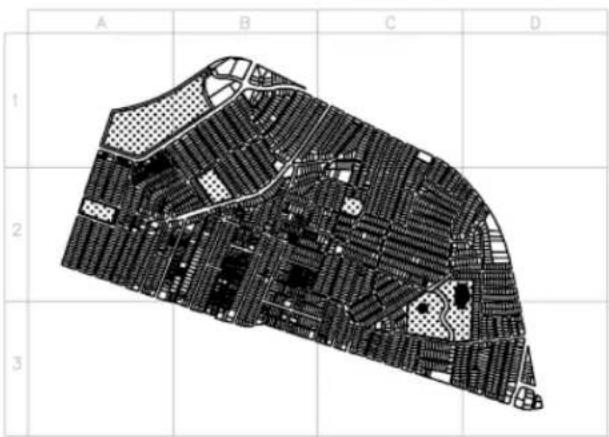
Une fois qu'un dessin est partiellement ouvert, vous pouvez y charger des objets supplémentaires provenant d'une vue, d'une zone sélectionnée ou d'un calque, à l'aide de la commande CHARGPARTIEL. L'option Ouverture partielle n'est disponible que pour les dessins au format AutoCAD 2004 ou une version ultérieure.
Pour ouvrir partiellement un dessin
1 Cliquez sur le bouton Application et cliquez sur Ouvrir Dessin. 2 Dans la boîte de dialogue Sélectionner un fichier, choisissez un dessin. 3 Cliquez sur la flèche en regard du bouton Ouvrir. Sélectionnez Ouverture partielle. 4 Dans la boîte de dialogue Ouverture partielle, sélectionnez une vue ; la vue par défaut est Étendue.
Vous pouvez uniquement charger les objets provenant de vues de l'espace objet enregistrées dans le dessin courant.
5 Sélectionnez un ou plusieurs calques.
Si vous ne sélectionnez pas de calque, aucun objet de calque n'est chargé dans le dessin mais tous les calques existent dans ce dernier. Si aucun objet de calque n'est compris dans le chargement, aucune géométrie n'est chargée même si la géométrie d'une vue est sélectionnée. Si vous dessinez des objets sur un calque qui n'est pas chargé, vous risquez de dessiner par-dessus des objets existants qui ne sont pas chargés dans le dessin.
REMARQUE : Les calques dépendant de références externes ne figurent dans la liste Géométrie de calque à charger que si le dessin sélectionné a été enregistré avec la variable système VISRETAIN configurée sur 1. En outre, les calques créés dans la référence externe après son chargement dans le dessin n'apparaissent pas dans cette liste.
6 Si le dessin contient un index d'espace, vous pouvez sélectionner l'option Utiliser l'index d'espace.
Un index d'espace est une liste organisant les objets en fonction de leur emplacement dans l'espace. Un index d'espace sert à localiser la partie du dessin en lecture ; le temps nécessaire à l'ouverture du dessin est ainsi diminué.
7 Si le dessin contient des références externes mais que vous ne voulez pas les charger, activez l'option Décharger toutes les références à l'ouverture.
REMARQUE : Si vous ouvrez partiellement un dessin contenant une référence attachée, seule la partie chargée de cette référence (définie par la vue sélectionnée) est attachée à celui-ci.
8 Cliquez sur Ouvrir.
Tant que le dessin est partiellement ouvert, vous pouvez charger des informations supplémentaires dans le dessin courant.
Menu : Cliquez sur Fichier > Ouvrir. Entrée de commande : OUVRPARTIEL
Pour charger des objets supplémentaires dans un dessin partiellement ouvert
1 Cliquez sur le menu Fichier > Chargement partiel.
REMARQUE : Cette option n'est disponible que si le dessin courant est un dessin partiellement ouvert.
2 Dans la boîte de dialogue Chargement partiel, sélectionnez une vue ou cliquez sur Choisir une fenêtre pour définir une vue.
La vue par défaut est Etendue. Vous pouvez uniquement charger les objets provenant de vues de l'espace objet enregistrées dans le dessin courant.
3 Sélectionnez un ou plusieurs calques.
Si vous ne sélectionnez pas de calque, aucun objet de calque n'est chargé dans le dessin mais tous les calques existent dans ce dernier. Si aucun
Si l'objet de calque n'est pas compris dans le chargement, aucune géométrie n'est chargée, même si la géométrie d'une vue est sélectionnée. Si vous dessinez des objets sur un calque qui n'est pas chargé, vous risquez de dessiner par-dessus des objets existants qui ne sont pas chargés dans le dessin. Il est impossible de décharger des objets qui sont chargés dans le dessin courant.
4. Cliquez sur Ouvrir.
Entrée de commande : CHARGPARTIEL
Aide-mémoire
Commandes
CHARGPARTIEL
Charge des éléments géométriques supplémentaires dans un dessin partiellement ouvert.
OUVRPARTIEL
Charge la géométrie et les objets nommés d'une vue ou d'un calque sélectionné dans un dessin.
Variables système
Aucune entrée.
Utilitaires
Aucune entrée.
Modificateurs de commande
Aucune entrée.
Utilisation de plusieurs dessins ouverts
Vous pouvez afficher un aperçu des dessins ouverts et des présentations dans un dessin, passer d'un dessin ou d'une présentation à l'autre et transférer des informations entre les dessins ouverts.
Aperçu des dessins ouverts et des présentations
La Vue rapide vous permet d'afficher les dessins ouverts, les présentations qu'ils contiennent et l'espace objet et de passer de l'un à l'autre. Les dessins, l'espace objet et les présentations sont affichés sous forme d'images miniatures au bas de la fenêtre de l'application.
Les outils Vue rapide dans la barre d'outils de l'application vous permettent d'effectuer ce qui suit :

■ Dessins Vue rapide
Affiche les dessins ouverts sous forme de rangée d'images Vue rapide. Vous pouvez également afficher successivement l'espace objet et les présentations dans un dessin ouvert lorsque vous placez le curseur sur une image de dessin Vue rapide. Pour plus d'informations, reportez-vous à la section Passage d'un dessin ouvert à un autre (page 224).
■ Présentations Vue rapide

Affiche l'espace objet et les présentations dans le dessin courant sous forme de rangée d'images Vue rapide. Cliquez avec le bouton droit de la souris sur une image de présentation Vue rapide pour afficher les options de présentation. Pour plus d'informations, reportez-vous à la section Passage d'une présentation à une autre dans le dessin courant (page 231).
Les formats de fichier pris en charge sont DWG, DWT, DXF et DWS.
REMARQUE : La barre d'outils de l'application doit être affichée pour que les outils Vue rapide soient visibles.
Aide-mémoire
Commandes
VRDESSIN
Affiche les présentations et les dessins ouverts dans un dessin sous forme d'images d'aperçu.
Ferme les images d'aperçu des présentations et des dessins ouverts dans un dessin.
VRPRES
Affiche les images d'aperçu de l'espace objet et des présentations dans un dessin.
VRPRESFERMER
Ferme les images d'aperçu de l'espace objet et des présentations dans un dessin.
Variables système
STATUSBAR
Contrôle l'affichage des barres d'état de dessin et de l'application.
Utilitaires
Aucune entrée.
Modificateurs de commande
Aucune entrée.
Passage d'un dessin ouvert à un autre
Basculez entre les dessins ouverts et les présentations qu'ils contiennent dans une structure à deux niveaux avec l'outil Dessins Vue rapide.
Le premier niveau affiche les images Vue rapide des dessins ouverts et le second niveau affiche chaque espace objet et les présentations dans les dessins.
Lorsque vous cliquez sur le bouton Dessins Vue rapide sur la barre d'état, chaque dessin ouvert s'affiche sous forme d'image miniature dans une rangée d'images. L'image du dessin courant est en surbrillance par défaut. Si vous placez le curseur sur une image, toutes les présentations et l'espace objet du dessin sont affichés dans une rangée d'images au-dessus du dessin Vue rapide.
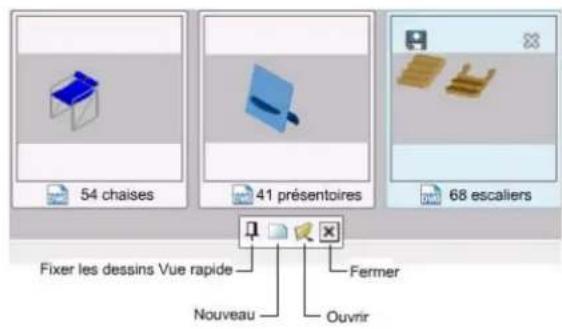
La barre d'outils affichée sous les dessins Vue rapide comporte les options suivantes :
Fixer les dessins Vue rapide
Fixe la rangée d'images Vue rapide des dessins pour qu'elle soit toujours visible pendant que vous travaillez dans l'éditeur de dessin.
■ Nouveau
Crée un dessin qui est également affiché à l'extrémité de la rangée d'images Vue rapide.
Ouvrir
Ouvre un dessin existant qui est également affiché à l'extrémité de la rangée d'images Vue rapide.
■ Fermer
Ferme toutes les images Vue rapide.
Avec l'outil Dessins Vue rapide vous pouvez :
■ Cliquer sur l'image Vue rapide pour rendre le dessin courant
Déplacer le curseur sur l'image de dessin Vue rapide pour afficher les boutons Enregistrer et Fermer dans les coins supérieurs de l'image afin d'enregistrer ou de fermer le dessin
Déplacer le curseur sur un dessin Vue rapide pour afficher les images d'aperçu de l'espace objet et des présentations dans le dessin
Fermer tous les dessins, à l'exception du dessin sur lequel vous travaillez, à partir du menu contextuel.
Fermer et enregistrer tous les dessins ouverts.
Gérer l'affichage des dessins dans les fenêtres en les disposant en mosaïque verticalement ou horizontalement, ou en cascade.
Vous pouvez accéder à plus d'options pour les présentations à partir de l'image de présentation Vue rapide. Pour plus d'informations, reportez-vous à la section Passage d'une présentation à une autre dans le dessin courant (page 231).
Si une rangée d'images Vue rapide s'étend au-delà de la zone d'affichage de l'application, des flèches de défilement apparaissent à gauche et à droite de la rangée. Faites défiler la rangée pour voir les autres images. Vous pouvez redimensionner les images Vue rapide de façon dynamique en appuyant sur la touche CTRL et en faisant rouler la molette de défilement de la souris.
CONSEIL : Si vous travaillez souvent avec de nombreux dessins ou de nombreuses présentations dans un dessin, utilisez plusieurs moniteurs pour afficher les rangées complètes des images Vue rapide.
Mise à jour des images Vue rapide
Les images Vue rapide ne sont pas mises à jour dynamiquement lorsque vous les modifiez. Elles sont mises à jour lorsque vous passez de l'espace de modélisation aux présentations, ou que vous utilisez la commande METTREAJOURMINIATURES.
Lorsqu'aucune image n'est stockée pour un espace de modélisation, un espace réservé apparaît sur le dessin.
Cet espace réservé apparaît dans les cas suivants :
Lorsque l'espace de modélisation n'est pas initialisé.
■ Lorsque la variable système UPDATETHUMBMAIL est définie sur 0. Dans ce cas, l'image n'est pas mise à jour même si vous utilisez la commande METTREAJOURMINIATURES.
Lorsqu'un dessin est enregistré au format DXF, aucune image n'est stockée en vue d'être réutilisée. L'image n'est pas mise à jour même si vous utilisez la commande METTREAJOURMINIATURES. Une image statique s'affiche à la place.
Pour afficher des dessins Vue rapide
Effectuez l'une des opérations suivantes :
Cliquez sur dans la barre d'état.
Sur la ligne de commande, entrez VRDESSIN.
Entrée de commande : VRDESSIN
Pour afficher les dessins et passer d'un dessin à un autre
1. Cliquez sur dans la barre d'état.
Une rangée d'images Vue rapide s'affiche au bas de l'application.
2. Cliquez sur l'image Vue rapide que vous voulez utiliser.
Entrée de commande : VRDESSIN
Pour afficher les présentations d'un dessin et passer d'une présentation à une autre

1. Cliquez sur dans la barre d'état.
Une rangée d'images Vue rapide s'affiche au bas de l'application.
2. Placez le curseur sur une image de dessin pour afficher l'objet et les présentations dans le dessin. 3. Cliquez sur une image Vue rapide pour rendre courant le dessin ou la présentation correspondant.
Entrée de commande : VRDESSIN
Pour redimensionner une image Vue rapide
1. Dans la barre d'état, cliquez sur

Une rangée d'images Vue rapide s'affiche au bas de l'application.
2 Appuyez sur Ctrl et faites rouler la molette de défilement pour redimensionner l'image Vue rapide voulue.
Entrée de commande : VRDESSIN
Pour afficher les images Vue rapide non visibles dans la zone d'affichage de l'application
1 Dans la barre d'état, cliquez sur

Une rangée d'images Vue rapide s'affiche au bas de l'application.
2 Cliquez sur la flèche de défilement vers la gauche ou vers la droite pour afficher les images Vue rapide qui n'apparaissent pas dans la zone d'affichage de l'application.
Entrée de commande : VRDESSIN
Pour fixer la rangée d'images Vue rapide
1 Dans la barre d'état, cliquez sur

Une barre d'outils s'affiche sous la rangée d'images Vue rapide.
2 Cliquez sur le bouton Fixer les dessins Vue rapide de la barre d'outils.
Les images Vue rapide sont toujours affichées sauf si elles sont libérées. Pour libérer les images Vue rapide, cliquez de nouveau sur le bouton Fixer les dessins Vue rapide.
Pour créer un dessin dans Vue rapide
1 Dans la barre d'état, cliquez sur

Une barre d'outils s'affiche sous la rangée d'images Vue rapide.
2 Cliquez sur le bouton Nouveau.

Un nouveau dessin s'affiche sous forme d'image Vue rapide.
Pour ouvrir un dessin dans Vue rapide
1 Dans la barre d'état, cliquez sur

Une barre d'outils s'affiche sous la rangée d'images Vue rapide.
2 Sur la barre d'outils, cliquez sur Ouvrir.

3 Dans la boîte de dialogue Sélectionner un fichier, sélectionnez un ou plusieurs fichiers. 4 Cliquez sur Ouvrir.
Pour enregistrer un dessin dans Vue rapide
1 Dans la barre d'état, cliquez sur

Une rangée d'images s'affiche au bas de l'application.
2 Placez le curseur sur l'image que vous voulez enregistrer.
3 Cliquez sur l'icône affichée sur l'image Vue rapide.
Pour enregistrer tous les dessins ouverts en Vue rapide
1 Dans la barre d'état, cliquez sur

Une rangée d'images s'affiche au bas de l'application.
2 Cliquez avec le bouton droit de la souris sur l'image de dessin Vue rapide et cliquez sur Enregistrer tout.
Pour fermer un dessin en Vue rapide
1 Dans la barre d'état, cliquez sur

Une rangée d'images s'affiche au bas de l'application.
2 Cliquez avec le bouton de la souris sur l'image de dessin Vue rapide que vous voulez fermer et cliquez sur Fermer.
Pour fermer tous les dessins en Vue rapide
1 Dans la barre d'état, cliquez sur

Une rangée d'images s'affiche au bas de l'application.
2 Cliquez avec le bouton droit de la souris sur l'image de dessin Vue rapide et cliquez sur Fermer tout.
Pour fermer tous les dessins à l'exception du dessin sur lequel vous voulez travailler en Vue rapide.
1 Dans la barre d'état, cliquez sur

Une rangée d'images s'affiche au bas de l'application.
2 Cliquez avec le bouton droit de la souris sur l'image Vue rapide du dessin sur lequel vous voulez travailler. Cliquez sur Fermer les autres fichiers.
Aide-mémoire
Commandes
VRDESSIN
Affiche les présentations et les dessins ouverts dans un dessin sous forme d'images d'aperçu.
VRDESSINFERMER
Ferme les images d'aperçu des présentations et des dessins ouverts dans un dessin.
FENSYST
Organise les fenêtres et les icônes lorsque la fenêtre de l'application est commune à plusieurs applications externes.
METTREAJOURMINIATURES
Met à jour manuellement les aperçus miniatures dans le gestionnaire du jeu de feuilles et l'outil Vue rapide.
Variables système
QVDRAWINGPIN
Contrôle l'état d'affichage par défaut des images d'aperçu des dessins.
UPDATETHUMBNAI
Gère la mise à jour des aperçus miniatures dans le gestionnaire du jeu de feuilles et la vue rapide.
Utilitaires
Aucune entrée.
Modificateurs de commande
Aucune entrée.
Passage d'une présentation à une autre dans le dessin courant
Passez d'un espace objet à une présentation dans le dessin courant avec l'outil Présentations Vue rapide.
Lorsque vous cliquez sur le bouton Présentations Vue rapide sur la barre d'état, l'espace objet et les présentations dans le dessin sont affichés dans une rangée horizontale.
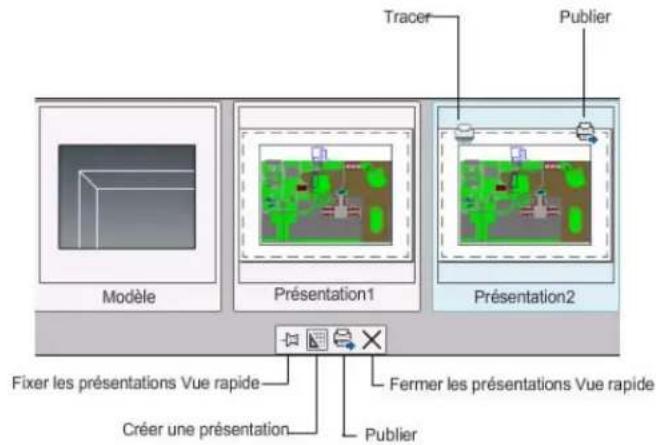
Lorsque vous placez le curseur sur une image Vue rapide d'une présentation, vous pouvez tracer ou publier celle-ci. La barre d'outils affichée sous les images Vue rapide des dessins comporte les options suivantes :
Fixer les présentations Vue rapide
Fixe la rangée d'images Vue rapide des présentations pour qu'elle soit toujours visible pendant que vous travaillez dans l'éditeur de dessin.
Nouvelle présentation
Crée une présentation qui est également affichée comme image Vue rapide à l'extrémité de la rangée.
Publier
Lance la boîte de dialogue Publier pour publier les présentations.
Fermer les présentations Vue rapide
Ferme toutes les images Vue rapide des présentations.
Avec l'image Vue rapide d'une présentation, vous pouvez :
Cliquer sur l'image pour afficher la présentation ou le modèle associé dans la zone de dessin.
Déplacer votre curseur sur l'image pour afficher les boutons Tracer et Publier.
Cliquer avec le bouton droit de la souris sur l'image pour afficher un menu contextuel offrant des options supplémentaires. Utiliser la molette de défilement en maintenant la touche Ctrl enfoncée pour redimensionner les images Vue rapide de façon dynamique.
CONSEIL : Si vous travaillez souvent avec de nombreux dessins ou de nombreuses présentations dans un dessin, utilisez plusieurs moniteurs pour afficher les rangées complètes des images Vue rapide.
Si une rangée d'images Vue rapide s'étend au-delà de la zone d'affichage de l'application, des flèches de défilement apparaissent à gauche et à droite de la rangée. Faites défiler la rangée pour voir les autres images.
REMARQUE : La fonctionnalité Vue rapide ne sera pas complètement fonctionnelle si le dessin est toujours en cours d'ouverture et par conséquent pas complètement chargé.
Mise à jour des images Vue rapide de présentations
Les images Vue rapide des présentations ne sont pas mises à jour dynamiquement lorsque vous les modifiez. Elles sont mises à jour lorsque vous passez d'une présentation à l'autre, ou que vous utilisez la commande METTREAJOURMINIATURES.
Lorsqu'aucune image n'est stockée pour une présentation, un espace réservé apparaît sur le dessin.
Cet espace réservé apparaît dans les cas suivants :
Lorsque la présentation n'est pas initialisée.
Lorsque la variable système UPDATETHUMBNAIL est définie sur 0. Dans ce cas, l'image n'est pas mise à jour même si vous utilisez la commande METTREAJOURMINIATURES.
Pour afficher un aperçu de l'espace objet et des présentations dans un dessin
Dans la barre d'état, cliquez sur Une rangée d'images Vue rapide de l'espace objet et des présentations dans un dessin s'affiche au bas de l'application.
Entrée de commande : VRPRES
Pour mettre à jour une image miniature
REMARQUE : Vérifiez que updatethumbnail n'est pas défini sur 0.
1. Sur la ligne de commande, entrez METTREAJOURMINIATURES. Cette commande met à jour les images miniatures.
2. Dans la barre d'état, cliquez sur

Une rangée d'images Vue rapide de l'espace objet et des présentations dans un dessin s'affiche au bas de la fenêtre de l'application.
Pour rendre courant un espace objet ou une présentation
1. Dans la barre d'état, cliquez sur

Une rangée d'images Vue rapide de l'espace objet et des présentations dans un dessin s'affiche au bas de l'application.
2. Cliquez sur l'image de l'espace objet ou de la présentation à rendre courant.
Entrée de commande : VRPRES
Pour spécifier la mise en page d'une présentation dans Vue rapide
1. Dans la barre d'état, cliquez sur

Une rangée d'images Vue rapide de l'espace objet et des présentations dans un dessin s'affiche au bas de l'application.
2. Cliquez avec le bouton droit de la souris sur l'image Vue rapide. Cliquez sur Mise en page.
Entrée de commande : VRPRES
Pour créer une présentation dans Vue rapide
1. Dans la barre d'état, cliquez sur

Une rangée d'images Vue rapide de l'espace objet et des présentations dans un dessin s'affiche au bas de l'application. Une barre d'outils s'affiche sous la rangée d'images Vue rapide.
2. Effectuez l'une des opérations suivantes :
■ Cliquez avec le bouton droit de la souris sur l'image Vue rapide. Cliquez sur Nouvelle présentation.
Sur la barre d'outils, cliquez sur

L'image Vue rapide d'une nouvelle présentation s'affiche.
Entrée de commande : VRPRES
Pour renommer une présentation dans Vue rapide
1. Dans la barre d'état, cliquez sur

Une rangée d'images Vue rapide de l'espace objet et des présentations dans un dessin s'affiche au bas de l'application.
2. Cliquez deux fois sur le nom de la présentation que vous pouvez renommer. 3. Entrez le nouveau nom de la présentation.
Entrée de commande : VRPRES
Pour importer une présentation à partir d'un gabarit dans Vue rapide

1 Dans la barre d'état, cliquez sur
Une rangée d'images Vue rapide de l'espace objet et des présentations dans un dessin s'affiche au bas de l'application.
2 Cliquez avec le bouton droit de la souris sur une image Vue rapide. Cliquez sur À partir du gabarit. 3 Dans la boîte de dialogue Sélectionner le gabarit du fichier, sélectionnez un fichier DWT ou DWG qui contient la présentation à importer. Cliquez sur Ouvrir. Dans la boîte de dialogue Insérer présentation(s), sélectionnez une présentation à importer. 4 Entrez le nouveau nom de la présentation. Cliquez sur OK.
Entrée de commande : VRPRES
Pour organiser les présentations dans Vue rapide

1 Dans la barre d'état, cliquez sur Une rangée d'images Vue rapide de l'espace objet et des présentations dans un dessin s'affiche au bas de l'application. 2 Cliquez avec le bouton droit de la souris sur l'image Vue rapide que vous pouvez déplacer. Cliquez sur Déplacer ou Copier. 3 Dans la boîte de dialogue Déplacer ou Copier, sélectionnez le nouvel emplacement de l'image de l'objet ou de la présentation devant être placée immédiatement après la présentation déplacée ou copiée. Si vous voulez déplacer l'onglet à la fin de la liste des onglets de présentation, choisissez Déplacer à la fin. 4 Cliquez sur OK.
Entrée de commande : VRPRES
Pour dupliquer une présentation dans Vue rapide
1 Dans la barre d'état, cliquez sur

Une rangée d'images Vue rapide de l'espace objet et des présentations dans un dessin s'affiche au bas de l'application.
2 Cliquez avec le bouton droit de la souris sur l'image Vue rapide que vous pouvez déplacer. Cliquez sur Déplacer ou Copier. 3 Dans la boîte de dialogue Déplacer ou Copier, sélectionnez l'emplacement de l'image de la nouvelle présentation. Cliquez sur OK.
REMARQUE Cette option n'est pas disponible pour l'espace objet.
Entrée de commande : VRPRES
Pour organiser les présentations dans Vue rapide
1 Dans la barre d'état, cliquez sur

Une rangée d'images Vue rapide de l'espace objet et des présentations dans un dessin s'affiche au bas de l'application.
2 Cliquez avec le bouton droit de la souris sur l'image Vue rapide que vous pouvez déplacer. Cliquez sur Déplacer ou Copier. 3 Dans la boîte de dialogue Déplacer ou Copier, sélectionnez le nouvel emplacement de l'image de l'objet ou de la présentation devant être placée immédiatement après la présentation déplacée ou copiée. Si vous voulez déplacer l'onglet à la fin de la liste des onglets de présentation, choisissez Déplacer à la fin. 4 Cliquez sur OK.
Entrée de commande : VRPRES
Pour activer la présentation précédente dans Vue rapide
1 Dans la barre d'état, cliquez sur

Une rangée d'images Vue rapide de l'espace objet et des présentations dans un dessin s'affiche au bas de l'application.
2 Cliquez avec le bouton droit de la souris sur une image Vue rapide. Cliquez sur Activer la présentation précédente.
Entrée de commande : VRPRES
Pour sélectionner toutes les présentations dans Vue rapide

1 Dans la barre d'état, cliquez sur
Une rangée d'images Vue rapide de l'espace objet et des présentations dans un dessin s'affiche au bas de l'application.
2 Cliquez avec le bouton droit de la souris sur une image Vue rapide. Cliquez sur Sélectionner toutes les présentations.
Entrée de commande : VRPRES
Pour exporter une présentation dans un espace objet en Vue rapide

1 Dans la barre d'état, cliquez sur
Une rangée d'images Vue rapide de l'espace objet et des présentations dans un dessin s'affiche au bas de l'application.
2 Cliquez avec le bouton droit de la souris sur une image Vue rapide. Cliquez sur Exporter la présentation en objet.
3 Dans la boîte de dialogue Exporter la présentation vers un dessin de l'espace objet, entrez le nom du nouveau fichier. Cliquez sur Enregistrer.
Entrée de commande : VRPRES
Pour tracer une présentation dans Vue rapide

1 Dans la barre d'état, cliquez sur
Une rangée d'images Vue rapide de l'espace objet et des présentations dans un dessin s'affiche au bas de l'application.
2 Dans le coin supérieur gauche d'une image d'une présentation, cliquez
3 Dans la boîte de dialogue Tracer, modifiez les paramètres de traçage. Cliquez sur OK.
Entrée de commande : VRPRES
Pour publier une présentation dans Vue rapide
1 Dans la barre d'état, cliquez sur

Une rangée d'images Vue rapide de l'espace objet et des présentations dans un dessin s'affiche au bas de l'application.
2 Dans le coin supérieur gauche d'une image d'une présentation, cliquez
sur

3 Dans la boîte de dialogue Publier, sélectionnez les paramètres de publication. Cliquez sur OK.
Entrée de commande : VRPRES
Aide-mémoire
Commandes
TRACEUR
Trace un dessin sur un traceur, une imprimante ou un fichier.
PUBLIER
Publie des dessins dans des fichiers DWF, DWFx et PDF ou sur des traceurs.
VRPRES
Affiche les images d'aperçu de l'espace objet et des présentations dans un dessin.
VRPRESFERMER
Ferme les images d'aperçu de l'espace objet et des présentations dans un dessin.
METTREAJOURMINIATURES
Met à jour manuellement les aperçus miniatures dans le gestionnaire du jeu de feuilles et l'outil Vue rapide.
Variables système
Contrôle le mode d'affichage par défaut des images d'aperçu de l'espace objet et des présentations dans un dessin.
UPDATETHUMBMAIL
Gère la mise à jour des aperçus miniatures dans le gestionnaire du jeu de feuilles et la vue rapide.
Transfert d'informations entre des dessins ouverts
Vous pouvez facilement transférer des informations entre les dessins ouverts dans une seule session.
Lorsque vous ouvrez plusieurs dessins dans une seule session, vous pouvez :
Référence à d'autres dessins ■Copier et coller des éléments d'un dessin à un autre Faire glisser des objets sélectionnés d'un dessin à un autre à l'aide du bouton droit de votre périphérique de pointage Utiliser l'option Copier les propriétés (CORRESPROP) pour copier les propriétés des objets d'un dessin dans les objets d'un autre dessin Utiliser les accrochages aux objets, les commandes Copier avec le point de base (COPIERBASE) et Coller vers les coordonnées d'origine (COLLERORIG) pour garantir un positionnement exact.
Pour basculer entre les dessins ouverts
Effectuez l'une des actions suivantes :
Dans la barre d'état, cliquez sur l'outil Dessins Vue rapide. Cliquez n'importe où dans un dessin pour l'activer. Utilisez les touches CTRL+F6 ou CTRL+TAB.
Entrée de commande : BARRETACHES

Pour afficher plusieurs dessins ouverts dans la barre des tâches Windows
1 Sur la ligne de commande, entrez BARRETACHES, puis tapez 1. 2 Pour passer d'un dessin à l'autre, appuyez sur la combinaison de touches Alt+Tab.
Entrée de commande : BARRETACHES
Pour afficher uniquement le dessin actif dans la barre des tâches Windows
Sur la ligne de commande, entrez BARRETACHES, puis tapez 0. Entrée de commande : BARRETACHES
Aide-mémoire
Commandes
OPTIONS
Personnalise les paramètres de fonctionnement du programme.
BARRETACHES
Contrôle le mode d'affichage des dessins dans la barre des tâches Windows.
Enregistrement d'un dessin
Vous pouvez enregistrer des fichiers dessin en vue d'une utilisation ultérieure exactement comme dans les autres applications Microsoft Windows. Vous pouvez aussi paramétrer l'enregistrement automatique et la création de fichiers de sauvegarde et enregistrer uniquement les objets sélectionnés.
Lorsque vous utilisez un dessin, n'oubliez pas d'enregistrer fréquemment votre travail. Vous éviterez ainsi de perdre des données en cas de panne du système, de coupure de courant ou autre problème imprévu. Vous pouvez également créer une copie d'un dessin en l'enregistrant sous un autre nom, si vous souhaitez en créer une autre version sans modifier l'original.
L'extension des fichiers de dessin est .dwg et, à moins que vous changiez le format de fichier par défaut d'enregistrement des dessins, ils sont enregistrés dans le dernier format de fichier dessin. Ce format est optimisé pour la compression des fichiers et pour une utilisation en réseau.
Le nom d'un fichier DWG (chemin inclus) ne doit pas comporter plus de 256 caractères.
REMARQUE : Si la variable système FILEDA est définie sur 0, la version de ligne de commande s'affiche au lieu d'une boîte de dialogue de navigation.
Enregistrement d'une partie d'un fichier dessin
Pour créer un nouveau fichier dessin à partir d'une partie d'un dessin existant, utilisez la commande WBLOC. Cette commande vous permet de sélectionner des objets ou de spécifier une définition de bloc dans votre dessin courant et de les enregistrer dans un nouveau fichier dessin. Vous pouvez également enregistrer une description avec le nouveau dessin.
Enregistrement dans un fichier dessin de type différent
Vous pouvez enregistrer un dessin dans une version antérieure du format de dessin (DWG) ou du format d'échange de dessins (DXF), ou en tant que fichier gabarit de dessin. Sélectionnez le format dans la zone de liste Types de fichier de la boîte de dialogue Enregistrer le dessin sous.
Enregistrer avec fidélité visuelle pour les objets annotatifs
Lorsque vous travaillez avec des objets annotatifs (page 2078), cette option vous permet de préserver la fidélité visuelle de ces objets lorsqu'ils sont affichés dans AutoCAD 2007 et versions antérieures. La fidélité visuelle est contrôlée par la variable système SAVEFIDELITY.
Si vous travaillez principalement dans l'espace objet, il est recommandé de la désactiver (définissez SAVEFIDELITY sur 0). Cependant, si vous avez besoin d'échanger des dessins avec d'autres utilisateurs et si la fidélité visuelle doit être préservée, vous devez alors l'activer (définissez SAVEFIDELITY sur 1).
REMARQUE : La variable système SAVEFIDELITY n'a aucune incidence sur l'enregistrement d'un dessin au format de dessin d'AutoCAD 2010 ou au format de fichier DXF.
Les objets annotatifs peuvent avoir plusieurs représentations d'échelle (page 2110). Lorsque la fidélité visuelle est activée, les objets annotatifs sont décomposés et les représentations d'échelle (dans un bloc anonyme (page 2079)) sont enregistrées dans des calques distincts. Le nom qui est attribué aux représentations d'échelle est basé sur le nom du calque d'origine auquel est ajouté un numéro. Si vous décomposez le bloc dans AutoCAD 2007 ou versions antérieures, puis ouvrez le dessin dans AutoCAD 2008 ou versions ultérieures, chaque représentation d'échelle devient un objet annotatif distinct, chacun
doté d'une échelle d'annotation. Si vous travaillez dans AutoCAD 2007 et versions antérieures, il est déconseillé de modifier ou de créer des objets sur ces calques lorsque vous travaillez sur un dessin créé dans AutoCAD 2008 et versions ultérieures.
Lorsque cette option n'est pas sélectionnée, une seule représentation de l'espace objet s'affiche dans l'onglet Objet. D'autres objets d'annotation peuvent s'afficher dans l'onglet Objet, selon le paramètre ANNOALLVISIBLE. Par ailleurs, d'autres objets peuvent s'afficher dans les fenêtres de l'espace papier à des tailles autres que dans AutoCAD 2008 et versions ultérieures.
Réduction du temps nécessaire pour enregistrer un fichier de dessin
Vous pouvez réduire le temps nécessaire pour enregistrer un fichier de dessin en choisissant des enregistrements incrémentiels plutôt que des enregistrements complets. Un enregistrement incrémentiel met à jour uniquement les portions modifiées du fichier de dessin enregistré.
Si vous utilisez des enregistrements incrémentiels, les fichiers de dessin occupent inutilement un certain pourcentage d'espace. Ce pourcentage augmente après chaque enregistrement incrémentiel jusqu'à un maximum spécifique ; une fois ce maximum atteint, c'est un enregistrement complet qui est exécuté. Vous pouvez déterminer le pourcentage de l'enregistrement incrémentiel dans l'onglet Ouvrir et enregistrer de la boîte de dialogue Options ou en définissant la valeur de la variable système ISAVEPERCENT. Si vous définissez la valeur d'ISAVEPERCENT sur 0, tous les enregistrements seront des enregistrements complets.
Pour réduire la taille des fichiers de dessin, il est conseillé d'effectuer un enregistrement complet (avec la valeur ISAVEPERCENT définie sur 0) avant de transmettre ou d'archiver un dessin.
Travailler sur un projet d'envergure internationale
Si vous partagez les fichiers de dessin avec des entreprises situées à l'étranger, les noms de fichier peuvent contenir des caractères qui ne sont pas disponibles dans d'autres langues.
Si un fichier de dessin est créé dans une version linguistique de Windows différente, voici ce qui va se passer :
Si la prise en charge de la langue est installée, les caractères du nom de fichier sont visibles dans l'Explorateur Windows. Si la prise en charge de la langue n'est pas installée, les caractères du nom de fichier apparaissent sous la forme d'une série de cases dans l'Explorateur
Windows et une boîte de dialogue s'affiche pour vous inviter à installer le module linguistique concerné.
Dans l'un ou l'autre cas, vous serez en mesure d'ouvrir le fichier de dessin avec AutoCAD 2007 ou AutoCAD LT 2007, car ces produits sont des applications compatibles Unicode.
REMARQUE Si vous partagez des fichiers de dessin avec des sociétés utilisant des versions antérieures du produit, vous pouvez éviter les problèmes de noms de fichier pour les langues asiatiques et celles utilisant des caractères accentués. Pour ce faire, n'utilisez pas de valeurs ASCIIées, ni des valeurs hexadécimales de 80 et plus, lors de la création d'un nom de fichier.
Maintien de la compatibilité avec les limites des grands objets
Les dessins enregistrés sous un format de fichier hérité (AutoCAD 2007 ou antérieure) ne prennent pas en charge des objets de plus de 256Mo . Avec le format de fichier de dessin AutoCAD 2010, ces limites ont été éliminées, pour que vous puissiez enregistrer des objets plus grands.
Lorsque vous enregistrez un dessin dans un format de fichier hérité (AutoCAD 2007 ou antérieur), il ne peut pas contenir de grands objets sans risquer d'occasionner des problèmes de compatibilité lorsque vous essaierez de l'ouvrir. La variable système LARGEOBJECTSUPPORT gère les limites de taille des grands objets et les messages d'alerte affichés lors de l'enregistrement des dessins.
La section suivante explique comment les limites de taille d'objet des dessins sont déterminées :
- Les fichiers de dessin ne peuvent pas avoir une taille interne supérieure à 4 Go. La taille est basée sur le total des tailles de tous les objets d'un dessin non compressé. Comme un fichier de dessin est généralement compressé, la taille finale d'un fichier de dessin enregistré sur le disque varie en fonction de la taille et du nombre d'objets dans un dessin.
- Chaque objet d'un dessin ne peut pas dépasser la limite de 256 Mo lorsqu'il n'est pas compressé. Un objet maille, par exemple, une fois enregistré dans un fichier et compressé, peut avoir une taille de 75 Mo, tandis que le même objet non compressé peut avoir une taille de 257 Mo.
Dans de tels cas, le dessin ne peut pas être enregistré sous un format de fichier AutoCAD 2007 ou antérieur, tant que ces problèmes ne sont pas résolus. Vous pouvez résoudre les problèmes de limites de taille en divisant le dessin ou les objets en plusieurs dessins ou objets.
REMARQUE : Lorsque vous utilisez la version 64 bits d'AutoCAD, vous pouvez travailler plus efficacement avec de grands objets et dessins. Toutefois, les fichiers de dessin que vous créez peuvent être trop grands pour être ouverts avec la version 32 bits d'AutoCAD.
Voir aussi :
■ Enregistrement des dessins sous des formats de fichier dessin antérieurs ■ Utilisation de dessins dans des versions antérieures ■ Exportation de dessins dans d'autres formats de fichier - Création de fichiers dessin à utiliser comme blocs (page 930) Ajout d'informations d'identification à des dessins (page 199) - Création et restauration de fichiers de sauvegarde (page 259) Partage de fichiers de dessin au niveau international Ouverture et enregistrement de fichiers dessin sur Internet
Pour enregistrer un dessin
1 Cliquez sur le menu Fichier → Enregistrer. Si vous avez précédemment enregistré et nommé le dessin, toute modification est enregistrée et l'invite de commande apparaît. Si vous enregistrez le dessin pour la première fois, la boîte de dialogue Enregistrer le dessin sous s'affiche. 2 Dans la boîte de dialogue Enregistrer le dessin sous, dans le champ Nom de fichier, entrez le nom du nouveau dessin (l'ajout d'une extension n'est pas obligatoire). Cliquez sur Enregistrer.
Entrée de commande : SAUVEGRD
Barre d'outils : Standard

Pour enregistrer automatiquement un dessin
1 Cliquez sur le bouton du menu de l'application. En bas du menu de l'application, cliquez sur le bouton Options.
2 Dans l'onglet Ouvrir et enregistrer de la boîte de dialogue Options, sélectionnez la case à cocher Enregistrement automatique. 3 Entrez un nombre dans la zone Minutes entre enregistrements. Cliquez sur OK.
Entrée de commande : OPTIONS
Pour enregistrer un fichier de sauvegarde de la version précédente chaque fois que le dessin est enregistré
1 Cliquez sur le bouton du menu de l'application. En bas du menu de l'application, cliquez sur le bouton Options. 2 Dans l'onglet Ouvrir et enregistrer de la boîte de dialogue Options, sélectionnez la case à cocher Créer une copie de sauvegarde à chaque enregistrement. Cliquez sur OK.
Entrée de commande : OPTIONS
Pour enregistrer des objets sélectionnés dans un nouveau fichier de dessin
1 Sur la ligne de commande, entrez wbloc. 2 Dans la boîte de dialogue Créer un fichier bloc, dans Objets, sélectionnez Objets. 3 Sous Point de base, cliquez sur Choisir le point de base. 4 Spécifiez le point de base dans la zone de dessin ou entrez les valeurs de coordonnées dans les zones X, Y et Z. 5 Sous Objets, cliquez sur le bouton Choix des objets. 6 Sélectionnez les objets dans la zone de dessin. 7 Dans Objets, activez une option afin d'indiquer si vous souhaitez conserver, convertir ou supprimer les objets sélectionnés. 8 Dans le champ Nom de fichier, entrez le nom du nouveau fichier de dessin. 9 Dans le champ Emplacement, spécifiez le dossier du nouveau fichier de dessin. 10 Dans le champ Unité d'insertion, vous pouvez choisir une unité de base différente. Cette option permet de dimensionner automatiquement les objets dans le nouveau fichier de dessin.
11 Cliquez sur OK.
Les objets que vous avez sélectionnés dans le dessin sont enregistrés dans un nouveau fichier de dessin.
Entrée de commande : WBLOC
Pour enregistrer une définition de bloc en tant que nouveau fichier de dessin
1 Sur la ligne de commande, entrez wbloc. 2 Dans la boîte de dialogue Créer un fichier bloc, sélectionnez Bloc. 3 Cliquez dans la case en regard de Bloc. Sélectionnez la définition de bloc que vous souhaitez enregistrer. 4 Dans le champ Nom de fichier, entrez le nom du nouveau fichier de dessin. 5 Dans le champ Emplacement, spécifiez le dossier du nouveau fichier de dessin. 6 Dans le champ Unité d'insertion, vous pouvez choisir une unité de base différente. Cette option permet de dimensionner automatiquement les objets dans le nouveau fichier de dessin. 7 Cliquez sur OK.
Les objets de la définition de bloc spécifique sont enregistrés en tant qu'objets dans un nouveau fichier de dessin. Le point de base de l'insertion de la définition de bloc se trouvera au point d'origine (0,0,0) dans le nouveau dessin.
Entrée de commande : WBLOC
Pour préserver la fidélité visuelle des objets annotatifs
1 Cliquez sur le bouton du menu de l'application et cliquez sur Options. 2 Dans l'onglet Ouvrir et enregistrer de la boîte de dialogue Options, sous Enregistrement des fichiers, sélectionnez Conserver la fidélité visuelle pour les objets annotatifs. 3 Cliquez sur OK.
Entrée de commande : OPTIONS, SAVEFIDELITY
Pour préserver la compatibilité des grands objets dans les formats de fichiers de dessin plus anciens
1 Cliquez sur le bouton du menu de l'application et cliquez sur Options. 2 Dans la boîte de dialogue Options, dans l'onglet Ouvrir et Enregistrer, sous Enregistrer un fichier, sélectionnez Préserver la compatibilité de la taille du dessin. 3 Cliquez sur OK.
Entrée de commande : OPTIONS, LARGEOBJECTSUPPORT
Aide-mémoire
Commandes
BLOC
Crée une définition de bloc à partir des objets sélectionnés.
OPTIONS
Personnalise les paramètres de fonctionnement du programme.
SAUVERAP
Enregistre le dessin courant en utilisant le format de fichier spécifique dans la boîte de dialogue Options.
QUITTER
Quitte le programme.
Enregistre le dessin sous le nom de fichier courant ou un autre nom indiqué.
SAUVENOM
Enregistre le dessin courant sous un autre nom de fichier.
WBLOC
Enregistre les objets ou le bloc dans un nouveau fichier de dessin.
Variables système
DWGCHECK
Vérifie les dessins pour détecter les éventuels problèmes d'ouverture.
DWGNAME
Stocke le nom du dessin courant.
DWGPREFIX
Stocke le préfixe de l'unité et du dossier du dessin.
DWGTTLED
Indique si le dessin courant a été nommé.
FILEDIA
Supprime l'affichage des boîtes de dialogue d'accès aux fichiers.
SAVEBAK
Accélère les sauvegardes incrémentielles, en particulier pour les dessins de grande taille.
ISAVEPERCENT
Détermine la quantité d'espace non utilisé toléré dans un fichier de dessin.
LARGEOBJECTSUPPORT
Contrôle la prise en charge de la limite de taille d'objets volumineux lors de l'ouverture et de l'enregistrement des dessins.
RASTERPREVIEW
Détermine si les images d'aperçu BMP sont enregistrées avec le dessin.
SAVEFIDELITY
Contrôle si le dessin est enregistré avec une fidélité visuelle.
SAVEFILE
Stocke le nom du fichier d'enregistrement automatique courant.
SAVEFILEPATH
Spécifie le chemin d'accès au réseau pour tous les fichiers d'enregistrement automatiques de la session en cours.
SAVENAME
Affiche le nom du fichier et le chemin d'accès au répertoire du dernier dessin enregistré.
SAVETIME
Définit l'intervalle d'enregistrement automatique, en minutes.
Recherche d'un fichier dessin
Vous pouvez rechercher un dessin en utilisant son nom, son emplacement, les filtres de date et les propriétés (mots-clés) ajoutées au dessin ou les chaînes de texte contenant un mot ou une expression spécifique.
■ Utilisez l'outil Recherche de Microsoft Windows pour rechercher les dessins à l'aide d'un nom, d'un emplacement ou de filtres de date. Vous pouvez également indiquer un mot ou une expression qui apparaît dans le fichier dessin. Vous pouvez également rechercher toute donnée textuelle, à l'exception du texte présent dans les tableaux, champs et Xréfs contenus dans les fichiers dessin. Les types de fichier dessin pris en charge sont les suivants : DWG, DWF, DWT et DWS. ■ Utilisez la boîte de dialogue Recherche pour que DesignCenter™ recherche les propriétés de fichiers Microsoft Windows (titre ou mot-clé) ajoutées aux dessins. Utilisez la boîte de dialogue Sélectionner un fichier pour que la commande OUVRIR affiche un aperçu des fichiers dessin. Lorsque la variable système RASTERPREVIEW est activée, l'aperçu d'une image raster est automatiquement généré et mémorisé avec le dessin lors de son enregistrement.
Voir aussi :
Ajout d'informations d'identification à des dessins (page 199) Accès à un contenu avec DesignCenter (page 97) ■ Utilisation de feuilles dans un jeu de feuilles (page 517)
Pour rechercher des fichiers
1 Cliquez sur le bouton Application et cliquez sur Ouvrir > Dessin. 2 Dans la boîte de dialogue Sélectionner un fichier, cliquez sur Outils > Rechercher. 3 Dans l'onglet Nom & Emplacement de la boîte de dialogue Rechercher, indiquez un type, un nom et un chemin de fichier. Vous pouvez utiliser des caractères génériques lorsque vous indiquez un nom de fichier.
4 Dans l'onglet Date de la modification, cliquez sur Tous ou cliquez sur Rechercher tous les fichiers créés ou modifiés. Vous pouvez rechercher des dessins modifiés entre deux dates précises ou au cours d'un certain nombre de mois ou de jours. 5 Cliquez sur le bouton Chercher maintenant. 6 Sélectionnez un ou plusieurs fichiers dans les résultats de la recherche. Cliquez sur OK. 7 Dans la boîte de dialogue Sélectionner un fichier, cliquez sur Ouvrir.
Entrée de commande : OUVRIR
Menu : Fichier > Ouvrir
Barre d'outils : Standard

Aide-mémoire
Commandes
OUVRIR
Ouvre un fichier dessin existant.
Spécification de chemins de recherche et d'emplacements de fichiers
Vous pouvez définir le chemin de recherche des fichiers dessin de support pour les polices de caractères, les dessins, les types de ligne et les motifs de hachures. Vous pouvez aussi indiquer l'emplacement des fichiers temporaires (important en environnement réseau).
Définissez le chemin de recherche utilisé par le programme pour la recherche des fichiers de support (polices de texte, dessins, types de ligne et motifs de hachures) dans l'onglet Fichiers de la boîte de dialogue Options. La variable système MYDOCUMENTSPREFIX stocke l'emplacement du dossier Mes documents de l'utilisateur courant.
Le chemin de recherche utilisé pour les fichiers de support des dessins répertorie les chemins d'accès qui existent dans la structure des dossiers du système (y compris le mappage réseau du système). L'utilisation de ces options permet d'augmenter les performances lors du chargement des fichiers.
Dans la boîte de dialogue Options, dans l'onglet Fichiers, vous pouvez également indiquer l'emplacement des fichiers temporaires. Les fichiers temporaires sont créés sur le disque, puis supprimés lorsque vous quittez le programme. Le dossier temporaire est défini à l'emplacement utilisé par Microsoft Windows. Si vous prévoyez d'exécuter ce programme à partir d'un dossier protégé en écriture (si vous travaillez depuis un réseau ou ouvrez les fichiers depuis un CD, par exemple), indiquez un emplacement différent pour les fichiers temporaires.
Le dossier temporaire spécifique ne doit pas être protégé en écriture et le lecteur sur lequel il réside doit disposer d'un espace suffisant pour contenir les fichiers temporaires. Nous vous recommandons de supprimer manuellement et régulièrement les fichiers du dossier afin de disposer d'un espace suffisant. En cas d'espace insuffisant, le programme peut devenir instable ou générer des erreurs.
Si vous souhaitez utiliser un fichier contenant des éléments personnalisés de l'interface, indiquez-le dans l'élément Fichiers de personnalisation de l'onglet Fichiers de la boîte de dialogue Options. Le fichier de personnalisation par défaut est acad.cuix.
Pour modifier un chemin de recherche
1 Cliquez sur le bouton du menu de l'application. En bas du menu de l'application, cliquez sur le bouton Options. 2 Dans l'onglet Fichiers de la boîte de dialogue Options, cliquez sur le signe (+) à gauche du type de chemin que vous pouvez modifier. 3 Sélectionnez le chemin à modifier. 4 Cliquez sur Parcourir, puis faites une recherche dans les lecteurs et les dossiers jusqu'à ce que vous trouviez le chemin voulu. 5 Sélectionnez le lecteur et le dossier voulus. Cliquez sur OK.
Entrée de commande : OPTIONS
Aide-mémoire
Commandes
OPTIONS
Personnalise les paramètres de fonctionnement du programme.
Variables système
MYDOCUMENTSPREFIX
Enregistre le chemin d'accès complet au dossier Mes documents pour l'utilisateur actuellement connecté.
Réparation, restauration ou récupération de fichiers dessin
7
Si un fichier dessin est endommagé ou si le programme se ferme de manière inattendue, vous pouvez récupérer certaines ou l'ensemble de vos données en utilisant les commandes pour rechercher et corriger les erreurs ou en revenant au fichier de sauvegarde.
Réparation d'un fichier dessin endommagé
Si un fichier dessin est endommagé, vous pouvez récupérer certaines ou l'ensemble de vos données en utilisant les commandes pour rechercher et corriger les erreurs.
Réparation et récupération
Lorsqu'une erreur se produit, les informations de diagnostic sont enregistrées dans le fichier acad.err, que vous pouvez utiliser pour consigner un problème.
Un fichier dessin est marqué comme étant endommagé si des données corrompues ont été détectées ou si vous avez demandé d'enregistrer le dessin après une défaillance du programme. Si le dessin n'est que partiellement endommagé, il suffit parfois de l'ouvrir pour le réparer. Sinon, vous pouvez essayer les solutions suivantes :
■ RÉCUPÉRER. Permet d'exécuter un contrôle sur un fichier de dessin et tenter de l'ouvrir. ■ RÉCUPÉRERTOUT. Semblable à RÉCUPÉRER, cette commande fonctionne également sur toutes les xréfs imbriquées. Les résultats s'affichent dans la fenêtre Journal de récupération du dessin.
■ CONTRÔLE. Permet de rechercher et de corriger des erreurs dans le fichier dessin déjà ouvert.
Exemple : Contrôle des fichiers
La procédure de contrôle décrit les problèmes rencontrés dans un fichier dessin et fournit des recommandations pour les résoudre. Au moment d'exécuter le contrôle, indiquez si vous souhaitez que le programme tente de rectifier les erreurs rencontrées. Voici un exemple de rapport d'analyse :
En-tête de vérification
Nom DXF Valeur courante Validation Par défaut
PDMODE 990-2040
UCSFOLLOW 811 ou 0
Erreur survenue lors du contrôle des variables d'en-tête
4 blocs contrôlés
Étape 1 : 4 objets contrôlés
Étape 2 : 4 objets contrôlés
Nombre total d'erreurs trouvées : 2, corrigées : 2
Si vous choisissez de ne pas corriger les erreurs, le dernier message devient
Nombre total d'erreurs trouvées : 2, corrigées : 0.
Les résultats de la procédure de contrôle sont consignés dans un journal de contrôle (ADT) si la variable système AUDITCTL est définie sur la valeur 1 (active).
La procédure de récupération ne parvient pas toujours à rétablir le niveau de cohérence initial du fichier dessin. Le programme récupère le plus d'informations possible du fichier endommagé.
Pour réparer un fichier dessin endommagé
1 Cliquez sur le menu Application et choisissez Utilitaires de dessin ▸ Récupérer.
Récupérer

2 Dans la boîte de dialogue Sélectionner un fichier, sélectionnez un fichier. Cliquez sur Ouvrir.
Après contrôle, tous les objets contenant des erreurs sont placés dans le jeu de sélection Précédent pour en faciliter l'accès. Les résultats de la procédure de contrôle sont consignés dans un journal de contrôle (ADT) si la variable système AUDITCTL est définie sur la valeur 1 (active).
Entrée de commande : RÉCUPÉRER, RÉCUPTOUT
Pour réparer un fichier dessin endommagé à la suite d'une défaillance système
1 En cas de blocage irrémédiable du programme, un message d'erreur apparaît accompagné parfois d'un code d'erreur. Prenez note du numéro d'erreur, enregistrez le dessin si cela est possible et quittez le programme pour revenir au système d'exploitation. 2 Redémarrez le programme. 3 Dans la fenêtre Récupération de dessin, sous Fichiers de sauvegarde, cliquez deux fois sur le nœud de dessin pour l'agrandir. Dans la liste, cliquez deux fois sur l'un des fichiers dessin ou de sauvegarde pour l'ouvrir. Si le programme détecte que ce dessin est endommagé, un message apparaît pour vous demander si vous souhaitez continuer. 4 Entrez o pour continuer.
Un rapport de diagnostic apparaît à l'écran lors de l'exécution de la procédure de réparation du dessin par le programme. Les résultats de la procédure de contrôle sont consignés dans un journal de contrôle (ADT) si la variable système AUDITCTL est définie sur la valeur 1 (active).
5 En fonction de la réussite ou de l'échec de la réparation, effectuez l'une des étapes suivantes :
Si la réparation réussit, AutoCAD LT ouvre le dessin. Enregistrez le fichier dessin. Si le programme ne peut pas réparer le fichier, un message apparaît à l'écran. Dans ce cas, choisissez un autre fichier dessin ou de sauvegarde répertorié dans la fenêtre Récupération de dessin et recommencez la procédure à partir de l'étape 3.
Entrée de commande : RÉCUPÉRER
Pour réparer un fichier ouvert

1. Cliquez sur le menu Application et choisissez Dessin > Contrôler. 2. À l'invite "Corriger les erreurs détectées ?", entrez o ou n.
La commande CONTROLE place tous les objets contenant des erreurs dans le jeu de sélection Précédent pour en faciliter l'accès. Les résultats
de la procédure de contrôle sont consignés dans un journal de contrôle (ADT) si la variable système AUDITCTL est définie sur la valeur 1 (active).
REMARQUE : Si le dessin comporte des erreurs que la commande CONTROLE ne parvient pas à corriger, essayez la commande RECUPERER. La commande RECUPERER répare tout fichier DWG spécifique qui n'est pas le fichier dessin courant.
Entrée de commande : CONTROLE
Pour restaurer un dessin depuis un fichier de sauvegarde
1. Dans l'Explorateur Windows, recherchez le fichier de sauvegarde identifié par l'extension de fichier .bak. 2. Cliquez avec le bouton droit de la souris sur le fichier de sauvegarde. Cliquez sur Renommer. 3. Tapez un nouveau nom avec l'extension de fichier .dwg. 4. Ouvrez le fichier comme tout autre fichier dessin.
Aide-mémoire
Commandes
CONTROLE
Évalue l'intégrité d'un dessin et corrige certaines erreurs.
RECUPDESSIN
Affiche une liste des fichiers de dessin qui peuvent être récupérés après un échec du programme ou du système.
OPTIONS
Personnalise les paramètres de fonctionnement du programme.
Répare, puis ouvre un fichier dessin endommagé.
Répare, puis ouvre un fichier dessin endommagé.
Variables système
AUDITCTL
Détermine si AUDIT crée un fichier de commentaires (fichier ADT).
REPORTERROR
Détermine si un rapport d'erreur peut être envoyé à Autodesk si le programme se ferme de manière inattendue.
Utilitaires
Aucune entrée.
Modificateurs de commande
Aucune entrée.
Création et restauration de fichiers de sauvegarde
Les fichiers de sauvegarde contribuent à garantir la sécurité des données de vos dessins. En cas de problème, vous pouvez restaurer un fichier dessin de sauvegarde.
Les erreurs dans un dessin peuvent être dues à des problèmes de matériel informatique, des pannes ou des surtensions de courant, des erreurs humaines ou des problèmes de logiciel. Enregistrez régulièrement votre travail afin de minimiser les pertes de données dans tous les cas de défaillance du système. En cas de problème, vous pouvez restaurer un fichier dessin de sauvegarde.
Utilisation de fichiers de sauvegarde
Dans l'onglet Ouvrir et enregistrer de la boîte de dialogue Options, vous pouvez choisir de créer des fichiers de sauvegarde pour tout enregistrement de dessins. Ainsi, chaque fois que vous enregistrez un dessin, sa version antérieure est enregistrée dans un fichier portant le même nom et ayant une extension .bak. Ce fichier de sauvegarde se trouve dans le même dossier que le fichier dessin.
Pour reprendre votre travail à partir de la version de sauvegarde, remplacez l'extension .bak dans l'Explorateur Windows par l'extension .dwg. Pour éviter le remplacement du fichier original, faites une copie dans un autre dossier.
Enregistrement automatique de vos dessins à intervalles réguliers
Si vous activez l'option d'enregistrement automatique, votre dessin est enregistré à une fréquence déterminée. Par défaut, les fichiers enregistrés automatiquement portent temporairement le nom fichier_a_b_nnnn.sv$.
■ Nom de fichier représente le nom du dessin courant. a représente le nombre d'ouvertures d'un même fichier dessin dans une même session de travail. b représente le nombre d'ouvertures d'un même fichier dessin lors de sessions de travail différentes. nnnn représente un identificateur aléatoire.
Ces fichiers temporaires sont automatiquement supprimés à la fermeture normale d'un dessin. En cas de défaillance du programme ou de panne de courant, ces fichiers ne sont pas effacés.
Pour récupérer la version antérieure de votre dessin à partir du fichier enregistré automatiquement, renommez le fichier en remplaçant l'extension .sv$ par l'extension .dwg avant de fermer le programme.
Voir aussi :
■ Restauration après une défaillance système (page 261)
Pour restaurer un dessin depuis un fichier de sauvegarde
1 Dans l'Explorateur Windows, recherchez le fichier de sauvegarde identifié par l'extension de fichier .bak. 2 Sélectionnez-le. Vous n'avez pas besoin de l'ouvrir. 3 Cliquez sur le menu Fichier > Renommer. 4 Entrez un nouveau nom en utilisant l'extension de fichier .dwg. 5 Ouvrez le fichier comme tout autre fichier dessin.
Aide-mémoire
Commandes
OPTIONS
Personnalise les paramètres de fonctionnement du programme.
Variables système
SAVEBAK
Accélère les sauvegardes incrémentielles, en particulier pour les dessins de grande taille.
Utilitaires
Aucune entrée.
Modificateurs de commande
Aucune entrée.
Restauration après une défaillance système
Un problème informatique ou logiciel, ainsi qu'une panne de courant peuvent causer une fermeture inattendue du programme. Dans ce cas, vous pouvez restaurer les fichiers dessin ouverts.
Si le programme échoue, vous pouvez enregistrer le travail en cours dans un fichier différent. Ce fichier utilise le format NomFichierDessin_Recover.dwg, où NomFichierDessin désigne le nom de fichier du dessin courant.
Traitement des fichiers dessin
Suite à une défaillance du système ou du programme, lors du prochain démarrage d'AutoCAD, le gestionnaire de récupération du dessin apparaît à l'écran. Le gestionnaire de récupération du dessin affiche la liste de tous les fichiers dessin ouverts, y compris les types de fichiers dessin suivants :
Les fichiers dessin (DWG), les fichiers gabarits de dessins (DWT), les fichiers de normes de dessin (DWS).
REMARQUE : Les dessins non enregistrés, ouverts lors d'une défaillance inattendue, ne sont pas suivis par le gestionnaire de récupération du dessin. Assurez-vous d'enregistrer votre travail après l'avoir commencé et régulièrement par la suite.
Pour chaque dessin, vous pouvez ouvrir et choisir parmi les fichiers suivants, s'ils existent :
■ NomFichierDessin_récupération.dwg ■ NomFichierDessin_a_b_nnn.sv$ ■ NomFichierDessin.dwg ■ NomFichierDessin.bak
REMARQUE : Les fichiers dessin, de sauvegarde ou restaurés sont répertoriés dans l'ordre des dates : l'heure de leur dernier enregistrement.
Cliquez deux fois sur le premier nœud de dessin de la liste sous Fichiers de sauvegarde pour afficher jusqu'à quatre fichiers, comme indiqué ci-dessus. Cliquez avec le bouton droit de la souris sur tout nœud sous Fichiers de sauvegarde pour afficher les options du menu contextuel.
Si vous fermez la fenêtre Récupération du dessin avant de traiter tous les dessins concernés, vous pourrez la rouvrir ultérieurement à l'aide de la commande RECUPDESSIN.
Envoi d'un rapport d'erreurs automatiquement à Autodesk
Si le programme rencontre un problème et se ferme de manière inattendue, vous pouvez envoyer un rapport d'erreurs pour aider Autodesk à diagnostiquer le problème logiciel. Ce rapport d'erreurs inclut les informations relatives à l'état du système au moment où l'erreur s'est produit. Vous pouvez également ajouter d'autres informations telles que la tâche que vous accomplissiez au moment de l'erreur. La variable système REPORTERROR détermine si la fonction de rapport d'erreurs est disponible.
Pour ouvrir le gestionnaire de récupération du dessin
■ Cliquez sur le menu Application et choisissez Utilitaires de dessin → Ouvrir
le gestionnaire de récupération du dessin. Tout dessin nécessitant une restauration suite à un arrêt du programme ou du système est répertorié dans sauvegarde.
Entrée de commande : RECUPDESSIN
Pour restaurer un dessin à l'aide du gestionnaire de récupération du dessin
1. Au besoin, cliquez sur le menu Application et choisissez Utilitaires de
dessin → Ouvrir le gestionnaire de récupération du dessin

2 Dans le gestionnaire de récupération du dessin, sous Fichiers de sauvegarde, cliquez deux fois sur un nœud de dessin pour afficher la liste de tous les dessins et fichiers de sauvegarde disponibles. 3 Cliquez deux fois sur un fichier pour l'ouvrir. Si le fichier dessin est endommagé, le dessin est automatiquement réparé, si possible.
Entrée de commande : RECUPDESSIN
Pour supprimer un dessin du gestionnaire de récupération du dessin
1 Au besoin, cliquez sur le menu Application et choisissez Utilitaires de

dessin ≻ Ouvrir le gestionnaire de récupération du dessin
2 Effectuez l'une des opérations suivantes :
Restaurez le dessin et enregistrez-le. ■ Cliquez sur un nœud de dessin avec le bouton droit de la souris. Cliquez sur le bouton Supprimer.
Entrée de commande : RECUPDESSIN
Pour agrandir ou réduire tous les nœuds dans le gestionnaire de récupération du dessin
Sous le dernier nœud de dessin de la liste, cliquez avec le bouton droit de la souris dans la zone Fichiers de sauvegarde. Cliquez sur l'option Réduire tout.
Entrée de commande : RECUPDESSIN
Pour activer ou désactiver les rapports d'erreurs 1 Sur la ligne de commande, entrez REPORTERROR. 2 Entrez 0 pour désactiver le rapport d'erreurs et 1 pour l'activer.
Aide-mémoire
Commandes
RECUPDESSIN
Affiche une liste des fichiers de dessin qui peuvent être récupérés après un échec du programme ou du système.
MASQUERRECUPDESSIN
Ferme le Gestionnaire de récupération du dessin.
OPTIONS
Personnalise les paramètres de fonctionnement du programme.
RECUPERER
Répare, puis ouvre un fichier dessin endommagé.
Variables système
DRSTATE
Indique si la fenêtre Gestionnaire de récupération du dessin est ouverte ou fermée.
SAVEBAK
Accélère les sauvegardes incrémentielles, en particulier pour les dessins de grande taille.
RECOVERYMODE
Détermine si les informations de récupération du dessin sont enregistrées après une panne du système.
REPORTERROR
Détermine si un rapport d'erreur peut être envoyé à Autodesk si le programme se ferme de manière inattendue.
Utilitaires
Aucune entrée.
Modificateurs de commande
Aucune entrée
Conservation des normes dans les dessins
8
Les dessins sont plus aisés à interpréter si vous définissez des normes visant à garantir une cohérence. Vous pouvez définir des normes pour les noms de calques, les styles de cote et d'autres éléments, vérifier si les dessins respectent bien ces normes et modifier toute propriété non conforme.
Présentation des normes en CAO
Vous pouvez créer des normes pour définir des propriétés communes destinées à maintenir une cohérence dans tous vos fichiers de dessins. Les normes définissent un ensemble de propriétés courantes des objets nommés tels que les calques et les styles de texte. Vous, ou votre gestionnaire CAO, pouvez créer, appliquer et contrôler les normes des dessins pour en garantir la conformité. Les normes facilitant l'interprétation des dessins, elles sont d'une aide précise dans les environnements collaboratifs, faisant intervenir plusieurs personnes dans le processus de création des dessins.
Objets nommés pour vérification de normes
Vous pouvez créer des normes pour les objets nommés suivants :
Calques ■ Styles de texte ■ Types de ligne ■ Styles de cotes
Fichier de normes
Une fois les normes définies, enregistrez-les dans un fichier de normes. Le fichier de normes peut ensuite être associé à un ou plusieurs fichiers dessin. Après association d'un fichier de normes avec un dessin, nous vous conseillons de contrôler régulièrement sa conformité aux normes.
Comment fonctionne le contrôle des normes
Lorsque vous analysez un dessin pour sa conformité aux normes, chaque objet nommé d'un type spécifique est vérifié en fonction du fichier de normes qui lui est associé. Chaque calque du dessin, par exemple, est comparé aux calques du fichier de normes.
Un contrôle des normes peut soulever deux types de problèmes :
■ Un objet portant un nom non conforme se trouve dans le dessin en cours de vérification. Un calque nommé MUR, par exemple, est présent dans le dessin mais ne figure pas dans les fichiers de normes associés. ■ Un objet nommé d'un dessin correspond à un nom d'objet du fichier de normes, mais leurs propriétés sont différentes. Par exemple, le calque MUR est jaune dans le dessin, tandis que le fichier de normes définit la couleur rouge pour ce calque MUR.
Lorsque vous corrigez des objets dotés de noms non conformes, les objets non conformes sont purgés du dessin. Tous les objets du dessin associés à un objet non conforme sont transférés vers un objet de remplacement conforme que vous définissez. Vous pouvez par exemple corriger un calque MUR non conforme et le remplacer par le calque conforme ARCH-MUR. Dans cet exemple, une fois que vous avez sélectionné l'option Corriger dans la boîte de dialogue Vérifier les normes, tous les objets sont transférés du calque MUR au calque ARCH-MUR, puis le calque MUR est purgé du dessin.
Plug-ins de normes
Le processus de vérification utilise des plug-ins de normes, c'est-à-dire des applications qui définissent les règles concernant les propriétés qui sont vérifiées pour les différents objets nommés. Les calques, les styles de cote, les types de ligne et les styles de texte sont confrontés individuellement aux plug-ins correspondants. Vous pouvez spécifier les plug-ins à appliquer lors du contrôle de conformité des normes d'un dessin. Autodesk ou des développeurs tiers peuvent ajouter des plug-ins de normes pour vérifier d'autres propriétés de dessin.
Tous les plug-ins vérifient toutes les propriétés de chaque objet nommé, à l'exception du plug-in de calque. Les propriétés de calque suivantes sont vérifiées avec le plug-in de calque :
■ Couleur, Type de ligne, Épaisseur de ligne, Mode de tracé, ■ Nom du style de tracé (lorsque la variable système PSTYLEMODE est paramétrée sur 0)
Les propriétés de calque suivantes ne sont pas vérifiées par le plug-in de calque :
Activé/Désactivé, ■ Gelé/Libéré, ■ Verrouillé, Tracé/Ne pas tracer
Paramètres de normes
De nombreux paramètres pouvant être utiles aux gestionnaires CAO sont disponibles dans la boîte de dialogue Paramètres des normes d'AutoCAD. Pour accéder à cette boîte de dialogue, cliquez sur Paramètres dans les boîtes de dialogue Vérifier les normes et Configurer les normes.
Aide-mémoire
Commandes
Vérifie si le dessin courant comporte des violations de normes.
NORMES
Gère l'association des fichiers de normes aux dessins.
Variables système
STANDARDSVIOLATION
Détermine si l'utilisateur est averti des violations de normes dans le dessin courant, lors de la création ou la modification d'un objet non conforme aux normes.
Utilitaires
Vérificateur de normes en différé
Analyse un ensemble de dessins pour s'assurer de leur conformité aux normes.
Modificateurs de commande
Aucune entrée.
Définition de normes
Pour établir des normes, vous devez créer un fichier définissant les propriétés des calques, styles de cote, types de ligne et styles de texte, et l'enregistrer sous forme de fichier de normes avec l'extension .dws.
Selon l'organisation de vos projets, vous pouvez décider de créer et d'associer à un dessin donné plusieurs fichiers de normes propres à un projet. Lorsque vous contrôlez un fichier dessin, des conflits peuvent survenir au niveau des paramètres dans les fichiers de normes. Un fichier de normes peut, par exemple, définir le calque MUR comme jaune, tandis qu'un autre le définit comme rouge. En cas de conflit, le premier fichier de normes associé au dessin a la priorité. Si nécessaire, vous pouvez modifier l'ordre des fichiers de normes afin de modifier l'ordre de priorité.
Si vous désirez contrôler des dessins à l'aide d'un plug-in donné, vous pouvez spécifier le plug-in au moment de la définition du fichier de normes. Par exemple, si un dessin a été modifié uniquement au niveau du texte, vous pouvez contrôler ce dessin en n'utilisant que les plug-ins de calques et de styles de texte pour gagner du temps. Par défaut, tous les plug-ins sont utilisés lors des contrôles de violations de normes.
Pour créer un fichier de normes
1 Cliquez sur le bouton Application et cliquez sur le menu Nouveau

2 Entrez un nom de fichier gabarit ou appuyez sur ENTREE pour continuer.
3 Dans un nouveau dessin, créez les calques, les styles de cote, les types de ligne et les styles de texte à inclure dans le fichier de normes.
4 Cliquez sur le bouton Application et cliquez sur Enregistrer sous Normes de dessin AutoCAD.
Les fichiers DWS doivent être enregistrés au format de fichier dessin courant. Pour créer un fichier DWS dans un format précédent, enregistrez-le d'abord au format DWG souhaité, puis renommez-le avec l'extension .dws.
5 Dans le champ Nom de fichier, entrez le nom du fichier de normes. Cliquez sur Enregistrer.
Pour associer un fichier de normes au dessin courant
1 Cliquez sur l'onglet Gérer le groupe de fonctions Normes CAO
Configurer.

2 Dans l'onglet Normes de la boîte de dialogue Configurer les normes, cliquez sur le bouton plus (+), (Ajouter fichier de normes). 3 Dans la boîte de dialogue Sélectionner le fichier de normes, sélectionnez un fichier de normes. Cliquez sur Ouvrir. 4 (Facultatif) Répétez les étapes 2 et 3 pour associer des fichiers de normes supplémentaires au dessin courant. 5 Cliquez sur OK.
Entrée de commande : NORMES
Barre d'outils : Normes CAO

Pour supprimer un fichier de normes du dessin courant
1 Cliquez sur l'onglet Gérer, puis sur le groupe de fonctions Normes CAO, puis sur Configurer.

Configurer.
2 Dans la boîte de dialogue Configurer les normes, sur l'onglet Normes, sélectionnez un fichier de normes dans la zone Fichiers de normes associés au dessin courant. 3 Cliquez sur le bouton X (Supprimer fichier de normes). 4 (Facultatif) Répétez les étapes 2 et 3 pour supprimer des fichiers de normes supplémentaires. 5 Cliquez sur OK.
Entrée de commande : NORMES
Barre d'outils : Normes CAO

Pour modifier l'ordre des fichiers de normes associés au dessin courant
1 Cliquez sur l'onglet Gérer, puis sur le groupe de fonctions Normes CAO, puis sur Configurer.
Configurer.

2 Dans la boîte de dialogue Configurer les normes, sur l'onglet Normes, sélectionnez le fichier de normes dont vous souhaitez modifier la position dans la zone Fichiers de normes associés au dessin courant. 3 Effectuez l'une des opérations suivantes :
■ Cliquez sur le bouton Flèche haut (Déplacer vers le haut) pour déplacer le fichier de normes d'un rang vers le haut dans la liste.
■ Cliquez sur le bouton Flèche bas (Déplacer vers le bas) pour déplacer le fichier de normes d'un rang vers le bas dans la liste.
4 (Facultatif) Répétez les étapes 2 et 3 pour modifier la position d'autres fichiers de normes de la liste. 5 Cliquez sur OK.
Entrée de commande : NORMES
Barre d'outils : Normes CAO

Pour spécifier les plug-ins de normes à utiliser pour le contrôle d'un dessin
1 Cliquez sur l'onglet Gérer, puis dans le groupe de fonctions Normes CAO, cliquez sur Configurer.

2 Dans la boîte de dialogue Configurer les normes, sous l'onglet Plug-ins, effectuez l'une des opérations suivantes :
2 Dans la boîte de dialogue Configurer les normes, dans l'onglet Plug-ins, effectuez l'une des opérations suivantes :
■ Sélectionnez au moins une case à cocher correspondant à un plug-in afin de vérifier la conformité des normes d'un dessin. Pour sélectionner tous les plug-ins, cliquez avec le bouton droit de la souris dans la liste Plug-ins. Cliquez sur Tout sélectionner. (Vous pouvez effacer tous les plug-ins. Cliquez avec le bouton droit de la souris dans la liste Plug-ins. Cliquez sur le bouton Tout effacer.)
Entrée de commande : NORMES
Barre d'outils : Normes CAO
Aide-mémoire

Commandes
NORMES
Gère l'association des fichiers de normes aux dessins.
Gère l'association des fichiers de normes aux dessins.
Aucune entrée
Utilitaires
Aucune entrée
Aucune entrée
Modificateurs de commande
Aucune entrée.
Vérification de la conformité des dessins
Vous pouvez vérifier la conformité des normes d'un fichier de dessin, puis corriger les violations. Le Vérificateur de normes en différé permet de contrôler plusieurs fichiers simultanément.
Après association d'un fichier de normes avec un dessin, nous vous conseillons de contrôler régulièrement sa conformité aux normes. Cette précaution est particulièrement importante si plusieurs personnes mettent à jour le fichier dessin. Par exemple, dans un projet avec plusieurs sous-traitants, l'un d'eux peut créer des calques qui ne sont pas conformes aux normes que vous avez définies. Dans ce cas, vous devez être en mesure d'identifier les calques non conformes et de les corriger.
Vous pouvez utiliser la fonction de notification pour prévenir les utilisateurs qu'une violation de normes est survenue au cours de l'utilisation d'un dessin. Cette fonction permet de corriger une violation de norme immédiatement après sa localisation, ce qui facilite la création et la maintenance de dessins conformes aux normes.
Vérification d'un seul dessin
Utilisez la commande VERIFNORMES pour déterminer toutes les violations de normes dans le dessin courant. La boîte de dialogue Vérifier les normes indique tout objet non conforme, ainsi que des suggestions de correction.
Vous pouvez corriger ou bien ne pas tenir compte des différentes violations de normes. Si vous ne tenez pas compte d'une violation signalée, elle est mise en évidence dans le dessin. Vous pouvez désactiver l'affichage des problèmes ignorés afin qu'ils ne soient plus considérés comme des violations lors du prochain contrôle du dessin.
Si aucune correction n'est proposée pour une violation de norme, aucun élément n'est mis en évidence dans la liste Remplacer par et le bouton Corriger
n'est pas disponible. Si vous corrigez une violation de norme affichée dans la boîte de dialogue Vérifier les normes, la violation ne sera supprimée de la boîte de dialogue que lorsque vous cliquerez sur le bouton Corriger ou Suivant.
Lorsque le contrôle du dessin est entièrement terminé, le message Vérification terminée s'affiche. Ce message récapitule les violations de normes trouvées dans le dessin. Il indique également les violations résolues automatiquement et manuellement, ainsi que les violations ignorées.
REMARQUE : Lorsqu'un calque non normalisé contient plusieurs violations (par exemple, une violation pour un nom de calque non normalisé et une pour des propriétés de calque non normalisées), la première violation rencontrée s'affiche. Les violations suivantes qui existent sur le calque non normalisé ne sont pas évaluées et donc, pas affichées. Vous devrez relancer la commande pour vérifier d'autres violations.
Vérification de plusieurs dessins
Le vérificateur de normes en différé permet d'analyser plusieurs dessins et de résumer les violations de normes dans un rapport HTML. Pour exécuter un contrôle de normes en différé, vous devez d'abord créer un fichier de vérification de normes (CHX). Le fichier CHX est un fichier de configuration et de rapport ; il contient la liste des fichiers de dessin et des fichiers de normes, ainsi qu'un rapport concernant une vérification de normes.
Par défaut, chaque dessin est vérifié avec le fichier de normes qui lui est associé. Vous pouvez cependant remplacer les paramètres par défaut et sélectionner un autre jeu de fichiers de normes.
Une fois le contrôle de normes en différé terminé, vous pouvez visualiser un rapport HTML fournissant les détails du contrôle. Vous pouvez également créer des notes qui seront incluses dans le rapport HTML. Ce rapport peut être exporté et imprimé. Dans un environnement collaboratif, vous pouvez distribuer le rapport aux différents acteurs afin qu'ils règlent les problèmes dans leurs sections.
Notification des violations de normes pendant le travail sur un dessin
Vous pouvez définir des options de notification dans la boîte de dialogue Paramètres des normes d'AutoCAD et avec la variable système STANDARDSVIOLATION. Si vous sélectionnez Afficher une alerte en cas de violation de normes dans la boîte de dialogue, une alerte est affichée en cas de violation lorsque vous travaillez. Si vous sélectionnez Afficher dans la barre d'état l'icône sur les normes, une icône apparaît lorsque vous ouvrez un fichier
associé à un fichier de normes, et lorsque vous créez ou modifiez des objets non conformes.
Par défaut, si un fichier de normes associé est manquant ou si une violation survient lorsque vous travaillez, un message apparaît dans l'angle inférieur droit de la fenêtre de l'application (partie système de la barre d'état).
Pour vérifier un dessin, il est préférable de passer par la boîte de dialogue Vérifier les normes avant d'activer la fonction de notification. Vous évitez ainsi les messages d'avertissement de la session précédente. Après vérification et résolution d'un dessin, les options de notification déclenchent une alerte uniquement en cas de nouvelle violation.
Affichage d'alertes pour des objets nommés
Si vous sélectionnez Afficher une alerte en cas de violation de normes, vous êtes averti des violations lorsque vous créez ou modifiez uniquement des objets nommés (types de ligne, styles de texte, calques et cotes). Les violations de normes qui ne s'appliquent pas à des objets nommés ne déclenchent pas de message d'avertissement. En outre, si un objet nommé est identifié comme devant être ignoré dans la boîte de dialogue Vérifier les normes, cet objet ne déclenchera pas de message d'avertissement, même s'il présente une violation de normes. La modification d'objets nommés non conformes, par exemple la définition d'un calque non conforme comme calque en cours, déclenche un message d'avertissement.
Une fois l'avertissement affiché, vous pouvez décider de corriger ou d'ignorer la violation. Si vous décidez de corriger une violation, la boîte de dialogue Vérifier les normes s'affiche. Si elle est déjà affichée, cette boîte de dialogue concerne les violations spécifiques qui viennent de se produire. Vous pouvez reprendre votre travail une fois que vous avez résolu les violations de normes les plus récentes dans la boîte de dialogue Vérifier les normes. Si, par contre, vous ne désirez pas corriger les violations lorsque vous en êtes averti, cliquez sur Ne pas corriger pour quitter le message.
Si vous ouvrez un dessin disposant d'un ou de plusieurs fichiers de normes associés, l'icône Fichiers de normes associés apparaît dans la barre d'état. Si un fichier de normes associé est manquant, l'icône Fichiers de normes manquants apparaît dans la barre d'état. Si vous cliquez deux fois sur l'icône Fichiers de normes manquants, puis résolvez ou dissociez les fichiers de normes manquants, l'icône Fichiers de normes manquants est remplacée par l'icône Fichiers de normes associés.
REMARQUE Si vous sélectionnez Afficher une alerte en cas de violation de normes dans la boîte de dialogue Vérifier les normes et que vous corrigez une violation, vous pouvez revenir à l'endroit où vous avez abandonné l'opération de correction. Si vous sélectionnez Afficher dans la barre d'état l'icône sur les normes et que vous cliquez sur l'icône et corrigez une violation, vous devez revenir au début d'une opération de correction des normes.
Pour contrôler la conformité d'un dessin
1 Ouvrez un dessin disposant d'un ou de plusieurs fichiers de normes associés.
L'icône Fichiers de normes associés apparaît dans la barre d'état. Si un fichier de normes associé est manquant, l'icône Fichiers de normes manquants apparaît dans la barre d'état.
REMARQUE Si vous cliquez sur l'icône Fichiers de normes manquants, puis résolvez ou dissociez des fichiers de normes manquants, l'icône Fichiers de normes manquants est remplacée par l'icône Fichiers de normes associés.
2 Dans le dessin, avec des fichiers de normes associés, cliquez sur l'onglet
Gérer ▷ Groupe de fonctions Normes CAO ▷ Vérifier.
La boîte de dialogue Vérifier les normes s'affiche avec la première violation de norme indiquée sous Problème.
3 Effectuez l'une des opérations suivantes :
Si vous souhaitez utiliser l'élément sélectionné dans la liste Remplacer par pour corriger la violation indiquée sous Problème, cliquez sur le bouton Corriger. Si une correction est recommandée dans la liste Remplacer par, elle est précédée d'une coche. Si aucune correction n'est recommandée pour la violation en cours, le bouton Corriger n'est pas disponible. La boîte de dialogue Vérifier les normes affiche automatiquement la violation de norme suivante dans la zone Problème. Corrigez manuellement la violation de norme. Cliquez sur Suivant pour afficher la violation suivante. ■ Sélectionnez Marquer le problème comme ignoré. Cliquez sur Suivant pour afficher la violation suivante.
Cette option permet de marquer la violation pour qu'elle ne soit pas affichée la prochaine fois que vous utiliserez la commande VERIFNORMES.
■ Cliquez sur Suivant pour afficher la violation suivante.
4 Répétez les étapes 2 et 3 jusqu'à ce que vous ayez passé en revue toutes les violations de normes.
5 Cliquez sur Fermer.
Entrée de commande : VERIFNORMES
Barre d'outils : Normes CAO

Pour activer ou désactiver l'affichage des problèmes non pris en compte
1 Dans un dessin, avec des fichiers de normes associés, cliquez sur l'onglet
Gérer ▸ Groupe de fonctions Normes CAO ▸ Vérifier.
2 Dans la boîte de dialogue Vérifier les normes, cliquez sur Paramètres.
3 Dans la boîte de dialogue Paramètres des normes d'AutoCAD, activez ou désactivez la case Afficher les problèmes ignorés. Cliquez sur OK.
Entrée de commande : VERIFNORMES

Barre d'outils : Normes CAO
Pour activer ou désactiver la notification des violations de normes
1 Cliquez sur l'onglet Gérer, puis dans le groupe de fonctions Normes CAO, cliquez sur Configurer.
2 Dans la boîte de dialogue Configurer les normes, cliquez sur Paramètres.

2 Dans la boîte de dialogue Configurer les normes, cliquez sur Paramètres.
Pour désactiver les notifications sur les normes, sélectionnez Désactiver les notifications sur les normes.
Pour désactiver les notifications sur les normes, sélectionnez « Désactiver les notifications sur les normes ».
■ Pour recevoir une alerte, sélectionnez Afficher une alerte en cas de violation de normes.
Pour être informé par l'affichage d'une icône dans la barre d'état, sélectionnez Afficher dans la barre d'état l'icône.
Entrée de commande : NORMES
Barre d'outils : Normes CAO
Pour lancer le Vérificateur de normes en différé

Cliquez sur le menu Démarrer (Windows) ▷ Tous les programmes Autodesk ▷ AutoCAD 2010 ▷ Vérificateur de normes en différé.
Cliquez sur le menu Démarrer (Windows) ▸ Tous les programmes ▸ Autodesk ▸ AutoCAD 2010 ▸ Vérificateur de normes en différé.
REMARQUE : Lorsque vous lancez le Vérificateur de normes en différé à partir d'une ligne de commande DOS à l'aide de la commande DWGCHECKSTANDARDS, le vérificateur accepte divers paramètres de ligne de commande qui peuvent être utilisés pour les scripts de contrôle de normes en différé.
Pour créer un fichier de vérification de normes pour le Vérificateur de normes en différé
1 Lancez le Vérificateur de normes en différé. 2 Dans le Vérificateur de normes en différé, cliquez sur le menu Fichier > Nouveau fichier de vérification. (Vous pouvez également cliquer sur le bouton Nouveau dans la barre d'outils du vérificateur de normes en différé.) 3 Sur l'onglet Dessins, cliquez sur le bouton ^+ (Ajouter un dessin). 4 Dans la boîte de dialogue Ouvrir, sélectionnez le dessin à vérifier. 5 (Facultatif) Répétez les étapes 3 et 4 pour associer des dessins supplémentaires au fichier de vérification de normes. 6 Cliquez sur le menu Fichier ▸ Enregistrer sous. (Vous pouvez également cliquer sur le bouton Enregistrer sous dans la barre d'outils du vérificateur de normes en différé.) 7 Dans la boîte de dialogue Enregistrer sous, sous Nom de fichier, attribuez un nom au fichier.
8 Cliquez sur Enregistrer.
Pour ouvrir un fichier de vérification de normes
1 Lancez le Vérificateur de normes en différé. 2 Dans le module Vérificateur de normes en différé, cliquez sur le menu Fichier ▸ Ouvrir fichier de vérification. (Vous pouvez également cliquer sur le bouton Ouvrir dans la barre d'outils du vérificateur de normes en différé.) 3 Dans la boîte de dialogue Ouvrir, recherchez et sélectionnez un fichier de normes. 4 Cliquez sur Ouvrir.
Pour définir un fichier de remplacement pour un fichier de vérification de normes
1 Lancez le Vérificateur de normes en différé. 2 Créez ou ouvrez un fichier de vérification de normes. 3 Dans l'onglet Normes du module Vérificateur de normes en différé, sélectionnez l'option Vérifier tous les dessins à l'aide des fichiers de normes suivants. 4 Cliquez sur le bouton + (Ajouter le fichier de normes). 5 Dans la boîte de dialogue Ouvrir, sélectionnez un fichier de normes à utiliser comme fichier de remplacement. Cliquez sur Ouvrir. 6 (Facultatif) Répétez les étapes 5 et 6 pour ajouter d'autres fichiers de normes de remplacement. 7 Dans le module Vérificateur de normes en différé, cliquez sur le menu Fichier ▸ Enregistrer fichier de vérification. (Vous pouvez également cliquer sur le bouton Enregistrer dans la barre d'outils du vérificateur de normes en différé.)
Pour contrôler la conformité d'un ensemble de dessins
1 Lancez le Vérificateur de normes en différé. 2 Ouvrez ou créez un fichier de vérification de normes. 3 Dans le module Vérificateur de normes en différé, cliquez sur le menu Vérification ▸ Lancer vérification. (Vous pouvez également cliquer sur
le bouton Lancer vérification dans la barre d'outils du vérificateur de normes en différé.)
Une fois le contrôle de normes effectué, le rapport s'affiche dans une fenêtre de navigateur.
Vous pouvez arrêter le contrôle en différé à tout moment en cliquant sur Arrêter vérification.
REMARQUE Il est impossible de vérifier des fichiers chiffrés à l'aide du Vérificateur de normes en différé.
Pour ajouter des notes au rapport de contrôle en différé
1 Lancez le Vérificateur de normes en différé. 2 Créez ou ouvrez un fichier de vérification de normes. 3 Dans l'onglet Notes du module Vérificateur de normes en différé, entrez les notes à inclure dans le rapport. 4 Cliquez sur le menu Fichier ▸ Enregistrer fichier de vérification. (Vous pouvez également cliquer sur le bouton Enregistrer dans la barre d'outils du vérificateur de normes en différé.)
Pour consulter un rapport de contrôle en différé
1 Lancez le Vérificateur de normes en différé. 2 Ouvrez le fichier de vérification de normes qui a servi à générer le rapport que vous souhaitez consulter. 3 Dans le module Vérificateur de normes en différé, cliquez sur le menu Vérification ▸ Afficher rapport. (Vous pouvez également cliquer sur le bouton Afficher rapport dans la barre d'outils du vérificateur de normes en différé.)
Le rapport s'affiche dans une fenêtre de navigateur.
4 Sélectionnez l'une des options suivantes pour filtrer les données du rapport :
■ Vue d'ensemble. Indique le nombre de problèmes décelés dans chaque dessin contrôlé. - Plug-ins. Indique les plug-ins de normes installés sur le système sur lequel le contrôle en différé a été effectué.
- Normes. Dresse la liste des fichiers de normes utilisés pour vérifier les dessins lors du contrôle en différé.
Problèmes. Fournit des informations détaillées sur chaque problème décelé.
■ Problèmes ignorés. Fournit des informations détaillées sur les problèmes marqués comme ignorés.
Tout. Affiche toutes les informations de contrôle des normes disponibles.
5 Dans la liste Pour, sélectionnez des dessins pour afficher leurs informations de contrôle.
Pour exporter un rapport de contrôle en différé
1 Lancez le Vérificateur de normes en différé.
2 Créez ou ouvrez un fichier de vérification de normes.
3 Dans le vérificateur de normes en différé, cliquez sur le menu Vérification > Exporter rapport. (Vous pouvez également cliquer sur le bouton Exporter rapport dans la barre d'outils du vérificateur de normes en différé.)
Aide-mémoire
Commandes
VERIFNORMES
Vérifie si le dessin courant comporte des violations de normes.
NORMES
Gère l'association des fichiers de normes aux dessins.
Variables système
STANDARDSVIOLATION
Détermine si l'utilisateur est averti des violations de normes dans le dessin courant, lors de la création ou la modification d'un objet non conforme aux normes.
Utilitaires
Vérificateur de normes en différé
Analyse un ensemble de dessins pour s'assurer de leur conformité aux normes.
Modificateurs de commande
Aucune entrée.
Conversion des propriétés et des noms de calque
Vous pouvez réorganiser les calques d'un dessin pour qu'ils correspondent à un jeu de calques normalisés.
Conversion des calques en fonction des normes de dessin définies
Le Convertisseur de calques permet de convertir les calques d'un dessin en fonction de normes que vous définissez.
Si, par exemple, vous recevez d'une société un dessin ne respectant pas les normes utilisées par la vente, vous pouvez convertir les noms et propriétés des calques du dessin aux normes de votre société. Vous pouvez établir des correspondances entre les calques du dessin sur lequel vous travaillez et ceux d'un autre dessin ou d'un fichier de normes, puis convertir les calques courants selon ces correspondances. Si les dessins contiennent des calques de même nom, le Convertisseur de calques peut modifier automatiquement les propriétés des calques courants afin qu'elles correspondent à celles des autres calques.
Vous pouvez enregistrer les correspondances de calques dans un fichier et les réutiliser pour d'autres dessins.
Affichage des calques de dessin sélectionnés
Le Convertisseur de calques permet de définir les calques visibles dans la zone de dessin.
Vous pouvez afficher les objets de tous les calques du dessin ou uniquement les objets de calques définis. En visualisant les calques sélectionnés, vous pouvez vérifier leur contenu.
Purge des calques non référencés
Le Convertisseur de calques vous permet de purger (supprimer) tous les calques non référencés d'un dessin.
Par exemple, si le dessin inclut des calques inutiles, vous pouvez les supprimer. La gestion des calques est en effet facilitée si le nombre de calques est réduit.
Pour convertir les calques d'un dessin en fonction de paramètres de calque définis
1 Cliquez sur l'onglet Gérer le groupe de fonctions Normes CAO
Convertisseur de calques.

2 Dans le Convertisseur de calques, effectuez l'une des opérations suivantes :
■ Cliquez sur le bouton Charger pour charger les calques d'un dessin, d'un gabarit de dessin ou d'un fichier de normes de dessin. Dans la boîte de dialogue Sélectionner un fichier dessin, sélectionnez le fichier voulu. Cliquez sur Ouvrir. ■ Cliquez sur Nouveau pour définir un calque. Dans la boîte de dialogue Nouveau calque, entrez un nom pour ce nouveau calque, puis sélectionnez ses propriétés. Cliquez sur OK.
Vous pouvez répéter l'étape 2 autant de fois que vous le souhaitez. Si vous chargez des fichiers contenant des calques de même nom que ceux apparaissant dans la liste Convertir en, les propriétés de calque chargées précédemment dans la liste sont conservées et les propriétés de calque en double ne sont pas prises en compte.
3 Association des calques du dessin courant avec les calques utilisés pour la conversion. Utilisez l'une des méthodes suivantes pour établir des associations entre des calques :
Pour établir des associations entre deux listes de calques de noms identiques, cliquez sur le bouton Assigner mêmes. Pour établir une association entre des calques individuels, sélectionnez un ou plusieurs calques dans la liste Convertir de. Dans la liste Convertir en, sélectionnez le calque dont vous souhaitez utiliser les propriétés. Cliquez sur Assigner pour définir le mappage. Vous pouvez appliquer cette méthode à chaque calque ou groupe de calques à convertir.
Pour supprimer une association, sélectionnez-la dans la liste Associations de conversion de calques. Cliquez sur le bouton Supprimer. Pour supprimer toutes les associations, cliquez avec le bouton droit de la souris sur la liste. Sélectionnez Supprimer tout.
4 (Facultatif) Le Convertisseur de calques permet d'effectuer les tâches suivantes :
Pour modifier les propriétés d'un calque assigné, sélectionnez son association dans la liste Associations de conversion de calques. Cliquez sur Éditer. Dans la boîte de dialogue Modifier le calque, modifiez le type de ligne, la couleur, l'épaisseur de ligne ou le style de tracé du calque associé. Cliquez sur OK. Pour personnaliser le processus de conversion de calques, cliquez sur Paramètres. Dans la boîte de dialogue Paramètres, sélectionnez les options souhaitées. Cliquez sur OK. Pour enregistrer les associations de calques dans un fichier, cliquez sur le bouton Enregistrer. Dans la boîte de dialogue Enregistrer les associations de calques, entrez un nom de fichier. Cliquez sur OK.
5 Cliquez sur l'option Convertir pour effectuer les conversions de calques définies.
Entrée de commande : CONVCALQUE
Barre d'outils : Normes CAO

Pour définir les calques à afficher dans la zone de dessin
1 Cliquez sur l'onglet Gérer ⇒ le groupe de fonctions Normes CAO

▷ Convertisseur de calques.
2 Dans le Convertisseur de calques, cliquez sur le bouton Paramètres. 3 Dans la boîte de dialogue Paramètres, effectuez l'une des opérations suivantes :
Pour afficher les objets de calques sélectionnés du dessin, choisissez Afficher le contenu des calques sélectionnés. Seuls les calques sélectionnés dans la boîte de dialogue Convertisseur de calques sont affichés dans la zone de dessin. Pour afficher les objets de tous les calques du dessin, désactivez la case à cocher Afficher le contenu des calques sélectionnés.
4 Cliquez sur OK.
Entrée de commande : CONVCALQUE
Barre d'outils : Normes CAO

Pour purger tous les calques non référencés d'un dessin
1 Cliquez sur l'onglet Gérer, puis dans le groupe de fonctions Normes CAO,
cliquez sur Convertisseur de calques.

2 Dans le Convertisseur de calques, cliquez avec le bouton droit de la souris sur la liste Convertir de. Cliquez sur l'option Purger les calques. Tous les calques non référencés sont supprimés du dessin courant.
Entrée de commande : CONVCALQUE
Barre d'outils : Normes CAO

Aide-mémoire
Commandes
CONVCALQUE
Convertit les calques du dessin en cours aux normes de calque spécifiées.
Variables système
Aucune entrée
Utilitaires
Aucune entrée
Modificateurs de commande
Aucune entrée
Contrôle des vues d'un dessin
Modification des vues

Vous pouvez agrandir les détails du dessin pour obtenir une vue plus précise ou décaler la vue sur une autre partie du dessin. Si vous enregistrez les vues en leur attribuant un nom, vous pourrez les restaurer ultérieurement.
Panoramique ou zoom sur une vue
Vous pouvez effectuer un panoramique pour repositionner la vue dans la zone de dessin ou un zoom pour changer le facteur d'agrandissement.
L'option Temps réel de PAN vous permet de réaliser un panoramique dynamique en déplaçant le périphérique de pointage. Comme avec une caméra, la commande PAN ne modifie pas l'emplacement ni l'agrandissement des objets du dessin, mais uniquement la vue.
Vous pouvez modifier l'agrandissement d'une vue en appliquant un zoom avant et arrière, ce qui est identique au zoom d'une caméra. La commande ZOOM ne modifie pas la taille absolue des objets d'un dessin ; elle change uniquement l'agrandissement de la vue.
Vous devez parfois effectuer de nombreux zooms arrière pour vérifier le résultat d'un travail portant sur des détails du dessin. Utilisez la commande ZOOM Précédent pour retourner rapidement à la vue précédente.
Les options les plus utilisées sont présentées ci-dessous. Pour obtenir une description de toutes les options de la commande ZOOM, reportez-vous au manuel Présentation des commandes.
Zoom arrière
Zoom avant
Agrandissement d'une zone rectangulaire identifiée
Vous pouvez appliquer rapidement un zoom sur une zone rectangulaire du dessin en indiquant les deux coins opposés de la zone qui vous intéresse.
Vue initiale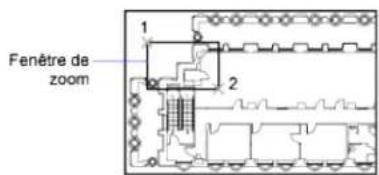
Nouvelle vue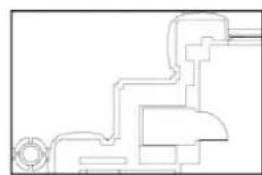
Le coin inférieur gauche de la zone ainsi définie détermine le coin inférieur gauche de la nouvelle vue. La zone de zoom que vous définissez ne correspond pas à la nouvelle vue affichée, car cette dernière adopte la forme de la fenêtre.
Zoom en temps réel
Avec l'option Temps réel, vous appliquez un zoom de manière dynamique en déplaçant le périphérique de pointage vers le bas ou vers le haut. En cliquant sur le bouton droit, vous pouvez afficher un menu contextuel contenant d'autres options d'affichage.
Zoom pour agrandir un ou plusieurs objets
ZOOM Objets permet d'afficher la vue la plus agrandie possible contenant tous les objets sélectionnés.
Zoom sur tous les objets du dessin
ZOOM Etendu permet d'afficher la vue la plus agrandie possible contenant tous les objets d'un dessin. Cette vue comprend les objets de calques désactivés, mais non gelés.
ZOOM Tout affiche les limites de la grille définies par l'utilisateur ou l'étendue du dessin, selon la vue la plus grande.
Vue courante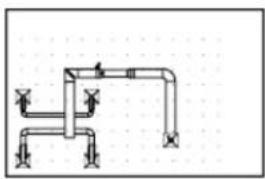
Zoom sur l'étendue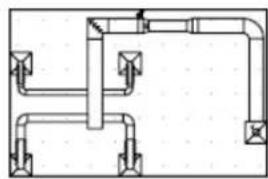
Zoom pour affichage du dessin entier (Tout)
Voir aussi :
Périphériques de pointage Mise à l'échelle des vues dans les fenêtres de présentation (page 492) Barres d'outils (page 32)
Pour effectuer un panoramique en faisant glisser le pointeur
1 Cliquez sur l'onglet Vue, puis dans le groupe de fonctions Navigation, cliquez sur Panoramique.

2 Lorsque le curseur en forme de main s'affiche, déplacez-le tout en maintenant le bouton du périphérique de pointage enfoncé.
2 Lorsque le curseur en forme de main s'affiche, déplacez-le tout en maintenant le bouton du périphérique de pointage enfoncé.
REMARQUE : Si vous utilisez une souris à molette, maintenez la molette enfoncée et déplacez la souris.
3 Pour quitter, appuyez sur ENTREE ou Echap, ou cliquez avec le bouton droit de la souris.
Barre d'outils : Standard

Pour effectuer un panoramique en désignant des points

Pour effectuer un panorama en désignant des points
1 Cliquez sur le menu Affichage ⇒ Panoramique ⇒ Point. 2 Spécifiez un point de base. Il s'agit du point que vous voulez modifier. 3 Désignez un second point (de destination). Il s'agit du nouvel emplacement souhaité pour le premier point sélectionné.
1 Cliquez sur l'onglet Vue, puis dans le groupe de fonctions Navigation, cliquez sur Zoom en temps réel.
1 Cliquez sur l'onglet Vue, puis dans le groupe de fonctions Navigation, cliquez sur En
Entrée de commande: ZOOM

2 Lorsque le curseur en forme de loupe s'affiche, appuyez sur le bouton du périphérique de pointage et maintenez-le enfoncé tout en faisant glisser le curseur verticalement pour effectuer un zoom avant ou arrière. 3 Pour quitter, appuyez sur ENTREE ou Echap, ou cliquez avec le bouton droit de la souris.
Entrée de commande : ZOOM
Barre d'outils : Standard

Pour appliquer un zoom en indiquant les limites d'une zone
1. Cliquez sur l'onglet Vue ▸ le groupe de fonctions Navigation ▸ Fenêtre.

2. Spécifiez un coin de la zone rectangulaire que vous souhaitez visualiser. 3. Spécifiez le coin opposé. L'option Fenêtre est automatiquement sélectionnée lorsque vous indiquez un point immédiatement après avoir lancé la commande ZOOM.
Entrée de commande : ZOOM
Barre d'outils : Standard

Menu contextuel : Pendant que la commande ZOOM est active, cliquez avec le bouton droit de la souris dans la zone de dessin. Cliquez sur Zoom Fenêtre.
Pour afficher l'étendue du dessin à l'aide d'un zoom
Cliquez sur l'onglet Vue ⇓ le groupe de fonctions Navigation ⇓ Étendue.

Les objets du dessin sont agrandis le plus possible, de manière à pouvoir les faire tous apparaître dans la fenêtre ou la zone de dessin courante.
Barre d'outils : Standard

Entrée de commande : ZOOM
Menu contextuel : Pendant que la commande ZOOM est active, cliquez avec le bouton droit de la souris dans la zone de dessin. Cliquez sur Zoom Étendu.
Pour afficher la zone des limites de la grille en appliquant un zoom
Cliquez sur l'onglet Vue ▸ le groupe de fonctions Navigation ▸ Tout.

Les limites de la grille occupent tout l'espace disponible dans la fenêtre ou la zone de dessin courante. S'il existe des objets à l'extérieur des limites de la grille, ceux-ci sont également affichés.
Entrée de commande : ZOOM

Barre d'outils : Standard
Pour rétablir la vue précédente
■ Cliquez sur l'onglet Vue, puis sur le groupe de fonctions Navigation.

Précédent.
La commande ZOOM Précédent permet de rétablir uniquement l'échelle et la position de la vue. Elle ne permet pas de réafficher le contenu précédent d'un dessin que vous avez modifié.
Entrée de commande : ZOOM
Barre d'outils : Standard

Menu contextuel : Pendant que la commande ZOOM est active, cliquez avec le bouton droit de la souris dans la zone de dessin. Cliquez sur Zoom original.
Aide-mémoire
Commandes
VUEAER
Ouvre la fenêtre Vue aérienne.
PAN
Déplace la vue dans la fenêtre courante.
Annule l'effet de commandes.
Définit la résolution des objets dans la fenêtre courante.
Affiche une modification dans la vue comme une transition lissée.
Augmente ou réduit l'agrandissement de la vue dans la fenêtre courante.
Variables système
Stocke le point supérieur droit de l'étendue du dessin.
Stocke le point inférieur gauche de l'étendue du dessin.
Stocke le point inférieur gauche de l'étendue du dessin.
Stocke le point inférieur gauche de l'étendue du dessin.
Gère le comportement du troisième bouton ou de la molette du périphérique de pointage.
Gère le comportement du troisième bouton ou de la molette du périphérique de pointage.
RTDISPLAY
Gère l'affichage des images raster pendant l'exécution en temps réel d'une commande ZOOM ou PAN.
VTENABLE
Détermine quand les transitions de vue continues sont utilisées.
VTDURATION
Définit la durée d'une transition de vue continue en millisecondes.
VTFPS
Définit la vitesse minimale d'une transition de vue continue en cadres par seconde.
WHIPARC
Détermine si l'affichage des cercles et des arcs est lissé.
WHIPTHREAD
Détermine l'utilisation d'un processeur supplémentaire pour améliorer la vitesse des opérations comme ZOOM qui redessinent et régénèrent le dessin.
ZOOMFACTOR
Détermine l'ampleur de l'agrandissement lorsque la roulette de la souris roule dans un sens ou dans un autre.
Panorama et zoom avec la fenêtre Vue aérienne
Dans un grand dessin, vous pouvez appliquer rapidement un panoramique et un zoom dans une fenêtre pouvant afficher la totalité du dessin.
La fenêtre Vue aérienne permet de changer rapidement de vue dans la fenêtre courante. Vous pouvez conserver cette fenêtre à l'écran et ainsi effectuer un zoom ou un panoramique sans avoir à interrompre le travail en cours. Vous pouvez également désigner une nouvelle vue sans avoir à choisir une option de menu ou à entrer une commande.
Utilisation du cadre de vue pour appliquer un zoom ou un panoramique
La fenêtre Vue aérienne contient un cadre de vue, soit un rectangle élastique qui indique les limites de la vue dans la fenêtre courante. Vous pouvez changer de vue en définissant un nouveau cadre de vue dans la fenêtre Vue aérienne. Pour effectuer un zoom avant sur le dessin, réduisez ce cadre. Pour faire un zoom arrière, agrandissez la boîte. Vous pouvez exécuter toutes les opérations de panoramique et de zoom en cliquant avec le bouton gauche de la souris. Cliquez avec le bouton droit de la souris pour mettre un terme à un zoom ou à un panoramique.
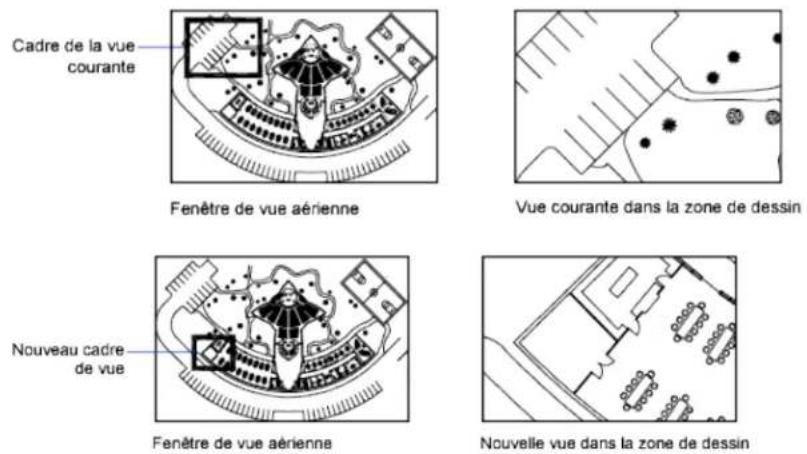
Pour effectuer un panoramique sur le dessin, déplacez le cadre de vue.
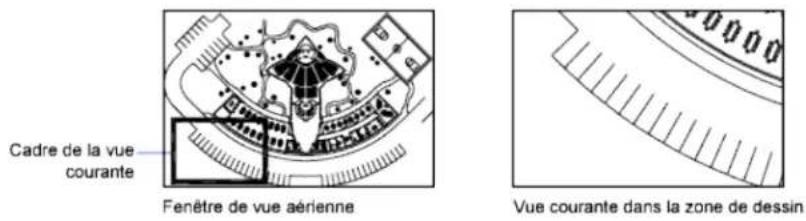
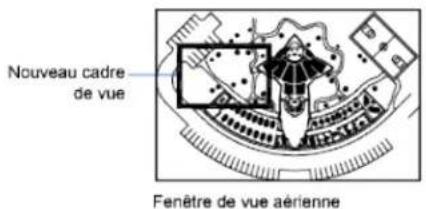
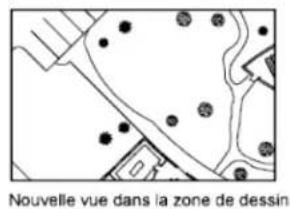
Modification de la vue affichée dans la fenêtre Vue aérienne
À l'aide des boutons de la barre d'outils Vue aérienne, vous pouvez modifier la taille de l'image contenue dans la fenêtre Vue aérienne ou redimensionner progressivement l'image. Ce type de modification n'a aucun effet sur la vue affichée dans le dessin.
Utilisation de la fenêtre Vue aérienne avec plusieurs fenêtres
Seule la vue de la fenêtre courante est utilisée dans la fenêtre Vue aérienne.
L'image de la fenêtre Vue aérienne est mise à jour lorsque vous apportez des modifications au dessin ou lorsque vous sélectionnez d'autres fenêtres. Dans les dessins complexes, il peut être préférable de désactiver cette fonction de mise à jour dynamique pour accélérer l'affichage des dessins. Si vous désactivez cette fonction, l'image Vue aérienne est mise à jour uniquement si vous activez la fenêtre Vue aérienne.
Pour appliquer un zoom sur une nouvelle zone à l'aide de la fenêtre Vue aérienne
1 Cliquez sur le menu Affichage > Vue aérienne. 2 Dans la fenêtre Vue aérienne, cliquez dans le cadre de vue jusqu'à voir apparaître la flèche. 3 Faites-la glisser vers la droite pour faire un zoom arrière ou vers la gauche pour faire un zoom avant. 4 Cliquez sur le bouton droit pour terminer l'opération de zoom.
Entrée de commande : VUEAER
Pour appliquer un panoramique à l'aide de la fenêtre Vue aérienne
1 Cliquez sur le menu Affichage > Vue aérienne.
2 Dans la fenêtre Vue aérienne, cliquez dans la boîte de la vue jusqu'à ce qu'un X s'affiche. 3 Faites glisser pour modifier la vue. 4 Cliquez sur le bouton droit pour terminer l'opération de panoramique.
Entrée de commande : VUEAER
Pour afficher tout le dessin dans la fenêtre Vue aérienne
1 Cliquez sur le menu Affichage > Vue aérienne. 2 Dans la fenêtre Vue aérienne, cliquez sur le menu Vue ▸ Globale.
Entrée de commande : VUEAER
Pour augmenter ou diminuer l'agrandissement de l'image de la vue aérienne
1 Cliquez sur le menu Affichage ▸ Vue aérienne. 2 Dans la barre d'outils Vue aérienne, cliquez sur Zoom arrêté ou Zoom avant.
REMARQUE : Lorsque l'ensemble du dessin est affiché dans la fenêtre Vue aérienne, l'option de menu et le bouton Zoom arrêté ne sont pas disponibles. Lorsque la vue courante couvre pratiquement toute la fenêtre Vue aérienne, l'option de menu et le bouton Zoom avant ne sont pas disponibles.
Entrée de commande : VUEAER
Pour activer et désactiver la fonction de mise à jour dynamique
Cliquez sur le menu Affichage ▸ Vue aérienne. Dans la fenêtre Vue aérienne, cliquez sur le menu Options > Mise à jour dynamique.
Une coche en regard de cette option indique que la fenêtre Vue aérienne tient compte des modifications en temps réel.
Pour activer et désactiver la fonction de mise à jour de la fenêtre
Cliquez sur le menu Affichage ▸ Vue aérienne. Dans la fenêtre Vue aérienne, cliquez sur le menu Options ▸ Fenêtrage automatique.
Une coche en regard de cette option indique que la vue aérienne affiche le contenu de la fenêtre active en cas de changement de fenêtre.
Aide-mémoire
Commandes
VUEAER
Ouvrir la fenêtre Vue aérienne.
Enregistrement et restauration de vues
Pour gagner du temps, vous pouvez enregistrer les vues sous un nom particulier et les rappeler ultérieurement pour effectuer un tracé et une présentation ou pour consulter des détails. Vous pouvez créer et enregistrer des vues à l'aide de la commande VUE ou CAMERA.
Une vue existante créée à l'aide de la commande VUE présente un agrandissement, une position et une orientation spécifiques. Dans chaque session de dessin, vous pouvez restaurer la dernière vue affichée dans chaque fenêtre et jusqu'à 10 vues précédentes.
Les vues existantes et les caméras sont enregistrées avec un dessin et peuvent être utilisées à tout moment. Lors de la composition d'une présentation, vous pouvez restaurer une vue existante ou une caméra vers une fenêtre de la présentation.
Enregistrement d'une vue
Lorsque vous nommez et enregistrez une vue, les paramètres suivants sont enregistrés :
■ Agrandissement, point central et direction de la vue ■ Catégorie de vue que vous attribuez à la vue (facultatif) ■ Emplacement de la vue (onglet Objet ou onglet de présentation spécifique) ■ Visibilité des calques du dessin au moment de l'enregistrement de la vue ■ Système de coordonnées utilisé ■ Perspective 3D
■ Coupe 3D ■ Style visuel ■ Arrière-plan
Restauration d'une vue existante
Vous pouvez rétablir une vue existante dans la fenêtre courante. Utilisez les vues existantes pour effectuer les actions suivantes :
■ Composition d'une présentation. ■ Restauration d'une vue que vous utilisez fréquemment dans l'espace objet. ■ Contrôle de la vue d'espace objet qui s'affiche à l'ouverture du dessin.
Pour rétablir la vue précédente
Cliquez sur l'onglet Vue, puis dans le groupe de fonctions Navigation,

La commande ZOOM Précédent permet de rétablir uniquement l'échelle et la position de la vue. Elle ne permet pas de réafficher le contenu précédent d'un dessin que vous avez modifié.
Entrée de commande : ZOOM
Barre d'outils : Standard

Menu contextuel : Pendant que la commande ZOOM est active, cliquez avec le bouton droit de la souris dans la zone de dessin. Cliquez sur Zoom original.
Pour afficher la vue précédente durant les opérations de panoramique et de zoom en temps réel
Cliquez sur l'onglet Vue, puis dans le groupe de fonctions Navigation, la liste

déroulante Zoom, puis Précédent.
Vous pouvez également cliquer avec le bouton droit de la souris sur la zone de dessin. Cliquez sur Zoom original.
Pour enregistrer et nommer une vue
1. Effectuez l'une des opérations suivantes : - Si plusieurs fenêtres sont affichées dans l'espace objet, cliquez dans la fenêtre qui contient la vue à enregistrer. - Si vous travaillez dans une présentation, sélectionnez la fenêtre.
2. Cliquez sur l'onglet Vue, puis dans le groupe de fonctions Vues, Vues

nommées.
3. Dans le Gestionnaire de vues, cliquez sur le bouton Nouveau. 4. Dans la boîte de dialogue Nouvelle vue, entrez le nom que vous souhaitez attribuer à la vue dans la zone Nom de la vue.
Si le dessin fait partie d'un jeu de feuilles, les catégories de vue du jeu de feuilles sont répertoriées. Vous pouvez ajouter une catégorie ou en sélectionner une dans la liste.
5 Sélectionnez l'une des options suivantes pour définir la zone de la vue dans la section Contour :
■ Affichage courant. Inclut toute la partie du dessin actuellement visible. Définir fenêtre. Enregistre une partie de l'affichage courant. La boîte de dialogue se ferme tandis que vous utilisez le périphérique de pointage dans le dessin pour spécifier les coins opposés de la vue. Pour redéfinir la fenêtre, cliquez sur le bouton Définir fenêtre d'affichage.
6 Cliquez sur OK deux fois de suite pour enregistrer la nouvelle vue.
Entrée de commande : VUE
Barre d'outils : Vue

Pour restaurer une vue existante
1 Effectuez l'une des opérations suivantes :
Si plusieurs fenêtres sont affichées dans l'espace objet, cliquez dans la fenêtre qui contient la vue à restaurer. Si vous travailliez dans une présentation, sélectionnez la fenêtre.
2 Cliquez sur l'onglet Vue ▸ le groupe de fonctions Vues ▸ Vues
nommées.

3 Dans la liste Vues du Gestionnaire de vues, sélectionnez la vue à restaurer.
4 Cliquez sur Définir courant. Cliquez sur OK.
Entrée de commande : VUE
Barre d'outils : Vue

Pour renommer une vue
1 Cliquez sur l'onglet Vue, puis dans le groupe de fonctions Vues, cliquez sur Vues
nommées.

2 Dans le Gestionnaire de vues, cliquez sur le nom de la vue que vous voulez changer. Si la vue n'est pas encore affichée, développez la liste Vues appropriée, puis cliquez sur le nom d'une vue.
3 Dans la section Général du volet Propriétés, sélectionnez le nom de la vue. Entrez un nouveau nom.
4 Cliquez sur OK.
Entrée de commande : VUE
Barre d'outils : Vue

Pour modifier les propriétés d'une vue
1 Cliquez sur l'onglet Vue, puis dans le groupe de fonctions Vues, cliquez sur Vues
nommées.

2 Dans le Gestionnaire de vues, cliquez sur le nom de la vue que vous voulez changer. Si la vue n'est pas encore affichée, développez la liste Vues appropriée, puis cliquez sur le nom d'une vue.
3 Dans le volet Propriétés, cliquez sur la propriété à changer.
4 Pour spécifier la nouvelle valeur de la propriété, entrez une nouvelle valeur ou sélectionnez-en une dans la liste. Cliquez sur OK.
Entrée de commande : VUE

Pour supprimer une vue existante
1 Cliquez sur l'onglet Vue ⇒ le groupe de fonctions Vues ⇒ Vues nommées.
2 Dans le Gestionnaire de vues, cliquez sur une vue, puis choisissez Supprimer.

2 Dans le Gestionnaire de vues, cliquez sur une vue, puis choisissez Supprimer.
Entrée de commande : VUE
Barre d'outils : Vue
Pour afficher une liste des dispositions de fenêtres enregistrées

Cliquez sur l'onglet Vue ⇒ Fenêtres ⇒ Fenêtres nommées.
Cliquez sur l'onglet Vue → Fenêtres → Fenêtres nommées.

La liste des fenêtres enregistrées s'affiche dans l'onglet Fenêtres nommées de la boîte de dialogue Fenêtres.
Barre d'outils : Fenêtres
Aide-mémoire

Commandes
Commandes
VUE
Enregistre et restaure les vues existantes, les vues de la caméra, les vues des présentations et les vues prédéfinies.
FENÊTRES
Crée plusieurs fenêtres dans l'espace objet ou l'espace papier.
ZOOM
Augmente ou réduit l'agrandissement de la vue dans la fenêtre courante.
Contrôle du style de projection 3D
Vous pouvez afficher à la fois une projection parallèle et en perspective d'un modèle 3D.
Vue d'ensemble des vues parallèle et en perspective
Vous pouvez créer des effets visuels réalistes dans un dessin en définissant des projections parallèles ou en perspective d'un modèle.
La différence entre les vues en perspective et les projections parallèles est que les premières nécessitent une distance entre une caméra théorique et un point de visée. Plus la distance est faible, plus l'effet de perspective est prononcé.
L'illustration suivante montre le même modèle dans une projection parallèle et dans une projection en perspective. Dans les deux cas, la direction de visualisation est identique.
Fait pivoter la vue dans l'espace 3D uniquement dans les orbites horizontale et verticale.
VUEDYN
Définit une projection parallèle ou des vues en perspective à l'aide d'une caméra et d'une cible.
Variables système
BACKZ
Mémorise le décalage du plan de délimitation arrière par rapport au plan cible de la fenêtre courante, en unités de dessin.
FRONTZ
Stocke le décalage du plan de délimitation avant par rapport au plan cible de la fenêtre courante, exprimé en unités de dessin.
LENSLENGTH
Spécifie la distance focale (en millimètres) utilisée dans les vues en perspective.
TARGET
Stocke l'emplacement (sous forme de coordonnées SCU) du point cible de la fenêtre courante.
VIEWDIR
Stocke la direction de visée dans la fenêtre active, exprimée en coordonnées SCU.
VIEWMODE
Stocke le mode de visée pour la fenêtre active.
VIEWTWIST
Stocke l'angle de basculement de vue pour la fenêtre courante par rapport au SCG.
WORLDVIEW
Définition d'une projection en perspective (VUEDYN)
Les projections en perspective nécessitent une distance entre une caméra théorique et un point de visée. Plus la distance est faible, plus l'effet de perspective est prononcé.
La vue en perspective reste en vigueur aussi longtemps que l'effet de perspective est activé ou jusqu'à ce qu'une nouvelle vue soit définie à sa place.
Pour définir une vue en perspective d'un modèle 3D à l'aide de la commande VUEDYN
1. Sur la ligne de commande, entrez VUEDYN. 2. Sélectionnez les objets à afficher. 3. Entrez c (Caméra).
Par défaut, une position de la caméra est définie sur le centre du dessin.
4. Cadrez la vue souhaitée, comme si vous utilisiez une caméra.
La représentation d'une maison montre l'angle de visée courant. Vous pouvez définir votre vue dynamiquement en déplaçant le réticule et en cliquant.
5. Pour passer d'un mode de saisie d'un angle à l'autre, entrez c (Commuter l'angle).
Vous pouvez également modifier la vue en utilisant l'une des deux méthodes permettant d'indiquer un angle.
Lorsque vous activez l'option Entrez l'angle avec le plan XY, entrez l'angle de la caméra vers le haut ou vers le bas par rapport au plan XY du SCU courant. Si vous acceptez le paramètre par défaut (90 degrés), la caméra est perpendiculaire au plan XY et se trouve juste au-dessus. Une fois l'angle entré, la caméra est verrouillée à la hauteur indiquée et vous pouvez la faire pivoter par rapport au point de visée. L'angle de rotation est calculé par rapport à l'axe X du SCU courant. Avec l'option Entrez l'angle avec l'axe X dans le plan XY, vous pouvez faire pivoter la caméra par rapport à la cible. L'angle de rotation est calculé par rapport à l'axe X du SCU courant. 6. Entrez d (Distance) pour activer la vue en perspective.
7. Indiquez une distance ou appuyez sur ENTREE pour définir la vue en perspective.
Vous pouvez définir la distance entre les objets sélectionnés et la caméra à l'aide du curseur de défilement ou entrer un nombre réel. Si la distance entre les objets et la caméra est très faible (ou si vous avez défini un facteur de zoom élevé), la vue contiendra peut-être seulement une partie infime du dessin.
Entrée de commande: VUEDYN
Pour désactiver une vue en perspective à l'aide de la commande VUEDYN
1 Sur la ligne de commande, entrez VUEDYN. 2 Sélectionnez les objets à afficher. 3 Entrez 1 (Inactif).
La perspective est désactivée et la vue est restaurée à une projection parallèle.
Entrée de commande : VUEDYN
Aide-mémoire
Commandes
ORBITE3D
Fait pivoter la vue dans l'espace 3D uniquement dans les orbites horizontale et verticale.
VUEDYN
Définit une projection parallèle ou des vues en perspective à l'aide d'une caméra et d'une cible.
Variables système
BACKZ
Mémorise le décalage du plan de délimitation arrière par rapport au plan cible de la fenêtre courante, en unités de dessin.
FRONTZ
Stocke le décalage du plan de délimitation avant par rapport au plan cible de la fenêtre courante, exprimé en unités de dessin.
LENSLENGTH
Spécifie la distance focale (en millimètres) utilisée dans les vues en perspective.
PERSPECTIVE
Spécifie si la fenêtre courante affiche une vue en perspective.
PERSPECTIVECLIP
Détermine l'emplacement de la délimitation du point oculaire.
TARGET
Stocke l'emplacement (sous forme de coordonnées SCU) du point cible de la fenêtre courante.
VIEWDIR
Stocke la direction de visée dans la fenêtre active, exprimée en coordonnées SCU.
VIEWMODE
Stocke le mode de visée pour la fenêtre active.
VIEWTWIST
Stocke l'angle de basculement de vue pour la fenêtre courante par rapport au SCG.
WORLDVIEW
Définition d'une projection en parallèle
Vous pouvez définir une projection parallèle.
Pour déterminer le point ou l'angle dans l'espace objet, vous pouvez
■ Sélectionner une vue 3D prédéfinie depuis la barre d'outils Vue. - Entrer une coordonnée ou des angles représentant un point de visualisation en 3D. Passer à une vue du plan XY dans le SCU courant, dans un SCU enregistré ou dans le SCG.
■ Changer dynamiquement la vue 3D à l'aide du périphérique de pointage. Définir des plans de délimitation avant et arrière pour limiter le nombre d'objets affichés.
L'affichage en 3D est disponible dans l'espace objet seulement. Si vous travaillez dans l'espace papier, vous ne pouvez pas utiliser les commandes de visualisation 3D telles que POINTVUE, VUEDYN ou REPERE pour définir les vues de l'espace papier. Dans l'espace papier, la vue reste toujours plane.
Pour afficher une vue en projection parallèle dynamiquement
1. Sur la ligne de commande, entrez VUEDYN. 2. Effectuez l'une des opérations suivantes :
Sélectionnez les objets à afficher et appuyez sur ENTREE. ■ Appuyez sur ENTREE sans sélectionner d'objets pour afficher la représentation d'une maison montrant l'angle de visée courant.
3. Entrez a (Caméra).
Par défaut, une position de caméra est définie sur le centre du dessin.
4. Cadrez la vue souhaitée, comme si vous utilisiez une caméra.
Vous pouvez définir votre vue dynamiquement en déplaçant le réticule et en cliquant.
5. Pour passer d'une méthode de saisie d'un angle à l'autre, entrez c (Commuter l'angle).
Vous pouvez également modifier la vue en utilisant l'une des deux méthodes permettant d'indiquer un angle.
Lorsque vous activez l'option Entrez l'angle avec le plan XY, entrez l'angle de la caméra vers le haut ou vers le bas par rapport au plan XY du SCU courant. Si vous acceptez le paramètre par défaut (90 degrés), la caméra est perpendiculaire au plan XY et se trouve juste au-dessus. Une fois l'angle entré, la caméra est verrouillée à la hauteur indiquée et vous pouvez la faire pivoter par rapport au point de visée. L'angle de rotation est calculé par rapport à l'axe X du SCU courant. Avec l'option Entrez l'angle avec l'axe X dans le plan XY, vous pouvez faire pivoter la caméra par rapport à la cible. L'angle de rotation est calculé par rapport à l'axe X du SCU courant.
6 Une fois la projection parallèle définie, appuyez sur ENTREE.
Entrée de commande: VUEDYN
Aide-mémoire
Commandes
VUEDYN
Définit une projection parallèle ou des vues en perspective à l'aide d'une caméra et d'une cible.
REPERE
Affiche la vue en plan d'un système de coordonnées utilisateur.
POINTVUE
Définit la direction de visée pour une vue 3D du dessin.
Variables système
PERSPECTIVE
Spécifie si la fenêtre courante affiche une vue en perspective.
VIEWDIR
Stocke la direction de visée dans la fenêtre active, exprimée en coordonnées SCU.
WORLDVIEW
Sélection de vues 3D prédéfinies
Vous pouvez choisir des vues orthogonales et isométriques standard prédéfinies par leur nom ou leur description.
Pour définir une vue rapidement, il suffit de sélectionner l'une des vues 3D prédéfinies. Vous pouvez choisir des vues orthogonales et isométriques standard prédéfinies par leur nom ou leur description. Ces vues représentent des options couramment utilisées : Dessus, Dessous, Face, Gauche, Droite et Arrière. En outre, vous pouvez définir des vues à partir d'options isométriques : Isométrie orientée SO (sud-ouest), Isométrie orientée S-E (sud-est), Isométrie orientée N-E (nord-est) et Isométrie orientée N-O (nord-ouest).
Pour bien comprendre ce qu'est la vue isométrique, imaginez une boîte vue d'en haut. Si vous vous déplacez vers le coin inférieur gauche de la boîte, vous
l'observez depuis la vue isométrique S-O. Si vous vous déplacez vers le coin supérieur droit, vous l'observez depuis la vue isométrique N-E.
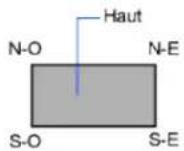
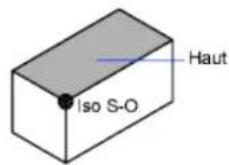
Pour utiliser une vue 3D prédéfinie
Cliquez sur l'onglet Vue ▸ le groupe de fonctions Vues ▸ Vues nommées. Sélectionnez une vue prédéfinie (Dessus, Dessous, Gauche, etc.).
Barre d'outils : Vue

Entrée de commande : VUE
Aide-mémoire
Commandes
VUE
Définition d'une vue 3D à l'aide de valeurs de coordonnées ou d'angles
Vous pouvez définir une direction de visualisation en entrant les valeurs de coordonnées d'un point ou les mesures de deux angles de rotation.
Ce point représente votre position dans l'espace 3D quand vous observez le modèle en faisant face au point d'origine (0,0,0). Les valeurs de coordonnées du point de vue sont liées au système de coordonnées général, sauf si vous changez la valeur de la variable système WORLDVIEW. Les conventions utilisées pour définir les vues standard sont différentes pour la conception mécanique et l'AEC (conception architecturale). En architecture, la vue perpendiculaire au plan XY représente la vue du dessus ou la vue en plan, tandis qu'en conception mécanique, elle représente la vue de face.
Vous pouvez faire pivoter une vue en utilisant la commande DDVPOINT. L'illustration suivante représente une vue définie par deux angles décrits par l'axe X et le plan XY du SCG.
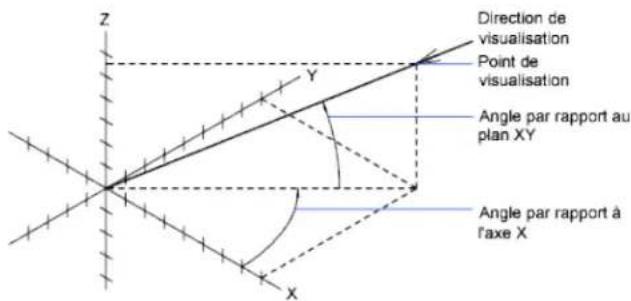
Pour définir une vue à l'aide de coordonnées de point de vue
1. Cliquez sur le menu Affichage ▸ Point de vue 3D ▸ Point de vue.
2. Cliquez dans le compas pour spécifier le point de vue. Le point de vue sélectionné est utilisé pour afficher le dessin dans la direction 0,0,0.
Entrée de commande : POINTVUE
Pour définir une vue à l'aide de deux angles de rotation
1. Cliquez sur le menu Affichage ▸ Point de vue 3D ▸ Point de vue.
2. Entrez r (Rotation) pour spécifier une nouvelle direction à l'aide de deux angles.
3. Entrez un angle dans le plan XY mesuré à partir de l'axe positif X.
4. Entrez un angle du plan XY qui représente votre position d'observation du modèle dans la direction du point 0,0,0.
Entrée de commande : POINTVUE
Pour définir des vues standard à l'aide de POINTVUE (convention AEC)
1. Cliquez sur le menu Affichage ▸ Point de vue 3D ▸ Point de vue.
2 Entrez les coordonnées en fonction du point de vue désiré :
Entrez 0,0,1 pour une vue du dessus (en plan).
Entrez 0,-1,0 pour une vue de face.
Entrez 1,0,0 pour une vue du côté droit. Entrez 1,-1,1 pour une vue isométrique.
Entrée de commande : POINTVUE
Pour définir des vues standard à l'aide de la commande POINTVUE (convention de conception mécanique)
1 Cliquez sur le menu Affichage ▸ Point de vue 3D ▸ Point de vue. 2 Entrez les coordonnées en fonction du point de vue désiré :
Entrez 0,1,0 pour une vue du dessus. Entrez 0,0,1 pour une vue de face. Entrez 1,0,0 pour une vue du côté droit. Entrez 1,1,1 pour une vue isométrique. Cette vue est identique à une vue de 45 degrés vers la droite et de 35,267 degrés vers le haut.
Entrée de commande : POINTVUE
Aide-mémoire
Commandes
VUE
POINTVUE
Définit la direction de visée pour une vue 3D du dessin.
Variables système
Pour passer à une vue du plan XY
Vous pouvez changer le point de vue courant pour afficher une vue en plan dans le SCU courant, dans un SCU enregistré ou dans le SCG.
Une vue en plan est dirigée vers l'origine (0,0,0) à partir d'un point situé sur l'axe positif Z. Le résultat est une vue du plan XY.
Vous pouvez restaurer la vue et le système de coordonnées utilisés par défaut pour la plupart des dessins en paramétrant l'orientation SCU sur Général, puis la vue 3D sur Vue en plan.
Pour remplacer la vue courante par le plan XY
1 Cliquez sur le menu Affichage Point de vue 3D Vue en plan .
2 Sélectionnez l'une des options suivantes :
Courant (pour le SCU courant) Général (pour le SCG) ■Existant (pour un SCU enregistré)
REMARQUE La commande REPERE modifie la direction de visualisation et désactive la perspective et la délimitation, mais ne modifie pas le SCU courant. Toutes les coordonnées entrées ou affichées après l'exécution de la commande REPERE restent relatives au SCU courant.
Entrée de commande: REPERE
Aide-mémoire
Commandes
VUEDYN
Définit une projection parallèle ou des vues en perspective à l'aide d'une caméra et d'une cible.
REPÈRE
Affiche la vue en plan d'un système de coordonnées utilisateur.
Variables système
BACKZ
Mémorise le décalage du plan de délimitation arrière par rapport au plan cible de la fenêtre courante, en unités de dessin.
FRONTZ
Stocke le décalage du plan de délimitation avant par rapport au plan cible de la fenêtre courante, exprimé en unités de dessin.
VIEWDIR
Stocke la direction de visée dans la fenêtre active, exprimée en coordonnées SCU.
VIEWTWIST
Stocke l'angle de basculement de vue pour la fenêtre courante par rapport au SCG.
WORLDVIEW
Ombrage d'un modèle et utilisation d'effets d'arête
Le masquage des lignes améliore le dessin et clarifie la conception. L'ajout d'un ombrage produit une image plus réaliste de votre modèle.
Utilisation d'un style visuel pour afficher votre modèle
Un style visuel est un ensemble de paramètres qui définissent l'affichage des arêtes et des ombres dans la fenêtre. Au lieu d'utiliser des commandes et de définir des variables système, modifiez les propriétés du style visuel. Dès que vous appliquez un style visuel ou modifiez ses paramètres, les effets sont visibles dans la fenêtre.
Le Gestionnaire de styles visuels affiche des images d'exemple des styles visuels disponibles dans le dessin. Le style visuel sélectionné est indiqué par une bordure jaune, ses paramètres sont affichés dans le volet situé sous les images d'exemple.
Lorsque le ruban (page 22) est affiché, vous pouvez changer directement certains des paramètres utilisés fréquemment ou ouvrir le gestionnaire de styles visuels.
Cinq styles visuels par défaut sont proposés avec le produit :
■ Filaire 2D : affiche les objets en matérialisant leurs contours à l'aide de lignes et de courbes. Les objets raster, les objets OLE, les types et les épaisseurs de ligne sont visibles. ■ Filaire 3D (en haut à gauche dans l'illustration) : affiche les objets en matérialisant leurs contours à l'aide de lignes et de courbes. ■ Masque 3D (en haut à droite) : affiche les objets à l'aide d'une représentation filaire 3D et masque les lignes correspondant aux faces arrière.
Réaliste (en bas à gauche) : ajoute une ombre aux objets et lisse les arêtes entre les faces des polygones. Les matériaux que vous avez attachés aux objets sont affichés.
■ Conceptuel (en bas à droite) : ajoute une ombre aux objets et lisse les arêtes entre les faces des polygones. L'option Ombrage utilise le style de face Gooch, une transition entre les couleurs froides et les couleurs chaudes, plutôt que du foncé au clair. L'effet est moins réaliste, mais les détails du modèle sont plus faciles à voir.
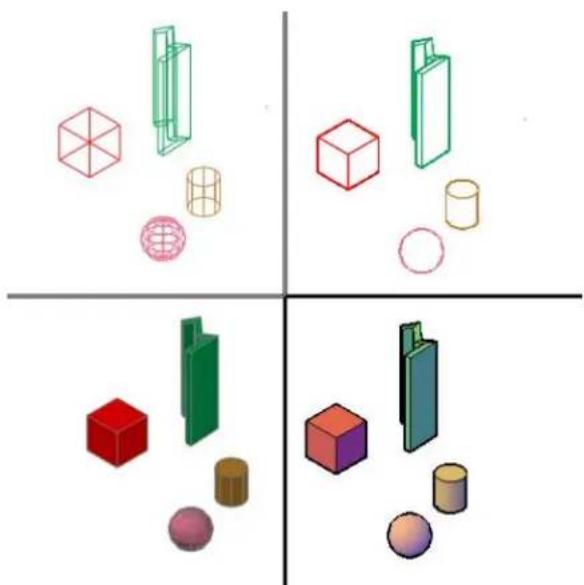
Dans les styles visuels ombrés, les faces sont éclairées par deux sources distantes qui suivent le point de vue à mesure que vous vous déplacez autour du modèle. Cet éclairage par défaut est conçu pour illuminer toutes les faces du modèle afin de pouvoir les distinguer visuellement. L'éclairage par défaut n'est disponible que lorsque d'autres sources de lumière, dont le soleil, sont désactivées.
Vous pouvez sélectionner un style visuel et modifier ses paramètres à tout moment. Les changements que vous apportez sont répercutés dans les fenêtres dans lesquelles le style visuel est appliqué. Pour plus d'informations sur les paramètres des faces, d'environnement et d'arêtes, voir Personnalisation d'un style visuel (page 320). Toute modification apportée à un style visuel est enregistrée dans le dessin.
Pour enregistrer un style visuel dans le dessin
Sur la ligne de commande, entrez ENREGISTRERSV.
Pour appliquer un style visuel à une fenêtre
1. Cliquez sur l'onglet Vue le groupe de fonctions Palettes 3D Gestionnaire de styles visuels. 2. Cliquez dans la fenêtre pour en faire la fenêtre courante. 3. Dans le gestionnaire de styles visuels, cliquez deux fois sur l'image d'exemple du style visuel.
Le style visuel sélectionné est appliqué au modèle dans la fenêtre.
Une icône dans l'aperçu de l'image indique que le style visuel est en cours d'utilisation dans la fenêtre courante. Lorsque vous changez de fenêtre, l'icône est modifiée afin d'indiquer que le style visuel est utilisé dans le dessin courant.
Styles visuels

Cliquez avec le bouton droit de la souris sur le style visuel dans le Gestionnaire de styles visuels. Cliquez sur Appliquer à la fenêtre courante. STYLESVISUELS
Pour stocker un style visuel sur une palette d'outils
1. Cliquez sur l'onglet Vue >> le groupe de fonctions Palettes 3D >> Gestionnaire de styles visuels.

2. Cliquez sur l'onglet Vue > Palettes > Fenêtre des palettes d'outils.

3. Dans la fenêtre Palettes d'outils, cliquez sur l'onglet Styles visuels. 4. Dans le gestionnaire de styles visuels, sélectionnez l'image d'exemple du style visuel. 5. Sous les images, cliquez sur le bouton Exporter le style visuel sélectionné dans la palette d'outils.
Entrée de commande : STYLESVISUELS, PALETTEOUTILS
Barre d'outils : Styles visuels

Menu contextuel : Cliquez avec le bouton droit de la souris sur le style visuel dans le Gestionnaire de styles visuels. Cliquez sur Exporter vers la palette d'outils active.
Pour utiliser un style visuel d'un dessin différent
1. Ouvrez le dessin contenant le style visuel que vous pouvez utiliser.
2. Cliquez sur l'onglet Vue >> le groupe de fonctions Palettes 3D >> Gestionnaire de styles visuels.

3. Cliquez sur l'onglet Vue > Palettes > Fenêtre des palettes d'outils.

4 Dans la fenêtre Palettes d'outils, cliquez sur l'onglet Styles visuels.
5 Dans le gestionnaire de styles visuels, sélectionnez l'image d'exemple du style visuel.
6 Sous les images, cliquez sur le bouton Exporter le style visuel sélectionné dans la palette d'outils.
7 Ouvrez le dessin dans lequel vous voulez utiliser le style visuel.
8 Sélectionnez le style visuel dans la palette d'outils.
9 Cliquez avec le bouton droit de la souris et choisissez Ajouter au dessin courant.
Le style visuel est ajouté aux images d'exemple dans le Gestionnaire de styles visuels et le ruban.
Entrée de commande : STYLESVISUELS, PALETTEOUTILS

Barre d'outils : Styles visuels
Menu contextuel : Cliquez avec le bouton droit de la souris sur le style visuel dans le Gestionnaire de styles visuels. Cliquez sur Exporter vers la palette d'outils active.
Pour rétablir les paramètres d'origine d'un style visuel par défaut
1 Cliquez sur l'onglet Vue >> le groupe de fonctions Palettes 3D Gestionnaire de styles visuels.

2 Sélectionnez un style visuel par défaut. Un style visuel par défaut affiche une icône de dessin en bas, à droite de l'image d'exemple. 3 Cliquez avec le bouton droit de la souris et choisissez Réinitialiser les valeurs par défaut.
Entrée de commande : STYLESVISUELS
Barre d'outils : Styles visuels

Aide-mémoire
Commandes
MODEOMBRE
Exécute la commande STYLVISCOURANT.
PALETTEOUTILS
Ouvre la fenêtre Palettes d'outils.
STYLESVISUELS
Crée et modifie les styles visuels et applique un style visuel à une fenêtre.
FERMERSTYLESVISUELS
Ferme le Gestionnaire de styles visuels.
Variables système
VSLIGHTINGQUALITY
Définit la qualité de l'éclairage dans la fenêtre courante.
Personnalisation d'un style visuel
Vous pouvez créer vos propres styles visuels en changeant les paramètres de face et d'arête et en utilisant des ombres et des arrière-plans.
Ombre et couleur des faces
Les effets de couleur et d'ombrage déterminent l'affichage des faces dans un modèle.
Style des faces
Le style de face définit l'ombrage sur une face. Réel (en bas à gauche) est censé produire un effet proche du réalisme. Gooch (en bas à droite) peut afficher les détails plus nettement en adoucissant le contraste entre les zones éclairées et les zones ombrées. Les zones éclairées utilisent des tonalités chaudes, les zones foncées des tonalités froides.
Style des faces : Réel
Style des faces : Aucun
Mode d'arête : Arêtes de facette
Style des faces : Gooch
Style des faces : Aucun
Mode d'arête : Isolignes
Lorsque le style de face Aucun est actif, il n'y a pas d'ombrage, et seules les arêtes sont affichées si Mode d'arête est défini sur Arêtes de facette ou Isolignes sous Paramètres d'arêtes.
Qualité de l'éclairage
L'éclairage facette calcule une couleur pour chaque face. Les objets apparaissent plus plats. Un éclairage doux atténue les arêtes entre les faces du polygone en calculant les couleurs pour produire un dégradé entre les sommets des faces. Cette option donne aux objets un aspect lissé. Pour obtenir un résultat plus lisse, le paramètre Éclairage par pixel doit être activé dans la boîte de dialogue Ajustement manuel des performances. Les couleurs sont calculées pour chaque pixel, ce qui donne aux objets un aspect plus lisse. Si le paramètre Éclairage par pixel n'est pas activé, le paramètre lisse est utilisé.
facettée
douce
la plus douce
Intensité de la surbrillance
La taille des reflets sur un objet a une incidence sur la perception de sa brillance (ci-dessous). Un reflet plus petit et plus intense fait paraître l'objet plus brillant. L'intensité d'un reflet qui est définie dans un style visuel ne s'applique pas aux objets comptant des matériaux attachés.
Intensité de la surbrillance : désactivée
taille:10
taille:30
Opacité
La propriété d'opacité gère la transparence des objets.
Opacité : désactivée
Opacité:20
Modes de couleur des faces
La couleur peut être affichée tout à fait normalement, ou vous pouvez modifier le mode de couleur des faces. L'option Monochrome affiche toutes les faces ombrées et dans la même couleur. Teinte utilise la même couleur pour ombrer toutes les faces en changeant les valeurs de teinte et de saturation de la couleur. Le mode Désaturer adoucit les couleurs.
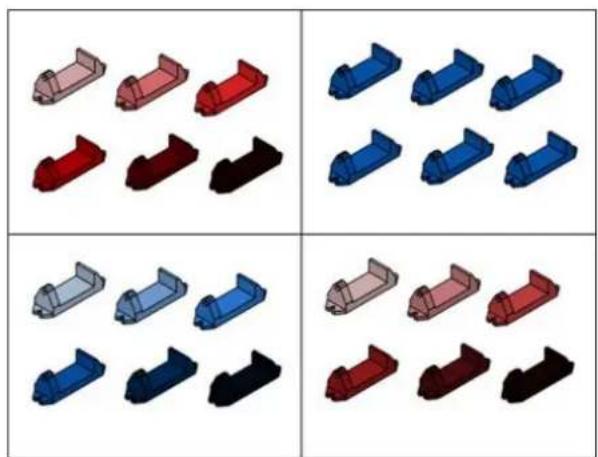
Pour définir l'affichage des faces Facette à la place de Lissage
1 Cliquez sur l'onglet Vue le groupe de fonctions Palettes 3D Gestionnaire de styles visuels.

2 Le style visuel courant étant sélectionné dans les images d'exemple, dans Paramètres des faces, Qualité de l'éclairage, changez Lissage par Facette.
Entrée de commande:STYLESVISUELS
Barre d'outils: Styles visuels

Pour déterminer le style d'une face
1 Cliquez sur l'onglet Vue le groupe de fonctions Palettes 3D Gestionnaire de styles visuels.

Le style visuel courant étant sélectionné dans les images d'exemple, dans Paramètres des faces, Style des faces, sélectionnez l'une des options suivantes.
La valeur par défaut, Réel, est aussi proche que possible de l'apparence de la face en réalité.
Gooch utilise des couleurs chaudes et froides au lieu des paramètres foncés et clairs pour améliorer l'affichage des faces qui peuvent être ombrées et difficiles à voir dans un affichage réaliste.
La valeur Aucun n'applique pas de style de face. Les autres paramètres sont désactivés.
Entrée de commande: STYLESVISUELS
Barre d'outils: Styles visuels

Pour déterminer l'affichage des couleurs sur les faces
1 Cliquez sur l'onglet Vue le groupe de fonctions Palettes 3D Gestionnaire de styles visuels.

2 Le style visuel courant étant sélectionné dans les images d'exemple, dans Paramètres des faces, Matériaux et couleur, Mode de couleur de face, sélectionnez l'une des options suivantes.
■ Normal. N'applique pas de modificateur de couleur de face.
■ Monochrome. Affiche le modèle dans les ombres de couleur que vous spécifiez.
Teinte. Modifie la valeur de teinte et de saturation des couleurs de face.
Désaturer. Adoucit la couleur en réduisant son composant de saturation de 30%.
3 Si l'option Monochrome ou Teinte est sélectionnée, spécifiez une couleur. Sélectionner la couleur ouvre la boîte de dialogue Sélectionner la couleur.
Entrée de commande: STYLESVISUELS
Barre d'outils : Styles visuels

Pour rendre transparentes toutes les faces d'une fenêtre
1. Si l'effet Rayon X n'est pas activé : cliquez sur l'onglet Rendu, puis dans le groupe de fonctions Styles visuels, cliquez sur Effet Rayon X. 2. Dans le groupe de fonctions Styles visuels, réglez l'opacité en faisant glisser le curseur correspondant.
Entrée de commande : VSFACEOPACITY
Aide-mémoire
Commandes
STYLESVISUELS
Crée et modifie les styles visuels et applique un style visuel à une fenêtre.
Variables système
FERMERSTYLESVISUELS
Ferme le Gestionnaire de styles visuels.
VSFACECOLORMODE
Contrôle la manière dont la couleur des faces est calculée.
VSFACEHIGHLIGHT
Contrôle le niveau de transparence des objets 3D.
Active et désactive un niveau prédéfini de transparence pour les objets 3D.
VSFACESTYLE
Contrôle la manière dont les faces sont affichées dans la fenêtre courante.
VSLIGHTINGQUALITY
Définit la qualité de l'éclairage dans la fenêtre courante.
VSMONOCOLOR
Définit la couleur de l'affichage monochrome et la teinte des faces dans le style visuel appliqué à la fenêtre courante.
Affichage d'ombres et d'arrière-plans
Le style visuel détermine également l'affichage des arêtes et des ombres dans la fenêtre.
Arrière-plans
Vous pouvez utiliser une couleur, un remplissage avec dégradés, une image ou le ciel et le soleil comme arrière-plan dans la fenêtre, dans n'importe quel style visuel 3D, même un qui n'ombre pas les objets. Pour utiliser un arrière-plan, vous devez commencer par créer une vue existante avec un arrière-plan et la définir comme courante dans la fenêtre. Lorsque l'option Arrière-plan est activée dans le style visuel courant, l'arrière-plan est affiché.
Ombres
Les objets ombrés dans une fenêtre peuvent afficher des ombres. Les ombres sur le sol sont des ombres que des objets projettent sur le sol. Les ombres pleines sont des ombres projetées par des objets sur d'autres objets. L'éclairage dans la fenêtre doit provenir de sources lumineuses créées par l'utilisateur ou du soleil pour que les ombres pleines puissent s'afficher. Les ombres apparaissent plus foncées à l'endroit où elles se chevauchent.
REMARQUE : Pour afficher les ombres pleines, l'accélération matérielle doit être activée. Lorsque l'option Performances 3D améliorées est désactivée, les ombres pleines ne peuvent pas s'afficher. (Pour accéder à ces paramètres, entrez CONFIG3D sur la ligne de commande. Dans la boîte de dialogue Dégradation adaptative et ajustement des performances, cliquez sur Ajuster manuellement.)
L'affichage des ombres peut réduire les performances. Vous pouvez désactiver les ombres dans le style visuel courant pendant que vous travaillez, puis les réactiver lorsque vous en avez besoin.
Dans la palette Propriétés, vous pouvez définir la propriété Affichage des ombres pour un objet : Jette les ombres, Reçoit les ombres, Jette et reçoit les ombres ou Ignore les ombres.
D'autres options sont disponibles pour les ombres utilisées dans le rendu.
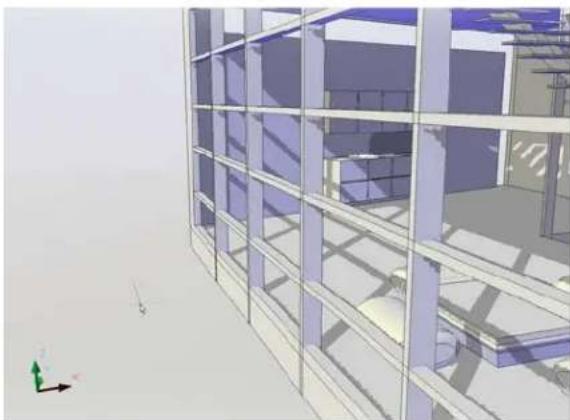
Voir aussi :
■ Utilisation d'ombres dans le rendu
Pour déterminer l'affichage des ombres dans une fenêtre
1. Cliquez sur l'onglet Vue le groupe de fonctions Palettes 3D Gestionnaire de styles visuels.

2. Le style visuel courant étant sélectionné dans les images d'exemple, dans Paramètres d'environnement, Affichage des ombres, sélectionnez Inactif, Ombres pleines ou Ombre sur le sol.
Barre d'outils : Styles visuels. Entrée de commande : STYLESVISUELS
Pour définir un solide comme arrière-plan de fenêtre
1. Cliquez sur l'onglet Vue le groupe de fonctions Vues Vues
nommées.

2. Dans le Gestionnaire de vues, cliquez sur le nom de la vue que vous pouvez changer. Si la vue n'est pas encore affichée, développez la liste Vues appropriée, puis cliquez sur le nom d'une vue.
3. Dans le groupe de fonctions Propriétés, cliquez sur le champ Remplacement de l'arrière-plan.
4. Sélectionnez Solide dans la liste déroulante Remplacement de l'arrière-plan.
5 Dans la boîte de dialogue Arrière-plan, cliquez sur le témoin sous la section Couleur.
6 Dans la boîte de dialogue Sélectionner une couleur, indiquez la couleur à utiliser en arrière-plan.
7 Cliquez sur OK.
8 Dans la boîte de dialogue Arrière-plan, cliquez sur OK.
9 Dans le gestionnaire de vues, cliquez sur Définir courant.
10 Cliquez sur OK.
Entrée de commande : VUE
Barre d'outils : Vue

Pour définir un gradient comme arrière-plan de fenêtre
1 Cliquez sur l'onglet Vue ▸ le groupe de fonctions Vues ▸ Vues
nommées.

2 Dans le Gestionnaire de vues, cliquez sur le nom de la vue que vous pouvez changer. Si la vue n'est pas encore affichée, développez la liste Vues appropriée, puis cliquez sur le nom d'une vue.
3 Dans le groupe de fonctions Propriétés, cliquez sur le champ Remplacement de l'arrière-plan.
4 Sélectionnez Gradient dans la liste déroulante Remplacement de l'arrière-plan.
5 Dans la boîte de dialogue Arrière-plan, spécifiez les options voulues pour le remplissage avec gradients.
Sélectionnez trois couleurs pour utiliser un remplissage avec dégradés à deux ou trois couleurs.
Cliquez sur les témoins des couleurs pour afficher la boîte de dialogue Sélectionner une couleur et définir les couleurs à utiliser pour le remplissage avec dégradés.
Entrez une valeur de rotation pour le remplissage avec dégradé dans la zone de texte Rotation.
6 Dans la boîte de dialogue Arrière-plan, cliquez sur OK.
7 Dans le gestionnaire de vues, cliquez sur Définir courant.
8 Cliquez sur OK.
Entrée de commande : VUE
Barre d'outils : Vue

Pour définir une image comme arrière-plan de fenêtre
1 Cliquez sur l'onglet Vue ▸ le groupe de fonctions Vues ▸ Vues
nommées.

2 Dans le Gestionnaire de vues, cliquez sur le nom de la vue que vous pouvez changer. Si la vue n'est pas encore affichée, développez la liste Vues appropriée, puis cliquez sur le nom d'une vue.
3 Dans le groupe de fonctions Propriétés, cliquez sur le champ Remplacement de l'arrière-plan.
4 Sélectionnez Image dans la liste déroulante Remplacement de l'arrière-plan.
5 Dans la boîte de dialogue Arrière-plan, cliquez sur Parcourir et indiquez l'image à utiliser comme arrière-plan.
6 Clique sur Ajuster l'image.
7 Dans la boîte de dialogue Ajustement de l'image d'arrière-plan, spécifie les options voulues pour l'image.
Indiquez la position de l'image en choisissant une option dans la liste déroulante Position de l'image.
Cliquez sur Décalage ou sur Échelle pour ajuster la fonctionnalité des curseurs.
Cliquez sur Conserver le rapport de linéarité lors de la mise à l'échelle pour mettre uniformément l'image à l'échelle.
Faites glisser les glissières pour ajuster le décalage ou l'échelle de l'image en fonction du paramètre courant.
8 Dans la boîte de dialogue Ajustement de l'image d'arrière-plan, cliquez sur OK.
9 Dans la boîte de dialogue Arrière-plan, cliquez sur OK.
10 Dans le gestionnaire de vues, cliquez sur Définir courant.
11 Cliquez sur OK.
Barre d'outils : Vue
Entrée de commande : VUE

Pour définir Ciel et soleil comme arrière-plan de fenêtre
1 Avant de modifier l'arrière-plan, vérifie que l'éclairage photométrique est activé.
- Cliquez sur l'onglet Rendu le groupe de fonctions Lumières Unités d'éclairage américain.
- Cliquez sur l'onglet Rendu, puis dans le groupe de fonctions Lumières, cliquez sur Unités d'éclairage internationales.
2. Cliquez sur l'onglet Vue, puis dans le groupe de fonctions Vues, cliquez sur Vues
nommées.

3. Dans le Gestionnaire de vues, cliquez sur le nom de la vue que vous voulez changer. Si la vue n'est pas encore affichée, développez la liste Vues appropriée, puis cliquez sur le nom d'une vue. 4. Dans le groupe de fonctions Propriétés, cliquez sur le champ Remplacement de l'arrière-plan. 5. Dans la liste déroulante Remplacement de l'arrière-plan, sélectionnez Ciel & soleil. 6. Dans la boîte de dialogue Ajuster l'arrière-plan Ciel & soleil, spécifiez les options voulues pour l'arrière-plan. 7. Cliquez sur OK. 8. Dans le Gestionnaire de vues, cliquez sur Définir courant. Cliquez sur OK.
Barre d'outils : Vue

Entrée de commande : LIGHTINGUNITS, VUE
Aide-mémoire
Commandes
VUE
STYLESVISUELS
Crée et modifie les styles visuels et applique un style visuel à une fenêtre.
Variables système
CSHADOW
Définit la propriété d'affichage des ombres pour un objet 3D.
LIGHTINGUNITS
Contrôle l'utilisation des lumières génériques ou photométriques et indique les unités d'éclairage courantes.
SHADOWPLANELOCATION
Contrôle l'emplacement d'un plan du sol invisible utilisé pour afficher les ombres.
VSBACKGROUNDS
Contrôle si les arrière-plans sont affichés dans le style visuel appliqué à la fenêtre courante.
VSSHADOWS
Contrôle si un style visuel affiche des ombres.
FERMERSTYLESVISUELS
Ferme le Gestionnaire de styles visuels.
Contrôle de l'affichage des arêtes
Des arêtes de différents types peuvent être affichées à l'aide de couleurs et de types de lignes différents. Vous pouvez également ajouter des effets spéciaux aux arêtes, comme un crénelage et une saillie.
Dans un modèle ombré ou filaire, le style visuel définit la visibilité et l'apparence des isolignes, des arêtes de facette, des arêtes de silhouette, des arêtes foncées et des arêtes d'intersection. Les arêtes des facettes (les arêtes situées entre les faces planaires représentant une surface) s'affichent uniquement lorsque l'angle situé entre les facettes est inférieur à la valeur d'angle du pli que vous spécifiez.
Les modifieurs d'arêtes, comme Saillie et Créneler, donnent à un modèle une apparence indiquant qu'il se trouve toujours en phase conceptuelle. Créneler affiche les lignes comme si elles avaient été tracées au crayon. Saillie produit un autre type d'effet de dessin tracé à la main.
REMARQUE Les styles de trace ne sont pas disponibles pour les objets dont le modifieur Créneler les arêtes a été appliqué.
Arêtes saillantes Arêtes crénelées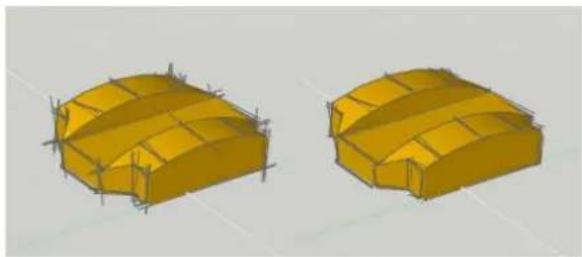
Pour déterminer l'affichage des arêtes et de leurs couleurs

1. Cliquez sur l'onglet Vue ▸ le groupe de fonctions Palettes 3D ▸ Gestionnaire de styles visuels. 2. Le style visuel courant étant sélectionné dans les images d'exemple, dans Modificateurs d'arêtes, Mode d'arête, sélectionnez Facetter les arêtes de facette, Isolignes ou Aucun. 3. Si l'option Isolignes est sélectionnée, spécifiez le nombre de lignes. 4. Dans Couleur, spécifiez une couleur. Sélectionner la couleur ouvre la boîte de dialogue Sélectionner la couleur.
Entrée de commande : STYLESVISUELS
Barre d'outils : Styles visuels

Pour ajouter un effet de saillie aux arêtes

1. Cliquez sur l'onglet Vue ▸ le groupe de fonctions Palettes 3D ▸ Gestionnaire de styles visuels. 2. Le style visuel courant étant sélectionné dans les images d'exemple, dans Modificateurs d'arêtes, cliquez sur le bouton Arêtes saillantes et ajustez le degré de saillie dans Saillie.
REMARQUE : La saillie est mise à l'échelle afin de s'afficher correctement dans des fenêtres de tailles différentes. L'effet de saillie n'est pas appliqué à une ligne dont la taille est inférieure à deux fois la longueur que devrait présenter la saillie.
Entrée de commande : STYLESVISUELS
Barre d'outils : Styles visuels

Pour ajouter un effet de crénelage aux arêtes
1. Cliquez sur l'onglet Vue ▸ le groupe de fonctions Palettes 3D ▸ Gestionnaire de styles visuels.

2. Le style visuel courant étant sélectionné dans les images d'exemple, dans Modificateurs d'arêtes, cliquez sur le bouton Créneler les arêtes et ajustez le degré de crénelage dans Créneler.
Entrée de commande : STYLESVISUELS
Barre d'outils : Styles visuels

Pour déterminer l'affichage des arêtes de silhouette
1 Cliquez sur l'onglet Vue, puis dans le groupe de fonctions Palettes 3D, cliquez sur Gestionnaire de styles visuels.

2 Le style visuel courant étant sélectionné dans les images d'exemple, dans Arêtes de silhouette rapide, sous Visible, sélectionnez Oui ou Non.
3 Si l'option Oui est sélectionnée, spécifiez une largeur pour les arêtes de silhouette.
Barre d'outils : Styles visuels

Entrée de commande : STYLESVISUELS
Aide-mémoire
Commandes
STYLESVISUELS
Crée et modifie les styles visuels et applique un style visuel à une fenêtre.
Variables système
FACETRES
Ajuste le lissage des objets ombrés et rendus ainsi que des objets sans lignes masquées.
INTERSECTIONCOLOR
Détermine la couleur des polylignes à l'intersection des surfaces 3D lorsque le style visuel Filaire 2D est utilisé.
INTERSECTIONDISPLAY
Définit l'affichage des polylignes d'intersection.
FERMERSTYLESVISUELS
Ferme le Gestionnaire de styles visuels.
VSEDGECOLOR
Définit la couleur des arêtes dans le style visuel de la fenêtre courante.
VSEDGEJITTER
Fait onduler les arêtes des solides 3D pour un effet esquisse au crayon.
VSEDGEOVERHANG
Prolonge les arêtes des solides 3D au-delà de leur intersection pour un effet dessin à la main.
VSEDGES
Contrôle les types d'arêtes affichés dans la fenêtre.
VSEDGESMOOTH
Spécifie l'angle d'affichage des arêtes du pli.
VSHALOGAP
Définit l'espace avec halo dans le style visuel appliqué à la fenêtre courante.
VSINTERSECTIONEDGES
Contrôle l'affichage des arêtes d'intersection dans le style visuel appliqué à la fenêtre courante.
VSINTERSECTIONCOLOR
Spécifie la couleur des polylignes d'intersection dans le style visuel appliqué à la fenêtre courante.
VSINTERSECTIONLTYPE
Spécifie le type de ligne des lignes d'intersection dans le style visuel appliqué à la fenêtre courante.
VSOBSCUREDEDGES
Contrôle si les arêtes masquées sont affichées.
VSOBSCUREDCOLOR
Spécifie la couleur des lignes masquées dans le style visuel appliqué à la fenêtre courante.
VSOBSCUREDLTYPE
Spécifie le type des lignes masquées dans le style visuel appliqué à la fenêtre courante.
VSSILHEDGES
Gère l'affichage des arêtes de silhouette des solides dans le style visuel appliqué à la fenêtre courante.
VSSILHWIDTH
Spécifie la largeur des arêtes de silhouette en pixels dans la fenêtre courante.
Contrôle des performances
L'affichage de graphiques 3D et l'allocation de mémoire peuvent réduire les performances de votre système. La dégradation adaptative et l'ajustement des performances et de la mémoire constituent des approches différentes dans le but d'atteindre les meilleures performances possibles.
Dégradation adaptative
La dégradation adaptative est un moyen de contrôler les performances des fonctions au moment où vous en faites usage.
Si la dégradation adaptative est activée et que les performances chutent en dessous du niveau que vous avez spécifié, les effets sont désactivés ou diminués dans un certain ordre jusqu'à ce que les performances retrouvent un niveau acceptable. Chaque style visuel définit un ordre de dégradation approprié, en fonction de l'ordre principal que vous pouvez ajuster manuellement.
Le niveau de performance en nombre d'images par seconde doit être défini dans la boîte de dialogue Dégradation adaptative et ajustement des
performances. Vous pouvez déterminer l'ordre dans lequel les fonctions sont désactivées lorsque les performances baissent. Par exemple, si vous travaillez sur un modèle avec un style visuel présentant des ombres et un arrière-plan, vous pouvez placer Ombres et Arrière-plans en haut de la liste de manière à ce que ces fonctions soient dégradées en premier et que les effets d'arête dont vous avez besoin soient préservés lorsque vous travaillez.
Pour définir le niveau de performance pour la dégradation adaptative
1 Cliquez sur l'onglet Rendu ⇒ le groupe de fonctions Styles visuels

Préparateur.
2 Dans la boîte de dialogue Dégradation adaptative et ajustement des performances, sélectionnez la case à cocher Dégradation adaptative. 3 Entrez ou sélectionnez une valeur pour le paramètre d'images par seconde. La dégradation de l'affichage commence lorsque les performances baissent en dessous de cette valeur. 4 Cliquez sur OK.
Entrée de commande : CONFIG3D
Pour changer l'ordre de la dégradation adaptative
1 Cliquez sur l'onglet Rendu ⇒ le groupe de fonctions Styles visuels

Préparateur.
2 Dans la boîte de dialogue Dégradation adaptative et ajustement des performances, sélectionnez une fonction dans la liste. 3 Cliquez sur Monter ou sur Descendre pour changer son ordre dans la liste.
Les éléments figurant en haut de la liste sont dégradés en premier. Cliquez sur OK.
Entrée de commande : CONFIG3D
Aide-mémoire
Commandes
CONFIG3D
Définit les options qui ont une incidence sur les performances de l'affichage 3D.
Variables système
VSBACKGROUNDS
Contrôle si les arrière-plans sont affichés dans le style visuel appliqué à la fenêtre courante.
VSFACEOPACITY
Active et désactive un niveau prédéfini de transparence pour les objets 3D.
VSINTERSECTIONEDGES
Contrôle l'affichage des arêtes d'intersection dans le style visuel appliqué à la fenêtre courante.
Contrôle si un style visuel affiche des ombres.
Gère l'affichage des arêtes de silhouette des solides dans le style visuel appliqué à la fenêtre courante.
Ajustement des performances
Examine votre carte graphique et le pilote d'affichage 3D, puis détermine s'il doit utiliser l'implémentation matérielle ou logicielle pour les fonctions qui prennent en charge les deux.
Les fonctions qui ne peuvent pas opérer correctement sur votre système sont désactivées. Certaines fonctions peuvent opérer correctement, mais il n'est pas recommandé de les utiliser avec votre carte graphique ou votre pilote d'affichage graphique 3D. Libre à vous alors de décider si vous voulez les activer quand même.
REMARQUE : Si vous utilisez une carte graphique qui ne prend pas en charge tous les effets matériels disponibles, vous pouvez tracer un dessin avec une émulation logicielle. (Pour activer l'émulation des effets matériels dans le logiciel, entrez CONFIG3D sur la ligne de commande. Dans la boîte de dialogue Dégradation adaptative et ajustement des performances, sélectionnez la case à cocher Ajuster manuellement. Cliquez ensuite sur Émuler les effets matériels non pris en charge par le logiciel lors du traçage.)
Le préparateur crée un journal qui indique la carte graphique et le pilote d'affichage 3D détectés sur votre système, ainsi que l'état (actif ou inactif) des effets. La section État de l'effet actuel affiche les paramètres du pilote d'affichage courant. La section État de l'effet actuel peut par exemple ressembler à cela :
Performances 3D améliorées : disponible et actif
Shader matériel de Gooch : disponible et utilisant le matériel
Affichage total des ombres : disponible et actif
Eclairage par pixel : disponible et actif
Compression de texture : disponible et actif
Vous pouvez activer ou désactiver manuellement les fonctions prises en charge par votre système, que cela soit recommandé ou non.
Le fichier journal qui est créé par le préparateur affiche non seulement des informations relatives au pilote courant mais aussi des informations relatives à tous les pilotes d'application disponibles et les effets qu'ils prennent en charge. Ces informations apparaissent dans la section Pilotes d'application disponibles et effets pris en charge. Les informations affichées vous aident à prendre la meilleure décision possible sur le pilote d'application à utiliser pour votre carte graphique ou le pilote logiciel. La section Pilotes d'application disponibles et effets pris en charge peut par exemple ressembler à cela :
Pilote du logiciel
Effet pris en charge:
Performances 3D améliorées : non applicable
Shader matériel de Gooch : émulation logicielle uniquement
Eclairage par pixel : disponible et actif
Affichage total des ombres : non applicable
Compression de texture : non applicable
Pilote Autodesk: certifié
Effet pris en charge:
Performances 3D améliorées : disponible
Shader matériel de Gooch : disponible
Eclairage par pixel : disponible et actif
Affichage total des ombres : disponible
Compression de texture : disponible
REMARQUE : Pour utiliser l'affichage total des ombres dans les fenêtres et pour utiliser Éclairage par pixel, l'accélération matérielle est requise. Lorsque l'option Performances 3D améliorées est désactivée, les ombres pleines ne peuvent pas s'afficher dans les fenêtres. (Pour accéder à ces paramètres, entrez CONFIG3D sur la ligne de commande. Dans la boîte de dialogue Dégradation adaptative et ajustement des performances, cliquez sur Ajuster manuellement.)
REMARQUE : Lorsque l'effet Compression de texture est activé, la quantité de mémoire vidéo requise pour ouvrir un dessin contenant des matériaux avec des images ou comportant des images attachées est moindre. L'utilisation de l'effet peut réduire la quantité de mémoire vidéo nécessaire à l'affichage du dessin. L'inconvénient est que l'effet peut augmenter la durée de chargement des images la première fois qu'elles font l'objet d'un accès. En outre, il peut nuire à la qualité des images affichées dans la fenêtre ou les tracés. (Pour accéder à ces paramètres, entrez CONFIG3D sur la ligne de commande. Dans la boîte de dialogue Dégradation adaptative et ajustement des performances, cliquez sur Ajuster manuellement.)
Mises à jour des certifications
À mesure que d'autres cartes graphiques et pilotes d'affichage 3D sont testés, ils sont ajoutés à une liste disponible sur le site Web d'Autodesk. Vous pouvez rechercher les mises à jour disponibles et télécharger la dernière liste à tout moment. Dans la boîte de dialogue Dégradation adaptative et ajustement des performances, cliquez sur Rechercher les mises à jour.
Pour visualiser le journal du préparateur
1. Cliquez sur l'onglet Rendu, puis sur le groupe de fonctions Styles visuels

Préparateur.
2. Dans la boîte de dialogue Dégradation adaptative et ajustement des performances, cochez la case Afficher le journal d'ajustement. 3. Cliquez sur OK pour quitter chaque boîte de dialogue.
Entrée de commande : CONFIG3D
Pour ajuster les performances manuellement
1. Cliquez sur l'onglet Rendu, puis sur le groupe de fonctions Styles visuels

Préparateur.
2. Dans la boîte de dialogue Dégradation adaptative et ajustement des performances, sélectionnez la case à cocher Ajuster manuellement. 3. Dans la boîte de dialogue Ajustement manuel des performances, vous pouvez activer l'accélération matérielle si l'icône en regard de la case à cocher comporte une marque verte ou un signal d'avertissement jaune. 4. Dans Paramètres généraux, vous pouvez désactiver les paramètres ou diminuer leur valeur afin d'améliorer les performances. 5. (Facultatif) Utilisez l'option Restaurer les valeurs recommandées. 6. Cliquez sur OK pour quitter chaque boîte de dialogue.
Entrée de commande : CONFIG3D
Pour rechercher les mises à jour de certification du pilote et de la carte graphique
1. Cliquez sur l'onglet Rendu, puis sur le groupe de fonctions Styles visuels

Préparateur.
2 Dans la boîte de dialogue Dégradation adaptative et ajustement des performances, sélectionnez la case à cocher Rechercher les mises à jour. Une page Web dérivant le programme de certification s'affiche. 3 Recherchez toute carte graphique et votre pilote dans la liste. Si vous les trouvez, suivez les instructions de téléchargement. 4 Cliquez sur OK pour quitter chaque boîte de dialogue.
Entrez la commande : CONFIG3D
Aide-mémoire
Commandes
CONFIG3D
Définit les options qui ont une incidence sur les performances de l'affichage 3D.
Variables système
VSSHADOWS
Contrôle si un style visuel affiche des ombres.
Ajustement de la mémoire
Il est également possible d'améliorer les performances en ajoutant de la mémoire à votre système. Cela est tout particulièrement vrai lorsque vous travaillez avec des modèles volumineux.
AutoCAD requiert au moins 512 Mo de mémoire physique (RAM) pour fonctionner en 2D. Pour créer et travailler avec des modèles 3D, un minimum de 2 Go de RAM est requis.
L'efficacité d'exécution d'une application dépend souvent de la taille et de la complexité d'un modèle. Si vous constatez une augmentation de l'activité du disque dur, cela signifie que la limite de mémoire physique a été dépassée et que les données sont transférées à un fichier d'échange ou mémoire virtuelle.
Un fichier d'échange est une zone du disque dur que Windows utilise comme s'il s'agissait de mémoire physique (RAM). La taille du fichier d'échange est en quelque sorte une limite qui restreint la taille virtuelle totale du processus AutoCAD. Pour configurer la taille du fichier d'échange, comptez à peu près le triple de la quantité de mémoire physique disponible sur votre système. Cette méthode permet généralement de définir une limite suffisante pour qu'AutoCAD ne manque pas d'espace d'échange.
Généralement, les systèmes sont limités à un maximum de 2 Go de mémoire virtuelle. Sur certains systèmes, vous pouvez définir le paramètre /3GB qui permet aux applications d'utiliser jusqu'à 3 Go de mémoire virtuelle. Avant d'essayer de définir ce paramètre, déterminez les points suivants :
■ Prise en charge de ce paramètre par votre système
■ Présence ou non d'autres pilotes de périphérique (carte vidéo, pilotes de traceur, etc.) pouvant être affectés si ce paramètre est défini.
■ Procédure pour définir le paramètre.
Reportez-vous au site Web de Microsoft pour en savoir plus au sujet du paramètre /3GB.
Pour vérifier la quantité de mémoire physique (RAM)
1. Dans le menu Démarrer (Windows), cliquez sur Panneau de configuration (ou Paramètres → Panneau de configuration). 2. Dans le Panneau de configuration, cliquez sur Système. Vous devrez peut-être cliquer sur Performance et maintenance, puis sur Système. 3. Dans l'onglet Général, lisez les informations concernant votre ordinateur. La quantité de mémoire RAM doit figurer dans cet onglet.
Pour vérifier l'allocation du fichier d'échange
1. Dans le menu Démarrer (Windows), cliquez sur Panneau de configuration (ou Paramètres → Panneau de configuration). 2. Dans le Panneau de configuration, cliquez sur Système. Vous devrez peut-être cliquer sur Performance et maintenance, puis sur Système. 3. Ouvrez l'onglet Avancé, puis cliquez sur le bouton Paramètres (ou Options de performances) sous Performances. 4. Vérifiez la taille allouée sous le groupe Mémoire virtuelle ; la taille de fichier sera répertoriée après le texte "Taille totale du fichier d'échange pour tous les lecteurs". Vous devrez peut-être cliquer d'abord sur l'onglet Avancé pour voir la taille allouée.
Utilisation des outils de visualisation
Lorsque vous travaillez en 3D, vous êtes souvent amené à afficher différentes vues afin de pouvoir vérifier l'aspect des effets 3D dans votre dessin.
Spécification de vues 3D
Vous pouvez contrôler l'affichage de la navigation 3D, la projection et les outils de visualisation.
Présentation des vues 3D
Pour ouvrir une vue interactive, voir dans la fenêtre courante.
Les outils de navigation et de visualisation 3D vous permettent de naviguer dans un dessin, de configurer une caméra pour une vue spécifique et de créer des animations pour partager votre conception avec d'autres personnes. Vous pouvez définir une orbite, un pivot, une navigation et un mouvement autour d'un modèle 3D, configurer une caméra, créer une animation d'aperçu et enregistrer une animation de la trajectoire du mouvement en vue d'une distribution à d'autres utilisateurs afin de leur communiquer votre vision de la conception.
Aide-mémoire
Commandes
3DDELIM
Lance une vue 3D interactive et ouvre la fenêtre Ajuster les plans de délimitation.
3DORBITEC
Fait pivoter la vue dans l'espace 3D avec un mouvement continu.
3DDIST
Lance la vue 3D interactive et fait apparaître les objets plus proches ou plus lointains.
MOUVEMENT3D
Modifie la vue 3D dans un dessin de manière interactive afin de créer un effet de survol du modèle.
ORBITELIBRE3D
Fait pivoter la vue dans l'espace 3D sans restriction du déplacement.
ORBITE3D
Fait pivoter la vue dans l'espace 3D uniquement dans les orbites horizontale et verticale.
CTRORBITE3D
Indique le centre de la rotation dans une vue Orbite 3D.
3DPAN
Lorsqu'un dessin utilise une vue en perspective, lance la vue 3D interactive et vous permet de faire glisser la vue horizontalement et verticalement.
PIVOT3D
Change la cible de la vue dans la direction de déplacement de la souris.
NAVIGATION3D
Modifie la vue 3D dans un dessin de manière interactive afin de créer un effet de parcours du modèle.
3DZOOM
Effectue des zooms avant et arrière dans une vue en perspective.
ANIMTRAJECT
Enregistre un fichier d'animation représentant un mouvement de caméra ou un panoramique dans un modèle 3D.
CAMERA
Définit un emplacement de caméra et de cible pour créer et enregistrer une vue en perspective 3D des objets.
VUE
PARAMNAVETMOUVEMENT
Contrôle les paramètres de navigation et de mouvement.
Variables système
CAMERADISPLAY
Active ou désactive l'affichage des objets de la caméra.
CAMERAHEIGHT
Spécifie la hauteur par défaut des objets de la caméra nouvellement créés.
Utilisation des outils de navigation 3D
Les outils de navigation 3D vous permettent de visualiser des objets d'un dessin à différents angles, hauteurs et distances.
Utilisez les outils 3D suivants pour définir une orbite, un pivot, une distance d'ajustement, un zoom ou un panoramique dans une vue 3D.
Orbite 3D. Se déplace autour d'une cible. La cible de la vue reste fixe alors que la position de la caméra, ou point de vue, se déplace. Le point de visée est le centre de la fenêtre, et non le centre des objets que vous visualisez. Orbite contrainte. Contraint Orbite 3D le long du plan XY ou de l'axe Z. (ORBITE3D) Orbite libre. Ne contraint l'orbite dans aucune direction particulière, sans référence aux plans. Le point de vue n'est pas contraint le long du plan XY de l'axe Z. (ORBITELIBRE3D) Orbite continue. L'orbite est continue. Cliquez et faites glisser dans la direction dans laquelle vous voulez déplacer l'orbite continue, puis relâchez le bouton de la souris. L'orbite continue de se déplacer dans cette direction. (3DORBITEC)
Ajuster la distance. Change la distance des objets à mesure que vous déplacez le curseur verticalement. Vous pouvez faire apparaître les objets plus grands ou plus petits, et ajuster la distance. (3DDIST) Pivot. Simule le panoramique avec une caméra dans la direction dans laquelle vous faites glisser. La cible de la vue change. Vous pouvez pivoter la vue le long du plan XY ou de l'axe Z. (PIVOT3D) - Zoom. Simule le mouvement de la caméra se rapprochant ou s'éloignant d'un objet. Un zoom avant agrandit l'image. (3DZOOM) Pan. Lance la vue 3D interactive et permet de faire glisser la vue horizontalement et verticalement. (3DPAN)
Animation d'une navigation
Vous pouvez créer une animation d'aperçu de toute navigation. Créez un aperçu de votre animation de la trajectoire du mouvement afin de la peaufiner avant de la créer. Vous pouvez créer, enregistrer, lire et sauvegarder l'animation. Pour plus d'informations sur l'aperçu d'une animation, voir Création d'une animation d'aperçu (page 435). Pour plus d'informations sur la création d'une animation de la trajectoire du mouvement, voir Création d'une animation de la trajectoire du mouvement (page 438).
Pour lancer la vue Orbite 3D
1. Sélectionnez le ou les objets à visualiser avec la commande ORBITE3D, ou ne sélectionnez aucun objet si vous souhaitez voir l'intégralité du dessin.
REMARQUE : Les objets OLE et les objets raster n'apparaissent pas dans la vue Orbite 3D.
2. Cliquez sur l'onglet Vue, puis sur le groupe de fonctions Navigation, puis sur Orbite.

3. Procédez de l'une des manières suivantes pour définir une orbite autour des objets :
Pour effectuer une rotation le long du plan XY, cliquez dans le dessin et faites glisser le curseur vers la gauche ou vers la droite. Pour effectuer une rotation le long de l'axe Z, cliquez dans le dessin et faites glisser le curseur vers le haut ou vers le bas.
Pour permettre une rotation sans contrainte le long du plan XY et de l'axe Z, appuyez sur la touche MAJ lorsque vous faites glisser le curseur. Une sphère de rotation s'affiche et vous pouvez utiliser l'interaction Orbite libre 3D (ORBITELIBRE3D).
4. Appuyez sur Entrée.
Entrée de commande : ORBITE3D
Barre d'outils : Navigation 3D

Pour passer d'un mode de navigation 3D à un autre
1. Exécutez une commande de navigation 3D. 2. Cliquez avec le bouton droit dans la zone de dessin. Cliquez sur Autres modes de navigation, puis choisissez un autre mode de navigation.
Pour définir une projection parallèle ou en perspective dans une vue 3D
1. Exécutez une commande de navigation 3D. 2. Cliquez avec le bouton droit dans la zone de dessin. Cliquez sur Parallèle ou Perspective.
Une coche est affichée en regard de la projection courante.
Pour changer un style visuel dans une vue 3D
1. Démarrez une commande de navigation 3D et cliquez avec le bouton droit de la souris dans la zone de dessin. Cliquez sur Styles visuels. 2. Sélectionnez un style visuel.
Pour plus d'informations sur les styles visuels, voir Utilisation d'un style visuel pour afficher votre modèle (page 315).
Pour lancer une orbite continue
1. Cliquez sur l'onglet Vue, puis sur le groupe de fonctions Navigation, puis sur Orbite

continue.
2. Cliquez dans le dessin et faites glisser le curseur pour démarrer un mouvement continu. Lorsque vous relâchez le curseur, l'orbite continue dans la direction dans laquelle vous faites glisser la souris.
Entrée de commande : 3DORBITEC
Barre d'outils : Orbite

Pour réinitialiser une vue
Démarrez une commande de navigation 3D et cliquez avec le bouton droit de la souris dans la zone de dessin. Cliquez sur Redéfinir la vue.
La vue qui était initialement affichée lorsque vous avez accédé au mode de navigation 3D est rétablie.
Pour utiliser des vues prédéfinies
1. Démarrez une commande de navigation 3D et cliquez avec le bouton droit de la souris dans la zone de dessin. Cliquez sur Vues prédéfinies.
2. Cliquez sur une vue.
Pour afficher une vue existante
1. Démarrez une commande de navigation 3D et cliquez avec le bouton droit de la souris dans la zone de dessin. Cliquez sur Vues existantes.
2. Cliquez sur une caméra ou une vue existante.
Aide-mémoire
Commandes
3DORBITEC
Fait pivoter la vue dans l'espace 3D avec un mouvement continu.
3DDIST
Lance la vue 3D interactive et fait apparaître les objets plus proches ou plus lointains.
ORBITELIBRE3D
Fait pivoter la vue dans l'espace 3D sans restriction du déplacement.
ORBITE3D
Fait pivoter la vue dans l'espace 3D uniquement dans les orbites horizontale et verticale.
CTRORBITE3D
Indique le centre de la rotation dans une vue Orbite 3D.
Lorsqu'un dessin utilise une vue en perspective, lance la vue 3D interactive et vous permet de faire glisser la vue horizontalement et verticalement.
PIVOT3D
Change la cible de la vue dans la direction de déplacement de la souris.
3DZOOM
Effectue des zooms avant et arrière dans une vue en perspective.
Variables système
PERSPECTIVE
Spécifie si la fenêtre courante affiche une vue en perspective.
PERSPECTIVECLIP
Détermine l'emplacement de la délimitation du point oculaire.
Navigation et mouvement dans un dessin
Vous pouvez simuler une navigation ou un mouvement dans un dessin 3D.
Lorsque vous naviguez dans un modèle, vous vous déplacez le long du plan XY. Lorsque vous vous déplacez dans un modèle, votre mouvement n'est pas contraint par rapport au plan XY; vous semblez ainsi "survoler" une zone du modèle.
Utilisation du clavier et des interactions de la souris pour les modes Navigation et Mouvement
Vous pouvez utiliser un jeu de touches et d'interactions de la souris standard pour naviguer ou vous déplacer dans un dessin. Utilisez les quatre touches fléchées ou les touches W, A, S et D pour vous déplacer vers le haut, le bas, la
gauche ou la droite. Pour permuter entre les modes Navigation et Mouvement, appuyez sur la touche F. Pour spécifier la direction de la vue, faites glisser la souris dans la direction dans laquelle vous pouvez regarder.
REMARQUE : La bulle Mappages de Navigation et Mouvement donne des informations sur les actions du clavier et de la souris qui gèrent les modes de navigation et de mouvement. L'apparence de la bulle dépend de l'option d'affichage sélectionnée dans la boîte de dialogue Paramètres de navigation et de mouvement.
Affichage de la vue de dessus d'un modèle en mode Mouvement ou Navigation
Vous pouvez suivre votre position dans un modèle 3D lorsque vous naviguez dedans ou parcourez le modèle. Lorsque vous lancez la commande NAVIGATION3D ou MOUVEMENT3D, la fenêtre Relevé des positions affiche une vue du dessus du modèle. Un indicateur de position montre votre emplacement par rapport au modèle, tandis qu'un indicateur cible désigne le modèle dans lequel vous naviguez ou vous déplacez. Vous pouvez modifier les paramètres de position dans la fenêtre Relevé des positions avant de définir le mode Navigation ou Mouvement, ou lorsque vous vous déplacez dans le modèle.
REMARQUE : Si les performances diminuent lorsque la fenêtre Relevé des positions est affichée, vous pouvez la fermer.
Spécification des paramètres de navigation et de mouvement
Spécifiez les paramètres de navigation et de mouvement dans le groupe de fonctions Navigation 3D du ruban (page 22) ou dans la boîte de dialogue Paramètres de navigation et de mouvement. Vous pouvez définir la taille du pas par défaut, le nombre de pas par seconde, ainsi que d'autres paramètres.
Animation d'une navigation et d'un mouvement
Vous pouvez créer une animation d'aperçu de toute navigation, y compris de la navigation et du mouvement dans un dessin. Créez un aperçu de votre animation de la trajectoire du mouvement afin de la peaufiner avant de la créer. Vous pouvez créer, enregistrer, diriger ou sauvegarder l'animation. Pour plus d'informations sur l'aperçu d'une animation, voir Création d'une animation d'aperçu (page 435). Pour plus d'informations sur la création d'une animation de la trajectoire du mouvement, voir Création d'une animation de la trajectoire du mouvement (page 438).
Pour démarrer le mode Navigation
- Cliquez sur le menu Affichage > Navigation et mouvement > Navigation.
Entrée de commande : NAVIGATION3D

Barre d'outils : Navigation 3D, Navigation et Mouvement
Menu contextuel : Exécutez une commande de navigation 3D, cliquez avec le bouton droit de la souris dans la zone de dessin et choisissez Autres modes de navigation > Navigation.
Pour démarrer le mode Mouvement
- Cliquez sur le menu Affichage > Navigation et mouvement > Mouvement.
Entrée de commande : MOUVEMENT3D

Barre d'outils : Navigation 3D, Navigation et mouvement
Menu contextuel : Exécutez une commande de navigation 3D, cliquez avec le bouton droit de la souris dans la zone de dessin et choisissez Autres modes de navigation > Mouvement.
Pour spécifier les paramètres de navigation ou de mouvement
1. Cliquez sur le menu Affichage > Navigation et mouvement > Paramètres de navigation et de mouvement. 2. Dans la boîte de dialogue Paramètres de navigation et de mouvement, sous Paramètres, cliquez sur le bouton en regard d'une option d'affichage. 3. Pour l'option Afficher la fenêtre du releveur des positions, désélectionnez la case à cocher si vous ne voulez pas afficher la fenêtre.
REMARQUE : Si les performances baissent lorsque cette fenêtre est affichée, vous pouvez désirer de fermer la fenêtre Releveur des positions.
4. Dans la section Paramètres du dessin courant, sous Taille du pas de navigation/mouvement, entrez un nombre pour définir la taille du pas en unités de dessin. 5. Pour l'option Pas par seconde, entrez une valeur comprise entre 1 et 30.
6. Cliquez sur OK.
Entrée de commande : PARAMNAVETMOUVEMENT
Barre d'outils : Navigation 3D, Navigation et mouvement

Pour changer la position de visualisation dans la fenêtre Releveur des positions
1. Effectuez l'une des opérations suivantes :
- Cliquez sur le menu Affichage > Navigation et mouvement > Navigation.
- Cliquez sur le menu Affichage > Navigation et mouvement > Mouvement.
2 Dans la zone d'aperçu de la fenêtre Releveur des positions, cliquez sur l'indicateur de position (point coloré) et faites-le glisser vers un nouvel emplacement.
3 Si l'indicateur cible est affiché, cliquez dessus et faites-le glisser vers la nouvelle cible.
4 Dans la section Général, apportez éventuellement des modifications aux paramètres courants.
5 Poursuivez votre navigation ou votre mouvement dans le modèle.
Barre d'outils : Navigation et mouvement
Entrée de commande : NAVIGATION3D, MOUVEMENT3D
Pour désactiver la fenêtre Releveur des positions
1 Cliquez sur le menu Affichage > Navigation et mouvement > Paramètres de navigation et de mouvement.
2 Dans la boîte de dialogue Paramètres de navigation et de mouvement, désélectionnez la case à cocher en regard de l'option Afficher la fenêtre du releveur des positions. Cliquez sur OK.
Entrée de commande : PARAMNAVETMOUVEMENT
Barre d'outils : Navigation 3D, Navigation et mouvement

Menu contextuel : Dans un mode de navigation 3D, cliquez avec le bouton droit de la souris. Cliquez sur Paramètres de navigation et de mouvement.
Aide-mémoire
Commandes
MOUVEMENT3D
Modifie la vue 3D dans un dessin de manière interactive afin de créer un effet de survol du modèle.
NAVIGATION3D
Modifie la vue 3D dans un dessin de manière interactive afin de créer un effet de parcours du modèle.
PARAMNAVETMOUVEMENT
Contrôle les paramètres de navigation et de mouvement.
Création d'une vue dynamique 3D (VUEDYN)
Vous pouvez modifier une vue sans interrompre l'opération en cours à l'aide d'une fonction qui combine panoramique et zoom.
L'affichage dynamique permet d'afficher votre point de vue au fur et à mesure que vous le modifiez. Cette méthode vous permet également de simplifier votre vue temporairement en sélectionnant uniquement les objets dont vous avez besoin pour définir la vue. Si vous appuyez sur la touche ENTREE avant d'avoir sélectionné des objets, l'option Vue dynamique 3D affiche un modèle représentant une petite maison à la place du dessin. Vous pouvez définir la distance et l'angle de visualisation à l'aide de cette maison. Lorsque vous avez terminé vos ajustements et que vous quittez la commande, les changements sont appliqués à la totalité du modèle 3D dans la vue courante.
REMARQUE : D'autres options puissantes pour la visualisation dynamique en 3D sont disponibles avec la commande ORBITE3D. Pour plus d'informations, reportez-vous à la section Utilisation des outils de navigation 3D (page 347).
Définition de plans de délimitation
Vous pouvez créer des vues partielles, ou coupes, du dessin en définissant des plans de délimitation avant et arrière qui gèrent la visibilité des objets en fonction de leur distance par rapport à une caméra théorique. Vous pouvez
déplacer deux plans de délimitation perpendiculaires à la ligne de visée entre la caméra et la cible. La délimitation supprime l'affichage des objets situés à l'avant et à l'arrière des plans de délimitation. L'illustration suivante décrit le fonctionnement des plans de délimitation :
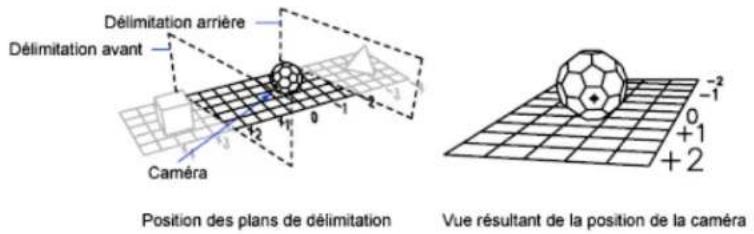
REMARQUE Vous pouvez également définir des plans de délimitation lorsque vous créez un glyphe de caméra. Pour plus d'informations, reportez-vous à la section Modification des propriétés d'une caméra (page 429).
Pour définir des plans de délimitation (VUEDYN)
1 Sur la ligne de commande, entrez VUEDYN. 2 Sélectionnez les objets de référence pour la vue. 3 Sur la ligne de commande, entrez DEL (Délimitation). 4 Entrez av pour définir un plan de délimitation avant ou ar pour définir un plan de délimitation arrière, ou appuyez sur la touche ENTREE. 5 Réglez la position du plan de délimitation en faisant glisser le curseur ou en indiquant une distance à partir de l'objet visé. 6 Appuyez sur Entrée pour quitter la commande.
REMARQUE Vous pouvez également définir des plans de délimitation lorsque vous créez un glyphe de caméra. Pour plus d'informations, reportez-vous à la section Modification des propriétés d'une caméra (page 429).
Entrée de commande: VUEDYN
Pour afficher la vue et le SCU par défaut
- Cliquez sur le menu Affichage ▸ Point de vue 3D ▸ Vue en plan SCU ▸ SCU général.
Entrée de commande: REPERE
Aide-mémoire
Commandes
VUEDYN
Définit une projection parallèle ou des vues en perspective à l'aide d'une caméra et d'une cible.
REPERE
Affiche la vue en plan d'un système de coordonnées utilisateur.
Variables système
VIEWDIR
Stocke la direction de visée dans la fenêtre active, exprimée en coordonnées SCU.
VIEWTWIST
Stocke l'angle de basculement de vue pour la fenêtre courante par rapport au SCG.
WORLDVIEW
Utilisation du cube ViewCube
L'outil ViewCube offre une référence visuelle de l'orientation courante d'un modèle. Vous pouvez l'utiliser pour ajuster le point de vue du modèle.
Présentation de l'outil ViewCube
Outil de navigation, le cube ViewCube s'affiche lorsque vous utilisez un style visuel 3D. Il permet de basculer entre les vues standard et isométriques.
Interface permanente sur laquelle vous pouvez cliquer et que vous pouvez faire glisser, l'outil ViewCube permet de passer des vues standard aux vues isométriques du modèle. Lorsque l'outil ViewCube est affiché, il apparaît en mode inactif dans l'un des coins de la fenêtre, par-dessus le modèle. En mode inactif, il donne une référence visuelle du point de vue courant du modèle à mesure que le changement de vue s'opère. L'outil ViewCube devient actif
lorsque vous placez le curseur dessus. Il vous permet alors de basculer d'une vue prédéfinie à une autre, faire défiler la vue courante ou passer à la vue de début du modèle.
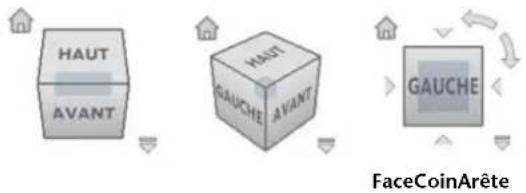
Contrôle de l'apparence de l'outil ViewCube
Deux états d'affichage existent pour l'outil ViewCube : actif et inactif. À l'état inactif, l'outil ViewCube apparaît partiellement transparent par défaut, de manière à ne pas obstruer la vue du modèle. À l'état actif, il est opaque et peut obstruer la vue des objets affichés sur le modèle.
Outre le niveau d'opacité du cube ViewCube lorsqu'il est inactif, vous pouvez également contrôler les propriétés suivantes :
■ Taille ■ Position ■ Affichage du menu SCU ■ Orientation par défaut ■ Affichage de la boussole
Utilisation de la boussole
La boussole, située sous l'outil ViewCube, indique la direction nord définie dans le modèle. Vous pouvez cliquer sur une des lettres de direction cardinale de la boussole pour faire pivoter le modèle ou bien sélectionner et faire glisser
l'une de ces lettres ou l'anneau de la boussole pour faire pivoter le modèle autour du centre de la vue.
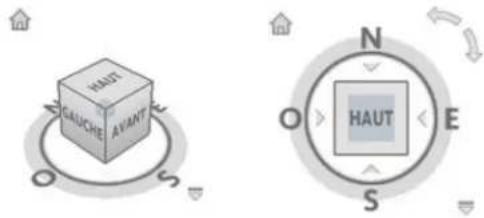
Pour afficher ou masquer l'outil ViewCube
1 Cliquez sur l'onglet Vue, puis le groupe de fonctions Vues, puis ViewCube.

2 Cliquez sur l'onglet Vue, puis le groupe de fonctions Palettes 3D, puis Styles.
3 Cliquez dans la fenêtre pour en faire la fenêtre courante. 4 Dans le Gestionnaire de styles visuels, cliquez deux fois sur une des images d'exemple des styles visuels disponibles (à l'exception de Filaire 2D).
Entrée de commande : NAVVCUBE, STYLESVISUELS
Pour contrôler la position de l'outil ViewCube
1 Cliquez sur l'onglet Vue, puis groupe de fonctions Vues, puis ViewCube.

2 Cliquez avec le bouton droit de la souris sur l'outil ViewCube et choisissez Paramètres du cube de visualisation ViewCube. 3 Dans la boîte de dialogue Paramètres du cube de visualisation ViewCube, sous Affichage, sélectionnez une option dans la liste Position à l'écran. 4 Cliquez sur OK.
Entrée de commande : NAVVCUBE
Pour contrôler la taille de l'outil ViewCube
1 Cliquez sur l'onglet Vue, puis le groupe de fonctions Vues, puis ViewCube.

2 Cliquez avec le bouton droit de la souris sur l'outil ViewCube et choisissez Paramètres du cube de visualisation ViewCube.
3 Dans la boîte de dialogue Paramètres du cube de visualisation ViewCube, sous Taille du cube ViewCube de la section Affichage, désélectionnez ou sélectionnez la case à cocher Automatique. Si l'option Automatique n'est pas activée, faites glisser le curseur de la taille du cube ViewCube vers la gauche ou la droite.
Si vous faites glisser le curseur vers la gauche, la taille de l'outil ViewCube diminue alors qu'elle augmente si vous le faites glisser vers la droite.
4 Cliquez sur OK.
Entrée de commande : NAVVCUBE
Pour contrôler l'opacité de l'outil ViewCube lorsqu'il est inactif
1 Cliquez sur l'onglet Vue, puis le groupe de fonctions Vues, puis ViewCube.

2 Cliquez avec le bouton droit de la souris sur l'outil ViewCube et choisissez Paramètres du cube de visualisation ViewCube.
3 Dans la boîte de dialogue Paramètres du cube de visualisation ViewCube, sous Affichage, faites glisser le curseur Opacité en cas d'inactivité vers la gauche ou vers la droite.
Si vous faites glisser le curseur vers la gauche, la transparence de l'outil ViewCube augmente ; si vous faites glisser le curseur vers la droite, l'opacité de l'outil ViewCube augmente.
4 Cliquez sur OK.
Entrée de commande : NAVVCUBE
Pour afficher la boussole de l'outil ViewCube
1 Cliquez sur l'onglet Vue, puis le groupe de fonctions Vues, puis ViewCube.

2 Cliquez avec le bouton droit de la souris sur l'outil ViewCube et choisissez Paramètres du cube de visualisation ViewCube. 3 Dans la boîte de dialogue Paramètres du cube de visualisation ViewCube, sélectionnez Afficher la boussole sous le ViewCube.
La boussole apparaît sous l'outil ViewCube et indique la direction du nord dans le modèle.
4 Cliquez sur OK.
Entrée de commande : NAVVCUBE
Aide-mémoire
Commandes
NAVCUBE
Contrôle la visibilité et les propriétés d'affichage de l'outil ViewCube.
OPTIONS
Personnalise les paramètres de fonctionnement du programme.
Variables système
NAVVCUBEDISPLAY
Contrôle l'affichage de l'outil ViewCube dans la fenêtre courante lorsque le système graphique 3D est actif.
NAVVCUBELOCATION
Identifie dans quel coin d'une fenêtre l'outil ViewCube s'affiche.
NAVVCUBEOPACITY
Détermine l'opacité de l'outil ViewCube lorsqu'il est inactif.
NAVVCUBESIZE
Définit la taille de l'outil ViewCube.
Menu du ViewCube
Utilisez le menu ViewCube pour restaurer et définir la vue de début d'un modèle, passer d'un mode de projection à l'autre et modifier le comportement interactif et l'apparence de l'outil ViewCube.
Le menu du ViewCube comporte les options suivantes :
Début : restaure la vue de début enregistrée dans le modèle. - Parallèle : permet de basculer entre la vue courante et la projection parallèle. Perspective : permet de basculer entre la vue courante et la projection en perspective. Perspective avec faces orthogonales : permet de basculer la vue active vers une projection en perspective à moins qu'elle soit alignée à une vue de face définie sur l'outil ViewCube. Définir la vue courante comme vue de début : définit la vue de début du modèle selon la vue courante. Paramètres du cube de visualisation ViewCube : affiche la boîte de dialogue dans laquelle vous pouvez régler l'apparence et le comportement de l'outil ViewCube. Aide : lance le système d'aide en ligne et affiche la rubrique relative à l'outil ViewCube.
Pour afficher le menu de l'outil ViewCube
Pour afficher le menu de l'outil ViewCube, procédez comme suit :
■ Cliquez avec le bouton droit de la souris sur la boussole, l'icône Début ou la zone principale de l'outil ViewCube. ■ Cliquez sur le bouton du menu contextuel situé sous l'outil ViewCube.
Entrée de commande : NAVVCUBE
Aide-mémoire
Commandes
NAVCUBE
Contrôle la visibilité et les propriétés d'affichage de l'outil ViewCube.
OPTIONS
Personnalise les paramètres de fonctionnement du programme.
Variables système
PERSPECTIVE
Spécifie si la fenêtre courante affiche une vue en perspective.
Réorientation de la vue d'un modèle avec l'outil ViewCube
L'outil ViewCube offre de nombreuses possibilités intuitives pour réorienter la vue d'un modèle.
Réorientation de la vue courante
Vous pouvez réorienter la vue courante d'un modèle en cliquant sur des zones prédéfinies de l'outil ViewCube ou en faisant glisser celui-ci.
L'outil ViewCube fournit vingt-six zones définies sur lesquelles vous pouvez cliquer pour changer la vue courante d'un modèle. Ces zones sont réparties en trois catégories : coin, arête et face. Parmi les vingt-six zones définies, six représentent les vues orthogonales standard d'un modèle : haut, bas, avant, arrière, gauche et droite. Les vues orthogonales sont définies en cliquant sur l'une des faces de l'outil ViewCube.
Les vingt zones restantes permettent d'accéder à des vues inclinées d'un modèle. Si vous cliquez sur l'un des coins de l'outil ViewCube, la vue courante du modèle est réorientée sur une vue de trois-quarts, selon un point de vue défini par les trois côtés du modèle. Si vous cliquez sur l'une des arêtes, la vue du modèle est réorientée sur une vue de trois-quarts basée sur les deux côtés du modèle.
Face, coin, arête
Vous pouvez également sélectionner et faire glisser l'outil ViewCube de manière à réorienter la vue d'un modèle sur un point de vue personnalisé, autre que
l'un des vingt-six points de vue prédéfinis. Lors du déplacement, le curseur change de forme, indiquant ainsi que vous réorientez la vue active du modèle. Si vous faites glisser l'outil ViewCube près de l'une des orientations prédéfinies et que l'option d'accrochage à la vue la plus proche est active, ViewCube pivote vers cette orientation.
Le contour de l'outil ViewCube permet d'identifier la forme d'orientation active : forme libre ou contrainte. En orientation libre (c'est-à-dire non orientée vers l'une des vingt-six vues prédéfinies), le contour de l'outil ViewCube s'affiche en ligne discontinue. En orientation contrainte (selon l'une des vues prédéfinies), son contour s'affiche en ligne continue.
Faire défiler une vue de face
Lorsque vous visualisez un modèle à partir de l'une des vues de face, deux boutons de flèches de rotation s'affichent près de l'outil ViewCube. Utilisez les flèches de rotation pour faire pivoter la vue courante de 90 degrés dans le sens horaire ou dans le sens contraire autour du centre de la vue.
Passage à une face adjacente
Lors de la visualisation d'un modèle à partir d'une vue de face, quatre triangles orthogonaux s'affichent près de l'outil ViewCube actif. Utilisez ces triangles pour basculer entre les vues de faces adjacentes.
Pour réorienter la vue de manière interactive
1 Cliquez sur l'onglet Vue ▸ le groupe de fonctions Vues ▸ ViewCube.

2 Cliquez sur l'outil ViewCube ou la boussole qui se trouve en-dessous, maintenez le bouton gauche de la souris enfoncé, et faites-le glisser dans la direction dans laquelle vous pouvez faire tourner le modèle.
Entrée de commande : NAVVCUBE
Pour visualiser une face adjacente
REMARQUE : Vérifiez que la vue de face est courante.
■ Cliquez sur l'un des triangles affichés près des arêtes de l'outil ViewCube.
Entrée de commande : NAVVCUBE
Pour réorienter la vue de manière interactive
■ Cliquez sur l'outil ViewCube, maintenez le bouton gauche de la souris enfoncé et faites-le glisser dans la direction dans laquelle vous pouvez faire tourner le modèle.
Entrée de commande : NAVVCUBE
Pour utiliser des transitions animées lorsque vous réorientez selon une orientation prédéfinie
1 Cliquez sur l'onglet Vue, puis dans le groupe de fonctions Vues, cliquez sur ViewCube.

2 Cliquez avec le bouton droit de la souris sur l'outil ViewCube et choisissez Paramètres du cube de visualisation ViewCube. 3 Dans la boîte de dialogue Paramètres du cube de visualisation ViewCube, sous Lors du clic sur le ViewCube, sélectionnez Utiliser une transition en passant d'une vue à une autre.
Les transitions d'une vue à l'autre sont animées lorsque vous cliquez sur une zone prédéfinie de l'outil ViewCube.
4 Cliquez sur OK.
Entrée de commande : NAVVCUBE
Pour ajuster automatiquement le modèle après une orientation de vue
1 Cliquez sur l'onglet Vue, puis dans le groupe de fonctions Vues, cliquez sur ViewCube.

2 Cliquez avec le bouton droit de la souris sur l'outil ViewCube et choisissez Paramètres du cube de visualisation ViewCube. 3 Dans la boîte de dialogue Paramètres du cube de visualisation ViewCube, sous Lors du clic sur le ViewCube, sélectionnez Zoom sur l'étendue après le changement de vue.
Si vous cliquez sur une zone prédéfinie de l'outil ViewCube, le modèle sera réorienté et son affichage ajusté à la fenêtre.
4 Cliquez sur OK.
Entrée de commande : NAVVCUBE
Pour faire défiler une vue de face
REMARQUE : assurez-vous qu'une vue de face est affichée.
Cliquez sur l'une des flèches de rotation affichées au-dessus et à droite de l'outil ViewCube.
La flèche de rotation gauche fait pivoter la vue de 90 degrés dans le sens trigonométrique ; la flèche de rotation droite la fait pivoter de 90 degrés dans le sens horaire.
Entrée de commande : NAVVCUBE
Aide-mémoire
Commandes
NAVCUBE
Contrôle la visibilité et les propriétés d'affichage de l'outil ViewCube.
OPTIONS
Personnalise les paramètres de fonctionnement du programme.
Définition du mode de projection de la vue
Une projection de vue permet de générer des effets visuels réalisés d'un modèle.
L'outil ViewCube prend en charge deux modes de projection de vue : perspective et orthogonale. La projection orthogonale est également appelée projection parallèle. Les vues projetées en perspective sont calculées en fonction de la distance entre la caméra théorique et le point cible. Plus la distance entre la caméra et le point cible est courte, plus l'effet de perspective est déformé. L'effet des distances plus longues est moins déformé sur le modèle. Les vues projetées orthogonales affichent tous les points d'un modèle projeté parallèlement à l'écran.
Le mode de projection orthogonale simplifie l'utilisation d'un modèle, car toutes les arêtes du modèle s'affichent dans une taille identique, indépendamment de la distance de la caméra. Toutefois, ce mode n'affiche pas les objets tels qu'ils vous apparaissent dans le monde réel. Dans le monde réel, les objets sont perçus dans une projection en perspective. Ainsi, lorsque vous générez un rendu ou une vue en mode Lignes cachées d'un modèle, la projection en perspective donne au modèle un aspect plus réaliste.
L'illustration suivante montre le même modèle visualisé à partir de la même direction, mais avec des projections de vue différentes.
Parallèle
Perspective
Lorsque vous modifiez la vue d'un modèle, elle est mise à jour en fonction du mode de projection précédent à moins que le mode de projection de l'outil ViewCube soit défini sur Perspective avec faces orthogonales. Ce mode force toutes les vues à s'afficher en projection en perspective à moins que vous visualisiez le modèle à partir de l'une des vues de face : haut, bas, avant, arrière, gauche ou droite.
Pour changer le mode de projection d'une vue
1. Cliquez sur l'onglet Vue, puis dans le groupe de fonctions Vues, cliquez sur ViewCube.

2. Cliquez avec le bouton droit de la souris sur l'outil ViewCube, puis choisissez l'une des options suivantes :
Parallèle, Perspective, Perspective avec faces orthogonales
Entrée de commande : NAVVCUBE
Aide-mémoire
Commandes
NAVCUBE
Contrôle la visibilité et les propriétés d'affichage de l'outil ViewCube.
OPTIONS
Personnalise les paramètres de fonctionnement du programme.
Variables système
NAVVCUBEDISPLAY
Contrôle l'affichage de l'outil ViewCube dans la fenêtre courante lorsque le système graphique 3D est actif.
PERSPECTIVE
Spécifie si la fenêtre courante affiche une vue en perspective.
Vue de début
Vous pouvez définir la vue de début d'un modèle afin de pouvoir revenir à une vue que vous connaissez lorsque vous utilisez les outils de navigation.
La vue de début est une vue spéciale stockée avec un modèle qui facilite le retour à une vue connue ou familière. Toute vue d'un modèle peut être définie comme vue de début. Appliquez la vue de début enregistrée à la vue courante en cliquant sur le bouton Début, situé au-dessus de l'outil ViewCube ou dans le menu de celui-ci.
Lorsque vous ouvrez un dessin créé dans une version antérieure à AutoCAD 2008, les étendues du modèle seront la vue de début par défaut. Les dessins créés avec AutoCAD 2010 possèdent une vue de début définie avec une orientation dessus/gauche/avant. Vous pouvez non seulement utiliser la vue de début pour revenir à une vue que vous connaissez, mais également l'utiliser pour générer un aperçu miniature lorsque vous enregistrez un modèle au lieu d'utiliser la dernière vue enregistrée.
La boîte de dialogue Paramètres d'aperçu miniature permet de contrôler l'aperçu miniature d'un dessin que vous enregistrez (vue de début ou dernière vue enregistrée). Outre la définition de la vue servant d'aperçu miniature, vous pouvez rétablir la vue de début jusqu'à la vue par défaut.
Pour définir la vue de début
■ Cliquez avec le bouton droit de la souris sur l'outil ViewCube, puis choisissez Définir la vue en cours sur Début.

Ruban : Onglet Vue > panneau Vues > Affichage du cube ViewCube


Menu : Affichage > Affichage > Cube ViewCube > Activé

Entrée de commande : NAVVCUBE
Pour réorienter le modèle vers la vue de début
Utilisez l'une des méthodes suivantes :

Cliquez sur le bouton Début ( ) situé près de l'outil ViewCube.
■ Cliquez avec le bouton droit de la souris sur l'outil ViewCube, puis choisissez Aller au début.
Ruban : Onglet Vue, groupe de fonctions Vues, ViewCube

Menu : Affichage, Affichage, Cube ViewCube, Active. Entrée de commande : NAVVCUBE
Pour réinitialiser la vue de début sur la vue par défaut
1. Cliquez sur Outils > Options. 2. Dans l'onglet Ouvrir et enregistrer de la boîte de dialogue Options, sous Enregistrement des fichiers, cliquez sur Paramètres d'aperçu miniature. 3. Dans la boîte de dialogue Paramètres d'aperçu miniature, cliquez sur Réinitialiser la vue de début par défaut. 4. Cliquez sur OK pour fermer la boîte de dialogue Paramètres d'aperçu miniature. 5. Cliquez sur OK pour fermer la boîte de dialogue Options.
Entrée de commande : OPTIONS
Aide-mémoire
Commandes
NAVVCUBE
Contrôle la visibilité et les propriétés d'affichage de l'outil ViewCube. OPTIONS
Personnalise les paramètres de fonctionnement du programme.
Examen d'objets spécifiques à l'aide de l'outil ViewCube
Vous pouvez examiner chaque objet d'un modèle à l'aide de l'outil ViewCube.
Avec l'outil ViewCube, vous pouvez définir le centre d'une vue en fonction d'un ou plusieurs objets sélectionnés. Une fois que vous avez sélectionné un ou des objets, si vous utilisez l'outil ViewCube pour modifier l'orientation du modèle, celui-ci pivote autour du centre de la vue. Le centre de la vue est calculé en fonction de l'étendue des objets sélectionnés.
Pour examiner des objets individuels à l'aide de l'outil ViewCube
1. Dans le modèle, sélectionnez un ou plusieurs objets devant définir le centre de la vue. 2. Cliquez sur l'un des emplacements prédéfinis de l'outil ViewCube ou faites glisser ce dernier pour réorienter la vue du modèle.
L'outil ViewCube réoriente la vue du modèle en fonction du centre des objets sélectionnés.

Ruban : onglet Vue ▸ groupe de fonctions Vues ▸ ViewCube. Menu : Affichage ▸ Affichage ▸ Cube ViewCube ▸ Activé. Entrée de commande : NAVVCUBE
Aide-mémoire
Commandes
NAVVCUBE
Contrôle la visibilité et les propriétés d'affichage de l'outil ViewCube.
Changer de SCU avec l'outil ViewCube
L'outil ViewCube vous permet de changer le SCU courant du modèle et d'utiliser à la place un des SCU existants enregistrés avec le modèle, ou de définir un nouveau SCU.
Le menu SCU, situé sous l'outil ViewCube, affiche le nom du SCU courant du modèle. À partir de ce menu, vous pouvez restaurer un des SCU existants enregistrés avec le modèle, basculer vers le SCG ou définir un nouveau SCU. L'élément SCG du menu vous permet de basculer le système de coordonnées de SCU à SCG. Le nouveau SCU permet d'appliquer une rotation au SCU courant en fonction d'un, de deux ou de trois points pour définir un nouveau SCU. Lorsque vous cliquez sur Nouveau SCU, un nouveau SCU, dont le nom par défaut est Sans nom, est défini. Pour enregistrer le SCU sous un nom de votre choix afin de pouvoir le restaurer plus tard, utilisez l'option Nommé.
Vous pouvez orienter l'outil ViewCube avec le SCU courant ou le SCG. En orientant l'outil ViewCube avec le SCU courant, vous savez dans quelle direction vous effectuez votre modélisation. En orientant l'outil ViewCube avec le SCG, vous pouvez naviguer dans le modèle en fonction des directions
Nord et Vers le haut du modèle. Les paramètres permettant de contrôler l'orientation de l'outil ViewCube se trouvent dans la boîte de dialogue Paramètres du cube ViewCube.
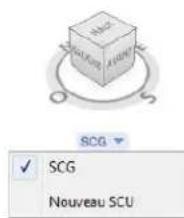
Pour afficher ou masquer le menu SCU
1. Cliquez sur l'onglet Vue ▸ le groupe de fonctions Vues ▸ ViewCube.

2. Cliquez avec le bouton droit de la souris sur l'outil ViewCube et choisissez Paramètres du cube ViewCube.
3. Dans la boîte de dialogue Paramètres du cube de visualisation ViewCube, sous Affichage, cliquez sur Afficher le menu SCU. Le menu SCU s'affiche sous l'outil ViewCube. Vous pouvez voir quel SCU est défini comme courant et basculer vers un autre SCU.
4 Cliquez sur OK.
Entrée de commande : NAVVCUBE
Pour basculer vers un autre SCU
1 Cliquez sur l'onglet Vues ⇒ le groupe de fonctions Vues ⇒ ViewCube.

2 Dans le menu SCU, situé sous l'outil ViewCube, cliquez sur la flèche vers le bas en regard du nom du SCU courant.
3 Sélectionnez un SCU dans la liste.
Entrée de commande : NAVVCUBE
Pour basculer vers un SCG
1 Cliquez sur l'onglet Vue ▷ le groupe de fonctions Vues ▷ ViewCube.

2 Dans le menu SCU, situé sous l'outil ViewCube, cliquez sur la flèche vers le bas en regard du nom du SCU courant. 3 Sélectionnez un SCG dans la liste.
Entrée de commande : NAVVCUBE
Pour définir l'orientation de l'outil ViewCube en fonction du SCU courant ou du SCG
1 Cliquez sur l'onglet Vue ⇁ le groupe de fonctions Vues ⇁ ViewCube.

2 Cliquez avec le bouton droit de la souris sur l'outil ViewCube et choisissez Paramètres du cube de visualisation ViewCube. 3 Dans la boîte de dialogue Paramètres du cube ViewCube, cliquez sur Orienter le ViewCube selon le SCU en cours. L'outil ViewCube s'aligne sur le SCU courant. 4 Cliquez sur OK.
Entrée de commande : NAVVCUBE
Aide-mémoire
Commandes
NAVCUBE
Contrôle la visibilité et les propriétés d'affichage de l'outil ViewCube. OPTIONS
Personnalise les paramètres de fonctionnement du programme.
SCU
Gère les systèmes de coordonnées utilisés.
Variables système
NAVVCUBEORIENT
Détermine si l'outil ViewCube reflète le SCU ou le SCG courant.
Navigation avec les disques de navigation SteeringWheel
Les disques de navigation SteeringWheel sont des menus "suiveurs" qui vous permettent d'accéder à divers outils de navigation 2D et 3D à partir d'un seul outil.
Présentation des disques de navigation SteeringWheels
Les disques de navigation SteeringWheel sont des menus "suiveurs" divisés en sections. À chaque section d'un disque correspond un outil de navigation.
Les disques de navigation SteeringWheels peuvent vous permettre de gagner du temps, car ils combinent les outils de navigation courants dans une interface unique. Les disques de navigation sont spécifiques au contexte dans lequel un modèle est affiché.
Les illustrations suivantes indiquent les disques de navigation disponibles :
Disque de navigation 2D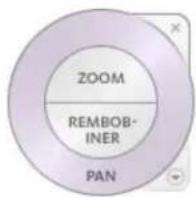
Disque de navigation complet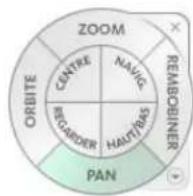
Disque de visionnage d'un objet (disque de navigation de base)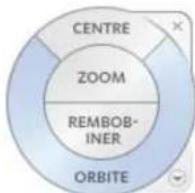
Disque de visite d'un bâtiment (disque de navigation de base)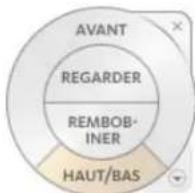
Panoramique
Petit disque de navigation complet
Panoramique
Petit disque de visionnage d'un objet
Haut/Bas
Petit disque de visite d'un bâtiment
Bulle de première approche
Lorsqu'un disque de navigation est affiché pour la première fois en vue 3D, la bulle de première approche relative aux disques apparaît. Cette bulle indique le rôle et le fonctionnement d'un disque.
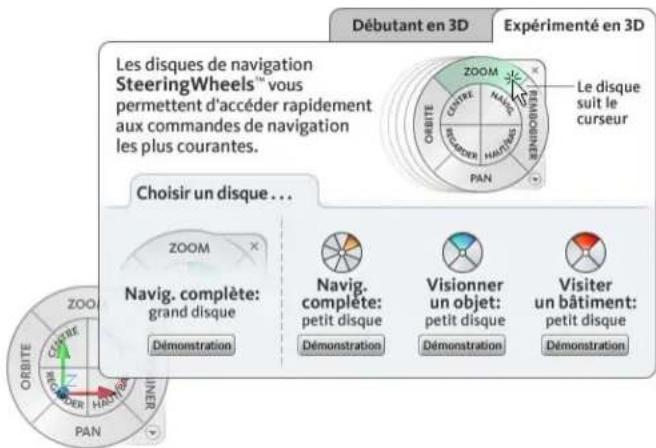
Affichage et utilisation des disques de navigation
Le déplacement d'une section d'un disque constitue le mode d'interaction principal. Après l'affichage d'un disque, cliquez sur l'une de ses sections en maintenant le bouton du périphérique de pointage enfoncé de manière à activer l'outil de navigation. Faites glisser le curseur pour réorienter la vue. Vous revenez au disque lorsque vous relâchez le bouton.
Apparence des disques de navigation
Vous pouvez gérer l'apparence des disques en basculant d'un style de disque à un autre ou en ajustant leur taille et leur opacité. Les disques de navigation (à l'exception du disque de navigation 2D) sont disponibles en deux tailles : grande et petite.
La taille d'un disque de navigation détermine la taille des sections et des étiquettes qui apparaissent sur le disque. Le niveau d'opacité détermine la visibilité des objets du modèle recouverts par le disque de navigation.
Info-bulles sur les disques de navigation, messages sur les outils et texte affiché sous le curseur
Lorsque vous placez le curseur au-dessus d'un bouton d'un disque de navigation, une info-bulle s'affiche sous le disque de navigation. Elle indique quelle action la section ou le bouton effectue lorsque vous cliquez dessus.
Similaires aux info-bulles, les messages sur les outils et le texte affiché sous le curseur apparaissent lorsque vous utilisez l'un des outils de navigation à partir d'un disque. Des messages s'affichent lorsqu'un outil de navigation est actif.
Ils contiennent des instructions essentielles relatives à l'utilisation de l'outil. Le texte qui apparaît sous le curseur affiche le nom de l'outil de navigation actif près du curseur. La désactivation des messages sur les outils et du texte affiché sous le curseur affecte uniquement les informations affichées lors de l'utilisation de petits disques ou de grands disques de navigation complète.
Pour afficher un disque de navigation
Effectuez l'une des opérations suivantes :
■ Cliquez sur l'onglet Vue ➤ groupe de fonctions Navigation ➤ icône déroulante Disques de navigation ➤ et cliquez sur l'un des disques de
navigation disponibles.

Cliquez sur le menu Affichage ➤ Disques de navigation Steering Wheel. ■ Cliquez sur la fenêtre de dessin avec le bouton droit de la souris et cliquez sur Disques de navigation Steering Wheel. Sur la barre d'état, cliquez sur Disques de navigation Steering Wheel.
Entrée de commande : NAVSWHEEL
Pour fermer un disque de navigation
Vous pouvez fermer le disque de navigation de plusieurs façons :
■ Appuyez sur Échap ou Entrée. ■ Cliquez sur le bouton Fermer. ■ Cliquez avec le bouton droit de la souris sur le disque et choisissez Fermer le disque de navigation.
Entrée de commande : NAVSWHEEL
Pour changer la taille des disques de navigation
1. Cliquez sur l'onglet Vue > groupe de fonctions Navigation > icône déroulante Disques de navigation > et cliquez sur l'un des disques de navigation disponibles.
2. Cliquez avec le bouton droit de la souris sur le disque de navigation et choisissez Paramètres du disque de navigation SteeringWheel.

2 Cliquez avec le bouton droit de la souris sur le disque de navigation et sélectionnez Paramètres du disque de navigation SteeringWheel.
3 Dans la boîte de dialogue Paramètres des disques de navigation SteeringWheel, sous Grands disques ou Petits disques, faites glisser le curseur Taille du disque vers la gauche ou vers la droite. Si vous faites glisser le curseur vers la gauche, la taille du disque de navigation diminue alors qu'elle augmente si vous le faites glisser vers la droite.
Menu : Affichage > Disques de navigation SteeringWheel Entrée de commande : NAVSWHEEL
Menu : Affichage ▸ Disques de navigation SteeringWheel Entrée de commande : NAVSWHEEL
Menu contextuel : Cliquez sur la fenêtre de dessin avec le bouton droit de la souris, puis cliquez sur Disques de navigation. Barre d'outils : Barre d'état ▷ Disques de navigation
Pour modifier le niveau d'opacité des disques de navigation
1 Cliquez sur l'onglet Vue ▸ groupe de fonctions Navigation ▸ icône déroulante Disques de navigation ▸ et cliquez sur l'un des disques de navigation disponibles. 2 Cliquez avec le bouton droit de la souris sur le disque de navigation et choisissez Paramètres du disque de navigation SteeringWheel. 3 Dans la boîte de dialogue Paramètres des disques de navigation SteeringWheel, sous Grands disques ou Petits disques, faites glisser le curseur Opacité du disque vers la gauche ou vers la droite. Si vous faites glisser le curseur vers la gauche, la transparence du disque augmente. Si vous le faites glisser vers la droite, le disque devient plus opaque. 4 Cliquez sur OK.
Menu : Affichage > Disques de navigation SteeringWheel Menu contextuel : Cliquez sur la fenêtre de dessin avec le bouton droit de la souris et cliquez sur Disques de navigation. Barre d'outils : Barre d'état > Disques de navigation
Menu : Affichage ▸ Disques de navigation SteeringWheel. Menu contextuel : cliquez sur la fenêtre de dessin avec le bouton droit de la souris, puis cliquez sur Disques de navigation. Barre d'outils : Barre d'état ▸ Disques de navigation
Pour définir la position des disques de navigation au démarrage du programme
1 Cliquez sur l'onglet Vue > groupe de fonctions Navigation > icône déroulante Disques de navigation > et cliquez sur l'un des disques de navigation disponibles. 2 Cliquez avec le bouton droit de la souris sur le disque de navigation et choisissez Paramètres du disque de navigation SteeringWheel. 3 Dans la boîte de dialogue Paramètres des disques de navigation SteeringWheels, sous Affichage, cliquez sur Afficher le disque de navigation fixé au démarrage. Le disque de navigation s'affiche à un endroit fixe. Si cette option n'est pas activée, il suit le curseur. 4 Cliquez sur OK.
Ruban : Onglet Vue > groupe de fonctions Navigation > icône
déroulante Disques de navigation
Menu : Affichage > Disques de navigation SteeringWheel. Menu contextuel : Cliquez sur la fenêtre de dessin avec le bouton droit de la souris et cliquez sur Disques de navigation. Barre d'outils : Barre d'état > Disques de navigation
Entrée de commande : NAVSWHEEL
Pour activer les info-bulles associées aux disques de navigation
1 Cliquez sur l'onglet Vue > groupe de fonctions Navigation > icône déroulante Disques de navigation > et cliquez sur l'un des disques de navigation disponibles. 2 Cliquez avec le bouton droit de la souris sur le disque de navigation et choisissez Paramètres du disque de navigation SteeringWheel. 3 Dans la boîte de dialogue Paramètres des disques de navigation SteeringWheels, sous Affichage, cliquez sur Afficher les info-bulles. Une info-bulle s'affiche pour la section ou le bouton d'un disque de navigation sur lequel le curseur est placé. 4 Cliquez sur OK.
Menu : Affichage > Disques de navigation SteeringWheel
Menu contextuel : Cliquez sur la fenêtre de dessin avec le bouton droit de la souris et cliquez sur Disques de navigation.
Barre d'outils : Barre d'état > Disques de navigation
Entrée de commande : NAVSWHEEL
Pour activer les messages associés aux disques de navigation
1 Cliquez sur l'onglet Vue > groupe de fonctions Navigation > icône déroulante Disques de navigation > et cliquez sur l'un des disques de
navigation disponibles.

2 Cliquez avec le bouton droit de la souris sur le disque de navigation et choisissez Paramètres du disque de navigation SteeringWheel.
3 Dans la boîte de dialogue Paramètres des disques de navigation SteeringWheels, sous Affichage, cliquez sur Afficher les messages sur les outils.
Des messages s'affichent lorsque vous utilisez des outils de navigation.
4 Cliquez sur OK.
Menu : Affichage > Disques de navigation SteeringWheel
Menu contextuel : Cliquez avec le bouton droit de la souris dans la fenêtre de dessin, puis cliquez sur Disques de navigation.
Barre d'outils : Barre d'état > Disques de navigation Steering Wheel
Entrée de commande : NAVSWHEEL
Aide-mémoire
Commandes
NAVSWHEEL
Affiche un disque contenant plusieurs outils de navigation dans la vue.
OPTIONS
Personnalise les paramètres de fonctionnement du programme.
Variables système
NAVSWHEELMODE
Définit le mode courant du disque de navigation SteeringWheel.
NAVSWHEELLOPACITYBIG
Détermine l'opacité des grands disques de navigation SteeringWheel.
NAVSWHEELLOPACITYMINI
Détermine l'opacité des petits disques de navigation SteeringWheel.
NAVSWHEELSIZEBIG
Définit la taille des grands disques de navigation SteeringWheel.
NAVSWHEELSIZEMINI
Définit la taille des petits disques de navigation SteeringWheel.
Menu du disque de navigation
Dans le menu Disque de navigation Steering Wheel, vous pouvez passer d'un disque à l'autre et modifier la vue du modèle.
Utilisez le menu du disque de navigation pour basculer entre les grands et les petits disques, revenir à la vue de début, modifier les préférences du disque courant ou contrôler le comportement des outils 3D Navigation, Orbite et Regarder. Les options disponibles dans le menu du disque de navigation dépendent du disque et du programme actifs.
Le menu du disque de navigation comporte les options suivantes :
Petit disque de visionnage d'un objet : affiche le petit disque correspondant. Petit disque de visite d'un bâtiment : affiche le petit disque correspondant. Petit disque de navigation complète : affiche le petit disque correspondant. Disque de navigation complète : affiche le grand disque correspondant. Disques de navigation de base : affiche le grand disque de visionnage d'un objet ou de visite d'un bâtiment. Aller au début : accède à la vue de début enregistrée dans le modèle. Ajuster à la fenêtre : redimensionne et centre la vue courante pour afficher tous les objets. Rétablir le centre d'origine : restaure le centre de la vue dans l'étendue du modèle.
Niveler la caméra : fait pivoter la vue courante par rapport au plan du sol XY. Augmenter la vitesse de navigation : double la vitesse du pas utilisé pour l'outil Navigation. Diminuer la vitesse de navigation : réduit de moitié la vitesse du pas utilisé pour l'outil Navigation. Aide : lance le système d'aide en ligne et affiche la rubrique relative aux disques de navigation. Paramètres du disque de navigation SteeringWheel : affiche une boîte de dialogue dans laquelle vous pouvez définir vos préférences en matière de disques de navigation. Fermer le disque de navigation : ferme le disque de navigation.
Pour afficher le menu du disque de navigation
Cliquez sur la flèche vers le bas située en bas à droite du disque, ou cliquez avec le bouton droit de la souris sur le disque de navigation.
Entrée de commande : NAVSWHEEL
Menu contextuel : cliquez sur la fenêtre de dessin avec le bouton droit de la souris, puis cliquez sur Disques de navigation.
Barre d'outils : Barre d'état ▸ Disques de navigation
Aide-mémoire
Commandes
NAVSWHEEL
Affiche un disque contenant plusieurs outils de navigation dans la vue.
Variables système
NAVSWHEELMODE
Définit le mode courant du disque de navigation SteeringWheel.
Disques de navigation
Plusieurs disques sont disponibles. Certains disques sont conçus pour la navigation 2D alors que d'autres sont moins adaptés à la navigation 3D.
Disque de navigation 2D
Le disque de navigation en 2D est utilisé pour la navigation de base dans les vues en 2D.
Ce disque permet d'accéder aux outils de navigation 2D. Il se révèle particulièrement utile lorsque le périphérique de pointage n'est pas doté de molette de défilement. Le disque permet d'accéder aux outils Panoramique et Zoom.
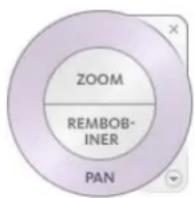
Les sections du disque de navigation 2D comportent les options suivantes :
NavSWheelPanTool.htm : repositionne la vue courante au moyen d'un panoramique. NavSWheelZoomTool.htm : règle le facteur d'agrandissement de la vue courante. NavSWheelRewindTool.htm : restaure la dernière orientation de la vue. Vous pouvez avancer ou rembobiner en cliquant, puis en faisant glisser le curseur vers la gauche ou vers la droite.
Pour passer au disque de navigation en 2D
■ Cliquez sur l'onglet Vue ▸ le groupe de fonctions Navigation ▸ l'icône déroulante Disques de navigation ▸ Disque de navigation 2D. Entrée de commande : NAVSWHEEL. Menu contextuel : Disques de navigation SteeringWheel. Barre d'outils : Barre d'état ▸ Disques de navigation
Aide-mémoire
Commandes
NAVSWHEEL
Affiche un disque contenant plusieurs outils de navigation dans la vue.
Variables système
NAVSWHEELMODE
Définit le mode courant du disque de navigation SteeringWheel.
Disques de visionnage d'un objet
Les disques de visualisation d'objet sont utilisés pour la navigation en 3D. Utilisez ces disques pour afficher des objets séparément ou par groupe dans un réseau.
Les disques de visionnage (grand et petit) permettent d'afficher des objets ou caractéristiques d'un modèle. Le grand disque de visionnage d'un objet est conçu pour les utilisateurs néophytes dans le domaine de la 3D. Le petit disque de visionnage d'un objet est, lui, conçu pour les utilisateurs expérimentés.
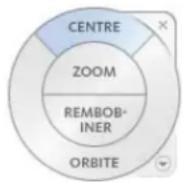

Grand disque de visionnage d'un objet
Les sections du grand disque de visionnage d'un objet comportent les options suivantes :
NavSWheelCenterTool.htm : permet d'indiquer un point sur un modèle sur lequel ajuster le centre de la vue courante ou modifier le point cible utilisé par certains outils de navigation. NavSWheelZoomTool.htm : règle le facteur d'agrandissement de la vue courante.
NavSWheelRewindTool.htm : restaure la dernière orientation de la vue. Vous pouvez avancer ou rembobiner en cliquant, puis en faisant glisser le curseur vers la gauche ou vers la droite. NavSWheelOrbitTool.htm : fait pivoter la vue courante autour d'un point fixe.
Petit disque de visionnage d'un objet
Les sections du petit disque de visionnage d'un objet comportent les options suivantes :
NavSWheelZoomTool.htm : règle le facteur d'agrandissement de la vue courante. NavSWheelRewindTool.htm : restaure la dernière vue. Vous pouvez avancer ou rembobiner en cliquant, puis en faisant glisser le curseur vers la gauche ou vers la droite. NavSWheelPanTool.htm : repositionne la vue courante au moyen d'un panoramique. NavSWheelOrbitTool.htm : fait pivoter la vue courante autour d'un point fixe.
REMARQUE : Lorsque le petit disque est affiché, vous pouvez maintenir le bouton central de la souris enfoncé pour effectuer un panoramique, maintenir ce bouton central, ainsi que la touche MAJ enfoncés pour appliquer l'orbite au modèle, ou bien utiliser la molette pour effectuer un zoom avant ou arrière.
Pour passer au grand disque de visionnage d'un objet
Effectuez l'une des opérations suivantes :
Cliquez sur l'onglet Vue ▸ groupe de fonctions Navigation ▸ icône
déroulante Disques de navigation > Visionnage d'un objet de base.

■ Cliquez avec le bouton droit de la souris sur le disque de navigation, puis choisissez Disques de navigation de base ▸ Disque de visionnage d'un objet.
Entrée de commande : NAVSWHEEL
Menu contextuel : Disques de navigation SteeringWheel
Barre d'outils : Barre d'état > Disques de navigation
Pour passer au petit disque de visionnage d'un objet :
Effectuez l'une des opérations suivantes :
Cliquez sur l'onglet Vue > groupe de fonctions Navigation > icône
déroulante Disques de navigation > Petit visionnage d'objet.

Cliquez avec le bouton droit de la souris sur le disque de navigation, puis choisissez Petit disque de visionnage d'un objet.
Entrée de commande : NAVSWHEEL
Menu contextuel : Cliquez sur la fenêtre de dessin avec le bouton droit de la souris et cliquez sur Disques de navigation.
Barre d'outils : Barre d'état > Disques de navigation
Aide-mémoire
Commandes
NAVSWHEEL
Affiche un disque contenant plusieurs outils de navigation dans la vue.
Variables système
NAVSHEELMODE
Définit le mode courant du disque de navigation SteeringWheel.
Disques de visite d'un bâtiment
Les disques de visite d'un bâtiment sont destinés à la navigation 3D. Utilisez ces disques pour parcourir l'intérieur d'un modèle.
Les disques de visite d'un bâtiment (grand et petit) permettent de se déplacer dans un modèle, tel qu'un bâtiment, une chaîne de montage, un navire ou une plate-forme pétrolière. Vous pouvez également naviguer autour d'un modèle. Le grand disque de visite d'un bâtiment est conçu pour les utilisateurs néophytes dans le domaine de la 3D. Le petit disque de visite d'un bâtiment est, lui, conçu pour les utilisateurs expérimentés.
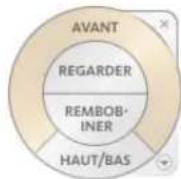

Grand disque de visite d'un bâtiment
Les sections du grand disque de visite d'un bâtiment comportent les options suivantes :
NavSWheelForwardTool.htm : règle la distance entre le point de vue courant et le point de pivotement défini du modèle. Un clic simple sur un objet avance de la moitié de la distance par rapport au point de pivotement. NavSWheelLookTool.htm : fait basculer la vue courante. NavSWheelRewindTool.htm : restaure la dernière vue. Vous pouvez avancer ou rembobiner en cliquant, puis en faisant glisser le curseur vers la gauche ou vers la droite. NavSWheelUpDownTool.htm : fait glisser la vue courante d'un modèle le long de l'axe Z.
Petit disque de visite d'un bâtiment
Les sections du petit disque de visite d'un bâtiment comportent les options suivantes :
NavSWheelWalkTool.htm : simule la marche dans un modèle. NavSWheelRewindTool.htm : restaure la dernière vue. Vous pouvez avancer ou rembobiner en cliquant, puis en faisant glisser le curseur vers la gauche ou vers la droite. NavSWheelUpDownTool.htm : fait glisser la vue courante d'un modèle le long de l'axe Z. NavSWheelLookTool.htm : fait basculer la vue courante.
REMARQUE : Lorsque le petit disque est affiché, vous pouvez maintenir le bouton central de la souris enfoncé pour effectuer un panoramique, maintenir ce bouton central, ainsi que la touche MAJ enfoncés pour appliquer l'orbite au modèle, ou bien utiliser la molette pour effectuer un zoom avant ou arrière.
Pour passer au grand disque de visite d'un bâtiment
Effectuez l'une des opérations suivantes :
Cliquez sur l'onglet Vue ▸ le groupe de fonctions Navigation ▸ l'icône déroulante Disques de navigation ▸ Disque de visite d'un bâtiment de
base.

■ Cliquez avec le bouton droit de la souris sur le disque de navigation, puis choisissez Disques de navigation de base ▸ Disque de visite d'un bâtiment.
Entrée de commande : NAVSWHEEL
Pour passer au petit disque de visite d'un bâtiment
Effectuez l'une des opérations suivantes :
- Cliquez sur l'onglet Vue ▸ le groupe de fonctions Navigation ▸ l'icône déroulante Disques de navigation ▸ Petit disque de visite d'un bâtiment.

■ Cliquez avec le bouton droit de la souris sur le disque de navigation, puis choisissez Petit disque de visite d'un bâtiment.
Entrée de commande : NAVSWHEEL
Menu contextuel : Cliquez sur la fenêtre de dessin avec le bouton droit de la souris et cliquez sur Disques de navigation.
Barre d'outils : Barre d'état ▸ Disques de navigation
Aide-mémoire
Commandes
NAVSWHEEL
Affiche un disque contenant plusieurs outils de navigation dans la vue.
Variables système
NAVSHEELMODE
Définit le mode courant du disque de navigation SteeringWheel.
Disques de navigation complète
Les disques de navigation complète combinent les outils de navigation 2D et 3D disponibles dans les disques de navigation 2D, de visionnage d'objet et de visite d'un bâtiment, dans un seul disque.
Les disques de navigation complète (petit et grand) comportent des outils de navigation 3D qui figurent sur les disques de visionnage d'un objet et de visite d'un bâtiment. Vous pouvez afficher chaque objet d'un modèle et naviguer dans et autour de celui-ci. Les petits et grands disques de navigation complète sont conçus pour des utilisateurs expérimentés dans le domaine de la 3D.
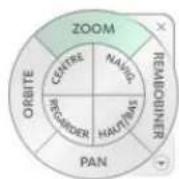

REMARQUE : Lorsqu'un des disques de navigation complets est affiché, vous pouvez maintenir le bouton central de la souris enfoncé pour effectuer un panoramique, maintenir ce bouton central ainsi que la touche MAJ enfoncés pour appliquer l'orbite au modèle, ou bien utiliser la molette pour effectuer un zoom avant ou arrière.
Grand disque de navigation complète
Les sections du grand disque de navigation complète comportent les options suivantes :
NavSWheelZoomTool.htm : règle le facteur d'agrandissement de la vue courante. NavSWheelRewindTool.htm : restaure la dernière vue. Vous pouvez avancer ou rembobiner en cliquant, puis en faisant glisser le curseur vers la gauche ou vers la droite. NavSWheelPanTool.htm : repositionne la vue courante au moyen d'un panoramique. NavSWheelOrbitTool.htm : fait pivoter la vue courante autour d'un point fixe. NavSWheelCenterTool.htm : permet d'indiquer un point sur un modèle sur lequel ajuster le centre de la vue courante ou modifier le point cible utilisé par certains outils de navigation.
NavSWheelWalkTool.htm : simule la marche dans un modèle. NavSWheelLookTool.htm : fait basculer la vue courante. NavSWheelUpDownTool.htm : fait glisser la vue courante d'un modèle le long de l'axe Z.
Petit disque de navigation complète
Les sections du petit disque de navigation complète comportent les options suivantes :
NavSWheelZoomTool.htm : règle le facteur d'agrandissement de la vue courante. NavSWheelWalkTool.htm : simule la marche dans un modèle. NavSWheelRewindTool.htm : restaure la dernière vue. Vous pouvez avancer ou rembobiner en cliquant, puis en faisant glisser le curseur vers la gauche ou vers la droite. NavSWheelUpDownTool.htm : fait glisser la vue courante d'un modèle le long de l'axe Z. NavSWheelPanTool.htm : repositionne la vue courante au moyen d'un panoramique. NavSWheelLookTool.htm : fait basculer la vue courante. NavSWheelOrbitTool.htm : fait pivoter la vue courante autour d'un point fixe. NavSWheelCenterTool.htm : permet d'indiquer un point sur un modèle sur lequel ajuster le centre de la vue courante ou modifier le point cible utilisé par certains outils de navigation.
Pour passer au grand disque de navigation complète
Effectuez l'une des opérations suivantes :
Cliquez sur l'onglet Vue, puis dans le groupe de fonctions Navigation, cliquez sur la flèche de l'icône Disque de navigation, puis choisissez Disque de navigation complète.
Cliquez avec le bouton droit de la souris sur le disque, puis choisissez Disque de navigation complète.
Entrée de commande : NAVSWHEEL
Menu contextuel : cliquez avec le bouton droit de la souris dans la fenêtre de dessin, puis cliquez sur Disques de navigation.
Barre d'outils : Barre d'état > Disques de navigation
Pour passer au petit disque de navigation complète
Effectuez l'une des opérations suivantes :
- Cliquez sur l'onglet Vue, puis dans le groupe de fonctions Navigation, cliquez sur la flèche de l'icône Disques de navigation, puis choisissez Petit disque de navigation complète.

Cliquez avec le bouton droit de la souris sur le disque, puis choisissez Petit disque de navigation complète.
Entrée de commande : NAVSWHEEL
Menu contextuel : cliquez avec le bouton droit de la souris dans la fenêtre de dessin, puis cliquez sur Disques de navigation.
Barre d'outils : Barre d'état > Disques de navigation
Aide-mémoire
Commandes
NAVSWHEEL
Affiche un disque contenant plusieurs outils de navigation dans la vue.
Variables système
NAVSWHEELMODE
Définit le mode courant du disque de navigation SteeringWheel.
Outils de navigation
Les outils de navigation disponibles réorientent la vue courante d'un modèle.
Vous pouvez régler l'affichage d'un modèle en augmentant ou réduisant la taille d'affichage des objets et en le faisant pivoter de manière à modifier son orientation à l'aide des outils disponibles sur les disques de navigation SteeringWheels. Vous pouvez créer une vue définissant une zone d'un modèle en tant que vue de début et utiliser des vues prédéfinies pour restaurer des
points de vue connus d'un modèle à l'aide de l'outil de navigation ViewCube d'Autodesk.
Outil Centre
L'outil Centre permet de définir un point sur un modèle comme centre de la vue courante. Il permet également de déplacer le point cible de certains outils de navigation.
L'outil Centre permet de définir le centre de la vue courante d'un modèle. Pour définir le centre de la vue, faites glisser le curseur sur le modèle. Une sphère s'affiche en plus du curseur. Le modèle est centré sur la sphère qui indique que le point sous le curseur deviendra le centre de la vue courante lorsque vous relâcherez le bouton de la souris.
REMARQUE : Lorsqu'il est impossible d'identifier un point central sur le modèle, une icône (un cercle avec une ligne diagonale) s'affiche en lieu et place de la sphère.
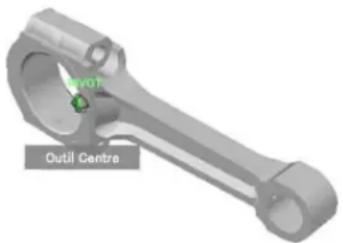
Le point défini par l'outil Centre correspond au point de convergence de l'outil Zoom et au point de pivotement de l'outil Orbite.
REMARQUE : Pour effectuer un zoom avec les disques de navigation complète à partir du centre que vous avez défini, appuyez préalablement sur la touche CTRL et maintenez-la enfoncée.
Pour définir un point comme centre de la vue dans un modèle
1 Affichez l'un des disques de navigation complète ou le grand disque de visionnage d'un objet. 2 Cliquez et maintenez le bouton de votre périphérique de pointage enfoncé sur la section Centre. 3 Faites glisser le curseur à l'emplacement souhaité dans le modèle.
4 Lorsque la sphère apparaît, relâchez le bouton.
Un panoramique est appliqué au modèle jusqu'à ce que la sphère soit centrée.
Entrée de commande : NAVSWHEEL
Menu contextuel : Cliquez sur la fenêtre de dessin avec le bouton droit de la souris et cliquez sur Disques de navigation.
Barre d'outils : Barre d'état ▷ Disques de navigation
Pour indiquer le point cible des outils Zoom et Orbite
1 Affichez l'un des disques de navigation complète ou le grand disque de visionnage d'un objet. 2 Cliquez et maintenez le bouton de votre périphérique de pointage enfoncé sur la section Centre. 3 Faites glisser le curseur sur l'emplacement souhaité du modèle. 4 Lorsque la sphère apparaît, relâchez le bouton. Un panoramique est appliqué au modèle jusqu'à ce que la sphère soit centrée. 5 Utilisez l'outil Zoom ou Panoramique pour réorienter la vue du modèle. Si vous utilisez l'un des disques de navigation complète, maintenez la touche CTRL enfoncée avant de sélectionner l'outil Zoom.
Entrée de commande : NAVSWHEEL
Menu contextuel : Cliquez sur la fenêtre de dessin avec le bouton droit de la souris et cliquez sur Disques de navigation.
Barre d'outils : Barre d'état ⊣ Disques de navigation
Aide-mémoire
Commandes
NAVSWHEEL
Affiche un disque contenant plusieurs outils de navigation dans la vue.
Outil Avant
L'outil Avant permet de régler la distance entre le point de vue courant et le point de pivotement défini du modèle.
L'outil Avant permet de changer le facteur d'agrandissement du modèle en augmentant ou en diminuant la distance entre le point de vue courant et le point de pivotement. La distance à laquelle vous pouvez avancer ou reculer est limitée par la position du point de pivotement.
Pour ajuster la distance séparant le point de vue courant et le point de pivotement, utilisez l'indicateur d'ajustement de distance. Cet indicateur comporte deux marques qui correspondent aux distances de départ et de destination à partir du point de vue courant. La distance parcourue est signalée par l'indicateur de position orange. Faites glisser l'indicateur vers l'avant ou l'arrière pour augmenter ou réduire la distance au point de pivotement.
Pour réorienter une vue en se rapprochant ou en s'éloignant du modèle
1. Affichez le grand disque de visite d'un bâtiment. 2. Cliquez et maintenez le bouton de votre périphérique de pointage enfoncé sur la section Avant.
L'indicateur d'ajustement de distance s'affiche.
REMARQUE : Si vous cliquez une fois sur la section Avant, le modèle avance de 50 % de la distance entre l'emplacement courant et le point de pivotement.
3. Déplacez le curseur vers le haut ou vers le bas pour modifier la distance à laquelle vous visualisez le modèle. 4. Relâchez le bouton de la souris pour revenir au disque de navigation.
Entrée de commande : NAVSWHEEL
Menu contextuel : Cliquez sur la fenêtre de dessin avec le bouton droit de la souris et cliquez sur Disques de navigation.
Barre d'outils : Barre d'état > Disques de navigation
Aide-mémoire
Commandes
NAVSWHEEL
Affiche un disque contenant plusieurs outils de navigation dans la vue.
Outil de visualisation (Regarder)
L'outil de visualisation fait pivoter la vue horizontalement ou verticalement autour d'un point fixe.
L'outil de visualisation vous permet de faire pivoter la vue courante verticalement ou horizontalement. Lors de la rotation de la vue, votre ligne de vue pivote autour de la position actuelle des yeux, imitant le mouvement de la tête, comme si vous vous trouviez dans une position fixe et que vous regardiez vers le haut et le bas tout en tournant la tête à gauche ou à droite.
Lorsque vous utilisez l'outil de visualisation, vous pouvez ajuster la vue du modèle en faisant glisser le curseur. Lorsque vous faites glisser le curseur, il prend la forme de l'icône de l'outil de visualisation et le modèle pivote autour de la position de la vue courante.
Navigation dans un modèle
Lorsque vous utilisez l'outil de visualisation à partir du grand disque de navigation complète, vous pouvez parcourir un modèle à l'aide des touches
fléchées du clavier. Pour ajuster la vitesse de navigation, utilisez la boîte de dialogue des propriétés des disques de navigation SteeringWheels.
Inverser l'axe vertical
Lorsque vous faites glisser le curseur vers le haut, le point de vue cible monte et inversement. Pour inverser l'axe vertical pour l'outil de visualisation, utilisez la boîte de dialogue des propriétés des disques de navigation SteeringWheels.
Pour naviguer dans une vue avec l'outil de visualisation
1 Affichez l'un des disques de navigation complète ou le petit disque de visite d'un bâtiment. 2 Cliquez et maintenez le bouton de votre périphérique de pointage enfoncé sur la section Regarder. Le curseur prend la forme de l'icône de l'outil de visualisation. 3 Faites glisser le curseur pour changer la direction de visualisation. 4 Relâchez le bouton de la souris pour revenir au disque de navigation.
Entrée de commande : NAVSWHEEL
Menu contextuel : Cliquez sur la fenêtre de dessin avec le bouton droit de la souris et cliquez sur Disques de navigation.
Barre d'outils : Barre d'état ▷ Disques de navigation
Pour naviguer autour et dans un modèle avec l'outil Regarder
1 Affichez le grand disque de navigation complet. 2 Cliquez et maintenez le bouton de votre périphérique de pointage enfoncé sur la section Regarder. Le curseur prend la forme de l'icône de l'outil de visualisation. 3 Faites glisser le curseur pour changer la direction de visualisation. 4 Tout en maintenant le bouton de la souris enfoncé, appuyez sur les touches fléchées pour naviguer dans le modèle. 5 Relâchez le bouton de la souris pour revenir au disque de navigation. 6 Cliquez sur Fermer pour quitter le disque de navigation.
Entrée de commande : NAVSWHEEL
Menu contextuel : Cliquez sur la fenêtre de dessin avec le bouton droit de la souris et cliquez sur Disques de navigation.
Barre d'outils : Barre d'état > Disques de navigation
Pour inverser l'axe vertical de l'outil de visualisation
1 Cliquez sur l'onglet Vue ▸ groupe de fonctions Navigation ▸ icône déroulante Disques de navigation ▸ et cliquez sur l'un des disques de

navigation disponibles
2 Cliquez avec le bouton droit de la souris sur le disque de navigation et choisissez Paramètres du disque de navigation SteeringWheel.
3 Dans la boîte de dialogue Paramètres des disques de navigation SteeringWheel, cliquez sur Inverser l'axe vertical pour l'outil de visualisation.
Si vous faites glisser le curseur vers le bas ou vers le haut, le point de vue cible descend ou monte respectivement.
4 Cliquez sur OK.
Entrée de commande : NAVSWHEEL
Menu contextuel : Cliquez sur la fenêtre de dessin avec le bouton droit de la souris et cliquez sur Disques de navigation.
Barre d'outils : Barre d'état → Disques de navigation
Aide-mémoire
Commandes
NAVSWHEEL
Affiche un disque contenant plusieurs outils de navigation dans la vue.
Outil Orbite
L'outil Orbite fait pivoter la vue courante autour du modèle selon un point fixe.
L'outil Orbite permet de changer l'orientation d'un modèle. L'icône du curseur prend la forme de celle de l'outil Orbite. Lorsque vous faites glisser le curseur, le modèle pivote autour d'un point alors que la vue reste fixe.
Définir le point de pivotement
Le point de pivotement est le point de base autour duquel vous faites pivoter le modèle avec l'outil Orbite. Vous pouvez le définir des façons suivantes :
Point de pivotement par défaut : lorsque vous ouvrez un modèle pour la première fois, l'outil Orbite utilise le point cible de la vue courante comme point de pivotement par défaut.
■ Sélection d'objets : vous pouvez sélectionner des objets avant d'utiliser l'outil Orbite de manière à calculer le point de pivotement. Le point de pivotement est calculé en fonction du centre de l'étendue des objets sélectionnés.
Outil Centre : vous pouvez définir un point du modèle comme point de pivotement pour appliquer l'orbite avec l'outil NavSWheelCenterTool.htm.
CTRL + clic et faire glisser : Appuyez sur la touche CTRL et maintenez-la enfoncée avant de cliquer sur la section Orbite ou lorsque l'outil Orbite est actif, puis faites glisser le curseur jusqu'au point du modèle à utiliser en tant que point de pivotement. Cette option est uniquement disponible lorsque vous utilisez le grand et le petit disques de navigation complète ou le petit disque de visionnage d'un objet.
REMARQUE : Lorsque l'outil Orbite est actif, vous pouvez déplacer son point de pivotement à tout moment en appuyant sur la touche CTRL et en la maintenant enfoncée.
Maintenir la direction vers le haut
Vous pouvez déterminer la façon dont l'orbite est appliquée au modèle autour du point de pivotement en choisissant de maintenir la direction vers le haut du modèle. Lorsque la direction vers le haut est maintenue, l'orbite est contrainte le long de l'axe XY et de la direction Z. Si vous faites glisser le curseur horizontalement, la caméra se déplace parallèlement au plan XY. Si vous déplacez le curseur verticalement, la caméra se déplace le long de l'axe Z.
Si la direction vers le haut n'est pas maintenue, vous pouvez faire défiler le modèle à l'aide de l'anneau de rotation centré autour du point de pivotement. Utilisez la boîte de dialogue des propriétés des disques de navigation SteeringWheels pour contrôler si la direction vers le haut est maintenue pour l'outil Orbite.
Pour appliquer une orbite à un modèle avec l'outil Orbite
1. Affichez l'un des disques de visionnage d'un objet ou de navigation complet. 2. Cliquez et maintenez le bouton de votre périphérique de pointage enfoncé sur la section Orbite. Le curseur prend la forme de l'icône de l'outil Orbite. 3. Faites glisser le curseur pour faire pivoter le modèle.
REMARQUE : Utilisez l'outil Centre pour recentrer le modèle dans la vue courante si vous vous servez d'un disque de navigation complet ou de visionnage d'un objet.
4. Relâchez le bouton de la souris pour revenir au disque de navigation.
Entrée de commande : NAVSWHEEL
Menu contextuel : Cliquez sur la fenêtre de dessin avec le bouton droit de la souris et cliquez sur Disques de navigation.
Barre d'outils : Barre d'état ▸ Disques de navigation
Pour appliquer une orbite autour d'un objet avec l'outil Orbite
1. Appuyez sur la touche Échap pour vous assurer qu'aucune commande n'est active et pour désélectionner tout objet éventuellement sélectionné. 2. Dans le modèle, sélectionnez les objets pour lesquels vous souhaitez définir le point de pivotement. 3. Affichez l'un des disques de visionnage d'un objet ou de navigation complet. 4. Cliquez et maintenez le bouton de votre périphérique de pointage enfoncé sur la section Orbite. Le curseur prend la forme de l'icône de l'outil Orbite. 5. Faites glisser le curseur pour faire pivoter le modèle. 6. Relâchez le bouton de la souris pour revenir au disque de navigation.
Entrée de commande : NAVSWHEEL
Menu contextuel : Cliquez sur la fenêtre de dessin avec le bouton droit de la souris et cliquez sur Disques de navigation.
Barre d'outils : Barre d'état ▸ Disques de navigation
Pour activer la sensibilité de sélection pour l'outil Orbite
1 Cliquez sur l'onglet Vue, puis dans le groupe de fonctions Navigation, cliquez sur l'icône déroulante Disques de navigation, puis cliquez sur le disque de navigation
complète ou le disque de visionnage d'un objet.

2 Cliquez avec le bouton droit de la souris sur le disque de navigation et choisissez Paramètres du disque de navigation SteeringWheel.
3 Dans la boîte de dialogue Paramètres des disques de navigation SteeringWheels, cliquez sur Utiliser la sensibilité de sélection pour l'outil Orbite.
L'étendue des objets sélectionnés avant que le disque de navigation s'affiche sert à définir le point de pivotement qu'utilisera l'outil Orbite. Si aucun objet n'est sélectionné, le point de pivotement qu'utilise l'outil Orbite est défini par l'outil Centre.
4 Cliquez sur OK.
Entrée de commande : NAVSWHEEL
Menu contextuel : Cliquez sur la fenêtre de dessin avec le bouton droit de la souris et cliquez sur Disques de navigation.
Barre d'outils : Barre d'état, puis Disques de navigation
Pour maintenir la direction vers le haut pour l'outil Orbite
1 Cliquez sur l'onglet Vue, puis dans le groupe de fonctions Navigation, cliquez sur l'icône déroulante Disques de navigation, puis cliquez sur le disque de navigation

complète ou le disque de visionnage d'un objet.
2 Cliquez avec le bouton droit de la souris sur le disque de navigation et choisissez Paramètres du disque de navigation SteeringWheel.
3 Dans la boîte de dialogue Paramètres des disques de navigation SteeringWheels, cliquez sur Maintenir la direction vers le haut pour l'outil Orbite.
L'application de l'orbite au modèle est contrainte le long du plan XY et de la direction Z.
4 Cliquez sur OK.
Entrée de commande : NAVSWHEEL
Menu contextuel : cliquez sur la fenêtre de dessin avec le bouton droit de la souris, puis cliquez sur Disques de navigation.
Barre d'outils : Barre d'état > Disques de navigation
Aide-mémoire
Commandes
NAVSWHEEL
Affiche un disque contenant plusieurs outils de navigation dans la vue.
Outil Panoramique
L'outil Panoramique repositionne la vue courante du modèle.
Lorsque l'outil Panoramique est actif, son curseur (une flèche à quatre côtés) s'affiche. Le modèle se déplace dans la direction du déplacement du périphérique de pointage. Par exemple, si vous faites glisser le curseur vers le haut ou vers le bas, le modèle se déplace vers le haut ou vers le bas, respectivement.
Outil Panoramique
CONSEIL : Si le curseur atteint le bord de l'écran, vous pouvez poursuivre l'application du panoramique en faisant glisser le curseur plus loin pour le forcer à effectuer une boucle autour de l'écran.
Pour effectuer un panoramique avec l'outil Panoramique
1 Affichez le disque de navigation 2D, l'un des disques de navigation complets ou le petit disque de visionnage d'un objet. 2 Cliquez sur la section Panoramique et maintenez le bouton de votre périphérique de pointage enfoncé.
Le curseur prend la forme de l'icône de l'outil Panoramique.
3. Faites glisser le curseur pour repositionner le modèle. 4. Relâchez le bouton du périphérique de pointage pour revenir au disque de navigation.
Ruban : Onglet Vue ▸ groupe de fonctions Navigation ▸ icône

déroulante Disques de navigation
Menu : Affichage ▸ Disques de navigation SteeringWheel. Menu contextuel : Cliquez sur la fenêtre de dessin avec le bouton droit de la souris et cliquez sur Disques de navigation. Barre d'outils : Barre d'état ▸ Disques de navigation. Entrée de commande : NAVSWHEEL
Pour lancer l'outil Panoramique avec le bouton central de la souris
1. Affichez le disque de navigation 2D, le disque de navigation complète ou l'un des petits disques. 2. Appuyez et maintenez enfoncé le bouton central ou la molette. Le curseur prend la forme de l'icône de l'outil Panoramique. 3. Faites glisser le curseur pour repositionner le modèle. 4. Relâchez la molette ou le bouton de la souris pour revenir au disque de navigation.
Ruban : Onglet Vue ▸ groupe de fonctions Navigation ▸ icône

déroulante Disques de navigation
Menu : Affichage ▸ Disques de navigation SteeringWheel. Menu contextuel : Cliquez sur la fenêtre de dessin avec le bouton droit de la souris et cliquez sur Disques de navigation. Barre d'outils : Barre d'état ▸ Disques de navigation.
Aide-mémoire
Commandes
NAVSWHEEL
Affiche un disque contenant plusieurs outils de navigation dans la vue.
Outil Rembobiner
L'outil Rembobiner permet de restaurer la dernière vue. Il vous permet également de faire défiler les vues en avant et en arrière.
Lorsque vous utilisez les divers outils de navigation pour réorienter la vue d'un modèle, la vue précédente est enregistrée dans l'historique de navigation. L'historique de navigation conserve une représentation des vues précédentes du modèle ainsi qu'une miniature. Un historique de navigation différent est conservé pour chaque fenêtre jusqu'à la fermeture de la fenêtre. Les éléments pouvant être rembobinés avec un historique de navigation sont spécifiques à la vue.
L'outil Rembobiner vous permet de récupérer des vues précédentes à partir de l'historique de navigation. Cet historique vous permet également de restaurer une vue précédente ou de faire défiler toutes les vues enregistrées.
Lorsque vous cliquez sur l'outil Rembobiner et maintenez le bouton de la souris enfoncé, le panneau Historique de l'outil Rembobiner s'affiche. Vous pouvez faire défiler l'historique de navigation. Pour restaurer une des vues contenues dans l'historique de navigation, faites glisser le repère vers la gauche dans le panneau Historique de l'outil Rembobiner.
Lorsqu'un changement de vue a lieu, la vue précédente est enregistrée dans l'historique de navigation. Si le changement de vue est effectué avec un disque de navigation, une miniature est automatiquement générée et ajoutée à l'interface de l'outil Rembobiner. Si les changements de vue ne sont pas
effectués avec un disque de navigation, des miniatures ne sont générées que si la variable système CAPTURETHUMBNAILS est définie sur une valeur de 2. Vous pouvez indiquer à quel moment les miniatures doivent être générées dans la boîte de dialogue Paramètres des disques de navigation SteeringWheel.
Pour rétablir la vue précédente
1 Affichez un disque de navigation. 2 Cliquez sur la section Rembobiner.
Ruban : Onglet Vue ▸ groupe de fonctions Navigation ▸ icône

déroulante Disques de navigation
Menu : Affichage ▸ Disques de navigation SteeringWheel. Menu contextuel : Cliquez sur la fenêtre de dessin avec le bouton droit de la souris et cliquez sur Disques de navigation. Barre d'outils : Barre d'état ▸ Disques de navigation. Entrée de commande : NAVSWHEEL
Pour restaurer une vue précédente avec le panneau Historique de l'outil Rembobiner
1 Affichez un disque de navigation. 2 Cliquez et maintenez le bouton de votre périphérique de pointage enfoncé sur la section Rembobiner.
Le panneau Historique de l'outil Rembobiner s'affiche.
3 Pour restaurer une vue précédente, faites glisser le curseur vers la gauche ou vers la droite tout en maintenant le bouton de la souris enfoncé.
Vous accédez aux vues les moins récentes en faisant glisser le curseur vers la gauche. Faites-le glisser sur la droite pour restaurer une vue plus récente que celle qui est actuellement affichée. Pour visualiser des vues sur la droite, vous devez déjà avoir utilisé l'outil Rembobiner. Une zone orange, qui se déplace le long du panneau Historique de l'outil Rembobiner, indique votre position actuelle dans l'historique de navigation.
Ruban : Onglet Vue > groupe de fonctions Navigation > icône déroulante Disques de navigation

Menu : Affichage > Disques de navigation SteeringWheel
Menu : Affichage ▸ Disques de navigation SteeringWheel
Menu contextuel : Cliquez sur la fenêtre de dessin avec le bouton droit de la souris, puis cliquez sur Disques de navigation.
Barre d'outils : Barre d'état > Disques de navigation Entrée de commande : NAVSWHEEL
Pour spécifier les paramètres d'affichage des miniatures de rembobinage
1 Affichez un disque de navigation. 2 Cliquez avec le bouton droit de la souris sur le disque de navigation et choisissez Paramètres du disque de navigation SteeringWheel. 3 Dans la boîte de dialogue Paramètres des disques de navigation, sélectionnez l'une des options suivantes :
- Jamais : affiche uniquement des miniatures pour les changements de vue effectués avec un des disques de navigation SteeringWheel. À la demande en cas de déplacement des repères sur un cadre vide : affiche des miniatures à la demande pour un changement de vue précédent effectué avec l'outil Rembobiner.
■ Automatique en cas de changement de vue : affiche des miniatures pour tous les changements de vue enregistrés dans l'historique de navigation.
Ruban : Onglet Vue > groupe de fonctions Navigation > icône déroulante Disques de navigation
Ruban : Onglet Vue > groupe de fonctions Navigation > icône

Aide-mémoire
Menu : Affichage > Disques de navigation SteeringWheel Menu contextuel : cliquez sur la fenêtre de dessin avec le bouton droit de la souris, puis cliquez sur Disques de navigation. Barre d'outils : Barre d'état > Disques de navigation Entrée de commande : NAVSWHEEL
Aide-mémoire
Commandes
NAVSWHEEL
Affiche un disque contenant plusieurs outils de navigation dans la vue.
Variables système
CAPTURETHUMBNAILS
Indique si les miniatures sont capturées pour l'outil Rembobiner et à quel moment.
Outil Haut/Bas
L'outil Haut/Bas fait glisser la vue courante d'un modèle le long de l'axe Z du modèle.
Contrairement à l'outil Panoramique, l'outil Haut/Bas sert à régler la hauteur du point de vue courant le long de l'axe Z du modèle. Pour ajuster l'élévation verticale de la vue courante, faites glisser le curseur vers le haut ou vers le bas. Lorsque vous faites glisser le curseur, l'élévation et la trajectoire autorisée du mouvement sont affichées dans un élément graphique, appelé indicateur de distance verticale.
Cet indicateur comporte deux marques qui indiquent les élévations maximale (Haut) et minimale (Bas) que la vue peut avoir. Lorsque vous modifiez
l'élévation avec l'indicateur de distance verticale, l'élévation courante est signalée par un indicateur orange vif alors que l'élévation précédente est signalée par un indicateur orange pâle.
Pour changer l'élévation d'une vue
1 Affichez l'un des disques de navigation complète ou de visite d'un bâtiment. 2 Cliquez et maintenez le bouton de votre périphérique de pointage enfoncé sur la section Haut/Bas.
L'indicateur de distance verticale s'affiche.
3 Faites glisser le curseur vers le haut ou vers le bas pour modifier l'élévation de la vue. 4 Relâchez le bouton de la souris pour revenir au disque de navigation.
Ruban : Onglet Vue > groupe de fonctions Navigation > icône

déroulante Disques de navigation
Menu : Affichage > Disques de navigation. Menu contextuel : cliquez sur la fenêtre de dessin avec le bouton droit de la souris et cliquez sur Disques de navigation. Barre d'outils : Barre d'état > Disques de navigation. Entrée de commande : NAVSWHEEL
Aide-mémoire
Commandes
NAVSWHEEL
Affiche un disque contenant plusieurs outils de navigation dans la vue.
Outil Navigation
L'outil Navigation simule la marche dans un modèle.
Grâce à l'outil Navigation, vous pouvez naviguer dans un modèle comme si vous le traversiez à pied. Lorsque vous lancez l'outil Navigation, l'icône de cercle central s'affiche près du centre de la vue et le curseur se transforme pour afficher une série de flèches. Pour naviguer dans un modèle, faites glisser le curseur dans la direction dans laquelle vous voulez vous déplacer.
Contraindre l'angle de navigation
Lorsque vous naviguez dans un modèle, vous pouvez contraindre l'angle du mouvement au plan du sol. Si l'option Contraindre l'angle de mouvement de navigation au plan du sol est activée, vous pouvez naviguer librement tout en maintenant une élévation constante du point de vue de la caméra. Si l'angle de navigation n'est pas contraint, vous "volerez" dans la direction dans laquelle vous regardez. Utilisez la boîte de dialogue des propriétés des disques de navigation SteeringWheels pour contraindre l'angle de mouvement au plan du sol pour l'outil Navigation.
Vitesse de mouvement
Lorsque vous marchez ou "volez" dans un modèle, vous pouvez contrôler la vitesse du mouvement. La vitesse du mouvement est déterminée par la distance séparant le curseur de l'icône Cercle central et du paramètre de vitesse de mouvement courant. Vous pouvez ajuster le paramètre de vitesse du mouvement de façon permanente ou temporaire lorsque vous utilisez l'outil Navigation. Pour augmenter temporairement la vitesse de mouvement, maintenez la touche + (plus) enfoncée lorsque vous utilisez l'outil de Navigation.
Modification de l'élévation
Lorsque vous utilisez l'outil Navigation, vous pouvez ajuster l'élévation de la caméra en maintenant la touche MAJ enfoncée. Vous activez ainsi temporairement l'outil Haut/Bas. Il vous suffit alors de faire glisser le curseur vers le haut ou vers le bas pour procéder à l'ajustement. Pour ajuster la hauteur de la vue, vous pouvez également utiliser les touches fléchées Haut et Bas.
Se déplacer dans un modèle avec l'outil Navigation
1 Affichez l'un des disques de navigation complète ou le petit disque de visite d'un [objet]. 2 Cliquez et maintenez le bouton de votre périphérique de pointage enfoncé sur la section Navigation.
Le curseur devient le pointeur de l'outil Navigation et l'icône de cercle central s'affiche.
3 Faites-le glisser dans la direction à prendre.
REMARQUE : Au cours de votre navigation, appuyez sur la touche + (plus) et maintenez-la enfoncée pour augmenter momentanément la vitesse du mouvement.
4 Relâchez le bouton de la souris pour revenir au disque de navigation.
Ruban : Onglet Vue > groupe de fonctions Navigation > icône

déroulante Disques de navigation
Menu : Affichage > Disques de navigation SteeringWheel
Menu contextuel : Cliquez sur la fenêtre de dessin avec le bouton droit de la souris et cliquez sur Disques de navigation.
Barre d'outils : Barre d'état > Disques de navigation
Entrée de commande : NAVSWHEEL
Pour modifier la vitesse de navigation pour l'outil Navigation
1 Affichez un disque de navigation. 2 Cliquez avec le bouton droit de la souris sur le disque de navigation et choisissez Paramètres du disque de navigation SteeringWheel. 3 Dans la boîte de dialogue Paramètres des disques de navigation SteeringWheel, sous Outil Navigation, faites glisser le curseur Vitesse de navigation vers la gauche pour diminuer la vitesse ou vers la droite pour l'augmenter. 4 Cliquez sur OK.
Ruban : Onglet Vue > groupe de fonctions Navigation > icône

déroulante Disques de navigation
Menu : Affichage > Disques de navigation SteeringWheel
Menu contextuel : Cliquez sur la fenêtre de dessin avec le bouton droit de la souris et cliquez sur Disques de navigation.
Barre d'outils : Barre d'état > Disques de navigation
Entrée de commande : NAVSWHEEL
Pour contraindre l'angle de navigation au plan du sol
1 Affichez un disque de navigation. 2 Cliquez avec le bouton droit de la souris sur le disque de navigation et désélectionnez Paramètres du disque de navigation SteeringWheel.
3 Dans la boîte de dialogue Paramètres des disques de navigation SteeringWheel, sous Outil Navigation, sélectionnez l'option Contraindre l'angle de mouvement de navigation au plan du sol. Le mouvement de la navigation est parallèle au plan du sol du modèle.
4 Cliquez sur OK.
Ruban : Onglet Vue > groupe de fonctions Navigation > icône

déroulante Disques de navigation
Menu : Affichage > Disques de navigation SteeringWheel Menu contextuel : Cliquez sur la fenêtre de dessin avec le bouton droit de la souris et cliquez sur Disques de navigation. Barre d'outils : Barre d'état > Disques de navigation Entrée de commande : NAVSWHEEL
Pour ajuster la hauteur de la vue courante à partir de l'outil Navigation
1 Affichez l'un des disques de navigation complets ou le petit disque de visite d'un bâtiment. 2 Cliquez et maintenez le bouton de votre périphérique de pointage enfoncé sur la section Navigation. Le curseur devient le pointeur de l'outil Navigation et l'icône de cercle central s'affiche.
3 Effectuez l'une des opérations suivantes :
■ Appuyez sur la touche MAJ et maintenez-la enfoncée pour activer l'outil Haut/Bas, puis faites glisser le curseur vers le haut ou vers le bas. Appuyez sur la flèche Haut ou Bas et maintenez-la enfoncée.
4 Relâchez le bouton du périphérique de pointage pour revenir au disque de navigation.
Ruban : Onglet Vue > groupe de fonctions Navigation > icône déroulante Disques de navigation

Menu : Affichage > Disques de navigation SteeringWheel
Menu contextuel : Cliquez sur la fenêtre de dessin avec le bouton droit de la souris et cliquez sur Disques de navigation.
Barre d'outils : Barre d'état > Disques de navigation. Entrée de commande : NAVSWHEEL
Aide-mémoire
Commandes
NAVSWHEEL
Affiche un disque contenant plusieurs outils de navigation dans la vue.
Outil Zoom
L'outil Zoom permet de régler le facteur d'agrandissement de la vue courante d'un modèle.
L'outil Zoom permet de changer l'agrandissement d'un modèle. Les combinaisons de clics et de touches suivantes permettent de contrôler le comportement de l'outil Zoom.
Clic : si vous cliquez sur l'outil Zoom d'un disque, un zoom avant de 25 pour cent est effectué sur la vue courante. Si vous utilisez un disque de navigation complet, vous devez activer le zoom incrémentiel dans la boîte de dialogue des propriétés des disques de navigation SteeringWheels. - MAJ + clic : si vous maintenez la touche MAJ enfoncée avant de cliquer sur l'outil Zoom d'un disque, un zoom arrière de 25 pour cent est effectué sur la vue courante. Le zoom s'effectue à partir de la position courante du curseur et non à partir du point de pivotement courant.
REMARQUE : lorsque vous utilisez l'outil Zoom depuis un disque de navigation complète, vous devez activer le zoom incrémentiel dans la boîte de dialogue des propriétés des disques de navigation SteeringWheels afin de pouvoir utiliser les combinaisons CTRL + clic et MAJ + clic.
CTRL + clic : si vous maintenez la touche CTRL enfoncée avant de cliquer sur l'outil Zoom d'un disque, un zoom avant de 25 % est effectué sur la vue courante. Le zoom s'effectue à partir du point de pivotement courant et non à partir de la position actuelle du curseur. Clic et faire glisser : si vous cliquez sur l'outil Zoom et maintenez le bouton de la souris enfoncé, vous pouvez régler le facteur d'agrandissement appliqué au modèle en faisant glisser le curseur vers le haut et vers le bas.
CTRL + clic et faire glisser : lorsque vous utilisez un disque de navigation complète ou le petit disque de visionnage d'un objet, vous pouvez contrôler le point cible dont se sert l'outil Zoom. Lorsque vous maintenez la touche CTRL enfoncée, l'outil Zoom utilise le point de pivotement précédemment défini pour l'outil Zoom, Orbite ou Centre.
REMARQUE : lorsque vous utilisez l'outil Zoom depuis un disque de navigation complète, vous devez activer le zoom incrémentiel dans la boîte de dialogue des propriétés des disques de navigation SteeringWheels afin de pouvoir utiliser les combinaisons CTRL + clic et MAJ + clic.
REMARQUE : lorsque vous utilisez l'outil Zoom du disque de navigation complète ou du disque de visionnage d'un objet, le point de la vue où vous cliquez devient le point central des futures opérations d'orbite. Pour changer de point central, utilisez de nouveau l'outil Zoom ou l'outil Centre. Si vous appuyez sur la touche CTRL avant de cliquer sur la section Zoom, le point central ne change pas.
Contraintes liées à l'utilisation de l'outil Zoom
Lorsque vous modifiez le facteur d'agrandissement d'un modèle avec l'outil Zoom, vous ne pouvez pas appliquer de zoom au-delà du point de mise au point ni de l'étendue d'un modèle. La direction dans laquelle vous pouvez appliquer le zoom avant et arrière est contrôlée par le point central défini par l'outil Centre.
Lorsque vous modifiez le facteur d'agrandissement d'un modèle avec l'outil Zoom, vous ne pouvez pas appliquer de zoom au-delà du point de mise au point ni de l'étendue d'un modèle.
Pour effectuer un zoom avec un seul clic
1. Affichez un disque de navigation. 2. Cliquez avec le bouton droit de la souris sur le disque de navigation et choisissez Paramètres du disque de navigation SteeringWheel.
3. Dans la boîte de dialogue Paramètres des disques de navigation SteeringWheels, sous Affichage, cliquez sur Activer le zoom incrémentiel d'un seul clic. 4. Cliquez sur OK. 5. Affichez l'un des disques de navigation complète ou le petit disque de visionnage d'objet. 6. Cliquez sur la section Zoom.
Un zoom avant est appliqué au modèle. Si vous maintenez la touche Maj enfoncée tout en cliquant sur la section Zoom, un zoom arrière est appliqué. Pour un zoom avant, maintenez la touche Ctrl enfoncée.
7 Cliquez sur Fermer pour quitter le disque de navigation.
Ruban : Onglet Vue > groupe de fonctions Navigation > icône
déroulante Disques de navigation

Menu : Affichage > Disques de navigation SteeringWheel. Menu contextuel : Cliquez sur la fenêtre de dessin avec le bouton droit de la souris et cliquez sur Disques de navigation. Barre d'outils : Barre d'état > Disques de navigation. Entrée de commande : NAVSWHEEL
Pour appliquer un zoom avant ou arrière en faisant glisser le curseur
1 Affichez le disque de navigation 2D, l'un des disques de navigation complets ou le petit disque de visionnage d'un objet. 2 Cliquez et maintenez le bouton de votre périphérique de pointage enfoncé sur la section Zoom.
Le curseur prend la forme de l'icône de l'outil Zoom.
3 Pour réaliser un zoom avant ou arrière, faites glisser le curseur à la verticale. 4 Relâchez le bouton de la souris pour revenir au disque de navigation.
Ruban : Onglet Vue > groupe de fonctions Navigation > icône
déroulante Disques de navigation
Menu : Affichage > Disques de navigation SteeringWheel

Menu contextuel : Cliquez sur la fenêtre de dessin avec le bouton droit de la souris et cliquez sur Disques de navigation.
Barre d'outils : Barre d'état > Disques de navigation. Entrée de commande : NAVSWHEEL
Pour appliquer un zoom avant et arrière à l'aide de la molette de la souris lorsqu'un disque de navigation est affiché
1 Affichez un disque autre que le grand disque de visite d'un bâtiment. 2 Actionnez la molette vers l'avant ou vers l'arrière pour appliquer un zoom avant ou arrière. 3 Relâchez le bouton de la souris pour revenir au disque de navigation.
Ruban : Onglet Vue > groupe de fonctions Navigation > icône
déroulante Disques de navigation

Menu : Affichage > Disques de navigation SteeringWheel. Menu contextuel : Cliquez sur la fenêtre de dessin avec le bouton droit de la souris et cliquez sur Disques de navigation. Barre d'outils : Barre d'état > Disques de navigation. Entrée de commande : NAVSWHEEL
Aide-mémoire
Commandes
NAVSWHEEL
Affiche un disque contenant plusieurs outils de navigation dans la vue.
Définition et modification des vues avec ShowMotion
L'outil de navigation Autodesk® ShowMotion® fournit un affichage qui permet de créer et de lire des animations cinématiques de caméra à l'écran. Ces animations peuvent être utilisées à des fins de présentation ou pour naviguer au sein d'un dessin.
Vue d'ensemble de ShowMotion
ShowMotion vous permet d'ajouter un mouvement et des transitions à une vue enregistrée. Ces vues enregistrées s'appellent des prises de vue. Ci-dessous, les différentes prises de vue que vous pouvez créer :
Statique : utilise une position de caméra unique et fixe. Cinématique : utilise une seule caméra avec des mouvements cinématiques. Navigation enregistrée : enregistre une animation lors de la navigation dans et autour d'un modèle.
Séquences de prises de vue
Les séquences de prises de vue servent à rassembler des prises de vue similaires. Ces séquences sont également appelées catégories de vue. Les séquences de prises de vue vous permettent de réaliser les actions suivantes :
Recherche rapide d'une prise de vue, lecture de plusieurs prises de vue à la fois, contrôle de l'ordre de lecture des prises de vue.
Utilisation de ShowMotion
ShowMotion se décompose en trois zones principales : les miniatures de prises de vue, les miniatures de séquences de prises de vue et le contrôle ShowMotion. Le contrôle ShowMotion, situé dans la partie inférieure, permet de lire des animations affectées à une prise de vue, d'ancrer et de libérer ShowMotion et de fermer ShowMotion. Les miniatures de prises de vue et de séquences de prises de vue vous permettent de naviguer entre les diverses prises de vue du modèle courant.
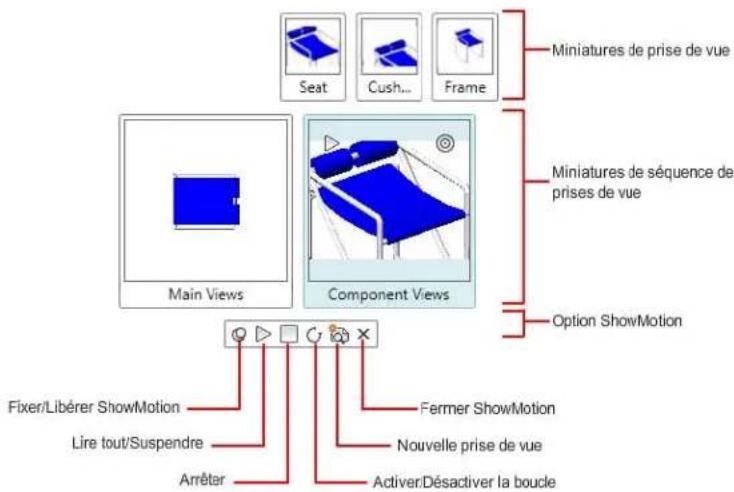
Le contrôle ShowMotion présente les options suivantes :
- Ancrer/Libérer ShowMotion : ancre ShowMotion afin que ses trois zones principales restent affichées même lorsque la zone active n'est plus celle de cette application. Si ShowMotion n'est pas ancré, lorsque vous sélectionnez un autre élément de l'interface utilisateur, le contrôle ShowMotion et toutes les miniatures disparaissent. Lire tout : démarre la lecture des prises de vue de toutes les séquences de prises de vue. Les prises de vue sont lues de gauche à droite, en commençant par la séquence située la plus à gauche. Arrêter : arrête la lecture de la prise de vue courante.
- Activer/Désactiver la boucle : active ou désactive la lecture en boucle de l'animation attribuée à une prise de vue ou à une séquence de prise de vue. Nouvelle prise de vue : affiche la boîte de dialogue Propriétés de la nouvelle vue / prise de vue vous permettant de créer une prise de vue. Fermer ShowMotion : ferme le contrôle ShowMotion et toutes les miniatures.
Lancer ShowMotion
Utilisez l'une des méthodes suivantes pour lancer ShowMotion :
Cliquez sur le menu Affichage ▸ ShowMotion.
Sur la barre d'état, cliquez sur ShowMotion. Entrée de commande : MOUVNAV
Pour ancrer ou libérer ShowMotion
Dans le contrôle ShowMotion, cliquez sur Ancrer ShowMotion ou Libérer ShowMotion.
Menu : Affichage ▸ ShowMotion

Barre d'outils : Barre d'état > ShowMotion. Entrée de commande : MOUVNAV
Pour fermer ShowMotion
Dans le contrôle ShowMotion, cliquez sur Fermer ShowMotion ou dans la fenêtre de document lorsque ShowMotion n'est pas ancré.
Menu : Affichage > ShowMotion

Barre d'outils : Barre d'état > ShowMotion. Entrée de commande : MOUVNAV
Aide-mémoire
Commandes
MOUVNAV
Affiche l'interface ShowMotion.
Création et modification de prises de vue et de séquences de prises de vue
Vous pouvez créer et modifier des prises de vue dans ShowMotion. Ce faisant, une miniature est générée et ajoutée à une séquence de prises de vue.
Création et modification d'une prise de vue
Lorsque vous créez une prise de vue, vous devez lui attribuer un nom et un type de vue. Le type de vue détermine les options de transition et de mouvement modifiables pour la prise de vue. Après création de la prise de vue, une miniature est générée et placée automatiquement dans la série de prises de vue attribuée. Le nom de la prise de vue figure sous la miniature. Si vous devez modifier une prise de vue, cliquez dessus à l'aide du bouton droit de la souris.
Le menu contextuel d'une prise de vue comporte les options suivantes :
Propriétés : affiche la boîte de dialogue permettant de modifier, par exemple, les paramètres de transition et de mouvement d'une prise de vue ou la séquence de prises de vue attribuée. Renommer : renomme une prise de vue. Supprimer : supprime une prise de vue. Vers la gauche et Vers la droite : déplace d'une position, vers la gauche ou vers la droite, une prise de vue dans une séquence. Mettre à jour la miniature : met à jour une miniature pour une seule prise de vue ou pour toutes les prises de vue enregistrées avec le modèle.
Création et modification d'une série de prises de vue
Lors de la création d'une prise de vue, vous pouvez l'ajouter à la séquence de prises de vue par défaut ou spécifier la séquence à laquelle vous souhaitez l'ajouter. Dans ShowMotion, chaque séquence est représentée par une miniature. La miniature est identique à la première prise de vue de la séquence. Le nom de la séquence figure sous la miniature.
Le menu contextuel d'une série compte les options suivantes :
■ Renommer : renomme une série. Supprimer : supprime une série. Vers la gauche et Vers la droite : déplace d'une position, vers la gauche ou vers la droite, une séquence dans ShowMotion. - Mettre à jour la miniature : met à jour les miniatures pour toutes les prises de vue d'une série ou pour toutes les prises de vue enregistrées avec le modèle.
Pour créer une prise de vue statique
1 Dans le contrôle ShowMotion, cliquez sur Nouvelle prise de vue. 2 Dans la boîte de dialogue Propriétés de la nouvelle vue / prise de vue, entrez un nom dans la zone de texte Nom de la vue. 3 Dans la liste déroulante Catégorie de vue, sélectionnez une catégorie de vue. 4 Dans la liste déroulante Type de vue, sélectionnez un type de prise de vue. 5 Dans l'onglet Propriétés de la prise de vue, sous Transition, sélectionnez un type de transition dans la liste déroulante correspondante. 6 Sous Transition, entrez la durée de la transition dans la zone de texte correspondante. 7 Cliquez sur OK.
Menu : Affichage ▷ ShowMotion

Barre d'outils : Barre d'état ▷ ShowMotion
Entrée de commande : MOUVNAV
Pour créer une prise de vue de navigation enregistrée
1 Dans le contrôle ShowMotion, cliquez sur Nouvelle prise de vue. 2 Dans la boîte de dialogue Propriétés de la nouvelle vue / prise de vue, dans la zone Nom de la vue, entrez un nom. 3 Dans la liste déroulante Catégorie de vue, sélectionnez une catégorie de vue. 4 Dans la liste déroulante Type de vue, sélectionnez Navigation enregistrée. 5 Dans l'onglet Propriétés de la prise de vue, sous Transition, sélectionnez un type de transition dans la liste déroulante correspondante. 6 Sous Transition, entrez la durée de la transition dans la zone de texte correspondante. 7 Sous Mouvement, cliquez sur Commencer l'enregistrement.
8 Cliquez sur la zone de dessin 3D et faites glisser le curseur de la souris le long de la trajectoire voulue de l'animation. Relâchez le bouton de la souris pour arrêter l'enregistrement.
9 Cliquez sur OK.
Menu : Affichage ▷ ShowMotion

Barre d'outils : Barre d'état ▷ ShowMotion
Entrée de commande : MOUVNAV
Pour créer une prise de vue cinématique
1 Dans le contrôle ShowMotion, cliquez sur Nouvelle prise de vue.
2 Dans la boîte de dialogue Propriétés de la nouvelle vue / prise de vue, dans la zone Nom de la vue, entrez un nom.
3 Dans la liste déroulante Catégorie de vue, sélectionnez une catégorie de vue.
4 Dans la liste déroulante Type de vue, sélectionnez Cinématique.
5 Dans l'onglet Propriétés de la prise de vue, sous Transition, sélectionnez un type de transition dans la liste déroulante correspondante.
6 Sous Transition, entrez la durée de la transition dans la zone de texte correspondante.
7 Sous Mouvement, définissez la position de la caméra.
8 Sous Mouvement, définissez la durée du mouvement.
9 Sous Mouvement, définissez la distance du déplacement de la caméra.
10 Cliquez sur OK.
Menu : Affichage ▸ ShowMotion

Barre d'outils : Barre d'état ≻ ShowMotion
Entrée de commande : MOUVNAV
Pour modifier une prise de vue
1 Dans ShowMotion, placez le curseur au-dessus de la séquence de prises de vue contenant la prise de vue à modifier.
2 Cliquez avec le bouton droit de la souris sur la prise de vue à modifier, puis choisissez Propriétés. 3 Dans la boîte de dialogue Propriétés de la vue / prise de vue, modifiez les paramètres de votre choix. 4 Cliquez sur OK.
Menu : Affichage > ShowMotion
Barre d'outils : Barre d'état > ShowMotion

Entrée de commande : MOUVNAV
Pour renommer une prise de vue ou une séquence de prises de vue
1 Dans ShowMotion, placez le curseur au-dessus de la prise de vue ou de la séquence à renommer. 2 Cliquez avec le bouton droit de la souris et choisissez Renommer. 3 Dans l'éditeur sur place, remplacez le nom existant par le nouveau nom, puis appuyez sur Entrée.
Menu : Affichage > ShowMotion

Barre d'outils : Barre d'état > ShowMotion Entrée de commande : MOUVNAV
Pour modifier la série d'une prise de vue ou d'une série de prises de vue
1 Dans ShowMotion, placez le curseur au-dessus de la prise de vue ou de la séquence à modifier. 2 Cliquez avec le bouton droit de la souris et choisissez Déplacer vers la gauche ou Déplacer vers la droite.
Menu : Affichage > ShowMotion

Barre d'outils : Barre d'état > ShowMotion Entrée de commande : MOUVNAV
Pour supprimer une prise de vue
1 Dans ShowMotion, placez le curseur au-dessus de la prise de vue à supprimer.
2 Cliquez avec le bouton droit de la souris et choisissez Supprimer.
Menu : Affichage > ShowMotion

Barre d'outils : Barre d'état > ShowMotion
Entrée de commande : MOUVNAV
Pour supprimer une série de prises de vue
1. Dans ShowMotion, placez le curseur au-dessus de la série de prises de vue à supprimer.
2. Cliquez avec le bouton droit de la souris et choisissez Supprimer.
3. Dans la boîte de dialogue ShowMotion - Supprimer la catégorie de vues, choisissez Supprimer la catégorie.
Menu : Affichage > ShowMotion

Barre d'outils : Barre d'état > ShowMotion
Entrée de commande : MOUVNAV
Pour mettre à jour la miniature d'une prise de vue ou d'une séquence de prises de vue
1. Dans ShowMotion, placez le curseur au-dessus de la prise de vue ou de la séquence de prises de vue pour laquelle vous souhaitez mettre à jour la miniature.
2. Cliquez avec le bouton droit de la souris, puis choisissez Mettre à jour la miniature pour > Cette vue ou Cette catégorie.
Choisissez Tout pour mettre à jour les miniatures de toutes les prises de vue stockées dans le modèle.
Menu : Affichage > ShowMotion

Barre d'outils : Barre d'état > ShowMotion
Entrée de commande : MOUVNAV
Aide-mémoire
Commandes
MOUVNAV
Affiche l'interface ShowMotion.
NOUVPDV
Crée une vue animée lisible dans ShowMotion.
Lecture d'une prise de vue
Vous pouvez voir les prises de vue d'une séquence de prises de vue de manière séparée ou groupée.
Pour lire l'animation attribuée à une prise de vue créée, utilisez le contrôle ShowMotion ou les contrôles de vue situés sur chaque miniature de prise de vue ou de séquence. Les contrôles de la vue disponibles sont les suivants :
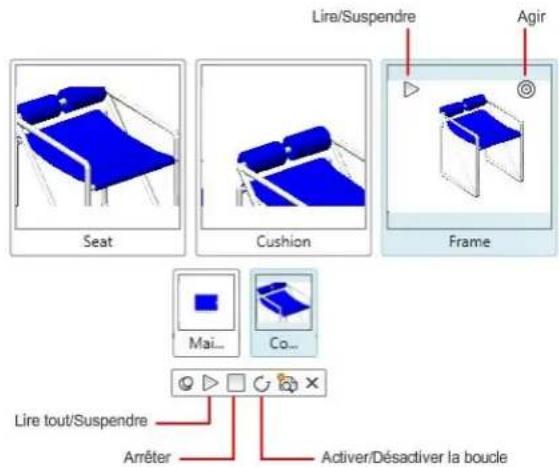
Lire : démarre la lecture d'une prise de vue ou d'une série de prises de vue. Lorsque vous placez le curseur sur la miniature, le bouton Lire s'affiche dans le coin supérieur gauche. Le bouton Lire permet de lire une prise de vue en particulier ou toutes les prises de vue de la série.
Lire tout : démarre la lecture de toutes les prises de vue de toutes les séquences de prises de vue. Les prises de vue sont lues de gauche à droite, en commençant par la série située la plus à gauche. Pause : arrête la lecture d'une prise de vue ou d'une série de prises de vue. ■ Arrêter : arrête la lecture de la prise de vue courante. ■ Aller : rétablit la vue du modèle attribuée à une prise de vue ou la première vue d'une série de prises de vue.
Pour lire une prise de vue
1 Dans ShowMotion, placez le curseur au-dessus de la séquence de prises de vue contenant la prise de vue à lire. 2 Placez le curseur sur la miniature de la prise de vue que vous souhaitez visualiser. 3 Sur la miniature de la prise de vue, cliquez sur le bouton Lire situé dans le coin supérieur gauche.
Menu : Affichage > ShowMotion

Barre d'outils : Barre d'état > ShowMotion
Entrée de commande : MOUVNAV
Pour lire toutes les prises de vue d'une séquence de prises de vue
1. Dans ShowMotion, placez le curseur au-dessus de la séquence de prises de vue contenant les prises de vue à lire. 2. Sur la miniature de la série, cliquez sur le bouton Lire, situé en haut à gauche de la miniature.
Toutes les prises de vue de la série sont lues.
Menu : Affichage > ShowMotion

Barre d'outils : Barre d'état > ShowMotion
Entrée de commande : MOUVNAV
Pour lire toutes les prises de vue de toutes les séquences de prises de vue
Dans le contrôle ShowMotion, cliquez sur Lire tout. Toutes les prises de vue enregistrées dans le modèle sont lues dans l'ordre de chaque séquence de prises de vue.
Menu : Affichage > ShowMotion

Barre d'outils : Barre d'état > ShowMotion
Entrée de commande : MOUVNAV
Pour arrêter la lecture ou effectuer une pause
Dans le contrôle ShowMotion, cliquez sur Pause pour suspendre la lecture de la prise de vue courante ou sur Arrêter pour interrompre la lecture.
Menu : Affichage > ShowMotion

Barre d'outils : Barre d'état > ShowMotion
Entrée de commande : MOUVNAV
Pour lire une prise de vue en boucle
Dans le contrôle ShowMotion, cliquez sur Activer/Désactiver la boucle.
REMARQUE : Si le paramètre de boucle est activé, la prise de vue est lue en boucle jusqu'à ce que vous cliquiez sur le bouton Arrêter ou que vous appuyiez sur la touche Échap.
Menu : Affichage > ShowMotion

Barre d'outils : Barre d'état > ShowMotion
Entrée de commande : MOUVNAV
Aide-mémoire
Commandes
MOUVNAV
Affiche l'interface ShowMotion.
ACCESVUE
Restaure une vue existante.
LIREVUE
Lit l'animation associée à une vue existante.
Définition d'une vue 3D à l'aide d'une caméra
Définissez une vue 3D en plaçant une caméra dans l'espace objet et en ajustant les paramètres de la caméra en fonction de vos besoins.
Présentation des caméras
Vous pouvez placer une caméra dans un dessin afin de définir une vue 3D.
Vous avez la possibilité d'activer ou de désactiver une caméra dans un dessin et d'utiliser des poignées pour modifier la position, la cible ou la distance focale d'une caméra. Une caméra est définie par une coordonnée XYZ d'emplacement, une coordonnée XYZ cible et une focale/distance focale qui détermine le facteur de zoom ou d'agrandissement. Vous pouvez également définir des plans de délimitation qui établissent les limites avant et arrière de la vue associée.
Position. Définit le point à partir duquel vous visualisez un modèle 3D. Cible. Définit le point que vous visualisez à l'aide de la coordonnée au centre de la vue. Distance focale. Définit les propriétés d'agrandissement d'une focale de caméra. Plus la distance focale est importante, plus la focale est restreinte. Plans de délimitation avant et arrière. Spécifie l'emplacement des plans de délimitation. Les plans de délimitation constituent des contours qui définissent, ou découvrent, une vue. Dans la vue de la caméra, tout ce qui se trouve entre la caméra et le plan de délimitation avant est masqué. De la même manière, tout ce qui se trouve entre le plan de délimitation arrière et la cible est masqué.
Par défaut, les caméras enregistrées reçoivent un nom, comme Caméra1, Caméra2, etc. Vous pouvez renommer une caméra afin de mieux décrire la vue à laquelle elle correspond. Le Gestionnaire de vues contient la liste des caméras existantes dans un dessin, ainsi que d'autres vues existantes.
Servez-vous de la boîte de dialogue Apparence des glyphes de la caméra pour déterminer la taille et les couleurs des glyphes de la caméra.
Aide-mémoire
Commandes
CAMERA
Définit un emplacement de la caméra et de la cible pour créer et enregistrer une vue en perspective 3D des objets.
OPTIONS
Personnalise les paramètres de fonctionnement du programme.
Variables système
CAMERADISPLAY
Active ou désactive l'affichage des objets de la caméra.
CAMERAHEIGHT
Spécifie la hauteur par défaut des objets de la caméra nouvellement créés.
Création d'une caméra
Définissez une caméra et un emplacement cible pour créer et enregistrer des vues 3D d'objets en perspective.
Vous pouvez créer une nouvelle caméra en définissant sa position et une cible, puis en lui donnant un nom et en précisant sa hauteur, sa distance focale et ses plans de délimitation. Vous avez également la possibilité d'utiliser l'un des types de caméras prédéfinies qui sont disponibles dans la palette d'outils.
Pour créer une caméra
1 Cliquez sur l'onglet Rendu ▸ le groupe de fonctions Caméra ▸ Créer
une caméra.

2 Cliquez dans le dessin pour spécifier l'emplacement de la caméra.
3 Cliquez à nouveau dans le dessin pour spécifier un emplacement cible.
4 Effectuez l'une des opérations suivantes :
Une fois que vous avez terminé la configuration de la caméra, appuyez sur Entrée. Pour définir les autres propriétés de la caméra, cliquez avec le bouton droit de la souris et choisissez des options dans la liste. Appuyez sur Entrée pour terminer la configuration de la caméra.
CAMÉRA
Vue

Pour créer une caméra depuis la palette d'outils
1 Cliquez sur l'onglet Vue > Palettes > Fenêtre des palettes d'outils.

2 Dans la fenêtre Palettes d'outils, cliquez sur l'onglet de palette d'outils Caméra pour l'activer. 3 Sélectionnez un type de caméra. Faites glisser l'icône de la caméra depuis la palette d'outils, puis cliquez dans le dessin à l'endroit où vous pouvez définir son emplacement. 4 Cliquez à nouveau dans le dessin à l'endroit où vous pouvez placer la cible.
Entrée de commande : PALETTEOUTILS, CAMERA
Pour afficher une caméra
■ Cliquez sur l'onglet Rendu > le groupe de fonctions Caméra > Afficher
les caméras.

Entrée de commande : CAMERADISPLAY
Menu : Cliquez sur le menu Affichage > Affichage > Caméras.

Aide-mémoire
Commandes
CAMERA
Définit un emplacement de la caméra et de la cible pour créer et enregistrer une vue en perspective 3D des objets.
OPTIONS
Personnalise les paramètres de fonctionnement du programme.
Variables système
CAMERADISPLAY
Active ou désactive l'affichage des objets de la caméra.
CAMERAHEIGHT
Spécifie la hauteur par défaut des objets de la caméra nouvellement créés.
Modification des propriétés d'une caméra
Vous pouvez modifier la distance focale d'une caméra, changer ses plans de délimitation avant et arrière, nommer une caméra et activer ou désactiver l'affichage de toutes les caméras dans un dessin.
Lorsque vous sélectionnez une caméra, la boîte de dialogue Aperçu de la caméra s'ouvre pour afficher la vue de la caméra.
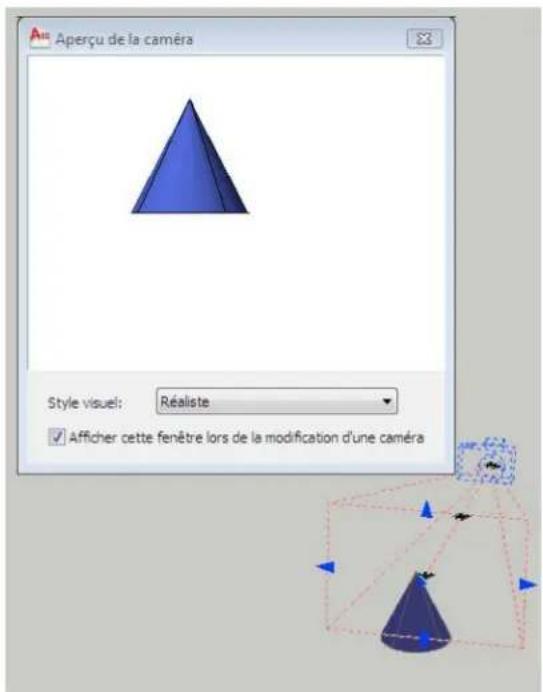
Il existe plusieurs moyens de modifier les paramètres de la caméra :
■ Cliquez et faites glisser des poignées pour redimensionner ou relocaliser une focale ou une distance focale.
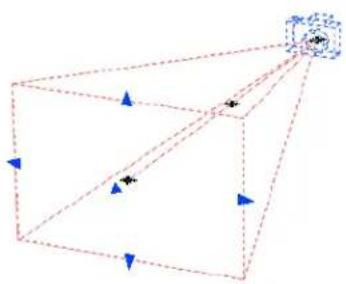
Utilisez l'info-bulle Saisie dynamique pour entrer les valeurs de coordonnées X, Y, Z.
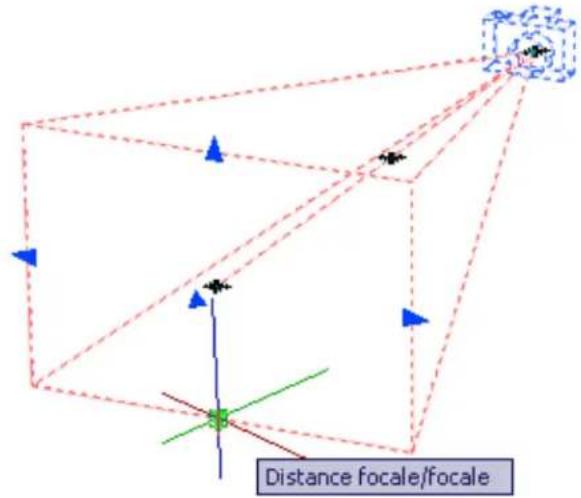
■ Modifier les propriétés de la caméra dans la palette Propriétés de la caméra.
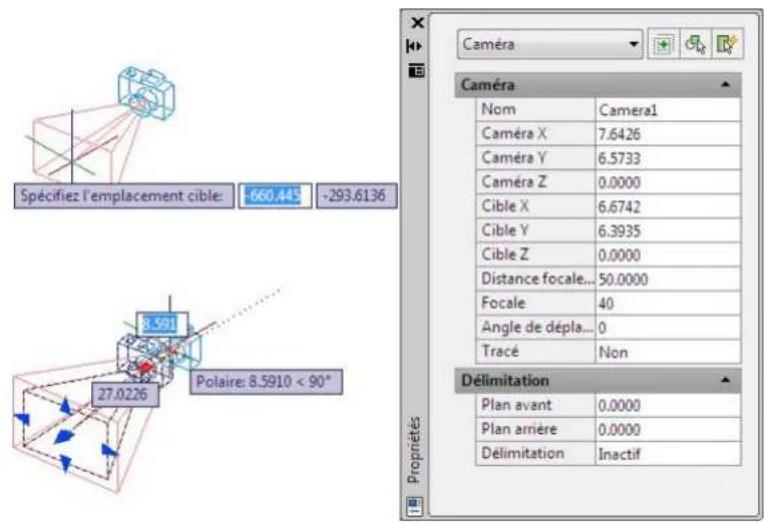
Pour changer la distance focale d'une caméra
1 Si les caméras ne sont pas affichées dans le dessin, cliquez sur l'onglet
Rendu > le groupe de fonctions Caméra > Afficher les caméras.

2 Cliquez sur le glyphe de caméra. 3 Cliquez sur un outil poignée Distance focale/Focale. 4 Déplacez le curseur et cliquez à l'endroit où vous pouvez positionner la focale. 5 Appuyez sur Entrée.
REMARQUE Pour régler avec précision la distance focale, cliquez deux fois sur un glyphe de caméra pour ouvrir la palette Propriétés. Dans la section Caméras, entrez une valeur numérique dans Distance focale (mm).
Entrée de commande: CAMERADISPLAY
Pour définir les plans de délimitation d'une caméra
1 Si les caméras ne sont pas affichées dans le dessin, cliquez sur l'onglet
Rendu > le groupe de fonctions Caméra > Afficher les caméras.

2 Cliquez deux fois sur la caméra dont vous voulez définir les plans de délimitation. 3 Dans la palette Propriétés, option Délimitation, activez le plan avant, le plan arrière ou les deux. 4 Pour l'option Plan avant ou Plan arrière, entrez des valeurs numériques. 5 Appuyez sur Entrée. CAMERADISPLAY
Pour renommer une caméra
1 Si les caméras ne sont pas affichées dans le dessin, cliquez sur l'onglet
Rendu > le groupe de fonctions Caméra > Afficher les caméras.

2 Cliquez deux fois sur le glyphe d'une caméra. 3 Dans la section Général de la palette Propriétés, entrez un nouveau nom pour l'option Nom. 4 Appuyez sur Entrée.
Entrée de commande : CAMERADISPLAY
Pour changer la position d'une caméra
1. Si les caméras ne sont pas affichées dans le dessin, cliquez sur l'onglet
Rendu > groupe de fonctions Caméra > Afficher les caméras.

2. Cliquez sur le glyphe de caméra, faites-le glisser au nouvel emplacement, puis cliquez pour positionner la caméra. 3. Appuyez sur Entrée.
Entrée de commande : CAMERADISPLAY
Pour changer la cible d'une caméra
1. Si les caméras ne sont pas affichées dans le dessin, cliquez sur l'onglet
Rendu > groupe de fonctions Caméra > Afficher les caméras.

2. Cliquez sur le glyphe de caméra dont vous voulez changer la cible. 3. Cliquez sur l'outil poignée Distance cible (poignée bleue au centre), faites-le glisser vers le nouvel emplacement, puis cliquez pour positionner la cible. 4. Appuyez sur Entrée.
Entrée de commande : CAMERADISPLAY
Pour spécifier s'il faut ou non tracer les glyphes de la caméra
1. Si les caméras ne sont pas affichées dans le dessin, cliquez sur l'onglet
Rendu > groupe de fonctions Caméra > Afficher les caméras.

2. Cliquez deux fois sur une caméra. 3. Dans la section Caméra de la palette Propriétés, cliquez sur Oui ou sur Non pour l'option Trace.
Entrée de commande : CAMERADISPLAY
Aide-mémoire
Commandes
CAMERA
Définit un emplacement de la caméra et de la cible pour créer et enregistrer une vue en perspective 3D des objets.
Variables système
CAMERADISPLAY
Active ou désactive l'affichage des objets de la caméra.
CAMERAHEIGHT
Spécifie la hauteur par défaut des objets de la caméra nouvellement créés.
Création d'une animation d'aperçu
Vous pouvez créer des animations d'aperçu 3D et ajuster les paramètres avant de créer une animation de la trajectoire du mouvement.
Les animations d'aperçu sont créées avec les contrôles du groupe de fonctions Animation du ruban (page 22) et les outils de navigation 3D. Lorsqu'un outil de navigation 3D est actif, les contrôles du groupe de fonctions Animation sont activés pour lancer l'enregistrement d'une animation.
Les commandes suivantes peuvent être utilisées pour créer une animation :
3DORBITEC, 3DDIST, MOUVEMENT3D, ORBITELIBRE3D, ORBITE3D, 3DPAN, PIVOT3D, NAVIGATION3D, 3DZOOM
Pour en savoir plus sur les outils de navigation 3D permettant de créer une animation, voir Utilisation des outils de navigation 3D (page 347).
Pour créer une animation d'aperçu
1. Si le groupe de fonctions Animations n'est pas affiché dans l'onglet Rendu, cliquez avec le bouton droit de la souris sur l'onglet Rendu et choisissez Groupes de fonctions puis Animations. 2. Exécutez une commande de navigation 3D telle que ORBITE3D. 3. Cliquez sur l'onglet Rendu, puis sur le groupe de fonctions Animations et sélectionnez Enregistrer l'animation.
4. Naviguez dans le dessin. En mode Navigation ou Mouvement, vous pouvez vous servir de la fenêtre Relevé des positions comme d'un guide visuel. 5. (Facultatif) Effectuez l'une des opérations suivantes :
■ Cliquez avec le bouton droit de la souris dans le dessin et choisissez Autres modes de navigation. Cliquez sur un autre mode de navigation. Dans le groupe de fonctions Animations de l'onglet Rendu, cliquez sur le bouton Suspendre l'enregistrement de l'animation pour configurer un autre mode de navigation ou ajuster les paramètres de l'animation. En mode Navigation ou Mouvement, vous pouvez également ajuster les paramètres pour la fenêtre Relevé des positions.
6. Cliquez sur l'onglet Rendu, puis sur le groupe de fonctions Animations et sélectionnez Lire l'animation. Dans la boîte de dialogue Aperçu de l'animation, visualisez l'animation et procédez comme suit :
Si vous voulez afficher un aperçu de l'animation dans un style visuel différent, sélectionnez un autre style dans la liste déroulante. ■ Lorsque la lecture de l'animation vous convient, cliquez sur le bouton Pause. Ensuite, cliquez sur le bouton Enregistrer.
7. Dans la boîte de dialogue Enregistrer sous, sélectionnez un emplacement, un nom et un type de fichier (AVI, MPG, MOV ou WMV). 8. Cliquez sur Enregistrer.
Pour enregistrer une animation d'aperçu
1. Si le groupe de fonctions Animations n'est pas affiché dans l'onglet Rendu, cliquez avec le bouton droit de la souris sur l'onglet Rendu et choisissez Groupes de fonctions puis Animations. 2. Lancez une commande de navigation au besoin telle que ORBITE3D. 3. Cliquez sur l'onglet Rendu, puis sur le groupe de fonctions Animations et sélectionnez Enregistrer l'animation. 4. Naviguez dans le modèle pour enregistrer le mouvement. 5. Lorsque vous avez terminé d'enregistrer l'animation, cliquez sur l'onglet Rendu puis sur le groupe de fonctions Animation et sélectionnez Suspendre l'enregistrement de l'animation. 6. Cliquez sur l'onglet Rendu, puis sur le groupe de fonctions Animations et sélectionnez Lire l'animation. Dans la boîte de dialogue Aperçu de
l'animation, visualisez l'enregistrement pour vérifier que l'animation correspond à vos besoins en matière de présentation.
REMARQUE La lecture de l'animation vous donne une idée visuelle générale du résultat final. Elle peut ne pas afficher le style visuel ni offrir la même qualité que la sortie finale.
7 Lorsque vous êtes satisfait de l'animation, cliquez sur le bouton Pause. Ensuite, cliquez sur le bouton Enregistrer.
8 Dans la boîte de dialogue Enregistrer sous, choisissez un emplacement et un nom de fichier.
REMARQUE : Pour changer le type de fichier, cliquez sur le bouton Paramètres de l'animation. Dans la boîte de dialogue Paramètres de l'animation, cliquez sur un type de fichier sous l'option Format. Cliquez sur OK pour revenir à la boîte de dialogue Enregistrer sous.
9 Cliquez sur Enregistrer.
Aide-mémoire
Commandes
3DDELIM
Lance une vue 3D interactive et ouvre la fenêtre Ajuster les plans de délimitation.
3DORBITEC
Fait pivoter la vue dans l'espace 3D avec un mouvement continu.
3DDIST
Lance la vue 3D interactive et fait apparaître les objets plus proches ou plus lointains.
MOUVEMENT3D
Modifie la vue 3D dans un dessin de manière interactive afin de créer un effet de survol du modèle.
ORBITELIBRE3D
Fait pivoter la vue dans l'espace 3D sans restriction du déplacement.
ORBITE3D
Fait pivoter la vue dans l'espace 3D uniquement dans les orbites horizontale et verticale.
CTRORBITE3D
Indique le centre de la rotation dans une vue Orbite 3D.
3DPAN
Lorsqu'un dessin utilise une vue en perspective, lance la vue 3D interactive et vous permet de faire glisser la vue horizontalement et verticalement.
PIVOT3D
Change la cible de la vue dans la direction de déplacement de la souris.
NAVIGATION3D
Modifie la vue 3D dans un dessin de manière interactive afin de créer un effet de parcours du modèle.
3DZOOM
Effectue des zooms avant et arrière dans une vue en perspective.
Création d'une animation de la trajectoire du mouvement
L'animation de la trajectoire du mouvement, comme les parcours 3D animés d'un modèle, vous aide à partager visuellement un modèle à un public novice ou chevronné. Vous pouvez enregistrer et diriger une navigation afin de communiquer votre vision de la conception de manière dynamique.
Contrôle de la trajectoire du mouvement d'une caméra
Pour contrôler le déplacement de la caméra, et donc de l'animation, liez la caméra et sa cible à un point ou à une trajectoire.
Pour créer une animation à l'aide de trajectoires de mouvement, vous devez lier la caméra et sa cible à un point ou à une trajectoire. Si vous voulez que la caméra reste fixe, liez-la à un point. Si vous voulez que la caméra se déplace le long d'une trajectoire, liez-la à une trajectoire.
Si vous voulez que la cible reste fixe, liez-la à un point. Si vous voulez que la cible se déplace, liez-la à une trajectoire. Il n'est pas possible de lier à la fois la caméra et la cible à un point.
Utilisez la même trajectoire lorsque vous voulez que la vue de l'animation suive la trajectoire de la caméra. Pour ce faire, définissez la trajectoire de la cible sur Aucune dans la boîte de dialogue Animation de la trajectoire du mouvement. Il s'agit du paramètre par défaut.
REMARQUE : Pour lier une caméra ou une cible à une trajectoire, commencez par créer l'objet trajectoire avant l'animation de la trajectoire du mouvement. Une trajectoire peut être une ligne, un arc, un arc elliptique, un cercle, une polyligne, une polyligne 3D ou une spline.
Pour créer une animation de la trajectoire du mouvement
1. Dans le dessin, créez un objet-trajectoire pour la caméra ou la cible. Une trajectoire peut être une ligne, un arc, un arc elliptique, un cercle, une polyligne, une polyligne 3D ou une spline.
REMARQUE : La trajectoire que vous créez n'est pas visible dans l'animation.
2. Si le groupe de fonctions Animations n'est pas affiché dans l'onglet Rendu, cliquez avec le bouton droit de la souris sur l'onglet Rendu et choisissez GROUPES DE FONCTIONS ▸ Animations. 3. Cliquez sur l'onglet Rendu ▸ le groupe de fonctions Animations
Trajectoire du mouvement d'animation.

4. Dans la section Caméra de la boîte de dialogue Animation de la trajectoire du mouvement, cliquez sur Point ou sur Trajectoire. 5. Effectuez l'une des opérations suivantes :
■ Pour spécifier un nouveau point pour la caméra, cliquez sur le bouton Choisir un point et spécifiez un point dans le dessin. Entrez le nom du point. Cliquez sur OK. Pour spécifier une nouvelle trajectoire pour la caméra, cliquez sur le bouton Sélectionner une trajectoire et spécifiez une trajectoire dans le dessin. Entrez le nom de la trajectoire. Cliquez sur OK. Pour spécifier une trajectoire ou un point existant pour la caméra, choisissez-le dans la liste déroulante.
6. Dans la section Cible de la boîte de dialogue Animation de la trajectoire du mouvement, cliquez sur Point ou sur Trajectoire.
7. Effectuez l'une des opérations suivantes :
Pour spécifier un nouveau point pour la cible, cliquez sur le bouton Choisir un point et spécifiez un point dans le dessin. Entrez le nom du point. Cliquez sur OK.
Pour spécifier une nouvelle trajectoire pour la cible, cliquez sur le bouton Sélectionner une trajectoire et spécifiez une trajectoire dans le dessin. Entrez le nom de la trajectoire. Cliquez sur OK.
Pour spécifier une trajectoire ou un point existant pour la cible, choisissez-le dans la liste déroulante.
8 Dans la section Paramètres d'animation, ajustez les paramètres d'animation afin de créer l'animation en fonction de vos besoins.
9 Lorsque vous avez terminé l'ajustement des points, des trajectoires et des paramètres, cliquez sur Aperçu pour afficher l'animation ou sur OK pour l'enregistrer.
Entrée de commande: ANIMTRAJECT
Aide-mémoire
Commandes
ANIMTRAJECT
Enregistre un fichier d'animation représentant un mouvement de caméra ou un panoramique dans un modèle 3D.
Spécification des paramètres de trajectoire de mouvement
Pour déterminer le format du fichier d'animation d'une animation de la trajectoire du mouvement, définissez des paramètres dans la boîte de dialogue Animation de la trajectoire du mouvement.
Plusieurs paramètres permettent de définir le nombre d'images de l'animation, sa durée, sa résolution, son style visuel et son format de fichier.
Pour visualiser une animation de la trajectoire du mouvement inversée
1 Si le groupe de fonctions Animations n'est pas affiché dans l'onglet Rendu, cliquez avec le bouton droit de la souris sur l'onglet Rendu et choisissez Groupe de fonctions > Animations.
2 Cliquez sur l'onglet Rendu, puis sur le groupe de fonctions Animations.
Trajectoire du mouvement d'animation.
3 Dans la section Paramètres d'animation de la boîte de dialogue Animation de la trajectoire du mouvement, cliquez sur la case Inverser. 4 Cliquez sur OK.
Entrée de commande : ANIMTRAJECT
Pour déterminer la vitesse et la durée de l'animation
1 Si le groupe de fonctions Animations n'est pas affiché dans l'onglet Rendu, cliquez avec le bouton droit de la souris sur l'onglet Rendu et choisissez Groupe de fonctions > Animations. 2 Cliquez sur l'onglet Rendu, puis sur le groupe de fonctions Animations.
Trajectoire du mouvement d'animation.

3 Dans la section Paramètres d'animation de la boîte de dialogue Animation de la trajectoire du mouvement, spécifiez un nombre d'images par seconde (IPS). 4 Effectuez l'une des opérations suivantes :
Indiquez un nombre d'images. Indiquez une durée en secondes.
5 Cliquez sur Aperçu ou sur OK.
ANIMTRAJECT
Pour définir la résolution d'une animation
1 Si le groupe de fonctions Animations n'est pas affiché dans l'onglet Rendu, cliquez avec le bouton droit de la souris sur l'onglet Rendu et choisissez Groupe de fonctions > Animations. 2 Cliquez sur l'onglet Rendu, puis sur le groupe de fonctions Animations.
Trajectoire du mouvement d'animation.

3 Dans la section Paramètres d'animation de la boîte de dialogue Animation de la trajectoire du mouvement, sélectionnez une résolution dans la liste déroulante Résolution.
Entrée de commande : ANIMTRAJECT
Pour définir le format vidéo
1. Si le groupe de fonctions Animations n'est pas affiché dans l'onglet Rendu, cliquez avec le bouton droit de la souris sur l'onglet Rendu et choisissez Groupe de fonctions ▸ Animations. 2. Cliquez sur l'onglet Rendu ▸ le groupe de fonctions Animations.
Trajectoire du mouvement d'animation.

3. Dans la section Paramètres d'animation de la boîte de dialogue Animation de la trajectoire du mouvement, cliquez sur un format vidéo (AVI, MPG, MOV ou WMV) dans la liste déroulante Format.
Entrée de commande : ANIMTRAJECT
Aide-mémoire
Commandes
ANIMTRAJECT
Enregistre un fichier d'animation représentant un mouvement de caméra ou un panoramique dans un modèle 3D.
Enregistrement d'une animation de la trajectoire du mouvement
Vous pouvez afficher un aperçu de l'animation avant d'effectuer un enregistrement et de la sauvegarder dans le format désiré.
Pour afficher un aperçu d'une animation de la trajectoire du mouvement et enregistrer cette dernière
1. Si le groupe de fonctions Animations n'est pas affiché dans l'onglet Rendu, cliquez avec le bouton droit de la souris sur l'onglet Rendu et choisissez Groupe de fonctions ▸ Animations.
2. Cliquez sur l'onglet Rendu ▸ le groupe de fonctions Animations.

Trajectoire du mouvement d'animation.
3 Dans la boîte de dialogue Animation de la trajectoire du mouvement, procédez comme suit :
Indiquez un point ou une trajectoire pour la caméra. Indiquez un point ou une trajectoire pour la cible. Ajustez les paramètres de l'animation.
4 Pour afficher un aperçu de l'animation, cliquez sur le bouton Aperçu. 5 Dans la fenêtre Aperçu de l'animation, visualisez l'animation. Lorsque l'animation d'aperçu est terminée, fermez la fenêtre Aperçu de l'animation. 6 Dans la boîte de dialogue Animation de la trajectoire du mouvement, cliquez sur OK. 7 Dans la boîte de dialogue Enregistrer sous, indiquez un nom de fichier et un emplacement pour enregistrer le fichier d'animation. 8 Cliquez sur Enregistrer.
Entrée de commande : ANIMTRAJECT
Aide-mémoire
Commandes
ANIMTRAJECT
Enregistre un fichier d'animation représentant un mouvement de caméra ou un panoramique dans un modèle 3D.
Affichage de plusieurs vues dans l'espace objet
11
Pour afficher plusieurs vues simultanément, vous pouvez fractionner la zone de dessin de l'onglet Objet en plusieurs zones de visualisation, appelées fenêtres de l'espace objet. Vous pouvez enregistrer la disposition des fenêtres de l'espace objet et l'utiliser de nouveau à n'importe quel moment.
Définition des fenêtres de l'espace objet
Dans l'onglet Objet, vous pouvez fractionner la zone de dessin en une ou plusieurs vues rectangulaires contiguës appelées fenêtres de l'espace objet.
Les fenêtres sont des zones qui affichent différentes vues d'un modèle. Lorsque vous travaillez dans l'onglet Objet, vous pouvez fractionner la zone de dessin en une ou plusieurs vues rectangulaires contiguës appelées fenêtres de l'espace objet. Dans les dessins complexes ou de grandes dimensions, l'affichage de plusieurs vues réduit le temps nécessaire à la réalisation d'un zoom ou d'un panoramique dans une vue unique. Ainsi, certaines erreurs indétectables dans une vue unique apparaîtront dans les autres.
Les fenêtres créées dans l'onglet Objet occupent toute la zone de dessin et ne se chevauchent pas. Toute modification effectuée dans une fenêtre est immédiatement répercutée dans les autres. Trois fenêtres d'espace objet sont illustrées ci-dessous.
Vous pouvez également créer des fenêtres dans un onglet de présentation. Vous utilisez ces fenêtres, appelées fenêtres de présentation, pour disposer les vues de votre dessin sur une feuille. Vous pouvez déplacer et redimensionner les fenêtres de présentation. En utilisant les fenêtres de présentation, vous contrôlez moins l'affichage, par exemple, vous pouvez geler certains calques situés dans une fenêtre de présentation sans affecter les autres. Pour de plus amples informations sur les présentations et les fenêtres de présentation, voir Création de présentations de dessin à vues multiples (espace papier) (page 465).
Utilisation des fenêtres d'espace objet
Les fenêtres d'espace objet vous permettent d'effectuer les opérations suivantes :
effectuer un zoom ou un panoramique, définir la résolution, la grille et les modes d'icône SCU et rétablir des vues existantes. Enregistrer les orientations du système de coordonnées utilisateur dans des fenêtres distinctes. Passer d'une fenêtre à l'autre au cours de l'exécution d'une commande. ■ Nommer des dispositions de fenêtres pour pouvoir les réutiliser dans l'onglet Objet ou les insérer dans un onglet de présentation.
Il est utile de définir différents systèmes de coordonnées dans des fenêtres distinctes si vous travaillez souvent sur des modèles 3D. Voir Attribution d'orientations de système de coordonnées utilisateur à des fenêtres (page 720).
Fractionnement et jonction des fenêtres de l'espace objet
Les illustrations suivantes représentent plusieurs configurations de fenêtres d'espace objet par défaut.
Gauche
Droite
Horizontale
Verticale
Dessus
Dessous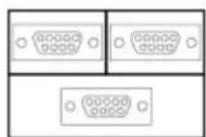
Vous pouvez facilement modifier les fenêtres de l'espace objet en les fractionnant et en les joignant. Si vous souhaitez joindre deux fenêtres, elles doivent avoir en commun un bord de même longueur.
Pour subdiviser une fenêtre dans l'onglet Objet
1. Si vous disposez de plusieurs fenêtres, cliquez à l'intérieur de celle que vous voulez subdiviser. 2. Pour indiquer combien de fenêtres d'espace objet doivent être créées, procédez de l'une des manières suivantes :
■ Cliquez sur le menu Affichage ▸ Fenêtres ▸ 2 fenêtres. Cliquez sur le menu Affichage ▸ Fenêtres ▸ 3 fenêtres. Cliquez sur le menu Affichage ▸ Fenêtres ▸ 4 fenêtres.
3. Lorsque le message suivant apparaît, précisez la disposition des nouvelles fenêtres.
Entrée de commande : FENÊTRES
Pour réunir deux fenêtres dans l'onglet Objet
1. Cliquez sur l'onglet Vue ▸ le groupe de fonctions Fenêtres ▸ Fenêtres,
Joindre.

2. Cliquez à l'intérieur de la fenêtre de l'espace objet dont vous souhaitez conserver l'affichage. 3. Cliquez à l'intérieur de la fenêtre que vous souhaitez joindre à la première.
Entrée de commande : FENÊTRES
Pour restaurer une seule fenêtre dans l'onglet Objet
Cliquez sur l'onglet Vue ▸ le groupe de fonctions Fenêtres ▸ Nouvelle.

Entrée de commande : FENÊTRES
Pour basculer d'un onglet de présentation à l'onglet Objet
■ Cliquez sur l'onglet Objet en bas de la zone de dessin.
Entrée de commande : TILEMODE
Aide-mémoire
Commandes
OBJET
Bascule d'un onglet de présentation à l'onglet Objet.
FENÊTRES
Crée plusieurs fenêtres dans l'espace objet ou l'espace papier.
Variables système
MAXACTVP
Définit le nombre maximal de fenêtres pouvant être actives simultanément dans une présentation.
CTAB
Renvoie le nom de l'onglet courant (objet ou présentation) dans le dessin.
TILEMODE
Définit en tant qu'onglet courant l'onglet Objet ou le dernier onglet de présentation.
Utilitaires
Aucune entrée.
Modificateurs de commande
Aucune entrée.
Sélection et utilisation de la fenêtre courante
Lorsque plusieurs fenêtres sont affichées, l'une d'elles est la fenêtre courante ; c'est cette fenêtre qui traite les saisies et les commandes d'affichage.
Lorsqu'une fenêtre est courante, le curseur est un réticule, et non une flèche, et le contour de la fenêtre est mis en surbrillance. Vous pouvez activer une autre fenêtre à tout moment, sauf lorsqu'une commande d'affichage est en cours.
Pour qu'une fenêtre devienne la fenêtre courante, cliquez dans celle-ci ou appuyez sur les touches CTRL+R pour parcourir les fenêtres existantes.
Pour dessiner une ligne sur deux fenêtres de l'espace objet, vous devez la commencer dans la fenêtre courante ; cliquez ensuite à l'intérieur de la seconde fenêtre pour l'activer, puis indiquez l'extrémité de la ligne dans la seconde fenêtre. Grâce à cette méthode, vous pouvez tracer une ligne, dans un dessin très grand, à partir du détail d'un coin vers le détail d'un coin distant.
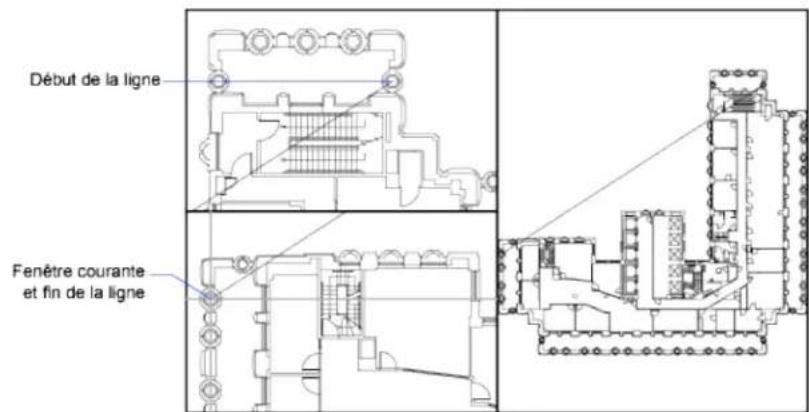
Pour changer de fenêtre courante
Cliquez à l'intérieur de la fenêtre.
Pour passer d'une fenêtre à une autre sans cliquer
Appuyez sur les touches CTRL+R plusieurs fois.
Aide-mémoire
Commandes
Aucune entrée.
Variables système
CVPORT
Affiche le numéro d'identification de la fenêtre courante.
VIEWCTR
Stocke le centre de la vue dans la fenêtre courante.
VIEWSIZE
Enregistre la hauteur de la vue affichée dans la fenêtre courante, mesurée en unités de dessin.
Utilitaires
Aucune entrée.
Modificateurs de commande
Aucune entrée.
Enregistrement et restauration des dispositions de fenêtres de l'onglet Objet
Vous pouvez enregistrer des dispositions de fenêtres et les restaurer en indiquant leur nom.
Il n'est pas nécessaire de configurer la disposition des fenêtres et des vues chaque fois que vous devez les utiliser. Avec FENETRES, vous pouvez enregistrer des dispositions de fenêtres, puis les restaurer ultérieurement d'après le nom. Les paramètres enregistrés dans des dispositions de fenêtres comprennent :
Le nombre de fenêtres et leur disposition, les vues continues dans les fenêtres, les paramètres de grille et de résolution de chaque fenêtre, les paramètres d'affichage d'icône SCU de chaque fenêtre.
Vous pouvez répertorier, restaurer et supprimer les dispositions de fenêtres disponibles. Une disposition de fenêtres enregistrée dans l'onglet Objet peut être insérée dans un onglet de présentation.
Pour enregistrer et nommer une disposition de fenêtres
1. Cliquez sur l'onglet Vue > groupe de fonctions Fenêtres > Nouvelle.

2. Dans la boîte de dialogue Fenêtres, onglet Nouvelles Fenêtres, tapez le nom de la configuration de fenêtre dans la case Nouveau nom. Vous pouvez entrer jusqu'à 255 caractères et utiliser indifféremment des lettres, des chiffres ou des caractères spéciaux tels le signe dollar ($), le trait d'union (-) et le trait de soulignement (_).
3. Cliquez sur OK.
REMARQUE : Vous ne pouvez enregistrer une disposition de fenêtres que dans l'onglet Objet.
Entrée de commande : FENETRES
Pour restaurer une disposition de fenêtres enregistrée
1. Cliquez sur l'onglet Vue > Fenêtres > Fenêtres nommées. 2. Dans la boîte de dialogue Fenêtres, onglet Fenêtres nommées, choisissez dans la liste le nom du fenêtrage. 3. Cliquez sur OK.
Entrée de commande : FENETRES
Pour supprimer une disposition de fenêtres enregistrée
1. Cliquez sur l'onglet Vue > Fenêtres > Fenêtres nommées. 2. Dans la boîte de dialogue Fenêtres, onglet Fenêtres nommées, cliquez sur le nom du fenêtrage que vous souhaitez supprimer. 3. Appuyez sur Suppr.
Entrée de commande : FENETRES
Pour afficher une liste des dispositions de fenêtres enregistrées
■ Cliquez sur l'onglet Vue > Fenêtres > Fenêtres nommées. La boîte de dialogue Fenêtres apparaît.

La liste des dispositions de fenêtres du dessin s'affiche dans la zone Fenêtres nommées de l'onglet Fenêtres nommées.
Entrée de commande : FENETRES
Aide-mémoire
Commandes
RENOMMER
Modifie les noms affectés aux éléments tels que les calques et les styles de cote.
FENETRES
Crée plusieurs fenêtres dans l'espace objet ou l'espace papier.
Variables système
Aucune entrée.
Utilitaires
Aucune entrée.
Modificateurs de commande
Aucune entrée.
Choix d'un processus de travail avant de commencer
Création de dessins à une seule vue (espace objet)
12
Si vous souhaitez créer un dessin en deux dimensions avec une seule vue, vous pouvez le créer avec ses annotations dans un espace objet. Il s'agit de la méthode traditionnelle de création de dessins avec AutoCAD®.
Grâce à cette méthode, vous pouvez créer le bâtiment, la pièce mécanique ou la zone géographique que vous souhaitez représenter à pleine échelle (1:1), mais créer le texte, les cotes et le cartouche du dessin à une échelle correspondant à l'échelle du tracé voulue.
Aide-mémoire de dessin de l'espace objet
Le processus de création et de traçage d'un fichier dessin dans un espace objet est très différent de celui utilisé dans le dessin à main levée.
Dans AutoCAD, il existe deux environnements de travail distincts représentés par l'onglet Objet et par les onglets de présentation. Ces deux onglets sont situés en bas de la zone de dessin.
Si vous souhaitez créer un dessin en deux dimensions avec une seule vue, vous pouvez intégralement créer le dessin et ses annotations dans un espace objet, sans utiliser d'onglet de présentation. Il s'agit de la méthode traditionnelle de création de dessins avec AutoCAD. Cette méthode est simple mais connaît quelques limites, à savoir :
■ Elle est adaptée aux dessins 2D uniquement. ■ Elle ne prend pas en charge les vues multiples ni les paramètres de calque dépendants de la vue. ■ Un calcul est nécessaire pour mettre à l'échelle le bloc de l'annotation et du titre, sauf si vous utilisez des objets annotatifs.
Grâce à cette méthode, vous dessinez toujours des objets géométriques à pleine échelle (1:1) et les dimensions du texte, des cotes et des autres annotations seront correctes lors du traçage du dessin.
Pour plus d'informations sur l'utilisation d'objets annotatifs et la mise à l'échelle automatique des annotations, voir Mise à l'échelle des annotations (page 1505).
Voir aussi :
- Création de présentations de dessin à vues multiples (espace papier) (page 465) ■ Utilisation de feuilles dans un jeu de feuilles (page 517)
Aide-mémoire
Commandes
OBJET
Bascule d'un onglet de présentation à l'onglet Objet.
RENOMMER
Modifie les noms affectés aux éléments tels que les calques et les styles de cote.
FENÊTRES
Crée plusieurs fenêtres dans l'espace objet ou l'espace papier.
Variables système
CVPORT
Affiche le numéro d'identification de la fenêtre courante.
MAXACTVP
Définit le nombre maximal de fenêtres pouvant être actives simultanément dans une présentation.
TILEMODE
Définit en tant qu'onglet courant l'onglet Objet ou le dernier onglet de présentation.
VIEWCTR
Stocke le centre de la vue dans la fenêtre courante.
Enregistre la hauteur de la vue affichée dans la fenêtre courante, mesurée en unités de dessin.
Utilitaires
Aucune entrée
Modificateurs de commande
Aucune entrée.
Dessin, échelle et annotation dans l'espace objet
Si vous dessinez et tracez à partir d'un espace objet, vous devez tout d'abord déterminer et appliquer un facteur d'échelle aux objets d'annotation.
Vous pouvez réaliser la totalité du dessin et du traçage à partir de l'espace objet. Cette méthode est très utile principalement pour les dessins en deux dimensions à une seule vue. Grâce à cette méthode, vous utilisez le procédé suivant :
Détermination de l'unité de mesure (unités de dessin) du dessin. ■ Spécification du style d'affichage de l'unité de dessin. ■ Calcul et définition de l'échelle des cotes, des annotations et des blocs. ■ Dessin à pleine échelle (1:1) dans l'espace objet. ■ Création de l'annotation et insertion des blocs dans l'espace objet. ■ Traçage du dessin à l'échelle préalablement déterminée.
Vous pouvez également utiliser des objets si vous voulez mettre à l'échelle des annotations automatiquement. Pour plus d'informations sur l'utilisation d'objets annotatifs et la mise à l'échelle automatique des annotations, voir Mise à l'échelle des annotations (page 1505).
Détermination de l'unité de mesure
Avant de commencer à dessiner dans l'espace objet, vous devez déterminer l'unité de mesure (unités de dessin) que vous souhaitez utiliser. Vous devez décider de ce que représente chaque unité sur l'écran (un pouce, un millimètre, un kilomètre ou toute autre unité de mesure). Par exemple, si vous dessinez un composant de moteur, vous devez décider qu'une unité de dessin est égale
à un millimètre. Si vous dessinez une carte, vous devez décider qu'une unité est égale à un kilomètre.
Spécification du style d'affichage des unités de dessin
Une fois l'unité de dessin choisie, vous devez préciser son style d'affichage, à savoir le type d'unité et le niveau de précision. Par exemple, la valeur 14.5 peut être affichée sous la forme 14.500, 14-1/2 ou 12 - 1 / 2n .
Précisez le style d'affichage des unités de dessin à l'aide de la commande UNITES. Le type d'unité de dessin par défaut est décimal.
Définition de l'échelle des annotations et des blocs
Avant de dessiner, vous devez définir l'échelle des cotes, des annotations et des blocs dans vos dessins. La mise à l'échelle préalable de ces éléments permet de garantir l'exactitude de leurs dimensions lors du tracé du dessin final.
Vous devez entrer l'échelle des objets suivants :
Texte. Définissez la hauteur du texte lors de sa création ou en définissant une hauteur de texte fixe dans le style de texte (STYLE). Cotes. Définissez l'échelle des cotes dans un style de cote (COTSTYLE) ou avec la variable système DIMSCALE. Types de ligne. Définissez l'échelle des types de ligne non continus à l'aide des variables système CELTSCALE et ECHLTP. Motifs de hachures. Définissez l'échelle des motifs de hachures dans la boîte de dialogue Hachures et gradient (HACHURES) ou à l'aide de la variable système HPSCALE. Blocs. Précisez l'échelle d'insertion des blocs au moment de leur insertion ou définissez une échelle d'insertion dans la boîte de dialogue Insérer (INSERER) ou dans DesignCenter (ADCENTER). Les variables système INSUNITS, INSUNITSDEFSOURCE et INSUNITSDEFTTARGET permettent d'insérer des blocs. Ceci s'applique également à la cordure et au cartouche du dessin.
Vous pouvez également utiliser des objets annotatifs si vous voulez mettre à l'échelle des annotations automatiquement. Pour plus d'informations sur l'utilisation d'objets annotatifs et la mise à l'échelle automatique des annotations, voir Mise à l'échelle des annotations (page 1505).
Détermination du facteur d'échelle pour le tracé
Pour tracer le dessin depuis l'onglet Objet, calculez le facteur d'échelle exact en convertissant l'échelle de dessin en fonction d'un rapport de 1:n. Ce rapport compare les unités tracées aux unités du dessin qui représentent la taille réelle des objets que vous dessinez.
Si, par exemple, l'échelle est 1/4 pouce = 1 pied, vous obtenez le facteur d'échelle 48 par les calculs suivants :
1 / 4 ^ = 1 2 ^
1 = 1 2 × 4
1 (unité tracée) = 48 (unités de dessin)
De la même façon, le facteur d'échelle est de 100 pour le rapport de 1 centimètre = 1 mètre et de 240 pour le rapport de 1 pouce = 20 pieds.
Exemple de rapports d'échelle
Les exemples de rapports d'échelle d'architecture du tableau peuvent être utilisés pour calculer la taille du texte dans l'espace objet.
| Facteur d'échelleEchelle tracer la taille du texte à | Définissez la taille du texte du des-sin à |
| 30 cm3 mm1001 cm = 1 m | |
| 12"1/8"961/8" = 1'-0" | |
| 8"1/8"643/16" = 1'-0" | |
| 6"1/8"481/4" = 1'-0" | |
| 4"1/8"323/8" = 1'-0" | |
| 3"1/8"241/2" = 1'-0" | |
| 2"1/8"163/4" = 1'-0" | |
| 1.5"1/8"121" = 1'-0" | |
| 1.0"1/8"81 1/2" = 1'-0" |
Lorsque vous travaillez avec des unités métriques, les dimensions de la feuille de papier peuvent être de 210 × 297 mm (format A4) et le facteur d'échelle de 20. Vous pouvez calculer les limites de la grille de la façon suivante :
210 × 20 = 4200 mm
297 × 20 = 5940 mm
Voir aussi :
■ Spécification des unités et des formats d'unités (page 191)
Pour spécifier le style d'affichage des unités de dessin
0.0
1. Cliquez sur le menu Format ▸ Unités. 2. Dans la boîte de dialogue Unités de dessin, définissez les valeurs d'unité applicables au dessin. 3. Lorsque vous modifiez les paramètres des unités, vous pouvez afficher des exemples sous la zone Exemple.
Sous Longueur, sélectionnez un type d'unité et un niveau de précision. Ceci permet de déterminer le style d'affichage des unités de dessin linéaires. Sous Unités de dessin des blocs DesignCenter, sélectionnez l'unité que vous souhaitez utiliser pour mettre à l'échelle les blocs, les images ou tout autre contenu inséré dans le dessin. Si vous ne souhaitez pas mettre les contenus à l'échelle, sélectionnez l'option Sans unité. Sous Angle, sélectionnez un type d'angle et un niveau de précision. Ceci permet de déterminer le style d'affichage des unités de dessin angulaires. L'angle de départ par défaut (0 degré) est dirigé vers trois heures (vers l'est). Pour spécifier la direction de l'angle, cliquez sur le bouton Direction, puis sélectionnez l'angle de base dans la boîte de dialogue Direction. La direction de l'angle contrôle le point à partir duquel les angles sont mesurés, ainsi que la direction suivant laquelle ils sont mesurés. Si vous sélectionnez l'option Autre, vous pouvez saisir une valeur d'angle ou cliquer sur le bouton Angle et définir cette valeur à l'aide du périphérique de pointage. La mesure d'angle positif par défaut est réalisée dans le sens inverse des aiguilles d'une montre.
4. Cliquez sur OK pour quitter chaque boîte de dialogue.
Entrée de commande : UNITES
Aide-mémoire
Commandes
ADCENTER
Gère et insère un contenu, tel que des blocs, des xréfs et des motifs de hachures.
COTSTYLE
Crée et modifie des styles de cotes.
INSERER
Insère un bloc ou un dessin dans le dessin courant.
TYPELIGNE
Charge, définit et modifie des types de ligne.
TRACEUR
Trace un dessin sur un traceur, une imprimante ou un fichier.
STYLE
Crée, modifie ou définit les styles de texte.
UNITES
Gère les formats et la précision d'affichage des coordonnées et des angles.
Variables système
CELTSCALE
Définit le facteur d'échelle du type de ligne de l'objet courant.
DIMSCALE
Définit le facteur d'échelle global appliqué aux variables de cotation qui spécifient des tailles, des distances ou des décalages.
HPSCALE
Indique le facteur d'échelle du motif de hachures, qui doit être supérieur à zéro.
HPSPACE
Indique l'espacement entre les lignes de hachures, qui doit être supérieur à zéro, pour les motifs simples définis par l'utilisateur.
INSUNITS
Spécifie une valeur d'unités de dessin pour la mise à l'échelle automatique des blocs, images ou Xréfs insérés ou associés à un dessin.
INSUNITSDEFSOURCE
Définit la valeur des unités de contenu sources lorsque INSUNITS est définie sur 0.
INSUNITSDEFTTARGET
Définit la valeur des unités de dessin cibles lorsque INSUNITS est définie sur 0.
ECHLTP
Définit le facteur d'échelle du type de ligne global.
LUNITS
Définit des unités linéaires.
TEXTSIZE
Définit la hauteur par défaut pour les nouveaux objets de texte dessinés avec le style de texte courant.
Utilisateurs
Aucune entrée
Modificateurs de commande
Aucune entrée
Création de présentations de dessin à vues multiples (espace papier)
13
L'espace papier est un environnement de présentation des feuilles où vous pouvez préciser le format de la feuille, ajouter un cartouche, afficher plusieurs vues de l'objet et créer des cotes et des notes pour le dessin.
Aide-mémoire des présentations
Il existe deux environnements de travail distincts ou "espaces" dans lesquels vous pouvez placer les objets d'un dessin. Ils sont représentés par les onglets Objet et de présentation.
Généralement, un modèle composé d'objets géométriques est créé dans un espace tridimensionnel appelé espace objet. Une présentation finale des vues et annotations spécifiques à ce modèle est créée dans un espace tridimensionnel appelé espace papier. Ces espaces sont accessibles sur deux ou plusieurs onglets situés en bas de la zone de dessin : l'onglet Objet et un ou plusieurs onglets de présentation.
REMARQUE : Ces onglets peuvent être masqués, auquel cas ils apparaissent sous la forme de boutons sur la barre d'objet, en bas au centre de la fenêtre de l'application.
L'onglet Objet vous permet de dessiner un modèle de votre sujet à l'échelle 1:1. Dans l'onglet de présentation, vous pouvez créer une ou plusieurs fenêtres de présentation, des cotes, des annotations et un cartouche pour représenter une feuille de dessin.
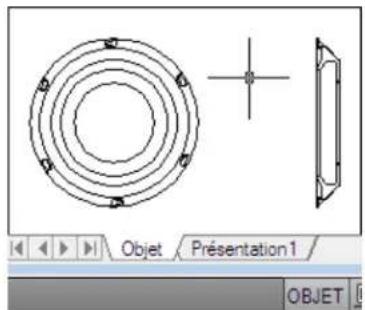
Chaque fenêtre de présentation ressemble à une image contenant une "photographie" de l'objet dans l'espace objet. Chaque fenêtre de présentation contient une vue qui affiche l'objet à l'échelle et dans l'orientation voulues. Vous pouvez également spécifier les calques visibles dans chaque fenêtre de présentation.
Vous pouvez désactiver le calque contenant les objets de la fenêtre de présentation après avoir terminé l'organisation de la présentation. Les vues sont toujours visibles, et vous pouvez tracer la présentation sans afficher les contours de la fenêtre.
Aide-mémoire
Commandes
PRESENTATION
Crée et modifie les onglets de présentation d'un dessin.
ASSISTPRESENT
Crée un nouvel onglet de présentation et définit les paramètres de la page et du tracé.
OBJET
Bascule d'un onglet de présentation à l'onglet Objet.
ESPACCEO
Passe de l'espace papier à une fenêtre de l'espace objet.
FMULT
Crée et gère les fenêtres de présentation.
Détermine la mise en page, le périphérique de traçage, le format de papier et autres paramètres utilisés pour toute nouvelle présentation.
Importe une mise en page définie par l'utilisateur dans la présentation d'un nouveau dessin.
Passe d'une fenêtre de l'espace objet à l'espace papier.
Crée plusieurs fenêtres dans l'espace objet ou l'espace papier.
Définit la visibilité des calques dans les fenêtres.
Définit le nombre maximal de fenêtres pouvant être actives simultanément dans une présentation.
Gère la mise à l'échelle du type de ligne des objets affichés dans les fenêtres de l'espace papier.
TILEMODE
Définit en tant qu'onglet courant l'onglet Objet ou le dernier onglet de présentation.
Utilisateurs
Aucune entrée.
Modificateurs de commande
Aucune entrée.
Description du processus de création d'une présentation
Lorsque vous utilisez un onglet de présentation pour préparer votre dessin en vue de son tracé, vous suivez un processus composé de plusieurs étapes.
Vous concevez le sujet de votre dessin dans l'onglet Objet (dans l'espace objet) et le préparez en vue de son tracé dans un onglet de présentation (dans l'espace papier).
Il existe un onglet Objet et un ou plusieurs onglets de présentation dans le bas de la fenêtre de dessin.
REMARQUE : Ces onglets peuvent être masqués, auquel cas ils apparaissent sous la forme de boutons sur la barre d'objet, en bas au centre de la fenêtre de l'application.
Vous pouvez initialiser une présentation en cliquant sur son onglet pour activer la présentation précédemment non utilisée. Une présentation ne comporte aucun paramètre de tracé avant d'être initialisée. Une fois les présentations initialisées, vous pouvez dessiner sur celles-ci, les publier et les ajouter à des jeux de feuilles (après avoir enregistré le dessin).
Résumé du processus
Lorsque vous préparez une présentation, vous suivez généralement le processus suivant :
■ Création d'un modèle de votre sujet dans l'onglet Objet. ■ Cliquez sur un onglet de présentation. ■ Définition de la mise en page de la présentation (périphérique de tracé, format de papier, aire du tracé, échelle du tracé et orientation du dessin). ■ Insérez un cartouche dans la présentation (sauf si vous avez démarré avec un gabarit de dessin qui contient déjà un cartouche). ■ Création d'un nouveau calque à utiliser dans les fenêtres de présentation. ■ Création de fenêtres et positionnement dans la présentation. ■ Définition de l'orientation, de l'échelle, de la visibilité des calques de la vue dans chaque fenêtre de présentation. Ajout de cotes et d'annotations dans la présentation, le cas échéant. Désactivation du calque contenant les présentations de fenêtre. Tracé de la présentation.
Vous pouvez également utiliser des objets si vous voulez annoter votre dessin dans l'espace objet et mettre à l'échelle automatiquement les annotations. Pour
plus d'informations sur l'utilisation d'objets annotatifs et la mise à l'échelle automatique des annotations, voir Mise à l'échelle des annotations (page 1505).
Les autres rubriques de ce chapitre fournissent des détails supplémentaires sur la création, l'utilisation et la modification des présentations et des fenêtres de présentation.
Aide-mémoire
Commandes
PRESENTATION
Crée et modifie les onglets de présentation d'un dessin.
ASSISTPRESENT
Crée un nouvel onglet de présentation et définit les paramètres de la page et du tracé.
OBJET
Bascule d'un onglet de présentation à l'onglet Objet.
ESPACEO
Passe de l'espace papier à une fenêtre de l'espace objet.
FMULT
Crée et gère les fenêtres de présentation.
MISE EN PAGE
Détermine la mise en page, le périphérique de traçage, le format de papier et autres paramètres utilisés pour toute nouvelle présentation.
TRACEUR
Trace un dessin sur un traceur, une imprimante ou un fichier.
IMPMISENPAGE
Importe une mise en page définie par l'utilisateur dans la présentation d'un nouveau dessin.
ESPACEP
Passe d'une fenêtre de l'espace objet à l'espace papier.
FCALQUE
Définit la visibilité des calques dans les fenêtres.
MAXFENETRE
Développe la fenêtre de présentation courante pour la modifier.
MINFENETRE
Rétablit la fenêtre de présentation courante.
FENÊTRES
Crée plusieurs fenêtres dans l'espace objet ou l'espace papier.
Variables système
LAYOUTREGENCTL
Indique comment la liste d'affichage est mise à jour dans l'onglet Objet et dans les onglets de présentation.
MAXACTVP
Définit le nombre maximal de fenêtres pouvant être actives simultanément dans une présentation.
TILEMODE
Définit en tant qu'onglet courant l'onglet Objet ou le dernier onglet de présentation.
Utilitaires
Aucune entrée.
Modificateurs de commande
Aucune entrée.
Utilisation de l'espace papier et de l'espace objet
Il existe plusieurs avantages à basculer entre l'espace objet et l'espace papier pour effectuer certaines tâches. Utilisez l'espace objet pour créer et modifier votre objet. Utilisez l'espace papier pour composer votre feuille de dessin et définir vos vues.
Utilisation de l'onglet Objet
L'onglet Objet permet d'accéder à une zone de dessin sans limite nommée espace objet. L'espace objet vous permet de dessiner, consulter et modifier votre objet.
L'espace objet vous permet de dessiner votre modèle à l'échelle 1:1 et de décider d'utiliser le millimètre, le centimètre, le pouce, le pied ou toute autre unité appropriée ou généralement utilisée dans votre travail.
L'onglet Objet permet de consulter et de modifier les objets de l'espace objet. Le réticule est actif sur l'ensemble de la zone de dessin.

L'espace objet vous permet également de définir les vues nommées à afficher dans les fenêtres de présentation d'une présentation.
Pour activer l'onglet Objet
Pour activer l'onglet Objet, procédez de l'une des manières suivantes :
■ Cliquez sur l'onglet Objet. ■ Cliquez avec le bouton droit de la souris sur l'onglet de présentation ou Objet. Cliquez sur Activer l'onglet Objet. Si les onglets Présentation et Objet sont masqués, cliquez sur le bouton Modèle sur la barre d'état au bas de la fenêtre de l'application.
Aide-mémoire
Commandes
OBJET
Bascule d'un onglet de présentation à l'onglet Objet.
ESPACCEO
Passe de l'espace papier à une fenêtre de l'espace objet.
ESPACEP
Passe d'une fenêtre de l'espace objet à l'espace papier.
Variables système
LAYOUTREGENCTL
Indique comment la liste d'affichage est mise à jour dans l'onglet Objet et dans les onglets de présentation.
MAXACTVP
Définit le nombre maximal de fenêtres pouvant être actives simultanément dans une présentation.
TILEMODE
Définit en tant qu'onglet courant l'onglet Objet ou le dernier onglet de présentation.
Utilitaires
Aucune entrée.
Modificateurs de commande
Aucune entrée.
Utilisation d'un onglet de présentation
Les onglets de présentation permettent d'accéder à une zone nommée espace papier. L'espace papier vous permet de placer votre cartouche, de créer les fenêtres de présentation pour afficher les vues et d'ajouter des cotes et des remarques à votre dessin.
Dans l'espace papier, une unité représente la distance d'une unité sur la feuille de tracé. Les unités seront le millimètre ou le pouce, selon le profil de traçage de votre traceur.
Dans l'onglet de présentation, vous pouvez consulter et modifier les objets de l'espace papier tels que les fenêtres de présentation et les cartouches. Vous pouvez également déplacer un objet (comme une ligne de repère ou un bloc de titre) de l'espace objet à l'espace papier, ou inversement. Le réticule est actif sur l'ensemble de la zone de présentation.
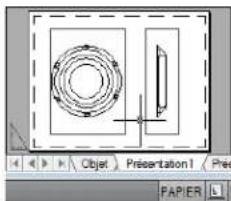
REMARQUE : Ces onglets peuvent être masqués, auquel cas ils apparaissent sous la forme de boutons sur la barre d'état, en bas au centre de la fenêtre de l'application. Pour afficher les onglets, cliquez avec le bouton droit de la souris sur le bouton Modèle ou Présentation et choisissez Afficher les onglets Présentation et Objet dans le menu contextuel.
Création d'onglets de présentation supplémentaires
Par défaut, un nouveau dessin compte deux onglets de présentation : Présentation1 et Présentation2. Si vous utilisez un gabarit de dessin ou ouvrez un dessin existant, les onglets de présentation peuvent porter des noms différents.
Vous pouvez créer un nouvel onglet de présentation de l'une des méthodes suivantes :
Ajoutez un nouvel onglet sans paramètre, puis spécifiez les paramètres dans le gestionnaire des mises en page. Utilisez l'assistant Créer une présentation pour créer l'onglet de présentation et définir les paramètres. Copiez un onglet de présentation et ses paramètres à partir du fichier dessin actuel. Importez un onglet de présentation à partir d'un fichier gabarit de dessin (DWT) existant ou d'un fichier dessin (DWG).
REMARQUE : Vous pouvez créer plusieurs présentations dans un dessin, dont chacune peut contenir différents paramètres de tracé et formats de papier. Cependant, afin d'éviter toute confusion lors de la transmission et de la publication des dessins, il est généralement recommandé de ne créer qu'une présentation par dessin.
Utilisation de l'Assistant de Présentation pour définir les paramètres de présentation
Vous pouvez créer une présentation à l'aide de l'assistant Créer une présentation. Celui-ci vous demande des informations relatives à la présentation, par exemple :
■ Un nom pour la nouvelle présentation ■ L'imprimante associée à la présentation ■ Un format de papier pour la présentation ■ L'orientation du dessin sur le papier ■ Un cartouche ■ Des informations relatives à la configuration des fenêtres ■ Un emplacement pour la configuration des fenêtres dans la présentation
Vous pouvez modifier les informations entrées dans l'assistant plus tard. Cliquez sur l'onglet Sortie ▸ groupe de fonctions Traceur ▸ Gestionnaire des mises en page.
Pour définir la mise en page de la présentation courante
- Cliquez sur l'onglet Sortie ▸ groupe de fonctions Traceur ▸ Gestionnaire des mises en page. ■ Cliquez avec le bouton droit de la souris sur l'onglet de la présentation courante. Cliquez sur Mise en page.

Barre d'outils : Présentations
Entrée de commande : MISENPAGE Entrée de commande : MISEPAGE
Pour créer une présentation
1 Cliquez sur le menu Insertion > Présentations > Nouvelle présentation. 2 Entrez le nom de la nouvelle présentation sur la ligne de commande.
Un onglet de présentation est créé. Pour basculer vers la nouvelle présentation, choisissez cet onglet.
Vous pouvez également cliquer avec le bouton droit de la souris sur l'onglet de présentation existant et choisir Nouvelle présentation. Pour renommer une présentation, cliquez deux fois sur l'onglet de présentation.

Barre d'outils : Présentations
Entrée de commande : PRÉSENTATION
Pour importer une présentation issue d'un gabarit
1 Cliquez sur le menu Insertion > Présentations > Présentation issue d'un gabarit. 2 Dans la boîte de dialogue Sélectionner le gabarit du fichier, sélectionnez un fichier DWT ou DWG qui contient la présentation à importer. 3 Cliquez sur Ouvrir. 4 Dans la boîte de dialogue Insérer présentation(s), sélectionnez une présentation à importer.
Un onglet de présentation est créé. Pour passer à la nouvelle présentation, cliquez sur l'onglet de présentation.
Barre d'outils : Présentations

Entrée de commande : PRÉSENTATION
Pour créer une présentation à l'aide d'un assistant
1 Cliquez sur le menu Insertion > Présentations > Assistant de présentation. 2 Sur chaque page de l'Assistant Créer une présentation, sélectionnez les paramètres appropriés pour la nouvelle présentation.
Lorsque vous avez terminé, la nouvelle présentation devient l'onglet Présentation courant.
Entrée de commande : ASSISTPRÉSENT
Pour dupliquer une présentation
1 Cliquez avec le bouton droit de la souris sur l'onglet de la présentation que vous souhaitez dupliquer. Cliquez sur Déplacer ou Copier.
2 Dans la boîte de dialogue Déplacer ou Copier, sélectionnez une position pour le nouvel onglet de présentation. 3 Veillez à ce que l'option Créer une copie soit activée. 4 Cliquez sur OK.
Vous pouvez également appuyer sur la touche CTRL et faire glisser pour créer une copie de la présentation sélectionnée ou d'un groupe de présentations sélectionnées.
REMARQUE : L'onglet Objet ne peut pas être dupliqué.
Entrée de commande : PRÉSENTATION
Pour renommer une présentation
1 Cliquez avec le bouton droit de la souris sur l'onglet de la présentation que vous souhaitez renommer. Cliquez sur Renommer. 2 Dans la boîte de dialogue Renommer la présentation, entrez le nouveau nom. 3 Cliquez sur OK.
Vous pouvez également cliquer deux fois sur l'onglet de la présentation à renommer et entrer directement son nouveau nom.
REMARQUE : L'onglet Objet ne peut pas être renommé.
Entrée de commande : PRÉSENTATION
Pour supprimer une présentation
1 Cliquez avec le bouton droit de la souris sur l'onglet de la présentation que vous souhaitez supprimer. Cliquez sur Supprimer. 2 Dans la zone d'avertissement, cliquez sur OK pour supprimer la présentation.
Toutes les vues nommées associées à la présentation sont automatiquement supprimées quand la présentation est supprimée.
REMARQUE : L'onglet Objet ne peut pas être supprimé.
Entrée de commande : PRÉSENTATION
Pour réorganiser les onglets de présentation
1. Cliquez avec le bouton droit de la souris sur l'onglet de la présentation que vous souhaitez repositionner. Cliquez sur Déplacer ou Copier. 2. Dans la boîte de dialogue Déplacer ou Copier, sélectionnez l'onglet de présentation qui doit être placé directement après celui qui est déplacé ou copié. Si vous souhaitez déplacer l'onglet à la fin de la liste des onglets de présentation, choisissez Déplacer à la fin. 3. Cliquez sur OK.
Vous pouvez également cliquer et faire glisser l'onglet de la présentation à repositionner et insérer la présentation à l'emplacement souhaité.
REMARQUE : L'onglet Objet ne peut pas être repositionné.
Entrée de commande : PRESENTATION
Pour activer une présentation
Pour activer une présentation, procédez de l'une des façons suivantes :
■ Cliquez sur l'onglet de présentation de la présentation à activer. Appuyez sur CTRL+PgSuiv pour vous déplacer de gauche à droite parmi les onglets de présentation ou sur CTRL+PgPréc pour vous déplacer de droite à gauche. Arrêtez lorsque vous parvenez à l'onglet de la présentation à activer.
Pour déplacer un objet de l'espace objet vers l'espace papier (ou vice versa)

1. Cliquez sur le menu Modification ≻ Modifier l'espace. 2. Sélectionnez un ou plusieurs objets à déplacer. 3. Appuyez sur ENTREE pour mettre fin à la commande.
Entrée de commande : CHANGESPACE
1. Cliquez avec le bouton droit de la souris sur l'onglet de présentation ou Objet. 2. Cliquez sur Activer la présentation précédente.
Pour sélectionner toutes les présentations
■ Cliquez avec le bouton droit de la souris sur tout onglet de présentation. Cliquez sur Sélectionner toutes les présentations.
Entrée de commande : PRESENTATION
Pour tracer une présentation
1 Cliquez sur l'onglet Sortie ⇒ panneau Traceur ⇒ Traceur. 2 Effectuez l'une des opérations suivantes :
■ Cliquez avec le bouton droit de la souris sur un onglet de présentation. Cliquez sur Tracer.
■ Maintenez la touche MAJ enfoncée pour sélectionner plusieurs onglets de présentation. Cliquez avec le bouton droit de la souris sur un onglet de présentation. Cliquez sur Publier les présentations sélectionnées.
3 Sélectionnez les paramètres dans la boîte de dialogue Tracer ou Publier. Cliquez sur OK ou sur Publier.
Barre d'outils : Standard

Entrée de commande : TRACEUR
Aide-mémoire
Commandes
PRESENTATION
Crée et modifie les onglets de présentation d'un dessin.
ASSISTPRESENT
Crée un nouvel onglet de présentation et définit les paramètres de la page et du tracé.
OBJET
Bascule d'un onglet de présentation à l'onglet Objet.
ESPACEO
Passe de l'espace papier à une fenêtre de l'espace objet.
FMULT
Crée et gère les fenêtres de présentation.
MISENPAGE
Détermine la mise en page, le périphérique de traçage, le format de papier et autres paramètres utilisés pour toute nouvelle présentation.
TRACEUR
Trace un dessin sur un traceur, une imprimante ou un fichier.
IMPMISENPAGE
Importe une mise en page définie par l'utilisateur dans la présentation d'un nouveau dessin.
ESPACEP
Passe d'une fenêtre de l'espace objet à l'espace papier.
FENETRES
Crée plusieurs fenêtres dans l'espace objet ou l'espace papier.
FCALQUE
Définit la visibilité des calques dans les fenêtres.
Variables système
CTAB
Renvoie le nom de l'onglet courant (objet ou présentation) dans le dessin.
CVPORT
Affiche le numéro d'identification de la fenêtre courante.
LAYOUTREGENCTL
Indique comment la liste d'affichage est mise à jour dans l'onglet Objet et dans les onglets de présentation.
MAXACTVP
Définit le nombre maximal de fenêtres pouvant être actives simultanément dans une présentation.
PLOTROTMODE
Gère l'orientation des traces.
TILEMODE
Définit en tant qu'onglet courant l'onglet Objet ou le dernier onglet de présentation.
Utilitaires
Aucune entrée.
Modificateurs de commande
Aucune entrée.
Accès à l'espace objet depuis une fenêtre de présentation
Vous pouvez accéder à l'espace objet depuis une fenêtre de présentation pour modifier les objets, geler ou libérer les calques et modifier la vue.
Une fois les objets de la fenêtre de présentation créés, vous pouvez accéder à l'espace objet depuis une fenêtre de présentation pour effectuer les tâches suivantes :
- Créer et modifier des objets dans l'espace objet de la fenêtre de présentation. ■ Effectuer un panoramique sur la fenêtre de présentation et modifier la visibilité du calque.
La méthode utilisée pour accéder à l'espace objet dépend de ce que vous comptez faire.
Création et modifications d'objets dans une fenêtre de présentation
Si vous envisagez de créer ou de modifier des objets, utilisez le bouton de la barre d'état pour développer la fenêtre de présentation. La fenêtre de présentation s'étend sur la totalité de la zone de dessin. Les paramètres de centre et de visibilité des calques de la fenêtre sont conservés et les objets environnants sont affichés.
Vous pouvez effectuer un panoramique ou un zoom sur l'espace objet; cependant, lorsque vous restaurez la fenêtre pour revenir à l'espace papier, la position et l'échelle des objets de la fenêtre de présentation sont restaurées.
REMARQUE Si vous utilisez TRACEUR lorsqu'une fenêtre est développée, l'onglet de présentation est restauré avant que la boîte de dialogue Tracer n'apparaisse. Si vous enregistrez et fermez le dessin lorsque la fenêtre est développée, le dessin, contenant l'onglet de présentation restauré, s'ouvre.
Si vous choisissez de basculer vers l'onglet Objet pour apporter des modifications, les paramètres de visibilité des calques sont les paramètres globaux du dessin, et non ceux spécifiques à la fenêtre de présentation. En outre, la vue n'est pas centrée ou agrandie de la même manière que dans la fenêtre de présentation.
Modification de la vue dans la fenêtre de présentation
Si vous envisagez d'effectuer un panoramique de la vue et de modifier la visibilité des calques, cliquez deux fois dans la fenêtre de présentation pour accéder à l'espace objet. La bordure de la fenêtre devient plus épaisse et le réticule n'est visible que dans la fenêtre courante. Toutes les fenêtres actives de la présentation sont toujours visibles pendant le travail. Vous pouvez gérer et libérer les calques de la fenêtre courante dans le gestionnaire des propriétés des calques et effectuer un panoramique sur la vue. Pour revenir à l'espace papier, cliquez deux fois sur une zone vide de la présentation en dehors de la fenêtre. Les modifications apportées s'affichent dans la fenêtre.
Si vous définissez l'échelle de la fenêtre de présentation avant d'accéder à l'espace objet, vous pouvez verrouiller l'échelle pour empêcher toute modification. Une fois l'échelle verrouillée, vous ne pouvez pas utiliser ZOOM dans l'espace objet.
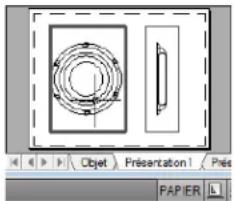
Pour basculer entre l'espace objet et l'espace papier dans une présentation
Dans une présentation, utilisez l'une des méthodes suivantes :
Si vous êtes dans l'espace papier, cliquez deux fois dans une fenêtre de présentation.
Vous obtenez l'espace objet. La fenêtre de présentation sélectionnée devient la fenêtre courante et vous pouvez effectuer un panoramique sur la vue et modifier les propriétés des calques. Si vous devez apporter des modifications importantes à l'objet, il est recommandé d'utiliser MAXFENETRE pour agrandir la fenêtre de présentation ou basculer vers l'onglet Objet.
Si vous êtes dans l'espace objet d'une fenêtre de présentation, cliquez deux fois en dehors de la fenêtre.
Vous obtenez l'espace papier. Vous pouvez créer et modifier les objets de la présentation.
Si, dans l'espace objet, vous souhaitez basculer vers une autre fenêtre de présentation, cliquez deux fois dans une autre fenêtre ou appuyez sur les touches CTRL + R pour parcourir les fenêtres de présentation existantes.
Pour modifier une fenêtre de présentation agrandie
1. Cliquez sur le contour de la présentation pour la sélectionner.
REMARQUE : Vous pouvez agrandir une fenêtre verrouillée et modifier les objets. Lorsque vous restaurez la fenêtre, elle se verrouille à nouveau.
2. Dans la barre d'état, cliquez sur le bouton Agrandir la fenêtre.
Vous pouvez restaurer la fenêtre et agrandir une autre fenêtre en cliquant sur l'une des flèches en regard du bouton Agrandir la fenêtre.
3. Apportez les modifications nécessaires.
4. Pour revenir à la fenêtre de présentation, cliquez sur le bouton Réduire la fenêtre de la barre d'état.
Les paramètres de centrage et d'agrandissement antérieurs à l'agrandissement de la fenêtre sont restaurés.
Entrée de commande : MAXFENETRE, MINFENETRE
Menu contextuel : Cliquez avec le bouton droit de la souris. Cliquez sur Agrandir la fenêtre.
Aide-mémoire
Commandes
OBJET
Bascule d'un onglet de présentation à l'onglet Objet.
ESPACCEO
Passage de l'espace papier à une fenêtre de l'espace objet.
ESPACEP
Passe d'une fenêtre de l'espace objet à l'espace papier.
MAXFENETRE
Développe la fenêtre de présentation courante pour la modifier.
MINFENETRE
Rétablit la fenêtre de présentation courante.
Variables système
VPMAXIMIZEDSTATE
Indique si la fenêtre est agrandie ou non.
Utilisateurs
Aucune entrée.
Modificateurs de commande
Aucune entrée.
Exportation d'une présentation dans l'espace objet
Vous pouvez exporter tous les objets visibles de la présentation courante dans l'espace objet.
Vous pouvez exporter tous les objets visibles de la présentation courante dans l'espace objet avec la commande EXPORTPRESENT. Les objets se trouvant en dehors des limites de "l'espace papier" de la présentation sont également exportés.
Certains objets ne sont pas exportables en dessin de l'espace objet. Ces objets sont :
Matériaux, Caméras, Lumières, Vues existantes, Objets sur les calques qui sont désactivés ou gelés, Objets de l'espace objet non visibles dans une fenêtre.
Modification des objets exportés
Une fois exportés, certains objets changent de type ou sont modifiés pour qu'ils reflètent fidèlement la présentation.
| Représentation dans le dessin exportéType d'objet | |
| Cotes | Les cotes qui dépassent les contours de la fenêtre deprésence sont décomposées. |
| Bloc standard ou dynamique (avec ou sans attribut) convertis | Les blocs standard ou dynamiques, avec ou sans attributs, qui dépassent les contours de la fenêtre deprésence sont en blocs anonymes. Les attributs sont convertis en objets texte dans les blocs. |
| REMARQUE Le paramètre "Autoriser la décomposition" (un paramètre sur la définition de bloc) est ignoré si le bloc dépasse les contours de la fenêtre de présence. | |
| Les objets deviennent non annotatifs. Objets annotatifs | |
| Référence externe (Xréf) | Une Xréf avec des objets imbriqués qui dépassent les contours de la fenêtre deprésence est convertie en référence de bloc et est décomposée. |
| Fenêtre deprésence | Les fenêtres de présence sont représentées par une polyglène ou l'objet fenêtre délimitée. |
| Objects personnalisés | Les objets personnalisés sont décomposés et convertis en blocs anonymes. |
| Xréf délimitée avec la commande XDELIM | Les Xréfs délimitée avec la commande XDELIM sont converties en références de bloc délimités. |
| Le style visuel filaire 2D est utilisé. Styles visuels | |
| Fenêtres en perspectif | Une projection parallele est appliquée aux objets dans une fenêtre en perspective. |
REMARQUE : Les objets qui ne peuvent être directement ajustés sans changer leur type ne sont pas indiqués dans le tableau.
Modifications visuelles des objets
Les objets affichés dans une présentation n'ont pas le même aspect dans l'onglet Objet du dessin exporté. Voici quelques exemples (non exhaustifs) :
Le même objet affiché dans plusieurs fenêtres devient plusieurs objets dans le dessin exporté de l'espace objet. En outre, les objets sont transformés et souvent mis à l'échelle. Cela peut nuire à l'extraction des données des blocs. Certains objets sont convertis ou décomposés afin de les ajuster. Les fenêtres dans une présentation peuvent avoir chacune un style visuel différent ; un seul style visuel peut être utilisé dans l'espace objet. Les polylignes avec une largeur, qui sont délimitées par le contour de la fenêtre, peuvent ne pas être ajustées avec précision dans le dessin exporté.
Recommandations
Lorsque vous exportez une présentation vers l'espace objet, tenez compte de ce qui suit :
L'exécution de la commande EXPORTPRESENT peut être plus lente si une fenêtre d'espace objet est active. Dans le dessin exporté, la fenêtre affiche le type de ligne d'origine qui peut ne pas correspondre à l'aspect du dessin d'origine. Si cela se produit, assignez le type de ligne "continu" aux fenêtres dans le dessin d'origine. La mise à l'échelle du type de ligne peut ne pas être conservée avec précision pour les objets dans les Xréfs et les blocs si la valeur de PSLTSCALE est 0. Si vous rencontrez un problème avec les Xréfs au cours de l'exportation, dissociez les Xréfs non résolues ou liez manuellement les Xréfs et utilisez la commande EXPORTPRESENT. Les objets de super hachures (des outils Express Tools) sont exportés, mais les hachures peuvent ne pas rester dans les contours d'origine. Vous pouvez utiliser la commande AJUSTER dans le dessin exporté pour corriger les problèmes d'apparence visuelle.
Pour exporter une présentation en dessin de l'espace objet
1. Cliquez sur le menu Fichier ⇒ Exporter présentation en objet.

REMARQUE : La commande EXPORTPRESENT n'est disponible qu'à partir d'un onglet de présentation.
2. Dans la boîte de dialogue Exporter la présentation en dessin de l'espace objet, entrez un nom de fichier. 3. Spécifiez l'emplacement où vous voulez enregistrer le fichier. L'emplacement par défaut est l'emplacement du dessin courant. 4. Cliquez sur Enregistrer.
Entrée de commande : EXPORTPRESENT
Pour obtenir une meilleure fidélité visuelle pour un dessin contenant des objets AEC
1. Dans un dessin ouvert, entrez AECTOACAD. La commande AECTOACAD crée un nouveau fichier DWG dans lequel tous les objets AEC sont décomposés en objets AutoCAD de base.
REMARQUE : Il est également conseillé de sélectionner le type de liaison Insérer lorsque vous exécutez la commande AECTOACAD.
2. Accédez au dessin converti. Cliquez sur Ouvrir. 3. Sur la ligne de commande, entrez EXPORTPRESENT.
Entrée de commande : EXPORTPRESENT
Aide-mémoire
Commandes
EXPORTPRESENT
Représente visuellement la présentation courante dans l'espace objet d'un nouveau dessin.
Variables système
Aucune entrée.
Utilitaires
Aucune entrée.
Modificateurs de commande
Aucune entrée.
Création et modification des fenêtres de présentation
Vous pouvez créer une fenêtre de présentation unique qui occupe toute la présentation ou créer plusieurs fenêtres dans la présentation. Une fois les fenêtres créées, vous pouvez modifier leurs tailles et leurs propriétés. Vous pouvez également les mettre à l'échelle et les déplacer, le cas échéant.
REMARQUE : Il est important de créer des fenêtres de présentation avec le calque. Lorsque vous êtes prêt à tracer, vous pouvez désactiver le calque et tracer la présentation sans les contours des fenêtres de présentation.
FMULT propose plusieurs options de création d'une ou de plusieurs fenêtres de présentation. Vous pouvez également utiliser COPIER et RÉSEAU pour créer plusieurs fenêtres de présentation.
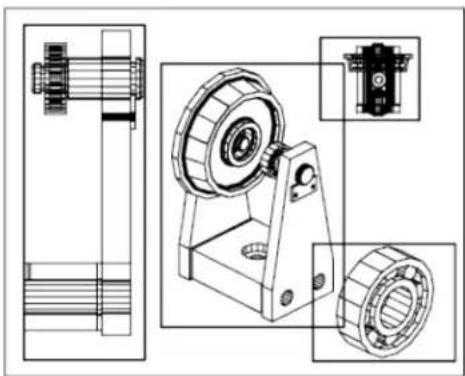
Création de fenêtres de présentation non rectangulaires
Vous pouvez créer une fenêtre aux contours non rectangulaires en transformant en fenêtre de présentation un objet dessiné dans l'espace papier.
Vous pouvez utiliser la commande FMULT pour créer des fenêtres non rectangulaires.
■ L'option Objet vous permet de sélectionner un objet fermé, tel un cercle ou une polyligne fermée créés dans l'espace papier, à transformer en fenêtre de présentation. L'objet définissant le contour de la fenêtre est associé à la fenêtre une fois celle-ci créée. ■ L'option Polygonal vous permet de créer une fenêtre de présentation non rectangulaire en spécifiant des points. Les invites sont les mêmes que celles pour créer une polyligne.
REMARQUE : Lorsque vous souhaitez masquer le contour d'une fenêtre de présentation, désactivez le calque de la fenêtre non rectangulaire au lieu de le geler. Si le calque d'une fenêtre de présentation non rectangulaire est gelé, la fenêtre n'est pas délimitée correctement.
Redéfinition du contour d'une fenêtre de présentation
Vous pouvez redéfinir le contour d'une fenêtre en utilisant la commande FDELIM. Vous pouvez sélectionner un objet existant pour le désigner comme nouveau contour ou spécifier les points d'un nouveau contour. Le nouveau contour ne remplace pas l'ancien, il le redéfinit.
Une fenêtre non rectangulaire est composée de deux objets : la fenêtre elle-même et le contour de délimitation. Vous pouvez modifier la fenêtre, le contour de délimitation ou les deux.
REMARQUE : Dans la palette Propriétés, la sélection par défaut pour une fenêtre non rectangulaire est Fenêtre. Il est en effet plus probable que vous modifiez les propriétés de la fenêtre que celles du contour de délimitation.
Redimensionnement des fenêtres de présentation
Pour modifier la forme ou la taille d'une fenêtre de présentation, utilisez les poignées permettant de modifier les sommets comme vous le feriez avec un objet quelconque.
Pour créer une fenêtre de présentation
1. Sur l'onglet Présentation, cliquez sur l'onglet Vue > groupe de fonctions Fenêtres > Nouvelle.
2. Sur l'onglet Nouvelles fenêtres de la boîte de dialogue Fenêtres, sous Fenêtres standard, sélectionnez Unique. 3. Cliquez pour définir un coin de la nouvelle fenêtre de présentation. 4. Cliquez pour définir le coin opposé. Un nouvel objet de fenêtre de présentation, affichant une vue par défaut, est disponible. Pour modifier la vue, cliquez deux fois dans la fenêtre de présentation pour accéder à l'espace objet.

Barre d'outils : Fenêtres

Entrée de commande : FENÊTRES, FMULT
Pour créer une configuration de fenêtre dans une présentation
1 Cliquez sur un onglet de présentation. 2 Sur l'onglet Présentation, cliquez sur l'onglet Vue ▸ groupe de fonctions Fenêtres ▸ Nouvelle. 3 Sur l'onglet Nouvelles fenêtres de la boîte de dialogue Fenêtres, sous Fenêtres standard, sélectionnez une configuration de fenêtre dans la liste. 4 Dans la zone Configuration, sélectionnez 2D ou 3D. Si vous choisissez 3D, un ensemble de vues 3D standard s'applique à chaque fenêtre de la configuration. 5 Dans la zone Espacement des fenêtres, sélectionnez une valeur pour déterminer l'espacement que vous souhaitez ajouter entre les fenêtres. 6 Pour modifier une vue, sélectionnez une fenêtre dans l'image d'aperçu. Dans Changer de vue, choisissez une vue dans la liste des vues standard. La liste comprend les vues de haut, du bas, de face, arrière, de gauche, de droite et isométrique, ainsi que les vues nommées que vous avez enregistrées dans le dessin. La vue sélectionnée s'affiche sous Aperçu. 7 Cliquez sur OK. 8 Dans la zone de dessin, définissez deux points pour indiquer la zone où se trouvera la configuration de fenêtre.
Barre d'outils : Fenêtres Entrée de commande : FENÊTRES
Pour insérer une configuration de fenêtre nommée dans une présentation
1 Cliquez sur un onglet de présentation.
2 Cliquez sur l'onglet Vue ⇢ Fenêtres ⇢ Fenêtres nommées.

3 Dans l'onglet Fenêtres nommées de la boîte de dialogue Fenêtres, sélectionnez la configuration de la fenêtre nommée dans la liste. 4 Cliquez sur OK. 5 Dans la présentation, indiquez un emplacement pour la configuration de fenêtre nommée.
Barre d'outils : Fenêtres
Entrée de commande : FENÊTRES
Pour modifier les propriétés d'une fenêtre de présentation à l'aide de la palette Propriétés
1 Cliquez sur la bordure de la fenêtre de présentation dont vous souhaitez modifier les propriétés. 2 Cliquez sur l'onglet Vue ▸ groupe de fonctions Palettes ▸ Propriétés. 3 Dans la palette Propriétés, sélectionnez la valeur de la propriété à modifier. Entrez une nouvelle valeur ou sélectionnez un nouveau paramètre dans la liste proposée.
Le nouveau paramètre ou la nouvelle valeur de la propriété est affecté à la fenêtre de présentation sélectionnée.
Barre d'outils : Standard

Entrée de commande : PROPRIÉTÉS
Menu contextuel : sélectionnez la fenêtre et cliquez avec le bouton droit de la souris dans la zone de dessin. Cliquez sur Propriétés.
Pour délimiter le contour d'une fenêtre de présentation
1 Cliquez sur l'onglet Vue Fenêtres Délimiter la fenêtre. 2 Sélectionnez la fenêtre à délimiter. 3 (Facultatif) Entrez s (Supprimer) pour supprimer un contour de délimitation existant. 4 Effectuez l'une des opérations suivantes : 5 Entrez p (Polygonal) pour spécifier une série de points définissant un contour polygonal. ■ Sélectionnez un objet d'espace papier qui définira le nouveau contour de la fenêtre.
Entrée de commande : sélectionnez la fenêtre à délimiter et cliquez avec le bouton droit de la souris dans la zone de dessin. Cliquez sur Délimiter.
Aide-mémoire
Commandes
FMULT
Crée et gère les fenêtres de présentation.
PROPRIETES
Contrôle les propriétés des objets existants.
FDELIM
Délimite les objets d'une fenêtre de présentation et redéfinit la bordure de la fenêtre.
FENETRES
Crée plusieurs fenêtres dans l'espace objet ou l'espace papier.
Variables système
MAXACTVP
Définit le nombre maximal de fenêtres pouvant être actives simultanément dans une présentation.
Utilitaires
Aucune entrée.
Modificateurs de commande
Aucune entrée.
Gestion des vues dans des fenêtres de présentation
Lorsque vous créez une présentation, vous pouvez ajouter des fenêtres de présentation, qui fonctionnent comme des fenêtres donnant sur l'espace objet. Dans chaque fenêtre de présentation, vous pouvez contrôler la vue affichée.
Mise à l'échelle des vues dans les fenêtres de présentation
Pour mettre correctement à l'échelle chaque vue affichée dans le dessin, définissez l'échelle de chaque vue par rapport à l'espace papier.
Pour changer l'échelle de la vue de la fenêtre, utiliser
la palette des propriétés ; ■ l'option XP de la commande ZOOM ; la barre d'outils des fenêtres.
REMARQUE : Vous pouvez modifier la liste des échelles affichées dans toutes les listes de vues et d'échelles de trace à l'aide de la commande MODIFLISTECHELLE.
Lorsque vous utilisez une présentation, le facteur d'échelle d'une vue dans une fenêtre de présentation représente le rapport entre la taille réelle de l'objet affiché dans la fenêtre et la taille de la présentation. Ce rapport est calculé en divisant les unités de l'espace papier par les unités de l'espace objet. Par exemple, dans le cas d'un dessin rapporté à l'échelle 1/4, indiquez une unité de l'espace papier pour quatre unités de l'espace objet.
La mise à l'échelle ou l'étirement des fenêtres de présentation ne modifie pas l'échelle de la vue à l'intérieur de la fenêtre.
Verrouillage de l'échelle des fenêtres de présentation
Dès que l'échelle de la fenêtre est définie, vous ne pouvez pas effectuer un zoom sur une fenêtre sans changer son échelle. En verrouillant l'échelle de la fenêtre, vous pouvez effectuer un zoom pour afficher différents niveaux de détails dans la fenêtre sans modifier son échelle.
L'échelle verrouillée est celle définie pour la fenêtre sélectionnée. Une fois l'échelle verrouillée, vous pouvez continuer de modifier la géométrie dans la fenêtre sans que l'échelle de cette dernière n'en soit affectée. Si vous activez le verrouillage de l'échelle d'une fenêtre, la plupart des commandes d'affichage, comme POINTVUE, VUEDYN, ORBITE3D, REPERE et VUE ne fonctionneront plus dans cette fenêtre.
REMARQUE : Le verrouillage est également disponible pour les fenêtres non rectangulaires. Pour verrouiller une fenêtre non rectangulaire, vous devez effectuer une opération supplémentaire dans la palette Propriétés, afin de sélectionner la fenêtre au lieu de son contour de délimitation.
Pour modifier l'échelle d'une fenêtre de présentation à l'aide de la palette Propriétés
1. Vérifiez que vous êtes dans un onglet de présentation de l'espace papier. 2. Cliquez sur la bordure de la fenêtre dont vous souhaitez modifier l'échelle. 3. Cliquez avec le bouton droit de la souris, puis sélectionnez Propriétés. 4. Dans la palette Propriétés, choisissez Échelle standard, puis sélectionnez une nouvelle échelle dans la liste.
L'échelle choisie est appliquée à la fenêtre.
REMARQUE : Pour utiliser une échelle personnalisée, entrez une échelle dans le champ Échelle personnalisée de la palette Propriétés.
Barre d'outils : Standard
Entrée de commande : PROPRIETES
Menu contextuel : Sélectionnez la fenêtre et cliquez avec le bouton droit de la souris dans la zone de dessin. Cliquez sur Propriétés.

Pour activer le verrouillage de l'échelle dans une fenêtre de présentation
1. Dans la présentation, cliquez sur la fenêtre dont vous souhaitez verrouiller l'échelle. 2. Au besoin, ouvrez la palette Propriétés. 3. Dans la palette Propriétés, effectuez l'une des opérations suivantes :
Si vous avez sélectionné une fenêtre rectangulaire, sélectionnez Affichage verrouillé, puis cliquez sur Oui. Si vous avez sélectionné une fenêtre non rectangulaire, cliquez d'abord sur Tout (2), puis sélectionnez Fenêtre (1). Sélectionnez ensuite Affichage verrouillé, puis cliquez sur Oui.
L'échelle de la fenêtre courante est verrouillée. Ainsi, si vous modifiez le facteur d'échelle dans la fenêtre, vous agissez uniquement sur les objets de l'espace papier.
Barre d'outils : Standard

Entrée de commande : PROPRIETES
Menu contextuel : Sélectionnez la fenêtre et cliquez avec le bouton droit de la souris dans la zone de dessin. Cliquez sur Propriétés.
Aide-mémoire
Commandes
MODIFLISTECHILLE
Gère la liste des échelles disponibles pour les fenêtres de présentation, la présentation des pages et le tracé.
FMULT
Crée et gère les fenêtres de présentation.
PROPRIETES
Contrôle les propriétés des objets existants.
FENETRES
Crée plusieurs fenêtres dans l'espace objet ou l'espace papier.
ZOOM
Augmente ou réduit l'agrandissement de la vue dans la fenêtre courante.
Variables système
Aucune entrée.
Utilisateurs
Aucune entrée.
Modificateurs de commande
Aucune entrée.
Gestion de la visibilité dans des fenêtres de présentation
Vous disposez de plusieurs méthodes permettant de définir l'affichage des objets dans les fenêtres de présentation. Ces méthodes vous permettent de mettre en évidence ou de masquer différents éléments d'un dessin et de réduire le temps de régénération de l'écran.
Gel de calques spécifique dans une fenêtre de présentation
Les fenêtres de présentation permettent de geler des calques de façon sélective dans chacune d'elles. Vous pouvez également préciser les paramètres de visibilité par défaut dans les nouvelles fenêtres et les nouveaux calques. Par conséquent, vous pouvez afficher différents objets dans chaque fenêtre de présentation.
Vous pouvez geler ou libérer les calques définis dans des fenêtres existantes ou, par avance, dans celles que vous créerez ultérieurement, sans affecter les autres fenêtres. Les calques gelés sont invisibles. Ils ne sont ni régénérés, ni tracés. Dans l'illustration suivante, le calque du terrain a été gelé dans une fenêtre.
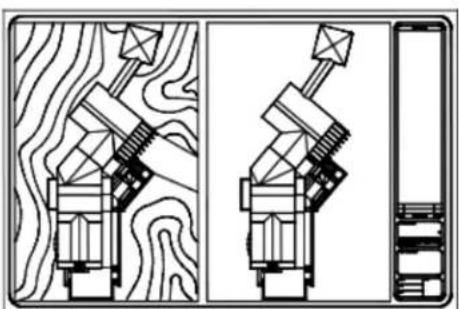
Il suffit de libérer un calque gelé pour que celui-ci redevienne visible. La façon la plus simple de geler ou de libérer un calque dans la fenêtre courante consiste à utiliser le gestionnaire des propriétés des calques.
Sur le côté droit du gestionnaire des propriétés des calques, utilisez la colonne nommée Gel de la fenêtre pour geler un ou plusieurs calques de la fenêtre de présentation courante. Pour afficher la colonne Gel de la fenêtre, vous devez vous trouver sur un onglet de présentation. Pour spécifier la fenêtre de présentation courante, cliquez deux fois à l'intérieur de ses contours.
Gel ou libération automatique des calques des nouvelles fenêtres de présentation
Vous pouvez indiquer les calques visibles ou invisibles par défaut dans les nouvelles fenêtres de présentation. Par exemple, vous pouvez restreindre l'affichage des cotes en gelant le calque COTES dans toutes les nouvelles fenêtres. Si vous créez une fenêtre dans laquelle vous souhaitez afficher les cotes, il suffit d'ignorer le paramètre par défaut appliqué dans cette fenêtre. La modification de la valeur par défaut des nouvelles fenêtres n'a aucun effet sur les fenêtres existantes.
Création de calques gelés dans toutes les fenêtres de présentation
Vous pouvez créer des calques gelés dans toutes les fenêtres de présentation, qu'elles soient existantes ou nouvelles. Vous pouvez ensuite libérer ces calques dans les fenêtres de votre choix. Il s'agit d'un raccourci permettant de créer un calque visible uniquement dans une fenêtre en particulier.
Pour geler ou libérer des calques dans la fenêtre de présentation courante
1. Cliquez deux fois à l'intérieur d'une fenêtre de présentation pour l'activer.
2. Cliquez sur l'onglet Début ▸ groupe de fonctions Calque ▸ Propriétés du calque.
3. Dans le gestionnaire des propriétés des calques, sélectionnez les calques à geler ou à libérer.
Pour en sélectionner plusieurs, maintenez la touche CTRL enfoncée. Maintenez la touche MAJ enfoncée pour sélectionner une série de calques.
4. Cliquez sur l'icône située dans la colonne Gel de la fenêtre pour l'un des calques sélectionnés. 5. Cliquez sur OK.
Barre d'outils : Calques

Entrée de commande : CALQUE
Pour afficher la liste des calques gelés dans la fenêtre courante
1. Cliquez sur un onglet de présentation. 2. Cliquez deux fois à l'intérieur d'une fenêtre de présentation pour l'activer. 3. Cliquez sur l'onglet Début ▸ groupe de fonctions Calque ▸ Propriétés du calque. 4. Dans le gestionnaire des propriétés des calques, observez l'icône de gel/libération de calque dans la colonne Gel de la fenêtre. 5. Cliquez sur OK.
Barre d'outils : Calques

Entrée de commande : CALQUE, FCALQUE
Pour geler ou libérer les calques dans toutes les fenêtres
1 Cliquez sur un onglet de présentation. 2 Cliquez sur l'onglet Début ▸ groupe de fonctions Calque ▸ Propriétés du calque. 3 Dans le gestionnaire des propriétés des calques, sélectionnez un ou plusieurs calques à gérer ou à libérer.
Pour en sélectionner plusieurs, maintenez la touche CTRL enfoncée.
Maintenez la touche MAJ enfoncée pour sélectionner une série de calques.
4 Dans la colonne Geler, cliquez sur l'icône pour geler ou libérer.
Barre d'outils : Calques

Entrée de commande : CALQUE
Pour geler ou libérer les calques dans l'espace papier
1 Cliquez sur un onglet de présentation.
2 Assurez-vous que l'espace papier est activé. (Dans la barre d'état, PAPIER est activé.)
3 Cliquez sur l'onglet Début ▸ groupe de fonctions Calque ▸ Propriétés du calque.
4 Dans la boîte de dialogue Gestionnaire des propriétés des calques, sélectionnez les calques à gérer ou à libérer.
5 Dans la colonne Geler, cliquez sur l'icône pour modifier l'état d'un calque. Un soleil indique que le calque est libre, un flocon de neige, qu'il est gelé.
6 Cliquez sur OK.
Barre d'outils : Calques

Entrée de commande : CALQUE
Pour geler ou libérer les calques dans toutes les nouvelles fenêtres
1 Cliquez sur un onglet de présentation.
2 Cliquez sur l'onglet Début ▸ groupe de fonctions Calque ▸ Propriétés du calque.
3 Dans la boîte de dialogue Gestionnaire des propriétés des calques, sélectionnez les calques à gérer ou à libérer automatiquement dans les fenêtres à leur création.
Pour en sélectionner plusieurs, maintenez la touche CTRL enfoncée. Maintenez la touche MAJ enfoncée pour sélectionner une série de calques.
4 Dans la colonne Gel dans les nouvelles fenêtres, cliquez sur l'icône pour modifier l'état d'un calque. Un soleil indique que le calque est libre, un flocon de neige, qu'il est gelé.
5 Cliquez sur OK.
Barre d'outils : Calques

Entrée de commande : CALQUE
Pour créer de nouveaux calques gelés dans toutes les fenêtres
1 Cliquez sur un onglet de présentation. 2 Cliquez sur l'onglet Début ▸ groupe de fonctions Calque ▸ Propriétés du calque. 3 Cliquez sur le bouton Nouveau calque pour créer un calque. 4 Renommez le nouveau calque. 5 Cliquez sur l'icône située dans la colonne Geler pour modifier l'état d'un calque sur Gelé. Un soleil indique que le calque est libre, un flocon de neige, qu'il est gelé.
6 Cliquez sur OK.
Barre d'outils : Calques

Entrée de commande : CALQUE, FCALQUE
Aide-mémoire
Commandes
CALQUE
Gère les calques et leurs propriétés.
FCALQUE
Définit la visibilité des calques dans les fenêtres.
Variables système
Aucune entrée.
Utilitaires
Aucune entrée.
Modificateurs de commande
Aucune entrée.
Projection des objets dans des fenêtres de présentation
La projection est un procédé qui consiste à appliquer à un objet une quantité d'encre variable au moment du tracé. L'aspect de l'objet varie en intensité à l'écran et sur le papier. Ce procédé peut servir à différencier les objets d'un dessin sans modifier les propriétés colorimétriques de l'objet.
Pour appliquer une valeur de projection à un objet, vous devez attribuer un style de trace à l'objet, puis définir la valeur de projection pour ce style de trace.
Les valeurs admises sont comprises entre 0 et 100. La valeur par défaut (100) correspond à une absence de projection, et l'objet est affiché avec un encrage normal. Une valeur de projection égale à 0 signifie que l'objet ne contient pas d'encre, et est donc invisible dans cette fenêtre.
Voir aussi :
■ Définition des options des objets tracés (page 1950)
Pour appliquer la projection aux objets d'une fenêtre de présentation
1 Cliquez sur le menu Fichier → Gestionnaire des styles du tracé. 2 Cliquez avec le bouton droit de la souris sur un fichier CTB ou STB. Cliquez sur Ouvrir. 3 Dans l'onglet Vue de la feuille de l'éditeur de la table des styles de tracé, sélectionnez un style de tracé à modifier. 4 Dans la zone Projection, indiquez une valeur d'intensité entre 1 et 100. 5 Cliquez sur Enregistrer et fermer.
6 Cliquez sur l'onglet Sortie → groupe de fonctions Traceur → Gestionnaire des mises en page.
7 Dans l'onglet Périphérique de traçage de la boîte de dialogue Mise en page, sélectionnez la table modifiée dans la liste Table des styles de tracé (attribution des plumes).
8 Cliquez deux fois sur la fenêtre de présentation qui comprend les objets dont vous souhaitez modifier la projection.
9 Sélectionnez les objets dont vous voulez modifier le style de tracé.
10 Cliquez avec le bouton droit de la souris sur la zone de dessin et cliquez sur Propriétés.
11 Dans la palette Propriétés, utilisez l'une des méthodes suivantes :
Si vous utilisez des tables de styles de tracé nommés, sélectionnez, en regard de l'option Style de tracé, le style de tracé que vous avez modifié à l'aide de l'Éditeur de la table des styles de tracé. Si le style de tracé n'est pas repris dans la liste, sélectionnez Autres et, dans Table des styles de tracé actifs, sélectionnez le style de tracé que vous avez modifié dans l'Éditeur de la table des styles de tracé. Dans la boîte de dialogue Sélectionner un style de tracé, sélectionnez le style de tracé modifié dans la liste Styles de tracé.
Si vous utilisez des tables de styles de tracé dépendantes des couleurs, sélectionnez, en regard de Couleur, la couleur dont vous avez modifié le style de tracé à l'aide de l'Éditeur de la table des styles de tracé.
Aide-mémoire
Commandes
MISENPAGE
Déterminer la mise en page, le périphérique de traçage, le format de papier et autres paramètres utilisés pour toute nouvelle présentation.
PROPRIÉTÉS
Contrôle les propriétés des objets existants.
Variables système
Aucune entrée.
Utilitaires
Aucune entrée.
Modificateurs de commande
Aucune entrée.
Activation ou désactivation de fenêtres de présentation
Le cas échéant, vous pouvez désactiver certaines fenêtres de présentation ou limiter leur nombre et gagner ainsi du temps.
L'affichage d'un grand nombre de fenêtres de présentation actives peut diminuer les performances du système en raison de la régénération du contenu de chaque fenêtre de présentation. Le cas échéant, vous pouvez désactiver certaines fenêtres de présentation ou limiter leur nombre et gagner ainsi du temps. L'illustration suivante montre le résultat obtenu si vous désactivez deux fenêtres de présentation.
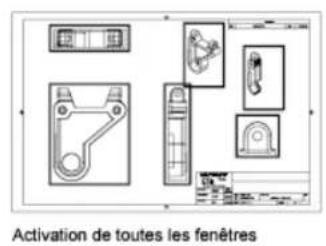
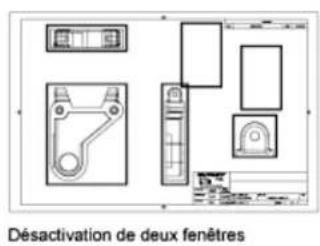
Le programme active par défaut les nouvelles fenêtres de présentation. Si vous désactivez les fenêtres de présentation que vous n'utilisez pas, vous pouvez, par exemple, copier des fenêtres de présentation pour effectuer plus rapidement cette opération.
Si vous ne souhaitez pas tracer une fenêtre de présentation, vous pouvez la désactiver.
Pour activer ou désactiver des fenêtres à l'aide de la palette Propriétés
1 Vérifiez que vous êtes dans un onglet de présentation de l'espace papier.
2 Cliquez sur la bordure de la fenêtre à activer ou à désactiver. 3 Cliquez sur l'onglet Début ▷ groupe de fonctions Calque ▷ Propriétés du calque. 4 Dans la palette Propriétés, sous Divers, sélectionnez Activée, puis Oui ou Non pour activer ou désactiver la fenêtre.
Pour une fenêtre non rectangulaire, sélectionnez Tout (2) dans la palette Propriétés, puis Fenêtre (1) avant de modifier des propriétés propres à la fenêtre de présentation.
Barre d'outils : Standard

Entrée de commande : PROPRIETES
Menu contextuel : sélectionnez la fenêtre et cliquez avec le bouton droit de la souris dans la zone de dessin. Cliquez sur Afficher les objets fenêtres.
Aide-mémoire
Commandes
FMULT
Crée et gère les fenêtres de présentation.
MISENPAGE
Détermine la mise en page, le périphérique de traçage, le format de papier et autres paramètres utilisés pour toute nouvelle présentation.
PROPRIETES
Contrôle les propriétés des objets existants.
FENETRES
Crée plusieurs fenêtres dans l'espace objet ou l'espace papier.
Variables système
MAXACTVP
Définit le nombre maximal de fenêtres pouvant être actives simultanément dans une présentation.
Utilitaires
Aucune entrée.
Modificateurs de commande
Aucune entrée.
Mise à l'échelle des types de ligne dans les fenêtres de présentation
Vous pouvez mettre à l'échelle les types de ligne dans l'espace papier en vous basant sur les unités de dessin dans l'espace où a été créé l'objet ou sur les unités de l'espace papier.
La variable système PSLTSCALE permet d'appliquer la même échelle aux types de ligne des objets affichés avec différents facteurs de zoom dans une présentation et dans une fenêtre de présentation. Définissez par exemple le type de ligne courant sur discontinu (PSLTSCALE ayant la valeur par défaut 1), puis tracez une ligne dans la présentation de l'espace papier. Dans la présentation, créez une fenêtre avec un facteur de zoom égal à 1x, activez cette fenêtre de présentation, puis tracez une ligne en utilisant le même type de ligne discontinue. Les lignes discontinues doivent sembler identiques. Si vous définissez le facteur de zoom de la fenêtre sur 2x, l'échelle du type de ligne discontinue dans la présentation et celle de la ligne discontinue dans la fenêtre de présentation sont identiques, indépendamment de la différence de facteur de zoom.
Lorsque la variable système PSLTSCALE est activée, vous pouvez également définir la longueur des tirets à l'aide des variables ECHLTP et CELTSCALE. Dans l'illustration ci-dessous, les motifs des types de ligne du dessin à gauche ont tous été mis à la même échelle, indépendamment de l'échelle de la vue. Dans le dessin à droite, l'échelle des types de ligne correspond à celle de chaque vue.
PSLTSCALE=1, tirets mis à l'échelle de l'espace papier
PSLTSCALE=0, tirets mis à l'échelle de l'espace dans lequel ils ont été créés
Voir aussi :
Définition de l'échelle des épaisseurs de ligne d'une présentation (page 1899)
Pour effectuer la mise à l'échelle globale des types de ligne dans l'espace papier
1. Cliquez sur l'onglet Début, groupe de fonctions Propriétés, Type de ligne.
2. Dans le gestionnaire des types de ligne, cliquez sur Afficher les détails. 3. Dans la zone Facteur d'échelle globale, entrez une valeur d'échelle globale à appliquer aux types de ligne. 4. Cliquez sur OK.
Entrée de commande : TYPELIGNE
Aide-mémoire
Commandes
TYPELIGNE
Charge, définit et modifie les types de ligne.
Variables système
PSLTSCALE
Gère la mise à l'échelle du type de ligne des objets affichés dans les fenêtres de l'espace papier.
Utilitaires
Aucune entrée.
Modificateurs de commande
Aucune entrée.
Alignement des vues dans les fenêtres de présentation
Il est possible de redisposer la vue d'une fenêtre de présentation par rapport à la vue d'une autre fenêtre.
Vous pouvez modifier l'alignement sur un angle, horizontal et vertical de chaque fenêtre de présentation en fonction des distances définies par la géométrie d'espace objet affichée.
Alignements horizontaux
Alignements verticaux
Alignements sur un angle
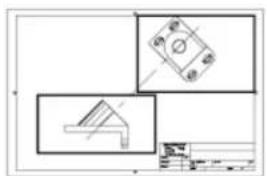
Pour modifier avec précision les vues d'une présentation, vous pouvez utiliser une géométrie de construction, utiliser des accrochages aux objets sur les objets
d'espace objet affichés dans les fenêtres de présentation ou utiliser l'une des fonctions de contrainte de curseur disponibles dans la barre d'outils.
Pour aligner les objets de différentes fenêtres à l'aide d'une droite
1 Vérifiez que vous êtes dans un onglet de présentation. 2 Cliquez sur l'onglet Début ▷ groupe de fonctions Dessin ▷ Droite.

3 Spécifiez un point dans la première fenêtre. Indiquez un autre point pour définir une droite.
Choisissez un point qui peut être aligné sur les objets de la deuxième fenêtre. Pour plus de précision, utilisez les accrochages aux objets.
4 Cliquez sur l'onglet Début ▷ groupe de fonctions Modification
Déplacer.
5 Sélectionnez la fenêtre à aligner sur la première fenêtre. Appuyez sur ENTREE. 6 À l'invite, spécifiez un point de base dans la seconde fenêtre. Choisissez un point correspondant au point sélectionné dans la première fenêtre. 7 À l'invite, indiquez un second point en appuyant simultanément sur MAJ et sur le bouton droit de la souris. Cliquez sur Accrochage aux objets > Perpendiculaire. Cliquez sur la droite que vous avez créée.
La première et la seconde fenêtre ainsi que les objets de la fenêtre sont alignés.
REMARQUE : Lorsque vous alignez des objets dans les fenêtres, l'échelle des fenêtres doit être identique.
Pour aligner des objets d'une fenêtre à l'autre avec la commande MVSETUP
1 Sur la ligne de commande, entrez MVSETUP. 2 Entrez l'option a (Aligner).
3 Sélectionnez l'un des alignements suivants :
Horizontal : aligne horizontalement un point d'une fenêtre par rapport à un point de base d'une autre fenêtre. Vertical : aligne verticalement un point d'une fenêtre par rapport à un point de base d'une autre fenêtre. Angle : aligne un point d'une fenêtre à un angle et une distance donnés par rapport à un point de base d'une autre fenêtre.
4 Assurez-vous que la fenêtre courante est celle contenant la vue sur laquelle vous souhaitez aligner l'autre vue. Désignez ensuite un point de base.
5 Sélectionnez la fenêtre contenant la vue que vous souhaitez réaligner. Désignez ensuite un point d'alignement dans cette vue.
6 Si vous souhaitez aligner les vues sur un angle, indiquez l'angle du point de base et la distance le séparant du point d'alignement désigné dans l'autre fenêtre.
Aide-mémoire
Commandes
DEPLACER
Déplace des objets à la distance et dans la direction indiquées.
MVSETUP
Configure les spécifications d'un dessin.
SCU
Gère les systèmes de coordonnées utilisés.
ICONESCU
Gère la visibilité et la position de l'icône SCU.
GESTSCU
Permet de gérer des systèmes de coordonnées utilisés (SCU) définis.
Variables système
ICONESCU
Gère la visibilité et la position de l'icône SCU.
UCSVP
Détermine si le SCU des fenêtres reste fixe ou change pour refléter le SCU de la fenêtre courante.
Utilitaires
Aucune entrée.
Modificateurs de commande
Aucune entrée.
Rotation des vues dans les fenêtres de présentation
La variable système VPROTATEASSOC permet de faire pivoter une vue toute entière dans une fenêtre de présentation.
Lorsque VPROTATEASSOC est défini sur 1, la vue pivote en même temps que la fenêtre dans laquelle elle se trouve. Lorsque VPROTATEASSOC est défini sur 0, la vue reste stable pendant que la fenêtre pivote.
Vous pouvez également faire pivoter toute une vue à l'intérieur d'une fenêtre de présentation en modifiant le SCU et en utilisant la commande REPERE.
La commande SCU permet de faire pivoter le plan XY à n'importe quel angle autour de l'axe Z. Lorsque vous entrez la commande REPERE, la vue pivote pour correspondre à l'orientation du plan XY.
Vue initiale
Résultat de l'opération
Vous pouvez aussi recourir aux options Alignment, puis Rotation de la vue dans la commande MVSETUP.
REMARQUE : La commande ROTATION permet de ne faire pivoter que des objets et ne doit pas être utilisée pour tenter de faire pivoter une vue.
Pour faire pivoter une vue dans une fenêtre
1. Sur la ligne de commande, entrez vprotateassoc.
2. Définissez la valeur sur 1. 3. Vérifiez que vous êtes dans un onglet de présentation. 4. Sélectionnez la fenêtre contenant la vue que vous souhaitez faire pivoter. 5. Entrez r (Rotation) pour faire pivoter la vue selon un angle donné ou avec deux points. 6. Indiquez le point de base par rapport auquel la vue doit pivoter. 7. Spécifiez l'angle de rotation ou un second point pour déterminer l'angle de rotation.
AutoCAD fait pivoter le contenu intégral de la vue.
REMARQUE : Lorsque VPROTATEASSOC est définie sur 0, la vue ne pivote pas avec la fenêtre dans laquelle elle se trouve.
Pour faire pivoter une vue en modifiant le SCU
1 Vérifiez que vous êtes dans un onglet de présentation. 2 Cliquez deux fois dans la fenêtre dont vous voulez faire pivoter les objets. 3 Vérifiez que le SCU courant est parallèle au plan de rotation (l'icône SCU doit avoir l'air normal). Si le SCU n'est pas parallèle au plan de rotation, cliquez sur l'onglet Vue ▸ groupe de fonctions Coordonnées ▸ Vue. 4 Cliquez sur l'onglet Vue ▸ groupe de fonctions Coordonnées ▸ Vue. Pour faire pivoter la vue de 90 degrés dans le sens horaire, entrez 90. Pour la faire pivoter de 90 degrés dans le sens trigonométrique, entrez -90. 5 Cliquez sur le menu Vue ▸ Vues 3D ▸ Vue en plan ▸ SCU courant. AutoCAD fait pivoter le contenu intégral de la vue. Il peut s'avérer nécessaire de redéfinir l'échelle de la fenêtre.

Pour faire pivoter une vue de présentation avec la commande MVSETUP
1 Dans une présentation, entrez MVSETUP sur la ligne de commande. 2 Entrez a (Aligner).
3 Entrez r (Rotation) pour faire pivoter la vue selon un angle donné ou avec deux points. 4 Si plusieurs fenêtres sont disponibles dans la présentation, cliquez sur la fenêtre contenant la vue que vous voulez faire pivoter. 5 Indiquez le point de base par rapport auquel la vue doit pivoter. 6 Spécifiez l'angle de rotation ou un second point pour déterminer l'angle de rotation.
AutoCAD fait pivoter le contenu intégral de la vue.
7 Pour récupérer le SCU précédent, entrez scu, puis p (Précédent).
Aide-mémoire
Commandes
MVSETUP
Configure les spécifications d'un dessin.
REPERE
Affiche la vue en plan d'un système de coordonnées utilisateur.
SCU
Gère les systèmes de coordonnées utilisateur.
ICONESCU
Gère la visibilité et la position de l'icône SCU.
GESTSCU
Permet de générer des systèmes de coordonnées utilisateur (SCU) définis.
Variables système
ICONESCU
Gère la visibilité et la position de l'icône SCU.
UCSVP
Détermine si le SCU des fenêtres reste fixe ou change pour refléter le SCU de la fenêtre courante.
VIEWTWIST
Stocke l'angle de basculement de vue pour la fenêtre courante par rapport au SCG.
VPROTATEASSOC
Contrôle si la vue pivote en même temps que la fenêtre dans laquelle elle se trouve.
Utilitaires
Aucune entrée.
Modificateurs de commande
Aucune entrée.
Réutilisation des présentations et des paramètres de présentation
Lorsque vous créez une présentation, vous avez la possibilité d'utiliser les données contenues dans un gabarit existant.
Un gabarit de présentation est tout simplement une présentation importée d'un fichier DWG ou DWT. Lorsque vous créez une présentation, vous avez la possibilité d'utiliser les données contenues dans un gabarit existant. Le programme contient des gabarits de présentation que vous pouvez utiliser pour créer un environnement de présentation. Les objets de l'espace papier et la mise en page du gabarit existant sont utilisés dans la nouvelle présentation. Ainsi, ces objets, y compris les fenêtres, apparaissent dans l'espace papier. Vous pouvez conserver tous les objets existants du gabarit importé ou les supprimer. Aucun objet de l'espace objet ne peut être importé.
Les gabarits de présentation possèdent une extension de fichier .dwt. Vous pouvez toutefois importer un gabarit de présentation ou une présentation à partir de n'importe quel dessin ou gabarit de dessin dans le dessin courant.
Enregistrement d'un gabarit de présentation
Tout dessin peut être enregistré en tant que gabarit de dessin (fichier DWT), y compris tous les paramètres d'objets et de présentations. Pour enregistrer une présentation dans un nouveau fichier DWT, choisissez l'option Enregistrer sous de la commande PRESENTATION. Le fichier gabarit est enregistré dans le dossier des fichiers gabarit de dessin défini dans la boîte de dialogue Options, onglet Fichiers. Le gabarit de présentation a une extension .dwt ou .dwg, comme
un fichier dessin ou un gabarit de dessin, mais ne comporte que peu d'informations ne concernant pas la présentation.
Lors de la création d'un gabarit de présentation, tous les éléments nommés, tels les blocs, les calques et les styles de cote, utilisés dans la présentation sont enregistrés avec le gabarit. Si vous importez ce gabarit dans une nouvelle présentation, ces éléments de la table de définition sont importés comme paramètres de présentation. Pour créer un gabarit de présentation, nous vous conseillons de choisir l'option Enregistrer sous de la commande
PRESENTATION. En effet, lorsque vous utilisez cette option, les éléments non utilisés de la table de définition ne sont pas enregistrés avec le fichier. Ils ne sont donc pas ajoutés à la nouvelle présentation dans laquelle vous importez le gabarit.
Si vous insérez une présentation à partir d'un dessin ou d'un gabarit qui n'a pas été créé à l'aide de l'option Enregistrer sous de la commande PRESENTATION, les éléments de la table de définition utilisés dans le dessin, mais pas de la présentation, sont insérés avec la présentation. Pour supprimer les éléments facultatifs, utilisez la commande PURGER.
Insertion d'une présentation à l'aide de DesignCenter
DesignCenterTM permet de faire glisser une présentation et les objets qu'elle contient de n'importe quel dessin vers le dessin courant.
Lorsque vous utilisez AutoCAD DesignCenter pour insérer une présentation dans un dessin, une nouvelle présentation est créée avec la totalité des objets, des tables de définition et des définitions de bloc de l'espace papier issus de la présentation d'origine. Vous pouvez supprimer les objets superflus de l'espace papier. Utilisez la commande PURGER pour supprimer les informations de table de définition facultatives.
Pour créer une présentation à l'aide d'un gabarit de présentation
1. Cliquez sur le menu Insertion ▸ Présentations ▸ Présentation issue d'un gabarit. 2. Dans la boîte de dialogue Sélectionner le gabarit du fichier, choisissez un fichier gabarit de dessin dans la liste. 3. Cliquez sur Ouvrir. 4. Dans la boîte de dialogue Insérer présentation(s), sélectionnez le gabarit de présentation dans la liste. Cliquez sur OK.
Une nouvelle présentation est créée à partir du gabarit de présentation sélectionné. Elle se voit attribuer le nom Présentation et reçoit le numéro
suivant dans la séquence, ainsi que le nom de la présentation importée associée.
Par exemple, si vous insérez une présentation appelée ANSI D à partir d'un gabarit de présentation et que vous avez déjà deux présentations dans votre dessin appelées Présentation1 et Présentation2, la nouvelle est appelée Présentation3 - ANSI D.

Barre d'outils: Présentations
Entrée de commande: PRESENTATION
Menu contextuel: Cliquez avec le bouton droit de la souris sur l'onglet de présentation. Cliquez sur A partir du gabarit.
Pour enregistrer un gabarit de présentation
1. Sur la ligne de commande, entrez PRESENTATION. 2. À l'invite, entrez sa pour enregistrer le gabarit de présentation courant. 3. Entrez le nom de la présentation que vous enregistrez. 4. Dans la boîte de dialogue Enregistrer le dessin sous, entrez le nom du fichier gabarit de dessin à enregistrer. 5. Dans Types de fichier, sélectionnez Fichier gabarit de dessin (*.dwt). 6. Cliquez sur Enregistrer.
Pour insérer une présentation à l'aide de DesignCenter
1. Cliquez sur l'onglet Vue ▸ groupe de fonctions Palettes ▸ DesignCenter. 2. Dans l'arborescence, recherchez le dessin qui contient la présentation que vous pouvez réutiliser. 3. Cliquez deux fois sur le nom du dessin pour afficher les options. 4. Choisissez l'icône Présentations pour afficher les présentations individuelles dans la zone de contenu. 5. Pour insérer la présentation dans le dessin courant, utilisez l'une des méthodes suivantes:
■ Faites glisser l'icône de présentation de la zone de contenu vers le dessin.
■ Sélectionnez une présentation dans la zone de contenu et cliquez avec le bouton droit de la souris. Cliquez sur Ajouter des présentations. ■ Cliquez deux fois sur la présentation dans la zone de contenu.
Barre d'outils : Standard

Entrée de commande : ADCENTER
Aide-mémoire
Commandes
ADCENTER
Gère et insère un contenu, tel que des blocs, des xrefs et des motifs de hachures.
PRÉSENTATION
Crée et modifie les onglets de présentation d'un dessin.
MISE EN PAGE
Détermine la mise en page, le périphérique de traçage, le format de papier et autres paramètres utilisés pour toute nouvelle présentation.
ASSIST IMPC
Affiche un assistant permettant d'importer des paramètres de trace de fichiers de configuration PCP ou PC2 dans l'onglet Objet ou dans la présentation courante.
PURGER
Supprime du dessin les éléments non utilisés, comme les calques ou les définitions de blocs.
Variables système
TDCREATE
Stocke la date et l'heure locale de création du dessin.
TDUCREATE
Stocke la date et l'heure universelle de création du dessin.
TDUPDATE
Stocke la date et l'heure locale de la dernière mise à jour ou du dernier enregistrement.
TDUUPDATE
Stocke la date et l'heure universelle de la dernière mise à jour ou du dernier enregistrement.
Utilitaires
Aucune entrée.
Modificateurs de commande
Aucune entrée.
Utilisation de feuilles dans un jeu de feuilles
14
Avec le gestionnaire du jeu de feuilles, vous pouvez organiser les présentations des dessins dans des jeux de feuilles que vous créez et nommez. Les feuilles d'un jeu peuvent être transmises, publiées et archivées en un seul bloc.
Les jeux de feuilles facilitent l'organisation et la gestion des dessins d'un projet et améliorent la communication au sein du groupe de travail.
Aide-mémoire des jeux de feuilles
Un jeu de feuilles est un ensemble organisé de feuilles issues de plusieurs fichiers dessin. Une feuille est une présentation sélectionnée issue d'un fichier dessin.
Les jeux de dessins constituent l'objet à livrer principal de la plupart des groupes de conception. Ils permettent de communiquer l'orientation générale du projet en matière de conception tout en fournissant la documentation et les spécifications relatives à ce dernier. Cependant, la gestion manuelle des jeux de dessins peut être compliquée et fastidieuse.
Avec le gestionnaire du jeu de feuilles, vous pouvez gérer les dessins sous forme de produits de feuilles. Un jeu de feuilles est un ensemble nommé et organisé des feuilles issues de plusieurs fichiers dessin. Une feuille est une présentation sélectionnée issue d'un fichier dessin. Vous pouvez importer une présentation issue d'un dessin dans un jeu de feuilles en tant que feuille numérotée.
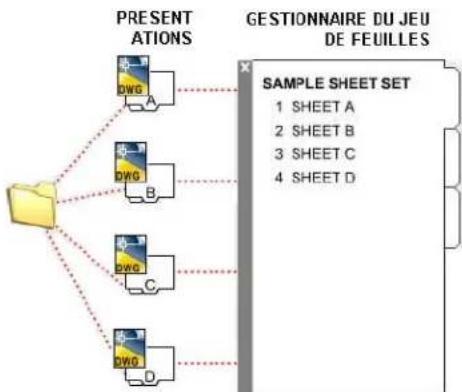
Vous pouvez gérer, transmettre, publier et archiver des jeux de feuilles en tant qu'élément unique.
Aide-mémoire
Commandes
NOUVJEUFEUILLES
Crée un fichier de données de jeu de feuilles qui gère les présentations de dessin, les chemins d'accès aux fichiers et les données du projet.
OUVRIRJEUFEUILLES
Ouvre le jeu de feuilles sélectionné.
JEUFEUILLES
Ouvre le gestionnaire du jeu de feuilles.
CACHERJEUFEUILLES
Ferme le gestionnaire du jeu de feuilles.
Variables système
SSFOUND
Affiche le chemin et le nom de fichier d'un jeu de feuilles en cas de réussite d'une recherche de jeu de feuilles.
SSLOCATE
Détermine si le jeu de feuilles associé au dessin est recherché et ouvert lorsque le dessin est ouvert.
SSMAUTOOPEN
Gère le comportement d'affichage du gestionnaire du jeu de feuilles lorsqu'un dessin associé à une feuille est ouvert.
SSMPOLLTIME
Contrôle si le traçage d'un jeu de feuilles, d'un fichier de trace à plusieurs feuilles ou d'un fichier de sortie différée de trace peut être interrompu par d'autres travaux de traçage.
SSMSHEETSTATUS
Détermine la façon dont les données d'état sont actualisées dans un jeu de feuilles.
SSMSTATE
Indique si la fenêtre Gestionnaire du jeu de feuilles est ouverte ou fermée.
Utilitaires
Aucune entrée
Modificateurs de commande
Aucune entrée.
Description de l'interface du gestionnaire du jeu de feuilles
Les commandes du gestionnaire du jeu de feuilles vous permettent de créer, d'organiser et de gérer les feuilles d'un jeu de feuilles.
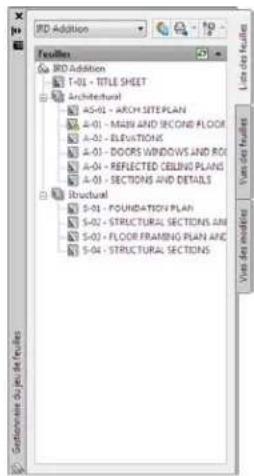
Vous pouvez utiliser les commandes et les onglets suivants dans le gestionnaire du jeu de feuilles :
Commande Jeu de feuilles. Répertorie les options permettant de créer un jeu de feuilles, d'ouvrir un jeu de feuilles existant ou de parcourir les jeux de feuilles ouverts.
Onglet Liste des feuilles. Affiche une liste organisée de toutes les feuilles contenues dans le jeu. Chaque feuille du jeu de feuilles est une présentation spécifiée dans un fichier de dessin.
Onglet Vues des feuilles. Affiche une liste organisée de toutes les vues de feuilles contenues dans le jeu. Seules les vues créées à l'aide d'AutoCAD 2005 ou d'une version ultérieure apparaissent dans la liste.
Onglet Vues de l'objet. Dresse la liste des chemins d'accès et des noms de dossiers pour les dessins contenant les vues de l'espace objet à utiliser dans le jeu de feuilles.
■ Cliquez sur un dossier pour afficher les fichiers dessin contenus dans ce dossier. ■ Cliquez sur un fichier dessin pour afficher les vues existantes de l'espace objet pouvant être placées dans la feuille actuelle. Cliquez deux fois sur une vue pour ouvrir le dessin contenant cette dernière. Cliquez avec le bouton droit sur une vue ou faites-la glisser pour la placer dans la feuille courante.
Boutons. Permettent d'accéder aisément aux opérations les plus courantes de l'onglet actuellement sélectionné.
Arborescence. Affiche le contenu d'un onglet.
Détails ou Aperçu. Affiche une description ou un aperçu miniature de l'élément actuellement sélectionné dans l'arborescence.
Actions pouvant être effectuées dans l'arborescence
Les actions suivantes peuvent être effectuées dans l'arborescence :
■ Clic droit pour accéder aux menus contextuels des opérations appropriées à l'objet actuellement sélectionné. Double-clic sur les éléments pour les ouvrir. Cela peut ouvrir facilement des fichiers de dessin à partir de l'onglet Liste des feuilles ou de l'onglet Vues de l'objet. Cliquez également deux fois sur les éléments de l'arborescence pour les développer ou les réduire. ■ Clic sur un ou plusieurs éléments dans le but de les sélectionner pour des opérations telles que l'ouverture, la publication ou la transmission. ■ Clic sur un élément pour afficher une description ou un aperçu miniature de la feuille, de la vue ou du fichier dessin sélectionné. Faites glisser les éléments dans l'arborescence pour les réorganiser.
REMARQUE : Pour utiliser efficacement le gestionnaire du jeu de feuilles, cliquez avec le bouton droit de la souris sur les éléments de l'arborescence afin d'accéder aux menus contextuels appropriés. Pour accéder aux menus contextuels de la zone de dessin nécessaires pour des opérations sur les produits de feuilles, sélectionnez la case à cocher Menus contextuels dans la zone de dessin dans la boîte de dialogue Options (onglet Préférences utilisé).
Aide-mémoire
Commandes
NOUVJEUFEUILLES
Crée un fichier de données de jeu de feuilles qui gère les présentations de dessin, les chemins d'accès aux fichiers et les données du projet.
OUVRIRJEUFEUILLES
Ouvre le jeu de feuilles sélectionné.
JEUFEUILLES
Ouvre le gestionnaire du jeu de feuilles.
CACHERJEUFEUILLES
Ferme le gestionnaire du jeu de feuilles.
Variables système
SSFOUND
Affiche le chemin et le nom de fichier d'un jeu de feuilles en cas de réussite d'une recherche de jeu de feuilles.
SSLOCATE
Détermine si le jeu de feuilles associé au dessin est recherché et ouvert lorsque le dessin est ouvert.
SSMAUTOOPEN
Gère le comportement d'affichage du gestionnaire du jeu de feuilles lorsqu'un dessin associé à une feuille est ouvert.
SSMPOLLTIME
Contrôle si le traçage d'un jeu de feuilles, d'un fichier de trace à plusieurs feuilles ou d'un fichier de sortie différée de trace peut être interrompu par d'autres travaux de traçage.
SSMSHEETSTATUS
Détermine la façon dont les données d'état sont actualisées dans un jeu de feuilles.
SSMSTATE
Indique si la fenêtre Gestionnaire du jeu de feuilles est ouverte ou fermée.
Utilisateurs
Aucune entrée
Modificateurs de commande
Aucune entrée.
Création et gestion d'un jeu de feuilles
Il existe plusieurs façons de configurer et d'organiser un jeu de feuilles. Vous pouvez également inclure des informations utiles dans un jeu de feuilles et ses composants.
Création d'un jeu de feuilles
L'assistant Créer un jeu de feuilles vous permet de créer un jeu de feuilles. Pour ce faire, vous pouvez partir de dessins existants ou utiliser un exemple de jeu de feuilles comme gabarit.
Les présentations de certains fichiers dessin sont importées dans le jeu de feuilles. Les associations et informations définissant un jeu de feuilles sont stockées dans un fichier de données du jeu de feuilles (DST).
Lors de la création d'un jeu de feuilles à l'aide de l'assistant Créer un jeu de feuilles, un nouveau dossier sert d'emplacement de stockage par défaut du jeu de feuilles. Ce nouveau dossier, appelé Jeux de feuilles AutoCAD, est situé dans le dossier Mes documents. L'emplacement par défaut du fichier des jeux de feuilles peut changer, mais nous vous recommandons de stocker le fichier DST avec les fichiers du projet.
REMARQUE : Le fichier DST doit être stocké dans un emplacement réseau accessible par tous les utilisateurs du réseau et mappé à l'aide du même lecteur logique. Nous vous recommandons vivement de stocker le fichier DST et les dessins de feuille dans le même dossier. Si vous devez déplacer un jeu complet de feuilles ou si le nom de dossier ou de serveur change, le fichier DST sera toujours à même de localiser les feuilles grâce aux informations sur le chemin relatif.
Tâches de préparation
Avant de commencer à créer un jeu de feuilles, vous devez accomplir les tâches suivantes :
■ Consolidation des fichiers dessin : Déplacez les fichiers dessin à utiliser dans le jeu de feuilles dans un nombre de dossiers limité afin de simplifier l'administration des jeux de feuilles. ■ Élimination des présentations multiples : Chaque dessin que vous envisagez d'utiliser dans le jeu de feuilles ne doit disposer que d'une présentation qui sera utilisée en tant que feuille dans le jeu de feuilles. Ce point s'avère important si plusieurs utilisateurs doivent accéder aux feuilles. En effet, il n'est possible d'ouvrir qu'une seule feuille du dessin à la fois. ■ Création d'un gabarit de création de feuille : Créez ou définissez un fichier gabarit de dessin (DWT) que vous utiliserez pour créer des feuilles dans le jeu de feuilles. Ce fichier est appelé gabarit de création de feuille. Vous pouvez spécifier ce fichier gabarit dans la boîte de dialogue Propriétés du jeu de feuilles ou Propriétés du sous-jeu. ■ Création d'un fichier des autres mises en page : Créez ou définissez un fichier DWT afin d'y stocker des mises en page pour le tracé et la publication. Ce fichier, appelé fichier des autres mises en page, peut permettre d'appliquer une mise en page unique à toutes les feuilles d'un jeu de feuilles ; les autres mises en page stockées dans chaque dessin sont alors ignorées.
REMARQUE : Il n'est pas recommandé, même si cela est possible, d'utiliser plusieurs présentations dans un même fichier dessin en tant que feuilles séparées d'un jeu de feuilles. Cette opération rend impossible l'accès simultané à chaque présentation par différents utilisateurs. Cela peut également réduire vos options de gestion et compliquer l'organisation de vos jeux de feuilles.
Création d'un jeu de feuilles à partir d'un exemple de jeu de feuilles
Dans l'assistant Créer un jeu de feuilles, lorsque vous choisissez de créer un jeu de feuilles à partir d'un exemple, le nouveau jeu de feuilles hérite de la structure et des paramètres par défaut de l'exemple utilisé. Vous pouvez également préciser que les dossiers sont créés par rapport aux chemins de stockage des sous-jeux du jeu de feuilles.
Une fois que vous avez créé un jeu de feuilles vide à l'aide de cette option, vous pouvez importer des présentations ou créer des feuilles individuelles.
Création d'un jeu de feuilles à partir de fichiers dessin existants
Dans l'assistant Créer un jeu de feuilles, lorsque vous choisissez de créer un jeu de feuilles à partir de fichiers dessin existants, vous spécifiez un ou plusieurs dossiers contenant des fichiers dessin. Cette option vous permet de spécifier que l'organisation du sous-jeu de feuilles duplique la structure de dossiers des fichiers dessin. Les présentations contenues dans ces dessins peuvent être importées automatiquement dans le jeu de feuilles.
Vous pouvez ajouter facilement d'autres dossiers contenant des dessins en cliquant, pour chaque dossier supplémentaire, sur le bouton Parcourir.
Sauvegarde et récupération des fichiers de données du jeu de feuilles
Les données stockées dans le fichier de données de jeu de feuilles représentent une quantité importante de travail. Il est donc conseillé de sauvegarder les fichiers DST aussi minutieusement que les fichiers dessin.
En cas de fichier DST corrompu ou d'erreur de manipulation majeure, il est possible de récupérer le fichier de données de jeu de feuilles sauvegardé préalablement. À chaque fois qu'il est ouvert, le fichier de données de jeu de feuilles est copié dans un fichier de sauvegarde (DS$). Ce fichier de sauvegarde porte le même nom de fichier et se trouve dans le même dossier que le fichier de données de jeu de feuilles courant.
Pour récupérer la version précédente du fichier de données de jeu de feuilles, assurez-vous tout d'abord qu'aucun autre utilisateur de votre réseau ne travaille sur le jeu de feuilles. Veillez ensuite à copier le fichier DST existant en le renommant. Renommez enfin le fichier de sauvegarde en modifiant l'extension du fichier DS$ en DST.
Pour ouvrir le gestionnaire du jeu de feuilles
■ Cliquez sur l'onglet Vue ⇨ le groupe de fonctions Palettes ⇨ Gestionnaire
du jeu de feuilles.


Barre d'outils : Standard Entrée de commande : JEUFEUILLES
Pour créer un nouveau jeu de feuilles
1 Pour créer un nouveau jeu de feuilles, effectuez l'une des opérations suivantes :
Cliquez sur l'onglet Vue, puis sur le groupe de fonctions Palettes, puis sur Gestionnaire du jeu de feuilles.

Gestionnaire du jeu de feuilles.
Dans le gestionnaire du jeu de feuilles, cliquez sur le contrôle Jeu de feuilles. Cliquez sur Nouveau jeu de feuilles.
2 Suivez les étapes de l'assistant Créer un jeu de feuilles.
Entrée de commande : NOUVJEUFEUILLES
Pour ouvrir un jeu de feuilles
1 Pour ouvrir un jeu de feuilles, effectuez l'une des opérations suivantes :
Cliquez sur l'onglet Vue, puis sur le groupe de fonctions Palettes, puis sur Gestionnaire du jeu de feuilles.

Gestionnaire du jeu de feuilles.
Dans le gestionnaire du jeu de feuilles, cliquez sur le contrôle Jeu de feuilles. Cliquez sur Ouvrir.
Cliquez deux fois sur un fichier de données du jeu de feuilles (DST).
2 Dans la boîte de dialogue Ouvrir le jeu de feuilles, accédez à un dossier contenant un fichier DST. Cliquez sur le fichier DST, puis sur Ouvrir. Le gestionnaire du jeu de feuilles affiche les données du jeu de feuilles.
REMARQUE : Vous pouvez ouvrir plusieurs jeux de feuilles et utiliser la commande Jeu de feuilles pour passer de l'un à l'autre.

Entrée de commande : JEUFEUILLES
Pour fermer un jeu de feuilles
1. Cliquez sur l'onglet Vue, puis sur le groupe de fonctions Palettes.
Gestionnaire du jeu de feuilles.

2. Dans l'onglet Liste des feuilles du gestionnaire du jeu de feuilles, cliquez avec le bouton droit de la souris sur le nœud du jeu de feuilles (en haut de la liste). Cliquez sur Fermer le jeu de feuilles.
Le jeu de feuilles ne s'affiche plus dans le gestionnaire du jeu de feuilles.
REMARQUE : Vous pouvez fermer un jeu de feuilles pour réduire le nombre de produits de feuilles affichés à l'aide de la commande Jeu de feuilles. Cependant, si vous fermez un jeu de feuilles alors que certaines de ses feuilles sont encore ouvertes, vous ne pourrez pas mettre à jour le tableau des feuilles ainsi que certains champs.

Entrée de commande : JEUFEUILLES
Aide-mémoire
Commandes
NOUVJEUFEUILLES
Crée un fichier de données de jeu de feuilles qui gère les présentations de dessin, les chemins d'accès aux fichiers et les données du projet.
OUVRIRJEUFEUILLES
Ouvre le jeu de feuilles sélectionné.
JEUFEUILLES
Ouvre le gestionnaire du jeu de feuilles.
CACHERJEUFEUILLES
Ferme le gestionnaire du jeu de feuilles.
Variables système
SSFOUND
Affiche le chemin et le nom de fichier d'un jeu de feuilles en cas de réussite d'une recherche de jeu de feuilles.
SSLOCATE
Détermine si le jeu de feuilles associé au dessin est recherché et ouvert lorsque le dessin est ouvert.
SSMAUTOOPEN
Gère le comportement d'affichage du gestionnaire du jeu de feuilles lorsqu'un dessin associé à une feuille est ouvert.
SSMPOLLTIME
Contrôle si le traçage d'un jeu de feuilles, d'un fichier de trace à plusieurs feuilles ou d'un fichier de sortie différée de trace peut être interrompu par d'autres travaux de traçage.
SSMSHEETSTATUS
Déterminer la façon dont les données d'état sont actualisées dans un jeu de feuilles.
SSMSTATE
Indique si la fenêtre Gestionnaire du jeu de feuilles est ouverte ou fermée.
Utilitaires
Aucune entrée
Modificateurs de commande
Aucune entrée.
Organisation d'un jeu de feuilles
Il est essentiel d'organiser les feuilles et les vues dans l'arborescence d'un jeu de feuilles volumineux.
Dans l'onglet Liste des feuilles, les feuilles peuvent être organisées en groupes nommés sous-jeux. Dans l'onglet Vues des feuilles, les vues peuvent être organisées en groupes nommés catégories.
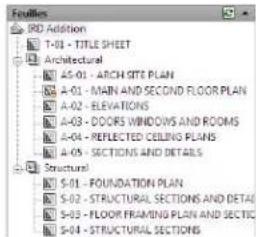
Utilisation de sous-jeux de feuilles
Les sous-jeux de feuilles sont souvent associés à une discipline, telle que l'architecture ou la conception mécanique. Par exemple, en architecture, vous pouvez utiliser un sous-jeu nommé Structurel ; en conception mécanique, vous pouvez utiliser un sous-jeu nommé Éléments de fixation standard. Dans certains cas, il peut également être utile de créer des sous-jeux associés à un état de révision ou de finalisation.
Vous pouvez imbriquer des sous-jeux de feuilles dans d'autres sous-jeux de feuilles, si nécessaire. Après avoir créé ou importé des feuilles ou des sous-jeux, vous pouvez les réorganiser en les faisant glisser dans l'arborescence.
Utilisation de catégories de vues
Les catégories de vues sont souvent associées à une fonction. Par exemple, en architecture, vous pouvez utiliser une catégorie de vues nommée Élévations ; en conception mécanique, vous pouvez utiliser une catégorie de vues nommée Décomposés.
Vous pouvez afficher les vues selon leur catégorie ou selon la feuille sur laquelle elles se trouvent.
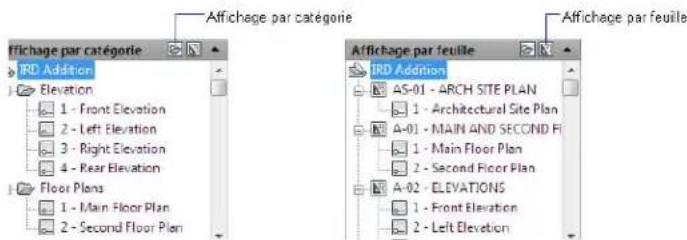
Vous pouvez imbriquer des catégories dans d'autres catégories, si nécessaire. Pour déplacer une vue dans une catégorie différente, faites-la glisser dans l'arborescence ou utilisez l'option Définir une catégorie dans le menu contextuel.
Pour réorganiser les feuilles dans la liste des feuilles
Cliquez sur l'onglet Vue, puis dans le groupe de fonctions Palettes, cliquez sur Gestionnaire
du jeu de feuilles.

Dans l'onglet Liste des feuilles du gestionnaire du jeu de feuilles, déplacez à votre guise la feuille dans la liste.
La feuille est repositionnée au-dessus ou au-dessous de son emplacement précédent dans la liste des feuilles. Vous pouvez également l'insérer dans un sous-jeu de feuilles ou l'en extraire.

Pour créer un sous-jeu dans la liste des feuilles
1. Cliquez sur l'onglet Vue, puis dans le groupe de fonctions Palettes,
cliquez sur Gestionnaire du jeu de feuilles.

2. Dans l'onglet Liste des feuilles du gestionnaire du jeu de feuilles, cliquez avec le bouton droit de la souris sur le nœud du jeu de feuilles (en haut de la liste) ou sur un sous-jeu existant. Cliquez sur Nouveau sous-jeu.
3. Dans le champ Nom du sous-jeu de la boîte de dialogue Propriétés du sous-jeu, entrez le nom du nouveau sous-jeu. Cliquez sur OK. Vous pouvez faire glisser le nouveau sous-jeu à l'endroit souhaité dans la liste des feuilles, y compris dans d'autres sous-jeux.
REMARQUE : Si vous souhaitez créer un sous-jeu dans un sous-jeu existant, cliquez avec le bouton droit de la souris sur le sous-jeu existant. Dans le menu contextuel, choisissez Nouveau sous-jeu.

Barre d'outils : Standard
Entrée de commande : JEUFEUILLES
Pour créer une catégorie de vues dans la liste des vues
1 Cliquez sur l'onglet Vue, puis le groupe de fonctions Palettes.
Gestionnaire du jeu de feuilles.

2 Dans l'onglet Vues des feuilles du gestionnaire du jeu de feuilles, cliquez sur le bouton Affichage par catégorie. 3 Cliquez avec le bouton droit de la souris sur le nœud du jeu de feuilles (en haut de la liste). Cliquez sur Nouvelle catégorie de vues. 4 Dans le champ Nom de la catégorie de la boîte de dialogue Catégorie de vues, entrez le nom de la nouvelle catégorie de vues. 5 Si une liste de blocs s'affiche, sélectionnez les blocs de représentation de vue à utiliser pour les vues contenues dans cette catégorie. Pour ajouter des blocs à la liste, cliquez sur le bouton Ajouter des blocs.
Barre d'outils : Standard

Entrée de commande : JEUFEUILLES
Pour supprimer un sous-jeu de la liste des feuilles
1 Cliquez sur l'onglet Vue, puis le groupe de fonctions Palettes.

Gestionnaire du jeu de feuilles.
2 Dans l'onglet Liste des feuilles du gestionnaire du jeu de feuilles, faites glisser toutes les feuilles hors du sous-jeu que vous souhaitez supprimer. 3 Cliquez avec le bouton droit de la souris sur le sous-jeu à supprimer. Cliquez sur Supprimer le sous-jeu.
Barre d'outils : Standard

Entrée de commande : JEUFEUILLES
Pour supprimer une catégorie de vues de la liste des vues
1 Cliquez sur l'onglet Vue, puis dans le groupe de fonctions Palettes, cliquez sur Gestionnaire du jeu de feuilles.
2 Dans l'onglet Vues des feuilles du gestionnaire du jeu de feuilles, cliquez sur le bouton Affichage par catégorie. 3 Faites glisser toutes les vues que vous souhaitez supprimer hors de la catégorie de vue. 4 Cliquez avec le bouton droit de la souris sur la catégorie de vues à supprimer, puis cliquez sur Supprimer la catégorie.

2 Dans l'onglet Vues des feuilles du gestionnaire du jeu de feuilles, cliquez sur le bouton Affichage par catégorie. 3 Faites glisser toutes les vues que vous souhaitez supprimer hors de la catégorie de vue. 4 Cliquez avec le bouton droit de la souris sur la catégorie de vues à supprimer. Cliquez sur Supprimer catégorie.
Entrée de commande : JEUFEUILLES

Aide-mémoire
Commandes
NOUVJEUFEUILLES
Crée un fichier de données de jeu de feuilles qui gère les présentations de dessin, les chemins d'accès aux fichiers et les données du projet.
Crée un fichier de données de jeu de feuilles qui gère les présentations de dessin, les chemins d'accès aux fichiers et les données du projet.
Ouvre le jeu de feuilles sélectionné.
JEUFEUILLES
Ouvre le gestionnaire du jeu de feuilles.
CACHERJEUFEUILLES
Ferme le gestionnaire du jeu de feuilles.
Fermé le gestionnaire du jeu de feuilles.
Variables système
SSFOUND
Affiche le chemin et le nom de fichier d'un jeu de feuilles en cas de réussite d'une recherche de jeu de feuilles.
SSLOCATE
Détermine si le jeu de feuilles associé au dessin est recherché et ouvert lorsque le dessin est ouvert.
SSMAUTOOPEN
Gère le comportement d'affichage du gestionnaire du jeu de feuilles lorsqu'un dessin associé à une feuille est ouvert.
SSMPOLLTIME
Contrôle si le traçage d'un jeu de feuilles, d'un fichier de trace à plusieurs feuilles ou d'un fichier de sortie différée de trace peut être interrompu par d'autres travaux de traçage.
SSMSHEETSTATUS
Détermine la façon dont les données d'état sont actualisées dans un jeu de feuilles.
SSMSTATE
Indique si la fenêtre Gestionnaire du jeu de feuilles est ouverte ou fermée.
Utilitaires
Aucune entrée
Modificateurs de commande
Aucune entrée.
Création et modification des feuilles
Le gestionnaire du jeu de feuilles possède plusieurs options permettant de créer des feuilles et d'ajouter des vues, via un menu contextuel ou l'un des boutons de l'onglet. La modification d'une feuille doit toujours être effectuée à partir d'un jeu de feuilles ouvert.
Les opérations couramment exécutées sur les feuilles sont décrites ci-après. Cliquez avec le bouton droit de la souris sur un élément de l'arborescence pour afficher le menu contextuel approprié.
- Importer la présentation sous forme de feuille. Après la création d'un jeu de feuilles, vous pouvez importer une ou plusieurs présentations à partir de dessins existants. Vous pouvez initialiser une présentation en cliquant sur son onglet pour activer la présentation précédemment non utilisée.
Une présentation ne comporte aucun paramètre de tracé avant d'être initialisée. Une fois les présentations initialisées, vous pouvez dessiner sur celles-ci, les publier et les ajouter à des jeux de feuilles (après avoir enregistré le dessin). Il s'agit d'une méthode rapide de création de plusieurs feuilles à partir de présentations dans plusieurs dessins. Dans le dessin courant, vous pouvez faire glisser un onglet de présentation dans la zone Feuille de l'onglet Listes des feuilles du gestionnaire du jeu de feuilles.
- Création d'une nouvelle feuille. Outre la possibilité d'importer une présentation existante, vous pouvez créer une feuille. Lorsque vous placez des vues dans cette feuille, les fichiers de dessin qui leur sont associés sont attachés au dessin de la feuille en tant que références externes. Le fichier de dessin de la feuille est créé au format AutoCAD 2004 ou AutoCAD 2007, en fonction du format spécifié dans l'onglet Ouvrir et enregistrer de la boîte de dialogue Options. ■ Modification d'une feuille. Cliquez deux fois sur une feuille dans l'onglet Listes des feuilles pour ouvrir un dessin du jeu de feuilles. Utilisez les touches Maj ou Ctrl pour sélectionner plusieurs feuilles. Pour vérifier une feuille, utilisez le menu contextuel pour ouvrir un dessin en mode lecture seule.
REMARQUE : La modification d'une feuille doit toujours être effectuée dans un jeu de feuilles ouvert dans le gestionnaire du jeu de feuilles. Cela permet de mettre à jour toutes les données associées à la feuille.
■ Renommez et renumérotez une feuille. Une fois que vous avez créé une feuille, vous pouvez changer son titre et son numéro. Vous pouvez également spécifier un fichier de dessin différent associé à cette feuille.
REMARQUE : Si vous changez le nom de la présentation, le titre de la feuille correspondante dans le jeu de feuilles est également mis à jour ou inversement.
Suppression d'une feuille d'un jeu de feuilles. La suppression d'une feuille d'un jeu de feuilles dissocie la feuille du jeu, mais ne supprime ni le fichier dessin ni la présentation. Réassociation d'une feuille. Si vous déplacez une feuille vers un autre dossier, veillez à réassocier cette feuille au jeu de feuilles à l'aide de la boîte de dialogue Propriétés de la feuille, afin de corriger le chemin d'accès à la feuille. Pour toute feuille de dessins déplacée, les chemins d'accès pour Présentation attendue et Présentation trouvée sont affichés dans la boîte de dialogue Propriétés de la feuille. Pour réassocier la feuille, cliquez sur le
chemin d'accès dans Présentation attendue, puis cliquez sur le bouton gauche de la souris pour naviguer vers le nouvel emplacement de la feuille.
REMARQUE Pour confirmer si une feuille se trouve dans le dossier attendu, il vous suffit de vérifier la zone Détails dans la partie inférieure de l'onglet Liste des feuilles. Si la feuille sélectionnée n'est pas à l'emplacement attendu, les informations sur le chemin d'accès pour Emplacement attendu et Emplacement trouvé sont affichées dans la zone Détails.
- Ajout d'une vue à une feuille. L'onglet Vues de l'objet vous permet d'ajouter facilement une vue à une feuille en plaçant une vue de l'espace objet existante ou la totalité du dessin dans la feuille courante.
REMARQUE Après avoir créé une vue existante de l'espace objet, vous devez enregistrer le dessin afin d'ajouter la vue à l'onglet Vues de l'objet. Cliquez sur le bouton Actualiser de l'onglet Vues de l'objet pour mettre à jour l'arborescence du gestionnaire du jeu de feuilles.
Ajout de blocs d'étiquettes aux vues. Le gestionnaire du jeu de feuilles vous permet d'étiqueter les vues et les détails automatiquement lorsque vous les positionnez. Les étiquettes contiennent des données associées à la vue référencée.

PLAN D'ÉTAGE PRINCIPAL
Échelle : 1/8" = 1'-0"
Ajout de blocs repères de vue aux vues. Blocs repères de vue est le terme utilisé pour désigner les symboles qui référencent d'autres feuilles. Les blocs repères de vue ont des noms différents en fonction du domaine dans lequel ils sont utilisés : étiquettes de référence, clés de détails, marqueurs de détails, clés de coupes de bâtiment, etc. Les blocs repères de vue contiennent des données associées à la feuille et à la vue qui sont référencées.
REMARQUE Lorsque vous positionnez un bloc repère de vue avec champs ou une vue sur une feuille, vérifiez que le calque courant est verrouillé.
- Création d'une feuille de titre et d'une table des matières. La première feuille d'un jeu est généralement une feuille de titre qui inclut une description du jeu de feuilles et un tableau qui répertorie toutes les feuilles du jeu. Vous pouvez créer ce tableau, appelé tableau des feuilles, dans une feuille ouverte. Le tableau inclut automatiquement toutes les feuilles du jeu. Une fois que vous avez créé un tableau des feuilles, vous avez également la possibilité de modifier, mettre à jour ou supprimer le contenu des cellules du tableau. Pour créer un tableau des feuilles à l'aide du menu contextuel des feuilles et sous-jeux de feuilles, vous devez ouvrir une feuille. Vous pouvez également créer des tableaux des feuilles pour plusieurs feuilles et sous-jeux de feuilles. Toutes les feuilles que vous ajoutez ultérieurement à un sous-jeu sont automatiquement ajoutées au tableau des feuilles.
REMARQUE : Pour accéder aux menus contextuels de la zone de dessin nécessaires pour des opérations sur les tables de listes des feuilles, sélectionnez la case à cocher Menus contextuels dans la zone de dessin dans la boîte de dialogue Options (onglet Préférences utilisateur).
Création de blocs repères de vue et de blocs étiquettes (option avancée)
Si vous créez un bloc servant de bloc repère de vue ou de bloc étiquette dans un jeu de feuilles, vous pouvez utiliser un champ d'espace réservé pour afficher les informations telles que le titre de la vue ou le numéro de la feuille. Ces blocs doivent être définis dans le fichier DWG ou DWT spécifique dans la boîte de dialogue Propriétés du jeu de feuilles. Vous pourrez ultérieurement insérer le bloc repère de vue ou étiquette à partir d'un menu contextuel de l'onglet Vues des feuilles du gestionnaire du jeu de feuilles.
Pour que le champ affiche les informations correctes sur une vue ou les feuilles sur lesquelles vous l'insérez plus tard, il doit être inclus dans un attribut de bloc (pas un texte) lors de la définition du bloc. Pour créer la définition d'un attribut de bloc, insérez un champ d'espace réservé en tant que valeur, sélectionnez l'option Prédéfini et spécifiez une étiquette.
REMARQUE : Si vous créez vos propres blocs repères de vue et blocs d'étiquette, définissez les attributs sur Prédéfini pour éviter les invites lorsque vous placez ces blocs dans un dessin.
Pour de plus amples informations sur les champs, voir Insertion de champs (page 1653).
Placement d'une vue de feuille (option avancée)
Le gestionnaire du jeu de feuilles automatise et optimise le processus d'ajout de vues à une feuille. Une vue de feuille est composée de plusieurs entités confondues : une xref ou une géométrie de l'espace objet, une fenêtre de présentation sur une feuille et une vue existante de l'espace papier.
La vue de feuille peut afficher l'espace objet d'un fichier dessin différent. Dans ce cas, le dessin est associé en tant que référence externe dans votre dessin actuel. En outre, les calques du fichier dessin ne s'affichent que dans la vue de feuille que vous créez.
REMARQUE : La xréf est attachée à l'aide d'un chemin relatif. Si vous devez modifier le chemin par le chemin complet (absolu), utilisez la palette Références externes.
■ Une fenêtre de présentation, affichant la vue de l'espace objet, est créée dans votre feuille courante. ■ Une vue nommée, définissant la zone de la fenêtre de présentation, est créée dans l'espace papier.
Lorsque vous placez une vue de feuille sur une feuille, tous les calques du dessin courant (y compris le calque 0) sont gelés dans la nouvelle fenêtre créée par la vue. Les calques sont indiqués comme gelés dans la colonne Gel de la fenêtre du gestionnaire des propriétés des calques.
Si vous devez supprimer une vue de feuille, vous pouvez supprimer la fenêtre de présentation pour supprimer la vue. Cependant, pour supprimer tous les éléments inutilisés, vous devez dissocier la référence externe et supprimer la vue existante dans l'espace papier.
REMARQUE : La méthode la plus simple pour supprimer une vue de feuille immédiatement après l'avoir placée consiste à utiliser la commande ANNULER.
Voir aussi :
- Création de présentations de dessin à vues multiples (espace papier) (page 465)
Pour importer une présentation du dessin courant sous forme de feuille
1. Si les onglets Présentation et Objet ne sont pas visibles au bas de la zone de dessin, cliquez avec le bouton droit de la souris sur le bouton Objet de la barre d'état et choisissez Afficher les onglets Présentation et Objet. 2. Effectuez l'une des opérations suivantes :
■ Cliquez avec le bouton droit de la souris sur un onglet de présentation et choisissez Importer la présentation sous forme de feuille. - Cliquez sur l'onglet Vue ▸ le groupe de fonctions Palettes ▸ Gestionnaire du jeu de feuilles. ■ Faites glisser un onglet de présentation dans la zone Feuilles de l'onglet Liste des feuilles du gestionnaire du jeu de feuilles.
3. Cliquez sur le bouton Importation activée.
Barre d'outils : Standard

Entrée de commande : JEUFEUILLES
Pour importer des présentations depuis plusieurs dessins sous forme de feuilles
1 Cliquez sur l'onglet Vue, puis dans le groupe de fonctions Palettes, cliquez sur Gestionnaire du jeu de feuilles.

Gestionnaire du jeu de feuilles.
2 Dans l'onglet Liste des feuilles du gestionnaire du jeu de feuilles, cliquez avec le bouton droit de la souris sur le nœud du jeu de feuilles, un nœud de sous-jeu ou un nœud de feuille. Cliquez sur Importer la présentation sous forme de feuille. 3 Dans la boîte de dialogue Importer les présentations sous forme de feuilles, cliquez sur le bouton Parcourir les dessins et recherchez le dessin que vous souhaitez utiliser. Pour sélectionner plusieurs dessins, utilisez les touches Maj ou Ctrl lorsque vous cliquez sur les fichiers dessin. 4 Cochez les cases des présentations à importer sous forme de feuilles dans le jeu de feuilles courant. Cliquez sur le bouton Importation activée.
5 (Facultatif) Dans l'onglet Liste des feuilles, cliquez avec le bouton droit de la souris sur la feuille nouvellement importée. Cliquez sur Renommer et renuméroter.
6 (Facultatif) Dans la boîte de dialogue Renommer et renuméroter la feuille, modifiez le numéro et le titre de la feuille. Cliquez sur OK.
REMARQUE Les modifications apportées aux numéros de feuilles ainsi qu'à leurs titres n'ont aucun effet sur le nom de fichier du dessin, sauf si vous avez sélectionné une option permettant de renommer un fichier.
Barre d'outils: Standard
Entrée de commande: JEUFEUILLES
Pour créer une feuille
1 Cliquez sur l'onglet Vue, puis dans le groupe de fonctions Palettes, cliquez sur Gestionnaire du jeu de feuilles.

Gestionnaire du jeu de feuilles.
2 Dans l'onglet Liste des feuilles du gestionnaire du jeu de feuilles, cliquez avec le bouton droit de la souris sur le nœud du jeu de feuilles, un nœud de sous-jeu ou un nœud de feuille. Cliquez sur Nouvelle feuille.
3 Dans la boîte de dialogue Nouvelle feuille, entrez le numéro et le titre de la feuille. Cliquez sur OK.
La nouvelle feuille est créée à partir du fichier gabarit de dessin spécifié comme fichier gabarit de création de nouvelle feuille par défaut dans Propriétés du jeu de feuilles.
REMARQUE Vous pouvez modifier l'emplacement du dossier par défaut des nouvelles feuilles dans la boîte de dialogue Propriétés du jeu de feuilles ou Propriétés du sous-jeu.
Barre d'outils : Standard
Entrée de commande : JEUFEUILLES

Pour ouvrir un fichier dessin dans un jeu de feuilles
1. Cliquez sur l'onglet Vue, puis sur le groupe de fonctions Palettes.
Gestionnaire du jeu de feuilles.
2. Dans le gestionnaire du jeu de feuilles, ouvrez un jeu de feuilles.
3. Dans l'onglet Liste des feuilles, cliquez deux fois sur une feuille. Pour sélectionner plusieurs dessins, utilisez les touches Maj ou Ctrl lorsque vous cliquez sur les fichiers dessin.
Le fichier dessin de la feuille s'ouvre. Toute modification apportée au dessin et utile à la liste des feuilles est mise à jour dans le fichier de données du jeu de feuilles (DST).
Barre d'outils : Standard

Entrée de commande : JEUFEUILLES
Pour ouvrir un fichier dessin en lecture seule dans un jeu de feuilles
1. Cliquez sur l'onglet Vue, puis sur le groupe de fonctions Palettes.
Gestionnaire du jeu de feuilles.

2. Dans le gestionnaire du jeu de feuilles, ouvrez un jeu de feuilles.
3. Dans l'onglet Liste des feuilles, cliquez avec le bouton droit de la souris sur une feuille. Cliquez sur Ouvrir en lecture seule.
Barre d'outils : Standard

Entrée de commande : JEUFEUILLES
Pour supprimer une feuille d'un jeu de feuilles
1 Cliquez sur l'onglet Vue, puis sur le groupe de fonctions Palettes.

Gestionnaire du jeu de feuilles.
2 Dans le gestionnaire du jeu de feuilles, ouvrez un jeu de feuilles.
3 Dans l'onglet Liste des feuilles, cliquez avec le bouton droit de la souris sur la feuille à supprimer. Cliquez sur Supprimer la feuille.
La feuille spécifiée est supprimée de la liste des feuilles. Cependant, ni la feuille ni le fichier dessin ne sont supprimés. La feuille peut être ajoutée à un autre jeu de feuilles.
REMARQUE : Il n'est pas nécessaire d'accéder au fichier DWG associé à une feuille pour supprimer celle-ci du jeu de feuilles.

Barre d'outils : Standard
Entrée de commande : JEUFEUILLES
Pour réassocier une feuille dans un jeu de feuilles
1 Cliquez sur l'onglet Vue, puis sur le groupe de fonctions Palettes.

Gestionnaire du jeu de feuilles.
2 Dans le gestionnaire du jeu de feuilles, ouvrez un jeu de feuilles. 3 Dans l'onglet Liste des feuilles, ouvrez la feuille à réassocier. 4 Dans le gestionnaire du jeu de feuilles, cliquez avec le bouton droit de la souris sur la feuille. Cliquez sur Supprimer la feuille. 5 Enregistrez le dessin. 6 Dans le gestionnaire du jeu de feuilles, cliquez avec le bouton droit de la souris sur le jeu de feuilles. Cliquez sur Importer la présentation sous forme de feuille. 7 Dans la boîte de dialogue Importer la présentation sous forme de feuille, cliquez sur le bouton Parcourir les dessins. Recherchez le dessin que vous souhaitez utiliser. 8 Sélectionnez la case à cocher de la présentation à réassocier sous forme de feuille dans le jeu de feuilles courant. Cliquez sur le bouton Importation activée.

Barre d'outils : Standard
Entrée de commande : JEUFEUILLES
Pour ajouter une vue à une feuille
1 Cliquez sur l'onglet Vue ▸ le groupe de fonctions Palettes
Gestionnaire du jeu de feuilles.

2 Dans le gestionnaire du jeu de feuilles, ouvrez un jeu de feuilles. 3 Dans l'onglet Liste des feuilles, effectuez l'une des opérations suivantes :
■ Cliquez deux fois sur une feuille pour l'ouvrir.
Créez une feuille et ouvrez-la.
4 Dans l'onglet Vues de l'objet, cliquez sur le signe plus (+) situé en regard d'un dossier pour répertorier les dessins qu'il contient. 5 Dans la liste des fichiers dessin, effectuez l'une des opérations suivantes :
Pour ajouter une vue de l'espace objet à une feuille, cliquez sur le signe plus (+) situé en regard d'un fichier de dessin pour afficher la liste de ses vues d'espace objet existantes. Cliquez avec le bouton droit de la souris sur une vue de l'espace objet.
Pour ajouter la totalité d'un dessin en tant que vue à une feuille, cliquez avec le bouton droit de la souris sur un fichier dessin.
6 Cliquez sur Placer sur la feuille.
REMARQUE : Une autre méthode consiste simplement à faire glisser vers une feuille une vue d'espace objet ou un dessin à partir de l'onglet Vues de l'objet.
7 Cliquez avec le bouton droit de la souris sur la feuille. Cliquez sur l'échelle pour régler la vue de la feuille. 8 Spécifiez le point d'insertion de la vue de la feuille. La vue spécifiée est ajoutée à la feuille. Si un bloc d'étiquette est défini dans les propriétés du jeu de feuilles, une étiquette de vue, affichant les informations spécifiques à celle-ci, est automatiquement placée sur la feuille.
Barre d'outils : Standard

Entrée de commande : JEUFEUILLES
Pour ajouter un tableau des feuilles
1 Cliquez sur l'onglet Vue ▸ le groupe de fonctions Palettes
Gestionnaire du jeu de feuilles.

2 Dans le gestionnaire du jeu de feuilles, ouvrez un jeu de feuilles. 3 Avec le bouton droit de la souris, cliquez sur un nom de jeu de feuilles, un sous-jeu ou plusieurs noms de produits de feuilles et sous-jeux. Cliquez sur Insérer un tableau des feuilles. 4 Dans la boîte de dialogue Insérer un tableau des feuilles, procédez comme suit :
Définissez le style de tableau dans le groupe Paramètres du style du tableau. Dans l'onglet Données du tableau, indiquez Titre du texte pour le tableau et ajoutez ou supprimez les entrées de colonne ou modifiez-en l'ordre. Dans l'onglet Sous-jeux et feuilles, sélectionnez les feuilles et les sous-jeux à inclure dans le tableau des feuilles.
REMARQUE Si vous ajoutez ultérieurement une feuille à un sous-jeu, vous serez automatiquement invité à mettre à jour le tableau des feuilles.
5 Cliquez sur OK.
Barre d'outils : Standard

Entrée de commande : JEUFEUILLES
Pour modifier un tableau des feuilles
1 Cliquez sur l'onglet Vue ▸ le groupe de fonctions Palettes

Gestionnaire du jeu de feuilles.
2 Dans l'onglet Liste des feuilles, sélectionnez une cellule dans un tableau des feuilles existant.
3 Cliquez avec le bouton droit de la souris sur la cellule. Cliquez sur Modifier les paramètres du tableau des feuilles. 4 Dans la boîte de dialogue Modifier les paramètres du tableau des feuilles, procédez de l'une des manières suivantes :
Changez le style de tableau si le format courant ne vous convient pas. Modifiez le texte du titre pour le tableau. Ajoutez ou supprimez des entrées de colonne, ou modifiez leur ordre. Changez le type de données ou le texte du titre pour les entrées de colonne.
5 Cliquez sur OK pour fermer la boîte de dialogue et changer le tableau dans le dessin.
Menu contextuel : Sélectionnez une cellule du tableau des feuilles > Cliquez avec le bouton droit de la souris pour ouvrir le menu contextuel > Modifier les paramètres du tableau des feuilles.
Pour mettre à jour un tableau des feuilles
1 Cliquez sur l'onglet Vue > le groupe de fonctions Palettes
Gestionnaire du jeu de feuilles.

2 Dans l'onglet Liste des feuilles, sélectionnez une cellule dans un tableau des feuilles existant. 3 Cliquez avec le bouton droit de la souris sur la cellule. Cliquez sur Mettre à jour le tableau des feuilles.
Menu contextuel : Sélectionnez une cellule dans le tableau des feuilles > Cliquez avec le bouton droit de la souris pour ouvrir le menu contextuel > Mettre à jour le tableau des feuilles.
Pour ajouter un bloc à utiliser dans les repères de vue.
1 Cliquez sur l'onglet Vue > le groupe de fonctions Palettes

Gestionnaire du jeu de feuilles.
2 Dans le gestionnaire du jeu de feuilles, ouvrez un jeu de feuilles.
3 Dans l'onglet Vues des feuilles, cliquez avec le bouton droit sur le nœud du jeu de feuilles.
4 Dans la boîte de dialogue Propriétés du jeu de feuilles, cliquez sur Blocs repères de vue. Cliquez sur le bouton [...]
5 Dans la boîte de dialogue Liste des blocs, effectuez l'une des opérations suivantes :
Cliquez sur un bloc dans la liste des blocs.
Cliquez sur le bouton Ajouter et spécifiez le nouveau bloc à ajouter à la liste.
6. Cliquez sur OK, puis sur Fermer.
Barre d'outils : Standard

Entrée de commande : JEUFEUILLES
Pour modifier le bloc par défaut utilisé pour les étiquettes de vue de feuille :
1. Cliquez sur l'onglet Vue, puis sur le groupe de fonctions Palettes.
Gestionnaire du jeu de feuilles.

2. Dans le gestionnaire du jeu de feuilles, ouvrez un jeu de feuilles.
3. Dans l'onglet Vues des feuilles, cliquez avec le bouton droit sur le nœud du jeu de feuilles.
4. Dans la boîte de dialogue Propriétés du jeu de feuilles, cliquez sur Bloc d'étiquette pour les vues. Cliquez sur le bouton [...].
5. Dans la boîte de dialogue Sélectionner le bloc, spécifiez le nouveau bloc à utiliser en tant que bloc d'étiquette de vue par défaut.
6. Cliquez sur OK, puis sur Fermer.
Barre d'outils : Standard

Entrée de commande : JEUFEUILLES
Pour ajouter un bloc repère de vue à une feuille
1 Cliquez sur l'onglet Vue ▸ le groupe de fonctions Palettes
Gestionnaire du jeu de feuilles.
2 Dans le gestionnaire du jeu de feuilles, ouvrez un jeu de feuilles.
3 Dans l'onglet Vues des feuilles, cliquez avec le bouton droit de la souris sur la vue à laquelle associer un repère de vue. Cliquez sur Placer un bloc repère de vue.
4 Spécifiez le point d'insertion du bloc repère de vue. Le bloc repère de vue est placé sur la feuille. Il affiche automatiquement les informations spécifiques à la vue à laquelle il est associé.
Barre d'outils : Standard

Entrée de commande : JEUFEUILLES
Pour créer un tableau des feuilles dans une feuille de titre
1 Cliquez sur l'onglet Vue ▸ le groupe de fonctions Palettes
Gestionnaire du jeu de feuilles.

2 Dans le gestionnaire du jeu de feuilles, ouvrez un jeu de feuilles.
3 Dans l'onglet Liste des feuilles, cliquez deux fois sur la feuille à utiliser en tant que feuille de titre.
4 Cliquez avec le bouton droit de la souris sur le nœud du jeu de feuilles. Cliquez sur Insérer un tableau des feuilles.
5 Dans la boîte de dialogue Tableau des feuilles, entrez le titre du tableau. Procédez aux modifications de mise en forme nécessaires.
6 Cliquez sur OK.
7 Spécifiez le point d'insertion du tableau. Le tableau des feuilles génère automatiquement la liste de toutes les feuilles du jeu de feuilles.
Barre d'outils: Standard

Entrée de commande: JEUFEUILLES
Aide-mémoire
Commandes
NOUVJEUFEUILLES
Crée un fichier de données de jeu de feuilles qui gère les présentations de dessin, les chemins d'accès aux fichiers et les données du projet.
OUVRIRJEUFEUILLES
Ouvre le jeu de feuilles sélectionné.
JEUFEUILLES
Ouvre le gestionnaire du jeu de feuilles.
CACHERJEUFEUILLES
Ferme le gestionnaire du jeu de feuilles.
Variables système
Affiche le chemin et le nom de fichier d'un jeu de feuilles en cas de réussite d'une recherche de jeu de feuilles.
SSLOCATE
Détermine si le jeu de feuilles associé au dessin est recherché et ouvert lorsque le dessin est ouvert.
SSMAUTOOPEN
Gère le comportement d'affichage du gestionnaire du jeu de feuilles lorsqu'un dessin associé à une feuille est ouvert.
SSMPOLLTIME
Contrôle si le traçage d'un jeu de feuilles, d'un fichier de trace à plusieurs feuilles ou d'un fichier de sortie différée de trace peut être interrompu par d'autres travaux de traçage.
SSMSHEETSTATUS
Détermine la façon dont les données d'état sont actualisées dans un jeu de feuilles.
SSMSTATE
Indique si la fenêtre Gestionnaire du jeu de feuilles est ouverte ou fermée.
Utilitaires
Aucune entrée
Modificateurs de commande
Aucune entrée.
Insertion d'informations dans les feuilles et les sous-jeux de feuilles
Les sous-jeux de feuilles, les sous-jeux et les feuilles contiennent plusieurs types d'informations. Ces informations, appelées propriétés, se composent de titres, de descriptions, de chemins d'accès aux fichiers et de propriétés personnalisées.
Différentes propriétés pour différents niveaux (Propriétaires)
Les sous-jeux de feuilles, les sous-jeux et les feuilles représentent différents niveaux d'organisation et possèdent chacun différents types de propriétés. Vous pouvez spécifier les valeurs de ces propriétés lorsque vous créez le jeu de feuilles, le sous-jeu ou la feuille.
En outre, vous pouvez définir des propriétés personnalisées pour une feuille et un jeu de feuilles. Les valeurs des propriétés personnalisées des feuilles sont généralement spécifiques à chaque feuille. Par exemple, la propriété personnalisée d'une feuille peut contenir le nom du concepteur. Les valeurs des propriétés personnalisées d'un jeu de feuilles sont généralement spécifiques à un projet. Par exemple, la propriété personnalisée d'un jeu de feuilles peut contenir le numéro de contrat.
Vous ne pouvez pas créer de propriétés personnalisées pour les sous-jeux.
Afficher et modifier les propriétés.
Vous pouvez afficher et modifier les propriétés à partir de l'onglet Liste des feuilles, en cliquant avec le bouton droit de la souris sur le nom du jeu de feuilles, du sous-jeu ou de la feuille. Dans le menu contextuel, choisissez Propriétés. Les propriétés et les valeurs affichées dans la boîte de dialogue
Propriétés dépendent de l'élément sélectionné. Pour modifier une valeur de propriété, cliquez sur la valeur.
Pour modifier les propriétés d'un jeu de feuilles, d'un sous-jeu, d'une feuille ou d'une catégorie de vues
1 Cliquez sur l'onglet Vue le groupe de fonctions Palettes
Gestionnaire du jeu de feuilles.

2 Dans le gestionnaire du jeu de feuilles, ouvrez un jeu de feuilles.
3 Effectuez l'une des opérations suivantes :
■ Dans l'onglet Liste des feuilles, cliquez avec le bouton droit de la souris sur le nœud du jeu de feuilles, un sous-jeu ou une feuille. Dans l'onglet Vues des feuilles, cliquez avec le bouton droit de la souris sur une catégorie de vues.
4 Cliquez sur Propriétés. 5 Dans la boîte de dialogue qui apparaît, cliquez sur n'importe quel champ et entrez vos modifications. 6 Cliquez sur OK.
Barre d'outils : Standard

Entrée de commande : JEUFEUILLES
Pour créer une propriété personnalisée pour un jeu de feuilles
1 Cliquez sur l'onglet Vue, puis sur le groupe de fonctions Palettes
Gestionnaire du jeu de feuilles.

2 Dans le gestionnaire du jeu de feuilles, ouvrez un jeu de feuilles. 3 Dans l'onglet Liste des feuilles, cliquez avec le bouton droit sur le nœud du jeu de feuilles. Cliquez sur Propriétés. 4 Dans la boîte de dialogue Propriétés du jeu de feuilles, cliquez sur le bouton Modifier les propriétés personnalisées.
5 Dans la boîte de dialogue Propriétés personnalisées, effectuez l'une des opérations suivantes :
■ Cliquez sur Ajouter pour créer une propriété personnalisée pour le jeu de feuilles. Cliquez sur le nom et la valeur par défaut pour entrer les informations dans ces champs. Pour affecter cette propriété au jeu de feuilles, assurez-vous que l'option Jeu de feuilles est sélectionnée dans la zone Propriétaire.
■ Cliquez sur le nom et la valeur par défaut pour modifier les informations de ces champs.
■ Cliquez sur une propriété personnalisée de la liste. Cliquez sur le bouton Supprimer pour supprimer la propriété.
6 Cliquez sur OK, puis sur Fermer.
Barre d'outils : Standard

Entrée de commande : JEUFEUILLES
Pour créer une propriété personnalisée pour une feuille
1 Cliquez sur l'onglet Vue, puis sur le groupe de fonctions Palettes
Gestionnaire du jeu de feuilles.

2 Dans le gestionnaire du jeu de feuilles, ouvrez un jeu de feuilles.
3 Dans l'onglet Liste des feuilles, cliquez avec le bouton droit sur le nœud du jeu de feuilles.
4 Dans la boîte de dialogue Propriétés du jeu de feuilles, cliquez sur le bouton Modifier les propriétés personnalisées.
5 Dans la boîte de dialogue Propriétés personnalisées, effectuez l'une des opérations suivantes :
■ Cliquez sur Ajouter pour créer une propriété personnalisée pour la feuille. Cliquez sur le nom et la valeur par défaut pour entrer les informations dans ces champs. Pour affecter cette propriété à la feuille, assurez-vous que l'option Feuille est sélectionnée dans la zone Propriétaire.
■ Cliquez sur le nom et la valeur par défaut pour modifier les informations de ces champs. Cette méthode vous permet de modifier la valeur pour chaque feuille du jeu de feuilles.
■ Cliquez sur une propriété personnalisée de la liste. Cliquez sur le bouton Supprimer pour supprimer la propriété.
6 Cliquez sur OK, puis sur Fermer.
Barre d'outils : Standard. Entrée de commande : JEUFEUILLES
Aide-mémoire
Commandes
NOUVJEUFEUILLES
Crée un fichier de données de jeu de feuilles qui gère les présentations de dessin, les chemins d'accès aux fichiers et les données du projet.
OUVRIRJEUFEUILLES
Ouvre le jeu de feuilles sélectionné.
JEUFEUILLES
Ouvre le gestionnaire du jeu de feuilles.
CACHERJEUFEUILLES
Ferme le gestionnaire du jeu de feuilles.
Variables système
SSFOUND
Affiche le chemin et le nom de fichier d'un jeu de feuilles en cas de réussite d'une recherche de jeu de feuilles.
SSLOCATE
Détermine si le jeu de feuilles associé au dessin est recherché et ouvert lorsque le dessin est ouvert.
SSMAUTOOPEN
Gère le comportement d'affichage du gestionnaire du jeu de feuilles lorsqu'un dessin associé à une feuille est ouvert.
SSMPOLLTIME
Contrôle si le traçage d'un jeu de feuilles, d'un fichier de trace à plusieurs feuilles ou d'un fichier de sortie différée de trace peut être interrompu par d'autres travaux de traçage.
SSMSHEETSTATUS
Détermine la façon dont les données d'état sont actualisées dans un jeu de feuilles.
SSMSTATE
Indique si la fenêtre Gestionnaire du jeu de feuilles est ouverte ou fermée.
Utilisateurs
Aucune entrée
Modificateurs de commande
Aucune entrée.
Publication, transmission et archivage des jeux de feuilles
Après avoir organisé les dessins dans un jeu de feuilles, vous pouvez publier, transmettre et archiver le jeu de feuilles sous forme de module.
■ Publier un jeu de feuilles : utilisez la fonction Publier pour envoyer le jeu de feuilles vers un traceur dans l'ordre normal ou inversé. Pour plus d'informations, reportez-vous à la section Publication d'un jeu de feuilles (page 2036). Vous pouvez créer des fichiers DWF ou DWFx relatifs à une feuille ou plusieurs feuilles d'un jeu de feuilles ou d'une partie d'un jeu de feuilles.
Pour de plus amples informations sur les fichiers DWF, voir Traçage de fichiers DWF (page 1998).
Pour de plus amples informations sur les fichiers DWFx, voir Traçage de fichiers DWFx (page 1999).
Définir les options pour les propriétés à inclure dans un fichier DWF ou DWFx publié : vous pouvez définir les types d'information à révéler dans les fichiers DWF ou DWFx publiés. Les types de métadonnées que vous pouvez inclure sont les propriétés de feuille et de jeu de feuilles, les propriétés et les attributs de bloc, les propriétés et les attributs de bloc dynamique ainsi que les propriétés contenues dans des objets personnalisés. Les métadonnées ne sont ajoutées que lors de la publication dans DWF ou DWFx ; elles ne sont pas disponibles lors du traçage dans DWF ou DWFx. Transmettre un jeu de feuilles : préparez un jeu de feuilles ou une partie de jeu de feuilles en vue de sa transmission sur Internet. Pour plus d'informations, reportez-vous à la section Préparation d'un jeu de fichiers en vue de la transmission sur Internet. Archiver un jeu de feuilles : préparez un jeu de feuilles ou une partie de jeu de feuilles afin de le stocker. Cette méthode est très similaire à la préparation d'un jeu de feuilles à des fins de transmission, à la différence que vous spécifiez un dossier pour l'archive et que vous ne transmettez pas le module. Pour de plus amples informations, reportez-vous à la commande ARCHIVER.
Utilisation des mises en page
Les mises en page fournissent les paramètres utilisés pour la publication et le traçage. Lorsque vous créez un jeu de feuilles, vous spécifiez un fichier gabarit de dessin (DWT) contenant une ou plusieurs mises en page pour toutes les nouvelles feuilles. Ce fichier DWT est appelé gabarit de création de feuille.
Un autre fichier DWT, appelé fichier des autres mises en page, contient les mises en page utilisées à la place des mises en page de chaque feuille. Vous pouvez spécifier ce fichier dans la boîte de dialogue Propriétés du jeu de feuilles.
Lorsque vous publiez un jeu de feuilles, vous pouvez utiliser les mises en page définies dans chaque fichier dessin, utiliser le fichier des autres mises en page pour tous les fichiers dessin ou le publier dans un fichier DWF ou DWFx. Pour de plus amples informations sur les mises en page, voir Utilisation des mises en page nommées avec des éléments de feuilles (page 1918).
REMARQUE Avec les autres mises en page, vous pouvez utiliser la variable système PUBLISHCOLLATE pour indiquer si le tracé d'un jeu de feuilles peut être interrompu par d'autres tâches de tracé ou non.
Enregistrement d'une sélection de feuilles
Vous pouvez sélectionner une partie d'un jeu de feuilles pour la publier ou la transmettre. Dans l'onglet Liste des feuilles, sélectionnez des feuilles individuelles à l'aide des méthodes de sélection standard de Microsoft® Windows® (appuyez sur CTRL ou sur MAJ lorsque vous cliquez sur les éléments). Pour inclure toutes les feuilles dans un sous-jeu de feuilles, cliquez sur le nœud du sous-jeu.
Vous aurez probablement besoin d'effectuer plusieurs fois des opérations sur le même groupe de feuilles d'un jeu. Afin d'accélérer la sélection des feuilles et de vous assurer que les mêmes feuilles sont sélectionnées à chaque fois, vous pouvez utiliser le gestionnaire du jeu de feuilles pour sélectionner à nouveau nominativement les groupes de feuilles. Ces groupes de feuilles nommés sont appelés sélections de feuilles. Vous pouvez créer et gérer des sélections de feuilles à l'aide du bouton Sélections de feuilles situé dans la partie supérieure de l'onglet Liste de feuilles.
Pour enregistrer une sélection de feuilles
1 Cliquez sur l'onglet Vue le groupe de fonctions Palettes
Gestionnaire du jeu de feuilles.

2 Dans le gestionnaire du jeu de feuilles, ouvrez un jeu de feuilles. 3 Dans l'onglet Liste des feuilles, cliquez sur les feuilles et les sous-jeux à inclure dans la sélection de feuilles.
Vous pouvez utiliser les touches CTRL ou MAJ pour sélectionner plusieurs éléments dans la liste.
4 Dans le gestionnaire du jeu de feuilles, à proximité du coin supérieur droit, cliquez sur le bouton Sélections de feuilles. Cliquez sur Créer. 5 Dans la boîte de dialogue Nouvelle sélection de feuilles, entrez le nom de la sélection de feuilles. Cliquez sur OK.

Barre d'outils : Standard
Entrée de commande : JEUFEUILLES
Pour restaurer une sélection de feuilles
1 Cliquez sur l'onglet Vue ⇒ le groupe de fonctions Palettes ⇒
Gestionnaire du jeu de feuilles.

2 Dans le gestionnaire du jeu de feuilles, ouvrez un jeu de feuilles.
3 Dans l'onglet Liste des feuilles, à proximité du coin supérieur droit, cliquez sur le bouton Sélections de feuilles. Sélectionnez le nom de la sélection de feuilles à restaurer.
La sélection de feuilles est activée et disponible pour les opérations de publication et de transmission.

Barre d'outils : Standard


Entrée de commande : JEUFEUILLES
Pour renommer ou supprimer une sélection de feuilles
1 Cliquez sur l'onglet Vue ▷ le groupe de fonctions Palettes ▷
Gestionnaire du jeu de feuilles.

2 Dans le gestionnaire du jeu de feuilles, ouvrez un jeu de feuilles.
3 Dans l'onglet Liste des feuilles, à proximité du coin supérieur droit, cliquez sur le bouton Sélections de feuilles. Cliquez sur Gérer.
4 Dans la boîte de dialogue Sélections de feuilles, cliquez sur le nom d'une sélection de feuilles et effectuez l'une des opérations suivantes :
■ Cliquez sur Renommer pour renommer la sélection de feuilles. Entrez le nouveau nom de la sélection de feuilles.
■ Cliquez sur Supprimer pour supprimer le nom de la sélection de feuilles de la liste. Cliquez sur Oui pour confirmer le retrait du nom de la sélection de feuilles.
5 Cliquez sur OK.

Barre d'outils : Standard

Entrée de commande : JEUFEUILLES
Pour modifier une sélection de feuilles existante
REMARQUE : Vous ne pouvez pas modifier directement une sélection de feuilles. Par contre, vous pouvez activer une sélection de feuilles et la modifier, supprimer le nom de la sélection de feuilles, puis créer une sélection de feuilles en remplacement.
1 Cliquez sur l'onglet Vue, puis le groupe de fonctions Palettes, puis

Gestionnaire du jeu de feuilles.
2 Dans le gestionnaire du jeu de feuilles, ouvrez un jeu de feuilles. 3 Dans l'onglet Liste des feuilles, à proximité du coin supérieur droit, cliquez sur le bouton Sélections de feuilles. Sélectionnez le nom de la sélection de feuilles à modifier. 4 Utilisez la touche CTRL pour ajouter et supprimer des éléments de la sélection de feuilles. 5 Dans le gestionnaire du jeu de feuilles, à proximité du coin supérieur droit, cliquez sur le bouton Sélection de feuilles. Cliquez sur Gérer. 6 Cliquez sur Supprimer pour supprimer le nom de la sélection de feuilles de la liste. Cliquez sur Oui pour confirmer le retrait du nom de la sélection de feuilles. 7 Cliquez sur OK pour fermer la boîte de dialogue Sélections de feuilles. 8 Dans le gestionnaire du jeu de feuilles, à proximité du coin supérieur droit, cliquez sur le bouton Sélection de feuilles. Cliquez sur Créer. 9 Dans la boîte de dialogue Nouvelle sélection de feuilles, entrez le nom de la sélection de feuilles. Cliquez sur OK.
Barre d'outils : Standard

Entrée de commande : JEUFEUILLES
Pour publier un fichier DWF ou DWFx avec les informations de calque, de bloc, de jeu de feuilles et de feuilles
1 Cliquez sur l'onglet Vue, puis le groupe de fonctions Palettes, puis

Gestionnaire du jeu de feuilles.
2 Dans l'onglet Ensemble des feuilles du gestionnaire du jeu de feuilles, sélectionnez le jeu de feuilles à publier dans un fichier DWF ou DWFx.
3 Cliquez sur le bouton Publier. Cliquez sur Options de publication du jeu de feuilles.
4 Dans la boîte de dialogue Options de publication du jeu de feuilles, sous Options de données DWF, et en fonction de ce que vous souhaitez inclure dans le fichier DWF ou DWFx publié, cliquez sur l'une des options suivantes pour changer l'option sur "Inclure".
■ Informations sur le calque ■ Informations sur le jeu de feuilles (les attributs que vous pouvez désirer inclure sont la description et les propriétés personnalisées) ■ Informations sur la feuille (les attributs que vous pouvez désirer inclure sont le titre de la feuille, son numéro, sa description, son jeu de feuilles, son sous-jeu de feuilles et ses propriétés personnalisées) Informations sur le bloc
REMARQUE Certaines propriétés de feuille sont toujours publiées dans le fichier DWF ou DWFx (sans tenir compte des paramètres définis dans la boîte de dialogue Options de publication du jeu de feuilles). Il s'agit : du nom de la feuille, de son format, de l'auteur, du créateur ainsi que de l'heure de création et de modification.
5 Cliquez sur OK.

Barre d'outils : Standard
Entrée de commande : JEUFEUILLES
Pour publier un fichier DWF ou DWFx à l'aide d'un fichier de gabarit de bloc pour inclure les propriétés et les attributs de blocs
1 Cliquez sur l'onglet Vue, puis sur le groupe de fonctions Palettes.

Gestionnaire du jeu de feuilles.
2 Dans l'onglet Liste des feuilles du gestionnaire du jeu de feuilles, sélectionnez le jeu de feuilles à publier dans un fichier DWF ou DWFx. 3 Cliquez sur le bouton Publier. Cliquez sur Options de publication du jeu de feuilles. 4 Dans la boîte de dialogue Options de publication du jeu de feuilles, sous Options de données DWF, Informations sur le bloc, cliquez pour afficher la liste déroulante et sélectionnez l'option "Inclure". 5 Sous Options de données DWF, Fichier de gabarit de bloc, sélectionnez le fichier de gabarit de bloc à utiliser ou créez-en un. Cliquez sur OK. Le fichier de gabarit de bloc qui définit les blocs, leurs propriétés et leurs attributs sera inclus dans le fichier DWF ou DWFx publié.

Barre d'outils : Standard
Entrée de commande : JEUFEUILLES
Aide-mémoire
Commandes
ARCHIVER
Groupe les fichiers de jeu de feuilles courants en vue de leur archivage.
NOUVJEUFEUILLES
Crée un fichier de données de jeu de feuilles qui gère les présentations de dessin, les chemins d'accès aux fichiers et les données du projet.
OUVRIRJEUFEUILLES
Ouvre le jeu de feuilles sélectionné.
JEUFEUILLES
Ouvre le gestionnaire du jeu de feuilles.
CACHERJEUFEUILLES
Ferme le gestionnaire du jeu de feuilles.
Variables système
PUBLISHCOLLATE
Contrôle si le traçage d'un jeu de feuilles, d'un fichier de trace à plusieurs feuilles ou d'un fichier de sortie différée de trace peut être interrompu par d'autres travaux de traçage.
SSFOUND
Affiche le chemin et le nom de fichier d'un jeu de feuilles en cas de réussite d'une recherche de jeu de feuilles.
SSLOCATE
Détermine si le jeu de feuilles associé au dessin est recherché et ouvert lorsque le dessin est ouvert.
SSMAUTOOPEN
Gère le comportement d'affichage du gestionnaire du jeu de feuilles lorsqu'un dessin associé à une feuille est ouvert.
SSMSHEETSTATUS
Détermine la façon dont les données d'état sont actualisées dans un jeu de feuilles.
SSMSTATE
Indique si la fenêtre Gestionnaire du jeu de feuilles est ouverte ou fermée.
Utilitaires
Aucune entrée
Modificateurs de commande
Aucune entrée.
Utilisation des jeux de feuilles en équipe
Vous pouvez utiliser les jeux de feuilles au sein d'une équipe nécessitant un accès réseau, une collaboration Internet et un échange de messages e-mails. L'équipe peut aussi être composée de personnes qui utilisent un logiciel ne comportant pas le gestionnaire du jeu de feuilles.
Collaboration au sein d'une équipe utilisant le gestionnaire de jeu de feuilles
Lorsque vous utilisez le gestionnaire de jeu de feuilles en équipe, chaque membre doit disposer d'un accès réseau au fichier de données du jeu de feuilles (DST) et aux fichiers gabarit de dessin (DWT) associés au jeu de feuilles. Chaque membre de l'équipe peut ouvrir le jeu de feuilles pour charger les informations sur le jeu de feuilles à partir du fichier DST dans le gestionnaire de jeu de feuilles.
Lorsqu'un membre de l'équipe apporte une modification, le fichier DST s'ouvre brièvement et les informations qui y sont stockées sont mises à jour. À l'ouverture du fichier DST, une icône représentant un verrou s'affiche en regard du nom du jeu de feuilles dans le coin supérieur gauche du gestionnaire de jeu de feuilles.
Un point vert dans l'icône de verrouillage indique que
la session du gestionnaire de jeu de feuilles sur votre ordinateur a temporairement verrouillé le fichier DST.
- Un point rouge indique que la session du gestionnaire d'un autre membre de l'équipe a temporairement verrouillé le fichier DST.
- Un point jaune dans l'icône de verrouillage signifie que le fichier DST est verrouillé en raison d'un état spécial ; par exemple, ses propriétés de fichier sont en lecture seule.
Les autres membres de l'équipe peuvent visualiser automatiquement les modifications apportées au jeu de feuilles dans l'arborescence du gestionnaire de jeu de feuilles.
Si chaque membre de l'équipe dispose d'un accès aux fichiers DWT du jeu de feuilles, de nouveaux fichiers dessin et les feuilles qui y sont associées sont créés à l'aide du même fichier gabarit de dessin. Les mises en page de ces dessins sont également standardisées.
REMARQUE : Si deux ou plusieurs utilisateurs accèdent aux mêmes fichiers de feuilles en passant par des unités logiques différentes sur un réseau, chaque utilisateur est invité à tour de rôle à réenregistrer le jeu de feuilles qui utilise sa propre unité logique. Pour éviter les enregistrements inutiles, il est conseillé aux utilisateurs de mapper les unités logiques identiques, dans la mesure du possible.
Les données sur l'état des feuilles dans le jeu de feuilles courant sont également disponibles aux autres membres de l'équipe. Ces données s'affichent dans l'arborescence et indiquent l'une des conditions suivantes :

La feuille peut être modifiée.

La feuille est verrouillée.

La feuille manque ou se situe dans un emplacement de dossier inattendu.
Les feuilles actives des autres membres de l'équipe sont automatiquement recensées pour les changements d'état. L'arborescence est mise à jour dans votre session du gestionnaire du jeu de feuilles. Le cycle d'appoint ignore l'intervalle d'appoint dans votre session si une commande est active. Pour forcer la mise à jour de l'état d'une feuille, dans l'onglet Liste des feuilles, cliquez sur Actualiser l'état de la feuille.
Cliquez sur une feuille pour afficher plus d'informations dans la zone Détails du gestionnaire du jeu de feuilles.
REMARQUE : Une mauvaise icône représentant un verrou peut s'afficher si un problème réseau apparaît ou si le programme se termine de manière inattendue. Si vous suspectez un problème, cliquez sur la feuille pour afficher plus d'informations.
Collaboration au sein d'une équipe qui n'utilise pas le gestionnaire du jeu de feuilles
Vous pouvez utiliser, avec certaines limitations, les jeux de feuilles dans une équipe n'ayant pas d'accès réseau ou ne disposant pas du gestionnaire du jeu de feuilles. Les membres de l'équipe peuvent utiliser AutoCAD LT ou une version antérieure d'AutoCAD. Dans ce cas, tous les membres de l'équipe n'auront pas accès au fichier DST. Cependant, les informations pertinentes provenant du fichier DST sont stockées (mises en mémoire cache) dans chaque fichier dessin et les informations sur le jeu de feuilles, telles que les propriétés personnalisées, sont conservées lorsque d'autres membres de l'équipe partagent le même fichier dessin.
Les informations contenues dans plusieurs fichiers de dessin peuvent nécessiter une mise à jour dès qu'un membre de l'équipe modifie les informations du fichier DST. Ouvrez le jeu de feuilles, puis mettez à jour une feuille en ouvrant celle-ci, puis en l'enregistrant.
Vous pouvez mettre à jour automatiquement toutes les feuilles d'un jeu de feuilles à l'aide de l'option Réenregistrer toutes les feuilles du menu contextuel du jeu de feuilles. Les fichiers de dessin enregistrés dans un format de fichier DWG antérieur sont enregistrés sans changement de format.
REMARQUE : Si vous travaillez en réseau, assurez-vous que tous les fichiers dessin utilisés dans le jeu de feuilles courant qui sont ouverts par d'autres utilisateurs sont fermés, avant de réaliser l'opération Réenregistrer toutes les feuilles.
Pour réenregistrer toutes les feuilles d'un jeu de feuilles
1 Cliquez sur l'onglet Vue, puis le groupe de fonctions Palettes, puis
Gestionnaire du jeu de feuilles.

2 Dans le gestionnaire du jeu de feuilles, ouvrez un jeu de feuilles.
3 Dans l'onglet Liste des feuilles, cliquez avec le bouton droit sur le nœud du jeu de feuilles. Cliquez sur Réenregistrer toutes les feuilles.
Toutes les feuilles du jeu de feuilles sont réenregistrées. Les informations relatives au jeu de feuilles stockées dans chaque fichier dessin sont mises à jour.
Barre d'outils : Standard

Entrée de commande : JEUFEUILLES
Aide-mémoire
Commandes
NOUVJEUFEUILLES
Crée un fichier de données de jeu de feuilles qui gère les présentations de dessin, les chemins d'accès aux fichiers et les données du projet.
OUVRIRJEUFEUILLES
Ouvre le jeu de feuilles sélectionné.
JEUFEUILLES
Ouvre le gestionnaire du jeu de feuilles.
CACHERJEUFEUILLES
Ferme le gestionnaire du jeu de feuilles.
Variables système
SSFOUND
Affiche le chemin et le nom de fichier d'un jeu de feuilles en cas de réussite d'une recherche de jeu de feuilles.
SSLOCATE
Détermine si le jeu de feuilles associé au dessin est recherché et ouvert lorsque le dessin est ouvert.
SSMAUTOOPEN
Gère le comportement d'affichage du gestionnaire du jeu de feuilles lorsqu'un dessin associé à une feuille est ouvert.
SSMPOLLTIME
Contrôle si le traçage d'un jeu de feuilles, d'un fichier de trace à plusieurs feuilles ou d'un fichier de sortie différée de trace peut être interrompu par d'autres travaux de traçage.
SSMSHEETSTATUS
Détermine la façon dont les données d'état sont actualisées dans un jeu de feuilles.
SSMSTATE
Indique si la fenêtre Gestionnaire du jeu de feuilles est ouverte ou fermée.
Utilitaires
Aucune entrée
Modificateurs de commande
Aucune entrée
Création et modification des objets
Contrôle des propriétés des objets
15
Vous pouvez organiser les objets dans le dessin et contrôler la façon dont ils sont affichés et tracés en changeant leurs propriétés, notamment le calque, le type de ligne, la couleur, l'épaisseur de ligne et le style de tracé.
Les calques sont similaires à des couches transparentes dans lesquelles vous pouvez organiser et grouper différents types d'informations relatives au dessin. Les objets que vous créez ont des propriétés communes (couleurs, types et épaisseurs de ligne, etc.). Les propriétés d'un objet peuvent dériver de celles du calque sur lequel il est dessiné ou lui être affectées de manière spécifique. La couleur peut désigner des éléments similaires dans les dessins, tandis que les types de ligne aident à différencier facilement les éléments de dessin. L'épaisseur de ligne peut représenter la taille ou le type d'un objet, et améliore ainsi la présentation et la lisibilité de vos dessins. L'utilisation de plusieurs calques permet de définir votre propre système d'organisation des objets du dessin et de simplifier leur manipulation.
Utilisation de propriétés d'objets
Vous pouvez modifier les propriétés des objets dans un dessin à l'aide de la palette Propriétés ou Propriétés rapides.
Présentation des propriétés des objets
Chaque objet que vous dessinez possède des propriétés. Certaines propriétés sont générales et s'appliquent à la plupart des objets; c'est le cas du calque, de la couleur, du type de ligne et du tracé. D'autres propriétés sont propres aux objets; par exemple les propriétés d'un cercle intégrant le rayon et l'aire, et les propriétés d'une ligne intégrant la longueur et l'angle.
La plupart des propriétés générales peuvent être attribuées à l'objet par le calque ou bien à l'objet directement.
■ Quand une propriété est paramétrée sur la valeur DUCALQUE, l'objet prend la même valeur que celle du calque sur lequel il est dessiné. Par exemple, si vous donnez à une ligne dessinée sur le calque 0 la couleur DUCALQUE, alors que vous avez affecté au calque 0 la couleur rouge, la ligne est rouge. Quand une propriété est paramétrée sur une valeur particulière, cette valeur remplace la valeur définie pour le calque. Par exemple, si vous donnez à une ligne dessinée sur le calque 0 la couleur bleu, alors que vous avez affecté au calque 0 la couleur rouge, la ligne est bleue.
Voir aussi :
Contrôle de la couleur et du type de ligne dans les blocs (page 933)
Aide-mémoire
Commandes
PROPRIETES
Contrôle les propriétés des objets existants.
FERMERPROPRIETES
Ferme la palette Propriétés.
Variables système
Aucune entrée.
Utilitaires
Aucune entrée.
Modificateurs de commande
Aucune entrée
Affichage et modification des propriétés d'objets
Vous pouvez afficher et modifier les propriétés actuelles de n'importe quel objet de votre dessin.
Vous pouvez afficher et changer les propriétés actuelles de n'importe quel objet de votre dessin en procédant comme suit :
■ Ouvrez la palette Propriétés rapides et affichez et modifiez les paramètres pour toutes les propriétés de l'objet. Ouvrez la palette Propriétés, affichez et modifiez les paramètres pour toutes les propriétés de l'objet. ■ Affichez et modifiez les paramètres de la commande Contrôle des calques à l'aide de la barre d'outils Calques et les commandes de couleur, de type et d'épaisseur de ligne, de style de trace à l'aide de la barre d'outils Propriétés. ■ Utilisez la commande LISTE pour afficher ces informations dans la fenêtre de texte. Utilisez la commande ID afin d'afficher les coordonnées d'un emplacement.
Utilisation de la palette Propriétés rapides
La palette Propriétés rapides répertorie les propriétés fréquemment utilisées pour chaque type d'objet ou pour un ensemble d'objets. Vous pouvez facilement personnaliser les propriétés rapides des objets dans l'éditeur Personnaliser l'interface utilisateur. Reportez-vous à la section Propriétés rapides dans le Guide de personnalisation.
■ Lorsque des objets de même type sont sélectionnés, la palette Propriétés rapides affiche les propriétés sélectionnées de ce type d'objet.
■ Lorsque des objets de types différents sont sélectionnés, la palette Propriétés rapides affiche les propriétés communes, le cas échéant, pour tous les objets dans le jeu de sélection.
Lorsque la variable système QPMODE est définie sur 1, la palette Propriétés rapides s'affiche dès que vous sélectionnez un objet, quel qu'il soit. Lorsque la variable système QPMODE est définie sur 2, la palette Propriétés rapides ne s'affiche que si l'objet sélectionné est réglé de manière à ce que les propriétés s'affichent dans l'éditeur d'interface utilisateur personnalisée (IUP). Vous pouvez utiliser la variable système QPLOCATION pour afficher la palette Propriétés rapides à l'aide du curseur ou en mode flottant. Vous pouvez également déterminer les paramètres d'affichage de la palette Propriétés rapides à l'aide de la boîte de dialogue Paramètres de dessin.
Utilisation de la palette Propriétés
La palette Propriétés répertorie les paramètres courants des propriétés applicables aux objets sélectionnés ou bien à un ensemble d'objets. Toute propriété paramétrable peut être modifiée en spécifiant une nouvelle valeur.
■ Lorsque le nombre d'objets sélectionnés est supérieur à un, la palette Propriétés n'affiche que les propriétés communes à tous les objets du jeu de sélection. ■ Lorsque aucun objet n'est sélectionné, la palette Propriétés n'affiche que les propriétés générales du calque courant, le nom de la table des styles de trace attachée à ce calque, les propriétés d'affichage et des informations sur le SCU.
Lorsque la variable système DBLCLKEDIT est activée (valeur par défaut), vous pouvez, en cliquant deux fois sur la plupart des objets, ouvrir la palette Propriétés. Les exceptions concernent les blocs et leurs attributs, les hachures, les remplissages avec gradients, le texte, les lignes multiples et les xréfs. Si vous cliquez deux fois sur l'un de ces objets, une boîte de dialogue propre à l'objet s'affiche à la place de la palette Propriétés.
REMARQUE Pour que le double-clic soit opérationnel, la variable système DBLCLKEDIT doit être activée et la variable système PICKFIRST doit être définie sur 1 (par défaut).
Modifier la propriété de l'objet ou les paramètres DuBloc en DuCalque
À l'aide de la commande DEFDUCALQUE, vous pouvez modifier les propriétés spécifiées en DuCalque pour les objets sélectionnés. Les objets comportant un
Les paramètres du bloc peuvent également être modifiés en DuCalque. Lorsque les propriétés d'un objet ne sont pas définies sur DuCalque, ces objets n'affichent pas les remplacements de propriétés de calques définis par la fenêtre.
Dans la boîte de dialogue Paramètres de DEFDUCALQUE, vous pouvez indiquer quels paramètres de propriétés d'objet sont modifiés en DuCalque.
La variable système SETBYLAYERMODE stocke les paramètres de propriétés à modifier lorsque la commande DEFDUCALQUE est utilisée.
Voir aussi :
Contrôle de la couleur et du type de ligne dans les blocs (page 933) ■ Filtrage de produits de sélection (page 1158) Paramétrage des options d'interface (page 117) Propriétés rapides dans le Guide de personnalisation
Pour activer et désactiver la palette Propriétés rapides

Sur la barre d'état, cliquez sur Propriétés rapides.
Si vous voulez fermer la palette Propriétés rapides temporairement, appuyez sur Échap.
Désactiver la palette Propriétés rapides
1 Dans la palette Propriétés rapides, cliquez sur le bouton Options. 2 Cliquez sur Désactiver.
REMARQUE : Lorsque vous sélectionnez l'option Désactiver, la valeur de la variable système QPMODE devient négative et la fonction est désactivée.
Pour modifier les paramètres de la palette Propriétés rapides
1 Cliquez sur le menu Outils → Paramètres de dessin. 2 Dans la boîte de dialogue Paramètres de dessin, onglet Propriétés rapides, sélectionnez Propriétés rapides activées. 3 Sélectionnez le mode d'emplacement de la palette Propriétés rapides.
4 Sous Paramètres de taille, activez ou désactivez l'option Réduction auto pour développer ou réduire la palette Propriétés rapides. Si cette option est activée, entrez la valeur de hauteur dans la zone de texte.
5 Cliquez sur OK.
Entrée de commande : PARAMDESS
Pour régler la palette Propriétés rapides de sorte qu'elle s'affiche toujours en pleine hauteur
1 Dans la palette Propriétés rapides, cliquez sur le bouton Options.
2 Désactivez l'option Réduction auto.
Pour afficher les propriétés d'un seul objet
1 Sélectionnez l'objet.
2 Cliquez sur l'onglet Vue > groupe de fonctions Palettes > Propriétés. La palette des Propriétés affiche les propriétés des objets sélectionnés.
3 Une autre méthode consiste à cliquer avec le bouton droit de la souris dans la zone de dessin puis sélectionner Propriétés.
REMARQUE Vous pouvez également cliquer deux fois sur n'importe quel objet ou presque pour afficher la palette des Propriétés.
Barre d'outils : Standard

Entrée de commande : PROPRIETES
Pour afficher les informations de la base de données relatives à plusieurs objets
1 Cliquez sur l'onglet Début > Propriétés > Liste.

2 Sélectionnez un ou plusieurs objets, puis appuyez sur ENTREE. La fenêtre de texte affiche les informations correspondantes.
Barre d'outils : Renseignements Entrée de commande : LISTE

Pour afficher les coordonnées d'un point
1. Cliquez sur l'onglet Outils > Renseignements > Localiser un point. 2. Sélectionnez le point dont vous souhaitez identifier les valeurs de coordonnées. Les valeurs X, Y et Z apparaissent sur la ligne de commande.
Barre d'outils : Renseignements. Entrée de commande : ID

Pour modifier les propriétés des objets dans la palette Propriétés
1. Sélectionnez un ou plusieurs objets. 2. Cliquez sur l'onglet Vue > groupe de fonctions Palettes > Propriétés. La palette des Propriétés affiche les propriétés des objets sélectionnés. 3. Dans la palette Propriétés, parcourez la liste des propriétés à l'aide de la barre de défilement située à côté de la barre de titre. Cliquez sur la flèche de défilement, à droite de chaque catégorie afin de développer ou de réduire la liste. 4. Sélectionnez la valeur à modifier ; utilisez l'une des méthodes suivantes pour effectuer ce changement :
■ Entrer une nouvelle valeur. ■ Cliquer sur la flèche bas située à droite, puis sélectionner une valeur dans la liste. ■ Cliquer sur le bouton Choisir un point pour utiliser le périphérique de pointage et modifier la valeur d'une coordonnée. ■ Cliquer sur le bouton d'accès à la calculatrice CALCULATRICE RAPIDE pour calculer la nouvelle valeur.
■ Cliquer sur la flèche gauche ou droite pour augmenter ou diminuer la valeur. ■ Cliquer sur le bouton [...] et changer la valeur de la propriété à partir d'une boîte de dialogue.
Les changements prennent effet immédiatement.
5. Pour annuler une modification, cliquez avec le bouton droit de la souris sur une zone vide de la palette Propriétés. Cliquez sur Annuler. 6. Appuyez sur ÉCHAP pour annuler la sélection.
Barre d'outils : Standard

Entrée de commande : PROPRIETES
Pour modifier le paramètre de propriété d'un objet en DuCalque.
1. Cliquez sur l'onglet Début > Modification > Définir sur DuCalque.

2. Entrez D pour spécifier les propriétés à changer en DuCalque ou sélectionnez les objets par une méthode de sélection standard et appuyez sur ENTREE.
Entrée de commande : DEFDUCALQUE
Pour modifier le paramètre DuBloc d'un objet en DuCalque.
1 Cliquez sur l'onglet Début, puis dans le groupe de fonctions
Modification, cliquez sur Définir sur DuCalque.

2 Sélectionnez des objets à l'aide d'une méthode de sélection standard et appuyez sur Entrée. 3 Lorsque vous y êtes invité, entrez Y pour remplacer DuBloc par DuCalque. 4 Lorsque vous y êtes invité, indiquez si les blocs sont inclus.
Entrée de commande : DEFDUCALQUE
Aide-mémoire
Commandes
IUP (CUI)
Gère les éléments d'interface utilisateur personnalisés dans le produit.
PARAMDESS
Définit l'accrochage à la grille, le repérage polaire, le repérage d'accrochage aux objets, la saisie dynamique et les propriétés rapides.
ID
Affiche les valeurs de coordonnées SCU de l'emplacement spécifique.
LISTE
Affiche les données de propriétés des objets sélectionnés.
PROPRIÉTÉS
Contrôle les propriétés des objets existants.
FERMERPROPRIÉTÉS
Ferme la palette Propriétés.
DÉFDUCALQUE
Modifie les remplacements de propriétés des objets sélectionnés en DuCalque.
Variables système
DBCLKEDIT
Contrôle le comportement de l'édition double-clic dans la zone de dessin.
LUPREC
Définit la précision d'affichage des unités et des coordonnées linéaires.
OPMSTATE
Indique si la palette des propriétés est ouverte, fermée ou masquée.
PALETTEOPAQUE
Indique si les palettes peuvent être rendues transparentes.
PICKFIRST
Détermine si vous sélectionnez les objets avant (sélection nom-verbe) ou après avoir émis une commande.
QPLOCATION
Définit le mode d'emplacement de la palette Propriétés rapides.
QPMODE
Définit l'état actif ou inactif de la palette Propriétés rapides.
SETBYLAYERMODE
Contrôle les propriétés qui sont sélectionnées pour la commande DEFDUCALQUE.
Utilitaires
Aucune entrée.
Modificateurs de commande
Aucune entrée
Copie des propriétés d'un objet à un autre
Vous pouvez copier la totalité ou une partie des propriétés d'un objet dans d'autres objets à l'aide de la commande Copier les propriétés.
Les types de propriétés pouvant être copiés incluent, entre autres, la couleur, le calque, le type de ligne, l'échelle du type de ligne, l'épaisseur de ligne, le style de trace, les remplacements de propriétés de fenêtre et l'épaisseur 3D.
Par défaut, toutes les propriétés applicables sont automatiquement copiées du premier objet sélectionné vers les autres objets. Si vous souhaitez ne pas copier une ou plusieurs propriétés particulières, utilisez l'option Modes pour empêcher la copie de celles-ci. Vous pouvez activer cette option à tout moment.
Objet source sélectionné
Objet(s) de destination sélectionné(s)
Résultat
Pour copier les propriétés d'un objet à un autre

1. Cliquez sur l'onglet Début ▷ Propriétés ▷ Copier les propriétés. 2. Sélectionnez les objets dont vous souhaitez copier les propriétés. 3. Pour gérer le transfert de certaines propriétés, entrez s (Paramètres). Dans la boîte de dialogue Paramètres des propriétés, supprimez les éléments que vous ne souhaitez pas copier (ils sont tous sélectionnés par défaut). Cliquez sur OK. 4. Sélectionnez les objets auxquels vous souhaitez appliquer les propriétés sélectionnées et appuyez sur ENTREE.
Barre d'outils : Standard

Entrée de commande : CORRESPROP
Aide-mémoire
Commandes
CORRESPROP
Applique les propriétés de l'objet sélectionné à d'autres objets.
Variables système
Aucune entrée.
Utilitaires
Aucune entrée.
Modificateurs de commande
Aucune entrée
Utilisation des calques
Les calques sont comme des feuilles transparentes sur lesquelles vous organisez et regroupez les objets d'un dessin.
Présentation des calques
Les calques sont utilisés pour regrouper par fonction les informations d'un dessin et pour appliquer des normes de type de ligne, de couleur, etc.
Les calques sont l'équivalent des feuilles transparentes utilisées pour le dessin sur papier. Les calques constituent l'outil d'organisation principal dans un dessin. Vous utilisez les calques pour regrouper des données par fonction et pour appliquer le type de ligne, la couleur, etc.
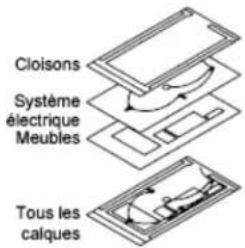
Les calques permettent de regrouper des types d'objets similaires. Vous pouvez, par exemple, placer les droites, le texte, les cotes et même les cartouches sur des calques différents. Vous pouvez alors contrôler :
Déterminer si les objets d'un calque sont visibles ou atténués dans l'une ou l'autre des fenêtres. Spécifier le tracé des objets. Déterminer la couleur attribuée à tous les objets d'un calque. Décider du type et de l'épaisseur de ligne qui seront attribués par défaut à tous les objets d'un calque. Déterminer si les objets d'un calque peuvent être modifiés. Déterminer si les objets apparaissent avec différentes propriétés de calques dans les fenêtres de présentations individuelles.
Chaque dessin possède un calque 0. Le calque 0 ne peut être ni supprimé, ni renommé. Il a deux fonctions :
garantir que chaque dessin contienne au moins un calque. Fournir un calque spécial permettant de contrôler les couleurs dans les blocs.
REMARQUE : Il est recommandé de créer plusieurs nouveaux calques avec lesquels organiser votre dessin, plutôt que de créer la totalité de votre dessin sur le calque 0.
Aide-mémoire
Commandes
Ouvre le Gestionnaire des propriétés de calque modal.
CALQUE
Gère les calques et leurs propriétés.
PALETTECALQUES
Ouvre le Gestionnaire des propriétés des calques non modal.
Variables système
LAYERDLGMODE
Configure le comportement du Gestionnaire des propriétés de calque qui est défini pour l'utilisation de la commande CALQUE.
SHOWLAYERUSAGE
Affiche les icônes dans le Gestionnaire des propriétés des calques pour indiquer si les calques sont utilisés.
Utilitaires
Aucune entrée.
Modificateurs de commande
Aucune entrée
Utilisation des calques pour les dessins complexes
Vous pouvez utiliser des calques pour contrôler l'affichage des objets et leur associer des propriétés. Les calques peuvent être verrouillés pour éviter toute modification des objets.
Vous pouvez réduire la complexité visuelle d'un dessin et en accélérer l'affichage en définissant la manière dont les objets sont affichés ou tracés. Par exemple, vous pouvez utiliser les calques pour déterminer les propriétés et la visibilité d'un ensemble d'objets similaires, tels des pièces électriques ou des cotes. De plus, vous pouvez verrouiller un calque pour empêcher que les objets du calque soient sélectionnés et modifiés.
Gestion de l'affichage des objets dans un calque
Vous pouvez désactiver ou geler les calques d'un dessin pour les masquer. La désactivation ou le gel des calques améliore la lisibilité d'un dessin. Cela s'avère utile pour éviter de tracer des droites de référence ou pour travailler aux détails d'objets situés sur un calque ou un jeu de calques particuliers. Le choix du gel ou de la désactivation de calques doit dépendre de votre méthode de travail et de la taille de votre dessin.
- Activé/Désactivé. Les objets qui font partie des calques désactivés sont invisibles, mais ils masquent tout de même les autres objets lorsque vous utilisez la commande Cache. L'activation/désactivation des calques ne régénère pas le dessin. Geler/Libérer. Les objets qui font partie des calques gelés sont invisibles et ne masquent pas les autres objets. Dans les dessins volumineux, geler les calques inutiles permet d'accélérer les opérations impliquant l'affichage et la régénération. La libération d'un ou de plusieurs calques peut entraîner la régénération du dessin. Le gel et la libération des calques prennent plus de temps que la désactivation et l'activation de ceux-ci.
Dans une présentation, vous pouvez geler les calques figurant dans les fenêtres de présentations individuelles.
REMARQUE : Au lieu de désactiver ou de geler un calque, vous pouvez l'estomper en le verrouillant. Reportez-vous à "Verrouiller les objets d'un calque" ci-dessous.
Attribution d'une couleur et d'un type de ligne par défaut à un calque
Chaque calque est associé à des propriétés, telles que la couleur et le type de ligne, qui sont utilisées par tous les objets de ce calque lorsque le paramètre est DuCalque. Par exemple, si la commande Contrôle de la couleur de la barre d'outils Propriétés a la valeur DUCALQUE, la couleur des nouveaux objets dépend de la couleur définie pour le calque dans le Gestionnaire des propriétés des calques.
Si vous définissez une couleur particulière dans la commande Contrôle de la couleur, celle-ci sera appliquée à tous les nouveaux objets au lieu de la couleur
par défaut définie pour le calque courant. Il en va de même pour les commandes du type de ligne, de l'épaisseur des lignes et des styles du tracé de la barre d'outils Propriétés.
Utilisez le paramètre DUBLOC uniquement pour la création de nouveaux blocs. Voir Contrôle de la couleur et du type de ligne dans les blocs (page 933).
Remplacer les propriétés de calques dans une fenêtre de présentation
Certaines propriétés de calques peuvent être modifiées à l'aide de remplacements basés sur la fenêtre dans les présentations. L'utilisation des remplacements de propriétés de calques constitue une méthode efficace pour afficher les objets comptant des paramètres de propriétés différents pour la couleur, le type de ligne, l'épaisseur de ligne et le style de trace. Les remplacements de propriétés de calques s'appliquent à la fenêtre de présentation courante.
Par exemple, si vous souhaitez que les objets du calque Électricité s'affichent de manière proéminente dans une ou deux fenêtres de présentation, définissez un remplacement de couleur sur le calque Électricité pour chacune des deux fenêtres. En définissant la couleur sur rouge pour une fenêtre et sur gris pour l'autre, vous réalisez facilement cet objectif sans changer la propriété de couleur globale affectée au calque. Pour plus d'informations, voir Remplacement des propriétés des calques dans les fenêtres (page 606).
Verrouiller les objets d'un calque
Quand un calque est verrouillé, vous ne pouvez modifier aucun de ses objets. Le verrouillage des calques réduit les risques de modification accidentelle des objets. Vous pouvez cependant appliquer des modes d'accrochage aux objets d'un calque verrouillé et effectuer toute opération qui ne les modifie pas.
Vous pouvez éclaircir les objets qui se trouvent sur des calques verrouillés pour qu'ils soient plus clairs que les autres objets. Ceci a deux avantages :
Vous pouvez voir aisément les objets qui figurent sur des calques verrouillés. Vous pouvez réduire la complexité visuelle d'un dessin tout en conservant les fonctionnalités de référence visuelle et d'accrochage aux objets de ces objets.
La variable système LAYLOCKFADECTL contrôle l'estompage appliqué aux calques verrouillés. Les calques verrouillés qui sont estompés sont tracés normalement.
REMARQUE : Les poignées n'apparaissent pas sur les objets figurant sur des calques verrouillés.
Pour activer le calque sélectionné à titre de calque courant
1. Cliquez sur l'onglet Début ▸ groupe de fonctions Calques ▸ Rendre le calque de l'objet courant.
2. Sélectionnez un objet sur le calque que vous voulez définir comme courant.
Barre d'outils : Calques

Entrée de commande : RENDCALQUECOUR
Pour copier un objet sur un autre calque
1. Cliquez sur l'onglet Début ⇒ Calques ⇒ Copier les objets dans un nouveau
calque.

2. Sélectionnez les objets à copier.
3. Appuyez sur ENTREE.
4. Sélectionnez un objet sur le calque où vous voulez que l'objet copié soit placé.
5. Effectuez l'une des opérations suivantes :
■ Spécifiez un point de base, puis indiquez un deuxième point comme emplacement de l'objet sur le calque de destination.
Entrez le déplacement sous la forme de valeurs de coordonnées cartésiennes, polaires, cylindriques ou sphériques. À l'invite du second point de déplacement, appuyez sur ENTREE.
Barre d'outils : Calques II

Entrée de commande : COPIERVERSCALQUE
Pour afficher les calques de manière dynamique
1. Cliquez sur l'onglet Début ▸ Calques ▸ Parcourir les calques.

2. Dans la boîte de dialogue Parcourir les calques, cliquez sur un calque pour afficher les objets qui s'y trouvent. Pour sélectionner plusieurs calques, appuyez sur CTRL et cliquez sur les calques que vous voulez afficher. Le dessin affiche les objets sur les calques sélectionnés. 3. Cliquez sur Fermer.
Barre d'outils : Calques II

Entrée de commande : PARCOURCALQUES
Pour filtrer une liste de calques
1 Cliquez sur l'onglet Début ⇒ Calques ⇒ Parcourir les calques.

2 Dans la liste Filtrer de la boîte de dialogue Parcourir les calques, procédez de l'une des manières suivantes :
Entrez le nom d'un filtre existant ou sélectionnez un filtre dans la liste déroulante Filtrer. ■ Saisissez les critères de filtre (à l'aide de caractères génériques) afin de créer une liste des calques filtrés. Par exemple, si vous voulez filtrer les calques “0” à “3”, entrez les critères de filtre [0-3]*.
REMARQUE Pour plus d'informations sur les caractères génériques, reportez-vous à la section qui leur est consacrée dans Filtrage et tri de la liste des calques (page 615).
La liste des calques affiche les calques définis dans le contrôle.
3 Cliquez sur Fermer.
Barre d'outils : Calques II

Entrée de commande : PARCOURCALQUES
Pour créer et enregistrer un filtre de calque dans la boîte de dialogue Parcourir les calques
1 Cliquez sur l'onglet Début ▷ Calques ▷ Parcourir les calques. 2 Dans la liste Filtrer de la boîte de dialogue Parcourir les calques, entrez des critères de filtre (à l'aide de caractères génériques) afin de créer une liste des calques filtrés. Par exemple, si vous voulez filtrer les calques "0" à "3", entrez les critères de filtre [0-3]*.
REMARQUE Pour plus d'informations sur les caractères génériques, reportez-vous à la section qui leur est consacrée dans Filtrage et tri de la liste des calques (page 615).
3 Cliquez avec le bouton droit de la souris et choisissez Enregistrer le filtre courant. 4 Cliquez sur Fermer.
Barre d'outils : Calques II Entrée de commande : PARCOURCALQUES
Pour activer et désactiver un filtre de calque actif
1 Cliquez sur l'onglet Début > Calques > Parcourir les calques. 2 Dans la liste Filtrer de la boîte de dialogue Parcourir les calques, entrez le nom d'un filtre existant ou sélectionnez un filtre dans la liste déroulante Filtrer. 3 Cliquez sur la case Filtrer pour afficher ou masquer les calques dans la liste des calques définis dans le contrôle actif. L'affichage des calques dans le dessin proprement dit ne change pas. 4 Cliquez sur Fermer.
Barre d'outils : Calques II Entrée de commande : PARCOURCALQUES
Pour activer et désactiver l'option Toujours afficher dans la boîte de dialogue Parcourir les calques
1 Cliquez sur l'onglet Début > Calques > Parcourir les calques.
2 Dans la boîte de dialogue Parcourir les calques, liste Calque, cliquez deux fois sur le calque que vous voulez définir sur Toujours afficher. Pour sélectionner plusieurs calques, appuyez sur MAJ et cliquez deux fois sur les calques supplémentaires.
Un astérisque (*) s'affiche à gauche de chaque calque que vous définissez sur Toujours afficher. Ces calques sont affichés dans le dessin, qu'ils se trouvent ou non dans un contrôle actif.
3 Cliquez sur Fermer.
Barre d'outils : Calques II

Entrée de commande : PARCOURCALQUES
Pour purger des calques sans référence dans la boîte de dialogue Parcourir les calques
1 Ouvrez un dessin qui contient un ou plusieurs calques sans référence que vous souhaitez purger.
2 Cliquez sur l'onglet Début > Calques > Parcourir les calques.
3 Dans la boîte de dialogue Parcourir les calques, cliquez avec le bouton droit de la souris. Cliquez sur Sélectionner les éléments sans référence. Tous les calques sans référence sont sélectionnés.
REMARQUE Le bouton Purger n'est actif que lorsque les calques que vous avez sélectionnés sont sans référence.
4 Cliquez sur Purger. 5 Cliquez sur Fermer.
REMARQUE Vous pouvez également purger les calques dans le Gestionnaire des propriétés des calques. Voir Pour supprimer un calque non utilisé. (page 598)
Entrée de commande : PARCOURCALQUES
Barre d'outils : Calques II

Pour déplacer un objet vers le calque courant
1 Cliquez sur l'onglet Début Calques Remplacer par le calque courant.

2 Sélectionnez les objets que vous pouvez déplacer vers le calque courant. 3 Appuyez sur ENTREE.
Barre d'outils : Calques II

Entrée de commande : CALQUECOUR
Pour supprimer un calque en sélectionnant un objet sur ce calque
1 Cliquez sur l'onglet Début Calques Supprimer.

2 Sélectionnez un objet sur le calque que vous voulez supprimer. 3 Appuyez sur ENTREE.
Tous les objets figurant sur le calque sélectionné sont supprimés, de même que le calque proprement dit.
Entrée de commande : SUPCALQUE
Pour geler un calque en sélectionnant un objet sur ce calque
1 Cliquez sur l'onglet Début ⇒ Calques ⇒ Geler.

2 Sélectionnez un objet sur le calque que vous voulez geler. 3 Appuyez sur ENTREE.
Le calque sélectionné est gelé.
Barre d'outils : Calques II

Entrée de commande : GELCALQUE
Pour libérer tous les calques

- Cliquez sur l'onglet Début ▷ Calques ▷ Libérer tous les calques. Tous les calques (à l'exception de ceux qui sont gelés dans une fenêtre) sont libérés.
Entrée de commande : LIBCALQUE
Pour afficher les calques sélectionnés tout en désactivant les autres calques

1 Cliquez sur l'onglet Début ⇒ Calques ⇒ Isoler.
2 Sélectionnez un objet sur le calque que vous voulez isoler.
3 Appuyez sur ENTREE.
Le calque sélectionné est isolé.
REMARQUE Pour restaurer les calques à l'état qu'ils représentaient avant leur isolement, utilisez la commande ASSOCIERCALQUE. Les paramètres de calque que vous modifiez sont conservés.

Barre d'outils : Calques II
Entrée de commande : ISOCALQUE
Pour restaurer les paramètres de calque lorsque vous quittez la boîte de dialogue Parcourir les calques

1 Cliquez sur l'onglet Début ⇒ Calques ⇒ Navigation.
2 Dans la boîte de dialogue Parcourir les calques, cliquez sur un calque pour afficher les objets qui y figurent. Pour sélectionner plusieurs calques,
cliquez sur un calque dans la liste et faites glisser le curseur sur les calques que vous pouvez afficher.
3 Effectuez l'une des opérations suivantes :
Pour revenir à la vue d'origine lorsque vous fermez la boîte de dialogue, assurez-vous que la case Restaurer à la fermeture est cochée.
Pour revenir au dessin avec les seuls calques sélectionnés, assurez-vous que la case Restaurer à la fermeture n'est pas cochée.
4 Cliquez sur Fermer.

Barre d'outils : Calques II
Entrée de commande : PARCOURCALQUES
Pour restaurer les états de calque d'un dessin après avoir isolé un calque
■ Après avoir isolé un calque et modifié éventuellement d'autres calques,

Cliquez sur l'onglet Début ⇒ Calques ⇒ Associer.
Le dessin est restauré en fonction de l'état du calque qui était actif avant d'isoler les calques.

Barre d'outils : Calques II
Entrée de commande : ASSOCIERCALQUE
Pour isoler le calque d'un objet dans la fenêtre courante
1. Cliquez sur un onglet de présentation.
2. Cliquez sur l'onglet Début ⇒ Calques ⇒ Isoler le calque dans la fenêtre.

3. Sélectionnez l'objet dont vous voulez isoler le calque. Appuyez sur ENTREE.
Le calque sélectionné est gelé dans toutes les fenêtres, sauf dans la fenêtre courante.
Entrée de commande : IFENCALQUE
Pour activer et désactiver un calque à l'aide de la barre d'outils Calques
1. Cliquez sur l'onglet Début ▷ groupe de fonctions Calques ▷ Propriétés
du calque.

2. Dans le Gestionnaire des propriétés des calques, cliquez sur l'ampoule du nom du calque que vous souhaitez activer ou désactiver.
L'ampoule s'allume lorsque le calque est activé.
Barre d'outils : Calques

Entrée de commande : CALQUE
Pour activer tous les calques

- Cliquez sur l'onglet Début ▸ Calques ▸ Libérer tous les calques. Tous les calques ont été activés.
Entrée de commande : CALQUEAC
Pour désactiver un calque en sélectionnant un objet sur ce calque
1. Cliquez sur l'onglet Début ▸ Calques ▸ Inactif.

2. Sélectionnez un objet sur le calque que vous voulez désactiver. Appuyez sur ENTREE.
Barre d'outils : Calques II

Entrée de commande : CALQUEINAC
Pour copier les propriétés d'un calque dans d'autres calques
1. Cliquez sur l'onglet Début ▸ Calques ▸ Correspondant.

2. Sélectionnez l'objet dont vous souhaitez modifier le calque. Appuyez sur ENTREE. 3. Sélectionnez un objet sur le calque où vous voulez que l'objet soit déplacé. L'objet est déplacé vers le calque sélectionné.
Barre d'outils : Calques II

Entrée de commande : CHANGCALQUEMULT
Pour fusionner les calques sélectionnés sur un calque de destination
1. Cliquez sur l'onglet Début ▸ Calques ▸ Fusion.

2 Sélectionnez un objet sur le calque que vous voulez supprimer. Appuyez sur ENTREE. 3 Sélectionnez un objet sur le calque où vous voulez fusionner tous les objets du premier calque. Les objets du premier calque sont déplacés vers le calque sélectionné, et le premier calque est supprimé.
Entrée de commande : FUSCALQUES
Pour affecter une couleur à un calque
1 Cliquez sur l'onglet Début ⇒ groupe de fonctions Calques ⇒ Propriétés

du calque
2 Dans le gestionnaire des propriétés des calques, sélectionnez un calque. Cliquez sur l'icône de couleur. 3 Dans la boîte de dialogue Sélectionner une couleur, sélectionnez une couleur. 4 Cliquez sur Appliquer pour enregistrer vos modifications, puis sur OK pour enregistrer et fermer.
Barre d'outils : Calques

Entrée de commande : CALQUE
Pour modifier les propriétés de plusieurs calques
1 Cliquez sur l'onglet Début ▷ groupe de fonctions Calques ▷ Propriétés
du calque

2 Dans la liste du gestionnaire de propriétés des calques, utilisez l'une des méthodes suivantes pour sélectionner les calques :
■ Maintenez la touche CTRL enfoncée et sélectionnez les noms des calques.
■ Cliquez avec le bouton droit de la souris. Cliquez sur Afficher la liste des filtres de calque pour afficher une coche, puis sélectionnez un filtre de calque.
3 Cliquez sur les icônes des propriétés à modifier. 4 Cliquez sur Appliquer pour enregistrer vos modifications, puis sur OK pour enregistrer et fermer.

Entrée de commande : CALQUE
Pour masquer l'arborescence dans le gestionnaire des propriétés des calques
Cliquez sur l'onglet Début, groupe de fonctions Calques, Propriétés
du calque

Dans le Gestionnaire de propriétés du calque, cliquez avec le bouton droit de la souris dans la vue en liste. Désactivez l'option Afficher l'arborescence des calques.
Pour déplacer une colonne dans le gestionnaire des propriétés des calques
Cliquez sur l'onglet Début, groupe de fonctions Calques, Propriétés
du calque

Dans le Gestionnaire des propriétés des calques, cliquez sur le nom d'une colonne et faites-le glisser à un nouvel emplacement. Cliquez avec le bouton droit de la souris sur le nom d'une colonne, puis choisissez Personnaliser. Dans la boîte de dialogue Personnaliser les colonnes de calques, sélectionnez les colonnes à déplacer et cliquez sur Monter pour déplacer les colonnes vers la gauche dans le Gestionnaire des propriétés des calques. Cliquez sur Déplacer vers le bas pour déplacer les colonnes vers la droite dans le gestionnaire des propriétés des calques.
REMARQUE : Les paramètres de colonne sont spécifiques à l'espace de dessin dans lequel ils sont définis. Par exemple, les paramètres de colonne appliqués dans l'espace objet ne sont pas appliqués au gestionnaire des propriétés des calques lorsqu'ils sont ouverts à partir de l'espace papier.
Barre d'outils : Calques

Entrée de commande : CALQUE
Pour masquer une colonne dans le gestionnaire des propriétés des calques
Cliquez sur l'onglet Début, groupe de fonctions Calques, Propriétés

du calque
■ Dans le Gestionnaire des propriétés des calques, cliquez avec le bouton droit de la souris sur le nom d'une colonne et sélectionnez la colonne cochée depuis le menu contextuel. ■ Cliquez avec le bouton droit de la souris sur le nom d'une colonne, puis choisissez Personnaliser. Dans la boîte de dialogue Personnaliser les colonnes de calques, désélectionnez les colonnes à masquer.
Les noms de colonne désélectionnés dans le menu contextuel sont masqués. Pour afficher la colonne, cliquez avec le bouton droit de la souris sur un nom de colonne, puis sélectionnez le nom de colonne dans le menu contextuel. La colonne Nom ne peut pas être masquée.
REMARQUE : Les paramètres de colonne sont spécifiques à l'espace de dessin dans lequel ils sont définis. Par exemple, les paramètres de colonne appliqués dans l'espace objet ne sont pas appliqués au gestionnaire des propriétés des calques lorsqu'ils sont ouverts à partir de l'espace papier.
Barre d'outils : Calques

Entrée de commande : CALQUE
Pour réorganiser les colonnes dans le gestionnaire des propriétés des calques
Cliquez sur l'onglet Début ▷ groupe de fonctions Calques ▷ Propriétés

du calque
■ Dans le Gestionnaire des propriétés des calques, cliquez sur le nom d'une colonne puis faites-le glisser à l'endroit voulu. ■ Cliquez avec le bouton droit de la souris sur le nom d'une colonne, puis choisissez Personnaliser. Dans la boîte de dialogue Personnaliser les colonnes de calques, sélectionnez la ou les colonnes à déplacer, puis cliquez sur le bouton Monter ou Descendre.
Barre d'outils : Calques

Entrée de commande : CALQUE
Pour réinitialiser toutes les colonnes sur leurs paramètres par défaut dans le gestionnaire des propriétés des calques
■ Cliquez sur l'onglet Début ▷ groupe de fonctions Calques ▷ Propriétés

Dans le Gestionnaire des propriétés des calques, cliquez avec le bouton droit de la souris sur le nom d'une colonne et sélectionnez Restaurer les valeurs par défaut des colonnes depuis le menu contextuel.
Toutes les colonnes retrouvent leur position, leur largeur et leur état d'affichage d'origine.
REMARQUE Les paramètres de colonne sont spécifiques à l'espace de dessin dans lequel ils sont définis. Par exemple, les paramètres de colonne appliqués dans l'espace objet ne sont pas appliqués au gestionnaire des propriétés des calques lorsqu'ils sont ouverts à partir de l'espace papier.
Barre d'outils : Calques

Entrée de commande : CALQUE
Pour verrouiller ou déverrouiller un calque à l'aide de la barre d'outils Calques
1 Cliquez sur l'onglet Début ⇒ groupe de fonctions Calques ⇒ Propriétés
du calque

2 Dans le gestionnaire des propriétés des calques, cliquez sur l'icône de cadenas correspondant au nom du calque que vous souhaitez verrouiller ou déverrouiller.
Si le cadenas est ouvert, le calque est déverrouillé.
3 (Facultatif) Spécifiez le degré d'estompage de tous les calques verrouillés à l'aide de la variable système LAYLOCKFADECTL.

Barre d'outils : Calques
Ouvre le Gestionnaire des propriétés de calque modal.
COPIERVERSCALQUE
Copie un ou plusieurs objets vers un autre calque.
CALQUECOUR
Modifie la propriété de calque des objets sélectionnés dans le calque courant.
SUPCALQUE
Supprime tous les objets d'un calque et purge le calque.
CALQUE
Gère les calques et leurs propriétés.
PALETTECALQUES
Ouvre le Gestionnaire des propriétés des calques non modal.
GELCALQUE
Gèle le calque des objets sélectionnés.
ISOCALQUE
Masque ou verrouille tous les calques à l'exception de ceux qui n'appartiennent pas aux objets sélectionnés.
CHANGCALQUEMULT
Modifie le calque d'un objet sélectionné pour qu'il corresponde au calque de destination.
RENDCALQUECOUR
Définit le calque courant sur celui auquel appartient un objet donné.
FUSCALQUES
Fusionne les calques sélectionnés en un calque cible et supprime les calques précédents du dessin.
CALQUEINAC
Désactive le calque d'un objet sélectionné.
CALQUEAC
Active tous les calques du dessin.
LIBCALQUE
Libère tous les calques du dessin.
ASSOCIERCALQUE
Restaure les calques masqués ou verrouillés à l'aide de la première commande ISOCALQUE.
PARCOURCALQUES
Affiche les objets sur les calques sélectionnés et masque les objets de tous les autres calques.
Variables système
LAYERDLGMODE
Configure le comportement du Gestionnaire des propriétés de calque qui est défini pour l'utilisation de la commande CALQUE.
Contrôle la quantité d'estompage des objets sur les calques verrouillés.
Aucune entrée.
Utilitaires
Aucune entrée.
Modificateurs de commande
Aucune entrée
Création et appellation des calques
Vous pouvez créer et nommer un calque pour chaque groupe d'éléments (par exemple, les murs ou les cotes) et attribuer à chaque calque des propriétés communes.
En organisant les objets en calques, vous pouvez : gérer la visibilité et les propriétés d'un grand nombre d'objets séparément pour chaque calque et effectuer des modifications rapidement.
REMARQUE : Le nombre de calques que vous pouvez créer dans un dessin et le nombre d'objets que vous pouvez créer sur chaque calque sont pratiquement illimités.
Choisir les noms de calque avec soin
Un nom de calque peut contenir jusqu'à 255 caractères (codés sur 2 octets ou alphanumériques) incluant des lettres, des nombres, des espaces et plusieurs caractères spéciaux. Les noms de calque ne peuvent pas contenir les caractères suivants :
< > / \ { } " : ? * | = '
Dans bien des cas, le choix du nom des calques est dicté par les besoins du client, de l'industrie ou de l'entreprise.
Le gestionnaire des propriétés des calques trie les calques dans l'ordre alphabétique des noms. Si vous organisez votre propre schéma de calques, choisissez vos calques avec soin. Si vous utilisez des préfixes communs pour tous les noms des calques qui contiennent des éléments de dessin apparentés, vous pouvez retrouver rapidement ces calques en utilisant des caractères génériques dans les filtres de nom.
REMARQUE : Si vous utilisez toujours un schéma de calques précis, vous pouvez configurer un gabarit de dessin avec des calques, des types de ligne et des couleurs déjà affectés. Pour de plus amples informations sur la création de gabarits, voir « Utilisation d'un fichier gabarit pour créer un dessin » (page 185).
Copie des calques d'un autre dessin
Vous pouvez utiliser DesignCenter™ pour copier des calques d'un dessin vers un autre en les faisant glisser. Par exemple, vous pouvez avoir un dessin qui contient tous les calques standard dont vous avez besoin pour un projet. Vous pouvez créer un nouveau dessin et utiliser DesignCenter pour faire glisser les calques prédéfinis dans le nouveau dessin, ce qui vous permet de gagner du temps et assure la cohérence entre les dessins.
Vous pouvez également faire glisser ou copier les calques en cliquant deux fois ou en sélectionnant Insérer dans le menu contextuel.
REMARQUE : Avant de faire glisser des calques depuis DesignCenter, vous devez résoudre les noms de calque en double.
Sélection d'un calque pour dessiner
Pendant la création du dessin, de nouveaux objets sont placés dans le calque courant. Il peut s'agir du calque proposé par défaut (0) ou d'un calque que vous avez créé et enregistré. Vous pouvez changer de calque en activant un autre calque ; tous les nouveaux objets que vous créez sont alors associés à ce calque et adoptent sa couleur, son type de ligne et d'autres propriétés. Vous ne pouvez pas activer un calque s'il est gelé ou s'il est dépendant d'une xref.
Suppression de calques
Vous pouvez supprimer du dessin les calques dont vous n'avez plus besoin à l'aide de la commande PURGER ou en les supprimant directement dans le gestionnaire des propriétés des calques. Vous ne pouvez supprimer que des calques non référencés. Les calques référencés comprennent les calques 0 et DEFPOINTS, les calques contenant des objets (y compris les objets des définitions de blocs), le calque courant et les calques dépendant de références externes.
AVERTISSEMENT : Avant de supprimer des calques, pensez à vérifier si vous travaillez sur un dessin faisant partie d'un projet partagé ou basé sur un ensemble de normes de recouvrement.
Pour créer un calque
1 Cliquez sur l'onglet Début ▷ groupe de fonctions Calques ▷ Propriétés
du calque.

2 Dans le gestionnaire des propriétés des calques, cliquez sur le bouton Nouveau calque. Un nom de calque, comme CALQUE1, est automatiquement ajouté à la liste des calques.
3 Entrez un nouveau nom de calque en le tapant à la place du nom affiché en surbrillance.
4 Pour modifier les propriétés, cliquez sur les icônes. Lorsque vous cliquez sur Couleur, Type de ligne, Épaisseur de ligne ou Style de trace, une boîte de dialogue apparaît.
5 (Facultatif) Cliquez dans la colonne Description et entrez-y un texte.
6 Cliquez sur Appliquer pour enregistrer vos modifications, puis sur OK pour enregistrer et fermer.
Barre d'outils : Propriétés du calque Entrée de commande : CALQUE

Pour supprimer un calque non utilisé
1 Cliquez sur l'onglet Début ⇒ groupe de fonctions Calques ⇒ Propriétés

2 Dans le gestionnaire des propriétés des calques, sélectionnez le calque. Cliquez sur le bouton Supprimer le calque. Les calques auxquels sont attribués des objets ne peuvent être supprimés tant que les objets n'ont pas été réattribués à un autre calque ou qu'ils
n'ont pas été supprimés. Les calques 0, DEFPOINTS et le calque courant ne peuvent pas être supprimés.
3 Cliquez sur Appliquer pour enregistrer vos modifications, puis sur OK pour enregistrer et fermer. Le calque sélectionné est supprimé.

Barre d'outils : Calques
Entrée de commande : CALQUE
Pour purger tous les calques non utilisés

1 Cliquez sur l'onglet Outils ▷ Utilitaires de dessin ▷ Purger. La boîte de dialogue Purger présente l'arborescence des types d'objet qui peuvent être purgés (supprimés du dessin). 2 Choisissez l'une des méthodes suivantes pour purger des calques non référencés : Pour purger tous les calques non référencés, choisissez Calques. Pour purger des calques particuliers, cliquez deux fois sur Calques pour développer l'arborescence. Sélectionnez les calques à purger. 3 Si l'élément à purger n'est pas dans la liste, sélectionnez Afficher les éléments ne pouvant être purgés, sélectionnez le calque, puis lisez l'explication. 4 Un message vous invite à confirmer chaque élément de la liste. Si vous ne voulez pas confirmer chaque opération, désactivez l'option Confirmer la suppression de chaque élément. 5 Cliquez sur Purger. 6 Pour confirmer la suppression de chaque élément, répondez au message en choisissant Oui ou Non, ou Tout purger si plusieurs éléments sont sélectionnés. 7 Cliquez sur Fermer.
Entrée de commande : PURGER
Aide-mémoire
Commandes
CALQCLASSIQ
Ouvre le Gestionnaire des propriétés de calque modal.
CALQUE
Gère les calques et leurs propriétés.
PALETTECALQUES
Ouvre le Gestionnaire des propriétés des calques non modal.
PURGER
Supprime du dessin les éléments non utilisés, comme les calques ou les définitions de blocs.
Variables système
CLAYER
Définit le calque courant.
LAYERDLGMODE
Configure le comportement du Gestionnaire des propriétés de calque qui est défini pour l'utilisation de la commande CALQUE.
Utilitaires
Aucune entrée.
Modificateurs de commande
Aucune entrée
Modification des paramètres et des propriétés des calques
Vous pouvez modifier le nom d'un calque et ses propriétés, comme la couleur et le type de ligne ; vous pouvez également réaffecter des objets d'un calque à un autre.
Comme tous les éléments d'un dessin sont associés à un calque, il est probable que durant la planification et la création d'un dessin, vous devrez modifier les éléments ou l'affichage des calques. Vous pouvez
Réattribuer des objets d'un calque à un autre. ■ Modifier le nom d'un calque. ■ Changer la valeur par défaut de couleur, de type de ligne ou d'autres propriétés du calque.
Il peut s'avérer utile de réaffecter un objet à un autre calque si vous créez accidentellement un objet sur un mauvais calque ou si vous décidez de modifier l'organisation de ceux-ci. À moins d'en avoir défini explicitement la couleur ou le type de ligne, chaque objet que vous réattribuez à un autre calque prend les propriétés de celui-ci.
Vous pouvez changer les propriétés d'un calque dans le gestionnaire de propriétés des calques ou à l'aide de la commande Contrôle des calques de la barre d'outils Calques. Cliquez sur les icônes pour modifier les paramètres. Vous ne pouvez changer le nom et la couleur des calques que dans le Gestionnaire des propriétés des calques, et non au moyen de la commande Contrôle des calques.
Annulation des modifications des paramètres des calques
Vous pouvez utiliser l'option Calque précédent pour annuler les modifications apportées aux paramètres des calques. Par exemple, si vous gelez plusieurs calques, puis modifiez des figures géométriques d'un dessin, vous pouvez libérer les calques gelés avec une seule commande, sans impact sur les modifications apportées aux figures. De même, si vous modifiez la couleur et le type de ligne de plusieurs calques, et souhaitez ensuite retrouver les anciennes propriétés, vous pouvez utiliser Calque précédent pour annuler les modifications et rétablir le paramétrage initial des calques.
La commande Calque précédent annule la ou les dernières modifications effectuées à l'aide de la commande Contrôle des calques ou du Gestionnaire des propriétés des calques. Toutes les modifications apportées aux paramètres des calques sont consignées et peuvent être annulées avec la commande Calque précédent. Vous pouvez utiliser la commande CALQUEPMODE pour suspendre le suivi des propriétés des calques quand il est inutile, comme pendant l'exécution de longs scripts. La désactivation de cette fonction améliore un peu les performances.
La commande Calque précédent ne permet pas d'annuler les modifications suivantes :
■ Calques renommés. Si vous renommez un calque et modifiez ses propriétés, la commande Calque précédent rétablit les propriétés initiales, mais pas le nom d'origine. ■ Calques supprimés. Si vous supprimez ou purgez un calque, la commande Calque précédent ne le rétablit pas. ■ Calques ajoutés. Si vous ajoutez un calque, la commande Calque précédent ne le supprime pas.
Vous pouvez regrouper les modifications dans le gestionnaire des propriétés des calques en activant l'option Associer le changement de propriété du calque dans l'onglet Préférences de la boîte de dialogue Options. Les calques créés et supprimés sont indiqués comme éléments uniques dans la liste Annuler.
Pour modifier le calque d'un ou de plusieurs objets
1 Sélectionnez les objets que vous souhaitez associer à un autre calque. 2 Cliquez sur l'onglet Début ▸ groupe de fonctions Calques ▸ Propriétés
du calque

3 Dans le Gestionnaire des propriétés des calques, sélectionnez le calque que vous voulez attribuer aux objets. 4 Appuyez sur ÉCHAP pour annuler la sélection.
Barre d'outils : Calques

Pour changer le type de ligne attribué par défaut à un calque
1 Cliquez sur l'onglet Début ▸ le groupe de fonctions Calques ▸ Propriétés
du calque

2 Dans la boîte de dialogue Gestionnaire des propriétés des calques, sélectionnez le type de ligne du calque que vous souhaitez modifier.
3 Dans la boîte de dialogue Choix du type de ligne, si le type de ligne dont vous avez besoin ne s'affiche pas, cliquez sur Charger et utilisez l'une des méthodes suivantes : Dans la boîte de dialogue Charger ou recharger les types de ligne, sélectionnez les types de ligne à charger. Cliquez sur OK pour revenir à la boîte de dialogue Choix du type de ligne. Dans la boîte de dialogue Charger ou recharger les types de ligne, cliquez sur Fichier pour ouvrir d'autres fichiers de définition de types de ligne (LIN). Sélectionnez les types de ligne à charger. Cliquez sur OK pour revenir à la boîte de dialogue Choix du type de ligne. 4 Sélectionnez le type de ligne à utiliser. Cliquez sur OK pour revenir au gestionnaire des propriétés des calques. 5 Cliquez sur Appliquer pour enregistrer vos modifications, puis sur OK pour enregistrer et fermer.

Barre d'outils : Calques

Entrée de commande : CALQUE
Pour renommer un calque
1 Cliquez sur l'onglet Début, groupe de fonctions Calques, Propriétés.

du calque
2 Dans le gestionnaire des propriétés des calques, sélectionnez un calque. Cliquez sur le nom du calque ou appuyez sur F2. 3 Entrez un nouveau nom. 4 Cliquez sur Appliquer pour enregistrer vos modifications, puis sur OK pour enregistrer et fermer.

Barre d'outils : Calques

Entrée de commande : CALQUE

Pour renommer plusieurs calques
1 Cliquez sur l'onglet Outils, Utilitaires de dessin, Renommer.

2 Dans la liste Objets nommés de la boîte de dialogue Renommer, sélectionnez Calques. 3 Dans Ancien nom, entrez l'ancien nom et des caractères génériques ; par exemple, entrez stairs*. 4 Dans Nouveau nom, entrez le nouveau nom et des caractères génériques ; par exemple, entrez s*.
Pour cet exemple, les résultats sont les suivants : les calques STAIRLEVEL-1, STAIRLEVEL-2, STAIR$LEVEL-3 sont renommés en S_LEVEL-1, S_LEVEL-2, S_LEVEL-3.
5 Cliquez sur Nouveau nom pour appliquer les changements et continuer, ou cliquez sur OK.
Entrée de commande : RENOMMER
Pour annuler les modifications des paramètres des calques
Cliquez sur l'onglet Début, Calques, Précédent.

La ligne de commande affiche le message "L'état précédent du calque a été rétabli".
REMARQUE La commande CALQUEP ne rétablit pas les calques supprimés ou purgés et ne supprime pas un calque qui a été ajouté. Si vous renommez un calque et modifiez ses propriétés, la commande Calque précédent rétablit les propriétés initiales, mais pas le nom d'origine.
Barre d'outils : Calques

Entrée de commande : CALQUEP
Pour activer et désactiver le suivi Calque précédent
1. Sur la ligne de commande, entrez CALQUEPMODE. L'état courant de la fonction de suivi Calque précédent est indiqué.
2. Entrez actif pour activer la fonction de suivi des paramètres des calques ou inactif pour la désactiver.
Entrée de commande : CALQUEPMODE
Aide-mémoire
Commandes
CHANGER
Modifie les propriétés des objets existants.
CHPROP
Modifie les propriétés d'un objet.
CALQCLASSIQ
Ouvre le Gestionnaire des propriétés de calque modal.
CALQUE
Gère les calques et leurs propriétés.
CALQUEP
Annule la ou les dernières modifications apportées aux paramètres de calque.
PALETTECALQUES
Ouvre le Gestionnaire des propriétés des calques non modal.
CALQUEPMODE
Active et désactive le suivi des modifications apportées aux paramètres de calque.
PROPRIETES
Contrôle les propriétés des objets existants.
PURGER
Supprime du dessin les éléments non utilisés, comme les calques ou les définitions de blocs.
RENOMMER
Modifie les noms affectés aux éléments tels que les calques et les styles de cote.
DEFDUCALQUE
Modifie les remplacements de propriétés des objets sélectionnés en DuCalque.
Variables système
CLAYER
Définit le calque courant.
LAYERDLGMODE
Configure le comportement du Gestionnaire des propriétés de calque qui est défini pour l'utilisation de la commande CALQUE.
LAYERMANAGERSTATE
Indique si le Gestionnaire des propriétés de calque est ouvert ou fermé.
SETBYLAYERMODE
Contrôle les propriétés qui sont sélectionnées pour la commande DEFDCALQUE.
Utilitaires
Aucune entrée.
Modificateurs de commande
Aucune entrée
Remplacement des propriétés des calques dans les fenêtres
Vous pouvez afficher les objets différemment en définissant des remplacements de propriétés pour la couleur, le type de ligne, l'épaisseur de ligne et le style de trace, puis en les appliquant à des fenêtres de présentations individuelles.
L'utilisation des remplacements de propriétés constitue une méthode efficace pour afficher des objets avec des paramètres de propriétés différents dans des fenêtres individuelles sans modifier leurs propriétés de calque ou de bloc. Par exemple, vous pouvez faire en sorte que les objets s'affichent de manière plus proéminente en modifiant leur couleur. Dans la mesure où les remplacements de propriétés de calques ne changent pas les propriétés globales du calque, vous pouvez afficher des objets différemment dans diverses fenêtres sans devoir créer de géométrie dupliquée ou utiliser des Xréfs avec des paramètres de calques relatifs.
Les paramètres de remplacement de propriété de la couleur et de l'épaisseur de ligne ont été définis sur le calque Wiring pour la fenêtre de gauche. Remarquez que la couleur et l'épaisseur de ligne du câblage sont différentes de celles de la fenêtre de droite.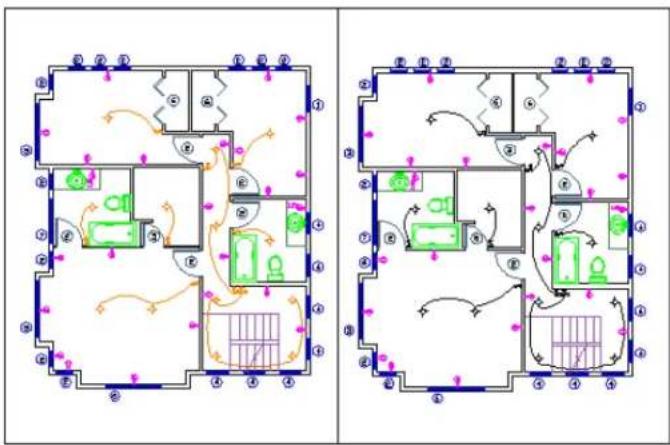
Lorsque vous accédez au gestionnaire des propriétés des calques à partir d'un onglet de calque, quatre colonnes de remplacements de propriétés de calques apparaissent.
Couleur de fenêtre, épaisseur de ligne de fenêtre, type de ligne de fenêtre, style de trace de fenêtre (disponible uniquement dans les dessins de style de trace nommé).
Lorsqu'un remplacement de propriété est défini pour un calque, un filtre Remplacements de fenêtre est automatiquement créé dans le gestionnaire des propriétés des calques.
Si vous ne souhaitez pas afficher ou tracer les remplacements de propriétés, définissez la variable système VPLAYEROVERRIDESMODE sur 0. Les objets seront affichés et tracés avec leurs propriétés de calques globales.
REMARQUE : Vous pouvez encore définir des remplacements de propriétés lorsque la variable système VPLAYEROVERRIDESMODE est définie sur 0.
Les remplacements de propriétés figurant sur des calques Xref ne sont pas conservés lorsque la variable système VISRETAIN est définie sur 0.
Remplacements de propriétés de fenêtres et styles visuels
Les remplacements de propriétés de calques relatifs à la couleur, au type de ligne et à l'épaisseur de ligne s'affichent dans les fenêtres quel que soit le style visuel courant. Bien que les remplacements de style de trace puissent être définis lorsque le style visuel est défini sur Conceptuel ou Réaliste, ils ne sont ni affichés ni tracés.
Identifier les calques comptant des remplacements de propriétés
Les calques comptant des remplacements de propriétés peuvent être identifiés dans le gestionnaire des propriétés des calques lorsqu'ils sont ouverts à partir d'un onglet de présentation. Les éléments suivants indiquent quels calques comportent des remplacements :
Une couleur d'arrière-plan apparaît pour chaque nom, remplacement et paramètre de propriété global correspondant des calques. Une info-bulle affiche des informations de remplacement de propriété lorsque le curseur est placé sur l'icône d'état du calque contenant des remplacements. Une icône différente apparaît dans la colonne État. Un filtre prédéfini nommé Remplacements de fenêtre apparaît dans l'arborescence répertoriant tous les calques qui comportent des remplacements de fenêtre.
Les calques affectés à des remplacements de propriétés sont également identifiables en dehors du gestionnaire des propriétés des calques. Voici d'autres zones de l'interface utilisateur indiquant quels calques comportent des remplacements de propriétés :
- Barre d'outils Calques. Une couleur d'arrière-plan apparaît derrière les noms de calque pour la fenêtre courante. Pour les remplacements de couleurs, la couleur de remplacement apparaît à la place de la couleur globale.
- Barre d'outils Propriétés. Affiche DuCalque (VP) et une couleur d'arrière-plan pour les calques ou les objets affectés à des remplacements de propriétés. Les propriétés de remplacements sont affichées pour la couleur, le type de ligne et l'épaisseur de ligne à la place des propriétés globales. Groupe de fonctions Calques sur le ruban. Une couleur d'arrière-plan s'affiche derrière les noms des calques dans la liste déroulante Calque. Les propriétés de remplacements sont affichées pour la couleur, le type de ligne et l'épaisseur de ligne à la place des propriétés globales. Groupe de fonctions Propriétés sur le ruban. Une couleur d'arrière-plan apparaît derrière les options de couleur, de type de ligne, d'épaisseur de ligne et de style de trace. Les propriétés de remplacements sont affichées pour la couleur, le type de ligne et l'épaisseur de ligne à la place des propriétés globales. Palette Propriétés. Affiche DuCalque (VP) et une couleur d'arrière-plan pour les calques ou les objets affectés à des remplacements de propriétés. Les propriétés de remplacements sont affichées pour la couleur, le type de ligne et l'épaisseur de ligne à la place des propriétés globales.
REMARQUE La couleur d'arrière-plan des remplacements de fenêtre peut être changée dans la boîte de dialogue Paramètres de calques.
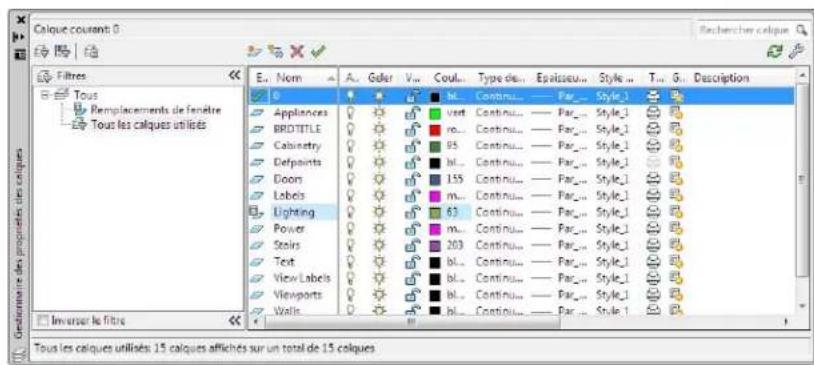
Les remplacements de propriétés définis sur le calque Eclairage de la fenêtre courante sont signalés par un arrière-plan bleu.
Identifier les fenêtres comportant des remplacements de propriétés de calques
Utilisez la variable système VPLAYEROVERRIDES pour vérifier si la fenêtre courante comporte des remplacements de propriétés de calques. Lorsque la
variable VPLAYEROVERRIDES est égale à 1, la fenêtre comporte des remplacements.
Vous pouvez également utiliser la palette des Propriétés pour indiquer si une fenêtre comporte des remplacements. La palette Propriétés affiche un champ Remplacements de propriétés de calque. La valeur qui s'affiche est la même que celle de la variable système VPLAYEROVERRIDES.
Supprimer les remplacements de propriétés de calques
Lorsque vous cliquez avec le bouton droit de la souris sur le gestionnaire des propriétés de calques, un menu contextuel répertoriant les options de suppression des remplacements de propriétés apparaît. Vous pouvez supprimer
■Un seul remplacement de propriété du calque sélectionné pour la fenêtre sélectionnée ou pour toutes les fenêtres sélectionnées. Tous les remplacements de propriété du calque sélectionné pour la fenêtre sélectionnée ou pour toutes les fenêtres sélectionnées. Tous les remplacements de propriété de tous les calques dans la fenêtre sélectionnée ou pour toutes les fenêtres sélectionnées.
REMARQUE Une autre méthode pour supprimer les remplacements de propriété consiste à utiliser le menu contextuel lorsque vous cliquez avec le bouton droit de la souris sur la bordure de la ou des fenêtres sélectionnées. Vous pouvez supprimer les remplacements de fenêtres pour tous les calques de cette fenêtre.
Pour attribuer des remplacements de propriétés pour la fenêtre de présentation courante
1. Dans l'onglet de présentation, cliquez deux fois dans une fenêtre pour qu'elle devienne la fenêtre courante. 2. Cliquez sur l'onglet Début, groupe de fonctions Calques, Propriétés
du calque

3. Dans le gestionnaire des propriétés des calques, sélectionnez les propriétés globales à remplacer dans les colonnes Couleur de fenêtre, Type de ligne de fenêtre, Épaisseur de ligne de fenêtre et Style de trace de fenêtre.
Barre d'outils : Calques

Entrée de commande : CALQUE
Pour supprimer un remplacement d'un calque de la fenêtre de présentation courante
1. Dans l'onglet de présentation, cliquez deux fois dans une fenêtre pour qu'elle devienne la fenêtre courante. 2. Cliquez sur l'onglet Début, groupe de fonctions Calques, Propriétés

du calque
3. Dans le gestionnaire des propriétés des calques, cliquez avec le bouton droit de la souris sur le remplacement de propriété sur le calque que vous voulez supprimer. 4. Cliquez sur Supprimer les remplacements de fenêtre, puis Remplacement de propriété (Couleur, Type de ligne, Épaisseur de ligne, Style de trace), puis Dans la fenêtre courante seulement.
Barre d'outils : Calques

Entrée de commande : CALQUE
Pour supprimer un remplacement d'un calque pour toutes les fenêtres de présentation
1. Dans l'onglet de présentation, cliquez deux fois dans une fenêtre pour qu'elle devienne la fenêtre courante. 2. Cliquez sur l'onglet Début, groupe de fonctions Calques, Propriétés
du calque

3 Dans le gestionnaire des propriétés des calques, cliquez avec le bouton droit de la souris sur le calque à supprimer. 4 Cliquez sur Supprimer les remplacements de fenêtre pour ▸ Remplacement de propriété (Couleur, Type de ligne, Épaisseur de ligne, Style de trace) ▸ Dans toutes les fenêtres.
Barre d'outils : Calques

Entrée de commande : CALQUE
Pour supprimer tous les remplacements d'un calque de la fenêtre de présentation courante
1 Dans l'onglet de présentation, cliquez deux fois dans une fenêtre pour qu'elle devienne la fenêtre courante.
2 Cliquez sur l'onglet Début ▸ groupe de fonctions Calques ▸ Propriétés
du calque

3 Dans le gestionnaire des propriétés des calques, cliquez avec le bouton droit de la souris sur le calque.
4 Cliquez sur Supprimer les remplacements de fenêtre pour ▸ Calques sélectionnées ▸ Dans la fenêtre courante seulement.
Barre d'outils : Calques

Entrée de commande : CALQUE
Pour supprimer tous les remplacements de toutes les fenêtres de présentation
1 Cliquez sur un onglet de présentation.
2 Cliquez sur l'onglet Début ▸ groupe de fonctions Calques ▸ Propriétés
du calque

3 Dans le gestionnaire des propriétés des calques, sélectionnez le filtre Remplacements de fenêtre.
4 Cliquez avec le bouton droit de la souris sur un calque. Cliquez sur Supprimer les remplacements de fenêtre pour ▸ Tous les calques Dans toutes les fenêtres.
Barre d'outils : Calques

Entrée de commande : CALQUE
Pour vérifier si la fenêtre de présentation courante contient des remplacements de propriétés de calques
1 Cliquez deux fois à l'intérieur d'une fenêtre de présentation pour l'activer. 2 Sur la ligne de commande, entrez VPLAYEROVERRIDES.
Si VPLAYEROVERRIDES affiche 1, la fenêtre sélectionnée contient des remplacements de fenêtres de calques. Si 0 s'affiche, aucun remplacement n'est trouvé.
Entrée de commande : VPLAYEROVERRIDES
Pour ne pas afficher ou tracer les remplacements de fenêtres de calques
1 Sur la ligne de commande, entrez vplayeroverridesmode. 2 Entrez 0.
Entrée de commande : VPLAYEROVERRIDESMODE
Pour modifier la couleur d'arrière-plan des remplacements de propriétés
1 Cliquez sur l'onglet Début ▸ groupe de fonctions Calques ▸ Propriétés

2 Dans le gestionnaire des propriétés des calques, cliquez sur Paramètres. 3 Dans la boîte de dialogue Paramètres de calque, sélectionnez une couleur pour la couleur d'arrière-plan du remplacement de fenêtre. 4 Cliquez sur OK.
Barre d'outils : Calques

Entrée de commande : CALQUE
Pour enregistrer des remplacements de fenêtres de calques dans un état de calque
1. Dans un onglet de présentation, cliquez deux fois dans une fenêtre pour l'activer.
2. Cliquez sur l'onglet Début ▸ groupe de fonctions Calques ▸ Gestionnaire des états de calques. 3. Dans le gestionnaire des états de calque, cliquez sur Nouveau. 4. Dans la boîte de dialogue Nouvel état de calque à enregistrer, entrez le nom du nouvel état de calque ou sélectionnez un nom dans la liste. (Facultatif) Ajoutez une description. 5. Cliquez sur OK. 6. Cliquez sur Fermer pour quitter le gestionnaire des états de calque.
Barre d'outils : Calques

Entrée de commande : ETATCALQUE
Aide-mémoire
Commandes
CHPROP
Modifie les propriétés d'un objet.
CALQCLASSIQ
Ouvre le Gestionnaire des propriétés de calque modal.
CALQUE
Gère les calques et leurs propriétés.
CALQUEP
Annule la ou les dernières modifications apportées aux paramètres de calque.
PALETTECALQUES
Ouvre le Gestionnaire des propriétés des calques non modal.
CALQUEPMODE
Active et désactive le suivi des modifications apportées aux paramètres de calque.
PROPRIETES
Contrôle les propriétés des objets existants.
PURGER
Supprime du dessin les éléments non utilisés, comme les calques ou les définitions de blocs.
RENOMMER
Modifie les noms affectés aux éléments tels que les calques et les styles de cote.
Variables système
CLAYER
Définit le calque courant.
LAYERDLGMODE
Configure le comportement du Gestionnaire des propriétés de calque, défini pour l'utilisation de la commande CALQUE.
VPLAYEROVERRIDES
Indique si des calques avec des remplacements de propriétés des fenêtres sont présents pour la fenêtre de présentation courante.
Contrôle si les remplacements de propriétés du calque des fenêtres de présentation sont affichés et tracés.
Utilisateurs
Aucune entrée.
Modificateurs de commande
Aucune entrée.
Filtrage et tri de la liste des calques
Vous pouvez déterminer les noms de calque affichés dans le Gestionnaire des propriétés des calques et les trier par nom ou par propriété, comme la couleur ou la visibilité.
Un filtre de calque limite l'affichage des noms des calques dans le Gestionnaire des propriétés des calques et dans la commande Calque de la barre d'outils Calques. Dans un dessin important, vous pouvez utiliser les filtres de calque pour n'afficher que les calques que vous utilisez.
Il existe deux types de filtres de calques.
Filtre des propriétés des calques : inclut les calques qui partagent des noms ou d'autres propriétés. Par exemple, vous pouvez définir un filtre regroupant tous les calques rouges et dont les noms contiennent les lettres mech. Filtre des groupes de calques : inclut les calques ajoutés au filtre lors de leur définition, indépendamment de leurs noms ou propriétés. Vous pouvez ajouter les calques sélectionnés à partir de la liste des calques, en les faisant glisser vers le filtre.
L'arborescence du Gestionnaire des propriétés des calques affiche les filtres de calque par défaut et tout filtre nommé créé et enregistré dans le dessin courant. L'icône en regard d'un filtre de calque indique le type de filtre. Cinq filtres par défaut s'affichent.
Tout : affiche tous les calques du dessin courant. (Le filtre est toujours affiché.) Utilisés : affiche tous les calques sur lesquels sont dessinés les objets du dessin courant. (Le filtre est toujours affiché.) Xref : si des xrefs sont associés au dessin, tous les calques référencés depuis les autres dessins s'affichent. Remplacements de fenêtres : s'il existe des calques contenant des remplacements pour la fenêtre courante, affiche tous les calques qui contiennent des remplacements de propriétés. Nouveaux calques non rapprochés : si de nouveaux calques ont été ajoutés depuis que le dessin a été pour la première fois ouvert, enregistré, rechargé ou tracé, affiche la liste des nouveaux calques non rapprochés. Pour plus d'informations, voir Rapprochement des nouveaux calques (page 628).
REMARQUE : Les filtres par défaut ne peuvent pas être renommés, modifiés ou supprimés.
Une fois qu'un filtre de calque est nommé et défini, vous pouvez le sélectionner dans l'arborescence pour afficher les calques dans la liste. Vous pouvez également appliquer le filtre à la barre d'outils Calques afin que la commande Calque n'affiche que les calques du filtre courant.
Lorsque vous sélectionnez un filtre dans l'arborescence et que vous cliquez avec le bouton droit de la souris, des options permettant de supprimer, renommer ou modifier les filtres sont disponibles dans le menu contextuel. Par exemple, vous pouvez transformer un filtre de propriété de calque en filtre
de groupe de calque. Vous pouvez également modifier une propriété pour tous les calques d'un filtre. L'option Isoler groupe désactive tous les calques du dessin qui ne sont pas dans le filtre sélectionné.
Définition d'un filtre de propriété de calque
Un filtre de propriété de calque est défini dans la boîte de dialogue Propriétés du filtre de calque, où vous pouvez sélectionner les propriétés suivantes à inclure dans la définition du filtre :
■ Nom, couleur, type de ligne, épaisseur de ligne et style de trace du calque ■ Selon que les calques sont utilisés ■ Selon que les calques sont activés ou désactivés. Déterminer si les calques sont gelés ou libérés dans la fenêtre courante ou dans toutes les fenêtres. ■ Selon que les calques sont verrouillés ou déverrouillés Traçage des calques
Vous pouvez utiliser des caractères génériques pour filtrer les calques par nom. Par exemple, si vous souhaitez n'afficher que les calques commençant par les lettres mech, vous pouvez saisir mech*. Voir "Caractères génériques" pour obtenir la liste complète.
Les calques d'un filtre de propriété de calque peuvent varier en fonction des modifications apportées aux propriétés des calques. Par exemple, si vous définissez un filtre de propriété de calque nommé Site contenant tous les calques commençant par les lettres site et doté d'un type de ligne CONTINU et que vous modifiez le type de ligne de certains de ces calques, les calques dotés du nouveau type de ligne ne font plus partie du filtre Site et ne s'affichent plus lorsque vous appliquez ce filtre.
Les filtres de propriété de calque peuvent être imbriqués dans d'autres filtres de propriété ou de groupe.
Définition d'un filtre de groupe de calque
Un filtre de groupe de calque ne contient que les calques qui y ont été affectés. Si les propriétés des calques affectés au filtre changent, les calques font toujours partie du filtre. Les filtres de groupe de calque peuvent être imbriqués dans d'autres filtres de groupe de calque.
CONSEIL : Les calques figurant dans la liste des calques peuvent être inclus dans un filtre. Pour cela, sélectionnez les filtres en cliquant dessus et faites-les glisser vers le filtre.
Inversion d'un filtre de calque
Vous pouvez également inverser un filtre de calque. Par exemple, si toutes les informations sur le plan du site d'un dessin se trouvent dans plusieurs calques dont le nom contient le mot site, vous pouvez afficher toutes les informations à l'exception des informations sur le plan du site en créant d'abord une définition de filtre filtrant les calques par nom (site), puis en utilisant l'option Inverser le filtre.
Tri des calques
Une fois les calques créés, vous pouvez les trier par nom ou par d'autres propriétés. Dans le gestionnaire des propriétés des calques, cliquez sur l'intitulé des colonnes pour trier les calques en fonction de la propriété contenue dans chacune d'entre elles. Les noms de calque peuvent être triés par ordre alphabétique croissant ou décroissant.
Caractères génériques
Vous pouvez utiliser les caractères génériques pour trier les calques par nom.
| FonctionCaractère | |
| Remplace un chiffre quelconque# (Dièse) | |
| Remplace tout caractère alphabétique@ (à) | |
| Remplace tout caractère non alphanumeric. (Point) | |
| * (astérisque) | Remplace une chaine de caractères et peut être utilisé à tout endroit du critère de recherche |
| ? (Point d'interrogation) | Remplace un caractère ; par exemple, ?BC remplace ABC, 3BC, etc. |
| ~ (tilde) | Recherche toutes les chaînes qui ne correspondent pas au critère indiqué ; par exemple, ~*AB* recherche toutes les chaînes ne contenant pas AB |
| [ ] | Recherche l'un des caractères indiqués entre crochets ; par exemple, [AB]C recherche AC et BC |
| [~] | Recherche tous les caractères, sauf ceux indiqués entre crochets ; par exemple, [~AB]C recherche XC mais pas AC |
| [·] | Sert à indiquer une série de possibilités pour un seul carac-tère ; par exemple, [A-G]C recherche AC, BC, etc., jusqu'à GC, mais pas HC |
| ‘ (Apostrophe fer-mante) | Indique que le caractère suivant doit être lu de façon littérale ; par exemple, ~AB recherche ~AB |
REMARQUE : Pour filtrer sur un nom de calque contenant un caractère générique, insérez une apostrophe fermante (^) devant le caractère pour qu'il ne soit pas interprété comme un caractère générique.
Voir aussi :
Rapprochement des nouveaux calques (page 628)
Pour filtrer rapidement les calques par nom
1. Cliquez sur l'onglet Début ▸ groupe de fonctions Calques ▸ Propriétés

du calque
2. Dans le gestionnaire des propriétés des calques, cliquez dans Rechercher le calque sous l'arborescence. 3. (Facultatif) Pour limiter votre recherche, sélectionnez un filtre de calque dans l'arborescence. 4. Entrez une chaîne de caractères comportant des caractères génériques.
La liste affiche tous les calques dont les noms correspondent à la chaîne. Par exemple, si vous entrez mech, tous les calques dont les noms contiennent les lettres mech s'affichent.
Le filtre rapide est annulé lorsque le gestionnaire des propriétés des calques se referme.

Barre d'outils : Calques Entrée de commande : CALQUE
Pour filtrer les calques par propriété de calque
1 Cliquez sur l'onglet Début, groupe de fonctions Calques, Propriétés
du calque

2 Dans le gestionnaire des propriétés des calques, cliquez sur le bouton Nouveau filtré de propriété.
3 Dans la boîte de dialogue Propriétés du filtré de calque, attribuez un nom au filtré.
4 Dans Définition du filtré, définissez les propriétés de calque que vous souhaitez utiliser pour définir le filtré.
Pour filtrer par nom, utilisez des caractères génériques.
Pour filtrer par propriété, cliquez dans la colonne de la propriété souhaitée.
Certaines propriétés affichent une boîte de dialogue lorsque vous cliquez sur le bouton [...].
Pour sélectionner plusieurs valeurs pour une propriété, cliquez avec le bouton droit de la souris sur la rangée dans la définition du filtre. Cliquez sur Doublons. Sélectionnez une autre valeur pour cette propriété dans la rangée suivante.
Par exemple, la définition d'un filtré qui n'affiche que les calques actifs jaunes ou rouges se compose de deux lignes. La première ligne de la définition de filtré contient l'icône Actif et la couleur rouge. La seconde ligne contient l'icône Actif et la couleur jaune.
5 Cliquez sur Appliquer pour enregistrer vos modifications, puis sur OK pour enregistrer et fermer.

Barre d'outils : Calques
Entrée de commande : CALQUE
Pour filtrer les noms de calques en sélectionnant les calques
1 Cliquez sur l'onglet Début, groupe de fonctions Calques, Propriétés
du calque

2 Dans le gestionnaire des propriétés des calques, cliquez sur le bouton Nouveau filtre de groupe.
Un nouveau filtre de groupe de calques nommé FILTRE GROUPE1 est créé dans l'arborescence.
3 Entrez le nom du filtre. 4 Dans l'arborescence, cliquez sur Tout ou sur l'un des autres nœuds pour afficher les calques dans l'arborescence. 5 Dans la liste, sélectionnez les calques à ajouter au filtre, puis faites-les glisser dans le nom du filtre dans l'arborescence. 6 Cliquez sur Appliquer pour enregistrer vos modifications, puis sur OK pour enregistrer et fermer.
Barre d'outils : Calques

Entrée de commande : CALQUE
Pour imbriquer un filtre de calque dans un autre filtre de calque
1 Cliquez sur l'onglet Début, groupe de fonctions Calques, Propriétés

du calque
2 Dans l'arborescence du gestionnaire des propriétés des calques, sélectionnez un filtre de calque.
■ Un nouveau filtre de propriété de calque peut être imbriqué dans un filtre de groupe ou dans un autre filtre de propriété. ■ Un nouveau filtre de groupe de calques ne peut être imbriqué que dans un autre filtre de groupe.
3 Cliquez avec le bouton droit de la souris. Cliquez sur Nouveau filtre des propriétés ou Nouveau filtre de groupe.
4 Utilisez l'une des méthodes suivantes :
Pour un nouveau filtre de propriété, la boîte de dialogue Filtre des propriétés de calque apparaît. Dans Définition du filtre, définissez les propriétés de calque que vous souhaitez utiliser pour définir le filtre. Cliquez sur OK.
Pour un nouveau filtré de groupe, un filtré est ajusté à l'arborescence. Renommez-le, sélectionnez le fichier parent pour afficher ses calques dans la liste, puis faites glisser les calques de la liste vers le nouveau filtré de groupe de calque.
5 Cliquez sur Appliquer pour enregistrer vos modifications, puis sur OK pour enregistrer et fermer.

Barre d'outils : Calques
Entrée de commande : CALQUE
Pour trier la liste des calques dans le gestionnaire des propriétés des calques
Cliquez sur l'onglet Début groupe de fonctions Calques Propriétés
du calque

■ Dans le Gestionnaire des propriétés de calques, cliquez sur un titre de colonne.
Pour inverser le tri, cliquez une seconde fois.
Barre d'outils : Calques

Entrée de commande : CALQUE
Pour supprimer un calque du filtré de groupe de calque
1 Cliquez sur l'onglet Début groupe de fonctions Calques Propriétés
du calque

2 Dans l'arborescence du gestionnaire des propriétés des calques, sélectionnez un filtré de groupe.
3 Sélectionnez le calque que vous souhaitez supprimer.
4 Cliquez avec le bouton droit de la souris dans la liste. Cliquez sur Supprimer du contrôle de groupe.
Barre d'outils : Calques. Entrée de commande : CALQUE
Aide-mémoire
Commandes
CALQCLASSIQ
Ouvre le Gestionnaire des propriétés de calque modal.
CALQUE
Gère les calques et leurs propriétés.
PALETTECALQUES
Ouvre le Gestionnaire des propriétés des calques non modal.
Variables système
LAYERDLGMODE
Configure le comportement du Gestionnaire des propriétés de calque qui est défini pour l'utilisation de la commande CALQUE.
MAXSORT
Définit le nombre maximal de nombres de symboles ou de blocs triés par les commandes de liste.
Utilisateurs
Aucune entrée.
Modificateurs de commande
Aucune entrée
Utilisation de la notification de nouveaux calques
Vous pouvez être notifié de l'ajout de nouveaux calques au dessin avant d'effectuer certaines tâches, telles que tracer, enregistrer ou restaurer un état de calque.
Il est important de connaître les nouveaux calques qui sont ajoutés à un dessin ou à une Xref attachée sans que vous le sachiez. Vous pouvez éviter les problèmes potentiels, tels que tracer des objets ajoutés au dessin lors de l'ajout d'un nouveau calque.
Vous pouvez déterminer le moment auquel vérifier la présence de nouveaux calques dans un dessin. Vous pouvez spécifier les commandes (par exemple, SAUVEGRD ou TRACEUR) qui lancent le programme de vérification de la liste des calques et de notification de nouveaux calques. Ceci peut inclure les nouveaux calques ayant été ajoutés à des Xréfs attachées.
Les variables système LAYEREVAL et LAYERNOTIFY fonctionnent ensemble pour déterminer si la liste des calques est évaluée ou non et le moment où a lieu la notification. Les deux variables système sont enregistrées dans le dessin, ce qui vous permet de déterminer dans quels dessins vérifier la présence de nouveaux calques. Lorsqu'un projet démarre, il peut ne pas être nécessaire de savoir quand de nouveaux calques ont été créés. Pour les dessins presque terminés, il peut être important de savoir si de nouvelles informations ont été introduites dans le dessin lors de l'ajout de nouveaux calques.
La variable système LAYEREVALCTL détermine l'évaluation des nouveaux calques au sein de la liste des nouveaux calques non rapprochés du Gestionnaire des propriétés des calques. Lorsque l'option Notification de nouveau calque est activée (LAYEREVALCTL = 1), la fonctionnalité de notification de nouveau calque est activée et son comportement est déterminé par les variables système de dessin LAYEREVAL et LAYERNOTIFY. Aucun filtre (de calque non rapproché) ne doit être affiché lorsque LAYEREVALCTL = 0. Si un filtre est affiché, il est désactivé.
Par défaut, la variable système LAYEREVAL est définie pour détecter les nouveaux calques ayant été ajoutés aux Xrefs attachées, mais pas au dessin. La variable système LAYERNOTIFY est définie pour vous informer des nouveaux calques lorsque vous ouvrez le dessin, lorsque vous chargez, rechargez ou attachez des Xrefs ou lorsque vous restaurez un état de calque. Pour modifier ces paramètres, vous pouvez utiliser les variables système ou la boîte de dialogue Paramètres de calque.
Lorsque la notification de calque est activée, l'icône Nouveaux calques non rapprochés apparaît dans la barre d'état.
Nouveaux calques non rapprochés
Vous pouvez alors choisir d'afficher les nouveaux calques en cliquant avec le bouton droit de la souris sur l'icône, puis en cliquant sur le lien Afficher les
nouveaux calques non rapprochés dans le menu. Lorsque vous cliquez sur le lien, le gestionnaire des propriétés de calques apparaît et le filtre Nouveaux calques non rapprochés est automatiquement sélectionné. Tous les nouveaux calques ayant été ajoutés au dessin ou aux Xrefs attachées apparaissent dans l'affichage sous forme de liste.
Les nouveaux calques ne sont pas rapprochés car ils n'ont pas encore été examinés. Le processus consistant à les marquer manuellement comme étant rapprochés les supprime de la liste Nouveaux calques non rapprochés. (Pour plus d'informations, voir Rapprochement des nouveaux calques (page 628).) Tant que vous n'avez pas rapproché les calques, la bulle de notification s'affiche chaque fois que vous utilisez la commande ayant déclenché la notification.
En utilisant la variable système LAYERNOTIFY ou la boîte de dialogue Paramètres de calque, vous pouvez désactiver la notification de calque mais la présence de nouveaux calques est toujours vérifiée dans la liste des calques. Bien que la bulle de notification n'apparaisse pas, vous pouvez toujours vérifier s'il existe de nouveaux calques en cliquant avec le bouton droit de la souris sur l'icône d'alerte de la barre d'état. Dans le menu contextuel, choisissez l'option Afficher les nouveaux calques non rapprochés.
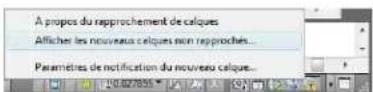
Notification de nouveaux calques pour le tracé
Lorsque la commande TRACER est configurée pour afficher les notifications de nouveaux calques dans la boîte de dialogue Paramètres de calque, une boîte de dialogue s'affiche à la place d'une icône sur la barre d'état. Un message vous informe que de nouveaux calques sont apparus dans le dessin depuis que vous avez vérifié la présence de nouveaux calques dans la liste des calques pour la dernière fois. Cliquez sur Oui dans la boîte de dialogue pour afficher la liste des nouveaux calques dans le Gestionnaire des propriétés des calques avant de procéder au tracé.
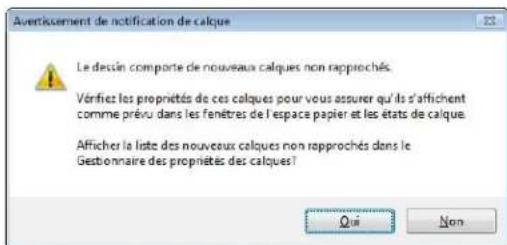
Enregistrement d'un fichier gabarit (DWT)
Lorsque vous enregistrez un dessin comme fichier gabarit (dwt), vous pouvez désirer d'enregistrer les calques du dessin en tant que calques rapprochés ou non rapprochés dans la boîte de dialogue Options du gabarit. Par défaut, tous les calques sont enregistrés en tant que non rapprochés de sorte que lorsque vous commencez un dessin en utilisant le gabarit, aucune ligne de base de calque n'est créée tant que vous n'avez pas enregistré le dessin dans un fichier .dwg.
Si le fichier gabarit est enregistré avec tous les calques rapprochés, une ligne de base de calque est créée. Ceci signifie que lorsque des nouveaux calques sont ajoutés au dessin créé à partir d'un fichier gabarit, tous les nouveaux calques créés sont non rapprochés et une notification de nouveaux calques s'affiche lorsque le dessin est enregistré ou tracé pour la première fois.
Ouverture de plusieurs dessins
Lorsque vous ouvrez plusieurs dessins en même temps, une alerte s'affiche pour chaque dessin contenant de nouveaux calques. Ce comportement se produit si la notification de calque est activée et que la commande OUVRIR est spécifiée dans la variable système LAYERNOTIFY pour chaque dessin.
Pour activer et désactiver la notification de nouveaux calques
1. Cliquez sur l'onglet Début ▸ groupe de fonctions Calques ▸ Propriétés
du calque

2. Dans le gestionnaire des propriétés des calques, cliquez sur Paramètres. 3. Dans la boîte de dialogue Paramètres de calque, cliquez sur Evaluer les nouveaux calques ajoutés au dessin. 4. Cliquez sur Notifier lorsque de nouveaux calques sont présents. Choisissez une ou plusieurs options. 5. Cliquez sur OK. 6. Cliquez sur OK pour quitter le gestionnaire des propriétés des calques.

Barre d'outils : Calques
Entrée de commande : CALQUE
Pour définir quand afficher la notification de nouveaux calques
1. Cliquez sur l'onglet Début ▸ groupe de fonctions Calques ▸ Propriétés
du calque

2. Dans le gestionnaire des propriétés des calques, cliquez sur Paramètres. 3. Dans la boîte de dialogue Paramètres de calque, cliquez sur Evaluer les nouveaux calques ajoutés au dessin. 4. Cliquez sur Notifier lorsque de nouveaux calques sont présents. 5. Sélectionnez les commandes déclenchant la vérification des nouveaux calques dans la liste des calques. 6. Cliquez sur OK.

Barre d'outils : Calques


Entrée de commande : CALQUE
Aide-mémoire
Commandes
CALQCLASSIQ
Ouvre le Gestionnaire des propriétés de calque modal.
CALQUE
Gère les calques et leurs propriétés.
PALETTECALQUES
Ouvre le Gestionnaire des propriétés des calques non modal.
Variables système
LAYERDLGMODE
Configure le comportement du Gestionnaire des propriétés de calque qui est défini pour l'utilisation de la commande CALQUE.
LAYEREVALCTL
Détermine l'évaluation des nouveaux calques au sein de la liste des nouveaux calques non rapprochés du Gestionnaire des propriétés des calques.
LAYERNOTIFY
Indique si une alerte s'affiche lorsque de nouveaux calques non rapprochés sont trouvés.
LAYEREVAL
Indique si les nouveaux calques sont intégrés à la liste des calques lors de leur ajout au dessin ou aux xréfs attachées.
Utilitaires
Aucune entrée.
Modificateurs de commande
Aucune entrée
Rapprochement des nouveaux calques
Les calques non rapprochés sont de nouveaux calques ayant été ajoutés au dessin et n'ayant pas encore été reconnus par l'utilisateur, ni manuellement marqués comme étant rapprochés.
Le rapprochement des nouveaux calques est un processus qui consiste à examiner manuellement les nouveaux calques afin d'éviter les erreurs potentielles avant de tracer le dessin ou lors de la restauration d'un état de calque.
Les calques non rapprochés sont de nouveaux calques ayant été ajoutés au dessin ou à des Xréfs attachées depuis la première vérification de la liste des calques. L'existence de nouveaux calques est vérifiée dans la liste des calques lorsqu'une commande (par exemple TRACEUR) est utilisée. Dans les nouveaux dessins, la ligne de base de calque est créée la première fois que le dessin est enregistré ou tracé. Lorsqu'un nouveau dessin est enregistré pour la première fois, la ligne de base de calque est créée et tous les calques figurant dans le dessin enregistré sont considérés comme rapprochés (pas nouveaux). Les calques ajoutés après le premier enregistrement d'un dessin sont considérés comme de nouveaux calques non rapprochés.
REMARQUE : La ligne de base de calque est créée lorsque la variable système LAYEREVAL est définie sur 1 ou 2.
Lorsqu'une commande définie dans la boîte de dialogue Paramètres de calque ou la variable système LAYEREVAL est utilisée, la liste des calques est alors vérifiée et comparée à la ligne de base. S'il existe de nouveaux calques, une notification s'affiche et le filtre Nouveaux calques non rapprochés est automatiquement créé et activé dans le gestionnaire des propriétés des calques.
Pour rapprocher un calque non rapproché, cliquez avec le bouton droit de la souris sur ce calque, puis choisissez l'option Rapprocher le calque. Une fois un calque rapproché, il est supprimé du filtre Nouveaux calques non rapprochés. Une fois tous les nouveaux calques rapprochés, le filtre Nouveaux calques non rapprochés est supprimé.
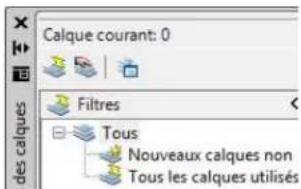
REMARQUE : Vous pouvez rapprocher simultanément plusieurs calques non rapprochés.
Aide-mémoire
Commandes
CALQCLASSIQ
Ouvre le Gestionnaire des propriétés de calque modal.
CALQUE
Gère les calques et leurs propriétés.
PALETTECALQUES
Ouvre le Gestionnaire des propriétés des calques non modal.
Variables système
LAYERDLGMODE
Configure le comportement du Gestionnaire des propriétés de calque qui est défini pour l'utilisation de la commande CALQUE.
LAYERNOTIFY
Indique si une alerte s'affiche lorsque de nouveaux calques non rapprochés sont trouvés.
LAYEREVAL
Indique si les nouveaux calques sont intégrés à la liste des calques lors de leur ajout au dessin ou aux xréfs attachées.
Utilitaires
Aucune entrée.
Modificateurs de commande
Aucune entrée
Utilisation des états des calques
Vous pouvez enregistrer les paramètres de calque en tant qu'états de calques nommés. Vous pouvez ensuite les restaurer, les modifier et les importer d'autres dessins et fichiers et les exporter pour les utiliser dans d'autres dessins.
Enregistrement, restauration et modification des états de calques
Vous pouvez enregistrer les paramètres du calque courant dans un état de calque, apporter des modifications à l'état de calque, puis restaurer ces paramètres dans le dessin par la suite.
Vous pouvez enregistrer les paramètres de calque courants d'un dessin en tant qu'état de calque nommé et les restaurer ultérieurement. L'enregistrement de paramètres de calque est utile si des paramètres précis doivent être réappliqués à l'ensemble des calques utilisés dans la réalisation d'un dessin ou en vue d'un tracé.
Enregistrement des paramètres des calques
Les paramètres de calque contiennent les états des calques (verrouillage, activation) et les propriétés des calques (couleur, type de ligne). Dans un état de calque nommé, vous pouvez définir les états de calque et les propriétés de calque à restaurer ultérieurement. Par exemple, vous pouvez restaurer uniquement le paramètre Gelé/Libéré des calques d'un dessin et ignorer tous
les autres paramètres. Lorsque vous restaurez l'état de calque nommé, le paramètre définissant le caractère gelé ou libéré des différents calques est appliqué tandis que tous les autres conservent leur état courant.
Enregistrement des paramètres de remplacement des propriétés des calques
Lorsque des calques contiennent des remplacements de propriétés de fenêtres, ces paramètres sont enregistrés dans un état de calque lorsque la fenêtre contenant des remplacements est active.
Si l'état de calque est enregistré à partir de l'espace objet, aucun paramètre de remplacement de propriété de calque n'est inclus. La raison à cela est qu'une seule valeur peut être enregistrée pour chaque propriété de calque d'un état de calque. Si les remplacements de propriétés de calques doivent être enregistrés dans l'état de calque, activez la fenêtre dans l'onglet de présentation, puis enregistrez l'état de calque.
Restauration des paramètres des calques
Lorsque vous restaurez un état de calque, les paramètres de calque (états de calque et propriétés de calque) spécifiés lors de l'enregistrement de l'état de calque sont restaurés par défaut. Vous pouvez spécifier les paramètres à restaurer dans le Gestionnaire des états de calques. Les paramètres de propriétés de calques qui ne sont pas sélectionnés restent inchangés dans le dessin.
Si le dessin contient des calques qui ont été ajoutés depuis l'enregistrement d'un état de calque, vous pouvez ajouter ces calques. En modifiant l'état de calque et en utilisant la boîte de dialogue Sélectionner les calques à ajouter à l'état de calque, vous pouvez sélectionner les calques à ajouter à l'état de calque.
REMARQUE : Pour être averti lorsque de nouveaux calques sont ajoutés au dessin, utilisez les variables système LAYERVALID et LAYERNOTIFY.
Lorsque vous restaurez des états de calque, les comportements suivants peuvent se produire :
■ Lorsque vous restaurez un état de calque, le calque qui était courant lors de l'enregistrement de l'état de calque devient courant. S'il n'existe plus de calque, le calque courant n'est pas modifié. Si une fenêtre de présentation est active lorsqu'un état de calque est restauré et que l'option de restauration Visibilité dans la fenêtre courante est sélectionnée, tous les calques devant être visibles dans la fenêtre sont actifs et libérés dans l'espace objet. Tous les calques qui ne doivent pas être visibles dans la fenêtre sont définis sur Gel de la fenêtre dans la fenêtre courante et la visibilité de l'espace objet reste inchangée.
Le groupe de fonctions Calques situé sur le ruban contient des contrôles permettant de sélectionner et de restaurer les états de calque enregistrés. Il comporte également un bouton permettant d'accéder au gestionnaire des états de calque. Le nom du dernier état de calque restauré s'affiche dans le volet Calques. Lorsque vous modifiez les calques de sorte que l'état de calque courant ne soit plus courant, la mention « État de calque non enregistré » s'affiche à la place du nom du dernier état de calque restauré.
Restauration des paramètres de remplacement des propriétés
Lorsque vous sélectionnez l'option de restauration Appliquer les propriétés comme remplacements de la fenêtre dans le Gestionnaire des états de calques, les remplacements de fenêtres sont restaurés dans la fenêtre qui était courante lors de la restauration de l'état de calque.
Lorsqu'un état de calque est enregistré dans l'espace objet, puis restauré dans l'espace papier,
■ Vous pouvez choisir si les propriétés relatives à la couleur, au type de ligne, à l'épaisseur de ligne ou au style de tracé sont restaurées ou non en tant que remplacements de fenêtres. ■ Les remplacements de fenêtres s'appliquent à la fenêtre de présentation courante. Les calques ayant été désactivés ou gelés dans l'espace objet sont définis sur Gel de la fenêtre dans le gestionnaire des propriétés des calques pour la fenêtre de présentation active.
Lorsqu'un état de calque est enregistré dans l'espace papier, puis restauré dans l'espace objet,
■ Les remplacements de propriétés de calques sont restaurés en tant que propriétés de calques globales dans l'espace objet. - Les calques ayant été gelés dans une fenêtre de présentation le sont également dans l'espace objet.
Modification des paramètres des calques enregistrés
Avec la boîte de dialogue Modifier l'état de calque, vous pouvez modifier les propriétés de chaque calque enregistré dans un état de calque.
Les propriétés autres que le nom de calque peuvent être modifiées. Vous pouvez modifier simultanément les propriétés de plusieurs calques.
Vous pouvez également ajouter des calques à un état de calque via la boîte de dialogue Sélectionner les calques à ajouter à l'état de calque. Par exemple, si de nouveaux calques sont ajoutés depuis l'enregistrement de l'état de calque, vous pouvez les ajouter et réenregistrer l'état de calque. Pour supprimer des calques, utilisez le bouton Supprimer de la boîte de dialogue Modifier l'état de calque.
États de calques dans les Xréfs
Lorsqu'un dessin contenant des états de calques est inséré dans le dessin hôte, les états de calques des Xréfs apparaissent dans le gestionnaire des états de calque. Les états de calques sont répertoriés par nom et peuvent être affichés dans la boîte de dialogue Modifier l'état de calque.
Lorsqu'une Xref contenant des états de calque est attachée au dessin hôte, ces états de calque sont également répertoriés dans le gestionnaire des états de calque. Bien qu'ils puissent être restaurés, ils ne peuvent pas être modifiés. Les états de calque de Xrefs sont identifiables car le nom d'un état de calque est précédé du nom du dessin de Xref et séparé par un symbole de soulignement double. (Exemple : Nom Xref_Nom état de calque.) Lorsque la Xref est liée au dessin hôte, les états de calque sont identifiables par 0, qui s'affiche entre le nom de la Xref et le nom de l'état de calque. (Exemple : Nom Xref0Nom état de calque.)
Les états de calques issus des Xréfs imbriquées sont également inclus. Les états de calques issus des Xréfs sont supprimés du dessin hôte lors du détachement ou du déchargement de la Xréf.
Pour enregistrer des paramètres de calque dans un état de calque nommé
1 Cliquez sur l'onglet Début ▸ groupe de fonctions Calques ▸ État du calque. 2 Dans la liste déroulante des états du calque, cliquez sur Nouvel état de calque. 3 Dans la boîte de dialogue Nouvel état de calque à enregistrer, entrez le nom du nouvel état de calque ou sélectionnez un nom dans la liste. 4 (Facultatif) Ajoutez une description. 5 Cliquez sur Fermer. 6 Dans le gestionnaire des états de calque, sélectionnez les propriétés de calques à restaurer par défaut.
7 (Facultatif) Sélectionnez l'option Déactiver les nouveaux calques introuvables dans l'état de calque.
Une fois cette option sélectionnée et un état de calque nommé restauré, le dessin est identique à celui existant lors de l'enregistrement de l'état de calque nommé.
8 Cliquez sur Fermer pour quitter le gestionnaire des états de calque.
Barre d'outils : Gestionnaire des états de calques

Entrée de commande : ETATCALQUE
Pour restaurer un état de calque
1 Cliquez sur l'onglet Début ▸ groupe de fonctions Calques ▸ État du calque. 2 Dans la liste déroulante des états de calque, sélectionnez Gérer les états de calque. 3 Dans la boîte de dialogue Gestionnaire des états de calque, sélectionnez un état de calque nommé. 4 Cliquez sur Autre pour sélectionner les propriétés de calques spécifiques que vous souhaitez restaurer. 5 Cliquez sur Restaurer. Le gestionnaire des états de calque se réfère à...
Barre d'outils : Gestionnaire des états de calques

Entrée de commande : ETATCALQUE
Pour ajouter des calques à un état de calque
1 Cliquez sur l'onglet Début ▸ groupe de fonctions Calques ▸ État du calque. 2 Dans la liste déroulante des états de calque, sélectionnez Gérer les états de calque. 3 Dans la boîte de dialogue Gestionnaire des états de calque, sélectionnez l'état de calque nommé auquel vous pouvez ajouter des calques.
4 Cliquez sur Modifier. 5 Dans la boîte de dialogue Modifier l'état de calque, cliquez sur Ajouter. 6 Dans la boîte de dialogue Sélectionner les calques à ajouter à l'état de calque, sélectionnez les calques que vous souhaitez ajouter. 7 Cliquez sur OK. 8 Cliquez sur OK pour quitter la boîte de dialogue Modifier l'état de calque. 9 Cliquez sur Fermer pour quitter le gestionnaire des états de calque.

Barre d'outils : Gestionnaire des états de calques
Entrée de commande : ETATCALQUE
Pour supprimer des calques d'un état de calque
1 Cliquez sur l'onglet Début ▸ groupe de fonctions Calques ▸ État du calque. 2 Dans la liste déroulante des états de calque, sélectionnez Gérer les états de calque. 3 Dans la boîte de dialogue Gestionnaire des états de calque, sélectionnez l'état de calque nommé dont vous souhaitez supprimer des calques. 4 Cliquez sur Modifier. 5 Dans la boîte de dialogue Modifier l'état de calque, sélectionnez les calques à supprimer, puis cliquez sur le bouton Supprimer. 6 Cliquez sur OK. 7 Cliquez sur OK pour quitter la boîte de dialogue Modifier l'état de calque. 8 Cliquez sur Fermer pour quitter le gestionnaire des états de calque.

Barre d'outils : Gestionnaire des états de calques
Entrée de commande : ETATCALQUE
Pour modifier un état de calque nommé
1 Cliquez sur l'onglet Début ▸ groupe de fonctions Calques ▸ État du calque.
2 Dans la liste déroulante des états de calque, sélectionnez Gérer les états de calque.
3 Dans la boîte de dialogue Gestionnaire des états de calque, sélectionnez l'état de calque nommé que vous pouvez modifier.
4 Cliquez sur Modifier.
5 Dans la boîte de dialogue Modifier l'état de calque, sélectionnez les cellules de propriétés à changer.
6 Cliquez sur OK.
7 Cliquez sur Fermer pour quitter le gestionnaire des états de calque.
Barre d'outils : Gestionnaire des états de calques
Entrée de commande : ETATCALQUE
Pour renommer un état de calque nommé
1 Cliquez sur l'onglet Début ▸ groupe de fonctions Calques ▸ État du calque.
2 Dans la liste déroulante des états de calque, sélectionnez Gérer les états de calque.
3 Dans la boîte de dialogue Gestionnaire des états de calque, sélectionnez l'état de calque nommé que vous pouvez renommer.
4 Cliquez sur Renommer.
5 Dans le champ Nom, entrez un nouveau nom.
6 Cliquez sur Fermer pour quitter le gestionnaire des états de calque.
REMARQUE : Une autre solution consiste à sélectionner le nom de l'état de calque, puis à appuyer sur F2 pour une modification sur place.
Barre d'outils : Gestionnaire des états de calques
Entrée de commande : ETATCALQUE

Pour supprimer un état de calque nommé
1. Cliquez sur l'onglet Début ▷ groupe de fonctions Calques ▷ État du calque. 2. Dans la liste déroulante des états de calque, sélectionnez Gérer les états de calque. 3. Dans la boîte de dialogue Gestionnaire des états de calque, sélectionnez l'état de calque nommé à supprimer. 4. Cliquez sur Supprimer. 5. Cliquez sur Fermer pour quitter le gestionnaire des états de calque.
Barre d'outils : Gestionnaire des états de calques

Entrée de commande : ETATCALQUE
Pour inclure une description et des propriétés de matériaux dans un état de calque importé d'une version précédente
1. Cliquez sur l'onglet Début ▷ groupe de fonctions Calques ▷ État du calque. 2. Dans la liste déroulante des états de calque, sélectionnez Gérer les états de calque. 3. Dans le gestionnaire des états de calque, sélectionnez l'état de calque ayant été importé d'une version précédente. 4. Cliquez sur Restaurer pour restaurer l'état de calque. 5. Ouvrez le gestionnaire des états de calques. Cliquez sur le bouton Créer. 6. Dans la boîte de dialogue Nouvel état de calque à enregistrer, entrez le nouveau nom de l'état de calque. Dans le champ Description, entrez un texte descriptif sur les paramètres du calque. 7. Cliquez sur OK. 8. (Facultatif) Cliquez sur Supprimer pour supprimer l'état de calque hérité. 9. Cliquez sur Fermer.
La description et les propriétés des matériaux sont enregistrées avec l'état de calque mis à jour.
Barre d'outils : Gestionnaire des états de calques Entrée de commande : ETATCALQUE

Pour sélectionner un état de calque à restaurer
1. Cliquez sur l'onglet Début ▷ groupe de fonctions Calques ▷ État du calque. 2. Dans la liste déroulante des états de calque, sélectionnez Gérer les états de calque. 3. Dans la boîte de dialogue Gestionnaire des états de calque, sélectionnez l'état de calque que vous pouvez restaurer. 4. Cliquez sur Autre et sélectionnez les propriétés de calques spécifiques que vous souhaitez restaurer. 5. Cliquez sur Restaurer. Le gestionnaire des états de calque se referme.

Barre d'outils : Gestionnaire des états de calques Entrée de commande : ETATCALQUE
Pour restaurer des remplacements de fenêtres de calques
1. Sélectionnez une fenêtre de présentation. 2. Cliquez sur l'onglet Début ▷ groupe de fonctions Calques ▷ État du calque. 3. Dans la liste déroulante des états de calque, sélectionnez Gérer les états de calque. 4. Dans la boîte de dialogue Gestionnaire des états de calque, sélectionnez l'état de calque nommé à restaurer. 5. Choisissez Restaurer comme remplacements de la fenêtre. 6. Cliquez sur Restaurer.
Le gestionnaire des états de calque se réfère. Les valeurs enregistrées correspondant à la couleur, au type de ligne, à l'épaisseur de ligne et au style de tracé sont appliquées aux calques en tant que remplacements dans la fenêtre courante.
Barre d'outils: Gestionnaire des états de calques. Entrée de commande: ETATCALQUE

Aide-mémoire
Commandes
ETATCALQUE
Enregistre, stocke et gère les états de calques nommés.
Variables système
LAYERNOTIFY
Indique si une alerte s'affiche lorsque de nouveaux calques non rapprochés sont trouvés.
LAYEREVAL
Indique si les nouveaux calques sont intégrés à la liste des calques lors de leur ajout au dessin ou aux xréfs attachées.
Utilitaires
Aucune entrée.
Modificateurs de commande
Aucune entrée
Importation et exportation des états des calques
Vous pouvez importer des paramètres de calques d'autres dessins et exporter des états de calque.
Vous pouvez importer des états de calque enregistrés dans des fichiers de dessin (DWG, DWS et DWT) et à partir de fichiers (LAS) d'états de calque. Lorsque vous importez des états de calque d'un fichier de dessin, vous pouvez sélectionner plusieurs états de calque à importer dans la boîte de dialogue Sélectionner les états de calque. Lorsque des états de calque sont exportés, ils sont créés en tant que fichiers LAS.
Si l'état de calque est importé d'un dessin et qu'il contient une propriété de calque (par exemple, un type de ligne ou un style de trace) qui n'est pas chargée ou pas disponible dans le dessin courant, cette propriété est automatiquement importée du dessin source.
Si l'état de calque est importé d'un fichier LAS et qu'il contient des propriétés de type de ligne ou de style de trace qui n'existent pas dans le dessin, un message indiquant que la propriété n'a pas pu être restaurée s'affiche.
REMARQUE : Lorsqu'un état de calque contient plus d'une propriété ne pouvant pas être restaurée à partir d'un fichier LAS, le message qui s'affiche indique uniquement la première propriété rencontrée ne pouvant pas être restaurée.
Lorsque vous importez un état de calque d'un fichier LAS ou d'un autre dessin qui duplique des états de calque du dessin courant, vous pouvez choisir d'écraser l'état de calque existant ou de ne pas l'importer.
Les états de calques peuvent être importés dans une version précédente de l'application.
États de calques issus de GESTCALQUE
Les états de calques créés à l'aide de l'outil Express GESTCALQUE ne peuvent pas être importés. Un message apparaît indiquant qu'il n'y a aucun état de calque à importer.
Vous pouvez accéder à des états de calque GESTCALQUE dans un dessin via le gestionnaire des états de calque. Lorsque vous ouvrez pour la première fois le gestionnaire des états de calque dans un dessin contenant des états de calque GESTCALQUE, ceux-ci sont automatiquement convertis en états de calque AutoCAD. Une boîte de dialogue affiche le nombre d'états de calque ayant été convertis.
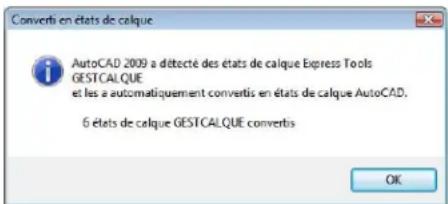
Lorsque le dessin courant ne contient aucun état de calque nommé, les noms des états de calques GESTCALQUE sont conservés. Si le dessin courant contient des états de calques, les noms des états de calques GESTCALQUE s'affichent avec le préfixe "GESTCALQUE" suivi du nom d'état de calque d'origine.
Pour importer des paramètres de calque enregistrés à partir d'un autre dessin
1 Cliquez sur l'onglet Début ▸ groupe de fonctions Calques ▸ État du calque. 2 Dans la liste déroulante des états de calque, sélectionnez Gérer les états de calque. 3 Dans la boîte de dialogue Gestionnaire des états de calque, cliquez sur Importer. 4 Dans la boîte de dialogue Importer l'état de calque, sélectionnez un nom de fichier ayant une extension .dwg, .dws ou .dwt. Cliquez sur Ouvrir. 5 Dans la boîte de dialogue Sélectionner les états de calque, sélectionnez les états de calque à importer. Cliquez sur OK. 6 Pour restaurer maintenant l'état de calque nommé, sélectionnez-le dans le gestionnaire des états de calque et choisissez Restaurer. Cliquez sur Fermer pour ne pas le restaurer.
Si vous restaurez l'état de calque nommé, le gestionnaire des états de calque se referme.
7 Cliquez sur Fermer pour quitter le gestionnaire des états de calque.
Barre d'outils : Gestionnaire des états de calques Entrée de commande : ETATCALQUE

Pour importer des paramètres de calques enregistrés d'un fichier (LAS) d'état de calque
1 Cliquez sur l'onglet Début ▸ groupe de fonctions Calques ▸ État du calque. 2 Dans la liste déroulante des états de calque, sélectionnez Gérer les états de calque. 3 Dans la boîte de dialogue Gestionnaire des états de calque, cliquez sur Importer. 4 Dans la boîte de dialogue Importer l'état de calque, sélectionnez le fichier LAS à partir duquel vous souhaitez importer les états de calques. Cliquez sur Ouvrir.
5 Cliquez sur Oui pour restaurer l'état de calque nommé. Cliquez sur Non pour l'ajouter au gestionnaire des états de calque sans le restaurer. Si vous restaurez l'état de calque nommé, le gestionnaire des états de calque se referme.
6 Cliquez sur Fermer pour quitter le gestionnaire des états de calque.
Barre d'outils : Gestionnaire des états de calques Entrée de commande : ETATCALQUE
Pour exporter un état de calque enregistré
1 Cliquez sur l'onglet Début ▸ groupe de fonctions Calques ▸ État du calque. 2 Dans la liste déroulante des états de calque, sélectionnez Gérer les états de calque. 3 Dans la boîte de dialogue Gestionnaire des états de calque, sélectionnez le fichier (LAS) d'état de calque nommé que vous souhaitez exporter. Cliquez sur le bouton Exporter. 4 Dans la boîte de dialogue Exporter l'état de calque, indiquez où exporter le fichier d'état de calque. 5 Cliquez sur Enregistrer pour quitter la boîte de dialogue. 6 Cliquez sur Fermer pour quitter le gestionnaire des états de calque.
Barre d'outils : Gestionnaire des états de calques Entrée de commande : ETATCALQUE
Aide-mémoire
Commandes
ETATCALQUE
Enregistre, stocke et gère les états de calques nommés.
Variables système
LAYERNOTIFY
Indique si une alerte s'affiche lorsque de nouveaux calques non rapprochés sont trouvés.
LAYEREVAL
Indique si les nouveaux calques sont intégrés à la liste des calques lors de leur ajout au dessin ou aux xréfs attachées.
Utilitaires
Aucune entrée.
Modificateurs de commande
Aucune entrée
Utilisation des couleurs
La couleur permet de regrouper visuellement les objets. Vous pouvez attribuer des couleurs aux objets par calque ou individuellement.
Définition de la couleur active
Vous pouvez vous servir des couleurs pour identifier visuellement des objets. Vous affectez des couleurs aux objets dans le calque ou directement, indépendamment du calque.
Vous affectez des couleurs aux objets dans le calque ou directement, indépendamment du calque. L'attribution de couleurs aux calques permet d'identifier plus facilement chaque calque dans un dessin. L'attribution directe de couleurs permet d'établir des distinctions supplémentaires entre les objets d'un même calque. L'option Couleur est également utilisée pour indiquer l'épaisseur de ligne du tracé dépendant de la couleur.
Lorsque vous affectez une couleur aux objets, vous pouvez choisir parmi une grande variété de palettes de couleurs, notamment :
Index des couleurs AutoCAD (ACI), True Color, PANTONE, carnets de couleurs RAL™ Classic et RAL Design
Guide de couleurs DIC, couleurs issues de carnets de couleurs importés
Couleurs ACI (AutoCAD Color Index)
Couleurs ACI standard utilisées dans AutoCAD. Chaque couleur est identifiée par un numéro ACI, c'est-à-dire un nombre entier compris entre 1 et 255. Les couleurs 1 à 7 sont les seules à posséder un nom standard. Les couleurs sont affectées de la manière suivante : 1 Rouge, 2 Jaune, 3 Vert, 4 Cyan, 5 Bleu, 6 Magenta, 7 Blanc/Noir.
Couleurs vraies
Les couleurs vraies utilisent une définition 24 bits pour un affichage de plus de 16 millions de couleurs. Avec la spécification Couleurs vraies, le modèle de couleurs peut être soit RVB soit TSL. Avec le modèle de couleurs RVB, vous indiquez les composants rouge, vert et bleu de la couleur ; avec le modèle de couleur TSL, vous indiquez les aspects de teinte, de saturation et de luminance de la couleur.
Carnets de couleurs
Ce programme inclut plusieurs carnets de couleurs standard. Vous pouvez également importer d'autres carnets de couleurs tels que le guide des couleurs DIC ou le nuancier RAL. L'importation de carnets de couleurs définis par l'utilisateur permet d'augmenter votre gamme de couleurs disponibles.
REMARQUE : Le fournisseur Pantone propose de nouvelles définitions de couleur pour des carnets de couleurs destinés à l'architecture et aux tissus intérieurs (Architectural & Interiors Cotton), ainsi qu'à l'architecture et aux papiers peints (Architectural & Interiors Paper). Si vous utilisez ces livres de couleurs dans des versions antérieures à AutoCAD 2006, vous risquez de remarquer des changements subtils dans les couleurs.
L'installation des carnets de couleurs dans votre système s'effectue à partir de l'onglet Fichiers de la boîte de dialogue Options. Après le chargement d'un carnet de couleurs, vous pouvez sélectionner des couleurs et les appliquer aux objets de votre dessin.
Tous les objets sont créés à l'aide de la couleur courante qui s'affiche dans la zone Contrôle des couleurs de la barre d'outils Propriétés. Vous pouvez également définir la couleur courante à partir de la zone Contrôle de la couleur ou de la boîte de dialogue Sélectionner une couleur.
Si le paramètre de couleur courante est DUCALQUE, les nouveaux objets prennent la couleur associée au calque courant. Si vous ne voulez pas que la couleur courante soit celle attribuée au calque actif, vous pouvez définir une autre couleur.
Si vous choisissez le paramètre DUBLOC, les objets prennent la couleur 7 (noir ou blanc) jusqu'à ce qu'ils soient regroupés dans un bloc. Lorsque le bloc est inséré dans le dessin, l'objet hérite des paramètres de la couleur courante.
Pour appliquer une couleur ACI à tous les nouveaux objets
1 Cliquez sur l'onglet Début, puis dans le groupe de fonctions Propriétés, cliquez sur Couleur
de l'objet.

2 Dans la liste déroulante Couleur de l'objet, cliquez sur une couleur pour l'appliquer à tous les nouveaux objets ou sur Autres pour afficher la boîte de dialogue Sélectionner une couleur, puis effectuez l'une des opérations suivantes :
Dans l'onglet Couleur de l'index, vous pouvez soit cliquer sur une couleur, soit entrer son nom ou son numéro dans le champ Couleur. Dans l'onglet Couleur de l'index, cliquez sur DUCALQUE afin de dessiner de nouveaux objets de la couleur affectée au calque courant. Dans l'onglet Couleur de l'index, cliquez sur DUBLOC afin de dessiner de nouveaux objets de la couleur courante jusqu'à ce qu'ils soient regroupés dans un bloc. Lorsque le bloc est inséré dans le dessin, les objets qui en font partie apparaissent dans la couleur courante.
3 Cliquez sur OK.
La couleur courante apparaît dans le champ Contrôle de la couleur.
Entrée de commande : COULEUR
Pour appliquer une couleur vraie à tous les nouveaux objets
1 Cliquez sur l'onglet Début, puis dans le groupe de fonctions Propriétés, cliquez sur Couleur

de l'objet.
2 Dans la liste déroulante Couleur de l'objet, cliquez sur Sélectionner une couleur pour afficher la boîte de dialogue correspondante.
3 Dans l'onglet Couleurs vraies de la boîte de dialogue Sélectionner une couleur, effectuez l'une des opérations suivantes :
■ Sélectionnez le modèle de couleur TSL dans le champ Modèle de couleur. Spécifiez une couleur en entrant sa valeur dans le champ Couleur ou bien en indiquant des valeurs dans les champs Teinte, Saturation et Luminance.
■ Sélectionnez le modèle de couleur RVB dans le champ Modèle de couleur. Spécifiez une couleur en entrant sa valeur dans le champ Couleur ou bien en indiquant des valeurs dans les champs Rouge, Vert et Bleu.
4 Cliquez sur OK.
La couleur courante apparaît dans le champ Contrôle de la couleur.
Entrée de commande : COULEUR
Pour appliquer une couleur d'un carnet à tous les nouveaux objets
1 Cliquez sur l'onglet Début ⇒ le groupe de fonctions Propriétés ⇒ Couleur
de l'objet.

2 Dans la liste déroulante Couleur de l'objet, cliquez sur Sélectionner une couleur. 3 Dans l'onglet Carnet de couleurs de la boîte de dialogue Sélectionner une couleur, sélectionnez un carnet de couleurs dans la zone. 4 Sélectionnez une couleur en cliquant sur une pastille. Pour parcourir le carnet, cliquez sur les flèches verticales pour faire défiler les couleurs vers le haut ou vers le bas. 5 Cliquez sur OK.
La couleur courante apparaît dans le champ Contrôle de la couleur.
Entrée de commande : COULEUR
Aide-mémoire
Commandes
COULEUR
Permet de définir la couleur des nouveaux objets.
Variables système
CECOLOR
Définit la couleur des nouveaux objets.
Utilitaires
Aucune entrée.
Modificateurs de commande
Aucune entrée
Modification de la couleur d'un objet
Vous pouvez modifier la couleur d'un objet en le réaffectant sur un autre calque, en modifiant la couleur du calque sur lequel il se trouve ou en lui attribuant expressément une couleur.
Il existe trois méthodes de modification de la couleur d'un objet :
Réaffecter l'objet sur un autre calque dont la couleur est différente. Si la couleur d'un objet a la valeur DUCALQUE et que vous réaffectez cet objet à un autre calque, il prend la couleur du nouveau calque. ■ Modifier la couleur attribuée au calque sur lequel se trouve l'objet. Si la couleur d'un objet a la valeur DUCALQUE, cet objet adopte la couleur de son calque. Lorsque vous modifiez la couleur attribuée à un calque, tous les objets du calque dont la couleur est DUCALQUE sont automatiquement mis à jour. ■ Indiquer la couleur d'un objet pour remplacer celle de son calque. Vous pouvez désigner explicitement la couleur de chaque objet. Si vous désirez utiliser une autre couleur que celle du calque, remplacez la couleur DUCALQUE de l'objet par une couleur donnée, par exemple Rouge.
Si vous souhaitez utiliser une couleur particulière pour tous les nouveaux objets, remplacez le paramètre de couleur DUCALQUE de la barre d'outils Propriétés par la couleur voulue.
Voir aussi :
■ Remplacement des propriétés des calques dans les fenêtres (page 606)
Pour modifier le calque d'un objet
1 Sélectionnez les objets que vous souhaitez associer à un autre calque.
2 Cliquez sur l'onglet Début ▷ groupe de fonctions Calques ▷ Propriétés
du calque.

3 Dans le Gestionnaire des propriétés des calques, cliquez sur le contrôle Calque.
4 Sélectionnez le calque que vous souhaitez attribuer aux objets.
Barre d'outils : Calques

Pour modifier la couleur associée à un calque
1 Cliquez sur l'onglet Début ▸ groupe de fonctions Calques ▸ Propriétés

2 Dans le Gestionnaire des propriétés des calques, sélectionnez la couleur que vous souhaitez modifier.
3 Dans la boîte de dialogue Sélectionner une couleur, effectuez l'une des opérations suivantes :
Dans l'onglet Index, cliquez sur une couleur, ou indiquez son numéro (1/255) ou son nom dans le champ Couleur. Cliquez sur OK.
Dans l'option Couleur Objet de l'onglet Couleurs vraies, sélectionnez TSL. Spécifiez ensuite une couleur en entrant une valeur dans le champ Couleur ou en indiquant des valeurs dans les champs Teinte, Saturation et Luminance. Cliquez sur OK.
Dans l'onglet Carnet de couleurs, spécifiez un carnet de couleurs dans le champ correspondant. Sélectionnez une couleur en parcourant le carnet de couleurs (à l'aide des flèches de défilement vers le haut ou vers le bas), puis cliquez sur une pastille de couleur. Cliquez sur OK.
4 Cliquez sur OK, puis sur Fermer.
Barre d'outils : Calques

Entrée de commande : CALQUE
Pour modifier la couleur des objets et ne pas utiliser la couleur du calque
1 Sélectionnez les objets dont vous souhaitez modifier la couleur. 2 Cliquez sur l'onglet Vue ▸ groupe de fonctions Propriétés ▸ Propriétés.

Vous pouvez également cliquer avec le bouton droit de la souris sur l'un des objets puis sélectionner Propriétés.
3 Dans la palette Propriétés, cliquez sur Couleur.
Une flèche s'affiche dans la colonne de droite.
4 Cliquez sur la flèche et sélectionnez une couleur dans la liste, ou cliquez sur Sélectionner la couleur pour afficher la boîte de dialogue Sélectionner une couleur. Si vous cliquez sur Sélectionner la couleur, effectuez l'une des opérations suivantes :
Dans l'onglet Index, cliquez sur une couleur, ou indiquez son numéro (1/255) ou son nom dans le champ Couleur. ■ Dans l'option Couleur Objet de l'onglet Couleurs vraies, sélectionnez TSL. Spécifiez ensuite une couleur en entrant une valeur dans le champ Couleur ou en indiquant des valeurs dans les champs Teinte, Saturation et Luminance. Cliquez sur OK. ■ Dans le champ Couleur objet de l'onglet Couleurs vraies, sélectionnez RVB. Spécifiez une couleur en entrant sa valeur dans le champ Couleur ou bien en indiquant des valeurs dans les champs Rouge, Vert et Bleu. Dans l'onglet Carnet de couleurs, spécifiez un carnet de couleurs dans le champ correspondant. Sélectionnez une couleur en parcourant le
carnet de couleurs (à l'aide des flèches de défilement vers le haut ou vers le bas), puis cliquez sur une pastille de couleur. Cliquez sur OK.
Entrée de commande: PROPRIETES
Aide-mémoire
Commandes
CHANGER
Modifie les propriétés des objets existants.
CHPROP
Modifie les propriétés d'un objet.
COULEUR
Permet de définir la couleur des nouveaux objets.
PROPRIÉTÉS
Contrôle les propriétés des objets existants.
Variables système
CECOLOR
Définit la couleur des nouveaux objets.
Utilitaires
Aucune entrée.
Modificateurs de commande
Aucune entrée
Utilisation des carnets de couleurs
Lors de l'attribution de couleurs aux objets, choisissez les couleurs parmi les carnets de couleurs chargés sur le système. En faisant appel aux carnets de couleurs, vous disposez d'un large éventail de couleurs personnalisées. Les carnets de couleurs comprennent des fichiers définis par l'utilisateur ou bien par des tiers, et contiennent des témoins de couleurs nommées. Ces couleurs
améliorent la présentation des dessins et optimisent la diversité des nuances employées dans vos dessins. Pour affecter des couleurs aux objets de vos dessins, sélectionnez l'onglet Carnet de couleurs de la boîte de dialogue Sélectionner une couleur.
Installation des carnets de couleurs
Les fichiers de carnet de couleurs doivent avoir une extension .abc pour être reconnus par le programme. Afin d'accéder aux couleurs des carnets à partir de la boîte de dialogue Sélectionner une couleur, vous devez, en premier lieu, copier les fichiers à l'emplacement spécifique des carnets de couleurs. Dans l'onglet Fichiers de la boîte de dialogue Options, définissez le chemin d'accès des fichiers de carnets de couleurs. Plusieurs emplacements peuvent être définis comme chemin d'accès aux carnets de couleurs. Ces emplacements sont enregistrés dans votre profil utilisé.
Une fois que vous avez chargé un carnet de couleurs dans votre système, vous devez fermer puis rouvrir la boîte de dialogue Sélectionner une couleur pour accéder aux nouvelles couleurs. Le nouveau carnet de couleurs apparaît dans la liste déroulante Carnet de couleurs de l'onglet Carnet de couleurs. Une fois un carnet de couleurs chargé, vous pouvez attribuer les couleurs définies dans le carnet aux objets de votre dessin.
Navigation dans les carnets de couleurs
Les carnets de couleurs sont organisés par ordre alphabétique en pages que vous pouvez parcourir. Une page peut contenir jusqu'à dix couleurs. Si le carnet de couleurs que vous parcourez n'est pas organisé en pages, les couleurs sont disposées en pages, chaque page contenant un maximum de sept couleurs.
Pour installer un carnet de couleurs
1. Cliquez sur le menu Outils > Options.

2. Dans l'onglet Fichiers de la boîte de dialogue Options, cliquez sur Emplacements des carnets de couleurs. 3. Cliquez sur Ajouter pour ajouter un emplacement de carnet de couleurs. 4. Tapez le nom du nouvel emplacement dans le champ vide réservé au chemin d'accès. 5. Cliquez sur OK.
Entrée de commande : OPTIONS
Pour rechercher des témoins de couleur dans un carnet de couleurs
1. Cliquez sur l'onglet Début, puis le groupe de fonctions Propriétés, puis Couleur
de l'objet.

2. Dans la liste déroulante Couleur de l'objet, cliquez sur Sélectionner une couleur. 3. Dans l'onglet Carnet de couleur de la boîte de dialogue Sélectionner la couleur, sélectionnez un carnet de couleurs dans la liste. En premier lieu, choisissez n'importe quel témoin de couleur dans le carnet afin d'activer la zone d'édition Couleur. 4. Sous le champ Couleur, entrez le numéro du témoin de couleur que vous recherchez et validez en appuyant sur la touche Tab. La zone d'édition Couleur affiche alors la nouvelle pastille de couleur demandée ou celle qui s'en approche le plus. 5. Cliquez sur OK pour appliquer la couleur.
Entrée de commande : COULEUR
Pour modifier les emplacements par défaut des fichiers de carnets de couleurs
1. Cliquez sur le menu Outils > Options.

2. Dans l'onglet Fichiers de la boîte de dialogue Options, cliquez deux fois sur Emplacements des carnets de couleurs. 3. Sélectionnez l'emplacement par défaut du carnet de couleurs suivant : C:\Program Files\[numéro de version AutoCAD courant]\support\color 4. Cliquez sur le nom de l'emplacement afin de modifier le chemin d'accès. 5. Entrez le nouvel emplacement dans le champ réservé au chemin d'accès. 6. Cliquez sur OK.
Entrée de commande : OPTIONS
Pour définir plusieurs dossiers en tant que chemin d'accès au carnet de couleurs

1 Cliquez sur le menu Outils > Options. 2 Dans l'onglet Fichiers de la boîte de dialogue Options, cliquez sur Emplacements des carnets de couleurs. 3 Cliquez sur Ajouter pour ajouter un emplacement de carnet de couleurs. 4 Tapez le nom du nouvel emplacement dans le champ vide réservé au chemin d'accès. 5 Cliquez sur OK.
Entrée de commande : OPTIONS
Aide-mémoire
Commandes
CHANGER
Modifie les propriétés des objets existants.
CHPROP
Modifie les propriétés d'un objet.
COULEUR
Permet de définir la couleur des nouveaux objets.
PROPRIETES
Contrôle les propriétés des objets existants.
Variables système
CECOLOR
Définit la couleur des nouveaux objets.
Utilitaires
Aucune entrée.
Modificateurs de commande
Aucune entrée
Utilisation des types de ligne
Vous pouvez utiliser des types de ligne pour distinguer les objets les uns des autres et améliorer la lisibilité du dessin.
Présentation des types de ligne
Un type de ligne est un motif répété de tirets, de points et d'espaces affichés dans une ligne ou une courbe. Vous assignez des types de lignes aux objets dans le calque ou directement, indépendamment du calque.
Outre la sélection d'un type de ligne, vous pouvez définir l'échelle qui permet de gérer la taille des tirets et des espaces et créer vos propres types de lignes.
REMARQUE : Ces types de ligne ne doivent pas être confondus avec les types de ligne de matériel fournis par certains traceurs. Ces deux types de ligne discontinues produisent le même effet. Il est toutefois déconseillé de les utiliser simultanément.
Voir aussi :
"Types de ligne personnalisés" dans le Guide de personnalisation
Aide-mémoire
Commandes
TYPELIGNE
Charge, définit et modifie des types de ligne.
Variables système
Aucune entrée.
Utilisateurs
Aucune entrée.
Modificateurs de commande
Aucune entrée.
Chargement de types de ligne
Lorsque vous démarrez un projet, vous devez charger les types de ligne requis par le projet pour pouvoir les utiliser lorsque vous en avez besoin.
Pour savoir quels sont les types de lignes disponibles, vous pouvez afficher la liste des types de lignes chargés dans le dessin ou se trouvant dans un fichier LIN (définition de type de ligne).
Ce programme comprend les fichiers de définition de type de ligne acad.lin et acadiso.lin. Le fichier de type de ligne approprié est établi en fonction du système de mesure utilisé : anglo-saxon ou métrique.
Pour les unités anglo-saxonnes, utilisez le fichier acad.lin.
Pour les unités métriques, utilisez le fichier acadiso.lin.
Ces deux fichiers contiennent plusieurs types de lignes complexes.
Lorsque vous sélectionnez un type de ligne dont le nom commence par ACAD_ISO, vous pouvez utiliser l'option Épaisseur de trace ISO pour tracer.
Vous pouvez supprimer des informations relatives à un type de ligne non référencé à l'aide de la commande PURGER ou en supprimant le type de ligne dans le gestionnaire des types de ligne. Les types de ligne DUBLOC, DUCALQUE et CONTINUOUS ne peuvent pas être supprimés.
Pour charger un type de ligne
1 Cliquez sur l'onglet Début ⇒ groupe de fonctions Propriétés ⇒ Type de

ligne.
2 Dans la liste déroulante Type de ligne, cliquez sur Autre. Puis, dans la boîte de dialogue Gestionnaire des types de ligne, cliquez sur Charger. 3 Dans la boîte de dialogue Charger ou recharger les types de ligne, sélectionnez un type de ligne. Cliquez sur OK.
Si le type de ligne ne se trouve pas dans la liste, cliquez sur Fichier. Dans la boîte de dialogue Sélectionner un fichier type de ligne, sélectionnez un fichier LIN dont vous pouvez répertorier les types de ligne et cliquez. La boîte de dialogue affiche les définitions de types de ligne stockées dans le fichier LIN sélectionné. Sélectionnez un type de ligne. Cliquez sur OK.
Vous pouvez maintenir la touche CTRL enfoncée pour sélectionner plusieurs types de ligne ou utiliser la touche MAJ pour sélectionner une série de types de ligne consécutifs.
4 Cliquez sur OK.
Entrée de commande : TYPELIGNE
Pour afficher la liste des types de lignes chargés dans le dessin en cours
1 Cliquez sur l'onglet Début groupe de fonctions Propriétés Type de
ligne.

2 Cliquez à l'extérieur de la zone pour la refermer.
Pour afficher la liste des types de ligne d'un fichier de définition de type de ligne
1 Cliquez sur l'onglet Début ⇒ groupe de fonctions Propriétés ⇒ Type de
ligne.

2 Dans la liste déroulante Type de ligne, cliquez sur Autre. Puis, dans la boîte de dialogue Gestionnaire des types de ligne, cliquez sur Charger. 3 Dans la boîte de dialogue Charger ou recharger les types de ligne, cliquez sur Fichier. 4 Dans la boîte de dialogue Sélectionner un fichier type de ligne, sélectionnez un fichier LIN (définition de type de ligne) dont vous voulez répertorier les types de ligne. Cliquez sur Ouvrir.
La boîte de dialogue affiche les définitions de types de ligne stockées dans le fichier LIN sélectionné.
5 Dans la boîte de dialogue Charger ou recharger les types de ligne, cliquez sur Annuler. 6 Cliquez sur Annuler pour fermer le gestionnaire des types de ligne.
Entrée de commande : TYPELIGNE
Pour décharger un type de ligne non utilisé
1 Cliquez sur l'onglet Début ⇒ groupe de fonctions Propriétés ⇒ Type de

2 Dans la liste déroulante Type de ligne, cliquez sur Autre. Puis, dans la boîte de dialogue Gestionnaire des types de ligne, sélectionnez un type de ligne. Cliquez sur Supprimer.
Le type de ligne sélectionné est alors déchargé. Certains types de ligne ne peuvent pas être déchargés : DUCALQUE, DUBLOC, CONTINUOUS et tout type de ligne en cours d'utilisation.
Entrée de commande : TYPELIGNE
Pour purger un calque non utilisé
1 Cliquez sur l'onglet Outils ▷ Utilitaires de dessin ▷ Purger.

La boîte de dialogue Purger présente l'arborescence des types d'objet qui peuvent être purgés.
2 Pour purger des types de ligne non référencés, utilisez l'une des méthodes suivantes :
Pour purger tous les types de ligne non référencés, sélectionnez Types de ligne. Pour purger certains types de ligne, cliquez deux fois sur Types de ligne pour développer l'affichage de l'arbre. Sélectionnez ensuite les types de ligne à purger.
Si l'objet à purger ne figure pas dans la liste, sélectionnez Afficher les éléments non purgeables.
3 Un message vous invite à confirmer chaque élément de la liste. Si vous ne pouvez pas confirmer chaque opération, désactivez l'option Confirmer la suppression de chaque élément. 4 Cliquez sur Purger. Pour confirmer la suppression de chaque élément, répondez au message en choisissant Oui ou Non, ou Tout purger si plusieurs éléments sont sélectionnés. 5 Cliquez sur Fermer.
Entrée de commande: PURGER
Aide-mémoire
Commandes
TYPELIGNE
Charge, définit et modifie des types de ligne.
PURGER
Supprime du dessin les éléments non utilisés, comme les calques ou les définitions de blocs.
RENOMMER
Modifie les noms affectés aux éléments tels que les calques et les styles de cote.
Variables système
MEASUREINIT
Détermine si un dessin commencé avec un brouillon utilise par défaut des unités anglo-saxonnes ou des unités métriques.
MESURE
Détermine si le dessin courant utilise des fichiers de type de ligne et des motifs de hachure métriques ou anglo-saxons.
Utilitaires
Aucune entrée.
Modificateurs de commande
Aucune entrée
Définition du type de ligne courant
Tous les objets sont créés à l'aide du type de ligne courant, qui apparaît dans la zone Type de ligne de la barre d'outils Propriétés.
Vous pouvez également définir le type de ligne courant au moyen de la commande Type de ligne.
Si le paramètre définissant le type de ligne courant est DUCALQUE, les objets adoptent le type de ligne associé au calque courant.
Si le paramètre définissant le type de ligne courant est DUBLOC, les objets sont alors créés à partir du type de ligne CONTINU jusqu'à ce qu'ils soient regroupés dans un bloc. Lorsque le bloc est inséré dans le dessin, les objets qui en font partie adoptent le paramètre définissant le type de ligne courant.
Si vous ne voulez pas que le type de ligne courant soit attribué au calque courant, vous pouvez définir explicitement un autre type de ligne.
Le programme n'affiche pas le type de ligne de certains objets : textes, points, fenêtres, hachures et blocs.
Pour définir le type de ligne de tous les nouveaux objets
1 Cliquez sur l'onglet Début ▸ groupe de fonctions Propriétés ▸ Type de
ligne.

2 Dans la liste déroulante Type de ligne, cliquez sur Autre. Puis, dans la boîte de dialogue Gestionnaire des types de ligne, cliquez sur Charger. Vous pouvez maintenir la touche CTRL enfoncée pour sélectionner plusieurs types de ligne ou utiliser la touche MAJ pour sélectionner une série de types de ligne consécutifs.
3 Dans la boîte de dialogue Gestionnaire de type de ligne, effectuez l'une des opérations suivantes : - Sélectionnez un type de ligne, puis cliquez sur Courant pour tracer tous les nouveaux objets avec ce type de ligne. - Sélectionnez DUCALQUE pour tracer de nouveaux objets avec le type de ligne attribué au calque courant. - Sélectionnez DUBLOC pour dessiner de nouveaux objets avec le type de ligne courant jusqu'à ce qu'ils soient regroupés dans un bloc. Lorsque le bloc est inséré dans un dessin, les objets qui en font partie héritent du paramètre définissant le type de ligne courant.
4 Cliquez sur OK.
REMARQUE : Le type de ligne courant apparaît dans le champ Type de ligne. Si le type de ligne que vous souhaitez utiliser est déjà chargé, vous pouvez cliquer dans le champ Contrôle des types de ligne, puis sur le type de ligne pour l'activer.
Entrée de commande : TYPELIGNE
Pour changer le type de ligne associé à un calque
1 Cliquez sur l'onglet Début ▸ groupe de fonctions Calques ▸ Propriétés
2 Dans la boîte de dialogue Gestionnaire des propriétés des calques, sélectionnez le nom du type de ligne que vous souhaitez modifier. 3 Dans la boîte de dialogue Choix du type de ligne, sélectionnez le type de ligne voulu. Cliquez sur OK. 4 Cliquez de nouveau sur OK.

Barre d'outils : Calques
Entrée de commande : CALQUE
Aide-mémoire
Commandes
TYPELIGNE
Charge, définit et modifie des types de ligne.
Variables système
CELTYPE
Définit le type de ligne des nouveaux objets.
Utilisation
Aucune entrée.
Modificateurs de commande
Aucune entrée
Changement du type de ligne d'un objet
Vous pouvez modifier le type de ligne d'un objet en le réaffectant à un autre calque, en modifiant le type de ligne du calque sur lequel il se trouve ou en lui attribuant expressément un type de ligne.
Il existe trois méthodes de modification du type de ligne d'un objet.
Réaffecter l'objet à un autre calque dont le type de ligne est différent. Si le type de ligne d'un objet a la valeur DUCALQUE et que vous réaffectez l'objet à un autre calque, l'objet prend le type de ligne du nouveau calque. ■ Modifier le type de ligne attribué au calque dans lequel se trouve l'objet. Si le type de ligne d'un objet est DUCALQUE, celui-ci adopte le type de ligne de son calque. Lorsque vous changez le type de ligne attribué à un calque, tous les objets du calque dont le type de ligne est DUCALQUE sont automatiquement mis à jour. ■ Indiquer le type de ligne d'un objet pour remplacer celui du calque. Vous pouvez désigner explicitement le type de ligne de chaque objet. Si vous souhaitez utiliser un autre type de ligne que celui du calque, remplacez le type de ligne DUCALQUE d'un objet par un type de ligne, comme DISCONTINU.
Si vous désirez utiliser un type de ligne particulier pour tous les nouveaux objets créés, remplacez le paramètre de type de ligne actif DUCALQUE de la barre d'outils Propriétés par le type de ligne voulu.
Objet sélectionné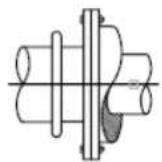
Résultat - type de ligne continu changé au centre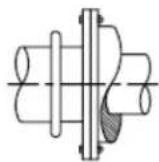
Voir aussi :
■ Remplacement des propriétés des calques dans les fenêtres (page 606)
Pour changer le type de ligne attribué par défaut à un calque
1 Cliquez sur l'onglet Début ▸ groupe de fonctions Calques ▸ Propriétés
du calque.

2 Dans la boîte de dialogue Gestionnaire des propriétés des calques, sélectionnez le nom du type de ligne que vous souhaitez modifier.
3 Dans la boîte de dialogue Choix du type de ligne, choisissez un type de ligne.
Si le type de ligne recherché ne figure pas dans la liste, cliquez sur Charger. Sélectionnez un type de ligne et cliquez sur OK, ou choisissez Fichier pour ouvrir d'autres fichiers de définition de type de ligne (LIN).
4 Cliquez sur OK pour quitter chaque boîte de dialogue.
Barre d'outils : Calques

Entrée de commande : CALQUE
Pour changer le type de ligne d'un objet et ne pas utiliser le type de ligne défini pour le calque
1 Sélectionnez les objets dont vous souhaitez changer le type de ligne.
2 Cliquez sur l'onglet Vue ▸ groupe de fonctions Palettes ▸ Propriétés.

3 Dans la palette des Propriétés, cliquez sur le contrôle Type de ligne. 4 Sélectionnez le type de ligne que vous souhaitez attribuer aux objets.
Entrée de commande : PROPRIETES
Aide-mémoire
Commandes
CHANGER
Modifie les propriétés des objets existants.
CHPROP
Modifie les propriétés d'un objet.
CALQUE
Gère les calques et leurs propriétés.
TYPELIGNE
Charge, définit et modifie des types de ligne.
PROPRIETES
Contrôle les propriétés des objets existants.
Variables système
Aucune entrée.
Utilitaires
Aucune entrée.
Modificateurs de commande
Aucune entrée
Contrôle de l'échelle d'un type de ligne
Vous pouvez utiliser un même type de ligne à différentes échelles en changeant, globalement ou pour chaque objet, le facteur d'échelle du type de ligne.
Par défaut, les échelles de types de ligne individuelles et globales sont définies sur 1.0. Plus l'échelle est petite, plus les répétitions du motif sont générées par unité de dessin. Par exemple, à l'échelle 0.5, le motif de la définition du type de ligne est affiché deux fois pour chaque unité de dessin. Les segments de ligne courts qui ne peuvent afficher un motif de type de ligne complet sont affichés en continu. Si la distance entre les deux extrémités d'une ligne est trop courte pour un motif entier, vous pouvez utiliser une échelle de type de ligne réduite.
Le gestionnaire des types de ligne affiche le facteur d'échelle global et l'échelle de l'objet courant.
La valeur du facteur d'échelle global contrôle la variable système ECHLTP qui modifie globalement l'échelle de type de ligne des objets nouveaux et existants. L'échelle de l'objet courant gère la variable système CELTSCALE, qui définit l'échelle du type de ligne des nouveaux objets.
La valeur de la variable CETSCALE est multipliée par celle de la variable LTSCALE pour obtenir l'échelle du type de ligne affichée. Il est facile de changer individuellement ou globalement les échelles de type de ligne de vos dessins.
Lorsque vous travaillez dans une présentation, la variable PSLTSCALE permet de modifier l'échelle appliquée aux types de lignes dans les fenêtres.
Pour changer l'échelle du type de ligne des objets sélectionnés
1 Sélectionnez les objets dont vous souhaitez changer le type de ligne.
2 Cliquez sur l'onglet Vue ▸ groupe de fonctions Palettes ▸ Propriétés.

Une autre méthode consiste à cliquer avec le bouton droit de la souris sur l'un des objets. Cliquez sur Propriétés.
3 Dans la palette Propriétés, sélectionnez Échelle de type de ligne et entrez la nouvelle valeur.
Barre d'outils : Standard Entrée de commande : PROPRIETES

Pour définir l'échelle du type de ligne associé aux nouveaux objets
1. Cliquez sur l'onglet Début ▸ groupe de fonctions Propriétés ▸ Type de ligne. 2. Dans la liste déroulante Type de ligne, cliquez sur Autre. 3. Dans le Gestionnaire des types de ligne, cliquez sur Afficher les détails pour agrandir la boîte de dialogue. 4. Entrez une nouvelle échelle pour l'objet courant. 5. Cliquez sur OK.
Entrée de commande : TYPELIGNE
Pour modifier globalement l'échelle des types de ligne
1. Cliquez sur l'onglet Début ▸ groupe de fonctions Propriétés ▸ Type de ligne. 2. Dans le Gestionnaire des types de ligne, cliquez sur Afficher les détails pour agrandir la boîte de dialogue. 3. Entrez un nouveau facteur d'échelle globale. 4. Cliquez sur OK.
Entrée de commande : TYPELIGNE
Aide-mémoire
Commandes
TYPELIGNE
Charge, définit et modifie des types de ligne.
Variables système
CELTSCALE
Définit le facteur d'échelle du type de ligne de l'objet courant.
ECHLTP
Définit le facteur d'échelle du type de ligne global.
PSLTSCALE
Gère la mise à l'échelle du type de ligne des objets affichés dans les fenêtres de l'espace papier.
Utilisation
Aucune entrée.
Modificateurs de commande
Aucune entrée
Affichage de types de lignes dans des segments courts et des polylignes
Vous pouvez centrer le motif d'un type de ligne sur chaque segment d'une polyligne, et contrôler le mode d'affichage du type de ligne dans les segments courts.
Si une ligne est trop courte pour contenir un motif entier, une ligne continue est obtenue entre les extrémités, comme indiqué ci-dessous.
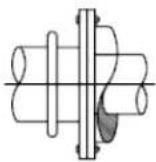
Vous pouvez afficher les segments courts en utilisant une plus petite échelle de type de ligne. Pour plus d'informations, reportez-vous à la section Contrôle de l'échelle d'un type de ligne (page 664).
Pour les polylignes, vous pouvez déterminer si les motifs de type de ligne sont centrés sur chaque segment ou placés entre les sommets sur toute la polyligne. Cette opération s'effectue en définissant la variable système PLINEGEN.
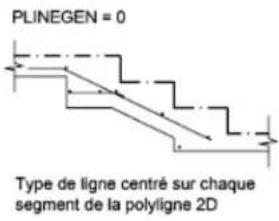
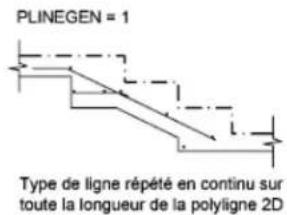
Pour définir le mode d'affichage du type de ligne associé aux nouvelles polylignes
1 Sur la ligne de commande, entrez plinegen. 2 Entrez 1 pour que le motif du type de ligne soit répété en continu sur toute la polyligne 2D ou entrez 0 pour centrer le motif du type de ligne sur chaque segment.
Entrée de commande : PLINEGEN
Pour modifier le mode d'affichage du type de ligne associé aux polylignes existantes
1 Sélectionnez la polyligne dont vous souhaitez modifier le mode d'affichage. 2 Cliquez sur l'onglet Vue ▸ groupe de fonctions Palettes ▸ Propriétés.

3 Dans la palette Propriétés, cliquez sur Génération du type de ligne, puis sélectionnez Activé ou Désactivé.
Barre d'outils: Standard

Entrée de commande: PROPRIETES
Aide-mémoire
Commandes
PROPRIETES
Contrôle les propriétés des objets existants.
Variables système
PLINEGEN
Définit la façon dont sont générés les motifs de type de ligne autour des sommets d'une polyligne 2D.
Utilitaires
Aucune entrée.
Modificateurs de commande
Aucune entrée
Contrôle de l'épaisseur des lignes
Vous pouvez contrôler l'épaisseur des lignes d'un objet dans l'affichage et dans le traçage du dessin.
Présentation de l'épaisseur des lignes
Les épaisseurs de ligne sont des valeurs de largeur attribuées à des objets graphiques et à certains types de texte.
Les épaisseurs de ligne permettent de créer des lignes épaisses ou fines afin de faire apparaître les coupes dans les sections, la profondeur dans les élévations, les lignes de cote et les petites marques, ou encore les différences de détail.
Par exemple, en affectant des épaisseurs de lignes différentes aux différents calques, vous pouvez facilement différencier les constructions nouvelles, existantes et anciennes. Pour afficher l'épaisseur des lignes, cliquez sur le bouton El. de la barre d'état.
Les polices TrueType, les images raster, les points et les remplissages de solide (ou solides 2D) ne peuvent pas afficher l'épaisseur de ligne. Les polylignes épaisses n'affichent l'épaisseur de ligne que si elles sont affichées en dehors de la vue en plan. Vous pouvez exporter des dessins vers d'autres applications ou couper des objets dans le Presse-papiers sans perdre les informations d'épaisseur de ligne.
Dans l'espace objet, les épaisseurs des lignes apparaissent en pixels et ne changent pas en fonction du facteur de zoom. Par conséquent, ne les utilisez pas pour représenter l'épaisseur exacte des objets dans cet espace. Par exemple, si vous désirez dessiner un objet d'une largeur réelle de 0,5 pouce, plutôt que de définir une épaisseur de ligne, utilisez une polyligne d'une largeur de 0,5 pouce le représentant précisément.
Vous pouvez également tracer des objets dans le dessin en utilisant des épaisseurs de ligne personnalisées. L'Éditeur de la table des styles de trace vous permet d'ajuster les valeurs fixées au préalable avant d'effectuer le tracé.
Échelle des épaisseurs de lignes dans les dessins
Les objets dotés d'une épaisseur de ligne sont tracés avec l'épaisseur correspondant exactement à la valeur définie. Les paramètres par défaut pour ces valeurs comprennent DU CALQUE, DU BLOC et DÉFAUT. Les valeurs sont affichées en pouces ou en millimètres (l'unité par défaut est le millimètre). Tous les calques ont une valeur initiale de 0,25 mm, contrôlée par la variable système LWDEFAULT.
Une épaisseur de ligne de 0,025 mm au plus correspond à 1 pixel dans l'espace objet et s'imprime avec l'épaisseur de ligne la plus petite parmi celles disponibles sur le traceur spécifique. Les valeurs d'épaisseur de ligne entrées sur la ligne de commande sont arrondies à la valeur prédéfinie la plus proche.
Vous pouvez définir les unités d'épaisseur de ligne et la valeur par défaut dans la boîte de dialogue Paramètres d'épaisseur des lignes. Pour accéder à cette boîte de dialogue, utilisez la commande EPAISSLIGNE, cliquez sur le bouton EL de la barre d'état à l'aide du bouton droit de la souris, puis choisissez Paramètres, ou choisissez l'option Paramètres d'épaisseur des lignes dans l'onglet Préférences utilisateur de la boîte de dialogue Options.
Voir aussi :
■ Création de polylignes (page 869)
Pour attribuer une épaisseur aux polylignes
1 Cliquez sur l'onglet Début ⇒ Dessin ⇒ Polyligne. 2 Désignez le point de départ du premier segment de la polyligne. 3 Entrez LA (largeur). 4 Entrez la valeur de la largeur au début du segment de ligne. 5 Entrez la valeur de la largeur à la fin du segment de ligne. 6 Désignez l'extrémité du premier segment de la polyligne. 7 Entrez LA si vous souhaitez définir une largeur différente pour le segment suivant. Sinon, appuyez sur ENTREE pour quitter la commande.
Barre d'outils : Dessin
Entrée de commande : POLYLIGN
Pour affecter une épaisseur de ligne à un calque
1 Cliquez sur l'onglet Début ⇒ groupe de fonctions Calques ⇒ Propriétés
du calque.

2 Dans le gestionnaire des propriétés des calques, sélectionnez un calque. Cliquez sur l'épaisseur de ligne associée à ce calque. 3 Dans la boîte de dialogue Épaisseur de ligne, sélectionnez une épaisseur. 4 Cliquez sur OK, puis sur Fermer.
Entrée de commande : CALQUE
Pour définir l'échelle d'affichage des épaisseurs de ligne dans l'onglet Objet
1 Cliquez sur l'onglet Début ⇒ le groupe de fonctions Propriétés

Épaisseur de ligne.
2 Dans la liste déroulante Épaisseur de ligne, sélectionnez Paramètres d'épaisseur des lignes. 3 Dans la boîte de dialogue Paramètres d'épaisseur des lignes, sous Ajuster l'échelle d'affichage, déplacez le curseur pour modifier l'échelle. 4 Cliquez sur OK.
Entrée de commande : CALQUE, EPAISSLIGNE
Aide-mémoire
Commandes
EPAISSLIGNE
Définit l'épaisseur de ligne courante, les options d'affichage de l'épaisseur de ligne et les unités d'épaisseur de ligne.
POLYLIGN
Crée une polyligne 2D.
Variables système
LWDEFAULT
Définit la valeur de l'épaisseur des lignes par défaut.
LWDISPLAY
Indique si les épaisseurs de ligne des objets sont affichées.
LWUNITS
Gère l'affichage des unités d'épaisseur de ligne : en pouces ou en millimètres.
Utilitaires
Aucune entrée.
Modificateurs de commande
Aucune entrée
Affichage de l'épaisseur des lignes
Les épaisseurs de ligne peuvent être activées et désactivées dans un dessin et ne s'affichent pas de la même manière dans les présentations d'espace objet et d'espace papier.
- Dans l'espace objet, une épaisseur de ligne de 0 apparaît comme un pixel, et l'épaisseur en pixels des autres lignes est proportionnelle à leur valeur en unités réelles. Dans une présentation de l'espace papier, les épaisseurs de ligne s'affichent avec la largeur exacte du tracé.
Le temps de régénération peut augmenter si les épaisseurs de ligne sont supérieures à un pixel. Désactivez l'affichage des épaisseurs de ligne pour optimiser l'exécution du programme.
Vous pouvez activer et désactiver l'affichage de l'épaisseur des lignes en cliquant sur le bouton EL de la barre d'état. Cette option n'influe en rien sur le tracé des épaisseurs de ligne.
Affichage de l'épaisseur des lignes dans l'espace objet
L'affichage des épaisseurs de ligne dans l'espace objet n'est pas modifié par le facteur de zoom. Par exemple, une valeur d'épaisseur de ligne représentée par une largeur de quatre pixels apparaît toujours avec quatre pixels, quel que soit le degré du zoom. Si vous désirez que les épaisseurs de ligne des objets soient plus ou moins fines dans l'onglet Objet, utilisez la commande EPAISSLIGNE pour définir leur échelle d'affichage. La modification de l'échelle d'affichage des épaisseurs de ligne ne modifie pas leur valeur pour le tracé.
Dans l'espace objet, les lignes jointes ayant une épaisseur définie forment une jointure biseautée sans extrémité. Vous pouvez utiliser les styles de tracé pour appliquer différents styles de jointure et de terminaison aux objets dotés d'épaisseurs de ligne.
REMARQUE : Il n'est possible de visualiser les différents styles de terminaison et de jointure des objets dotés d'épaisseurs de lignes que dans un aperçu complet du tracé.
Affichage des épaisseurs de ligne dans les présentations
Dans les présentations et l'aperçu du tracé, les épaisseurs de lignes sont affichées en unités réelles et leur affichage varie avec le facteur de zoom. Vous pouvez déterminer le tracé et l'échelle des épaisseurs de ligne dans votre dessin à l'aide de la boîte de dialogue Tracer, sous Paramètres du tracé.
Pour afficher ou masquer les épaisseurs de ligne
Utilisez l'une des méthodes suivantes :
■ Cliquez sur EPAISSLIGNE dans la barre d'état. ■ Sélectionnez ou désélectionnez l'option Afficher l'épaisseur de ligne dans la boîte de dialogue Paramètres d'épaisseur des lignes. Définissez la variable système LWDISPLAY sur 0 ou 1.
Entrée de commande : EPAISSLIGNE
Aide-mémoire
Commandes
CALQUE
Gère les calques et leurs propriétés.
EPAISSLIGNE
Définit l'épaisseur de ligne courante, les options d'affichage de l'épaisseur de ligne et les unités d'épaisseur de ligne.
PEDIT
Modifie les polylignes et les surfaces maillées 3D.
POLYLIGN
Crée une polyligne 2D.
TRACEUR
Trace un dessin sur un traceur, une imprimante ou un fichier.
Variables système
LWDEFAULT
Définit la valeur de l'épaisseur des lignes par défaut.
LWDISPLAY
Indique si les épaisseurs de ligne des objets sont affichées.
LWUNITS
Gère l'affichage des unités d'épaisseur de ligne : en pouces ou en millimètres.
PLINEWID
Indique la largeur de polyligne par défaut.
Utilisateurs
Aucune entrée.
Modificateurs de commande
Aucune entrée
Définition de l'épaisseur de ligne courante
L'épaisseur de ligne courante est celle utilisée par les objets dessinés tant que vous n'en activez pas une autre.
Tous les objets sont créés à l'aide de l'épaisseur de ligne courante. Celle-ci apparaît dans l'option Contrôle de l'épaisseur de ligne de la barre d'outils Propriétés. Vous pouvez également définir l'épaisseur de ligne courante au moyen de la commande Contrôle de l'épaisseur de ligne.
Si le paramètre qui la définit est DUCALQUE, les objets adoptent l'épaisseur de ligne associée au calque courant.
Si ce paramètre est DUBLOC, les objets sont alors créés à l'aide de l'épaisseur de ligne par défaut jusqu'à ce qu'ils soient regroupés en bloc. Lorsque le bloc est inséré dans le dessin, l'objet hérite des paramètres d'épaisseur de ligne courants.
Si vous ne voulez pas que l'épaisseur de ligne courante soit affectée au calque courant, vous pouvez en définir une autre explicitement.
Les objets présents dans des dessins créés dans une version antérieure d'AutoCAD reçoivent la valeur d'épaisseur des lignes DUCALQUE et tous les calques sont définis sur PAR DÉFAUT. L'épaisseur de ligne affectée aux objets
est affichée sous la forme d'un solide plein dessiné dans la couleur déterminée pour l'objet.
Pour définir une épaisseur de ligne courante pour les nouveaux objets
1 Cliquez sur l'onglet Début ▸ groupe de fonctions Propriétés ▸ Épaisseur
de ligne.

2 Dans la liste déroulante Épaisseur de ligne, sélectionnez Paramètres d'épaisseur des lignes. 3 Dans la boîte de dialogue Paramètres d'épaisseur des lignes, choisissez une épaisseur de ligne. 4 Cliquez sur OK.
REMARQUE Pour afficher l'épaisseur de ligne selon son paramètre courant, vous devez sélectionner l'option d'affichage de l'épaisseur de ligne dans la boîte de dialogue Afficher l'épaisseur de ligne.
Entrée de commande : CALQUE, EPAISSLIGNE
Aide-mémoire
Commandes
CALQUE
Gère les calques et leurs propriétés.
EPAISSLIGNE
Définit l'épaisseur de ligne courante, les options d'affichage de l'épaisseur de ligne et les unités d'épaisseur de ligne.
PEDIT
Modifie les polylignes et les surfaces maillées 3D.
POLYLIGN
Crée une polyligne 2D.
TRACEUR
Trace un dessin sur un traceur, une imprimante ou un fichier.
Variables système
LWDEFAULT
Définit la valeur de l'épaisseur des lignes par défaut.
LWDISPLAY
Indique si les épaisseurs de ligne des objets sont affichées.
LWUNITS
Gère l'affichage des unités d'épaisseur de ligne : en pouces ou en millimètres.
PLINEWID
Indique la largeur de polyligne par défaut.
Utilitaires
Aucune entrée.
Modificateurs de commande
Aucune entrée
Modification de l'épaisseur de ligne d'un objet
Vous pouvez modifier l'épaisseur de ligne d'un objet en le réaffectant à un autre calque, en modifiant l'épaisseur de ligne du calque sur lequel il se trouve ou en lui attribuant expressément une épaisseur de ligne.
Il existe trois méthodes de modification de l'épaisseur de ligne d'un objet :
Réaffectez l'objet à un autre calque dont l'épaisseur de ligne est différente. Si l'épaisseur de ligne d'un objet a la valeur DUCALQUE et que vous réaffectez cet objet à un autre calque, il prend l'épaisseur de ligne du nouveau calque.
- Changez l'épaisseur de ligne attribuée au calque dans lequel se trouve l'objet. Si l'épaisseur de ligne d'un objet est définie par DUCALQUE, l'objet adopte l'épaisseur des lignes associée au calque. Lorsque vous changez l'épaisseur des lignes attribuée à un calque, tous les objets du calque dont l'épaisseur des lignes a la valeur DUCALQUE sont mis à jour automatiquement.
Indiquez l'épaisseur de ligne d'un objet pour qu'elle remplace celle du calque. Vous pouvez désigner explicitement l'épaisseur des lignes de chaque objet. Si vous désirez utiliser un autre type de ligne que celui du calque,
remplacez l'épaisseur de ligne DUCALQUE d'un objet par l'épaisseur souhaitée.
Si vous désirez utiliser une épaisseur de ligne particulière pour tous les nouveaux objets, remplacez le paramètre d'épaisseur de ligne courant DUCALQUE de la barre d'outils Propriétés par la valeur souhaitée.
Voir aussi :
■ Remplacement des propriétés des calques dans les fenêtres (page 606)
Pour modifier l'épaisseur de ligne d'une polyligne, d'un anneau, d'un rectangle ou d'un polygone
1 Cliquez sur l'onglet Début ⇒ Modification ⇒ Éditeur polyligne. 2 Sélectionnez un ou plusieurs objets de polyligne. 3 Entrez LA (largeur) et entrez une nouvelle largeur pour l'ensemble des segments. 4 Appuyez sur ENTREE pour mettre fin à la commande.
Barre d'outils : Modification II
Entrée de commande : PEDIT

Aide-mémoire
Commandes
CALQUE
Gère les calques et leurs propriétés.
EPAISSLIGNE
Définit l'épaisseur de ligne courante, les options d'affichage de l'épaisseur de ligne et les unités d'épaisseur de ligne.
PEDIT
Modifie les polylignes et les surfaces maillées 3D.
POLYLIGN
Crée une polyligne 2D.
TRACEUR
Trace un dessin sur un traceur, une imprimante ou un fichier.
Variables système
LWDEFAULT
Définit la valeur de l'épaisseur des lignes par défaut.
LWDISPLAY
Indique si les épaisseurs de ligne des objets sont affichées.
LWUNITS
Gère l'affichage des unités d'épaisseur de ligne : en pouces ou en millimètres.
PLINEWID
Indique la largeur de polyligne par défaut.
Utilitaires
Aucune entrée.
Modificateurs de commande
Aucune entrée
Contrôle des propriétés d'affichage de certains objets
Vous pouvez contrôler l'affichage et le tracé des objets qui se chevauchent et de certains autres objets.
Contrôle de l'affichage des polylignes, des hachures, des remplissages avec dégradés, des épaisseurs de ligne et du texte
Vous pouvez simplifier l'affichage de certains types d'objet pour améliorer les performances.
La performance en matière d'affichage est améliorée lorsque des polylignes et des anneaux étendus, des polygones solides pleins (solides 2D), des hachures
et du texte sont affichés sous une forme simplifiée. L'affichage sous forme simplifiée augmente également la vitesse de création des traces d'essai.
Détection du remplissage de solide
Lorsque vous désactivez le mode de remplissage, les polylignes épaisses, les polygones solides pleins, le remplissage avec dégradés et les hachures sont affichés sous forme de contour. À l'exception des hachures à motifs et des remplissages avec dégradés, l'option de remplissage de solide est automatiquement désactivée pour la vue masquée et les vues non planaires en trois dimensions.
Mode de remplissage activé
Mode de remplissage désactivé
Utilisation du texte rapide
Lorsque vous activez le mode Texte rapide dans des dessins qui contiennent beaucoup de texte faisant appel à des polices de caractères complexes, seul un cadre rectangulaire définissant la zone de texte est affiché ou tracé.
Mode Texte rapide désactivé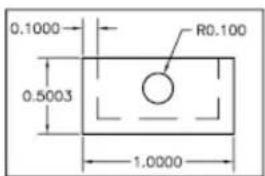
Mode Texte rapide activé
Désactivation des épaisseurs de ligne
Les épaisseurs de ligne dont la largeur est supérieure à un pixel peuvent réduire les performances. Si vous souhaitez améliorer la performance en matière d'affichage, désactivez les épaisseurs de ligne. Vous pouvez activer et désactiver l'épaisseur des lignes soit en cliquant sur le bouton EL de la barre d'état, soit en utilisant la boîte de dialogue Paramètres d'épaisseur de ligne. Les épaisseurs de ligne sont toujours tracées en taille réelle, indépendamment de l'activation de leur affichage.
Actualisation de l'affichage
Les nouveaux objets utilisent automatiquement les paramètres actifs pour l'affichage des remplissages de solide et du texte. Pour mettre à jour l'affichage des objets qui utilisent ces paramètres, vous devez utiliser RGEN, sauf pour l'épaisseur des lignes.
Voir aussi :
Utilisation des calques pour les dessins complexes (page 579) ■ Affichage de l'épaisseur des lignes (page 672) ■ Utilisation de polices TrueType (page 1671)
Pour activer ou désactiver l'affichage des remplissages solides
1 Cliquez sur le menu Outils ⇒ Options.

2 Dans l'onglet Affichage de la boîte de dialogue Options, sous Performances de l'affichage, sélectionnez Appliquer remplissage de solide. Une coche indique que le mode de remplissage est activé. 3 Cliquez sur OK. 4 Pour afficher vos modifications, cliquez sur le menu Affichage ≻ Régénérer.
Entrée de commande : OPTIONS, REGEN
Pour activer ou désactiver l'affichage du texte
1 Cliquez sur Outils ≻ Options.

2 Dans l'onglet Affichage de la boîte de dialogue Options, sous Performances de l'affichage, sélectionnez Afficher cadre de contour du texte seulement. La coche indique que le texte est affiché sous forme de cadre rectangulaire. 3 Cliquez sur OK. 4 Pour afficher vos modifications, cliquez sur le menu Affichage ≻ Régénérer.
Entrée de commande : OPTIONS, REGEN
Pour activer ou désactiver les épaisseurs de ligne
1 Cliquez sur l'onglet Début, groupe de fonctions Propriétés, puis sur Épaisseur

de ligne.
2 Dans la liste déroulante Épaisseur de ligne, sélectionnez Paramètres d'épaisseur des lignes. 3 Dans la boîte de dialogue Paramètres d'épaisseur des lignes, sélectionnez ou désélectionnez la case à cocher Afficher l'épaisseur de ligne. 4 Cliquez sur OK.
Entrée de commande : EPAISSLIGNE
Aide-mémoire
Commandes
PARAMDESS
Définit l'accrochage à la grille, le repérage polaire, le repérage d'accrochage aux objets, la saisie dynamique et les propriétés rapides.
REMPLIR
Détermine le remplissage des objets tels que les hachures, les solides 2D et les polylignes larges.
EPAISSLIGNE
Définit l'épaisseur de ligne courante, les options d'affichage de l'épaisseur de ligne et les unités d'épaisseur de ligne.
TEXTERAP
Contrôle l'affichage et le tracé des textes et des objets d'attribut.
REGEN
Régénère la totalité du dessin dans la fenêtre courante.
Variables système
FILLMODE
Indique si les hachures et les remplissages, les solides 2D et les polylignes larges sont remplis.
LWDISPLAY
Indique si les épaisseurs de ligne des objets sont affichées.
QTEXTMODE
Contrôle l'affichage du texte.
TEXTFILL
Gère le remplissage des polices TrueType lors du tracé et du rendu.
TEXTQLTY
Définit la finesse de résolution des contours de texte.
Utilitaires
Aucune entrée.
Modificateurs de commande
Aucune entrée
Contrôle de l'affichage des objets qui se chevauchent
Quand des objets se chevauchent, vous pouvez déterminer celui qui apparaît au premier plan.
En général, les objets chevauchants (textes, polylignes épaisses et polygones avec des solides pleins) s'affichent dans l'ordre de création : les objets nouvellement créés avant les objets existants. Vous pouvez utiliser la commande ORDRETRACE pour modifier l'ordre de tracé (ordre d'affichage et de traçage) de tous les objets. TEXTEPREMIERPLAN modifie l'ordre de tracé de l'ensemble du texte et des cotes dans le dessin.
Les rectangles s'affichent dans l'ordre dans lequel ils ont été créés.
Un ordre de tracé attribué à un rectangle
REMARQUE : Les objets qui se chevauchent ne peuvent pas être gérés entre l'espace objet et l'espace papier. Ils ne peuvent l'être que dans le même espace.
Pour changer l'ordre de tracé des objets qui se chevauchent
1. Cliquez sur l'onglet Début ▷ groupe de fonctions Modification ▷ liste déroulante Ordre de tracé. 2. Dans la liste déroulante de l'ordre de tracé, cliquez sur l'une des options. 3. Sélectionnez les objets dont vous souhaitez modifier l'ordre de tracé et appuyez sur ENTREE. 4. Sélectionnez les objets de référence et appuyez sur ENTREE. (Cette étape n'est nécessaire que pour les options Au-dessus de l'objet et Au-dessous de l'objet).
Barre d'outils : Ordre de tracé
Entrée de commande : ORDRETRACE
Menu contextuel : Sélectionnez un objet et cliquez avec le bouton droit de la souris. Cliquez sur Ordre de tracé
Aide-mémoire
Commandes
ORDRETRACE
Change l'ordre de trace des images et des objets.
SELECTTRAP
Crée un jeu de sélection basé sur les critères de filtrage.
REGEN
Régénère la totalité du dessin dans la fenêtre courante.
SELECT
Place les objets sélectionnés dans le jeu de sélection Précédent.
TEXTPREMIERPLAN
Place le texte et les cotes au-dessus de tous les autres objets du dessin.
WBLOC
Enregistre les objets ou le bloc dans un nouveau fichier de dessin.
Variables système
DRAWORDERCTL
Contrôle le comportement d'affichage par défaut des objets superposés lors de leur création ou de leur modification.
Gère l'ordre de trace des hachures et remplissages.
SORTENTS
Contrôle le tri des objets sous-jacents à l'ordre de trace pour plusieurs opérations.
Utilitaires
Aucune entrée.
Modificateurs de commande
Aucune entrée.
Utilisation des outils de précision
16
Toute une gamme d'outils de précision permet de créer rapidement des dessins détaillés sans recourir à de fastidieux calculs.
Utilisation de coordonnées et de systèmes de coordonnées (SCU)
Pour entrer des coordonnées avec précision, vous pouvez utiliser plusieurs méthodes de saisie de coordonnées. Vous pouvez également utiliser un système de coordonnées mobile, appelé système de coordonnées utilisé (SCU), pour faciliter la saisie de coordonnées et pour définir les plans de construction.
Présentation de la saisie de coordonnées
Lorsqu'une commande vous invite à spécifier un point, vous pouvez utiliser le périphérique de pointage pour spécifier ce point ou entrer une valeur de coordonnée sur la ligne de commande. Lorsque la saisie dynamique est activée, vous pouvez entrer des valeurs de coordonnées dans les info-bulles en regard du curseur. Les coordonnées bidimensionnelles peuvent être cartésiennes (X,Y) ou polaires.
Coordonnées cartésiennes et polaires
Un système de coordonnées cartésien compte trois axes, X, Y et Z. Lorsque vous entrez des coordonnées, vous indiquez la distance d'un point (en unités) et son orientation (+ ou -) sur les axes X, Y et Z par rapport à l'origine du système de coordonnées (0,0,0).
En 2D, les points se trouvent sur le plan XY, également appelé plan de construction. Ce plan s'apparente à une feuille de papier quadrillé. La valeur X d'une coordonnée cartésienne indique la position sur le plan horizontal et la valeur Y la position sur le plan vertical. L'origine (de coordonnées 0,0) est le point d'intersection des deux axes.
Les coordonnées polaires permettent de définir un point d'après une distance et un angle. Les systèmes polaire et cartésien permettent de spécifier des coordonnées absolues (par rapport à l'origine, de coordonnées 0,0) et relatives (par rapport au dernier point spécifié).
Une autre méthode de définition de coordonnées relatives consiste à déplacer le curseur à partir d'un point pour définir une direction, puis à taper directement une distance. Cette méthode est appelée "saisie de l'écart direct".
AutoCAD propose plusieurs types de notation pour les coordonnées (scientifique, décimale, ingénierie, architecture ou fractionnaire). Vous pouvez désigner les angles en grades, radians, unités géodésiques ou en degrés, minutes et secondes. La commande UNITES contrôle le format des unités.
Affichage des coordonnées sur la barre d'état
L'emplacement courant du curseur s'affiche sous la forme d'une valeur de coordonnée dans la barre d'état.
Il existe trois types d'affichage de coordonnées : statique, dynamique, distance et angle.
■ Affichage en mode statique. Les mises à jour ont lieu lorsque vous spécifiez un point uniquement. ■ Affichage en mode dynamique. Les mises à jour ont lieu en déplaçant le curseur. ■ Affichage de la distance et de l'angle. Met à jour la distance relative (distance<angle) lorsque vous déplacez le curseur. Ce mode ne peut être activé que lorsqu'une commande de dessin (de ligne ou d'autres objets) vous invite à spécifier un nouveau point.
Voir aussi :
Saisie des coordonnées cartésiennes (page 689) Saisie des coordonnées polaires (page 691)
■ Définition de coordonnées 3D (page 694) ■ Utilisation de la saisie dynamique (page 726)
Pour afficher les coordonnées d'un point
1 Cliquez sur l'onglet Outils ⇒ Renseignements ⇒ Localiser un point. 2 Sélectionnez la position que vous souhaitez identifier. Les valeurs des coordonnées X, Y, Z s'affichent sur la ligne de commande.
Barre d'outils : Renseignements

Entrée de commande : ID
Pour repérer un point
1 Cliquez sur l'onglet Outils ⇒ Renseignements ⇒ Localiser un point.

2 Sur la ligne de commande, entrez les valeurs des coordonnées du point à localiser.
Si la variable système BLIPMODE est activée, l'emplacement du point est indiqué par une marque en forme de petite croix.
Barre d'outils : Renseignements

Entrée de commande : ID
Pour modifier l'affichage des coordonnées dans la barre d'état
Utilisez l'une des méthodes suivantes :
■ Cliquez sur l'affichage des coordonnées en réponse à l'invite Spécifier le point suivant. Appuyez sur CTRL+L. - Donnez à la variable système COORDS la valeur 0 pour un affichage statique, 1 pour un affichage dynamique ou 2 pour l'affichage de la distance et de l'angle.
Aide-mémoire
Commandes
BLIPMODE
Gère l'affichage des marques à l'écran.
ID
Affiche les valeurs de coordonnées SCU de l'emplacement spécifié.
LISTE
Affiche les données de propriétés des objets sélectionnés.
Variables système
BLIPMODE
Gère l'affichage des marques à l'écran.
COORDS
Contrôle le format et la fréquence de mise à jour des coordonnées sur la ligne d'état.
LASTPOINT
Enregistre le dernier point spécifié, exprimé en tant que coordonnées SCU pour l'espace courant.
Utilitaires
Aucune entrée
Modificateurs de commande
Aucune entrée
Saisie des coordonnées en 2D
Les coordonnées bidimensionnelles, absolues et relatives, cartésiennes et polaires, permettent de définir avec précision la position des objets d'un dessin.
Saisie des coordonnées cartésiennes
Vous pouvez utiliser des coordonnées cartésiennes (rectangulaires) absolues ou relatives pour définir la position de points quand vous créez des objets.
Utilisez des coordonnées cartésiennes pour indiquer un point, entrez une valeur X et une valeur Y séparées par une virgule (X,Y). X est le nombre (positif ou négatif) d'unités mesurant la position du point le long de l'axe horizontal. Y est le nombre (positif ou négatif) d'unités mesurant la position du point le long de l'axe vertical.
Les coordonnées absolues sont basées sur l'origine SCU (0,0) située à l'intersection des axes X et Y. Utilisez des coordonnées X et Y absolues pour situer un point isolé dans le système de référence.
À l'aide de la saisie dynamique, vous pouvez indiquer des coordonnées absolues en utilisant le préfixe #. Si vous entrez les coordonnées sur la ligne de commande au lieu de les saisir dans les info-bulles, n'utilisez pas le préfixe #. Par exemple, la saisie de #3,4 précise les coordonnées d'un point situé à 3 unités de l'origine du SCU sur l'axe X et à 4 unités sur l'axe Y. Pour de plus amples informations sur la saisie dynamique, reportez-vous à la section Utilisation de la saisie dynamique (page 726).
L'exemple suivant montre le dessin d'une ligne dont le début se situe à la valeur -2 sur l'axe X et la valeur 1 sur l'axe Y et dont l'extrémité est placée respectivement sur les valeurs 3,4. Entrez les informations suivantes dans l'info-bulle :
Commande : ligne
Du point : #-2,1
Au point : #3,4
La ligne se situe comme suit :
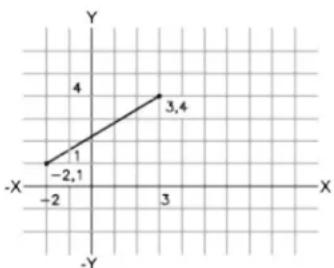
Les coordonnées relatives sont calculées par rapport au dernier point défini. Utilisez des coordonnées relatives pour spécifier l'emplacement d'un point par rapport au précédent.
Pour indiquer qu'une coordonnée est relative, faites-la précéder du symbole @. Par exemple, en entrant les coordonnées @3,4, vous définissez la position d'un point dont les projections sur les axes X et Y sont respectivement situées à 3 et 4 unités de la position du dernier point spécifié.
L'exemple suivant montre le dessin de deux faces d'un triangle. Le premier côté est représenté par une ligne partant des coordonnées absolues -2,1 et dont l'extrémité se situe au point 5 dans la direction de X et au point 0 dans la direction de Y. La deuxième face est représentée par une ligne partant de l'extrémité de la première ligne, située au point 0 dans la direction de X et au point 3 dans la direction de Y. Le segment de la dernière ligne utilise des coordonnées relatives pour revenir au point de départ.
Commande : ligne
Du point : #-2,1
Au point : @5,0
Au point : @0,3
Au point : @-5,-3
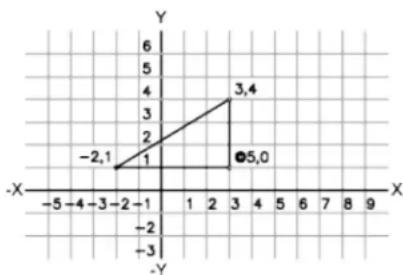
Pour entrer des coordonnées cartésiennes absolues (2D)
En réponse à une invite demandant d'indiquer un point, tapez les coordonnées dans l'info-bulle en utilisant le format suivant : #x,y
Si la saisie dynamique est désactivée, tapez les coordonnées sur la ligne de commande en utilisant le format suivant :
x,y
Pour entrer des coordonnées cartésiennes relatives (2D)
En réponse à une invite demandant d'indiquer un point, tapez les coordonnées en utilisant le format suivant :
@x,y
Aide-mémoire
Commandes
Aucune entrée
Variables système
COORDS
Contrôle le format et la fréquence de mise à jour des coordonnées sur la ligne d'état.
Utilitaires
Aucune entrée
Modificateurs de commande
Aucune entrée
Saisie des coordonnées polaires
Vous pouvez utiliser des coordonnées polaires (distance et angle) absolues ou relatives pour définir la position de points quand vous créez des objets.
Pour utiliser les coordonnées polaires pour déterminer un point, tapez une distance et un angle séparés par un chevron (<).
Par défaut, les angles croissent dans le sens trigonométrique et décroissent dans le sens horaire. Pour déterminer le sens horaire, entrez une valeur négative pour l'angle. Par exemple, en tapant 1<315 vous donne le même emplacement au point qu'en entrant 1<-45. Vous pouvez modifier les conventions de saisie des angles pour le dessin en cours à l'aide de la commande UNITES.
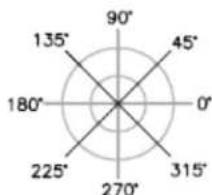
Les coordonnées polaires absolues sont mesurées depuis l'origine SCU (0,0), représentée par l'intersection des axes X et Y. Utilisez les coordonnées polaires absolues lorsque vous connaissez précisément les coordonnées d'angle et de distance du point.
À l'aide de la saisie dynamique, vous pouvez indiquer des coordonnées absolues en utilisant le préfixe #. Si vous entrez les coordonnées sur la ligne de commande au lieu de les saisir dans les info-bulles, n'utilisez pas le préfixe #. Par exemple, en tapant #3<45, vous indiquez un point situé à 3 unités de l'origine et présentant un angle de 45 degrés par rapport à l'axe X. Pour de plus amples informations sur la saisie dynamique, reportez-vous à la section Utilisation de la saisie dynamique (page 726).
L'exemple suivant montre deux lignes dessinées en coordonnées polaires absolues en utilisant l'axe de référence par défaut. Entrez les informations suivantes dans l'info-bulle :
Commande : ligne
Du point : #0,0
Au point : #4<120
Au point : #5<30
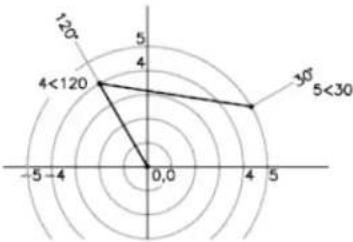
Les coordonnées relatives sont calculées par rapport au dernier point défini. Utilisez des coordonnées relatives pour spécifier l'emplacement d'un point par rapport au précédent.
Pour indiquer qu'une coordonnée est relative, faites-la précéder du symbole @. Par exemple, en tapant les coordonnées @1<45, vous indiquez un point
situé à une distance égale à 1 unité par rapport au dernier point spécifié et à un angle de 45 degrés par rapport à l'axe X.
L'exemple suivant montre le dessin de deux lignes en coordonnées polaires relatives. Dans chaque illustration, la ligne commence à l'emplacement étiqueté comme le point précédent.
Commande : ligne
Du point : @3<45
Au point : @5<285
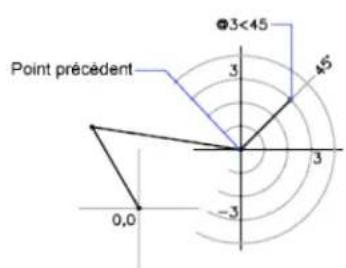
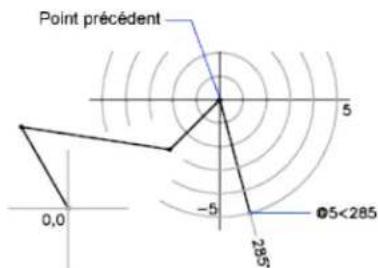
Pour entrer des coordonnées polaires absolues (2D)
En réponse à une invite demandant d'indiquer un point, tapez les coordonnées dans l'info-bulle en utilisant le format suivant : #distance<angle
Si la saisie dynamique est désactivée, tapez les coordonnées sur la ligne de commande en utilisant le format suivant : distance<angle
Pour entrer des coordonnées polaires relatives (2D)
En réponse à une invite demandant d'indiquer un point, tapez les coordonnées en utilisant le format suivant : @distance<angle
Aide-mémoire
Commandes
UNITES
Gère les formats et la précision d'affichage des coordonnées et des angles.
Variables système
COORDS
Contrôle le format et la fréquence de mise à jour des coordonnées sur la ligne d'état.
Utilitaires
Aucune entrée
Modificateurs de commande
Aucune entrée
Définition de coordonnées 3D
Les coordonnées cartésiennes, cylindriques et sphériques permettent de définir la position de points lors de la création d'objets en 3D.
Définition de coordonnées cartésiennes 3D
Les coordonnées cartésiennes 3D définissent un emplacement précis à l'aide de trois valeurs de coordonnées : X, Y et Z.
La saisie de coordonnées cartésiennes 3D (X,Y,Z) est comparable à celle de coordonnées 2D (X,Y). Outre les valeurs X et Y, vous devez indiquer une valeur (Z) en respectant le format suivant :
X,Y,Z
REMARQUE : Pour les exemples suivants, on considère que la saisie dynamique est désactivée ou que les coordonnées sont entrées sur la ligne de commande. Avec la saisie dynamique, utilisez le préfixe # pour indiquer des coordonnées absolues.
Dans l'illustration suivante, les coordonnées 3,2,5 désignent un point situé à 3 unités sur l'axe positif X, à 2 unités sur l'axe positif Y et à 5 unités sur l'axe positif Z.
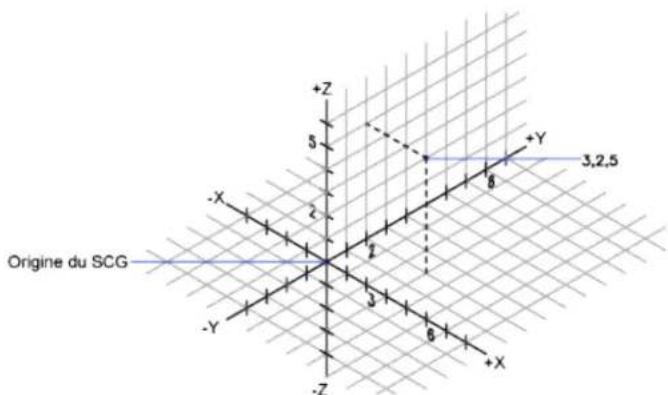
Utilisation des valeurs Z par défaut
Lorsque vous entrez les coordonnées au format X, Y, la valeur Z est copiée sur le dernier point entré. Par conséquent, vous pouvez entrer un emplacement au format X, Y, Z, puis ceux des emplacements suivants au format X, Y, la valeur Z restant constante. Par exemple, si vous entrez les coordonnées suivantes pour définir une ligne
Du point : 0,0,5
Au point : 3,4
la valeur Z des deux extrémités de la ligne est 5. Lorsque vous commencez ou que vous ouvrez un dessin, la valeur initiale par défaut de Z est supérieure à 0.
Utilisation de coordonnées absolues et relatives
Comme en 2D, vous pouvez définir des coordonnées absolues (calculées à partir de l'origine) et des coordonnées relatives (calculées à partir du dernier point défini). Pour entrer des coordonnées relatives, utilisez le préfixe @. Par exemple, utilisez @1,0,0 pour définir un point situé à une unité du point précédent dans la direction positive de X. Pour la saisie de coordonnées absolues sur la ligne de commande, aucun préfixe n'est nécessaire.
Numérisation des coordonnées
Lorsque vous entrez des coordonnées par numérisation, la valeur Z du SCU pour toutes les coordonnées est 0. Vous pouvez utiliser la commande ELEV pour définir une hauteur par défaut positive ou négative par rapport au plan Z = 0 pour procéder à la numérisation sans déplacer le SCU.
Pour entrer des coordonnées absolues (3D)
■En réponse à une invite demandant d'indiquer un point, tapez les coordonnées dans l'info-bulle en utilisant le format suivant : #x,y,z
Si la saisie dynamique est désactivée, tapez les coordonnées sur la ligne de commande en utilisant le format suivant :
x,y,z
Pour entrer des coordonnées relatives (3D)
En réponse à une invite demandant d'indiquer un point, tapez les coordonnées en utilisant le format suivant : @x,y,z
Aide-mémoire
Commandes
GRILLE
Affiche un motif de grille dans la fenêtre courante.
RESOL
Limite le déplacement du curseur à des intervalles indiqués.
TABLETTE
Calibre, configure et active/désactive la tablette à numériser connectée.
SCU
Gère les systèmes de coordonnées utilisés.
ICONESCU
Gère la visibilité et la position de l'icône SCU.
UNITÉS
Gère les formats et la précision d'affichage des coordonnées et des angles.
Variables système
COORDS
Contrôle le format et la fréquence de mise à jour des coordonnées sur la ligne d'état.
ÉLÉVATION
Enregistre l'élévation courante de nouveaux objets par rapport au SCU sélectionné.
TABMODE
Gère l'utilisation de la tablette.
Utilitaires
Aucune entrée
Modificateurs de commande
Aucune entrée
Saisie de coordonnées cylindriques
Les coordonnées cylindriques 3D désignent un emplacement précis défini par une distance à partir de l'origine du SCU sur le plan XY, un angle à partir de l'axe X dans le plan XY et une valeur Z.
L'entrée des coordonnées cylindriques 3D est comparable à celle des coordonnées polaires 2D. Des coordonnées supplémentaires sont spécifiées sur un axe perpendiculaire au plan XY. Les coordonnées cylindriques définissent les points selon la distance à laquelle ils se situent par rapport à l'origine du SCU dans le plan XY, selon un angle par rapport à l'axe X dans le plan XY et selon une valeur Z. Spécifiez un point à l'aide des coordonnées cylindriques absolues avec la syntaxe suivante :
X<[angle par rapport à l'axe X],Z
REMARQUE Pour les exemples suivants, on considère que la saisie dynamique est désactivée ou que les coordonnées sont entrées sur la ligne de commande. Avec la saisie dynamique, utilisez le préfixe # pour indiquer des coordonnées absolues.
Dans l'illustration suivante, 5<30,6 désigne un point situé à 5 unités de l'origine du SCU courant, à 30 degrés de l'axe X dans le plan XY et à 6 unités sur l'axe Z.
![AUTODESK AutoCAD 2010 - X<[angle par rapport à l'axe X],Z - 1](/content/2026/02/416879/images/ba67a32e6d0d49c6a2d43fbeb26becef4fbc25044ac4b8956c177ce3bd29ce41.jpg)
Lorsque vous devez définir un point basé sur un point précédent plutôt que sur le SCU d'origine, vous pouvez entrer des valeurs de coordonnées cylindriques relatives avec le préfixe @. Par exemple, @4<45,5 désigne un point situé à 4 unités du dernier point défini dans le plan XY, à un angle de 45 degrés par rapport à la direction positive de l'axe X et dont le prolongement est de 5 unités dans la direction Z.
Pour entrer des coordonnées cylindriques relatives
En réponse à une invite demandant d'indiquer un point, entrez les coordonnées en utilisant le format suivant : @x<angle par rapport à l'axe X,z
Par exemple, @4<60,2 représente un emplacement dont la projection sur l'axe X est située à 4 unités du dernier point, mesure à 60 degrés à partir de l'axe X et à 2 unités dans la direction Z (sens positif).
Aide-mémoire
Commandes
UNITES
Gère les formats et la précision d'affichage des coordonnées et des angles.
Variables système
Contrôle le format et la fréquence de mise à jour des coordonnées sur la ligne d'état.
Utilitaires
Aucune entrée
Modificateurs de commande
Aucune entrée
Saisie de coordonnées sphériques
Les coordonnées sphériques 3D définissent un point selon la distance à laquelle il se situe à partir de l'origine du SCU courant, selon un angle à partir de l'axe X dans le plan XY et selon un angle à partir du plan XY.
Les coordonnées sphériques 3D sont comparables aux coordonnées polaires 2D. Pour définir un point, vous devez indiquer la distance à laquelle il se situe par rapport à l'origine du SCU courant, son angle par rapport à l'axe X (dans le plan XY) et son angle par rapport au plan XY, chaque angle étant précédé du signe inférieur (<), comme dans l'exemple suivant :
X<[angle par rapport à l'axe X]<[angle par rapport au plan XY]
REMARQUE Pour les exemples suivants, on considère que la saisie dynamique est désactivée ou que les coordonnées sont entrées sur la ligne de commande. Avec la saisie dynamique, utilisez le préfixe # pour indiquer des coordonnées absolues.
Dans l'illustration suivante, 8 < 60 < 30 indique un point situé à 8 unités de l'origine du SCU courant dans le plan XY, à 60 degrés de l'axe X dans le plan XY et à 30 degrés au-dessus de l'axe Z du plan XY. 5 < 45 < 15 désigne un point situé à 5 unités de l'origine, à 45 degrés de l'axe X dans le plan XY et à 15 degrés au-dessus du plan XY.
![AUTODESK AutoCAD 2010 - X<[angle par rapport à l'axe X]<[angle par rapport au plan XY] - 1](/content/2026/02/416879/images/ed8f86cd5c379e80c466995c659fdd3eacc96bca62f29ef4b5541ff5a9807643.jpg)
Lorsque vous devez définir un point en fonction d'un point précédent, entrez les valeurs des coordonnées sphériques relatives en les faisant précéder du symbole @.
Pour entrer des coordonnées sphériques relatives
En réponse à une invite demandant d'indiquer un point, entrez les coordonnées en utilisant le format suivant :
Angle par rapport à l'axe X, angle par rapport au plan XY
Par exemple, @4<60<30 représente un point situé à 4 unités du dernier point, mesuré à 60 degrés à partir de l'axe positif X dans le plan XY et à 30 degrés à partir du plan XY.
Aide-mémoire
Commandes
UNITES
Gère les formats et la précision d'affichage des coordonnées et des angles.
Variables système
COORDS
Contrôle le format et la fréquence de mise à jour des coordonnées sur la ligne d'objet.
Utilitaires
Aucune entrée
Modificateurs de commande
Aucune entrée
Présentation du système de coordonnées utilisateur (SCU)
Vous pouvez repositionner et faire pivoter le système de coordonnées utilisateur pour faciliter la saisie de coordonnées, l'affichage de la grille, l'accrochage à la grille, l'utilisation du mode Ortho et d'autres outils de dessin.
Présentation des systèmes de coordonnées général et utilisateur
Il existe deux systèmes de coordonnées : un système fixe, appelé système de coordonnées général (SCG) et un système mobile appelé système de coordonnées utilisateur (SCU). Par défaut, ces deux systèmes coïncident dans un nouveau dessin.
Normalement, dans les vues 2D, l'axe X du SCG est horizontal et l'axe Y vertical. L'origine du SCG se trouve à l'intersection des axes X et Y (0,0). Tous les objets d'un fichier de dessin sont définis par leurs coordonnées SCG. Toutefois, il est généralement plus pratique de créer et de modifier des objets en fonction du SCU mobile.
Utilisation du système de coordonnées utilisateur
Virtuellement, la saisie de toutes les coordonnées, ainsi que la plupart des autres opérations et outils sont basés sur le SCU courant. Les opérations et les outils 2D qui dépendent de l'emplacement et de l'orientation du SCU sont les suivants :
Saisie de coordonnées absolues et relatives ; angles de référence absolus ; définition de l'horizontal et de la verticale pour le mode orthogonal, le repérage polaire, le repérage par accrochage aux objets, l'affichage de la grille et l'accrochage à la grille ; orientation des cotes horizontales et verticales ; orientation des objets texte ; rotation de la vue à l'aide de la commande REPERE.
Le déplacement ou la rotation du SCU peut faciliter le travail sur certaines parties du dessin.
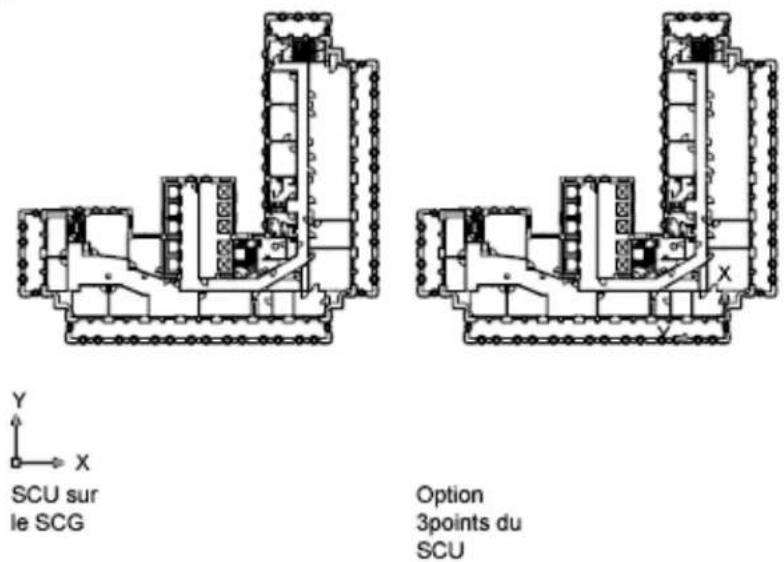
Pour repositionner le système de coordonnées utilisateur, procédez selon l'une des méthodes suivantes :
Déplacez le SCU en redéfinissant son point d'origine. Alignez le SCU par rapport à un objet existant. Pivotez le SCU en spécifiant un nouveau point d'origine et un point sur le nouvel axe X. Pivotez le SCU courant à un angle spécifique autour de l'axe Z. Revenez au SCU précédent. Restaurez le SCU pour qu'il coïncide avec le SCG.
Chacune de ces méthodes comporte une option correspondante dans la commande SCU. Après avoir défini un SCU, attribuez-lui un nom pour pouvoir le restaurer en cas de besoin.
Pour définir une nouvelle origine pour le SCU en 2D
1. Cliquez sur l'onglet Vue, puis le groupe de fonctions SCU, puis Origine.
2. Spécifiez le point correspondant à la nouvelle origine.
L'origine du SCU (0,0) est redéfinie au point que vous spécifiez.
Barre d'outils : SCU. Entrée de commande : SCU.
Pour changer l'angle de rotation du SCU
1 Cliquez sur l'onglet Vue, puis sur le groupe de fonctions SCU, puis sur Z.
2 Spécifiez un angle de rotation.
Barre d'outils : SCU. Entrée de commande : SCU
Pour restaurer le SCU afin qu'il corresponde au SCG
1 Cliquez sur l'onglet Vue, puis sur SCU, puis sur Nommé. 2 Dans la boîte de dialogue SCU, choisissez l'onglet SCU nommés et cliquez sur Général. 3 Cliquez sur Définir courant. 4 Cliquez sur OK.
Barre d'outils : SCU II. Entrée de commande : GESTSCU
Pour restaurer le SCU précédent
1 Cliquez sur l'onglet Vue, puis sur SCU, puis sur Nommé.
2 Dans l'onglet SCU nommés de la boîte de dialogue SCU, cliquez sur Précédent.
3 Cliquez sur Définir courant.
4 Cliquez sur OK.
Barre d'outils : SCU II

Entrée de commande : GESTSCU
Pour enregistrer un SCU
1 Cliquez sur l'onglet Vue ▸ SCU ▸ Nommé. Le nouveau SCU s'affiche dans la liste des SCU sous le nom SANS NOM.
2 Dans la boîte de dialogue SCU, dans l'onglet SCU nommés, sélectionnez SANS NOM et entrez un nom. (Vous pouvez également sélectionner SANS NOM, puis cliquer avec le bouton droit de la souris. Cliquez sur Renommer.)
3 Cliquez sur OK. Vous pouvez utiliser jusqu'à 255 caractères (lettres, chiffres et caractères spéciaux, dollars ($), trait d'union (-) et tiret (_) ). Tous les noms SCU sont convertis en majuscules.
Barre d'outils : SCU II

Entrée de commande : GESTSCU
Pour restaurer un SCU nommé
1 Cliquez sur l'onglet Vue ▸ SCU ▸ Nommé
2 Dans l'onglet SCU nommés de la boîte de dialogue SCU, vous pouvez afficher l'origine et la direction d'un SCU répertorié. Sélectionnez le nom SCU. Cliquez sur Détails. Après avoir consulté la liste, cliquez sur OK pour revenir à la boîte de dialogue SCU.
3 Sélectionnez le système de coordonnées que vous pouvez restaurer. Cliquez sur Définir courant.
4 Cliquez sur OK.
Barre d'outils : SCU II

Entrée de commande : GESTSCU
Pour attribuer un nouveau nom à un SCU
1 Cliquez sur l'onglet Vue ▸ SCU ▸ Nommé. 2 Dans la boîte de dialogue SCU, onglet SCU nommés, sélectionnez le système de coordonnées que vous désirez renommer. (Vous pouvez également sélectionner SANS NOM, puis cliquer avec le bouton droit de la souris. Cliquez sur Renommer.) 3 Entrez un nouveau nom. 4 Cliquez sur OK.
Barre d'outils : SCU II

Entrée de commande : GESTSCU
Pour supprimer un SCU nommé
1 Cliquez sur l'onglet Vue SCU Nommé 2 Dans la boîte de dialogue SCU de l'onglet SCU nommés, sélectionnez le SCU que vous pouvez supprimer. 3 Appuyez sur Suppr.
Vous ne pouvez pas supprimer le SCU courant ou un SCU responsable le nom par défaut, SANS NOM.
Barre d'outils : SCU II

Entrée de commande : GESTSCU
Aide-mémoire
Commandes
SCU
Gère les systèmes de coordonnées utilisés.
ICONESCU
Gère la visibilité et la position de l'icône SCU.
GESTSCU
Permet de générer des systèmes de coordonnées utilisateur (SCU) définis.
Variables système
Affiche le numéro de code d'erreur approprié lorsqu'un appel de fonction AutoLISP provoque une erreur détectée par AutoCAD.
PUCSBASE
Contient le nom du SCU qui définit l'origine et l'orientation des paramètres de SCU orthogonal dans l'espace papier uniquement.
UCSFOLLOW
Génère une vue en plan chaque fois que vous passez d'un SCU à un autre.
UCSNAME
Stocke le nom du système de coordonnées courant pour la fenêtre courante dans l'espace courant.
UCSORG
Stocke le point d'origine du système de coordonnées courant pour la fenêtre active de l'espace courant.
UCSORTHO
Détermine si le paramètre SCU orthogonal associé est restauré automatiquement quand une vue orthogonale est restaurée.
UCSXDIR
Stocke la direction X du SCU courant pour la fenêtre active de l'espace courant.
UCSYDIR
Stocke la direction X du SCU courant pour la fenêtre active de l'espace courant.
Utilisateurs
Aucune entrée
Modificateurs de commande
Aucune entrée
Spécification de plans de construction en 3D (SCU)
Maîtriser le système de coordonnées utilisateur est essentiel pour parvenir à une modélisation 3D efficace.
Présentation du système de coordonnées utilisateur en 3D
Lorsque vous travaillez en 3D, le système de coordonnées utilisateur est utile pour saisir les coordonnées, créer des objets 3D sur des plans de construction 2D et pour pivoter des objets en 3D.
Lorsque vous créez ou modifiez des objets dans un environnement 3D, vous avez la possibilité de déplacer et de réorienter le SCU dans un espace objet 3D afin de simplifier votre travail. Le plan XY du SCU est appelé le plan de construction.
Voici les opérations importantes sur les objets dans un environnement 3D qui dépendent de l'emplacement et de l'orientation du SCU :
■ Établissez le plan de construction sur lequel vous allez créer et modifier des objets. ■ Établissez le plan de construction contenant l'affichage de la grille et l'accrochage à la grille. ■ Établissez un nouvel axe Z pour le SCU par rapport auquel vous allez pivoter les objets en 3D. ■ Déterminez les directions montante et descendante, ainsi que l'horizontale et la verticale pour le mode orthogonal, le repérage polaire et le repérage par accrochage aux objets. ■ Définissez une vue 3D directement dans le plan de construction à l'aide de la commande REPERE.
objet 2D sur un plan 3D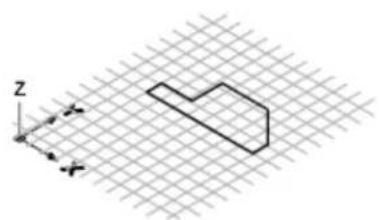
objet 2D pivoté sur l'axe X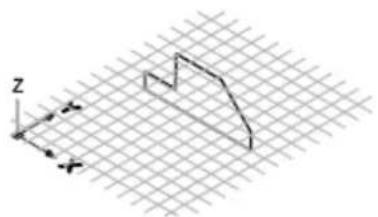
Application de la règle de la main droite
Utilisez la règle de la main droite pour déterminer la direction positive de l'axe Z lorsque vous connaissez la direction des axes X et Y dans un système de coordonnées 3D. Placez le dos de votre main droite à côté de l'écran et tendez votre pouce dans la direction de l'axe X positif. Tendez ensuite l'index et le majeur, comme le montre l'illustration, et pointez l'index dans la direction de l'axe Y positif. Le majeur indique alors la direction de l'axe Z positif. En faisant pivoter votre main, vous verrez la manière dont les axes X, Y et Z pivotent lorsque vous modifiez le SCU.
Cette règle permet également de se représenter la direction positive par défaut d'une rotation autour d'un axe dans l'espace 3D. Pointez votre pouce droit dans la direction positive de l'axe et repliez vos doigts. Les doigts pliés indiquent alors la direction positive de la rotation autour de l'axe.
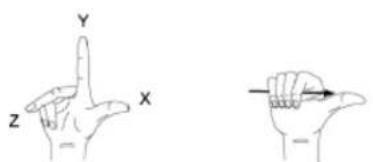
REMARQUE : Par défaut, lorsque vous spécifiez une vue en 3D, elle est établie par rapport au SCG fixe, plutôt que par rapport au SCU mobile.
Pour entrer des coordonnées par rapport au SCG
Faites précéder les valeurs des coordonnées d'un astérisque (*).
Si vous entrez @*2,0,0, vous définissez un point situé à deux unités dans la direction X du dernier point indiqué par rapport au SCG. Si vous entrez @2,0,0,
vous définissez un point situé à deux unités dans la direction X du dernier point indiqué par rapport au SCU.
Dans la pratique, la plupart des coordonnées sont entrées par rapport au SCU plutôt qu'au SCG.
Pour spécifier un nouveau SCU avec trois points
1. Cliquez sur l'onglet Vue → SCU → 3 points. 2. Spécifiez un nouveau point d'origine. Il s'agit du point (0,0,0) sur le nouveau SCU. 3. Spécifiez un point sur l'axe X positif du nouveau SCU. 4. Spécifiez un point sur le plan XY positif du nouveau SCU.
Pour pivoter le SCU autour d'un axe principal
1. Effectuez l'une des opérations suivantes :
Cliquez sur l'onglet Vue → le groupe de fonctions SCU → Z. Cliquez sur l'onglet Vue → le groupe de fonctions SCU → X. Cliquez sur l'onglet Vue → le groupe de fonctions SCU → Y.
2. Entrez un angle de rotation. 90 est un angle de rotation courant.
Aide-mémoire
Commandes
SCU
Gère les systèmes de coordonnées utilisateur.
ICONESCU
Gère la visibilité et la position de l'icône SCU.
GESTSCU
Permet de générer des systèmes de coordonnées utilisateur (SCU) définis.
Variables système
UCSICON
Affiche l'icône SCU dans la fenêtre ou la présentation courante.
UCSVP
Détermine si le SCU des fenêtres reste fixe ou change pour refléter le SCU de la fenêtre courante.
Utilitaires
Aucune entrée
Modificateurs de commande
Aucune entrée
Gestion du système de coordonnées utilisateur en 3D
Plusieurs méthodes permettent de manipuler le système de coordonnées utilisateur en 3D. Vous pouvez également enregistrer et rétablir l'orientation de systèmes de coordonnées utilisateur.
Définissez un système de coordonnées utilisateur (SCU) pour changer l'emplacement du point d'origine 0,0,0, l'emplacement et la rotation du plan XY, ainsi que l'orientation du plan XY ou de l'axe Z. Vous pouvez localiser et orienter un SCU dans un espace 3D. D'autre part, il est possible de définir, d'enregistrer et de réutiliser autant d'emplacements de SCU enregistrés que vous le souhaitez.
SCU déplacé
SCU pivoté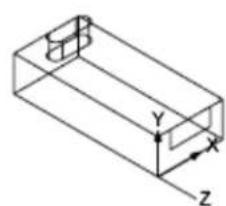
SCU réorienté sur l'axe Z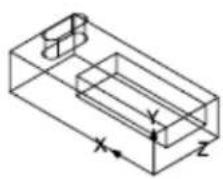
Si plusieurs fenêtres sont actives, vous pouvez attribuer un SCU différent à chacune d'entre elles. Quand la variable système UCSVP est activée, vous pouvez verrouiller un SCU dans une fenêtre, ce qui rétablit automatiquement ce SCU chaque fois que la fenêtre est réactivée.
Définition de la position du SCU
Vous pouvez définir un SCU de plusieurs façons, dont les suivantes :
- Spécifiez une nouvelle origine (un point), un nouvel axe X (deux points) ou un nouveau plan XY (trois points).
Origine du SCU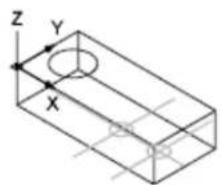
Option Axe du SCU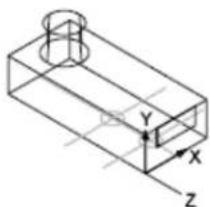
Alignez le SCU en sélectionnant une face sur un objet solide 3D. La sélection peut s'effectuer sur une face ou sur une arête du solide.
Option Face du SCU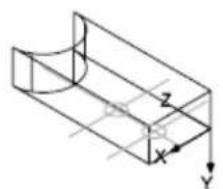
Option Inverser X du SCU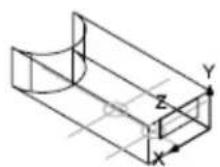
Résultat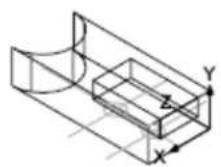
En alignant le nouveau SCU par rapport à un objet existant. L'origine du SCU est située au sommet le plus proche de l'endroit où l'objet a été sélectionné.
Origine du SCU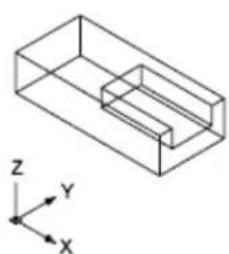
Option Obj du SCU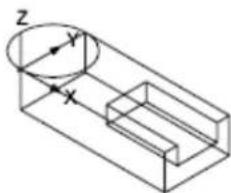
Résultat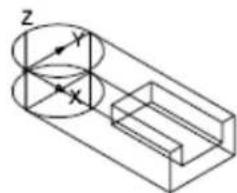
En alignant le nouveau SCU par rapport à l'orientation courante de la vue.
Origine du SCU
Option Vue du SCU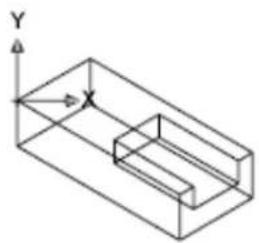
Faites pivoter le SCU courant autour de l'un de ses trois axes principaux.
Origine du nouveau SCU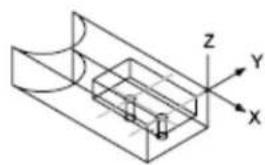
SCU pivoté de 180 degrés sur l'axe X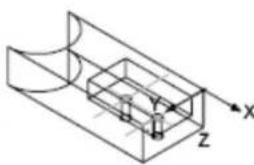
SCU pivoté de 90 degrés sur l'axe X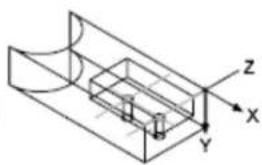
Réorientez le plan XY en spécifiant un nouvel axe Z.
SCU sur le SCG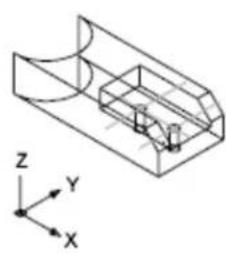
Option AxeZ du SCU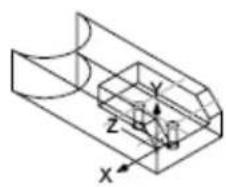
Option AxeZ pivot du SCU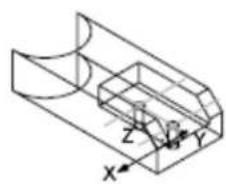
Utilisation de SCU prédéfinis
Si vous ne pouvez pas définir vos propres SCU, plusieurs systèmes de coordonnées prédéfinis sont à votre disposition. Les images sur l'onglet SCU orthogonaux de la boîte de dialogue SCU (nommés) montrent les options disponibles.
Modification de l'élévation par défaut
La commande ELEV définit la valeur Z par défaut des nouveaux objets situés au-dessus ou au-dessous du plan XY du SCU courant. Cette valeur est stockée dans la variable système ELEVATION.
REMARQUE : Il est généralement recommandé de conserver zéro comme valeur d'élévation et de gérer le plan XY du SCU courant à l'aide de la commande SCU.
Modification du SCU dans l'espace papier
Vous pouvez définir un nouveau SCU dans l'espace papier de la même façon que dans l'espace objet ; le SCU de l'espace papier est cependant limité aux manipulations en 2D. Bien que vous puissiez entrer des coordonnées 3D dans l'espace papier, vous ne pouvez pas utiliser les commandes d'affichage 3D telles que REPERE et POINTVUE.
Enregistrement et restauration de SCU nommés
Si vous travaillez souvent en 3D, vous pouvez enregistrer des emplacements de SCU nommés, chacun ayant une origine et une orientation précises selon vos besoins en matière de conception. Vous pouvez déplacer, enregistrer et réutiliser autant d'orientations SCU que vous le désirez.
Pour définir une nouvelle origine pour le SCU en 3D
1 Cliquez sur l'onglet Vue le groupe de fonctions SCU Origine.
2 Spécifiez le point correspondant à la nouvelle origine.
L'origine du SCU (0,0,0) est redéfinie au point que vous spécifiez.
Barre d'outils : SCU

Entrée de commande : SCU
Pour définir un nouveau SCU avec un axe Z donné
1. Cliquez sur l'onglet Vue ⇒ le groupe de fonctions SCU ⇒ Z. 2. Spécifiez le point correspondant à la nouvelle origine. L'origine du SCU (0,0,0) est redéfinie au point que vous spécifiez. 3. Spécifiez un point se trouvant sur l'axe Z positif.
Barre d'outils : SCU

Entrée de commande : SCU
Pour définir un nouveau SCU avec des axes X et Y particuliers
1. Cliquez sur l'onglet Vue ⇁ le groupe de fonctions SCU ⇁ Point. 2. Spécifiez le point correspondant à la nouvelle origine.
L'origine du SCU (0,0,0) est redéfinie au point que vous spécifiez.
3. Spécifiez un point situé sur l'axe X positif. 4. Spécifiez un point situé sur l'axe Y positif.
Barre d'outils : SCU

Entrée de commande : SCU
Pour redéfinir les axes du plan XY
3 1 Cliquez sur l'onglet Vue ⇒ le groupe de fonctions SCU ⇒ Point. 2 Spécifiez une origine pour le nouveau SCU (1). Par exemple, dans un dessin de grande taille, vous pouvez définir un point d'origine situé près de la zone dans laquelle vous souhaitez travailler. 3 Spécifiez un autre point qui déterminera l'orientation de l'axe horizontal du nouveau SCU (2). Ce point doit se trouver sur la partie positive du nouvel axe des X. 4 Spécifiez un autre point qui déterminera l'orientation verticale du nouveau SCU (3). Ce point doit se trouver sur la partie positive du nouvel axe Y. Le SCU et la grille se réorientent selon les nouveaux axes X et Y que vous avez définis.
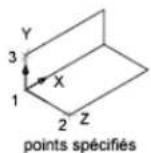
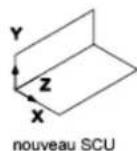
Barre d'outils : SCU Entrée de commande : SCU
Pour sélectionner un SCU prédéfini
1 Cliquez sur l'onglet Vue ▷ le groupe de fonctions SCU ▷ SCU existant

2 Dans la boîte de dialogue SCU, sous l'onglet SCU orthogonaux, sélectionnez une orientation de SCU dans la liste. 3 Cliquez sur Définir courant. 4 Cliquez sur OK.
Le SCU est modifié en fonction de l'option sélectionnée.

Barre d'outils : SCU II


Entrée de commande : GESTSCU
Pour restaurer l'emplacement et l'orientation du SCU précédent

Cliquez sur l'onglet Vue ⇓ le groupe de fonctions SCU ⇓ Précédent.

Le SCU est restauré.

Barre d'outils: SCU


Entrée de commande: SCU
Aide-mémoire
Commandes
ELEV
Définit l'élévation et la hauteur d'extrusion des nouveaux objets.
SCU
Gère les systèmes de coordonnées utilisés.
GESTSCU
Permet de gérer des systèmes de coordonnées utilisés (SCU) définis.
Variables système
ELEVATION
Enregistre l'élévation courante de nouveaux objets par rapport au SCU sélectionné.
UCSVP
Détermine si le SCU des fenêtres reste fixe ou change pour refléter le SCU de la fenêtre courante.
Utilitaires
Aucune entrée
Modificateurs de commande
Aucune entrée
Utilisation du SCU dynamique avec des modèles solides
Grâce à la fonction SCU dynamique, vous pouvez temporairement et automatiquement aligner le plan XY du SCU avec un plan sur un modèle solide lors de la création d'objets.
Lorsqu'une commande de dessin est en cours, alignez le SCU en déplaçant votre pointeur sur une arête d'une face, plutôt qu'en utilisant la commande SCU. À la fin de la commande, le SCU retrouve l'emplacement et l'orientation qu'il avait précédemment.
Par exemple, vous pouvez utiliser le SCU dynamique pour créer un rectangle sur une face à angle d'un modèle solide, comme illustré.
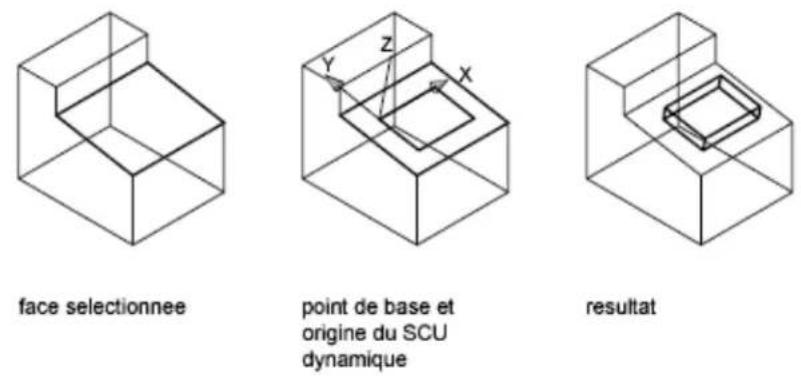
Dans l'illustration de gauche, le SCU n'est pas aligné avec la face à angle. Au lieu de repositionner le SCU, activez le SCU dynamique sur la barre d'état ou appuyez sur F6.

Lorsque vous déplacez le pointeur sur une arête, comme le montre l'illustration du milieu, le curseur change afin d'indiquer la direction des axes SCU
dynamiques. Vous pouvez alors créer aisément des objets sur la face d'angle, comme le montre l'illustration de droite.
REMARQUE Pour afficher les étiquettes XYZ sur le curseur, cliquez avec le bouton droit de la souris sur le bouton SCUD et choisissez Afficher les étiquettes XY sur le réticule.
L'axe X du SCU dynamique est situé le long d'une arête de la face et la direction positive de l'axe X pointe toujours vers la moitié droite de l'écran. Seules les faces avant d'un solide sont détectées par le SCU dynamique. Les types de commandes pouvant utiliser un SCU dynamique sont les suivants : Géométrie simple. Ligne, polyligne, rectangle, arc, cercle Texte. Texte, texte multiligne, tableau Références. Insertion, xref Solides. Primitives et POLYSOLIDE Modification. Rotation, copie miroir, alignement Autre. SCU, aire, manipulation des outils poignées
CONSEIL Pour aligner facilement le SCU avec un plan sur un modèle solide, activez la fonction SCU dynamique, puis utilisez la commande SCU pour localiser l'origine sur ce plan.
Si les modes Grille et Accrochage sont activés, ils sont temporairement alignés sur le SCU dynamique. Les limites de l'affichage de la grille sont définies automatiquement.
Vous pouvez désactiver temporairement le SCU dynamique en appuyant sur F6 ou MAJ+Z tout en déplaçant le pointeur au niveau d'une face.
REMARQUE : Le SCU dynamique n'est disponible que lorsqu'une commande est active.
Pour changer le SCU de manière dynamique
1. Lancez une commande prise en charge par le SCU dynamique. 2. Si nécessaire, cliquez sur SCUD sur la barre d'état pour activer cette option. 3. Déplacez le pointeur sur l'arrêt d'une face d'un modèle solide.
4. Mettez fin à la commande.
Aide-mémoire
Commandes
OPTIONS
Personnalise les paramètres de fonctionnement du programme.
Variables système
OSOPTIONS
Supprime automatiquement les accrochages aux objets sur les objets de hachures et sur la géométrie avec des valeurs Z négatives lors de l'utilisation d'un SCU dynamique.
UCSDETECT
Contrôle si l'acquisition du SCU dynamique est active ou non.
Utilitaires
Aucune entrée
Modificateurs de commande
Aucune entrée
Attribution d'orientations de système de coordonnées à des fenêtres
Pour faciliter la modification d'objets dans des vues différentes, vous pouvez définir une orientation de SCU distincte pour chacune d'elles.
Le multi-fenêtres offre différentes vues d'un objet. Ainsi, vous pouvez configurer les fenêtres pour avoir une vue de dessus, de face, de droite ou isométrique. Pour faciliter la modification d'objets dans des vues différentes, vous pouvez définir un SCU distinct pour chacune d'elles. Chaque fois que vous rendez une fenêtre courante, vous pouvez commencer à dessiner avec le SCU utilisé la dernière fois que la fenêtre était courante.
Le SCU de chaque fenêtre est géré par la variable système UCSVP. Lorsque UCSVP a pour valeur 1 dans une fenêtre, le dernier SCU utilisé dans cette
fenêtre est enregistré avec elle (il est ensuite restauré lorsque la fenêtre redevient courante). Lorsque la variable système UCSVP a pour valeur 0 dans une fenêtre, son SCU est toujours le même que celui de la fenêtre courante.
Par exemple, vous pouvez configurer trois fenêtres : une vue de dessus, une vue de face et une vue isométrique. Si vous donnez la valeur 0 à la variable système UCSVP dans la fenêtre isométrique, vous pouvez utiliser le SCU de la vue de dessus à la fois pour les fenêtres haut et isométrique. Lorsque la fenêtre de dessus est courante, le SCU de la fenêtre isométrique est identique à celui de la fenêtre du SCU de dessus. De même, en rendant la vue de face courante, le SCU de la vue isométrique s'adapte automatiquement.
L'exemple est illustré dans les figures suivantes. La première figure montre une fenêtre isométrique avec un SCU orienté Haut-Gauche ou Haut, qui est courant.
Fenêtre supérieure courante, UCSVP = 0 ; l'icône du SCU reflète le SCU de la fenêtre courante.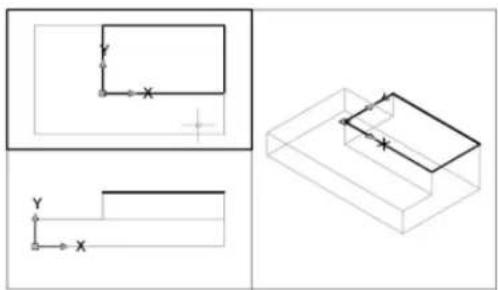
La seconde figure illustre le changement effectué lorsque la vue Bas-Gauche, ou de face, est rendue courante. Le SCU de la vue isométrique est mis à jour et adopte le SCU de la vue de face.
Fenêtre avant courante, UCSVP = 0 ; l'icône du SCU reflète le SCU de la fenêtre courante.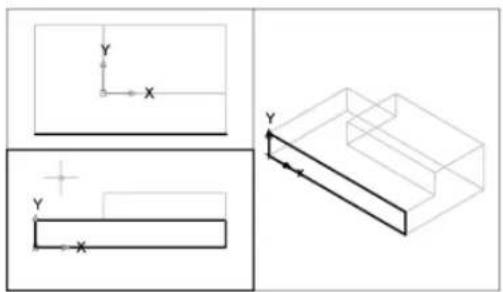
Dans les versions précédentes, le SCU était un paramètre global pour toutes les fenêtres de l'espace papier ou de l'espace objet. Si vous souhaitez revenir au fonctionnement des versions précédentes, vous pouvez donner la valeur 0 à la variable système UCSVP dans toutes les fenêtres courantes.
Aide-mémoire
Commandes
SCU
Gère les systèmes de coordonnées utilisateur.
Variables système
UCSVP
Détermine si le SCU des fenêtres reste fixe ou change pour refléter le SCU de la fenêtre courante.
Utilitaires
Aucune entrée
Modificateurs de commande
Aucune entrée
Contrôle de l'affichage de l'icône du système de coordonnées utilisateur
Pour faciliter la visualisation de l'orientation courante du système de coordonnées utilisateur, vous pouvez afficher l'icône correspondante. Il existe plusieurs versions de cette icône, et vous pouvez en modifier la taille, la position et la couleur.
Pour indiquer la position et l'orientation du SCU, l'icône du SCU s'affiche soit au niveau de l'origine du système de coordonnées utilisateur, soit dans le coin inférieur gauche de la fenêtre courante.
Vous avez le choix entre trois styles d'icônes pour représenter les SCU.
Icône du SCU 2D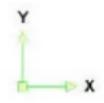
Icône du SCU 3D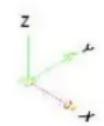
Icône du SCU ombrée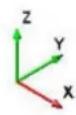
La commande ICONESCU permet de choisir entre l'affichage de l'icône en 2D et celle en 3D du SCU. L'icône SCU ombrée s'affiche pour une vue 3D ombrée. Pour indiquer l'origine et l'orientation du SCU, vous pouvez afficher l'icône SCU au niveau de l'origine du SCU à l'aide de la commande ICONESCU.
Dans le premier cas, l'icône comporte une croix (+). Dans le second, en revanche, la croix n'apparaît pas.
Si vous avez plusieurs fenêtres, chacune affiche sa propre icône SCU.
L'icône SCU est affichée de diverses manières pour faciliter la visualisation de l'orientation du plan de construction. Les illustrations ci-dessous représentent les différentes icônes qui peuvent apparaître à l'écran :
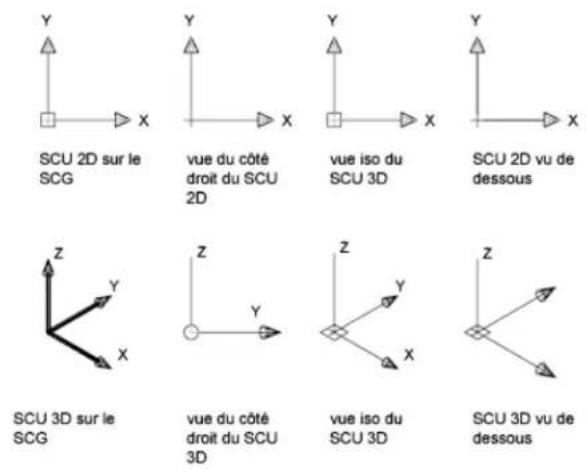
Vous pouvez utiliser la commande ICONESCU pour passer de l'icône SCU 2D à l'icône SCU 3D. Vous pouvez également utiliser cette commande pour modifier la taille, la couleur, la pointe de flèche et la largeur de ligne de l'icône SCU 3D.
L'icône du crayon cassé remplace l'icône SCU 2D lorsque la direction de visualisation est sur un plan parallèle au plan XY du SCU. L'icône en forme de crayon cassé indique que le plan XY est presque perpendiculaire à votre direction de visée. Cette icône vous avertit que vous ne devez pas utiliser un périphérique de pointage pour spécifier des coordonnées.
Quand vous utilisez un périphérique de pointage pour localiser un point, il est normalement situé sur le plan XY. Si le SCU est pivoté de telle sorte que l'axe Z se trouve dans un plan parallèle au plan de visualisation, c'est-à-dire si l'arête du plan XY est tournée vers l'observateur, il peut s'avérer difficile de visualiser l'emplacement futur du point. Dans ce cas, le point se trouvera sur un plan parallèle au plan de visualisation qui contient également le point d'origine du SCU. Par exemple, si la direction de visualisation correspond à l'axe X, les coordonnées spécifiées avec un périphérique de pointage seront définies sur l'axe YZ, qui contient le point d'origine du SCU.
Utilisez l'icône SCU 3D pour mieux visualiser le plan sur lequel seront projetées les coordonnées ; cette icône n'est jamais remplacée par une icône de crayon cassé.
Pour activer et désactiver l'affichage de l'icône SCU
Cliquez sur l'onglet Vue ⇢ le groupe de fonctions SCU ⇢ Afficher l'icône
La coche indique si l'icône est activée ou désactivée.
Entrée de commande : ICONESCU
Pour afficher l'icône SCU au niveau de l'origine du SCU
Cliquez sur l'onglet Vue, puis dans le groupe de fonctions SCU, cliquez sur Origine.
L'icône SCU s'affiche à l'origine du système de coordonnées courant. La coche indique si l'option est activée ou désactivée.
Entrée de commande : ICONESCU
Pour modifier la forme de l'icône SCU
1. Cliquez sur le menu Affichage, puis Affichage, puis Icône SCU, puis Propriétés. 2. Dans la boîte de dialogue Icône SCU, modifiez les paramètres. 3. Cliquez sur OK.
Entrée de commande : ICONESCU
Aide-mémoire
Commandes
ICONESCU
Gère la visibilité et la position de l'icône SCU.
Variables système
UCSICON
Affiche l'icône SCU dans la fenêtre ou la présentation courante.
Utilitaires
Aucune entrée
Modificateurs de commande
Aucune entrée
Utilisation de la saisie dynamique
La saisie dynamique offre une interface de commande proche du curseur qui vous aide à vous concentrer sur la zone de dessin.
Lorsque la saisie dynamique est activée, les info-bulles affichent des informations à proximité du curseur qui sont mises à jour de façon dynamique au gré des déplacements du curseur. Lorsqu'une commande est active, les info-bulles fournissent de la place pour la saisie.
Après que vous avez tapé une valeur dans un champ de saisie et appuyé sur la touche TAB, le champ affiche une icône représentant un verrou et le curseur est contraint par la valeur entrée. Vous pouvez alors entrer une valeur dans le second champ de saisie. De la même manière, si vous tapez une valeur et appuyez sur ENTREE, le second champ de saisie est ignoré et la valeur est interprétée comme la saisie directe d'une distance.
Les actions requises pour terminer une commande ou utiliser les poignées sont identiques à celles exécutées sur la ligne de commande, à cette différence près que votre attention peut rester concentrée sur le curseur.
La saisie dynamique n'est pas conçue pour remplacer la fenêtre de commande. Vous pouvez masquer la fenêtre de commande pour ajouter une zone d'affichage pour le dessin. Toutefois, vous devrez l'afficher à nouveau pour certaines opérations. Appuyez sur la touche F2 pour masquer et afficher les invites de commande et les messages d'erreur au besoin. Vous pouvez également désactiver l'ancrage de la fenêtre de commande et utiliser l'option Masquer automatiquement pour ouvrir ou dérouler la fenêtre.
Activation ou désactivation de la saisie dynamique

Cliquez sur le bouton de saisie dynamique sur la barre d'outils pour activer et désactiver la saisie automatique. Vous pouvez la désactiver temporairement en maintenant la touche F12 enfoncée. La saisie dynamique compte trois composants : la saisie du pointeur, la saisie dimensionnelle et

les invites dynamiques. Cliquez avec le bouton droit de la souris sur et cliquez sur Paramètres pour contrôler l'affichage pour chaque composant lorsque la saisie dynamique est activée.
Saisie du pointeur
Lorsque la saisie du pointeur est activée et que la commande est active, l'emplacement des réticules s'affiche sous forme de coordonnées dans une info-bulle placée à côté du curseur. Vous pouvez entrer des valeurs de coordonnées dans l'info-bulle comme sur la ligne de commande.
Le second point par défaut et les points suivants sont des coordonnées polaires relatives (cartésiennes relatives pour RECTANG). Il n'est pas nécessaire de taper le signe (@). Si vous souhaitez utiliser des coordonnées absolues, tapez le signe dièse (#) en préfixe. Par exemple, pour déplacer un objet vers l'origine, à l'invite pour le second point, tapez #0,0.
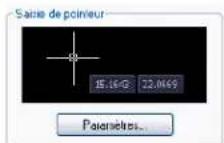
Utilisez les paramètres de saisie du pointeur pour modifier le format par défaut des coordonnées et contrôler l'affichage des info-bulles de saisie du pointeur.
Saisie dimensionnelle
Lorsque la saisie dimensionnelle est activée, les info-bulles affichent les valeurs de distance et d'angle lorsqu'une commande vous invite à définir un second point. Les valeurs situées dans les info-bulles dimensionnelles changent lorsque vous déplacez le curseur. Appuyez sur la touche TAB pour accéder à la valeur que vous souhaitez modifier. La saisie dimensionnelle est disponible pour ARC, CERCLE, ELLIPSE, LIGNE et POLYLIGN.
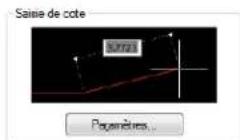
Lorsque vous utilisez les poignées pour modifier un objet, les info-bulles de saisie des cotes peuvent afficher les informations suivantes :
■ Longueur d'origine
■ Une longueur mise à jour en déplaçant la poignée ■ Modification de la longueur Angle ■ Changement d'angle lors du déplacement de la poignée Rayon de l'arc
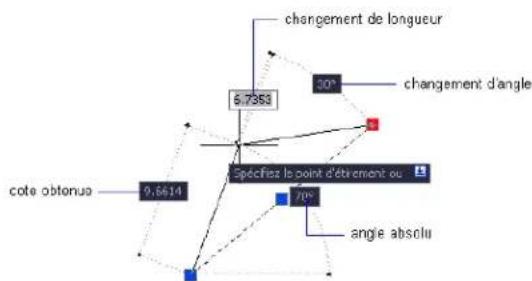
Utilisez les paramètres de saisie dimensionnelle pour n'afficher que les informations qui vous intéressent.
Lorsque vous utilisez les poignées pour étirer des objets ou créer des objets, la saisie dimensionnelle n'affiche que les angles aigus, autrement dit, tous les angles affichés possèdent un angle de 180 degrés ou moins. Ainsi, un angle de 270 degrés s'affiche comme s'il s'agissait d'un angle de 90 degrés, sans tenir compte des paramètres de la variable système ANGDIR (définis dans la boîte de dialogue Unités de dessin). Les angles spécifiés lors de la création d'objets s'appuient sur l'emplacement du curseur pour déterminer la direction positive de l'angle.
Invites dynamiques
Lorsque les invites dynamiques sont activées, elles s'affichent dans l'info-bulle en regard du curseur. Vous pouvez saisir une réponse dans l'info-bulle au lieu d'utiliser la ligne de commande. Appuyez sur la TOUCHE FLÈCHE BAS pour visualiser et sélectionner les options. Appuyez sur la TOUCHE FLÈCHE HAUT pour afficher la saisie récente.
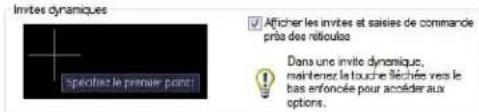
REMARQUE : Pour utiliser COLLERPRESSE dans une info-bulle d'invite dynamique, entrez une dette suivie d'un retour arrêté pour le supprimer avant de coller l'entrée. Sinon, l'entrée est collée dans le dessin sous la forme d'un texte.
Pour entrer des valeurs de coordonnées dans les info-bulles de la saisie dynamique
1. Sur la barre d'état, vérifiez que le bouton de la saisie dynamique est activé.

2. Utilisez l'une des méthodes suivantes pour entrer des valeurs de coordonnées ou sélectionnez des options :
Pour entrer des coordonnées polaires, saisissez la distance à partir du premier point et appuyez sur la touche TAB, puis entrez une valeur d'angle et appuyez sur ENTREE. Pour la saisie de coordonnées cartésiennes, entrez une valeur de coordonnées X et une virgule (,), puis tapez une valeur de coordonnées Y et appuyez sur la touche ENTREE. Si une icône de flèche vers le bas apparaît à la suite de l'invite, maintenez la touche FLÈCHE VERS LE BAS enfoncée jusqu'à ce qu'un point s'affiche en regard de l'option. Appuyez sur ENTREE. Appuyez sur la touche FLÈCHE VERS LE HAUT pour accéder aux coordonnées récentes ou cliquez avec le bouton droit de la souris, puis choisissez l'option Saisie récente pour accéder aux coordonnées à partir d'un menu contextuel.
REMARQUE : Pour la saisie dimensionnelle, lorsque vous tapez une valeur dans un champ de saisie et appuyez sur la touche TAB, le champ affiche une icône représentant un verrou et le curseur est contraint par la valeur entrée.
Pour corriger les erreurs de frappe dans les info-bulles de saisie dynamique
Lorsqu'une info-bulle de saisie dynamique affiche le contour d'erreur rouge, l'entrée courante est sélectionnée. Écrasez le texte sélectionné pour le remplacer. Vous pouvez également utiliser les flèches DROITE et GAUCHE ou les touches RETOUR ARRIÈRE et SUPPRIMER pour corriger votre saisie. Après avoir effectué les corrections, appuyez sur la touche TAB, entrez une virgule (,) ou un signe inférieur (<) pour supprimer le contour rouge et terminer la saisie des coordonnées.
Si vous tapez @ ou #, ou encore * dans une info-bulle de saisie du pointeur et souhaitez les modifier, tapez simplement le caractère désiré. Il n'est pas nécessaire d'effectuer un retour arrière.
Pour indiquer des coordonnées absolues ou relatives dans les info-bulles de saisie du pointeur
Pour entrer des coordonnées absolues alors que les coordonnées relatives apparaissent dans l'info-bulle, entrez # pour remplacer temporairement la variable système DYNPICOORDS. Pour entrer des coordonnées relatives lorsque des coordonnées absolues apparaissent, entrez @ pour remplacer temporairement la variable système DYNPICOORDS. Pour entrer les coordonnées absolues du système de coordonnées général, tapez *.
REMARQUE : Lors de la saisie du pointeur, vous pouvez utiliser le menu contextuel pour accéder aux préfixes # et *.
Pour désirer des options dans les info-bulles d'invites dynamiques
1. Lancez une commande.
Les info-bulles situées près des réticules affichent les coordonnées de l'emplacement du curseur ainsi qu'une invite.
2. Si une invite s'affiche, appuyez sur la touche FLÈCHE VERS LE BAS pour afficher les options. 3. Appuyez sur la touche FLÈCHE VERS LE BAS ou VERS LE HAUT pour placer un point à côté de l'option souhaitée. Appuyez sur ENTREE.
Appuyez sur ECHAP pour annuler la dernière action.
4. Spécifiez des points et saisissez des options pour terminer l'opération de la commande.
Pour changer la couleur, la taille ou la transparence des info-bulles
1 Cliquez avec le bouton droit de la souris sur le bouton de saisie dynamique

sur la barre d'état. Cliquez sur Paramètres.
2 Dans l'onglet Saisie dynamique de la boîte de dialogue Paramètres de dessin, cliquez sur Apparence des info-bulles du dessin. 3 Dans la boîte de dialogue Apparence des info-bulles, sous Couleur, cliquez sur Couleur du modèle ou sur Couleur de la présentation pour afficher la boîte de dialogue Sélectionner la couleur dans laquelle vous pouvez indiquer une couleur pour les info-bulles dans l'espace sélectionné. 4 Sous l'option Taille, déplacez le curseur vers la droite pour agrandir les info-bulles ou vers la gauche pour réduire leur taille. La valeur par défaut, 0, est située au centre. 5 Sous Transparence, déplacez le curseur. Plus le paramètre est réduit, plus l'info-bulle est transparente. Si vous choisissez une valeur de 100, l'info-bulle est opaque. 6 Sous Appliquer à, choisissez une option :
■ Remplacer les paramètres système pour toutes les info-bulles de dessin.
Applique les paramètres à toutes les info-bulles et remplace les paramètres du système d'exploitation.
Utiliser les paramètres pour les info-bulles de saisie dynamique uniquement.
Applique les paramètres uniquement aux info-bulles de dessin utilisées dans la saisie dynamique.
7 Cliquez sur OK.
Entrée de commande : DYNTOOLTIPS
Pour fusionner les informations présentées dans toutes les info-bulles du dessin en une seule info-bulle
Sur la ligne de commande, entrez TOOLTIPMERGE.
Les info-bulles qui affichent des informations de dessin sont fusionnées pour n'en former qu'une seule.
Pour activer ou désactiver la saisie dynamique
Sur la barre d'état, cliquez sur le bouton de la saisie dynamique ou appuyez sur F12.

Pour désactiver temporairement la saisie dynamique, maintenez la touche F12 enfoncée pendant que vous travaillez.
REMARQUE : La touche de remplacement temporaire F12 n'active pas la saisie dynamique.
Pour modifier les paramètres de saisie dynamique
1. Cliquez avec le bouton droit de la souris sur le bouton de saisie dynamique

sur la barre d'état. Cliquez sur Paramètres.
2. Modifiez les paramètres de saisie dynamique selon vos besoins. 3. Cliquez sur OK, puis sur Fermer.
Entrée de commande : PARAMDESS
Pour modifier les paramètres de saisie du pointeur
1. Cliquez avec le bouton droit de la souris sur le bouton de saisie dynamique

sur la barre d'état. Cliquez sur Paramètres.
2. Dans l'onglet Saisie dynamique de la boîte de dialogue Paramètres de dessin, sous Saisie de pointeur, cliquez sur Paramètres. 3. Dans la boîte de dialogue Paramètres de saisie de pointeur, sélectionnez le format polaire ou cartésien comme format par défaut. 4. Sélectionnez le format de coordonnées relatives ou absolues comme format par défaut.
5. Sous Visibilité, sélectionnez l'une des options suivantes :
- Dès la saisie des données. Lorsque la saisie de pointeur est activée, affiche des info-bulles uniquement lorsque vous commencez à saisir des coordonnées. Quand une commande demande un point. Lorsque la saisie de pointeur est activée, affiche des info-bulles dès qu'une commande invite à saisir un point. Toujours - même en l'absence de commande. Affiche toujours des info-bulles lorsque la saisie du pointeur est activée.
6. Cliquez sur OK, puis sur Fermer.
Entrée de commande : PARAMDESS
Pour modifier les paramètres de saisie dimensionnelle
1 Cliquez avec le bouton droit de la souris sur le bouton de saisie dynamique

sur la barre d'état. Cliquez sur Paramètres.
2 Dans l'onglet Saisie dynamique de la boîte de dialogue Paramètres de dessin, sous Saisie de cote, cliquez sur Paramètres. 3 Dans la boîte de dialogue Paramètres de saisie de cote, sélectionnez le format polaire ou cartésien comme format par défaut. 4 Sous Visibilité, sélectionnez l'une des options suivantes :
■ Afficher 1 seul champ de saisie de cote à la fois. Affiche uniquement l'info-bulle de saisie dimensionnelle de distance lorsque vous utilisez des poignées pour étirer un objet. ■ Afficher 2 champs de saisie de cote à la fois. Affiche les info-bulles de saisie dimensionnelle de distance et d'angle lorsque vous utilisez des poignées pour étirer un objet. ■ Afficher les champs de saisie de cote suivants simultanément. Affiche les info-bulles de saisie dimensionnelle sélectionnées lorsque vous utilisez des poignées pour étirer un objet. Cochez une ou plusieurs cases.
5 Cliquez sur OK, puis sur Fermer.
Entrée de commande : PARAMDESS
Pour afficher des invites dans les info-bulles
1 Cliquez avec le bouton droit de la souris sur le bouton de saisie dynamique

sur la barre d'état. Cliquez sur Paramètres.
2 Dans l'onglet Saisie dynamique de la boîte de dialogue Paramètres de dessin, sous Invites dynamiques, sélectionnez la case à cocher Afficher les invites et saisies de commande près des réticules.
3 Cliquez sur OK.
Entrée de commande : PARAMDESS
Aide-mémoire
Commandes
PARAMDESS
Définit l'accrochage à la grille, le repérage polaire, le repérage d'accrochage aux objets, la saisie dynamique et les propriétés rapides.
Variables système
DYNDIGRIP
Détermine quelles cotes dynamiques sont affichées au cours de l'édition par étirement des poignées.
DYNDVIS
Détermine le nombre de cotes dynamiques affichées au cours de l'édition par étirement des poignées.
DYNMODE
Active et désactive les fonctions de saisie dynamique.
DYNPICOORDS
Spécifie si la saisie du pointeur utilise le format relatif ou absolu pour les coordonnées.
DYNPIFORMAT
Spécifie si la saisie du pointeur utilise le format polaire ou cartésien pour les coordonnées.
DYNPIVIS
Gère l'affichage de la saisie du pointeur.
DYNPROMPT
Gère l'affichage des invites dans les info-bulles de saisie dynamique.
DYNTOOLTIPS
Détermine les info-bulles qui sont concernées par les paramètres d'apparence des info-bulles.
TEMPOVERRIDES
Active et désactive les touches de remplacement temporaires.
TOOLTIPMERGE
Combine des info-bulles du dessin dans une seule info-bulle.
Utilitaires
Aucune entrée
Modificateurs de commande
Aucune entrée
Accrochage à des points d'objets (accrochages aux objets)
Au lieu de saisir des coordonnées, vous pouvez indiquer des points relatifs à des objets existants comme les extrémités de lignes ou le centre de cercles.
Utilisation de l'accrochage aux objets
Utilisez l'accrochage aux objets pour spécifier des emplacements précis sur les objets. Vous pouvez, par exemple, activer l'accrochage aux objets et ancrer l'extrémité d'une ligne au centre d'un cercle ou au milieu d'un segment de polyligne.
Vous pouvez spécifier un accrochage aux objets chaque fois que vous êtes invité à définir un point. Par défaut, un marqueur et une info-bulle s'affichent lorsque vous déplacez le curseur sur le point d'accrochage d'un objet. Cette fonctionnalité, appelée AutoSnapTM, permet d'un simple coup d'œil de savoir quels sont les accrochages aux objets en vigueur.
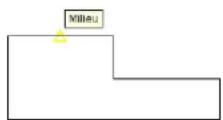
Pour obtenir la liste des accrochages aux objets, reportez-vous à ACCROBJ.
Définition d'un accrochage aux objets
Pour définir un accrochage aux objets à une invite de saisie d'un point, vous pouvez :
Appuyez sur MAJ et cliquez sur le bouton droit de la souris pour afficher le menu contextuel Accrochage aux objets. Cliquez sur un bouton d'accrochage aux objets dans la barre d'outils Accrochage aux objets. Tapez le nom d'un accrochage aux objets dans la ligne de commande. Sur la barre d'état, cliquez avec le bouton droit de la souris sur le bouton d'accrochage aux objets.
Lorsque vous spécifiez un accrochage aux objets à une invite de saisie de point, l'accrochage reste en vigueur pour le prochain point que vous spécifiez uniquement.
REMARQUE : Les accrochages aux objets ne fonctionnent que lorsque vous êtes invité à désigner un point. Si vous essayez d'utiliser un accrochage aux objets sur la ligne de commande, un message d'erreur apparaît.
Utilisation de l'accrochage aux objets actif
Si vous devez utiliser un ou plusieurs accrochages aux objets consécutivement, activez les accrochages aux objets. Par exemple, vous pouvez définir un accrochage aux objets actif en spécifiant Milieu si vous devez relier les milieux d'une série de cercles à une ligne.
Vous pouvez définir une ou plusieurs activations d'accrochages aux objets dans l'onglet Accrochages aux objets de la boîte de dialogue Paramètres de dessin, accessible à partir du menu Outils. Si plusieurs activations d'accrochages aux objets sont activées, alors plusieurs accrochages aux objets sont possibles à un emplacement donné. Appuyez sur la touche TAB pour parcourir toutes les possibilités avant de spécifier le point.
Cliquez sur le bouton ACCROBJ dans la barre d'état ou appuyez sur la touche F3 pour activer ou désactiver l'accrochage aux objets.
REMARQUE : Si vous souhaitez que les accrochages aux objets ignorent les objets de hachures, définissez la variable système OSOPTIONS sur 1.
Utilisation des accrochages aux objets dans les vues 3D
Par défaut, la valeur Z d'un point d'accrochage aux objets est déterminée par la position de l'objet dans l'espace. Toutefois, si vous utilisez des accrochages aux objets sur la vue en plan d'un bâtiment ou la vue de dessus d'une pièce, une valeur Z constante est plus appropriée.
Si vous activez la variable système OSNAPZ, tous les accrochages aux objets sont projetés sur le plan XY du SCU courant ou, si la valeur ELEV est définie sur une valeur différente de zéro, sur un plan parallèle au plan XY, à l'élévation spécifiée.
REMARQUE : lorsque vous dessinez ou modifiez des objets, sachez toujours si la variable OSNAPZ est activée ou désactivée. Étant donné qu'il n'existe aucun rappel visuel, vous pourriez obtenir des résultats inattendus.
Pour accrocher le curseur à un point sur un objet
1. En réponse à l'invite demandant de préciser un point, cliquez avec le bouton droit de la souris dans la zone de dessin tout en maintenant enfoncée la touche MAJ. Sélectionnez ensuite le mode d'accrochage qui vous intéresse. 2. Déplacez le curseur au-dessus du point d'accrochage aux objets désiré. Si le mode AutoSnap est actif, le curseur se verrouille automatiquement sur le point d'accrochage sélectionné. Un marqueur et une info-bulle s'affichent. 3. Cliquez sur l'objet.
Le curseur s'accroche à la position acceptable la plus proche du point choisi.
Pour définir les modes d'accrochage aux objets actifs
1. Cliquez sur le menu Outils > Paramètres de dessin. 2. Dans l'onglet Accrochage aux objets de la boîte de dialogue Paramètres de dessin, sélectionnez les accrochages aux objets que vous souhaitez utiliser. 3. Cliquez sur OK.
Entrée de commande : ACCROBJ
Menu contextuel : cliquez avec le bouton droit de la souris sur le bouton
Accrobj sur la barre d'état. Cliquez sur Paramètres.
Pour activer et désactiver les modes d'accrochage aux objets en cours de travail
Sur la barre d'outils, cliquez sur Accrobj ou appuyez sur la touche F3.
Si certains modes d'accrochage aux objets ont été préalablement sélectionnés, les doubles clics successifs les désactivent et les activent.
Pour activer ou désactiver temporairement l'accrochage aux objets, maintenez la touche F3 enfoncée pendant que vous travaillez.
Entrée de commande : ACCROBJ
Pour définir des objets afin qu'ils ignorent les objets des hachures
1 Sur la ligne de commande, entrez OSOPTIONS.
2 Entrez 1.
Aide-mémoire
Commandes
OUVERTUR
Définit la taille d'affichage de la cible d'accrochage, en pixels.
OPTIONS
Personnalise les paramètres de fonctionnement du programme.
ACCROBJ
Définit les modes d'accrochage aux objets courants.
Variables système
APBOX
Active et désactive l'affichage du curseur carré AutoSnap.
AUTOSNAP
Gère l'affichage du marqueur, du magnétisme et de l'info-bulle d'AutoSnap.
OSMODE
Définit les accrochages aux objets actifs.
OSNAPZ
Détermine si les accrochages aux objets sont automatiquement projetés sur un plan parallèle au plan XY du SCU courant à l'élévation courante.
OSNAPCOORD
Contrôle si les coordonnées entrées sur la ligne de commande remplacent les accrochages aux objets actifs.
OSOPTIONS
Supprime automatiquement les accrochages aux objets sur les objets de hachures et sur la géométrie avec des valeurs Z négatives lors de l'utilisation d'un SCU dynamique.
Utilitaires
Aucune entrée
Modificateurs de commande
MTP (modificateur de commande)
Recherche le milieu de deux points.
Menu Accrochage aux objets
Indiquez rapidement et aisément un accrochage aux objets à l'aide du menu contextuel.
Le menu d'accrochage aux objets s'affiche à l'emplacement du curseur lorsque vous maintenez enfoncée la touche MAJ tout en cliquant avec le bouton droit de la souris ou le bouton équivalent d'un autre périphérique de pointage.
Le menu d'accrochage aux objets par défaut affiche les modes d'accrochage aux objets et les options de repérage. Si vous souhaitez modifier ces options, vous pouvez modifier un fichier de personnalisation. Le fichier de personnalisation principal livré avec le produit s'appelle acad.cuix.
Voir aussi :
"Menus déroulants et menus contextuels" dans le Guide de personnalisation ■ Utilisation de l'accrochage aux objets (page 735)
Pour afficher le menu d'accrochage aux objets
1. Entrez une commande qui nécessite de définir un point. Par exemple, tapez ligne. 2. À l'invite Du point, appuyez simultanément sur MAJ et sur le bouton droit de la souris.
Le menu d'accrochage aux objets s'affiche et vous pouvez cliquer une option d'accrochage aux objets.
Menu contextuel : Sur la barre d'état, cliquez avec le bouton droit de la
souris sur le bouton d'accrochage aux objets. Cliquez sur Paramètres.
Aide-mémoire
Commandes
ACCROBJ
Définit les modes d'accrochage aux objets courants.
Variables système
Aucune entrée
Utilitaires
Aucune entrée
Modificateurs de commande
Aucune entrée
Activation des aides de repérage visuel pour les accrochages aux objets (AutoSnap)
Les modes d'accrochage aux objets comportent une aide visuelle appelée AutoSnap™ conçue pour faciliter et optimiser leur utilisation. AutoSnap affiche un marqueur et une info-bulle lorsque vous déplacez le curseur au-dessus du point d'accrochage aux objets.
Outils AutoSnap
Le mode AutoSnap fournit les outils d'accrochage suivants :
- Marqueur. Indique la position du point d'accrochage lorsque le curseur se trouve à proximité ou au-dessus d'un objet. La forme du marqueur dépend du point d'accrochage qu'il indique. Info-bulle. Indique le point d'accrochage dans une petite étiquette située à la position du curseur. ■ Magnétisme. Attire le curseur et le verrouille sur le point d'accrochage détecté le plus proche. Fournit une indication visuelle, comme une grille d'accrochage. Curseur carré. Entoure les réticules et définit une zone dans laquelle les accrochages aux objets sont interprétés. Vous pouvez décider de ne pas l'afficher ou de modifier sa taille.
Par défaut, les marqueurs, info-bulles et aimants AutoSnap sont actifs. Vous pouvez modifier les paramètres AutoSnap dans l'onglet Dessin de la boîte de dialogue Options.
Utilisation d'AutoSnap pour valider ou modifier un accrochage aux objets
Si plusieurs modes d'accrochage aux objets sont sélectionnés, appuyez sur la touche TAB pour passer en revue tous les points d'accrochage disponibles pour un objet donné.
Pour modifier les valeurs des paramètres AutoSnap
1 Cliquez sur le menu Outils → Options.

2 Dans l'onglet Dessin de la boîte de dialogue Options, modifiez les paramètres selon vos besoins.
■ Marqueur. Active ou désactive le marqueur. ■ Magnétisme. Active ou désactive le magnétisme. ■ Affichage d'une info-bulle AutoSnap. Active ou désactive les info-bulles. ■ Affichage du curseur carré AutoSnap. Active ou désactive le curseur cible lorsqu'un mode d'accrochage aux objets est sélectionné. Cette option est sans effet sur les modes d'accrochage aux objets lorsque le mode AutoSnap n'est pas actif. ■ Couleur des marqueurs AutoSnap. Modifie la couleur du marqueur. Taille des marqueurs AutoSnap. Fixe la taille du marqueur.
3 Cliquez sur OK.
Entrée de commande : OPTIONS
Aide-mémoire
Commandes
OUVERTUR
Définit la taille d'affichage de la cible d'accrochage, en pixels.
OPTIONS
Personnalise les paramètres de fonctionnement du programme.
ACCROBJ
Définit les modes d'accrochage aux objets courants.
Variables système
APBOX
Active et désactive l'affichage du curseur carré AutoSnap.
AUTOSNAP
Gère l'affichage du marqueur, du magnétisme et de l'info-bulle d'AutoSnap.
OSMODE
Définit les accrochages aux objets actifs
Utilitaires
Aucune entrée
Modificateurs de commande
Aucune entrée
Remplacement des paramètres d'accrochage aux objets
Lorsque vous travaillez, vous pouvez activer ou désactiver temporairement l'accrochage aux objets en utilisant une touche de remplacement. Vous pouvez également utiliser les touches de remplacement temporaire dans d'autres modes d'aide au dessin : les modes ortho et polaire, par exemple.
Par exemple, si vous avez activé l'accrochage aux objets mais que vous souhaitez le désactiver pour un point, maintenez la touche F3 enfoncée. Lorsque vous relâchez la touche, l'activation de l'accrochage aux objets est restaurée.
Il existe également des touches de remplacement temporaire pour les accrochages aux objets individuels. Les touches de remplacement sont définies pour être faciles à atteindre sans que vous n'ayez à quitter le dessin des yeux.
Les touches de l'illustration suivante sont celles définies par défaut, mais vous pouvez modifier les affectations et ajouter vos propres touches selon vos besoins.
Maintenez la touche MAJ enfoncée ainsi qu'une des touches de remplacement temporaire de l'illustration :
| 1Extrémité | 5Cdpésatéritd'acrosshachgronbagejats les repères | |
| 2 | crochage aux objets | 6Appliqueientan élevationochagacdx d'objets :Centre |
| 3 | crochage aux objets | 7Activeréactifvaderophargeaparobjets :Milieu |
| 4 | Active/désactive le mode d'accrochageaux objets (ACCRBOJ) | |
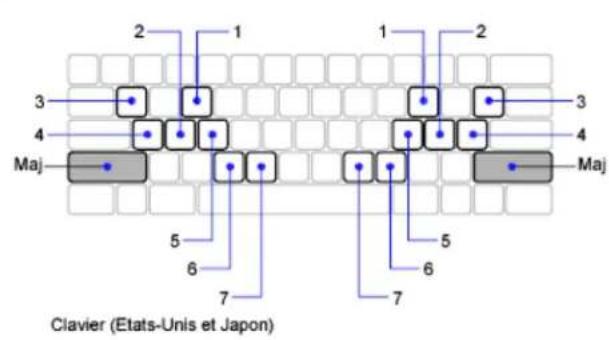
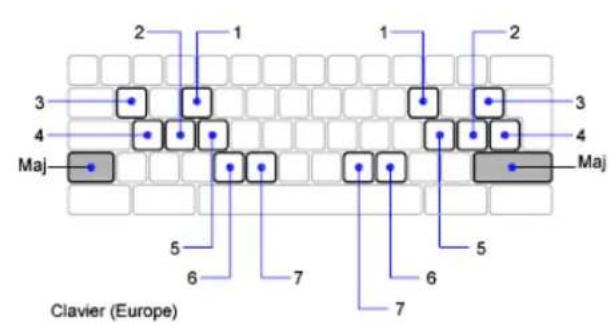
Les touches de remplacement temporaire sont également disponibles pour d'autres modes d'aide au dessin que vous définissez dans la boîte de dialogue Paramètres de dessin.
Voir aussi :
Réglage de la grille et de la résolution
Utilisation du verrouillage orthogonal (mode Ortho)
Utilisation du repère polaire et de PolarSnap
Utilisation de la saisie dynamique
Raccourcis clavier dans le Guide de personnalisation
Pour remplacer temporairement les paramètres d'activation d'un accrochage aux objets
Maintenez la touche F3 enfoncée pendant que vous travaillez.
Lorsque vous relâchez la touche, les paramètres d'activation d'un accrochage aux objets sont restaurés.
Pour changer le temps de réponse du clavier pour les touches de remplacement temporaire
1. Dans le Panneau de configuration de Windows, cliquez sur Clavier. 2. Dans la boîte de dialogue des propriétés du clavier, onglet Vitesse, faites glisser le curseur Fréquence de répétition afin d'ajuster le temps de réponse du clavier. Cliquez ensuite sur OK.
Aide-mémoire
Commandes
IUP (CUI)
Gère les éléments d'interface utilisateur personnalisés dans le produit.
PERSONNALISER
Personnalise les palettes d'outils et les groupes de palettes d'outils.
OPTIONS
Personnalise les paramètres de fonctionnement du programme.
ACCROBJ
Définit les modes d'accrochage aux objets courants.
Variables système
OSMODE
Définit les accrochages aux objets actifs.
TEMPOVERRIDES
Active et désactive les touches de remplacement temporaires.
Utilitaires
Aucune entrée
Modificateurs de commande
Aucune entrée
Limitation du déplacement du curseur
Plusieurs outils permettent de limiter ou de verrouiller le mouvement du curseur.
Réglage de la grille et de la résolution
Pour dessiner plus rapidement et plus efficacement, vous pouvez définir l'accrochage et l'affichage selon une grille rectangulaire. Vous pouvez également en définir l'espacement, l'angle et l'alignement.
La grille est un ensemble de points ou de lignes qui s'étendent sur la zone définie par les limites de grille que vous indiquez. La grille visible joue le rôle d'une feuille de papier quadrillé placée sous un dessin, et vous aide à aligner les objets et à visualiser les distances qui les séparent. La grille n'est pas tracée sur papier.
Le mode d'accrochage limite les déplacements du réticule aux intervalles que vous indiquez. Lorsque le mode d'accrochage est actif, le curseur se fixe (ou "s'accroche") aux nœuds d'une grille rectangulaire invisible. Le mode d'accrochage est utile pour spécifier des points avec précision à l'aide des touches fléchées ou du périphérique de pointage.
Le mode d'affichage de la grille et le mode d'accrochage sont indépendants, mais sont souvent actifs en même temps.
Contrôle du style d'affichage et de l'aire de la grille
Vous pouvez afficher la grille sous forme d'un ensemble rectangulaire de points ou de lignes. La grille s'affiche sous forme de points uniquement lorsque le style visuel courant est défini sur Filaire 2D, sinon elle s'affiche sous forme de lignes. Une grille quadrillée s'affiche pour tous les styles visuels lorsque vous travaillez en 3D. Plusieurs méthodes vous permettent de changer le style visuel courant, notamment la commande STYLVISCOURANT.
Styles visuels = Filaire 2D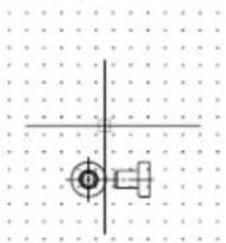
Styles visuels = Masqué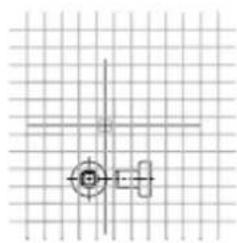
Par défaut, les axes X et Y du SCU s'affichent dans une autre couleur que celle des lignes de la grille. La couleur peut être définie dans la boîte de dialogue Couleurs de la fenêtre de dessin. Cette boîte de dialogue est accessible depuis l'onglet Dessin de la boîte de dialogue Options.
La commande LIMITES détermine la zone de dessin couverte par la grille. Vous avez la possibilité de remplacer les limites pour que la grille couvre l'intégralité du plan XY du système de coordonnées utilisé (SCU). Vous pouvez accéder à cette option depuis la boîte de dialogue Paramètres de dessin ou à l'aide de la variable système GRIDDISPLAY.
REMARQUE : Lorsque vous utilisez le SCU dynamique, les limites de la grille sont définies automatiquement par rapport à la taille de la face sélectionnée du solide et de la zone de dessin disponible.
Contrôle de la fréquence des lignes principales de la grille
Si la grille est affichée sous forme de lignes plutôt que sous forme de points, des lignes plus foncées appelées lignes principales de la grille s'affichent à intervalles réguliers. Lorsque vous travaillez avec des unités décimales ou avec les pieds et les pouces, les lignes principales de la grille sont tout particulièrement utiles pour mesurer rapidement les distances. Vous pouvez déterminer la fréquence des lignes principales de la grille dans la boîte de
dialogue Paramètres de dessin.
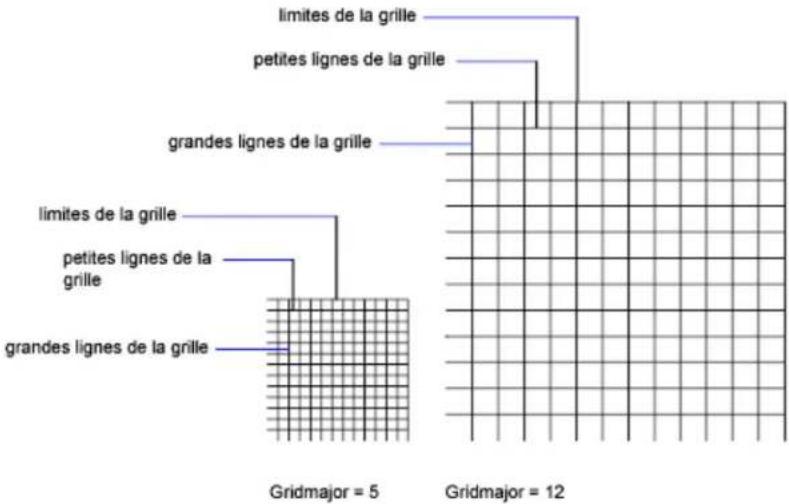
Pour désactiver l'affichage des lignes principales de la grille, définissez leur fréquence avec la valeur 1.
REMARQUE : Si la grille est affichée sous forme de lignes, les limites de la grille sont affichées également sous forme de lignes plus foncées. Ne confondez pas ces limites avec les lignes principales de la grille.
REMARQUE : Lorsque la grille est affichée sous forme de lignes et que la variable SNAPANG est définie avec une valeur différente de 0, la grille ne s'affiche pas. SNAPANG n'a aucune influence sur l'affichage de la grille en pointillés.
Changement de la grille de manière dynamique pendant un zoom
Si vous effectuez un zoom avant ou arrière sur le dessin, l'espacement de la grille est ajusté automatiquement afin de correspondre au nouveau facteur de zoom choisi. C'est ce qu'on appelle l'affichage adaptatif de la grille.
Par exemple, si vous effectuez un zoom arrière, la densité des lignes de la grille affichées est automatiquement réduite. Inversement, si vous effectuez un zoom avant, des lignes de grille supplémentaires s'affichent, dans les mêmes proportions que les lignes principales.
Modification de l'espacement de l'accrochage et de la grille
En cours de travail, vous pouvez activer ou désactiver le mode Accrochage/Grille ; vous pouvez aussi modifier la grille et l'espacement de l'accrochage. Vous pouvez activer et désactiver temporairement le mode d'accrochage en utilisant une touche de remplacement.
L'espacement de l'accrochage peut être différent de celui de la grille visible. Par exemple, vous pouvez définir un espacement de grille important servant de référence, tout en conservant un espacement de l'accrochage moindre, afin de pouvoir spécifier les points du dessin avec précision.
Changement de la grille et de la base et de l'angle d'accrochage
Si vous devez dessiner le long d'un angle ou d'un alignement spécifique, vous pouvez changer la grille et l'angle d'accrochage en pivotant le système de coordonnées utilisateur (SCU). Cette rotation s'applique aussi au réticule. Dans l'exemple suivant, le SCU est pivoté à 30 degrés afin de correspondre à l'angle du support d'ancrage.
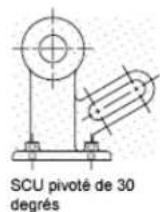
Les points d'accrochage et de la grille sont toujours alignés avec l'origine du SCU. Si vous devez décaler la grille et l'origine d'accrochage de la grille, déplacez le SCU.
Voir aussi :
Définition des options d'accrochage et de grille isométrie ■ Remplacement des paramètres d'accrochage aux objets (page 743) Utilisation d'un style visuel pour afficher votre modèle (page 315)
Pour afficher la grille visible et définir son espacement
1 Cliquez sur le menu Outils > Paramètres de dessin. 2 Dans l'onglet Accrochage/Grille de la boîte de dialogue Paramètres de dessin, sélectionnez Grille activée pour afficher la grille.
3 Sous Type d'accrochage, assurez-vous que les options Accrochage à la grille et Accrochage rectangulaire sont sélectionnées.
4 Tapez le nombre d'unités correspondant à l'espacement horizontal dans la zone Espacement X de la grille.
5 Pour utiliser la même valeur pour l'espacement vertical de la grille, appuyez sur ENTREE. Sinon, entrez une nouvelle valeur dans la zone Espacement Y de la grille.
6 Cliquez sur OK.
Entrée de commande : PARAMDESS
Menu contextuel : Sur la barre d'état, cliquez avec le bouton droit de la
souris sur le bouton d'accrochage aux objets Cliquez sur Paramètres.
Pour activer le mode résolution et définir l'espacement de l'accrochage
1 Cliquez sur le menu Outils > Paramètres de dessin.
2 Dans l'onglet Accrochage/Grille de la boîte de dialogue Paramètres de dessin, activez l'option Accrochage activé.
3 Sous Type d'accrochage, assurez-vous que les options Accrochage à la grille et Accrochage rectangulaire sont sélectionnées.
4 Tapez le nombre d'unités correspondant à l'espacement horizontal des points d'accrochage dans la zone Espacement X de l'accrochage.
5 Pour indiquer la même valeur pour l'espacement de l'accrochage vertical, appuyez sur ENTREE. Sinon, entrez une nouvelle distance dans la zone Espacement Y de l'accrochage.
6 Cliquez sur OK.
Entrée de commande : PARAMDESS
Menu contextuel : Sur la barre d'état, cliquez avec le bouton droit de la
souris sur le bouton d'accrochage aux objets, puis cliquez sur Paramètres.
Pour définir les limites de la grille
1 Cliquez sur le menu Format ▸ Limites du dessin.
2 À l'invite de commande, entrez les valeurs de coordonnées pour un point situé à l'angle inférieur gauche des limites de la grille. 3 Entrez les valeurs de coordonnées pour un point à l'angle supérieur droit des limites de la grille.
Les limites de la grille sont déterminées par une zone rectangulaire définie par les deux points.
Entrée de commande : LIMITES
Pour remplacer temporairement le mode d'accrochage
■ Maintenez la touche F9 enfoncée pendant que vous travaillez. Lorsque vous relâchez la touche, le mode d'accrochage est restauré.
Pour pivoter la grille et l'angle d'accrochage et changer le point de base
1 Cliquez sur l'onglet Vue ▸ le groupe de fonctions SCU ▸ Z. 2 Entrez l'angle de rotation pour le SCU.
3 Cliquez sur l'onglet Vue ▸ le groupe de fonctions SCU ▸ Origine. 4 Spécifiez un nouveau point d'origine pour le SCU. 5 Cliquez sur OK.
Entrée de commande : SCU
Pour permuter l'affichage de la grille sous forme de points et de lignes
1. Sur la ligne de commande, entrez STYLVISCOURANT. 2. Effectuez l'une des opérations suivantes :
Pour afficher la grille sous forme de points, activez l'option Filaire 2D. Pour afficher la grille sous forme de lignes, activez une autre option.
Entrée de commande : STYLVISCOURANT
Pour changer la fréquence des lignes principales de la grille
1. Si nécessaire, à l'invite de commande, entrez STYLVISCOURANT et spécifiez un style visuel autre que Filaire 2D. 2. Cliquez sur le menu Outils > Paramètres de dessin. 3. Dans la boîte de dialogue Paramètres de dessin, onglet Accrochage/Grille, indiquez une valeur pour Grande ligne tous les. 4. Cliquez sur OK.
Entrée de commande : STYLVISCOURANT
Menu contextuel : Sur la barre d'état, cliquez avec le bouton droit de la

souris sur le bouton d'accrochage aux objets, puis cliquez sur Paramètres.
Aide-mémoire
Commandes
PARAMDESS
Définit l'accrochage à la grille, le repérage polaire, le repérage d'accrochage aux objets, la saisie dynamique et les propriétés rapides.
GRILLE
Affiche un motif de grille dans la fenêtre courante.
LIMITES
Définit et gère les limites de l'affichage de la grille dans l'onglet Objet ou Présentation courant.
MODEOMBRE
Exécute la commande STYLISCOURANT.
RESOL
Limite le déplacement du curseur à des intervalles indiqués.
Variables système
GRIDDISPLAY
Gère le comportement et les limites d'affichage de la grille.
GRIDMODE
Indique si la grille est activée ou désactivée.
GRIDMAJOR
Contrôle la fréquence des grandes lignes de la grille par rapport aux petites lignes de la grille.
GRIDUNIT
Indique l'espacement de la grille (X et Y) dans la fenêtre courante.
LIMCHECK
Gère la création d'objets en dehors des limites de la grille.
LIMMAX
Enregistre les limites supérieures droites de la grille pour l'espace courant, exprimées en coordonnées générales.
LIMMIN
Enregistre les limites inférieures gauches de la grille pour l'espace courant, exprimées en coordonnées générales.
SNAPANG
Définit l'angle de rotation de la grille standard et de la grille d'accrochage pour la fenêtre courante en fonction du SCU courant.
SNAPBASE
Définit le point d'origine de la grille standard et de la grille d'accrochage de la fenêtre courante par rapport au SCU courant.
SNAPMODE
Active et désactive le mode d'accrochage.
SNAPTYPE
Définit le type d'accrochage pour la fenêtre courante.
SNAPUNIT
Définit l'espacement de l'accrochage de la fenêtre courante.
TEMPOVERRIDES
Active et désactive les touches de remplacement temporaires.
Utilitaires
Aucune entrée
Modificateurs de commande
Aucune entrée
Utilisation du verrouillage orthogonal (mode Ortho)
Vous pouvez limiter les déplacements du curseur à l'horizontale et à la verticale pour plus de précision quand vous créez et modifiez des objets.
Lorsque vous dessinez des lignes ou déplacez des objets, le mode ortho permet d'orienter les déplacements du curseur selon des directions parallèles aux axes. Lorsque vous déplacez le curseur, la ligne élastique suit l'axe horizontal ou vertical le plus proche du curseur.
L'orientation du système de coordonnées utilisateur courant (SCU) détermine les directions horizontale et verticale. Dans les vues 3D, le mode orthogonal limite en plus les déplacements du curseur vers le haut et vers le bas. Dans ce cas, l'info-bulle affiche un +Z ou -Z pour l'angle.
CONSEIL : Utilisez la saisie directe d'une distance avec le mode orthogonal activé afin de créer des lignes orthogonales de la longueur spécifiée ou pour déplacer des objets à des distances bien définies.
Vous pouvez l'activer ou le désactiver à tout moment en cours d'une procédure de dessin ou d'édition. Le mode orthogonal est ignoré lorsque vous entrez des coordonnées ou spécifiez un accrochage à un objet. Pour activer ou désactiver temporairement le mode Ortho, maintenez la touche de remplacement temporaire enfoncée, la touche MAJ. Lorsque vous utilisez la touche de remplacement temporaire, la méthode de saisie directe de la distance n'est pas disponible.
Pour dessiner ou modifier des objets non parallèles à un axe horizontal ou vertical, voir la section Utilisation du repérage polaire et de PolarSnap (page 756).
S'il est activé, le paramètre d'accrochage isométrique a priorité sur le SCU et c'est lui qui détermine les directions horizontale et verticale.
REMARQUE : Le mode ortho et le repérage polaire ne peuvent être actifs simultanément. L'activation d'Ortho désactive automatiquement le repérage polaire.
Voir aussi :
■ Remplacement des paramètres d'accrochage aux objets (page 743)
Pour activer ou désactiver le mode Ortho
Dans la barre d'état, cliquez sur le bouton Mode ortho. Pour activer ou désactiver temporairement le mode Ortho, maintenez la touche MAJ enfoncée lors de votre session. Lorsque vous utilisez la touche de remplacement temporaire, la méthode de saisie directe de la distance n'est pas disponible.
REMARQUE : L'activation du mode Ortho entraîne automatiquement la désactivation du repérage polaire.

Entrée de commande : ORTHO
Aide-mémoire
Commandes
ORTHO
Limite le mouvement du curseur à l'horizontal ou à la verticale.
Variables système
ORTHOMODE
Limite le mouvement du curseur à la perpendiculaire.
Active et désactive les touches de remplacement temporaires.
Utilitaires
Aucune entrée
Modificateurs de commande
Aucune entrée
Utilisation du repérage polaire et de PolarSnap
Le repérage polaire limite les mouvements du curseur à des angles indiqués. PolarSnap limite les déplacements du curseur à des incréments de l'angle polaire indiqué.
Lorsque vous créez ou modifiez des objets, vous pouvez utiliser le repérage polaire pour afficher provisoirement des chemins d'alignement définis par les angles polaires indiqués. Dans les vues 3D, le repérage polaire fournit en plus une trajectoire d'alignement vers le haut et vers le bas. Dans ce cas, l'info-bulle affiche un +Z ou -Z pour l'angle.
Les angles polaires sont relatifs à l'orientation du système de coordonnées utilisateur (SCU) courant et au paramètre de convention de l'angle de base dans un dessin. La direction de la base de l'angle est définie dans la boîte de dialogue Unités de dessin.
Utilisez PolarSnap™ pour accrocher des objets à des distances indiquées le long de la trajectoire d'alignement. Dans l'illustration suivante, par exemple, il s'agit de tracer une ligne de deux unités de long entre le point 1 et le point 2, puis de tracer une autre ligne, de même longueur, jusqu'au point 3, selon un angle de 45 degrés par rapport à la ligne. Si vous activez l'incrément d'angle polaire de 45 degrés, un chemin d'alignement et une info-bulle s'affichent lorsque le curseur traverse un angle de 0 ou de 45 degrés. Le chemin d'alignement et l'info-bulle disparaissent quand vous éloignez le curseur de cette position.
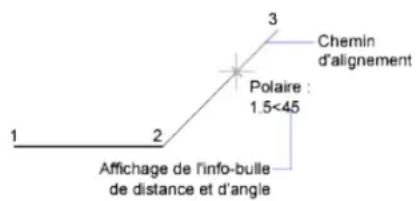
Les chemins d'alignement et les info-bulles apparaissent lorsque vous approchez le curseur des angles polaires. L'angle par défaut est de 90 degrés. Utilisez le chemin d'alignement et l'info-bulle pour tracer votre objet. Vous pouvez utiliser
le repérage polaire avec les modes d'accrochage aux objets Intersection et Intersection apparente pour identifier le point où un chemin d'alignement polaire coupe un autre objet.
REMARQUE Le mode ortho et le repérage polaire ne peuvent être activés simultanément. L'activation du repérage polaire désactive le mode Ortho. De la même manière, PolarSnap et l'accrochage à la grille ne pouvant pas être activés simultanément. L'activation de PolarSnap désactive l'accrochage à la grille.
Définition d'angles polaires (repérage polaire)
Vous pouvez utiliser le repérage polaire pour suivre des incréments d'angle polaire de 90, 60, 45, 30, 22,5, 18, 15, 10 et 5 degrés, mais vous pouvez également en définir d'autres. L'illustration suivante présente les chemins d'alignement qui s'affichent lorsque vous déplacez le curseur de 90 degrés avec un incrément d'angle polaire fixé à 30 degrés.
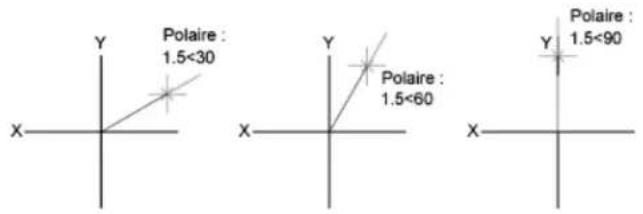
L'orientation de l'axe de référence (correspondant à l'angle nul) dépend de l'angle défini dans la boîte de dialogue Unités de dessin (UNITES). Le sens angulaire (trigonométrique ou horaire) dépend de l'orientation que vous donnez aux axes lors de la définition des unités de mesure.
Vous pouvez activer et désactiver temporairement le repérage polaire en utilisant une touche de remplacement. La méthode de saisie directe de la distance n'est pas disponible lorsque vous utilisez la touche de remplacement temporaire pour le repérage polaire.
Définition des distances polaires (PolarSnap)
Le mode PolarSnap limite les déplacements du curseur à des multiples d'une distance polaire spécifiée. Par exemple, si vous spécifiez une distance de quatre unités, le curseur s'accroche aux points définis par les cercles de rayon 0, 4, 8, 12, 16, etc. Lorsque vous déplacez le curseur, une info-bulle vous indique le multiple le plus proche. Pour limiter la saisie des points aux distances polaires, activez à la fois le mode d'accrochage et le repérage polaires. Vous pouvez désactiver temporairement tous les accrochages et repérages en utilisant une touche de remplacement.
Voir aussi :
■ Remplacement des paramètres d'accrochage aux objets (page 743)
Pour activer et désactiver le repérage polaire
Appuyez sur F10 ou cliquez sur Repérage polaire dans la barre d'état. Pour activer ou désactiver temporairement le repérage polaire, maintenez la touche F10 enfoncée pendant que vous travaillez.
Pour définir une distance d'accrochage polaire
1 Cliquez sur le menu Outils ⇒ Paramètres de dessin. 2 Dans l'onglet Accrochage/Grille de la boîte de dialogue Paramètres de dessin, activez l'option Accrochage activé. 3 Dans Type d'accrochage, activez PolarSnap. 4 Dans Espacement polaire, entrez la distance polaire. 5 Dans l'onglet Repérage polaire, activez l'option Repérage polaire activé. 6 Sélectionnez l'angle dans la liste Angle d'incrémentation. Vous pouvez définir vos propres angles en activant Angles supplémentaires puis en cliquant sur Nouveau. 7 Cliquez sur OK.
Entrée de commande : PARAMDESS
Menu contextuel : Sur la barre d'état, cliquez avec le bouton droit de la
souris sur

Pour dessiner des objets en utilisant le repérage polaire
1. Activez le repérage polaire et lancez une commande de dessin, comme ARC, CERCLE ou LIGNE. Vous pouvez également utiliser le repérage polaire avec des commandes d'édition, telles que COPIER et DEPLACER. 2. Lorsque vous déplacez votre curseur pour préciser des points, vous remarquez la ligne pointillée de repérage polaire qui apparaît à l'endroit
des angles de repérage que vous avez spécifiés. Les points que vous avez spécifiés alors que la ligne est affichée correspondent à l'angle de repérage polaire.
Entrée de commande : PARAMDESS
Pour dessiner des objets en utilisant la distance polaire
1. Activez l'accrochage et le repérage polaire. Vérifiez que l'option PolarSnap est sélectionnée dans la boîte de dialogue Paramètres de dessin, onglet Accrochage/Grille. 2. Lancez une commande de dessin telle que LIGNE. 3. Lorsque vous déplacez votre curseur, remarquez que la ligne pointillée du repérage polaire affiche une info-bulle qui indique la distance et l'angle. 4. Spécifiez un point.
La longueur de la nouvelle ligne correspond à la distance polaire.
Entrée de commande : PARAMDESS
Pour définir des angles de repérage polaire
1. Cliquez sur le menu Outils > Paramètres de dessin. 2. Dans l'onglet Repérage polaire de la boîte de dialogue Paramètres de dessin, activez Repérage polaire. 3. Dans la liste Angle d'incrémentation, sélectionnez l'angle de repérage polaire. 4. Pour définir d'autres angles de repérage, sélectionnez Angles supplémentaires. Cliquez sur Nouveau. Entrez la valeur de l'angle dans la zone de texte. 5. Dans Mesure d'angle polaire, indiquez si les augmentations de repérage polaire reposent sur le SCU ou sur le dernier objet que vous avez créé. 6. Cliquez sur OK.
Entrée de commande : PARAMDESS

Sur la barre d'état, cliquez avec le bouton droit de la souris sur Cliquez sur un angle disponible ou sur Paramètres pour définir d'autres angles de repérage.
Aide-mémoire
Commandes
PARAMDESS
Définit l'accrochage à la grille, le repérage polaire, le repérage d'accrochage aux objets, la saisie dynamique et les propriétés rapides.
RESOL
Déplace le curseur à des intervalles indiqués.
UNITES
Gère les formats et la précision d'affichage des coordonnées et des angles.
Variables système
ANGBASE
Donne à l'angle de base la valeur 0 par rapport au SCU courant.
ANGDIR
Définit la direction des angles positifs.
AUTOSNAP
Gère l'affichage du marqueur, du magnétisme et de l'info-bulle d'AutoSnap.
POLARANG
Définit l'incrément des angles polaires.
POLARDIST
Définit l'incrément d'accrochage lorsque SNAPTYPE a la valeur 1 (PolarSnap).
POLARMODE
Gère les paramètres de repérage polaire et d'accrochage aux objets.
SNAPTYPE
Définit le type d'accrochage pour la fenêtre courante.
TEMPOVERRIDES
Active et désactive les touches de remplacement temporaires.
TRACKPATH
Gère l'affichage des chemins d'alignement du repérage polaire et du repérage d'accrochage aux objets.
Utilitaires
Aucune entrée
Modificateurs de commande
Aucune entrée
Verrouillage d'un angle pour un point (angle)
Vous pouvez utiliser l'option Remplacer angle afin de verrouiller le curseur pour le point suivant.
Pour utiliser cette option, entrez un symbole inférieur (<) suivi d'un angle lorsqu'une commande vous invite à indiquer un point. Les instructions de commande ci-dessous illustrent une définition d'angle ponctuel de 30 degrés au cours d'une commande LIGNE.
Commande : ligne
Spécifiez le premier point : indiquez un point de départ pour la ligne. Spécifiez le point suivant ou [annUler] : <30
Remplacer angle : 30
Spécifiez le point suivant ou [annUler] : indiquez un point
L'angle indiqué verrouille le curseur et l'emporte sur l'accrochage à la grille, le mode ortho et PolarSnap. La saisie de coordonnées et les accrochages aux objets l'emportent sur l'option Remplacer angle.
Aide-mémoire
Commandes
Aucune entrée
Variables système
Aucune entrée
Utilitaires
Aucune entrée
Modificateurs de commande
Aucune entrée
Combinaison et décalage de points et de coordonnées
Pour spécifier une nouvelle position de point, vous pouvez combiner les coordonnées de plusieurs points ou spécifier des décalages par rapport à des objets existants.
Combinaison de coordonnées (filtres de coordonnées)
Vous pouvez utiliser les filtres de coordonnées pour extraire une coordonnée à la fois à partir de positions sur des objets existants.
Les filtres de coordonnées indiquent une nouvelle position de coordonnée en utilisant la valeur X d'une position, la valeur Y d'une deuxième position et la valeur Z d'une troisième position. Utilisés conjointement avec les accrochages aux objets, les filtres de coordonnées permettent d'extraire les coordonnées d'un objet existant.
Les filtres de coordonnées sont couramment utilisés pour localiser le centre d'un rectangle et la projection d'un point 3D sur le plan XY du SCU.
Pour définir un filtre sur la ligne de commande, entrez un point et une ou plusieurs des lettres X, Y et Z. L'entrée suivante est limitée à une valeur de coordonnée spécifique.
Par exemple : utilisation de filtres de coordonnées dans les objets 2D
Dans l'exemple suivant, le trou du plateau de montage a été centré sur le rectangle en déterminant les coordonnées X,Y de son centre à partir des milieux des côtés horizontaux et verticaux du plateau.
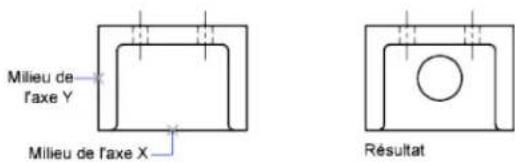
Voici les invites de commande :
Commande : cercle
Spécifiez le centre du cercle ou [3P/2P/Ttr (tan tan rayon)] : .x de : mil
de : Sélectionnez la ligne horizontale située sur l'arête inférieure de la pièce de : (YZ nécessaire) : mil
de : Sélectionnez la ligne verticale située sur le côté gauche de la pièce de : Diamètre/Spécifiez le rayon du trou
Les filtres de coordonnées ne fonctionnent que lorsque le programme vous demande d'indiquer un point. Si vous essayez d'utiliser un filtre de coordonnées sur la ligne de commande, un message d'erreur s'affiche.
Par exemple : utilisation de filtres de coordonnées dans les objets 3D
L'exemple suivant montre comment utiliser des filtres de coordonnées pour créer un objet point au centre d'un objet 3D. Pour plus de clarté, les lignes masquées ont été supprimées. La valeur X du nouveau point provient du premier emplacement spécifié, la valeur Y du deuxième et la valeur Z du troisième. Les trois valeurs sont combinées pour former les valeurs de coordonnées du nouveau point.
Commande : point
Point : .x
du milieu
de l'objet sélectionné (1)
YZ nécessaires) : y
du milieu
de l'objet sélectionné (2)
(Z nécessaire) : mil
de l'objet sélectionné (3)
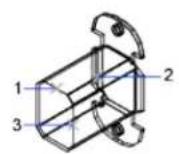
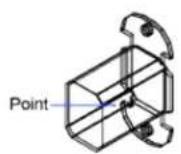
Pour définir un point en 2D à l'aide de filtres de coordonnées
1. En réponse à l'invite demandant de préciser un point, entrez un contrôle de coordonnées (.x ou .y).
Par exemple, entrez .x pour indiquer la valeur X en premier.
2. Pour extraire la première valeur, indiquez un point.
Par exemple, si vous avez entré .x à l'objet 1, la valeur x est extraite de ce point.
3 Pour extraire la valeur de coordonnée suivante, spécifiez un autre point.
La nouvelle position de point combine les coordonnées extraites des points spécifiés aux étapes 2 et 3.
REMARQUE Au lieu d'indiquer un point à l'étape 2 ou 3, vous pouvez entrer une valeur numérique.
Pour définir un point en 3D à l'aide de filtres de coordonnées
1 En réponse à l'invite de saisie d'un point, entrez un filtre de coordonnées (.x., .y., .z., .xy., .xz ou .yz).
Par exemple, entrez .x pour indiquer la valeur X en premier.
2 Pour extraire la ou les valeurs de coordonnées spécifiées, indiquez un point.
Par exemple, si vous avez entré .x à l'étape 1, la valeur X est extraite de ce point.
3 En réponse à l'invite demandant d'indiquer les autres coordonnées, effectuez l'une des actions suivantes :
■ Extrayez les valeurs des coordonnées restantes en spécifiant un point.
Entrez un nouveau filtre de coordonnées et reprenez à l'étape 2.
Par exemple, si vous avez entré .x à l'étape 1, indiquez un deuxième point pour extraire les coordonnées Y et Z simultanément ou entrez .y ou .z pour spécifier les valeurs Y et Z séparément.
La nouvelle position de point combine les coordonnées extraites des points spécifiés aux étapes 2 et 3.
REMARQUE Au lieu d'indiquer un point à l'étape 2 ou 3, vous pouvez entrer une valeur numérique.
Aide-mémoire
Commandes
Aucune entrée
Variables système
Aucune entrée
Utilitaires
Aucune entrée
Modificateurs de commande
Filtres de coordonnées (modificateur de commande)
Combine les valeurs X, Y et Z de différents points pour définir un point unique.
Repérage de points sur des objets (repérage par accrochage aux objets)
Vous pouvez dessiner des objets selon des angles précis ou des relations particulières avec d'autres objets dans les directions indiquées, appelées chemins d'alignement.
AutoTrack™ vous permet de dessiner des objets selon des angles précis ou des relations particulières à d'autres objets. Lorsque vous activez cette fonction, des chemins d'alignement temporaires vous aident à créer des objets selon des positions ou des angles précis. AutoTrack comporte deux fonctions de repérage : le repérage polaire et le repérage de l'accrochage aux objets.
Vous activez et désactivez AutoTrack au moyen des boutons Polaire et Repérobjet de la barre d'état. Utilisez les touches de remplacement temporaire pour activer ou désactiver le repérage par accrochage aux objets ou pour désactiver tous
les accrochages et les repérages. Reportez-vous à l'illustration du clavier à la section Remplacement des paramètres d'accrochage aux objets (page 743).
Le repérage automatique par accrochage est étroitement lié aux modes d'accrochage aux objets. Vous devez activer un mode d'accrochage aux objets pour pouvoir effectuer un repérage par rapport à un point d'accrochage d'un objet.
Repérage de l'accrochage aux objets
Le repérage par accrochage aux objets permet d'effectuer un repérage à l'aide de chemins d'alignement définis par rapport aux points d'accrochage. Les points acquis affichent un petit signe plus (+) ; vous pouvez acquérir jusqu'à sept points de repérage simultanément. Une fois un point acquis, les chemins d'alignement horizontaux, verticaux ou polaires par rapport à ce point s'affichent dès que vous amenez le curseur dessus. À titre d'exemple, vous pouvez sélectionner un point sur un chemin défini par rapport à l'extrémité ou au milieu d'un objet, ou encore au point d'intersection de plusieurs objets.
Dans l'illustration suivante, le mode d'accrochage aux extrémités est activé. Pour commencer une ligne, cliquez sur son point de départ (1), amenez le curseur à l'extrémité d'une autre ligne (2) pour acquérir ses coordonnées, puis placez le curseur sur le chemin d'alignement horizontal afin de positionner l'extrémité qui vous intéresse pour la ligne à tracer (3).
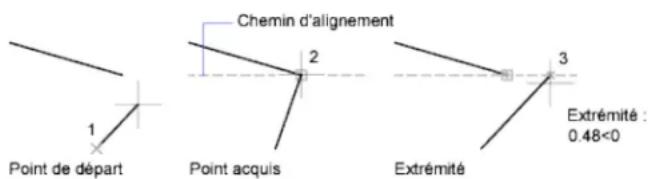
Modification des paramètres de repérage par accrochage aux objets
Par défaut, le repérage par accrochage aux objets est orthogonal. Les chemins d'alignement s'affichent selon un angle de 0, 90, 180 ou 270 degrés par rapport aux points acquis. Vous pouvez cependant utiliser des angles de repérage polaire à la place.
Pour le repérage de l'accrochage aux objets, les objets sont automatiquement acquis. Néanmoins, vous ne pouvez désirer acquérir des points qu'en appuyant sur la touche MAJ.
Modification de l'affichage des chemins d'alignement
Vous pouvez modifier le mode d'affichage des chemins d'alignement par AutoTrack, ainsi que la méthode utilisée pour acquérir des points. Par défaut, les chemins d'alignement se prolongent jusqu'à l'extrémité de la fenêtre de dessin. Vous pouvez néanmoins opter pour un affichage partiel ou nul de leur longueur.
Conseils d'utilisation du repérage par accrochage aux objets
En utilisant AutoTrack (repérage par accrochage polaire et par accrochage aux objets), vous découvrirez des techniques qui facilitent certaines tâches de conception. En voici quelques-unes.
■ Utilisez les modes d'accrochage aux objets Perpendiculaire, Extrémité et Milieu avec le repérage par accrochage aux objets pour dessiner jusqu'à des points perpendiculaires à l'extrémité et au milieu des objets. ■ Utilisez les modes d'accrochage aux objets Tangente et Extrémité avec le repérage par accrochage aux objets pour dessiner jusqu'à des points tangents aux extrémités des arcs. ■ Utilisez le repérage par accrochage aux objets avec les points de repérage temporaires. Au message vous invitant à désigner un point, entrez tt, puis spécifiez un point de repérage temporaire. Un petit ^+ apparaît au niveau du point. Quand vous déplacez le curseur, les chemins d'alignement AutoTrack sont affichés par rapport au point temporaire. Pour supprimer le point, replacez le curseur sur le signe +. ■ Quand vous avez acquis un point d'accrochage à un objet, utilisez la saisie directe pour spécifier des points à des distances précises le long des chemins d'alignement, à partir du point d'accrochage à l'objet acquis. Pour spécifier une invite de point, sélectionnez un accrochage aux objets, déplacez le curseur pour afficher un chemin d'alignement, puis entrez une distance sur la ligne de commande.
REMARQUE : La méthode de saisie directe de la distance n'est pas disponible lorsque vous utilisez la touche de remplacement temporaire pour le repérage par accrochage aux objets.
■ Utilisez les options Automatique et Utilisation de la touche Maj définies dans l'onglet Dessin de la boîte de dialogue Options pour gérer l'acquisition de points. Par défaut, l'acquisition de points est automatique. Si vous travaillez sur des portions de dessin très restreintes, appuyez sur la touche MAJ pour désactiver temporairement l'acquisition d'un point.
Pour activer et désactiver le repérage par accrochage aux objets

Appuyez sur F11 ou cliquez sur dans la barre d'état.
Pour activer ou désactiver temporairement le repérage par accrochage aux objets, maintenez la touche F11 enfoncée pendant que vous travaillez.
Pour modifier les paramètres AutoTrack
1. Cliquez sur le menu Outils > Options. 2. Dans l'onglet Dessin de la boîte de dialogue Options, sous Paramètres AutoTrack, activez ou désactivez les options d'affichage du chemin d'alignement suivantes :
■ Affichage du vecteur de repérage polaire. Gère l'affichage du chemin d'alignement pour le repérage par accrochage. Lorsque cette option est désactivée, aucun chemin de repérage polaire n'apparaît à l'écran. ■ Affichage du vecteur de repérage plein écran. Gère l'affichage du chemin d'alignement pour le repérage par accrochage. Lorsque cette option est désactivée, un chemin d'alignement s'affiche uniquement entre le point d'accrochage défini sur l'objet et le curseur. ■ Affichage d'une info-bulle AutoTrack. Gère l'affichage des info-bulles d'AutoTrack. Ces textes indiquent le type d'accrochage (pour le repérage par accrochage aux objets), l'angle d'alignement et la distance par rapport au point précédent.
Sous Acquisition du point d'alignement, sélectionnez une méthode d'acquisition des points sur les objets pour le repérage par accrochage :
Automatique. Acquiert les points d'objet automatiquement. Si vous sélectionnez cette option, vous pouvez appuyer sur MAJ pour ne pas acquérir un point d'objet. Utilisation de la touche Maj. Cette option n'acquiert des points d'objet que si vous appuyez sur MAJ alors que le curseur se trouve sur un point d'accrochage à un objet.
Entrée de commande : OPTIONS
Aide-mémoire
Commandes
PARAMDESS
Définit l'accrochage à la grille, le repérage polaire, le repérage d'accrochage aux objets, la saisie dynamique et les propriétés rapides.
OPTIONS
Personnalise les paramètres de fonctionnement du programme.
Variables système
AUTOSNAP
Gère l'affichage du marqueur, du magnétisme et de l'info-bulle d'AutoSnap.
POLARMODE
Gère les paramètres de repérage polaire et d'accrochage aux objets.
TRACKPATH
Gère l'affichage des chemins d'alignement du repérage polaire et du repérage d'accrochage aux objets.
Utilitaires
Aucune entrée
Modificateurs de commande
Aucune entrée
Repérage de la position de points de décalage
Vous pouvez utiliser le repérage pour définir un point en le décalant verticalement et horizontalement par rapport à une série de points temporaires.
Vous pouvez utiliser la méthode de repérage chaque fois que vous êtes invité à indiquer un point. Cette fonction utilise le périphérique de pointage pour définir un point en le décalant verticalement et horizontalement à partir d'une série de points temporaires. Lorsque vous activez la fonction de repérage et spécifiez un point de référence initial, le point de référence suivant est limité à un chemin qui se prolonge verticalement ou horizontalement à partir de ce point initial. Le sens du décalage est indiqué par la ligne élastique. Pour changer
le sens du décalage, faites passer le curseur par le point de référence. Vous pouvez utiliser le nombre de points de référence désiré. Généralement, la fonction de repérage est utilisée conjointement avec les modes d'accrochage aux objets ou la fonction de saisie de l'écart direct.
Dans cet exemple, la fonction de repérage permet de localiser le centre d'un rectangle sans faire appel à des droites de référence. Activez la fonction de repérage et spécifiez le milieu d'une ligne horizontale (1). Faites glisser le curseur verticalement et spécifiez le milieu d'une ligne verticale (2). Appuyez sur ENTREE pour accepter le point (3) situé au centre du rectangle.
Pour spécifier un point à l'aide de la fonction de repérage
1 Lancez une commande, comme LIGNE. 2 Maintenez la touche MAJ enfoncée et cliquez avec le bouton droit de la souris dans la zone de dessin. Cliquez sur Suivi. 3 Spécifiez un point. 4 Déplacez le curseur vers le haut, le bas, à gauche ou à droite jusqu'à voir apparaître la ligne élastique.
Le sens du mouvement est déterminé par la position du curseur. Si vous déplacez le curseur de gauche à droite, vous devez passer exactement au-dessus du dernier point spécifié pour pouvoir ensuite déplacer le curseur le long d'une verticale.
5 Spécifiez un deuxième point. 6 Appuyez sur ENTREE pour désactiver la fonction de repérage.
Le point initial de la ligne s'accroche à l'intersection virtuelle des droites horizontale et verticale passant respectivement par les points que vous avez spécifiés. La position de ce point initial dépend du sens dans lequel vous avez déplacé le curseur après avoir spécifié le premier point.
Entrée de commande : REPERAGE (modificateur de commande)
Aide-mémoire
Commandes
Aucune entrée
Variables système
Aucune entrée
Utilitaires
Aucune entrée
Modificateurs de commande
REPERAGE (modificateur de commande)
Indique un point à partir d'une série de points temporaires.
Définition de distances
Pour définir un point, vous pouvez entrer des distances, des décalages et des intervalles mesurés.
Saisie de distances directes
Vous pouvez définir un point en déplaçant le curseur pour indiquer la direction, puis en saisissant la distance.
La fonction de saisie de l'écart direct permet d'indiquer la longueur d'une ligne sans taper de coordonnées. Déplacez le curseur à partir d'un point pour indiquer une direction, puis indiquez l'écart qui sépare le deuxième point du premier. Vous pouvez entrer des distances calculées depuis la calculatrice CalcRapide. Pour plus d'informations, reportez-vous à la section Utilisation de la calculatrice CalcRapide (page 840).
Utilisez la saisie d'une distance directe pour désigner des points pour toutes les commandes qui en demandent plusieurs. Lorsque le mode Ortho ou le repérage polaire est activé, cette méthode constitue un outil efficace pour tracer des lignes d'une longueur et d'une direction indiquées ainsi que pour déplacer ou copier des objets.
REMARQUE : La méthode de saisie directe de la distance n'est pas disponible lorsque vous utilisez la touche de remplacement temporaire pour les modes Ortho, Repérage par accrochage aux objets ou Repérage polaire.
Voir aussi :
■ Utilisation du repérage polaire et de PolarSnap (page 756) Verrouillage d'un angle pour un point (angle) (page 761)
Pour tracer une ligne à l'aide de la saisie directe
1. Cliquez sur l'onglet Début ⇒ le groupe de fonctions Dessin ⇒ Ligne.

2. Spécifiez le premier point, puis déplacez le curseur pour orienter la ligne élastique dans la direction souhaitée. 3. Entrez une distance sur la ligne de commande. La ligne est dessinée selon la longueur et l'angle définis. 4. LIGNE
Aide-mémoire
Commandes
LIGNE
Crée des segments de ligne droite.
Variables système
Aucune entrée
Utilitaires
Aucune entrée
Modificateurs de commande
Saisie directe d'une distance (modificateur de commande)
Place le point suivant à la distance indiquée, dans la direction du curseur.
Décalage par rapport aux points de référence temporaires
Pour pouvoir établir un point de référence temporaire comme point de base pour le décalage des points suivants.
Le modificateur de commande Depuis établit un point de référence temporaire comme point de base pour le décalage des points suivants. À la différence du repérage, cette méthode Depuis ne limite pas le déplacement du curseur à un déplacement orthogonal. Cette méthode est généralement utilisée en combinaison avec les modes d'accrochage aux objets.
Pour décaler un point par rapport à un point de référence temporaire
1. Sur la ligne de commande, entrez dep. Vous pouvez également appuyer sur la touche MAJ et cliquer avec le bouton droit de la souris pour afficher le menu d'accrochage aux objets, puis choisir Depuis. 2. Si vous souhaitez appliquer un décalage à partir d'un point sur un objet existant, spécifiez un mode d'accrochage aux objets. Sélectionnez ensuite le point d'accrochage aux objets. 3. Entrez une coordonnée relative (à savoir @1,1).
Aide-mémoire
Commandes
Aucune entrée
Variables système
Aucune entrée
Utilitaires
Aucune entrée
Modificateurs de commande
DEPUIS (modificateur de commande)
Localise un point décalé par rapport à un point de référence à l'aide d'une commande.
Définition d'intervalles sur des objets
Vous pouvez marquer des distances égales sur des objets.
Présentation de la définition d'intervalles sur des objets
Vue globale de deux options permettant de marquer des distances égales sur des objets.
Il est parfois nécessaire d'insérer des symboles (blocs) ou de créer des points à intervalles réguliers sur un objet.
Vous pouvez
Indiquez la longueur des segments (MESURER) ou indiquez le nombre de segments de longueur égale (DIVISER).
Ces deux commandes peuvent s'appliquer à des lignes, à des arcs, à des splines, à des cercles, à des ellipses ou encore à des polylignes. Les deux commandes vous permettent de spécifier les intervalles en insérant un point ou un bloc.
Si vous indiquez des points sur l'objet mesuré ou divisé, le mode d'accrochage aux objets Nodal vous permet d'y aligner d'autres objets à intervalles réguliers. Si vous définissez des blocs, vous pouvez réaliser des constructions géométriques précises ou placer des repères personnalisés. Les blocs peuvent être soumis à une rotation à chaque point d'insertion.
Il est impossible d'insérer un bloc qui n'a pas été préalablement défini dans le dessin. Les attributs de variables associés au bloc ne sont pas compris lorsque vous insérez les références du bloc.
Les points ou les blocs que vous dessinez à l'aide des commandes MESURER ou DIVISER sont placés dans un jeu de sélection. Par conséquent, pour les modifier immédiatement, il suffit d'utiliser l'option Précédent de la commande SELECT.
Voir aussi :
■ Création et utilisation de blocs (symboles) (page 925)
Aide-mémoire
Commandes
BLOC
Crée une définition de bloc à partir des objets sélectionnés.
DDPTYPE
Définit le style d'affichage et la taille des objets points.
DIVISER
Crée des points ou des blocs de manière régulière sur la longueur ou le périmètre d'un objet.
MESURER
Crée des objets ou des blocs point en les espaçant selon des intervalles spécifiés sur la longueur ou le périmètre d'un objet.
WBLOC
Enregistre les objets ou le bloc dans un nouveau fichier de dessin.
Variables système
PDMODE
Gère l'affichage des objets points.
PDSIZE
Définit la taille d'affichage des objets points.
Utilitaires
Aucune entrée
Modificateurs de commande
Aucune entrée
Définition d'intervalles réguliers sur des objets
Vous pouvez marquer des longueurs égales depuis une extrémité d'un objet sélectionné.
La commande MESURER permet de marquer un objet à intervalles réguliers. Pour délimiter ces segments, vous pouvez insérer des points ou des blocs. Le dernier segment d'un objet mesuré peut être plus court que l'intervalle spécifié.
Le point de départ des opérations de mesure ou de division dépend du type d'objet. Dans le cas des lignes ou des polylignes ouvertes, le point de départ est l'extrémité la plus proche du curseur au moment de la sélection. Dans le cas des polylignes fermées, il s'agit du point de départ de la polyligne. En revanche, dans les cercles, il s'agit du point formant, avec le centre du cercle, un angle égal à celui de la grille d'accrochage. Si, par exemple, l'inclinaison de la grille d'accrochage est nulle, le cercle débute à la position trois heures et est défini dans le sens trigonométrique.
Si la marque temporaire de point est affichée sous la forme d'un point unique (paramètre par défaut), il peut être impossible de voir les intervalles mesurés. Plusieurs méthodes permettent de modifier le style des marques temporaires de point. Pour modifier le style de points dans une boîte de dialogue, vous pouvez utiliser DDTYPE. Vous pouvez également cliquer sur le menu Format
≻ Style de points. La variable système PDMODE permet également de définir l'aspect des marqueurs de point. Par exemple, affectez une autre valeur à cette variable pour que les marqueurs de point prennent la forme d'une croix. La variable système PDSIZE détermine la taille des objets points.
Pour insérer des points sur un objet à intervalles réguliers
1 Cliquez sur l'onglet Début, puis dans le groupe de fonctions Dessin, ouvrez la liste
déroulante Point, puis choisissez Mesurer.
2 Sélectionnez une ligne, un arc, un cercle ou une polyligne.
3 Entrez un intervalle ou spécifiez-le à l'écran à l'aide de deux points. Les points sont placés sur l'objet à des intervalles spécifiés.
Entrée de commande : MESURER
Pour insérer des blocs sur un objet à intervalles réguliers
1 Si nécessaire, créez le bloc à insérer.
2 Cliquez sur l'onglet Début, puis dans le groupe de fonctions Dessin, ouvrez la liste
déroulante Point, puis choisissez Mesurer.
3 Sélectionnez une ligne, un arc, un cercle ou une polyligne. 4 Entrez b (Bloc). 5 Entrez le nom du bloc à insérer. 6 Tapez o pour aligner les blocs avec l'objet mesuré. Entrez n si vous ne souhaitez aucune rotation. 7 Entrez un intervalle ou spécifiez-le à l'écran à l'aide de deux points. Les blocs sont insérés dans l'objet à des intervalles spécifiés.
Entrée de commande : BLOC, MESURER
Aide-mémoire
Commandes
BLOC
Crée une définition de bloc à partir des objets sélectionnés.
DDPTYPE
Définit le style d'affichage et la taille des objets points.
MESURER
Crée des objets ou des blocs point en les espaçant selon des intervalles spécifiés sur la longueur ou le périmètre d'un objet.
Variables système
PDMODE
Gère l'affichage des objets points.
PDSIZE
Définit la taille d'affichage des objets points.
Utilitaires
Aucune entrée
Modifieurs de commande
Aucune entrée
Division d'un objet en segments égaux
Vous pouvez diviser un objet sélectionné en un nombre indiqué de segments de longueur égale.
Vous pouvez créer plusieurs points ou insérer des blocs à intervalles réguliers sur un objet. Cette opération ne segmente pas réellement un objet, mais ne fait qu'identifier l'emplacement des segments pour que vous puissiez les utiliser comme points de référence géométriques.
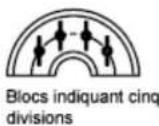
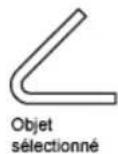
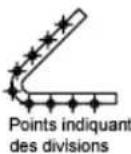
Le point de départ des opérations de mesure ou de division dépend du type d'objet. Dans le cas des lignes ou des polylignes ouvertes, le point de départ est l'extrémité la plus proche du curseur au moment de la sélection. Dans le cas des polylignes fermées, il s'agit du point de départ de la polyligne. En revanche, dans les cercles, il s'agit du point formant, avec le centre du cercle, un angle égal à celui de la grille d'accrochage. Si, par exemple, l'inclinaison de la grille d'accrochage est nulle, le cercle débute à la position trois heures et est défini dans le sens trigonométrique.
Si la marque temporaire de point est affichée sous la forme d'un point unique (paramètre par défaut), il peut être impossible de voir les segments. Plusieurs méthodes permettent de modifier le style des marques temporaires de point. Pour modifier le style de points dans une boîte de dialogue, vous pouvez utiliser DDPTYPE. Vous pouvez également cliquer sur le menu Format ▸ Style de points. La variable système PDMODE permet également de définir l'aspect des marqueurs de point. Par exemple, affectez une autre valeur à cette variable pour que les marqueurs de point prennent la forme d'une croix. La variable système PDSIZE détermine la taille des objets points.
Pour insérer des points sur un objet à intervalles réguliers
1. Cliquez sur l'onglet Début ▸ le groupe de fonctions Dessin ▸ la liste déroulante Point ▸ Diviser. 2. Sélectionnez une ligne, un cercle, une ellipse, une polyligne, un arc ou une spline. 3. Entrez le nombre de segments souhaités. Un point est placé entre chaque segment.
Entrée de commande : DIVISER
Pour insérer des blocs sur un objet à intervalles réguliers
1. Si nécessaire, créez le bloc à insérer. 2. Cliquez sur l'onglet Début ▸ le groupe de fonctions Dessin ▸ la liste déroulante Point ▸ Diviser.
3. Sélectionnez une ligne, un arc, un cercle, une ellipse, une polyligne ou une spline. 4. Entrez b (Bloc). 5. Entrez le nom du bloc à insérer. 6. Entrez o pour aligner les blocs sur l'objet divisé. Entrez n si vous ne souhaitez aucune rotation. 7. Entrez le nombre de segments souhaités.
Entrée de commande : BLOC, DIVISER
Aide-mémoire
Commandes
BLOC
Crée une définition de bloc à partir des objets sélectionnés.
DDTYPE
Définit le style d'affichage et la taille des objets points.
DIVISER
Crée des points ou des blocs de manière régulière sur la longueur ou le périmètre d'un objet.
WBLOC
Enregistre les objets ou le bloc dans un nouveau fichier de dessin.
Variables système
PDMODE
Gère l'affichage des objets points.
PDSIZE
Définit la taille d'affichage des objets points.
Utilitaires
Aucune entrée
Modificateurs de commande
Aucune entrée
Dessin avec des contraintes paramétriques
Le dessin paramétrique permet d'ajouter des contraintes à la géométrie pour que la conception respecte les exigences requises.
Présentation des contraintes
La technologie du dessin paramétrique est utilisée dans le cadre de la conception avec contraintes. Les contraintes sont des associations et des restrictions appliquées à la géométrie 2D.
Il existe deux types généraux de contraintes :
- Les contraintes géométriques contrôlent les relations entre les objets. Les contraintes dimensionnelles contrôlent la distance, la longueur, l'angle et les valeurs de rayon des objets.
L'illustration suivante affiche des contraintes géométriques et dimensionnelles à l'aide de la visibilité et du format par défaut.
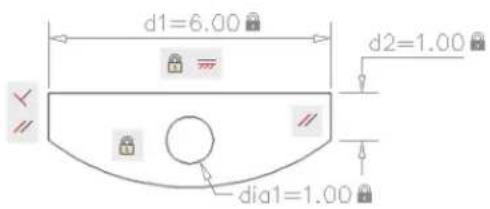
Une icône en forme de curseur bleu s'affiche lorsque vous déplacez le curseur sur un objet auquel des contraintes sont appliquées.
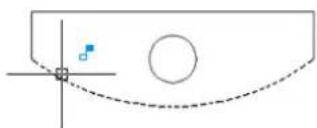
En phase de conception d'un projet, les contraintes permettent d'appliquer des exigences lorsque vous essayez des conceptions différentes ou lorsque vous effectuez des modifications. Les modifications apportées aux objets peuvent ajuster d'autres objets automatiquement et limiter le changement aux valeurs de distance et d'angle.
Les contraintes permettent d'effectuer les opérations suivantes :
Préserver les spécifications et exigences de conception en contraignant la géométrie dans le dessin. Appliquer instantanément plusieurs contraintes géométriques aux objets. Inclure des formules et équations dans les contraintes dimensionnelles. Accélérer les modifications de conception en modifiant la valeur d'une variable.
PRATIQUE RECOMMANDÉE : Il est recommandé d'appliquer d'abord des contraintes géométriques pour déterminer la forme d'une conception, puis d'appliquer des contraintes dimensionnelles pour déterminer la taille des objets d'une conception.
Conception avec des contraintes
Lorsque vous créez ou modifiez une conception, un dessin est dans un de ces trois états :
Aucune contrainte : aucune contrainte n'est appliquée à la géométrie. Sous-contrainte : certaines contraintes sont appliquées à la géométrie. Contrainte complète : toutes les contraintes géométriques et dimensionnelles appropriées sont appliquées à la géométrie. Un jeu d'objets entièrement contraint doit également inclure une contrainte fixe afin de verrouiller l'emplacement de la géométrie.
Ainsi, il existe deux méthodes générales de conception avec des contraintes :
Vous pouvez utiliser un dessin sous-contraint et effectuer les modifications au fur et à mesure que vous progressez, en utilisant les commandes d'édition, les poignées et en ajoutant ou en modifiant les contraintes. Vous pouvez d'abord créer et contraindre entièrement un dessin, puis contrôler la conception exclusivement en relâchant et en remplaçant les contraintes géométriques, et en changeant les valeurs des contraintes dimensionnelles.
La méthode que vous choisissez dépend de vos pratiques de conception et des exigences de votre discipline.
REMARQUE : Le programme empêche l'application de contraintes qui créeraient un état de surcontrainte.
Utilisation de contraintes avec des blocs et des xréfs
Vous pouvez appliquer des contraintes entre les éléments suivants :
■ Un objet dans le dessin et un objet au sein d'une référence de bloc - Un objet au sein d'une référence de bloc et un objet au sein d'une autre référence de bloc (et non entre des objets au sein de la même référence de bloc) Le point d'insertion d'une xréf et un objet ou un bloc, mais pas les objets au sein des xréfs
Lorsque vous appliquez des contraintes à des références de bloc, les objets contenus dans le bloc peuvent automatiquement être sélectionnés. Vous n'avez
pas besoin d'appuyer sur la touche Ctrl pour sélectionner les sous-objets. L'ajout de contraintes à une référence de bloc peut provoquer son déplacement ou sa rotation.
REMARQUE : L'application de contraintes à des blocs dynamiques supprime l'affichage de leurs poignées dynamiques. Vous pouvez toujours changer les valeurs d'un bloc dynamique à l'aide de la palette Propriétés, mais pour réafficher les poignées dynamiques, les contraintes doivent d'abord être supprimées du bloc dynamique.
Les contraintes peuvent être utilisées dans les définitions de bloc, ce qui entraîne la création de blocs dynamiques. Vous pouvez contrôler la taille et la forme des blocs dynamiques directement dans le dessin. Pour plus d'informations, reportez-vous à la section Ajout de contraintes à des blocs dynamiques (page 975).
Suppression ou relâche des contraintes
Vous disposez de deux façons de supprimer les effets des contraintes dans le cadre de la modification d'une conception :
Supprimez les contraintes individuellement et appliquez ensuite de nouvelles contraintes. Lorsque vous déplacez le curseur sur une icône de contrainte géométrique, vous pouvez la supprimer à l'aide de la touche Suppr ou du menu contextuel.
Relâchez les contraintes de façon temporaire sur des objets sélectionnés pour effectuer les modifications. Tout en sélectionnant une poignée ou en spécifiant des options lors de la commande d'édition, appuyez sur la touche Ctrl pour relâcher les contraintes ou les conserver.
Les contraintes relâchées ne sont pas maintenues lors de l'édition. Les contraintes sont restaurées automatiquement si possible à la fin du processus d'édition. Les contraintes qui ne sont plus correctes sont supprimées.
REMARQUE : La commande SUPPRCONTRAINTE supprime toutes les contraintes géométriques et dimensionnelles appliquées à un objet.
Aide-mémoire
Commandes
CONTRAINTEAUTO : Applique des contraintes géométriques à un jeu de sélection d'objets en fonction de l'orientation des objets les uns par rapport aux autres.
Applique des contraintes géométriques à un jeu de sélection d'objets en fonction de l'orientation des objets, les uns par rapport aux autres.
PARAMCONTRAINTES : Contrôle l'affichage des contraintes géométriques sur les barres de contraintes.
SUPPRCONTRAINTE : Supprime toutes les contraintes géométriques et dimensionnelles d'un jeu de sélection d'objets.
CONTRAINTECOTE : Applique des contraintes dimensionnelles aux objets ou aux points sélectionnés sur des objets.
Contrôle l'affichage des contraintes géométriques sur les barres de contraintes.
Supprime toutes les contraintes géométriques et dimensionnelles d'un jeu de sélection d'objets.
CONTRAINTECOTE
Applique des contraintes dimensionnelles aux objets ou aux points sélectionnés sur des objets.
CONTRAINTEGEOM
Élément d'interface utilisateur se présentant sous la forme d'une barre d'outils et affichant les contraintes géométriques disponibles sur un objet.
LISTE
Affiche les données de propriétés des objets sélectionnés.
PARAMÈTRES
Contrôle les paramètres associatifs utilisés dans le dessin.
-PARAMÈTRES
Contrôle les paramètres associatifs utilisés dans le dessin.
FERMERPARAMÈTRES
Ferme la palette Gestionnaire des paramètres.
MODIFTEXTE
Modifie une contrainte dimensionnelle, une cote ou un texte.
Variables système
CCCONSTRAINTFORM
Détermine si des contraintes d'annotation ou dynamiques s'appliquent aux objets.
CONSTRAINTBARDISPLAY
Affiche les barres de contraintes pour les objets auxquels vous avez appliqué une contrainte manuelle ou automatique.
CONSTRAINTBARMODE
Contrôle l'affichage des contraintes géométriques sur les barres de contrainte.
CONSTRAINTNAMEFORMAT
Contrôle le format du texte des contraintes de cote.
CONSTRAINTRELAX
Indique si les contraintes sont appliquées ou relâchées lors de la modification des objets.
CONSTRAINTSOLVEMODE
Contrôle le comportement des contraintes lors de leur application ou de leur modification.
DIMCONSTRAINTCON
Affiche l'icône de verrouillage en regard du texte des contraintes dimensionnelles.
DYNCONSTRAINTDISPLAY
Affiche ou masque les contraintes dynamiques.
DYNCONSTRAINTMODE
Affiche les contraintes dimensionnelles masquées lorsque vous sélectionnez des objets.
PARAMETERCOPYMODE
Contrôle la copie des contraintes et des variables référencées lors de la réplication de la géométrie contrainte.
PARAMETERSSTATUS
Indique si la palette Gestionnaire des paramètres est affichée ou masquée.
Contraindre des objets géométriquement
Les contraintes géométriques déterminent les relations entre des objets géométriques 2D ou des points sur des objets.
Présentation des contraintes géométriques
Il est possible de spécifier des contraintes géométriques entre des objets 2D ou des points sur des objets. Plus tard, lorsque vous modifiez la géométrie contrainte, les contraintes sont préservées.
Ainsi, grâce aux contraintes géométriques, vous pouvez inclure des spécifications de conception à vos dessins.
Dans l'illustration ci-dessous, par exemple, les contraintes suivantes sont appliquées à la géométrie.
■ Chaque extrémité est contrainte pour rester coïncidente avec l'extrémité de chaque objet adjacent (ces contraintes s'affichent sous forme de petits carrés bleus) ■ Les lignes verticales sont contraintes pour rester parallèles les unes par rapport aux autres et pour que leur longueur soit égale ■ La ligne verticale gauche est contrainte pour rester perpendiculaire à la ligne horizontale ■ La ligne horizontale est contrainte pour rester horizontale ■ L'emplacement du cercle et la ligne horizontale sont contraints pour rester fixes dans l'espace (ces contraintes s'affichent sous forme d'icônes de verrouillage)
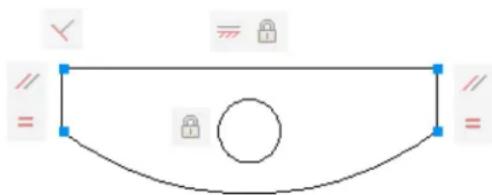
Toutefois, la géométrie n'est pas contrainte entièrement. À l'aide des poignées, vous pouvez toujours changer le rayon de l'arc, le diamètre du cercle, la longueur de la ligne horizontale et la longueur des lignes verticales. Pour spécifier ces distances, vous devez appliquer des contraintes dimensionnelles.
REMARQUE : Les contraintes peuvent être ajoutées aux segments d'une polyligne comme s'il s'agissait d'objets séparés.
Voir aussi :
■ Présentation des contraintes dimensionnelles (page 805)
Aide-mémoire
Commandes
CONTRAINTEAUTO
Applique des contraintes géométriques à un jeu de sélection d'objets en fonction de l'orientation des objets, les uns par rapport aux autres.
BARRECONTRAINTE
Élément d'interface utilisateur se présentant sous la forme d'une barre d'outils et affichant les contraintes géométriques disponibles sur un objet.
PARAMCONTRAINTES
Contrôle l'affichage des contraintes géométriques sur les barres de contraintes.
SUPPRCONTRAINTE
Supprime toutes les contraintes géométriques et dimensionnelles d'un jeu de sélection d'objets.
CONTRAINTEGEOM
Élément d'interface utilisateur se présentant sous la forme d'une barre d'outils et affichant les contraintes géométriques disponibles sur un objet.
LISTE
Affiche les données de propriétés des objets sélectionnés.
Variables système
CONSTRAINTBARMODE
Contrôle l'affichage des contraintes géométriques sur les barres de contrainte.
CONSTRAINTBARDISPLAY
Affiche les barres de contraintes pour les objets auxquels vous avez appliqué une contrainte manuelle ou automatique.
CONSTRAINTNAMEFORMAT
Contrôle le format du texte des contraintes de cote.
CONSTRAINTRELAX
Indique si les contraintes sont appliquées ou relâchées lors de la modification des objets.
CONSTRAINTSOLVEMODE
Contrôle le comportement des contraintes lors de leur application ou de leur modification.
Application ou suppression des contraintes géométriques
Les contraintes géométriques associent des objets géométriques ou indiquent un angle ou un emplacement fixe.
Par exemple, vous pouvez désigner qu'une ligne soit toujours perpendiculaire à une autre, qu'un arc et un cercle soient toujours concentriques, ou qu'une ligne soit toujours tangente par rapport à un arc.
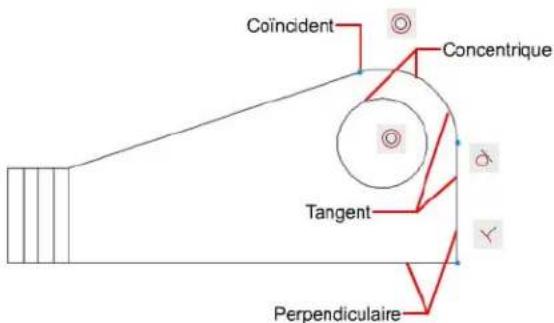
Lorsque vous appliquez une contrainte, deux événements se produisent :
L'objet sélectionné s'ajuste automatiquement, conformément à la contrainte spécifiée.
■ Par défaut, une icône de contrainte grise s'affiche à proximité de l'objet contraint, comme illustré à la figure précédente. En outre, un petit glyphe bleu apparaît lors du déplacement du curseur sur l'objet contraint.
Une fois les contraintes appliquées, aucune modification de la géométrie qui ne respecte pas les contraintes ne pourra être effectuée. Ainsi, vous pouvez découvrir des options de conception ou réaliser des modifications conceptuelles tout en préservant les exigences et spécifications qui s'appliquent à vos dessins.
REMARQUE : Lorsque vous appliquez une contrainte, l'ordre de sélection des deux objets concernés peut s'avérer important. Normalement, le second objet sélectionné s'ajuste sur le premier. Par exemple, lorsque vous appliquez une contrainte de perpendicularité, c'est le second objet que vous sélectionnez qui s'ajuste pour devenir perpendiculaire au premier.
Vous pouvez uniquement appliquer des contraintes géométriques à des objets géométriques 2D. Les objets ne peuvent pas être contraints entre l'espace objet et l'espace papier.
Spécification des points de contrainte
Pour certaines contraintes, vous spécifiez les points contraints sur les objets, au lieu de sélectionner les objets eux-mêmes. Ce comportement ressemble à celui de l'accrochage aux objets, mais les emplacements sont limités aux extrémités, milieux, centres et points d'insertion.
Par exemple, la contrainte de coïncidence peut limiter l'emplacement de l'extrémité d'une ligne à l'extrémité d'une autre ligne.
Le glyphe suivant apparaît sur l'objet lorsque vous passez la souris dessus.
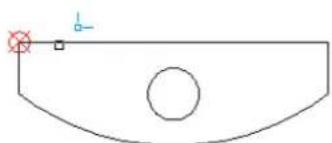
Ce glyphe vous permet de confirmer si vous indiquez le point voulu à contraindre.
Utilisation de contraintes fixes
Une contrainte fixe associe un point de contrainte sur un objet, ou l'objet lui-même, avec un emplacement fixe par rapport au système de coordonnées général.
Il est conseillé de spécifier une contrainte fixe à un objet important de la géométrie. Cela permet de verrouiller l'emplacement de ce point ou objet, et empêche la géométrie d'être déplacée lorsque vous modifiez la conception.
Lorsque vous fixez un objet, l'angle d'une ligne ou le centre d'un arc ou d'un cercle est également fixé.
Application de plusieurs contraintes géométriques
Vous pouvez appliquer plusieurs contraintes géométriques aux objets, manuellement ou automatiquement.
Pour appliquer automatiquement toutes les contraintes géométriques essentielles à une conception, vous pouvez utiliser CONTRAINTEAUTO avec les objets que vous sélectionnez dans votre dessin. Cela peut contraindre la forme géométrique de la conception (selon votre conception, vous devrez peut-être appliquer des contraintes géométriques supplémentaires).
AUTOCONSTRAIN fournit également des paramètres avec lesquels vous pouvez désigner les options suivantes :
les contraintes géométriques à appliquer, l'ordre dans lequel les contraintes géométriques sont appliquées, les tolérances utilisées pour déterminer si les objets sont horizontaux, verticaux ou en contact.
REMARQUE : Les contraintes d'égalité ou fixes ne sont pas appliquées avec AUTOCONSTRAIN. Vous devez les appliquer séparément.
Pour contraindre entièrement la taille et les proportions d'une conception, vous devez ensuite appliquer des contraintes dimensionnelles.
Suppression de contraintes géométriques
Il est impossible de modifier une contrainte géométrique. En revanche, il est possible de la supprimer et d'en appliquer une autre. Plusieurs options de contrainte, notamment Supprimer, sont disponibles dans le menu contextuel qui s'affiche lorsque vous cliquez sur une icône de contrainte dans le dessin à l'aide du bouton droit de la souris.
Il est possible de supprimer la totalité des contraintes d'un jeu de sélection en une seule opération à l'aide de SUPPRCONTRAINTE.
Pour appliquer une contrainte de coïncidence
1. Cliquez sur l'onglet Paramétrique ⇒ le groupe de fonctions Géométrique
2. Sélectionnez le premier et le second points sur deux objets différents. Le deuxième point devient coïncident par rapport au premier.
Barre d'outils : Paramétrique, Contraintes géométriques
Entrée de commande : CONTRAINTEGOM
Pour appliquer une contrainte colinéaire
1. Cliquez sur l'onglet Paramétrique ⇒ le groupe de fonctions Géométrique
⇒ Colinéaire.
2 Sélectionnez le premier objet, puis le second. Vous pouvez sélectionner un objet ligne ou un sous-objet polygone.
Le deuxième objet devient colinéaire par rapport au premier.
Barre d'outils : Paramétrique, Contraintes géométriques
Entrée de commande : CONTRAINTEGEOM
Pour appliquer une contrainte concentrique
1 Cliquez sur l'onglet Paramétrique ▸ le groupe de fonctions Géométrique

Concentrique
2 Sélectionnez le premier objet arc ou cercle, puis le second.
Le second arc ou cercle se déplace pour obtenir le même centre que le premier objet.
Barre d'outils : Paramétrique, Contraintes géométriques Entrée de commande : CONTRAINTEGEOM
Pour appliquer une contrainte fixe
1 Cliquez sur l'onglet Paramétrique ▸ le groupe de fonctions Géométrique
2 Sélectionnez un point sur un objet. L'application d'une contrainte fixe à un point de l'objet verrouille le nœud sur place. Vous pouvez toujours déplacer l'objet.
Barre d'outils : Paramétrique, Contraintes géométriques Entrée de commande : CONTRAINTEGEOM

Pour appliquer une contrainte parallèle
1. Cliquez sur l'onglet Paramétrique, puis dans le groupe de fonctions Géométrique, cliquez sur Parallèle.
Parallèle
2. Sélectionnez les deux objets que vous voulez rendre parallèles. Vous pouvez sélectionner un objet ligne ou un sous-objet polyligne. Le second objet sélectionné est rendu parallèle au premier.
Barre d'outils : Paramétrique, Contraintes géométriques. Entrée de commande : CONTRAINTEGEOM.
Pour appliquer une contrainte perpendiculaire
1. Cliquez sur l'onglet Paramétrique, puis dans le groupe de fonctions Géométrique, cliquez sur Perpendiculaire.
2. Sélectionnez les deux objets que vous voulez rendre perpendiculaires. Vous pouvez sélectionner un objet ligne ou un sous-objet polyligne. Le second objet sélectionné devient perpendiculaire par rapport au premier.
Barre d'outils : Paramétrique, Contraintes géométriques.
Entrée de commande : CONTRAINTEGEOM.
Pour appliquer une contrainte horizontale
1. Cliquez sur l'onglet Paramétrique, puis dans le groupe de fonctions Géométrique, cliquez sur Horizontal.
Horizontal
2. Sélectionnez l'objet ligne ou le sous-objet polyligne que vous voulez rendre horizontal.
Barre d'outils : Paramétrique, Contraintes géométriques.
Entrée de commande : CONTRAINTEGEOM.
Pour appliquer une contrainte verticale
1 Cliquez sur l'onglet Paramétrique, puis dans le groupe de fonctions Géométrique,
Vertical
2 Sélectionnez l'objet ligne ou le sous-objet polyligne que vous voulez contraindre verticalement.
Barre d'outils : Paramétrique, Contraintes géométriques
Entrée de commande : CONTRAINTEGEOM
Pour appliquer une contrainte tangente
1 Cliquez sur l'onglet Paramétrique, puis dans le groupe de fonctions Géométrique,
Tangente

2 Sélectionnez les deux objets que vous voulez rendre tangents.
Le second objet conserve un point de tangence avec le premier.
Barre d'outils : Paramétrique, Contraintes géométriques
Entrée de commande : CONTRAINTEGEOM
Pour appliquer une contrainte de lissage
1 Cliquez sur l'onglet Paramétrique, puis dans le groupe de fonctions Géométrique
▷ Doux.

2 Sélectionnez la première courbe de spline.
3 Sélectionnez la seconde spline, la ligne, la polyligne (sous-objet) ou l'objet arc.
Les deux objets sont mis à jour et deviennent contigus.
Barre d'outils : Paramétrique, Contraintes géométriques
Entrée de commande : CONTRAINTEGEOM
Pour appliquer une contrainte symétrique
1 Cliquez sur l'onglet Paramétrique ⇒ le groupe de fonctions Géométrique
≻ Symétrique

2 Sélectionnez le premier objet, puis le second.
3 Sélectionnez la droite de symétrie.
Les objets sélectionnés deviennent contraints de façon symétrique par rapport à la ligne sélectionnée.
Barre d'outils : Paramétrique, Contraintes géométriques
Entrée de commande : CONTRAINTEGOM
Pour appliquer une contrainte d'égalité
1 Cliquez sur l'onglet Paramétrique, puis dans le groupe de fonctions Géométrique.
2 Sélectionnez le premier objet, puis le second.
Le second objet sélectionné devient égal par rapport au premier.
Barre d'outils : Paramétrique, Contraintes géométriques
Entrée de commande : CONTRAINTEGOM
Pour appliquer plusieurs contraintes géométriques à un objet
1 Cliquez sur l'onglet Paramétrique, puis dans le groupe de fonctions Géométrique.
▸ Contrainteauto

2 Sélectionnez les objets à contraindre.
3 Appuyez sur Entrée lorsque vous sélectionnez les objets à contraindre automatiquement.
La ligne de commande affiche le nombre de contraintes appliquées.
Barre d'outils : Paramétrique, Contraintes géométriques
Entrée de commande : CONTRAINTEAUTO
Pour définir l'ordre d'application de plusieurs contraintes géométriques à un objet
1 Cliquez sur l'onglet Paramétrique, puis dans le groupe de fonctions Géométrique.
Contrainteauto

2 Sur la ligne de commande, entrez p (Paramètres).
3 Dans la boîte de dialogue Paramètres de contrainte, sur l'onglet Contrainteauto, sélectionnez un type de contrainte.
4 Cliquez sur Monter ou Descendre. Cela change la priorité d'une contrainte lorsque vous utilisez la commande CONTRAINTEAUTO sur un objet.
5 Cliquez sur OK.
Barre d'outils : Paramétrique, Contraintes géométriques

Entrée de commande : CONTRAINTEAUTO
Aide-mémoire
Commandes
CONTRAINTEGEOM
Élément d'interface utilisateur se présentant sous la forme d'une barre d'outils et affichant les contraintes géométriques disponibles sur un objet.
BARRECONTRAINTE
Élément d'interface utilisateur se présentant sous la forme d'une barre d'outils et affichant les contraintes géométriques disponibles sur un objet.
PARAMCONTRAINTES
Contrôle l'affichage des contraintes géométriques sur les barres de contraintes.
Variables système
CONSTRAINTBARMODE
Contrôle l'affichage des contraintes géométriques sur les barres de contrainte.
CONSTRAINTBARDISPLAY
Affiche les barres de contraintes pour les objets auxquels vous avez appliqué une contrainte manuelle ou automatique.
CONSTRAINTNAMEFORMAT
Contrôle le format du texte des contraintes de cote.
CONSTRAINTRELAX
Indique si les contraintes sont appliquées ou relâchées lors de la modification des objets.
CONSTRAINTSOLVEMODE
Contrôle le comportement des contraintes lors de leur application ou de leur modification.
Afficher et contrôler les contraintes géométriques
Il est possible d'identifier visuellement les objets associés aux contraintes géométriques ainsi que les contraintes associées aux objets.
Les icônes de contraintes fournissent des informations sur le mode de contrainte des objets. Une barre de contraintes affiche une ou plusieurs icônes représentant les contraintes géométriques appliquées à un objet.
Vous pouvez faire glisser les barres de contraintes pour les déplacer à l'écran, et les afficher ou les masquer.
Vérifier les contraintes géométriques sur les objets
Il existe deux moyens de confirmer l'association de contraintes géométriques avec des objets.
Lorsque vous déplacez le curseur sur une icône de contrainte géométrique dans une barre de contraintes, les objets qui lui sont associés s'affichent en surbrillance.
Lorsque vous déplacez le curseur sur un objet auquel sont appliquées des contraintes géométriques, toutes les barres de contraintes qui lui sont associées s'affichent en surbrillance.
Ces mises en surbrillance simplifient l'utilisation des contraintes, en particulier si vous avez appliqué de nombreuses contraintes sur l'ensemble du dessin.
Contrôle de l'affichage des barres de contraintes
Il est possible d'afficher ou de masquer les contraintes géométriques et les barres de contraintes de manière individuelle ou globale. Vous pouvez effectuer l'une des opérations suivantes :
Afficher ou masquer toutes les contraintes géométriques
Afficher ou masquer des types spécifiques de contraintes géométriques
Afficher ou masquer toutes les contraintes géométriques associées à un objet sélectionné
Utilisez la boîte de dialogue Paramètres des contraintes pour contrôler les contraintes géométriques qui sont affichées ou masquées dans les barres de contraintes.
Le masquage des contraintes géométriques se révèle utile pour analyser une conception et filtrer l'affichage des contraintes géométriques. Par exemple, vous pouvez décider d'afficher uniquement les icônes des contraintes parallèles. Ensuite, vous pouvez décider d'afficher uniquement les icônes des contraintes perpendiculaires.
Il est conseillé de masquer l'ensemble des contraintes géométriques si vous ne les utilisez pas.
REMARQUE : Pour réduire l'encombrement, les contraintes de coïncidence s'affichent par défaut sous forme de petits carrés bleu clair. Vous pouvez utiliser une option de la boîte de dialogue Paramètres de contrainte pour les désactiver si vous le souhaitez.
Pour afficher une contrainte géométrique
1 Cliquez sur l'onglet Paramétrique, puis sur le groupe de fonctions Géométrique.

Afficher.
2 Sélectionnez les objets contraints. 3 Appuyez sur Entrée.

Barre d'outils : Paramétrique. Entrée de commande : BARRECONTRAINTE
Pour afficher toutes les contraintes géométriques
Cliquez sur l'onglet Paramétrique, puis sur le groupe de fonctions Géométrique.

Tout afficher.

Barre d'outils : Paramétrique. Entrée de commande : BARRECONTRAINTE
Pour masquer toutes les contraintes géométriques
Cliquez sur l'onglet Paramétrique, puis sur le groupe de fonctions Géométrique.

Tout masquer.

Barre d'outils : Paramétrique
Entrée de commande : BARRECONTRAINTE
Pour modifier les paramètres de la barre de contraintes à l'aide du menu contextuel de la barre de contraintes
1 Sélectionnez un objet contraint.
2 Vérifiez que la barre de contraintes est visible pour l'objet sélectionné.
3 Cliquez avec le bouton droit de la souris sur la barre de contraintes, puis choisissez Paramètres de la barre de contraintes.
4 Dans la boîte de dialogue Paramètres de contrainte, sur l'onglet Géométrique, sélectionnez ou désélectionnez les cases appropriées.
5 Utilisez le curseur, ou entrez une valeur, pour définir le niveau de transparence des barres de contraintes dans le dessin. La valeur par défaut est 50.
6 Cliquez sur OK.

Barre d'outils : Paramétrique
Entrée de commande : BARRECONTRAINTE
Aide-mémoire
Commandes
CONTRAINTEGEOM
Élément d'interface utilisateur se présentant sous la forme d'une barre d'outils et affichant les contraintes géométriques disponibles sur un objet.
BARRECONTRAINTE
Élément d'interface utilisateur se présentant sous la forme d'une barre d'outils et affichant les contraintes géométriques disponibles sur un objet.
PARAMCONTRAINTES
Contrôle l'affichage des contraintes géométriques sur les barres de contraintes.
Variables système
CONSTRAINTBARMODE
Contrôle l'affichage des contraintes géométriques sur les barres de contrainte.
CONSTRAINTBARDISPLAY
Affiche les barres de contraintes pour les objets auxquels vous avez appliqué une contrainte manuelle ou automatique.
CONSTRAINTNAMEFORMAT
Contrôle le format du texte des contraintes de cote.
CONSTRAINTRELAX
Indique si les contraintes sont appliquées ou relâchées lors de la modification des objets.
CONSTRAINTSOLVEMODE
Contrôle le comportement des contraintes lors de leur application ou de leur modification.
Modifier des objets auxquels sont appliqués des contraintes géométriques
Vous pouvez modifier des objets géométriques contraints à l'aide des poignées, des commandes d'édition ou en relâchant ou en appliquant des contraintes géométriques.
Par définition, les contraintes géométriques appliquées aux objets géométriques limitent les modifications que vous pouvez apporter à ces objets.
Modification d'objets contraints à l'aide des poignées
Vous pouvez modifier la géométrie contrainte à l'aide des modes d'édition des poignées. La géométrie conservera toutes les contraintes appliquées.
Par exemple, si une ligne est contrainte à rester tangente à un cercle, vous pouvez faire pivoter la ligne et modifier sa longueur et ses extrémités, mais la ligne ou son prolongement demeure tangente au cercle.
Si le cercle était un arc, la ligne ou son prolongement resterait tangent à l'arc ou son prolongement.
Les résultats de la modification d'objets sous-contraints sont fonction des contraintes qui ont été appliquées et des types d'objets concernés. Par exemple, si la contrainte Rayon n'avait pas été appliquée, le rayon du cercle serait modifié au lieu du point tangent de la ligne.
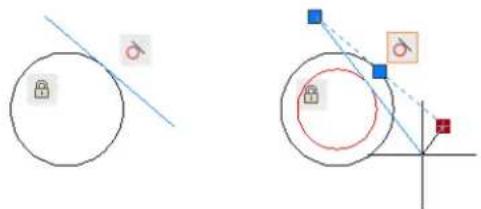
La variable système CONSTRAINTSOLVEMODE détermine le comportement d'un objet lorsque des contraintes sont appliquées ou lorsque les poignées sont utilisées pour le modifier.
PRATIQUE RECOMMANDÉE : Vous pouvez limiter les changements intempestifs en appliquant des contraintes géométriques ou dimensionnelles supplémentaires. Les choix les plus courants comprennent les contraintes de coïncidence et fixes.
Modification d'objets contraints à l'aide des commandes d'édition
Vous pouvez utiliser les commandes d'édition comme DEPLACER, COPIER, ROTATION et ECHELLE pour modifier la géométrie contrainte. Les résultats conservent les contraintes appliquées aux objets.
REMARQUE : Les commandes AJUSTER, PROLONGER, COUPER et JOINDRE peuvent permettre de supprimer les contraintes dans certains cas.
Par défaut, si une commande d'édition entraîne la copie d'objets contraints, les contraintes appliquées aux objets d'origine sont également dupliquées. Ce comportement est contrôlé par la variable système PARAMETERCOPYMODE. Avec cette méthode de copie, vous pouvez faciliter votre travail en utilisant plusieurs occurrences des objets, la symétrie bilatérale ou radiale.
Pour plus d'informations sur la relâche temporaire des contraintes, voir Présentation des contraintes (page 780).
Pour modifier une géométrie contrainte à l'aide des poignées
1 Sélectionnez l'objet contraint. 2 Cliquez sur les poignées et faites-les glisser pour modifier la géométrie.
Barre d'outils : Paramétrique, Contraintes géométriques. Entrée de commande : CONTRAINTEGEOM
Pour désactiver une contrainte
1 Cliquez sur l'objet contraint pour le sélectionner. 2 Déplacez votre souris sur une poignée.
Les poignées s'affichent en rouge pour indiquer que l'objet est sélectionné.
3 Cliquez sur la poignée. 4 Appuyez sur la touche Ctrl et relâchez-la. 5 Déplacez l'objet. L'objet se déplace librement, car il n'est plus contraint. Les barres de contraintes ne s'affichent plus (si elles sont activées) pour l'objet, car les contraintes sont désactivées.
Barre d'outils : Paramétrique, Contraintes géométriques. Entrée de commande : CONTRAINTEGEOM
Pour supprimer une contrainte géométrique
1 Sélectionnez un objet contraint.
2 Vérifiez que la barre de contraintes est visible pour l'objet sélectionné.
3 Cliquez avec le bouton droit de la souris sur la barre de contraintes. Choisissez Supprimer.
Les barres de contraintes de la contrainte supprimée ne s'affichent plus pour l'objet.
Barre d'outils : Paramétrique

Entrée de commande : SUPPRCONTRAINTE
Pour supprimer toutes les contraintes géométriques d'un objet
1 Sélectionnez un objet contraint.
2 Cliquez sur l'onglet Paramétrique ▸ le groupe de fonctions Gérer ▸ Supprimer les contraintes.
REMARQUE : Toutes les contraintes géométriques et dimensionnelles sont supprimées de l'objet.
3 Appuyez sur Entrée.
Barre d'outils : Paramétrique

Entrée de commande : SUPPRCONTRAINTE
Aide-mémoire
Commandes
CONTRAINTEGEOM
Élément d'interface utilisateur se présentant sous la forme d'une barre d'outils et affichant les contraintes géométriques disponibles sur un objet.
BARRECONTRAINTE
Élément d'interface utilisateur se présentant sous la forme d'une barre d'outils et affichant les contraintes géométriques disponibles sur un objet.
PARAMCONTRAINTES
Contrôle l'affichage des contraintes géométriques sur les barres de contraintes.
Variables système
CONSTRAINTBARMODE
Contrôle l'affichage des contraintes géométriques sur les barres de contrainte.
CONSTRAINTBARDISPLAY
Affiche les barres de contraintes pour les objets auxquels vous avez appliqué une contrainte manuelle ou automatique.
CONSTRAINTNAMEFORMAT
Contrôle le format du texte des contraintes de cote.
CONSTRAINTRELAX
Indique si les contraintes sont appliquées ou relâchées lors de la modification des objets.
CONSTRAINTSOLVEMODE
Contrôle le comportement des contraintes lors de leur application ou de leur modification.
Application d'une contrainte sur les distances et les angles entre des objets
Il est possible de contrôler les distances et les angles entre des objets géométriques 2D ou des points sur des objets en appliquant des contraintes dimensionnelles et en spécifiant des valeurs. Vous pouvez également contraindre la géométrie avec des variables et des équations.
Présentation des contraintes dimensionnelles
Les contraintes dimensionnelles contrôlent la taille et les proportions d'une conception. Elles peuvent contraindre les éléments suivants :
Distances entre les objets, ou entre des points sur des objets ; angles entre les objets, ou entre des points sur des objets ; tailles des arcs et cercles.
Par exemple, l'illustration suivante inclut des contraintes linéaires, alignées, angulaires et de diamètre.
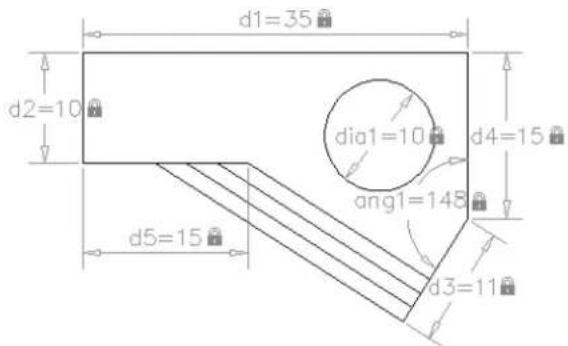
Si vous modifiez la valeur d'une contrainte dimensionnelle, toutes les contraintes appliquées à l'objet sont évaluées et les objets concernés sont mis à jour automatiquement.
De même, les contraintes peuvent être ajoutées directement aux segments d'une polyligne comme s'il s'agissait d'objets séparés.
REMARQUE : Le nombre de chiffres après la virgule dans les contraintes dimensionnelles est défini par les variables système LUPREC et AUPREC.
Comparaison des contraintes dimensionnelles et des objets de cote
Les contraintes dimensionnelles sont différentes des objets de cote des façons suivantes :
Vous utilisez les contraintes dimensionnelles en phase de conception et créez les cotes en phase de documentation. Les contraintes dimensionnelles contraignent la taille ou l'angle des objets, tandis que les objets de cote contraignent les cotes. Par défaut, les contraintes dimensionnelles ne sont pas des objets, s'affichent uniquement avec un seul style de cote, conservent la même taille lors des opérations de zoom et ne sont pas tracées.
Si vous voulez tracer des contraintes dimensionnelles ou utiliser des styles de cote, vous pouvez transformer la contrainte dimensionnelle dynamique en contrainte dimensionnelle d'annotation. Pour plus d'informations, voir Application de contraintes dimensionnelles (page 809).
Définition des variables et des équations
Avec le gestionnaire des paramètres, vous pouvez définir des variables utilisateur personnalisées qui seront référencées par les contraintes dimensionnelles et d'autres variables utilisateur. Les expressions que vous définissez peuvent inclure différentes fonctions et constantes prédéfinies.
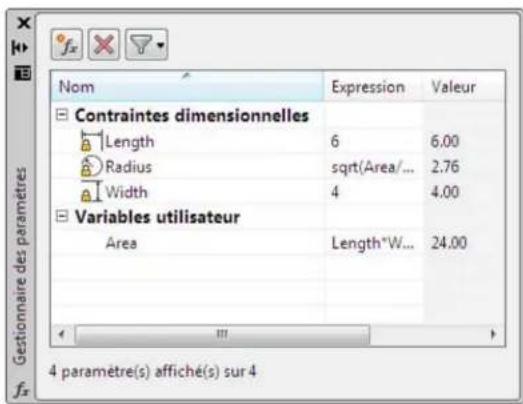
Pour plus d'informations sur l'utilisation des variables et équations avec les contraintes, voir Contraindre une conception à l'aide de formules et d'équations (page 824).
Voir aussi :
■ Présentation des contraintes géométriques (page 786)
Aide-mémoire
Commandes
SUPPRCONTRAINTE
Supprime toutes les contraintes géométriques et dimensionnelles d'un jeu de sélection d'objets.
CONTRAINTECOTE
Applique des contraintes dimensionnelles aux objets ou aux points sélectionnés sur des objets.
LISTE
Affiche les données de propriétés des objets sélectionnés.
PARAMÈTRES
Contrôle les paramètres associatifs utilisés dans le dessin.
-PARAMÈTRES
Contrôle les paramètres associatifs utilisés dans le dessin.
FERMERPARAMÈTRES
Ferme la palette Gestionnaire des paramètres.
MODIFTEXTE
Modifie une contrainte dimensionnelle, une cote ou un texte.
Variables système
CCONSTRAITFORM
Détermine si des contraintes d'annotation ou dynamiques s'appliquent aux objets.
CONSTRAINTNAMEFORMAT
Contrôle le format du texte des contraintes de cote.
CONSTRAINTRELAX
Indique si les contraintes sont appliquées ou relâchées lors de la modification des objets.
CONSTRAINTSOLVEMODE
Contrôle le comportement des contraintes lors de leur application ou de leur modification.
DIMCONSTRAINTCON
Affiche l'icône de verrouillage en regard du texte des contraintes dimensionnelles.
DYNCONSTRAINTDISPLAY
Affiche ou masque les contraintes dynamiques.
DYNCONSTRAINTMODE
Annule les contraintes dimensionnelles masquées lorsque vous désélectionnez des objets.
PARAMETERCOPYMODE
Contrôle la copie des contraintes et des variables référencées lors de la réplication de la géométrie contrainte.
PARAMETERSSTATUS
Indique si la palette Gestionnaire des paramètres est affichée ou masquée.
Application de contraintes dimensionnelles
Les contraintes dimensionnelles conservent des distances et des angles définis entre les objets géométriques ou les points sur les objets.
Par exemple, vous pouvez indiquer que la longueur d'une ligne doit toujours rester de 6.00 unités, que la distance verticale entre deux points doit rester de 1.00 unité et qu'un cercle doit toujours posséder 1.00 unité de diamètre.
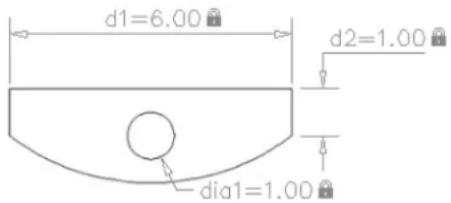
Lorsque vous appliquez une contrainte dimensionnelle à un objet, une variable de contrainte est automatiquement créée pour maintenir la valeur de la contrainte. Par défaut, les noms assignés sont d1 ou dia1, mais vous pouvez les renommer dans le gestionnaire des paramètres.
Les contraintes dimensionnelles peuvent être créées sous l'une des formes suivantes :
Contraintes dynamiques
Contraintes d'annotation
Les formes ont différents objectifs. En outre, les contraintes dynamiques ou d'annotation peuvent être converties en contraintes de référence.
Contraintes dynamiques
Par défaut, les contraintes dimensionnelles sont dynamiques. Elles s'avèrent idéales dans le cadre des tâches normales de conception et de dessin paramétrique.
Les contraintes dynamiques représentent les caractéristiques suivantes :
■ Elles conservent leur taille lors des zooms avant ou arrière. ■ Elles peuvent facilement être activées ou désactivées de façon globale dans le dessin. ■ Elles s'affichent dans un style de cote fixe et prédéfini. ■ Elles positionnent automatiquement les informations textuelles et sont dotées de poignées triangulaires qui vous permettent de modifier la valeur d'une contrainte dimensionnelle. ■ Elles ne s'affichent pas lorsque le dessin est tracé.
Si vous voulez contrôler le style de cote des contraintes dynamiques ou si vous voulez tracer des contraintes dimensionnelles, utilisez la palette Propriétés pour transformer les contraintes dynamiques en contraintes d'annotation.
Contraintes d'annotation
Les contraintes d'annotation sont utiles si vous voulez que les contraintes dimensionnelles aient les caractéristiques suivantes :
Les cotes changent lors des zooms avant et arrière. Elles s'affichent de façon individuelle avec les calques. Elles s'affichent dans le style de cote courant. Elles fournissent des fonctionnalités liées aux poignées qui sont semblables à celles générées sur les cotes. Elles s'affichent lorsque le dessin est tracé.
REMARQUE : Pour afficher le texte utilisé dans les contraintes d'annotation au même format que celui utilisé dans les cotes, définissez la variable système CONSTRAINTNAMEFORMAT sur 1.
Après le tracé, vous pouvez utiliser la palette Propriétés pour reconvertir les contraintes d'annotation en contraintes dynamiques.
Contraintes de référence
Une contrainte de référence est une contrainte dimensionnelle pilotée (dynamique ou d'annotation). Cela signifie qu'elle ne contrôle pas la géométrie associée, mais signale une mesure comme un objet de cote.
Les contraintes de référence sont un moyen pratique d'afficher les mesures, que vous devriez sinon calculer. Par exemple, la largeur de l'illustration est contrainte par la contrainte de diamètre, dia1, et la contrainte linéaire, d1. La contrainte de référence, d2, affiche la largeur totale, mais ne la contraint pas. Les informations textuelles contenues dans les contraintes de référence sont toujours affichées entre parenthèses.
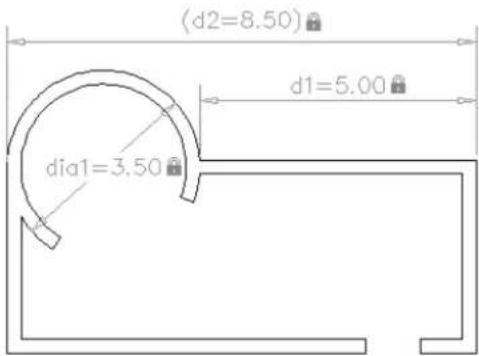
Vous pouvez définir la propriété Récurrence dans la palette Propriétés pour convertir une contrainte dynamique ou d'annotation en contrainte de récurrence.
REMARQUE : Vous ne pouvez pas reconvertir une contrainte de référence en contrainte dimensionnelle, si cela a pour effet de contraindre la géométrie de façon excessive.
Pour créer une contrainte dimensionnelle linéaire
1. Cliquez sur l'onglet Paramétrique, puis sur le groupe de fonctions
Dimensionnelle > Linéaire.
2. Sélectionnez les deux points de contrainte de l'objet. 3. Définissez l'emplacement de la ligne de cote. 4. Entrez une valeur ou spécifiez une expression (nom = Valeur). 5. Appuyez sur Entrée. Par défaut, une contrainte dynamique est créée.
Barre d'outils : Paramétrique, Contraintes dimensionnelles

Entrée de commande : CONTRAINTECOTE
Pour créer une contrainte dimensionnelle horizontale
1 Cliquez sur l'onglet Paramétrique, puis dans le groupe de fonctions Dimensionnelle, cliquez sur Horizontal.
2 Sélectionnez les deux points de contrainte de l'objet.
3 Définissez l'emplacement de la ligne de cote.
4 Entrez une valeur ou spécifiez une expression (nom=valeur).
5 Appuyez sur Entrée. Par défaut, une contrainte dynamique est créée.
Barre d'outils : Paramétrique, Contraintes dimensionnelles. Entrée de commande : CONTRAINTECOTE
Pour créer une contrainte dimensionnelle verticale
1 Cliquez sur l'onglet Paramétrique, puis dans le groupe de fonctions Dimensionnelle, cliquez sur Vertical.
2 Sélectionnez les deux points de contrainte de l'objet.
3 Définissez l'emplacement de la ligne de cote.
4 Entrez une valeur ou spécifiez une expression (nom=valeur).
5 Appuyez sur Entrée. Par défaut, une contrainte dynamique est créée.
Barre d'outils : Paramétrique, Contraintes dimensionnelles. Entrée de commande : CONTRAINTECOTE
Pour créer une contrainte dimensionnelle alignée
1 Cliquez sur l'onglet Paramétrique, puis dans le groupe de fonctions Dimensionnelle, cliquez sur Aligné.
2 Sélectionnez les deux points de contrainte de l'objet.
3 Définissez l'emplacement de la ligne de cote.
4 Entrez une valeur ou spécifiez une expression (nom=valeur).
5 Appuyez sur Entrée.
Par défaut, une contrainte dynamique est créée.
Barre d'outils : Paramétrique, Contraintes dimensionnelles
Entrée de commande : CONTRAINTECOTE
Pour créer une contrainte dimensionnelle angulaire
1 Cliquez sur l'onglet Paramétrique, groupe de fonctions
Dimensionnelle, Angulaire

2 Sélectionnez deux lignes ou un arc.
3 Définissez l'emplacement de la ligne de cote.
4 Entrez une valeur ou spécifiez une expression (nom=valeur).
5 Appuyez sur Entrée.
Par défaut, une contrainte dynamique est créée.
Barre d'outils : Paramétrique, Contraintes dimensionnelles
Entrée de commande : CONTRAINTECOTE
Pour créer une contrainte dimensionnelle radiale
1 Cliquez sur l'onglet Paramétrique ▸ le groupe de fonctions
Dimensionnelle ▸ Radial

2 Sélectionnez un arc ou un cercle.
3 Définissez l'emplacement de la ligne de cote.
4 Entrez une valeur ou spécifiez une expression (nom=valeur).
5 Appuyez sur Entrée.
Par défaut, une contrainte dynamique est créée.
Barre d'outils : Paramétrique, Contraintes dimensionnelles

Entrée de commande : CONTRAINTECOTE
Pour créer une contrainte dimensionnelle de diamètre
1 Cliquez sur l'onglet Paramétrique ▸ le groupe de fonctions
Dimensionnelle ▸ Diamètre
2 Sélectionnez un arc ou un cercle. 3 Définissez l'emplacement de la ligne de cote. 4 Entrez une valeur ou spécifiez une expression (nom=valeur). 5 Appuyez sur Entrée. Par défaut, une contrainte dynamique est créée.
Barre d'outils : Paramétrique, Contraintes dimensionnelles
Entrée de commande : CONTRAINTECOTE
Pour convertir une contrainte dynamique en contrainte d'annotation
1 Sélectionnez la contrainte dynamique. 2 Sur la ligne de commande, entrez PROPRIETES. 3 Cliquez sur la flèche vers le bas située à droite de la propriété des formes des contraintes, puis sélectionnez Annotation.
D'autres propriétés sont ajoutées à la palette Propriétés, car la contrainte est maintenant une contrainte d'annotation.
Barre d'outils : Paramétrique, Contraintes dimensionnelles
Entrée de commande : CONTRAINTECOTE
Pour convertir une contrainte dynamique ou d'annotation en contrainte de référence
1 Sélectionnez la contrainte dynamique ou d'annotation. 2 Sur la ligne de commande, entrez PROPRIETES. 3 Cliquez sur la flèche vers le bas située à droite de la propriété Référence, puis sélectionnez Oui.
La propriété Expression est ombrée pour signaler qu'elle n'est pas modifiable.
Barre d'outils : Paramétrique, Contraintes dimensionnelles. Entrée de commande : CONTRAINTECOTE
Pour modifier le format du nom de cote
1 Sélectionnez une contrainte d'annotation, cliquez avec le bouton droit de la souris sur la zone de dessin, puis choisissez Format du nom de cote. 2 Sélectionnez Valeur, Nom ou Nom et expression. L'expression reflète le format du nom de cote sélectionné.
Barre d'outils : Paramétrique, Contraintes dimensionnelles
Entrée de commande : CONTRAINTECOTE
Aide-mémoire
Commandes
SUPPRCONTRAINTE
Supprime toutes les contraintes géométriques et dimensionnelles d'un jeu de sélection d'objets.
CONTRAINTECOTE
Applique des contraintes dimensionnelles aux objets ou aux points sélectionnés sur des objets.
LISTE
Affiche les données de propriétés des objets sélectionnés.
PARAMETRES
Contrôle les paramètres associatifs utilisés dans le dessin.
-PARAMETRES
Contrôle les paramètres associatifs utilisés dans le dessin.
FERMERPARAMETRES
Ferme la palette Gestionnaire des paramètres.
MODIFTEXTE
Modifie une contrainte dimensionnelle, une cote ou un texte.
Variables système
CONSTRAINTNAMEFORMAT
Contrôle le format du texte des contraintes de cote.
CONSTRAINTRELAX
Indique si les contraintes sont appliquées ou relâchées lors de la modification des objets.
CONSTRAINTSOLVEMODE
Contrôle le comportement des contraintes lors de leur application ou de leur modification.
DIMCONSTRAINTCON
Affiche l'icône de verrouillage en regard du texte des contraintes dimensionnelles.
DYNCONSTRAINTDISPLAY
Affiche ou masque les contraintes dynamiques.
DYNCONSTRAINTMODE
Contrôle la copie des contraintes et des variables référencées lors de la réalisation de la géométrie contrainte.
PARAMETERSSTATUS
Indique si la palette Gestionnaire des paramètres est affichée ou masquée.
Contrôle de l'affichage des contraintes dimensionnelles
Vous pouvez afficher ou masquer des contraintes dynamiques et d'annotation dans un dessin.
Afficher ou masquer des contraintes dynamiques
Vous pouvez masquer toutes les contraintes dynamiques de façon globale dans un dessin pour réduire l'encombrement lorsque vous travaillez avec des contraintes géométriques uniquement, ou lorsque vous devez
continuer à faire autre chose sur le dessin. Vous pouvez les afficher lorsque vous en avez besoin à partir du ruban ou avec la variable système DYNCONSTRAINTDISPLAY.
Par défaut, si vous sélectionnez un objet associé à une contrainte dynamique masquée, toutes les contraintes dynamiques associées à cet objet s'affichent.
Afficher ou masquer des contraintes d'annotation
Vous contrôlez l'affichage des contraintes d'annotation tout comme vous le feriez avec des objets de cote : vous les affectez à un calque et activez ou désactivez le calque selon vos besoins. Vous pouvez également définir des propriétés d'objet, comme un style de cote, une couleur et une épaisseur de ligne, pour des contraintes d'annotation.
Pour afficher les contraintes dimensionnelles dynamiques
▸ Cliquez sur l'onglet Paramétrique ▸ le groupe de fonctions Dimensionnelle ▸ Afficher les contraintes dynamiques.
Pour masquer les contraintes dimensionnelles dynamiques
1. Vérifiez que les contraintes dynamiques sont affichées. 2. Cliquez sur l'onglet Paramétrique ▸ le groupe de fonctions Dimensionnelle ▸ Afficher les contraintes dynamiques.
Aide-mémoire
Commandes
SUPPRCONTRAINTE
Supprime toutes les contraintes géométriques et dimensionnelles d'un jeu de sélection d'objets.
CONTRAINTECOTE
Applique des contraintes dimensionnelles aux objets ou aux points sélectionnés sur des objets.
LISTE
Affiche les données de propriétés des objets sélectionnés.
PARAMETRES
Contrôle les paramètres associatifs utilisés dans le dessin.
-PARAMETRES
Contrôle les paramètres associatifs utilisés dans le dessin.
FERMERPARAMETRES
Ferme la palette Gestionnaire des paramètres.
MODIFTEXTE
Modifie une contrainte dimensionnelle, une cote ou un texte.
Variables système
CONSTRAINTNAMEFORMAT
Contrôle le format du texte des contraintes de cote.
CONSTRAINTRELAX
Indique si les contraintes sont appliquées ou relâchées lors de la modification des objets.
CONSTRAINTSOLVEMODE
Contrôle le comportement des contraintes lors de leur application ou de leur modification.
DIMCONSTRAINTCON
Affiche l'icône de verrouillage en regard du texte des contraintes dimensionnelles.
DYNCONSTRAINTDISPLAY
Affiche ou masque les contraintes dynamiques.
DYNCONSTRAINTMODE
Contrôle la copie des contraintes et des variables référencées lors de la réplication de la géométrie contrainte.
PARAMETERSSTATUS
Indique si la palette Gestionnaire des paramètres est affichée ou masquée.
Modifier des objets auxquels sont appliquées des contraintes dimensionnelles
Vous pouvez contrôler les longueurs, les distances et les angles des objets en modifiant les valeurs des contraintes, en manipulant les contraintes dimensionnelles ou en changeant les variables utilisateur ou les expressions associées aux contraintes dimensionnelles.
Modification des noms, des valeurs et des expressions des contraintes dimensionnelles
Vous pouvez facilement modifier les noms, les valeurs et les expressions qui sont associés aux contraintes dimensionnelles. Quatre points d'accès sont à votre disposition :
■ Cliquez deux fois sur la contrainte dimensionnelle, sélectionnez-la et utilisez le menu contextuel ou la commande MODIFTEXTE. Ouvrez la palette Propriétés et sélectionnez la contrainte dimensionnelle. Ouvrez le gestionnaire des paramètres et sélectionnez la contrainte dimensionnelle soit dans la liste, soit dans le dessin. ■ Personnalisez la palette Propriétés rapides pour afficher plusieurs propriétés des contraintes.
Lorsque vous entrez des modifications, les résultats seront immédiatement appliqués à tout le dessin.
REMARQUE : Vous ne pouvez pas modifier les propriétés Expression et Valeur pour une contrainte de référence.
Modification de contraintes dimensionnelles à l'aide des poignées
Vous pouvez modifier un objet contraint à l'aide des poignées triangulaires ou des poignées carrées sur la contrainte dimensionnelle associée.
Les poignées triangulaires sur les contraintes dimensionnelles permettent de modifier la valeur des contraintes tout en maintenant la contrainte.
Par exemple, vous pouvez modifier la longueur d'une diagonale à l'aide des poignées triangulaires sur la ligne dimensionnelle alignée. La diagonale conserve son angle et l'emplacement de l'une de ses extrémités.
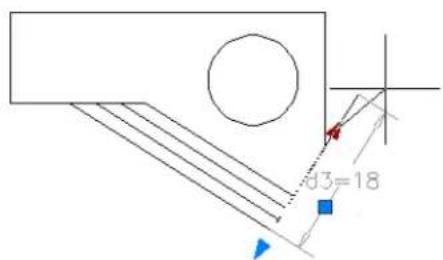
La poignée carrée sur les contraintes dimensionnelles permet de changer l'emplacement du texte et d'autres éléments.
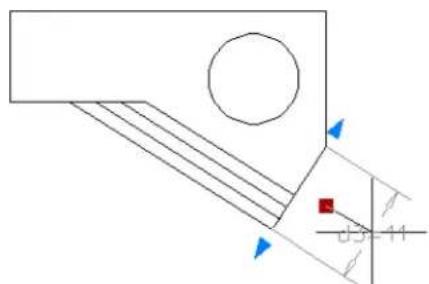
Les contraintes dimensionnelles dynamiques sont plus limitées que les contraintes dimensionnelles d'annotation en ce qui concerne l'emplacement du texte.
REMARQUE : Les poignées triangulaires ne sont pas disponibles pour les contraintes dimensionnelles qui référencent d'autres variables de contrainte dans les expressions.
Pour plus d'informations sur la relâche temporaire des contraintes, voir Présentation des contraintes (page 780).
Pour modifier une contrainte dimensionnelle à l'aide des poignées
1 Sélectionnez un objet contraint.
2 Cliquez sur les poignées et faites-les glisser pour modifier la géométrie.

Barre d'outils : Paramétrique, Contraintes dimensionnelles
Entrée de commande : CONTRAINTECOTE
Pour modifier une contrainte dimensionnelle sur place
1 Cliquez deux fois sur une contrainte dimensionnelle pour afficher l'éditeur de texte sur place. 2 Entrez le nouveau nom, la nouvelle valeur ou la nouvelle expression (nom = valeur). 3 Appuyez sur ENTREE pour confirmer les modifications.

Barre d'outils : Paramétrique, Contraintes dimensionnelles
Entrée de commande : CONTRAINTECOTE
Pour modifier une contrainte dimensionnelle à l'aide de la palette Propriétés
1 Sélectionnez une contrainte dimensionnelle, cliquez avec le bouton droit de la souris sur la zone de dessin, puis choisissez Propriétés. 2 Entrez les nouvelles valeurs requises dans les cases Nom, Expression et Description.

Barre d'outils : Paramétrique, Contraintes dimensionnelles Entrée de commande : CONTRAINTECOTE
Pour désactiver une contrainte dimensionnelle
1 Cliquez sur un objet contraint dans le dessin pour le sélectionner. Les poignées s'affichent sur l'objet pour indiquer qu'il est sélectionné. 2 Déplacez votre curseur sur une poignée. La poignée devient rouge. 3 Cliquez sur la poignée. 4 Appuyez sur la touche Ctrl et relâchez-la. 5 Déplacez l'objet à l'endroit voulu. La contrainte est relâchée pour l'objet, et vous devez être en mesure de le déplacer.

Barre d'outils : Paramétrique, Contraintes dimensionnelles Entrée de commande : CONTRAINTECOTE
Pour modifier les cotes à l'aide de la palette Gestionnaire des paramètres
1 Cliquez sur l'onglet Paramétrique, puis dans le groupe de fonctions Gérer, cliquez sur

Gestionnaire des paramètres.
2 Cliquez deux fois sur la variable à modifier. 3 Appuyez sur la touche de tabulation pour passer d'une colonne à l'autre. 4 Modifiez les valeurs de la colonne appropriée.
REMARQUE Vous ne pouvez modifier que les colonnes Nom, Expression et Description.
5 Appuyez sur Entrée.

Barre d'outils: Paramétrique, Contraintes dimensionnelles Entrée de commande: CONTRAINTECOTE
Aide-mémoire
Commandes
SUPPRCONTRAINTE
Supprime toutes les contraintes géométriques et dimensionnelles d'un jeu de sélection d'objets.
CONTRAINTECOTE
Applique des contraintes dimensionnelles aux objets ou aux points sélectionnés sur des objets.
LISTE
Ann. Affiche les données de propriétés des objets sélectionnés.
PARAMETRES
Contrôle les paramètres associatifs utilisés dans le dessin.
-PARAMETRES
Contrôle les paramètres associatifs utilisés dans le dessin.
FERMERPARAMETRES
Ferme la palette Gestionnaire des paramètres.
MODIFTEXTE
Modifie une contrainte dimensionnelle, une cote ou un texte.
Variables système
CONSTRAINTNAMEFORMAT
Contrôle le format du texte des contraintes de cote.
CONSTRAINTRELAX
Indique si les contraintes sont appliquées ou relâchées lors de la modification des objets.
CONSTRAINTSOLVEMODE
Contrôle le comportement des contraintes lors de leur application ou de leur modification.
Affiche l'icône de verrouillage en regard du texte des contraintes dimensionnelles.
DYNCONSTRAINTDISPLAY
Affiche ou masque les contraintes dynamiques.
DYNCONSTRAINTMODE
Affiche les contraintes dimensionnelles masquées lorsque vous sélectionnez des objets.
PARAMERCOPYMODE
Contrôle la copie des contraintes et des variables référencées lors de la réplication de la géométrie contrainte.
PARAMETERSSTATUS
Indique si la palette Gestionnaire des paramètres est affichée ou masquée.
Contraindre une conception à l'aide de formules et d'équations
Vous pouvez contrôler la géométrie à l'aide d'expressions mathématiques qui incluent les noms des contraintes dimensionnelles, des variables utilisateur et des fonctions.
Les formules et les équations peuvent être représentées par des expressions au sein des contraintes dimensionnelles ou en définissant des variables utilisateur. Par exemple, l'illustration suivante désigne une conception qui contraint un cercle au centre du rectangle, dont l'aire est égale à celle du rectangle.
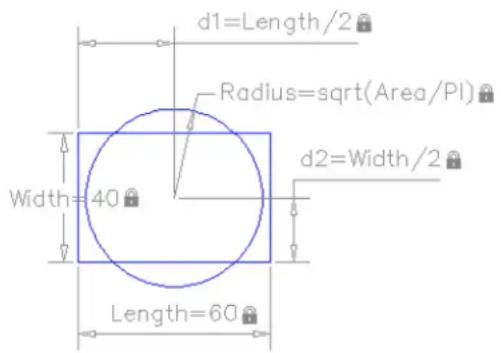
Les contraintes dimensionnelles Longueur et Largeur sont définies sur des constantes. Les contraintes d1 et d2 sont des expressions simples qui référencent Longueur et Largeur. La contrainte dimensionnelle Rayon est définie sur une expression qui inclut la fonction racine carrée, les parenthèses déterminent la priorité des opérations, la variable utilisateur Aire, l'opérateur de division et la constante PI. Ces paramètres sont tous affichés dans le gestionnaire des paramètres.
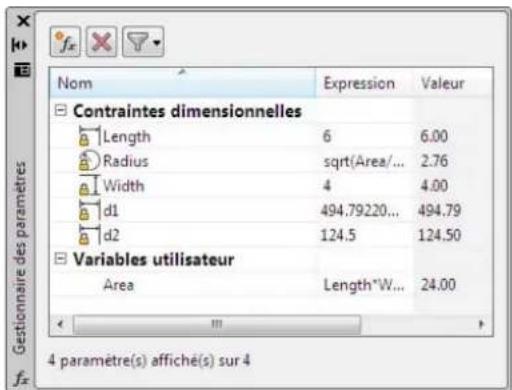
Comme vous pouvez le voir, une partie de l'équation qui détermine l'aire du cercle est comprise dans la contrainte dimensionnelle Rayon et une partie est définie en tant que variable utilisateur. De même, l'expression entière, sqrt (Longueur * Largeur / PI), aurait pu être affectée à la contrainte dimensionnelle Rayon, définie dans une variable utilisateur ou toute autre combinaison.
Utilisation du gestionnaire des paramètres
Le gestionnaire des paramètres affiche des contraintes dimensionnelles (contraintes dynamiques et d'annotation), des contraintes de référence et des variables utilisateur. Vous pouvez facilement créer, modifier et supprimer des paramètres dans le gestionnaire des paramètres.
Le gestionnaire des paramètres prend en charge les opérations suivantes :
■ Cliquez sur le nom d'une contrainte dimensionnelle pour mettre en surbrillance la contrainte dans le dessin. ■ Cliquez deux fois sur un nom ou une expression pour les modifier. ■ Cliquez avec le bouton droit de la souris et choisissez Supprimer pour supprimer une contrainte dimensionnelle ou une variable utilisateur. ■ Cliquez sur un en-tête de colonne pour trier la liste des paramètres par nom, expression ou valeur.
REMARQUE : Avec les unités anglo-saxonnes, le gestionnaire des paramètres interprète le signe moins ou un tiret (-) comme un séparateur d'unités et non comme une opération de soustraction. Pour indiquer une soustraction, ajoutez au moins un espace avant ou après le signe moins. Par exemple, pour soustraire 9'' de 5', tapez 5' - 9''.
Utilisation des opérateurs dans les expressions
Les contraintes dimensionnelles et les variables utilisateur prennent en charge les opérateurs suivants au sein des expressions :
| DescriptionOpérateur |
| Addition+ |
| Soustraction ou opérateur de négation- |
| Coefficient décimal% |
| Multiplication* |
| Division/ |
| Élévation à une puissance^ |
| Parenthèse, délimiter d'expression( ) |
| Séparateur décimal. |
Présentation des priorités dans les expressions
Les expressions sont interprétées en fonction des règles de priorité mathématiques standard suivantes :
1. Les expressions entre parenthèses en premier, en commençant par le jeu le plus à l'intérieur. 2. Les opérateurs dans l'ordre standard : la négation en premier, puis les exposants, la multiplication et la division, puis en dernier l'addition et la soustraction. 3. Les opérateurs de priorité égale de gauche à droite.
Les expressions sont interprétées par ordre de priorité standard comme le montre le tableau suivant par ordre décroissant.
Fonctions prises en charge dans les expressions
Les fonctions suivantes peuvent être utilisées dans les expressions :
| SyntaxeFonction | |
| cos(expression)Cosinus | |
| sin(expression)Sinus | |
| tan(expression)Tangente | |
| acos(expression)Cosinus d'arc | |
| asin(expression)Sinus d'arc | |
| atan(expression)Tangente d'arc | |
| cosh(expression)Cosinus hyperbolique | |
| sinh(expression)Sinus hyperbolique | |
| tanh(expression)Tangente hyperbolique | |
| d'arc | acosh(expression)Cosinus hyperbolique |
| asinh(expression)Sinus hyperbolique d'arc | |
| d'arc | atanh(expression)Tangente hyperbolique |
| sqrt(expression)Racine carrée | |
| 1,0,1) | sign(expression)Fonctions des signes (- |
| proche | round(expression)Arrondi à l'entier le plus |
| trunc(expression)Décimale tronquée | |
| floor(expression)Arrondi inférieur | |
| ceil(expression)Arrondi supérieur | |
| abs(expression)Valeur absolue | |
| tant du réseau | max(expression1;expression2)Elément le plus impor- |
| Elément le plus petit du réseau | min(expression1;expression2) |
| d2r(expression)Degrés en radians | |
| r2d(expression)Radians en degrés | |
| In(expression)Logarithme, base e | |
| log(expression)Logarithme, base 10 | |
| exp(expression)Exposant, base e | |
| exp10(expression)Exposant, base 10 | |
| Fonction des puissances | pow(expression1;expression2) |
| AléatoireDécimale aléatoire, 0-1 |
Outre ces fonctions, les constantes Pi et e peuvent également être utilisées dans les expressions.
Pour créer une variable utilisateur
1 Cliquez sur l'onglet Paramétrique, puis dans le groupe de fonctions Gérer, cliquez sur

2 Cliquez sur l'icône Créer un paramètre utilisé. Une nouvelle variable utilisée est créée dans le groupe Variables utilisées.
Barre d'outils : Paramétrique. Entrée de commande : PARAMETRES
Pour référencer une variable dans une expression
1 Cliquez sur l'onglet Paramétrique, puis dans le groupe de fonctions Gérer, cliquez sur Gestionnaire des paramètres (fx).
2 Cliquez deux fois sur la variable que vous voulez référencer.
3 Cliquez avec le bouton droit de la souris sur la cellule dans la colonne Nom, puis choisissez Copier.
4 Cliquez deux fois sur la colonne Expression où vous voulez inclure la variable référencée.
5 Cliquez avec le bouton droit de la souris sur la colonne Expression, puis choisissez Coller.
Barre d'outils : Paramétrique. Entrée de commande : PARAMETRES
Pour inclure une fonction dans une expression
1 Cliquez sur l'onglet Paramétrique, puis dans le groupe de fonctions Gérer, cliquez sur Gestionnaire des paramètres (fx).
2 Cliquez deux fois sur la colonne Expression de la variable à laquelle vous voulez ajouter la fonction.
3 Cliquez avec le bouton droit de la souris sur la colonne Expression, puis choisissez Expressions.
4 Sélectionnez la fonction pour l'insérer dans la colonne Expression.
Barre d'outils : Paramétrique. Entrée de commande : PARAMETRES
Pour modifier un paramètre, utiliser
1. Cliquez sur l'onglet Paramétrique ▸ le groupe de fonctions Gérer ▸ Gestionnaire des paramètres. 2. Cliquez deux fois sur les colonnes de la variable à modifier. 3. Modifiez les valeurs des colonnes appropriées.
REMARQUE : Vous ne pouvez modifier que les colonnes Nom, Expression et Description.
4. Appuyez sur Entrée.
Barre d'outils : Paramétrique. Entrée de commande : PARAMETRES
Pour supprimer un paramètre utilisé
1. Cliquez sur l'onglet Paramétrique ▸ le groupe de fonctions Gérer
Gestionnaire des paramètres.
2. Sélectionnez la variable utilisée que vous pouvez supprimer. 3. Cliquez sur l'icône Supprimer paramètre.
Barre d'outils : Paramétrique. Entrée de commande : PARAMETRES
Pour sélectionner un objet contraint associé à un paramètre utilisateur
1. Cliquez sur l'onglet Paramétrique ▸ le groupe de fonctions Gérer ▸ Gestionnaire des paramètres.
2. Cliquez sur la variable dimensionnelle pour afficher l'objet associé dans le dessin.
Barre d'outils : Paramétrique. Entrée de commande : PARAMETRES
Aide-mémoire
Commandes
CONTRAINTECOTE
Applique des contraintes dimensionnelles aux objets ou aux points sélectionnés sur des objets.
PARAMETRES
Contrôle les paramètres associatifs utilisés dans le dessin.
-PARAMETRES
Contrôle les paramètres associatifs utilisés dans le dessin.
Extraction d'informations géométriques des objets
Les commandes de renseignements et de calcul peuvent fournir des informations sur les objets du dessin et fournir des calculs utiles.
Lecture de distances, d'angles et de position de points
Vous pouvez obtenir des informations relatives à la relation entre deux points spécifiés ou placés : par exemple, la distance qui les sépare ou l'angle qu'ils forment dans le plan XY.
Pour déterminer la relation entre des points, vous pouvez afficher les éléments suivants :
La distance qui les sépare, l'angle compris entre ces points dans le plan XY, l'angle formé par la droite passant par ces deux points et le plan XY, la coordonnée X, Y et Z de l'écart vectoriel (delta) qui les sépare.
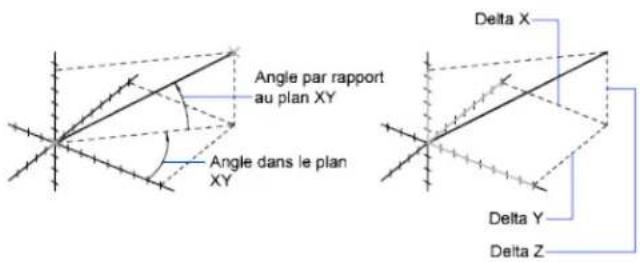
La commande ID indique les coordonnées X, Y et Z du point indiqué.
Voir aussi :
Présentation de la saisie de coordonnées (page 685)
Pour calculer la distance et les angles entre deux points
1. Cliquez sur l'onglet Outils, puis Renseignements, puis Distance. 2. Désignez les deux points entre lesquels vous souhaitez calculer la distance. 3. Appuyez sur ENTREE.
La distance s'affiche sur la ligne de commande dans le format d'unités courant.

Barre d'outils : Renseignements
Entrée de commande : DISTANCE
Pour calculer la distance et les angles définis par plusieurs points.
1. Cliquez sur l'onglet Outils, puis Renseignements, puis Distance. 2. Spécifiez les deux points correspondant à la distance que vous souhaitez calculer. 3. Spécifiez le ou les points suivants correspondant à la distance que vous souhaitez calculer. 4. Appuyez sur ENTREE.
La distance s'affiche sur la ligne de commande dans le format d'unités courant.
Barre d'outils : Renseignements Entrée de commande : DISTANCE
Aide-mémoire
Commandes
DISTANCE
Mesure la distance et les angles définis par deux points.
ID
Affiche les valeurs de coordonnées SCU de l'emplacement spécifique.
MESURERGEOM
Mesure la distance, le rayon, l'angle, l'aire et le volume des objets ou séquences de points sélectionnés.
Variables système
DISTANCE
Stocke la distance calculée par la commande DISTANCE.
Utilitaires
Aucune entrée
Modificateurs de commande
Aucune entrée
Obtention des informations sur les propriétés d'aire et mécaniques
Vous pouvez consulter les propriétés d'aire, de périmètre et de masse définies par les objets sélectionnés ou par une série de points.
Vous pouvez calculer l'aire et le périmètre d'une série de points. Vous pouvez également consulter les propriétés d'aire, de périmètre et de masse de n'importe quels types d'objets.
CONSEIL Utilisez la commande CONTOUR pour calculer rapidement une aire délimitée par plusieurs objets 2D. La commande CONTOUR permet de désigner un point dans l'aire afin de créer une région ou une polyligne fermée. Vous pouvez ensuite utiliser la palette Propriétés ou la commande LISTE pour partager l'aire et le périmètre de la région ou de la polyligne.
Utilisation des commandes pour calculer l'aire
À l'aide des commandes MESURERGEOM et AIRE, vous pouvez spécifier une série de points ou sélectionner un objet dont vous allez calculer l'aire. Pour faciliter la détermination de l'aire combinée de plusieurs objets, AutoCAD affiche un total (l'aire cumulative) pendant que vous soustrayez ou ajoutez une aire au jeu de sélection. Les fenêtres de sélection ou de capture ne peuvent pas être utilisées dans ce cas.
L'aire totale et le périmètre total sont enregistrés dans les variables système AIRE et PERIMETER.
En plus de l'aire, la commande MESURERGEOM vous permet d'obtenir des informations géométriques sur des objets, telles que la distance, le rayon, l'angle et le volume.
Définition d'une aire
Vous pouvez mesurer l'aire d'une région arbitrairement fermée définie par les points que vous spécifiez. Ces points doivent se trouver sur un plan parallèle au plan XY du SCU courant.
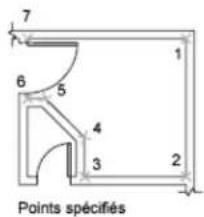
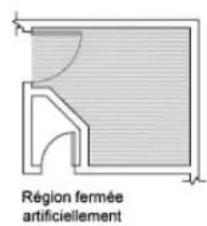
Calcul de l'aire, du périmètre ou de la circonférence d'un objet
Vous pouvez calculer l'aire délimitée par les cercles, les ellipses, les polygones, les polylignes, les régions et les solides 3D AutoCAD, ainsi que la circonférence ou le périmètre de ces objets. Les informations affichées dépendent du type d'objet sélectionné :
Cercles. Affichage de l'aire et de la circonférence.
Ellipses, polylignes fermées, polygones, courbes splines planes fermées et régions. Affichage de l'aire et du périmètre. Dans le cas des polylignes épaisses, la surface est définie par la médiane du contour. - Objets ouverts comme les courbes splines et les polylignes. Affichage de l'aire et de la longueur. Dans ce cas, l'aire est calculée en joignant le point de départ et l'extrémité par une ligne droite. Solides AutoCAD 3D. La surface 3D totale de l'objet est affichée.
Exemple : calcul d'aires diverses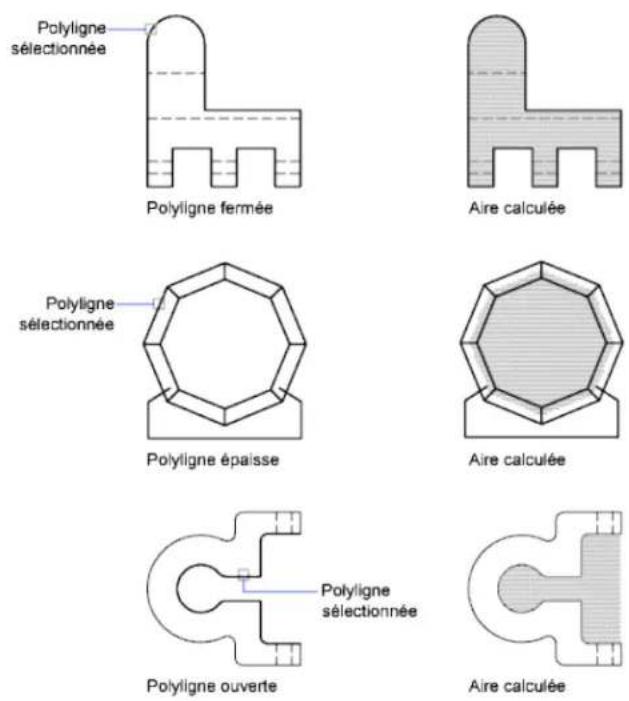
Aires combinées
Calcul d'aires combinées
Vous pouvez calculer l'aire totale de plusieurs aires en spécifiant des points ou en sélectionnant des objets. Par exemple, vous pouvez calculer l'aire totale de pièces sélectionnées sur un plan au sol.
Soustraction d'aires de surfaces combinées
Vous pouvez calculer plus d'une surface d'une zone combinée lorsque vous effectuez le calcul. Par exemple, si vous utilisez ce calcul pour un plan de sol, vous pouvez soustraire l'aire d'une pièce.
Exemple : soustraction d'aires d'un total
Dans l'exemple suivant, la polyligne fermée représente un plateau métallique percé de deux grands trous. L'aire de la polyligne est d'abord calculée, puis l'aire de chaque perçage est soustraite. L'aire et le périmètre ou la circonférence de chaque objet sont affichés, avec un total cumulé depuis chaque étape.
L'invite de commande est :
Commande : aire
Spécifiez le premier coin ou [Objet/Addition/Soustraction] : a
Spécifiez le premier coin ou [Objet/Soustraction] : o
(Mode ADDITION) Choix des objets : Sélectionnez la polyligne (1)
Aire = 0.34 Longueur = 2.71
Aire totale = 0.34
(Mode ADDITION) Choix des objets : Appuyez sur ENTREE
Spécifiez le premier coin ou [Objet/Soustraction] : s
Spécifiez le premier coin ou [Objet/Addition] : o
(Mode SOUSTRACTION) Choix des objets : Sélectionnez le cercle du bas (2)
Aire = 0.02 Circonférence = 0.46
Aire totale = 0.32
(Mode SOUSTRACTION) Choix des objets : Sélectionnez le cercle du haut (3)
Aire = 0.02, Circonférence = 0.46
Aire totale = 0.30
(Mode SOUSTRACTION) Sélectionnez le cercle ou la polyligne : Appuyez sur ENTREE
Spécifiez le premier coin ou [Objet/Addition] : Appuyez sur ENTREE
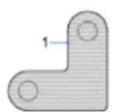
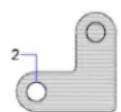
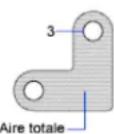
Vous pouvez également utiliser la commande Région pour convertir la plaque et les perçages en régions, soustraire les perçages, puis utiliser la palette Propriétés ou la commande LISTE pour connaître l'aire de la plaque.
CONSEIL : Servez-vous de la calculatrice CalcRapide pour effectuer des conversions d'un système d'unités d'aire dans un autre. Pour plus d'informations, reportez-vous à la section Utilisation de la calculatrice CalcRapide (page 840).
Calcul des propriétés mécaniques
Avec la commande PROPMECA, vous pouvez analyser les propriétés de masse des solides 3D et des régions 2D, y compris le volume, l'aire, les moments d'inertie, le centre de gravité, etc. En outre, les résultats des calculs peuvent être enregistrés dans un fichier texte.
Voir aussi :
■ Création et combinaison d'aires (régions) (page 916) ■ Présentation des propriétés des objets (page 567)
Pour calculer l'aire que vous délimitez
1. Cliquez sur l'onglet Outils ⇒ Renseignements ⇒ Aire. 2. Spécifiez successivement les points qui définissent le périmètre de l'aire que vous voulez mesurer. Appuyez sur ENTREE.
Le premier et le dernier points se connectent pour former une aire fermée. L'aire et le périmètre s'affichent dans le format d'unités courant.
Barre d'outils : Renseignements. Entrée de commande : AIRE

Pour calculer l'aire d'un objet
1. Cliquez sur l'onglet Outils ⇒ Renseignements ⇒ Aire. 2. Sur la ligne de commande, entrez o (objet). 3. Cliquez sur l'objet.
L'aire et le périmètre de l'objet sélectionné s'affichent dans le format d'unités courant.
Barre d'outils : Renseignements. Entrée de commande : AIRE

Pour ajouter une aire à votre calcul
1. Cliquez sur l'onglet Outils ▷ Renseignements ▷ Aire. 2. Entrez a (Ajouter). 3. Effectuez l'une des opérations suivantes :
■ Indiquez les points qui définissent l'aire à ajouter. Appuyez sur ENTREE. Entrez o (Objet) et sélectionnez les objets dont vous désirez ajouter l'aire au total.
Chaque nouvelle aire s'affiche dans le format d'unités courant ainsi que le total cumulé.
4. Appuyez deux fois sur ENTREE pour mettre fin à la commande.

Barre d'outils : Renseignements. Entrée de commande : AIRE
Pour soustraire une aire à votre calcul
1. Entrez s (Soustraire) pendant qu'une aire combinée est affichée. 2. Effectuez l'une des opérations suivantes :
■ Indiquez les points qui définissent l'aire à soustraire. Appuyez sur ENTREE. Entrez o (Objet) et sélectionnez les objets dont vous désirez soustraire l'aire du total.
Le total cumulé de toutes les aires est mis à jour et s'affiche lorsque vous définissez de nouvelles aires.
3 Appuyez sur ENTREE pour mettre fin à la commande.

Barre d'outils: Renseignements Entrée de commande : AIRE
Aide-mémoire
Commandes
AIRE
Enregistre la dernière aire calculée par la commande AIRE.
LISTE
Affiche les données de propriétés des objets sélectionnés.
PROPMECA
Calcule les propriétés de masse des régions ou des solides 3D.
MESURERGEOM
Mesure la distance, le rayon, l'angle, l'aire et le volume des objets ou séquences de points sélectionnés.
PROPRIETES
Contrôle les propriétés des objets existants.
CALCRAPIDE
Ouvrir la calculatrice CalcRapide.
UNITES
Gère les formats et la précision d'affichage des coordonnées et des angles.
Variables système
AREA
Enregistre la dernière aire calculée par la commande AIRE.
PERIMETER
Enregistre la dernière valeur de périmètre calculée par la commande AIRE ou LISTE.
Utilitaires
Aucune entrée
Modificateurs de commande
Aucune entrée
Utilisation d'une calculatrice
Vous pouvez accéder aux fonctions de la calculatrice pendant que vous utilisez le programme. Vous pouvez accéder à la calculatrice CalcRapide en utilisant son interface ou en tapant une commande.
Utilisation de la calculatrice CalcRapide
Grâce à la calculatrice CalcRapide, dont l'interface et les fonctions sont similaires à celles d'une calculatrice de poche, vous pouvez effectuer des calculs mathématiques, scientifiques et géométriques, convertir des unités de mesure, manipuler les propriétés d'un objet et interpréter des expressions.
Présentation de la calculatrice CalcRapide
La calculatrice CalcRapide contient des fonctionnalités élémentaires identiques aux calculatrices mathématiques les plus courantes.
En outre, la calculatrice CalcRapide possède des fonctionnalités spécifiques à AutoCAD, telles que des fonctions géométriques, une zone Conversion des unités et une zone Variables.
Contrairement à la plupart des calculatrices, CalcRapide est un constructeur d'expression. Dans un souci de flexibilité, elle ne calcule pas immédiatement la réponse lorsque vous cliquez sur une fonction. Au lieu de cela, composez une expression que vous pouvez facilement modifier et lorsque vous avez terminé, cliquez sur le signe égal (=) ou appuyez sur la touche ENTREE. Vous pouvez extraire cette expression ultérieurement dans la zone d'historique, la modifier et recalculer les résultats.
Avec la calculatrice CalcRapide, vous pouvez :
Réaliser des calculs mathématiques et trigonométriques. Accéder aux calculs précédemment saisis et les interpréter de nouveau.
Utiliser la calculatrice avec la palette Propriétés pour modifier les propriétés d'un objet.
Convertir des unités de mesure.
Effectuer des calculs géométriques associés à des objets spécifiques.
Copier et coller des valeurs et des expressions dans la palette Propriétés et la ligne de commande ou à partir de celles-ci.
Réaliser des calculs avec des nombres mixtes (fractions) ainsi qu'en pieds et pouces.
Définir, stocker et utiliser les variables de la calculatrice.
Utiliser des fonctions géométriques depuis la commande CAL.
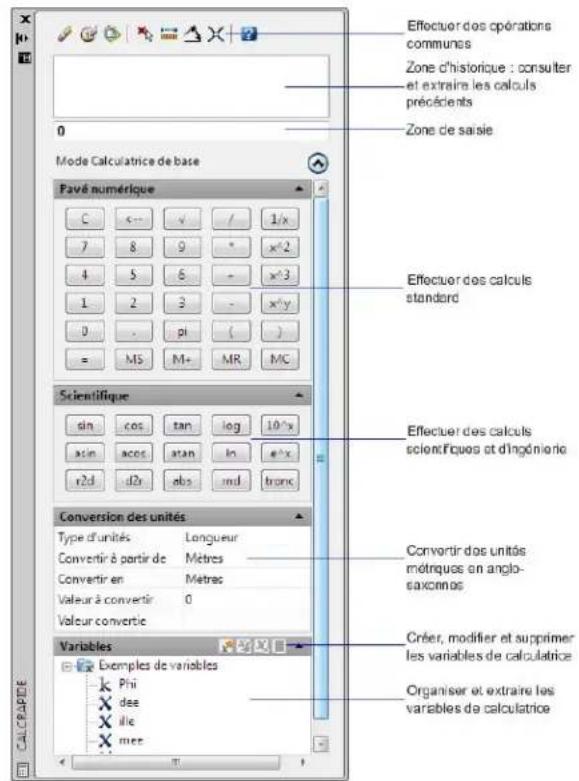
Modification de la taille et de l'apparence de la calculatrice CalcRapide.
Cliquez sur le bouton Plus/Moins de la calculatrice pour que les zones de saisie et d'historique s'affichent. Vous pouvez utiliser les flèches d'agrandissement et de réduction pour ouvrir ou fermer ces zones. Vous pouvez également contrôler la taille, l'emplacement et l'apparence de la calculatrice CalcRapide.
Voir Paramétrage des options d'interface (page 117)
Pour effacer la zone de saisie
Effectuez l'une des opérations suivantes :
Cliquez sur l'onglet Vue, puis dans le groupe de fonctions Palettes, cliquez sur CalcRapide.

Dans la barre d'outils Standard, cliquez sur le bouton Effacer. Sur le pavé numérique de la calculatrice CalcRapide, cliquez sur le bouton Effacer.
Toute valeur ou expression courante de la zone de saisie est effacée et la valeur est réinitialisée à 0.
Entrée de commande : CALCRAPIDE
Pour utiliser des fonctions mathématiques de base dans la calculatrice CalcRapide
1. Cliquez sur l'onglet Vue, puis dans le groupe de fonctions Palettes, cliquez sur CalcRapide.

2. Sur le pavé numérique, cliquez sur un nombre. 3. Cliquez sur un bouton d'opération (+, -, *, /). Entrez ensuite le numéro suivant, etc. 4. Cliquez sur le signe égal (=). Le résultat s'affiche dans la zone de saisie. L'expression et le total s'affichent également dans la zone d'historique.
Entrée de commande : CALCRAPIDE
Pour utiliser des fonctions scientifiques dans la calculatrice CalcRapide
1. Cliquez sur l'onglet Vue, puis dans le groupe de fonctions Palettes, cliquez sur CalcRapide.

2. Sur le pavé numérique, entrez une valeur. 3. Dans la zone scientifique, cliquez sur une fonction. 4. Sur le pavé numérique, cliquez sur le signe égal (=)
Le résultat s'affiche dans la zone de saisie.
Entrée de commande : CALCRAPIDE
Pour obtenir la valeur absolue d'un nombre à l'aide de la calculatrice CalcRapide
1. Cliquez sur l'onglet Vue, puis sur le groupe de fonctions Palettes, puis sur CalcRapide.

2. Lorsque la valeur courante est affichée, cliquez sur le bouton abs de la zone scientifique. 3. Sur le pavé numérique, cliquez sur le signe égal (=).
La valeur absolue s'affiche dans la zone de saisie.
Entrée de commande : CALCRAPIDE
Pour arrondir un nombre à l'entier le plus proche à l'aide de la calculatrice CalcRapide

1. Cliquez sur l'onglet Vue, puis sur le groupe de fonctions Palettes, puis sur CalcRapide. 2. Lorsque la valeur courante est affichée, cliquez sur le bouton md de la zone scientifique. 3. Sur le pavé numérique, cliquez sur le signe égal (=). Le nombre, arrondi à l'entier le plus proche, s'affiche dans la zone de saisie.
Entrée de commande : CALCRAPIDE
Pour afficher uniquement la partie entière d'un nombre à l'aide de la calculatrice CalcRapide
1. Cliquez sur l'onglet Vue, puis sur le groupe de fonctions Palettes, puis sur CalcRapide.

2. Lorsque la valeur courante est affichée, cliquez sur le bouton tronc de la zone scientifique. 3. Sur le pavé numérique, cliquez sur le signe égal (=). La partie entière du nombre s'affiche dans la zone de saisie sans sa partie décimale.
Entrée de commande : CALCRAPIDE
Pour stocker une valeur dans la mémoire de la calculatrice CalcRapide
Cliquez sur l'onglet Vue, puis dans le groupe de fonctions Palettes, cliquez sur CalcRapide.

Lorsque la valeur courante est affichée, cliquez sur le bouton MS. La valeur précédente est remplacée et la nouvelle valeur est stockée en mémoire.
Entrée de commande : CALCRAPIDE
Pour ajouter la valeur courante à la valeur stockée dans la mémoire de CalcRapide
Cliquez sur l'onglet Vue, puis dans le groupe de fonctions Palettes, cliquez sur CalcRapide.

Lorsque la valeur courante est affichée, cliquez sur le bouton M+. La somme de la nouvelle valeur et de la valeur déjà en mémoire s'affiche.
Entrée de commande : CALCRAPIDE
Pour restaurer la valeur stockée dans la mémoire de CalcRapide
Cliquez sur l'onglet Vue, puis dans le groupe de fonctions Palettes, cliquez sur CalcRapide.

Lorsque la valeur courante est affichée, cliquez sur le bouton MR. La valeur ou l'expression affichée est ajoutée et la valeur stockée en mémoire s'affiche. Entrée de commande : CALCRAPIDE
Pour effacer la valeur stockée dans la mémoire de CalcRapide
Cliquez sur l'onglet Vue, puis dans le groupe de fonctions Palettes, cliquez sur CalcRapide.

Cliquez sur le bouton MC. La valeur actuellement en mémoire est effacée. Entrée de commande : CALCRAPIDE
Aide-mémoire
Commandes
CALCRAPIDE
Ouvre la calculatrice CalcRapide.
FERMERCR
Ferme CalcRapide.
Variables système
QCSTATE
Indique si la calculatrice CALCRAPIDE est ouverte ou fermée.
Utilitaires
Aucune entrée
Modificateurs de commande
Aucune entrée
Accès à la calculatrice CalcRapide et prise en main
Utilisez directement la calculatrice CalcRapide comme vous utiliseriez une calculatrice de bureau ou utilisez-la plus simplement, depuis une commande ou la palette Propriétés.
Il existe trois façons de travailler avec la calculatrice CalcRapide dans le programme :
■ Directement à partir du menu Outils, de la barre d'outils Standard, du menu contextuel ou de la ligne de commande
- De manière transparente lors d'une commande à partir d'un menu contextuel ou de la ligne de commande.
■ Simplement, depuis la palette Propriétés.
La méthode choisie dépend de votre utilisation de la calculatrice CalcRapide.
Utilisation en direct de la calculatrice CalcRapide
Lorsque vous travaillez directement avec la calculatrice CalcRapide, vous pouvez réaliser des calculs et des conversions d'unités comme vous le feriez avec une calculatrice de bureau. Vous pouvez utiliser le presse-papiers de Windows (CTRL+C, CTRL+V) pour transférer les résultats de vos calculs dans d'autres parties du programme ou dans des programmes externes. Les calculs réalisés dans ce mode direct n'ont aucune incidence sur votre dessin et ne le modifient pas.
Vous pouvez accéder directement à la calculatrice CalcRapide de l'une des manières suivantes :
Cliquez sur le menu Outils > Palettes > CalcRapide.
Dans la barre d'outils Standard, cliquez sur le bouton CalcRapide.
■ Dans l'éditeur de dessin (sans commande active), cliquez sur le bouton droit de la souris, puis sur CalcRapide.
Sur la ligne de commande, entrez CALCRAPIDE. Sur la ligne de commande, entrez cr.
Utilisation de la calculatrice CalcRapide de manière transparente depuis une commande
Lors de l'exécution d'une commande, vous pouvez accéder de manière transparente à la calculatrice CalcRapide de différentes manières :
■ Cliquez avec le bouton droit de la souris pour afficher le menu contextuel. Choisissez CalcRapide. Sur la ligne de commande, entrez CALCRAPIDE. Sur la ligne de commande, entrez cr.
Les calculs que vous transférez sur la ligne de commande ont une incidence sur le dessin. Par exemple, si vous tracez une ligne à l'aide de la commande LIGNE et que vous déplacez une expression de la calculatrice dans la ligne de commande, le point suivant de la ligne utilise ces résultats susceptibles de représenter une distance ou une valeur de coordonnée. Dans CalcRapide, il vous suffit de cliquer sur le bouton Appliquer pour transmettre la valeur au dessin selon cette expression.
REMARQUE : lors de l'utilisation de la calculatrice CalcRapide de manière transparente pour calculer une valeur pour l'entrée de distance directe, le bouton Appliquer transfère la valeur sur la ligne de commande. Pour utiliser cette valeur, positionnez les réticules afin de déterminer la direction, puis appuyez sur ENTREE.
Utilisation de la calculatrice CalcRapide de manière claire depuis la palette Propriétés
Lorsque vous souhaitez modifier des propriétés et appliquer des expressions interprétées à des objets de votre dessin, vous pouvez accéder à la calculatrice CalcRapide depuis la palette Propriétés. Utilisez la méthode suivante :
■ Cliquez sur une des cases de la palette Propriétés contenant une valeur numérique. Cliquez ensuite sur le bouton CalcRapide qui apparaît dans la case. ■ Après le calcul d'une valeur, transférez le résultat dans la palette Propriétés en cliquant sur le bouton Appliquer.
La propriété de l'objet ou du dessin est modifiée et les changements s'affichent dans le dessin.
Calculs d'expressions mathématiques dans une boîte de dialogue
Vous pouvez également entrer et interpréter des expressions mathématiques dans une boîte de dialogue en utilisant le format suivant : = expression.
REMARQUE : Pour interpréter des expressions dans une boîte de dialogue, assurez-vous que la variable système CALCINPUT est définie sur 1.
Utilisation de la calculatrice CalcRapide
Effectuez l'une des opérations suivantes :
Cliquez sur l'onglet Vue ⇒ le groupe de fonctions Palettes ⇒ CalcRapide.

Calc rapide

■ Cliquez avec le bouton droit de la souris sur le dessin pour afficher le menu contextuel. Cliquez sur CalcRapide.
Entrée de commande : CALCRAPIDE
Utilisation de la calculatrice CalcRapide dans une commande
Effectuez l'une des opérations suivantes :
Sur la ligne de commande, entrez 'CALCRAPIDE' ou 'cr'.
Cliquez avec le bouton droit de la souris pour afficher un menu contextuel. Choisissez CalcRapide.
Utilisation de la calculatrice CalcRapide avec la palette Propriétés
1. Cliquez sur l'onglet Vue, puis sur le groupe de fonctions Palettes, puis sur Propriétés.

2. Ouvrez la palette Propriétés. 3. Cliquez sur un ou plusieurs objets. 4. Cliquez sur une case contenant une propriété numérique. 5. Cliquez sur le bouton CalcRapide dans la case.
Entrée de commande : CALCRAPIDE
Aide-mémoire
Commandes
CALCRAPIDE
Ouvre la calculatrice CalcRapide.
FERMERCR
Ferme CalcRapide.
Variables système
Aucune entrée
Utilitaires
Aucune entrée
Modificateurs de commande
Aucune entrée
Saisie, interprétation et extraction d'expressions
Entrez des expressions dans CalcRapide à l'aide des règles de priorité mathématiques courantes ; procédez à des vérifications et des extractions de calculs depuis la zone d'historique ; et comprenez les règles d'utilisation des unités anglo-saxonnes : longueur, aire et volume.
CalcRapide interprète les expressions en fonction des règles de priorité mathématiques standard :
■ Les expressions entre parenthèses en premier, en commençant par le jeu le plus à l'intérieur.
■ Les opérateurs en ordre standard : les exposants en premier, puis les multiplications et les divisions, et enfin les additions et soustractions. ■ Les opérateurs de priorité égale de gauche à droite.
La zone de saisie de la calculatrice sert à saisir et à extraire des expressions. Vous pouvez entrer des données dans la zone de saisie de deux manières en utilisant CalcRapide. Vous pouvez saisir des expressions à l'aide des boutons du pavé numérique de CalcRapide ou utiliser le clavier de l'ordinateur ou son pavé numérique. Pour utiliser le pavé numérique de l'ordinateur, vous devez activer le voyant Verr Num.
Pour interpréter une expression, vous devez appuyer sur le signe égal (=) du pavé numérique de CalcRapide ou appuyer sur la touche ENTREE du clavier de votre ordinateur.
Comprendre la syntaxe des expressions
La syntaxe des expressions de la calculatrice CalcRapide et celle utilisée pour la lancer depuis la ligne de commande sont identiques. Par exemple, pour effectuer une opération sur le vecteur ou les coordonnées 5,2,0, tapez [5,2,0] dans la zone de saisie.
Vous pouvez utiliser la fonction GETVAR pour lire la valeur d'une variable système. La syntaxe est :
getvar("nom_variable")
Pour plus d'informations, reportez-vous à la section CAL.
Utilisation de la zone d'historique
La zone d'historique conserve un enregistrement continu des calculs, comme le support papier d'une calculatrice de bureau. Vous pouvez utiliser cette zone pour vérifier des opérations précédemment réalisées et les transmettre de nouveau à la zone de saisie en vue d'une nouvelle interprétation avec des paramètres différents.
Règles d'affichage et de traitement des unités
CalcRapide fonctionne selon les règles suivantes :
■ Les résultats de calculs sont toujours exprimés au format décimal, sauf si une distance est saisie en pieds ou en pouces. ■ Les valeurs angulaires entrées dans la zone de saisie sont considérées comme des degrés quels que soient les paramètres définis dans la boîte de dialogue.
Unités de dessin. Pour spécifier les radians, les grades et les degrés, ajoutez un r, un g ou un d à la valeur d'angle.
■ Les résultats des calculs angulaires sont toujours exprimés en degrés, conservant ainsi toute la précision du produit AutoCAD.
Lorsque les unités du dessin sont définies sur des unités d'architecture, la calculatrice affiche les résultats des calculs des unités anglo-saxonnes au format d'architecture et arrondit selon la précision d'affichage (LUPREC) spécifiée dans le dessin. Les résultats pour toutes les autres calculs s'affichent au format décimal, en toute précision.
Vous pouvez séparer les pieds, les pouces et les pouces fractionnés par un trait, un espace ou ne pas les séparer. Vous pouvez utiliser une des cases de syntaxe suivantes pour saisir des valeurs correctes en pieds ou en pouces :
Pour désigner des pouces pour des calculs linéaires, la saisie des guillemets (") est facultative. Par exemple, au lieu de taper 5'9 - 1/2, vous pouvez entrer 5'9 - 1/2.
AVERTISSEMENT : En unités anglo-saxonnes, CalcRapide interprète un signe moins (-) ou un tiret (-) comme un séparateur d'unité plutôt que comme une opération de soustraction. Pour indiquer une soustraction, ajoutez au moins un espace avant ou après le signe moins. Par exemple, pour soustraire 9'' de 5', tapez 5' - 9'' plutôt que 5' - 9''.
Vous pouvez utiliser CalcRapide pour calculer des pieds carrés et des pieds cubes. Pour la saisie de pieds carrés ou cubes, vous devez entrer des unités en utilisant ces abréviations :
sq.ft. ou sq ft, cu.ft. ou cu ft
Convertir des unités décimales en unités anglo-saxonnes
Pour les mesures de distance, entrez un signe de pouce (") après le nombre dans l'affichage des résultats. Si, par exemple, la distance calculée est 15, entrez " après 15, appuyez sur ENTREE ou cliquez sur = et le résultat s'affiche en unités anglo-saxonnes, sous la forme 1' - 3".
Pour les résultats calculés, entrez les valeurs initiales en pieds (') et en pouces ('') afin d'afficher les résultats en pieds et en pouces. Par exemple :
5 6 = 30 5 6 = 2 - 6 5 * 6 = 30 sq.in. 5 * 0' - 6'' = 0.208333333 sq.ft.
Pour copier et coller une valeur depuis la zone de saisie de CalcRapide
1. Cliquez avec le bouton droit de la souris sur la valeur dans la zone de saisie. Cliquez sur Copier. L'entrée courante est copiée dans le Presse-papiers. 2. Cliquez sur le nouvel emplacement, puis sur le bouton droit de la souris. Cliquez sur Coller. La valeur est copiée dans le nouvel emplacement.
Pour coller une valeur depuis la zone de saisie de CalcRapide sur la ligne de commande
Dans la barre d'outils de CalcRapide, cliquez sur le bouton Coller la valeur sur la ligne de commande. La valeur de la zone de saisie est collée sur la ligne de commande.
Pour effacer la zone d'historique
Sur la barre d'outils CalcRapide, cliquez sur le bouton Effacer l'historique.
Menu contextuel : Cliquez avec le bouton droit de la souris dans la zone d'historique. Cliquez sur Effacer l'historique.
Pour réutiliser une valeur ou une expression stockée dans la zone d'historique de CalcRapide
1. Cliquez sur le bouton C pour effacer la zone de saisie, si nécessaire.
2. Dans la zone d'historique, cliquez deux fois sur une valeur ou une expression. La valeur ou l'expression s'affiche dans la zone de saisie.
REMARQUE : Le curseur doit être placé sur la valeur ou l'expression pour que vous puissiez la sélectionner.
Pour modifier la couleur de police des valeurs ou expressions dans la zone d'historique de CalcRapide
1. Cliquez avec le bouton droit de la souris dans la zone d'historique. Cliquez sur Couleur de police de la valeur ou sur Couleur de police de l'expression. 2. Dans la boîte de dialogue Couleur, cliquez sur une couleur de base ou sur Définir les couleurs personnalisées.
Grâce à cette option, vous pouvez sélectionner une couleur personnalisée et l'ajouter aux couleurs personnalisées.
3 Cliquez sur OK.
Les couleurs que vous avez sélectionnées pour les valeurs et les expressions de la zone d'historique s'affichent.
Cliquez avec le bouton droit de la souris sur Couleur de police de l'expression ou sur Couleur de police de la valeur. Cliquez sur Couleurs de base ou sur Définir les couleurs personnalisées.
Pour copier et coller une expression depuis la zone d'historique de CalcRapide
1 Cliquez avec le bouton droit de la souris sur l'expression dans la zone d'historique. Cliquez sur Copier.
L'entrée courante est copiée dans le Presse-papiers.
2 Cliquez avec le bouton droit de la souris dans le nouvel emplacement. Cliquez sur Coller.
L'expression est copiée dans le nouvel emplacement.
Pour ajouter une valeur ou une expression depuis la zone d'historique de CalcRapide dans la zone de saisie
■ Cliquez deux fois sur la valeur ou l'expression dans la zone d'historique. La valeur ou l'expression est alors ajoutée à la zone de saisie.
REMARQUE : Le curseur doit être placé sur la valeur ou l'expression pour que vous puissiez la sélectionner.
Menu contextuel : Cliquez avec le bouton droit de la souris sur Ajouter une valeur à la zone de saisie ou sur Ajouter l'expression à la zone de saisie.
Pour modifier une propriété dans la palette Propriétés à l'aide de la calculatrice CalcRapide
1 Cliquez sur l'objet.
REMARQUE : Si la calculatrice CalcRapide est affichée sur le bureau lorsque vous utilisez la palette Propriétés, elle est temporairement masquée lorsque vous utilisez la calculatrice en mode modal à partir de la palette Propriétés.
2. Dans la zone Géométrie de la palette Propriétés, cliquez sur la valeur d'une propriété. Une petite icône en forme de calculatrice apparaît à droite de la valeur.
REMARQUE : Seules les propriétés affichées sur un arrière-plan blanc peuvent être modifiées.
3. Cliquez sur l'icône de la calculatrice. La calculatrice CalcRapide s'ouvre et affiche la valeur courante de l'objet dans la zone de saisie.
4. Effectuez un calcul sur la valeur affichée, puis cliquez sur le bouton représentant le signe égal (=). La nouvelle valeur s'affiche dans la zone de saisie.
5. Cliquez sur Appliquer.
REMARQUE : Le bouton Appliquer est uniquement disponible pour les propriétés modifiables basées sur des nombres.
La calculatrice se ferme et la nouvelle valeur est affichée dans la palette Propriétés. L'objet est modifié dans le dessin.
Pour obtenir des valeurs de coordonnées X, Y, Z pour un point à l'aide de la calculatrice CalcRapide
1. REMARQUE : Le bouton Obtenir les coordonnées de la barre d'outils CalcRapide utilise la fonction CUR.
Sur la barre d'outils CalcRapide, cliquez sur le bouton Obtenir les coordonnées.
CalcRapide se ferme temporairement et vous êtes invité à spécifier un point.
2. Cliquez sur un point du dessin.
CalcRapide s'ouvre et affiche les valeurs de coordonnées du point dans la zone de saisie.
Pour mesurer la distance entre deux points à l'aide de CalcRapide
1 REMARQUE : Le bouton Distance entre deux points de la barre d'outils CalcRapide utilise la fonction dist(p1,p2).
Sur la barre d'outils CalcRapide, cliquez sur le bouton Distance entre deux points.
CalcRapide se ferme temporairement et vous êtes invité à spécifier deux points.
2 Dans le dessin, cliquez sur le premier point, puis sur le second.
CalcRapide s'ouvre et affiche la valeur de la distance entre les deux points dans la zone de saisie.
Pour obtenir l'angle d'une ligne définie par deux points à l'aide de CalcRapide
1 REMARQUE : Le bouton Angle de ligne définie par deux points de la barre d'outils CalcRapide utilise la fonction ang(p1,p2).
Sur la barre d'outils CalcRapide, cliquez sur le bouton Angle de ligne définie par deux points.
CalcRapide se ferme temporairement et vous êtes invité à spécifier deux points.
2 Entrez les coordonnées du premier point, puis celles du second point.
CalcRapide s'ouvre et ajoute la valeur de l'angle entre les deux points à la fin d'une valeur ou d'une expression déjà présente dans la zone de saisie.
Pour obtenir l'intersection d'une ligne définie par quatre points à l'aide de CalcRapide
1 REMARQUE : Le bouton Intersection de deux lignes définies par quatre points de CalcRapide utilise la fonction ill(p1,p2,p3,p4).
Sur la barre d'outils CalcRapide, cliquez sur le bouton Intersection de deux lignes définies par quatre points.
CalcRapide se ferme temporairement et vous êtes invité à spécifier quatre points.
2 Entrez les coordonnées du premier point de la ligne une, puis celles du second point de la ligne une. Ensuite, entrez les coordonnées du premier point de la ligne deux, puis celles du second point de la ligne deux.
CalcRapide s'ouvre et ajoute la valeur de l'expression interprétée à la fin d'une valeur ou d'une expression déjà présente dans la zone de saisie.
Aide-mémoire
Commandes
CALCRAPIDE
Ouvre la calculatrice CalcRapide.
FERMERCR
Ferme CalcRapide.
Variables système
Aucune entrée
Utilaires
Aucune entrée
Modificateurs de commande
Aucune entrée
Conversion des unités de mesure
Dans la zone Conversion des unités de la calculatrice CalcRapide, vous pouvez obtenir des valeurs équivalentes pour différentes unités de mesure.
Les unités de longueur, d'aire, de volume et d'angle peuvent être converties. En fonction du type d'unité que vous sélectionnez, vous pouvez ensuite choisir une liste d'unités source ainsi qu'une liste d'unités cible pour la conversion.
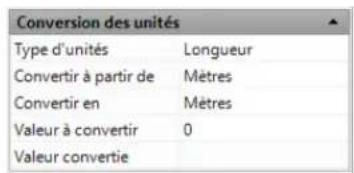
La zone Valeur à convertir affiche automatiquement la valeur depuis la zone de saisie. Vous pouvez également entrer une valeur différente. Les résultats de ces conversions d'unités s'affichent dans la zone Valeur convertie. Vous pouvez coller ce résultat dans la zone de saisie en cliquant sur l'icône CalcRapide dans la zone Valeur convertie.
REMARQUE : Dans la zone Valeur à convertir, entrez les valeurs décimales sans unité.
Pour convertir des unités de mesure à l'aide de CalcRapide
1. Dans la zone Conversion des unités, sélectionnez une catégorie d'unité dans la liste Type d'unités. 2. Dans la liste Convertir à partir de, sélectionnez le type d'unité source. 3. Dans la liste Convertir en, sélectionnez le type d'unité cible. 4. Dans la zone Valeur à convertir, entrez la valeur à convertir. Appuyez sur ENTREE.
La valeur convertie est affichée dans la zone Valeur convertie.
Pour copier un résultat de conversion d'unités dans la zone de saisie de CalcRapide
Dans la barre de titre Conversion des unités, cliquez sur le bouton Renvoyer la conversion dans la zone de saisie de la calculatrice. La valeur convertie s'affiche dans la zone de saisie.
Pour convertir des radians en degrés à l'aide de CalcRapide
1. Sur le pavé numérique, entrez une valeur en radians. 2. Dans la zone scientifique, cliquez sur le bouton r2d. 3. Sur le pavé numérique, cliquez sur le signe égal (=). La conversion s'affiche dans la zone de saisie.
Pour convertir des degrés en radians à l'aide de CalcRapide
1. Sur le pavé numérique, entrez une valeur en degrés. 2. Dans la zone scientifique, cliquez sur le bouton d2r. 3. Sur le pavé numérique, cliquez sur le signe égal (=). La conversion s'affiche dans la zone de saisie.
Aide-mémoire
Commandes
CALCRAPIDE
Ouvrir la calculatrice CalcRapide.
FERMERCR
Ferme CalcRapide.
Variables système
Aucune entrée
Utilitaires
Aucune entrée
Modificateurs de commande
Aucune entrée
Création et utilisation des variables de la calculatrice
La zone Variables de CalcRapide stocke les variables de la calculatrice auxquelles vous pouvez accéder, si nécessaire. Les variables de la calculatrice peuvent être des fonctions ou des constantes.
Vous pouvez utiliser la zone Variables pour définir, stocker et extraire des variables de la calculatrice. Les variables de la calculatrice peuvent être des
constantes (coordonnées/vecteurs, nombres réels et entiers) ou des fonctions. Dans la zone Variables, vous pouvez
■ Cliquez sur une variable de la calculatrice pour afficher des informations, telles que la valeur, le type et la description dans la zone Détails au bas de la zone Variables. ■ Cliquez deux fois sur une variable de la calculatrice pour la charger dans la zone de saisie de CalcRapide.
D'autres opérations sont disponibles dans les menus contextuels de la zone Variables.
Création de nouvelles variables de la calculatrice
Vous pouvez créer de nouvelles variables de la calculatrice à l'aide des menus contextuels de la zone Variables. Lors de la définition de nouvelles variables de la calculatrice dans la boîte de dialogue Définition de la variable, les règles suivantes s'appliquent :
- Constantes. Toute expression entrée dans la zone de saisie de texte Valeur ou expression est interprétée avant de stocker la variable de la calculatrice. Les variables de la calculatrice définies comme constantes sont disponibles "globalement". Les constantes globales sont accessibles et utilisables depuis divers dessins et sessions. ■ Fonctions. Toute expression entrée dans la zone de saisie de texte Valeur ou expression est stockée en tant que texte. Les fonctions sont interprétées lorsqu'elles sont utilisées dans la zone de saisie de CalcRapide.
Création de constantes globales
Vous pouvez utiliser une des méthodes suivantes pour créer des constantes globales :
■ Entrez une expression dans la zone de saisie en utilisant le format suivant : nomvariable = valeur. Par exemple, pour définir le rapport du nombre d'or (appelé Phi) à 8 places décimales en tant que constante globale, tapez l'expressionPhi = 1.61803399 dans la zone de saisie. ■ Cliquez sur le bouton Nouvelle Variable dans la barre de titre de la zone Variables. Dans la boîte de dialogue Définition de la variable, cliquez sur Constante et remplissez les autres cases. ■ Cliquez avec le bouton droit de la souris dans la zone Variables. Cliquez sur le bouton Nouvelle variable.
Accès aux constantes globales
Vous pouvez accéder à ces variables et les transmettre à la zone de saisie de CalcRapide de la manière suivante :
■ Cliquez deux fois sur une variable dans la zone Variables de CalcRapide. ■ Cliquez sur une variable de la liste des variables de la calculatrice, puis cliquez sur le bouton Renvoyer la variable vers la zone de saisie. Tapez le symbole du dollar ($) suivi du nom de la variable, puis appuyez sur la touche ENTREE.
Pour utiliser une constante globale dans la zone de saisie numérique ou de texte d'une fenêtre ou d'une boîte de dialogue, employez la syntaxe suivante : =nomvariable, puis appuyez sur la touche Fin. Par exemple, dans le cas de la variable globale mentionnée précédemment, Phi, tapez =Phi et appuyez sur la touche Fin.
REMARQUE Dans CalcRapide, seules les constantes peuvent être désignées par leurs noms de variables globales dans les zones de saisie numérique ou de texte des fenêtres et des boîtes de dialogue.
Utilisation des fonctions de raccourci
Plusieurs exemples de variables de la calculatrice sont prédéfinies et stockées dans la catégorie Fonctions de raccourci. Il s'agit d'expressions géométriques qui combinent les fonctions de la commande CAL et le mode d'accrochage à l'extrémité. Le tableau suivant décrit les variables prédéfinies disponibles dans la zone Variables de la calculatrice.
| DescriptionRaccourci pourVariable | |
| Distance entre deux extrémitésdist(fin,fin)dee | |
| ill(fin,fin,fin)ille | Intersection de deux lignes définies par quatre extrémités |
| Milieu entre deux extrémités(ext+ext)/2mee | |
| nor(fin,fin)nee | Vecteur d'une unité dans le plan XY et normale de deux extrémités. |
| radrad | Rayon d'un cercle, d'un arc ou d'un arc de polyglène sélectionné |
Description Raccourci Variable
Vecteur à partir de deux extrémités vee(fin, fin) vee
Vecteur d'une unité à partir de deux extrémités vec1(ext, ext) vee1
Vous pouvez facilement modifier ces variables ou en créer vous-même. Pour de plus amples informations, reportez-vous à la commande CAL.
Organisation des variables en catégories
Vous pouvez classer les variables de la calculatrice dans la zone Variables sous plusieurs catégories. Ceci génère une structure de l'arborescence à un seul niveau. La catégorie Fonctions de raccourci est déjà créée et contient plusieurs fonctions.
Utilisez le menu contextuel dans la zone Variables pour créer, renommer ou supprimer les catégories de variables.
Pour utiliser une variable prédéfinie dans une expression de CalcRapide
1. Dans la zone Variables, cliquez sur la variable à utiliser. 2. Sur la barre de titre Variables de la calculatrice CalcRapide, cliquez sur le bouton Renvoyer la variable vers la zone de saisie.
La variable est affichée dans la zone de saisie en tant que partie de votre expression.
Pour créer une nouvelle variable dans CalcRapide
1. Sur la barre de titre Variables de la calculatrice CalcRapide, cliquez sur le bouton Nouvelle variable. 2. Dans la boîte de dialogue Définition de la variable, sous Type de variable, sélectionnez l'option Constante ou Fonction. 3. Dans la boîte de dialogue Définition de la variable, sous Propriétés de la variable, entrez un nom pour la variable dans le champ Nom. Les noms de variables ne peuvent pas contenir d'espaces ni de caractères spéciaux.
REMARQUE : Lorsque vous référencez cette variable depuis la zone de saisie, vous devez placer le symbole $ devant son nom pour la différencier des variables LISP locales.
4. Sous Propriété de la variable, Grouper avec, cliquez sur Nouveau.
5 Dans la boîte de dialogue Définition de catégorie, sous Propriétés de la catégorie, entrez un nom pour la nouvelle catégorie dans le champ Nom. 6 Sous Description, entrez une description pour la nouvelle catégorie. Cliquez sur OK. 7 Dans la boîte de dialogue Définition de la variable, sous Valeur ou Expression, entrez une valeur ou une expression pour la nouvelle variable. 8 Sous Description, entrez une description de la nouvelle variable. Cliquez sur OK.
La nouvelle variable s'affiche à présent dans la zone Variables.
Pour modifier une variable dans CalcRapide
1 Dans la zone Variables, cliquez sur la variable à modifier. 2 Sur la barre de titre Variables de la calculatrice CalcRapide, cliquez sur le bouton Modifier la variable. 3 Dans la boîte de dialogue Définition de la variable, apportez des modifications à la variable. Cliquez sur OK.
Pour supprimer une variable dans CalcRapide
1 Dans la zone Variables, cliquez sur la variable à supprimer. 2 Sur la barre de titre Variables de la calculatrice CalcRapide, cliquez sur le bouton Supprimer.
Pour créer une constante globale dans la zone de saisie de la calculatrice CalcRapide
Dans la zone de saisie de CalcRapide, entrez la syntaxe suivante :
$nom_variable = valeur.
Par exemple, vous pouvez taper : $Phi = 1.618
REMARQUE Les variables constantes ne distinguent pas les majuscules des minuscules.
CalcRapide ajoute la constante globale à la liste des variables dans la zone Variables.
Pour accéder à une constante globale depuis une boîte de dialogue ou une fenêtre
Dans une zone de saisie numérique ou de texte, entrez une expression qui utilise la syntaxe suivante : =$nom_variable, puis appuyez sur la touche Fin.
Pour interpréter des expressions mathématiques dans une boîte de dialogue
1. Si nécessaire, définissez la variable système CALCINPUT sur 1. 2. Dans la zone de saisie d'une valeur numérique d'une boîte de dialogue, entrez une expression mathématique au format suivant : = expression (par exemple, = 5 + 3). 3. Appuyez sur les touches Alt et Entrée du clavier. L'expression est interprétée et sa valeur s'affiche. CALCINPUT
Aide-mémoire
Commandes
FERMERCR
Ferme CalcRapide.
CALCRAPIDE
Ouvre la calculatrice CalcRapide.
Variables système
CALCINPUT
Détermine si les expressions mathématiques et les constantes globales sont évaluées dans les zones de saisie numériques et de texte des fenêtres et des boîtes de dialogue.
Utilitaires
Aucune entrée
Modificateurs de commande
Aucune entrée
Utilisation de la calculatrice depuis la ligne de commande
Vous pouvez résoudre rapidement des problèmes mathématiques ou définir des points sur votre dessin, en entrant des expressions dans la calculatrice depuis la ligne de commande.
La commande CAL donne accès à l'utilitaire de calcul en 3D qui permet de résoudre des expressions vectorielles (associant des points, des vecteurs et des nombres) ainsi que des expressions réelles ou entières. Le calculateur traite les fonctions mathématiques standard. Il offre également un ensemble de fonctions spécialisées pour les calculs qui font intervenir des points, des vecteurs et des objets AutoCAD. Avec la commande CAL, vous pouvez :
Définir un vecteur à partir de deux points, sa longueur, la position d'un vecteur normal (perpendiculaire à l'axe XY) ou un point d'une ligne. Calculer une distance, un rayon ou un angle. Spécifier un point à l'aide du périphérique de pointage. Déterminer les coordonnées du dernier point ou de la dernière intersection spécifiés. Utiliser des modes d'accrochage aux objets sous forme de variables dans une expression. Convertir les coordonnées de points entre les systèmes SCU et SCG. Rechercher les valeurs X, Y, et Z à l'aide de filtres de sélection. Faire pivoter un point autour d'un axe.
Calcul d'expressions
CAL évalue les expressions en respectant les règles de priorité mathématique standard.
Opérateurs mathématiques par ordre de priorité
| OpérationOpérateur |
| Regroupe des expressions( ) |
| Indique un exposant numérique^ |
| Multiplie et divise des valeurs numériques*, / |
| Additionne et sousstrait des valeurs numérique+, - |
Calcul de points
La commande CAL peut servir à calculer une valeur numérique ou la position d'un point en réponse à une commande.
Par exemple, vous entrez l'expression (mid+cen)/2 pour désigner un point situé à mi-chemin du milieu d'une ligne et du centre d'un cercle.
Dans l'exemple suivant, nous utilisons CAL comme outil de construction. Les expressions que nous avons entrées serviront à déterminer le centre du nouveau cercle, puis à calculer son rayon en sachant qu'il est égal à un cinquième du rayon du cercle existant.
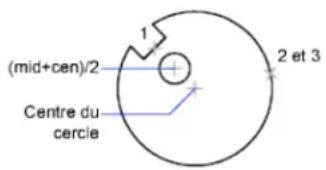
Voici les instructions de la ligne de commande :
Commande: circle
Spécifiez le centre du cercle ou [3P/2P/Ttr (tangente tangente rayon)]: 'cal >> Expression : (mil+cen)/2
Sélectionnez un objet pour l'accrochage MIL : Sélectionnez la ligne d'encoche (1)
Sélectionnez un objet pour l'accrochage CEN : Sélectionnez le grand cercle (2)
Diamètre : 'cal
Expression : 1/5*ray. Sélectionnez le cercle, l'arc ou le segment de la polyligne pour la fonction RAD : Sélectionnez le grand cercle (3)
Calculs d'expressions mathématiques dans une boîte de dialogue
Vous pouvez également entrer et interpréter des expressions mathématiques dans une boîte de dialogue en utilisant le format suivant : $= expression.
REMARQUE : Pour interpréter des expressions dans une boîte de dialogue, assurez-vous que la variable système CALCINPUT est définie sur 1.
Pour lancer la calculatrice depuis la ligne de commande
Effectuez l'une des opérations suivantes :
Sur la ligne de commande, entrez CAL. Entrez ensuite une expression CAL. Sur l'invite d'une commande en cours, entrez 'CAL pour lancer la commande CAL de manière transparente. Entrez ensuite une expression CAL afin de calculer une valeur pour cette invite.
Aide-mémoire
Commandes
CAL
Évalue des expressions mathématiques et géométriques
Variables système
CALCINPUT
Détermine si les expressions mathématiques et les constantes globales sont évaluées dans les zones de saisie numériques et de texte des fenêtres et des boîtes de dialogue.
Utilitaires
Aucune entrée
Modificateurs de commande
Aucune entrée
Création d'objets géométriques
17
Vous pouvez créer une gamme d'objets allant de simples lignes et cercles à des courbes splines et des ellipses. Pour ce faire, il suffit en général de désigner des points à l'aide du périphérique de pointage ou d'entrer les coordonnées correspondantes sur la ligne de commande.
Création d'objets linéaires
L'objet le plus simple, la ligne, peut être constitué d'un seul segment ou de plusieurs segments reliés entre eux.
Création de lignes
Vous pouvez également former une boucle en reliant le premier et le dernier segment d'une série de lignes.
Vous pouvez attribuer des propriétés aux lignes, dont la couleur, le type de ligne et l'épaisseur de ligne. Pour de plus amples informations sur les propriétés, voir Utilisation de propriétés d'objets (page 567).
Vous pouvez spécifier avec précision les emplacements des points d'extrémité de chaque ligne. Vous pouvez
■ Entrer les coordonnées d'un point d'extrémité à l'aide des coordonnées absolues ou relatives ■ Spécifier un accrochage aux objets par rapport à un objet existant. Par exemple, vous pouvez spécifier le centre d'un cercle comme un point d'extrémité de la ligne ■ Activer l'accrochage à la grille et effectuer l'accrochage à un emplacement
Il existe d'autres méthodes de création de lignes. Une technique très efficace consiste à décaler une ligne par rapport à une ligne existante, puis à la réduire ou l'étendre pour obtenir la longueur souhaitée.
Utilisez les objets de polyligne à la place des objets de ligne si vous souhaitez relier les segments en tant qu'objet simple.
Voir aussi :
Utilisation de coordonnées et de systèmes de coordonnées (SCU) (page 685) ■ Utilisation de l'accrochage aux objets (page 735) ■ Réglage de la grille et de la résolution (page 746) ■ Création de polylignes (page 869) ■ Décalage d'un objet (page 1207) ■ Coupure et jonction d'objets (page 1235)
Pour créer des lignes
1. Cliquez sur l'onglet Début ▸ groupe de fonctions Dessin ▸ Ligne. 2. Spécifiez le point de départ.
Utilisez le périphérique de pointage ou indiquez les coordonnées sur la ligne de commande.
3. Complétez le premier segment de ligne en spécifiant l'extrémité. Pour annuler le segment de ligne précédent pendant l'exécution de la commande LIGNE, entrez u ou cliquez sur le bouton Annuler de la barre d'outils. 4. Précisez les extrémités de tous les segments de ligne supplémentaires. 5. Appuyez sur la touche ENTREE ou tapez c pour fermer une série de segments linéaires.
Pour commencer une nouvelle ligne à partir de l'extrémité de la dernière ligne tracée, exécutez de nouveau la commande LIGNE et appuyez sur la touche ENTREE à l'invite Spécifiez le premier point.
Aide-mémoire
Commandes
LIGNE
Crée des segments de ligne droite.
DEMIDROITE
Crée une ligne à partir d'un point jusqu'à l'infini.
DROITE
Crée une ligne de longueur infinie.
Variables système
Aucune entrée
Utilisateurs
Aucune entrée
Modificateurs de commande
Aucune entrée
Une polyligne est une série de segments reliés entre eux qui forment un objet unique. Vous pouvez créer des segments de ligne droite, des segments d'arc ou une combinaison des deux.
symbole de tuyau
largeurs différentes
Les polylignes sont idéales pour les applications suivantes :
■ Courbes de niveau pour les applications topographiques, isobares et autres applications scientifiques ■ Diagrammes de câblage et présentation de circuits imprimés ■ Diagrammes de processus et de tuyauterie ■ Profils et chemins d'extrusion pour la modélisation 3D
Les polylignes peuvent être créées avec plusieurs commandes, notamment POLYLIGN, RECTANG, POLYGONE, ANNEAU, CONTOUR et NUAGEREV. Toutes ces commandes produisent un objet de type LWPOLYLIGNE (polyligne optimisée).
La commande POLY3D vous permet de créer des polylignes non planaires qui produisent un objet de type POLYLIGNE. Moins d'options sont disponibles avec les polylignes 3D.
Une fois que vous avez créé une polyligne, vous pouvez la modifier à l'aide des poignées ou de la commande PEDIT. Utilisez la commande DECOMPOS pour convertir des polylignes en segments de ligne et d'arc.
REMARQUE : Utilisez la commande SPLINE pour convertir une polyligne lissée créée avec PEDIT en objet spline.
Création de polylignes épaisses
Vous pouvez tracer des polylignes de diverses largeurs à l'aide des options Largeur et Demi-largeur. Vous pouvez régler la largeur de segments individuels pour qu'elle aille en s'amincissant. Ces options sont accessibles dès que vous avez désigné le point de départ de la polyligne.
Largeur variable
Largeur uniforme
Utilisez les options Largeur et Demi-largeur pour régler la largeur des segments de polylignes suivants. Les valeurs supérieures à zéro produisent des lignes épaisses qui seront remplies ou dessinées en contour selon que le mode Remplir est activé ou non.
Les intersections de segments adjacents épais sont généralement biseautées. Cependant, les segments d'arc non tangents, les angles éloignés ou les segments utilisant un type de ligne discontinu ne sont pas biseautés.
Création de polylignes à partir des contours d'objets
Vous pouvez créer une polyligne à partir des contours d'objets qui forment une zone fermée à l'aide de la commande CONTOUR. Une polyligne tracée de cette façon constitue un objet distinct des objets ayant servi à la créer.
Pour accélérer le processus de sélection des contours dans les dessins complexes et élaborés, vous pouvez déterminer un groupe de contours candidats appelé "jeu de contours". Vous créez cet ensemble en sélectionnant les objets à utiliser pour définir le contour.
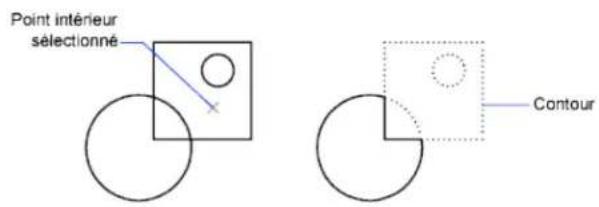
Voir aussi :
Création de rectangles et de polygones (page 875) ■ Modification d'objets complexes (page 1251) Coupure et jonction d'objets (page 1235) Contrôle de l'épaisseur des lignes (page 668)
Pour tracer une polyligne constituée de plusieurs segments de droite
1 Cliquez sur l'onglet Début ⇒ Dessin ⇒ Polyligne. 2 Spécifiez le premier point de la polyligne. 3 Spécifiez l'extrémité du premier segment de polyligne. 4 Continuez de spécifier les extrémités de segments si nécessaire. 5 Appuyez sur la touche ENTREE ou entrez f pour fermer la polyligne. Pour commencer une nouvelle polyligne à partir de l'extrémité de la dernière tracée, exécutez de nouveau la commande POLYLIGN et appuyez sur la touche ENTREE à l'invite Spécifiez le point de départ.
Barre d'outils : Dessin Entrée commande : POLYLIGN
Pour tracer une polyligne composée de segments de droite et d'arc
1. Cliquez sur l'onglet Début, puis Dessin, puis Polyigne. 2. Spécifiez le point de départ du segment de polyligne. 3. Spécifiez l'extrémité du segment de polyligne.
Passez en mode Arc en entrant a (Arc) sur la ligne de commande. Revenez au mode Ligne en entrant LI (Ligne).
4. Si nécessaire, spécifiez des segments de polyligne supplémentaires. 5. Appuyez sur la touche ENTREE ou entrez f pour fermer la polyligne.
Barre d'outils : Dessin. Entrée de commande : POLYLIGN
Pour créer une polyligne épaisse
1. Cliquez sur l'onglet Début, puis Dessin, puis Polyigne. 2. Désignez le point de départ du segment de droite (1). 3. Entrez (Largeur). 4. Entrez la largeur de départ du segment de ligne. 5. Indiquez la largeur de fin du segment de ligne en utilisant l'une des méthodes suivantes :
■ Pour créer un segment de ligne de largeur égale, appuyez sur ENTREE. Pour créer un segment de ligne effilé, entrez des valeurs différentes.
6. Spécifiez l'extrémité du segment de polyligne. 7. Continuez de spécifier les extrémités de segments si nécessaire.
8. Appuyez sur la touche ENTREE ou entrez f pour fermer la polyligne.

Barre d'outils : Dessin

Entrée de commande : POLYLIGN
Pour créer une polyligne avec contours
1. Cliquez sur l'onglet Début, puis Dessin, puis Contour.

2. Dans la liste Type d'objet de la boîte de dialogue Créer un contour, sélectionnez l'option Polyigne. 3. Sous Jeu de contours, choisissez l'une des options suivantes :
Pour créer un jeu de contours à partir de tous les objets visibles dans la fenêtre courante, choisissez Fenêtre courante. Évitez cette option lorsqu'il s'agit de dessins grands et complexes. Pour désigner les objets devant être repris dans le jeu de contours, cliquez sur Nouveau. Sélectionnez les objets à utiliser pour créer le contour. En utilisant cette option, vous sélectionnez automatiquement l'option Jeu existant.
4 Cliquez sur Choisir des points. 5 Précisez les points au sein de chaque zone qui formeront une polyligne avec contours.
Cette zone doit être totalement entourée, c'est-à-dire qu'il ne doit y avoir aucun espace entre les objets qui forment le contour. Vous pouvez sélectionner plusieurs zones. Cliquez sur l'option Détection d'îlots si vous souhaitez ajouter des zones fermées internes au jeu de contours.
6 Appuyez sur la touche ENTREE pour créer la polyligne de contour et mettre fin à la commande.
La commande crée une polyligne ayant la forme du contour. Vu que cette polyligne peut chevaucher les objets utilisés pour la créer, elle peut ne pas être visible. Vous pouvez cependant la déplacer, la copier et la modifier comme toute autre polyligne.

Entrée de commande : CONTOUR
Aide-mémoire
Commandes
POLY3D
Crée une polyligne 3D.
CONTOUR
Crée une région ou une polyligne à partir d'une zone fermée.
DECOMPOS
Décompose un objet afin d'obtenir les différents objets dont il est constitué.
REEMPLIR
Détermine le remplissage des objets tels que les hachures, les solides 2D et les polylignes larges.
PEDIT
Modifie les polylignes et les surfaces maillées 3D.
POLYLIGN
Crée une polyligne 2D.
POLYGONE
Crée une polyligne fermée équilatérale.
RECTANG
Crée une polyligne rectangulaire.
Variables système
FILLMODE
Indique si les hachures et les remplissages, les solides 2D et les polylignes larges sont remplis.
HPBOUND
Gère le type d'objet créé par les commandes FHACH et CONTOUR.
PLINECONVERTMODE
Spécifie la méthode d'ajustement lors de la conversion des splines en polylignes.
PLINEGEN
Définit la façon dont sont générés les motifs de type de ligne ajustés autour des sommets d'une polyligne 2D.
PLINETYPE
Spécifie si les polylignes 2D optimisées sont utilisées.
PLINEWID
Indique la largeur de polyligne par défaut.
Utilitaires
Aucune entrée
Modificateurs de commande
Aucune entrée
Création de rectangles et de polygones
Vous pouvez créer rapidement des rectangles et des polygones réguliers. La création de polygones vous permet de dessiner facilement des triangles équilatéraux, des carrés, des pentagones, des hexagones, etc.
Vous pouvez utiliser, le cas échéant, la commande DECOMPOS pour convertir l'objet polyligne obtenu en lignes.
Création de rectangles
Utilisez la commande RECTANG pour créer des polylignes fermées en forme de rectangle.
Création de polygones réguliers
Utilisez la commande POLYGONE pour créer des polylignes fermées dont les côtés sont de longueur égale (comprise entre 3 et 1 024). Les illustrations suivantes montrent comment des polygones ont été créés en suivant les trois méthodes proposées. Dans tous les cas, vous devez indiquer deux points.
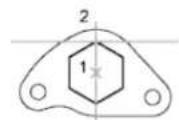
Inscrit
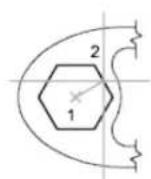
Circonscrit
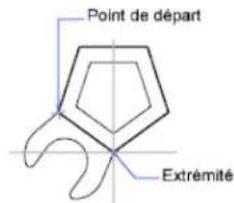
Côté
Voir aussi :
Création de polylignes (page 869)
Pour dessiner un polygone circonscrit
1 Cliquez sur l'onglet Début ⇒ Dessin ⇒ Polygone. 2 Sur la ligne de commande, entrez le nombre de côtés. 3 Désignez le centre du polygone (1). 4 Entrez c pour désigner un polygone circonscrit au cercle. 5 Spécifiez la longueur du rayon (2).
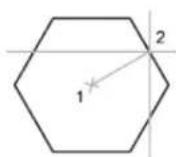
Barre d'outils : Dessin Entrée de commande : POLYGONE
Pour tracer un polygone en indiquant un côté
1 Cliquez sur l'onglet Début ⇒ Dessin ⇒ Polygone. 2 Sur la ligne de commande, entrez le nombre de côtés.
3 Entrez c (Côté). 4 Indiquez le point de départ d'un segment de polygone. 5 Indiquez le point où il se termine.

Barre d'outils : Dessin

Entrée de commande : POLYGONE
Pour tracer un polygone inscrit dans un cercle
1. Cliquez sur l'onglet Début ⇒ Dessin ⇒ Polygone. 2. Sur la ligne de commande, entrez le nombre de côtés. 3. Désignez le centre du polygone. 4. Tapez i pour préciser un polygone inscrit dans un cercle aux points précis. 5. Entrez la longueur du rayon.

Barre d'outils : Dessin

Entrée de commande : POLYGONE
Pour tracer un rectangle
1. Cliquez sur l'onglet Début ⇒ Dessin ⇒ Rectangle. 2. Spécifiez le premier coin du rectangle. 3. Spécifiez l'autre coin du rectangle.

Barre d'outils : Dessin

Entrée de commande : RECTANG
Aide-mémoire
Commandes
CONTOUR
Crée une région ou une polyligne à partir d'une zone fermée.
DÉCOMPOS
Décompose un objet afin d'obtenir les différents objets dont il est constitué.
POLYGONE
Crée une polyligne fermée équilatérale.
RECTANG
Crée une polyligne rectangulaire.
Variables système
FILLMODE
Indique si les hachures et les remplissages, les solides 2D et les polylignes larges sont remplis.
HPBOUND
Gère le type d'objet créé par les commandes FHACH et CONTOUR.
PLINEWID
Indique la largeur de polyligne par défaut.
POLYSIDES
Définit le nombre de côtés par défaut pour la commande POLYGONE.
SNAPANG
Définit l'angle de rotation de la grille standard et de la grille d'accrochage pour la fenêtre courante en fonction du SCU courant.
Utilitaires
Aucune entrée
Modificateurs de commande
Aucune entrée
Dessin d'objets multilignes
Les multilignes se composent de 1 à 16 lignes parallèles, appelées éléments.
Lors de la création d'une multiligne, vous pouvez utiliser le style STANDARD qui comporte deux éléments ou indiquer un style précédemment défini. Vous pouvez également changer la justification et l'échelle de la multiligne avant de commencer à dessiner.
La justification de la multiligne détermine de quel côté du curseur est dessinée la multiligne et si cette dernière est centrée par rapport au curseur.
L'échelle de la multiligne contrôle la largeur totale de la multiligne exprimée dans l'unité courante. Cette échelle est indépendante de celle qui est appliquée aux types de ligne. Si vous changez l'échelle de la multiligne, il est conseillé de redéfinir en conséquence l'échelle appliquée aux types de ligne, afin d'éviter que les tirets et les points ne soient disproportionnés.
Définition des styles de multilignes
Les styles permettent de définir le nombre d'éléments et les propriétés de chacun de ces éléments. Les propriétés des multilignes se composent
■ Du nombre total d'éléments et de leur positionnement ■ De la distance de décalage de chaque élément par rapport au milieu de la multiligne. ■ De la couleur et du type de ligne de chaque élément ■ De la visibilité des lignes, appelées jointures, apparaissant à chaque sommet. ■ Du type d'extrémités utilisées ■ De la couleur du remplissage de l'arrière-plan de la multiligne
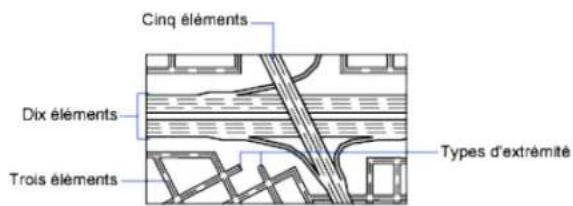
Vous pouvez ajouter 16 éléments à un style de multiligne. Les éléments dont le décalage est positif apparaissent sur un côté du milieu de la multiligne; les éléments avec un décalage négatif s'affichent de l'autre côté du milieu de la multiligne.
Voir aussi :
■ Modification des multilignes (page 1265)
Pour tracer une multiligne
1 Cliquez sur le menu Dessin → Multiligne. 2 Sur la ligne de commande, entrez st pour sélectionner un style. 3 Pour afficher la liste des styles disponibles, spécifiez le nom du style ou tapez ?. 4 Pour justifier la multiligne, tapez j et indiquez si vous préférez tracer les éléments de la multiligne en partant du haut ou du bas, ou par rapport à la position d'origine (zéro). 5 Pour redéfinir l'échelle de la multiligne, entrez e et indiquez la valeur voulue.
Vous pouvez désormais tracer la multiligne.
6 Désignez le point de départ. 7 Spécifiez un deuxième point. 8 Spécifiez d'autres points ou appuyez sur la touche ENTREE. Si vous spécifiez trois points ou plus, vous pouvez taper f pour fermer la multiligne.
Entrée de commande : MLIGNE
Pour définir un style de multiligne

1 Cliquez sur le menu Format ▸ Style de multiligne.
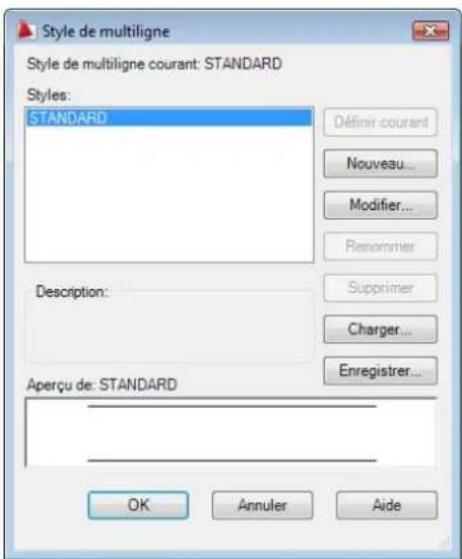
2 Dans la boîte de dialogue Style de multiligne, cliquez sur le bouton Nouveau.
3 Dans la boîte de dialogue Créer un style de multiligne, entrez un nom pour le style de multiligne, puis sélectionnez un style pour commencer. Cliquez sur le bouton Continuer.
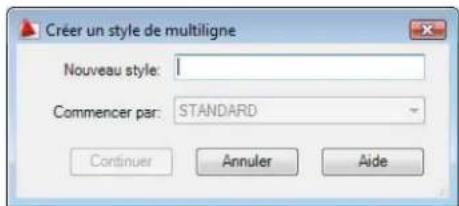
4 Dans la boîte de dialogue Nouveau style de multiligne, sélectionnez les paramètres pour le style de multiligne. Vous pouvez également entrer une description.
Les descriptions sont facultatives et peuvent comporter jusqu'à 255 caractères, y compris les espaces.
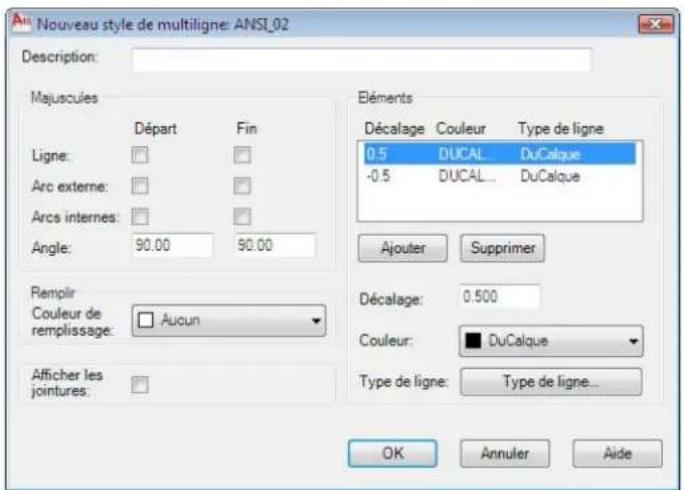
5 Cliquez sur OK.
6 Dans la boîte de dialogue Style de multiligne, cliquez sur le bouton Enregistrer pour enregistrer ce style de multiligne dans un fichier (par défaut, il s'agit de acad.mln). Il est possible d'enregistrer plusieurs styles de multilignes dans le même fichier.
Si vous créez plusieurs styles de multilignes, enregistrez le style courant avant d'en créer un autre, afin d'éviter de perdre les modifications apportées au premier style.
Aide-mémoire
Commandes
DÉCALER
Crée des cercles concentriques, des lignes parallèles et des courbes parallèles.
MLIGNE
Crée des lignes parallèles multiples.
MLSTYLE
Crée, modifie et gère les styles de multilignes.
Variables système
CMLSTYLE
Définit le style de multiligne qui régit l'apparence de la multiligne.
Utilisateurs
Aucune entrée
Modificateurs de commande
Aucune entrée
Création de dessins à main levée
Cette technique est particulièrement pratique pour créer des contours irréguliers ou pour numériser un dessin sur papier.
La commande MAINLEV permet de tracer des dessins à main levée. Cette technique est particulièrement pratique pour créer des contours irréguliers ou pour numériser un dessin sur papier.
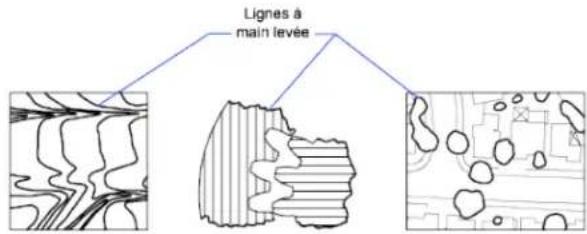
Création de dessins à main levée
Pour faire un dessin à main levée, servez-vous du périphérique de pointage comme d'un crayon, en cliquant pour « poser votre crayon » à l'écran et en cliquant de nouveau pour le lever et mettre fin au dessin. Ces dessins sont formés d'une multitude de segments de droite pouvant correspondre à autant d'objets ou de polylignes. C'est vous qui définissez la longueur minimale du segment (la valeur de l'incrément). Plus les segments sont petits, plus le dessin obtenu est précis, mais plus la taille du fichier augmente. Nous vous conseillons donc d'utiliser cet outil avec modération.
Avant de commencer un dessin à main levée, vérifiez la variable système CELTYPE afin de vous assurer que le type de ligne courant est DUCALQUE. Si vous utilisez un type de ligne comprenant des espaces et des tirets et que vous
définissez un segment de droite inférieur à ces éléments, ceux-ci n'apparaissent pas à l'écran.
Suppression des lignes dessinées à main levée
Pour effacer les lignes dessinées à main levée, choisissez l'option Effacer de la commande MAINLEV. Ainsi, dès que vous placez le curseur sur la ligne dessinée à main levée, AutoCAD supprime la partie de la ligne comprise entre le curseur et la fin de la ligne.
L'option Effacer de la commande MAINLEV ne permet pas de modifier ni de supprimer les lignes à main levée déjà enregistrées. Utilisez la commande EFFACER lorsque vous avez fini de dessiner.
Création d'un dessin à main levée en mode tablette
Le mode Tablette s'utilise avec un numériseur. Le mode Tablette est très utile pour faire des croquis, notamment pour tracer un plan dans un dessin à partir d'un document papier. Il est impossible de désactiver le mode tablette pendant que vous effectuez le dessin à main levée.
En mode Tablette, vous pouvez configurer le programme afin que le système de coordonnées du dessin sur papier et le système de coordonnées général coïncident. Vous établissez ainsi une correspondance entre les coordonnées définissant la position du réticule à l'écran, les coordonnées de la tablette à numériser et les coordonnées du dessin sur papier. Après configuration du programme, il est possible que le mode d'affichage ne permette pas de visualiser la zone escomptée. Pour éviter ce genre de problème, il est conseillé d'utiliser la commande ZOOM afin d'afficher l'intégralité de la zone de travail avant de commencer à dessiner à main levée.
Avec certains numériseurs, il n'est pas possible d'accéder aux menus lorsque le mode tablette est activé. Pour plus d'informations à ce sujet, consultez la documentation de référence de la tablette à numériser.
Précision des dessins à main levée
Pour garantir la précision sur un ordinateur lent, associez une valeur négative à l'incrément d'enregistrement. La commande MAINLEV utilise cette valeur comme si elle était positive, mais compare chaque point reçu du pointeur à deux fois l'incrément d'enregistrement. Si c'est le cas, l'ordinateur émet un signal sonore. Vous devez alors réduire la taille du segment pour conserver une certaine précision. Si, par exemple, l'incrément de l'enregistrement est -1, ne définissez aucun segment d'une longueur supérieure à 2 unités. Ainsi, la vitesse de traçage n'est pas affectée.
Pour tracer et enregistrer des lignes tracées à main levée
1. Sur la ligne de commande, entrez MAINLEV. 2. Indiquez la longueur minimale du segment de base lorsque le message "Increment de l'enregistrement" s'affiche. 3. Cliquez sur le point de départ pour commencer à dessiner.
Si vous déplacez le périphérique de pointage, des segments à main levée de la longueur indiquée apparaissent. La commande MAINLEV n'accepte pas la saisie de coordonnées. Pendant l'opération, les lignes à main levée sont affichées dans une couleur différente.
4. Pour "lever votre crayon", cliquez simplement à l'extrémité de la ligne. Pour continuer le dessin à partir d'une nouvelle position de curseur, cliquez sur un nouveau point de départ. 5. Tapez r chaque fois que vous souhaitez enregistrer la ligne que vous dessinez et celles déjà tracées dans la base de données.
Si vous n'avez pas relevé votre crayon, vous pouvez reprendre le dessin une fois l'enregistrement effectué. Dans le cas contraire, n'oubliez pas d'effectuer un clic pour reprendre le tracé. AutoCAD commence le tracé de la nouvelle ligne à l'emplacement du curseur au moment où vous cliquez avec le bouton du périphérique de pointage.
6. Appuyez sur ENTREE pour terminer le dessin à main levée et enregistrer toutes les lignes qui n'ont pas encore été sauvegardées.
Pour effacer les lignes dessinées à main levée
1. Pendant l'exécution de la commande MAINLEV, quelle que soit la position du crayon, tapez e (Effacer). Cela a pour effet de lever le crayon s'il ne l'était pas déjà. 2. Placez le curseur à la fin de la dernière ligne que vous avez dessinée, puis déplacez-le vers l'arrière, sur la ligne, jusqu'à l'endroit où vous pouvez arrêter l'effacement. 3. Pour mettre fin à l'opération et revenir à la ligne de commande MAINLEV, entrez p. Pour annuler l'effacement, entrez e.
Si vous souhaitez changer de fenêtre courante au cours d'un dessin à main levée, vérifiez que les conditions suivantes sont respectées : le crayon est levé, toutes les lignes entrées jusqu'à présent sont enregistrées et le mode de numérisation (mode Tablette) est désactivé.
Aide-mémoire
Commandes
MAINLEV
Crée une série de segments de droite à main levée.
Variables système
SKETCHINC
Définit l'incrément d'enregistrement pour la commande MAINLEV.
SKPOLY
Indique si la commande MAINLEV génère des lignes ou des polylignes.
Utilisateurs
Aucune entrée
Modificateurs de commande
Aucune entrée
Création d'objets constitués de courbes
Les arcs, les cercles, les polylignes, les anneaux, les ellipses et les splines sont des objets constitués de courbes.
Création d'arcs
Pour créer un arc, vous pouvez indiquer différentes combinaisons comprenant le centre, l'extrémité, le point de départ, le rayon, l'angle, la longueur de corde et la direction.
Il existe différents moyens de créer des arcs. Sauf en ce qui concerne la première méthode, les arcs sont tracés en sens trigonométrique à partir du point de départ vers l'extrémité.
Création d'arcs en indiquant trois points
Vous pouvez créer des arcs en spécifiant trois points. Dans l'exemple suivant, le point de départ de l'arc est accroché à l'extrémité de la ligne. Le deuxième point de l'arc est accroché au cercle du milieu.
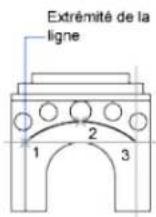
Création d'arcs en indiquant le point de départ, le centre et l'extrémité
Vous pouvez créer un arc en utilisant un point de départ, un centre et un troisième point déterminant l'extrémité.
La distance séparant le point de départ et le centre détermine le rayon. L'extrémité est déterminée par une droite passant par le centre et le troisième point. L'arc obtenu est toujours créé dans le sens inverse des aiguilles d'une montre en partant du point de départ.
En utilisant différentes options, vous pouvez spécifier le point de départ ou le centre en premier.
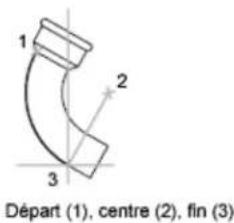
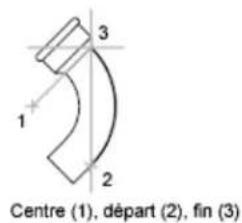
Création d'arcs en indiquant le point de départ, le centre et l'angle
Vous pouvez créer un arc en utilisant un point de départ, un centre et un angle décrit.
La distance séparant le point de départ et le centre détermine le rayon. L'autre extrémité de l'arc est déterminée en spécifiant un angle décrit dont le sommet est le centre de l'arc. L'arc obtenu est toujours créé dans le sens inverse des aiguilles d'une montre en partant du point de départ.
En utilisant différentes options, vous pouvez spécifier le point de départ ou le centre en premier.
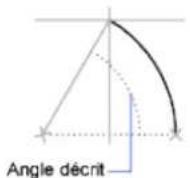
L'angle décrit détermine l'extrémité de l'arc. Utilisez la méthode Départ, fin, angle lorsque vous connaissez les deux extrémités de l'arc, mais pas son centre.
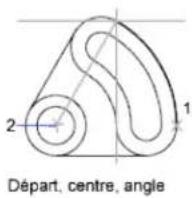
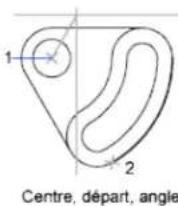
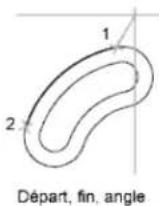
Création d'arcs en indiquant le point de départ, le centre et la longueur
Vous pouvez créer un arc en utilisant un point de départ, un centre et une longueur de corde.
La distance séparant le point de départ et le centre détermine le rayon. L'autre extrémité de l'arc est déterminée en spécifiant la longueur de corde entre le point de départ et l'extrémité de l'arc. L'arc obtenu est toujours créé dans le sens inverse des aiguilles d'une montre en partant du point de départ.
En utilisant différentes options, vous pouvez spécifier le point de départ ou le centre en premier.

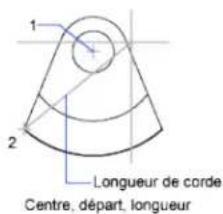
La longueur de corde de l'arc détermine l'angle décrit.
Création d'arcs en indiquant le point de départ, l'extrémité et l'angle
Vous pouvez créer un arc en utilisant un point de départ, une extrémité et un angle décrit.
L'angle décrit entre les extrémités de l'arc détermine le centre et le rayon de l'arc.
Création d'arcs en indiquant le point de départ, l'extrémité et la direction
Vous pouvez créer un arc en utilisant un point de départ, une extrémité et une direction tangente au point de départ.
La direction tangente peut être spécifiée en désignant un point sur la tangente désirée, ou en indiquant un angle. Vous pouvez déterminer quelle extrémité contrôle la tangente en modifiant l'ordre dans lequel vous spécifiez les points de départ et de fin.
Création d'arcs en indiquant le point de départ, l'extrémité et le rayon
Vous pouvez créer un arc en utilisant un point de départ, une extrémité et un rayon.
La direction de la voûte de l'arc est déterminée par l'ordre dans lequel vous spécifiez ses extrémités. Vous pouvez spécifier le rayon en le saisissant directement ou en désignant un point à la distance correspondant au rayon voulu.
Départ, fin, rayon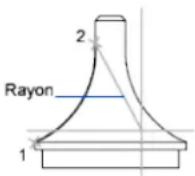
Départ, fin, direction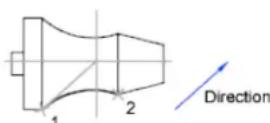
Création de lignes et d'arcs tangents.
Pour tracer une ligne tangente à l'arc à partir de l'extrémité du dernier arc dessiné, exécutez la commande LIGNE et appuyez sur la touche ENTREE lorsque l'invite Spécifiez le premier point s'affiche. Il suffit de spécifier la longueur de la ligne.
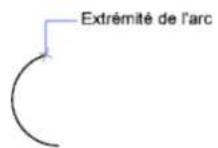
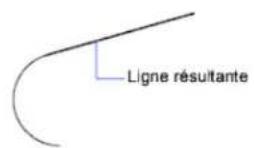
Juste après avoir créé une ligne ou un arc, vous pouvez dessiner un arc tangent sur une des extrémités en lançant la commande ARC et en appuyant sur ENTREE à l'invite Spécifiez le point de départ. Il vous suffit de désigner l'extrémité du nouvel arc.
Voir aussi :
■ Création de polylignes (page 869) Coupure et jonction d'objets (page 1235)
Pour tracer un arc de cercle en spécifiant trois points
1 Cliquez sur l'onglet Début > Dessin > 3 points. 2 Spécifiez le point de départ. 3 Spécifiez un point sur l'arc. 4 Spécifiez l'extrémité.
Barre d'outils : Dessin

Entrée de commande : ARC
Pour tracer un arc en indiquant un point de départ, un centre et une extrémité
1 Cliquez sur l'onglet Début > Dessin > Départ, centre, fin. 2 Spécifiez un point de départ. 3 Désignez le centre du cercle. 4 Spécifiez l'extrémité.
Barre d'outils : Dessin Entrée de commande : ARC
Pour prolonger un arc au moyen d'une ligne tangente
1 Terminez l'arc. 2 Cliquez sur l'onglet Début > Dessin > Ligne. 3 Appuyez sur la touche ENTREE à la première invite. 4 Entrez la longueur de la ligne et appuyez sur la touche ENTREE.
Barre d'outils : Dessin Entrée de commande : LIGNE
Pour prolonger un arc au moyen d'un arc tangent
1 Terminez l'arc.
2 Cliquez sur l'onglet Début > Dessin > Continuer. 3 Désignez ensuite la deuxième extrémité de l'arc tangent.
Barre d'outils : Dessin Entrée de commande : ARC
Aide-mémoire
Commandes
ARC
Crée un arc de cercle.
LIGNE
Crée des segments de ligne droite.
DÉCALER
Crée des cercles concentriques, des lignes parallèles et des courbes parallèles.
RÉSOLUTION
Définit la résolution des objets dans la fenêtre courante.
Variables système
ANGDIR
Définit la direction des angles positifs.
LASTANGLE
Stocke l'angle de fin du dernier arc entré, par rapport au plan XY du SCU en cours dans l'espace courant.
WHIPARC
Détermine si l'affichage des cercles et des arcs est lissé.
Utilitaires
Aucune entrée
Modificateurs de commande
Aucune entrée
Création de cercles
Pour créer des cercles, vous pouvez définir différentes combinaisons comprenant le centre, le rayon, le diamètre, des points de la circonférence et des points situés sur d'autres objets.
Vous pouvez créer un cercle de plusieurs façons. La méthode par défaut consiste à spécifier le centre et le rayon. L'illustration présente trois autres manières permettant de dessiner un cercle.
Centre, rayon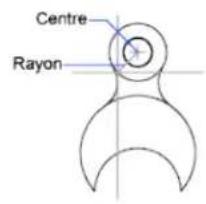
Deux points définissant le diamètre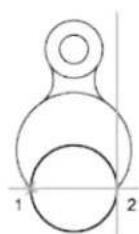
Trois points définissant la circonférence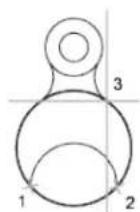
Tangent, tangent, rayon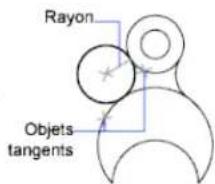
Création d'un cercle tangent à d'autres objets
Le point de tangence est le point où deux objets se touchent sans se croiser. Pour créer un cercle tangent à d'autres objets, sélectionnez l'objet, puis spécifiez le rayon du cercle. Dans l'illustration ci-dessous, le cercle en gras est celui en cours de tracé, et les points 1 et 2 sont les points des objets auxquels le cercle est tangent.
Rayon du nouveau cercle = 1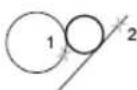
Rayon du nouveau cercle = 2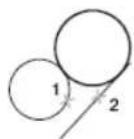
Rayon du nouveau cercle = 4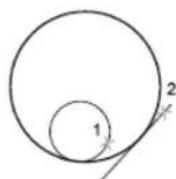
Pour créer un cercle tangent à trois points, sélectionnez l'option d'accrochage aux objets Tangent (ACCROBJ), puis créez le cercle à l'aide de la méthode des trois points.
Voir aussi :
Utilisation de l'accrochage aux objets (page 735) Dessin de cercles isométriques
Pour dessiner un cercle en indiquant un centre, un rayon ou un diamètre
1 Effectuez l'une des opérations suivantes :
Cliquez sur l'onglet Début ⇒ Dessin ⇒ Centre, rayon.
Cliquez sur l'onglet Début ⇒ Dessin ⇒ Centre, diamètre.
2 Désignez le centre du cercle.
3 Spécifiez le rayon ou le diamètre.

Barre d'outils : Dessin
Entrée de commande : CERCLE
Pour créer un cercle tangent à deux objets
1 Cliquez sur l'onglet Début Dessin 2 points de tangente, rayon. La commande active le mode d'accrochage à la tangente d'un objet.
2 Sélectionnez le premier objet auquel le cercle doit être tangent.
3 Sélectionnez le second objet auquel le cercle doit être tangent.
4 Spécifiez le rayon du cercle.
Barre d'outils : Dessin

Entrée de commande : CERCLE
Aide-mémoire
Commandes
CERCLE
Crée un cercle.
DÉCALER
Crée des cercles concentriques, des lignes parallèles et des courbes parallèles.
Variables système
CIRCLERAD
Définit le rayon de cercle par défaut.
WHIPARC
Détermine si l'affichage des cercles et des arcs est lissé.
Utilitaires
Aucune entrée
Modificateurs de commande
Aucune entrée
Création d'arcs à base de polylignes
Une polyligne est une série de segments de ligne reliés entre eux créés comme un objet unique. Vous pouvez créer des segments de ligne droite, des segments d'arc ou une combinaison des deux.
symbole de tuyau
largeurs différentes
Les lignes à segments multiples représentent des possibilités d'édition non disponibles pour les lignes simples. Par exemple, vous pouvez modifier leur largeur et leur courbure. Vous pouvez modifier la polyligne que vous venez de créer à l'aide de la commande PEDIT ou la convertir en segments de droite et d'arc à l'aide de la commande DECOMPOS. Vous pouvez
■ Convertir une polyligne lissée en spline réelle à l'aide de la commande SPLINE. Utiliser des polylignes fermées pour créer un polygone.
Créer une polyligne à partir des contours d'objets qui se chevauchent.
Création de polylignes à base d'arcs
Lorsque vous tracez un segment d'arc, celui-ci commence obligatoirement à partir de l'extrémité du segment précédent. Vous pouvez définir l'angle, le centre, la direction ou le rayon de l'arc. Vous pouvez également terminer l'arc en désignant un deuxième point et un point final.
Création de polylignes fermées
Vous pouvez créer un polygone en dessinant une polyligne fermée. Pour fermer une polyligne, précisez le point de départ du dernier côté de l'objet, entrez c (Clore) et appuyez sur la touche ENTREE.
Création de polylignes épaisses
Vous pouvez tracer des polylignes de diverses largeurs à l'aide des options Largeur et Demi-largeur. Vous pouvez régler la largeur de segments individuels pour qu'elle aille en s'amincissant. Ces options sont accessibles dès que vous avez désigné le point de départ de la polyligne.
Largeur variable
Largeur uniforme
Utilisez les options Largeur et Demi-largeur pour régler la largeur des segments de polylignes suivants. Une largeur de zéro (0) crée une ligne mince. Les valeurs supérieures à zéro produisent des lignes épaisses qui seront remplies ou dessinées en contour selon que le mode Remplir est activé ou non. L'option Demi-largeur règle l'étendue d'une polyligne épaisse en spécifiant la distance entre son centre et son arête.
Effilage
Lorsque vous utilisez l'option Largeur, il vous est demandé d'indiquer la largeur de départ et de fin du segment de ligne. Si vous entrez des valeurs différentes, vous pouvez obtenir une polyligne effilée. Les points de départ et de fin des segments d'une polyligne épaissie se situent au centre de la ligne. Les intersections de segments adjacents épais sont généralement biseautées. Cependant, les segments d'arc non tangents, les angles éloignés ou les segments utilisant un type de ligne discontinu ne sont pas biseautés.
Création de polylignes à partir des contours d'objets
Vous pouvez créer une polyligne à partir des contours d'objets qui se chevauchent et forment une zone fermée. Une polyligne tracée de cette façon constitue un objet distinct des objets ayant servi à la créer. Vous pouvez la modifier de la même façon que toute autre polyligne.
Pour accélérer le processus de sélection des contours dans les dessins complexes et élaborés, vous pouvez déterminer un groupe de contours candidats appelé "jeu de contours". Vous créez cet ensemble en sélectionnant les objets à utiliser pour définir le contour.
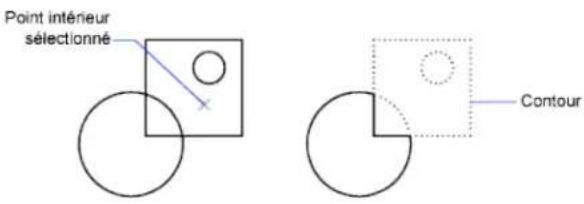
Voir aussi :
■ Modification des splines (page 1259) ■ Modification ou jonction des polylignes (page 1253) Coupure et jonction d'objets (page 1235) Contrôle de l'épaisseur des lignes (page 668)
Pour tracer une polyligne constituée de plusieurs segments de droite
1 Cliquez sur l'onglet Début ⇒ Dessin ⇒ Polyligne. 2 Spécifiez le premier point de la polyligne. 3 Spécifiez l'extrémité du premier segment de polyligne. 4 Continuez de spécifier les extrémités de segments si nécessaire. 5 Appuyez sur la touche ENTREE ou entrez f pour fermer la polyligne. Pour commencer une nouvelle polyligne à partir de l'extrémité de la dernière tracée, exécutez de nouveau la commande POLYLIGN et appuyez sur la touche ENTREE à l'invite Spécifiez le point de départ.
Barre d'outils : Dessin Entrée de commande : POLYLIGN
Pour tracer une polyligne composée de segments de droite et d'arc.
1 Cliquez sur l'onglet Début ⇒ Dessin ⇒ Polyligne. 2 Spécifiez le point de départ du segment de polyligne. 3 Spécifiez l'extrémité du segment de polyligne.
Passez en mode Arc en entrant a (Arc) sur la ligne de commande. ■ Revenez au mode Ligne en entrant LI (Ligne).
4 Si nécessaire, spécifiez des segments de polyligne supplémentaires. 5 Appuyez sur la touche ENTREE ou entrez f pour fermer la polyligne.
Barre d'outils : Dessin Entrée de commande : POLYLIGN
Pour créer une polyligne épaisse.
1 Cliquez sur l'onglet Début ⇒ Dessin ⇒ Polyligne. 2 Désignez le point de départ du segment de droite (1). 3 Entrez I (Largeur). 4 Entrez la largeur de départ du segment de ligne. 5 Indiquez la largeur de fin du segment de ligne en utilisant l'une des méthodes suivantes :
■ Pour créer un segment de ligne de largeur égale, appuyez sur ENTREE. Pour créer un segment de ligne effilé, entrez des valeurs différentes.
6 Spécifiez l'extrémité du segment de polyligne. 7 Continuez de spécifier les extrémités de segments si nécessaire.
8 Appuyez sur la touche ENTREE ou entrez f pour fermer la polyligne.

Barre d'outils : Dessin

Entrée de commande : POLYLIGN
Pour créer une polyligne avec contours.
1 Cliquez sur l'onglet Début ⇒ Dessin ⇒ Contour.

2 Dans la liste Type d'objet de la boîte de dialogue Créer un contour, sélectionnez l'option Polygone. 3 Sous Jeu de contours, choisissez l'une des options suivantes :
Pour créer un jeu de contours à partir de tous les objets visibles dans la fenêtre courante, sélectionnez Fenêtre courante dans la liste. Évitez cette option lorsqu'il s'agit de dessins grands et complexes. Pour désigner les objets devant être repris dans le jeu de contours, cliquez sur Nouveau. Sélectionnez les objets à utiliser pour créer le contour. Si vous choisissez cette option, vous désélectionnez automatiquement Jeu existant.
4 Cliquez sur Choisir des points. 5 Précisez les points au sein de chaque zone qui formeront une polygone avec contours.
Cette zone doit être totalement entourée, c'est-à-dire qu'il ne doit y avoir aucun espace entre les objets qui forment le contour. Vous pouvez sélectionner plusieurs zones.
6 Appuyez sur la touche ENTREE pour créer la polygone de contour et mettre fin à la commande.
La commande crée une polygone ayant la forme du contour. Vu que cette polygone peut chevaucher les objets utilisés pour la créer, elle peut ne pas être visible. Vous pouvez cependant la déplacer, la copier et la modifier comme toute autre polygone.

Entrée de commande : CONTOUR
Aide-mémoire
Commandes
POLY3D
Crée une polygone 3D.
CONTOUR
Crée une région ou une polygone à partir d'une zone fermée.
DECALER
Crée des cercles concentriques, des lignes parallèles et des courbes parallèles.
PEDIT
Modifie les polylignes et les surfaces maillées 3D.
POLYLIGN
Crée une polyligne 2D.
RESVUE
Définit la résolution des objets dans la fenêtre courante.
Variables système
FILLMODE
Indique si les hachures et les remplissages, les solides 2D et les polylignes larges sont remplis.
HPBOUND
Gère le type d'objet créé par les commandes FHACH et CONTOUR.
PLINECONVERTMODE
Spécifie la méthode d'ajustement lors de la conversion des splines en polylignes.
PLINEGEN
Définit la façon dont sont générés les motifs de type de ligne ajustés aux sommets d'une polyligne 2D.
PLINETYPE
Spécifie si les polylignes 2D optimisées sont utilisées.
PLINEWID
Indique la largeur de polyligne par défaut.
Utilitaires
Aucune entrée
Modificateurs de commande
Aucune entrée
Création d'anneaux
Les anneaux sont des couronnes remplies ou des disques qui sont, en réalité, des polylignes fermées auxquelles on a attribué une largeur.
Pour créer un anneau, vous devez définir les diamètres interne et externe, ainsi que le centre. Vous pouvez dessiner plusieurs exemplaires d'anneaux de même diamètre en indiquant simplement leurs centres respectifs. Pour obtenir un disque, il suffit de spécifier un diamètre interne de 0.
Couronnes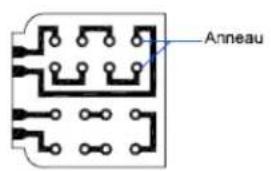
Disques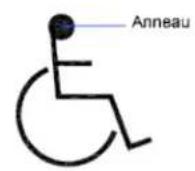
Pour créer un anneau

1 Cliquez sur l'onglet Début ⇒ Dessin ⇒ Anneau. 2 Définissez le diamètre interne (1). 3 Définissez le diamètre externe (2). 4 Spécifiez le centre de l'anneau (3). 5 Indiquez le centre d'un autre anneau ou appuyez sur ENTREE pour quitter la commande.
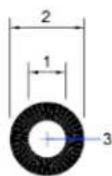
Aide-mémoire
Commandes
ANNEAU
Crée un cercle plein ou un anneau épais.
REMPLIR
Détermine le remplissage des objets tels que les hachures, les solides 2D et les polylignes larges.
Variables système
DONUTID
Définit la valeur par défaut du diamètre interne d'un anneau.
DONUTOD
Définit la valeur par défaut du diamètre externe d'un anneau.
FILLMODE
Indique si les hachures et les remplissages, les solides 2D et les polylignes larges sont remplis.
Utilitaires
Aucune entrée
Modificateurs de commande
Aucune entrée
Création d'ellipses
Deux éléments sont responsables de la forme que prend une ellipse, à savoir les deux axes qui en définissent la longueur et la largeur. L'axe le plus long est appelé "grand axe", par opposition à l'autre axe appelé "petit axe".
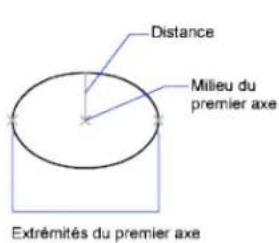
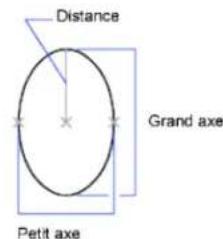
L'illustration ci-dessous montre deux ellipses créées en spécifiant l'axe et la distance. Le troisième point spécifie seulement une distance et ne désigne pas nécessairement l'extrémité de l'axe.
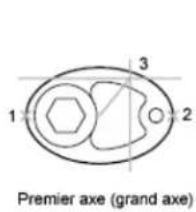
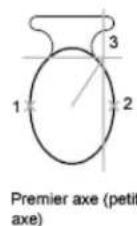
Si vous travaillez sur des plans isométriques pour simuler un dessin en 3D, vous pouvez utiliser des ellipses pour représenter des cercles isométriques vus sous un angle oblique. Activez tout d'abord la résolution isométrique dans la boîte de dialogue Paramètres de dessin.
Voir aussi :
■Dessin de cercles isométriques
Coupure et jonction d'objets (page 1235)
Pour tracer un cercle isométrique
1 Cliquez sur le menu Outils > Paramètres de dessin. 2 Dans la boîte de dialogue Paramètres de dessin, onglet Résolution/Grille, sous Type et style de l'accrochage, cliquez sur l'option Résolution isométrique. Cliquez sur OK.
3 Cliquez sur l'onglet Début > Dessin > Axe, extrémité. 4 Entrez c (Isocercle). 5 Spécifiez le rayon du cercle. 6 Spécifiez le rayon ou le diamètre du cercle (2).
Barre d'outils : Dessin

Entrée de commande : ELLIPSE
Pour tracer une vraie ellipse à partir des extrémités et de la distance
1 Cliquez sur l'onglet Début > Dessin > Axe, extrémité. 2 Spécifiez la première extrémité du premier axe (1). 3 Spécifiez la deuxième extrémité du premier axe (2). 4 Faites glisser le périphérique de pointage du milieu du premier axe, puis cliquez pour valider la distance (3) représentant la moitié de la longueur du deuxième axe.
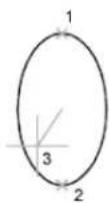
Barre d'outils : Dessin. Entrez la commande : ELLIPSE
Pour tracer un arc elliptique à partir des angles de départ et de fin
1 Cliquez sur l'onglet Début > Dessin > Arc. 2 Désignez les extrémités du premier axe (1 et 2). 3 Spécifiez une distance représentant la moitié de la longueur du deuxième axe (3). 4 Spécifiez l'angle de départ (4). 5 Spécifiez l'angle de fin (5).
L'arc elliptique est dessiné dans le sens trigonométrique entre les points de départ et de fin.
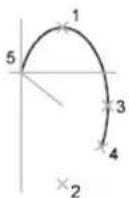
Barre d'outils : Dessin. Entrez la commande : ELLIPSE
Aide-mémoire
Commandes
ELLIPSE
Crée une ellipse ou un arc elliptique.
Variables système
ANGDIR
Définit la direction des angles positifs.
PELLIPSE
Définit le type d'ellipse créé par la commande ELLIPSE.
Utilitaires
Aucune entrée
Modificateurs de commande
Aucune entrée
Création de courbes splines
Une spline est une courbe régulière passant par ou à proximité d'une série donnée de points. Vous pouvez contrôler l'écart admissible par rapport aux points de lissage.
La commande SPLINE utilise un type particulier de spline, appelée courbe NURBS (courbe B-spline rationnelle non uniforme). Une courbe NURBS génère une courbe lisse entre des points de contrôle.
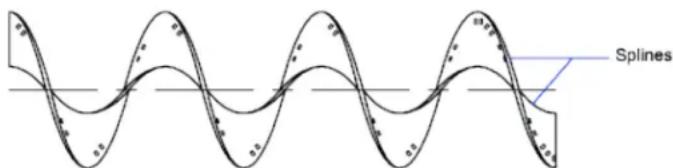
Pour créer des splines, il suffit de spécifier des points. Il est possible de fermer la spline en faisant coïncider les extrémités et en les rendant tangentes.
La tolérance définit l'écart admissible dans la forme de la spline par rapport aux points de lissage indiqués. Plus la valeur de tolérance est faible, plus le tracé de la spline est fidèle aux points que vous désignez. Si cette valeur est de zéro, la spline passe par les points de lissage. Vous pouvez également modifier la valeur de tolérance lorsque vous tracez la spline pour juger de l'effet obtenu.
Il existe deux méthodes de création de spline :
■ Créez des courbes splines à l'aide de l'option Spline de la commande PEDIT afin de lisser les polylignes créées avec POLYLIGN. Ces polylignes liées
sont créées à l'aide de vecteurs de nœuds uniformes. Elles sont susceptibles d'appartenir à des dessins créés dans des versions antérieures du produit.
- Créez des splines, ou courbes NURBS, à l'aide de la commande SPLINE. Les dessins qui renferment des splines utilisent moins de mémoire et d'espace disque que ceux qui contiennent des polylignes à ajustage de courbe spline de forme similaire.
Il est également possible de convertir en splines des polylignes liées à l'aide de la commande SPLINE.
Voir aussi :
■Modification des splines (page 1259) Coupure et jonction d'objets (page 1235)
Pour convertir une polyligne lissée en spline
1 Cliquez sur l'onglet Début ⇒ Dessin ⇒ Spline. 2 Entrez o (Objet). 3 Sélectionnez une polyligne lissée et appuyez sur la touche ENTREE. L'objet sélectionné passe d'une polyligne à une spline.
Pour convertir une spline en désignant des points
1 Cliquez sur l'onglet Début ⇒ Dessin ⇒ Spline. 2 Indiquez le point de départ de la spline (1). 3 Désignez autant de points que nécessaire (entre 2 et 5) pour créer la spline et appuyez sur la touche ENTREE. 4 Définissez les tangentes de départ et de fin (6, 7).
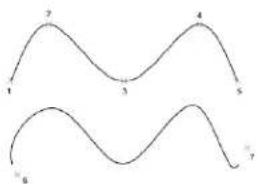
Dans l'exemple suivant, nous avons conservé les mêmes points, mais les tangentes à chaque extrémité ont été modifiées.
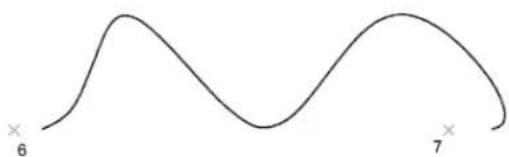
Vous obtenez la spline suivante lorsque vous utilisez les mêmes points, mais que vous augmentez la tolérance et modifiez de nouveau les tangentes à chaque extrémité.
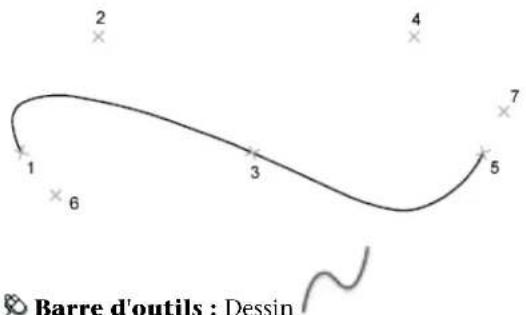
Barre d'outils : Dessin
Entrée de commande : SPLINE
Aide-mémoire
Commandes
PEDIT
Modifie les polylignes et les surfaces maillées 3D.
POLYLIGN
Crée une polyligne 2D.
SPLINE
Crée une courbe lisse qui traverse ou passe près des points spécifiés.
EDITSPLINE
Edite un objet spline ou une polyligne ajustée à une spline.
Variables système
PLINECONVERTMODE
Spécifie la méthode d'ajustement lors de la conversion des splines en polylignes.
Utilisateurs
Aucune entrée
Modificateurs de commande
Aucune entrée
Dessin d'hélices
Une hélice est une spirale 2D ou 3D ouverte.
Vous pouvez utiliser une hélice comme trajectoire avec la commande BALAYAGE. Par exemple, vous pouvez avoir besoin de balayer un cercle le long de la trajectoire hélicoïdale afin de créer un modèle solide d'un ressort.
Lorsque vous créez une hélice, vous pouvez spécifier ce qui suit :
Rayon de base, rayon supérieur, hauteur, nombre de tours, hauteur des tours, direction du basculement.
Si vous spécifiez la même valeur pour le rayon de base et le rayon supérieur, vous créez une hélice cylindrique. Par défaut, le rayon supérieur est défini avec la même valeur que le rayon de base. Vous ne pouvez pas spécifier la valeur 0 pour le rayon de base et le rayon supérieur.
Si vous indiquez des valeurs différentes pour le rayon supérieur et le rayon de base, vous créez une hélice conique.
Si vous définissez une valeur de hauteur de 0, vous créez une spirale 2D plate.
REMARQUE : Une hélice est une spline approximative d'une véritable hélice. Il se peut que les valeurs de longueur ne soient pas entièrement exactes. Cependant, lorsque vous utilisez une hélice comme trajectoire de balayage, les valeurs obtenues sont précises, quelle que soit l'approximation.
Voir aussi :
■ Modification des hélices (page 1263) - Création d'un solide ou d'une surface par balayage (page 1303)
Pour créer une hélice :

1. Cliquez sur l'onglet Début ▷ Dessin ▷ Hélice. 2. Indiquez le centre pour la base de l'hélice. 3. Choisissez le rayon de base. 4. Spécifiez le rayon supérieur ou appuyez sur ENTREE pour définir la même valeur que pour le rayon de base. 5. Entrez la hauteur de l'hélice.
Barre d'outils : Modélisation
Entrée de commande : HELICE
Aide-mémoire
Commandes
HELICE
Crée une spirale 2D ou un ressort 3D.
Variables système
Aucune entrée
Utilisateurs
Aucune entrée
Modificateurs de commande
Aucune entrée
Création de géométries de construction et de référence
Les droites et les points de référence sont des objets temporaires qui aident à dessiner de façon plus précise.
Création de points de référence
Les objets points trouvent leur utilité en tant que nœuds ou géométrie de référence pour l'accrochage aux objets et les décalages relatifs.
Non seulement vous pouvez définir le style du point, mais aussi sa taille exprimée par rapport aux dimensions de l'écran ou en unités absolues. La modification des styles de points offre différents avantages :
■ Ils sont plus faciles à voir et à différencier des points de la grille. ■ Ils influencent l'affichage de tous les points dans un dessin. La commande REGEN est indispensable pour afficher la modification.
Pour définir le style et la taille des points
1. Cliquez sur le menu Format ▸ Style de points. 2. Dans la boîte de dialogue Style de points, sélectionnez un style de point. 3. Dans la boîte de dialogue Taille des points, spécifiez une taille exprimée par rapport à l'écran ou en unités absolues. 4. Cliquez sur OK.
Entrée de commande : DDPTYPE
Pour créer un objet point
1 Cliquez sur l'onglet Début ▸ groupe de fonctions Dessin ▸ liste déroulante Point ▸ Plusieurs points.
2 Désignez l'emplacement du point. Vous pouvez activer un mode d'accrochage aux points à l'aide de l'accrochage aux points nodaux.
Barre d'outils : Dessin
Entrée de commande : POINT
Aide-mémoire
Commandes
DDPTYPE
Définit le style d'affichage et la taille des objets points.
POINT
Crée un objet point.
Variables système
PDMODE
Gère l'affichage des objets points.
PDSIZE
Définit la taille d'affichage des objets points.
Utilitaires
Aucune entrée
Modificateurs de commande
Aucune entrée
Création de droites (et de demi-droites)
Les lignes infinies dans l'une ou les deux directions, appelées respectivement droites et demi-droites, peuvent servir de référence pour la création d'objets.
Ainsi, vous pouvez utiliser des droites pour localiser le centre d'un triangle, préparer des vues multiples d'un même élément ou définir des points d'intersection temporaires à utiliser avec les modes d'accrochage aux objets.
Les lignes infinies ne modifient pas les limites du dessin. Par conséquent, leur nature infinie n'a aucune incidence sur les zooms ou les points de visualisation, et les commandes qui affichent toute l'étendue du dessin n'en tiennent pas compte. Vous pouvez faire pivoter, déplacer et copier les lignes infinies comme pour tout autre objet. Il est recommandé de créer les lignes infinies sur un calque de référence pouvant être gelé ou désactivé avant le tracé.
Droites
Une droite () peut être placée à n'importe quel endroit de l'espace tridimensionnel. Son orientation peut être définie de plusieurs manières. La méthode par défaut de création de la ligne utilise deux points : indiquez deux points pour définir l'orientation. Le premier point, ou point initial, est le "milieu" de la droite, c'est-à-dire le point auquel le mode d'accrochage aux objets Milieu accroche le curseur.
Voici les autres modes de dessin d'une droite :
- Horizontale et Verticale (Hor/Ver). Permettent de dessiner des droites passant par un point indiqué et parallèles à l'axe des X ou des Y du SCU courant. Angle. Permet de dessiner une droite de deux façons. Vous pouvez soit sélectionner une ligne de référence et indiquer l'angle de la droite par rapport à cette ligne, soit créer une droite selon un angle spécifique par rapport à l'axe horizontal en indiquant un angle, puis un point par lequel doit passer la droite.
Bissectrice. Ce mode consiste à dessiner la bissectrice d'un angle indiqué. Vous devez indiquer le sommet de l'angle et les directions qui le définissent. Décalage. Permet de définir une droite parallèle à la ligne de base sélectionnée. Vous devez spécifier la distance entre la ligne de base et la droite, puis sélectionner la ligne de base et indiquer le demi-plan où la droite devra être dessinée.
Demi-droites
Une demi-droite est une ligne qui s'étend d'un point (que vous indiquez) à l'infini dans l'espace tridimensionnel. Contrairement aux droites qui s'étendent à l'infini dans les deux sens, les demi-droites ne s'étendent à l'infini que dans un sens. Remplacez les droites par des demi-droites pour améliorer la lisibilité de dessins trop denses. Les commandes qui affichent l'étendue du dessin ne tiennent pas compte des demi-droites, tout comme elles ne tiennent pas compte des droites.
Trois demi-droites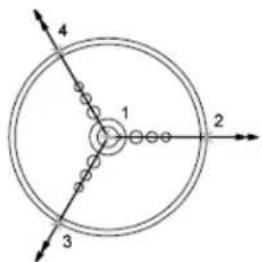
Pour créer une droite à partir de deux points
1 Cliquez sur l'onglet Début ▷ Dessin ▷ Droite. 2 Spécifiez le point initial de la droite. 3 Spécifiez le deuxième point de la droite. 4 Continuez à dessiner les droites dont vous avez besoin. Toutes les droites suivantes passent par le point initial indiqué. 5 Appuyez sur ENTREE pour mettre fin à la commande.
Barre d'outils : Dessin Entrée de commande : DROITE
Pour créer une demi-droite
1 Cliquez sur l'onglet Début ▷ Dessin ▷ Demi-droite. 2 Spécifiez le point initial de la demi-droite. 3 Spécifiez le deuxième point de la demi-droite. 4 Continuez à désigner des points pour dessiner toutes les demi-droites dont vous avez besoin.
Toutes les demi-droites suivantes passent obligatoirement par le premier point que vous avez désigné.
5 Appuyez sur ENTREE pour mettre fin à la commande.
Entrée de commande : DEMIDROITE
Aide-mémoire
Commandes
DEMIDROITE
Crée une ligne à partir d'un point jusqu'à l'infini.
DROITE
Crée une ligne de longueur infinie.
Variables système
Aucune entrée
Utilitaires
Aucune entrée
Modificateurs de commande
Aucune entrée
Création et combinaison d'aires (régions)
Les régions sont des zones délimitées bidimensionnelles disposant de propriétés physiques telles que des centres de gravité ou des centres d'inertie. Vous pouvez combiner des régions existantes pour former une seule région complexe afin de calculer l'aire.
Les régions sont des zones délimitées bidimensionnelles, créées à partir d'objets formant des boucles fermées. Les boucles peuvent être constituées d'une combinaison de lignes, polylignes, cercles, arcs, ellipses, arcs elliptiques et splines. Les objets composant une boucle doivent être fermés ou former une zone délimitée avec d'autres objets dont ils partagent les extrémités.
Les régions peuvent être utilisées pour :
l'application de hachures et d'un ombrage
■Analyse des propriétés, telle l'aire, à l'aide de la commande PROPMECA
■l'extraction d'informations de conception telles que le centre de gravité
Figures délimitant des régions
Vous pouvez créer des régions à partir de plusieurs boucles ou de courbes ouvertes reliées par leurs extrémités et formant des boucles. Vous ne pouvez pas former de régions à partir d'objets ouverts sécants formant une zone fermée : arcs sécants ou courbes auto-intersectées, par exemple.
Vous pouvez également créer une région à l'aide de la commande CONTOUR.
Vous pouvez créer une région composée par soustraction, par combinaison, ou en recherchant l'intersection des régions. Après avoir créé ces régions plus complexes, vous pouvez hachurer leur aire ou l'analyser.
Objets combinés à l'aide de UNION :
Régions sélectionnées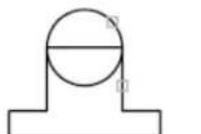
Résultat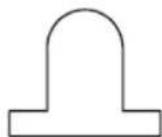
Objets combinés à l'aide de SOUSTRACTION :
Régions sélectionnées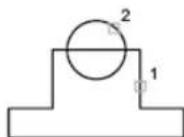
Résultat (région composée)
Objets combinés à l'aide de INTERSECT :
Sélection des régions
Résultat
Pour définir une région

1 Cliquez sur l'onglet Début ⇒ Dessin ⇒ Région.
2 Sélectionnez des objets pour créer une région.
Chacun de ces objets doit former une zone fermée, comme un cercle ou une polyligne fermée.
3 Appuyez sur ENTREE.
Un message figurant sur la ligne de commande indique le nombre de bouches détectées et le nombre de régions créées.
Entrée de commande : REGION
Pour définir une région à l'aide de contours
1 Cliquez sur l'onglet Début ▸ groupe de fonctions Dessin ▸ Contour. 2 Dans la liste Type d'objet de la boîte de dialogue Créer un contour, sélectionnez l'option Région. 3 Cliquez sur Choisir des points. 4 Indiquez un point du dessin à l'intérieur de chaque zone à définir comme région et appuyez sur la touche ENTREE. Il s'agit du point intérieur.
REMARQUE : Vous pouvez créer un jeu de contours afin de limiter les objets utilisés pour déterminer le contour.
Entrée de commande : CONTOUR
Pour combiner des régions par addition
1 Cliquez sur l'onglet Début ▸ groupe de fonctions Edition de solides ▸

Union.
2 Sélectionnez une région pour l'union. 3 Sélectionnez une autre région.
L'ordre de sélection des régions est sans incidence sur la recherche des intersections.
4 Continuez la sélection des régions ou appuyez sur la touche ENTREE pour mettre fin à l'opération.
La commande convertit les régions sélectionnées en une nouvelle région combinée.
Entrée de commande : UNION
Pour combiner des régions par soustraction
1 Cliquez sur l'onglet Début ▸ groupe de fonctions Édition de solides

Soustraction.
2 Sélectionnez une ou plusieurs régions auxquelles vous voulez appliquer la soustraction, puis appuyez sur la touche ENTREE. 3 Sélectionnez la région à soustraire et appuyez sur la touche ENTREE. Les aires des secondes régions sélectionnées sont soustraites des aires des premières.
Entrée de commande : SOUSTRACTION
Pour combiner des régions en recherchant les intersections
1 Cliquez sur l'onglet Début ▸ groupe de fonctions Édition de solides

Intersection.
2 Sélectionnez l'une des régions de l'intersection. 3 Sélectionnez une autre région de l'intersection. Vous pouvez sélectionner les régions dans n'importe quel ordre pour rechercher leur intersection. 4 Continuez la sélection des régions ou appuyez sur la touche ENTREE pour mettre fin à l'opération. La commande convertit les régions sélectionnées en une nouvelle région correspondant à l'intersection de ces dernières.
Entrée de commande : INTERSECT
Aide-mémoire
Commandes
CONTOUR
Crée une région ou une polyligne à partir d'une zone fermée.
INTERSECT
Crée un solide 3D, une surface ou une région 2D à partir des solides, des surfaces ou des régions qui se chevauchent.
PROPMECA
Calcule les propriétés de masse des régions ou des solides 3D.
REGION
Convertit un objet qui délimite une zone en un objet région.
SOUSTRACTION
Combine les solides 3D, surfaces ou régions 2D sélectionnés par soustraction.
UNION
Combine les solides 3D, surfaces ou régions 2D sélectionnés par addition.
Variables système
DELOBJ
Gère si la géométrie utilisée pour créer des objets 3D est conservée ou supprimée.
Utilitaires
Aucune entrée
Modificateurs de commande
Aucune entrée
Révision de nuages de révision
Les nuages de révision sont des polylignes constituées d'arcs séquentiels. Ils attirent l'attention sur des parties d'un dessin lors de la révision.
Si vous révisez ou annotez des dessins, la fonction NUAGEREV, qui met en évidence vos modifications, vous permettra d'améliorer votre productivité. NUAGEREV crée une polyligne d'arcs séquentiels qui forment un objet en forme de nuage. Vous pouvez sélectionner un style pour un nuage de révision : Normal ou Calligraphie. Si vous choisissez Calligraphie, le nuage de révision semble avoir été dessiné avec une plume calligraphique.
Vous pouvez créer un nuage de révision à partir de rien, ou convertir en nuage de révision un objet fermé, comme un cercle, une ellipse, une polyligne fermée
ou une spline fermée. Lorsque vous convertissez un objet en nuage de révision, l'objet original est supprimé si la variable système DELOBJ est définie sur 1 (valeur par défaut).
Vous pouvez définir les valeurs par défaut minimale et maximale pour les longueurs d'arc d'un nuage de révision. Lorsque vous dessinez un nuage de révision, vous pouvez faire varier la taille des arcs en désignant des points pour les segments d'arc les plus petits. Vous pouvez modifier les longueurs des arcs et des cordes d'un nuage de révision en ajustant les points choisis.
NUAGEREV enregistre la dernière longueur d'arc utilisée sous forme de multiple de la variable système DIMSCALE afin de garantir la cohérence de dessins ayant des facteurs d'échelle différents.
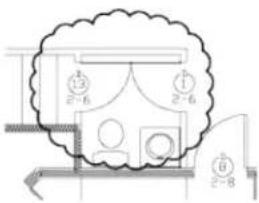
Avant de lancer la commande, assurez-vous que vous visualisez l'intégralité de la zone à dessiner en contour à l'aide de NUAGEREV. NUAGEREV n'est pas conçu pour accepter les fonctions de panoramique et de zoom transparent en temps réel.
Pour créer un nuage de révision à partir de rien
1 Cliquez sur l'onglet Début Dessin Nuage de révision.

2 Sur la ligne de commande, spécifiez une nouvelle longueur d'arc minimale et maximale, ou un point de départ pour le nuage de révision.
Les longueurs d'arc minimale et maximale par défaut sont de 0.5000 unités. La longueur maximale d'un arc ne peut pas dépasser trois fois sa longueur minimale.
3 Guidez le réticule sur le trajet du nuage. Vous pouvez créer des points en cliquant le long du tracé pour faire varier la taille des arcs.
4 Appuyez sur ENTREE à tout moment pour cesser de dessiner le nuage de révision.
Pour fermer le nuage de révision, ramenez le réticule sur le point de départ.
Barre d'outils : Dessin
Entrée de commande : NUAGEREV
Pour créer des nuages de révision avec un style de plume calligraphique
1 Cliquez sur l'onglet Début ▷ Dessin ▷ Nuage de révision. 2 Sur la ligne de commande, entrez STYLE. 3 À l'invite de commande, entrez calligraphie. 4 Appuyez sur ENTREE pour enregistrer le paramètre de calligraphie et poursuivre avec cette commande, ou appuyez sur ECHAP pour quitter la commande.
Barre d'outils : Dessin
Entrée de commande : NUAGEREV
Pour convertir un objet en nuage de révision
1 Cliquez sur l'onglet Début ▷ Dessin ▷ Nuage de révision. 2 Sur la ligne de commande, spécifiez une nouvelle longueur d'arc minimale et maximale ou appuyez sur ENTREE.
Les longueurs d'arc minimale et maximale par défaut sont de 0.5000 unités. La longueur maximale d'un arc ne peut pas dépasser trois fois sa longueur minimale.
3 Sélectionnez le cercle, l'ellipse, la polyligne ou la spline à convertir en nuage de révision.
Pour inverser la direction des arcs, entrez OUI sur la ligne de commande et appuyez sur ENTREE.
4 Appuyez sur ENTREE pour transformer l'objet sélectionné en nuage de révision.
Barre d'outils : Dessin

Entrée de commande : NUAGEREV
Pour modifier les valeurs par défaut des longueurs d'arc dans un nuage de révision
1. Cliquez sur l'onglet Début ⇒ Dessin ⇒ Nuage de révision. 2. Sur la ligne de commande, spécifiez une nouvelle longueur d'arc minimale et appuyez sur ENTREE. 3. Sur la ligne de commande, spécifiez une nouvelle longueur d'arc maximale et appuyez sur ENTREE.
La longueur maximale d'un arc ne peut pas dépasser trois fois sa longueur minimale.
4. Appuyez sur ENTREE pour continuer à utiliser la commande ou utilisez ECHAP pour y mettre fin.
Barre d'outils : Dessin

Entrée de commande : NUAGEREV
Pour modifier les longueurs d'arcs et de cordes distincts dans un nuage de révision
1. Dans votre dessin, sélectionnez le nuage de révision à modifier. 2. Déplacez les points de sélection placés sur le trajet du nuage de révision pour modifier les longueurs d'arc et les cordes.
Aide-mémoire
Commandes
NUAGEREV
Crée un nuage de révision à l'aide d'une polyligne.
Variables système
DIMSCALE
Définit le facteur d'échelle global appliqué aux variables de cotation qui spécifient des tailles, des distances ou des décalages.
DELOBJ
Gère si la géométrie utilisée pour créer des objets 3D est conservée ou supprimée.
Utilitaires
Aucune entrée
Modificateurs de commande
Aucune entrée
Création et utilisation de blocs (symboles)
18
Un bloc est un objet résultant de la combinaison d'un ou de plusieurs objets. Les blocs permettent de réutiliser des objets dans le même dessin ou dans d'autres.
Présentation des blocs
Un bloc peut être composé d'objets dessinés sur plusieurs calques comptant des couleurs, des types et des épaisseurs de ligne différents. Bien qu'un bloc soit toujours inséré sur le calque courant, la définition de bloc laisse intactes les informations relatives au calque initial, la couleur et les propriétés de type de ligne des objets contenus dans le bloc. Vous pouvez vérifier si les objets d'un bloc conservent leurs propriétés initiales, ou s'ils héritent des propriétés de couleur, de type de ligne ou d'épaisseur de ligne des paramètres du calque courant.
Création de blocs
Vous pouvez utiliser différentes méthodes de création de blocs :
■ Faire appel à une combinaison d'objets pour créer une définition de bloc dans votre dessin courant. ■ Utiliser l'onglet contextuel Éditeur de blocs (lorsque le ruban est actif) ou Éditeur de blocs (lorsque le ruban n'est pas actif) pour ajouter un comportement dynamique à une définition de bloc dans votre dessin courant. ■ Créer un fichier dessin et l'insérer ultérieurement comme bloc dans d'autres dessins.
Créer un fichier dessin à l'aide de différentes définitions de bloc reliées et l'utiliser comme bibliothèque de blocs.
Vous pouvez supprimer des définitions de bloc inutilisées d'un dessin à l'aide de la commande PURGER.
Blocs dynamiques
Une définition de bloc peut contenir des éléments qui apportent un comportement dynamique à un bloc, ce qui rend la géométrie plus flexible et intelligente. Lorsque vous insérez la référence d'un bloc ayant un comportement dynamique dans un dessin, vous pouvez manipuler la géométrie de cette référence grâce aux poignées ou aux propriétés personnalisées, en fonction de la façon dont le bloc a été défini. Vous pouvez également contraindre la géométrie du bloc.
Blocs annotatifs
Vous pouvez également créer des blocs. Pour plus d'informations sur la création et l'utilisation de blocs annotatifs, voir Création de blocs et d'attributs annotatifs (page 1531).
Voir aussi :
■ Mise à l'échelle des annotations (page 1505)
Aide-mémoire
Commandes
BLOC
Crée une définition de bloc à partir des objets sélectionnés.
PURGER
Supprime du dessin les éléments non utilisés, comme les calques ou les définitions de blocs.
WBLOC
Enregistre les objets ou le bloc dans un nouveau fichier de dessin.
Variables système
MAXSORT
Définit le nombre maximal de nombres de symboles ou de blocs triés par les commandes de liste.
Création et stockage des blocs
Vous pouvez créer des blocs en associant des objets et en nommant le résultat. Vous pouvez aussi associer des informations (attributs) à un bloc.
Mode de stockage et de référencement des blocs
Les illustrations suivantes sont des représentations conceptuelles de trois fichiers dessin. Chaque rectangle représente un fichier dessin distinct et est divisé en deux parties : la plus petite représente la table de définition des blocs et la plus grande représente les objets d'un dessin.
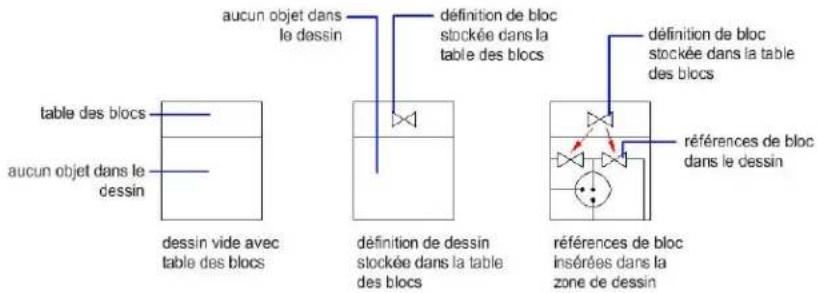
Lorsque vous insérez un bloc, vous insérez également une référence de bloc. Les informations ne sont pas simplement copiées de la définition de bloc vers la zone dessin. Un lien est établi entre la référence de bloc et la définition de bloc. Ainsi, lorsque la définition de bloc est modifiée, toutes les références sont mises à jour automatiquement.
Pour réduire la taille d'un dessin, vous pouvez supprimer des définitions de bloc inutilisées.
Aide-mémoire
Commandes
BLOC
Crée une définition de bloc à partir des objets sélectionnés.
PURGER
Supprime du dessin les éléments non utilisés, comme les calques ou les définitions de blocs.
Création de blocs dans un dessin
Suite à la définition d'un bloc dans un dessin, vous pouvez insérer une référence de bloc dans ce dessin autant de fois que nécessaire. Utilisez cette méthode pour créer rapidement des blocs.
Outre un nom de bloc, chaque définition de bloc comprend un objet ou plus, les valeurs des coordonnées du point de base à utiliser pour l'insertion du bloc, et les données d'attribut associé.
Le point de base sert de référence pour le positionnement du bloc lorsque vous l'insérez. Supposons que vous situez l'emplacement du point de base dans le coin inférieur gauche d'un objet dans le bloc. Par la suite, lorsque vous insérez le bloc, vous serez invité à spécifier un point d'insertion. Le point de base du bloc est aligné avec le point d'insertion spécifique.
La définition de bloc illustrée comprend un nom, PLUG_VALVE, quatre lignes et un point de base à l'intersection des deux diagonales. Vous trouverez une explication du schéma de l'illustration à la section Présentation des blocs (page 925).
Objets dans le dessin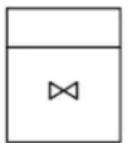
Définition de bloc créée à partir des objets sélectionnés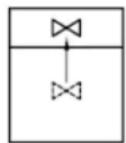
L'illustration décrit une série habituelle de création d'une définition de bloc dans un dessin.

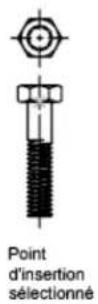
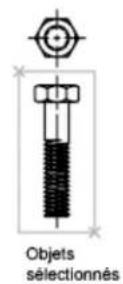
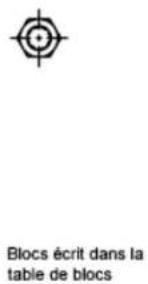
Vous pouvez également utiliser l'éditeur de blocs pour créer des blocs qui seront enregistrés dans un dessin. Pour plus d'informations sur l'utilisation de l'éditeur de blocs, reportez-vous à la section Utilisation de l'éditeur de blocs (page 941).
Pour définir un bloc dans le dessin courant
1. Créez les objets que vous souhaitez utiliser dans la définition du bloc.
2. Cliquez sur l'onglet Insérer, puis sur le groupe de fonctions Bloc, puis sur Créer. 3. Dans la boîte de dialogue Définition de bloc, entrez un nom de bloc dans la zone Nom. 4. Dans Objets, sélectionnez Convertir en bloc.
Si vous souhaitez que les objets initiaux ayant servi à la définition de bloc demeurent dans le dessin, vérifiez que l'option Supprimer n'est pas sélectionnée. Si cette option est sélectionnée, les objets initiaux seront effacés du dessin. Si nécessaire, vous pouvez les restaurer à l'aide de la commande REPRISE.
5. Cliquez sur l'option Sélectionner les objets. 6. Sélectionnez les objets à inclure dans votre définition de bloc à l'aide du périphérique de pointage. Appuyez sur ENTREE pour terminer la sélection. 7. Dans la boîte de dialogue Définition de bloc, sous Point de base, spécifiez un point d'insertion de bloc de l'une des façons suivantes.
Cliquez sur Choisir un point à l'aide du périphérique de pointage. Entrez les coordonnées X, Y, Z du point désigné.
Dans la zone Description, entrez la description de la définition de bloc. Cette description s'affiche dans DesignCenter™ (ADCENTER).
Cliquez sur OK. Le bloc est défini dans le dessin courant et peut désormais être inséré à tout moment.
Barre d'outils : Dessin. Entrée de commande : BLOC
Aide-mémoire
Commandes
BLOC
Crée une définition de bloc à partir des objets sélectionnés.
Création de fichiers dessin à utiliser comme blocs
Vous pouvez créer des fichiers dessin en vue de les insérer dans d'autres dessins en tant que blocs. Les fichiers dessin individuels sont faciles à créer et à gérer en tant que source des définitions de bloc. Des ensembles de symboles peuvent être stockés sous forme de fichiers dessin individuels, puis regroupés dans des dossiers.
Symbole de porte inséré dans un autre dessin sous forme de bloc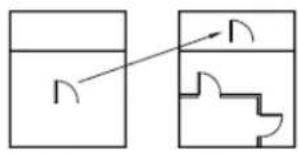
Création d'un fichier dessin
Il existe deux méthodes de création de fichiers dessin :
Créez et enregistrez un fichier de dessin complet à l'aide de la commande SAUVEGRD ou SAUVENOM.
- Créez et enregistrez uniquement les objets sélectionnés du dessin courant dans un nouveau dessin à l'aide de la commande EXPORTER ou WBLOC.
Chacune de ces méthodes permet de créer un fichier dessin ordinaire qui peut être inséré sous forme de bloc dans n'importe quel autre fichier dessin. L'utilisation de la commande WBLOC est conseillée lorsque vous avez créé différentes versions d'un symbole sous forme de fichiers de dessin distincts ou lorsque vous voulez créer un fichier de dessin sans quitter le dessin courant.
Modification du point de base de dessins à utiliser comme blocs
Par défaut, l'origine du SCG (système de coordonnées général) initial (0,0,0) est utilisée comme point de base pour l'insertion de fichiers dessin en tant que blocs. Vous pouvez modifier le point de base en ouvrant le fichier initial et en exécutant la commande BASE pour définir un nouveau point de base pour l'insertion. Le nouveau point de base est utilisé à la prochaine insertion d'un bloc.
Mise à jour des modifications dans le dessin initial
Si vous modifiez le dessin d'origine après son insertion, les modifications n'ont aucune incidence sur le dessin courant. Si vous souhaitez que le dessin d'origine soit modifié et que ces modifications soient reflétées dans le dessin courant, il est peut-être préférable de l'attacher comme référence externe plutôt que de l'insérer sous forme de bloc. Pour de plus amples informations sur les références externes, voir Référence à d'autres fichiers de dessin.
Utilisation d'objets de l'espace papier dans les blocs
Les objets de l'espace papier sont exclus lors de l'insertion d'un dessin sous forme de bloc. Pour transférer ces objets vers un autre dessin, groupez-les en un bloc ou enregistrez-les dans un fichier dessin séparé, puis insérez le bloc ou fichier dessin dans l'autre dessin.
Pour créer un nouveau fichier dessin à partir d'objets sélectionnés
1 Ouvrez un dessin existant ou créez-en un. 2 Sur la ligne de commande, entrez wbloc. 3 Sélectionnez Objets dans la boîte de dialogue Créer un fichier bloc. Si vous souhaitez que les objets initiaux utilisés pour créer le dessin restent dans ce dernier, vérifiez que l'option Supprimer du dessin n'est pas sélectionnée. Si cette option est sélectionnée, les objets initiaux seront effacés
du dessin. Si nécessaire, vous pouvez les restaurer à l'aide de la commande REPRISE.
4 Cliquez sur l'option SÉLECTIONNER les objets. 5 Sélectionnez les objets à inclure dans votre nouveau dessin à l'aide du périphérique de pointage. Appuyez sur ENTREE pour terminer la sélection. 6 Dans la boîte de dialogue Créer un fichier bloc, sous Point de base, indiquez le point d'origine (0,0,0) du nouveau dessin de l'une des façons suivantes :
■ Cliquez sur Spécifier un point à l'aide du périphérique de pointage.
Entrez les coordonnées X, Y, Z du point désigné.
7 Sous Destination, spécifiez le nom de fichier et le chemin du nouveau dessin, ou cliquez sur le bouton [...] pour afficher la boîte de dialogue standard de sélection de fichiers. 8 Cliquez sur OK. Un nouveau dessin est créé à partir des objets sélectionnés.
Entrée de commande : WBLOC
Pour créer un nouveau fichier dessin à partir d'une définition de bloc existante
1 Cliquez sur l'onglet Insérer, puis dans le groupe de fonctions Bloc, cliquez sur Créer.

2 Dans la boîte de dialogue Définition de bloc, sélectionnez le bloc à modifier dans la zone Nom. 3 Entrez un nouveau nom dans la zone Nom. 4 Sous Description, entrez ou modifiez la description du nouveau fichier dessin. Cliquez sur OK.
Entrée de commande : BLOC
Aide-mémoire
Commandes
ADCENTER
Gère et insère un contenu, tel que des blocs, des xréfs et des motifs de hachures.
BASE
Définit un nouveau point de base d'insertion pour le dessin courant.
BLOC
Crée une définition de bloc à partir des objets sélectionnés.
EXPORTER
Enregistre les objets d'un dessin dans un format de fichier différent.
INSERER
Insère un bloc ou un dessin dans le dessin courant.
REPRISE
Restaure les objets effacés.
WBLOC
Enregistre les objets ou le bloc dans un nouveau fichier de dessin.
Contrôle de la couleur et du type de ligne dans les blocs
En règle générale, lorsque vous insérez un bloc, la couleur, le type et l'épaisseur de ligne des objets qu'il contient conservent leurs paramètres initiaux quels que soient les paramètres courants dans le dessin. Cependant, vous pouvez créer des blocs contenant des objets qui héritent de la couleur, des paramètres de type et d'épaisseur de ligne courants. Ces objets ont des propriétés flottantes.
Vous pouvez choisir l'une de trois options en ce qui concerne la manière dont la couleur et les propriétés de type et d'épaisseur de ligne des objets sont appliquées lorsqu'une référence de bloc est insérée.
■ Les objets du bloc n'héritent pas des paramètres courants de couleur, de propriétés de type et d'épaisseur de ligne. Les propriétés des objets du bloc ne changent pas, quels que soient les paramètres courants.
Si vous choisissez cette option, il est recommandé de définir les propriétés de couleur, de type et d'épaisseur de ligne individuellement pour chaque objet de la définition de bloc : n'utilisez pas les valeurs DUBLOC et DUCALQUE pour les paramètres de couleur, de type et d'épaisseur de ligne lorsque vous créez ces objets.
- Les objets du bloc héritent des propriétés de couleur, de type et d'épaisseur de ligne du calque courant seulement. Si vous désirez cette option, avant de créer des objets à inclure dans la définition de bloc, donnez au calque courant la valeur 0 et à la couleur, au type et à l'épaisseur de ligne la valeur DUCALQUE. ■ Les objets héritent des propriétés de couleur, de type et d'épaisseur de ligne que vous définissez explicitement, c'est-à-dire que vous définissez de manière à remplacer la couleur, le type et l'épaisseur de ligne assignés au calque courant. Si vous ne les avez pas définies explicitement, ces propriétés sont héritées de la couleur, du type et de l'épaisseur de ligne attribués au calque courant.
Si vous choisissez cette option, attribuez la valeur DUBLOC à la couleur ou au type de ligne avant de créer des objets à inclure dans la définition de bloc.
| Si vous souhaitez que les objets d'un bloc | Créent des objets sur ces calques | Créent des objets sur ces propriétés |
| d'origine | Tous sauf 0 (zéro)Conservernt | Épropaïée/àBLOC ou DUCALQUE |
| calque courant | BYLAYERO (zéro)Héritent des propriétés du DUBLOC Tous Héritent d'abord des | |
| propriétés individuelles, puis des propriétés du calque | ||
Les propriétés flottantes s'appliquent également aux blocs imbriqués dans le cas où les références de bloc imbriquées et les objets qu'ils contiennent emploient les paramètres nécessaires pour les propriétés flottantes.
Pour définir la couleur de tous les nouveaux objets
1 Cliquez sur l'onglet Début ▸ le groupe de fonctions Propriétés
Couleur de l'objet.

2 Cliquez sur une couleur pour l'appliquer à tous les nouveaux objets ou sur Autres pour afficher la boîte de dialogue Sélectionner une couleur, puis effectuez l'une des opérations suivantes :
■ Dans l'onglet Index, cliquez sur une couleur, ou indiquez son numéro (1/255) ou son nom dans le champ Couleur, puis cliquez sur OK. Dans l'option Modèle de couleur de l'onglet Couleurs vraies, sélectionnez TSL. Spécifiez ensuite une couleur en entrant une valeur dans le champ Couleur ou en indiquant des valeurs dans les champs Teinte, Saturation et Luminance, puis cliquez sur OK. Dans l'onglet Carnet de couleurs, spécifiez un carnet de couleurs dans le champ Carnet de couleurs. Sélectionnez une couleur en parcourant le carnet de couleurs (à l'aide des flèches de défilement vers le haut ou vers le bas), puis cliquez sur une pastille de couleur et ensuite sur OK. ■ Cliquez sur DUCALQUE pour dessiner de nouveaux objets dans la couleur attribuée au calque courant. ■ Cliquez sur DUBLOC pour dessiner de nouveaux objets dans la couleur courante jusqu'à ce qu'ils soient regroupés en bloc. Lorsque le bloc est inséré dans le dessin, les objets qui en font partie apparaissent dans la couleur courante.
3 Cliquez sur OK.
La couleur courante apparaît dans le champ Contrôle de la couleur.
Entrée de commande : COULEUR
Pour définir le type de ligne de tous les nouveaux objets
1 Cliquez sur l'onglet Début ▸ le groupe de fonctions Propriétés ▸ Types

de ligne.
2 Si vous devez charger des types de lignes supplémentaires, cliquez sur Charger, sélectionnez un ou plusieurs types de ligne, puis cliquez sur OK.
Vous pouvez maintenir la touche CTRL enfoncée pour sélectionner plusieurs types de ligne ou utiliser la touche MAJ pour sélectionner une série de types de ligne consécutifs.
3 Dans le Gestionnaire des types de ligne, effectuez l'une des opérations suivantes :
■ Sélectionnez un type de ligne, puis cliquez sur Courant pour tracer tous les nouveaux objets avec ce type de ligne.
■ Sélectionnez DUCALQUE pour tracer de nouveaux objets avec le type de ligne attribué au calque courant.
■ Sélectionnez DUBLOC pour dessiner de nouveaux objets avec le type de ligne courant jusqu'à ce qu'ils soient regroupés dans un bloc. Lorsque le bloc est inséré dans un dessin, les objets qui en font partie héritent du paramètre définissant le type de ligne courant.
4 Cliquez sur OK.
Le type de ligne courant apparaît dans le champ Type de ligne. Si le type de ligne que vous souhaitez utiliser est déjà chargé, vous pouvez cliquer dans le champ Contrôle des types de ligne, puis sur le type de ligne pour l'activer.
Entrée de commande : TYPELIGNE
Menu : Cliquez sur le menu Format ⇒ Type de ligne.
Aide-mémoire
Commandes
COULEUR
Permet de définir la couleur des nouveaux objets.
CALQUE
Gère les calques et leurs propriétés.
TYPELIGNE
Charge, définit et modifie des types de ligne.
Blocs imbriqués
Les blocs imbriqués vous aident à construire un bloc unique à partir de différents composants. À titre d'exemple, insérez le dessin (bloc) d'un assemblage mécanique qui comporte un boîtier, une penture et des dispositifs de fixation dont chacun représente un bloc formé d'un boulon, d'une rondelle et d'un écrou. La seule restriction à laquelle les blocs imbriqués sont assujettis est que vous ne pouvez insérer des blocs qui se référencient eux-mêmes.
Vous pouvez appliquer des contraintes géométriques et des paramètres de contrainte à des objets imbriqués dans des blocs. AutoCAD détecte l'entité imbriquée ou le point de contrainte valide pour l'entité imbriquée, quel que soit le niveau d'imbrication de l'objet.
REMARQUE : Les contraintes ne peuvent être appliquées qu'entre des objets imbriqués dans le bloc et des objets du fichier de dessin, et non entre des paires d'objets imbriqués dans la référence de bloc.
Lorsque la définition d'un bloc est redéfinie, AutoCAD réévalue les contraintes entre la géométrie du dessin et la géométrie imbriquée dans les références de bloc. Le dessin sera alors mis à jour de façon appropriée. Si une contrainte ne peut pas être résolue suite à la modification de la définition du bloc, la contrainte est retirée et un message de contrainte non résolue s'affiche dans la ligne de commande.
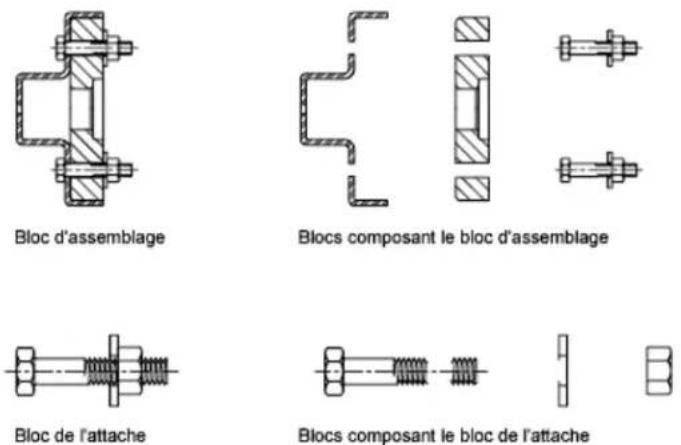
Aide-mémoire
Commandes
BLOC
Crée une définition de bloc à partir des objets sélectionnés.
Création de bibliothèques de blocs
Une bibliothèque de blocs est un ensemble de définitions de bloc stockées dans un fichier dessin unique. Vous pouvez utiliser les bibliothèques de blocs fournies par Autodesk ou d'autres fournisseurs ou créer les vôtres.
Vous pouvez organiser un jeu de définitions de bloc apparentées en créant les blocs dans le même fichier dessin. Les fichiers dessin utilisés de cette façon se nomment bibliothèques de blocs ou de symboles. Vous pouvez insérer individuellement ces définitions de bloc dans un dessin sur lequel vous travaillez. Les dessins de bibliothèque de blocs ne diffèrent pas des autres fichiers dessin, sauf dans leur utilisation.
Lorsque vous définissez un bloc dans un dessin de bibliothèque de blocs à l'aide de la commande BLOC, vous pouvez inclure une brève description du bloc que vous pourrez voir dans DesignCenter.
Vous pouvez, au besoin, documenter chaque définition de bloc en insérant l'information dans la zone de dessin du dessin de bibliothèque. Outre la géométrie de bloc, vous pouvez incorporer du texte informatif sur le nom de bloc, la date de création, la date de la dernière modification et toutes les instructions ou conventions spéciales. Vous créez ainsi un index visuel des blocs dans le dessin de bibliothèque de blocs.
Exemple de dessin de bibliothèque de blocs
Utilisez DesignCenter pour visualiser et copier individuellement les définitions de bloc vers le dessin courant à partir de dessins de bibliothèques de blocs (ou de n'importe quel dessin existant). DesignCenter ne remplace pas une définition de bloc existante dans un dessin par une autre provenant d'un autre dessin.
Pour créer un dessin de bibliothèques de blocs
1. Commencez un nouveau dessin. 2. Définissez un bloc. 3. Répétez l'étape 2 autant de fois qu'il y a de définitions de bloc reliées à effectuer. 4. Enregistrez le dessin en lui attribuant un nom approprié pour les dessins de bibliothèques.
Ces blocs peuvent être insérés dans n'importe quel dessin à l'aide de DesignCenter (ADCENTER).
Barre d'outils : Dessin

Entrée de commande : BLOC
Aide-mémoire
Commandes
BLOC
Crée une définition de bloc à partir des objets sélectionnés.
Utilisation des palettes d'outils pour organiser les blocs
Vous pouvez utiliser les palettes d'outils pour organiser des blocs stockés dans un seul fichier dessin ou dans des fichiers dessin distincts.
Une fois que vous avez ajouté un outil Bloc à une palette d'outils, vous pouvez facilement insérer la référence de bloc dans votre dessin en la faisant glisser depuis la palette vers le dessin ou en cliquant pour la placer dans le dessin. Pour plus d'informations sur l'utilisation des palettes d'outils pour organiser et insérer des blocs, reportez-vous à la section Création et utilisation d'outils à partir d'objets ou d'images (page 58).
Aide-mémoire
Commandes
PALETTEOUTILS
Ouvre la fenêtre Palettes d'outils.
Suppression de définitions de bloc
Pour réduire la dimension d'un dessin, vous pouvez supprimer des définitions de bloc inutilisées. Vous pouvez supprimer une référence de bloc du dessin en l'effaçant, mais la définition de bloc ne sera pas effacée de la table de définition des blocs du dessin.
La commande PURGER permet de supprimer des définitions de bloc inutilisées et de réduire la taille d'un dessin à tout moment au cours d'une session de dessin.
Toutes les références à un bloc doivent être effacées avant que vous puissiez purger une définition de bloc.
Voir aussi :
■ Présentation des blocs (page 925)
Pour supprimer une définition de bloc

1. Cliquez sur l'onglet Outils ▸ Utilitaires de dessin ▸ Purger.
La boîte de dialogue Purger présente l'arborescence des types d'objets nommés qui peuvent être purgés.
2. Pour purger les blocs, utilisez l'une des méthodes suivantes :
Pour purger tous les blocs non référencés, sélectionnez Blocs. Pour inclure des blocs imbriqués, sélectionnez Purger les éléments imbriqués. Pour purger des blocs spécifiques, cliquez deux fois sur Blocs afin de développer l'arborescence. Sélectionnez ensuite les blocs à purger.
Si l'objet à purger ne figure pas dans la liste, sélectionnez Afficher les éléments non purgeables.
3. Un message vous invite à confirmer chaque élément de la liste. Si vous ne pouvez pas confirmer chaque opération, désactivez l'option Confirmer la suppression de chaque élément. 4. Cliquez sur Purger. Pour confirmer la suppression de chaque élément, répondez au message en faisant Oui ou Non, ou Tout purger si plusieurs éléments sont sélectionnés. 5. Sélectionnez d'autres éléments à purger ou cliquez sur Fermer.
Entrée de commande : PURGER
Aide-mémoire
Commandes
PURGER
Supprime du dessin les éléments non utilisés, comme les calques ou les définitions de blocs.
Ajout d'un comportement dynamique aux blocs
Une référence de bloc n'est pas un élément fixe d'un dessin ; vous pouvez la modifier ou la manipuler lorsque vous travaillez sur un dessin.
Utilisation de l'éditeur de blocs
L'éditeur de blocs sert à ajouter un comportement dynamique aux blocs.
Présentation de l'éditeur de blocs
L'éditeur de blocs est une zone de création spéciale destinée à la création de définitions de blocs et à l'ajout de comportements dynamiques.
L'éditeur de blocs permet d'accéder rapidement aux outils de création de blocs.
L'éditeur de blocs fournit une zone de dessin dans laquelle vous pouvez dessiner et modifier une géométrie comme vous le feriez dans la zone de dessin principale du programme. Vous pouvez spécifier la couleur d'arrière-plan de la zone de dessin de l'éditeur de blocs dans l'onglet Affichage de la boîte de dialogue Options.
REMARQUE : Vous pouvez utiliser la plupart des commandes dans l'onglet contextuel Éditeur de blocs ou dans l'éditeur de blocs. Lorsque vous entrez une commande non autorisée dans l'éditeur de blocs, un message apparaît sur la ligne de commande.
L'onglet contextuel Éditeur de blocs ou l'éditeur de blocs vous permettent de modifier ou d'ajouter un comportement dynamique à des définitions de bloc qui existent dans le dessin courant. Vous pouvez également utiliser cet éditeur pour créer de nouvelles définitions de blocs.
Lorsque le ruban est actif, un onglet contextuel spécial s'affiche au-dessus de la zone de dessin. Lorsque le ruban n'est pas actif, une barre d'outils spéciale apparaît. L'onglet contextuel du ruban et la barre d'outils proposent des outils pour effectuer les opérations suivantes :
Ajouter une contrainte, Ajouter un paramètre, Ajouter une action, Définir des attributs, Fermer l'éditeur de blocs, Gérer les états de visibilité, Enregistrer la définition de bloc.
Vous pouvez sélectionner n'importe quel paramètre, poignée, action ou objet géométrique dans l'onglet contextuel Éditeur de blocs ou dans l'éditeur de blocs afin d'afficher ses propriétés dans la palette Propriétés. Lorsque vous sélectionnez un objet dans l'éditeur de blocs, les valeurs de coordonnées affichées dans la palette Propriétés reflètent l'espace de définition de bloc.
Lorsque vous utilisez l'onglet contextuel Éditeur de blocs ou l'éditeur de blocs, la ligne de commande doit être affichée. La ligne de commande affiche des invites couvrant presque tous les aspects de la création de blocs dynamiques.
SCU dans l'éditeur de blocs
Une icône de SCU s'affiche dans cette zone. L'origine de l'icône de SCU définit le point de base du bloc. Vous pouvez modifier le point de base du bloc en déplaçant la géométrie par rapport à l'origine de l'icône de SCU ou en ajoutant un paramètre de point de base.
La commande SCU est désactivée dans l'éditeur de blocs. Vous pouvez ouvrir une définition de bloc 3D dans l'éditeur et attribuer des paramètres au bloc. Cependant, les paramètres ignoreront toutes les coordonnées Z de l'espace de bloc. Par conséquent, la référence de bloc ne peut pas être modifiée suivant l'axe Z. En outre, alors qu'il est possible de créer un bloc dynamique contenant des objets solides et de lui ajouter des actions de type déplacement, rotation ou mise à l'échelle, il est impossible d'apporter des modifications relatives aux solides dans une référence de bloc dynamique (étirement d'un solide, déplacement d'un perçage dans un solide, etc.).
Voir aussi :
■ Définition des attributs de bloc (page 1118)
Pour ouvrir une définition de bloc existante dans l'éditeur de blocs
1 Cliquez sur l'onglet Insérer → le groupe de fonctions Bloc → Modifier.

2 Dans la boîte de dialogue Modifier la définition du bloc, effectuez l'une des opérations suivantes :
Sélectionnez une définition de bloc dans la liste.
■ Sélectionnez si le dessin représente la définition de bloc à ouvrir.
3 Cliquez sur OK.
Barre d'outils : Standard

Entrée de commande : MODIFBLOC
Menu contextuel : Cliquez avec le bouton droit de la souris sur un bloc sélectionné. Cliquez sur Éditeur de blocs.
Pour créer une définition de bloc dans l'éditeur de blocs
1 Cliquez sur l'onglet Insérer, puis le groupe de fonctions Bloc, puis Modifier.

2 Dans la boîte de dialogue Modifier la définition du bloc, entrez un nom pour la nouvelle définition de bloc. Cliquez sur OK. 3 Cliquez sur l'onglet Éditeur de blocs, puis le groupe de fonctions
Ouvrir/Enregistrer, puis Enregistrer le bloc.

REMARQUE Cette opération enregistre la définition du bloc, même si vous n'avez pas ajouté d'objets dans la zone de dessin de l'éditeur de blocs.
4 Cliquez sur Fermer l'éditeur de blocs.
Barre d'outils : Standard

Entrée de commande : MODIFBLOC
Pour ouvrir un bloc dans une palette d'outils de l'éditeur de blocs
1 Si la fenêtre des palettes d'outils n'est pas déjà ouverte, cliquez sur l'onglet Outils, puis le groupe de fonctions Palettes, puis Palettes d'outils. 2 Cliquez avec le bouton droit de la souris sur l'icône d'un bloc. 3 Cliquez sur Éditeur de blocs.
REMARQUE Un bloc présent sur une palette d'outils peut résider sur un autre dessin. Le dessin contenant la définition de bloc est ouvert dans l'éditeur de blocs.
Entrée de commande : PALETTEOUTILS
Barre d'outils : Standard

Pour ouvrir un bloc à partir de la fenêtre DesignCenter de l'éditeur de blocs
1 Cliquez sur l'onglet Vue, puis le groupe de fonctions Palettes, puis

2 Cliquez avec le bouton droit de la souris sur l'icône d'un bloc.
3 Cliquez sur Éditeur de blocs.
Entrée de commande : ADCENTER
Barre d'outils : Standard

Pour ouvrir un fichier dessin enregistré en tant que bloc (non dynamique) dans l'éditeur de blocs
1 Cliquez sur le bouton du menu de l'application et sur Ouvrir ▸ Dessin. 2 Ouvrez le fichier dessin enregistré en tant que bloc. 3 Cliquez sur l'onglet Insérer ⇒ le groupe de fonctions Bloc ⇒ Modifier.

4 Dans la boîte de dialogue Modifier la définition du bloc, sélectionnez . Cliquez sur OK.
Barre d'outils : Standard

Entrée de commande : OUVRIR
Pour ouvrir un fichier dessin enregistré en tant que bloc dynamique dans l'éditeur de blocs
1 Cliquez sur le bouton du menu de l'application et sur Ouvrir ▸ Dessin. 2 Ouvrez le fichier dessin enregistré en tant que bloc. Une alerte, indiquant que le fichier dessin contient des éléments de création, apparaît à l'écran. 3 Dans la boîte de dialogue Alerte, cliquez sur Oui pour ouvrir le dessin dans l'éditeur de blocs.
Entrée de commande : OUVRIR
Barre d'outils : Standard

Pour visualiser les propriétés d'une définition de bloc dans l'éditeur de blocs
1 Cliquez sur l'onglet Insérer ⇒ le groupe de fonctions Bloc ⇒ Modifier.

2 Dans la boîte de dialogue Modifier la définition du bloc, effectuez l'une des opérations suivantes :
■ Sélectionnez une définition de bloc dans la liste.
■ Sélectionnez si le dessin représente la définition de bloc à ouvrir.
3 Cliquez sur OK.
4 Cliquez sur l'onglet Vue ⇒ le groupe de fonctions Palettes ⇒ Propriétés.

5 Dans la fenêtre de la palette Propriétés, sous Bloc, affichez les propriétés de la définition du bloc.
Barre d'outils : Standard

Entrée de commande : MODIFBLOC
Pour afficher les propriétés des objets dans l'éditeur de blocs
1 Cliquez sur l'onglet Insérer ⇒ le groupe de fonctions Bloc ⇒ Éditeur de
blocs.

2 Dans l'éditeur de blocs, sélectionnez un objet.
3 Cliquez sur l'onglet Vue ⇒ le groupe de fonctions Palettes ⇒ Propriétés.

4 Dans la fenêtre de la palette Propriétés, consultez les propriétés de l'objet sélectionné.
Entrée de commande : MODIFBLOC
Barre d'outils : Standard

Menu contextuel : Cliquez avec le bouton droit de la souris sur l'objet sélectionné. Cliquez sur Propriétés.
Pour fermer l'éditeur de blocs
- Cliquez sur l'onglet Éditeur de blocs > le groupe de fonctions Fermer > Fermer l'éditeur de blocs.
Entrée de commande : FERMERBLOC
Pour empêcher l'accès à l'éditeur de blocs
1. Sur la ligne de commande, entrez BLOCKEDITLOCK. 2. Entrez 1, puis appuyez sur ENTREE.
Aide-mémoire
Commandes
FERMERBLOC
Ferme l'éditeur de blocs.
MODIFBLOC
Ouvre la définition de bloc dans l'éditeur de blocs.
OPTIONS
Personnalise les paramètres de fonctionnement du programme.
PROPRIÉTÉS
Contrôle les propriétés des objets existants.
Variables système
BLOCKEDITLOCK
Interdit l'ouverture de l'éditeur de blocs et l'édition de définitions de blocs dynamiques.
Utilisation du gestionnaire des paramètres
Le gestionnaire des paramètres vous permet d'afficher et de modifier les contraintes, les paramètres utilisateur, les variables utilisateur, les paramètres d'action et les attributs de bloc au sein de l'éditeur de blocs.
Dans l'éditeur de blocs, le gestionnaire des paramètres affiche et contrôle les catégories suivantes :
Paramètres de contrainte, paramètres utilisateur, paramètres d'action, contraintes dimensionnelles et de référence, variables utilisateur, attributs du bloc.
Pour chacune des catégories ci-dessus, vous pouvez afficher et contrôler ce qui suit :
Expression, valeur, type, ordre d'affichage, affichage ou non des informations, description.
Pour plus d'informations sur le gestionnaire des paramètres dans l'éditeur de blocs, voir Gestionnaire des paramètres - Blocs dynamiques.
Pour afficher le gestionnaire des paramètres dans l'éditeur de blocs :
1. Cliquez sur l'onglet Insérer, puis sur le groupe de fonctions Bloc, puis sur Éditeur de
blocs.

2 Cliquez sur l'onglet Éditeur de blocs, puis dans le groupe de fonctions Gérer, cliquez sur Gestionnaire des paramètres.
Entrée de commande : PARAMÈTRES
Pour afficher ou masquer des colonnes supplémentaires dans le Gestionnaire des paramètres
Dans le Gestionnaire des paramètres, cliquez avec le bouton droit de la souris sur un en-tête de colonne, puis sélectionnez ou désélectionnez un nom de colonne.
Aide-mémoire
Commandes
PARAMÈTRES
Contrôle les paramètres associatifs utilisés dans le dessin.
FERMERPARAMÈTRES
Ferme la palette Gestionnaire des paramètres.
Variables système
PARAMETERSSTATUS
Indique si la palette Gestionnaire des paramètres est affichée ou masquée.
Définition des paramètres utilisés dans les blocs dynamiques
Vous pouvez contrôler la géométrie des paramètres de contrainte avec des expressions mathématiques.
Tandis que vous pouvez insérer les variables utilisateur et les paramètres utilisateur dans l'éditeur de blocs, seuls les paramètres utilisateur sont affichés comme propriétés personnalisées modifiables pour une séquence de bloc.
Il existe plusieurs types de paramètres utilisateur. Pour plus d'informations, reportez-vous à la section Gestionnaire des paramètres - Blocs dynamiques.
REMARQUE : Les paramètres utilisateur peuvent être représentés comme propriétés personnalisées de la référence de bloc. S'ils ne définissent pas d'équation, la propriété peut être modifiée. S'il s'agit d'une équation, la propriété est en lecture seule.
Voir aussi :
■ Gestionnaire des paramètres - Blocs dynamiques : Contraindre une conception à l'aide de formules et d'équations (page 824) ■ Définition de propriétés personnalisées pour les blocs dynamiques (page 1091)
Pour créer un paramètre utilisateur
1 Cliquez sur l'onglet Insérer, puis sur le groupe de fonctions Bloc, puis sur Éditeur de
blocs.

2 Cliquez sur l'onglet Éditeur de blocs, puis sur le groupe de fonctions
Dimensionnelle, puis sur Table de blocs.

3 Dans la boîte de dialogue Table des propriétés de bloc, cliquez sur Nouvelles propriétés. 4 Dans la boîte de dialogue Nouveau paramètre, spécifiez un nom et une valeur. Cliquez sur OK.
Entrée de commande : TABLEBLOCS
Pour créer des paramètres utilisateur à l'aide du gestionnaire des paramètres
Pour modifier le type de paramètre utilisé
▸ Utilisation du gestionnaire des paramètres
Aide-mémoire
Commandes
PARAMCONTRAINTEBLOC
Applique des paramètres de contrainte à des objets sélectionnés ou convertit des contraintes de cote en contraintes paramétriques.
TABLEBLOCS
Affiche une boîte de dialogue permettant de définir des variations d'un bloc.
CONTRAINTECOTE
Applique des contraintes dimensionnelles aux objets ou aux points sélectionnés sur des objets.
Variables système
BCONSTATUSMODE
Active et désactive l'état d'affichage de contrainte et contrôle l'ombrage des objets en fonction de leur niveau de contrainte.
Utilisation d'une table des propriétés de bloc
Vous pouvez définir et contrôler les valeurs des paramètres et propriétés au sein d'une définition de bloc à l'aide de la table des propriétés de bloc.
La boîte de dialogue Table des propriétés de bloc est une grille dont les colonnes sont nommées d'après les paramètres, et dont les lignes définissent les valeurs du jeu de propriétés. Lorsque vous sélectionnez une référence de bloc, elle peut être définie sur les valeurs définies par l'une des lignes de la table des propriétés de bloc.
Une table peut comprendre les paramètres et propriétés suivants :
Paramètres d'action, paramètres à utiliser, paramètres de contrainte, attributs.
REMARQUE : une seule table est autorisée dans la définition de bloc.
Vous pouvez restreindre le jeu de propriétés des références de bloc aux seules valeurs définies par l'une des lignes de la table. Vous pouvez également modifier les propriétés individuelles de la référence de façon à ce que le jeu de propriétés ne corresponde plus à l'une des lignes définies.
Pour ajouter des propriétés de paramètre à une table de blocs :
1. Cliquez sur l'onglet Insérer, puis le groupe de fonctions Bloc, puis Éditeur de
blocs.

2. Dans l'éditeur de blocs, cliquez deux fois sur une table des propriétés de bloc dans la définition de bloc. 3. Dans la boîte de dialogue Table des propriétés de bloc, cliquez sur Ajouter des propriétés. 4. Dans la boîte de dialogue Ajouter des propriétés de paramètres, dans la liste des propriétés de paramètres, sélectionnez les propriétés de paramètre à ajouter à la table de blocs. Maintenez la touche CTRL enfoncée pour sélectionner plusieurs propriétés. 5. Cliquez sur OK.
Entrée de commande : TABLEBLOCS
Pour vérifier les erreurs dans une table des propriétés de bloc :
1. Cliquez sur l'onglet Éditeur de blocs, puis le groupe de fonctions Dimensionnelle, puis Table de blocs. 2. Dans la boîte de dialogue Table des propriétés de bloc, cliquez sur Contrôler.
Entrée de commande : TABLEBLOCS
Pour ouvrir une table des propriétés de bloc existante :
1. Cliquez sur l'onglet Insérer, puis le groupe de fonctions Bloc, puis Éditeur de
blocs.

2. Dans l'éditeur de blocs, cliquez deux fois sur une table des propriétés de bloc.
Entrée de commande : TABLEBLOCS
Aide-mémoire
Commandes
PARAMCONTRAINTEBLOC
Applique des paramètres de contrainte à des objets sélectionnés ou convertit des contraintes de cote en contraintes paramétriques.
TABLEBLOCS
Affiche une boîte de dialogue permettant de définir des variations d'un bloc.
CONTRAINTECOTE
Applique des contraintes dimensionnelles aux objets ou aux points sélectionnés sur des objets.
Variables système
BCONSTATUSMODE
Active et désactive l'état d'affichage de contrainte et contrôle l'ombrage des objets en fonction de leur niveau de contrainte.
Utilisation des palettes de création de blocs
L'éditeur de blocs est doté d'une palette de création de blocs constituée de quatre onglets : Paramètres, Actions, Jeux de paramètres et Contraintes.
La fenêtre Palettes de création de blocs s'affiche uniquement dans l'éditeur de blocs. Utilisez ces palettes pour ajouter des paramètres et des actions à votre définition de bloc dynamique.
Création d'outils de création de blocs personnalisés
Vous pouvez créer des outils de création de blocs personnalisés. Afin de conserver les outils par défaut des palettes de création de blocs, vous devez créer une nouvelle palette pour les outils de création de blocs personnalisés. Vous pouvez ensuite copier un jeu de paramètres depuis l'une des palettes existantes et le coller dans la nouvelle palette. Dans la boîte de dialogue Propriétés de l'outil, vous pouvez modifier les propriétés du nouvel outil, notamment les suivantes :
Description de l'outil, type de paramètre
■ Action(s) associée(s) ■ Point principal du paramètre auquel l'action est liée (le cas échéant) ■ Image de la palette d'outils
Vous ne pouvez pas faire glisser des paramètres et des actions depuis l'éditeur de blocs dans une palette d'outils.
Voir aussi :
Ajout de paramètres d'action à des blocs dynamiques (page 1016) Ajout d'actions à des blocs dynamiques (page 1042) ■ Utilisation de jeux de paramètres (page 1068) ■ Contrôle des propriétés des outils (page 72) ■ Organisation des palettes d'outils (page 84)
Pour afficher ou masquer les palettes de création de blocs dans l'éditeur de blocs
1 Cliquez sur l'onglet Insérer ⇒ le groupe de fonctions Bloc ⇒ Éditeur de
blocs.

2 Dans la boîte de dialogue Modifier la définition du bloc, sous Bloc à créer ou à modifier, sélectionnez un nom dans la liste, puis cliquez sur OK.
3 Cliquez sur l'onglet Éditeur de blocs ⇒ le groupe de fonctions Gérer
Palettes de création.

Barre d'outils : Standard

Pour créer une copie d'un jeu de paramètres
1 Cliquez sur l'onglet Insérer, puis dans le groupe de fonctions Bloc, cliquez sur Éditeur de
blocs.

2 Dans la boîte de dialogue Modifier la définition du bloc, sous Bloc à créer ou à modifier, sélectionnez un nom dans la liste, puis cliquez sur OK. 3 Cliquez sur l'onglet Éditeur de blocs, puis dans le groupe de fonctions Gérer,
Palettes de création.

4 Dans l'onglet Jeux de paramètres de la fenêtre Palettes de création de blocs, cliquez avec le bouton droit de la souris sur un jeu de paramètres. Cliquez sur Copier. 5 Cliquez avec le bouton droit de la souris sur la palette à laquelle vous pouvez ajouter le jeu de paramètres (ne cliquez pas sur un jeu de paramètres). Cliquez sur Coller.
Pour ajouter une action à un jeu de paramètres
1 Cliquez sur l'onglet Insérer, puis dans le groupe de fonctions Bloc, cliquez sur Éditeur de
blocs.

2 Dans la boîte de dialogue Modifier la définition du bloc, sous Bloc à créer ou à modifier, sélectionnez un nom dans la liste, puis cliquez sur OK. 3 Cliquez sur l'onglet Éditeur de blocs, puis dans le groupe de fonctions Gérer,

Palettes de création.
4 Dans l'onglet Jeux de paramètres de la fenêtre Palettes de création de blocs, cliquez avec le bouton droit de la souris sur un jeu de paramètres. Cliquez sur Propriétés. 5 Dans la boîte de dialogue Propriétés de l'outil, sous Paramètre, cliquez sur Actions, puis sur le bouton [...]. 6 Dans la boîte de dialogue Ajouter des actions, sous Action à ajouter, sélectionnez une action dans la liste. 7 Cliquez sur Ajouter. 8 (Facultatif) Répétez les étapes 3 et 4 pour ajouter des actions supplémentaires. 9 Cliquez sur OK.
10 Dans la boîte de dialogue Propriétés de l'outil, cliquez sur OK.
Pour supprimer une action d'un paramètre ou d'un jeu de paramètres
1 Cliquez sur l'onglet Insérer, puis dans le groupe de fonctions Bloc, cliquez sur Éditeur de
blocs.

2 Dans la boîte de dialogue Modifier la définition du bloc, sous Bloc à créer ou à modifier, sélectionnez un nom dans la liste, puis cliquez sur OK.
3 Cliquez sur l'onglet Éditeur de blocs ⇒ le groupe de fonctions Gérer
Palettes de création.

4 Dans la fenêtre Palettes de création de blocs, cliquez avec le bouton droit de la souris sur un paramètre ou sur un jeu de paramètres. Cliquez sur Propriétés. 5 Dans la boîte de dialogue Propriétés de l'outil, sous Paramètre, cliquez sur Actions, puis sur le bouton [...]. 6 Dans la boîte de dialogue Ajouter des actions, sous Objets d'action, sélectionnez une action dans la liste. 7 Cliquez sur Supprimer. 8 (Facultatif) Répétez les étapes 3 et 4 pour supprimer d'autres actions. 9 Cliquez sur OK. 10 Dans la boîte de dialogue Propriétés de l'outil, cliquez sur OK.
Entrée de commande : MODIFBLOC ▸ PALCREABLOC
Aide-mémoire
Commandes
PALCREABLOC
Ouvre la fenêtre Palettes de création de blocs dans l'éditeur de blocs.
FERMERPALCREABLOC
Ferme la fenêtre Palettes de création de blocs dans l'éditeur de blocs.
MODIFBLOC
Ouvre la définition de bloc dans l'éditeur de blocs.
PALETTEOUTILS
Ouvre la fenêtre Palettes d'outils.
Variables système
BLOCKEDITOR
Indique si l'éditeur de blocs est ouvert ou non.
Affichage des objets dans l'éditeur de blocs
Les paramètres, actions ainsi que leurs relations (dépendances) s'affichent de différentes façons dans l'éditeur de blocs. Vous pouvez définir des paramètres pour certains de ces éléments.
Paramètres
Dans l'éditeur de blocs, la plupart des paramètres ressemblent à des cotes. Si vous créez un jeu de valeurs (un intervalle ou une liste de valeurs) pour un paramètre, des repères apparaissent aux emplacements de ces valeurs.
Vous pouvez définir les éléments suivants pour les paramètres de l'éditeur de blocs :
■ Couleur du paramètre, texte du paramètre et taille des flèches ■ Police du paramètre ■ Couleur des poignées ■ Affichage des marqueurs du jeu de valeurs (repères) pour les paramètres
Lorsque vous utilisez un paramètre de visibilité dans votre définition de bloc dynamique, vous pouvez indiquer quels objets géométriques sont invisibles pour un état de visibilité donné. Vous pouvez préciser si la géométrie rendue invisible pour les états de visibilité s'affiche dans l'éditeur de blocs. Dans l'exemple suivant, un état de visibilité s'affiche dans l'éditeur de blocs. La géométrie, affichée en mode grisé, est invisible pour cet état de visibilité.
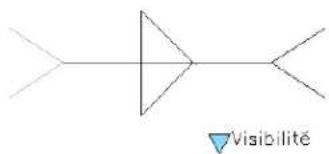
Actions
Le nom et l'icône (en forme d'éclair) d'une action apparaissent dans l'éditeur de blocs. Vous pouvez préciser la taille et la couleur de texte des actions dans l'éditeur de blocs.
Poignées
Vous pouvez indiquer la taille des poignées et la couleur d'affichage dans l'éditeur de blocs. Ce paramètre n'a aucune incidence sur la taille ou la couleur des poignées dans une référence de bloc d'un dessin.
Dépendances
Lorsque vous sélectionnez un paramètre, une poignée ou une action dans l'éditeur de blocs, ses objets associés, également appelés dépendances, sont mis en surbrillance. Cette action est appelée mise en surbrillance des dépendances. Vous pouvez activer ou désactiver la mise en surbrillance des dépendances.
L'exemple suivant montre que la mise en surbrillance des dépendances crée un effet de halo pour les paramètres associés (étiquettes Distance) et les actions (étiquettes Étirer), si vous sélectionnez la poignée personnalisée dans l'éditeur de blocs.
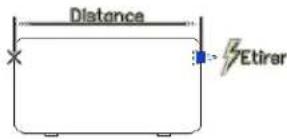
Le tableau suivant présente des informations détaillées sur la mise en surbrillance des dépendances lors de la sélection d'un élément dans l'éditeur de blocs.
| dans l'éditeur de blocs | Objets mis en surbrillance selon leurs dépendancesObjectés sélectionnés |
| Poinnées et actions associéesParamètre | |
| Paramètres et actions associésPoignée | |
| dans l'éditeur de blocs | Objets mis en surbrillance selon leurs dépendances Objects sélectionnés |
| Action | Paramètres et poignées associés ainsi que le jeu de scélection (géométrie) |
Pour indiquer la taille du texte des paramètres et des actions dans l'éditeur de blocs
1 Cliquez sur l'onglet Insérer ⇒ le groupe de fonctions Bloc ⇒ Éditeur de
blocs.

2 Cliquez sur l'onglet Éditeur de blocs ▷ le groupe de fonctions Gérer ▷ Paramètres de l'éditeur de blocs. 3 Dans la boîte de dialogue Paramètres de l'éditeur de blocs, sous Taille des poignées et paramètres, indiquez la taille de paramètre. 4 Entrez un entier compris entre 1 et 255 (pixels). Cliquez sur OK.
Entrée de commande : PARAMEDITBLOCS
Pour spécifier la police des paramètres dans l'éditeur de blocs
1 Cliquez sur l'onglet Insérer ⇒ le groupe de fonctions Bloc ⇒ Éditeur de
blocs.

2 Cliquez sur l'onglet Éditeur de blocs ▷ le groupe de fonctions Gérer ▷ Paramètres de l'éditeur de blocs. 3 Dans la boîte de dialogue Paramètres de l'éditeur de blocs, sous Police des paramètres, sélectionnez le nom et le style d'une police. Cliquez sur OK.
Entrée de commande : PARAMEDITBLOCS
Pour spécifier la couleur de texte des actions dans l'éditeur de blocs
1 Sur la ligne de commande, entrez bactioncolor. 2 Choisissez l'une des valeurs suivantes :
■ Un entier compris entre 1 et 255.
■ Une couleur vraie spécifiée par trois entiers compris entre 1 et 255 au format suivant : RVB:000,000,000.
3 Appuyez sur Entrée.
Pour spécifier la taille d'affichage des poignées dans l'éditeur de blocs
1 Cliquez sur l'onglet Insérer ⇒ le groupe de fonctions Bloc ⇒ Éditeur de
blocs.

2 Cliquez sur l'onglet Éditeur de blocs ➤ le groupe de fonctions Gérer
Outil de lancement de la boîte de dialogue.

3 Dans la boîte de dialogue Paramètres de l'éditeur de blocs, sous Taille des poignées et paramètres, indiquez la taille des poignées.
4 Entrez un entier compris entre 1 et 255 (pixels). Cliquez sur OK.
Entrée de commande : PARAMEDITBLOCS
Pour spécifier la couleur d'affichage des poignées dans l'éditeur de blocs
1 Cliquez sur l'onglet Insérer ➤ le groupe de fonctions Bloc ➤ Éditeur de
blocs.

2 Cliquez sur l'onglet Éditeur de blocs ▸ le groupe de fonctions Gérer
Outil de lancement de la boîte de dialogue.

3 Dans la boîte de dialogue Paramètres de l'éditeur de blocs, sous Objets de création, sélectionnez la couleur des poignées. Cliquez sur OK.
Entrée de commande : PARAMEDITBLOCS
Pour spécifier l'alignement du texte de paramètre dans l'éditeur de blocs
1 Cliquez sur l'onglet Insérer ▸ le groupe de fonctions Bloc ▸ Éditeur de
blocs.

2 Cliquez sur l'onglet Éditeur de blocs ▸ le groupe de fonctions Gérer
Outil de lancement de la boîte de dialogue.

3 Dans la boîte de dialogue Paramètres de l'éditeur de blocs, sous Objets de création, spécifiez l'alignement du texte de paramètre. Cliquez sur OK.
Entrée de commande : PARAMEDITBLOCS
Pour mettre à jour la taille d'affichage du texte et des poignées conformément aux valeurs indiquées dans l'éditeur de blocs
1 Cliquez sur l'onglet Insérer ▸ le groupe de fonctions Bloc ▸ Éditeur de
blocs.

2 Dans la barre d'outils de l'éditeur de blocs, cliquez sur Mettre à jour le paramètre et la taille du texte d'action.
REMARQUE : lorsque vous effectuez un zoom avant ou arrière dans l'éditeur de blocs, la taille du texte et des poignées change selon le facteur de zoom. Toutefois, vous pouvez mettre à jour l'éditeur de blocs pour afficher la taille du texte et des poignées conformément aux valeurs indiquées.
Entrée de commande : REGEN
Pour indiquer la visibilité des objets pour un état de visibilité dans l'éditeur de blocs
1 Cliquez sur l'onglet Insérer ⇒ le groupe de fonctions Bloc ⇒ Éditeur de

2 Cliquez sur l'onglet Éditeur de blocs ⇒ le groupe de fonctions Visibilité
Mode de visibilité.

Entrée de commande : BVMODE
Pour activer ou désactiver la mise en surbrillance des dépendances dans l'éditeur de blocs
1 Cliquez sur l'onglet Insérer ⇒ le groupe de fonctions Bloc ⇒ Éditeur de
blocs.

2 Cliquez sur l'onglet Éditeur de blocs ⇒ le groupe de fonctions Gérer. Outil de lancement de la boîte de dialogue. 3 Sélectionnez Mettre en surbrillance les objets dépendants lors de la sélection. 4 Cliquez sur OK.
Entrée de commande : PARAMEDITBLOCS
Pour vérifier si des marqueurs du jeu de valeurs (repères) sont affichés
1 Cliquez sur l'onglet Insérer ⇒ le groupe de fonctions Bloc ⇒ Éditeur de
blocs.

2. Cliquez sur l'onglet Éditeur de blocs ▸ le groupe de fonctions Gérer
Outil de lancement de la boîte de dialogue.
3. Sélectionnez Afficher les coches des paramètres avec des valeurs. Cliquez sur OK.
Entrée de commande : PARAMEDITBLOCS
Aide-mémoire
Commandes
MODIFBLOC
Ouvre la définition de bloc dans l'éditeur de blocs.
PARAMEDITBLOCS
Affiche la boîte de dialogue Paramètres de l'éditeur de blocs.
REGEN
Régénère la totalité du dessin dans la fenêtre courante.
Variables système
BACTIONCOLOR
Définit la couleur du texte des actions dans l'éditeur de blocs.
Détermine si les objets dépendants sont ou non mis en surbrillance lorsqu'un paramètre, une action ou une poignée est sélectionné dans l'éditeur de blocs.
BGRIPOBJCOLOR
Définit la couleur des poignées dans l'éditeur de blocs.
BGRIPOBJSIZE
Définit la taille d'affichage des poignées personnalisées dans l'éditeur de blocs relative à l'affichage de l'écran.
BPARAMETERCOLOR
Définit la couleur des paramètres dans l'éditeur de blocs.
BPARAMETERFONT
Définit la police utilisée pour les paramètres et les actions dans l'éditeur de blocs.
BPARAMETERSIZE
Définit la taille du texte de paramètre et des fonctions dans l'éditeur de blocs relative à l'affichage de l'écran.
BPTEXTHORIZONTAL
Contraint le texte des paramètres d'action et de contrainte à s'afficher horizontalement dans l'éditeur de blocs.
BTMARKDISPLAY
Détermine si les marqueurs du jeu de valeurs sont affichés ou non pour les références de bloc dynamique.
BVMODE
Détermine comment les objets rendus invisibles pour l'état de visibilité courant sont affichés dans l'éditeur de blocs.
Modification des définitions de bloc dynamique
Une fois que vous avez défini un bloc dynamique, vous pouvez le modifier dans l'éditeur de blocs. Vous pouvez supprimer, ajouter ou modifier les éléments suivants dans l'éditeur de blocs :
- Contraintes (reportez-vous à la section Ajout de contraintes à des blocs dynamiques (page 975)) Paramètres (reportez-vous à la section Ajout de paramètres d'action à des blocs dynamiques (page 1016)) Actions (reportez-vous à la section Ajout d'actions à des blocs dynamiques (page 1042)) Géométrie États de visibilité (reportez-vous à la section Création d'états de visibilité) Tables de consultation (reportez-vous à la section Utilisation de tables de consultation pour attribuer des données aux blocs dynamiques (page 1078)) Poignées (reportez-vous à la section Définition de poignées pour les blocs dynamiques (page 1071)) Propriétés (reportez-vous à la section Présentation de la définition de propriétés personnalisées pour les blocs dynamiques (page 1091))
Vous pouvez également utiliser la commande JEUACTIONBLOC pour modifier le jeu de sélection d'une action. Si vous supprimez un paramètre associé à une action et que vous voulez réattribuer l'action à un autre paramètre, utilisez la commande ASSOCIERBLOC.
Une fois que vous avez modifié une définition de bloc dynamique dans l'éditeur de blocs, vous devez enregistrer les modifications (reportez-vous à la section Enregistrement de blocs (page 972)).
AVERTISSEMENT : Si vous redéfinissez un bloc dynamique dans AutoCAD 2005 ou une version antérieure, il perd son comportement dynamique.
Pour ouvrir une définition de bloc dynamique existante dans l'éditeur de blocs
1. Ouvrez le fichier dessin contenant la définition de bloc dynamique ou ouvrez le fichier dessin enregistré en tant que bloc. 2. Suivez les étapes de la section Pour ouvrir une définition de bloc dynamique existante dans l'éditeur de blocs (page 965).
Barre d'outils : Standard

Entrée de commande : OUVRIR
Menu contextuel : Cliquez avec le bouton droit de la souris sur un bloc sélectionné. Cliquez sur Éditeur de blocs.
Pour supprimer un élément d'une définition de bloc dynamique
1 Cliquez sur l'onglet Insérer, puis dans le groupe de fonctions Bloc, cliquez sur Éditeur de
blocs.

2 Dans l'éditeur de blocs, sélectionnez l'élément à supprimer de la définition de bloc dynamique. 3 Appuyez sur Suppr.
Pour modifier le jeu de sélection d'une action dans une définition de bloc dynamique
1 Cliquez sur l'onglet Insérer, puis dans le groupe de fonctions Bloc, cliquez sur Éditeur de
blocs.

2 Dans l'éditeur de blocs, sélectionnez une action. 3 Sur la ligne de commande, entrez JEUACTIONBLOC. 4 Suivez les invites de commandes. 5 Cliquez sur l'onglet Éditeur de blocs, puis dans le groupe de fonctions
Ouvrir/Enregistrer, cliquez sur Enregistrer le bloc.

6 (Facultatif) Si vous n'utilisez plus l'éditeur de blocs, cliquez sur Fermer l'éditeur de blocs.
Pour redéfinir le cadre de l'étirement d'une action d'étirement ou d'étirement polaire dans une définition de bloc dynamique
1 Cliquez sur l'onglet Insérer, puis dans le groupe de fonctions Bloc, cliquez sur Éditeur de
blocs.

2 Dans l'éditeur de blocs, cliquez deux fois sur une action d'étirement ou d'étirement polaire. 3 Suivez les invites de la ligne de commande pour définir un nouveau cadre d'étirement et ajouter des objets au jeu de sélection de l'action ou en supprimer. 4 Cliquez sur l'onglet Éditeur de blocs, puis dans le groupe de fonctions
Ouvrir/Enregistrer, cliquez sur Enregistrer le bloc.

5 (Facultatif) Si vous n'utilisez plus l'éditeur de blocs, cliquez sur Fermer l'éditeur de blocs.
Entrée de commande : JEUACTIONBLOC
Aide-mémoire
Commandes
ACTIONBLOC
Ajoute une action à une définition de bloc dynamique.
OUTILACTIONBLOC
Ajoute une action à une définition de bloc dynamique.
JEUACTIONBLOC
Spécifie le jeu de sélection des objets associés à une action dans une définition de bloc dynamique.
ASSOCIERBLOC
Associe une action avec un paramètre dans une définition de bloc dynamique.
MODIFBLOC
Ouvre la définition de bloc dans l'éditeur de blocs.
JEUPOIGNEESBLOC
Crée, supprime ou réinitialise les poignées associées à un paramètre.
PARAMBLOC
Ajoute un paramètre avec des poignées à une définition de bloc dynamique.
TABLECONSULTBLOC
Affiche ou crée une table de consultation pour une définition de bloc dynamique.
ETATVISBLOC
Crée, définit ou supprime un état de visibilité dans un bloc dynamique.
Correction d'erreurs dans les définitions de blocs dynamiques
Une icône d'alerte jaune apparaît dans l'éditeur de blocs, si une définition de bloc dynamique contient une erreur ou n'est pas terminée. Vous devez corriger les erreurs (ou terminer le bloc) pour que la référence de bloc fonctionne correctement dans un dessin.
L'icône d'alerte jaune indique que la définition du bloc n'est pas correctement définie ou est incomplète. Par exemple, un paramètre qui n'est pas associé à une action affiche une icône d'alerte. Une action qui n'est pas associée à un paramètre ou à un jeu de sélection affiche également une icône d'alerte.
Vous pouvez corriger ces erreurs en cliquant deux fois sur l'icône d'alerte jaune et en suivant les invites de la ligne de commande.
Une fois que vous avez créé une définition de bloc dynamique dans l'éditeur, vous devez l'enregistrer et tester la fonctionnalité de la référence de bloc dans un dessin. Si la référence de bloc ne fonctionne pas selon vos souhaits, ouvrez la définition dans l'éditeur de blocs et vérifiez les types de paramètres et d'actions utilisés ainsi que leurs dépendances et leurs propriétés.
Pour corriger une erreur signalée par une icône d'alerte jaune dans une définition de bloc dynamique
1 Cliquez sur l'onglet Insérer le groupe de fonctions Bloc Éditeur de
blocs.

2 Dans l'éditeur de blocs, cliquez deux fois sur l'icône d'alerte jaune.
3 Suivez les invites de la ligne de commande pour corriger les erreurs dans la définition de bloc dynamique. 4 Cliquez sur l'onglet Éditeur de blocs, puis sur le groupe de fonctions
Ouvrir/Enregistrer, puis sur Enregistrer le bloc.

5 (Facultatif) Si vous n'utilisez plus l'éditeur de blocs, cliquez sur Fermer l'éditeur de blocs.
Pour afficher les dépendances d'une définition de bloc dynamique
1 Cliquez sur l'onglet Insérer, puis sur le groupe de fonctions Bloc, puis sur Éditeur de
blocs.

2 Dans l'éditeur de blocs, sélectionnez un paramètre ou une action.
Si vous avez sélectionné un paramètre, son action associée est mise en surbrillance.
Si vous avez sélectionné une action, son paramètre et son jeu de sélection de géométrie associés sont mis en surbrillance.
3 Lorsque vous avez terminé de visualiser les dépendances, appuyez sur la touche Échap. 4 (Facultatif) Si vous n'utilisez plus l'éditeur de blocs, cliquez sur Fermer l'éditeur de blocs.
Aide-mémoire
Commandes
MODIFBLOC
Ouvre la définition de bloc dans l'éditeur de blocs.
Affichage des actions associées à un paramètre
Les actions sont regroupées dans les barres d'actions en fonction des paramètres qui leur sont associés.
Les barres d'actions fournissent une représentation visuelle rapide de toutes les actions associées à un paramètre. Chaque action est affichée sous forme d'une icône sur la barre d'action.
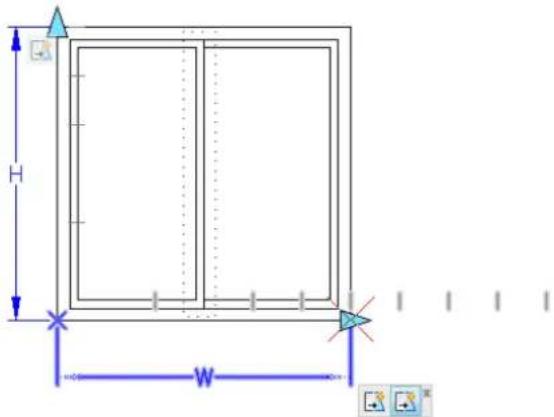
La barre d'actions est par défaut située à proximité du paramètre, mais elle peut être déplacée n'importe où.
Déplacez le curseur de la souris sur une icône d'action pour afficher
le paramètre associé ; le jeu de sélection associé ; des graphiques supplémentaires qui appartiennent à l'action.
REMARQUE : Pour utiliser la commande ASSOCIERBLOC, vous devez définir BACTIONBARMODE sur 0.
Pour afficher les barres d'actions de tous les paramètres
Cliquez sur l'onglet Insérer ⇒ le groupe de fonctions Bloc ⇒ Éditeur de
blocs.

■ Cliquez sur l'onglet Éditeur de blocs ▷ le groupe de fonctions Paramètres
des actions ≻ Afficher toutes les actions.

Entrée de commande : BARREACTIONSBLOC
Pour masquer les barres d'actions de tous les paramètres
1. Cliquez sur l'onglet Insérer ▷ le groupe de fonctions Bloc ▷ Éditeur de blocs.
2. Cliquez sur l'onglet Éditeur de blocs ⇒ le groupe de fonctions Paramètres des actions ⇒ Masquer toutes les actions.
Entrée de commande : BARREACTIONSBLOC
Pour activer ou désactiver le mode Barre d'actions
1. Cliquez sur l'onglet Insérer ▸ le groupe de fonctions Bloc ▸ Éditeur de blocs.
2. Cliquez sur l'onglet Éditeur de blocs ▸ le groupe de fonctions Gérer ▸ Outil de lancement de la boîte de dialogue.
3. Dans la boîte de dialogue Paramètres de l'éditeur de blocs, sélectionnez Afficher les barres d'actions. Cliquez sur OK.
Entrée de commande : BACTIONBARMODE
Aide-mémoire
Commandes
BARREACTIONSBLOC
Affiche ou masque des barres d'actions pour un jeu de sélection d'objets de paramètres.
Variables système
BACTIONBARMODE
Indique si les barres d'actions ou les objets Action hérités s'affichent dans l'éditeur de blocs.
Test des blocs dans l'éditeur de blocs
Une fenêtre de test de bloc s'affiche pour vous permettre de tester facilement la définition de bloc lorsque vous créez des blocs dynamiques.
La définition de bloc n'a pas besoin d'être enregistrée pour tester les modifications réalisées dans l'éditeur de blocs. La fenêtre Tester le bloc reflète la définition de bloc courante dans l'éditeur de blocs. Vous pouvez tester le bloc sans quitter l'éditeur de blocs.
La fenêtre Tester le bloc se ferme automatiquement lorsque vous quittez l'éditeur de blocs. Ouvrez un autre bloc dans l'éditeur de blocs, ou enregistrez la définition de bloc courante sous un nom différent.
Une seule fenêtre de test de bloc peut être ouverte à la fois. Si une fenêtre de test de bloc est ouverte et que vous entrez TESTERBLOC, la fenêtre se ferme et une nouvelle fenêtre de test de bloc s'ouvre.
La plupart des commandes AutoCAD sont inchangées dans la fenêtre de test de bloc, à l'exception des commandes suivantes :
■ MODIFBLOC - Désactivé dans la fenêtre de test de bloc. SAUVEGRD, SAUVENOM et SAUVERAP - n'affichent pas un nom de fichier par défaut dans la boîte de dialogue Enregistrer. Si vous enregistrez à partir de la fenêtre de test de bloc, l'onglet contextuel est supprimé et un nouveau dessin est créé. La fenêtre de test de bloc est fermée. ■ FERMER et QUITTER - N'invitent pas à enregistrer à la fermeture de la fenêtre de test de bloc.
Pour tester un bloc dynamique
1. Cliquez sur l'onglet Insérer, puis le groupe de fonctions Bloc, puis Éditeur de
blocs.

2. Cliquez sur l'onglet Éditeur de bloc, puis le groupe de fonctions
Ouvrir/Enregistrer, puis Tester le bloc.

Entrée de commande : TESTERBLOC
Pour fermer la fenêtre de test de bloc
Dans la fenêtre Tester le bloc, cliquez sur Fermer la fenêtre Tester le bloc.

Lorsque vous fermez la fenêtre Tester le bloc, vous revenez dans l'éditeur de blocs.
Aide-mémoire
Commandes
TESTERBLOC
Affiche une fenêtre dans l'Éditeur de blocs pour tester un bloc dynamique.
Variables système
BLOCKTESTWINDOW
Indique si une fenêtre Tester le bloc est courante ou non.
Enregistrement de blocs
Lorsque vous avez fini d'ajouter des éléments à votre définition de bloc dynamique dans l'éditeur de blocs, enregistrez la définition.
Dans l'éditeur de blocs, vous pouvez enregistrer votre définition de bloc en cliquant sur le bouton Enregistrer le bloc dans l'onglet contextuel Éditeur de bloc ou en entrant ENREGBLOC sur la ligne de commande. Ensuite, enregistrez le dessin pour vous assurer que la définition de bloc est bien enregistrée dans le dessin.
Lorsque vous enregistrez une définition de bloc dans l'éditeur de blocs, les valeurs courantes de la géométrie et les paramètres du bloc sont définis en tant que valeurs par défaut pour la référence de bloc. Lors de la création d'un bloc dynamique utilisant les états de visibilité, l'état de visibilité par défaut
pour la référence de bloc correspond à celui situé en haut de la liste dans la boîte de dialogue Gérer les états de visibilité.
Une fois que vous avez enregistré la définition du bloc, vous pouvez fermer l'éditeur et tester le bloc dans un dessin.
REMARQUE : Si vous cliquez sur le menu Fichier ▸ Enregistrer pendant que vous êtes dans l'éditeur de blocs, vous enregistrez le dessin mais pas la définition de bloc. Vous devez veiller à bien enregistrer la définition de bloc lorsque l'éditeur de blocs est actif.
Pour enregistrer une définition de bloc dans l'éditeur
1 Cliquez sur l'onglet Insérer ▸ le groupe de fonctions Bloc ▸ Éditeur de
blocs.

2 Cliquez sur l'onglet Éditeur de blocs, puis dans le groupe de fonctions
Ouvrir/Enregistrer, cliquez sur Enregistrer le bloc.

3 Pour enregistrer la définition de bloc dans le dessin, cliquez sur le menu Fichier, puis Enregistrer. 4 (Facultatif) Si vous n'utilisez plus l'éditeur de blocs, cliquez sur Fermer l'éditeur de blocs.
Entrée de commande : ENREGBLOC
Pour enregistrer une copie de la définition de bloc courante sous un nouveau nom dans l'éditeur de blocs
1 Cliquez sur l'onglet Insérer, puis dans le groupe de fonctions Bloc, cliquez sur Éditeur de

2 Cliquez sur l'onglet Éditeur de blocs, puis dans le groupe de fonctions
Ouvrir/Enregistrer, cliquez sur Enregistrer le bloc sous.

3 Dans la boîte de dialogue Enregistrer le bloc sous, entrez un nom pour la nouvelle définition de bloc.
4 Cliquez sur OK. 5 Pour enregistrer la définition de bloc dans le dessin, cliquez sur le menu Fichier, puis Enregistrer. 6 (Facultatif) Si vous n'utilisez plus l'éditeur de blocs, cliquez sur Fermer l'éditeur de blocs.
Entrée de commande : ENREGBLOCSOUS
Pour enregistrer la définition de bloc courante en tant que nouveau fichier de dessin
1 Cliquez sur l'onglet Insérer, puis dans le groupe de fonctions Bloc, cliquez sur Éditeur de
blocs.

2 Cliquez sur l'onglet Éditeur de blocs, puis dans le groupe de fonctions
Ouvrir/Enregistrer, cliquez sur Enregistrer le bloc sous.

3 Dans la boîte de dialogue Enregistrer le bloc sous, entrez un nom pour la nouvelle définition de bloc. 4 Cochez la case Enregistrer la définition de bloc dans un fichier de dessin. 5 Cliquez sur OK. 6 Dans la boîte de dialogue Choisir le fichier de dessin, cliquez sur Enregistrer.
Entrée de commande : ENREGBLOCSOUS
Aide-mémoire
Commandes
FERMERBLOC
Ferme l'éditeur de blocs.
MODIFBLOC
Ouvre la définition de bloc dans l'éditeur de blocs.
ENREGBLOC
Enregistre la définition de bloc courante.
ENREGBLOCSOUS
Enregistre une copie de la définition de bloc courante sous un nouveau nom.
Ajout de contraintes à des blocs dynamiques
Vous pouvez ajouter des contraintes géométriques et des paramètres de contrainte à un bloc dynamique dans l'éditeur de blocs.
Ajout de contraintes géométriques à des blocs dynamiques
Une contrainte géométrique définit les relations entre deux objets ou entre un objet et un système de coordonnées.
Présentation des contraintes géométriques dans les blocs dynamiques
Les contraintes géométriques permettent de réaliser les opérations suivantes :
■ Maintenir des points parallèles, perpendiculaires, tangents ou coïncidents entre deux objets ■ Contraindre une ligne ou une paire de points verticalement ou horizontalement ■ Fixer un point sur un objet par rapport au SCG
Voir aussi :
Contraindre des objets géométriquement (page 786)
Contrainte automatique d'une définition de bloc
Vous pouvez appliquer automatiquement des contraintes géométriques à des objets dans la définition de bloc.
Avec la commande CONTRAINTEAUTO, les contraintes sont appliquées aux objets qui répondent déjà au critère des contraintes géométriques tels qu'ils sont dessinés dans la définition de bloc.
Par exemple, dans l'illustration ci-dessous, un fauteuil est représenté sur la gauche. La commande CONTRAINTEAUTO a été appliquée au fauteuil.
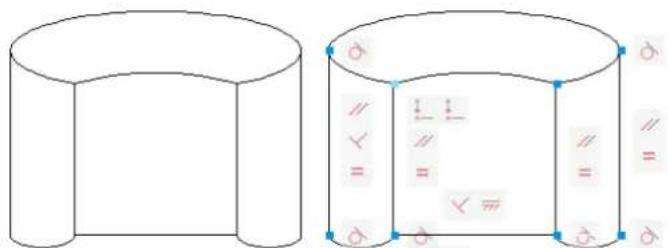
En raison de la géométrie des objets, les contraintes suivantes ont été automatiquement appliquées au fauteuil de droite :
Contrainte de coïncidence (page 977) Contrainte parallèle (page 982) Contrainte perpendiculaire (page 984) Contrainte horizontale (page 985) Contrainte tangente (page 988) Contrainte d'égalité (page 992)
Voir aussi :
Pour appliquer plusieurs contraintes géométriques à un objet (page 795)
Aide-mémoire
Commandes
CONTRAINTEAUTO
Applique des contraintes géométriques à un jeu de sélection d'objets en fonction de l'orientation des objets, les uns par rapport aux autres.
Ajout d'une contrainte de coïncidence
Une contrainte de coïncidence force deux points, ou un point et une ligne, à coïncider.
Application d'une contrainte de coïncidence
Dans l'exemple ci-dessous, une contrainte de coïncidence a été appliquée aux milieux des deux lignes de gauche. Il en résulte la définition de bloc de droite, dans laquelle les milieux coïncident entre eux.
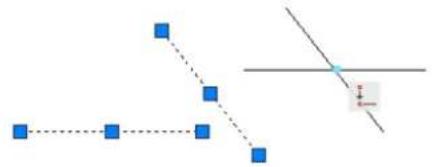
Manipulation d'une contrainte de coïncidence
Lorsque vous manipulez un bloc auquel une contrainte de coïncidence est appliquée, les points spécifiés coïncident toujours entre eux.
Dans l'exemple ci-dessous, le bloc contraint sur la gauche a été manipulé pour générer le bloc de droite. Les deux lignes peuvent être déplacées et changer de forme, mais elles seront toujours contraintes de coïncider en leur milieu.
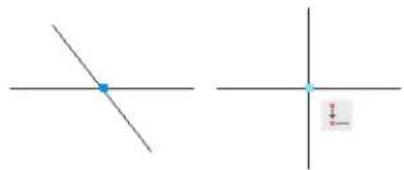
Voir aussi :
Application ou suppression des contraintes géométriques (page 788) Pour appliquer une contrainte de coïncidence (page 791)
Aide-mémoire
Commandes
CONTRAINTEGEOM
Applique ou conserve des relations géométriques entre objets ou points sur des objets.
Ajout d'une contrainte colinéaire
Une contrainte colinéaire force deux lignes à suivre la même ligne infinie.
Application d'une contrainte colinéaire
Dans l'exemple ci-dessous, une contrainte colinéaire a été appliquée aux deux lignes de gauche. Il en résulte la définition de bloc de droite, dans laquelle les deux lignes sont alignées.

Manipulation d'une contrainte colinéaire
Lorsque vous manipulez un bloc auquel une contrainte colinéaire est appliquée, les lignes spécifiées resteront toujours alignées l'une par rapport à l'autre.
Dans l'exemple ci-dessous, les lignes contraintes du haut ont été pivotées pour générer le bloc du bas. Les deux lignes peuvent être déplacées, changer d'angle ou de forme, mais elles seront toujours contraintes de s'aligner.
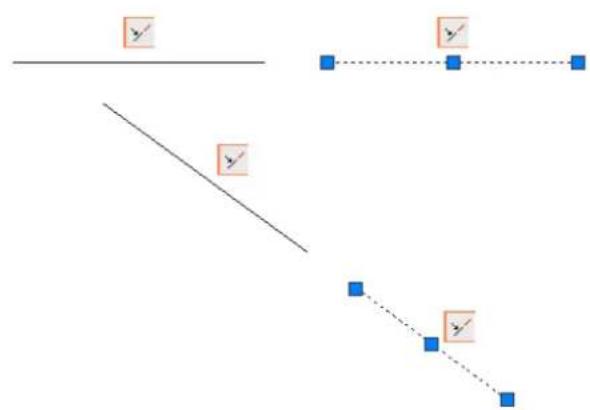
Voir aussi :
Application ou suppression des contraintes géométriques (page 788) Pour appliquer une contrainte colinéaire (page 791)
Aide-mémoire
Commandes
CONTRAINTEGEOM
Applique ou conserve des relations géométriques entre objets ou points sur des objets.
Ajout d'une contrainte concentrique
Une contrainte concentrique force des cercles, arcs ou ellipses sélectionnés à conserver le même centre.
Application d'une contrainte concentrique
Dans l'exemple ci-dessous, une contrainte concentrique a été appliquée aux deux cercles de gauche. Sur la droite, les cercles partagent le même centre.
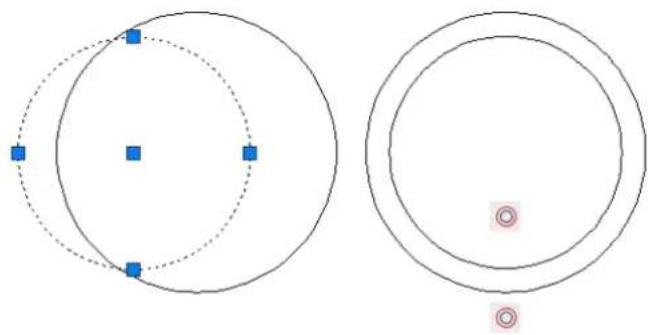
Manipulation d'une contrainte concentrique
Lorsque vous manipulez un bloc auquel une contrainte concentrique est appliquée, les cercles, arcs ou ellipses spécifiés partagent toujours le même centre.
Dans l'exemple ci-dessous, les ellipses contraintes du haut ont été manipulées pour générer le bloc du bas. Les deux ellipses peuvent être déplacées, changer de forme ou de taille, mais elles seront toujours contraintes de partager le même centre.
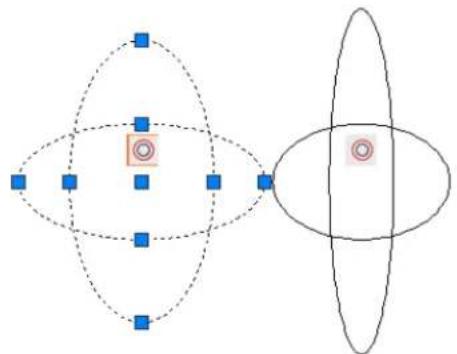
Voir aussi :
Application ou suppression des contraintes géométriques (page 788) Pour appliquer une contrainte concentrique (page 791)
Aide-mémoire
Commandes
CONTRAINTEGEOM
Applique ou conserve des relations géométriques entre objets ou points sur des objets.
Ajout d'une contrainte fixe
Une contrainte fixe permet de fixer un point ou une courbe selon un emplacement précis et une orientation donnée par rapport au système de coordonnées général (SCG).
Application d'une contrainte fixe
Dans l'exemple ci-dessous, une contrainte fixe a été appliquée au rectangle du haut. Il en résulte la définition de bloc du bas, où le coin inférieur gauche du rectangle est fixé à la coordonnée spécifiée. Le X rouge indique le point contraint sur le rectangle.
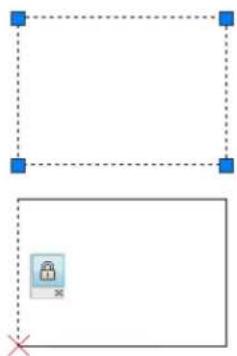
Manipulation d'une contrainte fixe
Lorsque vous manipulez un bloc auquel une contrainte fixe est appliquée, le point spécifique restera toujours positionné aux mêmes coordonnées SCG.
Dans l'exemple ci-dessous, la géométrie du rectangle du haut a été manipulée. Les trois autres coins du rectangle peuvent être déplacés, mais le point contraint restera à la même place.


- MANUEL D'UTILISATION
- CHAPITRE 1 : OBTENTION D'INFORMATIONS SUR LES DESSINS
- CHAPITRE 2 : OUTILS DE LA FENÊTRE DE L'APPLICATION
- CHAPITRE 3 : AUTRES EMPLACEMENTS D'OUTILS
- CHAPITRE 4 PERSONNALISATION DE L'ENVIRONNEMENT DE DESSIN
- CRÉATION, ORGANISATION ET ENREGISTREMENT D'UN DESSIN
- CHAPITRE 5 NOUVEAU DESSIN
- CHAPITRE 6 OUVERTURE OU ENREGISTREMENT D'UN DESSIN
- CHAPITRE 7 RÉPARATION, RESTAURATION OU RÉCUPÉRATION DE FICHIERS DESSIN
- CHAPITRE 8 CONSERVATION DES NORMES DANS LES DESSINS
- CONTRÔLE DES VUES D'UN DESSIN
- CHAPITRE 9 MODIFICATION DES VUES
- CHAPITRE 10 UTILISATION DES OUTILS DE VISUALISATION
- CHAPITRE 11 AFFICHAGE DE PLUSIEURS VUES DANS L'ESPACE OBJET
- CHAPITRE 12 : CRÉATION DE DESSINS À UNE SEULE VUE (ESPACE OBJET)
- CHAPITRE 13 : CRÉATION DE REPRÉSENTATIONS DE DESSIN À VUES MULTIPLES (ESPACE
- CHAPITRE 14 UTILISATION DE FEUILLES DANS UN JEU DE FEUILLES
- CRÉATION ET MODIFICATION DES OBJETS
- CHAPITRE 15 CONTRÔLE DES PROPRIÉTÉS DES OBJETS
- CHAPITRE 16 UTILISATION DES OUTILS DE PRÉCISION
- CHAPITRE 17 : CRÉATION D'OBJETS GÉOMÉTRIQUES
- CHAPITRE 18 CRÉATION ET UTILISATION DE BLOCS (SYMBOLES)
- CHAPITRE 19 MODIFICATION DES OBJETS
- CHAPITRE 20 : CRÉATION DE MODÈLES 3D
- CHAPITRE 21 : MODIFICATION DE MODÈLES EN 3D
- CHAPITRE 22 CRÉATION DE COUPES ET DE DESSINS 2D À PARTIR DE MODÈLES
- CHAPITRE 25 : NOTES ET ÉTIQUETTES
- CHAPITRE 26 TABLEAUX
- CHAPITRE 27 COTES ET TOLÉRANCES
- TRAÇAGE ET PUBLICATION DE DESSINS
- CHAPITRE 28 PRÉPARATION DES DESSINS EN VUE DE LEUR TRAÇAGE ET DE LEUR
- CHAPITRE 29 IMPRESSION DE DESSINS
- CHAPITRE 30 : PUBLICATION DE DESSINS
- GLOSSAIRE
- POUR PLUS D'INFORMATIONS
- OBTENTION D'INFORMATIONS SUR LES DESSINS
- OBTENTION D'INFORMATIONS GÉNÉRALES SUR LES DESSINS
- VOIR AUSSI
- AIDE-MÉMOIRE
- COMMANDES
- VARIABLES SYSTÈME
- UTILITAIRES
- MODIFICATEURS DE COMMANDE
- COMPTER DES OBJETS DANS UN DESSIN
- POUR COMPTER LES TYPES D'OBJETS SPÉCIFIÉS DANS UN DESSIN
- INTERFACE UTILISATEUR
- OUTILS DE LA FENÊTRE DE L'APPLICATION
- LE MENU DE L'APPLICATION
- RECHERCHE DES COMMANDES
- ACCÈS AUX OUTILS COURANTS
- UTILISATEURS
- RECHERCHE DE FICHIERS
- DOCUMENTS RÉCENTS
- FICHIERS ÉPINGLÉS
- OPTIONS DE TRI ET DE GROUPE
- POUR CHANGER LES OPTIONS D'AFFICHAGE EN APERÇU DES DOCUMENTS RÉCENTS
- POUR CHANGER LE NOMBRE DE DOCUMENTS RÉCENTS RÉPERTORIÉS
- DOCUMENTS ACTUELLEMENT OUVERTS
- POUR CHANGER LES OPTIONS D'AFFICHAGE EN APERÇU DES DOCUMENTS OUVERTS
- APERÇU DE DOCUMENTS
- BARRE D'OUTILS D'ACCÈS RAPIDE
- AFFICHER L'HISTORIQUE DES MODIFICATIONS
- AJOUTER DES COMMANDES ET DES CONTRÔLES
- DÉPLACER LA BARRE D'OUTILS D'ACCÈS RAPIDE
- POUR AJOUTER UNE COMMANDE À LA BARRE D'OUTILS D'ACCÈS RAPIDE
- POUR SUPPRIMER UNE COMMANDE DE LA BARRE D'OUTILS D'ACCÈS RAPIDE
- LE RUBAN
- PRÉSENTATION DU RUBAN
- AFFICHAGE ET ORGANISATION DU RUBAN
- ONGLETS ET GROUPES DE FONCTIONS DU RUBAN
- GROUPES DE FONCTIONS FLOTTANTS
- GROUPES DE FONCTIONS DÉVELOPPÉS
- ONGLETS CONTEXTUELS DU RUBAN
- POUR AFFICHER LE RUBAN
- ENTRÉE DE COMMANDE : RUBAN
- ENTRÉE DE COMMANDE : FERMERUBAN
- POUR RÉDUIRE LE RUBAN
- POUR AFFICHER OU MASQUER UN GROUPE DE FONCTIONS DU RUBAN
- POUR REPLACER UN GROUPE DE FONCTIONS SUR LE RUBAN
- PERSONNALISATION DU RUBAN
- POUR AFFICHER LE GROUPE DE PALETTES D'OUTILS ASSOCIÉ À UN ONGLET DU RUBAN
- RIBBONCONTEXTSELECT
- RIBBONCONTEXTSELLIM
- RIBBONSELECTMODE
- RIBBONSTATE
- TABLETOOLBAR
- AUTRES EMPLACEMENTS D'OUTILS
- ACCÈS À LA BARRE DE MENUS CLASSIQUE
- POUR AFFICHER LA BARRE DE MENUS CLASSIQUE
- ENTRÉE DE COMMANDE : MENUBAR
- BARRES D'OUTILS
- AFFICHAGE, MASQUAGE, ANCRAGE ET REDIMENSIONNEMENT DES BARRES D'OUTILS
- POUR AFFICHER UNE BARRE D'OUTILS
- POUR ANCRER UNE BARRE D'OUTILS
- POUR DÉSACTIVER L'ANCRAGE D'UNE BARRE D'OUTILS
- POUR REDIMENSIONNER UNE BARRE D'OUTILS
- POUR FERMER UNE BARRE D'OUTILS
- BARRES D'ÉTAT
- BARRE D'ÉTAT DE L'APPLICATION
- POUR AFFICHER LA BARRE D'ÉTAT DE L'APPLICATION
- POUR CONTRÔLER L'AFFICHAGE DES ICÔNES ET DES NOTIFICATIONS DANS LA BARRE D'ÉTAT SYSTÈME
- POUR CONTRÔLER L'AFFICHAGE DES BOUTONS SUR LA BARRE D'ÉTAT
- ENTRÉE DE COMMANDE : CONFIGBAC
- POUR CONTRÔLER L'AFFICHAGE DES COORDONNÉES DU CURSEUR SUR LA BARRE D'ÉTAT
- BARRE D'ÉTAT DE DESSIN
- POUR ACTIVER OU DÉSACTIVER LA BARRE D'ÉTAT DE DESSIN
- ENTRÉE DE COMMANDE : STATUSBAR
- POUR CONTRÔLER L'AFFICHAGE DES BOUTONS SUR LA BARRE D'ÉTAT DE DESSIN
- TOUCHES D'ACCÈS RAPIDE
- FENÊTRE DE COMMANDE
- SAISIE DES COMMANDES SUR LA LIGNE DE COMMANDE
- SPÉCIFICATION DES OPTIONS DE COMMANDE
- EXÉCUTION DES COMMANDES
- RÉPÉTITION ET ANNULATION DE COMMANDES
- INTERRUPTION D'UNE COMMANDE À L'AIDE D'UNE AUTRE COMMANDE OU D'UNE VARIABLE SYSTÈME
- COMMANDE : LIGNE
- POUR COPIER UNE COMMANDE RÉCEMMENT UTILISÉE
- SAISIE DES VARIABLES SYSTÈME SUR LA LIGNE DE COMMANDE
- VARIABLES AVEC BYTECODE
- FENÊTRES FLOTTANTES VERROUILLÉES
- POUR MODIFIER LA VALEUR D'UNE VARIABLE SYSTÈME
- POUR CONSULTER LA LISTE COMPLÈTE DES VARIABLES SYSTÈME
- ENTRÉE DE COMMANDE : MODIFVAR
- ÉDITION ET NAVIGATION DANS LA FENÊTRE DE COMMANDE
- UTILISATION DE LA FENÊTRE DE TEXTE
- POUR FERMER LA FENÊTRE DE TEXTE
- POUR COPIER DU TEXTE DE LA FENÊTRE DE TEXTE SUR LA LIGNE DE COMMANDE
- ENTRÉE DE COMMANDE : COPIERPRESS, COLLERPRESS
- PASSAGE ENTRE LES BOÎTES DE DIALOGUE ET LA LIGNE DE COMMANDE
- POUR UTILISER LA VERSION LIGNE DE COMMANDE D'UNE COMMANDE
- CMDNAMES
- EXPERT
- FILEDIA
- ANCRER, REDIMENSIONNER ET MASQUER LA FENÊTRE DE COMMANDE
- ANCRAGE DE LA FENÊTRE DE COMMANDE
- REDIMENSIONNEMENT DE LA FENÊTRE DE COMMANDE
- MASQUAGE DE LA FENÊTRE DE COMMANDE
- POUR FAIRE FLOTTER LA FENÊTRE DE COMMANDE
- POUR RENDRE TRANSPARENTE LA FENÊTRE DE COMMANDE FLOTTANTE
- POUR ANCRER LA FENÊTRE DE COMMANDE
- POUR REDIMENSIONNER LA FENÊTRE DE COMMANDE LORSQUE CELLE-CI EST ANCRÉE
- POUR MASQUER LA FENÊTRE DE COMMANDE
- ENTRÉE DE COMMANDE : LIGNECOMMANDE
- MENU CONTEXTUEL
- POUR AFFICHER UN MENU CONTEXTUEL
- POUR DÉSACTIVER LES MENUS CONTEXTUELS DANS LA ZONE DE DESSIN
- POUR ACTIVER LA TEMPORISATION DU BOUTON DROIT DE LA SOURIS
- ENTRÉE DE COMMANDE : OPTIONS
- POUR CONTRÔLER L'AFFICHAGE D'UNE SAISIE RÉCENTE
- COPIERHIST
- IUP (CUI)
- COUPERPRESS
- OPTIONS
- PAN
- COLLERPRESS
- PROPRIÉTÉS
- CONFIGBAC
- U
- ZOOM
- CMDINPUTHISTORYMAX
- INPUTHISTORYMODE
- PICKFIRST
- SHORTCUTMENU
- TRAYICONS
- TRAYNOTIFY
- TRAYTIMEOUT
- PALETTES D'OUTILS
- CRÉATION ET UTILISATION D'OUTILS À PARTIR D'OBJETS OU D'IMAGES
- INSÉRER DES BLOCS ET ATTACHER DES RÉFÉRENCES
- METTRE À JOUR LES DÉFINITIONS DE BLOC SUR LES PALETTES D'OUTILS
- POUR AFFICHER LA FENÊTRE PALETTES D'OUTILS
- ENTRÉE DE COMMANDE : PALETTEOUTILS
- POUR CRÉER UN OUTIL À PARTIR D'UN OBJET DANS LE DESSIN COURANT
- POUR UTILISER UN OUTIL CRÉÉ À PARTIR D'UN OBJET GÉOMÉTRIQUE
- POUR UTILISER UN OUTIL CRÉÉ À PARTIR D'UNE COTE
- BARRE D'OUTILS : STANDARD
- POUR UTILISER UN OUTIL DANS L'ICÔNE DÉROULANTE D'UN OUTIL
- POUR AJOUTER OU SUPPRIMER L'ICÔNE DÉROULANTE D'UN OUTIL
- POUR PERSONNALISER L'ICÔNE DÉROULANTE D'UN OUTIL
- POUR UTILISER UN OUTIL CRÉÉ À PARTIR D'UNE HACHURE
- POUR UTILISER UN OUTIL CRÉÉ À PARTIR D'UN REMPLISSAGE AVEC DÉGRADÉS
- POUR UTILISER UN OUTIL CRÉÉ À PARTIR D'UN BLOC, D'UNE XRÉF OU D'UNE IMAGE RASTER
- BARRE D'OUTILS: STANDARD
- CRÉATION ET UTILISATION DES OUTILS DE COMMANDE
- POUR CRÉER UN OUTIL DE COMMANDE DEPUIS UN BOUTON DE BARRE D'OUTILS
- ENTRÉE DE COMMANDE : PERSONNALISER
- POUR CRÉER UN OUTIL DE COMMANDE DEPUIS PERSONNALISER L'INTERFACE UTILISATEUR
- ENTRÉE DE COMMANDE : IUP (CUI)
- POUR UTILISER UN OUTIL DE COMMANDE
- MODIFICATION DES PARAMÈTRES DE PALETTE D'OUTILS
- POUR ACTIVER OU DÉSACTIVER LE MASQUAGE ET L'AFFICHAGE AUTOMATIQUES DE LA FENÊTRE PALETTES D'OUTILS
- POUR MODIFIER LA TRANSPARENCE DE LA FENÊTRE PALETTES D'OUTILS
- POUR MODIFIER LE STYLE D'AFFICHAGE DES ICÔNES DANS LA FENÊTRE PALETTES D'OUTILS
- CONTRÔLE DES PROPRIÉTÉS DES OUTILS
- APPLIQUE UNE ICÔNE DIFFÉRENTE À UN OUTIL
- MISE À JOUR DE L'ICÔNE D'UN OUTIL
- DÉFINITION DE PROPRIÉTÉS PROPRES À UN OUTIL
- POUR AFFICHER LES PROPRIÉTÉS D'UN OUTIL SUR UNE PALETTE D'OUTILS
- POUR MODIFIER LA PROPRIÉTÉ D'UN OUTIL D'UNE PALETTE D'OUTILS
- CLIQUEZ SUR OK
- POUR ACTUALISER L'IMAGE D'UN OUTIL DE BLOC DANS UNE PALETTE D'OUTILS
- POUR MODIFIER L'IMAGE D'UN OUTIL D'UNE PALETTE D'OUTILS
- POUR REDÉFINIR L'IMAGE, LE NOM ET LA DESCRIPTION PAR DÉFAUT D'UN OUTIL DE L'ICÔNE DÉROULANTE
- PALETTEOPAQUE
- PERSONNALISATION DES PALETTES D'OUTILS
- RÉORGANISER LES OUTILS ET LES PALETTES D'OUTILS
- PALETTES D'OUTILS EN LECTURE SEULE
- POUR CRÉER UNE PALETTE D'OUTILS
- POUR CRÉER UNE PALETTE D'OUTILS À PARTIR D'UN DOSSIER OU D'UN DESSIN
- ENTRÉE DE COMMANDE : ADCENTER
- POUR CHANGER LA POSITION D'UNE PALETTE D'OUTILS
- POUR AJOUTER DU TEXTE DANS UNE PALETTE D'OUTILS
- ORGANISATION DES PALETTES D'OUTILS
- POUR CRÉER UN GROUPE DE PALETTES D'OUTILS
- ENTRÉE DE COMMANDE: PERSONNALISER
- ENTRÉE DE COMMANDE : PERSONNALISER, NAVPALOUTILS
- POUR SUPPRIMER UN GROUPE DE PALETTES D'OUTILS
- POUR SUPPRIMER TOUS LES GROUPES DE PALETTES D'OUTILS
- POUR RENOMMER UN GROUPE DE PALETTES D'OUTILS
- POUR RÉORGANISER LES GROUPES DE PALETTES D'OUTILS
- POUR CRÉER UN GROUPE DE PALETTES D'OUTILS DANS UN AUTRE GROUPE
- POUR COPIER ET COLLER UNE PALETTE D'OUTILS D'UN GROUPE À UN AUTRE
- POUR CHANGER L'ORDRE DES PALETTES D'OUTILS AFFICHÉES DANS UN GROUPE
- POUR CHANGER L'ORDRE DES PALETTES D'OUTILS LORSQU'ELLES SONT TOUTES AFFICHÉES
- POUR AFFICHER TOUTES LES PALETTES D'OUTILS
- ENREGISTREMENT ET PARTAGE DE PALETTES D'OUTILS
- POUR PARTAGER UNE PALETTE D'OUTILS
- POUR PARTAGER UN GROUPE DE PALETTES D'OUTILS
- DESIGN CENTER
- PRÉSENTATION DE DESIGNCENTER
- DESCRIPTION DE LA FENÊTRE DESIGNCENTER
- ORGANISATION DE LA FENÊTRE DESIGNCENTER
- CONTRÔLE DE LA TAILLE, DE L'EMPLACEMENT ET DE L'ASPECT DE LA FENÊTRE DESIGNCENTER
- BARRE D'OUTILS DESIGNCENTER
- ACCÈS À UN CONTENU AVEC DESIGNCENTER
- ONGLET DOSSIERS
- ONGLETS DESSINS OUVERTS, HISTORIQUE ET DC EN LIGNE
- SIGNET DE CONTENU UTILISÉ FRÉQUEMMENT
- POUR MODIFIER LA SOURCE DU CONTENU AFFICHÉ DANS DESIGNCENTER
- POUR MODIFIER LE DOSSIER DU BOUTON DÉBUT DANS DESIGNCENTER
- POUR AJOUTER DES ÉLÉMENTS AU DOSSIER FAVORIS DANS DESIGNCENTER
- POUR AFFICHER LE CONTENU DU DOSSIER FAVORIS DANS DESIGNCENTER
- AJOUT D'UN CONTENU AVEC DESIGNCENTER
- AJOUT D'UN CONTENU À UN DESSIN
- MISE À JOUR DES DÉFINITIONS DE BLOC AVEC DESIGNCENTER
- OUVERTURE DE DESSINS AVEC DESIGNCENTER
- AJOUT D'ÉLÉMENTS DE DESIGNCENTER À UNE PALETTE D'OUTILS
- POUR CRÉER UNE PALETTE D'OUTILS COMPRENANT UN CONTENU DESIGNCENTER
- POUR CHARGER LA ZONE DE CONTENU DE DESIGNCENTER AVEC DES MOTIFS DE HACHURES
- POUR OUVRIR UN DESSIN DEPUIS DESIGNCENTER
- POUR METTRE À JOUR UNE DÉFINITION DE BLOC AVEC DESIGNCENTER
- RÉCUPÉRATION D'UN CONTENU SUR LE WEB AVEC DESIGNCENTER EN LIGNE
- PRÉSENTATION DE DESIGNCENTER EN LIGNE
- CONFIDENTIALITÉ DE DESIGNCENTER EN LIGNE
- ACTIVATION/DÉSACTIVATION DE L'ONGLET DC EN LIGNE
- POUR INSTALLER L'UTILITAIRE DE CONTRÔLE DES GESTIONNAIRES CAO
- PRÉSENTATION DES TYPES DE CONTENU DE DESIGNCENTER EN LIGNE
- RÉCUPÉRATION D'UN CONTENU À PARTIR DU WEB
- NAVIGATION DANS DES CONTENUS
- RECHERCHE D'UN CONTENU
- CONTRÔLE DU NOMBRE DE CATÉGORIES ET D'ÉLÉMENTS DANS UNE PAGE
- COLLECTIONS
- TÉLÉCHARGEMENT DE CONTENU
- POUR RECHERCHER UN CONTENU DANS DESIGNCENTER EN LIGNE
- POUR DÉFINIR DES COLLECTIONS DE CONTENU
- POUR TÉLÉCHARGER UN CONTENU SUR VOTRE ORDINATEUR
- POUR TÉLÉCHARGER UN CONTENU DANS VOTRE DESSIN
- PERSONNALISATION DE L'ENVIRONNEMENT DE DESSIN
- PARAMÉTRAGE DES OPTIONS D'INTERFACE
- CONFIGURATION DE LA ZONE DE DESSIN
- INFO-BULLES
- POUR DÉFINIR DES OPTIONS
- POUR PERSONNALISER LES COULEURS DES ÉLÉMENTS DE LA FENÊTRE DE L'APPLICATION
- POUR MODIFIER L'APPARENCE DES TRANSITIONS DE VUE
- ENTRÉE DE COMMANDE : OPTIONSTVC
- POUR AFFICHER LES BOÎTES DE MESSAGE MASQUÉES
- POUR ACTIVER OU DÉSACTIVER LES INFO-BULLES
- OPTIONSTVC
- CALCINPUT
- CLEANSCREENSTATE
- CURSORSIZE
- DRAGMODE
- EXTNAMES
- GRIPCOLOR
- GRIPHOT
- GRIPS
- INSUNITS
- INSUNITSDEFSOURCE
- INSUNITSDEFTTARGET
- INTELLIGENTUPDATE
- SAVEBAK
- ISAVEPERCENT
- LAYOUTREGENCTL
- LOCALE
- LOCALROOTPREFIX
- LOCKUI
- LOGFILEMODE
- LOGFILENAME
- LOGFILEPATH
- MTEXTTED
- OLEQUALITY
- OLESTARTUP
- OSNAPCOORD
- PAPERUPDATE
- PICKADD
- PICKAUTO
- PICKBOX
- PICKDRAG
- PICKSTYLE
- PSTYLEPOLICY
- QTEXTMODE
- ROLLOVERTIPS
- SAVEFILE
- SAVEFILEPATH
- SAVETIME
- SPLINESEGS
- TDUSRTIMER
- TOOLTIPMERGE
- TOOLTIPS
- VISRETAIN
- VTDURATION
- VTENABLE
- VTFPS
- XLOADCTL
- RÉGLAGE DES OPTIONS DE LA MODÉLISATION 3D AVEC PROJECTION EN PERSPECTIVE
- GRILLE DU PLAN AU SOL (BOÎTE DE DIALOGUE OPTIONS, ONGLET AFFICHAGE
- DCTCUST
- DCTMAIN
- DEFPLSTYLE
- FILLMODE
- GRIPBLOCK
- INSUNITSDEFTARGET
- MTEXTED
- RASTERPREVIEW
- PERMUTATION ENTRE L'ESPACE OBJET ET LES PRÉSENTATIONS
- POUR CHANGER LES ONGLETS OBJET ET PRÉSENTATION EN BOUTONS DE LA BARRE D'ÉTAT
- POUR ACTIVER LES ONGLETS OBJET ET PRÉSENTATION
- DÉFINITION DES POLICES DE L'APPLICATION
- POUR MODIFIER LA POLICE AFFICHÉE DANS LA FENÊTRE DE COMMANDE
- AFFICHE LE MOT-CLÉ DE TROIS LETTRES REPRÉSENTANT LE DICTIONNAIRE ORTHOGRAPHIQUE PRINCIPAL COURANT
- DÉFINIT LE STYLE DE TRACE PAR DÉFAUT DES NOUVEAUX OBJETS D'UN DESSIN LORS DE L'OUVERTURE D'UN DESSIN CRÉÉ DANS UNE VERSION ANTÉRIEURE À AUTOCAD 2000 OU LORS DE LA CRÉATION D'UN DESSIN À PARTIR D'UN BROUILLON SANS UTILISER DE GABARIT DE DESSIN
- GÈRE L'AFFICHAGE DES OBJETS DÉPLACÉS
- DÉFINIT LES PARAMÈTRES DE NOM DES OBJETS NOMMÉS (COMME LES TYPES DE LIGNE ET LES CALQUES) STOCKÉS DANS LES TABLES DE DÉFINITION
- INDIQUE SI LES HACHURES ET LES REMPLISSAGES, LES SOLIDES 2D ET LES POLYLIGNES LARGES SONT REMPLIS
- GÈRE L'AFFICHAGE DES POIGNÉES DANS LES BLOCS
- GÈRE LA COULEUR DES POIGNÉES DÉSÉLECTIONNÉES
- SPÉCIFIER LE COMPORTEMENT DES FENÊTRES RÉDUCTIBLES
- POUR ANCRER UNE FENÊTRE ANCRABLE
- POUR FAIRE FLOTTER UNE FENÊTRE ANCRÉE
- POUR ANCRER UNE FENÊTRE OU UNE PALETTE
- POUR DÉSACTIVER L'ANCRAGE D'UNE FENÊTRE OU D'UNE PALETTE
- POUR ACTIVER OU DÉSACTIVER LE MASQUAGE AUTOMATIQUE D'UNE FENÊTRE OU D'UNE PALETTE FLOTTANTE
- ISAVEBAK
- CONTRÔLE DE L'AFFICHAGE DES BARRES D'OUTILS
- VERROUILLAGE DE LA POSITION DES BARRES D'OUTILS ET DES FENÊTRES ANCRABLES
- POUR VERROUILLER LA POSITION ET LA TAILLE DES BARRES D'OUTILS ET DES FENÊTRES ANCRABLES
- NETECRANINACTIF
- EVOLDYN
- MASQPALETTES
- FICHJOURNIN
- FICHJOURNALAC
- AFFPALETTS
- RESVUE
- APERTURE
- CRÉATION D'ESPACES DE TRAVAIL ORGANISÉS PAR TÂCHE
- CHANGEMENT D'ESPACE DE TRAVAIL
- CRÉATION OU MODIFICATION D'UN ESPACE DE TRAVAIL
- SÉLECTION D'UN MODÈLE D'ESPACE DE TRAVAIL
- ESPACES DE TRAVAIL ET PROFILS
- POUR CHANGER D'ESPACE DE TRAVAIL
- POUR CHANGER LES PARAMÈTRES DE L'ESPACE DE TRAVAIL
- POUR ENREGISTRER UN ESPACE DE TRAVAIL
- ENREGISTREMENT ET RESTAURATION DES PARAMÈTRES D'INTERFACE (PROFILS)
- UTILISATION DE PROFILS POUR LE PARTAGE D'ORDINATEURS OU DE PROJETS DIFFÉRENTS
- TRANSFERT DE PROFILS ENTRE ORDINATEURS
- PERSONNALISATION DU PROFIL PAR DÉFAUT AVEC LA CONFIGURATION INITIALE
- POUR ACTIVER UN PROFIL
- POUR ENREGISTRER UN PROFIL
- POUR ACTIVER UN PROFIL AVANT DE DÉMARRER LE PROGRAMME
- UTILISATEUR
- PERSONNALISATION DU DÉMARRAGE
- POUR DÉMARRER LE PROGRAMME AVEC UNE OPTION DE LA LIGNE DE COMMANDE
- LECTURE D'UNE MACRO D'ACTIONS
- EMPLACEMENT DES MACROS D'ACTIONS
- ENREGISTREMENT ET MODIFICATION DE MACROS D'ACTIONS
- POUR LIRE UNE MACRO D'ACTIONS DEPUIS LE GROUPE DE FONCTIONS ENREGISTREUR D'ACTIONS
- POUR LIRE UNE MACRO D'ACTIONS DEPUIS LA LIGNE DE COMMANDE
- MIGRATION ET SPÉCIFICATION DE LA CONFIGURATION INITIALE
- MIGRATION DE PARAMÈTRES ET DE FICHIERS PERSONNALISÉS
- CONFIGURATION INITIALE
- NOUVEAU DESSIN
- COMMENCER UN DESSIN AVEC UN BROUILLON
- UTILISATION D'UN FICHIER GABARIT DE DESSIN
- POUR INDIQUER LE CHEMIN D'ACCÈS AU FICHIER GABARIT DE DESSIN PAR DÉFAUT
- POUR COMMENCER UN DESSIN AVEC UN BROUILLON À L'AIDE D'UN FICHIER DE GABARIT DE DESSIN PAR DÉFAUT
- DÉFINITION DES PARAMÈTRES LORS DE LA CRÉATION D'UN DESSIN
- POUR COMMENCER UN DESSIN AVEC UN BROUILLON DEPUIS LA BOÎTE DE DIALOGUE CRÉER UN DESSIN
- SÉLECTION D'UN GABARIT DANS LE CADRE DE LA CRÉATION D'UN DESSIN
- UTILISATION D'UN FICHIER GABARIT POUR CRÉER UN DESSIN
- SÉLECTION D'UN FICHIER GABARIT DE DESSIN
- CRÉATION D'UN FICHIER GABARIT DE DESSIN
- RÉCUPÉRATION DU FICHIER GABARIT DE DESSIN PAR DÉFAUT
- POUR CRÉER UN DESSIN EN SÉLECTIONNANT UN FICHIER GABARIT
- POUR CRÉER UN FICHIER GABARIT DE DESSIN À PARTIR D'UN DESSIN EXISTANT
- ENTRÉE DE COMMANDE : OUVRIR, SAUVENOM
- POUR RESTAURER LES FICHIERS GABARIT DE DESSIN PAR DÉFAUT
- UTILISATION D'UN ASSISTANT POUR UN NOUVEAU DESSIN
- POUR CRÉER UN DESSIN À L'AIDE D'UN ASSISTANT
- ENTRÉE DE COMMANDE : NOUVEAU
- SPÉCIFICATION DES UNITÉS ET DES FORMATS D'UNITÉS
- DÉTERMINATION DES UNITÉS DE MESURE
- CONVERSION DES UNITÉS DE DESSIN
- POUR DÉFINIR LE FORMAT ET LA PRÉCISION DES UNITÉS
- ENTRÉE DE COMMANDE : UNITES
- POUR CONVERTIR UN DESSIN DE POUCES EN CENTIMÈTRES
- ENTRÉE DE COMMANDE : ECHELLE
- BARRE D'OUTILS : MODIFICATION
- POUR CONVERTIR UN DESSIN DE CENTIMÈTRES EN POUCES
- DÉFINITION DES CONVENTIONS D'UNITÉS LINÉAIRES
- FONCTIONNEMENT DE L'ARRONDISSEMENT ET DE LA PRÉCISION
- SAISIE DE DISTANCES AU FORMAT ANGLO-SAXON D'ARCHITECTURE
- DÉFINITION DES CONVENTIONS D'UNITÉS ANGULAIRES
- UTILISATION DES ANGLES GÉODÉSIQUES
- POUR DÉFINIR LE FORMAT ET LA PRÉCISION D'UN ANGLE
- AJOUT D'INFORMATIONS D'IDENTIFICATION À DES DESSINS
- UTILISATION DE L'EXPLORATEUR WINDOWS
- UTILISATION DE L'OUTIL RECHERCHER
- UTILISATION DE DESIGNCENTER
- UTILISATION DES PROPRIÉTÉS DU GESTIONNAIRE DU JEU DE FEUILLES
- AFFICHAGE DES PROPRIÉTÉS DANS LES CHAMPS
- POUR AFFICHER LES PROPRIÉTÉS DU DESSIN ACTIF
- ENTRÉE DE COMMANDE : PROPDESS
- POUR DÉFINIR DES PROPRIÉTÉS DE DESSIN
- INSERTION D'INFORMATIONS D'EMPLACEMENT GÉOGRAPHIQUE DANS UN DESSIN
- PRÉSENTATION DE LA FONCTION EMPLACEMENT GÉOGRAPHIQUE
- POUR IMPORTER UN FICHIER KML OU KMZ DANS LE DESSIN
- POUR IMPORTER L'EMPLACEMENT COURANT DE GOOGLE EARTH
- POUR ENTRER LES VALEURS D'EMPLACEMENT MANUELLEMENT
- POUR AFFICHER LE GRAPHIQUE DU MARQUEUR GÉOGRAPHIQUE
- CLIQUEZ SUR L'ONGLET RENDU ⇒ LE GROUPE DE FONCTION SOLEIL ET EMPLACEMENT ▷ DÉFINIR L'EMPLACEMENT
- COMMANDE
- DÉFINITION DE L'EMPLACEMENT GÉOGRAPHIQUE POUR UN FICHIER DWG
- IMPORTATION DE FICHIERS KML OU KMZ
- IMPORTATION D'INFORMATIONS D'EMPLACEMENT DEPUIS GOOGLE EARTH
- UTILISATION DE LA BOÎTE DE DIALOGUE EMPLACEMENT GÉOGRAPHIQUE
- POUR MODIFIER UN MARQUEUR GÉOGRAPHIQUE
- POUR SUPPRIMER UN MARQUEUR GÉOGRAPHIQUE
- POUR IMPORTER UN DESSIN DONT LE SYSTÈME DE COORDONNÉES EXTERNE EST DÉFINI
- AFFICHAGE DES INFORMATIONS DE L'EMPLACEMENT GÉOGRAPHIQUE
- POUR AFFICHER LES COORDONNÉES SUR LA BARRE D'ÉTAT
- OUVERTURE OU ENREGISTREMENT D'UN DESSIN
- OUVERTURE D'UN DESSIN
- UTILISATION DE DESSINS EN COURS DE CHARGEMENT
- RÉSOLUTION DES RÉFÉRENCES MANQUANTES
- TRAVAILLER AVEC DE GRANDS OBJETS
- FICHIERS DESSIN TRUSTEDDWG
- RÉCUPÉRATION DE FICHIERS DESSIN ENDOMMAGÉS
- MODIFICATION DU DOSSIER DE DESSIN PAR DÉFAUT
- POUR OUVRIR UN DESSIN
- POUR MODIFIER LE DOSSIER DE DESSIN PAR DÉFAUT
- POUR ACTIVER LA PRISE EN CHARGE DE LIMITES DE TAILLE D'OBJET PLUS ÉLEVÉES
- ETRANSMIT
- OUVRIR
- GUIDONC
- DWGCHECK
- INDEXCTL
- LARGEOBJECTSUPPORT
- OPENPARTIAL
- REMEMBERFOLDERS
- ROAMABLEROOTPREFIX
- OUVERTURE D'UNE PARTIE D'UN DESSIN DE GRAND FORMAT (CHARGEMENT PARTIEL)
- POUR OUVRIR PARTIELLEMENT UN DESSIN
- POUR CHARGER DES OBJETS SUPPLÉMENTAIRES DANS UN DESSIN PARTIELLEMENT OUVERT
- UTILISATION DE PLUSIEURS DESSINS OUVERTS
- APERÇU DES DESSINS OUVERTS ET DES PRÉSENTATIONS
- DESSINS VUE RAPIDE
- PRÉSENTATIONS VUE RAPIDE
- VRDESSIN
- PASSAGE D'UN DESSIN OUVERT À UN AUTRE
- FIXER LES DESSINS VUE RAPIDE
- NOUVEAU
- FERMER
- MISE À JOUR DES IMAGES VUE RAPIDE
- POUR CRÉER UN DESSIN DANS VUE RAPIDE
- POUR OUVRIR UN DESSIN DANS VUE RAPIDE
- POUR ENREGISTRER UN DESSIN DANS VUE RAPIDE
- POUR ENREGISTRER TOUS LES DESSINS OUVERTS EN VUE RAPIDE
- POUR FERMER UN DESSIN EN VUE RAPIDE
- POUR FERMER TOUS LES DESSINS EN VUE RAPIDE
- POUR FERMER TOUS LES DESSINS À L'EXCEPTION DU DESSIN SUR LEQUEL VOUS VOULEZ TRAVAILLER EN VUE RAPIDE
- PASSAGE D'UNE PRÉSENTATION À UNE AUTRE DANS LE DESSIN COURANT
- FIXER LES PRÉSENTATIONS VUE RAPIDE
- NOUVELLE PRÉSENTATION
- PUBLIER
- FERMER LES PRÉSENTATIONS VUE RAPIDE
- MISE À JOUR DES IMAGES VUE RAPIDE DE PRÉSENTATIONS
- ENTRÉE DE COMMANDE : VRPRES
- POUR CRÉER UNE PRÉSENTATION DANS VUE RAPIDE
- POUR RENOMMER UNE PRÉSENTATION DANS VUE RAPIDE
- POUR IMPORTER UNE PRÉSENTATION À PARTIR D'UN GABARIT DANS VUE RAPIDE
- POUR ORGANISER LES PRÉSENTATIONS DANS VUE RAPIDE
- POUR DUPLIQUER UNE PRÉSENTATION DANS VUE RAPIDE
- POUR ACTIVER LA PRÉSENTATION PRÉCÉDENTE DANS VUE RAPIDE
- POUR SÉLECTIONNER TOUTES LES PRÉSENTATIONS DANS VUE RAPIDE
- POUR EXPORTER UNE PRÉSENTATION DANS UN ESPACE OBJET EN VUE RAPIDE
- POUR TRACER UNE PRÉSENTATION DANS VUE RAPIDE
- POUR PUBLIER UNE PRÉSENTATION DANS VUE RAPIDE
- TRANSFERT D'INFORMATIONS ENTRE DES DESSINS OUVERTS
- POUR BASCULER ENTRE LES DESSINS OUVERTS
- ENREGISTREMENT D'UN DESSIN
- ENREGISTREMENT D'UNE PARTIE D'UN FICHIER DESSIN
- ENREGISTREMENT DANS UN FICHIER DESSIN DE TYPE DIFFÉRENT
- ENREGISTRER AVEC FIDÉLITÉ VISUELLE POUR LES OBJETS ANNOTATIFS
- RÉDUCTION DU TEMPS NÉCESSAIRE POUR ENREGISTRER UN FICHIER DE DESSIN
- TRAVAILLER SUR UN PROJET D'ENVERGURE INTERNATIONALE
- MAINTIEN DE LA COMPATIBILITÉ AVEC LES LIMITES DES GRANDS OBJETS
- POUR ENREGISTRER UN DESSIN
- POUR ENREGISTRER AUTOMATIQUEMENT UN DESSIN
- POUR ENREGISTRER UN FICHIER DE SAUVEGARDE DE LA VERSION PRÉCÉDENTE CHAQUE FOIS QUE LE DESSIN EST ENREGISTRÉ
- POUR ENREGISTRER DES OBJETS SÉLECTIONNÉS DANS UN NOUVEAU FICHIER DE DESSIN
- ENTRÉE DE COMMANDE : WBLOC
- POUR ENREGISTRER UNE DÉFINITION DE BLOC EN TANT QUE NOUVEAU FICHIER DE DESSIN
- POUR PRÉSERVER LA FIDÉLITÉ VISUELLE DES OBJETS ANNOTATIFS
- ENTRÉE DE COMMANDE : OPTIONS, SAVEFIDELITY
- DWGNAME
- DWGPREFIX
- DWGTTLED
- SAVEFIDELITY
- SAVENAME
- RECHERCHE D'UN FICHIER DESSIN
- POUR RECHERCHER DES FICHIERS
- ENTRÉE DE COMMANDE : OUVRIR
- SPÉCIFICATION DE CHEMINS DE RECHERCHE ET D'EMPLACEMENTS DE FICHIERS
- POUR MODIFIER UN CHEMIN DE RECHERCHE
- RÉPARATION, RESTAURATION OU RÉCUPÉRATION DE FICHIERS DESSIN
- RÉPARATION D'UN FICHIER DESSIN ENDOMMAGÉ
- RÉPARATION ET RÉCUPÉRATION
- EXEMPLE : CONTRÔLE DES FICHIERS
- POUR RÉPARER UN FICHIER DESSIN ENDOMMAGÉ
- ENTRÉE DE COMMANDE : RÉCUPÉRER, RÉCUPTOUT
- POUR RÉPARER UN FICHIER DESSIN ENDOMMAGÉ À LA SUITE D'UNE DÉFAILLANCE SYSTÈME
- ENTRÉE DE COMMANDE : RÉCUPÉRER
- POUR RÉPARER UN FICHIER OUVERT
- ENTRÉE DE COMMANDE : CONTROLE
- POUR RESTAURER UN DESSIN DEPUIS UN FICHIER DE SAUVEGARDE
- CRÉATION ET RESTAURATION DE FICHIERS DE SAUVEGARDE
- UTILISATION DE FICHIERS DE SAUVEGARDE
- ENREGISTREMENT AUTOMATIQUE DE VOS DESSINS À INTERVALLES RÉGULIERS
- RESTAURATION APRÈS UNE DÉFAILLANCE SYSTÈME
- TRAITEMENT DES FICHIERS DESSIN
- ENVOI D'UN RAPPORT D'ERREURS AUTOMATIQUEMENT À AUTODESK
- POUR OUVRIR LE GESTIONNAIRE DE RÉCUPÉRATION DU DESSIN
- ENTRÉE DE COMMANDE : RECUPDESSIN
- POUR RESTAURER UN DESSIN À L'AIDE DU GESTIONNAIRE DE RÉCUPÉRATION DU DESSIN
- POUR SUPPRIMER UN DESSIN DU GESTIONNAIRE DE RÉCUPÉRATION DU DESSIN
- POUR AGRANDIR OU RÉDUIRE TOUS LES NŒUDS DANS LE GESTIONNAIRE DE RÉCUPÉRATION DU DESSIN
- CONSERVATION DES NORMES DANS LES DESSINS
- PRÉSENTATION DES NORMES EN CAO
- OBJETS NOMMÉS POUR VÉRIFICATION DE NORMES
- FICHIER DE NORMES
- COMMENT FONCTIONNE LE CONTRÔLE DES NORMES
- PLUG-INS DE NORMES
- PARAMÈTRES DE NORMES
- DÉFINITION DE NORMES
- POUR CRÉER UN FICHIER DE NORMES
- POUR ASSOCIER UN FICHIER DE NORMES AU DESSIN COURANT
- ENTRÉE DE COMMANDE : NORMES
- BARRE D'OUTILS : NORMES CAO
- POUR SUPPRIMER UN FICHIER DE NORMES DU DESSIN COURANT
- POUR MODIFIER L'ORDRE DES FICHIERS DE NORMES ASSOCIÉS AU DESSIN COURANT
- POUR SPÉCIFIER LES PLUG-INS DE NORMES À UTILISER POUR LE CONTRÔLE D'UN DESSIN
- AUCUNE ENTRÉE
- VÉRIFICATION DE LA CONFORMITÉ DES DESSINS
- VÉRIFICATION D'UN SEUL DESSIN
- VÉRIFICATION DE PLUSIEURS DESSINS
- NOTIFICATION DES VIOLATIONS DE NORMES PENDANT LE TRAVAIL SUR UN DESSIN
- AFFICHAGE D'ALERTES POUR DES OBJETS NOMMÉS
- POUR CONTRÔLER LA CONFORMITÉ D'UN DESSIN
- ENTRÉE DE COMMANDE : VERIFNORMES
- POUR ACTIVER OU DÉSACTIVER L'AFFICHAGE DES PROBLÈMES NON PRIS EN COMPTE
- POUR ACTIVER OU DÉSACTIVER LA NOTIFICATION DES VIOLATIONS DE NORMES
- POUR LANCER LE VÉRIFICATEUR DE NORMES EN DIFFÉRÉ
- CLIQUEZ SUR LE MENU DÉMARRER (WINDOWS) ▷ TOUS LES PROGRAMMES AUTODESK ▷ AUTOCAD 2010 ▷ VÉRIFICATEUR DE NORMES EN DIFFÉRÉ
- POUR CRÉER UN FICHIER DE VÉRIFICATION DE NORMES POUR LE VÉRIFICATEUR DE NORMES EN DIFFÉRÉ
- POUR OUVRIR UN FICHIER DE VÉRIFICATION DE NORMES
- POUR DÉFINIR UN FICHIER DE REMPLACEMENT POUR UN FICHIER DE VÉRIFICATION DE NORMES
- POUR CONTRÔLER LA CONFORMITÉ D'UN ENSEMBLE DE DESSINS
- POUR AJOUTER DES NOTES AU RAPPORT DE CONTRÔLE EN DIFFÉRÉ
- POUR CONSULTER UN RAPPORT DE CONTRÔLE EN DIFFÉRÉ
- POUR EXPORTER UN RAPPORT DE CONTRÔLE EN DIFFÉRÉ
- CONVERSION DES PROPRIÉTÉS ET DES NOMS DE CALQUE
- CONVERSION DES CALQUES EN FONCTION DES NORMES DE DESSIN DÉFINIES
- AFFICHAGE DES CALQUES DE DESSIN SÉLECTIONNÉS
- PURGE DES CALQUES NON RÉFÉRENCÉS
- ENTRÉE DE COMMANDE : CONVCALQUE
- POUR DÉFINIR LES CALQUES À AFFICHER DANS LA ZONE DE DESSIN
- MODIFICATION DES VUES
- PANORAMIQUE OU ZOOM SUR UNE VUE
- AGRANDISSEMENT D'UNE ZONE RECTANGULAIRE IDENTIFIÉE
- ZOOM EN TEMPS RÉEL
- ZOOM POUR AGRANDIR UN OU PLUSIEURS OBJETS
- ZOOM SUR TOUS LES OBJETS DU DESSIN
- POUR EFFECTUER UN PANORAMIQUE EN FAISANT GLISSER LE POINTEUR
- POUR EFFECTUER UN PANORAMA EN DÉSIGNANT DES POINTS
- CLIQUEZ SUR L'ONGLET VUE, PUIS DANS LE GROUPE DE FONCTIONS NAVIGATION, CLIQUEZ SUR ZOOM EN TEMPS RÉEL
- ENTRÉE DE COMMANDE : ZOOM
- POUR APPLIQUER UN ZOOM EN INDIQUANT LES LIMITES D'UNE ZONE
- GÈRE LE COMPORTEMENT DU TROISIÈME BOUTON OU DE LA MOLETTE DU PÉRIPHÉRIQUE DE POINTAGE
- RTDISPLAY
- WHIPARC
- WHIPTHREAD
- ZOOMFACTOR
- PANORAMA ET ZOOM AVEC LA FENÊTRE VUE AÉRIENNE
- UTILISATION DU CADRE DE VUE POUR APPLIQUER UN ZOOM OU UN PANORAMIQUE
- MODIFICATION DE LA VUE AFFICHÉE DANS LA FENÊTRE VUE AÉRIENNE
- UTILISATION DE LA FENÊTRE VUE AÉRIENNE AVEC PLUSIEURS FENÊTRES
- POUR APPLIQUER UN ZOOM SUR UNE NOUVELLE ZONE À L'AIDE DE LA FENÊTRE VUE AÉRIENNE
- ENTRÉE DE COMMANDE : VUEAER
- POUR AFFICHER TOUT LE DESSIN DANS LA FENÊTRE VUE AÉRIENNE
- POUR AUGMENTER OU DIMINUER L'AGRANDISSEMENT DE L'IMAGE DE LA VUE AÉRIENNE
- POUR ACTIVER ET DÉSACTIVER LA FONCTION DE MISE À JOUR DYNAMIQUE
- POUR ACTIVER ET DÉSACTIVER LA FONCTION DE MISE À JOUR DE LA FENÊTRE
- ENREGISTREMENT ET RESTAURATION DE VUES
- ENREGISTREMENT D'UNE VUE
- RESTAURATION D'UNE VUE EXISTANTE
- POUR RÉTABLIR LA VUE PRÉCÉDENTE
- POUR ENREGISTRER ET NOMMER UNE VUE
- ENTRÉE DE COMMANDE : VUE
- BARRE D'OUTILS : VUE
- POUR RESTAURER UNE VUE EXISTANTE
- POUR RENOMMER UNE VUE
- POUR MODIFIER LES PROPRIÉTÉS D'UNE VUE
- POUR SUPPRIMER UNE VUE EXISTANTE
- POUR AFFICHER UNE LISTE DES DISPOSITIONS DE FENÊTRES ENREGISTRÉES
- BARRE D'OUTILS : FENÊTRES
- CONTRÔLE DU STYLE DE PROJECTION 3D
- VUE D'ENSEMBLE DES VUES PARALLÈLE ET EN PERSPECTIVE
- WORLDVIEW
- DÉFINITION D'UNE PROJECTION EN PERSPECTIVE (VUEDYN)
- POUR DÉFINIR UNE VUE EN PERSPECTIVE D'UN MODÈLE 3D À L'AIDE DE LA COMMANDE VUEDYN
- ENTRÉE DE COMMANDE: VUEDYN
- POUR DÉSACTIVER UNE VUE EN PERSPECTIVE À L'AIDE DE LA COMMANDE VUEDYN
- ENTRÉE DE COMMANDE : VUEDYN
- ORBITE3D
- VUEDYN
- BACKZ
- FRONTZ
- LENSLENGTH
- PERSPECTIVE
- PERSPECTIVECLIP
- TARGET
- VIEWDIR
- VIEWMODE
- VIEWTWIST
- DÉFINITION D'UNE PROJECTION EN PARALLÈLE
- POUR AFFICHER UNE VUE EN PROJECTION PARALLÈLE DYNAMIQUEMENT
- SÉLECTION DE VUES 3D PRÉDÉFINIES
- POUR UTILISER UNE VUE 3D PRÉDÉFINIE
- DÉFINITION D'UNE VUE 3D À L'AIDE DE VALEURS DE COORDONNÉES OU D'ANGLES
- POUR DÉFINIR UNE VUE À L'AIDE DE COORDONNÉES DE POINT DE VUE
- ENTRÉE DE COMMANDE : POINTVUE
- POUR DÉFINIR UNE VUE À L'AIDE DE DEUX ANGLES DE ROTATION
- POUR DÉFINIR DES VUES STANDARD À L'AIDE DE POINTVUE (CONVENTION AEC)
- POUR PASSER À UNE VUE DU PLAN XY
- POUR REMPLACER LA VUE COURANTE PAR LE PLAN XY
- ENTRÉE DE COMMANDE: REPERE
- OMBRAGE D'UN MODÈLE ET UTILISATION D'EFFETS D'ARÊTE
- UTILISATION D'UN STYLE VISUEL POUR AFFICHER VOTRE MODÈLE
- POUR APPLIQUER UN STYLE VISUEL À UNE FENÊTRE
- STYLES VISUELS
- POUR STOCKER UN STYLE VISUEL SUR UNE PALETTE D'OUTILS
- POUR UTILISER UN STYLE VISUEL D'UN DESSIN DIFFÉRENT
- POUR RÉTABLIR LES PARAMÈTRES D'ORIGINE D'UN STYLE VISUEL PAR DÉFAUT
- ENTRÉE DE COMMANDE : STYLESVISUELS
- PERSONNALISATION D'UN STYLE VISUEL
- OMBRE ET COULEUR DES FACES
- STYLE DES FACES
- QUALITÉ DE L'ÉCLAIRAGE
- INTENSITÉ DE LA SURBRILLANCE
- OPACITÉ
- MODES DE COULEUR DES FACES
- POUR DÉFINIR L'AFFICHAGE DES FACES FACETTE À LA PLACE DE LISSAGE
- ENTRÉE DE COMMANDE:STYLESVISUELS
- BARRE D'OUTILS: STYLES VISUELS
- POUR DÉTERMINER LE STYLE D'UNE FACE
- ENTRÉE DE COMMANDE: STYLESVISUELS
- POUR DÉTERMINER L'AFFICHAGE DES COULEURS SUR LES FACES
- BARRE D'OUTILS : STYLES VISUELS
- POUR RENDRE TRANSPARENTES TOUTES LES FACES D'UNE FENÊTRE
- ENTRÉE DE COMMANDE : VSFACEOPACITY
- VSFACEHIGHLIGHT
- VSFACESTYLE
- VSLIGHTINGQUALITY
- VSMONOCOLOR
- AFFICHAGE D'OMBRES ET D'ARRIÈRE-PLANS
- ARRIÈRE-PLANS
- OMBRES
- POUR DÉFINIR UN GRADIENT COMME ARRIÈRE-PLAN DE FENÊTRE
- POUR DÉFINIR UNE IMAGE COMME ARRIÈRE-PLAN DE FENÊTRE
- POUR DÉFINIR CIEL ET SOLEIL COMME ARRIÈRE-PLAN DE FENÊTRE
- CONTRÔLE DE L'AFFICHAGE DES ARÊTES
- POUR DÉTERMINER L'AFFICHAGE DES ARÊTES ET DE LEURS COULEURS
- FACETRES
- INTERSECTIONCOLOR
- INTERSECTIONDISPLAY
- FERMERSTYLESVISUELS
- VSEDGECOLOR
- VSEDGEJITTER
- VSEDGEOVERHANG
- VSEDGES
- VSEDGESMOOTH
- VSHALOGAP
- VSINTERSECTIONEDGES
- VSINTERSECTIONCOLOR
- VSINTERSECTIONLTYPE
- VSOBSCUREDEDGES
- VSOBSCUREDCOLOR
- VSOBSCUREDLTYPE
- VSSILHEDGES
- VSSILHWIDTH
- CONTRÔLE DES PERFORMANCES
- DÉGRADATION ADAPTATIVE
- POUR DÉFINIR LE NIVEAU DE PERFORMANCE POUR LA DÉGRADATION ADAPTATIVE
- ENTRÉE DE COMMANDE : CONFIG3D
- POUR CHANGER L'ORDRE DE LA DÉGRADATION ADAPTATIVE
- AJUSTEMENT DES PERFORMANCES
- MISES À JOUR DES CERTIFICATIONS
- POUR VISUALISER LE JOURNAL DU PRÉPARATEUR
- POUR AJUSTER LES PERFORMANCES MANUELLEMENT
- POUR RECHERCHER LES MISES À JOUR DE CERTIFICATION DU PILOTE ET DE LA CARTE GRAPHIQUE
- ENTREZ LA COMMANDE : CONFIG3D
- AJUSTEMENT DE LA MÉMOIRE
- POUR VÉRIFIER LA QUANTITÉ DE MÉMOIRE PHYSIQUE (RAM)
- POUR VÉRIFIER L'ALLOCATION DU FICHIER D'ÉCHANGE
- UTILISATION DES OUTILS DE VISUALISATION
- SPÉCIFICATION DE VUES 3D
- PRÉSENTATION DES VUES 3D
- ANIMTRAJECT
- CAMERA
- VUE
- PARAMNAVETMOUVEMENT
- CAMERADISPLAY
- CAMERAHEIGHT
- UTILISATION DES OUTILS DE NAVIGATION 3D
- ANIMATION D'UNE NAVIGATION
- POUR LANCER LA VUE ORBITE 3D
- ENTRÉE DE COMMANDE : ORBITE3D
- BARRE D'OUTILS : NAVIGATION 3D
- ORBITELIBRE3D
- CTRORBITE3D
- PIVOT3D
- DZOOM
- NAVIGATION ET MOUVEMENT DANS UN DESSIN
- UTILISATION DU CLAVIER ET DES INTERACTIONS DE LA SOURIS POUR LES MODES NAVIGATION ET MOUVEMENT
- AFFICHAGE DE LA VUE DE DESSUS D'UN MODÈLE EN MODE MOUVEMENT OU NAVIGATION
- SPÉCIFICATION DES PARAMÈTRES DE NAVIGATION ET DE MOUVEMENT
- ANIMATION D'UNE NAVIGATION ET D'UN MOUVEMENT
- POUR DÉMARRER LE MODE NAVIGATION
- ENTRÉE DE COMMANDE : NAVIGATION3D
- POUR DÉMARRER LE MODE MOUVEMENT
- ENTRÉE DE COMMANDE : MOUVEMENT3D
- POUR SPÉCIFIER LES PARAMÈTRES DE NAVIGATION OU DE MOUVEMENT
- POUR CHANGER LA POSITION DE VISUALISATION DANS LA FENÊTRE RELEVEUR DES POSITIONS
- POUR DÉSACTIVER LA FENÊTRE RELEVEUR DES POSITIONS
- CRÉATION D'UNE VUE DYNAMIQUE 3D (VUEDYN)
- DÉFINITION DE PLANS DE DÉLIMITATION
- POUR DÉFINIR DES PLANS DE DÉLIMITATION (VUEDYN)
- POUR AFFICHER LA VUE ET LE SCU PAR DÉFAUT
- UTILISATION DU CUBE VIEWCUBE
- PRÉSENTATION DE L'OUTIL VIEWCUBE
- CONTRÔLE DE L'APPARENCE DE L'OUTIL VIEWCUBE
- UTILISATION DE LA BOUSSOLE
- POUR AFFICHER OU MASQUER L'OUTIL VIEWCUBE
- ENTRÉE DE COMMANDE : NAVVCUBE, STYLESVISUELS
- POUR CONTRÔLER LA POSITION DE L'OUTIL VIEWCUBE
- ENTRÉE DE COMMANDE : NAVVCUBE
- POUR CONTRÔLER LA TAILLE DE L'OUTIL VIEWCUBE
- POUR CONTRÔLER L'OPACITÉ DE L'OUTIL VIEWCUBE LORSQU'IL EST INACTIF
- POUR AFFICHER LA BOUSSOLE DE L'OUTIL VIEWCUBE
- MENU DU VIEWCUBE
- POUR AFFICHER LE MENU DE L'OUTIL VIEWCUBE
- RÉORIENTATION DE LA VUE D'UN MODÈLE AVEC L'OUTIL VIEWCUBE
- RÉORIENTATION DE LA VUE COURANTE
- FAIRE DÉFILER UNE VUE DE FACE
- PASSAGE À UNE FACE ADJACENTE
- POUR RÉORIENTER LA VUE DE MANIÈRE INTERACTIVE
- POUR VISUALISER UNE FACE ADJACENTE
- POUR UTILISER DES TRANSITIONS ANIMÉES LORSQUE VOUS RÉORIENTEZ SELON UNE ORIENTATION PRÉDÉFINIE
- POUR AJUSTER AUTOMATIQUEMENT LE MODÈLE APRÈS UNE ORIENTATION DE VUE
- POUR FAIRE DÉFILER UNE VUE DE FACE
- DÉFINITION DU MODE DE PROJECTION DE LA VUE
- POUR CHANGER LE MODE DE PROJECTION D'UNE VUE
- VUE DE DÉBUT
- POUR DÉFINIR LA VUE DE DÉBUT
- POUR RÉINITIALISER LA VUE DE DÉBUT SUR LA VUE PAR DÉFAUT
- EXAMEN D'OBJETS SPÉCIFIQUES À L'AIDE DE L'OUTIL VIEWCUBE
- POUR EXAMINER DES OBJETS INDIVIDUELS À L'AIDE DE L'OUTIL VIEWCUBE
- CHANGER DE SCU AVEC L'OUTIL VIEWCUBE
- POUR AFFICHER OU MASQUER LE MENU SCU
- POUR BASCULER VERS UN AUTRE SCU
- POUR BASCULER VERS UN SCG
- POUR DÉFINIR L'ORIENTATION DE L'OUTIL VIEWCUBE EN FONCTION DU SCU COURANT OU DU SCG
- NAVIGATION AVEC LES DISQUES DE NAVIGATION STEERINGWHEEL
- PRÉSENTATION DES DISQUES DE NAVIGATION STEERINGWHEELS
- BULLE DE PREMIÈRE APPROCHE
- AFFICHAGE ET UTILISATION DES DISQUES DE NAVIGATION
- APPARENCE DES DISQUES DE NAVIGATION
- INFO-BULLES SUR LES DISQUES DE NAVIGATION, MESSAGES SUR LES OUTILS ET TEXTE AFFICHÉ SOUS LE CURSEUR
- POUR AFFICHER UN DISQUE DE NAVIGATION
- ENTRÉE DE COMMANDE : NAVSWHEEL
- POUR FERMER UN DISQUE DE NAVIGATION
- POUR CHANGER LA TAILLE DES DISQUES DE NAVIGATION
- POUR MODIFIER LE NIVEAU D'OPACITÉ DES DISQUES DE NAVIGATION
- POUR DÉFINIR LA POSITION DES DISQUES DE NAVIGATION AU DÉMARRAGE DU PROGRAMME
- POUR ACTIVER LES INFO-BULLES ASSOCIÉES AUX DISQUES DE NAVIGATION
- NAVSWHEELLOPACITYBIG
- NAVSWHEELLOPACITYMINI
- NAVSWHEELSIZEBIG
- NAVSWHEELSIZEMINI
- MENU DU DISQUE DE NAVIGATION
- POUR AFFICHER LE MENU DU DISQUE DE NAVIGATION
- DISQUES DE NAVIGATION
- DISQUE DE NAVIGATION 2D
- POUR PASSER AU DISQUE DE NAVIGATION EN 2D
- DISQUES DE VISIONNAGE D'UN OBJET
- GRAND DISQUE DE VISIONNAGE D'UN OBJET
- PETIT DISQUE DE VISIONNAGE D'UN OBJET
- POUR PASSER AU GRAND DISQUE DE VISIONNAGE D'UN OBJET
- DISQUES DE VISITE D'UN BÂTIMENT
- GRAND DISQUE DE VISITE D'UN BÂTIMENT
- PETIT DISQUE DE VISITE D'UN BÂTIMENT
- POUR PASSER AU GRAND DISQUE DE VISITE D'UN BÂTIMENT
- POUR PASSER AU PETIT DISQUE DE VISITE D'UN BÂTIMENT
- DISQUES DE NAVIGATION COMPLÈTE
- GRAND DISQUE DE NAVIGATION COMPLÈTE
- PETIT DISQUE DE NAVIGATION COMPLÈTE
- POUR PASSER AU GRAND DISQUE DE NAVIGATION COMPLÈTE
- POUR PASSER AU PETIT DISQUE DE NAVIGATION COMPLÈTE
- OUTILS DE NAVIGATION
- OUTIL CENTRE
- POUR DÉFINIR UN POINT COMME CENTRE DE LA VUE DANS UN MODÈLE
- POUR INDIQUER LE POINT CIBLE DES OUTILS ZOOM ET ORBITE
- OUTIL AVANT
- POUR RÉORIENTER UNE VUE EN SE RAPPROCHANT OU EN S'ÉLOIGNANT DU MODÈLE
- OUTIL DE VISUALISATION (REGARDER)
- NAVIGATION DANS UN MODÈLE
- INVERSER L'AXE VERTICAL
- POUR NAVIGUER DANS UNE VUE AVEC L'OUTIL DE VISUALISATION
- POUR NAVIGUER AUTOUR ET DANS UN MODÈLE AVEC L'OUTIL REGARDER
- POUR INVERSER L'AXE VERTICAL DE L'OUTIL DE VISUALISATION
- OUTIL ORBITE
- DÉFINIR LE POINT DE PIVOTEMENT
- MAINTENIR LA DIRECTION VERS LE HAUT
- POUR APPLIQUER UNE ORBITE À UN MODÈLE AVEC L'OUTIL ORBITE
- POUR APPLIQUER UNE ORBITE AUTOUR D'UN OBJET AVEC L'OUTIL ORBITE
- POUR ACTIVER LA SENSIBILITÉ DE SÉLECTION POUR L'OUTIL ORBITE
- POUR MAINTENIR LA DIRECTION VERS LE HAUT POUR L'OUTIL ORBITE
- OUTIL PANORAMIQUE
- POUR EFFECTUER UN PANORAMIQUE AVEC L'OUTIL PANORAMIQUE
- POUR LANCER L'OUTIL PANORAMIQUE AVEC LE BOUTON CENTRAL DE LA SOURIS
- OUTIL REMBOBINER
- POUR RESTAURER UNE VUE PRÉCÉDENTE AVEC LE PANNEAU HISTORIQUE DE L'OUTIL REMBOBINER
- POUR SPÉCIFIER LES PARAMÈTRES D'AFFICHAGE DES MINIATURES DE REMBOBINAGE
- OUTIL HAUT/BAS
- POUR CHANGER L'ÉLÉVATION D'UNE VUE
- OUTIL NAVIGATION
- CONTRAINDRE L'ANGLE DE NAVIGATION
- VITESSE DE MOUVEMENT
- MODIFICATION DE L'ÉLÉVATION
- SE DÉPLACER DANS UN MODÈLE AVEC L'OUTIL NAVIGATION
- POUR MODIFIER LA VITESSE DE NAVIGATION POUR L'OUTIL NAVIGATION
- POUR CONTRAINDRE L'ANGLE DE NAVIGATION AU PLAN DU SOL
- OUTIL ZOOM
- CONTRAINTES LIÉES À L'UTILISATION DE L'OUTIL ZOOM
- POUR EFFECTUER UN ZOOM AVEC UN SEUL CLIC
- DÉFINITION ET MODIFICATION DES VUES AVEC SHOWMOTION
- VUE D'ENSEMBLE DE SHOWMOTION
- SÉQUENCES DE PRISES DE VUE
- UTILISATION DE SHOWMOTION
- LANCER SHOWMOTION
- CRÉATION ET MODIFICATION DE PRISES DE VUE ET DE SÉQUENCES DE PRISES DE VUE
- CRÉATION ET MODIFICATION D'UNE PRISE DE VUE
- CRÉATION ET MODIFICATION D'UNE SÉRIE DE PRISES DE VUE
- POUR CRÉER UNE PRISE DE VUE STATIQUE
- POUR CRÉER UNE PRISE DE VUE DE NAVIGATION ENREGISTRÉE
- POUR CRÉER UNE PRISE DE VUE CINÉMATIQUE
- POUR MODIFIER UNE PRISE DE VUE
- POUR SUPPRIMER UNE PRISE DE VUE
- POUR SUPPRIMER UNE SÉRIE DE PRISES DE VUE
- POUR METTRE À JOUR LA MINIATURE D'UNE PRISE DE VUE OU D'UNE SÉQUENCE DE PRISES DE VUE
- LECTURE D'UNE PRISE DE VUE
- POUR LIRE UNE PRISE DE VUE
- DÉFINITION D'UNE VUE 3D À L'AIDE D'UNE CAMÉRA
- PRÉSENTATION DES CAMÉRAS
- CRÉATION D'UNE CAMÉRA
- POUR CRÉER UNE CAMÉRA
- POUR CRÉER UNE CAMÉRA DEPUIS LA PALETTE D'OUTILS
- ENTRÉE DE COMMANDE : PALETTEOUTILS, CAMERA
- POUR AFFICHER UNE CAMÉRA
- MODIFICATION DES PROPRIÉTÉS D'UNE CAMÉRA
- POUR CHANGER LA DISTANCE FOCALE D'UNE CAMÉRA
- POUR DÉFINIR LES PLANS DE DÉLIMITATION D'UNE CAMÉRA
- POUR RENOMMER UNE CAMÉRA
- ENTRÉE DE COMMANDE : CAMERADISPLAY
- POUR CHANGER LA POSITION D'UNE CAMÉRA
- POUR CHANGER LA CIBLE D'UNE CAMÉRA
- POUR SPÉCIFIER S'IL FAUT OU NON TRACER LES GLYPHES DE LA CAMÉRA
- CRÉATION D'UNE ANIMATION D'APERÇU
- POUR CRÉER UNE ANIMATION D'APERÇU
- POUR ENREGISTRER UNE ANIMATION D'APERÇU
- DPAN
- NAVIGATION3D
- CRÉATION D'UNE ANIMATION DE LA TRAJECTOIRE DU MOUVEMENT
- CONTRÔLE DE LA TRAJECTOIRE DU MOUVEMENT D'UNE CAMÉRA
- POUR CRÉER UNE ANIMATION DE LA TRAJECTOIRE DU MOUVEMENT
- SPÉCIFICATION DES PARAMÈTRES DE TRAJECTOIRE DE MOUVEMENT
- POUR VISUALISER UNE ANIMATION DE LA TRAJECTOIRE DU MOUVEMENT INVERSÉE
- POUR DÉTERMINER LA VITESSE ET LA DURÉE DE L'ANIMATION
- POUR DÉFINIR LA RÉSOLUTION D'UNE ANIMATION
- ENTRÉE DE COMMANDE : ANIMTRAJECT
- POUR DÉFINIR LE FORMAT VIDÉO
- ENREGISTREMENT D'UNE ANIMATION DE LA TRAJECTOIRE DU MOUVEMENT
- AFFICHAGE DE PLUSIEURS VUES DANS L'ESPACE OBJET
- DÉFINITION DES FENÊTRES DE L'ESPACE OBJET
- UTILISATION DES FENÊTRES D'ESPACE OBJET
- FRACTIONNEMENT ET JONCTION DES FENÊTRES DE L'ESPACE OBJET
- POUR SUBDIVISER UNE FENÊTRE DANS L'ONGLET OBJET
- ENTRÉE DE COMMANDE : FENÊTRES
- POUR RÉUNIR DEUX FENÊTRES DANS L'ONGLET OBJET
- ENTRÉE DE COMMANDE : TILEMODE
- SÉLECTION ET UTILISATION DE LA FENÊTRE COURANTE
- ENREGISTREMENT ET RESTAURATION DES DISPOSITIONS DE FENÊTRES DE L'ONGLET OBJET
- POUR ENREGISTRER ET NOMMER UNE DISPOSITION DE FENÊTRES
- CRÉATION DE DESSINS À UNE SEULE VUE (ESPACE OBJET)
- AIDE-MÉMOIRE DE DESSIN DE L'ESPACE OBJET
- DESSIN, ÉCHELLE ET ANNOTATION DANS L'ESPACE OBJET
- DÉTERMINATION DE L'UNITÉ DE MESURE
- SPÉCIFICATION DU STYLE D'AFFICHAGE DES UNITÉS DE DESSIN
- DÉFINITION DE L'ÉCHELLE DES ANNOTATIONS ET DES BLOCS
- DÉTERMINATION DU FACTEUR D'ÉCHELLE POUR LE TRACÉ
- EXEMPLE DE RAPPORTS D'ÉCHELLE
- HPSPACE
- ECHLTP
- LUNITS
- TEXTSIZE
- CRÉATION DE PRÉSENTATIONS DE DESSIN À VUES MULTIPLES (ESPACE PAPIER)
- AIDE-MÉMOIRE DES PRÉSENTATIONS
- DÉFINIT LE NOMBRE MAXIMAL DE FENÊTRES POUVANT ÊTRE ACTIVES SIMULTANÉMENT DANS UNE PRÉSENTATION
- GÈRE LA MISE À L'ÉCHELLE DU TYPE DE LIGNE DES OBJETS AFFICHÉS DANS LES FENÊTRES DE L'ESPACE PAPIER
- TILEMODE
- DESCRIPTION DU PROCESSUS DE CRÉATION D'UNE PRÉSENTATION
- RÉSUMÉ DU PROCESSUS
- MAXFENETRE
- MINFENETRE
- FENÊTRES
- MAXACTVP
- UTILISATION DE L'ESPACE PAPIER ET DE L'ESPACE OBJET
- UTILISATION DE L'ONGLET OBJET
- POUR ACTIVER L'ONGLET OBJET
- UTILISATION D'UN ONGLET DE PRÉSENTATION
- CRÉATION D'ONGLETS DE PRÉSENTATION SUPPLÉMENTAIRES
- UTILISATION DE L'ASSISTANT DE PRÉSENTATION POUR DÉFINIR LES PARAMÈTRES DE PRÉSENTATION
- POUR DÉFINIR LA MISE EN PAGE DE LA PRÉSENTATION COURANTE
- POUR CRÉER UNE PRÉSENTATION
- BARRE D'OUTILS : PRÉSENTATIONS
- ENTRÉE DE COMMANDE : PRÉSENTATION
- POUR IMPORTER UNE PRÉSENTATION ISSUE D'UN GABARIT
- POUR CRÉER UNE PRÉSENTATION À L'AIDE D'UN ASSISTANT
- ENTRÉE DE COMMANDE : ASSISTPRÉSENT
- POUR DUPLIQUER UNE PRÉSENTATION
- POUR RENOMMER UNE PRÉSENTATION
- POUR SUPPRIMER UNE PRÉSENTATION
- POUR RÉORGANISER LES ONGLETS DE PRÉSENTATION
- ENTRÉE DE COMMANDE : PRESENTATION
- POUR ACTIVER UNE PRÉSENTATION
- POUR DÉPLACER UN OBJET DE L'ESPACE OBJET VERS L'ESPACE PAPIER (OU VICE VERSA)
- ENTRÉE DE COMMANDE : CHANGESPACE
- POUR SÉLECTIONNER TOUTES LES PRÉSENTATIONS
- POUR TRACER UNE PRÉSENTATION
- ENTRÉE DE COMMANDE : TRACEUR
- FMULT
- MISENPAGE
- TRACEUR
- IMPMISENPAGE
- ESPACEP
- FENETRES
- FCALQUE
- CTAB
- CVPORT
- PLOTROTMODE
- ACCÈS À L'ESPACE OBJET DEPUIS UNE FENÊTRE DE PRÉSENTATION
- CRÉATION ET MODIFICATIONS D'OBJETS DANS UNE FENÊTRE DE PRÉSENTATION
- MODIFICATION DE LA VUE DANS LA FENÊTRE DE PRÉSENTATION
- POUR BASCULER ENTRE L'ESPACE OBJET ET L'ESPACE PAPIER DANS UNE PRÉSENTATION
- POUR MODIFIER UNE FENÊTRE DE PRÉSENTATION AGRANDIE
- EXPORTATION D'UNE PRÉSENTATION DANS L'ESPACE OBJET
- MODIFICATION DES OBJETS EXPORTÉS
- MODIFICATIONS VISUELLES DES OBJETS
- RECOMMANDATIONS
- ENTRÉE DE COMMANDE : EXPORTPRESENT
- CRÉATION ET MODIFICATION DES FENÊTRES DE PRÉSENTATION
- CRÉATION DE FENÊTRES DE PRÉSENTATION NON RECTANGULAIRES
- REDÉFINITION DU CONTOUR D'UNE FENÊTRE DE PRÉSENTATION
- REDIMENSIONNEMENT DES FENÊTRES DE PRÉSENTATION
- POUR CRÉER UNE FENÊTRE DE PRÉSENTATION
- POUR CRÉER UNE CONFIGURATION DE FENÊTRE DANS UNE PRÉSENTATION
- POUR DÉLIMITER LE CONTOUR D'UNE FENÊTRE DE PRÉSENTATION
- GESTION DES VUES DANS DES FENÊTRES DE PRÉSENTATION
- MISE À L'ÉCHELLE DES VUES DANS LES FENÊTRES DE PRÉSENTATION
- VERROUILLAGE DE L'ÉCHELLE DES FENÊTRES DE PRÉSENTATION
- POUR MODIFIER L'ÉCHELLE D'UNE FENÊTRE DE PRÉSENTATION À L'AIDE DE LA PALETTE PROPRIÉTÉS
- POUR ACTIVER LE VERROUILLAGE DE L'ÉCHELLE DANS UNE FENÊTRE DE PRÉSENTATION
- ENTRÉE DE COMMANDE : PROPRIETES
- GESTION DE LA VISIBILITÉ DANS DES FENÊTRES DE PRÉSENTATION
- GEL DE CALQUES SPÉCIFIQUE DANS UNE FENÊTRE DE PRÉSENTATION
- GEL OU LIBÉRATION AUTOMATIQUE DES CALQUES DES NOUVELLES FENÊTRES DE PRÉSENTATION
- CRÉATION DE CALQUES GELÉS DANS TOUTES LES FENÊTRES DE PRÉSENTATION
- POUR GELER OU LIBÉRER DES CALQUES DANS LA FENÊTRE DE PRÉSENTATION COURANTE
- BARRE D'OUTILS : CALQUES
- ENTRÉE DE COMMANDE : CALQUE
- POUR AFFICHER LA LISTE DES CALQUES GELÉS DANS LA FENÊTRE COURANTE
- ENTRÉE DE COMMANDE : CALQUE, FCALQUE
- POUR GELER OU LIBÉRER LES CALQUES DANS TOUTES LES FENÊTRES
- PROJECTION DES OBJETS DANS DES FENÊTRES DE PRÉSENTATION
- POUR APPLIQUER LA PROJECTION AUX OBJETS D'UNE FENÊTRE DE PRÉSENTATION
- ACTIVATION OU DÉSACTIVATION DE FENÊTRES DE PRÉSENTATION
- MISE À L'ÉCHELLE DES TYPES DE LIGNE DANS LES FENÊTRES DE PRÉSENTATION
- POUR EFFECTUER LA MISE À L'ÉCHELLE GLOBALE DES TYPES DE LIGNE DANS L'ESPACE PAPIER
- ENTRÉE DE COMMANDE : TYPELIGNE
- ALIGNEMENT DES VUES DANS LES FENÊTRES DE PRÉSENTATION
- POUR ALIGNER LES OBJETS DE DIFFÉRENTES FENÊTRES À L'AIDE D'UNE DROITE
- POUR ALIGNER DES OBJETS D'UNE FENÊTRE À L'AUTRE AVEC LA COMMANDE MVSETUP
- ROTATION DES VUES DANS LES FENÊTRES DE PRÉSENTATION
- POUR FAIRE PIVOTER UNE VUE EN MODIFIANT LE SCU
- VPROTATEASSOC
- RÉUTILISATION DES PRÉSENTATIONS ET DES PARAMÈTRES DE PRÉSENTATION
- ENREGISTREMENT D'UN GABARIT DE PRÉSENTATION
- INSERTION D'UNE PRÉSENTATION À L'AIDE DE DESIGNCENTER
- POUR CRÉER UNE PRÉSENTATION À L'AIDE D'UN GABARIT DE PRÉSENTATION
- BARRE D'OUTILS: PRÉSENTATIONS
- ENTRÉE DE COMMANDE: PRESENTATION
- POUR ENREGISTRER UN GABARIT DE PRÉSENTATION
- POUR INSÉRER UNE PRÉSENTATION À L'AIDE DE DESIGNCENTER
- UTILISATION DE FEUILLES DANS UN JEU DE FEUILLES
- AIDE-MÉMOIRE DES JEUX DE FEUILLES
- SSLOCATE
- SSMAUTOOPEN
- SSMPOLLTIME
- SSMSHEETSTATUS
- SSMSTATE
- DESCRIPTION DE L'INTERFACE DU GESTIONNAIRE DU JEU DE FEUILLES
- ACTIONS POUVANT ÊTRE EFFECTUÉES DANS L'ARBORESCENCE
- CRÉATION ET GESTION D'UN JEU DE FEUILLES
- CRÉATION D'UN JEU DE FEUILLES
- TÂCHES DE PRÉPARATION
- CRÉATION D'UN JEU DE FEUILLES À PARTIR D'UN EXEMPLE DE JEU DE FEUILLES
- CRÉATION D'UN JEU DE FEUILLES À PARTIR DE FICHIERS DESSIN EXISTANTS
- SAUVEGARDE ET RÉCUPÉRATION DES FICHIERS DE DONNÉES DU JEU DE FEUILLES
- POUR OUVRIR LE GESTIONNAIRE DU JEU DE FEUILLES
- POUR CRÉER UN NOUVEAU JEU DE FEUILLES
- ENTRÉE DE COMMANDE : NOUVJEUFEUILLES
- POUR OUVRIR UN JEU DE FEUILLES
- POUR FERMER UN JEU DE FEUILLES
- ORGANISATION D'UN JEU DE FEUILLES
- UTILISATION DE SOUS-JEUX DE FEUILLES
- UTILISATION DE CATÉGORIES DE VUES
- POUR RÉORGANISER LES FEUILLES DANS LA LISTE DES FEUILLES
- POUR CRÉER UN SOUS-JEU DANS LA LISTE DES FEUILLES
- POUR CRÉER UNE CATÉGORIE DE VUES DANS LA LISTE DES VUES
- POUR SUPPRIMER UN SOUS-JEU DE LA LISTE DES FEUILLES
- POUR SUPPRIMER UNE CATÉGORIE DE VUES DE LA LISTE DES VUES
- NOUVJEUFEUILLES
- CRÉATION ET MODIFICATION DES FEUILLES
- PLAN D'ÉTAGE PRINCIPAL
- CRÉATION DE BLOCS REPÈRES DE VUE ET DE BLOCS ÉTIQUETTES (OPTION AVANCÉE)
- PLACEMENT D'UNE VUE DE FEUILLE (OPTION AVANCÉE)
- POUR IMPORTER UNE PRÉSENTATION DU DESSIN COURANT SOUS FORME DE FEUILLE
- ENTRÉE DE COMMANDE : JEUFEUILLES
- POUR IMPORTER DES PRÉSENTATIONS DEPUIS PLUSIEURS DESSINS SOUS FORME DE FEUILLES
- POUR CRÉER UNE FEUILLE
- POUR OUVRIR UN FICHIER DESSIN DANS UN JEU DE FEUILLES
- POUR OUVRIR UN FICHIER DESSIN EN LECTURE SEULE DANS UN JEU DE FEUILLES
- POUR SUPPRIMER UNE FEUILLE D'UN JEU DE FEUILLES
- POUR RÉASSOCIER UNE FEUILLE DANS UN JEU DE FEUILLES
- POUR AJOUTER UNE VUE À UNE FEUILLE
- POUR AJOUTER UN TABLEAU DES FEUILLES
- POUR MODIFIER UN TABLEAU DES FEUILLES
- POUR METTRE À JOUR UN TABLEAU DES FEUILLES
- POUR AJOUTER UN BLOC REPÈRE DE VUE À UNE FEUILLE
- POUR CRÉER UN TABLEAU DES FEUILLES DANS UNE FEUILLE DE TITRE
- INSERTION D'INFORMATIONS DANS LES FEUILLES ET LES SOUS-JEUX DE FEUILLES
- DIFFÉRENTES PROPRIÉTÉS POUR DIFFÉRENTS NIVEAUX (PROPRIÉTAIRES)
- AFFICHER ET MODIFIER LES PROPRIÉTÉS
- POUR CRÉER UNE PROPRIÉTÉ PERSONNALISÉE POUR UNE FEUILLE
- PUBLICATION, TRANSMISSION ET ARCHIVAGE DES JEUX DE FEUILLES
- UTILISATION DES MISES EN PAGE
- ENREGISTREMENT D'UNE SÉLECTION DE FEUILLES
- POUR ENREGISTRER UNE SÉLECTION DE FEUILLES
- POUR RESTAURER UNE SÉLECTION DE FEUILLES
- POUR RENOMMER OU SUPPRIMER UNE SÉLECTION DE FEUILLES
- POUR MODIFIER UNE SÉLECTION DE FEUILLES EXISTANTE
- CACHERJEUFEUILLES
- PUBLISHCOLLATE
- SSFOUND
- UTILISATION DES JEUX DE FEUILLES EN ÉQUIPE
- COLLABORATION AU SEIN D'UNE ÉQUIPE UTILISANT LE GESTIONNAIRE DE JEU DE FEUILLES
- COLLABORATION AU SEIN D'UNE ÉQUIPE QUI N'UTILISE PAS LE GESTIONNAIRE DU JEU DE FEUILLES
- POUR RÉENREGISTRER TOUTES LES FEUILLES D'UN JEU DE FEUILLES
- CONTRÔLE DES PROPRIÉTÉS DES OBJETS
- UTILISATION DE PROPRIÉTÉS D'OBJETS
- PRÉSENTATION DES PROPRIÉTÉS DES OBJETS
- AFFICHAGE ET MODIFICATION DES PROPRIÉTÉS D'OBJETS
- UTILISATION DE LA PALETTE PROPRIÉTÉS RAPIDES
- UTILISATION DE LA PALETTE PROPRIÉTÉS
- MODIFIER LA PROPRIÉTÉ DE L'OBJET OU LES PARAMÈTRES DUBLOC EN DUCALQUE
- POUR ACTIVER ET DÉSACTIVER LA PALETTE PROPRIÉTÉS RAPIDES
- DÉSACTIVER LA PALETTE PROPRIÉTÉS RAPIDES
- POUR MODIFIER LES PARAMÈTRES DE LA PALETTE PROPRIÉTÉS RAPIDES
- ENTRÉE DE COMMANDE : PARAMDESS
- POUR AFFICHER LES COORDONNÉES D'UN POINT
- POUR MODIFIER LES PROPRIÉTÉS DES OBJETS DANS LA PALETTE PROPRIÉTÉS
- ENTRÉE DE COMMANDE : DEFDUCALQUE
- PARAMDESS
- COPIE DES PROPRIÉTÉS D'UN OBJET À UN AUTRE
- POUR COPIER LES PROPRIÉTÉS D'UN OBJET À UN AUTRE
- UTILISATION DES CALQUES
- PRÉSENTATION DES CALQUES
- UTILISATION DES CALQUES POUR LES DESSINS COMPLEXES
- GESTION DE L'AFFICHAGE DES OBJETS DANS UN CALQUE
- ATTRIBUTION D'UNE COULEUR ET D'UN TYPE DE LIGNE PAR DÉFAUT À UN CALQUE
- REMPLACER LES PROPRIÉTÉS DE CALQUES DANS UNE FENÊTRE DE PRÉSENTATION
- VERROUILLER LES OBJETS D'UN CALQUE
- POUR COPIER UN OBJET SUR UN AUTRE CALQUE
- POUR AFFICHER LES CALQUES DE MANIÈRE DYNAMIQUE
- POUR FILTRER UNE LISTE DE CALQUES
- POUR MODIFIER LES PROPRIÉTÉS DE PLUSIEURS CALQUES
- POUR MASQUER L'ARBORESCENCE DANS LE GESTIONNAIRE DES PROPRIÉTÉS DES CALQUES
- POUR DÉPLACER UNE COLONNE DANS LE GESTIONNAIRE DES PROPRIÉTÉS DES CALQUES
- PALETTECALQUES
- GELCALQUE
- ISOCALQUE
- CHANGCALQUEMULT
- RENDCALQUECOUR
- FUSCALQUES
- CALQUEINAC
- CALQUEAC
- LIBCALQUE
- ASSOCIERCALQUE
- PARCOURCALQUES
- CRÉATION ET APPELLATION DES CALQUES
- CHOISIR LES NOMS DE CALQUE AVEC SOIN
- COPIE DES CALQUES D'UN AUTRE DESSIN
- SÉLECTION D'UN CALQUE POUR DESSINER
- SUPPRESSION DE CALQUES
- POUR CRÉER UN CALQUE
- POUR SUPPRIMER UN CALQUE NON UTILISÉ
- POUR PURGER TOUS LES CALQUES NON UTILISÉS
- MODIFICATION DES PARAMÈTRES ET DES PROPRIÉTÉS DES CALQUES
- ANNULATION DES MODIFICATIONS DES PARAMÈTRES DES CALQUES
- POUR MODIFIER LE CALQUE D'UN OU DE PLUSIEURS OBJETS
- POUR CHANGER LE TYPE DE LIGNE ATTRIBUÉ PAR DÉFAUT À UN CALQUE
- POUR RENOMMER UN CALQUE
- POUR RENOMMER PLUSIEURS CALQUES
- ENTRÉE DE COMMANDE : RENOMMER
- POUR ANNULER LES MODIFICATIONS DES PARAMÈTRES DES CALQUES
- POUR ACTIVER ET DÉSACTIVER LE SUIVI CALQUE PRÉCÉDENT
- ENTRÉE DE COMMANDE : CALQUEPMODE
- REMPLACEMENT DES PROPRIÉTÉS DES CALQUES DANS LES FENÊTRES
- REMPLACEMENTS DE PROPRIÉTÉS DE FENÊTRES ET STYLES VISUELS
- IDENTIFIER LES CALQUES COMPTANT DES REMPLACEMENTS DE PROPRIÉTÉS
- IDENTIFIER LES FENÊTRES COMPORTANT DES REMPLACEMENTS DE PROPRIÉTÉS DE CALQUES
- SUPPRIMER LES REMPLACEMENTS DE PROPRIÉTÉS DE CALQUES
- POUR ATTRIBUER DES REMPLACEMENTS DE PROPRIÉTÉS POUR LA FENÊTRE DE PRÉSENTATION COURANTE
- POUR SUPPRIMER UN REMPLACEMENT D'UN CALQUE DE LA FENÊTRE DE PRÉSENTATION COURANTE
- POUR SUPPRIMER UN REMPLACEMENT D'UN CALQUE POUR TOUTES LES FENÊTRES DE PRÉSENTATION
- POUR SUPPRIMER TOUS LES REMPLACEMENTS D'UN CALQUE DE LA FENÊTRE DE PRÉSENTATION COURANTE
- POUR SUPPRIMER TOUS LES REMPLACEMENTS DE TOUTES LES FENÊTRES DE PRÉSENTATION
- ENTRÉE DE COMMANDE : ETATCALQUE
- PURGER
- RENOMMER
- CLAYER
- LAYERDLGMODE
- VPLAYEROVERRIDES
- FILTRAGE ET TRI DE LA LISTE DES CALQUES
- DÉFINITION D'UN FILTRE DE PROPRIÉTÉ DE CALQUE
- DÉFINITION D'UN FILTRE DE GROUPE DE CALQUE
- INVERSION D'UN FILTRE DE CALQUE
- TRI DES CALQUES
- CARACTÈRES GÉNÉRIQUES
- POUR FILTRER RAPIDEMENT LES CALQUES PAR NOM
- POUR FILTRER LES CALQUES PAR PROPRIÉTÉ DE CALQUE
- POUR FILTRER LES NOMS DE CALQUES EN SÉLECTIONNANT LES CALQUES
- POUR IMBRIQUER UN FILTRE DE CALQUE DANS UN AUTRE FILTRE DE CALQUE
- UTILISATION DE LA NOTIFICATION DE NOUVEAUX CALQUES
- NOTIFICATION DE NOUVEAUX CALQUES POUR LE TRACÉ
- ENREGISTREMENT D'UN FICHIER GABARIT (DWT)
- OUVERTURE DE PLUSIEURS DESSINS
- POUR ACTIVER ET DÉSACTIVER LA NOTIFICATION DE NOUVEAUX CALQUES
- POUR DÉFINIR QUAND AFFICHER LA NOTIFICATION DE NOUVEAUX CALQUES
- LAYEREVALCTL
- LAYERNOTIFY
- LAYEREVAL
- RAPPROCHEMENT DES NOUVEAUX CALQUES
- UTILISATION DES ÉTATS DES CALQUES
- ENREGISTREMENT, RESTAURATION ET MODIFICATION DES ÉTATS DE CALQUES
- ENREGISTREMENT DES PARAMÈTRES DES CALQUES
- ENREGISTREMENT DES PARAMÈTRES DE REMPLACEMENT DES PROPRIÉTÉS DES CALQUES
- RESTAURATION DES PARAMÈTRES DES CALQUES
- RESTAURATION DES PARAMÈTRES DE REMPLACEMENT DES PROPRIÉTÉS
- MODIFICATION DES PARAMÈTRES DES CALQUES ENREGISTRÉS
- ÉTATS DE CALQUES DANS LES XRÉFS
- POUR ENREGISTRER DES PARAMÈTRES DE CALQUE DANS UN ÉTAT DE CALQUE NOMMÉ
- POUR RESTAURER UN ÉTAT DE CALQUE
- POUR AJOUTER DES CALQUES À UN ÉTAT DE CALQUE
- POUR SUPPRIMER DES CALQUES D'UN ÉTAT DE CALQUE
- POUR MODIFIER UN ÉTAT DE CALQUE NOMMÉ
- POUR RENOMMER UN ÉTAT DE CALQUE NOMMÉ
- POUR SUPPRIMER UN ÉTAT DE CALQUE NOMMÉ
- POUR INCLURE UNE DESCRIPTION ET DES PROPRIÉTÉS DE MATÉRIAUX DANS UN ÉTAT DE CALQUE IMPORTÉ D'UNE VERSION PRÉCÉDENTE
- POUR SÉLECTIONNER UN ÉTAT DE CALQUE À RESTAURER
- POUR RESTAURER DES REMPLACEMENTS DE FENÊTRES DE CALQUES
- IMPORTATION ET EXPORTATION DES ÉTATS DES CALQUES
- ÉTATS DE CALQUES ISSUS DE GESTCALQUE
- POUR IMPORTER DES PARAMÈTRES DE CALQUE ENREGISTRÉS À PARTIR D'UN AUTRE DESSIN
- BARRE D'OUTILS : GESTIONNAIRE DES ÉTATS DE CALQUES ENTRÉE DE COMMANDE : ETATCALQUE
- POUR IMPORTER DES PARAMÈTRES DE CALQUES ENREGISTRÉS D'UN FICHIER (LAS) D'ÉTAT DE CALQUE
- POUR EXPORTER UN ÉTAT DE CALQUE ENREGISTRÉ
- UTILISATION DES COULEURS
- DÉFINITION DE LA COULEUR ACTIVE
- COULEURS ACI (AUTOCAD COLOR INDEX)
- COULEURS VRAIES
- CARNETS DE COULEURS
- POUR APPLIQUER UNE COULEUR ACI À TOUS LES NOUVEAUX OBJETS
- ENTRÉE DE COMMANDE : COULEUR
- POUR APPLIQUER UNE COULEUR VRAIE À TOUS LES NOUVEAUX OBJETS
- POUR APPLIQUER UNE COULEUR D'UN CARNET À TOUS LES NOUVEAUX OBJETS
- MODIFICATION DE LA COULEUR D'UN OBJET
- POUR MODIFIER LE CALQUE D'UN OBJET
- POUR MODIFIER LA COULEUR ASSOCIÉE À UN CALQUE
- ENTRÉE DE COMMANDE: PROPRIETES
- UTILISATION DES CARNETS DE COULEURS
- INSTALLATION DES CARNETS DE COULEURS
- NAVIGATION DANS LES CARNETS DE COULEURS
- POUR INSTALLER UN CARNET DE COULEURS
- POUR RECHERCHER DES TÉMOINS DE COULEUR DANS UN CARNET DE COULEURS
- POUR MODIFIER LES EMPLACEMENTS PAR DÉFAUT DES FICHIERS DE CARNETS DE COULEURS
- POUR DÉFINIR PLUSIEURS DOSSIERS EN TANT QUE CHEMIN D'ACCÈS AU CARNET DE COULEURS
- UTILISATION DES TYPES DE LIGNE
- PRÉSENTATION DES TYPES DE LIGNE
- CHARGEMENT DE TYPES DE LIGNE
- POUR CHARGER UN TYPE DE LIGNE
- POUR DÉCHARGER UN TYPE DE LIGNE NON UTILISÉ
- POUR PURGER UN CALQUE NON UTILISÉ
- ENTRÉE DE COMMANDE: PURGER
- DÉFINITION DU TYPE DE LIGNE COURANT
- POUR DÉFINIR LE TYPE DE LIGNE DE TOUS LES NOUVEAUX OBJETS
- UTILISATION
- CHANGEMENT DU TYPE DE LIGNE D'UN OBJET
- CONTRÔLE DE L'ÉCHELLE D'UN TYPE DE LIGNE
- POUR CHANGER L'ÉCHELLE DU TYPE DE LIGNE DES OBJETS SÉLECTIONNÉS
- BARRE D'OUTILS : STANDARD ENTRÉE DE COMMANDE : PROPRIETES
- AFFICHAGE DE TYPES DE LIGNES DANS DES SEGMENTS COURTS ET DES POLYLIGNES
- ENTRÉE DE COMMANDE : PLINEGEN
- CONTRÔLE DE L'ÉPAISSEUR DES LIGNES
- PRÉSENTATION DE L'ÉPAISSEUR DES LIGNES
- ÉCHELLE DES ÉPAISSEURS DE LIGNES DANS LES DESSINS
- POUR AFFECTER UNE ÉPAISSEUR DE LIGNE À UN CALQUE
- POUR DÉFINIR L'ÉCHELLE D'AFFICHAGE DES ÉPAISSEURS DE LIGNE DANS L'ONGLET OBJET
- ENTRÉE DE COMMANDE : CALQUE, EPAISSLIGNE
- EPAISSLIGNE
- AFFICHAGE DE L'ÉPAISSEUR DES LIGNES
- AFFICHAGE DE L'ÉPAISSEUR DES LIGNES DANS L'ESPACE OBJET
- AFFICHAGE DES ÉPAISSEURS DE LIGNE DANS LES PRÉSENTATIONS
- POUR AFFICHER OU MASQUER LES ÉPAISSEURS DE LIGNE
- DÉFINITION DE L'ÉPAISSEUR DE LIGNE COURANTE
- POUR DÉFINIR UNE ÉPAISSEUR DE LIGNE COURANTE POUR LES NOUVEAUX OBJETS
- MODIFICATION DE L'ÉPAISSEUR DE LIGNE D'UN OBJET
- CONTRÔLE DES PROPRIÉTÉS D'AFFICHAGE DE CERTAINS OBJETS
- CONTRÔLE DE L'AFFICHAGE DES POLYLIGNES, DES HACHURES, DES REMPLISSAGES AVEC DÉGRADÉS, DES ÉPAISSEURS DE LIGNE ET DU TEXTE
- DÉTECTION DU REMPLISSAGE DE SOLIDE
- UTILISATION DU TEXTE RAPIDE
- DÉSACTIVATION DES ÉPAISSEURS DE LIGNE
- ACTUALISATION DE L'AFFICHAGE
- POUR ACTIVER OU DÉSACTIVER L'AFFICHAGE DES REMPLISSAGES SOLIDES
- ENTRÉE DE COMMANDE : OPTIONS, REGEN
- POUR ACTIVER OU DÉSACTIVER L'AFFICHAGE DU TEXTE
- POUR ACTIVER OU DÉSACTIVER LES ÉPAISSEURS DE LIGNE
- ENTRÉE DE COMMANDE : EPAISSLIGNE
- REMPLIR
- TEXTERAP
- REGEN
- CONTRÔLE DE L'AFFICHAGE DES OBJETS QUI SE CHEVAUCHENT
- POUR CHANGER L'ORDRE DE TRACÉ DES OBJETS QUI SE CHEVAUCHENT
- UTILISATION DES OUTILS DE PRÉCISION
- UTILISATION DE COORDONNÉES ET DE SYSTÈMES DE COORDONNÉES (SCU)
- PRÉSENTATION DE LA SAISIE DE COORDONNÉES
- COORDONNÉES CARTÉSIENNES ET POLAIRES
- AFFICHAGE DES COORDONNÉES SUR LA BARRE D'ÉTAT
- POUR REPÉRER UN POINT
- POUR MODIFIER L'AFFICHAGE DES COORDONNÉES DANS LA BARRE D'ÉTAT
- SAISIE DES COORDONNÉES EN 2D
- SAISIE DES COORDONNÉES CARTÉSIENNES
- POUR ENTRER DES COORDONNÉES CARTÉSIENNES ABSOLUES (2D)
- POUR ENTRER DES COORDONNÉES CARTÉSIENNES RELATIVES (2D)
- SAISIE DES COORDONNÉES POLAIRES
- POUR ENTRER DES COORDONNÉES POLAIRES ABSOLUES (2D)
- POUR ENTRER DES COORDONNÉES POLAIRES RELATIVES (2D)
- DÉFINITION DE COORDONNÉES 3D
- DÉFINITION DE COORDONNÉES CARTÉSIENNES 3D
- X,Y,Z
- UTILISATION DES VALEURS Z PAR DÉFAUT
- UTILISATION DE COORDONNÉES ABSOLUES ET RELATIVES
- NUMÉRISATION DES COORDONNÉES
- POUR ENTRER DES COORDONNÉES ABSOLUES (3D)
- POUR ENTRER DES COORDONNÉES RELATIVES (3D)
- ÉLÉVATION
- TABMODE
- SAISIE DE COORDONNÉES CYLINDRIQUES
- X
- POUR ENTRER DES COORDONNÉES CYLINDRIQUES RELATIVES
- SAISIE DE COORDONNÉES SPHÉRIQUES
- POUR ENTRER DES COORDONNÉES SPHÉRIQUES RELATIVES
- PRÉSENTATION DU SYSTÈME DE COORDONNÉES UTILISATEUR (SCU)
- PRÉSENTATION DES SYSTÈMES DE COORDONNÉES GÉNÉRAL ET UTILISATEUR
- UTILISATION DU SYSTÈME DE COORDONNÉES UTILISATEUR
- POUR DÉFINIR UNE NOUVELLE ORIGINE POUR LE SCU EN 2D
- POUR CHANGER L'ANGLE DE ROTATION DU SCU
- POUR RESTAURER LE SCU AFIN QU'IL CORRESPONDE AU SCG
- POUR RESTAURER LE SCU PRÉCÉDENT
- POUR ENREGISTRER UN SCU
- POUR RESTAURER UN SCU NOMMÉ
- BARRE D'OUTILS : SCU II
- ENTRÉE DE COMMANDE : GESTSCU
- POUR ATTRIBUER UN NOUVEAU NOM À UN SCU
- POUR SUPPRIMER UN SCU NOMMÉ
- SPÉCIFICATION DE PLANS DE CONSTRUCTION EN 3D (SCU)
- PRÉSENTATION DU SYSTÈME DE COORDONNÉES UTILISATEUR EN 3D
- APPLICATION DE LA RÈGLE DE LA MAIN DROITE
- POUR ENTRER DES COORDONNÉES PAR RAPPORT AU SCG
- POUR SPÉCIFIER UN NOUVEAU SCU AVEC TROIS POINTS
- POUR PIVOTER LE SCU AUTOUR D'UN AXE PRINCIPAL
- GESTION DU SYSTÈME DE COORDONNÉES UTILISATEUR EN 3D
- DÉFINITION DE LA POSITION DU SCU
- UTILISATION DE SCU PRÉDÉFINIS
- MODIFICATION DE L'ÉLÉVATION PAR DÉFAUT
- MODIFICATION DU SCU DANS L'ESPACE PAPIER
- ENREGISTREMENT ET RESTAURATION DE SCU NOMMÉS
- POUR DÉFINIR UNE NOUVELLE ORIGINE POUR LE SCU EN 3D
- POUR DÉFINIR UN NOUVEAU SCU AVEC UN AXE Z DONNÉ
- POUR DÉFINIR UN NOUVEAU SCU AVEC DES AXES X ET Y PARTICULIERS
- ENTRÉE DE COMMANDE : SCU
- POUR REDÉFINIR LES AXES DU PLAN XY
- BARRE D'OUTILS : SCU ENTRÉE DE COMMANDE : SCU
- POUR SÉLECTIONNER UN SCU PRÉDÉFINI
- UTILISATION DU SCU DYNAMIQUE AVEC DES MODÈLES SOLIDES
- POUR CHANGER LE SCU DE MANIÈRE DYNAMIQUE
- ATTRIBUTION D'ORIENTATIONS DE SYSTÈME DE COORDONNÉES À DES FENÊTRES
- CONTRÔLE DE L'AFFICHAGE DE L'ICÔNE DU SYSTÈME DE COORDONNÉES UTILISATEUR
- UTILISATION DE LA SAISIE DYNAMIQUE
- ACTIVATION OU DÉSACTIVATION DE LA SAISIE DYNAMIQUE
- SAISIE DU POINTEUR
- SAISIE DIMENSIONNELLE
- INVITES DYNAMIQUES
- POUR CORRIGER LES ERREURS DE FRAPPE DANS LES INFO-BULLES DE SAISIE DYNAMIQUE
- POUR INDIQUER DES COORDONNÉES ABSOLUES OU RELATIVES DANS LES INFO-BULLES DE SAISIE DU POINTEUR
- POUR DÉSIRER DES OPTIONS DANS LES INFO-BULLES D'INVITES DYNAMIQUES
- POUR CHANGER LA COULEUR, LA TAILLE OU LA TRANSPARENCE DES INFO-BULLES
- ENTRÉE DE COMMANDE : DYNTOOLTIPS
- POUR MODIFIER LES PARAMÈTRES DE SAISIE DYNAMIQUE
- POUR MODIFIER LES PARAMÈTRES DE SAISIE DU POINTEUR
- POUR MODIFIER LES PARAMÈTRES DE SAISIE DIMENSIONNELLE
- POUR AFFICHER DES INVITES DANS LES INFO-BULLES
- TEMPOVERRIDES
- ACCROCHAGE À DES POINTS D'OBJETS (ACCROCHAGES AUX OBJETS)
- UTILISATION DE L'ACCROCHAGE AUX OBJETS
- DÉFINITION D'UN ACCROCHAGE AUX OBJETS
- UTILISATION DE L'ACCROCHAGE AUX OBJETS ACTIF
- UTILISATION DES ACCROCHAGES AUX OBJETS DANS LES VUES 3D
- POUR ACCROCHER LE CURSEUR À UN POINT SUR UN OBJET
- POUR DÉFINIR LES MODES D'ACCROCHAGE AUX OBJETS ACTIFS
- AUTOSNAP
- OSMODE
- OSNAPZ
- OSOPTIONS
- MENU ACCROCHAGE AUX OBJETS
- POUR AFFICHER LE MENU D'ACCROCHAGE AUX OBJETS
- ACTIVATION DES AIDES DE REPÉRAGE VISUEL POUR LES ACCROCHAGES AUX OBJETS (AUTOSNAP)
- OUTILS AUTOSNAP
- UTILISATION D'AUTOSNAP POUR VALIDER OU MODIFIER UN ACCROCHAGE AUX OBJETS
- POUR MODIFIER LES VALEURS DES PARAMÈTRES AUTOSNAP
- REMPLACEMENT DES PARAMÈTRES D'ACCROCHAGE AUX OBJETS
- POUR REMPLACER TEMPORAIREMENT LES PARAMÈTRES D'ACTIVATION D'UN ACCROCHAGE AUX OBJETS
- POUR CHANGER LE TEMPS DE RÉPONSE DU CLAVIER POUR LES TOUCHES DE REMPLACEMENT TEMPORAIRE
- LIMITATION DU DÉPLACEMENT DU CURSEUR
- RÉGLAGE DE LA GRILLE ET DE LA RÉSOLUTION
- CONTRÔLE DU STYLE D'AFFICHAGE ET DE L'AIRE DE LA GRILLE
- CONTRÔLE DE LA FRÉQUENCE DES LIGNES PRINCIPALES DE LA GRILLE
- CHANGEMENT DE LA GRILLE DE MANIÈRE DYNAMIQUE PENDANT UN ZOOM
- MODIFICATION DE L'ESPACEMENT DE L'ACCROCHAGE ET DE LA GRILLE
- CHANGEMENT DE LA GRILLE ET DE LA BASE ET DE L'ANGLE D'ACCROCHAGE
- POUR AFFICHER LA GRILLE VISIBLE ET DÉFINIR SON ESPACEMENT
- POUR ACTIVER LE MODE RÉSOLUTION ET DÉFINIR L'ESPACEMENT DE L'ACCROCHAGE
- POUR DÉFINIR LES LIMITES DE LA GRILLE
- POUR CHANGER LA FRÉQUENCE DES LIGNES PRINCIPALES DE LA GRILLE
- ENTRÉE DE COMMANDE : STYLVISCOURANT
- GRIDMODE
- GRIDMAJOR
- GRIDUNIT
- LIMCHECK
- LIMMAX
- LIMMIN
- SNAPANG
- SNAPBASE
- SNAPMODE
- SNAPTYPE
- SNAPUNIT
- UTILISATION DU VERROUILLAGE ORTHOGONAL (MODE ORTHO)
- POUR ACTIVER OU DÉSACTIVER LE MODE ORTHO
- ENTRÉE DE COMMANDE : ORTHO
- UTILISATION DU REPÉRAGE POLAIRE ET DE POLARSNAP
- DÉFINITION D'ANGLES POLAIRES (REPÉRAGE POLAIRE)
- DÉFINITION DES DISTANCES POLAIRES (POLARSNAP)
- POUR DÉFINIR UNE DISTANCE D'ACCROCHAGE POLAIRE
- POUR DESSINER DES OBJETS EN UTILISANT LE REPÉRAGE POLAIRE
- POUR DESSINER DES OBJETS EN UTILISANT LA DISTANCE POLAIRE
- POUR DÉFINIR DES ANGLES DE REPÉRAGE POLAIRE
- TRACKPATH
- VERROUILLAGE D'UN ANGLE POUR UN POINT (ANGLE)
- COMBINAISON ET DÉCALAGE DE POINTS ET DE COORDONNÉES
- COMBINAISON DE COORDONNÉES (FILTRES DE COORDONNÉES)
- PAR EXEMPLE : UTILISATION DE FILTRES DE COORDONNÉES DANS LES OBJETS 2D
- PAR EXEMPLE : UTILISATION DE FILTRES DE COORDONNÉES DANS LES OBJETS 3D
- POUR DÉFINIR UN POINT EN 2D À L'AIDE DE FILTRES DE COORDONNÉES
- POUR DÉFINIR UN POINT EN 3D À L'AIDE DE FILTRES DE COORDONNÉES
- REPÉRAGE DE POINTS SUR DES OBJETS (REPÉRAGE PAR ACCROCHAGE AUX OBJETS)
- REPÉRAGE DE L'ACCROCHAGE AUX OBJETS
- MODIFICATION DES PARAMÈTRES DE REPÉRAGE PAR ACCROCHAGE AUX OBJETS
- MODIFICATION DE L'AFFICHAGE DES CHEMINS D'ALIGNEMENT
- CONSEILS D'UTILISATION DU REPÉRAGE PAR ACCROCHAGE AUX OBJETS
- POUR ACTIVER ET DÉSACTIVER LE REPÉRAGE PAR ACCROCHAGE AUX OBJETS
- POUR MODIFIER LES PARAMÈTRES AUTOTRACK
- REPÉRAGE DE LA POSITION DE POINTS DE DÉCALAGE
- POUR SPÉCIFIER UN POINT À L'AIDE DE LA FONCTION DE REPÉRAGE
- DÉFINITION DE DISTANCES
- SAISIE DE DISTANCES DIRECTES
- POUR TRACER UNE LIGNE À L'AIDE DE LA SAISIE DIRECTE
- DÉCALAGE PAR RAPPORT AUX POINTS DE RÉFÉRENCE TEMPORAIRES
- POUR DÉCALER UN POINT PAR RAPPORT À UN POINT DE RÉFÉRENCE TEMPORAIRE
- DÉFINITION D'INTERVALLES SUR DES OBJETS
- PRÉSENTATION DE LA DÉFINITION D'INTERVALLES SUR DES OBJETS
- DÉFINITION D'INTERVALLES RÉGULIERS SUR DES OBJETS
- POUR INSÉRER DES POINTS SUR UN OBJET À INTERVALLES RÉGULIERS
- ENTRÉE DE COMMANDE : MESURER
- POUR INSÉRER DES BLOCS SUR UN OBJET À INTERVALLES RÉGULIERS
- MODIFIEURS DE COMMANDE
- DIVISION D'UN OBJET EN SEGMENTS ÉGAUX
- ENTRÉE DE COMMANDE : DIVISER
- ENTRÉE DE COMMANDE : BLOC, DIVISER
- DESSIN AVEC DES CONTRAINTES PARAMÉTRIQUES
- PRÉSENTATION DES CONTRAINTES
- CONCEPTION AVEC DES CONTRAINTES
- UTILISATION DE CONTRAINTES AVEC DES BLOCS ET DES XRÉFS
- SUPPRESSION OU RELÂCHE DES CONTRAINTES
- CONTRAINTEAUTO : APPLIQUE DES CONTRAINTES GÉOMÉTRIQUES À UN JEU DE SÉLECTION D'OBJETS EN FONCTION DE L'ORIENTATION DES OBJETS LES UNS PAR RAPPORT AUX AUTRES
- PARAMCONTRAINTES : CONTRÔLE L'AFFICHAGE DES CONTRAINTES GÉOMÉTRIQUES SUR LES BARRES DE CONTRAINTES
- CONTRAINTECOTE : APPLIQUE DES CONTRAINTES DIMENSIONNELLES AUX OBJETS OU AUX POINTS SÉLECTIONNÉS SUR DES OBJETS
- CONTRAINTECOTE
- CONTRAINTEGEOM
- LISTE
- PARAMÈTRES
- FERMERPARAMÈTRES
- MODIFTEXTE
- CCCONSTRAINTFORM
- CONSTRAINTBARDISPLAY
- CONSTRAINTBARMODE
- CONSTRAINTNAMEFORMAT
- CONSTRAINTRELAX
- CONSTRAINTSOLVEMODE
- DIMCONSTRAINTCON
- DYNCONSTRAINTDISPLAY
- DYNCONSTRAINTMODE
- PARAMETERCOPYMODE
- PARAMETERSSTATUS
- CONTRAINDRE DES OBJETS GÉOMÉTRIQUEMENT
- PRÉSENTATION DES CONTRAINTES GÉOMÉTRIQUES
- CONTRAINTEAUTO
- BARRECONTRAINTE
- PARAMCONTRAINTES
- SUPPRCONTRAINTE
- APPLICATION OU SUPPRESSION DES CONTRAINTES GÉOMÉTRIQUES
- SPÉCIFICATION DES POINTS DE CONTRAINTE
- UTILISATION DE CONTRAINTES FIXES
- APPLICATION DE PLUSIEURS CONTRAINTES GÉOMÉTRIQUES
- SUPPRESSION DE CONTRAINTES GÉOMÉTRIQUES
- POUR APPLIQUER UNE CONTRAINTE DE COÏNCIDENCE
- POUR APPLIQUER UNE CONTRAINTE COLINÉAIRE
- POUR APPLIQUER UNE CONTRAINTE CONCENTRIQUE
- POUR APPLIQUER UNE CONTRAINTE FIXE
- POUR APPLIQUER UNE CONTRAINTE PARALLÈLE
- POUR APPLIQUER UNE CONTRAINTE PERPENDICULAIRE
- POUR APPLIQUER UNE CONTRAINTE HORIZONTALE
- POUR APPLIQUER UNE CONTRAINTE VERTICALE
- POUR APPLIQUER UNE CONTRAINTE TANGENTE
- POUR APPLIQUER UNE CONTRAINTE DE LISSAGE
- POUR APPLIQUER UNE CONTRAINTE SYMÉTRIQUE
- POUR APPLIQUER UNE CONTRAINTE D'ÉGALITÉ
- POUR APPLIQUER PLUSIEURS CONTRAINTES GÉOMÉTRIQUES À UN OBJET
- POUR DÉFINIR L'ORDRE D'APPLICATION DE PLUSIEURS CONTRAINTES GÉOMÉTRIQUES À UN OBJET
- AFFICHER ET CONTRÔLER LES CONTRAINTES GÉOMÉTRIQUES
- VÉRIFIER LES CONTRAINTES GÉOMÉTRIQUES SUR LES OBJETS
- CONTRÔLE DE L'AFFICHAGE DES BARRES DE CONTRAINTES
- POUR AFFICHER UNE CONTRAINTE GÉOMÉTRIQUE
- POUR AFFICHER TOUTES LES CONTRAINTES GÉOMÉTRIQUES
- MODIFIER DES OBJETS AUXQUELS SONT APPLIQUÉS DES CONTRAINTES GÉOMÉTRIQUES
- MODIFICATION D'OBJETS CONTRAINTS À L'AIDE DES POIGNÉES
- MODIFICATION D'OBJETS CONTRAINTS À L'AIDE DES COMMANDES D'ÉDITION
- POUR DÉSACTIVER UNE CONTRAINTE
- POUR SUPPRIMER UNE CONTRAINTE GÉOMÉTRIQUE
- APPLICATION D'UNE CONTRAINTE SUR LES DISTANCES ET LES ANGLES ENTRE DES OBJETS
- PRÉSENTATION DES CONTRAINTES DIMENSIONNELLES
- COMPARAISON DES CONTRAINTES DIMENSIONNELLES ET DES OBJETS DE COTE
- DÉFINITION DES VARIABLES ET DES ÉQUATIONS
- CCONSTRAITFORM
- APPLICATION DE CONTRAINTES DIMENSIONNELLES
- CONTRAINTES DYNAMIQUES
- CONTRAINTES D'ANNOTATION
- CONTRAINTES DE RÉFÉRENCE
- POUR CRÉER UNE CONTRAINTE DIMENSIONNELLE LINÉAIRE
- ENTRÉE DE COMMANDE : CONTRAINTECOTE
- POUR CRÉER UNE CONTRAINTE DIMENSIONNELLE HORIZONTALE
- BARRE D'OUTILS : PARAMÉTRIQUE, CONTRAINTES DIMENSIONNELLES. ENTRÉE DE COMMANDE : CONTRAINTECOTE
- POUR CRÉER UNE CONTRAINTE DIMENSIONNELLE VERTICALE
- POUR CRÉER UNE CONTRAINTE DIMENSIONNELLE ALIGNÉE
- POUR CRÉER UNE CONTRAINTE DIMENSIONNELLE ANGULAIRE
- POUR CRÉER UNE CONTRAINTE DIMENSIONNELLE RADIALE
- POUR CRÉER UNE CONTRAINTE DIMENSIONNELLE DE DIAMÈTRE
- BARRE D'OUTILS : PARAMÉTRIQUE, CONTRAINTES DIMENSIONNELLES
- POUR CONVERTIR UNE CONTRAINTE DYNAMIQUE EN CONTRAINTE D'ANNOTATION
- POUR CONVERTIR UNE CONTRAINTE DYNAMIQUE OU D'ANNOTATION EN CONTRAINTE DE RÉFÉRENCE
- POUR MODIFIER LE FORMAT DU NOM DE COTE
- CONTRÔLE DE L'AFFICHAGE DES CONTRAINTES DIMENSIONNELLES
- AFFICHER OU MASQUER DES CONTRAINTES DYNAMIQUES
- AFFICHER OU MASQUER DES CONTRAINTES D'ANNOTATION
- POUR AFFICHER LES CONTRAINTES DIMENSIONNELLES DYNAMIQUES
- POUR MASQUER LES CONTRAINTES DIMENSIONNELLES DYNAMIQUES
- PARAMETRES
- FERMERPARAMETRES
- MODIFIER DES OBJETS AUXQUELS SONT APPLIQUÉES DES CONTRAINTES DIMENSIONNELLES
- MODIFICATION DES NOMS, DES VALEURS ET DES EXPRESSIONS DES CONTRAINTES DIMENSIONNELLES
- MODIFICATION DE CONTRAINTES DIMENSIONNELLES À L'AIDE DES POIGNÉES
- POUR MODIFIER UNE CONTRAINTE DIMENSIONNELLE SUR PLACE
- POUR MODIFIER UNE CONTRAINTE DIMENSIONNELLE À L'AIDE DE LA PALETTE PROPRIÉTÉS
- POUR DÉSACTIVER UNE CONTRAINTE DIMENSIONNELLE
- POUR MODIFIER LES COTES À L'AIDE DE LA PALETTE GESTIONNAIRE DES PARAMÈTRES
- PARAMERCOPYMODE
- CONTRAINDRE UNE CONCEPTION À L'AIDE DE FORMULES ET D'ÉQUATIONS
- UTILISATION DU GESTIONNAIRE DES PARAMÈTRES
- UTILISATION DES OPÉRATEURS DANS LES EXPRESSIONS
- PRÉSENTATION DES PRIORITÉS DANS LES EXPRESSIONS
- FONCTIONS PRISES EN CHARGE DANS LES EXPRESSIONS
- POUR CRÉER UNE VARIABLE UTILISATEUR
- BARRE D'OUTILS : PARAMÉTRIQUE. ENTRÉE DE COMMANDE : PARAMETRES
- POUR RÉFÉRENCER UNE VARIABLE DANS UNE EXPRESSION
- POUR INCLURE UNE FONCTION DANS UNE EXPRESSION
- POUR MODIFIER UN PARAMÈTRE, UTILISER
- POUR SUPPRIMER UN PARAMÈTRE UTILISÉ
- POUR SÉLECTIONNER UN OBJET CONTRAINT ASSOCIÉ À UN PARAMÈTRE UTILISATEUR
- EXTRACTION D'INFORMATIONS GÉOMÉTRIQUES DES OBJETS
- LECTURE DE DISTANCES, D'ANGLES ET DE POSITION DE POINTS
- OBTENTION DES INFORMATIONS SUR LES PROPRIÉTÉS D'AIRE ET MÉCANIQUES
- UTILISATION DES COMMANDES POUR CALCULER L'AIRE
- DÉFINITION D'UNE AIRE
- CALCUL DE L'AIRE, DU PÉRIMÈTRE OU DE LA CIRCONFÉRENCE D'UN OBJET
- AIRES COMBINÉES
- CALCUL D'AIRES COMBINÉES
- SOUSTRACTION D'AIRES DE SURFACES COMBINÉES
- EXEMPLE : SOUSTRACTION D'AIRES D'UN TOTAL
- CALCUL DES PROPRIÉTÉS MÉCANIQUES
- POUR CALCULER L'AIRE QUE VOUS DÉLIMITEZ
- POUR CALCULER L'AIRE D'UN OBJET
- POUR AJOUTER UNE AIRE À VOTRE CALCUL
- POUR SOUSTRAIRE UNE AIRE À VOTRE CALCUL
- UTILISATION D'UNE CALCULATRICE
- UTILISATION DE LA CALCULATRICE CALCRAPIDE
- PRÉSENTATION DE LA CALCULATRICE CALCRAPIDE
- MODIFICATION DE LA TAILLE ET DE L'APPARENCE DE LA CALCULATRICE CALCRAPIDE
- POUR EFFACER LA ZONE DE SAISIE
- ENTRÉE DE COMMANDE : CALCRAPIDE
- POUR UTILISER DES FONCTIONS MATHÉMATIQUES DE BASE DANS LA CALCULATRICE CALCRAPIDE
- POUR UTILISER DES FONCTIONS SCIENTIFIQUES DANS LA CALCULATRICE CALCRAPIDE
- POUR OBTENIR LA VALEUR ABSOLUE D'UN NOMBRE À L'AIDE DE LA CALCULATRICE CALCRAPIDE
- POUR ARRONDIR UN NOMBRE À L'ENTIER LE PLUS PROCHE À L'AIDE DE LA CALCULATRICE CALCRAPIDE
- ACCÈS À LA CALCULATRICE CALCRAPIDE ET PRISE EN MAIN
- UTILISATION EN DIRECT DE LA CALCULATRICE CALCRAPIDE
- UTILISATION DE LA CALCULATRICE CALCRAPIDE DE MANIÈRE TRANSPARENTE DEPUIS UNE COMMANDE
- UTILISATION DE LA CALCULATRICE CALCRAPIDE DE MANIÈRE CLAIRE DEPUIS LA PALETTE PROPRIÉTÉS
- CALCULS D'EXPRESSIONS MATHÉMATIQUES DANS UNE BOÎTE DE DIALOGUE
- UTILISATION DE LA CALCULATRICE CALCRAPIDE DANS UNE COMMANDE
- UTILISATION DE LA CALCULATRICE CALCRAPIDE AVEC LA PALETTE PROPRIÉTÉS
- SAISIE, INTERPRÉTATION ET EXTRACTION D'EXPRESSIONS
- COMPRENDRE LA SYNTAXE DES EXPRESSIONS
- UTILISATION DE LA ZONE D'HISTORIQUE
- RÈGLES D'AFFICHAGE ET DE TRAITEMENT DES UNITÉS
- CONVERTIR DES UNITÉS DÉCIMALES EN UNITÉS ANGLO-SAXONNES
- POUR COPIER ET COLLER UNE VALEUR DEPUIS LA ZONE DE SAISIE DE CALCRAPIDE
- POUR COLLER UNE VALEUR DEPUIS LA ZONE DE SAISIE DE CALCRAPIDE SUR LA LIGNE DE COMMANDE
- POUR EFFACER LA ZONE D'HISTORIQUE
- POUR MODIFIER LA COULEUR DE POLICE DES VALEURS OU EXPRESSIONS DANS LA ZONE D'HISTORIQUE DE CALCRAPIDE
- POUR COPIER ET COLLER UNE EXPRESSION DEPUIS LA ZONE D'HISTORIQUE DE CALCRAPIDE
- POUR AJOUTER UNE VALEUR OU UNE EXPRESSION DEPUIS LA ZONE D'HISTORIQUE DE CALCRAPIDE DANS LA ZONE DE SAISIE
- POUR MESURER LA DISTANCE ENTRE DEUX POINTS À L'AIDE DE CALCRAPIDE
- POUR OBTENIR L'ANGLE D'UNE LIGNE DÉFINIE PAR DEUX POINTS À L'AIDE DE CALCRAPIDE
- POUR OBTENIR L'INTERSECTION D'UNE LIGNE DÉFINIE PAR QUATRE POINTS À L'AIDE DE CALCRAPIDE
- UTILAIRES
- CONVERSION DES UNITÉS DE MESURE
- POUR CONVERTIR DES UNITÉS DE MESURE À L'AIDE DE CALCRAPIDE
- POUR COPIER UN RÉSULTAT DE CONVERSION D'UNITÉS DANS LA ZONE DE SAISIE DE CALCRAPIDE
- POUR CONVERTIR DES RADIANS EN DEGRÉS À L'AIDE DE CALCRAPIDE
- POUR CONVERTIR DES DEGRÉS EN RADIANS À L'AIDE DE CALCRAPIDE
- CRÉATION ET UTILISATION DES VARIABLES DE LA CALCULATRICE
- CRÉATION DE NOUVELLES VARIABLES DE LA CALCULATRICE
- CRÉATION DE CONSTANTES GLOBALES
- ACCÈS AUX CONSTANTES GLOBALES
- UTILISATION DES FONCTIONS DE RACCOURCI
- DESCRIPTION RACCOURCI VARIABLE
- ORGANISATION DES VARIABLES EN CATÉGORIES
- POUR UTILISER UNE VARIABLE PRÉDÉFINIE DANS UNE EXPRESSION DE CALCRAPIDE
- POUR CRÉER UNE NOUVELLE VARIABLE DANS CALCRAPIDE
- POUR MODIFIER UNE VARIABLE DANS CALCRAPIDE
- POUR SUPPRIMER UNE VARIABLE DANS CALCRAPIDE
- POUR CRÉER UNE CONSTANTE GLOBALE DANS LA ZONE DE SAISIE DE LA CALCULATRICE CALCRAPIDE
- UTILISATION DE LA CALCULATRICE DEPUIS LA LIGNE DE COMMANDE
- CALCUL D'EXPRESSIONS
- CALCUL DE POINTS
- COMMANDE: CIRCLE
- POUR LANCER LA CALCULATRICE DEPUIS LA LIGNE DE COMMANDE
- CRÉATION D'OBJETS GÉOMÉTRIQUES
- CRÉATION D'OBJETS LINÉAIRES
- CRÉATION DE LIGNES
- POUR CRÉER DES LIGNES
- CRÉATION DE POLYLIGNES ÉPAISSES
- CRÉATION DE POLYLIGNES À PARTIR DES CONTOURS D'OBJETS
- POUR TRACER UNE POLYLIGNE CONSTITUÉE DE PLUSIEURS SEGMENTS DE DROITE
- POUR CRÉER UNE POLYLIGNE AVEC CONTOURS
- PLINEGEN
- PLINETYPE
- PLINEWID
- CRÉATION DE RECTANGLES ET DE POLYGONES
- CRÉATION DE RECTANGLES
- CRÉATION DE POLYGONES RÉGULIERS
- POUR DESSINER UN POLYGONE CIRCONSCRIT
- POUR TRACER UN POLYGONE EN INDIQUANT UN CÔTÉ
- DESSIN D'OBJETS MULTILIGNES
- DÉFINITION DES STYLES DE MULTILIGNES
- POUR TRACER UNE MULTILIGNE
- POUR DÉFINIR UN STYLE DE MULTILIGNE
- CRÉATION DE DESSINS À MAIN LEVÉE
- SUPPRESSION DES LIGNES DESSINÉES À MAIN LEVÉE
- CRÉATION D'UN DESSIN À MAIN LEVÉE EN MODE TABLETTE
- PRÉCISION DES DESSINS À MAIN LEVÉE
- POUR TRACER ET ENREGISTRER DES LIGNES TRACÉES À MAIN LEVÉE
- POUR EFFACER LES LIGNES DESSINÉES À MAIN LEVÉE
- CRÉATION D'OBJETS CONSTITUÉS DE COURBES
- CRÉATION D'ARCS
- CRÉATION D'ARCS EN INDIQUANT TROIS POINTS
- CRÉATION D'ARCS EN INDIQUANT LE POINT DE DÉPART, LE CENTRE ET L'EXTRÉMITÉ
- CRÉATION D'ARCS EN INDIQUANT LE POINT DE DÉPART, LE CENTRE ET L'ANGLE
- CRÉATION D'ARCS EN INDIQUANT LE POINT DE DÉPART, LE CENTRE ET LA LONGUEUR
- CRÉATION D'ARCS EN INDIQUANT LE POINT DE DÉPART, L'EXTRÉMITÉ ET L'ANGLE
- CRÉATION D'ARCS EN INDIQUANT LE POINT DE DÉPART, L'EXTRÉMITÉ ET LA DIRECTION
- CRÉATION D'ARCS EN INDIQUANT LE POINT DE DÉPART, L'EXTRÉMITÉ ET LE RAYON
- CRÉATION DE LIGNES ET D'ARCS TANGENTS
- CRÉATION DE CERCLES
- CRÉATION D'UN CERCLE TANGENT À D'AUTRES OBJETS
- CRÉATION D'ARCS À BASE DE POLYLIGNES
- CRÉATION DE POLYLIGNES À BASE D'ARCS
- CRÉATION DE POLYLIGNES FERMÉES
- EFFILAGE
- CRÉATION D'ANNEAUX
- POUR CRÉER UN ANNEAU
- CRÉATION D'ELLIPSES
- POUR TRACER UN CERCLE ISOMÉTRIQUE
- POUR TRACER UNE VRAIE ELLIPSE À PARTIR DES EXTRÉMITÉS ET DE LA DISTANCE
- CRÉATION DE COURBES SPLINES
- POUR CONVERTIR UNE POLYLIGNE LISSÉE EN SPLINE
- POUR CONVERTIR UNE SPLINE EN DÉSIGNANT DES POINTS
- DESSIN D'HÉLICES
- POUR CRÉER UNE HÉLICE
- CRÉATION DE GÉOMÉTRIES DE CONSTRUCTION ET DE RÉFÉRENCE
- CRÉATION DE POINTS DE RÉFÉRENCE
- POUR DÉFINIR LE STYLE ET LA TAILLE DES POINTS
- POUR CRÉER UN OBJET POINT
- BARRE D'OUTILS : DESSIN
- ENTRÉE DE COMMANDE : POINT
- CRÉATION DE DROITES (ET DE DEMI-DROITES)
- DROITES
- DEMI-DROITES
- POUR CRÉER UNE DROITE À PARTIR DE DEUX POINTS
- POUR CRÉER UNE DEMI-DROITE
- CRÉATION ET COMBINAISON D'AIRES (RÉGIONS)
- POUR DÉFINIR UNE RÉGION
- ENTRÉE DE COMMANDE : REGION
- POUR DÉFINIR UNE RÉGION À L'AIDE DE CONTOURS
- ENTRÉE DE COMMANDE : CONTOUR
- POUR COMBINER DES RÉGIONS PAR ADDITION
- ENTRÉE DE COMMANDE : UNION
- POUR COMBINER DES RÉGIONS PAR SOUSTRACTION
- ENTRÉE DE COMMANDE : SOUSTRACTION
- POUR COMBINER DES RÉGIONS EN RECHERCHANT LES INTERSECTIONS
- ENTRÉE DE COMMANDE : INTERSECT
- INTERSECT
- PROPMECA
- REGION
- SOUSTRACTION
- UNION
- DELOBJ
- RÉVISION DE NUAGES DE RÉVISION
- POUR CRÉER UN NUAGE DE RÉVISION À PARTIR DE RIEN
- CRÉATION ET UTILISATION DE BLOCS (SYMBOLES)
- PRÉSENTATION DES BLOCS
- CRÉATION DE BLOCS
- BLOCS DYNAMIQUES
- BLOCS ANNOTATIFS
- CRÉATION ET STOCKAGE DES BLOCS
- MODE DE STOCKAGE ET DE RÉFÉRENCEMENT DES BLOCS
- CRÉATION DE BLOCS DANS UN DESSIN
- POUR DÉFINIR UN BLOC DANS LE DESSIN COURANT
- CRÉATION DE FICHIERS DESSIN À UTILISER COMME BLOCS
- CRÉATION D'UN FICHIER DESSIN
- MODIFICATION DU POINT DE BASE DE DESSINS À UTILISER COMME BLOCS
- MISE À JOUR DES MODIFICATIONS DANS LE DESSIN INITIAL
- UTILISATION D'OBJETS DE L'ESPACE PAPIER DANS LES BLOCS
- POUR CRÉER UN NOUVEAU FICHIER DESSIN À PARTIR D'OBJETS SÉLECTIONNÉS
- POUR CRÉER UN NOUVEAU FICHIER DESSIN À PARTIR D'UNE DÉFINITION DE BLOC EXISTANTE
- ENTRÉE DE COMMANDE : BLOC
- CONTRÔLE DE LA COULEUR ET DU TYPE DE LIGNE DANS LES BLOCS
- POUR DÉFINIR LA COULEUR DE TOUS LES NOUVEAUX OBJETS
- BLOCS IMBRIQUÉS
- CRÉATION DE BIBLIOTHÈQUES DE BLOCS
- POUR CRÉER UN DESSIN DE BIBLIOTHÈQUES DE BLOCS
- UTILISATION DES PALETTES D'OUTILS POUR ORGANISER LES BLOCS
- SUPPRESSION DE DÉFINITIONS DE BLOC
- POUR SUPPRIMER UNE DÉFINITION DE BLOC
- ENTRÉE DE COMMANDE : PURGER
- AJOUT D'UN COMPORTEMENT DYNAMIQUE AUX BLOCS
- UTILISATION DE L'ÉDITEUR DE BLOCS
- PRÉSENTATION DE L'ÉDITEUR DE BLOCS
- SCU DANS L'ÉDITEUR DE BLOCS
- POUR OUVRIR UNE DÉFINITION DE BLOC EXISTANTE DANS L'ÉDITEUR DE BLOCS
- POUR CRÉER UNE DÉFINITION DE BLOC DANS L'ÉDITEUR DE BLOCS
- POUR FERMER L'ÉDITEUR DE BLOCS
- ENTRÉE DE COMMANDE : FERMERBLOC
- POUR EMPÊCHER L'ACCÈS À L'ÉDITEUR DE BLOCS
- POUR AFFICHER LE GESTIONNAIRE DES PARAMÈTRES DANS L'ÉDITEUR DE BLOCS
- ENTRÉE DE COMMANDE : PARAMÈTRES
- DÉFINITION DES PARAMÈTRES UTILISÉS DANS LES BLOCS DYNAMIQUES
- POUR CRÉER UN PARAMÈTRE UTILISATEUR
- ENTRÉE DE COMMANDE : TABLEBLOCS
- TABLEBLOCS
- BCONSTATUSMODE
- UTILISATION D'UNE TABLE DES PROPRIÉTÉS DE BLOC
- POUR AJOUTER DES PROPRIÉTÉS DE PARAMÈTRE À UNE TABLE DE BLOCS
- POUR VÉRIFIER LES ERREURS DANS UNE TABLE DES PROPRIÉTÉS DE BLOC
- POUR OUVRIR UNE TABLE DES PROPRIÉTÉS DE BLOC EXISTANTE
- UTILISATION DES PALETTES DE CRÉATION DE BLOCS
- CRÉATION D'OUTILS DE CRÉATION DE BLOCS PERSONNALISÉS
- POUR AJOUTER UNE ACTION À UN JEU DE PARAMÈTRES
- POUR SUPPRIMER UNE ACTION D'UN PARAMÈTRE OU D'UN JEU DE PARAMÈTRES
- MODIFBLOC
- PALETTEOUTILS
- BLOCKEDITOR
- AFFICHAGE DES OBJETS DANS L'ÉDITEUR DE BLOCS
- ACTIONS
- POIGNÉES
- DÉPENDANCES
- POUR INDIQUER LA TAILLE DU TEXTE DES PARAMÈTRES ET DES ACTIONS DANS L'ÉDITEUR DE BLOCS
- ENTRÉE DE COMMANDE : PARAMEDITBLOCS
- POUR SPÉCIFIER LA POLICE DES PARAMÈTRES DANS L'ÉDITEUR DE BLOCS
- POUR SPÉCIFIER LA COULEUR DE TEXTE DES ACTIONS DANS L'ÉDITEUR DE BLOCS
- POUR SPÉCIFIER LA TAILLE D'AFFICHAGE DES POIGNÉES DANS L'ÉDITEUR DE BLOCS
- POUR SPÉCIFIER LA COULEUR D'AFFICHAGE DES POIGNÉES DANS L'ÉDITEUR DE BLOCS
- ENTRÉE DE COMMANDE : REGEN
- ENTRÉE DE COMMANDE : BVMODE
- PARAMEDITBLOCS
- BACTIONCOLOR
- BGRIPOBJCOLOR
- BGRIPOBJSIZE
- BPARAMETERCOLOR
- BPARAMETERFONT
- BPARAMETERSIZE
- BPTEXTHORIZONTAL
- BTMARKDISPLAY
- BVMODE
- MODIFICATION DES DÉFINITIONS DE BLOC DYNAMIQUE
- POUR OUVRIR UNE DÉFINITION DE BLOC DYNAMIQUE EXISTANTE DANS L'ÉDITEUR DE BLOCS
- POUR SUPPRIMER UN ÉLÉMENT D'UNE DÉFINITION DE BLOC DYNAMIQUE
- POUR MODIFIER LE JEU DE SÉLECTION D'UNE ACTION DANS UNE DÉFINITION DE BLOC DYNAMIQUE
- JEUPOIGNEESBLOC
- PARAMBLOC
- TABLECONSULTBLOC
- ETATVISBLOC
- CORRECTION D'ERREURS DANS LES DÉFINITIONS DE BLOCS DYNAMIQUES
- POUR CORRIGER UNE ERREUR SIGNALÉE PAR UNE ICÔNE D'ALERTE JAUNE DANS UNE DÉFINITION DE BLOC DYNAMIQUE
- POUR AFFICHER LES DÉPENDANCES D'UNE DÉFINITION DE BLOC DYNAMIQUE
- AFFICHAGE DES ACTIONS ASSOCIÉES À UN PARAMÈTRE
- POUR AFFICHER LES BARRES D'ACTIONS DE TOUS LES PARAMÈTRES
- POUR MASQUER LES BARRES D'ACTIONS DE TOUS LES PARAMÈTRES
- POUR ACTIVER OU DÉSACTIVER LE MODE BARRE D'ACTIONS
- TEST DES BLOCS DANS L'ÉDITEUR DE BLOCS
- POUR TESTER UN BLOC DYNAMIQUE
- ENREGISTREMENT DE BLOCS
- POUR ENREGISTRER UNE DÉFINITION DE BLOC DANS L'ÉDITEUR
- ENTRÉE DE COMMANDE : ENREGBLOC
- POUR ENREGISTRER UNE COPIE DE LA DÉFINITION DE BLOC COURANTE SOUS UN NOUVEAU NOM DANS L'ÉDITEUR DE BLOCS
- ENTRÉE DE COMMANDE : ENREGBLOCSOUS
- AJOUT DE CONTRAINTES À DES BLOCS DYNAMIQUES
- AJOUT DE CONTRAINTES GÉOMÉTRIQUES À DES BLOCS DYNAMIQUES
- PRÉSENTATION DES CONTRAINTES GÉOMÉTRIQUES DANS LES BLOCS DYNAMIQUES
- CONTRAINTE AUTOMATIQUE D'UNE DÉFINITION DE BLOC
- AJOUT D'UNE CONTRAINTE DE COÏNCIDENCE
- APPLICATION D'UNE CONTRAINTE DE COÏNCIDENCE
- MANIPULATION D'UNE CONTRAINTE DE COÏNCIDENCE
- AJOUT D'UNE CONTRAINTE COLINÉAIRE
- APPLICATION D'UNE CONTRAINTE COLINÉAIRE
- MANIPULATION D'UNE CONTRAINTE COLINÉAIRE
- AJOUT D'UNE CONTRAINTE CONCENTRIQUE
- APPLICATION D'UNE CONTRAINTE CONCENTRIQUE
- MANIPULATION D'UNE CONTRAINTE CONCENTRIQUE
- AJOUT D'UNE CONTRAINTE FIXE
- APPLICATION D'UNE CONTRAINTE FIXE
- MANIPULATION D'UNE CONTRAINTE FIXE
Marque : AUTODESK
Modèle : AutoCAD 2010
Catégorie : Licence de logiciel & extension