Notice Facile
DDJXP1 - Equipement DJ PIONEER - Notice d'utilisation et mode d'emploi gratuit
Retrouvez gratuitement la notice de l'appareil DDJXP1 PIONEER au format PDF.


| Caractéristiques techniques | Contrôleur DJ à 2 voies, compatible avec Serato DJ Pro, 16 pads RGB, 4 faders, 2 jog wheels, 1 sortie casque, 1 sortie master. |
|---|---|
| Utilisation | Idéal pour les DJ professionnels et amateurs, permet de mixer et de contrôler des logiciels de DJing, facile à transporter. |
| Maintenance et réparation | Nettoyer régulièrement les surfaces, vérifier les connexions, mise à jour du firmware recommandée. |
| Sécurité | Utiliser un adaptateur secteur compatible, éviter l'exposition à l'humidité, ne pas surcharger les prises électriques. |
| Informations générales | Dimensions : 320 x 240 x 60 mm, poids : 1,5 kg, garantie de 2 ans, support technique disponible. |
FOIRE AUX QUESTIONS - DDJXP1 PIONEER
Questions des utilisateurs sur DDJXP1 PIONEER
0 question sur cet appareil. Repondez a celles que vous connaissez ou posez la votre.
Poser une nouvelle question sur cet appareil
Téléchargez la notice de votre Equipement DJ au format PDF gratuitement ! Retrouvez votre notice DDJXP1 - PIONEER et reprennez votre appareil électronique en main. Sur cette page sont publiés tous les documents nécessaires à l'utilisation de votre appareil DDJXP1 de la marque PIONEER.
MODE D'EMPLOI DDJXP1 PIONEER
Le site Pioneer DJ indiqué ci-dessus propose des FAQ, des informations sur le logiciel ainsi que divers types d'informations et de services qui permettent de mieux utiliser ce produit.
Mode d'emploi
Table des matières
Comment lire ce manuel
- Merci d'avoir acheté ce produit Pioneer DJ.
Veuillez lire ce manuel et le Mode d'emploi (Guide de démarrage rapide). Ils comprennent des informations importantes que vous devez connaître avant d'utiliser cet appareil.
Pour savoir comment obtenir le Mode d'emploi de rekordbox, reportez-vous à la section Affichage du Mode d'emploi de rekordbox (p.3).
- Dans ce manuel, les noms des menus figurant sur le produit et s'affichant sur l'écran de l'ordinateur, ainsi que les noms des boutons et des prises, etc. sont indiqués entre parenthèses. (ex.: bouton [File], [LOAD])
- Veuillez noter que les écrans et les caractéristiques techniques du logiciel décrit dans ce manuel, ainsi que l'aspect externe et les caractéristiques techniques du matériel, sont en cours de développement de sorte que les caractéristiques finales peuvent être différentes.
- Veuillez noter que selon la version du système d'exploitation, les réglages du navigateur web, etc., le fonctionnement peut être différent des marches à suivre indiquées dans ce mode d'emploi.
- Veuillez noter que la langue sur les écrans du logiciel décrit dans ce guide peut être différente de celle s'affichant sur les écrans.
Ce manuel contient essentiellement les explications des fonctions de l'appareil proprement dit. Pour des instructions détaillées sur le fonctionnement de rekordbox dj, reportez-vous au Mode d'emploi de rekordbox.
01 Informations préliminaires
Caractéristiques....3
Contenu du carton d'emballage 3
Affichage du Mode d'emploi de rekordbox....3
Environnement opérationnel....3
02 Installation de rekordbox
Téléchargement de rekordbox....5
Installation de rekordbox....5
03 Noms et fonctions des éléments
Panneau de commande....7
Panneau arrière....10
04 Exemple de configuration du système
05 Commandes de base
Démarrage avec le système rekordbox dvs à l'aide de lecteurs analogiques et d'une table de mixage DJ....12
Démarrage avec le système qui commande rekordbox dj avec des lecteurs DJ .... 13
06 Utilisation avancée
Utilisation de la boucle à 4 temps....14
Utilisation de la boucle manuelle....14
Utilisation des pads performance....14
Utilisation de la fonction d'édition de pad....17
Utilisation du glissement FX....17
07 Modification des réglages
Lancement du mode d'utilitaires .... 18
Modes d'utilitaires....18
08 Informations complémentaires
En cas de panne 20
Utilisation comme contrôleur pour d'autres logiciels DJ....21
À propos des marques commerciales et des marques déposées.....21
Précautions concernant les droits d'auteur 21
Informations préliminaires
Caractéristiques
Cet appareil est un contrôleur DJ intuitif conçu pour commander les différentes fonctions de « rekordbox dj ». L'ajout de l'appareil à un système DJ numérique maximise la fonction Performances de rekordbox dj. On peut par exemple combiner des platines ou lecteurs Pioneer DJ à des tables de mixage correspondant à rekordbox dj et rekordbox dvs, ou cet appareil à rekordbox dj. Cela permet aux utilisateurs de réaliser une large palette intuitive de performances DJ avec une interface d'une grande maniabilité.
PERFORMANCE PADS
Vous pouvez commander 7 fonctions telles que HOT CUE, PAD FX, BEAT JUMP, SAMPLER, KEYBOARD, BEAT LOOP et KEY SHIFT sur rekordbox dj. Cet appareil comporte 32 grands pads performance (« PERFORMANCE PADS ») sur lesquels vous pouvez appuyer ou que vous pouvez faire vibrer. Ces pads sont souples afin de vous permettre un usage confortable pendant une période prolongée.
Conception unique et qualité de fabrication professionnelle
Fin et plat, cet appareil est facile à transporter et à installer dans la cabine DJ, ce qui vous permet d'optimiser vos performances lors de l'utilisation de rekordbox dj. La surface des pads et des zones d'effet est en caoutchouc, pour être robuste et adhérente.
Prise en charge de « rekordbox dj »
Cet appareil prend en charge le logiciel DJ « rekordbox dj » qui propose de nombreuses fonctions requises pour les performances DJ. Tous les boutons et les touches de cet appareil sont préréglés pour que vous puissiez démarrer votre prestation de DJ dès que vous l'avez raccordé à un ordinateur.
Contenu du carton d'emballage
- Câble USB
- Mode d'emploi (Guide de démarrage rapide)
• Garantie (pour certaines régions) - Carte de clé de licence de rekordbox dj
- Carte de clé de licence de rekordbox dvs
① La garantie incluse concerne l'Europe.
— Pour la région japonaise, les informations correspondantes se trouvent sur la couverture arrière du « Mode d'emploi (Guide de démarrage rapide) ».
— Pour la région nord-américaine, les informations correspondantes se trouvent à la dernière page des versions anglaise et française du « Mode d'emploi (Guide de démarrage rapide) ».
Attention
La clé de licence ne peut pas être délivrée à nouveau. Veillez à ne pas la perdre.
Affichage du Mode d'emploi de rekordbox
Le manuel peut être un fichier au format PDF. Pour afficher le fichier PDF, veuillez installer Adobe® Reader®.
1 Lancez un navigateur Web sur l'ordinateur pour accéder au site « rekordbox.com ».
rekordbox.com
2 Cliquez sur [Aide].
3 Cliquez sur [Manuel].
4 Cliquez sur la langue souhaitée dans la liste.
- Si vous souhaitez des informations et des services concernant « rekordbox », reportez-vous au site « rekordbox.com » ci-dessus.
Environnement opérationnel
Les logiciels ou les périphériques suivants sont indispensables au fonctionnement de cet appareil.
Logiciel rekordbox dj
- « rekordbox dj » est la fonction Performances DJ de rekordbox. Pour pouvoir utiliser cette fonction, saisissez la clé de licence indiquée sur la carte de clé de licence de rekordbox dj fournie avec cet appareil.
- rekordbox est un logiciel complet qui peut gérer des morceaux et réaliser des performances DJ.
- rekordbox dvs La fonction DVS, pouvant être ajoutée à rekordbox dj pour réaliser des opérations de platine à l'aide des signaux de commande lus sur un CDJ ou une platine DJ, s'appelle rekordbox dvs. Pour ajouter cette fonction, saisissez la clé de licence indiquée sur la carte de clé de licence fournie avec cet appareil.
Environnement opérationnel minimum de rekordbox dj
| Systèmes d'exploitation pris en charge | |
| Mac : macOS Sierra 10.12,OS X 10.11/10.10(dernière mise à jour) | Processeur Intel® CoreTM i7, i5, i3Processeur Intel® CoreTM 2 Duo 2,0 GHzou supérieur |
| 4 Go ou plus de RAM | |
| Windows : Windows 10/Windows 8.1/Windows 7(dernier service pack) | Processeur Intel® CoreTM i7, i5, i3Processeur Intel® CoreTM 2 Duo 2,0 GHzou supérieur |
| 4 Go ou plus de RAM | |
Divers
Port USB Port USB 2.0 × 2
Résolution de l'écran Résolution de 1 280 × 768 ou plus
Connexion Internet
- Pour des informations sur les dernières exigences système, la compatibilité et les systèmes d'exploitation pris en charge de rekordbox, veuillez consulter [Exigences système] sur le site rekordbox.com ci-après. rekordbox.com
- Le fonctionnement sur tous les ordinateurs n'est pas garanti, même lorsque les conditions de fonctionnement mentionnées ci-dessus sont remplies.
- Selon les réglages d'économie d'énergie de l'ordinateur, etc., la capacité de traitement de son processeur et de son disque dur peut être insuffisante. Notamment pour les ordinateurs portables, assurez-vous que l'ordinateur est en état de fournir sa performance optimale (par exemple en laissant le cordon d'alimentation raccordé), surtout si vous utilisez rekordbox.
- Nous partons du principe que vous utilisez la dernière version du système d'exploitation.
Ordinateur sur lequel vous utilisez le logiciel rekordbox dj
Un port USB 2.0 est indispensable pour raccorder l'ordinateur à cet appareil.
- L'ordinateur doit disposer de deux ports USB 2.0, l'un pour le raccordement à l'appareil, l'autre pour le raccordement à la table de mixage DJ ou à l'interface audio.
- Pour un ordinateur uniquement doté d'un port USB Type C, un câble USB Type C (mâle)-USB A (femelle) est nécessaire.
Pour utiliser l'appareil avec un CD/disque rekordbox dvs
Une table de mixage DJ (ex. : DJM-S9 ou DJM-900NXS2), une interface audio (ex. : INTERFACE 2) ou un contrôleur DJ (ex. : DDJ-RZ) correspondant à rekordbox dvs est nécessaire.
Pour ajouter l'appareil à un système qui commande rekordbox dj avec des lecteurs DJ
Un lecteur DJ (ex. : CDJ-2000NXS2 ou XDJ-1000MK2) et une table de mixage DJ (ex. : DJM-900NXS2) correspondant à rekordbox dj sont nécessaires.
Pour utiliser l'appareil avec le contrôleur DJ
Un contrôleur DJ (ex. : DDJ-RZ ou DDJ-RX) correspondant à rekordbox dj est nécessaire.
Pour utiliser l'appareil en tant que contrôleur secondaire pour le lecteur DJ
Un lecteur DJ (ex. : CDJ-2000NXS2 ou XDJ-1000MK2) est nécessaire.
Environnement de connexion Internet
Une connexion Internet est nécessaire pour télécharger rekordbox dj.
- L'emploi d'Internet peut exiger la signature d'un contrat séparé avec un fournisseur de services Internet et le paiement de droits.
Installation de rekordbox
Si vous installez rekordbox pour la première fois, veuillez suivre les procédures suivantes. Si vous avez déjà installé rekordbox, mettez-le à niveau en passant à la dernière version.
Téléchargement de rekordbox
1 Accédez à « rekordbox.com ».
rekordbox.com/fr/store/
- Le site est susceptible de changer sans préavis.
2 Après avoir lu le Guide de démarrage rapide, cliquez sur [Téléchargement].
![PIONEER DDJXP1 - Après avoir lu le Guide de démarrage rapide, cliquez sur [Téléchargement]. - 1](/content/2026/02/416719/images/0d36cb8882c207a1fc5e83ea8334c2e1602fc4fc2a4a8d7a737f97559d1b1689.jpg)
text_image
Téléchargement Ver.3 Lisez attentivement les conditions générales de l'accord de licence du logiciel, puis cochez la case [Agree] pour continuer.
Une fois la case cochée, cliquez sur [Téléchargement] pour lancer le téléchargement de rekordbox.
Installation de rekordbox
Les procédures varient selon le système d'exploitation de votre ordinateur.
Ne raccordez l'appareil à votre ordinateur que lorsque l'installation est terminée.
Installation (Mac)
1 Décompressez le fichier du logiciel rekordbox téléchargé.
2 Double-cliquez sur le fichier du logiciel décompressé, puis démarrez le programme d'installation.
3 Lisez attentivement les conditions générales de l'accord de licence, puis cliquez sur [Accepter] pour continuer.
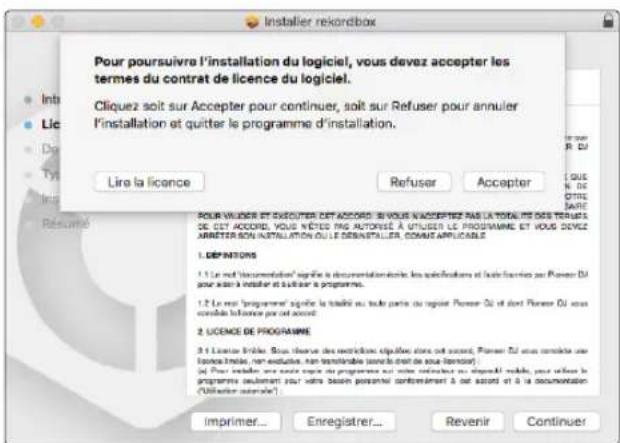
text_image
Pour poursuivre l'installation du logiciel, vous devez accepter les termes du contrat de licence du logiciel. Cliquez soit sur Accepter pour continuer, soit sur Refuser pour annuler l'installation et quitter le programme d'installation. Lire la licence Refuser Accepter I. DEPARTIONS 1. Le not "commandation" signifie la documentation en le specifications et aux formations par Pierre Du pour appara la recherche et sullaire la programme. 2. Le not "programme" signifie la table ou toute partie du registre Pierre Du et dont Pierre Du vous consèle finance pour cet accord. 2. LICENCE DE PROGRAMME 3. Liqueur Philippe. Pour lecture des restrictions équilles dans cet accord. Pierre Du vous consèle une licence structure, non évaluation. En transrétaire comme le droit de ses textures. 4. Pour installant une code qui se appara sur les documents au dispositif mobile, pour utilise le programme seulement pour votre basein personnel contrôtement à cet accord et à la documentation (Utiliser locale). Imprimer... Enregistrer... Revenir Continuer- Si vous n'acceptez pas le contenu de l'accord de licence, cliquez sur [Refuser] pour annuler l'installation.
4 Lorsque la page permettant de terminer l'installation s'affiche, cliquez sur [Fermer] pour finir l'installation.
![PIONEER DDJXP1 - Lorsque la page permettant de terminer l'installation s'affiche, cliquez sur [Fermer] pour finir l'installation. - 1](/content/2026/02/416719/images/e567642545d7023c1749448c3aefe5fa0c9f2b1b214234d55c828a6c6d6dd400.jpg)
text_image
Installier rekordbox L'installation a été réalisée avec succès. Introduction Licence Destination Type d'installation Installation Résumé L'installation a réussi. Le logiciel a été installé. Revenir FémerInstallation (Windows)
- Connectez-vous à votre ordinateur en tant qu'administrateur avant de commencer l'installation.
1 Décompressez le fichier du logiciel rekordbox téléchargé.
2 Double-cliquez sur le fichier du logiciel décompressé, puis démarrez le programme d'installation.
3 Lisez attentivement les conditions générales de l'accord de licence et, si vous acceptez, sélectionnez [Accepte] puis cliquez sur [Suivant].
![PIONEER DDJXP1 - Lisez attentivement les conditions générales de l'accord de licence et, si vous acceptez, sélectionnez [Accepte] puis cliquez sur [Suivant]. - 1](/content/2026/02/416719/images/e951a4709c20d4dd5214b5f841e7fa9e3b77f531417bc5aa10794852fb261547.jpg)
text_image
Installation de rekordbox 5J Contrats Lisez attentivement les contrats suivants. Pioneer DJ Accord de licence du logiciel Cet accord de licence du logiciel ("accord") est entre vous (aussi bien la personne installant le programme que toute entité légaie unique pour laquelle cette personne agt) ("vous" ou "votre") et PIONEER DJ CORPORATION ("Pioneer DJ") TOUTE MESURE PRISE EN VUE DE CONFIGURER OU D'INSTALLER LE PROGRAMME SIGNIFE QUE VOUS ACCEPTÉZ TOUS LES TERMES DE CET ACCORD DE LICENCE. L'AUTORISATION DE TÉLECHARGER ETIO D'UTILISER LE PROGRAMME EST EXPRESSEMENT CONDITIONNÉE À VOTRE RESPECT DE CES TERMES. AUCINE APPROBATION ÉCRITE OU ÉLECTRONIQUE NEST NÉCESSAIRE POUR VALIDER ET EXÉCUTER CET ACCORD. SI VOUS N'ACCEPTÉZ PAS LA TOTALITÉ DES TERMES DE CET ACCORD. VOUS NÊTES PAS AUTÔRisé À UTILISER LE PROGRAMME ET VOUS DEVEZ ARRÊTER SON INSTALLATION OU LE DÉINSTALLER, COMME APPLICABLE. • Rechnisse Si vous n'acceptez pas les termes des contrats, cliquez sur (Annuler) pour terminer. Accepte N'accepte pas Imprimer Rekordbox 5J Suivant > Annuler- Si vous n'acceptez pas le contenu de l'accord de licence, cliquez sur [Annuler] pour annuler l'installation.
- Après indication de la destination, l'installation démarrera. Une fois l'installation terminée, le message « Installation terminée » s'affichera.
4 Cliquez sur [Terminer] pour terminer l'installation.
![PIONEER DDJXP1 - Cliquez sur [Terminer] pour terminer l'installation. - 1](/content/2026/02/416719/images/7ec1105409715ae4501da5311b380fcb649a9ed2588bd2f5e4300f1f1969bd49.jpg)
text_image
Installation de rekordbox 5.1 Fin de l'installation de rekordbox rekordbox a été installé avec succès. Pour terminer l'installation de rekordbox, cliquez sur le bouton [Terminer] = Érécident Terminer AnnulatL'installation est terminée.
Noms et fonctions des éléments
Cette section explique la fonction principale des boutons et des pads de rekordbox dj.
Pour connaître le fonctionnement lors de l'utilisation de l'appareil avec un CDJ-2000NXS2 ou un XDJ-1000MK2, reportez-vous au site Web Pioneer DJ suivant.
pioneerdj.com
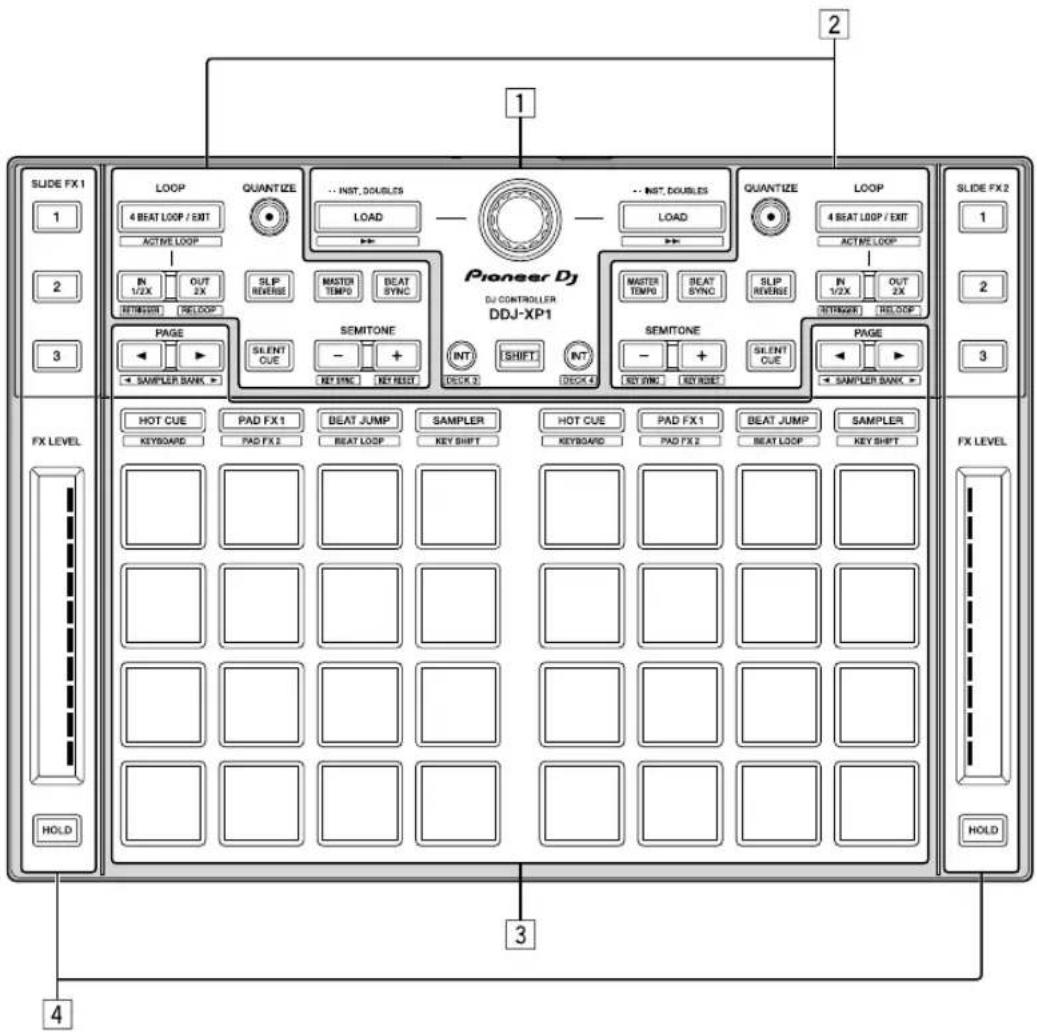
Panneau de commande
text_image
2 1 Pioneer D3 DJ CONTROLLER DDJ-XP1 QUANTIZE LOOP 4 BEAT LOOP / EXIT ACTIVE LOOP IN 1/2X OUT 2X SLP REVERSE MISTOR TEMPO BEAT SYNC SETTLEER RELOOP PAGE SILENT CUE SEMITONE DECK 3 SHIFT INT DECK 4 SEMITONE SELT CUE PAGE SILENT CUE SETTLEER RELOOP SMASTER TEMPO BEAT SYNC SETTLEER RELOOP HOT CUE PAD FX1 BEAT JUMP SAMPLER HOT CUE PAD FX1 BEAT JUMP SAMPLER KEYBOARD PAD FX2 BEAT LOOP KEY SHIFT KEYBOARD PAD FX2 BEAT LOOP KEY SHIFT HOLD 3 HOLD FX LEVEL FX LEVEL 0.51 Section d'exploration
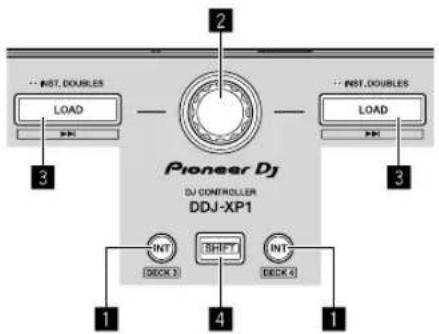
2 Sections de platine
3 Section de pads performance
4 Sections de glissement FX
Section d'exploration
flowchart
graph TD
    A["Pioneer Dj DJ CONTROLLER DDJ-XP1"] --> B["LOAD"]
    A --> C["LOAD"]
    B --> D["INT"]
    B --> E["SHIFT"]
    C --> F["INT"]
    C --> G["DECK 3"]
    C --> H["DECK 4"]
    D --> I["1"]
    E --> J["4"]
    F --> K["1"]
    G --> L["1"]
    style A fill:#f9f,stroke:#333
    style B fill:#ccf,stroke:#333
    style C fill:#ccf,stroke:#333
    style D fill:#cfc,stroke:#333
    style E fill:#cfc,stroke:#333
    style F fill:#cfc,stroke:#333
    style G fill:#cfc,stroke:#333
    style H fill:#cfc,stroke:#333
    style I fill:#fcc,stroke:#333
    style J fill:#fcc,stroke:#333
    style K fill:#fcc,stroke:#333
    style L fill:#fcc,stroke:#333
1 Bouton INT
Pression : Définit le mode relatif lorsque rekordbox dvs est en mode interne. Définit le mode interne lorsque rekordbox dvs est en mode relatif.
[SHIFT] + pression : Sélectionne la platine devant être utilisée. Lorsque la platine 3 ou la platine 4 est sélectionnée, le bouton [INT] s'allume si le bouton [SHIFT] est enfoncé. Lorsque la platine 1 ou la platine 2 est sélectionnée, le bouton [INT] ne s'allume pas si le bouton [SHIFT] est enfoncé.
- Avant de définir le mode de lecture de rekordbox dvs, il est nécessaire d'activer le rekordbox dvs plus pack sur l'onglet [Licence] et de cocher la case [Activer la fonction DVS] de l'onglet [DVS] sur l'écran [Préférences] de rekordbox.
2 Sélecteur rotatif
Rotation :
Déplace le curseur vers le haut ou le bas dans l'arborescence ou la liste des morceaux.
Pression :
Déplace le curseur entre l'arborescence et la liste des morceaux à chaque pression sur le sélecteur rotatif.
- Lorsque la palette de listes de lecture apparaît, le curseur se déplace entre les listes de lecture en plus de l'arborescence et de la liste des morceaux.
- L'arborescence, la liste des morceaux et la palette de listes de lecture se trouvent dans la section d'exploration de rekordbox dj. Pour chaque fonction, reportez-vous au Mode d'emploi de rekordbox.
3 Bouton LOAD
Pression :
Charge les morceaux sélectionnés sur les platines.
Deux pressions de suite :
Charge les morceaux téléchargés sur la platine sélectionnée du côté opposé, sur la platine où le bouton [LOAD] a été enfoncé.
Si cela est fait alors qu'un morceau est en cours de lecture, le morceau est lu à partir de la même position. (Duplication des moments)
Charge le morceau sur la platine après le morceau sélectionné.
4 Bouton SHIFT
Pression :
Rappelle une autre fonction lorsque vous appuyez sur un autre bouton tout en maintenant le bouton [SHIFT].
Sections de platine
flowchart
graph TD
    A["LOOP"] --> B["4 BEAT LOOP / EXIT"]
    B --> C["ACTIVE LOOP"]
    C --> D["IN 1/2X"]
    D --> E["OUT 2X"]
    E --> F["INTEGERS"]
    F --> G["RELOOP"]
    G --> H["SILENT CUE"]
    H --> I["SEMITONE"]
    I --> J["-"]
    J --> K["+"]
    K --> L["KEY PNE"]
    K --> M["KEY RESET"]
    N["QUANTIZE"] --> O["●"]
    O --> P["SLIP REVERSE"]
    P --> Q["MASTER TEMPO"]
    Q --> R["BEAT SYNC"]
    S["10"] --> T["9"]
    T --> U["8"]
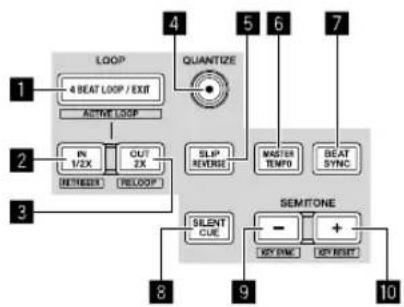
1 Bouton 4 BEAT LOOP / EXIT
Pression :
Active la boucle à 4 temps automatique pendant la lecture normale. Annule la lecture en boucle pendant la lecture en boucle.
Active/Désactive l'état de la boucle mémorisée sur un morceau. (Boucle active)
- Pendant la lecture, active la boucle la plus proche de la position de lecture mémorisée sur le morceau.
- Lors du rappel de la boucle mémorisée sur le morceau, l'état de la boucle rappelée devient actif ou inactif.
2 Bouton IN•1/2X
Pression :
Définit le point d'entrée de boucle pendant la lecture normale. Réduit la lecture en boucle de moitié pendant la lecture en boucle.
Revient au point d'entrée de boucle défini, et la lecture en boucle continue.
3 Bouton OUT•2X
Pression :
Définit le point de sortie de boucle, et la lecture en boucle commence pendant la lecture normale.
Double la durée de la lecture en boucle pendant la lecture en boucle.
Annule la lecture en boucle. (Sortie de boucle)
Une fois la lecture en boucle annulée, la lecture revient au point d'entrée de boucle précédemment défini et la lecture en boucle reprend. (Rebouclage)
4 Bouton QUANTIZE
Pression :
Active la fonction de quantification.
Définit le point le plus proche de la position de temps lors de la définition d'un repère instantané, etc.
- La résolution du temps à quantifier est disponible sous [Préférences] de rekordbox.
5 Bouton SLIP REVERSE
Pression :
Effectue une lecture vers l'arrière lors de la pression du bouton [SLIP REVERSE] et revient à la lecture normale lors du relâchement du bouton.
- La lecture normale continue en arrière-plan pendant la lecture vers l'arrière, puis démarre à partir de la position à laquelle la lecture est arrivée en arrière-plan lors du relâchement du bouton.
- La lecture vers l'arrière s'annule automatiquement après la lecture vers l'arrière de 8 temps, même si le bouton [SLIP REVERSE] reste enfoncé, puis revient à la lecture normale à partir du point atteint en arrière-plan.
6 Bouton MASTER TEMPO
Pression :
Active/Désactive la fonction de tempo principal.
Lorsque la fonction de tempo principal est activée et que le tempo du morceau change, le pitch n'est pas modifié.
- La qualité du son peut se détériorer, puisque celui-ci est numérisé.
7 Bouton BEAT SYNC
Pression :
Se synchronise avec les tempos de la platine définie comme maître pour la synchronisation automatique, lorsque rekordbox dvs est lu en mode relatif.
Se synchronise avec les tempos et les grilles rythmiques de la platine définie comme maître pour la synchronisation automatique, lorsque rekordbox dvs est lu en mode interne.
- Peut se synchroniser avec le double ou la moitié des tempos du morceau lu sur la platine définie comme maître.
- La fonction SYNC est inopérante lorsque rekordbox dvs est lu en mode absolu.
Définit la platine sélectionnée comme platine maître pour la synchronisation.
8 Bouton SILENT CUE
Pression :
Coupe le son du morceau lu sur la platine sélectionnée.
Appuyez à nouveau pour annuler.
- Le mode de sourdine peut être annulé en appelant des repères instantanés lorsque rekordbox dvs est lu en mode relatif.
9 Bouton SEMITONE –
Pression :
Baisse d'un demi-ton la touche du morceau lu sur la platine sélectionnée.
La touche du morceau lu sur la platine sélectionnée se déplace vers la même touche que le morceau de la source de syntonisation ; soit la touche dominante (5 pitches plus haut), soit la touche sous-dominante (4 pitches plus haut). (KEY SYNC)
10 Bouton SEMITONE +
Pression :
Augmente d'un demi-ton la touche du morceau lu sur la platine sélectionnée.
Fait revenir sur la touche originale la touche du morceau lu sur la platine sélectionnée. (Réinitialisation de la touche)
Commute l'affichage des pads de l'écran de la platine sur rekordbox dj.
Commute la banque d'échantillonnage.
2 Bouton mode HOT CUE
Pression :
Indique les pads pour le mode de repère instantané.
Indique les pads pour le mode de clavier.
3 Bouton de mode PAD FX 1
Pression :
Indique les pads pour le mode de pad FX 1.
Indique les pads pour le mode de pad FX 2.
4 Bouton de mode BEAT JUMP
Pression :
Indique les pads pour le mode de saut de temps.
Indique les pads pour le mode de boucle rythmique.
5 Bouton de mode SAMPLER
Pression :
Indique les pads pour le mode d'échantillonneur.
Indique les pads pour le mode de commutation de touche.
6 Pad performance
S'utilise pour lire un « repère instantané », un « pad FX », un « saut de temps », un « échantillonnage », un « clavier », une « boucle rythmique » et une « commutation de touche ».
Sections de glissement FX

text_image
SLIDE FX1 1 2 3 FX LEVEL 2 HOLD 31 Bouton SLIDE FX [1], bouton SLIDE FX [2], bouton SLIDE FX [3]
Pression :
Sélectionne un type d'effet.
- Les effets multiples ne peuvent pas être sélectionnés.
2 Bande tactile
Contact :
Active l'effet sélectionné et modifie le niveau/la profondeur de l'effet en fonction de la position touchée.
- L'effet se désactive lorsque vous relâchez le doigt de la bande tactile.
Glissement :
Modifie la valeur du niveau/de la profondeur de l'effet en fonction de la position de glissement.
3 Bouton HOLD
Pression :
Garde l'effet activé même lorsque vous relâchez le doigt de la bande tactile.
- La fonction de maintien s'annule lors d'une nouvelle pression.
- Il est possible de modifier le niveau/la profondeur de l'effet en faisant glisser la bande tactile même lorsque la fonction de maintien est activée.
Panneau arrière

text_image
rekordbox 1 2 USB1 Prise USB
Permet de raccorder un ordinateur à l'aide du câble USB fourni.
- Un concentrateur USB ne peut pas être utilisé.
- Pour un ordinateur uniquement doté d'un port USB Type C, un câble USB Type C (mâle)-USB A (femelle) est nécessaire.
2 Fente de sécurité Kensington
Exemple de configuration du système
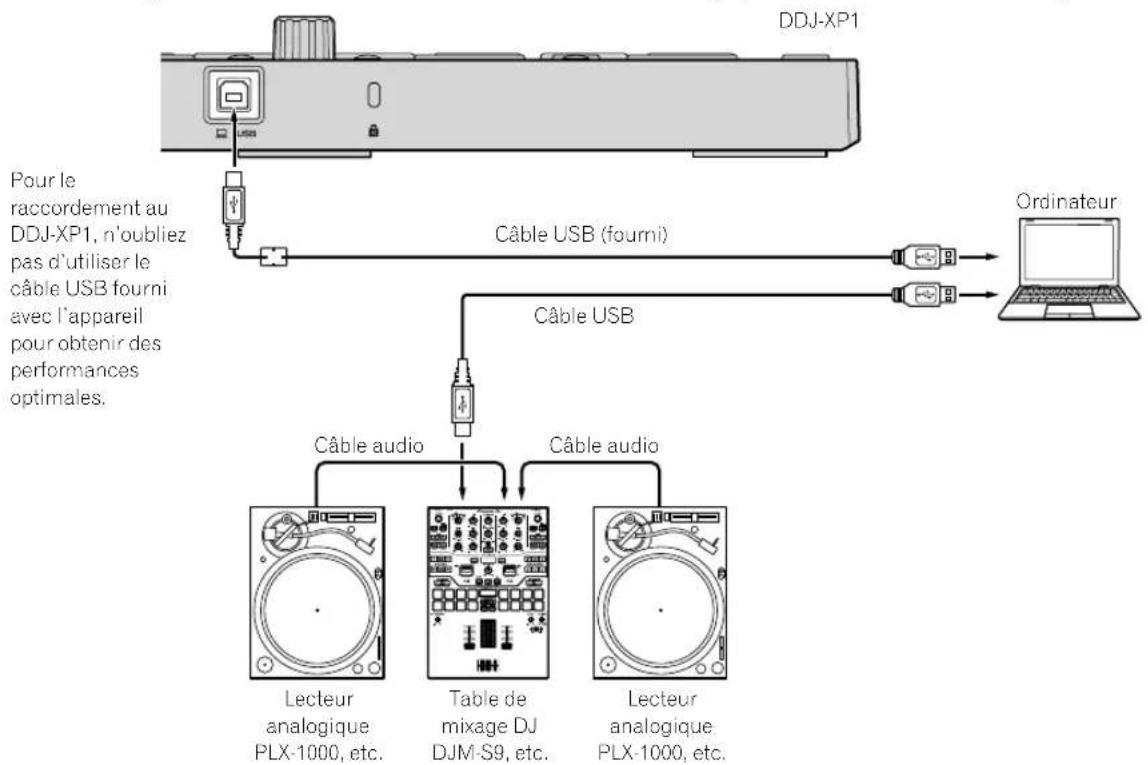
Combinaison avec un système rekordbox dvs à l'aide de lecteurs analogiques et d'une table de mixage DJ
flowchart
graph TD
    A["DDJ-XP1"] -->|Pour le raccordement au DDJ-XP1, n'oubliez pas d'utiliser le câble USB fourni avec l'appareil pour obtenir des performances optimales.| B["Câble USB (fourni)"]
    B --> C["Ordinateur"]
    B --> D["Câble USB"]
    D --> E["Câble audio"]
    D --> F["Câble audio"]
    E --> G["Lecteur analogique PLX-1000, etc."]
    F --> H["Table de mixage DJ DJM-S9, etc."]
    F --> I["Lecteur analogique PLX-1000, etc."]
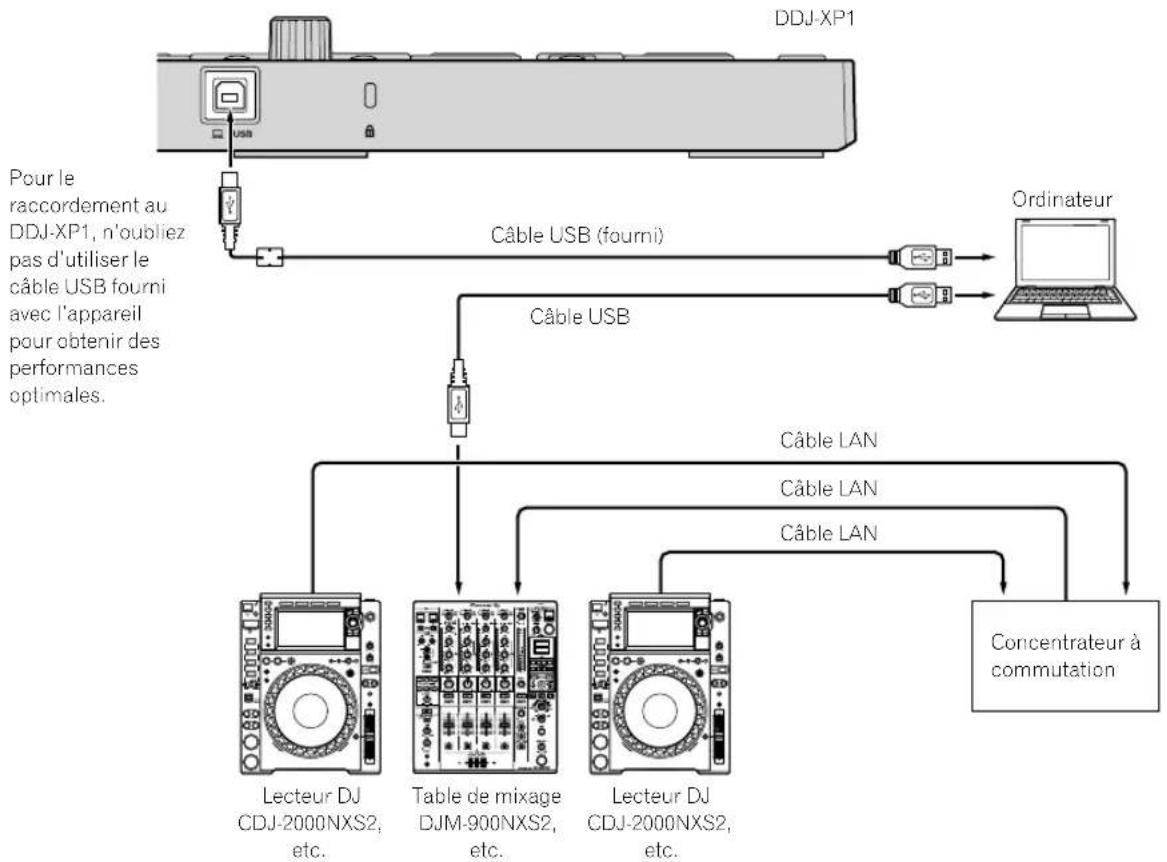
Combinaison avec un système qui commande rekordbox dj avec des lecteurs DJ
flowchart
graph TD
    A["DDJ-XP1"] -->|Pour le raccordement au DDJ-XP1, n'oubliez pas d'utiliser le câble USB fourni avec l'appareil pour obtenir des performances optimales.| B["USB"]
    B --> C["Câble USB (fourni)"]
    C --> D["Ordinateur"]
    C --> E["Câble LAN"]
    E --> F["Lecteur DJ CDJ-2000NXS2, etc."]
    E --> G["Table de mixage DJM-900NXS2, etc."]
    E --> H["Lecteur DJ CDJ-2000NXS2, etc."]
    E --> I["Concentrateur à commutation"]
Commandes de base
Démarrage avec le système rekordbox dvs à l'aide de lecteurs analogiques et d'une table de mixage DJ
Le raccordement d'une table de mixage DJ correspondant à rekordbox dvs et d'un ordinateur à l'aide d'un câble USB est nécessaire.
- Concernant le logiciel rekordbox dj, le rekordbox dvs plus pack et le fonctionnement de la table de mixage DJ correspondant à rekordbox dvs, reportez-vous à leurs modes d'emploi respectifs.
Vous trouverez le Mode d'emploi de rekordbox sur le site Web de rekordbox suivant : [Aide] > [Manuel] > [rekordbox Manual]. Vous trouverez le Guide de configuration de rekordbox dvs sur le site Web de rekordbox suivant : [Aide] > [Manuel] > [rekordbox dvs Setup Guide]. rekordbox.com
1 Raccordez la table de mixage DJ correspondant à rekordbox dvs à un ordinateur à l'aide d'un câble USB.
2 Raccordez la sortie audio du lecteur analogique à l'entrée de canal de la table de mixage DJ à l'aide d'un câble audio (RCA (vendu séparément)).
3 Placez un disque rekordbox dvs (vendu séparément) sur le lecteur analogique.
- Veillez à utiliser un disque rekordbox dvs fabriqué par Pioneer DJ. Les autres disques ne peuvent pas être utilisés.
4 Allumez l'ordinateur.
- Le pilote audio de la table de mixage DJ doit être installé préalablement au démarrage de rekordbox.
5 Allumez le lecteur analogique et la table de mixage DJ, puis lancez rekordbox dj.
Lors du premier démarrage de rekordbox, il est nécessaire de saisir les clés de licence pour activer rekordbox dj et rekordbox dvs. Vous trouverez les clés de licence sur les cartes fournies avec l'appareil.
- Pour la procédure d'activation, reportez-vous au Mode d'emploi de rekordbox dvs et au rekordbox dvs Setup Guide.
-
Pour cet appareil, les clés de licence de rekordbox dj et rekordbox dvs sont gratuites.
-
Pour Windows 10/8.1
Cliquez sur l'icône [rekordbox] sous [affichage Applications]. - Pour Windows 7
Sélectionnez [Tous les programmes] > [Pioneer] > [rekordbox X.X.X] dans le menu [Démarrer] de Windows, puis cliquez sur l'icône [rekordbox].
- Pour macOS Sierra 10.12, OS X 10.11/10.10
Ouvrez le dossier [Application] dans Finder, puis double-cliquez sur l'icône [rekordbox] dans le dossier [rekordbox X].
6 Réglez la table de mixage DJ pour pouvoir l'utiliser en tant qu'interface audio pour rekordbox dj.
- Pour plus de détails, reportez-vous à la section [rekordbox dvs Setup Guide].
7 Procédez au réglage pour pouvoir utiliser rekordbox dvs avec rekordbox dj. - Pour plus de détails, reportez-vous à la section [rekordbox dvs Setup Guide].
8 Raccordez l'appareil à l'ordinateur à l'aide du câble USB fourni.
- L'appareil fonctionne avec le pilote standard du système d'exploitation. Il est inutile d'installer un pilote distinct pour l'appareil.
9 [DDJ-XP1 est connecté(e).] apparaît sur l'écran de rekordbox dj ; le DDJ-XP1 est prêt à l'emploi.
Ajout de morceaux dans la [Collection]
L'écran [Collection] contient une liste de fichiers de morceau gérée par rekordbox.
Enregistrez les morceaux sur votre ordinateur pour les transférer sur rekordbox, puis analysez-les pour pouvoir les utiliser sur rekordbox.
1 Cliquez sur la [Collection] dans l'arborescence.
Une liste de morceaux enregistrés dans [Collection] s'affichera.
2 Ouvrez Finder ou Windows Explorer, puis faites glisser et déposez des fichiers ou des dossiers de morceau avec les fichiers de morceau dans la liste de morceaux.
Les fichiers de morceau sont ajoutés à la [Collection], puis l'analyse des informations relatives aux ondes des fichiers de morceau démarre. Patientez jusqu'à la fin de l'analyse de tous les fichiers de morceau.
Chargement d'un morceau sur une platine de l'appareil
1 Appuyez sur le sélecteur rotatif de l'appareil pour amener le curseur dans l'arborescence sur l'écran de l'ordinateur, puis tournez le sélecteur rotatif pour sélectionner [Collection].
2 Appuyez sur le sélecteur rotatif pour amener le curseur dans la liste de morceaux sur l'écran de l'ordinateur, puis tournez le sélecteur rotatif pour sélectionner un morceau.
3 Appuyez sur le bouton [LOAD] pour charger le morceau sélectionné sur une platine.
Avant de charger un morceau sur la platine 3 ou 4, appuyez sur les boutons [SHIFT] + [INT].
La destination de chargement se lie à la sélection de platine.
Lecture de morceaux
La lecture des morceaux chargés sur la platine démarre lorsque vous utilisez le lecteur analogique pour lire le disque rekordbox dvs.
- Concernant le fonctionnement de rekordbox dvs, reportez-vous à la section [rekordbox dvs Setup Guide].
- Concernant le fonctionnement des lecteurs analogiques, reportez-vous au mode d'emploi fourni avec le lecteur analogique.
Fermeture du système
1 Fermez rekordbox dj.
2 Débranchez le câble USB de l'ordinateur.
Démarrage avec le système qui commande rekordbox dj avec des lecteurs DJ
Le raccordement d'une table de mixage DJ correspondant à rekordbox dj et d'un ordinateur à l'aide d'un câble USB est nécessaire.
- Concernant le fonctionnement du logiciel rekordbox dj, de la table de mixage DJ ou du lecteur DJ correspondant à rekordbox dj, reportez-vous à leurs modes d'emploi respectifs.
Vous trouverez le Mode d'emploi de rekordbox sur le site Web de rekordbox suivant : [Aide] > [Manuel] > [rekordbox Manual]. Vous trouverez le Guide de raccordement pour la commande de rekordbox dj avec des lecteurs DJ sur le site Web de rekordbox suivant : [Aide] > [Manuel] > [Connection Guide for PERFORMANCE mode].
rekordbox.com
1 Raccordez la table de mixage DJ correspondant à rekordbox dj à un ordinateur à l'aide d'un câble USB.
2 Raccordez le lecteur DJ, la table de mixage DJ et l'ordinateur.
- Pour plus de détails, reportez-vous au [Connection Guide for PERFORMANCE mode].
- Pour le CDJ-2000NXS2, le XDJ-1000MK2 et le DJM-900NXS2, utilisez des câbles LAN pour raccorder le lecteur DJ et la table de mixage DJ.
3 Allumez l'ordinateur.
- Le pilote audio de la table de mixage DJ doit être installé préalablement au démarrage de rekordbox.
4 Allumez le lecteur DJ et la table de mixage DJ, puis lancez rekordbox dj.
Lors du premier démarrage de rekordbox, il est nécessaire de saisir la clé de licence pour activer rekordbox dj. Vous trouverez la clé de licence sur la carte fournie avec l'appareil.
- Pour la procédure d'activation, reportez-vous au Mode d'emploi de rekordbox.
- Pour cet appareil, la clé de licence de rekordbox dj est gratuite. - Pour Windows 10/8.1 Cliquez sur l'icône [rekordbox] sous [affichage Applications].
- Pour Windows 7
Sélectionnez [Tous les programmes] > [Pioneer] > [rekordbox X.X.X] dans le menu [Démarrer] de Windows, puis cliquez sur l'icône [rekordbox]. - Pour macOS Sierra 10.12, OS X 10.11/10.10 Ouvrez le dossier [Application] dans Finder, puis double-cliquez sur l'icône [rekordbox] dans le dossier [rekordbox X].
5 Procédez au réglage pour pouvoir commander rekordbox dj avec le lecteur DJ.
- Pour plus de détails, reportez-vous au [Connection Guide for PERFORMANCE mode].
6 Réglez la table de mixage DJ pour pouvoir l'utiliser en tant qu'interface audio pour rekordbox dj. - Pour plus de détails, reportez-vous au [Connection Guide for PERFORMANCE mode].
7 Raccordez l'appareil à l'ordinateur à l'aide du câble USB fourni. - L'appareil fonctionne avec le pilote standard du système d'exploitation. Il est inutile d'installer un pilote distinct pour l'appareil.
8 [DDJ-XP1 est connecté(e).] apparaît sur l'écran de rekordbox dj ; le DDJ-XP1 est prêt à l'emploi.
Ajout de morceaux dans la [Collection]
L'écran [Collection] contient une liste de fichiers de morceau gérée par rekordbox.
Enregistrez les morceaux sur votre ordinateur pour les transférer sur rekordbox, puis analysez-les pour pouvoir les utiliser sur rekordbox.
1 Cliquez sur la [Collection] dans l'arborescence.
Une liste de morceaux enregistrés dans [Collection] s'affichera.
2 Ouvrez Finder ou Windows Explorer, puis faites glisser et déposez des fichiers ou des dossiers de morceau avec les fichiers de morceau dans la liste de morceaux.
Les fichiers de morceau sont ajoutés à la [Collection], puis l'analyse des informations relatives aux ondes des fichiers de morceau démarre. Patientez jusqu'à la fin de l'analyse de tous les fichiers de morceau.
Chargement d'un morceau sur une platine de l'appareil
1 Appuyez sur le sélecteur rotatif de l'appareil pour amener le curseur dans l'arborescence sur l'écran de l'ordinateur, puis tournez le sélecteur rotatif pour sélectionner [Collection].
2 Appuyez sur le sélecteur rotatif pour amener le curseur dans la liste de morceaux sur l'écran de l'ordinateur, puis tournez le sélecteur rotatif pour sélectionner un morceau.
3 Appuyez sur le bouton [LOAD] pour charger le morceau sélectionné sur une platine.
Avant de charger un morceau sur la platine 3 ou 4, appuyez sur les boutons [SHIFT] + [INT].
La destination de chargement se lie à la sélection de platine.
Lecture de morceaux
La lecture des morceaux chargés sur la platine de rekordbox dj démarre lorsque vous faites fonctionner le lecteur DJ.
- Concernant le fonctionnement du lecteur DJ, reportez-vous au mode d'emploi fourni avec le lecteur DJ.
Fermeture du système
1 Fermez rekordbox dj.
2 Débranchez le câble USB de l'ordinateur.
Utilisation avancée
Utilisation de la boucle à 4 temps
Appuyez sur le bouton [4 BEAT LOOP/EXIT] pendant la lecture.
La boucle à 4 temps démarre automatiquement à la position à laquelle le bouton est enfoncé et la lecture en boucle commence.
- Lorsque la fonction de quantification est activée, la performance peut ralentir pour suivre le rythme.
Annulation de la lecture en boucle
Appuyez à nouveau sur le bouton [4 BEAT LOOP/EXIT].
La lecture en boucle ne revient pas sur le point d'entrée de boucle au point de sortie de boucle, et la lecture normale continue.
Utilisation de la boucle manuelle
La lecture de la section spécifiée peut être répétée.
- Lorsque la fonction de quantification est activée, la performance peut ralentir pour suivre le rythme.
1 Pendant la lecture, appuyez sur le bouton [IN•1/2X] à la position (point d'entrée de boucle) de démarrage de la lecture en boucle.
Le point d'entrée de boucle est défini.
2 Appuyez sur le bouton [OUT•2X] à la position (point de sortie de boucle) de fin de la lecture en boucle.
Le point de sortie de boucle est spécifié et la lecture en boucle commence.
Division de la boucle
Appuyez sur le bouton [IN•1/2X] pendant la lecture en boucle.
La longueur de la lecture en boucle est divisée en deux à chaque pression sur ce bouton.
- La longueur de la boucle peut également être divisée en deux pendant la lecture en boucle à 4 temps.
Extension de la boucle
Appuyez sur le bouton [OUT•2X] pendant la lecture en boucle.
La longueur de la lecture en boucle est doublée à chaque pression sur ce bouton.
- La longueur de la boucle peut également être doublée pendant la lecture en boucle à 4 temps.
Annulation de la lecture en boucle
Appuyez sur le bouton [OUT•2X] tout en maintenant le bouton [SHIFT] enfoncé.
La lecture en boucle ne revient pas sur le point d'entrée de boucle lorsqu'elle atteint le point de sortie de boucle, et la lecture normale continue. (Sortie de boucle)
Retour à la lecture en boucle
Après avoir annulé la lecture en boucle, appuyez sur le bouton [OUT•2X] pendant la lecture tout en maintenant le bouton [SHIFT] enfoncé.
La lecture revient au point d'entrée de boucle précédemment défini et la lecture en boucle reprend. (Rebouclage)
Retour au point d'entrée de boucle et poursuite de la lecture en boucle
Appuyez sur le bouton [IN•1/2X] tout en maintenant le bouton [SHIFT] enfoncé.
La lecture revient au point d'entrée de boucle défini et la lecture en boucle continue.
Utilisation des pads performance
Utilisation de repères instantanés
Vous pouvez lancer immédiatement la lecture à la position où un repère instantané a été défini.
Outre les repères instantanés, vous pouvez définir et rappeler des boucles instantanément.
- Jusqu'à seize points de repère instantané peuvent être spécifiés et sauvegardés sur chaque morceau.
Définition et rappel d'un repère instantané
1 Appuyez sur le bouton de mode [HOT CUE].
Bascule sur le mode de repère instantané.
- La zone d'affichage des repères instantanés sur l'écran de la platine de rekordbox dj commute à chaque pression du bouton [PAGE ◀] ou [PAGE ▶].
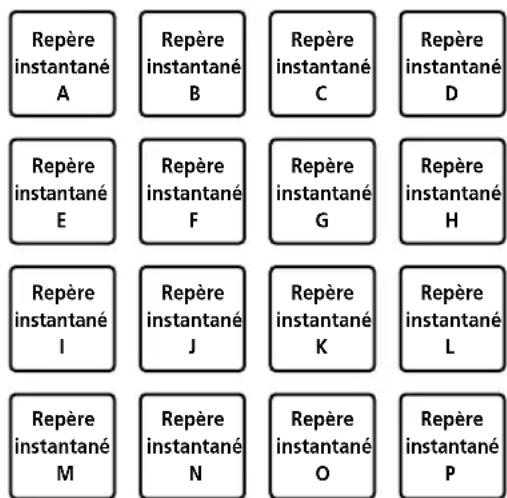
2 En mode de lecture ou de pause, appuyez sur un pad performance pour configurer le point de repère instantané.
Les points de repère instantané sont affectés aux divers pads performance comme indiqué ci-dessous.
text_image
Repère instantané A Repère instantané B Repère instantané C Repère instantané D Repère instantané E Repère instantané F Repère instantané G Repère instantané H Repère instantané I Repère instantané J Repère instantané K Repère instantané L Repère instantané M Repère instantané N Repère instantané O Repère instantané P3 Appuyez sur le pad performance où le point de repère instantané a été défini.
La lecture commence au point de repère instantané.
- Vous pouvez supprimer les points de repère instantané définis en appuyant sur un pad performance tout en maintenant le bouton [SHIFT] enfoncé.
Définition et rappel d'une boucle à 4 temps
1 Appuyez sur le bouton de mode [HOT CUE].
Bascule sur le mode de repère instantané.
2 Appuyez sur le bouton [4 BEAT LOOP/EXIT] pendant la lecture.
La boucle à 4 temps est définie sur la position à laquelle le bouton est enfoncé et la lecture en boucle commence.
3 Appuyez sur le pad performance pour définir une boucle pendant la lecture en boucle.
4 Appuyez sur le pad performance où la boucle a été définie.
La lecture en boucle commence à partir du point d'entrée de boucle de la boucle définie.
- Vous pouvez supprimer la boucle définie en appuyant sur le pad performance tout en maintenant le bouton [SHIFT] enfoncé.
Définition et rappel d'une boucle manuelle
1 Appuyez sur le bouton de mode [HOT CUE].
Bascule sur le mode de repère instantané.
2 Appuyez sur le bouton [IN•1/2X] pendant la lecture, puis appuyez sur le bouton [OUT•2X].
La lecture en boucle démarre.
3 Appuyez sur le pad performance pour définir une boucle pendant la lecture en boucle.
4 Appuyez sur le pad performance où la boucle a été définie.
La lecture en boucle commence à partir du point d'entrée de boucle de la boucle définie.
- Vous pouvez supprimer la boucle définie en appuyant sur le pad performance tout en maintenant le bouton [SHIFT] enfoncé.
Utilisation de la fonction Pad FX
De nombreux effets sont possibles en appuyant sur les pads performance et en les relâchant.
1 Appuyez sur le bouton de mode [PAD FX 1].
Bascule vers le mode 1 de la fonction Pad FX.
Les effets sont affectés aux pads performance comme indiqué ci-dessous.
- La zone d'affichage des pads FX sur l'écran de la platine de rekordbox dj commute à chaque pression du bouton [PAGE ◀] ou [PAGE ▶].
![PIONEER DDJXP1 - Appuyez sur le bouton de mode [PAD FX 1]. - 1](/content/2026/02/416719/images/b685a47f04243daf2ae4465e9c81f45bb8563aeb3ad77f31eca551eefb8f27f7.jpg)
text_image
Effet A Effet B Effet C Effet D Effet E Effet F Effet G Effet H Effet I Effet J Effet K Effet L Effet M Effet N Effet O Effet PSi vous appuyez sur le bouton de mode [PAD FX 1] tout en maintenant le bouton [SHIFT] enfoncé, le mode passe au mode 2 de la fonction Pad FX. Les effets sont affectés aux pads performance comme indiqué ci-dessous.
- La zone d'affichage des pads FX sur l'écran de la platine de rekordbox dj commute à chaque pression du bouton [PAGE ◀] ou [PAGE ▶].
![PIONEER DDJXP1 - Appuyez sur le bouton de mode [PAD FX 1]. - 2](/content/2026/02/416719/images/043ff8ee17f4f78c08df1bbc34fbde5230580791cae36e2c84be7e5c6d11bb1e.jpg)
text_image
Effet Q Effet R Effet S Effet T Effet U Effet V Effet W Effet X Effet Y Effet Z Effet AA Effet AB Effet AC Effet AD Effet AE Effet AF2 Maintenez le pad performance enfoncé.
L'effet est activé en fonction des réglages d'effet et de nombre de temps affectés au pad qui a été enfoncé.
3 Relâchez le pad performance.
L'effet est désactivé.
◆ Utilisation du FX de relâchement et du FX des pads
- Le FX de relâchement doit être affecté au pad performance à l'avance.
1 Maintenez enfoncé le pad performance auquel un effet autre que le FX de relâchement est affecté.
L'effet est activé en fonction des réglages d'effet et de nombre de temps affectés au pad qui a été enfoncé.
2 Appuyez sur le pad performance auquel le FX de relâchement est affecté.
L'effet FX des pads activé jusqu'à maintenant est désactivé et l'effet FX de relâchement est ajouté.
Utilisation du saut de temps
Il est possible de déplacer instantanément la position de lecture sans casser le rythme de lecture du morceau.
1 Appuyez sur le bouton de mode [BEAT JUMP].
Bascule vers le mode de saut de temps. Le nombre de temps ou le nombre de mesures à sauter est affecté à chaque pad performance, comme suit. (état par défaut)
- Le nombre de temps ou de mesures défini affecté aux pads performance commute à chaque pression du bouton [PAGE ◀] ou [PAGE ▶].
![PIONEER DDJXP1 - Appuyez sur le bouton de mode [BEAT JUMP]. - 1](/content/2026/02/416719/images/3d0341c3e36531ad6a3c3c6c83f9c817d9a1f60172bb0a70c70e4516f30c4de2.jpg)
text_image
① 1 temps (vers la gauche) ② 1 temps (vers la droite) ③ 2 temps (vers la gauche) ④ 2 temps (vers la droite) ⑤ 4 temps (vers la gauche) ⑥ 4 temps (vers la droite) ⑦ 8 temps (vers la gauche) ⑧ 8 temps (vers la droite) ⑨ 16 temps (vers la gauche) ⑩ 16 temps (vers la droite) ⑪ 8 mesures (vers la gauche) ⑫ 8 mesures (vers la droite) ⑬ 16 mesures (vers la gauche) ⑭ 16 mesures (vers la droite) ⑮ 32 mesures (vers la gauche) ⑯ 32 mesures (vers la droite)2 Appuyez sur le pad 1, le pad 3, le pad 5, le pad 7, le pad 9, le pad 11, le pad 13 ou le pad 15.
La position de lecture se déplace vers la gauche du nombre de temps ou de mesures affecté au pad enfoncé.
3 Appuyez sur le pad 2, le pad 4, le pad 6, le pad 8, le pad 10, le pad 12, le pad 14 ou le pad 16.
La position de lecture se déplace vers la droite du nombre de temps ou de mesures affecté au pad enfoncé.
Utilisation de la fonction d'échantillonneur
Cette procédure peut être utilisée pour lire les morceaux chargés dans les slots d'échantillons de l'échantillonneur avec les pads performance.
Préparation de l'utilisation de l'échantillonneur
Cochez la case [SAMPLER] en haut de l'écran de rekordbox dj.
Le panneau de l'échantillonneur s'affiche sur l'écran de rekordbox dj.
- Chargement du morceau dans un slot d'échantillonneur
1 Appuyez sur le bouton de mode [SAMPLER].
Bascule sur le mode d'échantillonneur.
2 Appuyez sur le bouton [PAGE ◀] ou [PAGE ▶] tout en maintenant le bouton [SHIFT] enfoncé.
Commutez la banque d'échantillonnage. L'échantillonneur possède 4 banques, qui disposent chacune de seize slots.
3 Appuyez sur le sélecteur rotatif pour déplacer le curseur vers la liste des morceaux.
4 Tournez le sélecteur rotatif.
Sélectionnez le morceau que vous souhaitez charger dans un slot d'échantillonnage.
5 Appuyez sur le pad performance tout en maintenant le bouton [SHIFT] enfoncé.
Le morceau sélectionné est chargé dans le slot de l'échantillonneur.
- Le chargement par écrasement d'un slot d'échantillonnage déjà chargé peut ne pas être possible en fonction des [Préférences] de rekordbox.
❖ Utilisation des pads performance pour lire l'échantillonneur
1 Appuyez sur le bouton de mode [SAMPLER].
Bascule sur le mode d'échantillonneur.
2 Appuyez sur le bouton [PAGE ◀] ou [PAGE ▶] tout en maintenant le bouton [SHIFT] enfoncé.
Commutez la banque d'échantillonnage.
3 Réglez le gain d'échantillonneur sur l'écran de rekordbox dj.
4 Appuyez sur un pad performance.
Le son du slot affecté au pad enfoncé est lu.
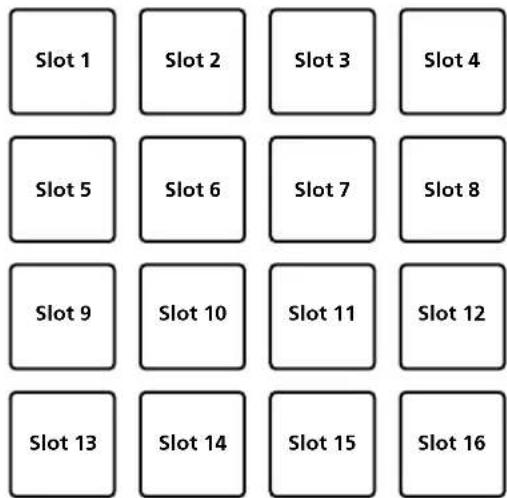
- Les slots d'échantillonnage sont affectés aux pads performance respectifs comme indiqué ci-dessous.
text_image
Slot 1 Slot 2 Slot 3 Slot 4 Slot 5 Slot 6 Slot 7 Slot 8 Slot 9 Slot 10 Slot 11 Slot 12 Slot 13 Slot 14 Slot 15 Slot 165 Pendant la lecture de l'échantillonneur, appuyez sur un pad performance.
La lecture se poursuit en revenant au début.
6 Appuyez sur un pad performance tout en maintenant le bouton [SHIFT] enfoncé pendant la lecture de l'échantillonneur.
Le son du slot en cours de lecture s'arrête.
Utilisation du mode de clavier
Avec le pad performance, il est possible d'ajouter des gammes au repère instantaré comme un clavier.
1 Appuyez sur le bouton de mode [HOT CUE] tout en maintenant le bouton [SHIFT] enfoncé.
Bascule sur le mode de clavier.
- Le réglage de la hauteur de son affectée aux pads performance commute à chaque pression du bouton [PAGE ◀] ou [PAGE ▶].
2 Appuyez sur un pad performance.
Sélectionnez le repère instantané à utiliser avec le mode de clavier.
- Si aucun repère instantané n'est défini, la position de lecture actuelle est définie comme repère instantané et utilisée en mode de clavier.
- Lorsque vous sélectionnez à nouveau un repère instantané à utiliser en mode de clavier, appuyez sur le bouton de mode [HOT CUE] tout en maintenant le bouton [SHIFT] enfoncé.
3 Appuyez sur un pad performance.
Le repère instantané est lu à la hauteur de son affectée au pad qui a été enfoncé.
Utilisation de la boucle rythmique
Une boucle de temps ou de mesures affectée au pad est définie lorsque le pad performance est enfoncé. La lecture en boucle continue si vous relâchez le doigt du pad.
1 Appuyez sur le bouton de mode [BEAT JUMP] tout en maintenant le bouton [SHIFT] enfoncé.
Bascule vers le mode de boucle rythmique.
Le nombre de temps ou de mesures de la boucle rythmique est affecté à chaque pad comme suit.
- La zone d'affichage des boucles rythmiques sur l'écran de la platine de rekordbox dj commute à chaque pression du bouton [PAGE ◀] ou [PAGE ▶].
![PIONEER DDJXP1 - Appuyez sur le bouton de mode [BEAT JUMP] tout en maintenant le bouton [SHIFT] enfoncé. - 1](/content/2026/02/416719/images/9a35cf19e08ecc31489b2c1a53aaf2fa91d806c8daf60aee44ee056883ea6e23.jpg)
text_image
Boucle rythmique 1/64 de temps Boucle rythmique 1/32 de temps Boucle rythmique 1/16 de temps Boucle rythmique 1/8 de temps Boucle rythmique 1/4 de temps Boucle rythmique 1/2 temps Boucle rythmique 1 temps Boucle rythmique 2 temps Boucle rythmique 4 temps Boucle rythmique 8 temps Boucle rythmique 16 temps Boucle rythmique 8 mesures Boucle rythmique 16 mesures Boucle rythmique 32 mesures Boucle rythmique 64 mesures Boucle rythmique 128 mesures2 Appuyez sur un pad performance.
La lecture en boucle démarre avec le nombre de temps ou de mesures affecté au pad enfoncé.
3 Appuyez à nouveau sur le même pad performance.
La lecture en boucle est annulée.
Utilisation de la fonction de commutation de touche
La touche du morceau passe à la hauteur de son affectée au pad lorsque ce dernier est enfoncé.
1 Appuyez sur le bouton de mode [SAMPLER] tout en maintenant le bouton [SHIFT] enfoncé.
Bascule vers le mode de commutation de touche.
- Le réglage de la hauteur de son affectée aux pads performance commute à chaque pression du bouton [PAGE ◀] ou [PAGE ▶].
2 Appuyez sur un pad performance.
La touche du morceau passe à la hauteur de son affectée au pad enfoncé.
3 Appuyez sur le bouton [SEMITONE +] tout en maintenant le bouton [SHIFT] enfoncé.
La hauteur de son du morceau en cours de lecture revient sur la touche d'origine. (Réinitialisation de la touche)
Utilisation de la fonction d'édition de pad
Les fonctions à affecter aux pads performance peuvent être personnalisées avec rekordbox dj.
Pour plus de détails, reportez-vous au site Web de rekordbox.com ci-après.
rekordbox.com
Utilisation du glissement FX
Des performances à effet rapide sont possibles en touchant et en faisant glisser la bande tactile de l'appareil.
1 Cochez la case [FX] en haut de l'écran de rekordbox dj.
Le panneau du glissement FX s'affiche sur l'écran de rekordbox dj.
- Si le panneau du glissement FX ne s'affiche pas, cliquez sur le bouton [SFX1] ou [SFX2] du panneau FX pour l'afficher.
2 Appuyez sur le bouton [1], [2] ou [3] du glissement FX.
Sélectionne un type d'effet.
- Les effets multiples ne peuvent pas être sélectionnés.
3 Touchez et faites glisser la bande tactile.
Active l'effet sélectionné et modifie le niveau/la profondeur de l'effet en fonction de la position touchée.
- L'effet se désactive lorsque vous relâchez le doigt de la bande tactile.
4 Appuyez sur le bouton [HOLD].
Garde l'effet activé même lorsque vous relâchez le doigt de la bande tactile.
- La fonction de maintien se désactive lorsque vous appuyez à nouveau sur le bouton [HOLD].
- Il est possible de modifier le niveau/la profondeur de l'effet en faisant glisser la bande tactile même lorsque la fonction de maintien est activée.
Modification des réglages
Lancement du mode d'utilitaires
1 Débranchez le câble USB fourni de l'appareil.
- Laissez le câble USB raccordé à l'ordinateur.
2 Fermez l'application DJ si celle-ci est ouverte. - Si le mode d'utilitaires est lancé alors qu'une application DJ telle que rekordbox dj est ouverte sur l'ordinateur, l'état défini risque de ne pas s'afficher correctement.
3 Tout en maintenant enfoncés les boutons [LOAD] des panneaux gauche et droit, raccordez le câble USB fourni à l'appareil.
Le mode d'utilitaires est lancé.
4 Une fois le mode d'utilitaires lancé, actionnez le contrôleur pour les éléments dont vous voulez changer les paramètres.
Reportez-vous aux explications suivantes pour les réglages pouvant être changés.
5 Appuyez sur le sélecteur rotatif.
Les paramètres modifiés sont enregistrés dans l'appareil.
Les boutons de mode [HOT CUE], [PAD FX 1], [BEAT JUMP] et
[SAMPLER] du panneau gauche clignotent pendant l'enregistrement.
Ne débranchez pas le câble USB de l'appareil pendant l'enregistrement.
6 Débranchez le câble USB de l'appareil lorsque les boutons de mode de pad cessent de clignoter et restent allumés.
- Les nouveaux paramètres sont disponibles une fois le câble USB fourni rebranché et l'appareil mis sous tension.
Modes d'utilitaires
Les réglages suivants peuvent être changés :
- Réglage du mode de démo
- Réglage de l'éclairage de chargement
- Réglage de la sélection du contrôleur MIDI
- Réglage de la sortie MIDI pour la bande tactile
Modification du réglage du mode de démo
Si aucune opération n'est effectuée pendant une période donnée, l'appareil passe en mode de démo.
Il est possible de modifier la durée s'écoulant avant le passage en mode de démo ou de désactiver le mode de démo.
- Dès qu'un bouton ou la bande tactile est actionnée sur cet appareil pendant le mode de démo, ce dernier est annulé.
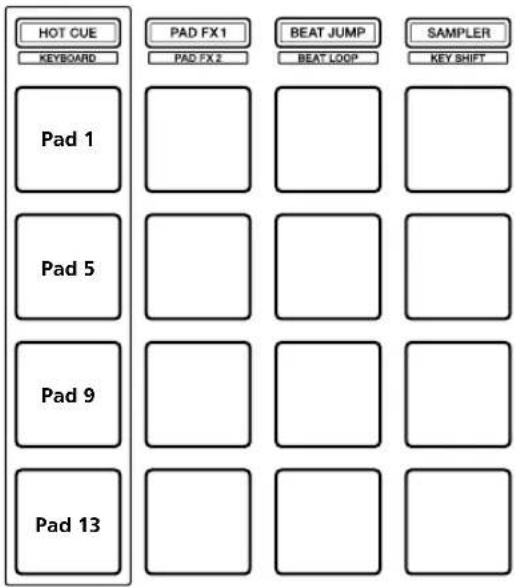
Appuyez sur le bouton de mode [HOT CUE] du panneau gauche.
Le réglage commute à chaque pression du bouton de mode [HOT CUE].
flowchart
graph TD
    A["HOT CUE"] --> B["KEYBOARD"]
    B --> C["Pad 1"]
    C --> D[" "]
    D --> E[" "]
    E --> F[" "]
    F --> G["Pad 5"]
    G --> H[" "]
    H --> I[" "]
    I --> J["Pad 9"]
    J --> K[" "]
    K --> L[" "]
    L --> M["Pad 13"]
    M --> N[" "]
    N --> O[" "]
    O --> P[" "]
    P --> Q["BEAT JUMP"]
    Q --> R["BEAT LOOP"]
    R --> S["SAMPLER"]
    S --> T["KEY SHIFT"]
Pad 1 de gauche allumé : mode de démo désactivé (par défaut)
Pad 5 de gauche allumé : 1 minute
Pad 9 de gauche allumé : 5 minutes
Pad 13 de gauche allumé : 10 minutes
Modification du réglage de l'éclairage de chargement
L'éclairage de chargement indique quand le morceau est chargé sur la platine.
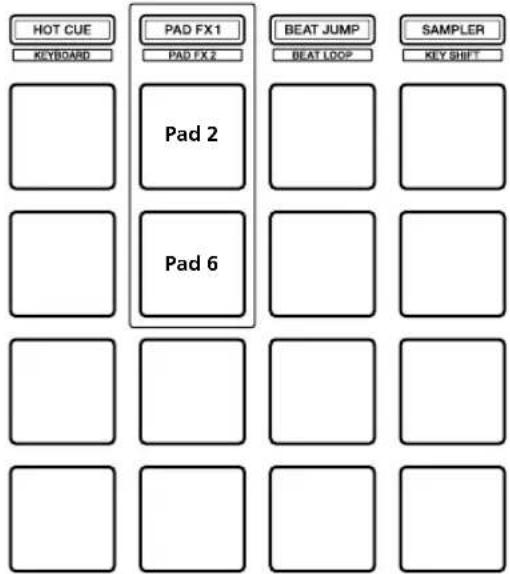
Appuyez sur le bouton de mode [PAD FX 1] du panneau gauche.
Le réglage commute à chaque pression du bouton de mode [PAD FX 1].
flowchart
graph TD
    A["HOT CUE"] --> B["KEYBOARD"]
    C["PAD FX1"] --> D["Pad FX 2"]
    E["BEAT JUMP"] --> F["BEAT LOOP"]
    G["SAMPLER"] --> H["KEY SHIFT"]
    I["Pad 2"] --> J["Pad 6"]
    K["Pad 6"] --> L[" "]
    M[" "] --> N[" "]
    O[" "] --> P[" "]
    Q[" "] --> R[" "]
Pad 2 de gauche allumé : éclairage de chargement éteint
Pad 6 de gauche allumé : éclairage de chargement allumé (par défaut)
Réglage de la sélection du contrôleur MIDI
Il existe deux modes de contrôleur MIDI pour l'appareil : un mode dépendant des fonctions de rekordbox dj, et un autre mode de contrôleur MIDI général.
Réglez la sélection du contrôleur MIDI.
Appuyez sur le bouton de mode [BEAT JUMP] du panneau gauche.
Le réglage commute à chaque pression du bouton de mode [BEAT JUMP].
![PIONEER DDJXP1 - Appuyez sur le bouton de mode [BEAT JUMP] du panneau gauche. - 1](/content/2026/02/416719/images/e9a9fc99851baff4b84f802708d00ef90776d7f33ea2487b67d01a7ed4f87910.jpg)
flowchart
graph TD
    A["HOT CUE"] --> B["KEYBOARD"]
    C["PAD FX1"] --> D["PAD FX2"]
    E["BEAT JUMP"] --> F["BEAT LOOP"]
    G["SAMPLER"] --> H["KEY SHIFT"]
    I["Pad 3"] --> J["Pad 7"]
    K["Pad 7"] --> L["Pad 3"]
Pad 3 de gauche allumé : lorsque rekordbox est exécuté, le fonctionnement du contrôleur dépend des fonctions de rekordbox dj. Lorsque rekordbox n'est pas exécuté, l'appareil fonctionne comme un contrôleur général MIDI. (par défaut)
Pad 7 de gauche allumé : utilisation forcée de l'appareil comme contrôleur MIDI général.
Modification du réglage de la sortie MIDI pour la bande tactile
La valeur de MIDI (changement de commande) augmente lorsque vous faites glisser la bande tactile vers le niveau maximum. Cela est réversible.
Appuyez sur le bouton de mode [SAMPLER] du panneau gauche.
Le réglage commute à chaque pression du bouton de mode [SAMPLER]
![PIONEER DDJXP1 - Appuyez sur le bouton de mode [SAMPLER] du panneau gauche. - 1](/content/2026/02/416719/images/8c59c1cb9a6080221db091899f3716d5ac5a74e3320f5f7f15b8f0009940d4f6.jpg)
text_image
HOT CUE KEYBOARD PAD FX 1 PAD FX 2 BEAT JUMP BEAT LOOP SAMPLER KEY SHIFT Pad 4 Pad 8Pad 4 de gauche allumé : la valeur de MIDI (changement de commande) augmente lorsque vous faites glisser la bande tactile vers le niveau maximum. (par défaut)
Pad 8 de gauche allumé : la valeur de MIDI (changement de commande) augmente lorsque vous faites glisser la bande tactile vers le niveau minimum.
Informations complémentaires
En cas de panne
- Si vous pensez que cet appareil subit un dysfonctionnement, vérifiez les éléments ci-dessous et accédez au site de Pioneer DJ pour consulter les [FAQ] du [DDJ-XP1].
pioneerdj.com
Le problème peut parfois concerner un autre composant. Vérifiez les autres composants et les appareils électriques en cours d'utilisation. Si vous ne pouvez pas résoudre le problème, adressez-vous au service après-vente agréé Pioneer le plus proche ou à votre revendeur pour effectuer une réparation. - Cet appareil peut ne pas fonctionner correctement en raison de l'électricité statique ou d'autres influences extérieures. Dans ce cas, il est possible de faire fonctionner à nouveau l'appareil en débranchant le câble USB pour le mettre hors tension, puis en rebranchant le câble USB 1 minute plus tard pour le remettre sous tension.
Problème Vérification Solution
| L'appareil ne se met pas sous tension. | Est-ce que le câble USB fourni est correctement raccordé ? | Raccordez correctement le câble USB fourni. |
| Est-ce que l'alimentation est suffisante sur votre ordinateur branché à cet appareil ? | Branchez l'appareil à une prise USB pouvant fournir une alimentation suffisante. | |
| Si d'autres périphériques inutiles pour votre prestation de DJ sont branchés à votre ordinateur, débranchez-los. | ||
| N'utilisez pas votre ordinateur fonctionnant avec sa batterie. Alimentez votre ordinateur depuis une prise d'alimentation secteur. | ||
| Cet appareil n'est pas reconnu. Est-ce que le câble USB fourni est correctement raccordé ? | Raccordez correctement le câble USB fourni. | |
| Utilisez-vous un concentrateur USB ? Vous ne pouvez pas utiliser de concentrateurs USB. Raccordez directement l'ordinateur à cet appareil à l'aide du câble USB fourni. | ||
| Utilisez-vous la toute dernière version de rekordbox ? Faites une mise à jour du logiciel à la toute dernière version. | ||
| Est-ce que rekordbox dj a été activé ? Activez rekordbox dj. | ||
| Des morceaux n'apparaissent pas dans la liste des morceaux. | Est-ce que des fichiers de morceau ont été ajoutés à la [Collection] ? | Ajoutez des fichiers de morceau à la [Collection]. Pour plus de détails, reportez-vous au Mode d'emploi de rekordbox. |
| Est-ce qu'un élément autre que [Collection] a été sélectionné dans l'arborescence ? | Sélectionnez [Collection] dans l'arborescence. Les morceaux de la liste de lecture apparaissent lorsque vous sélectionnez une liste de lecture dans l'arborescence. | |
| Des morceaux ne peuvent pas être chargés sur la platine 3 ou la platine 4. | Est-ce que le bouton [INT] s'allume lorsque vous appuyez sur le bouton [SHIFT] ? | Apuyez sur le bouton [INT] tout en maintenant le bouton [SHIFT] enfoncé. Apuyez ensuite sur le bouton [LOAD]. |
| Le fonctionnement de rekordbox dj devient instable. | Est-ce que vous utilisez d'autres logiciels en même temps ? | Quittez toutes les autres applications pour diminuer la charge sur l'ordinateur. Si le fonctionnement reste instable, essayez de désactiver les périphériques sans fil (tels que le réseau sans fil), les logiciels antivirus, l'économiseur d'énergie, le mode d'alimentation réduite, etc. |
| Utilisez-vous un concentrateur USB ? | Vous ne pouvez pas utiliser de concentrateurs USB. Raccordez directement l'ordinateur à cet appareil à l'aide du câble USB fourni. | |
| Problème au niveau du port USB auquel cet appareil est raccordé. | Si votre ordinateur possède plusieurs ports USB, essayez de raccorder cet appareil à un autre port USB. | |
| Est-ce que cet appareil est raccordé à un ordinateur portable fonctionnant sur sa batterie ? | Alimentez votre ordinateur portable depuis une prise d'alimentation secteur. (Selon les paramètres de l'ordinateur portable, ce dernier se configure parfois sur le mode d'alimentation réduite lorsqu'il fonctionne avec sa batterie, ce qui réduit automatiquement ses performances). | |
| L'effet ne se désactive pas, même lorsque vous relâchez le doigt de la bande tactile. | Est-ce que l'effet de la fonction de maintien est activé ? | Désactivez la fonction de maintien de l'effet en appuyant sur le bouton [HOLD] lorsque le bouton [HOLD] s'allume. |
| Aucun son n'est émis par la sortie principale (telle que la table de mixage DJ). | Est-ce que la fonction de repère de silencieux est activée ? | Annulez le silencieux en appuyant sur le bouton [SILENT CUE] lorsque le bouton [SILENT CUE] s'allume. |
| Aucune baisse ne se fait sur la touche lors de la pression du bouton [SEMITONE -]. (Aucune montée ne se fait sur la touche lors de la pression du bouton [SEMITONE +].) | Est-ce que la baisse/montée dépasse 1 octave ? | Maintenez le changement sur 1 octave par rapport à la touche d'origine du morceau. |
| Les fonctions de rekordbox dj (ex. : repère instantané, boucle, saut de temps ou synchronisation des temps) sont indisponibles. | Est-ce que le mode de lecture de rekordbox dvs est réglé sur [absolu] ? | Réglez le mode de lecture de rekordbox dvs sur [relatif]. |
| Les paramètres modifiés en mode d'utilitaires ne fonctionnent pas. | Avez-vous quitté le mode d'utilitaires sans avoir appuyé sur le sélecteur rotatif après avoir modifié les paramètres ? | Après avoir modifié les paramètres en mode d'utilitaires, appuyez sur le sélecteur rotatif pour enregistrer les modifications dans l'appareil. |
| La fonction de synchronisation des touches est indisponible. | Le morceau en cours de lecture comporte-l-il des informations de touche ? | Effectuez la détection de touche du morceau en utilisant rekordbox. |
Utilisation comme contrôleur pour d'autres logiciels DJ
Cet appareil fournit également les données de fonctionnement des boutons et de la bande tactile au format MIDI. Si vous raccordez un ordinateur contenant un logiciel DJ compatible MIDI avec un câble USB, vous pourrez utiliser le logiciel DJ depuis cet appareil. Pour utiliser l'appareil comme contrôleur pour un logiciel DJ autre que le logiciel rekordbox dj, configurez également les paramètres MIDI du logiciel DJ.
- Pour plus de détails, reportez-vous au mode d'emploi de votre logiciel DJ.
À propos des Messages MIDI
Pour plus de détails sur les messages MIDI de cet appareil, reportez-vous à la « List of MIDI Messages ».
- Vous pourrez obtenir la « List of MIDI Messages » depuis le lien suivant : pioneerdj.com
À propos des marques commerciales et des marques déposées
- « Pioneer DJ » est une marque commerciale de PIONEER CORPORATION, qui est utilisée sous licence.
- rekordbox est une marque commerciale ou une marque déposée de Pioneer DJ Corporation.
- Adobe et Reader sont des marques commerciales d'Adobe Systems Incorporated aux États-Unis et dans d'autres pays.
- Windows est une marque déposée de Microsoft Corporation aux États-Unis et dans d'autres pays.
- Finder, Mac, macOS et OS X sont des marques commerciales d'Apple Inc. déposées aux États-Unis et dans d'autres pays.
- Intel et Intel Core sont des marques commerciales d'Intel Corporation aux États-Unis et/ou dans d'autres pays.
Les noms de sociétés et de produits mentionnés ici sont des marques commerciales ou des marques déposées de leurs détenteurs respectifs.
Précautions concernant les droits d'auteur
rekordbox limite la lecture et la reproduction de fichiers musicaux protégés par des droits d'auteur.
- Lorsque vous encodez des données, etc., pour protéger les droits d'auteur dans les fichiers musicaux, il se peut que le programme ne fonctionne pas normalement.
- Lorsque rekordbox détecte ces données encodées, etc., pour protéger les droits d'auteur dans les fichiers musicaux, le processus (lecture, etc.) peut s'interrompre.
Les enregistrements effectués sont destinés à votre usage personnel et, conformément aux lois sur les droits d'auteur, il se peut que leur utilisation soit soumise au consentement du détenteur des droits.
- La musique enregistrée à partir de CD, etc., est protégée par les lois sur les droits d'auteur de chaque pays et par les traités internationaux. La personne qui effectue des enregistrements de musique est responsable de leur utilisation légale.
- Lorsque de la musique est téléchargée d'Internet, etc., la personne qui a effectué le téléchargement est responsable de l'utilisation de cette musique conformément à l'accord conclu avec le site de téléchargement.
Les caractéristiques et la présentation de ce produit peuvent être modifiées sans préavis.
Tous les droits réservés.