GH625M - Appareil GPS CRIVIT - Notice d'utilisation et mode d'emploi gratuit
Retrouvez gratuitement la notice de l'appareil GH625M CRIVIT au format PDF.


| Type de produit | Montre de sport GPS |
| Marque | Crivit |
| Modèle | GH625M |
| Dimensions (L x l x H) | 76,5 mm x 61,5 mm x 17,5 mm |
| Poids | 72,9 g |
| Écran | LCD N&B, 24,9 x 39,9 mm |
| Étanchéité | IPX7 |
| Batterie | Li-Polymer 660 mAh rechargeable |
| Autonomie | Environ 10 h (GPS + pouls activés), 21 h (GPS et pouls désactivés) |
| Temps de charge | Environ 3 heures |
| Alimentation | 5 V via USB 2.0 |
| Fonctions principales | GPS, navigation, suivi d'itinéraires, points de repère, mesure du pouls (ceinture), calcul de calories, alertes, chronomètre, tours, personnalisation des écrans, connexion PC |
| Capteur de pouls | Ceinture de poitrine (pile CR2032) |
| Récepteur GPS | Intégré, compatible WAAS/EGNOS |
| Logiciel fourni | Crivit Training Gym (compatible Windows XP/Vista) |
| Entretien et nettoyage | Chiffon humide, pas de solvants. Ne pas ouvrir le boîtier. |
| Température de fonctionnement | 5 à 35 °C, humidité relative max 85 % |
| Pièces détachées | Bracelet rallongé, pile CR2032 pour ceinture |
| Réparabilité | Service agréé. Garantie 36 mois. |
| Contenu de l'emballage | Montre, ceinture de poitrine, câble USB, rallonge de bracelet, outil, CD logiciel, manuel |
FOIRE AUX QUESTIONS - GH625M CRIVIT
Questions des utilisateurs sur GH625M CRIVIT
0 question sur cet appareil. Repondez a celles que vous connaissez ou posez la votre.
Poser une nouvelle question sur cet appareil
Téléchargez la notice de votre Appareil GPS au format PDF gratuitement ! Retrouvez votre notice GH625M - CRIVIT et reprennez votre appareil électronique en main. Sur cette page sont publiés tous les documents nécessaires à l'utilisation de votre appareil GH625M de la marque CRIVIT.
MODE D'EMPLOI GH625M CRIVIT
FR Manuel d'utilisation et
CH informations sur les services
Contenu de l'emballage 73
Consignes de sécurité importantes 74
Conditions d'utilisation ....74
Enfants 74
Utilisation prévue....75
Entretien et maintenance....75
Conformité....76
Mise au rebut des appareils usagés ....76
Présentation 77
L'écran ....78
Introduction 79
Prise en main 79
Chargement de la batterie ....79
Remplacement du bracelet de la montre 80
Mise en marche et arrêt de la montre....82
Sélection de la langue....82
Réglage de l'heure....83
La ceinture de poitrine ....84
Nettoyage de la ceinture de poitrine....86
Remplacement de la pile....86
Fonctionnement 87
Utilisation des menus....88
Première utilisation....88
Présentation des fonctions de votre montre....88
Paramètres personnalisés....89
Premier enregistrement....91
Transfert de données 92
Menus 93
Le menu principal....93
Structure du menu principal....93
Activité ....95
Info activité....95
Param. activité ....96
Attente auto....96
Alertes 97
Param. calories .....98
Param. tours....98
Définir unités ......99
Supprimer tous....99
Capacité mémoire....100
Navigation....100
Activer carte....100
Itinéraires ....101
Commencer un itinéraire enregistré....102
Enregistrer un point de repère 103
Trouver un point de repère ....104
Retour départ / Arrêter itinér....105
Infos GPS....105
Connect. à PC ....105
Configuration 106
Paramètres Utilisation....106
Régler l'heure....106
Définir syst....106
Définir écran....107
Définir affichage ....108
Configuration d'usine par défaut des écrans personnalisés 110
Profil utilis....111
Allumer PC-GPS 111
Enreg. données....111
Paramètres GPS....112
Paramètre pouls ....113
Réinit. usine 113
Màj système....114
Sur le produit....114
Le menu sport....115
Exemples d'affichage du menu Sport ....116
Démarrer un enregistrement ....116
Arrêter un enregistrement ...... 117
Pause....117
Tour....117
Arrêt complet....117
Écran de navigation ....118
Exemples d'écrans de navigation....118
Coordonnées géographiques ....118
Coordonnées UTM 119
Affichage carte 120
Exemples d'affichages carte ....120
Mode carte....121
Mode indication du cap....121
Montre de sport GPS Crivit GH625M
Connexion à un ordinateur 122
Configuration requise : 122
Installation du logiciel 122
Transfert de données....123
Le logiciel 124
Création de points de repère avec le logiciel ......129
Transfert de points de repère vers la montre .....131
Annexe 133
Caractéristiques techniques....133
Index....134
Informations concernant la garantie....136
Contenu de l'emballage
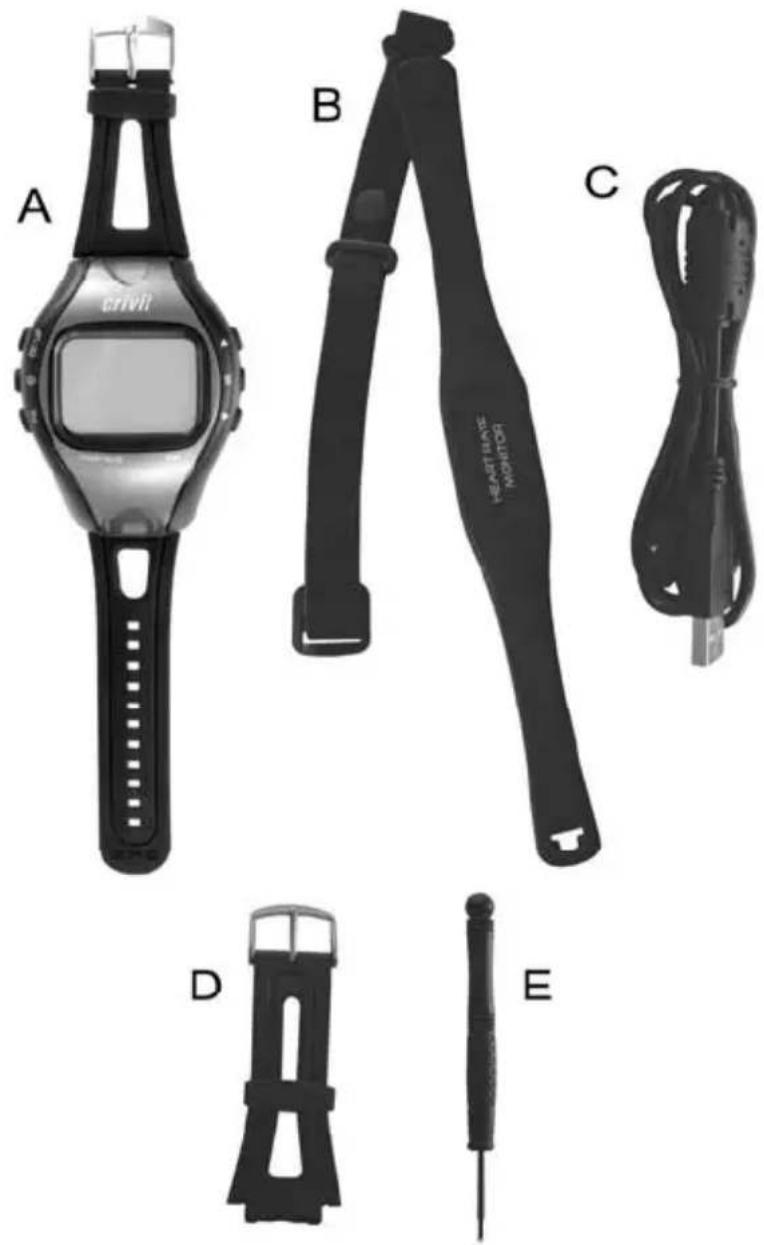
A Montre de sport GH-625
B Ceinture de poitrine
C Câble USB
D Rallonge
E Outil
F CD (non illustré)
G Manuel d'utilisation avec informations sur les services après-vente (non illustré)
Consignes de sécurité importantes
Avant d'utiliser cet appareil pour la première fois, veuillez lire attentivement les remarques de ce manuel et prendre en compte tous les avertissements qui y figurent, même si vous êtes habitué à manipuler des appareils électroniques. Conservez ce manuel en lieu sûr afin de pouvoir le consulter à tout moment. Si vous vendez ou cédez cet appareil à une tierce personne, veillez à lui remettre également ce manuel.
Conditions d'utilisation
L'appareil n'a pas été conçu pour être utilisé dans des environnements poussiéreux ou exposé à une température ou une humidité excessive (salle de bain, par exemple). Température et humidité de fonctionnement : 5 à 35 °C, humidité relative de 85 % max.
Observez toujours les précautions suivantes :
- N'exposez pas l'appareil à des sources directes de chaleur (radiateurs, par exemple).
- N'exposez pas l'appareil à la lumière directe du soleil ou à une lumière artificielle trop intense.
- Ne placez jamais l'appareil à proximité de champs magnétiques (par exemple, haut-parleurs).
- Ne placez pas de sources incandescentes (bougies, etc.) sur l'appareil ou à proximité.
- N'introduisez pas de corps étrangers dans l'appareil.
Enfants
Conservez les appareils électriques hors de portée des enfants. Ne laissez jamais les enfants utiliser des appareils électriques sans surveillance. Ils ne sont généralement pas conscients des risques encourus. Ils pourraient en outre s'étouffer avec les pièces de petite
taille. Conservez également l'emballage hors de portée des enfants afin d'éviter tout risque d'asphyxie. Les piles comportent un risque d'étouffement. Conservez-les hors de portée des enfants. En cas d'ingestion accidentelle, consultez rapidement un médecin.
Utilisation prévue
Cette montre est un appareil électronique appartenant au secteur de la technologie de l'information, destiné à un usage exclusivement privé, et en aucun cas à un usage industriel ou commercial. Il ne doit en outre pas être utilisé sous des climats tropicaux. Utilisez uniquement des câbles de raccordement et des périphériques externes conformes aux normes de sécurité, de compatibilité électromagnétique et de blindage de l'appareil. Cet appareil satisfait à toutes les normes de conformité CE et aux autres normes qui s'appliquent. Toute modification apportée à l'appareil et non expressément approuvée par le fabricant peut avoir pour conséquence que ces normes ne sont plus respectées. Utilisez uniquement les accessoires recommandés par le fabricant. Si vous utilisez l'appareil dans un pays autre que la République d'Allemagne, veillez à respecter les normes et la législation en vigueur dans le pays concerné.
Entretien et maintenance
L'appareil doit être réparé lorsqu'il a été endommagé, par exemple si le boîtier a été abîmé, si du liquide ou des objets ont pénétré à l'intérieur de l'appareil ou s'il a été exposé à la pluie ou à l'humidité. Il doit également être réparé s'il ne fonctionne pas normalement ou s'il est tombé. En cas de fumée, d'odeur ou de bruit inhabituel, éteignez aussitôt l'appareil. Cessez immédiatement de l'utiliser et faites-le réviser par un service technique agréé. Pour toute réparation, faites appel à des prestataires qualifiés. N'ouvrez en aucun cas le boîtier de l'appareil. Utilisez uniquement un chiffon propre et sec pour le nettoyer. N'utilisez jamais de liquides corrosifs.
N'essayez pas d'ouvrir le boîtier de l'appareil ; la garantie serait automatiquement annulée.
Conformité

Cet appareil a été certifié conforme aux exigences de base et autres règlements de la directive sur la compatibilité électromagnétique 2004/108/EC.
La déclaration de conformité se trouve également à la fin de ce manuel d'utilisation.
Mise au rebut des appareils usagés
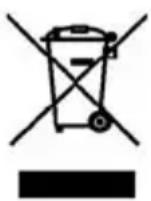
Si le symbole d'une poubelle rayée figure sur un produit, le produit en question est soumis à la directive européenne 2002/96/EC.
Les appareils électriques ou électroniques usagés ne doivent en aucun cas être jetés avec les déchets ménagers, mais déposés dans des centres de récupération prévus à cet effet. En respectant les normes de mise au rebut des appareils usagés, vous participez activement à la protection de l'environnement et à la préservation de votre propre santé. Pour plus d'informations sur les normes de mise au rebut et de recyclage en vigueur, contactez votre mairie, vos services locaux de gestion des déchets ou le magasin où vous avez acheté l'appareil.
Piles :
Les piles usagées ne doivent pas être jetées avec les déchets ménagers. Elles doivent être déposées dans un centre de récupération prévu à cet effet. Insérez les piles en respectant la polarité. N'essayez pas de recharger les piles et ne les jetez pas dans un feu. Une mauvaise manipulation comporte un risque d'explosion.
Présentation
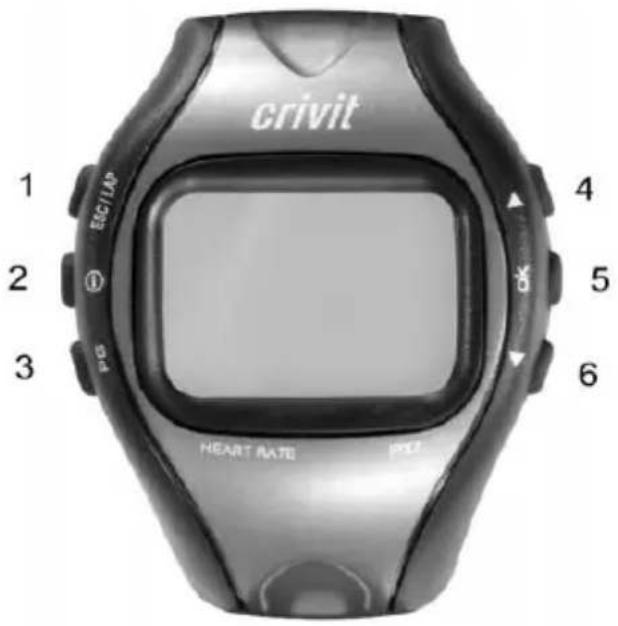
1 ESC/LAP Appuyez sur ce bouton lorsqu'un menu est affiché pour remonter d'un niveau. Appuyez sur ce bouton en mode minuteur pour définir un temps intermédiaire.
2 Marche/ar rêt Appuyez sur ce bouton et maintenez-le enfoncé pendant au moins 2 secondes pour allumer ou éteindre la montre. Lorsque la montre est allumée, appuyez brièvement sur ce bouton pour activer ou désactiver le rétroéclairage de l'écran.
3 PG Appuyez sur ce bouton pour passer d'un écran à l'autre.
4 Haut Appuyez sur ce bouton pour vous déplacer vers le haut dans un menu. Appuyez sur ce bouton pour agrandir l'affichage de la carte.
5 OK Appuyez sur ce bouton pour confirmer un élément de menu que vous avez sélectionné. Appuyez sur ce bouton pour lancer ou arrêter le minuteur en mode minuteur.
6 Bas Appuyez sur ce bouton pour vous déplacer vers le bas dans un menu. Appuyez sur ce bouton pour réduire l'affichage de la carte.
L'écran
L'écran comporte différentes icônes permettant de vous informer de l'état de la batterie, de la qualité du signal GPS et de toutes les fonctions activées éventuelles.
Voici un exemple de ce à quoi l'écran peut ressembler, avec une explication des icônes les plus importantes :
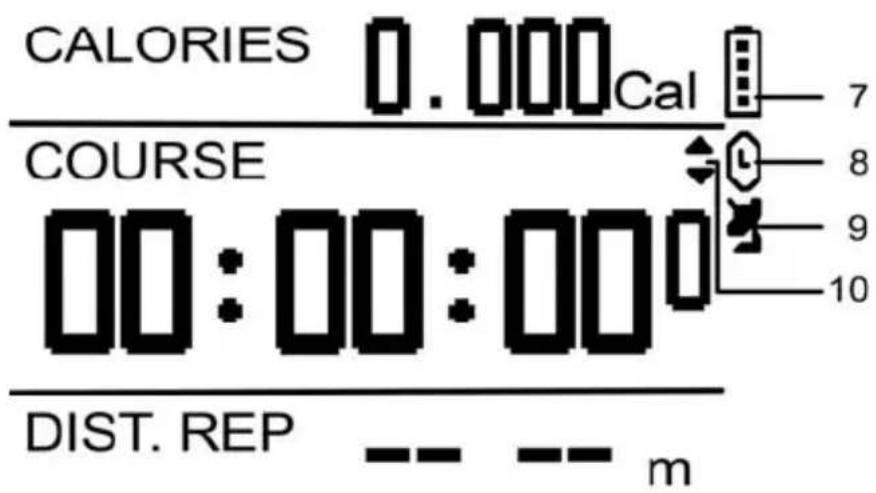
(7) Icône de batterie indiquant une batterie interne entièrement chargée ou une batterie interne vide.

Icône de minuteur activé (Icône allumée : minuteur activé Icône clignotante : minuteur suspendu
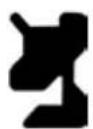
Icône de réception GPS (9) Icône allumée : réception de signaux GPS Icône clignotante : pas de signal GPS
(10) Cette icône indique que vous pouvez appuyer sur le bouton (4) ou (6) pour afficher d'autres pages.
Introduction
Nous vous remercions d'avoir choisi un produit Crivit.
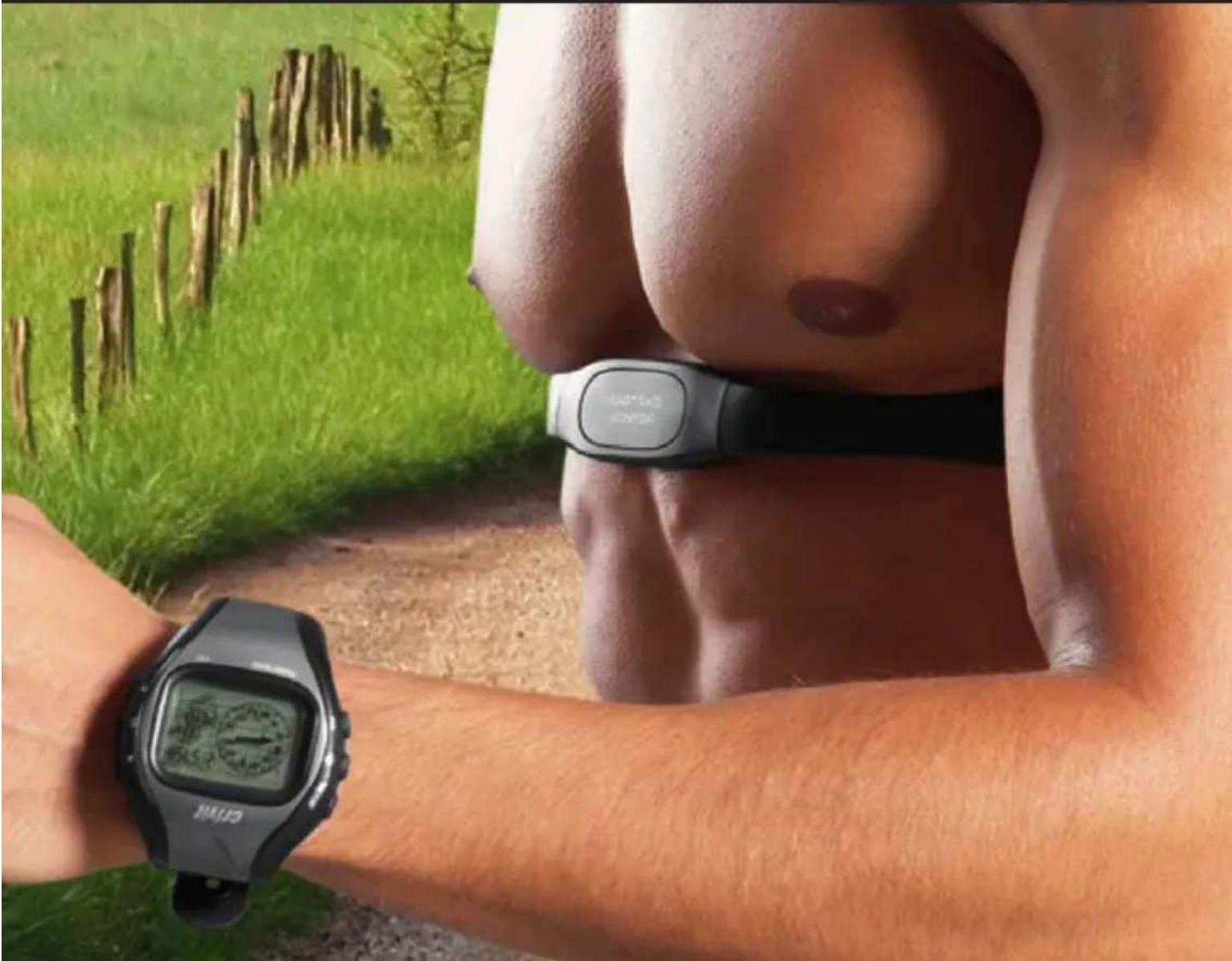
Cette montre pilote a été conçu tout spécialement pour les sportifs. En plus des fonctions élémentaires qu'elle propose, telles que l'affichage du temps, elle vous permettra de suivre votre position au cours de vos activités sportives grâce à son récepteur GPS intégré. Toutes les étapes sont enregistrées automatiquement sous forme de points de repère de sorte que vous pouvez par la suite afficher votre itinéraire de course sur votre ordinateur. La ceinture de poitrine fournie avec la montre vous permet également de mesurer votre pouls et celui-ci est enregistré avec les points de repère.
Prise en main
La montre de sport est équipée d'une batterie au lithium-ion rechargeable. Il s'agit d'une batterie interne qui peut être rechargée à l'aide du câble USB fourni.
Veuillez recharger complètement la batterie avant d'utiliser la montre pour la première fois.
Chargement de la batterie
Branchez le câble USB fourni dans la partie inférieure de la montre. Pour ce faire, vous devez ouvrir le capuchon en plastique. Le connecteur du câble présente une partie saillante qui doit rentrer dans l'orifice correspondant situé sur la montre. Ainsi, le connecteur ne peut être inséré que dans le bon sens et on évite toute inversion des pôles.
Branchez ensuite le connecteur USB du câble sur un port USB libre de votre ordinateur.

Sur certains ordinateurs, les prises USB ne sont pas alimentées lorsque ces derniers sont éteints.
Le message « Batterie charge en cours » apparaît sur l'écran de la montre. Le message « Batterie charge terminé » apparaît une fois que la batterie est totalement chargée.
Remplacement du bracelet de la montre
L'emballage contient un bracelet de montre rallongé. Si nécessaire, vous pouvez l'utiliser à la place du bracelet plus court installé en usine.
Utilisez l'outil (E) pour détacher le bracelet de la montre.
- Placez l'encoche de l'outil entre le bracelet et la montre (voir figure ci-dessous).
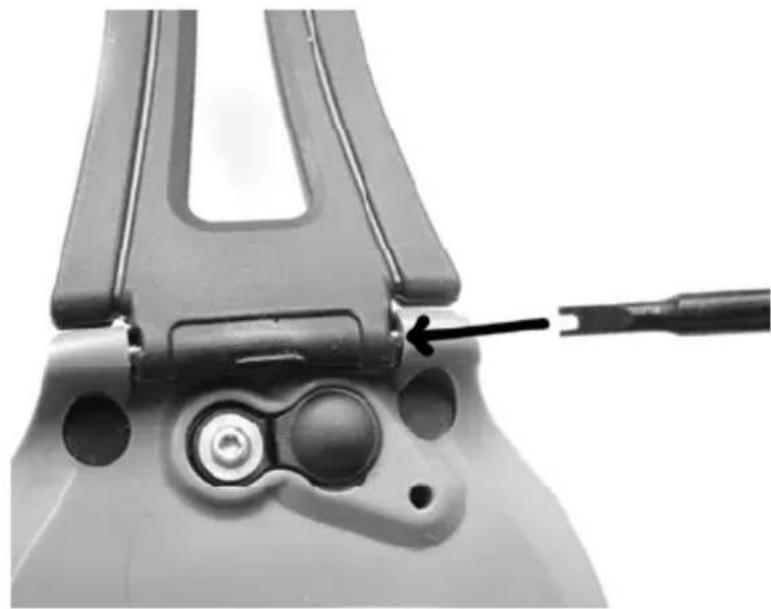
- Le bracelet est fixé à la montre par une barrette à ressort. Il est possible de pousser la barrette à ressort pour la dégager de la montre. Utilisez l'outil pour pousser la barrette puis retirez le bracelet. Le dessin ci-dessous représente la barrette à ressort une fois démontée.
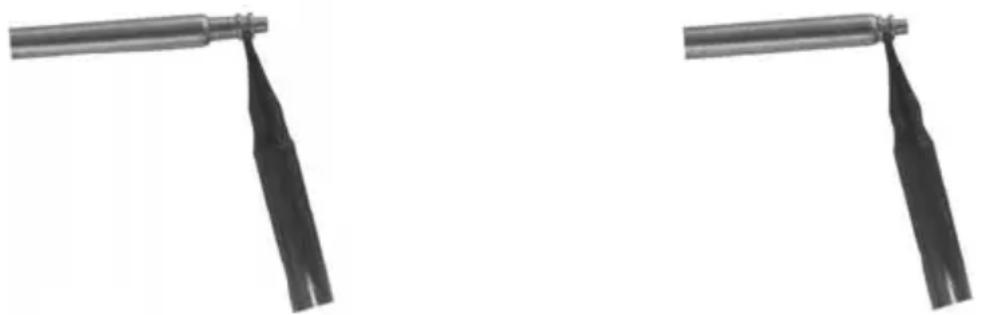
Figure : Vue détaillée de la barrette à ressort démontée
- Sortez la barrette à ressort du bracelet et insérez-la dans l'autre bracelet (voir figure ci-dessous).
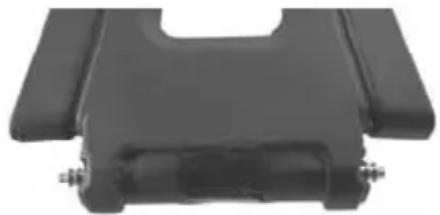
Figure : Vue détaillée de la barrette à ressort insérée dans le bracelet
- Insérez une extrémité de la barrette à ressort dans l'encoche correspondante de la montre.
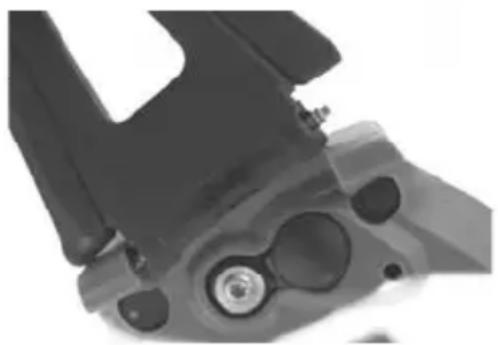
Figure : Fixation du bracelet
- Utilisez l'outil pour pousser l'autre extrémité de la barrette dans l'autre encoche de manière à mettre en place le bracelet.
Mise en marche et arrêt de la montre
Une fois que vous avez chargé la batterie intégrée, vous pouvez allumer votre montre.
- Pour allumer la montre, appuyez sur le bouton (2) et maintenez-le enfoncé pendant environ 2 secondes. Un bip confirme que la montre est bien allumée.
- Lorsque vous allumez la montre pour la première fois, elle se met à rechercher n'importe quel satellite GPS afin de détecter sa position actuelle. Vous pouvez changer d'écran d'affichage en appuyant sur le bouton PG (3).

Pour trouver un satellite, il ne doit pas y avoir d'obstacle entre la montre et le ciel. Si vous allumez la montre à l'intérieur d'un bâtiment, la réception des signaux émis par les satellites sera très mauvaise.
- Pour éteindre la montre, appuyez sur le bouton (2) et maintenez-le enfoncé pendant environ 2 secondes. Un bip confirme que la montre est bien éteinte.
Sélection de la langue
Il suffit d'appuyer sur quelques boutons pour régler les paramètres de votre montre de sport. Pour faciliter la navigation, tous les paramètres sont regroupés en menus très faciles à comprendre. Par défaut, l'interface utilisateur s'affiche en anglais.
Pour changer la langue des menus, procédez comme suit :
- Allumez la montre en appuyant sur le bouton (2) et en le maintenant enfoncé pendant environ 2 secondes. Un bip confirme que la montre est bien allumée.
- Appuyez plusieurs fois sur le bouton PG (3) jusqu'à l'apparition du menu principal (MAIN MENU).
-
Sélectionnez l'option CONFIGURATION dans le menu à l'aide des boutons (4) et (6). Appuyez ensuite sur le bouton OK (5).
-
Sélectionnez l'option USER SETTING dans le menu à l'aide des boutons (4) et (6). Appuyez ensuite sur le bouton OK (5).
- Sélectionnez l'option SET SYSTEM dans le menu à l'aide des boutons (4) et (6). Appuyez ensuite sur le bouton OK (5).
- Sélectionnez l'option LANGUAGE (ENGLISH) dans le menu à l'aide des boutons (4) et (6). Appuyez ensuite sur le bouton OK (5).
- Une petite fenêtre apparaît dans laquelle vous pouvez sélectionner la langue de votre choix à l'aide des boutons (4) et (6). Appuyez ensuite sur le bouton OK (5).
- Tous les menus sont alors immédiatement affichés dans la langue sélectionnée et vous revenez au menu principal.
Réglage de l'heure
L'heure est automatiquement synchronisée à partir du signal GPS. Il vous suffit alors de vous assurer que vous avez sélectionné le bon fuseau horaire.
Pour ce faire, procédez comme suit :
- Allumez la montre en appuyant sur le bouton (2) et en le maintenant enfoncé pendant environ 2 secondes. Un bip confirme que la montre est bien allumée.
- Appuyez plusieurs fois sur le bouton PG (3) jusqu'à l'apparition du MENU PRINCIPAL.
- Sélectionnez l'option CONFIGURATION dans le menu à l'aide des boutons (4) et (6). Appuyez ensuite sur le bouton OK (5).
- Sélectionnez l'option PARAM. UTILISAT. dans le menu à l'aide des boutons (4) et (6). Appuyez ensuite sur le bouton OK (5).
- Sélectionnez l'option RÉGLER L'HEURE dans le menu à l'aide des boutons (4) et (6). Appuyez ensuite sur le bouton OK (5).
- Dans le menu suivant, vous pouvez régler votre fuseau horaire, l'heure d'été et le format d'affichage de l'heure.
- Appuyez (4) ou (6) pour mettre en surbrillance l'option de votre choix puis sur OK (5) pour confirmer.
- Sélectionnez ensuite l'option de votre choix à l'aide des boutons (4) et (6). Appuyez sur le bouton OK (5) pour confirmer vos réglages.
■ Appuyez trois foies sur le bouton ESC/LAP (1) pour revenir au niveau supérieur du menu principal.
La ceinture de poitrine
La ceinture de poitrine vous permet de déterminer votre pouls. La ceinture comprend deux capteurs.
La ceinture de poitrine doit être enroulée autour de votre poitrine et en contact avec votre peau. Afin d'optimiser le contact, vous pouvez humidifier légèrement les capteurs.
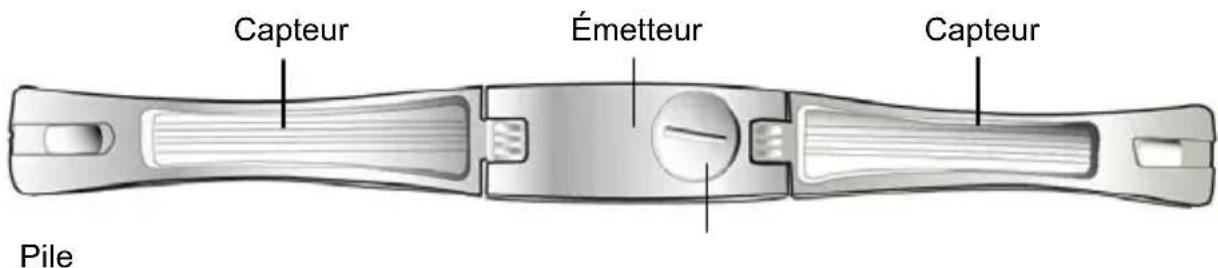
Figure : Face interne de la ceinture de poitrine
- Détachez l’un des côtés de la ceinture, tel que représenté sur la figure ci-dessous.
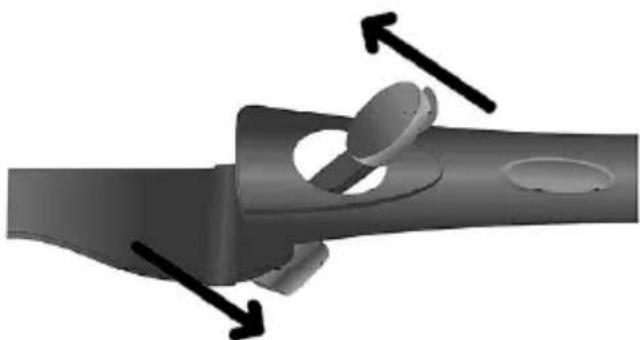
Figure : Ouverture de la ceinture de poitrine
- Mettez la ceinture autour de votre poitrine avec l'émetteur situé au centre à l'avant. Les lettres doivent être orientées vers l'extérieur.
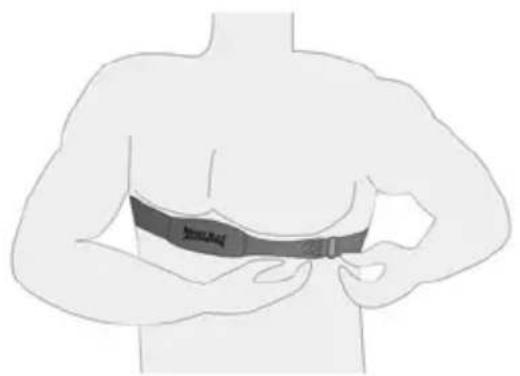
- Réglez la longueur de la ceinture de telle sorte qu'elle demeure bien serrée pendant que vous courez.
- Réinsérez l'extrémité que vous aviez détachée pour fermer la ceinture.
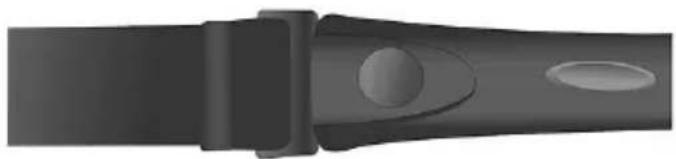
Figure : Fermeture de la ceinture de poitrine

Afin de garantir un fonctionnement constant, veuillez garder la ceinture éloignée des appareils électriques et des champs électromagnétiques puissants, tels que les lignes électriques haute tension, les moteurs électriques, etc.
Nettoyage de la ceinture de poitrine
Utilisez uniquement un chiffon humide pour nettoyer votre ceinture de poitrine. N'utilisez ni solvant ni produit de nettoyage agressif.
Remplacement de la pile
L'émetteur de la ceinture de poitrine fonctionne avec une pile bouton CR2032. Pour remplacer la pile, servez-vous d'une pièce de monnaie pour dévisser le couvercle à l'arrière de l'émetteur. Remplacez la pile par une pile neuve du même type.
Fonctionnement
Une fois la montre allumée, le menu de suivi apparaît après un bref message de bienvenue et la recherche de satellite commence.
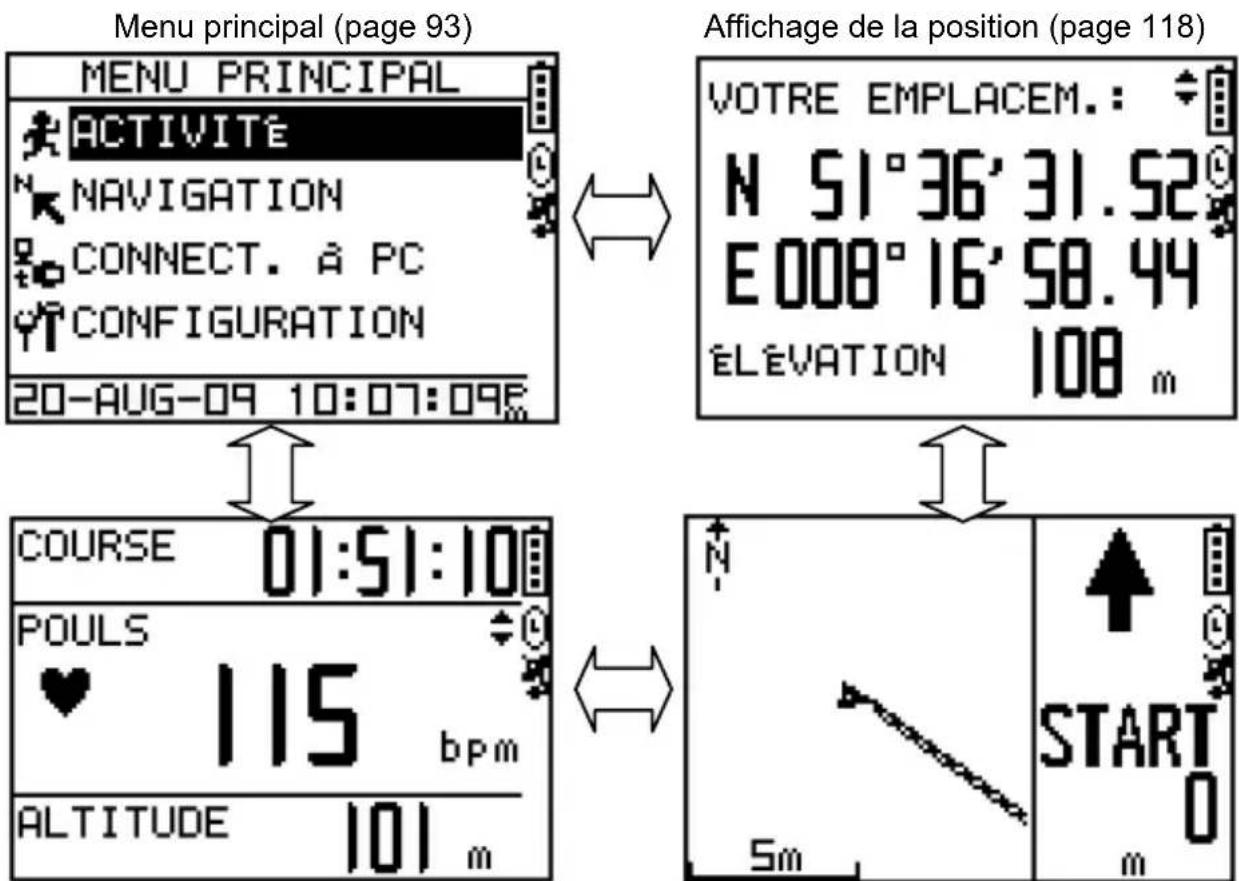
Ensuite, l'utilisation de la montre se fait par le biais de différents écrans parmi lesquels vous pouvez naviguer à l'aide du bouton PG (3). En fonction du mode sélectionné, la montre présente au moins les quatre écrans suivants :
Menu sport (page 115) Affichage de la carte (page 120)

L'affichage de la carte doit être activé pour que l'écran apparaisse. De plus, il existe un cinquième écran doté d'une boussole disponible à chaque fois que vous vous dirigez vers un point donné.
Utilisation des menus
- Dans un menu, vous pouvez utiliser les boutons (4) et (6) pour mettre en surbrillance l'élément de votre choix ou pour naviguer entre les pages secondaires.
- Appuyez sur le bouton OK (5) pour confirmer une sélection ou une saisie.
- Appuyez sur le bouton ESC/LAP (1) pour revenir d'un niveau en arrière.
Première utilisation
1.
Présentation des fonctions de votre montre
Avant de commencer à utiliser votre montre, nous vous conseillons de vous familiariser avec les différentes fonctions qu'elle propose. Le chapitre « Prise en main » vous a déjà expliqué comment paramétrer votre montre.
Vous allez maintenant apprendre comment modifier les préférences de la montre afin d'obtenir des résultats exacts.
Les options de menu disponibles vont être décrites à partir de la page 93. Veuillez lire ce chapitre pour en savoir plus sur les nombreuses applications de votre montre.
Les principales applications de la montre sont les suivantes :
-
Enregistrer des points de repère géographiques ainsi que votre pouls au cours d'activités sportives (ex : course à pied ou vélo).
-
Transférer toutes les informations enregistrées sur votre ordinateur pour que vous puissiez les consulter et les analyser ultérieurement.
2.
Paramètres personnalisés
Par défaut, la montre est programmée pour utiliser certains paramètres spécifiques et être prête à l'emploi. Cependant, afin de garantir des mesures précises et pour que les résultats obtenus puissent être analysés, il est nécessaire de personnaliser certains paramètres.
Nous vous recommandons de lire le chapitre « Menus » dans sa totalité afin de comprendre les fonctions proposées par votre montre. Effectuez ensuite les paramétrages ci-dessous, dans l'ordre dans lequel ils sont présentés :
- Sélection des unités de mesure
Système métrique ou anglo-saxon.
Sélectionnez les unités de mesure de votre choix pour la vitesse et le positionnement. Cette fonction vous permet de personnaliser votre montre.
Pour plus d'informations, reportez-vous à la page : 99
- Saisie de renseignements personnels
Nom, Sexe, Date de naissance, Poids et Taille Dans le Profil utilisateur, vous pouvez saisir des détails vous concernant qui aideront l'ordinateur à calculer les bonnes valeurs de calories brûlées. Appuyez (4) ou (6) pour sélectionner un chiffre puis sur OK (5) pour confirmer votre réglage.
Pour plus d'informations, reportez-vous à la page : 111
- Activation de fonctions optionnelles
Pouls, Calories
Vous pouvez activer ou désactiver le calcul du pouls et définir la plage du pouls.
Pour plus d'informations, reportez-vous à la page : 113
- Sélection des sports désirés
Course à pied, Vélo, etc.
Ici, vous pouvez définir les sports que vous souhaitez pratiquer. Si vous avez prévu d'emporter des bagages supplémentaires ou de porter des vêtements lourds, vous pouvez saisir ici les poids supplémentaires.
Pour plus d'informations, reportez-vous à la page : 98
- Définir la fréquence d'enregistrement
Ex : une fois par seconde
Dans ce menu, vous pouvez définir à quelle fréquence une entrée sera enregistrée pendant votre entraînement.
Pour plus d'informations, reportez-vous à la page : 111
Une fois que vous aurez saisi toutes les informations requises, l'ordinateur de la montre pourra réaliser ses calculs de manière personnalisée pour vous.
3.
Premier enregistrement
Lors de la première utilisation, commencez d'abord par ne réaliser qu'un enregistrement de quelques minutes afin d'obtenir des valeurs de référence.
- Mettez votre ceinture de poitrine. Procédez comme décrit à la page 84.
- Mettez la montre et appuyez sur le bouton (2) pour l'allumer.
- Assurez-vous que la montre parvient à se connecter aux satellites GPS. Pour ce faire, sortez toujours à l'extérieur. Dès qu'un signal satellite pourra être reçu, l'icône de réception (10) s'allumera à l'écran.
- Appuyez plusieurs fois sur le bouton PG (3) jusqu'à l'apparition du menu sport.
- Vérifiez si le pouls est bien affiché dans le menu sport. Si nécessaire, consultez la page 113 pour savoir comment activer l'enregistrement du pouls.
- Appuyez sur le bouton OK (5) pour lancer l'enregistrement. Le message MINUTEUR DÉMARRÉ s'affiche à l'écran pendant quelques secondes.
- Commencez à courir sur une courte distance pour que la montre enregistre quelques valeurs.
- Appuyez de nouveau sur le bouton OK (5) pour suspendre l'enregistrement. Le message MINUTEUR ARRÊTÉ s'affiche pendant quelques secondes. La montre continue d'enregistrer les coordonnées GPS.
- Pour arrêter complètement l'enregistrement, appuyez sur le bouton ESC/LAP (1). La demande de confirmation « Réinit. données entr. et enreg. ? » apparaît. Confirmez en sélectionnant OUI pour enregistrer les valeurs et quitter.
4.
Transfert de données
Si nécessaire, vous pouvez transférer les données sur votre ordinateur. Pour cela, vous devez d'abord installer le logiciel fourni. Pour installer le logiciel, procédez comme décrit à la page 122.
- Raccordez la montre à votre ordinateur à l'aide du câble USB fourni.
- Procédez tel que décrit à partir de la page 124.
Menus
Le menu principal
Le menu principal est composé de quatre options. Le menu principal vous permet de paramétrer vos préférences afin de personnaliser la montre en fonction de vos besoins.
Structure du menu principal
| Activité | Info activité | ||
| Param. activité | Attente auto | ||
| Alertes | Alerte tps/dist | ||
| Alerte vitesse | |||
| Alerte pouls | |||
| Param. calories | |||
| Param. tours | |||
| Définir unités | |||
| Supprimer tous | |||
| Capacité mém. | |||
| Navigation | Activer carte/Désactiver carte | |
| Itinéraires | Créer itinér. | |
| Lister tous | ||
| Supprimer tous | ||
| Enreg. point | ||
| Trouver point | Lister points | |
| Supprimer tous | ||
| Retour départ | ||
| Infos GPS | ||
| Connect. à PC | Attente PC |
Montre de sport GPS Crivit GH625M
| Configuration | Paramètres Utilisation | Régler l'heure | Fuseau horaire |
| Heure d'été | |||
| Format heure | |||
| Définir syst. | Signal sonore | ||
| Langue | |||
| Mode veille | |||
| Définir Écran | Rétroéclairage | ||
| Contraste | |||
| Définir page perso. | Page 1 | ||
| Page 2 | |||
| Page 3 | |||
| Page 4 | |||
| Ensemble page Lap | |||
| Profil utilis. | |||
| Allumer/Arrêter PC-GPS | |||
| Enreg. données | |||
| Paramètres GPS | GPS Normal/Off | ||
| WAAS/Egnos Mar/Arr | |||
| Param. pouls | Mode cardio | Moniteur pouls Mar/Arr | |
| Calculer calories par pouls Oui/Non | |||
| Déf. zone cible | |||
| Réinit. Usine Oui/Non | |||
| Màj système Oui/Non | |||
| Sur le produit | |||
Les menus vont être décrits en détails dans les chapitres qui suivent.
Afin que vous vous y retrouviez mieux, chaque description est accompagnée d'une barre grise. Dans cette barre, vous verrez l'emplacement de l'élément de menu dans la structure de menu toute entière.
Activité
Info activité
▶Menu principal ▶Activité ▶Info activité
L'élément Info activité présente une liste de toutes les sorties enregistrées. Sélectionnez une sortie en fonction de la date et de l'heure pour afficher des informations plus détaillées la concernant en bas de l'écran. Utilisez le bouton OK (5) pour ouvrir l'écran d'aperçu de la sortie sélectionné.
Voici les informations qui seront affichées :
- Date et heure du début de l'entraînement
■ Distance totale
■ Calories brûlées
■ Vitesse moyenne pendant l'entraînement
■ Vitesse maximale pendant l'entraînement
L'aperçu offre les fonctions supplémentaires suivantes :
| Voir | Permet d'afficher le parcours de l'entraînement sur une carte. Appuyez sur PG (3) pour revenir à l'aperçu. |
| Retour | Cette option vous guidera jusqu'au départ ou à la destination du parcours sur la carte.Sélectionnez « Au départ » pour retourner au point de départ ou « En avant » pour aller jusqu'à la destination. |
| Trs | Permet d'afficher une liste des tours enregistrés.Sélectionnez une entrée pour afficher les détails sur la carte. |
| Supprimer | Permet de supprimer toutes les données sélectionnées. Sélectionnez « Oui » pour répondre à la demande de confirmation. |
Param. activité
▶Menu principal ▶Activité ▶Param. activité
Cet élément contient cinq paramètres différents :
■ Attente auto (voir page 96)
- Alertes (voir page 97)
■ Param. calories (voir page 98)
■ Param. tours (voir page 98)
■ Définir unités (voir page 99)
Attente auto
Si vous souhaitez faire une pause au cours d'un entraînement, votre montre est capable d'arrêter automatiquement l'enregistrement des données. Dès que vous vous remettrez en route, l'enregistrement se poursuivra. Cela vous permet de calculer avec précision la vitesse moyenne et le pouls moyen.
Les options disponibles sont les suivantes :
| Arr | La fonction est désactivée. L’enregistrement des données sera continu. |
| Si arrêt | Si vous faites un arrêt pendant votre entraînement, de sorte qu’aucune vitesse n’est plus détectée, l’enregistrement sera suspendu jusqu’à ce que vous repartiez. |
| Vitesse perso. | Vous pouvez renseigner ici n’importe quelle vitesse. Si votre vitesse descend en dessous de la valeur seuil définie, l’enregistrement s’arrêtera. Il reprendra une fois que votre vitesse aura dépassé la vitesse seuil. |
Alertes
▶Menu principal ▶Activité ▶Param. activité ▶Alertes
Vous pouvez programmer différents types d'alertes. Tout d'abord, sélectionnez si vous souhaitez activer (MAR) ou désactiver (ARR) les alertes. De plus, vous pouvez utiliser les options UNE FOIS et RÉPÉTER pour les alertes de temps et de distance, selon que vous souhaitez les utiliser une seule fois ou plusieurs fois.
Renseignez les valeurs de votre choix en saisissant chaque chiffre à l'aide des boutons (4) et (6). Il est aussi possible de saisir des séparateurs décimaux. Sélectionnez l'icône flèche (←) pour confirmer les chiffres saisis.
| Alertetemps/Alertedistance | Alerte tempsL’alerte se déclenche à une heure prédéfinie. |
| Alerte distanceL’alerte se déclenche une fois que vous avez parcouru une certaine distance. | |
| Alerte vitesse | Alerte vit élevéeL’alerte se déclenche lorsque vous dépassez une certaine vitesse. |
| Alerte vit lenteL’alerte se déclenche lorsque vous descendez sous une certaine vitesse. | |
| Alerte pouls | Alerte h. maxL’alerte se déclenche lorsque vous dépassez un certain pouls. |
| Alerte h. minL’alerte se déclenche lorsque votre pouls descend sous une certaine valeur. |
Param. calories
▶Menu principal ▶Activité ▶Param. activité ▶Param. calories
Ici, vous pouvez définir les sports que vous souhaitez pratiquer. Si vous avez prévu d'emporter des bagages supplémentaires ou de porter des vêtements lourds, vous pouvez saisir ici les poids supplémentaires. Le système utilisera ces informations pour calculer avec précision la quantité de calories brûlées.
Type de sport
Vous pouvez faire votre choix entre les paramètres prédéfinis MARCHE, RANDONNÉE, COURSE, VÉLO et P. TEMPS.
Poids en tr.
Renseignez un poids supplémentaire en saisissant chaque chiffre à l'aide des boutons (4) et (6). Il est aussi possible de saisir des séparateurs décimaux. Sélectionnez l'icône flèche ( ) pour confirmer les chiffres saisis.

Veuillez vous souvenir que, pour obtenir un calcul précis des calories brûlées, vous devez renseigner votre poids corporel. Pour plus d'informations, reportez-vous à la page 111, Profil utilisateur.
Param. tours
▶Menu principal ▶Activité ▶Param. activité ▶Param. tours
Cette fonction vous permet de déterminer automatique chaque tour en fonction du temps ou de la distance. Par exemple, lorsque vous courez sur un terrain de sport, vous pouvez saisir une distance de 0,4 km. La montre considérera alors chaque tour de terrain comme un tour.
Renseignez la valeur de votre choix en saisissant chaque chiffre à l'aide des boutons (4) et (6). Il est aussi possible de saisir des séparateurs décimaux. Sélectionnez l'icône flèche (←) pour confirmer les chiffres saisis.
Arr Désactive l'enregistrement du nombre de tours.
Distance Définit le nombre de tours en fonction de la distance paramétrée.
P. temps Détermine le nombre de tours en fonction du temps paramétré.
Définir unités
Menu principal ▶Activité ▶Param. activité ▶Définir unités
Ici, vous pouvez définir les unités de mesure de votre choix pour la distance, la vitesse et les coordonnées.
| Unités | Faites votre choix entre Anglo-sax, Métrique et Nautique. |
| Unités vitesse | Faites votre choix entre les unités destinées à mesurer un déplacement plus lent (ex : m/min) et celles destinées à mesurer un déplacement plus rapide (ex : km/h). |
| Coordonnées | Sélectionnez une unité pour les coordonnées enregistrées. Pour pouvoir représenter des itinéraires correctement sur Google, vous devez utiliser l’option GOOGLE. |
Supprimer tous
▶Menu principal ▶Activité ▶Supprimer tous
Toutes les données enregistrées peuvent être supprimées en une seule fois. Cela vous aidera à libérer de la mémoire. Veuillez remarquer que cette procédure efface complètement toutes les données de votre montre. Si vous souhaitez faire une sauvegarde de vos données, transférez-les d'abord sur votre ordinateur (voir la description qui commence à la page 122).
Pour procéder à la suppression, répondez par OUI à la demande de confirmation.
Capacité mémoire
Vous trouverez ici des informations sur le nombre de points de repère qu'il est possible d'enregistrer.
Points restants
Temps restants
Nombre de points de repère encore disponibles.
Temps du processus de stockage. Ce paramètre dépend du réglage de l'enregistrement des données (voir page 111).
Cette valeur ne fait pas référence à la capacité de la batterie intégrée.
Navigation
Le menu de Navigation contient des fonctions associées aux points de repère et aux itinéraires. Enregistrez vos points de repère, créez et éditez des itinéraires, et utilisez toutes les fonctions offertes par la navigation GPS.

Le logiciel vous permet de définir n'importe quel point de repère avec une grande facilité. Une fois les points de repère créés, vous pourrez les télécharger sur votre montre. Veuillez consulter la section « Le logiciel » à partir de la page 124.
Activer carte
Utilisez le bouton OK (5) pour déterminer si vous aller utiliser la carte en mode carte. Lorsque vous sélectionnez un point de repère pour votre itinéraire, le mode carte est activé automatiquement.
Itinéraires
Ce menu comporte trois options permettant de modifier des points de repère d'un itinéraire. Un itinéraire est toujours composé de plusieurs points de repère. Vous pouvez modifier ou supprimer ceux que vous voulez.
Pour créer un itinéraire, vous aurez besoin de plusieurs points de repère enregistrés (voir aussi page 103, Enregistrer un point de repère) Si aucun point de repère n'est disponible, le message VIDE apparaît.
| Créer itinér. | Sélectionnez n’importe quel point de repère dans la liste et appuyez sur OK (5) pour l’ajouter au nouvel itinéraire. Répétez l’opération jusqu’à ce que l’itinéraire souhaité soit terminé.À partir de la liste de l’itinéraire, vous pouvez modifier des points individuels puis les confirmer avec OK (5). Sélectionnez INSÉRER pour ajouter un autre point de repère après le point actuel ou SUPPRIMER pour effacer le point actuel. |
| Lister tous | Vous pouvez modifier le nom de l’itinéraire à partir de la ligne supérieure de la liste.Cette option permet d’afficher tous les itinéraires saisis avec leurs noms respectifs. Vous pouvez modifier des itinéraires puis les confirmer avec OK (5). Pour ce faire, procédez comme pour créer un nouvel itinéraire.Pour savoir comment utiliser le point de repère actuel en guise de point de départ d’un itinéraire, reportez-vous à la section « Commencer un itinéraire enregistré » à la page suivante. |
| Supprimer tous | Pour supprimer tous les itinéraires programmés, sélectionnez cet élément dans le menu puis répondez par OUI à la demande de confirmation. |
ATTENTION ! Tous les itinéraires seront complètement effacés.

Si vous souhaitez n'effacer qu'un itinéraire, sélectionnez LISTER TOUS puis supprimez l'itinéraire sélectionné en utilisant l'option SUPPRIMER.
Commencer un itinéraire enregistré
Cette option vous permet de rappeler tous les itinéraires enregistrés puis d'en sélectionner un et de le commencer. Sélectionnez un itinéraire dans la liste puis confirmez avec OK (5).
L'itinéraire est ouvert et les points de repère enregistrés apparaissent dans la liste.
Les options suivantes sont disponibles en bas de l'écran :
Supprimer
Vous pouvez supprimer l'itinéraire actuel sans aucun autre de message de confirmation.

Les points de repère enregistrés ne seront pas affectés et resteront dans la liste des points (voir page 104, Trouver un point).
Suivre
Cette fonction vous permet de commencer l'itinéraire sélectionné.
- Sélectionnez l'option SUIVRE et appuyez sur le bouton OK (5) pour commencer l'itinéraire.
- Sélectionnez si vous souhaitez commencer par le point de départ ou le point d'arrivée de l'itinéraire. Cette sélection vous permet de suivre un itinéraire dans le sens de votre choix.
- Sélectionnez si vous voulez enregistrer des données pendant l'itinéraire. Pour ce faire, confirmez en sélectionnant OUI.
- Le suivi de l'itinéraire commence et l'affichage passe automatiquement en vue carte. Pour faciliter votre orientation, le point de repère suivant ainsi qu'une flèche directionnelle sont
affichés sur la carte. De plus, vous pouvez utiliser les boutons (4) et (6) pour agrandir l'aperçu.

Veuillez vous rappeler que la vue carte n'affiche pas d'informations cartographiques avec les itinéraires. La vue carte ne contient que des indicateurs de direction et des distances.
- Appuyez sur PG (3) pour basculer entre la vue carte et la vue avec indicateur de cap. Une boussole avec un indicateur de cap ainsi que toutes les informations nécessaires pour accéder au point de repère suivant apparaissent. Appuyez plusieurs fois sur le bouton PG (3) pour basculer entre les différents écrans et affichages de navigation.
- Pour quitter le menu navigation, appuyez plusieurs fois sur le bouton PG (3) jusqu'à l'apparition du menu principal. Ensuite, sélectionnez ARRÊTER ITINÉR. Dans le sous-menu NAVIGATION.
Enregistrer un point de repère
Ce menu vous permet d'enregistrer vos points de repère : les points de repère sont nécessaires à la création d'un itinéraire.

Il est également possible de créer des points de repère en utilisant le logiciel avec un aperçu de la carte. Pour ce faire, voir page 124 – Le logiciel.
Si un signal satellite peut être reçu, ce menu affiche la position actuelle sous forme de coordonnées géographiques. Cette fonction polyvalente permet de définir la position actuelle en tant que point de repère à n'importe quel moment.
Par exemple, pendant que vous courez, vous pouvez définir un itinéraire spécifique afin de pouvoir le suivre de nouveau à l'avenir.
Pour ce faire, créez un point de repère à chaque fois que le chemin que vous suivez rencontre un virage ou change de direction. Plus tard, vous pourrez créer un itinéraire à partir des points de repère que vous avez enregistrés (voir page 101, Itinéraires).
Vous pouvez ainsi enregistrer et modifier un itinéraire que vous avez déjà parcouru une fois. Et vous pourrez ensuite utiliser cet itinéraire dans les deux sens.
Lorsque vous enregistrez des points de repère, vous pouvez leur donner un nom de votre choix et leur attribuer des icônes. Si vous vous contentez de les sauvegarder, les points de repère seront numérotés dans l'ordre croissant.

Vous pouvez modifier les coordonnées géographiques si vous avez à votre disposition une carte comportant les coordonnées.
Trouver un point de repère
Pour modifier ou supprimer des points de repère enregistrés, vous pouvez utiliser ce sous-menu. Il vous permet aussi de naviguer jusqu'à un point de repère spécifique.
Les options disponibles sont les suivantes :
Lister points
Permet d'ouvrir la liste des points de repère enregistrés. Appuyez sur (4) ou (6) pour sélectionner le point de repère de votre choix, puis sur (5) pour confirmer.
Supprimer tous
Permet de supprimer tous les points de repère sauvegardés. Pour ce faire, confirmez en sélectionnant OUI.
Lorsque vous ouvrez un point de repère, il est affiché avec toutes les informations opportunes.
- Utilisez la fonction ALLER À pour utiliser le point de repère actuel comme destination. Procédez ensuite tel que décrit pour la fonction itinéraire (voir aussi page 102,
- Sélectionnez SUPPRIMER pour supprimer le point de repère actuel. Le point sera effacé immédiatement, sans aucun autre message de confirmation.
Retour départ / Arrêter itinér.
Si vous avez paramétré votre activité sportive, cette fonction vous guidera pour revenir au point de départ. L'affichage du cap apparaîtra et vous pourrez suivre les indications de direction pour revenir au point de départ de votre itinéraire.

Si vous avez déjà lancé la navigation suivant un itinéraire, cette option devient ARRÊTER ITINÉR. Elle vous permet de quitter la navigation en cours.
Si vous vous rendez à un point de repère spécifique, cette option devient ARRÊTER ALLER À et est utilisée pour quitter la navigation en cours.
Infos GPS
Cette fonction permet d'afficher un aperçu de tous les satellites GPS disponibles. Le numéro et la force du signal des différents satellites sont affichées dans un diagramme en bâtons.
Connect. à PC
La fonction Connect. à PC vous permet de transférer tous les points de repère et itinéraires enregistrés sur votre PC.
Pour établir une connexion, branchez le câble fourni sur la montre et l'ordinateur. Pour plus d'informations, reportez-vous aux informations fournies à partir de la page 122 – Connexion à un ordinateur.
Configuration
Ce menu vous permet de paramétrer vos préférences afin de personnaliser la montre en fonction de vos besoins.
Paramètres Utilisation
▶Menu principal ▶Configuration ▶Paramètres Utilisation
Les paramètres utilisateur contiennent sept groupes différents :
■ Régler l'heure (voir page 106)
■ Définir syst. (voir page 106)
■ Définir écran (voir page 107)
■ Définir affich. (voir page 108)
■ Profil utilis. (voir page 111)
■ Allumer/Arrêter PC-GPS (voir page 111)
■ Enreg. données (voir page 111)
Régler l'heure
▶Menu principal ▶Configuration ▶Paramètres Utilisation ▶Régler l'heure
L'heure est automatiquement synchronisée dès que la montre établit une connexion avec les satellites GPS. Il vous suffit de définir le fuseau horaire de votre position actuelle. Veuillez consulter la page 83 – Réglage de l'heure.
Définir syst.
▶Menu principal ▶Configuration ▶Paramètres Utilisation ▶Définir syst.
Sélectionnez l'une des options suivantes pour définir les valeurs de votre choix :
| Signal sonore | Cette option vous permet de désactiver les bips des touches (ARR) ou de les activer en choisissant entre les conditions MESSAGES SEULEM. et TOUCHES ET MESS. |
| Langue | Cette option vous permet de sélectionner la langue d'affichage des menus (voir aussi page 82 – Sélection de la langue d'affichage). |
Mode veille
Grâce à cette option, vous pouvez faire en sorte que la montre s'éteigne automatiquement au bout d'un délai prédéfini lorsque vous ne l'utilisez pas. Pour ce faire, sélectionnez un intervalle de temps entre 5 et 20 minutes. Sélectionnez ALLUMÉ pour désactiver la fonction d'arrêt automatique.
Définir écran
▶Menu principal ▶Configuration ▶Paramètres Utilisation ▶Définir écran
Ces paramètres permettent de régler le rétroéclairage de l'écran ainsi que son contraste.
Rétroéclairage
La montre présente un écran avec rétroéclairage. Cette option vous permet de définir pendant combien de temps vous souhaitez que le rétroéclairage reste actif. Vous pouvez sélectionner l'une des valeurs suivantes : 15, 30 ou 60 secondes. Sélectionnez ALLUMÉ pour désactiver la fonction d'arrêt automatique du rétroéclairage.

Veuillez remarquer que le fait d'utiliser souvent le rétroéclairage réduira la durée d'utilisation de la batterie.

Vous pouvez activer et désactiver le rétroéclairage manuellement en appuyant sur le bouton (2).
Contraste
Appuyez sur (4) ou (6) pour sélectionner le contraste de votre choix. Nous vous recommandons d'utiliser la valeur intermédiaire.
Définir affichage
▶Menu principal ▶Configuration ▶Paramètres Utilisation ▶Définir page perso.
Cette fonction vous permet personnaliser les écrans d'affichage. Cette fonction s'applique uniquement au menu sport et vous offre la possibilité de visualiser rapidement les informations recherchées. Vous pouvez programmer jusqu'à quatre écrans personnalisés ainsi que la fonction Tours.

Pour restaurer la configuration d'usine par défaut des écrans personnalisés, vous devez effectuer une Réinitialisation usine. Dans ce cas, tous les autres paramètres seront également perdus.
Pour obtenir un aperçu des écrans, consultez la 110 où vous pourrez observer le statut par défaut des écrans personnalisés. Si vous le souhaitez, vous pouvez restaurer leur configuration manuellement.
Procédez comme suit pour programmer les écrans personnalisés.
Appuyez sur (4) ou (6) pour sélectionner l'écran de votre choix.
Appuyez sur le bouton OK (5) pour confirmer votre sélection.
Utilisez les boutons (4) et (6) pour définir le nombre de lignes que vous souhaitez afficher sur l'écran sélectionné. Appuyez sur le bouton OK (5) pour confirmer votre sélection. Vous pouvez afficher jusqu'à quatre lignes.
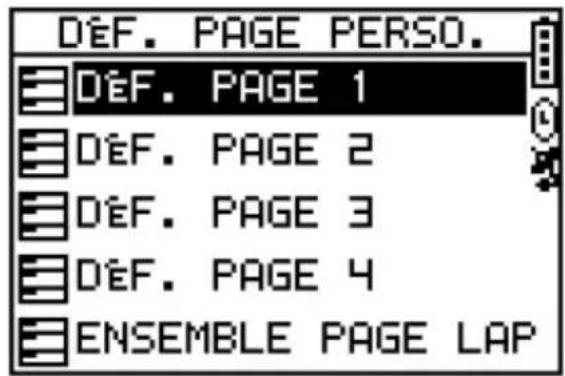
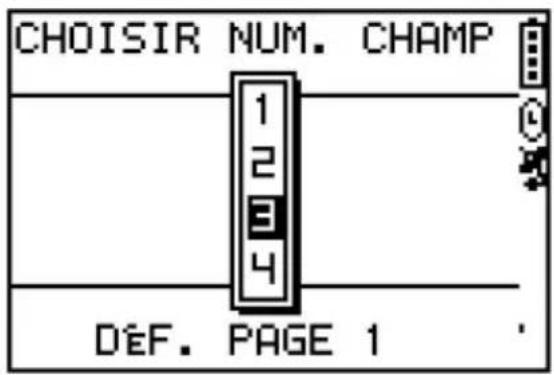
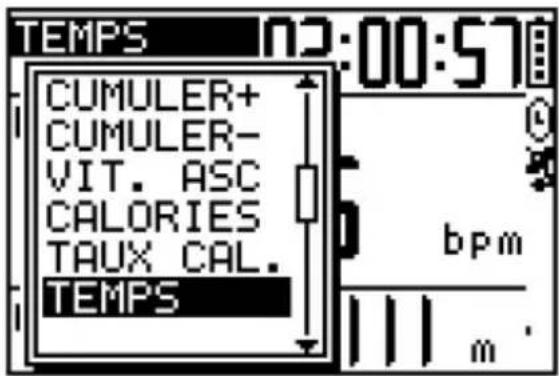
Ensuite, sélectionnez la fonction que vous souhaitez attribuer à chaque ligne. Pour ce faire, confirmez la fonction prédéfinie à l'aide du bouton OK (5) puis appuyez sur (4) ou (6) pour sélectionner une autre fonction. Appuyez sur le bouton OK (5) pour confirmer la nouvelle fonction.
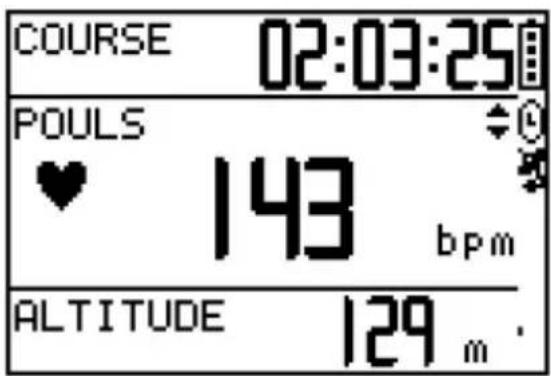
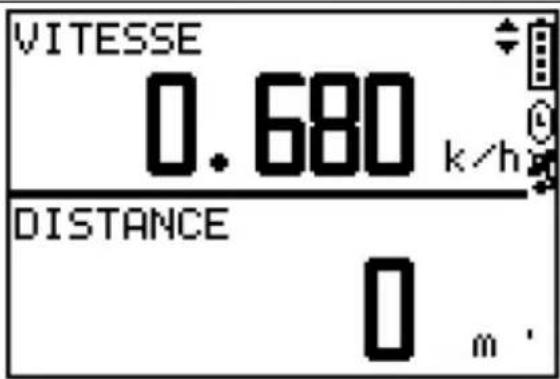
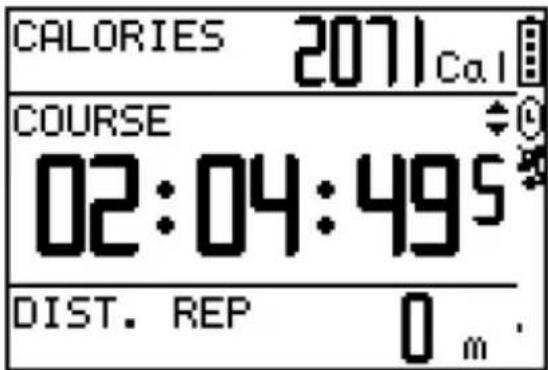
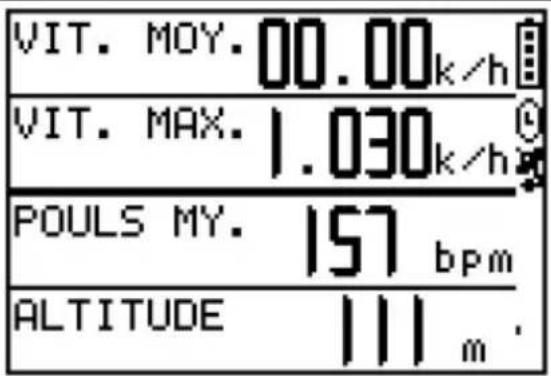
Configuration d'usine par défaut des écrans personnalisés
L'écran personnalisé possède la configuration d'usine par défaut suivante :
Page 1, 3 lignes
Ligne 1 : Temps
Ligne 2 : Pouls
Ligne 3 : Altitude
Page 2, 2 lignes
Ligne 1 : Vitesse
Ligne 2 : Distance
Page 3, 3 lignes
Ligne 1 : Calories
Ligne 2 : Temps
Ligne 3 : Distance repos
Page 4, 4 lignes
Ligne 1 : Vitesse moyenne
Ligne 2 : Vitesse maxi
Ligne 3 : Pouls moyen
Ligne 4 : Altitude
Profil utilis.
▶Menu principal ▶Configuration ▶Paramètres Utilisation ▶Profil utilis.
Dans le Profil utilisateur, vous pouvez saisir des détails vous concernant qui aideront l'ordinateur à calculer les bonnes valeurs de calories brûlées.
Vous pouvez renseigner les informations suivantes :
- Nom d'utilisateur
- Sexe
- Date de naissance
- Poids
Taille

Les unités de mesure utilisées pour le poids et la taille dépendent des unités de mesure paramétrées pour la montre (voir page 99, Unités de mesure).
Allumer PC-GPS
▶Menu principal ▶Configuration ▶Paramètres Utilisation ▶Allumer PC-GPS
Vous pouvez transmettre à un ordinateur connecté les coordonnées GPS détectées. Cela vous permet d'utiliser votre montre en guise de récepteur GPS externe pour votre ordinateur.
Pour économiser de l'énergie, vous pouvez désactiver cette fonction lorsque vous n'en avez pas besoin. La fonction GPS interne est automatiquement activée lorsqu'elle est nécessaire pour détecter des points de repère.
Enreg. données
▶Menu principal ▶Configuration ▶Paramètres Utilisation ▶Enreg. données
Dans ce menu, vous pouvez définir à quelle fréquence une entrée sera enregistrée pendant votre entraînement. Par défaut, la montre est paramétrée avec le réglage CHAQUE SECONDE. Ce paramètre
vous permet d'enregistrer jusqu'à environ 15 heures d'entraînement dans la mémoire interne.
Si nécessaire, vous pouvez définir un intervalle d'enregistrement différent. Pour ce faire, sélectionnez TEMPS PERSON. puis saisissez l'intervalle de votre choix en secondes.

Une fréquence d'enregistrement plus rapide vous permettra d'obtenir de meilleurs résultats, mais elle nécessitera plus d'espace de stockage dans la mémoire interne. Une fréquence d'enregistrement inférieure aura l'effet inverse.
Dans la partie inférieure de l'écran, vous pouvez observer le nombre d'enregistrements restants disponibles pour les paramètres actuels et pendant combien de temps l'enregistrement sera encore possible.
Paramètres GPS
▶Menu principal ▶Configuration ▶Paramètres GPS
L'élément Paramètres GPS propose deux options :
GPS
Pour économiser de l'énergie, vous pouvez désactiver totalement le récepteur GPS (GPS OFF) ou l'activer lorsque vous en avez besoin (NORMAL).
WAAS/EGNOS
Les options WAAS et EGNOS permettent d'obtenir des informations supplémentaires afin de déterminer la précision du suivi.
Sélectionnez MAR pour activer WAAS et EGNOS ou ARR pour désactiver les deux fonctions.

WAAS et EGNOS sont deux services similaires qui fonctionnent en parallèle. Les signaux satellites sont complétés par des stations au sol qui communiquent la fiabilité et la précision des signaux. Ces informations sont envoyées aux satellites et aux récepteurs GPS.
Paramètre pouls
▶Menu principal ▶Configuration ▶Param. pouls
Vous pouvez activer ou désactiver le calcul du pouls et définir la plage du pouls.
Mode cardio Permet d'activer ou désactiver le calcul du pouls. Indiquez si vous souhaitez calculer les calories à partir du pouls.
Déf. zone cible Ici, vous pouvez renseigner un pouls minimum. La valeur maximale sera obtenir à partir des paramètres du Profil utilisateur (voir page 111) et elle ne peut pas être augmentée.

En limitant les valeurs minimum et maximum, il est possible d'obtenir une meilleure précision et d'éviter les erreurs de mesure.
Réinit. usine
▶Menu principal ▶Configuration ▶Réinit. usine
Cette option vous permet de rétablir les paramètres d'usine par défaut de votre montre. Tous les paramètres personnalisés et les enregistrements seront perdus.
Répondez par OUI à la demande de confirmation pour restaurer la configuration d'usine par défaut :
Màj système
▶ Menu principal ▶ Configuration ▶ Màj système
Si vous disposez d'une mise à jour du système opérationnel (microprogramme) de votre montre, vous pouvez le télécharger dans la montre en utilisant cette fonction. Pour pouvoir le faire, vous devez raccorder la montre à votre ordinateur.
Suivez les instructions fournies avec votre nouveau microprogramme pour réaliser la mise à jour.
Sur le produit
▶Menu principal ▶Configuration ▶Sur le produit
Cet écran présente la désignation du modèle, la version actuelle du microprogramme et le numéro de série de votre montre.
Le menu sport
Ce menu est divisé en quatre écrans. Appuyez sur (4) ou (6) pour passer d'un écran à l'autre.
Les informations qui apparaissent sur les différents écrans peuvent être personnalisées. Pour plus d'informations, reportez-vous à la page 108, Définir affichage.
Voici les informations pouvant être affichées :
■ Heure
Date
■ Jour de la semaine
Chronomètre
■ Vitesse
■ Distance parcourue
■ Calories brûlées
■ Distance restante
■ Cumul + (résumé de l'ascension)
■ Cumul - (résumé de la descente)
■ Ascension totale (altitude)
■ Pouls

Vous pouvez également faire en sorte d'afficher des informations telles que la moyenne ainsi que les valeurs maximale et minimale.
Exemples d'affichage du menu Sport
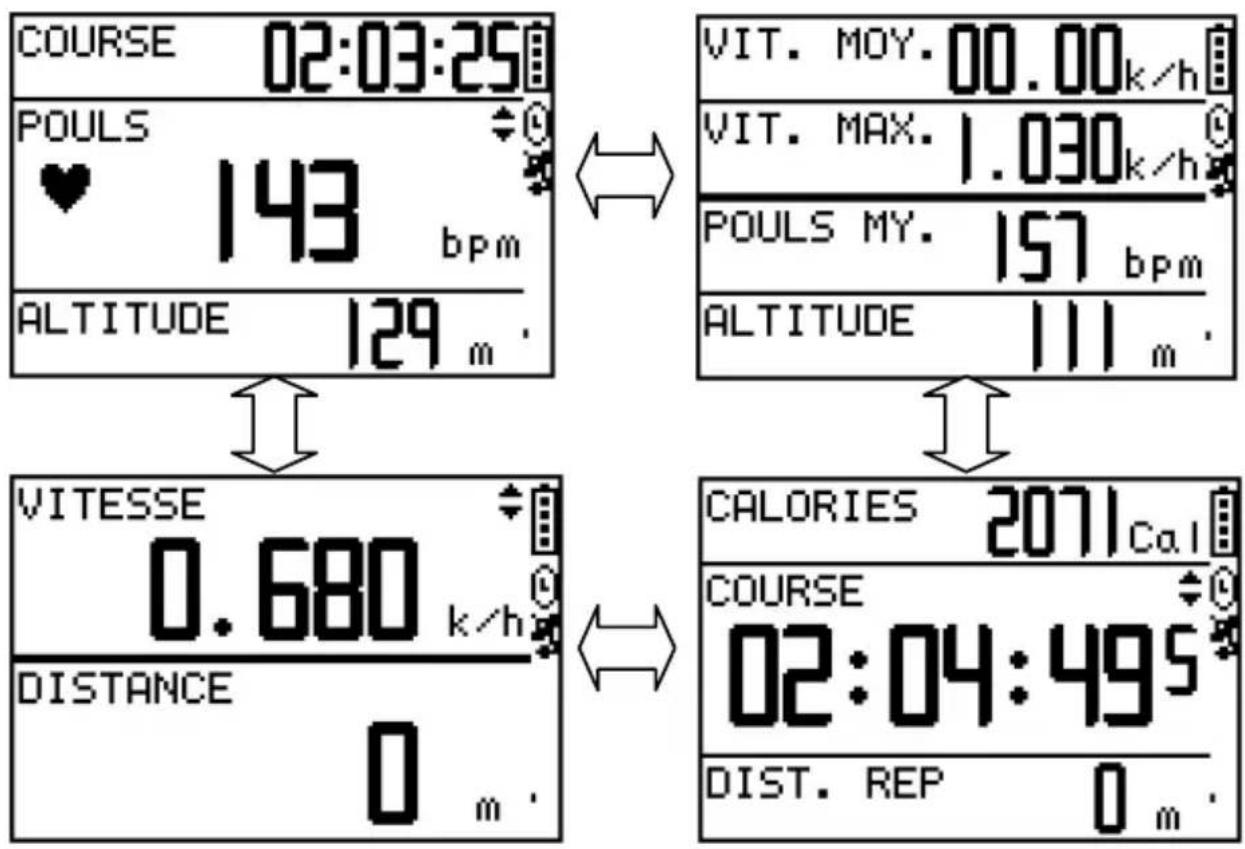
other
| Parameter | Value | | ----------------- | --------------- | | POULS | 143 bpm | | ALTITUDE | 129 m | | VITESSE | 0.680 k/h | | DISTANCE | 0 m | | VIT. MOY | 00.00 k/h | | VIT. MAX | 1.030 k/h | | POULS MY | 157 bpm | | ALTITUDE | 111 m | | CALORIES | 2071 Cal | | COURSE | 02:04:49 s | | DIST. REP | 0 m |Démarrer un enregistrement
Vous pouvez démarrer un enregistrement à n'importe quel moment depuis le menu sport. Pour ce faire, appuyez sur le bouton OK (5). Le message MINUTEUR DÉMARRÉ s'affiche à l'écran pendant quelques secondes. L'icône du minuteur (8) s'allume.
Si les signaux GPS ne sont pas assez précis pour permettre l'enregistrement, l'icône GPS (9) clignote. Lorsque vous mettez en marche le minuteur, le message « Pas de rep. GPS ! Commencer q-mem ? » apparaît. Sélectionnez OUI pour démarrer l'enregistrement sans suivre votre position. Dès que le signal GPS devient utilisable, les coordonnées sont enregistrées.
Arrêter un enregistrement
Pause
Appuyez sur le bouton OK (5) pour faire une pause dans l'enregistrement en cours. Le message MINUTEUR ARRÊTÉ s'affiche à l'écran pendant quelques secondes et l'icône du minuteur (8) clignote.
Les coordonnées GPS continuent d'être enregistrées et vous pouvez repartir quand vous le souhaitez en appuyant de nouveau sur le bouton OK (5). L'itinéraire sera enregistré comme un parcours continu.
Tour
Il est aussi possible d'enregistrement un parcours avec plusieurs tours (arrêts intermédiaires). Pendant l'enregistrement (pas pendant une pause), appuyez sur le bouton ESC/LAP (1). Les informations à propos du tour s'affichent à l'écran. Le tour est enregistré sous le nom LAP suivit d'un numéro séquentiel. L'enregistrement se poursuit en arrière-plan.
Arrêt complet
Pendant l'enregistrement, appuyez sur le bouton OK (5) pour faire une pause dans l'enregistrement (voir ci-dessus).
Pendant la pause, vous pouvez arrêter complètement l'enregistrement en appuyant sur le bouton ESC/LAP (1). La demande de confirmation « Réinit. données entr. et enreg. ? » apparaît. Cliquez sur OUI dans la fenêtre de confirmation arrêter l'enregistrement.

Attendez que le message MINUTEUR ARRÊTÉ disparaisse après avoir appuyé sur OK ou appuyez deux fois sur le bouton ESC/LAP pour arrêter l'enregistrement.
Écran de navigation
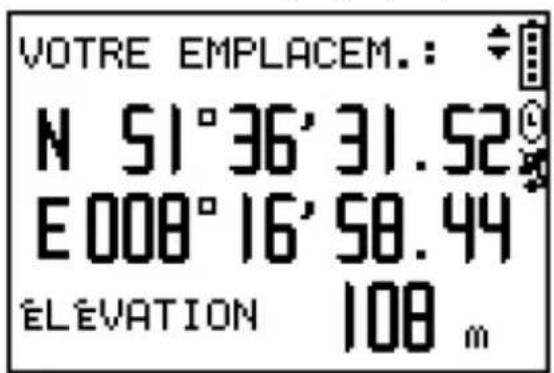
L'écran de navigation présente les coordonnées de votre position actuelle.
Exemples d'écrans de navigation
Coordonnées géographiques
Coordonnées UTM
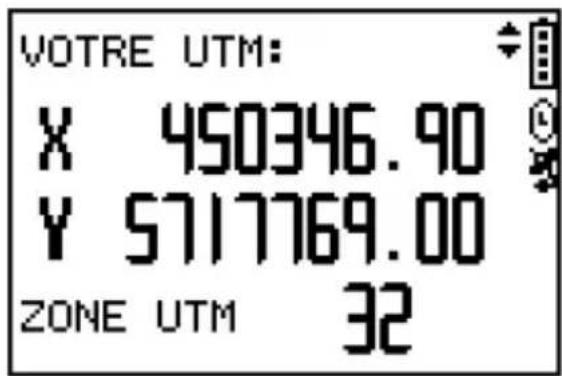
Appuyez sur les touches (4) et (6) pour basculer entre coordonnées géographiques et coordonnées UTM.
Coordonnées géographiques
Ces coordonnées indiquent votre position actuelle en degrés de latitude et de longitude. Les valeurs sont affichées en degrés, minutes et secondes.
La longitude est exprimée en degrés à l'est (E) ou à l'ouest (O) du méridien de Greenwich. La latitude est exprimée en degrés au nord (N) et au sud (S) de l'équateur. Cela permet d'identifier de manière unique n'importe quelle position sur la terre.

Les unités de mesure affichées dépendent des unités de mesure sélectionnées dans le menu principal (voir page 99, Définir unités).
Coordonnées UTM
Les coordonnées UTM expriment votre position sous forme de coordonnées X-Y au format décimal. La zone UTM est affichée en dessous.
La zone UTM est une section spécifique de la surface de la terre. Cette section étant assez petite, les valeurs peuvent être exprimées en coordonnées cartésiennes. La coordonnée X exprime la position vers la droite tandis que la coordonnée Y exprime la position vers le haut.

Lors de l'utilisation des coordonnées UTM, vous devez toujours indiquer la zone UTM afin d'obtenir une référence unique.
Affichage carte
L'affichage carte fournit des indications de direction.

Veuillez remarquer que l'affichage carte n'équivaut pas à une carte de navigation GPS comme celles que vous pouvez avoir l'habitude de voir dans les équipements de navigation des voitures.
Les indications de direction affichées n'indiquent que la direction à suivre pour aller jusqu'au point de repère suivant. Ces indications sont indépendantes des routes, rivières, montagnes et de tout autre élément géographique.
Exemples d'affichages carte
Mode carte
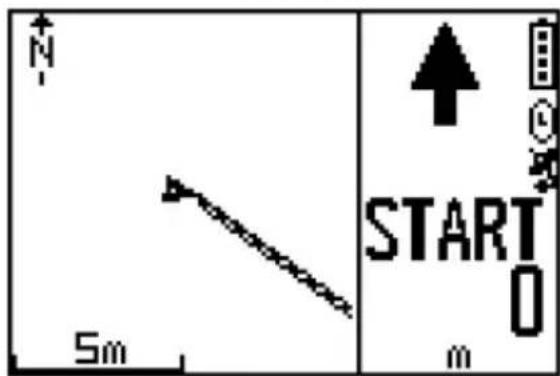
Mode indication du cap
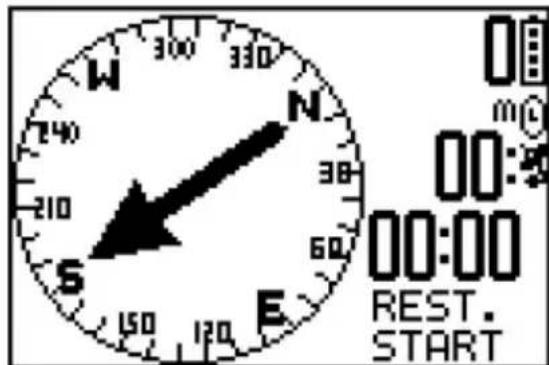
Appuyez sur PG (3) pour basculer d'un écran à l'autre. Vous pouvez aussi appuyer sur PG pour choisir le mode de votre choix pour l'affichage carte.
Les indications de l'affichage carte sont fiable dès que vous commencez à vous déplacer de quelques mètres. Si vous activez cet affichage alors que vous êtes à l'arrêt, la montre aura d'abord besoin de déterminer votre direction de déplacement afin de pouvoir vous guider. Il vous suffit alors de vous déplacer de quelques mètres dans n'importe quelle direction.
Mode carte
Le mode carte doit être activé pour que l'écran apparaisse. Veuillez vous reporter à la page 100 pour savoir comment activer cet écran.
Le centre de l'écran représente toujours votre position actuelle. Tous les points de repère apparaissent par rapport à votre position actuelle. Tous les points sont affichés avec le nom et l'icône qui leurs sont assignés. Le mode carte représente toujours le nord vers le haut.

Appuyez sur (4) ou (6) pour agrandir ou réduire l'affichage.
Mode indication du cap
Le mode indication du cap n'est disponible que lorsque vous utilisez la fonction Aller à. Pour utiliser la fonction Aller à, vous devez commencer un itinéraire de retour vers votre point de départ, naviguer en direction d'un point de repère déterminé ou ouvrir un itinéraire sauvegardé. Veuillez aussi consulter la section « Navigation » à partir de la page 100.
Le mode indication du cap contient une boussole avec un indicateur de direction (flèche). Cette flèche indique la direction à suivre pour aller jusqu'au point de repère suivant.

Les informations de la boussole sont obtenues grâce aux données GPS. Il ne s'agit pas d'une boussole numérique.
À côté de la boussole, l'heure estimée d'arrivée et le temps restant avant d'arriver à destination sont affichés.

Pour arrêter la fonction Aller à, allez dans le menu principal puis le sous-menu NAVIGATION et confirmez l'option ARRÊTER ALLER À ou ARRÊTER ITINÉR.
Connexion à un ordinateur
Pour analyser et archiver des données enregistrées, vous pouvez les transférer sur votre ordinateur.
Vous devez tout d'abord installer le logiciel « GS-Sport Training Gym » fourni.
Configuration requise :
Système d'exploitation : Windows® XP ou Windows Vista®
Navigateur Internet Internet Explorer 7.0 ou supérieur
Interface : USB 2.0
Lecteur de disque : lecteur de CD ou DVD
Disque dur : 250 Mo d'espace disque disponible minimum
Installation du logiciel
- Insérez le CD-ROM dans le lecteur de CD ou de DVD de votre ordinateur. Le programme d'exécution automatique devrait lancer automatiquement le programme d'installation.

Si l'exécution automatique est désactivée sur votre ordinateur, double-cliquez sur le fichier « auto.exe ».
- Sélectionnez l'option « Logiciel » pour lancer l'installation du logiciel.
■ Suivez les instructions de l'Assistant d'installation. -
Dès que l'installation est terminée, vous êtes invité à saisir un nom d'utilisateur. Saisissez votre nom dans le champ « Nom d'utilisateur » et cliquez sur le bouton « Enregistrer » pour confirmer. Les caractères spéciaux, accents et espaces ne sont pas autorisés.
-
Il est possible de définir plusieurs utilisateurs afin que plusieurs personnes puissent utiliser la montre.
- La fenêtre suivante est la boîte de dialogue de connexion. Sélectionnez le nom d'utilisateur de votre choix et cliquez sur « Connexion ».
- L'application démarre et affiche une portion de la carte de la terre dans la plus grande fenêtre située au centre.

Pour savoir comment utiliser le logiciel, consultez la section « Le logiciel » à partir de la page 124.
Transfert de données
Vous devez d'abord préparer votre montre pour la copie des enregistrements. La première fois que vous la raccordez à un ordinateur, vous devez installer le pilote USB. Pour l'exécutez l'option « Pilote USB » à partir du CD.
- Connectez votre montre à l'ordinateur tel que décrit au chapitre « Prise en main » à partir de la page 79.
- Une fois la connexion USB établie, le message « Connect. à PC » apparaît à l'écran. Appuyez (4) ou (6) pour sélectionner l'option OUI puis sur OK (5) pour confirmer. Le message « Attente PC » s'affiche pendant quelques secondes à l'écran.

Si la connexion USB a déjà été établie, vous pouvez utiliser l'élément CONNECT. À PC depuis le menu principal.
La montre est prête à établir une connexion avec le logiciel. Veuillez consulter le chapitre « Le logiciel » situé aux pages suivantes pour apprendre comment transférer des données.
Le logiciel
Une fois le logiciel installé, vous pouvez le démarrer en double-cliquant sur l'application « Crivit Training Gym ».

Consultez la page 122 pour savoir comment installer le logiciel.
Lorsque vous ouvrez le logiciel, vous êtes invité à saisir votre nom d'utilisateur. Sélectionnez le nom d'utilisateur que vous avez indiqué lors de l'installation et cliquez sur « Connexion ».
Un aperçu dans GoogleMap apparaît.

GoogleMap nécessite une connexion à Internet.
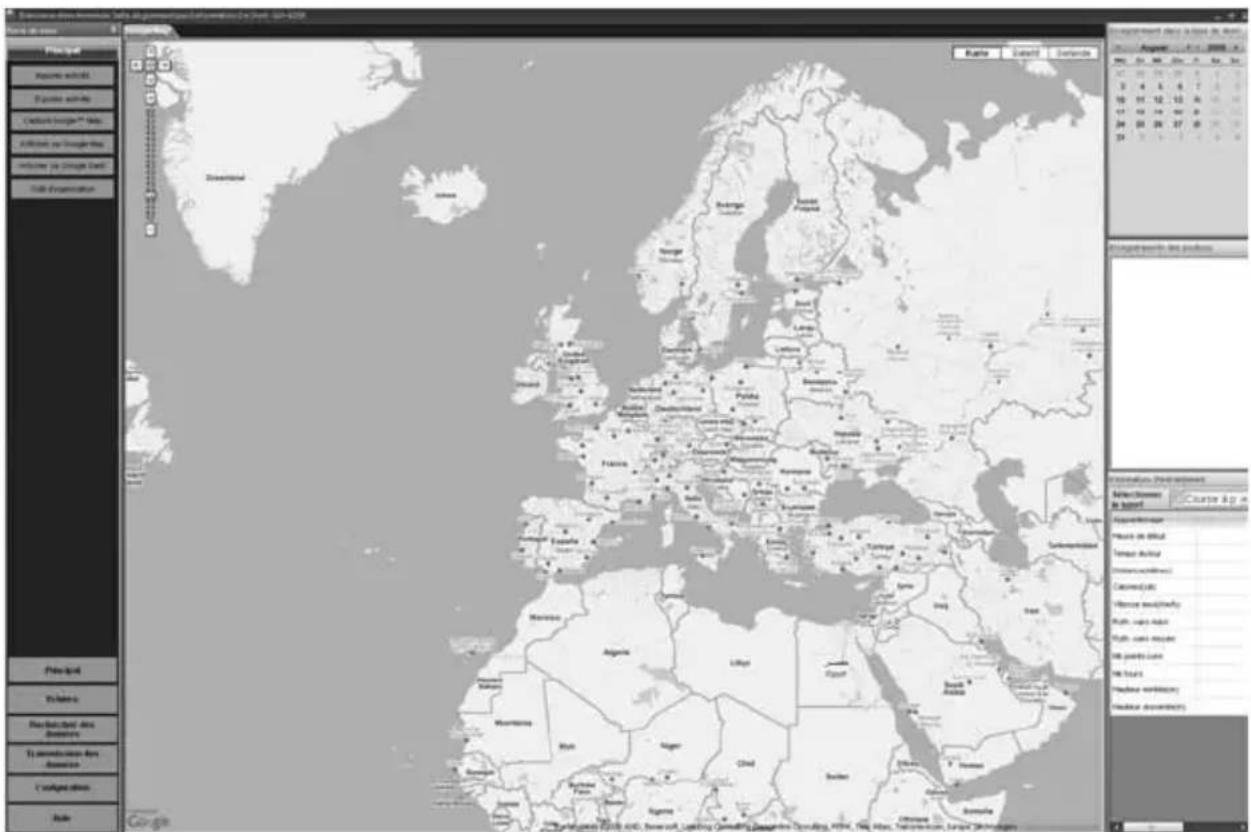
Cliquez sur le bouton « Transmission des données » dans le coin inférieur gauche de la fenêtre.
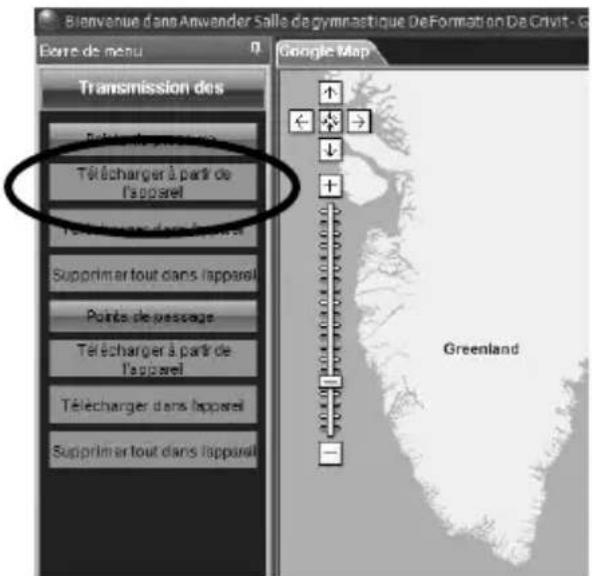
Sélectionnez les données que vous souhaitez transférer. Dans le coin supérieur gauche, vous pouvez charger des positions ou des points de repère.
Cliquez sur le bouton correspondant (ex : Positions – Télécharger à partir de l'appareil).
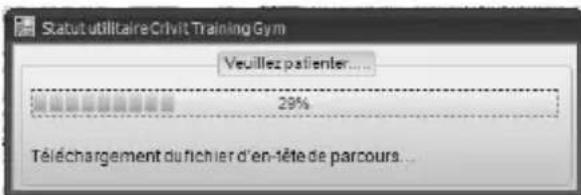
Le logiciel vérifie alors si des positions à télécharger sont disponibles. Veuillez patienter jusqu'à la fin du processus.
Si des positions sont disponibles sur la montre, la liste suivante apparaît (il ne s'agit que d'un exemple).
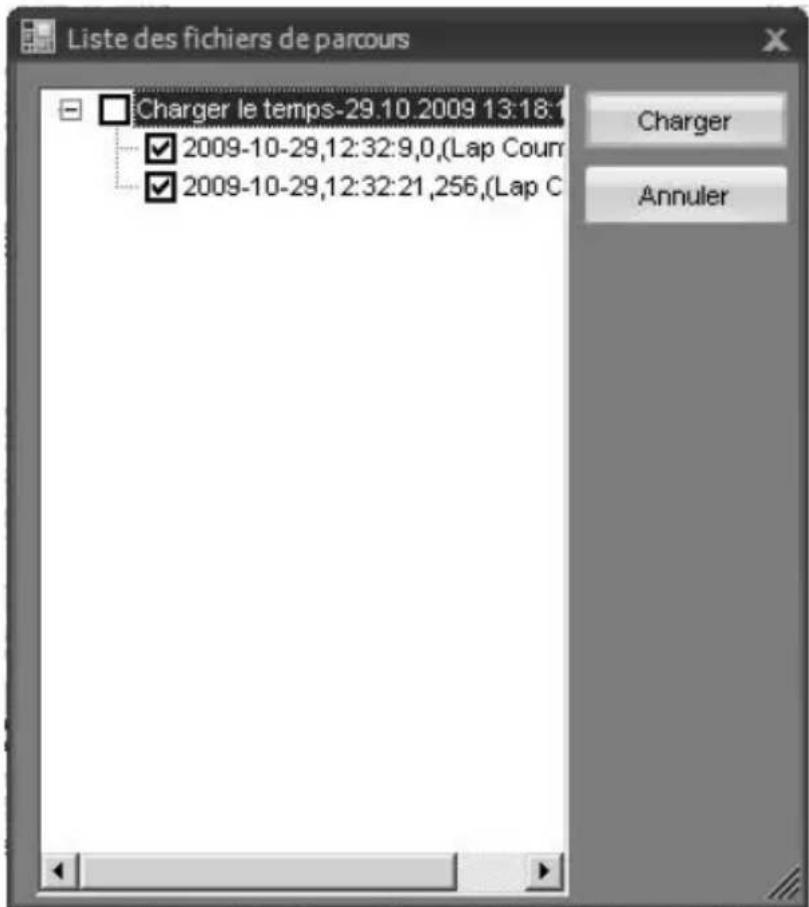
Sélectionnez les itinéraires souhaités en cochant les cases correspondantes. Si vous cochez l'entrée supérieure, toutes les entrées suivantes sont également cochées.
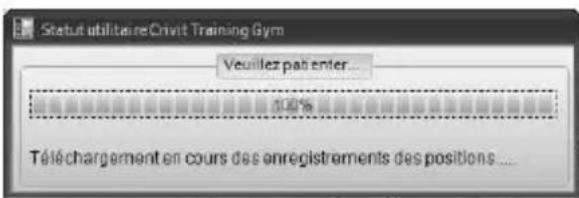
Le téléchargement à partir de la montre commence. Veuillez patienter jusqu'à la fin du processus.
Une fois le téléchargement terminé, une liste des données téléchargées apparaît dans la partie droite de la fenêtre.
Cliquez sur une entrée de la liste pour la sélectionner. Les informations GPS associées apparaissent et l'itinéraire est marqué sur la carte d'aperçu.
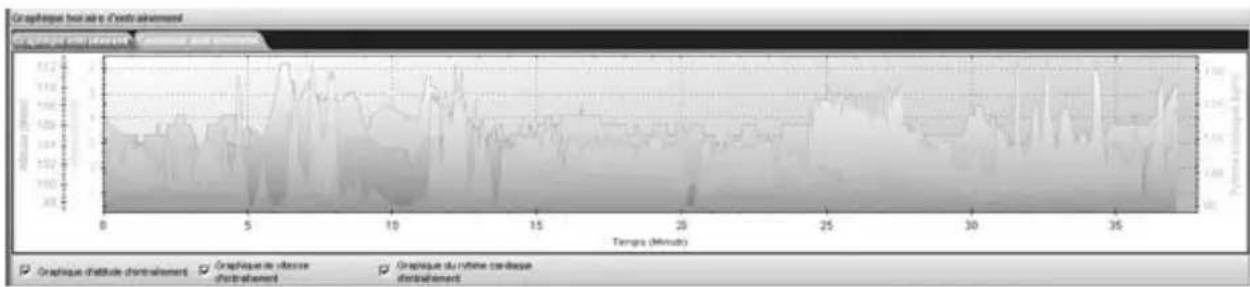
En bas de la fenêtre, une représentation graphique d'autres informations associées à l'itinéraire sélectionné apparaît.
line
| Tiempo (Mínute) | Graphique d'athèure d'entralement | Graphique de vitesse d'entralement | Graphique du système cardéque d'entralement | | -------------- | ---------------------------------- | ----------------------------------- | ------------------------------------------ | | 0 | 0 | 0 | 0 | | 5 | 0 | 0 | 0 | | 10 | 0 | 0 | 0 | | 15 | 0 | 0 | 0 | | 20 | 0 | 0 | 0 | | 25 | 0 | 0 | 0 | | 30 | 0 | 0 | 0 | | 35 | 0 | 0 | 0 |Cliquez sur une case pour sélectionner les informations que vous souhaitez voir apparaître (vous devez cocher au moins une case) :
- Altitude
■ Vitesse - Rythme cardiaque
Création de points de repère avec le logiciel
Vous avez la possibilité d'utiliser le logiciel pour créer des points de repère sur la carte puis les transférer vers la montre.

Veuillez remarquer que la création de points de repère ne correspond pas à une navigation telle que celles que vous pouvez avoir l'habitude de voir dans les équipements de navigation des voitures.
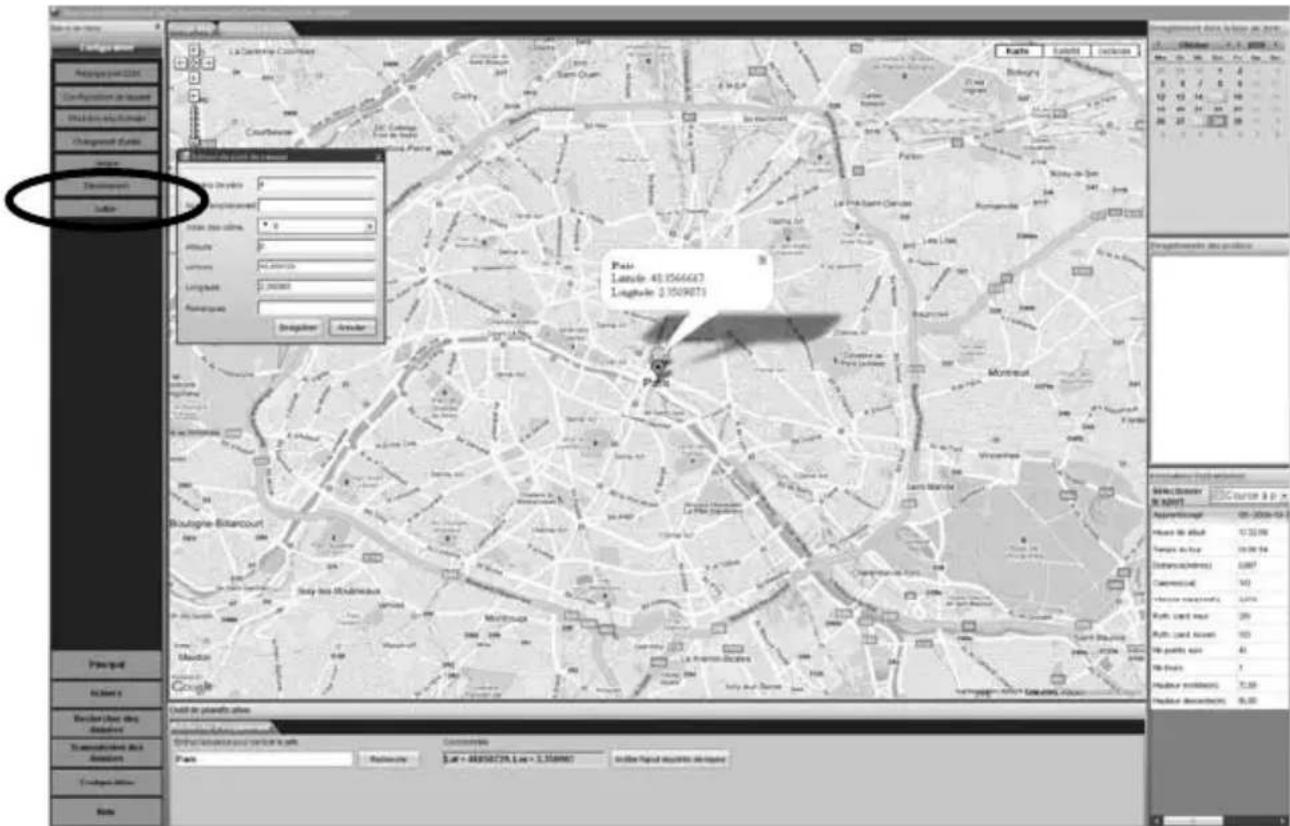
- Depuis la fenêtre principale du logiciel, cliquez sur le bouton « Outil d'organisation ».
- En bas de l'écran, une fenêtre destinée à saisir une adresse apparaît. Il est recommandé d'utiliser le format « rue, code postal, ville ». Cliquez ensuite sur le bouton « Rechercher ».
- Le système recherche alors l'adresse renseignée et la représente sur la carte sous forme de marque rouge. Cliquez sur le bouton « Ajouter un point de repère » pour activer le mode ajout de points de repère.
- Cliquez ensuite sur la marque rouge située sur la carte.
- Saisissez un nom unique pour le point de repère dans la fenêtre qui apparaît puis cliquez sur « Enregistrer ». Veuillez remarquer que le nom ne doit pas comporter plus de six caractères car la largeur de l’écran de la montre est limitée.
- Répétez l'opération jusqu'à ce que vous ayez saisi tous les points de repère.
- Pour mettre fin au mode ajout de points de repère, cliquez sur le bouton « Arrêter l'ajout de points de repère ».

Vous pouvez également ajouter des points de repère directement depuis la carte. Pour ce faire, cliquez simplement sur la position de votre choix sur la carte. Le point de repère sera identifié par une marque verte.
Vous pouvez aussi cliquez sur « Annuler » dans la fenêtre contextuelle pour ignorer le point de repère.
Transfert de points de repère vers la montre
Après avoir créé tous les points de repère que vous vouliez, vous devez les transférer sur la montre pour pouvoir les utiliser. Vous devez d'abord connecter la montre à votre ordinateur et en désactiver la réception. Le message « Attente PC » devrait apparaître à l'écran.
Procédez comme suit :
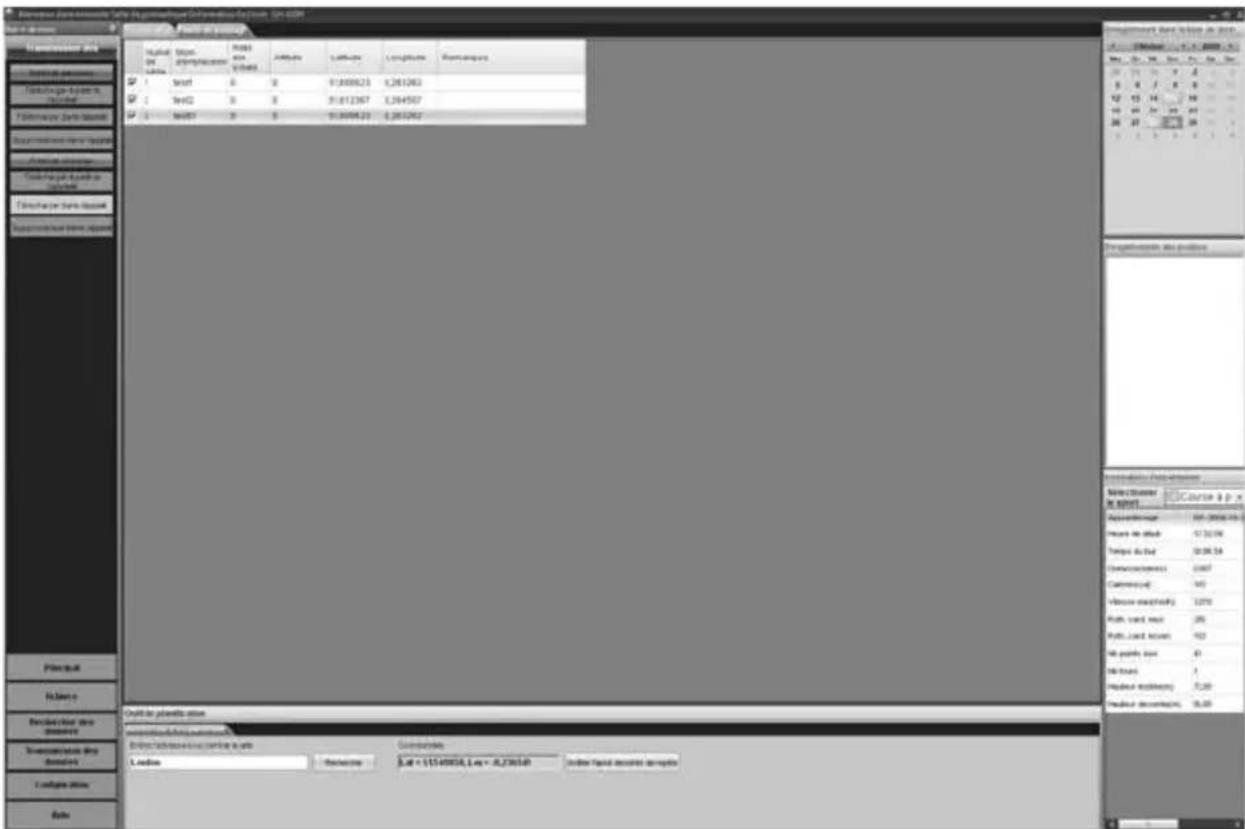
- Cliquez sur le bouton « Transmission des données ».
- Cliquez sur « Points de repère » en haut de l'onglet.
■ Sélectionnez les points de repère souhaités dans la liste en cochant les cases correspondantes. - Cliquez sur le bouton « Télécharger dans l'appareil » juste en dessous de « Points de repère ».
Les points de repère marqués sont alors transférés. Dès que la barre d'état disparaît, le processus est terminé. Vous pouvez alors déconnecter la montre de l'ordinateur.
Vous trouverez les points de repère sur la montre à l'emplacement suivant :
Menu principal > Navigation > Trouver point.

Si un point de repère portant le même nom est déjà présent sur la montre, il sera remplacé et donc perdu.
Annexe
Caractéristiques techniques
| Prise d'entrée du chargeur | 5V par interface USB 2.0 |
| Taille de l'écran 24,9 x 39,9 mm (H x L) | |
| Type d'écran : Écran LCD N&B | |
| Norme d'étanchéité IPX 7 | |
| Température de fonctionnement | 5 à 35 °C(Humidité relative de 85% max.) |
| Batterie interne rechargeable | Batterie Li-Polymer rechargeable660 mAh |
| Autonomie | Position 3D GPS activée, mesure du pouls activée, rétroéclairage activéEnviron 10 heuresPosition 3D GPS activée, mesure du pouls désactivée, rétroéclairage désactivéEnviron 11 heuresGPS désactivé, mesure du pouls désactivée, rétroéclairage désactivéEnviron 21 heures |
| Temps de chargement | Environ 3 heures |
| Poids 72,9 g | |
| Dimensions | Longueur : 76,5 mmHauteur : 17,5 mmDiamètre : 61,5 mm |
Index
A
Activité 95
Affichage carte....120
Alertes....97
Aller à......voir Navigation
Arrêt....82
Attente auto 96
B
Batterie
Chargement....79
Bracelet de la montre
Remplacement......80
C
Calories....98
Capacité mémoire....100
Carte
Activer/Désactiver......100
Ceinture de poitrine
Mise en place....84
Nettoyage 86
Remplacement de la pile .....86
Configuration ....106
Connect. à PC ......105
Coordonnées ....118
D
Définir affichage....108
Définir écran 107
Définir syst....106
E
Écran
Icônes 78
Navigation......87
Écran de navigation .....118
Écrans personnalisés
Configuration d'usine par défaut....110
EGNOS....112
Enreg. données....111
Enregistrement
Arrêter....117
Démarrer....116
G
Garantie 136
GPS 105, 111, 112
H
Heure 83,106
|
Info activité....95
Itinéraire
Arrêter....105
Création 101
Enregistrement......102
Modification......101
L
Langue....82
Logiciel....124
M
Màj système....114
Menu principal.... 93
Menu sport 115
Menus
Utilisation...... 88
Microprogramme
Mise à jour....114
Version....114
Mise en marche.... 82
Mode cardio ....113
Mode carte ....121
Mode indication du cap .....121
Mode veille....106
N
Navigation ....100
Numéro de série....114
0
Ordinateur
Configuration requise .....122
Connexion....122
Logiciel....124
Logiciel, installation .....122
Transfert de données .....123
P
Param. activité .... 96
Param. tours.... 98
Param. utilisat. 106
Points de repère
Capacité mémoire .....100
Création....129
Enregistrement...... 103
Suppression 99
Transfert.... 131
Trouver.... 104
Pouls 113
Présentation
Boutons de commande ..... 77
Écran.... 78
lcônes.... 78
Profil utilis.... 111
R
Régler l'heure.... 106
Réinit. usine 113
Réinitialisation .. voir Réinit. usine
Rétroéclairage....voir
Rétroéclairage de l'écran
Rétroéclairage de l'écran ..... 107
S
Signal sonore 106
Suppression de données...... 99
Supprimer.... 99
T
Tour.... 117
U
Unités 99
W
WAAS.... 112
Informations concernant la garantie
Garantie de 36 mois à partir de la date d'achat
Chère cliente, cher client,
Nous vous remercions d'avoir acheté un produit Crivit.
Avant d'utiliser votre produit Crivit, veuillez lire attentivement la documentation fournie et/ou l'aide en ligne. En cas de problème ne pouvant être résolu à l'aide de la documentation, n'hésitez pas à contacter notre Service d'assistance téléphonique.
Si le problème ne peut pas non plus être résolu par téléphone, vous recevrez un numéro d'autorisation de renvoi de matériel (Return Material Authorization Number ou RMA) qu'il faudra nous renvoyer avec votre appareil, ainsi qu'avec une copie de la preuve d'achat. Une fois l'appareil correctement emballé, renvoyez-le avec le numéro RMA indiqué à l'extérieur de l'emballage à l'adresse que vous indiqueront nos opérateurs du Service d'assistance téléphonique pour une réparation sous garantie. Après réception de l'appareil, nous réparerons gratuitement tout défaut de fabrication ou de matériel.
Pour obtenir les dernières informations et lire les réponses aux questions les plus courantes, consultez :
www.crivit.net
Cette garantie est valable en France et en Belgique.
Votre garantie revendeur est valable en plus de cette garantie qui ne saurait la restreindre.
Numéro de notre service d'assistance téléphonique :
01-71230283 (FR)
044-5118291 (CH)
(Veuillez préparer votre numéro de série !)
Fabricant : TARGA GmbH, Postfach 22 44
D-59482 Soest
Allemagne
Indice
- Contenu de l'emballage 73
- Consignes de sécurité importantes 74
- Présentation 77
- Introduction 79
- Prise en main 79
- Fonctionnement 87
- Menus 93
- Montre de sport GPS Crivit GH625M
- Connexion à un ordinateur 122
- Le logiciel 124
- Annexe 133
- Contenu de l'emballage
- Consignes de sécurité importantes
- Conditions d'utilisation
- Enfants
- Utilisation prévue
- Entretien et maintenance
- Conformité
- Mise au rebut des appareils usagés
- Piles :
- Présentation
- L'écran
- Introduction
- Prise en main
- Chargement de la batterie
- Remplacement du bracelet de la montre
- Mise en marche et arrêt de la montre
- Sélection de la langue
- Réglage de l'heure
- La ceinture de poitrine
- Nettoyage de la ceinture de poitrine
- Remplacement de la pile
- Fonctionnement
- Utilisation des menus
- Première utilisation
- 1.
- Présentation des fonctions de votre montre
- 2.
- Paramètres personnalisés
- - Sélection des unités de mesure
- - Saisie de renseignements personnels
- - Activation de fonctions optionnelles
- - Sélection des sports désirés
- - Définir la fréquence d'enregistrement
- 3.
- Premier enregistrement
- 4.
- Transfert de données
- Menus
- Le menu principal
- Activité
- Info activité
- Param. activité
- Attente auto
- Alertes
- Param. calories
- Param. tours
- Définir unités
- Supprimer tous
- Capacité mémoire
- Navigation
- Activer carte
- Itinéraires
- Commencer un itinéraire enregistré
- Supprimer
- Suivre
- Enregistrer un point de repère
- Trouver un point de repère
- Retour départ / Arrêter itinér.
- Infos GPS
- Connect. à PC
- Configuration
- Paramètres Utilisation
- Régler l'heure
- Définir syst.
- Mode veille
- Définir écran
- Rétroéclairage
- Contraste
- Définir affichage
- Configuration d'usine par défaut des écrans personnalisés
- Page 1, 3 lignes
- Page 2, 2 lignes
- Page 3, 3 lignes
- Page 4, 4 lignes
- Profil utilis.
- Allumer PC-GPS
- Enreg. données
- Paramètres GPS
- Paramètre pouls
- Réinit. usine
- Màj système
- Sur le produit
- Le menu sport
- Exemples d'affichage du menu Sport
- Démarrer un enregistrement
- Arrêter un enregistrement
- Pause
- Tour
- Arrêt complet
- Écran de navigation
- Exemples d'écrans de navigation
- Coordonnées géographiques
- Coordonnées UTM
- Affichage carte
- Exemples d'affichages carte
- Mode carte
- Mode indication du cap
- Connexion à un ordinateur
- Configuration requise :
- Installation du logiciel
- Le logiciel
- Création de points de repère avec le logiciel
- Transfert de points de repère vers la montre
- Annexe
- Index
- A
- B
- C
- D
- E
- G
- H
- |
- L
- M
- N
- 0
- P
- R
- S
- T
- U
- W
- Informations concernant la garantie
- Garantie de 36 mois à partir de la date d'achat
- Indice
Marque : CRIVIT
Modèle : GH625M
Catégorie : Appareil GPS