GH625M - GPS-Gerät CRIVIT - Kostenlose Bedienungsanleitung
Finden Sie kostenlos die Bedienungsanleitung des Geräts GH625M CRIVIT als PDF.


| Produkttyp | GPS-Sportuhr |
| Marke | Crivit |
| Modell | GH625M |
| Abmessungen (L x B x H) | 76,5 mm x 61,5 mm x 17,5 mm |
| Gewicht | 72,9 g |
| Bildschirm | LCD S/W, 24,9 x 39,9 mm |
| Wasserdichtigkeit | IPX7 |
| Akku | Li-Polymer 660 mAh wiederaufladbar |
| Betriebsdauer | Ca. 10 h (GPS + Puls aktiv), 21 h (GPS und Puls deaktiviert) |
| Ladezeit | Ca. 3 Stunden |
| Stromversorgung | 5 V über USB 2.0 |
| Hauptfunktionen | GPS, Navigation, Routenverfolgung, Wegpunkte, Pulsmessung (Brustgurt), Kalorienberechnung, Alarme, Stoppuhr, Runden, Anpassung der Bildschirme, PC-Verbindung |
| Pulssensor | Brustgurt (Batterie CR2032) |
| GPS-Empfänger | Integriert, kompatibel mit WAAS/EGNOS |
| Mitgelieferte Software | Crivit Training Gym (kompatibel mit Windows XP/Vista) |
| Pflege und Reinigung | Feuchtes Tuch, keine Lösungsmittel. Gehäuse nicht öffnen. |
| Betriebstemperatur | 5 bis 35 °C, relative Luftfeuchtigkeit max. 85 % |
| Ersatzteile | Verlängerungsarmband, CR2032-Batterie für Brustgurt |
| Reparierbarkeit | Autorisierter Service. Garantie 36 Monate. |
| Lieferumfang | Uhr, Brustgurt, USB-Kabel, Armbandverlängerung, Werkzeug, Software-CD, Handbuch |
Häufig gestellte Fragen - GH625M CRIVIT
Benutzerfragen zu GH625M CRIVIT
0 Frage zu diesem Gerät. Beantworten Sie die, die Sie kennen, oder stellen Sie Ihre eigene.
Eine neue Frage zu diesem Gerät stellen
Laden Sie die Anleitung für Ihr GPS-Gerät kostenlos im PDF-Format! Finden Sie Ihr Handbuch GH625M - CRIVIT und nehmen Sie Ihr elektronisches Gerät wieder in die Hand. Auf dieser Seite sind alle Dokumente veröffentlicht, die für die Verwendung Ihres Geräts notwendig sind. GH625M von der Marke CRIVIT.
BEDIENUNGSANLEITUNG GH625M CRIVIT
GPS-Uhr mit Herzfrequenzmesser
DE Bedienungsanleitung und
AT Serviceinformationen
CH
Wichtige Sicherheitshinweise 6
Betriebsumgebung....6
Kinder....6
Bestimmungsgemäßer Gebrauch....7
Wartung und Pflege 7
Konformität....8
Entsorgung von Altgeräten 8
Übersicht 9
Das Display....10
Einleitung 11
Erste Schritte 11
Den eingebauten Akku aufladen....11
Das Armband wechseln 12
Die Uhr ein- und ausschalten....14
Sprache einstellen....14
Uhrzeit einstellen....15
Der Brustgurt....16
Reinigen des Brustgurtes....18
Batterie wechseln....18
Die Bedienung 19
Die Steuerung ......20
Der erste Einsatz....20
Was kann die Uhr?......20
Persönliche Einstellungen 21
Die erste Aufzeichnung ....23
Daten überspielen ....24
Die Menüs 25
Das Hauptmenü 25
Der Aufbau des Hauptmenüs ....25
Aktivität 27
Aktivitätsinfo....27
Übungsstudio 28
Automatisch halten....28
Alarm 29
Kalorien einstellen....30
Etappeneinstellungen....30
Einheit einstellen ....31
Alle löschen....31
Speicherkapazität ....32
Navigation....32
Karte an....32
Routen....33
Eine gespeicherte Route starten....34
Wegpunkt speichern 35
Wegpunkt suchen ....36
Datenlink mit PC....37
Konfiguration....38
2 - Deutsch
Benutzereinstellungen 38
Zeit einstellen 38
System einstellen....38
Anzeige einstellen 39
Anwenderseite einstellen 40
Der Auslieferungszustand der Anwenderseiten......42
Benutzerprofil 43
USB GPS an 43
Datenaufnahme....43
GPS einstellen 44
Herzfrequenz einstellen 45
Standardwerte 45
Systemaktualisierung....46
Über Produkt......46
Das Sportmenü 47
Beispiele für die Anzeige des Sportmenüs ....48
Starten einer Aufzeichnung ....48
Stoppen einer Aufzeichnung ....49
Pause....49
Zwischenstopp (LAP)......49
Vollständig stoppen 49
Die Positionsanzeige....50
Beispiele für die Positionsanzeige....50
Das geografische Koordinatensystem....50
Das UTM-Koordinatensystem....51
Die Kartenanzeige....52
Beispiele für die Kartenanzeige....52
Kartenmodus....53
Richtungsmodus ....53
Mit einem Computer verbinden 54
Systemvoraussetzungen....54
Die Software installieren ....54
Daten überspielen ....55
Die Software 56
Wegpunkte mit der Software definieren....61
Wegpunkte auf die Uhr überspielen....63
Anhang 65
Technische Daten ....65
Index....66
Garantiehinweise....68
Lieferumfang
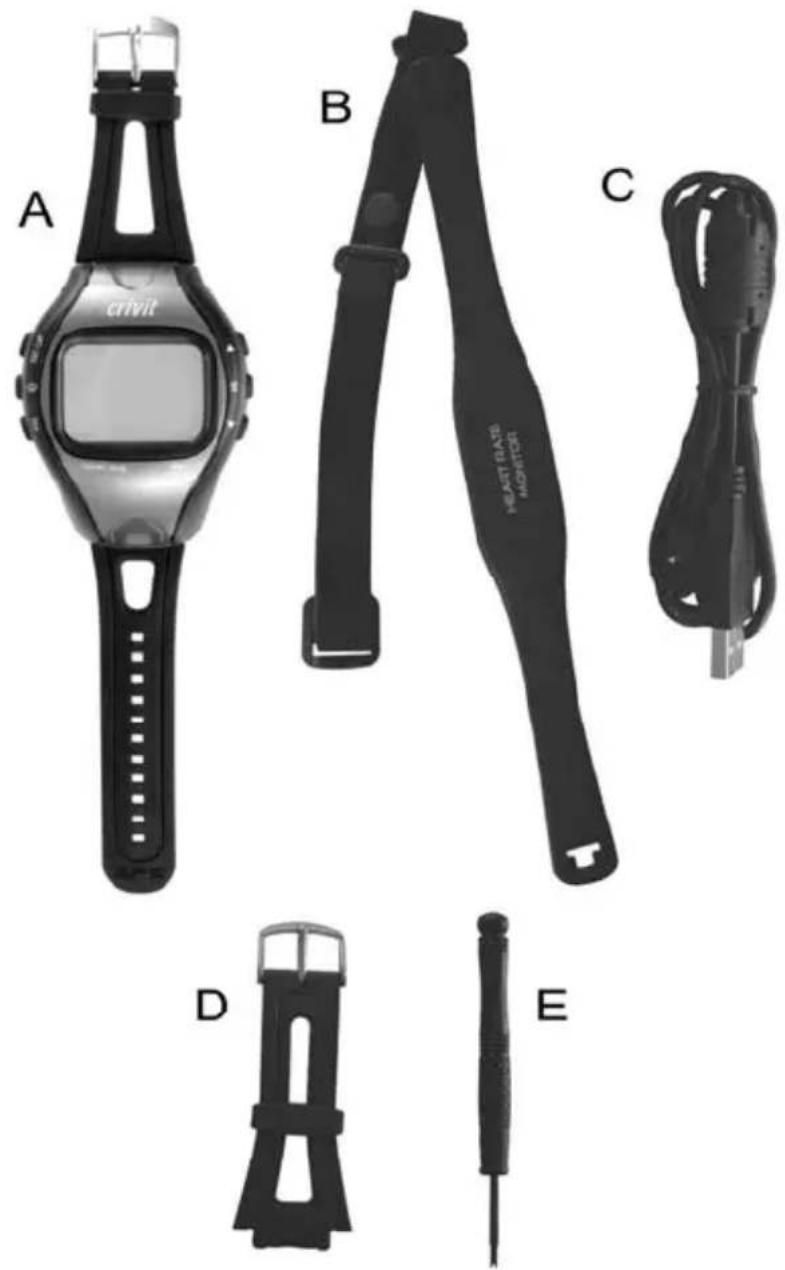
A Sportuhr GH-625
B Brustgurt
C USB-Verbindungskabel
D Verlängerung
E Werkzeug
F CD (ohne Abbildung)
G Bedienungsanleitung mit Serviceinformationen (ohne Abbildung)
Wichtige Sicherheitshinweise
Vor der ersten Verwendung des Gerätes lesen Sie bitte die folgenden Anweisungen genau durch und beachten Sie alle Warnhinweise, selbst wenn Ihnen der Umgang mit elektronischen Geräten vertraut ist. Bewahren Sie dieses Handbuch sorgfältig als zukünftige Referenz auf. Wenn Sie das Gerät verkaufen oder weitergeben, händigen Sie unbedingt auch diese Anleitung aus.
Betriebsumgebung
Das Gerät ist nicht für den Betrieb in Räumen mit hoher Temperatur oder Luftfeuchtigkeit (z.B. Badezimmer) oder übermäßigem Staubaufkommen ausgelegt. Betriebstemperatur und Betriebsluftfeuchtigkeit: 5 °C bis 35 °C, max. 85 % rel. Feuchte.
Achten Sie darauf, dass:
- keine direkten Wärmequellen (z.B. Heizungen) auf das Gerät wirken;
- kein direktes Sonnenlicht oder starkes Kunstlicht auf das Gerät trifft;
- das Gerät nicht in unmittelbarer Nähe von Magnetfeldern (z.B. Lautsprechern) steht;
- keine offenen Brandquellen (z.B. brennende Kerzen) auf oder neben dem Gerät stehen;
- keine Fremdkörper eindringen;
Kinder
Elektrische Geräte gehören nicht in Kinderhände! Lassen Sie Kinder niemals unbeaufsichtigt elektrische Geräte benutzen. Kinder können mögliche Gefahren nicht immer richtig erkennen. Kleinteile können bei Verschlucken lebensgefährlich sein. Halten Sie auch die Verpackungsfolien von Kindern fern. Es besteht Erstickungsgefahr. Batterien können bei Verschlucken lebensgefährlich sein. Bewahren
Sie die Batterien für Kleinkinder unerreichbar auf. Wurde eine Batterie verschluckt, muss sofort medizinische Hilfe in Anspruch genommen werden.
Bestimmungsgemäßer Gebrauch
Dies ist ein Gerät der Informationselektronik. Es darf nur zu privaten, und nicht zu industriellen und kommerziellen Zwecken verwendet werden. Außerdem darf das Gerät nicht in tropischen Klimaregionen genutzt werden. Es dürfen nur Anschlusskabel und externe Geräte verwendet werden, die sicherheitstechnisch und hinsichtlich elektromagnetischer Verträglichkeit und Abschirmqualität dem vorliegenden Gerät entsprechen. Dieses Gerät erfüllt alle, im Zusammenhang mit der CE-Konformität, relevanten Normen und Standards. Bei einer nicht mit dem Hersteller abgestimmten Änderung des Gerätes ist die Einhaltung dieser Normen nicht mehr gewährleistet. Benutzen Sie nur das vom Hersteller angegebene Zubehör. Wenn Sie das Gerät nicht innerhalb der Bundesrepublik Deutschland benutzen, müssen Sie die Landesvorschriften bzw. Gesetze des Einsatzlandes beachten.
Wartung und Pflege
Wartungsarbeiten sind erforderlich, wenn das Gerät beschädigt wurde, z.B. wenn das Gerätegehäuse beschädigt ist, Flüssigkeit oder Gegenstände ins Innere des Gerätes gelangt sind oder wenn es Regen oder Feuchtigkeit ausgesetzt wird. Wartungsarbeiten sind auch erforderlich, wenn es nicht einwandfrei funktioniert oder heruntergefallen ist. Falls Sie Rauchentwicklung, ungewöhnliche Geräusche oder Gerüche feststellen, schalten Sie das Gerät sofort aus. In diesen Fällen darf das Gerät nicht weiter verwendet werden, bevor eine Überprüfung durch einen Fachmann durchgeführt wurde. Lassen Sie alle Wartungsarbeiten nur von qualifiziertem Fachpersonal durchführen. Öffnen Sie niemals das Gehäuse des Gerätes. Reinigen Sie das Gerät nur mit einem sauberen, trockenen Tuch, niemals mit aggressiven Flüssigkeiten. Versuchen Sie nicht,
das Gehäuse des Gerätes zu öffnen. Dabei würde Ihr Garantieanspruch verfallen.
Konformität

Dieses Gerät entspricht hinsichtlich Übereinstimmung mit den grundlegenden Anforderungen und den anderen relevanten Vorschriften der EMV-Richtlinie 2004/108/EC.
Die Konformitätserklärung finden Sie auch am Ende dieser Bedienungsanleitung.
Entsorgung von Altgeräten
Wenn dieses Symbol eines durchgestrichenen Abfalleimers auf einem Produkt angebracht ist, unterliegt dieses Produkt der europäischen Richtlinie 2002/96/EC.
Alle Elektro- und Elektronikaltgeräte müssen getrennt vom Hausmüll über dafür staatlich vorgesehene Stellen entsorgt werden. Mit der ordnungsgemäßen Entsorgung des alten Gerätes vermeiden Sie Umweltschäden und eine Gefährdung der persönlichen Gesundheit. Weitere Informationen zur Entsorgung des alten Gerätes erhalten Sie bei der Stadtverwaltung, beim Entsorgungsamt oder in dem Geschäft, in dem Sie das Produkt erworben haben.
Batterien:
Verbrauchte Batterien gehören nicht in den Hausmüll. Sie müssen bei einer Sammelstelle für Altbatterien abgegeben werden. Legen Sie Batterien stets polrichtig ein. Versuchen Sie nicht, die Batterien wieder aufzuladen und werfen Sie Batterien niemals ins Feuer. Bei unsachgemäßer Handhabung besteht Explosionsgefahr.
Übersicht
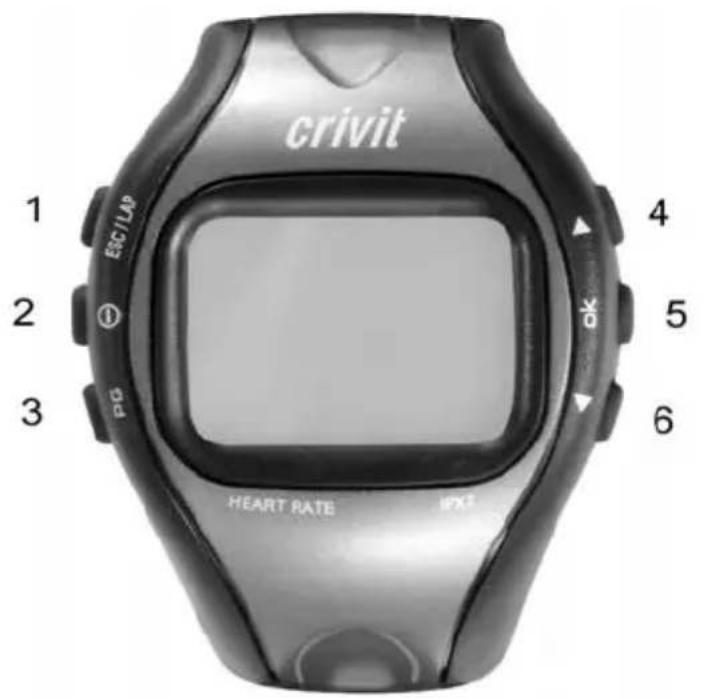
1 ESC/LAP In der Menüansicht schalten Sie mit dieser Taste eine Ebene zurück.
Im Timer-Betrieb können Sie mit dieser Taste eine Zwischenzeit festlegen.
2 Betrieb Halten Sie diese Taste ungefähr 2 Sekunden gedrückt, um die Uhr ein- und auszuschalten.
Bei eingeschalteter Uhr können Sie durch kurzes Drücken die Hintergrundbeleuchtung ein- und ausschalten.
3 PG Schaltet zwischen verschiedenen Anzeigetafeln um.
4 Aufwärts Navigiert in den Menüs aufwärts.
Vergrößert die Ansicht im Kartenmodus.
5 OK Bestätigt einen gewählten Menüpunkt.
Im Stoppuhr-Betrieb starten und stoppen Sie den Timer.
6 Abwärts Navigiert in den Menüs abwärts.
Verkleinert die Ansicht im Kartenmodus.
Das Display
Das Display verfügt über verschiedene Symbole, die Ihnen Auskunft über Batteriestatus, GPS-Empfang oder aktive Funktionen geben.
Hier ist eine beispielhafte Abbildung des Displays mit Erklärung der wichtigsten Symbole:
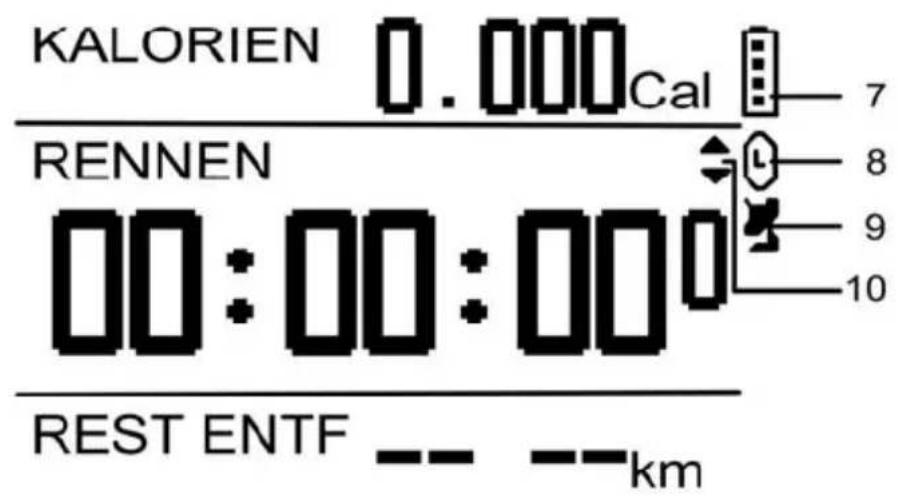
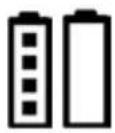 | (7) | Batteriesymbol für voll aufgeladenen internen Akku, bzw. entleerten internen Akku |
 | (8) | Symbol für gestarteten TimerLeuchtet: Timer aktivBlinkt: Timer auf Pause |
 | (9) | Symbol für GPS-EmpfangLeuchtet: GPS-EmpfangBlinkt: Kein GPS-Empfang |
 | (10) | Dieses Symbol zeigt, dass Sie mit den Tasten (4) oder (6) noch weitere Seiten aufrufen können |
Einleitung
Vielen Dank, dass Sie sich für ein Produkt von Crivit entschieden haben.
Diese Uhr ist speziell für Sportler entwickelt worden. Neben den Funktionen zur Anzeige der Uhrzeit kann diese Uhr mit dem eingebauten GPS-Empfänger während des Sports Ihre Position ermitteln. Wegpunkte werden automatisch gespeichert, sodass Sie später an Ihrem Computer eine gelaufene Strecke nachvollziehen können. Mit dem mitgelieferten Brustgurt wird außerdem Ihre Pulsfrequenz erfasst und mit den Wegpunkten des Standortes zusammen gespeichert.
Erste Schritte
Die Sportuhr ist mit einem hochwertigen Lithium-Ionen-Akku ausgestattet. Dieser Akku ist fest eingebaut und kann mit dem mitgelieferten USB-Anschlusskabel aufgeladen werden.
Laden Sie den Akku bitte zunächst vollständig auf, bevor Sie die Sportuhr einsetzen
Den eingebauten Akku aufladen
Schließen Sie das mitgelieferte USB-Anschlusskabel an der Unterseite der Sportuhr an. Dazu müssen Sie den Kunststoffverschluss aufklappen. Der Stecker des Anschlusskabels hat eine Rastnase, die in die entsprechende Aussparung an der Uhr greifen muss. Dadurch lässt sich der Stecker nur in einer Richtung anschließen und eine Verpolung ist ausgeschlossen.
Stecken Sie dann den USB-Stecker des Anschlusskabels in einen freien USB-Port Ihres Computers.

Manche Computer schalten die Spannungsversorgung der USB-Anschlüsse ab, wenn sie ausgeschaltet sind.
Auf dem Display der Sportuhr erscheint die Meldung „Batterie aufladen läuft“. Sobald der Ladevorgang abgeschlossen ist, erscheint die Meldung „Batterie aufladen fertig“.
Das Armband wechseln
Dem Lieferumfang liegt ein verlängertes Armband bei. Bei Bedarf können Sie dies anstelle des montierten, kürzeren Armbandes an der Uhr anbringen.
Verwenden Sie das Werkzeug (E), um das Armband vom Uhrengehäuse zu lösen.
- Mit der Einkerbung an der Werkzeugspitze greifen Sie zwischen das Armband und das Uhrengehäuse, wie auf der Abbildung unten gezeigt.
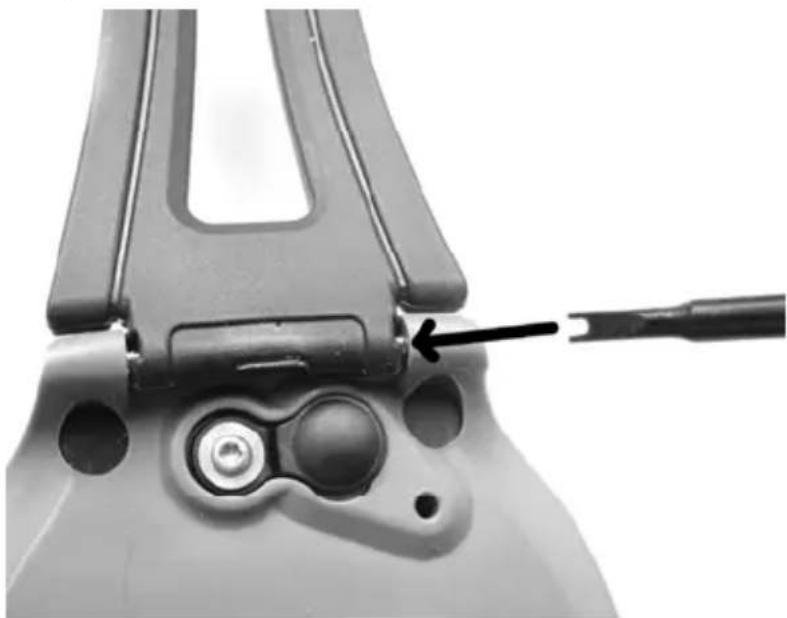
- Das Armband ist mit einem Federstift an der Uhr befestigt. Der Federstift lässt sich nach Innen zusammendrücken. Schieben Sie den Federstift mit dem Werkzeug in Richtung der Innenseite, um das Armband zu entnehmen. Zur Illustration ist unten der ausgebaute Federstift abgebildet.
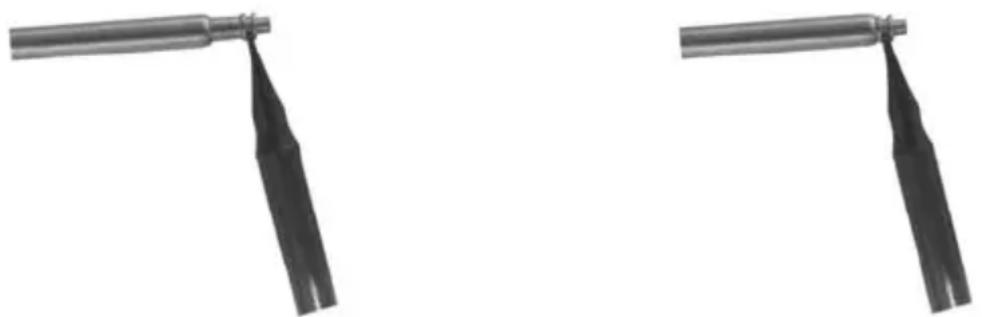
Abbildung: Detailaufnahme des ausgebauten Federstiftes
- Ziehen Sie den Federstift aus dem Armband heraus und schieben Sie ihn in das andere Armband, wie unten gezeigt.
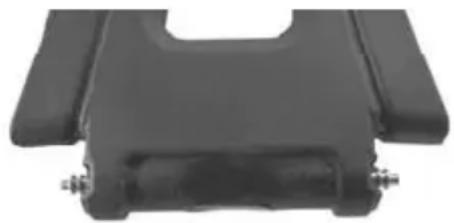
Abbildung: Detailaufnahme des eingeschobenen Federstiftes
- Legen Sie eine Seite des Federstiftes in die entsprechende Auskerbung des Uhrengehäuses.
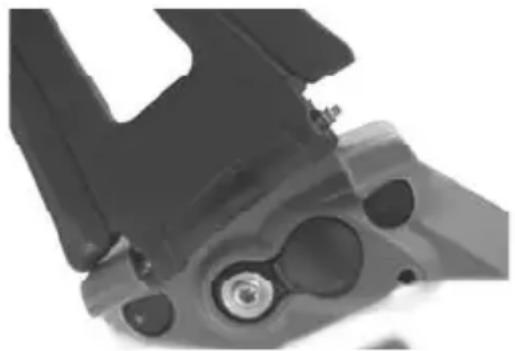
Abbildung: Das Armband befestigen
- Drücken Sie mit dem Werkzeug die andere Seite des Federstiftes nach Innen und setzen dann das Armband ein.
Die Uhr ein- und ausschalten
Wenn der eingebaute Akku ausreichend aufgeladen ist, können Sie die Uhr einschalten.
- Schalten Sie die Uhr ein, indem Sie die Taste (2) circa 2 Sekunden gedrückt halten. Die Uhr signalisiert mit einem Quittungston, dass sie einschaltet.
- Beim ersten Einschalten sucht die Uhr automatisch nach GPS-Satelliten zur Standortbestimmung. Sie können die Anzeigetafel wechseln, indem Sie auf die Taste PG (3) drücken.

Um die Satelliten zu finden, sollte die Uhr unter freiem Himmel eingesetzt werden. Wenn Sie sich innerhalb von Gebäuden aufhalten, ist der Satellitenempfang nur sehr eingeschränkt möglich.
- Sie können die Uhr jederzeit abschalten, indem Sie die Taste (2) circa 2 Sekunden gedrückt halten. Die Uhr signalisiert mit einem Quittungston, dass sie ausschaltet.
Sprache einstellen
Die Einstellungen der Sportuhr können Sie mit wenigen Knöpfen vornehmen. Zur einfachen Navigation sind alle Einstellungsoptionen in übersichtlichen Menüs aufgeführt. Im Auslieferungszustand ist die Menüsprache auf Englisch eingestellt.
Um die Menüsprache auf ihre Landessprache einzustellen, gehen Sie bitte wie folgt vor:
- Schalten Sie die Uhr ein, indem Sie die Taste (2) circa 2 Sekunden gedrückt halten. Die Uhr signalisiert mit einem Quittungston, dass sie einschaltet.
- Drücken Sie so oft die Taste PG (3), bis Sie das Hauptmenü (MAIN MENU) erreicht haben.
-
Wählen Sie mit den Tasten (4) oder (6) den Menüpunkt CONFIGURATION. Drücken Sie dann die Taste OK (5).
-
Wählen Sie mit den Tasten (4) oder (6) den Menüpunkt USER SETTING. Drücken Sie dann die Taste OK (5).
- Wählen Sie mit den Tasten (4) oder (6) den Menüpunkt SET SYSTEM. Drücken Sie dann die Taste OK (5).
- Wählen Sie mit den Tasten (4) oder (6) den Menüpunkt LANGUAGE (ENGLISH). Drücken Sie dann die Taste OK (5).
- Es öffnet sich ein kleines Fenster, in dem Sie mit den Tasten (4) oder (6) eine beliebige Landessprache auswählen können. Drücken Sie dann die Taste OK (5).
- Die Menüs werden sofort in der gewählten Sprache angezeigt und das Display wechselt zurück in das Hauptmenü.
Uhrzeit einstellen
Die Uhrzeit stellt sich mithilfe der GPS-Informationen automatisch ein. Sie müssen lediglich sicherstellen, dass die richtige Zeitzone eingestellt ist.
Gehen Sie dazu wie folgt vor:
- Schalten Sie die Uhr ein, indem Sie die Taste (2) circa 2 Sekunden gedrückt halten. Die Uhr signalisiert mit einem Quittungston, dass sie einschaltet.
- Drücken Sie so oft die Taste PG (3), bis Sie das HAUPTMENÜ erreicht haben.
- Wählen Sie mit den Tasten (4) oder (6) den Menüpunkt KONFIGURATION. Drücken Sie dann die Taste OK (5).
- Wählen Sie mit den Tasten (4) oder (6) den Menüpunkt BENUTZ. EINST. Drücken Sie dann die Taste OK (5).
- Wählen Sie mit den Tasten (4) oder (6) den Menüpunkt ZEIT EINST. Drücken Sie dann die Taste OK (5).
- Im folgenden Menü haben Sie die Möglichkeit, Ihre Zeitzone, die Sommerzeit und das Anzeigeformat der Uhrzeit festzulegen.
- Bewegen Sie dazu die Markierung mit den Tasten (4) oder (6) auf die gewünschte Option und bestätigen Sie mit der Taste OK (5) die Auswahl.
- Mit den Tasten (4) oder (6) können Sie dann eine Option auswählen. Bestätigen Sie die Eingabe mit der Taste OK (5).
- Drücken Sie dreimal die Taste ESC/LAP (1), um zur ersten Ebene des Hauptmenüs zu gelangen.
Der Brustgurt
Mit dem Brustgurt können Sie Ihre Herzfrequenz ermitteln. Der Gurt ist dazu mit zwei Sensoren ausgestattet.
Der Brustgurt muss auf der Haut um die Brust gebunden werden. Um den Kontakt zu verbessern, können Sie die Sensoren leicht anfeuchten.
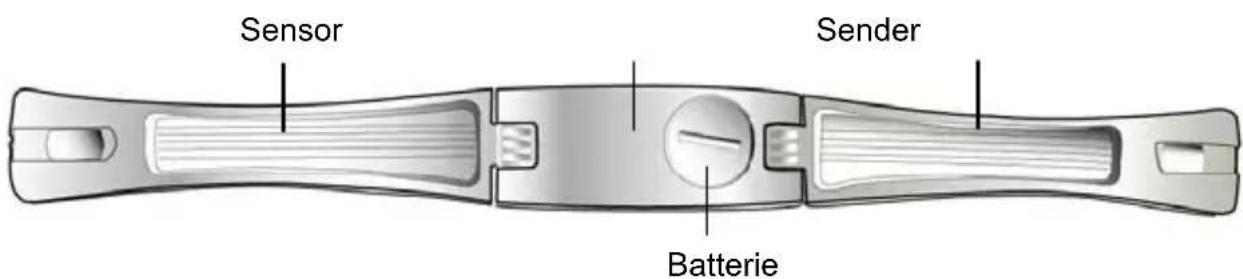
Abbildung: Die Innenansicht des Brustgurtes
- Lösen Sie eine Seite des Gurtes, wie auf der Abbildung unten gezeigt wird:
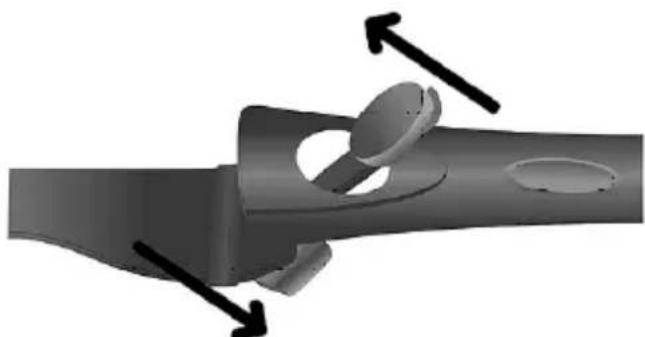
Abbildung: Öffnen des Brustgurtes
■ Legen Sie den Gurt um Ihre Brust, sodass der Sender mittig an der Vorderseite positioniert ist. Die Beschriftung muss nach außen weisen.
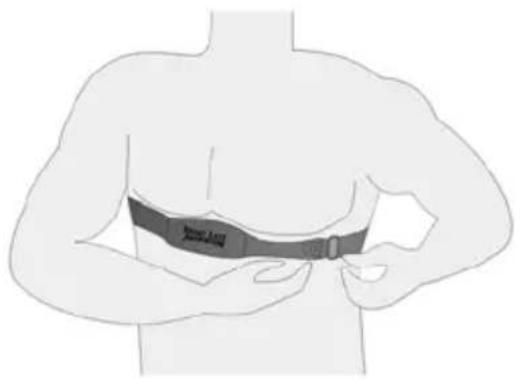
- Richten Sie die Weite des Brustgurtes mithilfe des Verstellmechanismus so ein, dass der Gurt auch während des Laufens stramm sitzt.
■ Stecken Sie nun die offene Verbindung wieder zusammen.
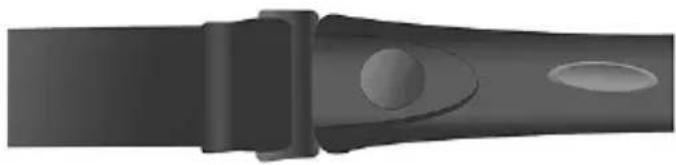
Abbildung: Schließen des Brustgurtes

Für eine ordnungsgemäße Funktion halten Sie den Brustgurt fern von elektrischen Anlagen und großen elektromagnetischen Feldern wie z.B. Hochspannungsleitungen, Elektrofahrzeugen, oder ähnlichem.
Reinigen des Brustgurtes
Reinigen Sie den Brustgurt nur mit einem feuchten Tuch. Verwenden Sie keine lösungsmittelhaltigen Reiniger oder aggressive Flüssigkeiten.
Batterie wechseln
Im Sendergehäuse des Brustgurtes ist eine Knopfzelle vom Typ CR2032 eingesetzt. Um diese Knopfzelle zu wechseln, öffnen Sie die Schraubkappe mit Hilfe einer kleinen Münze an der Rückseite des Senders. Tauschen Sie die vorhandene Batterie gegen eine neue gleichen Typs aus.
Die Bedienung
Beim Einschalten der Uhr wird nach der kurzen Begrüßungsanzeige zunächst das Positionsmenü aufgerufen und es wird nach Satelliten gesucht.
Die weitere Bedienung der Uhr erfolgt über mehrere Tafeln, die Sie mit der Taste PG (3) umschalten können. Abhängig von der Betriebsart zeigt die Uhr mindestens diese vier Tafeln:
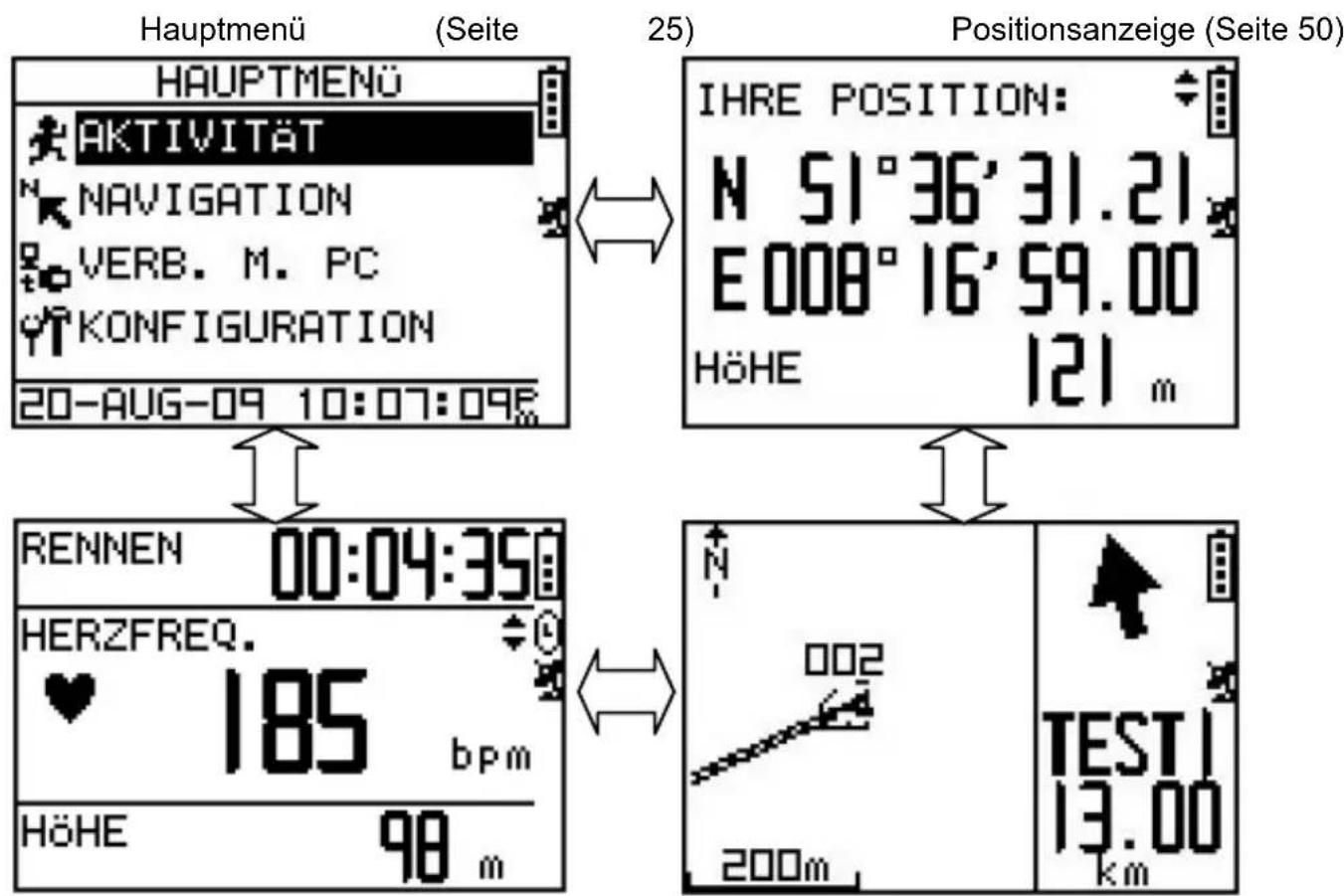
Sportmenü (Seite 47) Kartenanzeige (Seite 52)

Die Kartenanzeige muss aktiviert sein, damit die Tafel angezeigt wird. Zusätzlich erscheint eine fünfte Tafel mit einer Kompassanzeige, wenn ein Wegpunkt angesteuert wird.
Die Steuerung
- Innerhalb der Menüs können Sie mit den Tasten (4) und (6) die Markierung auf- und abwärts bewegen, bzw. zwischen Unterseiten wechseln.
■ Die Taste OK (5) bestätigt eine Auswahl oder Eingabe.
■ Die Taste ESC/LAP (1) bewegt die Anzeige um eine Ebene zurück.
Der erste Einsatz
1.
Was kann die Uhr?
Bevor Sie die Uhr einsetzen, empfiehlt es sich, dass Sie sich mit den umfangreichen Funktionen vertraut machen. Im Kapitel „Erste Schritte“ konnten Sie bereits erfahren, wie Sie die Uhr betriebsbereit machen.
In weiterer Folge wird aufgezeigt, welche Grundeinstellungen an der Uhr vorzunehmen sind, um exakte Messungen zu erhalten.
Ab Seite 25 werden alle aufgeführten Menüpunkte beschrieben. Lesen Sie das Kapitel, um alle Einsatzmöglichkeiten der Uhr kennenzulernen.
Die wesentlichen Aufgaben der Uhr sind:
- Aufzeichnung der geografischen Wegpunkte und Ihrer Herzfrequenz bei einer sportlichen Aktivität (z.B. Laufen oder Radfahren).
- Überspielen der gespeicherten Datensätze auf Ihren Computer zur späteren Ansicht und Analyse.
2.
Persönliche Einstellungen
Im Auslieferungszustand ist die Uhr auf Standardwerte programmiert und sofort einsatzbereit. Für eine präzise Messung und auswertbare Ergebnisse müssen jedoch spezifische Eingaben vorgenommen werden.
Es ist empfehlenswert, das Kapitel „Die Menüs“ vollständig zu lesen, um die Funktionen der Uhr kennenzulernen. Nehmen Sie dann die folgenden Einstellungen vor, wie sie hier aufgelistet sind:
- Auswahl der Einheiten
Metrisches System oder UK-Einheiten.
Wählen Sie Einheiten für Geschwindigkeits- und Ortsangaben aus. Damit können Sie die Uhr an Ihren persönlichen Bedarf anpassen.
Weitere Informationen auf Seite: 31
- Eingabe Ihrer persönlichen Daten
Name, Geschlecht, Geburtsdatum, Gewicht und Körpergröße Im Benutzerprofil können Sie persönliche Daten eingeben, die der Elektronik helfen, korrekte Messwerte für den Kalorienverbrauch zu ermitteln. Mit den Tasten (4) und (6) können Sie eine Ziffer auswählen und mit der Taste OK (5) bestätigen Sie Ihre Eingabe.
Weitere Informationen auf Seite: 43
- Einschalten optionaler Funktionen
Herzfrequenz, Kalorienverbrauch Sie können die Ermittlung der Herzfrequenz ein- oder ausschalten und den Bereich der Herzfrequenz einstellen.
Weitere Informationen auf Seite: 45
- Auswahl der betriebenen Sportart
Laufen, Radfahren, usw.
Hier können Sie die Sportart festlegen, die Sie ausüben möchten. Falls Sie zusätzliches Gepäck mitführen oder schwere Kleidung tragen, können Sie ein zusätzliches Gewicht angeben.
Weitere Informationen auf Seite: 30
- Einrichtung der Aufzeichnungshäufigkeit
z.B. 1 Mal pro Sekunde
In diesem Menü können Sie festlegen, wie oft ein Datensatz während Ihres Trainings aufgezeichnet werden soll.
Weitere Informationen auf Seite: 43
Wenn Sie alle Angaben vorgenommen haben, hat die Elektronik der Uhr alle Informationen, um die Berechnungen individuell auszuführen.
3.
Die erste Aufzeichnung
Als ersten Versuch starten Sie eine Aufzeichnung für wenige Minuten, um einige Datensätze zu erhalten.
- Legen Sie den Brustgurt an, wie es auf Seite 16 beschrieben ist.
- Setzen Sie die Uhr auf und schalten Sie sie mit der Taste (2) ein.
- Achten Sie darauf, dass die Uhr eine Verbindung zu den GPS-Satelliten aufbauen kann. Bewegen Sie sich dazu unter freiem Himmel. Wenn eine Satellitenverbindung besteht, erscheint das Empfangssymbol (10) dauerhaft auf dem Display.
- Drücken Sie die Taste PG (3), bis Sie das Sportmenü erreicht haben.
- Prüfen Sie, ob die Herzfrequenz im Sportmenü angezeigt wird. Lesen Sie bei Bedarf auf Seite 45, wie die Aufzeichnung der Herzfrequenz eingeschaltet wird.
- Starten Sie eine Aufzeichnung mit der Taste OK (5). Auf dem Display erscheint kurzzeitig die Meldung TIMER GESTARTET.
- Laufen Sie ein kurzes Stück, um der Uhr die Gelegenheit zu geben, einige Datensätze zu speichern.
- Pausieren Sie die Aufzeichnung, indem Sie erneut auf die Taste OK (5) drücken. Es erscheint kurzzeitig die Meldung TIMER GESTOPPT auf dem Display. Die Aufzeichnung der GPS-Koordinaten wird weiterhin fortgesetzt.
- Um die Aufzeichnung vollständig zu beenden, drücken Sie die Taste ESC/LAP (1). Es erscheint die Abfrage „Trainingsdaten rücksetzen und speichern?“. Bestätigen Sie die Abfrage mit JA, um die Aufzeichnung zu sichern und zu beenden.
4.
Daten überspielen
Bei Bedarf können Sie die Daten auf Ihren Computer überspielen. Dazu muss zunächst die beigelegte Software installiert werden. Befolgen Sie die Schritte, wie sie auf Seite 54 beschrieben sind, um die Software zu installieren.
- Schließen Sie die Uhr mit Hilfe des beigelegten USB-Verbindungskabels an Ihren Computer an.
- Befolgen Sie die Schritte, wie sie ab Seite 56 beschrieben sind.
Die Menüs
Das Hauptmenü
Das Hauptmenü enthält vier Optionen. Mit den Funktionen des Hauptmenüs können Sie grundlegende Einstellungen vornehmen und die Uhr an Ihren persönlichen Bedarf anpassen.
Der Aufbau des Hauptmenüs
| Aktivität | Aktivitätsinfo | ||
| Übungsstudio | Automatisch halten | ||
| Alarm | Zeit/Abstand-Alarm | ||
| Tempoalarm | |||
| Herzfrequenz Alarm | |||
| Kalorien einstellen | |||
| Etappeneinstellungen | |||
| Einheit einstellen | |||
| Alle Löschen | |||
| Speicherkapazität | |||
| Navigation | Karte an/aus | |
| Routen | Neu erstellen | |
| Alle auflisten | ||
| Alle löschen | ||
| Wegpunkt speichern | ||
| Wegpunktsuchen | List Waypoints | |
| Alle löschen | ||
| Zum Anfang | ||
| GPS Info | ||
| Datenlink mit PC | Warten auf PC-Verbindung |
| Konfiguration | Einstellungen | Zeit einstellen | Zeitzone |
| Sommerzeit | |||
| Zeitsystem | |||
| System einstellen | Piepser | ||
| Sprache | |||
| Schlafmodus | |||
| Anzeige einstellen | Hintergrundbeleuchtung | ||
| Kontrast | |||
| Anwenderseite einstellen | Seite 1 | ||
| Seite 2 | |||
| Seite 3 | |||
| Seite 4 | |||
| Seite Lap | |||
| Benutzerprofil | |||
| USB GPS an/aus | |||
| Datenaufnahme | |||
| GPS einstellen | GPS normal/aus | ||
| WAAS/Egnos an/aus | |||
| Herzfrequenz einstellen | Kardiomodus | Herzfrequenz-überwachung an/aus | |
| Kalorien berechnen nach Herzfrequenz ja/nein | |||
| Zielzone einstellen | |||
| Standardwerte ja/nein | |||
| Systemaktualisierung ja/nein | |||
| Über Produkt | |||
In den folgenden Kapiteln werden die Menüs näher beschrieben.
Zur besseren Orientierung ist jede Beschreibung mit einer grauen Leiste versehen. Innerhalb dieser Leiste erfahren Sie die Lage des Menüpunktes innerhalb der Menüstruktur.
Aktivität
Aktivitätsinfo
▶ Hauptmenü ▶ Aktivität ▶ Aktivitätsinfo
Die Aktivitätsinfo zeigt eine Liste aller gespeicherten Touren an. Wählen Sie anhand des Datums und der Uhrzeit eine Tour aus, um weitere Informationen an der Unterseite der Displayanzeige aufzurufen. Mit der Taste OK (5) gelangen Sie in die Übersichtstafel der ausgewählten Tour:
Folgende Informationen werden angezeigt:
- Datum und Uhrzeit des Trainingsbeginns
■ Gesamtlänge der zurückgelegten Strecke
■ Verbrauchte Kalorien - Durchschnittliche Geschwindigkeit während des Trainings
■ Schnellste Geschwindigkeit des Trainings
Diese weiteren Optionen bietet die Übersicht:
| Zeigen | Zeigt den Trainingsverlauf in der Kartenansicht an. Mit der Taste PG (3) gelangen Sie zur Übersicht zurück. |
| Zurück führen | Führt Sie mithilfe der Kartenansicht zum Start- oder Zielpunkt der Route. Wählen Sie „Zurück“ für den Startpunkt oder „Vor“ für den Zielpunkt. |
| Laps | Zeigt eine Liste der gespeicherten Stopps an. Wählen Sie einen Eintrag aus, um die Details in der Kartenansicht aufzurufen. |
| Löschen | Löscht die ausgewählten Daten. Bestätigen Sie die Sicherheitsabfrage mit „Ja“. |
Übungsstudio
▶ Hauptmenü ▶ Aktivität ▶ Übungsstudio
Diese Option ist unterteilt in fünf verschiedene Einstellungsmöglichkeiten:
■ Automatisch halten (siehe Seite 28)
- Alarm (siehe Seite 29)
■ Kalorien einstellen (siehe Seite 30)
■ Etappeneinstellungen (siehe Seite 30)
■ Einheit einstellen (siehe Seite 31)
Automatisch halten
▶ Hauptmenü ▶ Aktivität ▶ Übungsstudio ▶ Automatisch halten
Wenn Sie während eines Trainings einen Pausenstopp einlegen, kann die Uhr automatisch die Aufzeichnung der Daten stoppen. Sobald Sie Ihre Tour fortsetzen, wird die Aufzeichnung weitergeführt. Dies bietet Ihnen die Möglichkeit, später die Durchschnittsgeschwindigkeit und den durchschnittlichen Pulsschlag genauer zu ermitteln.
Diese Optionen stehen zur Verfügung:
| Aus | Schaltet die Funktion aus. Die Datenaufzeichnung wird kontinuierlich ausgeführt. |
| Gestoppt | Wenn Sie das Training unterbrechen, sodass keine Geschwindigkeit mehr ermittelt wird, wird die Aufzeichnung unterbrochen, bis Sie das Training fortsetzen. |
| Benutzertempo | Hier können Sie einen beliebigen Geschwindigkeitswert eingeben. Wird während des Trainings dieser Schwellwert unterschritten, wird die Aufzeichnung angehalten. Es wird erst wieder fortgesetzt, wenn Ihre Geschwindigkeit den eingestellten Wert übertrifft. |
Alarm
▶ Hauptmenü ▶ Aktivität ▶ Übungsstudio ▶ Alarm
Es lassen sich verschiedene Alarmarten programmieren. Wählen Sie zunächst aus, ob der Alarm aktiviert (AN) oder deaktiviert (AUS) werden soll. Den Zeit- und Abstandsalarm können Sie zusätzlich noch als einmaligen Alarm (EINMAL) oder als dauerhaft wiederholenden Alarm (WIEDERHOLUNG) festlegen.
Geben Sie dann Werte ein, indem Sie Ziffer für Ziffer mit den Tasten (4) und (6) eingeben. Auch eine Kommastelle ist möglich. Wählen Sie das Pfeilsymbol ( ← ), um die eingegebene Ziffer zu bestätigen.
| Zeitalarm/Abstandsalarm | ZeitalarmLöst den Alarm zu einer voreingestellten Uhrzeit aus.Abstandsalarm (Entfernung)Löst den Alarm aus, wenn Sie eine voreingestellte Wegstrecke zurückgelegt haben. |
| Tempoalarm | Zu schnellLöst den Alarm aus, wenn die voreingestellte Geschwindigkeit überschritten wird.Zu langsamLöst den Alarm aus, wenn die voreingestellte Geschwindigkeit unterschritten wird. |
| Herzfrequenz-alarm | Höchste HerzfrequenzLöst den Alarm oberhalb der voreingestellten Herzfrequenz aus.Geringste HerzfrequenzLöst den Alarm unterhalb der voreingestellten Herzfrequenz aus. |
Kalorien einstellen
▶ Hauptmenü ▶ Aktivität ▶ Übungsstudio ▶ Kalorien einstellen
Hier können Sie die Sportart festlegen, die Sie ausüben möchten. Falls Sie zusätzliches Gepäck mitführen oder schwere Kleidung tragen, können Sie ein zusätzliches Gewicht angeben. Mit diesen Informationen kann die Elektronik zuverlässig die verbrauchten Kalorien berechnen.
Sporttyp
Wählen Sie zwischen den Voreinstellungen SPAZIEREN, WANDERN, RENNEN, RADELN und NACH ZEIT.
Zusätzliches Gewicht
Geben Sie zusätzliches Gewicht ein, indem Sie Ziffer für Ziffer mit den Tasten (4) und (6) eingeben. Auch eine Kommastelle ist möglich. Wählen Sie das Pfeilsymbol ( ← ), um die eingegebene Ziffer zu bestätigen.

Bedenken Sie, dass für eine genaue Berechnung des Kalorienverbrauchs auch Ihr Körpergewicht eingegeben sein muss. Lesen Sie dazu mehr auf Seite 43, Benutzerprofil.
Etappeneinstellungen
▶ Hauptmenü ▶ Aktivität ▶ Übungsstudio ▶ Etappeneinstellungen
Mit dieser Funktion können Sie Etappen nach Zeit oder nach Wegstrecke automatisch bestimmen lassen. Wenn Sie z.B. auf einem Sportplatz Runden laufen, können Sie als Wegstrecke 0,4 km eingeben. Die Uhr ermittelt dann die einzelnen Laufrunden als Etappen.
Geben Sie einen Wert ein, indem Sie Ziffer für Ziffer mit den Tasten (4) und (6) eingeben. Auch eine Kommastelle ist möglich. Wählen Sie das Pfeilsymbol ( ← ), um die eingegebene Ziffer zu bestätigen.
Aus
Schaltet die Etappenaufzeichnung ab.
Entfernung
Ermittelt eine Etappe anhand der eingestellten Wegstrecke.
Nach Zeit
Ermittelt eine Etappe anhand der eingestellten Zeit.
Einheit einstellen
| ►Hauptmenü ►Aktivität ►Übungsstudio ►Einheiten einstellen | |
| Wählen Sie hier die gewünschten Einheiten für Entfernung, Geschwindigkeit und Koordinaten. | |
| Einheit | Wählen Sie zwischen UK-Einheit, Metrischer Einheit und nautischer Einheit. |
| Tempoeinheit | Wählen Sie zwischen Einheiten für langsame Fortbewegung (z.B. m/min) oder schnelle Fortbewegung (km/h). |
| Koordination | Wählen Sie eine Einheit für die Angabe der aufgezeichneten Koordinaten. Für eine korrekte Anzeige in den Anwendungen von Google empfiehlt es sich, die Option GOOGLE zu verwenden. |
Alle löschen
| Hauptmenü | Aktivität | Alle löschen |
Hier können Sie alle gespeicherten Daten löschen. Damit können Sie Speicherplatz frei machen. Beachten Sie jedoch, dass die gelöschten Daten unwiderruflich entfernt werden. Falls Sie die Datensätze vorher sichern möchten, überspielen Sie diese zunächst auf Ihren Computer (siehe ab Seite 54).
Um das Löschen endgültig durchzuführen, müssen Sie die Sicherheitsabfrage mit JA bestätigen.
Speicherkapazität
▶ Hauptmenü ▶ Aktivität ▶ Speicherkapazität
Hier wird angezeigt, wie viele weitere Wegpunkte aufgezeichnet werden können.
Verbleibende
Punkte
Verbleibende
Mal
Anzahl der speicherbaren Wegpunkte.
Betriebszeit der Speicherung. Diese Berechnung ist abhängig von der Einstellung der
Datenaufnahme (siehe Seite 43).
Diese Angabe betrifft nicht die Kapazität des eingebauten Akkus.
Navigation
Im Navigationsmenü können Sie Funktionen zu Wegpunkten und Routen aufrufen. Speichern Sie Wegpunkte, erstellen und bearbeiten Sie Routen und nutzen Sie damit alle Möglichkeiten der GPS-Navigation.

Mit Hilfe der Software können Sie besonders einfach Wegpunkte definieren. Diese lassen sich dann in die Uhr übertragen. Lesen Sie dazu auch das Kapitel „Die Software“ ab Seite 56.
Karte an
▶ Hauptmenü ▶ Navigation ▶ Karte an
Wählen Sie durch Drücken der Taste OK (5), ob die Karte im Kartenbetrieb angezeigt werden soll. Durch die Auswahl eines Wegpunktes zur Richtungsanzeige wird die Kartenanzeige automatisch eingeschaltet.
Routen
▶ Hauptmenü ▶ Navigation ▶ Routen
Dieses Menü enthält drei Optionen zum Bearbeiten von Wegpunkten einer Route. Eine Route enthält immer mehrere Wegpunkte. Diese können Sie einzeln bearbeiten oder löschen.
Um eine Route anzulegen, müssen gespeicherte Wegpunkte vorliegen (siehe auch Seite 35, Wegpunkt speichern). Wenn keine Wegpunkte verfügbar sind, wird EMPTY angezeigt.
| Neu erstellen | Wählen Sie aus der Liste einen beliebigen Wegpunkt aus und drücken Sie dann auf OK (5), um den Wegpunkt der neuen Route hinzuzufügen. Wiederholen Sie den Vorgang, bis die Route vollständig ist.In der Routenliste können Sie die einzelnen Wegpunkte bearbeiten, indem Sie diese mit OK (5) bestätigen. Wählen Sie EINFÜGEN, um nach dem ausgewählten Wegpunkt einen weiteren Wegpunkt einzufügen oder bestätigen Sie ENTFERNEN, um den ausgewählten Wegpunkt zu löschen. |
| Alle auflisten | Zeigt alle eingegebenen Routen mit dem festgelegten Namen an. Hier können sie die Routen nachträglich bearbeiten, indem Sie diese mit der Taste OK (5) bestätigen. Gehen Sie dazu vor, wie beim Erstellen einer neuen Route.Um an dieser Stelle eine Route zu starten, lesen Sie bitte auf der folgenden Seite „Eine gespeicherte Route starten“. |
| Alle löschen | Um alle programmierten Routen zu entfernen, wählen Sie diesen Menüpunkt und bestätigen Sie die folgende Abfrage mit JA.ACHTUNG! Alle Routen werden unwiederbringlich gelöscht. |

Um nur eine einzelne Route zu löschen, wählen Sie die Option ALLE AUFLISTEN und löschen nur eine ausgewählte Route mit der Option LÖSCHEN.
Eine gespeicherte Route starten
▶ Hauptmenü ▶ Navigation ▶ Routen ▶ Alle auflisten
Mit dieser Option können Sie alle gespeicherten Routen aufrufen und eine beliebige Route starten. Wählen Sie aus der Liste die gewünschte Route, indem Sie diese mit der Taste OK (5) bestätigen.
Die Route wird geöffnet und die gespeicherten Wegpunkte werden in einer Liste angezeigt.
Am unteren Rand der Anzeige stehen folgende Optionen zu Verfügung:
Löschen
Löscht sofort die Route ohne weitere Abfrage.

Die gespeicherten Wegpunkte bleiben davon unberührt und sind weiterhin in der Liste der Wegpunkte zu finden (siehe Seite 36, Wegpunkt suchen)
Folgen
Mit dieser Funktion können Sie die ausgewählte Route starten.
- Wählen Sie die Option FOLGEN mit der Taste OK (5) aus, um die Route zu starten.
- Wählen Sie aus, ob Sie mit dem Startpunkt oder mit dem Endpunkt der Route beginnen möchten. Diese Auswahl ermöglicht Ihnen, einer Route in beide Richtungen zu folgen.
- Wählen Sie aus, ob Sie während der Routenführung eine Aufzeichnung der Daten wünschen. Bestätigen Sie dazu die Abfrage mit JA.
- Die Routenführung beginnt und die Anzeige schaltet automatisch in die Kartenansicht um. Zur Orientierung wird der nächste Wegpunkt und ein Richtungspfeil auf der Karte angezeigt. Außerdem können Sie mit den Tasten (4) und (6) den Maßstab der Übersicht verändern.

Bedenken Sie, dass die Kartenansicht keine Landkarte mit einer markierten Route enthält. In der Kartenansicht werden Richtungssymbole und Entfernungsangaben angezeigt.
- Mit der Taste PG (3) können Sie die Kartenanzeige zur Richtungsanzeige wechseln. Es wird dann ein Kompass mit der Richtungsanzeige und allen maßgeblichen Informationen zum nächsten Wegpunkt angezeigt. Drücken Sie mehrfach auf die Taste PG (3), um zwischen den Menütafeln und Navigationsanzeigen zu wechseln.
- Um die Navigation zu beenden, drücken Sie die Taste PG (3), bis Sie das Hauptmenü erreichen. Wählen Sie dann im Untermenü NAVIGATION die Option ROUTE STOPPEN.
Wegpunkt speichern
▶ Hauptmenü ▶ Navigation ▶ Wegpunkt speichern
In diesem Menü können Sie Wegpunkte speichern. Wegpunkte sind wichtig für die Erstellung einer Route.

Wegpunkte lassen sich auch mit Hilfe der Software auf einer Übersichtskarte anlegen. Lesen Sie dazu ab Seite 56, Die Software.
Wenn eine Satellitenverbindung besteht, wird in diesem Menü der aktuelle Standort mit Geokoordinaten angezeigt. Durch diese hilfreiche Funktion können Sie während Ihrer sportlichen Aktivität jederzeit den aktuellen Standort als Wegpunkt festlegen.
Damit können Sie beispielsweise während des Laufens eine beliebige Route festlegen, um diese zu einem späteren Zeitpunkt wiederholen zu können. Legen Sie dazu an jeder Biegung Ihres Laufs einen Wegpunkt an. Später können Sie mit den gespeicherten Wegpunkten eine Route erstellen (siehe Seite 33, Routen).
Eine einmal abgelaufene Route können Sie damit speichern und bearbeiten. Die Route kann dann in beide Richtungen verwendet werden.
Beim Speichern der Wegpunkte können Sie einen beliebigen Namen vergeben und den Wegpunkt mit einem Symbol kennzeichnen. Wenn Sie nur speichern, werden die Wegpunkte mit einer fortlaufenden Ziffer versehen.

Sie können die Geokoordinaten auch manuell verändern, falls Ihnen eine Landkarte mit Koordinatenangaben vorliegt.
Wegpunkt suchen
▶ Hauptmenü ▶ Navigation ▶ Wegpunkt suchen
Um die gespeicherten Wegpunkte nachträglich zu verändern oder einzeln zu löschen, verwenden Sie dieses Untermenü. Sie können auch einen einzelnen Wegpunkt gezielt mit der Navigation ansteuern.
Diese Optionen stehen zu Verfügung:
Wegpunkt anzeigen
Ruft die Liste der gespeicherten Wegpunkte auf. Wählen Sie mit den Tasten (4) und (6) einen beliebigen Wegpunkt aus der Liste und bestätigen Sie diesen mit der Taste OK (5).
Alle löschen
Löscht alle gespeicherten Wegpunkte. Bestätigen Sie dazu die folgende Abfrage mit JA.
Wenn Sie einen Wegpunkt aufgerufen haben, wird dieser mit allen maßgeblichen Informationen angezeigt.
- Wählen Sie GEHE ZU, um den aktuellen Wegpunkt als Ziel für eine Navigation zu verwenden. Die weitere Vorgehensweise ist entsprechend der Routenfunktion (siehe auch Seite 34, Eine gespeicherte Route starten).
- Wählen Sie LÖSCHEN, um den aktuellen Wegpunkt zu entfernen. Der Wegpunkt wird sofort gelöscht, es folgt keine Sicherheitsabfrage.
Zum Start / Route stoppen
▶ Hauptmenü ▶ Navigation ▶ zum Anfang
Wenn Sie während Ihres Sports eine Aufzeichnung vorgenommen haben, navigiert diese Funktion Sie zum Startpunkt der Aufzeichnung zurück. Es wird die Kartenanzeige aufgerufen und Sie können den Richtungsangaben folgen, um zum Start Ihrer Tour zu gelangen.

Wenn eine Routennavigation gestartet wurde, ändert sich diese Option in ROUTE STOPPEN. Damit können Sie die aktuelle Navigation beenden.
Wenn ein einzelner Wegpunkt angesteuert wird, ändert sich diese Option in ZIELFÜHRUNG STOPPEN, um die aktuelle Navigation zu beenden.
GPS Info
▶ Hauptmenü ▶ Navigation ▶ GPS Info
Hier erhalten Sie eine Übersicht aller empfangbaren GPS-Satelliten. Die Anzeige enthält die Anzahl und Empfangsstärke der Satelliten in einer Übersichtsgrafik mit Balkendiagramm.
Datenlink mit PC
Mit dem Datenlink können Sie gespeicherte Wegpunkte und Routen auf den PC überspielen.
Für die Verbindung müssen Sie das mitgelieferte Verbindungskabel an die Uhr und an Ihren Computer anschließen. Lesen Sie dazu mehr auf Seite 54 - Mit einem Computer verbinden.
Konfiguration
Mit diesem Menü können Sie die Uhr an Ihren persönlichen Bedarf anpassen und viele individuelle Einstellungen vornehmen.
Benutzereinstellungen
▶ Hauptmenü ▶ Konfiguration ▶ Einstellungen
Die Benutzereinstellungen sind unterteilt in sieben verschiedene Untergruppen:
■ Zeit einstellen (siehe Seite 38)
■ System einstellen (siehe Seite 38)
■ Anzeige einstellen (siehe Seite 39)
■ Anwenderseite einstellen (siehe Seite 40)
■ Benutzerprofil (siehe Seite 43)
■ USB GPS an/aus (siehe Seite 43)
■ Datenaufnahme (siehe Seite 43)
Zeit einstellen
▶ Hauptmenü ▶ Konfiguration ▶ Benutzereinstellungen ▶ Zeit einstellen
Die Uhrzeit stellt sich automatisch ein, sobald eine ausreichende Verbindung zu den GPS-Satelliten aufgebaut wurde. Sie müssen lediglich die Zeitzone Ihres Standorts auswählen. Lesen Sie dazu bitte auf Seite 15, Uhrzeit einstellen.
System einstellen
▶ Hauptmenü ▶ Konfiguration ▶ Benutzereinstellungen ▶ System einstellen
Wählen Sie aus folgenden Optionen und nehmen Sie beliebige Einstellungen vor:
| Piepser | Hier können Sie den Quittungston der Uhr ausschalten (AUS) oder unter den Bedingungen NUR NACHRICHTEN oder TASTE UND NACHRICHTEN ertönen lassen. |
| Sprache | Wählen Sie die Anzeigesprache des Menüs aus (siehe auch Seite 14, Sprache einstellen). |
Schlafmodus
Wenn die Uhr nicht genutzt wird, können Sie diese nach Ablauf einer voreingestellten Zeit automatisch ausschalten lassen. Wählen Sie dazu einen Zeitraum zwischen 5 und 20 Minuten. Die Option ANBLEIBEN deaktiviert die automatische Abschaltung.
Anzeige einstellen
▶ Hauptmenü ▶ Konfiguration ▶ Benutzereinstellungen ▶ Anzeige einstellen
Mit den Anzeigeeinstellungen können Sie die Hintergrundbeleuchtung und den Kontrast anpassen.
Hintergrund- beleuchtung
Die Uhr verfügt über eine
Hintergrundbeleuchtung des Displays. Wählen Sie hier aus, wie lange die Beleuchtung eingeschaltet bleiben soll. Zur Auswahl stehen 15, 30, 60 und 120 Sekunden. Die Option ANBLEIBEN lässt die Beleuchtung dauerhaft erscheinen.

Bedenken Sie, dass eine häufige Nutzung der Beleuchtung die Kapazität des eingebauten Akkus verringert.

Sie können die Hintergrundbeleuchtung durch kurzzeitiges Drücken der Taste (2) ein- und ausschalten.
Kontrast
Wählen Sie mit den Tasten (4) und (6) eine beliebige Einstellung für den Kontrast. Empfohlen ist eine mittlere Einstellung.
Anwenderseite einstellen
▶ Hauptmenü ▶ Konfiguration ▶ Benutzereinstellungen ▶ Anwenderseite einstellen
Mit dieser Funktion können Sie die Anwenderseiten der Uhr personalisieren. Diese Funktion ist für das Sportmenü gültig und bietet Ihnen die Möglichkeit, Informationen Ihrer Wahl schnell einzusehen. Sie können vier Anwenderseiten sowie die Funktion des Zwischenstopps einrichten.

Um die Konfiguration der Anwenderseiten des Auslieferungszustands wiederherzustellen, müssen Sie eine Systemwiederherstellung durchführen. Dabei würden andere Einstellungen ebenfalls verloren gehen.
Zur Übersicht sehen Sie auf Seite 42 den Auslieferungszustand der Anwenderseiten. Bei Bedarf können Sie diese manuell wiederherstellen.
Gehen Sie wie folgt vor, um die Anwenderseiten zu bestimmen:
Wählen Sie mit den Tasten (4) und (6) die gewünschte Tafel. Bestätigen Sie die Auswahl mit der Taste OK (5).
Bestimmen Sie mit den Tasten (4) und (6), wie viele Zeilen auf der gewählten Seite benötigt werden. Bestätigen Sie die Auswahl mit der Taste OK (5). Es können höchstens vier Zeilen angezeigt werden.
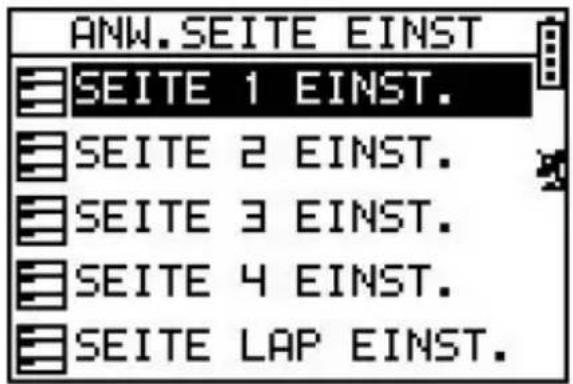
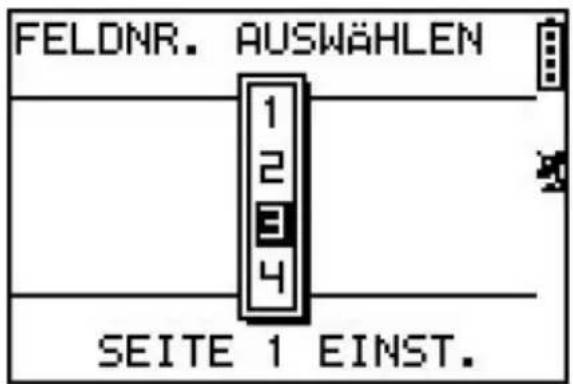
Bestimmen Sie nun für jede Zeile die Funktion, die angezeigt werden soll.
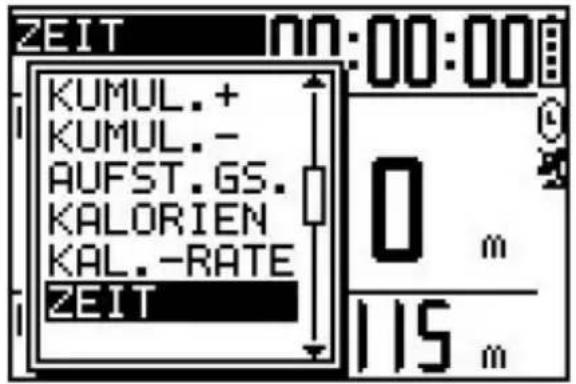
Bestätigen Sie dazu die voreingestellte Funktion mit der Taste OK (5) und wählen dann mit den Tasten (4) und (6) eine beliebige andere Funktion der Auswahl. Bestätigen Sie die neue Funktion mit der Taste OK (5).
Der Auslieferungszustand der Anwenderseiten
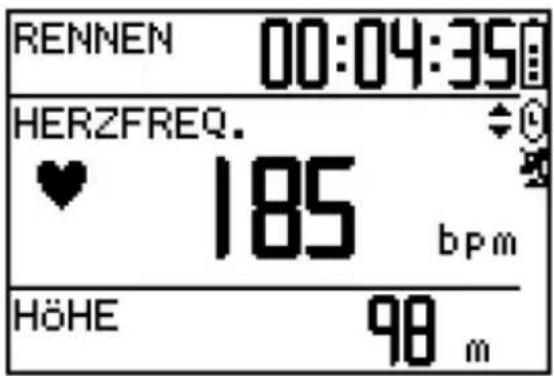
Im Auslieferungszustand haben die Anwenderseiten folgende Belegung:
Seite 1, 1 Zeile
Zeile 1: Zeit
Zeile 2: Herzfrequenz
Zeile 3: Höhe
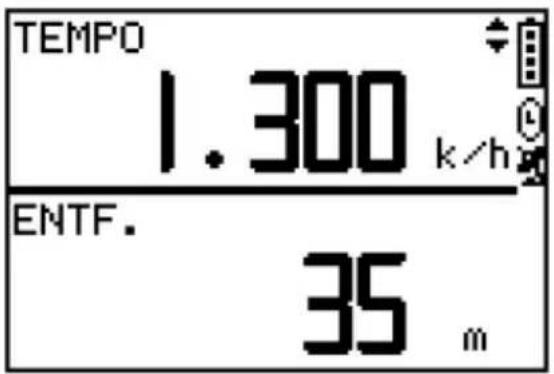
Seite 2, 2 Zeilen
Zeile 1: Tempo
Zeile 2: Entfernung
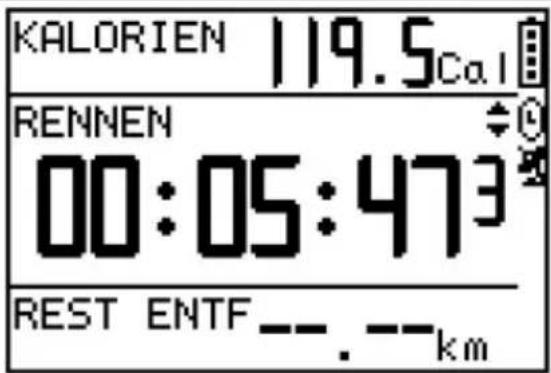
Seite 3, 3 Zeilen
Zeile 1: Kalorien
Zeile 2: Zeit
Zeile 3: Restliche Entfernung
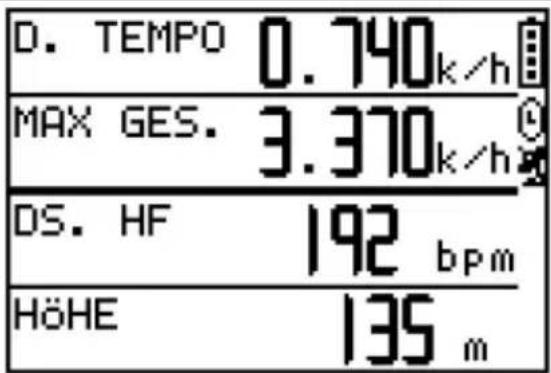
Seite 4, 4 Zeilen
Zeile 1: Durchschnittsgeschwindigkeit
Zeile 2: Höchstgeschwindigkeit
Zeile 3: Durchschnittliche Herzfrequenz
Zeile 4: Höhe
Benutzerprofil
▶ Hauptmenü ▶ Konfiguration ▶ Benutzereinstellungen ▶ Benutzerprofil
Im Benutzerprofil können Sie persönliche Daten eingeben, die der Elektronik helfen, korrekte Messwerte für den Kalorienverbrauch zu ermitteln.
Diese Angaben können Sie vornehmen:
Benutzername
Geschlecht
■ Geburtsdatum
Gewicht
Größe

Die Einheiten für Gewicht und Körpergröße sind abhängig von der Einstellung der Einheiten (siehe Seite 31, Einheiten einstellen).
USB GPS an
▶ Hauptmenü ▶ Konfiguration ▶ Benutzereinstellungen ▶ USB GPS an
Die ermittelten GPS-Koordinaten kann die Uhr über das USB-Kabel an einen angeschlossenen Computer übertragen. Dadurch können Sie die Uhr als externen GPS-Empfänger für Ihren Computer verwenden.
Um Energie zu sparen, können Sie diese Funktion abschalten, wenn sie nicht benötigt wird. Die interne GPS-Funktion schaltet sich automatisch ein, wenn Sie für die Ermittlung von Wegpunkten benötigt wird.
Datenaufnahme
▶ Hauptmenü ▶ Konfiguration ▶ Benutzereinstellungen ▶ Datenaufnahme
In diesem Menü können Sie festlegen, wie oft ein Datensatz während Ihres Trainings aufgezeichnet werden soll. Im Auslieferungszustand ist dies auf JEDE SEKUNDE eingestellt. Der
interne Speicher der Uhr kann damit ca. 15 Stunden Training aufzeichnen.
Bei Bedarf geben Sie einen anderen Zyklus für die Aufzeichnung an. Wählen Sie dazu die Option BENUTZERDEFINIERTE ZEIT und geben dann eine Zykluszeit in Sekunden ein.

Ein schneller Aufzeichnungszyklus ermittelt genauere Messwerte, verbraucht jedoch schneller den internen Speicher. Ein langsamerer Auszeichnungszyklus verhält sich anders herum.
In der unteren Hälfte der Anzeige können Sie ablesen, wie viele weitere Aufzeichnungen mit der aktuellen Einstellung vorgenommen werden können und wie lange die Uhr damit einsatzbereit ist.
GPS einstellen
▶ Hauptmenü ▶ Konfiguration ▶ GPS einstellen
Die GPS-Einstellungen enthalten folgende zwei Optionen:
GPS Um Energie zu sparen, können Sie hier die GPS-Empfangsfunktion der Uhr vollständig abschalten (GPS AUS) oder einschalten (NORMAL)
WAAS/EGNOS WAAS und EGNOS liefern zusätzliche Informationen, die die Genauigkeit der Standortbestimmung erhöhen. Wählen Sie EIN, um WAAS und EGNOS zu nutzen, oder schalten Sie beides mit AUS ab.

WAAS und EGNOS sind parallel funktionierende ähnliche Verfahren. Mit verteilten Bodenstationen werden atmosphärische Empfangsstörungen berechnet. Die ermittelten Informationen werden dann den GPS-Satelliten, sowie den GPS-Empfängern zur Verfügung gestellt.
Herzfrequenz einstellen
▶ Hauptmenü ▶ Konfiguration ▶ Herzfrequenz einstellen
Hier können Sie die Ermittlung der Herzfrequenz ein- oder ausschalten und den Bereich der Herzfrequenz einstellen.
Kardiomodus
Schalten Sie die Ermittlung der Herzfrequenz EIN oder AUS.
Wählen Sie, ob die Kalorienberechnung anhand der Herzfrequenz berechnet werden soll.
Ziel Zone einstellen
Hier können Sie den Mindestwert Ihrer Herzfrequenz eingeben. Der Höchstwert errechnet sich aus den Einstellungen im Benutzerprofil (siehe Seite 43) und kann nicht erhöht werden.

Die Eingrenzung durch Mindest- und Höchstmaß ergibt eine Verbesserung der Genauigkeit und kann Messfehler vermeiden.
Standardwerte
▶ Hauptmenü ▶ Konfiguration ▶ Standardwerte
Mit dieser Funktion lässt sich die Uhr in den Auslieferungszustand versetzen. Alle persönlichen Einstellungen und alle Aufzeichnungen gehen dabei verloren.
Bestätigen Sie die folgende Sicherheitsabfrage mit JA, um die Standardwerte herzustellen.
Systemaktualisierung
▶ Hauptmenü ▶ Konfiguration ▶ System aktualisieren
Wenn Sie ein aktualisiertes Betriebssystem (Firmware) der Uhr zur Verfügung haben, können Sie dies mit dieser Funktion in die Uhr einspielen. Dazu muss die Uhr an einen Computer angeschlossen sein.
Folgen Sie den Anweisungen, die Sie mit der neuen Firmware erhalten, um das Update durchzuführen.
Über Produkt
▶ Hauptmenü ▶ Konfiguration ▶ Über Produkt
Diese Anzeige stellt die Bezeichnung der Uhr, den aktuellen Firmwarestand und die Seriennummer der Uhr dar.
Das Sportmenü
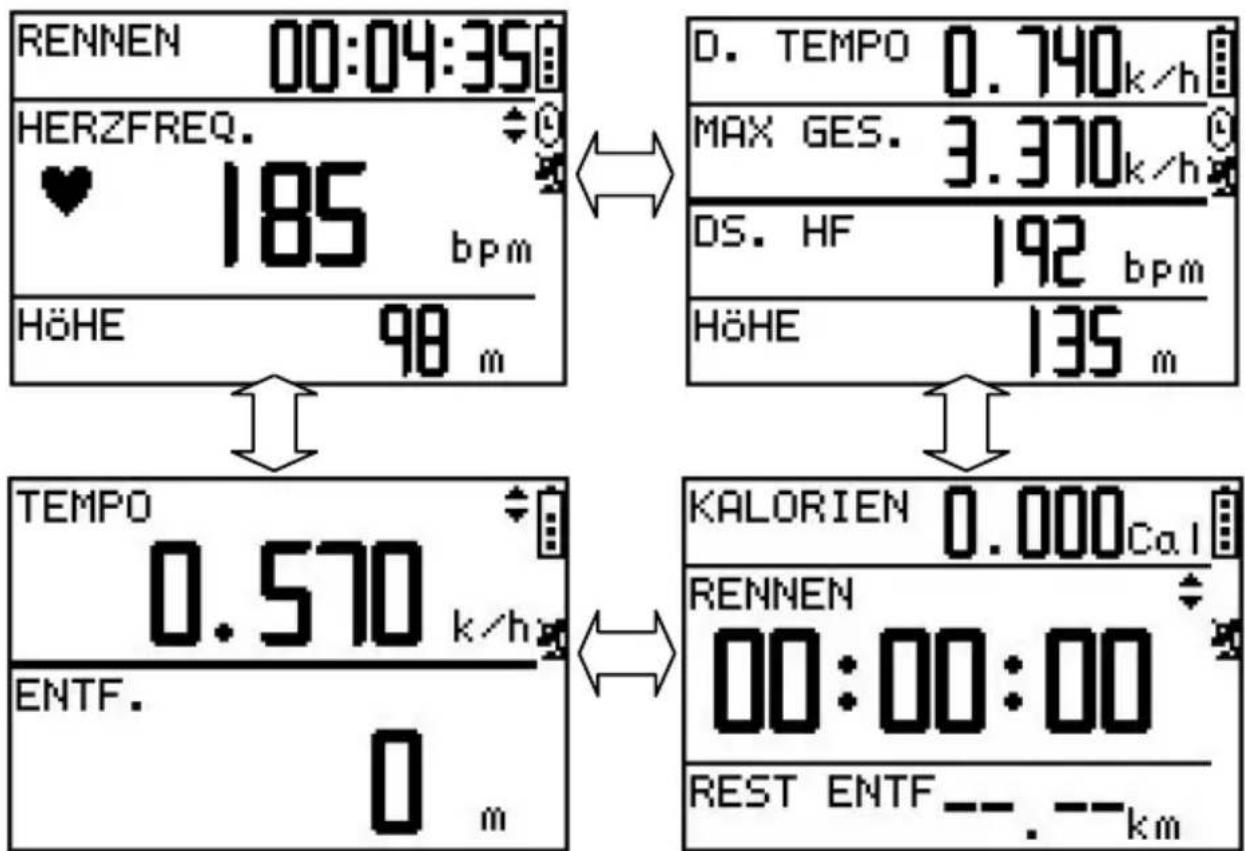
Dieses Menü ist auf vier Anzeigeseiten aufgeteilt. Verwenden Sie die Tasten (4) und (6), um zwischen den Seiten zu wechseln.
Die Angaben der verschiedenen Seiten können Sie auch selbst festlegen. Lesen Sie dazu mehr auf Seite 40, Anwenderseiten einstellen.
Folgende Angaben können angezeigt werden:
■ Uhrzeit
- Datum
■ Wochentag
■ Stoppuhr
■ Geschwindigkeit
■ Zurückgelegte Entfernung
- Kalorienverbrauch
■ Restliche Entfernung
■ Kumulation positiv (zusammengefasster Aufstieg)
■ Kumulation negativ (zusammengefasster Abstieg)
■ Aufstieg gesamt (Höhenmeter)
- Herzfrequenz

Einige der Angaben können Sie auch als Durchschnitts-, Höchst- oder Mindestwert anzeigen lassen.
Beispiele für die Anzeige des Sportmenüs
other
| Metric | Value | | -------------- | --------- | | RENNEN | 00:04:35 | | HERZFREQ. | 185 bpm | | HÖHE | 98 m | | TEMPO | 0.570 k/h | | ENTF. | 0 m | | MAX GES. | 3.370 k/h | | DS. HF | 192 bpm | | HÖHE | 135 m | | KALORIEN | 0.000 Cal.| | RENNEN | 00:00:00 | | REST ENTF | - km |Starten einer Aufzeichnung
Im Sportmenü können Sie jederzeit eine Aufzeichnung starten. Drücken Sie dazu einmal die Taste OK (5). Auf dem Display wird kurzzeitig die Meldung TIMER GESTARTET angezeigt. Das Timersymbol (8) leuchtet.
Falls der GPS-Empfang nicht ausreichend für eine Aufzeichnung ist, blinkt das Symbol für den GPS-Empfang (9). Beim Starten eines Timers erscheint die Meldung „Kein GPS bestimmt. Trotzdem starten?“. Wählen Sie JA, wenn Sie die Aufzeichnung ohne Standortbestimmung starten möchten. Sobald der GPS-Empfang ausreichend ist, werden die Standortkoordinaten aufgezeichnet.
Stoppen einer Aufzeichnung
Pause
Um eine laufende Aufzeichnung zu unterbrechen, drücken Sie die Taste OK (5). Auf dem Display wird kurzzeitig die Meldung TIMER GESTOPPT angezeigt und das Timersymbol (8) blinkt.
Die Aufzeichnung der GPS-Koordinaten erfolgt weiterhin und sie können die Tour jederzeit durch erneutes Drücken der Taste OK (5) fortsetzen. Die Route wird dann als eine zusammenhängende Tour gespeichert.
Zwischenstopp (LAP)
Eine Tour kann auch mit mehreren Zwischenstopps (LAPS) aufgezeichnet werden. Während der Aufzeichnung (nicht im Pausebetrieb) drücken Sie dazu die Taste ESC/LAP (1). Auf dem Display erscheinen Angaben zum Zwischenstopp. Die Runde wird mit LAP und einer fortlaufenden Ziffer gespeichert. Die Aufzeichnung läuft dabei im Hintergrund weiter.
Vollständig stoppen
Drücken Sie während einer Aufzeichnung zunächst die Taste OK (5), um die Aufzeichnung zu pausieren (siehe oben).
Während einer Pause können Sie die Aufzeichnung durch einmaliges Drücken der Taste ESC//LAP (1) vollständig beenden. Es erscheint die Abfrage „Trainingsdaten rücksetzen und speichern?“. Bestätigen Sie die Abfrage mit JA, um die Aufzeichnung zu stoppen.

Warten Sie, bis die Meldung TIMER GESTOPPT nach Drücken der Taste OK erlischt oder drücken Sie zweimal die Taste ESC/LAP, um die Aufzeichnung zu beenden.
Die Positionsanzeige
Die Positionsanzeige dient der Anzeige von Standortkoordinaten.
Beispiele für die Positionsanzeige
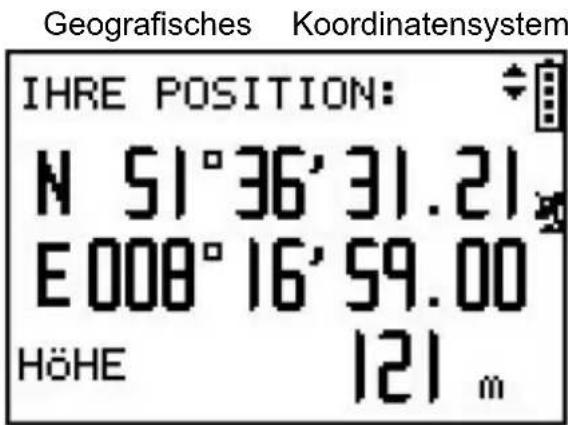
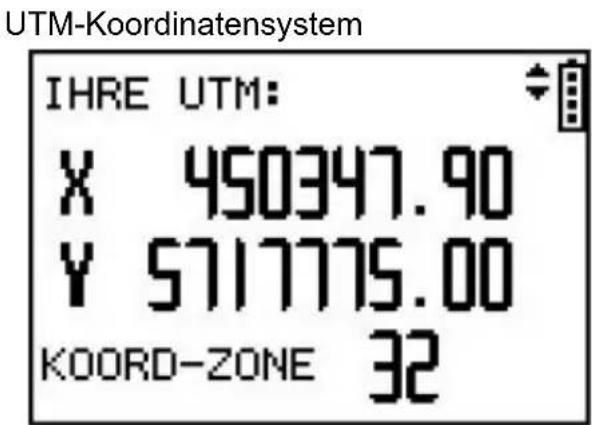
Mit den Tasten (4) und (6) können Sie zwischen dem geografischen Koordinatensystem und dem UTM-Koordinatensystem wechseln.
Das geografische Koordinatensystem
Dieses Koordinatensystem zeigt Ihren Standort mit Angaben des Längen- und Breitengrades an. Die Angaben werden in Grad, Minuten und Sekunden dargestellt.
Der Längengrad wird dabei östlich (E) oder westlich (W) vom festgelegten Nullmeridian in Greenwich angegeben. Der Breitengrad bezeichnet einen Breitenkreis nördlich (N) oder südlich (S) des Äquators. Mit diesem Verfahren kann jeder beliebige Punkt auf der Erdkugel bezeichnet werden.

Die Einheiten in dieser Anzeige sind unabhängig von der Angabe der Einheit im Hauptmenü (S. 31 - Einheit einstellen).
Das UTM-Koordinatensystem
Das UTM-System zeigt Ihren Standort mit X-Y-Koordinaten in dezimaler Schreibweise an. Darunter wird die Koordinatenzone angegeben.
Die Koordinatenzone (auch als UTM-Zone bezeichnet) ist ein festgelegter Ausschnitt der Erdoberfläche. Da der Ausschnitt verhältnismäßig klein definiert ist, kann die Angabe kartesisch vorgenommen werden. Die X-Koordinate bezeichnet dabei die Abweichung nach rechts, die Y-Koordinate bezeichnet die Abweichung nach oben.

Wenn Sie die Angaben des UTM-Koordinatensystems weitergeben, müssen Sie immer zusätzlich die jeweilige Koordinatenzone angeben.
Die Kartenanzeige
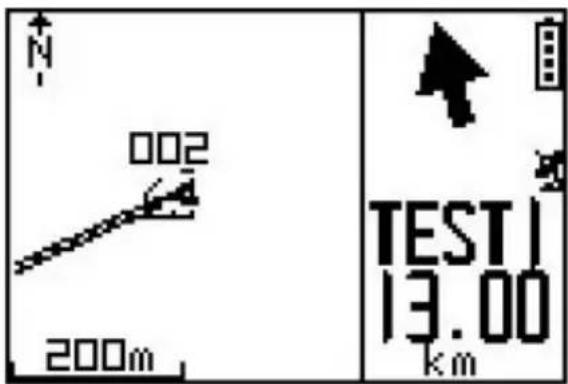
Die Kartenanzeige dient der Anzeige von Richtungsanweisungen.

Beachten Sie, dass die Kartenanzeige kein GPS-Routing betreibt, wie man es beispielsweise von einem Navigationsgerät in einem Auto kennt.
Die angezeigten Richtungsanweisungen deuten immer in Richtung des nächsten Wegpunktes. Diese Anweisungen sind unabhängig von Straßen, Flüssen, Bergen und anderen geografischen Bedingungen.
Beispiele für die Kartenanzeige
Kartenmodus
Richtungsmodus
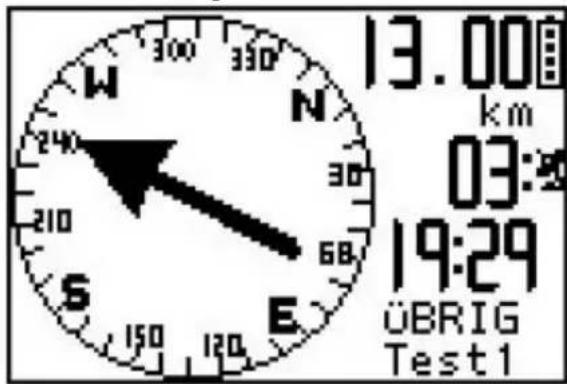
Mit der Taste PG (3) können Sie zwischen den verschiedenen Anzeigetafeln der Sportuhr wechseln. Verwenden Sie die Taste PG auch, um den gewünschten Modus für die Kartenanzeige aufzurufen. Die Anweisungen der Kartenanzeige arbeiten zuverlässig, sobald Sie einige Meter zurückgelegt haben. Wenn Sie die Anzeige im Stand einschalten, muss die Sportuhr zunächst Ihre Richtung ermitteln können, um weitere Anweisungen anzugeben. Bewegen Sie sich dazu einfach einige Meter in eine beliebige Richtung.
Kartenmodus
Der Kartenmodus muss aktiviert sein, damit er aufgerufen werden kann. Lesen Sie auf Seite 32, wie Sie die Anzeige einschalten können.
Im Zentrum der Anzeige befindet sich immer Ihre aktuelle Position. Weitere Wegpunkte werden in relativer Position zu Ihrem Standort angezeigt. Alle Wegpunkte sind mit Ihrem Namen gekennzeichnet und mit dem jeweils programmierten Symbol abgebildet. Der Kartenmodus ist immer genordet (die Nordrichtung ist an der oberen Seite der Anzeige).

Verwenden Sie die Tasten (4) und (6), um den Zoomfaktor der Anzeige zu verringern bzw. zu vergrößern.
Richtungsmodus
Der Richtungsmodus ist nur aktiv, wenn Sie eine Zielführung gestartet haben. Eine Zielführung starten Sie, indem Sie eine Rückroute zu Ihrem Ausgangspunkt starten, einen gezielten Wegpunkt ansteuern oder eine gespeicherte Route aufrufen. Lesen Sie dazu auch das Kapitel „Navigation“ ab Seite 32.
Der Richtungsmodus enthält eine Kompassrose mit einem Richtungspfeil. Dieser Pfeil deutet in Richtung des nächsten Wegpunktes.

Die Richtungsinformationen für die Kompassrose entnimmt das Gerät den GPS-Daten. Es handelt sich nicht um einen digitalen Kompass.
Neben der Kompassrose werden Ihnen die vorberechnete Restzeit und die Restentfernung zum nächsten Wegpunkt angezeigt.

Um eine Zielführung zu beenden, wählen Sie das Hauptmenü, navigieren dann in das Untermenü NAVIGATION und bestätigen die Option ZIELFÜHRUNG STOPPEN bzw. ROUTE STOPPEN.
Mit einem Computer verbinden
Um die gespeicherten Daten zur weiteren Analyse und Archivierung zu erhalten, können Sie diese auf Ihren Computer überspielen.
Installieren Sie dazu zunächst die mitgelieferte Software „GS-Sport Training Gym“.
Systemvoraussetzungen
Betriebssystem: Windows ® XP oder Windows Vista ®
Internetbrowser Internet Explorer 7.0 oder höher
Anschluss: USB 2.0
Laufwerk: CD- oder DVD-Laufwerk
Festplattenspeicher: mindestens 250MB freier Speicherplatz
Die Software installieren
■ Legen Sie die mitgelieferte CD-Rom in das CD- oder DVD-Laufwerk Ihres Computers ein und warten Sie, bis der Autostart die Installationsroutine aufruft.

Sollte an Ihrem Computer der Autostart deaktiviert sein, führen Sie einen Doppelklick auf die Datei „auto.exe“ aus.
- Wählen Sie die Option „Software“, um die Installation der Software zu starten.
- Folgen Sie den Anweisungen des Installationsassistenten.
-
Sobald die Installation beendet ist, werden Sie aufgefordert, einen Benutzernamen anzugeben. Tippen Sie dazu Ihren Namen in das Feld „Benutzername“ und bestätigen Sie die Angabe durch Klicken auf den Schalter „Speichern“. Sonderzeichen, Umlaute oder Leerstellen sind hier nicht möglich.
-
Im weiteren Verlauf können Sie mehrere Benutzer anlegen, sodass Sie die Uhr mit mehreren Personen verwenden können.
- Im folgenden Fenster erscheint die Anmeldung zur Software. Wählen Sie den gewünschten Benutzernamen aus und klicken Sie dann auf „Anmelden“.
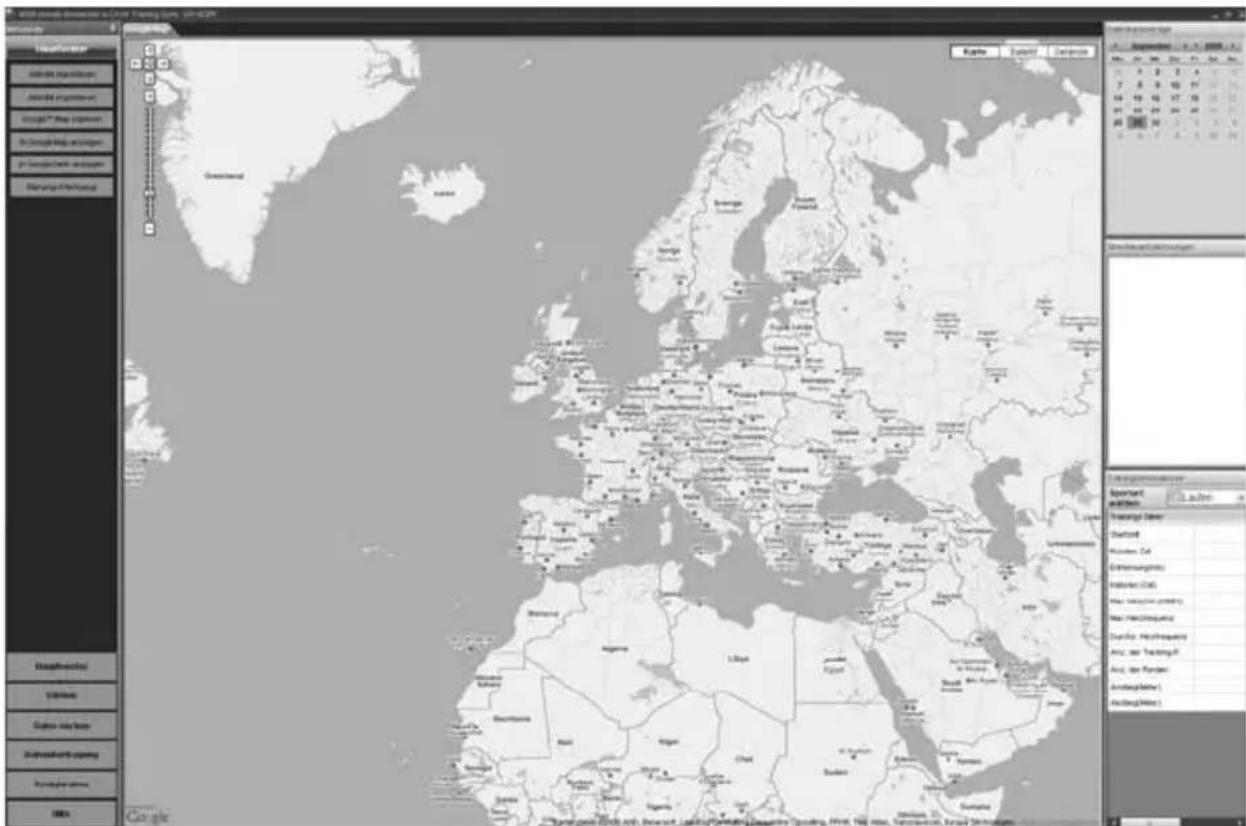
■ Die Software startet und zeigt im mittleren, großen Fenster zunächst einen Kartenausschnitt der Erdkugel an.

Die Bedienung der Software entnehmen Sie bitte dem Kapitel „Die Software“ ab Seite 56
Daten überspielen
Bereiten Sie nun die Uhr vor, um die gespeicherten Datensätze zu kopieren. Vor dem ersten Anschluss an einen Computer müssen Sie den USB-Treiber installieren. Führen Sie dazu die Option „USB Driver“ auf der CD aus.
- Verbinden Sie die Uhr mit Ihrem Computer, wie es bereits im Kapitel „Erste Schritte“ ab Seite 11 beschrieben ist.
- Wenn die USB-Verbindung hergestellt wird, erscheint die Abfrage „Verbinden mit PC?“ auf dem Display. Navigieren Sie mit der Taste (4) oder (6) auf die Schaltfläche JA und bestätigen mit der Taste OK (5) die Abfrage. Auf dem Display erscheint die Meldung „Warten auf PC-Verbindung“.

Falls die USB-Verbindung bereits besteht, können Sie auch im Hauptmenü die Option VERBINDEN MIT PC aktivieren.
Die Uhr ist bereit, eine Verbindung zur Software herzustellen. Lesen Sie im Kapitel „Die Software“ auf den folgenden Seiten, wie Sie Daten überspielen können.
Die Software
Wenn Sie die Software ordnungsgemäß installiert haben, können Sie die Anwendung „Crivit Training Gym“ durch Doppelklick starten.

Lesen Sie auf Seite 54, wie Sie die Software installieren.
Wenn Sie die Software aufrufen, erscheint zunächst eine Abfrage nach einem Benutzernamen. Wählen Sie den Namen, den Sie während der Installation der Software angegeben haben und klicken Sie dann auf „Anmelden“.
Es erscheint die Übersichtskarte von GoogleMap.

Für die Anzeige von GoogleMap ist eine Internetverbindung erforderlich.
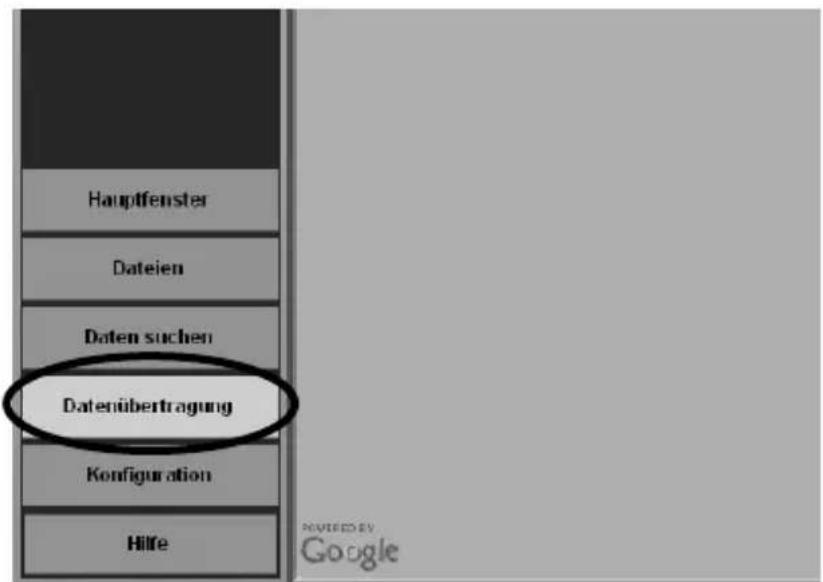
Klicken Sie auf den Schalter „Datenübertragung“ in der unteren linken Ecke des Fensters.
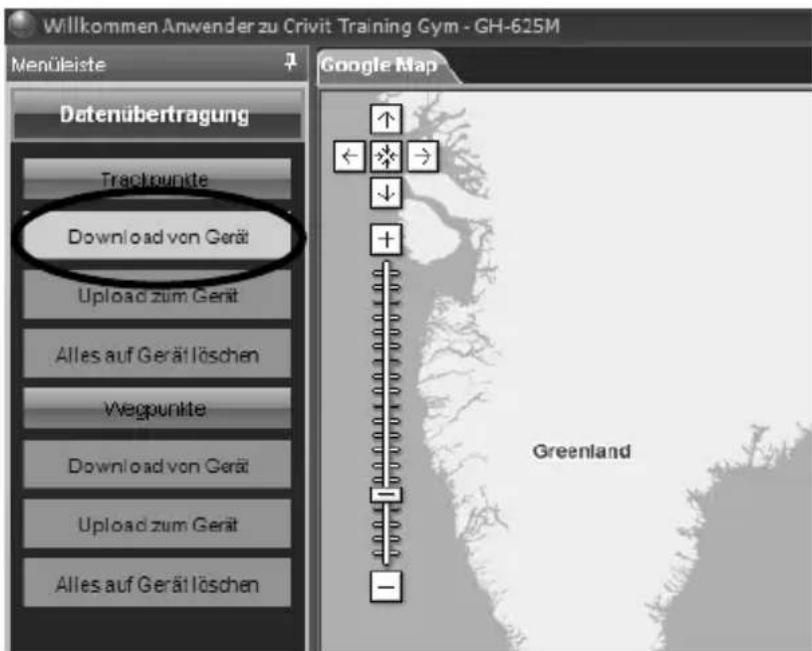
Wählen Sie aus, welche Daten Sie überspielen möchten. In der oberen linken Ecke haben Sie die Auswahl, Trackpunkte oder Wegpunkte zu laden.
Klicken Sie auf den entsprechenden Schalter, z.B. „Trackpunkte - Download von Gerät“.
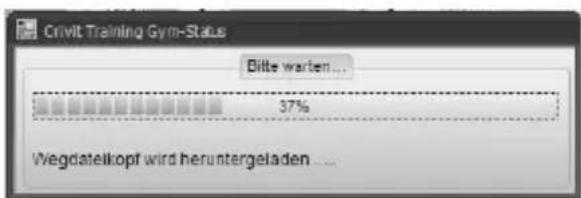
Die Software ermittelt dann, ob Trackpunkte zum Download zur Verfügung stehen. Warten Sie bis der Vorgang abgeschlossen ist.
Wenn Trackpunkte auf der Uhr bereit stehen, erscheint die folgende beispielhafte Liste.
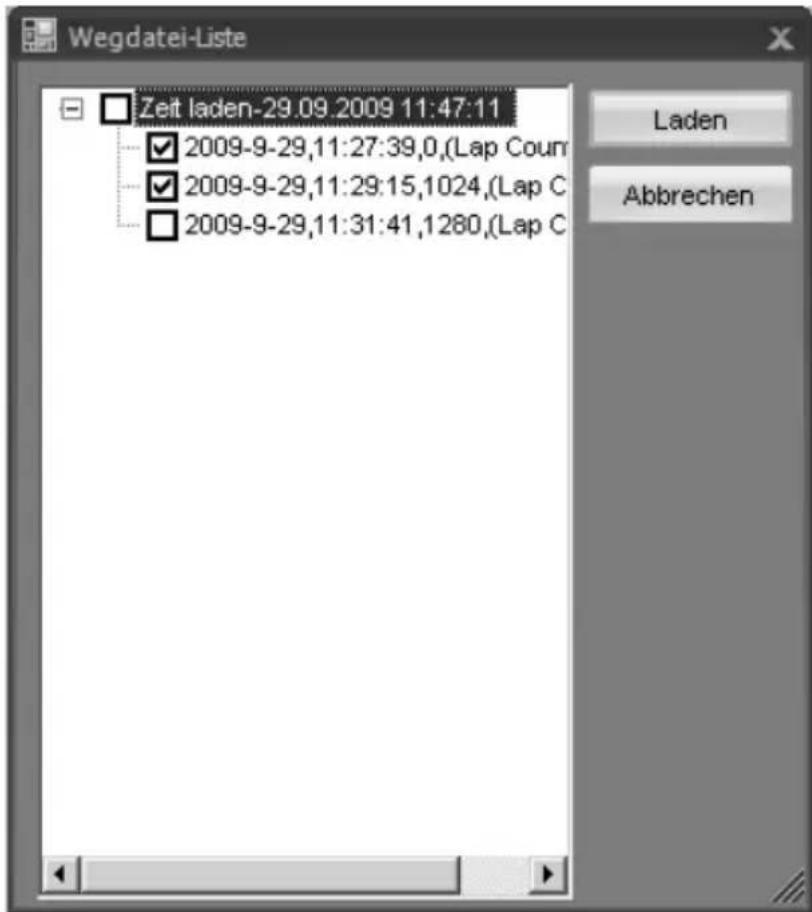
Wählen Sie die Routen aus, die Sie laden möchten, indem Sie ein Häkchen in das entsprechende Kontrollkästchen setzen. Wenn Sie den obersten Eintrag markieren, werden ebenfalls alle Untereinträge markiert.
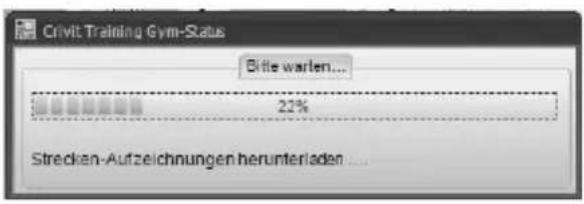
Der Download von der Uhr beginnt. Warten Sie ab, bis der Vorgang abgeschlossen ist.
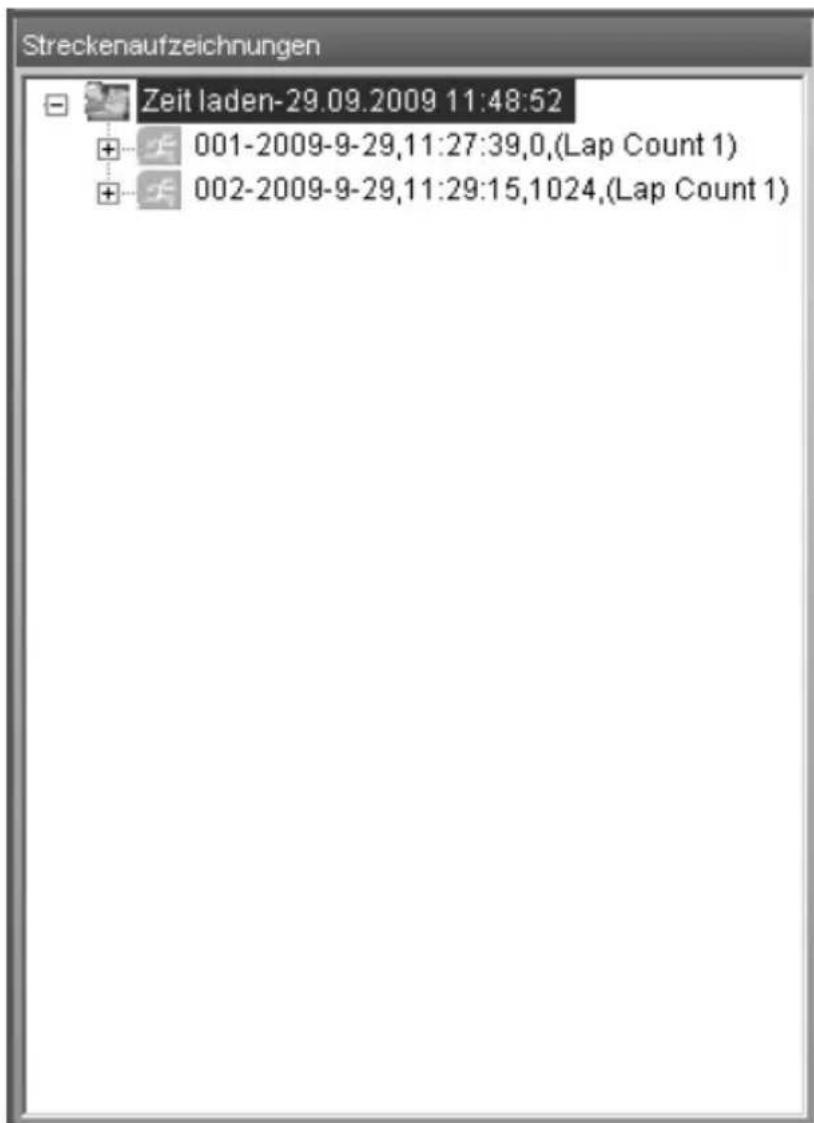
Auf der rechten Seite des Fensters sehen Sie nach dem Download die Liste der Daten, die Sie von der Uhr überspielt haben.
Durch einen Linksklick können Sie einen Eintrag in der Liste auswählen. Die dazugehörigen GPS-Informationen werden dann als markierter Weg in der Übersichtskarte angezeigt.
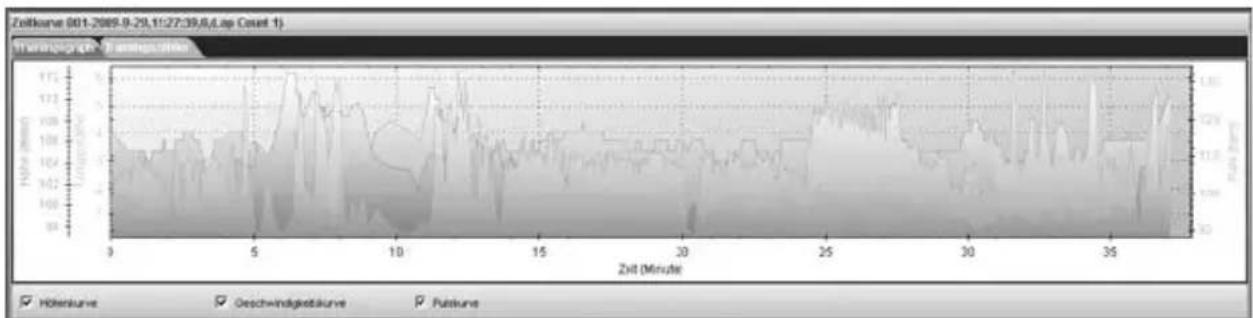
Am unteren Rand des Fensters sehen Sie eine grafische Anzeige weiterer Daten zu der ausgewählten Tour.
line
| Zelt (Minutes) | Hohenkurs | Geschwindigstekurve | Putikurve | | -------------- | --------- | ------------------- | --------- | | 0 | 100 | 100 | 100 | | 5 | 110 | 110 | 110 | | 10 | 105 | 105 | 105 | | 15 | 100 | 100 | 100 | | 20 | 105 | 105 | 105 | | 25 | 110 | 110 | 110 | | 30 | 105 | 105 | 105 | | 35 | 100 | 100 | 100 |Wählen Sie durch einen Klick in das zugehörige Kontrollkästchen, welche Informationen angezeigt werden sollen (mindestens eine Auswahl ist erforderlich):
■ Höhe
- Tempo
- Pulsschlag
Wegpunkte mit der Software definieren
Sie können mit Hilfe der Software auch Wegpunkte auf der Karte erstellen und diese dann in die Uhr überspielen.

Bedenken Sie, dass das Anlegen von Wegpunkten nicht einer Navigation entspricht, wie Sie es beispielsweise aus einem Auto kennen.
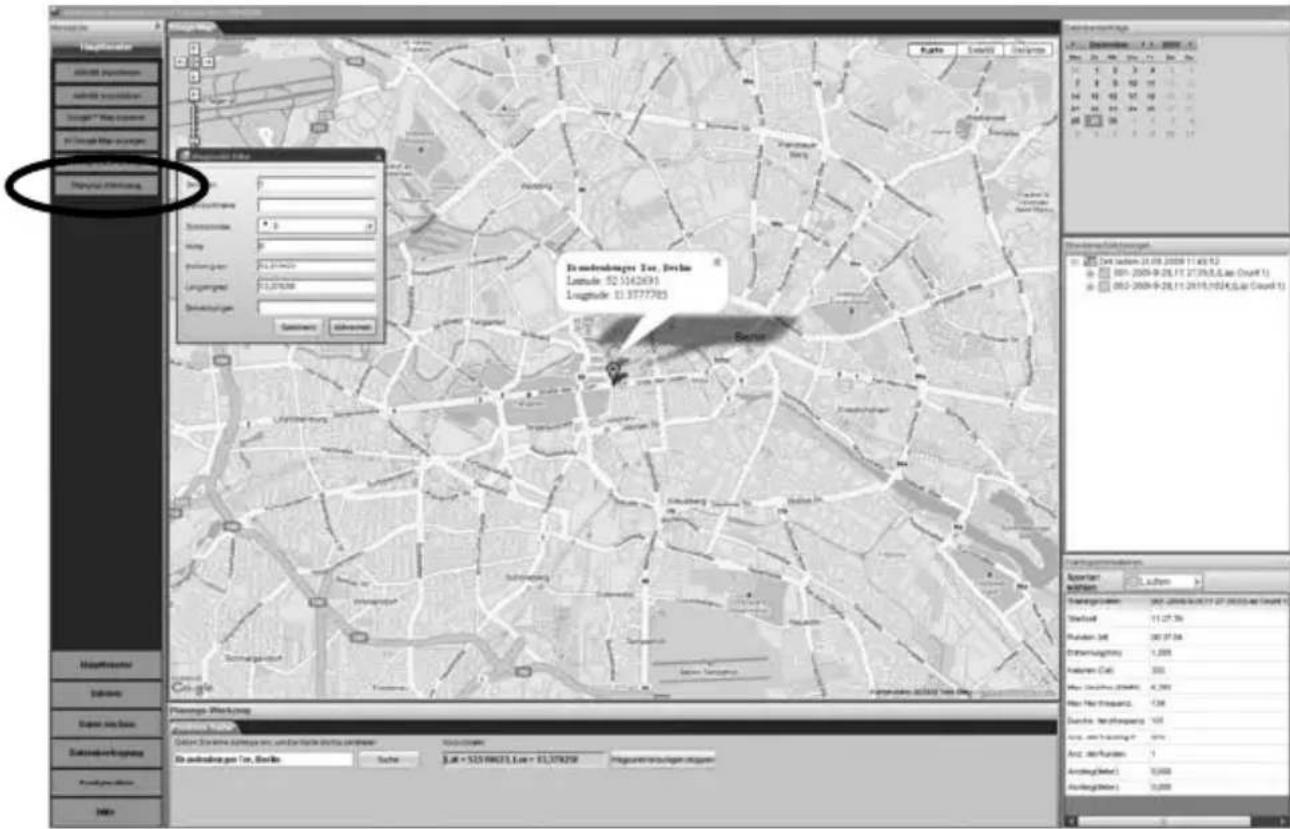
- Klicken Sie im Hauptfenster der Software auf den Schalter „Planungs-Werkzeug“.
- Am unteren Rand erscheint ein Fenster, in dem Sie eine beliebige Adresse eingeben können Es empfiehlt sich das Format „Straße, Postleitzahl, Ort“. Klicken Sie dann auf den Schalter „Suche“.
- Die eingegebene Adresse wird gesucht und auf der Karte mit einer roten Markierung angezeigt. Klicken Sie auf den Schalter „Wegpunkt hinzufügen“, um die Übernahme von Wegpunkten zu starten.
- Klicken Sie dann auf die rote Markierung in der Karte.
- Schreiben Sie in das erscheinende Fenster einen eindeutigen Standortnamen für den Wegpunkt und klicken Sie dann auf „Speichern“. Beachten Sie, dass höchstens sechs Zeichen für einen Namen eingegeben werden können, da die Anzeige im Display der Uhr begrenzt ist.
■ Wiederholen Sie den Vorgang, bis Sie alle erforderlichen Wegpunkte eingegeben haben. - Um die Übernahme der Wegpunkte zu beenden, können Sie jederzeit auf den Schalter „Wegpunkt hinzufügen stoppen“ klicken.

Sie können Wegpunkte auch direkt auf der Karte angeben. Klicken Sie dazu einfach auf die gewünschte Position auf der Karte. Der Punkt wird dann mit einer grünen Markierung angezeigt.
Das erscheinende Fenster können Sie auch mit „Abbrechen“ löschen, der Wegpunkt wird dann nicht gespeichert.
Wegpunkte auf die Uhr überspielen
Wenn Sie alle erforderlichen Wegpunkte erstellt haben, müssen diese auf die Uhr überspielt werden, damit Sie sie nutzen können. Die Sportuhr muss dazu mit dem Computer verbunden und empfangsbereit sein. Auf dem Display sollte die Meldung „Warten auf PC-Verbindung“ erscheinen.
Gehen Sie wie folgt vor:
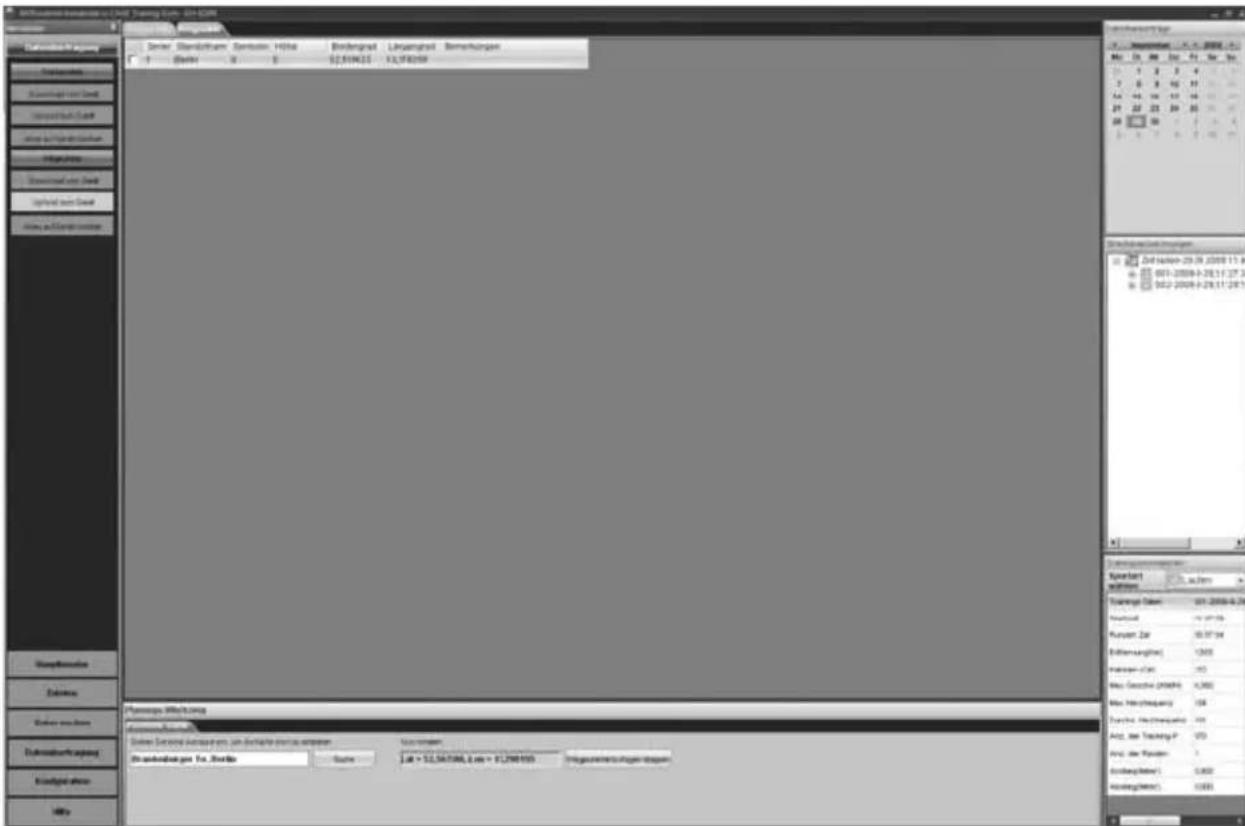
- Klicken Sie auf den Schalter „Datenübertragung“.
- Wählen Sie am oberen Rand die Registerkarte „Wegpunkte“ durch Linksklick aus.
- Markieren Sie alle gewünschten Wegpunkte in der Liste, indem Sie ein Häkchen in die jeweiligen Kontrollkästchen setzen.
- Klicken Sie auf den Schalter „Upload zum Gerät“ unter „Wegpunkte“.
Die markierten Wegpunkte werden überspielt. Sobald der Statusbalken erloschen ist, ist der Vorgang abgeschlossen. Sie können dann die Uhr vom Computer trennen.
Die Wegpunkte finden Sie auf der Uhr an diesem Speicherplatz: Hauptmenü > Navigation > Wegpunkt suchen.

Sollte bereits ein Wegpunkt mit gleichem Namen auf der Uhr vorhanden sein, wird dieser überschrieben und geht damit verloren.
Anhang
Technische Daten
| Ladeanschluss 5 V über USB 2.0-Anschluss | |
| Displaygröße 24,9 x 39,9 mm (H x B) | |
| Display Typ LCD-Display S/W | |
| Wasserdichtigkeit IPX 7 | |
| Betriebstemperatur | 5 °C bis 35 °C(max. 85% rel. Feuchte) |
| Interner Akku | Lithium-Polymer-Akku660 mAh |
| Betriebszeit | 3D fix, GPS eingeschaltet,Herzratenmessung eingeschaltet,Hintergrundbeleuchtung eingeschaltetca. 10 Stunden3D fix, GPS eingeschaltet,Herzratenmessung ausgeschaltet,Hintergrundbeleuchtung ausgeschaltetca. 11 StundenGPS ausgeschaltet, Herzratenmessungausgeschaltet, Hintergrundbeleuchtungausgeschaltetca. 21 Stunden |
| Ladezeit ca. 3 Stunden | |
| Gewicht 72,9 g | |
| Abmessungen | Länge: 76,5 mmHöhe: 17,5 mmDurchmesser: 61,5 mm |
Index
A
Akku aufladen 11
Aktivität 27
Aktivitätsinfo......27
Alarm 29
Anwenderseiten
Auslieferungszustand......42
einstellen....40
Anzeige einstellen....39
Armband wechseln .....12
Aufzeichnung
starten....48
stoppen....49
Ausschalten 14
Automatisch halten ......28
B
Beleuchtung....39
Benutzereinstellungen .....38
Benutzerprofil......43
Brustgurt
anlegen....16
Batterie wechseln .....18
reinigen....18
C
Computer
Daten überspielen......55
Software....56
Software installieren .....54
Systemvoraussetzungen.....54
verbinden....54
D
Daten löschen......31
Datenaufnahme ....43
Datenlink....37
Display
Symbole......10
umschalten....19
E
EGNOS....44
Einheit....31
Einschalten ....14
Etappeneinstellungen ....30
F
Firmware
aktualisieren......46
Firmwarestand 46
G
Garantiehinweise 68
GPS 37, 43, 44
H
Hauptmenü 25
Herzfrequenz 45
Hintergrundbeleuchtung..... Siehe
Beleuchtung
K
Kalorien....30
Kardiomodus.... 45
Karte an-/ausschalten ...... 32
Kartenanzeige.... 52
Kartenmodus.... 53
Konfiguration.... 38
Koordinatensystem 50
L
Löschen 31
M
Menüsteuerung 20
N
Navigation 32
P
Positionsanzeige 50
R
Reset......Siehe Standardwerte
Richtungsmodus 53
Route
bearbeiten 33
erstellen.... 33
starten 34
stoppen 37
s
Schlafmodus 38
Seriennummer...... 46
Software.... 56
Speicherkapazität...... 32
Sportmenü.... 47
Sprache.... 14
Standardwerte...... 45
System aktualisieren .... 46
System einstellen 38
T
Ton.... 38
U
Übersicht
Display 10
Symbole 10
Tasten der Uhr 9
Übungsstudio 28
Uhrzeit...... 15, 38
UTM 51
W
WAAS.... 44
Wegpunkte
festlegen.... 61
löschen.... 31
Speicherkapazität...... 32
speichern.... 35
suchen.... 36
überspielen.... 63
Z
Zeit einstellen 38
Zielführung .....Siehe Navigation
Zurücksetzen...... Siehe
Standardwerte
Zwischenstopp 49
Garantiehinweise
36 Monate Garantie ab Kaufdatum
Sehr geehrter Kunde,
vielen Dank für Ihre Entscheidung ein Crivit Produkt zu erwerben.
Bitte lesen Sie vor Inbetriebnahme Ihres Crivit Produktes sorgfältig die beigefügte Dokumentation bzw. Onlinehilfe. Sollte es mal zu einem Problem kommen, welches auf diese Weise nicht gelöst werden kann, wenden Sie sich bitte an unsere Hotline.
Für den Fall, dass eine telefonische Lösung nicht möglich ist, erhalten Sie eine Bearbeitungsnummer (RMA), welche Sie bitte incl. einer Kopie des Kaufbeleges dem Gerät beilegen. Nachdem Sie das Gerät transportsicher und neutral verpackt haben, senden Sie es bitte, mit der RMA außen am Päckchen vermerkt, zur Garantie-abwicklung an die Adresse, welche Ihnen unser Hotlinemitarbeiter nennt. Nach Erhalt des Gerätes beseitigen wir vorhandene Herstellungs -und Materialfehler kostenlos.
Aktuelle Informationen und Antworten auf die am häufigsten gestellten Fragen erhalten Sie im Internet unter:
www.crivit.net
Diese Garantie gilt in Deutschland.
Ihre gesetzlichen Gewährleistungen gegenüber dem Verkäufer bestehen neben dieser Garantie und werden durch diese nicht eingeschränkt.
Hotline-Nummer: 01805-043311 (DE)
0,14 €/min, Festnetz der T-Com/
Mobilfunktarife abweichend
01-79576009 (AT)
044-5118291 (CH)
(Bitte halten Sie die Seriennummer bereit)
Hersteller: Targa GmbH, Postfach 22 44,
D-59482 Soest
Table des matières


- GPS-Uhr mit Herzfrequenzmesser
- Wichtige Sicherheitshinweise 6
- Übersicht 9
- Einleitung 11
- Erste Schritte 11
- Die Bedienung 19
- Die Menüs 25
- - Deutsch
- Mit einem Computer verbinden 54
- Die Software 56
- Anhang 65
- Lieferumfang
- Wichtige Sicherheitshinweise
- Betriebsumgebung
- Kinder
- Bestimmungsgemäßer Gebrauch
- Wartung und Pflege
- Konformität
- Entsorgung von Altgeräten
- Batterien:
- Übersicht
- Das Display
- Einleitung
- Erste Schritte
- Den eingebauten Akku aufladen
- Das Armband wechseln
- Die Uhr ein- und ausschalten
- Sprache einstellen
- Uhrzeit einstellen
- Der Brustgurt
- Reinigen des Brustgurtes
- Batterie wechseln
- Die Bedienung
- Die Steuerung
- Der erste Einsatz
- 1.
- Was kann die Uhr?
- 2.
- Persönliche Einstellungen
- - Auswahl der Einheiten
- - Eingabe Ihrer persönlichen Daten
- - Einschalten optionaler Funktionen
- - Auswahl der betriebenen Sportart
- - Einrichtung der Aufzeichnungshäufigkeit
- 3.
- Die erste Aufzeichnung
- 4.
- Daten überspielen
- Die Menüs
- Das Hauptmenü
- Aktivität
- Aktivitätsinfo
- Übungsstudio
- Automatisch halten
- Alarm
- Kalorien einstellen
- Sporttyp
- Zusätzliches Gewicht
- Etappeneinstellungen
- Aus
- Entfernung
- Nach Zeit
- Speicherkapazität
- Navigation
- Karte an
- Routen
- Eine gespeicherte Route starten
- Wegpunkt speichern
- Wegpunkt suchen
- Zum Start / Route stoppen
- GPS Info
- Datenlink mit PC
- Konfiguration
- Benutzereinstellungen
- Zeit einstellen
- System einstellen
- Schlafmodus
- Anzeige einstellen
- Hintergrund- beleuchtung
- Kontrast
- Anwenderseite einstellen
- Der Auslieferungszustand der Anwenderseiten
- Benutzerprofil
- USB GPS an
- Datenaufnahme
- GPS einstellen
- Herzfrequenz einstellen
- Standardwerte
- Systemaktualisierung
- Über Produkt
- Das Sportmenü
- Beispiele für die Anzeige des Sportmenüs
- Starten einer Aufzeichnung
- Stoppen einer Aufzeichnung
- Pause
- Zwischenstopp (LAP)
- Vollständig stoppen
- Die Positionsanzeige
- Beispiele für die Positionsanzeige
- Das geografische Koordinatensystem
- Das UTM-Koordinatensystem
- Die Kartenanzeige
- Beispiele für die Kartenanzeige
- Kartenmodus
- Richtungsmodus
- Mit einem Computer verbinden
- Systemvoraussetzungen
- Die Software installieren
- Die Software
- Wegpunkte mit der Software definieren
- Wegpunkte auf die Uhr überspielen
- Anhang
- Index
- A
- B
- C
- D
- E
- F
- G
- H
- K
- L
- M
- N
- P
- R
- s
- T
- U
- W
- Z
- Garantiehinweise
- Monate Garantie ab Kaufdatum
- www.crivit.net
- Table des matières
Marke : CRIVIT
Modell : GH625M
Kategorie : GPS-Gerät