GH625M - Dispositivo GPS CRIVIT - Manuale utente e istruzioni gratuiti
Trova gratuitamente il manuale del dispositivo GH625M CRIVIT in formato PDF.


| Tipo di prodotto | Orologio sportivo GPS |
| Marca | Crivit |
| Modello | GH625M |
| Dimensioni (L x l x H) | 76,5 mm x 61,5 mm x 17,5 mm |
| Peso | 72,9 g |
| Schermo | LCD B/N, 24,9 x 39,9 mm |
| Impermeabilità | IPX7 |
| Batteria | Li-Polymer 660 mAh ricaricabile |
| Autonomia | Circa 10 h (GPS + frequenza cardiaca attivati), 21 h (GPS e frequenza cardiaca disattivati) |
| Tempo di ricarica | Circa 3 ore |
| Alimentazione | 5 V via USB 2.0 |
| Funzioni principali | GPS, navigazione, tracciamento itinerari, punti di riferimento, misurazione della frequenza cardiaca (cintura), calcolo calorie, avvisi, cronometro, giri, personalizzazione schermi, connessione PC |
| Sensore di frequenza cardiaca | Cintura pettorale (batteria CR2032) |
| Ricevitore GPS | Integrato, compatibile WAAS/EGNOS |
| Software fornito | Crivit Training Gym (compatibile Windows XP/Vista) |
| Manutenzione e pulizia | Panno umido, niente solventi. Non aprire la custodia. |
| Temperatura di funzionamento | Da 5 a 35 °C, umidità relativa max 85% |
| Ricambi | Cinturino allungabile, batteria CR2032 per cintura |
| Riparabilità | Servizio autorizzato. Garanzia 36 mesi. |
| Contenuto della confezione | Orologio, cintura pettorale, cavo USB, prolunga cinturino, strumento, CD software, manuale |
Domande frequenti - GH625M CRIVIT
Domande degli utenti su GH625M CRIVIT
0 domanda su questo apparecchio. Rispondi a quelle che conosci o fai la tua.
Fai una nuova domanda su questo apparecchio
Scarica le istruzioni per il tuo Dispositivo GPS in formato PDF gratuitamente! Trova il tuo manuale GH625M - CRIVIT e riprendi in mano il tuo dispositivo elettronico. In questa pagina sono pubblicati tutti i documenti necessari per l'utilizzo del tuo dispositivo. GH625M del marchio CRIVIT.
MANUALE UTENTE GH625M CRIVIT
IT Istruzioni per l'uso e
CH informationi di servizio
Contenuto della confezione 141
Istruzioni importanti per la sicurezza 142
Ambiente operativo....142
Bambini 142
Utilizzo Previsto....143
Manutenzione e cura....143
Conformità....144
Smaltimento Dei Dispositivi Usati 144
Panoramica 145
Lo schermo ....146
Introduzione 147
Introduzione 147
Caricare la batteria....147
Sostituzione del cinturino 148
Accensione/spegnimento dell'orologio....150
Impostazione della lingua ....150
Impostazione dell'ora 151
La fascia per il torace....152
Pulizia della fascia per il torace....154
Sostituzione della batteria 154
Funzionamento 155
Utilizzo dei menu....156
Primo utilizzo....156
Possibilità offerte dall'orologio....156
Impostazione personalizzata....157
Prima registrazione....159
Trasferimento dei dati....160
I Menu 161
II Menu principale ....161
Struttura del menu principale....161
Attività esercizi....163
Info attività....163
Zona esercizi....164
Pausa auto ....164
Avvisi 165
Imposta calorie 166
Imposta giro....166
Imposta unità....167
Elimina tutto 167
Capacità della memoria ....168
Navigazione....168
Attiva mappa....168
Percorsi....169
Iniziare un percorso salvato ....170
Memorizzare un punto....171
Torna all'inizio / Termina percorso....173
Info GPS....173
Collegamento dati al PC....173
Configurazione ....174
Impostazioni utente....174
Imposta ora ....174
Configurazione predefinita di fabbrica delle schermate personalizzate ....178
Profilo utente ....179
Accendi PC-GPS....179
Registrazione dati ....179
Imposta GPS....180
Imposta frequenza cardiaca 181
Ripristina predefiniti 181
Aggiornamento sistema....182
Info prodotto....182
Il menu Sport....183
Esempi di visualizzazioni del menu Sport....184
Avviare una registrazione....184
Interrompere una registrazione ....185
Pausa....185
Giro 185
Interruzione totale 185
Visualizzazione della posizione 186
Esempi di visualizzazione della posizione ....186
Coordinate geografiche ....186
Coordinate UTM 187
Visualizzazione della mappa....188
Esempi di visualizzazione della mappa....188
Modalità mappa ....189
Modalità direzione del percorso....189
Crivit GH625M Orologio sportivo con GPS
Connessione a un computer 190
Requisiti di sistema:....190
Installazione del software....190
Trasferimento dati ....191
II software 192
Creazione di punti tramite il software....197
Trasferimento dei punti all'orologio ....199
Appendice 201
Specifiche Tecniche 201
Indice....202
Informazioni sulla garanzia ....204
Contenuto della confezione
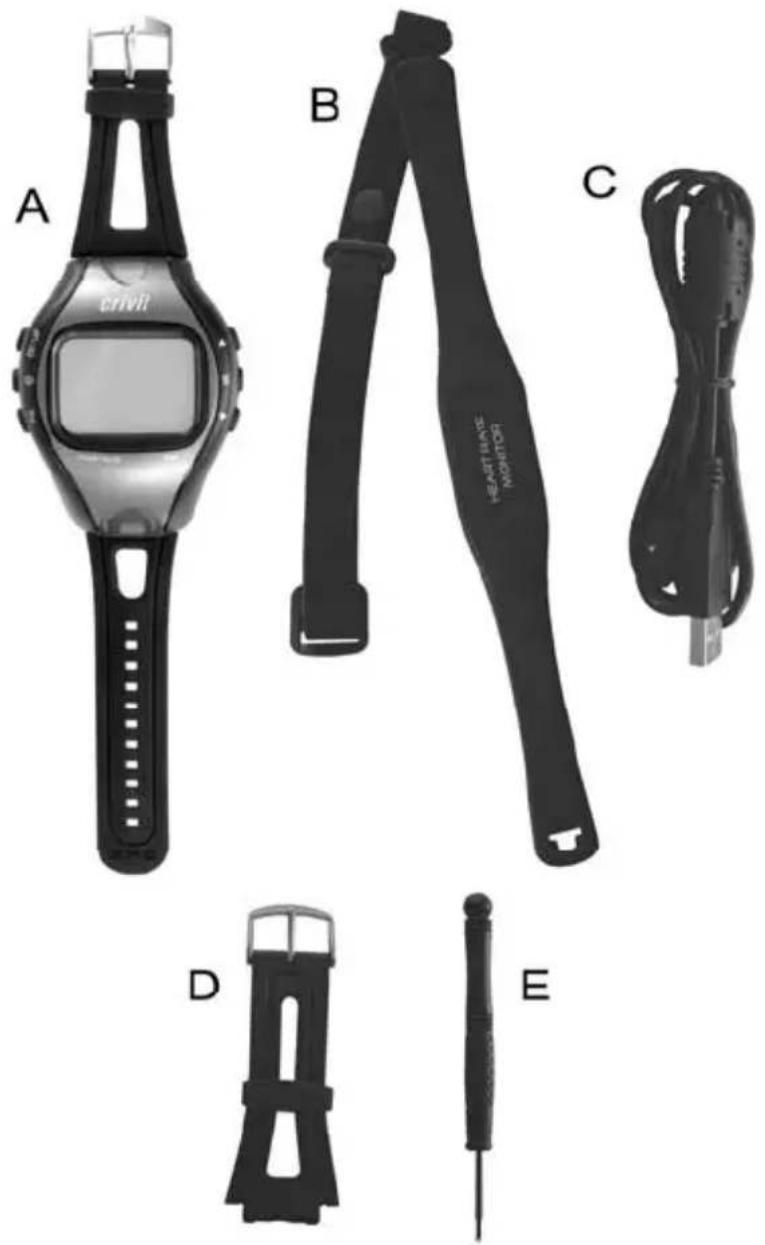
A Orologio sportivo GH-625
B Fascia per il torace
C Cavo USB
D Prolunga
E Strumento
F CD (non rappresentato nell'illustrazione)
G Manuale utente con informazioni sull'assistenza (non rappresentato nell'illustrazione)
Istruzioni importanti per la sicurezza
Prima di utilizzare questo dispositivo per la prima volta, leggere le seguenti note in questo manuale e rispettare tutti gli avvertimenti, anche se si ha dimestichezza con i dispositivi elettronici. Conservare queste istruzioni per successive consultazioni. In caso di vendita o cessione del dispositivo, è importante che questo manuale vi sia allegato.
Ambiente operativo
Non utilizzare il dispositivo in ambienti con alte temperature o forti tassi di umidità (es. stanze da bagno) e tenerlo sempre pulito. Temperatura e umidità operative: da 5 a 35°C, max. 85 % umidità relativa.
Prestare attenzione che:
- Il dispositivo non venga esposto a fonti di calore diretto (es. termosifoni)
- Il dispositivo non venga colpito da luce solare diretta o forti luci artificiali
- Il dispositivo non si trovi nelle immediate vicinanze di campi magnetici (es. altoparlanti)
- non vengano posizionate fiamme libere (come candele accese) sopra o in prossimità del dispositivo.
- Nel dispositivo non vengano introdotti corpi estranei.
Bambini
I dispositivi elettrici non devono essere utilizzati dai bambini. Non lasciare i bambini giocare da soli con i dispositivi elettronici. I bambini potrebbero non essere in grado di comprendere i potenziali rischi. I componenti di piccole dimensioni potrebbero provocare soffocamento. Tenere l'involucro fuori dalla portata dei bambini, rischio di soffocamento. Le batterie potrebbero provocare
soffocamento. Tenere le batterie lontano dalla portata dei bambini In caso di ingestione accidentale, consultare immediatamente un medico.
Utilizzo Previsto
Questo è un dispositivo informatico. Deve essere utilizzato unicamente a scopo privato e non industriale o commerciale. Il dispositivo potrebbe non funzionare in climi tropicali. Utilizzare solo cavi di connessione e dispositivi esterni conformi agli standard di sicurezza, di compatibilità elettromagnetica e di qualità di schermatura di questo apparecchio. Questo dispositivo è conforme a tutte le norme e gli standard in material di Conformità CE. Ogni alterazione dell'attrezzatura diversa da quelle consigliate dal produttore può rendere nulla la conformità a queste direttive. Utilizzare esclusivamente accessori consigliati dal produttore. In caso di impiego al di fuori della Germania, rispettare le normative del paese di utilizzo.
Manutenzione e cura
È necessario ricorrere all'assistenza quando il dispositivo ha subito Danni come, per esempio, in caso di danni alla cassa, penetrazione all'interno del dispositivo di liquidi o oggetti o esposizione a pioggia o umidità. Inoltre, è necessaria l'assistenza in caso di malfunzionamento o caduta del prodotto. In presenza di fumo, rumori od odori insoliti spegnere immediatamente il dispositivo. In questo caso, non utilizzarlo ulteriormente e farlo controllare da personale autorizzato. Per l'assistenza rivolgersi solo a personale autorizzato. Non aprire la cassa del dispositivo. Per la pulizia, utilizzare solo un panno pulito e asciutto. Non impiegare mai liquidi corrosivi. L'apertura della cassa del dispositivo annullerà la garanzia.
Conformità

Questo dispositivo è conforme ai requisiti base e a quelli relativi alla Direttiva CEM 2004/108/EC.
La dichiarazione di conformità si trova alla fine di questo manuale.
Smaltimento Dei Dispositivi Usati
Il simbolo del cestino dei rifiuti con una croce sopra indica che il dispositivo è soggetto alla direttiva europea 2002/96/EC.
Tutti i dispositivi elettrici ed elettronici devono essere smaltiti separatamente dai rifiuti domestici presso gli enti prestabiliti. Uno smaltimento adeguato dei dispositivi usati evita danni all'ambiente e alla salute umana. Per ulteriori informazioni su uno smaltimento appropriato, contattare i locali enti di smaltimento, le autorità competenti o il negozio dove è stato acquistato l'apparecchio.
Batterie:
Non smaltire le batterie usate fra i rifiuti domestici. Portarle in un apposito punto di raccolta. Inserire le batterie prestando attenzione alla polarità. Non tentare di ricaricare le batterie e non gettarle nel fuoco. In caso di utilizzo errato sussiste il pericolo di esplosione.
Panoramica
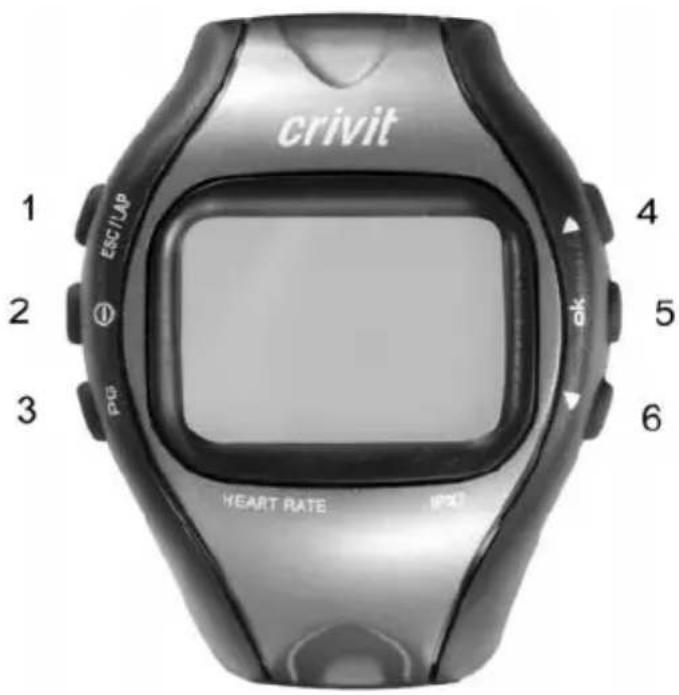
1 ESC/LAP Quando è visualizzato un menu, premendo questo pulsante si torna al livello precedente. Premere questo pulsante in modalità Timer per impostare un orario di passaggio.
2 Accension e/spegnimento Premere e tenere premuto per almeno 2 sec questo pulsante per accendere o spegnere l'orologio.
Quando l'orologio è acceso, premere brevemente il pulsante per attivare o disattivare la retroilluminazione.
3 PG Serve a spostarsi fra le diverse schermate.
4 Su Per spostarsi verso l'alto in un menu.
Ingrandisce la visualizzazione delle mappe.
5 OK Per confermare una voce di menu selezionata.
Per avviare o bloccare il timer in modalità Timer.
6 Giù Per spostarsi verso il basso in un menu.
Riduce la visualizzazione delle mappe.
Lo schermo
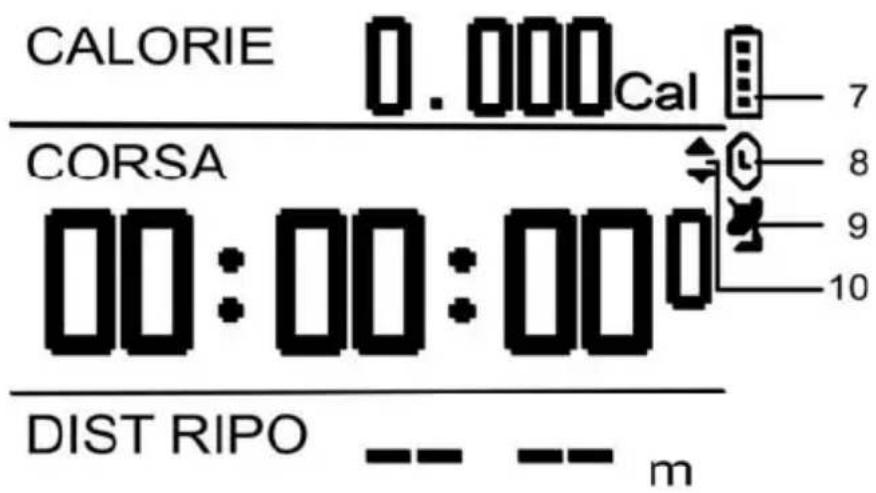
Sullo schermo appaiono diverse icone che informano sullo stato della batteria, sulla qualità del segnale GPS e sulle funzioni attivate. Di seguito, un esempio dello schermo con la spiegazione delle icone più importanti:
other
| Metric | Value | | ---------- | ----- | | CALORIE | 0.000 | | CORSA | 00:00 | | DIST RIPO | m |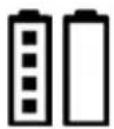 | (7) | L’icona delle batterie indica se la batteria interna è carica o scarica. |
 | (8) | Icona di timer attivato.Illuminata: Timer attivatoLampeggiante: Timer in pausa |
 | (9) | Icona di ricezione GPSIlluminata: Ricezione del segnale GPS.Lampeggiante: Nessun segnale GPS |
 | (10) | Questa icona indica che è possibile premere il pulsante (4) o (6) per visualizzare altre pagine. |
Introduzione
Grazie per aver scelto un prodotto Crivit.
Questo orologio è stato progettato in special modo per le persone sportive. Oltre alle funzioni elementari, come la visualizzazione dell'ora, esso può tracciare la posizione di chi lo indossa durante l'attività sportiva, grazie a un ricevitore GPS incorporato. I punti di passaggio verranno automaticamente memorizzati, in modo tale che sarà successivamente possibile scaricare il proprio itinerario sul computer. La fascia per il torace in dotazione misura le pulsazioni e le memorizza insieme ai punti di passaggio.
Introduzione
L'orologio sportivo è dotato di una batteria agli ioni litio di alta qualità. La batteria è interna e si può ricaricare con il cavo USB in dotazione.
Caricare completamente la batteria dell'orologio prima di utilizzarlo per la prima volta.
Caricare la batteria
Collegare il cavo USB in dotazione al lato inferiore dell'orologio sportivo. Per fare ciò è necessario aprira il coperchio di plastica. Il connettore del cavo è dotato di uno spinotto che deve essere inserito nel foro corrispondente sull'orologio. Ciò garantisce che il connettore venga inserito in maniera corretta, evitando l'inversione dei poli.
Inserire il connettore USB in una porta USB libera del computer.

Alcuni computer, quando sono spenti, non erogano alimentazione tramite USB.
Sullo schermo dell'orologio apparirà la scritta "Caricam batteria in corso". Quando la batteria sarà completamente carica, sullo schermo dell'orologio apparirà la scritta "Caricam batteria completo".
Sostituzione del cinturino
La confezione contiene un cinturino più lungo. Se necessario, esso può essere utilizzato per sostituire il cinturino predefinito, più corto.
Utilizzare lo strumento (E) per smontare il cinturino dalla cassa dell'orologio.
- Posizionare la punta dello strumento fra il cinturino e la cassa dell'orologio (vedere l'illustrazione).
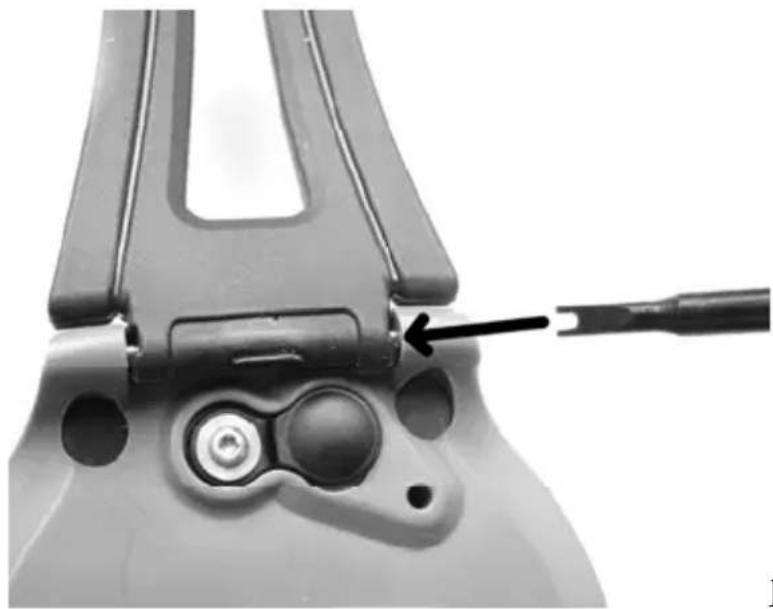
- Il cinturino è fissato all'orologio con un perno a molla. Il perno a molla può essere premuto. Utilizzare lo strumento per compiere questa operazione e rimuovere il cinturino. La figura seguente illustra il perno a molla smontato.
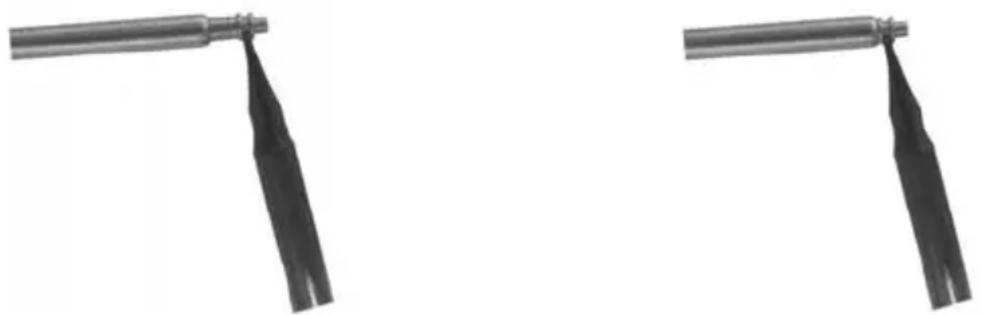
Figura: Particolare del perno a molla smontato.
- Estrarre il perno a molla dal cinturino e inserirlo nell'altro (vedere la figura seguente).
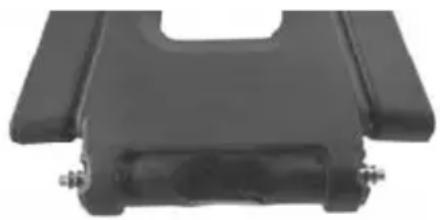
Figura: Particolare del perno a molla inserito.
- Inserire un'estremità del perno a molla nel foro corrispondente sulla cassa dell'orologio.
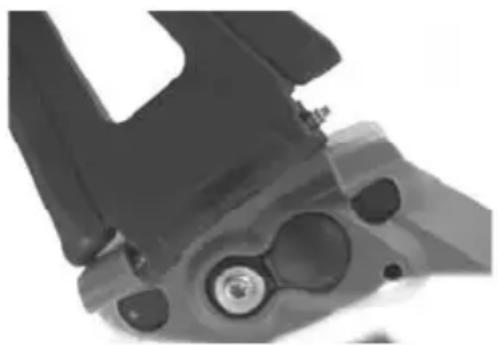
Figura: Fissaggio del cinturino
- Utilizzare lo strumento per spingere l'altra estremità del perno all'interno e fissare il cinturino.
Accensione/spegnimento dell'orologio
Una volta caricata la batteria, è possibile accendere l'orologio.
- Accendere l'orologio tenendo premuto il pulsante (2) per circa 2 sec. Un segnale acustico confermerà l'avvenuta accensione.
- Quando si accende l'orologio per la prima volta, questo inizierà la ricerca dei satelliti GPS per tracciare la posizione attuale. Premendo il pulsante PG (3) è possibile cambiare la schermata visualizzata.

Per trovare un satellite l'orologio deve avere una visione diretta del cielo. Quando si accende l'orologio all'interno di un edificio, il segnale satellitare risulterà basso.
- Spegnere l'orologio tenendo premuto il pulsante (2) per circa 2 sec. Un segnale acustico confermerà l'avvenuto spegnimento.
Impostazione della lingua
È possibile regolare facilmente le impostazioni dell'orologio premendo pochi pulsanti. Per facilitare la navigazione, tutte le impostazioni sono raggruppate in menu di facile comprensione. In base alle impostazioni predefinite di fabbrica, l'interfaccia utente impostata sul dispositivo è in lingua inglese.
Per cambiare la lingua del menu, procedere come segue:
- Accendere l'orologio tenendo premuto i pulsante (2) per circa 2 sec. Un segnale acustico confermerà l'avvenuta accensione.
- Premere il pulsante PG (3) tante volte quante sono necessarie per visualizzare il menu principale (MAIN MENU).
- Selezionare la voce del menu CONFIGURATION utilizzando i pulsanti (4) o (6). Premere quindi il pulsante OK (5).
- Selezionare la voce del menu USER SETTING utilizzando i pulsanti (4) o (6). Premere quindi il pulsante OK (5).
-
Selezionare la voce del menu SET SYSTEM utilizzando i pulsanti (4) o (6). Premere quindi il pulsante OK (5).
-
Selezionare la voce del menu LANGUAGE (ENGLISH) utilizzando i pulsanti (4) o (6). Premere quindi il pulsante OK (5).
- Si aprirà una piccola finestra in cui, con i pulsanti (4) o (6), si potrà selezionare la lingua desiderata. Premere quindi il pulsante OK (5).
- Immediatamente tutti i menu appariranno nella lingua selezionata e si tornerà al menu principale.
Impostazione dell'ora
L'ora si sincronizza automaticamente traamite il segnale GPS. È sufficiente accertarsi di aver impostato il fuso orario corretto.
Procedere come segue:
- Accendere l'orologio tenendo premuto i pulsante (2) per circa 2 sec. Un segnale acustico confermerà l'avvenuta accensione.
- Premere il pulsante PG (3) tante volte quante sono necessarie per visualizzare il MENU PRINCIPALE.
- Selezionare la voce del menu CONFIGURAZIONE utilizzando i pulsanti (4) o (6). Premere quindi il pulsante OK (5).
- Selezionare la voce del menu IMPOST. UTENTE utilizzando i pulsanti (4) o (6). Premere quindi il pulsante OK (5).
- Selezionare la voce del menu IMPOSTA ORA utilizzando i pulsanti (4) o (6). Premere quindi il pulsante OK (5).
- Nel menu successivo è possibile impostare il fuso orario, l'ora legale e il formato di visualizzazione dell'ora.
- Premere (4) o (6) per evidenziare l'opzione desiderata e premere OK (5) per confermare.
- Selezionare l'opzione desiderata utilizzando i pulsanti (4) o (6). Premere il pulsante OK (5) per confermare.
- Premere tre volte il pulsante ESC/LAP (1) per tornare al primo livello del menu principale.
La fascia per il torace
La fascia per il torace consente di rilevare il numero di pulsazioni. La fascia è dotata di due sensori.
Posizionare la fascia intorno al torace a contatto con l'epidermide. Per ottimizzare il contatto, inumidire leggermente i sensori.
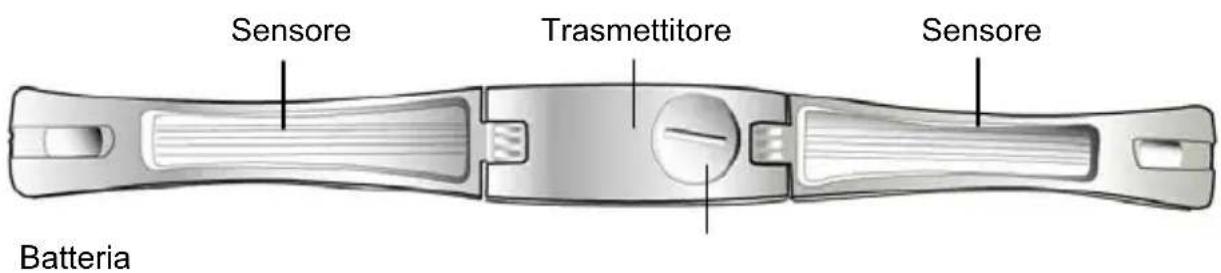
Figura: Il lato interno della fascia per il torace
- Allentare un'estremità della fascia, come illustrato nella figura seguente.
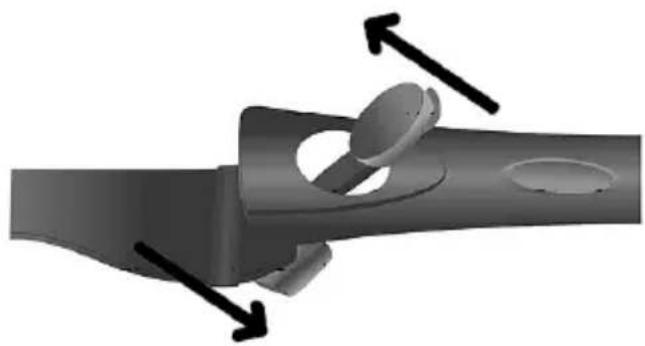
Figura: Apertura della fascia per il torace
- Posizionare la fascia intorno al torace in modo tale che il trasmettitore si trovi in posizione centrale. Le lettere devono essere rivolte verso l'esterno.
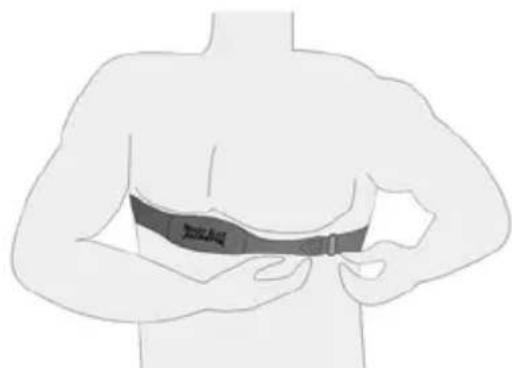
- Regolare la lunghezza della fascia in modo tale che rimanga stretta anche durante la corsa.
■ Reinserire l'estremità allentata per chiudere la fascia.
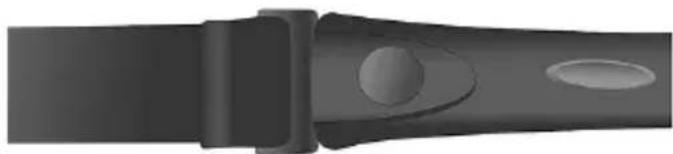
Figura: Chiusura della fascia per il torace

Per garantire un corretto funzionamento, tenere la fascia lontano da elettrodomestici e campi elettromagnetici, come linee ad alta tensione, motori elettrici, ecc.
Pulizia della fascia per il torace
Per pulire la fascia utilizzare solo un panno inumidito. Non utilizzare solventi o detergenti aggressivi.
Sostituzione della batteria
Il trasmettitore sulla fascia per il torace utilizza una batteria CR2032 a forma di moneta. Per sostituire la batteria, utilizzare una moneta per svitare il coperchio dal retro del trasmettitore. Sostituire la batteria con un'altra, nuova, dello stesso tipo.
Funzionamento
Una volta acceso l'orologio, dopo un breve messaggio di benvenuto apparirà il menu di tracciamento e inizierà la ricerca del satellite.
Dopo ciò l'orologio funzionerà con diverse schermate, tra le quali è possibile navigare utilizzando il pulsante PG (3). In base alla modalità selezionata, appariranno le quattro seguenti schermate:
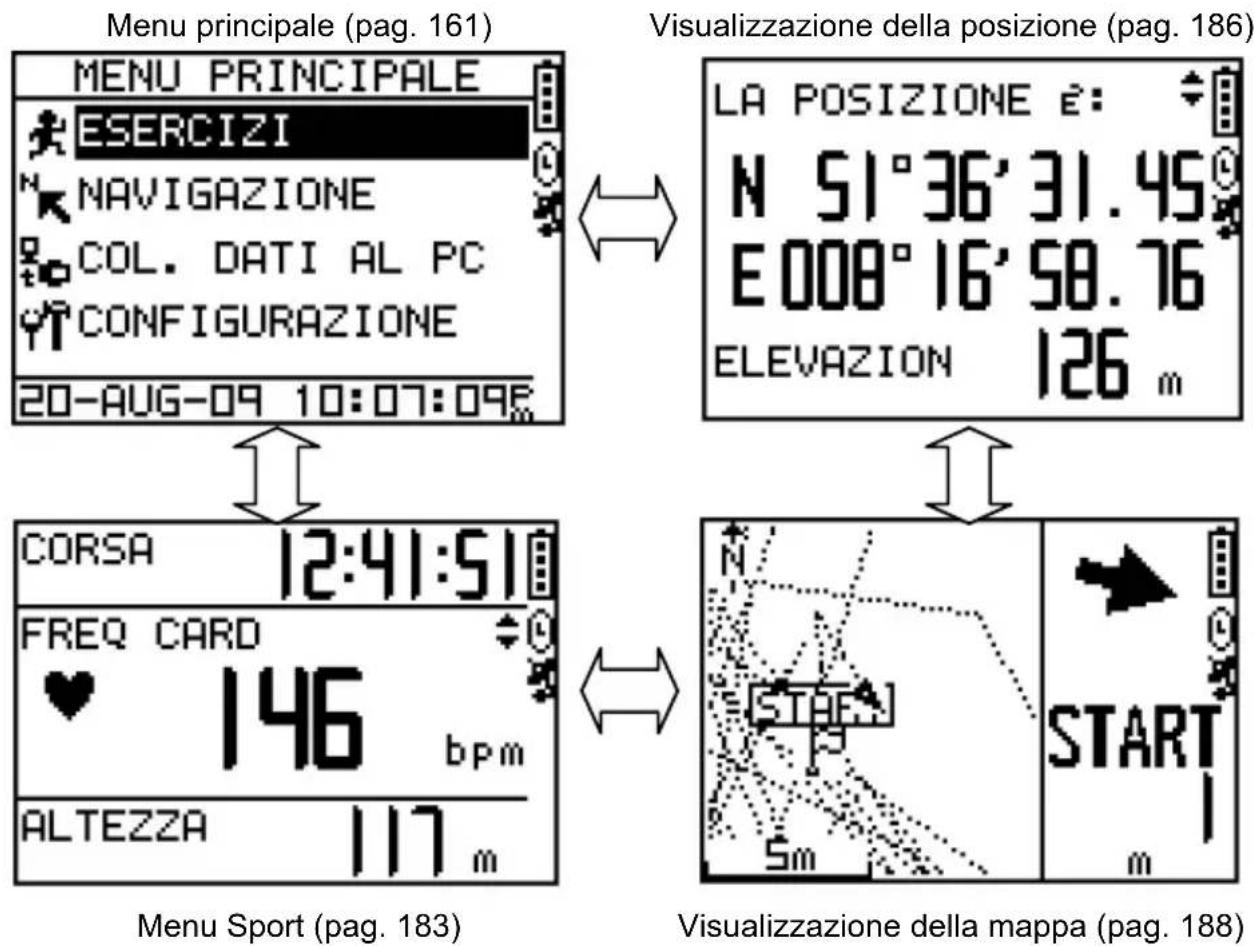

La funzione di visualizzazione della mappa deve essere attivata per apparire. Inoltre, c'è una quinta schermata con una bussola, disponibile quando ci si dirige verso un punto di passaggio.
Utilizzo dei menu
- In un menu è possibile utilizzare i pulsanti (4) e (6) per evidenziare le singole voci o per spostarsi fra le sottopagine disponibili.
- Premere il pulsante OK (5) per confermare una selezione o una voce.
- Premere il pulsante ESC/LAP (1) per tornare indietro al livello precedente.
Primo utilizzo
1.
Possibilità offerte dall'orologio
Prima di iniziare a utilizzare l'orologio, sarà bene familiarizzare con le diverse funzioni. Nel capitolo “Introduzione” si è già imparato ad impostarlo.
Di seguito è illustrato come cambiare le diverse opzioni dell'orologio per ottenere il risultato desiderato.
Le opzioni di menu disponibili sono descritte da pagina 161. In questo capitolo verranno illustrate le diverse applicazioni dell'orologio.
Le applicazioni più importanti sono:
- registrazione dei punti geografici e del battito durante le attività sportive (es. corsa o bicicletta).
- trasferimento delle informazioni memorizzate nel computer per successive revisione e analisi.
2.
Impostazione personalizzata
Di default, l'orologio è programmato per impiegare alcune specifiche impostazioni ed è pronto per essere utilizzato immediatamente. Tuttavia, per ottenere delle misurazioni accurate e i risultati delle analisi è necessario personalizzare alcune impostazioni.
Si consiglia di leggere attentamente il capitolo “I menu” per una panoramica completa di tutte le funzioni offerte dall'orologio. Portare quindi a termine le seguenti impostazioni, nell'ordine in cui sono elencate:
- Selezionare l'unità di misura
Metrica o inglese.
Selezionare l'unità di misura desiderata per velocità e posizione. Questa funzione permette di personalizzare l'orologio.
Per maggiori informazioni, vedere pag.: 167
- Inserire i dati personali
Nome, sesso, data di nascita, peso e altezza In Profilo utente è possibile inserire I dati personali che saranno d'aiuto per il computer nel calcolare I corretti valori delle calorie bruciate. Utilizzare I pulsanti (4) e (6) per selezionare una cifra e premere OK (5) per confermare.
Per maggiori informazioni, vedere pag.: 179
- Attivare le funzioni opzionali
Battito cardiaco, calorie
È possibile attivare o disattivare la misurazione del battito cardiaco e impostare i valori minimo e massimo dello stesso.
Per maggiori informazioni, vedere pag.: 181
- Selezionare gli sport desiderati.
Corsa, bicicletta, ecc.
Qui è possibile impostare gli sport che si desidera praticare. Nel caso in cui si preveda di portare una peso e indossare indumenti pesanti, è possibile anche inserire il peso in eccesso.
Per maggiori informazioni, vedere pag.: 166
- Impostare la frequenza di registrazione
es. una volta al secondo
In questo menu è possibile impostare la frequenza con cui vengono effettuate le registrazioni durante l'allenamento.
Per maggiori informazioni, vedere pag.: 179
Una volta inserite tutte le informazioni richieste, il computer dell'orologio sarà in grado di effettuare calcoli personalizzati.
3.
Prima registrazione
Per la prima volta si consiglia di registrare per pochi minuti al fine di ottenere qualche dato.
- Indossare la fascia per il torace Procedere come descritto a pag. 152.
- Indossare l'orologio e utilizzare il pulsante (2) per accenderlo.
- Accertarsi che l'orologio riesca a collegarsi con i satelliti GPS. Per fare ciò, spostarsi all'aperto. Non appena si riceve il segnale da un satellite, l'icona di ricezione (10) sullo schermo si accenderà.
- Premere il pulsante PG (3) tante volte quante sono necessarie per visualizzare il menu Sport.
- Controllare che il battito cardiaco venga visualizzato correttamente nel menu Sport. Se necessario, consultare pag. 181 per capire come attivare la registrazione del battito cardiaco.
- Premere il pulsante OK (5) per avviare la registrazione. Sullo schermo per qualche secondo apparirà il messaggio TIMER AVVIATO.
- Iniziare a percorrere di corsa un breve tratto affinché l'orologio possa rilevare qualche dato.
- Premere nuovamente il pulsante OK (5) per mettere in pausa la registrazione. Sullo schermo per qualche secondo apparirà il messaggio TIMER FERMATO. Il dispositivo continuerà a registrare le coordinare GPS.
- Per interrompere completamente la registrazione, premere il pulsante ESC/LAP (1). Apparirà la richiesta di conferma “Riprist.Train.Dati e salvare?”. Confermare con Sì per salvare i dati e uscire.
4.
Trasferimento dei dati
Se necessario, è possibile trasferire i dati sul computer. Per fare ciò è necessario prima installare il software in dotazione. Per installare il software, procedere come descritto a pag. 190.
- Collegare l'orologio al pc con il cavo USB in dotazione.
■ Procedere come descritto da pag. 192.
I Menu
Il Menu principale
Il menu principale offre quattro opzioni. Le funzioni del menu principale consentono di impostare le preferenze per personalizzare il dispositivo in base alle proprie esigenze.
Struttura del menu principale
| Attività Esercizi | Info attività | ||
| Zona esercizi | Pausa auto | ||
| Avvisi | Avviso or./dis. | ||
| Avviso velocità | |||
| Allarm Freq Card | |||
| Imposta calorie | |||
| Imposta giro | |||
| Imposta unità | |||
| Elimina tutto | |||
| Capac. memoria | |||
| Navigazione | Attiva mappa/Disattiva mappa | |
| Percorsi | Crea nuovo perc | |
| Elenca tutto | ||
| Elimina tutto | ||
| Salva punto | ||
| Trova punto | Lista punti | |
| Elimina tutto | ||
| Torna all’iniz. | ||
| Info GPS | ||
| Collegamento al pc | In attesa pc |
Crivit GH625M Orologio sportivo con GPS
| Configurazione | Impostazioni utente | Imposta ora | Fuso orario |
| Ora legale | |||
| Formato orario | |||
| Imposta sistema | Avviso sonoro | ||
| Lingua | |||
| Mod. Sleep | |||
| Imposta visual. | Illuminazione | ||
| Contrasto | |||
| Imposta pagina pers | Pagina 1 | ||
| Pagina 2 | |||
| Pagina 3 | |||
| Pagina 4 | |||
| Pagina giro | |||
| Profilo utente | |||
| Accendi/spegni PC-GPS | |||
| Reg. dati | |||
| Imposta GPS | GPS normale/spent | ||
| WAAS/Egnos acceso/spent | |||
| Imp. Freq. card. | Mod. Cardio | Monit. Pulsazioni on/off | |
| Calcola Calorie per freq. card. Sì/No | |||
| Imp. Zona obie. | |||
| Ripris. Predef. Sì / No | |||
| Agg. Sistema. Sì / No | |||
| Info prodotto | |||
I menu verranno descritti in dettaglio nei capitoli seguenti.
Per facilitare la navigazione, ogni descrizione è contrassegnata da una barra grigia. In questa barra è possibile vedere la posizione della voce di menu all'interno della struttura del menu stesso.
Attività esercizi
Info attività
▶Menu principale ▶Attività esercizi ▶Info attività
Info attività mostra un elenco di tutti i percorsi salvati. Selezionare un percorso in base alla data e all'ora per mostrare inofrmazioni più dettagliate nella parte bassa dello schermo. Utilizzare il pulsante OK (5) per aprire la schermata panoramica del percorso selezionato.
Verranno visualizzate le seguenti informazioni:
- Data e ora in cui l'allenamento è iniziato
■ Distanza totale - Calorie bruciate
- Velocità media durante l'allenamento
- Velocità massima durante l'allenamento
La panoramica offre le seguenti funzioni:
| Mostra | Mostra la traccia del percorso sulla mappa. Premere PG (3) per tornare alla panoramica. |
| Rintraccia | Riporta all’inizio del percorso o alla destinazione sulla mappa. Selezionare “All’inizio” per il punto d’inizio o “Alla fine” per quello di destinazione. |
| Giri | Mostra un elenco dei giri salvati. Selezionare una voce per mostrare i dettagli sulla mappa. |
| Elimina | Elimina i dati selezionati. Selezionare “Sì” per confermare. |
Zona esercizi
▶Menu principale ▶Attività esercizi ▶Zona esercizi
Questa voce contiene cinque diverse impostazioni:
■ Pausa auto (vedere pag. 164)
■ Segnale acustico (vedere pag. 165)
■ Imposta calorie (vedere pag. 166)
■ Imposta giro (vedere pag. 166)
■ Imposta unità (vedere pag. 167)
Pausa auto
▶Menu principale ▶Attività esercizi ▶Zona esercizi ▶Pausa auto
Se durante un allenamento si desidera fare una pausa, l'orologio è in grado di interrompere automaticamente la registrazione dei dati. Non appena si riprende il giro, riprende anche la registrazione. Ciò consente di calcolare accuratamente la velocità e il battito cardiaco medi.
Sono disponibili le seguenti opzioni:
| Off | Disattiva la funzione. I dati verranno registrati senza interruzioni. |
| Da fermo | Nel caso in cui si faccia una pausa durante l'allenamento e, di conseguenza, non venga rilevata alcuna velocità, la registrazione entrerà in pausa fino a quando non si riprende l'allenamento. |
| Veloc personale | Qui è possibile inserire una qualsiasi velocità. S la velocità scende al di sotto del valore imposta la registrazione si interrompe. La registrazione riprenderà quando la velocità supererà il valore impostato. |
Avvisi
Menu principale ▶ Attività esercizi ▶ Zona esercizi ▶ Avvisi
È possibile programmare diversi tipi di avvisi. Prima di tutto, selezionare se si desidera attivare (ON) o disattivare (OFF) gli avvisi. Inoltre, l'avviso di orario/distanza può essere impostato su 1 VOLTA o RIPETI, a seconda che si desideri utilizzarlo una o più volte.
Inserire il valore desiderato digitando ogni cifra con i pulsanti (4) o (6). È possibile anche inserire i decimali. Selezionare l'icona con la freccia ( ) per confermare le cifre inserite.
| Avviso Or./Dis. | Avviso orarioFa partire l’avviso a un’ora preimpostata.Avviso distanzaFa partire l’avviso dopo che si è coperta una certa distanza. |
| Avviso velocità | Avviso Vel.Elev.Fa partire l’avviso dopo che si è superata una certa velocità.Avviso Vel.Ridot.Fa partire l’avviso quando si scende al di sotto di una certa velocità. |
| Allarm Freq Card | Avviso FC Max.Fa partire l’avviso quando si supera una certa frequenza cardiaca.Avviso FC Min.Fa partire l’avviso quando la frequenza cardiaca scende al di sotto di un certo valore. |
Imposta calorie
▶ Menu principale ▶ Attività esercizi ▶ Zona esercizi ▶ Imposta calorie
Qui è possibile impostare gli sport che si desidera praticare. Nel caso in cui si preveda di portare una peso e indossare indumenti pesanti, è possibile anche inserire il peso in eccesso. Il sistema utilizzerà queste informazioni per calcolare accuratamente la calorie bruciate.
Tipo di sport
Selezionare fra I preimpostati: PASSEGGIATA, ESCURSIONE, CORSA, BICICLETTA e PER TEMPO.
Peso extra
Inserire il peso extra digitando ogni cifra con i pulsanti (4) o (6). È possibile anche inserire i decimali. Selezionare l'icona con la freccia ( ) per confermare le cifre inserite.

Tenere sempre a mente che per ottenere un calcolo preciso delle calorie bruciate è necessario inserire il peso corporeo. Per maggiori informazioni, leggere pag. 179, Profilo utente.
Imposta giro
▶ Menu principale ▶ Attività esercizi ▶ Zona esercizi ▶ Imposta giro
Utilizzare questa funzione per determinare automaticamente i giri in base al tempo o alla distanza. Per esempio, quando si corre su un campo sportivo si può inserire una distanza di 400 m. L'orologio utilizzerà questo valore come giro.
Inserire il valore desiderato digitando ogni cifra con i pulsanti (4) o (6). È possibile anche inserire i decimali. Selezionare l'icona con la freccia ( ) per confermare le cifre inserite.
Off
Disattiva la registrazione dei giri.
Distanza
Determina i giri in base alla distanza impostata.
Per temp
Determina i giri in base al tempo impostato.
Imposta unità
▶Menu principale ▶Attività esercizi ▶Zona esercizi ▶Imposta unità
Qui è possibile impostare l'unità di misura desiderata per distanza, velocità e posizione.
Unità Scegliere fra Inglese, Metrico o Nautico.
Unità di velocità Scegliere fra le unità di movimento più lento (es. m/min) o più veloce (es. km/h).
Coordinate Scegliere un'unità per le coordinate registrate. Per poter rappresentare ogni tracciato correttamente su Google, si deve usare l'opzione GOOGLE.
Elimina tutto
▶Menu principale ▶Attività esercizi ▶Elimina tutto
Consente di eliminare tutti i dati salvati in una volta sola. Ciò contribuirà a liberare la memoria. Attenzione! Questa procedura cancellerà tutti i dati dal dispositivo. Se si desidera effettuare un backup dei dati, trasferirli prima sul computer (vedere la descrizione da pag. 190).
Per confermare la cancellazione, selezionare “Sì” nella finestra di conferma.
Capacità della memoria
▶Menu principale ▶Attività esercizi ▶Capac. Memoria
Qui si trovano informazioni su quanti punti è possibile registrare.
Punti rimanenti
Tempi rimanenti
Numero di punti ancora disponibili.
Durata del processo di memorizzazione. Questo parametro dipende dall'impostazione della registrazione dati (vedere pag. 179).
Questo valore non si riferisce alla capacità della batteria interna.
Navigazione
Il menu Navigazione contiene le funzioni per punti e percorsi. Consente di salvare i propri punti, creare e modificare percorsi e utilizzare tutte le funzioni offerte dalla navigazione GPS.

Il software consente di definire facilmente ogni punto. Una volta creati, possono essere scaricati sull'orologio. Consultare il capitolo "Il software" da pag 192.
Attiva mappa
▶Menu principale ▶Navigazione ▶Attiva Mappa
Utilizzare il pulsante OK (5) per decidere quando utilizzare la mappa in questa modalità. Quando si seleziona un punto per l'itinerario, la mappa verrà attivata automaticamente.
Percorsi
▶Menu principale ▶Navigazione ▶Percorsi
Questo menu contiene tre opzioni per modificare i punti di un percorso. Un percorso contiene sempre più punti. Ognuno di essi può essere modificato o cancellato.
Per creare un percorso sono necessari diversi punti memorizzati (vedere anche pag. 171, Memorizzare un punto). Nel caso in cui non vi fossero punti disponibili, apparirà il messaggio VUOTO.
| Crea nuovo perc | Selezionare un punto dall'elenco e premere OK (5) per aggiungerlo al nuovo percorso. Ripetere questo processo fino a quando non si è completato il percorso desiderato.Dall'elenco dei percorsi è possibile modificare i singoli punti confermandoli con OK (5). Selezionare INSERISCI per aggiungere un altro punto dopo il punto in uso o RIMUOVI per cancellare il punto in uso.È possibile modificare il nome del percorso nella riga in alto dell'elenco. |
| Elenca tutto | Mostra tutti i punti inseriti con i loro nomi. È possibile modificare i singoli percorsi confermandoli con OK (5). Procedure come se si dovesse creare un percorso nuovo.Per utilizzare il punto in uso come punto di partenza di un percorso, consultare “Iniziare un percorso salvato” alla pagina successiva. |
| Elimina tutto | Per eliminare tutti i percorsi programmati, selezionare questa voce di menu e confermare con Sì.AVVERTENZA! Tutti i percorsi saranno cancellati. |

Se si desidera cancellare un solo percorso, selezionare ELENCA TUTTO e cancellare il percorso selezionato utilizzando solo l'opzione ELIMINA.
Iniziare un percorso salvato
▶Menu principale ▶Navigazione ▶Percorsi ▶Elenca tutto
Questa opzione consente di richiamare i percorsi salvati e selezionare e iniziare uno di essi. Selezionare un percorso dall'elenco e confermarlo con OK (5).
Il percorso verrà aperto e i punti salvati appariranno in elenco.
In basso sullo schermo sono disponibili le seguenti opzioni:
Elimina
Elimina il percorso corrente senza ulteriori richieste.

Ciò non interesserà i punti salvati, che rimarranno in elenco (vedere pag. 172, Trovare un punto).
Segui
Con questa funzione è possibile iniziare il percorso selezionato.
- Selezionare SEGUI e premere il pulsante OK (5) per iniziare il percorso.
- Scegliere se iniziare dal punto d'inizio o da quello d'arrivo. Questa scelta consente di seguire un percorso in entrambe le direzioni.
- Scegliere se registrare i dati durante il percorso. Per fare ciò, confermare con Sì .
- Inizierà il tracciamento del percorso e lo schermo visualizzerà automaticamente la mappa. Per facilitare l'orientamento, sulla mappa appariranno il punto successivo e una freccia indicante la direzione. Inoltre, è possibile utilizzare i pulsanti (4) o (6) per ingrandire la visione.

Tenere a mente che la mappa non mostra informazioni cartografiche del percorso. Contiene solo indicatori e distanze.
- Premere PG (3) per spostarsi dalla mappa all'indicatore di percorso. Apparirà una bussola con l'indicatore di percorso e tutte le informazioni necessarie per il punto successivo. Premere il pulsante PG (3) più volte quante per spostarsi fra le diverse schermate e quella di navigazione.
- Per uscire dalla navigazione, premere il pulsante PG (3) tante volte quante sono necessarie per visualizzare il menu principale. Selezionare TERMINA PERCOR. dal sottomenu NAVIGAZIONE.
Memorizzare un punto
▶Menu principale ▶Navigazione ▶Salva punto
Questo menu permette di salvare i punti: I punti sono necessari per creare un percorso.

È anche possibile creare dei punti utilizzando il software con una panoramica della mappa. Per fare ciò, consultare pag. 192 – il software.
Se è possibile ricevere il segnale dal satellite, questo menu visualizza la posizione attuale in coordinate geografiche. Questa versatile funzione aiuta a stabilire la posizione attuale e un punto, in ogni momento.
Per esempio, mentre si corre è possibile impostare un determinato percorso per poterlo ripetere in futuro. Per fare ciò, creare un punto ogni qualvolta il percorso curva o cambia direzione. Successivamente, sarà possibile creare un percorso dai punti salvati (vedere pag. 169, Percorsi).
Ciò permetterà di salvare e modificare un percorso compiuto una volta. Il percorso potrà essere utilizzato in entrambe le direzioni.
Quando si salva un punto si può assegnare a esso un nome e un'icona. Se ci si limiterà a salvare i punti, a ognuno di essi verrà assegnato un numero in sequenza.

Nel caso in cui sia disponibile una mappa con le coordinate, è possibile modificare le coordinate geografiche.
▶Menu principale ▶Navigazione ▶Trova punto
Per modificare o cancellare i punti salvati è possibile utilizzare questo sottomenu. È possibile anche navigare fino a un punto specifico.
Sono disponibili le seguenti opzioni:
Lista punti
Apre l'elenco dei punti salvati. Premere (4) o (6) per selezionare il punto desiderato e premere (5) per confermare.
Elimina tutto
Elimina tutti i punti salvati. Per fare ciò, confermare con Sì.
Quando si apre un punto, questo viene visualizzato con tutte le relativa informazioni.
- Utilizzare VAI A per impostare il punto corrente come destinazione. Procedure poi come descritto per la funzione per percorso (vedere anche pag. 170,
- Selezionare ELIMINA per cancellare il punto corrente. Il punto verrà cancellato immediatamente, senza richiesta di conferma.
Torna all'inizio / Termina percorso
▶Menu principale ▶Navigazione ▶Torna all'iniz.
Se si è registrata la propria attività sportiva, questa funzione riporta al punto d'inizio. Verrà visualizzata la direzione del percorso e sarà possibile seguire le indicazioni fino a tornare al punto d'inizio del proprio giro.

Se è già avviata la navigazione all'interno del percorso, questa opzione cambierà in TERMINA PERCOR. Ciò consente di uscire dalla navigazione in corso.
Se si è diretti verso un singolo punto, questa opzione diventerà TERMINA VAI A e verrà utilizzata per uscire dalla navigazione in corso.
Info GPS
▶Menu principale ▶Navigazione ▶Info GPS
Viene visualizzata una panoramica di tutti i satelliti GPS disponibili. Il numero e la potenza del segnale dei satelliti apparirà in una barra.
Collegamento dati al PC
Questa funzione consente di trasferire i punti e i percorsi salvati al proprio pc.
Per stabilire una connessione, collegare il cavo in dotazione all'orologio e al computer. Per maggiori informazioni, leggere pag. 190, Collegamento a un computer.
Configurazione
Questo menu consente di impostare le preferenze per personalizzare il dispositivo in base alle proprie esigenze.
Impostazioni utente
▶Menu principale▶Configurazione ▶Impostazioni utente i
Impostazioni dell'utente contiene sette diversi gruppi:
■ Imposta ora (vedere pag. 174)
■ Imposta sistema (vedere pag. 174)
■ Imposta display (vedere pag. 175)
■ Imposta visual. (vedere pag. 176)
■ Profilo utente (vedere pag. 179)
■ Accendi/spegni PC-GPS (vedere pag. 179)
■ Reg. dati (vedere pag. 179)
Imposta ora
▶Menu principale▶Configurazione ▶Impostazioni utente ▶Imposta ora
L'orario viene sincronizzato automaticamente quando l'orologio riesce a collegarsi con i satelliti GPS. È sufficiente impostare il fuso orario della posizione attuale. Consultare pag. 151 – Impostazione dell'ora.
Imposta sistema
▶Menu principale▶Configurazione ▶Impostazioni utente ▶Imposta sistema
Selezionare una delle seguenti opzioni per impostare i valori desiderati:
Avviso sonoro Qui è possibile disabilitare l'avviso sonoro dei pulsanti (OFF) o abilitarlo con le condizioni SOLO MESSAGGIO o TASTO E MESS.
Lingua Selezionare la lingua di visualizzazione desiderata (vedere anche pag. 150 – Impostazione della lingua).
Mod. Sleep
Quando non si utilizza l'orologio, è possibile far s' che si spenga automaticamente dopo un periodo di tempo preimpostato. A tal fine, selezionare un intervallo di tempo fra 5 e 20 minuti. Selezionare ATTIVA per disabilitare la funzione di auto-spegnimento.
Imposta visual
▶Menu principale▶Configurazione ▶Impostazioni utente ▶Imposta visual
Questa impostazione consente di regolare l'illuminazione e il contrasto dello schermo.
Illuminazione
L'orologio è dotato di uno schermo illuminato.
Qui è possibile impostare il periodo di tempo in cui lo schermo rimane illuminato. Si può scegliere fra 15, 30 o 60 secondi. Selezionare ATTIVA per disabilitare la funzione di spegnimento automatico dell'illuminazione.

Un utilizzo frequente dell'illuminazione riduce la durata della batteria.

L'illuminazione può essere accesa e spenta manualmente premendo il pulsante (2).
Contrasto
Premere (4) o (6) per selezionare il valore di contrasto desiderato. È consigliabile utilizzare un valore medio.
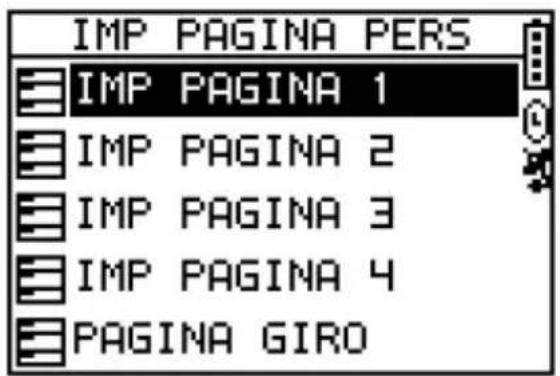
Imposta pagina pers
▶Menu principale▶Configurazione ▶Impostazioni utente ▶Imposta pagina pers.
Con questa funzione è possibile personalizzare le schermate visualizzate. Questa funzione si applica solo al menu sport e consente di visualizzare rapidamente le informazioni desiderate. È possibile programmare fino a un massimo di quattro schermate e la funzione Giri.

Per ripristinare la configurazione predefinita di fabbrica delle schermate personalizzate, è necessario eseguire un ripristino predefinito. In questo caso andranno perse tutte le impostazioni.
A pag. 178 è possibile controllare lo stato predefinito delle schermate personalizzate. La configurazione può essere ripristinata manualmente, se lo si desidera.
Per personalizzare le schermate procedere come segue:
Premere (4) o (6) per selezionare la schermata desiderata.
Premere il pulsante OK (5) per confermare.
Premere (4) o (6) per impostare il numero di righe che si desidera visualizzare nella schermata selezionata. Premere il pulsante OK (5) per confermare. È possibile visualizzare fino a 4 righe.
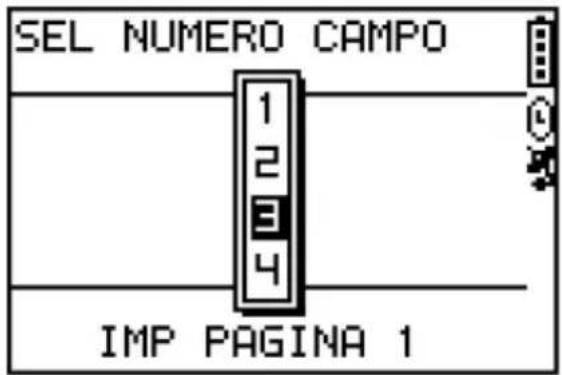
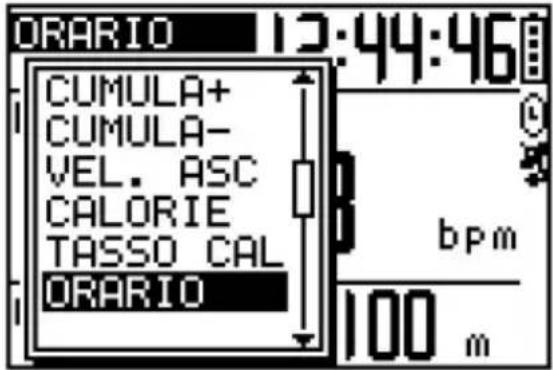
Impostare quindi la funzione da visualizzare su ogni riga.
Per fare ciò, confermare la funzione predefinita con OK (5) e poi premere (4) o (6) per selezionare una funzione diversa. Premere il pulsante OK (5) per confermare la nuova funzione.
Configurazione predefinita di fabbrica delle schermate personalizzate
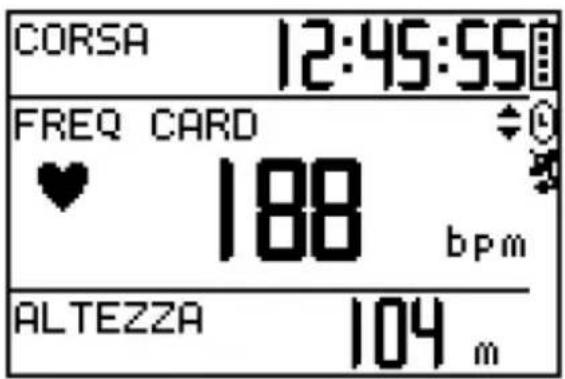
La schermata personalizzata presenta la seguente configurazione predefinita di fabbrica:
Pag. 1, 3 righe
Riga 1: Ora
Riga 2: Frequenza Cardiaca
Riga 3: Elevazione
Pag. 2, 2 righe
Riga 1: Velocità
Riga 2: Distanza
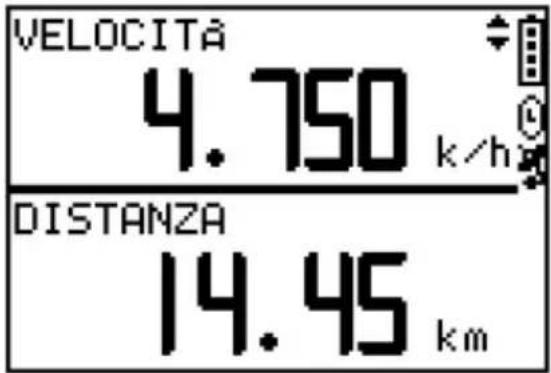
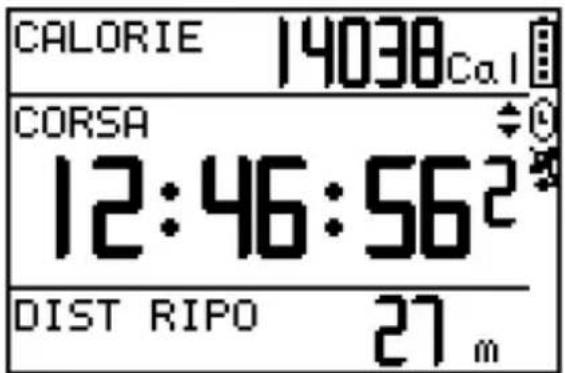
Pag. 3, 3 righe
Riga 1: Calorie
Riga 2: Ora
Riga 3: Distanza dal riposo
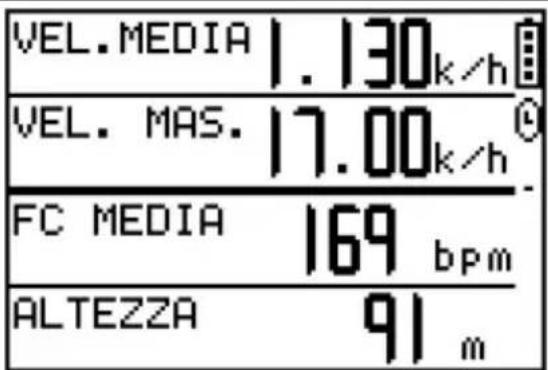
Pag. 4, 4 righe
Riga 1: Velocità media
Riga 2: Velocità massima
Riga 3: Frequenza cardiaca media
Riga 4: Elevazione
Profilo utente
Menu principale Configurazione Impostazioni utente Profilo utente
In Profilo utente è possibile inserire i dati personali che saranno d'aiuto per il computer nel calcolare i corretti valori delle calorie bruciate.
È possibile inserire i seguenti dati:
- Nome utente
- Sesso
- Data di nascita
- Peso
- Altezza

L'unità di misura di peso e altezza dipende dalle unità di misura (vedere pag. 167, Unità di misura).
Accendi PC-GPS
▶Menu principale▶Configurazione ▶Impostazioni utente ▶Accendi PC-GPS
Le coordinate GPS tracciate possono essere trasferite su un computer collegato. Ciò consente di utilizzare l'orologio come un ricevitore GPS esterno del PC.
Per risparmiare energia, questa funzione può essere spenta quando non necessaria. La funzione GPS interna si attiverà automaticamente quando necessaria per il tracciamento dei punti.
Registrazione dati
▶Menu principale▶Configurazione ▶Impostazioni utente ▶Reg. Dati
In questo menu è possibile impostare la frequenza con cui vengono effettuate le registrazioni durante l'allenamento. In base alle impostazioni predefinite di fabbrica, il dispositivo è impostato su OGNI SECONDO. Questa impostazione consente di registrare nella memoria interna circa un massimo di 15 ore di allenamento.
Se necessario, è possibile stabilire un intervallo di registrazione diverso. A tal fine, selezionare TEMPO PERSONALE e inserire l'intervallo desiderato in secondi.

Un frequenza di registrazione maggiore dà risultati migliori ma richiede uno spazio maggiore per l'archiviazione nella memoria interna. Una frequenza di registrazione inferiore funziona in maniera opposta.
Nella parte inferiore dello schermo sarà visibile il numero di registrazioni restante con le impostazioni in corso e la durata possibile della registrazione.
Imposta GPS
▶Menu principale▶Configurazione▶Imposta GPS
In Imposta GPS sono disponibili due voci:
GPS
Per risparmiare energia è possibile disabilitare completamente il ricevitore GPS (GPS SPENT) o attivarlo quando necessario (NORMALE)
WAAS/EGNO S
WAAS ed EGNOS forniscono ulteriori informazioni allo scopo di determinare l'accuratezza del tracciamento. Selezionare ON per attivare WAAS ed EGNOS od OFF per disattivare entrambe le funzioni.

WAAS ed EGNOS sono due servizi simili che operano in parallelo. I segnali del satellite vengono integrati da stazioni terrestri che valutano l'affidabilità e l'accuratezza degli stessi segnali. Tali informazioni vengono inviate ai satelliti e ai ricevitori GPS.
Imposta frequenza cardiaca
▶Menu principale▶Configurazione ▶Imp. Freq. Card.
È possibile attivare o disattivare la misurazione del battito cardiaco e impostare i valori minimo e massimo dello stesso.
Mod. Cardio
Attiva o disattiva la misurazione del battito cardiaco.
Specificare se si desidera calcolare le calorie dal battito cardiaco.
Imp. Zona obie.
In questo campo è possibile inserire un valore cardiaco minimo. Il valore massimo è ottenuto dai parametri di Profilo utente (vedere pag. 179) e non può essere aumentato.

Specificando i valori minimo e massimo è possibile ottenere una migliore accuratezza evitando errori di misurazione.
Ripristina predefiniti
▶Menu principale▶Configurazione ▶Ripris. Predef.
Grazie a questa opzione è possibile ripristinare la configurazione predefinita di fabbrica dell'orologio. Tutte le impostazioni personalizzate e le registrazioni verranno cancellate.
Confermare la seguente richiesta premendo Sì per ripristinare la configurazione predefinita di fabbrica:
Aggiornamento sistema
▶Menu principale▶Configurazione ▶Agg. Sistema
Grazie a questa funzione è possibile caricare sul proprio orologio un sistema operativo (firmware) aggiornato. A tal fine, è necessario collegare l'orologio al computer.
Seguire le istruzioni allegate al nuovo firmware per eseguire l'aggiornamento.
Info prodotto
▶Menu principale▶Configurazione ▶Info prodotto
Questa schermata mostra il modello, la versione firmware in uso e il numero di serie dell'orologio.
Il menu Sport
Questo menu è diviso in quattro schermate. Premere (4) o (6) per spostarsi fra le schermate.
I dettagli che appaiono nelle varie schermate possono essere personalizzati. Per maggiori informazioni, leggere pag. 176, Imposta visual.
Possono essere visualizzate le seguenti informazioni:
- Ora
Data
■ Giorno della settimana
Cronometro - Velocità
■ Distanza trascorsa - Calorie bruciate
■ Distanza rimanente
■ Somma + (riassunto della salita)
■ Somma - (riassunto della discesa)
■ Salita totale (elevazione)
■ Frequenza cardiaca

Per alcune delle informazioni possono essere visualizzati i valori medi, massimi o minimi.
Esempi di visualizzazioni del menu Sport
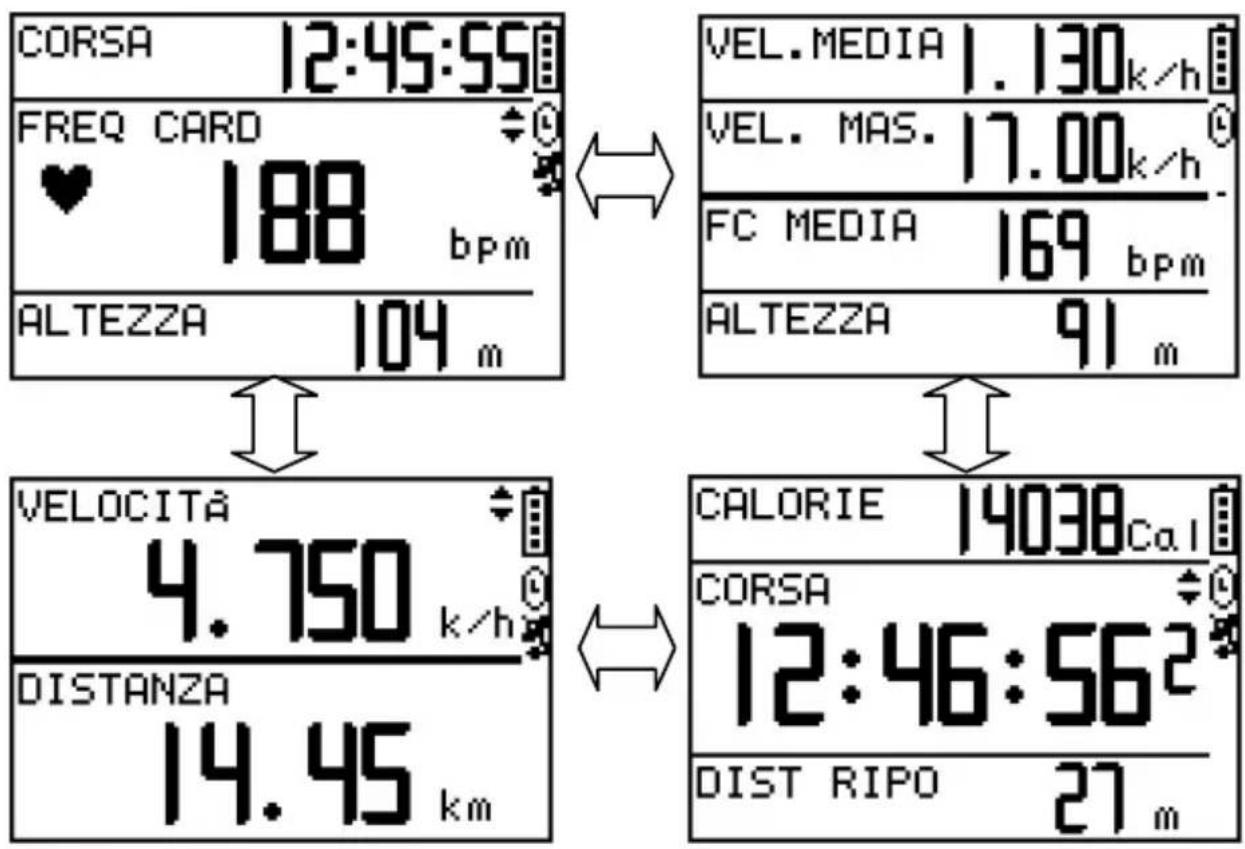
other
| Metric | Value | | -------------- | --------- | | FREQUENCY | 188 bpm | | ALTEZZA | 104 m | | VELOCITA | 4.750 km/h | | DISTANZA | 14.45 km | | VEL.MEDIA | 1.130 k/h | | VEL.MAS | 17.00 k/h | | FC MEDIA | 169 bpm | | ALTEZZA | 91 m | | CALORIE | 14038 Cal. | | CORSA | 12:46:562* |Avviare una registrazione
È possibile avviare una registrazione dal menu Sport in qualsiasi momento. Per fare ciò, premere il pulsante OK (5). Sullo schermo per qualche secondo apparirà il messaggio TIMER AVVIATO. L'icona del timer (8) si illuminerà.
Se I segnali GPS sono troppo imprecisi per una registrazione, l'icona GPS (9) lampeggerà. Quando si avvia il timer, il messaggio “Nessun Pun. GPS! Avv. lo stesso?” apparirà. Selezionare Sì per avviare la registrazione senza rilevare la propria posizione. Non appena il segnale GPS diventerà disponibile, le coordinate verranno registrate.
Interrompere una registrazione
Pausa
Premere il pulsante OK (5) per mettere in pausa la registrazione in corso. Sullo schermo per qualche secondo apparirà il messaggio TIMER FERMATO.
La registrazione delle coordinate GPS continuerà e in qualsiasi momento sarà possibile riprendere il percorso premendo nuovamente il pulsante OK (5). Il percorso verrà salvato come ininterrotto.
Giro
È possibile anche registrare un percorso con più giri (fermate intermedie). Durante la registrazione (non durante la pausa) premere il pulsante ESC/LAP (1). Sullo schermo saranno visualizzate le informazioni sul giro. Il giro verrà memorizzato con il nome GIRO seguito da un numero sequenziale. La registrazione continuerà in background.
Interruzione totale
Durante la registrazione premere il pulsante OK (5) per mettere in pausa la registrazione (vedi sopra).
Durante la pausa è possibile interrompere completamente la registrazione premendo il pulsante ESC/LAP (1). Apparirà la richiesta di conferma “Riprist.Train.Dati e salvare?”. Selezionare Sì per interrompere la registrazione.

Attendere che il messaggio TIMER FERMATO scompaia dopo aver premuto OK o premere ESC/LAP due volte per interrompere la registrazione.
Visualizzazione della posizione
Visualizzazione della posizione mostra le coordinate dalla posizione attuale.
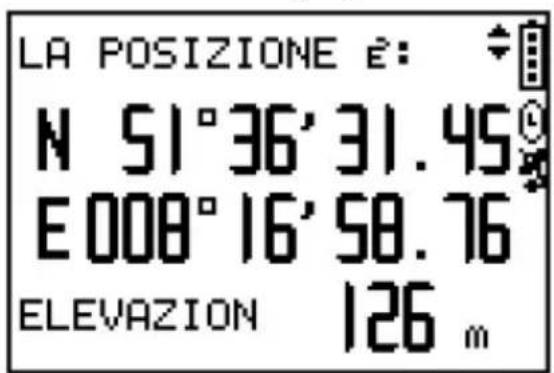
Esempi di visualizzazione della posizione
Coordinate geografiche
Coordinate UTM
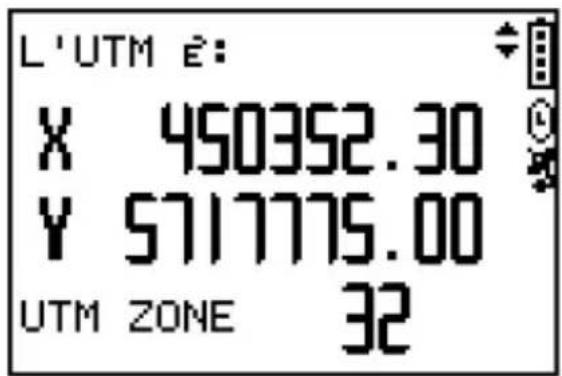
Premere (4) o (6) per spostarsi fra le coordinate geografiche e quelle UTM.
Coordinate geografiche
Queste coordinate mostrano la posizione attuale in gradi di latitudine e longitudine. I valori vengono visualizzati in gradi, minuti e secondi.
La longitudine è espressa come Est (E) od Ovest (W) in base al meridiano di Greenwich. La latitudine è espresso in gradi Nord (N) e Sud (S) dall'Equatore. Ciò rende possibile identificare in maniera corretta qualsiasi posizione sulla Terra.

Le unità di misura visualizzate dipendono da quella selezionate nel Menu principale (vedere pag. 167 – Imposta Unità).
Coordinate UTM
Le coordinate UTM esprimono la posizione in coordinate X-Y in simboli decimali. Di seguito viene mostrata la UTM Zone
La UTM Zone è una specifica sezione della superficie terrestre. Dato che questa sezione è abbastanza piccola, i valori possono essere espresso in coordinate cartesiane. Le coordinate X esprimono la posizione verso destra, mentre quelle Y la posizione verso l'alto.

Quando si utilizzano le coordinate UTM, si deve sempre indicare la zona UTM per ottenere un riferimento preciso.
Visualizzazione della mappa
La visualizzazione della mappa mostra le linee guida di direzione.

Attenzione – la visualizzazione della mappa non è uguale a una mappa GPS in movimento come quelle dei navigatori per auto.
Le linee guida di direzione indicano solo la direzione da seguire per arrivare al punto successivo. Esse non tengono conto di strade, fiumi, montagne e altre informazioni geografiche.
Esempi di visualizzazione della mappa
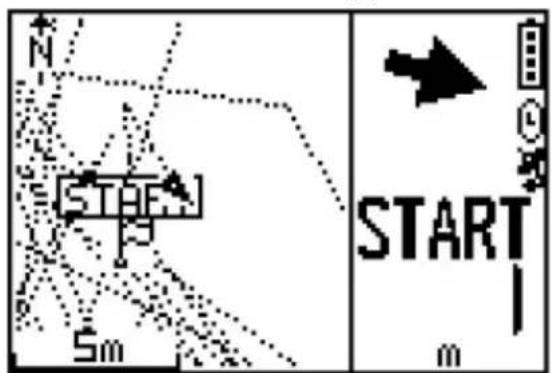
Modalità mappa
Modalità direzione del percorso
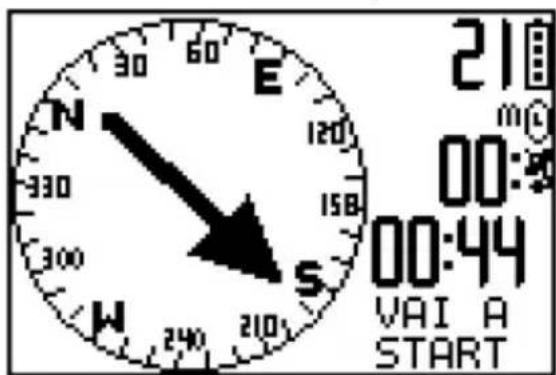
Premere PG (3) per spostarsi fra le diverse schermate. È possibile premere PG anche per aprire la modalità di visualizzazione della mappa desiderata.
Le line guida della mappa diventano affidabili non appena ci si sposta di pochi metri. Se questa visualizzazione viene attivata da fermi, per poter fornire una guida l'orologio deve prima determinare la direzione in cui ci si sposta. Spostarsi di pochi metri in qualsiasi direzione.
Modalità mappa
La modalità mappa deve essere attivata per apparire sullo schermo. Vedere pag. 168 per le modalità di attivazione di questa schermata.
Il centro della schermata rappresenta sempre la posizione attuale. Qualsiasi punto verrà visualizzato in relazione alla posizione attuale. Tutti i punti vengono visualizzati con il nome e l'icona assegnati loro. La modalità mappa presenta sempre il Nord in alto.

Premere (4) o (6) per ingrandire o ridurre la visualizzazione.
Modalità direzione del percorso
Questa modalità è disponibile solo quando è stato attivato Vai a. Per attivare Vai a, iniziare un percorso a ritroso verso il punto d'inizio, navigare verso un punto specifico o aprire un percorso salvato. Consultare anche il capitolo "Navigazione" da pag 168.
La modalità Direzione del percorso contiene una bussola con un indicatore di direzione (freccia). Questa freccia indica la direzione da seguire per arrivare al punto successivo.

Le informazioni per le indicazioni della bussola vengono ricavate dai dati GPS. Non si tratta di una bussola digitale.
Vicino alla bussola sono visualizzati l'ora di arrivo stimata e la distanza rimanente.

Per uscire da Vai a, selezionare il menu principale, andare nel sottomenu NAVIGAZIONE e poi confermare l'opzione TERMINA VAI A o quella TERMINA PERCOR.
Connessione a un computer
Per analizzare e archiviare i dati registrati è possibile trasferirli sul computer.
Prima di tutto è necessario però installare il software in dotazione "GS-Sport Training Gym".
Requisiti di sistema:
Interfaccia: USB 2.0
Unità disco: CD-ROM/DVD
Hard disk: almeno 250 MB di spazio libero sul disco rigido
Installazione del software
- Inserire il CD-ROM allegato alla confezione nell'unità CD o DVD del computer II programma di setup partirà automaticamente.

Se sul computer è disabilitata la funzione Esecuzione automatica, fare doppio clic sul file “auto.exe”.
- Selezionare l'opzione "Software" per far partire l'installazione del software.
- Seguire le istruzioni dell'Installazione guidata.
-
Non appena terminata l'installazione, verrà richiesto di immettere un nome utente. Digitare il proprio nome nel campo "Nome utente" e fare clic sul pulsante "Salva" per confermare. Non sono consentiti caratteri speciali, accenti o spazi.
-
È possibile definire diversi utenti in maniera tale che varie persone possano utilizzare l'orologio.
- La finestra successiva è quella di login. Selezionare il nome utente desiderato e fare clic su “Login”.
- Il programma partirà e mostrerà una parte della mappa terrestra nella finestra centrale più grande.

Per imparare a utilizzare il software, consultare il capitolo "Il software" da pag 192.
Trasferimento dati
Tenere a portata di mano l'orologio per copiare le registrazioni effettuate. La prima volta che si collega l'orologio a un computer è necessario installare il driver USB. Per fare ciò, eseguire l'opzione "Driver USB" dal CD.
- Collegare l'orologio al computer come descritto nel capitolo "Introduzione" da pag. 147.
- Una volta stabilita la connessione USB, sullo schermo apparirà il messaggio “Collegarsi al PC?” Premere (4) o (6) per evidenziare l'opzione Sì e premere OK (5) per confermare. Sullo schermo per qualche secondo apparirà il messaggio “In attesa pc”.

Se è stata già stabilita la connessione USB, è possibile anche utilizzare la voce COL. DATI AL PC nel menu principale.
L'orologio è pronto per collegarsi al software. Leggere il capitolo "Il software" alle pagine seguenti per scoprire le modalità di trasferimento dati.
II software
Una volta installato il software, è possibile lanciarlo facendo doppio clic sull'applicazione "Crivit Training Gym".

Vedere pag. 190 per scoprire come installare il software.
Quando si apre il software, verrà richiesto di immettere il proprio nome utente. Selezionare il nome utente specificato durante il setup e premere “Login”.
Si aprirà una panoramica di GoogleMap.

GoogleMap richiede una connessione a Internet.
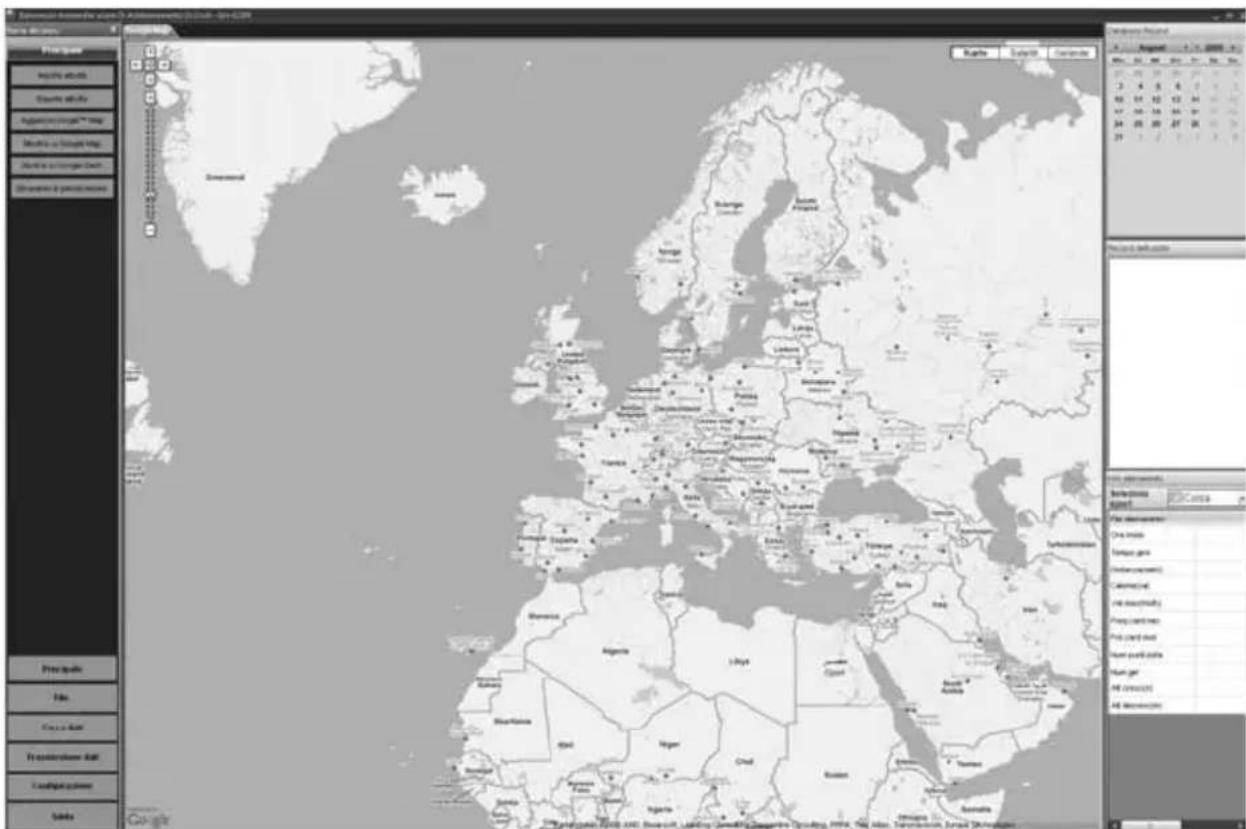
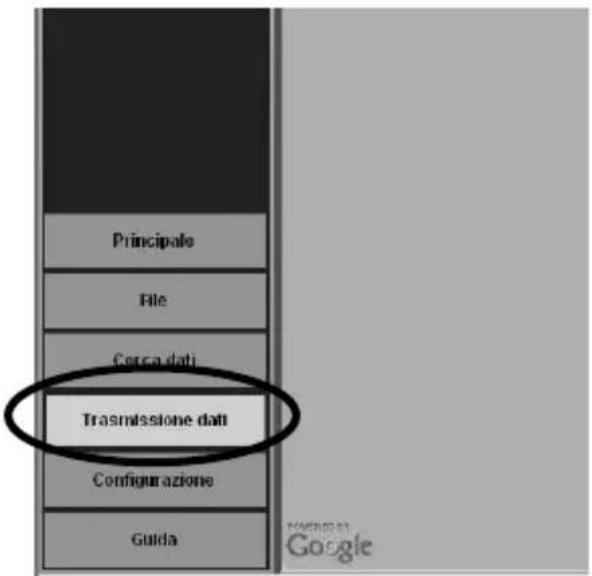
Fare clic sul pulsante “Trasmissione dati” nell’angolo in basso a sinistra della finestra.
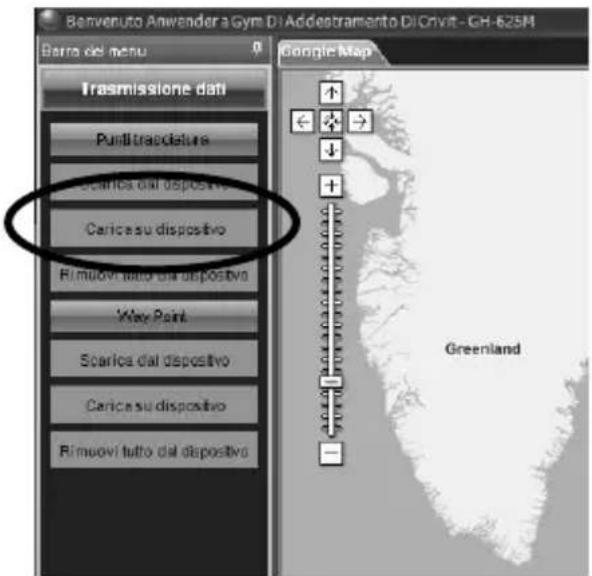
Selezionare i dati da trasferire. Nell'angolo in alto a sinistra è possibile caricare i punti della pista o i punti.
Fare clic sul pulsante corrispondente (es. Punti pista – Scarica dal dispositivo".
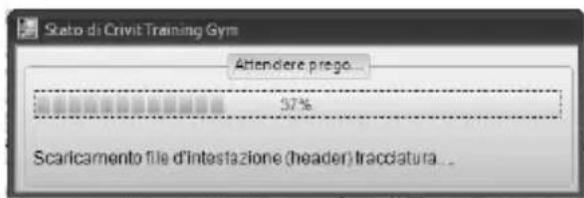
Il software controllerà se vi sono punti da scaricare. Attendere fino a quando il processo non è terminato.
Se l'orologio contiene punti pista, apparirà il seguente elenco (illustrazione a puro scopo esemplificativo).
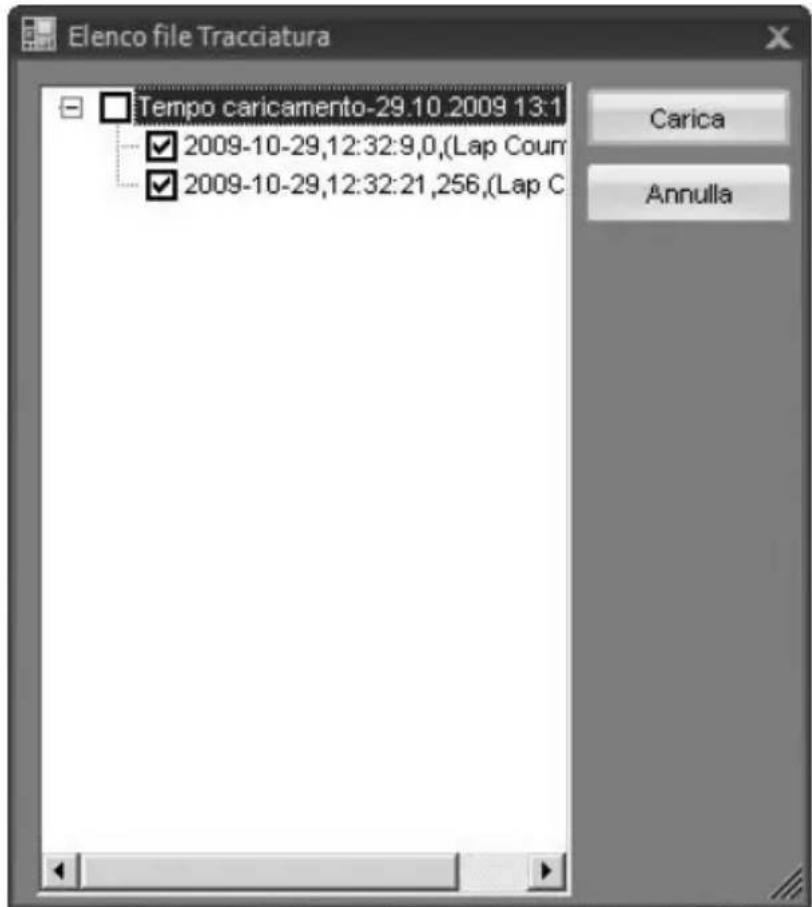
Selezionare i percorsi desiderati spuntando le caselle corrispondenti. Spuntando la voce in alto, verranno contrassegnate tutte le voci successive.
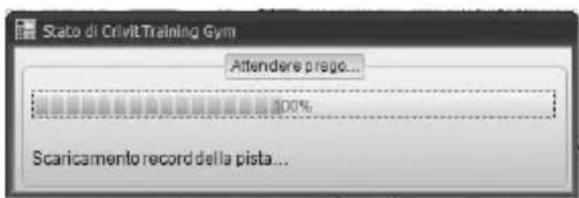
Inizierà il download dall'orologio. Attendere fino a quando il processo non è terminato.
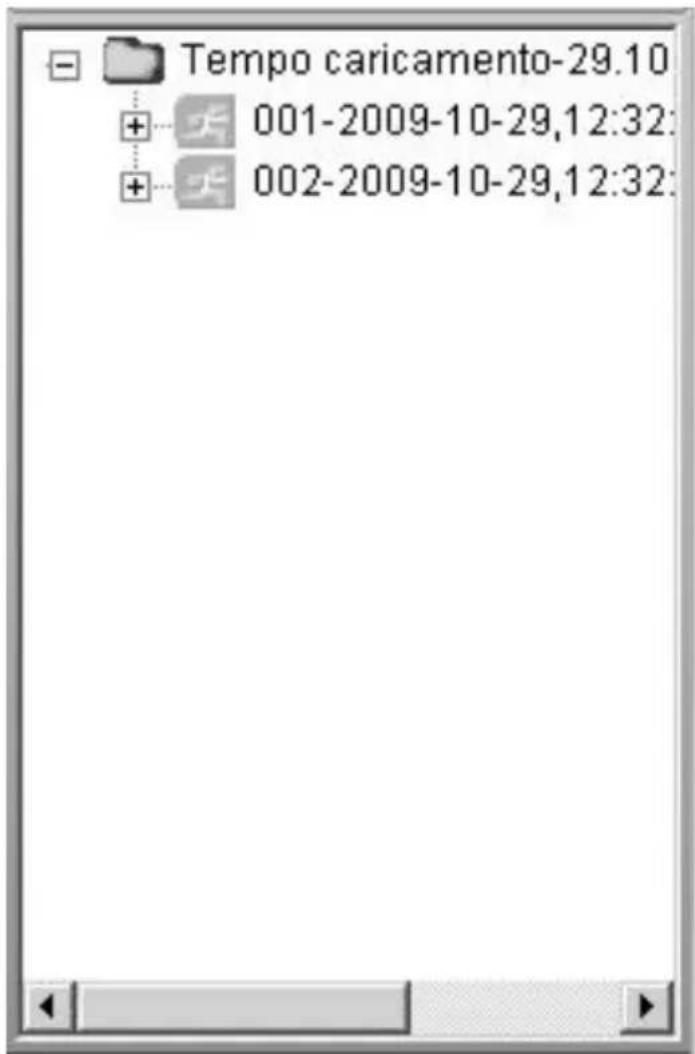
Una volta terminato il download, sulla parte destra della finestra apparirà un elenco con i dati scaricati.
Fare clic su una voce dell'elenco per selezionarla. Le informazioni GPS relative verranno visualizzate sulla mappa panoramica come un percorso contrassegnato.
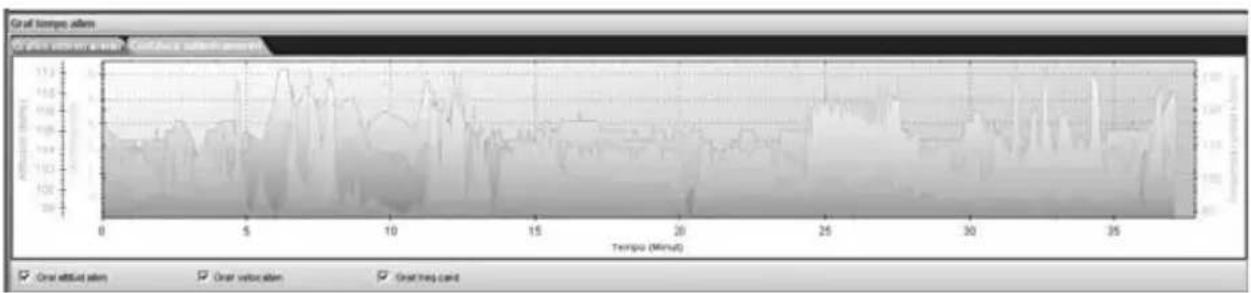
Nella parte inferiore della finestra apparirà una rappresentazione grafica delle altre informazioni relative al percorso selezionato.
line
| Tempco (Minut) | Gralt saturated palm | Great varicatior | Great treq card | | -------------- | ------------------- | ---------------- | --------------- | | 0 | 100 | 100 | 100 | | 5 | 110 | 110 | 110 | | 10 | 105 | 105 | 105 | | 15 | 100 | 100 | 100 | | 20 | 95 | 95 | 95 | | 25 | 90 | 90 | 90 | | 30 | 85 | 85 | 85 | | 35 | 80 | 80 | 80 |Fare clic su una casella di spunta per selezionare le informazioni che si desidera visualizzare (almeno una casella di spunta deve essere contrassegnata):
- Altitudine
- Velocità
Battito
Creazione di punti tramite il software
Il software può essere utilizzato per creare dei punti sulla mappa e trasferirli all'orologio.

Attenzione – la creazioni di punti non è uguale a una navigazione come quelle dei navigatori per auto.
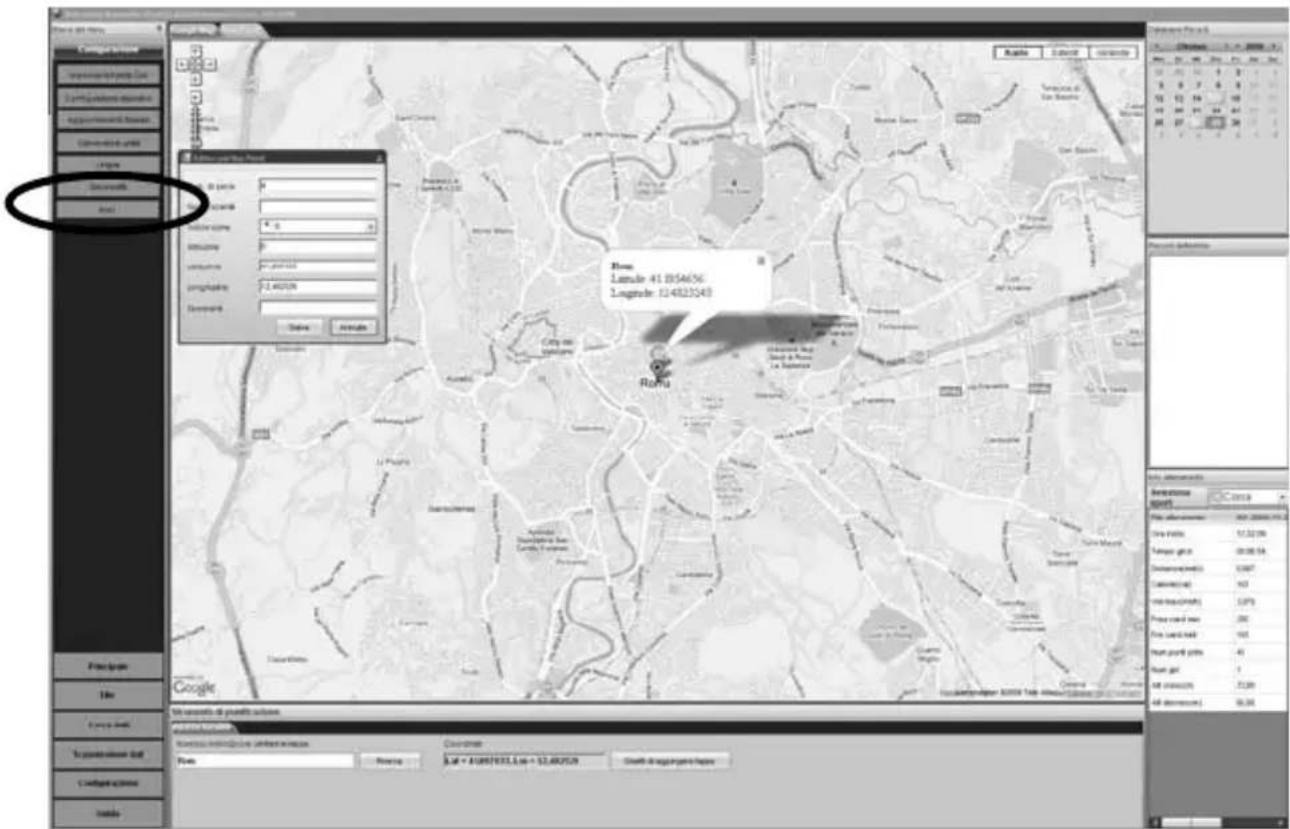
- Dalla finestra principale del software, fare clic sul pulsante "Strumento di pianificazione".
- Nella parte inferiore dello schermo apparirà una finestra per l'inserimento di un indirizzo. Si consiglia di utilizzare il formato "Via, CAP, Città". Fare clic sul pulsante "Cerca".
-
Il sistema cercherà l'indirizzo digitato e lo contrassegnerà sulla mappa in rosso. Fare clic sul pulsante "Aggiungi tappa" per attivare questa modalità.
-
Fare quindi clic sul contrassegno rosso sulla mappa.
- Inserire un nome per il punto nella finestra che si apre e fare clic su “Salva”. Il nome non deve essere più lungo di sei caratteri, in quanto la capacità di visualizzazione dell'orologio è limitata.
- Ripetere il procedimento fino a quando non si sono inseriti tutti i punti.
- Per interrompere l'aggiunta di punti, fare clic sul pulsante "Smetti di aggiungere tappe".

I punti possono essere aggiunti anche direttamente dalla mappa. Per fare ciò, fare clic sulla posizione sulla mappa desiderata. Il punto verrà visualizzato con un contrassegno verde.
Per non tenere in conto il punto è possibile anche fare clic su “Annulla” nella finestra a scomparsa.
Trasferimento dei punti all'orologio
Una volta create tutti i punti desiderati, per poterli utilizzare è necessario trasferirli nell'orologio. Per prima cosa si deve collegare l'orologio al computer e attivarlo per la ricezione. Sullo schermo dovrà apparire il messaggio "In attesa pc".
Procedere come segue:
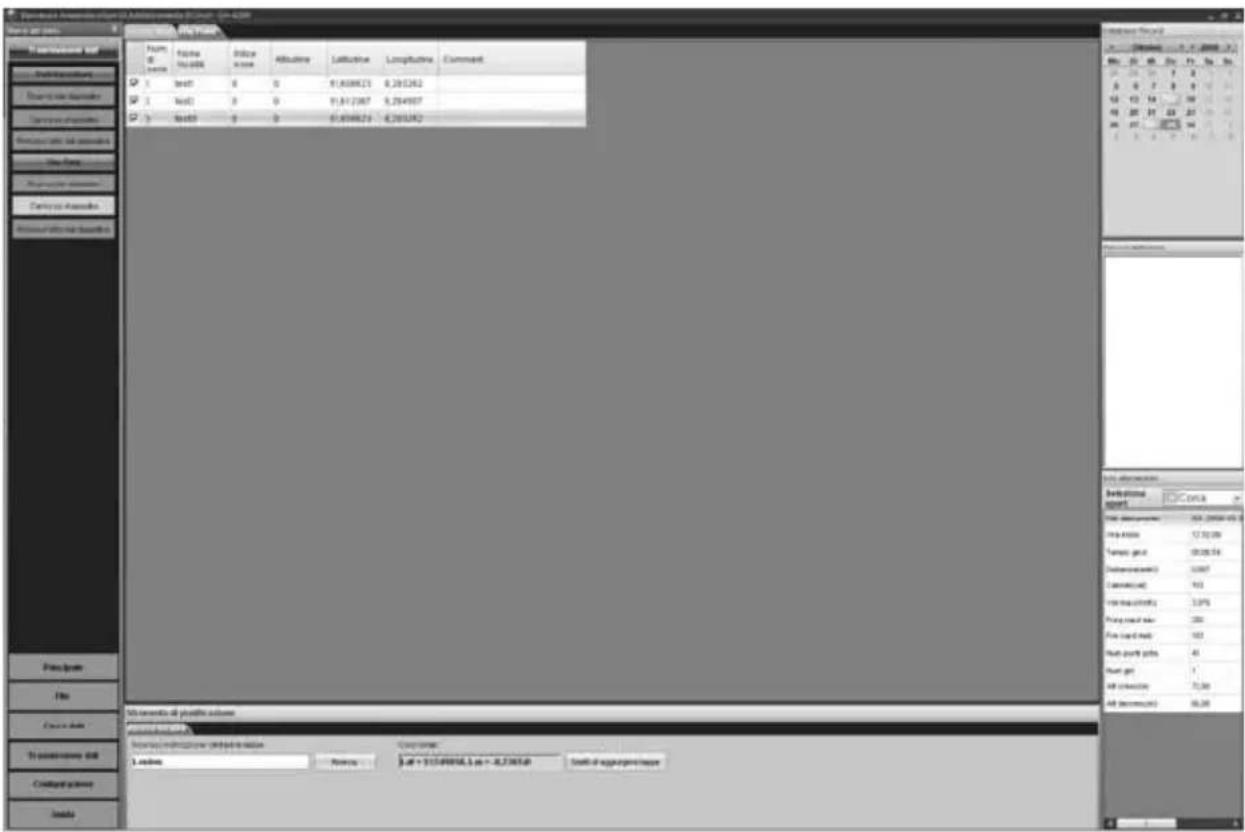
- Scegliere il pulsante “Trasmissione dati”.
- Fare clic su “Tappe” in alto nella scheda.
- Selezionare nell'elenco i punti desiderati spuntando le caselle corrispondenti.
- Fare clic sul pulsante “Carica su dispositivo”, proprio sotto a “Tappe”.
Verranno trasferiti tutti i punti contrassegnati. Quando la barra di stato sparisce, il processo è terminato. A questo punto è possibile scollegare l'orologio dal computer.
Sarà possibile trovare i punti sull'orologio nella seguente posizione: Menu principale >Navigazione >Trova punto.

Nel caso in cui nell'orologio esista già un punto con lo stesso nome di quello che si sta trasferendo, il primo verrà soprascritto e andrà perso.
Appendice
Specifiche Tecniche
| Presa d'entrata del caricatore | 5V tramite interfaccia USB 2.0 |
| Dimensioni schermo 24.9 x 39.9 mm (H x L) | |
| Tipo di schermo LCD bianco e nero | |
| Standard waterproof IPX 7 | |
| Temperatura operativa da 5 a 35°C, max. 85% umidità relativa. | |
| Batteria interna ricaricabile | Batteria ricaricabile ai polimeri di litio 660 mAh |
| Durata | 3D fisso, GPS attivo, misurazione del battito attiva, illuminazione attiva: circa 10 ore3D fisso, GPS attivo, misurazione del battito disattivata, illuminazione disattivata: circa 11 oreGPS disattivato, misurazione del battito disattivata, illuminazione disattivata: circa 21 ore |
| Tempo di carica circa 3 ore | |
| Peso 72,9 g | |
| Dimensioni | Lunghezza: 76,5 mmAltezza : 17,5 mmDiametro: 61,5 mm |
Indice
A
Accensione 150
Aggiornamento sistema .....182
Attività....163
Avvisi 165
Avviso sonoro ....174
B
Batteria
carica 147
C
Calorie 166
Capac. memoria ....168
Cinturino
sostituzione......148
Col. dati al PC......173
Computer
connessione......190
requisiti di sistema .....190
software 192
software, installazione......190
trasferimento dati .....191
Configurazione......174
Coordinate 186
E
EGNOS....180
Elimina....167
Eliminazione dati....167
F
Fascia per il torace
come indossarla....152
pulizia....154
sostituzione della batteria ..154
Firmware
aggiornamento......182
versione 182
Frequenza cardiaca ....181
G
Garanzia 205
Giro....185
GPS 173, 179, 180
|
Illuminazione...... vedere
Illuminazione display
Illuminazione display......175
Imposta Display ....175
Imposta giro 166
Imposta ora....174
Imposta sistema....174
Imposta visual......176
Impostazioni dell'utente .....174
Info attività ....163
L
Lingua 150
M
Mappa
Attiva/Disattiva ....168
Menu
utilizzo 156
Menu principale......161
Mod. Cardio....181
Mod. Sleep....174
Modalità direzione del percorso ....189
Modalità mappa....189
N
Navigazione ......168
Numero di serie....182
0
Ora 151, 174
P
Panoramica
icone 146
pulsanti di comando .....145
schermo ....146
Pausa auto....164
Percorso
creazione....169
modifica....169
salvataggio....170
termina 173
Profilo utente....179
Punti
capacità memoria......168
creazione....197
eliminazione .....167
individuazione ....172
salvataggio....171
trasferimento ....199
R
Registrazione
avvio.... 184
interruzione 185
Registrazione dati.... 179
Ripristina ......vedere Ripristina predefiniti
Ripristina predefiniti.... 181
s
Schermate personalizzate
configurazione predefinita di fabbrica 178
Schermo
icone.... 146
navigazione 155
Software.... 192
Spegnimento 150
Sport
menu 183
U
Unità.... 167
V
Vai a ...... vedere Navigazione
Visualizzazione della mappa . 188
Visualizzazione della posizione 186
W
WAAS.... 180
Z
Zona esercizi.... 164
Informazioni sulla garanzia
36 mesi dalla data d'acquisto
Caro cliente,
Grazie per aver acquistato un prodotto Crivit.
Prima di utilizzare questo prodotto Crivit, si prega di leggere attentamente la documentazione acclusa e/o la guida in linea. Qualora dovesse insorgere un problema che non possa essere risolto leggendo tale documentazione, si prega di contattare la nostra linea diretta.
Se non fosse possibile risolvere telefonicamente il problema, si riceverà un Numero di Autorizzazione Restituzione Materiale (RMA) da allegare al dispositivo con una copia della prova d'acquisto. Dopo aver imballato il dispositivo in maniera sicura, è possibile spedirlo, con l'RMA scritto sull'esterno della confezione, all'indirizzo specificato dagli operatori della nostra linea diretta per una riparazione in garanzia. Una volta ricevuto il dispositivo, procederemo alla riparazione gratuita di qualsiasi difetto di fabbricazione o hardware.
Per ulteriori informazioni e FAQ, visitare il sito:
www.crivit.net
Questa garanzia è valida in Italia.
I tuoi diritti di garanzia nei confronti del rivenditore restano validi in aggiunta a questa garanzia e non sono da essa limitati.
Numero della linea diretta: 02-69682859 (IT)
044-5118291 (CH)
(Tenere a portata di mano il numero di serie!)
Produttore: TARGA GmbH, Postfach 22 44
D-59482 Soest
Germany
CE


- Contenuto della confezione 141
- Istruzioni importanti per la sicurezza 142
- Panoramica 145
- Introduzione 147
- Funzionamento 155
- I Menu 161
- Crivit GH625M Orologio sportivo con GPS
- Connessione a un computer 190
- II software 192
- Appendice 201
- Contenuto della confezione
- Istruzioni importanti per la sicurezza
- Ambiente operativo
- Prestare attenzione che:
- Bambini
- Utilizzo Previsto
- Manutenzione e cura
- Conformità
- Smaltimento Dei Dispositivi Usati
- Batterie:
- Panoramica
- Lo schermo
- Introduzione
- Caricare la batteria
- Sostituzione del cinturino
- Accensione/spegnimento dell'orologio
- Impostazione della lingua
- Impostazione dell'ora
- La fascia per il torace
- Pulizia della fascia per il torace
- Sostituzione della batteria
- Funzionamento
- Utilizzo dei menu
- Primo utilizzo
- 1.
- Possibilità offerte dall'orologio
- 2.
- Impostazione personalizzata
- - Selezionare l'unità di misura
- - Inserire i dati personali
- - Attivare le funzioni opzionali
- - Selezionare gli sport desiderati.
- - Impostare la frequenza di registrazione
- 3.
- Prima registrazione
- 4.
- Trasferimento dei dati
- I Menu
- Il Menu principale
- Attività esercizi
- Info attività
- Zona esercizi
- Pausa auto
- Avvisi
- Imposta calorie
- Imposta giro
- Imposta unità
- Elimina tutto
- Capacità della memoria
- Navigazione
- Attiva mappa
- Percorsi
- Iniziare un percorso salvato
- Elimina
- Segui
- Memorizzare un punto
- Torna all'inizio / Termina percorso
- Info GPS
- Collegamento dati al PC
- Configurazione
- Impostazioni utente
- Imposta ora
- Imposta sistema
- Mod. Sleep
- Imposta visual
- Illuminazione
- Contrasto
- Imposta pagina pers
- Configurazione predefinita di fabbrica delle schermate personalizzate
- Pag. 1, 3 righe
- Pag. 2, 2 righe
- Pag. 3, 3 righe
- Pag. 4, 4 righe
- Profilo utente
- Accendi PC-GPS
- Registrazione dati
- Imposta GPS
- Imposta frequenza cardiaca
- Ripristina predefiniti
- Aggiornamento sistema
- Info prodotto
- Il menu Sport
- Esempi di visualizzazioni del menu Sport
- Avviare una registrazione
- Interrompere una registrazione
- Pausa
- Giro
- Interruzione totale
- Visualizzazione della posizione
- Esempi di visualizzazione della posizione
- Coordinate geografiche
- Coordinate UTM
- Visualizzazione della mappa
- Esempi di visualizzazione della mappa
- Modalità mappa
- Modalità direzione del percorso
- Connessione a un computer
- Requisiti di sistema:
- Installazione del software
- Trasferimento dati
- II software
- Creazione di punti tramite il software
- Trasferimento dei punti all'orologio
- Appendice
- Indice
- A
- B
- C
- E
- F
- G
- |
- L
- M
- N
- 0
- P
- R
- s
- U
- V
- W
- Z
- Informazioni sulla garanzia
- mesi dalla data d'acquisto
- CE
Marca : CRIVIT
Modello : GH625M
Categoria : Dispositivo GPS