IConnect - Caméra de surveillance Electronics Line - Notice d'utilisation et mode d'emploi gratuit
Retrouvez gratuitement la notice de l'appareil IConnect Electronics Line au format PDF.

| Type de produit | Caméra de surveillance |
| Marque | Electronics Line |
| Modèle | IConnect |
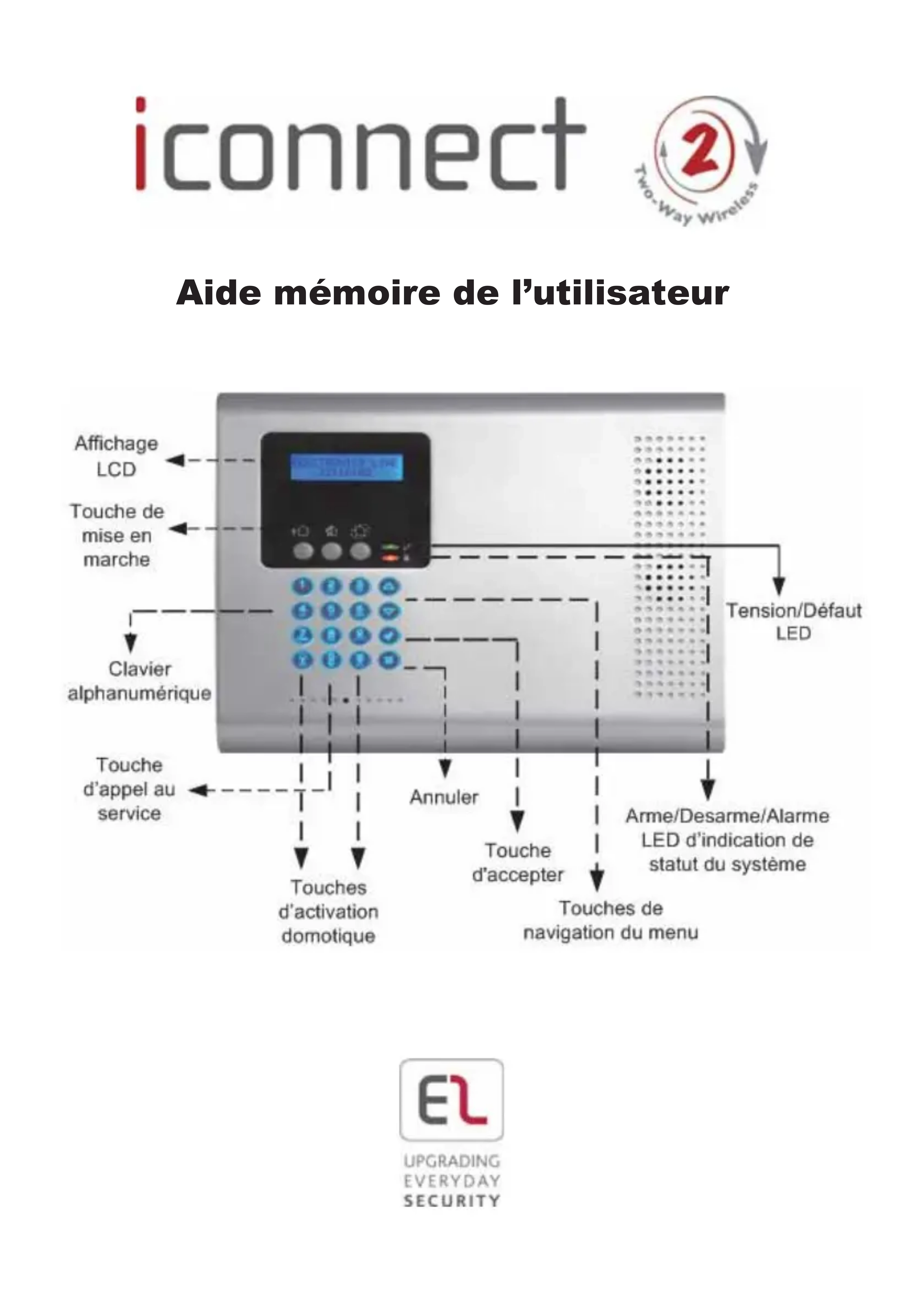
| Armement total | Appuyer sur la touche dédiée, puis entrer le code utilisateur si nécessaire |
| Armement partiel | Appuyer sur la touche dédiée, puis entrer le code utilisateur si nécessaire |
| Armement périmétrique | Appuyer sur la touche dédiée, puis entrer le code utilisateur si nécessaire |
| Désarmement | Entrer le code utilisateur pour désarmer le système et arrêter la sirène |
| Alarme panique | Maintenir les touches [marquées] enfoncées |
| Alarme incendie | Maintenir les touches [marquées] enfoncées |
| Alarme médicale | Maintenir les touches [marquées] enfoncées |
| Contrôle par SMS | Envoyer un SMS avec la structure : [texte libre]#[code utilisateur][commande] (ex: DÉSARMEMENT#1111120) |
| Contrôle par téléphone | Composer le numéro, attendre deux signaux, entrer le code de télécontrôle (code 29) puis appuyer sur 3 (armement), 6 (désarmement), etc. |
| Contrôle par badge | Utiliser le badge pour armement total ou désarmement |
| Connexion application web | Entrer l'adresse fournie, puis nom d'utilisateur, mot de passe et code d'accès iConnect |
| Voyants LED | Désarmé : éteint ; Armé : vert ; Alarme : clignotement rouge ; OK LED : vert (alim OK), jaune (erreur), clignotement vert (zone ouverte), clignotement jaune (batterie faible/perte CA) |
| Gestion des zones | Isoler ou ne pas isoler une zone via le menu [21] |
| Modification code utilisateur | Aller dans le menu principal, sélectionner [4] Code utilisateur, choisir un utilisateur, puis modifier ou supprimer (0000) le code |
| Commande PGM | Activer/désactiver PGM 1/2 via les touches 30/31 ou par SMS/téléphone |
| Vérification des pannes | Appuyer sur la touche dédiée et explorer la liste des pannes |
| Sonnerie générale | Appuyer sur la touche dédiée |
| Appel de service | Maintenir la touche [marquée] enfoncée |
FOIRE AUX QUESTIONS - IConnect Electronics Line
Questions des utilisateurs sur IConnect Electronics Line
0 question sur cet appareil. Repondez a celles que vous connaissez ou posez la votre.
Poser une nouvelle question sur cet appareil
Téléchargez la notice de votre Caméra de surveillance au format PDF gratuitement ! Retrouvez votre notice IConnect - Electronics Line et reprennez votre appareil électronique en main. Sur cette page sont publiés tous les documents nécessaires à l'utilisation de votre appareil IConnect de la marque Electronics Line.
MODE D'EMPLOI IConnect Electronics Line

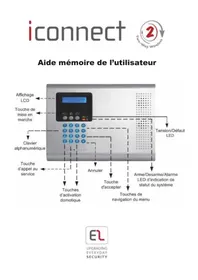
Aide mémoire de l'utilisateur

UPGRADING EVERYDAY SECURITY
iConnect Cet aide-memoire decrit les principales activités d'exploitation du.
| Armement total | Appuyez sur | |
| Armement partiel | Appuyez sur | Le cas échéant, entrezVote code d'utilisateur. |
| Armementpérimétrique | Appuyez sur | |
| Désarmement | Entrez votre code d'utilisateur. | Arrêtez également la sirène en cas d'alarme |
| Alarme panique | Maintenez les touchesenfoncées. | |
| Alarme incendie | Maintenez les touchesenfoncées. | |
| Alarme Médical | Maintenez les touchesenfoncées. | |
| Vérifier les pannes du système | Appuyez sur et explorez laliste | Désactiver également lestonalités d'erreurs |
| Sonnerie générale | Appuyez sur | |
| Mode menu d'accès | Appuyez sur ensuite insérer[le Code d'utilisateur] | |
| Appel de service | Maintenez la toucheenfoncée | |
| Activer/désactiverle PGM 1/2 | 30 / 31 | |
| Indication des voyants | LED: Désactivé: Système désarmé Vert: Système armé Clignotement rouge: Alarme | OK LED: Vert: Alimentation OK Jaune: Erreur du système Clignotement vert: Zone ouverte Clignotement jaune: (Faible) batterie faible (rapide) perte CA |
| Modifier/supprimer le code d'utilisateur | 4. Sélectionnez un utiliser et appuyez sur √ | |
| 1. À partir de l'écran principal, appuyez sur √. | 5. Sélectionnez [1], Modifier le code. | |
| 2. Entrez le code principal (le code par défaut est 1111) | 6. Modifiez le code d'utilisateur ou entrez 0000 pour le supprimer | |
| 3. Sélectionnez [4] Code d'utilisateur et appuyez sur √ | 7. Appuyez sur √ |
Isoler/ne pas isoler une zone
1.À partir de l'écran principal,appuyez sur
2. Entre le code (le code par défaut est 1111)
3. Sur le menu principal appuyez sur [21]
4. Sélectionnez une zone et appuyez sur pour basculer
5. Pour sauvegarder l'etat, appuyez sur
Commandes de contrôle des SMS
Contrôle du système par SMS
Numeros des codes de commande:
120: Désarmement
121: Armament total
122: Armament partiel
123: Armement périmétrique
200: Etat du système d'armement
0XX: Unite HA XX désactivement
1XX: Unite HA XX activé
030:PGM1désacté
031: PGM 2 désacté
130: PGM 1 activé
131: PGM 2 activé
Structure du SMS [Texte gratuite - jusqu'à 43 caractères][#][Code d'utilisateur][Commande]
Exemple: DÉSARMEMENT#1111120
| Structure du SMS (texte gratuite) Code d'utilisateur Commande | ||||||||||||||||||
| D | É | S | A | R | M | E | M | E | N | T | # | 1 | 1 | 1 | 1 | 1 | 1 | |
2 0
Commandes de contrôle par téléphone
- Composez le numéro et patientez jusqu'à ce que le système réponde et que deux signaux soient émis.
2.Dans un intervalle de 15 secondes, entrez le code de Telecontrôle (Code 29) ÀpRES l'émission d'un son, appuyez sur:
3:Armement total
4XX: Unite HA XX activé
6: Désarmement
5XX: Unité HA XX désactivement
7: Prolonger l'essay
430/431:PGM activé
9: Eteindre la sirène
530/531:PGM désacté
2: Circuit audio à 2 voies
*: Déconnecter la ligne
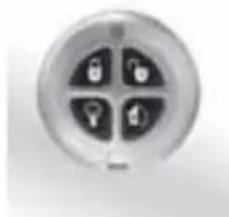
Badge de sécurité

Armement total

Désarmement

: Armement partiel, HA/PGM


nementperimétrique,
HA/PGM


darme panique (maintenir la)
touche enfonnée)
Connexion à votre application de l'explorateur web
- Entrez l'adresse de la page web fournie par votre fournisseur de service WEB et appuyez sur Go (Validator).
- Page de connexion:
a. Nom d'utilisateur et Mot de passer - Entrez les valeurs fournies par votre fournisseur de services web.
b. Code d'accès - Entrez votre code d'utilisateur iConnect.
- Cliquez sur le bouton Entre.