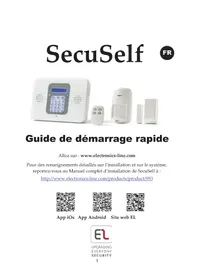
SecuSelf Set - Caméra de surveillance Electronics Line - Notice d'utilisation et mode d'emploi gratuit
Retrouvez gratuitement la notice de l'appareil SecuSelf Set Electronics Line au format PDF.

| Caractéristiques techniques | Caméra de surveillance avec résolution HD, vision nocturne, détection de mouvement, connectivité Wi-Fi. |
|---|---|
| Utilisation | Idéale pour la surveillance domestique ou commerciale, installation intérieure ou extérieure. |
| Maintenance et réparation | Vérification régulière des mises à jour du firmware, nettoyage de l'objectif, remplacement des pièces défectueuses par un professionnel. |
| Sécurité | Chiffrement des données, accès sécurisé via application mobile, alertes en temps réel. |
| Informations générales | Compatibilité avec les systèmes de sécurité existants, garantie limitée, assistance technique disponible. |
FOIRE AUX QUESTIONS - SecuSelf Set Electronics Line
Questions des utilisateurs sur SecuSelf Set Electronics Line
0 question sur cet appareil. Repondez a celles que vous connaissez ou posez la votre.
Poser une nouvelle question sur cet appareil
Téléchargez la notice de votre Caméra de surveillance au format PDF gratuitement ! Retrouvez votre notice SecuSelf Set - Electronics Line et reprennez votre appareil électronique en main. Sur cette page sont publiés tous les documents nécessaires à l'utilisation de votre appareil SecuSelf Set de la marque Electronics Line.
MODE D'EMPLOI SecuSelf Set Electronics Line
Guide de démarriage rapide
Allez sur: www.electronics-line.com
Pour des renseignements détaillés sur l'installation et sur le système, reportez-vous au Manuel complet d'installation de SecuSelf à :
Directives de montage 7
Procedure d'installation 8
INSTALLER LE DETECTEUR MAGNETIQUE DE CONTACT DE LA PORTE / FENETRE. 9
Directives de montage 9
Procedure d'installation 10
INSTALLER LE DETECTEUR IRP 12
Directives de montage 12
Procedure d'installation 13
ETAPE N°2:MISE EN PLACE DE LA CARTE SIM ET CABLAGE DE LA CENTRALE. 15
INSTALLER LA CARTE SIM 15
CABLAGE DE LA CENTRALE 16
ETAPE N°3:MISE SOUS TENSION DE LA CENTRALE 19
ÉTAPE N°4: SELECTIONNER UNE LANGUE 19
ÉTAPE N°5: ENREGISTER RÉS ELEMENTS DU SYSTEME 20
Tableau informatif sur les zones de tous les éléments. 20
ENREGISTER DES ELEMENTS ADDITIONNELS 21
Enregister des éléments additionnels 21
Enregistrer des Telecommande additionnelles. 22
SUPPRIMER L'ENREGISTREMENT D'ELEMENTS 22
Supprimer I'enregistrement d'éléments 22
Supprimer I'enregistrement d'une Telecommande 22
ETAPE N°6:TESTER LE SYSTEME 23
TEST DE TELECOMMANDE 23
TEST DE MARCHE POUR LES DETECTeurs 23
ÉTAPE N°7: DESIGNER LES UTILISATEURS DU SYSTEME (CODES UTILISATEURS) ...... 24
AFFECTATION, MODIFICATION ET SUPPRESSION D'UTILISATEURS (CODES UTILISATEURS) 25
DESIGNER UN NUMERO SUIVEZ-MOI 26
ETAPE N°8:ETABLIR LA COMMUNICATION DU SYSTEME 26
CANAUX DE COMMUNICATION 26
Connexion au réseau GPRS / GSM 27
Modifier I'APN 27
ETAPE N°9:CONNEXION A MYELAS 28
INSSCRIPTION A MYELAS. 28
CONNEXION A MYELAS 29
MISE EN SERVICE DE VOTRE SYSTEME 30
AVANT DE COMMENCER A UTILISER LE SYSTEME 30
DESCRIPTION DU CLAVIER DE LA CENTRALE 30
DESCRIPTION DES LEDs DE LA CENTRALE 31
DESCRIPTION DE LA LED DE TELECOMMANDE 31
DESCRIPTION DE LA LED DU DETECTEUR IRP 31
DESCRIPTION DES COMMANDES D'UTILISATEUR 32
DESCRIPTION DES MODES D'ARMEMENT 32
EXECUTION DES COMMANDES A PARTIR DE LA CENTRALE ET D'UNE TELECOMMANDE 32
ENVOYER DES COMMANDES SMS. 34
UTILISATION DES APPLICATIONS POUR WEB ET SMARTPHONE 35
Application pour Smartphone 35
Application Web 35
DEPANNAGE 35
MAINTENANCE DU SYSTEME - REMPLACEMENT DES PILES / BATTERIES 38
REplacement DES PILES DE TELECOMMANDE 38
REplacement DES PILES D'UN ELEMENT 39
SPECIFICATIONS DU PRODUIT 40
CERTIFICATION ET NORMES 42
GARANTIE LIMITEE D' ELECTRONICS LINE 3000 LTD. 42
CONTACTER VOTRE INSTALLATEUR 43
CONTACTER ELECTRONICS LINE 3000 LTD. 44
Démarrage
Contenu du kit
CENTRALE
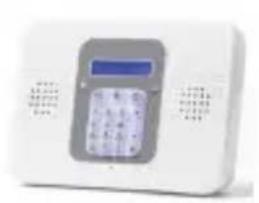
La CENTRALE communique avec tous les détecteurs et accessoires du système, avec une station de surveillance, et avec les utilisateurs par l'intermédiaire d'applications pour Smartphone et Web.
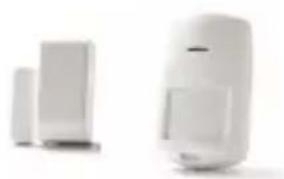
Detecteurs
Les détecteurs déclenchent des événements d'alerte lorsqu'ils détectent une intrusion. Les détecteurs magnétiques de porte/fenêtre seront à protéger les portes et fenêtres, tandis que les détecteurs de mouvement IRP (à infrarouge passif) seront à protéger les secteurs désignés. Une large gamme de différent type de détecteurs Electronic Line (en option) peut également être installée.
Télécommande
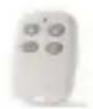
Les Telecommande sont des mini-emetteurs manuels telecommandés qui permettent d'armer/désarmer le système, qui déclenchent des alertes d'urgence et des alertes d'assistance Médicale.
Extension de votre système
Ce kit contient les éléments nécessaires pour gérer votre sécurité ; cependant, vous pouvez améliorer et personneliser votre système en ajoutant des éléments - jusqu'à un maximum de 32 détecteurs et capteurs, 19 télécommande, 4 repêteurs ( pour augmenter la portée radio ), 4 claviers et 1 sirène. Voir le site EL pour de plus amples renseignements : www.electronics-line.com. Voir également au chapitre Spécifications du produits du produit à la page 40 pour plus de détails sur le système.
Installation du système
Il est recommandé de faire installer le système par un professionnel - par exemple un installateur de systèmes d'Alarme ou un électricien.
Consignes de sécurité importantes

AVERTISSEMENT: L'installation ou l'utilisation de ce produit d'une manière non-conformé avec les méthodes décrites dans le mode d'emploi et par le fournisseur risque d'être à l'origine de dommages, de lésions ou de décès d'homme.

AVERTISSEMENT: Éloignez ce produit de la portée des enfants et de personnes auxquelles ce produit n'est pas destiné.

AVERTISSEMENT: Ne tentez jamais de réparer vous-même le système d'alerte sans fil, ce qui pourrait cause des dommages, des léasons ou décès. Contactez toujours l'infallatee / fournisseur pour réparer ou entrenir le système.

AVERTISSEMENT: La Centrale doit être branchée à une prise murale facilement accessible ou à un dispositif de déconnexion, tel qu'un disjoncteur.

AVERTISSEMENT: Les connexions électriques à la Centrale doivent être compatibles au code et régles d'électricité applicables.

AVERTISSEMENT: Ne tentez pas de remplacer vous-même la batterie de la Centrale - contactez toujours l'installateur / fournisseur.

AVERTISSEMENT: Assurez-vous de bien remplacer la batterie/la pile par le bon type et avec la bonne polarité. Ne pas recharger, démonter, déformer, exposer à une chaleur excessive ou incinérer les batteries. Le manquement de respecter ces averisations peut être à l'origine d'une explosion, d'un incendie, de lésions ou décès.

PRECAUTION: Débarrasssez-vous toujours des batteries usagées conformément à la loi et à la règlementation applicables.
Configuration initiale du système
Les étapes suivantes sont requises pour la configuration initiale de votre système :
Étape n°1: Installer les éléments du système
Étape n°2: Mise en place de la carte SIM et câblage de la Centrale
Étape n°3: Mise sous tension du système
Étape n°4 : Sélectionner une langue
Étape n°5: Enregistrer les éléments du système
Étape n°6: Tester le système
Étape n°7: Désigner les utilisateurs du système (Codes utilisateurs)
Étape n°8 : Étabir la communication du système
Étape n°9: Connexion à MyELAS
Étape n°1 : Installer les éléments du système
Tous les éléments du système doivent être installés avant demettre le système sous tension et de l'opérer.
Planification de pré-installation
Avant d'installer les éléments du système, pour assurer la performance optime du système, déterminez quels sont les secteurs à protégger et les membresurs endroits pour installer les éléments.
Installation de la Centrale
Si vous commenciez à installer la Centrale à ce stade, vous pourriez facilement la retirer du mur lorsque vous sérielez pré à réaliser le câblage et l'installation de la carte SIM à l'Etape n^2 . Autrement, vous pouvez désir d'instructor la CENTRALE après avoir réalisé le câblage et l'installation de la carte SIM.
Directives de montage
En l'instant, assurez-vous que la Centrale est :
- Accessible pour le connecter au téléphone et au secteur électrique
- En un lieu central par rapport aux dispositifs sans fil, à distance minimal de ces dispositifs
- En un lieu où le signal GSM est assez puissant
- Près de la porte d'entrée/sortie du site sécurisé, pour-disposer d'assez de temps pour quitter les lieux après avoir armé le système
- Hors de la vue des intrus évventuels, et hors de portée d'utilisateurs involontaires (par exemple les enfants)
- En un lieu où il y a un minimum d'obstacles entre la Centrale et les déteceurs. Les matériaux de construction metalliques, tels que les murs écais ou consolidés à l'accier, sont susceptibles de réduire la puissance du signal RF.
Procedure d'installation

0
AVERTISSEMENT: Assurez-vous de ne PAS brancher la CENTRALE au secteur électrique.
Pour installer la CENTRALE :
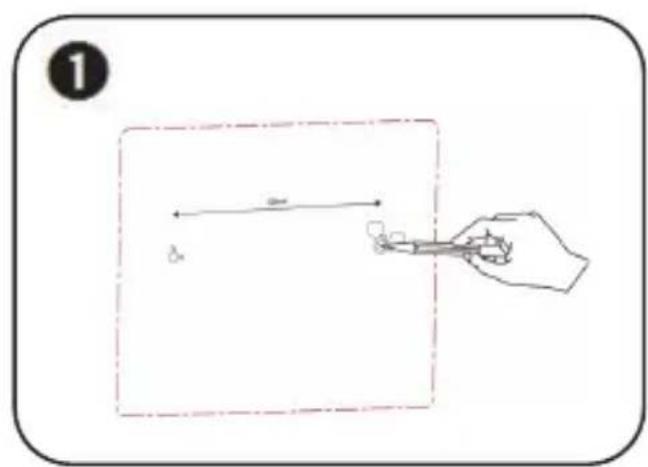
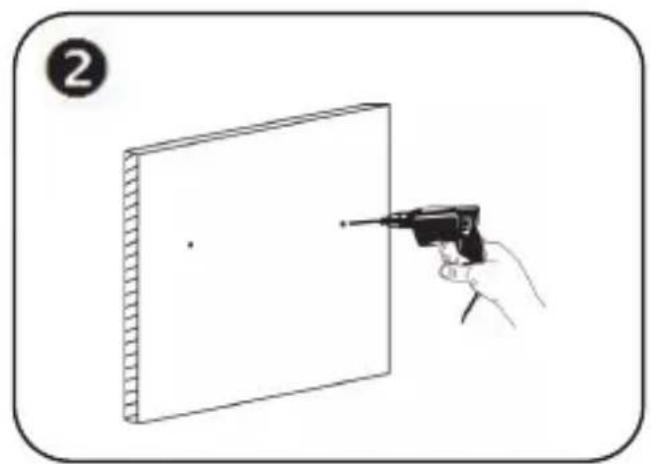
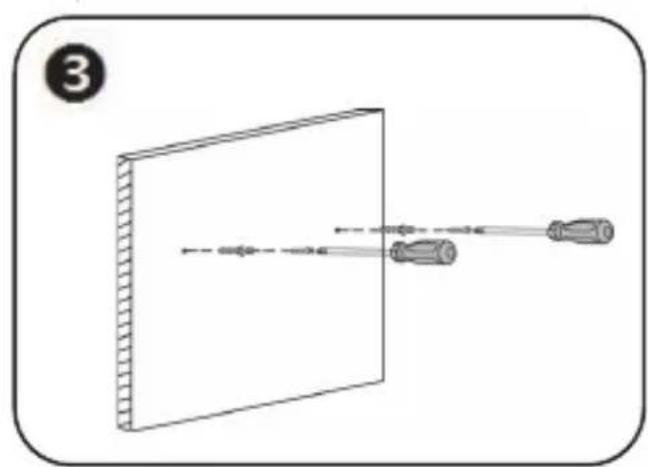
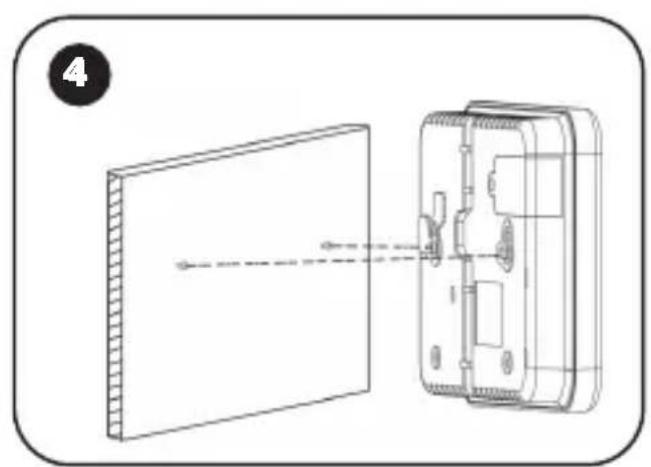
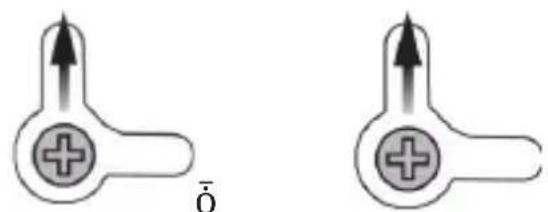
IMPORTANT : Lors du montage, bien que les vis entrent dans les rainures à coude se trouvant au centre de la Centrale comme indiqué ci-dessous, les vis doivent être positionnés au point le plus élevé sur les rainures en coude :
Installer le détecteur magnétique de contact de la porte / fenêtre
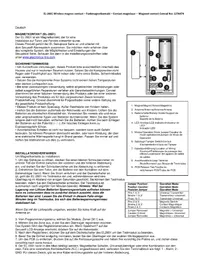
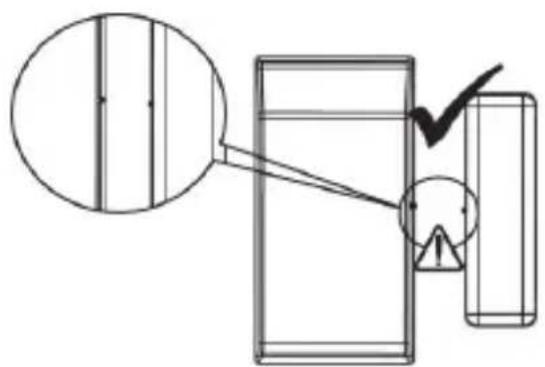
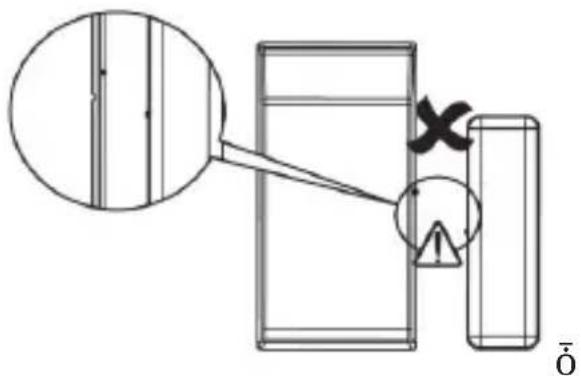
Le détector magnétique de contact de la porte - fenêtre a deux parties - un émetteur, et un aimant. Il peut être installé à la porte d'entrée / sortie du site sécurisé, sur une fenêtre, une porte coulissant ou toute autre ouverture similaire à laquelle un intrus peut acceder.
Directives de montage
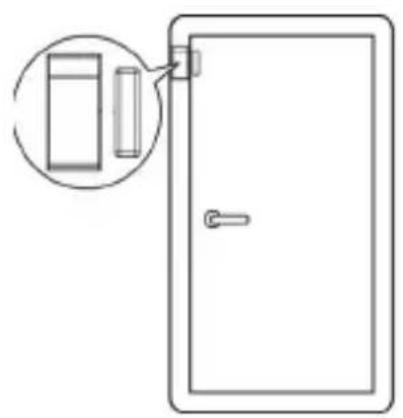
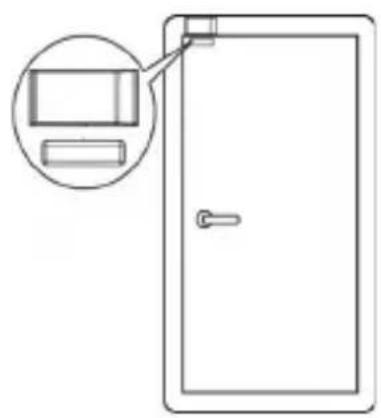
-OU-
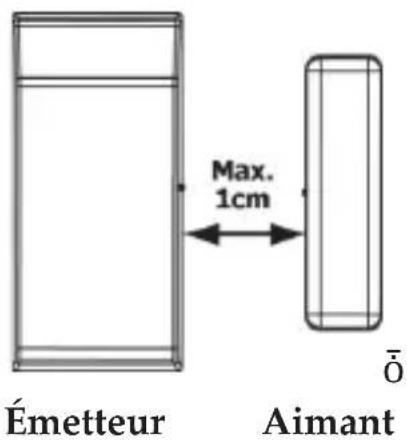
REMARQUE: Il est
recommandé de fixer
l'émetteur à la partie non-amovible de la porte ou de la fenêtre (ex.: cadre de porte / de fenêtre), et de fixer
l'aimant à la partie amovible.
6666
Procedure d'installation

REMARQUE: Si l'émetteur est installé à l'aide de bandes adhésves, Autoprotection arrêté ne sera pas opérationnelle.
REMARQUE: Pour installer l'émetteur avec des bandes adhéSES, allez à l' étape 4B de la procédure suivante.
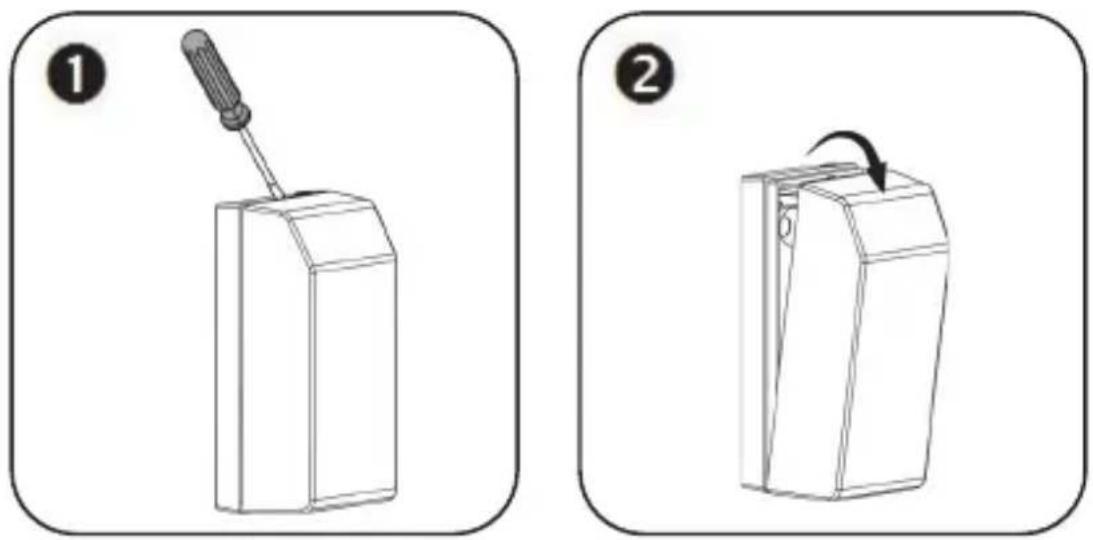
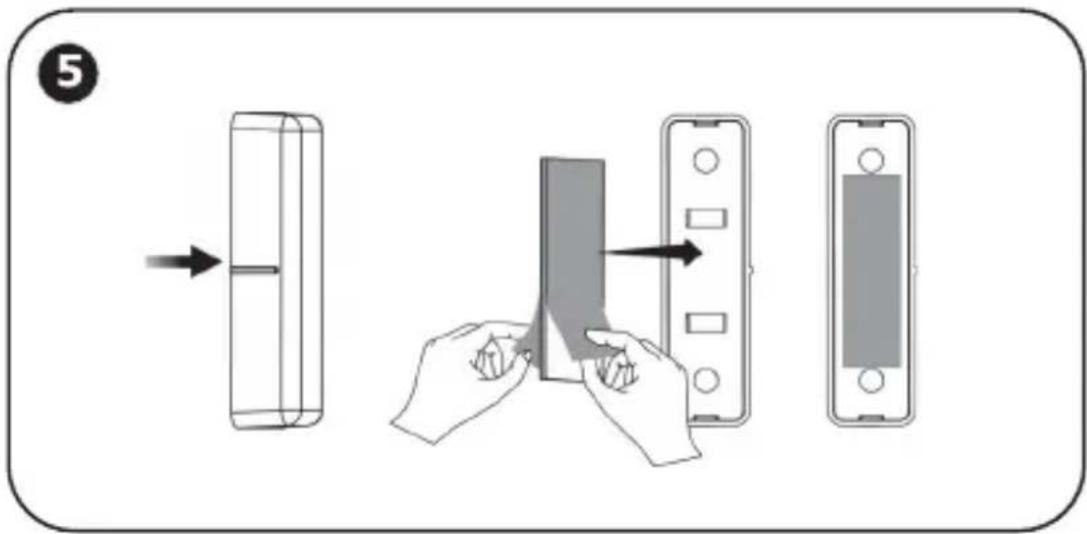
Pour installer l'émetteur et l'aimant :
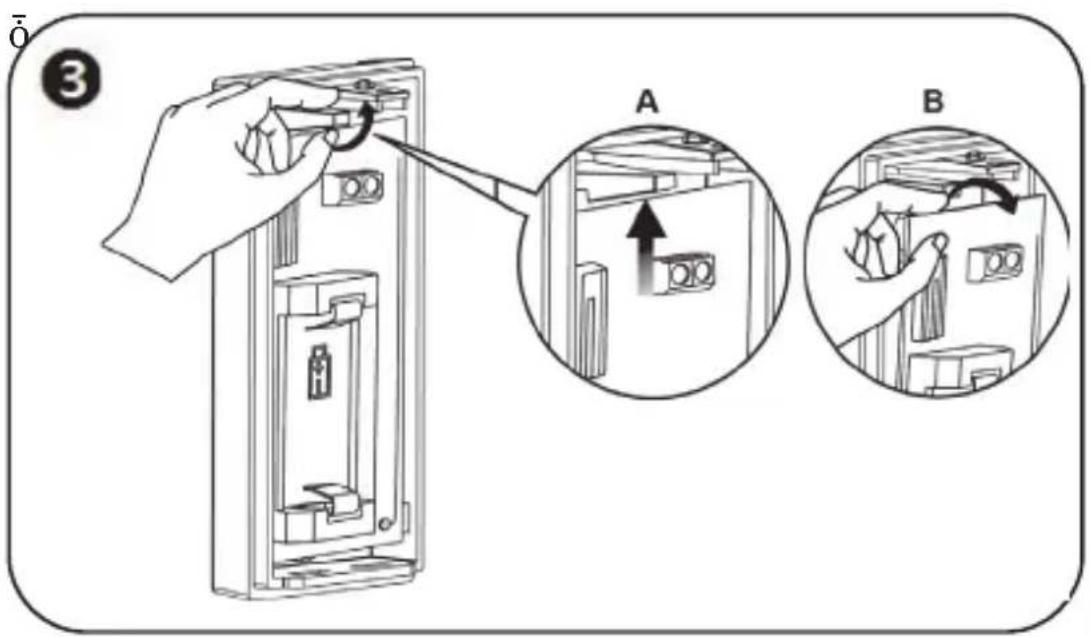
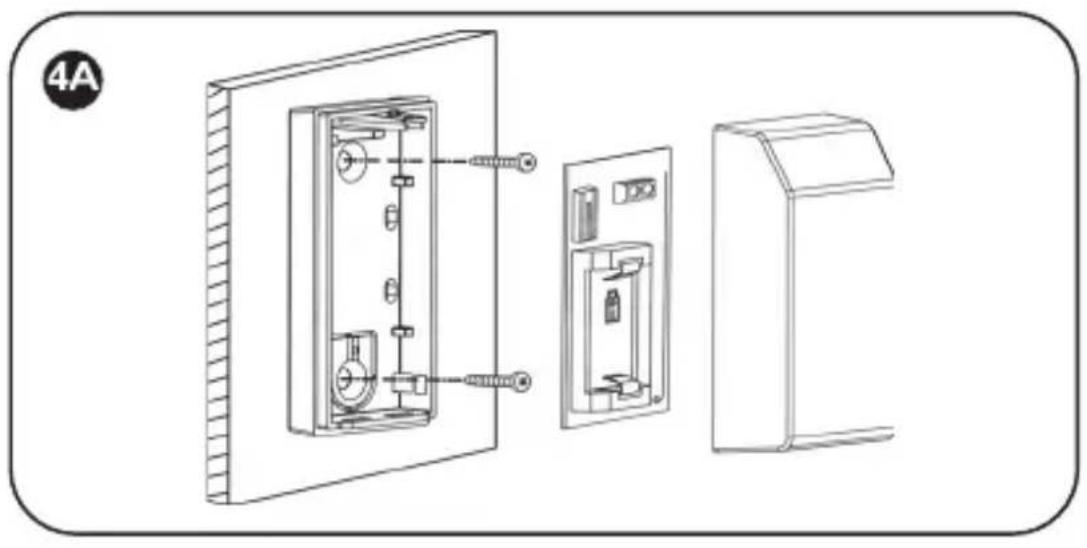
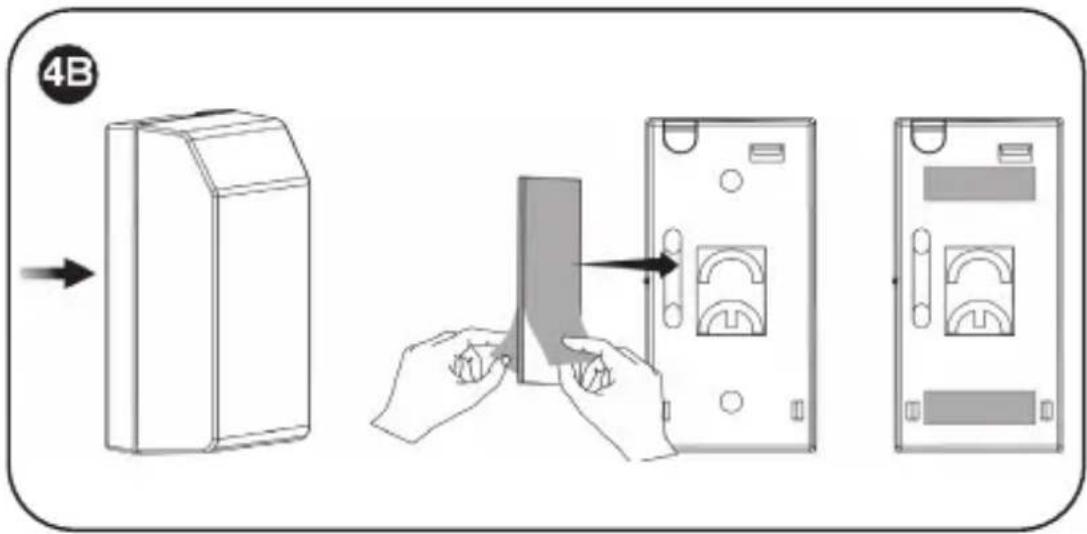
-OU-
REMARQUE: ÀpRES avoir monté les émetteurs, n'installez pas les piles et ne fixez pas encore les couvercles.
Installer le détecteur IRP
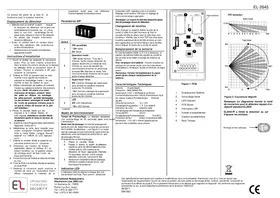
Le détector sans fil IRP (infrarouge passif) détecte les mouvements jusqu'à 11 mètres de distance en interieur. Le modèle Immunité aux Animaux (PI) est destinés à ne pas déclencher d'alerte en cas de mouvement d'animaux domestiques dont le poids ne dépasse pas 36kg .
Directives de montage

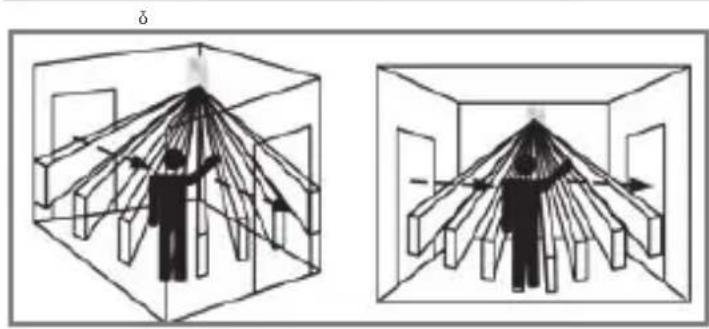
Evitez de monter le détector IRP PI en un lieu où l'animal peut l'atteindre en grimpant sur des meubles ou d'autres objets.
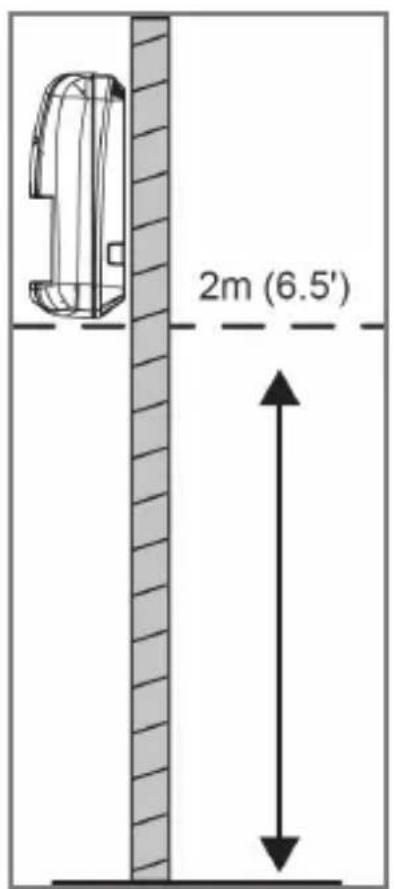
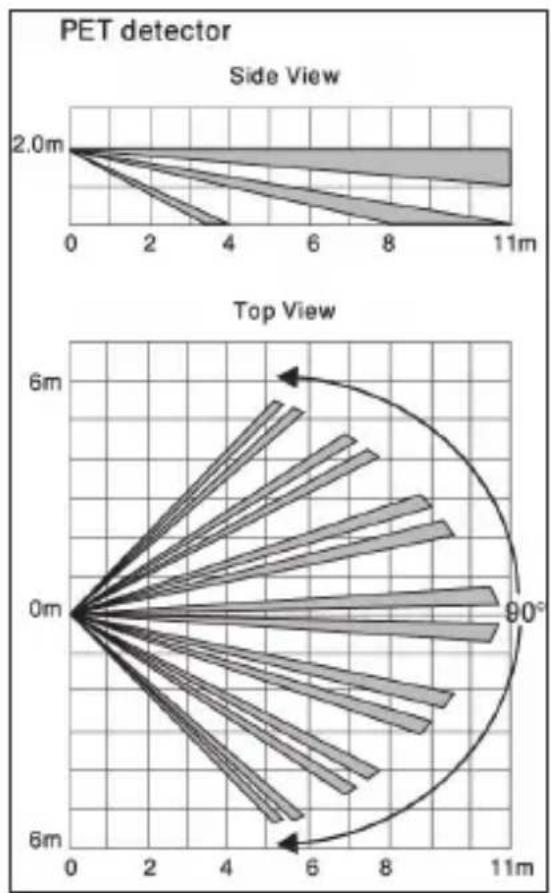
Procedure d'installation

> Pour installer le détecteur IRP :
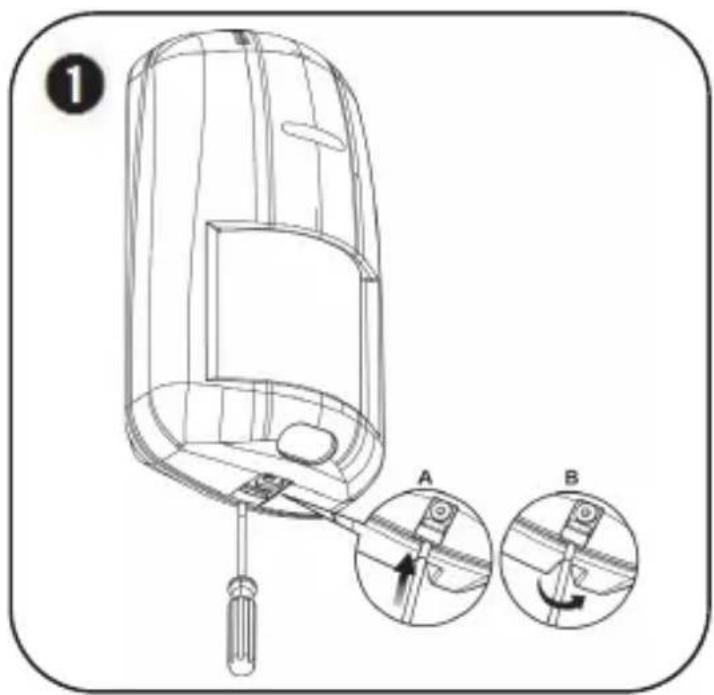
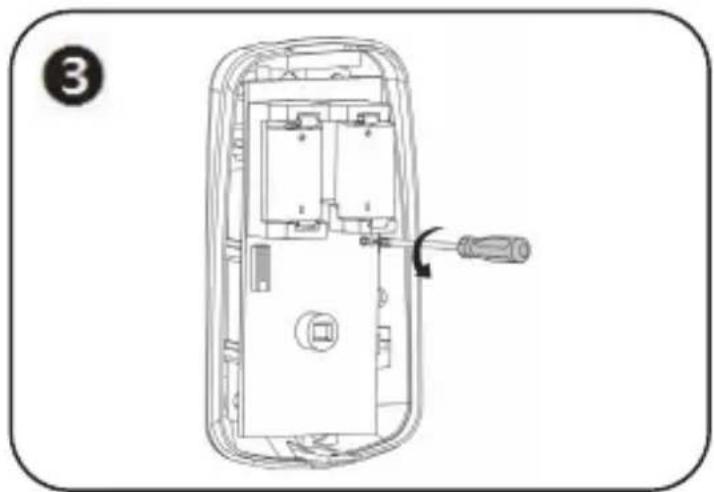
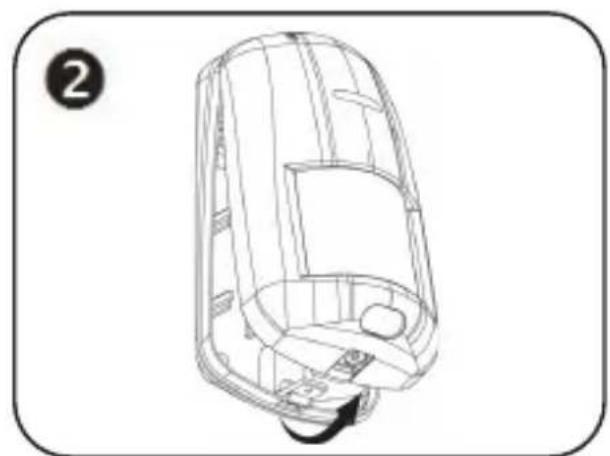
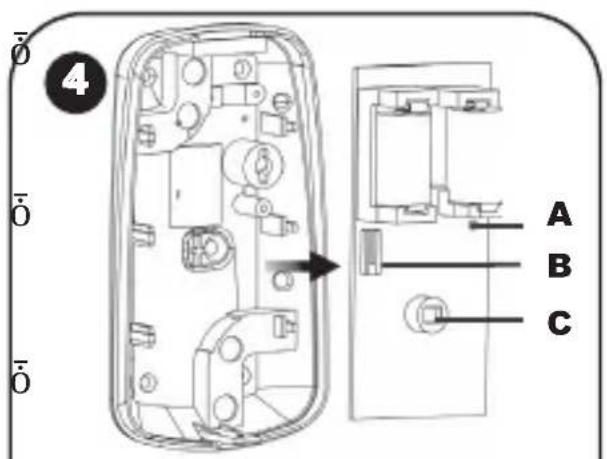
| A | Emplacement de la vis |
| B | Autoprotection avant |
| C | Capteur Infrarouge |
REMARQUES:
- Conservez la vis pour l'utiliser lors de la réinstallation du Circuit
- Ne pas toucher l'avant du capteur Infrarouge
- Une pile additionnelle (acquise séparation) peut également être utilisée pour prolonger la durée opérationnelle (taille 1/2 AA, 3,6V, lithium). Allez sur le site EL pour en savoir plus sur les piles.
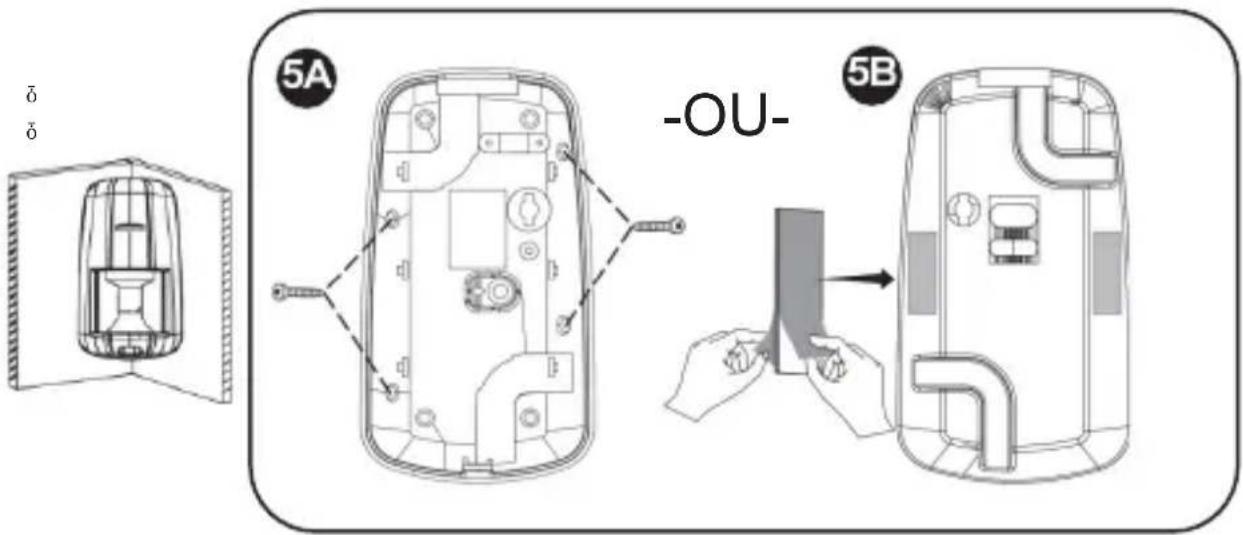
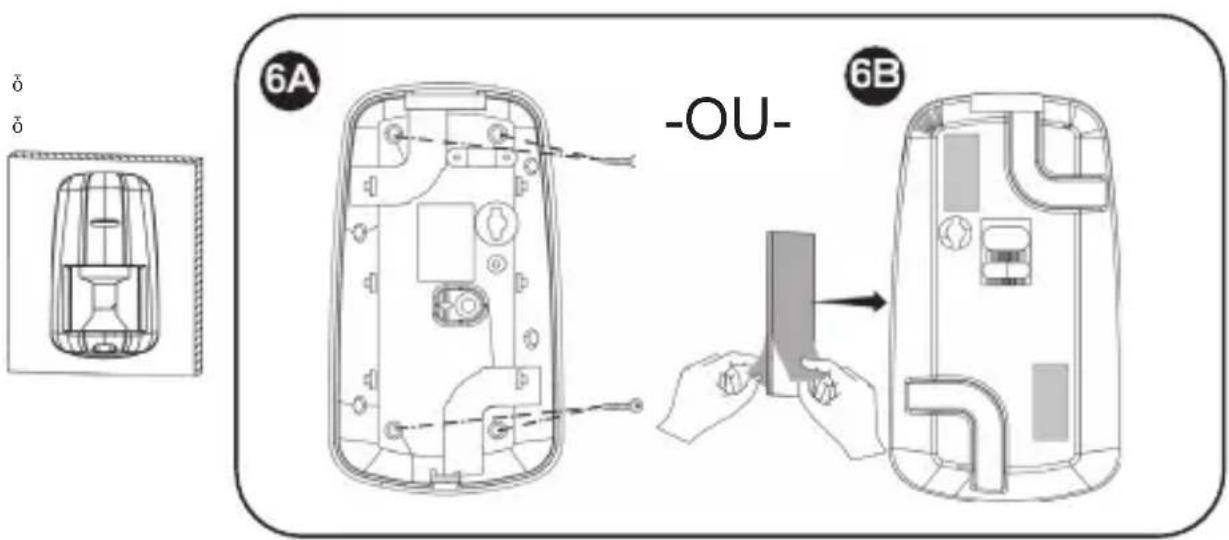
REMARQUE: ÀpRES avoir monté les détecteurs IRP, ne pas installer les piles (ni retirer les bandes de protection des piles) et ne pas encore fixer les couvercles.
Étape n°2 : Mise en place de la carte SIM et câblage de la Centrale

AVERTISSEMENT: Assurez-vous que la CENTRALE ne soit PAS branchée au secteur électrique lors de la mise en place de la carte SIM et câblage électrique.

AVERTISSEMENT: Faites en sorte de vous conformer à tout code ou règlementation en matière d'électricité.

PRECAUTION: Si vous système ne comprend pas de carte SIM déjà installée, installez-la avant demettre la CENTRALE sous tension.
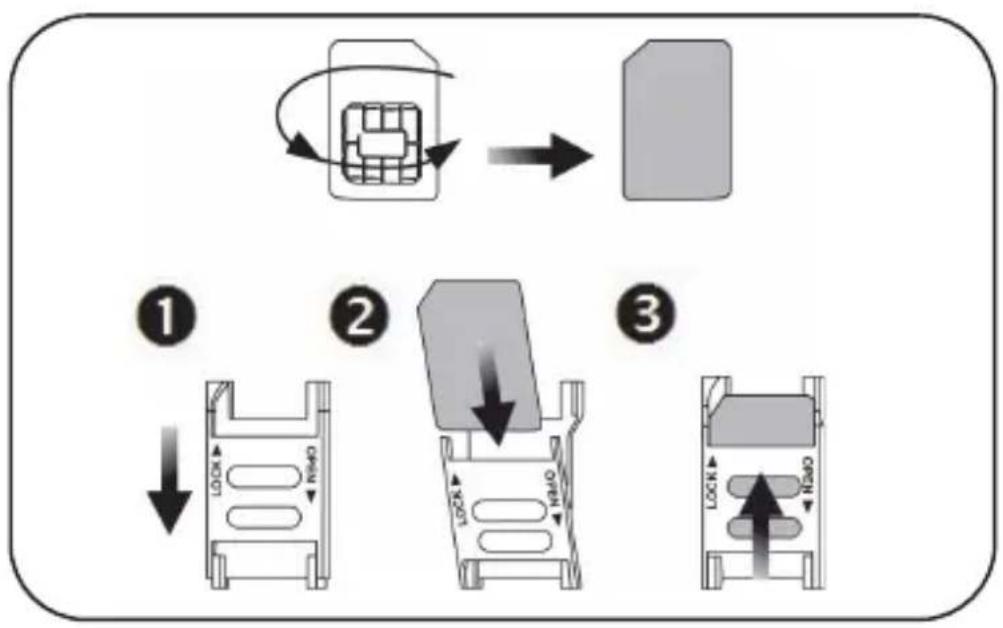
Installer la carte SIM
Une carte SIM doit être installée pour permettre la communication GPRS. L'accès pour installation se fait à l'arrière de la Centrale (voir illustration à la page 17).
Autrement, si vous doivent effectuer des travaux de câblage sur la CENTRALE, en l'ouvrant, installez en même temps la carte SIM.
Pour installer la carte SIM :
Câblage de la Centrale
Pour réaliser le câblage de la Centrale :
- Si la CENTRALE est déjà monté (voir Étape n° 1), retirez-la du mur.
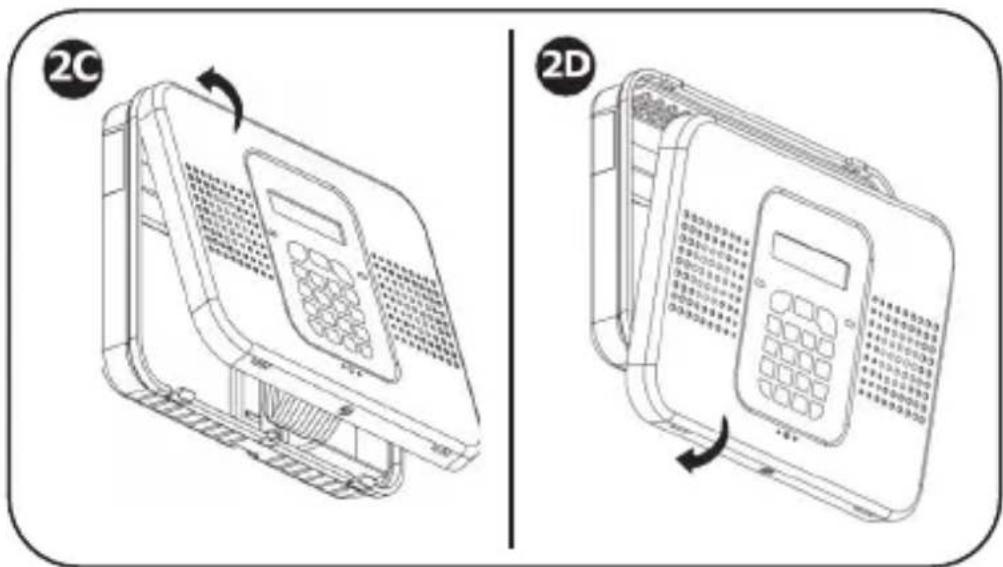
- Assurez-vous que la CENTRALE ne soit PAS branché au secteur, et ouvre-la; les deux parties restent attachés l'un à l'autre à l'aide d'un cable plat (ne pas détacher):
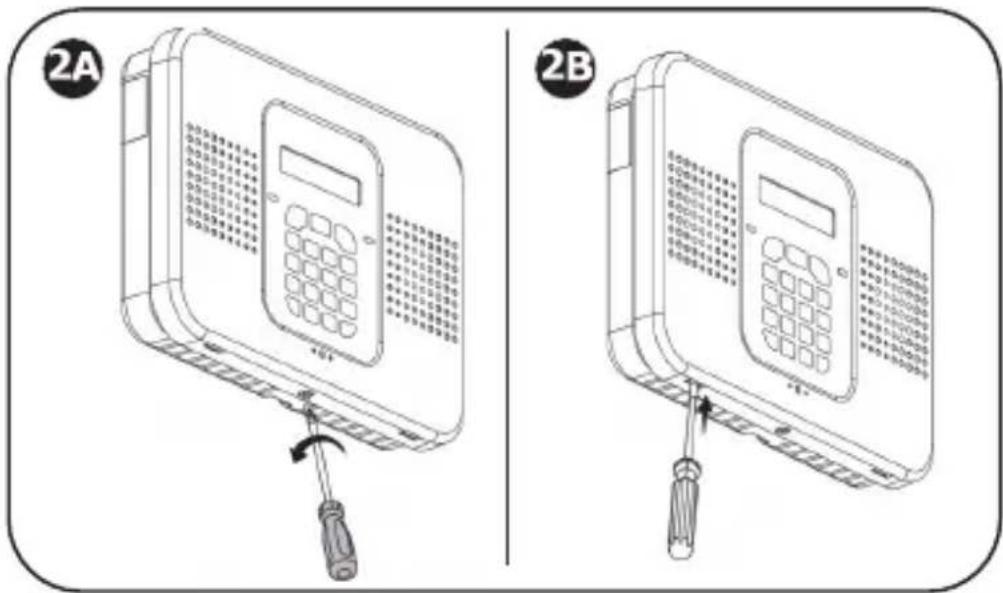
| 2A | Retirez et conservez la vis sur le couvercle. |
| 2B | Libéréz les onglets droit et gauche (la gauche est indiquée). |
| 2C | Détachez le couvercle du côte bas.ō |
| 2D | Détachez le couvercle du côte haut. |
- A l'arrière de la Centrale, acheminez le cable de tension AC par le chemin de cable prévu.
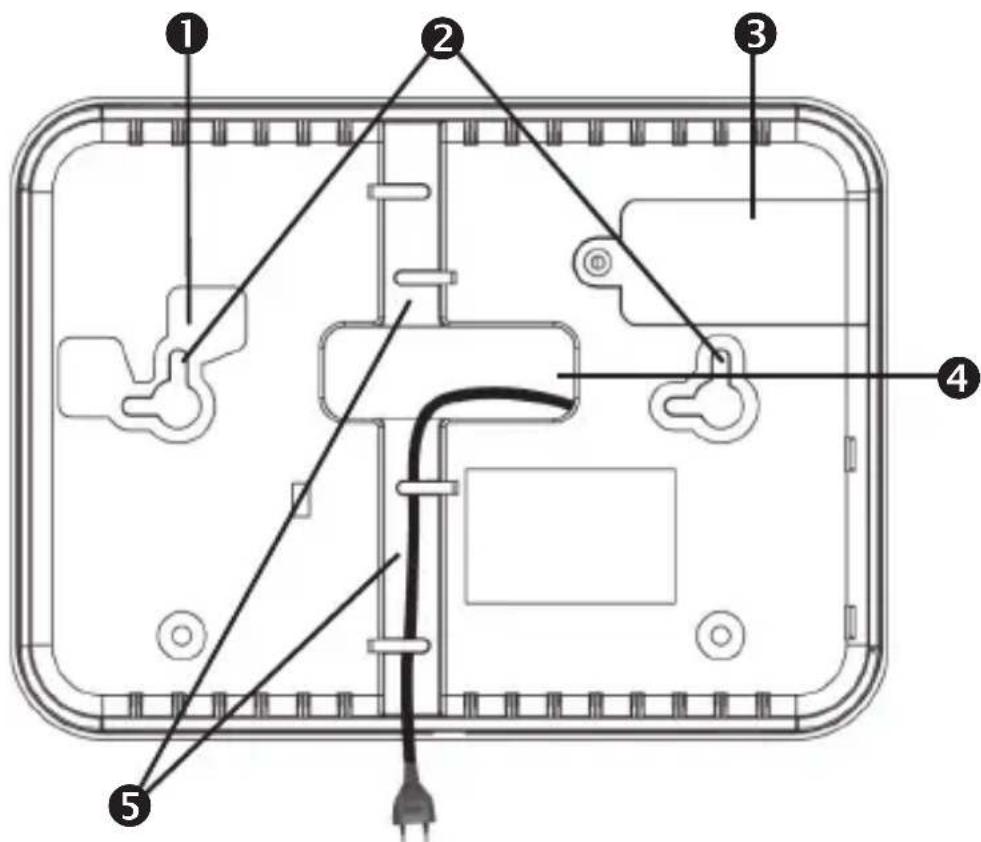
| 1 | Emplacement de l'Autoprotection (à l'opposé) |
| 2 5 | Rainures de montage des vis |
| 3 | Couvercle d'accès à la carte SIM |
| 4 | Sortie de câble |
| 5 | Chemin de câble |
- Raccorder le cable au secteur, en vous assurant du cablage correct de la fiche de phase [L] et de la fiche neutre [N], comme indiqué dans l'illustration de la page 18.
REMARQUE: Pour les couleurs de cable AC, reportez-vous au code électrique applicable du pays / de la région d'installation.
- Fixez le cable AC à l'aide du collier de cable, de la vis et de la rondelle fournis, et acheminez le cable par l'un des chemins de cable.
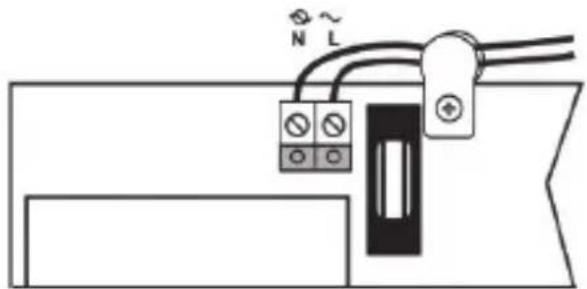
- Au bloc terminal branches les fils aux connexions pertinentes, comme requis.
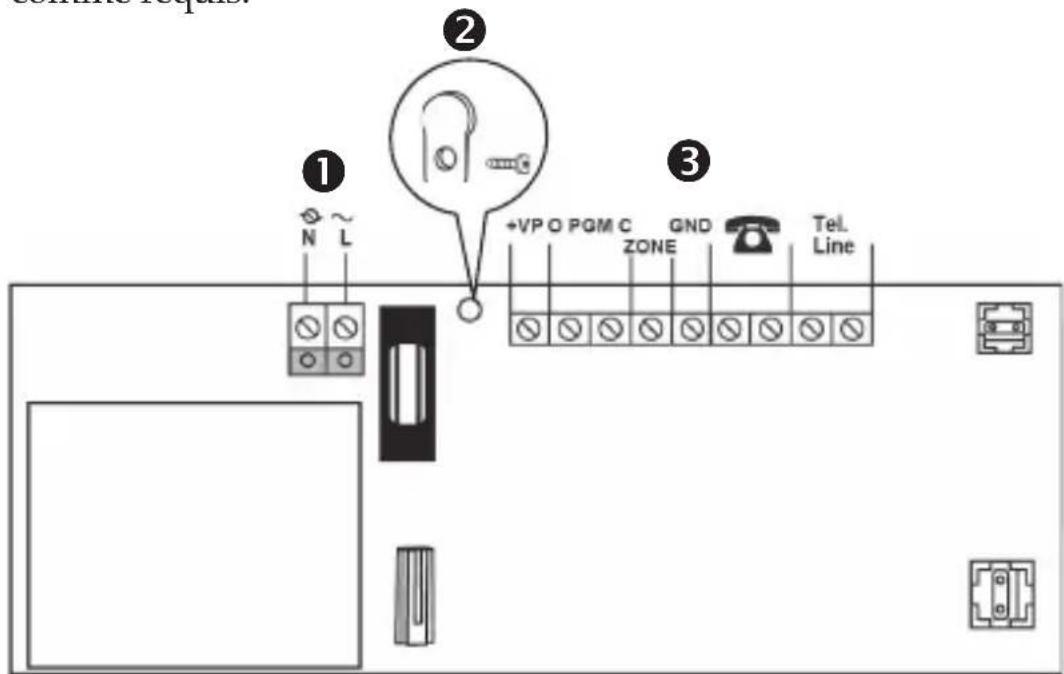
| 1 | Terminaux d'alimentation AC |
| 2 | Collier de cable |
| 3 | Bloc terminal de branchement des terminaux de gauche à droite : module externe, PGM, zone filaire, GND, téléphone, ligne téléphonique |
-
Si la carte SIM n'a pas encore eté installée, installez-la directement sur la carte mère (voir Installation de la carte SIM, page 15).
-
ÀpRES raccordement secteur et la mise en place de la carte SIM, fermez le boitier de la Centrale. Assurez-vous que les onglets du couvercle s'enclenchent correctement, puis réinstallez la petite vis sur le couvercle avant.
-
Fixer la CENTRALE sur le mur (voir Installation de la centrale, page 7).
Étape n°3 : Mise sous tension de la Centrale
Après avoir installé tous les éléments du système, réalisé tous les cablages et installé la carte SIM, vous pouvezmettre la CENTRALE sous tension.
REMARQUE: ÀpRES la mise sous tension initiale, tout retrait ultérieur de la Centrale du mur déclenchera l'alarme autoprotection
REMARQUE: Ignorez tout message de batterie faible pouvant être affchépendant la mise sous tension. Cela indique que les batteries de secours de la Centrale doivent être recharges, mais que le système fonctionnera normalement grâce à l'alimentation AC du secteur.
Pourmettrelesystemesous tension:
Mettre la Centrale sous tension à l'aide du cordon secteur, ou à l'aide d'un circuit dédié, protégé par un disjoncteur selon la norme NFC 15-100; l'écran de la Centrale vous invitera à selectionner une langue (voir Étape n° 4).
Étape n°4 : Sélectionner une langue
A la mise sous tension initiale, vous serez invite à selectionner la langue et les options par défaut.
Pour selectionner une langue :
- A la première installation, après la mise sous tension du système, les mots SELECT LANGUAGE ( Sélectionner la langue) seront affichés sur le clavier.
- Utilisez pour défilier vers la langue que vous souhaiteriez afficher sur la CENTRALE, et appuyez sur + .
- Appuyez sur pour régler sur www.MyELAS.com (défaut), et appuyez sur ;INITIALISATION et DESARME seront affichés.
IMPORTANT: Si SYSTEME NON PRET ou TROUBLE SYSTEME s'affichent également, cela signifie qu'il y a des Défauts (utilisez pour défiler et les afficher). Cependant, ces messages peuvent être dus à des raisons qui seront automatiquement résolues, il est donc sugéré de patienter jusqu'à la fin de toutes les (9) étapes initiales de configuration du système avant de procéder au dépannage.
Étape n°5 : Enregistrrer les éléments du système
Votre kit est fourni tous les éléments (déteceurs / accessoires) étant pré-enregistrés sur votre Centrale. Effectuez ce qui suit pour que les éléments fournis complètent le processus d'enregistrement :
- Retirez les bandes de protection de pile; un carillon retentit pour indiquer que la CENTRALE identifie l'objet.
- Remettez en place le couvercle de l'objet.
REMARQUE: Les nombres de zone déterminés par l'usine pour les éléments fournis sont enumerated dans le tableau qui suit. Il est sugéré d'écrire également leurs emplacements / descriptions.
Tableau informatif sur les zones de tous les éléments
Il importe de conserver cette liste pour toute referencia ultérieure, par exemple, pour effectuer un essai de marche, ou pour isoler des zones.
| Nom et modèle de l'élement | N° de secteur / n° de Télécommande | Emplacement / description du secteur (pour les Télécommande, indiquez les les utilisateurs qui les détiennent) |
| Détector magnétique de contact de porte / fenêtre (dans le kit) | 1 | |
| Détector IRP (dans le kit) | 2 | |
| Télécommande (dans le kit) | Télécommande 1 | |
Enregistrer des éléments additionnels
Le kit est fourni avec des éléments pré-enregistrres, mais vous allez devoir enregistrer manuellement tout élément additionnel pour élargir votre système.
Enregistrer des éléments additionnels
REMARQUE: Pour les Télecommande voir Enregistrer les télécommandes additionnelles, 22.
REMARQUE: Cette procédure concerne les détecteurs compris dans votre kit. Pour certains autres modèles / types d'éléments, la procédure d'enregistrement peut légèrement varier - reportez-vous à la notice de l'élement.
> Pour enregistrer des éléments additionnels :
- Retirez le couvercle de l'objet, mais n'installez pas encore les piles (et ne retirez pas les bandes de protection des piles).
- Sur la CENTRALE, maintenez appuyé la touche pendant 3 secondes (ignorez le message Entrer Code) jusqu'à l' apparition des mots Enregistrer Transmission 1.
- Retirez la bandes de protection de pile ( si vous devriez insérer la pile faites attention à la polarité); le mot TRASMISSION 2 s'affiche.
- Appuyez sur Autoprotection de l'objet puis relâchez-la; le n° de zone (général automatique) et le mot SAVE ? sont affichés.
IMPORTANT: Dans le tableau fourni écrivez le n° de secteur, le nom de l'objet et son emplacement / sa description.
- Appuyez sur pour sauvegarder l'enregistrement, ou appuyez sur pour annuler.
- Remettez en place le couvercle de l'objet (enregistré).
- Repetez la Procedure pour enregistrer l'objet suivant, ou, si vous avez terminé, appuyez sur pour quitter le mode d'enregistrement.
Enregistrer des Télecommande additionnelles
> Pour enregistrer une Telecommande additionnelle :
- Sur la CENTRALE, maintenez appuyé la touche pendant 3 secondes (ignorez le message Entrer Code) jusqu'à l' apparition des mots Enregistrer Transmission 1.
- Appuyez sur un des boutons de la Telecommande; le mot TRASMISSION 2 s'affiche.
- Appuyez à nouveau sur le même bouton de la Telecommande; le n° de la Telecommande et le mot SAVE ? s'affichent.
- Appuyez sur pour sauvegarder l'enregistrement, ou appuyez sur pour annuler.
- Enregistrez l'objet suivant, ou, si vous avez terminé, appuyez sur pour quitter le mode d'enregistrement.
Supprimer l'enregistrement d'éléments
Si vous avez cession d'utiliser un element du système, si vous souhaiteriez "supprimer" son enregistrement sur la Centrale.
Supprimer l'enregistrement d'éléments
> Pour supprimer tout enregistrement d'objet :
- Retirez le couvercle de l'objet.
- Sur la Centrale maintenez appuyé la touche pendant 3 secondes jusqu'à l'affichage des mots Efface et Transmission 1
- Appuyez sur Autoprotection de l'objet; le mot Efface OK ? est affchéé.
- Appuyez sur pour supprimer l'enregistrement, ou appuyez sur pour annuler la demande de suppression.
Supprimer l'enregistrement d'une Telecommande
> Pour supprimer tout enregistrement de Télecommande :
- Sur la Centrale, maintenez appuyé la touche pendant 3 secondes jusqu'à l'affichage des mots Efface et Transmission 1
- Appuyez deux fois sur un des boutons de Télecommande; le n° de la Télecommande et le mot Efface OK s'affichent.
- Appuyez sur pour supprimer l'enregistrement, ou appuyez sur pour annuler la demande de suppression.
Étape n°6 : Tester le système
Il est recommandé de tester tous les éléments du système (fourni dans le kit ou additionnels) pour assurer son bon fonctionnement.
Test de Télecommande
Testez les Telecommande en appuyant sur les boutons d'armement / désarmement pour observer si l'on entend bien les carillons respectifs et si l'écran de la Centrale indique bien l'armement / désarmement.
Test de marche pour les détecteurs
Pour les détecteurs IRP et les détecteurs magnétiques de contact de porte / fenêtre, effectuez un test de marche. Cela consiste à armer le système, puis à marcher dans tous les secteurs protégés par IRP également à ouvrir toutes les portes et fenêtre protégées par contact magnétique - dans l'intention de déclencher des alertes, pour ainsi confirmer le bon fonctionnement des éléments.
Pour effectuer un test de marche :
- Sur la Centrale, appuyez sur
- Saisissez le code d'installateur (le défaut est 1111) ou le code maître (le défaut est 1234).
- Saisissez 7 > 0 > 6 ; tous les détecteurs IRP et les détecteurs magnétiques de contact de porte / fenêtre s'affichent chronologiquement, en fonction de leur ordre d'enregistrement. Défilez à l'aide de pour les afficher tous.
REMARQUE: Avant de réaliser le test de marche, vous doivent savoir que le détecteur IRP a besoin de 90 secondes pour être opérationnel après l'installation de la pile.
- Assurez-vous qu'il n'y ait personne dans les secteurs armés lorsque vous lancez un test de marche, autrement il vous faudra jusqu'à 4 minutes pour réinitialiser les IRPs.
- Marchez au travers de tous les secteurs armés pour déclencher l'alerte de chaque détecteur IRP, et ouvrez les portes/fenêtres pour chaque détecteur de contact magnétique. Lorsque le système reçoit le signal de transmission d'un détecteur, il n'est plus affchéé sur la Centrale (ce qui signifie que le détecteur fonctionne correctement).
Étape n°7 : Désigner les utilisateurs du système (codes utilisateurs)
Le système supporte jusqu'à 32 utilisateurs, et chacun doit receivevoir un code utilisateur unique de 4 chiffres. Un code utilisateur valable est requis pour effectuer la plupart des opérations du système.
REMARQUE: Les codes contrôlés transmettent les commandes du système à la station de surveillance, tandis que les codes non-controélés ne communiquent pas les Marche/Arrêt du système à la station de surveillance.
| Fente(s) | Code type Description | Pour l'utilisateur maître uniquement. Utilisez-le pour modifier tous les autres codes, sauf les codes de l'in万台ur et de la station de surveillance. Autorise l'accès au journal d'événements. Le code par défaut est 1234, mais il est suggéré de le changer immédiatement après avoir configuré le système. |
| 1 | Code maître (contrôle) | |
| 2 -19 | Codes utilisateur (contrôlés) | Pour les utilisateurs du système. |
| 20 -25 | Codes utilisateurs (non-controtlés) | Pour les utilisateurs du système. |
| 26 -27 | Codes utilisateurs (contrôlés) limités | Pour les utilisateurs provisoires du système, valables pendant 24 heures seulement. |
| 28 | Code de contrainte | Pour tous les utilisateurs du système. Pour les cas où un utilisateur est contraint d'opérer le système, il envoie simultanément un message d'événement "silencieux" à la station de surveillance ou à un utilisateur prédéfini |
| 29 Code de télé-controle | Permet d'effectuer les opérations du système et également de communiquer vocalement avec la station de surveillance par téléphone. Pour des détails, reportez-vous au Manuel complet d'installation. | |
| Fente(s) | Code type Description | tion |
| 30 | Station de surveillance / Code TWA | Pour l'opérateur de la station de surveillance. Sert à étabrir la communication audio bidirectionnelle (TWA) avec la CENTRALE pendant 10 minutes au plus après le déclenchement d'une alerte. Ce code ne donne pas accès à des fonctions additionnelles du système. Pour des détails, reportez-vous au Manuel complet d'installation. |
| 32 Code | installateur | Pour l'installateur uniquement. Permet d'acceder au menu de Programmation, et d'afficher et effacer le journal d'événements. Le code par défaut est 1111, mais il est suggéré de le changer immédiatement après l'installation du système. |
Affectation, modification et suppression d'utilisateurs (Codes utilisateurs)
Les utilisateurs du système (codes utilisateurs) sont généralement désignés par MyELAS (voir Étape n°9: Connexion à MyELAS, page 28). Autrement, ils peuvent être affectés à partir de la Centrale.
REMARQUE : Lors de l'installation initiale du système, il est vivement recommandé que l'utilisateur maûtre et l'installeur modifiient leurs codes par défaut en codes uniques et confidentiels.
REMARQUE: Les codes maître et d'installateur ne peuvent être supprimés.
> Pour affecter, modifier et supprimer les codes utilisateurs :
- Sur la CENTRALE, appuyez sur , et saississez le code maître (le défaut est 1234) ou le code d'installateur (le défaut est 1111).
- Utilisez pour défilér vers 4. CODES, et appuyez sur
- Utilisez pour défiler vers l'intervalle du code particulier que vous souhaitez affecter, supprimer ou modifier (voir tableau ci-dessus pour connaître les intérêts disponibles et leurs descriptions), et appuyez sur.
- Défilez et sélectionnez soit: 1. Edition CODE (pour modifier ou supprimer un code), soit 2. Descripteur (pour modifier la description / le nom du code), et appuyez sur .
-
Saisissez soit le code modifié soit la description du code modifié de la manière suivante:
-
Utilisez pour aller d'un caractère à l'autre sur l'écran (ou attendez une seconde après avoir saisi un caractère pour passer automatiquement à l'espace suivant).
- Appuyez sur n'importe quel bouton de maniere repétée pour passer des lettres aux chiffres imprimés dessus.
Appuyez sur pour supprimer un caractère.
REMARQUE: Si vous souhaitez supprimer un code, changez-le en 0000.
- Appuyez sur pour confirmer.
Désigner un numéro Suívez-Moi
Vous pouvez désigner le n° de portable d'un utiliser du système pour qu'il recoive des notifications Suívez-Moi par SMS sur les événements du système.
Pour désigner un numéro Suívez-Moi:
- Sur la Centrale, appuyez sur et saisissez le code maître (le défaut est 1234) ou le code d'installateur (le défaut est 1111).
- Utilisez pour défiléer vers 5. Suivez-Moi#, et appuyez sur
- Saisissez le n° de portable (indicatif compris), et appuyez sur
REMARQUE: Pour modifier le n° Suivez-Moi, défilez vers 5. Suivez-Moi#, et appuyez sur. Utilisez pour passer d'un chiffre à l'autre à l'écran, tandis que vous saississez le nouveau n° de portable. Appuyez sur pour supprimer un chiffre.
Étape n°8 : Étabir la communication du système
Canaux de communication
La connexion au GPRS/GSM (les canaux de communication par défaut) permet d'utiliser le Cloud - le serveur d'application d'Electronics Line (MyELAS) pourTRAITER toutes les communications entre le système et les utilisateurs d'applications pour Smartphone / Web. Elle permet la surveillance et le contrôle à distance du système, p.ex. armer/desarmer le système, receivevoir des e-mails, des SMS et des notifications vocales, et afficher l'historique du journal d'evénements.
Connexion au réseau GPRS / GSM
> Pour se connecter au réseau GPRS / GSM :
Assurez-vous que la carte SIM est installée (voir Mise en place de la carte SIM, page 15).
- Si vous APN (Nom de Point d'Accès) par défaut n'est pas définis sur INTERNET (ou si vous n'êtes pas sur de la définition de l'APN), allez au menu de modification pour afficher et/ou modifier l'APN et le régler sur INTERNET. En outre, si vous prestataire de service cellulaire a fixé un nom d'utilisateur et un mot de passer, vous allez devoir saisir également ces informations.
Modifier l'APN
>Pour modifier 1'APN :
- Sur le clavier de la Centrale, appuyez sur et saisissez le code d'installateur (le défaut est 1111).
- Saisissez 9 > 5 > 7 > 6 > 1 ; INTERNET s'affiche par défaut.
-
Appuyez soit sur pour sélectionner le nom APN par défaut INTERNET, ou si le prestataire de services cellulaires a fourni un nom APN différent, saisissez-le à la place :
-
Utilisez pour aller d'un caractère à l'autre sur l'écran (ou attendez une seconde après avoir saisi un caractère pour passer automatiquement à l'espace suivant).
-
Appuyez sur n'importe quel bouton de manière répetée pour passer des lettres aux chiffres imprimés dessus.
Appuyez sur # pour supprimer un caractère. -
Avec saisis vos données, appuyez sur ; Nom Utilisateur apparait.
- Si vous prestataire de service cellulaire ne vous a pas fourni de nom d'utilisateur et de mot de passer, appuyez sur pour quitter la modification de l'APN. Ne creez pas et ne saisissez pas votre propre nom d'utilisateur ou mot de passer.
- Si vous prestataire de service cellulaire vous a fourni un nom d'utilisateur et un mot de passer, saisissez les deux (et après chaque saisie appuyez sur); Temps Ecriture GPRS 25 apparait.
- Appuyez sur pour quitter la modification de l'APN.
Étape n°9: Connexion à MyELAS
Après vous être connecté au réseau GPRS, inscrivez-vous d'abord pour pouvoir vous connecter à MyELAS.
Inscription à MyELAS
Pour vous inscrite à MyELAS :
- Allez sur www.MyELAS.com/register
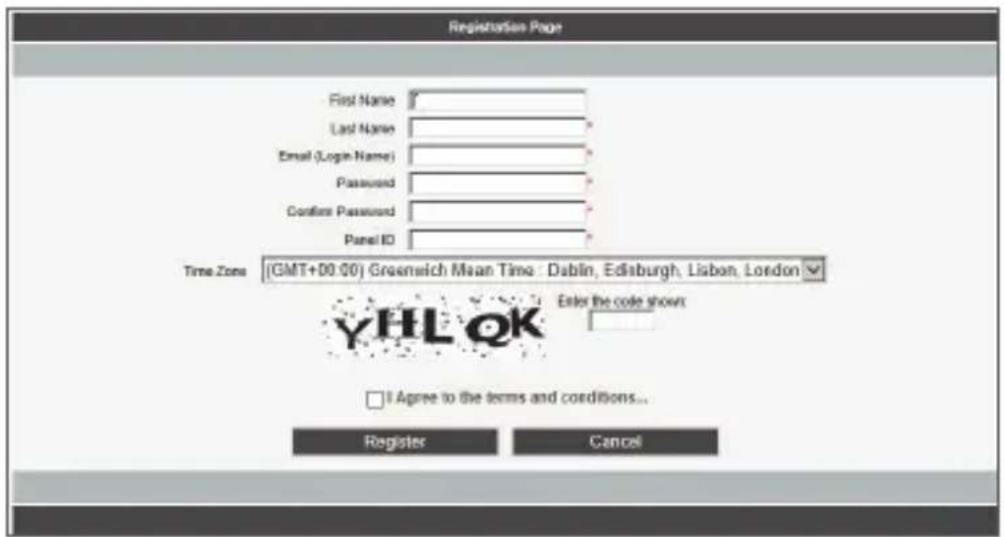
-
Remplissez tous les champs nécessaires :
-
Nom de famille: Le nom de famille de l'utilisateur.
- Nom de connexion : L'adresse e-mail de l'utilisateur (requise pour la 1ere activation - peut etre modifiee plus tard).
- Mot de passer : Doit composer un minimum de 6 caractères, dont au moins un chiffre.
- ID de la centrale: L'ID de la centrale de 15 chiffres telle qu'elle figure sur l'autocollant situé sur le côte de la Centrale.
Fuseau horaire: A selectionner dans la liste déroulante. -
Code : Tapez le code de sécurité tel qu'il apparait.
-
Cochez la case d'option pour confirmer votre consentement aux termes et conditions.
- Appuyez sur REGISTER( Enregistrement ).
- Pour compléter l'inscription, l'utilisateur doit ouvrir le message e-mail reçu (à l'adresse e-mail définie en tant que nom de connexion), et cliquer sur le lien.
Connexion à MyELAS
Vous pouvez également vous connecter à MyELAS à partir de votre Smartphone (voir Utilisation des applications pour Web et Smartphone, à la page 35).
Pour vous connecter à MyELAs :
1. Allez sur www.MyELAS.com
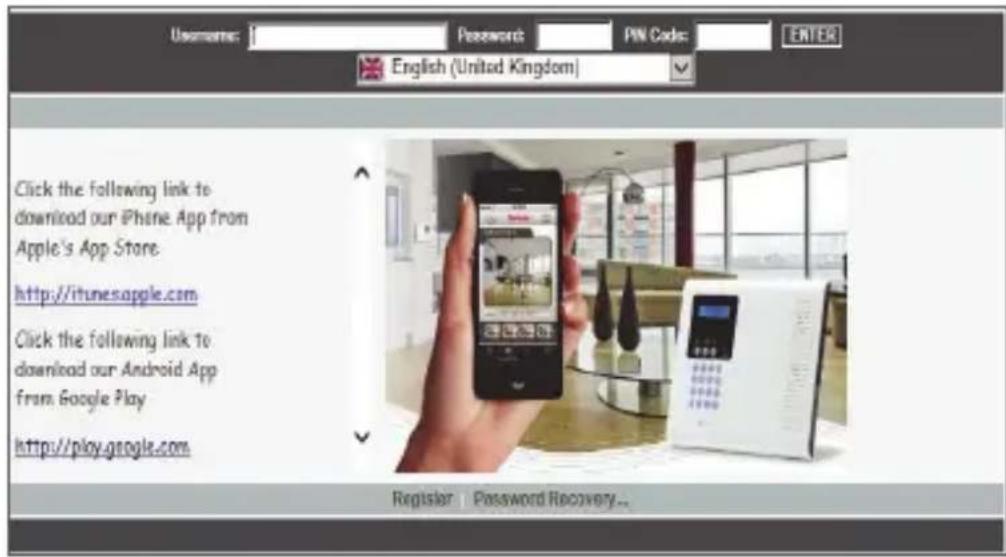
- Saisissez votre nom d'utilisateur et mot de passer fournis dans le cadre de la procédure d'inscription.
- Saisissez votre code PIN (le même que le code utiliser) - le code maitre par défaut est 1234.
- Appuyez sur ENTRER.
Mise en service de votre système
Avant de commencer à utiliser le système
Après avoir terminé toutes les étapes initiales de configuration du système, et avant de l'utiliser, vérifie si des messages de panne sont toujours affichés sur la CENTRALE (utilisez pour défiler et afficher). S'il en reste, voir Dépannage à la page 35.
Description du clavier de la Centrale
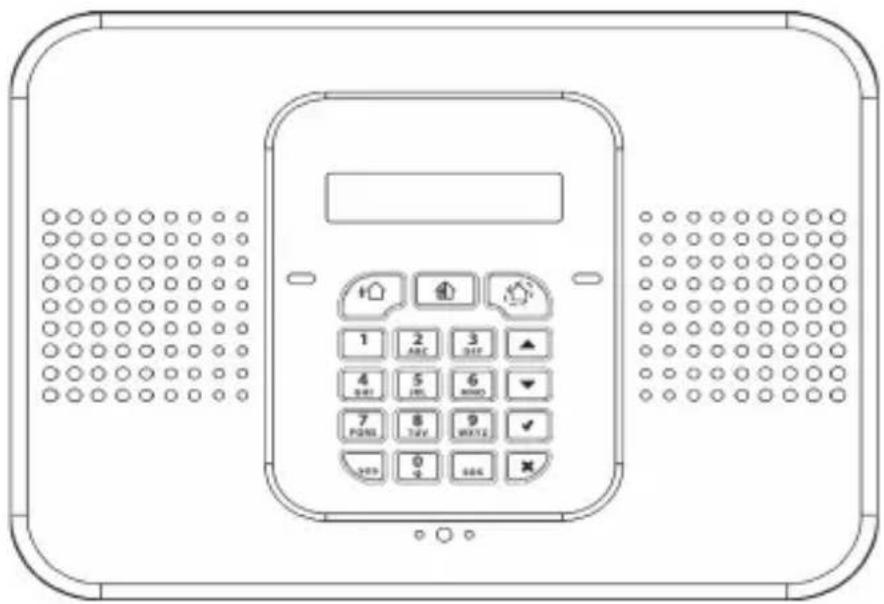
| Boutons du clavier | Description |
| Armer - de gauche à droite : armer entièrement, armer partiellement, armement de périmètre | |
| (boutons pour code utiliser) | Désarmer - pour désarmer le système. Annule également la sirène lorsque l'alerte est déclenchée. |
| Accepter / OK - utilisé après la sélection, pour confirmer et pour enregistrer | |
| Refuser / annuler - pour annuler la sélection en cours, ou pour revenir au précédent élément de menu | |
| Navigation dans le menu - pour défiler vers le haut / bas dans les options du menu | |
| Alerte de panique - envoie des notifications (la CENTRALE reste silencieux) |
Description des LEDs de la Centrale
| LED Couleur État Statut | ||
| LED OK | Sans Éteint | Le secteur AC et la batterie sont tous deux déconnectés |
| Vert Allumé | Le statut du courant du système est ok (pas de panne système) | |
| Vert Clignotant | Zone ouverte (actif). Assurez-vous que les fenêtres et les portes sont bien fermées et qu'aucun mouvement n'est détecté par les détecteurs dans le secteur protégé. | |
| Orange | Allumé Panne de système | |
| Orange | Clignotement lent | |
| Orange | Clignotement rapide | |
| Orange | Clignotement lent et rapide | |
| (Statut de LED système) | Sans Éteint Le système | est désarmé |
| Vert Allumé Le système | est armé | |
| Rouge | Clignotant | |
Description de la LED de Télecommande
La LED de la Telecommande clignote en transmettant une commande, et clignote également pour indiquer que la batterie est faible.
Description de la LED du détecteur IRP
La LEDe l'IRP clignote sur détction.
Description des commandes d'utilisateur
Les commandes de contrôle et d'utilisation du système (armement, désarmement etc.) sont en général executées par les utilisateurs sur la CENTRALE, une Telecommande ou par l'intermédiaire d'applications Web et pour Smartphone.
Description des modes d'armement
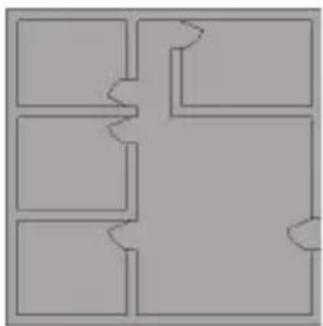
Armement complet: Pour armer des locaux entiennent evacués
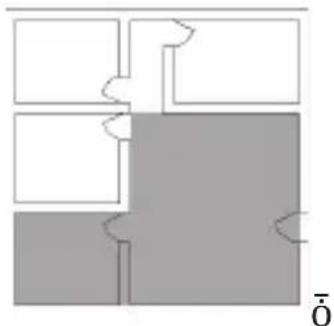
Armement partiel: Pour armer une partie des locaux (et pastous)
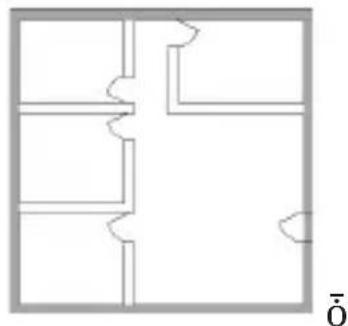
Armement de périmètre: Pour armer le périmètre, tandis que les locaux sont occupés.
Exécution des commandes à partir de la Centrale et d'une Télecommande
| Commande | Procedure de CENTRALE | Télécommande |
| Armement Total | Appuyez sur . Ensuite, lorsque vous y étés invite, saisissez le code d'utilisateur. | Appuyez sur . |
| Armement partiel | Appuyez sur . Ensuite, lorsque vous y étés invite, saisissez le code d'utilisateur. | Appuyez sur . |
| Armement de périmètre | Appuyez sur . Ensuite, lorsque vous y étés invite, saisissez le code d'utilisateur. | Appuyez sur . |
| Désarmement (et alertes silencieuses) | Saisissez le code utiliser | Appuyez sur . |
| Commande Procédure de CENTRALE Procédure de | Télécommande | |
| Activer l'alerte de panique | Appuyez sur et sur simultanément. | Appuyez sur & simulantémence. |
| Activer l'alerte d'accordie | Appuyez sur et sur simultanémence. | - |
| Activer l'alerte Médicale | Appuyez sur et sur simultanémence; la Centrale émet un bip sonore pour indiquer l'activation de l'alerte. | - |
| Afficher les défauts de système | Si un message de défaut s'affiche, appuyez sur pour défiler et afficher les pannes courantes du système | - |
| Accéder au mode menu | Appuyez sur et saisissez le code utilisateur. Défilez avec, et appuyez sur pour confirmer la sélection. | - |
| Isolation Et Rétabillisement des Zones | 1. Appuyez sur et saisissez le code maître (le défaut est 1234).2. Appuyez sur 2.3. Défilez avec pour sélectionner soit :·2. Isoler Tout (pour ne pas Isoler toutes les zones). Appuyez sur deux fois.-OU·Isoler/Retour (pour sélectionner une zone à isoler ou à mettre en service). Appuyez sur, et utiliser pour défiler vers la zone, et appuyer sur pour sélectionner Isoler/Rétablir. Pour terminer, appuyez sur pour sélectionner, puis sur pour enregistrer les changements. | - |
Envoyer des commandes SMS
| Description de la commande | Code de commandeSMS |
| Désarmer 120 | |
| Armement Total 121 | |
| Armement partiel 122 | |
| Armement de périmètre | 123 |
| Recevoir état d'armement du système (utilisateur maître uniquement) | 200 |
> Pour envoyer une commande par SMS:
- A partir de votre téléphone cellulaire, saisissez le texte (dans l'ordre indiqué dans cet exemple):
| Description de la commande | # | Code d'utilisateur | Code de commande | ||||||||||
| D | I | S | A | R | M | # | 1 | 2 | 3 | 4 | 1 | 2 | 0 |
REMARQUES:
- Si vous ne saisissez pas la description de la commande (en option), commencez la commande SMS par le symbole #.
- La description de la commande peut composer jusqu'à 43 caractères (en majuscules ou minuscules).
- Ne laissez pas d'espaces vides dans le texte saisi.
Utilisation des applications pour Web et Smartphone
Application pour Smartphone
L'application MyELAS pour Smartphone vous guidera tout au long des instructions opérationnelles. T'échéchargez de l'App Store d'Apple pour appareils iOS, ou de Google Play pour appareils Android.
App iOS App Android
Application Web
Pour les instructions opérationnelles, reportez-vous à la documentation de l'application Web MyELAS à: http://www.electronics-line.com/support/downloads
Dépannage
Ce qui est une liste des messages de panne susceptibles d'apparaitre sur l'écran de la Centrale, avec les actions que l'utilisateur peut effectuer pour résoudre le problème.
| Message de panne | Description Action corrective | |
| ALERTE AUTOPROTECTION | Un élément a été retire (ou déplace) de l'emplacement où il a été Fixé, ou son couvercle a été ouvert. | •Remettez l'élement à son lieu d'installation (Fixer correctement) •Fermez le couvercle de l'élement |
| PERTE AC | La CENTRALE n'est pas alimentée en courant AC. | Vérifiez le cable électrique / disjoncteur. |
| BATTERIE FAIBLE DANS CENTRALE | La batterie de la Centrale doit être rechargée. | Connectez la CENTRALE au courant électrique. |
| Message de panne | Description Action corrective | |
| BATTERIE MANQUANTE | La batterie de la Centrale n'est pas connectée ou est manquante. | Pour l'installateur uniquement: Tout d'abord, assurez-vous que l'alimentation électrique est débranchée de la Centrale, puis ouvrez le panneau et rebranchez / installez la batterie. |
| BATTERIE FAIBLE SECTEUR# | La batterie du détecteur / accessoire spécifique est faible. | En fonction du secteur affchéé, remplacez la batterie du détecteur / accessoire en question (voir Maintenance du système - Remplacement des piles / batteries, page 38). |
| BATTERIE FAIBLE Télécommande # | La batterie de la Télécommande spécifique est faible. | En fonction du n° de Télécommande affchéé, remplacez la batterie dans la Télécommande en question (voir Remplacement Piles De Télécommande, page 38). |
| PERTE MEDIA GPRS | Soit l'APN n'a pas la bonne définition, soit la carte SIM n'est pas activé pour le GPRS, soit il y a une perte de réception du signal GPRS. | • Vérifiez les définitions APN (voir Modifier l'APN, page 27) • Vérifiez si la carte SIM est activée pour le GPRS (introduisez la carte SIM dans votre portable pour voir si vous étés connecté à l'Internet). • Déplacez la CENTRALE vers un endroit où la réception est juste. |
| PERTE MEDIA GSM | Le réseau cellulaire est en panne, la réception est mauvaise ou le crédit de la carte SIM est épuisé. | Le réseau cellulaire doit être rétabli, la CENTRALE doit être déplaceç vers un endroit où la réception est juste ou Recharger le crédite de la carte SIM. |
| PERTE MEDIA PSTN | La ligne téléphonique est en panne ou n'est pas branchée. | La ligne téléphonique doit être rétablet / branchée. |
| PANNE APPAREIL PSTN | Module téléphonique RTC défaillant | Contactez l'installateur / fournisseur ou l'assistance clientèle. |
| PANNE APPAREIL GSM | Module GSM/GPRS défaillant | Contactez l'installateur / fournisseur ou l'assistance clientèle. |
| ECHEC CONNXION ELAS | L'ID et le mot de passer de la Centrale ne sont pas reconnus par MyELAS | Contactez l'installateur / fournisseur ou l'assistance clientèle. |
| ECHEC XML | Problème de communication avec le Cloud. | Contactez l'installateur / fournisseur ou reportez-vous au Manuel d'installation complet de SecuSelf. |
| ERREUR CARTE SIM | La carte SIM n'est pas identifiée par la CENTRALE. | Assurez-vous que la carte SIM soit correctement installée (voir Mise en place de la carte SIM,p15). |
| ERREUR CODE PIN | Le code PIN de la carte SIM n'est pas identifié par la CENTRALE. | Reportez-vous au Manuel d'installation complet de SecuSelf. (ou désactiver la demande de code PIN) |
| PAS DE CAPTEURS ENREGISTRES | Tous les enregistrentes de détecteurs ont été supprimés. | Enregistrez à nouveau tous vos détecteurs manuellement (voir Enregistrer des éléments, page 21). |
| HORLOGE NON REGLEE | L'heure locale de la Centrale n'est pas configurée. | l'heure de la Centrale est automatiquement régée à partir du serveur, attendez donc que la connectivité soit établie. |
| Toutes Zones Isolés | Toutes les zones ont été isolés (le système ne peut être armée dans cet état). | Pour armer le système, Rétabrir une ou plusieurs zones. |
Maintenance du système - Remplacement des piles / batteries
L'utilisateur peut replaced les piles des Télecommande, des détecteurs et des autres accessoires. Allez sur le site EL pour en savoir plus sur les piles/batteries.

AVERTISSEMENT: Assurez-vous de bien remplacer la pile par le bon type et avec la bonne polarité. Ne pas recharger, démonter, déformer, exposer à une chaleur excessive ou incinérer les piles. Le manquement de respecter ces avertissements peut être à l'origine d'une explosion, d'un incendie, de léasons ou de décès.

PRECAUTION: Ne tentez pas de remplacer vous-même la batterie de la Centrale - contactez toujours l'installateur / fournisseur.

PRECAUTION: Débarrasssez-vous toujours des piles/batteries usagées conformément à la loi et à la règlementation applicables.
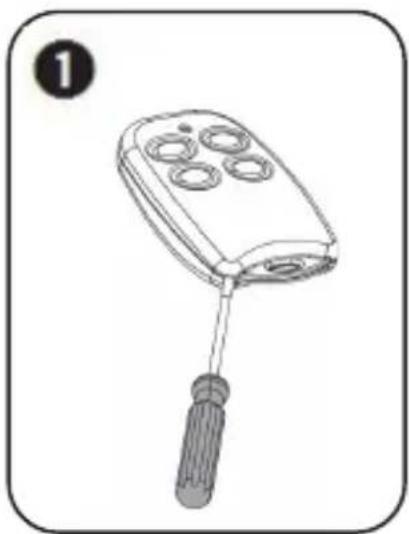
Remplacement des piles de Tetecommande
Pour replacer les piles des Télecommandes :
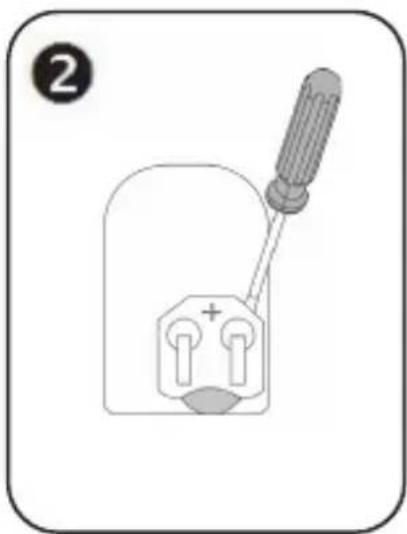
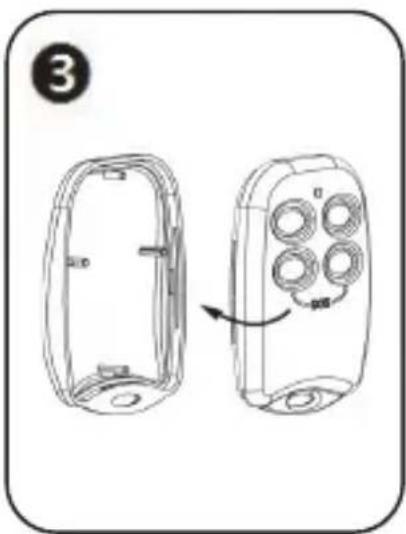
Remplacement des piles d'un élément
Lorsque vous remplacez les piles des détecteurs et autres accessoires du système, faites ce qui suit pour prévenir le déclenchement de la sirène :
> Pour remplaçer les piles d'un élément :
- Sur la CENTRALE, appuyez sur pendant 3 secondes jusqu'à ce que les mots REPLACE BATTERY s'affichent.
- Remplacer la pile épuisée, l'autoprotection est activée comme d'habitude mais la sirène ne retentit pas.
- Appuyez sur pour quitter le mode de remplacement des batteries.
Spécifications du produit
| Généralités | |
| Zone sans fil (technologie RF sans fil) 32 | |
| Zone Filaire 1 | |
| Télécommande sans fil 19 | |
| Répéteurs sans fil (extenseurs de portée) 4 | |
| Sirène sans fil bidirectionnelle 1 | |
| Codes d'utilisateur 32 | |
| Méthodes d'armement total, partiel, périmétrique | |
| Capacité du journal d'événements (horodaté) | 1022 |
| Rapport d'événements | GPES avec sauvegarde GSM et PTSN (déléphonie ou SMS SIA/CID) |
| Canaux de communication GPRS, GSM, PSTN | |
| Chiffrage données | Chiffrage 66-bit avec technologie SecuriCodeTM (code de saut de fréquences et de rotation) |
| CENTRALE | |
| Puisance d'entrée 230 VAC, 50 Hz, 4 VA | |
| Batterie faible moins de 7,15V | |
| Pack de batteries de secours | 4.8 V 1.3 Ah (4 x 1.2 NiMH), taille AA, rechargeable |
| Sirène intégrée 85dB ou 105dB | |
| Autoprotection N.C. (normalement fermé) par défaut | |
| Calibre du fusible 63 mA / 250 V pour 230 VAC | |
| Courant nominal auxiliaire maximal de sortie | 50 mA |
| Capacité du contact de sortie du relais PGM 100 mA (charge max.) | |
| Température de fonctionnement | -10 -55°C (14-131°F) |
| Poids | 1.350 g (3 lbs) |
| Dimensions | 210 x 153 x 40 mm (8.3 x 6 x1.6 in) |
| Fréquence 868 ou 433 MHz (dépend du pays) | |
| IRP IA (Modèle EL-2645PI) | |
| Courant Batterie au lithium 3,6V, taillie 1/2 AA | |
| Consommation d'énergie 30 mA (transmission), 8μA attente | |
| Capteur pyro-électrique Élement double | |
| Couverture maximale 11 x 11 m (36.1 x 36.1 ft) | |
| Compensation adaptative de température | |
| Immunité RFI: conforme à EN 50130-4 | |
| Température de fonctionnement -10-40°C (14-104°F) | |
| Protection contre l'incendie Boitier plastique ABS | |
| Dimensions 110 x 60 x 45 mm | |
| Fréquence 868 ou 433 MHz (dépend du pays) | |
| Détecteur magnétique de contact de porte / fenêtre (Modèle EL-2601) | |
| Courant Batterie au lithium 3,6V, taillie 1/2 AA | |
| Consommation d'énergie | 25 mA (transmission), 10μA (attente) |
| Antenne Antenne fouet interne intégrée | |
| Plage de tension d'entrée de boucle 0-15 VDC | / AC (créte à créte) |
| Immunité RFI 40 V/m | |
| Température de fonctionnement 0-60°C (32-140°F) | 40°F |
| Dimensions | 67 x 30 x 26 mm (émetteur)50 x 13 x 10 mm (aimant) |
| Fréquence 868 ou 433 MHz (dépend du pays) | |
| Télécommande (Modèle EL-2614E) | |
| Courant Batterie au lithium 3 V, taillie CR2032 | |
| Consommation d'énergie | 20 mA (transmission), 2μA (attente) |
| Antenne Antenne fouet intégrée | |
| Immunité RFI 40 V/m | |
| Température de fonctionnement 0-60°C (32-140°F) | 40°F |
| Dimensions | 62 x 42 x 15 mm |
| Fréquence 868 ou 433 MHz (dépend du pays) | |
Certification et normes
SecuSelf se conforme à :
EN 50136-1-1 et EN 50136-2-1 : version PSTN/GPRS/GSM se conforme au classement et aux paramètres ATS :
ATS 5 GPRS: D4, M4, T4, S2, I3
Garantie limitée d'Electronics Line 3000 Ltd.
EL, ses filiales et'affiliées (le "Vendeur") garantit que ses produits sont exempls de defaults de matériel et de façon dans des conditions normales d'utilisation, pendant 24 mois à compter de leur date de production. Étant donné que le Vendeur n'installe ni ne connecte le produit, et étant donné que le produit peut être utilisé conjointement avec des produits qui ne sont pas fabriqués par le Vendeur, celui-ci ne peut garantir les performances du système de sécurité qui utilise ce produit. L'obligation et la responsabilité du Vendeur selon cette garantie sont expressement limitées à la réparation et au remplacement, à la décretion du Vendeur, dans un-delai raisonnable après la date de livraison, de tout produit ne satisfaisant pas à ces specifications. Le Vendeur ne donne aucune autre garantie, expresses ou implicite, et notamment une garantie de qualité marchande et d'aptitude à un but particulier. Dansaucun cas le Vendeur ne sera responsable des dommages indirects ou accessoires du fait de la violation de cette garantie ou de toute autre garantie, expresses ou implicite, ou sur tout autre fondement de responsabilité. L'obligation du Vendeur selon cette garantie n'inclura pas les frais de transport ni les coûts d'installation ni aucune autre responsabilité financière directe, indirecte, accessoires ou de retard. Le Vendeur ne garantit pas que le produit ne puisse pas être compromis ou contourné; que le produit préviendra toute léision corporelle ou perte de propriété du fait d'une intrusion, d'un cambriolage, d'un incendie ou d'une autre manière; ou que le produit fournira dans tous les cas un avertissement ou une protection ajustate. L'Acheteur comprend qu'une alarme correctement installée et entretenue ne peut que diminuér le risque d'un cambriolage, d'un vol avec effraction ou d'un incendie soudain, mais n'est pas une assurance ni une garantie qu'un tel cas ne survendra pas ou
qu'il n'y aura pas de léSION physique ni de perte de biens de ce fait. Par conséquent, le Vendeur ne sera pas responsable d'une léision physique, de dégats matériels ou de pertes, fondés sur une action selon laquelle le produit ne donne pas d'advertissement. Cependant, si le Vendeur est tenu responsable, directement ou indirectement, de toute perte ou dommage selon cette garantie limitée ou d'une autre manière, peu importe leur cause ou leur origine, la responsabilité maximale du Vendeur ne sera pas supérieure au prix d'achat du produit, qui sera le recours unique et exclusif de celui-ci à l'encontre du Vendeur. Aucun employé ni représentant du Vendeur n'est autorisé à modifier cette garantie d'aucune manière ni d'accorder toute autre garantie. PRECAUTION : Ce produit doit être testé au moins une fois par semaine. AVERTISSEMENT : Risque d'explosion si la batterie est remplaçée par une batterie incompatible. Débarrasssez-vous des batteries usages conformément à la réglementation locale.
Contacter votre installerateur
Pour tout besoin d'assistance, pour commander des éléments ou si vous ave des questions liées au système, conservez les coordonnées suivantes qui vous permettront de contacter l'infallateur :
Nom de l'installateur
Adresse,telephone et e-mail de l'installateur
Horaires d'ouverture :
Site Web :
Autres informations :
Rishon Le Zion, Israël
Té1: (+972-3) 963-7777
Fax: (+972-3) 961-6584
Allez sur notre site à l'adresse suivante: www.electronics-line.com

Copyright 2014, Electronics Line 3000 Ltd. Tous droits réservés.
02/2014
5IN2155