
SA107 - Lecteur mp3 PHILIPS - Notice d'utilisation et mode d'emploi gratuit
Retrouvez gratuitement la notice de l'appareil SA107 PHILIPS au format PDF.


| Type de produit | Lecteur MP3 portable |
| Marque | PHILIPS |
| Modèle | SA107 (RUSH) |
| Dimensions (L x H x P) | 70.5 x 70.5 x 17.7 mm |
| Poids (sans piles) | 65 g |
| Alimentation | 2 piles AAA (alcalines recommandées) ou adaptateur secteur 4.5 V CC (centre positif) |
| Cartes mémoire supportées | SmartMedia 32 MB ou 64 MB avec logo ID (ex. ID32MB/ID64MB) et cartes Blue SmartMedia 32 MB Philips |
| Formats audio compatibles | MP3 (jusqu'à 224 kbps), RealAudio (.rmx/.rmj), Wave |
| Capacité de stockage (exemple) | Jusqu'à 120 minutes de musique en MP3 |
| Fonctions de lecture | Lecture, pause, arrêt, saut de piste, recherche rapide, répétition (1/tout), lecture aléatoire |
| Égaliseur | Normal, Jazz, Rock, Classic |
| Fonction Bookmark | Jusqu'à 10 repères par carte |
| Connectivité PC | Port USB (Windows 98) et port parallèle (mode ECP/EPP) |
| Logiciel fourni | RealJukebox pour gestion et transfert de musique |
| Accessoires inclus | Écouteurs, câble USB, câble parallèle, adaptateur secteur, carte SmartMedia, étui, kit voiture, CD-ROM d'installation, protection pour prise DATA I/O, porte-cartes, autocollants |
| Sécurité | Fonction HOLD pour verrouiller les touches ; arrêt automatique après 15 s d'inactivité ; ne pas exposer à l'eau ou à la chaleur excessive |
| Entretien | Nettoyer avec un chiffon légèrement humide ; ne pas utiliser d'alcool, d'ammoniaque ou de détergent ; protéger des champs magnétiques, de l'humidité et des températures extrêmes |
| Garantie | Échange gratuit pendant 90 jours, main d'œuvre pendant 1 an (sous conditions) |
FOIRE AUX QUESTIONS - SA107 PHILIPS
Questions des utilisateurs sur SA107 PHILIPS
0 question sur cet appareil. Repondez a celles que vous connaissez ou posez la votre.
Poser une nouvelle question sur cet appareil
Téléchargez la notice de votre Lecteur mp3 au format PDF gratuitement ! Retrouvez votre notice SA107 - PHILIPS et reprennez votre appareil électronique en main. Sur cette page sont publiés tous les documents nécessaires à l'utilisation de votre appareil SA107 de la marque PHILIPS.
MODE D'EMPLOI SA107 PHILIPS
Ligne d'assistance en service libre
Sécurité, Informations 26-27 Touches et connexions 3 + 28 Informations d'ordre général 29 Entretien, Alimentation secteur 30-31 Emploi de la carte smartmedia 31-32 Mise en/hors service RUSH 32 Réglage du volume, du son et HOLD 33 Affichage, Reproduire des morceaux 34 Types de reproduction, BOOKMARK 35
DELETE touche 35-36 Sacoche 36 Connexion du RUSH sur votre PC 37 RUSH installation CD-ROM 38-41 Raccordement en voiture 42 Depistage des anomalies 43-44 Specifications techniques 45 Garantie Limitée 46-47
Dimension 70.5 mm (L) x 70.5 mm (H) x 17.7 mm (P)
Connaissez-vous ces symboles de sécurité

Attention
RISQUE DE CHOC ELECTRIQUE NE PAS OUVIRN

ATTENTION: POUR REDUIRE LE RESIQUE DE CHOC ELECTROJE, NE PAS ENLEVER LE COUVERCLE (NI SE PANNEU ARRIRIERE). CET APPAREL NE COMPRETE AUCUNE PIECE VOUVANT TRE REPARER QUE P U LITISATEUR. CONFIER SON ENTERTIEN AU TECHNICIN QUALIFIE.

Cet «éclair à pointe de flèche» indique qu'un matériel non isolé, situé à l'intérieur de l'unité, risque de provoquer un choc électrique. Pour la sécurité de chacun, nous vous prions de ne pas retirer le boitier de ce produit.

Le «point d'exclamation» attire votre attention sur des sujets risquant de provoquer des problèmes de fonctionnement et d'entretien si vous ne lisez pas les informations s'y reportant.
DANGER: NE PAS EXPOSER CET ÉQUIPEMENT A LA PLUIE NI A UNE HUMIDITE EXCESSIVE POUR EVITER LES RISQUES D'INCENDIE ET DE CHOC ÉLECTRIQUE.
ATTENTION: Pour éviter les chocs électriques, introduire la lame la plus large de la fiche dans la borne correspondante de la prise et pousser jusqu'au fond.
Pour des détails sur l'enregistrement de garantie, des renseignements sur le produit, le mode d'emploi ou les questions fréquentes, visitez notre site Web:
www.rush.philips.com
pour davantage de renseignements et achats.
Utilisez uniquement des cartes SmartMedia de 32 MB ou 64 MB avec le logo ID32MB ou ID64MB, ou utilisez uniquement des cartes Blue SmartMedia de 32 MB de Philips.
Le numéro de série se trouve à l'intérieur du compartiment à piles et le numéro de module à l'arrière de l'appareil.
L'appareil répond aux normes de Federal Communications Commission, Part 15. Fonctionnement soumis aux deux conditions suivantes:
- Cet appareil ne doit pas provoquer d'interférences nuisibles, et
- Cet appareil doit accepter toute interférence reçue, y compris les interférences susceptibles de provoquer un fonctionnement peu satisfaisant.
Cet appareil numérique n'émet pas de bruits radioélectriques dépassant les limites applicables aux appareils numériques de Classe B prescrites dans le Règlement sur le Brouillage Radioélectrique édicté par le Ministère des Communications du Canada.
Consignes de sécurité importantes - à lire avant toute utilisation du matériel
Ce produit a été conçu et fabriqué en accord avec des normes de sécurité et de qualité très strictes. Il existe toutefois des précautions d'installation et de fonctionnement qu'il est important de connaître et de respecter.
- Lisez ces instructions - Il est impératif de lire toutes les consignes de sécurité et les instructions de fonctionnement avant d'utiliser l'appareil.
- Conservez ces instructions - Il est recommandé de conserver ces consignes de sécurité et instructions de fonctionnement pour référence ultérieure.
- Respectez les avertissements - Tous les avertissements inscrits sur l'appareil lui-même ou figurant dans les instructions de fonctionnement doivent être respectés.
- Suivez toutes les instructions - Il est indispensable de suivre toutes les instructions de fonctionnement et d'utilisation.
- N'utilisez pas cet appareil à proximité d'une source d'eau – comme par exemple, une baignoire, un lavabo, un évier de cuisine, un baquet de lingerie, ou dans une cave humide, près d'une piscine, etc.
- Nettoyez l'appareil uniquement avec un chiffon humide - Cet appareil doit être nettoyé uniquement selon la procédure recommandée par le fabricant.
- Installez l'appareil selon les instructions du fabricant. N'obturez aucune ouverture de ventilation - Par exemple, l'appareil ne doit pas être posé sur un canapé, un lit, un tapis, ou autre surface du même type ; il ne doit pas non plus être placé dans un meuble intégré
- N'installez pas l'appareil près d'une source de chaleur comme par exemple des radiateurs, bouches de chauffage, cuisinières, ou autres appareils (mêmes des amplificateurs) dégageant de la chaleur.
- Utilisez uniquement des accessoires ou options recommandés par le fabricant.
- Utilisez uniquement un meuble sur roulettes, un support, un pied, une étagère ou une table de type recommandé par le fabricant. Si vous utilisez un meuble sur roulettes, veillez à le déplacer avec précaution afin d'éviter tout accident corporel si l'équipement se renversait.
- Pour toute réparation, faites appel à un personnel qualifié. Une réparation sera nécessaire si l'appareil a subi des dommages tels que déterioration du cordon d'alimentation ou de la prise, liquide renversé sur l'appareil, ou encore si un objet est tombé dessus, si l'appareil a été exposé à la pluie ou à l'humidité, s'il ne fonctionne pas correctement ou s'il a fait une chute.
EL 4562-E004:99/3
Touches et connexions
① Prise 3,5 mm. pour écouteurs stéréo. ② Ecran - indique le statut de l'équipement et des informations de base sur les fichiers. Exemple:
Mb - capacité de mémoire;
kHz - fréquence d'échantillonnage de l'enregistrement original:
kbps - taux de compression du fichier.
③ CARD INSERT - insérez la carte SmartMedia ici. ④ YES - permet de mettre l'équipement en service, de démarrer et d'arrêter le fonctionnement. ⑤ HOLD - bloque les touches de fonction pour éviter de les utiliser de façon inopinée. ⑥ DISPLAY - Sélectionne les détails du fichier, par exemple le titre du morceau, le nom de l'artiste, l'album, les références de piste et le temps écoulé. ⑦ MODE/EQ
- Sélectionne les options Shuffle- et Repeat, y compris la répétition et la reproduction dans un ordre quelconque.
- EQ(ualizer): Sélectionne entre les réglages de son: Normal/ Jazz/ Rock/ Classic.
8 - saute au début d'une piste ou d'un fichier en cours/ précédent/ suivant; - recherche en avant/en arrière dans une même piste ou un même fichier. (9) 4.5V DC - pour cable USB ou parallèle compris à la livraison et pour la porte parallèle de votre ordinateur. 10 DATA I/O - pour cable parallèle compris à la livraison et pour la porte parallèle de votre ordinateur. VOLUME , - règle le volume. 12 DELETE - enlève les pistes en cours/ efface la carte SmartMedia élimine tous les repères. 13 BOOKMARK - permet de régler au maximum dix repères sur la carte SmartMedia. 14 NO - met l'équipement hors service ou arrête la reproduction. 15 CARD EJECT - bouton-poussoir servant à éjecter la carte SmartMedia. 16 Compartiment de piles - pour deux piles du type AAA.
Accessions compris à la livraison
Vérifiez si tous les accessoires mentionnés sur cette liste se trouvent bien dans l'emballage de l'équipement que vous venez d'acheter. Au cas où un élément ne s'y trouverait pas, contactez votre fournisseur.
- un kit de voiture
- un cable USB
- un câble parallèle
- un adaptateur secteur (AC/DC)
- une carte SmartMedia avec le logo ID
- un caoutchouc de protection pour la prise DATA I/O
- un porte-cartes SmartMedia avec étiquette et autocollants chromés
- un CD-ROM d'installation pour RUSH
- un jeu d'écouteurs
- une sacoche
- deux piles alcalines, type AAA, R03 ou UM4
Le RUSH est un lecteur audio solide, portable et numérique. Il peut servir à:
- reproduce les fichiers en format MP3 que vous avez téléchargé d'Internet;
- reproduce des morceaux numérisés et compressés de CD ou de cassette ainsi que des fichiers audio, d'effets sonores, etc. codés en format MP3 à l'aide RealJukebox.
Comme cet équipement est entièrement électronique et fonctionne sans éléments mobiles ni lasers,
vous pouvez faire jouer votre musique tout en étant en mouvement sans qu'il y ait perte de qualité.
Conditions du systeme pour ordinateur
- Porte USB avec Windows 98, et pour la porte parallèle avec Windows 95 et mode ECP/EPP
- Internet Explorer 3.01 ou supérieur, Netscape 4.0 ou supérieur et accès à Internet Intel Pentium 200 MHz
- Mémoire interne 64MB (recommandée)
- Disponible sur votre PC : 15 MB pour le logiciel, plus 1 MB pour chaque minute de musique que vous sauvegardez sur votre PC.
- Un lecteur de CD-ROM
- Une carte son 16-bits
- Une carte vidéo 256 couleurs
Ecouteur MIS: NE PERDEZ PAS la TETE
Protégez votre ouie : Ne mettez pas le volume trop fort pour éviter d'endommager en permanence votre ouie.
Sécurité dans le trafic: Ne mettez pas votre écouteur lorsque vous êtes au volant ou que vous faites de la bicyclette. Ceci peut causer des accidents.
Informations sur les DROITS d'auteur
Le copiage et la distribution sans autorisation d'enregistrement Internet/CD est illégal car soumis aux conventions internationales sur les droits d'auteur. Le logiciel MP3 peut uniquement être utilisé pour des applications individualisées.
Entretien general
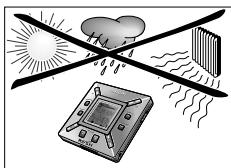
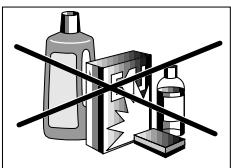
Pour prévenir l'endommagement et le mauvais fonctionnement: - Protégez l'équipement, les piles et les cartes SmartMedia contre les champs magnétiques trop puissants, l'humidité, la pluie, le sable ou les températures extrêmement hautes, telles que les équipements de chauffage ou l'exposition en plein soleil. - Ne pas laisser tomber l'équipement et évitez de faire tomber les objets lourds sur celui-ci. - Veillez à ce que l'équipement ne vienne pas en contact avec l'eau. Essuyez la surface de l'équipement si humide. Du liquide à l'intérieur de l'équipement pourrait gravement l'abimer. - Nettoyez l'équipement avec un chiffon légèrement humidifié. Ne pas utiliser de produits de nettoyage contenant de l'alcool, de l'ammoniaque ou un détergent, car ces éléments peuvent endommager cet équipement.
1 Ouvrez le compartiment de piles et introduisez deux piles du type AAA (de préférence alcaline), en observant les positions symbolisées + et - à l'intérieur de ce compartiment. 2 Refermez le compartiment de piles. → Un message apparait à l'écran.
SIGNAL Indiquant l'etat des PILES (USEES)
Le nombre de petits blocs dans le symbole des piles indique la capacité de celles-ci.
- Dans le cas où les piles sont presque vides, le symbole se met à clignoter. Remplacez les piles ou passez à l'alimentation secteur.
- Batterie Low apparait à l'écran si vous ne réagissez pas au signal clignotant. L'équipement est alors automatiquement mis hors service.
Important!
- Déposez les piles dès que leur capacité est insuffisante ou que vous n'avez pas l'intention d'utiliser l'équipement pendant une période supérieure à deux semaines.
- Les piles contiennent des produits chimiques et elles doivent par la suite être remises à un endroit répondant aux lois sur l'environnement.
- Avec cet équipement, il n'est pas possible de recharger des piles rechargeables.
Ac/DC adaptateur secteur
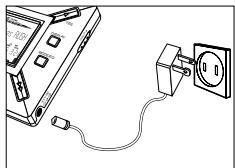
1 La tension secteur de l'adaptateur 4,5-volt doit correspondre à la tension secteur locale. La fiche centrale de 1,3mm (au niveau de la douille 4.5V DC de l'équipement) doit être connectée au pôle positif de l'adaptateur fourni avec fiche 3,5mm. 2 Connectez l'adaptateur à la douille 4.5V DC de l'équipement et branchez la fiche dans la prise secteur. → L'écran indiquera brièvement Power 3 Débranchez la fiche de l'adaptateur de la prise secteur en cas de non-utilisation.
(Voir fig. 1 page 3)
Vous pouvez mémoriser 120 minutes de musique au total et si vous le désirez, effacer ou enregistrer en écrasement.
Veillez à ce que l'équipement soit hors service lorsque vous introduisez ou retirez la carte.
- Introduisez une carte SmartMedia dans l'ouverture CARD INSERT avec la section oblique de la carte comme indiquée sur l'équipement. L'affichage indique: → Blank 64 Hb - si votre carte est vide. les informations disponibles sur la carte s'il y a déjà des fichiers enregistrés dessus. Urone Bard - si le format n'est pas compatible avec l'équipement. → Na Audio Tr - si l'enregistrement n'est pas un enregistrement audio ou si votre carte est vide.
- Retrait : Coulissez la touche CARD EJECT vers le haut et retirez la carte.
Protection de la CARTE CONTRE l'effacement et l'enregistrement en ecrasement
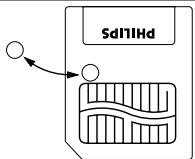
- Pour éviter l'effacement ou l'écrasement inopiné sur votre carte, vous pouvez coller une étiquette chromée au-dessus de la section arrondie à l'avant de la carte.
- Enlevez cet autocollant dès que vous désirez effacer ou enregistrer en écrasement.
- Si vous outiliez d'enlever l'autocollant en question et que vous essayez malgré tout d'effacer des morceaux de musique, Write Protect apparait à l'affichage.
Remarques:
- Utilisez uniquement des cartes SmartMedia de 32 MB ou 64 MB avec le logo ID32MB ou ID64MB, ou utilisez uniquement des cartes Blue SmartMedia de 32 MB de Philips.
- Pour davantage de renseignements, visitez notre site Web: www.rush.philips.com.
- N'utilise pas de cartes SmartMedia destinées aux caméras numériques ni aux ordinateurs.
- Au cas où une carte SmartMedia a été formée pour les fichiers MP3, la carte n'est pas reconnue par toute ordinateur ni par votreamera numérique.
Mise en/hors service, reproduction et interruption temporaire de fichiers AUDIO
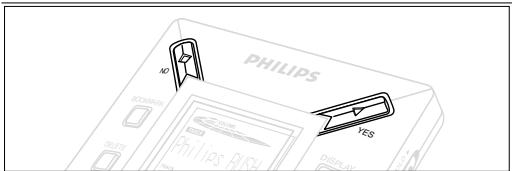
1 Appuyez sur YES pour mettre l'équipement en service.
Avant que la reproduction ne démarre, l'affichage indique Philips RUSH. Au cas où il n'y aurait pas de carte dans l'équipement, l'affichage indique Insert Card (No Card).
2 Appuyez brièvement sur YES pour interrompre la reproduction momentanément. Appuyez à nouveau sur YES pour poursuivre la reproduction. 3 Appuyez deux fois sur NO pour mettre l'équipement hors service.
Position veille économique
L'équipement est mis automatiquement hors service dans le cas où aucune touche n'est sollicitée pendant 15 secondes après la fin de la reproduction, la fin d'un fichier ou l'interruption momentanée.
Réglage du volume et du son
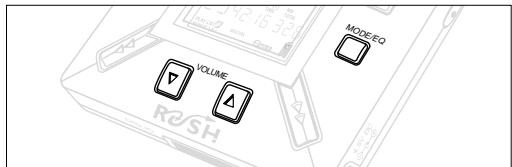
1 Tenez enfoncé VOLUME ▽, ▲ pour augmenter ou baisser le volume. → La barre volume dans l'affichage change selon le volume. 2 Tenez MODE /EQ enfoncé pendant deux secondes pour contrôler le réglage de l'égaliseur: Normal/ Jazz/ Rock/ ou Classic. 3 Appuyez brièvement et de façon répétée sur MODE /EQ pour sélectionner le réglage souhaité au moment où un réglage d'égaliseur apparait à l'affichage.
Blocage des fonctions avec HOLD
La fonction HOLD prévient l'emploi inopiné des touches.
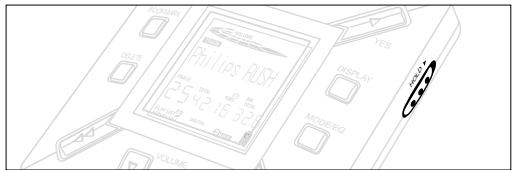
1 Faites glisser HOLD vers la droite comme illustré pour bloquer les touches. → Si la fonction est en service, ©1001 apparait dans l'affichage et les touches avant ne réagissent plus. 2 Pour repasser en position de service, glissez HOLD vers la gauche. - Si vous avez oublié de mettre la fonction HOLD hors service et que vous essayez de mettre en/hors service l'équipement, Hold Switch apparait à l'affichage. Il vous faut dans ce cas d'abord mettre la fonction HOLD hors service.
Affichage
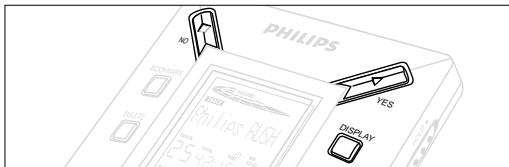
1 Appuyez de façon répétée sur DISPLAY pour voir les différentes sortes d'information enregistrées sur la carte SmartMedia:
TRACK titre du morceau
ARTIST nom de l'artiste, si introduit ou 'No Artist Info' ALBUM titre de l'album, si introduit, ou 'No Album Info'
CARD titre de la carte, si introduite, ou 'No Card Info' FILE nom du fichier
Track Time
Durée restante du morceau en cours - Durée totale du fichier
Option? - spécifications techniques de la carte Free Memory, Total Memory, Sampling Frq.
2. Appuyez sur YES pour confirmer ces informations. 3. Pour illustrer les informations sous Option?
- Avec Option? à l'affichage, appuyez une nouvelle fois sur YES
- Appuyez brièvement et de façon répétée sur DISPLAY pour faire apparaître les informations souhaitées.
Sélection d'un autre morceau
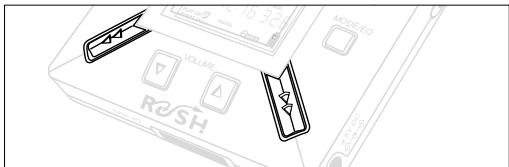
- Appuyez une ou plusieurs fois sur « ou » pour faire apparaître le morceau souhaité à l'affichage.
Recherche rapide dans un morceau
Tenez appuyé « ou ». Observez la durée de reproduction pour rechercher le moment souhaité dans ce morceau et relâchez ensuite « ou ».
Différents types de reproduction: REPEAT et SHUFFLE
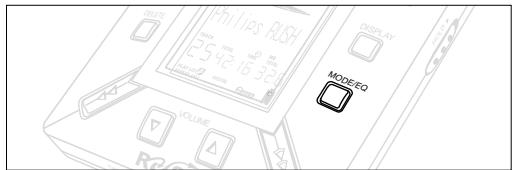
1 Pour sélectionner avant ou pendant la reproduction le type de reproduction, appuyez brièvement et de façon répétée sur MODE /EQ pour voir les différentes possibilités.
REPEAT 1 - le morceau en cours est répété à chaque fois. REPEAT ALL - tous les morceaux sauvegardés sont constamment répétés.
SHUFFLE - les morceaux sont produits dans un ordre quelconque.
Si vous désirez poursuivre la reproduction de façon normale, appuyez de façon répétée sur MODE/EO jusqu'à ce qu'aucune autre possibilité SHUFFLE/ REPEAT ne soit affichée.
Recherche d'un passage prefera a LAIDE du REPERE bookmark
Avec la fonction BOOKMARK, vous pouvez démarrer la reproduction directement à partir d'un moment spécifique dans un fichier/ morceau. Vous disposez de 10 bookmarks au total.
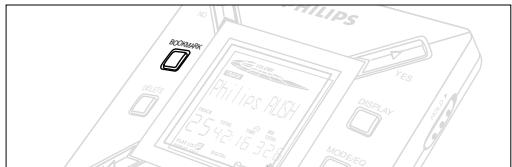
1 Tenez BOOKMARK enfoncé pendant plus de deux secondes pour introduire un bookmark au passage souhaité. → Mark Sèt apparait à l'affichage. 2 Répétez le point 1 si vous désirez introduire davantage de bookmarks. 3 Pour sélectionner un bookmark, appuyez de façon répétée sur BOOKMARK.
→ A l'affichage la référence bookmark 1 à 10 apparait et la reproduction démarre immédiatement à partir de ce point.
Effacement de morceaux, bookmarks et cartes
Avec DELETE, il vous est possible d'effacer:
- tous les bookmarks.
- un morceau spécifique.
- une carte SmartMedia dans sa totalité.
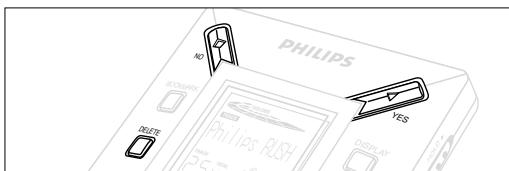
Soyez toujours prudent pour effacer des morceaux ou une carte totale avec la fonction DELETE, à moins que vous ne soyez certain de ne plus avoir besoin de ces données!
1 Pendant la reproduction, appuyez sur YES▶ pour interrompre momentanément cette reproduction. 2 Appuyez de façon répétée sur DELETE pour voir les diverses possibilités.
→ À l'affichage, vous verrez successivement Delete Track?, Erase Card? et Clear Marks?
- Si vous optez pour Erase Card, une mention complémentaire « Re You Sure? » est affichée. Appuyez sur YES si vous désirez poursuivre l'effacement de la carte dans sa totalité. Appuyez sur NO si vous désirez interrompre DELETE. Pour effacer les possibilités, appuyez sur YES → Un Clearing Marks Clearing Tracks ou Erasing Card apparaît à l'affichage et ensuite: Track Deleted, Marks Cleared ou Card Erased.
Remarque: Dès que vous avez introduit plus de dix bookmarks, les bookmarks originaux seront écrasés.
EMPLOI de la sacoche
(Voir fig. 2 page 3)
Débranche l'écouteur de l'équipement avant de le disposer dans la sacoche.
1 Il est possible de ranger une ou plusieurs cartes SmartMedia dans la sacoche. 2 Introduisez l'équipement dans la sacoche avec l'affichage orienté vers le carré en plastique. 3 Introduisez la languette à travers le carré plastique et tirez dessus. 4 Disposez les élastiques de telle sorte que vous fassiez bien accéder à toutes les touches.
Anneau de clé
Ouvrez l'anneau de clé et l'accrochez à votre ceinture, un autre anneau, etc.
Fixation de ceinture
Si votre ceinture n'est pas suffisamment large, il vous est possible de la faire passer par la boucle à l'extrémité de la sacoche.
Connexion du RUSH sur votre PC
Selon votre modèle de PC, vous avez le choix entre 2 manières pour connecter le RUSH sur votre PC.
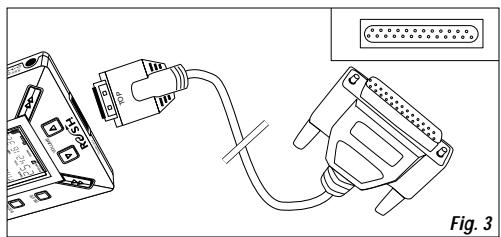
- Option de la porte parallèle (voir fig. 3)
Passez aux points 1 à 4 ci-dessous.
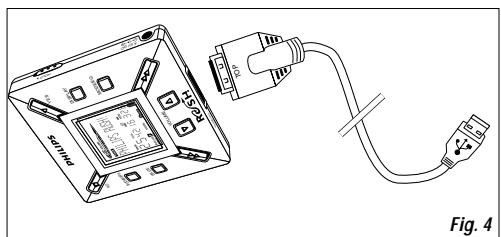
Option de la porte USB (voir fig. 4)
Passez au point 3, mais connectez la porte/cable USB fourni à la porte USB de votre PC et l'équipement.
1 Veillez à ce que votre PC et l'équipement soient hors service. 2 Si un cable d'imprimante est raccordé à la porte parallèle de ce PC, le débrancher. 3 Connectez le cable parallèle fourni à la porte respective de votre PC. Déposez le caoutchouc de protection de la douille DATA I/O de l'équipement et branchez l'autre fiche de cable sur DATA I/O.
- IMPORTANT:
- Pour évier d'endommager l'équipment, contrôle d'abord si l'autre fiche de cable est bien positionné (avec la section TOP orientée vers le haut) avant de procéder au raccordement du cable sur DATA I/O.
- Remettez toujours le caoutchouc de protection en cas de non-utilisation du RUSH sur votre PC. Conservez bien cette protection dans la sacoche ou en un endroit sûr.
4 Mettez l'équipement en service et ensuite votre PC.
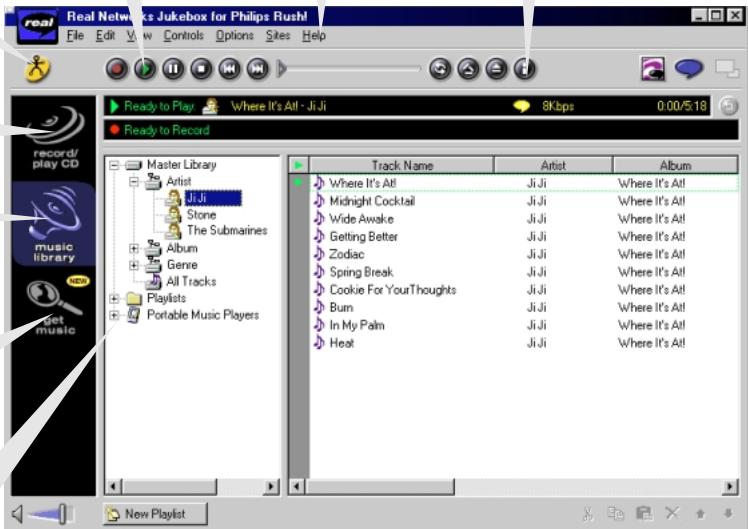
Accès direct au site Web Philips SmartConnect.
Mettez votre collection de CD sur tout PC. Effectuez les enregistrements CD accélérées (jusqu'à sept mois plus rapide que la vitesse de reproduction).
Établissez des nomenclatures et bien les conserver à chaque occasion. Triez et gérez des milliers de morceaux et de centaines de CD par genre, artistes, albums, titres et ainsi de suite.
Recherche de musique sur Internet et télécharge ; ici vaut également pour les morceaux MP3.
Transfert de musique du RealJukebox sur le RUSH!
Important
Lisez d'abord toutes les instructions du RealJukebox avant de procéder à l'installation.
- Pour davantage de renseignements, consultez le menu d'Aide.
Installez le logiciel RealJukebox pour autoriser la gestion de vos sélections sur votre PC. Avec RealJukebox, vous pouvez:
- Enregistrer/reproduire des CD: Reproduction accélérée de CD sur le disque dur de votre PC et télécharge de morceaux sur le Rush pour reproduction super compacte et portable.
- Organisation d'une music library: Indexation automatique des morceaux en fonction de l'artiste, de l'album, du genre et ainsi de suite.
- get music: Télécharge de morceaux gratuits à partir d'Internet.
Important
Si vous utilisez la porte parallèle, RealJukebox a été conçu pour ECP (porte d'imprimante) mode. Contrôlez d'abord si votre PC dispose de ECP avant de passer au point 1 de l'installation. Passez ensuite aux points 2 et 3 pour installer le RealJukebox. Utilisateurs USB : passez directement aux points 2 et 3 pour installer le RealJukebox.
1. Sélectionnez My Computer, et cliquez ensuite :
My Computer → Control panel → System → Device Manager → Ports.
2. Introduisez le CD RealJukebox dans votre lecteur de CD-ROM. → L'écran d'installation du programme apparait à l'écran. 3. Suivez les indications sur l'écran d'installation et Install RealJukebox pour installer le logiciel RealJukebox.
- Cliquez sur Yes sur l'écran de votre PC pour redémarrer votre PC si le système vous demande de le faire. L'installation du logiciel a lieu à ce moment.
Si ECP n'est PAS en service:
Redémarrez votre PC. - Référez-vous au mode d'emploi de votre PC et contactez ce fournisseur pour les réglages BIOS. - Sélectionnez ECP pour la porte parallèle.
Si votre PC NE supporte PAS ECP:
- Référez-vous au mode d'emploi de votre PC ou contactez ce fournisseur pour sélectionner EPP ou le Bi-directional mode.
Conseils à l'usage de realjukebox:
- Connectez-vous sur Internet alors que vous utilisez RealJukebox pour pouvoir faire appel à toutes les fonctions.
- Relisez Online Tutorial avant d'utiliser ou enregistrer des fichiers.
Informations pour l'enregistrement et le CODAGE
- Sélectionnez dans le menu principal Options, et cliquez successivement sur: Prerequisites → Recording Options.
- Pour assurer le meilleur résultat possible à l'enregistrement : sélectionnez Use Error Correction, et cliquez ensuite sur OK.
- Le RUSH produit les fichiers qui ont été codés selon les formats usuels MP3, RealAudio, Wave Audio et Secure Files Setting. Cliquez sur Encoding Options pour désir votre format d'enregistrement et le niveau de qualité: MP3 Audio correspond à MPEG layer 3 Audio. Les niveaux de compression suivants sont disponibles: 96, 64, et 56 Kbps stéreo, en faisant usage du logiciel RealJukebox livre. Avec le logiciel amélioré, vous pouvez avec le Philips RUSH faire jour de la musique jusqu'à 224 Kbps. Ceci donne la meilleure qualité sonore mais cela prend enormément de place sur le disque dur. RealAudio est le format audio de RealNetworks. Ce format conserve votre musique sous forme de fichier protégé (.rmx) ou non protégé (.rmj) RealAudio. Les niveaux de compression suivants sont disponibles: 96, 64, et 44 stéreo, et 32 Kbps mono. De toutes ces possibités, le niveau 96 Kbps offre la meilleure qualité sonore mais cela prend enormément de place sur le disque dur.
Wave Audio correspond à de la musique non codée et non compressée. Ce format donne la meilleure qualité sonore mais les fichiers sont énormes; ils peuvent aller jusqu'à 650MB par CD. - Secure Files Setting: ici vous trouvez deux autres options. Secure Files On, qui permet de faire jouer des fichiers munis d'une protection sur le PC sur lequel ils ont été enregistrés. Et Secure Files Off permet de faire jouer les fichiers enregistrés sur d'autres PCs.
Réalisation de fichiers MP3 d'un CD
1 Double-cliquez sur RealJukebox sur votre PC. 2 Disposez un CD audio dans le lecteur de CD-ROM.
Dans la fenêtre apparaissent les informations sur les titres du CD.
3 Sélectionnez le morceau de musique que vous pouvez enregistrer dans le MP3. 4 Sélectionnez Controls dans la barre de travail et cliquez sur Record.
Dans la fenêtre, le statut de l'enregistrement est affiché. Dès que l'enregistrement est prêt, le morceau de musique est méorisé dans la Music Library.
Transfert de fichiers de votre PC vers le RUSH
1 Avant de raccorder le RUSH sur votre PC, introduisez les piles ou branchez au secteur. (Voir Raccordement du RUSH sur votre PC.) Appuyez sur YES pour permettre Rush en service. 2 Double-cliquez pour sélectionner RealJukebox sur votre PC.
3 Cliquez successivement sur les options suivantes
4 Pour transférer des fichiers MP3 dans le RUSH, transportez les fichiers souhaités de votre Music Library vers External Flash Card. 5 Cliquez sur la touche Begin Transfer en bas de l'écran pour copier les morceaux sélectionnés vers la carte Smartmedia dans votre RUSH.
Dans la fenêtre sur écran, vous verrez le statut de copie.
Organisation de la bibliothèque musicale
Il vous est possible de subdiviser la Master Library en trois groupes: Artist, Album ou Genre.
Utilise le menu Options pour entrer dans la Master Library: (Options) → Preferences → Music Library → Master Library.
Réalisation d'une liste référencée
Faites vous-même votre propre liste selon laquelle vous reproduisez des morceaux sur votre PC ou téléchargez sur le RUSH.
1 Cliquez sur New Playlist en bas de l'écran. 2 Introduisez un nom pour votre liste référencée. 3 Cliquez sur la musique que vous désirez enregistrer. 4 Transférez les morceaux souhaités dans votre liste référencée.
Téléchargement d'internet
Après avoir contacté Internet, cliquez sur get music. RealJukebox assure la communication avec Internet. Sélectionnez la musique souhaitée et téléchargez sur votre library et playlist.
Sites web MP3
Il existe plusieurs sites sur Internet où vous pouvez tracer des nouveaux MP3 et télécharger ces fichiers MP3. Vous trouverez quelques exemples ci-dessous:
Site web
Utilisez exclusivement le transformateur pour voiture (4,5 V, CC, pôle plus à la borne centrale) et la cassette adaptatrice pour voiture. Tout autre produit risquerait d'endommager l'appareil.
1 Placez le lecteur de CD sur une surface horizontale, stable et exempte de vibrations. Veillez à avoir un emplacement sur, ou le lecteur de CD ne risque pas de mettre en danger ou de gêner le conducteur ou les passagers.
2 Raccordez la fiche DC du transformateur à la prise 4.5V DC du RUSH. 3 Branchez le transformateur à la prise de l'allume-cigares. Si nécessaire, nettoyez la prise de l'allume-cigares pour assurer un bon contact électrique (uniquement pour une batterie automobile 12 V, mise à la terre négative). 4 Branchez le transformateur à la prise de l'allume-cigares. Si nécessaire, nettoyez la prise de l'allume-cigares pour assurer un bon contact électrique. 5 Introduisez avec précaution la cassette adaptatrice dans le compartiment cassette de l'autoradio. 6 Verifiez que le cable ne vous gène pas pour conduire. 7 Mettez le RUSH en marche, réglez VOL à la position 8 et réglez le son au moyen des commandes de l'autoradio. - Débranchez toujours le transformateur de la prise de l'allume-cigares lorsque vous n'utilisez pas le RUSH.
Remarques:
- Evitez la chaleur excessive en provenance du chauffage du véhicule ou des rayons directs du soleil (par ex. dans un véhicule exposé en plein soleil en été).
- Si votre autoradio est équipée d'une prise LINE IN, utilisez la prise LINE IN pour connecter à l'autoradio au lieu de la cassette adaptatrice. Branchez le câble signal à la prise LINE IN et à la prise du RUSH.
Depistage des anomalies
En cas d'anomalies, contrôlez d'abord en fonction de la liste ci-jointe avant d'emmener votre équipement chez le réparateur. Si vous ne parvenez pas à résoudre le problème en fonction de cette liste, consultez votre fournisseur ou le service après-vente. AVERTISSEMENT: N'ouvrez jamais l'équipement au risque de recevoir des chocs électriques! N'essayez en aucun cas de réparer vous-même l'équipement, car ceci vous fait perdre le droit à la garantie.
Absence d'affichage/absence de son
- Piles pratiquement vides / mal disposées.
- Renouvelez les piles et/ou disposez-les de façon correcte.
- Adaptateur secteur détaché/ alimentation secteur hors service.
- Contrôlez l'adaptateur et la prise secteur. Contrôlez la tension secteur.
- YES n'a pas été enforcé assez longtemps.
- Appuyez sur YES jusqu'à ce que l'affichage s'allume.
- Ecouteurs mal raccordés.
- Enfichez bien la prise d'écouteurs dans la douille.
Utilisation en voiture
- Mauvais sens de lecture de la fonction autoreverse du lecteur de cassettes de votre autoradio.
- Changez le sens de lecture.
Pas d'alimentation au système externe
- Connexions lâches / alimentation secteur non en service, PC non en service.
- Contrôlez si toutes les connexions sont bien en place.
- Contrôlez l'alimentation secteur. Mettez le PC en service.
Utilisation en voiture
- Allume-cigares pas alimenté parce que le contact du véhicule est coupé.
- Mettez le contact ou insérez les piles.
- Prise de l'allume-cigares sale.
- Nettoyez la prise de l'allume-cigares.
Aucune touche ne réagit et/ou l'affichage indique hold switch
- HOLD a été mis en service.
- Mettez la fonction HOLD hors service.
- Décharge electrostatique.
- Déposez les piles et remettez-les en place quelques secondes plus tard.
La carte smartmedia ne va pas/ l'équipement ne joue pas
- Carte mal disposée.
- Disposez la carte en fonction de l'illustration (Voir fig. 1 page 3.).
- Format incompatible. Utilisez le format MP3.
- Carte endommagée.
- Remplacez la carte.
- Carte incompatible dédiée numérique/ d'un autre type de lecteur MP3. Utilisez uniquement des cartes SmartMedia de 32MB ou 64 MB avec le logo ID32MB ou ID64MB, ou utilisez uniquement des cartes Blue SmartMedia de 32 MB de Philips.
USB ne connecte pas/ ne fonctionne pas
- Le câble utilisé n'est pas approprié. Utilisez uniquement le câble USB fourni.
- Les câbles sont connectés de manière incorrecte ou sont mal connectés.
- Contrôlez si toutes les connexions entre le RUSH et votre PC sont correctes et bien en place.
- Le lecteur USB n'est pas installé.
- Vérifie que vous avez installé le lecteur USB prévu sur le CD-ROM d'installation pour RUSH.
- Version de Windows incorrecte.
- Notre PC doit être équipé avec Windows 98.
- USB n'est pas activé.
- Contrôlez les réglages BIOS : USB doit être activé.
Téléchargement de fichiers MP3 ne fonctionne pas
- Piles pratiquement vides et/ou connexion lâche entre équipement et PC.
- Vérifiez la capacité des piles et les connexions du câble parallèle. -La porte parallèle n'est pas réglée sur ECP. Voir chapitre: INSTALLATION DE REALJUKEBOX SUR VOTRE PC.
L'équipement passé outre à certains fichiers/ répète les fichiers
- SHUFFLE ou REPEAT en service.
- Appuyez sur MODE/EQ pour mesurer SHUFFLE / REPEAT hors service.
Pauses prolongées entre les morceaux de musique
- Un autre format a été choisi : MP3, RealAudio ou Wave.
- Regroupez les morceaux de musique selon le format et transférez les fichiers sur le RUSH.

Section amplificateur
Sortie audio 2x5mW
Rapport signal/bruit. >60dB
Gamme de fréquence 30Hz - 16KHz
Connexions
Interface I/O. mini-connecteur 26 broches, USB
Douille de raccordement CC 3,5 mm, 4,5V centre +
Alimentation
Piles 2xAAA
Alimentation externe 4.5V DC
Généralités
Dimensions 70,5 mm (l) x 70,5 mm (h) x 17,7 mm (p)
Poids 65g (non compris les piles)
Nous nous référons au problème de l'environnement...
Nous avons limité au maximum le matériel d'emballage de sorte à pouvoir faire une séparation entre le carton (la boîte) et le polyéthylène (les sachets).
Votre équipement est fait de matériaux recyclables par une entreprise spécialisée et réutilisable. Renseignez-vous pour savoir où vous devez remettre le matériel d'emballage, les piles vides et le cas échéant l'équipement.
Systeme SONORE portable
Échange gratuit pendant 90 jours et main d'œuvre pendant un an. Il faut porter ce produit à un centre de service pour l'échanger.
Il faudra présenter une preuve d'achat pour pouvoir bénéficier des services de la garantie. Le reçu, la facture ou un autre document portant la date d'achat qui prouve que vous avez bien acheté le produit est considéré comme preuve d'achat. L'attacher à ce manuel d'emploi et les garder tous les deux à portée de main.
Qu'est-ce qui est couvert?
Échange gratuit: La couverture de la garantie entre en vigueur le jour où vous achetez le produit. Pendant 90 jours à compter de cette date, tout produit défectueux ou qui ne fonctionne pas sera remplacé par un produit neuf, renouvelé ou un produit comparable sans frais aucun au consommateur. Un produit de remplacement n'est couvert que pendant la période non-écoulée de garantie d'origine.
Main d'œuvre : Toutes les pièces, y compris les pièces réparées et remplacées, ne sont couvertes que pendant la période non-écoulée de garantie d'origine. Après un an à compter de la date d'achat, les frais de réparation de chaque pièce ou de main d'œuvre seront à votre propre compte.
Lorsque la garantie du produit d'origine vient à terme, la garantie du produit de remplacement est terminée aussi.
Qu'est-ce qui est EXCLU de la garantie?
La garantie ne couvre pas:
les frais de main d'œuvre pour installer ou préparer, pour régler les commandes et pour installer ou réparer les systèmes d'antenne à l'extérieur du produit. la réparation du produit et/ou d'une pièce pour cause du mauvais employé, d'accident, de réparations non-agrées ou d'une autre raison qui ne peut pas être contrôlée par Philips Consumer Electronics Company.
des problèmes de réception dus à des conditions de signal, au cable ou aux systèmes d'antenna à l'extérieur de l'unité. - un produit qui nécessite des modifications ou adaptations pour lui permettre de fonctionner dans un pays autre que le pays pour lequel il a été conçu, fabriqué, agréé et/ou autorisé, ou la réparation des produits endommagés par de telles modifications. des dommages indirects ou conséquents qui résultent du produit. (Certains états ou provinces ne permettent pas l'exclusion de dommages indirects ou conséquents. Il est donc possible que l'exclusion ci-dessus ne s'applique pas au cas présent. Cela comprend, mais de façon non-limitative, des enregistrements, qu'ils soient protégés ou non par les lois sur les droits d'auteur). - un appareil acheté, utilisé ou réparé en dehors des États-Unis, de Porto Rico, des Îles Vierges ou du Canada ou utilisé à des fins commerciales ou institutionnelles (y compris mais non limités aux appareils utilisés pour la location).
Où pouvez-vous obtenir un échange ou une réparation?
Vous pouvez obtenir un échange ou une réparation dans tous les pays où le produit est distribué officiellement par Philips Consumer Electronics Company. Dans des pays où Philips Consumer Electronics Company ne distribue pas le produit, l'organisme local de service Philips tentera de fournir un produit de remplacement (mais il pourrait y avoir des retards si le bon produit n'est pas facilement disponible).
Avant de demander un échange ou une réparation...
Veuillez consulter le manuel d'instructions avant de demander un produit d'échange ou une réparation. Un petit réglage d'une des commandes expliqué dans le manuel d'instructions pourrait éviter de faire un trajet.
Pour un echange ou une réparation d'un produit aux éats-unis, au PORTO RICO ou aux ILES vierges americaines...
Contacter votre vendeur pour arranger l'exchange. Ou bien, renvoyer le produit, fret et assurances payés, avec preuve d'achat incluse, à l'adresse ci-dessous :
Portez le produit à réparer chez le centre de service usine Philips ou un centre de service/agréé. Lorsque votre produit sera réparé, vous devrez venir le chercher au centre de service. Il est permis aux ces centres de garder les pièces défectueuses. (Aux E.-U., au Puerto Rico et aux Îles Vierges, toute garantie implicite, y compris des garanties de vendabilité et d'aptitude à un but spécifique, est limitée à la durée de cette garantie explicite. Mais, étant donné que certains états et provinces ne permettent pas de limiter la durée d'une garantie implicite, cette limitation pourrait ne pas s'appliquer au cas présent.)
Pour un échange ou une réparation d'un produit au CANADA...
Veuillez contacter Philips à:
1-800-661-6162 (Francophone)
1-800-363-7278 (Anglophone)
(Au Canada, cette garantie est consentie à la place de toute autre garantie. Aucune autre garantie n'est donnée, qu'elle soit explicite ou implicite, y compris une garantie implicite de vendabilité ou d'aptitude à un but spécifique. Philips n'est pas, en aucun cas, responsable des dommages, qu'ils soient directs ou indirects, spéciaux, secondaires ou conséquents, quels que soient leurs origines, même en présence d'une notification de la possibilité de tels dommages.)
Pour une échange hors garantie...
Aux É.-U., au Puerto Rico ou aux Îles Vierges américaines, contacter Philips Service Company au 1-800-531-0039 pour savoir le prix d'une échéance non couverte par la garantie. Puis emballer le produit avec soins et le renvoyer au Small Product Service Center (adresse ci-dessus). Au Canada, téléphonez au numéro qui se trouve sous la rubrique « Pour bénéficier d'une échange garantie au Canada » pour brocante le prix d'un échange hors garantie.
RAPPEL important...
Veuillez inscrire ci-dessous les numéros de modèle et de série qui se trouvent sur le produit lui-même. De plus, veuillez remplir et renvoyer sans retard la carte d'enregistrement de garantie. Il nous sera ainsi plus facile de vous contacter en cas de besoin.
N° DE MODELE
No DE SERIE
Cette garantie vous donne des droits légaux spécifiques et vous pourriez avoir d'autres droits qui varient d'état en état et de province en province.
Dimensions 70,5 mm (L) x 70,5 mm (H) x 17,7 mm (P)
Poids 65g (sans piles)
- Attention
- Consignes de sécurité importantes - à lire avant toute utilisation du matériel
- Touches et connexions
- Accessions compris à la livraison
- Conditions du systeme pour ordinateur
- Ecouteur MIS: NE PERDEZ PAS la TETE
- Informations sur les DROITS d'auteur
- Entretien general
- SIGNAL Indiquant l'etat des PILES (USEES)
- Important!
- Ac/DC adaptateur secteur
- Protection de la CARTE CONTRE l'effacement et l'enregistrement en ecrasement
- Mise en/hors service, reproduction et interruption temporaire de fichiers AUDIO
- Position veille économique
- Réglage du volume et du son
- Blocage des fonctions avec HOLD
- Affichage
- Sélection d'un autre morceau
- Recherche rapide dans un morceau
- Différents types de reproduction: REPEAT et SHUFFLE
- Recherche d'un passage prefera a LAIDE du REPERE bookmark
- Effacement de morceaux, bookmarks et cartes
- EMPLOI de la sacoche
- Anneau de clé
- Fixation de ceinture
- Connexion du RUSH sur votre PC
- Important
- Si ECP n'est PAS en service:
- Si votre PC NE supporte PAS ECP:
- Conseils à l'usage de realjukebox:
- Informations pour l'enregistrement et le CODAGE
- Réalisation de fichiers MP3 d'un CD
- Transfert de fichiers de votre PC vers le RUSH
- Organisation de la bibliothèque musicale
- Réalisation d'une liste référencée
- Téléchargement d'internet
- Sites web MP3
- Site web
- Remarques:
- Depistage des anomalies
- Absence d'affichage/absence de son
- Utilisation en voiture
- Pas d'alimentation au système externe
- Aucune touche ne réagit et/ou l'affichage indique hold switch
- La carte smartmedia ne va pas/ l'équipement ne joue pas
- USB ne connecte pas/ ne fonctionne pas
- Téléchargement de fichiers MP3 ne fonctionne pas
- L'équipement passé outre à certains fichiers/ répète les fichiers
- Pauses prolongées entre les morceaux de musique
- Section amplificateur
- Connexions
- Alimentation
- Généralités
- Systeme SONORE portable
- Qu'est-ce qui est couvert?
- Qu'est-ce qui est EXCLU de la garantie?
- Où pouvez-vous obtenir un échange ou une réparation?
- Avant de demander un échange ou une réparation...
- Pour un echange ou une réparation d'un produit aux éats-unis, au PORTO RICO ou aux ILES vierges americaines...
- Pour un échange ou une réparation d'un produit au CANADA...
- Pour une échange hors garantie...
- RAPPEL important...
Marque : PHILIPS
Modèle : SA107
Catégorie : Lecteur mp3