
PSA610 - Appareil de soin personnel PHILIPS - Notice d'utilisation et mode d'emploi gratuit
Retrouvez gratuitement la notice de l'appareil PSA610 PHILIPS au format PDF.


| Type de produit | Lecteur audio numérique avec radio FM et chronomètre sport |
| Marque | PHILIPS |
| Modèle | PSA610 |
| Capacité de stockage | 3 Go (disque dur mini) |
| Formats audio pris en charge | MP3 (8-320 kbit/s, VBR), WMA (5-192 kbit/s) |
| Écran | Écran LCD rétroéclairé bleu, 96 x 64 pixels |
| Alimentation | Batterie rechargeable Li-polymère 610 mAh, charge complète 4 h, charge rapide 1 h |
| Connectivité | USB 2.0, prise casque 3,5 mm |
| Radio FM | Oui (disponible selon modèle, non disponible en Europe) |
| Fonctions sportives | Chronomètre, chronomètre parlant, mode ShockLock (antichoc) |
| Égaliseur | Rock, RnB, Electronica, Hip-Hop, Classique, Jazz |
| Amplification des basses | Digital Bass Boost (DBB) |
| Mode de lecture | Normal, Aléatoire, Répétition, Aléatoire + Répétition |
| Gestion des droits numériques | WMDRM |
| Accessoires fournis | Écouteurs, câble USB, adaptateur multitension, brassard, CD-ROM (logiciel et manuel) |
| Entretien et nettoyage | Ne pas exposer à la chaleur, éviter les chocs, ne pas éclabousser, utiliser un chiffon doux sans alcool ni ammoniaque |
| Sécurité | Volume modéré recommandé, ne pas utiliser en conduisant, tenir hors de portée des enfants |
| Réparabilité | Ne pas tenter de réparer soi-même, confier à un centre agréé Philips |
| Température de fonctionnement | 0 à 35 °C |
| Température de stockage | -20 à 45 °C |
| Pays d'origine | Non spécifié (fabriqué en Chine probablement) |
FOIRE AUX QUESTIONS - PSA610 PHILIPS
Questions des utilisateurs sur PSA610 PHILIPS
0 question sur cet appareil. Repondez a celles que vous connaissez ou posez la votre.
Poser une nouvelle question sur cet appareil
Téléchargez la notice de votre Appareil de soin personnel au format PDF gratuitement ! Retrouvez votre notice PSA610 - PHILIPS et reprennez votre appareil électronique en main. Sur cette page sont publiés tous les documents nécessaires à l'utilisation de votre appareil PSA610 de la marque PHILIPS.
MODE D'EMPLOI PSA610 PHILIPS
manuel d'utilisation
benutzerhandbuch
manual del usuario
Lecteur audio numérique
Digitaler Audio-Player
À propos de ce produit .... 1
Accessoires .... 1
Enregistrement de votre produit .... 1
Plus d'informationsn 1
Branchement et chargement
Mise en charge de l'appareil 2-3
Indicateur de niveau de charge.... 4
Prise en main
Alimentation 4
Avant de l'appareil 5
Arrière de l'appareil....6
Menu Racine....7
Navigation 7
Mode Musique 8
Recherche de fichiers musicaux 8
Lecture....9
Personnalisation de lecture 9
Importation de fichiers musicaux numériques dans l'appareil....10
Mode Radio*** 11
Visualisation des recherches en progrès.... 12
Utilisation du chronomètre 12
Utiliser le chronomètre parlant ....13
Utilisation du mode ShockLock pendant la lecture....14
Personnalisation de paramètres 15
Porter le lecteur à votre bras 16
Dépannage 17
Sécurité et Maintenance
Général maintenance 18
Températures de fonctionnement et de stockage 18
Faites attention lorsque vous utilisez les écouteurs .... 18
Information sur le droit d'auteur 19
Informations relatives à l'environnement 19
Mise au rebut de votre ancien produit 19
Modifications 19
Note pour les USA 20
Note pour le Canada 20
Avertissement pour l'Union européenne 20
Caractéristiques techniques 21
À propos de Gestionnaire de périphériques et Lecture Windows Media
À propos de Gestionnaire de périphériques....22
À propos de Lecteur Windows Media 22
Installer Lecteur Windows Media et Gestionnaire de périphériques ....22
Lecture Windows Media 10
Recherche et ajout de pistes provenant de tous les lecteurs (vers la Bibliothèque)....23-24
Envoi de pistes vers le lecteur....25-26
Ajout d'une piste à une liste ....27
Suppression de pistes et de listes de lecture....28
Modification d'informations relatives à une piste ....29
Recherche de pistes ....30
Mise a jour et réparation le Gestionnaire de périphériques
Mises à niveau ....31
Mise à jour micrologicielle....31
Réparation de l'appareil ....32
Bienvenue
À propos de ce produit
Le produit que vous venez d'acheter présente les caractéristiques suivantes:
- Compatibilité avec les fichiers MP3 et WMA [voir la section MODE MUSIC (MUSIQUE)]
- FM radio*** [voir la section MODE RADIO ]
- Recherche en progrès
***La radio FM est disponible uniquement sur certains modèles.
La radio FM n'est pas disponible actuellement en Europe.
Accessories
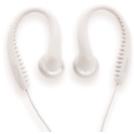
Écouteurs
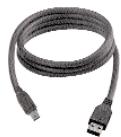
Câble USB
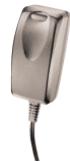
Adaptateur multitension
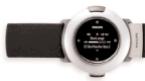
Brassard

CD-ROM avec manuel d'utilisation, pilotes, FAQ et logiciels de gestion musicale
Enregistrement de votre produit
Étant donné que votre lecteur peut être mis à niveau, nous vous conseillons de l'enregistrer à l'adresse www.philips.com/register pour que nous puissions vous avertir de la présence d'éventuelles mises à niveau gratuites.
Plus d'informations
Rendez-vous sur les sites suivants: www.philips.com/support et entrez la référence de votre produit afin de consulter:
- FAQ, les réponses aux questions les plus fréquemment posées
- Le mode d'emploi le plus récent
- Le téléchargement du logiciel
- Les mises à jour et Gestionnaire de périphériques
Le numéro de modèle et le numéro de série se trouvent dans le compartiment de la pile.
Branchement et chargement
Mise en charge de l'appareil
1
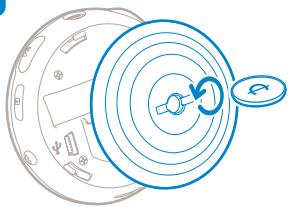
Utilisez une pièce de monnaie de taille appropriée pour tourner dans le sens contraire des aiguilles d'une montre pour débloquer le couvercle arrière.

ASTUCE
Vous pouvez aussi tourner et ouvrir le couvercle sans utiliser de pièce de monnaie. Serrez la partie en plastique du couvercle arrière. Sans changer de point d'appui, tournez doucement dans le sens contraire des aiguilles d'une montre pour ouvrir.
② Branchez une extrémité du chargeur/adaptateur multitension fourni avec l'appareil sur la prise de l'appareil marquée 5 V CC, puis branchez l'autre extrémité sur une prise secteur standard.
Assurez-vous d'avoir chargé la batterie pendant au moins 4 heures lors de la première utilisation.
Charge rapide : 1 heure
L'appareil est chargé complètement lorsque le symbole de charge ne clignote plus et que l'icône correspondante s'affiche.

3
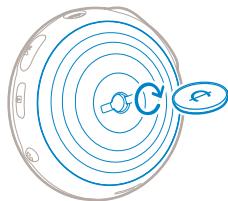
Placez les loquets du couvercle dans les fentes correspondantes de votre appareil. Tournez dans le sens des aiguilles d'une montre doucement pour replacer le couvercle arrière.
Pour charger la batterie de votre appareil par connexion USB, vous devez :
① Disposer d'un port USB puissant (la plupart des ordinateurs afficheront un message d'avertissement si vous branchez votre appareil sur un PC avec un port USB de faible puissance).
② Vous assurer que la batterie de votre appareil n'est pas vide
③ Brancher votre appareil sur un port USB 2.0 puissant de votre ordinateur.
IMPORTANT!
Le branchement de votre appareil sur un port USB situé sur le clavier ne chargera pas la batterie.
Si votre appareil est presque déchargé, un message d'avertissement s'affiche sur votre appareil.
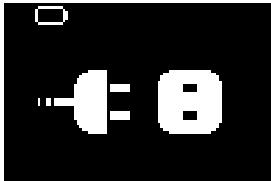
Cela signifie que vous devez brancher votre appareil sur une prise secteur au moyen de l'adaptateur/chargeur fourni. Chargez votre appareil pendant au moins 30 minutes (durée recommandée : 1 heure), puis rebranchez-le sur votre ordinateur pour transférer de la musique. Vérifiez toujours l'icône d'état de la batterie sur l'afficheur de votre appareil.
Si le transfert de morceaux est plus lent par le port USB 2.0
Si vous transférez un grand nombre de morceaux ou de données au moyen du port USB 2.0 et si la batterie de l'appareil est presque déchargée, votre appareil se met en mode veille. Les vitesses de transfert sont alors considérablement ralenties. Cette réaction est normale.
Si vous souhaitez effectuer un transfert à une vitesse supérieure, vous pouvez arrêter le transfert, éjecter votre appareil, puis le brancher sur une prise secteur au moyen de l'adaptateur/chargeur fourni. Chargez votre appareil pendant au moins 30 minutes (durée recommandée : 1 heure), puis rebranchez-le sur votre ordinateur pour transférer des fichiers musicaux.
Indicateur de niveau de charge
Le niveau de charge approximatif de la pile est indiqué sur l'afficheur.

Batterie pleine

Pile chargée aux deux tiers

Pile à moitié chargée

Batterie faible

Batterie épuisée
Remarque: Les piles rechargeables présentent des niveaux de tension inférieurs à ceux des piles alcalines. Les piles contiennent des substances chimiques: mettez-les au rebut en prenant toutes les précautions qui s'imposent.

ASTUCE
Lorsque les piles sont presque vides, le symbole de batterie faible clignote et l'appareil émet un signal sonore. Lorsque vous entendez un double signal sonore, il reste 60 secondes avant l'extinction de l'appareil. Ce dernier enregistre tous les paramètres et les enregistrements en cours avant de s'éteindre.
Prise en main
Alimentation
Maintenez enfoncée la touche POWER ▶II pour allumer le l'appareil.
L'écran d'accueil PHILIPS s'affiche brièvement.

Maintenez enfoncée la touche POWER ▶II pour éteindre l'appareil.

ASTUCE
L'appareil s'éteint automatiquement si aucune opération n'est effectuée et qu'aucun fichier n'est lu pendant 60 secondes. Le dernier état/écran de lecture s'affiche lors de la mise sous tension suivante de l'appareil.
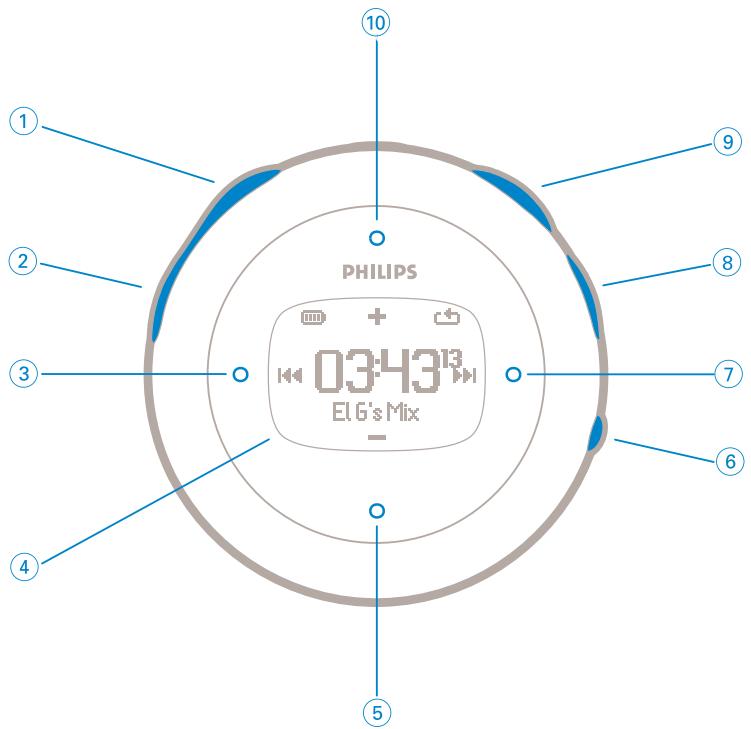
Avant de l'appareil
① Informations vocales Pour connaître le temps écoulé via les écouteurs.
② Chronomètre Démarrez le compte du temps, Pausez le compte du temps, Réinitialisez le chronographe
③ Précédent Retour rapide; accéder au niveau précédente
④ Afficheur à cristaux liquides Affiche le menu, les options et les informations sur les pistes de manière dynamique
⑤ VOL - / Déplacement vers le bas Déplacement vers le bas / Volume -
⑥ VIEW Pour basculer entre le menu principal et les écrans de bibliothèque et de lecture.
⑦ Suivante avance rapide; accéder au niveau suivant
⑧ Verrouillage des touches Pour verrouiller les touches ; Verr. Choc
⑨ ▶II Mise en marche / Arrêt et Lecture / Pause; confirme la sélection
⑩ VOL + / Déplacement vers le haut Déplacement vers le haut / Volume +
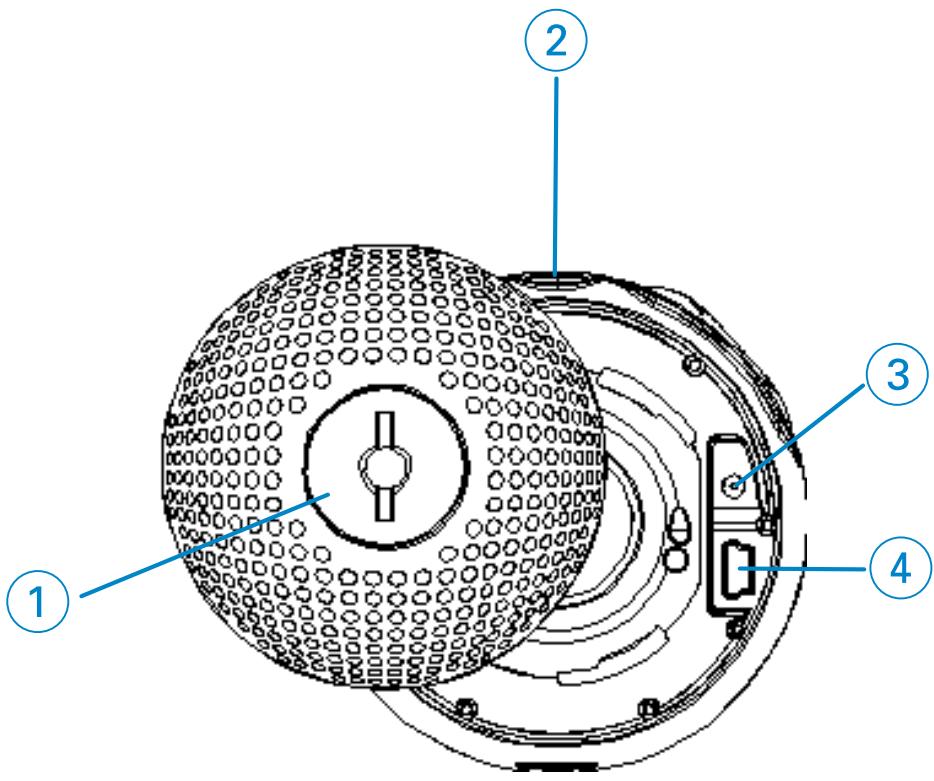
Arrière de l'appareil
① Loquet du couvercle arrière
Insérez une pièce de monnaie ici pour tourner et ouvrir / fermer le couvercle arrière; connecte au brassard
②
Prise écouteurs
③ Prise pour chargeur
④ Connecteur pour câble USB
Menu Racine
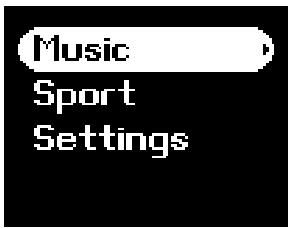
Lorsque vous allumez l'appareil, maintenez enfoncée la touche MENU pour accéder au menu principal.
| Music (Musique) | Pour lire vos pistes audio numériques |
| Radio* | Pour écouter les présélections radio |
| Sport | Pour recherche en progrès |
| Settings (Réglages) | Pour personnaliser les réglages de l'appareil |
***La radio FM est disponible uniquement sur certains modèles.
La radio FM n'est pas disponible actuellement en Europe.
Navigation
Utilisez les touches ▲, ▼, ◀, ▶ pour parcourir les menus. Appuyez sur ▶ pour confirmer votre sélection.
Sélectionnez Shuffle All (Shuffle tous) pour lire toute la musique de l'appareil dans un ordre aléatoire.
La fonction Smart Hide (Masquage) permet de masquer des informations relatives à la bibliothèque. La fonction Smart Hide (Masquage) vous permet d'atteindre le contenu souhaité plus rapidement, en masquant les albums et artistes dont le nombre de pistes situées dans la bibliothèque est inférieur à un chiffre défini.
La fonction Smart Hide 1 (Masquage 1) masque les artistes et albums qui ne dispose que d'une seule piste dans la bibliothèque.
La fonction Smart Hide 2 (Masquage 2) masque les artistes et albums de maximum deux pistes dans la bibliothèque.
La fonction Smart Hide 3 (Masquage 3) masque les artistes et albums qui disposent de maximum trois pistes.
La fonction Smart Hide 4 (Masquage 4) masque les artistes et albums qui disposent de maximum 4 pistes.
Mode Musique
Votre appareil intègre d'origine quelques pistes audio destinées à une utilisation directe. Vous pouvez également transférer une collection de fichiers musicaux numériques d'un ordinateur vers l'appareil à l'aide du logiciel de gestion musicale fourni.
[voir la section IMPORTATION DE FICHIERS MUSICAUX NUMÉRIQUES DANS L'APPAREIL]
Recherche de fichiers musicaux
① À partir du menu principal, sélectionner le mode Musique. En mode Music (Musique), vous disposez des options de recherche suivantes :
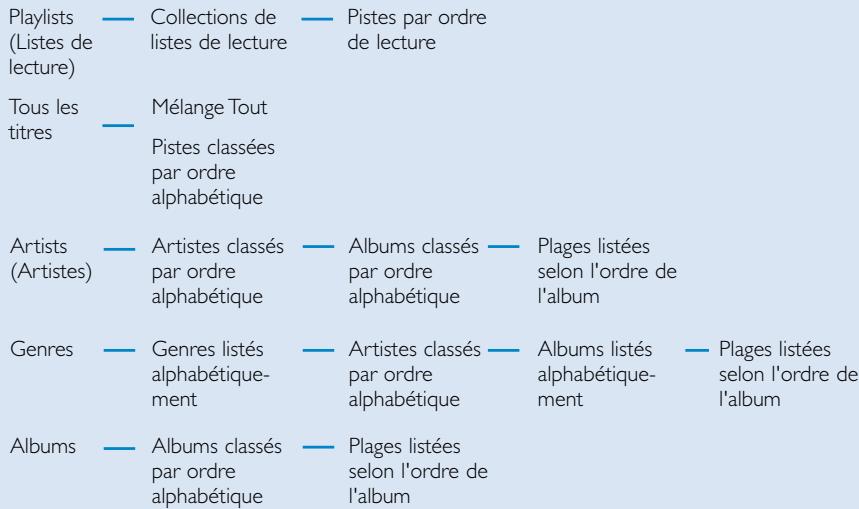
Remarque: s'il manque des informations d'ID3-tag pour votre musique, des champs peuvent être vides ou les messages « No artist found » (Artiste inconnu) ou « No album found » (Album inconnu) peuvent s'afficher.
② Appuyez sur ▲ ou sur ▼ pour sélectionner une option.
Appuyez sur ▶ ou ◀ pour descendre ou monter d'un niveau dans la bibliothèque
③ Appuyez sur ▶II pour lancer la lecture du morceau choisi.

ASTUCE
Vous pouvez également maintenir la touche ▲ ou ▼ enfoncée pour accéder à la fonction SuperScroll. La première lettre des pistes s'affiche en majuscule tandis qu'elles défilent rapidement. Relâchez la touche lorsque vous avez atteint la lettre souhaitée.

Les touches ▶II, 10, 5, 3, 7 [voir la section "Avant de l'appareil" p.5] sont multifonctions. Ils répondent à la pression exercée: appuyer ou appuyer pendant quelques secondes. Au cours de la lecture, vous avez accès aux fonctionnalités suivantes :
| Fonctionnement de base | Commandes à utiliser |
| Pause | Appuyez sur ▶II en cours de lecture |
| Piste suivante | Appuyez sur 7 |
| Piste précédente | Appuyez sur 3 |
| Recherche vers l'avant | Appuyer pendant quelques secondes sur 7 |
| Recherche vers l'arrière | Appuyer pendant quelques secondes sur 3 |
| Réglage du volume | 10 / 5 |
Personnalisation de lecture
Changement de mode de lecture
① Dans le menu principal, sélectionnez Setting.
② Utilisez les touches de déplacement pour sélectionner les options suivantes:
Appuyez sur la touche ▶II pour confirmer votre sélection.
Appuyez sur ▶II pour désactiver une option.
| Play mode (Mode de lecture) | Shuffle (Aléatoire) | Repeat (Répétition) |
| Shuffle (Aléatoire) | Marche | Arrêt |
| Repeat (Répétition) | Arrêt | Marche |
| Shuffle (Aléatoire) et Repeat (Répétition) | Marche | Marche |
| Normal | Arrêt | Arrêt |
Changement Bass enhancement
① Dans le menu principal, sélectionnez Setting > DBB.
② Utilisez les touches de déplacement pour sélectionner Marche ou Arrêt.
Changement d'égaliseur
① Dans le menu principal, sélectionnez Setting > EQ (Égaliseur).
② Utilisez les touches de déplacement pour sélectionner Rock, RnB, Electronica, (Hip-Hop), Classical (Classique) Jazz.
Importation de fichiers musicaux numériques dans l'appareil
Avant de transférer vos fichiers MP3 et/ou WMA sur votre appareil au moyen du Lecteur Windows Media, vous devez installer le Lecteur Windows Media et le Gestionnaire de périphériques comme suit :
Installation du Gestionnaire de périphériques Philips et du Lecteur Windows Media
① Insérez le CD fourni dans le lecteur de CD-ROM de votre ordinateur.
Si le CD ne s'exécute pas automatiquement, double-cliquez sur le fichier mp3.exe dans le répertoire racine du CD.
② Sélectionnez votre langue et suivez les instructions à l'écran pour terminer l'installation du Gestionnaire de périphériques Philips et du Lecteur Windows Media.
Branchez l'appareil sur l'ordinateur.
① Connectez l'appareil à l'ordinateur à l'aide du câble USB fourni. L'animation correspondant à la connexion USB s'affiche dès que l'appareil est branché.
② Vous pouvez organiser des fichiers et transférer de la musique sur l'appareil pendant toute la durée de la connexion USB.
Gestion et transfert des fichiers musicaux à l'aide du Lecteur Windows Media 10
① Exécutez le Lecteur Windows Media via le raccourci du Bureau ou le menu Démarrer.
② Pour transférer des fichiers de votre ordinateur vers l'appareil, cliquez sur l'onglet Copier les fichiers sur des périphériques portables et des CD enregistrables.
③ Dans la liste déroulante du volet Musique à copier, sélectionnez la liste de lecture, la catégorie ou un autre élément à copier.
④ Désactivez les cases à cocher en regard des fichiers que vous ne souhaitez pas copier.
⑤ Dans la liste déroulante du volet Musique sur le périphérique, sélectionnez le périphérique sur lequel vous souhaitez copier les fichiers. p.ex., Philips GoGear / PHILIPS.
⑥ Cliquez sur synchroniser.
La lecture des fichiers musicaux transférés via l'Explorateur Windows (via la fonction glisser-déplacer) vers le dossier multimédia démarre

Si votre Windows Media Player est ouvert lorsque vous connectez votre périph., votre périph. Pourra ne pas être reconnu.
Mode Radio\*\*\*
*** La radio FM est disponible uniquement sur certains modèles. La radio FM n'est pas disponible actuellement en Europe.
Sélection d'une région FM
① Dans le menu principal, sélectionnez SETTINGS (Paramètres) pour accéder au mode radio.
② Sélectionnez Advanced (Avancé) > Radio settings (Paramètres radio).
③ Sélection d'une région FM. Appuyez sur ▶ pour confirmer votre sélection.
Syntonisation automatique
① À partir du menu principal, sélectionnez RADIO pour accéder au mode Radio.
② Appuyez sur ◀ de P1 ou sur ▶ de P10 pour sélectionner Autotune.
Appuyez sur ▶II pour confirmer.
L'appareil sélectionne automatiquement les 10 stations les mieux captées. Appuyez sur une touche pour annuler.
Écoute d'une station radio
① À partir du menu principal, sélectionnez RADIO pour accéder au mode Radio.
② Appuyez sur la touche ▲ pour rechercher une station préréglée en début de liste ou sur la touche ▼ pour la rechercher en fin de liste.
Syntonisation manuelle
① À partir de l'écran de lecture de la radio, maintenez la touche ▶ enfoncée pour accéder à l'écran de syntonisation manuelle.
② Appuyez sur la touche ◀ ou ▶ pour syntoniser les stations une à une.
La barre de fréquence indique les changements de fréquence. Lors du réglage manuel des stations, vous entendez un grésillement ou la station syntonisée.
③ Maintenez enfoncée la touche ◀ pour rechercher la station précédente ou la touche ▶ pour rechercher la station suivante.
④ Appuyez sur la touche ▶II pour confirmer la présélection.
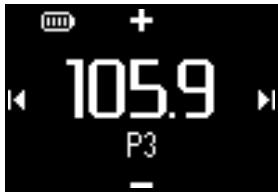
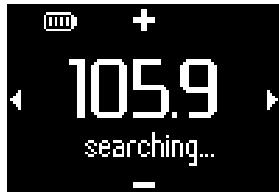
Si vous ne souhaitez pas enregistrer une présélection réglée manuellement, n'appuyez sur aucune touche. L'écran de syntonisation manuelle disparaîtra et les réglages ne seront pas enregistrés. Le fil des écouteurs est utilisé comme antenne FM. Si nécessaire, déplacez-la pour obtenir une réception optimale.
Visualisation des recherches en progrès.
Vous pouvez utiliser votre appareil comme chronographe pour visualiser les recherches en progrès. Toutes les activités du chronographe seront enregistrées et mémorisées sur votre appareil.
Lorsque vous utilisez le chronomètre, vous pouvez appuyer sur la touche du chronomètre parlant pour connaître le temps écoulé via les écouteurs.
| Fonctionnement du chronographe | Contrôles à presser |
| Allez sur l'écran du chronographe | Appuyer pendant quelques secondes sur 2[voir la section "Avant de l'appareil" p.5] |
| Démarrez le compte du temps | Appuyez sur 2 sur l'écran du chronographe |
| Pausez le compte du temps | Appuyez sur 2 lorsque le chronograph est activé |
| Reprenez le compte du temps | Appuyez sur 2 lorsque le chronographe est en pause |
| Réinitialisez le chronographe | Appuyez et maintenez le 2 |
Les captures d'écran ci-dessous présentent ce qui s'affiche lors de l'utilisation du chronomètre.
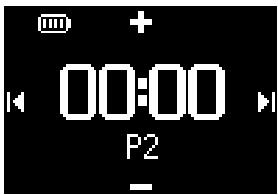
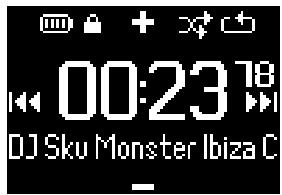
Les informations vocales du chronomètre parlant sont disponibles uniquement dans les langues suivantes: anglais, allemand et espagnol. Cette langue dépend de la langue que vous avez sélectionnée dans les paramètres. Pour toutes les autres langues, les informations vocales sont en anglais.
Utilisation du chronomètre
Vous pouvez utiliser votre appareil comme chronographe pour visualiser les recherches en progrès.
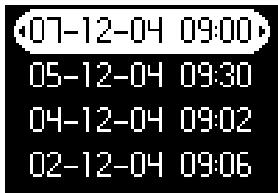
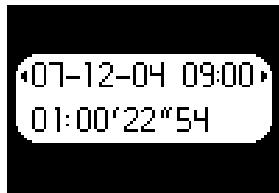
① Du menu d'acceuil, sélectionnez Sport > Historique.
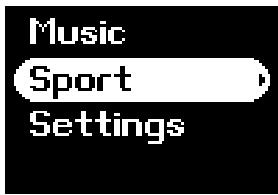
② Vous pouvez voir une liste des registres enregistrés en recherche. Appuyez sur ▶ pour voir les détails. Vous connaîtrez la date de votre entraînement, ainsi que le temps écoulé.
Utiliser le chronomètre parlant
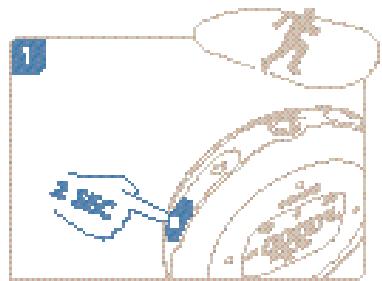
① Appuyez sur Clock pour lancer le chronomètre.
② Appuyez sur talking stopwatch pour obtenir des informations vocales.
③ Appuyez sur Clock pour arrêter le chronomètre.
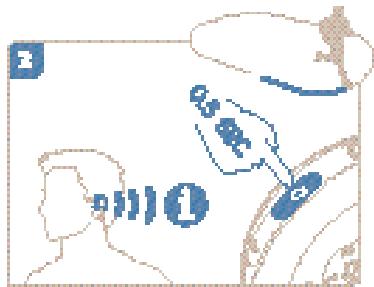
Les informations vocales du chronomètre parlant sont disponibles uniquement dans les langues suivantes: anglais, allemand et espagnol. Cette langue dépend de la langue que vous avez sélectionnée dans les paramètres. Pour toutes les autres langues, les informations vocales sont en anglais.
Utilisation du mode ShockLock pendant la lecture
Les lecteurs équipés de disque dur sont généralement sensibles aux chocs qui peuvent affecter la qualité de l'écoute musicale pendant votre entraînement ou vos activités. Philips est encore une fois à la pointe de l'innovation en proposant une protection de votre lecteur pendant vos activités sportives : le mode ShockLock. Vous pouvez activer le mode ShockLock pour toutes vos sélections de musique (c'est-à-dire tout fichier musical ne provenant pas de services d'abonnements de musique), de manière à ce que vous puissiez profiter de la musique quand vous êtes en mouvement, et ce, sans aucune interruption due aux chocs.
Pour activer le mode ShockLock pendant la lecture, suivez les instructions ci-dessous.
① Appuyer sur la touche LOCK. Sélect. Verr. choc.
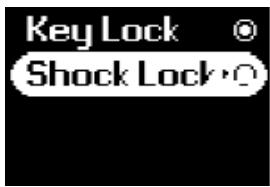
② L'appareil se met en mode de chargement.
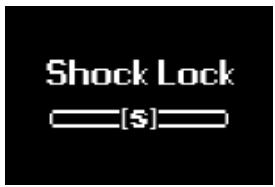
En mode Verr. choc, vous ne pouvez écouter que les musiques téléchargées sur la mémoire tampon. Le nombre de chansons enregistrées dans la mémoire tampon peut varier. En général, vous pouvez enregistrer entre 4 et 12 chansons. En mode de répétition, ces pistes seront lues en continu jusqu'à désactivation de la fonction ShockLock ou épuisement de la batterie.
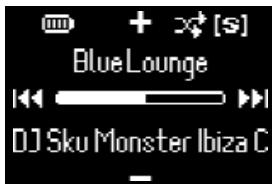
Pour désactiver la fonction Verr. choc, appuyez et maintenez LOCK et déselect. ShockLock, ou éteignez votre lecteur. En mode ShockLock, le mode de lecture de musique par défaut est le mode Repeat (Répétition).
Pendant le chargement du mode ShockLock, il est possible que vous receviez un message vous informant que vous ne pouvez activer la fonctionnalité que pour les morceaux acquis sans abonnement. Afin de ne pas rompre vos éventuels contrats de services de musique et afin de protéger votre compte, seuls vos propres morceaux peuvent être chargés en mode ShockLock. Les morceaux acquis par l'intermédiaire de services d'abonnements de musique peuvent être lus uniquement en mode normal.

ASTUCE
En mode ShockLock, il est possible que vous ne puissiez pas accéder à certaines fonctionnalités de votre lecteur. Si vous souhaitez utiliser de nouvelles fonctions, désactivez d'abord le mode ShockLock.
Personnalisation de paramètres
① Appuyez sur la touche SETTING pour accéder aux options de réglage.
② Appuyez sur ▲ ou sur ▼ pour sélectionner une option. Appuyez sur ▶ ou ◀ pour descendre ou monter d'un niveau dans la bibliothèque.
③ Appuyez sur la touche ▶ pour confirmer votre sélection.
④ Appuyez sur la touche SETTING ou maintenez enfoncée la touche ◀ pour quitter le menu.

ASTUCE
Les options de chaque réglage s'affichent sur l'afficheur de l'appareil.
| Réglage | Fonctionnement de base |
| Shuffle (Aléatoire) | Vous pouvez lire vos pistes musicales de façon aléatoire |
| Repeat (Répétition) | Vous pouvez lire vos pistes musicales de façon répétée |
| SmartSave (Économie d'énergie) | Le mode SmartSave (Économie d'énergie) permet d'augmenter l'autonomie de la batterie. |
| Digital Bass Boost | Suramplification des basses |
| Égaliseurs | Rock / RnB / Electronica / HipHop (Hip-Hop) /Classical (Classique) / Jazz / Off (Aucun) |
| Rétro-éclairage | 3 s. / 5 s. / 10 s. / 15 s. / Arrêt |
| Contraste | Niveaus 1 - 6 |
| Langue | English (Anglais), French (français), German (Allemand), Spanish (Espagnol), Italian (Italien), Portuguese (Brazilian)[Portugais (brésilien)], Dutch (Néerlandais), Swedish (Suédois), Polish (Polonais), Chinese (Simplified) [Chinois (simplifié)], Chinese (Traditional) [Chinois (traditionnel)], Japanese (Japonais), Korean (Coréen) |
| Paramètres par défaut | Restaurer les paramètres par défaut |
| Information | Free space (Espace disponible) / About (À propos) / Device ID (ID appareil). |
| Avancé | |
| Paramètres radio | USA (États-Unis) / Europe & Le Japon |
| Smart Hide (Masquage) | Off / 1 / 2 / 3 / 4 |
| Informations vocales | À temps / À la demande |

ASTUCE
- Le mode SmartSave (Économie d'énergie) permet d'augmenter l'autonomie de la batterie. Lors de ce mode, certaines fonctionnalités consommant beaucoup d'énergie, telles que DBB et EQ, sont désactivées pour une performance optimale de la batterie.
- La fonction Smart Hide (Masquage) permet de masquer des informations relatives à la bibliothèque. La fonction Smart Hide (Masquage) vous permet d'atteindre le contenu souhaité plus rapidement, en masquant les albums et artistes dont le nombre de pistes situées dans la bibliothèque est inférieur à un chiffre défini.
La fonction Smart Hide 1 (Masquage 1) masque les artistes et albums qui ne dispose que d'une seule piste dans la bibliothèque.
La fonction Smart Hide 2 (Masquage 2) masque les artistes et albums de maximum deux pistes dans la bibliothèque.
La fonction Smart Hide 3 (Masquage 3) masque les artistes et albums qui disposent de maximum trois pistes.
La fonction Smart Hide 4 (Masquage 4) masque les artistes et albums qui disposent de maximum 4 pistes.
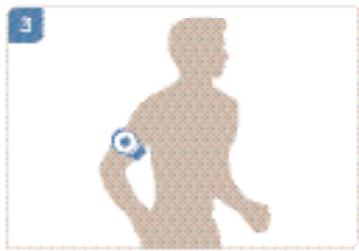
Porter le lecteur à votre bras
① Attachez l'appareil à votre bras, en faisant correspondre le loquet du couvercle avec le creux du brassard.
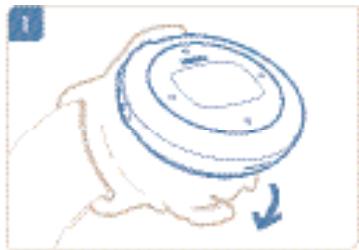
Assurez-vous que la prise des écouteurs est dirigée vers le haut. Vous devriez entendre un déclic dès que le lecteur est correctement placé.
② Connectez les écouteurs.
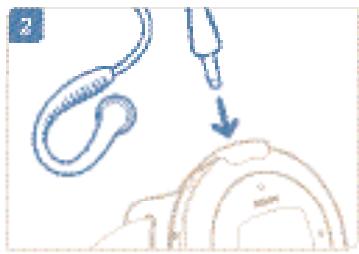
③ Faites les ajustements nécessaires sur votre bras.
Si une défaillance ce produit, vérifiez d'aboard les points énumérés. Pour obtenir plus d'aide et des conseils de dépannage, reportez-vous à la FAQ sur le lecteur à l'adresse www.philips.com/support. Si vous ne parvenez toujours pas à résoudre le problème, consultez votre revendeur ou le Centre de service le plus proche.
AVERTISSMENT:
N'essayez pas de réparer le lecteur, sous peine de rendre la garantie caduque.
| Problème | Solution |
| Blocage | Maintenez enfoncées les touches [VOLUME +] et ▶II.L'appareil effectue une réinitialisation |
| Mise sous tension impossible | Rechargez votre lecteur:En cas d'erreur liée à l'appareil/à la carte, branchez l'appareil sur l'ordinateur. Utilisez le gestionnaire de périphériques pour restaurer l'appareil. |
| L'appareil affiche« Problème lecteur ». | Erreur périphérique/carte mémoire. Branchez l'appareil sur un ordinateur. Utilisez le Gestionnaire de périphériques Philips pour réparer votre appareil. |
| L'appareil affiche □□□□□□□□ | Vous avez transféré des pistes audio contenant du chinois, du japonais, du coréen ou d'autres langues dans l'appareil. Pour afficher les données correctement, vous devez vous procurer les polices correspondantes. Appuyez sur SETTING. Sélectionnez "Language (Langue)". Sélectionnez une langue source pour les pistes audio.Remarque:Vous pouvez lire ce fichier même si ces données ne s'affichent pas correctement. |
| Que dois-je faire si je n'entends lorsque j'appuie sur le bouton ▶II de mon lecteur PSA? | -Votre pile est peut-être trop faible. Rechargez votre lecteur.-Vérifiez que le connecteur du casque est correctement inséré dans votre lecteur.-Lorsque vous appuyez sur le bouton ▶II, vérifiez que vous le gardez appuyé suffisamment longtemps jusqu'à ce que l'écran s'allume.-Vérifiez que le niveau du volume n'est pas trop bas. Si nécessaire, appuyez sur le bouton VOLUME + pour l'augmenter.-Si votre PSA se trouve en mode Pause, appuyez sur le bouton ▶II pour reprendre la lecture.-Appuyez simultanément sur les touches de lecture/pause et d'augmentation du volume et pendant 2 secondes. L'appareil effectue une réinitialisation.-Si rien ne fonctionne, essayez de connecter votre lecteur PSA à votre ordinateur puis démarrer le gestionnaire Philips Device Manager et sélectionnez "restore" ("restaurer") pour reconstruire la base de données et l'image firmware du lecteur PSA. |
| Je ne peux pas transférer depuis mon PSA vers mon ordinateur | Ceci n'est pas une erreur:Windows Media Player peut uniquement transférer des pistes de votre ordinateur sur votre PSA; le transfert inverse n'est pas possible à cause de la gestion des droits numériques. |
| L'appareil affiche « ! » / « Connect to PC ». | Branchez l'appareil sur un ordinateur. Utilisez le Gestionnaire de périphériques Philips pour réparer votre appareil. |
Sécurité et Maintenance
Général maintenance
Pour éviter tout endommagement ou mauvais fonctionnement:
- Ne pas exposer l'appareil à une chaleur excessive causée par un appareil de chauffage ou au rayonnement direct du soleil.
- Évitez de faire tomber votre lecteur et de laisser tomber des objets sur le boîtier.
- N'éclaboussez par le lecteur, notamment au niveau des prises jack, sinon l'appareil risque d'être endommagé. Évitez toute infiltration d'eau dans la prise des écouteurs et dans le compartiment de la pile : vous risqueriez d'endommager sérieusement l'appareil.
- N'utilisez pas de produits contenant de l'alcool, de l'ammoniaque, du benzène ou tout autre agent abrasif, qui risquent d'endommager le boîtier du l'appareil.
- Les téléphones portables à proximité de l'appareil peuvent provoquer des interférences.
- Sauvegardez vos fichiers. Assurez-vous d'avoir conservé les fichiers originaux que vous avez téléchargés dans votre appareil. Philips décline toute responsabilité en cas de perte de contenu si le lecteur est endommagé ou si les données ne sont pas lisibles.
- Pour éviter tout problème, gérez vos fichiers (transfert, suppression, etc.) exclusivement à l'aide du logiciel audio fourni !
Températures de fonctionnement et de stockage
- Utilisez votre hdd dans un endroit où la température est toujours comprise entre 0 et 35^ (32 - 95^ ).
- Entreposez votre hdd dans un endroit où la température est toujours comprise entre -20 et 45°C (-4 - 113°F).
- L'autonomie de la batterie peut être plus courte dans des conditions de basses températures.
Faites attention lorsque vous utilisez les écouteurs
Sécurité pour l'audition
Ecoutez à un volume modéré. Une écoute à un volume élevé peut altérer l'audition. Il est recommandé d'utiliser les écouteurs SHJ025 avec ce produit.
Important (pour les modèles fournis avec des écouteurs) :
Philips garantit la conformité de la puissance audio maximale de ses lecteurs, telle que définie par les organismes chargés de la réglementation applicable, uniquement avec le modèle d'origine des écouteurs fournis. Si un remplacement s'avère nécessaire, nous vous recommandons de contacter votre revendeur afin de commander un modèle identique à celui d'origine fourni par Philips.
Sécurité routière:
Pour éviter tout risque d'accident, n'utilisez jamais l'appareil au volant ou à vélo.
Information sur le droit d'auteur
- Tous les noms commerciaux auxquels il est fait référence sont les marques de service, marques de fabrique ou marques déposées de leur fabricant respectif.
- La duplication non autorisée et la distribution d'enregistrement à partir d'Internet ou de CD viole la loi sur le droit d'auteur et les traités internationaux.
- Toute copie d'une oeuvre protégée par un droit d'auteur, ce incluant les programmes informatiques, les enregistrements d'images et de sons, peut être une contrefaçon d'un droit d'auteur et constituer un délit. Cet appareil ne doit pas être utilisé à cette fin.
Informations relatives à l'environnement
Nous n'avons pas utilisé de matériaux d'emballage non nécessaires. Vous pouvez facilement séparer les matériaux d'emballage en éléments principaux: carton, polystyrène extensible, PET et polyéthylène.
L'appareil est constitué de matériaux qu'il est possible de recycler, s'il est démonté par une société spécialisée Veuillez avoir l'obligance de respecter les réglementations locales concernant la manière de se débarrasser des matériaux d'emballage, piles épuisées et matériel usé.
Mise au rebut de votre ancien produit
Votre produit a été conçu et fabriqué à l'aide de matériaux et composants de haute qualité, recyclables et réutilisables.
Le symbole de poubelle barrée sur un produit indique que ce dernier est conforme à la directive européenne 2002/96/EC
Veuillez vous renseigner sur les systèmes locaux de collecte des produits électriques ou électroniques.
Veillez à respecter les réglementations locales ; ne mettez pas au rebut vos anciens produits comme des déchets ménagers. La mise au rebut citoyenne de votre ancien produit permet de protéger l'environnement et la santé.
Modifications
Les modifications non autorisées par le fabricant peuvent annuler le droit des utilisateurs à utiliser cet appareil.
Note pour les USA

Philips
PSA610
PSA612
PSA615
Remarque:
Cet équipement a été testé et a été certifié conforme aux limites imposées pour un appareil numérique de Classe B, conformément à la partie 15 des règlements FCC. Ces limites sont définies aux fins d'assurer une protection raisonnable contre les interférences nuisibles dans une installation résidentielle. Cet équipement génère, utilise et émet des fréquences radio qui, en cas d'une mauvaise installation ou d'une utilisation non-conforme aux instructions de ce manuel d'utilisation peuvent causer des interférences nuisibles aux communications radio. Il n'y a toutefois aucune garantie que des interférences nuisibles ne se produiront pas dans une installation donnée. Si cet équipement cause des interférences nuisibles avec votre poste radio ou de télévision, ce que vous pouvez déterminer en éteignant et en rallumant votre équipement, il est conseillé à l'utilisateur d'essayer de pallier à ces interférences nuisibles en prenant l'une ou l'autre des mesures suivantes:
- Changez la position de l'antenne de réception.
- Augmentez la séparation entre l'équipement et le récepteur.
- Branchez l'équipement sur une source d'alimentation différente de celle sur laquelle le récepteur est branché.
- Consultez votre distributeur ou un technicien qualifié en la matière pour assistance.
Note pour le Canada
Cet appareil numérique de la classe B est conforme à la norme NMB-003 du Canada.
L'appareil répond aux normes FCC, Part 15 et 21 CFR 1040.10.
Fonctionnement soumis aux deux conditions suivantes:
- Cet appareil ne doit pas provoquer d'interférences nuisibles, et
- Cet appareil doit accepter toute interférence reçue, y compris les interférences susceptibles de provoquer un fonctionnement peu satisfaisant.
Avertissement pour l'Union européenne
Cet appareil est conforme aux normes de la Communauté européenne en matière d'interférences radio.
Caractéristiques techniques
| Alimentation | Li-polymère 610 mAh rechargeableAdaptateur multitension: Charge complète : 4 heures ;charge rapide : 1 heure |
| Image / Affichage | Afficheur à cristaux liquides rétroéclairé bleu, 96 x 64 pixels |
| Son | Suramplification des basses Digital Bass BoostSéparation des canaux 50 dBÉgaliseurs personnalisableRéglages des égaliseurs Rock,RnB, Electronica, HipHop (Hip-Hop),Classical (Classique), JazzBande passante 30-18 000 HzRapport signal sur bruit >80 dBPuissance en sortie(RMS) 2 x 4 mW |
| Lecture audio | |
| Format de compression | MP3 (8-320 Kbit/s et VBR; Taux d'échantillonage: 8; 11,025; 16;22,050; 24; 32; 44,1; 48 kHz)WMA (5-192 Kbit/s) |
| Gestion des droits numériques | WMDRM |
| Compatibilité ID3 Tag | Album, titre et artiste |
| Stockage | |
| Capacité de la mémoire intégrée | PSA610 mini disque dur de 3 Go*PSA612 mini disque dur de 4 Go*PSA615 mini disque dur de 6 Go* |
| Tuner / Réception / Transmission | Auto store (Mémorisation automatique) /Tuner band (Bande de fréquence) : FM****** La radio FM est disponible uniquement sur certains modèles.La radio FM n'est pas disponible actuellement en Europe. |
| Connexion | Casque 3,5 mm, USB 2.0 |
| Transfert de fichiers musicaux | via Lecteur Windows Media 10 |
| Transfert de données | via l'Explorateur Windows (remarque : utilisateurs Windows XPuniquement - la lecture des fichiers musicaux transférés via l'ExplorateurWindows vers le dossier multimédia démarre) |
| Configuration requise | Windows XP (SP1 ou ultérieur)Connexion InternetMicrosoft Internet Explorer 6.0 ou ultérieurconnecteur USB |
Dans un souci constant d'amélioration de ses produits, Philips se réserve le droit de modifier le design et les caractéristiques de ce produit à tout moment.
*Notez que certains systèmes d'exploitation affichent la capacité en "Go", où 1,0 Go = 230 = 1 073 741 834 octets.
À propos de Gestionnaire de périphériques
Le Gestionnaire de périphériques permet de mettre à jour et de rétablir les paramètres d'usine de l'appareil d'un simple clic.
À propos de Lecteur Windows Media
Grâce à ce logiciel primé, vous pourrez très facilement convertir vos CD en MP3, gérer votre collection musicale numérique et transférer des fichiers musicaux sur votre appareil Philips.
Remarque:
L'appareil ne prend pas en charge les fichiers non chargés à l'aide du logiciel Lecteur Windows Media.
Installer Lecteur Windows Media et Gestionnaire de périphériques
① Insérez le CD fourni dans le lecteur de CD-ROM du l'ordinateur.
② Suivez les instructions à l'écran pour mener à bien l'installation.
③ Installer Lecteur Windows Media.
4 Complétez la fenêtre contextuelle.
Démarrez le logiciel Lecteur Windows Media 10
① Connectez l'appareil à l'ordinateur à l'aide du câble USB fourni. L'écran de connexion USB s'affiche automatiquement

ASTUCE
Consultez le manuel de votre ordinateur pour savoir où se trouve le port USB. Localisez le symbole USB sur l'unité centrale de votre ordinateur:
② Démarrez le logiciel Lecteur Windows Media
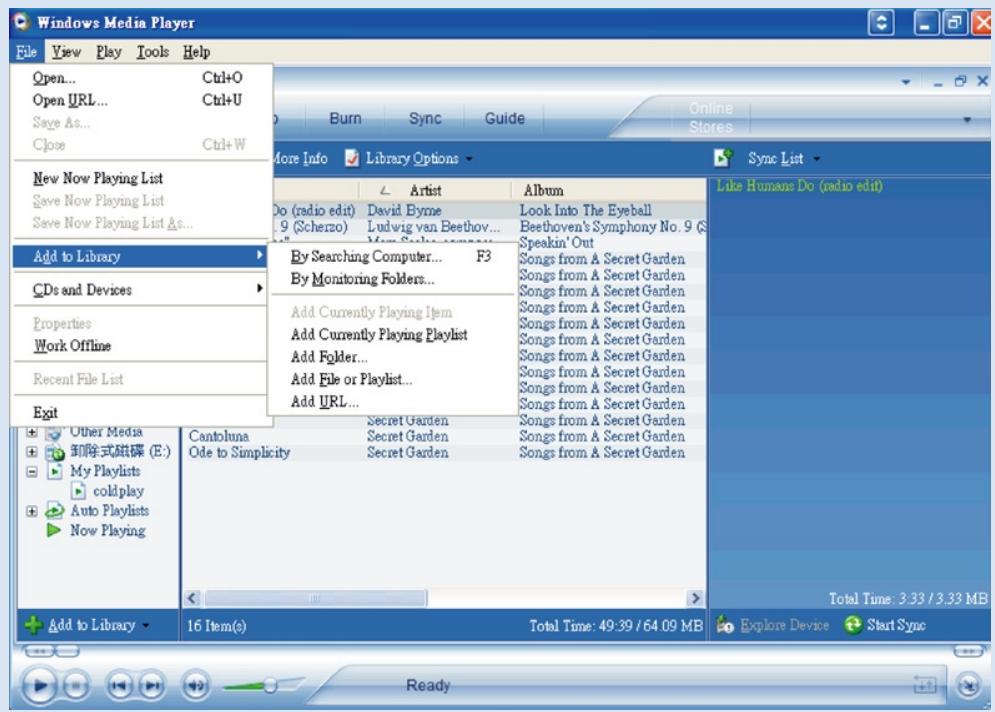
*L'affichage varie selon l'utilisation.
Recherche et ajout de pistes provenant de tous les lecteurs (vers la Bibliothèque)
1 Ouvrez le menu Fichier. Cliquez sur Ajouter à la bibliothèque multimédia > En recherchant sur l'ordinateur.
② Cliquez sur Parcourir dans la boîte de dialogue pour sélectionner le dossier contenant les pistes que vous souhaitez ajouter.
3 Introduisez les informations nécessaires dans la boîte de dialogue, puis cliquez sur Rechercher.
4 Les fichiers seront ajoutés à la Bibliothèque.
Envoi de pistes vers le lecteur

ASTUCE
branchez simplement votre appareil sur votre ordinateur et choisissez la méthode de synchronisation que vous souhaitez : vous êtes prêt à synchroniser votre bibliothèque multimédia avec votre appareil.
Choisissez une méthode de synchronisation:
Automatique. Avec cette option, le lecteur synchronise le contenu avec l'appareil dès que vous le branchez sur votre ordinateur ou lorsque vous modifiez les paramètres de synchronisation. Dans la mesure du possible, le lecteur synchronise l'intégralité de votre bibliothèque multimédia. Sinon, il synchronise en priorité votre contenu préféré.
Manuelle. Avec cette option, vous choisissez les fichiers spécifiques (ou les listes de lecture que vous souhaitez synchroniser) à chaque fois que vous souhaitez modifier le contenu de votre appareil.
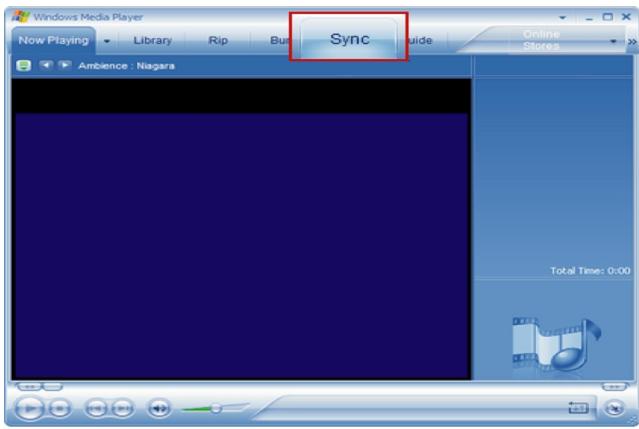
① Cliquez sur Sync.
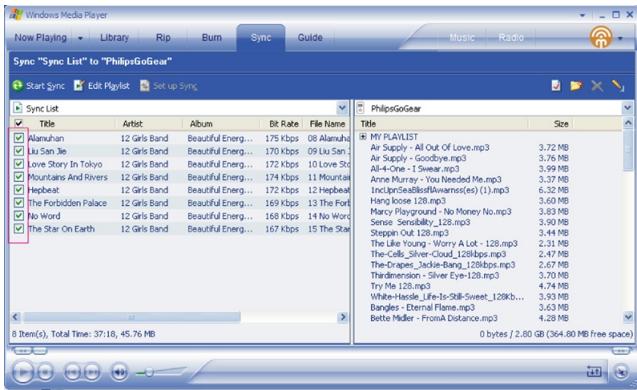
② Dans la liste déroulante du volet Musique à copier, sélectionnez la liste de lecture, la catégorie ou un autre élément à copier. Désactivez les cases à cocher en regard des fichiers que vous ne souhaitez pas copier.
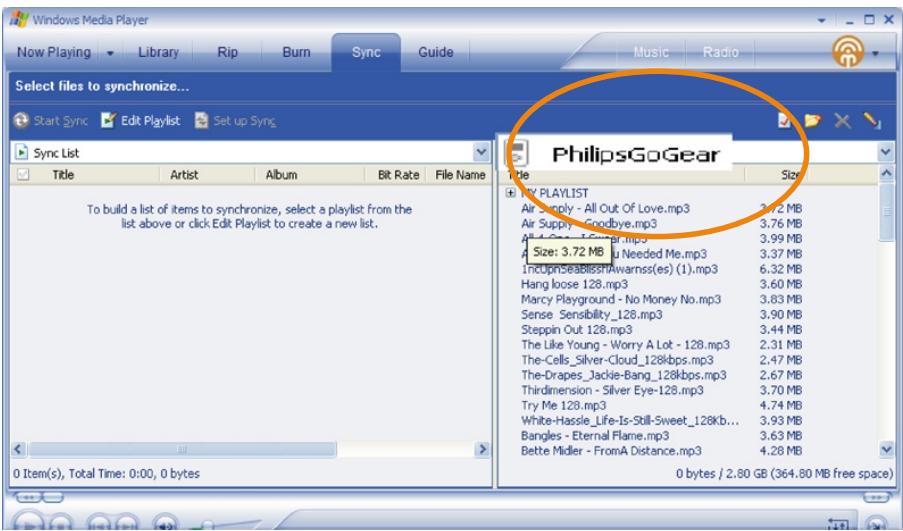
③ Dans la liste déroulante du volet Musique sur le périphérique, sélectionnez le périphérique sur lequel vous souhaitez copier les fichiers. p.ex., GoGear Audio / Philips GoGear: Désactivez les cases à cocher en regard des fichiers que vous ne souhaitez pas copier.
Pour obtenir de plus amples informations sur le transfert de fichiers audio dans le Lecteur Windows Media 10, accédez à l'aide du Lecteur Windows Media. puis cliquez sur Rubriques d'aide > Synchronisation de contenu avec des périphériques.
*L'affichage varie selon l'utilisation.
Ajout d'une piste à une liste
① Cliquez sur un élément pour le sélectionner.
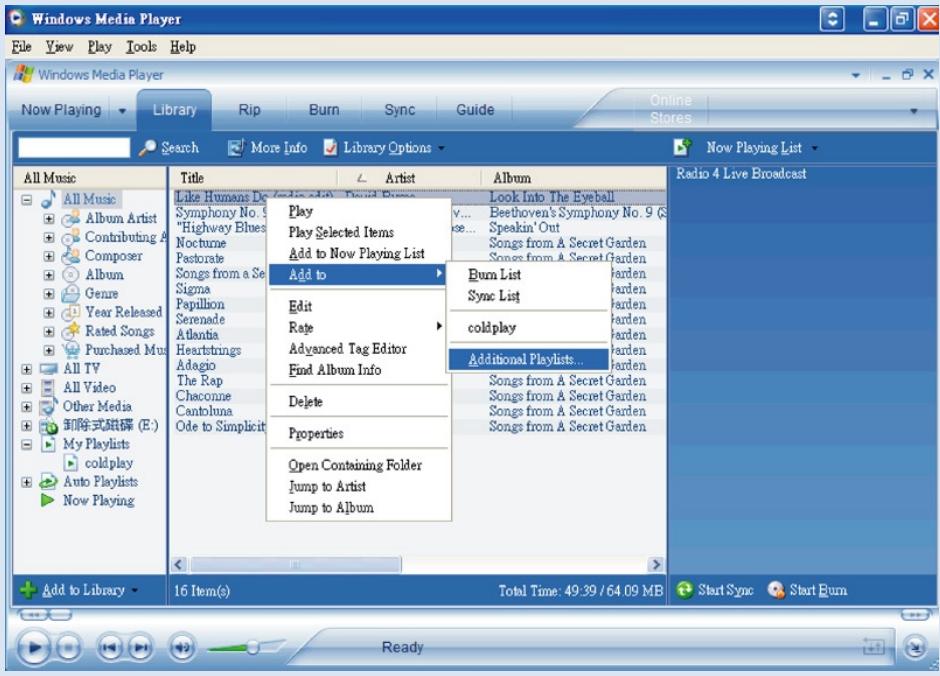
② Cliquez sur la piste avec le bouton droit, puis sélectionnez Ajouter à la sélection > Sélection supplémentaire.
③ Dans la fenêtre contextuelle Ajouter à la sélection, sélectionnez une liste de lecture existante ou créez-en une nouvelle.
④ La piste est ajoutée à la sélection.

ASTUCE
Maintenez enfoncée la touche
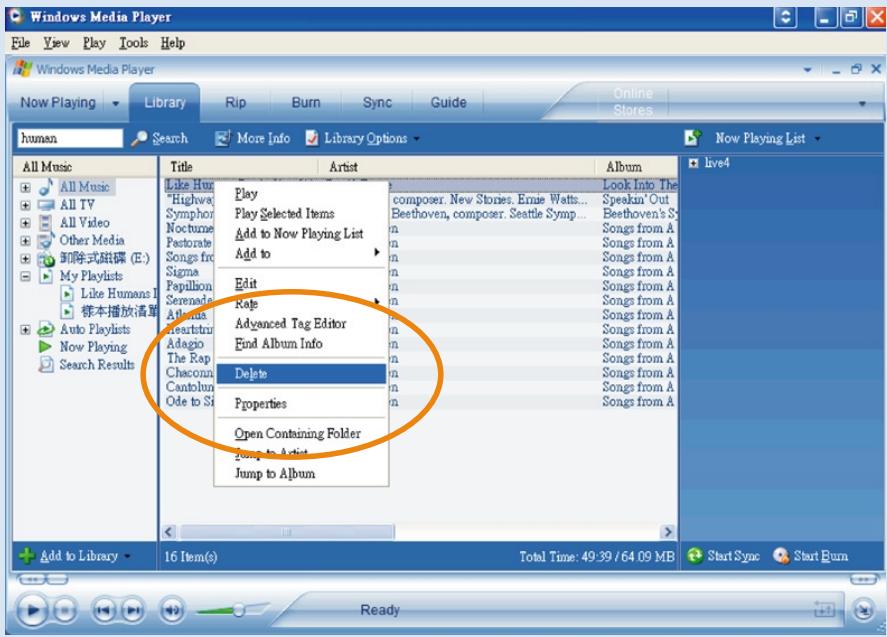
*L'affichage varie selon l'utilisation.
Suppression de pistes et de listes de lecture
① Cliquez sur un élément pour le sélectionner.
② Cliquez avec le bouton droit et sélectionnez Supprimer pour supprimer la piste.

ASTUCE
Maintenez enfoncée la touche
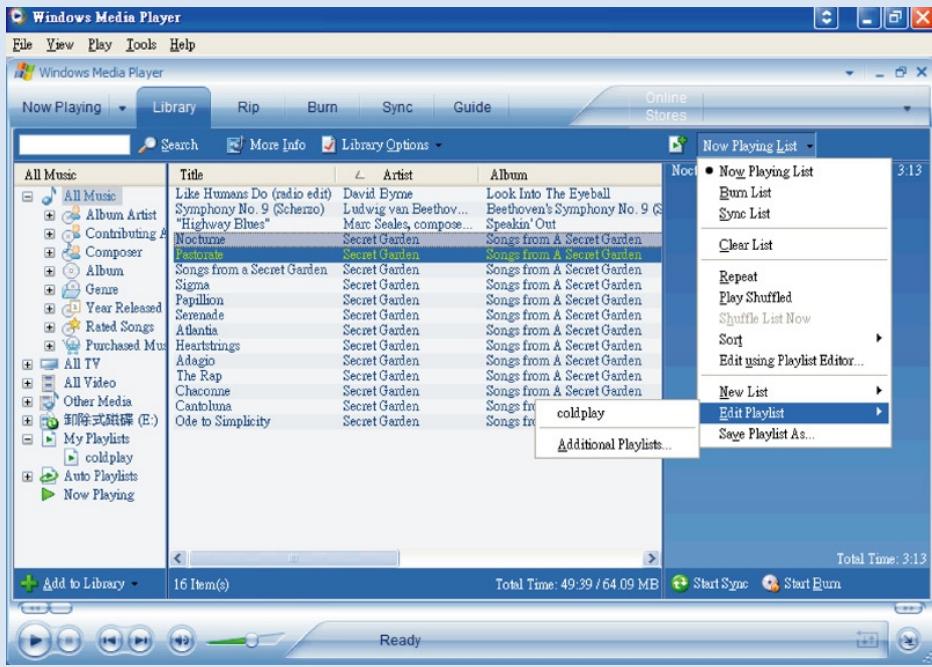
*L'affichage varie selon l'utilisation.
Modification d'informations relatives à une piste
① Cliquez sur une piste pour modifier les informations qui lui sont associées.
② Cliquez avec le bouton droit et sélectionnez Modifier.
③ Cliquez sur les zones de texte pour modifier les informations adéquates.
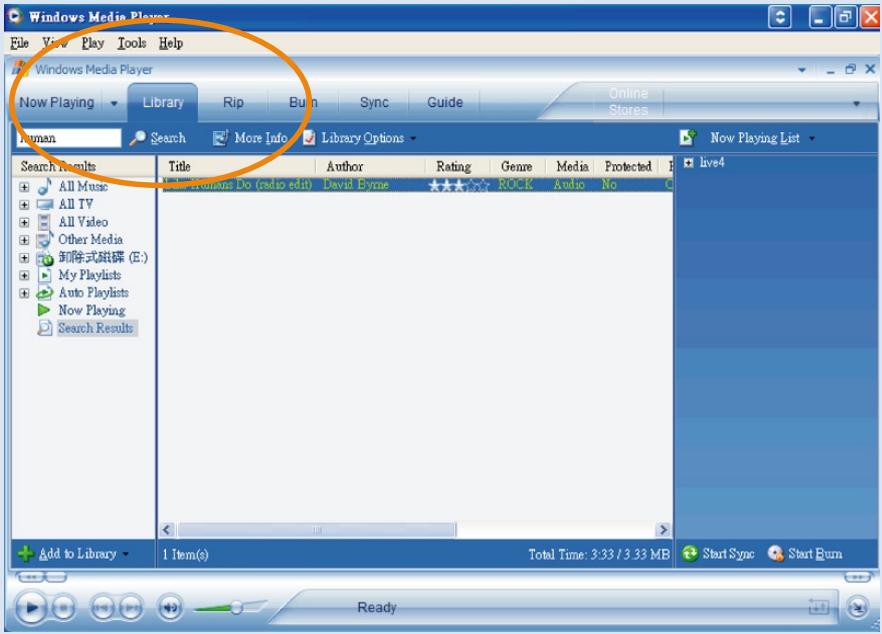
*L'affichage varie selon l'utilisation.
Recherche de pistes
① Saisissez la chaîne recherchée dans le champ Search (recherche).
② Cliquez sur Search pour lancer la recherche.
③ Les pistes comportant la chaîne recherchée s'affichent à l'écran.
4 Vous pouvez transférer, supprimer ou déplacer ces pistes comme décrit dans les sections précédentes.
Mise a jour et réparation Le Gestionnaire de périphériques
Mises à niveau
Votre lecteur vous accompagnera pendant de nombreuses années. Pour obtenir des résultats optimaux, nous vous recommandons de consulter régulièrement le site Web www.philips.com/support pour télécharger les dernières versions du logiciel et du microprogramme destinées à votre lecteur.
Si :
- votre connexion Internet est activée
- votre Gestionnaire de périphériques est installé sur votre PC
- votre appareil est connecté et sous tension
votre Gestionnaire de périphériques affichera un message contextuel si une nouvelle version du micrologiciel est disponible pour votre appareil.
Mise à jour micrologicielle
Votre lecteur est contrôlé par un programme interne appelé " micrologiciel ". Pour maintenir votre appareil à jour, vous pouvez installer la dernière version du micrologiciel à partir du CD fourni ou la télécharger à partir du site Web d'assistance à l'adresse www.philips.com/support.

ASTUCE
Veillez à recharger complètement votre lecteur avant de procéder à la mise à niveau micrologicielle. Ainsi, une alimentation constante est garantie tout au long de l'opération.
① Installez la dernière version du Gestionnaire de périphériques Philips à partir du CD fourni. Le Gestionnaire de périphériques Philips vous avertit automatiquement en présence de nouvelles mises à jour.
② Branchez votre lecteur sur l'ordinateur (alimenté par l'adaptateur CA/CC fourni, le cas échéant).
③ Exécutez le Gestionnaire de périphériques via le menu Démarrer → Programmes → Philips Device Manager ou via le Bureau 📄.
④ Sélectionnez votre appareil, puis cliquez sur Upgrade (Mettre à niveau). Le Gestionnaire de périphériques vérifie la disponibilité d'une nouvelle version du micrologiciel et l'installe sur l'appareil, le cas échéant.
⑤ Si un nouveau fichier micrologiciel est disponible pour votre appareil, vous serez invité à le télécharger. Cliquez sur Oui pour télécharger la dernière version micrologicielle ou cliquez sur Annuler pour utiliser le fichier micrologiciel existant sur votre PC.
6 Si vous avez choisi de télécharger la dernière version micrologicielle, le Gestionnaire de périphériques vous demande l'autorisation pour charger le micrologiciel sur l'appareil une fois le téléchargement terminé. Si vous avez sélectionné Oui, la dernière version micrologicielle sera chargée sur votre appareil.
⑦ Si vous avez sélectionné Annuler, le micrologiciel présent sur le PC sera chargé sur l'appareil.
8 La procédure est terminée lorsque l'appareil redémarre et que l'écran d'accueil s'affiche. Un message de réussite apparaît.
Réparation de l'appareil
Votre lecteur est contrôlé par un programme interne appelé " micrologiciel ". Si votre appareil rencontre des problèmes ou si vous souhaitez le formater, il est possible qu'il faille le réparer.

ASTUCE
Veillez à recharger complètement votre lecteur avant de procéder à la réparation de l'appareil. Ainsi, une alimentation constante est garantie tout au long de l'opération.
① Branchez votre lecteur sur l'ordinateur (alimenté par l'adaptateur CA/CC fourni, le cas échéant).
② Exécutez le Gestionnaire de périphériques via le menu Démarrer ➔ Programmes ➔ Philips Device Manager ou via le Bureau 📄.
③ Dans la fenêtre principale, cliquez sur Restaurer/réparez.
④ Un message s'affiche avant la restauration.
AVERTISSMENT!
Le contenu et les fichiers musicaux de votre appareil seront supprimés!
⑤ Cliquez sur "OK" pour rétablir les paramètres d'usine de votre appareil. Cliquer sur "Annuler" pour arrêter l'opération actuelle.
⑥ Le Gestionnaire de périphériques sert à la réparation de l'appareil. Une fois l'appareil réparé, vous pouvez l'utiliser à nouveau.
L'appareil se déconnecte automatiquement dès que la liaison entre le Gestionnaire de périphériques et l'appareil est interrompue. Il se reconnecte ensuite une fois la réparation terminée.

- Branchement et chargement
- Prise en main
- Dépannage 17
- Sécurité et Maintenance
- Note pour les USA 20
- À propos de Gestionnaire de périphériques et Lecture Windows Media
- Lecture Windows Media 10
- Mise a jour et réparation le Gestionnaire de périphériques
- Bienvenue
- À propos de ce produit
- Accessories
- Enregistrement de votre produit
- Plus d'informations
- Mise en charge de l'appareil
- ASTUCE
- IMPORTANT!
- Si le transfert de morceaux est plus lent par le port USB 2.0
- Indicateur de niveau de charge
- Alimentation
- Avant de l'appareil
- Arrière de l'appareil
- Menu Racine
- Navigation
- Mode Musique
- Recherche de fichiers musicaux
- Personnalisation de lecture
- Changement de mode de lecture
- Changement Bass enhancement
- Changement d'égaliseur
- Importation de fichiers musicaux numériques dans l'appareil
- Installation du Gestionnaire de périphériques Philips et du Lecteur Windows Media
- Branchez l'appareil sur l'ordinateur.
- Gestion et transfert des fichiers musicaux à l'aide du Lecteur Windows Media 10
- Mode Radio\*\*\*
- Sélection d'une région FM
- Syntonisation automatique
- Écoute d'une station radio
- Syntonisation manuelle
- Visualisation des recherches en progrès.
- Utilisation du chronomètre
- Utiliser le chronomètre parlant
- Utilisation du mode ShockLock pendant la lecture
- Personnalisation de paramètres
- Porter le lecteur à votre bras
- AVERTISSMENT:
- Général maintenance
- Pour éviter tout endommagement ou mauvais fonctionnement:
- Températures de fonctionnement et de stockage
- Faites attention lorsque vous utilisez les écouteurs
- Sécurité pour l'audition
- Sécurité routière:
- Information sur le droit d'auteur
- Informations relatives à l'environnement
- Mise au rebut de votre ancien produit
- Modifications
- Note pour les USA
- Remarque:
- Note pour le Canada
- Avertissement pour l'Union européenne
- Caractéristiques techniques
- À propos de Gestionnaire de périphériques
- À propos de Lecteur Windows Media
- Installer Lecteur Windows Media et Gestionnaire de périphériques
- Démarrez le logiciel Lecteur Windows Media 10
- Recherche et ajout de pistes provenant de tous les lecteurs (vers la Bibliothèque)
- Envoi de pistes vers le lecteur
- Choisissez une méthode de synchronisation:
- ① Cliquez sur Sync.
- ② Dans la liste déroulante du volet Musique à copier, sélectionnez la liste de lecture, la catégorie ou un autre élément à copier. Désactivez les cases à cocher en regard des fichiers que vous ne souhaitez pas copier.
- Ajout d'une piste à une liste
- Suppression de pistes et de listes de lecture
- Modification d'informations relatives à une piste
- Recherche de pistes
- Mises à niveau
- Si :
- Mise à jour micrologicielle
- Réparation de l'appareil
- AVERTISSMENT!
Marque : PHILIPS
Modèle : PSA610
Catégorie : Appareil de soin personnel