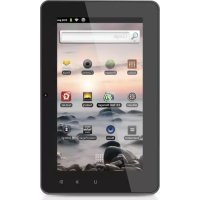
MODE D'EMPLOI MID7127 COBY
Tablette Internet à Écran Tactile
Guide de Démarrage Rapide Page 91
Veuillez lire ce manuel avant utilisation

Contenu du package 3
Features. 4
Consignes de sécurité importantes
Contenu de l'emballage 92
Caractéristiques 93
Apprendre a connaitre le KYROS de COBY 94
L'appareil en un coup d'œil 94
Film de Protection 100
Actions d'écran tactile 100
Recharge de la tablette. 102
Insertion d'une carte mémoire 103
Pour insérer une carte mémoire 103
Pour relâcher et enlever une carte mémoire 104
Pour demarrer 105
Allumer et éteindre la Tablette 105
Allumer ou éteindre l'écran (Veille) 106
Déverrouillage de l'écran 106
L'écran d'accueil en un coup d'œil 108
Connexion à internet 115
Exigences 115
Connexion à un réseau Wi-Fi 116
Branchements optionnels 125
Se connecter à un ordinateur 125
Branchement sur un Téléviseur 126
Branchement des écouteurs 127
Utilisation de l'Adaptateur pour Hôte/
Clavier USB 128
Connexion à un Clavier 128
Connexion d'un Dispositif de Stockage 128
Notices de SURETE 132

Félicitations pour votre achat d'une Tablette Internet Kyros™ de Coby®. Ce guide est fourni pour vous aider à utiliser votre tablette sans tarder; veuillez le lire attentivement et le conserver pour pouvoir vous y référer ultérieurement.
Pour des instructions détaillées, des informations récentes et des conseils utiles, veuillez visiter le site Web de Coby sur www.cobyusa.com.

Vous pouvez également télécharger le manuel sur le site Web de Coby sous forme de fichier PDF.
Pour visualiser les documents PDF, téléchargez et installez gratuitement le Adobe Acrobat à partir du site Web Adobe sur www.adobe.com.
Contenu de l'emballage
Vérifiez que les articles mentionnés ci-dessous sont présents dans l'emballage. Si l'un de ces articles est manquant, veuillez contacter votre revendeur.
- Tablette Internet Kyros™ de Coby®
- Ecouteurs stéréo professionnels
- Etui de protection Adaptateur d'alimentation Câble USB Adaptateur pour hôte/ clavier USB
lecteur

Cet emballage peut contenir des sacs en plastique ou autres matériaux qui peuvent être un danger pour les enfants. Veillez à éliminer en toute sécurité tous les matériaux d'emballage après l'ouverture.
Caractéristiques
Naviguez le Web Visitez vos sites web favoris Vérifiez vos e-mails Gardez contact avec vos amis et votre famille Regardez des vidéos YouTube™ Parcourez la communauté de partage de vidéos la plus populaire du monde Lisez vos livres favoris Téléchargez des milliers de livres avec le complément lecteur E-book** Découvrez de milliers d'applications pour Android™ Jeux, applications, et plus encore avec le marché installé + Branchez-vous à l'Internet sans fil Réseautage Haut Débit Wi-Fi 802.11 b/g Sortie HDMI à votre téléviseur * Profitez de vidéos, de photos et plus dans le confort de votre salon Profitez de votre bibliothèque multimédia n'importe où Une centrale portable lit des formats musique, vidéo et photo populaires
Lecteur de carte mémoire microSD Augmentez votre capacité de stockage (jusqu'à 32 Go pris en charge) + Caméra intégrée
Caméra pratique avant-face Détection de l'orientation automatique Lisez comme vous le souhaitez ; l'écran s'ajuste automatiquement!
- Nécessite un câble HDMI facultatif. La lecture vidéo HD 1080p nécessite un fichier vidéo codé à 1080p. La qualité de contenu vidéo sur Internet sera affectée par la qualité et la condition de la source et de votre connexion au réseau. ** Si vous pouvez lire des livres dans le format ePub, cela nécessite l'application de lecteur électronique incluse.

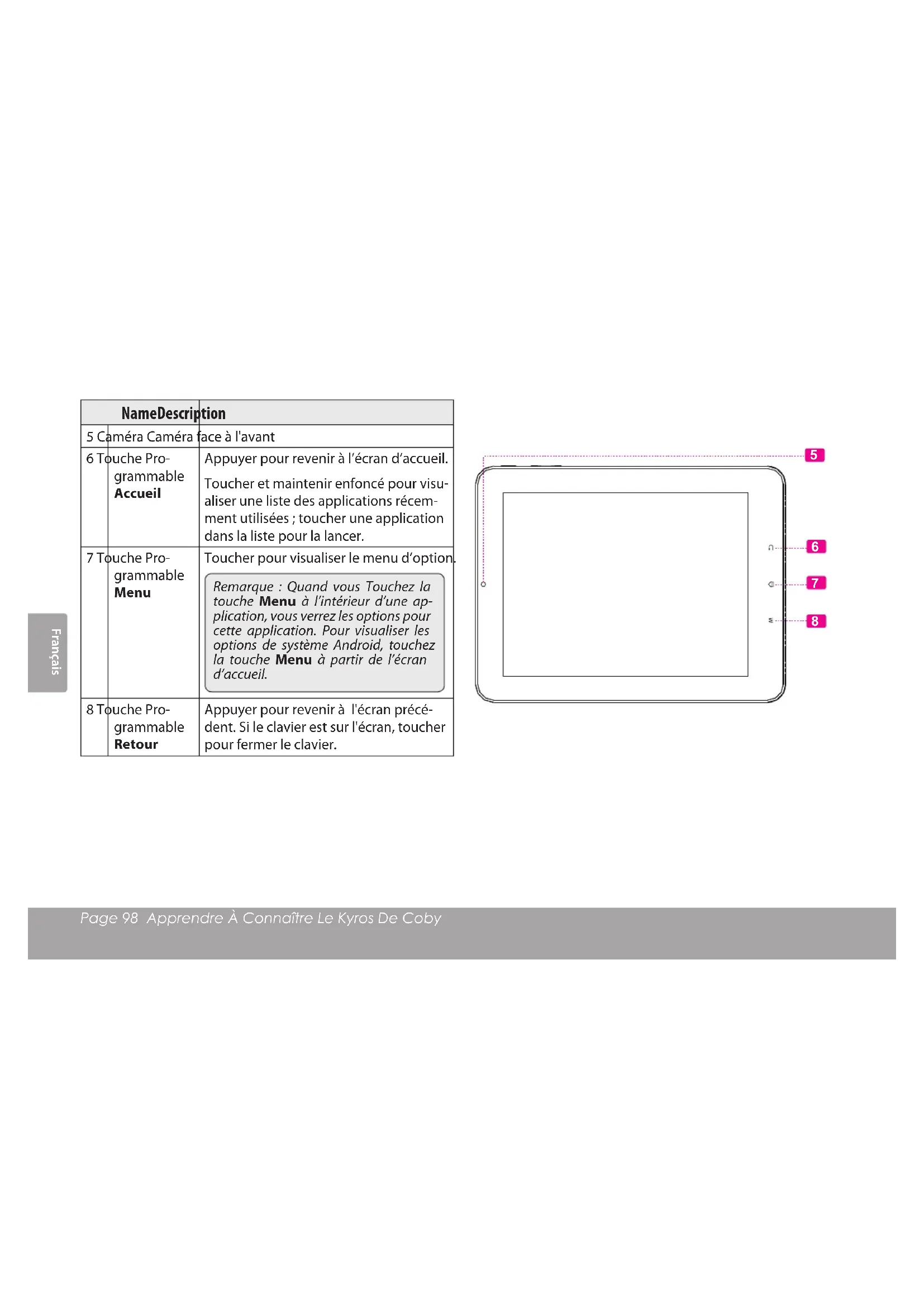
L'appareil en un coup d'œil
MID7127
| NameDescription | face à l'avant |
| 5 Caméra Caméra | Caméra Caméra | Appuyer pour revenir à l'écran d'accueil. Toucher et maintainir enforcé pour visu-aliser une liste des applications récem-ment utilisées ; toucher une application dans la liste pour la lancer. |
| 6 Touche Pro-grammaticalAccueil | Accueil | Toucher pour visualiser le menu d'options.Remarque : Quand vous Touchez la touche Menu à l'intérieur d'une ap-lication, vous verrez les options pour cette application. Pour visualiser les options de système Android, touchez la touche Menu à partir de l'écran d'accueil. |
| 7 Touche Pro-grammaticalMenu | Menu | Appuyer pour revenir à l'écran précé-dent. Si le clavier est sur l'écran, toucher pour fermer le clavier. |
| 8 Touche Pro-grammaticalRetour | Retour | Appuyer pour revenir à l'écran précé-dent. Si le clavier est sur l'écran, toucher pour fermer le clavier. |
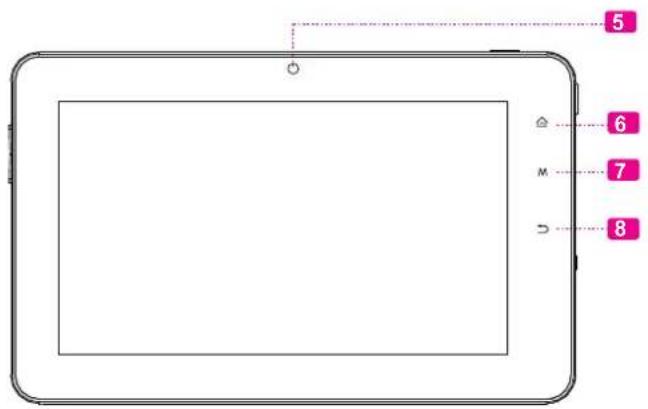
| NameDescription | tion |
| 9 Fente pour carte microSD | Chargez les cartes mémoire microSD externes ici. |
| 10 Touche Réinitialisation | Appuyer pour réinitialiser la tablette si elle se gèle ou ne se compte pas normalement. (Utilisez un trombone ou autre petit object pour appuyer délicatement sur cette touche.) |
| 11 Prise d'Alimentation (Entrée CC) | Chargez et alimentez la tablette avec l'adaptateur d'alimentation inclus. |
| 12 Port USB 2.0 Hi-Speed (Grande vi-tesse) | Branchez à un ordinateur pour transférer des données (par ex., musique, photos, fisçiers). |
| 13 Connecteur jack pour casque | Connexion de sortie audio pour écouteurs.Remarque : La sortie du haut-parleur est automatiquement désactivée lorsque les écouteurs sont branchés au lecteur. |
| 14 Prise HDMI (Type C min) | Branchez à un télévisuer ou à un autre afficheur. |
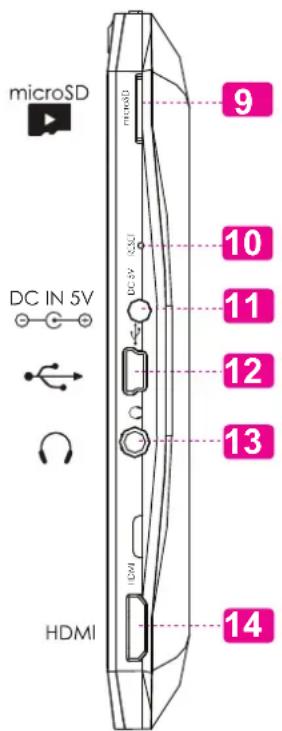
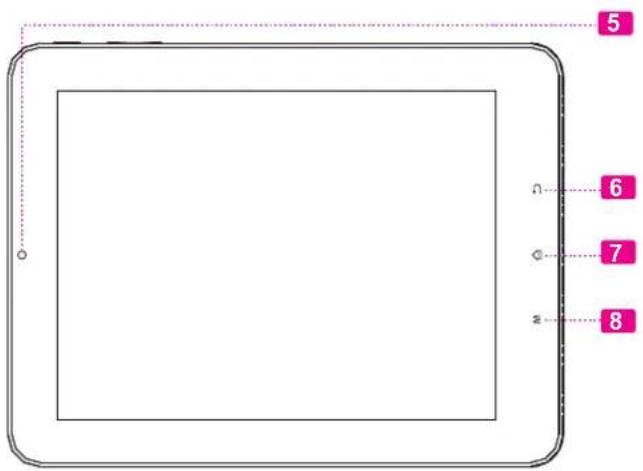
MID8127
| NameDescription | face à l'avant |
| 5 Caméra Caméra | Caméra Caméra | Appuyer pour revenir à l'écran d'accueil. Toucher et maintainir enforcé pour visu-aliser une liste des applications récem-ment utilisées ; toucher une application dans la liste pour la lancer. |
| 6 Touche Pro-grammable Accueil | Accueil | Toucher pour visualiser le menu d'options.Remarque : Quand vous Touchez la touche Menu à l'intérieur d'une ap-lication, vous verrez les options pour cette application. Pour visualiser les options de système Android, touchez la touche Menu à partir de l'écran d'accueil. |
| 7 Touche Pro-grammable Menu | Menu | Appuyer pour revenir à l'écran précédent. Si le clavier est sur l'écran, toucher pour fermer le clavier. |
| 8 Touche Pro-grammable Retour | Retour | Appuyer pour revenir à l'écran précédent. Si le clavier est sur l'écran, toucher pour fermer le clavier. |
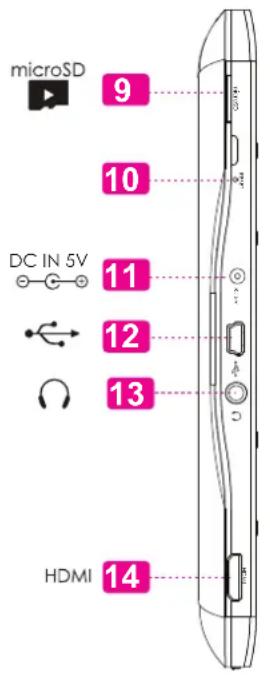
| NameDescription | tion |
| 9 | Fente pour
carte microSD | Chargez les cartes mémoire microSD
externes ici. |
| 10 | Touché Réini-tialisation | Appuyer pour réinitialiser la tablette
si elle se gèle ou ne se compte pas
normalement. (Utilisez un trombone
ou autre petit object pour appuyer
délicatement sur cette touche.) |
| 11 | Prise d'Alimentation
(Entrée CC) | Chargez et alimentez la tablette avec
l'adaptateur d'alimentation inclus. |
| 12 | Port USB 2.0
Hi-Speed
(Grande vi-tesse) | Branchez à un ordinateur pour trans-
férer des données (par ex., musique,
vidEOS, photos, fichiers). |
| 13 | Connecteur
jack pour
casque | Connexion de sortie audio pour
écouteurs.
Remarque: La sortie du haut-parleur
est automatiquement désactivée
lorsque les écouteurs sont branchés
au lecteur. |
| 14 | Prise HDMI
(Type C min) | Branchez à un télévisuer ou à un autre
afficheur. |
Votre tablette est équipée d'un écran tactile facile à utiliser.
Notre capacité multi-tactile exige toucher du bout des doigts doux sur l'écran de verre pour activer les fonctions de la tablette.
Plusieurs doigts peuvent être utilisés pour effectuer des gestes (zoom par exemple avec 2 doigts). S'il vous plaît noter: vos doigts ne doivent pas être couverts.

Pour éviter d'endommager l'écran, n'appuyez pas excessivement ou avec autre chose votre doigt. Pour une meilleure réponse, assurez-vous que vos mains sont propres avant d'utiliser les commandes de l'écran tactile.
Film de protection
Un film mince a été appliqué sur l'écran tactile pour le protéger pendant l'expédition. Le film de protection devrait être enlevé avant utilisation. Pour l'enlever, prenez simplement le coin du film et décollez-le de l'écran.
Actions relatives à l'écran tactile
Il est possible de contrôler les fonctions de la tablette à l'aide de l'écran tactile. Pour cela, manipulez du doigt les icônes, les touches, les lignes des menus, le clavier à l'écran, et autres éléments apparaissant sur l'écran. Il vous est possible d'effectuer les actions suivantes par simple placement du bout du doigt sur l'écran.
| Toucher : Pern
lyez
que | et d'activer un élément
figurant sur l'écran (tehs que icônes
d'applications, touches, options de
menu, et lettres ou symboles du
clavier apparaissant sur l'écran) ; il
suffit de les toucher du doigt. |
| as-
Préssion
continue : | Certains éléments figurant sur l'écran
induisent une autre action lorsqu'on
maintient la touche appuyée (par
exemple : ouverture d'un sous-menu,
ou activation de la fonction « Déplacer »). Pour provoquer le maintainen sur
un élément, touchez ce dernier et ne
levez pas le doigt jusqu'àu déclenchè-
ment de l'action. |
| Déplacer : Permet | net de faire déplacer un élément affchéé sur l'écran pour lui faire chang-er de position. (Par exemple, déplacement sur l'écran d'accueil de l'icone de lancement d'une application.) Pour déplacer un élément, maintenez la pression sur ce dernier pendant un instant, puis sans le relâcher, faites bouger votre doigt le long de l'écran jusqu'à ce que l'article attigne la destination que vous lui avez choisisie. |
| Balayer : Permet | et de parcourir l'écran vertical-mentation pour faire défilier une liste. Il est possible sur certains écrans de procéder à cette manipulation horiz-talement pour changer de vue. Pour effectuer la manoeuvre, touchez l'écran puis, sans lever le doigt, déplacezrapidement ce dernier le long de l'écran. N'arrêtez pas votre doigt sur l'écran au point de contact initial, car un tel mouvement pourrait entraîrner la saisie accidentelle d'un élément. |
| Double-frappe : | Pour agrandir une page web ou une autre application, frappez rapidement l'écran deux fois à l'emplacement de celle-ci (l'application concernée doit pouvoir supporter la fonction double.frappe/zoom). Lorsque l'on se trouve au sein du navigateur, la double frappe sur une portion de page web déclenchera un agrandissement de cette portion par le navigateur puis son ajustement à la largeur de l'écran. |
La tablette contient un capteur qui changera automatiquement l'orientation de la plupart des écrans quand vous faites pivoter la tablette. Le capteur fonctionne quand la tablette est pivotée perpendiculairement à sauf sol (par ex., quand la tablette est maintenue debout et non à plat sur son dos).
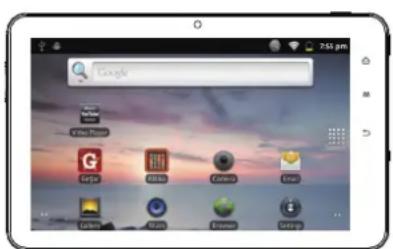
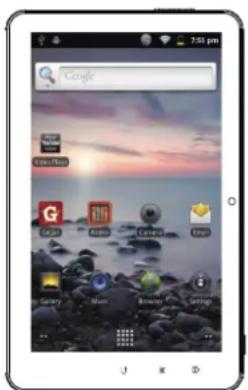
Le capteur d'orientation peut être allumé ou éteint dans le menu de paramètres de Display (Affichage).
Recharge de la tablette
La tablette a une batterie rechargeable intégrée lithium-polymère.
Avant d'utiliser la tablette, la batterie devrait être complètement rechargée. L'indicateur de Statut s'allumera bleu lorsque la batterie est complètement rechargée.
Pour charger la batterie :
- Branchez une extrémité de l'adaptateur d'alimentation inclus dans une prise CA 100-240V.
- Branchez l'autre extrémité de l'adaptateur d'alimentation inclus dans la prise d'alimentation sur la tablette.
- Débranchez l'adaptateur d'alimentation quand la tablette est complètement chargée.

La pile utilisée dans cet appareil peut présenter un risque d'incendie ou de brûlure chimique en cas de mauvaise manipulation. Ne démontez, incinérez ou chauffez pas le dispositif. Ne laissez pas l'appareil dans un endroit exposé à la lumière directe du soleil, ou dans une voiture aux fenêtres fermées. Ne branchez pas l'appareil à une source de courant non indiquée sur l'étiquette car cela entrainera un incendie ou une électrocutioǹ.
Insertion d'une carte mémoire
La tablette accepte les cartes mémoire microSD. Insérez une carte mémoire dans la fente de carte microSD pour :
Augmenter la capacité mémoire de votre tablette. Lire les fichiers médias stockés sur la carte mémoire (par exemple, fichiers musique, vidéo, photo).
Pour insérer une carte mémoire :
- Alignez la carte mémoire avec la fente de carte. Les contacts métalliques de la carte mémoire devraient être vers le haut vers l'écran LCD (ACL).
- Faites glisser la carte dans la fente à ressort. Poussez la carte jusqu'à ce qu'elle s'enclenche en place.

N'essayez pas d'insérer des objets autres qu'une carte de mémoire microSD dans la fente de carte. Une carte mémoire compatible devrait rentrer facilement dans la fente de carte ; si vous rencontrez de la résistance, vérifiez l'alignement de la carte. N'essayez pas de forcer pour qu'elle rentre.
Évitez de toucher les contacts en or de la carte mémoire.
Pour relâcher et enlever une carte mémoire :
- DEMONTEZ la carte mémoire.
a. À partir de l'écran d'accueil, touchez la touche Menu, et ensuite touchez Settings (Paramètres) pour afficher le menu de paramètres. b. Touchez Stockage de Carte SD & de Dispositif (SD card & Device storage) pour afficher les paramètres de stockage de carte SD & de dispositif. c. Touchez Unmount SD card (Démonter carte SD) pour préparer la carte mémoire pour enlèvement en toute sécurité.
- Poussez la carte plus loin dans la fente jusqu'à ce que vous entendiez un petit clic. La carte sortira de la fente.
- Prenez la carte par ses bords pour l'enlever.

Pour éviter des dommages et une corruption de données, ne retirez pas la carte mémoire lorsque des données sont en cours d'écriture ou de lecture à partir de la carte. Par exemple, ne retirez pas une carte pendant la lecture d'un fichier de musique stocké sur la carte.

Allumer et éteindre la tablette
Pour allumer la tablette :
Appuyer et maintenir la touche Power (Marche/Arrêt) enfoncée jusqu'à ce que l'écran LCD (ACL) s'allume. Attendez jusqu'à ce que l'écran d'Accueil apparaisse ; la tablette est maintenant prête à être utilisée.
Pour éteindre la tablette :
- Appuyer et maintenir la touche Power (Marche/ Arrêt) enfoncée jusqu'à ce que le menu d'Options de Dispositif apparaisse.
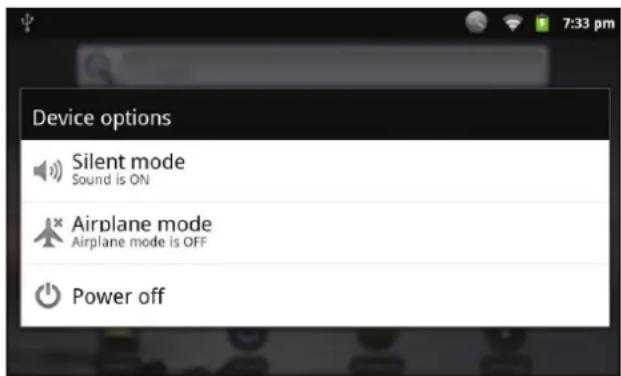
- Touchez Power off (Arrêt) sur l’écran. Un message de confirmation apparaîtra.
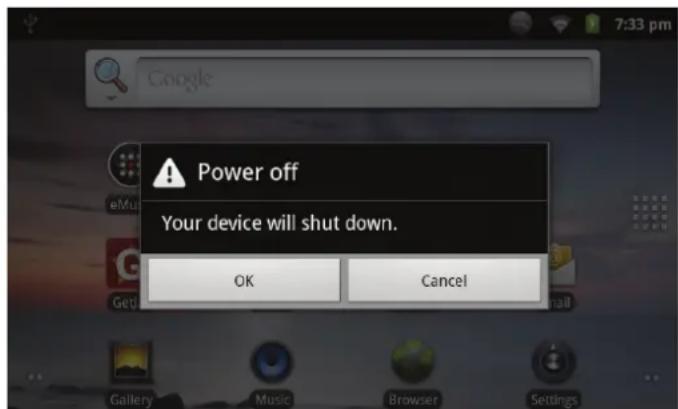
- Touchez OK pour éteindre la tablette.
Allumer ou éteindre l'écran (veille)
Quand la tablette est allumée, vous pouvez éteindre l'écran pour conserver la batterie. Appuyez simplement sur la touche Power (Marche/Arrêt) une fois pour éteindre l'écran. Appuyez de nouveau sur la touche Power (Marche/Arrêt) pour rallumer l'écran.

Pour conserver la batterie, l'écran peut être réglé pour s'éteindre automatiquement quand la tablette n'est pas utilisée (entre 15 sec et 30 minutes). Cette option Screen timeout (Temporisation d'Ecran) peut être trouvée dans le menu Display settings (Paramètres d'affichage).
Déverrouillage de l'écran
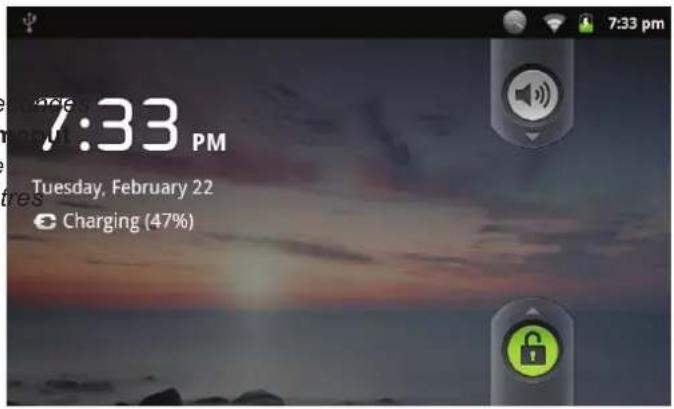
Quand l'écran s'éteint, vous devrez déverrouiller l'écran quand vous le rallumer.
Pour déverrouiller l'écran, faites glisser l'icone lock (verrouillage) à travers l'écran vers l'icone haut-parleur.
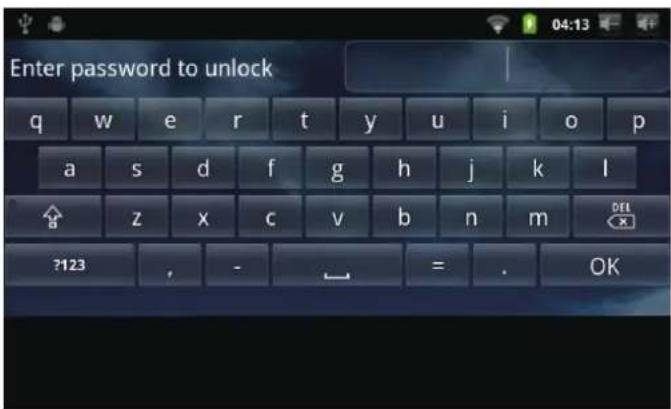
Si un mot de passe a été paramétré, saisissez le mot de passe pour finir de déverrouiller l'écran. Le mot de passe de Déverrouillage d'Ecran peut être paramétré dans le menu de paramètres Location and security (Emplacement et sécurité).
L'écran d'accueil en un coup d'œil
L'écran d'accueil est le point de départ pour toutes les fonctions de votre tablette.
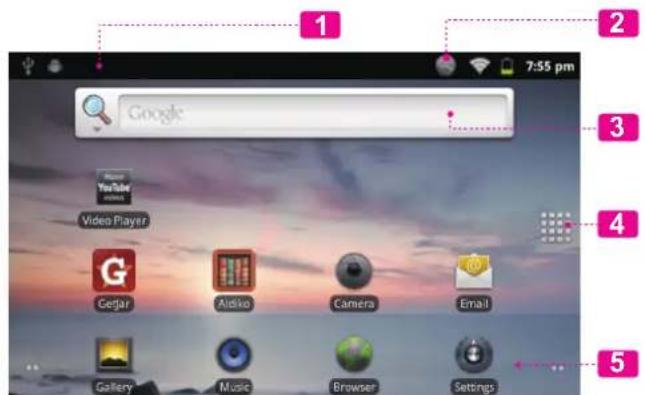
| NameDescription | Montre les iconônes de notifications, comme les messages et alarmes ; faites glisser la barre vers le bas de l'écran pour ouvrir le panneau complet de Notifications. Le côté droit de la barre montre aussi les informations d'état comme l'heure, le niveau de batterie, et la force de signal de réseau. |
| 1 Barre de notification | Remarque : Vous pouvez appuyer sur la touche Menu et ensuite toucher Notifications pour ouvrir le panneau complet de Notifications à partir de l'écran d'Accueil. |
| 2 Icone de recherche | Touchez pour rechercher avec Google. |
| 3 Gadgetts Des garo | ggets sont de petites applications que vous pouvez utiliser directement à partir de l'écran d'accueil. Pour ajouter des gadgets à l'écran d'accueil, touchez et tenez un emplacement vide sur l'écran d'accueil ; le menu Add to Home screen (Ajouter à Ecran d'Accueil) apparaitra. Touchez Widgets (Gadgets) ; ensuiteCHOisissez un gadget à partir du menu. |
| NameDescription | Ouverrez le Dispositif de Lancement pour visualiser une liste de toutes les applications installées sur la tablette. Touchez l'onglet de Lancement pour ouvrir le Dispositif de Lancement.Remarque : Vous pouvez faire glisser vers la gauche et la croite pour visua-liser des écrans supplémentaires. |
| 4 Onglet de Lancement |
| 5 Icônes Touchez u | une icône pour ouvrir une application ou un dossier |
Pour ouvrir une application, touchez l'icône d'application sur l'écran d'accueil ou dans le Dispositif de Lancement.
Écran de Dispositif de Lancement :
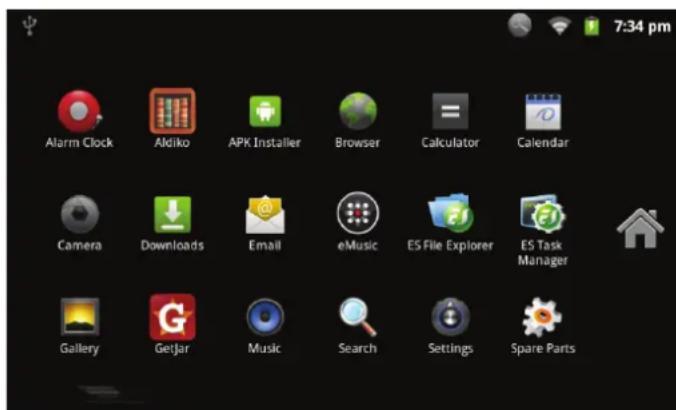

L'écran ci-dessus est seulement à titre indicatif. Coby se réserve le droit de modifier et d'améliorer la liste finale d'applications disponibles sur la tablette.
Applications pré-installées
Quelques applications ont été installées sur votre tablette pour pouvoir confort. Ces applications comprennent:
| Alarm Clock | Visualiser l'houre actuelle, ou régler une alarme. |
| Aldiko | Télécharger et lore des milliers de livres électroniques. Prend en charge ePub standard. |
| APK Install | Trouver et afficher des fischiers d'installation d'app (APK) sur votre tablette. |
| GetJar | L'accès à des milliers d'applications avec GetJar Marketplace. |
| Browser | Naviguer sur le Web. |
| Calculator | Effectuer des opérations mathématiques simples. |
| Camera | Prendre des photos ou desVIDEOS avec laamera face à l'avant. |
| Email | Vérifier votre courrier électronique. |
| eMusic | Recevez 10 dollars de la musique à partir de eMusic. |
| ES File Explorer | Voir et:gérer les fichiers stockés sur latablette.
Visitez http://www.estrongs.com/en/products/file-explorer.html pour plusd'information. |
| ES Task Manager | Éteignez applications pour économiser labattery.
Visitez http://www.estrongs.com/en/products/task-manager.html pour plusd'informations. |
| Gallery | Visualiser des photos et dire des vidEOS. |
| Music | Lire de la musique. |
| Settings | Acceder au menu des Paramètres pour régler les options de la tablette. |
| Watch YouTube videos | Lancer la page mobile de navigation YouTube pour regarder des vidés internet. |
Installation d'applications
Vous pouvez également télécharger une application supplémentaire de l'installation du marché de l'appareil d'applications, le navigateur web, ou d'autres sources.
La tablette doit être configurée de façon à permettre l'installation d'applications qui ne proviendraient pas du Marché. On peut régler l'option Sources inconnues dans le menu Application settings.

Votre appareil Coby Mobile Internet peut inclure l'accès à, ou des informations sur, contenus, produits, applications et services de tiers parties. Notre utilisation du contenu de ce tiers, de produits, applications et services est à la description de ce tiers et expressément régie par les termes de ce tiers de la consommation, y compris les politiques de confidentialité tiers, pour un tel contenu, produits, applications et services. Coby Electronics Corporation n'est pas responsable et décline expressément toute garantie d'aucune sorte à l'égard de contenus de tiers, ces produits, applications et services. Coby Electronics Corporation ne sera pas responsable de toute perte, coût ou dommage résultant de votre accès ou utilisation du contenu de tiers, de produits, applications ou services.
eventu sur,

tous
Il y a deux types de menus utilisés par la tablette.
Les menus d'options contiennent des éléments relatifs à l'écran actuel ou à l'application actuelle. Pour visualiser un menu d'options, appuyez sur la touche Menu.
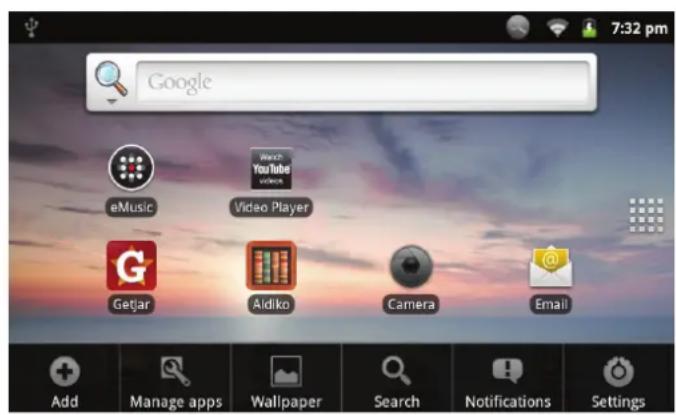
Les menus de contexte contiennent des éléments relatifs à un élément spécifique sur l'écran. Pour visualiser un menu de contexte, touchez et tenez un élément sur l'écran.
Touchez et tenez Video(3).

Pas tous les écrans ou applications ont un menu d'option. Si un menu n'existe pas, ne se passera rien si vous appuyez sur Menu.
ont un s, rien à toucher
Un menu de contexte apparaîtra.

Pas tous les éléments ont un menu contexte ; si un menu n'est pas, rien ne se passera si vous touchez et tenez l'objet.
Les icônes qui apparaissent dans la barre de Notification en haut de l'écran vous alertent quand de nouveaux messages ou alarmes arrivent ou quand d'autres événements d'application se produisent.
Visualisez et répondez aux notifications en ouvrant le panneau complet de Notifications.
Faites glisser la barre de Notification vers le bas de l’écran pour ouvrir le panneau de Notifications à partir de n’importe quel écran, ou ;
Sur l’écran d’Accueil, appuyez sur la touche Menu et ensuite touchez Notifications pour ouvrir le panneau de Notifications.
1. Pour répondre à une notification :
Touchez une notification dans la liste ; le panneau de Notifications se fermera et l'application associée avec la notification se lancera.
2. Pour effacer toutes les notifications :
Touchez le bouton Clear (Effacer) en haut à droite du panneau de Notifications ; le panneau se fermera et toutes les notifications seront effacées.
3. Pour fermer le panneau de notification
Faites glisser le levier en bas du panneau de Notifications vers le haut de l'écran, ou;
Appuyez sur la touche Back (Retour).

Connexion à internet
Cette tablette peut utiliser des réseaux de données Wi-Fi pour se connecter à l'Internet. La technologie Wi-Fi sans fil peut fournir un accès Internet à des distances de plus de 300 pieds ; par contre, cette distance peut être affectée par votre environnement et le routeur Wi-Fi.
Exigences
Pour vous connecter à l'Internet, vous aurez besoin des choses suivantes :
1. Un routeur sans fil ou un point d'accès avec une connexion à internet à haut débit
Le routeur sans fil doit prendre en charge les connexions Wi-Fi 802.11b/g. Si vous avez un routeur qui prend en charge 802.11n, assurez-vous qu'il a été configuré pour aussi accepter des connexions 802.11b/g.

Une vitesse de connexion minimum de 64 Kbps est recommandée. Des vitesses plus élevées permettront une meilleure expérience Internet.
2. Les paramètres de réseau des routeurs sans fil
Vous aurez besoin de savoir le nom de votre réseau (SSID), ainsi que le mot de passe ou autres informations si votre réseau est sécurisé. Ces paramètres peuvent généralement être trouvés sur la page Web d'administration de votre routeur sans fil.
Veuillez vous référer à la documentation de votre routeur sans fil pour de l'aide, ou veuillez demander à votre administrateur de réseau pour des détails.

Vous pourrez trouver des réseaux Wi-Fi ouverts ou des “points d'accès sans fil”. Ce sont généralement configurés de sorte que vous pouvez simplement vous y connecter sans avoir besoin de connaître leurs paramètres ; la tablette obtiendra automatiquement toutes les informations dont elle a besoin du routeur.
Connexion à un réseau wi-fi
La barre de notification affiche des icônes qui indiquent le statut Wi-Fi de votre tablette.
| Branché à un réseau Wi-Fi (les ondes indiquent la puissance de connexion). |
| [pas d'icone] | Il n'y a pas de réseaux Wi-Fi à portée, ou la radio Wi-Fi est éteinte. |
1. Allumer la radio wi-fi si elle n'est pas déjà allumée. pour allumer wi-fi :
a. Allez à l'écran d'Accueil: Appuyez sur la touche Home (Accueil). b. Ouvrez le menu des Paramètres: Touchez la touche Menu, et ensuite touchez Settings (Paramètres). c. Ouvrez le menu Wireless & networks (Sans fil & réseaux): Touchez Wireless & networks (Sans fil & réseaux). d. Ouvrez le menu des paramètres Wi-Fi: Touchez Wi-Fi settings (Paramètres Wi-Fi).
e. Assurez-vous que la case d'option Wi-Fi est cochée : Touchez Wi-Fi.
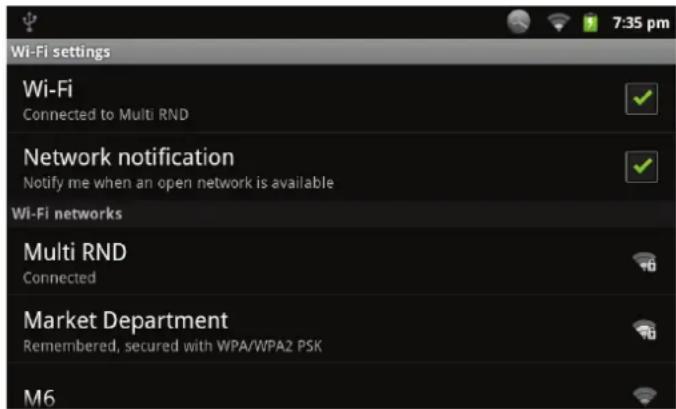
Quand la Wi-Fi est activée, la tablette recherche et affiche une liste de réseaux Wi-Fi disponibles.

Si un réseau auquel vous vous êtes connectés précédemment est trouvé, la tablette s'y connectera.
Si vous ne VOYZ pas VOte réseau dans la liste, vous pouze forcer la tablette à re-balayer. Pour recherche des réseaux, touche la touche Menu, et ensuite touchez Scan (Balayer).
2. Sélectionner un réseau wi-fi disponible auquel vous pouvez vous connecter :
Dans le même menu de paramètres Wi-Fi ci-dessus, touchez un réseau dans la liste.
Si le réseau est ouvert, la tablette vous invitera à confirmer la connexion au réseau. Touchez Connect (Connexion) pour confirmer.
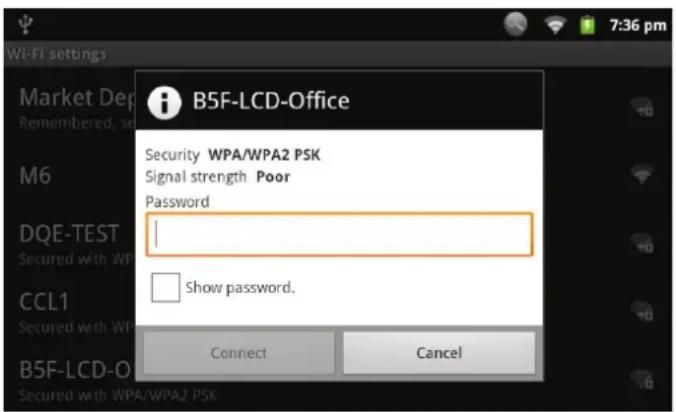
Si le réseau est sécurisé (comme indiqué par une icône de verrouillage), la tablette vous invitera à entrer un mot de passe ou d'autres informations. Touchez la case de mot de passe sans fil pour afficher le clavier sur l'écran et ensuite utiliser le pour saisir le mot de passe. Touchez Connect (Connexion) pour confirmer.
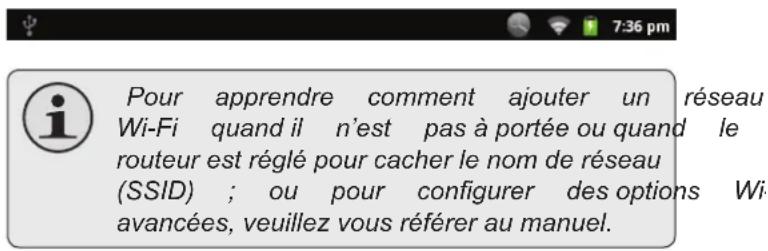
Quand vous êtes connectés à un réseau Wi-Fi avec succès, la barre de notifications en haut de l’écran affichera un indicateur de signal Wi-Fi.

Naviguer sur le web
L'application de Navigateur vous laisse visiter des pages Web et trouver des informations sur le Web. Tenez-vous au courant des nouvelles, gardez le contact avec vos amis, ou profitez des vidéos sur YouTube™, la communauté de partage de vidéos la plus populaire au monde.
Pour utiliser le Navigator, la tablette doit être connectée à l'Internet. Lisez la section "Connexion à l'Internet" pour apprendre comment vous connecter à l'Internet.
Pour ouvrir le Navigateur, touchez l'icône de Navigateur sur l'écran d'Accueil ou dans le Dispositif de Lancement.

| NomDescription |
| 1 Barre d'adresse Affiche | l'adresse (URL) de la page actuelle. Touchez la barre pour saisir une nouvelle adresse ou pour rechercher le web. |
| 2 l'icone de Signet Touché | ez l'icone Bookmark (Sig-net) pour ajouter ou visualiser des signets, pour visualiser vos sites les plus visités, ou pour visualiser votre historique de navigation. |
Quelques actions de Navigateur communes sont décrites ci-dessous.
- Pour aller à une page web.
| 1. Touchez la Barre
d'adresse en haut de l'écran de Navigateur.
Le clavier s'ouvrira automatiquement. (Si la barre d'Adresse n'est pas visible, faites glisser la page vers le bas pour returner vers le haut de l'écran de Navigateur.) | 7:52 pm
ow.cobyusa.com/?p=pcat&pcat_id=1013
Tablets & PC - Internet Tablet | COBY
www.tobyusa.com/?p=pcat&pcat_id=1013 |
| 2. Utilisez le clavier pour saisir l'adresse (URL) de la page web (par ex., m.youtube.com. |
| 3. Touchez Go (Aller)
pour ouvrir la page web |
- Pour mesurer une page web en signet
Mettez vos pages web favorites en signet pour les visiter rapidement sans saisir l'URL.
| 1. Allez à la page
web que vous
souhaitezmettre
en signet. | |
| 2. Touchez l'icône
Bookmark (Sig-
net) à droite de la
barre d'Adresse. | |
| 3. Touchez l'onget
Add (Ajouter). | |
- Si vous le désirez, vous pouvez modifier le nom du signet ou son emplacement (adresse URL). Sinon, touchez OK pour finir d'ajouter le signet.
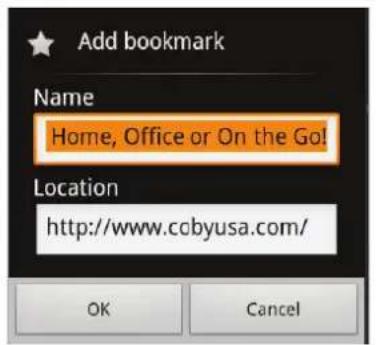
+ Pour aller à une page web mise en signet.
- Touchez l'icône Bookmark (Signet) à droite de la barre d'Adresse.
- Touchez un onglet de signet pour l'ouvrir.
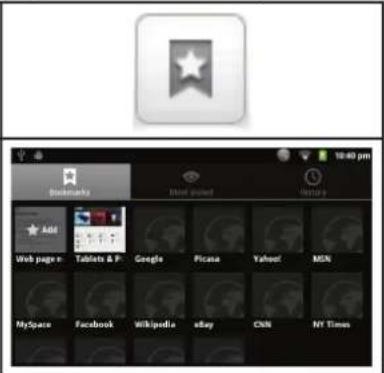
+ Pour ouvrir une nouvelle fenêtre de navigation.
| 1. Appuyez sur la touche Menu pour afficher les options de Navigateur. | New windowRefresh | BookmarksForward | WindowsMore |
| 2. Touchez New Window (Nouvelle Fenêtre) pour ouvrir une nouvelle fenêtre de navigation. | New window |
- Pour basculer entre les fenêtres de navigation.
| 1. Appuyez sur la
tuche Menu
pour afficher
les options de
Navigateur. | New window
Refresh
Refesh
Window |
| 2. Touchez Windows (Fenêtres)
pour afficher une
liste des fenêtres
de navigation
ouvertes. | Windows |
| 3. Touchez le nom
d'une fenêtre
pour y aller, ou
touchez le "x"
pour fermer la
fenêtre. | |

Gestion des applications
Le téléchargement et l'installation de nouvelles applications sur votre tablette peuvent étendre ses fonctionnalités de plusieurs façons.
Vous pouvez télécharger et installer des applications à partir du magasin Applications inclus. Pour ouvrir le magasin Applications:
- Touchez l'icône Launcher (Dispositif de Lancement).
- Touchez l'icone GetJar.

Quand vous installez une application, il vous sera montré quelles fonctions du téléphone elle a besoin de contrôle et si elle a besoin d'un accès à vos données. Assurez-vous de passer soigneusement en revue ces exigences d'accès avant de terminer l'installation.
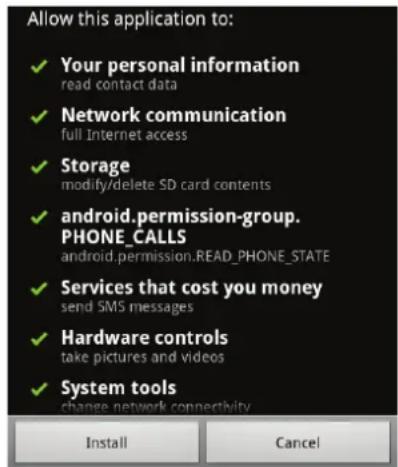

Faites très attention avec les applications demandent l'accès à beaucoup de fonctions ou à un montant important de vos données. Vous êtes responsable pour les résultats des applications installées sur votre tablette.
Vous pouvez en apprendre davantage sur GetJar, et pour désinstaller une application :
Naviguer pour des applications en visitant leur site Web à www.getjar.com.

Quelques développements vous permettent de télécharger et d'installer des applications directement à partir de leur site web.

Votre appareil Coby Mobile Internet peut inclure l'accès à, ou des informations contenus, produits, applications et services de tiers parties. Votre utilisation du contenu de tiers, de produits, applications et services est à la discrétion de ce tiers et expressément régie par les termes de ce tiers de la consommation, y compris les politiques de confidentialité, pour un tel contenu, produits, applications et services. Coby Electronics Corporation n'est pas responsable et décline expressément toute garantie d'aucune sorte à l'égard de contenus de tiers, ces produits, applications et services. Coby Electronics Corporation ne sera pas responsable de toute perte, coût dommage résultant de votre accès ou utilisation du contenu de tiers, de produits, applications ou services.
- À partir de l'écran d'Accueil, touchez la touche Menu.
- Touchez Settings (Paramètres) pour ouvrir le menu Settings (Paramètres).
- Touchez Applications, et ensuite touchez Manager applications (Gérer applications) pour afficher une liste de toutes les applications installées sur la tablette.
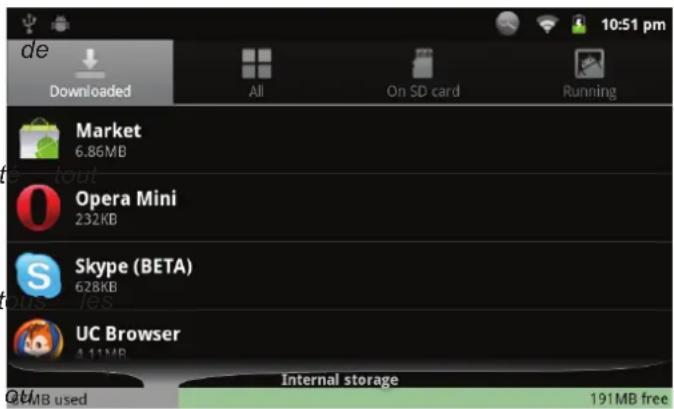
- Touchez le nom de l'application que vous souhaitez désinstaller ; l'écran d'Informations concernant l'Application s'ouvrira.
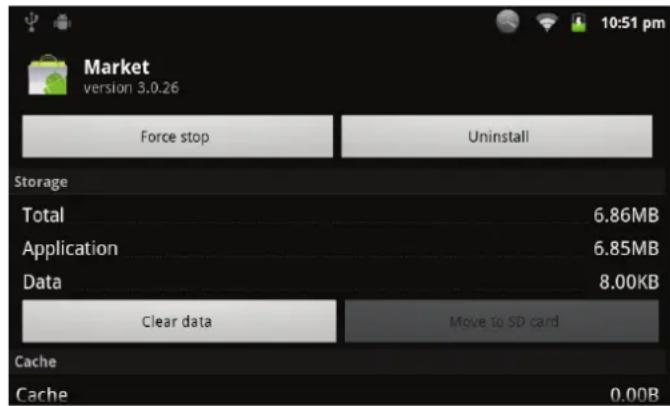
- Touchez Uninstall (Déinstaller). La tablette vous invitera à confirmer.
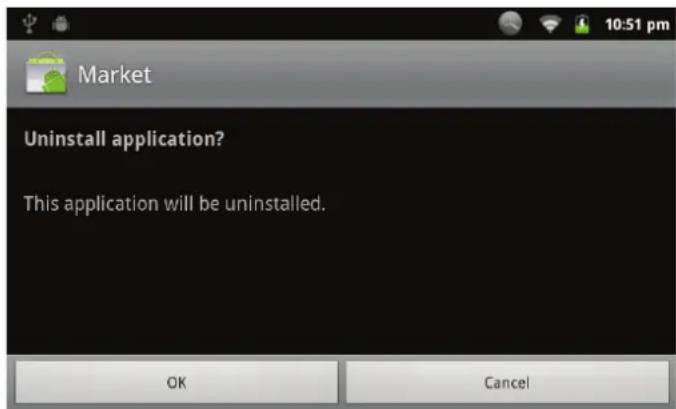
- Touchez OK pour désinstaller l'application.

Se connecter à un ordinateur
Branchez la tablette à un ordinateur pour transférer des fichiers.
1. Brancher tablette à l'ordinateur.
Avec le câble USB fourni :
- Branchez la petite extrémité du câble dans le connecteur USB 2.0 Hi-speed (Grande vitesse) de la tablette. Branchez la grande extrémité du câble dans un port USB 2.0 grande vitesse disponible sur votre ordinateur.
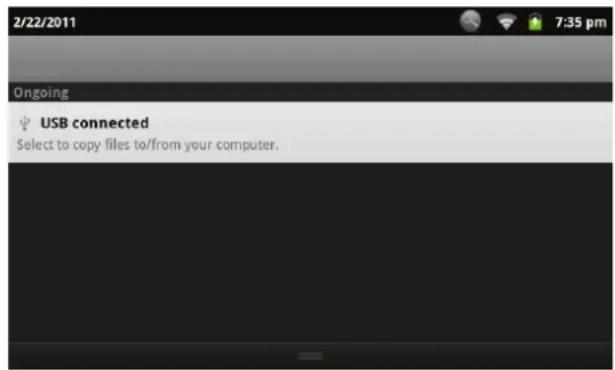
2. Quand votre tablette est branchée, une icône USB apparaitra dans la barre de notification.
Faites glisser la barre de Notification vers le bas pour ouvrir le panneau de notifications.

3. Monter le lecteur de stockage.
Touchez USB connected (Branché USB) (Interne) pour monter le stockage intégré de la tablette, ensuite touchez Mount (Monter) quand on vous invite à confirmer. Quand monté, vous pouvez copier les fichiers vers/de votre ordinateur vers celui-ci. Si une carte mémoire est installée, touchez USB connected (Branché USB) (Externe) pour monter la carte et ensuite touchez Mount (Monter) quand on vous invite à confirmer. Quand monté, vous pouvez copier les fichiers vers/de votre ordinateur vers celle-ci.
Votre tablette sera reconnue par l'ordinateur en tant que lecteur de Stockage Amovible. Faites glisser et déposer des fichiers entre votre tablette et l'ordinateur. Pour en apprendre plus concernant la copie de fichiers, veuillez vous référer à la documentation incluse avec votre ordinateur ou système d'exploitation.
Branchement sur un téléviseur
Branchez à un téléviseur pour profiter de votre tablette dans le confort de votre salon. Un câble HDMI (Type A à Type C) est requis pour brancher la tablette à un téléviseur.
Avant de connecter votre tablette au téléviseur, vous aurez à régler quelques-uns des paramètres d'affichage sur la tablette.
Assurez-vous que la tablette est réglée en sortie sur HDMI. Pour une performance visuelle optimale, assurez-vous que la résolution de sortie vidéo de votre tablette correspond à la capacité de la télévision.
Pour ajuster les paramètres d'affichage :
- À partir de l'écran d'accueil, appuyez sur la touche Menu, et ensuite touchez Paramètres (Settings) pour afficher le menu de paramètres.
- Touchez Display (Affichage) pour afficher les paramètres d’Affichage.
- Touchez HDMI, et ensuite touchez une option de résolution qui correspond à la capacité d'affichage de la télévision :
Choisissez 1080P si votre TV est capable d'afficher une vidéo 1080p. Choisissez 720P si votre TV est capable d'afficher une vidéo 720p ou 1080i.
Pour brancher la tablette au téléviseur :
- Branchez la petite extrémité du câble HDMI dans le mini connecteur HDMI de la tablette.
- Branchez la grosse extrémité du cable HDMI dans le port HDMI sur le téléviseur.
- Allumez le téléviseur, et régalez son mode d'affichage au port HDMI auquel la tablette est branchée.
L'affichage de la tablette sera sur l'écran du téléviseur.

Si vous avez besoin d'aide pour ce mode d'affichage du téléviseur, veuillez vous référer à la documentation fournie par le fabricant du téléviseur.
Sill
n'y a pas de son de la tablette TV, vous pouvez avoir besoin de paramètres de son de commutateur HDMI.
res
sur V
er les

Les spécialistes de l'audition déconseillent l'utilisation prolongée d'écouteurs stéréo à un niveau de volume élevé. L'écoute à un niveau de volume élevé constant peut provoquer des pertes auditives. Si vous souffrez de bourdonnements dans les oreilles ou de perte d'audition, arrêtez d'utiliser les écouteurs et le consultez votre médecin.
Utilisation de l'adaptateur pour hôte/clavier USB
L'adaptateur pleine grandeur USB peut être utilisé pour brancher et utiliser des dispositifs USB avec la tablette. L'adaptateur convertit le mini port USB sur la tablette en un connecteur On-the-Go (OTG) USB.
Connexion à un clavier
Pour les moments où vous voulez taper pendant une longue période de temps, vous pouvez connecter un clavier pleine grandeur à la tablette.
Utilisez l'adaptateur (Type A) plein grandeur USB inclus pour brancher un clavier à la tablette.
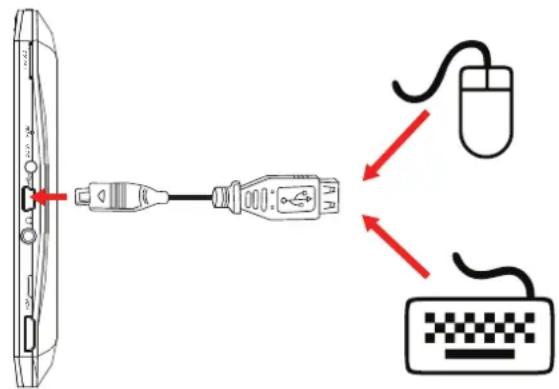

Vous pouvez aussi utiliser cette connexion pour ajouter une souris à la tablette.
L'adaptateur prend en charge une connexion à la fois. Pour utiliser un clavier et une souris simultanément, vous aurez besoin d'ajouter un concentrateur USB externe.
Connexion d'un dispositif de stockage
Utilisez l'adaptateur (Type A) pleine grandeur USB inclus pour brancher un dispositif de stockage à la tablette (par ex., un lecteur de mémoire flash USB).

Cette connexion prend en charge une taille de stockage maximum de 4 Go. Pour une capacité de stockage supplémentaire, une carte microSD peut être ajoutée à la tablette.

Régler les options de système
Ouvrez le menu de paramètres de système pour régler l'aspect et les fonctions de la tablette.

Beaucoup d'applications auront leurs paramètres; reportez-vous à la documentation fournie par le développement d'application en apprendre plus.
Pour ouvrir le menu des Paramètres :
- À partir de l'écran d'Accueil, appuyez sur la touche Menu.
- Touchez Settings pour ouvrir le menu Settings (Paramètres).
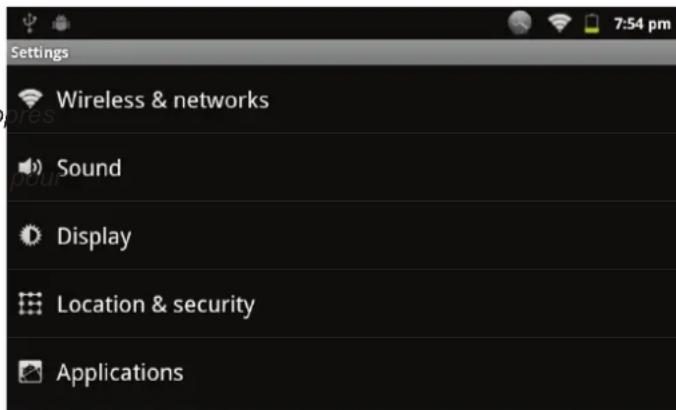
Les paramètres sont groupés par catégorie. Touchez une catégorie pour ouvrir et régler ses paramètres.

Veuillez vous reporter au manuel pour une description des éléments dans le menu (Paramètres).

Veuillez visiter www.cobyusa.com pour les dernières informations de produit. La conception, les caractéristiques et le manuel sont sujets à modifications sans préavis.
| Proesseur Cortex | A8 (1 GHz) |
| Mémoire Vive 512 | MB DDR2 |
| Stockage 4Go flash | intégré
Fente de carte microSD (32 Go maxi pris en charge) |
| Affichage MID7127 | écran tactile LCD (ACL)
TFT de 7,0 po. (800 x 480),
capacitif
MID8127: écran tactile LCD (ACL)
TFT de 8,0 po. (800 x 600),
capacitif |
| Réseauage Wi-Fi | IEEE 802.11 b/g |
| Sortie Video Mini H | DMI, type C (1080p et 720p pris en charge) |
| Sortie audio | Ecouteurs 3,5 mm |
| Interface PC | USB 2.0 Hi-Speed (Grande vitesse) |
| Caracteristiques supplémentaires | Caméra avant-face (0,3 MP)
Microphone intégré
Haut-parleurs stéreo |
| Système d'Exploitation | Android™ 2.3 |
| Alimentation | Pile Li-poly rechargeable
Adaptateur d'Alimentation (CC 5V) |
| Temps de Lecture (heures) * | MID7127: Jusqu'à 14 heures de musique, 4.5 heures de videoe, 6 heures de navigation web |
| MID8127: Jusqu'à 15 heures de musique, 4.5 heures de videoe, 6 heures de navigation web |
- La musique a été testée avec un fichier MP3 128 kbps; la vidéo a été testée avec un fichier MPEG-4/AVC de 1920 x 1080; la navigation a été testée avec la luminosité de l'écran réglée au début. Le temps de lecture réel peut varier.

Assistance
Si vous rencontrez un problème avec cet appareil, consultez notre site Internet www.cobyusa.com pour vérifier la disponibilité des mises à jour de micrologiciels et les FAQ (Questions les plus fréquemment posées). Si ces ressources ne vous ont pas aidé à résoudre le problème, veuillez contacter le service d'assistance technique.
Numéro de Téléphone : Pour les résidents des US: 877-302-2629, Lundi-Vendredi (9:00-21:00 EST)
Pour les résidents canadiens : 855-542-8917, Lundi-Vendredi (8:00-20:00 EST)

Notices de sûreté
AVERTISSEMENT:
RISQUE DE DÉCHARGE ÉLECTRIQUE
NE PAS OUVRIR

ATTENTION : AFIN DE RÉDUIRE LE RISQUE D'INCENDIE OU DE DÉCHARGE ÉLECTRIQUE, NE RETIREZ PAS LE CAPOT (OU PANNEAU ARRÊTÉ) DE L'APPAREIL. SEULS LES TECHNICIENS DE SERVICE QUALIFIÉS DOIVENT EFFECTUER L'ENTRETIEN DE L'APPAREIL.
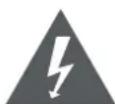
Le symbole en forme d'éclair fléché placé dans un triangle équilatéral informe l'utilisateur de la présence de "tensions dangereuses" non isolées au sein du boîtier du produit dont l'amplitude peut constituer un risque de décharge électrique.

Le point d'exclamation placé dans un triangle équilatéral informe l'utilisateur que des instructions d'utilisation et de maintenance importantes sont fournies dans la documentation qui accompagne le produit.

Pour de plus amples informations sur la mise au rebut de ce produit, veuillez contacter les autorités locales ou les représentants de l'EIA (Alliance des industries du secteur de l'élevage www.eiae.org.
Notez ci-après le numéro de série situé sur l'appareil. Conservez ces informations pour pouvoir vous y référer ultérieurement.
Numéro du Modèle
Numéro de Série
AVERTISSEMENT: Afin d'éviter tout risque d'incendie ou de décharge électrique, n'exposez pas cet appareil à la pluie ou à l'humidité. Le boîtier renferme des tensions élevées dangereuses. N'ouvrez pas le boîtier de l'appareil.
Protégez votre audition: Les spécialistes de l'audition déconseillent l'utilisation prolongée d'écouteurs stéréo à un niveau de volume élevé. L'écoute à un niveau de volume élevé constant peut provoquer des pertes auditives. Si vous souffrez de bourdonnements dans les oreilles ou de perte d'audition, arrêtez d'utiliser les écouteurs et consultez votre médecin.
Remarque: Si ce produit s'éteint soudainement ou ne fonctionne plus, il est possible que cela soit du à une décharge electrostatique. Eyclage Dans ce cas, veuillez procéder de cette manière:
- Eteignez l'appareil en appuyant doucement sur le bouton RESET (conique PREINITIALISATION).
- Rallumez l'appareil.
Déclaration FCC
Cet appareil est conforme avec la section 15 des Règles FCC. Le fonctionnement est sujet aux deux conditions suivantes :
(1) Cet appareil ne peut causer d'interférences dangereuses, et (2) cet appareil doit accepter toute interference, y compris une interference pouvant causer une action non souhaitée.
Note: Cet équipement a été testé et déclaré conforme aux limites de la classe B des équipements numériques, conformément à la section 15 des Règles FCC. Ces limites ont été créées pour fournir une protection raisonnable contre des interférences nuisibles au sein d'une installation résidentielle. Cet équipement génère, utilise et peut émettre de l'énergie de fréquence radio, qui, si non installé et utilisé correctement, pourrait causer des interférences nuisibles aux communications radio. Cependant, il n'y a aucune garantie qu'il n'y aura pas d'interférences. Si cet appareil cause des interférences sur la réception radio ou télé, ce qui peut être déterminé en allumant et en éteignant cet appareil, nous vous encourageons à essayer de corriger la situation de la manière suivante :
- Réorientez ou changez la position de l'antenne.
- Augmentez la séparation entre l'appareil et le récepteur.
- Branchez l'appareil à une prise différente de celle du récepteur.
- Consultez votre représentant en ventes ou un technicien qualifié.
L'utilisation de câbles électriques protégés est requise pour être conforme aux limites de la classe B et la sous-partie B de la section 15 des règles FCC.
Ne pas effectuer de changements ou de modifications à cet appareil, à moins que cela ne soit indiqué dans ce manuel. Si de telles modifications devaient être faites, il faudra peut-être que vous arrêtiez d'utiliser cet appareil.
Consignes de sécurité importantes
- Lisez les directives : Veuillez lire l'intégralité des consignes de sécurité et d'utilisation avant de mettre l'appareil en service.
- Conservez ces directives : Vous devriez conserver ces consignes de sécurité et d'utilisation pour référence future.
- Tenez compte de ces avertissements : Vous devriez respecter tous les avertissements et toutes les instructions pour ce produit.
- Suivez les instructions : Vous devez toutes les directives d'utilisation.
- Nettoyage: Débranchez ce produit avant de le nettoyer. Ne pas utiliser de nettoyants liquides ou en aérosol. Utilisez un chiffon humide pour nettoyer.
- Attaches: N'utilisez que les attaches recommandées par le fabricant. L'utilisation d'autres attaches pourrait être dangereuse.
- Eau et humidité: N'utilise pas ce produit à proximité d'une source d'humidité (notamment près d'une baignoire, d'un lavabo, d'un évier de cuisine ou d'une buanderie, dans un sous-sol humide ou près d'une piscine ou endroits analogues).
- Ventilation: Les fentes et ouvertures du boîtier sont prévues pour la ventilation afin d'assurer le fonctionnement fiable du produit et de le protéger contre une
eventuelle surchauffe. Ces ouvertures ne devraient jamais être bloquées par un lit, un canapé, un tapis ou similaire. Ce produit ne devrait jamais être posé sur une installation murale, comme une étagère, à moins que la ventilation ne soit adéquate et que les instructions du fabricant n'aient été suivies.
- Sources de courant: Branchez systématiquement cet appareil sur une source d'alimentation du type indiqué sur l'étiquette signalétique. Si vous n'êtes pas certain du type de courant, demandez à votre représentant commercial ou à votre compagnie d'électricité. Pour les produits fonctionnant avec une pile ou autres sources, veuillez consulter les instructions.
- Surcharge: Ne pas faire de multiples branchements dans les prises, avec les rallonges électriques ou des multiprises car cela pourrait entraîner un incendie ou une électrocution.
- Insertion d'objet ou de liquide : N'insérez jamais d'objets de quelque sorte que ce soit dans cet appareil par le biais des fentes car ils pourraient entrer en contact avec des points de voltage ou court-circuiter des éléments, provoquant ainsi un risque d'incendie ou de choc électrique. Ne jamais renverser de liquide sur cet appareil.
- Maintenance: Ne tentez pas de réparer ce produit vous-même. Ouvrir ou enlever l'enveloppe du produit pourrait vous exposer à un voltage dangereux ou à
d'autres risques. Ne faire appel qu'à des professionnels qualifiés.
- Dégâts requérant des réparations : Débranchez cet appareil et confiez-le à un professionnel qualifié dans les cas de figure suivants :
a) le cordon d'alimentation est endommagé ou la prise est défectueuse
b) du liquide s'est déversé dans l'appareil ou des objets s'y sont glissés
c) l'appareil est entré en contact avec de la pluie ou de l'eau
d) l'appareil ne fonctionne pas correctement bien que les consignes d'installation aient été respectées. Effectuez uniquement les réglages indiqués dans les consignes d'installation car d'autres réglages incorrects risquent de provoquer des dommages nécessitant la plupart du temps l'intervention prolongée d'un technicien qualifié pour restaurer le fonctionnement normal du produit
e) l'appareil est tombé ou endommagé
f) l'appareil vous semble nettement moins performant qu'auparavant, indiquant ainsi la nécessité de recourir à une réparation.
- Pièces détachées : Si des pièces détachées sont requises, assurez-vous que le technicien utilise les mêmes pièces que le fabricant ou des pièces ayant les mêmes caractéristiques que les originales. Des substitutions non autorisées pourraient causer un incendie, une électrocution ou autres dangers.
- Contrôle de routine: Si des réparations ont été effectuées sur ce produit, demandez au technicien de faire
les contrôles de sécurité recommandés par le fabricant afin de déterminer que l'appareil est en bonne condition de fonctionnement. 16. Chaleur: N'installez pas ce produit près de sources de chaleur, notamment des radiateurs, des bouches de chauffage, des poêles ou d'autres appareils générant de la chaleur (y compris des amplificateurs).
Avis juridiques et de la marque
Coby et Kyros sont des marques de commerce de Coby Electronics Corporation.
Android est une marque de commerce de Google Inc. L'utilisation de cette marque de commerce fait l'objet de Permissions Google.
Des parties de la maquette utilisées pour cette offre sont des modifications basées sur le travail créé et partagé par Google et utilisé conformément aux conditions décrites dans la Licence d'Attribution Creative Commons 3.0.
HDMI, le logo HDMI et High-Definition Multimedia Interface sont des noms commerciaux ou des marques déposées de HDMI Licensing LLC.
SD est une marque déposée de SD Card Association.
USB est une marque déposée de USB Implementers Forum, Inc.
YouTubeTM est une marque déposée de Google, Inc.
Toutes les autres marques déposées et logos appartiennent à leurs détenteurs respectifs, sauf indication contraire
Coby est une marque de fabrication de Coby Electronics Corporation. Imprimé en Chine.
MID7127
MID8127
ESG v1.0