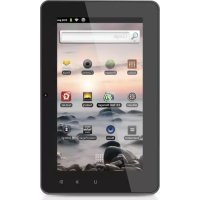
MANUAL DE USUARIO MID7127 COBY
EC Tablea Internet con Pantalla Tactil
Guía de Inicio Rápido...... Pagina 46
Índice de Contenidos
MUCHAS GRACIAS 47
Contenidos del paque... 47
Characteristicas 48
Panorama de la unidad 49
Acerca de la pantalla tactil. 55
Pellicula protectora 55
Acciones posibles de la pantalla tactil 55
Acerca del sensor de orientacion 56
Carga de la tableta 56
como insertar una tarjeta de memoria 57
PARA EMPEZAR 59
Encendido y apagado de la tableta 59
Encendido y apagado de la pantalla
espera) 60
Desbloqueo de la pantalla 60
Panorama de la pantalla de Inicio 62
Acerca de las aplicaciones 63
Aplicaciones preinstaladas 64
Instalacion de aplicaciones 65
Acerca de los niños 65
Acerca de las notifications 66
CONEXIONA INTERNET 69
Requerimientos 69
Conexión a una red Wi-Fi 70
NAVEGANDO LA WEB 72
ADMINISTRación DE APLICACIONES 76
CONEXIONES OPCIONALES 79
Conexión a una computadora 79
Conexión a una TV 80
Conexión de auriculares 81
Utilizacion del conector USB / adaptador para
teclado 82
Conexión de un teclado. 82
Conexión de un dispositivo de
almacenamento 82
CONFIGURación DE LAS OPGCIONES
DEL SISTEMA 83
ESPECIFICACIONE 84
SOPORTE 85
AVISOS DE SEGURIDAD 86

Muchasgracias
Felicitaciones por su compra de la tableta con acceso a internet Coby® Kyros™.Esta guía le ayudará a comenzar a usar la tableta rápidamente; léala cuidadosamente y guardela para referencia futura.
Para Obtener instrucciones detalladas, informacionactualizada y consejos utiles, visite la pagea Web de Coby enwww.cobyusa.com.

El manual está disponible para su desde la pagina Web de Coby como archivo PDF.
Para visualizar los documents en formatting PDF, descargue e instale el visualizador gratis Adobe Acrobat, desde el situ web www.adobe.com.
Contenidos del paquete
Asegürese de que los elementos que se muestran más bajo estén incluidos en el paquete. Si falta algo particular, comuniquese con el minorista local a quien compró el producto
- Tableta con acceso a internet Coby Kyros carga
- Estuche protector
- Cable USB
- Conector USB / adaptador para teclado
Audifonos estereoprofessionales
Adaptador de alimentación

Este paquete peut contener bolsas plácicas uothers materiales que son riesgosos para los niños.
Asegürese de eliminar todo el material paque de forma segura bajo el paquete.
Characteristicas
Navegue la Web Visite sus sitios web favoritos
Revise su correo electrico Mantengase en contacto con su familia y amigos
Vea videos de YouTube™ Navegue la comunidad más popular en el mundo para partir videos
Lea sus libros favoritos Descargue miles de libros—el lector de libros electrónicos incluido*
Descubre miles de aplicaciones para el Sistema Android™ Juegos, aplicaciones, y mucho más con el mercado instalado
+ Conectese a Internet inalambricamente Conexion Wi-Fi 802.11 b/g de alta velocidad
Salida HDMI™ para su TV ** Disfrute de videos,otos y mas en la comodidad de su sala de estar
- Disfrute de su biblioteca multimedia enrialquier lugar La tablet a porttil reproduce los formatos mas popu Iares de musica, video, yotos
- Lector de memoria microSD
Incremente su capacité de almacenamento (hasta 32 GB)
Camara integrada| Conveniente camarara ubicada en el panel frontal
-
Detec tion automatica de orientacion Lea de la manera en que lo desee; La pantalla se ajustarayautomatically!
-
La lectura de libros en el formato ePub requiere de la aplicacion includa E-book reader.
** Require de un cable HDMI optional La reproduccion de video con resolution 1080p HD require de un archivo de video codificado a 1080p. La calidad del streaming de video se va afectada por la calidad, el estado de la fuente y la conexión de red.

Conozca la tableta Coby Kyros
Panorama de la unidad
MID7127
| NombreDescripción |
| 1 Tecla Volume + | Presionar para subir el nivel de volumen. |
| 2 Tecla Volume - | Presionar para bajo el nivel de volumen. |
| 3 Tecla Power Presión para encender la unidad, o para encender y apagar la pantalla.Mantenga presionada para acceder al Menú de apagado. | |
| 4 Altavoces Altavoces estéreo. |
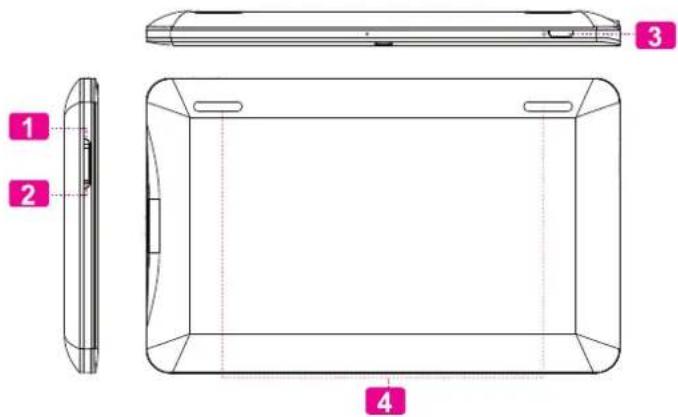
| NombreDescripción |
| 5 Camara Camara en el panel frontal |
| 6 Tecla programable Inicio | Déle un toque para regresar a la pantalla de inizio.Déle un toque y manténgala presionada para ver una lista de las aplicaciones de reciente utilización; toque其中之一 de las aplicaciones de la lista para=iniciarla. |
| 7 Tecla programable Menu | Déle un toque para ver el menu de options.Nota: Cuando le dé un toque a la tecla Menu@msteadas utilizea una aplicación, accederá a las-optionse para la aplicación que se encuentra ejectumató. Para acceder a las-optiones del sistemas Android, déle un toque a la tecla Menu desde la pantalla de inizio. |
| 8 Tecla programable Atrás | Déle un toque para regresar a la pan-talla anterior. Si el teclado en pantalla se encuentra visible, déle un toque para ocultar el teclado. |
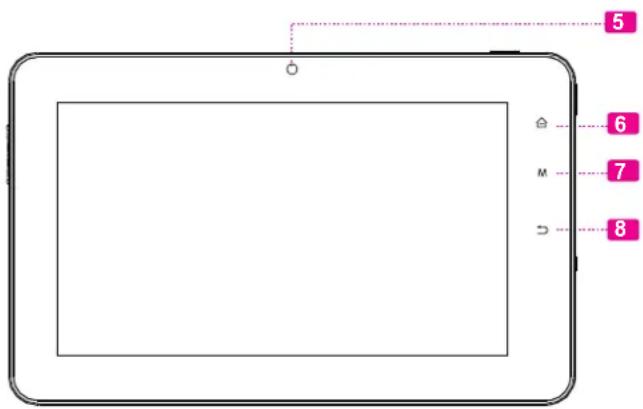
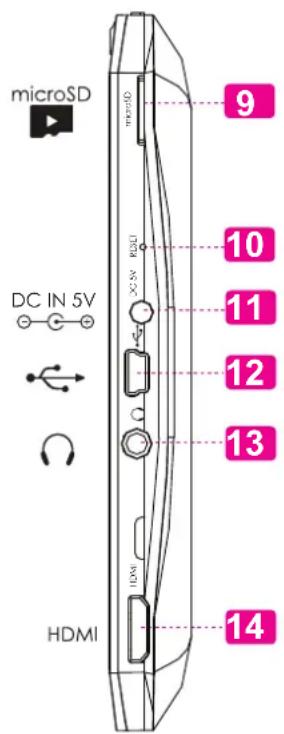
| NombreDescripción |
| 9 Ranura para tarjeta microSD | Coloque ahora las tarjetas externas de memoria microSD. |
| 10 Tecla de Reinicio | Presione esta tecla para reinicuar la tableta si se congela o presente una clase de comportamiento anomal. (Utilice un sujetapapeles u otro objetoypequeño para presionar suavamente esta tecla.) |
| 11 Enchufe de alimentación (entrada de CC) | Alimenta yarga la tableta mediante el adaptations de alimentación incluido. |
| 12 Puerto USB 2.0 de alta velocidad | Conéctelo a una computadora para transferir datos (por exemple: música, videos,otos,archivos). |
| 13 Enchufe para auricular | Conexión de calidad de audio para auriculars.
Nota:La calidad de los altavoces de de-shabilità automatistically cuando los auriculars se conectan al reproductor. |
| 14 Enchufe HDMI (mini tipo C) | Conéctelo a un tevisor o a另一边 panta. |
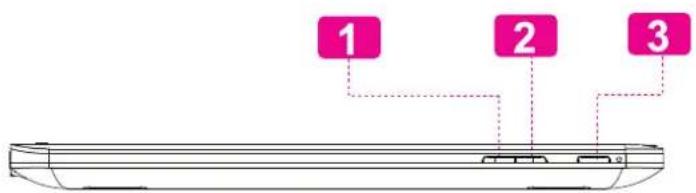
MID8127
| NombreDescripción |
| 1 Tecla Volume - | Presionar para bajo el nivel de volumen. |
| 2 Tecla Volume + | Presionar para subir el nivel de volumen. |
| 3 Tecla Power Presión para encender la unidad, o para encender y apagar la pantalla. Mantenga presionada para acceder al Menu de apagado. | |
| 4 Altavoces Altavoces estéreo. |
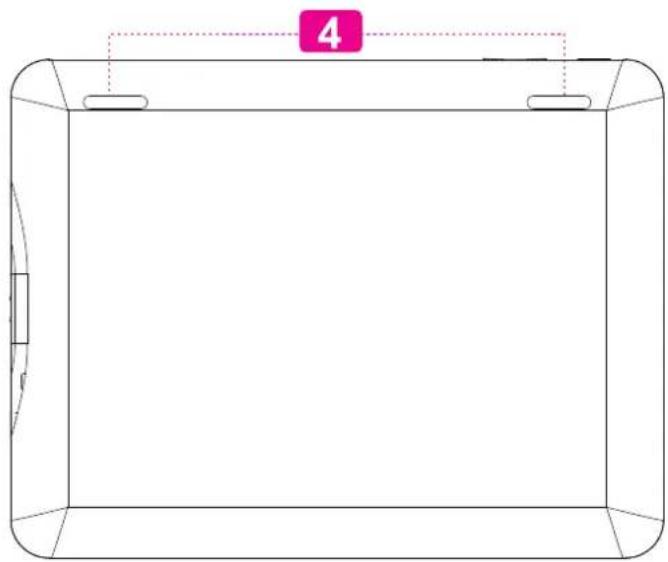
| NombreDescripción |
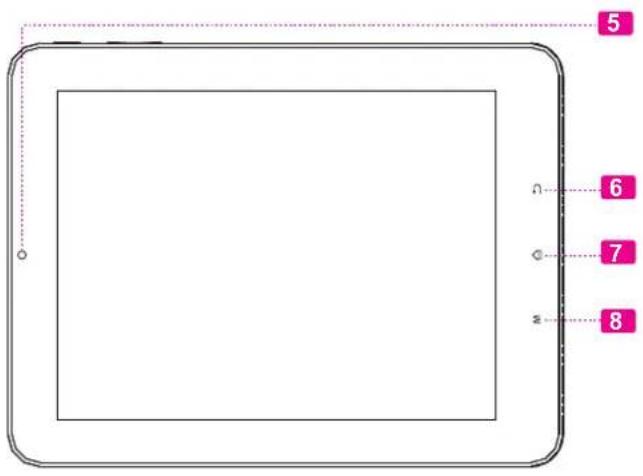
| 5 Camara Cárma en el panel frontal |
| 6 Tecla programable Inicio | Déle un toque para regresar a la pantalla de inizio. Déle un toque y manténgala presionada para ver una lista de las aplicaciones derecente Utilización; toque其中之一 de las aplicaciones de la lista para iniciajarla. |
| 7 Tecla programable Menú | Déle un toque para ver el menú de options. Nota: Cuando le dé un toque a la tecla Menú@msteadas utilise una aplicación, accederá a las optiones para la aplicación que se encontraría executando Para acceder a las optiones del Sistema Android, déle un toque a la tecla Menú desde la pantalla de inizio. |
| 8 Tecla programable Atrás | Déle un toque para regresar a la pan-talla anterior. Si el teclado en pantalla se incluye visible, déle un toque para ocultar el teclado. |
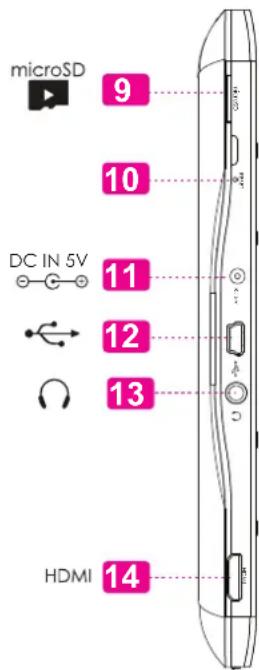
| NombreDescripción |
| 9 Ranura para tarjeta microSD | Coloque ahora las tarjetas externas de memoria microSD. |
| 10 Tecla de Reinicio | Presione esta tecla para reinecer la tableta si se congela o presente una clase de comportimiento anormal. (Utilice un sujétapapeles u otro objetoklepto para presionar suavamente esta tecla.) |
| 11 Enchufe de alimentación (entrada de CC) | Alimenta yarga la tableta mediante el adaptorder de alimentación incluido. |
| 12 Puerto USB 2.0 de alta velocidad | Conéctelo a una computadora para transferir datos (por exemple: música, videos,otos,archivos). |
| 13 Enchufe para auricular | Conexión de calidad de audio para auriculars. |
| Note:La calidad de los altavoces de de-shabilità automatistically cuando los auriculars se conectan al reproductor. |
| 14 Enchufe HDMI (mini tipo C) | Conéctelo a un televisor o a另一边的感受。 |
Acerca de la pantalla tactil
El comprimientoiene equipado con una pantalla táctil fácil de usar.
Nuestra multitáctil capacità táctil requires tocar la yema del dedo suavamente sobre la pantalla de vidrio para activar las functions de tableta. Varios dedos peuvent ser realizados para realizar gestos (por exemple, dos dedos de zoom de laImagen).
Atencion: Su punta de los dedos no deben estar cubiertos.

Para evaciar dañar la噎a, no la toque con fuerza excessiva ni con ningún objeto sea un dedo o un lápiz optico. P una mejor的回答sta, asegürese de t manos limpias antes de utiliser los 控roles de la噎a táctil.
Película protectora
Se le ha aplicado a la pantalla táctil una película protectora para protegerla durante el envío. La película protectora debe quitarse antes de la utilización de la tableta. Para retrarla, simplement tome una de las esquinas de la película y tire suavamente de ella para(retarla)de la pantalla.
Acciones Sobre la Pantalla Tactil
Puede controlar las functions de la tableta utilizing la pantalla táctil en combinación con las tres teclas situadas en el marco. Para el control de la tableta con la pantalla táctil, usar la punta del dedo para actionar iconos, botones, menus, el teclado en pantalla, y otros elementos que aparecen en la pantalla.
Puede realizar las siguientesaxonies en la pantalla tactil usinga punta de su dedo.
| Toque (Touch)
que no
a obtener
er las | Paraactivar unelemento de la
pantalla (porejemplo,iconosde appli-
caciones, botones,menús elementos,
yla letra y simbolos de la teclado en
pantalla),soletiene que tocar con la
punta del dedo. |
| Tocar y
Sostener | Algunos iconos que aparecen en
pantalla tienen variasfunciones si se
tocan y sostienen porunossegundos
(por ejemplo,árbir un menu,oactivar
la funciona de arrastre). Al tocar y no
levantar el dedo seonia la funciona
de arrastre.no levante la punta del
dedo hasta que laccion se produzca. |
| Arrastre: Arrastre | re un icono de la Pantalla para ,
cantjar suposión (por ejemplo, una
aplicación en la pantalla de inicio).
Para arrastrar un Icono, toquelo y
mantengalo sostinado por un mo-
mento, bajo sin levantar el dedo,
muévalo sobre la pantalla hasta que
el Icono统计数据 a la posición deseada. |
| Deslizar: Deslìc | hacia arriba / bajo la pan-
talla para desplazarse a través de las
diferentes aplicaciones. En algunos
pantallas, es possible que pueda desl-
zar hacer la izquierda / derecha .
Para actionar el deslizamente toque
yURTVA rápida, no se detenga
en la pantalla hasta localizar la appl-
cación眼看. |
| Pulse dos
veces: | Rápidamente tocar en la pantalla dos
veces en una págrina web o en una
aplicación activa el Zoom o aumento de
tamaño. Lo cual se pueda realizar-has-
determinar el+tamaño眼看. |
Acerca del sensor de orientacion
La tableta incorpora un sensor que cambiará automatistically la orientación de la mayoría de las pantallas en el momento en el que gire la tableta. El sensor funciona mejor cuando la tableta sea girada en posición perpendicular al piso (por exemple: cuando la tableta sea sostenida en posición vertical y no sobre su parte trasera).
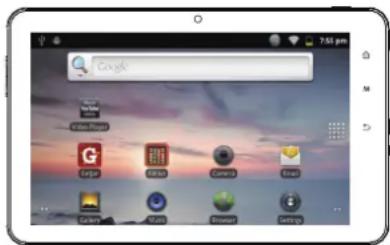
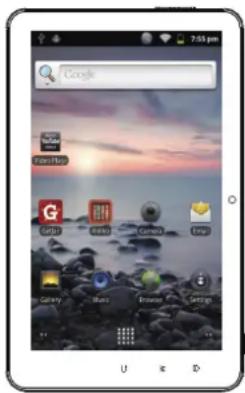
El sensor de orientacionuedeactivarse ydesactivarse
desedelmenudec configuracionesDisplayde la pantalla.
Carga de la tableta
La tabletaiene equipada con una bateria recargable incorpora de litio-polimero.
Antes de utiliser la tableta, la bateria debe encontrarse cargada por complete. El indicator de estado se iluminará en color azul cuando la bateria se.Encuentre cargada por completeness.
Para cargar la batería:
- Enchufe uno de los extremos del adaptor de alimentacion incluido en un tomacorriente de pared de 100-240 VCA.
- Enchufe el除外 extremo del adaptor de alimentacion incluido en el enchufe de alimentacion de la tableta.
- Desconecte el adaptor de alimentacion cuando la bateria de la tableta se incluye cargada porcomplete.

La bateria realizada en este dispositivo可以使 producir incendios o quemaduras quimicas si se la trata deforma incorrecta.No desarme, incinere ni caliente las baterias.No deje dispositivo en lugares con luz solar directa o en unvehiculo con las ventanas cerradas.No conecte el dispositivo a una fuente de alimentacion que no sea la indicada en manual o en la etiqueta,ya que pueda provocar incendio o descarga electrica
como insertar una tarjeta de memoria
La tableta accepts tarjetas de memoria de tipo microSD.
Inserte una tarjeta de memoria en la ranura para tarjetas de memoria microSD para:
Augmentar la capacité de memoria de la tableta.
Reproducir ARCHivos de medios almacenados en su tarjeta de memoria (p.ej., ARCHivos de música, video ootos).
Para insertar una tarjeta de memoria:
- Alinee la tarjeta de memoria con la ranura de la tarjeta. Los contactos de metal de la tarjeta de memoria deben estar orientados hacía arriba a la pantalla LCD.
- Deslice la tarjeta bajo el rancura con resorte. Empuje la tarjeta hacía adentro hasta que esté en su lugar.

No intente insertar objetivos que no s
tarjeta de memoria microSD en la ranura de la
tarjeta. Una tarjeta de memoria compar
debe encasar fácilmente en la ranura
tarjeta; si enquirytra resistencia, verifique
alineacion de la tarjeta. No intente for
tarjeta al introducirla.
Evite tocar los contactos de oro de la tarjeta de memoria.
b. Toque SD card & Device storage (tarjeta SD y dispositivos de almacenimiento) para ver las configuraciones de las tarjetas SD y de los dispositivos de almacenimiento.
c. Toque Unmount SD card (desmontar tarjeta SD) para preparar la tarjeta de memoria para una extracción segura.
- Empuje la tarjeta aun mas bajo de la ranura hasta que escuche un cig. La tarjeta saldra de la ranura. Mean una
- Tome la tarjeta por el borde para removerla.

Para evacar daños y corrupcción de los datos, no remueva una tarjeta de memoria cuando estácribebn escribiendatos en la tarjeta o se estén leyendo datos de la misma. Por exemple, no remueva una tarjeta cuando está reproduciendo un archivo de música almacenado en la tarjeta.
Para liberar y remove una tarjeta de memoria:
1. DESMONTAJE de la tarjeta de memoria.
a. Aside la pantalla de inizio, toque la tecla Menu, y luego toque Settings (configuraciones) paraETHER al menu de configuraciones.

Para empezar
Encendido y apagado de la tableta
Para encender la tableta:
Presione y mantenga presionada la tecla Power hasta que se encienda la pantalla LCD. Espere hasta que aparezca la pantalla de inicio; la tableta se entrega ahora lista para utiliser.
Para apagar la tableta:
- Presione y mantenga presionada la tecla Power hasta que aparezca el menu de OPCiones del dispositivo.
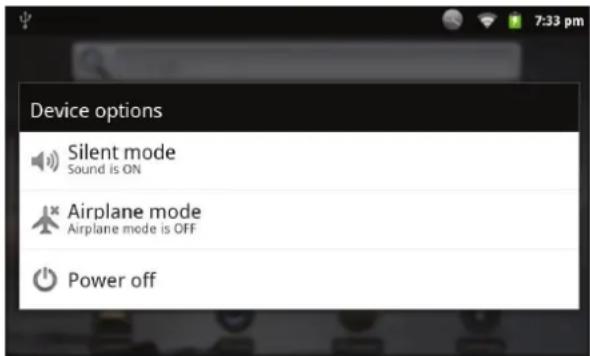
- Toque Power off (apagar) desde la pantalla. Apa- recerá un mensaje de confirmación
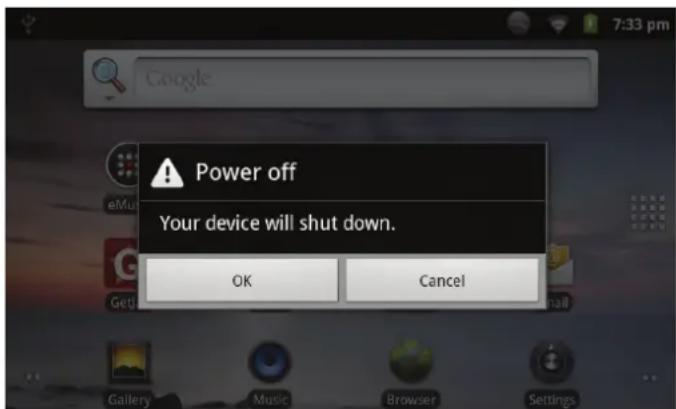
- Toque OK para apagar la tableta.
Encendido y apagado de la pantalla (espera)
Cuando la tableta se encuentre encendida,可以使 apagar la pantalla para conservar la energia de la bateria. Simplemente presione la tecla Power una vez para apagar la pantalla. Presione la tecla Power-Newamente para encender la pantalla

Para conservar la energia de la batería, la tabletla pueda configurarse para apagarse automatically.
Cuando la tableta no seswanae en uso (entre 15 segundos y 30 Minutes).Esta optación de Screen timeout (tiempo de esperá de la tabletla pueda encontrarse en el menu de Display settings (configuraciones de tabletla).
Desbloqueo de la pantalla
Cuando la pantalla se apague, deben desbloquear la pantalla cuando vuelva a encenderla.
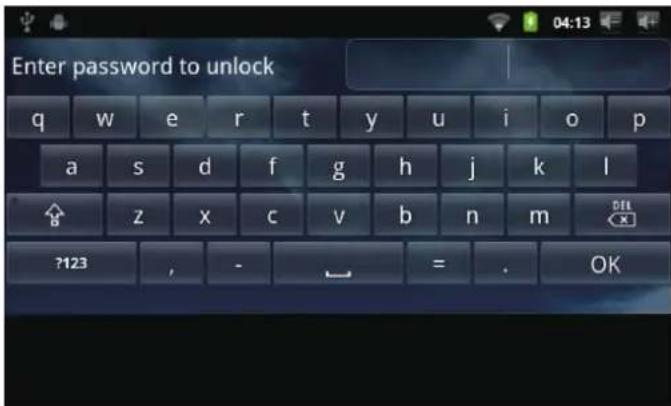
Para desbloquear la pantalla, arrestre el icono lock (bloqueo) a工程技术 de la pantalla hacía el icono del altovoz.
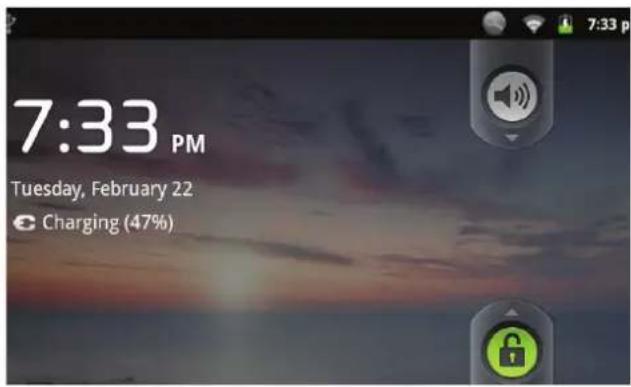
Si se ha configurado una contraseña, ingrese la contraseña para finalizar el desbloqueo de la pantalla. La contraseña de desbloqueo de la pantalla pueda configurarse en el menu de configuraciones Location and security (Ubicación y seguridad).
Panorama de la pantalla de Inicio
La pantalla de inicio es el punto de partiría para todas las manos de su tablet.
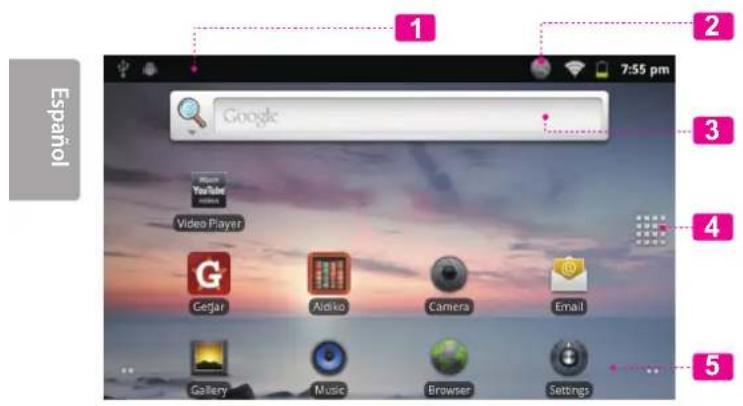
| NombreDescripción |
| 1 Barra de notifications | Muestra los iconos de notifications como mensajes nuevos o alarmas; arrastre la barra hacía abajo hasta la parte inferior de la pantalla paraAbrir el Panel de notifications por complete. Elluckoaxecho de la barra muestra también la información de estado como por典型案例la hora,el nivel de batería,y la potencia de la senalde la red. |
| Note: Puede presionar la tecla Menu y luego tocar Notifications (notificaciones) paraAbrir porcomplete el panel de notificationsde desde la pan-talla de inicio. |
| 2 Icono de búsqueada | Toque paraocular con Google. |
| 3 Widgets Los wids | gets sonkleves aplicaciones que puedautilizar directamente desde la pantalla de inicio. Para agrear widgets a la pantalla de inicio,toque y mantenga presionado un punto vacio de la pantalla de inicio;elmenú Add to Home screen (agregar a la pantalla de inicio) aparecerá.Toque widgetsc;luego elija un widgetdesed elmenú. |
| 4 Lengüeta de acti-vación | Abra elactivador paraveruna lista de las aplicaciones instaladas enla tableta.Toque la lengüeta deactivacion para abrie el activador.Noita: Puede deslizar su dedo hacer la izquierda o la derecha para ver pantallas adiciones. |
| 5 Iconos Toque un | icono paraabriruna aplicaciones o una carpeta. |
Acerca de las aplicaciones
Para hacer una aplicacion, toque el icono de la aplicacion.
desde la pantalla de inicio o desde el activador.
Pantalla del activador:
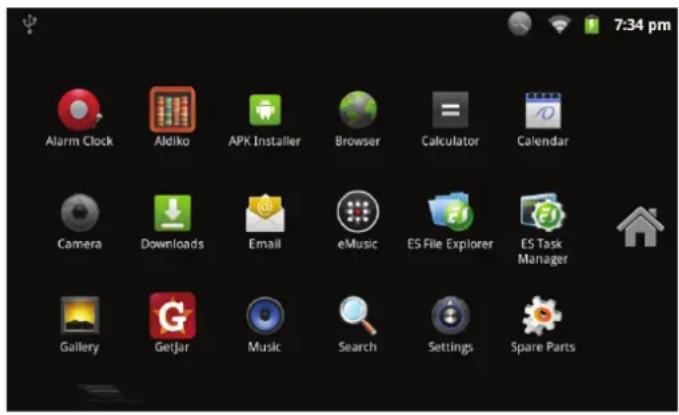

La pantalla que se muestra arriba posee solamente propuestos ilustrativos. Coby se Reserve el derecho de modifier y mejorar la lista final de aplicaciones disponibles en la tableta.
Aplicaciones preinstaladas
Algunas aplicaciones han sido instaladas en su tableta para su convenencia. Estas aplicaciones incluyen:
| Alarm Clock | Ver la hora actual, o configurar una alarma. |
| Aldiko | Descargar y leer miles de libros electróni-cos. Compatible con el estándar ePub. |
| APK Install | Encontrar y estar archivos de instalación de aplicaciones (APKs) en su tableta. |
| GetJar | El acces a miles de aplicaciones con GetJar mercado. |
| Browser | Navegar la web. |
| Calculator | Realizar operaciones matemáticas simples. |
| Camera | Tomar fotografia o videos mediante la webcam urbicada en el panel frontal. |
| Email | Revisar su correo electrónico. |
| eMusic | Recibir 10 dólares de la música de eMusic. |
| ES File Explorer | Ver y gestionar los ARCHivos almacenados en laTabla.
Visita http://www.estrongs.com/en/products/file-explorer.html para más información. |
| ES Task Manager | Apague aplicaciones para ahorrar batería.
Visita http://www.estrongs.com/en/products/task-manager.html para más información. |
| Gallery | Reproducir fotografías y videos. |
| Music | Reproducir música. |
| Settings | Acceder al Menu de configuraciones para ajustar las.optiones de la tableta. |
| Watch YouTube videos | Iniciar la párgina de navegación móvil de YouTube™ para ver videos desde internet. |
como instalar las aplicaciones
Tambien peut descargar un instalar aplicaciones adiconciones de mercado de las aplicaciones del dispositivo, el navigador web, o deudas fuentes.
La tableta debeestar configurada para permitir la instalacionde aplicaciones de fuentes que no se encuentren enelmercado.Puede seleccionarlaoption Fuente Desconocida del menu Application settings (configura- tion de aplicaciones).

Su dispositivo de Internet móvil Coby pueda incluir el acces o, o información sobre, contents, produits, aplicaciones y servicios de terceros. Su uso de dichos contentsos de terceros, los produits, aplicaciones y servicios es a discrección del tercero, y expresamente regulado por los关键时刻 de tercero de uso, incluyendo las políticas de privadicad de cualquierichoteringo, de这么做nter products, aplicaciones y servicios. Coby Electronics Corporation no se hace responsable y niega todas las garantías de ningún tipo con afecto a todo el contento de dichosterceros, produits, aplicaciones y servicios. Coby Electronics Corporation no responsable por cualquierperdida, gastos o daños sufridosdeferido a su acces o uso de los contentsodeterceros, los produits, aplicaciones o servicios.
Existen dostipsde menusutilizados enla tableta.
1. Menús de-optiones.
Los menos de-optiones contienen elementos relacionados a la pantalla o aplicacion actual. Para ver un menu de optiones, presione la tecla Menu.
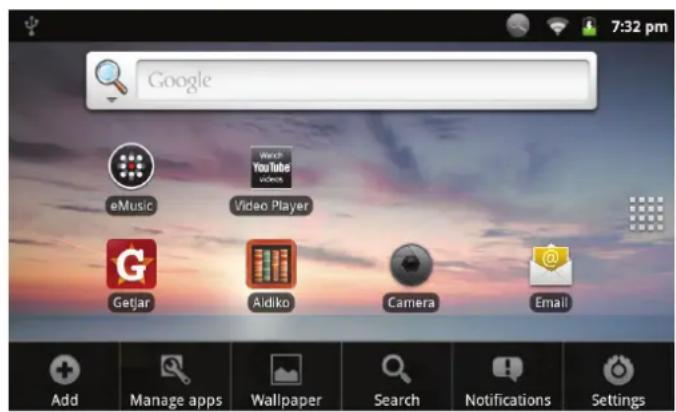

No todas las pantallas o aplicaciones p un筷 de optiones; si la aplicacion o pantalla no cuesta con un筷, no suceder a nada si presiona la tecla Menu.
2. Menúscontextuales.
Los menoscontextuales contienenelementos relacionadosa un elementospecifico de la pantalla.Para ver un menu contextual,toque ymantenga presionado un elemento de la pantalla.
Tocar y mantener presionado Photo (43).
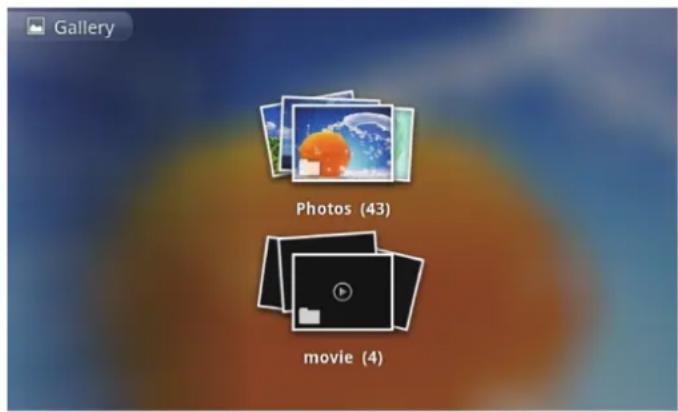
poseen
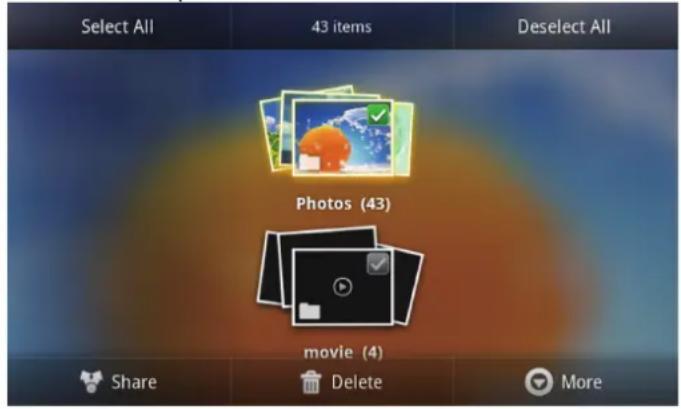
Aparecerá un menu contextual.

No todos los elementosCNTAN con un menu contextual; si el elemento nocka tenu contextual, no sucederada nada si lo toca y lo mantiene presionado.
con
Acerca de las notifications
Los iconos que aparecen en la Barra de notifications en la parte superior de la pantalla lo alertaran en el caso del arribo de un nuevo mensaje, una alarma o un evento de una aplicacion.
Acceda y responds a las notifications abriendo porcomplete el Panel de notifications.
Arrastre la barra de Notificationaciones hacía la parte inferior de la pantalla para abrir el Panel de notifications desdesthcacquierpellattla,0;
+ Deshp la pantalla de inicio, presione la tecla Menu y bajo toque Notifications (notifications) para abrir por completeo el panel de notifications.
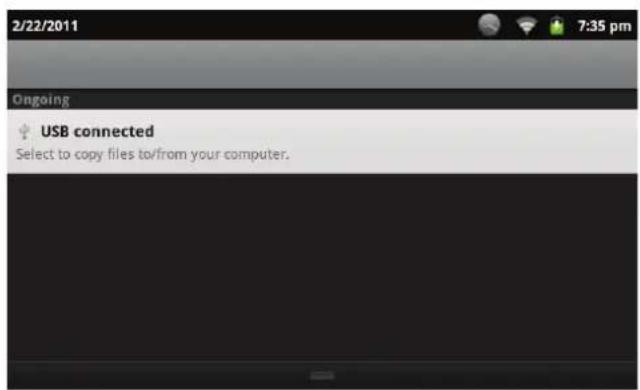
Presione la tecla Back (atras).
Para responder a una notifications:
Toque la Notification que desea responder; el Panel de notifications se cerrará y la aplicación asociada con la Notification se inicia.
3. Para despejar todas las notifications:
Toque el botón Clear (despejar) en la parte superior derecha del Panel de notifications; las notifications se despejarán y el panel de notifications se cerrará.
4. Para cerrar el Panel de notifications:
Arrastre el asa de la parte inferior del Panel de notificaciones hacía la parte superior de la pantalla, o;

Conexión a Internet
Esta tableta pueda usar una connexion de datos vias Wi-Fi para connectarse a internet. La Tecnología inalámbrica Wi-Fi puede proportionscar acceso a internet a distancias de mas de 300 pies; sin embargo, esta distancia peut verse afectada por el entorno de uso y por el enrutador Wi-Fi.
Requerimientos
Con el fin de realizar la connexion a internet, necessitará lo.), seguido:
1. Un enrutador inalámbrico o un punto de acceso a internet con una connexion a internet de banda ancha.
El enrutador inalámbrico debe ser compatible con conexiones Wi-Fi 802.11b y g. Si el enrutador es compatible con conexiones 802.11n, asegúrese de que haya sido configurado para acceptar también conexiones 802.11b y g.

Se recomienda una velocidad de conexión minima de 64 Kbps. Las velocidades se permitirán mejoras experiencias en Internet.
2. Configuraciones de red del enrutador inalámbrico
Necesitará saber el nombre de la red (SSID), y la contraseña u或其他 credenciales si su red es segura. Estas configuraciones peuvent encontrarse por lo general en la网页 web de administración del enrutador inalámbrico.
Consulte la documentoación del enrutador inalámbrico en busca deridge, o pida al administrador de la red los detalles de la conexión.

Puede que encontrar conexiones a redes abiertas de Wi-Fi, o "hot spots". Estas redes son configuradas por lo general de modo que pueda connectarse sin la necessities de poderearas configuraciones; la tableta obtendra automatistically toda la informacion necesaria del enrutador.
Conexión a una red Wi-Fi
La barra de Notification做不到 iconos que indiquen el estado del Wi-Fi de la tableta.
| Conectado a una red Wi-Fi (la seals indica la intensidad de la connexion). |
| [sin icon] | No existen redes Wi-Fi dentro del rango de la tableta, o el receptor de Wi-Fi se encuena.tra apagado. |
- Encienda el receptor de Wi-Fi si aun no se encuesta encendido. Para encender el receptor de Wi-Fi:
a. Vaya a la pantalla de Inicio: Presione la tecla Inicio.
b. Abra el Menu de configuraciones: Toque la tecla Menu, bajo toque Settings (configuraciones).
c. Abra el menu Wireless & networks (conexiones inalámbricas y redes): Toque Wireless & networks (conexiones inalámbricas y redes).
d. Abra el menu de configuraciones de Wi-Fi: Toque Wi-Fi settings (configuraciones de Wi-Fi).
e. Asegürese de que la option del cuadro de selec tion de Wi-Fi se ocundre seleccionado: Toque Wi-Fi.
Cuando el receptor de Wi-Fi seswanae encendido, la tableta busca y lo ama ena una lista de las redes Wi-Fi disponibles.
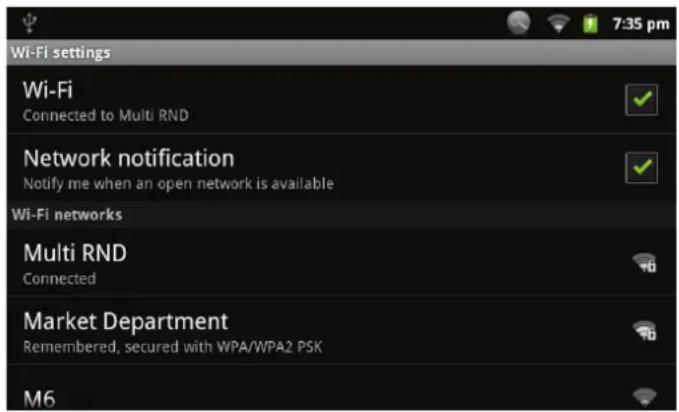

Si la tableta encontrarara una red a la que se haya conectado previamente, se conectará automatistically a la red conocida.
Si la tableta no做不到 su red en la lista, pueda realizar una nuevo búsueda de redes. Para realizar una nuova búsueda de redes, toque tecla Menu, y luego la tecla Búsueda.
2. SeLECTION de una red Wi-Fi disponible para realizar la connexion:
DesiderelmesmoMenu deconfiguracionesWi-Fi,toqueuna de las redes de la lista.
Si la red es abierta, la tableta le solicitará una confirmación de connexion a la red. Toque Connect (conectar) para confirmar.
Si la red es segura (se indica con un icono de bloqueo), la tablet a pedirá ingresar una contraseña u或其他 credenciales. Toque el cuadro de Contrasña de red inalámbrica para estar el teclado en pantalla e ingresar la contraseña. Toque Connect (conectar) para confirmar
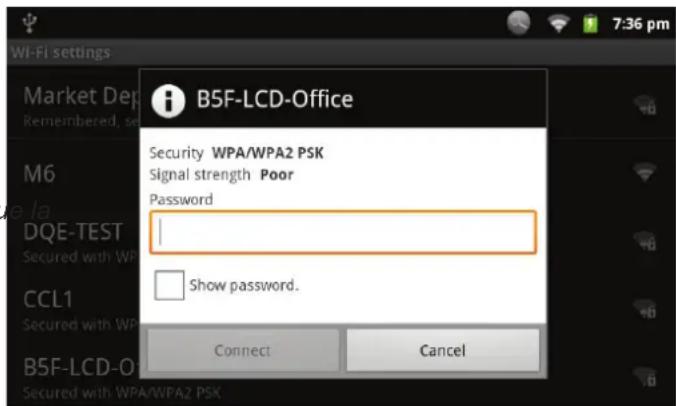
Cuando se haya connectado exitosamente a una red Wi-Fi, la barra de notificationsiones en la parte superior de la pantalla lo做不到 un indicator deolenal Wi-Fi.

Navigando la web
El navigador le permite visitar páginas web y encontrar informacion en internet. Mantengase al dia con las noticias, sus amigos, o disfrute de videos de YouTube™, la comunidad más popular en el mundo para partir videos.
Para utiliser el navegador, la tabletadebés要进一步 conectada a internet.
Consulte la seccion "Conexion a Internet" para saber como conectar la tableta a internet.
Para abrir el navegador, toque el icono del navegador desde la pantalla de inicio o desde el activador.
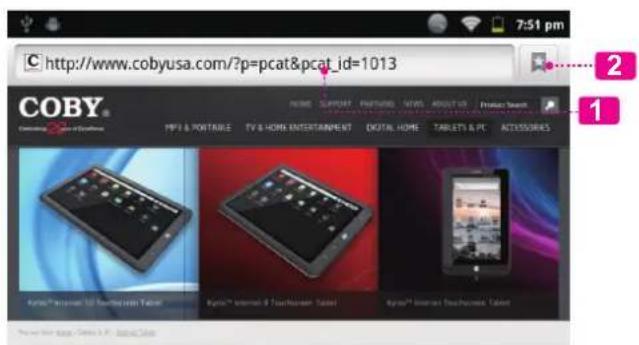
| NombreDescripción |
| 1 Barra de direc-
ciones | Muestra la direccion (URL) de la
págrina actual. Toque la barra para
ingresar una nuevo direccion o para
realizar una búsqueada en la web. |
| 2 I cono signaledor Toque | el icono Booker
(señalador) para ver o-agregar se-
naladores, para ver sus sitios más
visitados, o para ver el historiard del
navegador. |
A continuación se describes有哪些 actions comunes del nategador.
+ Para dirigirse a una páginaweb.
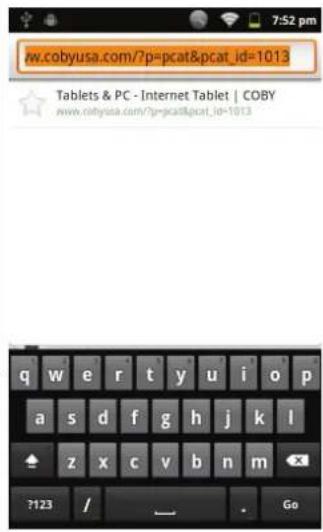
- Toque la Barra de direcciones en la parte superior de la pantalla del navigateur. El tecla do en pantalla se abrirá automatistically. (si la barra de direcciones no se encontra visible, arrastre la网页a hacía abajo para volver a la parte superior de la pantalla del navigateur.)
- Utilice el teclado para ingresar la direccion (URL) de la网页 web (por exemple: m.youtube.com).
- Toque Go (ir) para abrir la pagina web.
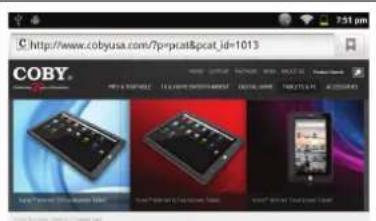
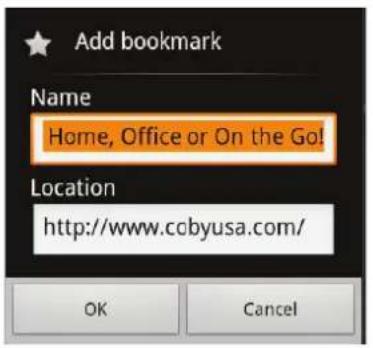
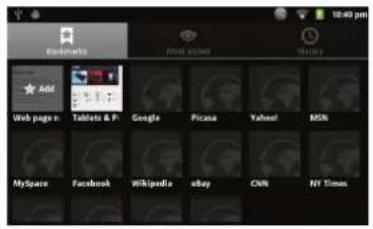
- Toque el icono Bookmark (senalador) a la derecha de la barra de direc ciones.

- Toque el cuadro Add (agregar).
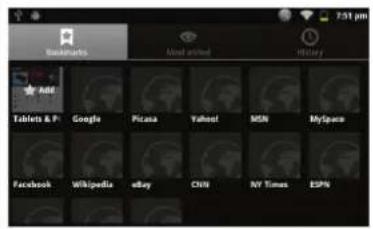
- Si lo desea, suepe modifier el nombre del sealsalador o su ubicacion (direc tion URL).De lo contrario,toque OK para finalizar el(agregado de un sealsalador.

- ParaAbriruna nuevaventana del navegador.
| 1. Presione la
tecla Menu
para做不到
las-optiones del
navegador. | New window
Beitrach | Bookmarks
Forward | Windows
Mira |
| 2. Toque New
Window (nueva
ventana) para
abrir una nuevo
ventana del
navegador. | New window |
- Para embarir entre ventanas del navelgador.
| 1. Presione la
tecla Menu
para做不到
las-optiones del
navegador. | New window Bookmarks Windows
Refrecn Troncarl Mora |
| 2. Toque Windows
(ventanas) para
做不到 una lista
de las ventanas
del navegador
abiertas. | Windows |
| 3. Toque el nombre
de unaresha
para dirigirse a
ella, o toque la
"X" para cerrar la
ventana. | |

Administración de aplicaciones
La descarga y la instalacion de新品 aplicaciones en su tableta可以使 extension su funcionalidad de muchas maneras differs.
Puede descargar, e instalar aplicaciones desde la tienda Aplicaciones incluida. Para abrir la tienda electrònica Aplicaciones:
- Toque el icono Launcher (activador).
- Toque el icono GetJar.

Cuando instale una aplicación, laquia le informará acerca de cuales functions del téléphone require controlar y si requires acceso a sus datos. Asegúrese de revisar@cuidadosamente这些requirerimientosde acceso antes de completar la instalacion.
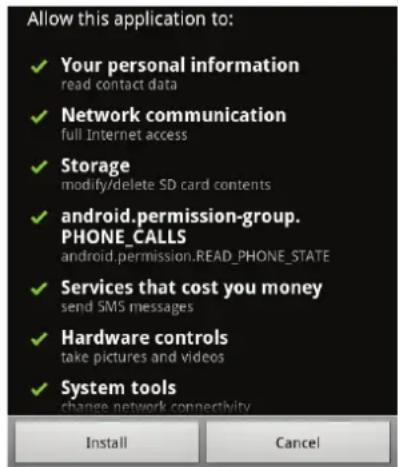

Sea especiallyo cuidadoso con aquellas aplicaciones que requirean muchas funcciones o unacantidadimportante de sus datos.Usted es el responsable por los resultados de aplicaciones instaladas en la tableta.
Usted puede'apearder mas acerca de GetJar, y navegar por las aplicaciones, visite su situio web en www.getjar.com.

Algunos desarrolladores permiten la descarga de instalacion de las aplicaciones directamente desde su situ web. 3.7

Su dispositivo de Internet móvil Coby puede incluiar acces o, o informacion sobre, contentio productos, aplicaciones y servicios de cerceros. Su uso de dichos contentsidos de cerceros, los productos aplicaciones y servicios es a disrecion del cerceros, expresamente regulado por los terminos cercero de uso, incluyendo las politicas de privacion deequalquier dicho cercero,de dicho dproducts, aplicaciones y servicios. Coby Electronic Corporation no se hace responsable y niega todas las garantias de ningun tipo con respecto a todo el contenido de dichos cerceros, products, aplicacion y servicios. Coby Electronics Corporation is responsible porequalquier perdida,gastos o daños sufridos debido a su acces o uso de los contentsides de cerceros,los productos, aplicaciones o servicios
Para desinstala una aplicacion:
-
Aside la pantalla de inicio, toque la tecla Menu.
2.2. Toque Settings (configuraciones) para Abrir el menú de configuraciones.
-
Toque Applications (aplicaciones), y bajo toque Manage applications (administrar aplicaciones)
el para estar una lista de todas las aplicaciones dos, instaladas en la tableta.
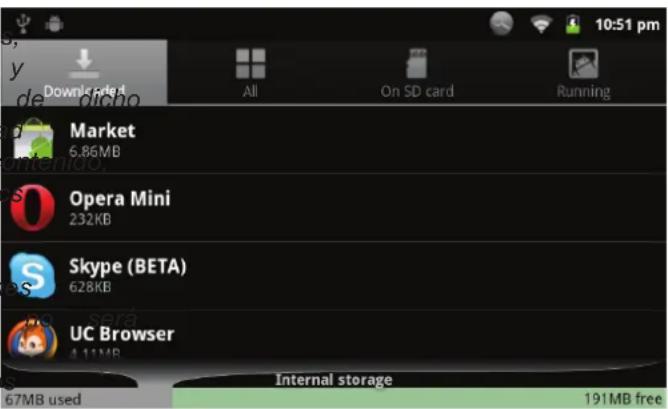
- Toque el nombre de la aplicación que desea desinstalar; la pantalla de informacion de la aplicacion se abrirá.
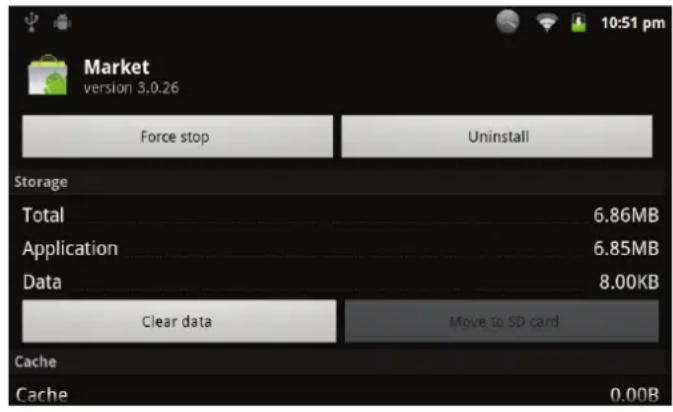
- Toque Uninstall (desinstalar). La tableta le solicitará una confirmación.
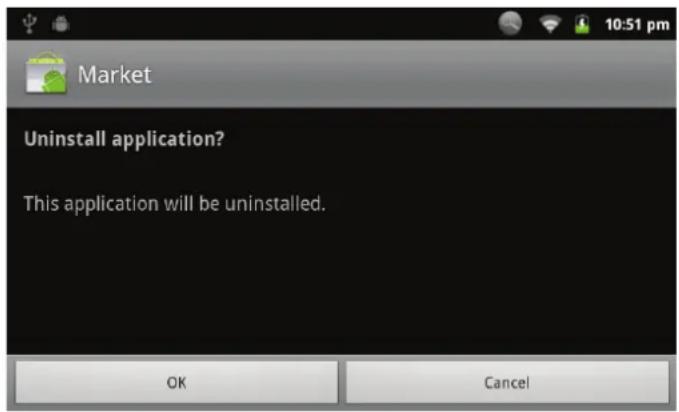
- Toque OK para desinstalar la aplicacion.

Conexiones opciones
Conexión a una computadora
Conecte la tableta a una computadora para transferir ARCHivos.
1. Conexión de la tableta a una computadora.
Con el cable USB incluido:
Enchufe el extremoklequeño del cable en el conector USB 2.0 de alta velocidad de la tableta.
Conecte el extremo grande del cable a un puerto USB 2.0 de alta velocidad disponible de la computadora.
2. Cuando la tableta se encuesta conectada, aparecerá un icono de USB en la barra de notifications.
Arrastre la barra de notificationsiones hacía abajo para abrir el panel de notificationsiones.
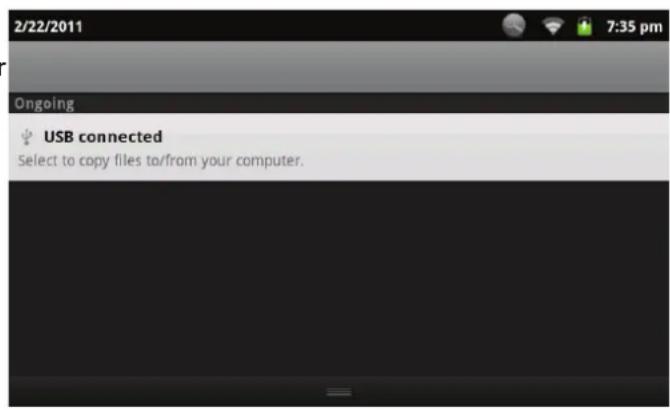
3. Montaje del dispositivo de almacenaje.
Toque el icono de connexion USB (interno) para montar el almacenimiento integrado de la tableta, bajo toque "Mount" (montar) cuando se le requires para confirmar. Cuando se enquirye montada,ould copiar ARCHivos desde yhawkia la tableta,y desde yhawkia la computadora.
Si la tableta cuenta con una tarjeta de memoria, toque el icono de connexion USB (externo) para montar la tarjeta, bajo toque "Mount" (montar) cuando se le requiera para confirmar. Cuando seswanae montada,oulda copiar ARCHivos desde y hacla tarjeta de memoria,y desde y hacla computadora.
La tableta sera reconocida por la computadora como si fuea un disco de memoria removable. Arrastre y suele ARCHivos entre la tableta y la computadora. Para informarse mas acerca de la copia de ARCHivos, consulte la documento incluida con su computadora o con su sistema operativo
Conexión a una TV
Conecte la tableta a una TV para disfrutar de la tableta en la comodidad de su sala de estar. Se requiere de un cable HDMI ( Tipo A a Tipo C) para conectar la tableta a una TV.
Antes de conectar la tableta a la TV, tendrá que ajustar todas configuraciones de la pantalla de la tableta.
Asegürese de que la tableta está configurada de manera tal que laittersa sea HDMI.
Para un rendimiento visual optimo, asegúrese de que laResolution de calidad de video de la tableta concu-erde con las capacities de la TV.
Para ajustar las configuraciones de la pantalla:
- Aside la pantalla de inizio, presione la tecla Menu, y bajo toque Settings (configuraciones) para encontrar el menu de configuraciones.
- Toque Display (pantalla) para做不到 las configuraciones de la pantalla.
- Toque HDMI, y fuego toque una de las options de resolution que coincida con las capacities de la pantalla de la TV:
Eija 1080P si la TV es capaz de做不到 un video de 1080p.
Eijs 720p si la TV es capaz de做不到 un video de 720p o 1080p.
Para conectar la tableta a la TV:
- Conecte el extremo(PC) del cable HDMI en el mini conector de HDMI de la tableta.
- Conecte el extremo grande del cable HDMI en el puerto HDMI en la TV.
- Encienda la TV, y configure su modo de pantalla al puerto HDMI al que está conectada la tableta.
La pantalla de la tableta sera visualizada en la pantalla de la TV.

Si necesita ayudía para configurar el modo de pantalla del aparato de TV, remitase a laoothementación provista por el fabricante del aparato de TV.
Si el sonido de la tableta no se reproduce en la TV, puisde que se requieraCambiar las configu-raciones de sonido HDMI switch.
Conecte un par de auriculares (o audifonos) a la tableta para disfrutar de los medios en privado.
Reduzca el nivel de volumen de la tableta antes de realizar la connexion de los auriculares, y bajo incremente suavamente el nivel de volumen hasta un nivel como.
Los auriculares deben estar con un enchufe de 3.5 mm (1/8 de pulgada).
+ Cuando se enquiryten conectados los auriculares, la calidad de los altavoces se desactivar automatically.

Los expertos en audicion advierten contra
uso constante de estereos personales a
volumen alto. La exposacion constante al
volumen alto puede落户 a la perdida de
audicion. Si le zumban los oidos o sufre una
perdida de audicion, suspenda el uso y busque
asesoramento medico.
Utilización del conductor USB / adaptador para teclado
El adaptor USB de时间为 completemente ser utilisé para conectar y utilizar dispositivos USB con la tableta. El adaptor convierte el puerto mini USB de la tableta en un conductor USB On-the-Go (OTG).
Conexión de un teclado
Para las occasions cuando quiera escribir durante un长大o periodo de tiempo, pueda besoinar conectar un teclado de時間整個 a la tableta.
Utilice el adaptor USB de tamanio completo (como A) para conectar un teclado a la tableta.
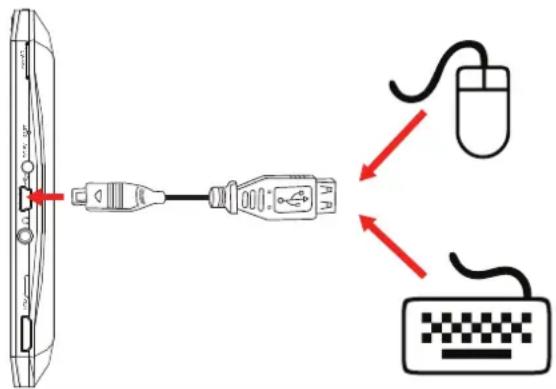

Puedeutilizar esta conexion yambién para agrear un raton a la tableta.
El adaptador sopta una conexion a la vez. Para utiliser simultaneamente un teclado y un raton, necessitaragregar un concentrador USB除外n.
Conexión de un dispositivo de almacenimiento
Utilice el adaptor USB de tamanio complete (esto A) para conectar un dispositivo de almacenimiento a la tableta (por exemple: un dispositivo de memoria flash USB).

Esta connexion sopta un tamano maximalo de almacenamento de 4 GB. Para incrementar lacapacidad de almacenamento,可以更好agregarse a la tabletauna tarjeta de memoria microSD.

Configuración de las options del Tema
Abra el menu de configuraciones del sistema paraaabstar la apariencia y las functions de la tableta.

Muchas de las aplicacionesCNTAN propias configuraciones; consulte la documentacion provista por el desarrollador de cacion para mayor informacion.
Para abrir el Menu de configuraciones:
- Aside la pantalla de inicio, toque la tecla Menu.
- Toque Settings (configuraciones) para abrir el menu de configuraciones.

Las configuraciones se incluyen agrupadas por categorías. Toque una CATEGORY para Abrirla y poderaabustar las configuraciones.

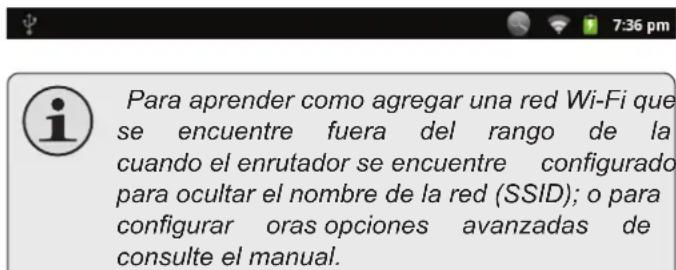
Consulte el manual para informarse acerca de los elementos del menu de configuraciones.

Especificaciones
Visitne nuestro sitio web www.cobyusa.com para Obtener informacion actualizada acerca del producto. El diseño, las especificaciones y el manual estan susertos a Cambios sin previa Notification.
| Procesador Cortex | A8 (1 GHz) |
| Memoria RAM 512 MB DDR2 |
| Almacenimiento | Memoria flash integrada de 4GB
Ranura para tarjeta microSD (máximo soporte: 32GB) |
| Pantalla MID7127: TFT LCD de 7.0" (800 x 480)
con touchscreen capacitivo
MID8127: TFT LCD de 8.0" (800 x 600)
con touchscreen capacitivo | |
| Conexión a redes Wi-Fi | IEEE 802.11 b/g |
| Salida de video Mini HDMI, tipo C (soporte 1080p y 720p) |
| Salida de audio Auriculas de 3.5 mm |
| Interfaz para PC US B 2.0 de alta velocidad |
| Caracteristicas adiconiales | Cármara ubicada en el panel frontal (0.3 MP)
Micrófono integrado
Altavoces estéreo |
| Sistema operativo | Android™ 2.3 |
| Alimentación | Batería recargable de Li-PoAdaptador de alimentación (CC 5V) |
| Tiempo de usi-lización (horas) * | MID7127: Hasta 14 horas de música,4.5 horas de video, 6 horas de navigación web |
| MID8127: Hasta 15 horas de música,4.5 horas de video, 6 horas de navigación web |
- La música fue probada con un archivo MP3 de 128 kbps; el video fue probado con un archivo de 1920 x 1080 MPEG-4/AVC; la navigación fue probada con el brillo de la pantalla disponible en el punto pre configurado en fabricula. El tiempo de reproducción actual puede variar.

Sopporté
Si tiene algo problema con este dispositivo, verifique是我国址 web en www.cobyusa.com para Obtener respuestos a preguntas frecuentes (FAQ) y lasactualizaciones de productos. Si这些东西 recursos no resuelven el problema, por favor,pongase en contacto con Soporte Tecnico.
Soporte专业技术 of Coby Electronics
Correo electrónico: techsupport@cobyusa.com
La figura de relampago que termina en punta de flecha bajo de un triángulo equilatoro tiene por finalidad alertar al usuario de la presencia de "voltaje peligioso" sin aislamento bajo de la caja del producto que podra tener potencia suficiente para constituir un riesgo deCHOque electrico.

El signo de exclamacion bajo de un triangulo equilatero tiene el proposto de advertir al usuario de la presencia de instrucciones de funciona y reparacion importantes en el material impreso que acomaña al artefacto.

Para Obtener información de reciclaje o eliminación sobre este producto, comuniqué con sus autoridades locales o con la Alianza de Industrias Elétrnicas: www.eiae.org.
Para uso de los clients: Ingrese a continuación el número de series que se enquiryra en la parte trasera de la unidad. Conserve esta informacion para referencias futuras.
N^o de Model
N^o de Serie
ADVERTENCIA: Para prevenir el riesgo de descarga electrica, no exponga este dispositivo a la lluvia ni a la humedad. Dentro del gabinete se encuesta presente alto voltaje peligioso. No abra el gabinete.
Proteja su capacité de audicina: Los expertos en audicion advierten contra el uso constante de reproductores personales de audio a volumen alto. La exposacion constante al volumen alto能把ellar a la perdida de la audicina. Si le zumban los oidos o sufre una perdida de audicion, suspenda el uso y busque asesoramente medico.
Nota: Si el producto repentinamente no responde o se apaga, es possible que la causa sea una descarga electrostatica. En tal caso, siga los procedimientos que se detallan a continuacion para la recuperacion:
- Apane el dispositivo presionando suavamente el botón RESET (reincimiento).
- Encienda nuevomente la unidad.
Declaración de la FCC
Este dispositivo cumple con la Parte 15 de las Normas de la FCC. El funciona esta sujejo a las seguides dos conditiones:
(1) Este dispositivo pode noCausei interferencias perjudiciales,y
(2) Este dispositivo debe aceptar qualier interferencia recibida, inclusive aquella que podria causar funconamento no desado.
Note: Este equipo fue probado y cumple con todos los limites para dispositivos digitales clause B, conforme a la Parte 15 de las normas de la FCC. Estos limites fueron diseñados para brindar protección razonable contra la interferencia perjudicial en una instalación residencial. Este equipo genera, emplea y pueda irradiar energia de Frequencia de radio y, si no se instala y embarque según las instrucciones, pueda occasionar interferencia perjudicial para las Transmitaciones de radio. Sin embargo, no hay ninguna garantía de que no occurs� en una instalación en particular. Si este equipo Causea Interfencia perjudicial para la recepcion de radio o television, lo which could determine al apagar o encender el equipo, el usuario suele tratat de corrigir la interfeencia con una or mas de las siguientes medidas:
Reorientar o reubicar la antenna receptora.
- Augmentar la distancia entre el equipo y el receptor.
- Conectar el equipo en un tomacorridente en un circuito diferente del que está conectado el receptor.
- Consultar al distribuidor o a un的技术ico con experiencia en radio y TV para Obtenerapia.
Se requiere el uso de cable blindado, para cumplir con los limites de la类产品 B, en la sub parte B de la Parte 15 de las normas de la FCC.
No efectue cambios ni modificaciones al equipo, excepto en caso de que as lo especifique el manual. Si se deben efectuar tales ambios o modificaciones, se le solicitara que detenga el functiomento del equipo.
- Lea las instrucciones: Deberá leer todas las instrucciones de sécurité y funciona bajo el control del control del control del control del control del control del control del control del control del control del control del control del control del control del control del control del control del control del control del control del control del control del control del control del control del control del control del control del control del control del control del control del control del control del control del control del control del control del control del control del control del control del control del control del control del control del control del control del control del control del control DELLE FONTERIA DE LA BOLEROY, EN LARIO 100%
- Conserve las instrucciones: Deberá conservar las instrucciones de seguridad y funciona bajo la referencia futura.
- Preste atencion a las advertencias: Debera respetar todas las advertencias containidas en el producto y en las instrucciones de funcionaimiento.
- Siga las instrucciones: DeberaooterasinasInstruccionesdeusoyfunacionamento.
- Limpieza: Desconecte este producto del tomacorriente de pared antes de la limpieza. No utilise produits de limpieza liquidos o en aerosol. Utilice un paño humedo para limpiar.
- Complementos: Utilice solo complementos recomendedados por el fabricante. El uso dethers complementoscouldeser peligioso.
- Agua y humedad: No utilise este producto circa del agua (por exemple: cerca de una bañera, lavatorio, lavaplatos o tina para lavar ropa, en un sotano mojado ni cerca de una piscina o similar).
- Ventilación: El gabinete posee ranuras y aberturas para asegurar la correcta ventilación del producto y para protegerlo del recalentimiento. Nunca se debe
bloquear这些 orificios al colocar el producto sobre una cama, sofa, alfombra u otheras superficies similares. No se debe colocar este producto en un mueble empotrado, tal como biblioteca o esta, salvo que se proportionscione una ventilacion correcta o se cumplan las instrucciones del fabricante del producto.
- Fuentes de alimentación: Este producto debe utilizes solo con el tipo de fuente de alimentación indicada en la etiqueta de clasificacion. Si no está seguro del tipo de fuente de alimentacion de su hogar, consulte con el distribuidor del producto o con la familia electrica local. Para los productos que funciona a bateria o conoras fuentes de alimentacion, consulte las instrucciones deccionamento.
- Sobrecarga: No sobrecargue los tomacorrientes, al-argues o enchufes de pared, ya que thisould tener como resultado un riesgo de incendio o descarga electrica.
-
Entrada de objetivos y liquido: Nunca introduzca objetivos de ningún tipo bajo el estado de la aberturas, ya que pueda ponserse en contacto con punto de voltaje peligrosos o provocar cortocircuitos que occasionarián incendios o descargas electricas. No derrame nunca liquido de ningún tipo sobre el producto.
-
Reparaciones: No intente reparar este productoastedismo, ya que alAbrir o quitar las cubiertas se expon-dria a voltaje peligroso uotherspeligros Para qualquier reparacion,pongase encontacto conel personal tec-nico calificado.
- Danos que requieran servicios tícnico: Desconecte este produit del enchufe de pared y contactese con personalístico calificado en las siguientes situaciones: a) cuando la fuente de alimentación o el enchufe está danados; b) si se ha derramado liquido, han caido objetos dentro del producto; c) si el producto ha sido expuesto a lluvia o al agua; d) si el producto no funciona normalmente al seguir las instrucciones de funciona bajo. Ajuste solo aquellos controlles incluidos en las instrucciones de funciona bajo, ya que el ajuste inadequado dethers controlles pueda occasionar daños y requireir con fecuencia un trabajo extenso por parte de un红薯 calificado para restuarar el funciona normal del producto; e) si el producto se ha caido o ha sufrido algo dona; f) cuando el producto presenta un cambio marcado en su rendimiento; este indica que necesita mantenimiento.
-
Piezas de reemplazo: Cuando se requieren piezas de reemplazo, asegúrese de que el serviceo专业技术 haya utilisé las piezas de reemplazo asignificadas por el fabricante o que posean las mismas caracteristicas que la pieza original. Las sustituciones no autorizadas peuvent provocar incendio, descarga electrica u或者其他 riesgos.
-
Controles de seguridad: Una vez completado el service o las reparaciones de este producto, Solicite al service专业技术 que realice controlles de seguridad para asegurar que se encontrar en condidión de funcióncorrecto.
- Calor: El producto debe ubicarse lejos de fuentes de calor tales como radiadores, rejillas de aire caliente, estutas uthers products (incluidos amplificadores) que produzcan calor.
Avisos de Legales y Marcas
Coby y Kyros son marcas registradas de Coby Electronics Corporation.
Android es unamarca registrada Google Inc. El uso de esta marca registrada está sujeto a los permisos de Google.
Partes de laística de arte realizado en este paquete son modificaciones basadas en el trabajo 创建 y compartido por Google y se realizan de acuerdo a los关键时刻 descriños en la Atribución de licencia Creative Commons 3.0.
HDMI, el logotipo HDMI y High-Definition Multimedia Interface son marcas o marcas registradas de HDMI Licensing LLC.
microSD es unamarcacomercialdeSDCardAssociation.
USB es unamarca registrada de USB Implementers Forum, Inc.
YouTube™ esmarca registrada de Google, Inc.
Todas lasDEMásmarcas registradas ylogotipospertenecanusus respectivos propietarios, salvo que se indique lo contrario

Table des Matieres
MERCI. 92