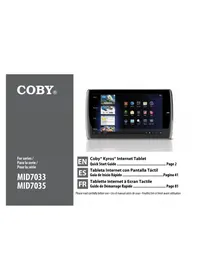
Kyros MID7033 - Tableta COBY - Manual de uso y guía de instrucciones gratis
Encuentra gratis el manual del aparato Kyros MID7033 COBY en formato PDF.



| Tipo de producto | Tableta Internet |
| Marca | Coby |
| Modelo | Kyros MID7033 |
| Pantalla | 7 pulgadas (17,8 cm) TFT LCD táctil resistiva, resolución 800 x 480 píxeles |
| Procesador | Cortex A8 1 GHz |
| Memoria RAM | 512 MB |
| Almacenamiento interno | 4 GB flash (capacidad real inferior después del formateo) |
| Almacenamiento ampliable | Tarjeta microSDHC hasta 32 GB |
| Conectividad Wi-Fi | IEEE 802.11 b/g |
| Sistema operativo | Android 4.0 Ice Cream Sandwich |
| Batería | Litio-polímero recargable, adaptador de corriente 5 V CC incluido |
| Autonomía (aproximada) | Hasta 11 horas en reproducción de música, 3,5 horas en video, navegación web |
| Puertos e interfaces | USB 2.0 Hi-Speed, conector de auriculares de 3,5 mm, conector de alimentación, ranura microSD |
| Sensores | Sensor de orientación automática |
| Audio | Altavoz integrado, micrófono integrado |
| Dimensiones (estimadas) | Aproximadamente 190 x 120 x 10 mm |
| Peso (estimado) | Aproximadamente 350 g |
| Contenido del embalaje | Tableta, funda protectora, cable USB, adaptador USB OTG, auriculares estéreo, adaptador de corriente |
| Mantenimiento y limpieza | Desconectar antes de limpiar; usar un paño húmedo, no usar limpiadores líquidos |
| Seguridad | No exponer a la humedad, no abrir la carcasa, usar el adaptador suministrado |
| Reparabilidad | Ninguna pieza reparable por el usuario; contacte a un técnico calificado |
| Información general | Manual disponible en PDF en cobyusa.com; asistencia telefónica: 877-302-2629 (EE.UU.), 855-542-8917 (Canadá) |
Preguntas frecuentes - Kyros MID7033 COBY
Para apagar, mantenga presionada la tecla Power y luego presione OK en el menú de confirmación.
Preguntas de los usuarios sobre Kyros MID7033 COBY
0 pregunta sobre este aparato. Responde a las que conoces o haz la tuya.
Hacer una nueva pregunta sobre este aparato
Descarga las instrucciones para tu Tableta en formato PDF gratis! Encuentra tus instrucciones Kyros MID7033 - COBY y toma tu dispositivo electrónico nuevamente en la mano. En esta página están publicados todos los documentos necesarios para el uso de su dispositivo. Kyros MID7033 de la marca COBY.
MANUAL DE USUARIO Kyros MID7033 COBY
Tableta Internet con Pantalla Táctil
Guía de Inicio Rápido......Pagina 41
FR
Índice de Contenidos
MUCHAS GRACIAS 41
Contenidos del paquete 41
Characteristicas 42
Breve descripción de la unidad 43
Acerca de la pantalla tactil. 46
Pelicula protectora 46
Utilizacion del lapiz optico (modelos MID7033) .. 46
Acciones posibles de la pantalla tactil 46
Acerca del sensor de orientacion 48
Carga de la tableta 48
Cómo insertar una tarjeta de memoria 49
Cómo encender y apagar la tableta
Cómo encender y apagar la pantalla (Standby) 52
Cómo desbloquear la planta 52
Breve descripción de la pantalla de inizio 53
Las aplicaciones 54
Aplicaciones queienen instaladas 55
Cómo instalar las aplicaciones 56
Acerca de los Widgets 57
Las notifications 58
CONECTAR A INTERNET 59
Requisitos 59
Conectar a una red Wi-Fi 60
NAVEGARPORLAWEB 62
ADMINISTRación DE APLICACIONES 66
CONEXIONES OPCIONALES 69
Conectar a un ordenador 69
Conectar auriculares 70
Usar el adaptor USB grande 71
Conectar un teclado 71
Conectar un dispositivo de almacenamento 71
CONFIGURAR LAS OPCIONES DEL SISTEMA ....72
ESPECIFICACIONES 73
SOPORTE 74
AVISOS DE SEGURIDAD 75

Muchasgracias
Felicitaciones por su compra de la tableta con acceso a internet Coby Kyros.Esta guía le ayudará a comenzar a usar la tableta rápidamente; léala cuidadosamente y guardela para referencia futura.
Para Obtener instrucciones detalladas, informacionactualizada y consejos utiles, visite la page Web de Coby en www.cobyusa.com.

El manual está disponible para su descarga desde la pagea Web de Coby como archivo PDF.
Para visualizar los documents en formatting PDF, descargue e instale el visualizador gratis Adobe Acrobat, desde el situ web www.adobe.com.
Contenidos del paquete
Asegürese de que los elementos que se muestran más bajo estén incluidos en el paquete. Si falta algo particular, comuniquese con el minorista local a quien compró el producto
- Tableta con acceso a internet Coby Kyros
Estuche protector - Cable USB
- Conector USB / adaptor para teclado
Audifonos estereop
professionales
Adaptador de alimentacion

Este paquete peut container bolsas plácicas u.
otros materiales que son riesgosos para los niños.
Asegürese de eliminar todo el material de
paque de forma segura bajo de abrir el paquete.
Characteristicas
Navegue la Web Visite sus sitios web favoritos
Revise su correo electrico Mantengase en contacto con su familia y amigos
Vea videos de YouTube™ Navegue la comunidad más popular en el mundo para partir videos
Lea sus libros favoritos Descargue miles de libros—el lector de libros electronicos incluido*
Descubre miles de aplicaciones para el sistema AndroidTM Juegos, aplicaciones, y mucho mas con el mercado instalado
+ Conectese a Internet inalambricamente Conexion Wi-Fi 802.11 b/g/n de alta velocidad
+ Disfrute de su biblioteca multimedia enrialquier lugar La tabletaportatil reproduce los formatos mas popu Iares de musica, video, yotos
Lector de memoria microSDHC
Incremente su capacité de almacenamento (hasta 32 GB)
Detec tion automatica de orientacion Lea de la manera en que lo desee; La pantalla se ajustará automatically!
- La lectura de libros en el formato ePub requiere de la aplicacion includa E-book reader.

Conosciendo la tableta para Internet
Breve descripción de laiedad
| NombreDescripción | |
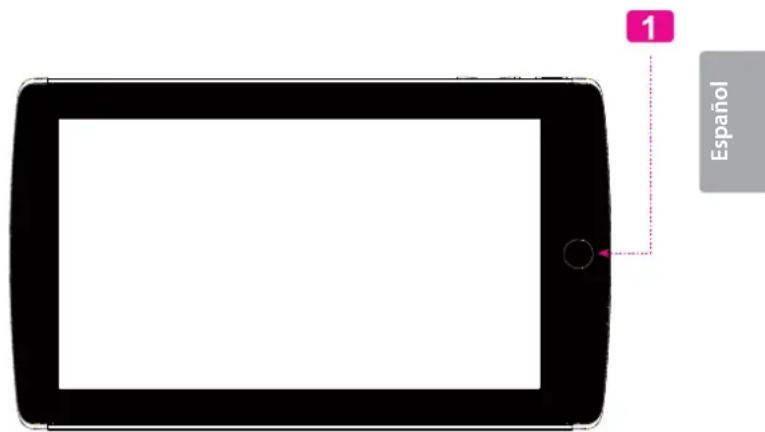
| 1 Técla Volver Presione esta tecla para volver a la pantalla anterior. Si aparece el teclado en la pantalla, presione esta tecla para apagar el teclado. |
| NombreDescripción | |
| 2 Conector de entrada DC | Cargue y conecte la tableta con el adaptor que viene incluido. |
| 3 U5B 2.0 Puerto de alta velocidad | Conexión a un computador para transferir datos (p.ej., música, videos,otos, ARCHivos). |
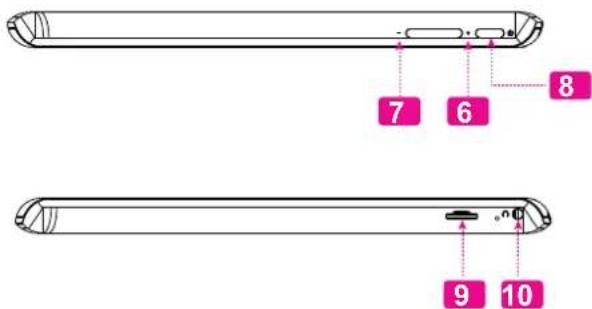
| 4 Tecla de Reinicio | Presione esta tecla para reinecerla tabletasisi se congela o presente una clase de comportimiento anormal. (Utilice un susujatapeles u othero objertoklepto para presionar suavamente esta tecla.) |
| 5 Altavoz La salute | del alteavoz se silencia automatistically cuando se usa la ficha para auriculars. |
| NombreDescripción | |
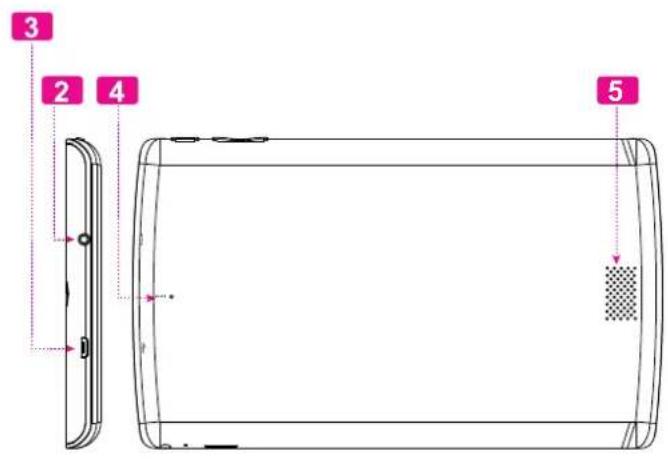
| 6 Tecla volumen (+) | Púlselo para subir el nivel de volumen. |
| 7 Tecla volumen (-) | Púlselo para bajo el nivel de volumen. |
| 8 Tecla Power (encendido/apagado) | Presione esta tecla para encender la unidad o para encender y apagar la pantalla.Presione y mantenga presionada esta tecla para ingresar al menú de apagado. |
| 9 Ranura para tarjeta microSDHC | Introduzca una tarjeta de memoria externa microSDHC en esta ranura. |
| 10 Entrada para audifonos | Conexión de calidad de audio para audiifonos.Notaf: la calidad de los parlantes se de-sactiva automatistically cuando los audífonos está connectados al repro-ductor. |
Acerca de la pantalla tactil
Su tabletaiene equipada con una pantalla tactil de fácil uso.
Nuestro MID7033 con pantalla táctil resistiva require una ligera presión en la pantalla plástica para activar las functions de la tableta. Este puede hacerse con un dedo o con un estilete plástico.
Nuestro MID7035 con planta multitátil capacitàrequire el toque suave de la punta del dedo sobre la pantalla de vidrio para activar lasmericanas (por典型案例, agrandar y achicar la imagen con 2 dedos).

Notapara el MID7035:las+puntas de sus dedos no deben estar cubiertas. Se pueda utiliser un estilete apto para pantallas táctiles capacitivas.
Acciones posibles de la pantalla táctil
Usted pueda controlar las functions de la tableta utilizing la pantalla táctil. Para hacerlo, use las+puntas de sus dedos para Manipular iconos, botones,vinciones de menu, el teclado en pantalla y otherasvincionesmostatadas en la pantalla.
Puede executar las siguientes functions en la pantalla táctil con la punta de sus dedos o con el estilete.

Note: en pantallas capacitasivas multitáctiles debeutilizarestiletescapacitos.
Película protectora
Se le ha aplicado a la pantalla táctil una película protectora para protegerla durante el envío. La película protectora debe quitarse antes de la utilización de la tableta. Para retrarla, simplement tome una de las esquinas de la película y tire suavamente de ella para retirarla de la pantalla.
| Tocar: Para activar un elemento de la pantalla (por exemple: iconos de aplicación, botones, elementos de menú, y las letras o símbolos del teclado en pantalla), simplementece tocándolo con su dedo o con el lápiz óptico. | |
| Tocar ymantener presionado: | Algunos de los elementos de la pan-talla poseen una ACCION alternatively si los toca y los mantiene presionados (por exemple:Abrir un menu altema-tivo, o activar la función de arrastre). Para tocar ymantener presionado un elemento, toque el elemento y no levante el dedo o el lápiz óptico hasta que laccion ocurrer. |
| Arrastre: | Arrastreequalquierelemento de la pantalla parachangiar su posición (por exemple: un icono de una aplicacion en la pantalla de inicio).Para arrastrar un elemento, toque el elemento y manténgalo presionado por un momento, bajo, sin despegar su dedo o el lápiz óptico de la pantalla,mueva el dedo o el lápiz óptico dentro de la pantalla hasta que el elemento alcance el destino deseado. |
| Deslizar: Puede | deslizar el dedo hacía arriba o hacía abajo para desplazarse a loLarge de una lista. En algunos pantalias, pueda realizar desplazamente hacia la izquierda o la derecha parachangiar la vista. ParaDSLizar, toque la pantalla y= luego mueva rápidamente su dedo oel lápiz óptico bajo de la pantalla sindespegar su dedo o el lápiz óptico. No detenga en la pantalla con su dedo o con el lápiz óptico en el punto decontacto inicial dato que pudecararrastr un elemento en lugar de deslizarse a工程技术 de la pantalla. |
| Doble toque: Toque la pantalla rápidamente dos= ceses en una páginaweb u other pantalla de una aplicación (la aplicacióndebe ser compatible con la funciona dezoom mediante doble toque). Dento del navegador, realizar el doble toque en una sección de una páginaweb causará que el navegador utilize lafunción de zoom y ajuste la sección de la páginal ancho de la pantalla. | |
Acerca del sensor de orientacion
La tableta incorpora un sensor que cambiará automatistically la orientación de la mayoría de las pantallas en el momento en el que gire la tableta. El sensor funciona mejor cuando la tableta sea girada en posición perpendicular al piso (por exemple: cuando la tableta sea sostenida en posición vertical y no sobre su parte trasera).
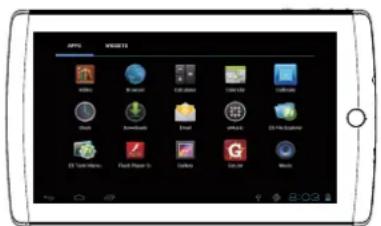
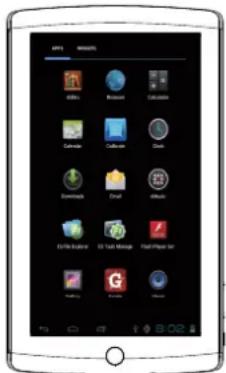
El sensor de orientacionuedeactivarse ydesactivarse
desedelmenudec configuracionesDisplayde la pantalla.
Carga de la tableta
La tabletaiene equipada con una bateria recargable incorpora de litio-polimero.
Antes de utiliser la tableta, la bateria debe encontrarse cargada por completeo. Presione la configuracion de la esquina inferior derecha. bajo al icono de bateria se encuentra el percentaje de carga.
Para cargar la bateria:
- Enchufe uno de los extremos del adaptordo de alimentacion incluo en un tomacorriente de pared de 100-240 VCA.
- Enchufe el除外 extremo del adaptor de alimentacion incluido en el enchufe de alimentacion de la tableta.
- Desconecte el adaptor de alimentación cuando la bateria de la tableta se incluye cargada porcomplete.

La bateria realizada en este dispositivo puede producir incendios o quemaduras químicas si se la trata de manière incorrecta. No desarme, incinere ni caliente las baterías. Nocede dispositivo en Lugares con luz solar directa o en un vehiculo con las ventanas cerradas. No conecte el dispositivo a una fuente de alimentación que no sea la indicada en el manual o en la etiqueta, ya que pueda provocar incendio o descarga electrica
como introducir la tarjeta de memoria
La tableta es compatible con tarjetas de memoria microSDHC. Introduzca una tarjeta de memoria en la ranura para tarjeta microSDHC si desea:
- Augmentar la capacité de memoria de su tableta
- Reproducir ARCHIVOS de medios almacenados en la tarjeta de memoria (p.ej., música, video o ARCHivos deotos).
Para introducir una tarjeta de memoria:
- Alinee la tarjeta de memoria con la ranura para tarjeta. Los contactos metálicos de la tarjeta de memoria deben mirar hacía abajo, alejados de lapellata LCD.
- Introduzca la tarjeta en la ranura, que incluye
resortes. Empujte la tarjeta hasta que encaje en su
lugar y suene un click.
ste

No intente introducirthersobjectosque no sea una tarjeta de memoria microSDHC en la ranura para tarjeta. Una tarjeta de memoria compatibledebeencajarfacilmenteenla ranura para tarjeta.Siencuentra resistencia, verifique sylararjetaestalineada.Nointente forzarlatarjetahaciaadento.
Evite tocar los contactos dorados de la tarjeta de memoria.
como liberar y registrar la tarjeta de memoria:
1. RETIRE la tarjeta de memoria.
a. De la planta principal, toque la sola Launcher (Lanzador) y bajo Settings (Configuraciones) para poder el menu de configuraciones.
b. Toque Storage (Almacenamento) para做不到 las configuraciones de almacenamento.
c. Haga un toque sobre la-option Unmount SD card (retirar tarjeta SD) para que pueda retirar la tarjeta de memoria de forma segura.
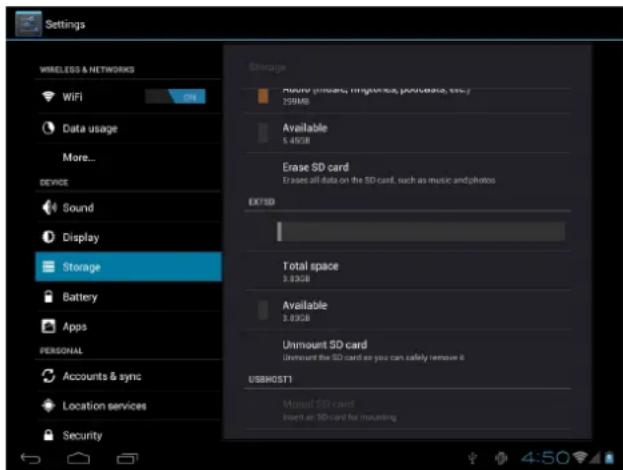
- Presione la tarjeta bajo de la ranura hasta que sienta un click. Entonces, la tarjeta saldra de la ranura por los resorts.
- Tome la tarjeta por los bordes para extraerla.

Para evitar daños y corrupcción de los datos, no extraiga la tarjeta de memoria cuando está grabando o leyendo datos en la tarjeta. Por exemple, no saque la tarjeta cuando está reproduciendo un ARCHivo de música almacenado en la tarjeta.
Reajuste de la tableta
Reajuste la tableta si congela y no responde ni funciona incorrectly de另一边forma.
- Desconecte su tableta si está conectada a una computadora.
- Pulse el botón de reinicio en la parte inferior de la unidad. Consulte la sección "Conociendo su Tableta de Internet".

Primeros pasos
Cómo encender y apagar la tablefaToque OK para apagar la tableta.
Para encender la tableta haga lo suiviente:
Presione y mantenga la tecla ENCENDIDO hasta que la pantalla LCD se encienda y vea el logo de Coby, bajo espeche hasta que vea la pantalla de desbloqueo.
Para apagar la tableta haga lo siguientes:
- Presione la tecla Power y mantengala presionada hasta que aparezca el mensaje de confirmacion.
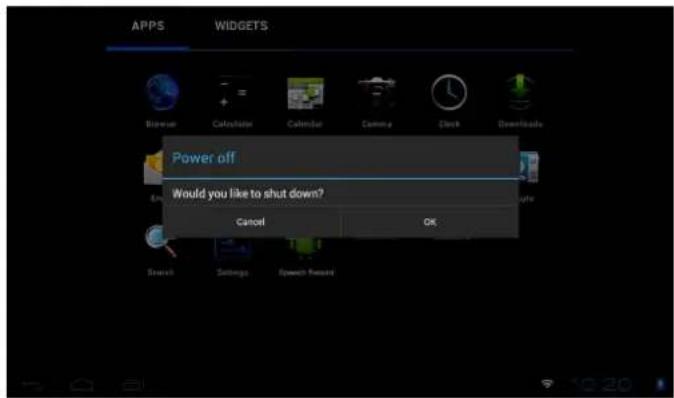
Primeros Pasos Page 51
Cómo encender y apagar la pantalla (Standby)
Si la tableta está encendida, pueda apagar la pantalla para ahorrar bateria. Simplemente presione la tecla Power una vez para apagar la pantalla. Presione la tecla Power-Newamente para volver a encender la pantalla.
Cómo desbloquear la pantalla
Cuando la pantalla se apague, deben desbloquearla para volver a encenderla.
Para desbloquear la pantalla, toque y arrastre el icono lock hacía el extremo del circulo que aparece.

Para ahorrar bateria, pueda configurar la tableta para que se apague automatistically cuando no está en uso (entre 15 y 30 Minutes).Estaopsis Sleep se pueda encontrar en el menu Display.
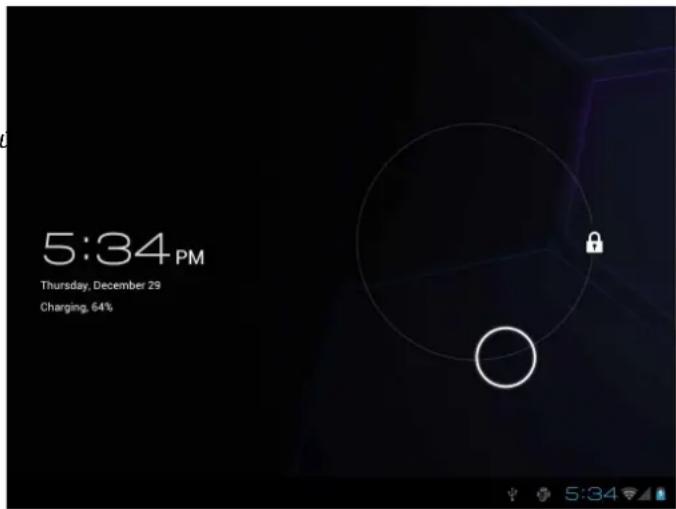
Si se ha configurado una restrasa, ingrésela para finalizar el desbloqueo de la pantalla. La restrasa Desbloqueo de Pantalla pueda configurarse en el menu Security Settings (Configuraciones de Seguidad).
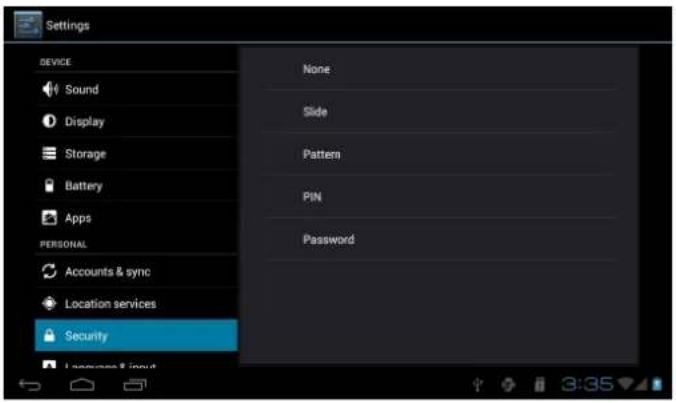

ADVERTENCIA: Tenga a bien书写ir el patron de bloqueo con contrasea/PIN/contrasea. Extraviar u olvidar este methodo bloqueará usuario. Recuperar la unidad reiniciara el dispositivo nuevomente a las configuraciones de fabrica. TODOS SUS DATOS Y PROGRAM AS SE PERDERAN.
Breve descripción de la pantalla de inicio
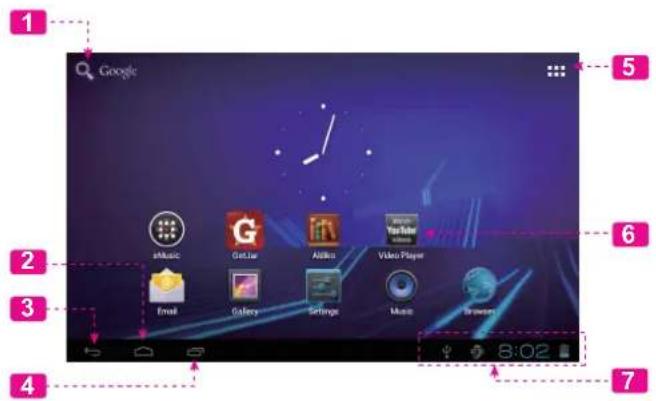
La pantalla de inizio es el punto de partiría para todas las manos.
funciones de su tableta.
al
| NombreDescripción | |
| 1 Búsqueada en Google | Toque para hacer con el navegador de Google. |
| 2 Úcono Home (Inicio) | Toque para volver a la Pantalla Home central. |
| NombreDescripción | ||
| 3 Icono Back (Solver) | Toque para volver a la pantalla anterior. | |
| 4 Aplicaciones recientes | Toque para estar la lista de imágenes en miniatura de las aplicaciones con las que ha trabajo recentamente. Toque una aplicación para Abrirla. | |
| 5 Solapa Launcher (Lanzador) | Abra el Launcher para ver la lista de todas las aplicaciones y widgets instalados en la tabletop. Presione la tecla Launcher para Abrir el launcher. | |
| 6 Icono Toque un icono para Abrir unaapiação o archivo. | ||
| 7 Barra de Notificationación | Muestra iconos de notificationsión, como la hora, el nivel de batería y la potencia de la seals de red; toque la barra para Abrir el panel de notificationsionesplete. Toque un icono de Notificationación para estar más detalles. | |
Las aplicaciones
Para hacer una aplicación, toque el icono de la aplicación en la pantalla de inicios o en el Launcher.
Pantalla Launcher:
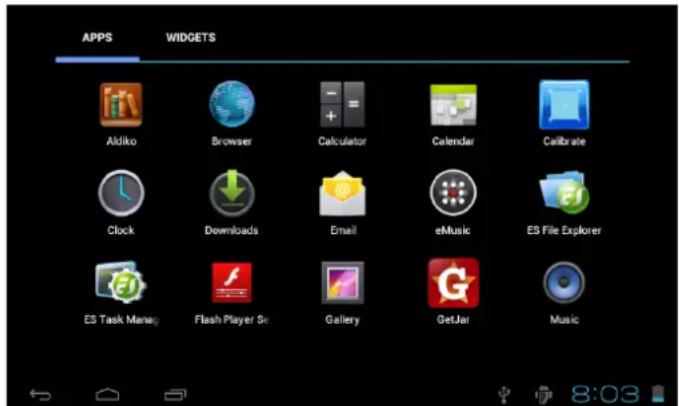

La planta arriba indica es para propuestos ilustrativos solamente. Coby se reserva el derecho de modifier y mejorar la lista final de aplicaciones disponibles en la tableta.
Aplicaciones queienen instaladas
Algunas aplicaciones han sido instaladas en su tableta para su convenencia. Estas aplicaciones incluyen las siguientes:
| Aldiko | Descargar y leer miles de libros electrónicos.compatibiliad con el estándar ePub. |
| Browser | Navegar por la Web. |
| Calendar | Mostrar el calendario o grabar eventos y ci-tas para administrar su agenda. |
| + = Calculator | Realizar operaciones matemáticas simples. |
| Clock | Visualizar la hora actual o configurar unaalarma. |
| eMusic | Obtener $10 de música de eMusic. |
| Revisar el correo electrónico. | |
| ES File Explorer | Ver y gestionar los ARCHivos almacenados en la tabla. Visita http://www.estrongs.com/en/products file-explorer.html para más información. |
| ES Task Manager | Apague aplicaciones para ahorrar bateria. Visita http://www.estrongs.com/en/products task-manager.html para más información. |
| Gallery | Verotos y videos, y además editarotos. |
| GetJar | Acceder a miles de aplicaciones con GetJar Marketplace. |
| Music | Reproducir música. |
| Settings | Entrar al menu de configuraciones para selectionar las options de su tableta. |
| Watch YouTube videos | Ingrasar a la párgina del navegador móvil de YouTube™ para ver videos por la internet. |
como instalar las aplicaciones
Tambien peut descargar e instalar aplicaciones adiconciones desde la tienda de aplicaciones del dispositivo, desde el navegador de Internet o desde otheras fuentes.
La tableta debeestar configurada para permitir la instalacionde aplicaciones de fuentes que no se envenc-tren en el mercado. Puede seleccionar la option Fuente Desconocida del menu Application settings (configura- tion de aplicaciones).

Su Coby Mobile Internet Device (dispositivo de Internet móvil Coby) puede incluir acces a contenido, a produits, a aplicaciones y a servicios deteringos o informacion sobre ellos. El uso que haga de containidos, de produits, de aplicaciones y de servicios de dichos terceros queda a disrecion de ellos y se rige expresamente por sus terminos y conditiones de uso, lo que compendeQUALquier politica de privacidad de ellos para tales contents, products, aplicaciones y servicios.

Coby Electronics Corporation no es responsable y deniesa todas las garantias derialquier tipo con respecto a todo contenido, producto, aplicacion y servicios de dichos terceros. Coby Electronics Corporation no sera responsable por qualquier perdida, costo o daño incurdealbido al acceso o al uso de contentsadoslugtos, aplicaciones o servicios de terceros.
Eliminar Widgets
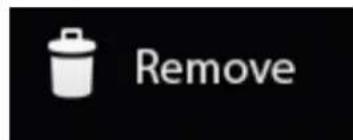
Toque y mantenga presionado el Widget hasta que aparezca el icono Remove (quitar) en la parte superior de la pantalla. Luego, arrastre el Widget hacía el icono Remove para eliminarlo.
Acerca de los Widgets
Los Widgets son aplicaciones autónomas que pueda colocar en las pantallas Home para acceder a sus sistemas favoritas.
Agregar Widgets a la pantalla Home
- Navegue a la pantalla Home en la que desea colocar el Widget.
- Toque la solapa Launcher.
- Toque WIZGETS para encontrar todos los widgets y luego mantenga un icono de widget presionado para(agregarlo a la pantalla Home.
Primeros Pasos Page 57
Las notifications
Los iconos que aparecen en la barra de Notification en la españina inferior derecha de la pantalla le alertan cuando llegan mensajes nuevos o cuando tienen lugar alarmas uothers eventos de aplicaciones.
Visualice y responds a las notifications abriendo el panel de notifications Completely.
Toque la barra de notifications paraAbrir el panel de notifications.
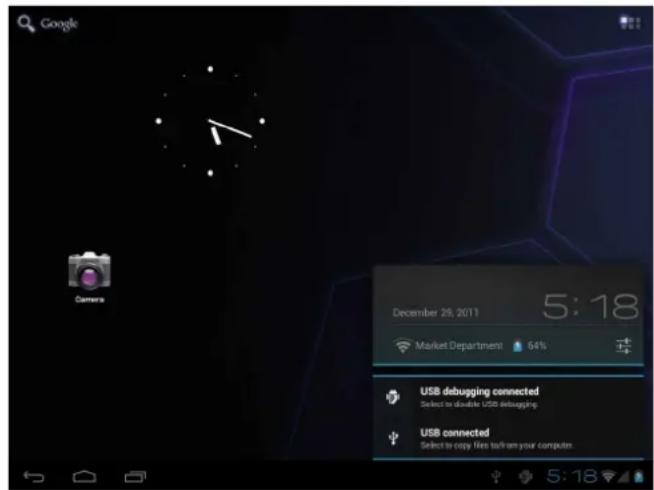
comocontestar una notifications:
Haga un toque sobre una notifications de la lista, se cerrará el panel de notifications y seactivará la aplicación asociada a la notifications.
como cerrar el panel de notifications:
Toque cadaquier othera area de la pantalla, excepto el panel de notifications, o
Toque el icono Back.

Conectar a Internet
Esta tableta puede utiliser redes de datos Wi-Fi para connectarse a Internet.
La Tecnología inalámbrica Wi-Fi puedaships a Internet a distancias de 300 pies; no obstante, esta distancia peut verse afectada por el entorno y por el enrutador Wi-Fi.En general, la proximidad a enrutadores de Wi-Fi mejora el funcionaimiento.
Requisitos
A fin de connectarse a Internet, necessitaráylvania ququiera de los siguientes:
Un enrutador o punto de acceso inalámbrico con conexión a Internet de banda ancha
La tablet Tiene radio Wi-Fi 802.11 b/g/n. La tablet también funciona con enrutadores inalábricos que solo admits 802.11 b/g.

Se recomienda una velocidad de conexión minima de 64 Kbps. Velocidades más rápidas permitirán una mejor experiencia en Internet.
Necesitará conocer el nombre de su red (SSID) como la contraseña u或其他 credenciales si su red es segura. En general, estas configuracionesULDuen encontrar en la网页 web de administración de su enrutador inalámbrico.
Remitase a la documentoacion de su enrutador inalambrico para asistencia o consulte con su administrador de redes para más detalles.

Puede encontrar redes Wi-Fi abiertas o spots" (puntos de acceso). En general, estas redes estar configuradas para que usted pueda simplement connectarse a ellas sin necessities de saber sus configuraciones. La tableta obtendrà toda la información que necesita del enrutador en forma automática.
Conectar a una red Wi-Fi
La barra de Notification muestra iconos que indican el estado del Wi-Fi de su tableta.
| Conectado a una red Wi-Fi (las ondas indican la potencia de conexión). | |
| [sin icono] | No hay redes Wi-Fi en el rango o la radio Wi-Fi está apagada. |
- Encienda la radio Wi-Fi si todas no está encendida. Para encender el Wi-Fi:
a. Vaya a la pantalla Home:
Toque el icono Home.
b. Abra la pantalla Launcher:
Toque la solapa Launcher, bajo toque Settings.
c. Abra el menu Wireless & networks (Conexiones inalámbricas y redes):
Toque WIRELESS & NETWORKS.
d. Abra el menu Wi-Fi settings (Configuraciones de Wi-Fi):
Toque WiFi.
e. Asegürese de que el cuadro de.option Wi-Fi está en ON (activado): Toque y deslice el bloque a la referencia para activar la connexion Wi-Fi.
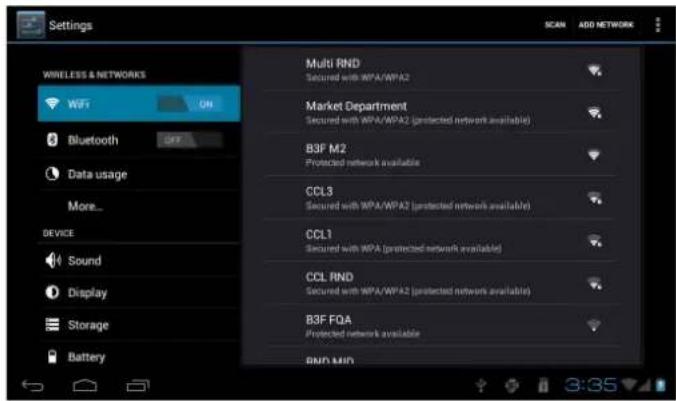
Cuando el Wi-Fi está activado, la tabletaocular y ].
mostraruna lista de redes Wi-Fi disponibles.

Si se enquiryra una red a la que se ha conectado anteriormente, la tableta se conectara a ella.
Si no ve su red en la lista, pueda forzar a la tableta a que realice una nuevo búsqueda. Para buscar redes, toque el icono SCAN que se ubica en la esquina superior derecha de la pantalla.
2. Selegione una red Wi-Fi disponible para conectarse:
En el mismo menu de configuraciones Wi-Fi anterior, toque una red de la lista.
Si la red está abierta, la tableta le Solicitará que confirma la connexion a la red. Toque Connect (conectar) para confirmar.
Si la red es segura (como se indica con un icono Lock), la tableta le Solicitará que ingrese una contraseña u或其他 credenciales. Toque el cuadro de contraseña de red inalámbrica para estar el teclado en pantalla y bajo suutilcélo para ingresar la contraseña. Toque Connect para confirmar.
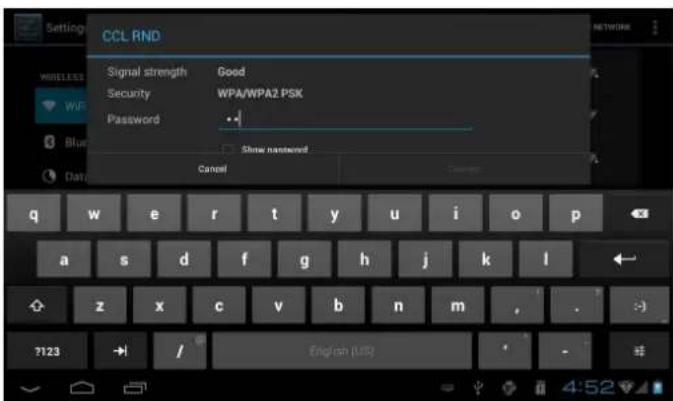
Cuando se ha connectado con exito a una red Wi-Fi, la barra de Notification en la parte inferior de la pantalla做不到 un indicator deolenal Wi-Fi.
= 4 × 25

Para saber comoregarar una red Wi-Fi cuando no está en el rango o cuando el enrutador está configurado para ocultar el nombre de la (SSID) o para configurar las.optiones avanzadas de Wi-Fi,onga a bien remitirse al manual.

Navegar por la Web
La aplicacion Browser (navegador) le permite visitar paginas web y encontrar informacion en la red. Mantengase al tanto de las noticias, de sus amigos o disfrite de video desde YouTube™, la comunidad para partir videos mas popular del mundo.
Para utiliser Browser, la tableta debe estarnectada a Internet. Lea la seccion "Conectar a Internet" para saber como connectarse a Internet.
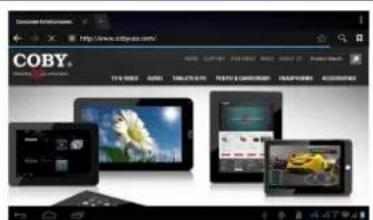
ParaAbrirBrowser,toqueeliconoBrowser enla Pantalla Home o en el Launcher.
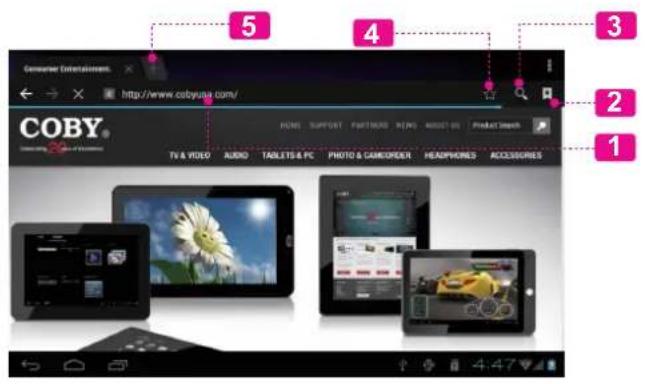
| NombreDescripción | |
| 1 Barra de direccion Mu | Estra la direccion (URL) de la página actual. Toque la barra para ingresar una nuevo direccion o para hacer en la web. |
| 2 Icono Go to Bookmarks (Ir a marcadores) | Toque para ver marcadores, los situos más visitados o su historiario de navigation. |
| 3 Icono Search (Buscar) | Toque para hacer con el navegador de Google. |
| 4 Icono Add Bookmark (Agregar marcador) | Toque para aggregator marcadores. |
| 5 Nueva planta (+) Crea una planta de navigatefresh. | |
AlgunasaxonecomunesdeBrowsersedescribebancontinuacion.
-
Para ir a una página web.
-
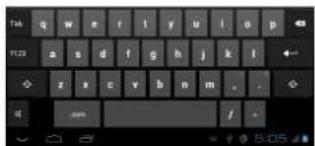
Toque la barra de direccion en la parte superior de la pantalla de Browser. El tecla se abrira automatistically. (Si la barra de direccion no está visible, arrastre la頁a hacía bajo para volver a la parte superior de la pantalla de Browser).
-
Utilice el teclado para ingresar la direccion (URL) de la网页 web (por exemple, www.cobyusa.com).
-
Toque la tecla Enter paraAbrirla pagina web.
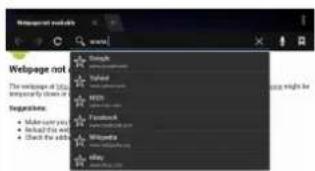
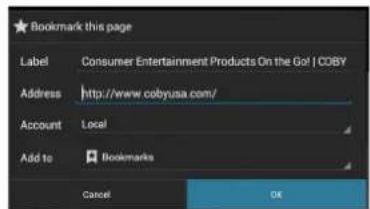
Marque sus páginas web favoritas para visitarlas rápidamente sin ingresar una URL.
-
Vaya a la pagina web que desee marcar.
-
Toque el icono AddBookmark.
-
Si lo desea, pueda modifier el nombre del marcador o suubicacion (direc tion URL).De lo contrario,toque OK para terminar de/agregar el marcador.

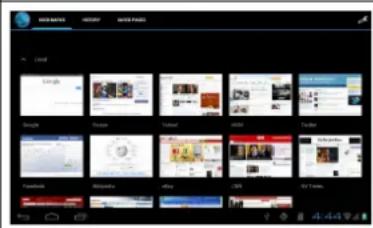
+ Para ir a una páginawebmarca.
- Toque el icono Go toBookmark.

- Toque el titulo de un marcador para abrirlo.
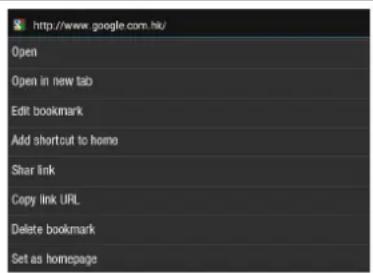
+ Paraocraruna pagina webmarcad.
- Toque el icono Go to Bookmark.

- Toque y mantenga presionado un titulo de marcador para abrir el menu de OPCIONES.
Mientras ve una páginaweb,toque elicono que se muestra alareshedaparaabrirelmenu de Browser.Elicono estáubicado enlaesquina superiorreshedacelpantalla.Lasoptioneson:
- Actualizar: Actualiza la pantalla web actual.
Adelante: Vaya a la páginaweb suiviente. - Nueva solapa: Abra la頁a web en una nuevo ventana, bajo de una nuova solapa.
- Nueva solapa de incónigito: Abra la págrina web en una ventana nuevo, bajo de una nuevo solapa; y las páñinas que ve en la newesta ventana no aparaceran en su historiari de navigación o de búsque-da. Vea en la explicación en pantalla de la solapa de incónigito activa.
-
Compartir págin: Utilice el correo electrónico para enviar la URL de la págin web.
-
Encontrar en la párgina: Busque un contenido en la párgina actual.
Solicitar situ de escritorio:
Guardar para lectureura fuera de linea: Guarda esta网页 en la memoria interna. Luego, pueda leerla cuando la connexion a Internet está desactivada.
Información de págrina: Ve información acerca de la págrina actual, lo que incluye la URL.
Configuraciones: Personalice el Browser.

Administración de aplicaciones
La descarga y la instalacion de新品 aplicaciones en su tableta可以使 extension su funcionalidad de muchas maneras differs.
Puede descargar, e instalar aplicaciones desde la tienda Aplicaciones incluida. Para abrir la tienda electrònica Aplicaciones:
- Toque el icono Launcher (activador).
- Toque el icono GetJar.

Cuando instale una aplicación, laquia le informará acerca de cuales functions del téléphone require controlar y si requires acces a sus datos. Asegürese de revisar@cuidadosamente这些requirerimientosde acces antes de completar la instalacion.
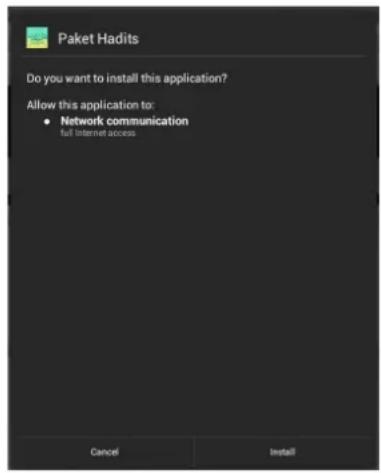

Sea especialmente cuidadoso con aquellas aplicaciones querequirean muchasfunciones o unacantidadimportante de sus datos. Usted es el responsable por los resultados de aplicaciones instaladas en la tableta.
Usted puede'apearder mas acerca de GetJar, y navigate por las aplicaciones, visite su situo web en www.getjar.com.

Algunos descarradores permiten la descarga e instalacion de las aplicaciones directamente desde su situ web.

Su dispositivo de Internet móvil Coby pueda incluir acceso a, o informacion sobre,Containidos, Productos, aplicaciones y servicios de terceros. Su uso de dichos contentados de terceros,los producto aplicaciones y servicios es a disrecion del tercero, expresamente regulado por los terminos de tercero de uso, incluyendo las politicas de privacidadeequalquier diccho cercero,de diccho contentedesignos, aplicaciones y servicios. Coby Electronic Corporation no se hace responsable y niega todas las garantias de ningun tipo con respecto a todo el contentido de dichos terceros, products, aplicacion y servicios. Coby Electronics Corporation no responsable porequalquier perdida,gastos o daños sufridos debido a su acceso o uso de los contentodeterceros,los productos, aplicaciones o servicios.
Para desinstala una aplicacion:
- Aside la pantalla de inizio, toque la tecla Launcher Tab.
- Toque Settings (configuraciones) para Abrir el menú de configuraciones.
- Toque Apps (aplicaciones) paraunaruna lista de
el todas las aplicaciones instaladas en la tableta.
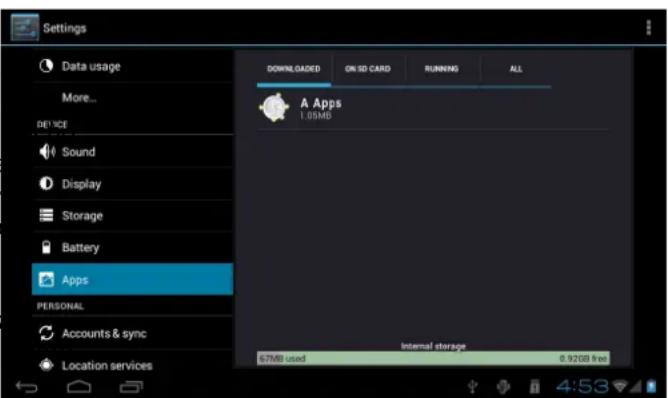
- Toque el nombre de la aplicación que desea desinstalar; la pantalla de informacion de la aplicacion se abrirá.
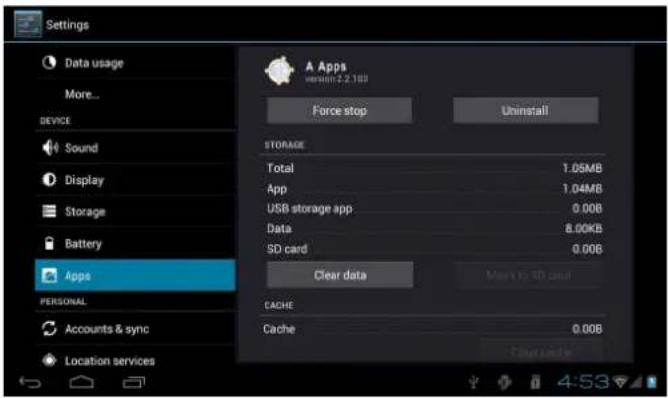
- Toque Uninstall (desinstalar). La tableta le Solicitará una confirmación.
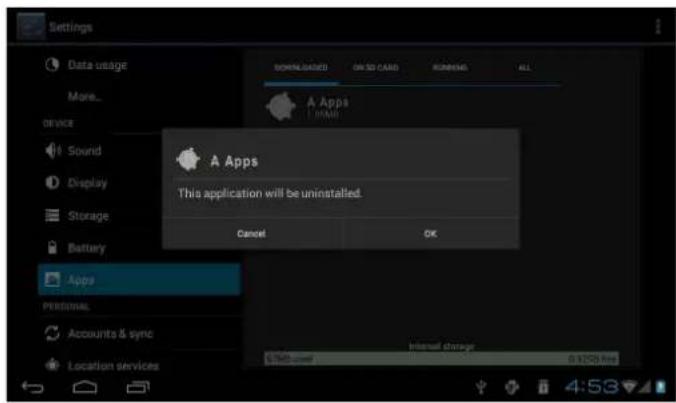
- Toque OK para desinstalar la aplicacion.

O pueda desinstalar una aplicacion desde la pantalla Launcher directamente.Toque y mantenga presionado el icono de una aplicacion hasta que el icono Uninstall aparezca Uninstall. Arrastre el icono Uninstall para desinstalar la aplicacion.

Conexiones OPCIONALES
Conectar a un ordenador
Conecte la tableta a un ordinador para transferir ARCHIVOS.
- Conecte su tableta al ordinador.
Con el cable USB incluido:
- Conecte el extremo(PC) del cable en el conector USB 2.0 de alta velocidad de la tableta.
- Conecte el extremo grande del cable en un puerto USB 2.0 de alta velocidad disponible en el ordinador.
Cuando su tableta está conectada, aparecerá un icono de USB en la barra de Notification.

Toque la barra de notifications paraAbrir el panel de notifications.
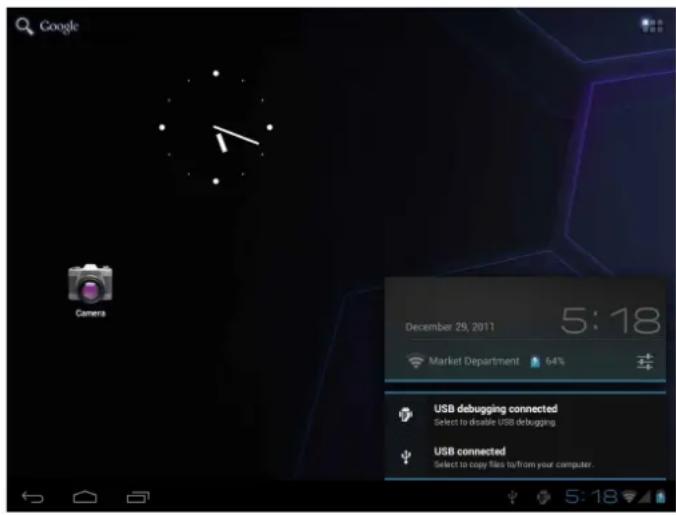
2. Monte launidad de almacenimiento.
Toque USB connected (conectaro por USB) para montar el almacenimiento integrado de la tableta. Luego, toque "Turn on USB storage" (encender almacenimiento USB) y "OK" cuando se le solicite confirmar. Al montarse, pueda copiar ARCHivos a su ordinador o desde este.
Su tableta sera reconocida por el ordinador como una Unidad de Almacenimiento Extraible. Arrastre y suele los ARCHivos entre su tableta y el ordinador. Para saber más acerca de la copia de ARCHIVOS, remitase a la documento incluida con su ordinador o con su sistemas operativo.
Conectar auriculares
Conecte un par de auriculares (o audifonos) a la tableta para disfrutar la multimedia en privado.
Baje el nivel de volumen de la tableta antes de conectar los auriculares, y bajourrente el volumen lentamente a un nivel de audicion como.
Los auriculares deben tener un conector de 3,5 mm (1/8 pulgadas).
+ Cuando se conecten los auriculares, la calidad del altovoz se desactivará automatistically.

Los especialistas en el oido no recommendan una audicion continua de reproductores personales a volumenes elevados. La exposacion constante a volumenes altos可以使 provocar perdida de la audicion. Si experimenta zumbido en los oidos o perdida de audicion, discontinue el uso y Solicite ayuda medica.
Usar el adaptor USB grande
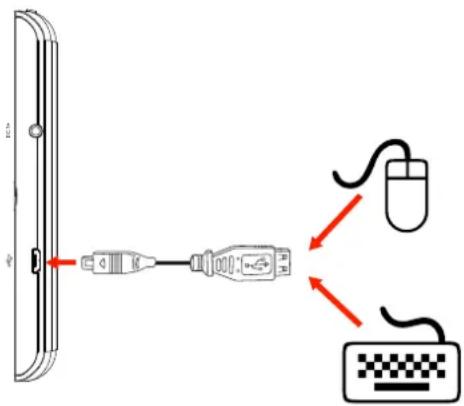
El adaptor USB grande puede utiliser para conectar y para usar dispositivos USB con la tableta. El adaptor convierte el puerto mini USB de la tableta en un conector USB On-the-Go (OTG).
Conectar un feclado
Cuando deseee teclear durante un periodo prolongado, suepe querer conectar un teclado de時間 real a la tableta.
Utilice el adaptor USB grande (como A) incluido para conectar un teclado a la tabletopa.

Tambienpuedetulizarestaconexionparaagregarunratonalatable.
El adaptador soporta una connexion a la vez. Para utiliser un teclado y un ratón simultaneamente, necessitaráregar un concentrador USB除外.
Conectar un dispositivo de almacenamento
Utilice el adaptor USB grande (como A) incluido para conectar un dispositivo de almacenimiento a la tableta (por exemple, unaunidad de memoria flash USB).

Esta conexión sopta un tameno máximo de almacenimiento de 16 GB. Para capacité de almacenimiento adicular, se puedaregar una tarjeta micro SDHC a la tableta.

Configurar las options del sistemas
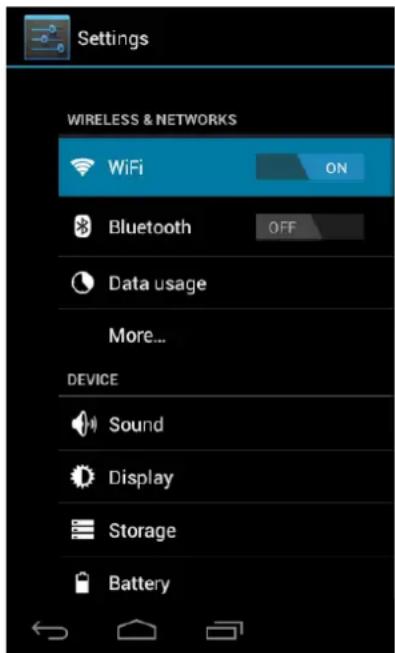
Abra el menu de configuraciones delsystema paraajustar la apariencia y el functonacionde la tableta.

Muchs aplicaciones tendrán sus propias configuraciones. Para saber más, remitase a la documentoación proportionsada por el desarrollador de dichas aplicaciones.
ParaAbrirelmenuSettings(configuraciones):
- Aside la pantalla Home, toque la solapa Launcher.
- Toque Settings para Abrir el menu de configuraciones.
Las configuraciones están agrupadas por catégorie. Toque una categoria para abrir y paraaabstar sus configuraciones en elazo derecho.

Tenga a bien remitirse al manual para una descripción de las-optiones en el menu de configuraciones.
Page 72 Configurar Las Opciones Del Sistema

Especificaciones
Visite nuestroSITE web www.cobyusa.com para Obtener informacionactualizada acerca del producto. El diseño, las specifications y el manual está susjetos a Cambios sin previa Notification.
| Procesador Cortex | A8 (1 GHz) |
| Memoria RAM 512 | MB |
| Almacenimiento | Memoria flash integrada de 4GB 1 Ranura para tarjeta microSDHC (maximo soporte: 32GB) |
| Pantalla MID7033: | TFT LCD de 7.0" (800 x 480) con touchscreen resistivo MID7035: TFT LCD de 7.0" (800 x 480) con touchscreen capacitivo |
| Conexión a redes Wi-Fi | IEEE 802.11 b/g/n |
| Salida de audio Auriculas de 3.5 mm | |
| Interfaz para PC | USB 2.0 de alta velocidad |
| Caracteristicas adiconiales | Micrófono integrado Altavoz |
| Sistema operativo | AndroidTM 4.0 |
| Alimentación | Bateria recargable de Li-Po Adaptador de alimentación (CC 5V) |
| Tiempo de usi- lización (horas)2 | MID7033: Hasta 11 horas de música, 3.5 horas de video, 3 horas de navigación web |
| MID7035: Hasta 11 horas de música, 3.5 horas de video, 3 horas de navigación web |
1 1GB = Mil millones de bytes. La capacité de almacenamento dis ponible sera menor debido alsysteme operativo y a las aplicaciones de software preinstaladas. La capacité formateada real variará.
2 La vidautilde la bateriavariarenacionde las configuraciones, del uso y deotrosfactores.Losvalores de reproduction promedio estanbasados enla descarga de la bateria,mienesrealiza lassiguientes tareas: reproducciondeaudio y video y navigacion en laWeb.

Sopporté
Si tiene algo problema con este dispositivo, verifique是我国址 web en www.cobyusa.com para Obtener respuestos a preguntas frecuentes (FAQ) y lasactualizaciones de productos. Si这些东西 recursos no resuelven el problema, por favor,pongase en contacto con Soporte Tecnico.
Soporte专业技术 of Coby Electronics
Correo electrónico: techsupport@cobyusa.com
La figura de relampago que termina en punta de flecha bajo de un triángulo equilatoro tiene por finalidad alertar al usuario de la presencia de "voltaje peligioso" sin aisliento bajo de la caja del producto queoulda tener potencia suficiente para constituir un riesgo deCHOque elctrico.

El signo de exclamacion bajo de un triangulo equilatero tiene el proposto de advertir al usuario de la presencia de instrucciones de funciona y reparacion importantes en el material impreso que acomaña al artefacto.

Para Obtener información de reciclaje o eliminación sobre este producto, comuniquese con sus autoridades locales o con la Alianza de Industrias Electrónicas: www.eiae.org.
Para uso de los clients:
Ingrese a continuación el número de série que se encontraría en la parte trasera de launidad. Conserve esta información para referencias futuras.
N^o de Model
N^o de Serie
ADVERTENCIA: Para prevenir el riesgo de descarga electrica, no exponga este dispositivo a la lluvia ni a la humedad. Dentro del gabinete se encontrar presente alto voltaje peligioso. No abra el gabinete.
Proteja su capacité de audicion: Los expertos en audicion advierten contra el uso constante de reproductores personales de audio a volumen alto. La exposacion constante al volumen alto能把ellar a la perdida de la audicion. Si le zumban los oidos o sufre una perdida de audicion, suspenda el uso y busque asesoramente medico.
Nota: Si el producto repentinamente no responde o se apaga, es possible que la causa sea una descarga electrostatica. En tal caso, siga los procedimientos que se detallan a continuacion para la recuperacion:
- Apane el dispositivo presionando suavamente el botón RESET (reincimiento).
- Encienda nuevomente la unidad.
Declaración de la FCC
Este dispositivo cumple con la Parte 15 de las Normas de la FCC. El funciona esta sujo a las seguides dos conditiones:
(1) Este dispositivo pode noCausei interferencias perjudiciales,y
(2) Este dispositivo debe acpetar qualquier interferencia recibida, inclusive aquella que podria causar funconamento no deseado.
Note: Este equipo fue probado y cumple con todos los limites para dispositivos digitales clause B, conforme a la Parte 15 de las normas de la FCC. Estos limites fueron diseñados para brindar protección razonable contra la interferencia perjudicial en una instalación residencial. Este equipo genera, emplea y pueda irradiar energia de Frequencia de radio y, si no se instala y embarle según las instrucciones, pueda occasionar interferencia perjudicial para las comunicaciones de radio. Sin embargo, no hay ninguna garantía de que no occurs� en una instalación en particular. Si este equipo Causea Interfencia perjudicial para la recepcion de radio o television, lo which could determine al apagar o encender el equipo, el usuario peut dartrar de corrigir la interfeencia con una or mas de las siguientes medidas:
- Reorientar o reubicar la antenna receptora.
- Augmentar la distancia entre el equipo y el receptor.
- Conectar el equipo en un tomacorridente en un circuito diferente del que está conectado el receptor.
- Consultar al distribuidor o a un的技术ico con experiencia en radio y TV para Obtenerapia.
Se requiere el uso de cable blindado, para cumplir con los limites de la类产品 B, en la sub parte B de la Parte 15 de las normas de la FCC.
No efectue cambios ni modificaciones al equipo, excepto en caso de que as lo especifique el manual. Si se deben efectuar tales ambios o modificaciones, se le solicitarque detenga el functiomento del equipo.
- Lea las instrucciones: Deberá leer todas las instrucciones de sécurité y funciona bajo el control del control del control del control del control del control del control del control del control del control del control del control del control del control del control del control del control del control del control del control del control del control del control del control del control del control del control del control del control del control del control del control del control del control del control del control del control del control del control del control del control del control del control del control del control del control del control del control del control del control del control DELLE FONTERIA DE PONTERIA DE PONTERIA DE PONTERIA DE PONTERIA DE PONTERIA DE PONTERIA DE PONTERIA DE PONTERIA DE PONTERIA DE PONTERIA DE PONTERIA DE PONTERIA DE PONTERIA DE PONTERIA DE PONTERIA DE PONTERIA DE PONTERIA DE PONTERIA DE PONTERIA DE PONTERIA DE
- Conserve las instrucciones: Deberá conservar las instrucciones de seguridad y funciona bajo la referencia futura.
- Preste atencion a las advertencias: Debera respetar todas las advertencias contentsas en el producto y en las instrucciones de funcionaimiento.
- Siga las instrucciones: Deberaooterasinas instruccionesdeusoyfunacionamento.
- Limpieza: Desconecte este producto del tomacorriente de pared antes de la limpieza. No utilise produits de limpieza liquidos o en aerosol. Utilice un paño humedo para limpiar.
- Complementos: Utilice solo complementos recomendedados por el fabricante. El uso de otros complementos puede ser peligioso.
- Agua y humedad: No utilise este producto circa del agua (por exemple: cerca de una banera, lavatorio, lavaplatos o tina para lavar ropa, en un sotano mojado ni cerca de una piscina o similar).
- Ventilación: El gabinete posee ranuras y aberturas para asegurar la correcta ventilación del producto y para protegerlo del recalentimiento. Nunca se debe
bloquear这些orificios al colocar el producto sobre una cama, sofa, alfombra u otheras superficies similares. No se debe colocar este producto en un mueble empotrado, tal como biblioteca o esta, salvo que se proportionscione una ventilacion correcta o se cumplan las instrucciones del fabricante del producto.
- Fuentes de alimentación: Este producto debe utilizes solo con el tipo de fuente de alimentación indicada en la etiqueta de clasificacion. Si no está seguro del tipo de fuente de alimentacion de su hogar, consulte con el distribuidor del producto o con la familia electrica local. Para los productos que funciona a bateria o con otheras fuentes de alimentacion, consulte las instrucciones deccionamento.
- Sobrecarga: No sobrecargue los tomacorrientes, al-argues o enchufes de pared, ya que thisould tener como resultado un riesgo de incendio o descarga electrica.
-
Entrada de objetivos y liquido: Nunca introduzca objetivos de ningún tipo dentro de este producto a工程技术 de las aberturas, ya que pueda ponerse en contacto con+puntos de voltaje peligrosos o provocar cortocircuitos que occasionarián incendios o descargas electricas.No derrame nunca liquido de ningún tipo sobre el producto.
-
Reparaciones: No intente reparar este productoastedismo, ya que alAbrir o quitar las cubiertas se expon-dria a voltaje peligioso uotherspeligros Para qualquier reparacion,pongase encontacto con el personal的技术ico calificado.
- Danos que requieran servicios专业技术e: Desconecte este producto del enchufe de pared y contactese con personal技术服务 calificado en las siguientes situaciones: a) cuando la fuente de alimentacion o el enchufe esten danados; b) si se ha derramado liquido, han caido objetivos dentro del producto; c) si el producto ha sido expuesto a lluvia o al agua; d) si el producto no funciona normalmente al seguir las instrucciones de funciona bajo. Ajuste solo aquellos controlles incluidos en las instrucciones de funciona bajo, ya que el ajuste inadequado dethers controlles possible occasionar danos y requireir con fecuencia un trabajo extenso por parte de un技术服务 calificado para restaurar el funcionaatorio normal del producto; e) si el producto se ha caido o ha sufrido algo ndo; f) cuando el producto presenta un cambio marcado en su rendimiento; este indica que necesita mantenimiento.
-
Piezas de reemplazo: Cuando se requieren piezas de reemplazo, asegürese de que el serviceo的技术o haya utilisé las piezas de reemplazo asignificadas por el fabricante o que posean las mismas caracteristicas que la pieza original. Las sustituciones no autorizadas能把 provocar incendio, descarga electrica u或者其他 riesgos.
-
Controles de seguridad: Una vez completado el service o las reparaciones de este producto, Solicite al service专业技术 que realice controlles de seguridad para asegurar que se encontrar en condidión de funcióncorrecto.
- Calor: El producto debe ubicarse lejos de fuentes de calor tales como radiadores, rejillas de aire caliente, estufas uOTHERS productos (incluidos amplificadores) que produzcan calor.
Avisos de Legales y Marcas
Coby y Kyros son marcas registradas de Coby Electronics Corporation.
Android es unamarca registrada Google Inc. El uso de estamarca registrada está sujeto a los permisos de Google.
Partes de laabra de arteutilizado en this paqueetson modificacionesbasadas en el trabajo createy compaitdo por Google y seutilan de acuerdo a los terminos descritos en la Aribuacion de licencia Creative Commons 3.0.
microSDHC logotipo es una marca registrada de SD-3C, LLC.
USB es una marca registrada de USB Implementers Forum, Inc.
YouTube™ esmarca registrada de Google, Inc.
Todas las demas marcas registras y logotipos pertenecen a sus respectivos propietarios, salvo que se indique lo contrario.

Table des Matieres
MERCI. 81
COBY es la marca registrada de COBY Electronics Corporation. Imprimido en China.

- Índice de Contenidos
- MUCHAS GRACIAS 41
- CONECTAR A INTERNET 59
- NAVEGARPORLAWEB 62
- ADMINISTRación DE APLICACIONES 66
- CONEXIONES OPCIONALES 69
- CONFIGURAR LAS OPCIONES DEL SISTEMA ....72
- Muchasgracias
- Contenidos del paquete
- Characteristicas
- Conosciendo la tableta para Internet
- Acerca de la pantalla tactil
- Acciones posibles de la pantalla táctil
- Película protectora
- Acerca del sensor de orientacion
- Carga de la tableta
- como introducir la tarjeta de memoria
- como liberar y registrar la tarjeta de memoria:
- RETIRE la tarjeta de memoria.
- Reajuste de la tableta
- Primeros pasos
- Cómo encender y apagar la tablefaToque OK para apagar la tableta.
- Cómo encender y apagar la pantalla (Standby)
- Cómo desbloquear la pantalla
- Breve descripción de la pantalla de inicio
- Las aplicaciones
- Aplicaciones queienen instaladas
- como instalar las aplicaciones
- Eliminar Widgets
- Acerca de los Widgets
- Agregar Widgets a la pantalla Home
- Las notifications
- como cerrar el panel de notifications:
- Conectar a Internet
- Requisitos
- Un enrutador o punto de acceso inalámbrico con conexión a Internet de banda ancha
- Conectar a una red Wi-Fi
- Selegione una red Wi-Fi disponible para conectarse:
- = 4 × 25
- Navegar por la Web
- + Para ir a una páginawebmarca.
- + Paraocraruna pagina webmarcad.
- Administración de aplicaciones
- Para desinstala una aplicacion:
- Conexiones OPCIONALES
- Conectar a un ordenador
- Monte launidad de almacenimiento.
- Conectar auriculares
- Usar el adaptor USB grande
- Conectar un feclado
- Conectar un dispositivo de almacenamento
- Configurar las options del sistemas
- Especificaciones
- Sopporté
- Soporte专业技术 of Coby Electronics
- Para uso de los clients:
- Declaración de la FCC
- Avisos de Legales y Marcas
- Table des Matieres
- MERCI. 81
Marca : COBY
Modelo : Kyros MID7033
Categoría : Tableta