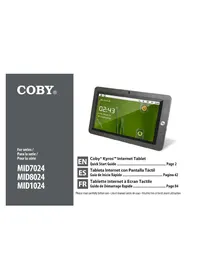
Kyros MID1024 - Tableta COBY - Manual de uso y guía de instrucciones gratis
Encuentra gratis el manual del aparato Kyros MID1024 COBY en formato PDF.



| Tipo de producto | Tablet con pantalla táctil |
| Marca | Coby |
| Modelo | Kyros MID1024 |
| Pantalla | 10,1 pulgadas LCD TFT capacitivo, 1366 × 768 píxeles |
| Procesador | Cortex A8, 1 GHz |
| Memoria RAM | 512 MB DDR2 |
| Almacenamiento interno | 4 GB flash integrado |
| Ampliación de memoria | Tarjeta microSD hasta 32 GB |
| Sistema operativo | Android 2.2 |
| Red inalámbrica | Wi-Fi IEEE 802.11 b/g |
| Conectividad | USB 2.0 de alta velocidad, mini HDMI Tipo C |
| Salida de video | Mini HDMI, soporta 720p y 1080p |
| Audio | Conector para auriculares de 3,5 mm, altavoces estéreo integrados |
| Cámara | Cámara frontal de 0,3 Mpx |
| Alimentación | Batería de polímero de litio recargable, adaptador DC 9V, 2A |
| Autonomía (aproximada) | Música: hasta 20 h; Video: hasta 8 h; Navegación web: hasta 6 h |
| Mantenimiento y limpieza | Desconectar antes de limpiar. Usar un paño húmedo sin productos líquidos o aerosoles. |
| Seguridad | No abrir la carcasa. Evitar la humedad. Usar únicamente el adaptador suministrado. |
| Piezas de repuesto y reparabilidad | No reparar uno mismo; contactar a un técnico calificado. |
Preguntas frecuentes - Kyros MID1024 COBY
Preguntas de los usuarios sobre Kyros MID1024 COBY
0 pregunta sobre este aparato. Responde a las que conoces o haz la tuya.
Hacer una nueva pregunta sobre este aparato
Descarga las instrucciones para tu Tableta en formato PDF gratis! Encuentra tus instrucciones Kyros MID1024 - COBY y toma tu dispositivo electrónico nuevamente en la mano. En esta página están publicados todos los documentos necesarios para el uso de su dispositivo. Kyros MID1024 de la marca COBY.
MANUAL DE USUARIO Kyros MID1024 COBY
Índice de Contenidos

MUCHAS GRACIAS 43
Contenidos del paquete 43
Carcetisticas 44
Panorama de la unidad 45
Acerca de la pantalla tactil. 48
Pelicula protectora 48
Utilización del lápiz optico (modelos
MID7024 y MID8024) 48
Acciones posibles de la pantalla tactil 48
Acerca del sensor de orientacion 50
Carga de la tableta 50
como insertar una tarjeta de memoria 51
PARA EMPEZAR 53
Encendido y apagado de la tableta 53
Encendidoyapagado delapatalla
(espera) 54
Desbloqueo de la pantalla 54
Panorama de la pantalla de Inicio 56
Acerca de las aplicaciones 57
Aplicaciones preinstaladas 58
Instalacion de aplicaciones 59
Acerca de los manos 59
Acerca de las notifications 60
CONEXIONA INTERNET 62
Requerimientos 62
Conexión a una red Wi-Fi 63
NAVEGANDO LA WEB 65
ADMINISTRación DE APLICACIONES 69
CONEXIONES OPCIONALES 72
Conexión a una computadora 72
Conexión a una TV 73
Conexión de auriculas 74
Utilizacion del conector USB/ adaptador para
teclado 75
Conexión de un teclado. 75
Conexión de un dispositivo de
almacenamento 75
CONFIGURACION DE LAS OPGCIONES
DEL SISTEMA 76
ESPECIFICACIONES 77
SOPORTE 78
AVISOS DE SEGURIDAD 79
Muchasgracias

Felicitaciones por su compra de la tableta con acceso a internet Coby® Kyros™.Esta guía le ayudará a comenzar a usar la tableta rápidamente; léala cuidadosamente y guardela para referencia futura.
Para Obtener instrucciones detalladas, informacionactualiza y consejos utiles, visite la page Web de Coby enwww.cobyusa.com.

El manual está disponible para su descarga desde la pagea Web de Coby como archivo PDF.
Para visualizar los documents en formatting PDF, descargue e instale el visualizador gratis Adobe Acrobat, desde el situ webwww.adobe.com.
Contenidos del paquete
Asegürese de que los elementos que se muestran más bajo estén incluidos en el paquete. Si falta algo particular, comuniquese con el minorista local a quien compró el producto
Tablea con ac- + ceso a internet Coby KyrosTM
+Conector USB / adaptor para teclado
Estuche protector
Audifonos estereop
professionales
Modelos (MID7024 y + MID8024 solamente)
+Adaptador de alimentacion
Cable USB

Este paquete puede contener bolas plácicas uothers materiales que son riesgosos para los niños. Asegürese de eliminar todo el material de empaque de forma segura bajo el paquete.
Characteristicas
Gran pantalla tactil de 7.0" Controles intuitivos gratias alsystema AndroidTM OS
Navegue la Web + Visite sus sitios web favoritos
Revise su correo electrico Mantengase en contacto con su familia y amigos
Vea videos de YouTube™ Navegue la comunidad máspopular en el mundo para partir videos
Lea sus libros favoritos
Descargue miles de libros con Aldko—el lector de libros electrónicos incluido
Descubre miles de aplicaciones para el systema AndroidTM Descargue aplicaciones desde AppsLib—el mercado de enado para las tabletas
Conectese a Internet inalambricamente + Conexion Wi-Fi 802.11 b/g de alta velocidad
Salida HDMI™ para su TV **
Disfrute de videos,otos y mas en la comodidad de su sala de estar
+Disfrute de su biblioteca multimedia en cualquier lugar La tableta portail reproduce los formatos mas populares de musica, video, yotos
Lector de memoria microSD Incremente su capacité de almacenimiento (hasta 32 GB)
+Camaaraintegrada Conveniente camarabucida en el panel frontal
+Detección automática de orientación Lea de la lengura en que lo desee; La pantalla se ajustará automatistically!
Lalecture de libros en el formatting ePub requiere de la aplicacion incluida Aldiko E-book reader.
* Require de un cable HDMI optional La reproduccion de video con resolution 1080p HD require de un archivo de video codificado a 1080p. La calidad del streaming de video se verá afectada por la calidad, el estado de la fuente y la conexión de red.
Conozca la tableta Coby Kyros

Panorama de la unidad
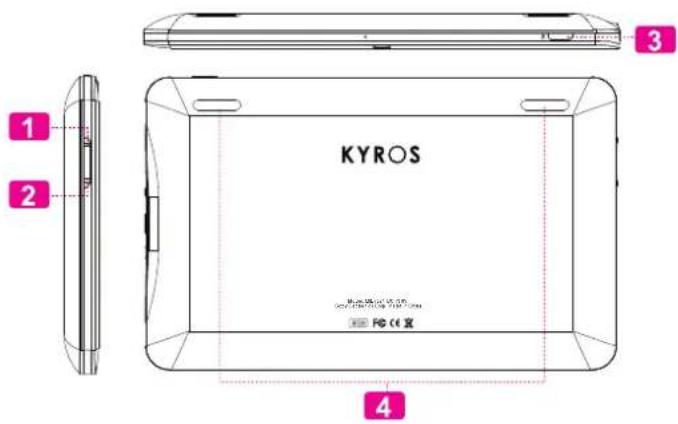
| Nombre Descripción | ||
| 1 Tecla Volume + | Presionar para subir el nivel de volumen. | |
| 2 Tecla Volume - | Presionar para bajo el nivel de volumen. | |
| 3 Tecla Power Presión para encender la unidad, o para encender y apagar la pantalla. Mantenga presionada para acceder al Menú de apagado. | ||
| 4 Altavoces Altavoces estéreo. | ||
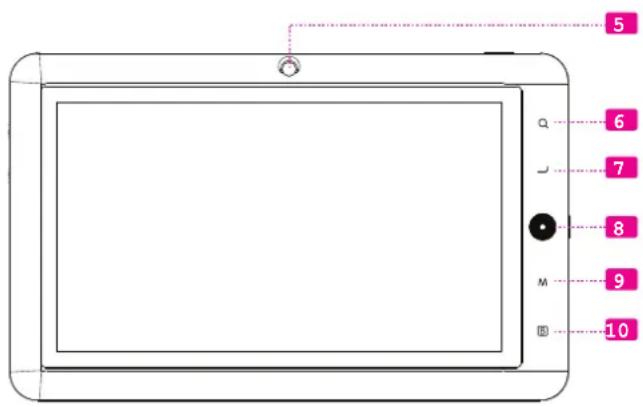
| Nombre Descripción | |
| 5 Camara Camara en el panel frontal | |
| 6 Tecla programableBuscar | Déle un toque para realizar búsquetadas en Google. |
| 7 Tecla programableAtrás | Déle un toque para regresar a la pan-talla anterior. Si el teclado en pantalla se encontrarà visible, déle un toque para ocultar el teclado. |
| 8 Tecla programableInicio | Déle un toque para regresar a la pantalla de inizio.Déle un toque y manténgala presionada para ver una lista de las aplicaciones de reciente utilización; toque cualesera de las aplicaciones de la lista para iniciajarla. |
| 9 Tecla programableMenú | Déle un toque para ver el menú deoptiones.Nota: cuando le dé un toque a la tecla Menú@msteadas utilise una aplicación, accederá a las optionesa para la aplicación que se encontrarà executando. Para acceder a las optionesa del sistemasAndroid, déle un toque a la tecla Menúdesde la pantalla de inizio. |
| Nombre Descripción | ||
| 10 T | ecla programable Navegador | Déle un,toque para inicia el navelgador yvisitar sus sitiños web favoritos. |
| Nombre Descripción | ||
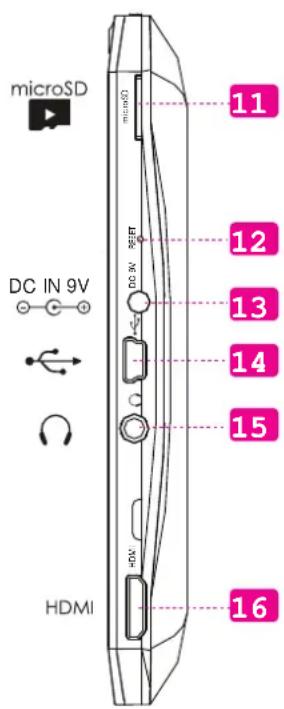
| 11 Ranura para tarjeta microSD | Coloque ahora las tarjetas externas de memoria microSD. | |
| 12 Tecla de Reinicio | Presione esta tecla para reinicir la tableta si seonga o presente una clase de comportamiento anomal. (Utilice un sujetapapeles u otro objetoypequeño para presionar suavamente esta tecla.) | |
| 13 Enchufe de alimentación (entrada de CC) | Alimenta yarga la tableta mediante eladaptador de alimentación incluido. | |
| 14 Puerto USB 2.0 de alta velocidad | Conectelo a una computadora para transferir datos (por exemple: música, videos,otos,archivos). | |
| 15 Enchufe para auricular | Conexión de calidad de audio para auriculars. Nota:La calidad de los altavoces de de-shabilità automatistically cuando los auriculars se conectan al reproductor. | |
| 16 Enchufe HDMI (mini tipo C) | Conectelo a un televisor o a另一边 panta. | |
Acerca de la pantalla tactil
La tableta está equipada con una pantalla táctil fácil de usar que permite el acceso a las sistemas de la tableta. Utilice la punta de un dedo para tocar el área de la pantalla sobre se mueste un icono de control. Si toca y mantiene el contacto sobre la pantalla, se registrar como un toque continuo de un botón.

Para evaciar dañar la pantalla, no la toque con fuerza excessiva ni con ningún objeto que no sea un dedo o un lápiz optico. Para Obtener una mejor的回答sta, asegürese de tener las manos limpias antes de utilizing los 控roles de la pantalla táctil.
Pellicula protectora
Se le ha aplicado a la pantalla táctil una película protectora para protegerla durante el envío. La película protectora debe quitarse antes de la utilización de la tableta. Para(retarla, simplemente tome una de las esquinas de la película y tire suavamente de ella para(retarla)de la pantalla.
Utilización del lápiz optico (modelos MID7024 y MID8024)
Para su conveniensia se incluye un lapiz optico con these modelos. Puede utiliser la punta del lapiz optico para realizar selecciones precisas en la pantalla tactil.

El Modelo MID1024 no funciona con un lápiz optico; deben utiliser su dedo para operar la pantalla táctil.
Acciones posibles de la pantalla táctil
Puede controlar las functions de la tableta utilizing la pantalla táctil en combinación con las tres teclas ubicadas en el bisel. Para controlar la tableta mediante la pantalla táctil, utilise la punta de un dedo o el lápiz optico para Manipular iconos, botones, elementos de menu, el teclado en pantalla, y otros elementos que se muestran en la pantalla.
Puede executar las siguientesaxonides desde la pantalla tactilutilizando sus dedos o ellapiz optico.
| Tocar: Para activar un elemento de la pantalla (por exemple: iconos de aplicación, botones, elementos de menu, y las letras o síbolos del teclado en pantalla), simplemente tocándolo con su dedo o con el lápiz óptico. | |
| Tocar ymantener presionado: | Algunos de los elementos de la pan-talla poseen unaersion alternatively si los toca y los mantiene presionados (por exemple: estar un menu altema-tivo, o activar la referencia de arrastre). Para tocar ymantener presionado un elemento, toque el elemento y no levante el dedo o el lápiz óptico hasta que laerton ocurre. |
| Arrastre: | Arrastreequalquierelemento de la pantalla parachangiar su posición (por exemple: un icono de una aplicacion en la pantalla de inicio).Para arrastrar un elemento, toque el elemento y manténgalo presionado por un momento, bajo, sin despegar su dedo o el lápiz óptico de la pantalla,mueva el dedo o el lápiz óptico dentro de la pantalla hasta que el elemento alcanceeldestoindesado. |
| Deslizar: Puede | deslizar el dedo hacía arriba o hacía abajo para desplazarse a lolarge de una lista. En algunos pantalias, pueda realizar desplazamente hacia la izquierda o la derecha parachangiar la vista.ParaDSLizar,toque la pantalla y律师事务所 ycamequea rapiadamente su dedo oel lápizóptico Dentro de la pantalla sindespegar su dedo oel lápizóptico.No detenga en la pantalla con sudedo o con el lápizóptico en el puntode contacto inicial dato que puedearrastrunelemento en lugar dedeslizarase atravesde la pantalla. |
| Doble toque:Toque la pantalla rápidamente dosveces en una páginaw或其他 panttalladela aplicación(la aplicacióndebe ser compatible con la función delzoommediante doble toque).Dentrolnavegador,realizar el doble toqueen una sección de una página webcausará que el navelgadorutilice lafunción de zoom yajuste la secciónde la páginalanacho de la pantalla. |
Acerca del sensor de orientacion
La tableta incorpora un sensor que cambiará automatistically la orientación de la mayoría de las pantallas en el momento en el que gire la tableta. El sensor funciona mejor cuando la tableta sea girada en posición perpendicular al piso (por exemple: cuando la tableta sea sostenida en posición vertical y no sobre su parte trasera).
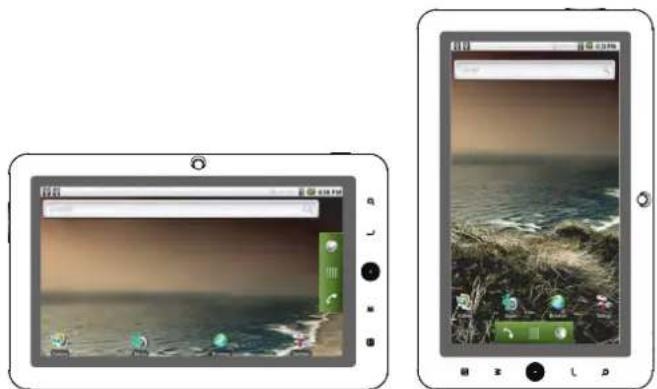
El sensor de orientacionuedeactivarse ydesactivarse
desedel menu de configuraciones Display de la pantalla.
Carga de la tableta
La tabletaienequipada conuna bateriarecargable incorpora de litio-polimero.
Antes de utiliser la tableta, la bateria debe应注意earse cargada por complete. El indicator de estado se iluminara en color verde cuando la bateria se enquiryrce cargada por completo.
Para cargar la batería:
Enchufe uno de los extremos del adaptorder de 1. alimentacion incluido en un tomacorriente de pared de 100-240 VCA.
Enchufe el other extremo del adaptor de aliment-2.
acion incluido en el enchufe de alimentacion de la
tableta.
Desconecte el adaptor de alimentacion cuando 3. la bateria de la tableta se enquiryrce cargada por completo.

La batería realizada en este dispositivo puede producir incendios o quemaduras químicas si se la trata deforma incorrecta. No desarme, incinere ni caliente las baterías. Nocede el dispositivo en lugares con luz solar directa o en unvehicleo conlasventanascerradas.No conecte el dispositivo a una fuente de alimentación que no sea la indicada en este manual o en la etiqueta, ya que pueda provocar incendio o descarga electrica
como insertar una tarjeta de memoria
La tableta accepts tarjetas de memoria de tipo microSD.
Inserte una tarjeta de memoria en la ranura para tarjetas de memoria microSD para:
Aumentar la capacité de memoria de la tableta. +
+Reproducir ARCHivos de medios almacenados en su tarjeta de memoria (p.ej., ARCHivos de música, video ootos).
Para insertar una tarjeta de memoria:
- Alinee la tarjeta de memoria con la ranura de la tarjeta. Los contactos de metal de la tarjeta de memoria deben estar orientados hacía arriba a la pantalla LCD.
Deslice la tarjeta bajo de la ranura con resorte. 2. Empujé la tarjeta hacía adentro hasta que está en su lugar.

No intente insertar objetivos que no sean una tarjeta de memoria microSD en la ranura de la tarjeta. Una tarjeta de memoria compatible debe encasar fácilmente en la ranura de la tarjeta; si enquirytra resistencia, verifique la alineacion de la tarjeta. No intente forzar la tarjeta al introducirla.
Evite tocar los contactos de oro de la tarjeta de memoria.
Para liberar y remove una tarjeta de memoria:
1. DESMONTAJE de la tarjeta de memoria.
a. Aside la pantalla de inicio, toque la tecla Menu, y bajo toque Settings (configuraciones) para(""); lo做不到 en el menu de configuraciones.
Toque SD card & Device storage (tarjeta SD b. y dispositivos de almacenimiento) para ver las configuraciones de las tarjetas SD y de los dispositivos de almacenimiento.
Toque Unmount SD card (desmontar tarjeta SD) c. para preparar la tarjeta de memoria para una extracción segura.
Empujé la tarjeta aun más bajo de la ranura hasta 2. que escuche un click. La tarjeta saldra de la ranura.
Tome la tarjeta por el borde para removerla.3.

Para evitar daños y corrupcción de los datos, no remueva una tarjeta de memoria cuando se estén escribiendo datos en la tarjeta o se estén leyendo datos de laquia. Por exemple, no remueva una tarjeta cuando está reproduciendo un archivo de música almacenado en la tarjeta.
Para empezar

Encendido y apagado de la tableta
Para encender la tabletopa:
Presione y mantenga presionada la tecla Power hasta que se encienda la pantalla LCD. Espere hasta que aparezca la pantalla de inicio; la tableta se oculta ahora lista para utiliser.
Para apagar la tableta:
- Presione y mantenga presionada la tecla Power hasta que aparezca el menu de Opciones del dispositivo.
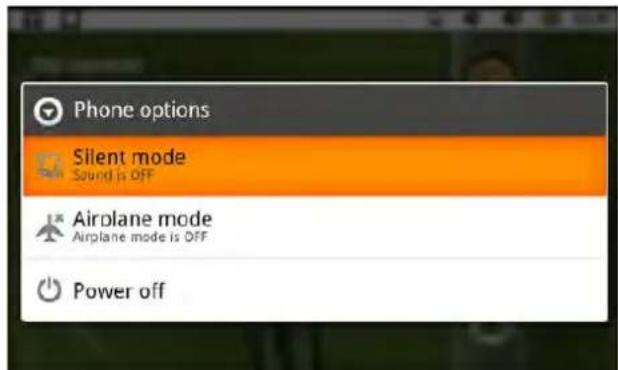
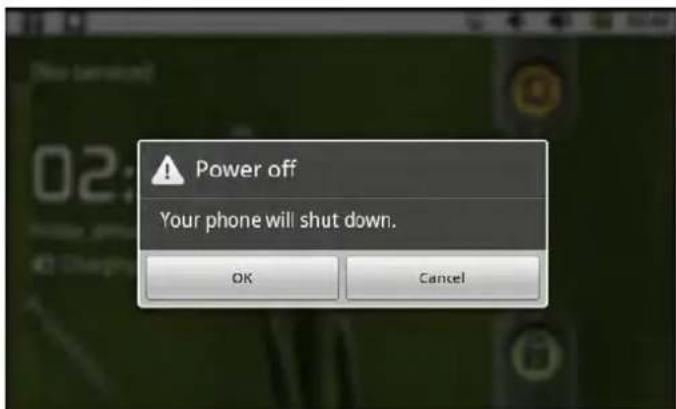
Toque 2. Power off (apagar) desde la pantalla.
Aparecerá un mensaje de confirmación
Toque 3. OK para apagar la tableta.
Encendido y apagado de la pantalla (espera)
Cuando la tableta se encuentre encendida,可以更好 apagar la pantalla para conservar la energia de la bateria. Simplemente presione la tecla Power una vez para apagar la pantalla. Presione la tecla Power-Newamente para encender la pantalla

Para conservar la energia de la bateria, la tabletta pueda configurarse para apagarse automatically cuando la tableta no se ocurre en uso (entre 15segundos y 30minutos).Esta optacion de Screen timeout (tiempo de espera de la tabletta能把 encontrarse en el menu de Display settings (configuraciones de tabletta).
Desbloqueo de la pantalla
Cuando la pantalla se apague, deben desbloquear la pantalla cuando vuelva a encenderla.
Para desbloquear la pantalla, arrastre el icono lock (bloqueo) a工程技术 de la pantalla hacia el icono del altovoz.
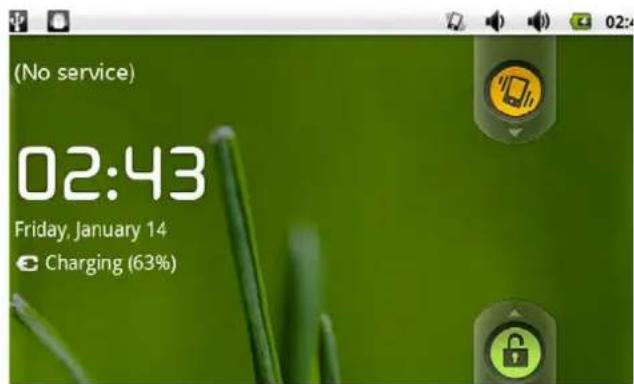
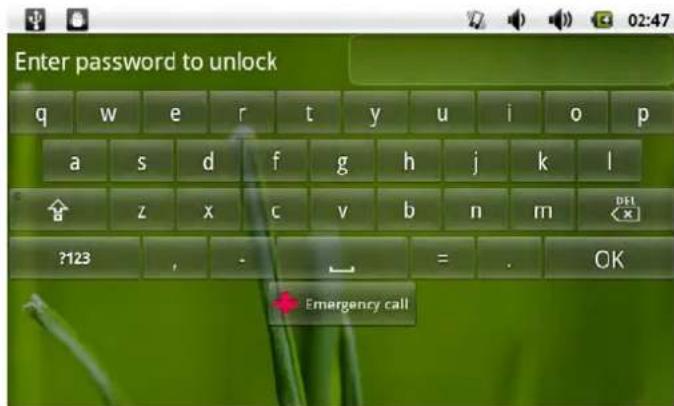
Si se ha configurado una contraseña, ingrese la contraseña para finalizar el desbloqueo de la pantalla. La contraseña de desbloqueo de la pantalla pueda configurarse en el menu de configuraciones Location and security (Ubicación y seguridad).
Panorama de la pantalla de Inicio
La pantalla de inicio es el punto de partiría para todas las functions de su tableta.
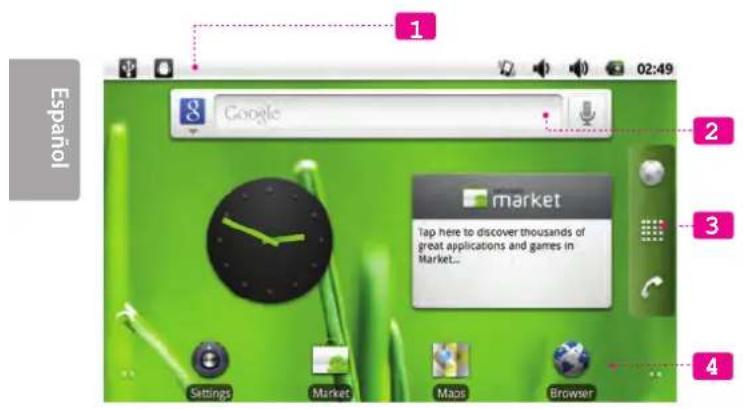
| Nombre Descripción | |
| 1 Barra de notifications | Muestra los iconos de notifications como mensajes nuevos o alarmas; arrastre la barra hacía abajo hasta la parte inferior de la pantalla paraAbrir el Panel de notifications por complete. El dato correcho de la barra muestra también la informacion de estado como por exemple la hora, el nivel de bateria,y la potencia de la seals de la red. Nota: Puede presionar la tecla Menu y bajo tocar Notifications (notificaciones) paraAbrir porcomplete el panel de notificationsde desde la pan-talla de inicio. |
| 2 Widgets Los widget | gets sonkleuas aplicaciones que puedautilizar directamente desde la pantalla de inicio. Paraagregar widgets a la pantalla de inicio,toque ymantenga presionado un puntovacio de la pantalla de inicio;elmenú Add to Home screen (agregar a la pantalla de inicio) aparecerá.Toque Widgets;luego elija un widget desde elmenú. |
| Nombre Descripción | ||
| 3 Lengüeta de activación | Abra el activador para ver una lista de las aplicaciones instaladas en la tableta. Toque la lengüeta de activación para abrir el activador. Nota: Puede deslizar su dedo hacerla izquierda o la derecha para ver pantallas adiciones. | |
| 4 Iconos Toque un icono paraAbrir una aplicacion o una carpeta. | ||
Acerca de las aplicaciones
Para abrir una aplicacion, toque el icono de la aplicacion.
desde la pantalla de inicio o desde el activador.
Pantalla del activador:
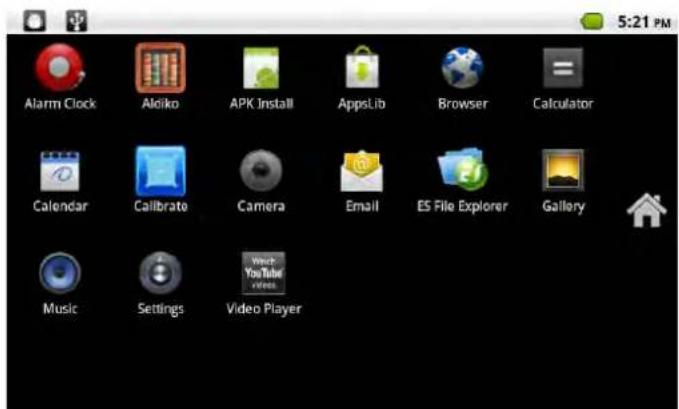

La pantalla que se muestra arriba posee solamente propósitos ilustrativos. Coby se reserva el derecho de modifier y mejorar la lista final de aplicaciones disponibles en la tableta.
Aplicaciones preinstaladas
Algunas aplicaciones han sido instaladas en su tableta para su convenencia. Estas aplicaciones incluyen:
| Alarm Clock | Ver la hora actual, o configurar una alarma. |
| Aldiko | Descargar y leer miles de libros electróni-cos. Compatible con el estándar ePub. |
| APK Install | Encontrar yETHER archivalos de instalaciónde aplicaciones (APKs) en su tableta. |
| AppsLib | Navegar paradescendingar, einstalar aplicac-rientes desde la tienda AppsLib. |
| Browser | Navegar la web. |
| Calculator | Realizar operaciones matemáticas simples. |
| Camera | Tomar fotografia o videos mediante la webcam ubicada en el panel frontal. |
| Revisar su correo electrónico. | |
| Gallery | Reproducir fotografías y videos. |
| Music | Reproducir música. |
| Settings | Acceder al Menu de configuraciones paraaabstar las.optiones de la tableta. |
| Watch YouTube videos | Iniciar la página de navigation móvil de YouTube™ para ver videos desde internet. |
Instalación de aplicaciones
Puede descargar e instalar aplicaciones desde la tienda AppsLib, el navigador web, u otheras fuentes.
La tablea debe configurarse para permitir la instalacion de aplicaciones desde fuentes differentes a las tiendas electronasicas.La option de Fuentes desconocidas可以使 configurarse desde el menu Application settings (configuracion de aplicaciones).

El soporte para las aplicaciones de terceros es proportionsado por los desarrolladores de las respectivas aplicaciones. Coby no sera responsable por el comportamento de estas aplicaciones; revise cuidadosamente la descripción y los关键时刻 y conditiones de uso proportionsadas por los terceros desarrolladores antes de instalar aplicaciones en su tableta.
Acerca de los menus
Existendostipodesmenusutilizadosenla tableta.
Menus de options. 1.
Los menos de options contienen elementos relacionados a la pantalla o aplicacion actual. Para ver un menu de options, presione la tecla Menu.
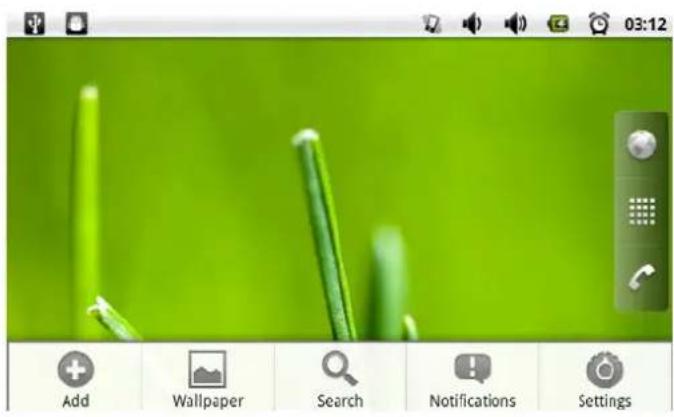

No todas las pantallas o aplicaciones poseen un menu de options; si la aplicacion o pantalla noonga con un menu, no sucedera nada si presiona la tecla Menu.
Menuscontextuales.2.
Los menuscontextuales contienen elementos relacionados a un elemento especialico de la pantalla. Para ver un menu contextual, toque y mantenga presionado un elemento de la pantalla.
Tocar y mantener presionado Video (3).
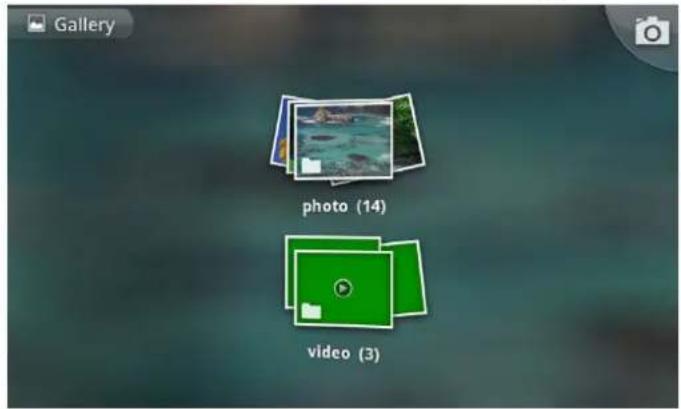
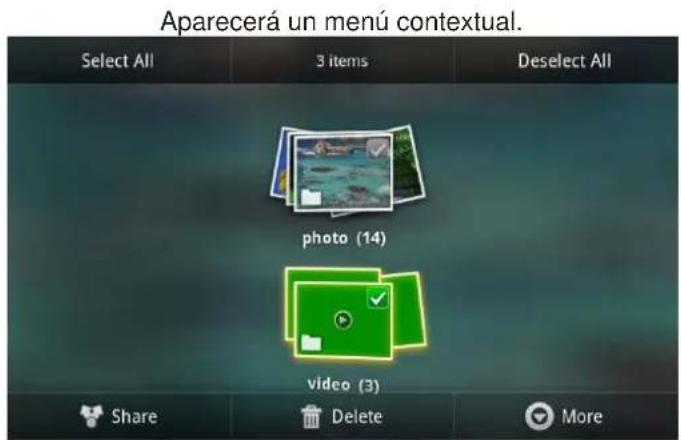

No todos los elementosCNTAN con un menu contextual; si el elemento no caerta con un menu contextual, no sucederá nada si lo toca y lo mantiene presionado.
Acerca de las notifications
Los iconos que aparecen en la Barra de notifications en la parte superior de la pantalla lo alertaran en el caso del arribo de un nuevo mensaje, una alarma o un evento de una aplicacion.
Acceda y responds a las notifications abriendo porcomplete el Panel de notifications.
Arrastre la barra de Notificationaciones hacía la parte inferior de la pantalla para abrir el Panel de notifications desde该如何ar醌ar pantalla, o;
+ Deshp la pantalla de inicio, presione la tecla Menu y bajo toque Notifications (notificaciones) para abrir por completeo el panel de notifications.
Para responder a una notifications:1.
Toque la Notification que desea responder; el Panel de notifications se cerrará y la aplicación asociada con la Notification se inicia.
Para despejar todas las notifications:2.
Toque el botón Clear (despejar) en la parte superior derecha del Panel de notifications; las notifications se despejarán y el panel de notifications se cerrará.
Para cerrar el Panel de notifications:3.
Arrastre el asa de la parte inferior del Panel de notific- caciones hacía la parte superior de la pantalla, o;
Presione la tecla Back (atras).
Conexión a Internet

Esta tableta pueda usar una connexion de datos vías Wi-Fi para connectarse a internet. La Tecnología inalámbrica Wi-Fi puede proportionscar acceso a internet a distancias de mas de 300 pies; sin embargo, esta distancia peut verse afectada por el entorno de uso y por el enrutador Wi-Fi.
Requerimientos
Con el fin de realizar la connexion a internet, necessitará lo.), seguido:
Un enrutador inalámbrico o un punto de acceso 1. a internet con una connexion a internet de banda ancha.
El enrutador inalámbrico debe ser compatible con conex-iones Wi-Fi 802.11b y g. Si el enrutador es compatible con conexiones 802.11n, asegürese de que haya sido configurado para acceptar también conexiones 802.11b y g.

Se recomienda una velocidad de conexión minima de 64 Kbps. Las velocidades superiores permitirán mejoras experiencias en Internet.
Configuraciones de red del enrutador inalábrico2.
Necesitará saber el nombre de la red (SSID), y la contraseña u或其他 credenciales si su red es segura. Estas configuraciones peuvent encontrarse por lo general en la网页 web de administración del enrutador inalámbrico.
Consulte la documentoación del enrutador inalámbrico en busca deridge, o pida al administrador de la red los detalles de la conexión.

Puede que encontrar conexiones a redes abiertas de Wi-Fi, o "hot spots". Estas redes son configuradas por lo general de modo que pueda connectarse sin la necessities de poderearas configuraciones; la tableta obtendra automatistically toda la informacion necesaria del enrutador.
Conexión a una red Wi-Fi
La barra de Notification做不到 iconos que indiquen el estado del Wi-Fi de la tableta.
| Notificationación que indica que existe una red Wi-Fi abierta dentro del rango de la tableta. | |
| Conectar a una red Wi-Fi (la señal indicada la intensidad de la connexion). | |
| [sin icon] | No existen redes Wi-Fi dentro del rango de la tabletta, o el receptor de Wi-Fi se encuentra apagado. |
Encienda el receptor de Wi-Fi si aun no se encontrar-1. ara encendido. Para encender el receptor de Wi-Fi:
Vaya a la pantalla de Inicio: a. Presione la tecla Inicio.
Abra el Menu de configuraciones: b.
Toque la tecla Menu, bajo toque Settings (configuraciones).
Abra el menu Wireless & networks (conexiones c. inalámbricas y redes):
Toque Wireless & networks (conexiones inalámbricas y redes).
d. Abra el menu de configuraciones de Wi-Fi: Toque Wi-Fi settings (configuraciones de Wi-Fi).
Asegúrese de que la option del cuadro de selec-e.
ción de Wi-Fi se encontrar selectionado:
Toque Wi-Fi.
Cuando el receptor de Wi-Fi seswanae encendido, la tabletopa busca y lo amastra una lista de las redes Wi-Fi disponibles.
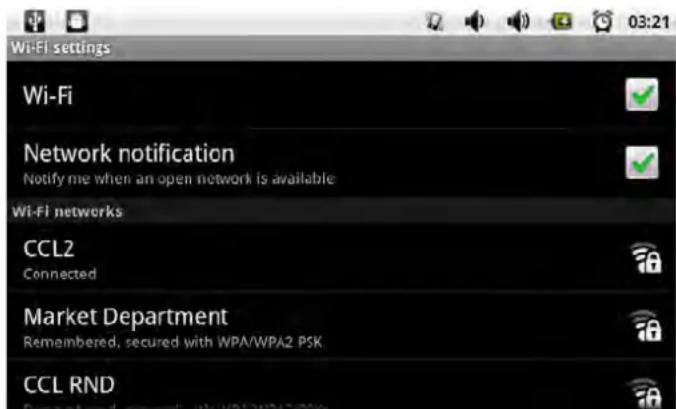

Si la tableta encontrara una red a la que se haya conectado previamente, se conectará automatistically a la red conocida.
Si la tableta no做不到 su red en la lista, pueda realizar una nuevo búsueda de redes. Para realizar una nuevo búsueda de redes, toque la tecla Menu, y luego la tecla Búsueda.
Selección de una red Wi-Fi disponible para 2. realizar la connexion:
DesiderelmesmoMenu deconfiguracionesWi-Fi,toqueuna de las redes de la lista.
Si la red es abierta, la tableta le solicitará una confirmación de connexion a la red. Toque Connect (conectar) para confirmar.
Si la red es segura (se indica con un icono de bloqueo), la tablet a pedirá ingresar una contrasea u otheras credenciales. Toque el cuadro de Contrasena de red inalámbrica para estar el teclado en pantalla e ingresar la contrasea. Toque Connect (conectar) para confirmar
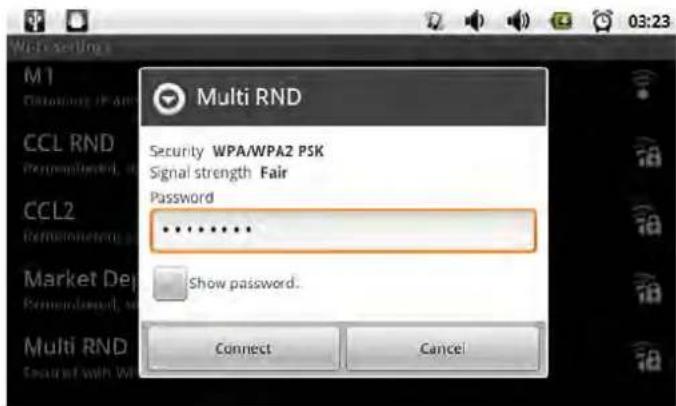
Cuando se haya connectado exitosamente a una red Wi-Fi, la barra de notificationsiones en la parte superior de la pantalla lo做不到 un indicator de senal Wi-Fi.


Para'apearder comoagregaruna redWi-Fi que seencuentrefuera del rango de la tableo o cuando el enrutador se encuentreg configurado para ocultar el nombre de la red (SSID);o para configurarorasopcionesavanzadasdeWi-Fi, consulteelmanual.
Navigando la web

El navigador le permite visitar páginas web y encontrar información en internet. Manténgase al día con las notas, sus amigos, o disfrute de videos de YouTube™, la comunidad más popular en el mundo para partir videos.
Para usar el navegador, la tabletadebés estarconectadaa internet.
Consulte la seccion Conexion a Internet"para saber como conectarla tabletaa internet.
Para abrir el navegador, toque el icono del navegador desde la pantalla de inicio o desde el activador.
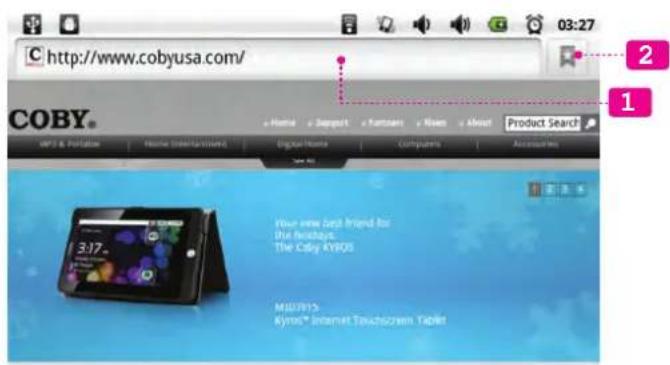
| Nombre Description | ||
| 1 Barra de direc- ciones | Muestra la direccion (URL) de la página actual. Toque la barra para ingresar una nuevo direccion o para realizar una búsqueada en la web. | |
| 2 lcono signaledor Toque el icono Bookmark(señalador) para ver o-agregar se- nalgadores, para ver sus sitios más visitados, o para ver el historiard del navegador. | ||
A continuación se describes有哪些 acontezces comunes del navegador.
Para dirigirse a una頁ina web. +
| Toque la 1. Barra de direcciones en la parte superior de la pantalla del nav- egador. El teclado en pantalla se abrirá automatistically. (si la barra de dire- ciones no se encon- trara visible, arrestre la网页ía hacía bajo paravoltar a la parte superior de la pantalla del navegador.) | q w e r t y u i o p |
| Utilice el teclado para 2. ingresar la direccion (URL) de la网页a web (por ejemplo: m.youtube.com). | |
| 3. Griejuepara abrir la网页a web. |
+Para colocar un senalador a una página.
Senale sus páginasas web favoritas para acceder más rápido a ellas sin tener que ingresar la direccion manualmente.
| Dirijase a la 1. pagina web que quieraREENAR. | |
| Toque el icono 2. Bookmark (señalador) a la derecha de la barra de direc- ciones. | |
| Toque el cuadro 3. Add (agregar). |
Si lo desea, 4.
puede modifier el nombre del sealsor suubicacion (direc tion URL).De lo contrario,toque OK para finalizar el(agregado de un sealsalador.
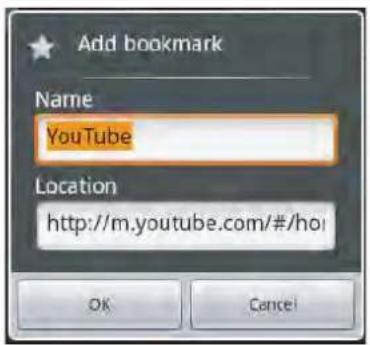
Para dirigirse a una网页 web con秘书长ador. +
Toque el icono 1.
Bookmark (señalador) a la
derecha de la
barra de direc
ciones.
Toque uno de los 2
cuadros de los
señaladores para
abrirlo.

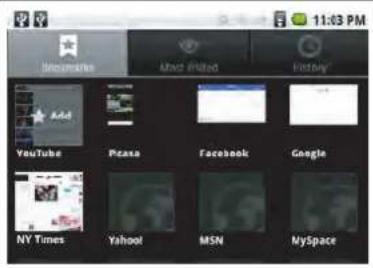
ParaAbriruna newaventana del navegador.
| Presione la 1. tecla Menu para做不到 las OPCiones del navegador. | New window Gefruch | Sonkmarks Finnmark | Windows Mura |
| Toque 2. New Window (nueva ventana) paraaabrir una nuevoventana del navegador. | New window | ||
Para combustir entre ventanas del navelgador.
| Presione la 1. tecla Menu para做不到 las-optiones del navegador. | New window Beefch | Bonkmarks Trincent | Windows Mora |
| Toque 2. Windows (ventanas) para做到 做不到 una lista de las ventanas del navegador abiertas. | Windows | ||
| Toque el nombre 3. de una ventilana para dirigirse a ella, o toque la "X" para cerrar la ventana. | 11:06 PM Windows New window CGBY Electronica - Consumer Entertain... http://www.cgb.org/Google http://www.google.com/Google | 11:06 PM Windows New window CGBY Electronica - Consumer Entertain... http://www.cgb.org/Google | 11:06 PM Windows New window CGBY Electronica - Consumer Entertain... http://www.cgb.org/Google |
Administración de aplicaciones

La descarga y la instalacion de新品 aplicaciones en su tableta可以使 extension su funcionalidad de muchas maneras differs.
Puede descargar, e instalar aplicaciones desde la tienda AppsLib incluida. Para abrir la Tienda electrònica AppsLib:
Toque el icono 1. Launcher (activador).
Toque el icono 2. AppsLib.
Cuando instale una aplicacion, laquia le informar acerca de cuales functions del téléphone require controlar y si requires acceso a sus datos. Asegürese de revisar@cuidadosamente这些requireimentosde acceso antes de completar la instalacion.
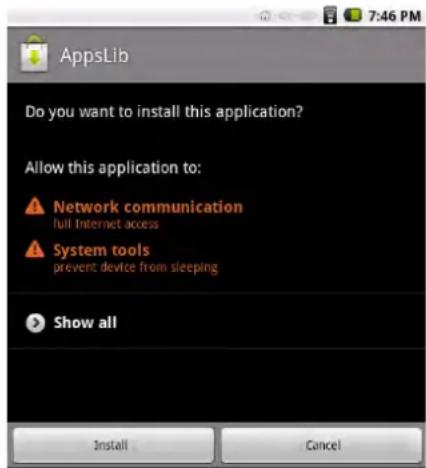

Sea especialmente cuidadoso con aquellas aplicaciones que requirean muchas unidades o unacantidad importante de sus datos. Usted es el responsable por los resultados de las aplicaciones instaladas en la tableta.
Puede informarse más acerca de AppsLib, y navegar las aplicaciones visitando el Sitio web de AppsLib en www.appslib.com.

Algunos desarrolladores permiten la descarga e instalacion de las aplicaciones directamente desde su situ web.

El soporte para las aplicaciones de terceros es proportionsado por el desarrollo de la aplicacion respectiva. Coby no sera responsable por el comportamento de estas aplicaciones; revise cuidadosamente la descripción y los关键时刻 y conditiones de uso proportionsadas por los terceros desarrolladores antes de instalar aplicaciones en su tableta.
+Para desinstala una aplicacion:
Besides la pantalla de inicio, toque la tecla 1.
- Toque Settings (configuraciones) para abrir el menu de configuraciones.
- Toque Applications (aplicaciones), y bajo toque Manage applications (administrar aplicaciones) para poderar una lista de todas las aplicaciones instaladas en la tableta.
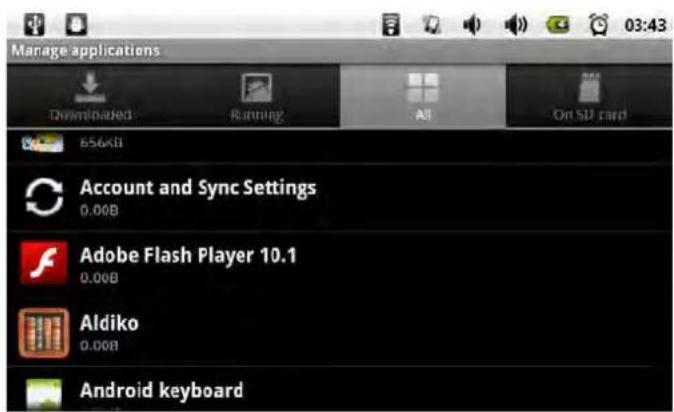
Toque el nombre de la aplicación que desea desin-4. stalar; la pantalla de informacion de la aplicacion se abrirá.
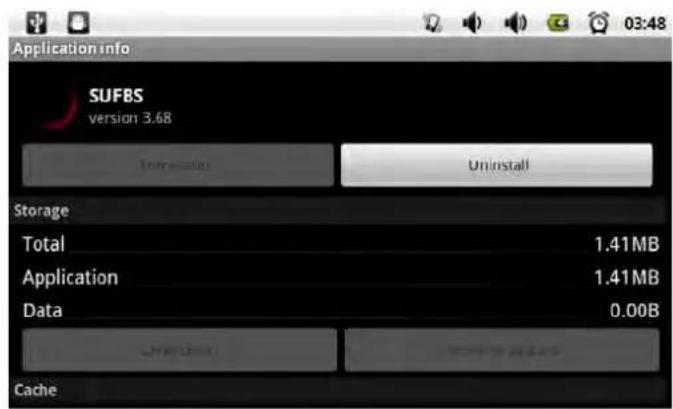
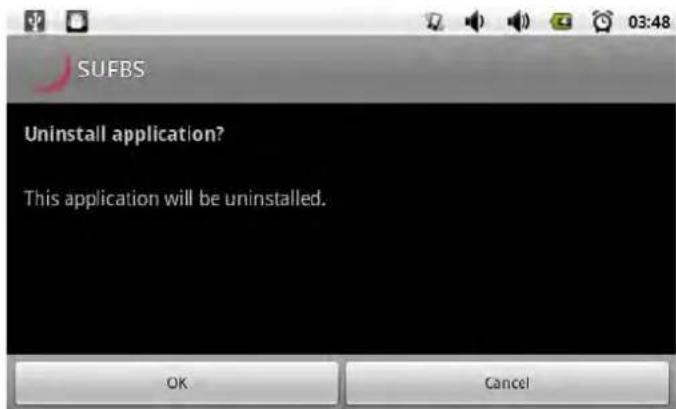
Toque 5. Uninstall (desinstalar). La tableta le Solicitará una confirmación.
Toque 6. OK para desinstalar la aplicacion.
Conexiones opcionesales

Conexión a una computadora
Conecte la tableta a una computadora para transferir ARCHivos.
Conexión de la tableta a una computadora.1.
Con el cable USB incluido:
Enchufe el extremo(PC) del cable en el conector USB 2.0 de alta velocidad de la tableta.
Conecte el extremo grande del cable a un puerto + USB 2.0 de alta velocidad disponible de la computadora.
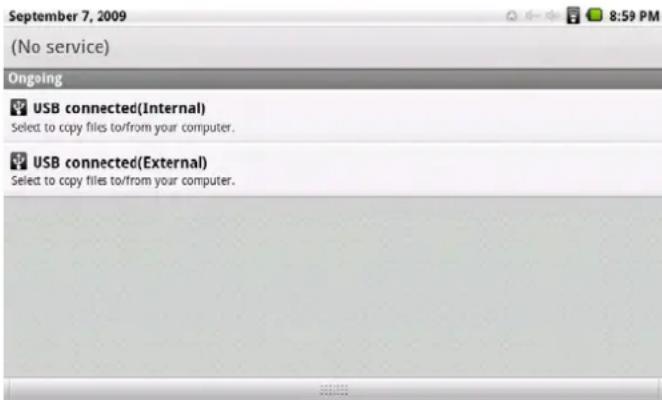
Cuando la tableta se encuentre conectada, 2. aparecerá un icono de USB en la barra de notificaciones.
Arrastre la barra de notificationsiones hacía abajo para abrir el panel de notificationsiones.
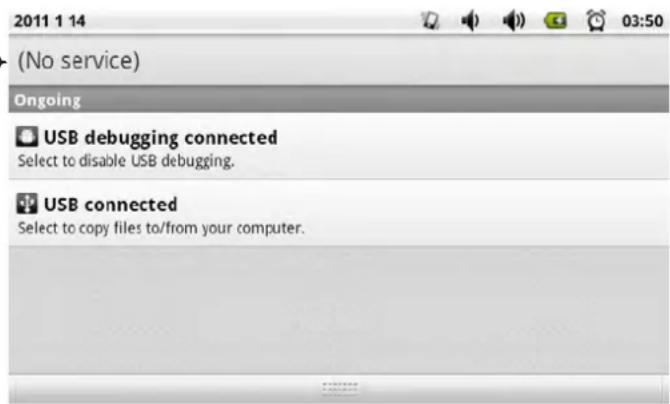
Montaje del dispositivo de almacenaje.3.
Toque el icono de connexion USB (interno) para montar el almacenimiento integrado de la tableta, bajo toque "Mount" (montar) cuando se le requires para confirmar. Cuando seswanae montada, podra copiar ARCHivos desde y hacia la tableta,y desde y hacla computadora.
Si la tableta cuenta con una tarjeta de memoria, toque el icono de connexion USB (externo) para montar la tarjeta, bajo toque "Mount" (montar) cuando se le requiera para confirmar. Cuando seswanae montada,ould copiar ARCHivos desde y hacia la tarjeta de memoria,y desde y hacia la computadora.
La tableta sera reconocida por la computadora como sionga un disco de memoria removable. Arrastre y suele ARCHivos entre la tableta y la computadora. Para informarse mas acerca de la copia de ARCHivos, consulte la documento incluida con su computadora o con su sistema operativo
Conexión a una TV
Conecte la tableta a una TV para disfrutar de la tableta en la comodidad de su sala de estar. Se requiere de un cable HDMI ( Tipo A a Tipo C) para conectar la tableta a una TV.
Antes de conectar la tableta a la TV, tendrá que ajustar todas las configuraciones de la pantalla de la tableta.
Asegürese de que la tableta esté configurada de +
manera tal que la calidad sea HDMI.
Para un rendimiento visual optimo, asegúrese de que laResolution de calidad de video de la tableta concu-erde con las capacities de la TV.
Para ajustar las configuraciones de la pantalla:
Desider la pantalla de inizio, presione la tecla 1. Menu, bajo toque Settings (configuraciones) para做不到 el menu de configuraciones.
- Toque Display (pantalla) paraunar las configuraciones de la pantalla.
Toque 3. HDMI, y bajo toque una de las options de resolution que coincida con las capacities de la pantalla de la TV:
Elija 1080P si la TV es capaz de做不到 un video de 1080p.
Elija 720p si la TV es capaz de做不到 un video de 720p o 1080p.
Para conectar la tableta a la TV:
- Connecte el extremo(PC) del cable HDMI en el 1. mini conector de HDMI de la tableta.
Conecte el extremo grande del cable HDMI en el 2.
puerto HDMI en la TV.
Encienda la TV, y configure su modo de pantalla al 3. puerto HDMI al que está conectada la tableta.
La pantalla de la tableta sera visualizada en la pantalla de la TV.

Si necesita ayudía para configurar el modo de pantalla del aparato de TV, remitase a laoothementación provista por el fabricante del aparato de TV.
Si el sonido de la tableta no se reproduce en la TV,uede que se requieraCambiar las configuraciones de sonido HDMI switch.
Conecte un par de auriculares (o audifonos) a la tableta para disfrutar de los medios en privado.
Reduzca el nivel de volumen de la tableta antes de realizar la connexion de los auriculares, y bajo incremente suavamente el nivel de volumen hasta un nivel como.
Los auriculares deben estar enchufe de 3.5 mm (1/8 de pulgada).
Cuando se enquiryten conectados los auriculares, + la calidad de los altavoces se desactivará automatically.

Los expertos en audicion advierten contra el uso constante de estereos personales a volumen alto. La exposacion constante al volumen alto puedeellar a la perdida de la audicion. Si le zumban los oidos o sufre una perdida de audicion, suspenda el uso y busque asesoramente medico.
Utilización del conector USB / adaptador para teclado
El adaptor USB de时间为 completemente ser utilisé para conectar y utiliser dispositivos USB con la tableta. El adaptor convierte el puerto mini USB de la tableta en un conductor USB On-the-Go (OTG).
Conexión de un teclado
Para las occasions cuando quiera escribir durante un长大o periodo de tiempo, pueda besoinar conectar un teclado de時間整個 a la tableta.
Utilice el adaptor USB de时间为complete (como A) para conectar un teclado a la tabletopa.
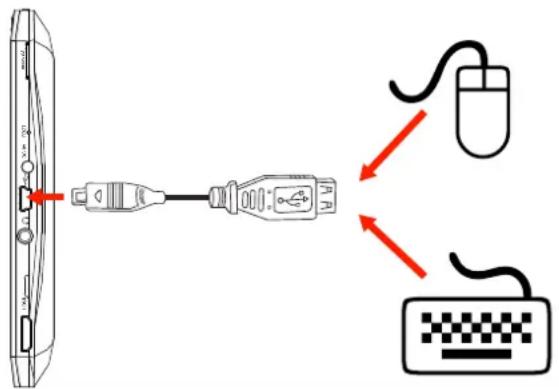

Puede utiliser esta conexión también pararegarar un ratón a la tableta.
El adaptorsoporaunaconexiona la vez Parautilizarsimultaneamenteuntecladoy un raton,cesasaragregarun concentrador USB externo.
Conexión de un dispositivo de almacenimiento
Utilice el adaptor USB de时间为 complete (esto A) para conectar un dispositivo de almacenimiento a la tableta (por exemple: un dispositivo de memoria flash USB).

Esta connexion soporta un時間 máximo de almacenamento de 4 GB. Para incrementar la capacité de almacenamento, pueda aggregarse a la tableta una tarjeta de memoria microSD.
Configuración de las options del sistema

Abra el menu de configuraciones del sistema paraaabstar la apariencia y las functiones de la tableta.

Muchas de las aplicaciones CCTuan con sus propias configuraciones; consulte la documentacion provista por el disparrollador de la aplicacion para mayor informacion.
Para abrir el Menu de configuraciones:
Desider la pantalla de inicio, toque la tecla 1. Menu.
- Toque Settings (configuraciones) para abrir el menu de configuraciones.
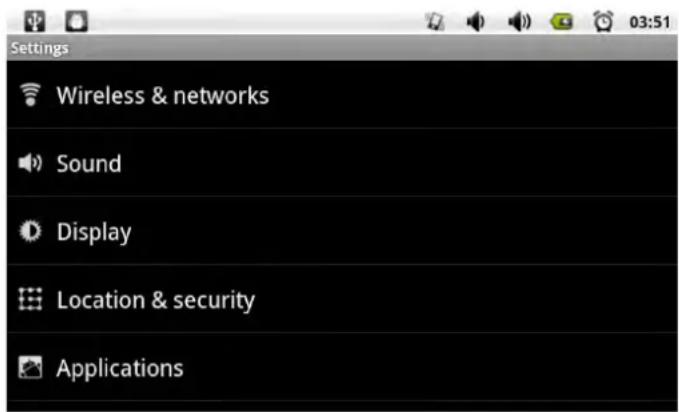
Las configuraciones se encuentran agrupadas por categorías. Toque una categoria para abrirla y poderaabstar las configuraciones.

Consulte el manual para informarse acerca de los elementos del menu de configuraciones.
Especificaciones

Visite nuestro situ web www.cobyusa.com para Obtener informacionactualiza de el producto. El diseño, las specifications y el manual estan susertos a Cambios sin previa Notification.
| Procesador Cortex | A8 (1 GHz) |
| Memoria RAM 512 MB DDR2 | |
| Almacenimiento | Memoria flash integrada de 4GB Ranura para tarjeta microSD (máximo soporte: 32GB) |
| Pantalla MID7024: | TFT LCD de 7.0" (800 x 480) con touchscreen resistivo MID8024: TFT LCD de 8.0" (800 x 600) con touchscreen resistivo MID1024: TFT LCD de 10.1" (1366 x 768) con touch-screen capacitivo |
| Conexión a redes Wi-Fi | IEEE 802.11 b/g |
| Salida de video Mini HDMI, tipo C (soporte 1080p y 720p) | |
| Salida de audio Auricientales de 3.5 mm | |
| Interfaz para PC USB 2.0 de alta velocidad | |
| Characteristicas adiciones | Cámara ubicada en el panel frontal (0.3 MP) Micrófono integrado Altavoces estéreo |
| Sistema operativo | Android™ 2.2 |
| Alimentación Batería recargable de Li-Po Adaptador de alimentación (CC 9V, 2A) | |
| Tiempo de usi-lización ( horas) * | MID7024: Hasta 20 horas de música, 6 horas de video, 8 horas de navegación web |
| MID8024: Hasta 20 horas de música, 7 horas de video, 6 horas de navegación web | |
| MID1024: Hasta 20 horas de música, 8 horas de video, 6 horas de navegación web | |
- La música fue probada con un archivo MP3 de 128 kbps; el video fue probado con un archivo de 1920 x 1080 MPEG-4/AVC; la navigación fue probada con el brillo de la pantalla establisho en el punto preconfigurado en fabrica. El tiempo de reproducción actual pueda variar.
Sopporté

Si tiene algo problema con este dispositivo, verifie nuestro situ web en www.cobyusa.com para Obtener respuestos a preguntas frecuentes (FAQ) y lasactualizaciones de productos. Si这些东西 recursos no resuelven el problema, por favor,pongase en contacto con Soporte Tecnico.
Soporte专业技术 of Coby Electronics
Correo electrónico: techsupport@cobyusa.com
Sitio web: www.cobyusa.com
De lunes a viernes de 9:00AM-9:00PM, hora del Este
Avisos de Seguidad

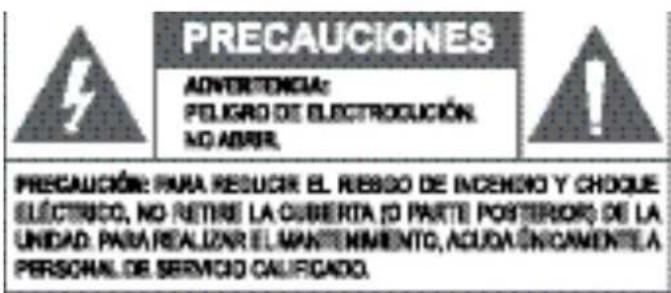

La figura de relampago que termina en punta de flecha bajo de un triángulo equilatoro tiene por finalidad alertar al usuario de la presencia de "voltaje peligioso" sin aislamento bajo de la caja del producto que podra tener potencia suficiente para constituir un riesgo dechoque electrico.

El signo de exclamacion bajo de un triangulo equilatero tiene el proposto de advertir al usuario de la presencia de instrucciones de funciona y reparacion importantes en el material impreso que acoma na artefacto.

Para Obtener informacion de reciclaje o eliminacion sobre este producto, comuniquee con sus autoridades locales o con la Alianza de Industrias Electruncas: www.eiae.org.
Para uso de los clients:
Ingrese a continuación el número de série que se encuesta en la parte trasera de la unidad. Conserve esta información para referencias futuras.
N^o de Model
ADVERTENCIA: Para prevenir el riesgo de descarga electrica, no exponga este dispositivo a la lluvia ni a la humedad. Dento del gabinete se incluye presente alto voltaje peligioso. No abra el gabinete.
Proteja su capacité de audicion: Los expertos en audicion advierten contra el uso constante de reproductores personales de audio a volumen alto. La exposacion constante al volumen alto能把ellar a la perdida de la audicion. Si le zumban los oidos o sufre una perdida de audicion, suspenda el uso y busque asesoramente medico.
Nota: Si el producto repentinamente no responde o se apaga, es possible que la causa sea una descarga electrostatica. En tal caso, siga los procedimientos que se detallan a continuacion para la recuperacion:
Apague el dispositivo presionando suavamente el botón RESET (reinicio).
Encienda-Newamente la unidad.
Declaración de la FCC
Este dispositivo cumple con la Parte 15 de las Normas de la FCC. El funciona esta sujejo a las seguides dos condiiones:
(1) Este dispositivo pode noCausei interferencias perjudiciales,y
(2) Este dispositivo debe acpetar qualquier interferencia recibida, inclusive aquella que podria causar functiomento no deseado.
Note: Este equipo fue probado y cumple con todos los limites para dispositivos digitales clause B, conforme a la Parte 15 de las normas de la FCC. Estos limites fueron diseñados para brindar protección razonable contra la interfeencia perjudicial en una instalación residencial. Este equipo genera, emplea y pueda irradiar energia de Frequencia de radio y, si no se instala y embarle según las instrucciones, pueda occasionar interferencia perjudicial para las communicatoraciones de radio. Sin embargo, no hay ninguna garantía de que no occursra en una instalación en particular. Si este equipo Causea Interfrecia perjudicial para la recepcion de radio o television, lo cui puee determinarse al apagar o encender el equipo, el usuario suece dartrar de corrigir la interfeencia con una o mas de las siguientes medidas:
Reorientar o reubicar la antenna receptora.
Aumentar la distancia entre el equipo y el receptor.
Conectar el equipo en un tomacorroiente en un circuito diferente del que está conectado el receptor.
Consultar al distribuidor o a un的技术ico con experiencia en radio y TV para Obtener referencia.
Se requiere el uso de cable blindado, para cumplir con los limites de la类产品 B, en la sub parte B de la Parte 15 de las normas de la FCC. No efectuechangios ni modificaciones al equipo, excepto en caso de que asio especifique el manual. Si se deben efectuar taleschangios o modifications, se le solicitarque detenga el functionamento del equipo.
Lea las instrucciones: Deberá leer todas las instruc-1. ciones de sécurité y funciona bajo el control del operativo en función del operativo.
Conserve las instrucciones: Deberá conservar las 2. instrucciones de sécurité y funciona para referencia futura.
Preste atencion a las advertencias: Debera respetar 3. todas las advertencias containidas en el producto y en las instrucciones de funcionaimiento.
Siga las instrucciones: Deberaooteraslasin-4.
struccionedesusoyfunacionamento.
Limpieza: Desconecte este producto del tomacorri-5.ente de pared antes de la limpieza. No utilise produits de limpieza liquidos o en aerosol. Utilice un paño humedo para limpiar.
Complementos: Utilice solo complementos recomen-6. dados por el fabricante. El uso de otros complementos suepe ser peligioso.
Agua y humedad: No utilise este producto circa del 7. agua (por exemple: circa de una banera, lavatorio, lavaplatos o tina para lavar ropa, en un sotano mojado ni circa de una piscina o similar).
Ventilación: El gabinete posee ranuras y aberturas 8. para asegurar la correcta ventilación del producto y para protegerlo del recalentimiento. Nunca se debe
bloquear这些orificiosalocacel productosobreuna cama,sofa,alfombrauotrasuperficiessimilares.No se debe colocar este producto en un muebleempotrado,tal como biblioteca o estante, salvo que se proportionscione una ventilacion correcta o se cumplanlas instrucciones del fabricante del producto.
- Fuentes de alimentación: Este producto debe utilizes solo con el tipo de fuente de alimentación indicada en la etiqueta de clasificacion. Si no está seguro del tipo de fuente de alimentacion de su hogar, consulte con el distribuidor del producto o con la familia electrica local. Para los productos que funciona a bateria o con otheras fuentes de alimentacion, consulte las instrucciones de configuracion.
Sobrecarga: No sobrecargue los tomacorrientes, al-10. argues o enchufes de pared, ya que thiso pueda tener como resultado un riesgo de incendio o descarga electrica.
Entrada de objetivos y liquido: Nunca introduzca objetivos 11. de ningún tipo dentro de este producto a temas de las aberturas, ya que pueda ponserse en contacto con punto de voltaje peligrosos o provocar cortocircuitos que occasionarián incendios o descargas electricas. No derrame nunca liquido de ningún tipo sobre el producto.
Reparaciones: No intente reparar este producto usted 12.避孕, ya que al abrir o quitar las cubiertas se expondría a voltaje peligioso u otrospeligros. Para qualquier reparación,pongase en contacto con el personal的技术ico calificado.
- Danos que requieran servicios专业技术: Desconecte este producto del enchufe de pared y contactese con personal的技术ico calificado en las siguientes situaciones: a) cuando la fuente de alimentacion o el enchufe esten dañados; b) si se ha derramado liquido, han caido objetos dentro del producto; c) si el producto ha sido expuesto a lluvia o al agua; d) si el producto no funciona normalmente al seguir las instrucciones de funcionaimiento. Ajuste solo aquellos controlles incluidos en las instrucciones de funcionaimiento, ya que el ajuste inadeudo dethers controlsgue occasionar daños y requireir con fecuencia un trabajo extenso por parte de un先进技术 calificado para restuarar el funcionaimiento normal del producto; e) si el producto se ha caido o ha sufrido algo n doño; f) cuando el producto presenta un cambio marcado en su rendimiento; este indica que necesita mantenimiento.
Piezas de reemplazo: Cuando se requieren piezas de 14. reemplazo, asegúrese de que el servicios专业技术e haya utilisé las piezas de reemplazo asignadas por el fabricante o que posean las mismas caracteristicas que la pieza original. Las sustituciones no autorizadas peuvent provocar incendio, descarga electrónica u otros ríesgos.
Controles de seguridad: Una vez completado el ser-15. vicio o las reparaciones de este producto, Solicite al serviceo的技术o que realice controlles de seguridad para asegurar que se encontrar en condidon de functiOnamento correcto.
Calor: El producto debe ubicarse lejos de fuentes de 16. calor tales como radiadores, rejillas de aire caliente, estutas uthers products (incluidos amplificadores) que produzcan calor.
Avisos de Legales y Marcas
Coby y Kyros son marcas registradas de Coby Electronics Corporation.
Android es unamarca registrada Google Inc. El uso de esta marca registrada está sujeto a los permisos de Google.
Partes de laística de arte utilizado en este paquete son modificaciones basadas en el trabajo 创建 y compartido por Google y se realizan de acuerdo a los关键时刻 descriños en la Atribución de licencia Creative Commons 3.0.
HDMI, el logotipo HDMI y High-Definition Multimedia Interface son marcas o marcas registradas de HDMI Licensing LLC.
microSD es unamarcacomercialdeSDCardAssociation.
USB es unamarca registrada de USB Implementers Forum, Inc.
YouTube™ esmarca registrada de Google, Inc.
Todas lasDEMásmarcas registradas ylogotipospertenecanusus respectivos propietarios, salvo que se indique lo contrario
Table des Matieres
MERCI. 85
COBY es la marca registrada de COBY Electronics Corporation. Imprimido en China.

- Índice de Contenidos
- MUCHAS GRACIAS 43
- PARA EMPEZAR 53
- CONEXIONA INTERNET 62
- NAVEGANDO LA WEB 65
- ADMINISTRación DE APLICACIONES 69
- CONEXIONES OPCIONALES 72
- CONFIGURACION DE LAS OPGCIONES
- DEL SISTEMA 76
- ESPECIFICACIONES 77
- SOPORTE 78
- AVISOS DE SEGURIDAD 79
- Muchasgracias
- Contenidos del paquete
- Characteristicas
- Conozca la tableta Coby Kyros
- Acerca de la pantalla tactil
- Pellicula protectora
- Utilización del lápiz optico (modelos MID7024 y MID8024)
- Acciones posibles de la pantalla táctil
- Acerca del sensor de orientacion
- Carga de la tableta
- como insertar una tarjeta de memoria
- Para insertar una tarjeta de memoria:
- Para liberar y remove una tarjeta de memoria:
- DESMONTAJE de la tarjeta de memoria.
- Para empezar
- Encendido y apagado de la tableta
- Encendido y apagado de la pantalla (espera)
- Desbloqueo de la pantalla
- Panorama de la pantalla de Inicio
- Acerca de las aplicaciones
- Aplicaciones preinstaladas
- Instalación de aplicaciones
- Acerca de los menus
- Menus de options. 1.
- Menuscontextuales.2.
- Acerca de las notifications
- Para responder a una notifications:1.
- Para despejar todas las notifications:2.
- Para cerrar el Panel de notifications:3.
- Conexión a Internet
- Requerimientos
- Configuraciones de red del enrutador inalábrico2.
- Conexión a una red Wi-Fi
- Navigando la web
- Para dirigirse a una頁ina web. +
- +Para colocar un senalador a una página.
- Para dirigirse a una网页 web con秘书长ador. +
- ParaAbriruna newaventana del navegador.
- Para combustir entre ventanas del navelgador.
- Administración de aplicaciones
- +Para desinstala una aplicacion:
- Conexiones opcionesales
- Conexión a una computadora
- Montaje del dispositivo de almacenaje.3.
- Conexión a una TV
- Para ajustar las configuraciones de la pantalla:
- Utilización del conector USB / adaptador para teclado
- Conexión de un teclado
- Conexión de un dispositivo de almacenimiento
- Configuración de las options del sistema
- Especificaciones
- Sopporté
- Soporte专业技术 of Coby Electronics
- Avisos de Seguidad
- Para uso de los clients:
- Declaración de la FCC
- Avisos de Legales y Marcas
- Table des Matieres
- MERCI. 85
Marca : COBY
Modelo : Kyros MID1024
Categoría : Tableta