
RPN14 - Amplificateur de signal TV ASUS - Notice d'utilisation et mode d'emploi gratuit
Retrouvez gratuitement la notice de l'appareil RPN14 ASUS au format PDF.
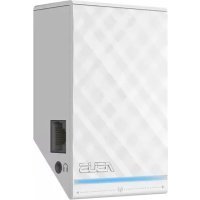


| Type de produit | Répéteur Wi-Fi / Amplificateur de signal Wi-Fi |
| Marque | ASUS |
| Modèle | RP-N14 |
| Catégorie | Amplificateur de signal TV |
| Connectivité sans fil | Wi-Fi (réseau 2,4 GHz) |
| Ports | 1 port Ethernet RJ45, 1 port audio 3,5 mm |
| Boutons physiques | Marche/Arrêt, WPS, Réinitialisation (Reset) |
| Voyants lumineux | Indicateur système (bleu), 3 voyants de qualité du signal (excellent, bon, médiocre, pas de connexion) |
| Zone tactile | Contrôle des voyants lumineux (activation/désactivation) |
| Fonction WPS | Oui, pour connexion simplifiée au routeur |
| Lecture audio sans fil | Oui, via port audio et application ASUS AiPlayer |
| Formats audio supportés | mp3, wav, flac, acc |
| Alimentation | Prise électrique secteur (AC) |
| Configuration | Via interface web (http://repeater.asus.com ou 192.168.1.1) ou application mobile |
| Compatibilité | Tout routeur Wi-Fi standard |
| Application mobile | ASUS AiPlayer (iOS et Android) |
| Entretien | Essuyer avec un chiffon doux et sec. Ne pas utiliser de solvants. |
| Sécurité | Utiliser uniquement dans un environnement intérieur sec. Ne pas exposer à l'humidité. |
| Réparabilité | Non réparable par l'utilisateur. Contacter le service après-vente. |
| Contenu de la boîte | Répéteur RP-N14, guide de démarrage rapide |
FOIRE AUX QUESTIONS - RPN14 ASUS
Questions des utilisateurs sur RPN14 ASUS
0 question sur cet appareil. Repondez a celles que vous connaissez ou posez la votre.
Poser une nouvelle question sur cet appareil
Téléchargez la notice de votre Amplificateur de signal TV au format PDF gratuitement ! Retrouvez votre notice RPN14 - ASUS et reprennez votre appareil électronique en main. Sur cette page sont publiés tous les documents nécessaires à l'utilisation de votre appareil RPN14 de la marque ASUS.
MODE D'EMPLOI RPN14 ASUS
☑ Guide de démarrage rapide
REMARQUE : Contactez votre revendeur si l'un des éléments est manquant ou endommagé.
Aperçu rapide
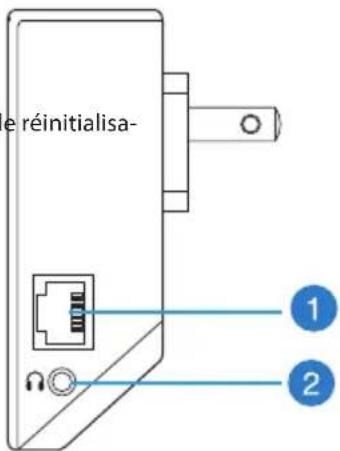
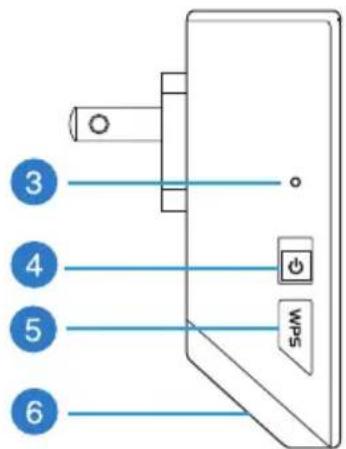
1) Port Ethernet 2) Port audio 3) Bouton de réinitialisation 4) Bouton Marche/Arrêt 5) Bouton WPS 6) Voyants lumineux




7) Zone tactile
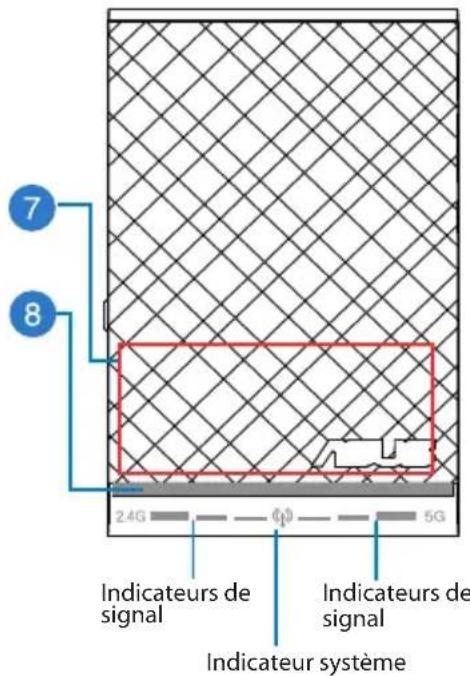
- Touchez cette zone pour activer ou désactiver les témoins lumineux en soirée. Vous pouvez aussi modifier ce réglage dans l'interface de configuration Web du répéteur. Vous pouvez modifier ces réglages dans l'interface de gestion du répéteur.
8) Voyant lumineux
- Indicateur système : cet indicateur s'allume lorsque le répéteur est sous tension et clignote lorsque le câble Ethernet ou audio est connecté.
- Témoins de signal : ces témoins reflètent la qualité de la connexion sans fil entre le routeur et le répéteur.
| Indicateur Performances | |
| Excellentes | |
| bonnes | |
| Médiocres | |
| Pas de connexion |
12




Configurer le répéteur
Mise sous tension du répéteur
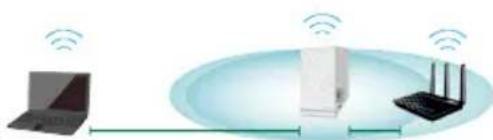
- Placez le répéteur à proximité de votre routeur.
- Branchez le répéteur à une prise électrique. Patientez une minute. L'indicateur système clignote puis s'allume de couleur bleue.
Connexion à un réseau
Utilisez l'une des méthodes de connexion suivantes pour établir une connexion au réseau.
Option A : connexion via l'interface de gestion
- Utilisez un ordinateur ou une tablette pour localiser et vous connecter au réseau sans fil nommé ASUS_RPN14.
- Ouvrez votre navigateur Internet et entrez http://repeater.asus.com ou 192.168.1.1 dans la barre d'adresse pour ouvrir l'interface de gestion du répéteur.
- Entrez le nom d'utilisateur et le mot de passe par défaut suivants : admin / admin.
- Suivez les instructions apparaissant à l'écran pour configurer le répéteur. * Sélectionnez le réseau Wi-Fi dont vous souhaitez étendre la couverture, puis entrez sa clé de sécurité.
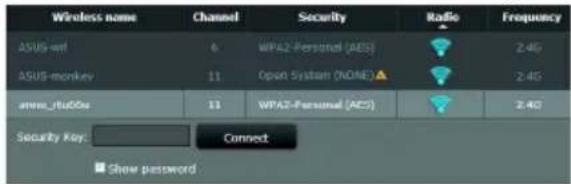
- Spécifiez le nom du réseau étendu.
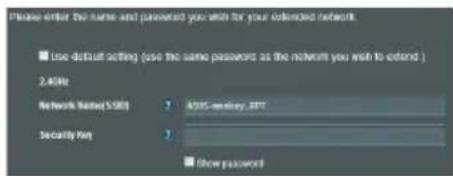
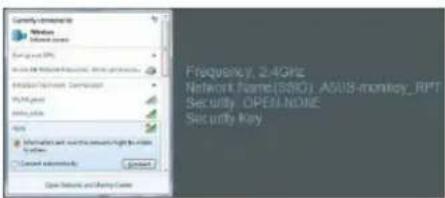
- Connectez vos appareils sans fil à ce nouveau réseau.
Option B : utilisation de la fonction WPS
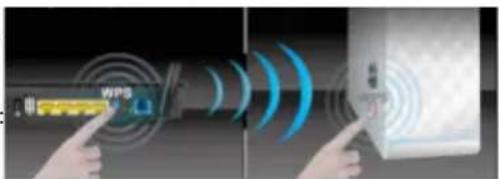
- Appuyez sur le bouton WPS situé sur le côté du répéteur pendant plus de deux secondes, et ce jusqu'à ce que l'indicateur système clignote.
- Appuyez sur le bouton WPS du routeur dans les deux minutes suivantes.
REMARQUE : Consultez le mode d'emploi du routeur pour localiser l'emplacement du bouton WPS.
- Vérifiez que l'indicateur système du répéteur est allumé de couleur bleue, indiquant que la connexion a été établie. Le SSID du répéteur est remplacé par celui du réseau Wi-Fi existant, et finissant par _RPT. Par exemple :




Nom (SSID) du réseau sans fil existant : "mon réseau Wi-Fi"
Nouveau nom (SSID) du réseau sans fil : "mon réseau Wi-Fi_RPT"
Pour connecter un appareil sans fil supplémentaire au réseau du répéteur, utilisez le même mot de passe que celui utilisé normalement pour vous connecter au routeur.
Déplacement du répéteur
Une fois la connexion établie, placez le répéteur entre le routeur et les appareils connectés pour obtenir de meilleures performances.
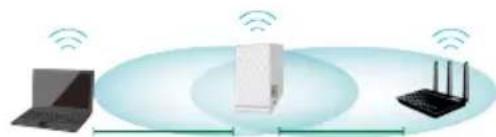
REMARQUE : pour garantir une bonne couverture sans fil, assurez-vous qu'au moins deux des voyants lumineux dédiés à la qualité du signal sans fil sont allumés.
Voyants lumineux dédiés à la qualité du signal sans fil
- Placez le répéteur entre le routeur et les appareils connectés pour obtenir de meilleures performances.
- Les voyants lumineux dédiés à la qualité du signal permettent de jauger la qualité de la couverture du signal sans fil. Consultez la section relative aux indicateurs lumineux du répéteur pour plus de détails.
- Si aucun des voyants lumineux dédiés au signal sans fil 2,4 GHz n'est allumé, reconsultez les instructions de la section Option A ou essayez plutôt d'utiliser la méthode de connexion WPS décrite dans la section Option B.




Lecture audio sans fil
Le répéteur prend en charge la lecture sans fil de contenu, vous permettant de diffuser et de lire votre musique par le biais de son port audio. Vous pouvez utiliser l'application ASUS AiPlayer pour contrôler le flux audio diffusé entre le répéteur et un appareil mobile. Entrez le mot clé "RP-N14" ou "ASUS AiPlayer" sur Google Play ou l'App Store pour télécharger l'application sur votre appareil mobile.


- AiPlayer est compatible avec les fichiers mp3, wav, flac et acc.
- Vous pouvez connecter un casque audio, un système d'enceintes ou une chaîne stéréo au port audio 3,5 mm du répéteur.




FAQ
Q1 : Je ne parviens pas à accéder au Gestionnaire de configuration Web pour régler les paramètres de mon RP-N14.
• Redémarrez votre explorateur Internet. - Suivez les étapes suivantes pour configurer votre ordinateur en fonction du système d'exploitation utilisé.
Windows 7
A. Désactivez le serveur proxy si celui-ci est activé.
- Cliquez sur Démarrer > Internet Explorer pour lancer le navigateur.
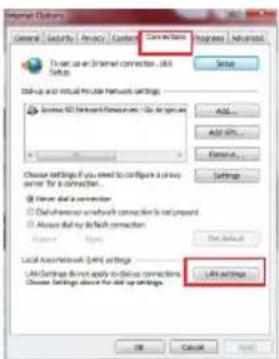
- Cliquez sur Outils > Options Internet > onglet Connexions > Paramètres réseau.
- À partir de l'écran Paramètres du réseau local, décochez l'option Utiliser un serveur proxy pour votre réseau local.
- Cliquez sur OK une fois terminé. B. Configurez les paramètres TCP/IP pour l'obtention automatique d'une adresse IP.
- Cliquez sur Démarrer > Panneau de configuration > Réseau et Internet > Centre réseau et partage > Gérer les connexions réseau.
- Sélectionnez Protocole Internet version 4 (TCP/IPv4), puis cliquez sur Propriétés.
- Cochez l'option Obtenir une adresse IP automatiquement.
- Cliquez sur OK une fois terminé.
A. Désactivez le serveur proxy si celui-ci est activé.
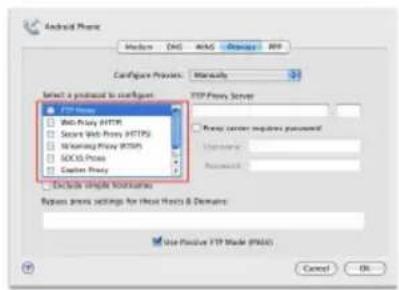
- Dans la barre des menus, cliquez sur Safari > Préférences... > onglet Avancées.
- Cliquez sur Modifier les réglages... dans le champ Proxies.
- Dans la liste des protocoles, décochez les options Proxy FTP et Proxy web sécurisé (HTTPS).
- Cliquez sur OK une fois terminé.
B. Configurez les paramètres TCP/IP pour l'obtention automatique d'une adresse IP.
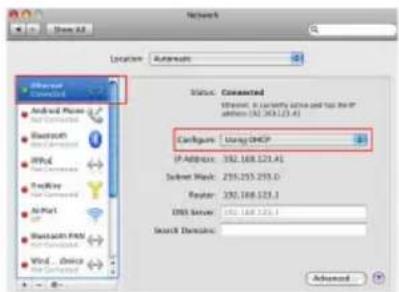
- Cliquez sur la Pomme > Préférences Système > Réseau.
- Sélectionnez Ethernet puis Via DHCP dans le champ Configurer.
- Cliquez sur Appliquer une fois terminé.
Q2: Pourquoi la zone tactile ne fonctionne-t-elle pas ?
- Assurez-vous d'avoir bien localisé la zone tactile. Consultez la section A de ce guide pour localiser son emplacement exact.




Q3: La connexion sans fil de mon routeur utilise un chiffrement WEP. Après avoir entré un mauvais mot de passe ou clé de sécurité lors d'une tentative de connexion au répéteur, je ne peux plus accéder à ce dernier. Que faire ?
- Le répéteur ne peut pas vérifier la validité des mots de passe ou clés de sécurité WEP. Lorsque ces informations sont incorrectes, l'appareil sans fil tentant d'établir une connexion au répéteur ne pourra pas obtenir d'adresse IP. Veuillez restaurer la configuration d'usine du répéteur pour résoudre ce problème. Q4: Aucun son n'est émis lors de la connexion d'enceintes à la sortie audio du RP-N14.
- Assurez-vous d'avoir coupé le son via le contrôleur tactile. Par défaut, ce dernier permet d'allumer ou d'éteindre les voyants lumineux et de suspendre ou restaurer le son. Vous pouvez modifier ces réglages dans l'interface de gestion du répéteur.





- APERÇU RAPIDE
- CONFIGURER LE RÉPÉTEUR
- MISE SOUS TENSION DU RÉPÉTEUR
- CONNEXION À UN RÉSEAU
- OPTION A : CONNEXION VIA L'INTERFACE DE GESTION
- OPTION B : UTILISATION DE LA FONCTION WPS
- DÉPLACEMENT DU RÉPÉTEUR
- VOYANTS LUMINEUX DÉDIÉS À LA QUALITÉ DU SIGNAL SANS FIL
- LECTURE AUDIO SANS FIL
- FAQ
- Q1 : JE NE PARVIENS PAS À ACCÉDER AU GESTIONNAIRE DE CONFIGURATION WEB POUR RÉGLER LES PARAMÈTRES DE MON RP-N
- WINDOWS
- Q2: POURQUOI LA ZONE TACTILE NE FONCTIONNE-T-ELLE PAS
Marque : ASUS
Modèle : RPN14
Catégorie : Amplificateur de signal TV