
RPN14 - Amplificador de señal de TV ASUS - Manual de uso y guía de instrucciones gratis
Encuentra gratis el manual del aparato RPN14 ASUS en formato PDF.
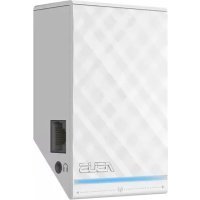


| Tipo de producto | Repetidor Wi-Fi / Amplificador de señal Wi-Fi |
| Marca | ASUS |
| Modelo | RP-N14 |
| Categoría | Amplificador de señal TV |
| Conectividad inalámbrica | Wi-Fi (red 2,4 GHz) |
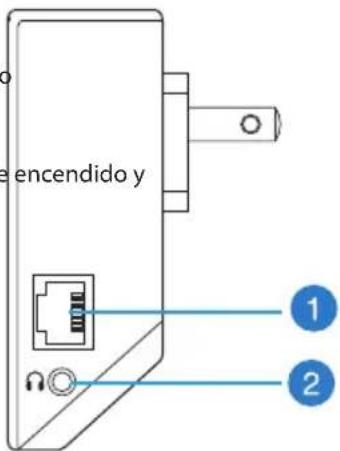
| Puertos | 1 puerto Ethernet RJ45, 1 puerto de audio de 3,5 mm |
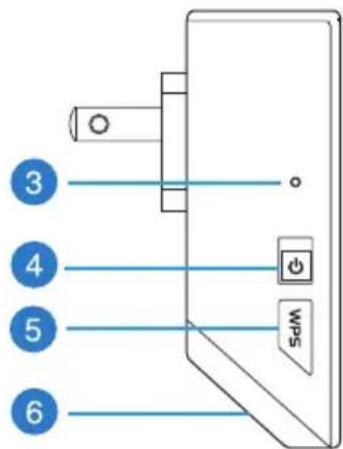
| Botones físicos | Encendido/Apagado, WPS, Restablecimiento (Reset) |
| Indicadores luminosos | Indicador del sistema (azul), 3 indicadores de calidad de señal (excelente, buena, regular, sin conexión) |
| Zona táctil | Control de los indicadores luminosos (activación/desactivación) |
| Función WPS | Sí, para conexión simplificada al router |
| Reproducción de audio inalámbrica | Sí, mediante puerto de audio y aplicación ASUS AiPlayer |
| Formatos de audio compatibles | mp3, wav, flac, acc |
| Alimentación | Enchufe eléctrico de red (CA) |
| Configuración | Mediante interfaz web (http://repeater.asus.com o 192.168.1.1) o aplicación móvil |
| Compatibilidad | Cualquier router Wi-Fi estándar |
| Aplicación móvil | ASUS AiPlayer (iOS y Android) |
| Mantenimiento | Limpiar con un paño suave y seco. No usar disolventes. |
| Seguridad | Usar solo en un ambiente interior seco. No exponer a la humedad. |
| Reparabilidad | No reparable por el usuario. Contactar al servicio postventa. |
| Contenido de la caja | Repetidor RP-N14, guía de inicio rápido |
Preguntas frecuentes - RPN14 ASUS
Preguntas de los usuarios sobre RPN14 ASUS
0 pregunta sobre este aparato. Responde a las que conoces o haz la tuya.
Hacer una nueva pregunta sobre este aparato
Descarga las instrucciones para tu Amplificador de señal de TV en formato PDF gratis! Encuentra tus instrucciones RPN14 - ASUS y toma tu dispositivo electrónico nuevamente en la mano. En esta página están publicados todos los documentos necesarios para el uso de su dispositivo. RPN14 de la marca ASUS.
MANUAL DE USUARIO RPN14 ASUS
Contenido del paquete
√ prolongador de alcance
Guía de inicio rápido
NOTA: Si cualquiera de los artículos falta o está dañado, póngase en contacto con ASUS para realizar preguntas técnicas u obtener soporte técnico.
Un vistazo rápido
1) Puerto Ethernet 2) Puerto de audio 3) Botón Restablecer 5) Botón WPS 6) Luz nocturna
4) Botón de encendido y apagado




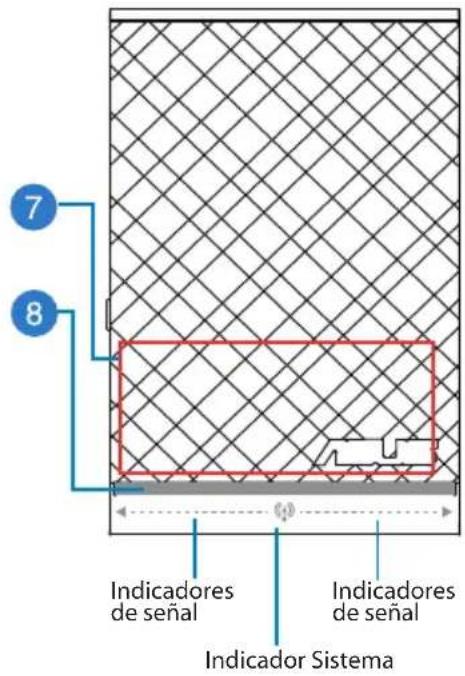
7) Controlador táctil
Toque el área marcada para activar o desactivar la luz nocturna de forma predeterminada. Puede iniciar sesión en la interfaz gráfica del usuario Web del ampliador de alcance para cambiar la configuración. 8) Indicador LED
- Indicador Sistema: El indicador Sistema se ilumina cuando el prolongador de alcance está conectado a la corriente y parpadea cuando el cable Ethernet o el cable de audio está conectado.
- Indicadores de señal: las luces indican la intensidad de la señal de conexión desde el prolongador de alcance hasta el enrutador.
| Indicadores | Rendimiento |
| Excelente | |
| Bueno | |
| Malo | |
| No hay conexión |




Configurar el prolongador de alcance
Encender el prolongador de alcance
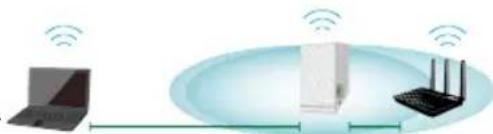
- Coloque el prolongador de alcance cerca del enrutador.
- Enchufe el prolongador de alcance a una toma de corriente eléctrica, espere un minuto hasta que el indicador del sistema parpadee dos veces y pase a iluminarse permanentemente en azul.
Conectarse a una red
Seleccione una de las siguientes formas para conectar el prolongador de alcance a una red.
Opción A: Conexión a través de GUI
- Utilice un equipo de sobremesa, portátil o tableta para encontrar la red inalámbrica ASUS_RPN14 y conéctese a ella.
- Inicie un explorador Web y escriba http://repeater.asus.com o 192.168.1.1 en la barra de direcciones para acceder al prolongador de alcance.
- Escriba el nombre y la contraseña de inicio de sesión predeterminados, que son "admin/admin".
- Siga los pasos de la sección Configuración de instalación rápida siguientes para configurar el prolongador de alcance:
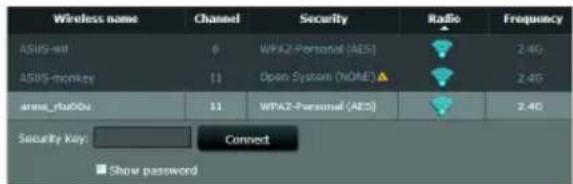
- Seleccione la red Wi-Fi que desee prolongar y escriba su contraseña de seguridad.
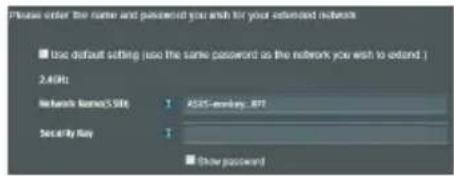
- Escriba un nombre para la nueva red del prolongador.
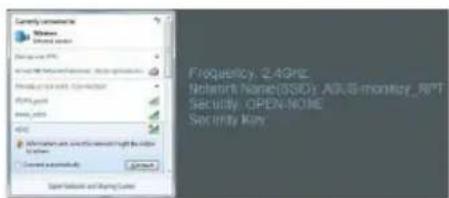
- Conecte los dispositivos inalámbricos a la red del prolongador.
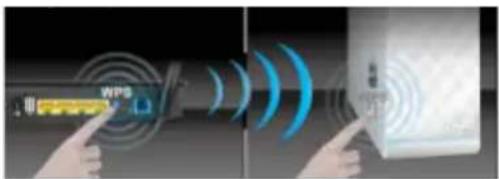
Opción B: Utilizar WPS (Wi-Fi Protected Setup, es decir, Configuración protegida Wi-Fi)
- Presione el botón WPS situado en el lateral del prolongador de alcance durante más de dos segundos hasta que el indicador del sistema parpadee.
- Presione el botón WPS del enrutador antes de que transcurran dos minutos.
NOTA: Consulte el manual del enrutador para conocer la ubicación del botón WPS. 3. Compruebe si el indicador del sistema del prolongador de alcance se ilumina permanentemente en color azul, lo que indica que dicho prolongador se ha conectado a la red inalámbrica correctamente. El
nombre de red inalámbrica (SSID) del prolongador de alcance cambia al nombre de red Wi-Fi existente, que termina por _RPT. Por ejemplo:
Nombre de red existente: Nombre_De_Red existente
Nuevo nombre de red del prolongador: Nombre_De_Red_RPT existente
Para conectar un dispositivo Wi-Fi adicional a la red del prolongador, utilice la misma contraseña de red que la del enrutador inalámbrico existente.
En trasladar el prolongador de alcance
Cuando la conexión se complete, coloque el prolongador de alcance entre el enrutador y el dispositivo inalámbrico para mejorar el rendimiento.
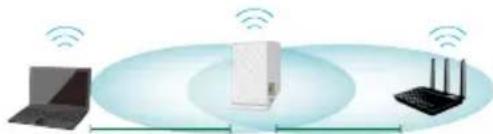
NOTA: para conseguir el mejor rendimiento de conexión, asegúrese de que hay al menos dos luces encendidas.
Indicadores de señal
- Para obtener el mejor rendimiento, coloque el prolongador de alcance entre el enrutador y el dispositivo inalámbrico.
- Los indicadores de señal muestran el rendimiento de la conexión desde el prolongador de alcance hasta el enrutador. Consulte los indicadores LED en la sección Información rápida.
- Si el indicador de señal se ilumina, busque de nuevo la red en la Opción A o asegúrese de que el enrutador admite WPS en la Opción B.




Español
Reproducción multimedia inalámbrica
El ampliador de alcance admite reproducción multimedia inalámbrica, gracias a la cual puede transmitir por secuencias y reproducir su música de red a través de su puerto de audio. Puede utilizar la aplicación ASUS AiPlayer para controlar la transmisión por secuencias de música a través del ampliador de alcance desde el dispositivo móvil. Busque "RP-N14" o "ASUS AiPlayer" en Google Play o App Store y descargue la aplicación a su dispositivo móvil.


- AiPlayer admite los formatos de archivo mp3, wav, flac y acc.
- Puede insertar un auricular, un altavoz alimentado o un sistema estéreo al puerto de audio estéreo de 3,5 mm.





Solución de problemas
P1: No puedo acceder a la interfaz GUI web para configurar los parámetros del router inalámbrico.
- Cierre todos los exploradores web en ejecución e inicie de nuevo uno de ellos.
- Siga los pasos descritos a continuación para configurar el equipo según el sistema operativo instalado.
Windows 7
A. Deshabilite el servidor proxy si se encuentra habilitado.
- Haga clic en Start (Inicio) > Internet Explorer para iniciar el explorador web.
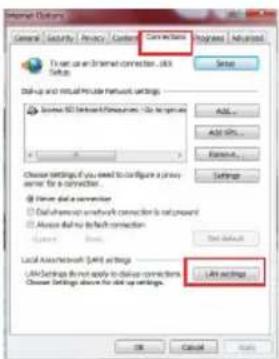
- Haga clic en Tools (Herramientas) > Internet options (Opciones de Internet) > ficha Connections (Conexiones) > LAN settings (Configuración de LAN).
- En la pantalla Local Area Network (LAN) Settings (Configuración de la red de área local (LAN)), desactive la opción Use a proxy server for your LAN (Usar un servidor proxy para la LAN).
- Haga clic en OK (Aceptar) cuando haya terminado.
B. Establezca la configuración TCP/IP del equipo para que reciba una dirección IP automáticamente.
- Haga clic en Start (Inicio) > Control Panel (Panel de control) > Network and Internet (Red e Internet) > Network and Sharing Center (Centro de redes y de recursos compartidos) > Manage network connections (Administrar conexiones de red).
- Seleccione Internet Protocol Version 4 (TCP/IPv4) (Protocolo de Internet versión 4 (TCP/IPv4)) y haga clic en Properties (Propiedades).
- Active la opción Obtain an IP address automatically (Obtener una dirección IP automáticamente).
- Haga clic en OK (Aceptar) cuando haya terminado.
A. Deshabilite el servidor proxy si se encuentra habilitado.
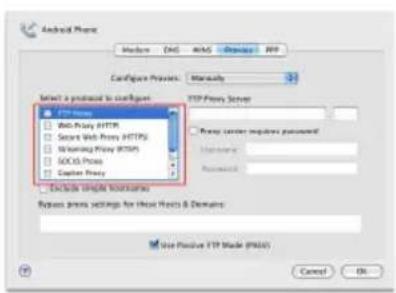
- En la barra de menús, haga clic en Safari > Preferences... (Preferencias...) > ficha Advanced (Avanzado).
- En el campo Proxies, haga clic en Change Settings... (Cambiar ajustes...).
- En la lista de protocolos, anule la selección de los elementos FTP Proxy (Proxy de FTP) y Web Proxy (HTTP) (Proxy de web (HTTP)).
- Haga clic en OK (Aceptar) cuando haya terminado.
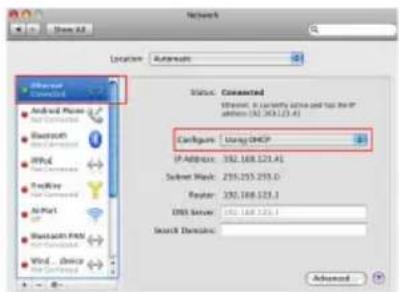
B. Establezca la configuración TCP/IP del equipo para que reciba una dirección IP automáticamente.
- Haga clic en el icono de Apple 📋 System Preferences (Preferencias del Sistema) > Network (Red).
- Seleccione Ethernet y, a continuación, Using DHCP (Usar DHCP) en el campo Configure (Configurar).
- Haga clic en Apply (Aplicar) cuando haya terminado.
P2: ¿Por qué no funciona el controlador táctil?
- Asegúrese de que toca el área correctamente. Consulte la sección Información rápida para conocer la ubicación del área táctil.
P3: La seguridad de mi enrutador es WEP y escribí una frase de paso o clave de seguridad errónea en el prolongador. Ahora ya no puedo acceder al prolongador. ¿Qué puedo hacer?
- El prolongador de alcance no puede comprobar si la frase de paso WEP es correcta o no. Cuando se introduce una frase de paso errónea, el dispositivo inalámbrico no puede obtener la dirección IP correcta del prolongador de alcance. Restablezca la configuración predeterminada de fábrica del prolongador de alcance para recuperar la dirección IP.
P4: Cuando conecto un altavoz o sistema estéreo a RP-N14, no se escucha sonido al reproducir archivos de audio.
- Asegúrese de que no ha desactivado la salida de audio a través de la controladora táctil. La controladora táctil está establecida para activar y desactivar la luz nocturna y silenciar o anular el silencio del audio de forma predeterminada. Puede iniciar sesión en la interfaz gráfica del usuario Web del ampliador de alcance para cambiar la configuración.


- CONTENIDO DEL PAQUETE
- UN VISTAZO RÁPIDO
- CONFIGURAR EL PROLONGADOR DE ALCANCE
- ENCENDER EL PROLONGADOR DE ALCANCE
- CONECTARSE A UNA RED
- OPCIÓN A: CONEXIÓN A TRAVÉS DE GUI
- OPCIÓN B: UTILIZAR WPS (WI-FI PROTECTED SETUP, ES DECIR, CONFIGURACIÓN PROTEGIDA WI-FI)
- EN TRASLADAR EL PROLONGADOR DE ALCANCE
- INDICADORES DE SEÑAL
- ESPAÑOL
- REPRODUCCIÓN MULTIMEDIA INALÁMBRICA
- SOLUCIÓN DE PROBLEMAS
- P1: NO PUEDO ACCEDER A LA INTERFAZ GUI WEB PARA CONFIGURAR LOS PARÁMETROS DEL ROUTER INALÁMBRICO
- WINDOWS
- P2: ¿POR QUÉ NO FUNCIONA EL CONTROLADOR TÁCTIL
- P3: LA SEGURIDAD DE MI ENRUTADOR ES WEP Y ESCRIBÍ UNA FRASE DE PASO O CLAVE DE SEGURIDAD ERRÓNEA EN EL PROLONGADOR. AHORA YA NO PUEDO ACCEDER AL PROLONGADOR. ¿QUÉ PUEDO HACER
- P4: CUANDO CONECTO UN ALTAVOZ O SISTEMA ESTÉREO A RP-N14, NO SE ESCUCHA SONIDO AL REPRODUCIR ARCHIVOS DE AUDIO
Marca : ASUS
Modelo : RPN14
Categoría : Amplificador de señal de TV