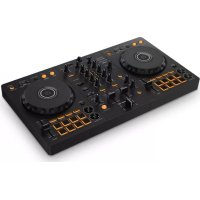
Notice Facile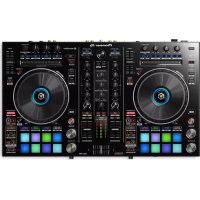
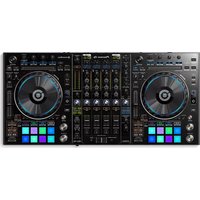
DDJRR - Equipement DJ PIONEER - Notice d'utilisation et mode d'emploi gratuit
Retrouvez gratuitement la notice de l'appareil DDJRR PIONEER au format PDF.


| Caractéristique | Détails |
|---|---|
| Type de produit | Contrôleur DJ |
| Compatibilité | Compatible avec les logiciels de DJ tels que Serato DJ Lite |
| Nombre de canaux | 2 canaux |
| Entrées audio | 1 entrée microphone, 1 entrée ligne |
| Sorties audio | Sortie master, sortie casque |
| Dimensions | Largeur : 482 mm, Profondeur : 320 mm, Hauteur : 58 mm |
| Poids | 1,6 kg |
| Alimentation | Alimentation par USB |
| Utilisation | Idéal pour les DJ débutants et les petites performances |
| Maintenance | Nettoyer régulièrement les surfaces et les faders |
| Sécurité | Utiliser sur une surface stable, éviter l'humidité |
| Accessoires inclus | Câble USB, documentation |
FOIRE AUX QUESTIONS - DDJRR PIONEER
Questions des utilisateurs sur DDJRR PIONEER
0 question sur cet appareil. Repondez a celles que vous connaissez ou posez la votre.
Poser une nouvelle question sur cet appareil
Téléchargez la notice de votre Equipement DJ au format PDF gratuitement ! Retrouvez votre notice DDJRR - PIONEER et reprennez votre appareil électronique en main. Sur cette page sont publiés tous les documents nécessaires à l'utilisation de votre appareil DDJRR de la marque PIONEER.
MODE D'EMPLOI DDJRR PIONEER
Pour les FAQ et autres informations de support sur ce produit, consultez le site ci-dessus.
Mode d'emploi
Sommaire
Comment dire ce manuel
-
Merci d'avoir acheté ce produit Pioneer DJ.
Veillez à dire ce manuel et le Mode d'emploi (Guide de démarrage rapide). Ces deux documents contiennent des informations importantes qui doivent être comprises avant d'utiliser ce produit. Pour en savoir plus sur l'obtention du mode d'emploi de rekordbox, reportez-vous à Affichage du mode d'emploi de rekordbox (p. 5). -
Dans ce manuel, les noms de menus s'affichant sur l'écran du produit et sur celui de l'ordinateur, ainsi que les noms de touches et de prises, etc. sont indiqués entre crochets. (Par ex.: [Fichier], touche [CUE] et prises de sortie [PHONES])
- Veuillez notes que les écans et les caractéristiques techniques du logiciel décrit dans ce manuel, ainsi que l'aspect exter et les caractéristiques techniques du matériel sont en cours de développement de sorte que les caractéristiques finale peuvent être différentes.
- Veuillez notes que selon la version du système d'exploitation, les réglages du navigateur web, etc., le fonctionnement peut être différent des marches à suivir indiquées dans ce mode d'emploi.
- Veuillez notes que la langue de l'écran du logiciel décrit dans ce manuel peut être différente de la langue réelle.
Ce manuel contient essentiellement les explications des fonctions de l'appareil proprement dit. Pour des instructions détaillées sur le fonctionnement de rekordbox dj, reportez-vous au manuel du logiciel rekordbox.
Informations préliminaires
Charactéristiques 3
Contenu du carton d'emballage 4
A propos de I'adaptateur secteur. 4
Installation de rekordbox
Configuration minimale requise pour rekordbox. 5
Avant d'installerrekordbox. 5
A propos de I installation 6
13 Noms et fonctions des éléments
Panneau supérieur de I'appareil 7
Panneau arrriere 12
Face avant 12
Raccordements
Raccordement des prises d'entree 13
Raccordement des prises de sortie 14
Opérations de base
Raccordements 15
Ouverture du système 16
Fermeture du système 18
Opérations avancées
Utilisation des pads performance 19
Changement du mode de mixage 23
Utilisation du mode slip 23
Utilisation de la fonction de lancement par le fader 24
Rappel un point de repère ou un point de boucle enregistré sur un morceau. 24
Analyse des morceaux 24
Utilisation des effets 24
Utilisation des fonctions d'enregistrement. 26
Utilisation des entrées externes 26
Changement des réglages
Lancement du mode utilisaires 28
Changement des reglages avec rekordbox 28
À propos du pilote et de l'utilitaire de réglage 30
Informations supplémentaires
En cas de panne 31
Utilisation comme contrôle pour un autre logiciel DJ 33
A propos des marques commerciales et des marques déposées....35
Precautions concerning les droits d'auteur 35
Informations préliminaires
Caracteristiques
Cet apparéil est un contrôleur dédié équipé d'interfaces permettant une utilisation intuitive des différentes fonctions de rekordbox dj. La disposition des interfaces des différentes opérations, notamment "BIGJOG", "PERFORMANCE PADS" et "2-CHANNEL MIXER" qui incarnent la philosophie de conception du matériel professionnel de Pioneer DJ, et le réglage appliqué pour assurer un fonctionnement optimal pour une utilisation avec rekordbox dj ont permis d'obtenir un niveau de réactivité plus élevé permettant aux DJ de réaliser des prestations comme ils le souhaitent. Cet apparéil est également équipé d'interfaces d'utilisation dédiées pour le contrôle des fonctions "BEAT FX" et "SEQUENCER" permettant d'ajouter des arrangements originaux à la musique en cours de lecture. En outre, les nombreuses prises d'entrée et de sortie prennt en charge divers styles DJ. Avec son panneau supérieur en aluminium, le design de cet apparéil lui donne un aspect haut de gamme adaptable à diverses scènes, telles que les événements, soirées à domicile, etc.
-rekordbox
rekordbox est un logiciel composite permettant la gestion des morceaux et des performances DJ.
-rekordboxdj
La fonction de performances DJ de rekordbox est appelée rekordbox dj. Saisissez la clé de licence indiquée sur la carte de clé de licence rekordbox dj fournie avec ce produit pour utiliser rekordbox dj.
BIG JOG & ON JOG INDICATOR
Cet apparéil est équipé d'un "BIG JOG" de taillie et de chargement des opérations optimaux permettant l'opération d'avance rapide et de retard rapide manuelle et d'opérations de scratching. Les informations de fonctionnement du jog peuvent être envoyées à un ordinateur de manière plus fidèle et dans un délié minimal grâce à l'adoption d'un HID comme système de communication avec rekordbox, ce qui permet des opérations de scratchingsemblables à celles avec des disques vinyles. En outre, le "ON JOG INDICATOR" situé au centre permet au DJ de connaître instantanément l'état de performance de la platine et l'état de selection de mode à l'aide de couleurs d'éclairage.
"PADS PERFORMANCE MULTICOLORE"
"PADS PERFORMANCE MULTICOLORE", les grands pads en caoutchouc utilisés pour activer les fonctions telles que HOT CUE, PAD FX et SAMPLER, sont situés à l'avant de l'appareil.
Il est possible d'effectuer des arrangements à la musique par une utilisation dynamique telle que le rythme et le rolling.
De plus, chaque pad intègre un éclairage multicolore dont la couleur et l'état de l'éclairage vous permettent de comprendre instantanément les informations requises concernant votre prestation.
SAMPLER SEQUENCER
La fonction "SEQUENCER" qui permet l'enregistrement et la lecture de modèles de fonctionnement de l'échéantillonneur peut être utilisée de manière intuitive à partir d'une interface d'utilisation dédiée sur cet apparéil.
La fonction "SEQUENCER" et l'interface d'utilisation dédiée peuvent être utilisées pour creer facilement des échantillons à l'aide dessons de l'échantillonneur. En outre, un échantillon créé peut être charge sur une platine en appuyant sur la touche "LOAD". Le chargement d'un échantillon sur une platine permet d'ajouter des arrangements à la musique à l'aide des diverses fonctions de la platine telles que le scratching et la lecture inversée afin de réaliser des performances musicales encore plus originales.
"BEAT FX" et "RELEASE FX"
Les fonctions BEAT FX permettant d'ajouter un effet lie au tempo du morceau en cours de lecture et RELEASE FX permettant de couper le son de la musique pour n'émettre que l'effecton sonore peuvent être utilisées à partir des interfaces d'utilisation dédiées. Cela facilité l'ajout d'un nouvel accent sur la musique et l'utilisation des effets sonores lors du mixage.
MIXEUR A 2 VOIES
Cet apparéil comprend un "2-CHANNEL MIXER", qui conserve une disposition du panneau de commande identique à celle de la série DJM de Pioneer, la référence mondiale en matière de table de mixage DJ. Un indicateur de niveau principal et un indicateur de niveau de canal sont chacun placés au centre de la table de mixage pour permettre au DJ de connaître chaque niveau instantanément.
Deux systèmes d'entrée externe et un système d'entrée MIC sont prévus pour raccorder des lecteurs DJ, des lecteurs analogiques, etc.
L'audio d'un apparéil externe peut également être mixé. De plus, deux systèmes MASTER OUT et un système BOOTH OUT sont prévus pour permettre également le raccordement de divers apparéils de sonorisation.
RECHERCHE INSTANTANEE
Des points peuvent être localisés par simple toucher du pad tactile. Ceci permet une recherche intuitive, rapide comme si l'onouchait directement la musique.
PLUG AND PLAY USB PORT
Une carte son USB est fournie pour connecter cet apparéil à un ordinaire. Toutes les touches et commandes de cet apparéil sont régles au préalable pour être liées à "rekordbox dj" afin que le DJ puisse commencer sa prestation immédiatement à l'aide de "rekordbox dj" sans avoir besoin d'effectuer des réglages complexes après une simple connexion à un ordinateur à l'aide d'un cable USB.
HAUTE QUALITE SONORE
Le circuit de sortie audio emploie une horloge à faible instabilité et un convertisseur numérique-analogique haute performance pour reproduire fidèlement le son original et obtenir un son net. De plus, cet apparéil incorpore une technologie sonore mise au point par Pioneer pour ses modèles professionnels et restitue un son de toute première qualité, le meilleur dans le domaine des consoles DJ.
DESIGN DE QUALITÉ PROFESSIONNELLE
Le panneau supérieur et le plateau de jog en aluminium donne n un aspect haut de gamme.
Cet apparéil est un élément essentiel des prestations DJ dans les clubs et les soirées à domicile.
Contenu du carton d'emballage
Adaptateur secteur
Cordon d'alimentation
- Cable USB
Garantie (pour certaines régions) [1]
Mode d'emploi (Guide de demarrage rapide)
- Carte de clé de licence rekordbox dj
La garantie est fournie pour la région européenne uniquement.
Pour la région japonaise, les informations correspondantes se trouvent sur la couverture arrêté du "Mode d'emploi (Guide de démarrage rapide)".
Pour la région nord-amérique, les informations correspondantes se trouvent à la dernière page des versions anglaises et françaises du "Mode d'emploi (Guide de démarrage rapide)".
2 La clé de licence ne peut pas être redélivrée. Veillez à ne pas la perdre.
À propos de l'adaptateur secteur
Consignes de sécurité
Pour votre propre sécurité et pour tirer le meilleur parti du potentiel de cet apparéil, veuillez lire et suivre ces consignes de sécurité.
Lire et conserver les instructions
Lisez toutes les instructions d'emploi et les informations fournies avec ce produit.
Nettoyage
Utilisez un chiffon humide pour nettoyer I'extérieur du coffret.
Evitez d'utiliser des fluides y compris les produits de nettoyage liquides, en aérosol ou à base d'alcool.
Eau ou humidité
Évitez de faire fonctionner ou de poser ce produit à proximé de l'eau ou d'autres sources fluides.
Accessoires
Ne posez pas ce produit sur un chariot, un support une ou table instable. Ce produit pourrait tomber etetre sérieusement endommagé.
Ventilation
Ne bloquez ou ne couvrez pas ce produit lorsqu'il est utilisé. Cet apparéil ne doit pas être installé dans un environnement intégré s'il n'est pas suffisamment ventilé.
Environment
Evitez d'installer ce produit à un endroit exposé à de grandes quantités de poussière, à de haute températures, à une humidité élevée ou soumis à des vibrations ou chocs excessifs.
Sources d'alimentation
Ne faites fonctionner ce produit que sur les sources d'alimentation recommandées. Si vous n'étés pas sur de la source d'alimentation, consultez un représentant/agree Pioneer.
Protection du cordon d'alimentation
Lorsque vous débranchez l'appareil, tirez sur la fiche, pas sur le cordon.
Ne prenez pas le cordon ou la fiche avec des mains mouillées ; ici peut causer un court-circuit ou un choc électrique. Faites attention aux objets pouvant coincer ou presser le cordon d'alimentation et ne laisser pas celui sur un lieu de passage.
Alimentation
Éteignez le système avant d'installer cet apparéil ou tout autre apparéil.
Surcharge
Évitez de raccorder trop d'appareils à une seule prise murale ou source d'alimentation, ici pourrait cause un incendie ou court-circuit.
Pénétration d'objets et de liquide
Ne faites jamais tomber d'objets inappropriés dans cet apparéil. Évitez de répandre du liquide à l'intérieur ou à l'extérieur du lecteur.
Entretien
L'ouverture ou le retrait du couvercle est susceptible de vous exposer à un chic électrique ou d'autres dangers. Contactez un service après/agreeé Pioneer pour faire réparer ce produit (reportez-vous à la carte Réparation et Support jointe).
Dommage exigeant une réparation
Débranche l'appareil et adresse-vous à un personnel qualifié dans les situations suivantes :
Lorsque le cordon d'alimentation, la fiche ou le chassin est endommagé.
- Si du liquide a eté repandu ou des objets sont tombés dans le produit.
Si le produit a ete exoepse a la plue ou a l'eau.
- Si le produit ne fonctionne pas normalement alors que les instructions ont ete respectees. Ne reglez que les commandes mentionnées dans le mode d'emploi. Un mauvais reglage d'autres commandes peut causer des dommages qui necessiteront de plus grosses reparations pour remetre I'appareil en etat de marche.
- Un entretien peut également s'avérer nécessaire lorsque les performances de ce produit changent sensiblement.
Si l'adaptateur secteur ou la fiche d'alimentation presente une anomalie, adressez-vous au service après-venture agree Pioneer le plus proche ou à votre revendeur pour une réparation.
Installation derekordbox
rekordbox est un logiciel composite permettant la gestion des pistes et des performances DJ.
La fonction de performances DJ de rekordbox s'appelle rekordbox dj. Saisisse la clé de licence indiquée sur la carte de clé de licence rekordbox dj fournie avec ce produit pour utiliser rekordbox dj.
Configuration minimale requise pourrekordbox
| Systèmes d'exploitation pris en charge | Processeur et mémoire requise |
| Mac OS X:10.11/10.10/10.9 (dérivère mise à jour) | Processeur Intel® Core™ 3/15/17, processeurIntel® Core™ 2 Duo |
| 4 Go ou plus de RAM | |
| Windows : Windows 10/Windows 8.1/Windows 7(dernier service pack)Version 32 bits, version64 bits | Processeur Intel® Core™ 3/10/17, processeurIntel® Core™ 2 Duo4 Go ou plus de RAM |
| Divers | |
| Port USB | Un port USB 2.0 est indisponible pour raccorder cet ordinateur à cet apparcel. |
| Résolution de l'écran Résolution de 1280 x 768 ou plus | |
| Connexion Internet | Une connexion Internet est nécessaire pour l'enregistrement du compte utilisé de rekordbox et pour le téléchargement du logiciel. |
- Pour les toutes dernières informations sur la configuration requise, la compatibilité et les systèmes d'exploitation pris en charge de rekordbox, reportez-vous à [Exigences système] sur le site du produit rekordbox ci-dessous.
http://rekordbox.com/
Le fonctionnement sur tous les ordinateurs n'est pas garanti, meme lorsque les conditions de fonctionnement mentionnées ci-dessus sont remplies. - Selon les réglages d'économie d'énergie de l'ordinaireur, etc. la capacité de traitement du processeur et du disque dur peut être insuffisante. Lorsque vous utilisez rekordbox, assurez-vous que l'ordinaireur est en etat de fourir sa performance optimale (par exemple en laissant le cordon d'alimentation raccorde), surcut s'il s'agil d'un ordinaireur portable.
L'emploi d'Internet exige la signature d'un contrat séparé avec un fournisseur de services Internet et le paiement de droits.
Lilisoz la derniere version/le dernier Service Pack du systeme d'exploitation.
Avant d'installerrekordbox
Le logiciel rekordbox n'est pas fourni.
Accedez au site rekordbox.com et tellechargez le logiciel. http://rekordbox.com/
- Les préparatifs concernant l'ordinateur, les dispositifs reseau et l'environnement Internet nécessaires à la connexion Internet sont du ressort de l'utilisateur.
- Si vous utilisez déjà rekordbox 4, rekordbox dj peut être utilisé en mettant à jour le logiciel vers la première version.
Obtention du logiciel rekordbox
1 Accedez au site du produitrekordbox
https://rekordbox.com/fr/store/
- La page de contenu est soumise à modification sans notification préalable.
2 Consultez le guide de démarrage, puis cliquez sur [Téléchargement].
![PIONEER DDJRR - Consultez le guide de démarrage, puis cliquez sur [Téléchargement]. - 1](/content/2026/02/415659/images/2f0fc12ce056ee2ce65682c17d2b59bddafa36141cc9a021f71e827c2afcb0a1.jpg)
3 Lisez attentivement l'Accord de licence du logiciel et cochez la case [Agree] si vous acceptez.
Lorsque you cochez la case, [Télécharge ment] peut etre selectionne.
4 Cliquez sur [TéléchargeMENT].
Le téléchéancement de rekordbox commence.
Affichage du mode d'emploi de rekordbox
Les différences modes d'emploi sont parfois fournis sous forme de fichiers PDF. Adobe Reader doit être installé pour pouvoir consulter les fichiers au format PDF.
1 Lancez un navigateur Web sur l'ordinateur et accedez au site du produit rekordbox ci-dessous.
http://rekordbox.com/
2 Cliquez sur [Aide].
3 Cliquez sur [Manuel].
4 Cliquez sur la langue souhaitatione du manuel.
Téléchargezsinécessaire.
Pour toute commande d'informations au sujet de rekordbox, veuillez consultier le site du produit rekordbox indiqué ci-dessus.
À propos de l'installation
La marche à suivre pour l'installation dépend du système d'exploitation (OS) de l'ordinaire utilisé.
Ne raccordez cet appareil et l'ordinateur que lorsque I'installation est terminée.
- Si des programmes sont ouverts sur l'ordinateur, fermez-les.
Marché à suivre (Mac OS X)
1 Décompressé le fichier du logiciel rekordbox télécharge.
2 Double-cliquez sur le fichier du logiciel décompressé pour lancer le programme d'installation.
3 Lisez attentivement les termes du contrat de licence et, si vous acceptez, cliquez sur [Acceptor].
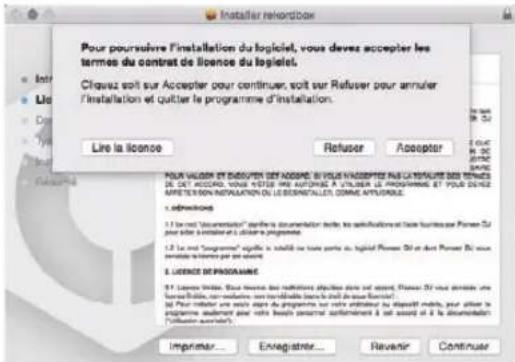
- Si vous n'acceptez pas le contenu du contrat de licence, cliquez sur [Refuser] pour arreter l'installation.
4 Si l'écran de fin de l'installation apparait, cliquez sur [Fermer] pour fermer le programme d'installation de reckordbox.
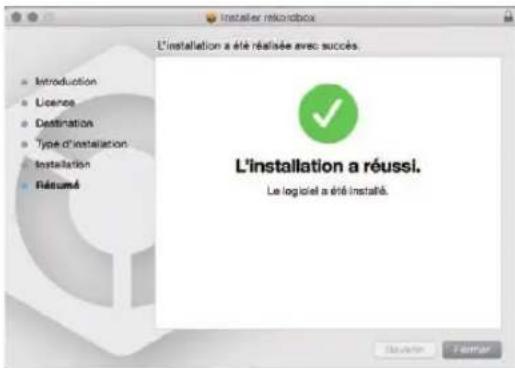
Marché à suivre (Windows)
- Connectez-vous sous le nom de l'utilisateur spécifique comme administrateur de l'ordinaire avant l'installation.
1 Décompressé le fichier du logiciel rekordbox telchége.
2 Double-cliquez sur le fichier du logiciel décompressé pour lancer le programme d'installation.
3 Lisez attentivement les termes du contrat de licence et, si vous acceptez, Sélectionnez [Accepte] puis cliquez sur [Suvivant].
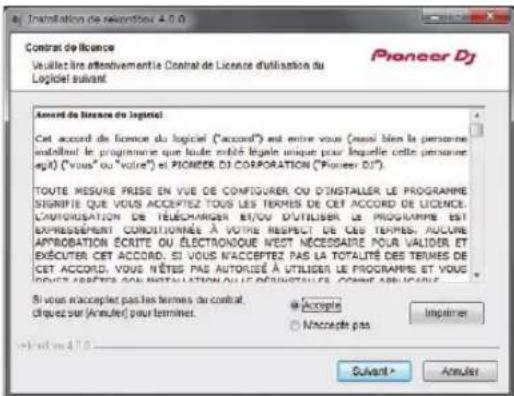
- Si vous n'acceptez pas le contenu du contrat d'utilisation, cliquez sur [Annuler] pour annuler l'installation.
- Une fois la destination de l'installation spécifiée, l'installation démarre.
Lorsqu'elle est terminée, le message d'installation reussie apparait.
4 Cliquez sur [Terminer] pour fermer l'installateur rekordbox.
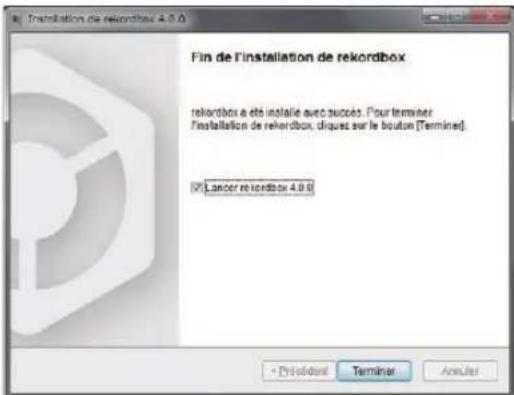
Noms et fonctions des éléments
Panneau supérieur de l'appareil
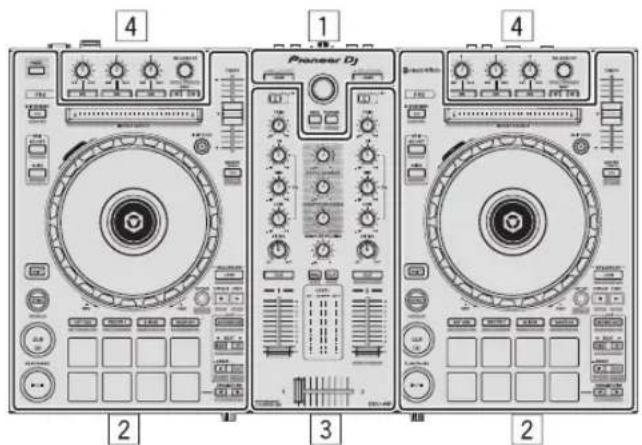
1 Section d'exploration
2 Section Platines
3 Section Mixeur
4 Section des effets
Section d'exploration
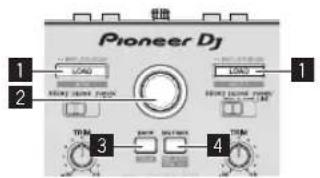
1 Touche LOAD
Pression :
Les morceaux sélectionnés sont charges sur les platines respectives.
- Si vous appuyez deux fois sur la touche [LOAD], les morceaux charges sur la platine seLECTIONnée sur le cote oppose sont charges sur la platine sur le cote ou touche [LOAD] a été pressée. Si vous le faites pendant la lecture d'un morceau, le morceau sera lu depuis la même position. (Double instantané)
[SHIFT] + pression:
Trie la liste des morceaux lors de l'appui sur l'une des touches
[LOAD]

:Classement par BPM.
: Classement par auteur.
2 Selecteur rotatif
Tournez:
Lecurseusedeplaceverticallement.
[SHIFT] + rotation :
Agrandit ou réduit l'affichage de la forme d'onde agrandie de rekordbox dj.
Tournez à droite pour agrandir l'affichage de la forme d'onde et à gauche pour le réduire.
Pression:
Déplace le curseur entre l'arborescence et la liste des morceaux à chaque appui sur le sélecteur rotatif.
Lorsque la palette de listedes lecture apparait, le curseur se deplace entre les listedes de lecture en plus de l'arborescence et de la listedes morceaux.
L'arborescence, la liste des morceaux et la palette de listes de lecture se trouvent dans la section d'exploration de rekordbox dj. Pour plus d'informations sur leur role, reportez-vous au mode d'emploi de rekordbox.
3 Touche BACK
Pression:
Déplace le curseur entre l'arborescence et la liste des morceaux à chaque appui sur la touche.
Lorsque la palette de listedes de lecture apparait, le curseur se deplorece entre les listedes de lecture en plus de I'arborescence et de la listedes merceaux.
L'arborescence, la liste des morceaux et la palette de listes de lecture se trouvent dans la section d'exploration de rekordbox dj. Pour plus d'informations sur leur role, reportez-vous au mode d'emploi de rekordbox.
[SHIFT] + pression:
Change l'affichage de la section d'exploration de rekordbox dj.
4 Touche TAG TRACK
Pression:
Ajoute des morceaux à la liste des balises.
- Vous pouvez collecter temporairement les fichiers de musique à dire dans la liste des balises de rekordbox séparément de la liste de lecture.
[SHIFT] + pression:
Affiche les morceaux dont le BPM et la tonalité sont similaires à ceux du morceau en cours de lecture comme suggestion des prochains morceaux à dire sur l'écran.
Section Platines
Cette section permet de contrôler les quatre platines. Les touches et commandes utilisées pour l'exploitation des platines 1 et 3 se trouvent sur le côté gauche de la console, celles pour l'exploitation des platines 2 et 4 se trouvent sur le côté droit de la console.
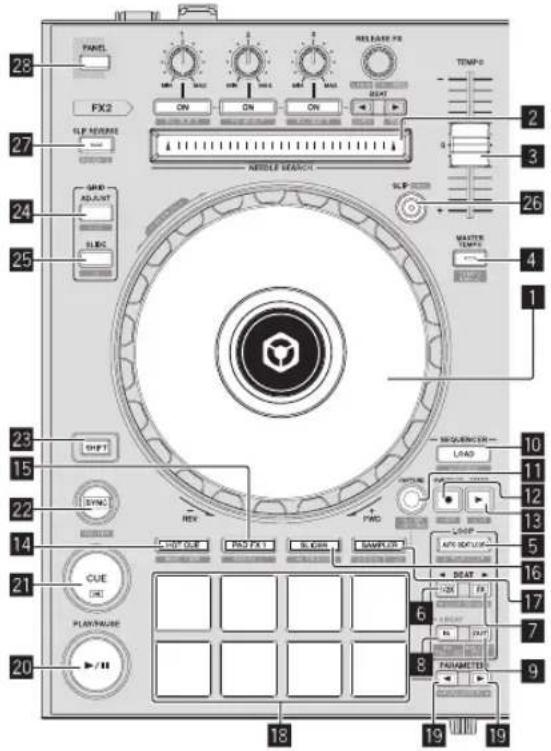
1 Molette jog
Rotation haut:
Lorsque le mode vinyle est activé, le scratching est possible.
Rotation section extérieure:
Le réglage de pitch bend (réglage de la vitesse de lecture) est possible.
[SHIFT] + Rotation haut: Saute la position de la lecture.
2 Pad NEEDLE SEARCH
En touchant le pad pendant la pause, vous pouvez passer à la position souhaïée du morceau chargé dans la platine.
- Vous pouvez passer à la position souhaïée pendant la lecture en fonction des [Preférences] de rekordbox.
3Curseur TEMPO
Sert à ajuster la vitesse de lecture d'un morceau.
4 Touche MASTER TEMPO
Pression: Active et desactive la fonction de tempo principal.
- Lorsque la fonction de tempo principal est activée, la tonalité ne change pas même lorsque la vitesse audio est changée avec le curseur [TEMPO].
Le son est traité numérique si bien que sa qualité diminue.
La plage de variation du curseur [TEMPO] change chaque fois que la touche est pressée.

5 Touche AUTO BEAT LOOP
Pression: Active et désactive la fonction de boucle automatique.
- Pendant la lecture d'une boucle, cette opération annule la lecture de boucle.
[SHIFT] + pression: Bascule entre l'activation et la désactivation de la boucle sauvegarde dans le morceau. (Boucle active)
- Si vous appuyez sur la touche en même temps que sur la touche [SHIFT] pendant la lecture, la boucle spécifiée la plus proche de la position de lecture parmi les boucles enregistrées dans le morceau sera activée.
Si vous appuyez sur la touche en meme temps que sur la touche [SHIFT] lorsqu'une boute enregistrree dans le morceau est appelee, la boute sera activee ou desactivee.
6 Touche LOOP 1/2X
Pression: Sélectionnéz un temps pour la boucle automatique.
Diminue de moitié la longueur de la lecture de la boucle.
[SHIFT] + pression :
Pendant la lecture de la boucle, déplace la boucle vers la gauche d'une distance égale à sa longueur. (Déplacement de la boucle)
7 Touche LOOP 2X
Pression: Sélectionnez un temps pour la boucle automatique. Double la longueur de la lecture de la boucle.
[SHIFT] + pression:
Pendant la lecture de la boucle, déplace la boucle vers la droite d'une distance égale à sa longueur. (Déplacement de la boucle)
8 Touche LOOP IN
Pression: Le point d'entrée de la boucle est posé. Si cette touche est pressée pendant la lecture de boucle, le point d'entrée de la boucle peut être ajusté précisé avec la molette jog.
[SHIFT] + pression: Le morceau revient au point d'entrée de boucle spécifique et la lecture de la boucle continue.
Appuyez plus de 1 seconde: Active la boucle de 4 temps automatique.
9 Touche LOOP OUT
Pression: Le point de sortie de boucle est spécifié et la lecture de la boucle commence. Si cette touche est pressée pendant la lecture de boucle, le point de sortie de la boucle peut être ajusté précisé avec la molette jog.
[SHIFT] + pression:
Annule la lecture de boucle. (Sortie de boucle)
Après l'annulation de la lecture de boucle, la lecture revient au point d'entrée de boucle posé antérieurement et la lecture de boucle se poursuit. (Reloop)
10 Touche LOAD SEQUENCE
Pression: Charge la sequence en cours de lecture sur la platine en tant que morceau.
[SHIFT] + pression: Active la fonction quantification. Par exemple, lorsque la fonction de quantification est activee, le point est automatiquement posé à la position du temps le plus proche lorsqu'un repère instantané a été posé.
- La résolution du temps quantifié peut être sélectionnée dans [Préférences] de rekordbox.
11 Touche CAPTURE
Appuyez sur un pad performance tout en appuyant sur la touche [CAPTURE] pour charger la boucle active dans le slot de l'échantillonneur.
[SHIFT] + pression: Charge les sections dans la zone cible de slicer ou boucle slicer pour séparer les slots d'échantillonnage.
Pour plus d'informations sur le slicer et la boucle de slicer, reportez-vous à Utilisation de la fonction Slicer à la page 20 et au mode d'emploi de rekordbox.
12 Touche OVERDUB
Pression:
Met le séquenceur en veille pour l'enregistrement.
L'enregistrement des informations des opérations (sequence) démarre si l'échantillonneur est utilisé lorsque le séquenceur est envoie pour l'enregistrement. Appuyez à nouveau sur la touche pour arrêté l'enregistrement.
[SHIFT] + pression: Sauvegarde la séquence enregistrée dans le slot du séquenceur.
18 Touche START
Démarre la lecture de la séquence lorsque l'enregistrement de la séquence est arrêté.
Enregistre en overdub la nouvelle série sur la série en cours de lecture pendant l'enregistrement d'une série.
[SHIFT] + pression: Sélectionne le slot de séquence.
14 Touche de mode HOT CUE
Spcificie le mode de repere instantané.
[SHIFT] + pression:
Spcificile le mode de saut de mesure.
15 Touche de mode PAD FX 1
Spcificle mode FX des pads 1.
Spécificie le mode FX des pads 2.
16 Touche de mode SLICER
Spcificile mode slicer.
Spcificile le mode de boucle slicer.
- Pour annuler le mode slicer ou boucle de slicer, appuyez sur la touche du mode [PAD FX 1], [SAMPLER] ou [HOT CUE].
17 Touche de mode SAMPLER
Spcificile mode sampler.
[SHIFT] + pression:
Régle le mode de rappel de séquences.
18 Pads performance
Contrôle les fonctions "repère instantané", "FX des pads", "slicer", "sampler" et d'autres fonctions.
Utilisation des pads performance (p.19)
19 Touche PARAMETER, touche PARAMETER
Définit les paramètres pour les fonctions "FX des pads", "slider", "+sampler" et d'autres fonctions.
Utilisation des pads performance (p.19)
20 Touche PLAY/PAUSE /II
Sert à lire/interrompre la lecture de morceaux.
2 Touche CUE
Pression :
Pose, joue et rappelle des points de repere.
- Lorsque la touche [CUE] est pressée pendant une pause, un point de repère est posé.
Lorsque la touche [CUE] est pressée pendant la lecture, le morceau revient au point de repère et se met en pause. (Back Cue) -
Lorsque la touche [CUE] est pressée et maintainue enfoncée après le return au point de repère, la lecture se poursuit tant que la touche est maintainue enfoncée. (Cue Sampler)
-
Si la touche [PLAY/PAUSE /II] est pressée pendant l'execution de la fonction Cue Sampler, la lecture se poursuit à partir de ce point.
[SHIFT] + pression: Ramène la position de lecture au début du morceau.
22 Touche SYNC
Pression: Synchronise avec le tempo (les pitches) et les grilles rhytmiques de la platine définie comme maitre pour une synchronisation automatique.
[SHIFT] + pression :
Définit la platine dont la touche est appuyée comme platine maître pour la synchronisation.
23 Touche SHIFT
Lorsqu'une autre touche est pressée en même temps que la touche [SHIFT], une autre fonction est appelée.
24 Touche GRID ADJUST
Il est possible d'ajuster l'intervalle de la grille rythmique en tenant la touche [GRID ADJUST] enfoncée et tournant la molette jog.
[SHIFT] + pression: La valeur du BPM est divisée par 2 (ce qui double l'espacement de la grille rythmique).
25 Touche GRID SLIDE
Il est possible de decaler la grille rythmique générale vers la gauche ou la droite en tenant la touche [GRID SLIDE] enfoncée et tournant la molette jog.
[SHIFT] + pression : La valeur du BPM est multipliee par 2 (reduisant l'espacement de la grille rythmique de 1/2).
26 Touche SLIP
Active et désactive le mode Slip
Utilisation du mode slip (p.23)
Pression :
(Pendant le fonctionnement normal)
Lit le morceau en sens inverse lors de I'appui sur la touche
[SLIP REVERSE] et reprend la lecture normale lorsque la touche est relachée.
La lecture inversée avec glissement est annulée automatiquement après l'écoulement de 8 mesures même si l'appui est maintenu sur la touche [SLIP REVERSE]. La lecture retourne à la normale après êtrevenue en arrière-plan.
(Pendant I'etat de veille)
Le mode de voirie est annulé.
- Limité à la touche sur le côte de la platine de gauche.
Démarre la lecture inversée. Lorsque vous appuyez à nouveau sur les touches [SHIFT] et [SLIP REVERSE], la lecture inversée est annulée et la lecture normale reprend.
28 Touche PANEL
Affiche ou masque chaque panneau derekordbox.
Section Mixeur
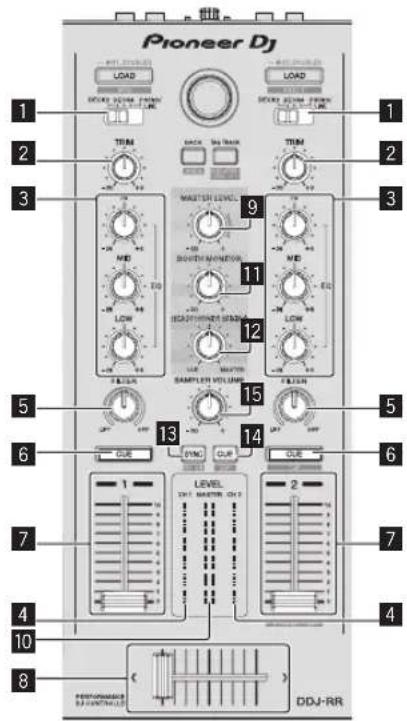
1 Commutateur INPUT SELECT
Selectionne la source d'entree de chaque canal parmi les composants raccordes a cet apparéil.
[DECK1-4]: Sélectionnez cette option pour utiliser le morceau charged sur la platine de rekordbox.
- [PHONO/LINE]: Sélectionnez cette option pour utiliser un dispositif à sortie de ligne (lecteur DJ, etc.) raccordé aux prises d'entree | PHONO/LINE| sur le panneau arriere.
2 Commande TRIM
Ajusté le gain du son sortant de chaque canal.
Renforce ou coupe les fréquences des différents canaux.
4 Indicateur de niveau de canal
Indique le niveau sonore des differents canaux avant de passer par les faders de canaux.
Commande FILTER
Applique I'effet de filtrre au canal correspondant.
Le son original est restitue lorsque la commande est à la position centrale.
Rotation antihoraire: Réduit graduèlement la fréquence de coupure du contrôle passée-bas.
Rotation hora : Augmente graduellesment la fréquence de coupure du filtre passé-haut.
6 Touche CUE de casque
Pression :
Le son des canaux pour lesquels la touche [CUE] de casque est pressée est fourni au casque.
- La sortie de contrôle s'annule par une nouvelle pression sur la touche [CUE] de casque.
[SHIFT] + pression:
Le tempo du morceau peut etre spécifie en tapant sur la touche.
(Fonction Taper)
7 Fader de canal
Déplacement :
Régle le niveau des signaux audio présents à la sortie de chaque canal.
[SHIFT] + déplacement:
Utilisez le lancement par le fader de canal.
Utilisation du lancement par le fader de canal (p. 24)
8 Crossfader
Restitue le son affecté avec le commutateur d'aftection de crossfader.
[SHIFT] + déplacement:
Utilise la fonction de lancement par le crossfader.
Utilisation de la fonction de lancement par le crossfader (p.24)
9 Commande MASTER LEVEL
Ajusté niveau du son principal.
10 Indicateur de niveau principal
Affiche le niveau audio de la sortie principale.
Commande de niveau de contrôle de cabine
Ajuste le niveau du son provenant de la prise de sortie [BOOTH].
Commande HEADPHONES MIXING
Ajusté la balance du volume de contrôle entre le son des canaux pour lesquels la touche [CUE] de casque est pressée et le son du canal principal.
13 Touche SAMPLER SYNC
Synchronise le tempo de la platine de l'échantillonneur avec le tempo de la platine maître.
Seul un slot d'échantillonneur avec le mode PLAY régèle sur [Loop] synchronise le tempo avec le tempo de la platine maître.
[SHIFT] + pression:
Définit la platine de l'échantillonneur comme platinemàître pour la synchronisation.
14 Touche SAMPLER CUE
Active ou déactive le contrôle du son de la platine
de I'echantillonneur.
Définit le tempo de la platine de l'échantillonneur en tapant sur la touche.
Seul un slot d'échantillonneur avec le mode PLAY régle sur [Loop] aura le même tempo que la valeur BPM sur le panneau de l'échantillonneur.
15 Commande SAMPLER VOLUME
Ajuste le niveau general du son de I'echantillonneur.
Section des effets
Le générateur d'effets consiste en FX de temps et relachement FX.
Cette section est utilisée pour contrôler les deux générateurs d'effets (FX1 et FX2). Il y a des commandes et des touches sur le côte gauche du contrôleur pour l'utilisation de FX1 et sur le côte droit du contrôleur pour l'utilisation de FX2. En outre, le canal auquel un effet est appli-que peut être définir à l'aide des touches d'aftection des effets dans rekordbox.
- Pour plus d'informations, reportez-vous au mode d'emploi de rekordbox.
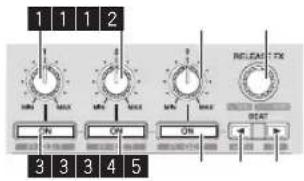
1 Commandes de paramétrage des effets
Ajuste le paramètre FX de temps.
2 Commande RELEASE FX
Tournez: Bascule entre les types d'effets de Release FX.
Pression :
La fonction Release FX est activée pendant l'appui sur la commande.
- Si la fonction Release FX est activée, le FX de temps du même générateur d'effets est désactifé.
[SHIFT] + rotation : Ajuste le parametre temporel FX de temps.
[SHIFT] + pression: Change le mode FX de temps.
3 Touches de paramétrage d'effet
Pression: Active et desactive le FX de temps ou change les parametes.
[SHIFT] + pression: Basculente les types de FX de temps.
4 Touche BEAT
Diminue la fraction de temps pour la synchronisation du son de l'effet FX de temps à chaque appui sur la touche.
[SHIFT] + pression: Définit le mode de tempo FX de temps sur le mode auto du BPM. La valeur du BPM du morceau sort de reférence au tempo de l'effet.
5 Touche BEAT
Augmente la fraction de temps pour la synchronisation du son de l'effect FX de temps à chaque appui sur la touche.
[SHIFT] + pression: Définit le mode de tempo FX de temps sur le mode de taper du BPM. La valeur du BPM utilisée comme reference pour le FX de temps est calculée en fonction de l'intervalle auquel la touche est tapée.
Section d'affichage de la molette jog
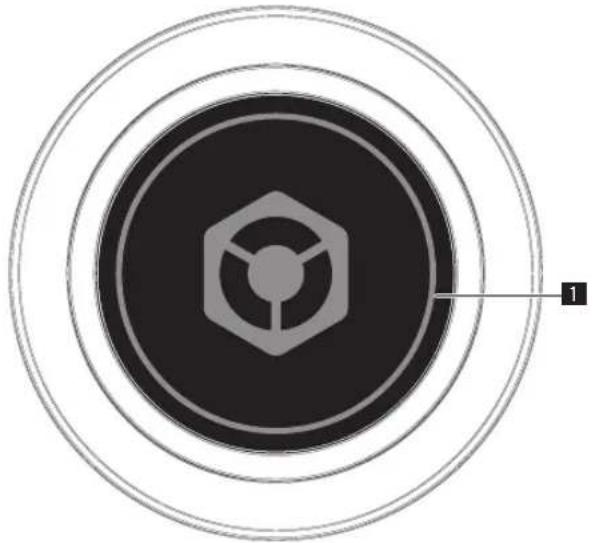
1 ON JOG INDICATOR
Les éléments de l'affichage peuvent être modifiés sur l'onglet [Deck] dans [Preférences] de rekordbox. Les réglages suivants sont disponibles.
Indication de selection de Deck: La platine selectionnee a laide du commutateur [INPUT SELECT] est indiquee par la couleur d'eclairage du jog. Allumé en bleu : Lorsque [DECK1] ou [DECK2] est selectionné Allumé en blanc : Lorsque [DECK3] ou [DECK4] est selectionné Éteint : Lorsque [PHONO/LINE] est selectionné
Indication Hot Cue Countdown:
Le jog s'allume lorsque la position du repère instantané définie pour le morceau en cours de lecture se rapproche.
La couleur d'éclairage correspond à la couleur définie pour le repère instantané.
Indication Sync: Le jog s'allume selon le réglage SYNC de la platine. — Allume en orange : lorsque la platine est MASTER
Allumé en blanc : Lorsque la platine est SYNC
Éteint : Lorsque la platine n'est ni MASTER ni SYNC
Indication du mode Slip :
Le jog s'allume selon l'etat du mode slip.
— Clignotant en rouge : Lorsque le mode slip est activé ainsi que la lecture avec glissement
Allumé en rouge : Lorsque le mode slip est activé et non la lecture avec glissement
— Éteint: Lorsque le mode slip est désactivé
Indication On Air:
Le jog s'allume selon l'etat de diffusion en direct.
Allumé en rouge: Lors de l'etat de diffusion en direct
— Éteint: Lorsque l'etat de diffusion n'est pas en direct
Indication Vinyl
Le jog s'allume selon I'etat du mode [VINYL].
Allume en bleu : Lorsque le mode [VINYL] est activé
— Éteint: Lorsque le mode [VINYL] est désactivé
Panneau arrête

Fente de sécurité Kensington
2 Prise de sortie BOOTH
Ce sont les prises de sortie pour la surveillance en cabine.
Compatible avec une sortie symétrique ou asymétrique pour connex-
teurs TRS de 1/4".
Le son du canal principal peut etre restitue par les prises de sortie [BOOTH]quel que soit le niveau audio fixe pour le canal principal.
- Le son sera dé formé si le niveau est trop augmente lorsque des sorties asymétriques sont utilisées.
- La sortie du moniteur de cabine est réglée pour restituer le son du microphone par défaut. Il est possible d'effectuer le réglage pour ne pas restituer le son du microphone dans [Préférences] de rekordbox.
3 Prises MASTER 2
A raccorder à un amplificateur de puissance, etc.
- Compatibleles avec les sorties asymétriques des prises RCA.
4 Prises MASTER 1
Raccordez des enceintes amplifiées, etc. ici.
- Compatibleles avec les sorties symétriques des prises XLR.
5 Prises d'entrée PHONO/LINE
Raccordez un dispositif de sortie phono (pour cellules MM) (lecteur analogique, etc.) ou un dispositif de sortie de ligne (lecteur DJ, etc.). Changez la source d'entrée en fonction du dispositif raccorde à l'aide du commutateur [LINE/PHONO] sur le panneau arrêté de cet apparil.
6 Commutateur LINE/PHONO
Sélectionne la source d'entrée de chaque canal parmi les composants raccordés à cet apparéil.
- [PHONO]: Sélectionnez cette option pour utiliser un dispositif à sortie phono (pour cellules MM) (lecteur analogue, etc.) raccordé aux prises d'entrée [PHONO/LINE].
-
[LINE]: Sélectionnez cette option pour utiliser un dispositif à sortie de ligne (lecteur DJ, etc.) raccordé aux prises d'entrée [PHONO/LINE].
-
Des sources d'entrée différentes ne peuvent pas été seLECTIONNées pour les deux canaux.
7 Commutateur INPUT SELECT
Changez le routage audio du dispositif externe raccordé à la prise d'entrée [PHONO/LINE] ou à la prise d'entrée [MIC] de ce dispositif.
Utilisation des entres externes (p.26)
8 Prise SIGNAL GND
Pour raccorder le fil de terre d'un lecteur analogique. Ceci permet de réduire le bruit lorsqu'un lecteur analogique est raccordé.
9 Prise d'entree MIC
Pour raccorder un microphone
Compatible avec un jack TS de 1/4".
10 - Prise USB
Pour raccorder un ordinateur.
- Raccordez cet apparéil et l'ordinateur directement avec le cable USB fourni.
- Un concentrateur USB ne peut pas etre utilise.
1 Prise DC IN
Raccordez cette prise à une prise secteur avec l'adaptateur secteur foumi (avec le cordon d'alimentation foumi raccordé).
Lorsque tous les appareils ont ete raccordes, vous pouez raccorder l'adaptateur secteur.
N'utilisez que I'adaptateur secteur foumi.
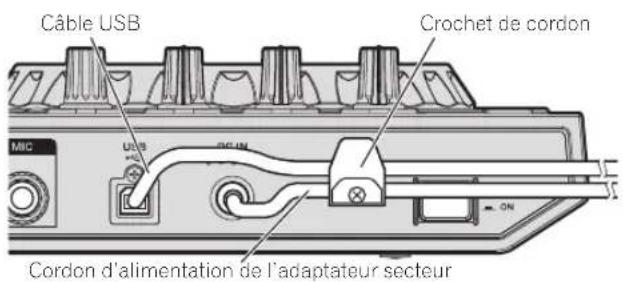
12 Crochet de cordon
Accrochez le cordon d'alimentation de l'adaptateur secteur et le cable USB à ce crochet lorsque vous utilisez cet apparéil.
Le son sera interrompu si l'adaptateur secteur ou le cable USB est débranché pendant la lecture.
13 Commutateur STANDBY/ON
Sert à mesure cet apparéil en marche et en veille.
Face avant

1 Prises de sortie PHONES
Pour raccorder un casque d'ecoute.
Compatible avec un jack TRS de 1/4" et un minijack stéreo de 3.5 mm.
Il y a deux JACKS d'entree, un JACK stereo et un minijack pour casque, mais leurs ne doivent pas etre utilisés en meme temps. Si les deux jacks sont utilisés en meme temps alors que I'un d'eux est debranché et/ou branché, le volume de I'autre peut augmenter ou diminuier subitement.
2 Commande HEADPHONES LEVEL
Règle le niveau de la sortie audio des prises de sortie [PHONES].
3Commande MIC LEVEL
Règle le niveau de l'entrée audio des prises d'entrie [MIC].
Raccordements
- Lorsque tous les appareils ont eté raccordés, vous pouvez branchier le cordon d'alimentation.
Veillez à régler l'appareil en mode de veille et à débrancher le cordon d'alimentation de la prise d'alimentation avant de raccorder des apparéils ou de changer les branchements. - Veillez à utiliser le cordon d'alimentation et l'adaptateur secteur fourni avec ce produit.
-
Cet appeareil est alimenté par l'adaptateur secteur ou le bus USB. Meme si l'adaptateur secteur n'est pas raccordé, vous pouvez effec-tuer des opérations en raccordant simplement cet appeareil à un ordinateur à l'aide d'un cable USB.
-
Ne débranche pas l'adaptateur secteur pendant le fonctionnement. Si l'adaptateur secteur est débranché, cet apparéil redémarre avec l'alimentation du bus USB.
- Raccordez cet apparéil et l'ordinateur directement avec le cable USB fourni.
- Un concentrateur USB ne peut pas etre utilise.
- Reportez-vous au mode d'emploi de l'appareil devant être raccordé.
Remarques sur l'alimentation de cet apparéil par le bus USB
- Les restrictions au niveau des fonctions, telles que la réduction du niveau de sortie et la réduction de la luminosité des LED, peuvent s'appliquer selon l'ordinateur utilisé. Dans ce cas, utilisez l'adaptateur secteur foumi.
Raccordement des prises d'entrée
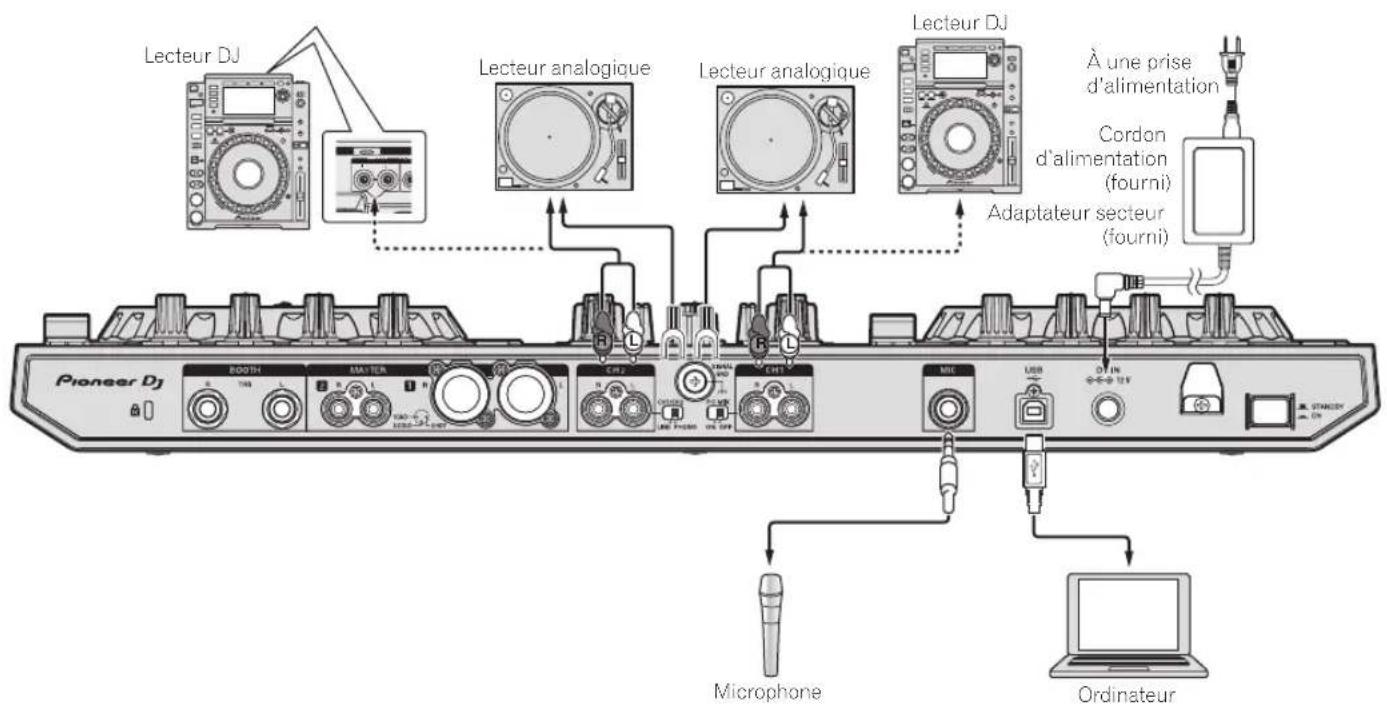
Panneau arrirée
Crocket de cordon
Accrochez le cable USB sur le haut du crochet de cordon et le cordon d'alimentation de l'adaptateur secteur sur le bas.
Fixez le cordon d'alimentation de l'adaptateur secteur et le cable USB en les accrochant sur le crochet de cordon. Ceci empêche le cordon d'alimentation et le cable USB d'être accidentellement tiré et les fiches d'être débranchées des prises.
- Faites attention de ne pas tordre la base du cordon d'alimentation de l'adaptateur secteur. Si le cordon d'alimentation est utilisé quand il est tordu, il peut être endommagé et provoquer un court-circuit.
- Le son sera interrompu si l'adaptateur secteur ou le cable USB est débranché pendant la lecture.
Raccordement des prises de sortie
Panneau arrête
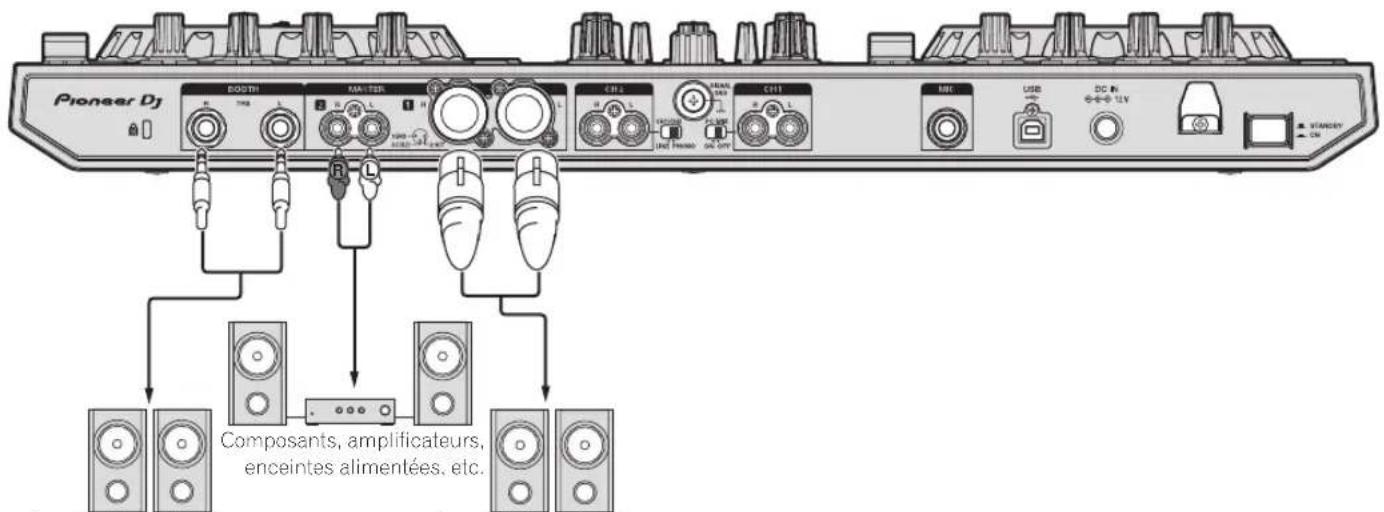
Amplificateur de puissance (pour le moniteur de cabine), enceintes amplifiées, etc.
Amplificateur de puissance, enceintes amplifiées, etc.
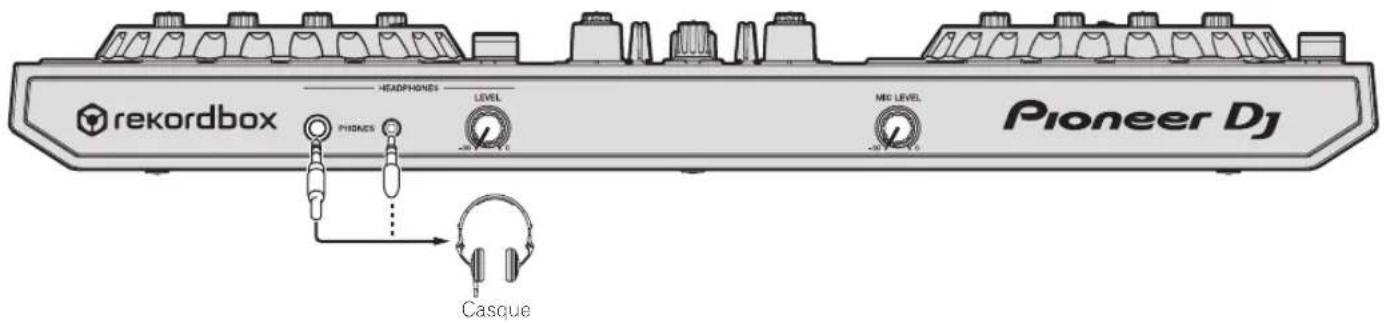
Face avant
Opérations de base
Raccordements
1 Raccordez un casque à l'une des prises de sortie [PHONES].
Raccordez un casque avec une impédance de 32 Ω ou supérieure. Les casques avec une impédance inférieure à 32 Ω ne sont pas pris en charge.
![PIONEER DDJRR - Raccordez un casque à l'une des prises de sortie [PHONES]. - 1](/content/2026/02/415659/images/734353a1c0df6284bef899446e2f90ddc9594700fd404ddada5475327e58f62b.jpg)
2 Raccordez des dispositifs tels que des haut-parleurs amplifiés, un amplificateur de puissance et des composants sur les prises de sortie [MASTER 1] ou [MASTER 2].
![PIONEER DDJRR - Raccordez des dispositifs tels que des haut-parleurs amplifiés, un amplificateur de puissance et des composants sur les prises de sortie [MASTER 1] ou [MASTER 2]. - 1](/content/2026/02/415659/images/5099ddc0d6841d4ef0f1d3e6b537065b2728a941aa8530af69661632847fa6c8.jpg)
Pour que le son soit restitue par les prises de sortie [BOOTH], raccordez des disposilits tels que des haut-parleurs sur les prises de sortie [BOOTH].
3 Raccordez cet apparéil à votre ordinateur avec un cable USB.
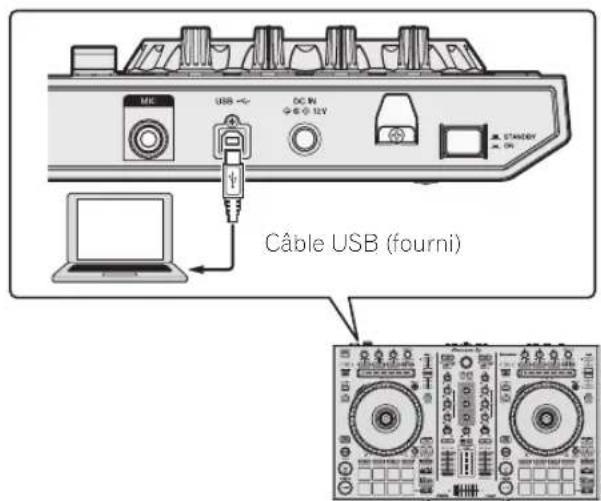
4 Allumez l'ordinateur.
5 Raccordez l'adaptateur secteur.
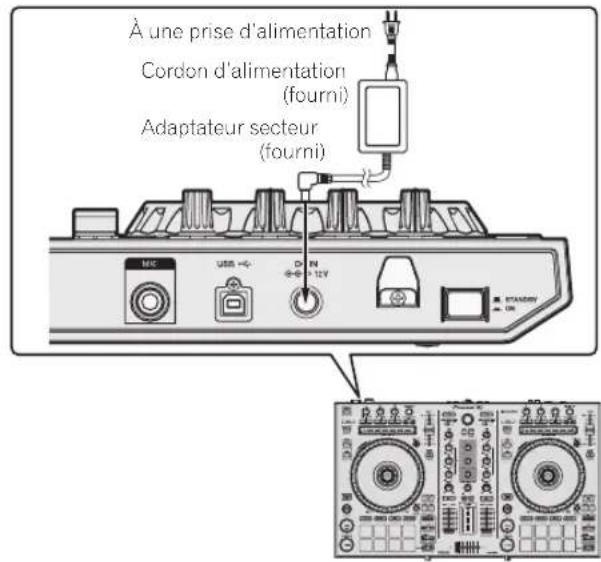
6 Appuyez sur le commutateur [STANDBY/ON] sur le panneau arrêté de cet apparéil pour allumer l' apparéil.
![PIONEER DDJRR - Appuyez sur le commutateur [STANDBY/ON] sur le panneau arrêté de cet apparéil pour allumer l' apparéil. - 1](/content/2026/02/415659/images/f6ef77a2b70378555ccc061ad37d085c2578ea9e7afeefa59f4b4a26af6faaaa.jpg)
Allumez cet apparéil.
Pour les utilisateurs de Windows
Le message [Installation du pilote logiciel de péripérisque] peut apparaitre la première fois que cet appeareil est raccordé à l'ordinaireur où qu'il est raccordé à un autre port USB de l'ordinateur. Attendez un instant que le message [Vos péripérisques sont prêts à être utilisés.] apparaisse.
7 Allumez les apparèils raccordés aux prises de sortie (enceintes amplifiées, amplificateur de puissance, composants, etc.).
Lorsqu'un microphone, un lecteur DJ ou autre dispositif externe est raccordé aux prises d'entrée, ce dispositif s'allume aussi.
Ouverture du système
Lancement de rekordbox
Ce manuel contient essentiellement les explications des fonctions de l'appareil proprement dit. Pour des instructions détaillées sur le fonctionnement de rekordbox dj, reportez-vous au manuel du logiciel rekordbox.
Lors du premier démarriage du logiciel rekordbox, saississez la clé de licence rekordbox dj et activez le logiciel. Préparez la clé de licence rekordbox dj fournie avec cet apparéil.
- Il n'est pas nécessaire pour les utilisateurs de ce produit d'acheter la clé de licence de rekordbox dj séparément.
1 Cliquez sur I'icone [rekordbox].
Pour Mac OS X
Ouvre le dossier [Application] dans le Finder, puis cliquez sur l'icane [rekordbox].
Pour Windows 10/8.
Depuis [affichage Applications], clique sur l'icône [rekordbox].
— Pour Windows 7
Depuis le menu [Demarrer] de Windows, cliquez sur I'icone
[rekordbox X.X.X] dans [Tous les programmes] > [Pioneer] >
[rekordbox X.X.X]
2 Saisissez les informations du compte.
Si vous disposez déjà d'un compte, saisissez les informations du compte, puis cliquez sur [Configurer].
Si vous ne disposez pas d'un compte, cliquez sur [Créer un compte] pour acceder à la page Web de création d'un compte, puis créez-en un.
- Pour en savoir plus sur la procédure de création d'un compte, accédez au site du produit rekordbox ci-dessous et consultez le Mode d'emploi de rekordbox dans [Aide]. http://rekordbox.com/
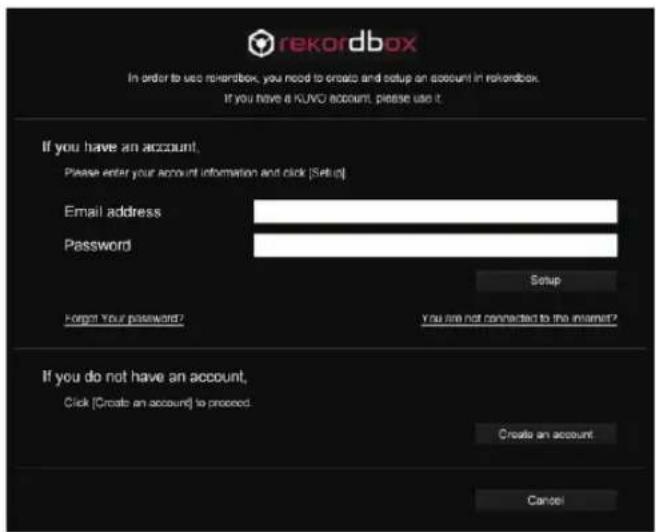
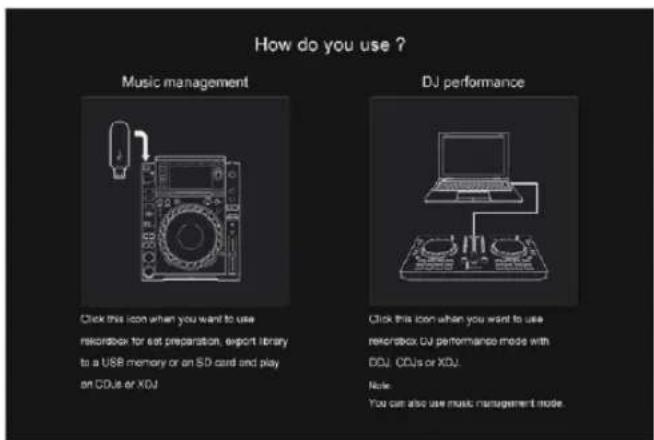
3 Sélectionnéz la méthode d'utilisation.
Cliquez sur l'icone [Performances DJ]
4 Saisissez la clé de licence et activez le logiciel.
Saisissez la clé de licence indiquée sur la carte de clé de licence rekordbox dj fournie avec ce produit et activez le logiciel en suivant les instructions qui apparaissent à l'écran.
- Pour en savoir plus sur la procédure d'activation, accederez au site du produit rekordbox ci-dessus et consultez le Mode d'emploi de rekordbox dans [Aide].
http://rekordbox.com/
Installation du pilote
Ce pilote logiciel est un pilote exclusif pour générer des signaux audio depuis l'ordinateur.
Selectionnez [DDJ-RR] dans le menu dérouulant et cliquez sur [Installer] dans l'écran d'installation du pilote audio.
- Le cable USB doit être débranché de votre ordinateur au moment de l'installation.
- Une fois l'installation terminée, raccordez à nouveau cet apparéil à l'ordinateur à l'aide du cable USB.
![PIONEER DDJRR - Selectionnez [DDJ-RR] dans le menu dérouulant et cliquez sur [Installer] dans l'écran d'installation du pilote audio. - 1](/content/2026/02/415659/images/2774ec9b7c70d3a8f47ae50c482356e2104191e6f6a0f07573303be8815fc4d5.jpg)
Installez le pilote audio en suivant les instructions qui apparaissent à l'écran.
- Lisez attentivement Accord de licence du logiciel (page 33).
Marche à suivre (Mac OS X)
Ne raccordez cet appeareil et l'ordinateur que lorsque I'installation est terminée.
- Si des programmes sont ouverts sur l'ordinateur, fermez-les.
1 Vérifiez les détails sur l'écran et cliquez sur [Continuer].
2 Lorsque l'écran du contrat de licence apparait, lisez Accord de licence du logiciel attentivement, puis cliquez sur [Continuer].
- Si vous n'acceptez pas les conditions de l'Accord de licence du logiciel, cliquez sur [N'accepte pas] et arrêtez l'installation.
3 Procedez à l'installation en suivant les instructions qui apparaissent à l'écran.
Marche à suivre (Windows)
Ne raccordez cet appeareil et I'ordinateur que lorsque I'installation est terminée.
- Connectez-vous sous le nom de l'utilisateur spécifique comme administrateur de l'ordinaireur avant l'installation.
- Si des programmes sont ouverts sur l'ordinateur, fermez-les.
1 Verifiez les détails sur l'écran et cliquez sur [Continuer].
2 Lisez attentivement le Accord de licence du logiciel, puis cochez [D'accord.] et cliquez sur [OK] si vous en acceptez les conditions.
- Si vous n'acceptez pas les conditions de l'Accord de licence du logiciel, cliquez sur [Annuler] et arrêtez l'installation.
3 Procedez à l'installation en suivant les instructions qui apparaissent à l'écran.
- Si [Sécurité de Windows] apparait à l'écran au cours de l'installation, cliquez sur [Installer ce pilote quand même] et continuez l'installation.
Lorsque le programme d'installation est terminé, le message Installation terminée apparait.
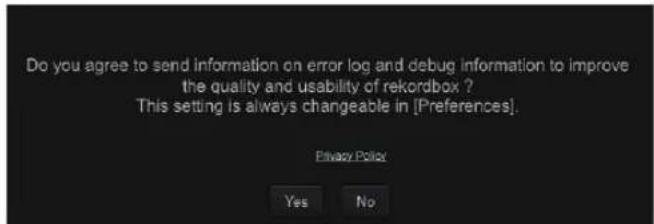
Vérifiez l'envoi des conditions d'utilisation du client derekordbox
Il vous est demandé d'envoyer vos conditions d'utilisation dans le but d'améliorer la qualité et les specifications de rekordbox. Cliquez sur [Oui] si vous acceptez d'envoyer vos conditions d'utilisation. Si non, cliquez sur [Non].
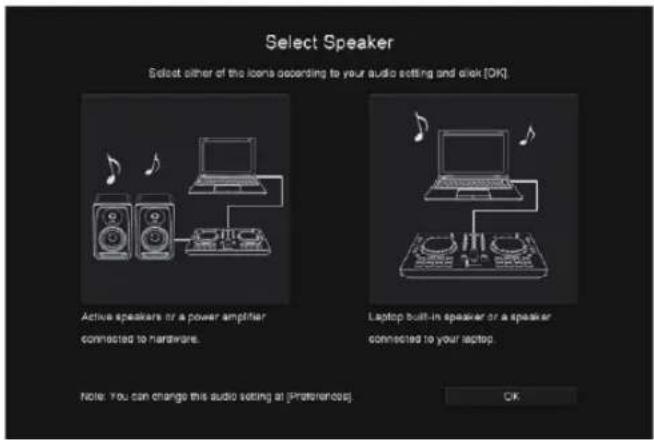
Réglez l'audio
Démarrez rekordbox pour afficher (Selectionner un haut-parleur) lorsque cet apparéil est raccordé.
Selectionnez une des options correspondant à la vente environnemental audio, puis cliquez sur [OK].
Ajout de fichiers de musique à [Collection]
[Collection] est un écran pour afficher la liste des fichiers de musique gérés par reckordbox.
L'enregistrement des fichiers de musique sur l'ordinateur en tant que collection de musique de rekordbox et leur analyse permet d'utiliser ces morceaux avec rekordbox.
1 Cliquez sur [Collection] dans l'arborescence.
La liste des morceaux enregistrés dans [Collection] s'affiche.
2 Ouvrez le Finder ou l'Explorateur Windows, puis faites glisser et déposez les fichiers de musique ou les dossiers contenant les fichiers de musique dans la liste des morceaux.
Les fichiers de musique sont ajoutés à la collection et l'analyse des informations d'onde des fichiers de musique démarre. Attendez la fin de l'analyse de tous les fichiers de musique.
![PIONEER DDJRR - Ajout de fichiers de musique à [Collection] - 1](/content/2026/02/415659/images/9413398b6327106b1f7d12bd18a81be128215b379b7ccea6cbe1c328fb67cf8a.jpg)
Chargement d'un morceau sur la platine
L'importation de morceaux dans la platine 1 par exemple s'effectue de la façon suivante.
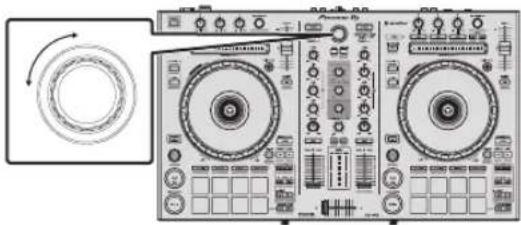
1 Tournez le selecteur rotatif pour selectionner un morceau dans [Collection].
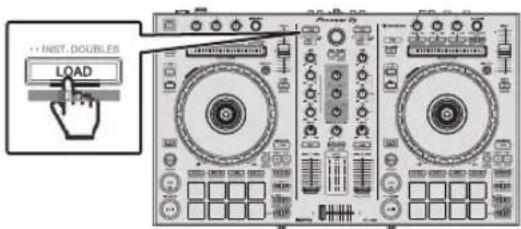
2 Appuyez sur la touche [LOAD] de la platine gauche.
Le morceau est chargé sur la platine.
Lecture de morceaux et restitution du son
La restitution du son de la platine 1 par exemple s'effectue de la façon suivante.
- Réglez le volume des dispositifs (amplificateur de puissance, haut-parleurs amplifiés, etc.) raccordés aux prises de sortie [MASTER 1] et [MASTER 2] sur un niveau approprié. Notez qu'un son sera très fort sera émis si le volume est régé trop haut.
1 Réglez les positions des commandes, etc. de la façon suivante.
| Noms des commandes, etc. Position | |
| Commande MASTER LEVEL | Tournée entilérique dans le sens antihoraire |
| Commande TRIM | Tournée entilérique dans le sens antihoraire |
| Commandes EQ (HI, MID, LOW) | Centre |
| Commande FILTER Centre | |
| Facer de canal Déplace vers l'avant | |
| Commutateur INPUT SELECT | Position [DECK1] |
2 Pression sur la touche [PLAY/PAUSE▶/II] pour jouer le morceau.
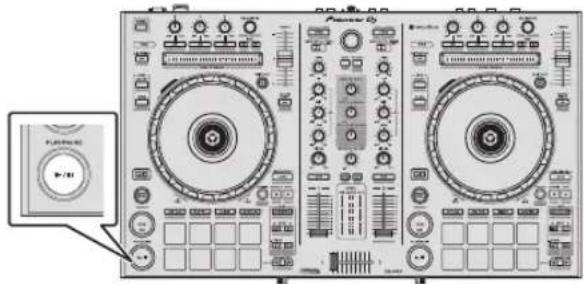
3 Poussez le fader de canal loin de vous.
4 Tournez la commande [TRIM].
Réglez [TRIM] de sorte que l'indicateur orange sur l'indicateur de niveau de canal s'allume au niveau des crétes.
5 Tournez la commande [MASTER LEVEL] pour régler le niveau sonore des enceintes.
Réglez le niveau du son restitue par les prises [MASTER 1] et [MASTER 2] au niveau approprié.
Le son est émis par les haut-parleurs en fonction de votre environnement audio.
Contrôle du son par un casque
Réglez les positions des commandes, etc. de la façon suivante.
| Noms des commandes, etc. Position | |
| Commande HEADPHONES MIXING Centre | |
| Commande HEADPHONES LEVEL | Tournée entière dans le sens antithoraire |
1 Appuyez sur la touche [CUE] de casque pour le canal 1.
2 Tournez la commande [HEADPHONES LEVEL].
Réglez le niveau du son restitue par le casque d'écoute au niveau approprié.
Fermeture du système
1 Quittezrekordbox.
2 Appuyez sur le commutateur [STANDBY/ON] sur le panneau arrêté de cet apparéil pourmettre l' apparéil en voille.
3 Debranche le cable USB de I'ordinateur.
Opérations avancées
Les descriptions à partir d'ici concernent des fonctions spécifiques qui sont disponibles lorsque cet apparéil et rekordbox dj sont utilisés ensemble et qui ne sont pas décrites dans le mode d'emploi de rekordbox.
Utilisation des pads performance
Utilisez la touche du mode pads (touche du mode [HOT CUE], [PAD FX 1], [SLICER] et [SAMPLER]) pour passer d'une fonction à l'autre.
Utilisation de repêres instantanés
Vous pouvez lancer instantanément la lecture à la position où un repère instantané a été posé. Outre les repères instantanés, vous pouvez définir et rappeler des bocules instantanément.
- En tout huit points de repère instantané peuvent être spécifiés et sauvégardés sur chaque morceau.
Définition et rappel d'un repère instantané
1 Appuyez sur la touche de mode [HOT CUE].
Bascule sur le mode de repere instantané.
2 En mode de lecture ou de pause, appuyez sur un pad de performance pour specifier un point de repère instantané.
Les points de repère instantané sont affectés aux divers pads performance comme indiqué ci-dessous.
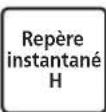
3 Appuyez sur le pad de performance ou le point de repère instantané a été posé.
La lecture commence au point de repère instantané.
- Les points de repère instantané peuvent être effacés en appuyant sur la touche [SHIFT] et sur le pad de performance.
Définition et rappel d'une boucle automatique
1 Appuyez sur la touche de mode [HOT CUE].
Bascule sur le mode de repere instantané.
2 Appuyez sur la touche [LOOP 1/2X] ou [LOOP 2X].
Selectionnez un temps pour la boucle automatique.
3 Appuyez sur la touche [AUTO BEAT LOOP] pendant la lecture.
Une boucle du nombre de temps spécifique est posée et la lecture de boucle commence.
4 Appuyez sur le pad performance pour définir une boucle pendant la lecture d'une boucle.
5 Appuyez sur le pad performance avec lequel la boucle a ete sauvegardee.
La lecture de la boucle commence à partir de la boucle au point de la boucle définie.
La boucle definite peut etre effacée en appuyant sur la touche [SHIFT] et sur le pad de performance.
Définition et rappel d'une boucle manuelle
1 Appuyez sur la touche de mode [HOT CUE].
Bascule sur le mode de repere instantané.
2 Appuyez sur la touche [LOOP IN] pendant la lecture, puis appuyez sur la touche [LOOP OUT].
La lecture de la boucle commence.
3 Appuyez sur le pad performance pour définir une boucle pendant la lecture d'une boucle.
4 Appuyez sur le pad performance avec lequel la boucle a ete sauvegardee.
La lecture de la boucle commence à partir de la boucle au point de la boucle définie.
La boucle definite peut etre effacee en appuyant sur la touche [SHIFT] et sur le pad de performance.
Utilisation de la fonction Pad FX
De nombreux effets sont possibles en appuyant sur les pads performance et en les reliachant.
1 Appuyez sur la touche de mode [PAD FX 1].
Le mode bascule sur Pad FX 1.
Les effets sont affectés aux pads performance comme indiqué ci-dessous.
![PIONEER DDJRR - Appuyez sur la touche de mode [PAD FX 1]. - 1](/content/2026/02/415659/images/d3cb63ebb19e4d7e12ef0379dfac39c7f71b5b82b6ff34701d8611f64d94b622.jpg)
![PIONEER DDJRR - Appuyez sur la touche de mode [PAD FX 1]. - 2](/content/2026/02/415659/images/b8a6abd0122dfeeb8e9d2caf3d281f21d9be008d2855e2725f9c616c338209cd.jpg)
![PIONEER DDJRR - Appuyez sur la touche de mode [PAD FX 1]. - 3](/content/2026/02/415659/images/e6a6af923096eadf406d239f8112648ed21e0f3080cacac60ad666e26233c334.jpg)
![PIONEER DDJRR - Appuyez sur la touche de mode [PAD FX 1]. - 4](/content/2026/02/415659/images/0c05f56dd3b6ad6af1829783d76d1d3693e01cf08898e1ba4359ad4a9729cb20.jpg)
- Si la touche du mode [PAD FX 1] est pressée en même temps que la touche [SHIFT], le mode bascule sur Pad FX 2.
Les effets sont affectés aux pads performance comme indiqué ci-dessous.
![PIONEER DDJRR - Appuyez sur la touche de mode [PAD FX 1]. - 5](/content/2026/02/415659/images/915ccd27381befa1163a6f66e4c4cf12a7ebfa321dffd9a70ead0976acef84ee.jpg)
![PIONEER DDJRR - Appuyez sur la touche de mode [PAD FX 1]. - 6](/content/2026/02/415659/images/0715681b6895aa8222d7fd18bb022106b85ea512883e048a19049b86c13b8b34.jpg)
![PIONEER DDJRR - Appuyez sur la touche de mode [PAD FX 1]. - 7](/content/2026/02/415659/images/4e6a1e41a2185dd76c6ab787212d723ed5efb252c4d67bbdae2a6b62ba35529b.jpg)
![PIONEER DDJRR - Appuyez sur la touche de mode [PAD FX 1]. - 8](/content/2026/02/415659/images/023ea8df04bfd3946f71968d92bc6870f8f5f8529ba43bc436a9958fe2498262.jpg)
![PIONEER DDJRR - Appuyez sur la touche de mode [PAD FX 1]. - 9](/content/2026/02/415659/images/ac4534072ff9356b6104b42061450a3dd098a1c140008673ec58f0faa4336dfb.jpg)
![PIONEER DDJRR - Appuyez sur la touche de mode [PAD FX 1]. - 10](/content/2026/02/415659/images/74f9e5c9101c2b4ba5b8521e41a8d64379fec4cf60d18b8c924c4216499b3b4e.jpg)
![PIONEER DDJRR - Appuyez sur la touche de mode [PAD FX 1]. - 11](/content/2026/02/415659/images/c24c10ef6e9cd6384b9b16541fdaa72ab947e9041cecd013066f427a728e8b61.jpg)
![PIONEER DDJRR - Appuyez sur la touche de mode [PAD FX 1]. - 12](/content/2026/02/415659/images/17a9c2977d91c22af73bfcab43a757812c47e098fe6d70d551cd09080e08aadb.jpg)
-
Les effets assignés aux pads performance sont personnalisables (les effets appliqués au pad 1 sont également appliqués aux pads 2 à 4). Pour plus d'informations, reportez-vous au mode d'emploi de rekordbox.
-
Le type de FX de relâchement assigné au pad 8 n'est pas modifiable avec la commande [RELEASE FX] de l'appareil.
Pour modifier le type de relâchement FX assigné au pad 8, utilisez rekordbox dj. Pour plus d'informations, reportez-vous au mode d'em-ploi de rekordbox.
2 Appuyez sur un pad performance et maintenez-le enforcé.
Les effets sont activés en fonction de l'effet et du nombre de temps assignés au pad qui a été enforcé.
3 Appuyez sur la touche [PARAMETER ] ou sur la touche [PARAMETER ] en même temps que sur le pad performance.
Le nombre de paramètres de temps de l'effet augmente ou diminuè provisiennent.
- En fonction du type d'effet, il peut s'avérer impossible de modifier le paramètre en appuyant sur la touche.
4 Levez le doigt du pad performance.
L'effet est désacté.
Utilisation du FX de relachement et du FX des pads
1 Appuyant de maniere prolongee sur l'un des pads performance 1 à 7.
Les effets sont activés en fonction de l'effet et du nombre de temps assignés au pad qui a été enforcé.
2 Appuyez sur le pad performance 8.
L'effet FX des pads activé jusqu'à maintainant est désactif et l'effet FX de relâchement est ajoute.
Utilisation de la fonction Slicer
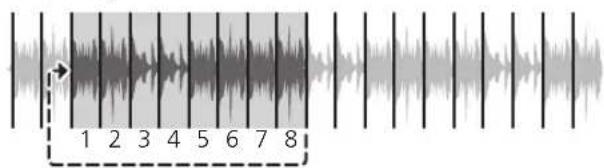
La plage spécifiée est divisée en huit sections égales et ces huit sections sont affectées aux divers pads performance. Lorsqu'un des pads performance est pressé, le son de la section affectée à ce pad est produit en boute.
Pendant la lecture en boucle du son du pad, la lecture normale se poursuit en arrêté-plan au rhythe original. Lorsque le pad est reliché et la lecture en boucle s'arrête, la lecture se poursuit à partir de la position atteinte à ce moment.
1 Appuyez sur la touche de mode [SLICER].
Bascule sur le mode slicer.
- Appuyer sur la touche de mode [SLICER] tout en tenant la touche [SHIFT] enforcée permet de basculer sur le mode de boucle slicer.
A propos du mode slicer et du mode de boucle slicer (p.20)
2 Appuyez sur la touche [PARAMETER] ou [PARAMETER] tout en tenant la touche [SHIFT] enforcée.
Définissez la valeur "SLICE LENGTH" du slicer.
La valeur de réglage de SLICE LENGTH change chaque fois que la touche est pressée en même temps que la touche [SHIFT].
Les huit sections identiques de la plage spécifiée avec "SLICE LENGTH" sont attribuées en fonction des pads performance respectifs comme illustré ci-après.
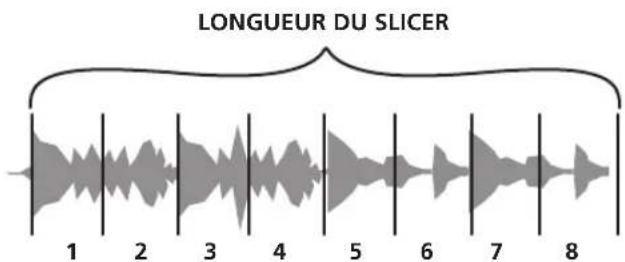
Sections découées 1 à 8
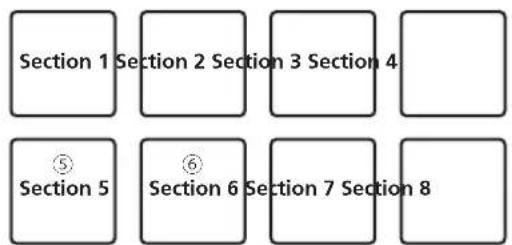
3 Appuyez sur la touche [PARAMETER] ou [PARAMETER].
Définissez la valeur "SLICE ROLL" du slicer. La valeur de réglage de SLICE ROLL change chaque fois que la touche est pressée.
Il est possible de modifier la longueur de lecture de la boucle lorsque le pad est pressé avec le réglage "SLICE ROLL". Par exemple, lorsque "1/4" est définir sur "SLICE ROLL", seul le premier quart de la section assignée au pad est lu dans une boucle.
4 Appuyez sur le pad 5 ou 6 tout en appuyant sur la touche [SHIFT].
Si vous appuyez sur le pad 5 tout en appuyant sur la touche [SHIFT], la zone cible du slicer rouge vers la gauche.
Si vous appuyez sur le pad 6 tout en appuyant sur la touche [SHIFT], la zone cible du slicer rouge vers la droite (glissement décalé).
5 Appuyez sur un pad performance et maintenez-le enforcé.
Lorsque le pad est pressé et maintainu enonce, le son est lu en boucle.
- La longueur de lecture de la boucle varie en fonction du réglage "SLICE ROLL".
Lorsque le pad est relaché, le morceau revient à la position de la lecture en arrêté-plan.
A propos du mode slicer et du mode de boucle slicer
Mode Slicer
Lorsque la position de lecture atteint la fin de la plage decoupée en huit sections égales, la plage sur l'écran passe aux huit sections suivantes, et ces sections sont affectées aux divers pads en remplacement des sections précédentes.
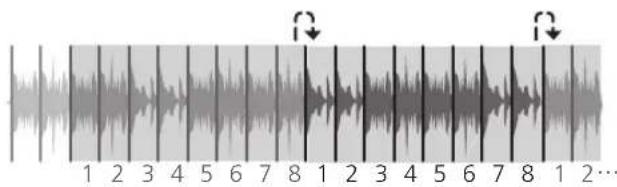
Mode de boucle slicer
Lorsque la position de lecture atteint la fin de la plage decoupée en huit part égales, la position de lecture revient au début du passage decoupé en huit parts égales.
Utilisation de la fonction Échantillonneur
Cette procédure peut être utilisé pour lire les morceaux charges dans les slots d'échantillons de l'échantillonneur avec les pad performance.
Preparation de l'utilisation de I'échantillonneur
Appuyez sur la touche [PANEL].
La touche [PANEL] permet de changer le panneau affché sur l'écran de rekordbox dj, appuyez dessus jusqu'à ce que le panneau de l'échantillonneur apparaisse.
Vous pouvez charger un morceau, une boucle et une zone cible de slicer dans des slots d'échantillonneur.
Chargez le morceau dans un slot d'échantillon.
1 Appuyez sur la touche de mode [SAMPLER].
Bascule sur le mode sampler.
2 Appuyez sur le selector rotatif ou sur la touche [BACK] pour déplacer le curseur sur la liste des morceaux.
3 Tournez le sélecteur rotatif.
Sélectionnez le morceau que vous souhaitez charger dans un slot d'échantillonnage.
4 Appuyez sur le pad performance tout en tenant la touche [SHIFT] enforcée.
Le morceau selectionné est chargé dans le slot de l'échantillonneur.
- Le chargement par écrasement d'un slot d'échantillonneur déjà charge peut ne pas être possible en fonction des [Préférences] de rekordbox.
Chargement d'une boucle dans un slot d'échantillonnage.
1 Appuyez sur la touche [AUTO BEAT LOOP] ou sur la touche [LOOP IN], puis sur la touche [LOOP OUT] pendant la lecture du morceau.
La lecture de la boucle commence.
2 Appuyez sur le pad performance tout en tenant la touche [CAPTURE] enforcée.
Le mode pad bascule provisoirement sur le mode d'échantillonnage et la boute est chargée dans un slot d'échantillonnage.
- Le chargement par écrasement d'un slot d'échantillonneur déjà charge peut ne pas être possible en fonction des [Périences] de rekordbox.
Chargement de la zone cible du slicer dans des slots d'échantillonnage
1 Appuyez sur la touche de mode [SLICER] tout en tenant la touche [SHIFT] enforcée pendant la lecture du morceau.
Le mode bascule en mode de boucle slicer.
- Vous pouvez également appuyer sur la touche [SLICER] pour basculer en mode slicer.
2 Appuyez sur la touche [CAPTURE] tout en appuyant sur la touche [SHIFT].
Chaque section de la zone cible du slicer est chargée dans un slot d'échantillonnage distinct.
- Il est chargé sur la banque d'échéantillonnage 4 par défaut.
Si un slot d'échantillonnage est déjà charge dans la banque d'échantillonnage 4, le chargement peut être impossible.
Utilisation des pads performance pour dire l'échantillonneur
1 Appuyez sur la touche de mode [SAMPLER].
Bascule sur le mode sampler.
2 Appuyez sur la touche [PARAMETER] ou [PARAMETER].
La banque d'échantillonnage est changée. L'échantillonneur possède quatre banques et chaque banque comprend seize slots.
3 Eloignez le fader [SAMPLER VOLUME].
4 Appuyez sur un pad performance.
Le son du slot affecté au pad pressé est lu.
- Lorsque le mode pads de la platine 1 ou 3 correspond au mode de l'échantillonneur, les slots d'échantillonneur sont assignés aux pads performance respectif comme illustré ci-après. (Les slots entre parenthèses sont utilisés lorsque le mode pads de la platine 2 ou 4 correspond au mode de l'échantillonneur)
Slot 1 (slot 9)
Slot 2 (slot 10)
Slot 3 (slot 11)
Slot 4 (slot 12)
Slot 5 (slot 13)
Slot 6 (slot 14)
Slot 7 (slot 15)
Slot 8 (slot 16)
5 Pendant la lecture, appuyez sur un pad performance.
La lecture se poursuit en revenant au début.
6 Appuyez sur le pad performance tout en tenant la touche [SHIFT] enforcée pendant la lecture.
Le son du slot en cours de lecture s'arrête.
Utiliser le saut de mesure
Il est possible de déplacer instantanément la position de lecture sans casser le rythme de lecture.
1 Appuyez sur la touche de mode [HOT CUE] tout en tenant la touche [SHIFT] enforcée.
Le mode passe au mode de saut de mesure.
2 Appuyez sur la touche [PARAMETER] ou [PARAMETER].
La quantité de mouvement (nombre de temps ou de mesures) de la position de lecture assignée au pad performance change à chaque pression d'une touche.
Les neuf réglages suivants peuvent être effectuels : (opérations identiques lorsque les touches gauche/droite de [page*] sur l'écran de la platine du morceau sont sélectionnées.)
| page1 | FINE/1/8 de temps/1/4 de temps/1/2 temps |
| page2 | 1/8 de temps/1/4 de temps/1/2 temps/1 temps |
| page3 | 1/4 de temps/1/2 de temps/1 temps/2 temps |
| page4 | 1/2 de temps/1 temps/2 temps/4 temps |
| page5 | 1 temps/2 temps/4 temps/8 temps |
| page6 | 2 temps/4 temps/8 temps/16 temps |
| page7 | 4 temps/8 temps/16 temps/8 mesures |
| page8 | 8 temps/16 temps/8 mesures/16 mesures |
| page9 | 16 temps/8 mesures/16 mesures/32 mesures |
Par exemple, avec le réglage "1 temps de 1/8 de temps", le réglage de pad est le suivant.
1/8 temps (vers la gauche)
1/8 temps (vers la droite)
③ 1/4 temps (vers la gauche)
4 1/4 temps (vers la droite)
1/2 temps (vers la gauche)
1/2 temps (vers la droite)
⑦ 1 temps (vers la gauche)
1 temps (vers la droite)
3 Appuyez sur la touche [PARAMETER] ou [PARAMETER] tout en appuyant sur la touche [SHIFT].
La quantité de mouvement (nombre de mesures ou de temps) de la position de lecture affectée au pad performance change chaque fois que la touche [PARAMETER<|> ou [PARAMETER>] est enforcée en même temps que la touche [SHIFT].
Les trois réglages suivants peuvent être effectuels :
| page1 | FINE/1/8 de temps/1/4 de temps/1/2 temps |
| page5 | 1 temps/2 temps/4 temps/8 temps |
| page9 | 16 temps/8 mesures/16 mesures/32 mesures |
4 Appuyez sur le 1, 3, 5 ou 7.
La position de lecture se déplace vers la gauche du nombre de temps ou de mesures affecté au pad enforcé.
5 Appuyez sur le 2, 4, 6 ou 8.
La position de lecture se déplace vers la droite du nombre de temps ou de mesures affecté au pad enforcé.
Utilisation du séquenceur
Il est possible d'enregistrer et de dire les performances d'échantillonnage.
La fonction Sequencer permet d'executer de nombreuses performances, comme la superimposition d'une boucle de rythme original ou d'une boucle vocale creée à l'avance sur le morceau ou la modification de l'arrangement d'une performance improvisée à la batterie en ajoutant le son à l'aide de la fonction d'enregistrement en surimposition ou en supprimant et ajoutant le son à l'aide de la fonction Mute.
Voici une description du fonctionnement de base du séquenceur. Pour des exemples d'application du séquenceur, reportez-vous au mode d'emploi de rekordbox.
Preparation de l'utilisation du séquenceur
1 Appuyez sur la touche [PANEL].
La touche [PANEL] permet de changer le panneau affiché sur l'écran de rekordbox dj, appuyez dessus jusqu'à ce que le panneau de l'échantillonneur apparaisse.
2 Appuyez sur la touche de mode [SAMPLER].
Le mode du pad de l'appareil bascule sur le mode d'échéantillonnage.
Enregistrement d'une série
1 Appuyez sur la touche [PARAMETER] ou [PARAMETER].
Selectionnez la banque de l'échantillonneur à utiliser pour la performance.
2 Appuyez sur la touche [START] tout en appuyant sur la touche [SHIFT].
Selectionne le slot sur lequel enregister la série.
3 Cliquez sur la partie indiquée en tant que [1 Bar] sur le panneau de l'échantillonneur de rekordbox dj.
Selectionne la durée de l'enregistrement de la série (entre 1 mesure, 2 mesures et 4 mesures) dans le menu déroulant qui s'affiche.
4 Appuyez sur la touche [OVERDUB].
Le séquenceur bascule sur l' état de veille d'enregistrement.
5 Creez une performance à l'aide des pads performance.
L'enregistrement de la séquence commence.
- Seul un slot d'échantillonnage peut enregistrer une série avec le mode PLAY de l'échantillonneur définir sur [One Shot].
- Lorsque [QUANTIZE] sur le panneau de l'échantillonneur est actif, la durée d'utilisation des pads performance est quantifiée et la séquence est enregistrée.
6 Appuyez sur la touche [OVERDUB] tout en appuyant sur la touche [SHIFT].
La séquence enregistrée est sauvegardée.
Récupération et lecture d'une série enregistrée
1 Appuyez sur la touche [START] tout en appuyant sur la touche [SHIFT].
Selectionne la seque que vous souhaitez rappeler.
2 Appuyez sur la touche [START].
La séquence est lui.
- Si vous appuyez à nouveau sur la touche [START], la séquence s'arrête.
Utilisation du mode silence séquence
En mode silence séquence, vous pouvez commander la fonction silence de chaque slot d'échantillonnage avec un pad performance.
Vous pouvez ainsi supprimer ou ajouter un effet, un son de caisse claire ou de batterie pour modifier l'arrangement d'une boucle de rythme créée avec le séquenceur.
1 Récupérez et lisez une série.
Récupération et lecture d'une série enregistrée (p. 22)
2 Appuyez sur la touche [PARAMETER] et maintenez-la enforcée.
rekordbox dj reste en mode silence séquence tant que la touche [PARAMETER] est enforcée.
- Si la touche [PARAMETER] est relachée, le mode silence séquence est annulé.
3 Appuyez sur un pad performance.
Le son du slot affecté au pad enforcé est coupé.
- Le son est réactif par une nouvelle pression sur le même pad.
Utilisation du mode effacer séquence
En mode effacer sequence, vous pouvez effacer des séquences sur un slot d'échantillonnage de base.
1 Récupérez et lisez une série.
Récupération et lecture d'une série enregistrée (p. 22)
2 Appuyez sur la touche [PARAMETER] et maintenez-la enforcée.
rekordbox dj reste en mode effacer sequence tant que la touche [PARAMETER] est enforcée.
- Si la touche [PARAMETER] est reliachée, le mode effacer séquence est annulé.
3 Appuyez sur un pad performance.
Seule la séquence du slot assigné au pad enforcé est effacée.
Chargement d'une sequence sur la platine
La séquence en cours de lecture peut être chargée sur la platine pour permettre une prestation DJ avec les mêmes opérations que lorsqu'un morceau est charge sur la platine.
1 Demarrez l'enregistrement d'une sequence ou rappelez et lisez une sequence sauvegardee
Enregistrement d'une sequence (p.22)
Récupération et lecture d'une série enregistrée (p.22)
2 Appuyez sur la touche [LOAD SEQUENCE].
La séquence en cours d'enregistrement ou de lecture est chargée sur la platine.
Utilisation du rappel de séquences
Un maximum de huit séquences sauvégardées peuvent être rappelées et lues directement depuis un pad.
1 Appuyez sur la touche de mode [SAMPLER] tout en tenant la touche [SHIFT] enforcée.
Le mode bascule en mode de rappel de séquences.
2 Appuyez sur un pad performance.
La séquence sauvégardée sur le pad sur lequel vous avez appuyé est lui. Les huit séquences sont les mêmes pour les pads gauches et droits. Pour plus d'informations sur les séquences sauvégardées, reportez-vous à la page 22, Enregistrement d'une séquence.
3 Pendant la lecture, appuyez sur un pad performance.
La lecture se poursuit en revenant au début de la séquence.
4 Appuyez sur le pad performance tout en tenant la touche [SHIFT] enforcée pendant la lecture.
La séquence en cours de lecture s'arrête.
Changement du mode de mixage
Cet apparéil peut être basculé en mode de mixage à 2 canaux ou en mode de mixage à 4 canaux dans les éléments de réglage de rekordbox.
Changement des reglages avec rekordbox (p.28)
Mode de mixage à 2 canaux
Ce mode permet de définir la fonction de mixage sur 2 canaux pour correspondre aux touches et aux commandes de cet apparéil. La préparation à l'avance du morceau suivant à direpermet une presta-tion avec un passage rapide aux morceaux cibles.
Mode de mixage à 4 canaux
Ce mode permet l'utilisation des fonctions de mixage avec 4 canaux pour correspondre à rekordbox dj.
Un maximum de quatre mixages sont possibles, vous permettant de creer des mixages de musique et des performances encore plus originaux.
- La fonction Takeover du logiciel fonctionne pour la fonction de mixage en mode de mixage à 4 canaux.
Utilisation du mode slip
Lorsque le mode slip est en service, la lecture normale continue en
arriere-plan au rythme original pendant le scratching, le bouclage et la
lecture de repere instantané. Pendant le scratching, le bouclage ou la
lecture de repere instantané est annulé, la lecture normale se poursuit à
la position atteinte au moment ou l'opération ete annulée.
Differentes performances peuvent etre obtenues sans que le rythme ne
soit coupé.
- Par défaut, la touche [SLIP] s'éclaire lorsqu'vous passez au mode slip et clignote lorsqu'la lecture se poursuit en arrêté-plan.
Repère instantané avec slip
1 Appuyez sur la touche de mode [HOT CUE].
Spcificiez le mode de repere instantané.
2 Posez le repere instantané.
Appuyez sur un pad performance pourposer le repere instantané.
3 Appuyez sur la touche [SLIP].
Le mode bascule au mode Slip.
4 Pendant la lecture, appuyez sur le pad performance et maintenez-le enforcé.
La lecture commence à la position où le repère instantané a été posé. La lecture continue tant que le pad performance est pressé.
La lecture normale se poursuit en arrêté-plan, y compris pendant toute la durée du repère instantané.
5 Levez le doigt du pad performance.
La lecture commence à la position atteinte en arrêté-plan.
- Pour annuler le mode slip, appuyez une nouvelle fois sur la touche [SLIP].
Scratching avec slip
1 Vérifiez que le mode VINYL est activé.
Vérifiez que la touche [SLIP] s'allume lors de l'appui sur la touche [SHIFT].
2 Appuyez sur la touche [SLIP].
Le mode bascule au mode Slip.
3 Pendant la lecture, actionnez le haut de la molette jog pour SCRatcher.
La lecture normale se poursuit en arrêté-plan pendant le scratching.
4 Levez la main du haut de la molette jog.
La lecture commence à la position alteinte en arrêté-plan.
- Pour annuler le mode slip, appuyez une nouvelle fois sur la touche [SLIP].
Vérification de l'activation/désactivation du mode VINYL
Par défaut, le mode VINYL est activé et le scratching est possible. Vous pouvez vérifier l'etat actuel basé sur l'etat de l'éclairage de la touche [SLIP] en appuyant sur la touche [SHIFT].
- Lorsque le mode VINYL est activé, la touche [SLIP] s'allume en appuyant sur la touche [SHIFT].
- Lorsque le mode VINYL est désacté, la touche [SLIP] est étéeinte en appuyant sur la touche [SHIFT].
Pour activer ou désactiver le mode VINYL, appuyez sur la touche [SLIP] tout en appuyant sur la touche [SHIFT].
Freinage avec slip
1 Reglez le paramètre [Vinyl Speed Adjust]
- [Touch/Brake] dans l'onglet [Deck] du menu [Périences] > [CONTRÔLÉUR] de rekordbox.
Le réglage [Vinyl Speed Adjust] ajusté la vitesse à laquelle le morceau en cours de lecture s'arrête.
Lorsque le freinage avec slip est utilise, reglez la commande
[Touch/Brake] de [Vinyl Speed Adjust] sur l'écran de l'ordinateur et définissez l'arrêt lent du son.
2 Appuyez sur la touche [SLIP].
Le mode bascule au mode Slip.
3 Pendant la lecture, appuyez sur la touche [PLAY/PAUSE /II].
La lecture s'arrête lentement. La lecture normale se poursuit en arrêté-plan même lorsque la lecture s'arrête lentement.
4 Appuyez une nouvelle fois sur la touche [PLAY/PAUSE II].
La lecture commence à la positionatteinte en arriere-plan.
- Pour annuler le mode slip, appuyez une nouvelle fois sur la touche [SLIP].
Boucle automatique de glissement
1 Appuyez sur la touche [SLIP].
Le mode bascule au mode Slip.
2 Appuyez sur la touche [LOOP 1/2X] ou [LOOP 2X].
Selectionnez un temps pour la boucle automatique.
3 Appuyez sur la touche [AUTO BEAT LOOP] pendant la lecture.
Une boucle du nombre de temps spécifique est posée et la lecture de boucle commence.
La lecture normale se poursuit en arrêté-plan pendant la lecture de la boucle.
4 Appuyez une nouvelle fois sur la touche [AUTO BEAT LOOP].
La boucle est annulée et la lecture commence à partir de la position atteinte en arrêté-plan.
- Pour annuler le mode slip, appuyez une nouvelle fois sur la touche [SLIP].
Bouclage manuel avec slip
1 Appuyez sur la touche [SLIP].
Le mode bascule au mode Slip.
2 Appuyez sur la touche [LOOP IN] pendant la lecture, puis appuyez sur la touche [LOOP OUT].
La lecture de la boucle commence.
La lecture normale se poursuit en arrêté-plan pendant la lecture de la boute.
3 Appuyez sur la touche [LOOP OUT] tout en appuyant sur la touche [SHIFT].
La boucle est annulée et la lecture commence à partir de la position atteinte en arrêté-plan.
- Pour annuler le mode slip, appuyez une nouvelle fois sur la touche [SLIP].
Utilisation de la fonction de lancement par le fader
Utilisation du lancement par le fader de canal
1 Spécifiez le repère.
Mettez l'appareil en pause à la position où la lecture doit commencer, puis appuyez sur la touche [CUE] de la platine correspondante.
2 Tout en appuyant sur la touche [SHIFT], déplacez le fader de canal du bas vers le haut.
La lecture du morceau commence au point de repère posé.
Lorsque le fader de canal est ramen du haut vers le bas pendant la lecture, la touche [SHIFT] etant maintainue enfoncée, le morceau revient instantanement au point de repere posé et se met en pause. (Back Cue)
Lorsque le fader de canal est ramené du haut vers le bas, la touche [SHIFT] étant maintenue enfoncée et la lecture du morceau en pause à un repère, la lecture demarre au repère posé.
Utilisation de la fonction de lancement par le crossfader
Pour utiliser la fonction de lancement par le crossfader, configurez le réglage du commutateur d'affection de crossfader pour le canal que vous poulez déplacer dans rekordbox dj.
1 Spécifiez le repère.
Mettez l'appareil en pause à la position où la lecture doit commencer, puis appuyez sur la touche [CUE] de la platine correspondante.
2 Déplacez le crossfader vers la gauche ou vers la droite.
Réglez-le sur le côte opsoé à celui sur lequel est régle le canal que vous pouze utiliser pour le lancement au fader.
3 Déplacez le crossfader de la gauche ou de la droite vers le sens opposé, tout en tenant la touche [SHIFT] enforcée.
La lecture du morceau commence au point de repere posé.
- Lorsque le crossfader est remis à sa position originale tout en tenant la touche [SHIFT] enforcée pendant la lecture, le morceau revient instantanément au point de repère posé et se met en pause (Back Cue).
Lorsque le crossfader est déplace de la gauche vers la droite (ou de la droite vers la gauche) tout en tenant la touche [SHIFT] enforcée et pendant la pause à un repère, la lecture du morceau démarre au point de repère posé.
Rappel un point de repère ou un point de boucle enregistré sur un morceau
1 Chargez le morceau dont vous voulez rappeler des points de repère ou de boucle.
2 Appuyez sur la touche de mode [HOT CUE].
Bascule sur le mode de repere instantané.
3 Appuyez sur la touche [PARAMETER] ou [PARAMETER].
Pour rappeler un point de repere defini avant la position de lecture actuelle, appuyez sur la touche [PARAMETER]. Pour rappeler un point de repere defini après la position de lecture actuelle, appuyez sur la touche [PARAMETER]. Le point de repere est recherché et le morceau se met en pause.
- En fonction des [Preférences] de rekordbox, il est possible qu'un point de repère ou de boucle ne puisse pas être rappelé même si la touche [PARAMETER] ou [PARAMETER] est enforcée pendant la lecture du morceau.
4 Appuyez sur la touche [PLAY/PAUSE].
La lecture normale ou de la boucle demarre au point qui a ete rappelé.
Analyse des morceaux
L'analyse du morceau commence en glissant-deplaçant le fichier correspondant ou un dossier contenant les fichiers du morceau dans la liste de morceaux de rekordbox.
- Selon le nombre de fichiers de morceaux, l'analyse prendra plus ou moins de temps.
- Si un morceau est chargé sur une platine en appuyant sur la touche [LOAD] avant la fin de l'analyse, l'affichage du BPM et de l'onde peut prendre du temps.
Utilisation des effets
rekordbox dj possede les deux générateurs d'effets FX1 et FX2. Les effets audio peuvent etre appliqués aux platines selectionnées. Voici comment assigner un générateur d'effets au canal 1 sur cet apparéil.
Affichage de I'ecran du générateur d'effets rekordbox dj
Mode multiple : possibilité de sélectionner jusqu'à trois FX de temps et un relâchement FX par générateur d'effets. Chaque FX de temps possède un paramètre ajustable.
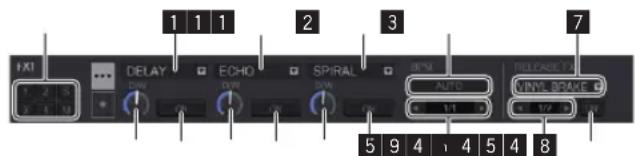
Mode simple: possibilité de sélectionn un FX de temps et un relâchement FX par générateur d'effets. le FX de temps possède plusieurs paramétres ajustables.
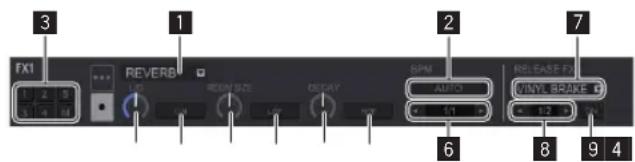
1 Affiche le type de FX de temps.
2 Affiche le mode de tempo du FX de temps.
3 Indique le numero de la platine à laquelle le générateur d'effets est appliqué.
1 Affiche I'etat des parametes du FX de temps.
5 Affiche le parametre marche/arrêt du FX de temps.
6 Affiche le temps de synchronisation du FX de temps ou la durée de l'effet.
7 Affiche le type de relachement FX.
8 Affiche le temps de synchronisation du relachement FX.
9 Affiche le paramètre marche/arrêt du relâchement FX.
Fonctionnement du FX de temps en mode multiple
1 Appuyez sur la commande [RELEASE FX] tout en tenant la touche [SHIFT] enforcée pour basculer le mode FX de rekordbox dj en mode multiple.
Le mode bascule entre le mode multiple et le mode simple chaque fois que cette action est executée.
2 Appuyez sur la touche de paramétrage d'effet 1 tout en appuyant sur la touche [SHIFT] pour sélectionner le premier type de FX de temps.
Pour selectionner le second type de FX de temps, appuyez sur la touche de parametrage d'effet 2 tout en appuyant sur la touche [SHIFT]. Pour selectionner le troisieme type de FX de temps, appuyez sur la touche de parametrage d'effet 3 tout en appuyant sur la touche [SHIFT].
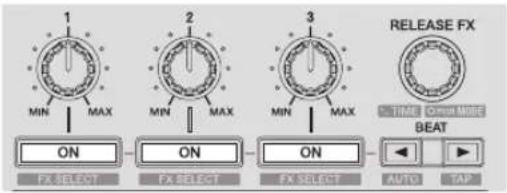
Le type de FX de temps actuellément selectionné est indiqué sur l'écran de rekordbox dj.
3 Appuyez sur la touche de paramétrage d'effet 1 pour activer le premier type de FX de temps.
Appuyez sur la touche de paramétrage d'effet 2 pour activer le second type de FX de temps.
Appuyez sur la touche de paramétrage d'effet 3 pour activer le troisième type de FX de temps.
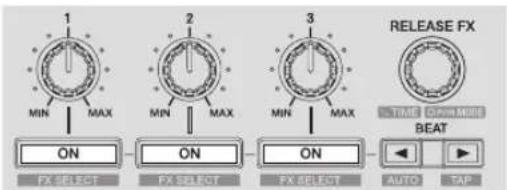
La touche [ON] de l'effet correspondant est en surbrillance sur l'écran de rekordbox dj.
4 Actionnez la commande de paramétrage d'effet 1 pour ajuster le paramètre du premier FX de temps.
Actionnez la commande de paramétrage d'effet 2 pour ajuster le paramètre du second FX de temps.
Actionnez la commande de paramétrage d'effet 3 pour ajuster le paramètre du troisième FX de temps.
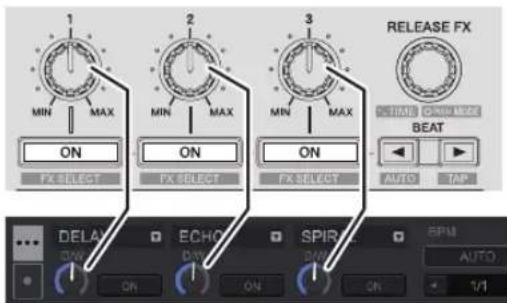
5 Appuyez sur la touche [BEAT] ou [BEAT] pour ajuster la fraction de temps à synchroniser avec le son de l'effet.
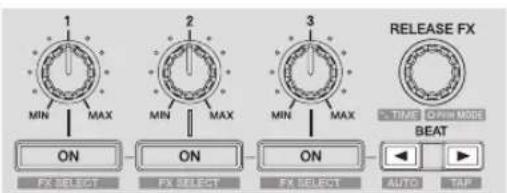
- En fonction du type de FX de temps, elle peut être spécifiée à l'aide des paramétres plusôt que du temps.
- Il est également possible de définir la valeur du BPM servant de base à la durée de l'effect à partir de l'intervalle auquel la touche [BEAT] est tapée lorsque la touche [SHIFT] est enforcée.
Commutation du mode de tempo de I'effet (p.26)
Fonctionnement du FX de temps en mode simple
1 Appuyez sur la commande [RELEASE FX] tout en tenant la touche [SHIFT] enforcée pour basculer le mode FX de rekordbox dj en mode simple.
Le mode bascule entre le mode multiple et le mode simple à chaque pression du doigt sur la touche.
2 Appuyez sur la touche de paramétrage d'effet 1 tout en appuyant sur la touche [SHIFT] pour sélectionner le type de FX de temps.
Le FX de temps selectionné est indiqué sur l'écran de rekordbox dj.
3 Appuyez sur la touche de paramétrage d'effet 1 pour activer le type de FX de temps.
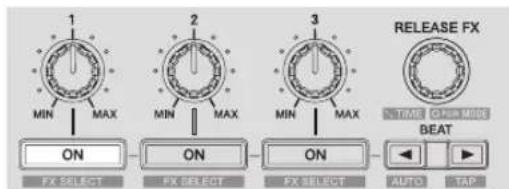
Le FX de temps est activé ou désactiver à chaque pression sur la touche.
La touche [ON] de I'effet est en surbrillance sur I'ecran de rekordbox dj.
4 Actionnez la touche de paramétrage d'effet 2 ou la touche de paramétrage d'effet 3 pour changer les paramètres du FX de temps.
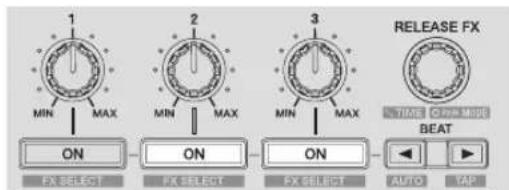
- Selon le type de FX de temps, la touche peut ne pas s'éclairer quand elle est actionnée.
5 Actionnez la commande de paramétrage d'effet pour ajuster les paramétres du FX de temps.
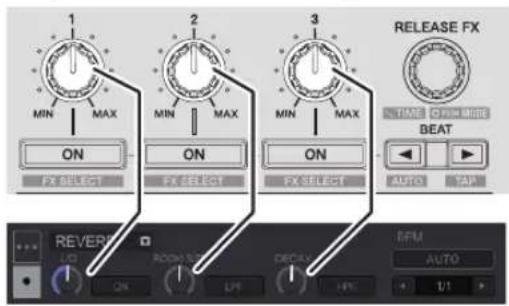
6 Appuyez sur la touche [BEAT] ou [BEAT] pour ajuster la fraction de temps à synchroniser avec le son de l'effet.
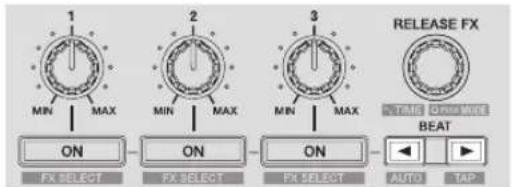
- En fonction du type de FX de temps, elle peut être spécifiée à l'aide des paramétres只不过 que du temps.
- Il est également possible de définir la valeur du BPM servant de base à la durée de l'effet à partir de l'intervalle auquel la touche [BEAT] est tapée lorsque la touche [SHIFT] est enforcée.
Commutation du mode de tempo de l'effet (p.26)
Commutation du mode de tempo de l'effet
Avec les effets rekordbox dj, il existe deux manières de configurer le tempo FX de temps : avec "mode auto du BPM" et "mode taper du BPM".
- Par défaut, le mode auto du BPM est selectionné.
Mode auto du BPM
La valeur du BPM du morceau sort de reférence au tempo de l'effet.
Mode taper du BPM
Le BPM servant de reférence pour l'effet est calculé à partir de l'intervalle auquel la touche [BEAT] est tapée du doigt tout en tenant la touche [SHIFT] enforcée.
Basculement en mode de taper du BPM
Appuyez sur la touche de mode [BEAT] tout en tenant la touche [SHIFT] enforcée.
- Si la touche du mode [BEAT] est pressée en même temps que la touche [SHIFT], le mode bascule sur le mode auto du BPM.
Utilisation de la fonction Release FX
Le relâchement FX désactive le FX de temps actifs simultanément à l'ajout d'un effet.
Le morceau en cours de lecture et le son de l'effet sont facilement connectables à l'aide du relâchement FX.
Un relâchement FX est utilisé par générateur d'effets en mode multiple et en mode simple.
1 Appuyez sur la touche [FX1] ou sur la touche [FX2] du canal 1 pour selectionner le générateur d'effets à attribuer.
Le numero de la platine à laquelle le générateur d'effets est attribué est en surbrillance sur l'écran de rekordbox dj.
2 Tournez la commande [RELEASE FX] pour selectionner le type de relachement FX.
3 Cliquez sur la touche [4] ou [5] sur l'écran de rekordbox dj pour définir le temps de relâchement FX.
- Le temps de relâchement FX est définiassable séparément à partir du réglage du temps du FX de temps.
4 Appuyez sur la commande [RELEASE FX] et maintenez-la enfonnée.
Le relâchement FX sélectionné s'active et le FX de temps du généra-teur d'effets activé correspondant est désactifé.
5 Relâchez la commande [RELEASE FX].
Le relâchement FX est désactivé.
Utilisation des fonctions d'enregistrement
rekordbox dj possede des fonctions d'enregistrement et peut enregistrer dessons mixes.
Pour des instructions détaillées sur l'enregistrement, reportez-vous au manuel du logiciel rekordbox.
1 Cliquez sur la touche [REC] dans la section générale de rekordbox dj.
Le panneau utilise pour l'enregistrement apparait sur I'ecran de rekordbox dj.
2 Cliquez sur Sur le panneau d'enregistrement de rekordbox dj pour lancer I'enregistrement.
- Si vous cliquez à nouveau sur l'enregistrement s'arrête.
- Si l'enregistrement est terminé, le fichier est automatiquement enregistré.
- Vous pouvez modifier la destination de l'enregistrement du fichier dans l'onglet [Périences] > [Contrôleur] > [Autres] de rekordbox.
Utilisation des entrées externes
Deux systèmes d'entrée exter et un système d'entrée MIC sont prevus pour raccorder des lecteurs DJ, des lecteurs analogiques, etc.
L'audio de ces dispositifs peut être restitue par cet apparéil via un ordi- nateur ou sans passer par un ordinateur. La méthode de sortie peut être changée à l'aide du commutateur [PC MIX] sur le panneau arrêté de cet apparéil.
Différences des fonctions selon le réglage [PC MIX]
Le réglage du commutateur et les différences des fonctions selon le réglage sont indiqués ci-dessous. Modifiez le réglage pour l'adapter à votre environnement.
- [ON] : Émet l'audio du dispositif externe depuis cet apparéil via un ordinateur. Ceci permet d'obtenir des performances à l'aide des fonctions de mixage ou des fonctions d'effet de rekordbox pour l'audio du dispositif externe.
- Pour utiliser ce réglage, veillez à raccarder un ordinateur et à démarrer rekordbox.
- [OFF]: N'émet pas l'audio du dispositif externe depuis cet apparéil via un ordinateur. Ceci vous permet d'émettre l'audio d'un dispositif externe depuis cet apparéil sans raccordier d'ordinateur.
- Avec ce réglage, le volume peut être régla à l'aide du fader de canal et du crossfader de cet appeareil, mais les fonctions telles qu'EQ et FILTER ne peuvent pas été utilisées.
| Nom de la fonction PC MIX ON | PC MIX OFF | |
| TRIM | Activé Activé | |
| EQ | Activé Désactif | |
| FILTER | Activé Désactif | |
| Casque CUE Activé Activé | ||
| Fader de canal Activé Activé | ||
| Crossfader Activé Activé | ||
| Courbe du crossfader Activé Fixe | ☐ | |
| Inversion de crossfader Activé | 2 | |
| Niveau d'entrée maximum autorisé du microphone | Activé | 3 |
| Retard de coupure du crossfader | Activé Activé | |
| Écriteur principal | Activé Désactif | |
| Filtre passée haut du microphone | Activé Désactif | |
| Écriteur du microphone | Activé Désactif | |
| Sélection mono/stérisde la sortie principale | Activé Désactif | |
| MASTER LEVEL | Activé Activé | |
| Sélection mono/stérisde la sortie cabine Activé Désactivé | ||
| Niveau du monitour de cabine Activé Activé | ||
| HEADPHONES LEVEL | Activé Activé | |
| HEADPHONES MIXING | Activé Activé | |
| Indicateur de niveau de canal Activé Activé | ||
| Indicateur de niveau principal Activé Activé | ||
Le réglage du fonctionnement est le même que lorsque le sélection de commande est tourné complètement dans le sens horsaire pour la courbe du crossfa. der dans les réglages des préférences de rekordbox.
2 Le réglage est maintainu lors du changement pendant la connexion à rekordbox, mais il devient désactiver lorsque cet apparéil est démarre indépendamment.
3 Le réglage est maintainu lors du changement pendant la connexion à rekordbox, mais le réglage du fonctionnement est défini sur [Elevé] lorsque ce apparil est démarré indépendamment.
![PIONEER DDJRR - Différences des fonctions selon le réglage [PC MIX] - 1](/content/2026/02/415659/images/d89e175b436412dae611fa24635fc54256f9de9b50a88f836ed6722b88f696ab.jpg)
Remarques
Pour plus d'informations sur chaque touche et commande, reportez-vous à Noms et fonctions des éléments (p. 7).
- Les fonctions suivantes n'agissant pas dans le cas d'entrées externes.
- Réglage du tempo du morceau (pression sur la touche [CUE] de casque en même temps que sur la touche [SHIFT])
- Fonction de lancement par le fader (touen maintainant la touche [SHIFT] enfonnée, déplacez le fader de canal ou le crossfader)
Mixage du son du microphone
1 Raccordez le microphone à la prise d'entrée [MIC].
2 Utilisez la commande [MIC LEVEL] pour ajuster le niveau de sortie audio.
- Les fonctions pouvant etre utilisées different selon le réglage du commutateur [PC MIX].
Mixage du son d'un lecteur DJ, etc.
1 Raccordez cet apparéil à votre ordinateur à l'aide d'un cable USB.
2 Lancement de rekordbox
3 Raccordez un lecteur DJ ou un dispositif avec sortie de ligne aux prises d'entrée [PHONO/LINE].
4 Reglez le selecteur [PHONO/LINE] sur le panneau arrêté de cet apparéil sur [LINE].
5 Reglez le commutateur [INPUT SELECT] sur le panneau supérieur de cet apparéil sur [PHONO/LINE].
6 Utilisez la commande [TRIM] et le fader de canal pour ajuster le niveau du son provenant de chaque canal.
- Les fonctions pouvant être utilisées différent selon le réglage du commutateur (PC MIX).
Mixage du son d'une platine analogue, etc.
1 Raccordez cet apparéil à votre ordinateur à l'aide d'un cable USB.
2 Lancement de rekordbox
3 Raccordez le lecteur analogique ou le dispositif à sortie phono (pour cellules MM) aux prises d'entrée [PHONO/LINE].
Veillez a relier le fil de terre d'un lecteur analogique à la borne [SIGNAL GND] de cet appeareil.
4 Reglez le.selecteur [PHONO/LINE] à l'arrête de cet appeareil sur [PHONO].
5 Reglez le commutateur [INPUT SELECT] sur le panneau supérieur de cet apparéil sur [PHONO/LINE].
6 Utilisez la commande [TRIM] et le fader de canal pour ajuster le niveau du son provenant de chaque canal.
- Les fonctions pouvant etre utilisées different selon le réglage du commutateur [PC MIX].
Changement des réglages
Lancement du mode utilisaires
Si le mode utilisaires est lancé lorsqu'ell'appareil et un ordinateur sont reliés par un cable USB, I'etat spécifique peut ne pas etre indiquecorrectement.
Les "Réglages du contrôleur MIDI" peuvent être spécifiés dans le mode utilisaires.
Le fonctionnement de l'appareil change automatiquement comme suit en fonction de l'execution de recordbox.
- Lorsque rekordbox est executé, le fonctionnement du contrôleur dépend des fonctions de rekordbox dj.
Lorsquerekordbox n'est pas execute,l'appareil fonctionne en tant que contrroleur MIDI general.
Meme si rekordbox n'est pas exécuté, vous pouvez forcer l'appareil à fonctionner en tant que contrôleur MIDI général.
1 Debranche le cable USB de I'ordinateur.
2 Appuyez sur le commutateur [STANDBY/ON] sur le panneau arrêté de cet apparéil pourmettre l' apparéil en voille.
Mettez cet apparéil en veille.
3 Tout en appuyant sur les touches [SHIFT] et [PLAY/PAUSE /II] sur la platine gauche, appuyez sur le commutateur [STANDBY/ON] sur le panneau arrêté de cet apparéil.
Le mode utilisaires est lancé.
4 Appuyez sur la touche [MASTER TEMPO] sur la platine gauche.
- Touche [MASTER TEMPO] éteinte: Le fonctionnement change automatiquement en fonction de l'execution ou non de rekordbox.
- Touche [MASTER TEMPO] éclairée: Que rekordbox soit exécuté ou non, l'apparil fonctionne de manière force en tant que contrôleur MIDI général.
5 Appuyez sur le commutateur [STANDBY/ON] sur le panneau arrêté de cet apparéil pourmettre l' apparéil en veille.
Pour sauvégarder les réglages, réglez le commutateur [STANDBY/ON] sur le panneau arrêté de cet apparéil sur veille et fermez le mode utilisaires.
Changement des réglages avecrekordbox
Les réglages requis pour le lecteur DJ peuvent être modifiés avec rekordbox.
Modifiez les éléments de reglage dans [Contrôleur] de [Preférences].
- Les réglages suivants peuvent être modifiés uniquement lorsque rekordbox et cet apparéil sont raccordés.
Éléments de réglage de l'onglet [Deck] dans [Contrôleur]
Indicateur sur jog
Définit la cible d'affichage de l'indicateur sur jog de la section platine de cet apparéil.
Section d'affichage de la molette jog (p. 11)
Durée de rotation inverse
La rotation inverse effectuee par cet appareil peut etre definié pour etre plus longue que la rotation reelle de la molette jog lors d'une opération de rotation inverse avec la molette jog. Trois durées peuvent etre selectionnées pour la rotation inverse : courte, normale et longue.
Courte:Definituneurdeedetractioninversecourte
Normale:Definituneurede rotationinversenormale
Longue:Definit une durée de rotation inverse longue
Clignotement en mode slip
Change le réglage du clignotement en mode slip.
- Activé : Les touches pouvant être utilisées uniquement lorsque le mode slip est activé ([HOT CUE], [AUTO BEAT LOOP], etc.) clignotent.
— Désacté: Les touches pouvant être utilisées uniquement lorsque le mode slip est activé ne clignotent pas.
Réglage de l'éclairage de la touche [SLIP] lorsque le mode slip est activé
Définit le fonctionnement de l'éclairage de la touche [SLIP] lorsque le mode slip est activé.
— Allumé : La touche [SLIP] s'allume lorsque le mode slip est activé et clignote pendant le fonctionnement du mode slip.
— Clignotant : La touche [SLIP] clignote en permanence lorsque le mode slip est activé.
Éléments de réglage de l'onglet [Mixer] dans [Contrôleur]
Réglage du mode de mixage
Change le réglage du mode de mixage.
Changement du mode de mixage (p.23)
Réglage du lancement par le fader
Change le réglage de la fonction de lancement par le fader.
Lorsque la case [Activate the fader start when moving a channel fader or the cross fader while pressing the SHIFT button.] est cochée, la fonction est activée.
Réglage de l'inversion de crossfader
Bascule le crossfader entre gauche et droite.
- Activé: Le côté gauche du crossfader est pour la platine 2 et le côté droit est pour la platine 1.
— Désactivé: Le côté gauche du crossfader est pour la platine 1 et le côté droit est pour la platine 2.
Réglage du retard de coupure du crossfader
Ajustez le jeu (le retard de coupure) de chaque extrémité du crossfader. Les réglages peuvent être effectuels de 0,3 mm à 5,5 mm par incréments de 0,1 mm.
- Par défaut, le niveau est régé sur 1,0 mm.
Réglage de la sortie du microphone vers un moniteur de cabine
Changez ou non le réglage de la sortie du son du microphone sur la sortie cabine.
Si la case à cocher [Does not output microphone sound to the Booth output.] est désactivée, la sortie du son du microphone est réglée sur la sortie cabine. Si la case est cochée, la sortie du son du microphone n'est pas réglée sur la sortie cabine.
Réglage du filtré passé-haut du microphone
Spcificiez si un filtrer pour attenuer lessons inférieurs à la voix humaine doit être appliqué ou non au son du microphone.
Ce filtre passe-haut réduit l'entrée de bruit de fond génééré par les haut-parleurs, etc. dans le microphone.
Active: Active le filtre passe-haut du son du microphone.
— Désactivé: Désactive le filtre passé-haut du son du microphone.
Réglage du niveau d'entrée maximum autorisé du microphone
Modifie ce réglage lorsque le niveau sonore du microphone est trop bas ou trop élevé même après l'avoir ajusté à l'aide de la commande [MIC LEVEL] sur cet apparéil.
— Bas : Règle le niveau sonore du microphone sur un niveau élevé.
— Élevé: Régle le niveau sonore du microphone sur un niveau bas.
Réglage du mode talkover du microphone
Commute le mode talkover.
- Mode talkover avancé: Le son des canaux autres que le canal du microphone est émis avec seulement les mediums attenués par le réglage du niveau talkover.
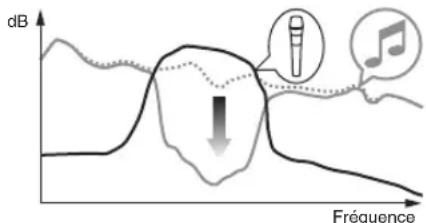
- Mode talkover normal: Le son des canaux autres que le canal du microphone est émis attenué par le réglage du niveau talkover.
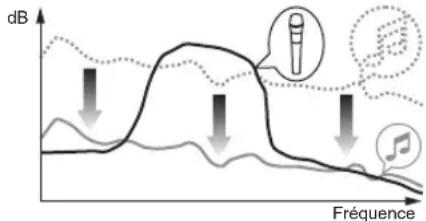
Réglage du niveau talkover du microphone
Régle le niveau d'atténuation du son de la fonction talkover.
Valeurs de réglage: -6 dB / -12 dB / -18 dB / -24 dB
Éléments de réglage de l'onglet [DDJ-RR] dans [Contrôleur]
Réglage du niveau d'atténuation de la sortie principale
Règle le niveau d'atténuation de la sortie principale.
Valeurs de réglage: 0 dB/ -3 dB/ -6 dB
Selection mono/stéroide de la sortie principale
Commute le réglage du son restitué par les prises de la sortie principale entre monaural et stéreo.
Mono: Restitue un son monaural à la sortie principale.
- Stéreó: Restitue un son stéréo à la sortie principale.
Réglage du niveau d'atténuation de la sortie cabine
Règle le niveau d'atténuation de la sortie cabine.
Valeurs de réglage: 0 dB / -6 dB / -12 dB
Selection mono/stéreo de la sortie cabine
Commute le réglage du son restitue par les prises de la sortie cabine entre monaural et stéreo.
Mono: Restitue un son monaural à la sortie cabine.
— Stéreó: Restitue un son stéreó à la sortie cabine.
Réglage de l'écréuteur de la sortie principale/ cabine
Réduit l'échéage numérique subit et désagréable de la sortie principale/ cabine.
Active: Active l'écréteur de la sortie principale/cabine.
Désactivé: Désactive l'écréteur de la sortie principale/cabine.
Réglage de l'écréteur de la sortie du microphone
Réduit l'échéage numérique subit et désagreable de la sortie du microphone.
Active: Active l'ecréteur de la sortie du microphone.
Désactive: Désactive l'écriteur de la sortie du microphone.
Réglage de la durée pour le démarrage du mode démo
Définit la durée d'attente avant le démarrage du mode démo.
Lorsque ce réglage est autre que désacté, le mode démo démarre si cet apparéil n'est pas utilisé pendant la durée définie.
1 minute: Démarre le mode démo si cet apparéil n'est pas utilisé pendant 1 minute.
— 5 minutes : Démarre le mode démo si cet apparéil n'est pas utilisé pendant 5 minutes.
10 minutes : Démarre le mode démo si cet apparéil n'est pas utilisé pendant 10 minutes.
Désactivé: Ne démarre pas le mode démo.
Réglage de veille automatique
Change le réglage de la fonction de voir automatique.
Lorsque ce réglage est activé, cet apparéil passé automatiquement en état de veille au bout de 4 heures si une des conditions suivantes est remplie.
Aucune des touches ou commandes de cet apparéil n'est actionnée.
Aucun signal audio de-18 dB ou plus n'est transmis a une prise d'entree de cet apparil.
- Si vous appuyez sur la touche [SLIP REVERSE] de la platine de gauche, l'etat de veille est annulé.
À propos du pilote et de l'utilitaire de réglage
Cel apparéil est un dispositif audio conforme aux normes ASIO.
Utilisation de l'utilitaire de réglages
Cette fonction ne peut etre utiliser que par les utilisateurs du systeme d'exploitation Windows.
Lancement de l'utilitaire de réglages
Pour Windows 10/8.1
Depuis [affichage Applications], clique sur [Pioneer] > [Utilitaire de réglages ASIO DDJ_RR].
Pour Windows 7
Cliquez sur [Tous les programmes] > [Pioneer] > [DDJ_RR] > [Utilitaire de réglages ASIO DDJ_RR] depuis le menu [Demarrer] de Windows.
Réglage de la taille de la mémoire tampon
Le risque de perte sonore (interruption du son) diminue si une mémoire suffisamment grande est attribuée mais le retard (latence) dans la transmission du signal audio augmente.
Vérification de la version du pilote
Pour Mac OS X
1 Ouvrez le dossier [Application] dans le Finder.
2 Cliquez sur [Pioneer] > [DDJ_RR] > [Utilitaire d'affichage de version de DDJ_RR].
Pour Windows
1 Lancement de l'utilitaire de réglages
2 Cliquez sur I'onglet [About].
La version du micrologiciel de cet apparéil apparait à l'écran.
- La version du microprogramme n'apparaît pas si cet apparéil n'est pas raccordé à l'ordinaire ou si cet apparéil et l'ordinaire ne communiquent pas correctement.
Informations supplémentaires
En cas de panne
S'il youe mele que quelque choe est anormal aoc cet appareil, cunlze les points de la section ci-dessous et accedez au site de Pioneer DJ pour consulter la [FAQ] du [DDJ-RR].
http://www.pioneerd.com/
Parfois, le probleme peut provenir d'un autre composant. Examinez les autres composants et les appareils electriques utilisés. Si le probleme ne peut pas etre resolu, contactez voire service apres-vente agree Pioneer ou voire revendeur pour une réparation.
Le lecteur peut ne pas fonctionner correctement a cause de I'electricite statique ou d'autres influences externes. Dans ce cas, un fonctionnement normal peut etre possible si you eignez l'appareil et que you le rallumez.
Problème Vérification Solution
| L'appareil n'est pas sous tension. | Est-ce que le commutateur [STANDBY/ON] de l'alimentation est activé? | Activé le commutateur [STANDBY/ON] de l'alimentation. |
| Est-ce que l'adaptateur secteur fourni est raccordé correctement? | Raccordéz l'adaptateur secteur fourni correctement. | |
| Cat apparel n'est pas reconnu. Est-ce que le cable USB fourni est correctement raccordé? | Utilissez-vous un concentrateur USB ? Les concentrateurs USB ne peuvent pas être utilisés. Raccordez l'ordinateur et cet apparéil directement avec le cable USB fourni. | |
| Est-ce que le pilote est régèle correctement? | Réglez le pilote correctement. (page 33) | |
| Est-ce que vous ordinateur reconnaît l'apparil ? | Windows : Vérifizç si la version du microprogramme de cet apparéil apparait sur l'onglet [About] de [Utilitaire de réglages DDJ_RR]. (page 30) | |
| Mac : Vérifizç si cet apparéil est reconnu par l'ordinateur dans [System Information] sur Mac OS. | ||
| Est-ce que d'autres applications sont en cours d'exécution ? | Quittez les autres applications, y compris les écrans de veille et les logiciels résidents. (Avanti de quitter un logiciel antivirus, désactiver la connexion Internet pour assurer la sécurité de votre ordinateur.) | |
| Est-ce que des disposilités USB autres que cet apparéil sont raccordés ? | Retirrez les disques durs externes et le clavier (pour certains modélles), etc. pour vérifier l'état avec uniquemment le disque dur intégré. | |
| — Si vous ordinateur est doté de plusieurs prises USB, vérifie en utilisant une prise USB différentie. | ||
| Est-ce que plusieurs pilotes ASIO pour des apparéils autres que cet apparéil sont installés sur l'ordinateur ? | Déinstallé les pilotes ASIO inutilles. Pour plus de détails sur la déinstallation des pilotes ASIO, consultez le fabri-cant respectif du pilote ASIO. | |
| Est-ce que le réglage sonore est effectué correctement sur l'ordinateur ? | Mac : Débranchez le cable USB reliant l'ordinateur à l'ordinateur, ouvrez le logiciel utilisé de Mac OS X "Configuration audio et MIDI" et affichez [fenêtre MIDI] ou [Studio MIDI]. Àprouv avoir sélectionné l'icone [DDJ-RR], cliniquez sur [Suppr périph]. (L'icone [Periphérique MIDI USB) peut s'afficher à la place de l'icone[DDJ_RR]. Le cas échéant, sélectionné [Periphérique MIDI USB].) Si cet apparéil est reconnecté à l'ordinateur à l'aide d'un cable USB, l'icone [DDJ-RR] apparait. | |
| La molette jog n'est pas reactive au toucher. | Est-ce que la molette jog est sale ? Un système électrique est utilisé comme méthode de détéction dans la molette jog de cet apparéil. Par conséquent, si la molette jog est sale ou si l'utilisateur a de la crème sur ses mains, la détéction peut ne pas fonctionner. Lors du nettoyage de la molette jog, essuyez-la avec un chiffon deux et sec. Si elle cet très salc, préparz une solution avec 1 dosc de détorgnant ncutro pour 5 ou 6 doscs d'eau, plongez un chiffon deux dans la solution et essorç-le bion, puis nettoyez la moltcite jog et essuyez-la avec un chiffon soc. | |
| Est-ce que la molette jog est reactive lorsque vous la touchez tout en touchant une autre partie métallique de l'apparil ? | Si la molette jog fonctionne quand vous la touchez tout en touchant une autre partie métallique de l'apparil, il est possible que l' apparéil soit affecté par un autre diaposif raccordé à l' apparail. Vérifizé l'environnement de connexion (emplacement d'installation ou état de misc à la terre, etc.) des dispositifs (ordonateur, amplificateur, etc.) raccordés à l' apparail. | |
| L'enregistrement n'est pas possible. | Est-ce que le niveau d'enregistrement est faible? | Ajustez la commande de réglage de l'enregistrement sur le panneau d'enregistrement de rekordbox dj. |
| Aucun son ou son faisible. Est-ce que la commande [TRIM], les faders des canaux, le crossfader, le commuta-teur [INPUT SELECT] et la commande [MASTER LEVEL] sont aux bonnes positions ? | Réglez la commande [TRIM], les faders des canaux, le crossfader, le commutaeur [INPUT SELECT] et la commande [MASTER LEVEL] sur les bonnes positions. | |
| Est-ce que les encaintes amplifiées raccordées, etc. sont régliées correctement ? | Réglez correctement l'entrée externe, le volume, etc. sur les enceintes amplifiées, etc. | |
| Est-ce que les câbles de liaison sont correctement raccordés ? | Raccordez correctement les câbles de liaison. | |
| Est-ce que les prises et fiches sont sales ? Nettoyez les prises et les fiches avant d'effectuer les raccordements. | ||
| Est-ce que le pilote est régèle correctement ? | Réglez le pilote correctement. (page 33) | |
| Distorsion du son. Est-ce que la commande [MASTER LEVEL] est à la bonne position ? | Réglez la commande [MASTER LEVEL] de sorte que l'indicateur orangc de l'indi-catour dc niveau principal s alluno au niveau des créés. | |
| Est-ce que la commande [TRIM] est à la bonne position ? | Réglez la commande [TRIM] de sorte que l'indicateur orangc de l'indi-catour dc niveau du canal s alluno au niveau des créés. | |
| Problème Vérification Solution | ||
| Le son en cours de lecture est intercompu lorsque le logiciel DJ est utilisé. | Est-ce que la valeur de la taillie de la mémoire tampon (latency) est appropriée? | Sur un système Windows, utiliseré de réglage pour régler une valeur de taillie de la mémoire tampon appropriée. (page 30) |
| Sur un Macintosh, réglez la valeur de la taillie de la mémoire tampon (latency) appropriée pour le logiciel DJ. | ||
| Impossibè de restituer le son du dispositif exerme. | Est-ce que le commutateur [INPUT SELECT] est à la bonne position? | Régléz le commutateur [INPUT SELECT] sur la bonne position. |
| L'indicateur clignote et le fonctionnement est erratique. | — Vous pouvez rétablier le fonctionnement normal en débranchant l'adaptateur secteur, attendant au moins 1 minutes puis rebranchant l'adaptateur secteur. Si le même symptome persisté, débranchez l'adaptateur secteur, puis faites réparer l'apparéil. | |
| Le fonctionnement de rekordobox dj devient instable. | Utilissez-vous d'autres logiciels qu'rekordbox en même temps? | Quitterez toutes les autres applications pour diminuer la charge sur l'ordinateur. Si le fonctionnement reste instable, essayez de désactiver le réseau sans fil ou d'autres connexions sans fil, l'artivirus, l'économiser d'écran, le mode d'alienation réduite, etc. (5Page) |
| D'autres apparéils USB sont raccordés à l'ordinateur. | Débranchez les disposibles USB de l'ordinateur. Si un autre apparéil audio USB est raccordé en même temps à l'ordinateur, il peut ne pas fonctionner ou ne pas être reconnaux正常使用. | |
| Utilissez-vous un concentrateur USB? Les concentrateurs USB ne peuvent pas être utilisés. Raccordez l'ordinateur et cet apparéil directement avec le cable USB fourni. | ||
| Problème au niveau du port USB auquel cet apparéil est raccordé. | Si cette ordinateur possède plusieurs port USB, essayez de raccordier cet apparéil à un autre port USB. | |
| Est-ce que cet apparéil est raccordé à un ordinateur portable fonctionnant sur sa batterie? | Alimentez l'ordinateur portable sur une prise d'alimentation scotour. (Selon les réglages de l'ordinateur portable, l'ordinateur so régie parfoids sur le mode d'alimentation réduite lorsqu'il fonctionne sur ses pili, ce qui réduit automatique les performances de l'ordinateur.) (5Page) | |
| La taille de la mémoire USB est trop petite. | Augmentez la taille de la mémoire USB. (papc 30) | |
| Le lancoment par le fader ne fonctionne pas. | Est-ce qu'un repère a été posé ? Sócioilizoz le repère. | |
| Le curseur [TEMPO] ne fonctionne pas en cas de basculément de plaitne. | Dans le mode utilisaires, est-ce que l'apparéil est régisé pour fonctionner de manière force en tant que contrôleur MIDI général? | Dans le mode utilisaires, réglez le mode sur lequel le fonctionnement de l'apparéil basculer automatiquement en fonction de l'exercice ou non de rekordbox. |
| Seule la platine du morceau apparait à l'écran. | rekordbox est-il défini sur le mode [EXPORT] ? Cliquez sur la zone indiquée par [EXPORT] en haut à gauche de l'écran, puis sélectionnez [PERFORMANCE]. | |
| Le plateau n'apparait pas sur la plaitne du morceau. | rekordbox dj est-il activé ? Saisissez la clé de licence rekordbox dj fournie avec cet apparéil sur l'écran Préférences] > [License] de rekordbox. Pour plus d'informations sur la méthode d'activation, reportez-vous au mode d'emploi de rekordbox. | |
| Il n'y a aucune modification même si un pad performance est enforcé tout en apuyant sur la touche (CAPTURE). | Une boucle est-elle active? | Définissez une boucle à l'aide de la touche [AUTO BEAT LOOP] / [LOOP IN]/[LOOP OUT]. |
| Le slot de l'échantillonner ne doit être Chargeé est-il sélectionné? | Supprimez le slot de l'échantillonner en cliquant sur la touche [EJECT] sur le panneau de l'échantillonner rekordbox jj ou sélectionnez l'onglet [SAMPLEER] sur l'écran [Préférences] > [CONTRôleUR] de rekordbox et déverrouillez [Verrouillage de l'éjection / du chargement]. | |
| Il n'y a aucune modification même si la touche [CAPTURE] est enforcé tout en apuyant sur la touche (SHIFT). | Le silicon ou le mode de boucle de slicer est-il définir? | Appuyez sur la touche du mode [SLICER] pour définir le mode de slicer ou appuyez sur les touches de mode [SHIFT] et [SLICER] pour définir le mode de boucle de slicer. |
| Le slot de l'échantillonner doit être chargeé est-il sélectionné? | Supprimez le slot de l'échantillonner en cliquant sur la touche [EJECT] sur le panneau de l'échantillonner rekordbox jj ou sélectionnez l'onglet [SAMPLEER] sur l'écran [Préférences] > [CONTRôleUR] de rekordbox et déverrouillez [Verrouillage de l'éjection / du chargement] | |
| Impossibè du survilloir le son de la plaitne d'échantillonnage avec un casque. | [SAMPLEER CUE] est-il sélectionné? | Appuyez sur la touche [SAMPLEER CUE] pour activer la surveillance de la plaitne d'échantillonnage. |
| La commande [SAMPLEER VOLUME] est-elle tournée complètement dans le sens antihoraire? | Réglez la commande [SAMPLEER VOLUME] sur une position appropriée. | |
| La position de lecture no rouge pas même si le pad [NEEDLE SEARCH] est touché. | [Needle Lock] de rekordbox jj cst-il activé? | Déverrouilz [Needle Lock] dans l'onglet [DECK] sur l'écran [Préférences] > [CONTRôleUR] rekordbox. Si [Needle Lock] est verrouillé, vousouvrez déplacar la position de lecture à l'aide du pad [NEEDLE SEARCH] lorsque la lecture du morceau est en pause ou en touchant le jog. |
Utilisation comme contrôle pour un autre logiciel DJ
Cet apparéil fournit aussi les données de fonctionnement des touches et des commandes dans le format MIDI. Si vous raccordez un ordinateur contenant un logiciel DJ compatible MIDI avec un cable USB, vous pourrez utiliser le logiciel DJ depuis cet apparéil. Le son des fichiers de musique lus sur l'ordinateur peut aussi être restitué par le DDJ-RR. Pour utiliser l' apparéil comme contrôleur pour un logiciel DJ autre que le logiciel rekordbox, définissez également les réglages audio et MIDI du logiciel DJ.
Pour le détaill, reportez-vous au mode d'emploi de votre logiciel DJ.
À propos des Messages MIDI
Pour le détaill sur les messages MIDI de cet apparéil, reportez-vous à "List of MIDI Messages".
- La "List of MIDI Messages" peut être obtenue à l'adresse suivante: http://www.pioneerdj.com/
A propos du pilote
Ce logiciel est un pilote prévu exclusivement pour transmettre des signaux audio de l'ordinateur.
Lisez attentivement Accord de licence du logiciel (page 33).
Obtention du pilote
1 Lancez votre navigateur web sur l'ordinateur et accedez au site Pioneer DJ suivant.
http://www.pioneerd.com/
2 Cliquez sur Iicone [Aide].
3 Cliquez sur I'icone [FIND SOFTWARE & FIRMWARE UPDATES].
4 Cliquez sur l'icone [DDJ-RR] dans la catégorie [CONTRÔLÉUR].
5 Cliquez sur [Drivers], puis teléchargez le pilote le plus récent depuis la page de teléchargement.
- Téléchargez le pilote pour Windows ou Mac sur la page de téléchargement.
Marche à suivre (Mac OS X)
Ne raccordez cet appeareil et l'ordinateur que lorsque l'installation est terminée.
- Si des programmes sont ouverts sur l'ordinateur, fermez-les.
1 Double-cliquez sur le fichier pour Mac (DDJ-RR_M_X.X.X.dmg) telecharge Obtention du pilote.
L'écran du menu [DDJ-RR_AudioDriver] apparait.
2 Double-cliquez sur [DDJ-RR_AudioDriver pkg].
L'écran d'installation du pilote apparait.
3 Vérifiez les détails sur l'écran et cliquez sur [Continuer].
4 Lorsque l'écran du contrat de licence apparait, lisez Accord de licence du logiciel attentivement, puis cliquez sur [Continuer].
5 Si vous acceptez les conditions du Accord de licence du logiciel,clinquez sur [Acceptor].
Si vous n'acceptez pas les conditions de l'Accord de licence du logiciel, cliquez sur [Refuser] et arrêtez l'installation.
6 Procedez à l'installation en suivant les instructions qui apparaissent à l'écran.
Marcha a suivre (Windows)
Ne raccordez cet appeareil et l'ordinateur que lorsque l'installation est terminée.
- Connectez-vous sous le nom de l'utilisateur spécifique comme administrateur de l'ordinateur avant l'installation.
- Si des programmes sont ouverts sur l'ordinateur, fermez-les.
1 Double-cliquez sur le fichier pour Windows (DDJ_RR_VerX.X.X.exe) telécharge Obtention du pilote.
L'ecran d'installation du pilote apparait.
2 Lisez attentivement le Accord de licence du logiciel, puis cochez [D'accord.] et cliquez sur [OK] si vous en acceptez les conditions.
Si vous n'acceptez pas les conditions de I'Accord de licence du logiciel, cliquez sur [Annuler] et arrêtez l'installation.
3 Procedez à l'installation en suivant les instructions qui apparaissent à l'écran.
Si [Sécurité de Windows] apparait à l'écran au cours de l'installation, cliquez sur [Installer ce pilote quand même] et continuez l'installation. Lorsque le programme d'installation est terminé, le message Installation terminée apparait.
Accord de licence du logiciel
Cet accord de licence du logiciel ("accord") est entre vous (aussi bien la personne installant le programme que toute entité légale unique pour laquelle cette personne agit) ("vous" ou "votre") et PIONEER DJ CORPORATION ("Pioneer DJ").
TOUTE MESURE PRISE EN VUE DE CONFIGURER OU D'INSTALLER LE PROGRAMME SIGNIFIE QUE VOUS ACCEPTEZ TOUS LES TERMES DE CET ACCORD DE LICENCE. L'AUTORISATION DE TELÉCHARGER ET/OU D'UTILISER LE PROGRAMME EST EXPRESSEMENT CONDITIONNÉA VOTRE RESPECT DE CES TERMES. AUCUNE APPROBATION ÉCRITE OU ÉLECTRONIQUE N'EST NÉCESSAIRE POUR VALIDER ET EXECUTER CET ACCORD. SI VOUS N'ACCEPTEZ PAS LA TOTALTE DES TERMES DE CET ACCORD, VOUS N'ÉTES PAS AUTORISE À UTILISER LE PROGRAMME ET VOUS DEVEZ ARRéTER SON INSTALLATION OU LE DESINSTALLER, COMME APPLICABLE.
1 DEFINITIONS
1 Le mot "documentation" signifie la documentation écrite, les spécifications et l'aide fournies par Pioneer DJ pour aider à installer et à utiliser le programme.
2 Le mot "programme" signifie la totalité ou toute partie du logiciel Pioneer DJ et dont Pioneer DJ vous concéde la licence par cet accord.
2 LICENCE DE PROGRAMME
Licence limitée. Sous réserve des restrictions stipulées dans cet accord, Pioneer DJ vous condé une licence limitée, non-exclusive, non-transférable (sans le droit de sous-licencié).
a Pour installer une seule copie du programme sur votre ordinaire ou dispositif mobile, pour utiliser le programme seulement pour votre besoin personnel conformément à cet accord et à la documentation ("Utilisation autorisée");
b Pour utiliser la documentation d'assistance à votre'utilisation autorisée ; et
c Pour faire une copie du programme seulement à des fins de sauvégarde, pourvu que tous les titres et marques, copyright et avertissements de droits limités soient reproduits sur cette copie.
2 Restrictions. Vous ne pouvez pas copier ou utiliser le programme ou la documentation de façon autre que celle expressement permise par cet accord. Vous ne pouvez pas transférer, sous-licencié, louver, louver à crédit bail ou préter le programme, ou l'utiliser pour la formation d'une fierce partie, dans une activités commerciale de service informatique en temps partagé ou d'assistance. Vous ne pouvez pas, vous-même ou par l'intémediaire d'une
tiance partie, modifier, effectuer de retro-ingénierie, désassembler ou décompiler le programme, sauf dans la limite expressément permise par la loi en vigueur et, le cas échéant, seulement après que vous ayez informé Pioneer DJ par écrit de vos intentions.
Propriété. Pioneer DJ ou son concédant garde tout droit, titre et intérêt dans et sur tout brevet, copyright, marque, secret commercial et autres droits de propriété intellectuelle liés au programme et à la documentation, ainsi qu'à tout produit qui en dérive. Vous ne faites l'acquisition d'aucun droit, explicite ou implicite, hors de la licence limite décrite dans cet accord.
4 Pas d'assistance. Pioneer DJ n'a aucune obligation de fournir une assistance, une maintenance, des mises à niveau, des modifications ou des nouvelles versions pour le programme ou la documentation liés à cet accord.
3 EXCLUSION DE GARANTIE
LE PROGRAMME ET LA DOCUMENTATION SONT FOURNIS "TELS QUELS" SANS CONDITION OU GARANTIE D'AUCUNE SORTE, ET VOUS ACCEPTEZ DE LES UTILISER À VOS RISQUES ET PÉRILS. DANS LA MESURE PERMISE PAR LA LOI, PIONEER DJ EXCLUT EXPLICITÉM TOUTE GARANTIE DE TOUTE SORTE DU PROGRAMME ET DE LA DOCUMENTATION, EXPRESSE, IMPLICITE, OFFICIELLE, OU ÉMANANT DE L'UTILISATION, DE LA TRANSACTION OU DE L'éCHANGE, Y COMPRIS LES GARANTS DES QUALITÉ MARCHANDE, D'ADEQUATION À UN USAGEPARTICULIER, DE QUALITÉ, DE PRECISION, DE TITRE OU DE NON-CONTREFAÇON.
4 CONTROLE DE L'EXPORTATION ET CONFORMITE AUX LOIS ET REGLEMENTS
Vous ne pouvez utiliser, exporter ou réexporter le Programme que dans la mesure où la loi des États-Unis et les lois de la juridiction où le Programme a été obtenu vous en donne l'autorisation. En particulier, mais sans s'y limiter, le Programme ne peut pas être exporté ou réexporté (a) dans les pays soumis à un embargo des États-Unis ou (b) aux personnes figurant dans la Liste de Ressortissants spécifique désignés du Ministère des Finances des États-Unis ou dans les listedes de Personnes ou Entités refusées du ministère du Commerce des États-Unis. En utilisant ce Programme, vous déclarez et garantisse que vous ne vous trouvez pas dans de tels pays et ne figurez pas sur de telles listedes. Vous acceptez aussi de ne pas utiliser ce Programme dans un but interdir par la loi des États-Unis, y compris mais sans s'y limiter, pour le développement, la conception, la fabrication ou la production d'armes nucléaires, chimiques ou biologiques ou de missiles.
5DOMMAGES-INTERETS ET RECOURSPOUR INFRACTION
Vous acceptez que toute infraction aux restrictions de cet accord cause rait à Pioneer DJ un mal irréparable pour lequel des dommages-intérêts seuls seraient inadéquats. En plus des dommages-intérêts et autres recours auxquels Pioneer DJ peut avoir droit, vous acceptez que Pioneer DJ puisse saisir la justice pour empêcher toute infraction ou tout risque d'infraction ou pour faire cesser toute infraction à cet accord.
6 RÉSILIATION
Pioneer DJ peut résilier cet accord à tout moment sur votre infraction à n'importequelle de ses clauses. Si cet accord est résilie, vous doivent arréter d'utiliser le programme, le supprimer définitivement de votre ordinateur ou dispositif mobile où il reside, et détruire toutes les copies du programme et de la documentation en votre possession, avec confirmation écrite à Pioneer DJ de l'exercution de ces obligations. Les sections 2.2, 2.3, 2.4, 3, 4, 5, 6 et 7 resteront en vigueur après la résiliation de cet accord.
7 CONDITIONS GENÉRALES
1 Limitation de responsabilité. En aucun cas Pioneer DJ ou ses filiales ne seront responsables au sujet de cet accord ou de son contenu,quel que soit le fondement invoque,de quelque dommage que ce soit, indirect, accessoire, spécial, induit ou a valeur repressive, ou de dommages en raison de perte de bénéfices, de revenu, d'affaires, d'economies, de données, d'utilisation, ou de coût d'acquisition d'un produit de substitution, même s'il sont prévenus de la possibilité de tels dommages ou si ces dommages sont prévisibles.Enaucun cas la responsabilité de Pioneer DJ pour tous dommages ne dépassera le montant que vous avez payé à Pioneer DJ ou à ses filiales pour le programme.
Les parties admettent que les limites de responsabilité et l'affection de risque dans cet accord sont reflètes dans le prix du programme et sont des éléments intrinsèques du marché entre les parties, sans lesquels Pioneer DJ n'aurait pas fourni le programme et n'aurait pas été partie prenante de cet accord.
2 Les limitations ou exclusions de garantie et de responsabilité containues dans cet accord n'effectent ni n'entravent vos droits légaux comme consommateur et vous seront applicables seulement dans la mesure où de telles limitations ou exclusions sont permises sous les loi de la juridiction où vous étés situé.
3 Caractere facultatif et renonciation. Si une clause de cet accord s'avere etree illegale, invalide ou inapplicable d'une maniere ou d'une autre, elle sera appliquee dans la mesure du possible ou, si elle est totalement inapplicable, sera consideree comme coupee et suprimede cet accord, et le reste continuera d'etre en vigeur. La renonciation par une partie ou l'autre a tout defaut ou manquement de cet accord ne donnea pas lieu a la suppression d'un defaut ou manquement autre ou ulterieur.
4 Pas de cession. Vous ne pouvez pas ceder, vendre, transférer, dééguer ou alterer d'une manière ou d'une autre cet accord ou tous droits ou obligations qui s'y rapportent, que ce soit volontairrement ou involontairement, par action légale ou autre, sans le consentement écrit préalable de Pioneer DJ. Toute cession, tout transfert ou toute délegation émanant de votre part sera nul et non avenu. Sujet aux faits précités, cet accord engagera et liera les parties et leurs successeurs et déégués respectifs.
5 Accord complet. Cet accord constitue l'intégrality de l'accord entre les parties et remplace tous les accords ou propositions antérieurs ou actuels, écrites ou verbaux, en ce qui concerne son contenu. Cet accord ne peut pas été modifié ou améliné sans le consentement écrit préalable de Pioneer DJ, et aucun autre acte, document, usage ou convention ne pourrait amender ou modifier cet accord.
6 Vou acceptez que cet Accord soit regi par les lois du Japon et interprete selon celles-ci.
A propos des marques commerciales et des marques déposées
- « Pioneer DJ » est une marque déposée de PIONEER CORPORATION qui est utilisée sous licence.
- reckordbox est une marque commerciale ou une marque déposée de Pioneer DJ Corporation.
- Windows est une marque déposée de Microsoft Corporation aux États-Unis et dans d'autres pays.
- Adobe et Reader sont soit des marques déposées soit des marques commerciales de Adobe Systems Incorporated aux États-Unis et/ou dans d'autres pays.
Mac, Mac OS et Finder sont des marques commerciales d'Apple Inc. déposées aux États-Unis et dans d'autres pays.
Intel et Intel Core sont des marques commerciales d'Intel Corporation aux États-Unis et/ou dans d'autres pays.
ASIO est une marque commerciale de Steinberg Media Technologies GmbH.
Les noms de sociétés et de produits mentionnés ici sont des marques commerciales ou des marques déposées de leurs détenteurs respectifs.
Précautions concernant les droits d'auteur
rekordbox limite la lecture et la copie de contenus musicaux protégés par des droits d'auteur.
- Si des données codées sont insérées dans le contenu musical, par exemple pour la protection des droits d'auteur, le programme risque de ne pas fonctionner normalement.
Lorsque rekordbox detecte que des données codées sont insérées dans le contenu musical, par exemple pour la protection des droits d'auteur, l'opération en cours (lecture d'un morceau, lecture de données, etc.) peut s'arreter.
Les enregistements effectuels sont destinés à votre usage personnel et, conformément aux lois sur les droits d'auteur, il se peut que leur'utilisation soit soumise au consentement du détenteur des droits.
- La musique enregistrée à partir de CD, etc. est protégée par les lois sur les droits d'auteur de divers pays et par des traités internationaux. La personne qui effectue des enregistrements de musique est responsable de leur utilisation légale.
- Lorsque de la musique est téléchargeé d'Internet, etc., la personne qui a effectué le téléchargement est responsable de l'utilisation de cette musique conformément à l'accord conclus avec le site de téléchargement.
Tous droits de reproduction et de traduction réservés.