AC3200 - Routeur LINKSYS - Notice d'utilisation et mode d'emploi gratuit
Retrouvez gratuitement la notice de l'appareil AC3200 LINKSYS au format PDF.


| Caractéristiques | Détails |
|---|---|
| Type de routeur | Routeur Wi-Fi AC3200 tri-bande |
| Vitesse maximale | Jusqu'à 3200 Mbps |
| Bandes de fréquence | 1 x 2.4 GHz et 2 x 5 GHz |
| Ports Ethernet | 4 ports Gigabit Ethernet |
| Technologie de sécurité | WPA2, WPA3, et pare-feu SPI |
| Fonctionnalités supplémentaires | Contrôle parental, QoS (Quality of Service) |
| Compatibilité | Compatible avec les appareils 802.11a/b/g/n/ac |
| Dimensions | 31.8 x 20.3 x 5.8 cm |
| Peso | 1.5 kg |
| Garantie | Garantie limitée de 1 an |
FOIRE AUX QUESTIONS - AC3200 LINKSYS
Questions des utilisateurs sur AC3200 LINKSYS
0 question sur cet appareil. Repondez a celles que vous connaissez ou posez la votre.
Poser une nouvelle question sur cet appareil
Téléchargez la notice de votre Routeur au format PDF gratuitement ! Retrouvez votre notice AC3200 - LINKSYS et reprennez votre appareil électronique en main. Sur cette page sont publiés tous les documents nécessaires à l'utilisation de votre appareil AC3200 de la marque LINKSYS.
MODE D'EMPLOI AC3200 LINKSYS
Vue d'ensemble du produit
EA9200. 1
Configuration de votre routeur
Ou trouverdeplusamplexrenseignements 3
Installation de votre routeur 3
Connexion à Sans fil intelligent Linksys 3
Comment modifier les paramétres du routeur 3
Dépannage
Votrreoute n'apa sétecfgurécorrectement. 7
Mise à jour du Service Pack de Windows XP. 7
Message: Voitre cable Internet n'est pas branché .8
Message: Impossible d'acceder à votre routeur. 8
Specifications
Linksys EA9200. 10
Vue d'ensemble du produit
EA9200
Vue avant
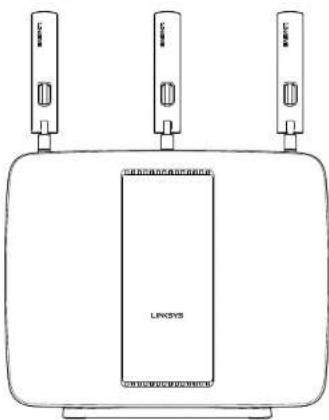
- Témoin lumineux: levoyant du logo Linksys reste allumé en continu lorsque l'alimentation est raccordée et lorsqu'une connexion Wi-Fi Protected Setup a été correctement établie. Clignote lentement lors du démarrage, des mises à niveau du micrologiciel et d'une connexion en mode Wi-Fi Protected Setup. Clignote rapidement lorsqu'il y a une erreur de configuration selon la norme Wi-Fi Protected Setup.
Vue arrriere
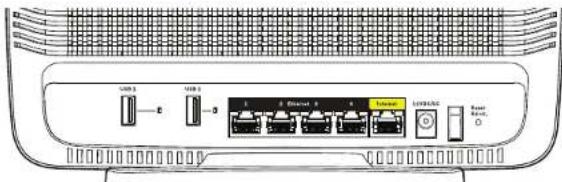
Les portes et boutons, de gauche à droite : USB 3.0, voyant USB, USB 2.0, voyant USB, ports Ethernet (1-4), port Internet, port d'alimentation, interrupteur marche/arrêt, Bouton Reset (réinitialisation)
- Ports USB :ils permettent de brancher et partager une clé USB ou une imprimante USB.
Voyants USB:ils s'allument lorsqu'un périphérique USB est raccordé. Ils clignotent lorsque des données sont en cours de transfert. - Ports Ethernet: raccordez des cables Ethernet aux péripériques de réseau filaire Ethernet.
REMARQUE
Pour améliorer la performance, utilisez des cables CATSE ou supérieur sur les ports Ethernet.
- Port Internet: raccordez un cable Ethernet à votre modem.
Port d'alimentation: raccordez l'adaptateur d'alimentation c.a. fourni. - Interrupteur marche/arrêt: appuyez sur | (marche) pourmettre le routeur sous tension.
- Bouton Reset (réinitialisation): maintenez ce bouton enforcé pendant 10 secondes (jusqu'ac que les voyants de port clignotent simultanément) pour réinitialiser le routeur aux paramétres établis par défaut à l'usine. Vous pouvez également le faire à l'aide du Sans-fil intelligent Linksys.
EA9200 Linksys
Vue d'ensemble du produit
Vuelaterale
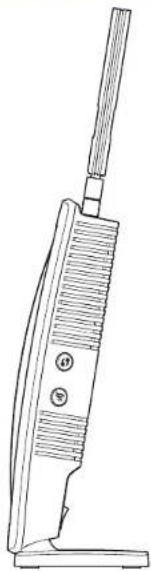
- Bouton Wi-Fi Protected Setup™: appuyez pour configurer facilement la sécurité de l'accès sans fil sur les périèresques réseau compatibles Wi-Fi Protected Setup.
- Bouton sans-fil: appuyez pour désactiver les réseaux sans fil (levoyant s'allume). Appuyez une nouvelle fois pour activer les réseaux sans fil (levoyant s'étéint).
- Vuede dessus

- Ports d'antennes ajustables : trois antennes externes ajustables (fournies) doivent être branchées sur le routeur avant sa mise sous tension. Insérez les connecteurs d'antennes sur les portes et tournez dans le sens horsaire.
Configuration de votre routeur
Où trouver de plus amples renseignements
Linksys.com/support (documentation, télécharges, FAQ, soutien technique, clavardage en direct, forums)
Sans fil intelligent Linksys (linksyssmartwifi.com; cliquez sur Aide en haut de I'ecran)
Installation de votre routeur
Si vous remplacez un routeur existant, déconnectez ce dernier.
- Branchez les antennes sur la partie supérieure de votre routeur, puis allumez-le.
- Raccordez le cable Internet de votre modem au port Internet jaune à l'arrière de votre routeur. Patientez jusqu'à ce que levoyant du logo Linksys à l'avant du routeur soit allumé en continu.
- Connectez-vous au nom de réseau sans fil sécurisé indiqued dans le Guide de démarrage rapide fourni avec votre routeur. (Vous pourrez modifier ces renseignements ultérieurement.) Sélectionnez l'option permettant de se connecter automatiquement à ce réseau à l'avoir. Vous n'aurez pas accès à Internet tant que le routeur n'aura pas été intégralement configuré (voir Étape 4).
- Ouvrez un navigateur Web pour lancer les instructions de configuration du réseau sans fil intelligent Linksys. Si les instructions n'apparaissent pas, entrez linksyssmartwifi.com dans la barre d'adresse.
À la fin de l'installation, suive les instructions à l'écran pour configurer votre compte Sans fil intelligent Linksys. Utilisez Sans fil intelligent Linksys pour:gérer les paramétres de votre routeur, par exemple :
la modification du nom du routeur et du mot de salle;
- la configuration de l'accès d'invités;
- la configuration du contrôle parental;
I'ajout de peripheriques a toure reseau;
- la vérification de la vitesse de votre connexion Internet.
REMARQUE
Lors de la configuration du compte Sans fil intelligent Linksys, vous recevrez un couréil de verification. Assurez-vous d'ouvoir le couréil de Linksys et de cliquer sur le lien envoyé. Connectez-vous depuis un apparéil branché directement sur le routeur.
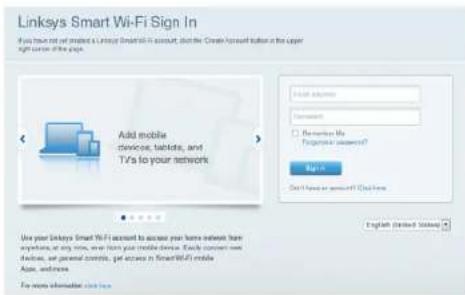
Comment se connecter au Sans fil intelligent Linksys
- Ouvrez un navigateur Web et accedez à la page www.linkysmartwifi.com.
- Entrez l'adresse de courriel et le mot de passer que vous avez définis plus tout, puis cliquez sur Connexion.
Comment modifier les paramètres du routeur
REMARQUE
Pour obtenir plus d'aide sur un des menus, cliquez sur Aide en haut de l'écran.
EA9200 Linksys
Configuration de votre routeur
Ouvrez le Sans fil intelligent Linksys et connectez-vous à votre compte.
- Dans le menu de gauche, cliquez sur une option :
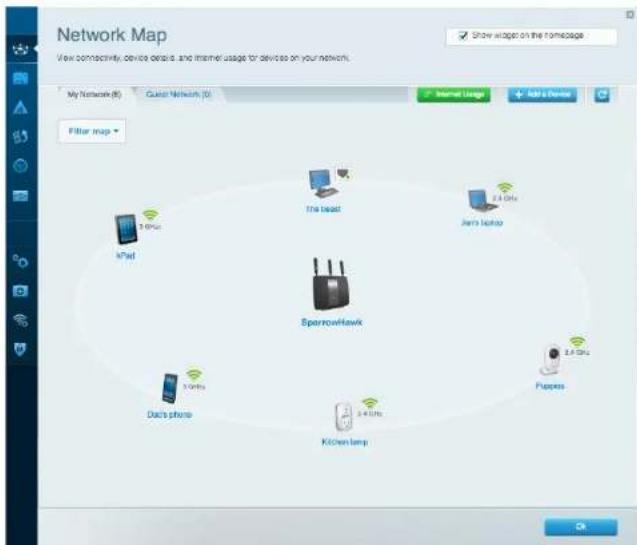
Carte du réseau : permet d'afficher et deGERER tous les peripheriques réseau connectés à votre routeur. Vous pouvez voir quels périhériques sont connectés à votre réseau principal et à votre réseau d'invités ou afficher des renseignements sur chacun de ces périhériques.
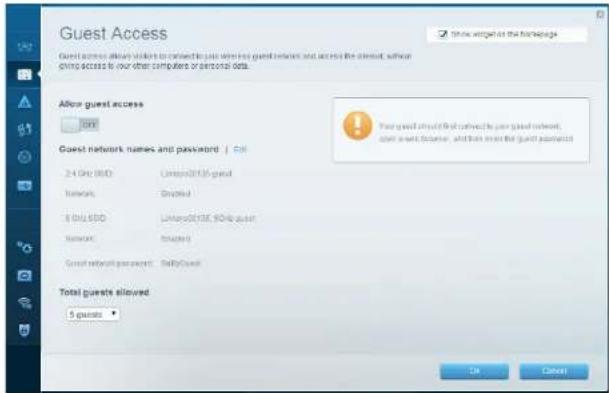
Accès d'invite : permet de configurer et de surveiller un réseau que vos invites peuvent utiliser sans acceder à toutes les ressources de votre réseau.
Contrôle parental: permet de bloquer l'accès à des sites Web et de définir des heures d'accès à Internet.
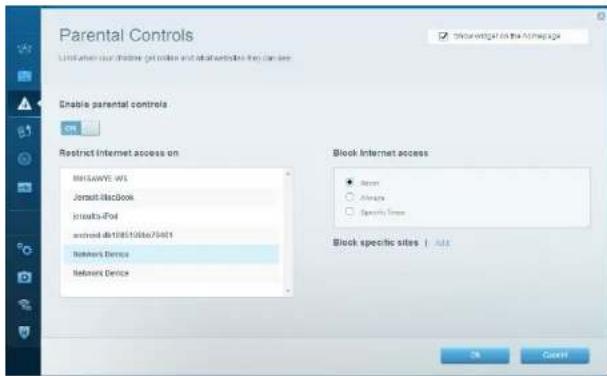
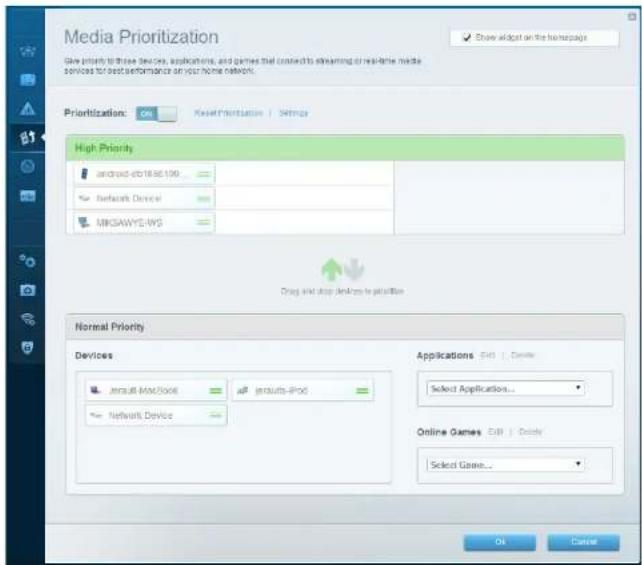
Priorisation des sources de lecture : permet de définir quels sont les péripériques et applications prioritaires en termes de traffic réseau.
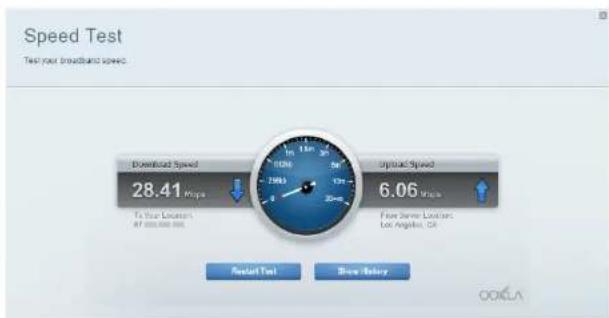
Test de vitesse : permet de vérifier la vitesse de la connexion Internet de votre réseau.
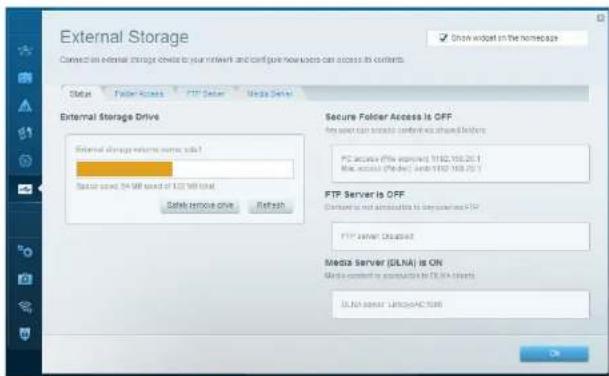
Support externe de stockage : permet d'acceder à un périphérique USB connecté (non fourni) et de configurer le partage de fichiers, un serveur multimédia et l'accès à FTP.
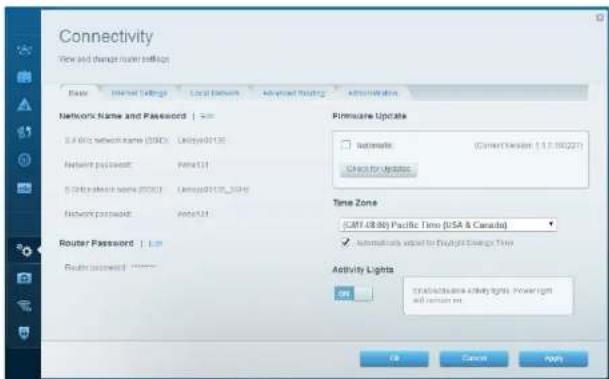
Connectivité: permet de configurer les paramétres de base et avances de votre réseau.
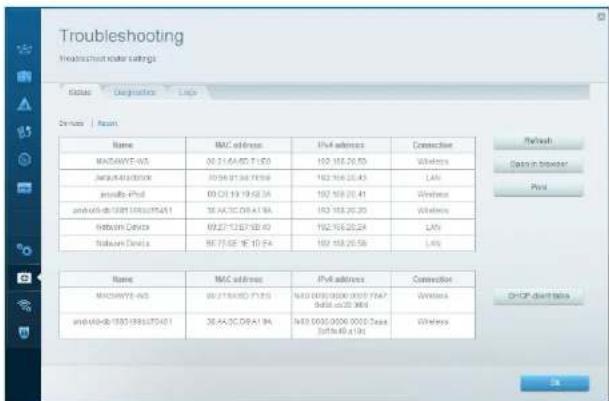
Dépannage: permet de diagnostiquer les problèmes rencontres avec votre routeur et de vérifier l'état du réseau.
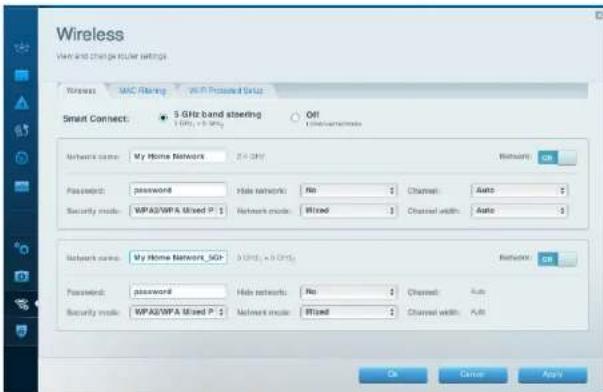
Sans fil : permet de configurer le réseau sans fil de votre routeur. Parmi les parametres que vous pouverez modifier se trouvent le nom de réseau (SSID), le mode de sécurité, le mot de passer, le filtré MAC et la connexion de péripériques à l'aide de Wi-Fi Protected Setup.
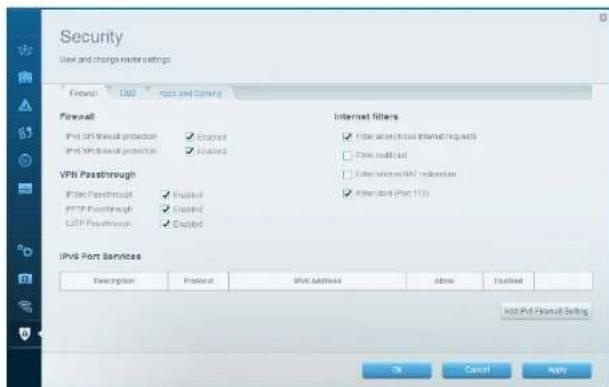
Sécurité : permet de configurer la sécurité du réseau sans fil de votre routeur. Vous pouvez définir un pare-feu ou des paramétres VPN, ou encore personnelier des paramétres pour les applications et les yeux.
Dépannage
Ce chapitre peut vous aider à résoudre des problèmes de configuration courants et à vous connecter à Internet. Pour obtenir de l'aide supplémentaire, communiquez avec notre soutien à la clientèle primé sur linksys.com/support.
Votrerouteur n'a pas etecfguré correctement
SI Sans fil Intelligent Linksys n'a pas terminé la configuration, vous pouvez essayer ceci:
Maintenez le bouton Reset (réinitialisation) enforcé, en utilisant l'extrémité d'un trombone ou une broche, jusqu'à ce que le voyant commence à clignoter (environ 10 secondes), puis installez de nouveau le routeur.
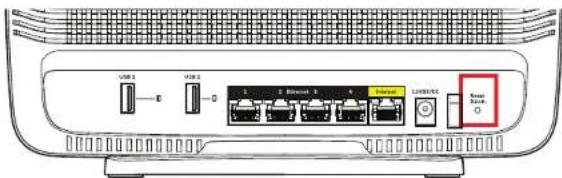
Si vous n'avez toujours pas configuré le routeur, trouvez un autre ordinateur et utilisez-le pour installer de nouveau le routeur.
Mise à jour de Windows XP Service Pack
Pour les ordinateurs fonctionnant sous Windows XP, Sans fil intelligent Linksys nécessite le Service Pack 3. Si le Service Pack actuellément installe est antérieur à la version 3, vous doivent télécharger et installer le Service Pack 3.
REMARQUE
Pour vous connecter temporairement à Internet et télécharger le Service Pack requis, vous pouvez utiliser le cable Ethernet fourni pour raccorder votre ordinateur directement à votre modem.
Pour installer le Service Pack 3:
- Connectez-vous au site Microsoft Update (update.microsoft.com/windowsupdate).
- Suivez les instructions sur le site Web ou communique avec Microsoft si vous avez besoin d'aide supplémentaire.
- Àprouv avoir télécharge et installé le Service Pack 3, installez de nouveau le routeur.
Message: Voitre cable Internet n'est pas branché
Si le message « Voiture cable Internet n'est pas branché » apparait lorsque vous etes en train de configurer votre routeur, suivez ces etapes de depannage.
Assurez-vous qu'un cable Ethernet (ou un cable comme celui fourni avec toute routeur) est solidement branché au port Internet jaune à l'arrière du routeur et au port approprié sur votre modem. Ce port du modem est généralement étiquete Ethernet.
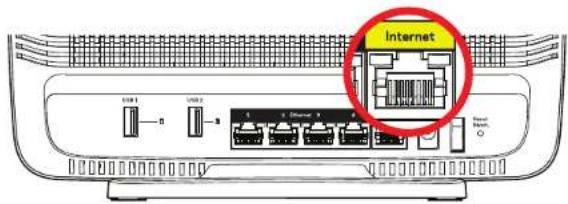
Vue arriré du routeur
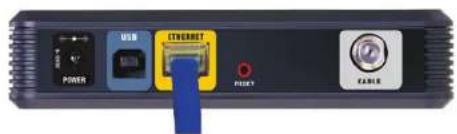
Vue arrriere du modem cable
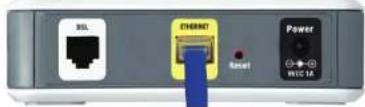
Vue arrriere du modem DSL
Vérifiez que votre modem est branché à une source d'alimentation et qu'il est sous tension. S'il possède un commutateur marche/arrêt, assurez-vous qu'il soit régèle sur la position ON ou l.
Si vous avez un accès Internet par le cable, vérifie que le port CABLE du modem cable est racordé au cable coaxial fourni par votre FSI.
Si vous avez un accès Internet DSL, assurez-vous que la ligne téléphonique DSL est raccordée au port DSL du modem.
Si vous ordinateur était connecté à votre modem par un cable USB, déconnectez le cable USB.
Installez de nouveau le routeur.
Message: Impossible d'acceder à votre routeur
Pour acceder à votre routeur, vous doivent connecté à votre propre réseau. Si vous dispossez d'un accès Internet sans fil, vous doivent peut-être connecté accidentellement à un autre réseau sans fil.
Pour régler le problème sur les ordinateurs sous Windows :
- Sur votre bureau Windows, cliquez avec le bouton droit de la souris sur l'icone sans fil de la barre d'etat système. L'icone peut etre différente selon la version de Windows que vous utilisez.
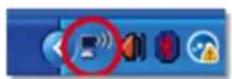
- Cliquez sur Afficher les reseaux sans fil disponibles. Une liste des reseaux détectés apparait.
| Disable Status Repair |
| View Available Wireless Networks |
| Change Windows Firewall settings |
| Open Network Connections |
EA9200 Linksys
Dépannage
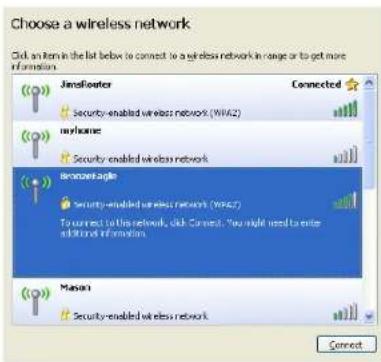
- Cliquez sur le nom de votre propre réseau, puis sur Connexion. Dans l'exemple ci-dessous, l'ordinateur était connecté à un autre réseau sans fil appelé JimsRouter. Le nom du réseau Linksys EA9200, BronzeEagle dans cet exemple, est sélectionné.
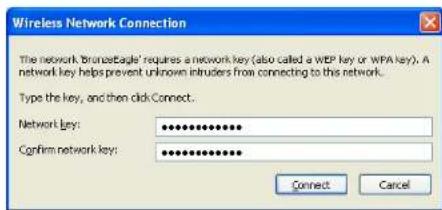
- Si vous étés invite à saisir une clé de réseau, entrez votre mot de passer (clé de sécurité) dans le champ Clé de réseau et Confirmer la clé de réseau. Cliquez sur Connexion.
- Vous devriez pouvoir acceder au routeur.
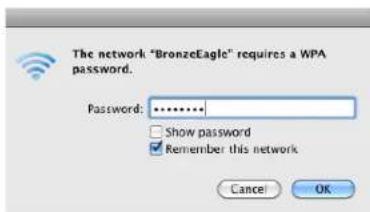
Pour régler le problème sur les ordinateurs sous Mac:
Dans la barre de menu en haut de l'écran, cliquez sur l'icone Wi-Fi. Une liste des réseaux sans fil apparait. Sans fil intelligent Linksys a automatiquement attribué un nom à votre réseau.
Dans l'exemple ci-dessous, l'ordinateur était connecté à un autre réseau sans fil appelé JimsRouter. Le nom du réseau Linksys EA9200, BronzeEagle dans cet exemple, est selectionné.
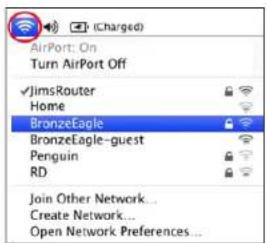
Cliquez sur le nom de réseau sans fil de votre routeur Linksys EA9200 (BronzeEagle dans l'exemple).
Entrez votre mot de passer de réseau sans fil (Clé de sécurité) dans le champ Mot de passer puis cliquez sur OK.
Specifications
EA9200 Linksys
Nom du modele Routeur sans fil intelligent tribande
AC3200 Linksys
Description Routeur tribande AC avec Gigabit et
2 ports USB
Numéro de modele EA9200
Vitesse du port
du commutateur 10/100/1000 Mbit/s (Ethernet Gigabit)
Bande de frequencies 2,4 et 5 GHz (x2)
Nombre d'antennes 3 antennes double bande externes ajustables,
3 antennes internes 5 GHz
Ethernet (1 à 4), antennes R-SMA (3)
Boutons Reset (Réinitialisation), Wi-Fi Protected Setup,
Sans-fil, marche/arrét
Voyants Panneau avant : Alimentation/WPS
Panneau arriere: Internet, Ethernet (1-4), USB 2
Panneau latorial: Sans fil
UPnP Pris en charge
Fonctions de sécurité WEP, WPA2, RADIUS
Bits de clé de sécurité
Cryptage de données jusqu'à 128 bits
Systèmes d'allocation de
fichiers de I'unité de stockage
Navigateurs compatibles
FAT,NTFS,and HFS+
Internet Explorer 8 ou version plus récente,
Firefox 4 ou version plus récente, Google
Chrome 10 ou version plus recente et Safari 4
ou version plus recente
Environnement d'exploitation
Dimensions
9,76x8,15x3,15po
(248× 207× 80mm) sans les antennes
Poids 710g (25oz), sans les antennes
Alimentation
12V,4A
Certifications
FCC, IC, Wi-Fi a/b/g/n/ac
Windows 7, Windows 8, DLNA
Température (fonctionnement)
Température (entreposage)
-20 à 60 °C
Humidité (marche)
sans condensation
10 à 80 % d'humidité relative,
Humidité (entreposage)
5 à 90%, sans condensation
Remarques
Pour plus d'informations concernant la conformité aux normes, la garantie et la sécurité, consultez le CD fourni avec votre routeur ou rendez-vous sur Linksys.com/support.
Les specifications peuvent changer sans préavis.
Les performances maximales sont conformes à la norme IEEE 802.11. Les performances réelles peuvent varier et désenter une capacité réseau, un débit de données, une portée et une couverture moins élevés. La performance dépend de nombreux facteurs, conditions et variables, dont l'éloignement du point d'accès, le volume du traffic réseau, les matériaux et la construction de l'édifice, le système d'exploitation utilisé, la combinaison des produits sans fil utilisés, les interférences ainsi que d'autres conditions défavorables.
Rendez-vous sur linksys.com/support pour notre soutien technique prime
B.E. KIN, LINGUSY is de nombreux nom de produits et logos sont des misques de commerce du groupe ou sociétés Belklin. Les autres marques mentionnées sont la propriété de leur détenue respecté à Belklin International, Inc. et ses sociétés à filiales, 2014. Tous droits réservés.