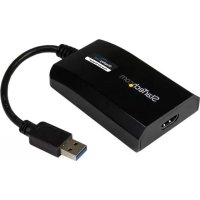
USB32HDPRO - Carte réseau / adaptateur StarTech.com - Notice d'utilisation et mode d'emploi gratuit
Retrouvez gratuitement la notice de l'appareil USB32HDPRO StarTech.com au format PDF.

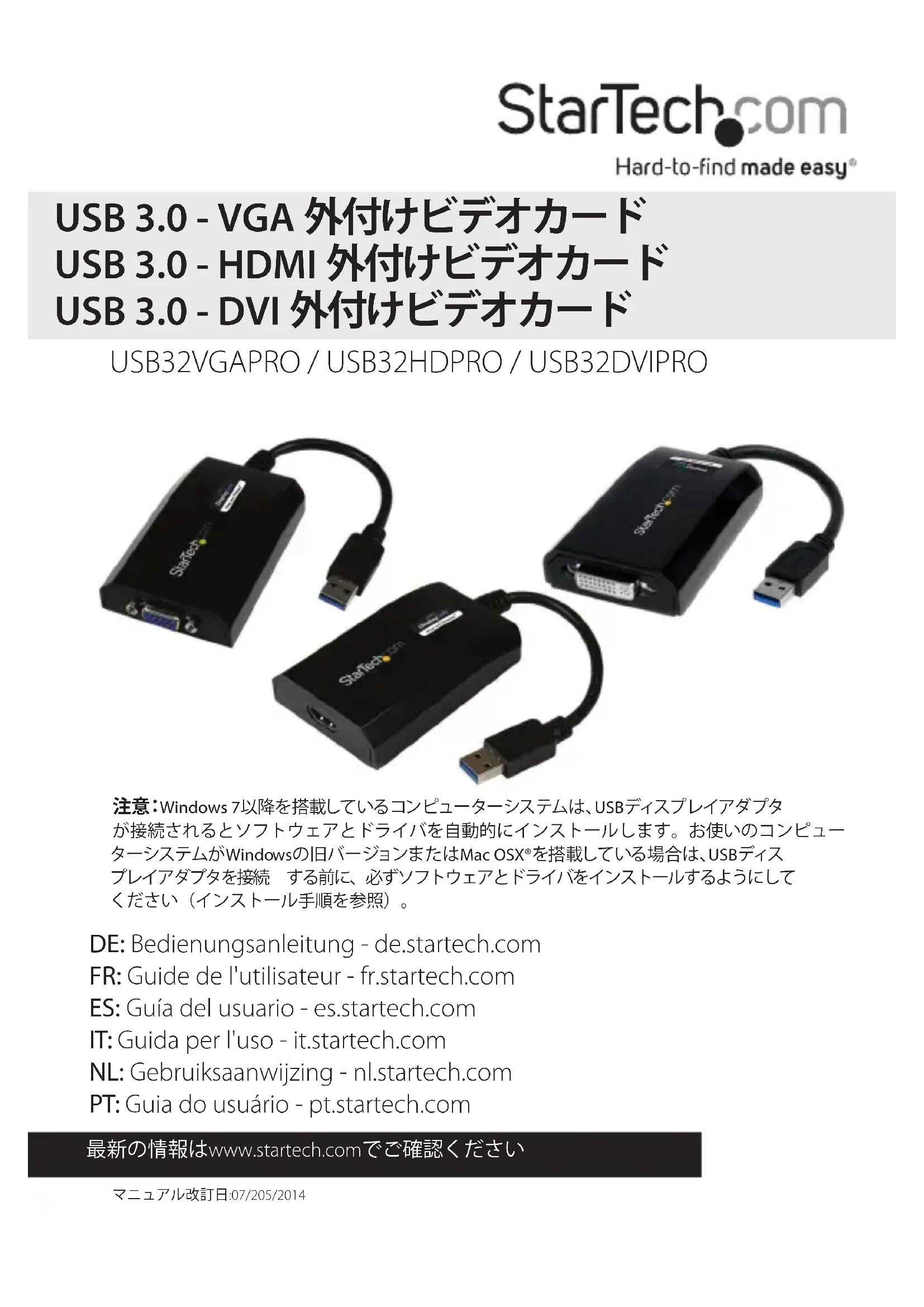

| Type de produit | Adaptateur vidéo USB 3.0 vers HDMI |
| Modèle | USB32HDPRO |
| Marque | StarTech.com |
| Interface hôte | USB 3.0 (rétrocompatible USB 2.0) |
| Sortie vidéo | HDMI |
| Résolution maximale | 1920 x 1200 pixels |
| Jeu de puces | DisplayLink DL3500 |
| Mémoire vidéo | 512 Mo DDR II |
| Audio | 5.1 canaux surround (48 kHz) |
| Longueur de câble | 0,91 m |
| Couleur | Noir |
| Matériau du boîtier | Plastique |
| Alimentation | <>Alimentation par bus USB|
| Systèmes d'exploitation compatibles | Windows 7/8/8.1 (32/64 bits), Mac OS X |
| Installation du pilote | Automatique sous Windows 7 et ultérieur ; manuel pour les autres OS |
| Modes d'affichage | Extension ou miroir |
| Nombre maximal d'adaptateurs | Jusqu'à 4 sur un même ordinateur |
| Contenu de l'emballage | Adaptateur, CD de pilotes, manuel d'utilisation |
| Certifications | FCC Classe B |
| Garantie | 2 ans |
| Température de fonctionnement | 0 °C à 45 °C (estimation) |
| Humidité de fonctionnement | 10 % à 90 % sans condensation (estimation) |
| Dimensions (approx.) | 7 x 5 x 2 cm (estimation) |
| Poids (approx.) | 50 g (estimation) |
| Entretien et nettoyage | Débranchez l'adaptateur avant de le nettoyer. Utilisez un chiffon doux et sec. N'utilisez pas de produits chimiques. |
| Sécurité | Ne pas exposer à l'humidité ou à des températures extrêmes. Utilisez uniquement avec des hôtes USB conformes. |
| Pièces détachées et réparabilité | Aucune pièce réparable par l'utilisateur. En cas de panne, contactez le service après-vente. |
FOIRE AUX QUESTIONS - USB32HDPRO StarTech.com
Questions des utilisateurs sur USB32HDPRO StarTech.com
0 question sur cet appareil. Repondez a celles que vous connaissez ou posez la votre.
Poser une nouvelle question sur cet appareil
Téléchargez la notice de votre Carte réseau / adaptateur au format PDF gratuitement ! Retrouvez votre notice USB32HDPRO - StarTech.com et reprennez votre appareil électronique en main. Sur cette page sont publiés tous les documents nécessaires à l'utilisation de votre appareil USB32HDPRO de la marque StarTech.com.
MODE D'EMPLOI USB32HDPRO StarTech.com
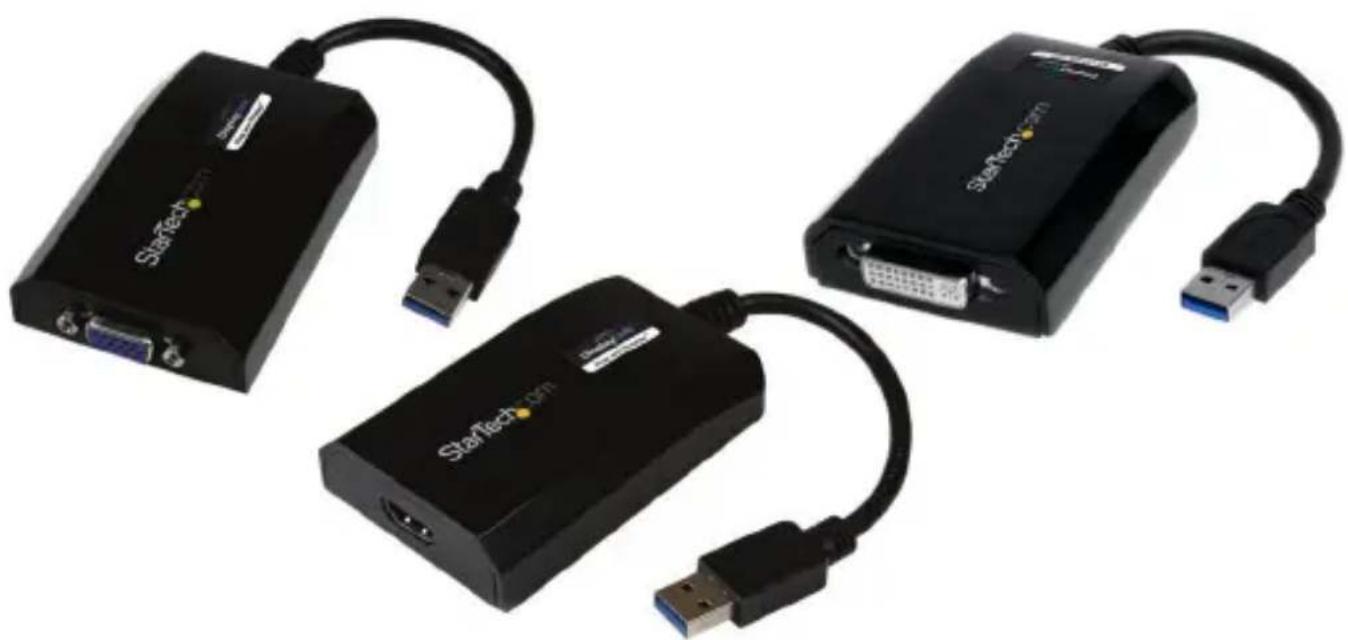
USB 3.0 - VGA 外付けビデオカード
USB 3.0 - HDMI 外付けビデオカード
USB 3.0 - DVI 外付けビデオカード
USB32VGAPRO / USB32HDPRO / USB32DVIPRO
注意:Windows 7以降を搭載したコンピューターでは、USBディスプレイアダプターが接続されると、ドライバーが自動的にインストールされます。お使いのコンピューターがWindowsの旧バージョンまたはMac OS Xを搭載している場合は、USBディスプレイアダプターを接続する前に、必ずドライバーをインストールしてください(インストール手順を参照)。
DE: Bedienungsanleitung - de.startech.com FR: Guide de l'utilisateur - fr.startech.com ES: Guía del usuario - es.startech.com IT: Guida per l'uso - it.startech.com NL: Gebruiksaanwijzing - nl.startech.com PT: Guia do usuário - pt.startech.com
最新の情報はwww.startech.comでご確認ください。
FCC 準拠テスト
本製品はFCC規則パート15のクラスBデジタルデバイスに適用される制限を遵守しているかどうかを確認する試験にて、その準拠が証明されています。これらの制限は、住居環境に設置された場合に有害な干渉から合理的に保護するために設計されています。本製品は無線周波数エネルギーを発生、使用、放出し、指示に従って取り付けられ、使用された場合には、無線通信に有害な干渉を与える可能性があります。一方、特定の取り付け状況では、干渉が発生しないという保証はできません。本製品がラジオやテレビ電波の受信に有害な干渉を発生する場合(干渉の有無は、製品の電源を一度切り、再度電源を入れると確認できます)、次のいずれかまたは複数の方法を試すことにより、干渉を是正することをお勧めします:
・受信アンテナの向きを変えるか、場所を変える。 ・製品と受信アンテナの距離を離す。 ・受信アンテナが接続されているコンセントとは異なる回路を使うコンセントに本製品を接続する。 ・販売店または経験のあるラジオ/テレビ技術者に問い合わせる。
商標、登録商標、その他法律で保護される名称やシンボルの使用
本書には第三者企業の商標、登録商標、その他法律で保護される名称が含まれます。これらは一切StarTech.comとは関係ありません。これらの使用は、お客様に製品内容を説明する目的のみで行われます。StarTech.comは当該製品やシンボルに対する保証や、第三者企業による本書に記載された商品への保証を意味するものではありません。本書で直接に肯定する表現がない限り、StarTech.comは、本書で使用される登録商標、シンボルマーク、その他法律で保護される名称やシンボルは、それぞれの所有者に帰属することを認めます。
目次
はじめに 1
付属品 1 動作環境 1
Installation - 2
Procédure d'installation sous Windows 2 Procédure d'installation sous Mac OSX 3 Procédure d'installation sous USB
Configuration USB 5
Windows 5 Mac OSX 8
Spécifications techniques 10
Fiche technique 11
Garantie de base 11
Introduction
Accessoires
- 1x adaptateur USB 3.0
- 1x CD de pilotes
- 1x manuel
- 1x adaptateur DVI-VGA (pour USB32DVIPRO uniquement)
Configuration requise
- Écran compatible VGA (moniteur, projecteur, téléviseur) (pour USB2VGAPRO) ou écran compatible HDMI (projecteur ou téléviseur) (pour USB2HDPRO) ou écran compatible DVI (moniteur ou projecteur) (pour USB2DVIPRO) · Système avec port USB 3.0 ou 2.0 disponible. Remarque : cet adaptateur d'affichage USB offre des performances optimales lorsqu'il est utilisé avec un port USB 3.0.
- Microsoft® Windows 8/8.1 (32/64 bits), 7 (32/64 bits), Vista (32/64 bits), ou Mac OSX®
- CPU : Quad Core 2,4 GHz ou supérieur (i5 recommandé)
- RAM : 4 Go ou plus
Procédure d'installation
Procédure d'installation pour Windows
Si votre ordinateur exécute Windows® 7 ou une version ultérieure, le pilote s'installera automatiquement lorsque le périphérique USB sera connecté. Si votre ordinateur exécute une version plus ancienne de Windows, veuillez suivre les étapes ci-dessous.
Remarque : Si votre ordinateur exécute Windows 7 ou une version ultérieure, les étapes 1 à 3 ne sont pas nécessaires ; passez directement à l'étape 4.
- Téléchargez le dernier pilote depuis le site Web de StarTech.com (recommandé) ou insérez le CD de pilotes fourni dans le lecteur de CD/DVD-ROM.
- Localisez le fichier d'installation (Setup.exe). Ce fichier se trouve dans le répertoire racine du CD de pilotes (par exemple D:\) ou a été téléchargé.
- Exécutez l'application Setup.exe pour ouvrir l'assistant d'installation. Suivez les instructions à l'écran pour terminer l'installation. L'assistant d'installation varie selon la version de Windows : (1) Une fois l'assistant terminé, le programme d'installation installera les pilotes de périphérique et les applications logicielles.
DisplayLink Core Software
Veuillez patienter pendant que Windows configure DisplayLink Core Software. Vos écrans peuvent devenir noirs ou clignoter temporairement pendant ce processus.
Temps restant : 0 secondes
Annuler
Remarque : Si l'écran clignote pendant l'installation, revenez à l'écran précédent. Un message s'affichera pour indiquer la fin de l'installation.
4. Lorsque l'écran « DisplayLink Core » disparaît, connectez l'adaptateur vidéo USB à votre ordinateur à l'aide d'un câble USB.
- Le système lance le pilote et le logiciel TPLKESSION (lorsque l'écran « Configuration du logiciel DisplayLink Core » clignote, revenez à l'écran précédent).
Remarque : sur certains ordinateurs, un redémarrage peut être nécessaire pour activer l'adaptateur d'affichage USB.
- Connectez le câble VGA ou HDMI de l'adaptateur d'affichage USB (USB32VGAPRO pour VGA, USB32HDPRO pour HDMI) à l'écran.
Ensuite, l'adaptateur USB est prêt à l'emploi.
Procédure d'installation pour Mac OS X
Remarque : adaptateur d'affichage USB
Avant de connecter l'adaptateur à votre Mac, assurez-vous d'installer le logiciel (voir la procédure d'installation ci-dessous).
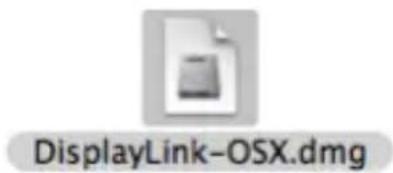
1. Insérez le CD de pilotes (fourni) dans le lecteur CD/DVD. 2. Parcourez le CD de pilotes et recherchez le fichier « Installateur DisplayLink » (DisplayLink-OSX.dmg). 3. Double-cliquez sur le fichier « Installateur DisplayLink » (DisplayLink-OSX.dmg) pour démarrer l'installation.
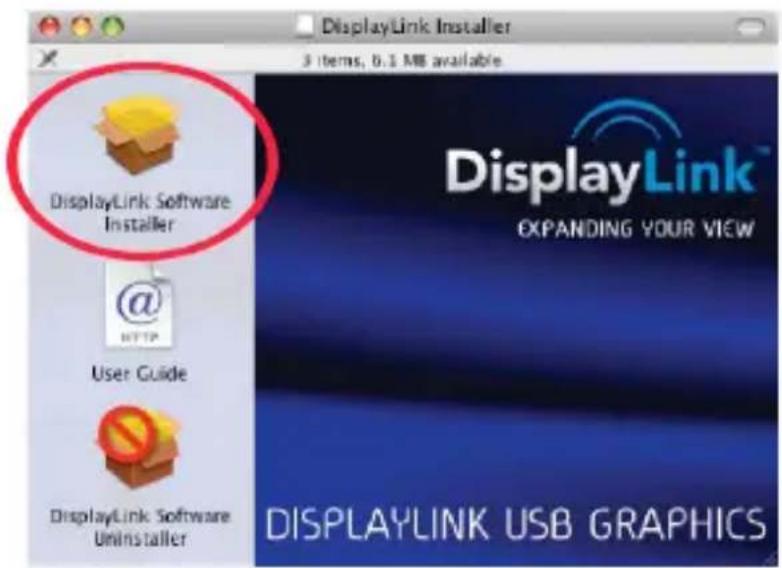
- Une fois le fichier enregistré, cliquez sur « Redémarrer »
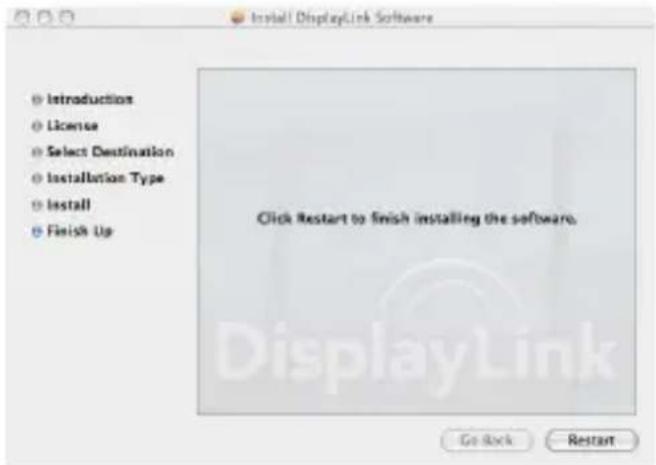
- Après le redémarrage de l'ordinateur, connectez l'adaptateur d'affichage USB à un port USB disponible. L'adaptateur est alors prêt à l'emploi.
Remarque : pour ajouter d'autres adaptateurs d'affichage USB, connectez-les à des ports USB disponibles. Vous pouvez utiliser jusqu'à 4 adaptateurs d'affichage USB sur un même ordinateur.
Procédure d'installation pour plusieurs adaptateurs vidéo USB
Assurez-vous d'installer les derniers pilotes. Téléchargez-les depuis le site Web de StarTech.com (www.startech.com).
1. Suivez la procédure d'installation standard et connectez le premier adaptateur vidéo USB. 2. Connectez un autre moniteur/écran au deuxième adaptateur vidéo USB, puis allumez l'écran. 3. Connectez le connecteur USB du deuxième adaptateur vidéo à un port USB disponible de l'ordinateur hôte. L'installation du pilote démarre automatiquement.
Pour chaque adaptateur USB vidéo, répétez la même procédure. Une fois l'installation de tous les adaptateurs USB vidéo terminée, redémarrez l'ordinateur. Après le redémarrage, il se peut qu'un redémarrage supplémentaire soit demandé. Suivez les instructions et redémarrez une fois de plus.
Configuration de l'adaptateur USB vidéo
Windows®
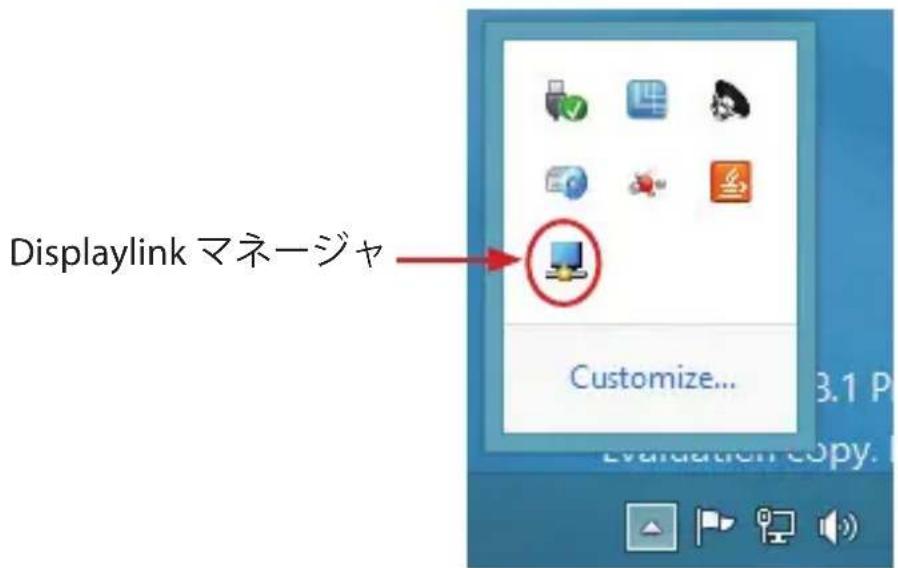
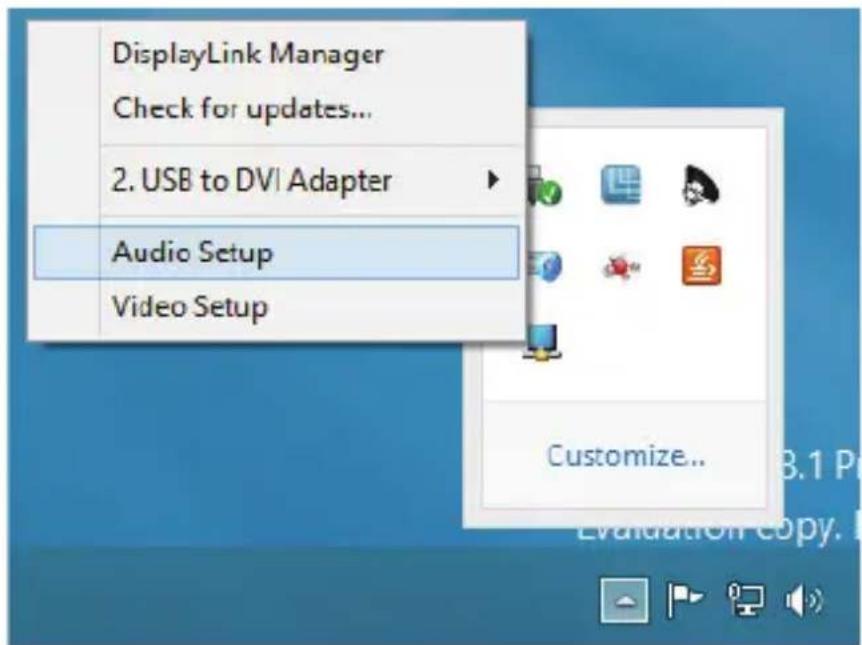
Le périphérique est connecté. Cliquez sur « Afficher les icônes cachées » pour afficher toutes les icônes disponibles.
- Cliquez sur l'icône DisplayLink pour ouvrir les options configurables. Chaque option configurable est décrite ci-dessous.
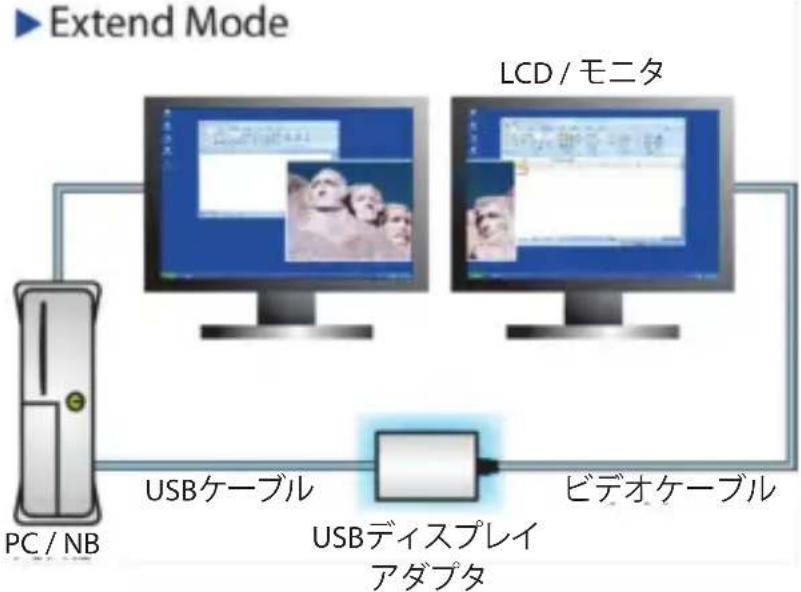
- Étendre
L'option « Étendre » est sélectionnée. L'adaptateur USB vidéo est connecté. Le moniteur affiche l'extension du bureau Windows au-delà de votre bureau principal. Étendre le bureau peut aider à augmenter la productivité et à visualiser plusieurs applications ou documents en même temps. Déplacez les fenêtres d'un écran à l'autre ou faites glisser les applications pour accéder à chaque moniteur.
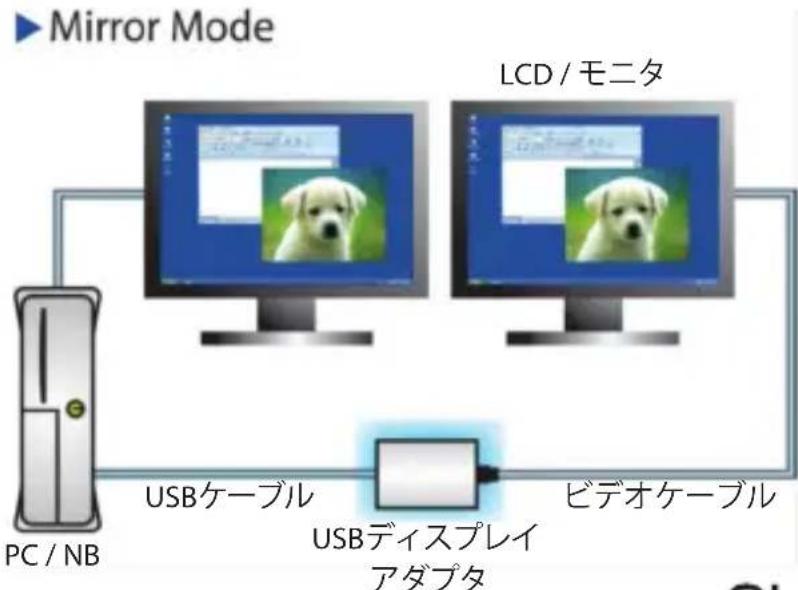
Miroir
L'option « Miroir » est sélectionnée. L'adaptateur USB vidéo affiche le contenu du moniteur principal sur le moniteur connecté.
Le contenu est dupliqué sur le moniteur connecté.
Remarque : les paramètres d'affichage (résolution, profondeur de couleur, taux de rafraîchissement) sont appliqués de la même manière sur tous les moniteurs connectés.
Cependant, votre système
Par défaut, les paramètres de tous les moniteurs connectés sont alignés sur ceux du moniteur ayant les spécifications les plus basses.
Extension
Lorsque vous sélectionnez « Extension », l'adaptateur graphique USB est connecté. Veuillez spécifier la position relative, puis déplacez la position du moniteur à l'aide de la souris.
Connectez-vous. Ensuite, sélectionnez l'orientation (haut/bas/droite/gauche) et connectez-vous.
Résolution d'écran
Cette fonctionnalité vous permet de vous connecter à l'adaptateur graphique USB. La résolution du moniteur sera modifiée. Sélectionnez simplement la résolution souhaitée dans la liste des résolutions prises en charge affichée à l'écran pour terminer la configuration.
Orientation de l'écran
Cette fonctionnalité vous permet de modifier l'orientation de l'écran. Les orientations les plus couramment utilisées sont le paysage et le portrait.
MENU PRINCIPAL
Lorsque vous sélectionnez cette option, le moniteur connecté via l'adaptateur graphique USB est reconnu comme un moniteur principal. Le moniteur principal est prioritaire pour l'affichage de tous les écrans, et l'APRk-1301 est prioritaire.
Moniteur de type portable
Cette fonctionnalité vous permet de définir le moniteur connecté via l'adaptateur graphique USB comme moniteur principal.
Mac OSX
Pour configurer les paramètres d'affichage et la disposition des moniteurs, ouvrez les Préférences Système, puis sélectionnez les paramètres d'affichage.
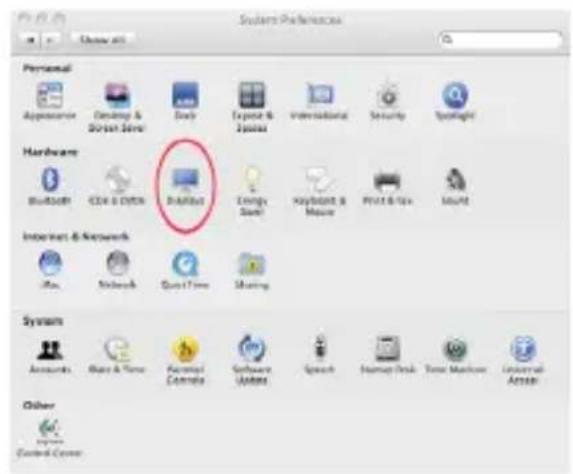
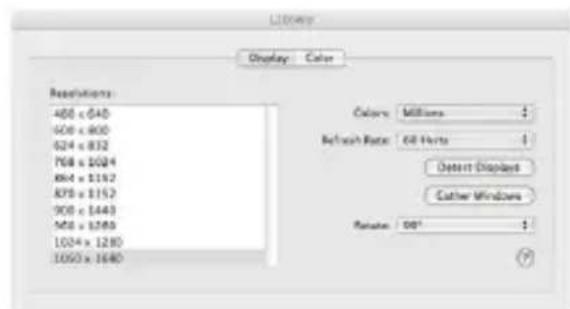
Chaque écran affiche ses propres paramètres d'affichage. Pour les configurer tous à partir d'un seul endroit, appuyez sur le bouton « Rassembler les écrans ». L'écran des paramètres de chaque écran s'affiche.
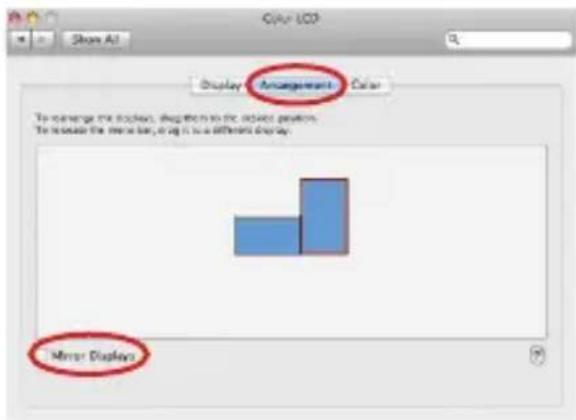
La résolution vidéo maximale est affichée dans la liste de gauche. Pour modifier la disposition des écrans, cliquez sur le bouton « Disposition » (situé sur l'écran principal). Ensuite, ...
L'adaptateur USB DisplayLink se configure comme un écran étendu. Pour utiliser l'écran en mode miroir/clonage, cochez la case « Écrans en miroir » dans l'onglet « Disposition ». L'écran des paramètres d'affichage s'affiche. Pour utiliser le moniteur comme écran étendu, décochez cette case.
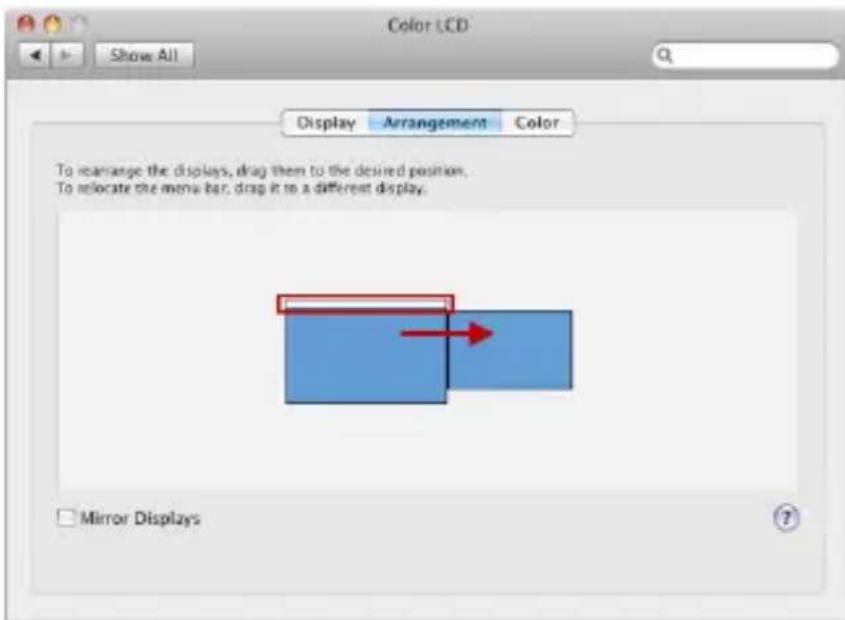
Pour utiliser simultanément un écran étendu et un écran en miroir, désactivez la mise en miroir, puis maintenez la touche Alt enfoncée dans « Disposition » et faites glisser l'écran secondaire sur l'écran principal (indiqué par une barre blanche) pour le fusionner.
Modification de l'écran principal
Dans la section « Affichage » des « Préférences Système », vous pouvez modifier l'écran principal. La section « Affichage » se connecte à l'écran concerné. L'écran est représenté par une boîte bleue. Cliquez et faites glisser la « barre blanche » entre les écrans (surlignée en bas) pour ajuster l'écran principal.
Remarque : appliquez les modifications.
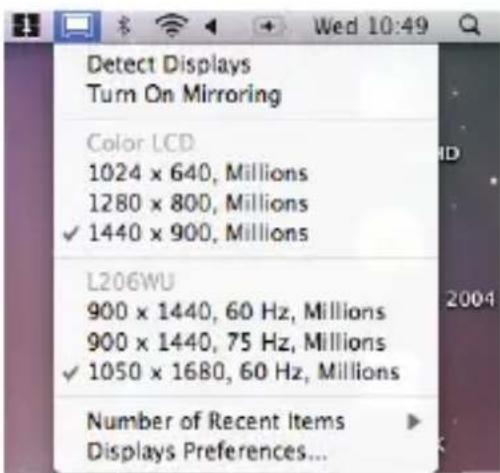
Si l'option « Afficher les écrans » est cochée dans le menu de la fenêtre « Préférences d'affichage », vous pouvez cliquer sur l'icône « Affichage » dans la barre de menus pour accéder aux paramètres d'affichage. En sélectionnant cette option, la barre de menus s'affiche comme suit :
En mode étendu, l'adaptateur USB DisplayLink peut lire des fichiers média et des DVD avec divers lecteurs média, mais en mode miroir, les fonctions de lecture vidéo sont limitées.
Spécifications techniques
| 才一デイ才仕様 | 5.1チ SpanneLサラウンドステレ才(48kHz)(USB32HDPRO のみ) |
| 才一デイ才ビデ才 入力 | USB 3.0 |
| 最大解像度 | 1920×1200 |
| 才一デイ才ビデ才 出力 | VGA (USB32VGAPRO) HDMI (USB32HDPRO) DVI (USB32DVIPRO) |
| ケーフル長 | 0.91 m |
| チツフセットID | Displaylink DL3500 |
| 色 | 黑 |
| 工内ローダジヤの 材質 | TPLSチク |
| 才一デイ才 | はい |
| メモリ | 512MB DDR II |
| OS互換性 | Windows® 7(32/64バット)、Windows® 8/8.1(32/64バット) *Aero 3Dインターフエーサボーリト Mac OSX |
| 注意:Windows 7以降给您使の场合は、DisplayLinkドラ イハが自動に ダウロードーニとインストーリルを行いいたします | |
| 最大解像度 | WIYDSKUEREN(16/32バット):2560x1600(USB32DVIPRO のみ)、 2048x1152、1920x1200、1920x1080、1680x1050、1600x900、 1440x900、1360x768、1280x800、1280x768、1280x720 |
| 標準(16/32バット):1600x1200、1400x1050、 1280x1024、1280x960、1152x864、1024x768、800x600 |
L'assistance technique gratuite à vie de StarTech.com fait partie intégrante de notre philosophie d'entreprise, qui consiste à fournir des solutions de premier ordre dans l'industrie. Si vous avez besoin d'aide pour votre produit, veuillez nous contacter à l'adresse www.startech.com/support. Nous mettons à votre disposition des ingénieurs, des manuels et des documents téléchargeables pour vous assister.
Pour les dernières informations, veuillez consulter www.startech.com/downloads.
Informations sur la garantie
Ce produit est couvert par une garantie de 2 ans.
StarTech.com garantit que ce produit est exempt de défauts de matériaux et de fabrication, à compter de la date d'achat initiale, pour la durée de la garantie. Pendant cette période, nous réparerons ou remplacerons, à notre discrétion, tout produit défectueux par un produit équivalent. La garantie couvre uniquement les pièces et la main-d'œuvre. StarTech.com ne garantit pas les défauts ou dommages résultant d'une mauvaise utilisation, d'un abus, d'une modification ou de l'usure normale.
Limitation de responsabilité
StarTech.com Ltd. et StarTech.com USA LLP (ou leurs dirigeants, employés ou agents) ne seront en aucun cas responsables de tout dommage (qu'il soit direct, indirect, spécial, punitif, accessoire, consécutif ou autre), perte de profits, perte d'opportunités commerciales, pertes financières, ou toute autre responsabilité dépassant le montant payé pour le produit. Certains États n'autorisent pas l'exclusion ou la limitation des dommages accessoires ou consécutifs. Si ces lois s'appliquent, les limitations ou exclusions de responsabilité énoncées dans le présent document peuvent ne pas s'appliquer.
Trouver les produits difficiles à trouver. C'est la philosophie d'entreprise de StarTech.com. C'est notre promesse envers nos clients.
StarTech.com est un fournisseur mondial de connectivité et de pièces technologiques. Des dernières technologies aux produits hérités, nous offrons tout ce dont vous avez besoin pour faire fonctionner ensemble les anciens et les nouveaux équipements. Nous aidons nos clients à trouver les solutions de connectivité dont ils ont besoin.
Nous aidons nos clients à trouver les pièces dont ils ont besoin et les livrons rapidement dans le monde entier. Que vous contactiez nos conseillers techniques ou que vous accédiez à notre site Web, nous vous proposons rapidement les produits dont vous avez besoin.
Pour plus d'informations sur les produits offerts par StarTech.com, veuillez visiter www.startech.com. Nous vous invitons à utiliser les outils pratiques disponibles sur notre site Web.
StarTech.com est un leader certifié ISO 9001 dans le domaine de la connectivité et des pièces techniques. Fondée en 1985, StarTech.com possède des bureaux aux États-Unis, au Canada, au Royaume-Uni et à Taïwan, et fournit des services sur les marchés du monde entier.
- USB 3.0 - VGA 外付けビデオカード
- USB 3.0 - HDMI 外付けビデオカード
- USB 3.0 - DVI 外付けビデオカード
- FCC 準拠テスト
- 目次
- はじめに 1
- INSTALLATION - 2
- CONFIGURATION USB 5
- SPÉCIFICATIONS TECHNIQUES 10
- FICHE TECHNIQUE 11
- GARANTIE DE BASE 11
- INTRODUCTION
- ACCESSOIRES
- CONFIGURATION REQUISE
- PROCÉDURE D'INSTALLATION
- PROCÉDURE D'INSTALLATION POUR WINDOWS
- DISPLAYLINK CORE SOFTWARE
- PROCÉDURE D'INSTALLATION POUR MAC OS X
- PROCÉDURE D'INSTALLATION POUR PLUSIEURS ADAPTATEURS VIDÉO USB
- CONFIGURATION DE L'ADAPTATEUR USB VIDÉO
- WINDOWS®
- L'OPTION « ÉTENDRE » EST SÉLECTIONNÉE. L'ADAPTATEUR USB VIDÉO EST CONNECTÉ. LE MONITEUR AFFICHE L'EXTENSION DU BUREAU WINDOWS AU-DELÀ DE VOTRE BUREAU PRINCIPAL. ÉTENDRE LE BUREAU PEUT AIDER À AUGMENTER LA PRODUCTIVITÉ ET À VISUALISER PLUSIEURS APPLICATIONS OU DOCUMENTS EN MÊME TEMPS. DÉPLACEZ LES FENÊTRES D'UN ÉCRAN À L'AUTRE OU FAITES GLISSER LES APPLICATIONS POUR ACCÉDER À CHAQUE MONITEUR
- L'OPTION « MIROIR » EST SÉLECTIONNÉE. L'ADAPTATEUR USB VIDÉO AFFICHE LE CONTENU DU MONITEUR PRINCIPAL SUR LE MONITEUR CONNECTÉ
- EXTENSION
- RÉSOLUTION D'ÉCRAN
- ORIENTATION DE L'ÉCRAN
- MENU PRINCIPAL
- MONITEUR DE TYPE PORTABLE
- MAC OSX
- MODIFICATION DE L'ÉCRAN PRINCIPAL
- INFORMATIONS SUR LA GARANTIE
- LIMITATION DE RESPONSABILITÉ
Marque : StarTech.com
Modèle : USB32HDPRO
Catégorie : Carte réseau / adaptateur