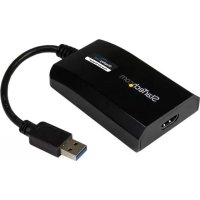
USB32HDPRO - ネットワークカード / アダプター StarTech.com - 無料のユーザーマニュアル
デバイスのマニュアルを無料で見つける USB32HDPRO StarTech.com PDF形式.


| 製品タイプ | USB 3.0 - HDMIビデオアダプター |
| モデル | USB32HDPRO |
| ブランド | StarTech.com |
| ホストインターフェース | USB 3.0(USB 2.0との下位互換性あり) |
| ビデオ出力 | HDMI |
| 最大解像度 | 1920 x 1200 ピクセル |
| チップセット | DisplayLink DL3500 |
| ビデオメモリ | 512MB DDR II |
| オーディオ | 5.1chサラウンド(48kHz) |
| ケーブル長 | 0.91 m |
| 色 | ブラック |
| 筐体素材 | プラスチック |
| 電源 | USBバスパワー |
| 対応OS | Windows 7/8/8.1(32/64ビット)、Mac OS X |
| ドライバのインストール | Windows 7以降では自動、その他のOSでは手動 |
| 表示モード | 拡張またはミラー |
| 最大アダプター数 | 1台のPCに最大4台 |
| パッケージ内容 | アダプター、ドライバCD、取扱説明書 |
| 認証 | FCCクラスB |
| 保証 | 2年間 |
| 動作温度 | 0°C~45°C(推定) |
| 動作湿度 | 10%~90%(結露なきこと)(推定) |
| 寸法(約) | 7 x 5 x 2 cm(推定) |
| 重量(約) | 50g(推定) |
| お手入れとクリーニング | クリーニングの前にアダプターを外してください。柔らかく乾いた布を使用してください。化学薬品は使用しないでください。 |
| 安全上の注意 | 湿度や極端な温度にさらさないでください。適合するUSBホストでのみ使用してください。 |
| 部品と修理可能性 | ユーザーが修理可能な部品はありません。故障した場合は、アフターサービスにお問い合わせください。 |
よくある質問 - USB32HDPRO StarTech.com
ユーザーの質問 USB32HDPRO StarTech.com
0 質問 この機器について。知っているものに答えるか、ご自身の質問をしてください。
この機器について新しい質問をする
デバイスの取扱説明書をダウンロード ネットワークカード / アダプター 無料でPDF形式で!マニュアルを見つける USB32HDPRO - StarTech.com 電子デバイスをもとに戻しましょう。このページにはデバイスの使用に必要なすべての書類が掲載されています。 USB32HDPRO ブランド StarTech.com.
使用説明書 USB32HDPRO StarTech.com
USB 3.0 - VGA 外付けビデオカード
USB 3.0 - HDMI 外付けビデオカード
USB 3.0 - DVI 外付けビデオカード
注意:Windows 7以降を搭載したコンピューターでは、USBディスプレイアダプターが接続されると、ドライバーが自動的にインストールされます。お使いのコンピューターがWindowsの旧バージョンまたはMac OS Xを搭載している場合は、USBディスプレイアダプターを接続する前に、必ずドライバーをインストールしてください(インストール手順を参照)。
DE: Bedienungsanleitung - de.startech.com FR: Guide de l'utilisateur - fr.startech.com ES: Guía del usuario - es.startech.com IT: Guida per l'uso - it.startech.com NL: Gebruiksaanwijzing - nl.startech.com PT: Guia do usuário - pt.startech.com
最新の情報はwww.startech.comでご確認ください
FCC準拠ステートメント
本製品は、FCC規則パート15のクラスBデジタルデバイスに適用される制限を遵守しているかどうかを確認する試験にて、その準拠が証明されています。これらの制限は、住居環境に設置された場合に有害な干渉から合理的に保護するために設計されています。本製品は無線周波数エネルギーを発生、使用、放出し、指示に従って取り付けられ、使用されない場合、無線通信に有害な干渉を与える可能性があります。一方、特定の取り付け状況では干渉が発生しないという保証はできません。本製品がラジオやテレビの受信に有害な干渉を発生する場合(干渉の有無は、製品の電源を一度切り、再度電源を入れることで確認できます)、次のいずれかまたは複数の方法を試して干渉を是正することをお勧めします:
・受信アンテナの向きを変えるか、場所を変える。 ・製品と受信アンテナの距離を離す。 ・受信アンテナが接続されているコンセントとは異なる回路のコンセントに本製品を接続する。 ・販売店または経験のあるラジオ/テレビ技術者に問い合わせる。
商標、登録商標、その他法律で保護される名称やシンボルの使用
本書には、第三者企業の商標、登録商標、その他法律で保護される名称が含まれています。これらはすべてStarTech.comとは関係ありません。これらの使用は、お客様に製品内容を説明する目的のみで行われます。StarTech.comは、当該製品やサイバー(?)の保証、またはそれら第三者企業による本書に記載された商品への保証を意味するものではありません。本書で直接に肯定する表現がない限り、StarTech.comは、本書で使用される登録商標、サイバーマーク(?)、その他法律で保護される名称やシンボルは、それぞれの所有者に帰属することを認めます。
目次
はじめに 1
付属品 1 動作環境 1
インストール手順 2
Windowsのインストール手順 2 Mac OSXのインストール手順 3 USBメモリからのインストール手順
USBメモリの設定 5
Windows 5 Mac OSX 8
技術仕様 10
技術情報 11
保証の関係と基盤の保証 11
はじめに
付属品
- 1x USB 3.0 フラッシュドライブ
- 1x ドライバソフトウェアCD
- 1x ユーザーマニュアル
- 1x DVI-VGAアダプタ(USB32DVIPROのみ)
動作環境
- VGA対応ディスプレイ(モニタ、プロジェクタ、テレビ各種) (USB2VGAPROの場合) または HDMI対応ディスプレイ(プロジェクタやテレビ) (USB2HDPROの場合) DVI対応ディスプレイ(モニタやプロジェクタ) (USB2DVIPROの場合) ・空いているUSB3.0または2.0ポートのあるUSB対応コンピュータシステム 注意:このUSBディスプレイアダプタは、USB3.0ポートと使用すると最高の性能を発揮します。
- Microsoft® Windows 8/8.1 (32/64 ビット)、7 (32/64 ビット)、Vista (32/64 ビット)、またはMac OSX®
- CPU: Quad Core 2.4GHz以上(i5推奨)
- RAM: 4GB以上
手順
Windowsのインストール手順
Windows®7以降を搭載したコンピューターでは、USBデバイスが接続されるとドライバとソフトウェアが自動的にインストールされます。お使いのコンピューターがWindowsの旧バージョンを搭載している場合は、USBデバイスを接続する前に、以下の手順に従ってください。
注意:お使いのコンピューターがWindows 7以降を搭載している場合は、手順1~3は必要ありません。手順4に進んでください。
- 最新のドライバをStarTech.comのウェブサイトからダウンロードするか(推奨)、同梱のドライバCDをCD/DVD-ROMドライブに挿入します。
- ドライバファイル(Setup.exe)を特定してください。そのファイルはドライバCDのルートディレクトリ(D:\など)にあるか、ダウンロードされています。
- Setup.exeアプリケーションを実行すると、インストールウィザードが開きます。インストールの画面上の指示に従い、インストール手順を完了してください。インストールウィザードはWindowsのバージョンにより異なります:(1) Windowsのバージョンによっては、完了すると、セットアッププログラムがデバイスドライバとソフトウェアアプリケーションをインストールします。
DisplayLink Core Software
注意:インストール中に画面が点滅したら、前の画面に戻ってください。インストール完了を知らせるメッセージが表示されます。
4.「DisplayLink Coreソフトウェア」画面が消えたら、USBビデオアダプタをUSBケーブルを使ってお使いのパソコンに接続します。
- システムがドライバとソフトウェアのインストールを起動します(インストール中に「DisplayLink Coreソフトウェア設定」画面が点滅することがありますが、前の画面に戻ってください)。
注意:一部のパソコンでは、USBディスプレイアダプタを起動するためにシステムの再起動が必要な場合があります。
- VGAまたはHDMIディスプレイとUSBディスプレイアダプタのVGA(USB32VGAPRO)またはHDMI(USB32HDPRO)ポートをケーブルで接続します。
Mac OSXのインストール手順
注意:USBディスプレイアダプタ
をお使いのMacに接続する前に、必ずドライバをインストールするようにしてください(インストール手順は後述)。
1.(同梱の)ドライバCDをCD/DVD-ROMドライブに挿入します。 2. ドライバCDを参照して「DisplayLinkインストーラ」ファイル(DisplayLink-OSX.dmg)を探します。 3.「DisplayLinkインストーラ」ファイル(DisplayLink-OSX.dmg)上でダブルクリックし、インストールを開始します。
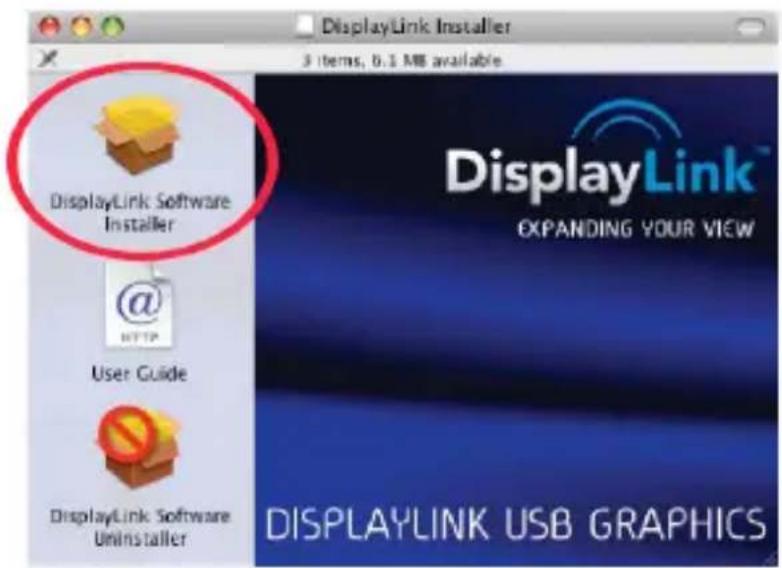
- 保存されているファイルは必ず保存してから、「再起動」ボタンをクリックし
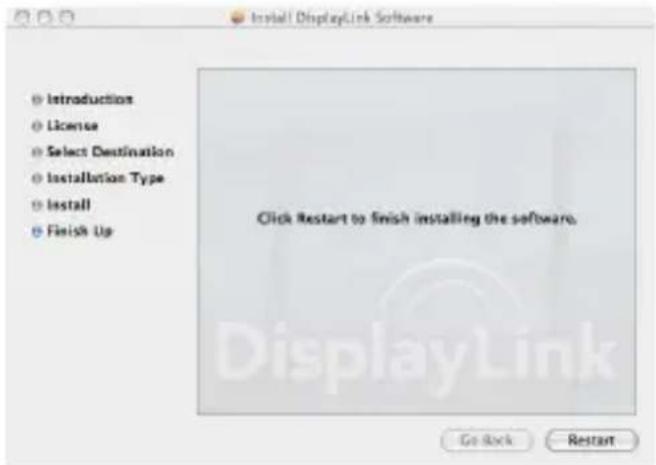
- メニューバーが再起動したら、USBディスプレイアダプタを空いているUSBポートに接続します。これで、アダプタが使用できます。
注意:さらにUSBディスプレイアダプタを追加する場合は、空いているUSBポートに接続します。最大で、1台のコンピュータ上で4つまでUSBディスプレイアダプタが使用できます。
USBマルチビデオアダプタのインストール手順
必ず最新のドライバをインストールしてください。StarTech.comのウェブサイト(www.startech.com)からダウンロードできます。
1.標準的なドライバインストール手順に従い、最初のUSBビデオアダプタを接続するところまで完了してください。 2. 別のモニタ/ディスプレイを2つ目のUSBビデオアダプタに接続してから、ディスプレイの電源を入れます。 3. 2つ目のUSBビデオアダプタ上のUSBコネクタをホストコンピュータの空いているUSBポートに接続します。ドライバのインストールが自動的に始まります。
インストールは各USBビデオアダプタに対して、同じ手順を繰り返します。すべてのUSBビデオアダプタのインストールが完了したら、コンピュータを再起動します。再起動すると、もう1回だけ再起動するようにプロンプトが表示される場合があります。指示に従って、もう一度再起動してください。
USBビデオアダプタの設定
Windows®
- タスクバーか、「非表示のアイコンを表示する」をクリックし、すべての利用可能なアイコンを表示します。
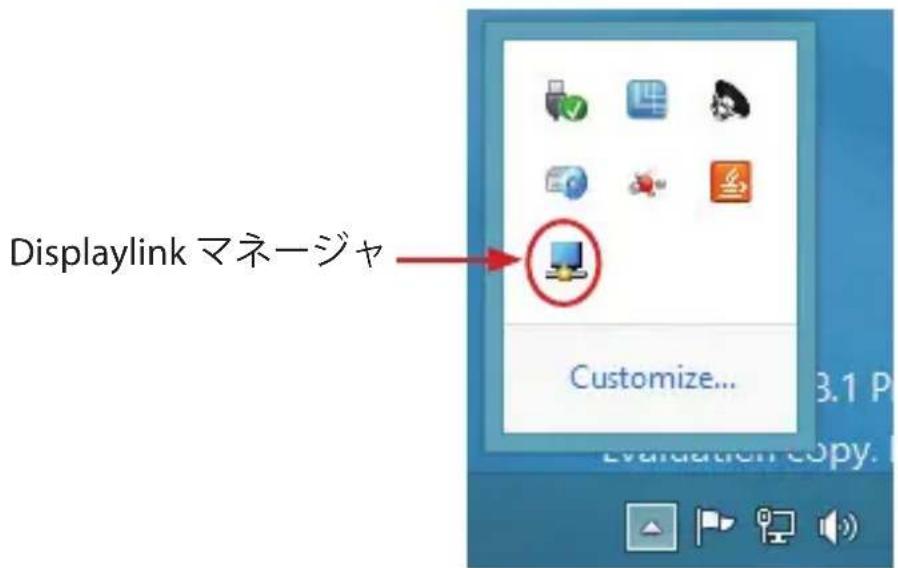
- DisplayLinkアイコンをクリックし、設定可能なオプションメニューを開きます。設定可能なオプションの各説明は後述します。
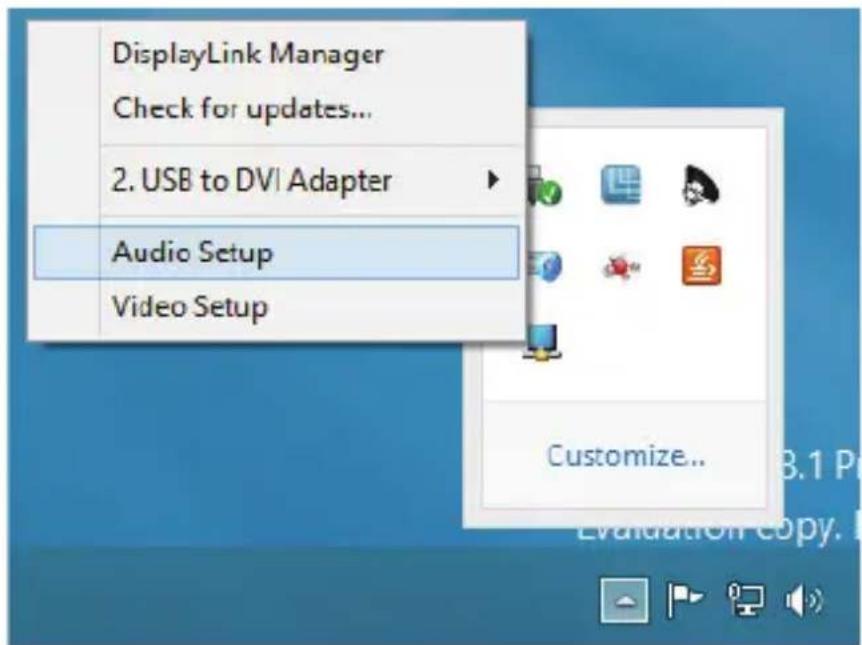
拡張
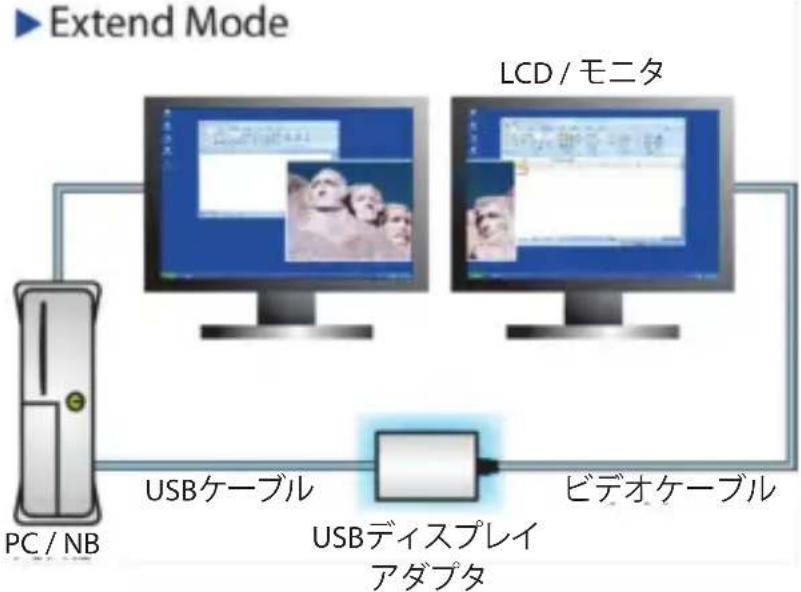
「拡張」を選択します。USBディスプレイアダプタに接続します。モニタが、ユーザーのアクティブなWindowsデスクトップの拡張先を表示します。デスクトップを拡張します。これが可能になると生産性を高めるのに役立ち、多くのアプリケーションや文書を同時に閲覧するのに最適です。画面から画面へカーソルを動かし、アプリケーションをドラッグすることで、各モニタのアプリケーションにアクセスすることができます。
複製
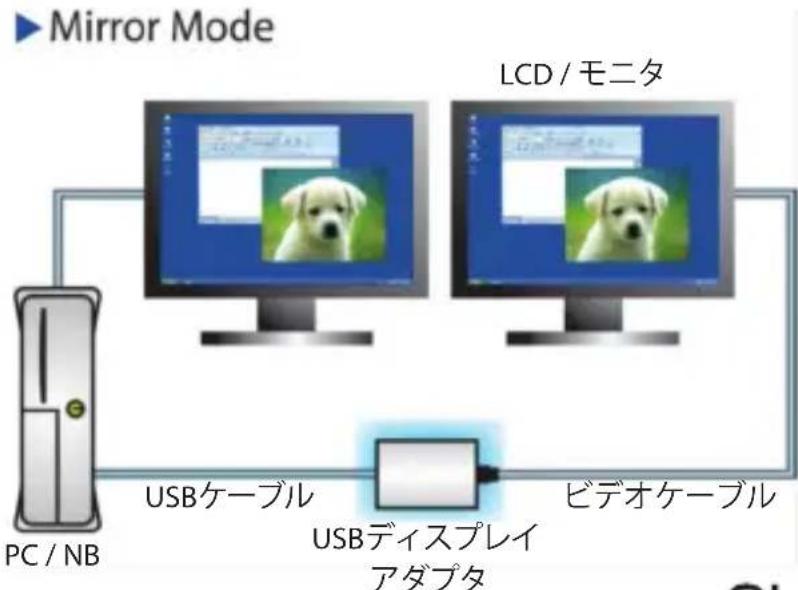
「複製」を選択します。USBディスプレイアダプタがプライマリディスプレイに表示するコンテンツを
接続されたモニタ上に複製します。
注意:ディスプレイの設定(解像度、色深度、リフレッシュレート)はすべての接続されたモニタ間で同様に適用されます
が、お使いのシステムは
デフォルトとして、すべての接続されたモニタの環境設定を最も仕様の低いモニタのディスプレイ設定に合わせます。
拡張
拡張先
「拡張先」を選択すると、USBディスプレイアダプタに接続します。位置関係が特定されます。モニタの位置をマウスのカーソルを使って移動することができます。
接続します。次に、向き(上/下/右/左)を選択し、接続します。
画面解像度
そのDisplayLinkアダプタを使用すると、USBグラフィックスアダプタに接続します。モニタの解像度が変更されます。サブメニューに表示される対応解像度リストから希望する解像度を選択するだけで設定が完了します。
画面の向き
画面の向きを変更することができます。最良の使用向きは、横向きと縦向きです。
メインメニュー1
ご使用のモニタを選択し、USBグラフィックスアダプタを介して接続されたモニタをモニタとして認識します。モニタはすべてのモニタ表示、APRk-1301実行時は最優先されます。
一体型モニタ
このDisplayLinkアダプタはUSBグラフィックスアダプタに接続されたモニタをサポートします。
Mac OS X
ディスプレイの設定やモニタの配置を設定するには、システム環境設定のディスプレイ設定を使用します。
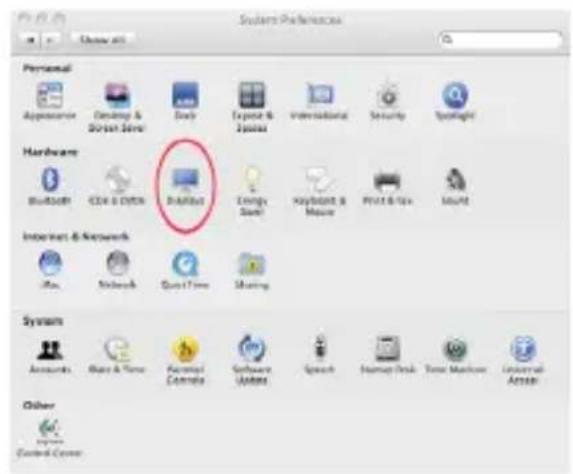
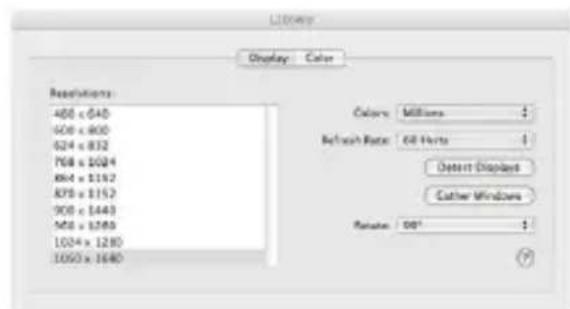
各ディスプレイのディスプレイ設定がその画面に表示されます。それらすべてを1つの場所から設定するには、「画面を統合」ボタンを押します。各ディスプレイ環境設定画面が表示されます。
最大ビデオ解像度が左側に一覧表示されます。各ディスプレイの配置を変更するには、「アレンジメント」ボタン(ディスプレイ上に表示されます)をクリックします。
延長モードまたはミラーモードを使用
DisplayLinkアダプタは、USBディスプレイアダプタとして延長ディスプレイとして設定されます。ディスプレイをミラーリング/クローンディスプレイとして使うには、「アレンジメント」ページの「ミラーディスプレイ」ボックスにチェックマークを入れます。ディスプレイ設定画面が表示されます。モニタを延長ディスプレイに戻すには、そのチェックマークを外します。
延長モードとミラーリングを同時に使用する場合は、ミラーリングを切り、「アレンジメント」でAltキーを長押し、フレームレスディスプレイ(白いバーが表示されている)を一元化の上、ディスプレイをドラッグ&ドロップします。
「システム環境設定」メニューの「ディスプレイ」セクションで、各ディスプレイを総称マリと使用するかを変更することができます。「ディスプレイ」セクションは、その他の接続いたします。ディスプレイは青いボックスで表示されます。ディスプレイ間の白い「メニュー」をクリック・アンド・ドラッグ(下円強調表示)して、ディスプレイを総称マリと用るか調整します。
注意:複写を適用。
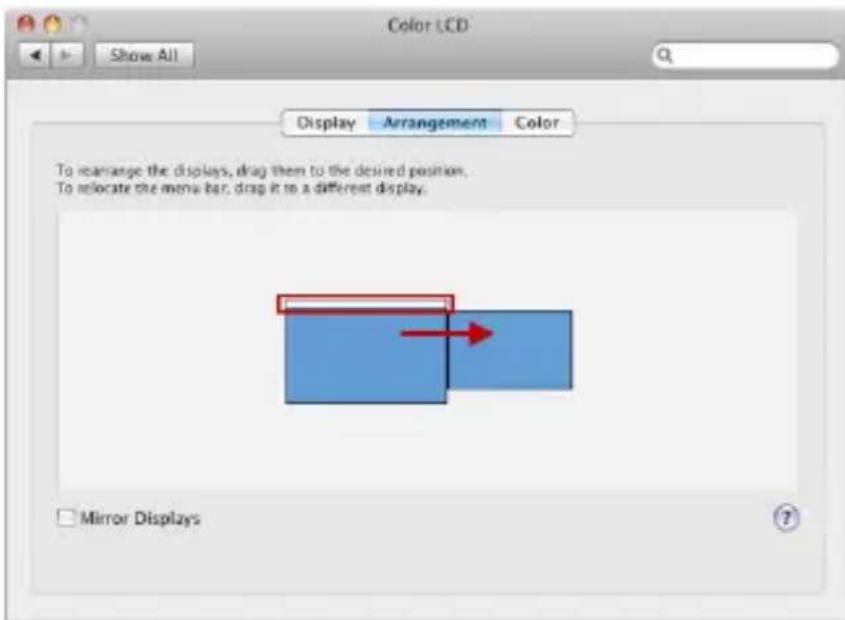
MEXUN一八一加德斯产以设定的
「ディスプレイ環境設定」ウィンドウの「メニューバー」にある「ディスプレイを表示する」にチェックマークを入れている場合、メニューバーの「表示」アイコンをクリックすればディスプレイの設定が可能です。そのオプションを選択すると、メニューバーが次のように表示されます:
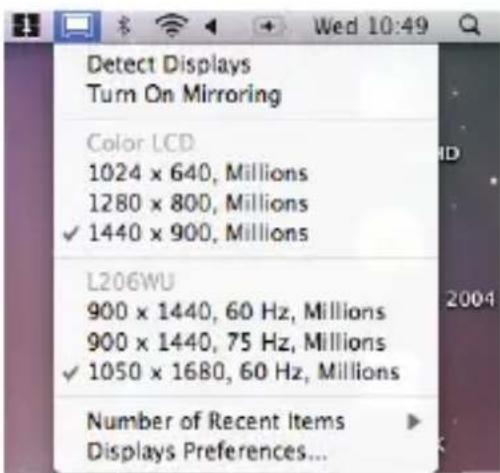
x反之再生
延長モードで動作する場合、USBディスプレイアダプタは様々なメディアプレイヤーを用いてメディアファイルとDVDを再生することができますが、クローンモードではビデオの再生機能は制限されます。
技術仕様
| 才一デイ才仕様 | 5.1チ SpanneLサラウンドステレ才(48kHz)(USB32HDPRO のみ) |
| 才一デイ才ビデ才 入力 | USB 3.0 |
| 最大解像度 | 1920×1200 |
| 才一デイ才ビデ才 出力 | VGA (USB32VGAPRO) HDMI (USB32HDPRO) DVI (USB32DVIPRO) |
| ケーフル長 | 0.91 m |
| チツフセットID | Displaylink DL3500 |
| 色 | 黑 |
| 工内ローダジヤの 材質 | TPLSチク |
| 才一デイ才 | はい |
| メモリ | 512MB DDR II |
| OS互換性 | Windows® 7(32/64バット)、Windows® 8/8.1(32/64バット) *Aero 3Dインターフエーサボーリト Mac OSX |
| 注意:Windows 7以降给您使の场合は、DisplayLinkドラ イハが自動に ダウロードーニとインストーリルを行いいたします | |
| 最大解像度 | WIYDSKUEREN(16/32バット):2560x1600(USB32DVIPRO のみ)、 2048x1152、1920x1200、1920x1080、1680x1050、1600x900、 1440x900、1360x768、1280x800、1280x768、1280x720 |
| 標準(16/32バット):1600x1200、1400x1050、 1280x1024、1280x960、1152x864、1024x768、800x600 |
技術仕様
StarTech.comの永久無料技術サポートは、当社が業界屈指のソリューションを提供するよう企業理念に不可欠な部分を構成しています。お使いの製品にてヘルプが必要な場合は、www.startech.com/support にアクセスしてください。当社は、お客様をサポートするために、ドライバ、マニュアル、ダウンロード可能な資料をご用意しています。
最新情報はwww.startech.com/downloadsでご確認ください
保証の関連情報
本製品は2年間保証が付いています。
StarTech.comは、資材や製造工程の欠陥に起因する商品を、新品購入日から、記載いたします。期間保証お願いいたします。その期間中、企業は商品を修理のために返品いたします。当社の裁量に相当品と交換いたします。保証で適用いたします。部品代と人件費のみです。StarTech.comは商品の誤用、乱雑な取り扱い、改造、その他通常の摩耗や破損に起因する欠陥や損傷に対して保証いたしません。
責任制限
StarTech.com Ltd. および StarTech.com USA LLP(またはその役員、幹部、従業員、または代理人)は、商品の使用に起因または関連するいかなる損害(直接的、間接的、特別、罰的、偶発的、派生的、その他を問わず)、利益損失、事業機会損失、金銭的損失、または当該商品に対して支払われた金額を超える一切の責任を負いかねます。一部の州では、偶発的または派生的損害に対する免責または限定的保証を認めていません。これらの法律が適用される場合は、本書に記載される責任制限や免責規定が適用される場合があります。
見つけにくい製品を見つけやすく。StarTech.comは、これが企業理念です。それは、お客様への約束です。
StarTech.comは、お客様が必要とし、使用するための八ビットを提供するテクノロジーストアです。最新技術からレガシー製品まで、それらすべての新旧の八ビットを一緒に使うためのあらゆる八ビット。当社はお客様のソリューションを接続する八ビットを見つけるお手伝いをしています。
当社はお客様が必須なハードウェアを見つけるのを助け、世界中でも迅速に配送します。当社の技術アドバイザーに連絡するか、当社のウェブサイトにアクセスしていただければ、お客様が必要とする製品をすぐにご提示いたします。
StarTech.comが提供する製品に関する詳細な情報は、www.startech.com にアクセスしてご確認ください。ウェブサイトだけの便利なツールをお使いいただけます。
StarTech.comは、接続や技術ハードウェアのISO 9001認証メーカーです。StarTech.comは1985年に創立し、米国、カナダ、イギリス、台湾に拠点を構え、世界市場でサービスを提供しています。


- USB 3.0 - VGA 外付けビデオカード
- USB 3.0 - HDMI 外付けビデオカード
- USB 3.0 - DVI 外付けビデオカード
- FCC準拠ステートメント
- 目次
- はじめに 1
- インストール手順 2
- USBメモリの設定 5
- 技術仕様 10
- 技術情報 11
- 保証の関係と基盤の保証 11
- はじめに
- 付属品
- 動作環境
- 手順
- WINDOWSのインストール手順
- DISPLAYLINK CORE SOFTWARE
- MAC OSXのインストール手順
- USBマルチビデオアダプタのインストール手順
- USBビデオアダプタの設定
- WINDOWS®
- 拡張
- 複製
- 拡張先
- 画面解像度
- 画面の向き
- メインメニュー1
- 一体型モニタ
- MAC OS X
- 延長モードまたはミラーモードを使用
- MEXUN一八一加德斯产以设定的
- X反之再生
- 技術仕様
- 保証の関連情報
- 責任制限
ブランド : StarTech.com
モデル : USB32HDPRO
カテゴリ : ネットワークカード / アダプター