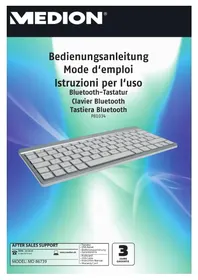
P81034 - Clavier MEDION - Notice d'utilisation et mode d'emploi gratuit
Retrouvez gratuitement la notice de l'appareil P81034 MEDION au format PDF.



| Type de produit | Clavier Bluetooth |
| Marque | Medion |
| Modèle | P81034 (MD 86739) |
| Dimensions (L x l x H) | Env. 262 x 129 x 9 mm |
| Poids | Env. 290 g |
| Alimentation | Batterie lithium-polymère intégrée 110 mAh / 0,41 Wh |
| Recharge | Via port USB 5 V / 500 mA (câble USB fourni) |
| Temps de charge | Environ 1 heure |
| Autonomie | Environ 3 mois (batterie complètement chargée) |
| Interface sans fil | Bluetooth 3.0 |
| Portée Bluetooth | Environ 5 mètres |
| Systèmes d'exploitation compatibles | Windows 7/8/Vista SP1/XP SP3, Android 3.0+, iOS 4.3.5+ |
| Connectique (recharge) | USB 1.1 (compatible USB 2.0/3.0) |
| Contenu de la livraison | Clavier, câble USB, mode d'emploi, documents de garantie |
| Entretien | Nettoyer avec un chiffon doux et sec. Ne pas utiliser de diluants. |
| Sécurité | Ne pas ouvrir le boîtier. Éviter l'humidité, la chaleur et le rayonnement solaire direct. Tenir hors de portée des enfants. |
| Température de fonctionnement | 0 °C à 45 °C |
| Humidité de fonctionnement | 20 à 80 % |
| Garantie | 3 ans |
| Touches spéciales | Multimédia (lecture/pause, volume, titres), recherche, écran d'accueil, menu contextuel, touches F1-F12, LED batterie et Bluetooth |
FOIRE AUX QUESTIONS - P81034 MEDION
Questions des utilisateurs sur P81034 MEDION
0 question sur cet appareil. Repondez a celles que vous connaissez ou posez la votre.
Poser une nouvelle question sur cet appareil
Téléchargez la notice de votre Clavier au format PDF gratuitement ! Retrouvez votre notice P81034 - MEDION et reprennez votre appareil électronique en main. Sur cette page sont publiés tous les documents nécessaires à l'utilisation de votre appareil P81034 de la marque MEDION.
MODE D'EMPLOI P81034 MEDION
À propos de ce mode d'emploi 23
Symboles et avertissements utilisés dans ce mode d'emploi 23
Utilisation conforme....24
Consignes de sécurité 25
Sécurité de fonctionnement....25
Généralités 25
Branchements....26
Ne jamais réparer soi-même l'appareil 26
Remarques concernant la conformité....26
Remarques concernant l'ergonomie 26
Contenu de la livraison 27
Configuration système requise 27
Vue d'ensemble de l'appareil 28
Vue arrière 28
Côté clavier 28
Mise en service....29
Chargement de la batterie dans le clavier....29
Connexion du clavier sur l'interface Bluetooth d'un ordinateur de bureau/ordinateur portable/appareil mobile (appairage)....29
Le clavier 32
Touches alphanumériques....32
Touche Majuscule et touche de blocage 32
Touche Entrée 33
Barre d'espacement/touche de tabulation/touche d'effacement arrière 33
Les touches Alt, Alt Gr et Strg....34
Touches de déplacement....35
Touches spéciales et fonctions 36
Dépannage rapide....39
Soutien technique....39
Vous avez besoin d'une aide supplémentaire ?......40
Nettoyage et entretien....40
Recyclage 40
Données techniques....41
MEDION®
À propos de ce mode d'emploi

Lisez attentivement les consignes de sécurité avant de mettre l'appareil en service. Tenez compte des avertissements figurant sur l'appareil et dans le mode d'emploi.
Ayez toujours le mode d'emploi à portée de main. Si vous vendez ou donnez l'appareil, pensez impérativement à remettre également ce mode d'emploi ainsi que le certificat de garantie.
Symboles et avertissements utilisés dans ce mode d'emploi
 | DANGER !Avertissement d'un risque vital immédiat !AVERTISSEMENT !Avertissement d'un risque vital possible et/ou de blessures graves irréversibles ! |
 | PRUDENCE !Respecter les consignes pour éviter toute blessure et tout dommage matériel !ATTENTION !Respecter les consignes pour éviter tout dommage matériel ! |
 | REMARQUE !Information supplémentaire pour l'utilisation de l'appareil. |
 | REMARQUE !Respecter les consignes du mode d'emploi ! |
 | AVERTISSEMENT !Avertissement d'un risque d'électrocution ! |
| • | Énumération / information sur des événements se produisant en cours d'utilisation |
| ► Action à exécuter | |
MEDION®
Utilisation conforme
Ce clavier a été conçu pour être utilisé avec un ordinateur de bureau/ordinateur portable/appareil mobile doté d'une interface Bluetooth.
L'appareil est destiné exclusivement à un usage privé et non à une utilisation industrielle/professionnelle.
Cet appareil ne convient pas à l'utilisation sur des postes de travail de bureau.
Veuillez noter qu'en cas d'utilisation non conforme, la garantie est annulée.
- Ne transformez pas l'appareil sans notre accord et n'utilisez pas de périphériques autres que ceux que nous avons nous-mêmes autorisés ou livrés.
- Utilisez uniquement des pièces de rechange et accessoires que nous avons livrés ou autorisés.
- Tenez compte de toutes les informations contenues dans le présent mode d'emploi, en particulier des consignes de sécurité. Toute autre utilisation est considérée comme non conforme et peut entraîner des dommages corporels ou matériels.
- N'utilisez pas l'appareil dans des conditions ambiantes extrêmes !
Consignes de sécurité
Sécurité de fonctionnement
Le présent clavier n'est pas destiné à être utilisé par des personnes (y compris les enfants) dont les capacités physiques, sensorielles ou mentales sont limitées ou manquant d'expérience et/ou de connaissances, sauf si elles sont surveillées par une personne responsable de leur sécurité ou si elles ont reçu de cette personne les instructions nécessaires à l'utilisation de l'appareil. Surveillez les enfants afin de garantir qu'ils ne jouent pas avec ce clavier.
Généralités
- Prévoyez au moins un mètre de distance entre l'appareil et les sources de brouillage à haute fréquence et magnétiques éventuelles (téléviseur, haut-parleurs, téléphone portable, etc.) afin d'éviter tout dysfonctionnement.
- N'exposez pas le clavier à des gouttes d'eau ou éclaboussures. Ne posez aucun récipient rempli de liquide (vases ou similaires) sur le clavier ou à proximité. Le récipient pourrait se renverser et le liquide porter atteinte à la sécurité électrique.
- Après avoir transporté le clavier, attendez qu'il soit à température ambiante avant de l'allumer. En cas de fortes variations de température ou d'humidité, il est possible que, par condensation, de l'humidité se forme dans le clavier, ce qui peut provoquer un court-circuit.
- Afin d'éviter tout dysfonctionnement de votre clavier, conservez-le ainsi que tous les appareils raccordés à l'abri de l'humidité, de la poussière, de la chaleur et du rayonnement direct du soleil.
- Placez et utilisez le clavier sur un support stable, plan et exempt de vibrations pour éviter tout dommage.
- Disposez les câbles de manière à ce que personne ne puisse marcher ou trébucher dessus.
- Ne posez aucun objet sur les câbles, ils pourraient être endommagés.
- Le clavier consomme du courant. Quand vous ne vous servez pas du clavier, éteignez-le.
- Ce clavier a été conçu pour être utilisé avec un ordinateur de bureau/ordinateur portable/appareil mobile doté d'une interface Bluetooth.
- Respectez les prescriptions de sécurité de l'appareil auquel vous raccordez le clavier.
- N'ouvrez jamais le boîtier du clavier. Cela mettrait fin à la garantie et conduirait inévitablement à la destruction du clavier.
Branchements
- Respectez le mode d'emploi des appareils à l'interface USB desquels vous raccordez le clavier pour le recharger.
- Les tensions et les interfaces utilisées dans le clavier sont conformes à la norme EN60950 sur les très basses tensions de sécurité. Le clavier ne peut être branché sur d'autres dispositifs qu'à l'aide d'interfaces conformes à cette norme.
Ne jamais réparer soi-même l'appareil

AVERTISSEMENT!
N'essayez en aucun cas d'ouvrir ou de réparer vous-même l'appareil. Vous risqueriez de vous électrocuter !
- Pour éviter tout danger, adressez-vous en cas de problème au centre de service après-vente Medion ou à un autre atelier spécialisé.
Remarques concernant la conformité
Votre appareil respecte les exigences de compatibilité électromagnétique et de sécurité électrique.
Information relative à la conformité selon R&TTE
Par la présente, la société MEDION AG déclare que le présent appareil est conforme aux exigences essentielles et autres dispositions pertinentes de la directive 1999/5/CE. Vous pouvez obtenir les déclarations de conformité complètes sur www.medion.com/conformity.
C€0700 Ⓞ
En France, n'utilisez l'appareil qu'à l'intérieur de bâtiments!
Remarques concernant l'ergonomie
Des études médicales ont prouvé que certains troubles physiques et certaines blessures sont dus à des mouvements répétés pendant une longue période, associés à un mauvais environnement de travail et à de mauvaises habitudes de travail. Pensez à faire régulièrement une pause lorsque vous travaillez sur ordinateur. Si vous ressentez des douleurs, une sensation d'engourdissement ou un picotement dans les bras, les poignets, les mains ou les doigts, consultez un médecin.
Contenu de la livraison
Veuillez vérifier si la livraison est complète et nous informer dans un délai de deux semaines à compter de la date d'achat si ce n'est pas le cas.
Avec le produit que vous venez d'acheter, vous recevez :
- Clavier
- Câble USB
- Mode d'emploi
- Documents de garantie

DANGER!
Conservez les films d'emballage hors de la portée des enfants. Risque d'asphyxie !
Configuration système requise
Systèmes d'exploitation Windows : Windows 7/Windows 8/Windows Vista SP1
* XP SP3WPhateforme Android™ 3.0 /
iOS à partir de 4.3.5
Interface Bluetooth : compatible Bluetooth 3.0
Connectique: 1 port USB
MEDION®
Vue d'ensemble de l'appareil
Vue arrière
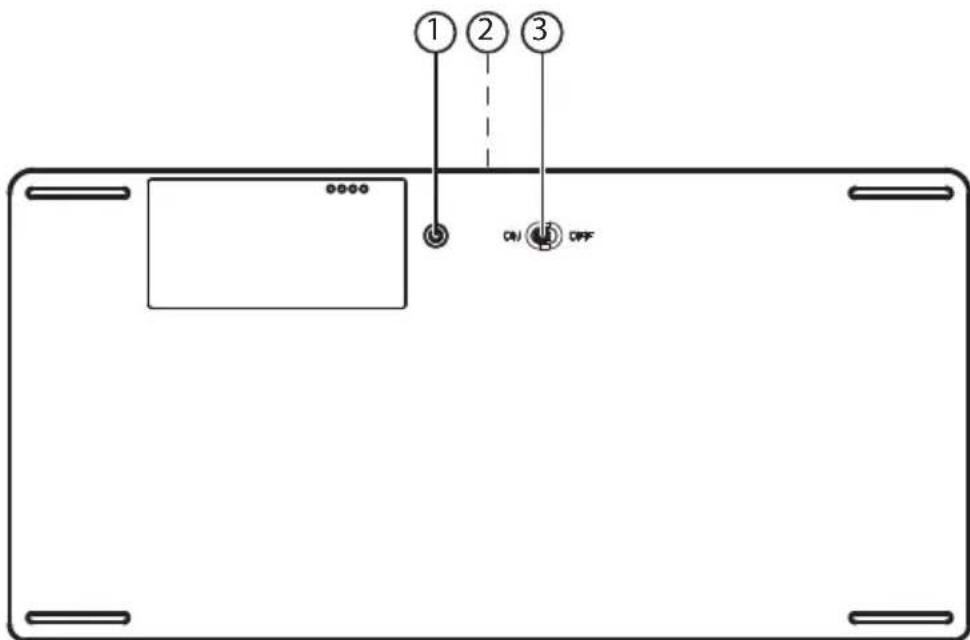
1) Touche d'appairage : appuyez sur cette touche pour établir une connexion Bluetooth avec un appareil doté d'une interface Bluetooth
2) Port USB : raccordez le port USB du clavier au port USB d'un ordinateur pour recharger la batterie du clavier
3) ON/OFF : allumer ou éteindre le clavier
Côté clavier
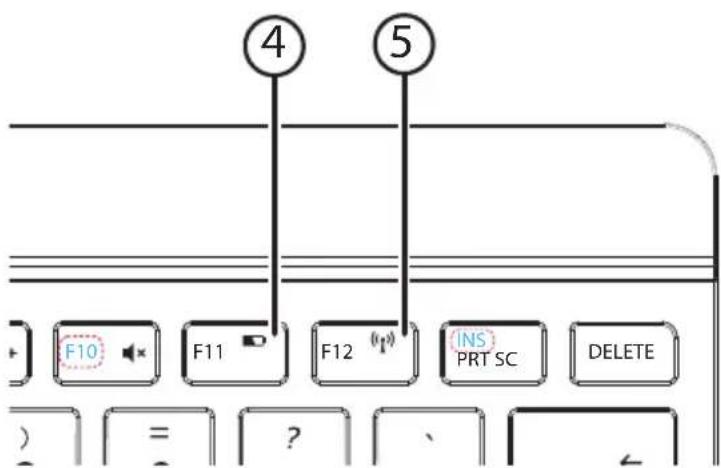
4) LED de batterie : indique l'état de charge de la batterie
5) LED Bluetooth : indique l'état de la connexion Bluetooth
Mise en service
Chargement de la batterie dans le clavier
Avant de mettre le clavier en service ou lorsque la LED de batterie F11 indique que la batterie est faible (LED de batterie rouge s'allume brièvement en cas de pression de touche), vous devez recharger la batterie.
Raccordez pour ce faire le port USB du clavier à un port USB de 5 V = 500 mA de l'ordinateur ou utilisez un adaptateur secteur USB.
La LED de batterie F11 clignote en rouge pendant la durée de chargement. Dès que la batterie est complètement chargée, la LED de batterie s'éteint.

REMARQUES :
- Le clavier ne fonctionne pas via le port USB. Le port USB est destiné uniquement à recharger la batterie.
- Un chargement complet dure environ une heure. Chargez la batterie pendant au moins 10 minutes avant de continuer à utiliser le clavier.
- Le clavier ne consomme que très peu de courant et peut donc fonctionner pendant environ 3 mois avec batterie complètement chargée.
Connexion du clavier sur l'interface Bluetooth d'un ordinateur de bureau/ordinateur portable/appareil mobile (appairage)
▶ Allumez le clavier à l'aide du bouton ON/OFF.
Placez le clavier à proximité de l'appareil sur lequel vous souhaitez le connecter.
Assurez-vous que l'interface Bluetooth de l'appareil correspondant est disponible et allumée (sur un ordinateur de bureau, elle s'allume généralement avec une combinaison de touches, p. ex. Fn+F5, ou au moyen d'un interrupteur mécanique).
La procédure de connexion du clavier varie selon l'appareil et/ou le système d'exploitation respectif :
Appairage sous Windows 7
Appuyez sur la touche d'appairage au dos du clavier Bluetooth.
La LED Bluetooth clignote.
Sous Windows, cliquez sur « Démarrer -> Panneau de configuration -> Matériel et audio » et sélectionnez « Ajouter un périphérique Bluetooth ».
Ou
- Cliquez sur l'icône Bluetooth dans la barre des tâches et sélectionnez « Ajouter un périphérique ».
Tous les appareils Bluetooth se trouvant aux alentours sont listés.
▶ Sélectionnez le clavier « Medion BT Keyboard » (option « Clavier ») et cliquez sur « Suivant ».

REMARQUE CONCERNANT LES VERSIONS BLUETOOTH PLUS ANCIENNES (< BT 3.0)
Entrez la combinaison de chiffres (code d'appairage) affichée dans Windows sur le clavier Bluetooth et appuyez sur la touche Entrée (ENTER) pour confirmer.
La connexion Bluetooth est établie et le clavier est configuré.
▶ Fermez alors la fenêtre en cliquant sur l'option « Fermer ».
Appairage avec systèmes Android

REMARQUES :
Android est un système d'exploitation Open Source pour appareils mobiles. Android étant à code source libre, chaque fabricant d'appareils mobiles peut l'adapter et le modifier individuellement. Ce qui peut éventuellement entraîner des problèmes de compatibilité avec d'autres appareils comme p. ex. votre clavier Bluetooth. Comme de nouveaux smartphones et tablettes sont commercialisés en permanence, nous ne pouvons pas garantir que ce clavier sera compatible avec tous les modèles.
▶ Ouvrez le menu système de l'appareil Android et sélectionnez l'option « Sans fil & réseaux ».
- Affichez l'option « Bluetooth » et activez le cas échéant l'interface Bluetooth avec le curseur.
Vous voyez apparaître à droite tous les appareils Bluetooth disponibles et visibles dans les environs.
Appuyez sur l'option « Clavier Bluetooth ».

REMARQUE CONCERNANT LES VERSIONS BLUETOOTH PLUS ANCIENNES (< BT 3.0)
Entrez la combinaison de chiffres (code d'appairage) affichée dans Android sur le clavier Bluetooth et appuyez sur la touche Entrée (ENTER) pour confirmer.
La connexion Bluetooth est établie et le clavier peut ensuite être configuré avec l'application « Clavier externe (External Keyboard) » pour le clavier Bluetooth.

REMARQUES CONCERNANT LE RÉGLAGE DU PAYS
En standard, les systèmes Android identifient les claviers externes comme modèles américains avec affectation correspondante des touches.
Les tablettes PC et smartphones de Medion sont déjà compatibles départ usine avec ce clavier Bluetooth et l'application pour le réglage du pays est déjà préinstallée. Affichez l'application « Clavier externe (External Keyboard) » pour procéder au réglage du pays.
Si vous utilisez un autre système Android, pour pouvoir régler le pays, vous devez installer l'application Android pour ce clavier Bluetooth 1 .
Pour ce faire, procédez comme suit :
Ouvrez le « Play Store » Android et recherchez le mot-clé « Medion ».
Installez l'application « Clavier externe » de Medion.
Une fois l'application installée, vous devez connecter le clavier à votre appareil Android.
Ouvrez l'application. Lors du premier démarrage, celle-ci vous demande d'activer la nouvelle méthode de saisie. Suivez les instructions de l'application ou ouvrez manuellement le menu « Paramètres/Langue et Saisie/Claviers et méthodes de saisie » et activez ici « Clavier externe ».
▶ Sélectionnez ensuite avec l'application le layout souhaité pour la langue nationale.

REMARQUE :
Sur votre tablette PC/smartphone, vous pouvez aussi ou- vrir le lien vers l'application « Clavier externe » avec le code QR ci-contre :

Appuyez sur la touche d'appairage au dos du clavier Bluetooth.
La LED Bluetooth clignote.
Ouvrez le menu « Paramètres » de l'IPad et sélectionnez l'option « Général/Bluetooth ».
Activez le cas échéant l'interface Bluetooth en poussant le curseur vers la droite.
- Vous voyez apparaître tous les appareils Bluetooth disponibles et visibles dans les environs.
Appuyez sur l'option « Clavier Bluetooth ».
La connexion Bluetooth est établie et le clavier peut ensuite être configuré avec l'option « Paramètres/Général/Clavier/Claviers internationaux ».
MEDION®
Le clavier
Touches alphanumériques
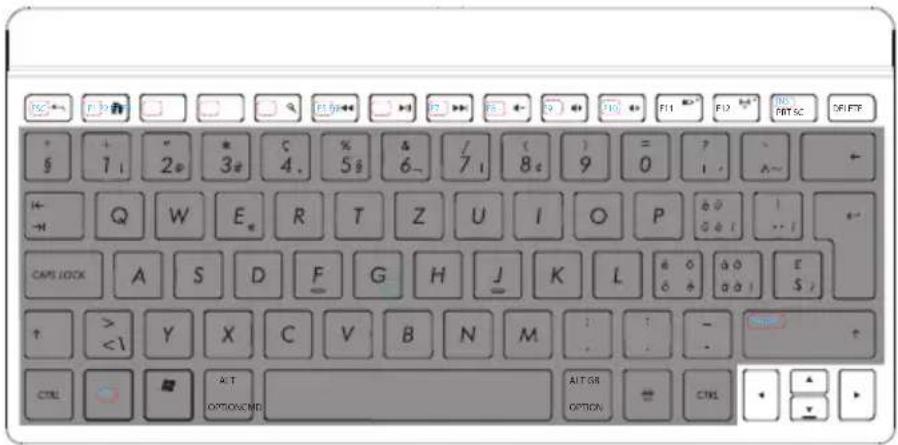
Le clavier se compose de touches comportant des signes numériques et alphanumériques ainsi que des caractères spéciaux. Les touches sont organisées de la même manière que sur une machine à écrire.
Touche Majuscule et touche de blocage
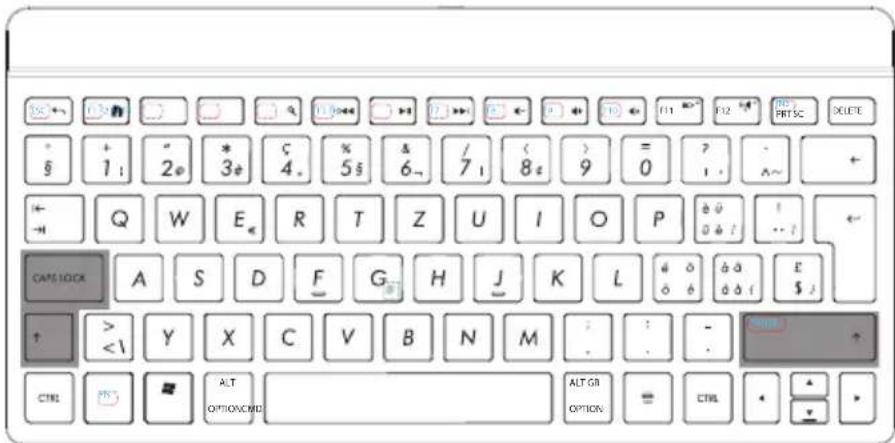
Le clavier comporte deux touches Majuscule (SHIFT) reconnaissables par une flèche pointant vers le haut. Si la touche Majuscule est enfoncée, les lettres saisies apparaissent en majuscules. Avec les autres touches, le cas échéant, le caractère qui apparaît est celui figurant sur la partie supérieure de la touche.
La touche de blocage (CAPS-LOCK) est repérable par une flèche pointant vers le bas. Appuyer sur cette touche a le même effet que d'appuyer en permanence sur la touche Majuscule. Pour désactiver la fonction de blocage, il suffit d'appuyer encore une fois sur la touche de blocage.
Touche Entrée
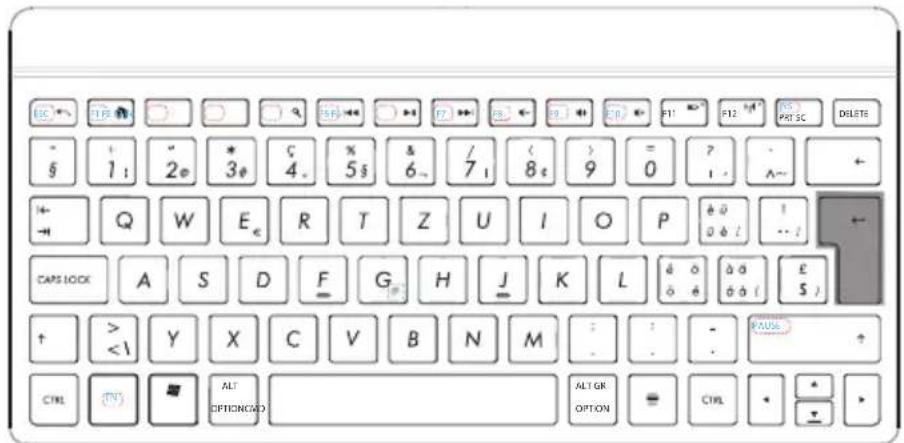
La touche Entrée (ENTER ou RETURN) est marquée par une flèche angulaire pointant vers la gauche. Elle est utilisée pour confirmer des commandes prédéfinies ou bien saisies manuellement. Dans les programmes d'application avec traitement de texte, elle déplace le curseur au début de la ligne suivante. La touche ENTER du pavé numérique a la même fonction que la touche Entrée.
Barre d'espacement/touche de tabulation/touche d'effacement arrière
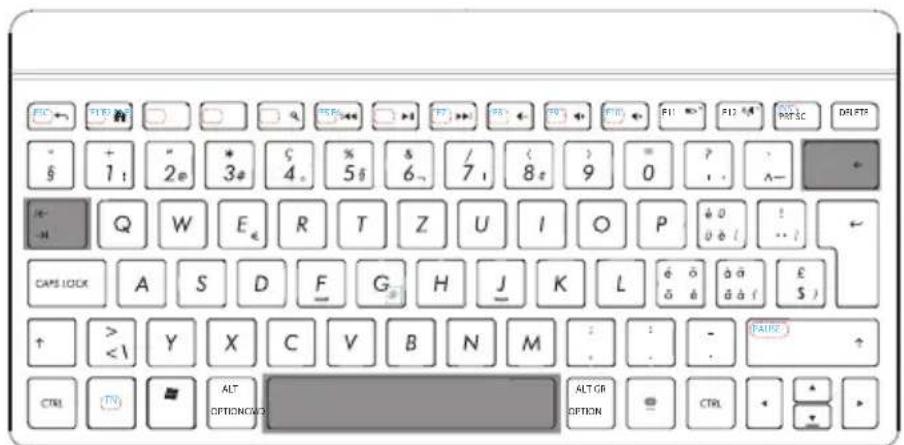
La touche d'effacement arrière (BACKSPACE) est identifiable par une flèche fine pointant vers la gauche. Si elle est activée, le caractère se trouvant à gauche du curseur est effacé. Si d'autres caractères se trouvent sur la droite du curseur, ceux-ci sont décalés d'un cran vers la gauche en même temps que le curseur. La barre d'espacement (SPACE) est la large touche ne comportant aucune inscription qui se trouve dans la rangée de touches la plus basse du clavier. Si elle est activée, un espace apparaît. La touche de tabulation est marquée par deux flèches opposées situées l'une au-dessus de l'autre. En traitement de texte, elle a habituellement pour effet de décaler le curseur à une distance déterminée vers la droite (ou vers la gauche si vous appuyez en même temps sur la touche Majuscule). Sa fonction peut cependant varier selon le programme utilisé.
MEDION®
Les touches Alt, Alt Gr et Strg
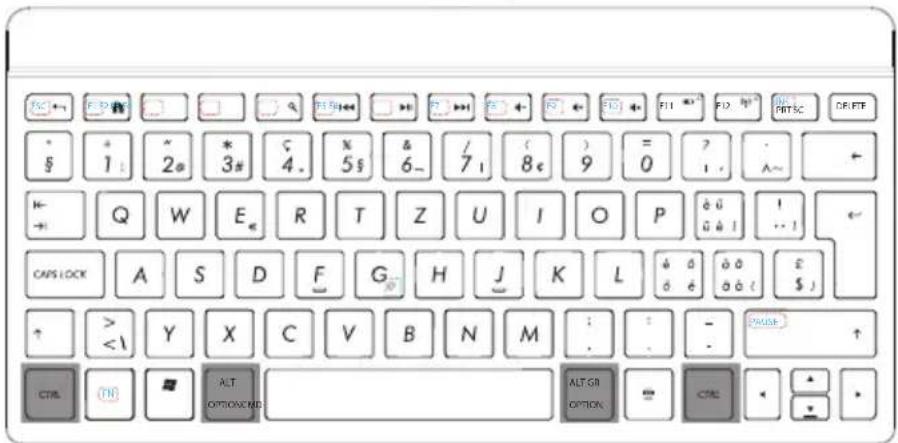
La touche Alt exécute, en combinaison avec d'autres touches, des fonctions bien précises. Ces fonctions sont définies par chaque programme. Pour saisir une combinaison de touches avec la touche Alt, maintenez la touche Alt enfoncée pendant que vous appuyez sur une autre touche. La touche Alt de droite fonctionne de la même manière que la touche Alt de gauche, mais saisit des caractères spéciaux. La touche Strg (Contrôle ou Ctrl) exécute, comme la touche Alt, des fonctions de programme.
Quelques combinaisons de touches utiles (selon le logiciel)
| Combinaison de touches | Fonction et description |
| ALT + F4 | Quitte en général le programme sélectionné ou ferme la fenêtre ouverte. |
| ALT + PRT SC Copie | l'image de la fenêtre actuelle dans le presse-papiers. |
| ALT STRG + >< Produit la barre oblique inversée ( \ ). | |
| ALT DROITE + E Produit le symbole de l'euro (€). | |
| ALT DROITE + 2 (G*) | Produit le symbole @ (prononcé : arobase) utilisé pour les adresses de courrier électronique. |
| STRG + ALT + DELETE | Provoque un redémarrage à chaud / ouvre le gestionnaire des tâches (selon le système d'exploitation). |
| ALT DROITE + ü/.. | Produit des crochets [ + ]. |
| ALT DROITE + ä/$ | Produit des accolades { + }. |
* Avec les systèmes Apple (p. ex. IPad)
Touches de déplacement
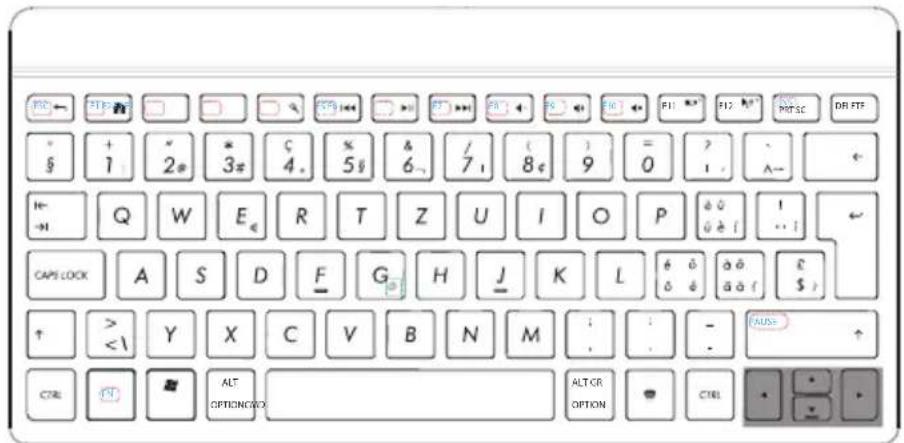
Les quatre touches directionnelles, aussi appelées touches fléchées, servent à déplacer le curseur sur l'écran. Le curseur se déplace dans la direction indiquée sur la touche.
Les fonctions décrites dépendent du programme d'application et peuvent donc varier. En combinaison avec la touche de contrôle STRG, les touches de déplacement offrent d'autres fonctions.
MEDION®
Touches spéciales et fonctions
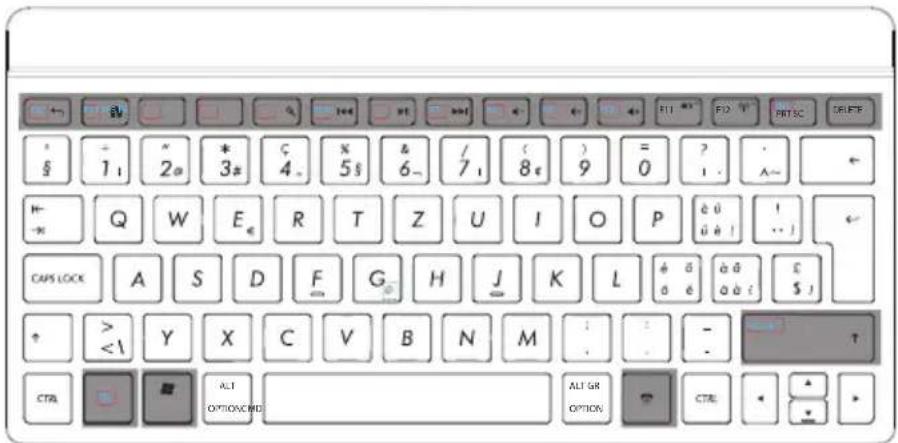
Ces touches ont des fonctions spéciales qui sont décrites dans le tableau ci-après.
| Icône Fonction | |
 | Quitter un menu (sous Android)La touche Escape est identifiable par les lettresESCet est requise par divers logiciels pour quitter un programme ou un menu. Sa fonction précise dépend du logiciel utilisé. |
 | Afficher l'écran d'accueil (homescreen/bureau) du système d'exploitation |
 | Avec touche Fn enfoncée : touche de fonction F2 |
 | Avec touche Fn enfoncée : touche de fonction F3 |
 | Activer la fonction de recherche du système d'exploitationAvec touche Fn enfoncée : touche de fonction F4 |
 | Un titre en arrière– revient au titre précédentAvec touche Fn enfoncée : touche de fonction F5 |
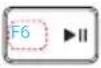 | Lecture / Pause– démarre la lecture audio ou vidéo. Appuyez une deuxième fois sur cette touche pour activer la fonction Pause.Avec touche Fn enfoncée : touche de fonction F6 |
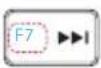 | Un titre en avant– passe au titre suivantAvec touche Fn enfoncée : touche de fonction F7 |
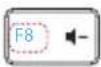 | Moins fort– diminue le volume des haut-parleurs connectés.Avec touche Fn enfoncée : touche de fonction F8 |
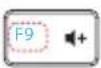 | Plus fort– augmente le volume des haut-parleurs connectés.Avec touche Fn enfoncée : touche de fonction F9 |
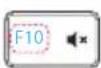 | Désactivation du sonAvec touche Fn enfoncée : touche de fonction F10 |
MEDION®
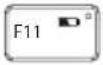 | LED de batterie ; touche de fonction F11 |
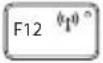 | LED Bluetooth ; touche de fonction F12 |
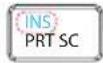 | PRT SC : copier le contenu de l'écran dans le presse-papiers.INS : appuyer sur la touche Fn pour exécuter la fonction INS . La touche INS fait passer le clavier en mode Insertion. En mode Insertion, les données sont saisies à l'emplacement du curseur et tous les caractères suivants sont décalés vers la droite. Le mode Insertion reste actif jusqu'à ce que vous appuyiez de nouveau sur la touche INS . |
 | La touche DELETE efface le caractère situé à droite du curseur. Tous les autres caractères à droite du curseur sont décalés d'un cran vers la gauche. |
 | Touche Fn : utiliser les fonctions marquées en bleu des touches |
 | Touche MajusculeAvec touche Fn enfoncée : PAUSE (interrompre l'application) |
 | Touche de menu : correspond à un clic de souris droit et ouvre sous Windows p. ex. le menu contexte du plan de travail. |
 | Touche Contrôle (sous Windows : ouvre le menu Démarrer de Windows/ sous MAC OS : touche CMD) |

REMARQUES CONCERNANT LES TOUCHES DE FONCTION (« TOUCHES F ») F1 À F12 :
Les touches de fonction n'ont aucune fonction générale et les fonctions y sont affectées différemment par chaque programme.
Vous trouverez des informations relatives à l'affectation de ces touches dans le manuel de l'utilisateur du logiciel respectif. En règle générale, F1 sert à appeler l'aide.
Particularités des touches spéciales
Le fonctionnement correct des touches spéciales dépend de plusieurs facteurs :
Système d'exploitation / configuration
Les touches spéciales donnent accès à des fonctions précises du système d'exploitation. Malheureusement, celles-ci ne sont pas standard de sorte que leur utilisation sous Windows® donnera p. ex. un autre résultat que sous un autre système d'exploitation. C'est surtout vrai pour les touches de fonction.
Les touches de commande ne fonctionnent ainsi avec certain(e)s systèmes d'exploitation / configurations que si un lecteur multimédia est démarré et dans d'autres systèmes uniquement s'il n'est pas démarré.
Dépannage rapide
Le clavier n'est pas reconnu par l'ordinateur/la tablette PC lors de la connexion Bluetooth
- L'interface Bluetooth de l'ordinateur/la tablette PC n'est pas activée.
Activez l'interface Bluetooth dans le menu de l'ordinateur/la tablette PC. - Le clavier se trouve hors de portée (5 mètres) de l'ordinateur/la tablette PC.
Rapprochez le clavier de l'ordinateur/la tablette PC.
- Vous n'avez pas appuyé sur la touche d'appairage au dos du clavier ou l'établissement de la connexion a été lancé trop tard.
Appuyez de nouveau sur la touche d'appairage et lancez l'établissement de la connexion avec l'ordinateur/la tablette PC dans la minute qui suit. - Vous avez saisi un code d'appairage incorrect.
Saisissez à nouveau le code d'appairage.
D'autres caractères que ceux imprimés sur le clavier apparaissent à l'écran
- Le réglage du pays du clavier dans le système d'exploitation n'interprète pas correctement les touches.
Si vous utilisez un système Android, assurez-vous que vous avez bien installé l'application Clavier Bluetooth de Medion.
▶ Réglez le pays correct dans votre système.
Le clavier ne réagit pas lorsque vous appuyez sur une touche
- La batterie est vide.
▶ Rechargez la batterie via une interface USB.
- Le clavier se trouve hors de portée (5 mètres) de l'ordinateur/la tablette PC.
Rapprochez le clavier de l'ordinateur/la tablette PC.
Soutien technique
À l'adresse Internet suivante, vous trouverez des actualisations de pilotes ainsi que les informations les plus récentes concernant votre produit :
http://www.medion.com
Vous avez besoin d'une aide supplémentaire ?
Si les solutions proposées aux paragraphes précédents n'ont donné aucun résultat, veuillez nous contacter. Les informations suivantes nous seraient très utiles :
- Quelle est la configuration de votre ordinateur ?
- Quels sont les périphériques supplémentaires que vous utilisez ?
- Quels sont les messages affichés à l'écran ?
- Quel logiciel utilisiez-vous lorsque l'erreur s'est produite ?
- Qu'avez-vous déjà tenté pour résoudre le problème ?
- Si vous possédez déjà un numéro de client, veuillez nous le communiquer.
Nettoyage et entretien
Nettoyez le clavier Bluetooth avec un chiffon doux et sec.
N'utilisez pas de diluants ni de produits de nettoyage qui contiennent du pétrole. Vous pour-riez endommager le clavier.
Recyclage
Emballage

Votre appareil se trouve dans un emballage de protection afin d'éviter qu'il ne soit endommagé au cours du transport. Les emballages sont fabriqués à partir de matériaux qui peuvent être recyclés écologiquement et remis à un service de recyclage approprié.
Appareil

L'appareil est équipé d'une batterie lithium haute performance intégrée. Une fois l'appareil arrivé en fin de vie, ne le jetez en aucun cas avec les déchets domestiques, mais renseignez-vous auprès de votre municipalité pour savoir où se trouvent les points de collecte des déchets électriques et électroniques afin de garantir un recyclage réglementaire.
Données techniques
Interface Bluetooth Compatible Bluetooth 3.0
Température de service 0° C à 45° C
Humidité de l'air 20 à 80 %
Dimensions (L x l x H) Env. 262 x 129 x 9 mm
Poids Env. 290 g
Batterie intégrée au clavier
Type Batterie
Capacité/puissance 110
mAh/0,41
Lithium-polymère
Wh
USB
Connectique USB 1.1 (compatible avec USB 2.0/USB 3.0)
Alimentation DC IN 5 V
500 mA
C€0700 Ⓞ
MEDION®
MEDION®
Indice



- À PROPOS DE CE MODE D'EMPLOI 23
- CONSIGNES DE SÉCURITÉ 25
- CONTENU DE LA LIVRAISON 27
- CONFIGURATION SYSTÈME REQUISE 27
- VUE D'ENSEMBLE DE L'APPAREIL 28
- MISE EN SERVICE....29
- LE CLAVIER 32
- DÉPANNAGE RAPIDE....39
- NETTOYAGE ET ENTRETIEN....40
- RECYCLAGE 40
- DONNÉES TECHNIQUES....41
- MEDION®
- À PROPOS DE CE MODE D'EMPLOI
- SYMBOLES ET AVERTISSEMENTS UTILISÉS DANS CE MODE D'EMPLOI
- UTILISATION CONFORME
- CONSIGNES DE SÉCURITÉ
- SÉCURITÉ DE FONCTIONNEMENT
- GÉNÉRALITÉS
- BRANCHEMENTS
- NE JAMAIS RÉPARER SOI-MÊME L'APPAREIL
- REMARQUES CONCERNANT LA CONFORMITÉ
- INFORMATION RELATIVE À LA CONFORMITÉ SELON R&TTE
- C€0700 Ⓞ
- REMARQUES CONCERNANT L'ERGONOMIE
- CONTENU DE LA LIVRAISON
- CONFIGURATION SYSTÈME REQUISE
- VUE D'ENSEMBLE DE L'APPAREIL
- VUE ARRIÈRE
- CÔTÉ CLAVIER
- MISE EN SERVICE
- CHARGEMENT DE LA BATTERIE DANS LE CLAVIER
- REMARQUES
- CONNEXION DU CLAVIER SUR L'INTERFACE BLUETOOTH D'UN ORDINATEUR DE BUREAU/ORDINATEUR PORTABLE/APPAREIL MOBILE (APPAIRAGE)
- APPAIRAGE SOUS WINDOWS 7
- REMARQUE CONCERNANT LES VERSIONS BLUETOOTH PLUS ANCIENNES (< BT 3.0)
- APPAIRAGE AVEC SYSTÈMES ANDROID
- REMARQUES CONCERNANT LE RÉGLAGE DU PAYS
- REMARQUE
- LE CLAVIER
- TOUCHES ALPHANUMÉRIQUES
- TOUCHE MAJUSCULE ET TOUCHE DE BLOCAGE
- TOUCHE ENTRÉE
- BARRE D'ESPACEMENT/TOUCHE DE TABULATION/TOUCHE D'EFFACEMENT ARRIÈRE
- LES TOUCHES ALT, ALT GR ET STRG
- QUELQUES COMBINAISONS DE TOUCHES UTILES (SELON LE LOGICIEL)
- TOUCHES DE DÉPLACEMENT
- TOUCHES SPÉCIALES ET FONCTIONS
- REMARQUES CONCERNANT LES TOUCHES DE FONCTION (« TOUCHES F ») F1 À F12
- PARTICULARITÉS DES TOUCHES SPÉCIALES
- SYSTÈME D'EXPLOITATION / CONFIGURATION
- DÉPANNAGE RAPIDE
- LE CLAVIER N'EST PAS RECONNU PAR L'ORDINATEUR/LA TABLETTE PC LORS DE LA CONNEXION BLUETOOTH
- D'AUTRES CARACTÈRES QUE CEUX IMPRIMÉS SUR LE CLAVIER APPARAISSENT À L'ÉCRAN
- LE CLAVIER NE RÉAGIT PAS LORSQUE VOUS APPUYEZ SUR UNE TOUCHE
- SOUTIEN TECHNIQUE
- VOUS AVEZ BESOIN D'UNE AIDE SUPPLÉMENTAIRE
- NETTOYAGE ET ENTRETIEN
- RECYCLAGE
- EMBALLAGE
- APPAREIL
- DONNÉES TECHNIQUES
- BATTERIE INTÉGRÉE AU CLAVIER
- USB
- INDICE
Marque : MEDION
Modèle : P81034
Catégorie : Clavier