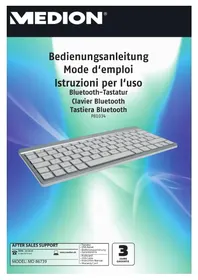
P81034 - Tastiera MEDION - Manuale utente e istruzioni gratuiti
Trova gratuitamente il manuale del dispositivo P81034 MEDION in formato PDF.



| Tipo di prodotto | Tastiera Bluetooth |
| Marca | Medion |
| Modello | P81034 (MD 86739) |
| Dimensioni (L x P x A) | Circa 262 x 129 x 9 mm |
| Peso | Circa 290 g |
| Alimentazione | Batteria al litio-polimero integrata 110 mAh / 0,41 Wh |
| Ricarica | Tramite porta USB 5 V / 500 mA (cavo USB incluso) |
| Tempo di ricarica | Circa 1 ora |
| Autonomia | Circa 3 mesi (batteria completamente carica) |
| Interfaccia wireless | Bluetooth 3.0 |
| Portata Bluetooth | Circa 5 metri |
| Sistemi operativi compatibili | Windows 7/8/Vista SP1/XP SP3, Android 3.0+, iOS 4.3.5+ |
| Connessioni (ricarica) | USB 1.1 (compatibile USB 2.0/3.0) |
| Contenuto della confezione | Tastiera, cavo USB, manuale d'uso, documenti di garanzia |
| Manutenzione | Pulire con un panno morbido e asciutto. Non utilizzare solventi. |
| Sicurezza | Non aprire la custodia. Evitare umidità, calore e irraggiamento solare diretto. Tenere fuori dalla portata dei bambini. |
| Temperatura di funzionamento | 0 °C a 45 °C |
| Umidità di funzionamento | 20% - 80% |
| Garanzia | 3 anni |
| Tasti speciali | Multimediali (play/pausa, volume, tracce), ricerca, schermata home, menu contestuale, tasti F1-F12, LED batteria e Bluetooth |
Domande frequenti - P81034 MEDION
Domande degli utenti su P81034 MEDION
0 domanda su questo apparecchio. Rispondi a quelle che conosci o fai la tua.
Fai una nuova domanda su questo apparecchio
Scarica le istruzioni per il tuo Tastiera in formato PDF gratuitamente! Trova il tuo manuale P81034 - MEDION e riprendi in mano il tuo dispositivo elettronico. In questa pagina sono pubblicati tutti i documenti necessari per l'utilizzo del tuo dispositivo. P81034 del marchio MEDION.
MANUALE UTENTE P81034 MEDION
Informazioni relative al presente manuale 45
Parole chiave e simboli utilizzati nel presente manuale....45
Utilizzo conforme....46
Indicazioni di sicurezza 47
Utilizzo sicuro....47
Informazioni generali 47
Connessioni 48
Non effettuare mai riparazioni per conto proprio....48
Informazioni sulla conformità....48
Indicazioni ergonomiche....48
Contenuto della confezione 49
Requisiti di sistema 49
Caratteristiche del dispositivo ....50
Lato posteriore 50
Lato tastiera 50
Messa in funzione....51
Caricare la batteria della tastiera....51
Registrare la tastiera sull'interfaccia Bluetooth di un computer/notebook o di un dispositivo portatile (Pairing)....51
La tastiera....55
Tasti alfanumerici....55
Il tasto Maiusc e il tasto Bloc Maiusc....55
Il tasto Invio....56
La barra spaziatrice / il tasto tab / il tasto backspace 56
I tasti Alt, Alt Gr e Ctrl 57
I tasti di spostamento....58
Tasti speciali e funzioni....59
Risoluzione dei problemi....61
Assistenza tecnica....61
Serve ulteriore assistenza? 62
Manutenzione e cura....62
Smaltimento 62
Dati tecnici 63
MEDION®
Informazioni relative al presente manuale

Prima della messa in funzione del dispositivo, leggere attentamente le indicazioni di sicurezza. Seguire gli avvertimenti riportati sul dispositivo e nelle istruzioni per l'uso.
Tenere sempre a portata di mano le istruzioni per l'uso e consegnarle insieme al certificato di garanzia in caso di vendita o cessione del dispositivo.
Parole chiave e simboli utilizzati nel presente manuale
 | PERICOLO!Avviso di rischio letale immediato!AVVERTIMENTO!Avviso di un possibile rischio letale e/o del rischio di gravi lesioni irreversibili! |
 | ATTENZIONE!Seguire le indicazioni al fine di evitare lesioni alle persone e danni alle cose!ATTENZIONE!Seguire le indicazioni al fine di evitare danni alle cose! |
 | NOTA!Segnala ulteriori informazioni sull'utilizzo del dispositivo. |
 | NOTA!Seguire le istruzioni per l'uso! |
 | AVVERTIMENTO!Segnalazione di pericolo di scosse elettriche! |
| • | Punto elenco / informazione relativa a eventi che si possono verificare durantel'utilizzo |
| ► Istruzioni da seguire | |
MEDION®
Utilizzo conforme
La tastiera è concepita per l'utilizzo mediante l'interfaccia Bluetooth di un computer/notebook/dispositivo portatile.
Il dispositivo è destinato esclusivamente all'utilizzo privato e non a quello industriale/commerciale.
Il dispositivo non è idoneo all'uso sulle postazioni di lavoro in ufficio.
Attenzione, in caso di utilizzo non conforme, la garanzia decade:
- Non modificare il dispositivo senza la nostra autorizzazione e non utilizzare apparecchi ausiliari non approvati o non forniti da noi.
- Utilizzare esclusivamente pezzi di ricambio e accessori forniti o approvati da noi.
- Attenersi a tutte le indicazioni fornite dalle presenti istruzioni per l'uso, in particolare alle indicazioni di sicurezza. Qualsiasi altro utilizzo è considerato non conforme e può provocare danni alle persone o alle cose.
- Non utilizzare il dispositivo in condizioni ambientali estreme.
Indicazioni di sicurezza
Utilizzo sicuro
La tastiera non è concepita per essere utilizzata da persone (compresi i bambini) con capacità fisiche, sensoriali o intellettive limitate o con carenza di esperienza e/o di conoscenza, che pertanto devono essere controllate da una persona responsabile della loro sicurezza oppure devono ricevere da quest'ultima le istruzioni relative al corretto utilizzo della tastiera. Non lasciare i bambini incustoditi; assicurarsi che non giochi con la tastiera.
Informazioni generali
- Mantenere una distanza di almeno un metro da fonti di disturbo ad alta frequenza e magnetiche (televisori, diffusori acustici, cellulari, ecc.) per evitare malfunzionamenti.
- Proteggere la tastiera dagli spruzzi e dalle gocce d'acqua. Non appoggiare sulla tastiera o accanto a essa recipienti contenenti liquidi (vasi o simili). Il recipiente potrebbe rovesciarsi e i liquidi pregiudicherebbero la sicurezza elettrica.
- Dopo il trasporto, prima di mettere in funzione il dispositivo, attendere che abbia raggiunto la temperatura dell'ambiente. In caso di forti variazioni di temperatura o di umidità, la condensa può determinare la formazione di umidità con conseguente cortocircuito.
- Per prevenire malfunzionamenti, tenere la tastiera e tutti i dispositivi collegati lontano dall'umidità ed evitare polvere, forte calore e raggi solari diretti.
- Per evitare danneggiamenti, posizionare e utilizzare la tastiera su una base piana, stabile e priva di vibrazioni.
- Posizionare i cavi in modo tale che nessuno possa calpestarli o che non costituiscano pericolo di inciampo.
• Non appoggiare alcun oggetto sui cavi, in quanto potrebbero subire danni. - La tastiera consuma energia. Spegnere la tastiera, quando non è utilizzata.
- La tastiera è concepita per l'utilizzo mediante l'interfaccia Bluetooth di un computer/notebook/dispositivo portatile.
- Osservare le indicazioni di sicurezza del dispositivo al quale si collega la tastiera.
- Non aprire mai il rivestimento della tastiera. Questo comporterebbe la perdita della garanzia e potrebbe anche distruggere la tastiera.
Connessioni
- Osservare le istruzioni per l'uso dei dispositivi ai quali la tastiera viene collegata tramite interfaccia USB per essere ricaricata.
- Le tensioni e le interfacce utilizzate nella tastiera corrispondono a bassissime tensioni di sicurezza in conformità con EN60950. I collegamenti ad altre apparecchiature devono essere effettuati soltanto con interfacce di tipo identico in conformità con EN 60950.
Non effettuare mai riparazioni per conto proprio

AVVERTIMENTO!
Non provare in alcun caso ad aprire o riparare il dispositivo autonomamente. Pericolo di scossa elettrica!
- Al fine di escludere eventuali pericoli, in caso di guasto rivolgersi al servizio di assistenza Medion o a un altro centro autorizzato.
Informazioni sulla conformità
Il dispositivo soddisfa i requisiti di compatibilità elettromagnetica e di sicurezza elettrica.
Informazioni sulla conformità alla direttiva R&TTE
MEDION AG dichiara che i dispositivi sono conformi ai requisiti essenziali e alle altre norme rilevanti della direttiva R&TTE 1999/5/CE. Le dichiarazioni di conformità complete sono disponibili all'indirizzo www.medion.com/conformity.
C€0700 Ⓞ
In Francia utilizzare il dispositivo solo all'interno di edifici!
Indicazioni ergonomiche
Studi medici hanno dimostrato che determinati disturbi e lesioni possono essere provocati da movimenti ripetuti durante un lungo periodo di tempo, abbinati a un ambiente non idoneo e ad abitudini di lavoro errate. Fare spesso delle pause mentre si lavora al computer. Se si avvertono dolori, sensazione di intorpidimento o formicolio alle braccia, ai polsi, alle mani o alle dita, rivolgersi a un medico.
Contenuto della confezione
Verificare l'integrità della confezione ed entro 14 giorni dall'acquisto comunicare l'eventuale incompletezza della fornitura.
La confezione del prodotto acquistato include quanto segue:
- Tastiera
- Cavo USB
- Istruzioni per l'uso
- Documenti di garanzia

PERICOLO!
Tenere i materiali di imballo lontani dalla portata dei bambini. Pericolo di soffocamento!
Requisiti di sistema
Sistemi operativi Windows: Windows 7/Windows 8/Windows Vista SP1 /
Windows XP SP3/ Android™ 3.0 piattaforma/ iOS da 4.3.5
Interfaccia
Bluetooth: Compatibile con Bluetooth 3.0
Connessione 1 porta USB
MEDION®
Caratteristiche del dispositivo
Lato posteriore
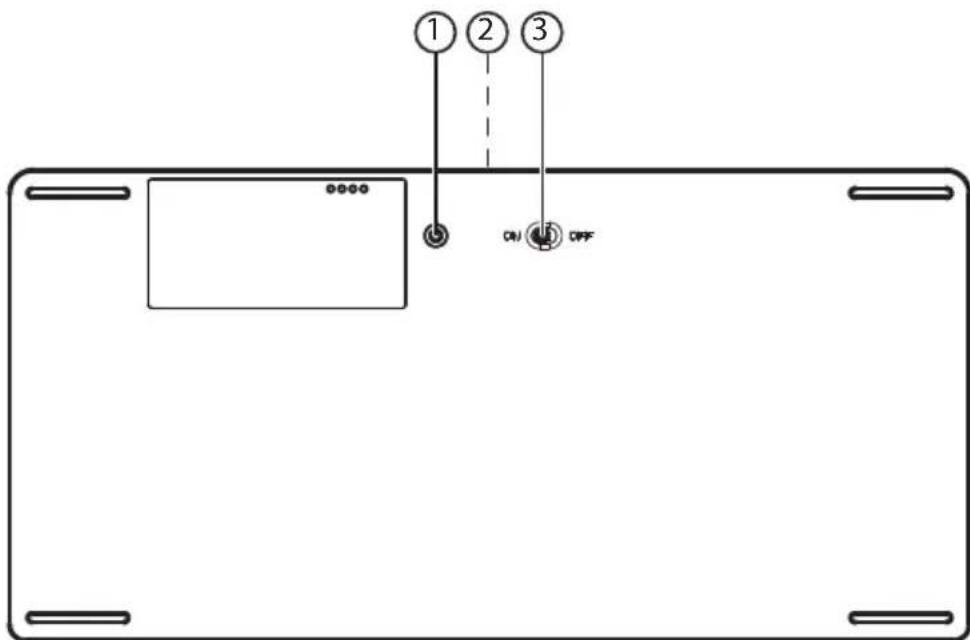
1) Tasto Pairing: premere questo tasto per avviare la connessione Bluetooth a un dispositivo dotato di interfaccia Bluetooth
2) Porta USB: collegare la porta USB della tastiera alla porta USB di un computer per ricaricare la batteria della tastiera
3) ON/OFF: accensione o spegnimento della tastiera
Lato tastiera
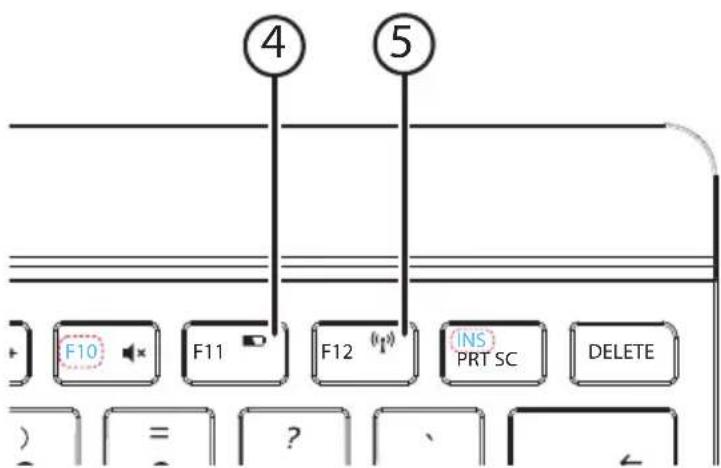
4) LED batteria: indica il livello di carica della batteria
5) LED Bluetooth: indica lo stato della connessione Bluetooth
Messa in funzione
Caricare la batteria della tastiera
È necessario caricare la batteria prima di mettere in funzione la tastiera oppure quando il LED della batteria F11 indica un livello di carica basso (il LED della batteria si illumina breve- mente di rosso quando viene premuto un tasto).
A tale scopo collegare la porta USB della tastiera alla porta USB da 5 V — 500 mA di un computer oppure utilizzare un alimentatore USB.
Durante la ricarica, il LED rosso della batteria lampeggia. Il LED della batteria si spe-gne quando la batteria è completamente carica.

NOTE:
- La tastiera non funziona mediante la porta USB. La porta USB serve solamente per ricaricare la batteria.
- Un ciclo di ricarica completo dura circa un'ora. Ricaricare la batteria per un minimo di 10 minuti prima di continuare a utilizzare la tastiera.
- La tastiera ha un consumo energetico molto basso e quindi una ricarica completa è sufficiente per un funzionamento di circa 3 mesi.
Registrare la tastiera sull'interfaccia Bluetooth di un computer/notebook o di un dispositivo portatile (Pai-ring).
▶ Accendere la tastiera con l'interruttore ON/OFF.
Posizionare la tastiera vicino al dispositivo al quale la si desidera collegare.
Assicurarsi che il dispositivo abbia un'interfaccia Bluetooth e che questa sia abilitata (sui computer la si attiva solitamente mediante una combinazione di tasti, per es. Fn+F5 o tramite un interruttore meccanico).
Il procedimento di registrazione della tastiera è diverso a seconda del dispositivo e del sistema operativo:
Accoppiamento in Windows 7
Premere il tasto Pairing posto sul retro della tastiera Bluetooth.
II LED Bluetooth lampeggia.
In Windows fare clic su "Start -> Pannello di controllo -> Hardware e suoni" e selezionare "Aggiungi un dispositivo Bluetooth".
Oppure
Fare clic sull'icona del Bluetooth nella barra delle applicazioni e selezionare "Aggiungi un dispositivo".
Verrà visualizzato l'elenco di tutti i dispositivi Bluetooth rilevati.
▶ Selezionare la tastiera "Medion BT Keyboard" (voce "Tastiera" e fare clic su "Avanti".

AVVISO PER LE VERSIONI DI BLUETOOTH MENO RECENTI (< BT 3.0)
Digitare sulla tastiera Bluetooth la combinazione numerica visualizzata in Windows (codice di accoppiamento) e premere il tasto Invio (ENTER) per confermare.
Verrà instaurata la connessione Bluetooth e configurata la tastiera.
Per chiudere la connessione, selezionare la voce "Chiudi".
Accoppiamento su sistemi Android

NOTE:
Android è un sistema operativo open source per dispositivi portatili.
Essendo Android un sistema dal codice sorgente aperto, ogni produttore di dispositivi portatili ha la possibilità di personalizzare e modificare il software. In alcuni casi questo potrebbe creare problemi di compatibilità con altri dispositivi, per es. con la tastiera Bluetooth. Non è possibile garantire la compatibilità della tastiera per tutti i modelli, poiché il mercato propone continuamente nuovi modelli di smartphone e tablet.
Accedere al menu di sistema del dispositivo Android e selezionare la voce "Wireless e rete"
▶ Selezionare la voce "Bluetooth" e se necessario attivare l'interfaccia Bluetooth con il cursore a scorrimento.
A destra verranno visualizzati tutti i dispositivi Bluetooth disponibili e rilevati nelle vicinanze.
▶ Selezionare la voce "Tastiera Bluetooth".

AVVISO PER LE VERSIONI DI BLUETOOTH MENO RECENTI (< BT 3.0)
Digitare sulla tastiera Bluetooth la combinazione numerica visualizzata in Android (codice connessione) e premere il tasto Invio (ENTER) per confermare.
Verrà instaurata la connessione Bluetooth e in seguito sarà possibile configurare la tastiera Bluetooth utilizzando l'app "Tastiera esterna (External Keyboard)".

INFORMAZIONI SULLE IMPOSTAZIONI REGIONALI:
Per impostazione predefinita, i sistemi Android riconoscono le tastiere esterne come modelli USA con la relativa assegnazione dei tasti.
I tablet PC e gli smartphone Medion sono già di serie compatibili con questa tastiera Bluetooth e l'app per le impostazioni regionali è preinstallata. Aprire l'app "Tastiera esterna (External Keyboard)" per configurare le impostazioni regionali.
Se si utilizza un sistema Android differente, per configurare le impostazioni regionali è necessario installare l'app Android per questa tastiera Bluetooth 1 .
In tal caso procedere come segue:
Accedere al "Play Store" di Android ed effettuare la ricerca con la parola "Medion".
Installare l'app "Tastiera esterna" di Medion.
Una volta completata l'installazione dell'app, è necessario collegare la tastiera al dispositivo Android.
Aprire l'app. Al primo utilizzo, l'app richiederà l'attivazione del nuovo metodo di inserimento. Seguire le istruzioni dell'app o accedere manualmente al menu "Impostazioni/Lingua e testo/Tastiere e modalità di inserimento" e attivare l'opzione "Tastiera esterna".
▶ Successivamente tramite l'app selezionare il layout desiderato per la lingua.

NOTA:
È possibile aprire il link per l'app Tastiera esterna anche dal Tablet PC/smartphone utilizzando il codice QR riportato qui accanto:
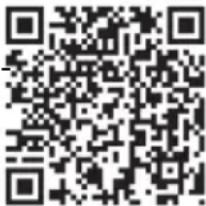
Premere il tasto Pairing posto sul retro della tastiera Bluetooth.
II LED Bluetooth lampeggia.
Aprire il menu "Impostazioni" dell'IPad e selezionare la voce "Generali/Bluetooth".
Se necessario, attivare l'interfaccia Bluetooth spostando il cursore verso destra.
▶ Verranno visualizzati tutti i dispositivi Bluetooth disponibili e rilevati nelle vicinanze.
▶ Selezionare la voce "Tastiera Bluetooth".
Verrà instaurata la connessione Bluetooth e in seguito sarà possibile configurare la tastiera Bluetooth selezionando la voce "Impostazioni/Generali/Tastiera/Tastiere internazionali".
MEDION®
La tastiera
Tasti alfanumerici
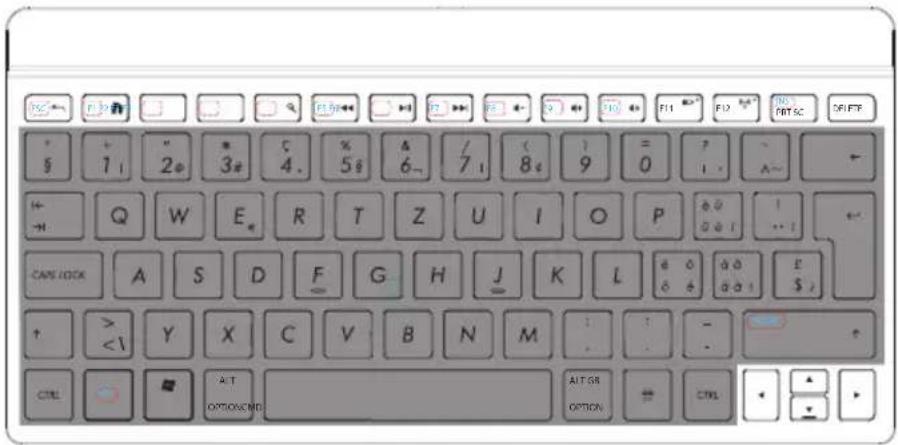
La tastiera include tasti con caratteri numerici, alfanumerici e caratteri speciali. I tasti sono disposti come quelli delle macchine da scrivere.
Il tasto Maiusc e il tasto Bloc Maiusc
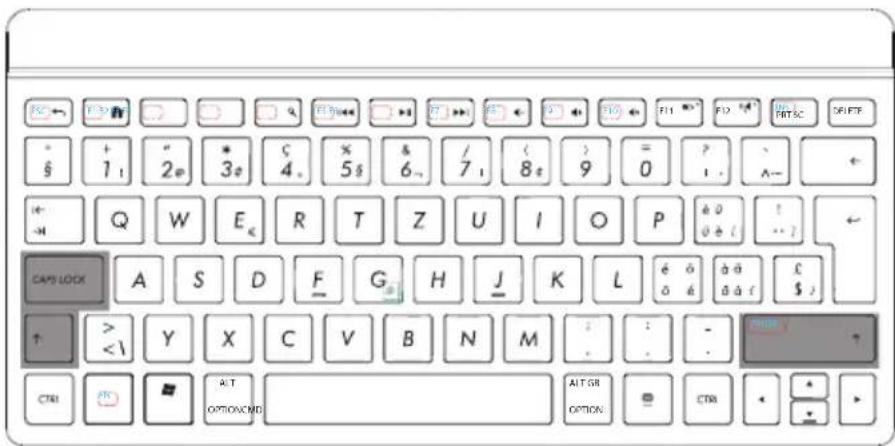
Il tasto Maiusc (SHIFT) è presente due volte ed è contrassegnato da una freccia rivolta verso l'alto. Quando si tiene premuto il tasto Maiusc, le lettere digitate vengono scritte in maiuscolo. Per gli altri tasti vengono inseriti, se presenti, i caratteri raffigurati sulla parte superiore del tasto.
Il tasto Bloc Maiusc (CAPS-LOCK) è contrassegnato da una freccia rivolta verso il basso. Se si preme questo tasto, si ottiene lo stesso effetto di quando si tiene premuto il tasto Maiusc. La funzione Bloc Maiusc viene disattivata premendo nuovamente il tasto Bloc Maiusc.
Il tasto Invio
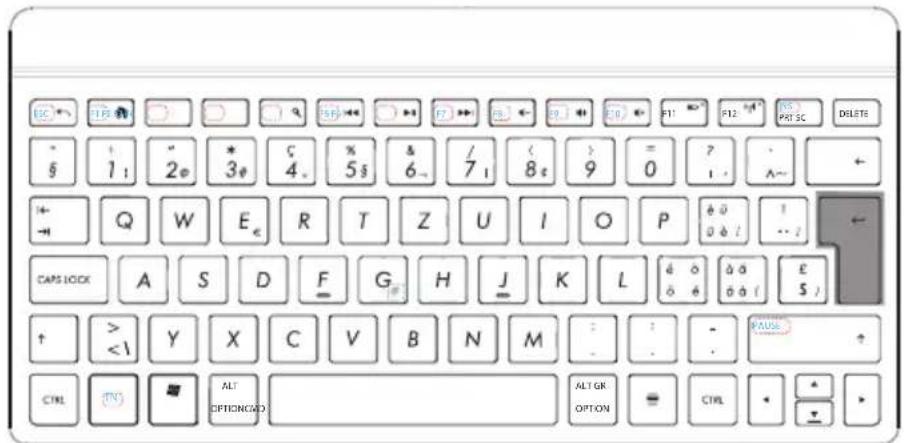
Il tasto Invio (ENTER o RETURN) raffigura una freccia ad angolo rivolta a sinistra. Viene premuto per confermare comandi predefiniti o inseriti manualmente. Nei programmi di elaborazione testi, sposta il cursore all'inizio della riga successiva. Il tasto ENTER del tastierino numerico ha la stessa funzione del tasto Invio.
La barra spaziatrice / il tasto tab / il tasto backspace
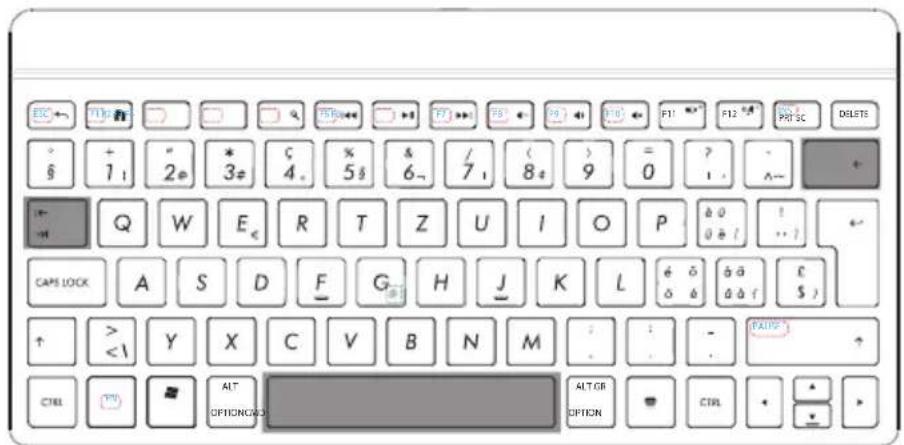
Il tasto Backspace (BACKSPACE) raffigura una freccia sottile rivolta a sinistra. Quando si preme questo tasto, viene cancellato il carattere alla sinistra del cursore. Se ci sono dei caratteri a destra del cursore, verranno spostati, insieme al cursore, di una posizione verso sinistra. La barra spaziatrice (SPACE) è il tasto largo senza scritte, posto nella riga inferiore della tastiera. Quando lo si preme, viene inserito uno spazio. Il tasto tab è indicato da due frecce sovrapposte, rivolte l'una verso l'altra. Abitualmente, nei programmi di elaborazione testi, svolge la funzione di spostare il cursore a una determinata distanza verso destra o, tenendo contemporaneamente premuto il tasto Maiusc, verso sinistra. La sua funzione può tuttavia variare in base al programma utilizzato.
MEDION®
I tasti Alt, Alt Gr e Ctrl
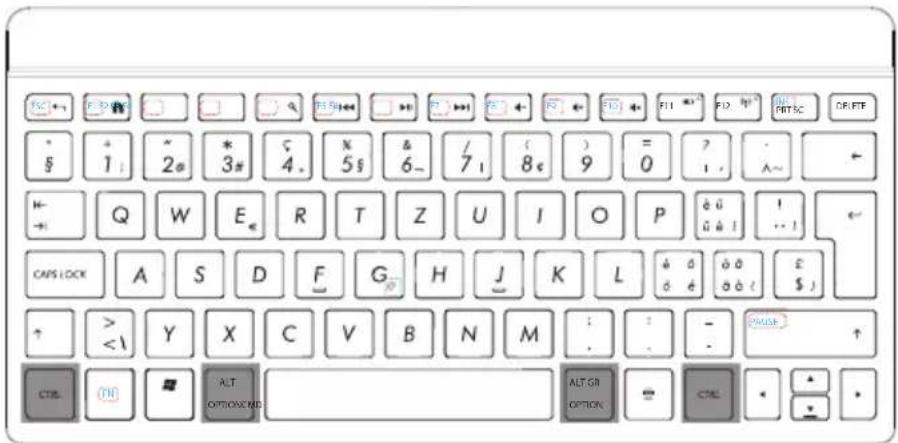
Il tasto Alt esegue determinate funzioni quando viene premuto insieme ad altri tasti. Tali funzioni dipendono dal programma utilizzato. Per inserire una combinazioni di tasti usando il tasto Alt, tenere premuto il tasto Alt mentre si aziona l'altro tasto. Il tasto Alt a destra funziona in modo simile al tasto Alt collocato a sinistra, ma seleziona determinati caratteri speciali. Il tasto Strg (Control), come il tasto Alt, esegue funzioni dei programmi.
Combinazioni di tasti utili (possono variare a seconda del software)
| Combinazione Funzione e descrizione | |
| ALT + F4 | Generalmente chiude il programma selezionato o la fine-stra aperta. |
| ALT + PRT SC | Copia negli appunti l'immagine della finestra attualmen-te selezionata. |
| ALT CTRL + >< Inserisce la barra rovesciata ( \ ). | |
| ALT DESTRO + E Inserisce il simbolo dell'Euro (€). | |
| ALT DESTRO+ 2 (G*) | Inserisce la @ (pronuncia: et) necessaria per le e-mail. |
| CTRL + ALT + DE-LETE | Gestione attività / Avvio a caldo(a seconda del sistema operativo). |
| ALT DESTRO +ü/.. | Inserisce le parentesi quadre [ + ] |
| ALT DESTRO +ä/$ | Inserisce le parentesi graffe { + } |
*Sistemi Apple (per es. IPad)
I tasti di spostamento
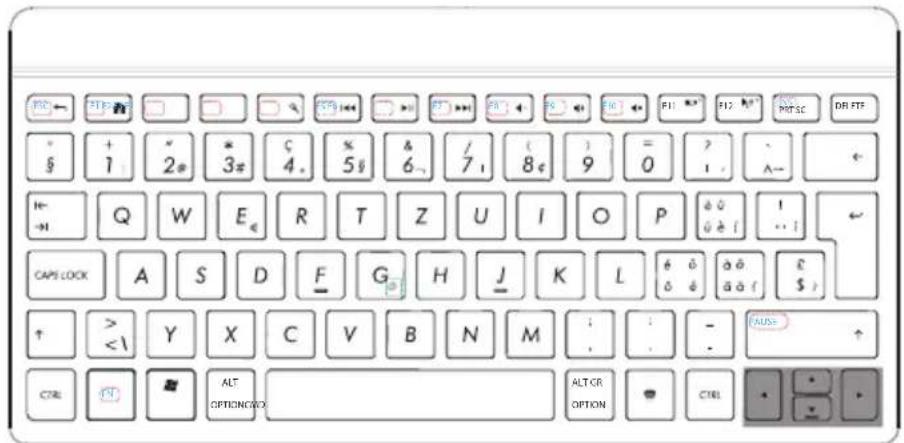
I quattro tasti direzionali, detti anche tasti freccia, consentono di spostare il cursore sullo schermo. Il cursore si muove nella direzione riportata sul tasto.
Le funzioni descritte possono variare a seconda dei programmi. Utilizzati insieme al tasto CTRL, i tasti di spostamento consentono di eseguire ulteriori funzioni.
MEDION®
Tasti speciali e funzioni
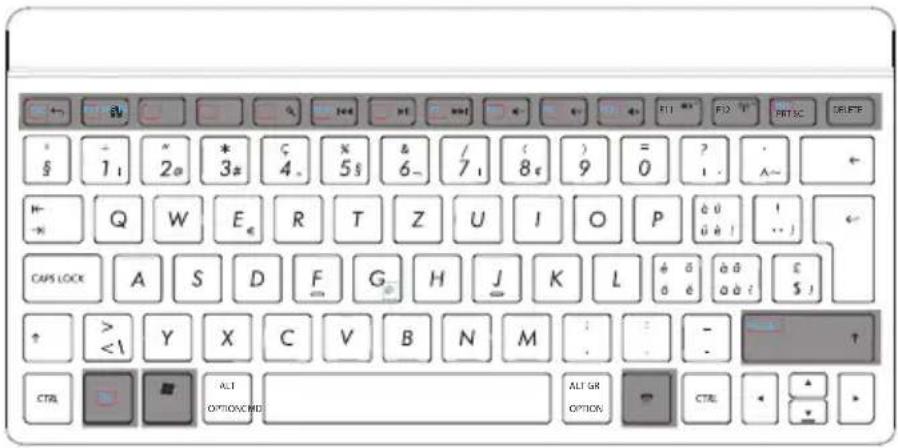
I seguenti tasti hanno funzioni speciali, indicate nella seguente tabella
| Simbolo Funzione | |
 | Consente di uscire dal menu (in Android)Il tasto Escape riporta la scrittaESCe viene utilizzato in vari software per uscire da un programma o da un menu. La sua funzione dipende dal software impiegato. |
 | Richiama la schermata iniziale (homescreen/desktop) del sistema operativo |
 | Tenendo premuto il tasto Fn: Tasto funzione F2 |
 | Tenendo premuto il tasto Fn: Tasto funzione F3 |
 | Attiva la funzione di ricerca del sistema operativoTenendo premuto il tasto Fn: Tasto funzione F4 |
 | Brano precedente- passa al brano precedenteTenendo premuto il tasto Fn: Tasto funzione F5 |
 | Riproduzione / Pausa- avvia la riproduzione audio o video. Premendo una seconda volta questo tasto, si attiva la funzione pausa.Tenendo premuto il tasto Fn: Tasto funzione F6 |
 | Brano seguente- passa al brano seguenteTenendo premuto il tasto Fn: Tasto funzione F7 |
 | Più basso- abbassa il volume.Tenendo premuto il tasto Fn: Tasto funzione F8 |
 | Più alto- alza il volume.Tenendo premuto il tasto Fn: Tasto funzione F9 |
MEDION®
 | Esclusione dell'audioTenendo premuto il tasto Fn: Tasto funzione F10 |
 | LED batteria; Tasto funzione F11 |
 | LED Bluetooth; Tasto funzione F12 |
  | PRT SC: copia la schermata negli appuntiINS: Premere il tasto Fn per eseguire la funzione INS. Il tasto INS attiva la modalità di inserimento. Nella modalità di inserimento, i dati vengono inseriti nella posizione in cui si trova il cursore e tutti i caratteri successivi vengono spostati verso destra. La modalità di inserimento resta attiva fino a che non si preme nuovamente il tasto INS. |
 | Il tasto DELETE cancella il carattere a destra del cursore. Tutti gli altri caratteri a destra del cursore vengono spostati di una posizione verso sinistra. |
 | Tasto Fn: per utilizzare le funzioni segnate in blu sui tasti |
 | Tasto MaiuscTenendo premuto il tasto Fn: PAUSA (mette in pausa l'applicazione) |
 | Tasto Menu: corrisponde a un clic con il tasto destro del mouse; in Windows apre per es. il menu contestuale del desktop. |
 | Tasto comando (in Windows: avvia il menu Start di Windows/ in MAC OS: tasto CMD) |

INFORMAZIONI RELATIVE AI TASTI FUNZIONE ("TASTI F") F1 - F12:
Questi tasti non hanno sempre la stessa funzione, ma vengono utilizzati da ogni software in modo diverso.
Per informazioni sulle funzioni di questi tasti, consultare il manuale utente del software impiegato. Con F1 generalmente si apre la guida.
Particolarità dei tasti speciali
La corretta funzione dei tasti speciali dipende da molteplici fattori:
Sistema operativo / configurazione
I tasti speciali richiamano determinate funzioni del sistema operativo. Non sono standardizzati e quindi, quando azionati, possono portare a risultati diversi in Windows a e gli altri sistemi operativi. Questo riguarda in particolar modo i tasti funzione.
Per esempio, in alcuni sistemi operativi / configurazioni, i tasti di comando funzionano soltanto quando Mediaplayer è avviato - in altri sistemi operativi soltanto quando non è avviato.
| AFTER SALES SUPPORT | ||
| 0848-242425(0,08 CHF/mla) | www.medion.de | • Testatur• USB Label• Rechnungsanleitung• GarantieKarte• Keyboard• USB Cable• Instruction Manual• Plan any Card |
| MODEL: MD 86739 | 3JAHREGARANTIE | |
Risoluzione dei problemi
Durante la connessione Bluetooth il computer o il tablet PC non riconosce la tastiera
- L'interfaccia Bluetooth del computer o del tablet PC non è attiva.
Attivare l'interfaccia Bluetooth nel menu del computer o del tablet PC. - La tastiera è al di fuori della portata (5 metri) del computer o del tablet PC.
Avvicinare la tastiera al computer o al tablet.
- Ci si è dimenticati di premere il tasto Pairing posto sul retro della tastiera o il collegamento è stato avviato in ritardo.
Premere nuovamente il tasto Pairing e avviare entro un minuto il collegamento sul computer/tablet PC. - È stato inserito un codice di accoppiamento errato.
▶ Inserire nuovamente il codice di accoppiamento.
Sullo schermo appaiono caratteri diversi da quelli indicati sulla tastiera
- L'impostazione regionale della tastiera nel sistema operativo interpreta i tasti in maniera errata.
Se si utilizza un sistema Android, assicurarsi di aver installato l'app Tastiera Bluetooth Medion.
▶ Selezionare l'impostazione regionale corretta nel sistema.
La tastiera non risponde più alla pressione dei tasti
- La batteria è scarica.
Ricaricare la batteria utilizzando l'interfaccia USB.
- La tastiera è al di fuori della portata (5 metri) del computer o del tablet PC.
Avvicinare la tastiera al computer o al tablet.
Assistenza tecnica
Al seguente indirizzo Internet si trovano gli aggiornamenti dei driver e le informazioni più recenti relative al prodotto:
Internet: http://www.medion.com
Serve ulteriore assistenza?
Se i suggerimenti contenuti nei paragrafi precedenti non vi hanno consentito di eliminare il problema, contattateci. Ci sareste molto d'aiuto se ci forniste le seguenti informazioni:
- Qual è la configurazione del computer?
- Quali altre periferiche sono utilizzate?
- Quali messaggi vengono visualizzati sullo schermo?
- Quale software era in uso quando si è verificato l'errore?
- Quali operazioni sono già state effettuate per tentare di risolvere il problema?
- Se siete già in possesso di un codice cliente, vi preghiamo di comunicarcelo.
Manutenzione e cura
Pulire la tastiera Bluetooth con un panno asciutto e morbido.
Non utilizzare diluenti o detergenti che contengano olio, in quanto potrebbero danneggiare la tastiera.
Smaltimento
Imballaggio

L'imballaggio protegge il dispositivo da eventuali danni dovuti al trasporto. Gli imballaggi sono prodotti con materiali che possono essere smaltiti nel rispetto dell'ambiente e destinati a un corretto riciclaggio.
Dispositivo
Il dispositivo è dotato di una batteria al litio ad alte prestazioni. Al termine del ciclo di vita del dispositivo, non smaltirlo in alcun caso tra i normali rifiuti domestici, ma informarsi presso l'amministrazione locale sulle possibilità di smaltimento nei punti di raccolta per rifiuti elettrici ed elettronici.

Dati tecnici
Interfaccia Bluetooth compatibile con Bluetooth 3.0
Temperatura di esercizio 0°C - 45°C
Umidità dell'aria 20 - 80 %
Dimensioni (L x P x H) ca. 262 x 129 x 9 mm
Peso ca. 290 g
Batteria interna
Tipo batteria ai polimeri di litio
Capacità/potenza 110
mAh/0,41
v
USB
Connessione USB 1.1 (compatibile con USB 2.0/USB 3.0)
Alimentazione DC IN 5V
500mA
C€0700 Ⓞ
MEDION®
Medion Service
Siloring 9
5606 Dintikon
Schweiz
Hotline: 0848 - 24 24 25
www.medion.ch
- Informazioni relative al presente manuale 45
- Indicazioni di sicurezza 47
- Contenuto della confezione 49
- Requisiti di sistema 49
- Caratteristiche del dispositivo ....50
- Messa in funzione....51
- La tastiera....55
- Risoluzione dei problemi....61
- Manutenzione e cura....62
- Smaltimento 62
- Dati tecnici 63
- MEDION®
- Informazioni relative al presente manuale
- Parole chiave e simboli utilizzati nel presente manuale
- Utilizzo conforme
- Indicazioni di sicurezza
- Utilizzo sicuro
- Informazioni generali
- Connessioni
- Non effettuare mai riparazioni per conto proprio
- Informazioni sulla conformità
- Informazioni sulla conformità alla direttiva R&TTE
- C€0700 Ⓞ
- Indicazioni ergonomiche
- Contenuto della confezione
- PERICOLO!
- Requisiti di sistema
- Caratteristiche del dispositivo
- Lato posteriore
- Lato tastiera
- Messa in funzione
- Caricare la batteria della tastiera
- NOTE:
- Registrare la tastiera sull'interfaccia Bluetooth di un computer/notebook o di un dispositivo portatile (Pai-ring).
- Accoppiamento in Windows 7
- AVVISO PER LE VERSIONI DI BLUETOOTH MENO RECENTI (< BT 3.0)
- Accoppiamento su sistemi Android
- INFORMAZIONI SULLE IMPOSTAZIONI REGIONALI:
- NOTA:
- La tastiera
- Il tasto Invio
- La barra spaziatrice / il tasto tab / il tasto backspace
- I tasti Alt, Alt Gr e Ctrl
- Combinazioni di tasti utili (possono variare a seconda del software)
- I tasti di spostamento
- Tasti speciali e funzioni
- INFORMAZIONI RELATIVE AI TASTI FUNZIONE ("TASTI F") F1 - F12:
- Particolarità dei tasti speciali
- Sistema operativo / configurazione
- Risoluzione dei problemi
- Durante la connessione Bluetooth il computer o il tablet PC non riconosce la tastiera
- Sullo schermo appaiono caratteri diversi da quelli indicati sulla tastiera
- La tastiera non risponde più alla pressione dei tasti
- Assistenza tecnica
- Serve ulteriore assistenza?
- Manutenzione e cura
- Smaltimento
- Imballaggio
- Dispositivo
- Dati tecnici
- Batteria interna
- USB
Marca : MEDION
Modello : P81034
Categoria : Tastiera