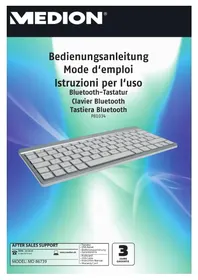
P81034 - Tastatur MEDION - Kostenlose Bedienungsanleitung
Finden Sie kostenlos die Bedienungsanleitung des Geräts P81034 MEDION als PDF.

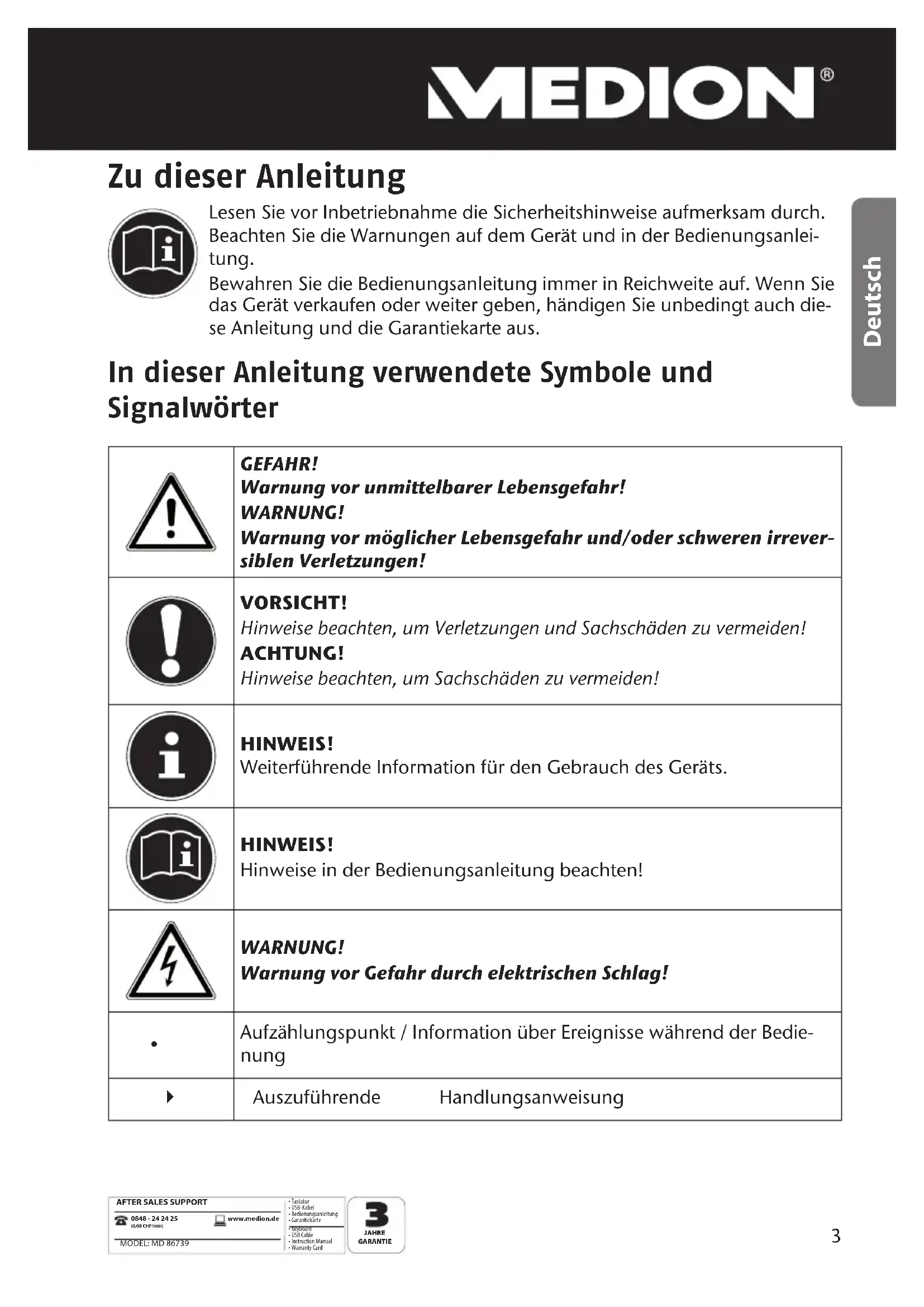


| Produkttyp | Bluetooth-Tastatur |
| Marke | Medion |
| Modell | P81034 (MD 86739) |
| Abmessungen (L x B x H) | ca. 262 x 129 x 9 mm |
| Gewicht | ca. 290 g |
| Stromversorgung | Integrierter Lithium-Polymer-Akku 110 mAh / 0,41 Wh |
| Aufladen | Über USB-Anschluss 5 V / 500 mA (USB-Kabel im Lieferumfang) |
| Ladezeit | Ca. 1 Stunde |
| Akkulaufzeit | Ca. 3 Monate (bei vollständig geladenem Akku) |
| Drahtlose Schnittstelle | Bluetooth 3.0 |
| Bluetooth-Reichweite | Ca. 5 Meter |
| Kompatible Betriebssysteme | Windows 7/8/Vista SP1/XP SP3, Android 3.0+, iOS 4.3.5+ |
| Anschluss (Aufladen) | USB 1.1 (kompatibel mit USB 2.0/3.0) |
| Lieferumfang | Tastatur, USB-Kabel, Bedienungsanleitung, Garantieunterlagen |
| Pflege | Mit einem weichen, trockenen Tuch reinigen. Keine Verdünnungsmittel verwenden. |
| Sicherheit | Gehäuse nicht öffnen. Feuchtigkeit, Hitze und direkte Sonneneinstrahlung vermeiden. Außerhalb der Reichweite von Kindern aufbewahren. |
| Betriebstemperatur | 0 °C bis 45 °C |
| Betriebsfeuchtigkeit | 20 bis 80 % |
| Garantie | 3 Jahre |
| Sondertasten | Multimedia (Wiedergabe/Pause, Lautstärke, Titel), Suche, Startbildschirm, Kontextmenü, Tasten F1-F12, LED für Akku und Bluetooth |
Häufig gestellte Fragen - P81034 MEDION
Benutzerfragen zu P81034 MEDION
0 Frage zu diesem Gerät. Beantworten Sie die, die Sie kennen, oder stellen Sie Ihre eigene.
Eine neue Frage zu diesem Gerät stellen
Laden Sie die Anleitung für Ihr Tastatur kostenlos im PDF-Format! Finden Sie Ihr Handbuch P81034 - MEDION und nehmen Sie Ihr elektronisches Gerät wieder in die Hand. Auf dieser Seite sind alle Dokumente veröffentlicht, die für die Verwendung Ihres Geräts notwendig sind. P81034 von der Marke MEDION.
BEDIENUNGSANLEITUNG P81034 MEDION
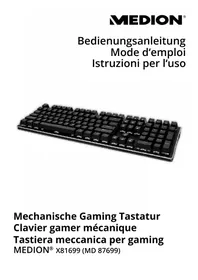
Bedienungsanleitung Mode d'emploi Istruzioni per l'uso
Bluetooth-Tastatur Clavier Bluetooth Tastiera Bluetooth
P81034
• Bedienungsanleitung
• Garantiekärte
- Keyboard
• USB Cable
• Instruction Manual
• Warranty Card

JAHRE GARANTIE
Inhaltsverzeichnis
Zu dieser Anleitung 3
In dieser Anleitung verwendete Symbole und Signalwörter ....3 Bestimmungsgemäßer Gebrauch ....4
Sicherheitshinweise 5
Betriebssicherheit ....5 Allgemeines ....5 Anschlüsse ....6 Niemals selbst reparieren ....6 Hinweise zur Konformität ....6 Ergonomische Hinweise ....6
Lieferumfang 7
Systemvoraussetzungen....7
Geräteübersicht 8
Rückseite....8 Tastaturseite....8
Inbetriebnahme....9
Akku in der Tastatur laden ....9 Die Tastatur an der Bluetooth-Schnittstelle eines Computers/Notebooks/mobilen Gerätes anmelden (Pairing) ....9
Die Tastatur 12
Alphanumerische Tasten ....12 Die Umschalt- und Feststelltaste ....12 Die Eingabetaste ....13 Die Leer-/Tabulator-/Rückstell-Taste ....13 Die Tasten Alt, Alt Gr und Strg ....14 Die Bewegungstasten ....15 Sondertasten und Funktionen ....16
Fehlerbehebung 18
Technische Unterstützung ....18 Benötigen Sie weitere Unterstützung? ....19
Wartung und Pflege 19
Entsorgung.... 19
Technische Daten....20
MEDION®
Zu dieser Anleitung

Lesen Sie vor Inbetriebnahme die Sicherheitshinweise aufmerksam durch. Beachten Sie die Warnungen auf dem Gerät und in der Bedienungsanleitung.
Bewahren Sie die Bedienungsanleitung immer in Reichweite auf. Wenn Sie das Gerät verkaufen oder weiter geben, händigen Sie unbedingt auch diese Anleitung und die Garantiekarte aus.
In dieser Anleitung verwendete Symbole und Signalwörter
 | GEFAHR!Warnung vor unmittelbarer Lebensgefahr!WARNUNG!Warnung vor möglicher Lebensgefahr und/oder schweren irreversiblen Verletzungen! |
 | VORSICHT!Hinweise beachten, um Verletzungen und Sachschäden zu vermeiden!ACHTUNG!Hinweise beachten, um Sachschäden zu vermeiden! |
 | HINWEIS!Weiterführende Information für den Gebrauch des Geräts. |
 | HINWEIS!Hinweise in der Bedienungsanleitung beachten! |
 | WARNUNG!Warnung vor Gefahr durch elektrischen Schlag! |
| • | Aufzählungspunkt / Information über Ereignisse während der Bedienung |
| ► | Auszuführende Handlungsanweisung |
MEDION®
Bestimmungsgemäßer Gebrauch
Die Tastatur ist zum Betrieb an einem Computer/Notebook/mobilen Gerät mit einer Bluetooth-Schnittstelle konzipiert worden.
Das Gerät ist nur für den privaten und nicht für den industriellen/kommerziellen Gebrauch bestimmt.
Dieses Gerät ist nicht für den Betrieb an Büroarbeitsplätzen geeignet.
Bitte beachten Sie, dass im Falle des nicht bestimmungsgemäßen Gebrauchs die Haftung erlischt:
- Bauen Sie das Gerät nicht ohne unsere Zustimmung um und verwenden Sie keine nicht von uns genehmigten oder gelieferten Zusatzgeräte.
- Verwenden Sie nur von uns gelieferte oder genehmigte Ersatz- und Zubehörteile.
- Beachten Sie alle Informationen in dieser Bedienungsanleitung, insbesondere die Sicherheitshinweise. Jede andere Bedienung gilt als nicht bestimmungsgemäß und kann zu Personen- oder Sachschäden führen.
- Nutzen Sie das Gerät nicht unter extremen Umgebungsbedingungen.
Sicherheitshinweise
Betriebssicherheit
Die Tastatur ist nicht dafür bestimmt, durch Personen (einschließlich Kinder) mit eingeschränkten physischen, sensorischen oder geistigen Fähigkeiten oder mangels Erfahrung und/oder mangels Wissen benutzt zu werden, es sei denn, sie werden durch eine für ihre Sicherheit zuständige Person beaufsichtigt oder erhielten von ihr Anweisungen, wie die Tastatur zu benutzen ist. Kinder sollten beaufsichtigt werden, um sicherzustellen, dass sie nicht mit der Tastatur spielen.
Allgemeines
- Halten Sie mindestens einen Meter Abstand von hochfrequenten und magnetischen Störquellen (TV-Gerät, Lautsprecherbo xen, Mobiltelefon usw.), um Funktionsstörun gen zu vermeiden.
- Die Tastatur darf nicht Tropf- oder Spritzwasser ausgesetzt werden. Stellen Sie keine mit Flüssigkeit gefüllten Gefäße (Vasen oder ähnliches) auf oder neben die Tastatur. Das Gefäß kann umkippen und die Flüssigkeit kann die elektrische Sicherheit beeinträchtigen.
- Warten Sie nach einem Transport solange mit der Inbetriebnahme, bis das Gerät die Umgebungstem peratur angenommen hat. Bei großen Temperatur- oder Feuchtigkeitsschwankungen kann es durch Kondensation zur Feuchtigkeitsbildung kommen, die einen elektrischen Kurzschluss verursachen kann.
- Halten Sie Ihre Tastatur und alle angeschlosse nen Geräte von Feuchtigkeit fern und ver meiden Sie Staub, Hitze und direkte Sonneneinstrahlung, um Betriebsstörungen zu vermeiden.
- Stellen und betreiben Sie die Tastatur auf einer stabilen, ebenen und vibrationsfreien Unterlage, um Beschädigungen zu ver meiden.
- Verlegen Sie die Kabel so, dass niemand darauf treten oder darüber stolpern kann.
- Stellen Sie keine Gegenstände auf die Kabel, da diese sonst beschädigt werden könnten.
- Die Tastatur verbraucht Energie. Wenn Sie die Tastatur nicht nutzen, schalten Sie sie aus.
- Die Tastatur ist zum Betrieb an einem Computer/Notebook/mobilen Gerät mit einer Bluetooth-Schnittstelle konzipiert worden.
- Beachten Sie die Sicherheitsvorschriften des Gerätes, mit dem Sie die Tastatur verbinden.
MEDION®
- Öffnen Sie niemals das Gehäuse der Tastatur. Dies würde den Garantieanspruch beenden und unweigerlich zur Zerstörung der Tastatur führen.
Anschlüsse
- Befolgen Sie die Bedienungsanleitung der Geräte an deren USB-Schnittstelle Sie die Tastatur zum Aufladen anschließen.
- Die in der Tastatur verwendeten Spannungen und Schnittstellen entsprechen Schutzkleinspannungen gemäß EN60950. Verbindungen zu anderen Einrichtungen dürfen nur mit ebensolchen Schnittstellen mit Schutzkleinspannungen gemäß EN 60950 erfolgen.
Niemals selbst reparieren

WARNUNG!
Versuchen Sie auf keinen Fall, das Gerät selbst zu öffnen oder zu reparieren. Es besteht die Gefahr des elektrischen Schlags!
- Wenden Sie sich im Störungsfall an das Medion Service Center oder eine andere autorisierte Fachwerkstatt, um Gefährdungen zu vermeiden.
Hinweise zur Konformität
Ihr Gerät erfüllt die Anforderungen der elektromagnetischen Kompatibilität und elektrischen Sicherheit.
Konformitätsinformation nach R&TTE
Hiermit erklärt die MEDION AG, dass sich diese Geräte in Übereinstimmung mit den grundlegenden Anforderungen und den übrigen einschlägigen Bestimmungen der Richtlinie 1999/5/EC befinden. Vollständige Konformitätserklärungen sind erhältlich unter www.medion.com/conformity.
C€0700 Ⓞ
Bitte betreiben Sie das Gerät in Frankreich nur innerhalb von Gebäuden!
Ergonomische Hinweise
In medizinischen Studien wurde nachgewiesen, dass bestimmte körperliche Beschwerden und Verletzungen auf lang andauernde, sich wiederholende Bewegungsabläufe, gekoppelt mit einer ungeeigneten Arbeitsumgebung und falschen Arbeitsgewohnheiten zurückzuführen sind. Machen Sie öfters eine Pause, wenn Sie mit dem Computer arbeiten. Sollten Sie Schmerzen, Taubheitsgefühl oder ein Kribbeln in den Armen, Handgelenken, Händen oder Fingern verspüren, wenden Sie sich an einen Arzt.
Lieferumfang
Überprüfen Sie die Vollständigkeit der Lieferung und benachrichtigen Sie uns innerhalb von 14 Tagen nach dem Kauf, falls die Lieferung nicht komplett ist.
Mit dem von Ihnen erworbenen Produkt haben Sie erhalten:
- Tastatur
- USB-Kabel
• Bedienungsanleitung
• Garantiedokumente

GEFAHR!
Halten Sie die Verpackungsfolien von Kindern fern. Es besteht Erstickungsgefahr!
Systemvoraussetzungen
Betriebssysteme
Windows: Windows 8/ Windows Vista SP1 /
Windows® XP SP3/ Android™ 3.0 Plattform/ iOS ab 4.3.5
Bluetooth
Schnittstelle: Bluetooth 3.0 kompatibel
Anschluss 1 x USB-Anschluss
MEDION®
Geräteübersicht
Rückseite
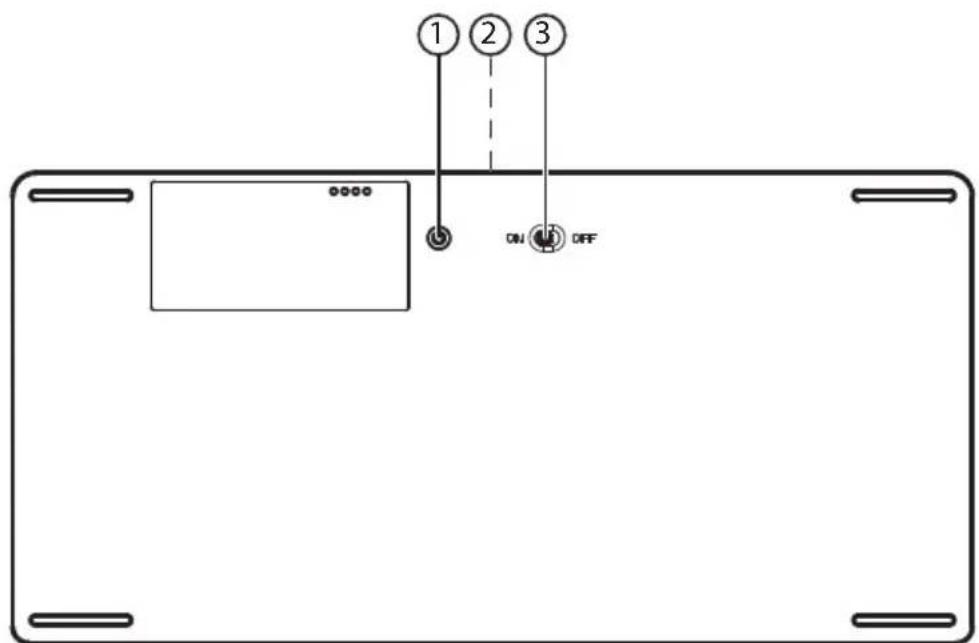
1) Pairing-Taste: Drücken Sie diese Taste, um eine Bluetooth-Verbindung zu einem Gerät mit Bluetooth- Schnittstelle herzustellen
2) USB-Anschluss: Verbinden Sie den USB-Anschluss der Tastatur mit einem USB-Anschluss eines Computers, um den Akku der Tastatur aufzuladen
3) ON/OFF: Tastatur ein- oder ausschalten
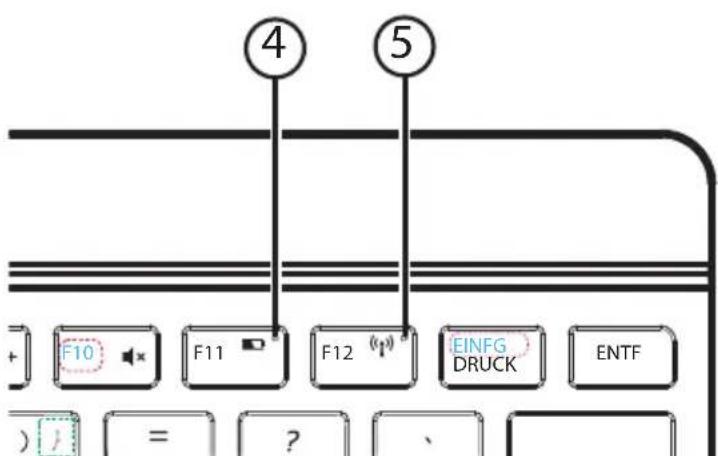
Tastaturseite
4) Akku-LED: Zeigt den Ladestatus des Akkus an
5) Bluetooth-LED: Zeigt den Status der Bluetooth-Verbindung an
Inbetriebnahme
Akku in der Tastatur laden
Bevor Sie die Tastatur in Betrieb nehmen oder wenn die Akku-LED F11 einen niedrigen Ladestatus anzeigt (Akku-LED leuchtet kurz rot bei Tastendruck), müssen Sie den Akku aufladen.
▶ Verbinden Sie hierzu den USB-Anschluss der Tastatur mit einem 5 V — 500 mA USB-Anschluss am Computer oder verwenden Sie ein USB-Steckernetzteil.
Die Akku-LED F11 blinkt während des Ladevorgangs rot. Wenn der Akku vollständig geladen wurde, erlischt die Akku-LED.

HINWEISE:
- Die Tastatur wird nicht über den USB-Anschluss betrieben. Der USB-Anschluss ist nur für das Aufladen des Akkus vorgesehen.
- Ein vollständiger Ladevorgang dauert etwa eine Stunde. Laden Sie den Akku für mindestens 10 Minuten, bevor Sie die Tastatur weiter verwenden.
• Die Tastatur verbraucht nur sehr wenig Energie und kann daher mit einer vollen Akkuladung etwa 3 Monate lang betrieben werden.
Die Tastatur an der Bluetooth-Schnittstelle eines Computers/Notebooks/mobilen Gerätes anmelden (Pairing)
▶ Schalten Sie die Tastatur mit dem ON/OFF-Schalter ein.
▶ Stellen Sie die Tastatur in der Nähe des Gerätes auf, an dem Sie die Tastatur anmelden wollen.
▶ Stellen Sie sicher, dass die Bluetooth-Schnittstelle des entsprechenden Gerätes vorhanden und eingeschaltet ist (An einem PC erfolgt dies meistens über eine Tastenkombination z. B. Fn+F5 oder über einen mechanischen Schalter).
Je nach Gerät bzw. Betriebssystem unterscheidet sich die Vorgehensweise zur Anmeldung der Tastatur:

Kopplung unter Windows 7
Drücken Sie die Pairing-Taste auf der Rückseite der Bluetooth-Tastatur.
Die Bluetooth-LED blinkt.
Klicken Sie in Windows auf „Start -> Systemsteuerung -> Hardware und Sound“ und wählen Sie „Bluetooth-Gerät hinzufügen“ aus.
Oder
Klicken Sie in der Taskleiste auf das Bluetooth-Symbol und wählen Sie "Gerät hinzufügen" aus.
Es werden alle Bluetooth-Geräte aufgelistet, die sich in der Umgebung befinden.
Wählen Sie die Tastatur „Medion BT Keyboard“ (Eintrag „Tastatur“) aus und klicken Sie auf “Weiter”.

HINWEIS ZU ÄLTEREN BLUETOOTH VERSIONEN (< BT 3.0)
Geben Sie die in Windows angezeigte Zahlenkombination (Kopplungs-code) auf der Bluetooth-Tastatur ein und drücken Sie die Eingabetaste (ENTER) zur Bestätigung.
Die Bluetooth-Verbindung wird hergestellt und die Tastatur wird konfiguriert.
Um die Verbindung abzuschließen, klicken Sie auf den Eintrag „Schließen“.
Kopplung auf Android Systemen

HINWEISE:
Android ist ein Open Source Betriebssystem für mobile Geräte.
Da Android quelloffen ist, kann jeder Hersteller von Mobilgeräten die Software individuell anpassen und ändern. Dies kann unter Umständen zu Kompatibilitätsproblemen mit anderen Geräten wie z. B. Ihrer Bluetooth-Tastatur führen. Da ständig neue Smartphones und Tablets auf den Markt gebracht werden, können wir die Kompatibilität zur Tastatur nicht für alle Modelle garantieren.
Öffnen Sie das Systemmenü des Android Gerätes und wählen Sie den Eintrag „Drahtlos&Netzwerke“.
Rufen Sie den Eintrag „Bluetooth“ auf und aktivieren Sie gegebenenfalls die Bluetooth-Schnittstelle mit dem Schieber.
Rechts erscheinen alle in der Umgebung verfügbaren und sichtbaren Bluetooth-Geräte.
Tippen Sie auf den Eintrag „Bluetooth-Tastatur“.

HINWEIS ZU ÄLTEREN BLUETOOTH VERSIONEN (< BT 3.0)
Geben Sie die in Android angezeigte Zahlenkombination (Kopplungscode) auf der Bluetooth-Tastatur ein und drücken Sie die Eingabetaste (ENTER) zur Bestätigung.
Die Bluetooth-Verbindung wird hergestellt und die Tastatur kann anschließend über die "Externe Tastatur (External Keyboard)" App für die Bluetooth-Tastatur konfiguriert werden.

HINWEISE ZUR LÄNDEREINSTELLUNG:
Standardmäßig erkennen Android-Systeme externe Tastaturen als US-Modelle mit entsprechender Tastenbelegung.
Medion-Tablet PCs und Medion-Smartphones sind bereits ab Werk kompatibel mit dieser Bluetooth-Tastatur und die App zur Ländereinstellung ist bereits vorinstalliert. Rufen Sie die App „Externe Tastatur (External Keyboard)“ auf, um die Ländereinstellung vorzunehmen.
Wenn ein anderes Android-System verwenden, müssen Sie für die Länder-einstellung die Android-App für diese Bluetooth Tastatur installieren 1 .
Gehen Sie hierzu wie folgt vor:
Öffnen Sie den Android "Play Store" und suchen Sie nach dem Begriff „Medi-on“.
Installieren Sie die "Externe Tastatur" App. von Medion.
Nachdem Sie die App installiert haben müssen Sie die Tastatur mit Ihrem Android Gerät verbinden.
Rufen Sie die App auf. Beim allerersten Start fordert diese dazu auf, die neue Eingabemethode zu aktivieren. Folgen Sie entweder den Anweisungen der App oder rufen Sie manuell das Menü „Einstellungen/Sprache und Eingabe/Tastaturen und Eingabemethoden“ auf und aktivieren Sie dort „Externe Tastatur“.
Wählen Sie anschließend über die App das gewünschte Layout für die Landessprache.

HINWEIS:
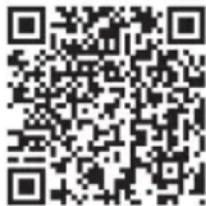
Sie können den Link zur Externe Tastatur App. mit Ihrem TabletPC/Smartphone auch über den nebenstehenden QR-Code öffnen:
Drücken Sie die Pairing-Taste auf der Rückseite der Bluetooth-Tastatur.
Die Bluetooth-LED blinkt.
Öffnen Sie das Menü „Einstellungen“ am iPad und wählen Sie den Eintrag „Allgemein/Bluetooth“.
aktivieren Sie gegebenenfalls die Bluetooth-Schnittstelle, indem Sie den Schieberegler nach rechts schieben.
Es erscheinen alle in der Umgebung verfügbaren und sichtbaren Bluetooth-Geräte.
Tippen Sie auf den Eintrag „Bluetooth-Tastatur“.
Die Bluetooth-Verbindung wird hergestellt und die Tastatur kann anschließend über den Eintrag „Einstellungen/Allgemein/Tastatur/Internationale Tastaturen“ konfiguriert werden.
MEDION®
Die Tastatur
Alphanumerische Tasten
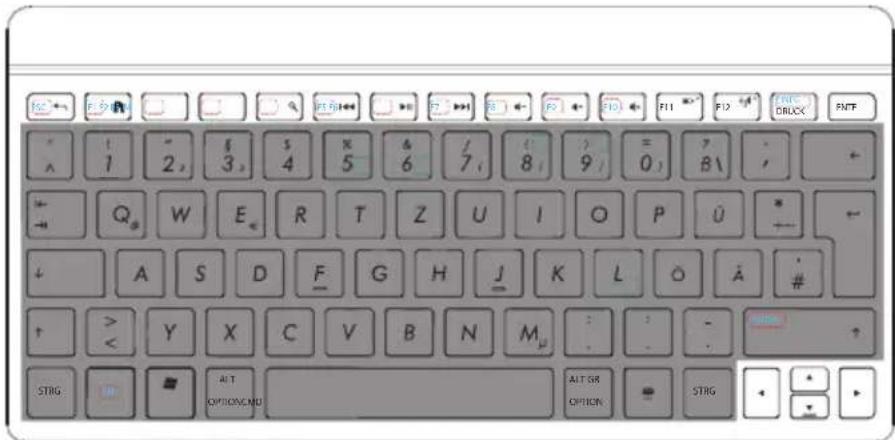
Das Tastenfeld der Tastatur besteht aus Tasten mit numerischen, alphanumerischen und Son derzeichen. Die Tasten sind so angeordnet, wie sie von Schreibmaschinen her bekannt sind.
Die Umschalt- und Feststelltaste
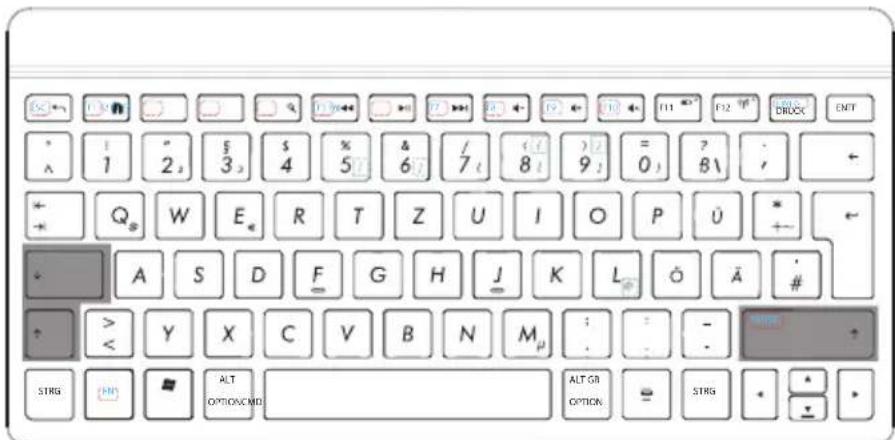
Die Umschalt-Taste (SHIFT) ist zweimal vorhanden und durch einen nach oben zeigenden Pfeil gekennzeichnet. Eingegebe ne Buchstaben, bei gedrückter Umschalt-Taste, werden als Großbuchstaben dargestellt. Bei den anderen Tasten erscheint, falls vorhanden, das auf dem oberen Teil der Taste aufgedruckte Zeichen.
Die Feststell-Taste (CAPS-LOCK) ist durch einen nach unten zeigenden Pfeil gekennzeich net.
Wird diese Taste gedrückt, hat das die gleiche Auswirkung, als würde die Umschalt-Taste ständig gehalten. Die Feststell-Funktion wird durch nochmaliges Drücken der Feststell-Taste deaktiviert.
Die Eingabetaste
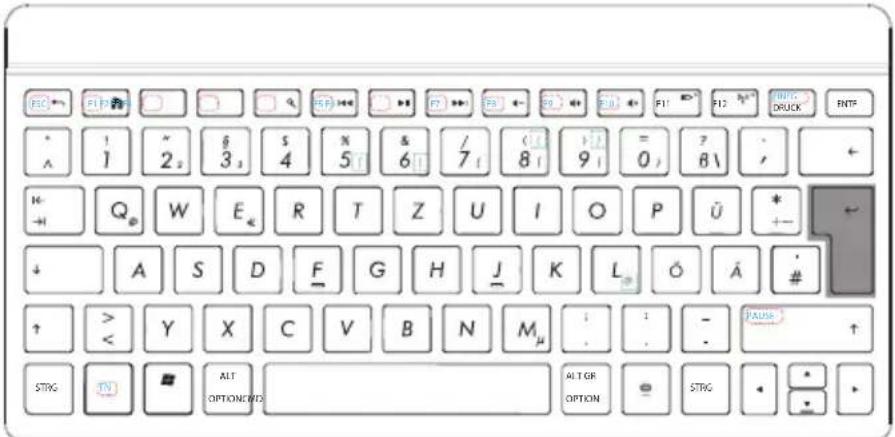
Die Eingabe-Taste (ENTER oder RETURN) ist mit einem gewinkelten, nach links zeigenden Pfeil be schriftet. Sie wird betätigt, um vorgegebene oder manuell einge gebene Befehle zu bestätigen. In Anwendungsprogrammen mit Textverarbeitung bewegt sie den Cursor an den Beginn der nächsten Zeile. Die Taste ENTER im numerischen Zahlenblock hat die gleiche Funktion wie die Eingabetaste.
Die Leer- / Tabulator- / Rückstell-Taste
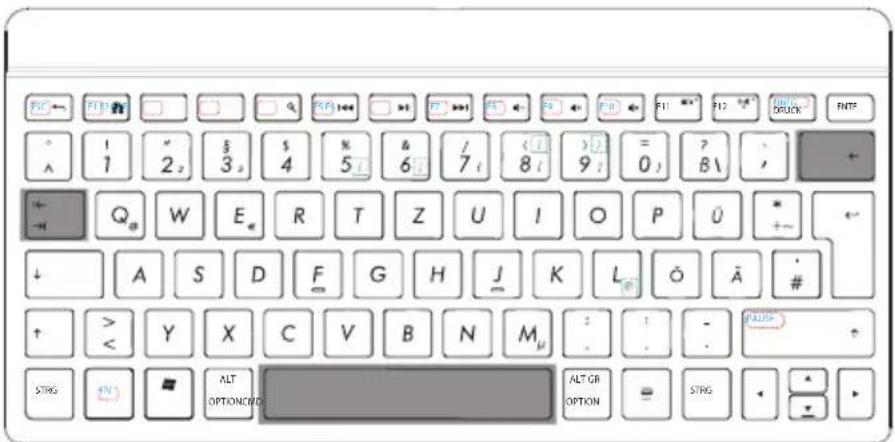
Die Rückstell-Taste (BACKSPACE) ist mit einem schmalen, nach links weisenden Pfeil beschriftet. Wird sie betätigt, so wird das links vom Cursor stehende Zeichen gelöscht. Befinden sich rechts vom Cursor weitere Zeichen, so werden diese mit dem Cursor eine Stelle nach links verschoben. Die Leertaste (SPACE) ist die breite, unbeschriftete Taste in der untersten Reihe der Tastatur. Wird sie gedrückt, erscheint ein Leerzeichen. Die Tabulator-Taste ist durch zwei gegeneinander gerichtete, übereinander liegende Pfeile gekennzeichnet. Sie führt üblicherweise in Textverarbeitungen die Funktion aus, den Cursor um einen bestimmten Abstand nach rechts bzw. bei gleichzeitig gehaltener Umschalttaste nach links zu verschieben. Ihre Funktion kann abhängig von dem eingesetzten Programm jedoch variieren.
MEDION®
Die Tasten Alt, Alt Gr und Strg
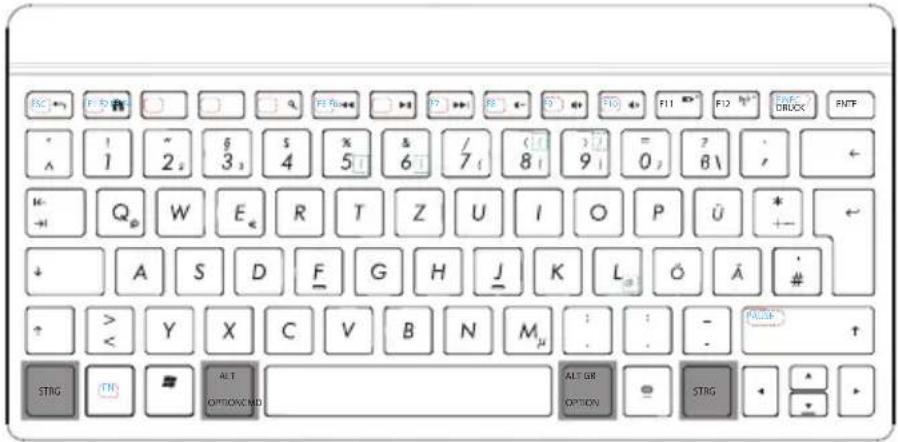
Die ALT-Taste führt in Verbindung mit anderen Tasten bestimmte Funktionen aus. Diese Funktionen werden vom jeweiligen Programm bestimmt. Um eine Tastenkombination mit der ALT-Taste einzugeben halten Sie die ALT-Taste gedrückt, während Sie eine andere Taste betätigen. Die rechte ALT-Taste funktioniert ähnlich der linken ALT-Taste, wählt jedoch bestimmte Sonderzeichen aus. Die STRG-Taste (Steuerung oder Control) führt, wie auch die ALT-Taste, Programmfunktionen aus.
Nützliche Tastenkombinationen (softwareabhängig)
| Kombination Funktion und Beschreibung | |
| ALT + F4 | Beendet in der Regel das ausgewählte Programm oder schließt das geöffnete Fenster. |
| ALT + DRUCK | Kopiert das Bild des aktuell gewählten Fensters in die Zwischenablage. |
| ALT STRG + β | Der Backslash ( \ ) wird erzeugt. |
| ALT RECHTS + E | Das Eurosymbol (€) wird erzeugt. |
| ALT RECHTS + Q (L*) | Das für E-Mails benötigte @ (sprich: ätt) wird erzeugt. |
| STRG + ALT + ENTF | Taskmanager / Warmstart wird erzeugt (je nach Betriebssystem). |
| ALT RECHTS + 5/6 | eckige Klammern [ + ] werden erzeugt* |
| ALT RECHTS + 8/9 | eckige Klammern [ + ] werden erzeugt geschweifte Klammern { + } werden erzeugt* |
| ALT RECHTS + 7/0 | geschweifte Klammern { + } werden erzeugt |
*Bei Apple Systemen (z. B. IPad)
Die Bewegungstasten
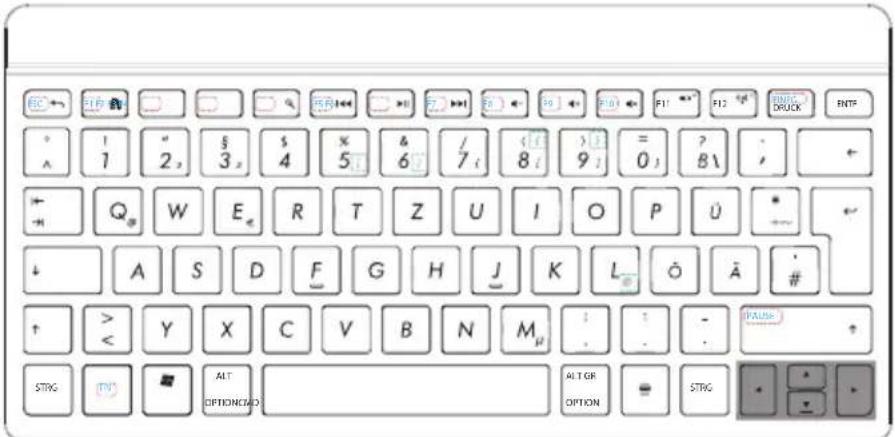
Die vier Richtungstasten, auch Pfeiltasten genannt, sind für die Steuerung des Cursors auf dem Bildschirm verantwortlich. Der Cursor bewegt sich in die auf der Taste abgedruckte Richtung.
Die beschriebenen Funktionen sind vom Anwendungsprogramm abhängig und können differieren. In Verbindung mit der Steuerungstaste STRG bieten die Bewegungstasten weitere Funktionen.
MEDION®
Sondertasten und Funktionen
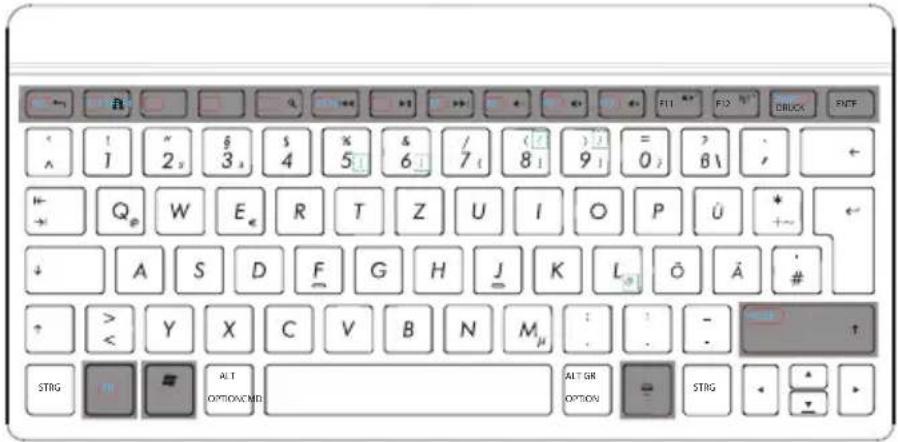
Diese folgenden Tasten haben Sonderfunktionen, die Sie der nachfolgenden Tabelle entnehmen können.
| Symbol Funktion | |
 | Menü verlassen (in Android)Die Escape-Taste ist mitESCbeschriftet und wird von diverser Software benötigt, um ein Programm oder Menü zu verlassen. Ihre genaue Aufgabe hängt von der eingesetzten Software ab. |
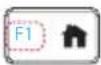 | Den Startbildschirm (Homescreen/Desktop) des Betriebssystems aufrufen |
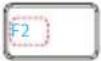 | Bei gedrückter Fn-Taste: Funktionstaste F2 |
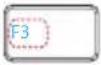 | Bei gedrückter Fn-Taste: Funktionstaste F3 |
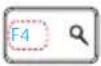 | Suchfunktion des Betriebssystems aktivierenBei gedrückter Fn-Taste: Funktionstaste F4 |
 | Titel zurück– wechselt zum vorigen TitelBei gedrückter Fn-Taste: Funktionstaste F5 |
 | Wiedergabe / Pause– startet die Audio bzw. Video Wiedergabe.Drücken Sie ein zweites Mal auf diese Taste, aktivieren Sie die Pausenfunktion.Bei gedrückter Fn-Taste: Funktionstaste F6 |
 | Titel vor– wechselt zum nächsten TitelBei gedrückter Fn-Taste: Funktionstaste F7 |
 | Leiser- verringert die Ausgabelautstärke.Bei gedrückter Fn-Taste: Funktionstaste F8 |
 | Lauter- erhöht die Ausgabelautstärke.Bei gedrückter Fn-Taste: Funktionstaste F9 |
MEDION®
 | StummschaltungBei gedrückter Fn-Taste: Funktionstaste F10 |
 | Akku-LED; Funktionstaste F11 |
 | Bluetooth-LED; Funktionstaste F12 |
 | DRUCK: Bildschirminhalt in die Zwischenablage kopierenEINFG: Fn-Taste drücken, um die Funktion EINFG auszuführen. Die Taste EINFG versetzt die Tastatur in den Einfügemodus. Im Einfü-gemodus werden Daten an der Cursorposition eingegeben und alle nachfolgenden Zeichen nach rechts verschoben. Der Einfügemodus bleibt aktiv, bis Sie die Taste EINFG erneut drücken. |
 | |
 | |
 | Die EN TF-Taste löscht das Zeichen rechts neben dem Cursor. Alle weiteren Zeichen rechts des Cursors werden um eine Stelle nach links verschoben. |
 | Fn-Taste: Blau markierte Funktionen der Tasten verwenden |
 | UmschalttasteBei gedrückter Fn-Taste: PAUSE (Anwendung pausieren) |
 | Menütaste: entspricht dem Klicken mit der rechten Maustaste und öff-net unter Windows z. B. das Kontext-Menü der Arbeitsfläche |
 | Befehlstaste (Unter Windows: Starten des Windows-Startmenüs/Un-ter MAC OS: CMD-Taste) |

HINWEISE ZU DEN FUNKTIONSTASTEN („F-TASTEN“) F1 - F12:
Die Funktionstasten haben keine allgemein gültige Funktion und werden von jeder Software unterschiedlich belegt.
Hinweise zur Belegung dieser Tasten finden Sie im Benutzerhandbuch des jeweiligen Softwareprogramms. Über F1 wird in der Regel die Hilfe aufge-rufen.
Besonderheiten der Sondertasten
Die korrekte Funktion der Sondertasten ist von mehreren Faktoren abhängig:
Betriebssystem / Konfiguration
Die Sondertasten rufen bestimmte Funktionen des Betriebssystems auf. Diese sind leider nicht einheitlich, so dass beispielsweise ein Aufruf unter Windows ® ein anderes Ergebnis bringt als unter einem anderen Betriebssystem. Dies macht sich hauptsächlich in den Funktionstasten bemerkbar.
So funktionieren beispielsweise die Steuerungstasten bei manchen Betriebssystemen / Konfigurationen nur, wenn ein Mediaplayer gestartet ist - in anderen Betriebssystemen wiederum nur, wenn er nicht gestartet ist.

Fehlerbehebung
Die Tastatur wird bei der Bluetooth-Verbindung vom Computer/Tablet-PC nicht erkannt
• Die Bluetooth-Schnittstelle des Computers/Tablet-PCs ist nicht aktiviert.
Aktivieren Sie die Bluetooth-Schnittstelle im Menü des Computers/Tablet-PCs.
• Die Tastatur befindet sich außerhalb der Reichweite (5 Meter) des Computers/Tablet-PCs.
▶ Stellen Sie die Tastatur näher am Computer/Tablet auf.
- Sie haben die Pairing-Taste an der Rückseite der Tastatur nicht gedrückt oder den Verbindungsaufbau zu spät gestartet.
Drücken Sie die Pairing-Taste erneut und starten Sie innerhalb von einer Minute den Verbindungsaufbau am Computer/Tablet-PC.
- Sie haben einen falschen Kopplungscode eingegeben.
▶ Geben Sie den Kopplungscode erneut ein.
Es erscheinen andere Zeichen, als die auf der Tastatur aufgedruckten auf dem Bildschirm
• Die Ländereinstellung der Tastatur im Betriebssystem interpretiert die Tasten falsch.
Wenn Sie ein Android-System verwenden, stellen Sie sicher, das Sie die Medion-Bluetooth Tastatur App installiert haben.
▶ Nehmen Sie die richtige Ländereinstellung in Ihrem System vor.
Die Tastatur reagiert nicht mehr auf Tastendruck
- Der Akku ist leer.
Laden Sie den Akku über eine USB-Schnittstelle auf.
• Die Tastatur befindet sich außerhalb der Reichweite (5 Meter) des Computers/Tablet-PCs.
▶ Stellen Sie die Tastatur näher am Computer/Tablet auf.
Technische Unterstützung
Auf folgender Adresse im Internet finden Sie Treiberaktualisierungen sowie die neuesten Informationen zu Ihrem Produkt:
Internet: http://www.medion.com
Benötigen Sie weitere Unterstützung?
Wenn die Vorschläge in den vorangegangenen Abschnitten Ihr Problem nicht behoben haben, nehmen Sie bitte Kontakt mit uns auf. Sie würden uns sehr helfen, wenn Sie uns folgende Informationen zur Verfügung stellen:
- Wie sieht Ihre Rechnerkonfiguration aus?
- Was für zusätzliche Peripheriegeräte nutzen Sie?
- Welche Meldungen erscheinen auf dem Bildschirm?
- Welche Software wurde beim Auftreten des Fehlers verwendet?
- Welche Schritte haben Sie zur Lösung bereits unternommen?
- Wenn Sie bereits eine Kundennummer erhalten haben, teilen Sie uns diese mit.
Wartung und Pflege
Reinigen Sie die Bluetooth-Tastatur mit einem weichen, trockenen Tuch.
Verwenden Sie keine Verdünner oder Reinigungsmittel, die Öl enthalten. Dadurch kann die Tastatur beschädigt werden.
Entsorgung
Verpackung

Ihr Gerät befindet sich zum Schutz vor Transportschäden in einer Verpackung. Verpackungen sind aus Materialien hergestellt, die umweltschönend entsorgt und einem fachgerechten Recycling zugeführt werden können.
Gerät

Das Gerät ist mit einem integrierten Lithium-Hochleistungsakku ausgestattet. Entsorgen Sie das Gerät am Ende seiner Lebenszeit keinesfalls über den normalen Hausmüll, sondern erkundigen Sie sich bei Ihrer örtlichen Verwaltung über Wege einer umweltgerechten Entsorgung an Sammelstellen für Elektro- und Elektronikschrott.
Technische Daten
Bluetooth-Schnittstelle Bluetooth 3.0 kompatibel
Betriebstemperatur 0°C - 45°C
Luftfeuchtigkeit 20 - 80 %
Abmessungen (L x B x H) ca. 262 x 129 x 9 mm
Gewicht ca. 310 g
Intern verbauter Akku
Typ
Lithium-Polymer
Kapazität/Leistung 110 mAh/0,41 Wh
Akku
USB
Anschluss USB 1.1 (kompatibel zu USB 2.0/USB 3.0)
Spannungsversorgung DC IN 5V
500mA
C€0700 Ⓞ
Sommaire

- Bedienungsanleitung Mode d'emploi Istruzioni per l'uso
- Inhaltsverzeichnis
- Zu dieser Anleitung 3
- Sicherheitshinweise 5
- Lieferumfang 7
- Systemvoraussetzungen....7
- Geräteübersicht 8
- Inbetriebnahme....9
- Die Tastatur 12
- Fehlerbehebung 18
- Wartung und Pflege 19
- Entsorgung.... 19
- Technische Daten....20
- MEDION®
- Zu dieser Anleitung
- In dieser Anleitung verwendete Symbole und Signalwörter
- Bestimmungsgemäßer Gebrauch
- Sicherheitshinweise
- Betriebssicherheit
- Allgemeines
- Anschlüsse
- Niemals selbst reparieren
- Hinweise zur Konformität
- Konformitätsinformation nach R&TTE
- C€0700 Ⓞ
- Ergonomische Hinweise
- Lieferumfang
- GEFAHR!
- Systemvoraussetzungen
- Geräteübersicht
- Rückseite
- Tastaturseite
- Inbetriebnahme
- Akku in der Tastatur laden
- HINWEISE:
- Die Tastatur an der Bluetooth-Schnittstelle eines Computers/Notebooks/mobilen Gerätes anmelden (Pairing)
- Kopplung unter Windows 7
- HINWEIS ZU ÄLTEREN BLUETOOTH VERSIONEN (< BT 3.0)
- Kopplung auf Android Systemen
- HINWEISE ZUR LÄNDEREINSTELLUNG:
- HINWEIS:
- Die Tastatur
- Alphanumerische Tasten
- Die Umschalt- und Feststelltaste
- Die Eingabetaste
- Die Leer- / Tabulator- / Rückstell-Taste
- Die Tasten Alt, Alt Gr und Strg
- Nützliche Tastenkombinationen (softwareabhängig)
- Die Bewegungstasten
- Sondertasten und Funktionen
- HINWEISE ZU DEN FUNKTIONSTASTEN („F-TASTEN“) F1 - F12:
- Besonderheiten der Sondertasten
- Betriebssystem / Konfiguration
- Fehlerbehebung
- Die Tastatur wird bei der Bluetooth-Verbindung vom Computer/Tablet-PC nicht erkannt
- Es erscheinen andere Zeichen, als die auf der Tastatur aufgedruckten auf dem Bildschirm
- Die Tastatur reagiert nicht mehr auf Tastendruck
- Technische Unterstützung
- Benötigen Sie weitere Unterstützung?
- Wartung und Pflege
- Entsorgung
- Verpackung
- Gerät
- Technische Daten
- Intern verbauter Akku
- USB
- Sommaire
Marke : MEDION
Modell : P81034
Kategorie : Tastatur