
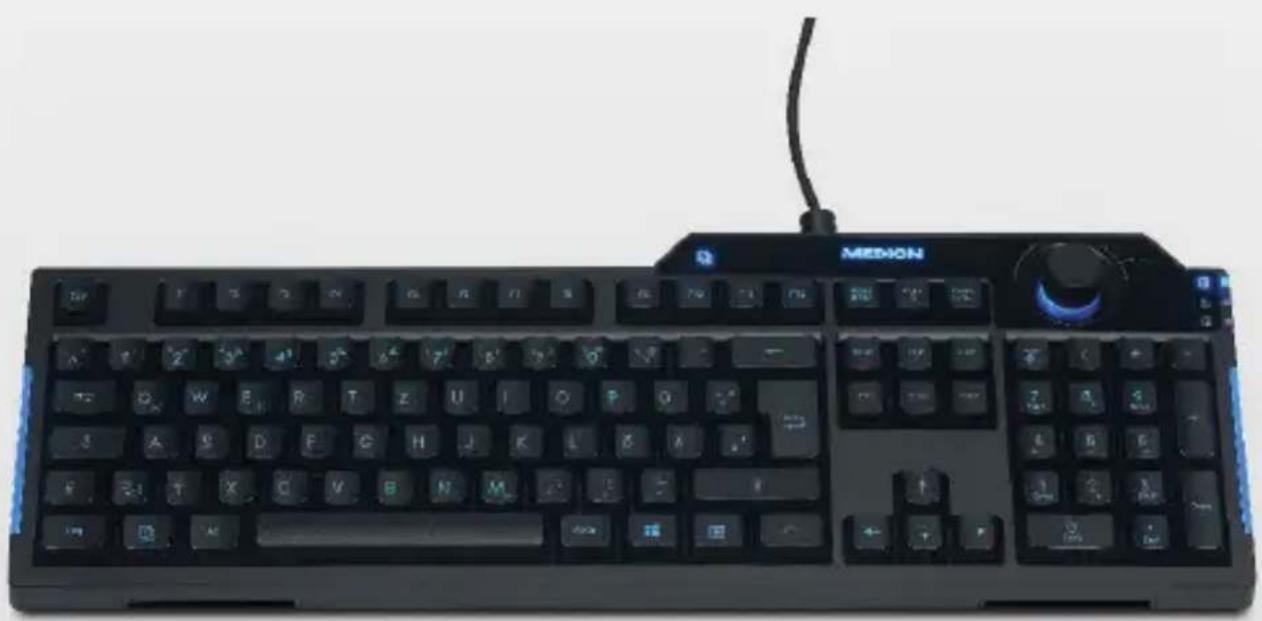
P81101 (MD 86825) - Tastatur MEDION - Kostenlose Bedienungsanleitung
Finden Sie kostenlos die Bedienungsanleitung des Geräts P81101 (MD 86825) MEDION als PDF.


| Produkttyp | Hochleistungs-USB-Tastatur mit Hintergrundbeleuchtung |
| Modell | P81101 (MD 86825) |
| Marke | MEDION |
| Abmessungen (L x B x H) | ca. 44,7 x 15 x 2 cm |
| Gewicht | ca. 1 kg |
| Stromversorgung | USB, DC IN 5V / 500 mA |
| Schnittstelle | USB 1.1 (kompatibel zu USB 2.0/3.0) |
| Betriebstemperatur | 0 °C - 45 °C |
| Luftfeuchtigkeit | 20 - 80 % |
| Beleuchtung | Hintergrundbeleuchtung, einstellbare Helligkeit und Farbe (40 Standardfarben + benutzerdefiniert) |
| Programmierbare Tasten | Alle Tasten im erweiterten Layer-Modus (F1-F12, Nummerntasten, alphanumerische Tasten) |
| Makro-Manager | Ja, Aufzeichnung und Verwaltung von Makros |
| Profile | Bis zu 5 Profile, automatische Profilumschaltung pro Anwendung |
| Multimedia-Steuerung | Ja, Lautstärke, Titel, Pause/Play etc. (über Media-Player-Auswahl) |
| OSD-Anzeige | CPU- und RAM-Auslastung, Profilwechsel, Makrostatus, Lautstärke etc. |
| Handballenauflage | Im Lieferumfang enthalten |
| Software | Treiber und Steuerungssoftware auf CD |
| Systemanforderungen | Windows 8 / 7 / Vista SP1 / XP SP3, freier USB-Anschluss |
| Reinigung | Mit feuchtem Tuch, keine Lösungsmittel |
| Sicherheitshinweise | Nicht selbst reparieren, vor Feuchtigkeit schützen |
| Reparatur | Nur durch autorisierten Servicepartner |
Häufig gestellte Fragen - P81101 (MD 86825) MEDION
Benutzerfragen zu P81101 (MD 86825) MEDION
0 Frage zu diesem Gerät. Beantworten Sie die, die Sie kennen, oder stellen Sie Ihre eigene.
Eine neue Frage zu diesem Gerät stellen
Laden Sie die Anleitung für Ihr Tastatur kostenlos im PDF-Format! Finden Sie Ihr Handbuch P81101 (MD 86825) - MEDION und nehmen Sie Ihr elektronisches Gerät wieder in die Hand. Auf dieser Seite sind alle Dokumente veröffentlicht, die für die Verwendung Ihres Geräts notwendig sind. P81101 (MD 86825) von der Marke MEDION.
BEDIENUNGSANLEITUNG P81101 (MD 86825) MEDION
Hochleistungs-USB-Tastatur mit Hintergrundbeleuchtung
MEDION® P81101 (MD 86825)
1. Zu dieser Anleitung .... 3
1.1. In dieser Anleitung verwendete Symbole und Signalwörter ....3
1.2. Bestimmungsgemäßer Gebrauch 4
2. Sicherheitshinweise
2.1. Allgemeines....5
2.2. Sicheres Aufstellen 5
2.3. Niemals selbst reparieren ....5
2.4. Ergonomische Hinweise 5
3. Lieferumfang
4. Systemanforderungen
5. Inbetriebnahme
5.1. Installation der Tastatur....6
5.2. Ausklappbare Füße 6
6. Die Tastatur 7
6.1. Alphanumerische Tasten
6.2. Die Umschalt- und Feststelltaste......7
6.3. Die Eingabetaste....8
6.4. Die Leer-/Tabulator-/Rückstell-Taste 8
6.5. Die Tasten Alt, Alt Gr und Strg....9
6.6. Die Bewegungstasten....10
6.7. Der Ziffern- und Cursorblock....11
6.8. Die Funktions- und Windowstasten 12
6.9. Sondertasten und Bedienelemente....13
7. Steuerung der Tastatur über die Software 14
7.1. Grundeinstellungen 14
7.2. Makro Manager 19
7.3. Erweiterte Einstellung 1....21
7.4. Erweiterte Einstellung 2....23
7.5. Einstellung Beleuchtung......25
8. Reinigung und Wartung 26
8.1. Reinigung 26
8.2. Reparatur....26
9. Kundendienst
9.1. Erste Hilfe bei Fehlfunktionen....27
9.2. Technische Unterstützung 27
9.3. Benötigen Sie weitere Unterstützung?......27
10. Entsorgung....28
11. Technische Daten....28
12. Anhang 29
12.1. Liste der Spiele und Anwendungen....29
1. Zu dieser Anleitung

Lesen Sie vor Inbetriebnahme die Sicherheitshinweise aufmerksam durch. Beachten Sie die Warnungen auf dem Gerät und in der Bedienungsanleitung.
Bewahren Sie die Bedienungsanleitung immer in Reichweite auf. Wenn Sie das Gerät verkaufen oder weiter geben, händigen Sie unbedingt auch diese Anleitung und die Garantiekarte aus.
1.1. In dieser Anleitung verwendete Symbole und Signalwörter
 | GEFAHR!Warnung vor unmittelbarer Lebensgefahr!WARNUNG!Warnung vor möglicher Lebensgefahr und/oder schwe-ren irreversiblen Verletzungen!VORSICHT!Hinweise beachten, um Verletzungen und Sachschä-den zu vermeiden! |
 | ACHTUNG!Hinweise beachten, um Sachschäden zu vermeiden! |
 | HINWEIS!Weiterführende Information für den Gebrauch des Geräts. |
 | HINWEIS!Hinweise in der Bedienungsanleitung beachten! |
 | WARNUNG!Warnung vor Gefahr durch elektrischen Schlag! |
| • | Aufzählungspunkt / Information über Ereignisse während der Be-dienung |
| ► | Auszuführende Handlungsanweisung |
1.2. Bestimmungsgemäßer Gebrauch
Die Tastatur ist zum Anschluss an eine USB-Schnittstelle eines Computers vorgesehen.
Das Gerät ist nur für den privaten und nicht für den industriellen/kommerziellen Gebrauch bestimmt.
Dieses Gerät ist nicht für den Betrieb an Büroarbeitsplätzen geeignet.
Bitte beachten Sie, dass im Falle des nicht bestimmungsgemäßen Gebrauchs die Haftung erlischt:
- Bauen Sie das Gerät nicht ohne unsere Zustimmung um und verwenden Sie keine nicht von uns genehmigten oder gelieferten Zusatzgeräte.
- Verwenden Sie nur von uns gelieferte oder genehmigte Ersatz- und Zubehörteile.
- Beachten Sie alle Informationen in dieser Bedienungsanleitung, insbesondere die Sicherheitshinweise. Jede andere Bedienung gilt als nicht bestimmungsgemäß und kann zu Personen- oder Sachschäden führen.
- Nutzen Sie das Gerät nicht unter extremen Umgebungsbedingungen.
2. Sicherheitshinweise
2.1. Allgemeines
- Dieses Produkt ist zum Betrieb an einem Computer/Notebook mit USB-Anschlüssen konzipiert worden.
- Beachten Sie die Sicherheitsvorschriften des Computers, an dem Sie das Gerät anschließen.

HINWEIS!
Machen Sie nach jeder Aktualisierung Ihrer Daten Sicherungskopien auf externe Spei chermedien. Die Geltendmachung von Schadensersatzansprüchen für Datenverlust und dadurch entstandene Folgeschäden wird ausgeschlossen.
2.2. Sicheres Aufstellen
- Stellen und betreiben Sie diese Geräte auf einer stabilen, ebenen und vibrationsfreien Unterlage.
- Halten Sie das Gerät von Feuchtigkeit fern und vermeiden Sie Staub, Hitze und direkte Sonneneinstrahlung.
- Setzen Sie das Gerät nicht Tropf- oder Spritzwasser aus und stellen Sie keine mit Flüssigkeit gefüllten Gefäße – wie z. B. Vasen – auf bzw. neben das Gerät. Eindringende Flüssigkeit kann die elektrische Sicherheit beeinträchtigen.
2.3. Niemals selbst reparieren

WARNUNG!
Versuchen Sie auf keinen Fall, das Gerät selbst zu öffnen oder zu reparieren. Es besteht die Gefahr des elektrischen Schlags!
- Wenden Sie sich im Störungsfall an das Medion Service Center oder eine andere geeignete Fachwerkstatt, um Gefährdungen zu vermeiden.
2.4. Ergonomische Hinweise
In medizinischen Studien wurde nachgewiesen, dass bestimmte körperliche Beschwerden und Verletzungen auf lang andauernde, sich wiederholende Bewegungsabläufe, gekoppelt mit einer ungeeigneten Arbeitsumgebung und falschen Arbeitsgewohnheiten zurückzuführen sind. Machen Sie öfters eine Pause, wenn Sie mit dem Computer arbeiten. Sollten Sie Schmerzen, Taubheitsgefühl oder ein Kribbeln in den Armen, Handgelenken, Händen oder Fingern verspüren, wenden Sie sich an einen Arzt.
3. Lieferumfang
Überprüfen Sie die Vollständigkeit der Lieferung und benachrichtigen Sie uns innerhalb von 14 Tagen nach dem Kauf, falls die Lieferung nicht komplett ist.
Mit dem von Ihnen erworbenen Produkt haben Sie erhalten:
- Tastatur
- Handballenauflage
- Software-CD
- Dokumentation

GEFAHR!
Halten Sie auch die Verpackungsfolien von Kindern fern. Es besteht Erstickungsgefahr!
4. Systemanforderungen
Betriebssystem Windows ® 8 / Windows ® 7 / Vista ® SP1 / XP SP3
Anschluss 1 x USB-Anschluss
5. Inbetriebnahme
5.1. Installation der Tastatur
▶ Schalten Sie den Computer und alle angeschlossenen Peripheriegeräte (Monitor, Drucker, etc.) ein und warten Sie, bis das Betriebssystem vollständig gestartet ist.
▶ Verbinden Sie die Tastatur mit einem freien USB-Anschluss Ihres Computers.
Die Tastaturtreiber werden automatisch installiert.
5.2. Ausklappbare Füße
Auf der Rückseite der Tastatur befinden sich zwei ausklappbare Füße, mit denen die Neigung der Tastatur verstellt werden kann.
6. Die Tastatur
6.1. Alphanumerische Tasten
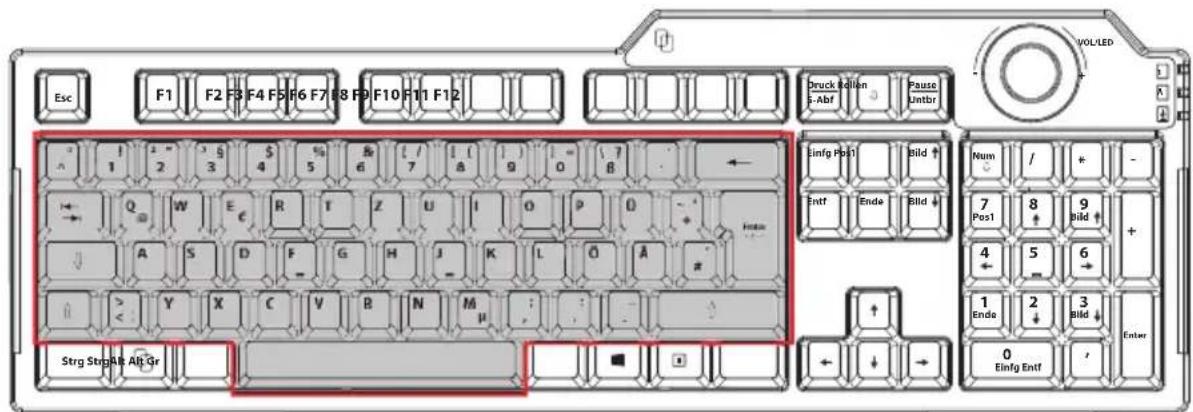
Das Schreibmaschinenfeld besteht aus Tasten mit numerischen, alphanumerischen und Sonderzeichen. Die Tasten sind so angeordnet, wie sie von Schreibmaschinen her bekannt sind.
6.2. Die Umschalt- und Feststelltaste
![Esc F1 F2 F3 F4 F5 F6 F7 F8 F9 F10 F11 F12 Druck Editn Abf Pause Unbr VOL/LED A 1 2 3 4 5 6 & { / [ ( ] ) = \ ? _ ← Q @ W E € R T Z U I O ~ b Ü Enter A S D F G H J K L O A # > Y X C V B N M μ : : . Strg StrgAlt Alt Gr Einfg Post Bild + Num / * Num / * 7 8 9 Pos1 Bild + 4 5 6 Ende 3 Bld + 0 Einfg Entf Enter](/content/2026/05/817031/images/4a3079ca1e5f117587f12664fca784172c1064a92aec33a2be6b6a75f5e72457.jpg)
Die Umschalt-Taste ist zweimal vorhanden und durch einen breiten, nach oben zeigenden Pfeil gekennzeichnet. Eingegebene Buchstaben, bei gedrückter Umschalt-Taste, werden als Großbuchstaben dargestellt. Bei den anderen Tasten erscheint, falls vorhanden, das auf dem oberen Teil der Taste aufgedruckte Zeichen.
Die Feststell-Taste ist durch einen breiten, nach unten zeigenden Pfeil gekennzeichnet.
Wird diese Taste gedrückt, hat das die gleiche Auswirkung, als würde die Umschalt-Taste ständig gehalten. Die Feststell-Funktion wird durch nochmaliges Drücken der Feststell-Taste deaktiviert.
6.3. Die Eingabetaste
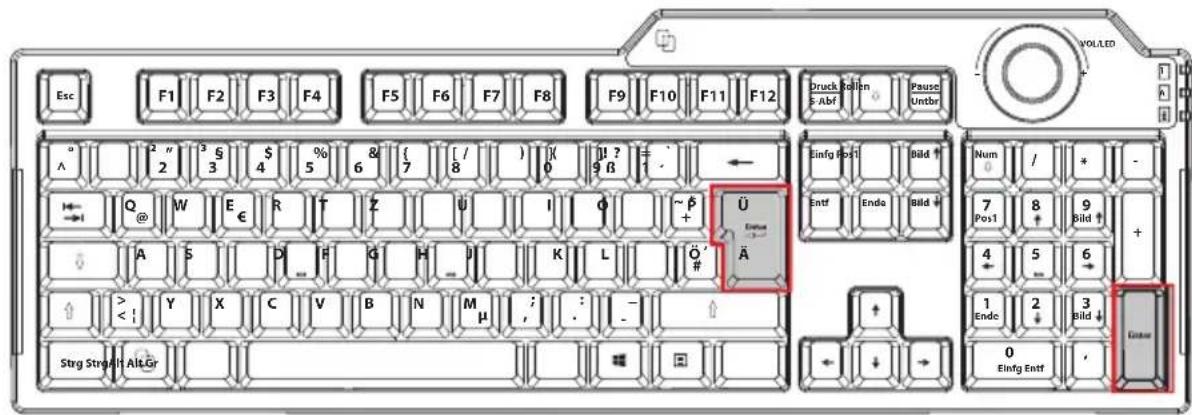
Die Eingabe-Taste (ENTER oder RETURN) ist mit einem gewinkelten, nach links zeigenden Pfeil beschriftet. Sie wird betätigt, um vorgegebene oder manuell eingegebene Befehle zu bestätigen. In Anwendungsprogrammen mit Textverarbeitung bewegt sie den Cursor an den Beginn der nächsten Zeile. Die Taste ENTER im numerischen Zahlenblock hat die gleiche Funktion wie die Eingabetaste.
6.4. Die Leer- / Tabulator- / Rückstell-Taste
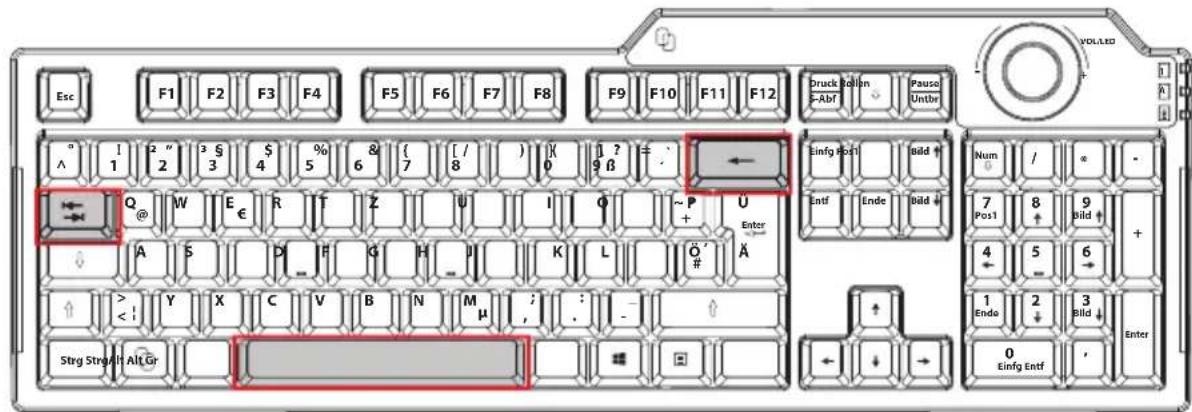
Die Rückstell-Taste (BACKSPACE) ist mit einem schmalen, nach links weisenden Pfeil beschriftet. Wird sie betätigt, so wird das links vom Cursor stehende Zeichen gelöscht. Befinden sich rechts vom Cursor weitere Zeichen, so werden diese mit dem Cursor eine Stelle nach links verschoben. Die Leertaste (SPACE) ist die breite, unbeschriftete Taste in der untersten Reihe der Tastatur. Wird sie gedrückt, erscheint ein Leerzeichen. Die Tabulator-Taste ist durch zwei gegeneinander gerichtete, übereinander liegende Pfeile gekennzeichnet. Sie führt üblicherweise in Textverarbeitungen die Funktion aus, den Cursor um einen bestimmten Abstand nach rechts bzw. bei gleichzeitig gehaltener Umschalttaste nach links zu verschieben. Ihre Funktion kann abhängig von dem eingesetzten Programm jedoch variieren.
6.5. Die Tasten Alt, Alt Gr und Strg
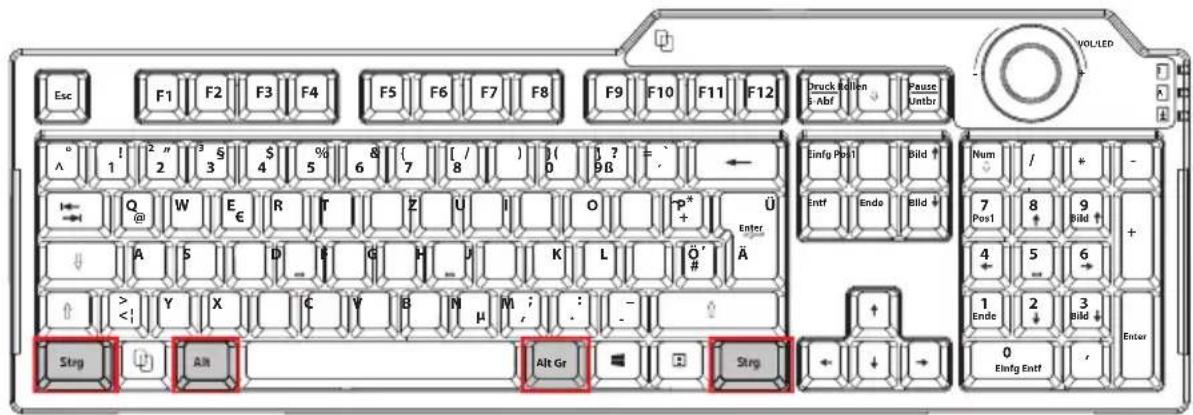
Die ALT -Taste führt in Verbindung mit anderen Tasten bestimmte Funktionen aus. Diese Funktionen werden vom jeweiligen Programm bestimmt. Um eine Tastenkombination mit der ALT -Taste einzugeben halten Sie die ALT -Taste gedrückt, während Sie eine andere Taste betätigen. Die ALT GR -Taste funktioniert ähnlich der ALT -Taste, wählt jedoch bestimmte Sonderzeichen aus. Die STRG -Taste (Steuerung oder Control) führt, wie auch die ALT -Taste, Programmfunktionen aus.
6.5.1. Nützliche Tastenkombinationen (softwareabhängig)
| Kombination | Funktion und Beschreibung |
| ALT + F4 | Beendet in der Regel das ausgewählte Programm oder schließt das geöffnete Fenster. |
| ALT + DRUCK | Kopiert das Bild des aktuell gewählten Fensters in die Zwischenablage. |
| ALT GR + β | Der Backslash ( \ ) wird erzeugt. |
| ALT GR + E | Das Eurosymbol (€) wird erzeugt. |
| ALT GR + Q | Das für E-Mails benötigte @ (sprich: ätt) wird erzeugt. |
| STRG + ALT + ENTF | Taskmanager / Warmstart wird erzeugt (je nach Betriebssystem). |
6.6. Die Bewegungstasten

Die vier Richtungstasten, auch Pfeiltasten genannt, sind für die Steuerung des Cursors auf dem Bildschirm verantwortlich. Der Cursor bewegt sich in die auf der Taste abgedruckte Richtung. Die Taste POS1 bewegt den Cursor an den Anfang, die Taste ENDE an das Ende der Zeile.
Mit den Tasten BILD ↑ und BILD ↓ blättern Sie jeweils um eine Seite in die entsprechende Richtung.
Die beschriebenen Funktionen sind vom Anwendungsprogramm abhängig und können differieren. In Verbindung mit der Steuerungstaste STRG bieten die Bewegungstasten weitere Funktionen.
Die Taste EINFG versetzt die Tastatur in den Einfügemodus. Im Einfügemodus werden Daten an der Cursorposition eingegeben und alle nachfolgenden Zeichen nach rechts verschoben. Der Einfügemodus bleibt aktiv, bis Sie die Taste EINFG erneut drücken.
Die ENTF -Taste löscht das Zeichen rechts neben dem Cursor. Alle weiteren Zeichen rechts des Cursors werden um eine Stelle nach links verschoben.
Die Escape-Taste ist mit ESC beschriftet und wird von diverser Software benötigt, um ein Programm oder Menü zu verlassen. Ihre genaue Aufgabe hängt von der eingesetzten Software ab.
6.7. Der Ziff ern- und Cursorblock
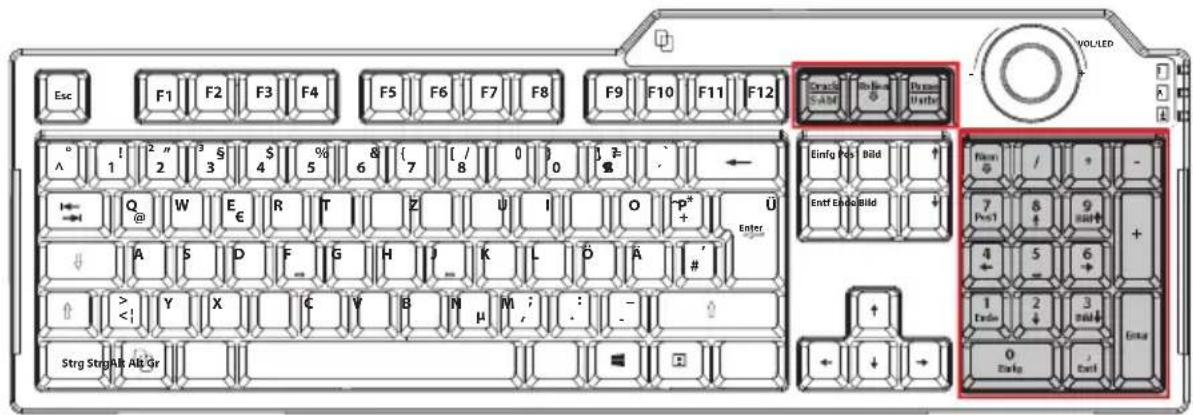
Der numerische Ziffernblock wird zur schnellen Eingabe von Zahlen und numerischen Operationen benutzt. Für die numerische Blindeingabe ist der Ziffernblock nicht ausgelegt.
Sie aktivieren den Ziffernblock, indem Sie die NUM-Taste betätigen. Bei deaktiviertem Ziffernblock ist die Funktion der Tasten denen des Steuerungsfeldes gleich.
Die DRUCK-Taste (Print Screen) ermöglicht den Ausdruck (Hardcopy) des Bildschirminhaltes über einem Drucker (soweit angeschlossen). Dies gilt jedoch nur für Texte, d. h. für sämtliche Zeichen, es werden keine Grafiken auf dem Drucker ausgegeben. Darüber hinaus funktioniert dies nur unter MS-DOS bei entsprechender Einstellung. Unter Windows ® wird der Bildschirm als Grafik in die Zwischenablage kopiert.
Die PAUSE -Taste ermöglicht, auf dem Bildschirm dargestellte Ausgaben anzuhalten und durch Betätigen einer beliebigen anderen Taste wieder fortzusetzen.
Dies kommt auf der MS-DOS-Betriebssystemebene zum Einsatz, wenn Sie Texte auf den Bildschirm ausgeben möchten, die länger als eine Bildschirmseite sind. Betätigt man die PAUSE -Taste bei gedrückter STRG -Taste, so werden derzeit bearbeitete Befehle oder Programme wie z.B. die Bildschirmausgabe abgebrochen
Die ROLLEN -Taste hat auf der MS-DOS-Betriebssystemebene keine Funktion. Manche Windows®-Software nutzt diese Taste, um den Cursor an einer bestimmten Position einzufrieren. Wird die Taste einmal betätigt, so wird die Rollen-Funktion eingeschaltet. Die Funktion wird durch nochmaliges Drücken wieder ausgeschaltet.
6.8. Die Funktions- und Windowstasten
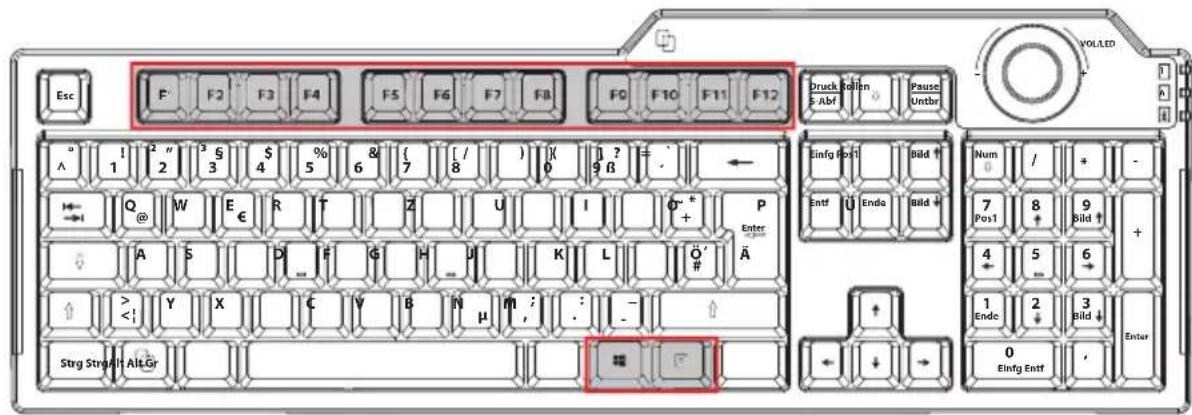
Die Tasten von F1 bis F12 in der obersten Reihe der Tastatur werden als Funktionstasten bezeichnet.
Die Funktionstasten haben keine allgemein gültige Funktion und werden von jeder Software unterschiedlich belegt.
Hinweise zur Belegung dieser Tasten finden Sie im Benutzerhandbuch des jeweiligen Softwareprogramms. Über F 1 wird in der Regel die Hilfe aufgerufen.
Die linke Windowstaste (mit der Windowsfahne) dient zum Starten der Windows -Startoberfläche.
TIPP
Drücken Sie die Windows-Taste gleichzeitig mit der Taste E, dies startet den Windows-Explorer.
Die Anwendungstaste neben der rechten Windowstaste entspricht dem Klicken mit der rechten Maustaste und öffnet unter Windows® z.B. das Kontext-Menü der Arbeitsfläche.
6.9. Sondertasten und Bedienelemente
![Esc F1 F2 F3 F4 F5 F6 F7 F8 F9 F10 F11 F12 Druck Edition Abf Pause Unbr stru#LED Einfu Pst 1 Bild ↑ Num / * 7 8 9 Pos1 Bld ↑ + 4 5 6 + 1 2 3 4 5 6 7 [ / ) ] Ende 3 Bild ↓ 0 Einfg Entf Strg Sturgift Alt Gr](/content/2026/05/817031/images/2974a53d0dfc61f2e3a80d502184b2f7b0a869d48905445f372ac7b4eb4da045.jpg)
- Mit dem Drehtaster oben rechts auf der Tastatur können Sie die Lautstärke und durch Druck der Taste die Helligkeit der Hintergrundbeleuchtung regulieren.
Leuchtet der Drehregler blau können Sie die Lautstärke einstellen
Drücken Sie den Drehregler und er leuchtet rot so können Sie die Helligkeit der Beleuchtung einstellen. - Mit der Taste 📋 schalten Sie den erweiterten Layer-Modus ein bzw. aus.
- Mit der Bedientaste am oberen Rand der Tastatur (im Bild durch den Pfeil markiert) schalten Sie die Windows-Taste ein bzw. aus. Im erweiterten Layer-Modus können Sie die Makroaufzeichnung steuern und somit eigene Tastenbefehlsketten aufzeichnen.

HINWEIS!
Mit der mitgelieferten Software können Sie die Tastatur an Ihre Bedürfnisse anpassen und eine persönliche Belegung aller Tasten einrichten.
7. Steuerung der Tastatur über die Software
7.1. Grundeinstellungen
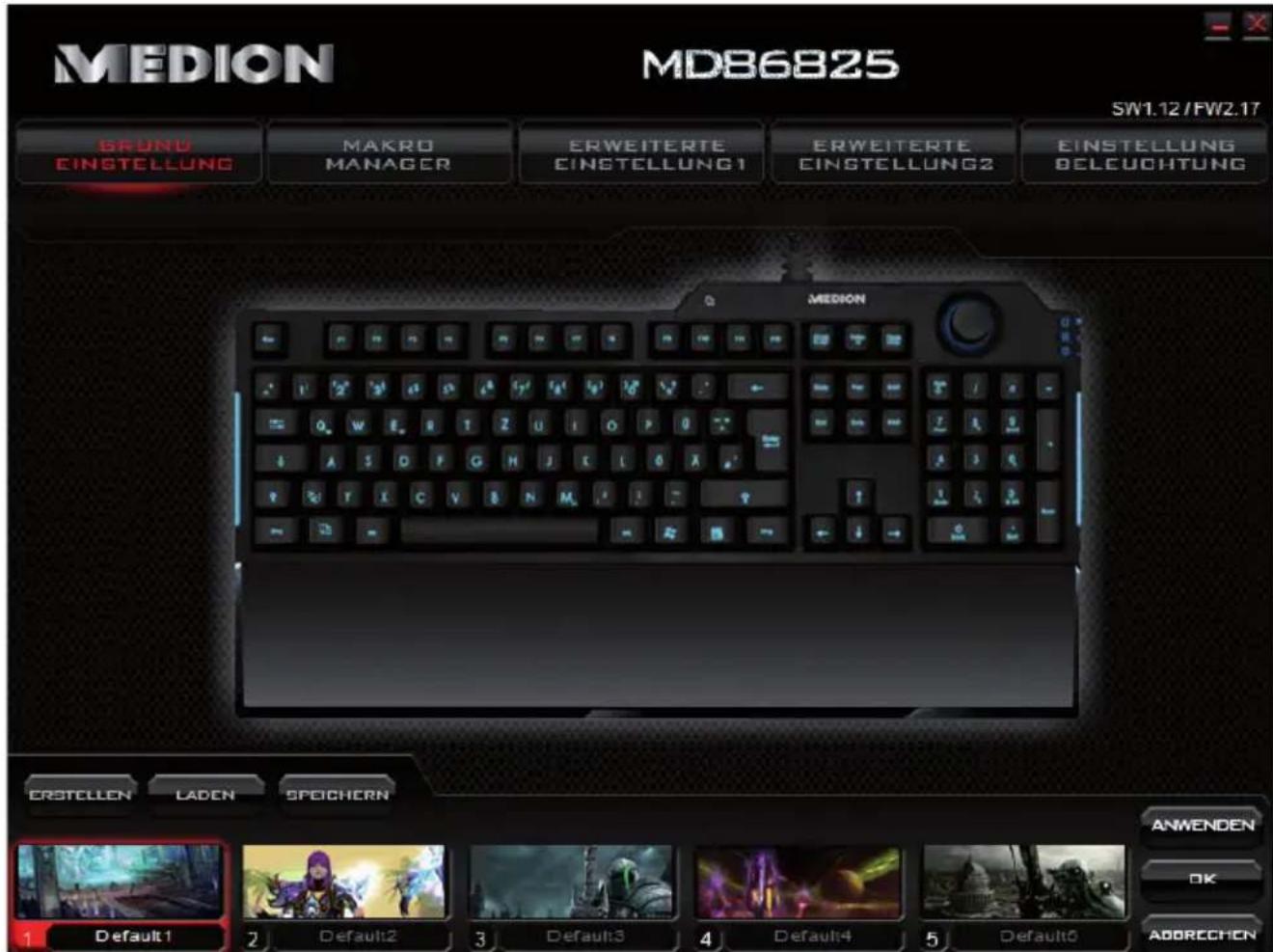
Die Einstellmöglichkeiten in den Grundeinstellungen unterscheiden sich je nach gewähltem Modus:
7.1.1. Standard-Layer-Modus
Im Standard-Modus können Sie nur die Belegung der Windows- und der Layerwechsel-Taste verändern.
Klicken Sie auf die jeweilige Taste und wählen in dem sich öffnenden Auswahlmenü, die gewünschte Funktion.

HINWEIS!
Die Funktion der beiden Tasten lässt sich nur umkehren, eine Belegung beider Tasten mit der selben Funktion ist nicht möglich.
7.1.2. Erweiterter Layer-Modus
Im erweiterten Layer-Modus können Sie alle Tasten individuell belegen und den Bedürfnissen verschiedener Spiele anpassen.
Die Funktionstasten F1 - F12 lassen sich mit einer Vielzahl an Funktionen belegen:
- MAKRO ZUWEISEN - vordefinierte Funktionen verschiedener Spiele und Anwendungen (eine Liste finden Sie im Anhang)
- ZÄHLER ZUWEISEN - einstellen, auswählen und löschen eines Timers
- PROFIL - Auswahl eines der vordefinierten Profile
– SYSTEM - Stromsteuerung des Computers - MULTIMEDIA - Steuerung des gewählten Mediaplayers
- TASTATURBEFEHL ZUWEISEN - Festlegung eines Tastaturbefehls (Tastenkombinationen mit STRG; ALT; Windows-Taste oder Hochstelltaste (SHIFT))
- PROGRAMM STARTEN - Aufrufen eines beliebigen Programmes durch Tastendruck
- MAKRO-WIEDERGABE/PAUSE - Makro anhalten bzw. fortsetzen
-MAKRO-STOPP - Makro stoppen - ZÄHLER WIEDERGABE/PAUSE - Zähler anhalten bzw. fortsetzen
– ZÄHLER STOPP - Zähler stoppen
-DEAKTIVIEREN - Taste deaktivieren - STANDARDFUNKTION - Taste mit der Standardfunktion belegen
- WINDOWS-E-MAIL - Startet das Standard-Mailprogramm
- WINDOWS-RECHNER - Startet den Taschenrechner
- WINDOWS-ARBEITSPLATZ - Öffnet den Arbeitsplatz
- WINDOWS-IE-BROWSER - Startet den Standard-Browser
- WINDOWS-SUCHE - Startet die Windows-Suchfunktion
- WINDOWS-WWW ZURÜCK - Wechselt zur vorherigen Webseite
- WINDOWS-WWW VORWÄRTS - Wechselt zur nächsten Webseite
- WINDOWS-WWW STOPP - Stoppt den Aufruf einer Webseite
- WINDOWS-WWW AKTUALISIEREN - Aktualisiert eine Webseite
- WINDOWS-WWW-FAVORITEN - Öffnet die Favoritenliste des Browsers
Die Nummerntasten 1 - 0 so wie die Zahlen des Nummernblocks lassen sich ebenfalls mit einigen Funktionen belegen:
- MAKRO ZUWEISEN - vordefinierte Funktionen verschiedener Spiele (eine Liste finden Sie im Anhang)
- ZÄHLER ZUWEISEN - einstellen, auswählen und löschen eines Timers
- PROFIL - Auswahl eines der vordefinierten Profile
- TASTATURBEFEHL ZUWEISEN - Festlegung eines Tastaturbefehls (Tastenkombinationen mit STRG; ALT; Windows-Taste oder Hochstelltaste (SHIFT))
- PROGRAMM STARTEN - Aufrufen eines beliebigen Programmes durch Tastendruck
- MAKRO-WIEDERGABE/PAUSE - Makro anhalten bzw. fortsetzen
-MAKRO-STOPP - Makro stoppen - ZÄHLER WIEDERGABE/PAUSE - Zähler anhalten bzw. fortsetzen
- ZÄHLER STOPP - Zähler stoppen
-DEAKTIVIEREN - Taste deaktivieren - STANDARDFUNKTION - Taste mit der Standardfunktion belegen
Die übrigen Tasten des Tastatur lassen sich individuell mit neuen Zeichen belegen.
7.1.3. Tastenbelegungen
Im folgenden Abschnitt finden Sie ein Erklärung zu verschiedenen Tastenbelegungen; soweit diese nicht selbsterklärend sind.
Gehen Sie wie folgt vor, um einer Taste eine neue Belegung zuzuweisen:
Klicken Sie die gewünschte Taste mit der linken Maustaste an.
Wählen Sie aus dem Auswahlmenü, die gewünschte Funktion und ggf. noch eine der verfügbaren Unterfunktionen.
Klicken Sie nach Abschluss aller Änderung auf den Button ANWENDEN, um die Einstellungen zu übernehmen.
Makro zuweisen
Wählen Sie im Auswahlmenü den Punkt MAKRO ZUWEISEN.
Wählen Sie aus dem Auswahlmenü das gewünschte Spiel/die gewünschte Anwendung aus.
Wählen Sie nun eine der Funktionen aus dem Untermenü aus.
Klicken Sie nach Abschluss aller Änderung auf den Button ANWENDEN, um die Einstellungen zu übernehmen.
Zähler zuweisen
Wählen Sie im Auswahlmenü den Punkt ZÄHLER ZUWEISEN.
Ist noch kein Zähler (Timer) definiert, so steht Ihnen nur der Menüpunkt COUNTDOWN-ZÄHLER ERSTELLEN zur Verfügung
Wurden bereits Zähler definiert, so können Sie hier einen der gespeicherten Zähler aufrufen.
Wählen Sie den Punkt COUNTDOWN-ZÄHLER NEU, um einen neuen Timer zu definieren.
Es öffnet sich ein separates Fenster, indem Sie dem Timer einen Namen geben und die Zeit festlegen.

HINWEIS!
Die Zeit muss in Millisekunden eingegeben werden. Die Formel für die Umrechnung lautet 1 Sekunde = 1000 Millisekunden.
▶ Bestätigen Sie die Eingaben durch einen Klick auf den OK Button.
Wählen Sie nun erneut den Punkt ZÄHLER ZUWEISEN und wählen Sie den gewünschten Zähler aus der Liste aus.
Um einen definierten Timer zu löschen wählen Sie im Menüpunkt COUNT-DOWN-ZÄHLER ERSTELLEN den zu löschenden Timer unterhalb des Eintrags COUNTDOWN-ZÄHLER LÖSCHEN.

HINWEIS!
Beachten Sie, dass nach dem Löschen eines Timers, die Taste trotzdem mit der Funktion Zähler belegt ist, dieser allerdings deaktiviert ist.
Profil
Sie können im Extended-Layer Modus bis zu fünf Profile anlegen und so den Tasten bis zu fünf verschiedene Belegungen zuweisen.
Über den Menüpunkt PROFIL können Sie die Auswahl der Profile über Tasten steuern.
Mit den Belegungen PROFIL NACH OBEN bzw. PROFIL NACH UNTEN wechseln Sie jeweils ein Profil vor bzw. zurück.
Mit der Belegung PROFILZYKLUS können Sie jeweils ein Profil weiter-schalten und wechseln nach dem letzten Profil wieder zurück zum ersten.
Mit dem Belegungen PROFIL #1 bis #5 wählen Sie das gewünschte Profil direkt aus.

HINWEIS!
Beachten Sie, dass Sie in jedem Profil die Tasten mit den gleichen Belegungen besetzen müssen, um eine durchgehende Steuerung zu ermöglichen.
System
Über die Auswahlpunkte im Menü SYSTEM können Sie die Stromversorgung Ihres Computers steuern.
• SYSTEM HERUNTERFAHREN: Der Computer wird komplett heruntergefahren
- ENERGIESPAREN: Der Computer wird in den Energiespramodus versetzt.

HINWEIS!
Das System kann mit jeder Taste aus dem Energiesparmodus aufgeweckt werden.
Multimedia
Über die Auswahlpunkte im Menü MULTIMEDIA können Sie den eingestellten Mediaplayer steuern.
Es stehen Ihnen die Funktionen MEDIENAUSWAHL; WIEDERGABE/PAUSE; NÄCHSTER TITEL; VORHERIGER TITEL; STOPP; VOLUME+; VOLUME-; STUMM zur Verfügung.
Tastaturbefehl zuweisen
Mit dem Menüpunkt TASTATURBEFEHL ZUWEISEN definieren Sie einen Befehl, der durch Tastenkombination mit den Taste STRG; ALT; Windows-Taste oder Hochstelltaste eingegeben wird.
Wählen Sie die gewünschte Taste durch anklicken aus und geben Sie den entsprechende Buchstaben für den Befehl in das Eingabefeld ein.
Programm starten
Mit der Funktion Programm starten können die Programme mit einem Tastendruck aufrufen.
▶ Geben Sie in das Eingabefeld den kompletten Pfad der Programmdatei ein oder klicken Sie auf das Ordnersymbol und wählen Sie Datei im Explorer-Fenster aus.
7.1.4. Ein Profil erstellen
Wählen Sie das zu belegende Profil aus.
Klicken Sie auf den ERSTELLEN Button, um ein Profil zu erstellen.
▶ Geben Sie dem Profil einen eindeutigen Namen und wählen Sie ggf. aus mit welchen Programm dieses Profil verknüpft werden soll.

HINWEIS!
Haben Sie ein Programm ausgewählt mit dem das Profil verknüpft wurde, so schaltet die Tastatur automatisch auf dieses Profil um, wenn das gewünschte Programm gestartet wird.
▶ Definieren Sie nun die gewünschten Tasten.
Klicken Sie auf SPEICHERN, um die Einstellungen zu übernehmen und das profil zu sichern.
Geben Sie der Profildatei einen eindeutigen Namen.

HINWEIS!
Sie können beliebig viele Profile erstellen und abspeichern, es können aber immer nur fünf Profile in der Tastatur genutzt werden.
7.1.5. Ein Profil laden
Wählen Sie das zu belegende Profil aus.
Klicken Sie auf den LADEN Button, um ein Profil zu laden.
Wählen Sie das zu ladende Profil im Dateifenster aus und klicken Sie auf ÖFF-NEN.
7.2. Makro Manager
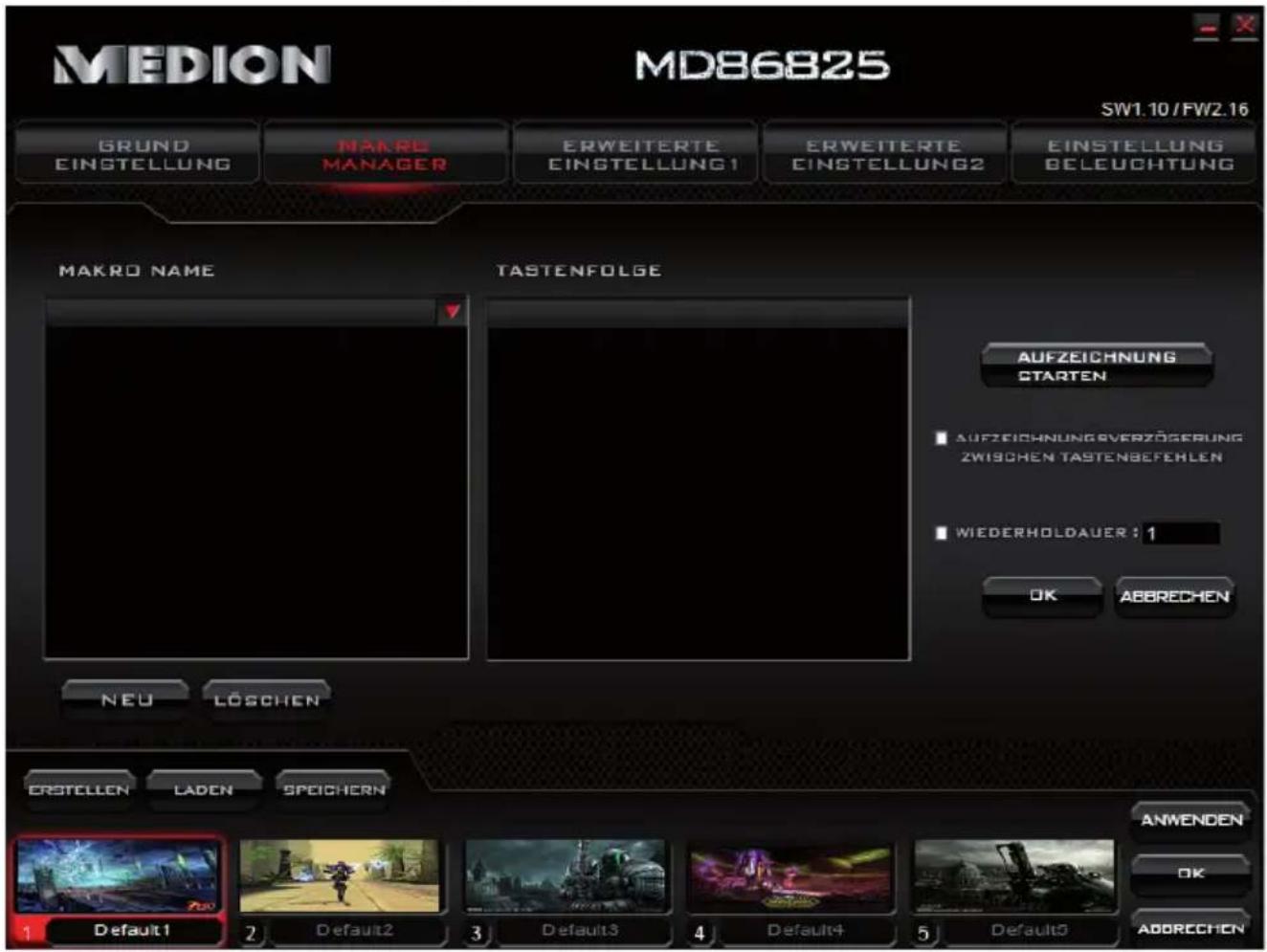
Im Makro Manager können Sie die mitgelieferten Makro-Sets erweitern oder einzelne Makros neu definieren.
Sie können ebenfalls für weitere Anwendungen oder Spiele neue Makro-Sets erstellen.
7.2.1. Ein neues Makro-Set erstellen
Klicken Sie im linken Fenster (MAKRO NAME) den roten Pfeil in der rechten oberen Ecke und wählen Sie im Auswahlmenü den Punkt MAKRO-SET ERSTELLEN aus.
▶ Geben Sie einen Namen für das Makro-Set ein und bestätigen Sie mit OK. Das neue Makro-Set ist ausgewählt und kann direkt bearbeitet werden
Klicken Sie auf die Schaltfläche NEU und geben Sie einen Namen für das Makro ein. Bestätigen Sie die Eingabe mit OK.
▶ Alterativ können Sie auch im Fenster MAKRO NAME einen Rechtsklick machen und im Kontextmenü den Punkt NEU auswählen.
Klicken Sie nun auf die Schaltfläche AUFZEICHNUNG STARTEN, um die Makroaufzeichnung zu starten.
Tippen Sie nun die Tasten oder die Tastenfolge ein, die als Makro aufgezeichnet werden sollen.
Wenn Sie zwischen den Tastenbefehlen eine Verzögerung eingeben möchten, so können Sie die Option AUFZEICHNUNGSVERZÖGERUNG ZWI- SCHEN TASTENBEFEHLEN aktivieren.
Sie können auch über das Kontextmenü (Rechtsklick im Fenster) des Fensters TASTENFOLGE eine Verzögerung einfügen oder eine bestehende Verzöge- rung bearbeiten.
Klicken Sie zum Stoppen der Aufzeichnung auf den Button AUFZEICH-NUNG ANHALTEN.
Wählen Sie nun noch eine Wiederholungsdauer zwischen 1 und 255.
▶ Bestätigen Sie den gesamten Aufzeichnungsvorgang mit einem Klick auf die Schaltfläche OK unterhalb der Wiederholungsdauer.
7.2.2. Ein Makro-Set umbenennen
Wählen Sie das gewünschte Makro-Set aus.
Klicken Sie im linken Fenster (MAKRO NAME) den roten Pfeil in der rechten oberen Ecke und wählen Sie im Auswahlmenü den Punkt MAKRO-SET UMBENENNEN aus.
▶ Geben Sie einen neuen Namen für das Makro-Set ein und bestätigen Sie mit OK. Das Makro-Set erhält den eingegebenen Namen.
7.2.3. Ein Makro-Set löschen
Wählen Sie das gewünschte Makro-Set aus.
Klicken Sie im linken Fenster (MAKRO NAME) den roten Pfeil in der rechten oberen Ecke und wählen Sie im Auswahlmenü den Punkt MAKRO-SET LÖSCHEN aus.
▶ Bestätigen Sie die Sicherheitsabfrage mit OK, um das Makro-Set zu löschen. Alle in diesem Makro-Set enthaltene Makros werden ebenfalls gelöscht.
7.2.4. Ein Makro löschen
Wählen Sie das gewünschte Makro innerhalb des Makro-Sets aus.
Klicken Sie auf die Schlatfläsche LÖSCHEN unterhalb des Fensters.
▶ Bestätigen Sie die Sicherheitsabfrage mit OK, um das Makro-Set zu löschen.
7.3. Erweiterte Einstellung 1
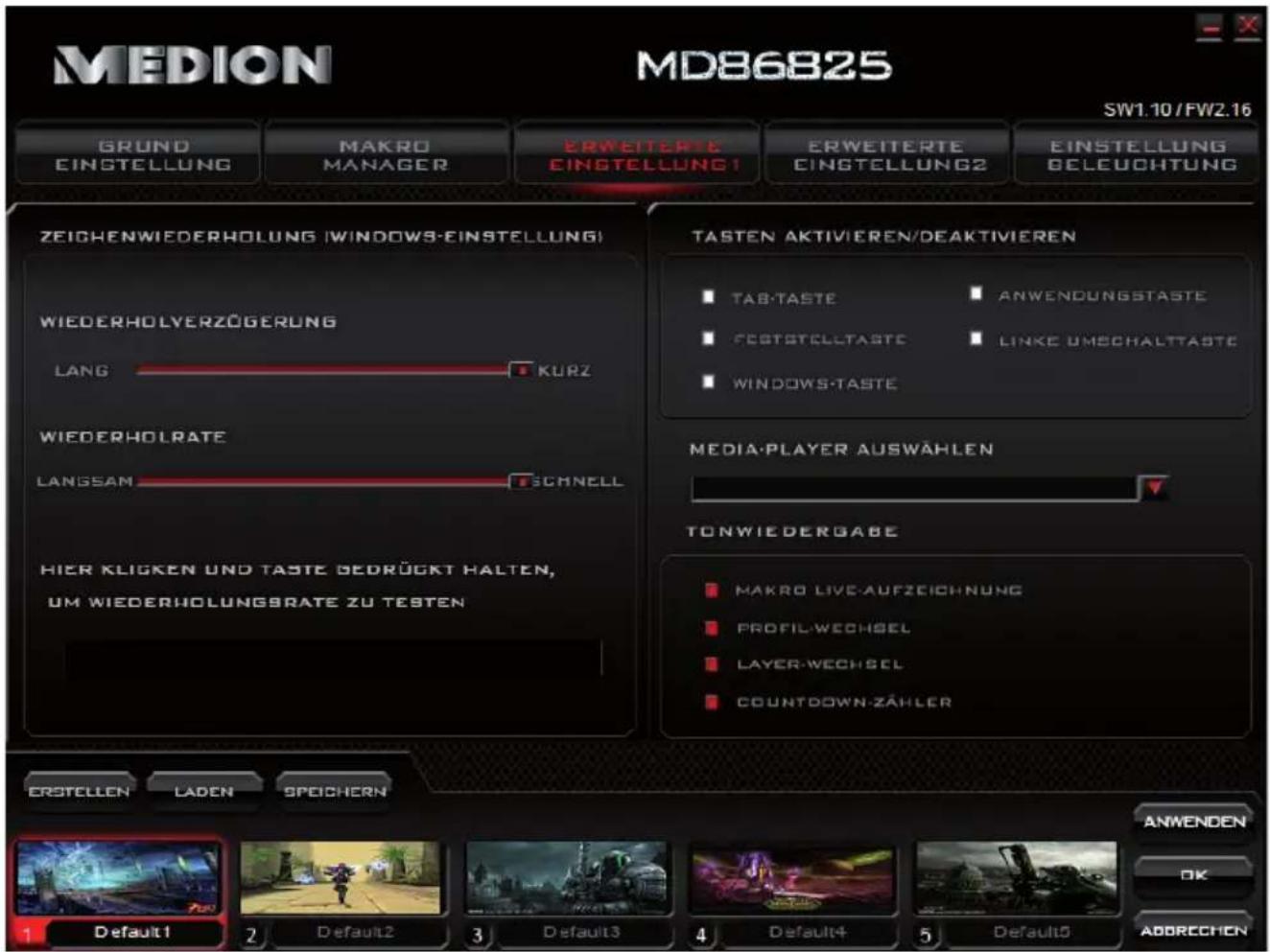
In den erweiterten Einstellungen 1 können Sie System relevante Einstellungen vornehmen.
7.3.1. Zeichenwiederholung
Stellen Sie mit den Schiebereglern ein wie sich die Taste bei längerem Druck verhalten soll.
Die Wiederholverzögerung legt fest ob die Zeichenwiederholung erst nach längerem Druck auf die Taste einsetzen soll oder bereits nach kurzem Druck.
Die Wiederholrate legt fest ob Zeichen in schneller oder langsamerer Folge wiederholt werden sollen.
▶ Schieben Sie die Regler in die gewünschte Position und bestätigen Sie die Auswahl mit einem Klick auf die Schaltfläche ANWENDEN.
In dem kleinen Eingabefenster unterhalb der Schieberegler können Sie die Einstellungen nach der Anwendung testen.
7.3.2. Tasten aktivieren/deaktivieren
In diesem Fensterbereich können Sie die angezeigten Tasten aktivieren (rotes Kästchen vor der Tastenbezeichnung) oder deaktiveren (weißes Kästchen).
Klicken Sie zum Aktivieren oder Deaktivieren auf das jeweilige Kästchen vor dem gewünschten Taste.
7.3.3. Media-Player auswählen
Stellen Sie hier ein, welcher Media-Player genutzt werden soll, wenn Sie Tasten mit den Funktionen des Mediaplayers belegt haben.
Es stehen Ihnen folgende Media-Player zur Auswahl:
• Windows Media-Player™
- iTunes™
• VLC Media Player™
- Winamp™
7.3.4. Tonwiedergabe
Die Tastatur quittiert einige Funktionen mit einem gesprochenen Text, wählen Sie in diesem Bereich aus bei welchen Funktionen eine Tonwiedergabe erfolgen soll.
7.4. Erweiterte Einstellung 2
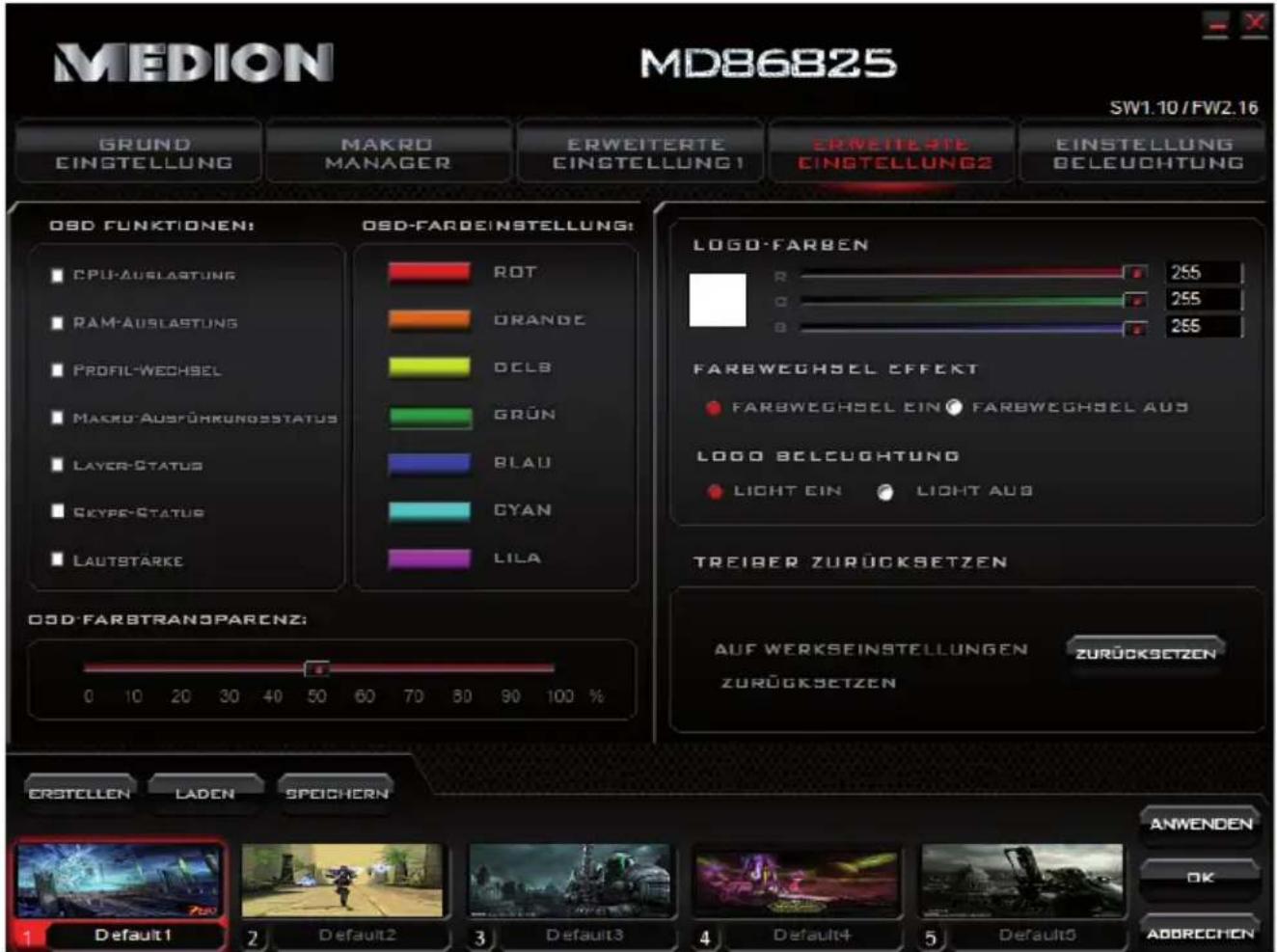
In den erweiterten Einstellungen 2 können Sie einige Statusmeldungen einrichten und deren Erscheinungsbild beeinflussen, die Beleuchtug des Logos einrichten und den Treiber der Tastatur zurücksetzen.
7.4.1. OSD-Funktionen
Es gibt sieben verschiedene Systemmeldungen die sich auf dem Bildschirm in der unteren rechten Ecke (oberhalb der Uhrzeit) einblenden lassen.
- CPU-Auslastung
• RAM-Auslastung
• Profil-Wechsel
• Makro-Ausführungsstatus - Layer-Status
- Skype-Status
- Lautstärke
Wählen Sie eine oder mehrere der OSD-Funktionen durch anklicken aus (ausgewählte Funktionen sind durch ein rotes Kästchen gekennzeichnet).
Wählen Sie in nebenstehende Bereich eine Farbe, in der die Meldung erscheinen soll.
Mit dem Schieberegler OSD-FARBTRANSPARENZ wählen Sie die Durchsichtigkeit der OSD Meldung.
▶ Bestätigen Sie die Auswahl mit einem Klick auf die Schaltfläche ANWEN-DEN.
7.4.2. Logo-Farben
Das MEDION Logo auf der Tastatur kann in verschiedenen Farben leuchten bzw. die Farbe wechseln.
Wählen Sie über die Schieberegler einen RGB-Farbwert für die Logo-Farbe.
Wählen Sie durch anklicken aus, ob das Logo die Farbe wechseln soll oder nicht.
▶ Sie können das Logo auch komplett ausschalten, wählen Sie dazu LICHT EIN oder LICHT AUS.
▶ Bestätigen Sie die Auswahl mit einem Klick auf die Schaltfläche ANWEN-DEN.
7.4.3. Treiber zurücksetzen
Über den Button ZURÜCKSETZEN im Fensterbereich TREIBER ZU-RÜCKSETZEN, können Sie den Tastaturtreiber wieder in den Werkszustand zurück versetzen.
Hierbei gehen alle Einstellungen verloren, Profile die Sie gespeichert haben, müssen Sie erneut laden.
7.5. Einstellung Beleuchtung
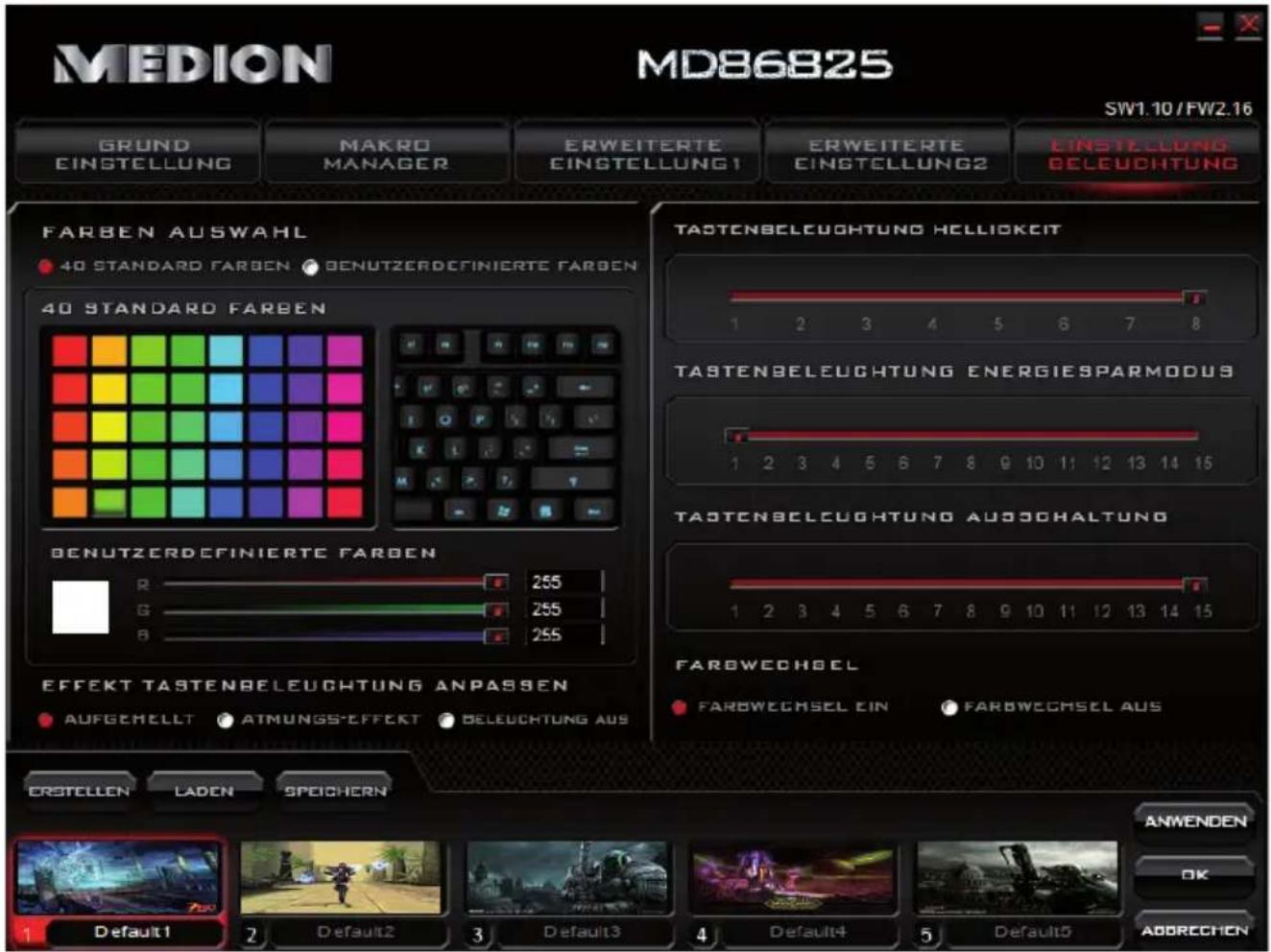
In diesem Menü können Sie die Beleuchtungsoptionen der Tastatur steuern.
7.5.1. Farben-Auswahl
Im Feld FARBEN AUSWAHL können Sie die Beleuchtungsfarbe der Tasten einrichten.
Wählen Sie 40 STANDARDFARBEN und dann eine der 40 Farben aus der Farbskala
oder
Wählen Sie BENUTZERDEFINIERTE FARBEN und stellen Sie dann über die Schieberegler einen gewünschten RGB-Farbwert ein.
▶ Bestätigen Sie die Auswahl mit einem Klick auf die Schaltfläche ANWEN-DEN.
7.5.2. Effekt Tastenbeleuchtung anpassen
Über diese Auswahl können Sie einen Beleuchtungseffekt auswählen:
AUFGEHELLT - Die Beleuchtung wird auf die höchste Stufe eingestellt
ATMUNGS-EFFEKT - Die Beleuchtung wird langsam aufgehellt und abgedunkelt
BELEUCHTUNG AUS - Die Beleuchtung ist ausgeschaltet
7.5.3. Tastenbeleuchtung Helligkeit
▶ Bestimmen Sie mit dem Schieberegler die Helligkeit der Tastaturbeleuchtung.
▶ Bestätigen Sie die Auswahl mit einem Klick auf die Schaltfläche ANWEN-DEN.
7.5.4. Tastenbeleuchtung Energiesparmodus
Wählen Sie mit diesem Schieberegler nach wieviel Sekunden Inaktivität die Beleuchtung in den Energiesparmodus wechseln soll.
▶ Bestätigen Sie die Auswahl mit einem Klick auf die Schaltfläche ANWEN-DEN.
7.5.5. Tastenbeleuchtung Ausschaltung
Wählen Sie mit diesem Schieberegler nach wieviel Sekunden Inaktivität die Beleuchtung ausgeschaltet werden soll.
▶ Bestätigen Sie die Auswahl mit einem Klick auf die Schaltfläche ANWEN-DEN.
7.5.6. Farbwechsel
Wählen Sie hier die Option FARBWECHSEL EIN, um den Farbwechsel der Tasten einzuschalten bzw. FARBWECHSEL AUS, um den Farbwechsel auszuschalten.
▶ Bestätigen Sie die Auswahl mit einem Klick auf die Schaltfläche ANWEN-DEN.
8. Reinigung und Wartung
8.1. Reinigung
Achten Sie darauf, dass das Gerät nicht verunreinigt wird. Entfernen Sie vor der Reinigung des Gerätes alle Kabelverbindungen zum PC. Reinigen Sie das Gerät und die weiteren Komponenten mit einem angefeuchteten Tuch. Verwenden Sie keine Lösungsmittel, ätzende oder gasförmige Reinigungsmittel.
8.2. Reparatur
Überlassen Sie die Reparatur des Gerätes nur einem autorisierten Servicepartner. Wenden Sie sich an Ihren Kundendienst, wenn Sie technische Probleme haben.
- Ziehen Sie sofort den Netzstecker Ihres Computers und wenden Sie sich an Ihren Kundendienst:
- wenn die Anschlüsse angeschmort oder beschädigt sind.
- wenn Flüssigkeit ins Geräteinnere gedrungen ist.
- wenn das Gerät nicht ordnungsgemäß funktioniert.
- wenn das Gerät heruntergefallen, bzw. das Gehäuse beschädigt ist.
9. Kundendienst
9.1. Erste Hilfe bei Fehlfunktionen
Fehlfunktionen können manchmal banale Ursachen haben, zuweilen aber auch von recht komplexer Natur sein und eine aufwendige Analyse erfordern.
9.2. Technische Unterstützung
Dieses Produkt ist in unseren Testlabors ausgiebig und erfolgreich mit einer Vielzahl unterschiedlicher Geräte getestet worden. Es ist jedoch üblich, dass die Treiber von Zeit zu Zeit aktualisiert werden. Dies kommt daher, dass sich z.B. eventuelle Kompatibilitätsprobleme zu anderen, noch nicht getesteten Komponenten (Programme, Geräte) ergeben haben. Auf folgender Adresse im Internet finden Sie Treiberaktualisierungen sowie die neuesten Informationen zu Ihrem Produkt:
Internet: http://www.medion.com
9.3. Benötigen Sie weitere Unterstützung?
Wenn die Vorschläge in den vorangegangenen Abschnitten Ihr Problem nicht behoben haben, nehmen Sie bitte Kontakt mit uns auf. Sie würden uns sehr helfen, wenn Sie uns folgende Informationen zur Verfügung stellen:
- Wie sieht Ihre Rechnerkonfiguration aus?
- Was für zusätzliche Peripheriegeräte nutzen Sie?
- Welche Meldungen erscheinen auf dem Bildschirm?
- Welche Software wurde beim Auftreten des Fehlers verwendet?
- Welche Schritte haben Sie zur Lösung bereits unternommen?
- Wenn Sie bereits eine Kundennummer erhalten haben, teilen Sie uns diese mit.
10. Entsorgung
VERPACKUNG

Ihr Gerät befindet sich zum Schutz vor Transportschäden in einer Verpackung. Verpackungen sind aus Materialien hergestellt, die umweltschönend entsorgt und einem fachgerechten Recycling zugeführt werden können.
GERÄT

Werfen Sie das Gerät am Ende seiner Lebenszeit keinesfalls in den normalen Hausmüll. Erkundigen Sie sich nach Möglichkeiten einer umweltgerechten Entsorgung.
11. Technische Daten
TASTATUR
Anschlüsse 1 x USB-Stecker
Betriebstemperatur 0°C - 45°C
Luftfeuchtigkeit 20 - 80 %
Abmessungen (L x B x H) ca. 44,7 x 15 x 2 cm
Gewicht ca. 1 kg
USB
Anschluss USB 1.1 (kompatibel zu USB 2.0/USB 3.0)
Spannungsversorgung DC IN 5V
= 500mA
CE
12. Anhang
12.1. Liste der Spiele und Anwendungen
- Age of Conan
- Battle for Middle Earth
• Battlefield Bad Company 2 - Bioshock 2
C&C 3 - Counter Strike 1.6
- Counter Strike Source
- Crysis / Crysis Warhead
- Dragon Age
- Guild Wars
- Left4Dead
- Lineage 2
- LotR Online
- Mass Effect 2
- Modern Warfare 2
- Scared 2
- Sims 3
- StarCraft 2
• Warhammer Online - Firefox
- Internet Explorer
• Office Funktionen - Photoshop
- Safari
- Skype
- Team Speak 2
- Team Speak 3
- Windows Funktionen
- Xfire
MEDION®
MTC - Medion Technologie Center
Freiherr-vom-Stein-Straße 131
45473 Mülheim / Ruhr
Deutschland
Hotline: 01805 - 633 466
Fax: 01805 - 654 654
(0,14 Euro/Minute aus dem dt. Festnetz,
Mobilfunk max. 0,42 Euro/Min)
Bitte benutzen Sie das Kontaktformular unter
www.medionservice.de
www.medion.de
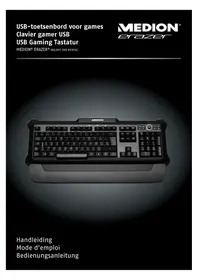
- Hochleistungs-USB-Tastatur mit Hintergrundbeleuchtung
- Zu dieser Anleitung .... 3
- Sicherheitshinweise
- Lieferumfang
- Systemanforderungen
- Inbetriebnahme
- Die Tastatur 7
- Steuerung der Tastatur über die Software 14
- Reinigung und Wartung 26
- Kundendienst
- Entsorgung....28
- Technische Daten....28
- Anhang 29
- Zu dieser Anleitung
- In dieser Anleitung verwendete Symbole und Signalwörter
- Bestimmungsgemäßer Gebrauch
- Allgemeines
- HINWEIS!
- Sicheres Aufstellen
- Niemals selbst reparieren
- WARNUNG!
- Ergonomische Hinweise
- GEFAHR!
- Installation der Tastatur
- Ausklappbare Füße
- Die Tastatur
- Alphanumerische Tasten
- Die Umschalt- und Feststelltaste
- Die Eingabetaste
- Die Leer- / Tabulator- / Rückstell-Taste
- Die Tasten Alt, Alt Gr und Strg
- Nützliche Tastenkombinationen (softwareabhängig)
- Die Bewegungstasten
- Der Ziff ern- und Cursorblock
- Die Funktions- und Windowstasten
- TIPP
- Sondertasten und Bedienelemente
- Steuerung der Tastatur über die Software
- Grundeinstellungen
- Standard-Layer-Modus
- Erweiterter Layer-Modus
- Tastenbelegungen
- Makro zuweisen
- Zähler zuweisen
- Profil
- System
- Multimedia
- Tastaturbefehl zuweisen
- Programm starten
- Ein Profil erstellen
- Ein Profil laden
- Makro Manager
- Ein neues Makro-Set erstellen
- Ein Makro-Set umbenennen
- Ein Makro-Set löschen
- Ein Makro löschen
- Erweiterte Einstellung 1
- Zeichenwiederholung
- Tasten aktivieren/deaktivieren
- Media-Player auswählen
- Tonwiedergabe
- Erweiterte Einstellung 2
- OSD-Funktionen
- Logo-Farben
- Treiber zurücksetzen
- Einstellung Beleuchtung
- Farben-Auswahl
- Effekt Tastenbeleuchtung anpassen
- Tastenbeleuchtung Helligkeit
- Tastenbeleuchtung Energiesparmodus
- Tastenbeleuchtung Ausschaltung
- Farbwechsel
- Reinigung und Wartung
- Reinigung
- Reparatur
- Erste Hilfe bei Fehlfunktionen
- Technische Unterstützung
- Benötigen Sie weitere Unterstützung?
- Entsorgung
- VERPACKUNG
- GERÄT
- Technische Daten
- TASTATUR
- USB
- Anhang
- Liste der Spiele und Anwendungen
- MEDION®
Marke : MEDION
Modell : P81101 (MD 86825)
Kategorie : Tastatur