
P81023 (MD 86996) - Tastatur MEDION - Kostenlose Bedienungsanleitung
Finden Sie kostenlos die Bedienungsanleitung des Geräts P81023 (MD 86996) MEDION als PDF.


| Produkttyp | Funk-Tastatur und Maus-Set |
| Modell | P81023 (MD 86996) |
| Marke | MEDION |
| Abmessungen Tastatur (L x B x H) | ca. 440 x 148 x 29 mm |
| Gewicht Tastatur (ohne Batterien) | ca. 460 g |
| Abmessungen Maus (L x B x H) | ca. 102 x 62 x 32 mm |
| Gewicht Maus (ohne Batterien) | ca. 60 g |
| Abmessungen Empfänger (L x B x H) | ca. 36 x 15 x 8 mm |
| Gewicht Empfänger | ca. 3 g |
| Batterietyp | 2 x LR03 (AAA) 1,5 V pro Gerät (Tastatur und Maus) |
| Funkfrequenz | 2,4 GHz |
| Reichweite | ca. 5 m |
| Anschluss | USB (Empfänger) |
| Systemanforderungen | Windows 8/7/Vista SP1/XP SP3, freier USB-Anschluss |
| Betriebstemperatur | 5 °C bis 35 °C |
| Luftfeuchtigkeit | 20 % bis 85 % |
| Sondertasten | Lautstärke, Stummschaltung, Mediensteuerung, Standby, Homepage, Aktualisieren, Num-Lock, Rollen, Bild auf/ab, Pos1, Ende |
| Batteriestandsanzeige | LED über Nummernblock blinkt bei schwachen Batterien |
| Reinigung | Feuchtes Tuch, keine Lösungsmittel; vor Reinigung vom PC trennen |
| Sicherheitshinweise | Nicht öffnen; Reparatur nur durch autorisierten Service; von Feuchtigkeit und Hitze fernhalten |
| Lieferumfang | Funktastatur, Funkmaus, USB-Empfänger, 4 AAA-Batterien, Bedienungsanleitung, Garantiekarte |
| Garantie | 3 Jahre (MEDION) |
Häufig gestellte Fragen - P81023 (MD 86996) MEDION
Benutzerfragen zu P81023 (MD 86996) MEDION
0 Frage zu diesem Gerät. Beantworten Sie die, die Sie kennen, oder stellen Sie Ihre eigene.
Eine neue Frage zu diesem Gerät stellen
Laden Sie die Anleitung für Ihr Tastatur kostenlos im PDF-Format! Finden Sie Ihr Handbuch P81023 (MD 86996) - MEDION und nehmen Sie Ihr elektronisches Gerät wieder in die Hand. Auf dieser Seite sind alle Dokumente veröffentlicht, die für die Verwendung Ihres Geräts notwendig sind. P81023 (MD 86996) von der Marke MEDION.
BEDIENUNGSANLEITUNG P81023 (MD 86996) MEDION
Mit dem Kauf dieses MEDION®-Produkts gelangen Sie nicht nur in den Genuss der Herstellergarantie, sondern werden zusätzlich von unseren engagierten Mitarbeitern über die Hotline und den Web-Support unterstützt.
KUNDENDIENST

01805-633466
0,14 €/Min. aus dem dt. Festnetz, Mobilfunk max. 0,42 €/Min.
MODELL: MD 86996

www.medion.de
• Funktastatur
• Funktmaus
• USB-Empfänger
- 4 x AAA-Batterien
• Bedienungsanleitung
• Garantiekarte

JAHRE GARANTIE
MEDION®
Inhaltsverzeichnis
Hinweis zu dieser Anleitung ....3
In dieser Anleitung verwendete Symbole und Signalwörter ....3
Bestimmungsgemäßer Betrieb 4
Hinweise zur Konformität 4
Sicherheitshinweise 5
Betriebssicherheit......5
Aufstellungsort 5
Reinigung ....5
Sicherheitshinweise zum Batteriebetrieb 6
Reparatur....6
Lieferumfang ....7
Systemanforderungen ....7
Geräteübersicht......8
Maus....8
Tastatur....8
Inbetriebnahme....9
Batterien in die Tastatur einlegen 9
Batterien in die schnurlose Maus einlegen 9
Installation des Empfängers 9
Maus einschalten 9
Die Maus 10
Tastatur....10
Sondertasten 16
Batteriestandsanzeige 17
Technische Unterstützung ....18
Benötigen Sie weitere Unterstützung? 18
Entsorgung 19
Technische Daten 20

MEDION®
Hinweis zu dieser Anleitung

Lesen Sie dieses Kapitel sowie die gesamte Bedienungsanleitung aufmerksam durch und befolgen Sie alle aufgeführten Hinweise. So gewährleisten Sie einen zuverlässigen Betrieb und eine lange Lebenserwartung Ihres Geräts. Halten Sie diese Anleitung stets griffbereit in der Nähe Ihres Geräts. Bewahren Sie die Bedienungsanleitung gut auf, um sie bei einer Veräußerung des Geräts dem neuen Besitzer weitergeben zu können.
In dieser Anleitung verwendete Symbole und Signalwörter
 | GEFAHR!Warnung vor unmittelbarer Lebensgefahr!WARNUNG!Warnung vor möglicher Lebensgefahr und/oder schweren irreversiblen Verletzungen! |
 | VORSICHT!Hinweise beachten, um Verletzungen und Sachschäden zu vermeiden!ACHTUNG!Hinweise beachten, um Sachschäden zu vermeiden! |
 | HINWEIS!Weiterführende Informationen für den Gebrauch des Gerätes! |
 | HINWEIS!Hinweise in der Bedienungsanleitung beachten! |
 | WARNUNG!Warnung vor Gefahr durch elektrischen Schlag! |
| • | Aufzählungszeichen / Information über Ereignisse während der Bedienung |
| ► | Auszuführende Handlungsanweisungen |
MEDION®
Bestimmungsgemäßer Betrieb
Dieses Tastatur & Maus - Set dient ausschließlich zur Eingabe von Daten und Bedienung von Personalcomputern. Für eine andere Verwendung ist sie nicht vorgesehen. Ihr Gerät ist nicht für den Einsatz an Bildschirmarbeitsplatzgeräten im Sinne §2 der Bildschirmarbeitsplatzverordnung geeignet.
Das Gerät ist nur für den privaten und nicht für den industriellen/kommerziellen Gebrauch bestimmt.
Bitte beachten Sie, dass im Falle des nicht bestimmungsgemäßen Gebrauchs die Haftung erlischt:
- Bauen Sie das Gerät nicht ohne unsere Zustimmung um und verwenden Sie keine nicht von uns genehmigten oder gelieferten Zusatzgeräte.
- Verwenden Sie nur von uns gelieferte oder genehmigte Ersatz- und Zubehörteile.
- Beachten Sie alle Informationen in dieser Bedienungsanleitung, insbesondere die Sicherheitshinweise. Jede andere Bedienung gilt als nicht bestimmungsgemäß und kann zu Personen- oder Sachschäden führen.
- Nutzen Sie das Gerät nicht unter extremen Umgebungsbedingungen.
Hinweise zur Konformität
Ihr Gerät erfüllt die Anforderungen der elektromagnetischen Kompatibilität und elektrischen Sicherheit.
Ihr Gerät entspricht den grundlegenden Anforderungen und den relevanten Vorschriften der EMV-Richtlinie 2004/108/EG.
Hiermit erklärt die MEDION AG, dass sich dieses Gerät in Übereinstimmung mit den grundlegenden Anforderungen und den übrigen einschlägigen Bestimmungen der R&TTE Richtlinie 1999/5/EG befindet.
Dieses Gerät erfüllt die grundlegenden Anforderungen und relevanten Vorschriften der Ökodesign Richtlinie 2009/125/EG.
Vollständige Konformitätserklärungen sind erhältlich unter www.medion.com/conformity.
Sicherheitshinweise
Betriebssicherheit
- Das Gerät ist nicht dafür bestimmt, durch Personen (einschließlich Kinder) mit eingeschränkten physischen, sensorischen oder geistigen Fähigkeiten oder mangels Erfahrung und/oder mangels Wissen benutzt zu werden, es sei denn, sie werden durch eine für ihre Sicherheit zuständige Person beaufsichtigt oder erhielten von ihr Anweisungen, wie das Gerät zu benutzen ist. Kinder sollten beaufsichtigt werden, um sicherzustellen, dass sie nicht mit dem Gerät spielen.

HINWEIS!
Es besteht kein Regressanspruch für verloren gegangene Daten bzw. für durch Datenverlust entstandene Folgeschäden.
- Dieses Produkt ist zum Betrieb an einem PC/AT-Computer (IBM-kompatibel) mit USB Anschluss konzipiert worden.
- Beachten Sie die Sicherheitsvorschriften des Computers, an dem Sie die Geräte anschließen.
Aufstellungsort
- Stellen und betreiben Sie das Gerät auf einer stabilen, ebenen und vibrationsfreien Unterlage.
- Halten Sie das Gerät von Feuchtigkeit, Tropf- und Spritzwasser fern und vermeiden Sie Staub, Hitze und direkte Sonneneinstrahlung.
Elektromagnetische Verträglichkeit
- Halten Sie mindestens 50 cm Abstand von hoch frequenten und magnetischen Störquellen (TV, Mobil telefon, Infrarotgeräten, Lautsprecherboxen etc.), um Funktionsstörungen und Datenverlust zu vermeiden.
Reinigung
- Achten Sie darauf, dass das Gerät nicht verunreinigt wird. Entfernen Sie vor der Reinigung des Gerätes alle Kabelverbindungen zum PC. Reinigen Sie das Gerät und die weiteren Komponenten mit einem angefeuchteten Tuch. Verwenden Sie keine Lösungsmittel, ätzende oder gasförmige Reinigungsmittel.
Sicherheitshinweise zum Batteriebetrieb
Batterien können brennbare Stoffe enthalten. Bei unsachgemäßer Behandlung können Batterien auslaufen, sich stark erhitzen, entzünden oder gar explodieren, was Schäden für Ihr Gerät und Ihre Gesundheit zur Folge haben könnte.
Befolgen Sie unbedingt folgende Hinweise:
- Halten Sie Kinder von Batterien fern. Sollten versehentlich Batterien verschluckt worden sein, melden Sie dies sofort Ihrem Arzt.
- Laden Sie niemals Batterien.
- Entladen Sie die Batterien niemals durch hohe Leistungsabgabe.
- Schließen Sie die Batterien niemals kurz.
- Setzen Sie Batterien niemals übermäßiger Wärme wie durch Sonnenschein, Feuer oder dergleichen aus!
- Zerlegen oder verformen Sie die Batterien nicht.
Ihre Hände oder Finger könnten verletzt werden oder Batterieflüssigkeit könnte in Ihre Augen oder auf Ihre Haut gelangen. Sollte dies passieren, spülen Sie die entsprechenden Stellen mit einer großen Menge klaren Wassers und informieren Sie umgehend Ihren Arzt. - Vermeiden Sie starke Stöße und Erschütterungen.
- Vertauschen Sie niemals die Polarität.
Achten Sie darauf, dass die Pole Plus (+) und Minus (-) korrekt eingesetzt sind, um Kurzschlüsse zu vermeiden. - Entfernen Sie die verbrauchte Batterie sofort aus dem Gerät.
- Entfernen Sie die Batterie aus Ihrem Gerät, wenn dieses über einen längeren Zeitraum nicht benutzt wird.
- Ersetzen Sie die verbrauchte Batterie in einem Gerät gleichzeitig mit einer neuen Batterie des gleichen Typs.
- Isolieren Sie die Kontakte der Batterien mit einem Klebestreifen, wenn Sie Batterien lagern oder entsorgen wollen.
- Prüfen Sie vor dem Einlegen der Batterie, ob die Kontakte im Gerät und an den Batterien sauber sind, und reinigen Sie sie gegebenenfalls.
Reparatur

ACHTUNG!
Öffnen Sie niemals die Gehäuse der Komponenten!
Dies könnte zu einem elektrischen Kurzschluss oder gar zu Feuer führen, was die Beschädigung zur Folge hat.
- Überlassen Sie die Reparatur des Gerätes nur einem autorisierten Servicepartner. Wenden Sie sich an Ihren Kundendienst, wenn Sie technische Probleme haben.
MEDION®
- Ziehen Sie sofort den Netzstecker Ihres Computers und wenden Sie sich an Ihren Kundendienst:
– wenn die Anschlüsse angeschmort oder beschädigt sind.
– wenn Flüssigkeit ins Geräteinnere gedrungen ist.
– wenn das Gerät nicht ordnungsgemäß funktioniert.
– wenn das Gerät gestürzt, bzw. das Gehäuse beschädigt ist.
Lieferumfang
Überprüfen Sie die Vollständigkeit der Lieferung und benachrichtigen Sie uns innerhalb von 14 Tagen nach dem Kauf, falls die Lieferung nicht komplett ist.
Mit dem von Ihnen erworbenen Produkt haben Sie erhalten:
- Funktastatur
- Funkmaus
- USB Funkempfänger
• 4 Batterien (LR03/AAA, 1,5V) - Benutzerhandbuch und Garantiekarte

GEFAHR!
Halten Sie das Verpackungsmaterial, wie z.B. Folien von Kindern fern. Bei Missbrauch könnte Erstickungsgefahr bestehen.
Systemanforderungen
Betriebssystem Microsoft® Windows® 8/Windows® 7/
Windows Vista ® SP1/Windows ® XP SP3
Anschluss
USB-Anschluss
MEDION®
Geräteübersicht
Maus
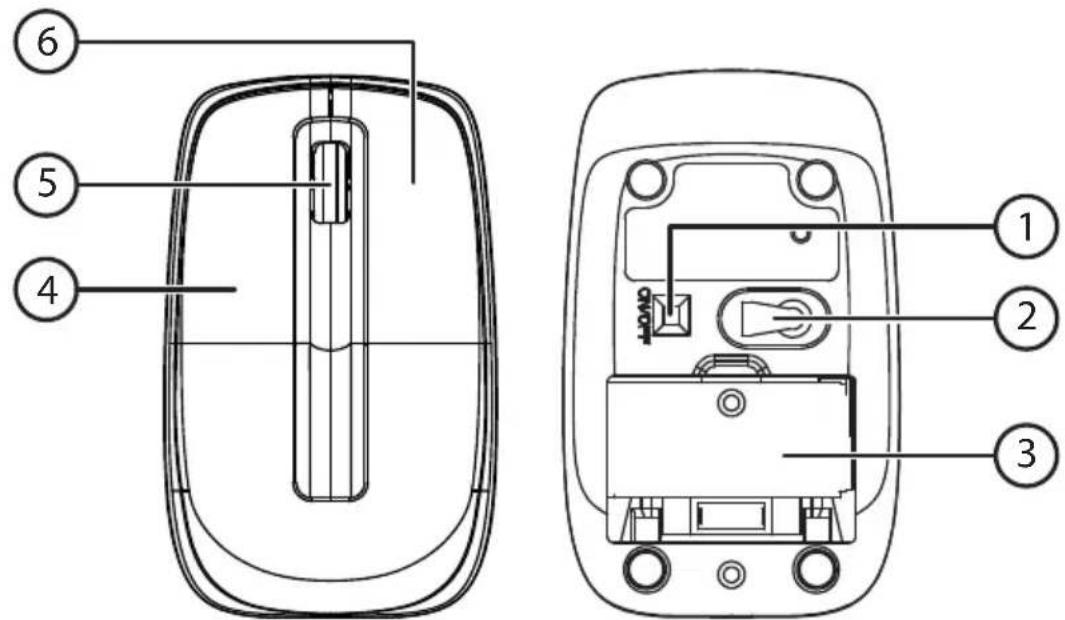
1) Ein/Aus-Schalter
2) IR-Bewegungssensor
3) Batteriefach
4) linke Maus-Taste
5) Tastenrad
6) rechte Maus-Taste
Tastatur
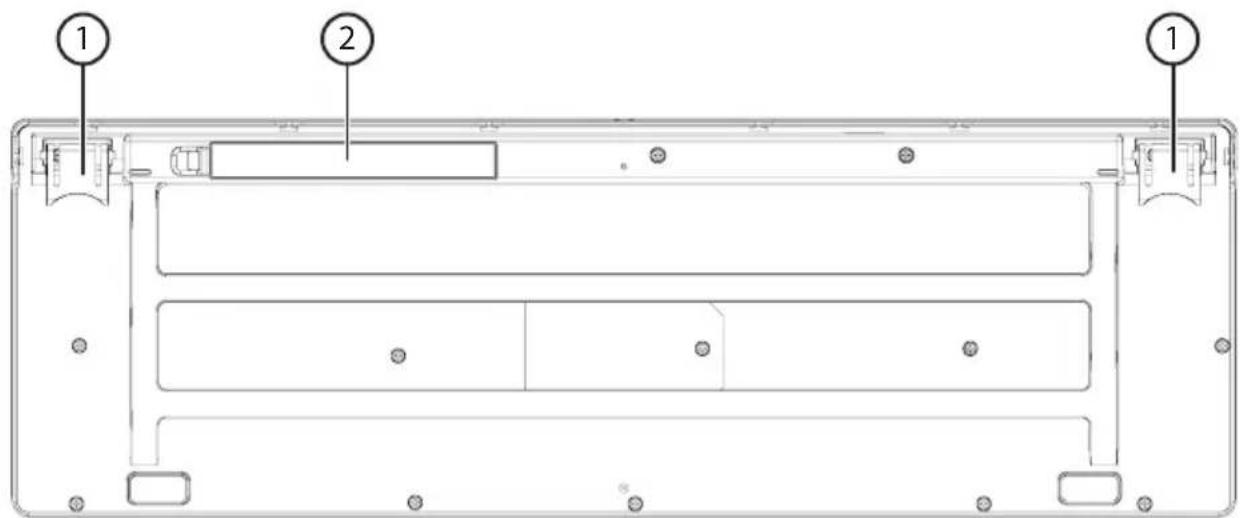
1) ausklappbare Füße
2) Batteriefach
Inbetriebnahme
Batterien in die Tastatur einlegen
▶ Drehen Sie die Tastatur um.
Entfernen Sie den Batteriefachdeckel indem Sie mit dem Fingernagel in die Aussparung gehen und den Deckel vorsichtig nach oben drücken.
▶ Setzen Sie die Batterien (2 x LR03/AAA, 1,5V) in das Batteriefach der Tastatur ein. Achten Sie darauf, dass die Polarität der Batterien mit den Kennzeichnungen „+“ und „-“ übereinstimmen.
▶ Setzten Sie den Batteriefachdeckel wieder auf, bis er einrastet.
Batterien in die schnurlose Maus einlegen
Drehen Sie die Maus auf die Rückseite und entfernen Sie den Batteriefachdeckel in dem Sie mit dem Fingernagel in die Aussparung gehen und den Deckel vorsichtig nach oben drücken.
Setzen Sie die Batterien (2 x R03/LR03/AAA, 1,5V) in das Batteriefach der Maus ein. Achten Sie darauf, dass die Polarität der Batterien mit den Kennzeichnungen „+“ und „-“ übereinstimmen.
▶ Setzten Sie den Batteriefachdeckel wieder auf, bis er einrastet.
Installation des Empfängers

HINWEIS!
Beachten Sie die Hinweise im Kapitel „Sicherheitshinweise“ auf Seite 5.
▶ Schalten Sie den Computer und alle angeschlossenen Peripheriegeräte (Monitor, Drucker, externes Modem etc.) ein.
Stecken Sie den USB Empfänger in eine entsprechende freie USB Buchse Ihres PCs.
- Positionieren Sie nun die Tastatur und die Maus so auf Ihren Arbeitsplatz, dass Sie bequem damit arbeiten können.
Maus einschalten
▶ Stellen Sie den Ein-/Ausschalter auf die Position ON.
▶ Stellen Sie ihn auf OFF, wenn Sie die Maus für längere Zeit nicht mehr benutzen.
Stromsparfunktion
Wenn Sie Ihre Maus für einen längeren Zeitraum (ab ca. 10 Minuten) nicht benutzen, weil Sie z.B. längere Tipparbeiten tätigen, schaltet sich die Maus ab und der Cursor bewegt sich nicht auf dem Bildschirm. Dies dient dazu, den Batterieverbrauch zu minimieren.
Um die Stromsparfunktion wieder auszuschalten, klicken Sie auf eine der Maustasten.

MEDION®
Die Maus
Die Maus verfügt neben den beiden Standardtasten über eine dritte Taste im Tastenrad.
Linke Taste
Mit der linken Taste treffen Sie eine Auswahl (einmal klicken) und bestätigen diese (Doppelklick).
Rechte Taste
Mit der rechten Taste können Sie an bestimmten Stellen Befehle (Kontextmenüs) aufrufen.
Tastenrad
Das Tastenrad in der Mitte hat zwei Funktionen:
- bewegen Sie das Rad, können Sie sich durch lange Dokumente, z. B. Webseiten oder Texte bewegen (Scrollen).
- Sie können das Rad auch als Taste benutzen, dafür müssen Sie es einfach klicken.
Das Tastenrad kann über die Mauseinstellungen konfiguriert werden.
Klicken Sie auf das Maussymbol in der Taskleiste doppelt, um das Einstellungsfens- ter zu öffnen.
Tastatur

HINWEIS!
Auf der Rückseite der Tastatur befin den sich zwei ausklappbare Füße, mit denen die Neigung der Tastatur verstellt werden kann.
![Exc F1 F2 F3 F4 F5 F6 F7 F8 F9 F10 F11 F12 A 1 * 2 3 4 5 6 / ( B [ 9 ] 0 ) ? \ ← ← Q W E R T Z U I O P U * ↓ A S D F G H J K L Ö Ä # > Y X C V B N M : : - ↑ < : < _ Strg All Or Strg → 0 Endg Endg Endf](/content/2026/05/817030/images/b469707f252ec9fa112da89de8ebb55c38d3cd495001cf6f758cdb52f35c1784.jpg)
Das Schreibmaschinenfeld besteht aus Tasten mit numerischen, alphanumerischen und Son derzeichen. Die Tasten sind so angeordnet, wie sie von Schreibmaschinen her bekannt sind.
Die Umschalt- und Feststelltaste
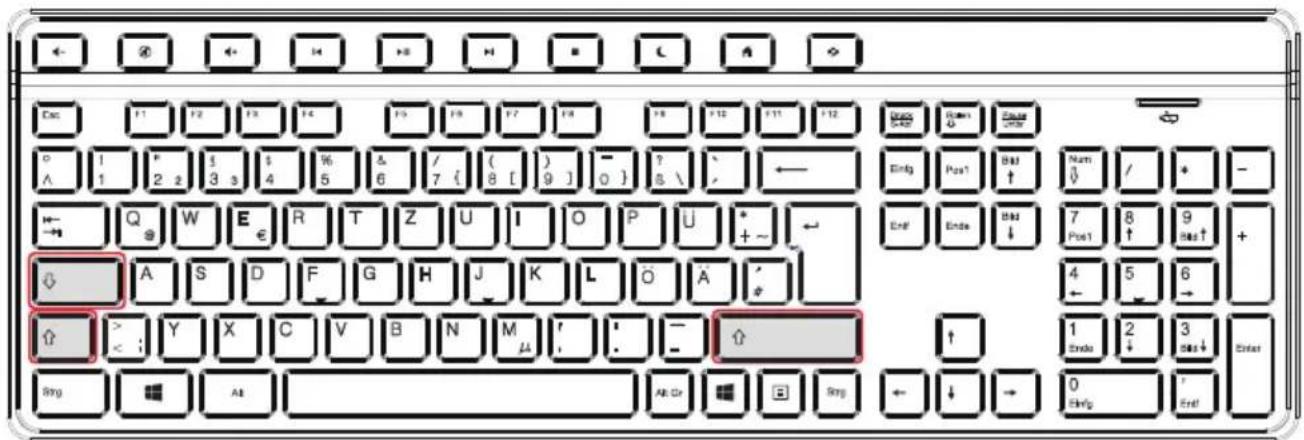
Die UMSCHALT-Taste (SHIFT) ist zweimal vorhanden und durch einen nach oben zeigenden Pfeil gekennzeichnet. Eingegebe ne Buchstaben, bei gedrückter UM-SCHALT-Taste, werden als Großbuchstaben dargestellt. Bei den anderen Tasten erscheint, falls vorhanden, das auf dem oberen Teil der Taste aufgedruckte Zeichen.
Die FESTSTELL-Taste (SHIFT-LOCK) ist durch einen nach unten zeigenden Pfeil gekennzeich net.
Wird diese Taste gedrückt, hat das die gleiche Auswirkung, als würde die UM-SCHALT-Taste ständig gehalten. Die Feststell-Funktion wird durch nochmaligem Drücken der FESTSTELL-Taste deaktiviert.
Die Eingabetaste
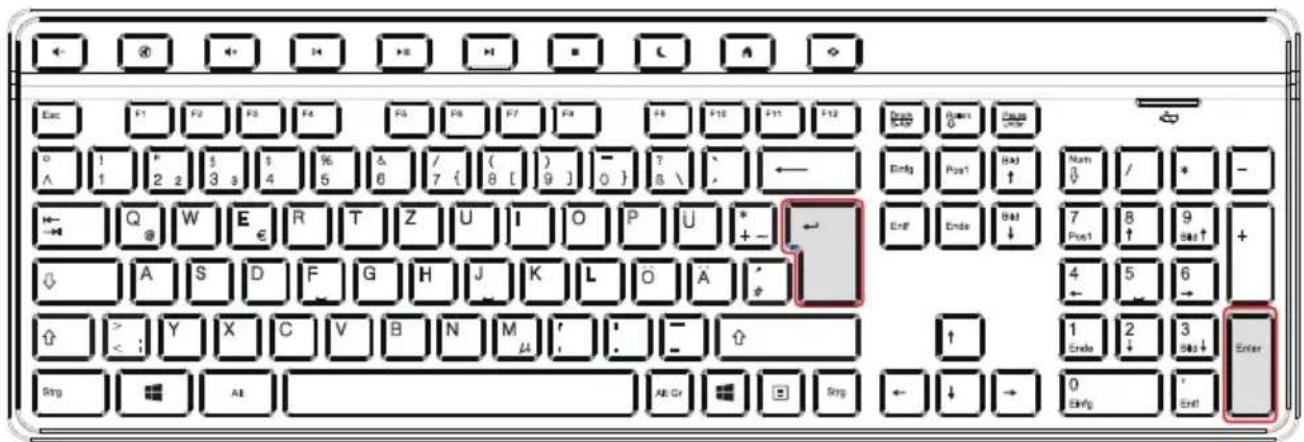
Die EINGABE-Taste (ENTER oder RETURN) ist mit einem gewinkelten, nach links zeigenden Pfeil be schriftet. Sie wird betätigt, um vorgegebene oder manuell einge gebene Befehle zu bestätigen. In Anwendungsprogrammen mit Textverarbeitung bewegt sie den Cursor an den Beginn der nächsten Zeile. Die EINGABE-Taste im numerischen Zahlenblock hat die gleiche Funktion wie die Eingabetaste.
MEDION®
Die Leer- / Tabulator- / Rückstell-Taste
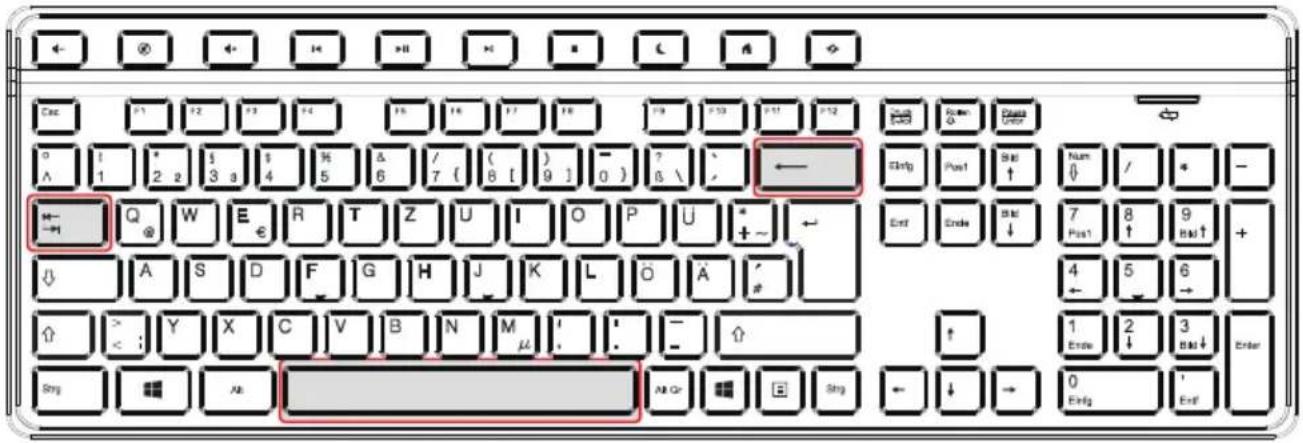
Die RÜCKSTELL-Taste (BACKSPACE) ist mit einem nach links weisenden Pfeil beschriftet. Wird sie betätigt, so wird das links vom Cursor stehende Zeichen gelöscht. Befinden sich rechts vom Cursor weitere Zeichen, so werden diese mit dem Cursor eine Stelle nach links verschoben. Die LEERTASTE (SPACE) ist die breite, unbeschrif- tete Taste in der untersten Reihe der Tastatur. Wird sie gedrückt, erscheint ein Leerzei- chen. Die TABULATOR-Taste ist durch zwei gegeneinander gerichtete, übereinan- der liegende Pfeile gekennzeichnet. Sie führt üblicherweise in Textverarbeitungen die Funktion aus, den Cursor um einen bestimmten Abstand nach rechts bzw. bei gleich- zeitig gehaltener UMSCHALT-Taste nach links zu verschieben. Ihre Funktion kann abhängig von dem eingesetzten Programm jedoch variieren.
Die Tasten Alt, Alt Gr und Control
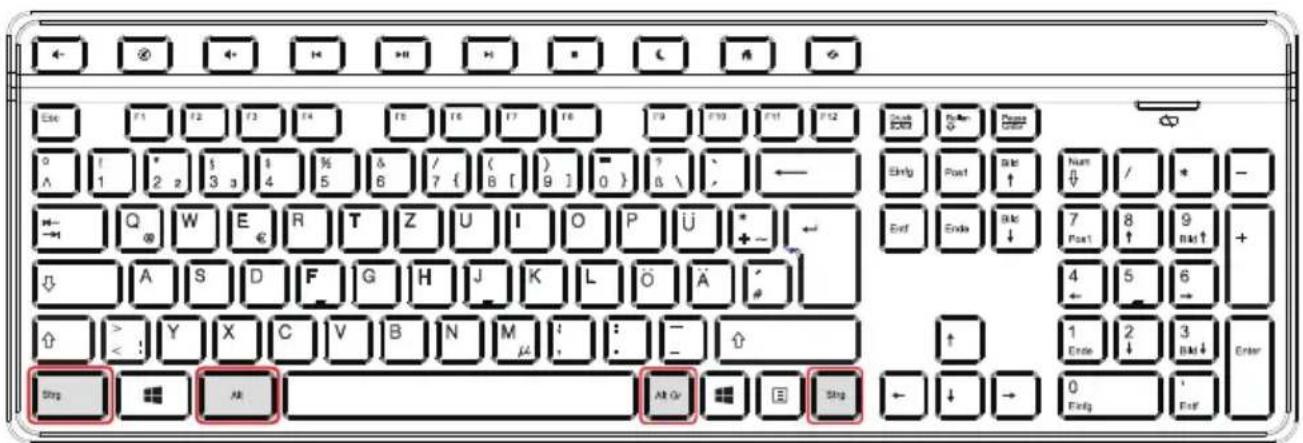
Die ALT-Taste führt in Verbindung mit anderen Tasten bestimmte Funktionen aus. Diese Funktionen werden vom jeweiligen Programm bestimmt. Um eine Tastenkombination mit der ALT-Taste einzugeben halten Sie die ALT-Taste gedrückt, während Sie eine andere Taste betätigen. Die ALT GR-Taste funktioniert ähnlich der ALT-Ta- ste, wählt jedoch bestimmte Sonderzeichen aus. Die STRG-Taste (STEUERUNG) führt, wie auch die ALT-Taste, Programmfunktionen aus.
Nützliche Tastenkombinationen (softwareabhängig)
| Kombination Funktion und Beschreibung | |
| ALT + F4 | Beendet in der Regel das ausgewählte Programm oder schließt das geöffnete Fenster. |
| ALT + DRUCK | Kopiert das Bild des aktuell gewählten Fensters in die Zwischen-ablage. |
| ALT GR + β | Der Backslash ( \ ) wird erzeugt. |
| ALT GR + E | Das Eurosymbol (€) wird erzeugt. |
| ALT GR + Q | Das für E-Mails benötigte @ (sprich: ätt) wird erzeugt. |
| STRG + ALT + ENTF | Taskmanager / Warmstart wird erzeugt (je nach Betriebssystem). |
Die Bewegungstasten
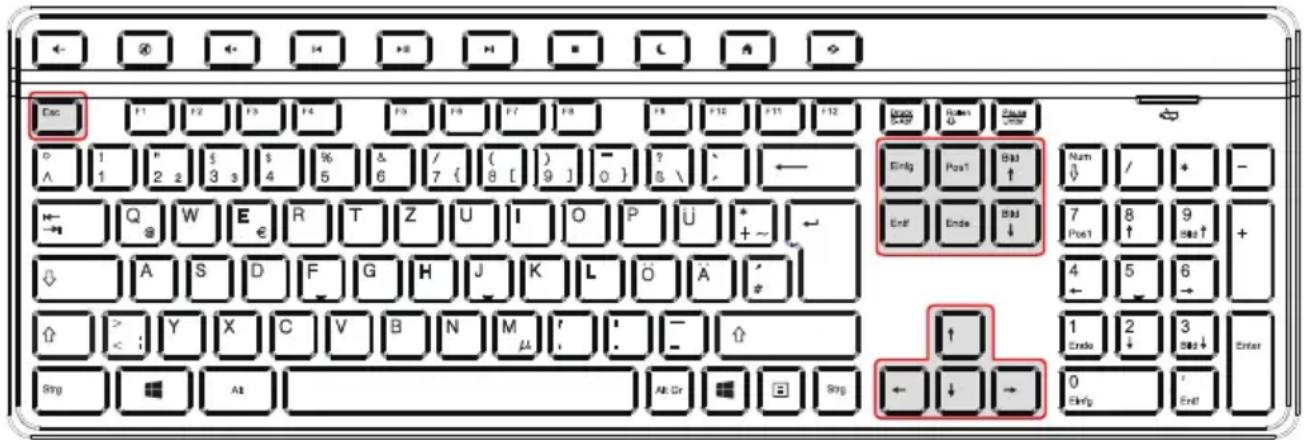
Die vier Richtungstasten, auch Pfeiltasten genannt, sind für die Steuerung des Cursors auf dem Bildschirm verantwortlich. Der Cursor bewegt sich in die auf der Taste abgedruckte Richtung. Die Taste POS1 bewegt den Cursor an den Anfang, die Taste ENDE an das Ende der Zeile.
Mit den Tasten BILD ▲ und BILD ▼ blättern Sie jeweils um eine Seite in die entsprechende Rich tung. Die beschrie benen Funktionen sind vom Anwendungsprogramm abhängig und können differieren. In Verbindung mit der Steuerungstaste bieten die Bewegungstasten weitere Funktionen.
Die Taste EINFG versetzt die Tastatur in den Einfügemodus. Im Einfügemodus werden Daten an der Cursorposition eingegeben und alle nachfolgenden Zeichen nach rechts verschoben. Der Einfügemodus bleibt aktiv, bis Sie die Taste EINFG erneut drücken.
Die ENTF-Taste löscht das Zeichen rechts neben dem Cursor. Alle weiteren Zeichen rechts des Cursors werden um eine Stelle nach links verschoben.
Die ESCAPE-Taste ist mit ESC beschriftet und wird von diverser Software benötigt, um ein Programm oder Menü zu verlassen. Ihre genaue Aufgabe hängt von der eingesetzten Software ab.
Der Ziffern- und Cursorblock
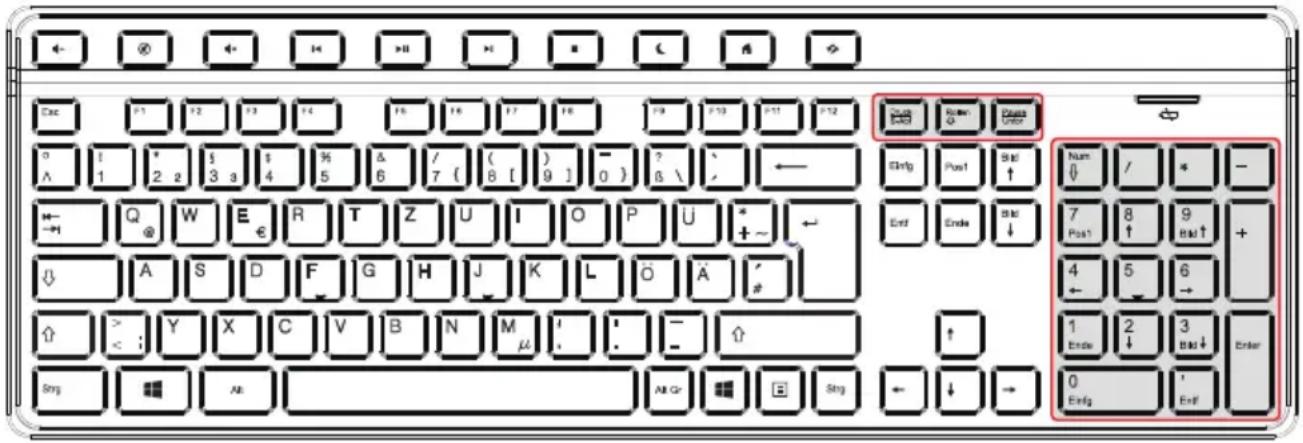
Der numerische Ziffernblock wird zur schnellen Eingabe von Zahlen und numerischen Operationen benutzt. Für die numerische Blindeingabe ist der Ziffernblock nicht ausgelegt.
Sie aktivieren den Ziffernblock, indem Sie die NUM ▼ Taste betätigen. Bei deaktiviertem Ziffernblock ist die Funktion der Tasten ist denen des Steuerungsfeldes gleich.
Die DRUCK-Taste (Print Screen) ermöglicht den Ausdruck (Hardcopy) des Bildschirminhaltes über einem Drucker (soweit angeschlossen). Dies gilt jedoch nur für Texte, d. h. für sämtliche Zeichen, es werden keine Grafiken auf dem Drucker ausgegeben. Darüber hinaus funktioniert dies nur unter MS-DOS bei entsprechender Einstellung. Unter Windows® wird der Bildschirm als Grafik in die Zwischenablage kopiert.
Die PAUSE -Taste ermöglicht, auf dem Bildschirm dargestellte Ausgaben anzuhalten und durch Betätigen einer beliebigen anderen Taste wieder fortzusetzen. Dies kommt auf der MS-DOS-Betriebssystemebene zum Einsatz, wenn Sie Texte auf den Bildschirm ausgeben möchten, die länger als eine Bildschirmseite sind. Betätigt man die PAUSE Taste bei gedrückter STRG -Taste, so werden derzeit bearbeitete Befehle oder Programme wie z.B. die Bildschirmausgabe abgebrochen
Die ROLLEN ▼-Taste hat auf der MS-DOS-Betriebssystemebene keine Funktion. Manche Windows®-Software nutzt diese Taste um den Cursor an einer bestimmten Position einzufrieren. Wird die Taste einmal betätigt, so wird die Rollen Funktion eingeschaltet. Die Funktion wird durch nochmaliges Drücken wieder ausgeschaltet.
Die Funktions- und Windowstasten
![Esc F1 F2 F3 F4 F5 F6 F7 F8 F9 F10 F11 F12 A 1 2 3 4 5 6 7 ( 8 [ 9 ] 0 ) ? & ← Q W E R T Z U I O P U * ↓ A S D F G H J K L Ö A # ↑ Y X C V B N M ! : - ↑ Sing All AB Gr B Sing ← ↓ → 0 Endg Endf Endg Post Bbl Num / + - Endl Ende Bbl 7 8 9 4 5 6 + 1 Enda 2 3 0 Endg Endf Enter](/content/2026/05/817030/images/ec2a22bc6ae1d8d810374d90f43cf81b058824610683299fbe0faa542fdf9e4a.jpg)
Die Tasten von F1 bis F12 in der obersten Reihe der Tastatur werden als Funktionstasten bezeichnet.
Die Funktionstasten haben keine allgemein gültige Funktion und werden von jeder Software unterschiedlich belegt.
Hinweise zur Belegung dieser Tasten finden Sie im Benutzerhandbuch des jeweiligen Softwareprogramms. Über F1 wird in der Regel die Hilfe aufgerufen.

Die Windowstaste (mit der Windowsfahne) dient zum Starten des Windows-Startmenüs.
TIPPS
Drücken Sie diese Taste gleichzeitig mit der Taste E. Dies startet den Windows-Explorer; gleichzeitig mit der Taste PAUSE wird der Gerätemanager aufgerufen.

Die Anwendungstaste entspricht dem Klicken mit der rechten Maustaste und öffnet unter Windows ® z.B. das Kontext-Menü der Arbeitsfläche.
MEDION®
Sondertasten
Am oberen Rand der Tastatur finden Sie einige Sondertasten, mit denen Sie Programme, wie z. B. den Media Player, steuer können.

HINWEIS!
Die Funktionsweise der Sondertasten hängt vom verwendeten Betriebssystem ab und kann abweichend zu dieser Erklärung sein.
| Taste Beschreibung | |
 | Lautstärkeregler – Ausgabelautstärke verringern. |
 | Stummschaltung – schaltet die Tonwiedergabe ein oder aus. |
 | Lautstärkeregler – Ausgabelautstärke erhöhen. |
 | Zurück – verwenden Sie diese Taste, um im aktivierten Player zum zuletzt wiedergegebenen Titel zu springen. |
 | Wiedergabe / Pause – startet die Audio bzw. Video Wiedergabe. Drücken Sie ein zweites Mal auf diese Taste, aktivieren Sie die Pausenfunktion. |
 | Vor – nächster Titel im aktivierten Player. |
 | Stopp – stoppt bzw. beendet die Audio oder Video Wiedergabe. |
 | Standby-Modus - je nach Einstellung des BIOS bzw. des Betriebs-systems wechselt der Computer in den Stromsparmodus. |
 | Startseite – ruft eine von Ihrem Computerhersteller bereitgestellte Homepage oder eine von Ihnen festgelegte Internetseite auf. |
 | Aktualisieren – aktualisiert den Inhalt des aktiven Fensters. |
MEDION®
| Taste Beschreibung | |
 | Ziffernblock – aktiviert / deaktiviert die numerische Tastaturbelegung. |
 | Rollen – aktiviert / deaktiviert die Rollenfunktion. |
 | Bild ▲ – führt die Funktion Bild ▲ aus. |
 | Bild ▼ – führt die Funktion Bild ▼ aus. |
 | Pos1 - bewegt den Cursor an den Anfang der Zeile. |
 | Ende - bewegt den Cursor an das Ende der Zeile |
Batteriestandsanzeige
Über dem Nummernblock befindet sich eine Batteriestandsanzeige
Die LED dieser Anzeige beginnt zu blinken, wenn die Batterien ausgetauscht werden müssen.
Bei vollständig geladenen Batterien bleibt die LED aus.
MEDION®
Technische Unterstützung
Dieses Produkt ist in unseren Testlabors ausgiebig und erfolgreich mit einer Vielzahl unterschiedlicher Geräte getestet worden. Es ist jedoch üblich, dass die Treiber von Zeit zu Zeit aktualisiert werden. Dies kommt daher, dass sich z.B. eventuelle Kompatibilitätsprobleme zu anderen, noch nicht getesteten Komponenten (Programme, Geräte) ergeben haben. Auf folgender Adresse im Internet finden Sie Treiberaktualisierungen sowie die neuesten Informationen zu Ihrem Produkt:
Internet: http://www.medion.com
Benötigen Sie weitere Unterstützung?
Wenn die Vorschläge in den vorangegangenen Abschnitten ihr Problem nicht behoben haben, nehmen Sie bitte Kontakt mit uns auf. Sie würden uns sehr helfen, wenn Sie uns folgende Informationen zur Verfügung stellen:
- Wie sieht Ihre Rechnerkonfiguration aus?
- Was für zusätzliche Peripheriegeräte nutzen Sie?
- Welche Meldungen erscheinen auf dem Bildschirm?
- Welche Software wurde beim Auftreten des Fehlers verwendet?
- Welche Schritte haben Sie zur Lösung bereits unternommen?
- Wenn Sie bereits eine Kundennummer erhalten haben, teilen Sie uns diese mit.
MEDION®
Entsorgung
Verpackung

Ihr Gerät befindet sich zum Schutz vor Transportschäden in einer Verpackung. Verpackungen sind aus Materialien hergestellt, die umweltschönend entsorgt und einem fachgerechten Recycling zugeführt werden können.
Gerät

Werfen Sie das Gerät am Ende seiner Lebenszeit keinesfalls in den normalen Hausmüll. Erkundigen Sie sich nach Möglichkeiten einer umweltgerechten Entsorgung.

Batterien
Verbrauchte/defekte Batterien/Akkus gehören nicht in den Hausmüll! Sie müssen bei einer Sammelstelle für Altbatterien abgegeben werden.
MEDION®
Technische Daten
Funkkanäle 16 Funkkanäle im 2,4 Ghz Bereich
Betriebstemperatur 5°C - 35°C
Luftfeuchtigkeit 20 - 85%
Batterie Typ LR03 (AAA) 1,5V
Tastatur
Abmessungen (L x B x H) ca. 440 x 148 x 29 mm
Gewicht ca. 460 g (ohne Batterien)
Maus
Abmessungen (L x B x H) ca. 102 x 62 x 32 mm
Gewicht ca. 60 g (ohne Batterien)
Funkempfänger
Abmessungen (L x B x H) ca. 36 x 15 x 8 mm
Gewicht ca. 3 g
Spannungsversorgung: 5 —— 500 mA (über USB-Schnittstelle)
Anschlüsse USB Stecker
Sendefrequenz 2,4 GHz
Reichweite ca. 5m
Technische und optische Änderungen sowie Druckfehler vorbehalten.
C€0168
MTC - Medion Technologie Center
Freiherr-vom-Stein-Straße 131
45473 Mülheim / Ruhr
Deutschland
Hotline: 01805 - 633 466
Fax: 01805 - 654 654
(0,14 Euro/Minute aus dem dt. Festnetz,
Mobilfunk max. 0,42 Euro/Min)
Bitte benutzen Sie das Kontaktformular unter
www.medionservice.de
www.medion.de
- KUNDENDIENST
- MEDION®
- Inhaltsverzeichnis
- Hinweis zu dieser Anleitung ....3
- Hinweise zur Konformität 4
- Sicherheitshinweise 5
- Lieferumfang ....7
- Systemanforderungen ....7
- Geräteübersicht......8
- Inbetriebnahme....9
- Technische Unterstützung ....18
- Entsorgung 19
- Technische Daten 20
- Hinweis zu dieser Anleitung
- In dieser Anleitung verwendete Symbole und Signalwörter
- Bestimmungsgemäßer Betrieb
- Hinweise zur Konformität
- Sicherheitshinweise
- Betriebssicherheit
- HINWEIS!
- Aufstellungsort
- Elektromagnetische Verträglichkeit
- Reinigung
- Sicherheitshinweise zum Batteriebetrieb
- Reparatur
- ACHTUNG!
- Lieferumfang
- GEFAHR!
- Systemanforderungen
- Geräteübersicht
- Maus
- Tastatur
- Inbetriebnahme
- Batterien in die Tastatur einlegen
- Batterien in die schnurlose Maus einlegen
- Installation des Empfängers
- Maus einschalten
- Stromsparfunktion
- Die Maus
- Linke Taste
- Rechte Taste
- Tastenrad
- Die Umschalt- und Feststelltaste
- Die Eingabetaste
- Nützliche Tastenkombinationen (softwareabhängig)
- Die Bewegungstasten
- Der Ziffern- und Cursorblock
- Die Funktions- und Windowstasten
- TIPPS
- Sondertasten
- Batteriestandsanzeige
- Technische Unterstützung
- Benötigen Sie weitere Unterstützung?
- Entsorgung
- Verpackung
- Gerät
- Batterien
- Technische Daten
- Funkempfänger
Marke : MEDION
Modell : P81023 (MD 86996)
Kategorie : Tastatur