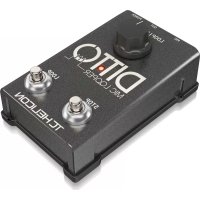
Ditto Mic Looper - Système hifi TC HELICON - Notice d'utilisation et mode d'emploi gratuit
Retrouvez gratuitement la notice de l'appareil Ditto Mic Looper TC HELICON au format PDF.


| Caractéristiques techniques | Looper vocal avec enregistrement jusqu'à 5 minutes, 24 bits/48 kHz, entrée XLR, sortie stéréo, alimentation par adaptateur secteur ou USB. |
|---|---|
| Utilisation | Idéal pour les chanteurs et musiciens souhaitant superposer des voix et des instruments en temps réel, avec des fonctions de contrôle intuitives. |
| Maintenance et réparation | Nettoyer régulièrement les connexions, vérifier les câbles et utiliser un adaptateur compatible pour éviter les dommages. |
| Sécurité | Utiliser uniquement l'adaptateur fourni, éviter l'exposition à l'humidité et aux températures extrêmes. |
| Informations générales | Compatible avec divers microphones, léger et portable, idéal pour les performances en direct et les répétitions. |
FOIRE AUX QUESTIONS - Ditto Mic Looper TC HELICON
Questions des utilisateurs sur Ditto Mic Looper TC HELICON
0 question sur cet appareil. Repondez a celles que vous connaissez ou posez la votre.
Poser une nouvelle question sur cet appareil
Téléchargez la notice de votre Système hifi au format PDF gratuitement ! Retrouvez votre notice Ditto Mic Looper - TC HELICON et reprennez votre appareil électronique en main. Sur cette page sont publiés tous les documents nécessaires à l'utilisation de votre appareil Ditto Mic Looper de la marque TC HELICON.
MODE D'EMPLOI Ditto Mic Looper TC HELICON
| Consignes de sécurité importantes 1 |
| EMC/EMI 2 |
| Explication des symboles graphiques 2 |
| A propos de ce manuel 3 |
| Introduction 3 |
| Branchement 4 |
| Entrées, sorties et commandes 9 | |
| 1. Prise d'alimentation 9 | |
| 2. Prise MIC – Entrée pour microphone 9 | |
| 3. Sortie OUT – Sortie audio 9 | |
| 4. Switch LOOP 9 | |
| 5. Switch STOP. | 9 |
| 6. Bouton de contrôle LOOP LEVEL | 9 |
| 7. Port USB | 9 |
| Création de boucles (loops) | 10 |
| Foire aux questions | 13 |
| Statut de la LED de switch | 13 |
| Mise à jour du firmware | 13 |
| Spécifications techniques | 14 |
| Pour obtenir du support | 14 |
| Produit | Ditto Mic Looper |
| Version du produit (firmware) | 1.0 |
| Document | Manuel en Français |
| Version / date du document | 2014-11-17 |
Consignes de sécurité importantes
- Lisez ces instructions.
- Conservez ces instructions.
- Respecter tous les avertissements.
- Suivez toutes les instructions.
- N'utilisez pas cet appareil près de l'eau.
- Nettoyer uniquement avec un chiffon sec.
- N'obstruez pas les ouïes de ventilation. Installez l'appareil en respectant les instructions du fabricant.
- Éloignez l'appareil des sources de chaleur: radiateurs, bouches de chaleur, fours et autres (y compris les amplificateurs).
-
Respectez le dispositif de mise à la terre de la prise secteur. Une prise polarisée est équipée de deux fiches, l'une plus large que l'autre. Une prise avec borne de terre est équipée de deux fiches et d'une borne de terre. La fiche large, ou la borne de terre, sont garantes de votre sécurité. Si la fiche secteur fournie avec l'appareil ne correspond pas à la prise secteur de votre installation, faites remplacer cette dernière par un électricien.
10 Disposez les câbles de sorte qu'ils ne puissent pas être piétinés, coincés ou pincés ; une attention toute particulière doit être accordée au niveau des prises secteur et de l'embase secteur de l'appareil. -
Utilisez uniquement les câbles/accessoires recommandés par le fabricant.
- Utilisez uniquement le chariot
pied, support, etc., spécifié par le fabricant ou vendu avec l'appareil. Lorsqu'un chariot est utilisé, soyez prudent lorsque vous déplacez l'ensemble chariot/appareil pour éviter toute blessure due à un renversement. - Débranchez cet appareil du secteur lors des orages ou des longues périodes d'inutilisation.
- Confiez toute réparation à un technicien qualifié. L'intervention d'un technicien est nécessaire dans les cas suivants: le cordon d'alimentation ou la prise secteur sont endommagés, des corps étrangers ou du liquide se sont introduits dans l'appareil, l'appareil a été exposé à la pluie ou à l'humidité, l'appareil montre des signes de dysfonctionnement ou est tombé.

Attention danger
Toute modification apportée à l'appareil et qui n'est pas expressément préconisée dans ce manuel invalide votre droit à utiliser cet appareil.
Service
▶ Confiez toutes les opérations de maintenance à un personnel qualifié.
Avertissement
Pour réduire tout risque d'électrocution ou d'incendie, ne pas exposer cet appareil à quelque source liquide (gouttes d'eau, projections liquides, etc.) et veillez à ne poser aucun objet contenant un liquide sur l'appareil.
▶ N'installez pas cet appareil dans un espace confiné.
EMC/EMI
Compatibilité électromagnétique/Interférences électromagnétiques
Cet appareil a passé avec succès les tests relatifs aux équipements numériques de classe B (section 15 des réglementations fédérales américaines).
Ces tests ont été instaurés afin de garantir une protection suffisante contre les interférences parasites en environnement résidentiel. Ce matériel génère, utilise et peut émettre des ondes radio qui peuvent, en cas d'installation incorrecte, causer des interférences radio préjudiciables aux communications radio. Nous ne pouvons en aucun cas garantir l'absence totale d'interférences dans tous les cas d'installation.
Si cet équipement est source d'interférences radio et télévision parasites (vérifiable en plaçant l'appareil sous/hors tension), nous vous encourageons vivement à résoudre le problème de la façon suivante:
▶ Réorientez ou déplacez l'antenne de réception.
Éloignez l'appareil du récepteur.
Connectez l'appareil à une ligne secteur différente de celle du récepteur.
- Consultez le revendeur du matériel ou un spécialiste radio/TV.
Cet appareil numérique de la classe B est conforme à la norme NMB-003 du Canada.
Explication des symboles graphiques
Le symbole de l'éclair fléché dans un triangle équilatéral sert à alerter l'utilisateur de la présence à l'intérieur de l'appareil de tensions non isolées susceptibles de constituer un risque d'électrocution.
Le point d'exclamation placé à l'intérieur d'un triangle équilatéral sert à alerter l'utilisateur de certaines instructions d'utilisation et de maintenance importantes dans le manuel fourni avec l'appareil.
A propos de ce manuel
Ce manuel vous révèle tout ce que vous devez savoir pour faire de superbes boucles avec votre nouveau Ditto Mic Looper.
Ce manuel n'est disponible qu'en téléchargement PDF sur le site Web de TC-Helicon.
Bien sûr, vous pouvez imprimer ce manuel, mais nous vous encourageons à utiliser la version PDF, qui a des liens hypertextes internes et externes. Par exemple, en cliquant sur le logo TC-Helicon dans le coin supérieur gauche de chaque page, cela vous ramènera à la table des matières.
Pour tirer le maximum de ce manuel, veuillez le lire de bout en bout, ou vous risquez de manquer des informations importantes.
Pour télécharger la version la plus récente de ce manuel, allez sur
Profitez de votre produit TC-Helicon.
Introduction
Nous vous remercions de votre achat d'un Ditto Mic Looper.
Nous sommes très heureux de pouvoir mettre à votre disposition une pédale looper si simple et à la fois si puissante.
Ce que pouvez envoyer dans le micro, vous pouvez le mettre en boucle. Alors allez-y et enregistrer n'importe quoi et tout... n'importe quoi et tout... n'importe quoi et tout...
Merci,
L'équipe de TC-Helicon
Caractéristiques
▶ Gain automatique du microphone
▶ Cinq minutes de temps de looping
▶ Overdubs (passages) illimités
▶ undo/redo des overdubs
▶ Haute qualité audio en 24 bits non compressé
▶ Mémorisation de la boucle après extinction
Branchement
Prêt...
L'emballage du Ditto Mic Looper doit contenir les articles suivants :
▶ 1 pédale Ditto Mic Looper
▶ 1 Un bloc d'alimentation 12V / 400 mA
▶ 1 feuille volante «Guide de démarrage rapide»
Vérifiez que les articles n'ont pas subi de dommages lors du transport. Si ce cas de figure (improbable) se présente, informez-en le transporteur ainsi que votre fournisseur.
Conservez tout l'emballage si vous constatez des avaries car cela peut justifier de manipulations avec force excessive.
Branchez...
▶ Branchez l'alimentation au Ditto Mic Looper.
- Branchez le bloc d'alimentation à une prise de courant.
Connectez votre micro à la prise d'entrée MIC, située à l'arrière de la pédale, à l'aide d'un câble XLR.
▶ Connectez à l'aide d'un câble XLR, la prise OUT située sur l'arrière de la pédale à votre sono.
Pour des configurations plus complexes, consultez « Exemples de branchement ».
Faisons des loop !
Si vous êtes pressé, vous avez de fortes chances de trouver ce que vous cherchez dans cette vue d'ensemble.
Opération
| Allumez le Ditto Mic Looper | Branchez l'alimentation inclue. |
| Enregistrement Appuyez sur le switch LOOP une fois. | |
| Passage en lecture | Appuyez de nouveau sur le switch LOOP |
| Undo/Redo (Annuler/rétablir) le dernier enregistrement | Appuyez et maintenez le swit-ch LOOP pendant 1,5 se-condes. |
| Arrêt Appuyez sur le switch STOP. | |
| Effacement de la boucle | Maintenez le switch STOP ap-puyé. |
| Reprise de la lecture | Appuyez de nouveau sur le switch LOOP |
Mic Control
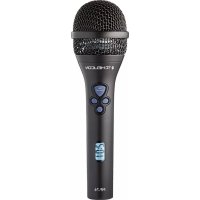
Vous pouvez contrôler le Ditto Mic Looper en utilisant la technologie TC-Helicon Mic Controll! Branchez simplement un microphone TC-Helicon MP-75 ou Sennheiser e835fx au Ditto Mic Looper.
Pour activer la fonction Mic Control, appuyez et maintenez le switch LOOP tout en branchant l'appareil. Vous devriez voir la LED clignoter plusieurs fois ce qui indique que la fonction a été activée.
Pour désactiver la fonction Mic Control, répétez le processus.
Si vous utilisez un micro à condensateur et l'unité semble «faire des choses toute seule», procédez à la désactivation de la fonction Mic Control. La fonction MIC Control ne doit être activée que si vous utilisez un microphone compatible Mic Control.
Caractéristiques de Mic Control
| Record / Play / Overdub | Appuyez sur le bouton du microphone. |
| Arrêt Appuyez doublement sur le bouton du microphone. | |
| Undo (pendant la lecture) | Appuyez et maintenez le bouton du microphone pendant la lecture. |
| Undo (lorsque la lecture est arrêtée) | Appuyez et maintenez le bouton du microphone pendant que la lecture est arrêtée. Veuillez noter que l’audio sera brièvement lu avant que la dernière prise ne soit annulée. |
| Arrêt et effacement de la boucle | Appuyez doublement et maintenez le bouton du microphone pendant la lecture. |
| Effacement Appuyez doublement et maintenez le bouton du microphone pendant que la lecture est arrêtée. Veuillez noter que l’audio sera brièvement lu avant que la boucle ne soit annulée. Si vous avez besoin d’effacer la boucle de manière silencieuse, utilisez le switch STOP du Ditto Mic Looper. | |
Exemples de branchement
Exemple de branchement 1 : Looping de base – pas d'effets
Il s'agit de la configuration de base : votre microphone, Ditto Mic Looper et votre Sono.
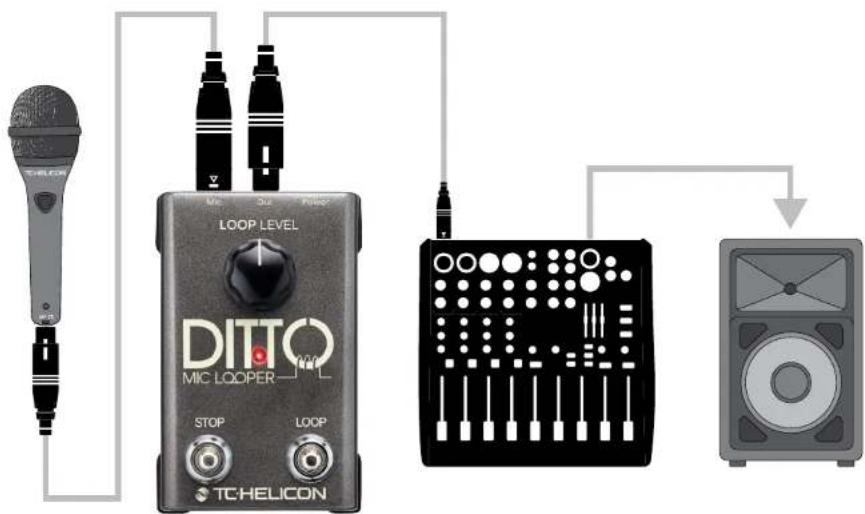
flowchart
graph TD
    A["Microcontroller"] --> B["DITTO MIC LOOPER"]
    B --> C["Speaker Output"]
    B --> D["Loop Level"]
    D --> E["STOP"]
    D --> F["LOOP"]
    style A fill:#f9f,stroke:#333
    style B fill:#ccf,stroke:#333
    style C fill:#cfc,stroke:#333
    style D fill:#fcc,stroke:#333
    style E fill:#ffc,stroke:#333
Looping de base – pas d'effets
Exemple de branchement 2 : Effets vocaux devant le Ditto Mic Looper
Placez vos pédales d'effets vocaux avant le Ditto Mic Looper. Cela vous permet de créer et d'en-registrer des sons différents dans une même
session de looping, simplement en activant ou désactivant vos effets.
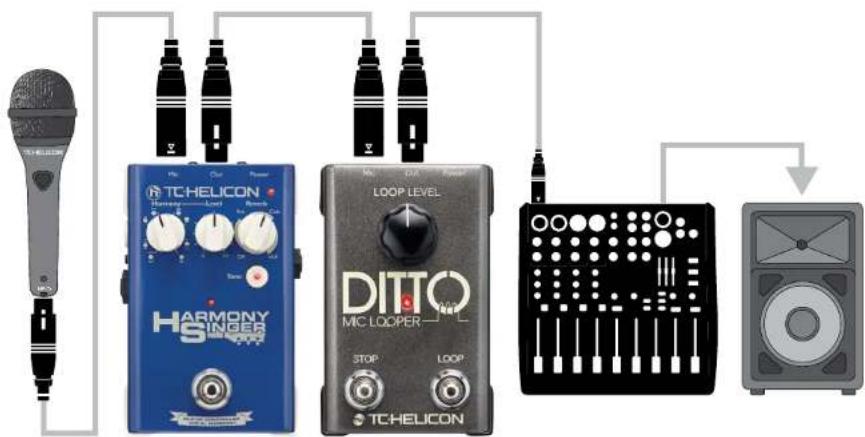
text_image
TCHELICON HARMONY SINGER MC Output Power MC DIN Output LOOP LEVEL DITTO MC LOOPER STOP LOOP TCHELICONEffets vocaux devant le Ditto Mic Looper
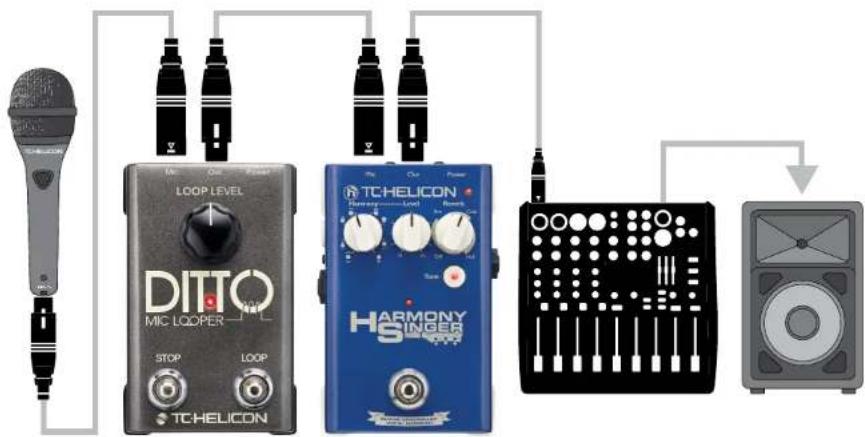
Exemple de branchement 3 : Effets vocaux après le Ditto Mic Looper
Placez vos pédales d'effet vocaux après le Ditto Mic Looper. Cela vous permettra d'enregistrer des boucles «sèches» et d'appliquer dynamiquement des effets vocaux en temps réel.
flowchart
graph LR
    A["Microphone"] --> B["Loop Level"]
    B --> C["DITTO MIC LOOPER"]
    C --> D["STOP"]
    C --> E["LOOP"]
    D --> F["TCHELICON"]
    E --> G["TCHELICON"]
    F --> H["HARMONY SINGER"]
    G --> H
    H --> I["Audio Processor"]
    I --> J["Output"]
Effets vocaux après le Ditto Mic Looper
Entrées, sorties et commandes
text_image
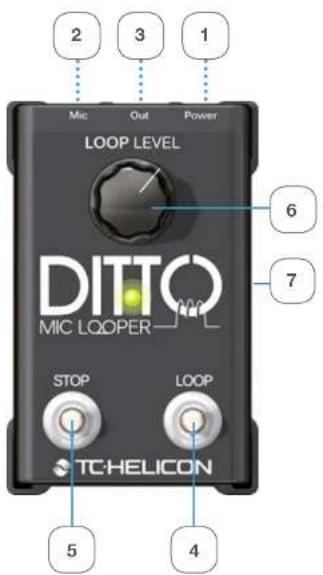
2 3 1 Mic Out Power LOOP LEVEL DITTO MIC LOOPER STOP LOOP TC-HELICON 6 7 5 41. Prise d'alimentation
Branchez l'alimentation inclue au Ditto Mic Loo- per à cette prise.
2. Prise MIC - Entrée pour microphone
Cette pédale possède une entrée microphone XLR standard. Si vous n'utilisez pas d'effets vo- caux, connectez votre microphone ici. Pour les autres configurations, voir «Exemples de branchement».
3. Sortie OUT – Sortie audio
Cette pédale a une sortie standard XLR. Connectez à l'aide d'un câble XLR la prise OUT à votre sono. Si nécessaire (la plupart du temps ça ne l'est pas), ajustez le gain du canal de mixer pour obtenir un niveau approprié, conforme aux instructions de votre console de mixage. Pour les autres configurations, voir «Exemples de branchement».
4. Switch LOOP
Utilisez cet interrupteur au pied pour contrôler toutes les fonctions de commandes de loops de la pédale (enregistrement, lecture, undo/redo). Voir «Création de boucles (loops)».
5. Switch STOP.
Utilisez cet interrupteur au pied pour arrêter la lecture de boucle ou pour l'effacer.
6. Bouton de contrôle LOOP LEVEL
Utilisez le bouton Loop Level pour contrôler le niveau de vos boucles.
Ce bouton de réglage atténue le signal – c'est-à-dire qu'il baisse le niveau de signal. Si vous tournez le bouton complètement vers la droite, la boucle sera lue au même niveau qu'elle a été enregistrée.
7. Port USB
Utilisez le port USB pour connecter le Ditto Mic Looper à un ordinateur, afin de mettre à jour le firmware de l'appareil. Si des mises à jour firmware sortent, vous les trouverez sur
Pour plus d'informations, consultez «Mise à jour du firmware».
Création de boucles (loops)
Enregistrement de votre première boucle
Important : Sur les pages qui suivent, le fonctionnement est décrit selon le mode de fonctionnement par défaut du Ditto Mic Looper (enregistrement > lecture > enregistrement d'overdubs). Vous pouvez également utiliser un mode de fonctionnement alternatif. Voir «Réglage du mode de fonctionnement».
Pour démarrer l'enregistrement, appuyez une fois sur le switch LOOP. La LED s'allume en rouge, indiquant que le Ditto Mic Looper est en mode enregistrement.
À la fin de la boucle (par exemple, après huit mesures), appuyez à nouveau sur le switch LOOP.
La LED s'allume en vert, et Ditto Mic Looper répète la boucle en continu. La LED clignote chaque fois que le Ditto Mic Looper repasse au point de départ de la boucle.
Votre boucle peut durer jusqu'à cinq minutes.
Réglage du volume de lecture de la boucle
Pour modifier le volume de lecture de la boucle que vous venez d'enregistrer, ajustez le bouton LOOP LEVEL.
Le bouton LOOP LEVEL contrôle uniquement le niveau de lecture de la boucle : il n'a aucune influence sur le signal provenant de votre microphone.
Overdubbing
Lorsque vous êtes satisfait de votre boucle de base, vous pouvez commencer les overdubs.
Pour enregistrer une autre prise (overdub), appuyez de nouveau sur le switch LOOP alors que la boucle originale est en lecture. La LED du switch LOOP s'allume en rouge, indiquant que vous êtes de nouveau en mode enregistrement.
Lorsque vous avez terminé, appuyez sur le switch LOOP une fois encore pour quitter le mode enregistrement.
Le Ditto Mic Looper répète en boucle l'enregistrement original et l'overdub.
Veuillez noter que la longueur de la boucle n'augmente jamais en enregistrant des overdubs. Lorsque vous reprenez l'enregistrement, vous allez simplement créer des overdubs supplémentaires. Vous pouvez enregistrer autant d'overdubs que vous le souhaitez : il n'y a pas de limite.
Undo (annulation de la dernière prise)
Pour annuler la dernière prise d'enregistrement (c'est-à-dire la supprimer), appuyez et maintenez enfoncé le switch LOOP pendant 1,5 secondes ou plus. Vous pouvez annuler la dernière prise, autant pendant la lecture, que lorsque la lecture est stoppée.
La LED clignote deux fois en succession rapide, et la dernière prise est effacée (supprimée). Les prises précédemment enregistrées demeurent intactes.
Redo (rétablissement d'une prise auparavant annulée)
Si vous avez annulé (supprimé) la dernière prise à l'aide de Undo et si vous changez d'avis, vous pouvez récupérer cette prise. Pour ce faire, appuyez et maintenez enfoncé le switch LOOP pendant 1,5 secondes ou plus, pendant la lecture.
La LED clignote deux fois en successions rapides, et la dernière prise est rétablie.
Utilisation créative de Undo/Redo
l'annulation et le rétablissement d'overdubs peuvent être utilisés à d'autres fins que la correction d'erreurs seule. Vous pouvez rendre votre performance plus intéressante en enlevant et en ramenant des parties. Voici un exemple simple :
▶ Enregistrez une ligne de basse (cycle de boucle 1).
Utilisez une pédale d'harmonies (par exemple la TC-Helicon Harmony Singer) pour créer des harmonies et les enregistrer (cycle de boucle 2).
Enregistrez une mélodie (cycle de boucle 3).
- Maintenez le switch LOOP pour effacer la dernière prise, c'est-à-dire, enlever la mélodie. Improvisez ou enregistrez autre chose.
- Maintenez à nouveau le switch LOOP pour rétablir la mélodie précédemment annulée.
Arrêt de lecture/enregistrement d'une boucle
Pour arrêter l'enregistrement, appuyez une fois sur le switch LOOP.
Appuyez sur le switch STOP pour arrêter la lecture de boucle.
La LED se met à clignoter en vert pour indiquer que votre boucle est encore en mémoire et prête pour la lecture.
Arrêter la lecture/enregistrement de boucle et effacement de la boucle
Pour arrêter la lecture/enregistrement de boucle et supprimer tout ce que vous avez enregistré, maintenez le switch STOP appuyé.
Veuillez noter qu'il faut trois secondes jusqu'à ce que la boucle soit effectivement supprimée.
La LED s'éteint pour indiquer que la boucle a été supprimée. À ce stade, vous pouvez recommencer l'enregistrement de boucles à partir de zéro.
À part le dernier overdub (qui peut être rétabil), l'effacement de la boucle complète comme décrit dans cette section ne peut être annulé!
Réglage du mode de fonctionnement
(«Enregistrement de boucle> lecture > Enregistrement d'overdubs» comparé à «Enregistrement de boucle> Enregistrement d'overdubs > Lecture»)
Le Looping consiste à créer des boucles en temps réel. Ce processus doit être amusant et intuitif. Mais «l'intuitif» pour l'un, peut être «le bizarre» pour l'autre. C'est pourquoi nous vous donnons la possibilité de choisir votre mode préféré.
Certains musiciens préfèrent ce flux de travail :
- Appuyez sur un switch pour commencer l'enregistrement.
- Appuyez à nouveau pour passer en lecture.
- Appuyez une troisième fois pour créer des prises supplémentaires (overdubs).
Il s'agit du mode par défaut du Ditto Mic Loo-per.
D'autres personnes préfèrent cette méthode :
- Appuyez sur un switch pour commencer l'enregistrement.
- Appuyez une deuxième fois pour passer directement de l'enregistrement de la boucle originale à l'enregistrement supplémentaire d'enregistrement de prises supplémentaires (overdubs).
- Appuyez une troisième fois pour passer en lecture.
Avec Ditto Mic Looper, vous pouvez choisir votre mode préféré.
Pour basculer vers le mode de fonctionnement alternatif («enregistrement de boucle > enregistrement d'overdubs > lecture»), faites ce qui suit :
▶ Allumez le Ditto Mic Looper tout en maintenant les deux interrupteurs appuyés. Répétez l'opération pour revenir à l'autre mode.
Foire aux questions
«Où dois-je placer le Ditto Mic Looper dans ma chaîne de signal?»
Pour tirer le meilleur parti de votre configuration et des boucles que vous enregistrez, placez le Ditto Mic Looper à la fin de votre chaîne de signal. Cela vous donne la flexibilité d'ajouter des parties avec ou sans traitement de signal, en simplement activant/désactivant des effets selon les besoins. Pour plus d'informations, consultez «Exemples de branchement».
"De combien de temps de looping le Ditto Mic Looper dispose-t-il?"
Le Ditto Mic Looper offre cinq minutes de temps de looping.
«Quel est le nombre maximal d'overdubs que je peux enregistrer?»
Nous pensons que vous serez lassé avant le Ditto Mic Looper. Le Ditto Mic Looper permet un nombre illimité d'overdubs – alors faites de votre mieux !
«J'ai fait une erreur. Comment annuler une partie?»
Maintenez appuyé le switch LOOP du Ditto Mic Looper pendant qu'il lit votre boucle enregistrée. La dernière partie que vous avez enregistrée est supprimée.
Statut de la LED de switch
Utilisez cette section comme référence, lorsque vous n'êtes pas sûr de ce que signifie l'état actuel de la LED.
| LED du Switch LOOP... | |
| Éteinte La pédale | est déconnectéeou aucune boucle n’est en mémoire |
| Verte clignotante | Boucle en mémoire, lecture/enregistrement arrêté |
| Verte Boucle en cours de lecture(la LED va clignoter brièvement quand la fin de boucle est atteinte) | |
| Rouge Enregistrement de boucle | |
| Rouge clignotante | Boucle en cours d’effacement |
Mise à jour du firmware
TC-Helicon peut fournir des mises à jour pour le logiciel interne de votre pédale, le firmware. La mise à jour du firmware de votre pédale TC-Helicon nécessite...
▶ un ordinateur sous Microsoft Windows ou OS X avec une interface USB standard
l'alimentation DC fournie avec la pédale.
Préparation de la mise à jour du firmware
- Télécharger le nouveau firmware sur
vous trouverez des exécutables...
- pour Microsoft Windows (ce sont des fichiers ZIP contenant le programme d'installation du firmware) et
- pour OS X (ce sont des fichiers disque image contenant le programme d'installation du firmware).
- Débranchez tous les câbles (y compris l'alimentation) de votre Ditto Mic Looper.
- Branchez la pédale à votre ordinateur via un câble USB.
- Maintenez le switch LOOP appuyé.
- Branchez l'alimentation. La LED s'allume en vert.
- Relâchez le switch. Ditto Mic Looper sera maintenant reconnu comme pouvant être mise à jour.
Comment effectuer la mise à jour du firmware
- Quittez toutes les applications liées au MIDI (par exemple votre séquenceur) sur votre ordinateur et lancez la mise à jour du firmware que vous avez téléchargé à l'étape 1.
- Dans l'application de mise à jour du firmware, sélectionnez «Ditto Boot» dans la liste déroulante sous la position «STEP 1». Si vous utilisez Windows XP, sélectionnez «USB Audio Device» dans la liste.
- Lorsque le bouton «Update» sous la rubrique «STEP 2» vire au vert, cliquez dessus. La mise à jour du firmware sera maintenant transférée à votre Ditto Mic Looper. Attendez que la barre de progression atteigne 100 %. Lorsque la procédure de mise à jour est terminée, la pédale va redémarrer automatiquement.
Spécifications techniques
Durée maximale de boucle : 5 minutes
Nombre maximal d'overdubs : Illimité
▶ Dimensions (largeur x profondeur x hauteur)
135 mm x 113 mm x 54 mm / 5.31" x 4.44" x 2.13
▶ Poids 512 g / 1.13 lbs.
Connecteur d'entrée XLR
Connecteur de sortie XLR
Entrée d'alimentation 12 V DC, Centre négatif
▶ Type de connecteur USB USB mini-B
▶ Commandes
▶ Bouton Loop Level
▶ Switch Loop
Switch Stop.
Veuillez noter qu'en raison d'un développement continu, ces spécifications sont sujettes à modification sans avis préalable.
Pour obtenir du support
Si vous avez encore des questions concernant le produit après avoir lu ce manuel et la page FAQ, veuillez entrer en contact avec TC-Helicon Support :
http://tc-helicon.com/support/
TC·HELICON