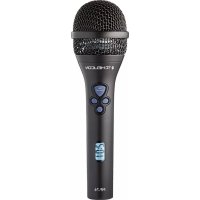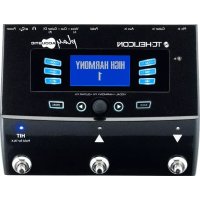
Play Acoustic - Système hifi TC HELICON - Notice d'utilisation et mode d'emploi gratuit
Retrouvez gratuitement la notice de l'appareil Play Acoustic TC HELICON au format PDF.


| Caractéristiques Techniques | Système de traitement vocal, effets de réverbération et d'écho, amplification acoustique, entrée pour guitare et microphone. |
|---|---|
| Utilisation | Idéal pour les chanteurs et guitaristes en solo, performances live, répétitions et enregistrements à domicile. |
| Maintenance et Réparation | Vérifier régulièrement les connexions, nettoyer les entrées et sorties, mise à jour du firmware si disponible. |
| Sécurité | Utiliser avec une alimentation appropriée, éviter l'exposition à l'humidité, ne pas ouvrir l'appareil sans compétences techniques. |
| Informations Générales | Compatible avec divers microphones et guitares, léger et portable, interface utilisateur intuitive. |
FOIRE AUX QUESTIONS - Play Acoustic TC HELICON
Questions des utilisateurs sur Play Acoustic TC HELICON
0 question sur cet appareil. Repondez a celles que vous connaissez ou posez la votre.
Poser une nouvelle question sur cet appareil
Téléchargez la notice de votre Système hifi au format PDF gratuitement ! Retrouvez votre notice Play Acoustic - TC HELICON et reprennez votre appareil électronique en main. Sur cette page sont publiés tous les documents nécessaires à l'utilisation de votre appareil Play Acoustic de la marque TC HELICON.
MODE D'EMPLOI Play Acoustic TC HELICON
Consignes de sécurité importantes 1
Avant de commencer 4
A propos de ce manuel 5
Pour obtenir du support 5
VoiceSupport 5
Veuillez enregistrerVotePlayAcoustic5
Introduction 6
Legendede diagrams 7
Diagrammes 8
Notions de base 9
Entres et sorties 10
Réglages de gain 12
Switches et operation 14
Bouton de commande et touches flèches 16
Touchesouples 18
Diagrammes de connexion 20
Installation avec table de mixage 21
Play Acoustic: Entres et sorties du pan
neau arriere 21
Guitare et chant en stereo (ou mono) 22
Chant en mono et ampli guitare 23
Voix et guitare en mono avec un TC-Helicon FX150 24
Voix en mono sur le FX150 et un ampli gui
hare 25
Guitare et voix sur FX150 et sorties stéreo
vers une sono. 26
Sonorisation stereo et cable guitare/
casque TC-Helicon 27
Quelque etapes simples pour réduire le
Iarsen 58
Qu'est-ce que le Looping? 63
Utilisation du Looper du Play Acoustic 63
Conseils pour le looping 64
Utilisation d'un Switch-3 pour le looping 65
Dépannage 66
Résolution d'erreurs générales 67
Annexe 68
Tableau de reference des gammes TC-He
lcon 69
Liens 70
| Produit | Play Acoustic |
| Version du produit (firmware) | 1.0 |
| Document | Manuel de referencia |
| Version du document/date | 2014-07-16 |
Consignes de sécurité importantes
- Lisez ces instructions.
- Conservez ces instructions.
- Respecter tous les avertissements.
- Suivez toutes les instructions.
- N'utilisiez pas cet apparéil près de l'eau.
- Nettoyer uniqueness avec un chiffon sec.
- N'obstruez pas les ouies de ventilation. Installez l'appareil en respectant les instructions du fabricant.
- Éloignez l'appareil des sources de chaleur: radiateurs, bouches de chaleur, fours et autres (y compris les amplificateurs).
- Respectez le dispositif de mise à la terre de la prise secteur. Une prise polarisée est équipée de deux fiches, l'une plus large que l'autre. Une prise avec borne de terre est équipée de deux fiches et d'une borne de terre. La fiche large, ou la borne de terre, sont garantes de votre sécurité. Si la fiche secteur fournie avec l'appareil ne correspond pas à la prise secteur de votre installation, faites remplaçer cette的最后一ère par un électricien.
- Disposez les cables de sorte qu'ils ne poussent pas etre piétinés, coince ou pince; une attention toute particulière doit etre accordée au niveau des prises secteur et de I'embase secteur de I'appareil.
- Utilisez uniquement les cables/accessoires recommendés par le fabricant.
-
Utilisez uniquement le chariot, pied, support, etc., spécifie par le fabricant ou vendu avec l'appareil. Lorsqu'un chariot est utilisé, soyez prudent lorsqu vous déplacez l'ensemble chariot/appareil pour évitier toute blessure due à un renversement.
-
Debranchez cet apparéil du secteur lors des orages ou des longues périodes d'inutilisation.
- Confiez toute réparation à un technicien qualifié. L'intervention d'un technicien est nécessaire dans les cas suivants: le cordon d'alimentation ou la prise secteur sont endommages, des corps étrangers ou du liquide se sont introduits dans l'appareil, l'appareil a été exposé à la pluie ou à l'humidité, l'appareil montre des signes de dys fonctionnement ou est tombé.
Attention danger
Toute modification apportée à l'appareil et qui n'est pas expressesement préconisée dans ce manuel invalide votre droit à utiliser cet apparéil.
Service
Confiez toutes les opérations de maintenance à un personnel qualifié.
Aucun element interne n'est reparable par l'utilisateur.
Avertissement
Pour réduire tout risque d'électrocution ou d'incendie, ne pas exposer cet appeareil à chaque source liquide (gouttes d'eau, projections liquides, etc.) et veillez à ne poser aucun objet contenant un liquide sur l'apporeil.
Cet apparéil doit être relié à la terre.
Utilisez toujours un cordon d'alimentation à trois fils avec dispositif de mise à la terresemblable à celui foumi avec l'appareil.
Utilisez toujours des cables et connecteurs supporting la tension de l'installation.
Vérifiez toujours la tension en vigueur dans l'installation. Voir tableau suivant:
Tension Fiche secteur préconise
| 110 à 125 V UL817 et CSA C22.2 no 42. |
| 220 à 230 V CEE 7 page VII, SR section 107-2-D1/IEC 83 page C4. |
Cet apparéel doit être installé à proximité directe de la prise secteur. La déconnexion doit pouvoir être réalisée facilement.
Pour complètement isoler l'appareil du se-
teur, débranche la fiche secteur de la prise.
La fiche d'alimentation doit rester facilement accessible.
N'installez pas cet apparéil dans un espace confiné.
Pour une utilisation à une altitude de 2000 m ou moins.
- Ne pas ouvrir l'appareil - risque d'électrocution à l'intérieur.
EMC/EMI
Compatibilité electromagnetique/ Interférences electromagnetiques
Cet apparéil a passé avec succès les tests relatifs aux équipements numériques de classe B (section 15 des réglementsations fédérales américaines).
Ces tests ont ete instaures afin de garantir une protection suffisante contre les interferences parasites en environnement residentiel. Ce materiel genere, utilise et peut emettre des ondes radio qui peuvent, en cas d installation incorrecte, causer des interferences radio prejudiciaibles aux communications radio. Nous ne pouvons en aucun cas garantir l'absence totale dinterfrences dans tous les cas d installation.
Si cet équipement est source d'interférences radio et télévision parasites (verifiable en plaçant l'appareil sous/hors tension), nous vous encourgeons vivement à résoudre le problème de la façon suivante:
Réorientez ou déplacez l'antenne de récep tion.
Eloignez I'appareil du recepteur.
Connectez l'appareil à une ligne secteur différente de celle du récepteur.
Consultez le revendeur du matériel ou un spécialiste radio/TV.
Cet apparéil numérique de la classe B est conforme à la norme NMB-003 du Canada.
Explication des symboles graphiques
Le symbole de I'clair fléché dans un triangle équilatéral sert à alerter l'utilisateur de la présence à l'intérieur de l'appareil de tensions non isolées susceptibles de constituer un risque d'électrocution.
Le point d'exclamation place à l'intérieur d'un triangle équilatéral sert à alerter l'utilisateur de certaines instructions d'utilisation et de maintenance importantes dans le manuel fourni avec l'appareil.
Avant de commencer
A propos de ce manuel
Ce manuel vous aide à comprendre et à utiliser vos Play Acoustic.
Voupez telecharger la version la plus récènte de ce manuel de reférence sur tc-helicon.com/products/play-acoustic/support/
Pour tirer le maximum de ce manuel de referrerence, veillez le dire de bout en bout, ou vous risquez de manquer des informations importantes.
Pour obtenir du support
Si vous avez encore des questions après avoir lu ce manuel de reference, veillez dire les FAQ, visitez les forums utilisateur et contactez le support sur:
support.tc-helicon.com/
VoiceSupport
VoiceSupport est l'application qui permet de pleinement exploiter le potentiel de votre produit TC-Helicon et de resterinémedesiderées nouvelles, ou des trucs et astuces.
Les fonctionnalités principales de VoiceSupport incluent:
Des bibliothèques de preset professionnellement créés
Un accès direct aux manuels
Des alertes sur les mises à jours - pour vous aider à rester à jour avec laforthème version du calculiel
UnegestionedepresetsparDrag&Drop
Un contenu personalisable pour vos produits
Les dépêches de VoiceCouncil prodiguant des conseils pour les chanteurs
Les mises à jour de firmware (logiciel)
La gestion de votre compte
L'accès au support
Vous pouvez telecharger VoiceSupport pour Microsoft Windows et Mac OS X sur tc-helicon.com/products/voicesupport/
Veuillez enregistrer votre Play Acoustic
Pour enregistrer votre Play Acoustic avec l'application VoiceSupport, lancez VoiceSupport et cliquez sur le bouton ACCOUNT.
Veuillez noter que l'enregistrement de votre produit n'est pas obligatoire pour utiliser VoiceSupport, télécharger des preset, effectuer la mise à jour du firmware ou pour contacter le support.
Introduction
Bienvenue sur le manuel du Play Acoustic!
Tout d'abord, nous vous remercions pour l'achat d'un Play Acoustic. Chez TC-Helicon nous sommes convainc que ce super proceseur d'effet aura un impact positif sur vos performances vocales et sur votre guitare acoustique.
Comme vous l'avez découvert dans le Guide de Demarrage Rapide (le manuel abrégé fourni dans la boîte), Play Acoustic est facile à utiliser en surface, mais il y a beaucoup plus sous le capot de cet apparéil compact que vous ne le pensez. Nous vous recommendons de Traitser notre Play Acoustic comme n'importe quel autre nouvel instrument et de consacrer du temps à apprendre son utilisation.
Oui, cela peut dire «Lisez se sacré manuel!»
Lisez le... complètement.
Et s'il vous arrive de ne pas l'avoir sous la main: Sur le fond du Play Acoustic, vous trouvez un aide-mémoire expliquant les fonctions les plus importantes.
Legendede diagrammes
Les icônes suivantes sont utilisées dans les schémas de ce manuel.

Micro

Guitareacoustique

Mix de回头

Table de mixage

Sonorisation

Ampliguitare:
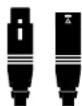
Cables XLR
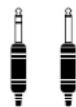
Cables de guitare 14 / 6.5 mm TRS (Tip/ Ring / Sleeve) et TS (Tip/Sleeve)

Cable %" / 3.5 mm
Diagrammes
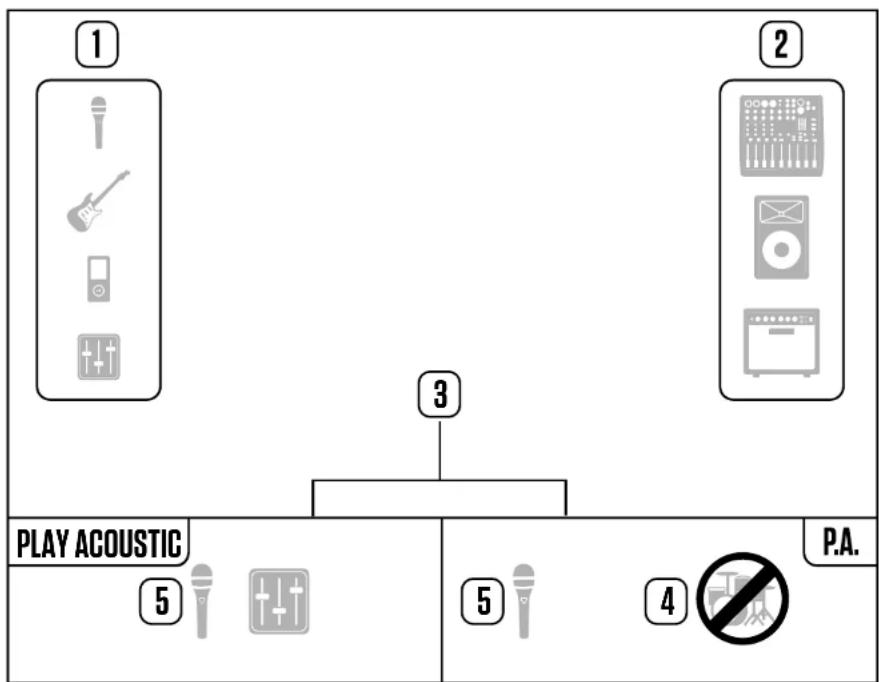
Sur les pages suivantes, vous pourrez voir quelques diagrammes de raccordement. Nous avons fait en sorte de représenter de manière claire et concise les raccordements.
Mais vous devez gardez à l'esprit certains concepts quand vous regardez les diagrammes:
- Les entrées sur le Play Acoustic sont indiquées sur la gauche de l'image du panneau arriere.
- Les sorties sur le Play Acoustic sont indiquées sur la droite de l'image du panneau arrêté.
- Il y a deux cases au bas de chaque diagramme. La case du Play Acoustic indicate «ce que vous entendez» dans la sortie casque de votre Play Acoustic. La case P.A. montre «ce que vous entendez» dans les enceintes de la sono.
- Nous ne tenons pas compte des autres entrées/instruments lors de l'affichage de «ce que vous entendez » dans la sono, donc vous ne verrez pas de symboles de batterie etc...
- Dans la plupart des cas, «ce que vous entendez» dans la sortie casque du Play Acoustic et dans la sono est identique - mais cela peut aussi être différent.
Notions de base

TCHELICON
Notions de base
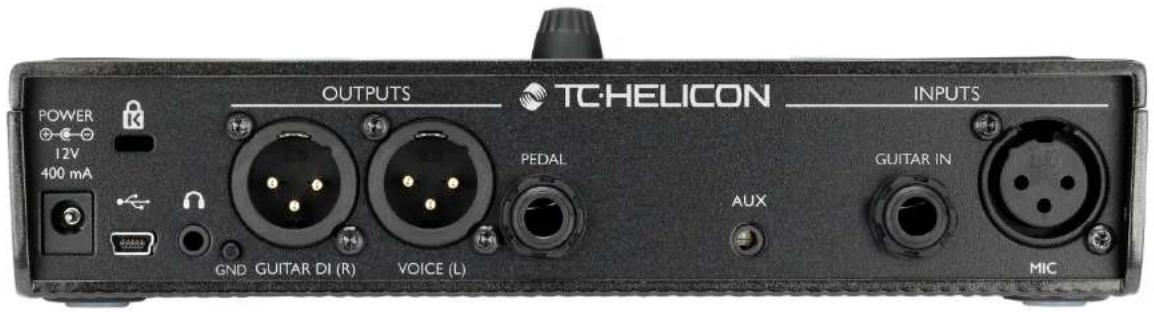
Play Acoustic - Panneau arrête
Entrées et sorties
Les connecteurs sont décrites de croite à gauche. Pour des exemples de configuration, voir «Diagrammes de connexion».
Connecteur MIC
C'est la que la magie opère!
Branchez iciYOUR micro dynamique,a condensateur,MP-75,ou e835 fx.Rappelez-vous de definir le type de micro et de correctement regler son niveau, comme decrit dans le Guide deDemarrage Rapide du Play Acoustic.
Connecteur GUITAR IN
Branchez-vous guitare à cette entree.
Connecteur AUX
Utilissez un cable 1 / 8 pour connecter une source muscale que vous pouze utiliser avec votre Play Acoustic (specalement ce 8 pistes de votre Comet 1974). Lorsqu'une entree est détectee ici et si aucune guitare n'est branchée, Play Acoustic utilisera le signal muscular de cette entree pour déterminer la tonalité du morceau.
Connecteurs de sortie GUITAR DI (R) et VOICE (L)
Ce sont les connecteurs de sortie principale de votre Play Acoustic. Par défaut, les voix en mono sont envoyées sur la sortie Voice (L), et un signal guitare mono est envoyé sur la sortie Guitar DI (R). Cette configuration peut être modifiée dans le menu Setup/Output.
Switch GND
Il s'agit d'un switch ground lift. Si vous entendez des renflements en utilisant le Play Acoustic, essayez d'appuyer sur le switch GND pour réduire ou éliminer ces renflements.
Connecteur pour casque
Connectez vous casque sur le connecteur Phones
Connecteur PEDAL
Utilissez un cable TRS pour connecter un Switch-3 (en option) au connecteur PEDAL. Si vous utilise le Switch-3, vous aurez un accès direct au contrôle du looper et autres effets. Voir la section

TC:HELICON Notions de base
menu du Switch-3 pour plus d'informations sur l'affection des commandes à chaque bouton du Switch-3.
Connecteur USB
Pour connecter l'appareil à votre ordinateur avec le cable foumi. Utilisez le logiciel VoiceSupport pourGERes lespresets et lesmisesa jour du logiciel interne du produit (firmware).
Vous pouvez telecharger VoiceSupport ici: tc-helicon.com/products/voicesupport/
L'entrée et sortie audio via le port USB est également possible à une résolution de 16 bits avec fréquence d'échantillonnage de 44,1 ou 48 kHz.
Les signaux audio USB entrants ne sont PAS passés vers la sortie USB, vous permettant ainsi si de chanter/jouer avec des pistes de votre séquenceur tandis que l'enregistrement ne se fait «que pour le chant et la guitare».
Prise d'alimentation
Branchez l'alimentation inclue. Le Play Acoustic S'allume immidiatement. Utilizez toujours une alimentation TC-Helicon (12 V, 400 mA). Lut ilisation de toute autre alimentation peut endomager I'appareil et annuler votre garantie.
Réglages de gain
Fonctionnement de la LED
de niveau d'entrée
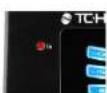
La LED sur la face supérieure de votre Play Acoustic sert à mesurer le niveau des voix et de la guitare.
Lorsque vous reglez le niveau de votre micro ou guitare, vous doivent chanter ou journé séparation. Si vous reglez vous niveau vocal, ne jouez pas de la guitare et vice versa.
La LED affiche un niveau combiné pour la guitare et le chant quand vous chantez et jouez.
Si vous Voyez la LED passer au rouge - indiquant une surcharge -, il est utile de jouer/chanter séparément pour voir qu'elle entree a trop de niveau.
N'oubliez pas que le niveau combiné de deux entrees peut saturer, même lorsque les différentes entrees ne le font pas individuellement. Si cela vous arrive, essayez simplement de baisser légerement chaque entrée jusqu'à ce que la LED ne s'allume plus en rouge quand vous chantez et jouez simultanément.
Réglage de Gain du Microphone
Une fois que vous avez connecté votre micro et choisi le type de microphone (dynamique, condensateur, MP-75, e835 FX), utilisez le bou
ton Mic Gain sur le côté de votre Play Acoustic pour régler le niveau d'entrée de votre microphone.
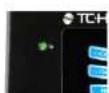
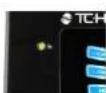
Lorsque you augmentez le niveau, portez une attention particuliere à la LED sur le dessus du Play Acoustic Le niveau de l'entrée doit allumer la LED en vert. Il est acceptable que la LED s'allume parfois en jaune, mais elle ne doit jamais passer au rouge. Si elle vitre au rouge, réduisez le niveau. Rouge signifie que a) l'entrée est en surcharge et b) vous avez de puissants poumons!
Réglage du niveau de la guitare
Le réglage d'entrée de votre guitare se trouve sur la page 1 du menu Setup. Vous pouvez acceder au menu Setup en appuyant sur la touche SETUP, puis utilisez les touches < ou > pour aller à la Page 1. Appuyez sur la touche adjacent à la case «Guitar IN» et utilisez le bouton de commande pour ajuster votre niveau.
Lecture de I'ecran LCD
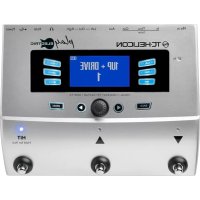
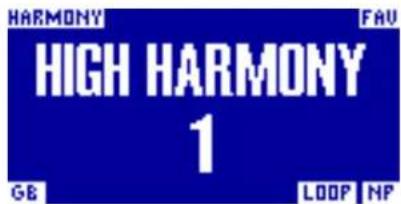
L'écran du Play Acoustic
L'ecran LCD de votre Play Acoustic affiche les informations suivantes:
Nom du preset
Le nom du preset selectionné. Dans la capture d'écran ci-dessus, le nom est «High Harmony». Le concept de Preset est expliqué dans «Que sont les presets?».
Numéro du Preset
Numero unique de Preset - c'est-à-dire le numero de l'emplacement ou le Preset est stocké. Dans la capture d'écran ci-dessus, le numero est 1.
Indicateur “FAV”
L'indicateur "FAV" apparait dans le coin supérieur droit de I'écran si le Preset en cours a été étiquete comme un favori.
Indicateur NP
L'indicateur "NP" s'affiche dans le coin inférieur croit de I'écran lorsque des changements d'accords ont été détectés par Play Acoustic
Voupez voir l'indicateur _· · s'allumer et s'éteindre de manière un peu erratique lorsqu'il detecte des informations musicales en entrée. Ceci est normal.
Qu'est-ce que NaturalPlay?
NaturalPlay est la magie qui s'opere à l'intérieur de Play Acoustic pour déterminer la tonalité de votre musique. Si vous branchez votre guitare à l'entrée GUITAR IN, NaturalPlay va l'écouter en priorité pour déterminer la tonalité. Ensuite, il va consulter l'entrée Aux, puis écouter les micros RoomSense.
Dés que Acoustic «détecte» la tonalité sur l'une de ces entres, il définira la gamme à la volée. «NP» n'apparait que lorsqu'un changement de tonalité est détaqué, donc ne panique pas si vous ne le voyez pas tout le temps.
Indicateur "LOOP"
L'indication «LOOP» s'affiche dans le coin inférieur droit de l'écran quand une boucle est en cours d'exécution, mais vous n'étés pas actuellement sur l'écran du mode loop.
Indicateur GB (Guitar Boost)
L'indicateur GB («Guitar Boost») s'affiche dans le coin inférieur gauche de l'écran lorsque le boost de guitare est actif.
Indicateur Genre
Si vous ave regle le selecteur de Genre sur une autre valeur que «All», le genre selectionné s'affiche dans le coin supérieur gauche de l'écran. Dans la capture d'écran cl-dessus, le genre est «Harmony».
Switches et opération
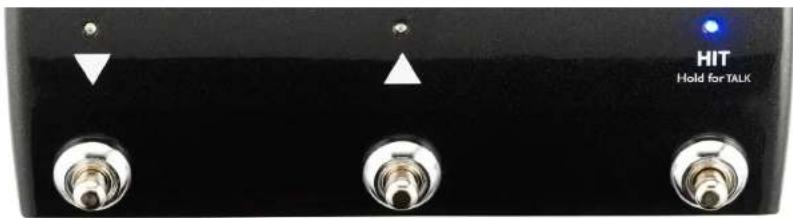
Les trois switches du Play Acoustic
Switches BAS et HAUT
A partir d'ici, nous appellerons... He switch avec le triangle pointant vers le bas, le switch BAS et
le switch avec le triangle pointant vers le haut, le switch HAUT
Les switches HAUT et BAS permettent de parcourir les preset.
Appuyez une fois sur un des switches pour passer au preset precedent ou suivant.
Appuyez et maintenez un switch pour parcourir rapidement les preset.
En fonctionnement normal, ce switch agit comme le bouton HIT. Que signifie ceci?
Lorsque vous activez HIT en appuyant sur le switch, un ou plusieurs nouveaux effets s'ajoutent au son actuel. Cette fonction est ideale pour pimenter une section d'une chanson avec un effet particulier, par exemple l'effet Harmony.
Mode TALK
Lorsque you appuyez et maintainez le switch
HIT/Hold for TALK, Play Acoustic entre en mode TALK.
En mode TALK, tous les effets vocaux sont en bypass, et l'entrée micro est passée directement à la sortie.
Mode TALK/Tuner
Si vous avez une guitare branchée à l'entrée GUITAR IN, vous entrez en mode TALK/Tuner, qui aktive l'accordeur de guitare intégré au Play Acoustic. La sortie de guitare est coupée pour permettre l'accordage, mais la voix passée toutes vers la sortie, ce qui vous permet d'accorder votre instrument tout en divertissant le public avec des plaisanteries pleines d'esprit.
Activation du mode Loop
Pour passer en mode Loop, appuyez et mainte nez simultanement les switches HAUT et BAS.
Pour plus d'informations sur le Looper, voir «Le Looper».
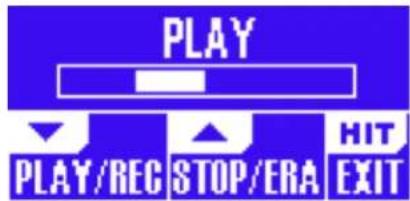
L'ecran du mode Loop
En mode Loop, le switch BAS contrôle les fonctions suivantes:
PLAY (lecture)
-REC (enregistrement)
Overdub
En maintainant le switch appuyé vous annulez le dernier Overdub enregistré.
En mode Loop, le switch HAUT contrôle les fonctions suivantes:
STOP
ERA (maintenir enforcé pour effacer)
Pour quitter le mode Loop, appuyez sur le switch HIT.
VoussoupvezquitterlemodeLoopalorsqu'une boute est en cours de lecture.Cela signifie que you pouvezchosir un nouveau son vocal -etpuis repasser en mode Loop pour ajouter un nouvel overdub(partie supplémentaire)à la boute.
Loop Undo/Redo
Pour annuler un overdub de boucle (Undo), maintenez appuyé le switch BAS.
Pour rétablit l'overdub (Redo), appuyez et maintenze le switch BAS une fois encore. Le Redo de l'overdub n'est possible que si vous n'avez pas enregistré un autre overdub après avoir utilisé Undo.
Looping avec un Switch-3
Si vous connectez un Switch-3 TC-Helicon (en option) à l'entrée PEDAL de votre Play Acoustic, vous pouvez l'utiliser pour contrôler toutes les fonctionnalités du Looper.
L'avantage avec le Switch-3 est de dispose d'un switch Undo dédié.
Lorsqu'un Switch-3 est connecté, les switches HAUT et BAS du Play Acoustic contrôlent le réglage de la tonalité Key/Scale.
Pour plus d'information, voir «Page Switch-3 (6/7)».
Utilisation des switches HAUT et BAS pour régler la tonalité
En appuyant simultanément sur les switches BAS et HAUT, l'activation du mode Loop s'effectue par défaut. Il y a également un mode alternatif dans lequel, en appuyant simultanément sur les switches BAS et HAUT, vous pouvez régler la tonalité musicale. Vous pouvez définir ce mode à la page 5 du menu System sous «UP/DN Function’.
Si vous avez activé ce mode alternatif, l'appui simultané sur les switches HAUT et BAS vous permet de définir la tonique et la gamme à l'aide de ces deux mêmes SWITCHS.
Si vous ne savez pas dans qu'elle tonalité est votre chanson, essayez d'utiliser le dernier accord de la chanson pour Key et Major 2 pour Scale. Ceci est souvent correct, surtout dans la musique populaire.
Pour plus d'information, voir «Tableau de reférence des gâmes TC-Helicon», Vous pouvez également couver ce tableau sur le site Web de TC-Helicon:
support.tc-helicon.com/entries/ 21051886-scale-chart-for-TC-helicon-products/
Pour utiliser votre tonalité nouvellement selec-tionné, appuyez sur EXIT.
Pour sauvegarder le preset en cours avec la tonalité可以选择, appuyez deux fois sur la touche STORE. La sauvegarde de preset est traitée en détaill ultérieurement dans ce manuel.
Tap tempo
Pour acceder à la fonction Tap Tempo, appuyez et maintenez simultanément les switches HAUT et HIT.
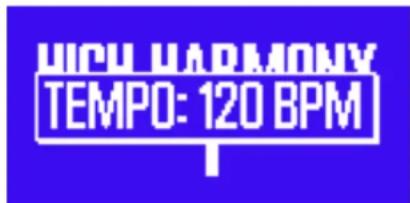
Écran du Tap tempo
Dés que vous Voyez le tempo en cours affché sur l'écran LCD, tapez sur le switch HIT au rythme de votre musique.
Lorsque you've terminé, arrêtez de taper, et l'affichage returnera à l'écran du preset.
Bouton de commande et touches flèches
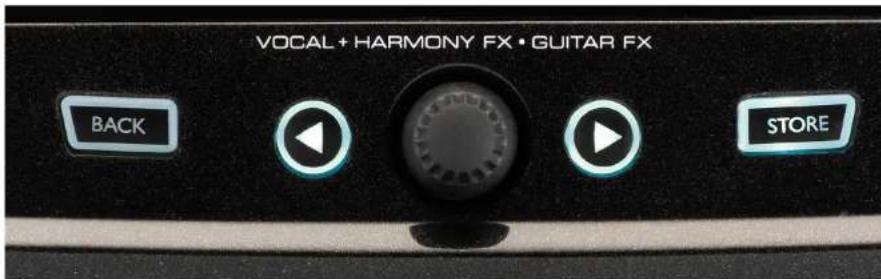
Touches BACK, STORE, flèches et le bouton de commande
Utilisez le bouton de commande pour faire défilier les preset et vous déplacer à travers différents réglages dans les menus EDIT, SYSTEM ou autres.
Les touches flèches agissant de manière similaire, vous permettant de parcourir les preset, les pages d'effets ou de configuration, les styles, les genres etc.
Petite astuce: Vous pouvez appuyez et maintenir les touches flèches pour «sauter» à la première ou à la dernière page dans un menu. Par exemple, dans le menu Vocal FX, vous pouvezisser directement de Harmony (page 1) à Transducer (page 7) en pressant et en maintainant la touche >.
Touche BACK
Appuyez sur la touche BACK pour quitter le mode ou l'écran actuel.
Touche STORE
Que sont les preset?
Pour utiliser le Play Acoustic efficacement, vous doivent comprendre le concept de Preset.
Un Preset est essentiellement un enregistrement de tous les paramétres pour un groupe d'effets que vous pouvez rappeler rapidement et facilement.
Le concept du Preset est extrémement flexible. Un Preset peut être généraliste - comme un simple son de Reverb ou d'Harmony. Mais un Preset peut également représentier une chanson spécifique ou une partie d'une chanson via plusieurs effets et réglages.
Une bonne analogie moderne pour un Preset est un compte d'utilisateur sur un ordinateur. Bien que chaque utiliserait accès au même matériel (CPU, RAM etc) chaque utiliser peut chan
ger son fond d'écran, ses icones sur le bureau, les comportements des programme et bien plus encore. Lorsque chaque utilisateur se connecte, l'ordinateur rappelle tous ses paramétres personnalisés.
Suivant votre méthode de travail avec des effets, Il se peut que vous préfériée n'utiliser que quelques preset à usage généraliste. Ou bien, vous étés peut-être quelqu'un qui préférate passer un peu plus de temps avant les concerts, pour creer des preset pour toutes sortes de choses.
Une fois que vous avez mis au point tous les paramétres dans la section Vocal, vous vedez les stocker comme Preset, pour pouvoir les rappeller plus tard.
Rappelez-vous qu'il n'est pas nécessaire de sau-vegarder les effets de Guitare. Il sont globaux et conservent leurs valeurs pour l'ensemble des presetes vocaux.
Sauvegarde de preset
Lorsque vous avez apporté une modification à un preset, appuyez simplement sur la touche STORE.
En appuyant une fois sur la touche STORE, l'affichage du nom/emplacement apparait, ce qui vous permet de renomer ou de déplacer le preset.
En appuyant de nouveau sur la touche STORE,
vous sauvegarderez le preset, avec son nouveau
nom ou son nouvel emplacement.
Modification du nom de preset
Pour modifier le nom d'un preset, appuyez sur la touche STORE une fois, puis appuyez sur la touche bleue de gauche et utilisez le bouton de commande pour modifier les lettres/chiffres. Appuyez sur la touche STORE pour terminer le processus.
Stockage d'un preset sur un autre emplacement
Pour enregistrer le preset en cours sur un autre emplacement (mémoire), appuyez une fois sur la touche store, puis appuyez sur la touche bleue de droite et actionné le bouton de commande pour selectionner le numéro d'emplacement mémoire pour le preset. Appuyez encore sur la touche STORE pour terminer le processus.
Si vous changez d'avis et ne fouvez pas enregistrer les modifications, appuyez sur BACK.
Touchesouples
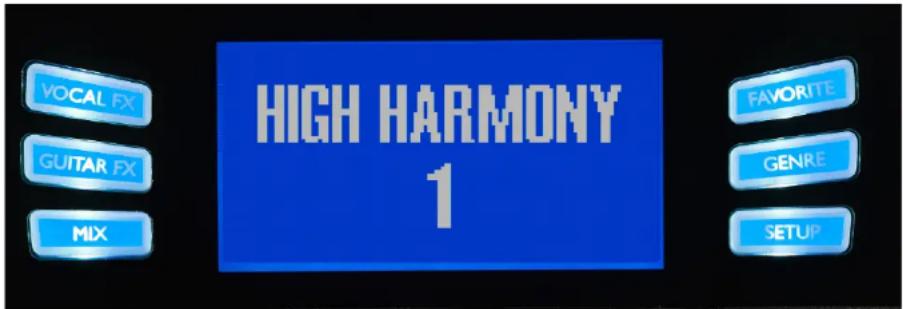
Touches couples
Six touches «souples» sont disposées de part et d'autre de l'écran LCD du Play Acoustic.
Chaque touche est spécifique au contexte - ce qui signifie que lorsque sa fonction est disponible, vous la verrez illuminée par une LED blanche ou bleue.
Quand il n'y a pas de fonction disponible, la touche ne s'allume pas.
En mode LED blanc, le texte sur la touche se refère à son action.
En mode LED bleue, le segment de l'ecran LCD qui est juste a coté de cette touche sera selectionné.
Les menus n'utilisent pasforcément les six touches.
Touche Vocal FX
Appuyez sur la touche Vocal FX pour ouvrir le menu Vocal FX, qui contrôle les paramétres des effets vocaux. Cette touche est décrite dans son propre chapitre: «Touche/Section Vocal FX».
ToucheGuitarFX
Appuyez sur la touche Guitar FX pour ouvrir le menu Guitar FX, qui contrôle les paramétres des effets guitars. Cette touche est décrite dans son propre chapitre: «Touche/section Guitar FX»
Touche Mix
Appuyez sur la touche Mix pour ourir le menu Mix, qui vous permet d'ajuster les niveaux des signaux. Cette touche est décrite dans son propre chapitre: « Touche/section Mix»
Touche Favorite
Voussouspèvez marquer un Preset comme un «favori」.Cela youspermét par exemple de marquer tous les presets que youssouhaitezutiliser dans un spectacle et de filtrer tous les autres.Cela signifie que yousspèvezutiliser les favors pour creer une set list ou tout simplement de regrouper tous les presets que youssaimez,quel quessoit leur genre.
Pour ajouter le preset courant de vos favoris, appuyez sur la touche FAVORITE. «FAV» s'affichera dans le coin supérieur droit de l'écran. Pour supprimer le preset courant de vos favoris, appuyez sur la touche FAVORITE.
Pour parcourir vos presetts favoris seuls, appuyez sur la touche GENRE et selectionnez FAV comme le Genre. Appuyez sur la touche BACK pour revenir a I'ecran d'accueil. S'il n'y a aucun presetts marqués comme favors, l'option de FAV n'apparaître pas dans le menu Genre.
Touche GENRE
Les genres permettent de filtrer vos preset par catégories, comme des styles musicaux ou des types d'effets.
Appuyez sur la touche GENRE pour ouvrir le menu Genre.
Dans le menu Genre, actionnez la molette pour naviguer parmi les options disponibles. Sélectionnez un Genre.
Appuyez sur la touche BACK pour revenir à la fénête principale, où vous ne pourrez voir que les presetures contenus dans le Genre que vous avez sélectionné.
Les presetures peuvent etre associés a plusieurs genres.
Touche Setup
Appuyez sur la touche SETUP pour ouvrir le menu de configuration, qui contrôle les fonctions générales de l'appareil. Cette touche est désrite dans son propre chapitre: «Touche/Section Setup»
Diagrammes de connexion
Les diagrammes de connexion suivants vous montrent quelques exemples courants de branchement du Play Acoustic. Pour les informations de base sur les entrées et sorties audio, consultez «Entrées et sorties».
Installation avec table de mixage
Pour le raccordement à votre table de mixage ou à une sono, consultez cette video de Craig's Corner:
youtube.com/watch?v=qqQAOtafljs
Il est très important de suivre les instructions sur le réglage des étages de gain afin d'obtenir le meilleur rapport signal/bruit (SNR) de votre apparéil et éviter les distortions dans la chaîne du signal.
Play Acoustic: Entrées et sorties du panneau arrêté
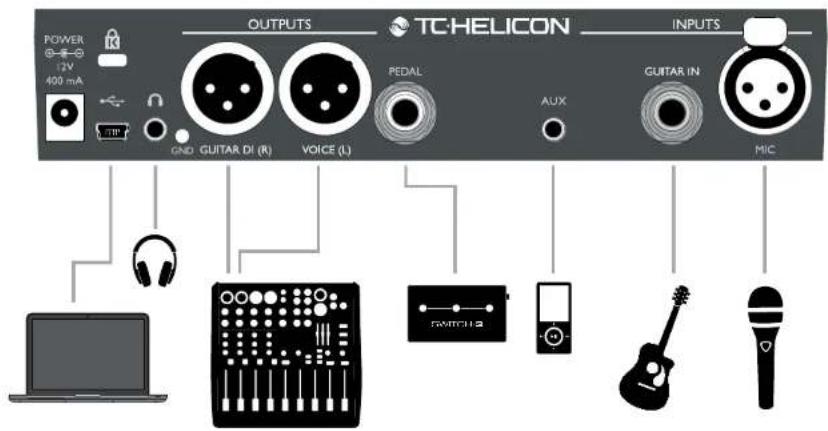
Panneau arrête du Play Acoustic
Guitare et chant en stéreo (ou mono)
Ce diagramme montre les connexions applicables aux sonorisations en stéreo et mono.
Si vous Play Acoustic est regé le stéreo, vous aurez besoin de régler le panoramicque d'un canal à gauche et l'autre à droite (ou d'utiliser un seul canal stéreo) sur votre table de mixage. Le mix de niveau Vocal/Guitar est effectué dans le Play Acoustic.
En mode de sortie Mono, vous pouvez contrcler lessons de voix et de guitare independament sur la table de mixage. En mode Mono, ne reglez pas le panoramicque des canaux a gauche et a droite.
Si vous le souhaitez, dans le menu Setup, l'entree Aux peut-etre coupée dans les sorties XLR (Setup - Aux to Main Out).
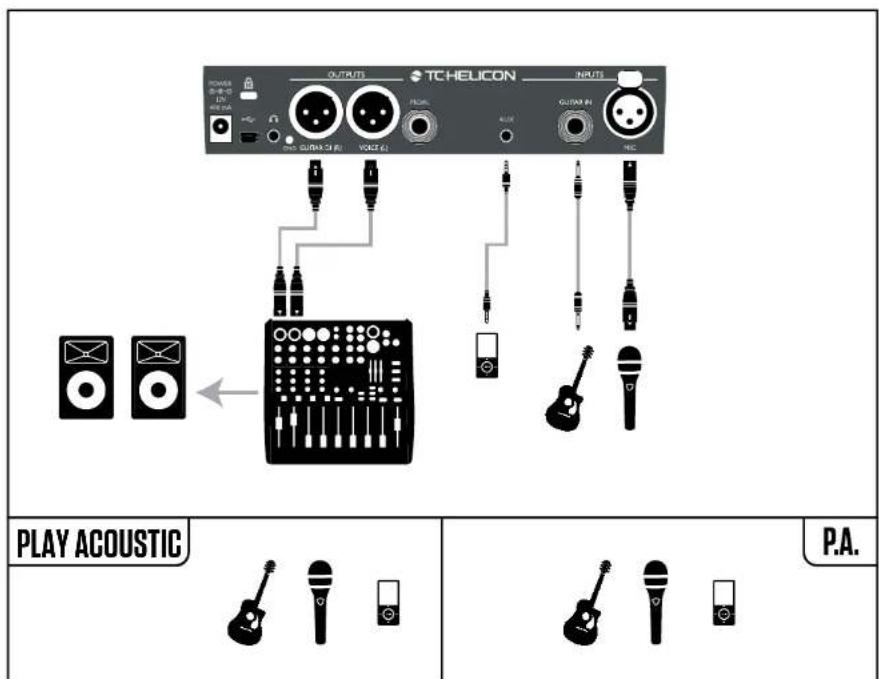
Exemple de branchement: Guitare et chant en stéreo (ou mono)
Chant en mono et ampli guitare
Cette configuration fonctionne bien lorsque vous souhaitez passer vos signaux de guitare à un amplificateur et vos signaux vocaux à une table de mixage ou une enceinte de sonorisation amplifiée.
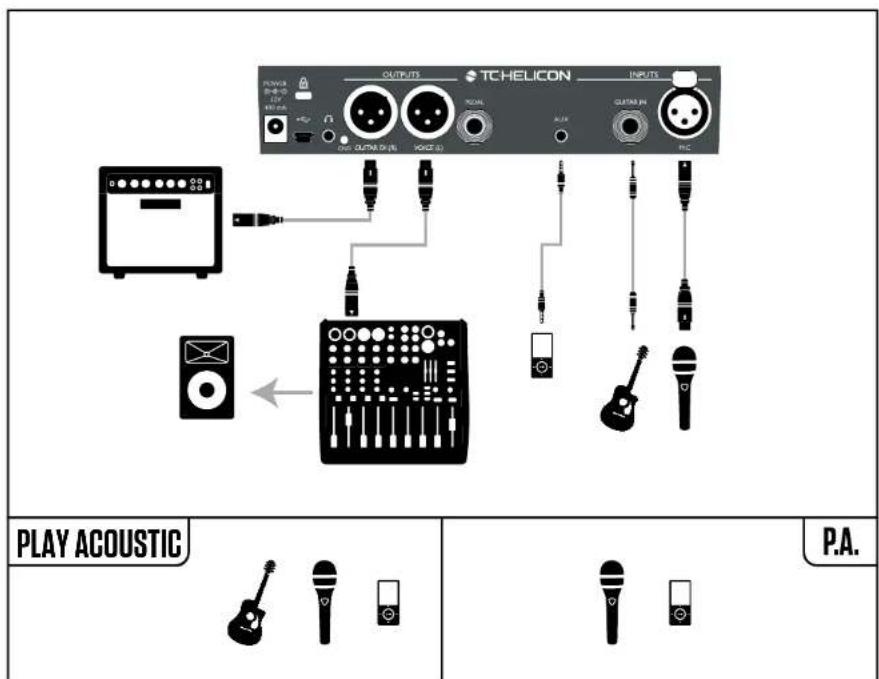
Exemple de branchement: Chant en mono et ampli guitare acoustique
Voix et guitare en mono avec un TC-Helicon FX150
Cette configuration vous permet d'avoir un re-tour monté sur pied de micro, avec contrôle des niveaux de voix et guitare, tout en envoyant un signal de mix mono à une table de mixage ou à une sonorisation.
Vou pouve brancher un baladeur dans l'entree Aux du FX150, plout que dans celle du Play Acoustic, ce qui vous permit de contrcler les niveaux de voix, de guitare et de Aux separation. Les signaux seront always mixes en mono à la sortie du FX150.
Pour plus d'informations sur le FX150, consultez tc-helicon.com/products/voicesolo-fx150/
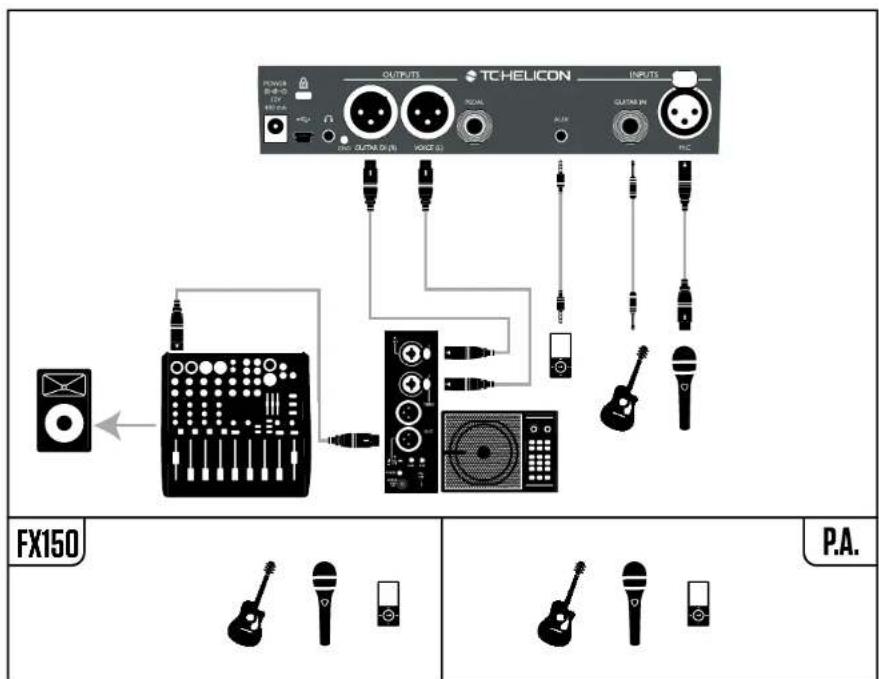
Exemple de branchement: Voix et guitare en mono avec un FX150
Voix en mono sur le FX150 et un ampli guitare
Ici, vous pouvez envoyer les signaux vocaux à un FX150 et ceux de la guitare à un amplificateur.
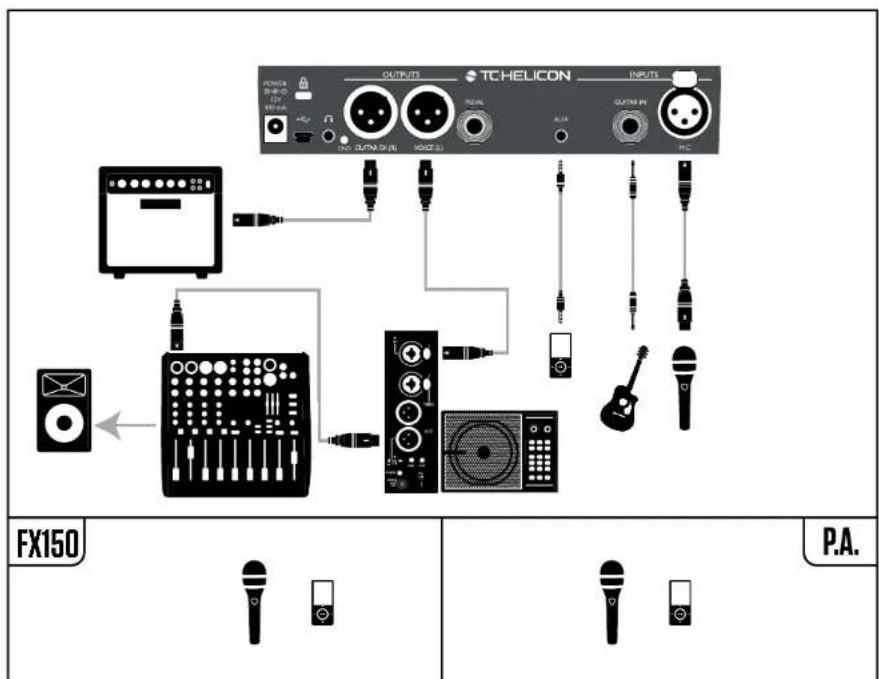
Exemple de branchement: Voix en mono sur le FX150 et un ampli de guitare acoustique
Guitare et voix sur FX150 et sorties stéreo vers une sono.
Dans cette configuration, vous pouvez utiliser la sortie Headphone Out du Play Acoustic pour envoyer les signaux de guitare, de voix et de Aux sur votre FX150 et envoyer un mix stéreo à la sono par l'intermédiaire des sorties XLR du Play Acoustic.
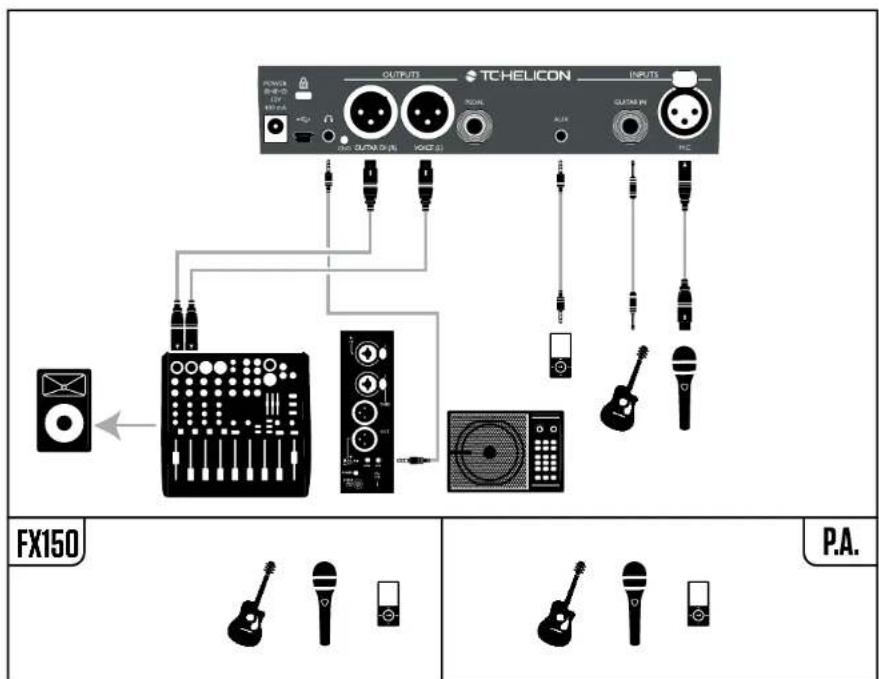
Exemple de branchement: Guitare et voix sur FX150 et sorties stéroye vers une sono.
Sonorisation stéreo et cable guitare/casque TC-Helicon
Si vous avez acquis notre cable guitare/casque (vendu séparation), vous pouvez utiliser un signal externe de return sur l'entrée Aux du Play Acoustic pour creer un mix de casque/IEM.
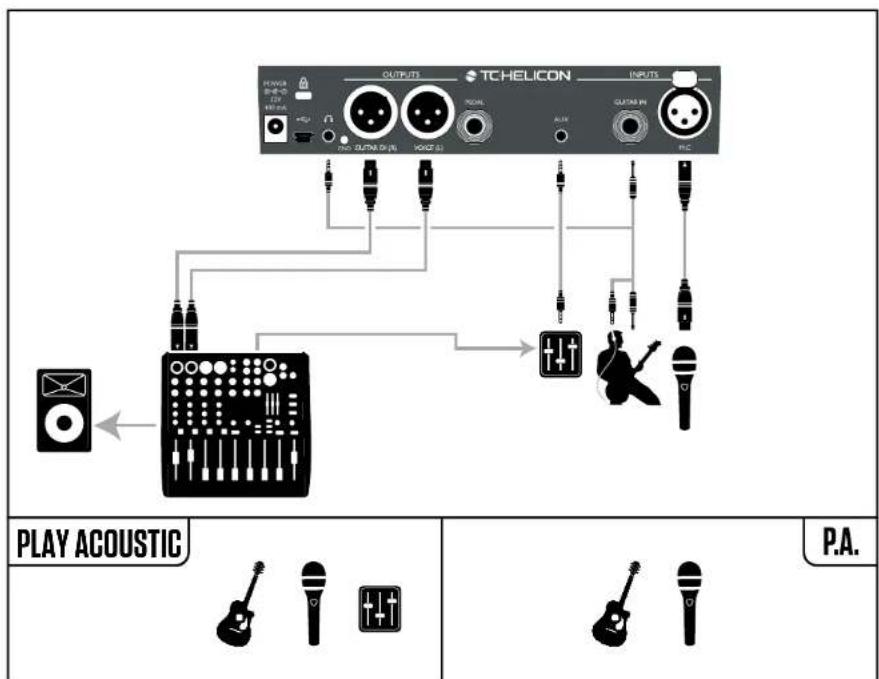
Exemple de branchement: Sonorisation stéreo et cable guitare/casque (non fourni)
Utilisez le paramètre Input pour selectionner le type de microphone que vous utilisez
Réglage Dynamic Mic
Utilissez le réglage Dynamic Mic pour microphones dynamiques ( comme un SM-58 ou OM5).
Réglage Condenser Mic
Utilissez le réglage Condenser Mic pour les microphones à condensateur ( comme un Beta 87a).
Réglage MP-75 ou e835fx
Utiliser le réglage MP-75 ou e835fx avec les micros MP-75 ou e835fx, qui intégrant un interrupteur pour contrôler différentes fonctions de votre Play Acoustic, telles que les fonctions HIT ou LOOP.
La fonction MIC Control contrôle par défaut HIT lorsque Mic Type est définir sur "MP-75" ou "e835fx".
Réglage USB
Un signal audio numérique peut être envoyé vers le Play Acoustic via le port USB, ce qui permet d'envoyer une piste de voix d'un sequencer à l'unité pour traitement.
Lors de l'envoi de voix «sèche» depuis votre séquenceur, réglez le panoramaque du signal vocal à gauche dans le mixeur du séquenceur.
Si vous avez une piste de guitare enregistrée et volez l'utiliser pour guider les harmonies, reglez son panoramicque à DROITE dans le mélangeur du SEQUENCEEUR.
Paramètre RoomSense
Contrôle la façon dont travaillent les deux micros intégrés RoomSense.
Réglage Ambient
Avec le réglage Ambient, RoomSense utilise les micros intégrés et transmet ce signal via la sortie casque.
Le réglage de niveau de RoomSense se trouve dans la section mix (valeur par défaut OFF).
Pour éimer l'effect Larsen, le signal RoomSense passage uniquement vers la sortie casque et non vers les sorties XLR.
Vous pouvez également mixer une part du signal ambient dans un mix de retour «In Ear», pour avoir lessons de la salle en même temps que votre voix.
Réglage Ambient/Auto
Avec le réglage Ambient/Auto, RoomSense utilise les micros intégrés et transmet ce signal via la sortie casque. Les micros intégrés RoomSense «écouteront » également l'information sociale du son ambiant (çala fonctionne avec un seul instrument à corde ou même avec un orchestre complet!) et déterminer la tonality pour les effets Harmony et HardTune.
Si you've anzeguitare branchee,la guitare sort de source principale pour la detection d'accords. Si you arretez de jourer de la guitare, RoomSense tentera de determiner la tonalite de "ce qu'il entend" dans la salle.
ParametreGuitar
Utilissez le paramètre Guitar pour régler le gain d'entrée de la gutare.
Différentes guitares ont des niveaux de sortie différents, basés sur leurs micros et leur électronique. Utilisez ce paramètre pour faire en sorte que votre entrée gutare n'est ni trop BASSE ni trop élevé.
Régléz votre entree guitare de maniere que la LED s'allume en vert/jaune la plupart du temps, mais pas en rouge. Reportez-vous à la section «Comment fonctionne la LED de mesure de niveau» pour plus d'infos sur la LED.
Parametre Mic Control
Le paramètre Mic Control permet de régler l'action que vous souhaitez affecter à l'interrupteur du micro. Ce paramètre ne peut être choisi que si vous utilisez un microphone MP-75 ou un e835 fx. Si vous avez régle le paramètre Input sur un autre type de micro, ce paramètre montrera «N/A» (non disponible).
Réglage HIT
Avec le réglage HIT, en appuyant sur le switch de votre micro compatible Mic Control, vous activez la fonction HIT dans tout preset dans lequel elle a été programmée.
Reglage HIT+TALK
Avec le réglage HIT + TALK, en appuyant sur le switch de votre micro compatible Mic Control, vous activez la fonction HIT.
En maintainant appuyé le switch de votre micro compatible Mic Control, vous activez le mode TALK, qui bypassse tous les effets. Pour quitter le mode TALK, appuyez de nouveau sur le switch du microphone.
Réglage PRESET UP
Avec le réglage PRESET UP, en appuyant sur le switch du micro compatible Mic Control, vous changerez de preset par ordre croissant.
Réglage Loop
Avec le réglage Loop, en appuyant sur le switch du micro compatible Mic Control, vous actieve ou désactivez la fonction Record/Play/overdub du Looper.
Paramètre Tone Style
Utilizez le parametre Tone Style pour appliquer au signal différents dosages d'effets adaptatifs d'EQ, de Compression et de Gate.
Réglage OFF
Aucun tone style n'est appliqué.
Réglage NORMAL
Un peu de "basse", une égalisation dans les «mEDIUM» et «aérée», une compression légère et un gate léger sont appliqués au signal. Un «gate léger» signifie: Lorsque le niveau d'entrée est assez faible, le gain d'entrée est réduit pour améliorer la résistance au larsen du micro ouvert.
Réglage LESS BRIGHT
Le paramètre LESS BRIGHT est similaire au réglage normal, mais avec moins d'emphase sur la bande des aigués de l'égaliseur
Réglage NORM + WARMTH
NORM + WARMTH est similaire au réglage normal, avec une petite «bosse dans le Médium » pour ajouter de la chaleur à la voix.
Réglage MORE COMP
Le paramètre MORE COMP utilise les valeurs d'EQ et de GATE du réglage normal, mais il a des paramétres de compression plus agressifs. C'est un bon réglage à essayer si vous avez une large gamme dynamique de chant et si vous souhaitez conserver vos niveaux sous contrôle.
Réglage NORM NO GATE
Supprime la fonction GATE du réglage NORMAL.
Réglage LESS BRIGHT NG
LESS BRIGHT NG est identique à LESS BRIGHT, mais sans la fonction Gate (NG = «No Gate»).
Réglage WARMTH NG
Le réglage WARMTH NG est pareil au réglage NORM + WARMTH, mais sans la fonction de Gate.
Réglage MORE COMP NG
Le réglage MORE COMP NG est le même que MORE COMP, mais sans la fonction de Gate.
Correction de hauteur
Parametre Pitch Cor Amt
Utilisé le paramètre Pitch Correction pour contrôler la quantité de correction de hauteur auto-chromatique que Play Acoustic applique à tous les signaux provenant du microphone.
Pour un son naturel, nous pensons qu'un réglage de 50% ou moins est un bon point de départ. Si vous aveu du mal à chanter parfaitement juste, ou désirez un son «auto-tune» sur toutes vos voix, essayez un réglage proche du 100% , ou bien utilisez l'effect de HardTune.
Les réglages de Pitch Cor Amt sont replacés par ceux de l'effet de HardTune lorsque celui-ci est activé.
Correction de hauteur et effet de phasing (perçu)
Si c'est la première fois que vous utilisez la correction de hauteur auto-chromatique, vous pouvez constater que le son que vous entendez avec la correction activée semble «double». C'est parce que vous entendez à la fois le son corrigé par le Play Acoustic et votre propre voix (par conduction des os dans toute tete). Les deux sons ont des petits écarts, qui peuvent être interprétes comme « un doublage». C'est tout a
fait normal, mais il vous faudra un peu de temps pour vous y habituer. Le public n'entendra pas le «doublage» que vous entendez.
Pour plus d'informations sur l'effet de phasing de la correction de pitch, regardez la video de Craig's Corner : youtube.com/watch?v=KWrELuiiDXsA
Page Output (2/7)
Paramètre Output
Utiliser le paramètre Output pour définir comment les signaux sont envoyés sur les sorties XLR du Play Acoustic.
Avec le réglage Vocal/Guitar (DI), les signaux de voix (et Aux) sont envoyés sur une sortie XLR, et les signaux de guitare sur l'autre.
Réglage Stereo
Avec le réglage Stereo, un mixage stéroides si signaux de voix, de guitare et de Aux est envoy sur les deux sorties XLR.
Réglage Mono
Tous lessonsVocaux et de guitare sont envoyes via la sortie XLR gauche.
La voix sèche (avec effets Tone et correction de pitch, si vous avez défini le paramètre Pitch Cor Amt sur la page d'entrée à une valeur différente de zéro) est envoyés via la sortie XLR droite.
Fonction Vocal Cancel
La fonction Vocal Cancel tente de supprimer le chant d'un morceau de musique.
Réglage OFF
Avec le réglage Off, aucun traitement n'est appli- qué au signal de l'entrée Aux.
Réglage ON
Avec le réglage sur ON, Play Acoustic va tenter de supprimer la voix lead d'un morceau de musique.
Ce traitement cree une musique de style "karaoke" qui vous permet de chanter sur l'accompagnement, et inclue la détction de tonalité pour la génération d'harmonies.
La capacité de traitement peut pas mal varier d'une chanson à l'autre suivant la manière dont la chanson a ete initialement mixee.
Parametre Lead Mute
Utilisé le paramètre Lead Mute pour couper la voix lead et ne laisser en sortie que les signaux des effets.
Réglage OFF
La voix lead est routée vers le mix principal.
Réglage ON
La voix lead est supprimée du mix principal.
Parametre Headphone Lim
Il y a un limiteur de casque intégré pour assurer une protection contre les augmentations importantes ou les pics de volume, les chutes de microphones, les hurlements des fans etc.. Utilisez le paramètre Headphone Lim pour définir le niveau maximal du signal dans le casque.
0 dB est la valeur par défaut, mais vous pouvez le régler plus bas si vous voulez plus de protection.
Les léasons auditives peuvent survenir rapidement à des volumes élevés, alors soyez prudent lorsque vous utilisez un casque ou des écouteurs in-ear!
Page System (3/7)
Paramètre LCD Contrast
Utilisez le paramètre LCD Contrast pour regler le contraste de l'écran LCD. Selon la lumière ambiente de la salle, différents régages peuvent avoir plus ou moins d'effet.
UP/DN Function
Utilisez le paramètre UP/DN Function pour définir ce qui doit se produit lorsque vous appuyez simultanément sur les switches HAUT et BAS.
Veuiliez noter que lorsque vous connectez un TC-Helicon Switch-3 à l'entrée PEDAL de votre Play Acoustic, le comportement par défaut du paramètre UP/DN Function bascule de «Loop» sur «Set Key».
Réglage Looping
Si vous appuyez simultanément sur les switches HAUT et BAS, vous entrez et sortez du mode Loop, ce qui vous permet de Jouer et d'enregistrer des bouches.
Réglage Set Key
En appuyant simultanément sur les switches HAUT et BAS, vous passez en mode Set Key/ Scale, ce qui vous permet de régler manuellement la tonalité d'une chanson.
Parametre Lead Delay
Utilisez le paramètre Lead Delay pour retarder légément le signal vocal entrant, afin de compenser la faible latence introduite lorsque les effets sont produits par l'appareil.
Ce retard permet aux voix traitées/généées - comme les harmonies - d'être parfaitement synchronisées à la voix lead.
Réglage None
Aucune compensation de délambda n'est utilisée.
Réglage Voice Sync
La voix lead est retardée d'une durée égale à la latence maximale du système lorsque tous les effets sont actifs.
Réglage Auto
La voix lead est retardee d'une durée egale à la latence des blocs effet actuelflement activés. L'activation de blocs d'effets supplémentaires augmentera la durée de compensation de la latence.
Paramètre Tune Reference
Utilisez le paramètre Tune Reference pour définir la fréquence de référence de l'accordeur guitare et des effets Harmony et HardTune. La valeur par défaut est de 440 Hz (A), qui peut être modifiée par incréements de 0,5 Hz.
Paramètre Aux to Main Out
Utilissez le paramètre Aux to Main Out pour définir si le signal Aux doit être envoyé vers les sor
ties XLR. Reglez ce parametre sur OFF si vous souhaitez entendre I'entrée Aux seulement dans votre casque. Ceci est utile pour une utilisation de type monitoring In-Ear. Vous pouvez envoyer un mix de returnar l'entrée Aux, et vous ne I'entendrez que dans le casque ou vos écouteurs in-ear.
Parametre Aux In Type
La fonction Aux In Type effectuera des calculs magiques pour favoriser la creation d'harmonies plus précises.
Réglage Live
Utilisez le réglage Live lorsque vous jouez sur-scène ou lorsque vous traitiez une piste vocale enregistrée sur votre séquenceur, en utilisant l'entrée Aux pour fournir des pistes guides.
Réglage Track
Utilisez le réglage Track lorsque vous chantez sur de la musique préenregistrée, provenant par exemple d'un lecteur MP3.
Réglage Monitor
Utilisez le réglage Monitor pour supprimer de la sortie principale les signaux de l'entrée Aux. Cela vous permet d'entendre l'audio present sur Aux dans le casque, sans qu'il repasse dans la sono. C'est une excellente solution de monitoring inear à moindre coût.
Le Câble Guitare & Casque de TC-Helicon est une excellente solution pour combiner les signaux de la guitare et du casque dans un seul cable. Pour plus d'informations, consultez :
Le paramètre Global Key permet de définir si les informations sur la tonalité pour la correction de hauteur et/ou la génération d'harmonies doivent être globales ou spécifique à chaque preset.
Réglage OFF
La tonalité peut être définie individuellement par preset via un réglage direct de key (C, D, F # etc.), par le signal Guitar IN via NaturalPlay, RoomSense ou aux.
Réglage ON
Lorsqu'une tonalité est besoin dans un preset, elle reste la même lorsque vous basculez vers un autre preset.
Parametre Global Tempo
Le paramètre Global Tempo permet de définir si les effets basés sur le tempo doivent suivre un tempo global ou un réglage spécifique au preset.
Réglage OFF
Le Tap tempo regle dans le preset change d'un preset à l'autre.
Réglage ON
Lorsque que vous avez entree dans un preset, un tempo a l'aide du tap tempo, ce tempo reste le meme lorsque vous basculez vers un autre preset.
Parametre RoomSense LoCut
Utilisé le paramètre RoomSense LoCut pour «attenuer» des fréquences indésirables dans votre mix.
Dans certaines circonstances, les basses fréquences «de la salle» - comme celles de laasse ou du kick - peuvent brouiller le son des micros RoomSense. Le filtre passe-haut intégrépermét de réduire ce type de «bourdonnement'.
ParametreGuitarGate
Utilisez le paramètre Guitar Gate pour regler le seul de gate de l'entrée guitare.
Les guitares produit des quantités variables de «bruits», inherents à leur signal. Il est parfait souhaitable de régler un gate pour «couper» la guitare lorsque le signal d'entrée est très faible.
Nous avons reglé le seuil par défaut assez bas, mais vous pouvez le remonter en fonction de votre style. Avoir un seuil de gate plus élevé peut être efficace lorsqu'on joue de rapides accords avec des silences entre eux.
Parametre MIC Boost
Si vous avez une voix douce, vous pouvez utiliser le paramètre Mic Boost pour augmenter le gain du microphone.
Certain artistes chantent plus calmement que d'autres, ce qui nécessite un réglage très élevé du potard Mic Gain. Pour compenser cela, nous avons ajouté une fonction Mic Boost permettant
+6 (Low) ou +12 dB (High) de gain supplémentaire, si nécessaire. La valeur par défaut est de +6 dB (Low).
Paramètre BodyRez Editing
Réglage Basic
Seule la page Basic de BodyRez est accessible. La page Advanced BodyRez est masquee.
Réglage Advanced
Les pages Basic et Advanced BodyRez pages sont toutes deux accessibles.
Page Loop (5/7)
Parametre Input
Utilisez le paramètre Input pour définir la ou les sources d'entrée pour l'enregistrement de bouches. Les réglages suivants sont disponibles :
Guitar
Lead
AUX
Lead +Guitar
Lead + Aux
Guitar + Aux
All: Avec le réglage All, tout ce que entendez sera également enregistré sur la boucle.
Parametre Undo
Utilisez le parametre Undo pour activer ou désactiver la fonction Undo du looper.
Réglage ON
Undo est active et peut être utilisée pour annuler la的最后一 réné modification apporTE à VOte boucle. Il est courant d'utiliser Undo lorsque vous avez ajouté une partie dont vous n'êtes pas entière-ment satisfait et souhaitez la refaire. Vous pouvez aussi appuyer une deuxième fois sur Undo pour un redo qui annule toute的最后一 rénere action de Undo. Ceci rétabira l'overdub de boucle que vous avez supprimé à I'aide de Undo.
Dans ce mode, la durée totale d'une loop est de 15 secondes.
Réglage OFF
Il annule la fonction Undo, libérant de la mémoire supplémentaire pour les loops.
Dans ce mode, la durée disponible d'une loop est doublée à 30 secondes.
Parametre Loop Feedback
Utilisez le paramètre Loop Feedback pour contrôler la quantité de feedback d'enregistrement de boucle.
Lorsque vous enregistrez une boucle avec plusieurs passées (ou parties), le signal de la première passage de boucle est rajouté au suivant et ainsi de suite.
Si tous ces passages sont mixés à plein volume (100 %), la boucle sur laquelle vous travailliez devient plus forte et plus forte et PLUS FORTE, et à la fin le signal en sortie distordra complètement. Le paramètre Loop Feedback vise à empêcher cette augmentation de volume.
Lorsque vous enregistrez une nouvelle passée par dessus la boucle existante, elle est enregistrée à 100% de volume, mais la boucle existante est mélangée avec elle en fonction du réglage Loop Feedback.
Le mode de calcul est le suivant:
La plupart des utilisateurs trouvent que la valeur par défaut de 98% fonctionne bien, mais vous pouvez tracer un autre réglage qui vous convient moins.
Page Switch-3 (6/7)
Paramètre Control
Switch-3 est un pédalier de commande optionnel, de haute qualité que vous pouvez utiliser avec votre appareil TC-Helicon. Le paramètre Control permet de paramétre les fonctionnalité du Switch-3.
Réglage Loop Mode
Avec le réglage Loop Mode, les trois switches sur le Switch-3 contrôlent les fonctions de loop :
Le switch 1 actionne Record / Play / Overhub Le switch 2 arrête l'enregistrement/lecture et peutetreutilise poureffacer la boucle (en le maintainant appuyé).
Le switch 3 est utilisé pour la fonction Undo.
Réglage Custom
Avec le réglage Custom, vous pouvez assigner des fonctions aux trois switches du Switch-3, à partir d'une liste.
Appuyez simplement sur la toucheSouple a cote de "switch1", "switch2" ou "switch3" et le bouton de contrôle permitted de définir la fonction que maitrise le switch respectif.
Les réglages disponibles sont :
Loop Rec/Play
Loop Stop/Clear
Loop Undo
Loop Start/Stop
1 Btn Looper
Tap tempo
Set Key
Preset Down
Preset Up
Hit
Harmony
Harm Moment
Doubling
Delay
Delay Moment
Reverb
HardTune
Transducer
Mod
Gtr Amp
Gtr Boost
Gtr Compressor
Gtr Mod
Gtr Delay
Gtr Reverb
Harm Moment et Delay Moment.
Si vous choisissez le réglage Custom, deux éléments du menu fonctionnel un peu différencment des autres: Harm Moment et Delay Moment.
Avec «Harm Moment» et «Delay Moment», l'effect respectif (voix d'harmonie ou de retard) est actif tant que vous maintainez le switch appuyé. Certains utilisateurs préférent la précision offerte par ce mode.
Réglage 1 Btn Looper
Le réglage 1 Btn Looper (Looper à 1 bouton) est un moyen pratique de contrôle toutes les fonctions utiles du Looper à l'aide d'un unique switch.
Cela you permit d'assigner les deux switches restants du Switch-3 à d'autres fonctionnalités (par exemple Hit).
Lorsque aucune boucle n'est en mémoire, appuyez sur le switch une première fois pour enregistrer.
Ré-appuyez sur le switch pour définir la longueur de la boucle et passer en lecture.
Appuyez de nouveau pour effectuer un overdub pendant la lecture.
- Maintenez la switch appuyé pour annuler le dernier overdub. Maintenez la switch appuyé pour rétablit (redo) le dernier overdub.
Tapez deux fois rapidement sur le switch pour ameter.
Veuillez noter que lors de l'arrêt, une courte portion de l'audio est enregistrée.
Appuyez sur le switch pour la lecture ou maintenez-le appuyé pour effacer la boucle.
Astuce: Si vous préférez avoir le Play Acoustic sur unPIPitre, vous pouvez affercter les fonctions «Preset DN», «Preset UP» et «HiT» aux switches du Switch-3 pour répliquer ceux de l'appareil.
Page Product Info (7/7)
La page System Info contient des informations sur...
Ha version du firmware instalé,
Le numero de série et
Ha date de fabrication pour vous apparéil.
Si vous devez contacter le support technique,
veuillez avoir ces informations à portee de main.
Voir «Ressources du support».
Appuyez sur le bouton FX VOCAL pour ouvrir le menu Vocal Effects, qui est composé de sept pages. Chaque page contient des paramètres contrôlant le bloc effet vocal respectif.
Il y a un seul paramètre commun à toutes les pages d'effets:
Parametre Control
Utilissez le paramètre Control pour activer ou désactiver un bloc d'effet.
Réglage OFF
Le bloc d'effet n'est pas actif, aucun traitement de signal ne se produit.
Réglage ON
Le bloc d'effect est actif et vaTRAitter le signal selon le style selectionné.
Réglage HIT
Le bloc d'effet est assigné à la touche HIT du Play Acoustic (ou au switch sur un microphone compatible Mic Control) et est actif lorsque le switch HIT est allumé.
Voir la section Setup pour obtenir des instructions sur la façon d'activer la fonction Mic Control.
Page Harmony (1/7)
Utiliser le bloc Harmony pour creer des harmonies qui accompagnent votre voix. Il génére jusqu'à deux voix supplémentaires.
Paramètre Style
Le paramètre Style déterminé le nombre de voix d'harmonie et la manière dont ces voix se positionnent par rapport à votre voix.
Choisissemparmilessylessuivants:
Utilissez le paramètre Level pour contrôler le niveau global des harmonies.
Appuyez sur la touche couple droite supérieure pour selectionner ce parametre et utilisez la mollette de contrôle pour ajuster le niveau.
0 dB est le volume maximum de l'effet.
Parametre Key
Key est le paramètre le plus important pour creer des harmonies. Reglez-le correctement et elles sonneront de manière incroyable. Si vous le reglez mal, elles sonneront juste faux.
Réglage Auto
Avec le réglage Auto, Key (la tonalité) est définie automatiquement en fonction de l'entrée provenant de...
He connecteur d'entree guitare
Le connecteur AUX
Hes micros RoomSense
dans cet ordre particulier.
La priorité des sources en entree est comme enumerated. Par exemple, si vous avez une guitare branchée dans GUITAR IN et des pistes en lec
ture sur l'entrée Aux, le système recherche les informations de tonality venant de la guitare. Si la guitare s'arrête de jour et le signal Aux continue, le système recherche alors a détecter les accords sur l'entrée Aux.
Réglage Key
Avec le réglage Key, vous pouvez désir l'une des 12 notes fondamentales (C à B) générées dans la musique occidentale.
Pour acceder à la page Harmony Advanced, appuyez et maintenez l'une des touches couples à LED bleue. Pour quitter la page Advanced, appuyez sur la touche BACK.
Parametre Scale
Si Key (tonalité) est définié manuellement (pas auto), le menu avance vous permettra de définir la gamme associée à la note tonique.
Choisissez l'un des paramétres suivants :
Pour plus d'information, voir «Tableau de refere
rence des gamas TC-Helicon», Vous pouvez
egressement trouver ce tableau sur le site Web de
TC-Helicon:
support.tc-helicon.com/entries/
21051886-scale-chart-for-TC-helicon-products/
Paramètre Portamento
Utilissez le paramètre Portamento pour controller l'intensité de « glissement» entre les notes que vous chantez. Plus vous utiliserez de Portamento, plus les voix d'harmonie peuvent glisser, au lieu de sauter, d'une note à l'autre.
Le réglage 0 désactive le Portamento.
100 correspond au réglage maximal.
Des valeurs élevés à la fois pour Humanize et pour Portamento peuvent faire sonner des voix d'harmonie comme si elles avaient... Eh bien... bu... beaucoup. De petites quantités sont généralement préférentes.
Paramètre Humanize
Utilisez le paramètre Humanize pour «humaniser» les voix d'harmonie en conferant un certains timing et des écarts de hauteur par rapport à la voix.
Pour l'essentiel, cela consiste à creator des harmonies moins précises - mais cette imperfection peut aider a faire sonner les voix plus «relles」
Le réglage 0 désactive l'humanisation.
100 correspond au réglage maximal.
Page Double (2/7)
Le bloc d'effet Double cree l'impression qu'un ou plusieurs chanteurs chantent a I'unisson, avec de petites différences dans la frquence et le timbre de chaque voix. Certains appelent I'effet de doublage "epaisssement" ou double tracking. Ce dernier fait reference a une methode d'enregistrement studio qui consiste a chanter la meme partie vocale sur deux pistes separées, puis a les relire simultanement.
Paramètre Style
Utilisez le paramètre de Style pour définir le nombre de voix et le timing pour l'effet double.
Choisissempirilessylessuivants:
- «Tight» et «Loose» définissent si le timing du doublage avec la voix lead est rapproché ou plus lâche. Un timing «loose» peut donner un son «plus large» ou avec plus d'effet.
Parametre Level
Utilisez le paramètre Level pour contrôler le niveau global de l'effet de doublage. Appuyez sur la toucheSouple supérieure droite pour selectionner ce paramètre et utilisez la molette de contrôle pour ajuster le niveau. 0 dB est le volume maximum de I'effet.
Page Delay (3/7)
Le bloc d'effet Delay repête le signal d'entrée basé sur le style et le tempo en cours.
Parametre Style
Selectionnez le menu de Style avec la touche souse inférieure gauche. Elle est la seule allumée sur le cote gauche de l'écran.
Choisissez parmi les styles suivants :
Quarter
Eighth
Triplet
Dotted 1/8th
Dotted 1/4
14 Triplet
Sixteenth
Ping Pong 1
Ping Pong 2
Ping Pong 3
Multitap 1
Multitap 2
Multitap 3
Multitap 4
Multitap 5
Multitap 6
Classic Slap
Set Time
Paramètre Level
Utilissez le paramètre Level pour contrôler le niveau global de l'effet de doublage. Appuyez sur la toucheSouple supérieure droite pour selec
tionner ce parametre et utilisez la molette de contrôle pour ajuster le niveau. 0 dB est le volume maximum de l'effet.
Parametre Feedback
Utilisez le paramètre Feedback pour contrôler la quantité de signal retardé qui est réinjecté dans l'effet. Des niveaux plus élevés de Feedback permettent au-delai de continuer de sonner plus longtemps.
Pour acceder à la page Advanced du Delay, appuyez et maintenez l'une des touches couples à LED bleue. Pour quitter la page Advanced, appuyez sur la touche BACK.
Paramètre Dly Filter Style
Le paramètre Dly Filter Style permet d'ajouter des filtres sur le signal de délambda, ce qui va simuler différents types de machine de delay ou sons.
Choisissez parmi les styles suivants :
Certains styles de filtres sont conséquents, ce qui signifie que le son est affecté ( comme avec le megaphone) et toutes les répétitions de délais ont ce même son. Certains filtres de retard sont cumulatifs - par exemple «analog», avec lequel le traitement est appliqué à la boucle de feedback, ce qui change le son du décal à chaque répétition.
Experimenterz avec les styles afin de tracer ce qui fonctionne pour vous son en particulier.
Parametre Tempo
Le paramètre Tempo permet de régler manuelle-ment le tempo du décai.
Les réglages sont sauvégardés par preset. Ces réglages sont substitués (mais pas écrasés) si le Global tempo est actif.
Si le style de Delay choisi est Slap ou Time, le paramètre Tempo indiquera «Time» et sera représenté par une valeur en millisecond.
Page Reverb (4/7)
Le bloc d'effet Reverb cree un espace"autour de voix. Une reverbération met essentiellement,voive voix sèche dans un espace simulé, petit ou grand, pour donner une sensation de profondeur et de distance.
Parametre Style
Utilisez le paramètre de Style pour déterminer la taille de l'espace simulé et aussi le type de matériel utilisé pour creer la simulation.
Choisissez parmi les styles suivants :
Smooth Plate
Reflection Plate
Thin Plate
Bright Plate
Real Plate
Real Plate Long
Jazz Plate
Quick Plate
Soft Hall
Amsterdam Hall
Broadway Hall
Snappy Room
Library
Dark Room
Music Club
Studio Room
Warehouse
Bouncy Room
Cozy Corner
Bright Chamber
Wooden Chamber
St. Joseph Church
Utilissez le paramètre Level pour contrôler le niveau global de la réverbe. Appuyez sur la touche souse supérieure droite pour selectionner ce paramètre et utilisez la molette de contrôle pour ajuster le niveau. 0 dB est le volume maximum de l'effet.
Parametre Decay
Le paramètre Decay permet de définir le temps nécessaire à la réverbe pour s'estomper. Les temps de Decay plus longs simulant généralement de grands espaces, tandis que les plus courts seront comme de petits espaces.
Chaque style de Reverb a son propre temps de decay, mais vous pouvez le changer.
Page HardTune (5/7)
Ah-HardTune...
Certains l'appellent I'effet Cher et d'autres parlant d'Auto-tune TM. Peu imports comment vous I'appelez: Si vous recherche ce son «radio-pop», c'est libre effect.
Le bloc d'effet HardTune peut également servir pour une correction de hauteur naturelle, basee sur une gammeusicale -donc ne negligiez pas I'effet si vous cherchez une correction qui ne donne pas de maniere "robotique"!
Parametre Style
Utilisé le paramètre de Style pour déterminer la précision, la rapidité et l'«agressivité» de l'effect de correction.
Choisissez parmi les styles suivants :
Le paramètre Shift permet de transposer la note que vous chantez, d'un ou plusieurs demi-tons
plus haut ou plus bas. Vous pouvez transposer votre voix vers le haut ou vers le bas jusqu'à 36 demi-tons.
Parametre Gender
Utilisez le paramètre Gender pour manipuler le时间内 de votre voix, afin qu'elle paraisse plus masculine ou plus féminine. Des réglages extrêmes pour ce paramètre sonneront très artificiels - mais c'est peut-être juste l'effet que vous recherchez!
Le bloc d'effect Transducer modifie le son en ajoutant divers composants de filtres et de saturation.
Paramètre Style
Le paramètre Style permet de définir le style de l'effect Transducer
Choisissez parmi les styles suivants :
Megaphone
Radio
On The Phone
Overdrive
Buzz Cut
Stack
Tweed
Combo
Parametre Drive
Utilisez le paramètre Drive pour controller la quantité d'overdrive (saturation) appliquée au signal. Plus il y a de Drive, plus cela déforme le signal et cree des effets de style megaphone.
Paramètre Filter
Utilisez le paramètre Filter pour appliquer un filtré EQ qui rend le son du transducteur «plus fin» ou plus «brouille», selon le preset. Des réglages de filtré plus fin seront davantage comme une radio ou un talkie-walkie
Page Advanced du Transducer
Pour acceder à la page Advanced du Transdu-cer, appuyez et maintenez l'une des touches soudues à LED bleue.
Parametre Routing
Utilissez le paramètre Routing pour définir quels composants de signal doivent être affectées par l'effect Transducer.
Réglage Output
Avec le paramètre Output, l'effet est appliqué à la voix Lead et toute voix dérivée, comme les voix d'h Harmonie ou de doublage.
Réglage FX
Avec le réglage FX, l'effect s'applique uniquement aux voix dans un effet. Par exemple, si vous utilisez un-delai, aucune effet ne s'appliquera au "tap" initial du-delai, mais les "taps" suivants seront affectés par l'effet Transducer.
Parametre Gate Threshold
les effets de transducteur sont susceptible de creer du larsen sur une sono ou un moniteur. Le bloc Transducer comprend un gate independant qui peut etre regler pour diminuier les risques de larsen.
En augmentant la valeur du threshold (seuil), l'effet ne se déclenché qu'a un volume d'entrée plus fort, ce qui peut éviter l' apparition de larsen lorsque vous ne chantez pas.
Pour obtenir plus d'informations sur le feedback (larsen) et des conseils sur la façon de le réduire ou de l'éliminer, visionnez la vente de Craig's Corner:
youtube.com/watch?v=VIN1RJ4gcAo
Parametre Gain
Utilissez le paramètre Gain pour contrôler le niveau global de l'effect de Transducer.
Page Mod (7/7)
Mod est synonyme de «micro modulation». Le bloc d'effect Mod est utilisé pour creer des effets qui modulent le signal, tels que flanger, phaser, panning ou chorus.
Paramètre Style
Le paramètre Style permet de selectionner le style de l'effet Mod.
Choisissez parmi les styles suivants :
MicroMod Clone
MicroMod Wider
Thicken
Light Chorus
Medium Chorus
Wide Chorus
Mono Chorus
Fast Rotor
Panner
Flanger
Flange Feedback
Flange Negative
Mono Flange
Soft Flange
Tube
Up Tube
Down Tube
Down & Up Tube
Rise and Fall
Auto Wah
Underwater
Cylon Mono
Cylon Stereo
Alien Voiceover
Paramètre Level
Utilisez le paramètre Level pour contrôler le niveau global de l'effet Mod. Appuyez sur la toucheSouple droite du milieu pour selectionner ce paramètre et utilisez la molette de contrôle pour ajuster le niveau. 0 dB est le volume maximum de I'effet.
Parametre Speed
Utilisé le paramètre Speed pour régler la vitesse à laquelle «l'oscillation» ou modulation se produit au sein de l'effet.
Touch/sectionGuitarFX
Appuyez sur la touche GUITAR FX pour ourir le menu Guitar Effects, qui est composé de cinq pages. Chaque page contient des paramètres contrôlant le bloc effet vocal respectif.
Les effets guitare sont gérés de la même manière que les effets vocaux - voir «Touche/Section Vocal FX».
Lessons de guitare dans le Play Acoustic sont globaux et donc, vous nedezvez lesajuster qu'une seule fois.Lorsque vous changez de preset,leson devoitrégatureresterale même.
Veuillez noter que plusieurs pages décrites dans le present chapitre ne seront visibles que si vous ave reglé le paramètre BodyRez Editing du menu Setup sur «Advanced». La numérota-tion de page change en fonction de cela. Par exemple, lorsque le paramètre BodyRez Editing est régle sur «Basic», la première page est numérotée «1/4», et non «1/7».
Chaque effet pour guitare comprend un paramètre Control, semble à ceux de la section Vocal FX Toutefois, pour les effets de guitare, le paramètre Control n'a que les réglages On et Off. Il n'y a peu réglage/fonctionnalité Guitar HIT.
PageGuitarReverb(1/7)
La réverbération cree un «espace» autour d'un signal. Une réverbération met essentiellement, cette guitare sèche dans un espace simulé, petit ou grand, pour donner une sensation de profondeur et de distance.
Paramètre Style
Utilissez le paramètre de Style pour déterminer la taille de l'espace simulé et aussi le type de matériel utilisé pour creer la simulation.
Choisissez parmi les styles suivants :
Hall of Fame-Hall
Hall of Fame - Plate
Hall of Fame - Room
Hall of Fame - Church
Hall of Fame - Spring
Hall of Fame - Ambience
Hall of Fame - Lofi
Hall of Fame - Tile
Smooth Plate
Reflection Plate
Thin Plate
Bright Plate
Real Plate
Real Plate Long
Jazz Plate
Quick Plate
Soft Hall
Amsterdam Hall
Broadway Hall
Snappy Room
Library
Utilisez le paramètre Level pour contrôler le niveau global de la réverte. Appuyez sur la touche couple croite du milieu pour Sélectionner ce paramètre et utiliser la molette de contrôle pour ajuster le niveau.
0 dB est le volume maximum de l'effet.
Parametre Decay
Le paramètre Decay permet de définir le temps nécessaire à la réverbe pour s'estomper. Les temps de Decay plus longs simulant généralement de grands espaces, tandis que les plus courts seront comme de petits espaces.
Chaque style de Reverb a son propre temps de decay, mais vous pouvez le changer.
Parametre Pre Delay
Le paramètre Pre Dly ("Pre Delay") permet de définir la durée avant que la queue de réverbe ne démarre.
À l'instar de l'effet vocal du même nom, le bloc d'effet Mod dans la section guitare applique des variations de hauteur et de timing, pour ajouter de la profondeur ou de I'épaisseur au son. Mod est synonyme de "Micro Modulation".
Parametre Style
Le paramètre Style permet de selectionner le style de l'effet Mod.
Choisissez parmi les styles suivants :
Corona 12:00 - basé sur le Corona Chorus
de TC Electronic
Corona Fast
Corona Slow
Silly Detune
Medium Detune
Mono Chorus
Parametre Level
Utilissez le paramètre Mix pour contrôler le niveau global de l'effet Mod.
Parametre Speed
Utilisé le paramètre Speed pour régler la vitesse à laquelle «l'oscillation» ou modulation se produit au sein de l'effect. Des vitesses plus lentes entraint en souvent des effets plus perceptibles.
Parametre Depth
Utilisé le paramètre DEPTH pour ajuster l'intensité de l'effet de modulation. Des vitesses plus lentes entrainent souvent des effets plusceptibles.
Page BodyRez EQ (3/7)
Exclusif au Play Acoustic, BodyRez combine égalisation, compression et ambiance pour donner au pick-up intégré de votre guitare un son plus naturel, « comme capé par un microphone».
Parametre Style
Utilisez le paramètre de Style pour désir parmi
differents prépréglages de BodyRez.
Choisissez parmi les styles suivants :
Custom
Flat
Just Comp
BodyRez 1
BodyRez 2
BodyRez 3
BodyRez 4
BodyRez 5
Parametre Amount
Utilissez le paramètre Amount pour contrôler la quantité de traitement BodyRez qui doit s'appliquer au signal de votre guitare.
Les réglages inférieurs à 10 pour Amount, limiteront la portée de tous réglages d'EQ, de Compression ou d'Ambience que vous pouze régler en mode Advanced BodyRez. Voir «Page BodyRez Shelf EQ (4/7) » pour obtenir des instructions sur l'activation de la page Advanced.
Parametre Low Gain
Utilisez le paramètre Low Gain pour contrôler la plage « basse » des fréquences dans le style BodyRez.
Paramètre High Gain
Utilissez le paramètre High Gain pour contrôler la plage «aigué» des fréquences dans le style BodyRez.
Page BodyRez Shelf EQ (4/7)
Cette page est masquée par défaut. Pour y acceder, entrez dans le menu Setup et changez le paramètre "BodyRez Editing" de "Basic" à "Advanced".
La page Bodyrez Shelf EQ comprend un égalisseur à plateau High-Shelf et Low-Shelf avec paramétres de réglages Frequency et Gain.
Page BodyRez Parametric EQ (5/7)
Cette page est masquée par défaut. Pour y acceder, entrez dans le menu Setup et changez le paramètre "BodyRez Editing" de "Basic" à "Advanced".
La page BodyRez paramétric EQ propose un égaliseur paramétrique à deux bandes avec contrôtres de fréquence ("Freq"), de bande passante ("Width") et de Gain.
Page BodyRez Compressor (6/7)
Cette page est masquée par défaut. Pour y acceder, entrez dans le menu Setup et changez le paramètre « BodyRez Editing » de « Basic » à « Advanced »
Utilize le bloc d'effet Compressor pour controlier la plage dynamique du signal de la guitare, renforcer l'attaque, le sustain, ou les deux.
Parametre Threshold
Utilisez le paramètre Threshold pour définir le niveau du signal à l'entrée guitare où le compresseur doit commence à agir. Plus le Threshold est bas (-30 dB est inférieur à -20 dB), plus tout le compresseur s'enclenche.
Paramètre Attack
Utilissez le paramètre Attack pour définir la vitesse à laquelle le niveau de signal de l'entrée Guitar doit être réduit (tel que défini par le paramètre Ratio) des qu'il est supérieur à la valeur du Threshold.
Parametre Makeup Gain
En fonction des réglages des autres paramètres du compresseur, vous dévrez peut-être compenser ("make up") la réduction de gain pour maintenir votre niveau de signal de sortie. Le paramètre Makeup Gain permet de conserver un niveau de signal cohérent de l'entrée du compresseur à sa sortie.
Parametre Ratio
Utilisez le paramètre Ratio pour définir la quantité de compression appliquée au signal. Le signal à l'entrée du compresseur doit dépasser le seuil du nombre de décibels (dB) défini par ce paramètre pour atténuer le signal à la sortie de 1 dB. Voici un exemple :
Reglez le parametre Threshold a-10 dB. Reglez le Ratio sur 4.0. A present, si le niveau du signal a l'entrée du compresseur saute brusquement a -6 dB, soit 4 dB au-dessus du seuil (-10 dB), le compresseur se déclenché. Le compresseur comprime ces 4 décibels supplémentaires à 1 dB - C'est le taux de compression. En conséquence, le niveau du signal en sortie du compresseur va seulement sauter de-10 dB a-9 dB.
Parametre Release
Le paramètre Release permet de définir àquelle vitesse le niveau du signal original doit être rétabli des que le signal à l'entrée gutare tombe sous la valeur du paramètre Threshold.
Paramètre Ambience
La section Ambience du bloc d'effet BodyRez utilise des variations de timing pour émuler la résonance de la caisse de la guitare acoustique. Utilisez le paramètre Amount pour ajuster la quantité d'Ambiance appliquée au signal.
PageGuitar Anti-Feedback (7/7)
Dans les environnements live, le format de caisse de résonance ouverte des guitares acoustiques est particulièrement sujet aux effets de larsen, du aux sources sonores à proximé, tels que les retours de scene ou enceintes de sonorisation. Pour vous aider à contröler le larsen, Il faut agir sur certaines commandes pour contrecarrer les effets de larsen.
Parametre Phase Invert
Utilisez le paramètre Phase Invert pour inverser la phase du signal de la guitare de 180^
Cela peut aider à prévenir du Larsen lorsque vous jouve de votre guitare acoustique à proximate d'un moniteur de scene ou autre enceinte. Si du larsen se produit, cela doit être le premier réglage à essayer.
Parametre Low Cut Filter
Les guitares acoustiques peuvent etre sujettes aux resonances, en particulier dans la gamme des basse fréquences. Si vous rencontres des problèmes de "bourdonnements" ou de larsen dans les basses fréquences, utilisez le paramètre Low Cut Filter pour eliminer les fréquences basses extrêmes du signal de votre guitare.
Cet égalateur à bande très étroite peut aider à «cibler» les fréquences responsables de larsen et réduire leur gain.
Paramètre Notch Gain
Utilissez le paramètre Gain pour régler le gain de la note/ plage de fréquence que vous avez seLECTIONnée avec le paramètre Freq. Les valeurs négatives (p. ex. -8) permettent de réduire les fréquences génantes.
Si vous n'étés pas sur de la féquence qui est à l'origine du larsen, vous pouvez utiliser d'abord des valeurs positives (8 par exemple) pour booster le larsen que vous entendez. Cela vous permet demettre en évidence les gâmes de féquences problématiques plus facilement. Ensuite, vous pouvez réduire le réglage de Gain pour cette gamme de féquences en utilisant une valeur négative.
Parametre Notch Freq
Le paramètre Freq permet de regler la fréquence du filtre notch. Pour ce paramètre, nous montrons à la fois la fréquence en Hz et la note relative (A# par exemple). Le paramètre de fréquence peut être ajusté par incréements de 25 cent d'une note à l'autre.
Souvent, vous pouvez déterminer la note qui déclenché du larsen, en jouant simplement un accord et « en sentant »quelle corde vibre anormalément sous notre doigt. Àprouve avoir sélectionné
cette corde/note particuliere en utilisant le parametre Freq, vous pouvez utiliser le paramètre Gain pour réduire le feedback de cette note.
Quelque étapes simples pour réduire le larsen
Régléz le paramètre Phase Invert sur "ON" Si cela n'élimine pas le larsen, suivez les étapes suivante.
- Modifiez le paramètre Gain sur une valeur positive élevée, par exemple 8 ou plus.
Utilise le paramètre Freq pour «balayer» les fréquences jusqu'à ce que le larsen soit «bien pire» lorsque vous passez sur une fréquence déterminée.
- Une fois que vous avez trouvez la fréquence génante, modifiez le paramètre de Gain pour un réglage négatif jusqu'à ce que le larsen disparaisse.
Enfin, si vous obtenez toujours du larsen, baisseze le niveau de votre guitare dans la section Mix déscrie ci-dessous.
Touch/section Mix
Appuyez sur la touche Mix pour entrer dans le menu Mix, où vous pouvez ajuster les niveaux des signaux audio de votre Play Acoustic.
Page Mix (1/2)
Paramètre Harmony
Utilisez le paramètre Harmony pour contrôler le niveau global de tous les blocs d'effet générateurs de voix, comme Harmony et Double.
ParamètreGuitarLevel
Utilissez le paramètre Guitar Level pour ajuster le niveau de sortie du signal de la guitare. Ce contrôle dépend également du niveau d'entrée de la guitare, dans le menu Setup. Assurez-vous de régler votre niveau d'entrée selon les instructions et d'utiliser le paramètre Guitar Level pour régler le «volume de sortie global de la guitare».
Paramètre Out Level
Utiliser le paramètre Out Level pour contrcler le niveau de sortie global de votre Play Acoustic.
Utilissez le paramètre Delay/Reverb pour modifier le niveau de tout effet de Delai/reverbération dans tous les presets.
Ce contrôle est utile si vous trouvez dans un environnement qui a beaucoup, ou très peu de réverbération naturelle et vous souhaitez «affiner», votre son dans cette salle, sans avoir à régler manuellement tous les preset.
Parametre Headphone Level
Utilisez le paramètre Headphone Level pour régler le volume de la sortie casque.
Paramètre RoomSense
Le paramètre RoomSense permet de controller la quantite de RoomSense ambient envoy au melange casque. Ce niveau ne permet pas d'envoyer les signaux de RoomSense au mix principal, car cela provoquerait du feedback.
Parametre Aux Level
Le paramètre Aux Level ne s'affiche que si une source de signal est connectée à l'entrée Aux.
Utilisez le paramètre Aux Level pour ajuster le niveau du signal reçu à l'entrée Aux.
Si vous préférez entendre l'entrée Aux uniquement sur votre casque, allez dans le menu Setup/Output et reglez «Aux to Main Out» sur OFF.
Si vous souhaitez que l'entrée Aux "detecte" les accords, mais ne ressorte pas sur la sortie Main Out ou la sortie casque, reglez le paramètre Aux Level sur OFF.
Page Mix (2/2)
Parametre USB In Level
Utilisiez le paramètre USB In Level pour ajuster le niveau du signal audio USB entrant ( comme les pistes d'accompagnement).
Ce contrôle n'a aucun effet si Input est regle sur USB et vous traitez a posteriori le signal reçu via un séquenceur. Les réglages de niveau des piste dans le séquenceur lui-même détermineront le niveau de sortie (et donc le niveau d'entrée USB dans le Play Acoustic).
Parametre USB Out Level
Utilizez le paramètre USB Out Level pour contrôler le niveau du signal audio envoyé par le bus USB.
Si I'appareil auquel youes etes connecte clippe sur son entree, essayez de baisser ce parametre.
Le Looper

TCHELICON
Le Looper
Qu'est-ce que le Looping?
À la base, Le looping est un processus simple qui consiste à effectuer un court enregistrement audio et à le relire encore et encore, en toute transparence. Lorsqu'il est couple avec la créativité et la compétence sociale, les résultats peuvent être étonnants.
Concepts de base du looping
La plupart des loopers-y compris celui du Play Acoustic - sont construits autour de quelques commandes de base: Enregistrement, Lecture et Overdub. Enregistrement et Lecture sont probabilitément des termes familiers pour vous Overdub consiste à enregistrer une autre «prise» sur un enregistrement, sans supprimer la première prise.
Utilisation du Looper du Play Acoustic
Activation du mode Loop
Pour passer en mode Loop, appuyez et mainte-nez simultanement les switches HAUT et BAS.
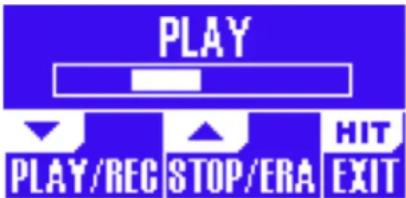
L'ecran du mode Loop
En mode Loop, le switch BAS contrôle les fonctions suivantes:
PLAY (lecture)
REC (enregistrement)
Overdub
Undo (supprime I'overdub le plus recemment enregistré, lorsque celui-ci existe)
En mode Loop, le switch UP contrôle les fonctions suivantes:
STOP
ERA (maintenir enforcé pour effacer)
Comment sortir du mode Loop
Pour quitter le mode Loop, appuyez sur le switch HIT. Vous pouvez quitter le mode Loop alors qu'une boute est en cours de lecture. Cela signifie que vous pouvez désirir un nouveau son
vocal - et puis repasser en mode Loop pour ajouter un nouvel overdub (partie supplémentaire) à la boucle.
Enregistrement de votre premiere boucle
*Appuyez sur le switch affecté aux fonctions REC/PLAY/ODUB pour démarrer un enregistrement.
Appuyez de nouveau sur ce switch pour terminer l'enregistrement et démarrer immédiatement la lecture.
Alternatively, you pouvez appuyer sur le switch assignee à STOP/ERA(se) pour terminer l'enregistrement et ne pas passer en mode lecture.
Appuyez a nouveau sur le switch REC/PLAY/ODUB pour enregistrer un overdub (une autre partie) sur l'enregistrement initial. Vous pouvez enregistrer autant d'overdubs que vous voulez.
Qu'est-ce qui est enregistré dans le cadre de votre loop?
Utiliser le paramètre Loop Input dans le Menu SETUP pour définir quelles parties de votre performances sont enregistrées par le looper. Par exemple, vous pouvez régler le Looper pour n'enregistrer que la guitare, et pas de chant, ou vice versa, ou les deux.
Voici un bon exemple démontrant pourquoi vous pourriez ne pouvoir enregistrer que la guitare, tout en chantant et en jouant de votre instrument.
Vou avez une progression d'accords de huit mesures sur laquelle vous chantez un couplet.
Aprés le deuxième section «couplet» de huit mesures, vous voulez jouer un solo de guitare.
Dans ce cas, il est/agreable que la partie de guitare rythmique continue de jouer alors que vous effectuez le solo. Avec un looper, vous pouvez justement faire cela!
- Reglez le looper pour enregistrer la «Guitare».
- Jouez le couplet comme vous le feriez normallement.
- Quand vous arrivè au deuxieme tour de la progression, continue de chanter et de jourer, mais appuyez sur le switch REC du looper.
4.À la fin de la progression, appuyez de nouveau sur REC. Play Acoustic commencera immediamenti à relire la progression d'accords de guitare que vous venez d'enregistrer. - Commencez à jourYOUR SOLO DE GUITARE sur la progression enregistrree.
- Lorsque le solo se termine, arrêtez tout simplement la boucle en appuyant sur le switch Stop/Era(se) et jouez/chantez à nouveau.
Il s'agit d'un exemple très basique indiquant comment intégrer une boucle à votre performance. Une boucle subtile qui «sort de nulle part» peut être une expérience formidable pour votre auditoire.
Arrêt de lecture d'une boucle
Appuyez sur le switch Stop/Era(se) pour arreter la lecture de boucle.
Effacement de la boucle
Maintenez la pédale Stop/Era(se) appuyée pour effacer la boucle complètement.
Loop Undo/Redo
Pour annuler un overdub de boucle (Undo), maintenez appuyé le switch BAS
Pour rétablit l'overdub (Redo), appuyez et maintainez le switch BAS une fois encore. Le Redo de l'overdub n'est possible que si vous n'avoce pas enregistré un autre overdub après avoir utilisé Undo.
Vous pouvez utiliser Undo lorsque vous avez fait une erreur - effacez l'overdub qui a mal tourné et refaites le. Vous pouvez également utiliser Undo et Redo de manière créative pour une partie/piste que vous aimeriez faire aller et venir: Enregistrar une progression d'accords de base pour une chanson, ajoutez une melodie accrocheuse comme overdub, annulze cet overdub pour pouvoir chanter le couplet, et utiliser Redo pour ramener cette melodie pour le refrain.
Conseils pour le looping
Quand il s'agit de looping, la pratique est la clé!
Vous remarquerez peut'être que vos boucles ont un petit espace entre la fin de la phrase et le redémarrage de la boucle. Cela se produit si vous étés imprecis en appuyant sur les touches PLAY/REC/ODUB. Soyez très attentif à coordiner la pression du switch exactement sur le temps, pour que le début et la fin de la boucle s'alignent parfaitement.
Experientez ensorting du mode Loop et choisissez un son vocal différent pour la prise suivante d'ODUB. Vous pouvez obtenir de superbes résultats en faisant simplement varier lessons qui font partie de la boucle.
Lorsque vous ajoutez une prise d'ODUB, vous pouvez continuer d'enregistrer plusieurs passes (parties ODUB) sans lancer ou arreter le looper. Cela vous permet d'ajouter de nombreuses parties, qui peuvent toutes être enlevées avec un seul Undo (ils peuvent aussi être rétablis en répétant l'opération undo).

TCHELICON
Le Looper
Utilisation d'un Switch-3 pour le looping
En connectant un Switch-3 (en option) à votre Play Acoustic, vous pourrait avoir un accès permanent au looping sans avoir à utiliser les switches BAS et HAUT. Il libre ces switches, et vous pouze alors les affecter à la fonction de selection Key/Scale. Cela vous permettra également de changer de preset sans avoir à entraîr et sortir du mode looper.
Les switches du Switch-3 sont configurés comme suit:
Rec/Play/Odup
^ Stop/Erase (maintenir enforcé pour effacer) ^ Undo
L'avantage d'avoir la fonction d'annulation assignée à une pédale séparée est de pouvoir parfaitement contrôler le timing de votre undo au lieu d'attendre que l'action de "maintien" soit détectee.
Affectation des switches du Play Acoustic lorsque vous utilisez un Switch-3
Lorsqu'un Switch-3 est branché et le mode Switch-3 est reglé sur Looping, le réglage Key/Scale est automatiquement affecté aux switches BAS et HAUT du Play Acoustic.
Lorsque le Switch-3 est débranché, les switches BAS et HAUT reviennent au réglage present dans le paramètre UP/DN avant la connexion du Switch-3.
Pour plus d'informations sur le Switch-3, consul
tez:
TC-Helicon.com/Products/swi
Dépannage
Parfois, certaines choses ne fonctionnent pas de la façon dont vous le souhaiteriez. Voici quelques petites choses à surveiller.
Résolution d'erreurs générales
"Je chante, mais je n'entends rien!"
Assurez-vous que vous avons activé le gain d'entrée, afin que la LED d'entrée s'écoute en vert.
Avez-vous branché votre casque ou connecté à une sono?
La sono est-elle allumée, connectee à ses enceintes et recoit-elle un signal?
Sinon, vérifie le manuel de votre sono pour s'assurer que tout est configuré correctement.
Utilisez-vous un micro à condensateur?
Avez-vous vérifié que le type de microphone est régé sur condensateur dans le menu Setup?
"J'ai activé les effets d'harmonie, mais ils ne seront pas bien."
Avez-vous sélectionné une Key/Scale (tonalite)?
Est-ce la bonne tonalité pour la chanson?
Si you utilisez RoomSense pour détector la tonalité, assurez-vous que l'appareil est à proximé de n'importe quel instrument qui joue des accordès clairment (guitare, Piano etc.).
Si vous utilisez un lecteur MP3 pour chanter avec des pistes d'accompagement, réglez le
parametre AUX IN TYPE dans le Menu Setup sur TRACKS. Certaines pistes fonctionneront比我ux pour NaturalPlay que d'autres, basé sur le mix et l'instrumentation de I'enregistrement. Si vous utilise la guitare pour contrcler I'harmonie, assurez-vous que vous ave regle le parametre Key sur AUTO dans la page d'effet Harmony.
"Aucun des effets nesemblant modifier le son!"
L'unité est-elle en mode Talk/Tuner?
Si la LED HIT clignote, tapez le switch une fois pour revenir au fonctionnement normal.
"Comment restaurer tous les presetts d'usine?"
Lorsque you mettez l'appareil sous tension, appuyez et maintenez les deux touches «flèches» à côte du bouton de contrôle. Les modifications apportées aux preset seront effacées!
Sauvegardez vos presetts personalisées via VoiceSupport.
«Comment puis-je effectuer une réinitialisation d'usine complète?»
-Metez I'appareil sous tension, tout en appuyant sur les touches «Back» et «Store'.
- Les modifications apportées aux presetes ou les informations du menu Setup seront effacées.
Sauvegardez vos presetts personalisés et les données de configuration via VoiceSupport.
"VoiceSupport est un peu déroutant - où puis-je en savoir plus à ce sujet?"
Allez sur la page
Tableau de reférence des gâmes TC-Helicon
Notes d'harmonie dans la clé de C (Do)
Les cases en surbrillance montrent des différences entre les gannes.
Liens
Ressources du support
Il y a une grande base de données FAQ et un forum que vous pouvez utiliser. Veuillez vous assurer de rechercher une réponse à votre question particulière dans cette base, avant de soumettre un ticket de support. Il est probable que celui'un ait déjà abordé la question et posé une réponse.
TC-Helicon Support: tc-helicon.com/support
-TC-Helicon user forum: support.tc-helicon.com/categories/ 20073491-User-Forum/
TC-Helicon Play Series forum: support.tc-helicon.com/forums/ 21577876-Play-Series/
Pour plus d'informations sur vos produits TC-Hellicon, les dernières nouvelles et mises à jour, trucs et astuces, inscrivez-vous à notre newsletter :
tc-helicon.com/subscribers
Spécifications techniques
| Caracteristiques | |
| Effets vocaux | μMod, Delay, Reverb, Harmony, Double, Transducer, Tone, HardTune & Correction |
| Effets guitare | Reverb (y compris TC Electronic Hall of Fame Reverb), μMod (y compris TC Electronic Corona Chorus), B-уd-Rez EQ, Compression, Ambience, anti-feedback (commande manuelle) |
| VLOOP™ | |
| Contrôle Switches Preset haut/bas et HIT | Afficheur LCD graphiquePotentiomètre de niveau micro protégé des chocsTouches rétro-éclairés bicoleursTouches dédiées au blocs d'effet on/off |
| Conception | |
| Taille et poids | |
| Hauteur 1,8 pouces (45 mm) | |
| Largeur 7.9 inches (200 mm) | |
| Profondeur 6.1 inches (156 mm) | |
| Poids 2,1 lb. (0,95 kg) | |
| Construction Design à double coque moulée | Lentille acryliquePanneau de connecteurs métallique découvertPieds cauchoutésAfficheur LCD graphique rétro-éclairé |
| Connexions | |
| Entrées analogiques | |
| Connecteurs, symétriques Entrée micro XLR | Entrée Aux : mini-jack stéreo 1/8 " |
| Connecteurs, asymétriques Entrée Guitare : 1/4" | |
| Connecteurs, asymétriques Entrée Guitare: Mic.: 2.14/1.07 | kOhm |
| Niveau d'entrée MIC @ 0 dBFS | -42 dBu à + 13 dBu |
| EIN à Max Mic Gain Rg = 150 ohms | - 127 dBu |
| S/B Mic | > 104 dB |
| Alimentation fantôme | + 48 V (marche/arrêt via le menu de configuration) |
| Niveau d'entrée Aux @ 0 dBFS | + 2 dBu |
| Conversion A à N | 24 bits, 128 x suréchantillonnage bitstream, 110 dB S/B pondéré |
| Sorties analogiques | |
| Conversion D à A 24 bits, 128 x suréchantillionnage | bitstream, 115 dB A-pondéré |
| Connecteurs, symétriques XLR | |
| Impédance de sortie symétrique/asymétrique 300/150 Ohms | |
| Sortie XLR à 0 dBFS + 2 dBu | |
| Plage Dynamique > 109 dB, 20 Hz à 20 kHz | |
| Réponse en fréquence +0.30/-0 dB, 20 Hz à 20 kHz | |
| Sortie casque 1/8 "mini jack stéreo" | |
| Contrôle | |
| USB USB-B (Firmware Updates, gestion des Preset, e/s audio) | |
| Pédale Jack ¼" TRS | |
| Détails | |
| Alimentation | |
| Tension d'entrée de l'alimentation externe 100 à 240 v ca, 50 à 60 Hz (sélection automatique) | |
| Sortie max de 12 V DC 0,4 A | |
| Consommation d'énergie < 14 W | |
| Sécurité | |
| EMC – conforme à | EN 55103-1 et EN 55103-2, FCC partie 15, classe B, CISPR 22, classe B |
| Sécurité – certifiée à | 65 de la CEI, EN 60065, UL6500 et CSA CEI 65, EN 60065, UL6500 et CSA |
| Besoins opérationnels | |
| Température de fonctionnement | 32° F à 122° F (0° C à 50° C) |
| Température de stockage | -22° F à 167° F (-30° C à 70° C) |
| Humidité | Max: 90 % sans condensation |