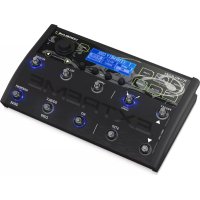
VoiceLive 3 Extreme - Système hifi TC HELICON - Notice d'utilisation et mode d'emploi gratuit
Retrouvez gratuitement la notice de l'appareil VoiceLive 3 Extreme TC HELICON au format PDF.


| Type de produit | Processeur d'effets vocal et guitare avec looper |
| Marque | TC Helicon |
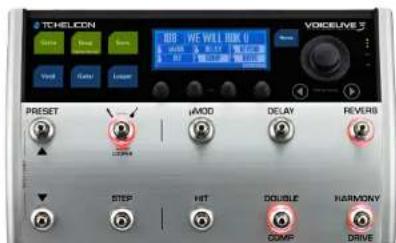
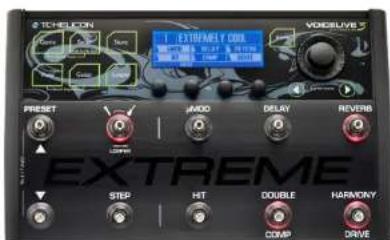
| Modèle | VoiceLive 3 Extreme |
| Version firmware | 2.0.01 Build 326 |
| Fonctions principales | Effets vocaux (harmonie, HardTune, delay, reverb), looper 3 pistes, NaturalPlay, RoomSense, import/export de loops |
| Formats audio importables | WAV 16/24 bits, 44,1/48 kHz |
| Formats audio exportables | WAV |
| Capacité d'enregistrement loop | Jusqu'à 8 minutes par piste |
| Nombre de pistes loop | 3 (A, B, C) avec sous-pistes vocal/guitare |
| Mémoires loop (Slots) | 50 (par défaut) |
| Synchronisation MIDI | Oui (slave) |
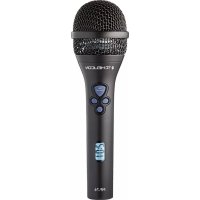
| Microphones compatibles | MP-76, MP-75, e835FX (Mic Control) |
| Contrôleurs externes | Switch-3, Switch-6 |
| Connectique | Entrée micro XLR, entrée guitare Jack, sorties stéréo XLR/Jack, MIDI In/Out, USB hôte |
| Alimentation | Adaptateur secteur (non inclus) |
FOIRE AUX QUESTIONS - VoiceLive 3 Extreme TC HELICON
Questions des utilisateurs sur VoiceLive 3 Extreme TC HELICON
0 question sur cet appareil. Repondez a celles que vous connaissez ou posez la votre.
Poser une nouvelle question sur cet appareil
Téléchargez la notice de votre Système hifi au format PDF gratuitement ! Retrouvez votre notice VoiceLive 3 Extreme - TC HELICON et reprennez votre appareil électronique en main. Sur cette page sont publiés tous les documents nécessaires à l'utilisation de votre appareil VoiceLive 3 Extreme de la marque TC HELICON.
MODE D'EMPLOI VoiceLive 3 Extreme TC HELICON
Annexe concernant la mise à jour du firmware (Francais)

TCHELICON
Introduction
À propos de ce document (annexe sur la mise à jour du firmware du
VoiceLive 3 et du VL3X) 2
Gestion des Loops 3
Limitations pour les loops 4
Import de loop 5
Loop Mixer 8
Exportation de Loop 10
Gestion des loops 11
Déclencheurs de Loop (loop Triggers) 13
Looping et MIDI Sync 15
1
Autres fonctionnalités 16
Aperçu 17
Changements pour la structure de
l'interfaceutilisateur/menu de base 18
MIDI Sync 19
Compatibilité avec le MP-76 21
Contrôle de loops sur Switch-3
et sur Switch-6 22
La fonction NaturalPlay supporte le
looper 23
Mix RoomSense into NaturalPlay 24
Les LED d'entrée refletent à la fois le
niveau de la guitare et des voix 25
Amélioration de la réponse de la
pedale d'expression 26
Valeur OFF possible pour Talk Trim 27
Amélioration de la fonction Vocal Cancel 28
Amélioration de la précision dans la
detection d'accords 29
Affichage rallongé du Tap Tempo &
possibilite de défilament du tempo 30
Clignotement de la LED Looper 31
Surbrillance de Loop Trigger Buttonmap 32
Augmentation de la plaque des
parametres Mix 33
| Produit VoiceLive 3 & VL3X | |
| Version (firmware) du produit | 2.0.01 Build 326 |
| Document | Annexe concernant la mise à jour du firmware |
| Document version / date | 16/07/2015 |
Introduction
À propos de ce document (annexe sur la mise à jour du firmware du VoiceLive 3 et du VL3X)
Pour les usagers du VoiceLive 3
Ce document s'applique au VoiceLive 3 avec une version de firmware 1.2.02 ou plus recente.
Pour obtenir une documentation complète concernant le VoiceLive 3, veuillez télécharger les documents suivants sur le site Web de TC-Helicon:
le manuel de referencia en FRANÇAIS pour le VoiceLive 3 dérivant la version 1.0 du firmware.
l'annexe (addendum) en FRANÇAIS du VoiceLive 3 & VL3X qui déscrit les fonctionnalités rajoutées au VoiceLive 3 et au VL3X depuis la version 1.0 du firmware. (Le document que vous lisez actuellement.)
Pour les usagers du VL3X
Ce document s'applique au VoiceLive 3 avec une version de firmware 2.0.01 ou plus recente.
Pour obtenir une documentation complète concernant le VL3X, veillez télécharger les documents suivants sur le site Web de TC-Helicon:
le manuel de reférence en FRANÇAIS pour le VoiceLive 3 dérivant la version 1.0 du firmware.
l'annexe (addendum) en FRANÇAIS du VoiceLive 3 & VL3X qui déscrit les fonctionnalités rajoutées au VoiceLive 3 et au VL3X depuis la version 1.0 du firmware.
(Le document que vous lisez actuellement.)
- le guide de fonction en FRANÇAIS, qui décrit les fonctions disponibles uniquement dans le VL3X.
Voutrouvrez tous ces documents ici:
www.tc-helicon.com/support/manuals/
les manuels de reference complets pour VoiceLive 3 et VL3X sont aussi disponibles en angeis et en allemand sur la meme page.
Gestion des Loops

TCHELICON
Gestion des Loops
Limitations pour les loops
Les pistes (track) de loop individuelles peuvent aller jusqu'à 8 minutes.
Le temps de looping restant disponible pour toutes les mémoires et pistes peut être affché en appuyant sur le bouton GENRE pendant deux secondes. Recherche « FREE LOOP STORAGE » pour savoir combien de temps il vous rests. Il devrait en rester beaucoup! Appuyez sur n'importequelle touche pour sortir de l'écran «About».
Import de loop
La création de loops à l'intérieur de l'appareil est super, mais parfois il est très utile de pouvoir importer des loops à partir d'une autre source. Nous avons rajouté la possibilité d'importer des fichiers.WAV, de les assigner à des mémoires de loops (Loop Slot) et pistes (Track) spécifiques, et nous pouvons même détecter le tempo de la loop importée!
Pour commencer, vous aurez besoin d'une loop prete à importer.
Il y a quelques conditions à replir concernant le formatage et la longueur de la loop :
Cet appeareil accepte les fichiers .WAV dans une variete de formats : (16 bits / 44,1 kHz, 24 bits / 44,1 kHz, 16 bits / 48 kHz, 24 bits / 48 kHz).
24 bits / 48 kHz est le format optimal et se traduira par le temps d'importation le plus rapide.
L'import des MP3, AAX, FLAC et autres formats ne sont pas pris en charge.
Toutes les loops importées doivent être en 4/4.
Si vous utilisez une DAW pour creer vos bouches, vérifie le paramètre «Trail Length» ou le paramètre équivalent dans les paramétres de Rendu (render) de votre programme. Vous nevez regler ce paramètre à zéro! Si vous ne
le faites pas, le fjichier pourrait avoir une petite "portion" d'espace blanc automatiquement rajoutée, ce qui empêchera la détction de tempo et la mise en place de la loop.
Par exemple, dans Reaper, vous trouvez ce paramètre dans Options > Preferences > Rendering sous «Trail length when Rendering project or stems, or Freezing Tracks».
La longueur des mesures (le nombre de mesures à 4 temps dans la loop) de toutes les loops importés doit être une puissance de deux pour que la détéction de tempo et la synchronisation puisse fonctionner correctement. Les longueurs de mesures acceptables sont 1, 2, 4, 8, 16, 32, 64, 128 et ainsi de suite.
You pouvez utiliser des boucles à longueurs de mesures inégales tant que vous respectez la règle ci-dessus. Une boucle de 2 mesures et une de 32 mesures fonctionneront si elles sont importées sur des pistes différentes.
Où puis-je doivent des loops?
Eh bien, vous pouvez les creer vous-meme dans voiture DAW (logiciel d'enregistrement), ou bien vous pouvez rechercher sur le web des loops tléchargeables gratuites ou payantes.
Looperman est un site dangement offrant des loops gratuites :
looperman.com/
Les boucles sur Looperman sont créées par les utilisateurs, aussi elles peuvent être de qualité variable, mais généralement elles bouclent bien, ce qui est essentiel.
Si vous creez ou teléchargez vos loops, assurezous dans les deux cas que le début et la fin soient parfaitement en place sur le temps. Siyouaves un espace vide au début ou à la fin, L'audio ne bouclera pas correctement.Un blanc au début ou à la fin de la loop est équivalent a une loop créée dans l'appareil pour laquelle vous n'auriez pas appuyé sur les switches en mesure.
Importation de loops
Comment organiser et nommer
proprement les loops
Tout d'abord, copiez les loops que vous souhaitez importer sur une clé USB flash.
Le lecteur flash USB doit être formaté en utilisant le système de fichiers FAT32. les formats NTFS, HFS+(Le système de fichier sur OS X) ou autres systèmes de fichiers ne peuvent être lus par le VL3X.
Vou devez creer un dossier appelé "VL3_ Loops" sur cette clé flash et y déposer toutes vos boucles. Si vous mettez vos filchiers de loops audio dans le réseau racine de la clé flash, ils serontvouspar l'écran d'importationde Backing Track. Le sous-dossier vous permet simplement de mistroux organiser les choses.
Vou pouvez nommer ou rennommer les pistes pour qu'il vous soit plus facile de vous rappeler où vousdez虑esmettre dansvoceLive3.
Vous trouvez suturement vous propre maniere de faire fonctionner tout cela, mais un système logique et consistant de nommer les fichiers est une méthode à considérer, en particulier si vous travailliez avec un grand nombre d'importations, ou si vous avez télécharge des fichiers de multiples fournisseurs.
Cela peut aussi être utile d'inclure la tonalité et/ou le tempo et le nombre de mesures (bars) dans le nom de fichier.
Par exemple, si vous envisagez d'importer trois bouches différentes respectivement sur les pistes A, B, C dans le Slot 1, vous pouriez nommer le bouches de lacke:
Si vous étés un geek, vous pouvez réellement nommer vos bouches de telle sorte que l'écran d'importation replirà automatiquèment le bon Slot, et ajoutera les tags vocal/guitar.
Pour ce faire, nommez vos bocles comme suit:
- SLOT # Track_VOC_userinfo pour les boucles vocales ou
- SLOT# Track_GTR_userinfo pour les boucles de guitare.
La mémoire Slot, la piste et les tags vocal/guitar détermineront ce qui se passée dans l'écran d'importation. Le dernier tiret bas et le texte le suivant vous permettent de donner un nom utilise au fjichier («information»).
Par exemple, si vous voulez importer une batterie sur le Slot 20, Track B, Guitar et VoiceLive 3nomer ce fichier de loop «Electrodrum», le nom de fichier correct serait :
SLOT20_B_GTR_Electrodrum.wav
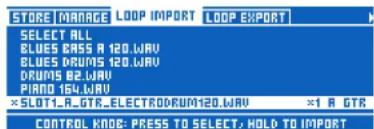
Page d'importation de loop avec le fichier «SLOT1_A_GTR_electrodrum120.wav» sélectionné
-
Une fois que vous avez nommé et déposé les pistes sur votre clé flash USB, branchez la dans sa VOICELive 3.
-
Appuyez sur le bouton STORE et accedez à l'onglet LOOP IMPORT en utilisant les flèches < >
L'écran vous présente alors une liste de tous les fichiers audio compatibles disponibles pour l'importation.
Si vous avez copied des fichiers a partir d'un Mac sur la cle USB flash, vous verrez sur I'ecran d'importation de loops les fichiers precedes d'un point. Ces fichiers (generalement invisibles sur un Mac) sont crees par le systeme d'exploitation d'Apple. Ignoriez les; les ne peuvent pas etre importes.
Faites defiler de haut en bas avec le bouton de commande pour selectionner un fichier. Appuyez pour marquer le fichier à importer. Vous pouvez marquer plusieurs fischiers ou choisissez «Select All» en haut de la liste.
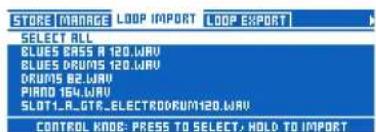
Page Loop Import
À côté de chaque nom de filchier audio sélectionné, vous verrez Slot et des paramétres de piste de destination avec un sélection «Vocal»/Guitar.
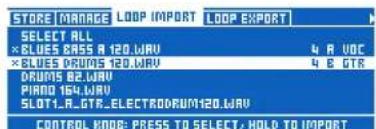
Page Loop Import avec Slot et Track Destination et marquage Vocal/Guitare
Pistes vocales et de guitare dans les loops importés
Veuillez noter que chaque "Track" dans le Looper enregistré en fait une piste stéreo Vocal et une piste stéreo Guitar pour faciliter le routrage des loops de guitare vers les sorties de guitare.
Lors de l'importation d'un fichier de loop audio, vous pouvez désirir si ce fichier doit aller dans la sous-piste Vocal ou Guitar. Ceci est praticque si vous voulez que le signal d'une loop particulièreonne passé par les sorties directes pour la guitare.
Vous pouvez également utiliser cette fonction pour combiner deux fichiers de loop audio (de longueur identique, à l'échantillon pres) sur une seule piste Loop Track.
Par exemple si vous trouvez une ligne de batterie avec une ligne de basse, vous pouze en importer une sur «vocal» et l'autre sur «guitar». Voitre Loop Track contendra ainsi une «section rhytmique»
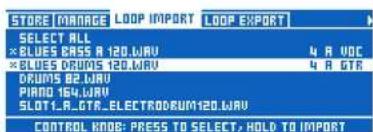
Deux fichiers audio régés pour être importés sur le même Slot et la même piste, l'un assigné à la sous-piste Vocal et l'autre à la sous-piste Guitar
- Utilisé le bouton de commande pour naviguer de haut en bas dans la liste de fichiers audio et définièssé les paramétres Slot/Track et Vocal/Guitar en utilisant les boutons Mix.
Appuyez sur le bouton de commande pour marquer chaque fichier audio a importer. Un * apparait a cotede chaque fichier selectionne.
- Appuyez et maintenez la roue de commande pour lancer le processus d'importation.
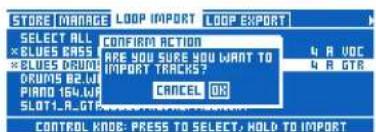
dialogue de confirmation d'importation de Loop
Si vous importez un grand nombre de fichiers, aller voir un episode de X-Files pendant ce temps. Vous regardez X-Files, non?
Lorsque l'importation de fichiers est terminée,
vous aurez probabilité envie de jouer avec.
Entrez sur le niveau Loop et accedez à un Slot dans lequel vous avez importé une loop à l'aide des boutons UTIL et Preset Up/Dn.
Si vous appuyez sur Lecture, vous devriez voir que le tempo du Loop Slot a ete regle sur le tempo de votre loop importee. Magique!
Si I'appareil n'a pas correctement deduit le tempo, vous pouvez appuyez sur le bouton MET pour afficher une liste de tempos alternatifs qui correspondant à la longueur de la loop importée. Les tempo alternatifs seront divisés par deux ou doubles.
Si le tempo est inexact, il est probable que le Timing de la boucle ne soit pas en place, ou ne soit pas un 4/4 ou ne soit une puissance de deux en nombres de mesures.
Loop Mixer
Nous savons que les fichiers audio - spécialement ces qui proviennent d'internet - peuvent avoir des niveaux de volume extrémement différents. C'est pourquoi nous avons ajouté un mixer de loop !
Lorsque vous accedez à la page Mix via les boutons Mix, vous remarquerez un nouvel ongel appelé Loop Mix.
Sur cet onglet vous trouverez un contrôle de niveau pour Track A, Track B, Track C et Master Loop Level, plus quelques commandes utiles si vous faites defiler vers le bas.
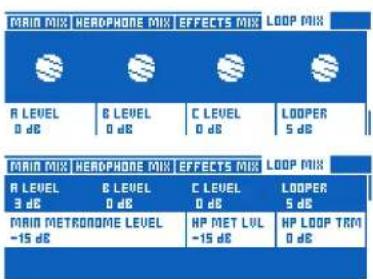
Page Mix -Onglet Loop Mix
Comprénde et utiliser le Loop Mixer
Tout d'abord, lorsque vous importez une loop dans une piste vide, nous régons automatiquement le niveau de la piste de loop à -18 dB. Nous pensons que c'est un bon point de départ pour les fichiers compressés/limités que vous trouverrez sur la toile. Ce réglage initial vous permettra d'éçouter la loop sans exposer votre casque ou votre sono. Réglez selon vos gouts.
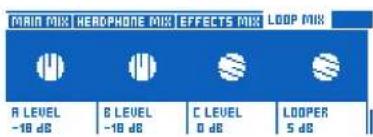
Onglet Loop Mix avec pistes importées régées à -18 dB
A partir de la, ce que vous entendez est ce que vous reglez avec le Loop Mixer. En fait ce qui se passse sous le capot est plus complexe qu'il n'y parait, et voyons un exemple :
Vousouhaitezregleremixentrela loopim-portee etvoirechant/guitareen direct.
Vous manipuliez les boutons de mix et vous baisseze la Loop Track importee avec la partie batterie dessus.
Vousetendez alors clairement votre voix, la guitare ainsi que la piste de batterie.
(Rappelez-vous que vous pouvez également utiliser le réglage Guitar sur la page principale Main mix pour mélanger la guitare avec les voix et Loop Track.)
Si vous enregistrez un overdub de voix ou de guitare (ou aux) par dessus la loop de batterie que vous venez juste de baisser, cet overdub ne sera pas baisse. Il sera enregistré exactement au niveau où vous l'entendez.
Avres avoir ecoute la boucle de batterie avec la partie overdub nouvellement enregistrree, vous pouze monter ou baisser le niveau de cette piste comme vous voulez.
On pourrait le comparer à un «bouncing sur bande» (si vous étés assecz几十年 pour vous souvent dir des bandes): Vous prenez la piste existante au niveau où vous l'entendez et la réenregistrez avec les signaux voie/guitare/aux «live» que vous entendez. Essuite vous montez ou baissez le niveau de ce mix audio nouvellement créé.
Si ce texte ne reflète pas ce processus, il vous suffit d'importer une loop, d'en régler le niveau comme vous le souhaitez, d'enregistrer un overdub et puis de revenir au réglage de niveau de cette nouvelle loop. Vous verrez où nous voulons envenir.
Bien sur, le Loop Mixer ne fonctionne pas seulement avec les loops importées. Il marchera pour n'importe toute loop que vous avez dans l'appareil.
Où sont stockés les réglages de Loop Mix
Les valeurs Track (A, B, C) de Loop Mixer sont stockées dans le Loop Slot - aussi rappelez vous d'aller dans le menu UUTIL du looper et d'utiliser Save.
Les autres réglages de mix sont globaux, aussi Loop Mix est un peu différent - mais qui vousrait refaire tous ces réglages de volume chaque fois que vous rechargez un loop Slot? Sûrement pas nous
Le contrôle de niveau général LOOPER est tout simplement un miroir de la commande de niveau LOOPER sur la page Main Mix - et il est toujours global. Nous l'avons mis sur la page Loop Mix pour plus de commodité.
Voutrouverezégalementdes niveaux pour MET si vous faites defiler vers le bas la page Loop Mix.Ces niveaux sont égarlement globaux.
Exportation de Loop
L'exportation de loop est plus simple que le processus d'importation, parce que vous ne doivent pas vous sourier des types de fichiers, de leur taille ou de leur durée.
Il vous suffit d'appuyer et deMAINNER le bouton de contrôle et les 6 fichier .WAV du Loop Slot selectionné (3 pistes avec vocal/guitar pour chacune) sont sauvégardés sur la clé USB qui est branchée à l'appareil.
Exportation d'une loop
Appuyez sur STORE et accedez à l'onglet Loop Export en utilisant les flèches < ou > .
- Naviguez avec le bouton de contrôle vers le Loop Slot que vous pouze selectionner, puis cliqueze une fois sur le bouton de contrôle pour le selectionner.
Un petit X apparait a cote de la Loop Slot selec tionnee.
Si vous voulze exporter tous les loops Slots,***
clique simplement sur l'option «SELECT ALL» en haut de la liste.
- Appuyez et maintenez enforcé le bouton de commande pour confirmer et lancer l'exportation.
Si il ya un grand nombre de bouches ... il peut etre temps de regarder un peu plus d'épi-sodes de X-File.
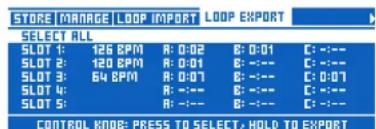
Onglet Loop export
Gestion des loops
Si vous avez lu le chapitre Looper, vous savez que chaque loop utilise un «SLOT» (mémoire) comme «conteneur» pour à la fois les piste audio de loop, et les réglages généraux concernant le comportement du looper (synchronisation, métronome, etc.).
Avec autant de paramètres disponibles, il est utile de savoir où ces réglages se trouvent (Slot ou Preset), comment les sauvégarder et pourquoi.
Commençons par explorer le menu UTIL du Loo- per.
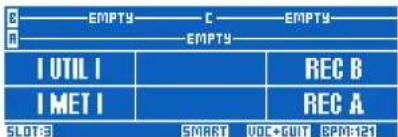
Le bouton de menu UTIL sur la couche Looper
Nous savons déjà que de nombreux paramétres liés à la façon dont le Looper enregistre et réagir se trouve dans le menu UUTIL de la couche Looper. Des paramétres tels que Metronome on/off, lessons de métronome, le mode Sync, Loop Input, etc. sont tous ici. Ces paramétres sont sauvégardés lorsqu'you utilisez la commande SAVE dans le menu UUTIL.
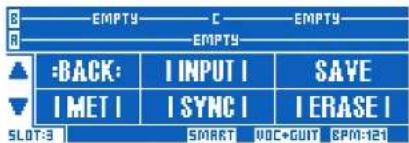
Le menu UTIL sur la couche Looper
La sauvegarde via UTIL stocke les parametes et la loop audio dans le Loop Slot selectionne - non dans le Preset.
Lorsque le menu UTIL est affiché, vous pouvez également acceder à un menu supplémentaire en appuyant sur le bouton Looper.
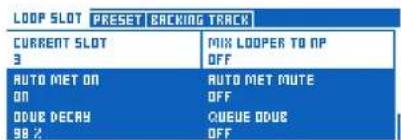
Sous-menu Loop Slot
UTIL - Sous-menu Loop Slot (I'onglet Backing Track n'est disponible que dans le VL3X)
Ce sous-menue contient des parametes supplémentaires qui seront enregistrres lorsque vous utilisez la commande SAVE dans le menu UTIL. Cela inclut des données telles que le demarrage ou l'arret du métronome lors de la lecture de la loop.

TCHELICON
Gestion des Loops
Sous-menu Preset
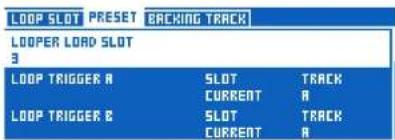
UTIL - sous-menu Preset
Ce sous-menu contient les paramétres liés au preset spécifique actuellément charge. Par exemple, ces paramétres vous permettront de charger un Loop Slot spécifique lors du charge-ment du preset.
Pour une performance avec loop, la combinaison de commandes générées dans Loop Slot et dans le preset vous permet de charger à la fois les réglages pour le Looper et lessons pour la voix/guitare en appelant simplement le preset approprié.
Navigation entre presetspendant l'utilisation du Looper
Vous pouvez changer de preset tout en étant dans la couche Looper. Si vous changez pour un preset qui appelle normalement un Loop Slot...Il ne le chargera pas. Pourquoi? comme vous etes déjà dans la couche Looper, nous considérons que vous etes déjà en train de dire/enregistrer une loop et que vous youez simplement utiliser les effets d'autres preset.
Pour utiliser un Slot associé à un preset que vous avez appelé, tout en enregistrant une loop dans un Slot différent, il vous faudra partager de ce preset puis y revenir pour charger son Slot associé,
Voici un exemple : Preset 1 charge Loop Slot 1, Preset 2 charge Loop Slot 2. Si vous etre en train d'enregistrer une loop sur Slot 1 (via le preset 1) et vous passez - depuis la couche Loop - au preset 2, Loop Slot 2 ne sera pas charged. Lorsque vous avez terminé d'enregistrer (toujours sur Slot 1),you devrez quitter le preset 2,puis le recharger de maniere a charger Slot 2.

TCHELICON
Gestion des Loops
Déclencheurs de Loop (loop Triggers)
Il est possible d'assigner toute piste ou combinaison de piste (A, B, C, A&B, A&C) des Slots 1 à 50 à un switch de votre VL3X ou Switch-3, ou Switch-6 et de relire ces pistes à tout moment. Ceci est appelé un Loop Trigger.
Loop Triggers et preset
Vous pouvez assigner un effet audio - comme Hardtune - à un switch et l'utiliser dans de multiples preset, dans lequel vous avez des réglages individuels pour cet effet et par preset. Les Loop Triggers fonctionnement de la même manière. Pensez chaque Loop Trigger comme un «pointeur» vers un Loop Slot/Track spécifique. Vous pouvez assigner jusqu'à huit (A-H) Loop Triggers à chaque preset.
Affectation de Loop Triggers à des switches
Affectation de Loop Triggers aux switches du VL3X
VoussouspezifielesLoopTriggersAàH aux switches du VL3X à l'aide de I'onglet BUTTONMAP sur la couche Vocal ouGuitar. Il suffit deCHOISIRUNSWITCH(Delay,Reverb,Harmony etc.) et de lui assigner un Loop Trigger.
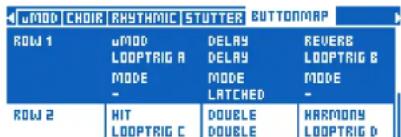
Assignation d'un Loop Trigger à un switch
Assignnation d'un Loop Trigger aux switches du Switch-3 ou du Switch-6
Pour assigner des Loop Triggers aux switches du Switch-3 ou du Switch-6, allez sur l'onglet SETUP > FOOTSWITCH
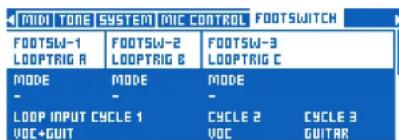
Assignnation d'un Loop Trigger à un switch du Switch-3

TCHELICON
Gestion des Loops
Assignnation de Loops aux Loop Triggers
Pour régler ce que chaque Loop Trigger dé-clenché, Allez sur LOOPER > PRESET
Vous verrez ici les Loop Triggers A a H avec un réglage pour SLOT et TRACK.
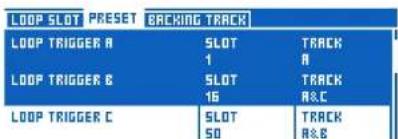
Assignnation de Loop Slots et de Tracks aux Loop Triggers
Il vous suffit de désirir quel Loop Slot et Track(s)如果您 poulez déclencher avec chacun des switches, et vous avez terminé.
De plus, si vous désirez assigner globalement des Loop Triggers, vous pouvez activer «Global Triggers» au bas du menu. Toutes les assignations de Triggers seront alors le même dans tous les preset.
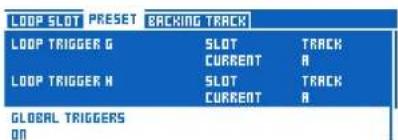
Paramètre Global Triggers
N'oubliez pas de sauvégarder votre preset (appuyez sur STORE deux fois) après avoir modifié les Loop Triggers
Looping et MIDI Sync
Une simple question se pose : «Le VoiceLive 3 looper restera-t-il en rythme avec le tempo MIDI que je lui envoie ? »
La réponse est un peu complexe - mais essentiellement «oui».
Si vous n'avez pas encore enregistré de boucle et vous envoyez un Tempo MIDI au VoiceLive 3, le MET se calera sur le tempo en entrée, et la boucile sera enregistrée avec ce tempo.
Si vous changez le tempo après l'enregistrement de votre boucle, la boucle ne subira pas de timestretch ou autre transformation pour rester dans le tempo. Ceci reste cohérent avec le fonctionnement actuel du looper du VoiceLive 3. Le Tempo se «Verrouille» après l'enregistrement de votre première boucle.
La seule exception à ce qui précède peut survenir à la fin d'une boucle. Lorsque la fin d'une boucle arrive, le looper va tenter de redémarrer la boucle sur le temps suivant du Tempo MIDI. Cela permet des écarts mineurs dans la valeur du tempo MIDI entrant. Encore une fois, il n'est pas question de changer le tempo pendant une performance avec le looper en action, mais de s'adapter à de légères variations.
De plus, le looper répondra aux valeurs de tempo MIDI avec une précision supérieure à 1 batte
ment par minute. Donc, si vous envoyez un tempo de 118,4 BPM depuis Ableton, VoiceLive 3 suivra ce tempo, bien que I'ecran affichera 118.
Dans la pratique, c'est plutôt cool. Vous pouvez ...
dire des fichiers audio et contrcler le tempo a partir de votre DAW.
avoir la guitare, le delay vocal et les effets Rhythmic alignés avec la piste audio,
enregister et relire des boucles en mesure avec les pistes audio de votre DAW.
En bref: VoiceLive 3 et un ordinateur portable forment une configuration de reproduction de la musique justement puissant!
Autres fonctionnalités
VoiceLive 3-Annexe concernant la mise a jour du firmware (Mise a jour 16/07/2015)

TCHELICON
Autres fonctionnalités
Aperçu
Cette section décrit principalement les fonctionnalités qui ont été ajoutées au VoiceLive 3 depuis la version 1.0 du firmware.
Ajout de la fonction MIDI Sync pour le Tempo
Le menu Looper propose l'option d'inclure Loop dans NaturalPlay
Le menu Setup propose l'option d'inclure Roomsense dans NaturalPlay
Les LED de niveau refletent désormais les niveaux de la guitare et des voix
Amélioration de l'interaction de la pédale d'expression avec les paramètres pour un meilleur fonctionnement
Le paramètre Talk Trim inclue la valeur OFF,
ce qui permet de couper le micro en mode TALK/TUNER
Amélioration de la fonction Vocal Cancel, pour moins travailler avec une plus grande variété de mixes et de styles de musique
Precision améliorée dans la détéction d'accord
Affichage du Tap Tempo rallongée à 3 secondes
Possibilite de modifier le tempo manuelle avec les switches UP/DN lorsque la fenetre Tap Tempo est active
Le micro se coupe lorsqu'alimentation fantôme est activée pour éviter des "pops" dans les haut-parleurs de sono.
La LED du Looper (a cote de la touche "Looper") clignote lorsque le Looper est actif et que vous n'êtes pas sur le niveau Loop
La representation Buttonmaps pour Loop Trigger passes sur fond blanc lors de la lecture, comme c'est le cas pour les effets
Augmentation de la plage de valeur pour plusieurs paramètres Mix
Compatibilite avec le MP-76
Contrôle de boucles sur Switch-3 et Switch-6
Changements pour la structure de l'interface utiliser/menu de base
Tout d'abord, nous avons effectué quelques changements dans l'interface utilisateur pour simplifier certains menus, car le contrôle exter du VoiceLive 3 est maintainant etendu.
L'onglet SETUP> BUTTONMAP a ete supprimé. Nous l'avons remplace par les onglets MIC CONTROL et FOOTSWITCH.
Les options que vous verrez sur chaque oranglet sont dynamiques en fonction des可以选择 que vous avez fait.
Par exemple, si vous choisissez «MP-75» ou «e835FX»; (c'est à dire, un microphone Mic Control™ à un switch) dans le menu INPUT, vous ne verrez que les options «Mic Switch Function» et «Mic Switch Mode» sur l'onglet Mic Control. Si par contre vous choisissez «MP-76», vous verrez des options pour chacun des quatre boutons (avec modes de contrôle «momentary» ou «latched» pour chacun des bouton).
MIDI Sync
MIDI sync vous permet d'envoyer les informations concernant le tempo, à partir d'un apparéil externe (ordinateur, clavier, sampler, etc.) au VoiceLive 3 pour qu'il garde le même tempo que cette unité maitre.
Pour activer MIDI Tempo, allez sur SETUP - menu MIDI et reglez MIDI Tempo sur ON.
VoiceLive 3 ne peut etre que MIDI Tempo slave. Il ne peut pas gencer ou envoyer de tempo MIDI.
Lorsque vous envoyez un tempo MIDI vers le VoiceLive 3, nous vous conseillons de décaler (offset) votre tempo ou l'audio d'environ 70 milliseconds.
Dans certains programmes comme Ableton Live, un paramètre Tempo offset est disponible dans le menu Sync. Vous pouvez «aligner» le tempo et l'audio comme suit :
Reglez MIDI Sync dans VoiceLive 3 sur ON.
Reglez le paramètre MET dans VoiceLive 3 sur ON.
Activez le métronome audio dans votre séquenceur (Ableton etc.).
Activez la sortie MIDI Tempo dans votre séquenceur.
Écoutez le son de métronome audio de votre DAW et celui du VoiceLive 3.
Reglez le paramètre Tempo offset jusqu'à ce que le son du métronome audio de votre DAW soit aligné avec le MET du VoiceLive 3.
Looping et MIDI Sync
Une simple question se pose : «Le looper du VoiceLive 3 restera-t-il en rythme avec le tempo que je lui envoie ? »
La réponse est un peu complexe - mais essentiellement «oui».
Si vous n'vez pas encore enregistré de boucle et vous envoyez un Tempo MIDI au VoiceLive 3, le MET se calera sur le tempo en entrée, et la boucle sera enregistrée avec ce tempo.
Si vous changez le tempo après l'enregistrement de votre boucle, la boucle ne subira pas de timestretch ou autre transformation pour rester dans le tempo. Ceci reste cohérent avec le fonctionnement actuel du looper du VoiceLive 3. Le Tempo se «Verrouille» après l'enregistrement de votre première boucle.
La seule exception à ce qui précède peut survenir à la fin d'une boucle. Lorsque la fin d'une boucle arrive, le looper va tenter de redémarrer la boucle sur le temps suivant du Tempo MIDI. Cela permet des écarts mineurs dans la valeur du tempo MIDI entrant. Encore une fois, il n'est pas question de changer le tempo pendant une performance avec le looper en action, mais de s'adapter à de légères variations.
De plus, le looper répondra aux valeurs de tempo MIDI avec une précision supérieure à 1 bat
toment par minute. Donc, si vous envoyez un tempo de 118,4 BPM depuis Ableton, VoiceLive 3 suivra ce tempo, bien que I'écran affichera 118.

TCHELICON
Autres fonctionnalités
Dans la pratique, c'est platot cool. Vous pouvez
··
lire des fichiers audio et contrcler le tempo a partir de votre DAW,
avoir la guitare, le delay vocal et les effets Rhythmic alignés avec la piste audio,
enregister et relire des boucles en mesure avec les pistes audio de votre DAW.
En bref : La combinaison VoiceLive 3 et ordinateur portable est devenue une configurationmusicale beaucoup plus puissant !
Compatibilité avec le MP-76
Nous avons ajouté la compatibilité entre notre microphone MP-76 et le VoiceLive 3. Maintenant, vous pouvez contrôler n'importe lequel des effets vocaux ou créé des boucles, directement à partir du micro.
Configuration pour le MP-76
Dans l'onglet INPUT du VoiceLive 3,CHOISSE MP-76 dans le menu INPUT TYPE.
Voici une liste de paramètres cibles disponibles pour le MP-76 :
Nous avons ajusté la fonction Harmony Hold pour Qu'elle active automatiquement l'harmonie, si elle ne l'est pas deja. Cela évite une pression de plus sur un bouton!
Bypass peut être utilisé comme un MUTE si vous reglez TALK TRIM sur OFF dans le menu SE TUP.
ALL HIT
Preset UP/DN
Utilissez Preset UP/DN comme suit pour faire défilier les presetts du VoiceLive 3:
▶ Tapez pour utiliser Preset UP (monter)
Maintenez pour changer de direction
Tapez pour utiliser Preset Down (descendre)
Maintenez pour changer de nouveau de direction
Preset Step
Maintenez appuyé pour changer de preset
Tapez pour changer de STEP
Accordeur
1 Button Looper
Contrcler le Looper avec un seul bouton! Voi
ci comment ca marche
Tapez pour REC/PLAY/ODUB
Tapez doublement pour STOP
Tapez doublement et maintenez appuyé pour CLEAR
Veuillez noter que sur n'importe quel looper à bouton unique, une fraction d'audio se fera entendre si vous double-tapez pour arreter la lecture puis maintenez appuyé lorsque la boucle est arrêtée (mais pas lorsque elle est en lecture). Si vous voulez éviter cela, vous déverrez assigner STOP/ERASE à un bouton dédié
Loop PLAY/REC (Oudib)
Loop STOP/ERASE
Loop UNDO
Preset Up
Preset Down
Tous les paramétres cibles du MP-76 peuvent être régles sur le mode «Latched» (tap on/tap off) ou momentary (maintien on, relâche off).
Contrôle de loops sur Switch-3 et sur Switch-6
Suite à de nombreuses demandes pour un accès simple aux bouches avec le Switch-3 et le Switch-6, nous avons ajouté des commandes pour la piste Track A du looper dans le Voice-Live 3.
Pour un interaction plus avancée avec le looper, nous recommendons toujours d'utiliser l'objet Looper du pédalier, car l'interface utilisateur change de contexte en fonction de ce que vous effectuez.
Souvenez-vous que les commandes de loop assignées au Switch 3/6 continu de respecter les options de la mémoire de boucle comme Sync, MET, Input etc.
Voici une liste de toutes les options pour Switch 3/6
(Global dans SETUP, pas Hardtune)
TC:HELICON Autres fonctionnalités
La fonction NaturalPlay supporte le looper
Dans le menu Looper, vous pouvez maintainant activer le paramètre MIX LOOPER TO NP. Cela mixe la sortie audio du Looper dans l'algorithmé NaturalPlay.
El n'est pas sur un chemin de signal individuel, comme pour la guitare, mais elle est mixée avec le signal audio existant pour le completer. Si, par exemple, vous enregistrez des accords de guitare dans le Looper, vous pouze chanter a cappella avec la partie de boucle enregistrree, tout en gardant les effets d'harmonie / Hardtune dans la bonne tonalite.
Toutefois, si vous jouez des accords sur la guitare qui n' ontaucun rapport avec l'audio enregistré sur la boucle,le systeme pourrait etre brouille par des informations contradictoires.
Ce paramètre, disponible dans SETUP-SYSTEM, vous permet de mélanger l'audio capte par les micros RoomSense avec d'autres informations envoyées dans la fonction NaturalPlay ( comme la guitare), pour en améliorer la précision.
En fait, si le signal audio capte par les micros RoomSense contient suffisamment d'informations sur les accord, la tonalité peut être déduite sans autre signal en entree. Cela signifie que vous pouvèr arrêté de jouer de la guitare ou d'un instrument MIDI et forcer le VoiceLive 3 à automatiquement «écouter l'orchestre» pour détector la tonalité.

TC:HELICON Autres fonctionnalités
Les LED d'entrée refletent à la fois le niveau de la guitare et des voix
Si you jouez de la guitare sans chanter, les LED indiquent le niveau de la guitare. Si you chantez sans jouer de la guitare, les LED indiquent le niveau vocal. Si you jouez et chantez, les LED indiquent un niveau combiné.
Il devrait maintainant être plus facile de déterminer si le niveau de votre guitare est correctement régle.
Amélioration de la réponse de la pédale d'expression
Les «courbes» cibles pour la pedale d'expression ont été améliorées pour donner un contrôle plus précis de la «course utilisable» de la pedale. Cela signifie que les 80% de la course supérieurie de la pedale contrôlant une plage de valeur plus restreinte, alors que les 20% inférieurs contrôlent une plus large plage
Dans la pratique, il devrait maintainer etre plus facile pour vous de fixer des niveaux de maniere appropriee pour un effet, et faire en sorte que le début de course de la pédaleatteigne plus rapidement la valeur minimale du paramètre.
Valeur OFF possible pour Talk Trim
Le réglage du paramètre Talk Trim sur OFF vous permet de couper le micro en mode TALK/TUNER. Si en même temps vous maintainez appuyés les switches Preset UP/DN pour entrer en mode TALK/TUNER (qui coupe la guitare), vous pouvèez effectivement couper à la fois la guitare et la voix des sorties du VoiceLive 3.
Cela peut être utilisé comme un "mode pause", si vous n'étés pas sur-scène. Les signaux Aux passent toujours vers les sorties - ainsi vous pouzeisser le volume 1 de «Thèmes de série TV des années 80» pendant que vous buvez une bière.
Amélioration de la fonction Vocal Cancel
Nous avons ajusté la fonction Vocal Cancel, ce qui devrait permettre de travailler avec une plus large variété de mixes ou de types de chansons. La fonction devrait mieux parvenir qu'auparvant, à réduire le niveau apparent de la voix principale.
Amélioration de la précision dans la détction d'accords
Nous avons travaillé en profondeur sur le moteur de détction d'accords, et il devrait être capable de désir correctement l'accord dans ces situations qui pouvaient rester imprécises auparavant. Il a toujours besoin d'une tonique et d'une pierce (de préférence avec également une quinte, une 7ème etc.), mais il est au minimum meilleur de 1% qu'auparavant.
Affichage rallongé du Tap Tempo & possibilité de défilament du tempo
Nous avons rallongé le temps d'apparition à l'écran de la fenêtre de tempo. Cela vous permet d'utiliser les switches de Preset UP/DN pour ajuster manuellement et si nécessaire, le tempo précédemment tape.

TC-HELICON Autres fonctionnalités
Clignotement de la LED Looper
Lorsque you etes sur le niveau Vocal ou Guitar et une boucle est en lecture, la petite LED rouge a coté de la touche Looper clignote. Ceci donne une indication visuelle qu'une boucle est en cours de lecture.

TCHELICON
Autres fonctionnalités
Surbrillance de Loop Trigger Buttonmap
Lorsque vous activez un Loop Trigger, le bouton (buttonmap) à l'écran passée en surbrilance, de la même manière que les autres effets quand ils sont actifs.

TC-HELICON Autres fonctionnalités
Augmentation de la plage des paramètres Mix
Certains utilisateurs se sont plain que nos paramétres de Mix ne descendaient pas assez loin, plus particulièrement pour les signaux de type Aux. Nous avons augmenté la plage de ces paramétres pour vous donner plus de contrôle.